
...Cadastro da Configuração de Importação na Extensão OFX (V)
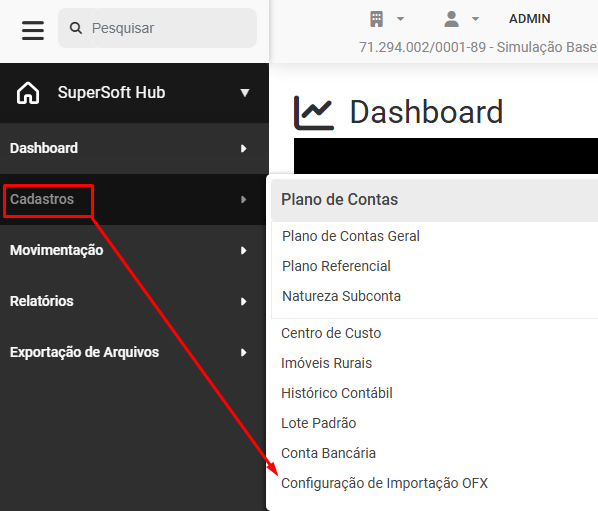
Para realizar a configuração de importação de arquivos na extensão OFX (formato de arquivo padrão internacional, criado para trocar informações financeiras entre bancos e softwares) você deverá acessar o menu Cadastros>Configuração de Importação OFX
 ,
,Será apresentada a tela com o Grid contendo as colunas
- Opções
- Código
- Descrição
- Ano
- Tipo
- Histórico
- Conta Banco
- Conta Contra Partida
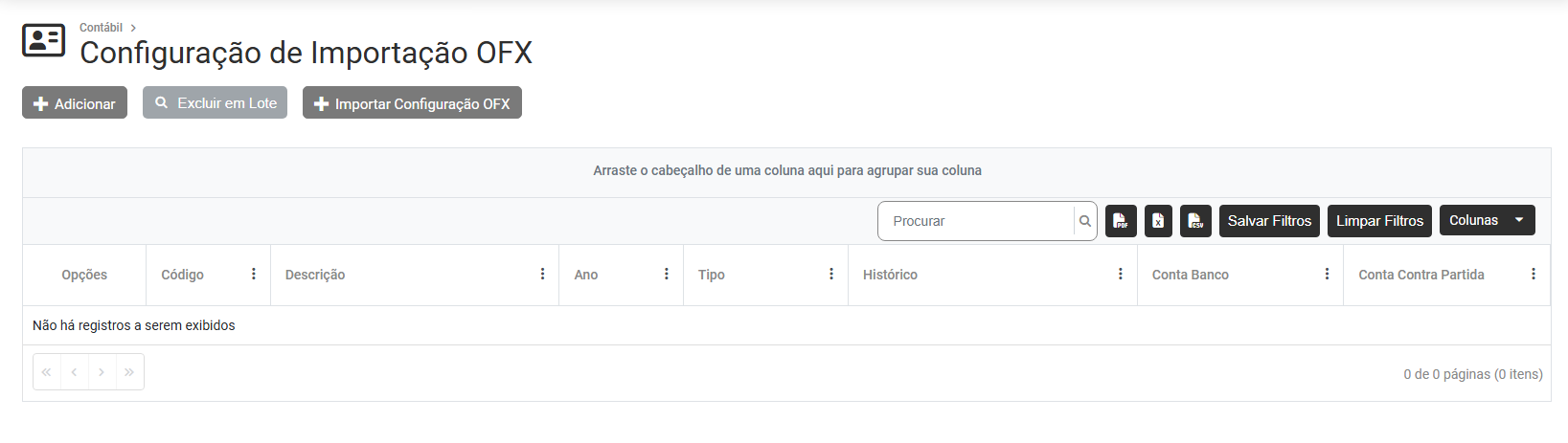
Na parte superior da tela você encontrará três botões

1) ADICIONAR
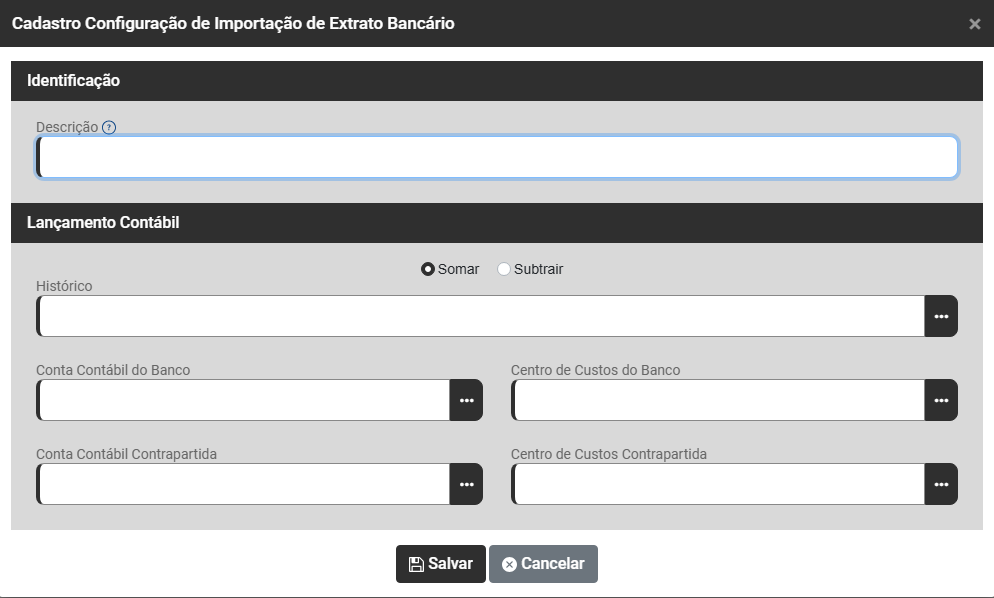
Ao clicar no Botão Adicionar o Sistema apresentará a tela para que você cadastre manualmente a Configuração OFX, defina:
- Descrição - Preencha com a mesma descrição do campo “MEMO” do extrato bancário.
- Somar ou Subtrair - verifique se esse cadastro irá somar o valor ao saldo da conta ou irá subtrair o valor da mesma
- Histórico - Defina o Histórico Contábil que será utilizado quando esse cadastrado for realizado
- Conta Contábil do Banco - Se vazio, configuração será utilizada para todas as conta bancária da empresa, caso você preencha o campo essa configuração será utilizado apenas para a Conta Contábil informada neste campo
- Centro de Custos do Banco - Defina o Centro de Custo para esse banco, caso no menu Configurações você tenha definido que irá utilizar Centro de Custo
- Conta Contábil da Contrapartida - Informe a Conta Contrapartida que será utilizada para esta operação
- Centro de Custos da Contrapartida - Defina o Centro de Custo para essa Contrapartida, caso no menu Configurações você tenha definido que irá utilizar Centro de Custo
2) EXCLUIR EM LOTE
Ao clicar no botão Excluir em Lote você poderá excluir as Configurações realizadas anteriormente em Lote
não acontece nada quando clico no botão
3) IMPORTAR CONFIGURAÇÃO OFX
Ao clicar no botão Importar Configuração OFX será apresentada a tela para que você defina
continuar pois não fez nada