# ...Cadastro da Configuração de Importação na Extensão OFX (V)
Para realizar a configuração de importação de arquivos na extensão OFX (formato de arquivo padrão internacional, criado para trocar informações financeiras entre bancos e softwares) você deverá acessar o menu **Cadastros>Configuração de Importação OFX**
[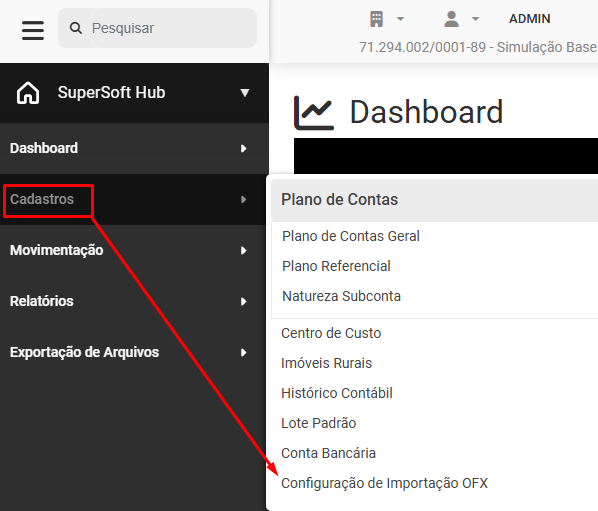,](https://wiki.supersofthub.com.br/uploads/images/gallery/2026-03/40Dimage.png)
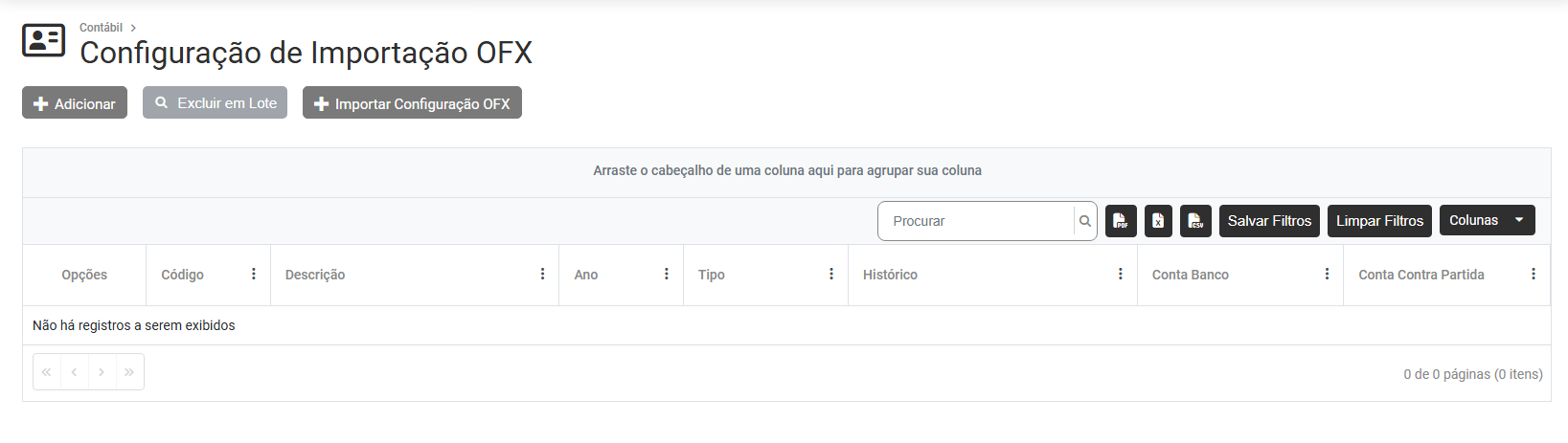
Será apresentada a tela com o Grid contendo as colunas
- Opções
- Código
- Descrição
- Ano
- Tipo
- Histórico
- Conta Banco
- Conta Contra Partida
[](https://wiki.supersofthub.com.br/uploads/images/gallery/2026-03/bv9image.png)
Na parte superior da tela você encontrará três botões
[](https://wiki.supersofthub.com.br/uploads/images/gallery/2026-03/m0ximage.png)
**1) ADICIONAR**
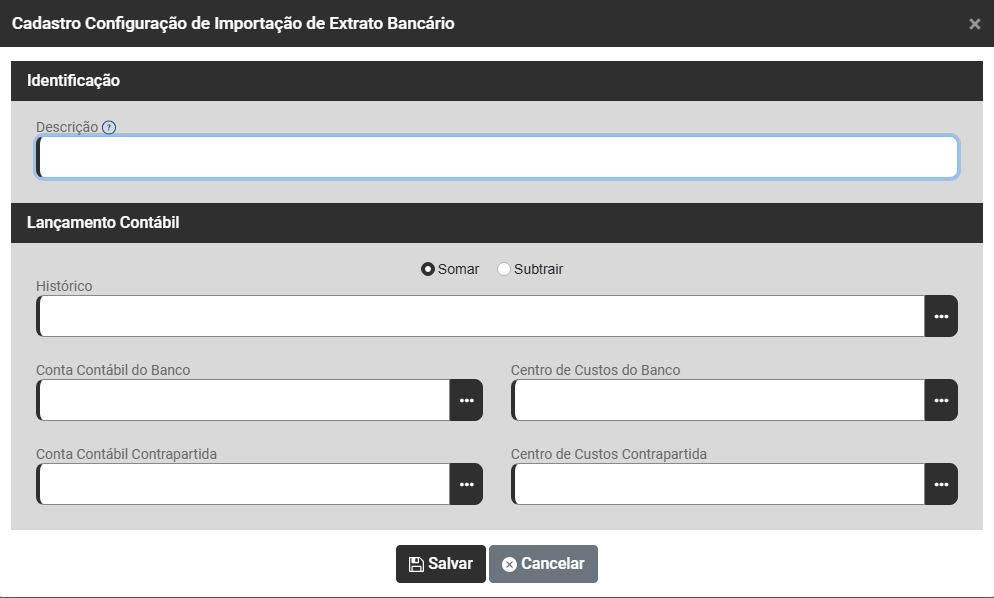
Ao clicar no **Botão Adicionar** o Sistema apresentará a tela para que você cadastre manualmente a Configuração OFX, defina:
- Descrição - Preencha com a mesma descrição do campo “MEMO” do extrato bancário.
- Somar ou Subtrair - verifique se esse cadastro irá somar o valor ao saldo da conta ou irá subtrair o valor da mesma
- Histórico - Defina o Histórico Contábil que será utilizado quando esse cadastrado for realizado
- Conta Contábil do Banco - Se vazio, configuração será utilizada para todas as conta bancária da empresa, caso você preencha o campo essa configuração será utilizado apenas para a Conta Contábil informada neste campo
- Centro de Custos do Banco - Defina o Centro de Custo para esse banco, caso no menu Configurações você tenha definido que irá utilizar Centro de Custo
- Conta Contábil da Contrapartida - Informe a Conta Contrapartida que será utilizada para esta operação
- Centro de Custos da Contrapartida - Defina o Centro de Custo para essa Contrapartida, caso no menu Configurações você tenha definido que irá utilizar Centro de Custo
[](https://wiki.supersofthub.com.br/uploads/images/gallery/2026-03/hXTimage.png)
**2) EXCLUIR EM LOTE**
Ao clicar no botão Excluir em Lote você poderá excluir as Configurações realizadas anteriormente em Lote
não acontece nada quando clico no botão
3\) IMPORTAR CONFIGURAÇÃO OFX
Ao clicar no **botão Importar Configuração OFX** será apresentada a tela para que você defina
continuar pois não fez nada