
...Lançamento Contábil
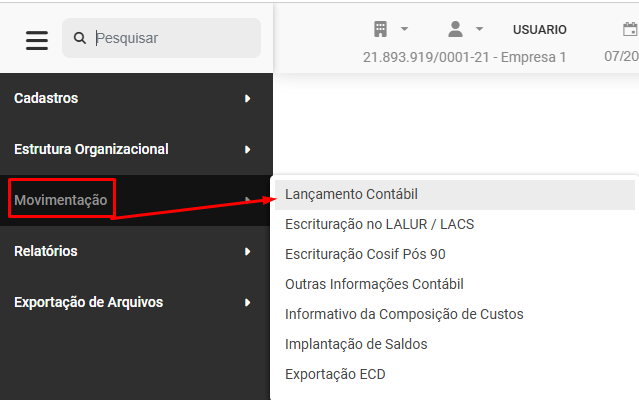
Para que você realize o cadastro dos Lançamentos Contábeis da Empresa deverá acessar o menu Movimentação>Lançamento Contábil
Será apresentada a tela contendo o Grid de Informações com as colunas:
- Opções
- Seleção
- Código
- Data
- Número do Documento
- Conta de Débito
- Conta de Crédito
- Valor
- Lote
- Centro de Custo de débito - apenas se a empresa utilizar centro de custo nos Lançamentos Contábeis
- Centro de Custo de Crédito - apenas se a empresa utilizar centro de custo nos Lançamentos Contábeis
- Histórico
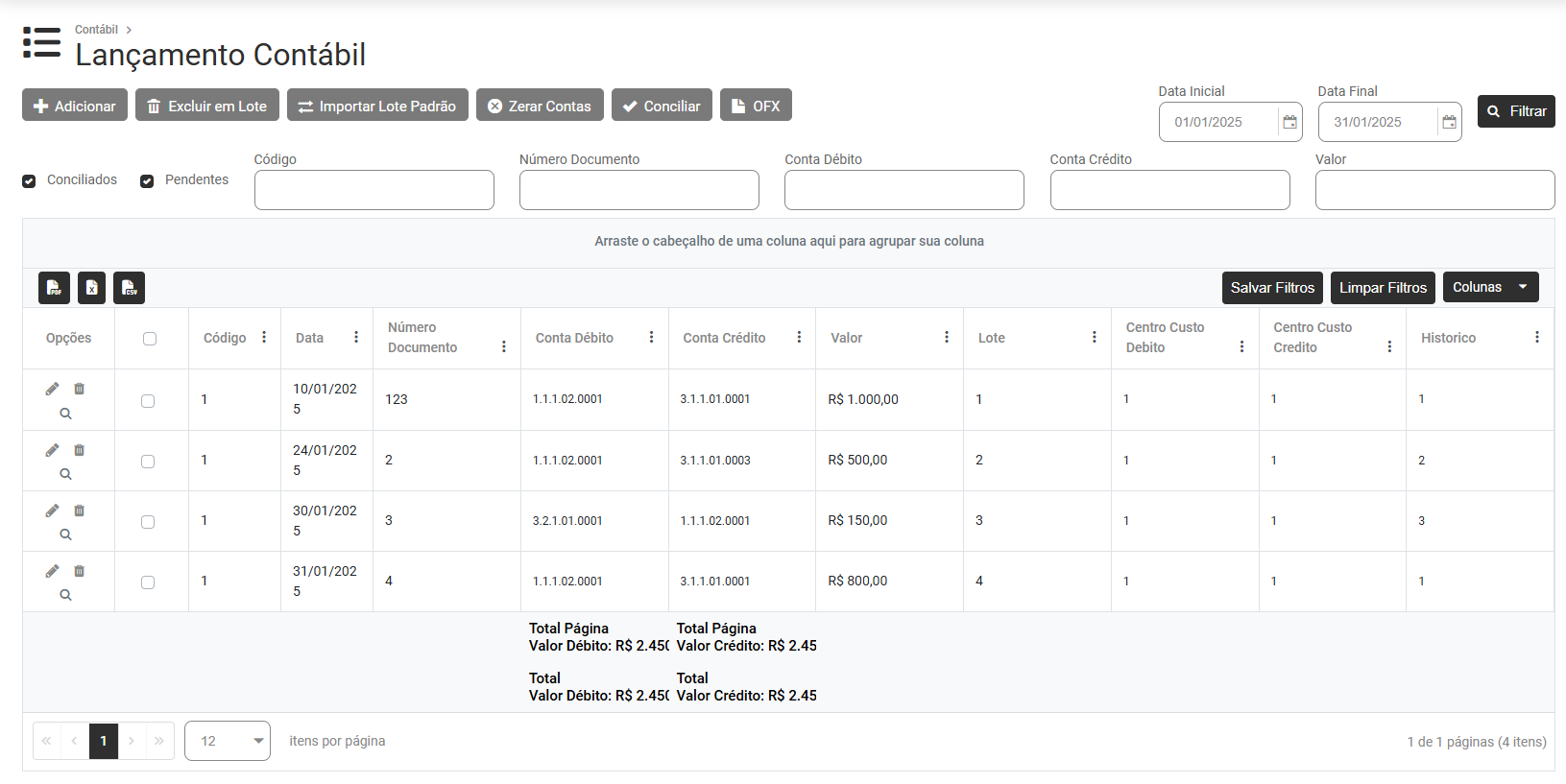
Na parte superior da tela você encontrará 6 botões - Adicionar, Excluir em Lote, Importar Lote Padrão, Zerar Contas,, OFX e Importar TXT

1) ADICIONAR
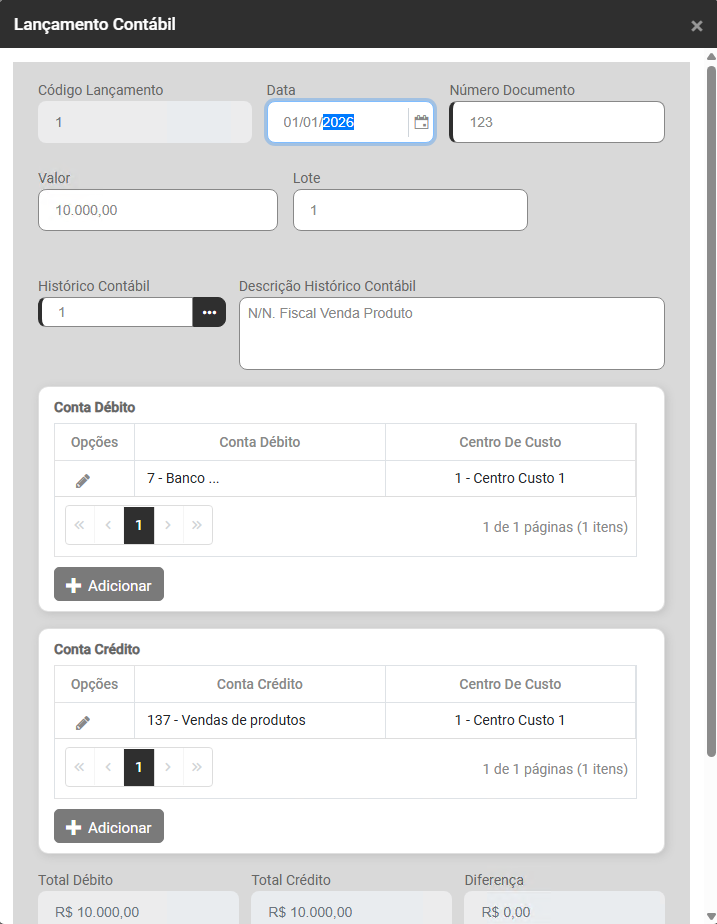
Ao clicar no botão Adicionar será aberta a tela para o Cadastro do Lançamento Contábil, informe:
- Data do Lançamento Contábil
- Número do Lançamento
- Valor
- Lote
- Histórico Contábil
- Descrição do Histórico Contábil - será preenchido automaticamente no momento em que você informa o Histórico contábil e você poderá editar ou incluir novas informações que julgue necessárias
- Conta Débito - Informe a primeira Conta que será debitada no Lançamento Contábil
- Centro de Custo do débito
- Conta Crédito - informe a primeira Conta que será creditada no Lançamento Contábil
- Centro de Custo do crédito
- Id Participante -CPF/CNPJ do participante para o LCDPR.
2) EXCLUIR EM LOTE
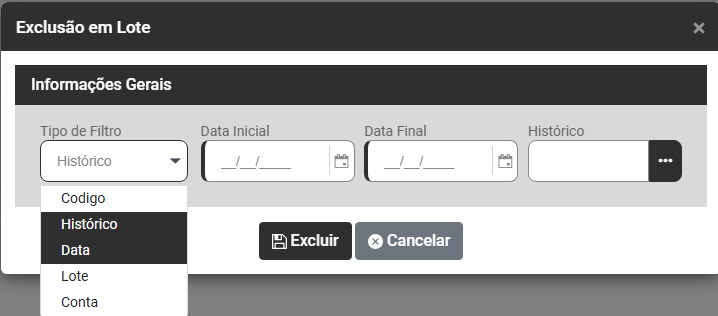
Ao Clicar no botão Excluir em Lote você deverá definir o filtro de qual lote será excluído
- Código
- Histórico
- Data
- Lote
- Conta
Ao definir o Filtro, clique em Excluir e o Sistema irá excluir todo lote de lançamentos contábeis cadastrados para o Filtro definido
3) IMPORTAR LOTE PADRÃO
Ao acessar o Botão Importar Lote Padrão, será apresentada a tela para que você defina:
- Lote Padrão - Informe o Lote Padrão que você cadastrou anteriormente e que possui os lançamentos contábeis (Histórico, Conta de Débito e Conta de Crédito) que irão compor o lançamento contábil que você irá cadastrar neste momento.
- Data - Defina a Data do Lançamento Contábil do Lote Padrão Importado
- Número do Documento - Defina o número do Documento para cada conta contábil que compõe o Lançamento Contábil deste Lote Padrão
- Valor - Defina o Valor do Documento para cada conta contábil que compõe o Lançamento Contábil deste Lote Padrão

4) ZERAR CONTAS
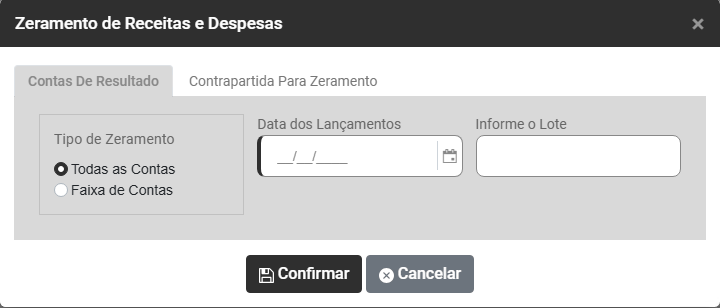
Para que você realize o Zeramento das Contas Contábeis e a transferência de seus saldos para a Conta de Resultado do Exercício você deverá informar:
Aba Contas de Resultado
- Data dos Lançamentos de transferência das contas de receita e despesas para a conta informada na aba Contrapartida para Zeramento
- Se serão transferidas todas as contas
- Se serão transferidas uma faixa de contas
- Número do Lote que conterá os lançamentos de transferência das contas de receitas e despesas
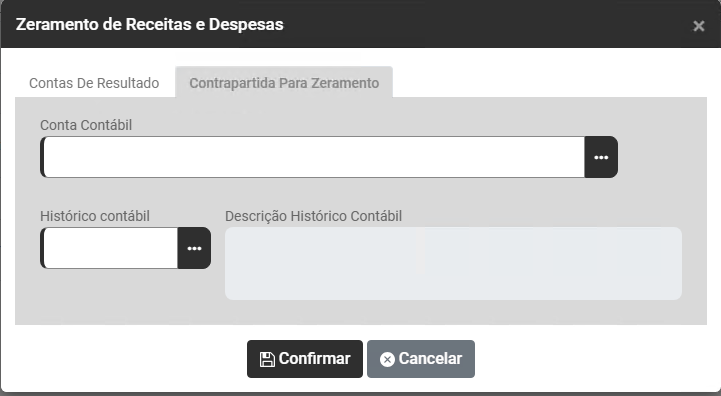
Aba Contrapartida Para Zeramento
- Informe a Conta Contábil para a qual será transferidos os saldos das contas de receitas e despesas da empresa
- informe o Histórico Contábil para o Lançamento que será gerado automaticamente
5) CONCILIAR (Botão oculto)
Clique no botão Conciliar e o Sistema irá abrir a telaPara realizar a conciliação das contas contábeis
abriu a tela de cadastro de lançamento
6) OFX
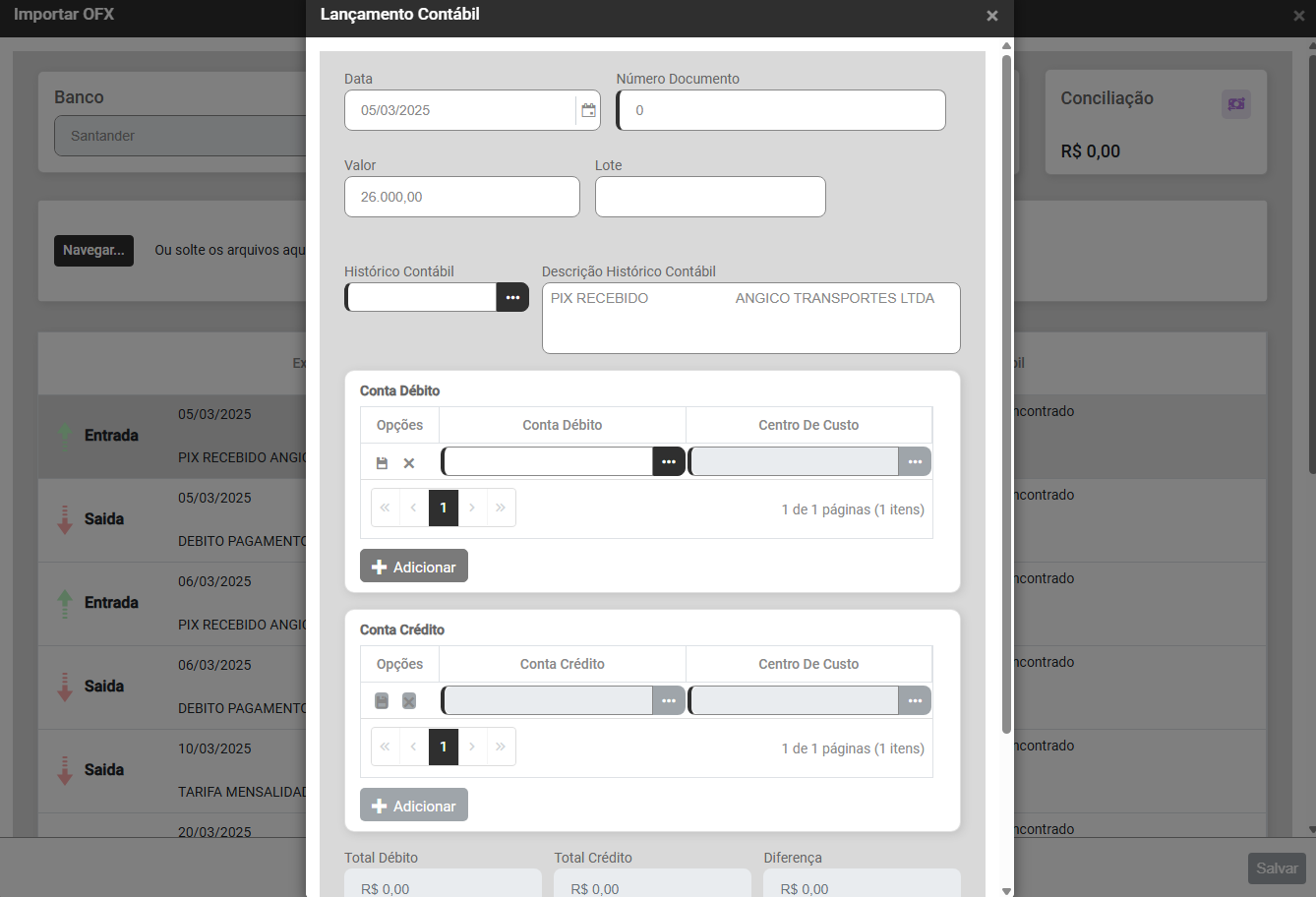
O Sistema apresentará a tela para que você defina
- Banco do arquivo OFX - O banco informado deverá estar previamente cadastrado no Sistema
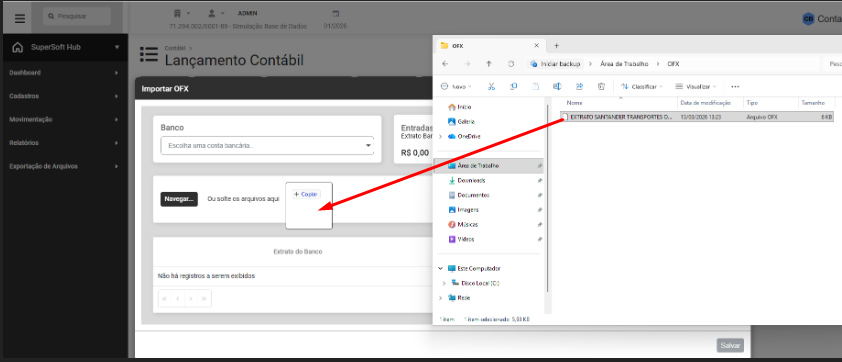
Em seguida o sistema apresentará a tela com todos os lançamentos que serão importados do arquivo OFX
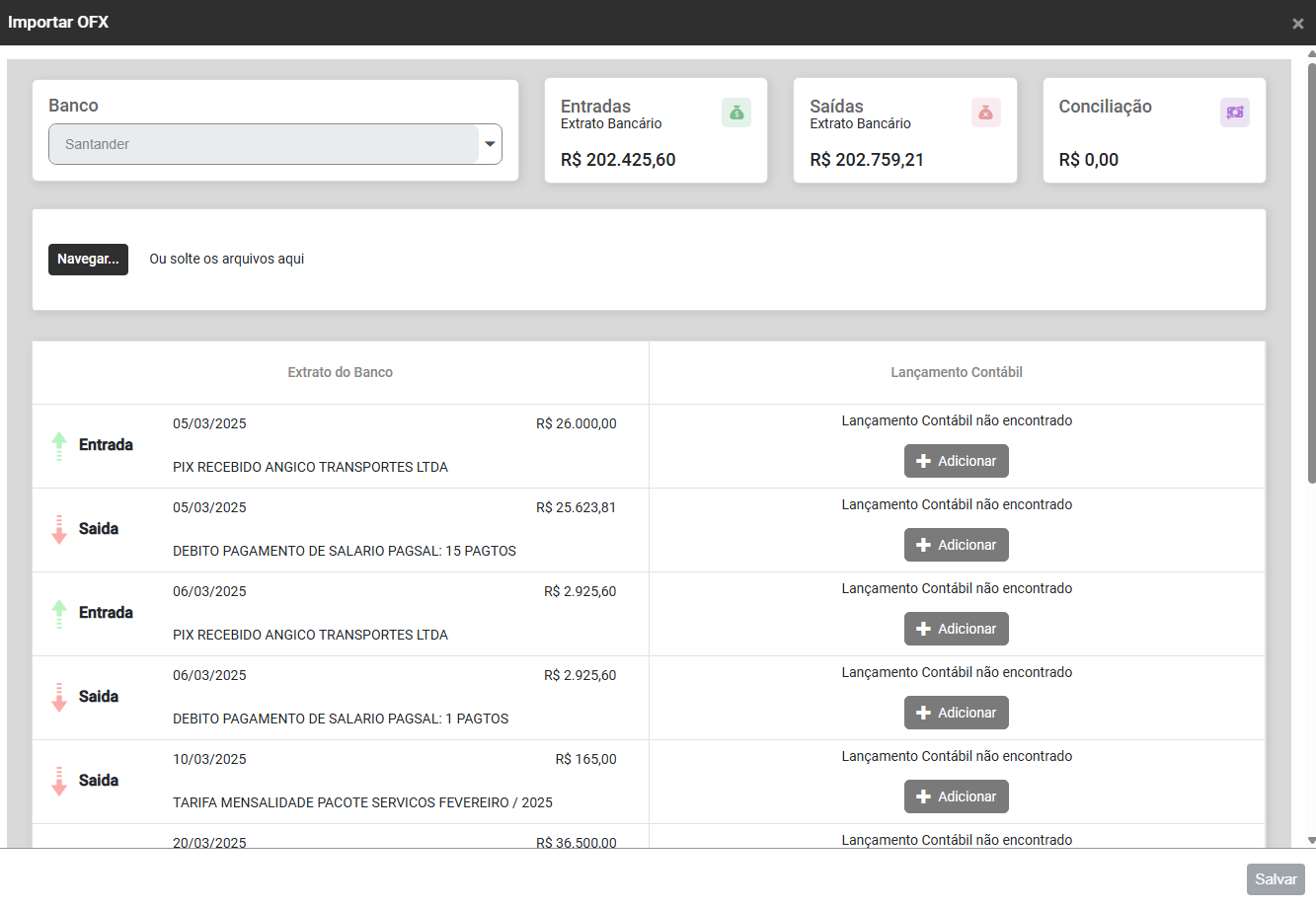
Nesse momento você deverá clicar no botão Adicionar para cadastrar o lançamento contábil relativo a importação do arquivo OFX .
Informe:
- Data
- Número do Documento
- Valor
- Lote
- Histórico Contábil
- Descrição do Histórico Contábil - Será preenchido automaticamente no momento em que você definir o Histórico Contábil
- Conta de Débito e Centro de Custo (se nas configurações da empresa você definiu que irá utilizar Centro de Custo)
Observações
Você conseguirá definir outras Contas Contábeis e Centro de Custo Clicando no Botão Adicionar
- Conta de Crédito e Centro de Custo (se nas configurações da Empresa você definiu que irá utilizar Centro de Custo)
Observações
Você conseguirá definir outras Contas Contábeis e Centro de Custo clicando no Botão Adicionar
7) Importar TXT
Ao acessar o Botão Importar TXT o Sistema apresentará a tela para que você informe o Número do Lote da Importação do Arquivo TXT

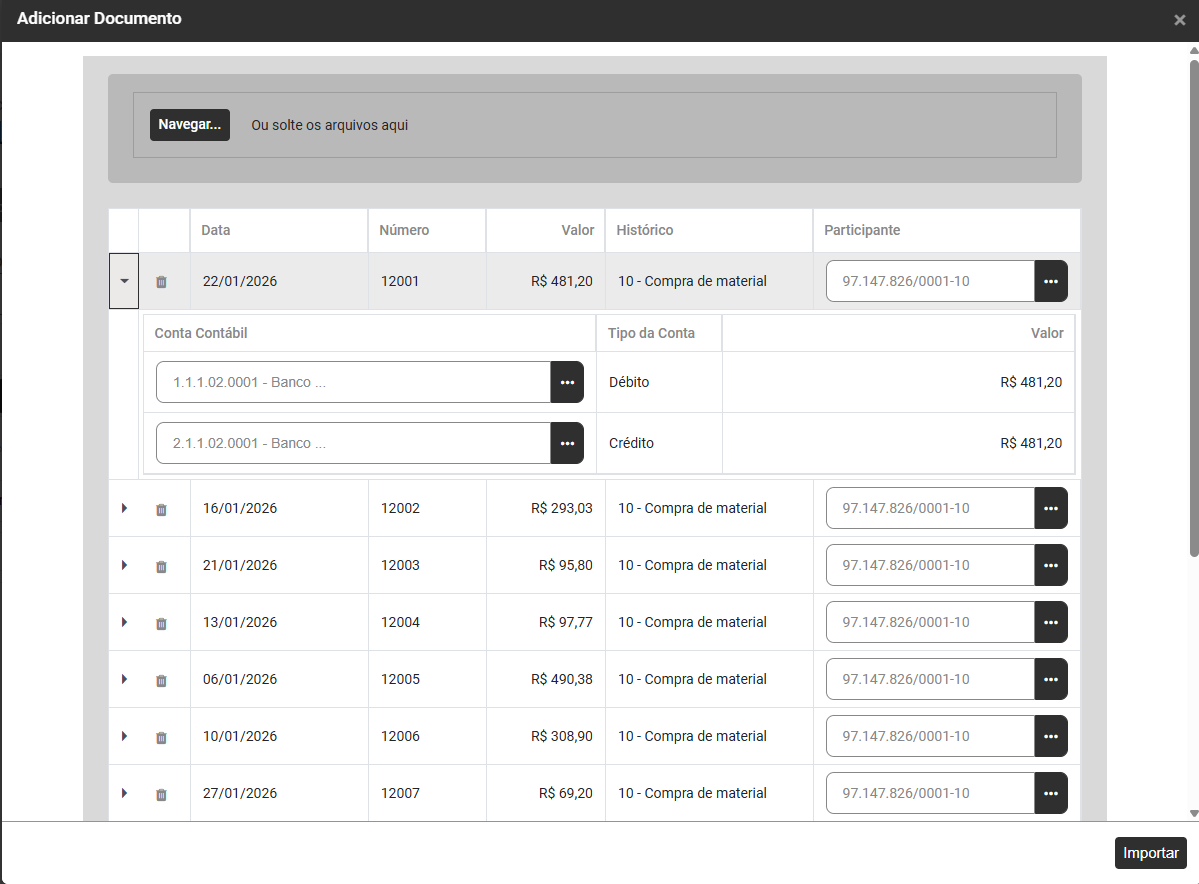
Após a definição do Número do Lote clique em Confirmar e o Sistema apresentará a tela para Adicionar Documento
Observação
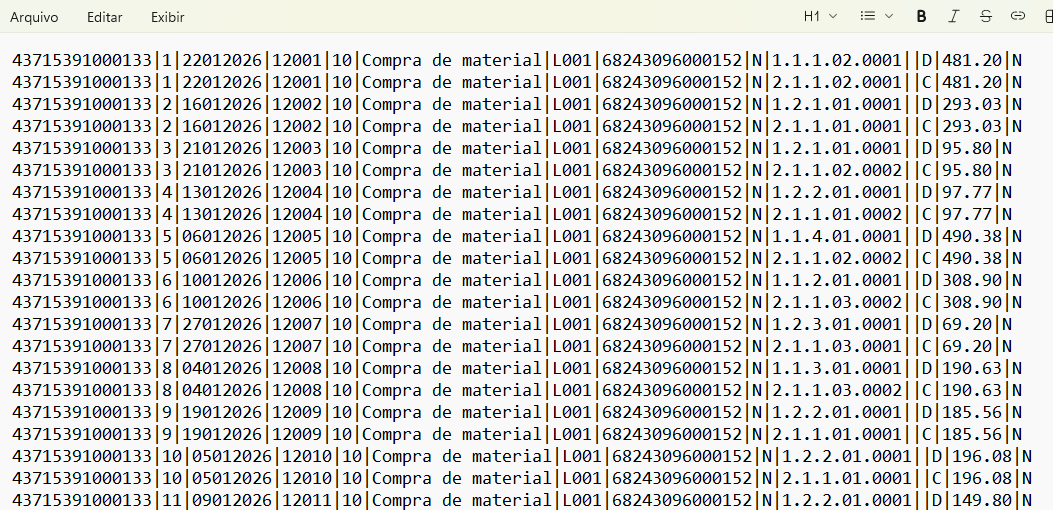
Você deverá ter um Arquivo TXT para realizar a importação no padrão demonstrado abaixo
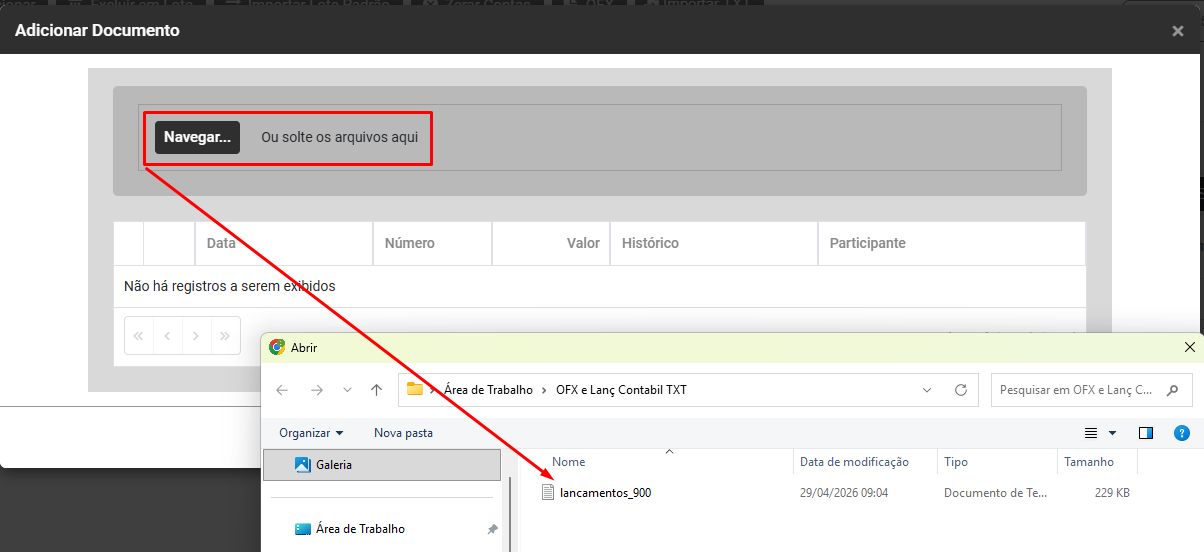
Ao realizar o procedimento, o Sistema trará para a tela todos os Lançamentos Contábeis que estão cadastrados no Arquivo TXT que você está importando, você poderá clicar no botão para expandir as informações e desta forma irá visualizar detalhadamente o lançamento contábil que será cadastrado, em seguida clique no Botão Importar para que o Sistema faça o Cadastro dos Lançamentos Contábeis

Será apresentada a informação de Importando Lançamentos

Se o Sistema encontrar Inconsistências na Importação do Arquivo, será apresentada a tela de Importação com inconsistências e em seguida serão relacionadas todas as inconsistências encontradas
Em nosso modelo, o Sistema não encontrou as Contas Contábeis para o cadastro dos lançamentos, desta forma antes da realização da Importação do Arquivo TXT será necessário cadastrar as Contas Contábeis
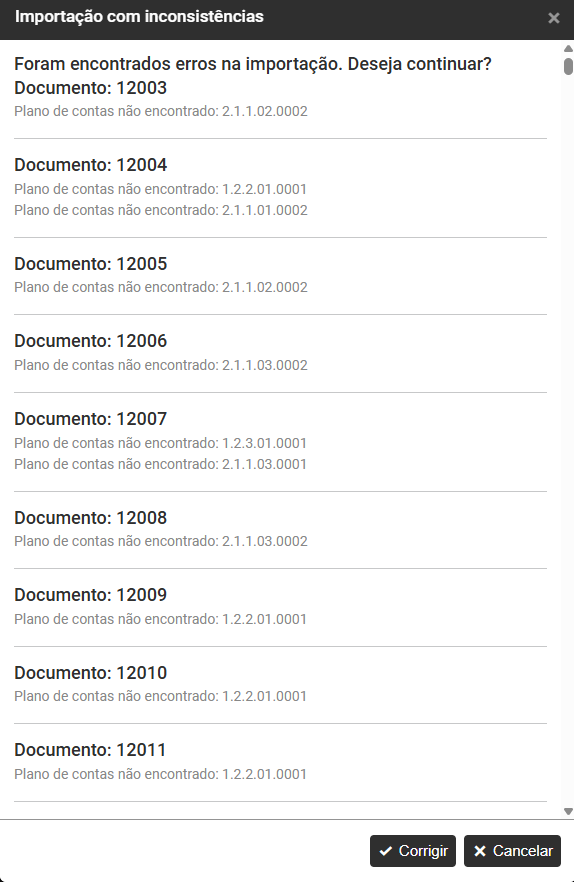
Nesse momento você poderá Cancelar a Importação do Arquivo TXT ou clicar no Botão Corrigir
Ao clicar no Botão Corrigir, o Sistema apresentará a tela para Adicionar Documento e nesse momento você poderá Navegar ou arrastar um novo Arquivo para a Tela apresentada ou expanda as informações para fazer a visualização das mesmas
Após corrigir as informações no Arquivo TXT de Importação que apresentaram inconsistência, faça novamente a importação do Arquivo e se tudo estiver correto, os lançamento contábeis serão cadastrados
