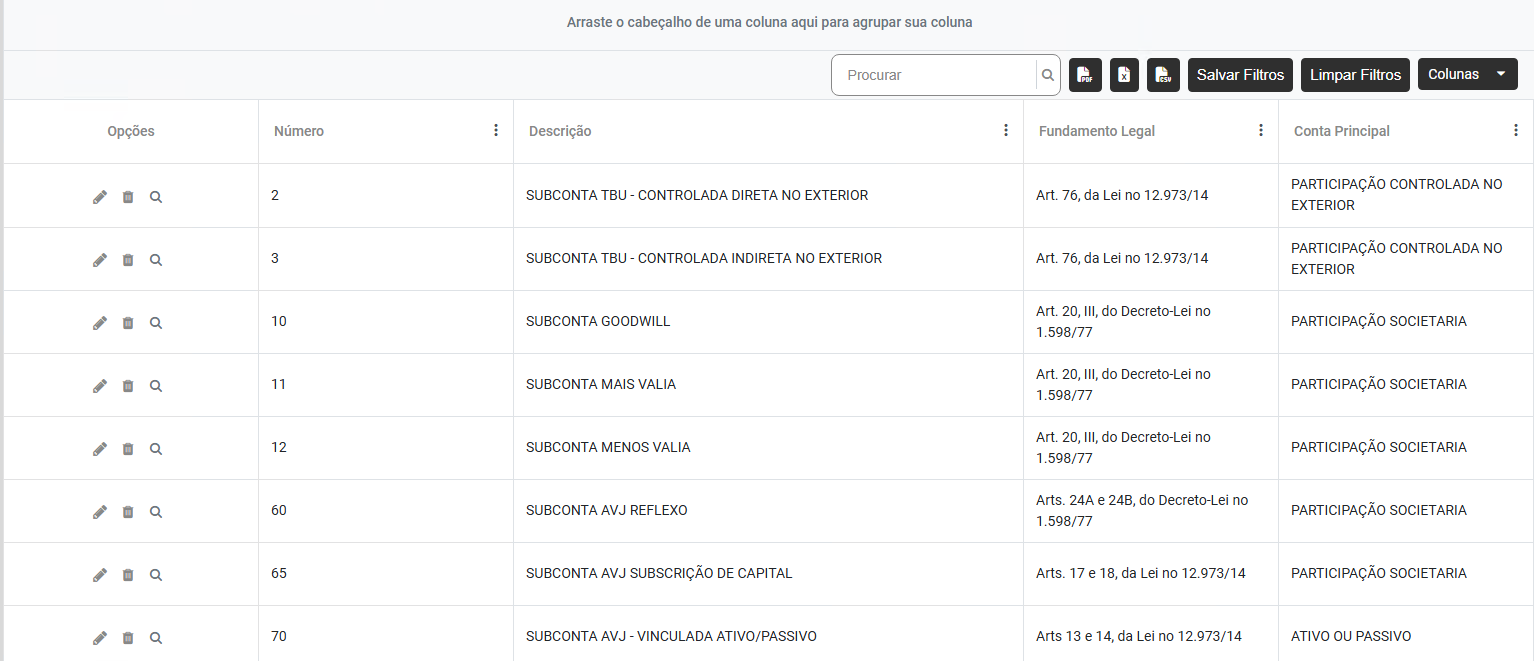
Cadastro da Natureza da Subconta
Para cadastrar as Naturezas da Subconta, acesse o menu Cadastro>Natureza Subconta
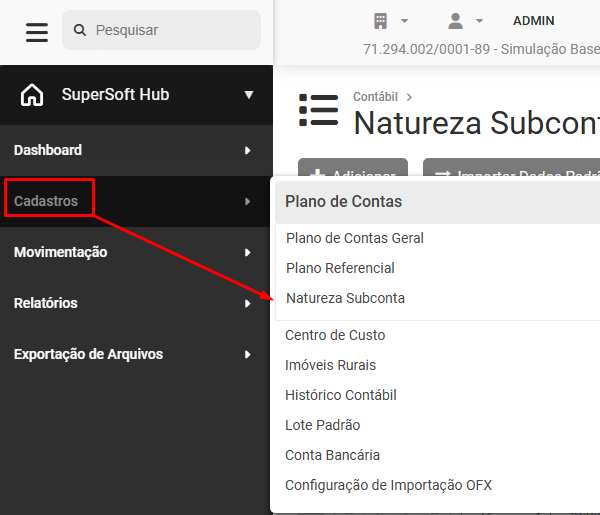
O Sistema apresentará a tela contendo três abas
- Mapeamento
- Plano Referencial
- Natureza Subconta

1) ABA MAPEAMENTO
Ao acessar a Aba Mapeamento, na parte superior da tela você encontrará três botões

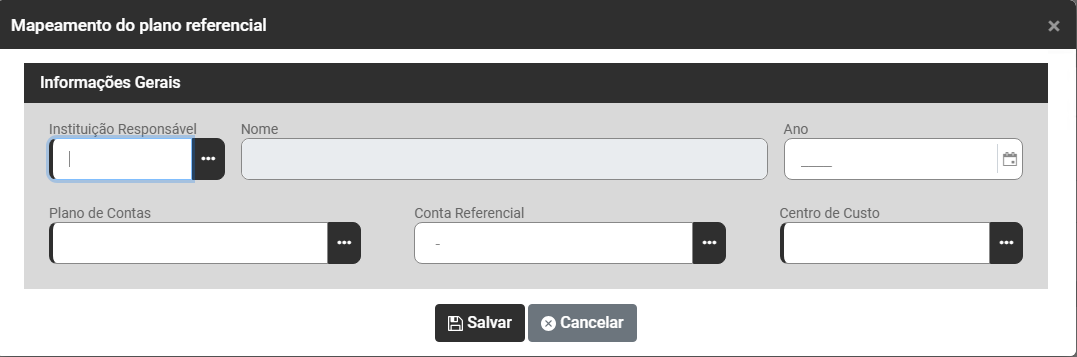
1.1) Botão Adicionar
Ao clicar no botão Adicionar da Aba Mapeamento você conseguirá cadastrar a Instituição Responsável, Ano, Plano de Contas, Conta Referencial e Centro de Custo
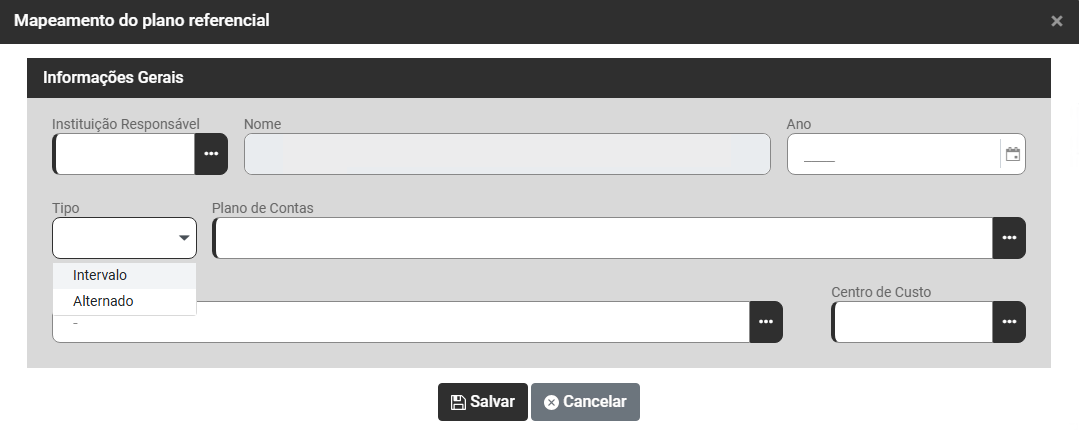
1.2) Adicionar em Lote
Ao clicar no botão Adicionar em Lote da Aba Mapeamento você conseguirá cadastrar a Instituição Responsável, Ano, Tipo (Intervalo ou Alternado, definindo desta forma várias contas do Plano de Contas) e Centro de Custo
1.3) Excluir em Lote
Ao clicar no botão Excluir em Lote da Aba Mapeamento você conseguirá excluir um Lote Inteiro de Contas que poderá ser realizado excluindo:
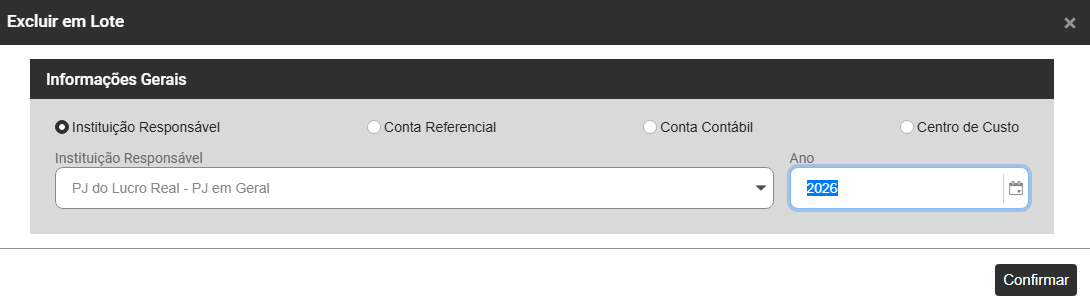
- Uma Instituição Responsável
Defina a Instituição Responsável e o Ano e ao confirmar o Sistema irá excluir todos os Mapeamentos das Contas Referenciais realizados para a Instituição Responsável definida
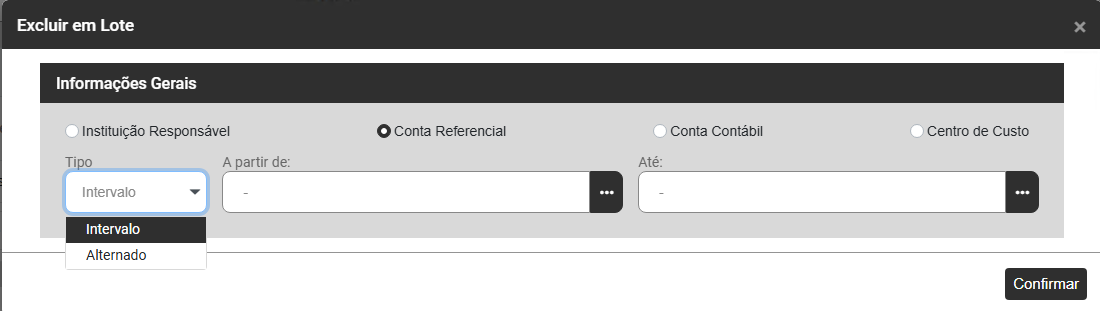
- Uma Conta Referencial
Defina o Tipo se será por Intervalo de Contas ou Contas Alternadas em seguida defina as contas referenciais que serão excluída, ao confirmar o Sistema irá excluir as contas referenciais dentro da configuração realizada anteriormente
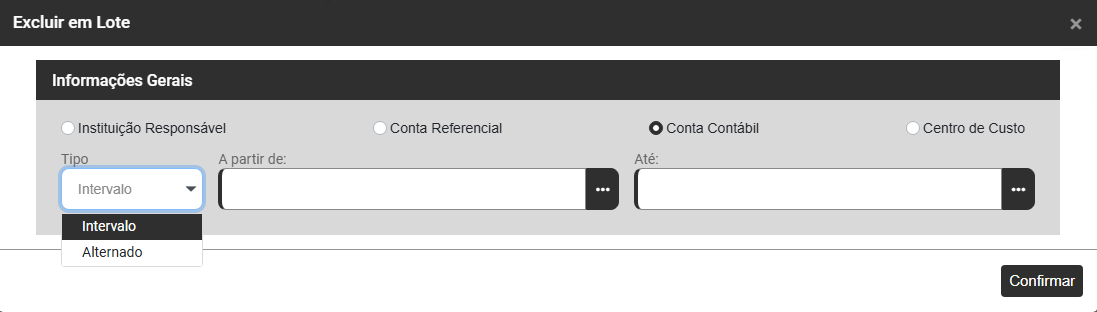
- Uma Conta Contábil
Defina o Tipo se será por Intervalo de Contas ou Contas Alternadas em seguida defina as contas contábeis que serão excluída, ao confirmar o Sistema irá excluir as contas contábeis dentro da configuração realizada anteriormente
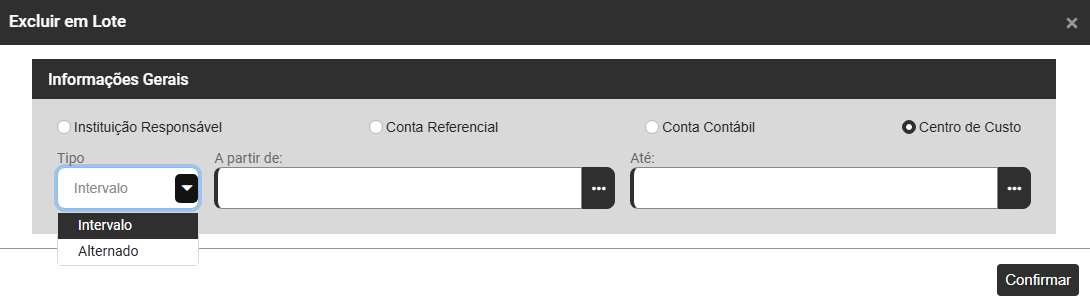
- Um Centro de Custo
Defina o Tipo, se será por intervalo de Centro de Custo ou Centro de Custo Alternados, em seguida defina os Centro de Custos que serão excluídos, ao confirmar o Sistema irá excluir os Centro de Custos dentro da Configuração realizada anteriormente
2) ABA PLANO REFERENCIAL
Ao acessar a Aba Plano Referencial, na parte superior da tela você encontrará três botões

2.1) Visualizar Instituições Responsáveis
Ao clicar no botão Visualizar Instituições Responsáveis da Aba Plano Referencial terá acesso ao Cadastros das Instituições Responsáveis
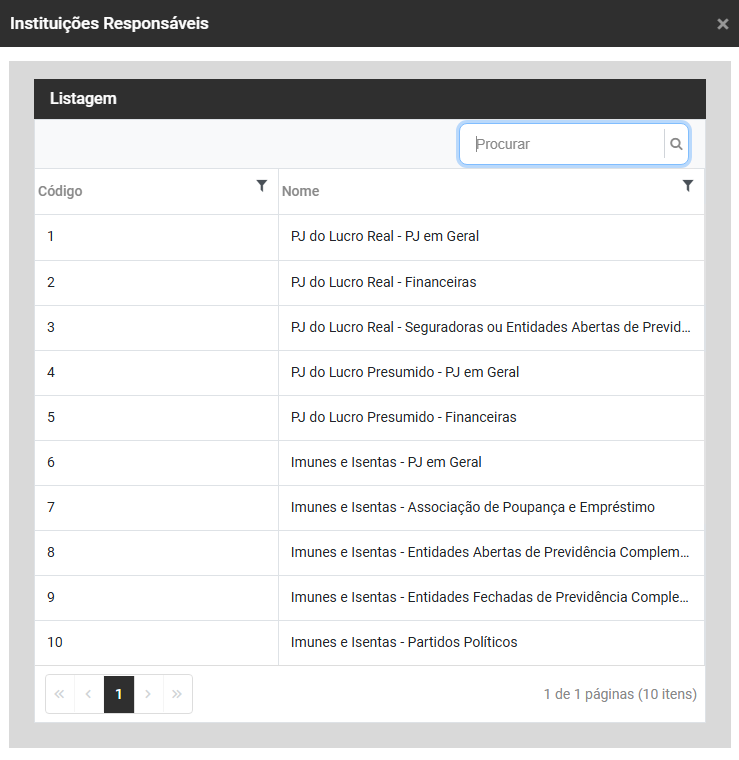
2.2) Importar Dados Padrões
Ao clicar no botão Importar Dados Padrões da Aba Plano Referencial será apresentada a tela para que você defina qual é a Instituição Responsável da qual você irá Importar os Dados Padrões em seguida será necessário informar o Ano
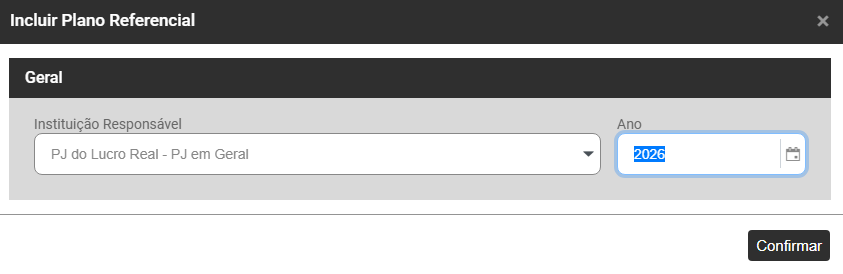
Ao confirmar a Importação você terá todas as Contas Referenciais da Instituição Responsável cadastrada no Sistema
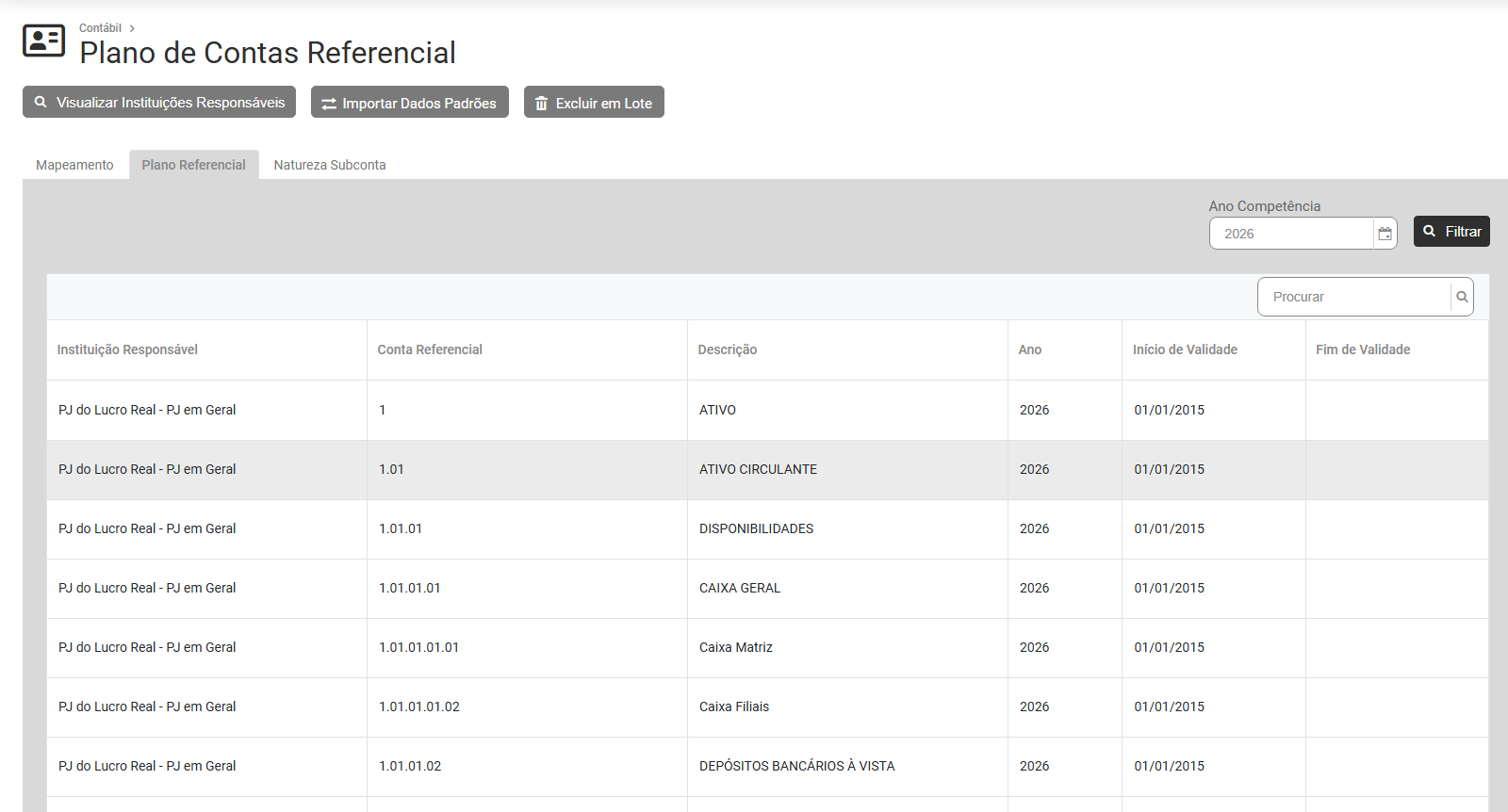
2.3) Excluir em Lote
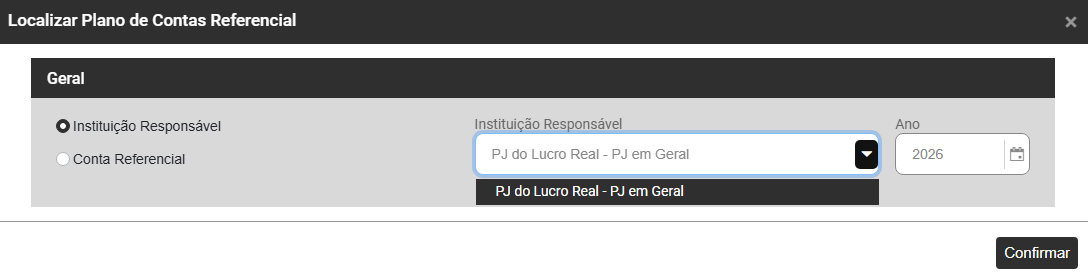
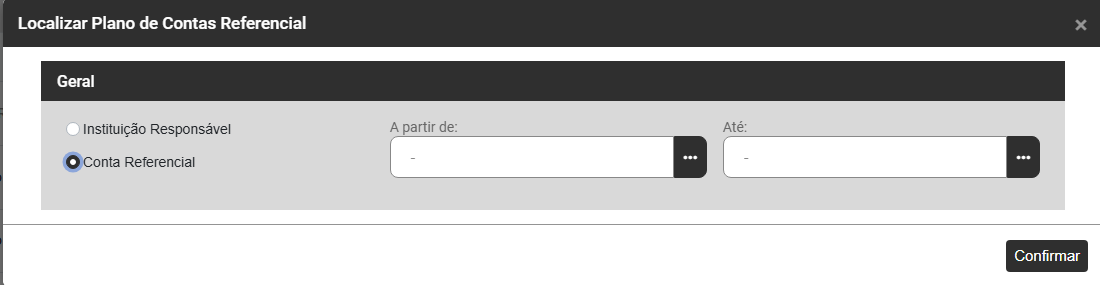
Ao clicar no botão Excluir em Lote da Aba Plano Referencial será apresentada a tela para que você defina se será excluído o Plano Referencial de uma Instituição Responsável ou de uma Conta Referencial
Ao confirmar as Contas Referenciais serão excluídas de acordo com a configuração realizada
3) ABA NATUREZA SUBCONTA
Ao acessar a Aba Natureza Subconta, na parte superior da tela você encontrará dois botões

3.1) Adicionar
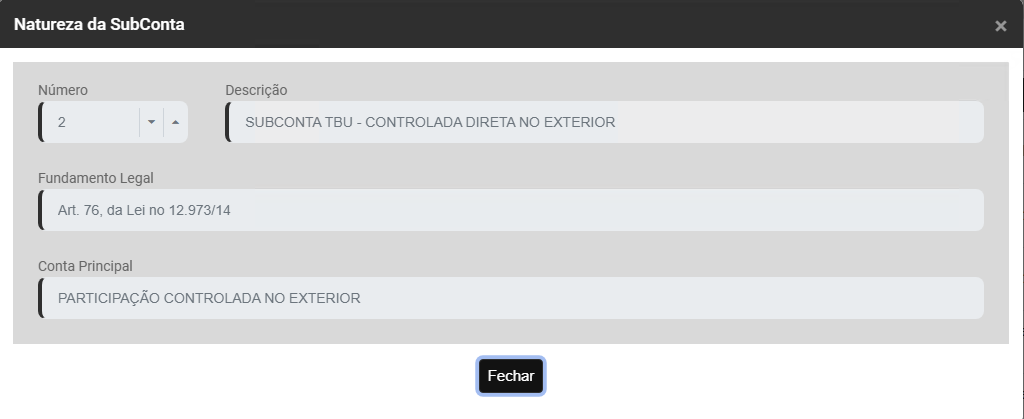
Ao acessar o botão Adicionar será apresentada a tela para que você informe
- Número
- Descrição
- Fundamento Legal
- Conta Principal
3,2) Importar Dados Padrões
Ao clicar no botão Importar Dados Padrões, o Sistema fará a importação das Naturezas da Subconta padrões existente