Cadastro de Bens e Importação do Sistema Compras
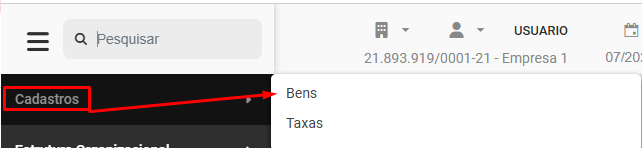
Para realizar o cadastro dos Bens da Empresa, acesse o menu Cadastros>Bens
 .
.O Sistema apresentará a tela contendo o Grid de informações com:
- Opções
- Chapa
- Componente
- Denominação
- Data de Aquisição
- Conta Contábil
- Fornecedor
- Nota Fiscal
- Valor Original
- Dada da Baixa
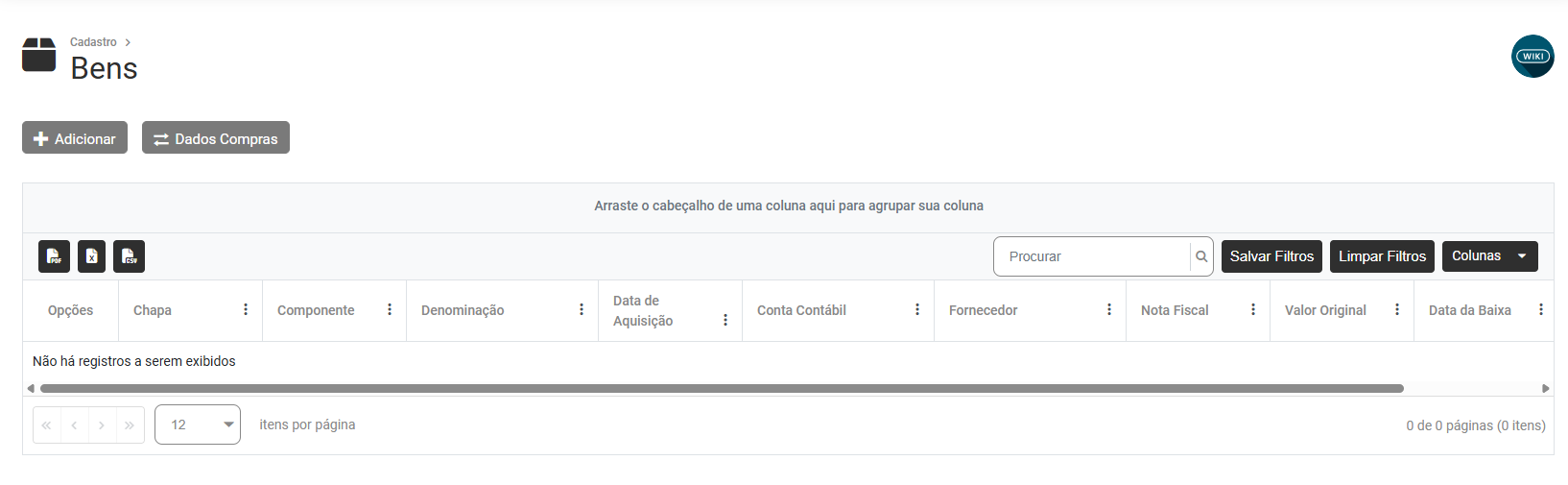
Na parte superior da tela você encontrará dois botões - Adicionar e Dados Compras

1) ADICIONAR
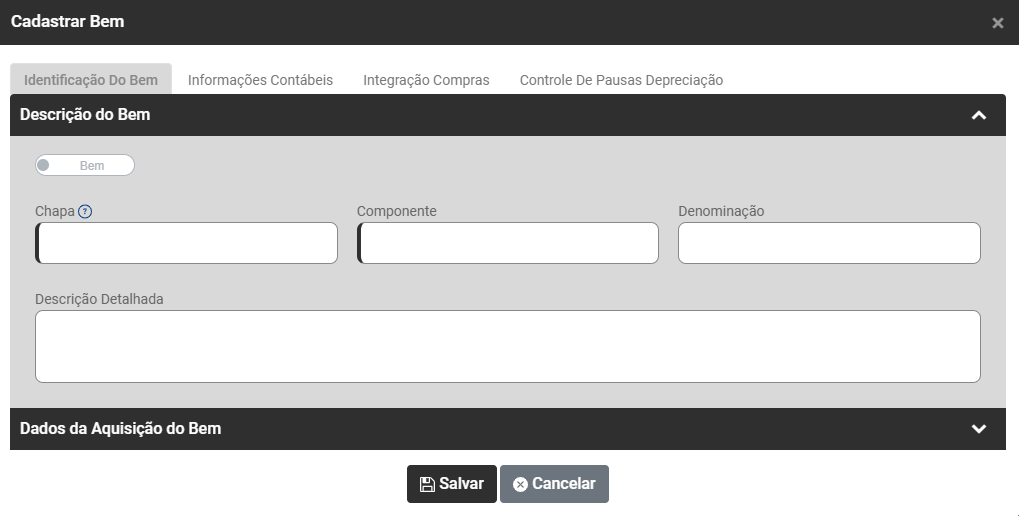
Ao clicar no botão Adicionar será apresentada a tela para cadastro do bem
a) ABA IDENTIFICAÇÃO DO BEM
Na aba Identificação do Bem você encontrará dois campos
a.1) Descrição do Bem
Informe:
- se é um bem ou componente
- Bem do Ativo Patrimonial ou Chapa - o campo apresentado dependerá se anteriormente foi definido bem ou componente
- Componente
- Denominação
- Descrição Detalhada
- Vida Útil - Informe, o prazo de a Vida útil (anos) do Bem. Período em que o bem será depreciado.
- Classe do Bem - Selecione a Classe que o Bem se enquadra. (Tecnologia, Veículos, Instalações, Móveis, Equipamentos, Outros)
- Status - Informe a Situação atual do Bem (Ativo, Baixado, Transferido, Danificado, Em Manutenção)
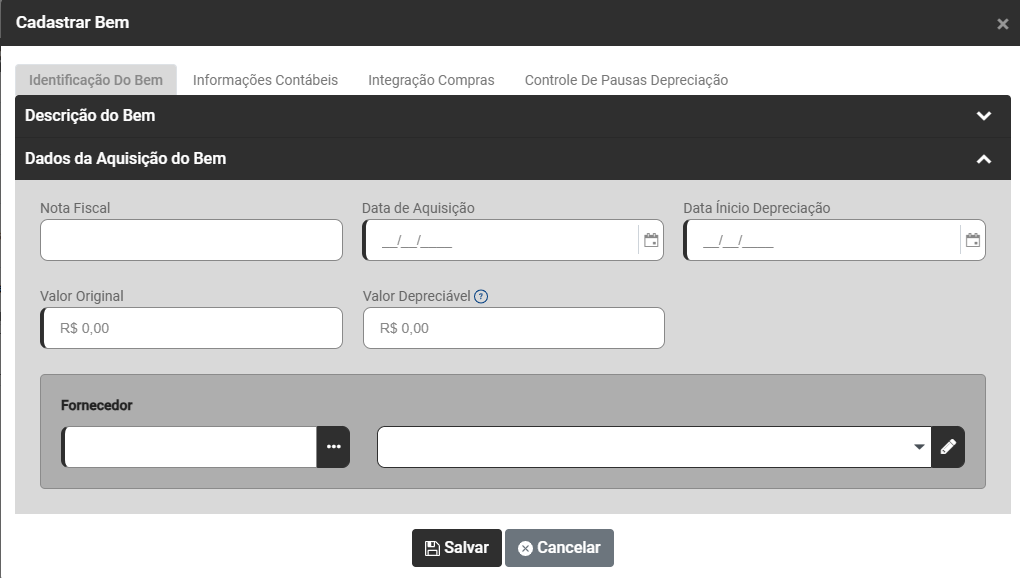
a.2) Dados da Aquisição do Bem
- Nota Fiscal
- Data de Aquisição
- Data Início da Depreciação
- Valor Original
- Valor Depreciável - Este campo somente deve ser preenchido caso o valor a ser depreciável seja diferente do Valor Original do Bem!
- Fornecedor
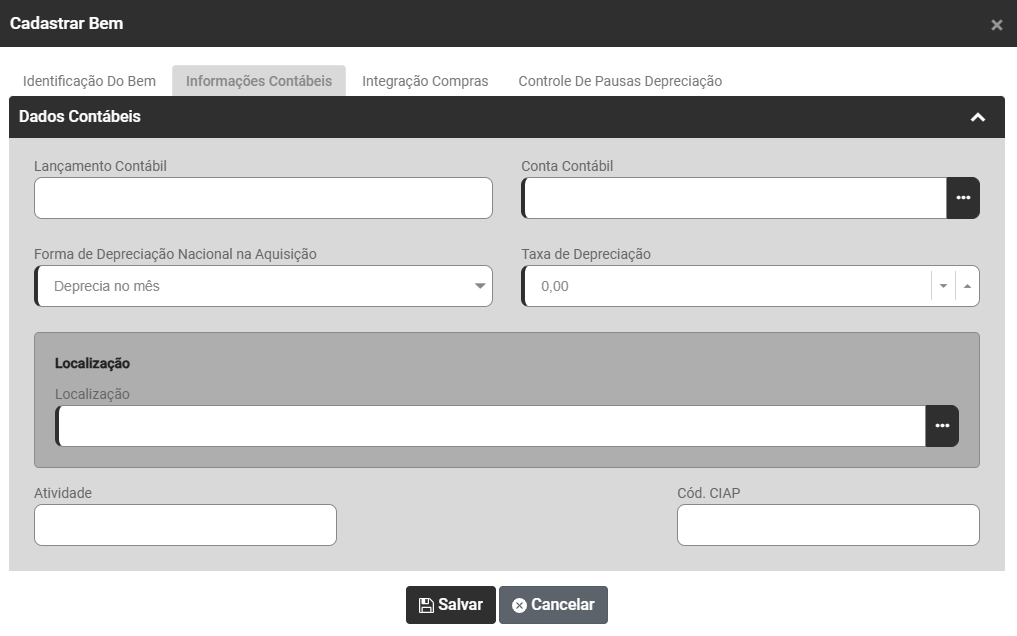
B) INFORMAÇÕES CONTÁBEIS
- Lançamento Contábil
- Conta Contábil
- Forma de Depreciação Nacional na Aquisição
- Taxa de Depreciação
- Localização
- Atividade
- Código CIAP
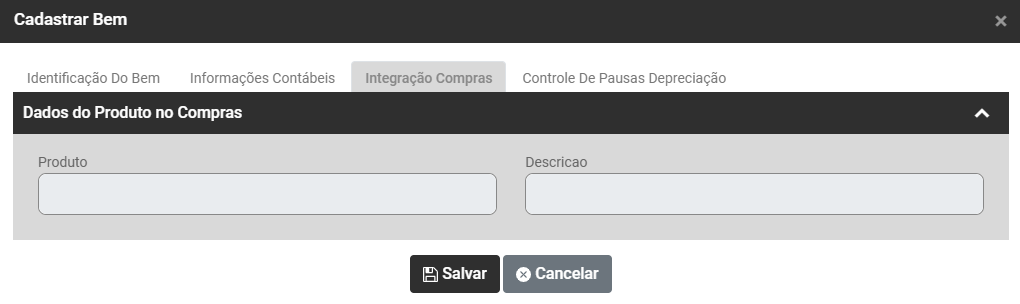
C) INTEGRAÇÃO COMPRAS
Dados do Produto no Compras
- Produto
- Descrição
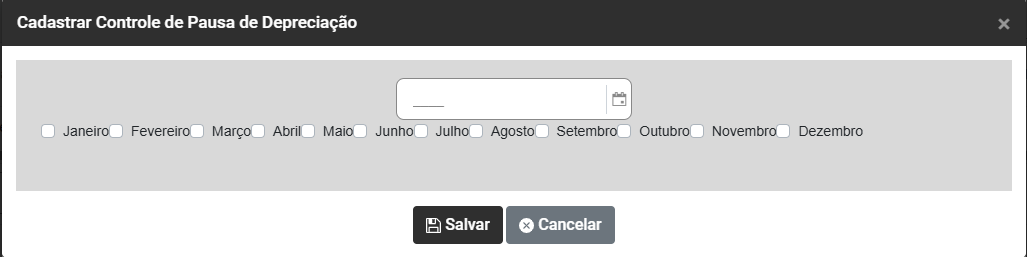
D) CONTROLE DE PAUSAS DEPRECIAÇÃO
Clique no botão Adicionar as informações referente as Pausas na Depreciação

- Selecione o ano e os meses em que a depreciação não deverá ser calculada para esse bem
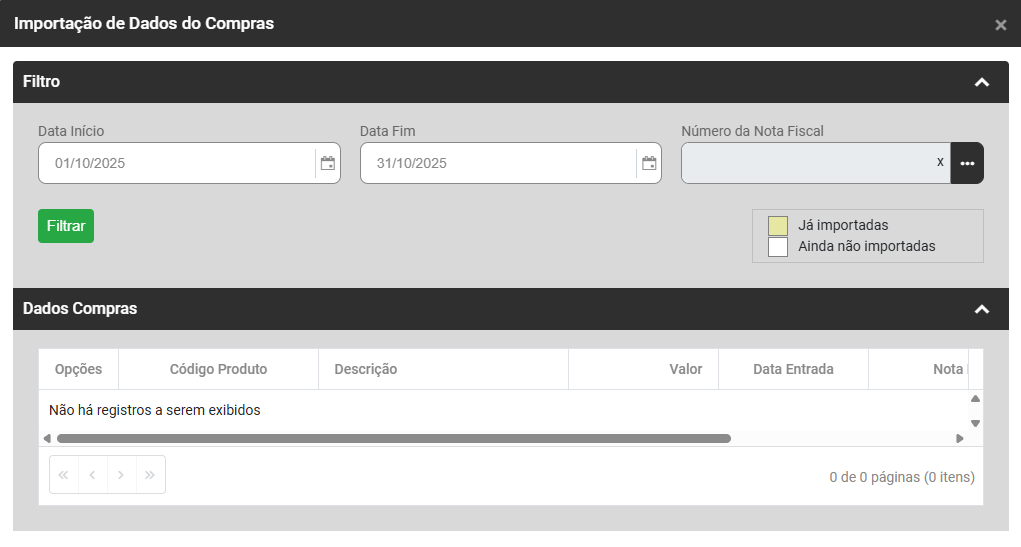
2) DADOS COMPRAS
Ao clicar no botão Dados Compras será apresentada a tela para que você defina:
- Data Início
- Data Fim
- Número da Nota Fiscal
Após a definição clique em Filtrar e o sistema trará na parte inferior da tela os cadastros encontrados dentro do filtro aplicado com as Notas Fiscais de Compra de Bens do Ativo Permanente que foram cadastradas no Sistema de Compras, selecione a Nota e o Sistema apresentará os produtos para que você defina quais serão cadastrados no Sistema Ativo