
...Lançamento Contábil
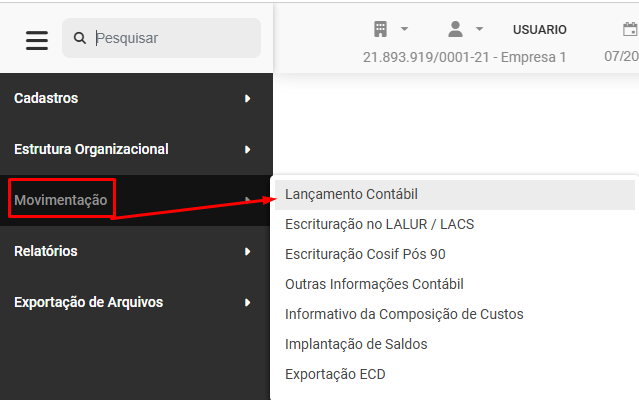
Para que você realize o cadastro dos Lançamentos Contábeis da Empresa deverá acessar o menu Movimentação>Lançamento Contábil
Será apresentada a tela contendo o Grid de Informações com as colunas:
- Opções
- Seleção
- Código
- Data
- Número do Documento
- Conta de Débito
- Conta de Crédito
- Valor
- Lote
- Centro de Custo de débito - apenas se a empresa utilizar centro de custo nos Lançamentos Contábeis
- Centro de Custo de Crédito - apenas se a empresa utilizar centro de custo nos Lançamentos Contábeis
- Histórico
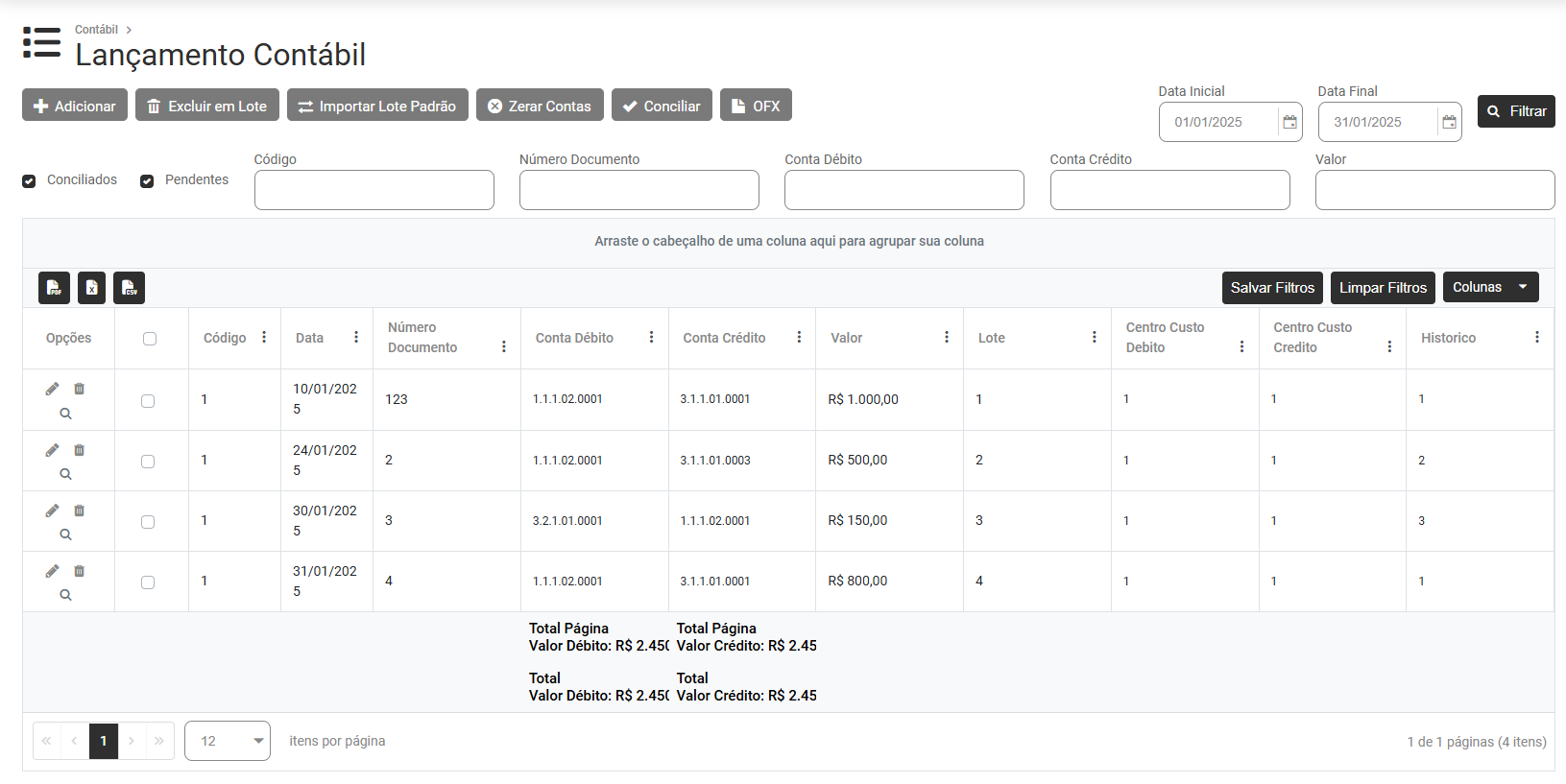
Na parte superior da tela você encontrará 6 botões - Adicionar, Excluir em Lote, Importar Lote Padrão, Zerar Contas, Conciliar e OFX

1) ADICIONAR
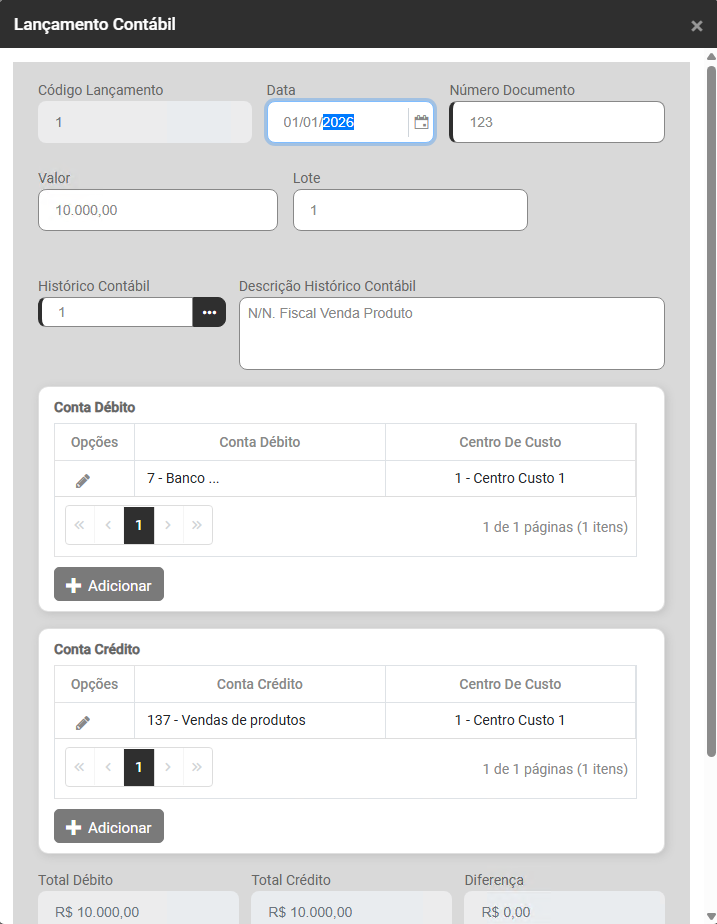
Ao clicar no botão Adicionar será aberta a tela para o Cadastro do Lançamento Contábil, informe:
- Data do Lançamento Contábil
- Número do Lançamento
- Valor
- Lote
- Histórico Contábil
- Descrição do Histórico Contábil - será preenchido automaticamente no momento em que você informa o Histórico contábil e você poderá editar ou incluir novas informações que julgue necessárias
- Conta Débito - Informe a primeira Conta que será debitada no Lançamento Contábil
- Centro de Custo do débito
- Conta Crédito - informe a primeira Conta que será creditada no Lançamento Contábil
- Centro de Custo do crédito
- Id Participante -CPF/CNPJ do participante para o LCDPR.
2) EXCLUIR EM LOTE
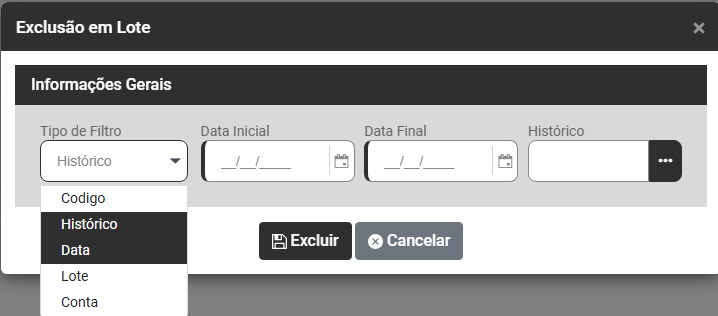
Ao Clicar no botão Excluir em Lote você deverá definir o filtro de qual lote será excluído
- Código
- Histórico
- Data
- Lote
- Conta
Ao definir o Filtro, clique em Excluir e o Sistema irá excluir todo lote de lançamentos contábeis cadastrados para o Filtro definido
3) IMPORTAR LOTE PADRÃO
nao consegui cadastrar o lote padrão
4) ZERAR CONTAS
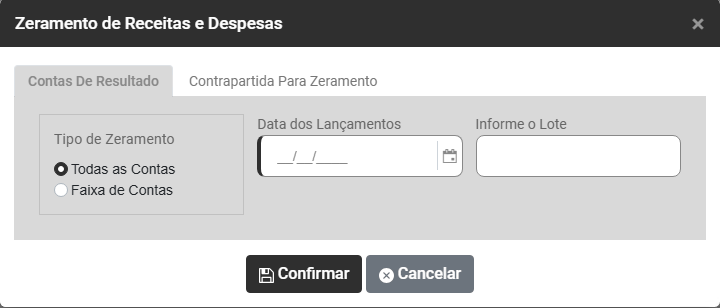
Para que você realize o Zeramento das Contas Contábeis e a transferência de seus saldos para a Conta de Resultado do Exercício você deverá informar:
Aba Contas de Resultado
- Data dos Lançamentos de transferência das contas de receita e despesas para a conta informada na aba Contrapartida para Zeramento
- Se serão transferidas todas as contas
- Se serão transferidas uma faixa de contas
- Número do Lote que conterá os lançamentos de transferência das contas de receitas e despesas
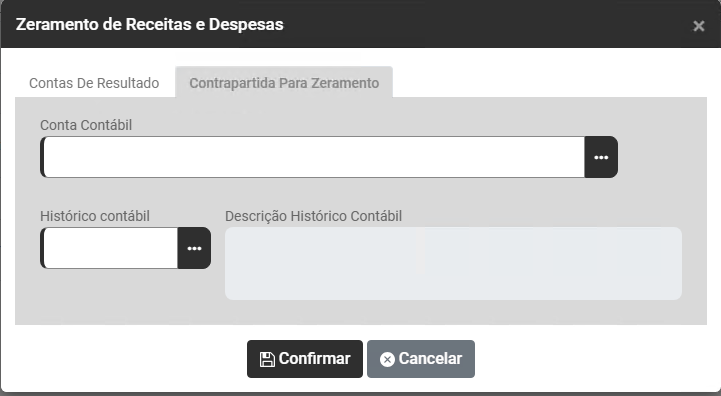
Aba Contrapartida Para Zeramento
- Informe a Conta Contábil para a qual será transferidos os saldos das contas de receitas e despesas da empresa
- informe o Histórico Contábil para o Lançamento que será gerado automaticamente
5) CONCILIAR
Clique no botão Conciliar e o Sistema irá abrir a telaPara realizar a conciliação das contas contábeis
abriu a tela de cadastro de lançamento
6) OFX
O Sistema apresentará a tela para que você defina
- Banco do arquivo OFX
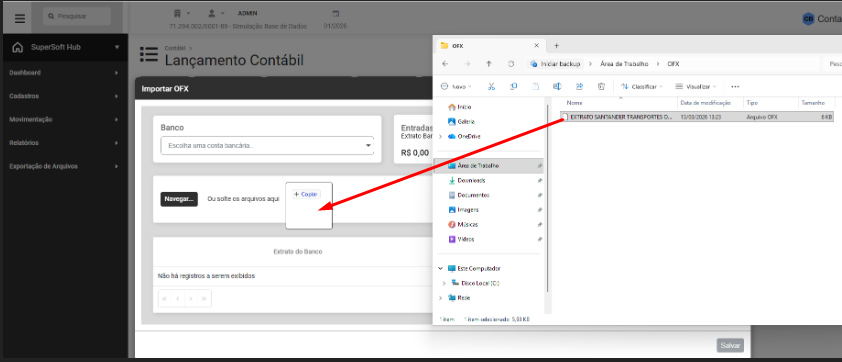
OEm Sistemaseguida apresentaráapresentara na parte inferior daa tela ascom informaçõestodos contidasos lançamentos que serão importados do arquivo OFX
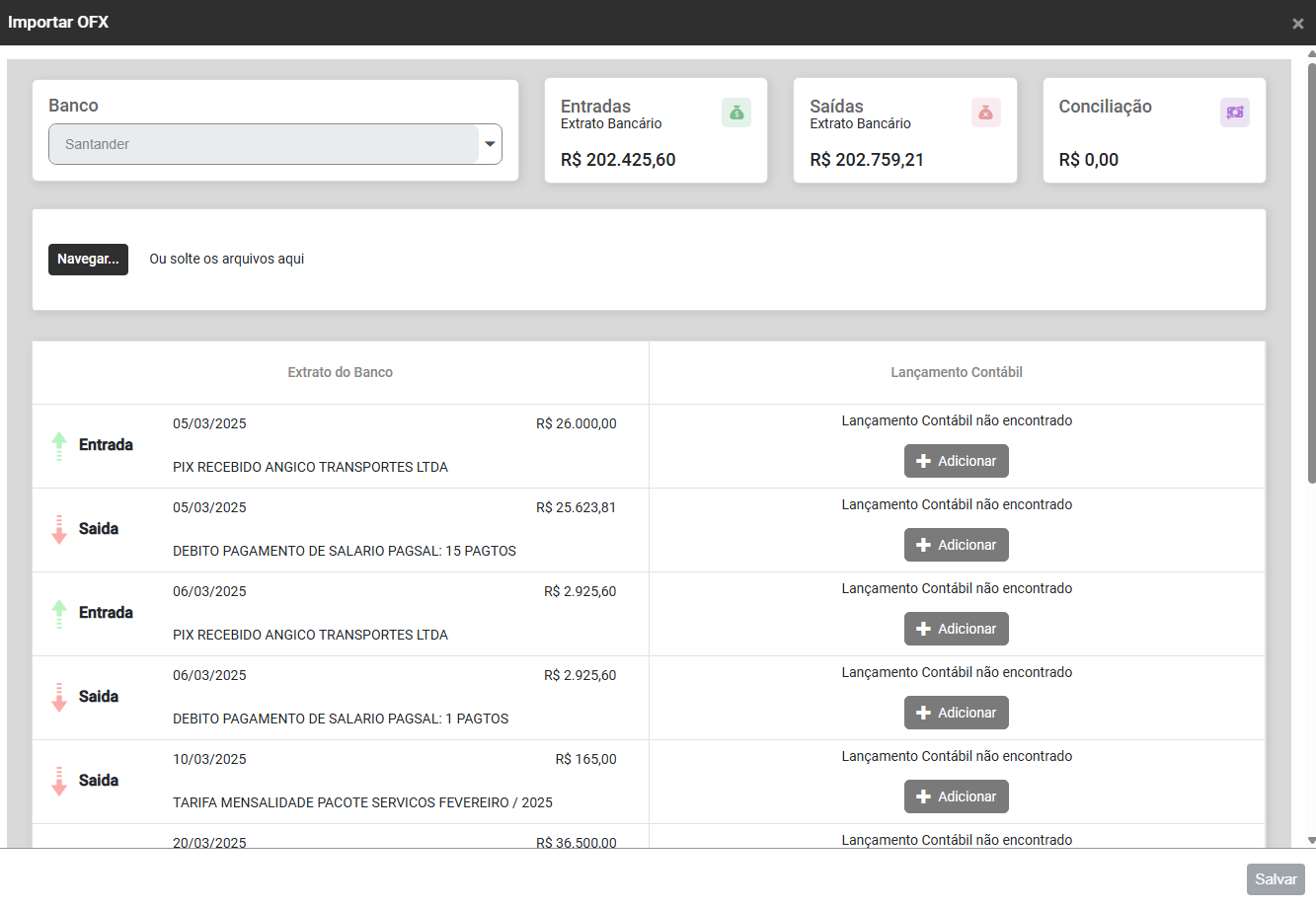
Nesse momento você deverá clicar no botão Adicionar para cadastrar o lançamento contábil relativo a importação do arquivo OFX importado.
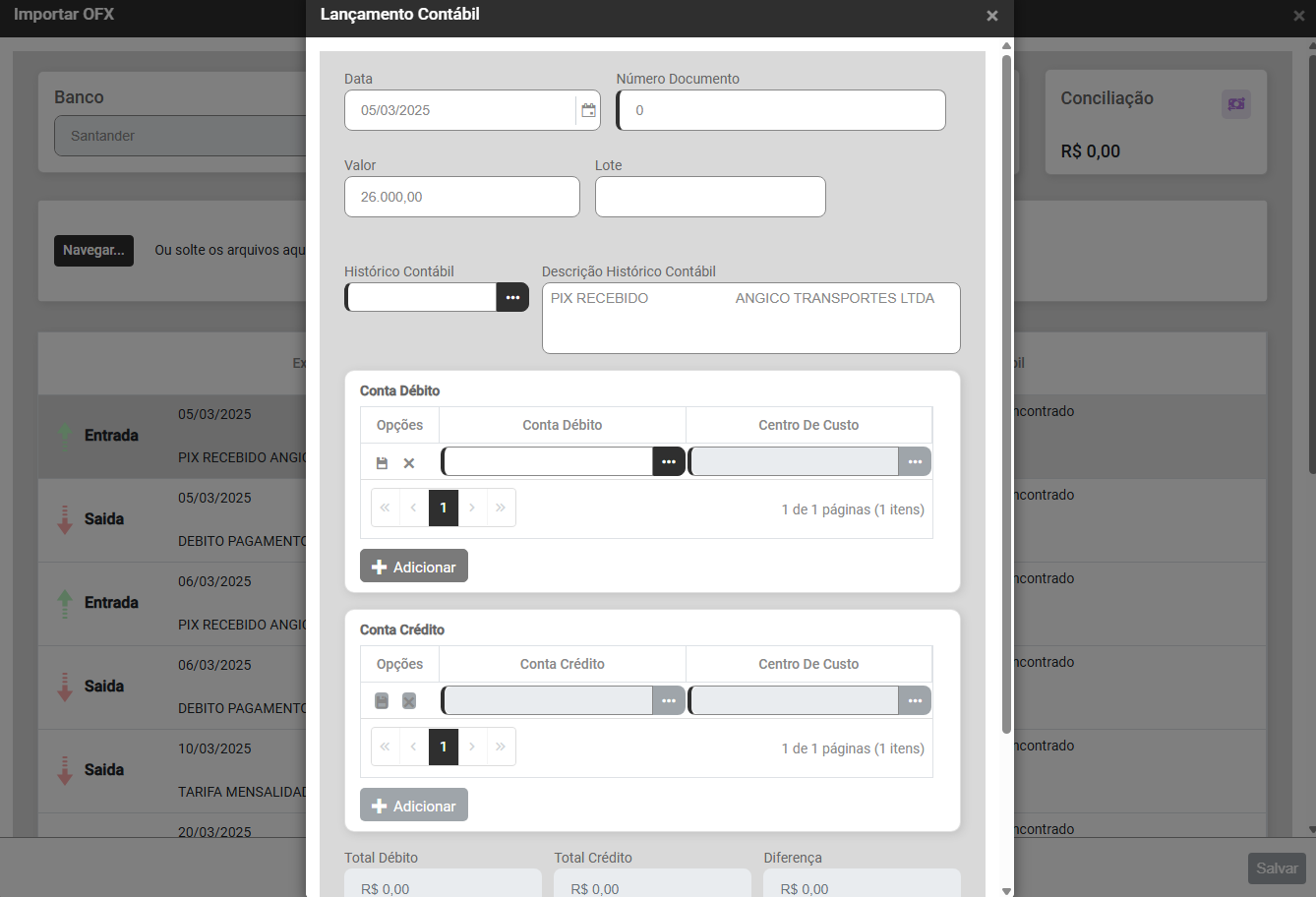
versó sehabilitou para definir o tiagodébito
para umsaída arquivohabilita prao eucrédito
ao salvar da erro
