Cadastro da Natureza da Subconta
Para cadastrar as Naturezas da Subconta, acesse o menu Cadastro>Natureza Subconta
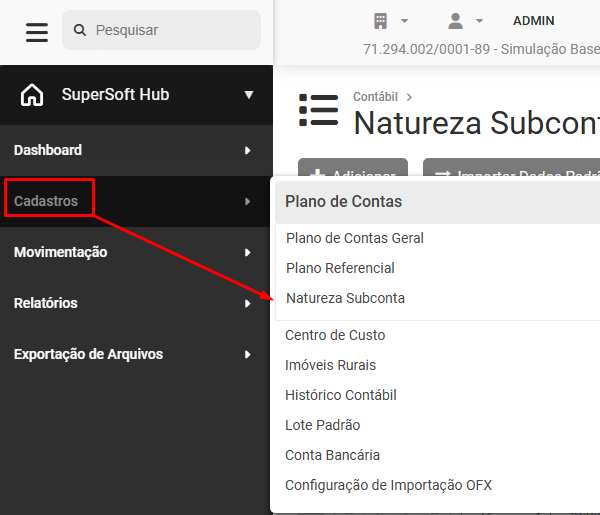
O Sistema apresentará a tela contendo três abas
- Mapeamento
- Plano Referencial
- Natureza Subconta

1) ABA MAPEAMENTO
Ao acessar a Aba Mapeamento, na parte superior da tela você encontrará três botões

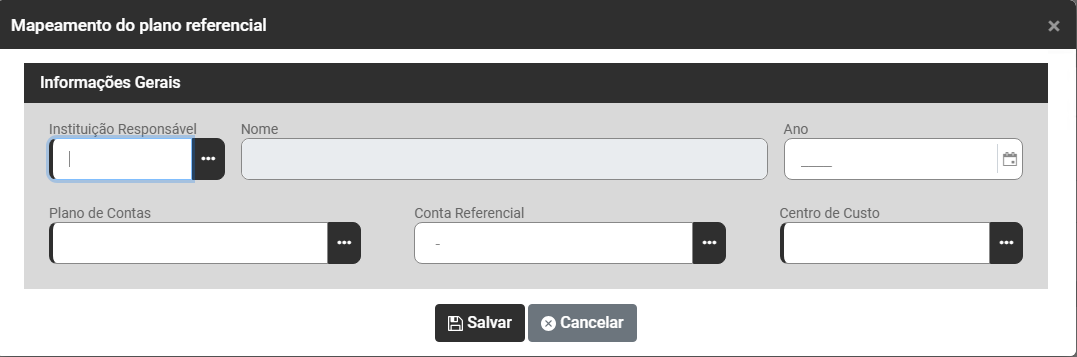
1.1) Botão Adicionar
Ao clicar no botão Adicionar da Aba Mapeamento você conseguirá cadastrar a Instituição Responsável, Ano, Plano de Contas, Conta Referencial e Centro de Custo
1.2) Adicionar em Lote
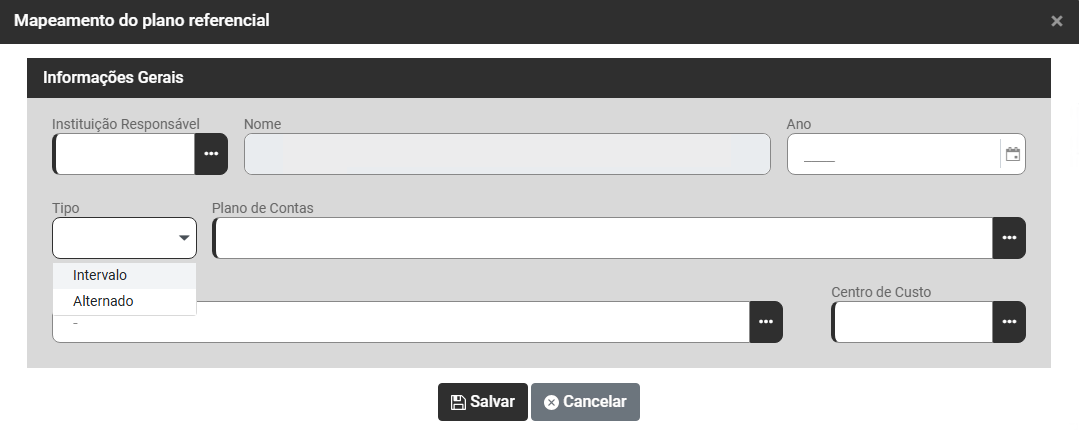
Ao clicar no botão Adicionar em Lote da Aba Mapeamento você conseguirá cadastrar a Instituição Responsável, Ano, Tipo (Intervalo ou Alternado, definindo desta forma várias contas do Plano de Contas) e Centro de Custo
1.3) Excluir em Lote
Ao clicar no botão Excluir em Lote da Aba Mapeamento você conseguirá excluir um Lote Inteiro de Contas que poderá ser realizado excluindo:
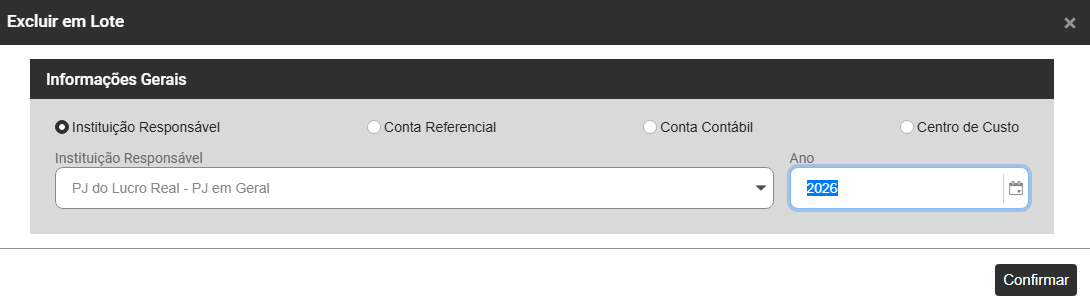
- Uma Instituição Responsável
Defina a Instituição Responsável e o Ano e ao confirmar o Sistema irá excluir todos os Mapeamentos das Contas Referenciais realizados para a Instituição Responsável definida
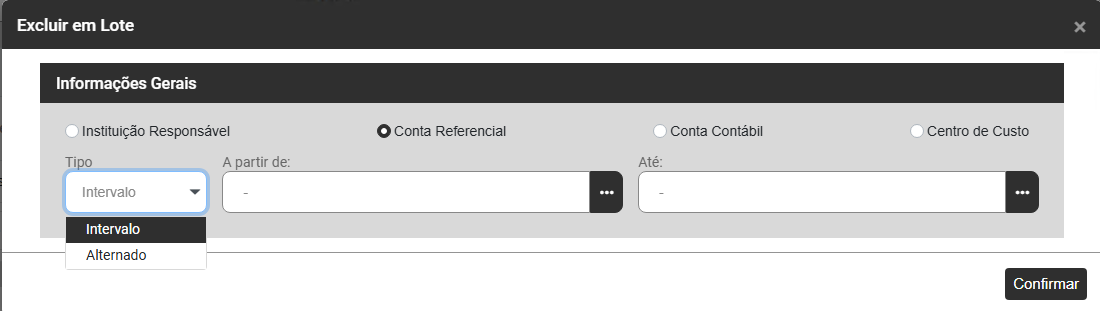
- Uma Conta Referencial
Defina o Tipo se será por Intervalo de Contas ou Contas Alternadas em seguida defina as contas referenciais que serão excluída, ao confirmar o Sistema irá excluir as contas referenciais dentro da configuração realizada anteriormente
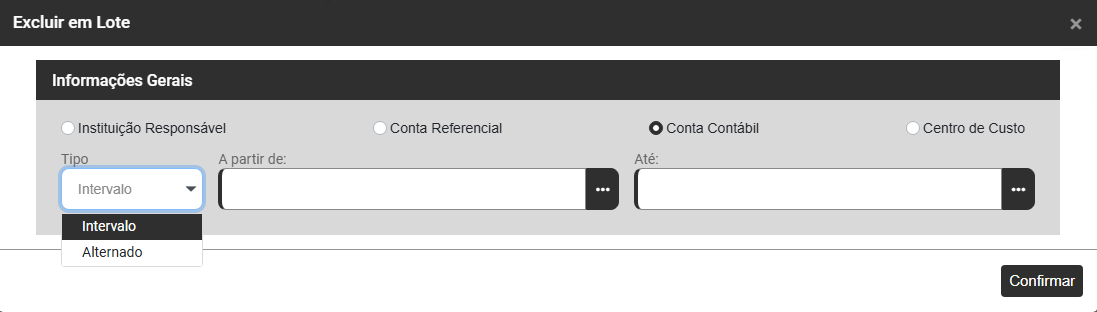
- Uma Conta Contábil
Defina o Tipo se será por Intervalo de Contas ou Contas Alternadas em seguida defina as contas contábeis que serão excluída, ao confirmar o Sistema irá excluir as contas contábeis dentro da configuração realizada anteriormente
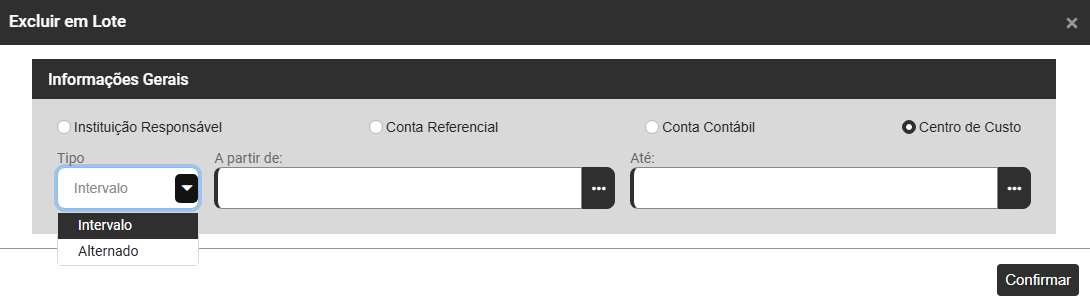
- Um Centro de Custo
Defina o Tipo, se será por intervalo de Centro de Custo ou Centro de Custo Alternados, em seguida defina os Centro de Custos que serão excluídos, ao confirmar o Sistema irá excluir os Centro de Custos dentro da Configuração realizada anteriormente
2) ABA PLANO REFERENCIAL
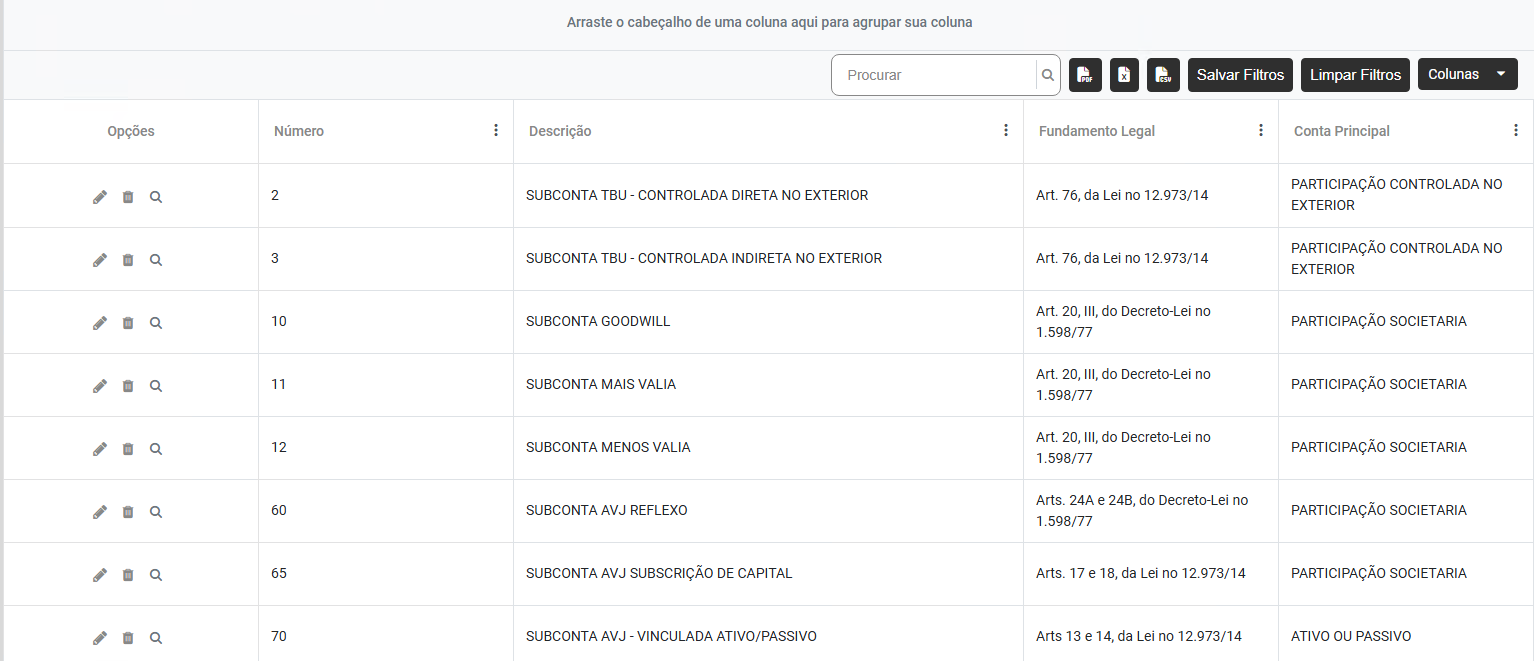
3) ABA NATUREZA SUBCONTA
o Grid com as colunas:
- Opções
- Número
- Descrição
- Fundamento Legal
- Conta Principal
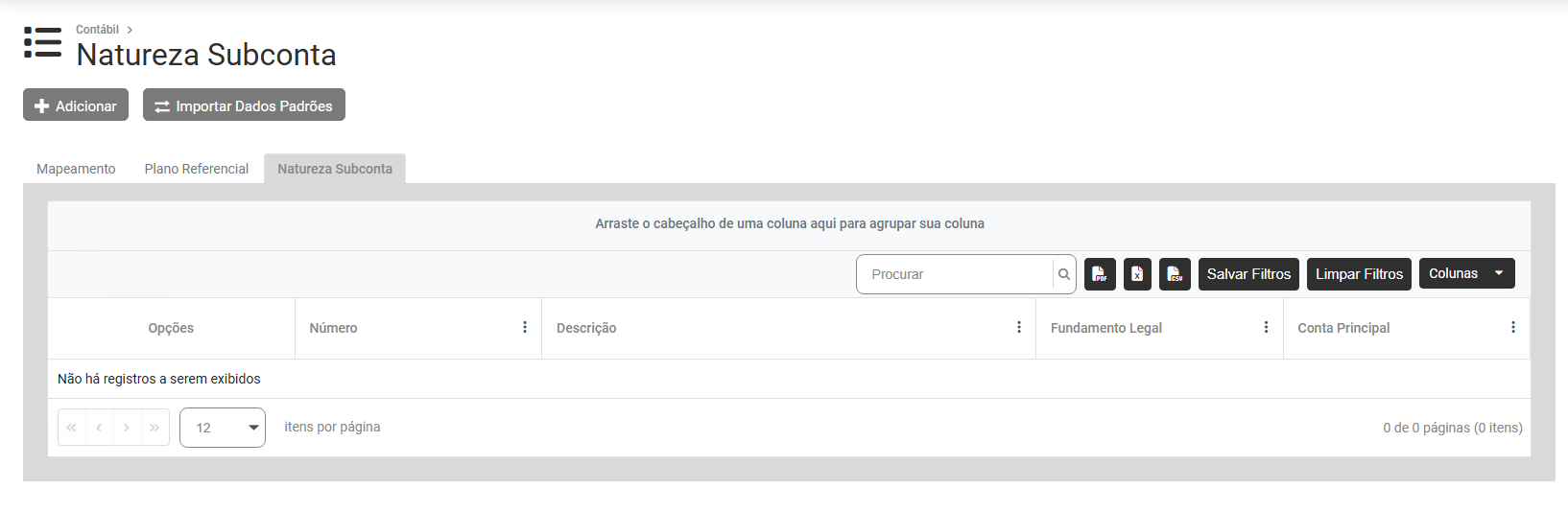
Na parte superior esquerda da tela você encontrará dois botões

1) ADICONAR
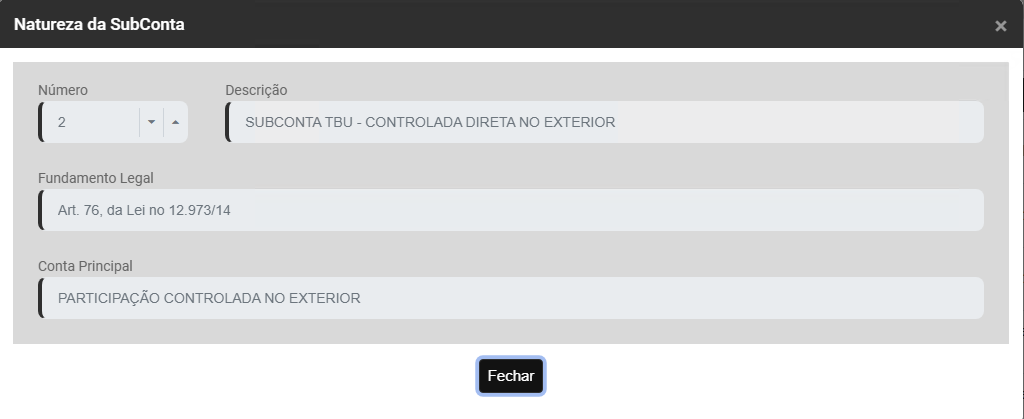
Ao clicar no botão Adicionar será apresentada a tela para que você informe
- Número
- Descrição
- Fundamento Legal
- Conta Principal
2) IMPORTAR DADOS PADRÕES
Ao clicar no botão Importar Dados Padrões, o Sistema fará a importação das Naturezas da Subconta padrões existente