Geração de Férias (Funcionários)
Links Relacionados:
4) GERAÇÃO DE FÉRIAS RIAS (funcionários)
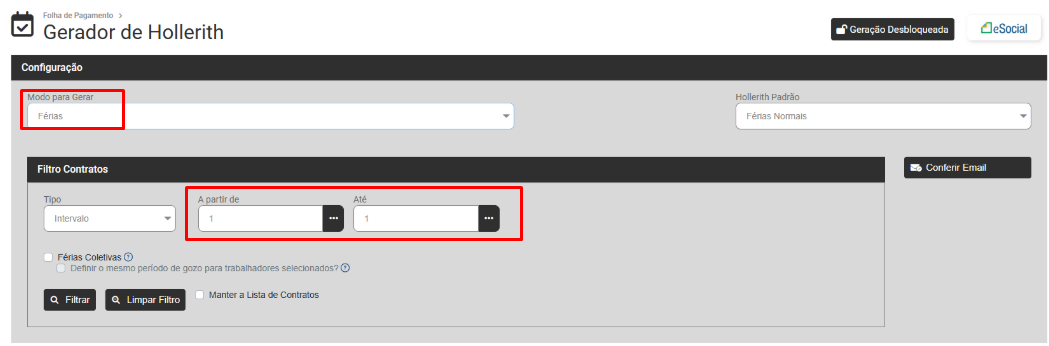
Para a a Geração de Férias dos Funcionários de sua Empresa defina o o Modo Férias e o Sistema irá apresentar a tela para que você defina o Filtro dos dos Contratos que terão Férias geradas.
Clique em Filtrar e o Módulo trará na parte inferior da tela os dados dos Funcionários, Sócios ou Autônomo de acordo com o filtro realizado anteriormente (clique na seta existente na lateral esquerda da linha do funcionário, sócio ou autônomo para expandir as informações) e na lateral direita da tela você encontrará as opções:
- Lançamento por Evento
adicionaradicionar eventonono Hollerith Padrãonasnas Referências Fixas - Excluir Movimentação
- Relatório da Folha
- Gerar
- Enviar Email
nono Cadastro da Empresanono Cadastro de Dados Pessoais de cada Funcionário, Sócio ou Autônomo) - Conferir Email
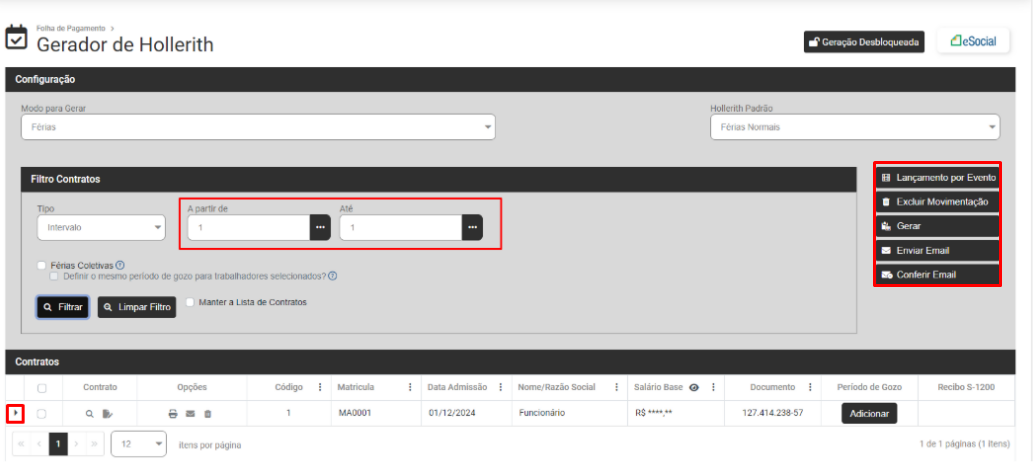
Em seguida, será necessário que você defina o o Período de Gozo de Férias do Funcionário, para isso acesse o o Botão "Adicionar" localizado na coluna coluna Período de Gozo
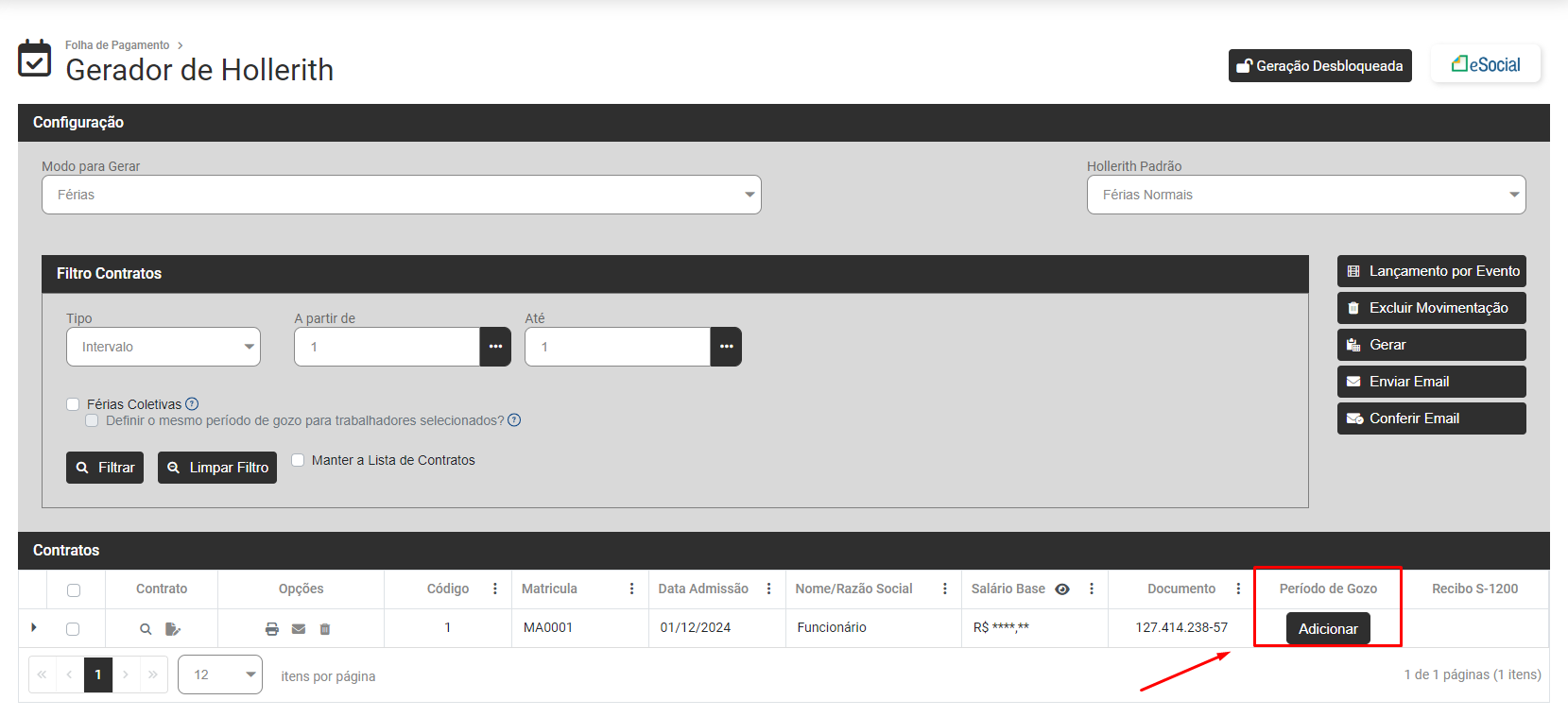
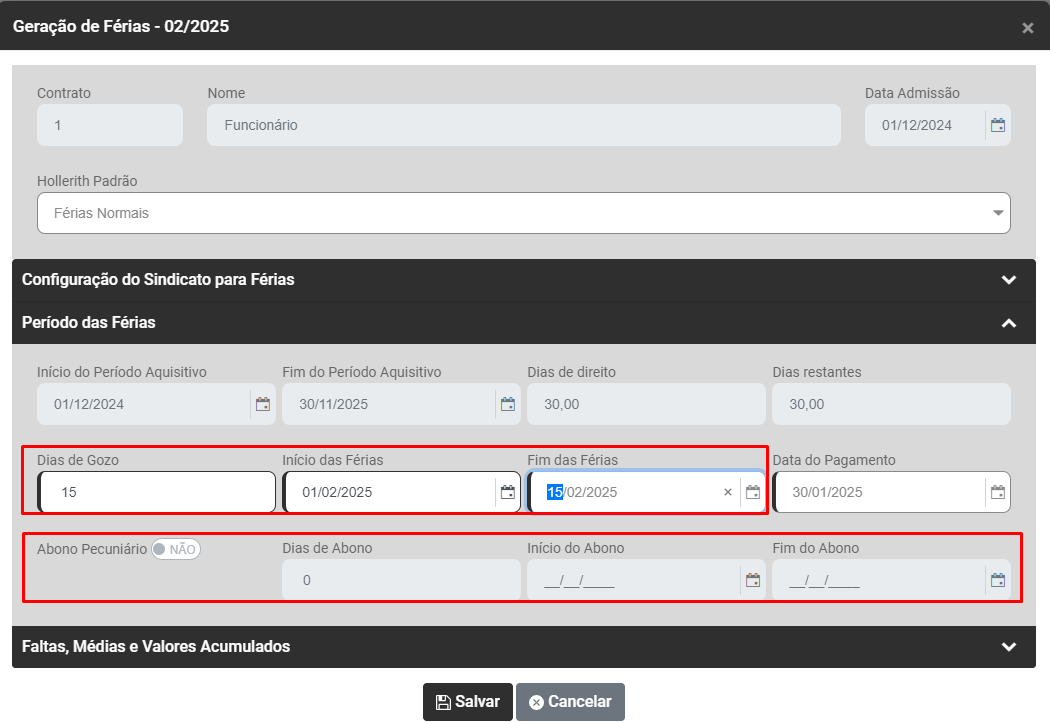
O Sistema abrirá a tela informando:
- Dados do funcionário
- Período aquisitivo
- Dias de direito
- Dias restantes
Você deverá definir a a data de Início e fim das Férias
Observação
Verifique se haverá pagamento de de Abono Pecuniário e em caso afirmativo defina defina Sim no campo do mesmo e o Sistema abrirá os campos:
- Dias de Abono
- Início do Abono
- Fim do Abono
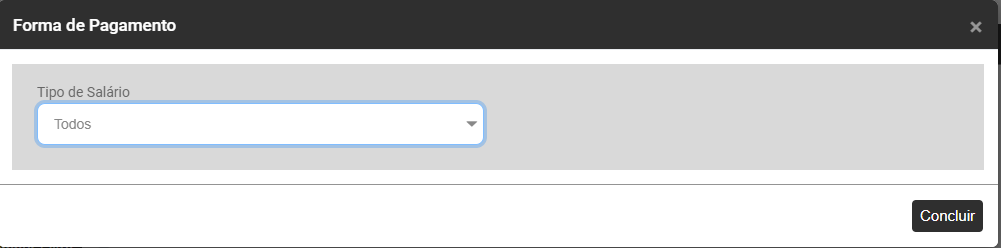
Ao Clicar em Gerar será apresentada a tela para definição da da Forma de Pagamento, com o Tipo de Salário rio Todos já definido, clique em Concluir ou se desejar defina outro Tipo de Salário, você poderá realizar a geração apenas para os os Contratos com Tipo de Salário:
- Diário
- Hora
- Mensal
- Quinzena
- Semanal
- Tarefa
- Todos
Clique em Concluir
Os Holleriths serão gerados
Neste Momento, se houver problemas para a Geração do Hollerith o Sistema irá apresentar a tela com os os Holleriths com Falha ou Não Calculados, neste caso, se houve falha ou hollerith não calculado, você deverá verificar qual o motivo da não geração do mesmo, realizar a correção e recalcular o hollerith
Se os Holleriths forem apresentados no campo campo Holleriths Gerados com Sucesso clique em em OK
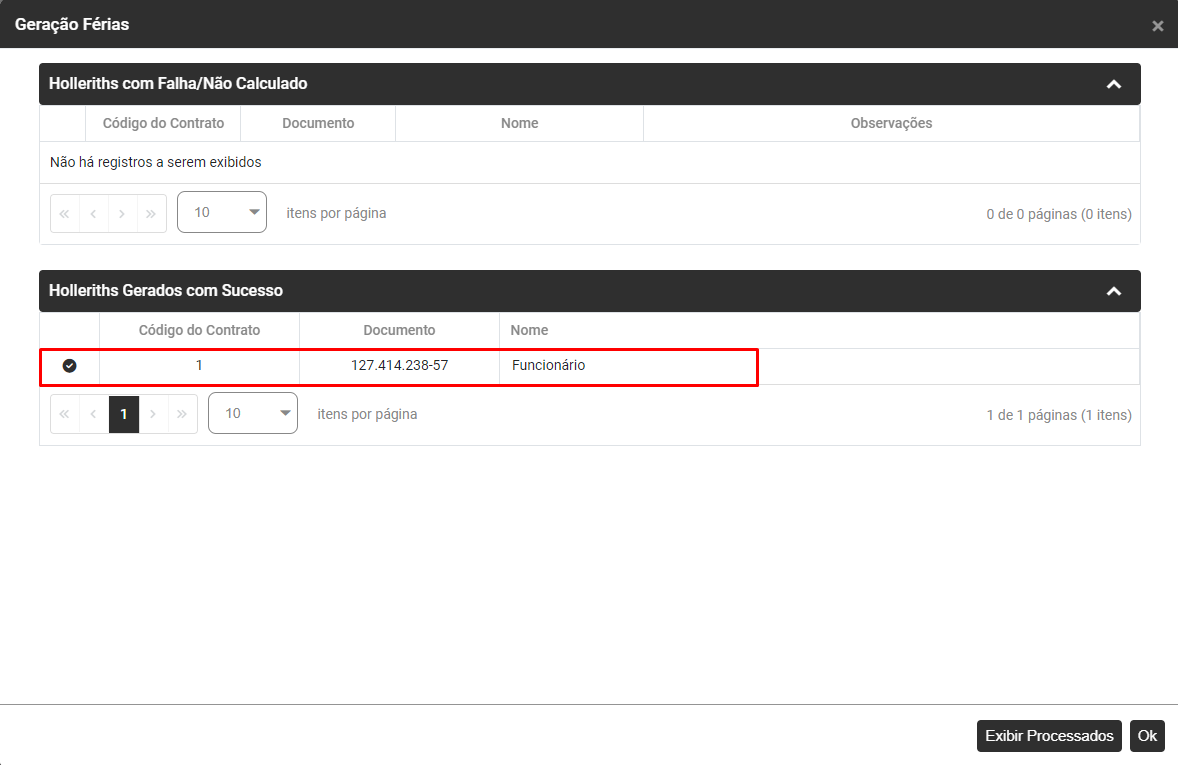
Para visualização dos cálculo, faça novamente o Filtro do Funcionário e clique na seta existente ao lado esquerdo da linha do funcionário, para expandir os valores calculados
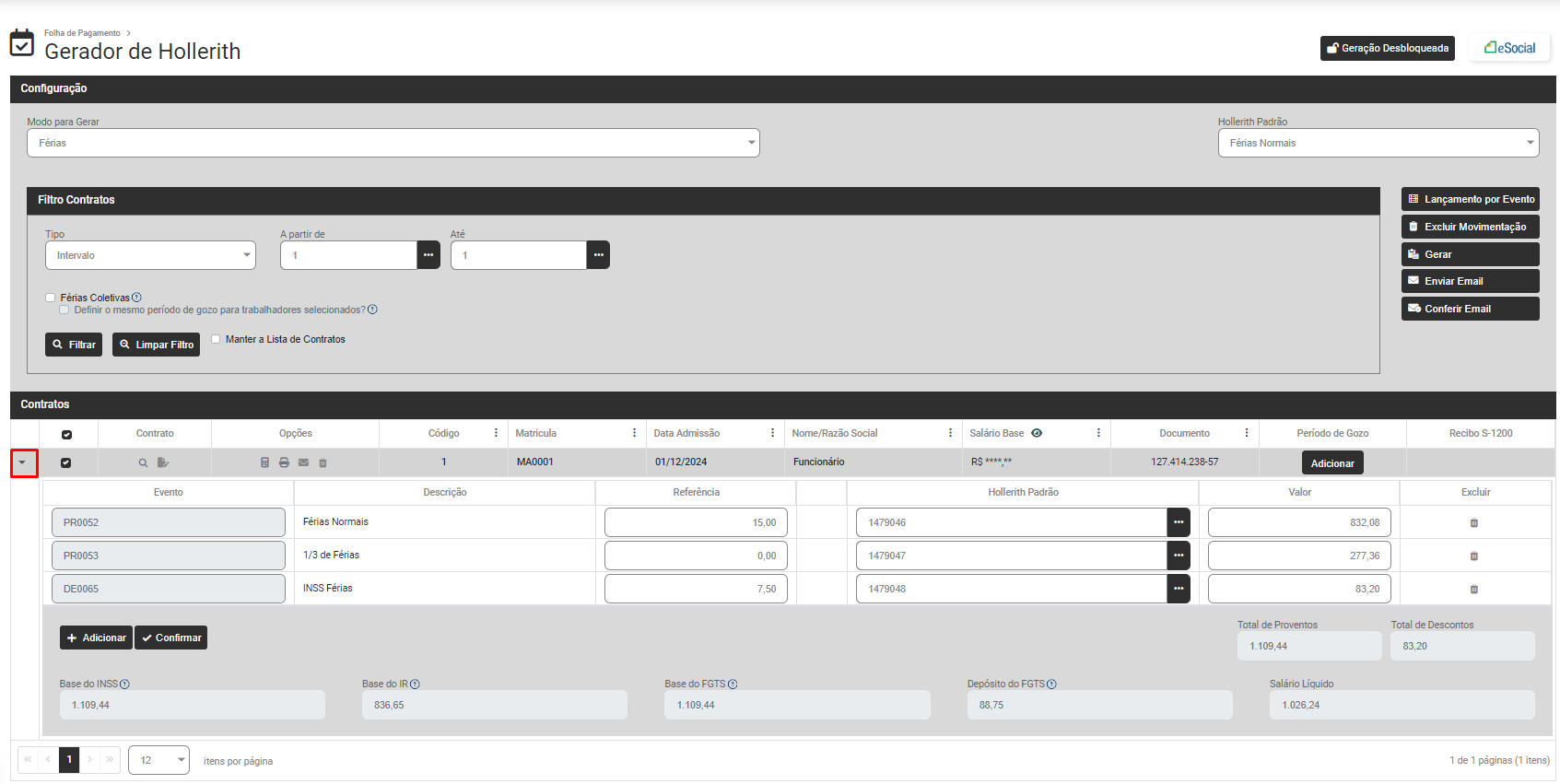
Nesta tela você poderá ainda:
VisualizarVisualizar ContratoEditarEditar Contrato- Demonstrativo de Cálculo
- Relatório - Imprimir Hollerith
- Enviar por email
- Remover da Lista
- Visualizar Salário Base

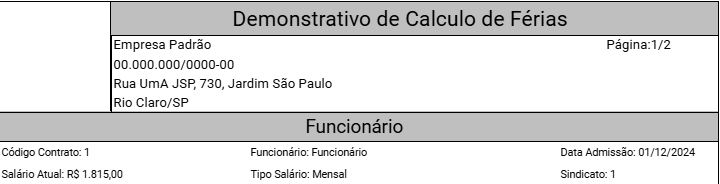
Ao clicar em Demonstrativo de Cálculo
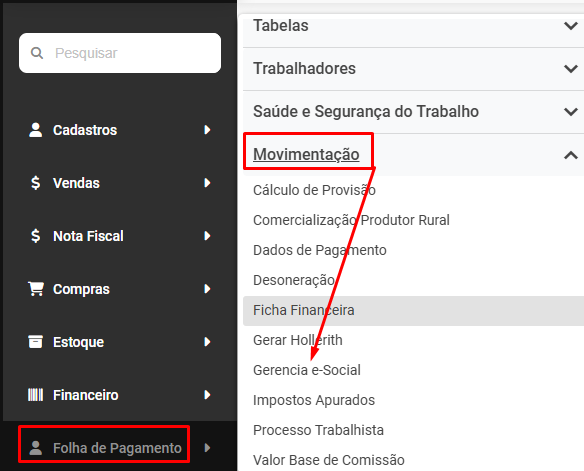
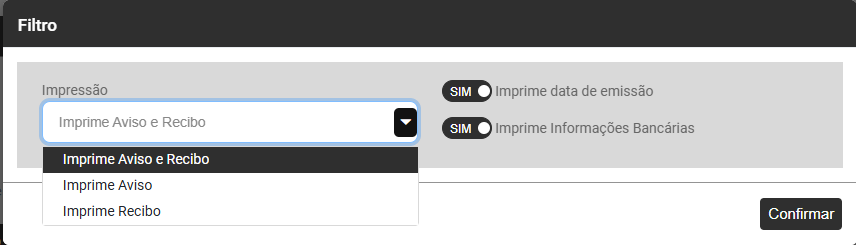
Ao clicar em Relatório defina:
- Impressão,
- se Imprime data de emissão e
- se imprime informações bancárias
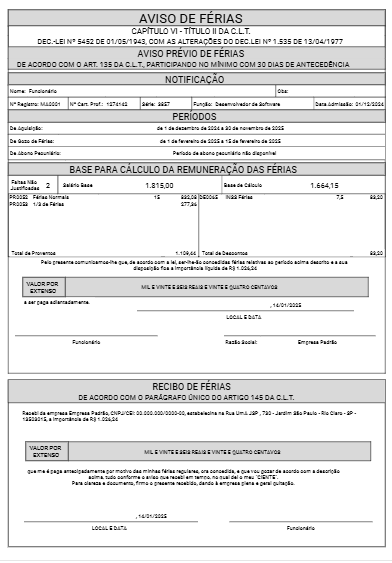
Você verá o Recibo de Férias calculado