Cadastro de Usuários
Ao acessar a Plataforma dos Módulos será apresentada a tela para que você acesse os Módulos
Quando você realiza o acesso é apresentada a tela para definição do que você deseja fazer neste momento
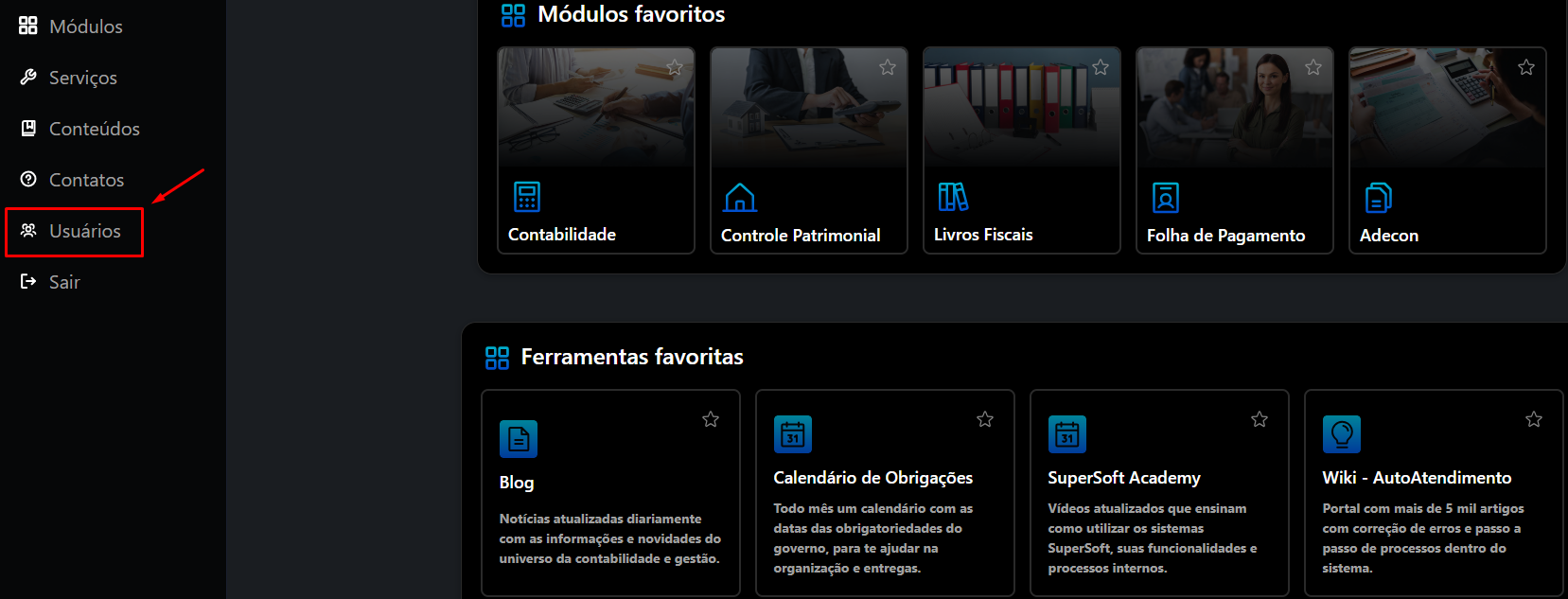
Para o cadastro e definição dos direitos dos usuários você deverá clicar no menu Usuários
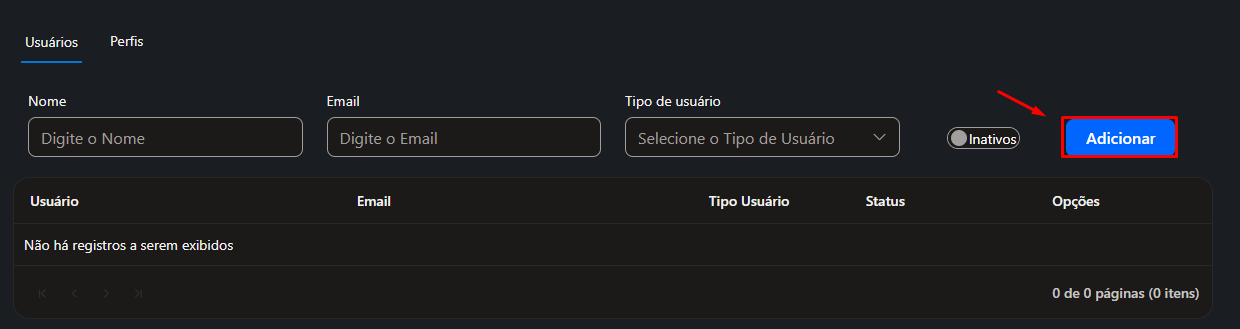
Clique no botão Adicionar, existente na parte superior direita da tela
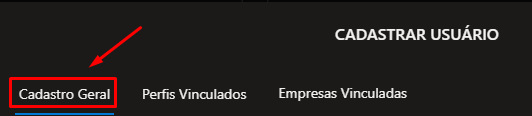
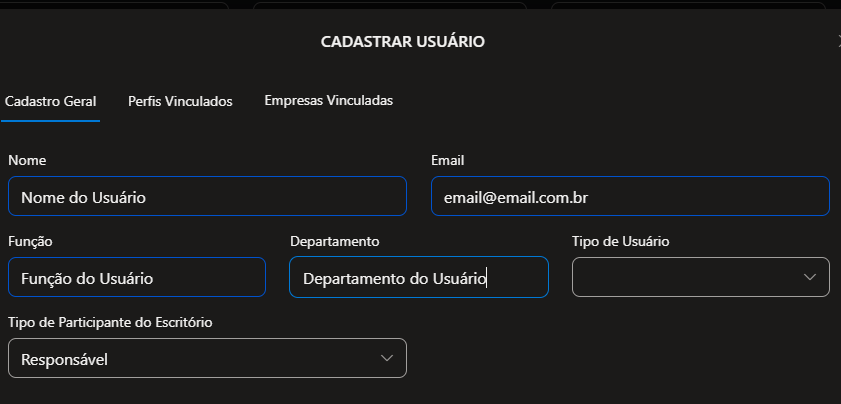
1) ABA CADASTRO GERAL
Defina:
- Nome da pessoa que irá utilizar o Módulo
- email - será através desse endereço de email que será realizado o acesso ao Módulo
- Função do usuário
- Departamento do usuário
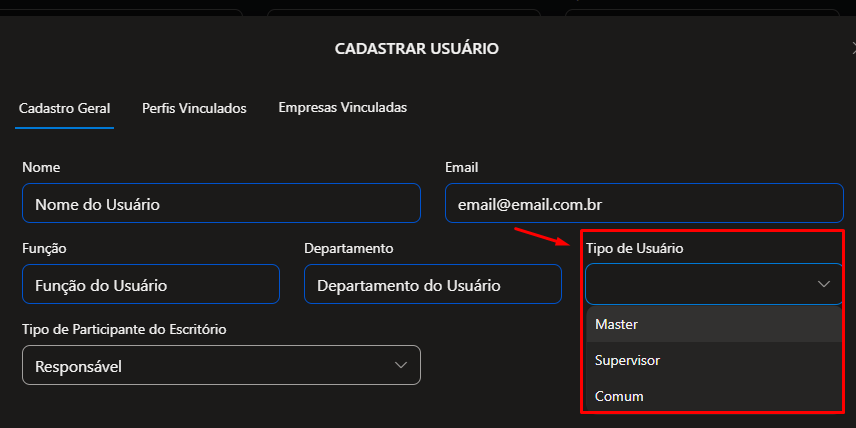
- Tipo de Usuário
a) Master - Geralmente utilizado quando você está cadastrando o Contador do Escritório Contábil
b) Supervisor - Geralmente utilizado quando você está cadastrando os Funcionários do Escritório Contábil
c) Comum - Geralmente utilizado quando você está cadastrando O CLIENTE DO ESCRITÓRIO CONTÁBIL que também conseguirá acessar o seu Escritório Contábil (podendo visualizar o Dashboard do mesmo e os Atendimentos vinculados a ele)
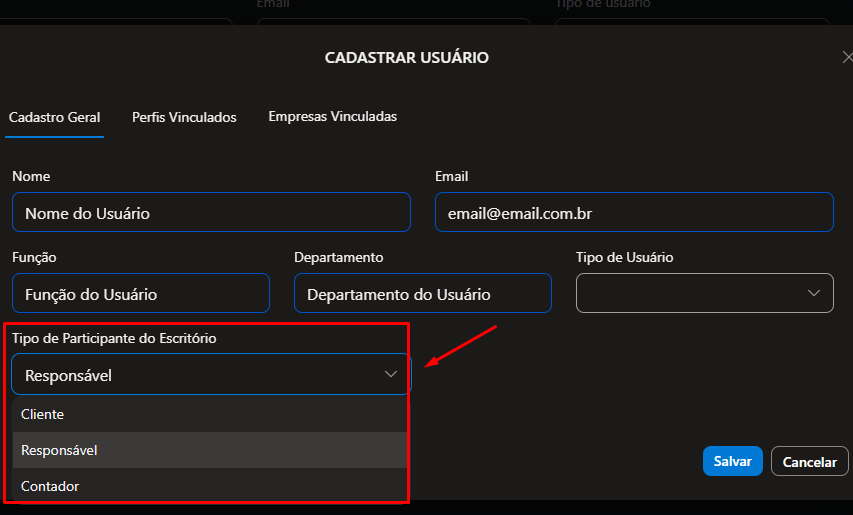
- Tipo de Participante do Escritório
a) Cliente - Deverá ser utilizado quando você cadastrar um Cliente do Escritório Contábil (esse tipo de participante tem restrições na utilização do Módulo Escritório Virtual, podendo acessar apenas o Dashboard do mesmo e os Atendimentos vinculados a ele)
b) Responsável - Defina Responsável quando estiver cadastrando um Funcionário do Escritório Contábil que seja Responsável pela execução de Serviços solicitados pelo Cliente do Escritório
c) Contador - Defina Contador quando estiver cadastrando o Contador do Escritório Contábil
2) ABA PERFIS VINCULADOS
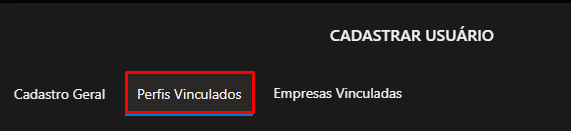
Clique no Campo Perfis para que o Sistema apresente:
- Relação dos Perfis já cadastrados
- Botão para Cadastrar um novo Perfil
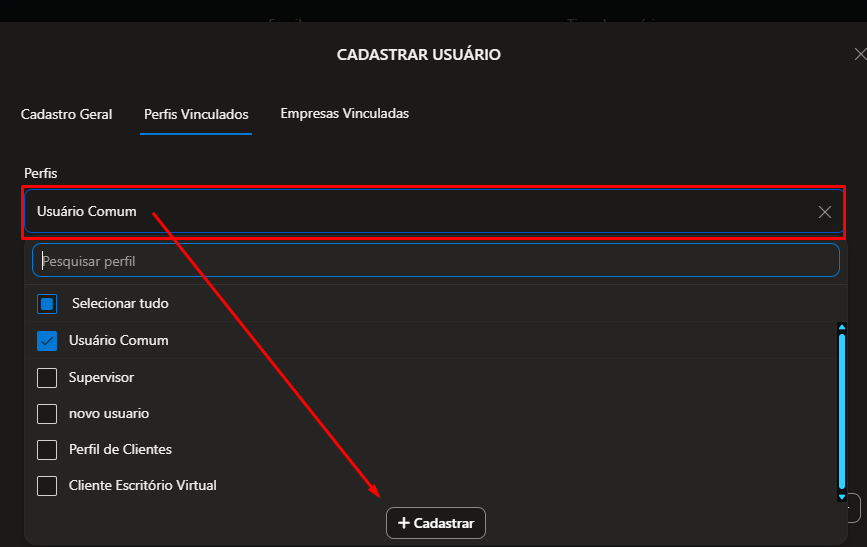
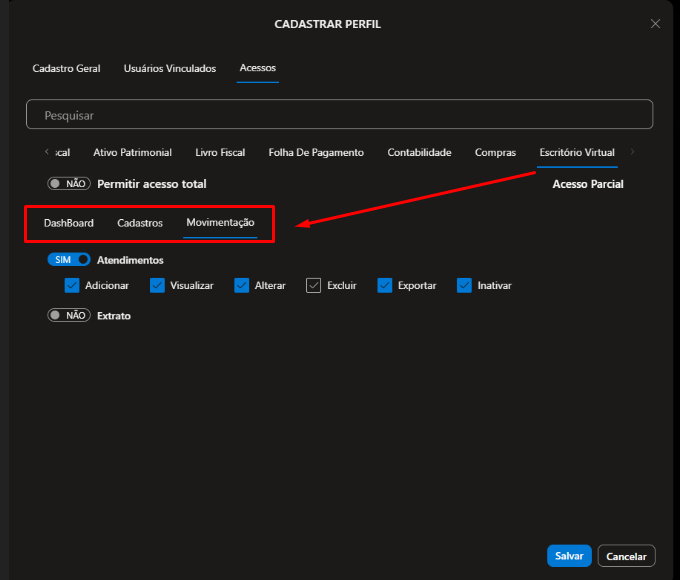
Ao clicar no botão Cadastrar, será apresentada a tela para que você defina os direitos a acesso para o Perfil que está sendo cadastrado, desta forma quando você cadastrar um Usuário e definir o Perfil do mesmo, esse usuário poderá utilizar o Módulo nos menus que foram dadas as permissões de acesso para ele
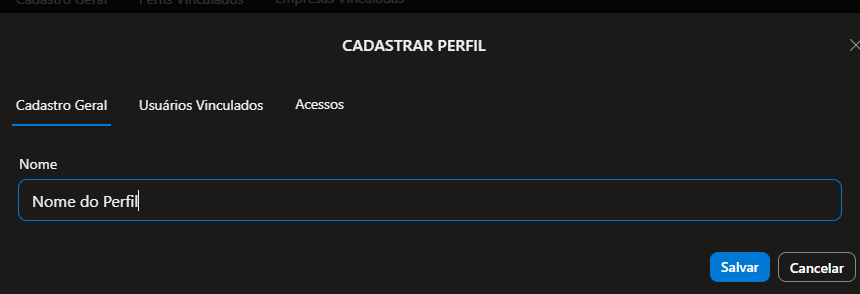
a) Aba Cadastro Geral
Defina o Nome do Perfil
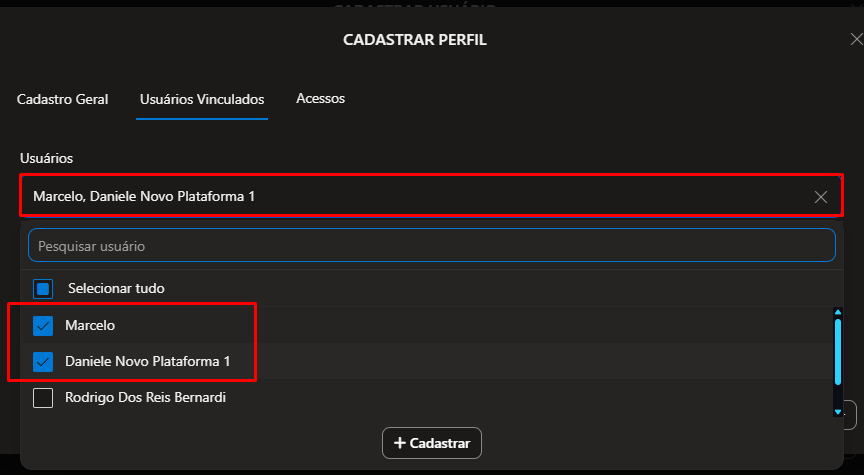
b)2.1) Aba Usuários Vinculados
Defina quais são os Usuários Vinculados a esse Perfil (quais são os usuários que terão direito de acesso de acordo com o definido para esse perfil
Nesta tela você poderá também cadastrar um Novo Usuário através do botão Cadastrar
c)2.2) ABA ACESSOS
A aba Acessos é separada por:
- Cadastro Geral de Empresa
- Módulos - Financeiro, Adecon, Vendas, Nota Fiscal, Ativo Patrimonial, Livro Fiscal, Folha de Pagamento, Contabilidade, Compras e Escritório Virtual
c.2.2.1) Cadastro Geral de Empresa, defina se o Usuário que estiver vinculado a esse perfil terá direito de:
- Cadastrar Empresa
- Cadastrar Usuário
- Cadastrar Perfil
- Vincular Usuário a um Perfil
- Gerar Senha Temporária
- Configurações do Sistema
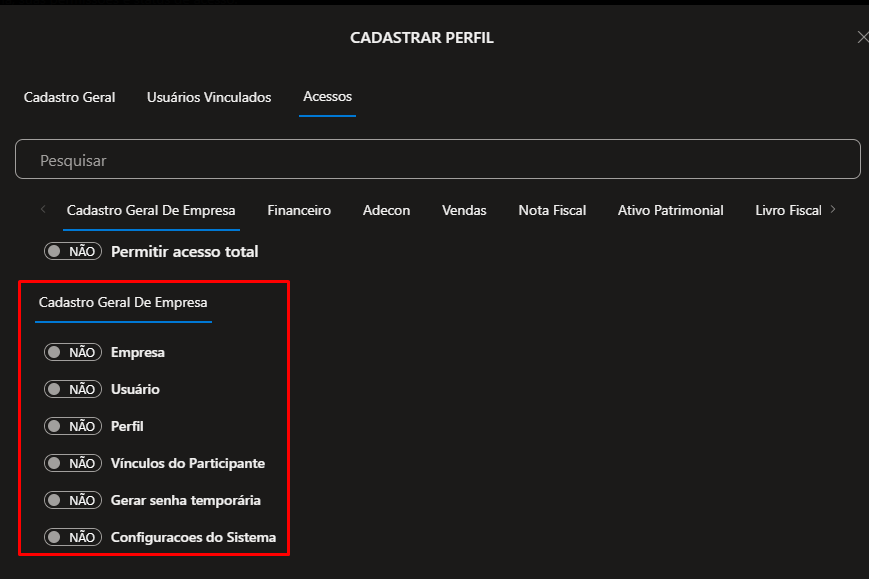
Sempre que você definir SIM para um menu, o Sistema apresentará as opções do que o Usuário que utilizar esse Perfil poderá fazer e você conseguirá restringir os acessos dos usuários
- Adicionar
- Alterar
- Excluir
- Inativa
- Exportar
- Visualizar
- Trocar Senha
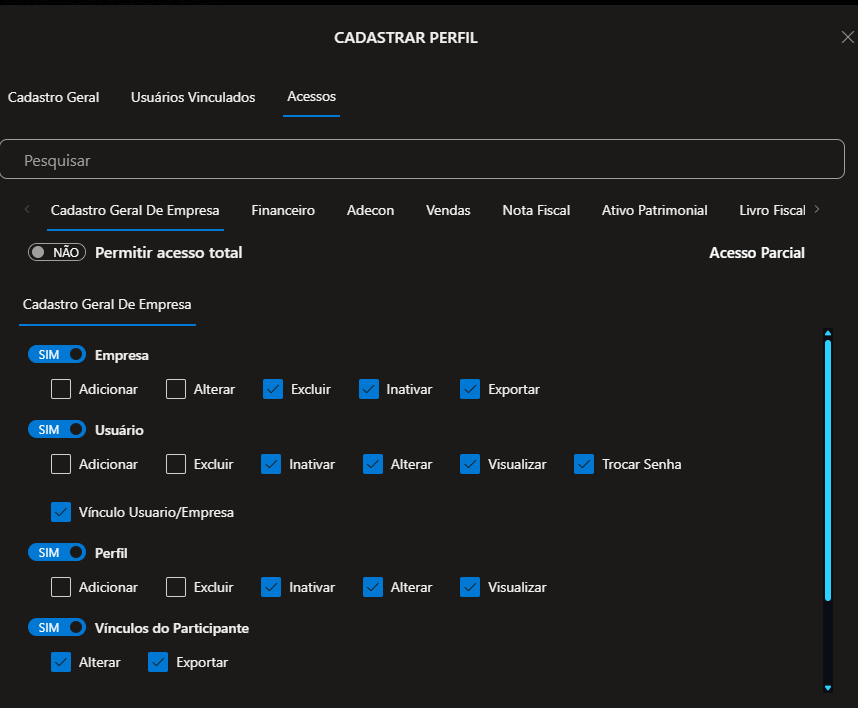
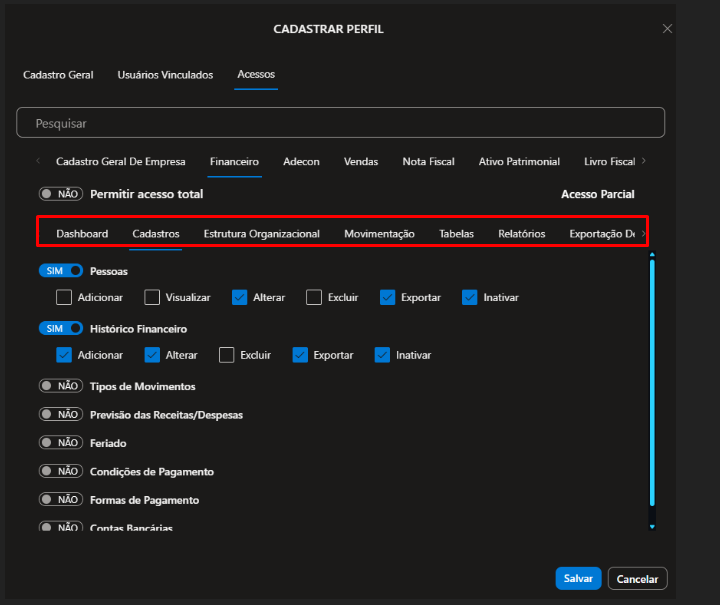
c.2.2.2) Financeiro, defina se o Usuário que estiver vinculado a esse perfil terá direito de:
- Permitir Acesso Total
- Dashboard
- Cadastros
- Estrutura Organizacional
- Movimentação
- Tabelas
- Relatórios
- Exportação de Dados
- Importação de Arquivos
Sempre que você definir SIM para um menu, o Sistema apresentará as opções do que o Usuário que utilizar esse Perfil poderá fazer e você conseguirá restringir os acessos dos usuários
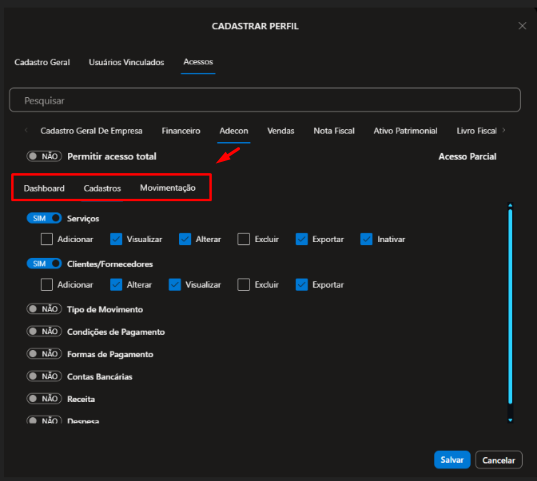
c.2.2.3) Adecon, defina se o Usuário que estiver vinculado a esse perfil terá direito de:
Sempre que você definir SIM para um menu, o Sistema apresentará as opções do que o Usuário que utilizar esse Perfil poderá fazer e você conseguirá restringir os acessos dos usuários
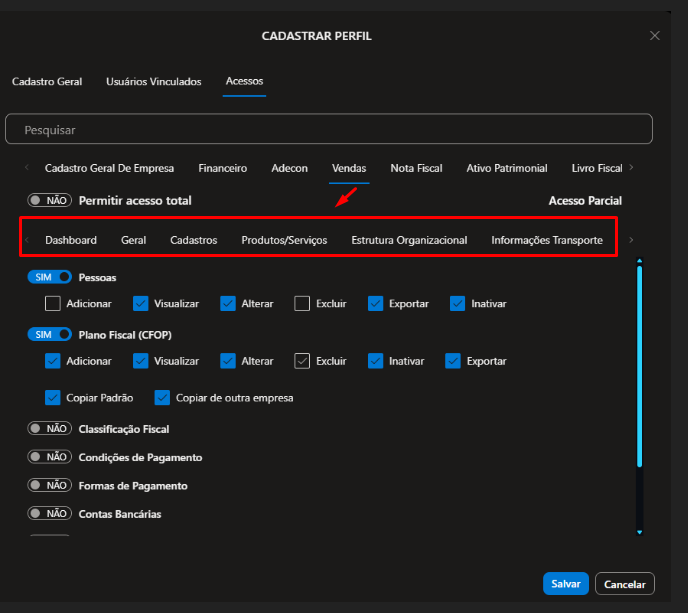
c.2.2.4) Vendas, defina se o Usuário que estiver vinculado a esse perfil terá direito de:
Sempre que você definir SIM para um menu, o Sistema apresentará as opções do que o Usuário que utilizar esse Perfil poderá fazer e você conseguirá restringir os acessos dos usuários
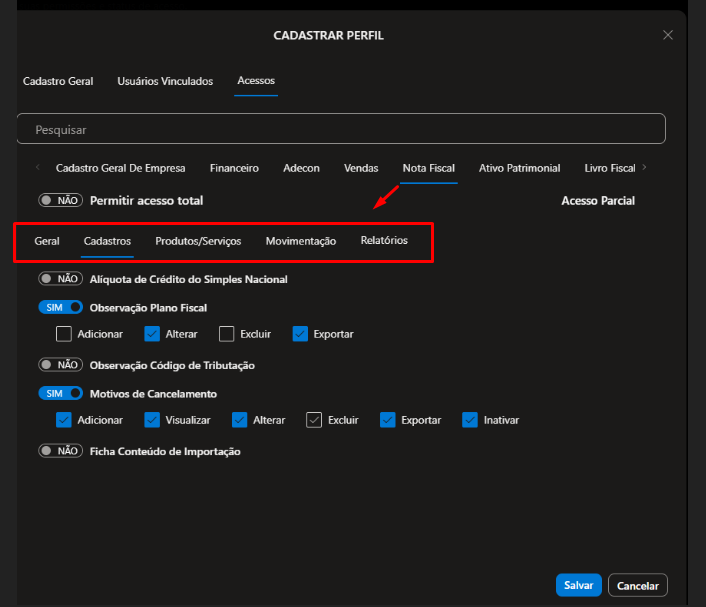
c.52.2.5) Nota Fiscal, defina se o Usuário que estiver vinculado a esse perfil terá direito de:
Sempre que você definir SIM para um menu, o Sistema apresentará as opções do que o Usuário que utilizar esse Perfil poderá fazer e você conseguirá restringir os acessos dos usuários
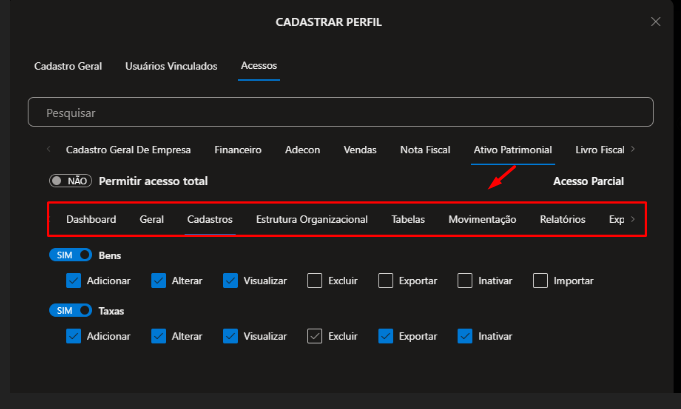
c.2.2.6) Ativo Patrimonial, defina se o Usuário que estiver vinculado a esse perfil terá direito de:
Sempre que você definir SIM para um menu, o Sistema apresentará as opções do que o Usuário que utilizar esse Perfil poderá fazer e você conseguirá restringir os acessos dos usuários
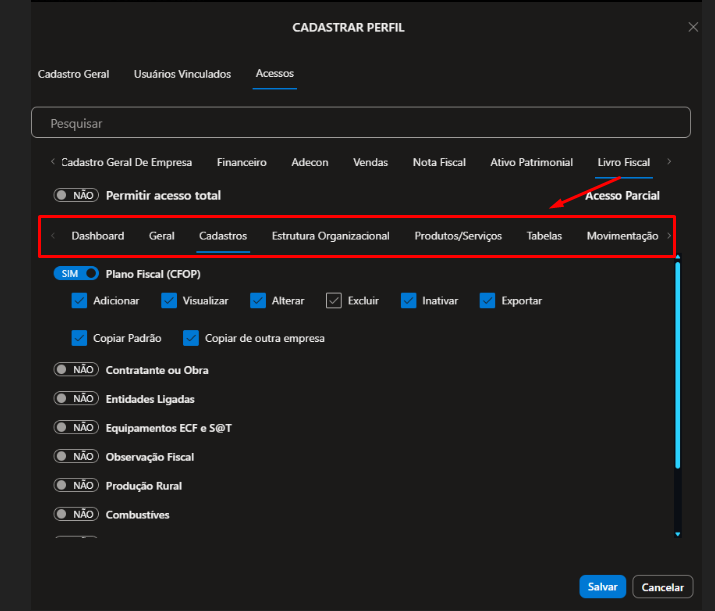
c.2.2.7) Livro Fiscal, defina se o Usuário que estiver vinculado a esse perfil terá direito de:
Sempre que você definir SIM para um menu, o Sistema apresentará as opções do que o Usuário que utilizar esse Perfil poderá fazer e você conseguirá restringir os acessos dos usuários
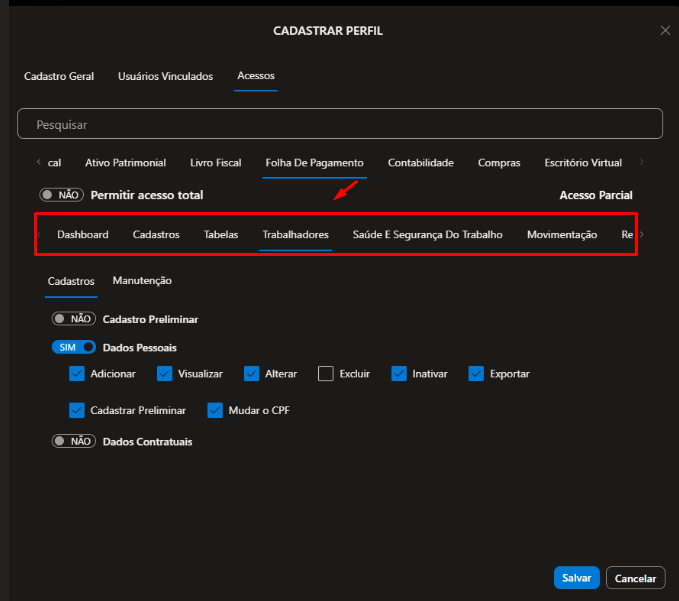
c.2.2.8) Folha de Pagamento, defina se o Usuário que estiver vinculado a esse perfil terá direito de:
Sempre que você definir SIM para um menu, o Sistema apresentará as opções do que o Usuário que utilizar esse Perfil poderá fazer e você conseguirá restringir os acessos dos usuários
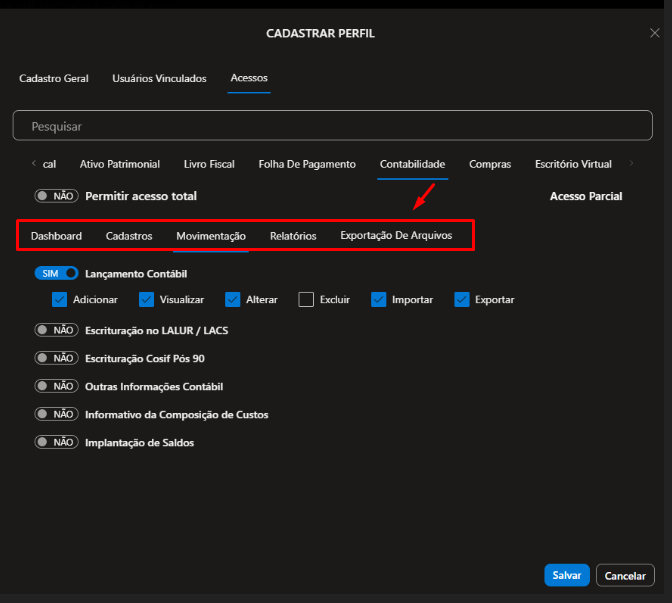
c.2.2.9) Contabilidade, defina se o Usuário que estiver vinculado a esse perfil terá direito de:
Sempre que você definir SIM para um menu, o Sistema apresentará as opções do que o Usuário que utilizar esse Perfil poderá fazer e você conseguirá restringir os acessos dos usuários
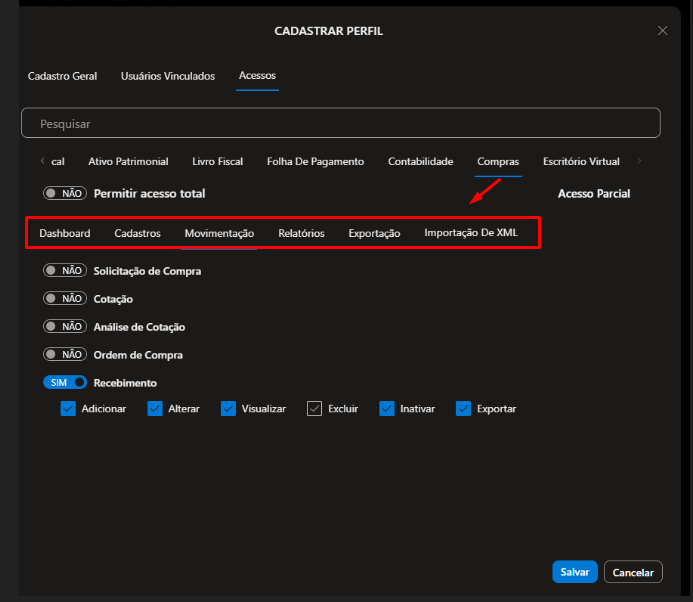
c.2.2.10) Compras, defina se o Usuário que estiver vinculado a esse perfil terá direito de:
Sempre que você definir SIM para um menu, o Sistema apresentará as opções do que o Usuário que utilizar esse Perfil poderá fazer e você conseguirá restringir os acessos dos usuários
c.2.2.11) Escritório Virtual, defina se o Usuário que estiver vinculado a esse perfil terá direito de:
Sempre que você definir SIM para um menu, o Sistema apresentará as opções do que o Usuário que utilizar esse Perfil poderá fazer e você conseguirá restringir os acessos dos usuários