..Cadastro de Usuários (oculto)
Ao acessar a Plataforma dos Módulos será apresentada a tela para que você acesse os Módulos
Quando você realiza o acesso é apresentada a tela para definição do que você deseja fazer neste momento
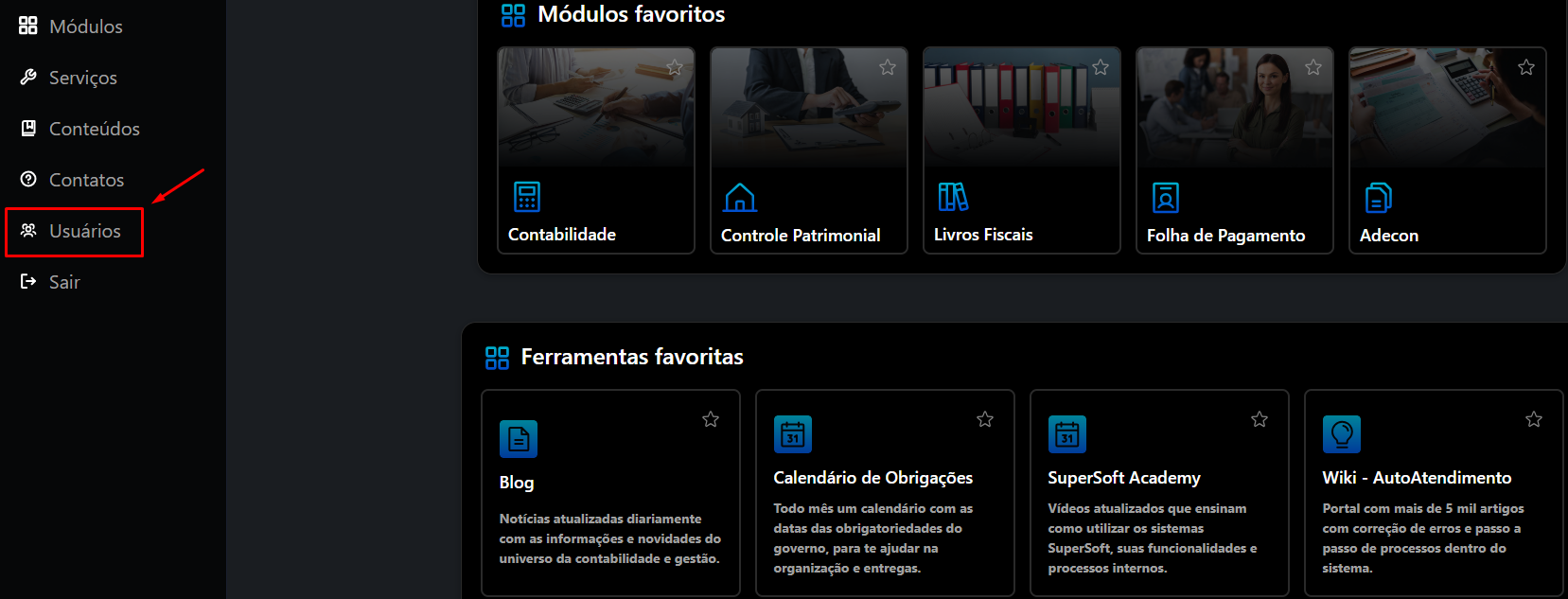
Para o cadastro e definição dos direitos dos usuários você deverá clicar no menu Usuários
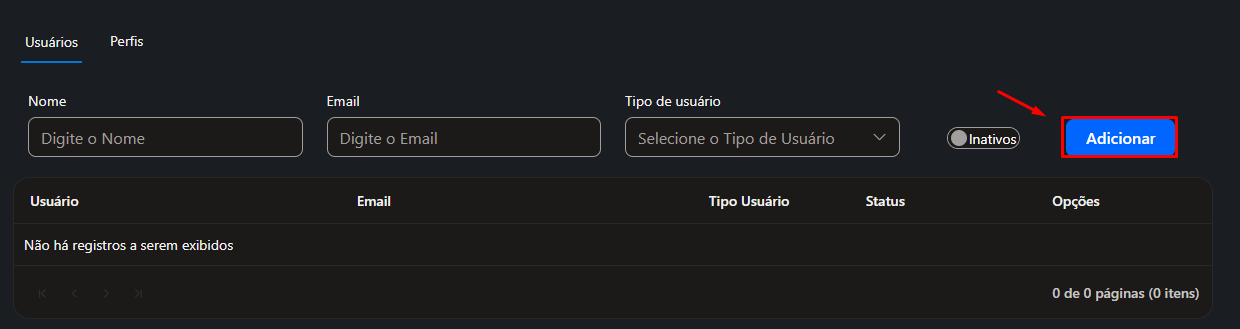
Clique no botão Adicionar, existente na parte superior direita da tela
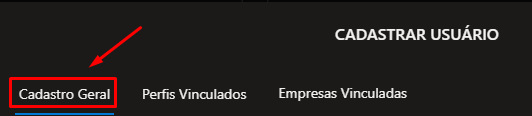
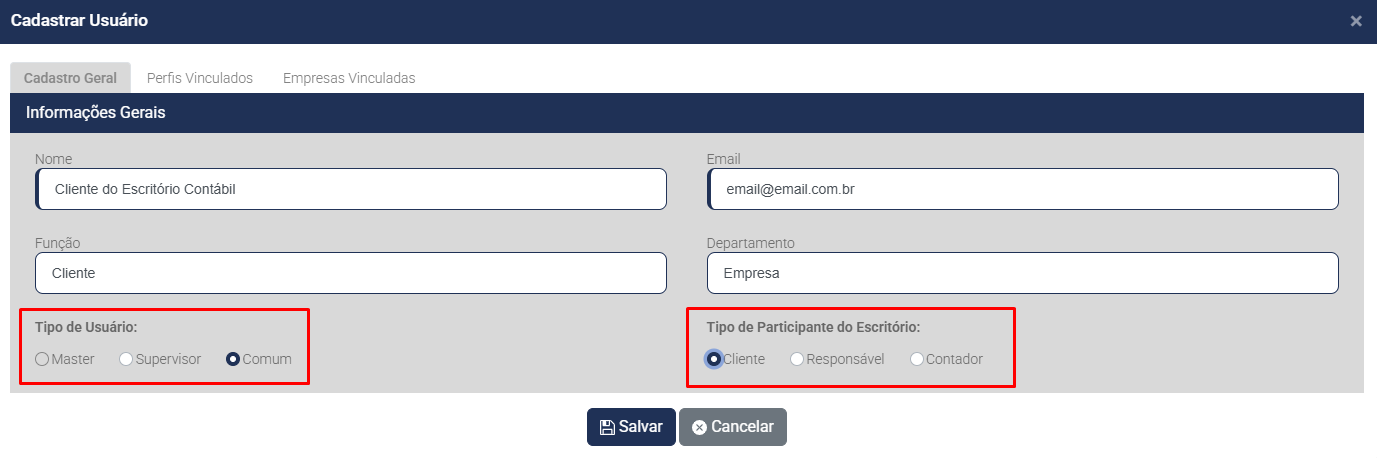
1) ABA CADASTRO GERAL
Defina:
- Nome da pessoa que irá utilizar o Módulo
- email - será através desse endereço de email que será realizado o acesso ao Módulo
- Função do usuário
- Departamento do usuário
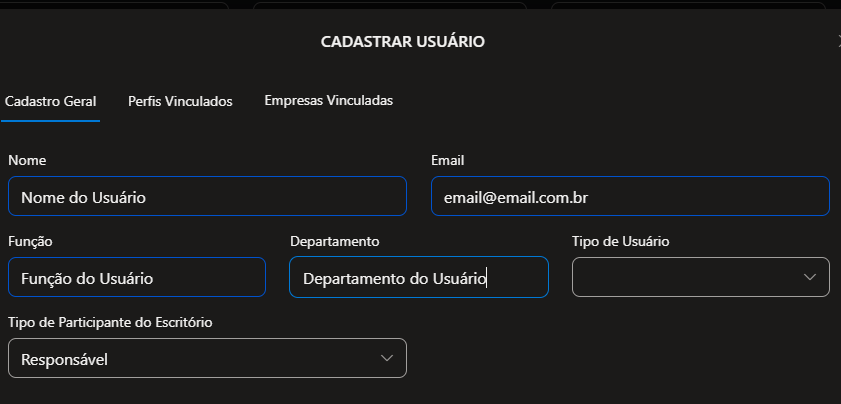
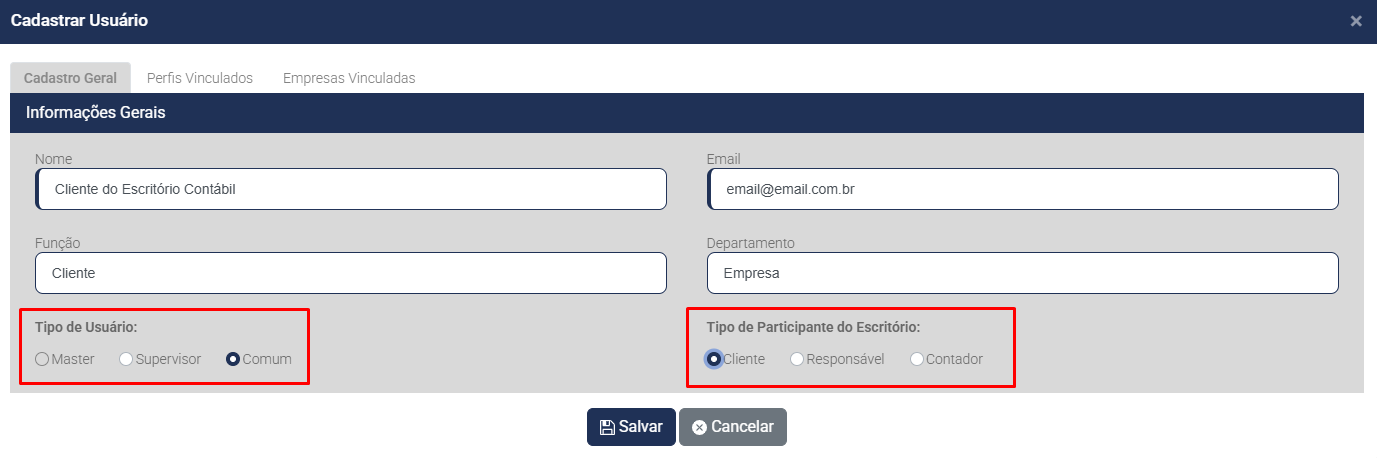
- Tipo de Usuário
a) Master - Geralmente utilizado quando você está cadastrando o Contador do Escritório Contábil
b) Supervisor - Geralmente utilizado quando você está cadastrando os Funcionários do Escritório Contábil
c) Comum - Geralmente utilizado quando você está cadastrando O CLIENTE DO ESCRITÓRIO CONTÁBIL que também conseguirá acessar o seu Escritório Contábil (podendo visualizar o Dashboard do mesmo e os Atendimentos vinculados a ele)
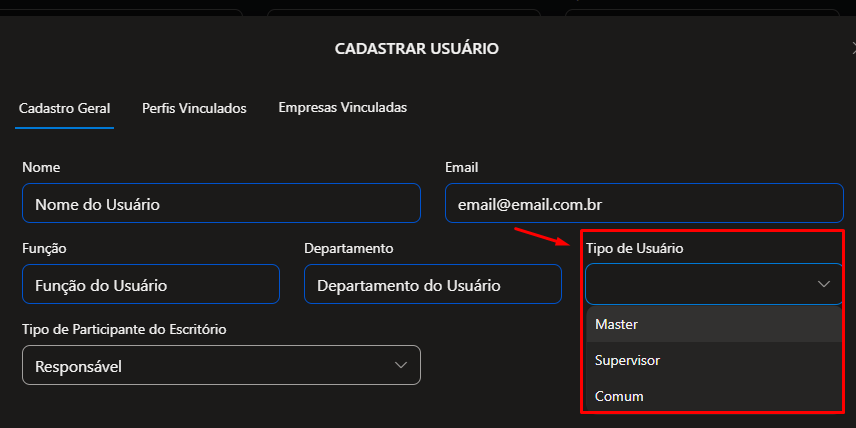
- Tipo de Participante do Escritório
a) Cliente - Deverá ser utilizado quando você cadastrar um Cliente do Escritório Contábil (esse tipo de participante tem restrições na utilização do Módulo Escritório Virtual, podendo acessar apenas o Dashboard do mesmo e os Atendimentos vinculados a ele)
b) Responsável - Defina Responsável quando estiver cadastrando um Funcionário do Escritório Contábil que seja Responsável pela execução de Serviços solicitados pelo Cliente do Escritório
c) Contador - Defina Contador quando estiver cadastrando o Contador do Escritório Contábil
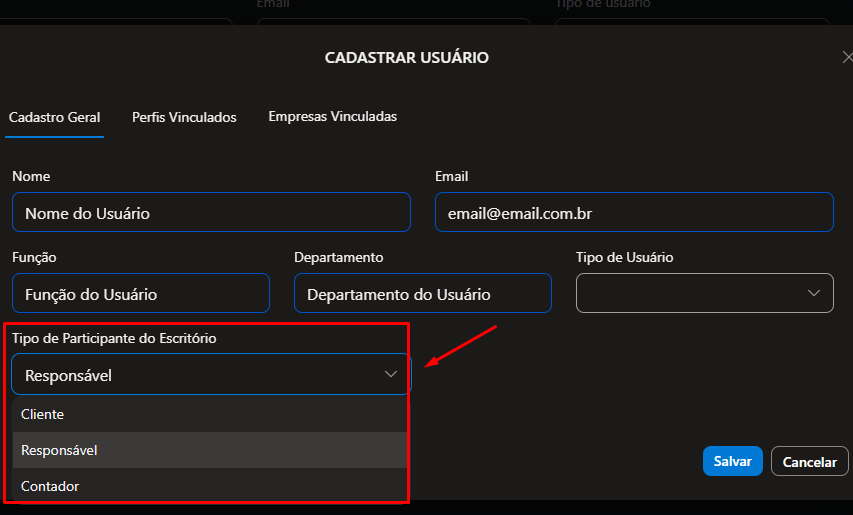
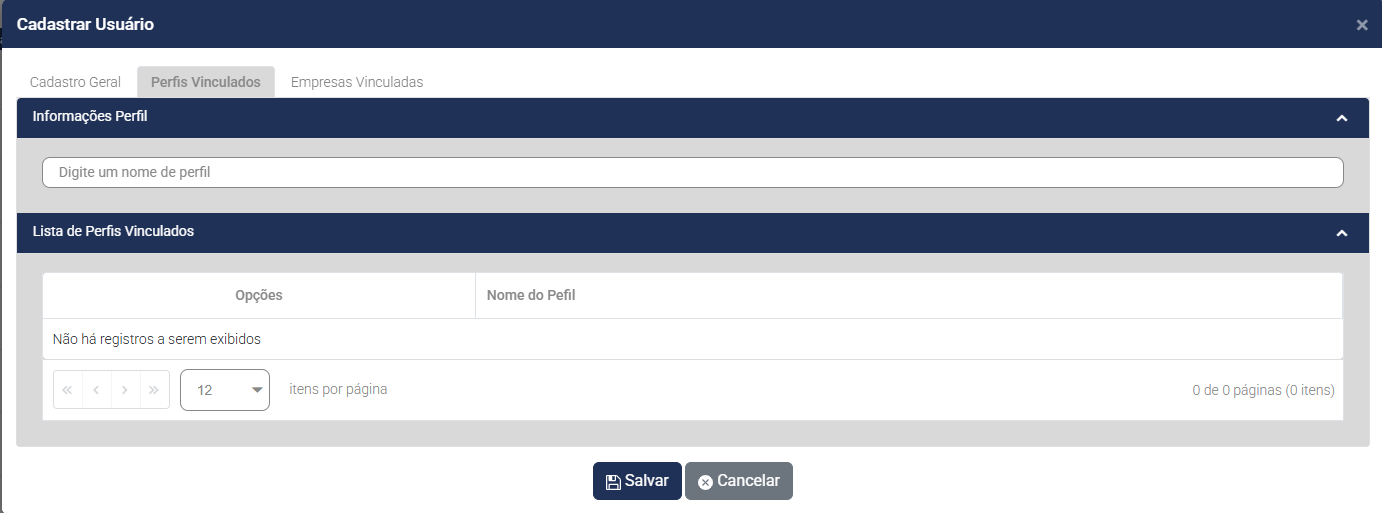
2) ABA PERFIS VINCULADOS
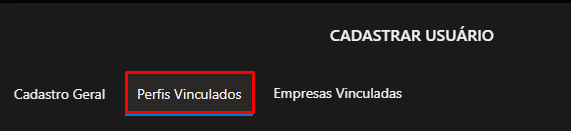
Clique no Campo Perfis para que o Sistema apresente:
- Relação dos Perfis já cadastrados
- Botão para Cadastrar um novo Perfil
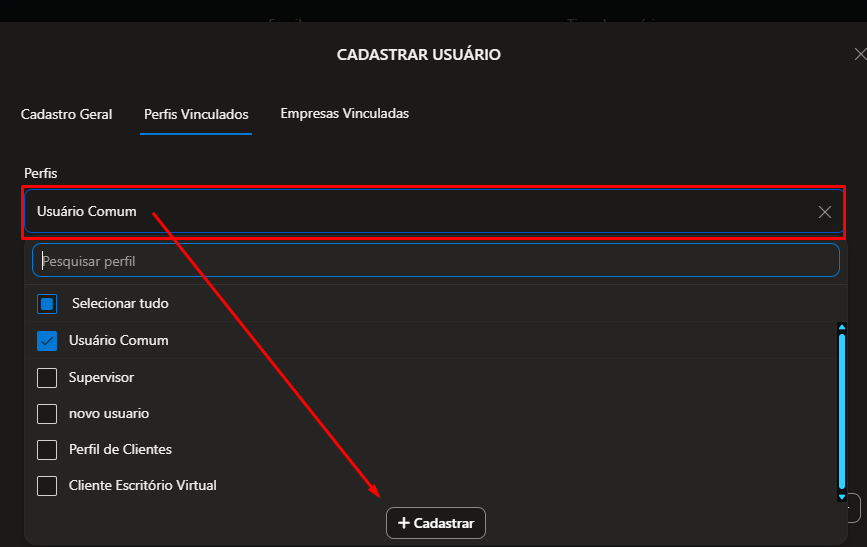
Ao clicar no botão Cadastrar, será apresentada a tela para que você defina os direitos a acesso para o Perfil que está sendo cadastrado, desta forma quando você cadastrar um Usuário e definir o Perfil do mesmo, esse usuário poderá utilizar o Módulo nos menus que foram dadas as permissões de acesso para ele
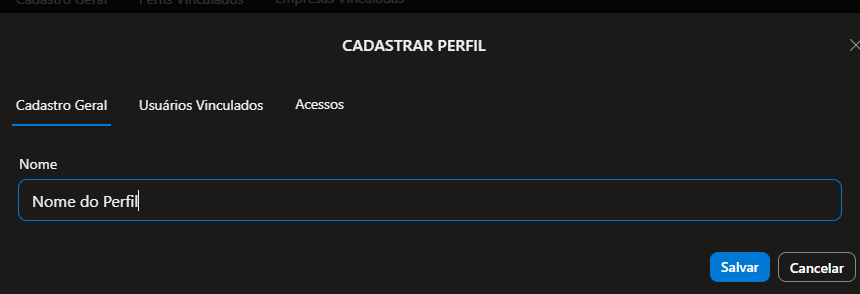
a) Aba Cadastro Geral
Defina o Nome do Perfil
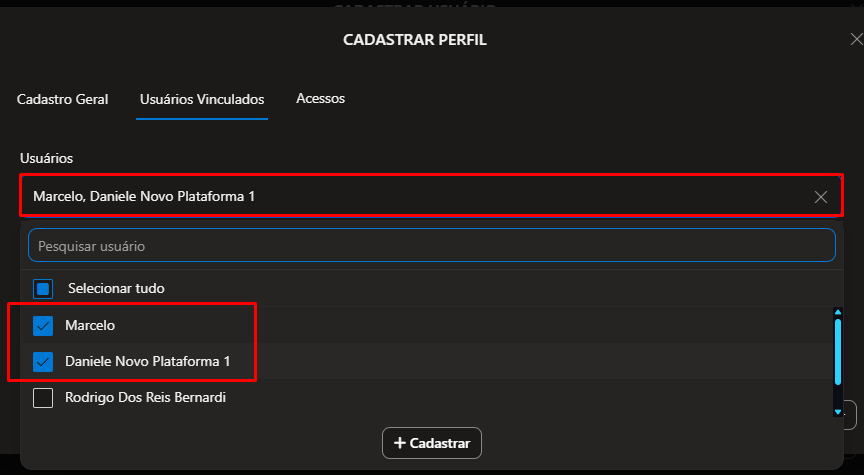
b) Aba Usuários Vinculados
Defina quais são os Usuários Vinculados a esse Perfil (quais são os usuários que terão direito de acesso de acordo com o definido para esse perfil
Nesta tela você poderá também cadastrar um Novo Usuário através do botão Cadastrar
c) AbaABA AcessosACESSOS
A aba Acessos é separada por:
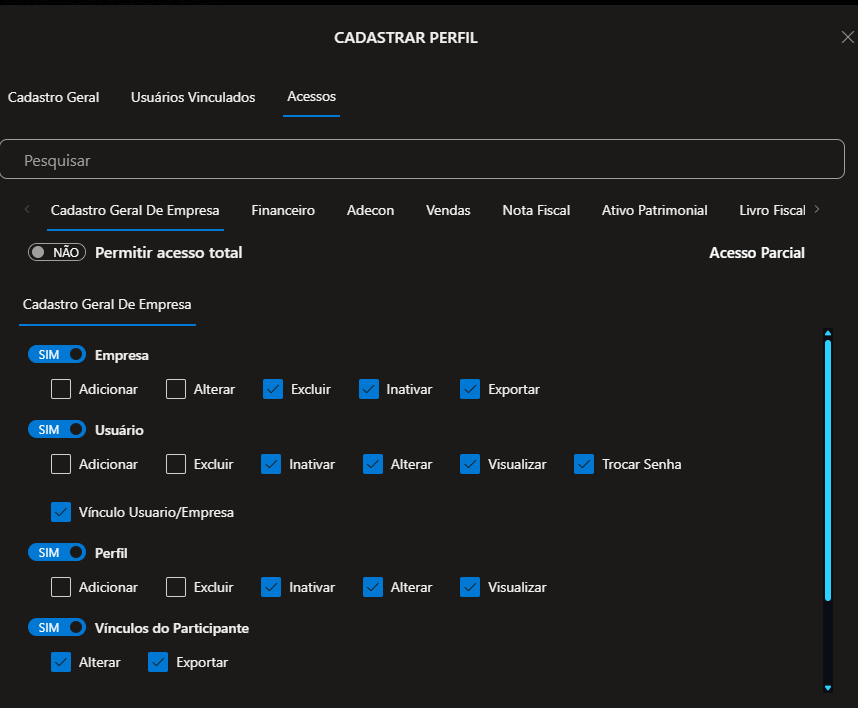
- Cadastro Geral de Empresa
- Módulos - Financeiro, Adecon, Vendas, Nota Fiscal, Ativo Patrimonial, Livro Fiscal, Folha de Pagamento, Contabilidade, Compras e Escritório Virtual
c.1) Cadastro Geral de Empresa, defina se o Usuário que estiver vinculado a esse perfil terá direito de:
- Cadastrar Empresa
- Cadastrar Usuário
- Cadastrar Perfil
- Vincular Usuário a um Perfil
- Gerar Senha Temporária
- Configurações do Sistema
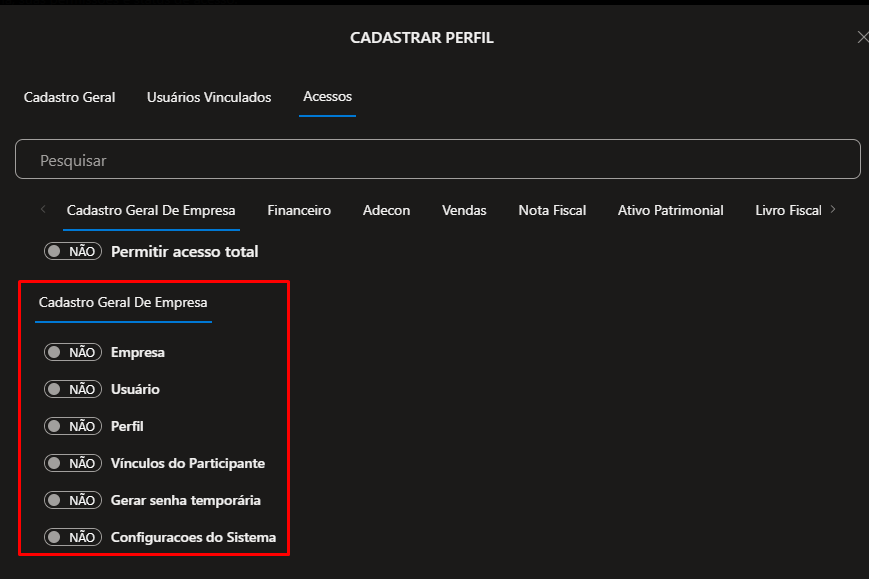
Sempre que você definir SIM para um menu, o Sistema apresentará as opções do que o Usuário que utilizar esse Perfil poderá fazer e você conseguirá restringir os acessos dos usuários
- Adicionar
- Alterar
- Excluir
- Inativa
- Exportar
- Visualizar
- Trocar Senha
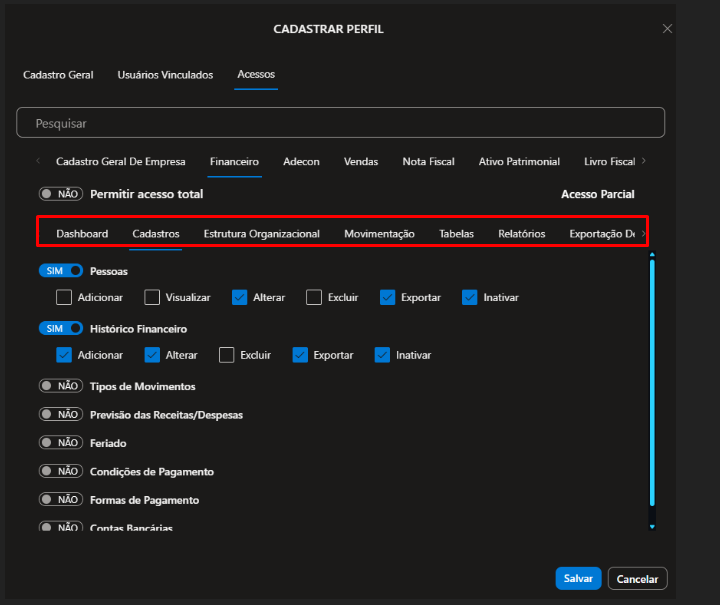
c.2) Financeiro, defina se o Usuário que estiver vinculado a esse perfil terá direito de:
- Permitir Acesso Total
- Dashboard
- Cadastros
- Estrutura Organizacional
- Movimentação
- Tabelas
- Relatórios
- Exportação de Dados
- Importação de Arquivos
Sempre que você definir SIM para um menu, o Sistema apresentará as opções do que o Usuário que utilizar esse Perfil poderá fazer e você conseguirá restringir os acessos dos usuários
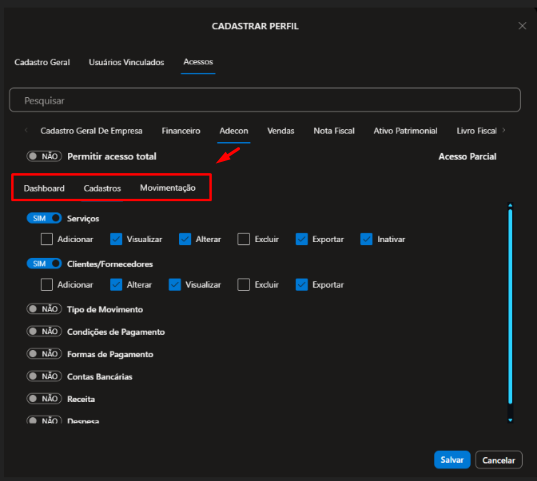
c.3) Adecon, defina se o Usuário que estiver vinculado a esse perfil terá direito de:
Sempre que você definir SIM para um menu, o Sistema apresentará as opções do que o Usuário que utilizar esse Perfil poderá fazer e você conseguirá restringir os acessos dos usuários
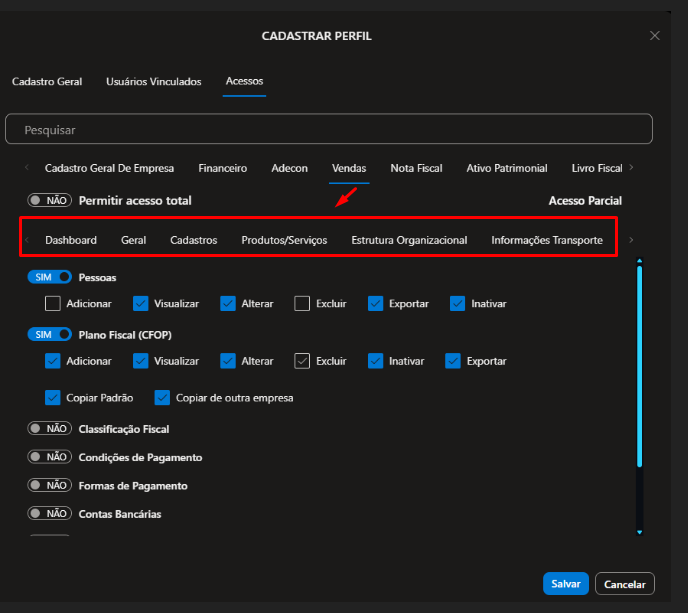
c.4) Vendas, defina se o Usuário que estiver vinculado a esse perfil terá direito de:
Sempre que você definir SIM para um menu, o Sistema apresentará as opções do que o Usuário que utilizar esse Perfil poderá fazer e você conseguirá restringir os acessos dos usuários
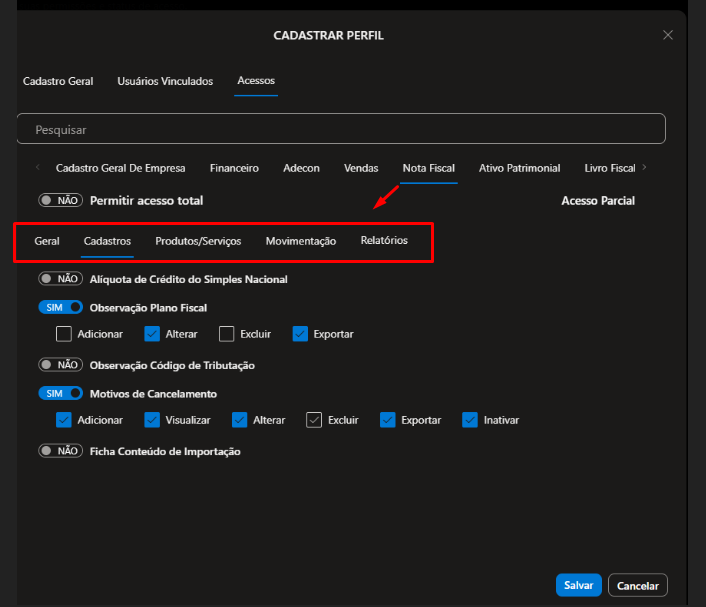
c.5 Nota Fiscal, defina se o Usuário que estiver vinculado a esse perfil terá direito de:
Sempre que você definir SIM para um menu, o Sistema apresentará as opções do que o Usuário que utilizar esse Perfil poderá fazer e você conseguirá restringir os acessos dos usuários
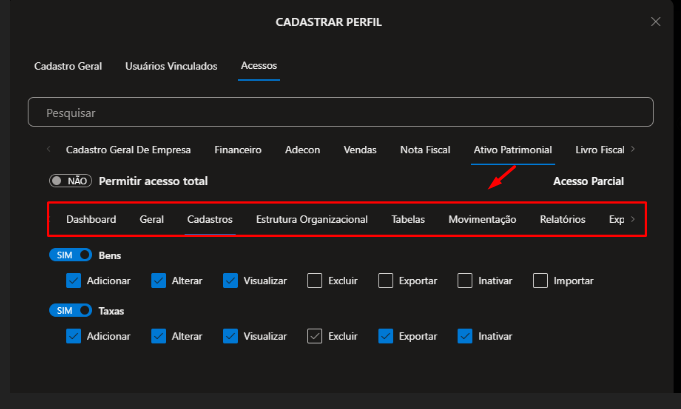
c.6) Ativo Patrimonial, defina se o Usuário que estiver vinculado a esse perfil terá direito de:
Sempre que você definir SIM para um menu, o Sistema apresentará as opções do que o Usuário que utilizar esse Perfil poderá fazer e você conseguirá restringir os acessos dos usuários
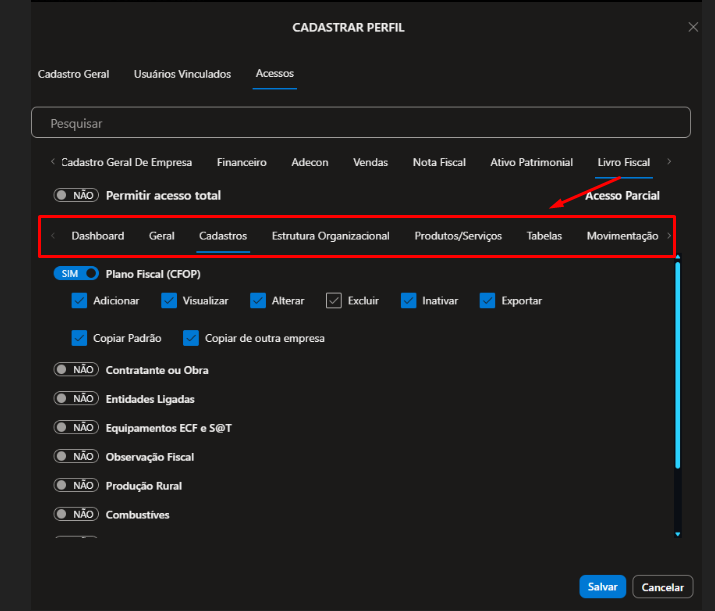
c.7) Livro Fiscal, defina se o Usuário que estiver vinculado a esse perfil terá direito de:
Sempre que você definir SIM para um menu, o Sistema apresentará as opções do que o Usuário que utilizar esse Perfil poderá fazer e você conseguirá restringir os acessos dos usuários
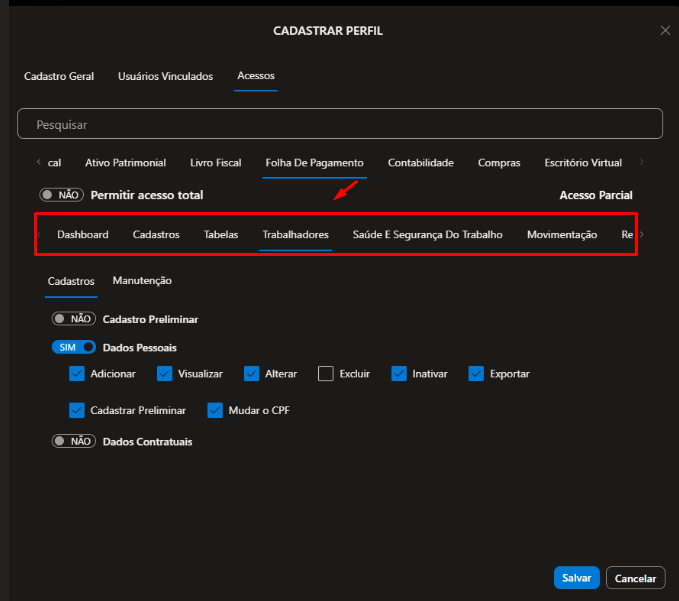
c.8) Folha de Pagamento, defina se o Usuário que estiver vinculado a esse perfil terá direito de:
Sempre que você definir SIM para um menu, o Sistema apresentará as opções do que o Usuário que utilizar esse Perfil poderá fazer e você conseguirá restringir os acessos dos usuários
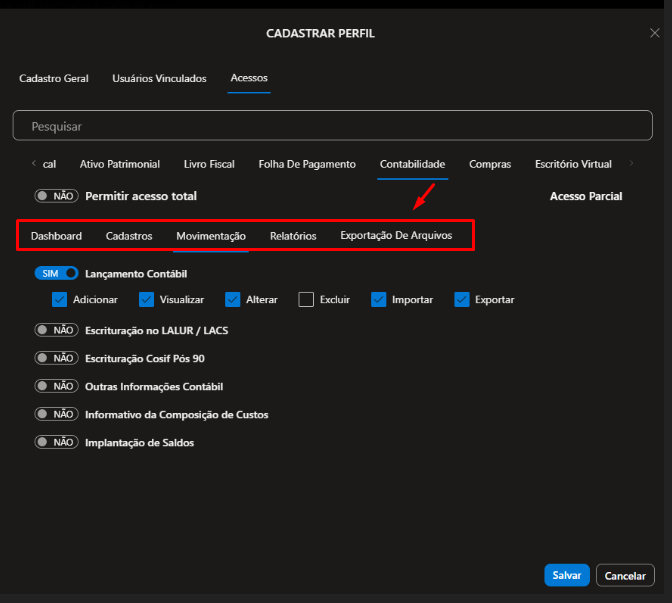
c.9) Contabilidade, defina se o Usuário que estiver vinculado a esse perfil terá direito de:
Sempre que você definir SIM para um menu, o Sistema apresentará as opções do que o Usuário que utilizar esse Perfil poderá fazer e você conseguirá restringir os acessos dos usuários
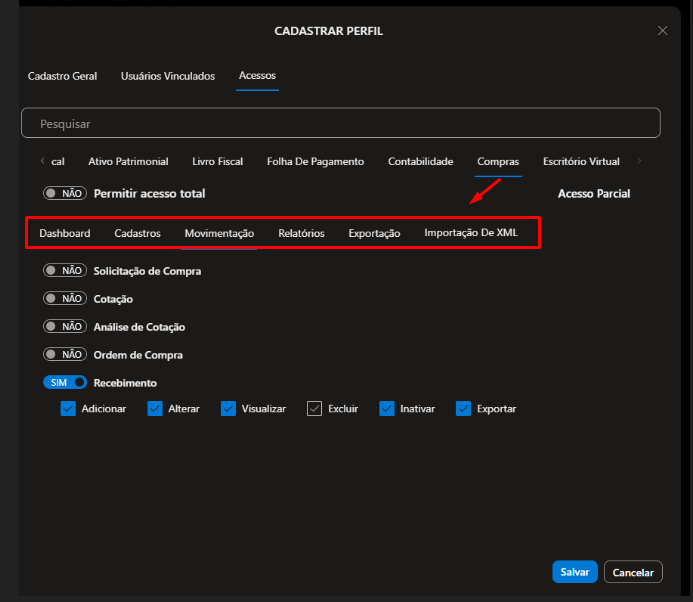
c.10) Compras, defina se o Usuário que estiver vinculado a esse perfil terá direito de:
Sempre que você definir SIM para um menu, o Sistema apresentará as opções do que o Usuário que utilizar esse Perfil poderá fazer e você conseguirá restringir os acessos dos usuários
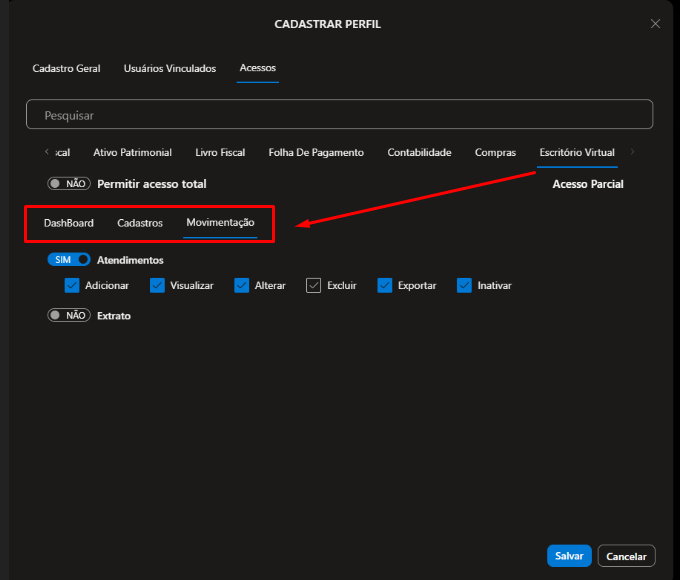
c.11) Escritório Virtual, defina se o Usuário que estiver vinculado a esse perfil terá direito de:
Sempre que você definir SIM para um menu, o Sistema apresentará as opções do que o Usuário que utilizar esse Perfil poderá fazer e você conseguirá restringir os acessos dos usuários
O usuário só conseguirá acessar o Sistema se houver um Perfil vinculado a ele.
Para que você cadastre os Usuários que irão utilizar o Sistema, deverá acessar o menu Usuários>Cadastrar Usuário

O Sistema apresentará a tela contendo os Usuários que já estão cadastrados no Sistema e ao lado esquerdo da tela, você encontrará os botões para:
EditarExcluir ou InativarVisualizarTrocar Senha
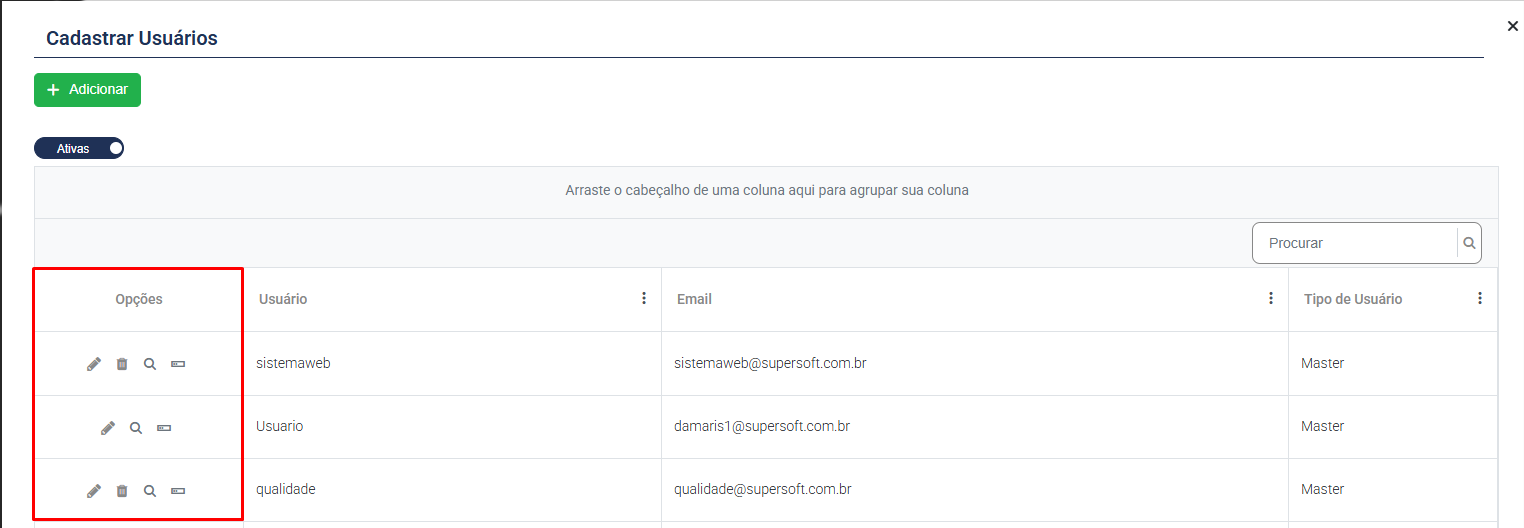
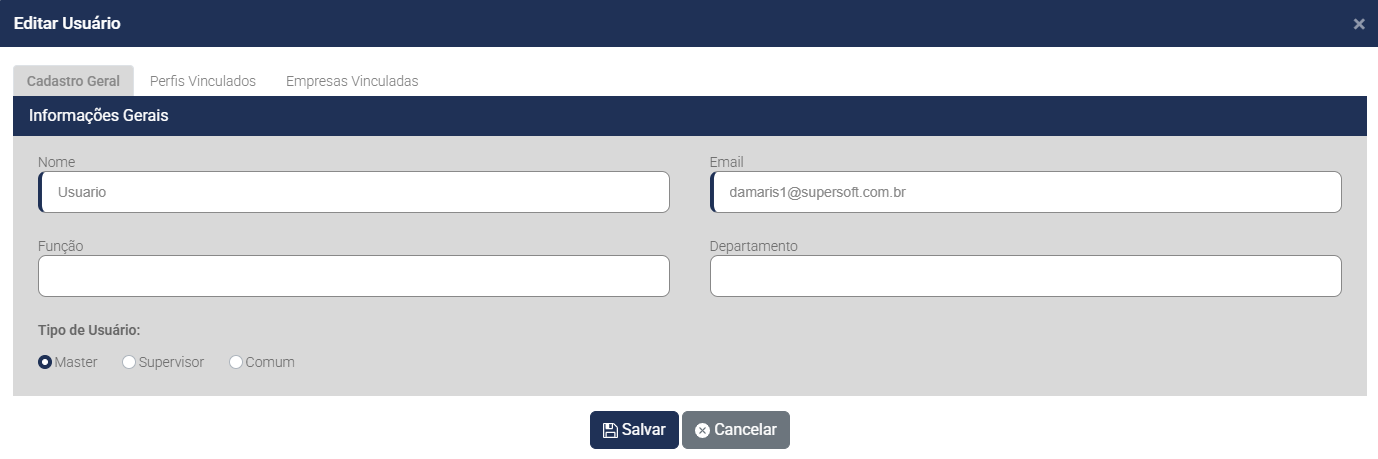
a) Ao clicar em Editar será apresentada a tela com Cadastro Geral, Perfis Vinculados e Empresas Vinculadas
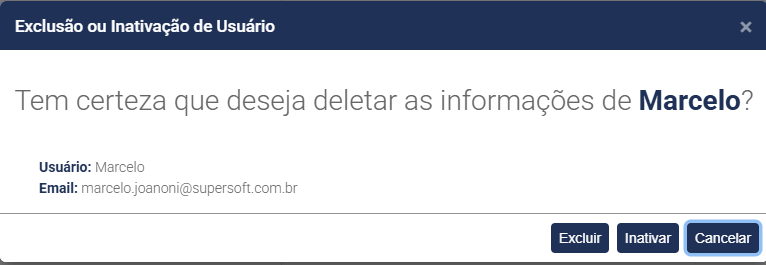
b) Ao clicar em Excluir
IMPORTANTE - Não será possível excluir cliente com Perfil Master
O Sistema questionará se você tem certeza que deseja deletar as informações e nesse momento você poderá também Inativar o Usuário
c) Ao clicar em Visualizar será apresentada a tela contendo as informações do Cadastro do Usuário
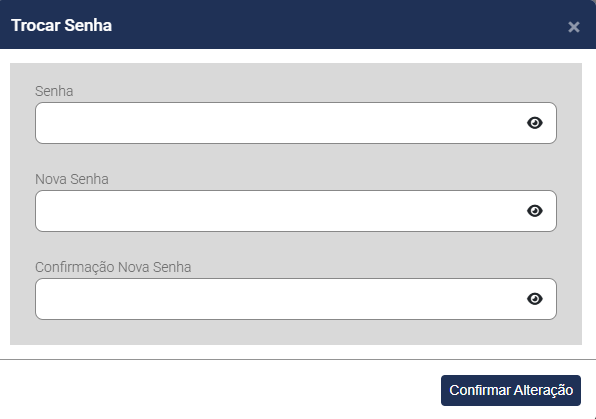
d) Ao clicar em Trocar Senha será apresentada a tela para que você defina a Senha Atual, Nova Senha e Confirmação da Nova Senha
Clique em Confirmar Alteração
Para cadastrar um novo Usuário clique no Botão Adicionar, existente na parte superior da tela
Será apresentada a tela para Cadastro do Usuário contendo 3 abas:
1) CADASTRO GERAL
Informe:
Nome - Identificação do Usuárioemail - Esse será o email utilizado para acessar o Escritório VirtualFunção - Função do UsuárioDepartamento - Departamento do UsuárioTipo de Usuário - Master, Supervisor ou ComumTipo de Participante do Escritório -Cliente, Responsável ou Contador -é importante salientar que se você estiver cadastrando um Usuário que será utilizado pelo Cliente do Escritório Contábil, no momento de acessar o Sistema Escritório Virtual, para que esse usuário consiga enviar mensagens através do Escritório Virtual, o campo Tipo de Participante do Escritório deverá ser Responsável ou Contador.
2) PERFIS VINCULADOS
Ao definir o Perfil do Usuário, ele terá os direitos de acesso que foram cadastrados para o Perfil definido
informe:
Informações Perfil
a) Digite um nome de peril
Lista de Perfis Vinculados
a) Serão apresentados os perfis vinculados ao Usuário cadastrado
3) EMPRESAS VINCULADAS
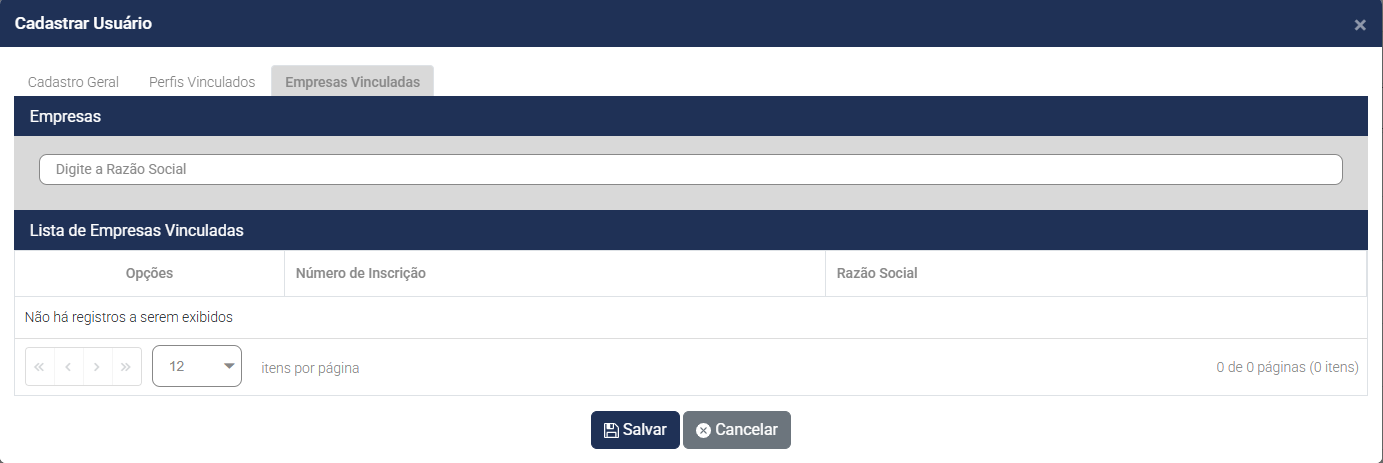
Ao definir as Empresas Vinculadas ao Usuário, ele só conseguirá acessar as Empresas vinculadas ao mesmo
Informe:
Empresas
a) Digite a Razão Social da Empresa vinculada ao Usuário que está sendo cadastrado
Lista de Empresas Vinculadas
a) Serão apresentadas as Empresas que foram vinculadas ao Usuário
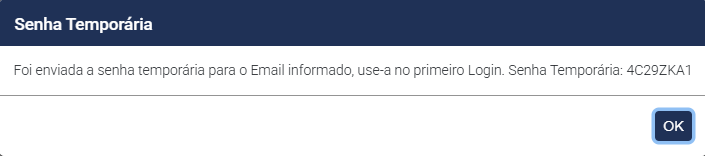
Quando você salvar o Usuário será apresentada a mensagem informando que foi enviada a senha temporária para o email informado