Cadastro de Plano de Contas
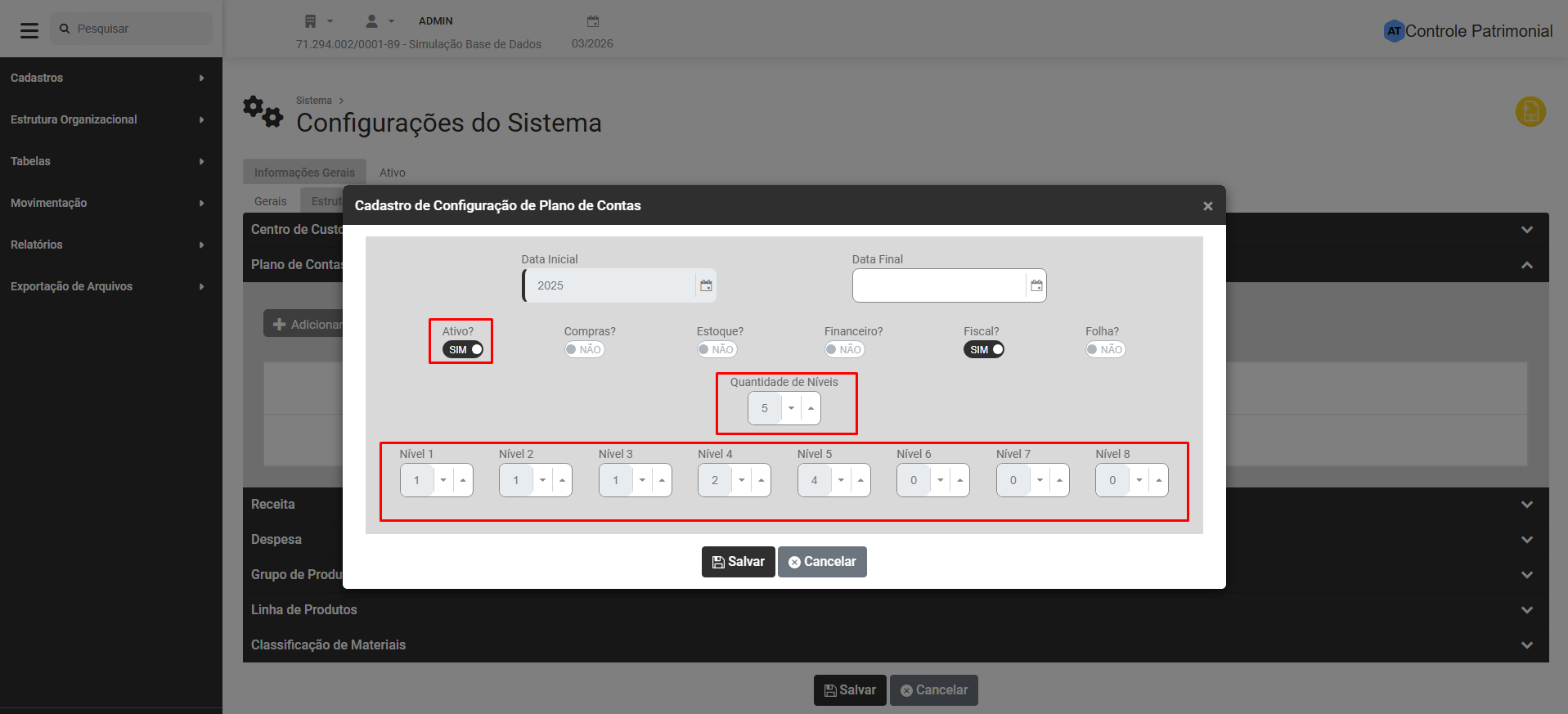
Para cadastrar o Plano de Contas (Contas Contábeis) você deverá acessar o menu Configurações e definir na aba Informações Gerais>Estrutura Organizacional, que irá utilizar Plano de Contas no Sistema Ativo
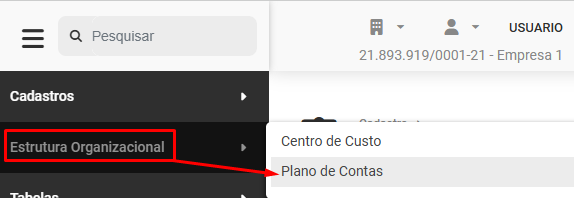
Em seguida acesse o menu Estrutura Organizacional>Plano de Contas
O Sistema apresentará a tela contendo o Grid com as informações:
- Opções - Editar, Excluir, Inativar ou Visualizar
- Conta Contábil
- Código Reduzido
- Descrição
- Natureza
- Grupo
- Data de Cadastro
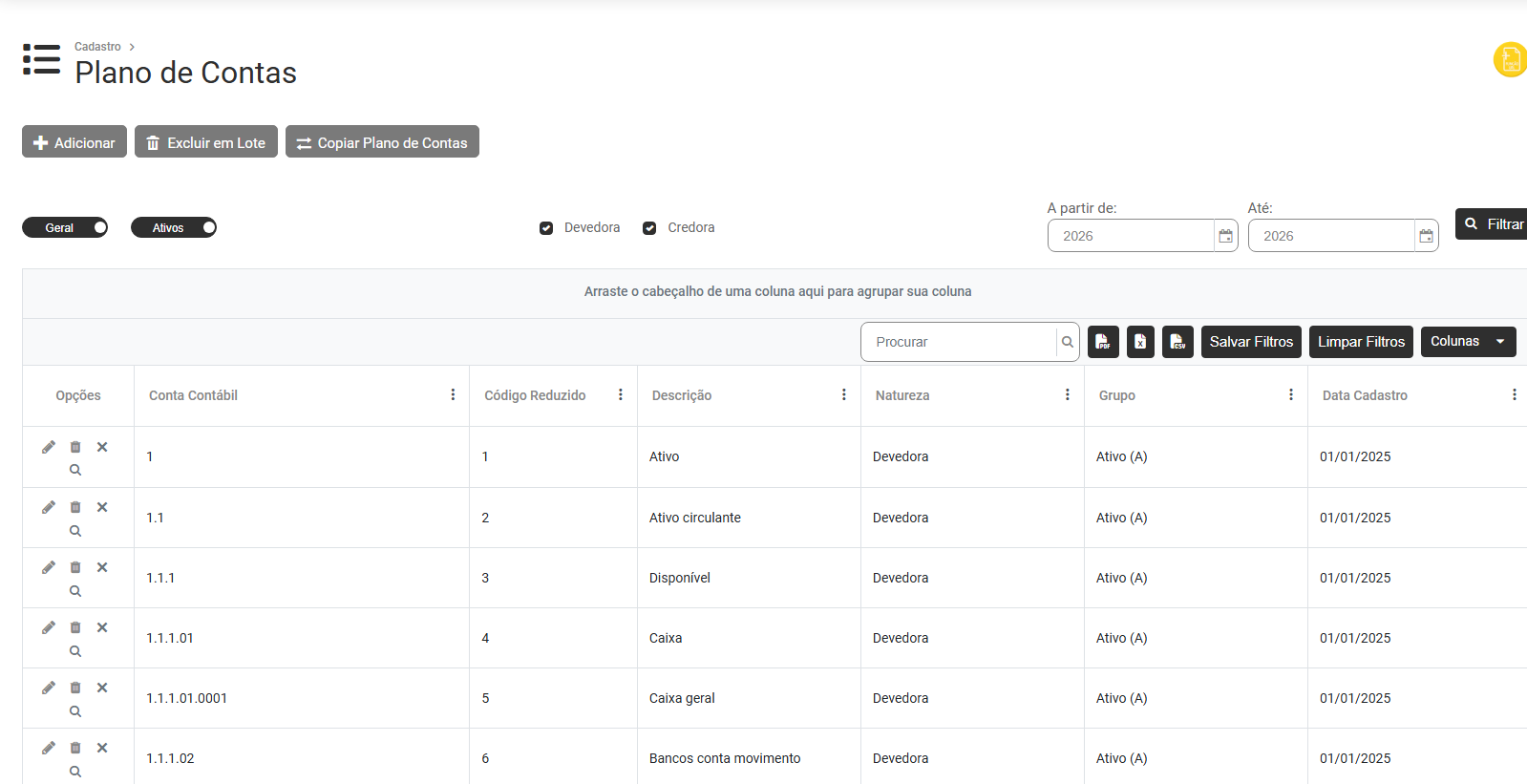
Na parte superior da tela você encontrará 3 botões
- Adicionar
- Excluir em Lote
- Copiar Plano de Contas

1) ADICIONAR
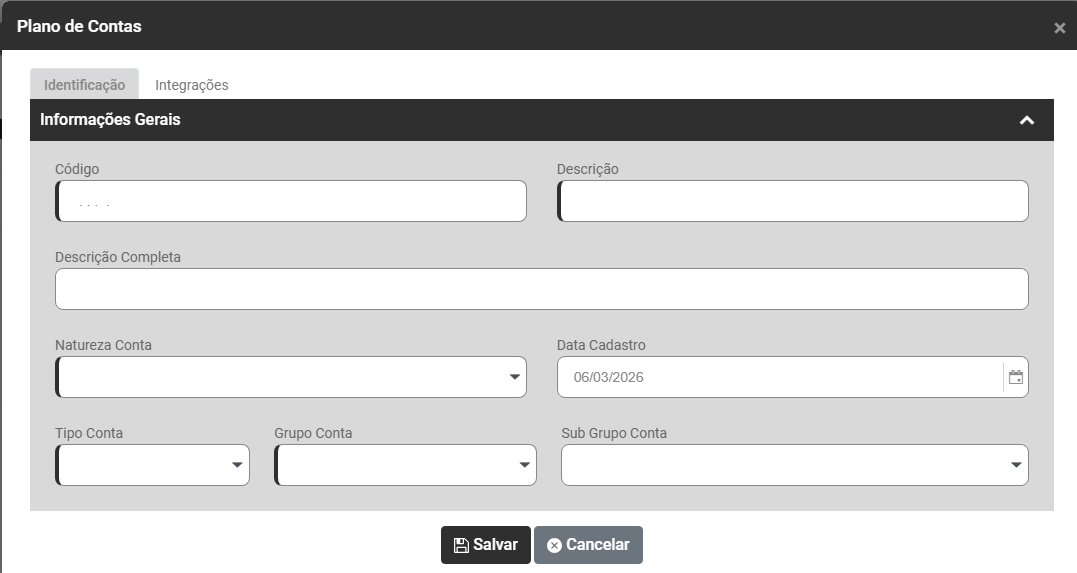
Ao acionar o botão Adicionar será apresentada a tela com duas abas
1.1) Aba Identificação
Na aba Identificação você deverá definir
- Código da Conta Contábil
- Descrição da Conta Contábil
- Descrição Completa da Conta Contábil
- Natureza da Conta - Devedora ou Credora
- Data de Cadastro - Lembrando que a Conta Cadastrada não poderá ser utilizada em data anterior a que for definida neste campo
- Tipo de Conta - Ativo, Passivo, Resultado, Compensação, Outras
- Grupo de Conta
- Sub Grupo de Conta
1.2) Aba Integrações
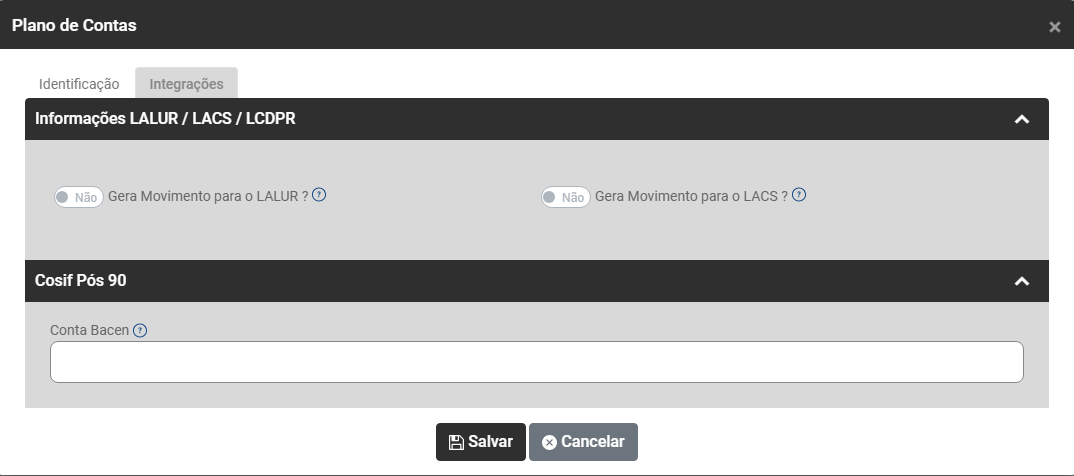
Na aba Integrações você deverá definir
1.2.1) Informações LALUR/LACS/LCDPR
- Gera Movimento para o LALUR - Ao definir SIM será aberto o preenchimento dos campos para geração do LALUR.
- Gera Movimento para o LACS - Ao definir SIM será aberto o preenchimento dos campos para geração do LACS.
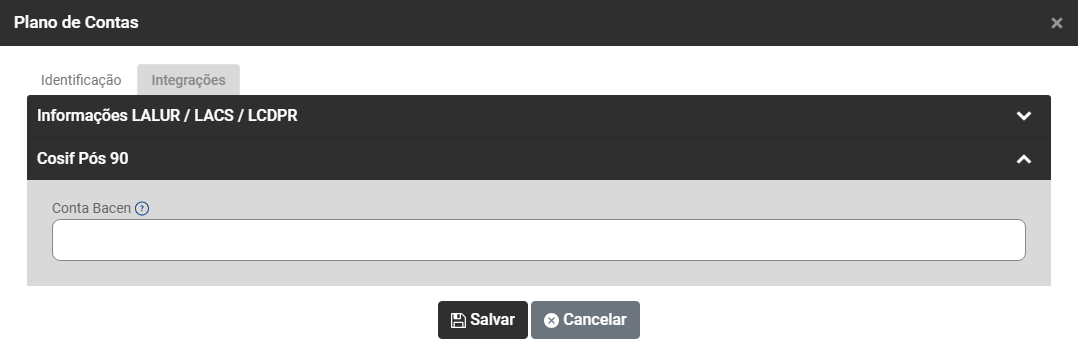
1.2.2) COSIF Pós 90
- Conta Bacen - Defina a conta Bacen para a escrituração do COSIF Pós 90
2) EXCLUIR EM LOTE
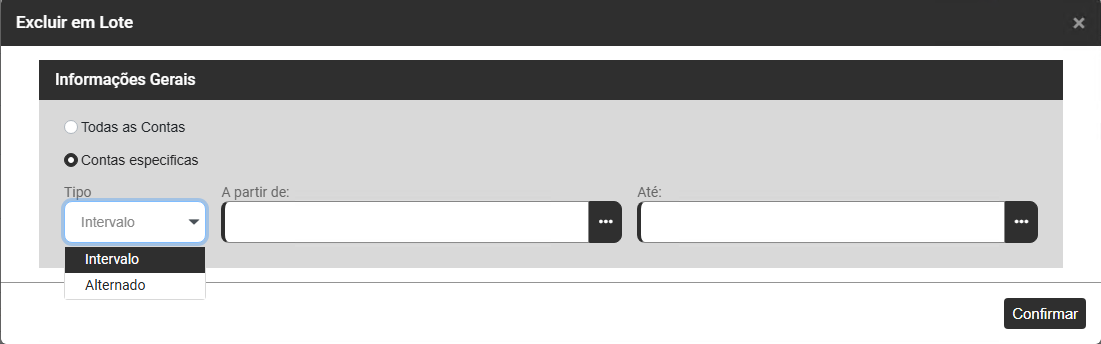
Ao acionar o botão Excluir em Lote será apresentada a tela para que você defina se irá excluir
- Todas as Contas
- Contas Específicas - Ao definir Contas Específicas será apresentada a tela para que você defina o Tipo (Intervalo de Contas, ou Contas Alternadas), A partir de e Até
3) COPIAR PLANO DE CONTAS
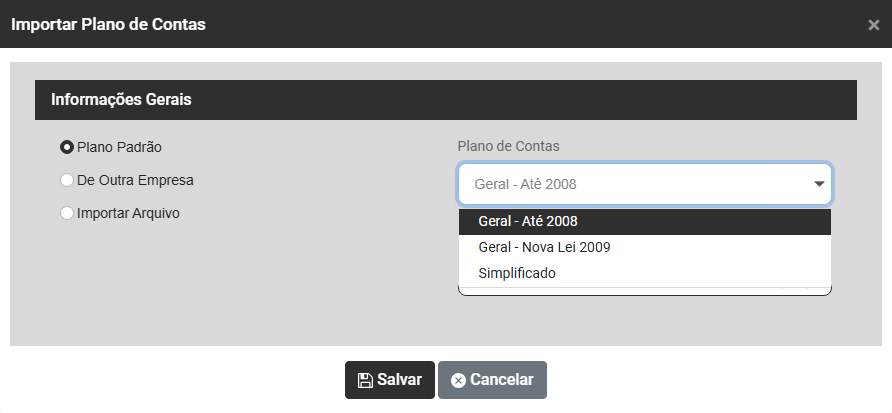
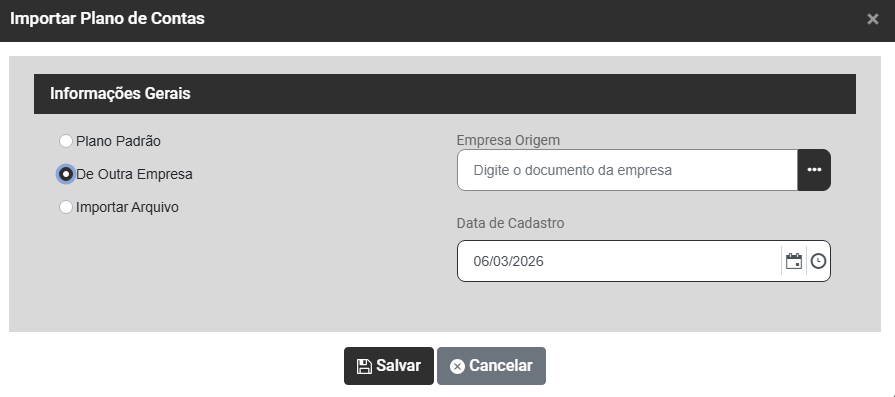
Ao acionar o botão Copiar Plano de Contas será apresentada a tela para que você defina se irá Copiar o Plano de Contas de:
- Padrão - Plano de Contas internamente cadastrado no Sistema, você irá definir se será importado o Plano de Contas Geral até 2008, Geral Nova Lei a partir de 2009 ou Simplificado e Data de Cadastro - Só será possível a utilização do Plano de Contas a partir da Data de Cadastro definida neste campo
- De Outra Empresa - quando definido o Sistema abrirá o Campo para que você defina de qual empresa será copiado o Plano de Contas (Empresa de Origem e Data de Cadastro, lembrando que só poderá ser utilizado esse plano de contas a partir da data de cadastro que você definir neste campo)
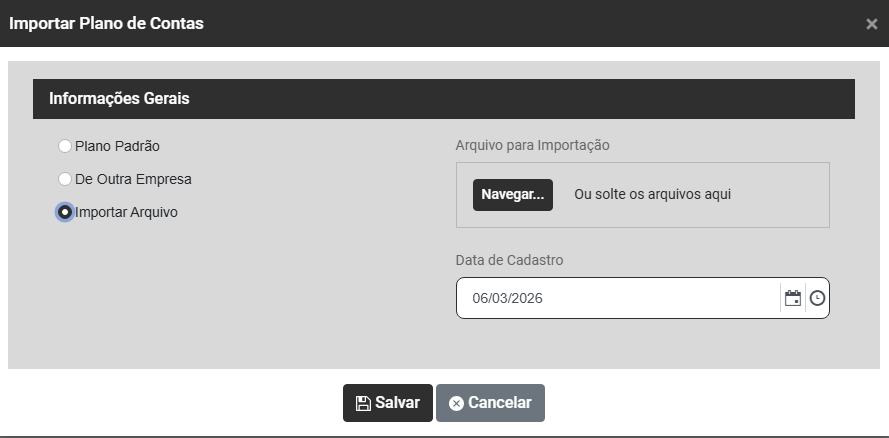
- Importar Arquivo - O Sistema abrirá o campo para que você navegue pelo computador em busca do arquivo do Plano de Contas que será Importado ou arraste o arquivo para o Campo Arquivo para Importação, informe também a Data de Cadastro, lembrando que só será possível a utilização deste plano de contas a partir da data informada neste campo