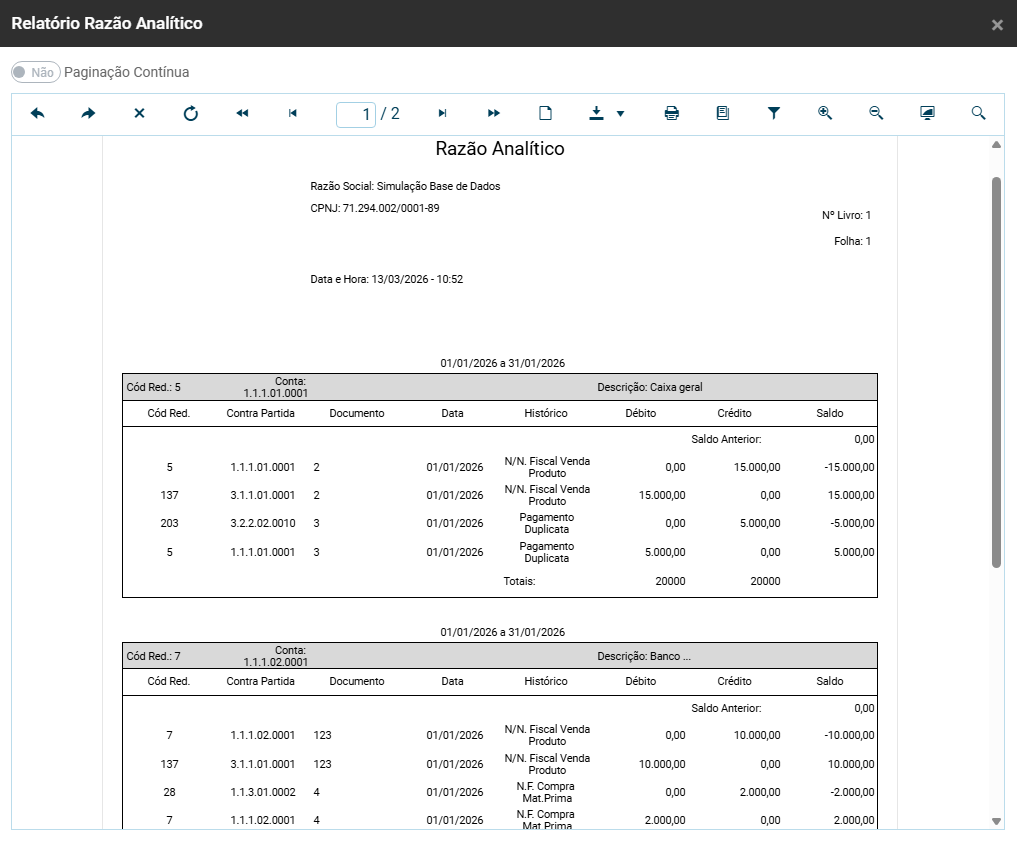
Relatórios Contábeis (Balancete de Verificação, Balanço Patrimonial, Demonstração de Resultado, Diário Geral e Razão Analítico) (V)
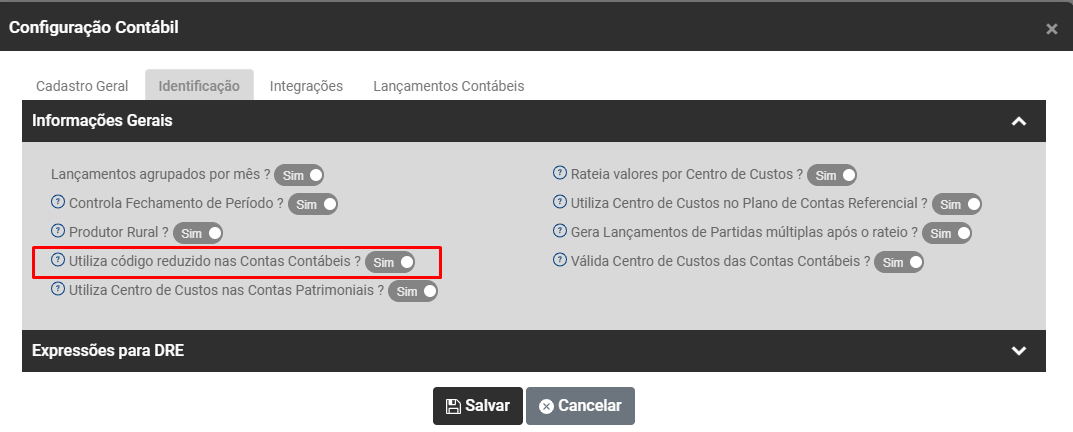
Para que você consiga definir a impressão do Código Reduzido nos Relatórios será necessário que na Configuração da Empresa você tenha informado SIM no campo Utiliza Código Reduzido nas Contas Contábeis
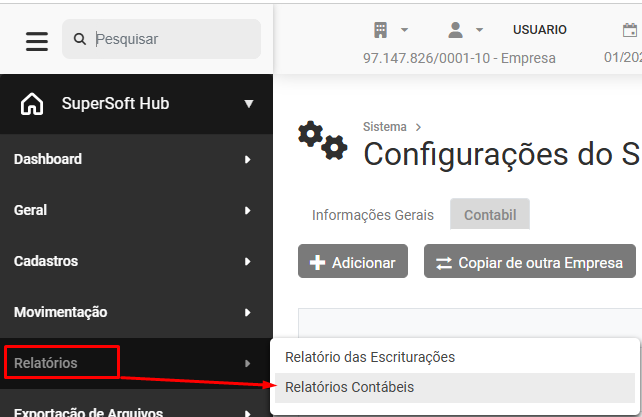
Para visualizar ou imprimir os Relatórios AuxiliaresContábeis você deverá acessar o menu Relatórios>Relatórios Contábeis
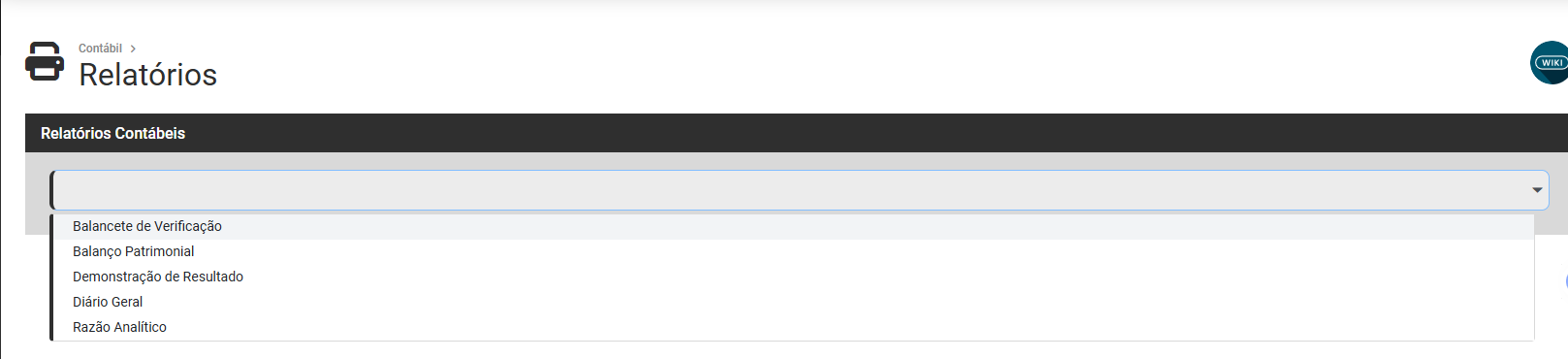
Será apresentada a tela para definição do Relatório que deseja visualizar ou imprimir
1) BALANCETE DE VERIFICAÇÃO
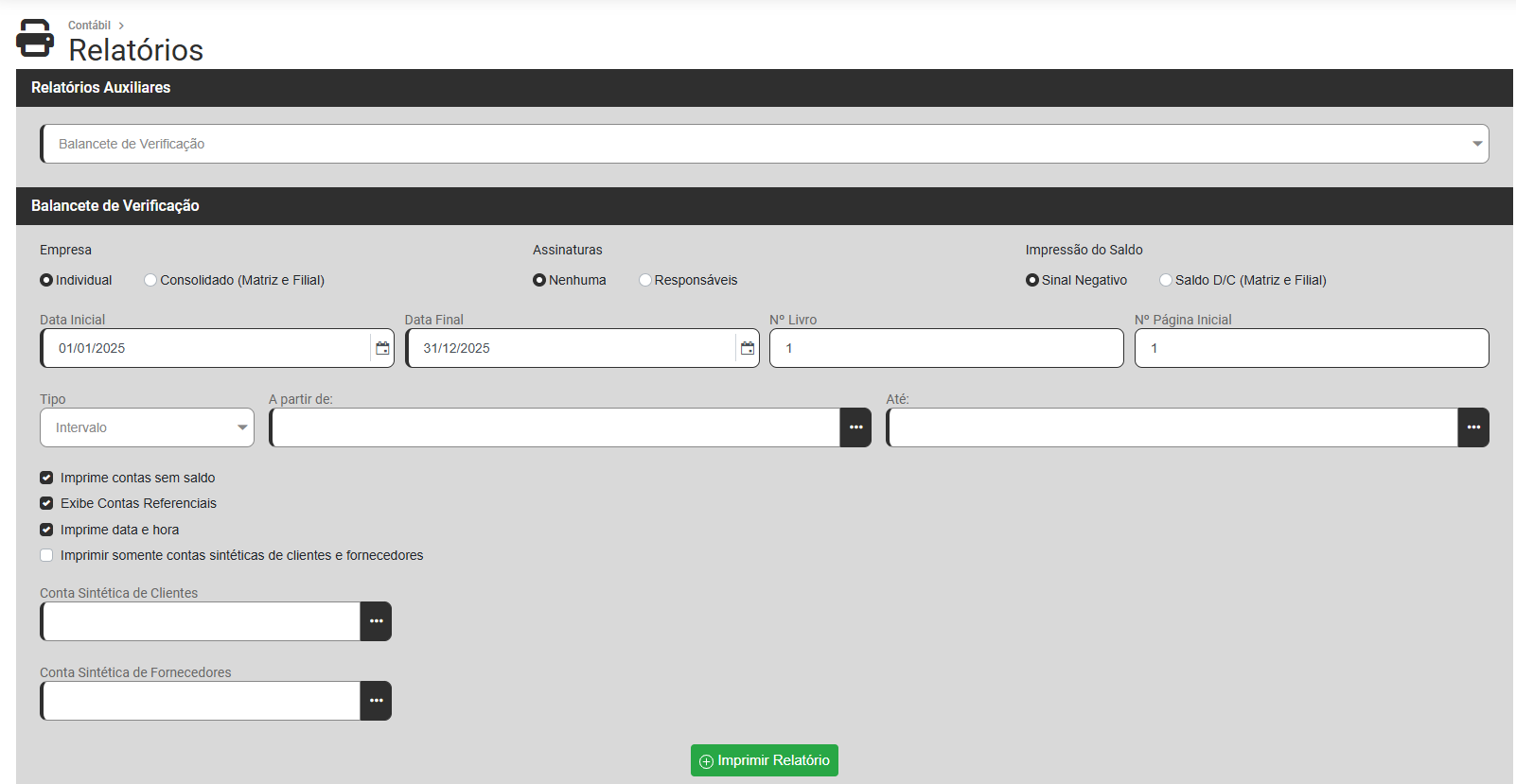
Ao definir Balancete de Verificação será apresentada a tela para definição da configuração do Relatório, informe:
- Empresa - Individual ou Consolidado (matriz e filial)
- Assinaturas - Nenhuma ou Responsáveis
- Impressão do saldo - Sinal Negativo ou Saldo D/C (matriz e filial)
- Data Inicial
- Data Final
- Número do Livro
- Número da Página Inicial
- Tipo - Intervalo, Alternado, Todas, Por Grupo
- A partir de - conta contábil inicial
- Até - conta contábil final
- Imprime contas sem saldo
- Exibe Contas Referenciais
- Imprime data e hora
- Imprime somente contas sintéticas de clientes e fornecedores
- Definição da Conta Sintética de Clientes
- Definição da Conta Sintética de Fornecedores
Clique em Imprimir Relatório
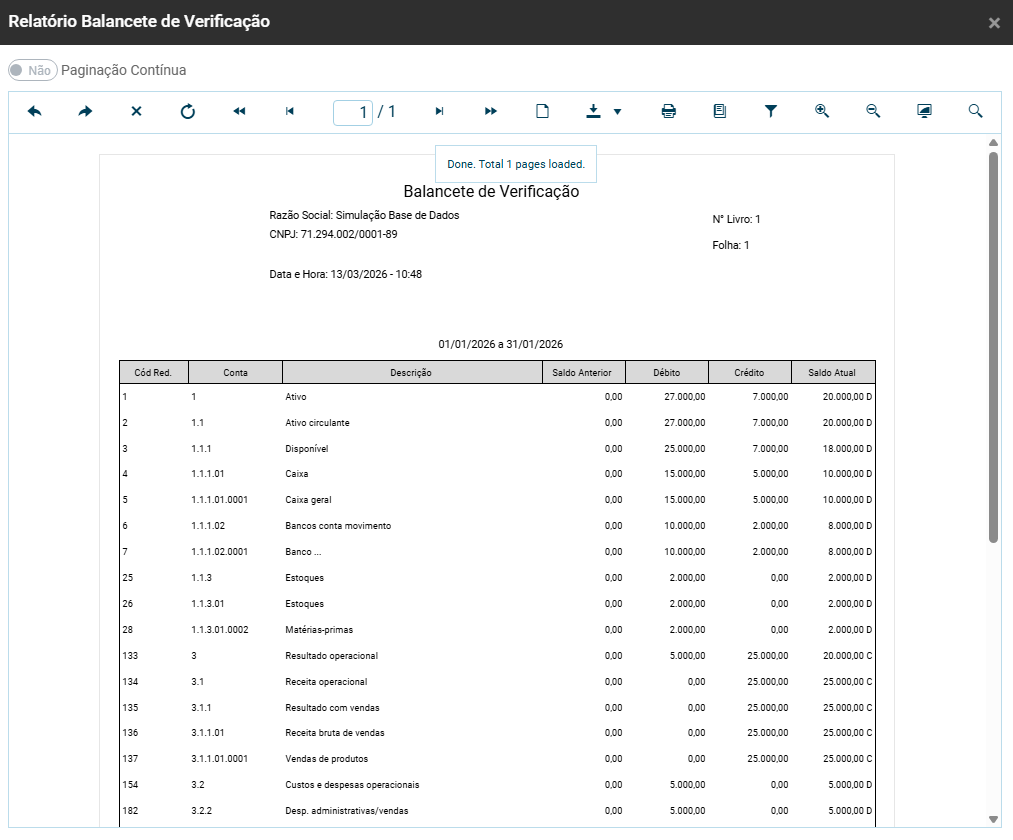
Ao clicar em Imprimir Relatório, o Balancete de Verificação será apresentado conforme a configuração realizada anteriormente
2) BALANÇO PATRIMONIAL
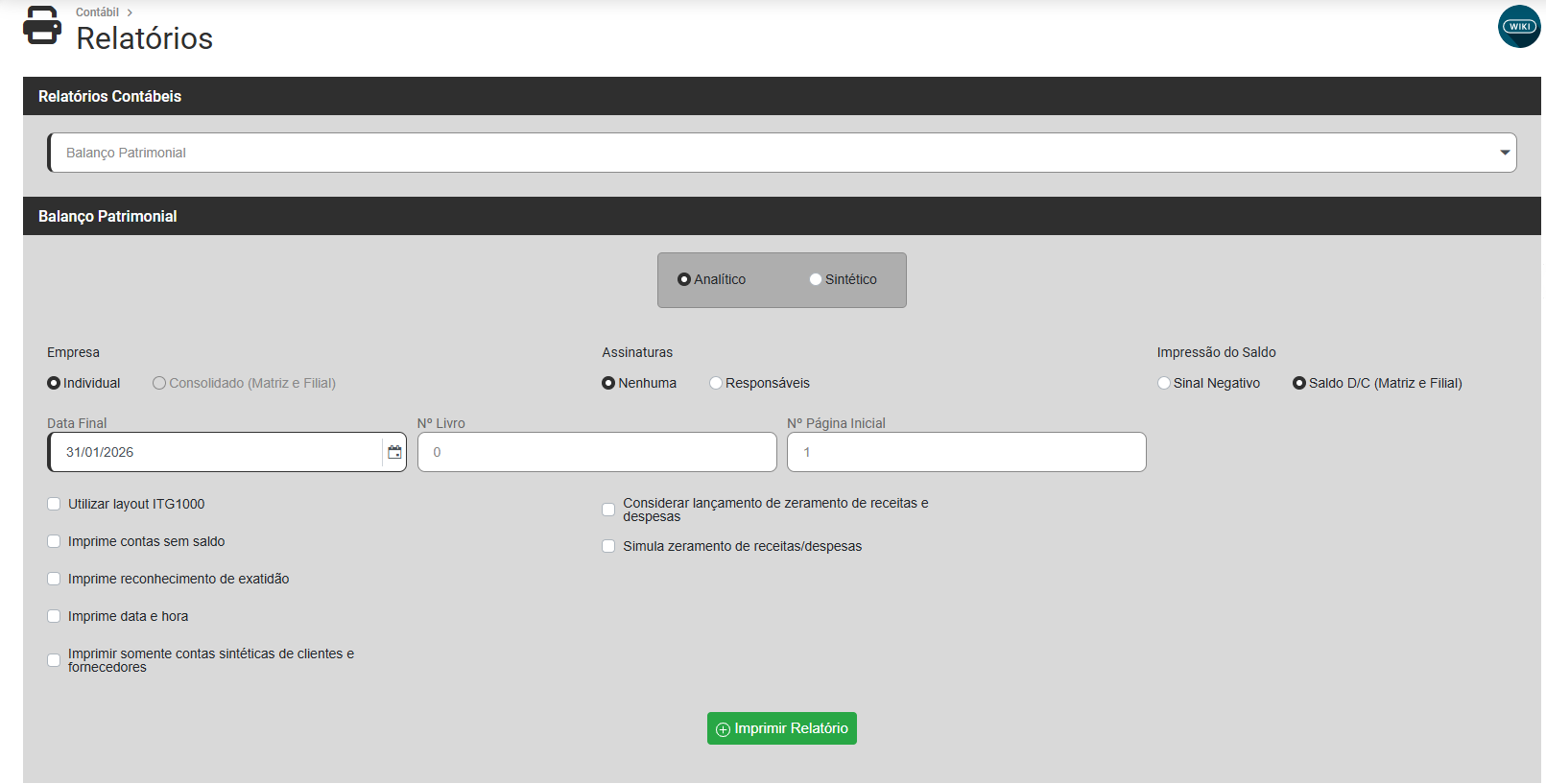
Ao definir Balanço Patrimonial será apresentada a tela para definição da configuração do Relatório, informe:
- Analítico ou Sintético
- Empresa - Individual ou Consolidado (matriz e filial)
- Assinaturas - Nenhuma ou Responsáveis
- Impressão do saldo - Sinal Negativo ou Saldo D/C (matriz e filial)
- Data Final
- Número do Livro
- Número da Página Inicial
- Utilizar Layout ITG 1000
- Imprime contas sem saldo
- Imprime reconhecimento de exatidão
- Imprime data e hora
- Imprimir somente contas sintéticas de clientes e fornecedores
- Considerar lançamento de zeramento de receitas e despesas
- Simula zeramento de receitas/despesas
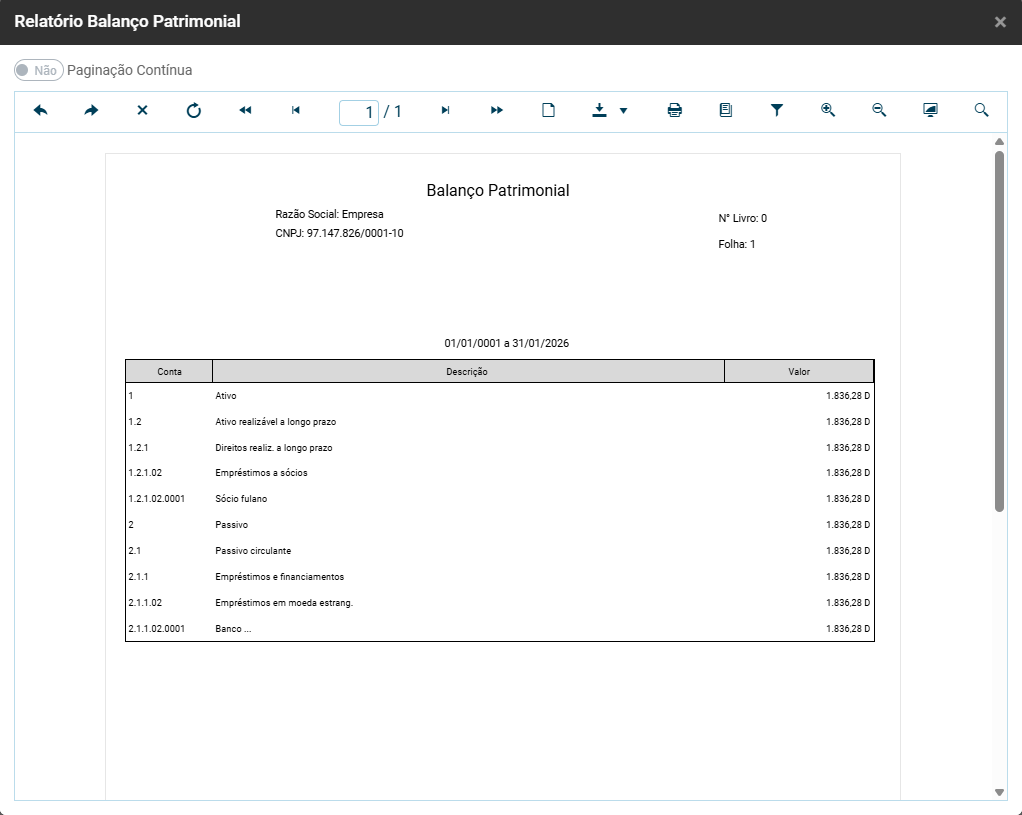
Ao clicar em Imprimir Relatório, o Balancete de Verificação será apresentado conforme a configuração realizada anteriormente
3) DEMONSTRAÇÃO DE RESULTADO
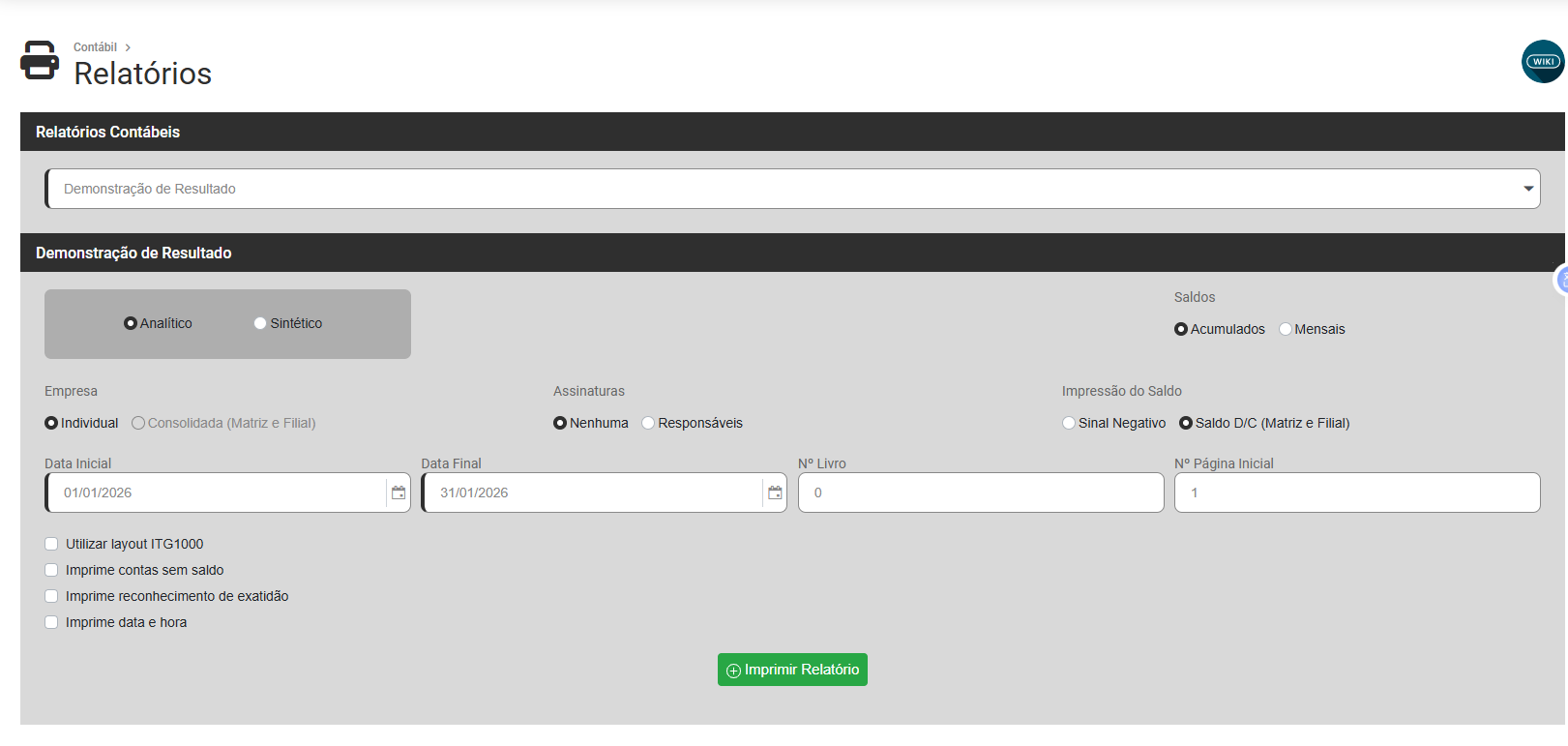
Ao definir Demonstração de Resultado, será apresentada a tela para definição da configuração do Relatório, informe:
- Analítico ou Sintético
- Saldo - Acumulados ou Mensais
- Empresa - Individual ou Consolidado (matriz e filial)
- Assinaturas - Nenhuma ou Responsáveis
- Impressão do saldo - Sinal Negativo ou Saldo D/C (matriz e filial)
- Data Inicial
- Data Final
- Número do Livro
- Número da Página Inicial
- Utilizar Layout ITG 1000
- Imprime contas sem saldo
- Imprime reconhecimento de exatidão
- Imprime data e hora
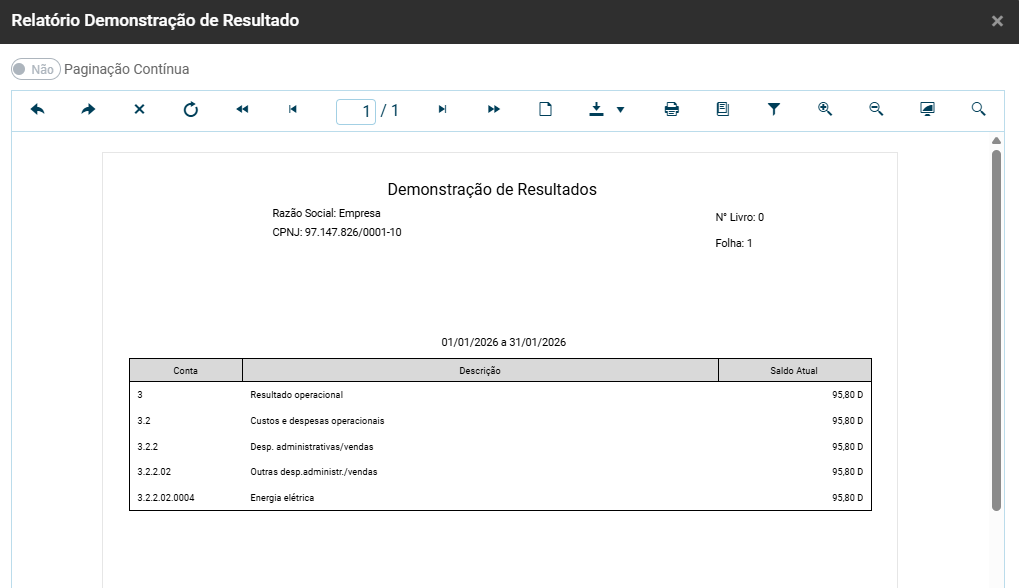
Ao clicar em Imprimir Relatório, a Demonstração de Resultados será apresentada conforme a configuração realizada anteriormente
4) DIÁRIO GERAL
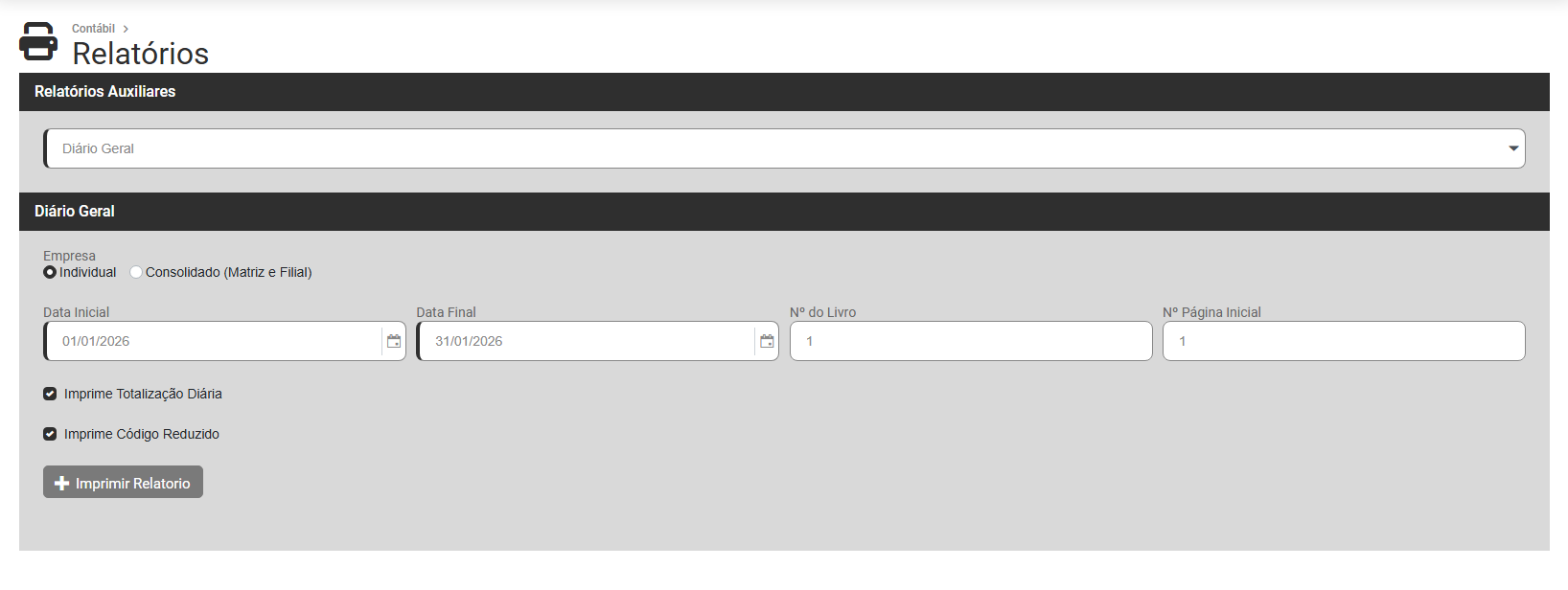
Ao definir Diário Geral será apresentada a tela para definição da configuração do Relatório, informe:
- Empresa - Individual ou consolidado (matriz e filial)
- Data Inicial
- Data Final
- Número do Livro
- Número da Página Inicial
- Imprime Totalização Diária
- Imprime Código Reduzido
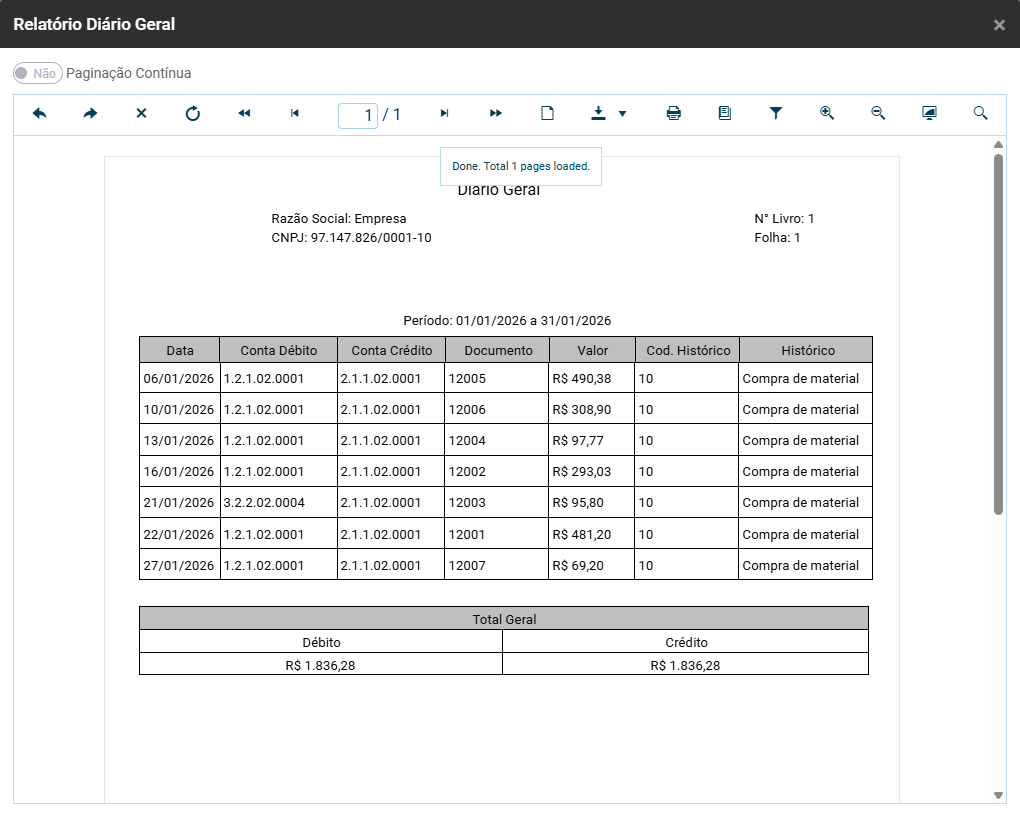
Ao clicar em Imprimir Relatório, as informações serão apresentadas conforme a configuração realizada anteriormente
5) RAZÃO ANALÍTICO
Ao definir Razão Analítico será apresentada a tela para definição da configuração do Relatório, informe:
- Empresa - Individual ou consolidado (matriz e filial)
- Impressão do Saldo - Sinal negativo ou Saldo D/C (matriz e filial)
- Data Inicial
- Data Final
- Número do Livro
- Número da Página Inicial
- Tipo - Intervalo, Alternado, Todas, Por Grupo
- A partir de
- Até
- Imprime contas sem movimento
- Totais a débito e a crédito
- Agrupado Mensalmente
- Imprime data e hora
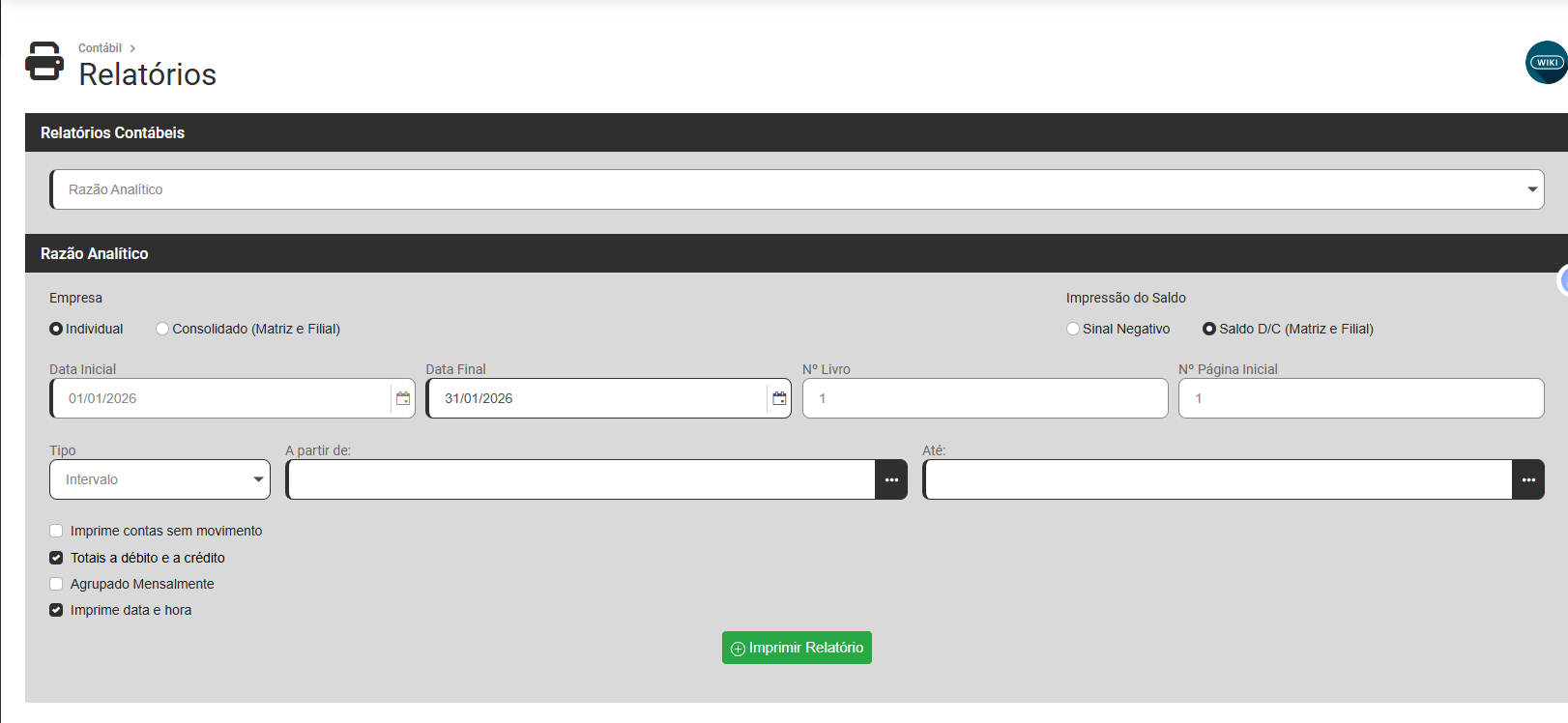
Ao clicar em Imprimir Relatório, as informações serão apresentadas conforme a configuração realizada anteriormente