....Cadastro de Recebimento (V)
Para cadastrar os Recebimentos de Mercadorias você deverá acessar o menu Movimentação>Recebimento
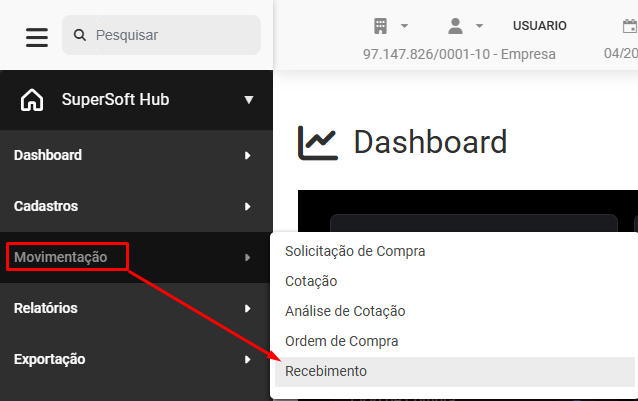
O Sistema apresentará a tela com o Grid de informações, contendo as colunas:
- Opções
- Número da Nota Fiscal
- Série
- Emitente
- Data de Emissão
- Data de Entrada
- Total
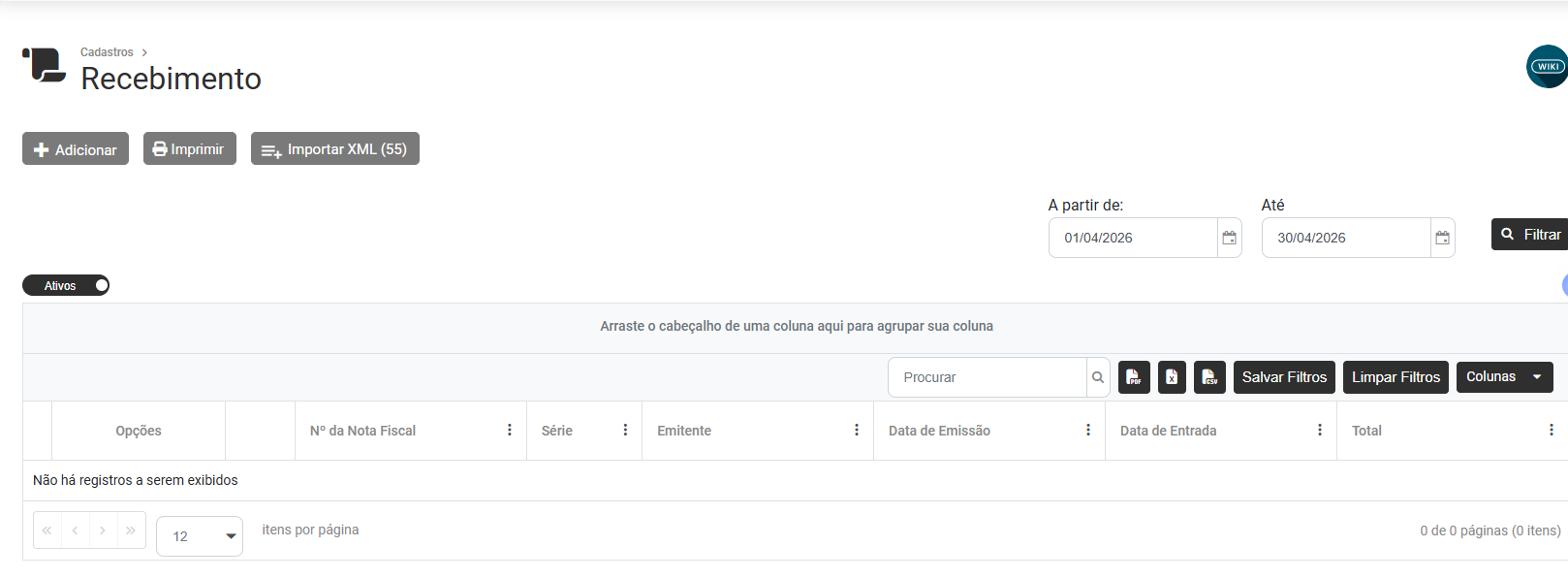
Na parte superior da tela você encontrará 3 botões

1) ADICIONAR
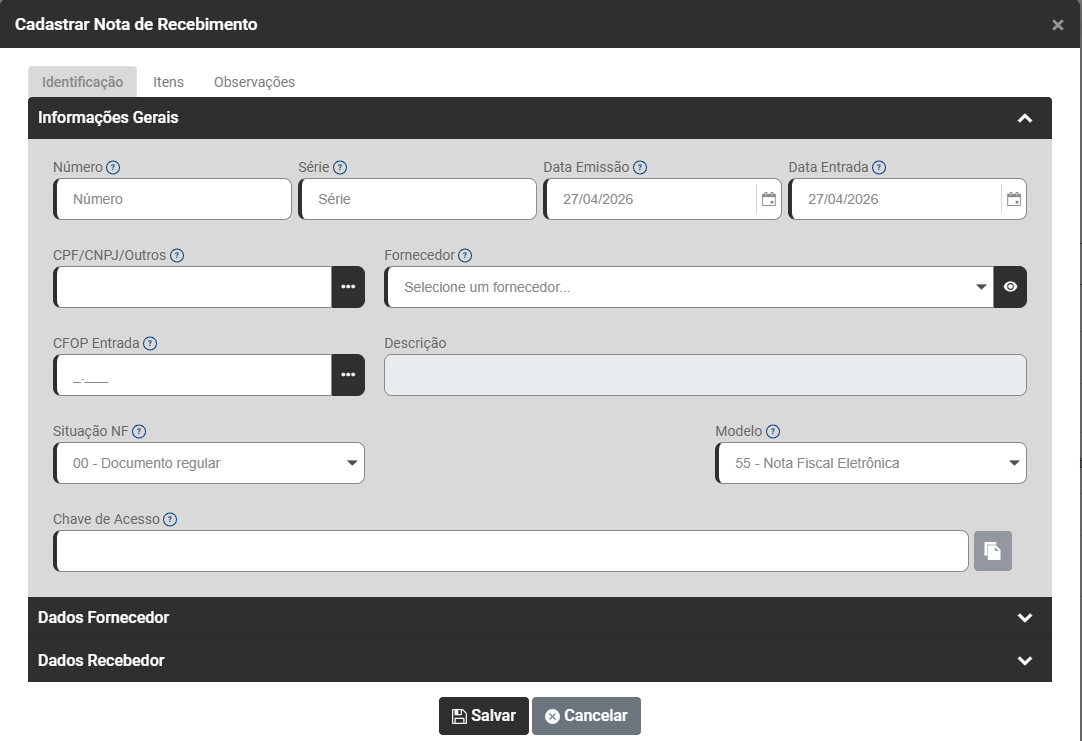
Ao acessar o botão Adicionar será apresentada a tela para que você cadastre o Recebimento da Mercadoria
a) Aba Identificação
Informações Gerais
- Número - Defina o número da Nota Fiscal de Recebimento
- Série - Defina a série da Nota Fiscal de Recebimento
- Data da Emissão - Preencha nesse campo a data de emissão do documento fiscal
- Data da Entrada - Preencha nesse campo a data de entrada da Nota Fiscal de Recebimento
- CPF/CNPJ/Outros Defina o CNPJ/CPF do fornecedor da Nota Fiscal de Recebimento
- Fornecedor - Campo referente ao Fornecedor que será cadastrado na Nota de Recebimento, será preenchido automaticamente no momento que você definir o campo anterior
- CFOP Entrada - Selecione o Código Fiscal de Operações e Prestações
- Descrição - Será preenchido automaticamente no momento em que você definir o campo CFOP Entrada
- Situação da NF - Preencha nesse campo a situação do documento fiscal
- Modelo - Preencha nesse campo o modelo do documento fiscal
- Chave de Acesso - Preencha nesse campo a chave de acesso do documento fiscal
Dados do Fornecedor
- Inscrição Estadual
- Inscrição Municipal
- Código Suframa
- CEP
- Logradouro
- Número
- Complemento
- Bairro
- Código IBGE
- Cidade
- UF
- Telefone
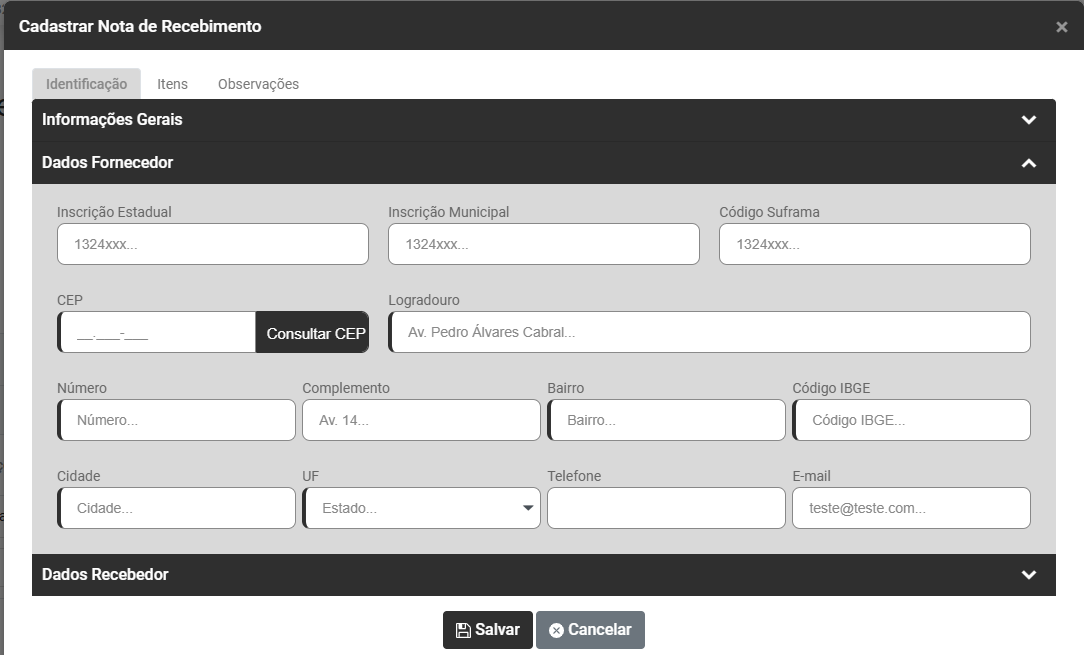
Dados do Recebedor
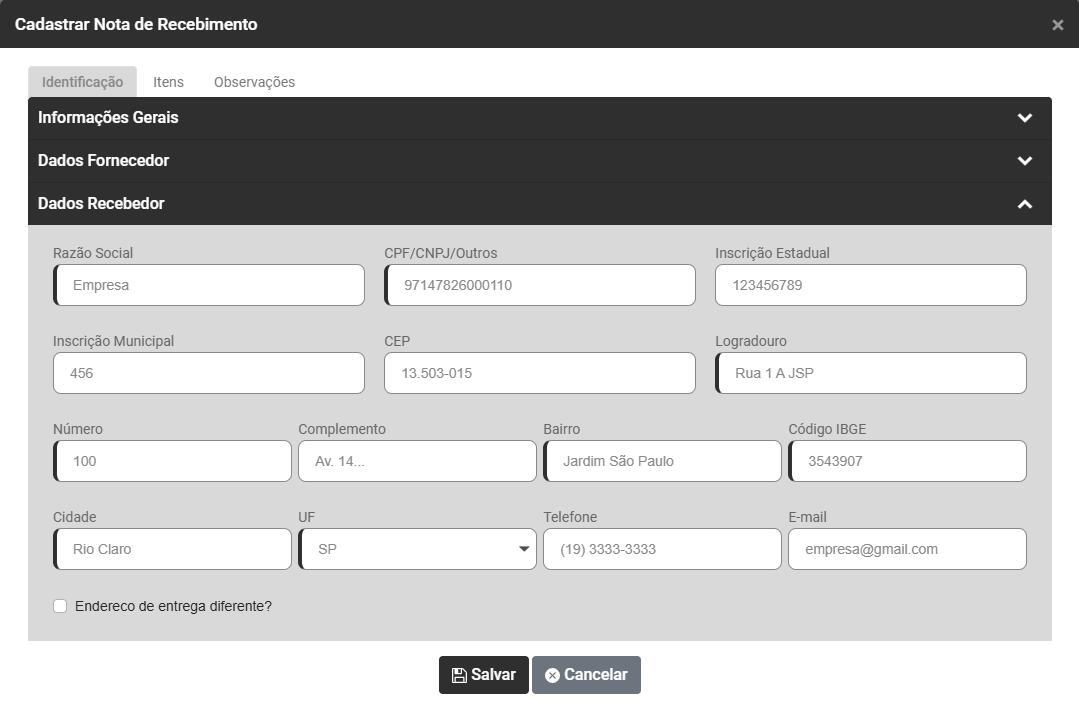
algo inesperado aconteceu
b) Aba Itens
c) Aba Observações
2) IMPRIMIR
Ao acessar o botão Imprimir será apresentada a tela para que você defina se deseja:
- Imprimir Documento
- Imprimir Relatório
Em seguida defina o Filtro que será utilizado
- Intervalo
- Alternado
Finalmente defina a Partir de e Até se for Intervalo e Recebimentos Selecionados se for Alternado
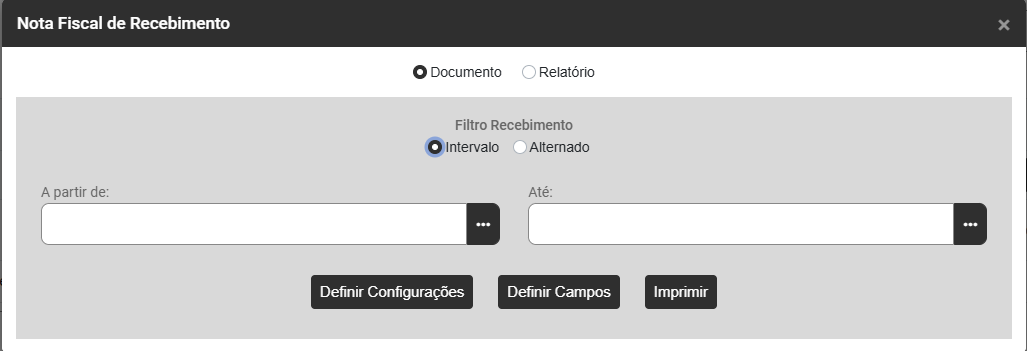
Agora será necessário clicar no Botão Definir Configurações
deu OPS
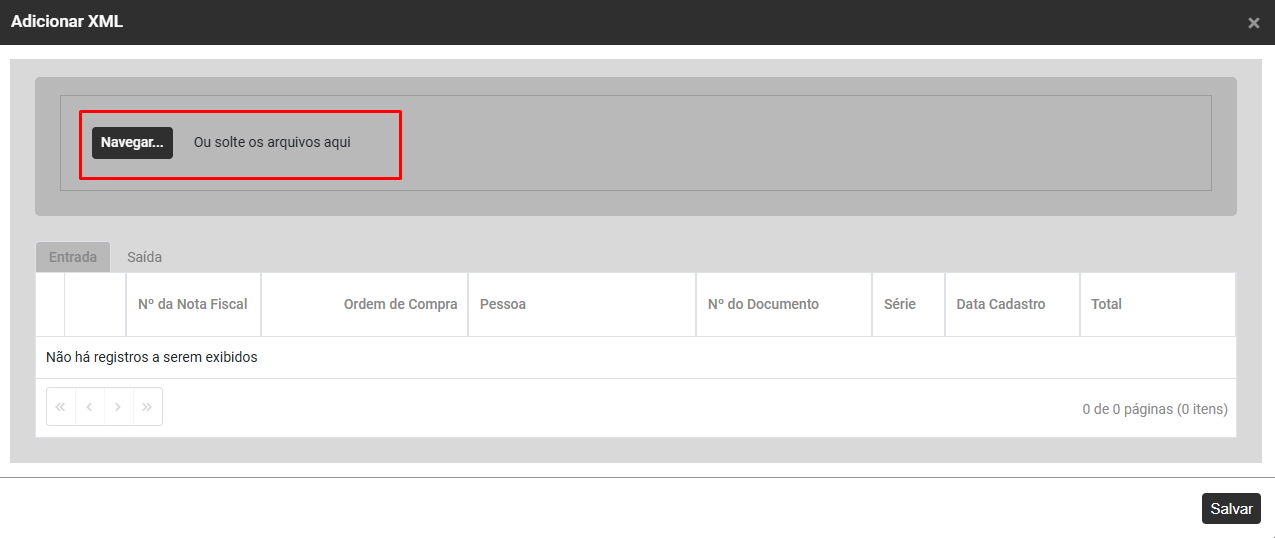
3) IMPORTAR XML (Modelo 55 Nota Fiscal Eletrônica)
Ao acessar o botão Importar XML será apresentada a tela para que você navegue pela Máquina procurando pelo local onde você salvou o XML ou arraste o arquivo e Solte no local indicado