
Cadastro das Configurações da Estrutura Organizacional e do Sistema Adecon
Para realizar a configuração da estrutura organizacional da empresa e as configurações do Sistema Adecon você deverá acessar o menu Configurações.
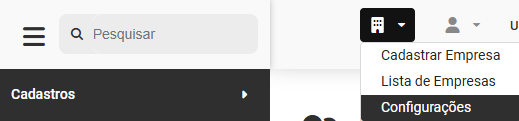
Você encontrará Informações Gerais que terá como sub aba Estrutura Organizacional e Adecon

1) INFORMAÇÕES GERAIS>ESTRUTURA ORGANIZACIONAL
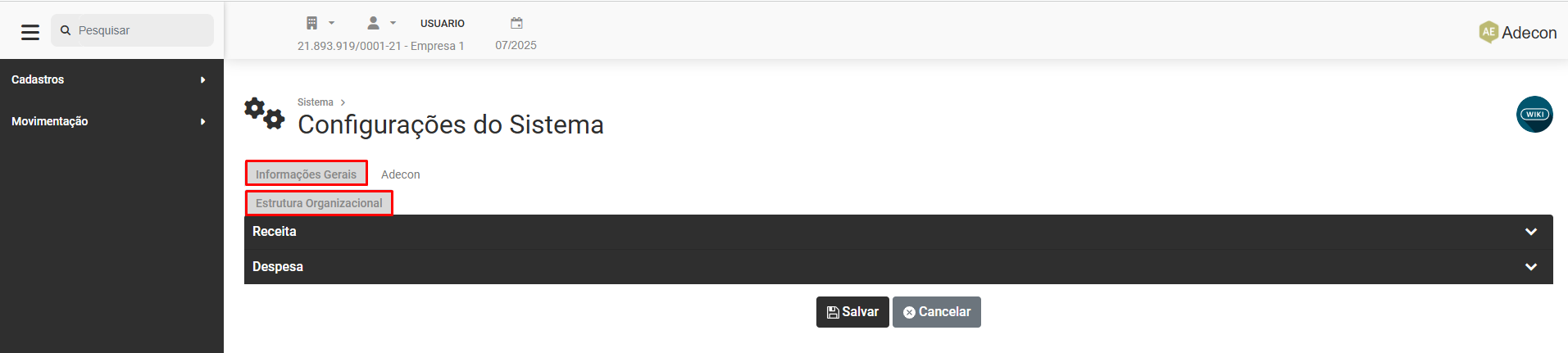
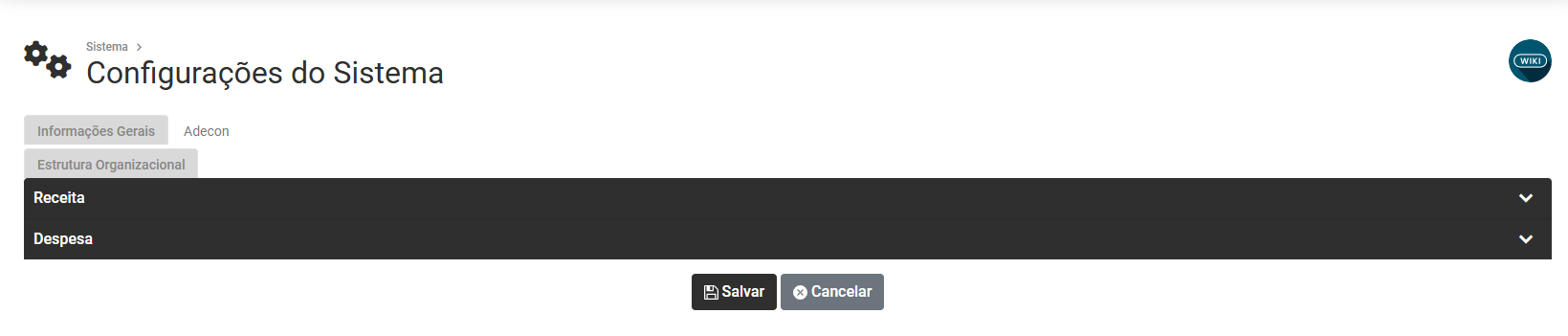
Serão apresentadas duas opções - Receita e Despesa
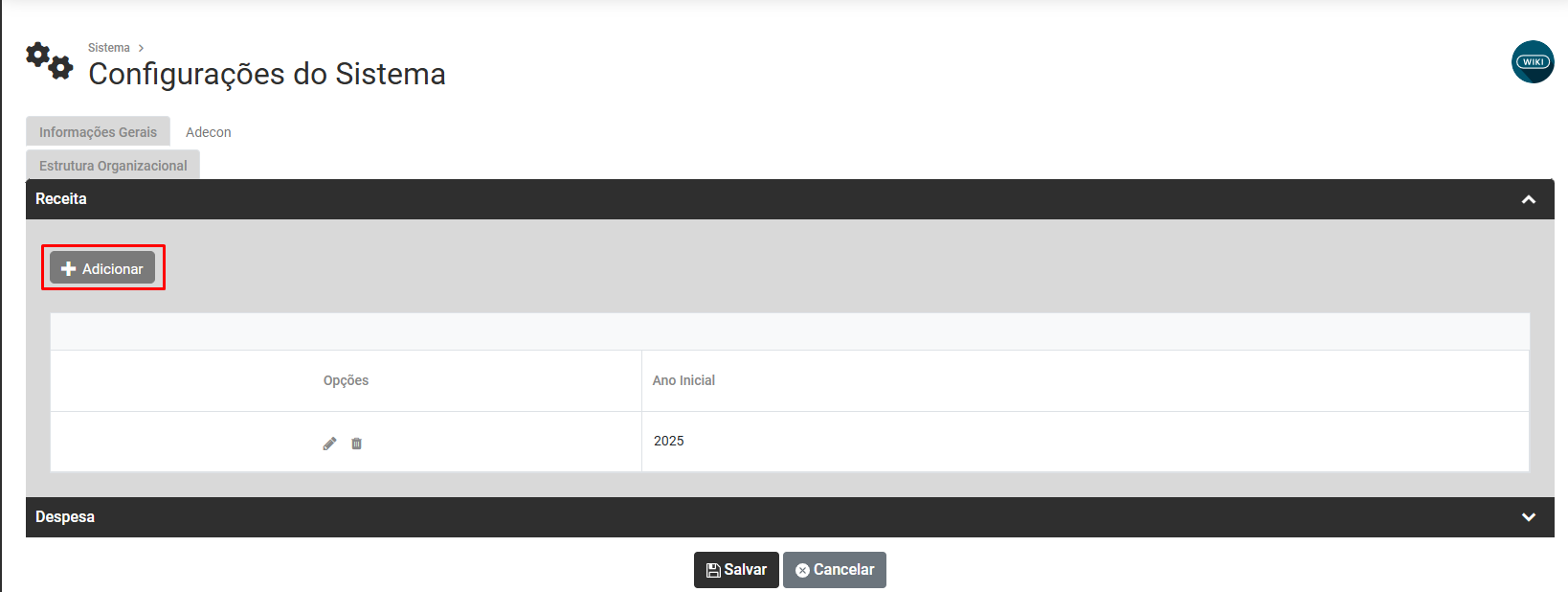
A) Clique sobre Receita para que você Adicione as Receitas do Escritório de Contabilidade, clique no botão Adicionar, existente na parte superior da tela
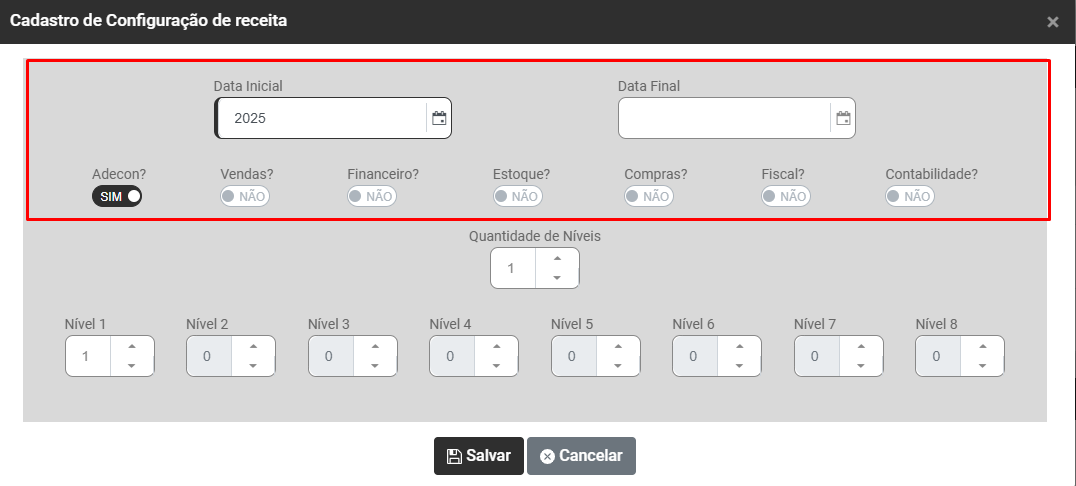
Será apresentada a tela para que você defina a Configuração da Receita do Escritório Contábil
- Defina a data inicial para a utilização das Receitas
- Se você preencher o campo data final, a partir da data informada, essa estrutura de receita não poderá ser utilizada
- Informe quais os Sistema que irão utilizar a Cadastro de Receita
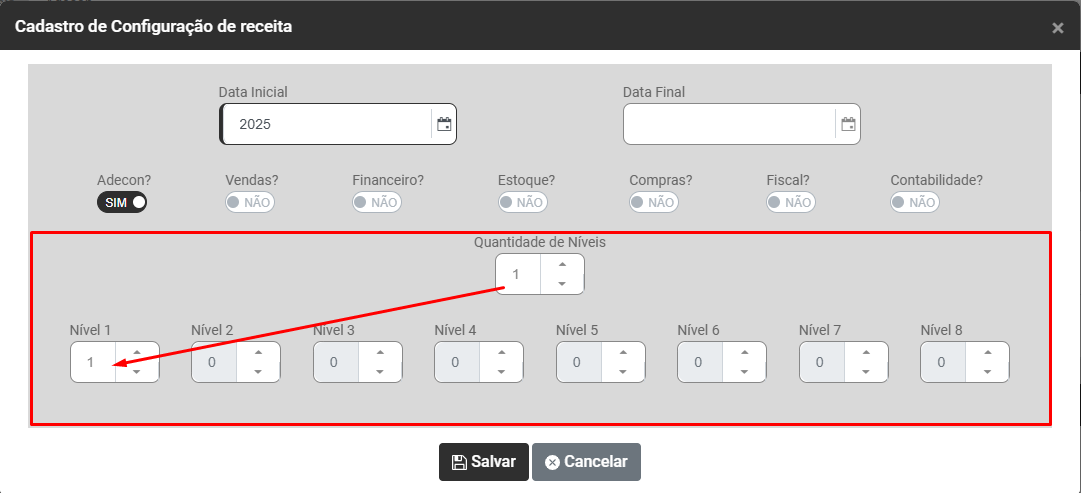
Agora, você deverá informar a Estrutura das Receitas que serão utilizada
- Quantidade de Níveis
- Quantidade de Caracteres para cada nível
É importante salientar que a partir do momento que você define a quantidade de níveis que serão utilizados, o Sistema irá desabilitar os campos para cadastros dos níveis posteriores ao definido.
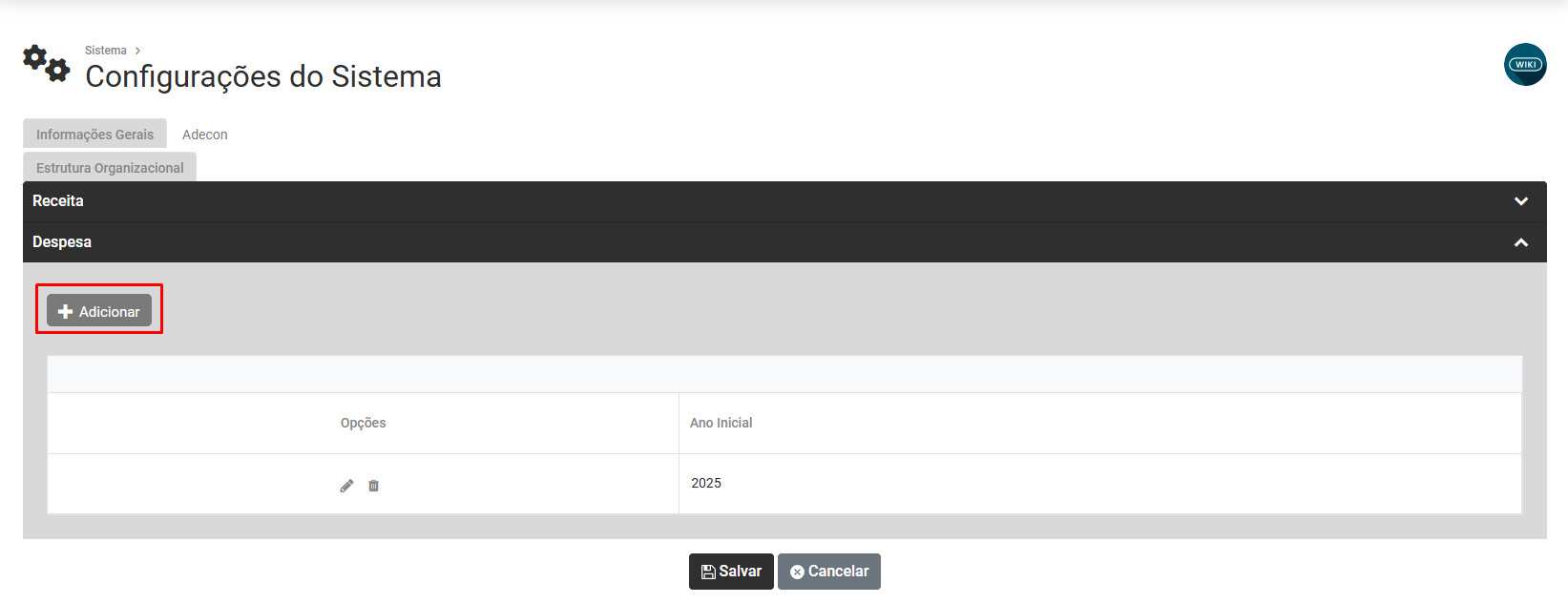
B) Clique sobre Despesa para que você Adicione as Despesas do Escritório de Contabilidade, clique no botão Adicionar, existente na parte superior da tela
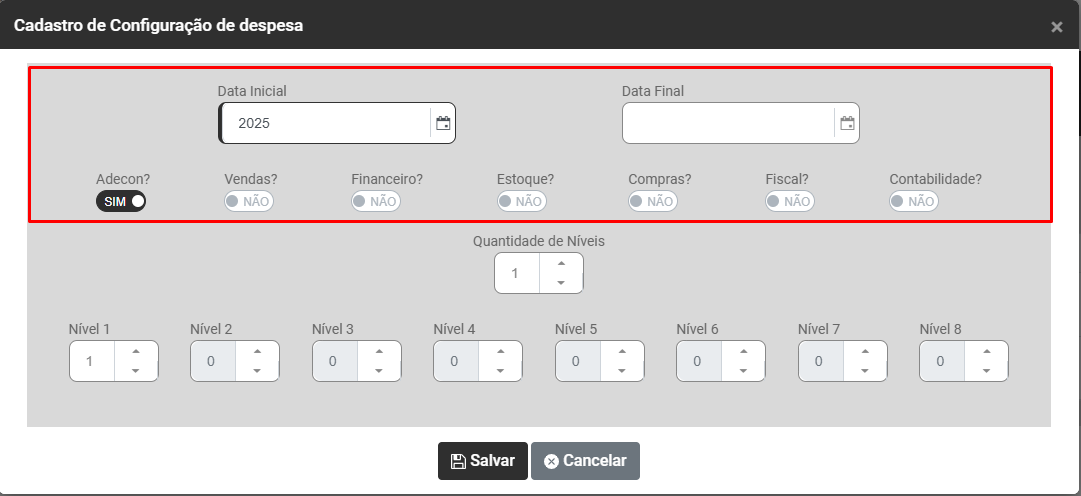
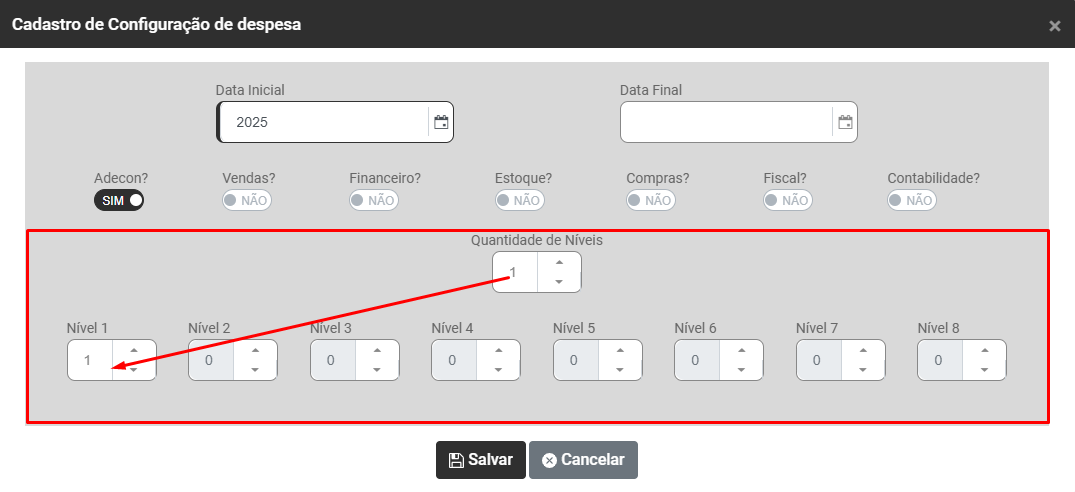
Será apresentada a tela para que você defina a Configuração da Despesa do Escritório Contábil
- Defina a data inicial para a utilização das Despesas
- Se você preencher o campo data final, a partir da data informada, essa estrutura de despesa não poderá ser utilizada
- Informe quais os Sistema que irão utilizar a Cadastro de Despesa
Agora, você deverá informa a Estrutura das Despesas que serão utilizada
- Quantidade de Níveis
- Quantidade de Caracteres para cada nível
É importante salientar que a partir do momento que você define a quantidade de níveis que serão utilizados, o Sistema irá desabilitar os campos para cadastros dos níveis posteriores ao definido
2) ADECON
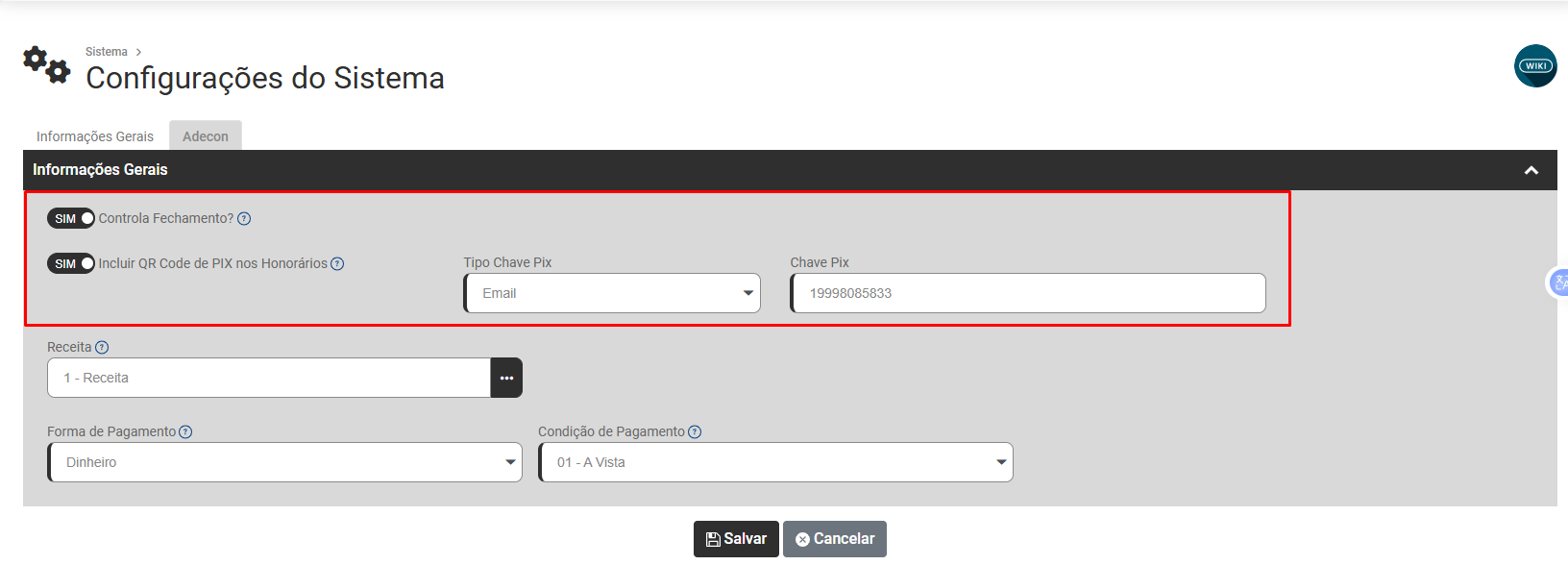
O Sistema apresentará a tela de Informações Gerais, contendo:
- Controla Fechamento - Sim ou Não - Se SIM, o fechamento será feito mensalmente e desta forma você irá baixar todos os valores em um único movimento, se NÃO todos os serviços irão gerar financeiro por serviço, ISSO SIGNIFICA QUE SE CONTROLAR FECHAMENTO SERÁ DADA UMA ÚNICA BAIXA QUE IRÁ INCLUIR A BAIXA DE TODOS OS SERVIÇOS RELACIONADOS A ELA
- Incluir QR Code de PIX nos Honorários - Sim ou Não - Se SIM, habilitara para incluir imagem do QR, e irá gerar imagem no recibo de Honorários.
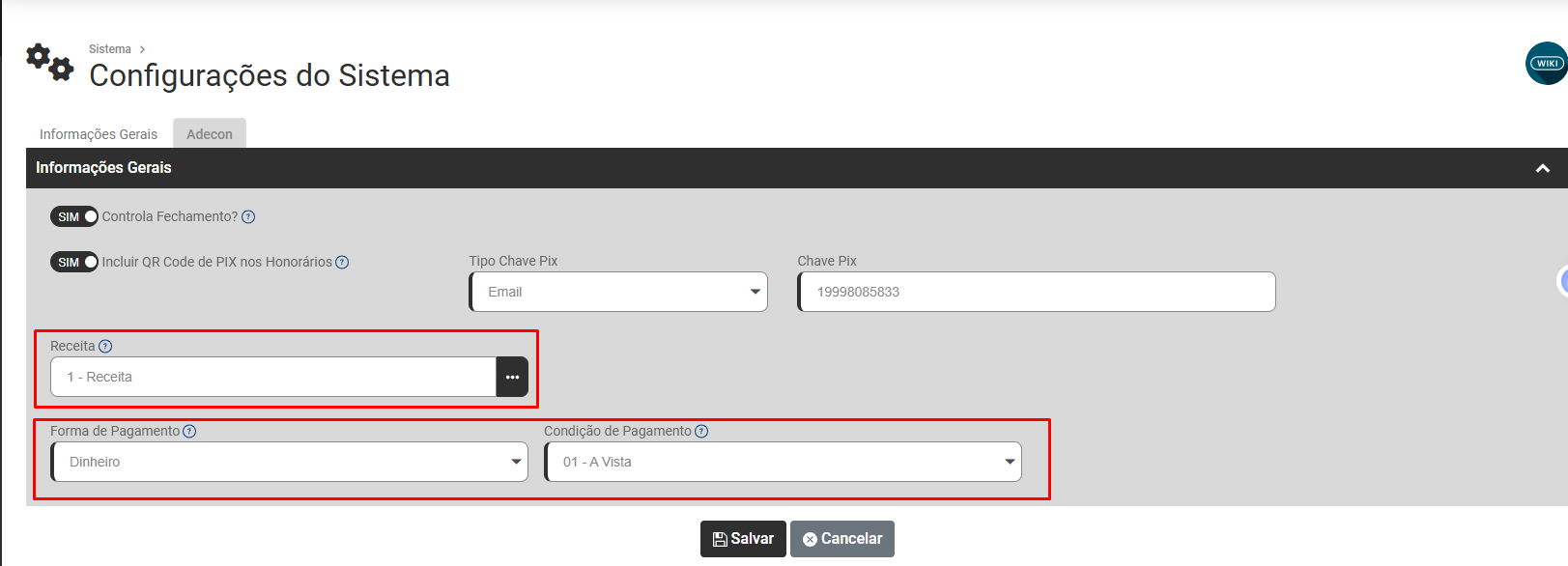
- Receita - Selecione a Receita padrão que deverá ser utilizada no Lançamento Financeiro
- Forma de Pagamento - Defina a Forma de Pagamento padrão. Ela será utilizada automaticamente quando não houver uma forma de pagamento cadastrada para o cliente.
A) SE NÃO FOR DEFINIDA UMA FORMA DE PAGAMENTO, O SISTEMA ENTENDERÁ QUE MESMO QUE HAJAM VÁRIOS SERVIÇOS CADASTRADOS NA ABA DE HONORÁRIOS, A BAIXA DOS MESMOS SERÁ REALIZADA INDIVIDULMENTE
B) SE FOR DEFINIDA UMA FORMA DE PAGAMENTO, O SISTEMA ENDENDERÁ QUE A BAIXA SERÁ ÚNICA PARA TODOS OS SERVIÇOS RELACIONADOS NA ABA HONORÁRIOS,
- Condição de Pagamento - Defina a Condição de Pagamento padrão. Ela será utilizada automaticamente quando não houver uma condição de pagamento cadastrada para o cliente.
Links Relacionados