# Cadastro de Pessoas Físicas ou Jurídicas (Cliente/Fornecedor/Transportadora/Comprador)
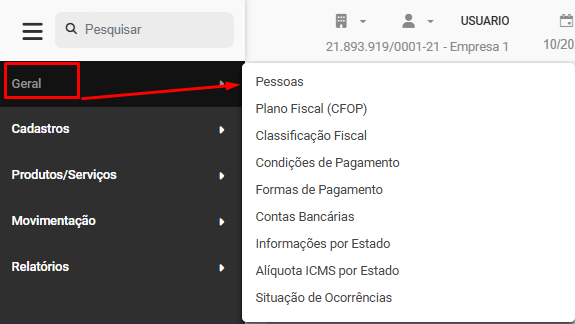
Para realizar o Cadastro de Pessoas, acesse o menu **Geral>Pessoas**
[](https://wiki.supersofthub.com.br/uploads/images/gallery/2025-10/1Irimage.png)
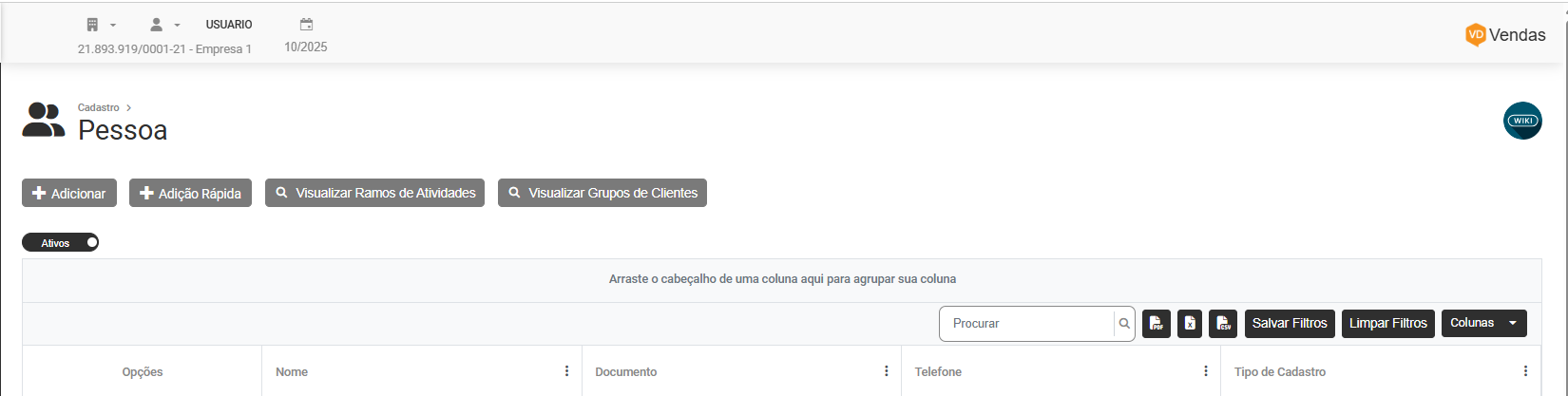
Será apresentada a tela contendo as informações:
- Opções
- Nome
- Documento
- Telefone
- Tipo de Cadastro
[](https://wiki.supersofthub.com.br/uploads/images/gallery/2025-10/oYPimage.png)
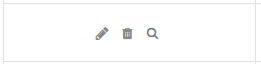
Na linha cadastrada você encontrará a s opções para
- Editar
- Excluir
- Visualizar
[](https://wiki.supersofthub.com.br/uploads/images/gallery/2025-10/B4wimage.png)
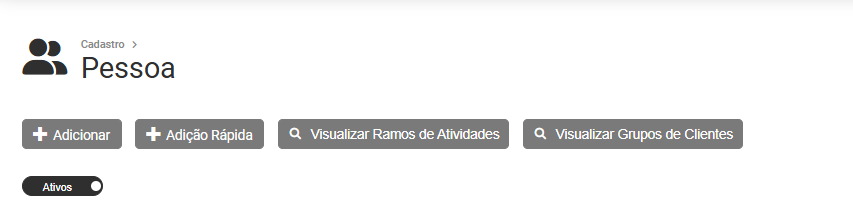
Na parte superior da Tela Você encontrará 4 botões mais a opção para mostrar apenas as **Pessoas Ativas ou Inativas**
[](https://wiki.supersofthub.com.br/uploads/images/gallery/2025-10/lTJimage.png)
**a) Botão Adicionar**
Ao Clicar em Adicionar você conseguirá cadastrar
a.1) Pessoa Física, Pessoa Jurídica ou Outros
a.2) Cliente, Fornecedor, Transportadora, Comprador ou Motorista - Você conseguirá definir mais do que um tipo de Pessoa
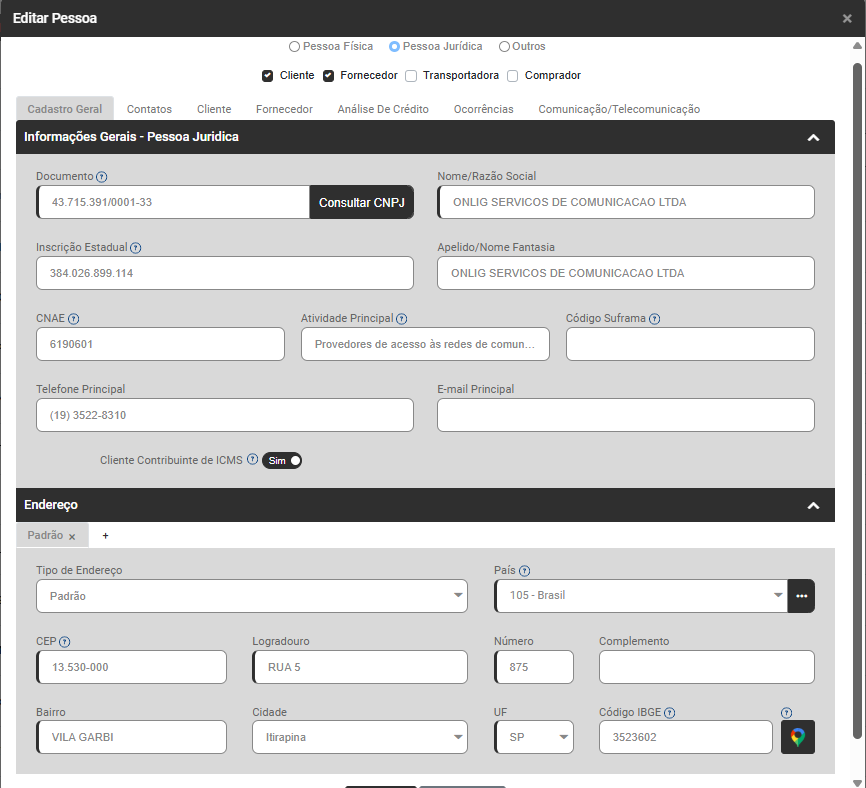
**1) ABA CADASTRO GERAL**
Você deverá definir as Informações Gerais da Pessoa e o Endereço da mesma
[](https://wiki.supersofthub.com.br/uploads/images/gallery/2025-10/qEdimage.png)
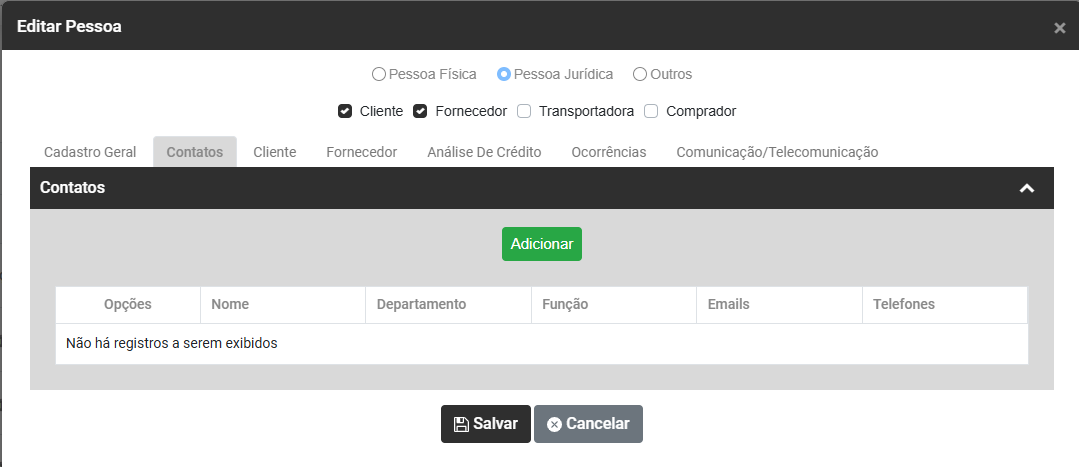
**2) ABA CONTATOS**
Clique no **botão Adicionar** para cadastrar os Contatos da Pessoa que você está Cadastrando
[](https://wiki.supersofthub.com.br/uploads/images/gallery/2025-10/PuVimage.png)
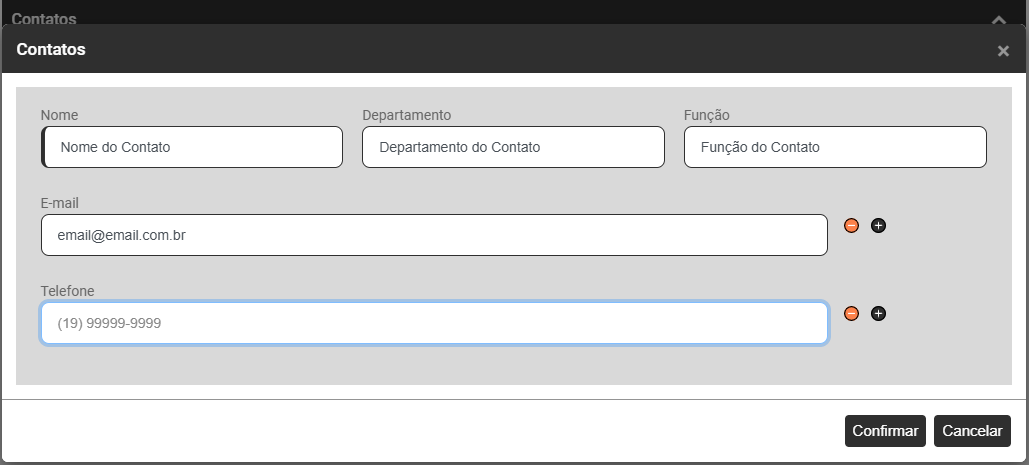
Informe:
- Nome
- Departamento
- Função
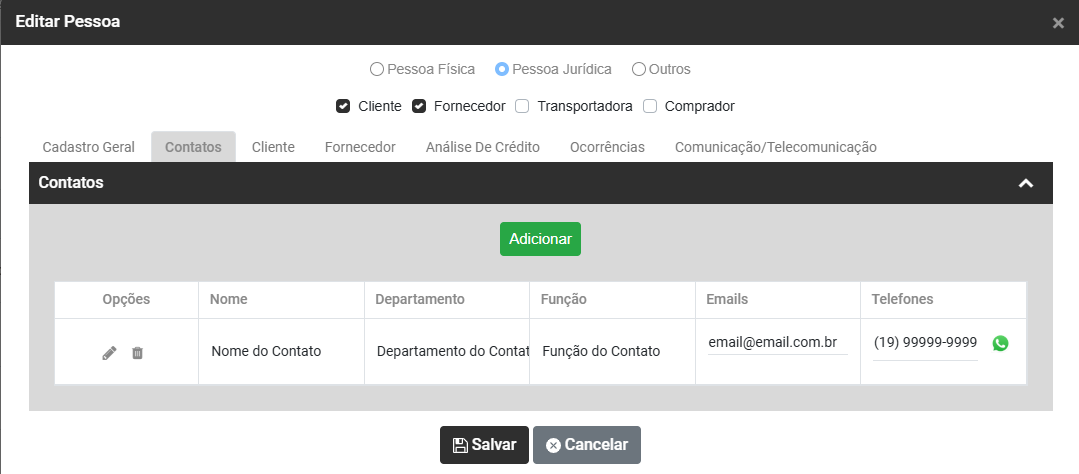
- Clique no botão + para incluir email ou telefone
[](https://wiki.supersofthub.com.br/uploads/images/gallery/2025-10/Qcnimage.png)
[](https://wiki.supersofthub.com.br/uploads/images/gallery/2025-10/nkyimage.png)
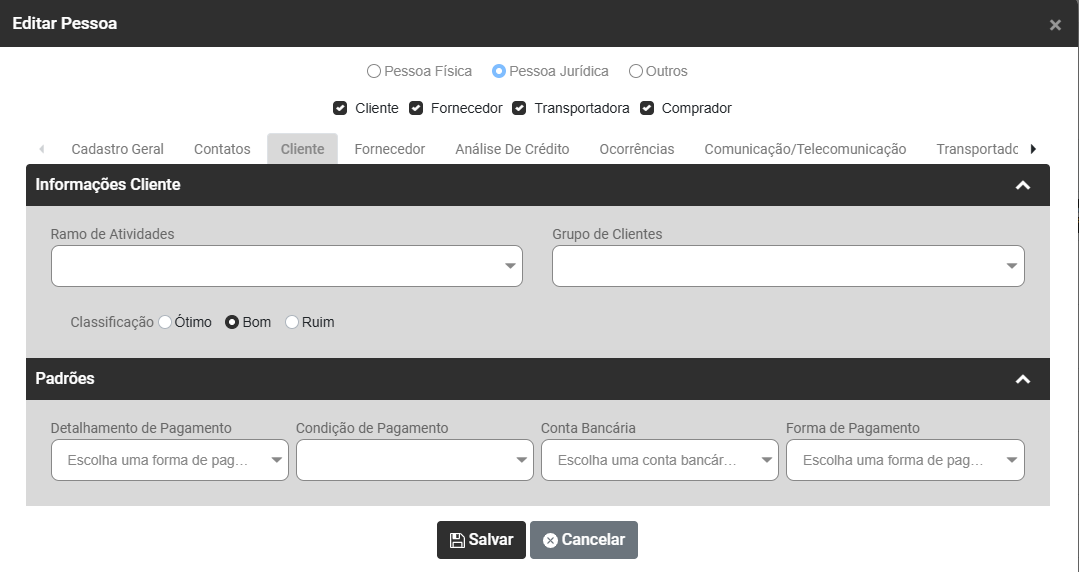
**3) ABA CLIENTES** - será apresentada se você definiu que a Pessoa é Cliente
Informe
Informações do Cliente
- ramo de Atividades
- Grupo de Clientes
- Classificação - Ótimo, Bom ou Ruim
Padrões - preenchimento não obrigatório
- Detalhamento de Pagamento
- Condição de Pagamento
- Conta Bancária
- Forma de Pagamento
[](https://wiki.supersofthub.com.br/uploads/images/gallery/2025-10/RRYimage.png)
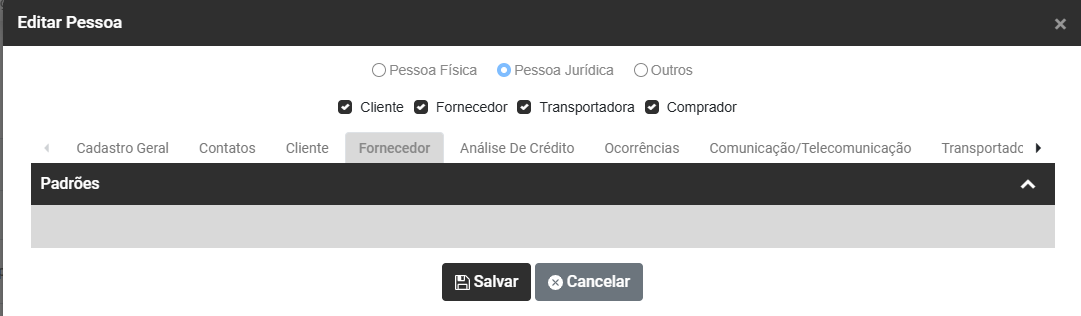
**4) ABA FORNECEDOR** - será apresentada se você definiu que a Pessoa é Fornecedor
[](https://wiki.supersofthub.com.br/uploads/images/gallery/2025-10/Ubpimage.png)
**5) ABA ANÁLISE DE CRÉDITO**
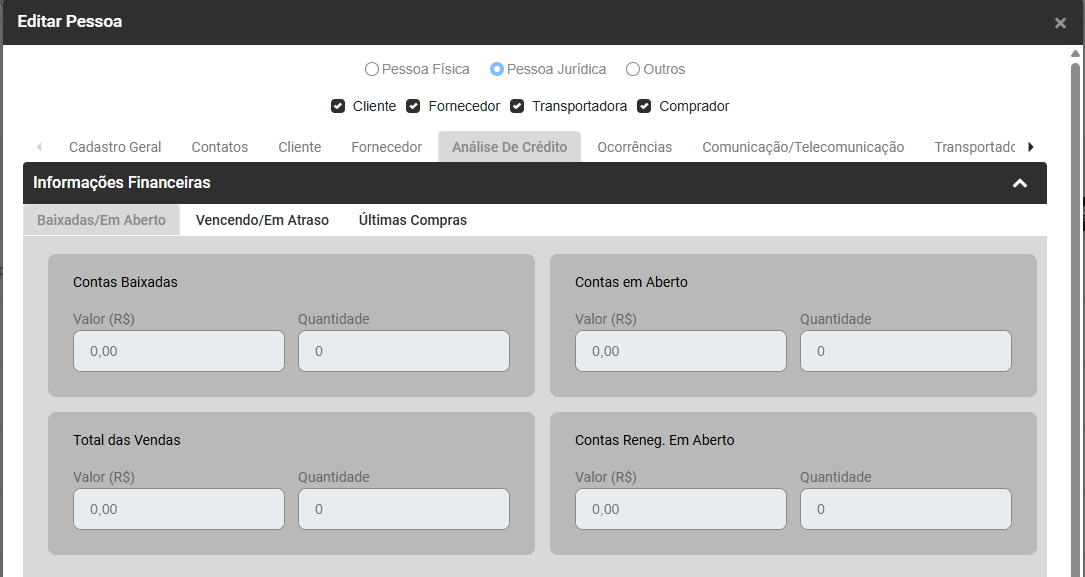
**Sub Aba Baixadas/Em Aberto** - Conforme você cadastrar as informações no Sistema, essa aba será preenchida automaticamente, contendo:
- Contas Baixadas
- Contas em Aberto - Baseada nas baixa do Sistema Financeiro
- Total das Vendas em Valor
- Total das Vendas em Quantidade
- Contas Renegociadas em Aberto em Valor - baseada nas baixa do Sistema Financeiro
- Contas Renegociadas em Aberto em Quantidade - baseada nas baixa do Sistema Financeiro
[](https://wiki.supersofthub.com.br/uploads/images/gallery/2025-10/pGhimage.png)
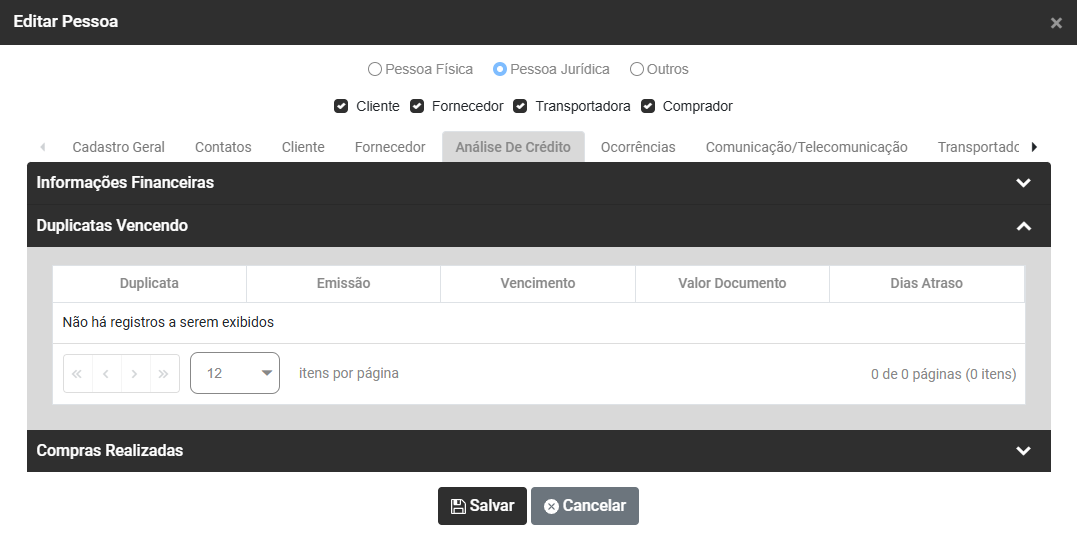
**Duplicatas Vencendo** - Contendo as Duplicatas que irão vencer e que ainda não foram quitadas
[](https://wiki.supersofthub.com.br/uploads/images/gallery/2025-10/PW8image.png)
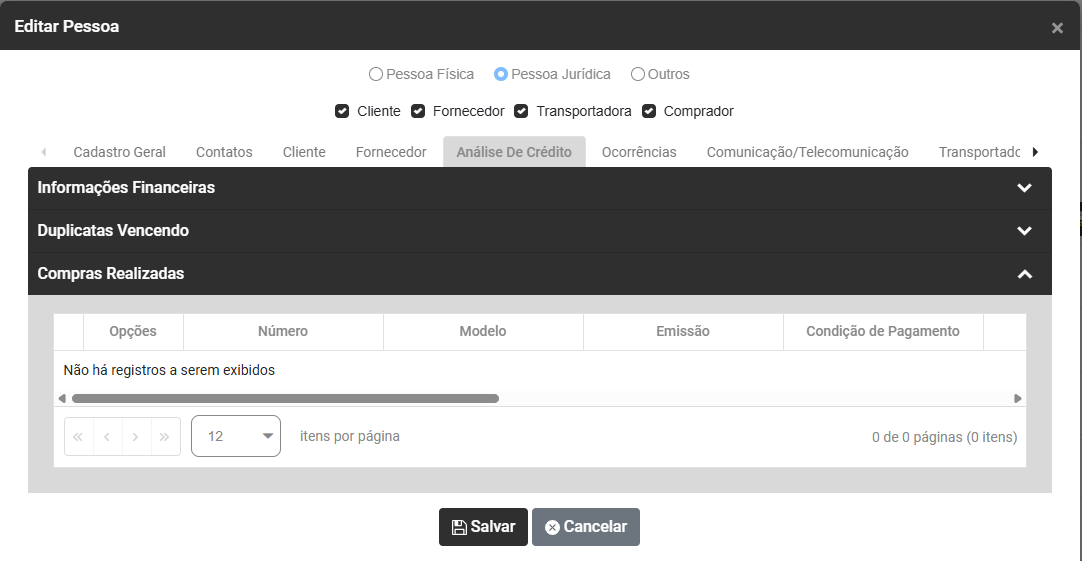
**Compras Realizadas -** Contendo as Compras Realizadas da Pessoa Fornecedor
[](https://wiki.supersofthub.com.br/uploads/images/gallery/2025-10/4Tuimage.png)
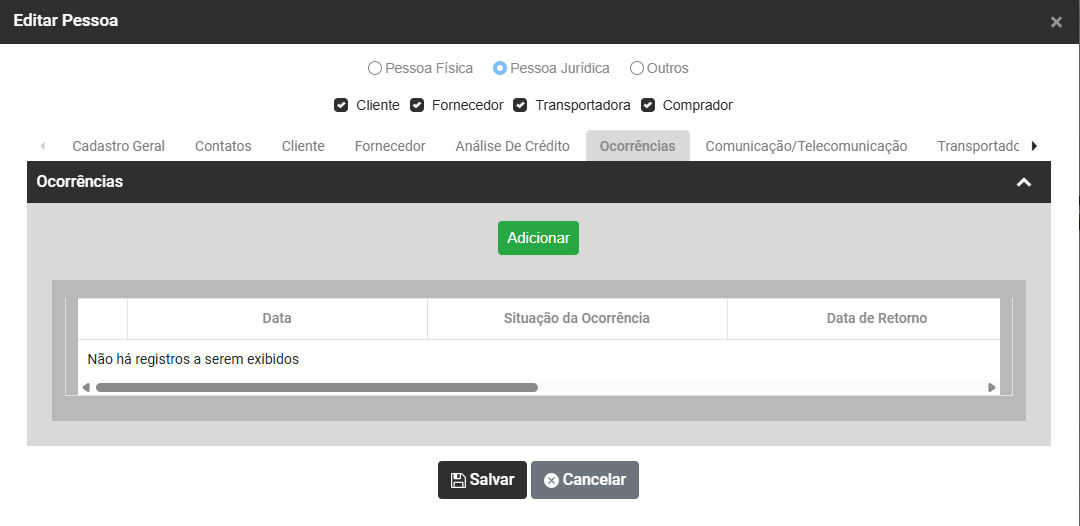
**6) ABA OCORRÊNCIAS**
Clique no **Botão Adicionar**
[](https://wiki.supersofthub.com.br/uploads/images/gallery/2025-10/IHximage.png)
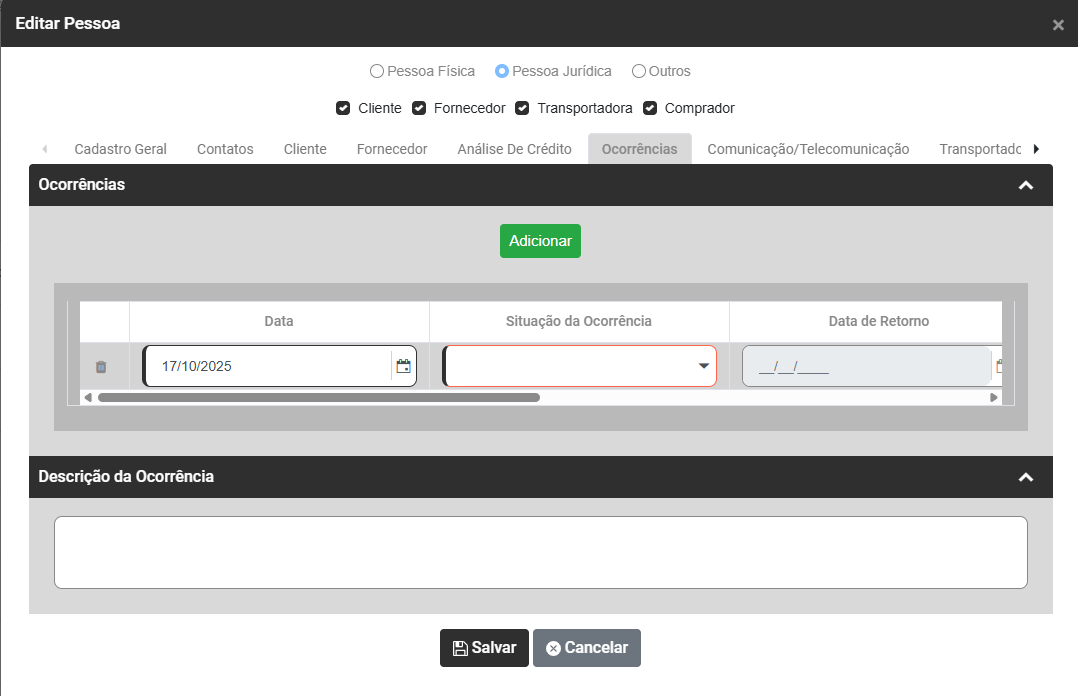
Você conseguirá criar um histórico das Ocorrências da Pessoa Cadastrada com
- Data
- Situação da Ocorrência
- Data de Retorno
- Descrição da Ocorrência
[](https://wiki.supersofthub.com.br/uploads/images/gallery/2025-10/t6qimage.png)
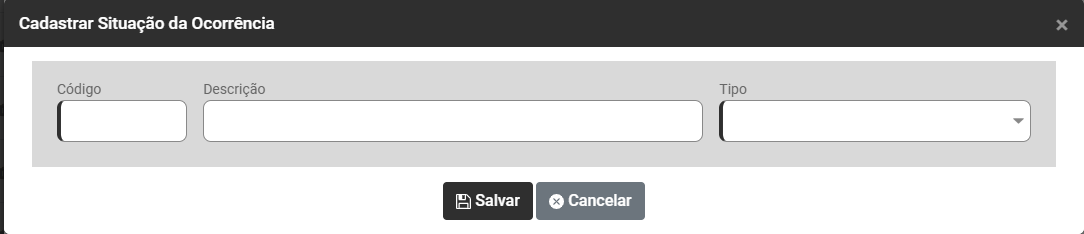
Se você clicar no **Botão Adicionar** será apresentada a tela contendo o Código, Descrição e Tipo da Ocorrência
[](https://wiki.supersofthub.com.br/uploads/images/gallery/2025-10/9GLimage.png)
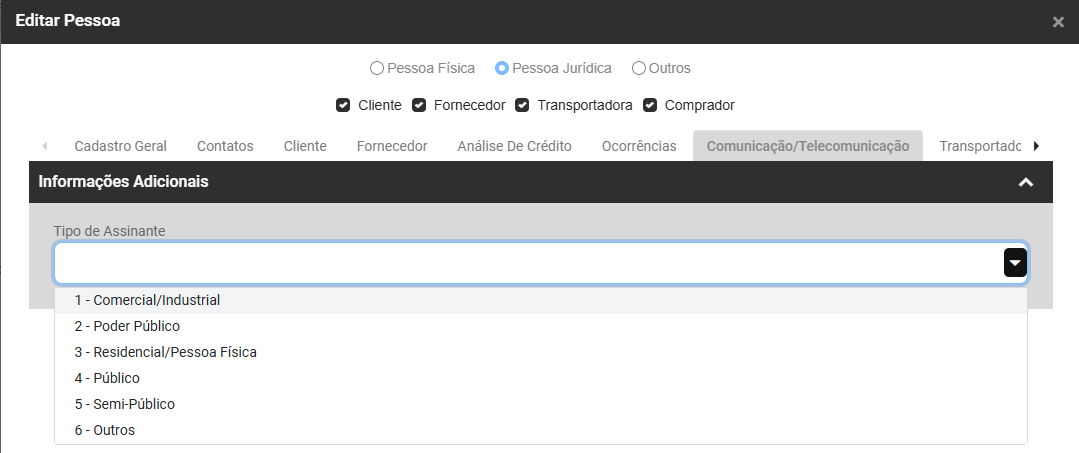
**7) ABA COMUNICAÇÃO/TELECOMUNICAÇÃO**
Defina:
- tipo de Assinante
[](https://wiki.supersofthub.com.br/uploads/images/gallery/2025-10/acRimage.png)
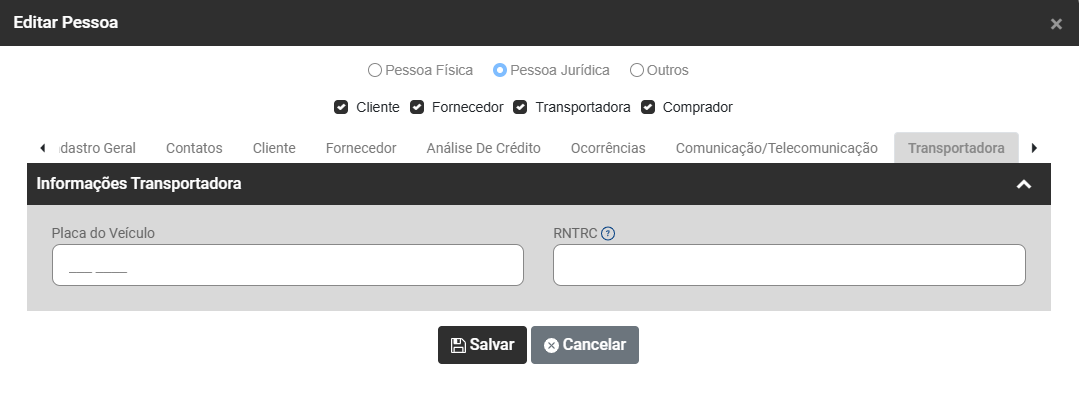
**8) ABA TRANSPORTADORA -** será apresentada se você definiu que a Pessoa é Transportadora
Você conseguirá definir para a Pessoa Transportadora
- Placa do Veículo
- RNTRC - O RNTRC (Registro Nacional dos Transportes Rodoviários de Cargas), diz respeito a um importante procedimento de inscrição perante a ANTT
[](https://wiki.supersofthub.com.br/uploads/images/gallery/2025-10/uUBimage.png)
**9) ABA COMPRADOR** - será apresentada se você definiu que a Pessoa é Comprador
Defina o Limite Mensal de Compras (se houver) - Informe neste campo o valor máximo de Ordens de Compras que poderão ser cadastrados para este comprador, caso tenha sido definido um limite mensal do comprador em Configurações>Compras>Informações Comprador, o mesmo será ignorado e prevalecerá o limite informado neste cadastro do comprador. Este campo não é obrigatório.
**b) Botão Adição Rápida**
O Sistema possibilitará que você faça o Cadastro da Pessoa sem que seja necessário o preenchimento de todas as informações
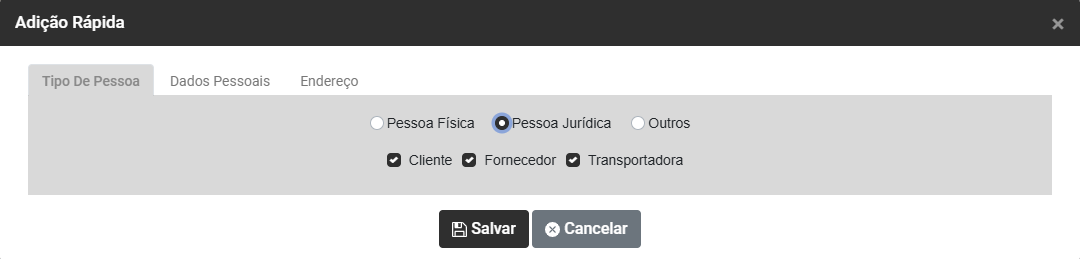
**a) Aba Tipo de Pessoa**
Informe se a Pessoa é:
- Pessoa Física, Jurídica ou Outros
- Cliente, Fornecedor ou Transportadora
[](https://wiki.supersofthub.com.br/uploads/images/gallery/2025-10/RBwimage.png)
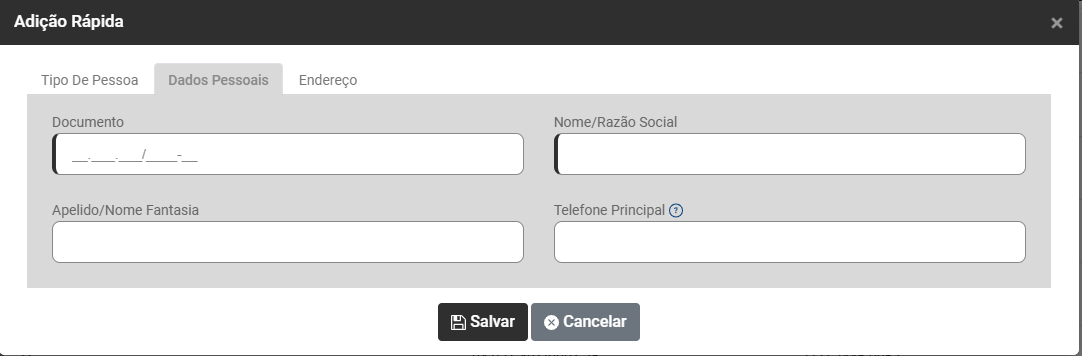
**b) Aba Dados Pessoais**
Informe:
- Documento
- Nome ou Razão Social
- Apelido ou Nome de Fantasia
- Telefone Principal -
[](https://wiki.supersofthub.com.br/uploads/images/gallery/2025-10/2nlimage.png)
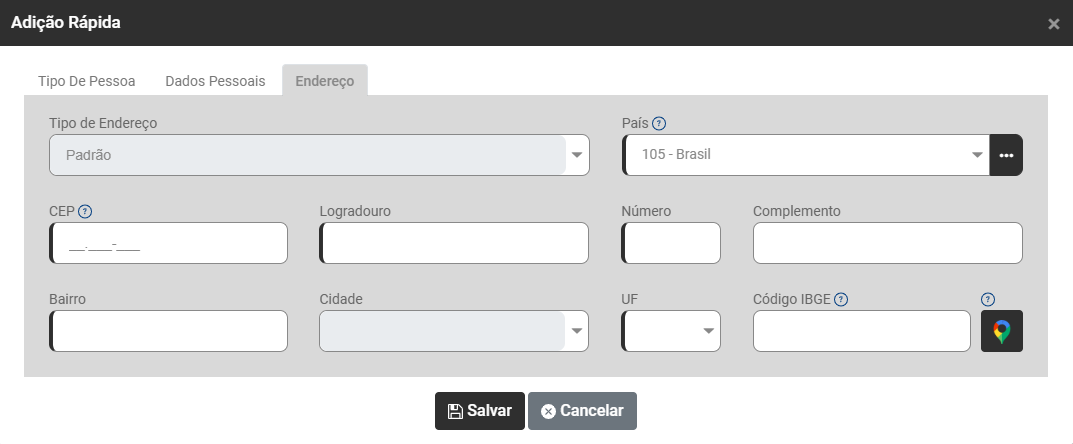
**c) Aba Endereço**
Informe todos os dados do Endereço da Pessoa que está sendo cadastrada
[](https://wiki.supersofthub.com.br/uploads/images/gallery/2025-10/twlimage.png)
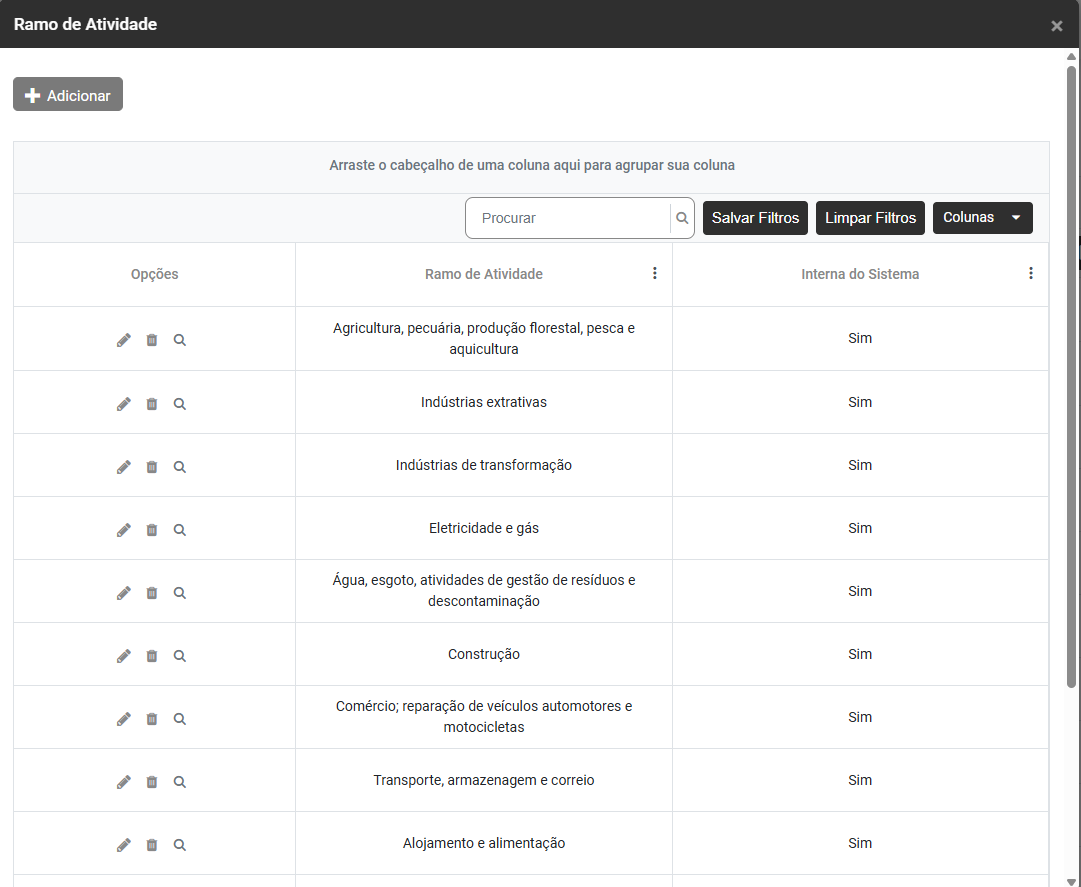
**c) Visualizar Ramos de Atividades**
Através do **Botão Visualizar** Ramos de Atividades você conseguirá Adicionar, Editar, Excluir ou Visualizar os Ramos de Atividades cadastrados no Sistema
[](https://wiki.supersofthub.com.br/uploads/images/gallery/2025-10/gz0image.png)
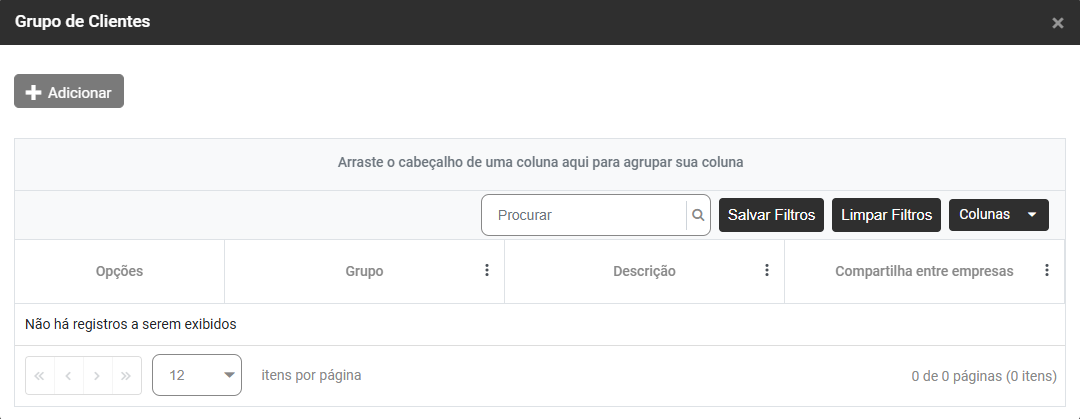
**d) Visualizar Grupos de Cliente**s
Através do **Botão Visualizar** Grupo de Clientes você conseguirá Adicionar, Editar, Excluir ou Visualizar os Grupos de Clientes cadastrados no Sistema
[](https://wiki.supersofthub.com.br/uploads/images/gallery/2025-10/GYHimage.png)