# ....Cadastro das Configurações da Estrutura Organizacional e do Sistema de Vendas
Para definir as Configurações do **Módulo Vendas/NE** você deverá acessar **Configurações**
[](https://wiki.supersofthub.com.br/uploads/images/gallery/2025-10/1I5image.png)
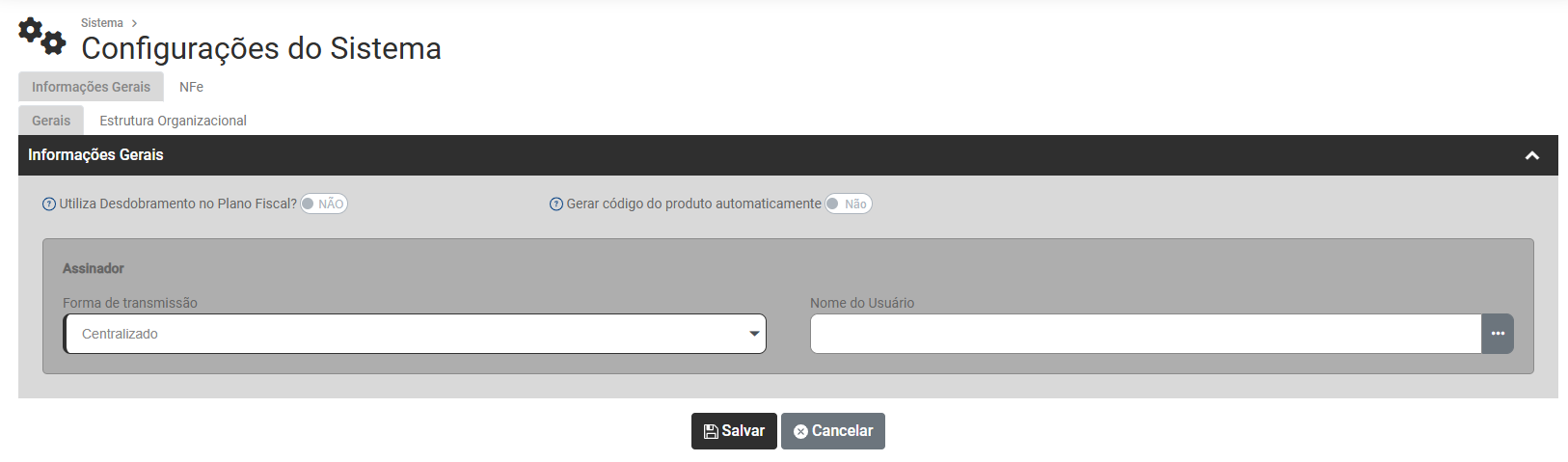
As **Configurações do Sistema** estão divididas em duas abas (**Informações** **Gerais e o Módulo NFe**) e na aba Informações Gerais você terá Gerais e Estrutura Organizacional. Em Geral e Estrutura Organizaciona você irá definir Configurações que serão utilizadas em **todos os Módulos do Sistema**
**1) ABA INFORMAÇÕES GERAIS/GERAIS**
**Informações Gerais**
- Utiliza Desdobramento no Plano Fiscal - Sim ou Não - Quando definido “Não” o campo desdobramento ficará oculto
- Gerar código do produto automaticamente - Sim ou Não - Informe se deseja que o código do produto seja gerado automaticamente pelo sistema
IMPORTANTE
Caso você já tenha cadastrado [Produtos](https://wiki.supersofthub.com.br/books/vendas-coM/page/cadastro-de-produtos) com códigos alfanuméricos, o Módulo irá gerar uma sequência NUMÉRICA a partir do primeiro código informado por você e não irá considerar outros caracteres que não sejam NUMÉRICOS.
- **Código inicial (Máx. 30 dígitos numéricos)**
No campo **Código inicial** é possível informar um código **NUMÉRICO**, a partir do qual será gerado o Código dos novos [Produtos](https://wiki.supersofthub.com.br/books/vendas-coM/page/cadastro-de-produtos), sequencialmente. Caso nenhum valor seja informado, o Módulo irá assumir como código inicial o valor 1 e caso já existam códigos de [Produtos](https://wiki.supersofthub.com.br/books/vendas-coM/page/cadastro-de-produtos) cadastrados, o Módulo irá assumir como código inicial o último código numérico cadastrado + 1.
- **Assinador**
O **Assinador** é o Programa responsável por realizar a **Assinatura e Transmissão** dos XMLs dos Documentos Fiscais para a SEFAZ, das informações da Folha de Pagamento para o Portal do eSocial e dos Livros Fiscais para o REINF.
**Centralizado** (geralmente o mais utilizado)
No **Assinador Centralizado** haverá apenas um Programa Assinador (específico) dentro da Empresa e ele será o responsável por todas as transmissões, desta forma, em um cenário em que a Empresa tem mais de um usuário utilizando os Módulos, todas as requisições para transmissão dos documentos vão ser direcionadas para uma "máquina/assinador" específico
**Descentralizado**
No **Assinador Descentralizado** cada usuário vai transmitir os documentos do seu Programa Assinador, desta forma as requisições para transmissão dos documento não serão centralizadas em um único Programa e não haverá uma "máquina/assinador" específico.
[](https://wiki.supersofthub.com.br/uploads/images/gallery/2025-10/Llzimage.png)
Ao clicar no DLG (três pontinhos) O Sistema irá habilitar a tela para que você defina o Usuário
Faça a definição e em seguida clique no **botão Adicionar**
[](https://wiki.supersofthub.com.br/uploads/images/gallery/2025-10/baUimage.png)
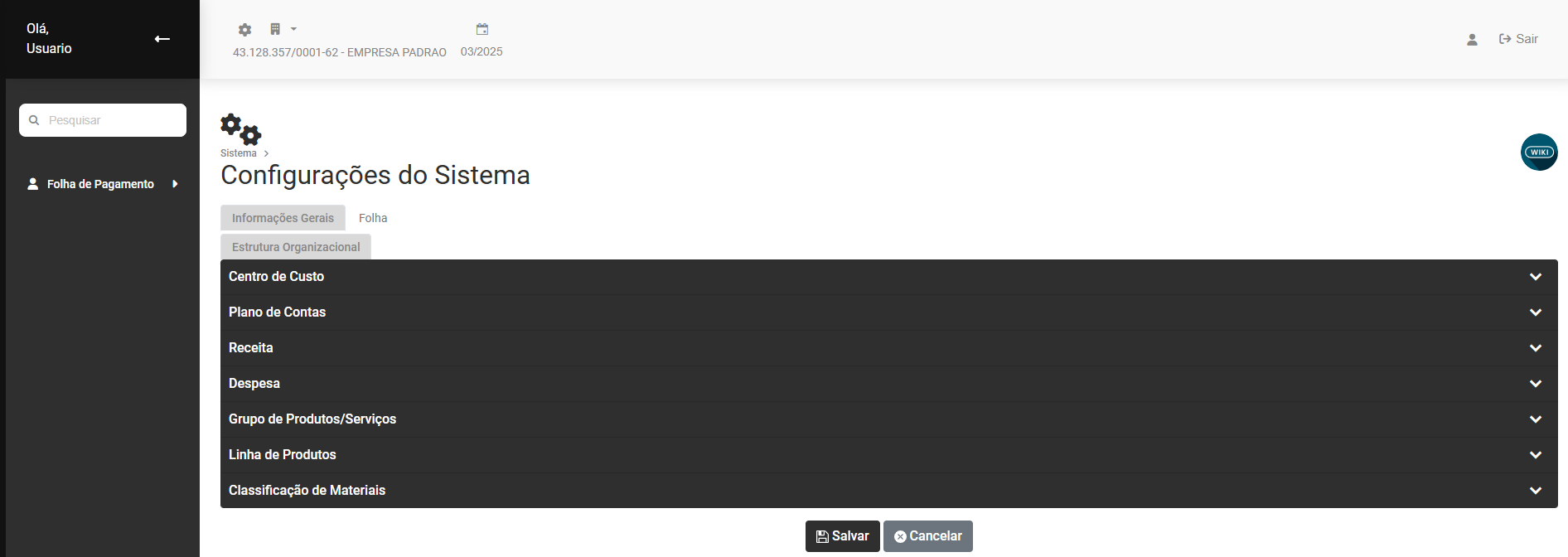
**2) ABA INFORMAÇÕES GERAIS/ESTRUTURA ORGANIZACIONAL**
A aba **Estrutura Organizacional** é responsável pela Configuração de:
- [Centro de Custo](https://wiki.supersofthub.com.br/books/folha-de-pagamento/page/cadastro-de-centro-de-custo-6rp)
- Plano de Contas
- Receita
- Despesa
- Grupo de Produtos/Serviços
- Linha de Produtos
- Classificação de Materiais
[](https://wiki.supersofthub.com.br/uploads/images/gallery/2025-03/hvKimage.png)
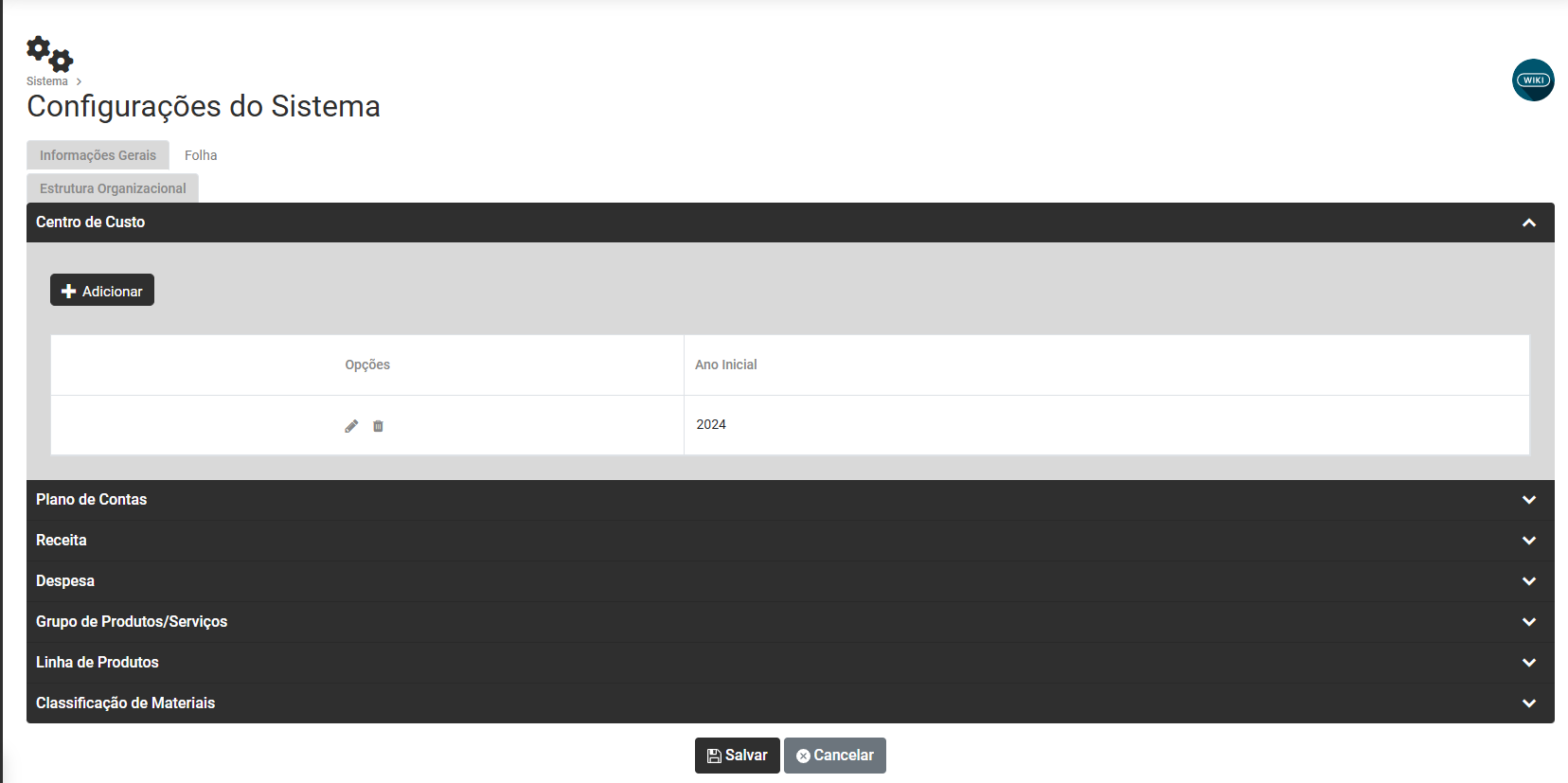
- **CENTRO DE CUSTO (utilização nos Módulos Ativo, Compras, Contabilidade, Estoque, Financeiro, Fiscal, Folha e Vendas)**
[](https://wiki.supersofthub.com.br/uploads/images/gallery/2025-03/dLGimage.png)
Clique no **Botão Adicionar** para definir a utilização de **Centro de Custo** e para determinação da **Estrutura** do mesmo
[](https://wiki.supersofthub.com.br/uploads/images/gallery/2025-03/noOimage.png)
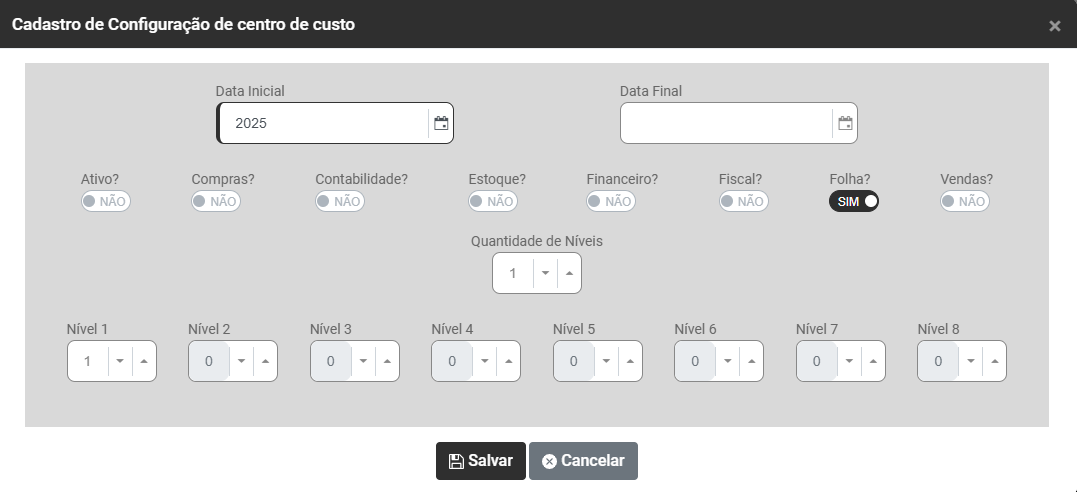
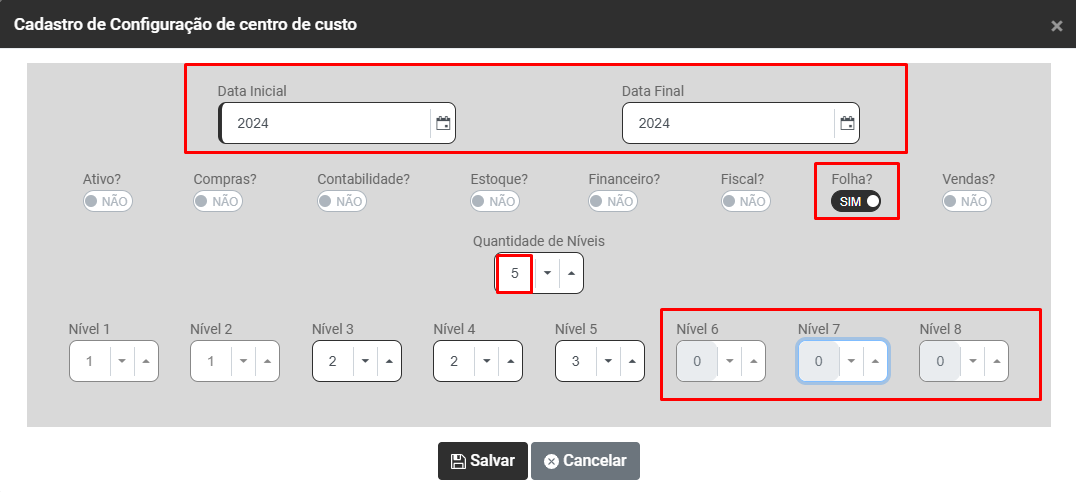
a) Informe o **ano Inicial** da utilização de Centro de Custo
b) informe o **ano Final** da utilização de Centro de Custo (campo não obrigatório) - Lembrando que, a partir da data informada neste campo **NÃO SERÁ POSSÍVEL UTILIZAR O CENTRO DE CUSTO**
Desta forma é IMPORTANTE SALIENTAR QUE - A partir do momento que você definir a utilização de Centro de Custo e fizer uso do mesmo, o Módulo irá **exigir essa informação em todas as movimentações realizadas dentro da data estipulada,** sendo possível deixar de utilizar o **Centro de Custo** apenas a partir do Ano informado no Campo Data Final
Para o Módulo Vendas, será exigido o **Centro de Custo** no cadastro dos Documentos Fiscais.
c) informe quais os Módulos que irão utilizar **Centro de Custo** (Ativo, Compras, Contabilidade, Estoque, Financeiro, Fiscal, Folha, Vendas), lembre-se que para a **integração** entre os Módulo é importante que a Configuração do **Centro de Custo** seja realizada com coerência para não causar erros nas exportações.
d) Informe quantos Níveis terá a Estrutura do **Centro de Custo** - Você conseguirá definir até 8 níveis para composição do Centro de Custo
e) Informe quantos dígitos/caracteres terá cada nível do **Centro de Custo** - Você conseguirá definir até 9 dígitos/caracteres para cada nível
Quando você não define a quantidade total de níveis disponível, o próprio Módulo impede a indicação de quantidade de níveis e caracteres dos níveis que não serão utilizado
[](https://wiki.supersofthub.com.br/uploads/images/gallery/2025-03/WJrimage.png)
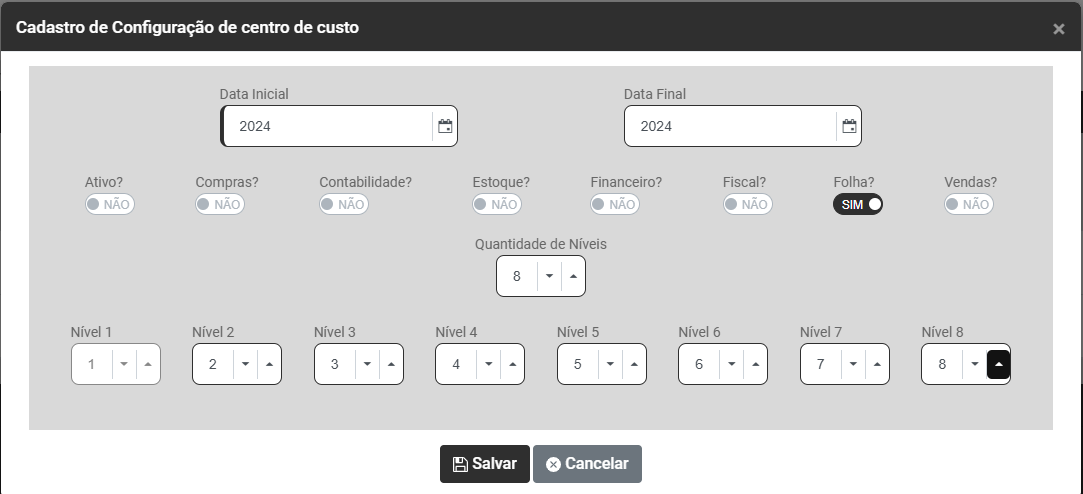
**Colocaremos abaixo 2 Exemplos de Composição da Estrutura do Centro de Custo**
**Primeiro Exemplo** - **Centro de Custo** composto por **8 níveis**, sendo que o Primeiro possui 1 dígito/caractér, o segundo 2 dígitos/caracteres, o terceiro 3 dígitos/caracteres, o quarta 4 dígitos/caracteres, o quinto 5 dígitos/caracteres, o sexto 6 dígitos/caracteres, o sétimo 7 dígitos/caracteres e o oitavo 8 dígitos/caracteres.
- **X** - Primeiro Nível com 1 dígitos/caracteres
- X.**XX** - Segundo Nível com 2 dígitos/caracteres
- X.XX.**XXX** - Terceiro Nível com 3 dígitos/caracteres
- X.XX.XXX.**XXXX** - Quarto Nível com 4 dígitos/caracteres
- X.XX.XXX.XXXX.**XXXXX** - Quinto Nível com 5 dígitos/caracteres
- X.XX.XXX.XXXX.XXXXX.**XXXXXX** - Sexto Nível com 6 dígitos/caracteres
- X.XX.XXX.XXXX.XXXXX.XXXXXX.**XXXXXXX** - Sétimo Nível com 7 dígitos/caracteres
- X.XX.XXX.XXXX.XXXXX.XXXXXX.XXXXXXX.**XXXXXXXX** - Oitavo Nível com 8 dígitos/caracteres
[](https://wiki.supersofthub.com.br/uploads/images/gallery/2025-03/mdSimage.png)
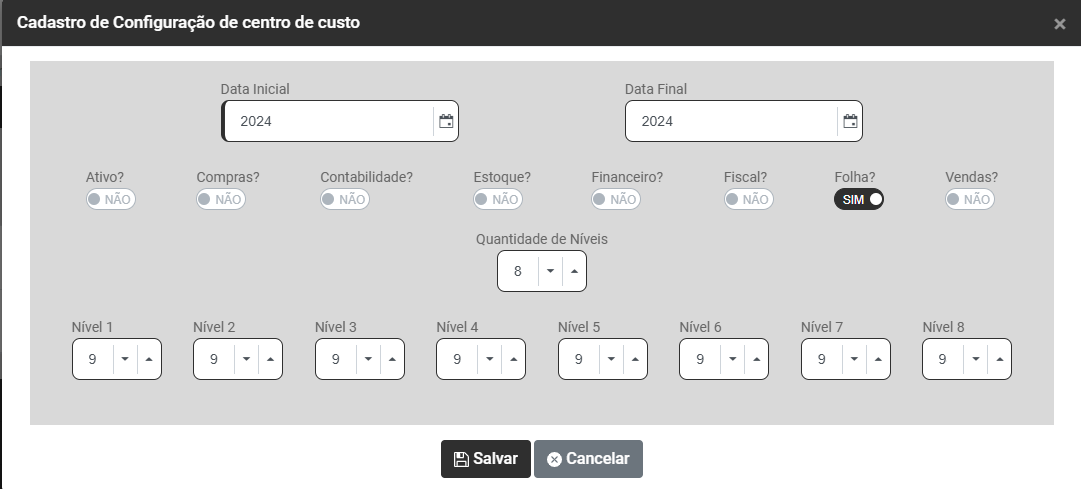
**Segundo Exemplo** - **Centro de Custo** composto por **8 níveis e cada nível possui 9 dígitos/caracteres**
- **XXXXXXXXX** - Primeiro Nível com 9 dígitos/caracteres
- XXXXXXXXX.**XXXXXXXXX** - Segundo Nível com 9 dígitos/caracteres
- XXXXXXXXX.XXXXXXXXX.**XXXXXXXXX** - Terceiro Nível com 9 dígitos/caracteres
- XXXXXXXXX.XXXXXXXXX.XXXXXXXXX.**XXXXXXXXX** - Quarto Nível com 9 dígitos/caracteres
- XXXXXXXXX.XXXXXXXXX.XXXXXXXXX.XXXXXXXXX.**XXXXXXXXX** - Quinto Nível com 9 dígitos/caracteres
- XXXXXXXXX.XXXXXXXXX.XXXXXXXXX.XXXXXXXXX.XXXXXXXXX.**XXXXXXXXX** - Sexto Nível com 9 dígitos/caracteres
- XXXXXXXXX.XXXXXXXXX.XXXXXXXXX.XXXXXXXXX.XXXXXXXXX.XXXXXXXXX.**XXXXXXXXX** - Sétimo Nível com 9 dígitos/caracteres
- XXXXXXXXX.XXXXXXXXX.XXXXXXXXX.XXXXXXXXX.XXXXXXXXX.XXXXXXXXX.XXXXXXXXX.**XXXXXXXXX** - Oitavo Nível com 9 dígitos/caracteres
[](https://wiki.supersofthub.com.br/uploads/images/gallery/2025-03/XvXimage.png)
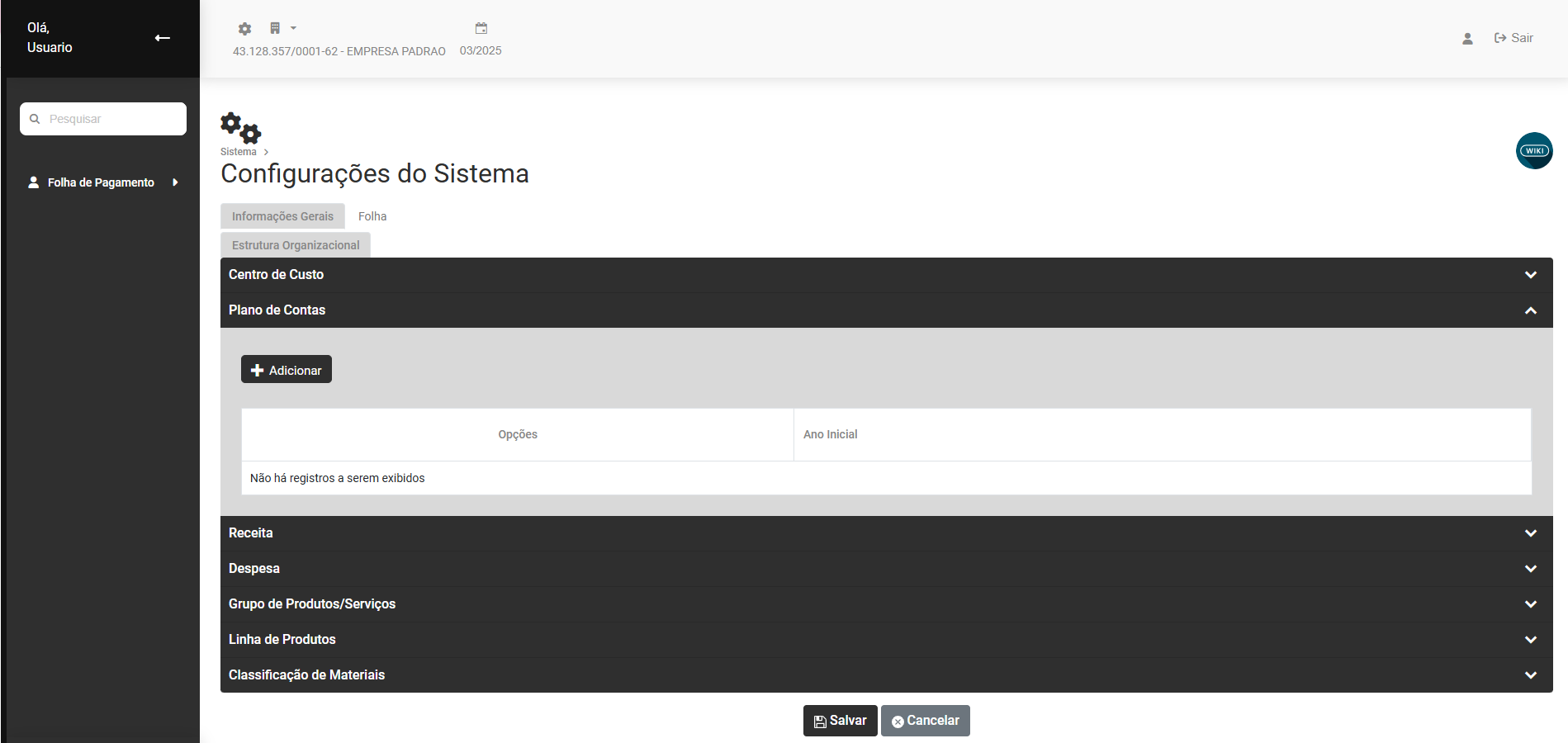
- **PLANO DE CONTAS (utilização na integração com o Módulo de Contabilidade) ver se realmente terá esse campo**
Clique no **Botão Adicionar** para definir a utilização de **Plano de Contas** e para determinação da **Estrutura** do mesmo
[](https://wiki.supersofthub.com.br/uploads/images/gallery/2025-03/zuqimage.png)
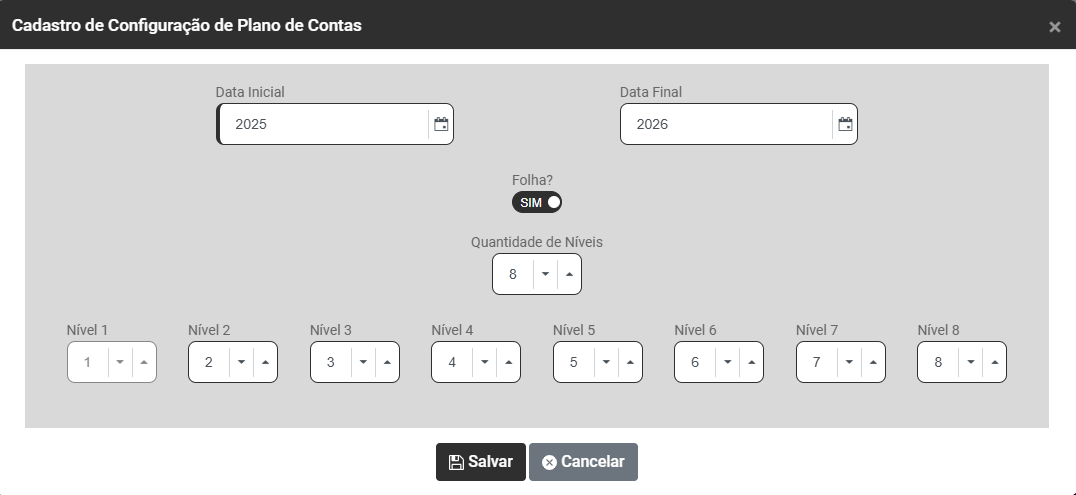
a) Informe o **ano Inicial** da utilização do Plano de Contas
b) informe o **ano Final** da utilização do Plano de Contas (campo não obrigatório) - O Módulo não permitirá que o Plano de Contas Definido com Data Final seja utilizado após a Data Final informada
[](https://wiki.supersofthub.com.br/uploads/images/gallery/2025-03/xEjimage.png)
c) Informe quais os Módulos que irão utilizar Plano de Contas (Ativo, Compras, Contabilidade, Estoque, Financeiro, Folha, Fiscal e Vendas), essa definição fará com que os Módulos definidos possam gerar Lançamentos Contábeis no Módulo de Contabilidade
d) Informe quantos Níveis terá a Estrutura do **Plano de Contas** - Você conseguirá definir até 8 níveis para composição do Plano de Contas
e) Informe quantos dígitos/caracteres terá cada nível do **Plano de Contas** - Você conseguirá definir até 9 dígitos/caracteres para cada nível
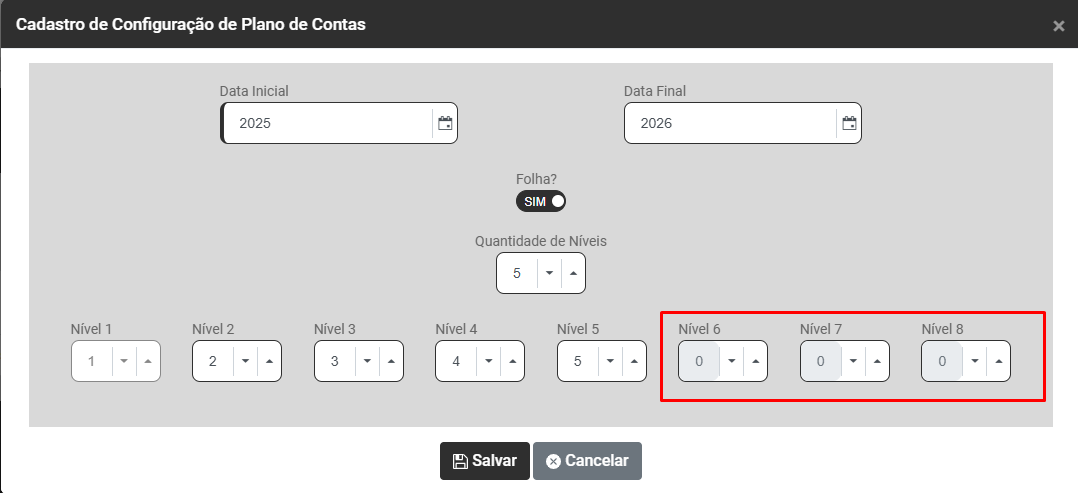
Quando você não define a quantidade total de níveis disponível (8), o próprio Módulo impede a indicação de quantidade de níveis e caracteres dos níveis que não serão utilizados
[](https://wiki.supersofthub.com.br/uploads/images/gallery/2025-03/CYqimage.png)
**Colocaremos abaixo 2 Exemplos de Composição da Estrutura do Plano de Contas**
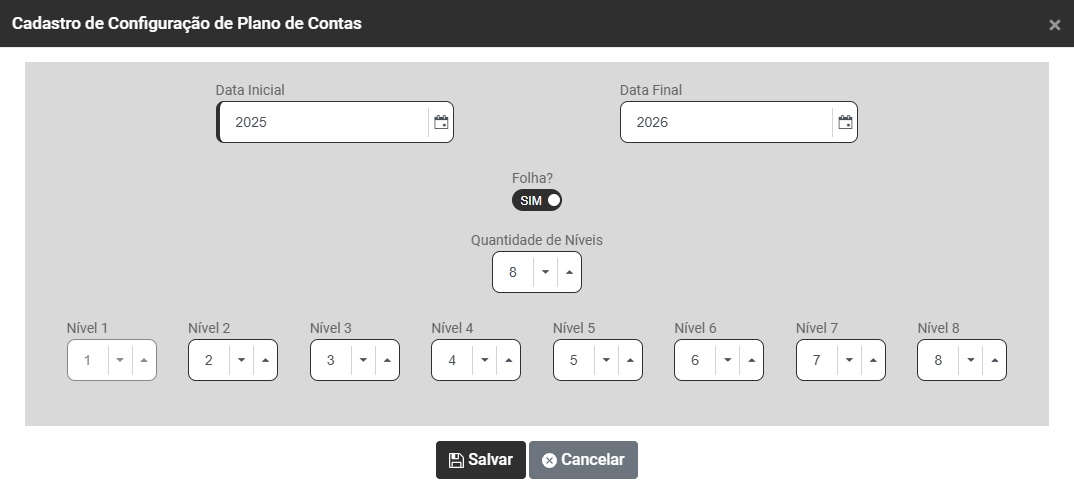
**Primeiro Exemplo** - **Plano de Contas** composto por **8 níveis**, sendo que o Primeiro possui 1 dígito/caractér, o segundo 2 dígitos/caracteres, o terceiro 3 dígitos/caracteres, o quarta 4 dígitos/caracteres, o quinto 5 dígitos/caracteres, o sexto 6 dígitos/caracteres, o sétimo 7 dígitos/caracteres e o oitavo 8 dígitos/caracteres.
- **X** - Primeiro Nível com 1 dígitos/caracteres
- X.**XX** - Segundo Nível com 2 dígitos/caracteres
- X.XX.**XXX** - Terceiro Nível com 3 dígitos/caracteres
- X.XX.XXX.**XXXX** - Quarto Nível com 4 dígitos/caracteres
- X.XX.XXX.XXXX.**XXXXX** - Quinto Nível com 5 dígitos/caracteres
- X.XX.XXX.XXXX.XXXXX.**XXXXXX** - Sexto Nível com 6 dígitos/caracteres
- X.XX.XXX.XXXX.XXXXX.XXXXXX.**XXXXXXX** - Sétimo Nível com 7 dígitos/caracteres
- X.XX.XXX.XXXX.XXXXX.XXXXXX.XXXXXXX.**XXXXXXXX** - Oitavo Nível com 8 dígitos/caracteres
[](https://wiki.supersofthub.com.br/uploads/images/gallery/2025-03/xfLimage.png)
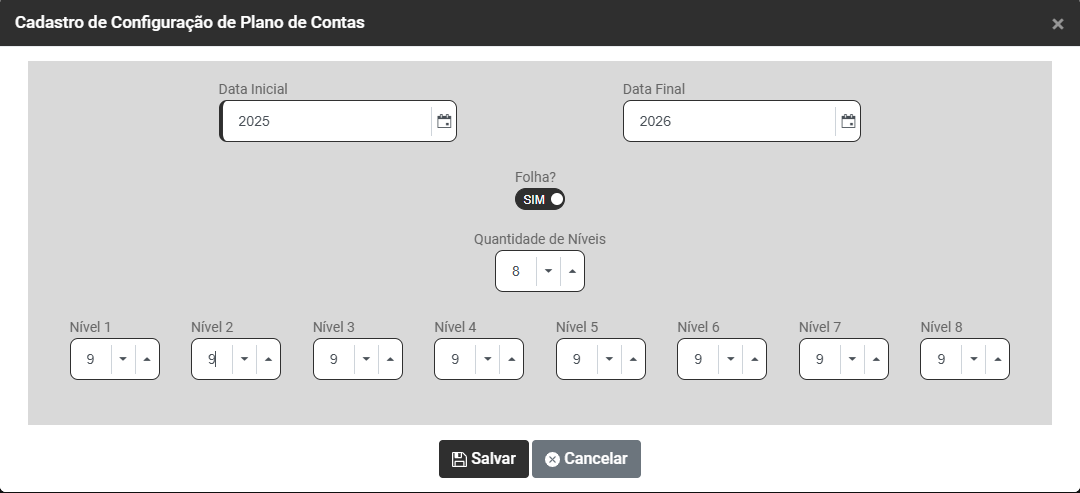
**Segundo Exemplo** - **Plano de Contas** composto por **8 níveis e cada nível possui 9 dígitos/caracteres**
- **XXXXXXXXX** - Primeiro Nível com 9 dígitos/caracteres
- XXXXXXXXX.**XXXXXXXXX** - Segundo Nível com 9 dígitos/caracteres
- XXXXXXXXX.XXXXXXXXX.**XXXXXXXXX** - Terceiro Nível com 9 dígitos/caracteres
- XXXXXXXXX.XXXXXXXXX.XXXXXXXXX.**XXXXXXXXX** - Quarto Nível com 9 dígitos/caracteres
- XXXXXXXXX.XXXXXXXXX.XXXXXXXXX.XXXXXXXXX.**XXXXXXXXX** - Quinto Nível com 9 dígitos/caracteres
- XXXXXXXXX.XXXXXXXXX.XXXXXXXXX.XXXXXXXXX.XXXXXXXXX.**XXXXXXXXX** - Sexto Nível com 9 dígitos/caracteres
- XXXXXXXXX.XXXXXXXXX.XXXXXXXXX.XXXXXXXXX.XXXXXXXXX.XXXXXXXXX.**XXXXXXXXX** - Sétimo Nível com 9 dígitos/caracteres
- XXXXXXXXX.XXXXXXXXX.XXXXXXXXX.XXXXXXXXX.XXXXXXXXX.XXXXXXXXX.XXXXXXXXX.**XXXXXXXXX** - Oitavo Nível com 9 dígitos/caracteres
[](https://wiki.supersofthub.com.br/uploads/images/gallery/2025-03/uulimage.png)
- **RECEITA (utilização nos Módulos Estoque, Financeiro e Vendas)**
Clique no Botão Adicionar para definir a utilização de Receita e para determinação da Estrutura da mesma
[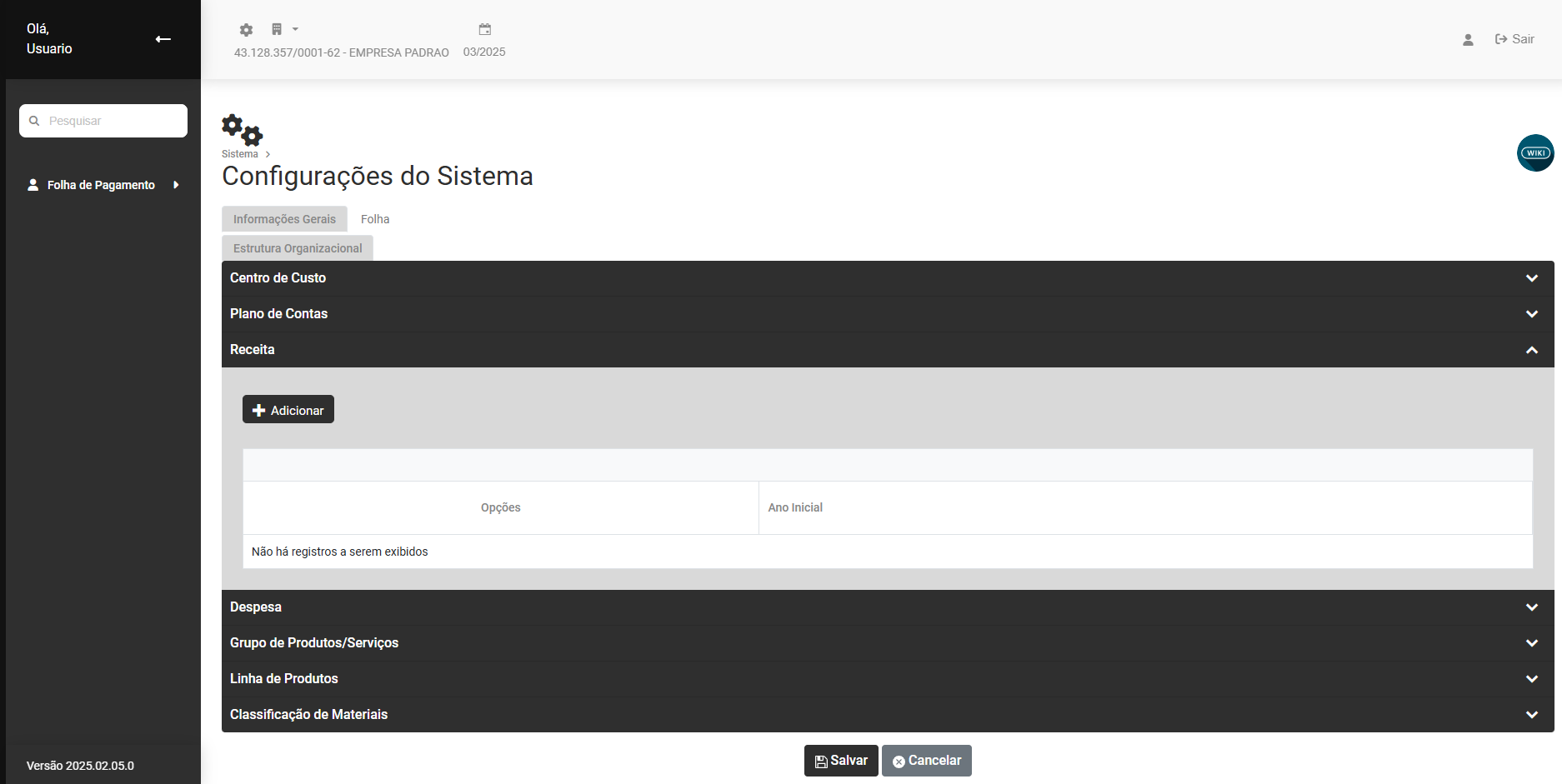](https://wiki.supersofthub.com.br/uploads/images/gallery/2025-03/G49image.png)
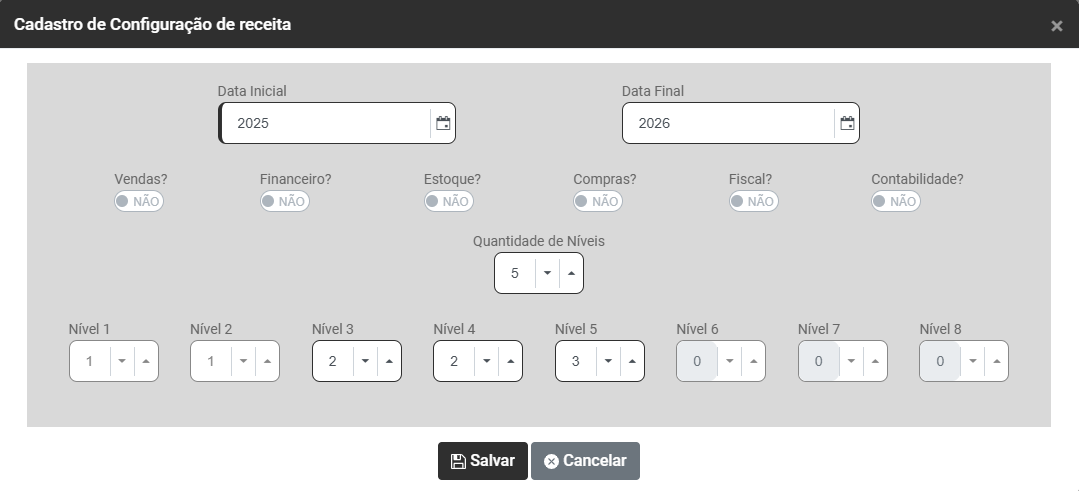
a) Informe o **ano Inicial** da utilização de **Receita**
b) informe o **ano Final** da utilização de **Receita** (campo não obrigatório) - A partir da data informada neste campo o Módulo não permitirá que a Receita seja utilizada
Desta forma é IMPORTANTE SALIENTAR QUE - A partir do momento que você definir a utilização de Receita e fizer uso da mesma, o Módulo irá **exigir essa informação em todas as movimentações realizadas dentro da data estipulada,** sendo possível deixar de utilizar o **Receita** apenas a partir do Ano informado no Campo Data Final
[](https://wiki.supersofthub.com.br/uploads/images/gallery/2025-03/FZ8image.png)
c) informe quais os Módulos que irão utilizar **Receita** (Adecon, Vendas, Financeiro, Estoque, compras, Fiscal e Contabilidade), lembre-se que para a **integração** entre os Módulos é importante que a Configuração da **Receita** seja realizada com coerência para não causar erros nas exportações.
d) Informe quantos Níveis terá a Estrutura da **Receita** - Você conseguirá definir até 8 níveis para composição da Receita
e) Informe quantos dígitos/caracteres terá cada nível da **Receita** - Você conseguirá definir até 9 dígitos/caracteres para cada nível
Quando você não define a quantidade total de níveis disponível (8), o próprio Módulo impede a indicação de quantidade de níveis e caracteres dos níveis que não serão utilizados
[](https://wiki.supersofthub.com.br/uploads/images/gallery/2025-03/8MUimage.png)
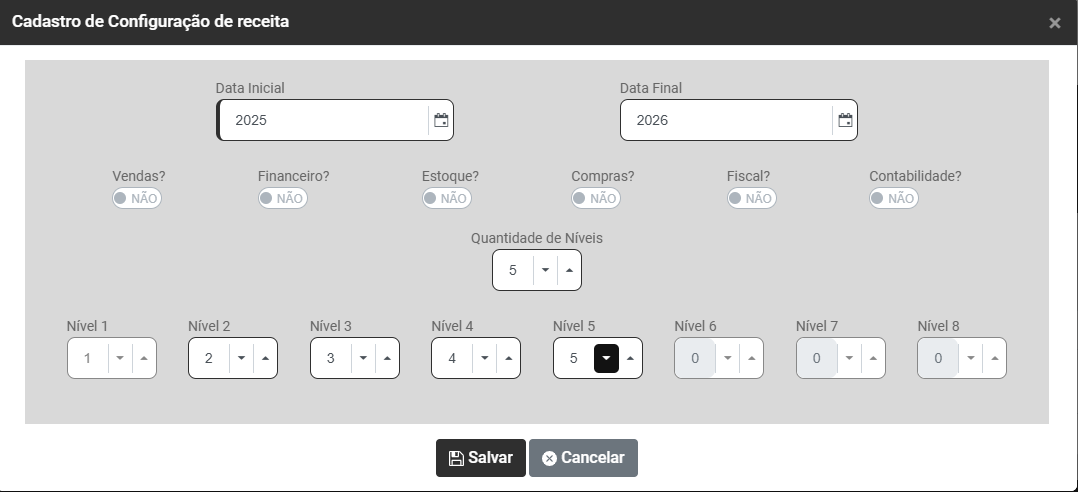
**Colocaremos abaixo 2 Exemplos de Composição da Estrutura da Receita**
**Primeiro Exemplo** - **Receita** composta por **8 níveis**, sendo que o Primeiro possui 1 dígito/caractér, o segundo 2 dígitos/caracteres, o terceiro 3 dígitos/caracteres, o quarta 4 dígitos/caracteres, o quinto 5 dígitos/caracteres, o sexto 6 dígitos/caracteres, o sétimo 7 dígitos/caracteres e o oitavo 8 dígitos/caracteres.
- **X** - Primeiro Nível com 1 dígitos/caracteres
- X.**XX** - Segundo Nível com 2 dígitos/caracteres
- X.XX.**XXX** - Terceiro Nível com 3 dígitos/caracteres
- X.XX.XXX.**XXXX** - Quarto Nível com 4 dígitos/caracteres
- X.XX.XXX.XXXX.**XXXXX** - Quinto Nível com 5 dígitos/caracteres
- X.XX.XXX.XXXX.XXXXX.**XXXXXX** - Sexto Nível com 6 dígitos/caracteres
- X.XX.XXX.XXXX.XXXXX.XXXXXX.**XXXXXXX** - Sétimo Nível com 7 dígitos/caracteres
- X.XX.XXX.XXXX.XXXXX.XXXXXX.XXXXXXX.**XXXXXXXX** - Oitavo Nível com 8 dígitos/caracteres
[](https://wiki.supersofthub.com.br/uploads/images/gallery/2025-03/nSqimage.png)
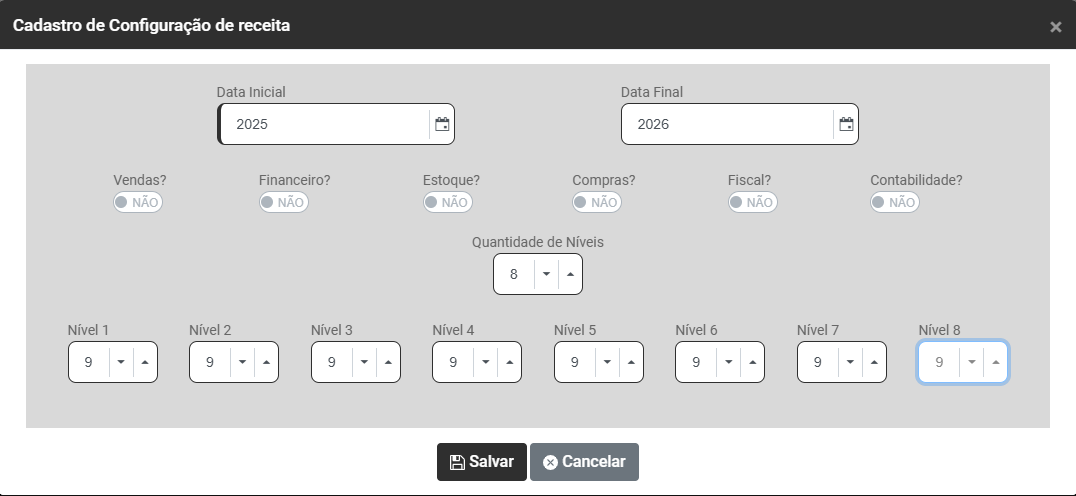
**Segundo Exemplo** - **Receita** composta por **8 níveis e cada nível possui 9 dígitos/caracteres**
- **XXXXXXXXX** - Primeiro Nível com 9 dígitos/caracteres
- XXXXXXXXX.**XXXXXXXXX** - Segundo Nível com 9 dígitos/caracteres
- XXXXXXXXX.XXXXXXXXX.**XXXXXXXXX** - Terceiro Nível com 9 dígitos/caracteres
- XXXXXXXXX.XXXXXXXXX.XXXXXXXXX.**XXXXXXXXX** - Quarto Nível com 9 dígitos/caracteres
- XXXXXXXXX.XXXXXXXXX.XXXXXXXXX.XXXXXXXXX.**XXXXXXXXX** - Quinto Nível com 9 dígitos/caracteres
- XXXXXXXXX.XXXXXXXXX.XXXXXXXXX.XXXXXXXXX.XXXXXXXXX.**XXXXXXXXX** - Sexto Nível com 9 dígitos/caracteres
- XXXXXXXXX.XXXXXXXXX.XXXXXXXXX.XXXXXXXXX.XXXXXXXXX.XXXXXXXXX.**XXXXXXXXX** - Sétimo Nível com 9 dígitos/caracteres
- XXXXXXXXX.XXXXXXXXX.XXXXXXXXX.XXXXXXXXX.XXXXXXXXX.XXXXXXXXX.XXXXXXXXX.**XXXXXXXXX** - Oitavo Nível com 9 dígitos/caracteres
[](https://wiki.supersofthub.com.br/uploads/images/gallery/2025-03/ZzYimage.png)
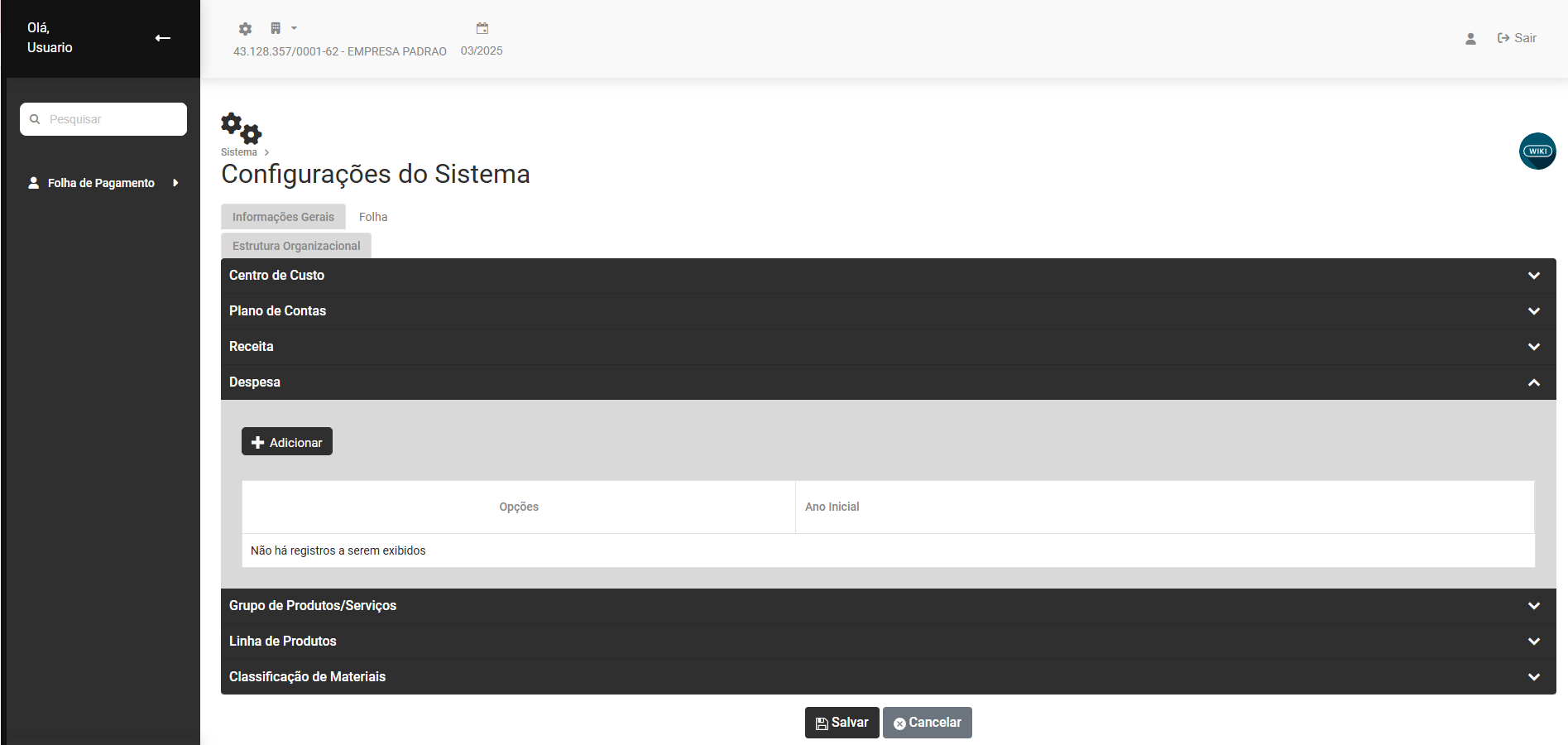
- **DESPESA (utilização nos Módulos Adecon, Vendas, Financeiro, Estoque, Compras, Fiscal e contabilidade) ver se esse campo continuará a existir**
Clique no **Botão Adicionar** para definir a utilização de Despesa e para determinação da Estrutura da mesma
[](https://wiki.supersofthub.com.br/uploads/images/gallery/2025-03/c7Oimage.png)
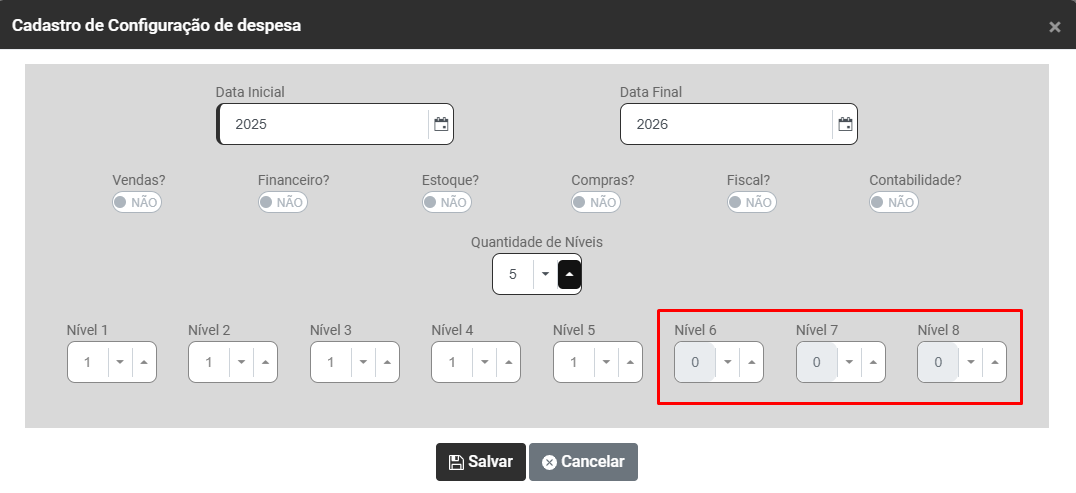
a) Informe o **ano Inicial** da utilização da Despesa
b) informe o **ano Final** da utilização da Despesa (campo não obrigatório) - A partir da data informada neste campo o Módulo não permitirá que seja utilizada a Despesa
Desta forma é IMPORTANTE SALIENTAR QUE - A partir do momento que você definir a utilização de **Despesa** e fizer uso da mesma, o Módulo irá **exigir essa informação em todas as movimentações realizadas dentro da data estipulada,** sendo possível deixar de utilizar o **Despesa** apenas a partir do Ano informado no Campo Data Final
[](https://wiki.supersofthub.com.br/uploads/images/gallery/2025-03/6O1image.png)
c) Informe quais os Módulos que irão utilizar **Despesa** (Adecon, Vendas, Financeiro, Estoque, Compras, Fiscal e Contabilidade),
d) Informe quantos Níveis terá a Estrutura da **Despesa** - Você conseguirá definir até 8 níveis para composição da Despesa
e) Informe quantos dígitos/caracteres terá cada nível da **Despesa** - Você conseguirá definir até 9 dígitos/caracteres para cada nível
Quando você não define a quantidade total de níveis disponíveis, o próprio Módulo impede a indicação de quantidade de níveis e caracteres dos níveis que não serão utilizado
[](https://wiki.supersofthub.com.br/uploads/images/gallery/2025-03/9tXimage.png)
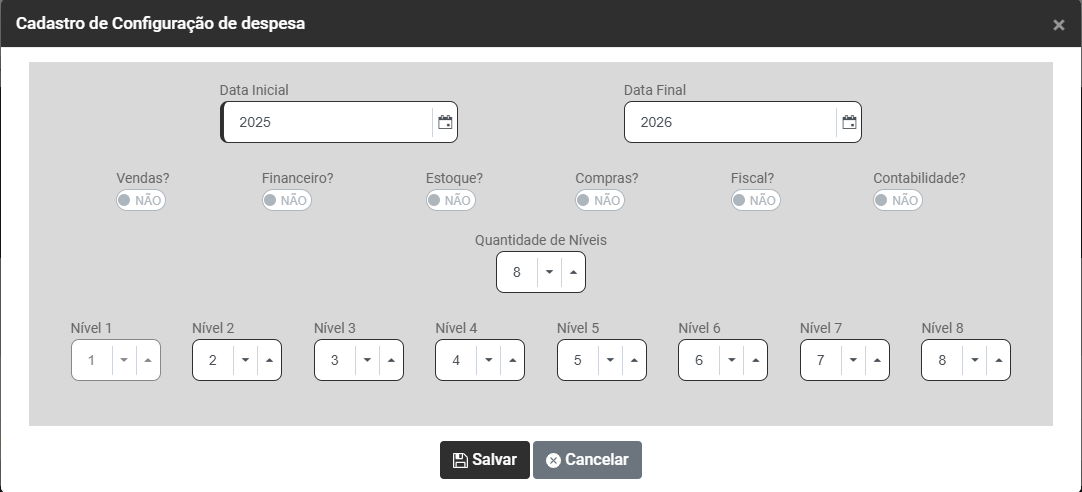
**Colocaremos abaixo 2 Exemplos de Composição da Estrutura da Despesa**
**Primeiro Exemplo** - **Despesa** composta por **8 níveis**, sendo que o Primeiro possui 1 dígito/caractér, o segundo 2 dígitos/caracteres, o terceiro 3 dígitos/caracteres, o quarta 4 dígitos/caracteres, o quinto 5 dígitos/caracteres, o sexto 6 dígitos/caracteres, o sétimo 7 dígitos/caracteres e o oitavo 8 dígitos/caracteres.
- **X** - Primeiro Nível com 1 dígitos/caracteres
- X.**XX** - Segundo Nível com 2 dígitos/caracteres
- X.XX.**XXX** - Terceiro Nível com 3 dígitos/caracteres
- X.XX.XXX.**XXXX** - Quarto Nível com 4 dígitos/caracteres
- X.XX.XXX.XXXX.**XXXXX** - Quinto Nível com 5 dígitos/caracteres
- X.XX.XXX.XXXX.XXXXX.**XXXXXX** - Sexto Nível com 6 dígitos/caracteres
- X.XX.XXX.XXXX.XXXXX.XXXXXX.**XXXXXXX** - Sétimo Nível com 7 dígitos/caracteres
- X.XX.XXX.XXXX.XXXXX.XXXXXX.XXXXXXX.**XXXXXXXX** - Oitavo Nível com 8 dígitos/caracteres
[](https://wiki.supersofthub.com.br/uploads/images/gallery/2025-03/Z1gimage.png)
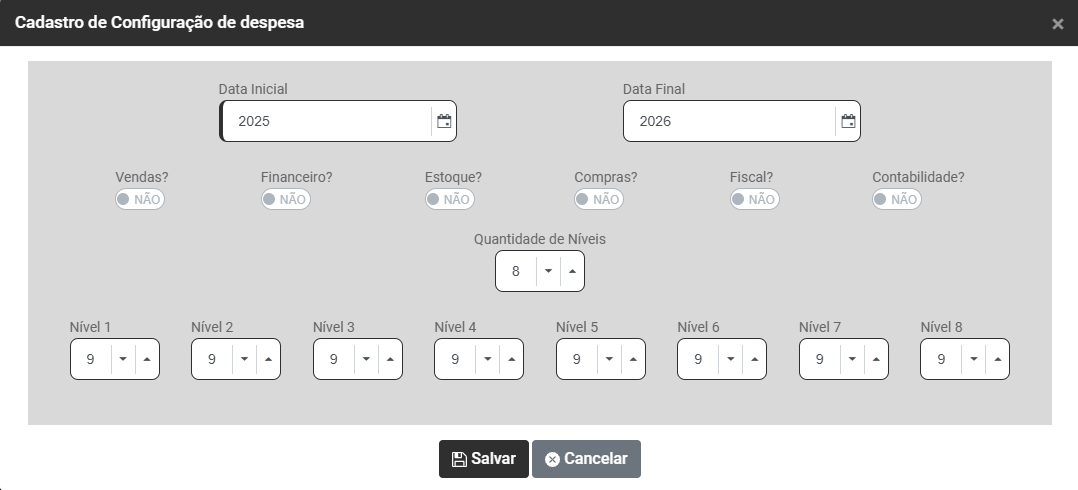
**Segundo Exemplo** - **Despesa** composto por **8 níveis e cada nível possui 9 dígitos/caracteres**
- **XXXXXXXXX** - Primeiro Nível com 9 dígitos/caracteres
- XXXXXXXXX.**XXXXXXXXX** - Segundo Nível com 9 dígitos/caracteres
- XXXXXXXXX.XXXXXXXXX.**XXXXXXXXX** - Terceiro Nível com 9 dígitos/caracteres
- XXXXXXXXX.XXXXXXXXX.XXXXXXXXX.**XXXXXXXXX** - Quarto Nível com 9 dígitos/caracteres
- XXXXXXXXX.XXXXXXXXX.XXXXXXXXX.XXXXXXXXX.**XXXXXXXXX** - Quinto Nível com 9 dígitos/caracteres
- XXXXXXXXX.XXXXXXXXX.XXXXXXXXX.XXXXXXXXX.XXXXXXXXX.**XXXXXXXXX** - Sexto Nível com 9 dígitos/caracteres
- XXXXXXXXX.XXXXXXXXX.XXXXXXXXX.XXXXXXXXX.XXXXXXXXX.XXXXXXXXX.**XXXXXXXXX** - Sétimo Nível com 9 dígitos/caracteres
- XXXXXXXXX.XXXXXXXXX.XXXXXXXXX.XXXXXXXXX.XXXXXXXXX.XXXXXXXXX.XXXXXXXXX.**XXXXXXXXX** - Oitavo Nível com 9 dígitos/caracteres
[](https://wiki.supersofthub.com.br/uploads/images/gallery/2025-03/Ph3image.png)
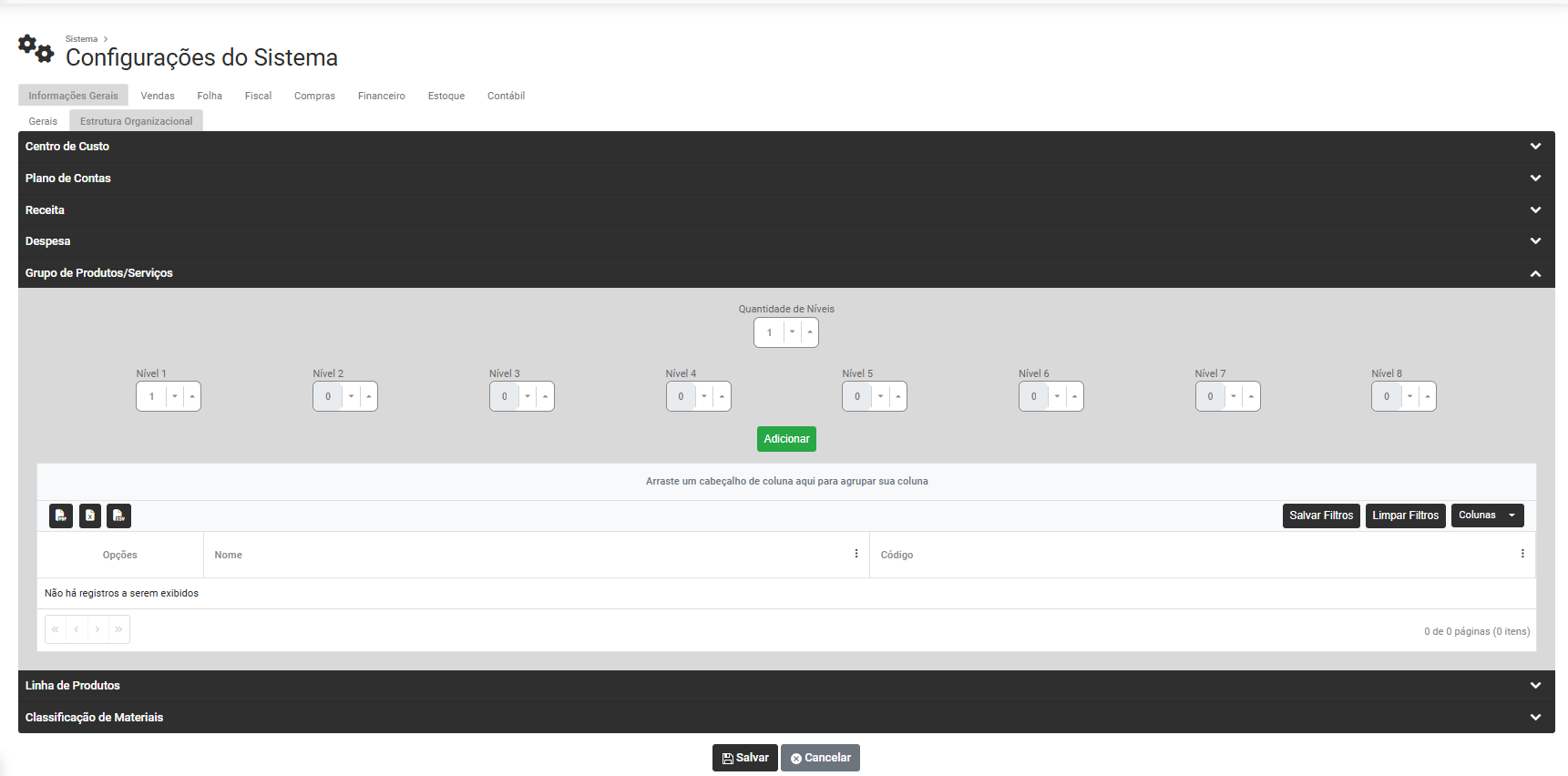
- **GRUPO DE PRODUTOS/SERVIÇOS (utilização nos Módulos Compras, Estoque e Vendas)**
Mesmo que você defina a Estrutura dos Grupos de seus Produtos, o Módulo não irá obrigar a utilização desses Grupos
Tela azul dando OPs no supersoft
[](https://wiki.supersofthub.com.br/uploads/images/gallery/2025-01/Zxvimage.png)
a) Informe quantos Níveis terá a Estrutura dos **Grupos de Produtos** - Você conseguirá definir até 8 níveis para composição dos Grupos Despesa
b) Informe quantos dígitos/caracteres terá cada nível do **Grupo de Produtos** - Você conseguirá definir até 9 dígitos/caracteres para cada nível
Quando você não define a quantidade total de níveis disponíveis, o próprio Módulo impede a indicação de quantidade de níveis e caracteres dos níveis que não serão utilizado
[](https://wiki.supersofthub.com.br/uploads/images/gallery/2025-01/wzMimage.png)
**Colocaremos abaixo 2 Exemplos de Composição da Estrutura dos Grupos de Produtos**
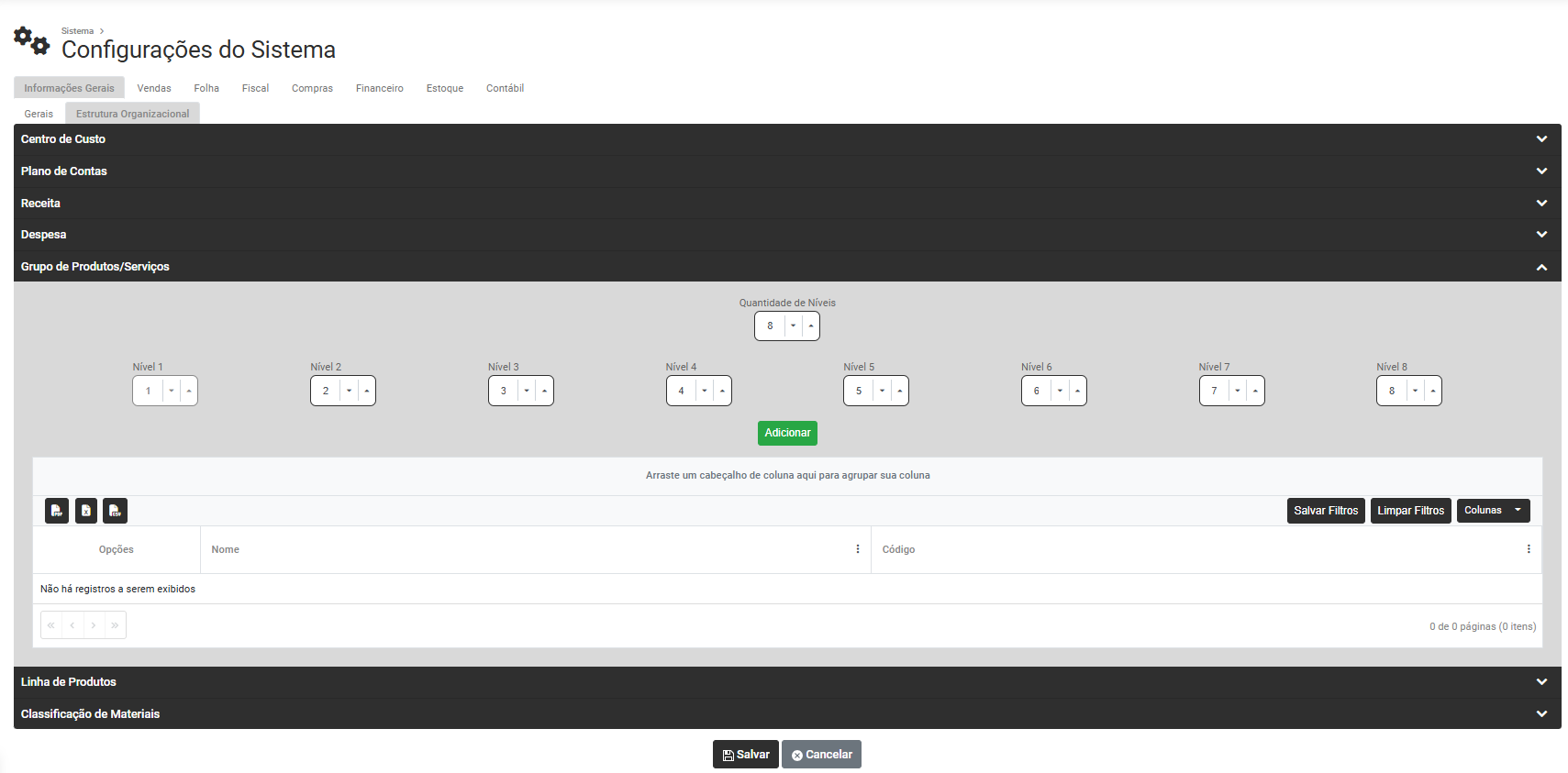
**Primeiro Exemplo** - **Grupo de Produtos** composto por **8 níveis**, sendo que o Primeiro possui 1 dígito/caractér, o segundo 2 dígitos/caracteres, o terceiro 3 dígitos/caracteres, o quarta 4 dígitos/caracteres, o quinto 5 dígitos/caracteres, o sexto 6 dígitos/caracteres, o sétimo 7 dígitos/caracteres e o oitavo 8 dígitos/caracteres.
- **X** - Primeiro Nível com 1 dígitos/caracteres
- X.**XX** - Segundo Nível com 2 dígitos/caracteres
- X.XX.**XXX** - Terceiro Nível com 3 dígitos/caracteres
- X.XX.XXX.**XXXX** - Quarto Nível com 4 dígitos/caracteres
- X.XX.XXX.XXXX.**XXXXX** - Quinto Nível com 5 dígitos/caracteres
- X.XX.XXX.XXXX.XXXXX.**XXXXXX** - Sexto Nível com 6 dígitos/caracteres
- X.XX.XXX.XXXX.XXXXX.XXXXXX.**XXXXXXX** - Sétimo Nível com 7 dígitos/caracteres
- X.XX.XXX.XXXX.XXXXX.XXXXXX.XXXXXXX.**XXXXXXXX** - Oitavo Nível com 8 dígitos/caracteres
[](https://wiki.supersofthub.com.br/uploads/images/gallery/2025-01/DSOimage.png)
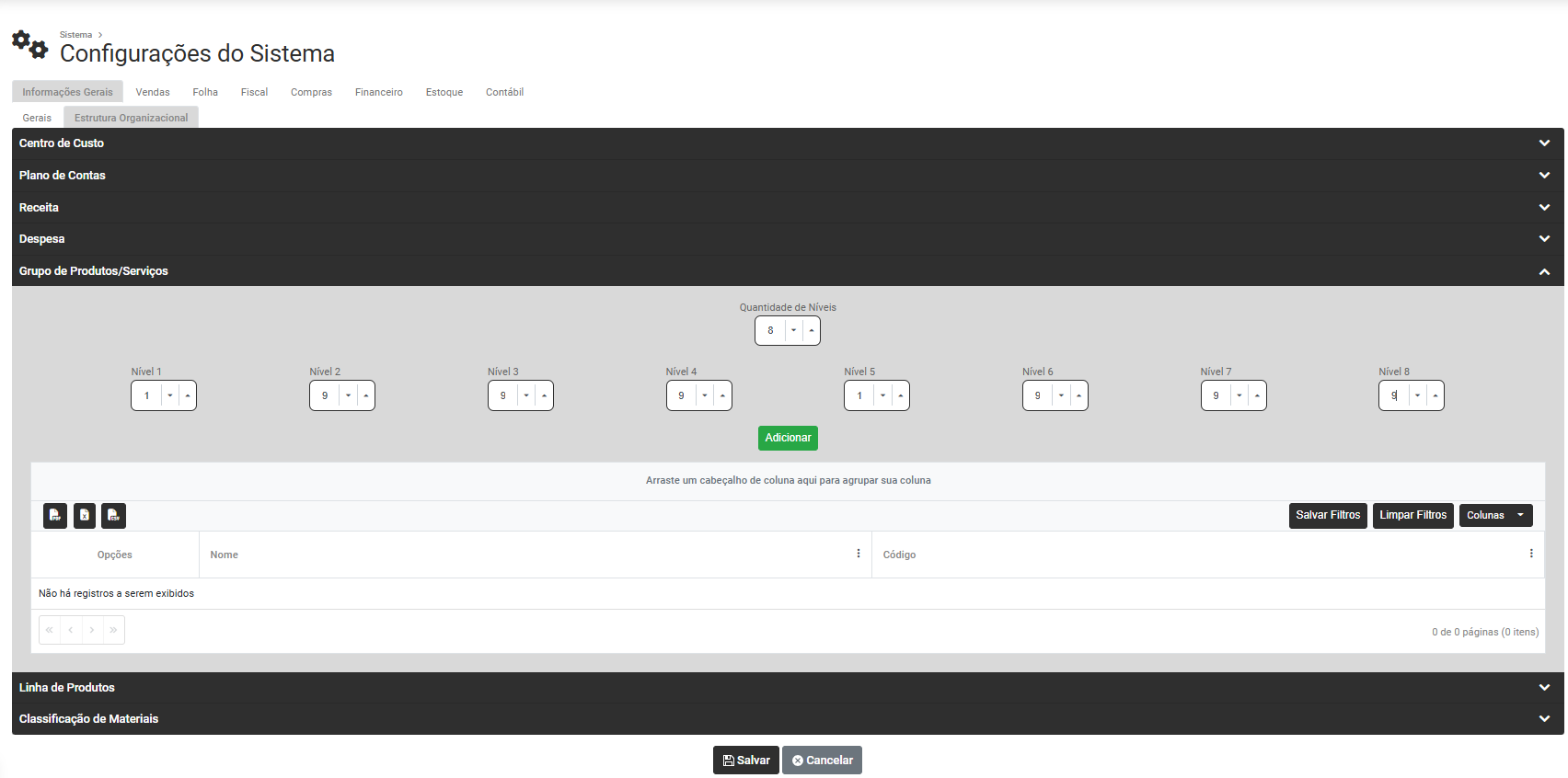
**Segundo Exemplo** - **Grupo de Produtos** composto por **8 níveis e cada nível possui 9 dígitos/caracteres**
- **XXXXXXXXX** - Primeiro Nível com 9 dígitos/caracteres
- XXXXXXXXX.**XXXXXXXXX** - Segundo Nível com 9 dígitos/caracteres
- XXXXXXXXX.XXXXXXXXX.**XXXXXXXXX** - Terceiro Nível com 9 dígitos/caracteres
- XXXXXXXXX.XXXXXXXXX.XXXXXXXXX.**XXXXXXXXX** - Quarto Nível com 9 dígitos/caracteres
- XXXXXXXXX.XXXXXXXXX.XXXXXXXXX.XXXXXXXXX.**XXXXXXXXX** - Quinto Nível com 9 dígitos/caracteres
- XXXXXXXXX.XXXXXXXXX.XXXXXXXXX.XXXXXXXXX.XXXXXXXXX.**XXXXXXXXX** - Sexto Nível com 9 dígitos/caracteres
- XXXXXXXXX.XXXXXXXXX.XXXXXXXXX.XXXXXXXXX.XXXXXXXXX.XXXXXXXXX.**XXXXXXXXX** - Sétimo Nível com 9 dígitos/caracteres
- XXXXXXXXX.XXXXXXXXX.XXXXXXXXX.XXXXXXXXX.XXXXXXXXX.XXXXXXXXX.XXXXXXXXX.**XXXXXXXXX** - Oitavo Nível com 9 dígitos/caracteres
[](https://wiki.supersofthub.com.br/uploads/images/gallery/2025-01/RSximage.png)
c) Para cadastrar os **Grupos de Produtos** de sua Empresa, clique no **Botão Adicionar**, vamos utilizar uma Estrutura para Grupo de Produtos com apenas **2 níveis**, sendo que o primeiro nível terá 1 caracter e o segundo nível terá 2 caracteres
[](https://wiki.supersofthub.com.br/uploads/images/gallery/2025-01/9ufimage.png)
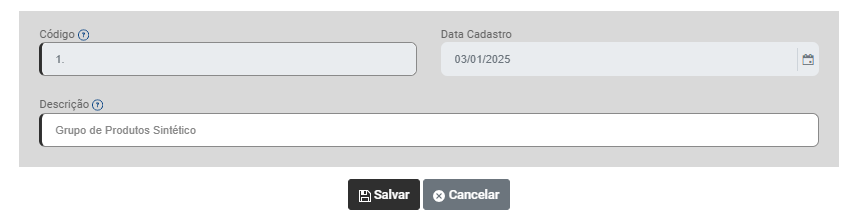
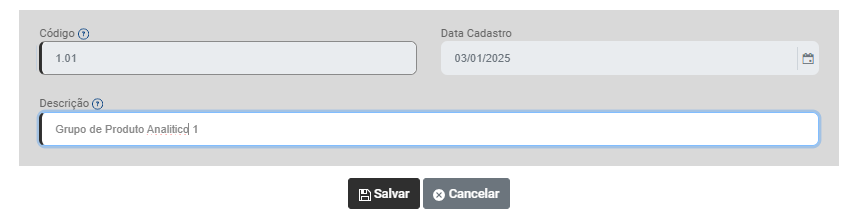
Ao Clicar no Botão Adicionar, o Módulo irá apresentar a tela para Cadastrar **Grupo de Produtos**
- Informe o Código de acordo com a Estrutura definida Anteriormente, no nosso caso com 1 caracter
- Informe a Descrição do **Grupo de Produtos**
[](https://wiki.supersofthub.com.br/uploads/images/gallery/2025-01/FdHimage.png)
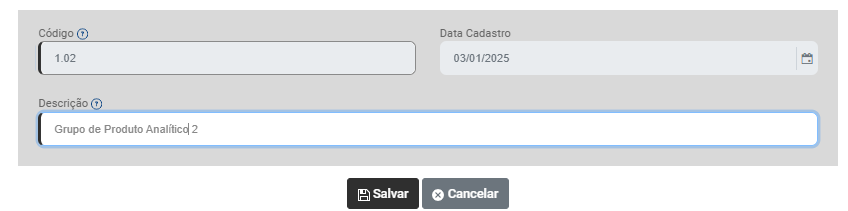
Você deverá realizar o mesmo procedimento para todos os **Grupos de Produtos** Sintéticos e Analíticos de sua Empresa
[](https://wiki.supersofthub.com.br/uploads/images/gallery/2025-01/tiximage.png)
[](https://wiki.supersofthub.com.br/uploads/images/gallery/2025-01/b5Qimage.png)
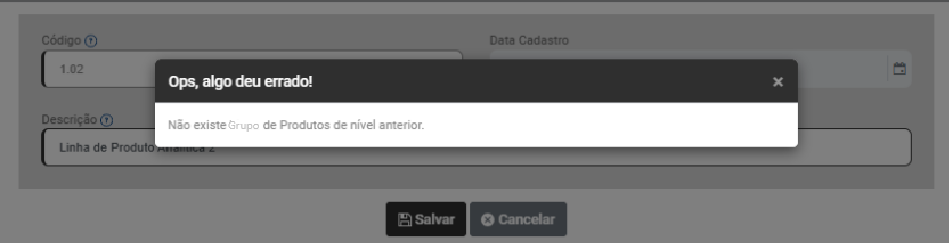
**IMPORTANTE**
Caso você faça o Cadastro de um nível do **Grupo de Produto** sem ter feito o cadastro do nível anterior o Módulo apresentará mensagem pedindo o cadastro do nível anterior
[](https://wiki.supersofthub.com.br/uploads/images/gallery/2025-01/5o6image.png)
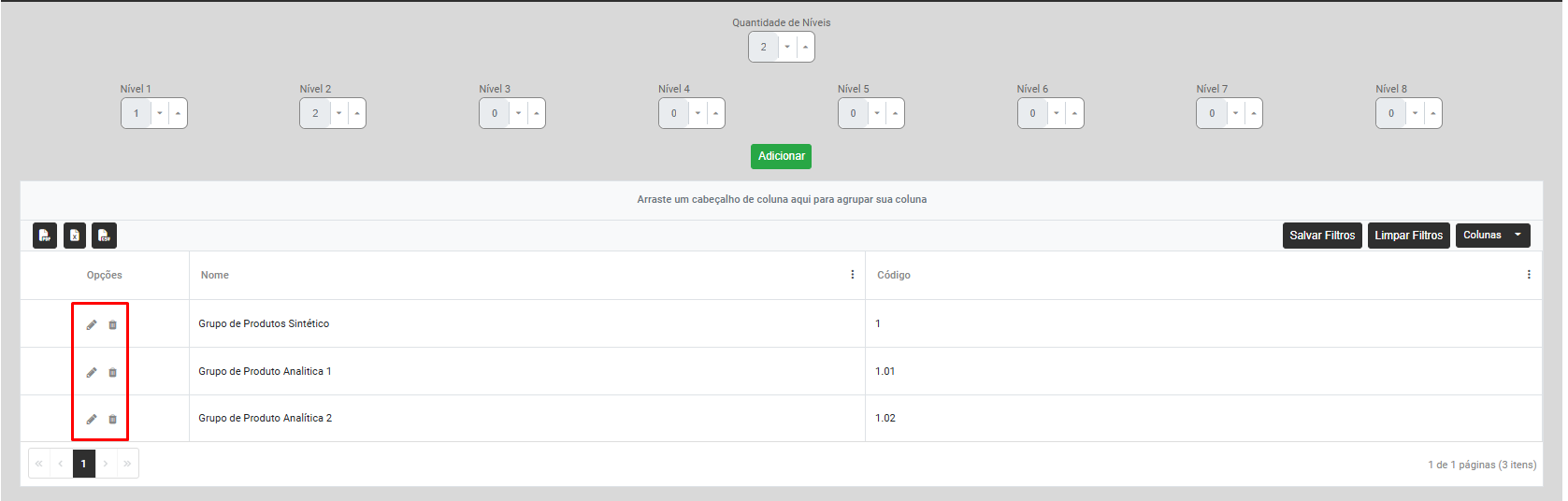
Depois dos cadastros realizados, o Grid apresentará todas as Linhas de Produtos cadastradas e através do Grid você conseguirá editar ou excluir a Linha de Produto (a exclusão só será possível se a mesma ainda não foi vinculada a nenhum produto da Empresa)
[](https://wiki.supersofthub.com.br/uploads/images/gallery/2025-01/1B3image.png)
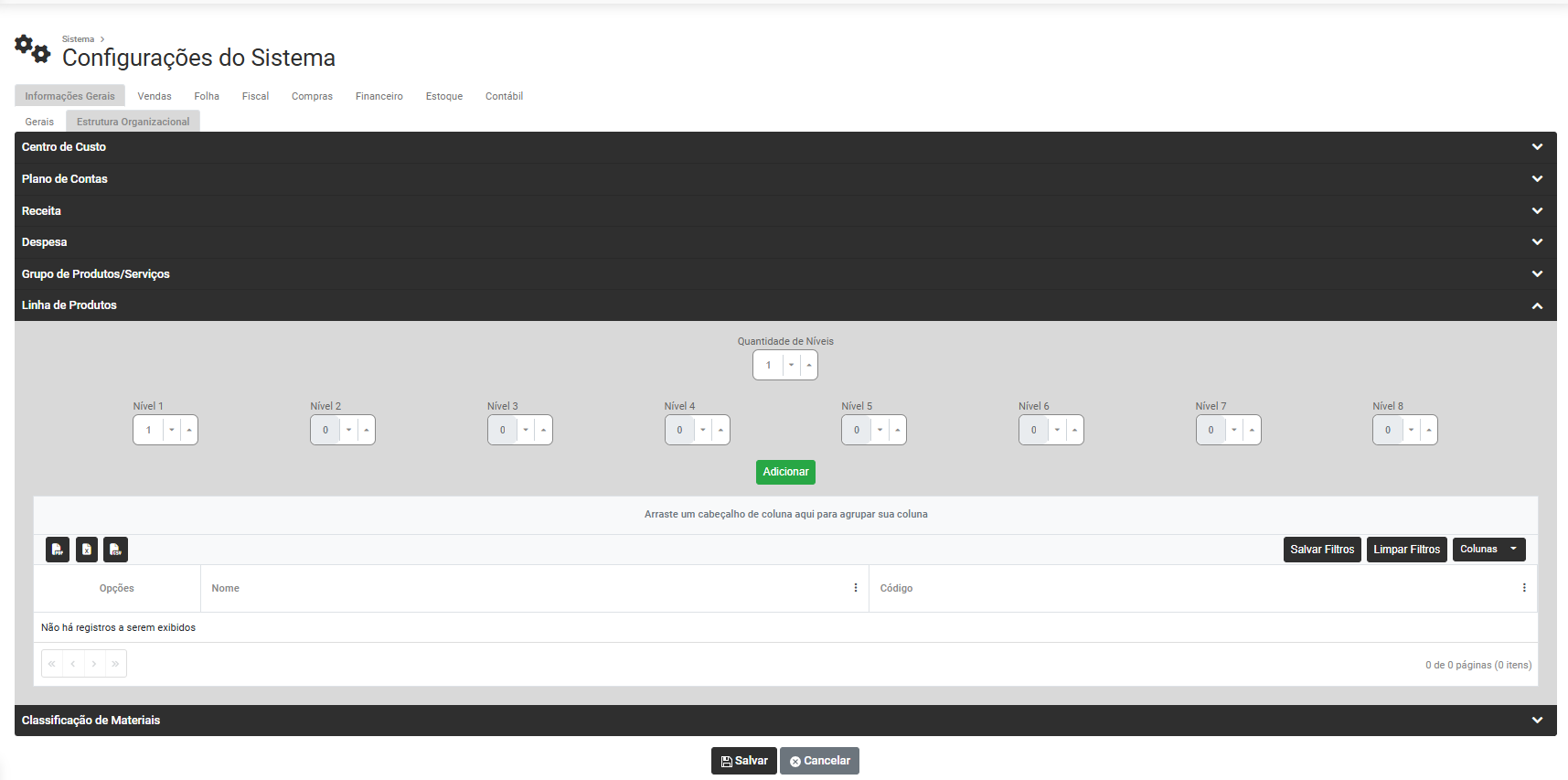
- **LINHA DE PRODUTOS (utilização nos Módulos Compras, Estoque e Vendas)**
Mesmo que você defina a Estrutura das **Linhas de Produtos**, o Módulo não irá obrigar a utilização dessas Linhas
Tela azul dando OPs no supersoft
[](https://wiki.supersofthub.com.br/uploads/images/gallery/2025-01/Hv9image.png)
a) Informe quantos Níveis terá a Estrutura das **Linhas de Produtos** - Você conseguirá definir até 8 níveis para composição das Linhas de Produtos
b) Informe quantos dígitos/caracteres terá cada nível da **Linha de Produtos** - Você conseguirá definir até 9 dígitos/caracteres para cada nível
Quando você não define a quantidade total de níveis disponíveis, o próprio Módulo impede a indicação de quantidade de níveis e caracteres dos níveis que não serão utilizado
[](https://wiki.supersofthub.com.br/uploads/images/gallery/2025-01/wzMimage.png)
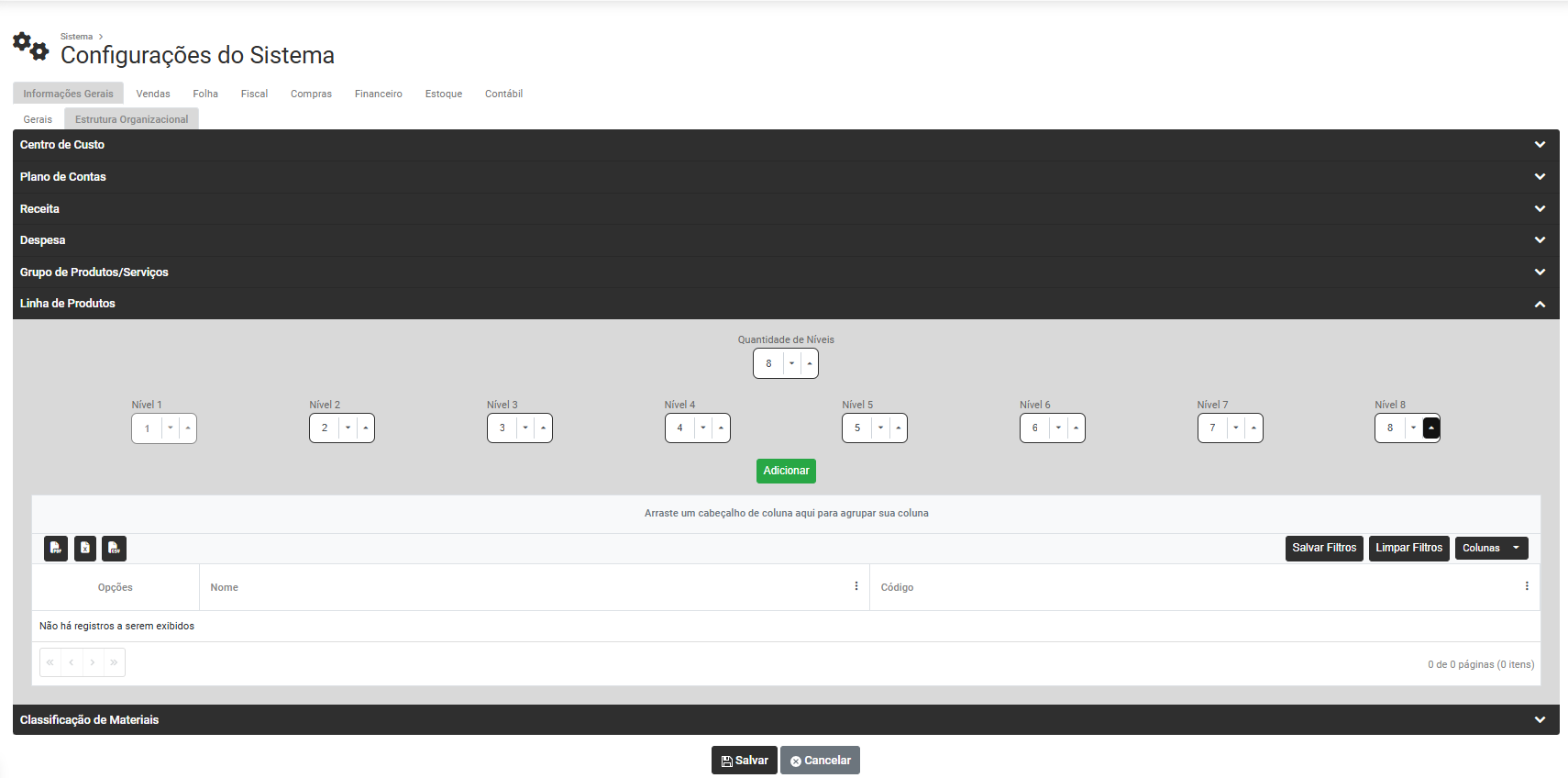
**Colocaremos abaixo 2 Exemplos de Composição da Estrutura das Linhas de Produtos**
**Primeiro Exemplo** - **Linha de Produto** composta por **8 níveis**, sendo que o Primeiro possui 1 dígito/caractér, o segundo 2 dígitos/caracteres, o terceiro 3 dígitos/caracteres, o quarta 4 dígitos/caracteres, o quinto 5 dígitos/caracteres, o sexto 6 dígitos/caracteres, o sétimo 7 dígitos/caracteres e o oitavo 8 dígitos/caracteres.
- **X** - Primeiro Nível com 1 dígitos/caracteres
- X.**XX** - Segundo Nível com 2 dígitos/caracteres
- X.XX.**XXX** - Terceiro Nível com 3 dígitos/caracteres
- X.XX.XXX.**XXXX** - Quarto Nível com 4 dígitos/caracteres
- X.XX.XXX.XXXX.**XXXXX** - Quinto Nível com 5 dígitos/caracteres
- X.XX.XXX.XXXX.XXXXX.**XXXXXX** - Sexto Nível com 6 dígitos/caracteres
- X.XX.XXX.XXXX.XXXXX.XXXXXX.**XXXXXXX** - Sétimo Nível com 7 dígitos/caracteres
- X.XX.XXX.XXXX.XXXXX.XXXXXX.XXXXXXX.**XXXXXXXX** - Oitavo Nível com 8 dígitos/caracteres
[](https://wiki.supersofthub.com.br/uploads/images/gallery/2025-01/46rimage.png)
**Segundo Exemplo** - **Linha de Produtos** composta por **8 níveis e cada nível possui 9 dígitos/caracteres**
- **XXXXXXXXX** - Primeiro Nível com 9 dígitos/caracteres
- XXXXXXXXX.**XXXXXXXXX** - Segundo Nível com 9 dígitos/caracteres
- XXXXXXXXX.XXXXXXXXX.**XXXXXXXXX** - Terceiro Nível com 9 dígitos/caracteres
- XXXXXXXXX.XXXXXXXXX.XXXXXXXXX.**XXXXXXXXX** - Quarto Nível com 9 dígitos/caracteres
- XXXXXXXXX.XXXXXXXXX.XXXXXXXXX.XXXXXXXXX.**XXXXXXXXX** - Quinto Nível com 9 dígitos/caracteres
- XXXXXXXXX.XXXXXXXXX.XXXXXXXXX.XXXXXXXXX.XXXXXXXXX.**XXXXXXXXX** - Sexto Nível com 9 dígitos/caracteres
- XXXXXXXXX.XXXXXXXXX.XXXXXXXXX.XXXXXXXXX.XXXXXXXXX.XXXXXXXXX.**XXXXXXXXX** - Sétimo Nível com 9 dígitos/caracteres
- XXXXXXXXX.XXXXXXXXX.XXXXXXXXX.XXXXXXXXX.XXXXXXXXX.XXXXXXXXX.XXXXXXXXX.**XXXXXXXXX** - Oitavo Nível com 9 dígitos/caracteres
[](https://wiki.supersofthub.com.br/uploads/images/gallery/2025-01/WXzimage.png)
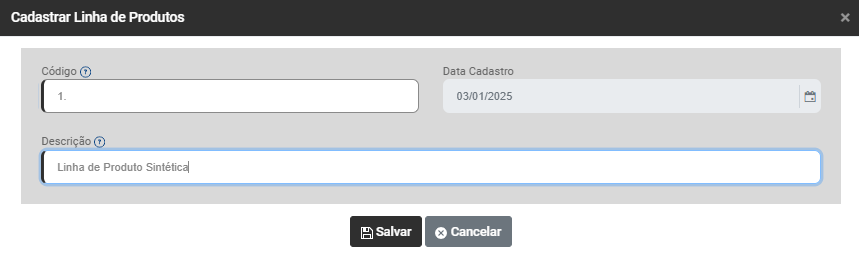
c) Para cadastrar as **Linhas de Produtos** de sua Empresa, clique no **Botão Adicionar**, vamos utilizar uma Estrutura para Linha de Produtos com apenas **2 níveis**, sendo que o primeiro nível terá 1 caracter e o segundo nível terá 2 caracteres
[](https://wiki.supersofthub.com.br/uploads/images/gallery/2025-01/XTEimage.png)
Ao Clicar no Botão Adicionar, o Módulo irá apresentar a tela para Cadastrar **Grupo de Produtos**
- Informe o Código de acordo com a Estrutura definida Anteriormente, no nosso caso com 1 caracter
- Informe a Descrição do **Grupo de Produtos**
[](https://wiki.supersofthub.com.br/uploads/images/gallery/2025-01/dsximage.png)
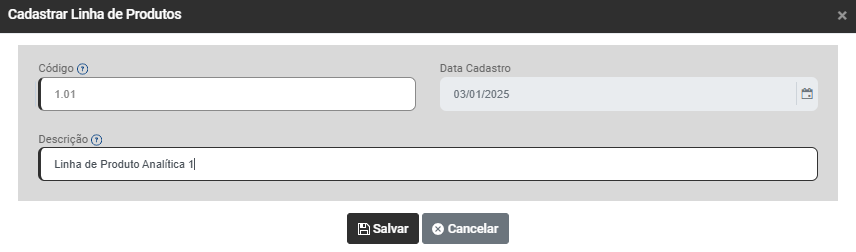
Você deverá realizar o mesmo procedimento para todos as **Linhas de Produtos** Sintéticos e Analíticos de sua Empresa
[](https://wiki.supersofthub.com.br/uploads/images/gallery/2025-01/Wb3image.png)
[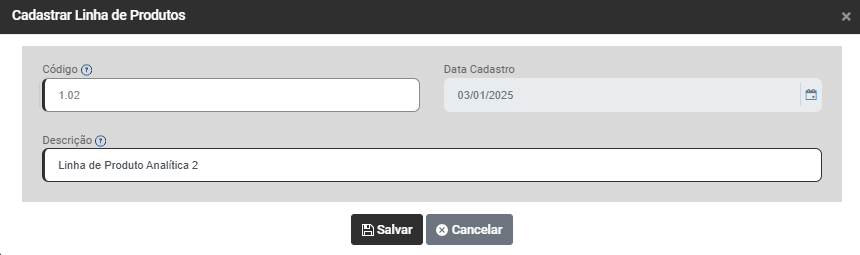](https://wiki.supersofthub.com.br/uploads/images/gallery/2025-01/jr3image.png)
**IMPORTANTE**
Caso você faça o Cadastro de um nível da Linha de Produto sem ter feito o cadastro do nível anterior o Módulo apresentará mensagem pedindo o cadastro do nível anterior
[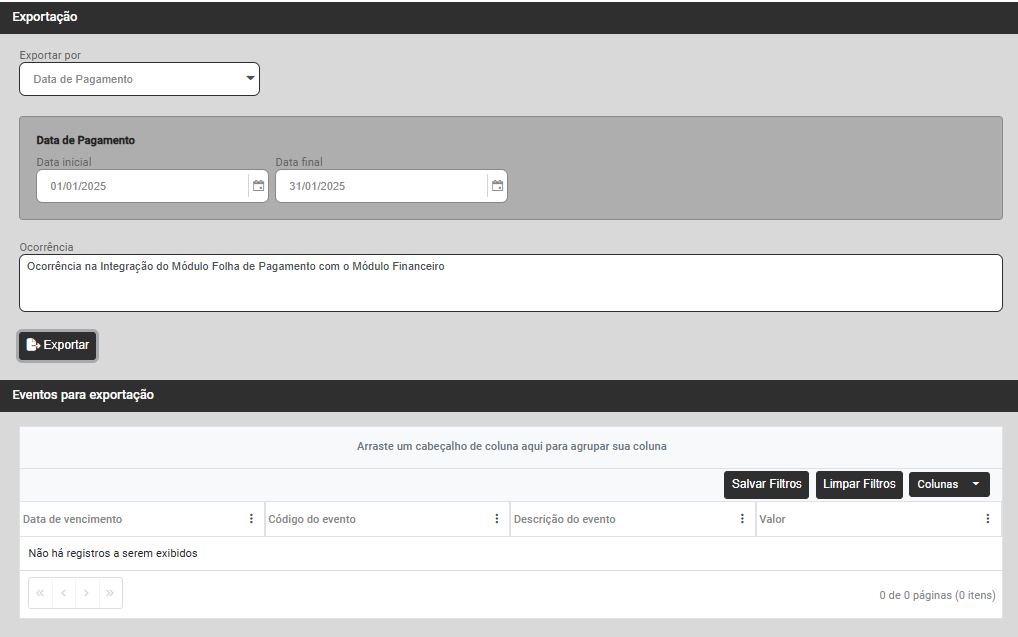](https://wiki.supersofthub.com.br/uploads/images/gallery/2025-01/nIaimage.png)
Depois dos cadastros realizados, o Grid apresentará todas as Linhas de Produtos cadastradas e através do Grid você conseguirá editar ou excluir a Linha de Produto (a exclusão só será possível se a mesma ainda não foi vinculada a nenhum produto da Empresa)
[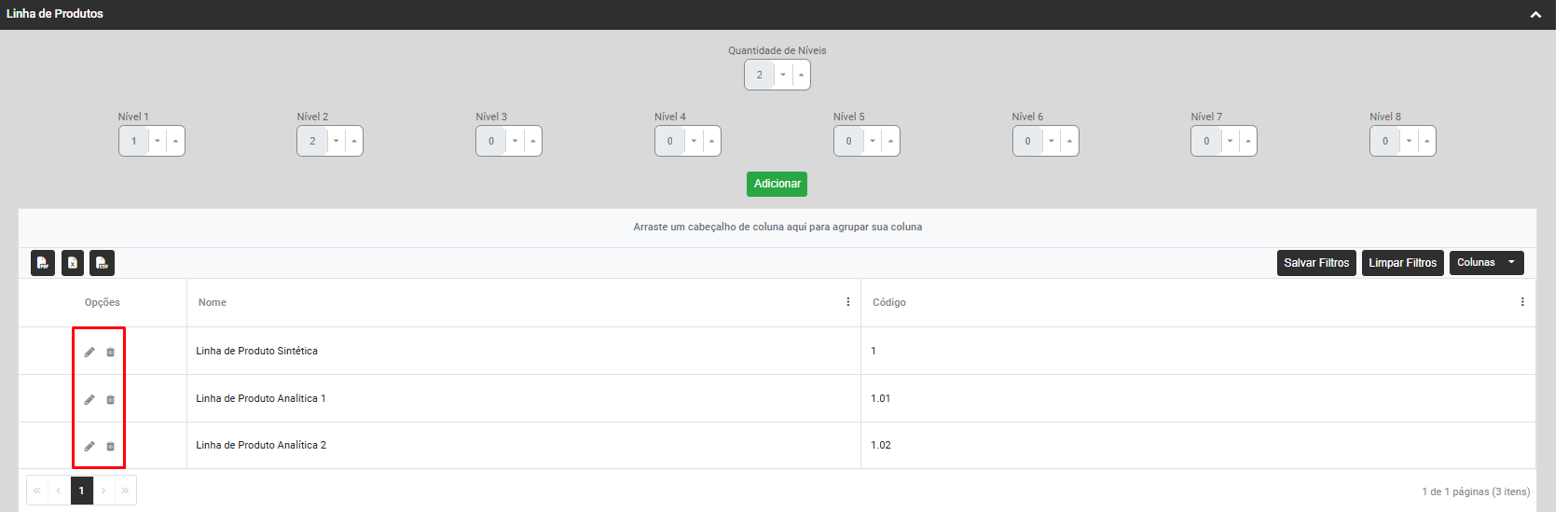](https://wiki.supersofthub.com.br/uploads/images/gallery/2025-01/KDAimage.png)
- **CLASSIFICAÇÃO DE MATERIAIS (utilização nos Módulos Compras, Estoque e Vendas)**
Mesmo que você defina a Estrutura das **Linhas de Produtos**, o Módulo não irá obrigar a utilização dessas Linhas
Tela azul dando OPs no supersoft
[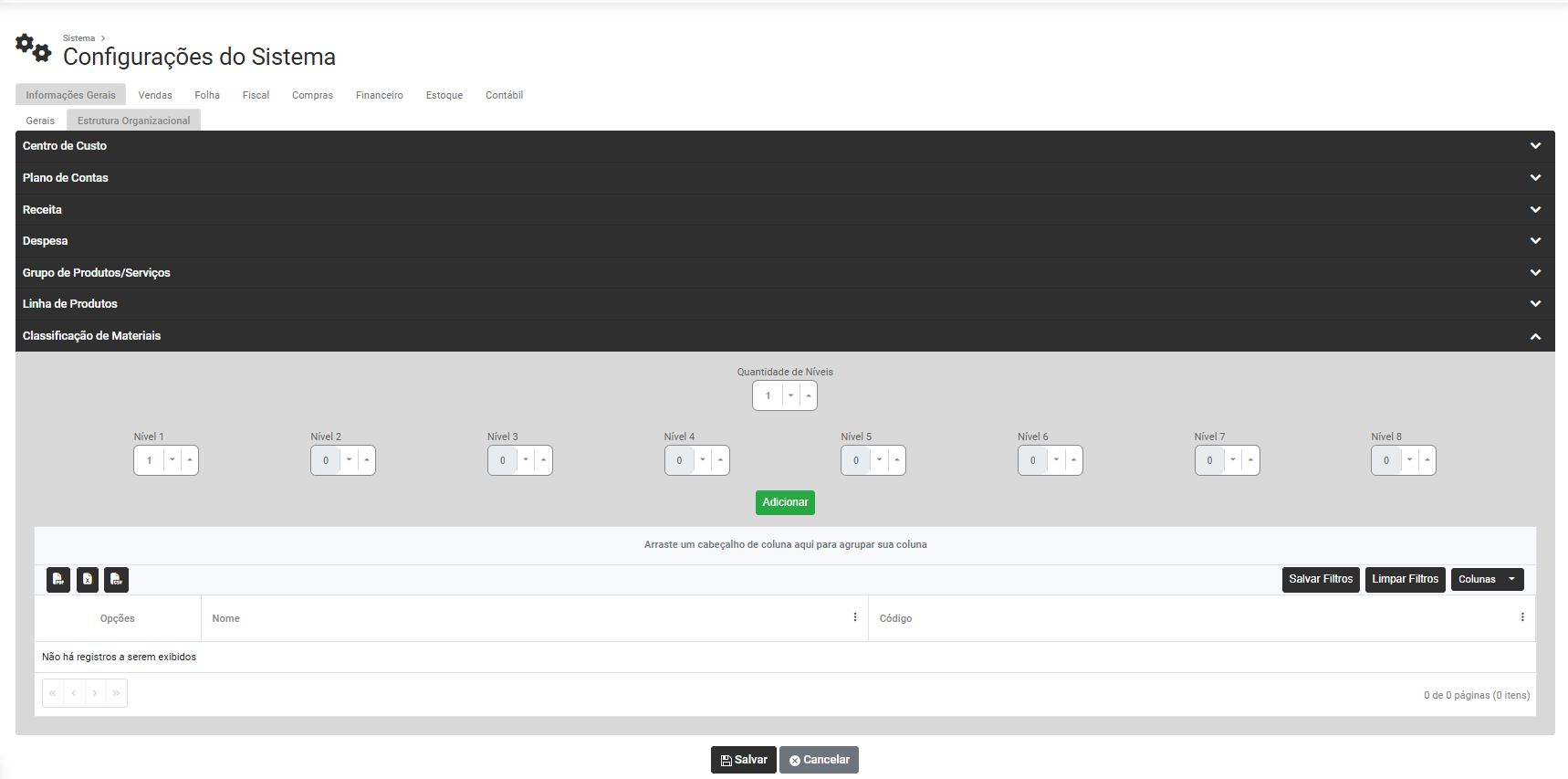](https://wiki.supersofthub.com.br/uploads/images/gallery/2025-01/2vrimage.png)
a) Informe quantos Níveis terá a Estrutura da **Classificação de Materiais** - Você conseguirá definir até 8 níveis para composição das Classificações
b) Informe quantos dígitos/caracteres terá cada nível da **Classificação de Materiais** - Você conseguirá definir até 9 dígitos/caracteres para cada nível
Quando você não define a quantidade total de níveis disponíveis, o próprio Módulo impede a indicação de quantidade de níveis e caracteres dos níveis que não serão utilizado
[](https://wiki.supersofthub.com.br/uploads/images/gallery/2025-01/wzMimage.png)
**Colocaremos abaixo 2 Exemplos de Composição da Estrutura das Linhas de Produtos**
**Primeiro Exemplo** - **Linha de Produto** composta por **8 níveis**, sendo que o Primeiro possui 1 dígito/caractér, o segundo 2 dígitos/caracteres, o terceiro 3 dígitos/caracteres, o quarta 4 dígitos/caracteres, o quinto 5 dígitos/caracteres, o sexto 6 dígitos/caracteres, o sétimo 7 dígitos/caracteres e o oitavo 8 dígitos/caracteres.
- **X** - Primeiro Nível com 1 dígitos/caracteres
- X.**XX** - Segundo Nível com 2 dígitos/caracteres
- X.XX.**XXX** - Terceiro Nível com 3 dígitos/caracteres
- X.XX.XXX.**XXXX** - Quarto Nível com 4 dígitos/caracteres
- X.XX.XXX.XXXX.**XXXXX** - Quinto Nível com 5 dígitos/caracteres
- X.XX.XXX.XXXX.XXXXX.**XXXXXX** - Sexto Nível com 6 dígitos/caracteres
- X.XX.XXX.XXXX.XXXXX.XXXXXX.**XXXXXXX** - Sétimo Nível com 7 dígitos/caracteres
- X.XX.XXX.XXXX.XXXXX.XXXXXX.XXXXXXX.**XXXXXXXX** - Oitavo Nível com 8 dígitos/caracteres
[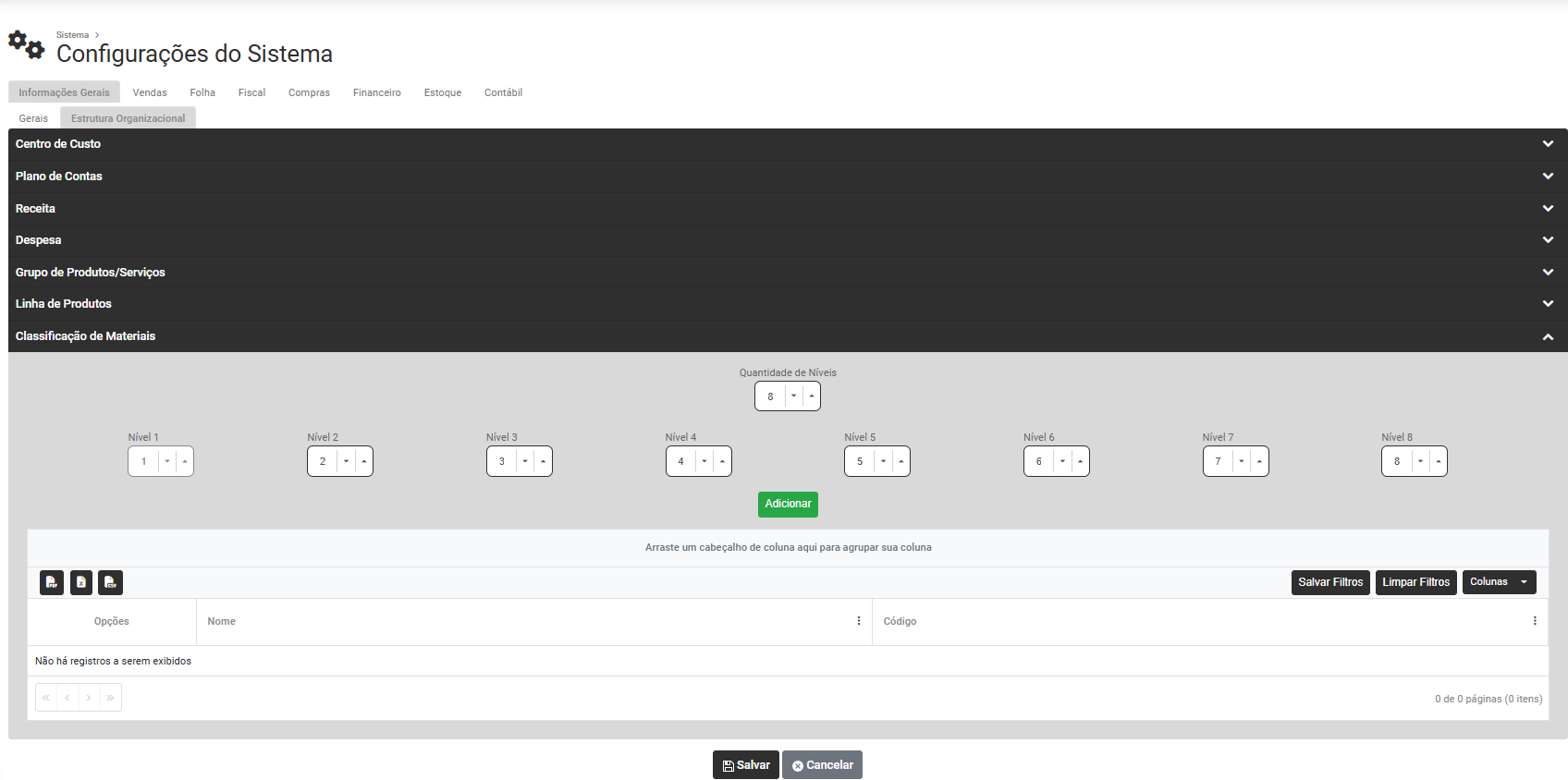](https://wiki.supersofthub.com.br/uploads/images/gallery/2025-01/8nXimage.png)
**Segundo Exemplo** - **Linha de Produtos** composta por **8 níveis e cada nível possui 9 dígitos/caracteres**
- **XXXXXXXXX** - Primeiro Nível com 9 dígitos/caracteres
- XXXXXXXXX.**XXXXXXXXX** - Segundo Nível com 9 dígitos/caracteres
- XXXXXXXXX.XXXXXXXXX.**XXXXXXXXX** - Terceiro Nível com 9 dígitos/caracteres
- XXXXXXXXX.XXXXXXXXX.XXXXXXXXX.**XXXXXXXXX** - Quarto Nível com 9 dígitos/caracteres
- XXXXXXXXX.XXXXXXXXX.XXXXXXXXX.XXXXXXXXX.**XXXXXXXXX** - Quinto Nível com 9 dígitos/caracteres
- XXXXXXXXX.XXXXXXXXX.XXXXXXXXX.XXXXXXXXX.XXXXXXXXX.**XXXXXXXXX** - Sexto Nível com 9 dígitos/caracteres
- XXXXXXXXX.XXXXXXXXX.XXXXXXXXX.XXXXXXXXX.XXXXXXXXX.XXXXXXXXX.**XXXXXXXXX** - Sétimo Nível com 9 dígitos/caracteres
- XXXXXXXXX.XXXXXXXXX.XXXXXXXXX.XXXXXXXXX.XXXXXXXXX.XXXXXXXXX.XXXXXXXXX.**XXXXXXXXX** - Oitavo Nível com 9 dígitos/caracteres
[](https://wiki.supersofthub.com.br/uploads/images/gallery/2025-01/mcXimage.png)
c) Para cadastrar as **Classificações de Materiais** de sua Empresa, clique no **Botão Adicionar**, vamos utilizar uma Estrutura para Classificação de Materiais com apenas **2 níveis**, sendo que o primeiro nível terá 1 caracter e o segundo nível terá 2 caracteres
[](https://wiki.supersofthub.com.br/uploads/images/gallery/2025-01/PK5image.png)
Ao Clicar no Botão Adicionar, o Módulo irá apresentar a tela para Cadastrar **Classificação de Materiais**
- Informe o Código de acordo com a Estrutura definida Anteriormente, no nosso caso com 1 caracter
- Informe a Descrição da **Classificação de Materiais**
[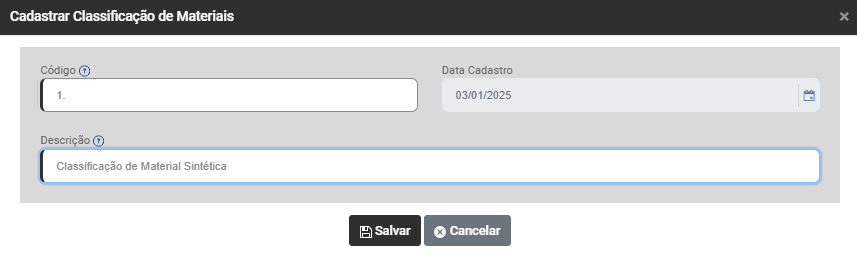](https://wiki.supersofthub.com.br/uploads/images/gallery/2025-01/mRlimage.png)
Você deverá realizar o mesmo procedimento para todos as **Classificações de Materiais** Sintéticas e Analíticas de sua Empresa
[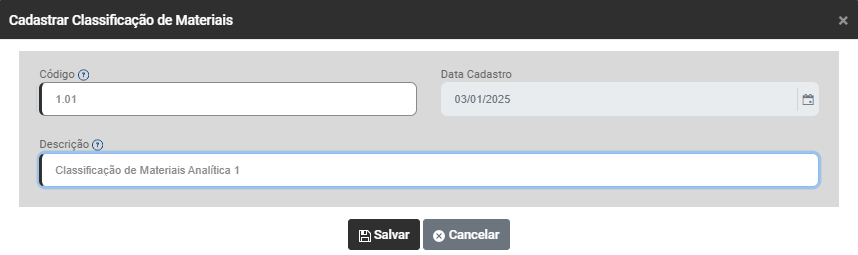](https://wiki.supersofthub.com.br/uploads/images/gallery/2025-01/hACimage.png)
[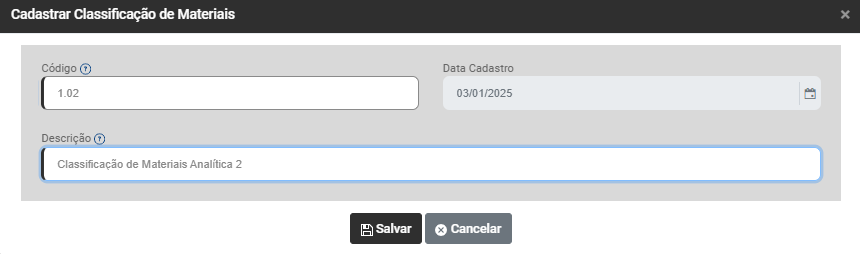](https://wiki.supersofthub.com.br/uploads/images/gallery/2025-01/oDPimage.png)
**IMPORTANTE**
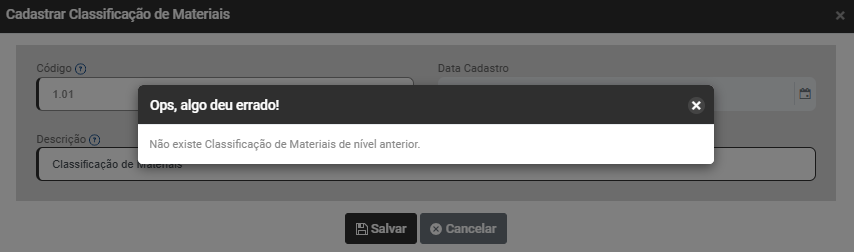
Caso você faça o Cadastro de um nível da Classificação de Materiais sem ter feito o cadastro do nível anterior o Módulo a apresentará mensagem pedindo o cadastro do nível anterior
[](https://wiki.supersofthub.com.br/uploads/images/gallery/2025-01/iFNimage.png)
Depois dos cadastros realizados, o Grid apresentará todas as Classificações de Materiais cadastradas e através do Grid você conseguirá editar ou excluir a Classificação de Material (a exclusão só será possível se a mesma ainda não foi vinculada a nenhum produto da Empresa)
[](https://wiki.supersofthub.com.br/uploads/images/gallery/2025-01/KDAimage.png)
**3) CONFIGURAÇÕES DO SISTEMA NFe**
Em seguida, na tela de Configurações do Sistema, acesse a **Aba NFe**
[](https://wiki.supersofthub.com.br/uploads/images/gallery/2025-10/image.png)
Será apresentada a tela para que você realize a Configuração do Módulo Vendas/NE
**a) INFORMAÇÕES GERAIS**
Defina:
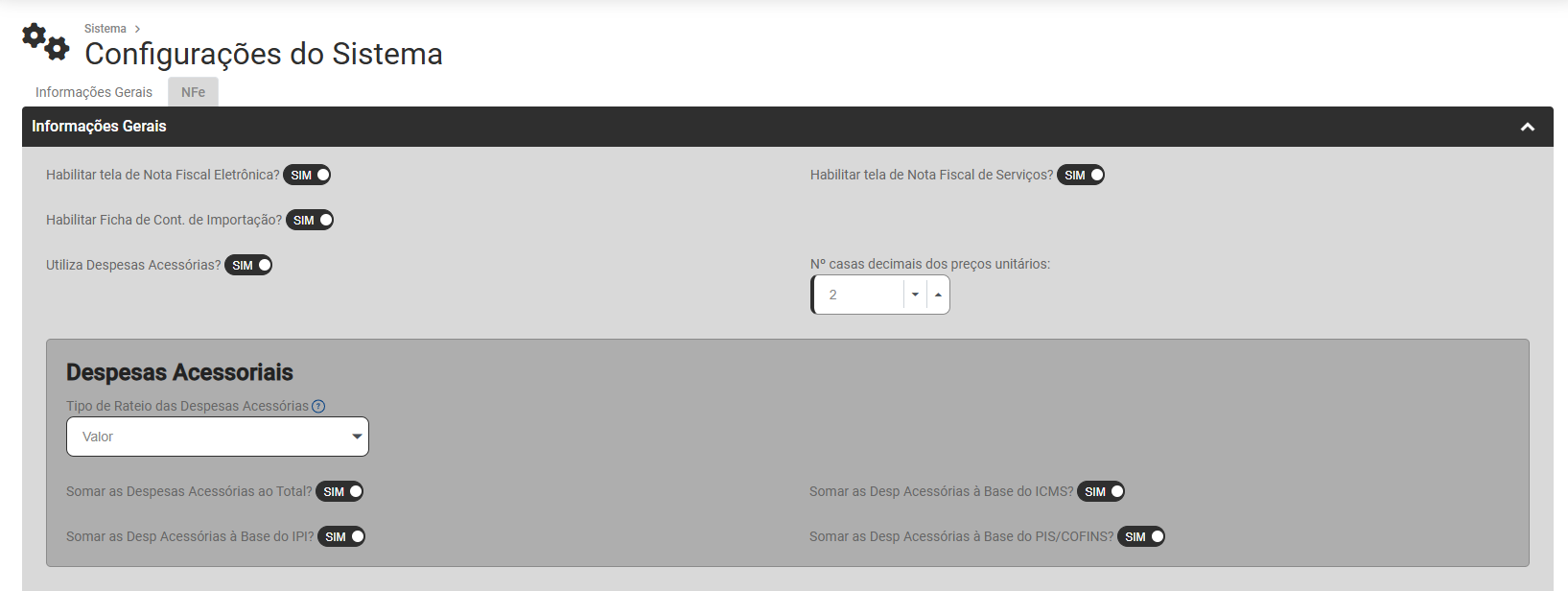
- Habilitar tela de Nota Fiscal Eletrônica - Sim/Não - se definir SIM será aberta a opção
- Habilitar tela de Nota Fiscal de Serviços - Sim/Não
- Habilitar Ficha de Conteúdo de Importação - Sim/Não
- Número de Casas Decimais dos preços Unitários
- Utiliza Despesas Acessórias - Sim/Não - se definir SIM será aberta a opção
- Definição do Tipo de Rateio das Despesas Acessórias - Peso, Quantidade ou Valor - Determina método que o sistema utilizará para o calculo do rateio entre os itens
- Somar as Despesas Acessórias ao Total - Sim/Não - se definir Sim serão apresentadas as opções:
- Somar as Despesas Acessórias à Base do ICMS - Sim/Não
- Somar as Despesas Acessórias à Base do IPI - Sim/Não
- Somar as Despesas Acessórias à Base do PIS/COFINS - Sim/Não
[](https://wiki.supersofthub.com.br/uploads/images/gallery/2025-10/ysoimage.png)
**b) CONFIGURAÇÃO DE IMPOSTOS**
**b.1) Imposto Federal (PIS/CONFINS)**
Na aba Imposto Federal (PIS/COFINS) você deverá definir:
- Regime - O regime cumulativo é um tipo de regime tributário onde todos os impostos que são pagos em uma determinada operação não são abatidos nas próximas operações da empresa. O regime não cumulativo é um regime tributário em que uma empresa pode ficar liberada de recolher os impostos Pis/Cofins caso em uma operação anterior da cadeia produtiva de um determinado produto, já o tiver feito.
- Alíquota de PIS - Preencha nesse campo a Alíquota base para o cálculo do PIS
- Alíquota de COFINS - Preencha nesse campo a Alíquota base para o cálculo do COFINS
- Excluir ICMS da base do PIS/COFINS - Se definir SIM o valor do ICMS será excluído da base do PIS/COFINS.
- Excluir DIFAL da base do PIS/COFINS - Se definir SIM o valor do DIFAL será excluído da base do PIS/COFINS.
- Utiliza PIS/COFINS na importação - Se definir SIM o valor do PIS/COFINS será calculado nas Notas Fiscais Eletrônicas de Importação
[](https://wiki.supersofthub.com.br/uploads/images/gallery/2025-10/egmimage.png)
**b.2) Impostos Retidos**
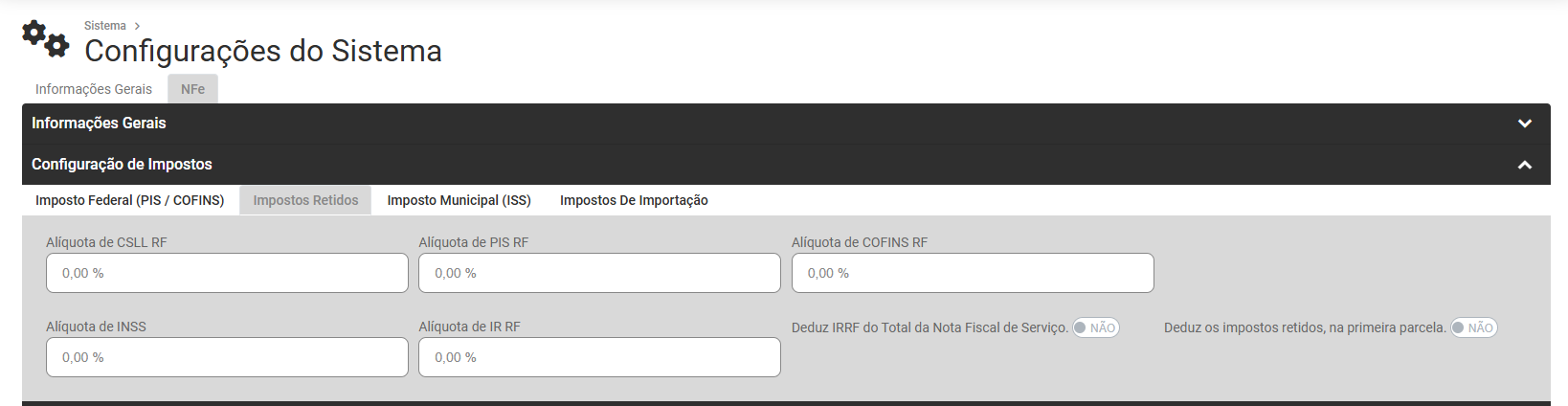
Na aba Impostos Retidos você deverá definir:
- Alíquota de CSLL RF
- Alíquota de PIS RF
- Alíquota de COFINS RF
- Alíquota de INSS
- Alíquota de IR RF
- Deduz IRRF do Total da Nota Fiscal de Serviço - Sim/Não
- Deduz os impostos retidos na primeira parcela
[](https://wiki.supersofthub.com.br/uploads/images/gallery/2025-10/y1Kimage.png)
**b.3) Imposto Municipal (ISS)**
Na aba Imposto Municipal (ISS) você deverá definir:
- Alíquota de ISS
[](https://wiki.supersofthub.com.br/uploads/images/gallery/2025-10/WjDimage.png)
**b.4) Imposto de Importação**
Na aba Imposto de Importação você deverá definir se cada imposto ou taxa deverá Somar no Total dos Produtos, Somar nas Despesas Acessórias ou Não Somar a nenhum dos valores
- ICMS
- PIS
- COFINS
- Taxa Siscomex
- Imposto de Importação
[](https://wiki.supersofthub.com.br/uploads/images/gallery/2025-10/rvEimage.png)
**c) NOTA FISCAL ELETRÔNICA**
**c.1) NFE**
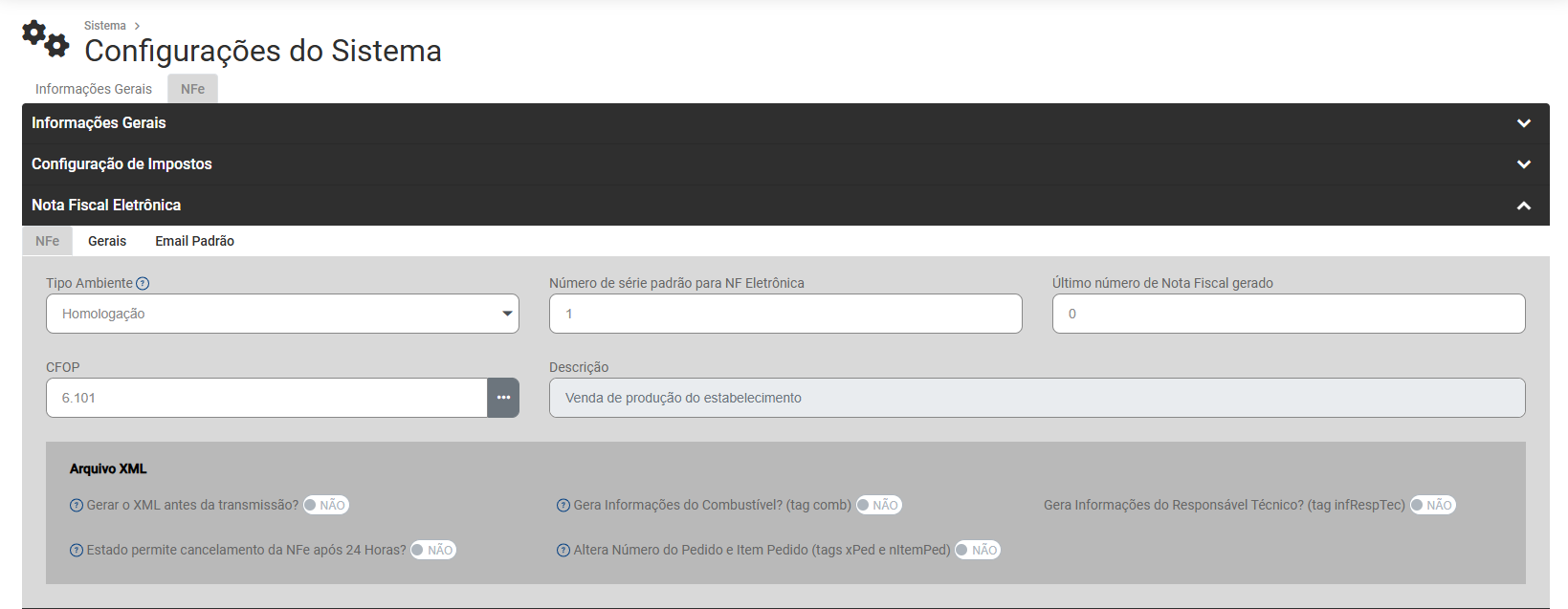
Defina:
- Tipo de Ambiente - Especifica se notas serão para testes(Homologação) ou não(Produção)
- Número de Série padrão para NF Eletrônica
- Último número de Nota Fiscal Gerado
- CFOP Padrão
- Descrição do CFOP - será preenchido automaticamente no momento que você definir o CFOP
Campo Arquivo XML
- Gerar XML antes da Transmissão - Ao definir que SIM sempre antes de transmitir as notas será gerado um XML assinado dentro da pasta dos XMLs.
- Gera informações do Combustível (tag comb) - Ao definir SIM será habilitado o botão Informações do Combustível na Nota Fiscal para geração do grupo comb
- Gera informações do Responsável (tag infRespTec) - O arquivo XML da NF-e gera informações sobre o responsável técnico, que é obrigatório em muitos casos e contém dados como CNPJ, nome do contato, e-mail e telefone da empresa desenvolvedora do software. Essas informações são inseridas em um grupo específico chamado ``, visando aumentar a segurança e facilitar o contato da SEFAZ com o desenvolvedor em caso de problemas.
- Estado permite cancelamento da NFe após 24 horas - Ao definir SIM será exibido o botão para Cancelar a NFe mesmo após o prazo de 24 horas da emissão da Nota
- Altera Número do Pedido e item do Pedido (tagsxPed e nitemPed) - Ao selecionar essa opção será aberto os campos “Número do Pedido” e “N° Item Pedido” nos itens da Nota Fiscal Eletrônica para serem alterados. Para a geração do XML levará essa informação nas tags xPed e nItemPed.
[](https://wiki.supersofthub.com.br/uploads/images/gallery/2025-10/cZlimage.png)
**c.2) Gerais**
Defina:
- Aceita Nota Fiscal sem condição de pagamento - Ao definir SIM, mesmo que o Plano Fiscal Integre o Financeiro, não será obrigatório o preenchimento da condição de pagamento na Nota Fiscal.
- Bloqueia Nota Fiscal sem Forma de Pagamento nas duplicatas - Ao definir SIM será obrigatório o preenchimento da Forma de Pagamento nas duplicatas do Financeiro da Nota Fiscal.
Adicionais da Nota Fiscal
- Observação - para o campo Informações Complementares
- Observação - para o campo Dados Adicionais
[](https://wiki.supersofthub.com.br/uploads/images/gallery/2025-10/UJRimage.png)
**c.3) email Padrão**
**email Padrão da NFe**
Defina O texto que será levado automaticamente para o corpo do e-mail nos envios das Notas Fiscais Eletrônicas
Observação - Na parte inferior da tela você encontrará os termos que deverão ser utilizados no momento da definição do texto do email, esses termos serão automaticamente substituídos pelas informações da nota
[](https://wiki.supersofthub.com.br/uploads/images/gallery/2025-10/oxximage.png)
**c.4) email de Cancelamento da NFe**
Defina O texto que será levado automaticamente para o corpo do e-mail nos envios das Notas Fiscais Eletrônicas Canceladas
Observação - Na parte inferior da tela você encontrará os termos que deverão ser utilizados no momento da definição do texto do email, esses termos serão automaticamente substituídos pelas informações da nota
[](https://wiki.supersofthub.com.br/uploads/images/gallery/2025-10/wK7image.png)
**c.5) email de Carta de Correção da NFe**
Defina O texto que será levado automaticamente para o corpo do e-mail nos envios das Cartas de Correção das Notas Fiscais Eletrônicas
Observação - Na parte inferior da tela você encontrará os termos que deverão ser utilizados no momento da definição do texto do email, esses termos serão automaticamente substituídos pelas informações da nota
[](https://wiki.supersofthub.com.br/uploads/images/gallery/2025-10/Rtfimage.png)
**d) NOTA FISCAL DE SERVIÇO ELETRÔNICA**
Você deverá definir:
**d.1) NFSe**
- Aceita NFSe sem condição de pagamento - Sim ou Não
- Transmitir NFSe após Emissão da Nota - Sim ou Não
- Enviar NFSe por email após transmissão - Sim ou Não
- Enviar email automaticamente após a transmissão - Sim ou Não
- CFOP Padrão para as Nota
- Descrição do CFOP - Será preenchido automaticamente quando for definido o CFOP
- Tipo de Ambiente - Homologação ou Produção
- Número de Série Padrão para NFSe
- Último número de RPS gerado
**Dados**
- Regime Especial de Tributação
- Web Service - Usuário e Senha
[](https://wiki.supersofthub.com.br/uploads/images/gallery/2025-10/S5Fimage.png)
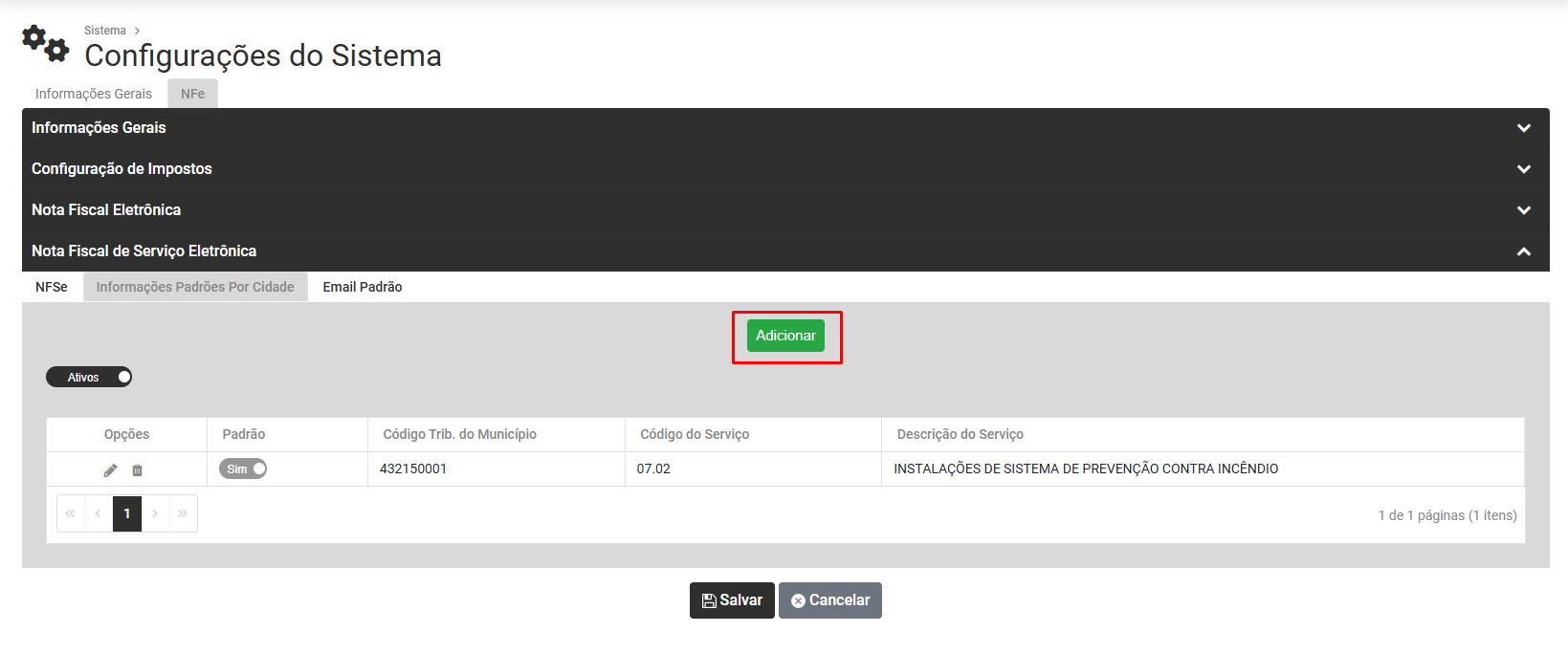
**d.2) Informações Padrões Por Cidade**
Clique no **Botão Adicionar**
[](https://wiki.supersofthub.com.br/uploads/images/gallery/2025-10/l5Yimage.png)
Você deverá informar:
- Padrão - SIm/Não
- Código Tributação do Município
- Natureza da Operação
- Tipo de Tributação
- Código do Serviço
- Descrição do Código do Serviço - Será preenchido automaticamente no momento que for definido o Código do Serviço
Construção Civil
- Código da Obra - O código da obra é um conjunto de normas e regulamentos municipais que estabelecem as regras para construção, reforma e manutenção de edificações, garantindo segurança, qualidade e harmonia urbana. Ele detalha procedimentos, requisitos técnicos e legais, e é complementar ao Plano Diretor e à Lei de Zoneamento
- Número da ART - Anotação de Responsabilidade Técnica (documento que formaliza a responsabilidade técnica de um profissional habilitado como engenheiro e arquitetos, sobre uma o0bra ou serviço técnico
[](https://wiki.supersofthub.com.br/uploads/images/gallery/2025-10/FEbimage.png)
**d.3) email Padrão**
- **email Padrão da NFSe**
Defina O texto que será levado automaticamente para o corpo do e-mail nos envios das Notas Fiscais de Servi8ços Eletrônicas
Observação - Na parte inferior da tela você encontrará os termos que deverão ser utilizados no momento da definição do texto do email, esses termos serão automaticamente substituídos pelas informações da nota
[](https://wiki.supersofthub.com.br/uploads/images/gallery/2025-10/loUimage.png)
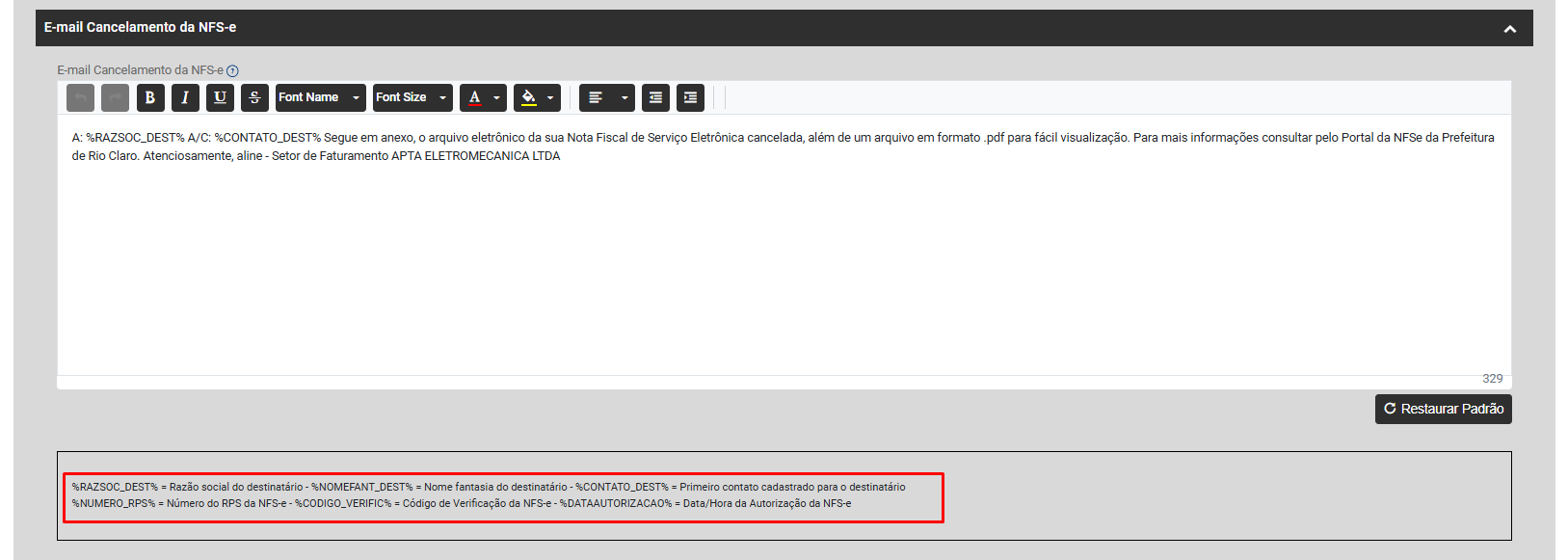
- **email Padrão para Cancelamento da NFSe**
Defina O texto que será levado automaticamente para o corpo do e-mail nos envios dos Cancelamentos das Notas Fiscais de Servi8ços Eletrônicas
Observação - Na parte inferior da tela você encontrará os termos que deverão ser utilizados no momento da definição do texto do email, esses termos serão automaticamente substituídos pelas informações da nota
[](https://wiki.supersofthub.com.br/uploads/images/gallery/2025-10/6eqimage.png)