O Assinador Web é usado apenas para assinaturas, transmissões e consultas de documentos fiscais eletrônicos, sendo assim, para outras funcionalidades do Sistema Web não é necessário o uso do Assinador e nem sua execução!
--- #### **⬇️ Como baixar o Assinador Web** No site do Sistema Web já logado, clique no botão [](https://wiki.supersofthub.com.br/uploads/images/gallery/2024-11/6iMimage.png) e depois em "Download Transmissor(x64)/(x86)", conforme a imagem abaixo: [](https://wiki.supersofthub.com.br/uploads/images/gallery/2024-11/agmimage.png) - Download Transmissor(x64) é para sistema operacional de 64 bits, processador baseado em x64 e - Download Transmissor (x86) é para sistema operacional de 32 bits, processador baseado em x86.Para verificar qual o seu sistema operacional no Windows acesse as informações Sobre o Computador usando as teclas de atalho do teclado "Win" + "Pause|Break", e nas especificações do dispositivos, a informação consta em "Tipo de Sistema".
Faça o download do arquivo "SistemaWebAssinador\_1\_0\_1\_...\_x..." e aguarde a conclusão: [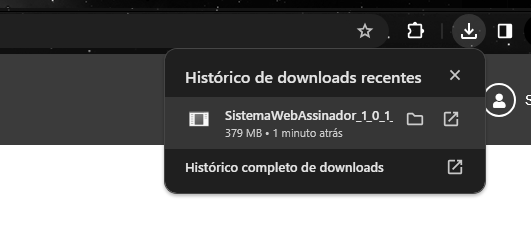](https://wiki.supersofthub.com.br/uploads/images/gallery/2024-03/nY5image.png) Após concluir o download execute o arquivo baixado e avance na instalação até a conclusão da instalação do assinador: [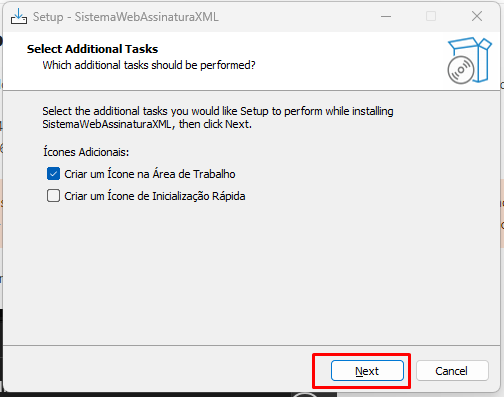](https://wiki.supersofthub.com.br/uploads/images/gallery/2024-03/kutimage.png) [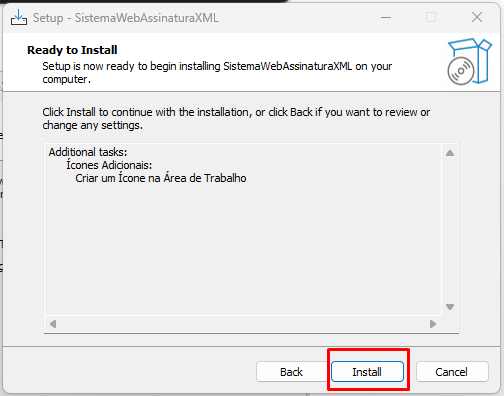](https://wiki.supersofthub.com.br/uploads/images/gallery/2024-03/eOqimage.png) [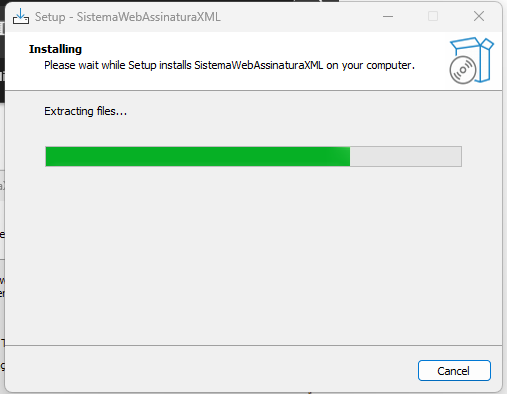](https://wiki.supersofthub.com.br/uploads/images/gallery/2024-03/gVFimage.png) [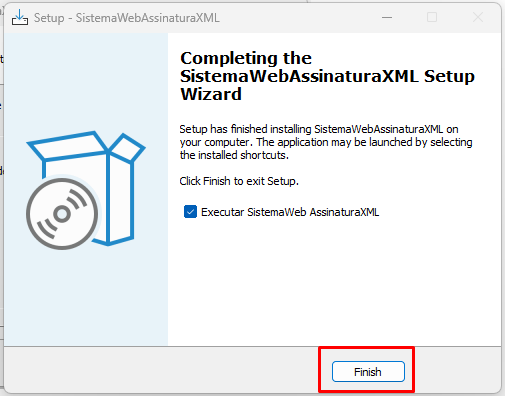](https://wiki.supersofthub.com.br/uploads/images/gallery/2024-03/vVaimage.png) Após concluir a instalação será criado um atalho na área de trabalho "SistemaWebAssinaturaXML" para a execução do programa: [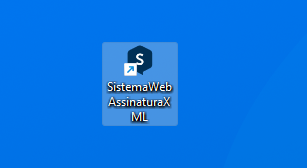](https://wiki.supersofthub.com.br/uploads/images/gallery/2024-03/lQOimage.png) Execute o atalho "SistemaWebAssinaturaXML" e acesse com o mesmo e-mail e senha usados no acesso do Sistema Web: [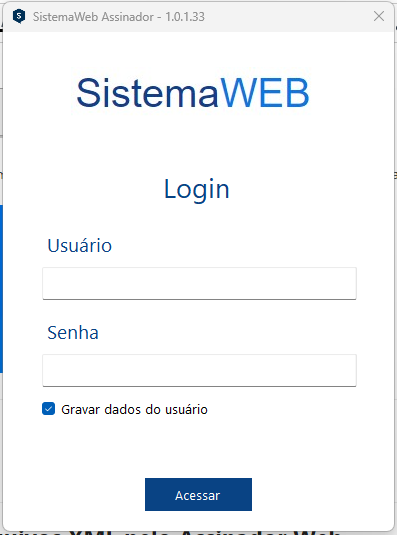](https://wiki.supersofthub.com.br/uploads/images/gallery/2024-03/lasimage.png) --- #### **🔒 Como adicionar o certificado digital no Assinador Web** Configure o seu certificado digital clicando no botão "Certificado": [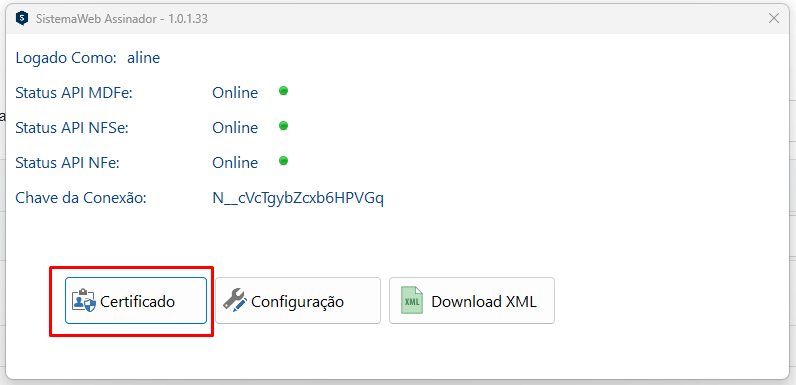](https://wiki.supersofthub.com.br/uploads/images/gallery/2024-03/mePimage.png)Caso o Status API do serviço a ser utilizado esteja "Offline" é necessário o contato com o nosso suporte técnico!
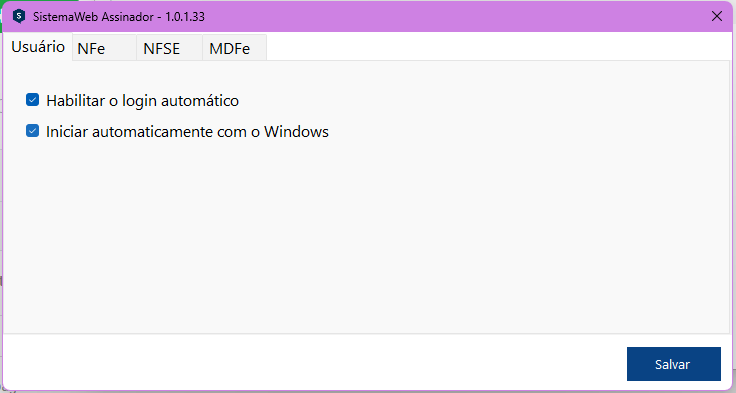
Clique na seta, conforme a imagem a baixo, e será exibido uma lista das empresas cadastradas no sistema para seleção: [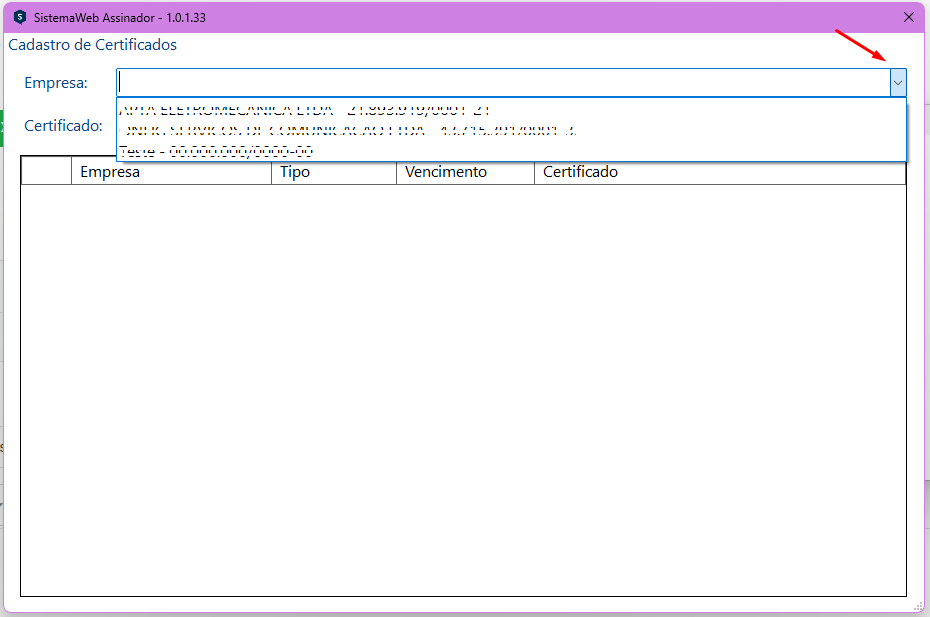](https://wiki.supersofthub.com.br/uploads/images/gallery/2024-03/i3oimage.png) Clique na linha de baixo e será exibido uma lista dos certificados instalados no computador para seleção: [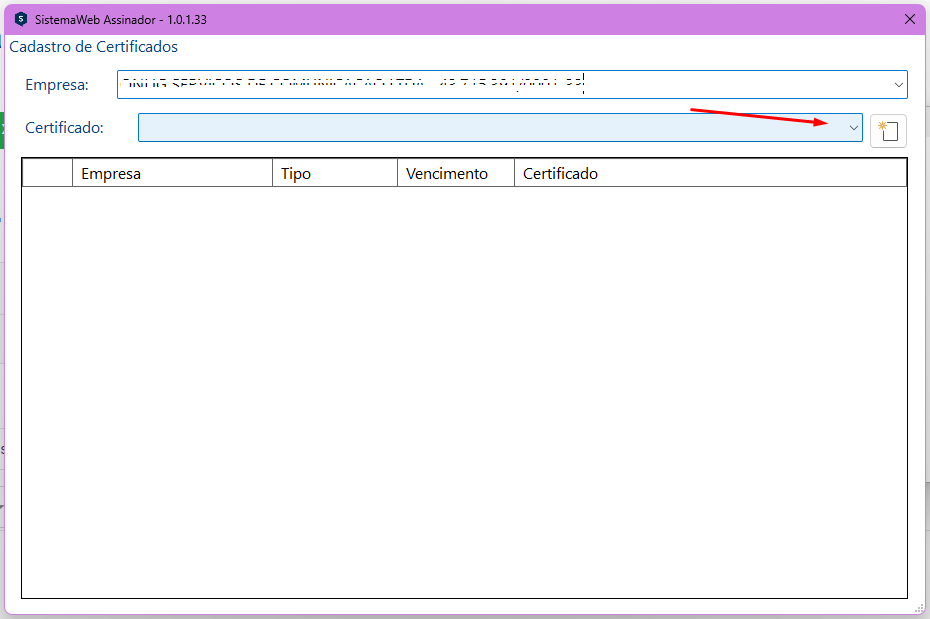](https://wiki.supersofthub.com.br/uploads/images/gallery/2024-03/4XWimage.png) Despois é só clicar no botão  e o certificado estará pronto para o uso: [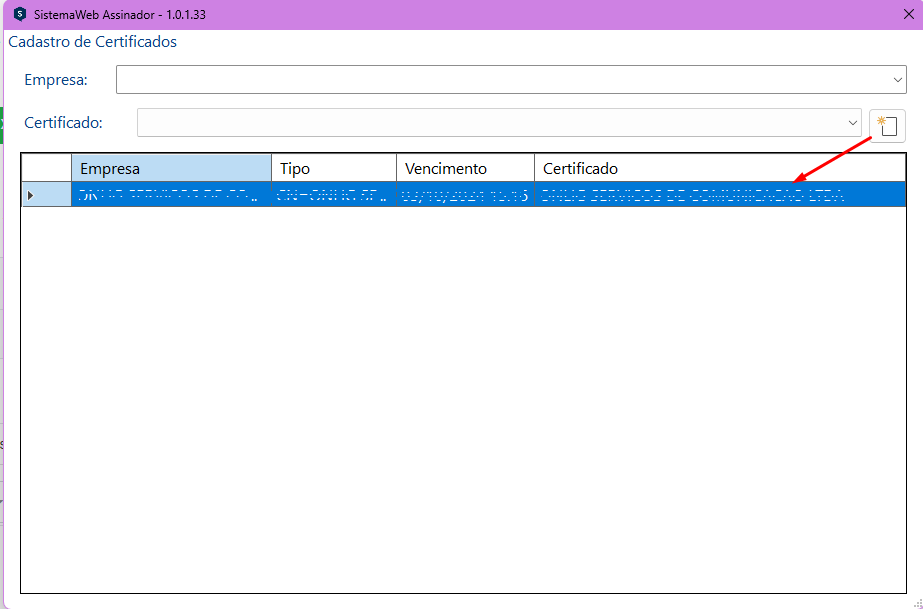](https://wiki.supersofthub.com.br/uploads/images/gallery/2024-03/QZrimage.png) Caso o certificado adicionado esteja com **sua validade vencida será necessário excluir ele do Assinado Web**, para isso dê 2 cliques nele com o botão Esquerdo do mouse e clique SIM na mensagem de confirmação de exclusão do certificado: [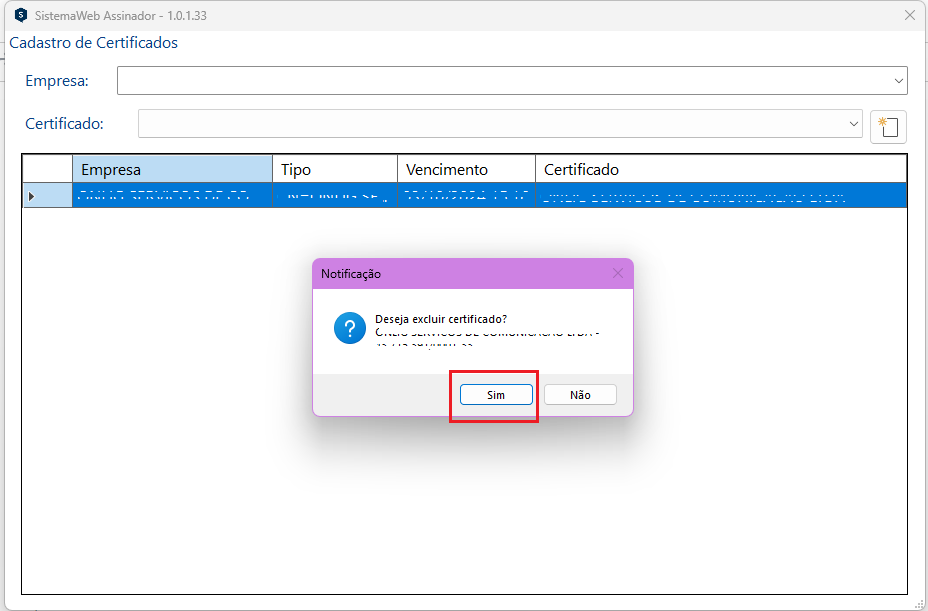](https://wiki.supersofthub.com.br/uploads/images/gallery/2024-03/KTvimage.png) Depois é só adicionar o novo certificado, já instalado no computador, no assinador Web. --- #### **🔧 Como configurar o Assinador Web** Para acessar as configurações do Assinador Web clique no botão "Configuração": [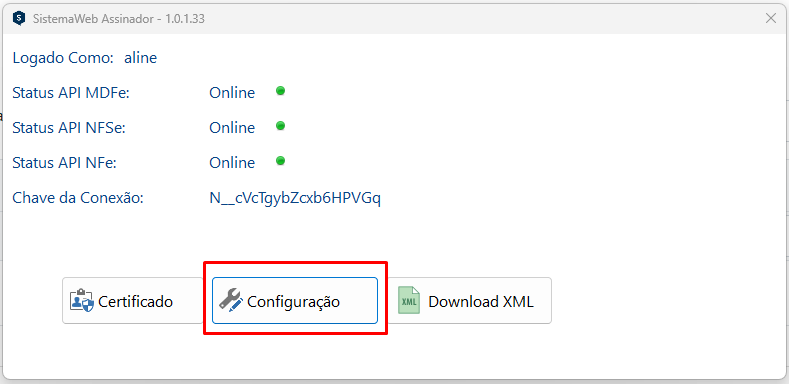](https://wiki.supersofthub.com.br/uploads/images/gallery/2024-03/MrGimage.png) **Configurações do Usuário:** - Habilitar o login automático: Ative essa opção caso queria que ao abrir o assinador ele já entre automaticamente, sem a necessidade de clicar em "Acessar" e já fica pronto para o uso; - Iniciar automaticamente com o Windows: Ative essa opção caso queria que ao ligar o computador seja iniciado o Assinador Web automaticamente;Para usar essas configurações é necessário "Gravar os dados do usuário" no login do Assinador Web!
[](https://wiki.supersofthub.com.br/uploads/images/gallery/2024-03/ocIimage.png) **Configurações da NFe/NFSe/MDFe:** - Diretório de Esquemas: Pasta onde estão salvos os arquivos de esquemas utilizados na validação dos documentos eletrônicos. Já vem configurado por padrão, caso necessite alterar entre em contato com o nosso suporte técnico; - Diretório que será salvo os XMLs: Pasta onde estão salvos os arquivos XML dos documentos eletrônicos. Os arquivos serão organizados por sua Categoria -> CNPJ da Empresa -> ANO+MÊS de emissão dos documentos. As categorias são: - Assinadas: Arquivos XMLs já com a assinatura digital, porém não transmitidos/não válidos; - CCe: Arquivos XMLs das Cartas de Correção Eletrônicas das NFes que foram transmitidas e **autorizadas/válidas.** - Recibo: Arquivos XMLs dos retornos das transmissões e consultas das NFes; - Rejeitadas: Arquivos XMLs dos documentos que foram transmitidos, porém rejeitados/não válidos; - Transmitidas: Arquivos XMLs dos documentos que foram transmitidos e **autorizados/válidos.**O arquivo "temp.xml" é sempre o arquivo do ultimo documento, que foi transmitido/consultado, sem validade digital.
- Diretório que será salvo os PDFs (Somente para NFSe): Arquivos PDFs das Notas Fiscais de Serviço transmitidas/válidas. [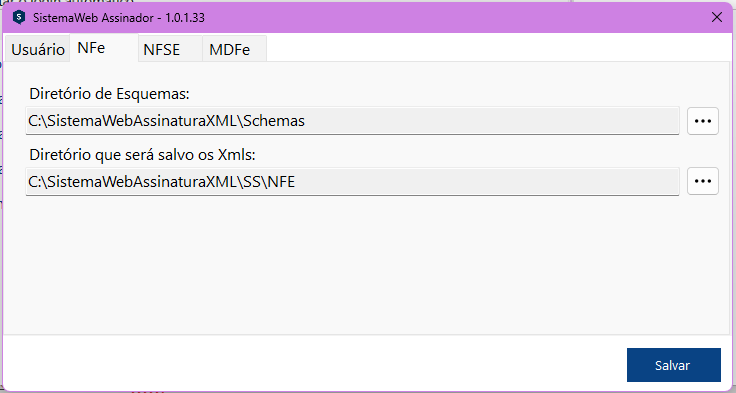](https://wiki.supersofthub.com.br/uploads/images/gallery/2024-03/3G1image.png) Por padrão todos os diretórios (NFe/NFSe/MDFe) virão preenchidos no caminho onde foi instalado o Assinador Web, podendo ser editados conforme a necessidade. **Configurações do AssinadorWeb:** Nas Configurações do Sistema -> Informações Gerais, existe a Forma de Transmissão: [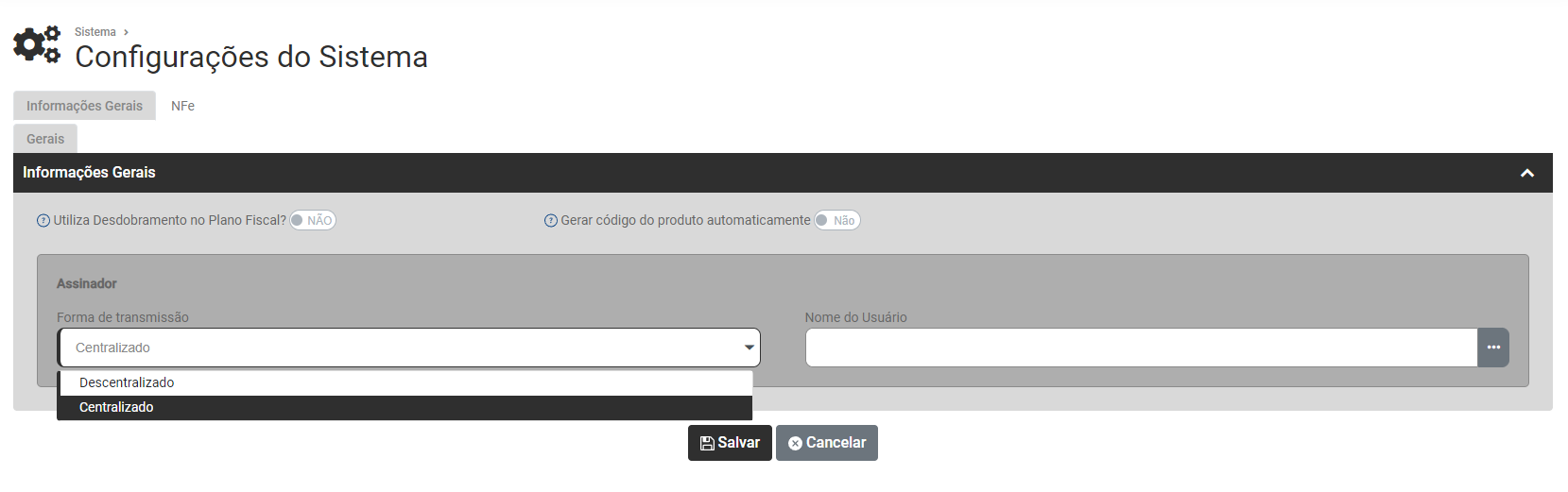](https://wiki.supersofthub.com.br/uploads/images/gallery/2024-11/Z8limage.png) - Centralizado: Um usuário configura para transmitir fazendo função de "servidor", assim envio dos documentos eletrônicos será feito apenas pelo assinador que estiver com o usuário selecionado na configuração; - Descentralizado: Cada usuário transmite o seu e tem que esta com o seu assinador aberto para o envio dos documentos eletrônicos, assim envio dos documentos eletrônicos será feito no usuário logado. --- #### **📁 Como baixar os arquivos XML pelo Assinador Web** Para baixar os arquivos XMLs pelo Assinador Web clique no botão "Download XML": [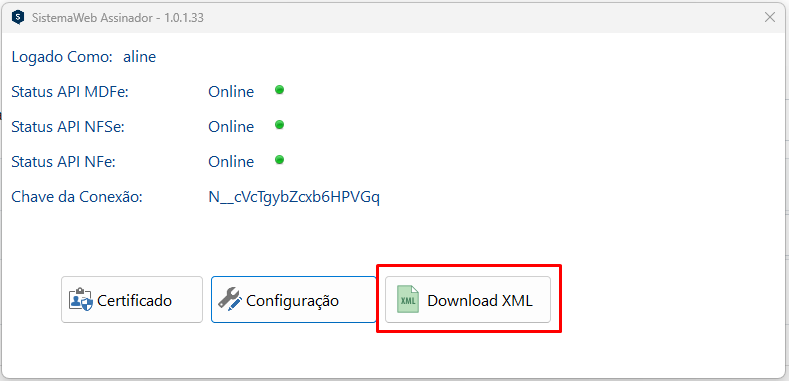](https://wiki.supersofthub.com.br/uploads/images/gallery/2024-03/thQimage.png) **Download XML** - Selecione os arquivos: Selecione a pasta que contém os arquivos XMLs que serão baixados; - Nome Arquivo: Escreva o nome do arquivo compactado que será baixado com os XMLs; - Diretório Destino: Diretório para qual será baixado o arquivo no computador: [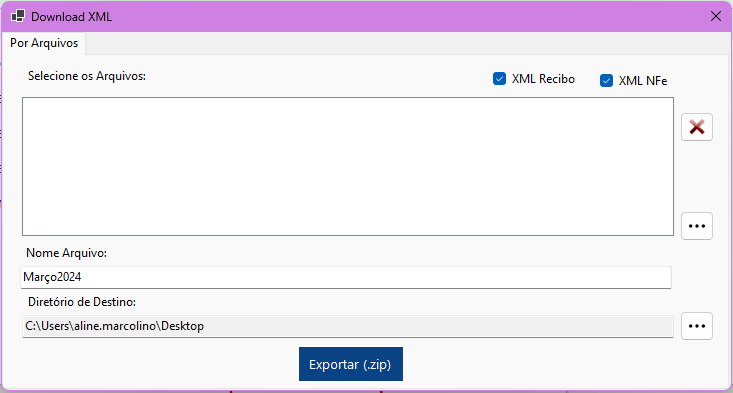](https://wiki.supersofthub.com.br/uploads/images/gallery/2024-03/9pximage.png) Por ultimo clique em "Exportar (.zip)" e será salvar o arquivo compactado contendo os arquivos XML selecionados na pasta selecionada como Diretório de destino. ---