# Registro 0005 / CAMPO CEP - Tamanho do campo inválido.
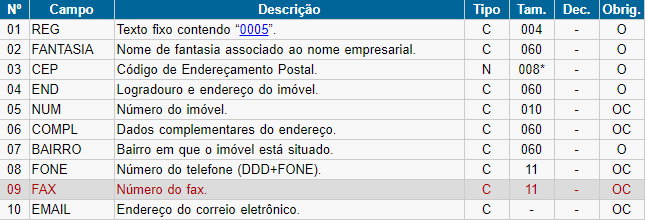
**Bloco/ Registro:** 0005
**O que é o Registro 0005:**
*Registro obrigatório utilizado para complementar as informações de identificação do informante do arquivo.*
[](https://wiki.supersofthub.com.br/uploads/images/gallery/2022-08/image-1659705899136.png)
*Observações:*
1. *Nível hierárquico:* 2;
2. *Ocorrência:* um por arquivo;
3. *Coluna Entrada e/ou Saída:* O "O" significa que o campo deve ser sempre preenchido (ou apresentado). Já o "OC" significa que o campo deve ser preenchido (ou apresentado) sempre que houver a informação a ser apresentada. Por fim, o "N" significa que o registro não pode ser preenchido (ou apresentado).
*Base Legal: Guia Prático da Escrituração Fiscal Digital - EFD-ICMS/IPI da RFB.*
**Ação Sugerida: **Verificar os campos de preenchimento de CEP no sistema.
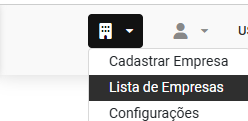
**Correção: **Acesse o menu **Lista de Empresas**
[](https://wiki.supersofthub.com.br/uploads/images/gallery/2026-05/EPoimage.png)
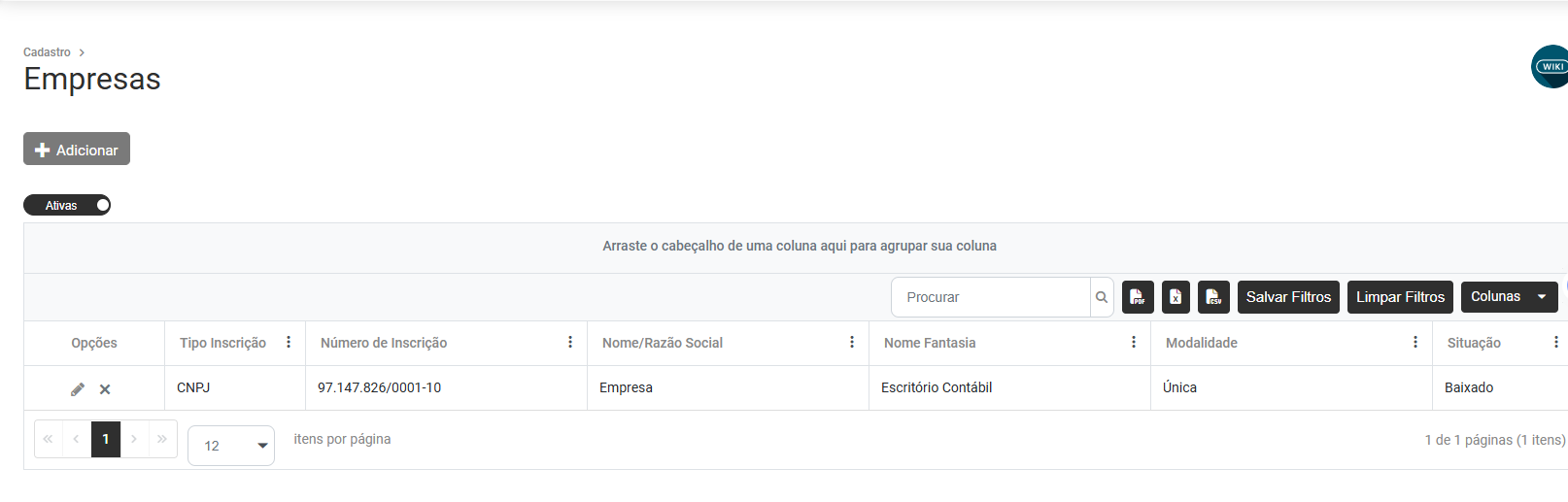
Edite a Empresa que apresentou a inconsistência no PVA
[](https://wiki.supersofthub.com.br/uploads/images/gallery/2026-05/cfBimage.png)
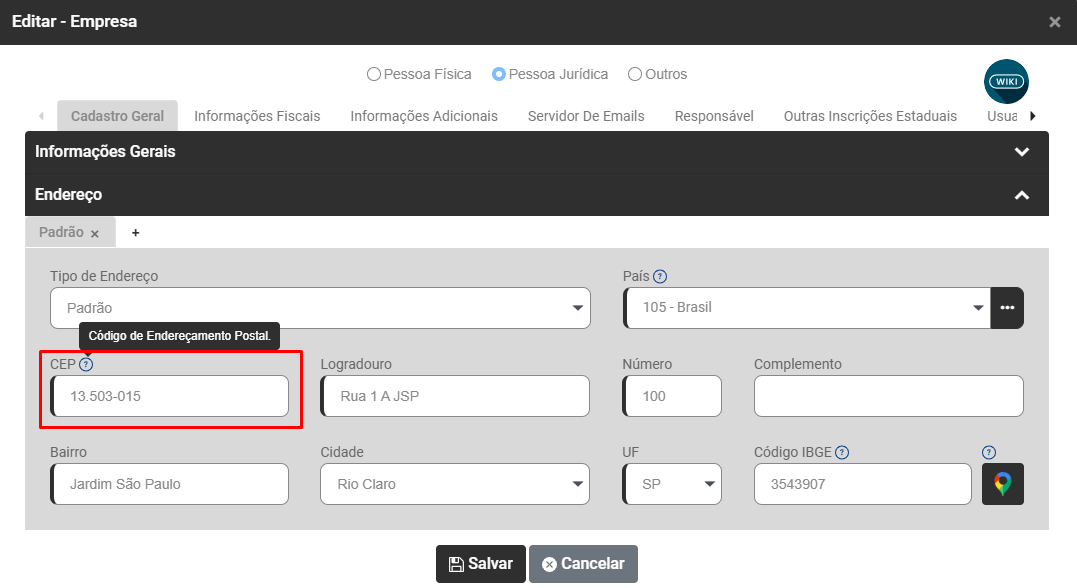
Acesse a aba Cadastro Geral e faça a conferência do Campo **CEP**
[](https://wiki.supersofthub.com.br/uploads/images/gallery/2026-05/pw1image.png)
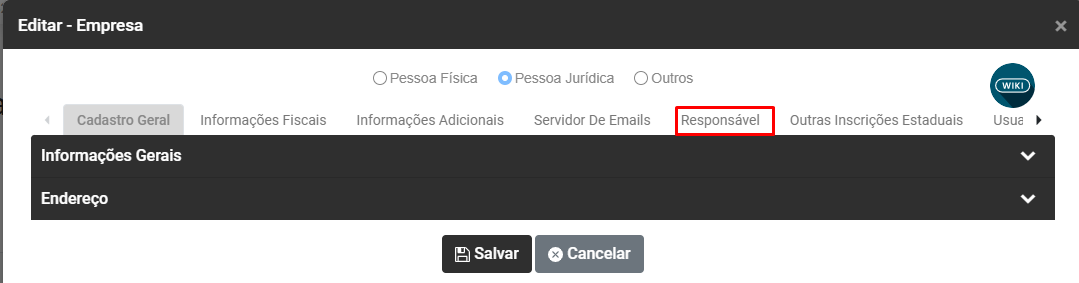
Em seguida acesse a aba **Responsável**.
[](https://wiki.supersofthub.com.br/uploads/images/gallery/2026-05/Dlcimage.png)
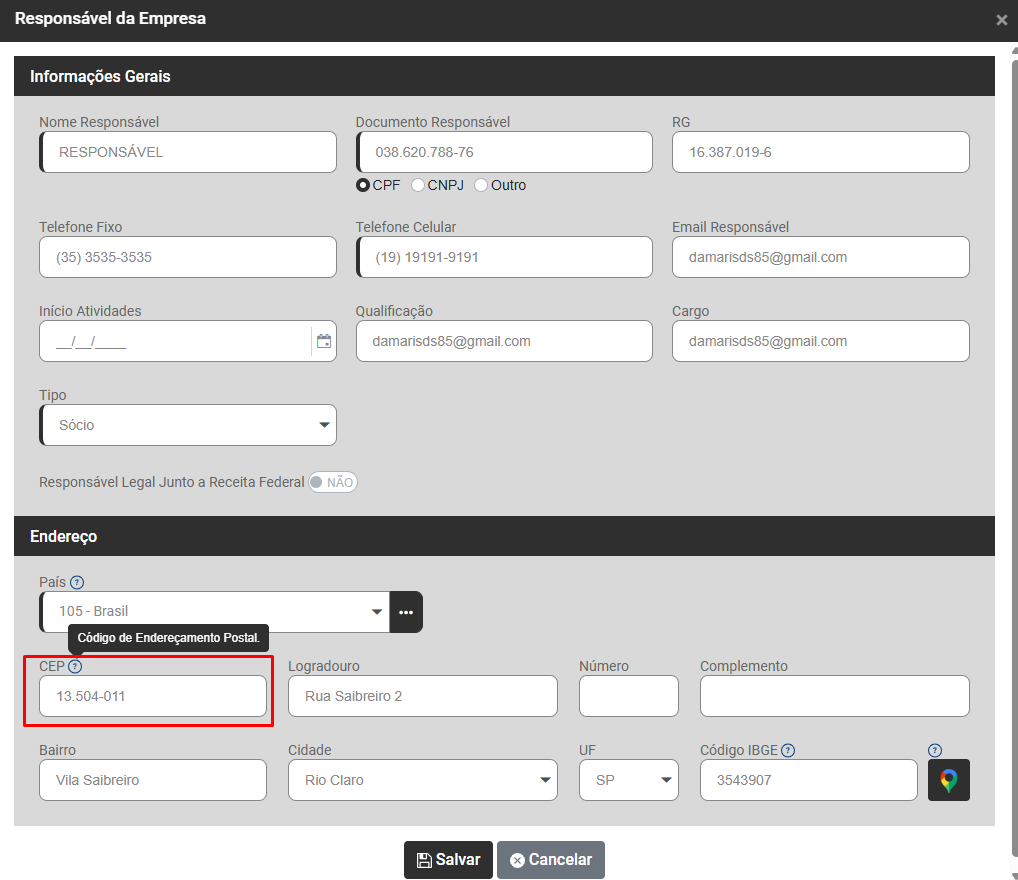
Verifique se o campo CEP está preenchido corretamente
[](https://wiki.supersofthub.com.br/uploads/images/gallery/2026-05/OwFimage.png)
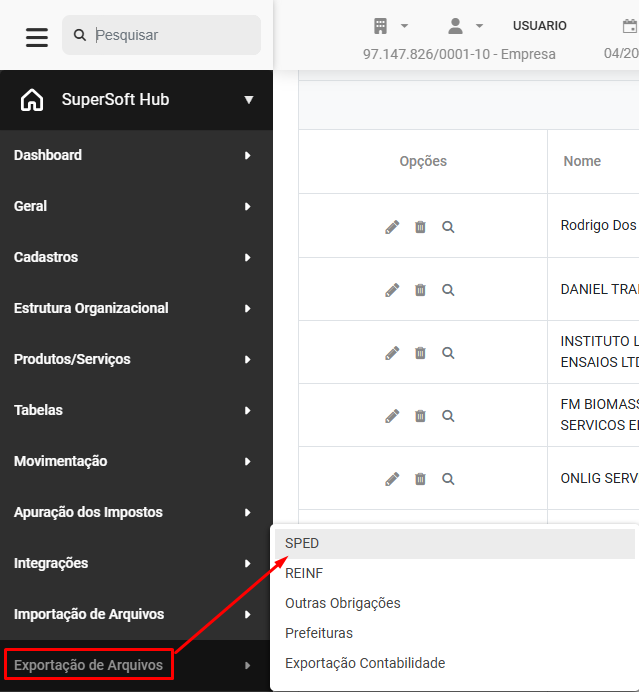
Em seguida será necessário gerar um novo arquivo para validação no PVA, através do menu **Exportação de Arquivos>SPED**
[](https://wiki.supersofthub.com.br/uploads/images/gallery/2026-05/dIaimage.png)
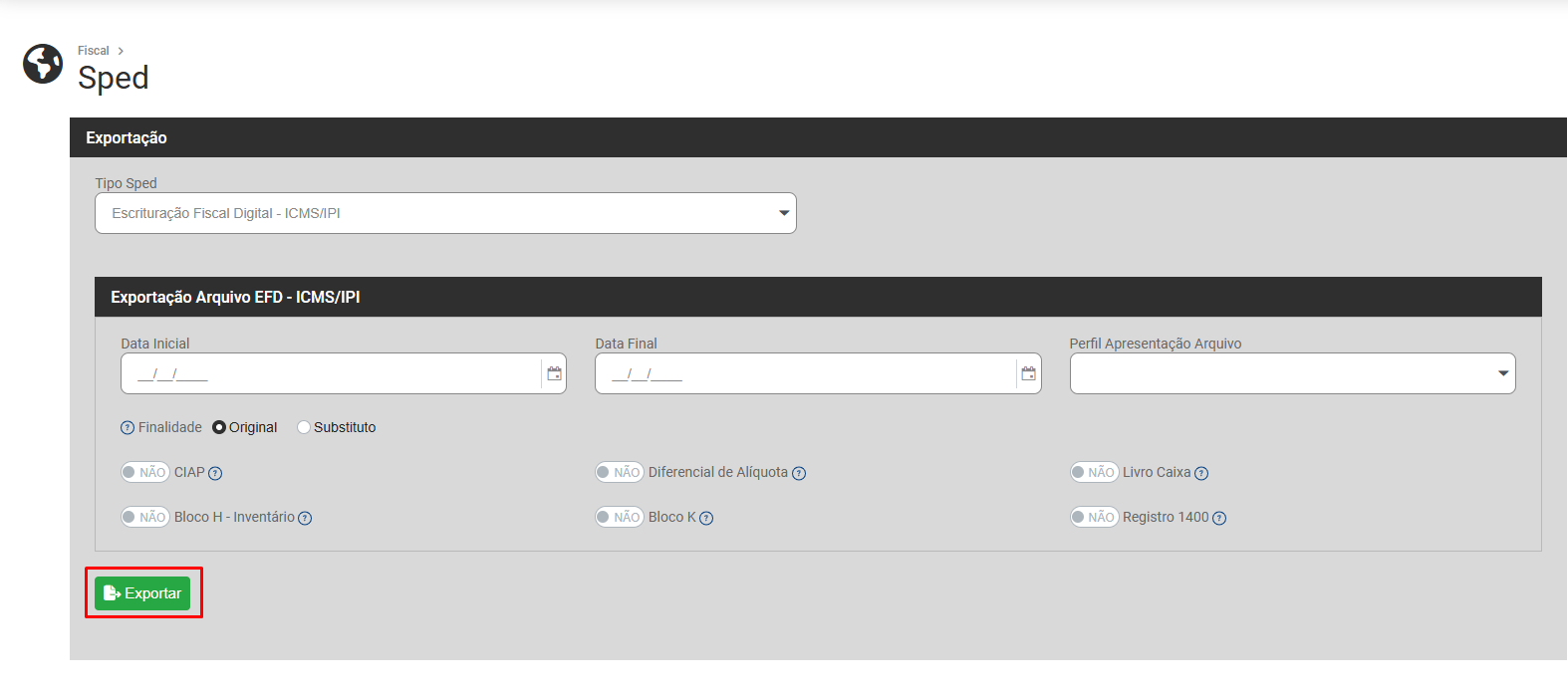
Defina **Escrituração Fiscal Digital - ICMS/IPI**
[](https://wiki.supersofthub.com.br/uploads/images/gallery/2026-05/Zutimage.png)
Defina a Configuração da Geração do Arquivo e em seguida clique em Exportar
[](https://wiki.supersofthub.com.br/uploads/images/gallery/2026-05/RGMimage.png)