# ....Bloco J150 - Não deve existir mais de uma linha de nível igual a 1 na DRE.
**Bloco/ Registro: J150**
**Descrição do Erro/Advertência:** Não deve existir mais de uma linha de nível igual a 1 na DRE.
**O que é o bloco J150:**
*Demonstração Do Resultado do Exercício (DRE)*
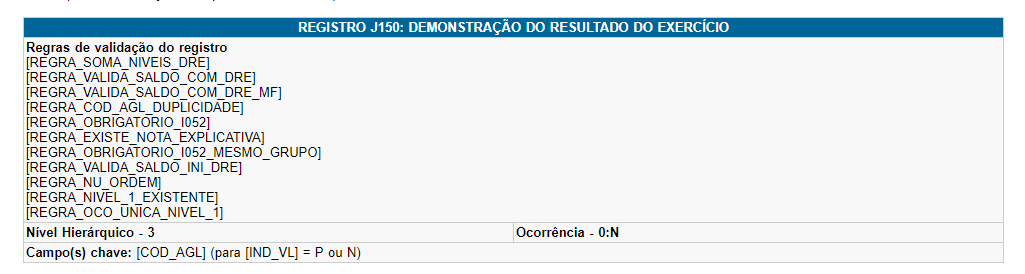
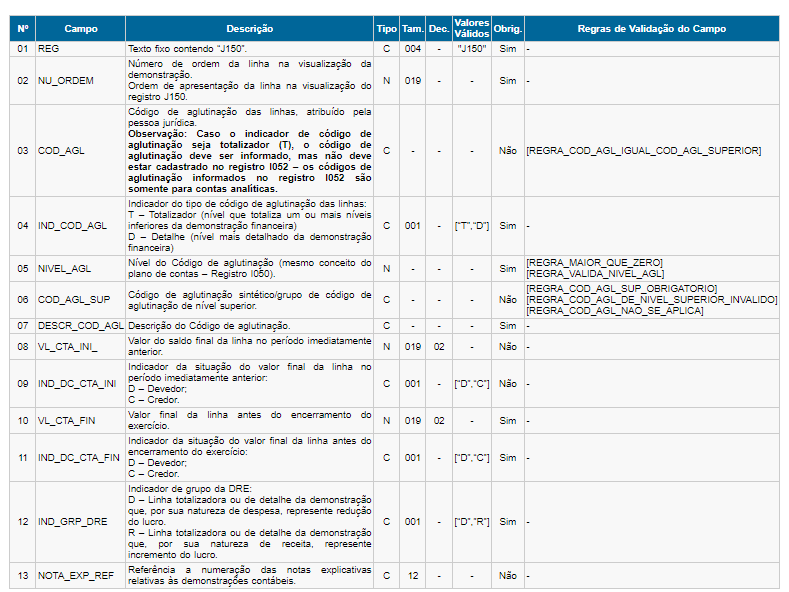
Neste registro deve ser informada a Demonstração do Resultado do Exercício (DRE) da pessoa jurídica a partir dos códigos de aglutinação informados no registro I052. O nível de detalhamento das demonstrações contábeis é de responsabilidade exclusiva da pessoa jurídica. As demonstrações contábeis serão exibidas de acordo com a ordem informada no campo J150.NU\_ORDEM (Campo 02). Só poderá existir uma linha de nível 1 na DRE, que será o “Resultado do Exercício (Lucro ou Prejuízo Líquido do Exercício).
[](https://wiki.supersofthub.com.br/uploads/images/gallery/2022-07/image-1659049956480.png)
[](https://wiki.supersofthub.com.br/uploads/images/gallery/2022-07/image-1659049983706.png)
**Ação Sugerida:** Conferência da tela de configuração da geração do arquivo
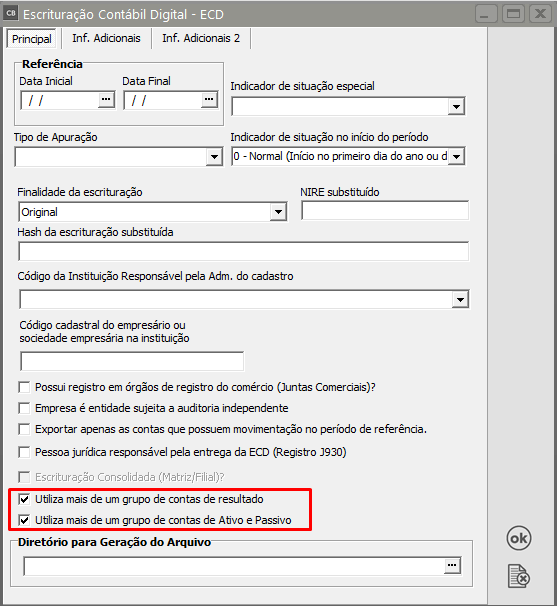
**Correção:** Acesse o menu Utilitários>Exportação de Dados>Escrituração Contábil Digital-ECD, e verifique se está marcado indevidamente os campos “Utiliza mais de um grupo de contas de Ativo e Passivo” e “Utiliza mais de um grupo de contas de Resultado” ou se os mesmos não estão marcados (caso realmente utilize mais de um grupo de contas).
colocar a tela da configuração da ECD
[](https://wiki.supersofthub.com.br/uploads/images/gallery/2022-08/image-1659358622029.png)
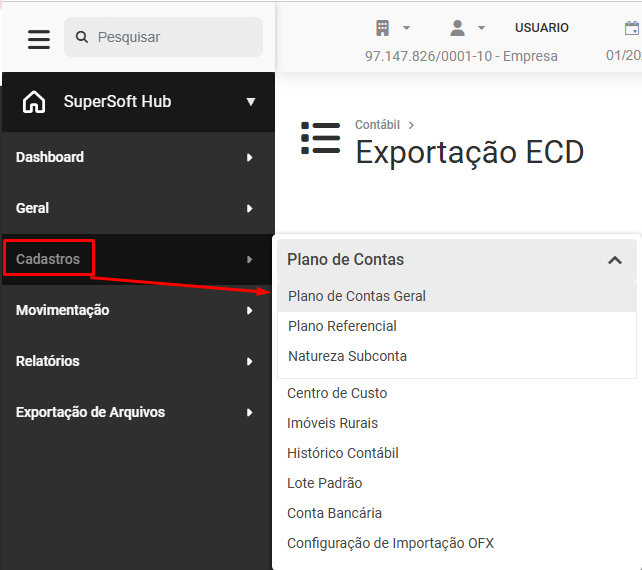
Será necessário saber se esses campos devem ou não estar selecionados e corrigi-los para que o arquivo seja gerado corretamente e validado do PVA. Para verificar, acesse o menu Cadastros>Plano de Contas Geral
[](https://wiki.supersofthub.com.br/uploads/images/gallery/2026-05/X5Himage.png)
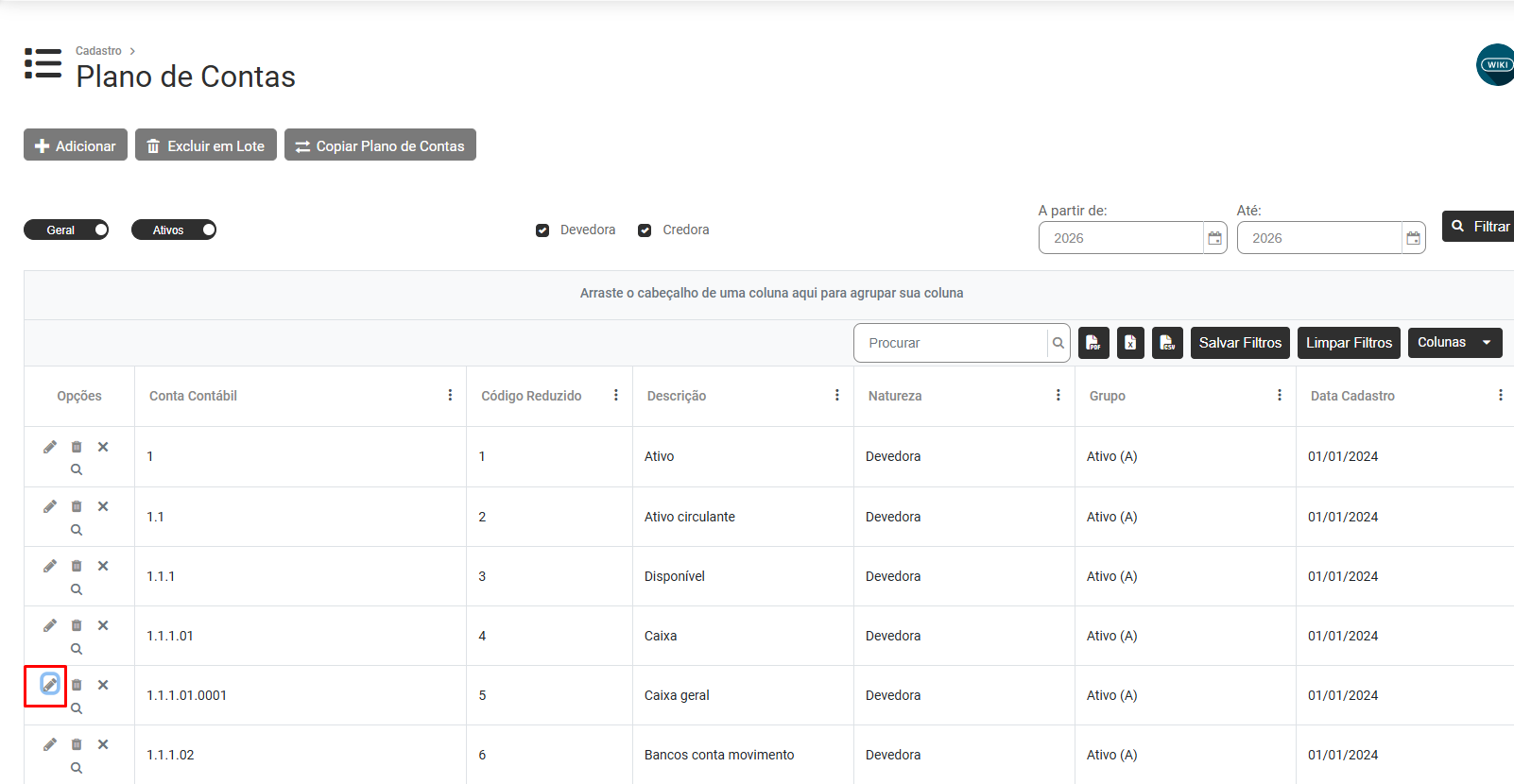
Faça a edição da Conta Contábil que apresentou a inconsistência na validação da ECD
[](https://wiki.supersofthub.com.br/uploads/images/gallery/2026-05/KOtimage.png)
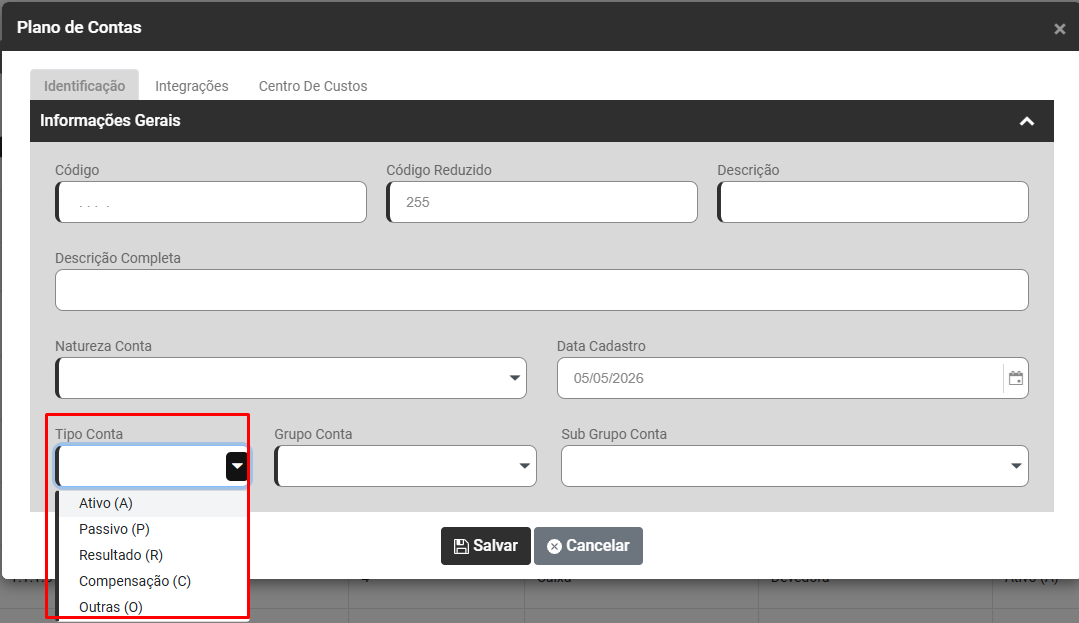
Em seguida faça a conferência das informações
- Tipo de Conta - Ativo, Passivo, Resultado, Compensação ou Outras
[](https://wiki.supersofthub.com.br/uploads/images/gallery/2026-05/aJ9image.png)
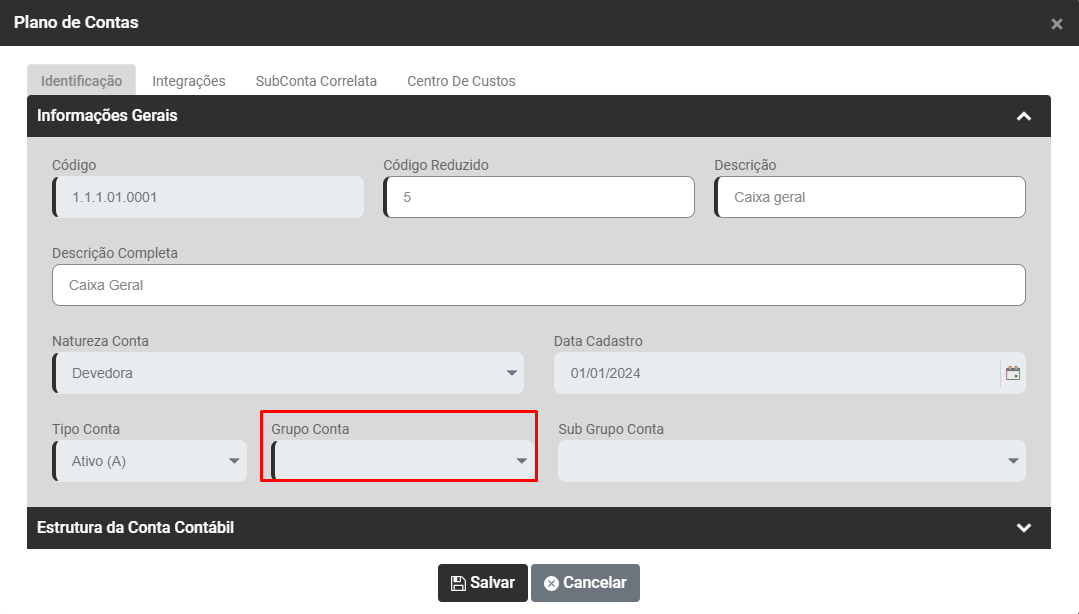
- Grupo de Contas. Abra todos os grupos de contas (1. / 2. / 3. / 4. / 5.) e consulte se existe mais de um grupo para contas de Ativo ou Passivo, e se existe mais de um grupo de contas para Resultado, para que assim consiga marcar os campos corretamente no momento da exportação do arquivo ECD. (Resultado ou Transitória)
[](https://wiki.supersofthub.com.br/uploads/images/gallery/2026-05/nkiimage.png)
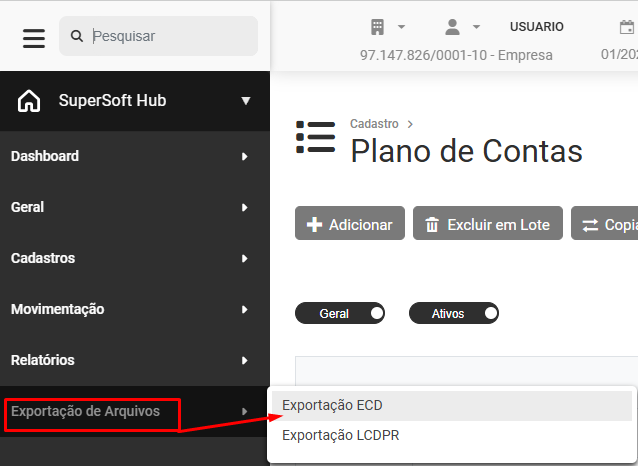
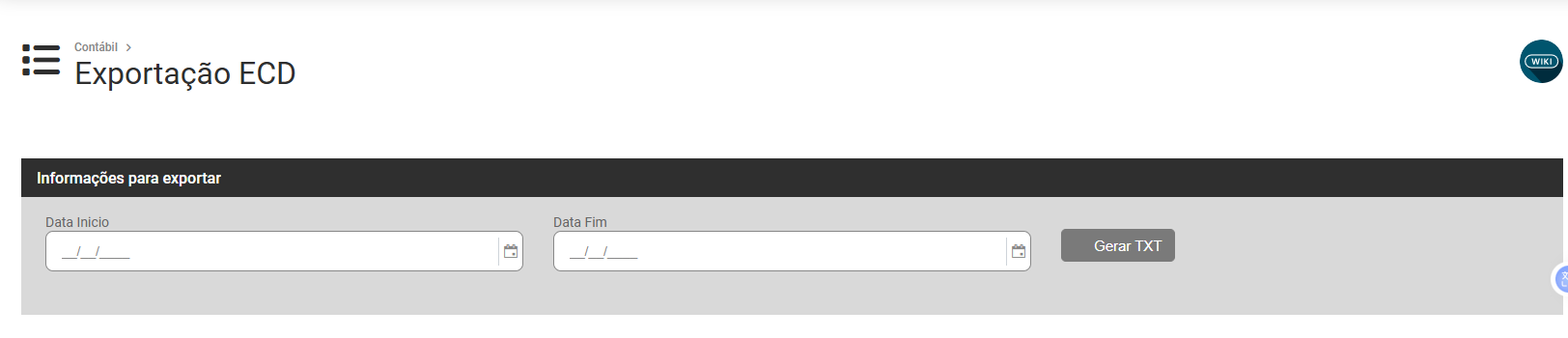
Após realizar as correções, acesse o menu **Exportação de Arquivos>Exportação ECD**
[](https://wiki.supersofthub.com.br/uploads/images/gallery/2026-05/Dm9image.png)
[](https://wiki.supersofthub.com.br/uploads/images/gallery/2026-05/X2Cimage.png)