# ....Bloco E111 - Código inválido. Utilizar código da "Tabela de Códigos de Ajustes da Apuração do ICMS" da UF do informante. O 3º caracter deste código deve ser = Zero.
**Bloco/ Registro: E111**
**Descrição do Erro/Advertência:** Código inválido. Utilizar código da "Tabela de Códigos de Ajustes da Apuração do ICMS" da UF do informante. O 3º caracter deste código deve ser = Zero.
**O que é o bloco E111:**
*Ajuste/Benefício/Incentivo da Apuração do ICMS*
O Registro [E111](https://www.valor.srv.br/guias/guiasIndex.php?idGuia=137 "Registro E111 da EFD-ICMS/IPI") tem por objetivo discriminar todos os ajustes lançados nos campos "VL\_TOT\_AJ\_DEBITOS", "VL\_ESTORNOS\_CRED", "VL\_TOT\_AJ\_CREDITOS", "VL\_ESTORNOS\_DEB", "VL\_TOT\_DED" e "DEB\_ESP", todos do Registro [E110](https://www.valor.srv.br/guias/guiasIndex.php?idGuia=136 "Registro E110 da EFD-ICMS/IPI").
[](https://wiki.supersofthub.com.br/uploads/images/gallery/2022-07/image-1659052176098.png)
Observações:
1. Nível hierárquico: 4;
2. Ocorrência: 1:N;
3. Coluna Entrada e/ou Saída: O "O" significa que o campo deve ser sempre preenchido (ou apresentado). Já o "OC" significa que o campo deve ser preenchido (ou apresentado) sempre que houver a informação a ser apresentada. Por fim, o "N" significa que o registro não pode ser preenchido (ou apresentado).
Base Legal: Guia Prático da Escrituração Fiscal Digital - EFD-ICMS/IPI da Receita Federal do Brasil (UC: 16/07/15)
**Ação Sugerida: **Informar o Código de Ajuste da Apuração no lançamento de Ajuste
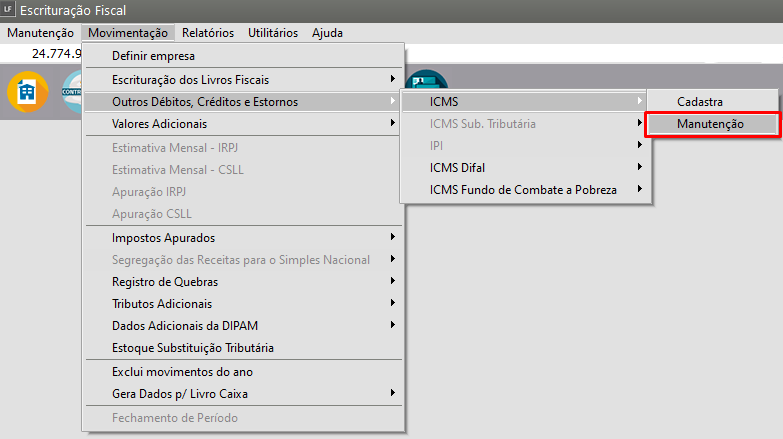
Verificar onde será escriturado Outros Débitos Créditos e Estornos e refazer o passo a passo
Edite o Documento que apresentou a Inconsistência no PVA do SPED ICMS/IPI
[](https://wiki.supersofthub.com.br/uploads/images/gallery/2022-08/image-1660237840435.png)
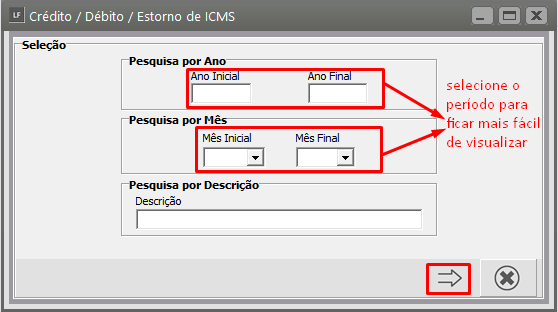
Selecione o período que está sendo entregue o SPED EFD ICMS/IPI, e avance na seta.
[](https://wiki.supersofthub.com.br/uploads/images/gallery/2022-08/image-1660237948554.png)
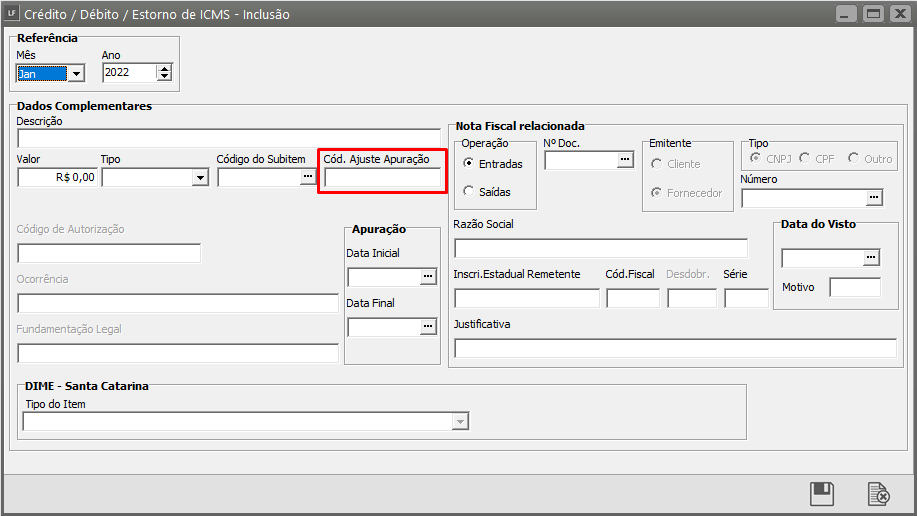
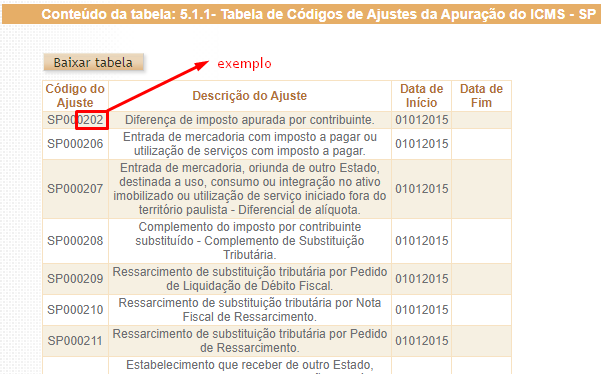
Abra o cadastro que está apresentando erro no PVA e indique o “Cód. Ajuste Apuração” que deve conter 4 dígitos.
[](https://wiki.supersofthub.com.br/uploads/images/gallery/2022-08/image-1660238037271.png)
[](https://wiki.supersofthub.com.br/uploads/images/gallery/2022-09/image-1662468625525.png)
Após realizar o preenchimento, exporte novo arquivo e tente validação no PVA.
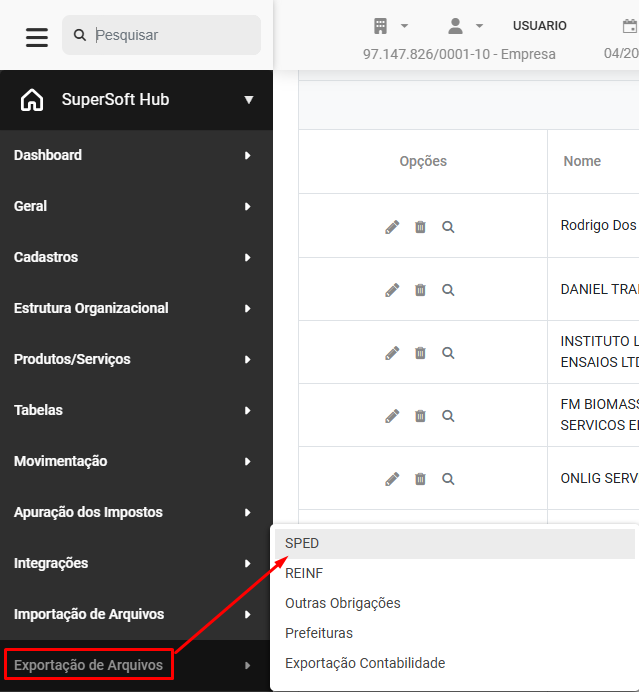
Após todas as conferências, gere um novo arquivo e importe no PVA, no menu **Exportação de Arquivos>SPED**
[](https://wiki.supersofthub.com.br/uploads/images/gallery/2026-05/dIaimage.png)
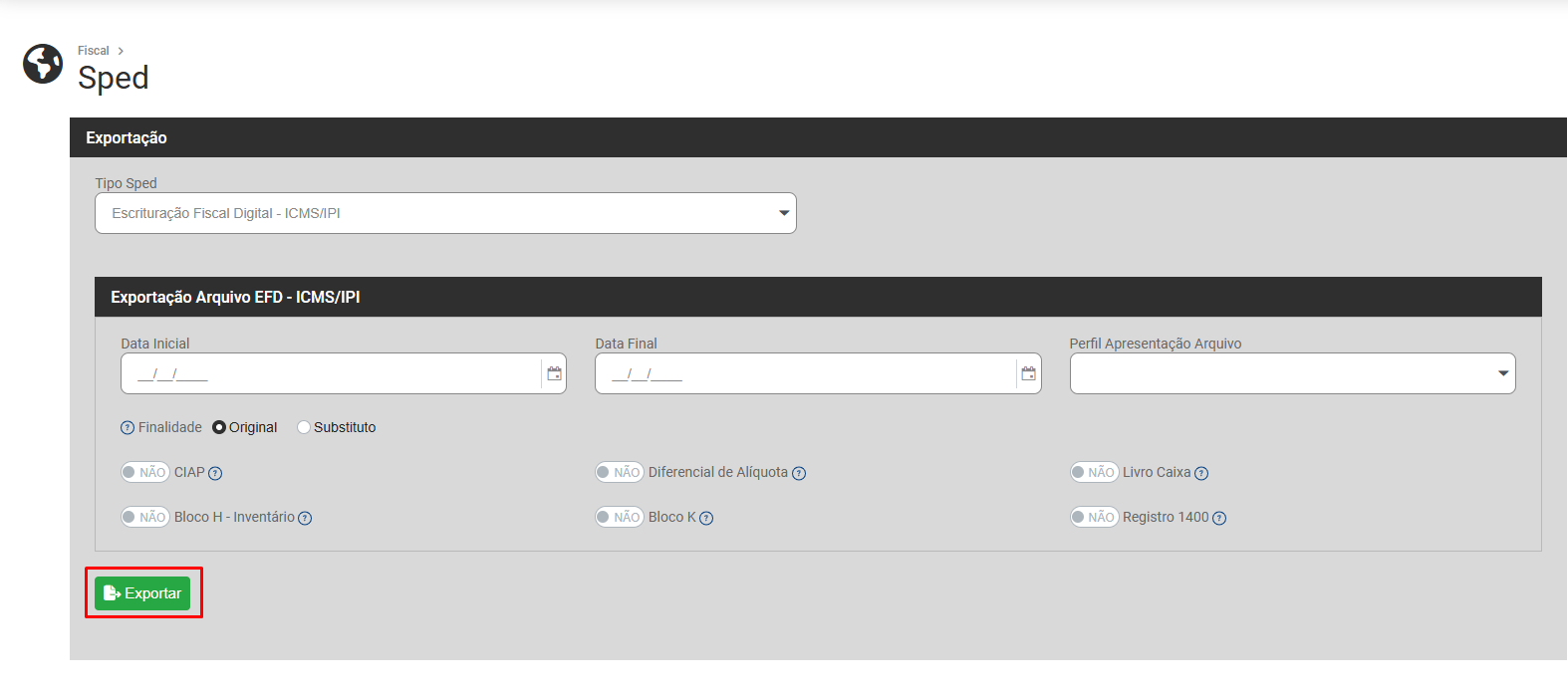
Defina **Escrituração Fiscal Digital - ICMS/IPI**
[](https://wiki.supersofthub.com.br/uploads/images/gallery/2026-05/Zutimage.png)
Defina a Configuração da Geração do Arquivo e em seguida clique em Exportar
[](https://wiki.supersofthub.com.br/uploads/images/gallery/2026-05/RGMimage.png)