# ....Bloco C170 - O campo é de preenchimento obrigatório. Cadastre e/ou selecione previamente a conta contábil analítica representativa da operação, no registro 0500.
**Bloco/ Registro: C170**
***Descrição do Erro/Advertência:*** O campo é de preenchimento obrigatório. Cadastre e/ou selecione previamente a conta contábil analítica representativa da operação, no registro 0500.
**O que é o bloco C170:**
*Complemento de Documento – Itens do Documento*
Quando se trata deste erro no Sped, CST\_ICMS no registro C170, devem ser corrigidos nas operações de entrada o icms ou cst (depende do regime do cliente), mas para começar a correção deve-se antes CONSULTAR O CONTADOR para verificar essa correlação de CSTxCSOSN, que deve ser passada por ele, pois a causa principal deste erro é a entrada de xml feita sem essa correlação no sistema, por exemplo, um produto que entra com cst 41 e deve ficar como csosn 400, essa troca deve ser feita direto na tela de entrada, então como não é feita, gera-se o erro e o contador deve repassar os dados.
**Ação Sugerida:** Verificar se foi preenchida a conta contábil nas Integrações.
**Correção:** Abra o erro no Sped e identifique qual o nº do documento da nota está sendo utilizada. Feito isso, verifique se a mesma é de entrada ou saída para que consiga localizá-la e identificar qual foi o CFOP utilizado.
Para visualização do CFOP, acesse o menu **Movimentação>Livros**
[](https://wiki.supersofthub.com.br/uploads/images/gallery/2026-05/e0rimage.png)
Agora clique na aba correspondente a nota que apresentou a inconsistência na validação do PVA Contribuições
- Entrada
- Saída
[](https://wiki.supersofthub.com.br/uploads/images/gallery/2026-05/CbUimage.png)
Edite a Nota Fiscal na aba Itens que apresentou a inconsistência e faça a conferência do Código Fiscal (CFOP) que foi utilizado na escrituração da nota de TODOS os itens da nota
[](https://wiki.supersofthub.com.br/uploads/images/gallery/2026-05/r3aimage.png)
Agora, acesse o menu Integrações
Verificar como ficará a integração do CFOP com a contabilidade
Continuar o passo a passo
Acesse o menu Manutenção > Integrações > Contas Contábeis > Códigos Fiscais e Vínculo com Livro Caixa > Manutenção
[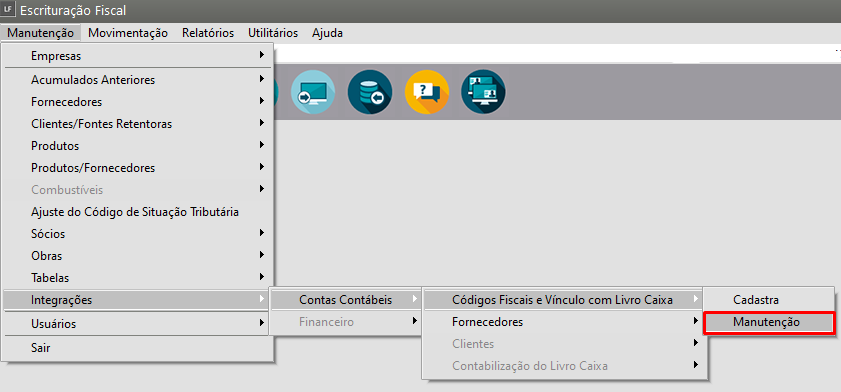](https://wiki.supersofthub.com.br/uploads/images/gallery/2022-08/image-1659555527383.png)
Pesquise pelo Código Fiscal (CFOP) e avance na seta.
[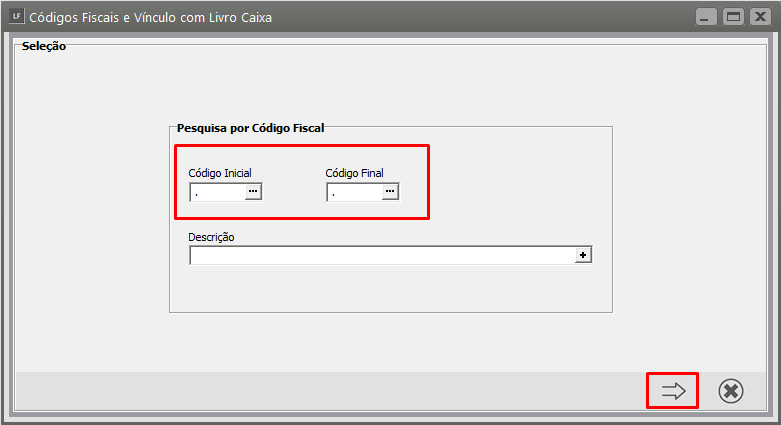](https://wiki.supersofthub.com.br/uploads/images/gallery/2022-08/image-1659555607744.png)
Preencha o campo "Conta contábil para o EFD".
[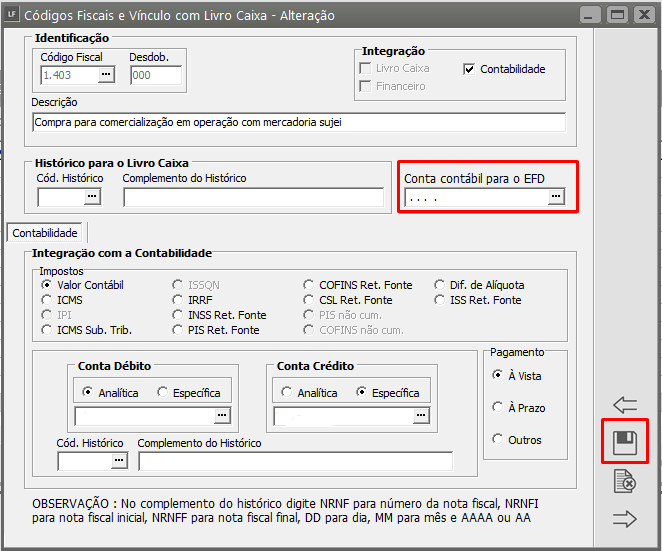](https://wiki.supersofthub.com.br/uploads/images/gallery/2022-08/image-1659555675805.png)
Agora, será necessário gerar um novo arquivo para importação no PVA do EFD Contribuições, através do menu E**xportação de Arquivos>SPED**
[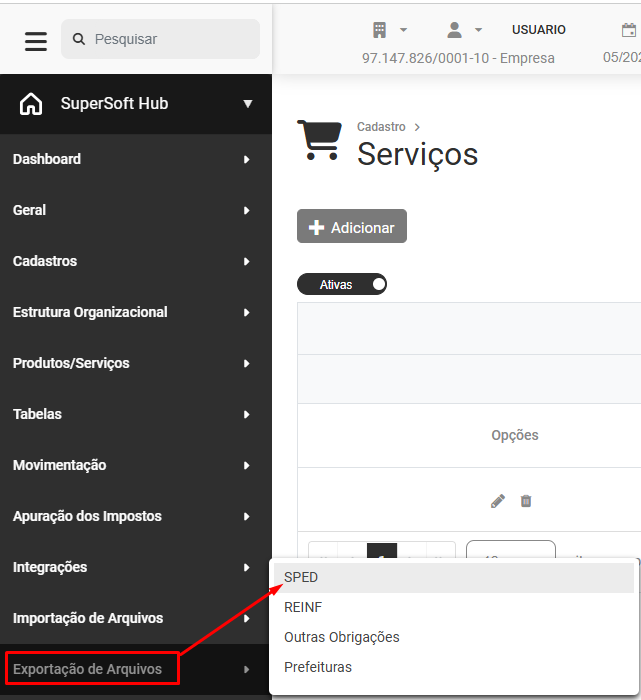](https://wiki.supersofthub.com.br/uploads/images/gallery/2026-05/1Qvimage.png)
Defina **Escrituração Fiscal Digital - Contribuições**
[](https://wiki.supersofthub.com.br/uploads/images/gallery/2026-05/UgOimage.png)
Faça a configuração da exportação e em seguida clique em **Exportar** para gerar um novo arquivo
[](https://wiki.supersofthub.com.br/uploads/images/gallery/2026-05/7cbimage.png)