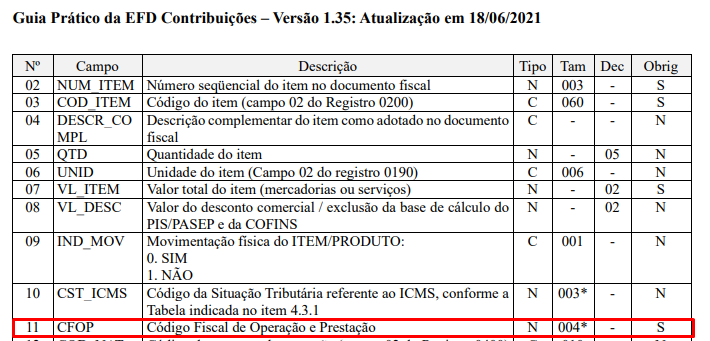
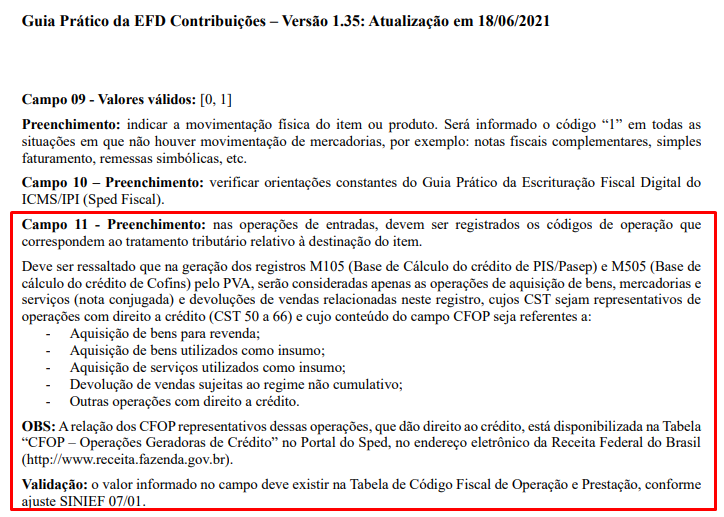
# ....Bloco C170 - CFOP inválido. Utilizar código da "Tabela de Código Fiscal de Operação e Prestação - CFOP". (Campo CFOP)
**Bloco/ Registro: C170**
***Descrição do Erro/Advertência:*** CFOP inválido. Utilizar código da "Tabela de Código Fiscal de Operação e Prestação - CFOP". (Campo CFOP)
**O que é o bloco C170:**
*Complemento de Documento – Itens do Documento*
Registro obrigatório para discriminar os itens da nota fiscal (mercadorias e/ou serviços constantes em notas
conjugadas), inclusive em operações de entrada de mercadorias acompanhada de Nota Fiscal Eletrônica (NF-e) de
emissão de terceiros.
[](https://wiki.supersofthub.com.br/uploads/images/gallery/2022-09/image-1663248205200.png)
[](https://wiki.supersofthub.com.br/uploads/images/gallery/2022-09/image-1663248263985.png)
**Ação Sugerida:** Conferir o CFOP das notas escrituradas.
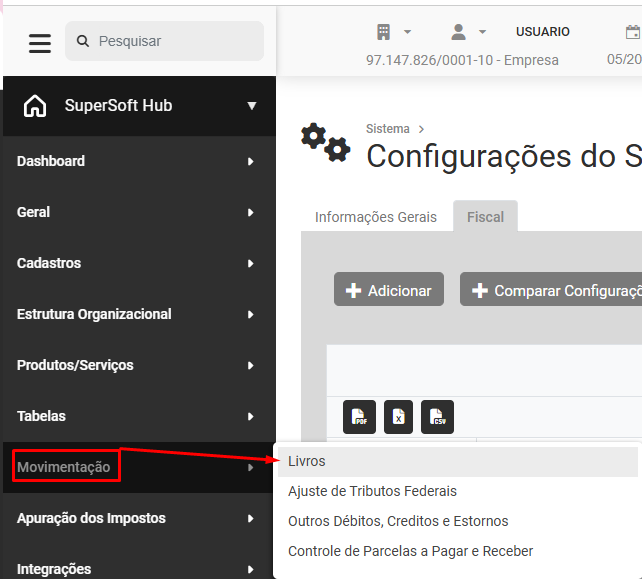
**Correção:** Acesse o menu **Movimentação>Livros**
[](https://wiki.supersofthub.com.br/uploads/images/gallery/2026-05/UB2image.png)
Verifique qual a nota fiscal que apresentou a inconsistência no PVA Contribuições (**Entrada ou Saída)** e acesse a aba correspondente
[](https://wiki.supersofthub.com.br/uploads/images/gallery/2026-05/vwKimage.png)
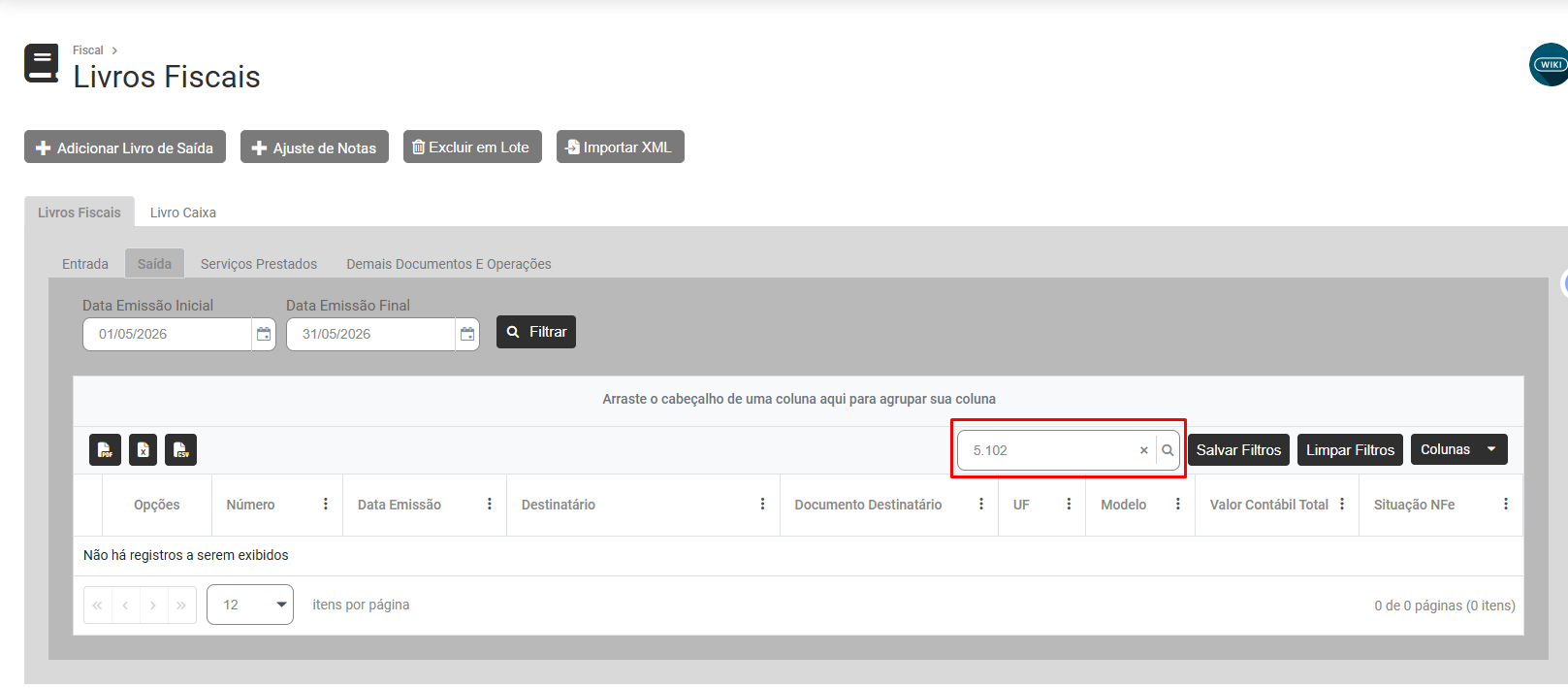
Agora será necessário que você realize um filtro pesquisando por todas as notas com o CFOP inválido, para isso no campo Procurar, informe o CFOP invalidado
[](https://wiki.supersofthub.com.br/uploads/images/gallery/2026-05/ymIimage.png)
Agora acesse o menu Movimentação>Ajustes
Verificar como ficará o ajuste de notas e continuar o passo a passo
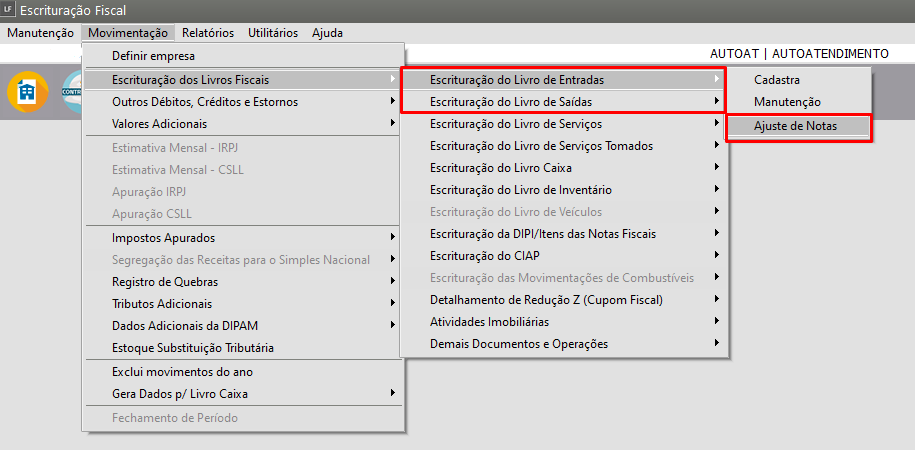
Anote o número das notas que estão com o CFOP incorreto, e acesse o menu Movimentação > Escrituração dos Livros Fiscais > Escrituração do Livro de Entradas > Ajuste de Notas (caso o CFOP apresentado no erro seja de entrada) ou Movimentação > Escrituração dos Livros Fiscais > Escrituração do Livro de Saídas > Ajuste de Notas (caso o CFOP apresentado no erro seja de saída).
[](https://wiki.supersofthub.com.br/uploads/images/gallery/2022-09/image-1663248653585.png)
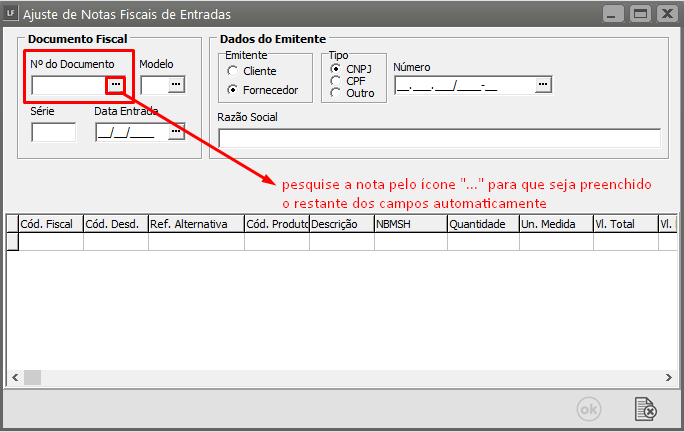
Pesquise pelas notas que anotou no passo anterior e altere o CFOP indicado nas mesmas. Clique em "OK" para salvar.
[](https://wiki.supersofthub.com.br/uploads/images/gallery/2022-09/image-1663248764290.png)
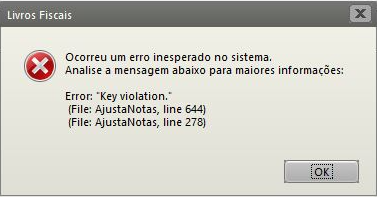
Caso o sistema apresente a a mensagem a seguir ao alterar o CFOP pelo ajuste, será necessário excluir e importar a nota novamente.
[](https://wiki.supersofthub.com.br/uploads/images/gallery/2022-09/image-1663248852420.png)
Acesse a escrituração da nota e apague a mesma:
[](https://wiki.supersofthub.com.br/uploads/images/gallery/2022-09/image-1663248967339.png)
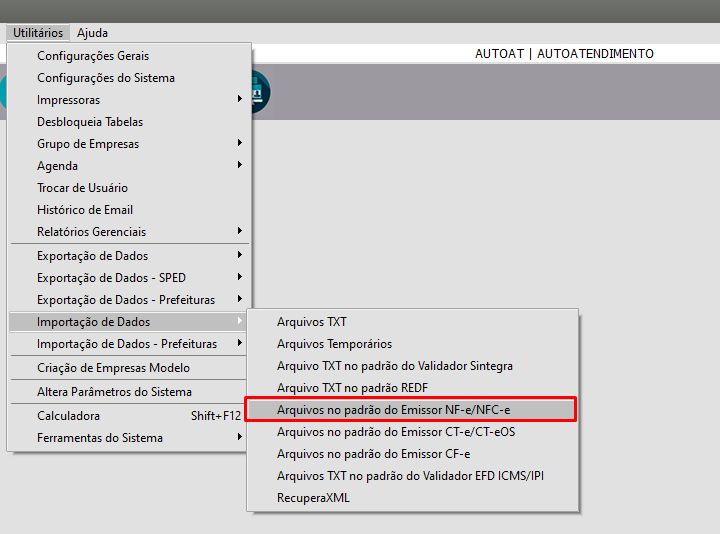
Acesse o menu Utilitários > Importação de Dados > Arquivos no padrão do Emissor NF-e/NFC-e para importar novamente o XML da nota que acabou de ser excluída.
[](https://wiki.supersofthub.com.br/uploads/images/gallery/2022-09/image-1663248996941.png)
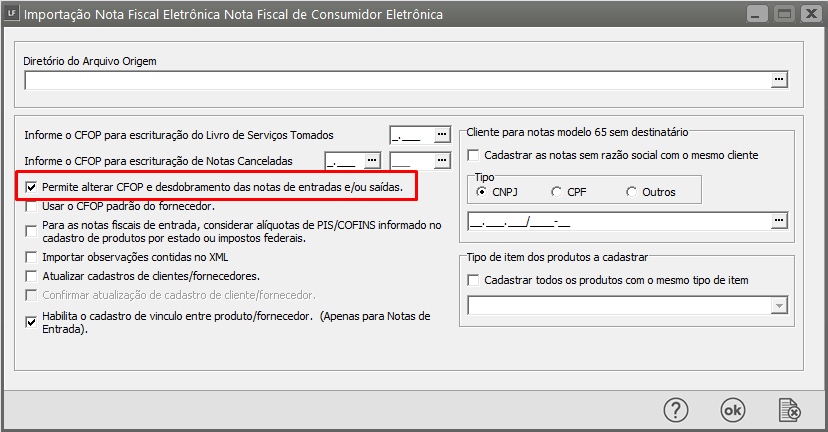
Para conseguir alterar o CFOP no momento da importação, é necessário marcar o campo que permite a realização da alteração, e em seguida realizar o procedimento padrão de importação padrão. Quando clicar em "OK" o sistema irá abrir uma tela para que seja possível a alteração manual do CFOP.
[](https://wiki.supersofthub.com.br/uploads/images/gallery/2022-09/image-1663249109257.png)
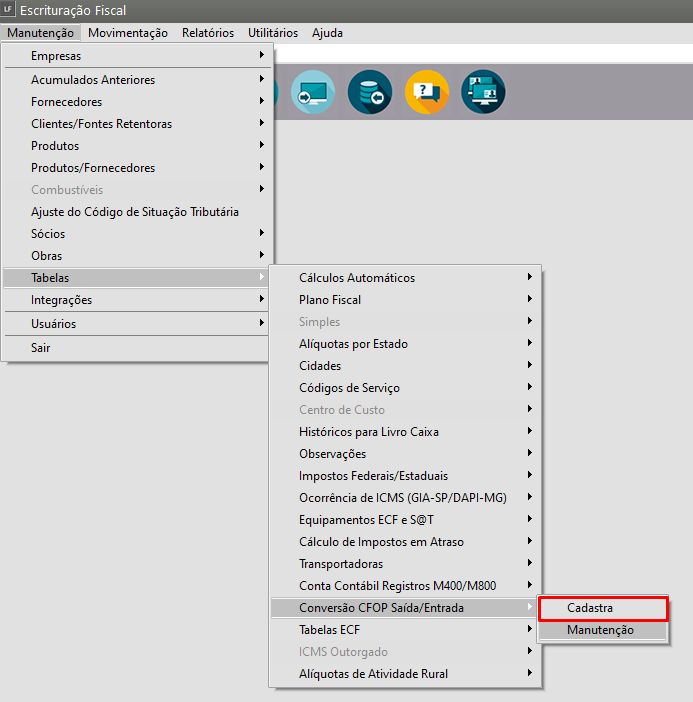
Poderá também cadastrar uma parametrização que deixe esse procedimento de alteração de CFOP automático, acessando o menu Manutenção > Tabelas > Conversão CFOP Saída/Entrada > Cadastra. Dessa forma, sempre que o sistema se deparar com o CFOP 5.405, por exemplo, irá converter automaticamente para o que foi indicado por você no cadastro de conversão.
[](https://wiki.supersofthub.com.br/uploads/images/gallery/2022-09/image-1663249229522.png)
**OBS.:** Caso o CFOP que esteja com erro seja o 1.405, lembre-se que o mesmo ***NÃO EXISTE*** na Tabela de Código Fiscal de Operação e Prestação, então quando o sistema se deparar com o CFOP 5.405 é necessário que o usuário aponte qual deve ser o de conversão, tendo em vista que o sistema converte o primeiro dígito e vai escriturar como 1.405 se não for informado nada. (ex da conversão automática do sistema: 5.405 => 1.405).
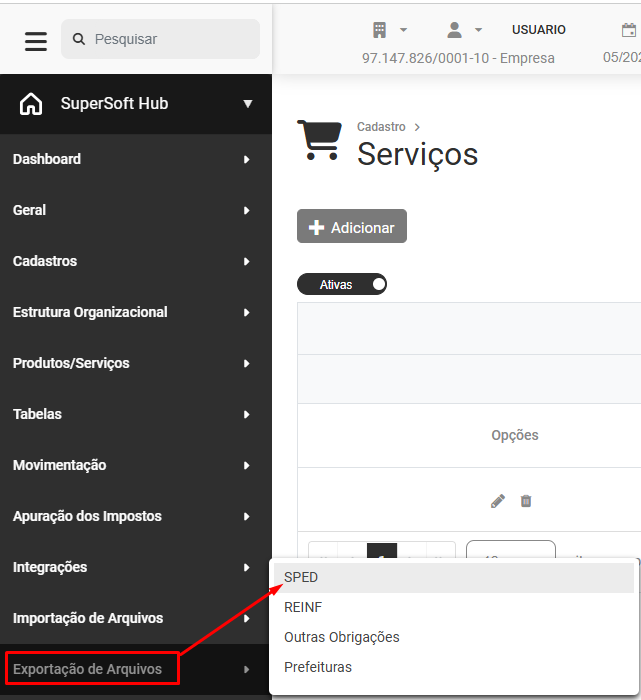
Agora, será necessário gerar um novo arquivo para importação no PVA do EFD Contribuições, através do menu E**xportação de Arquivos>SPED**
[](https://wiki.supersofthub.com.br/uploads/images/gallery/2026-05/1Qvimage.png)
Defina **Escrituração Fiscal Digital - Contribuições**
[](https://wiki.supersofthub.com.br/uploads/images/gallery/2026-05/UgOimage.png)
Faça a configuração da exportação e em seguida clique em **Exportar** para gerar um novo arquivo
[](https://wiki.supersofthub.com.br/uploads/images/gallery/2026-05/7cbimage.png)