# Bloco A170 - Registro filho obrigatório não informado
**Bloco: A170**
**Descrição do Erro/Advertência:** Registro filho obrigatório não informado
**O que é o bloco A170:**
*Complemento de Documento - Itens do Documento*
No Registro A170 serão informados os itens constantes nas Notas Fiscais de Serviços ou documento internacional equivalente (no caso de importações), especificando o tratamento tributável (CST) aplicável a item.
verificar se as notas de serviços possuem escrituração dos itens, caso tenha, verifique se possuem os códigos dos produtos na escrituração e, caso esteja tudo ok com todas as informações necessárias, verifique se o cadastro do fornecedor está ativo.
**Ação Sugerida:** Verificar se os itens das notas de serviços foram escriturados corretamente.
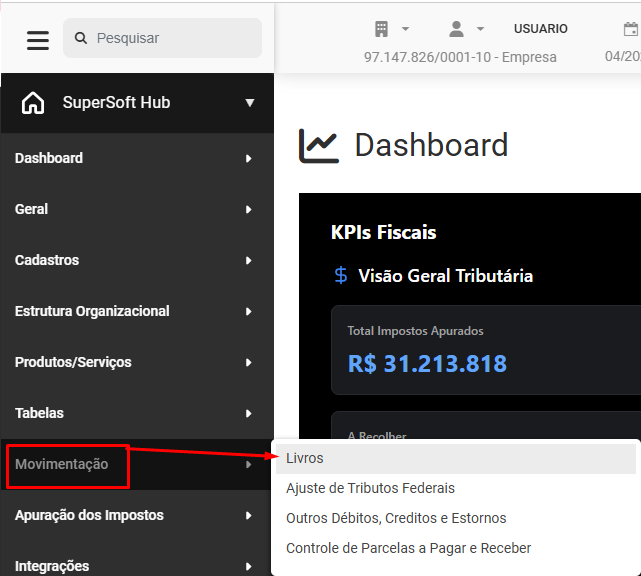
***Correção:*** Acesse o menu **Movimentação>Livros**
[](https://wiki.supersofthub.com.br/uploads/images/gallery/2026-05/NDpimage.png)
Em seguida defina **Entrada**
[](https://wiki.supersofthub.com.br/uploads/images/gallery/2026-05/M8Bimage.png)
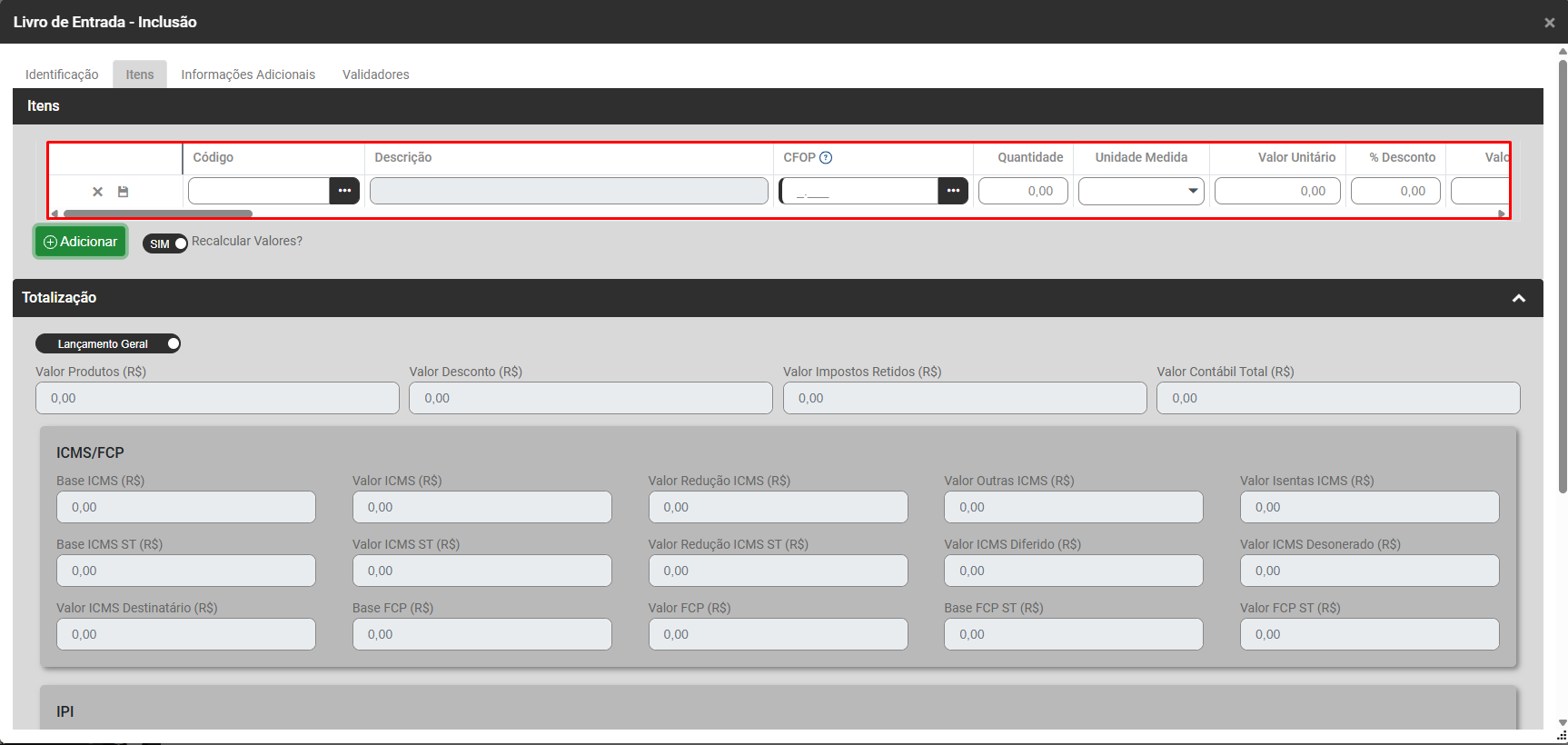
Edite a Nota Fiscal que apresentou a Inconsistência e acesse a aba Itens
[](https://wiki.supersofthub.com.br/uploads/images/gallery/2026-05/drzimage.png)
Verifique se as notas fiscais de Serviços, tiveram todos os seus Itens corretamente cadastrados, em caso afirmativo, verifique se essas escriturações possuem os códigos dos produtos indicados. O campo também pode aparecer com a nomenclatura "Ref. Alternativa".
[](https://wiki.supersofthub.com.br/uploads/images/gallery/2026-05/xsfimage.png)
Se possuir muitas notas para cadastrar a escrituração dos itens ou indicar os códigos dos produtos manualmente, existe também a opção de apagar as notas do período em questão e importá-las novamente indicando o código do produto no momento da importação, conforme o sistema ir abrindo as telas durante o processo de importar as notas.
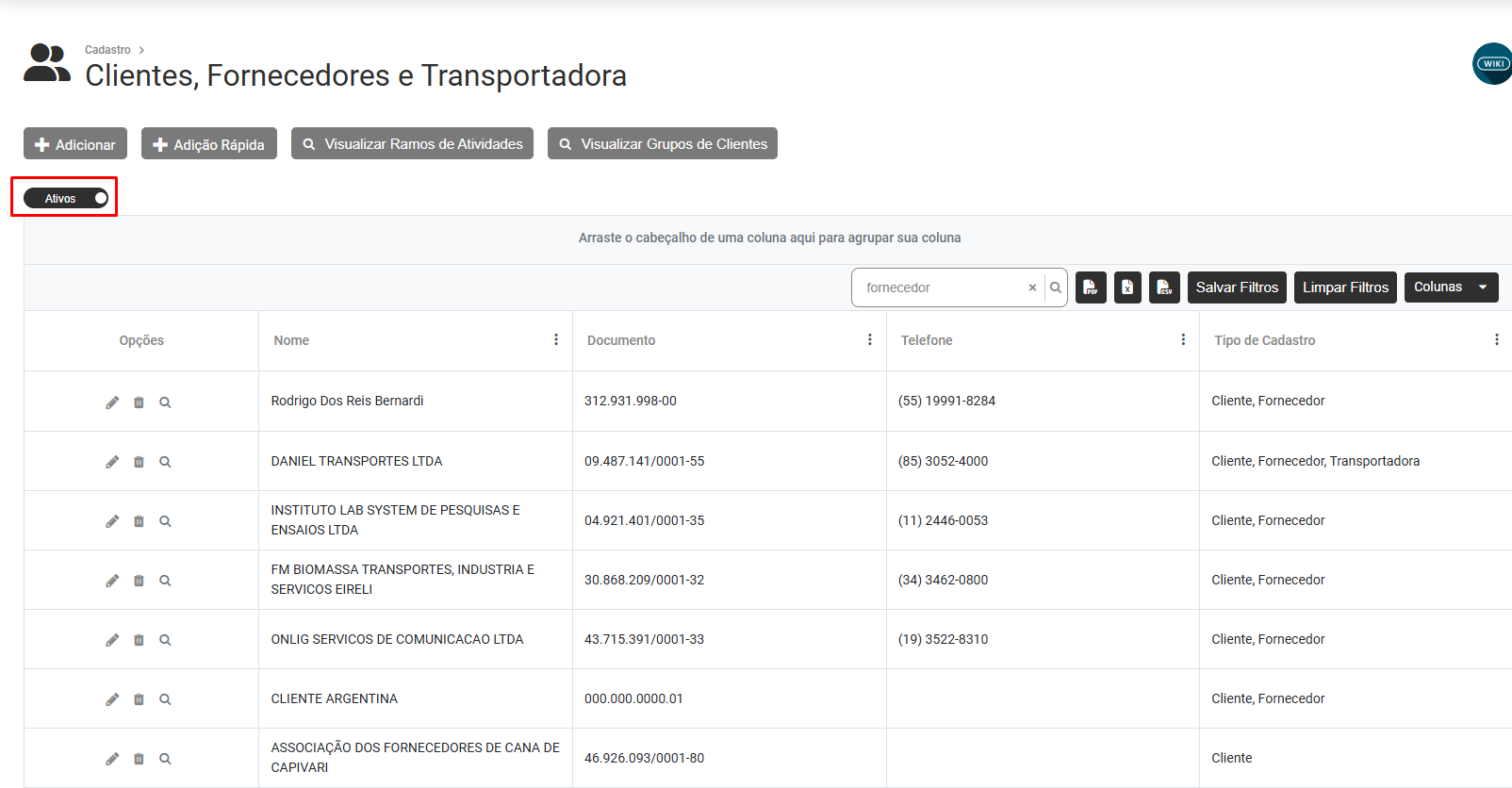
Caso todas as informações estejam corretas, acesse o menu **Geral>Clientes, Fornecedores e Transportadora,**
[](https://wiki.supersofthub.com.br/uploads/images/gallery/2026-05/gntimage.png)
Pesquise pelos fornecedores constantes nas notas e confirme se eles estão **Ativos.**
[](https://wiki.supersofthub.com.br/uploads/images/gallery/2026-05/BLbimage.png)
Após todas as conferências, gere um novo arquivo e importe no PVA, no menu Exportação de Arquivos>SPED
[](https://wiki.supersofthub.com.br/uploads/images/gallery/2026-05/dIaimage.png)
Defina **Escrituração Fiscal Digital - ICMS/IPI**
[](https://wiki.supersofthub.com.br/uploads/images/gallery/2026-05/Zutimage.png)
Defina a Configuração da Geração do Arquivo e em seguida clique em Exportar
[](https://wiki.supersofthub.com.br/uploads/images/gallery/2026-05/RGMimage.png)