# SPED (Sistema Público de Escrituração Digital)
Fiscal - SPED (Sistema Público de Escrituração Digital)
# ECD - Escrituração Contábil Digital
ECD - Escrituração Contábil Digital
# Bloco C155 - O valor do saldo inicial (VL_CTA_INI) do código de aglutinação informado na DRE é diferente do saldo final do código (VL_CTA_FIN) informado na DRE do período imediatamente anteri
**Bloco/ Registro: C155**
**Descrição do Erro/Advertência:** O valor do saldo inicial (VL\_CTA\_INI) do código de aglutinação informado na DRE é diferente do saldo final do código (VL\_CTA\_FIN) informado na DRE do período imediatamente anterior.
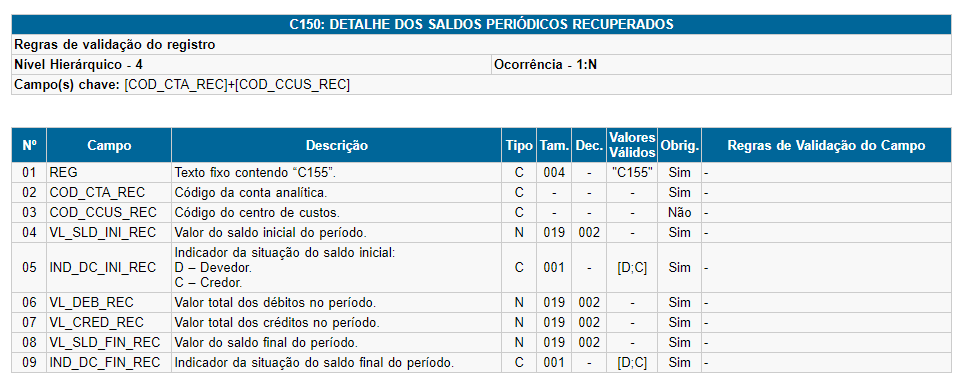
**O que é o bloco C155:** Registro C155 da ECD (Sped-Contábil): O registro C155 demonstra saldos recuperados da ECD anterior de acordo com o período informado no registro C150. C150: DETALHE DOS SALDOS PERIÓDICOS RECUPERADOS. Regras de validação do registro. Nível Hierárquico - 4. Ocorrência - 1:N.
[](https://wiki.supersofthub.com.br/uploads/images/gallery/2022-07/image-1659049446764.png)
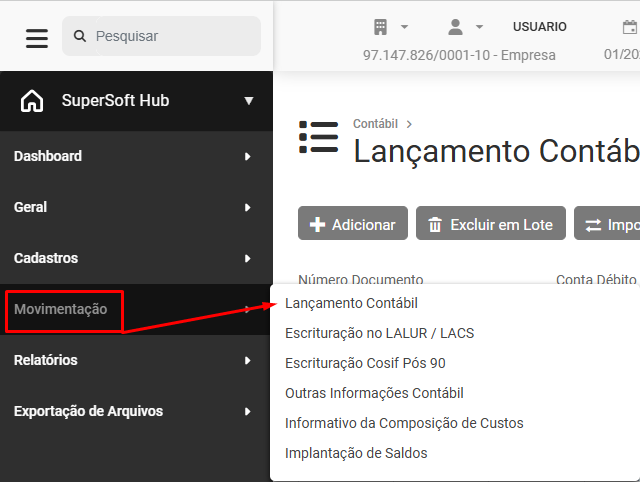
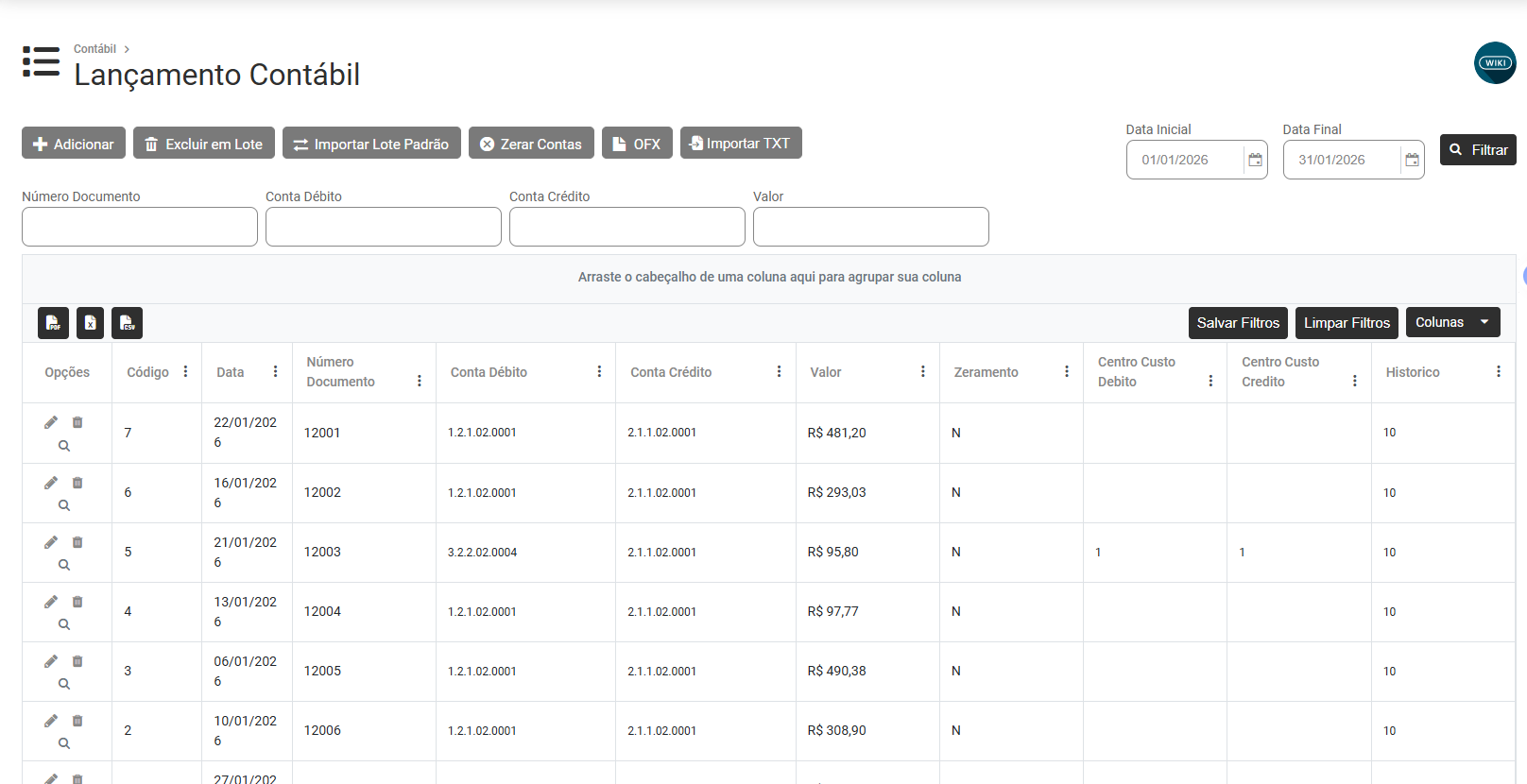
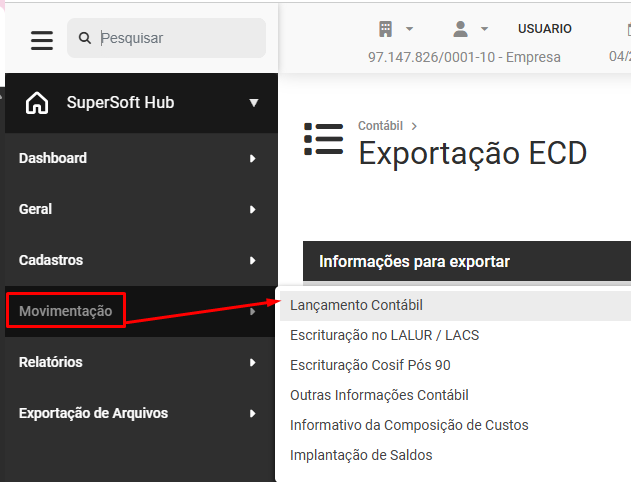
**Correção:** Verificar se as contas de encerramento final e inicial estão batendo, para isso, realizar o procedimento abaixo.Acesse o menu **Movimentação>Lançamentos Contábeis**
[](https://wiki.supersofthub.com.br/uploads/images/gallery/2026-05/image.png)
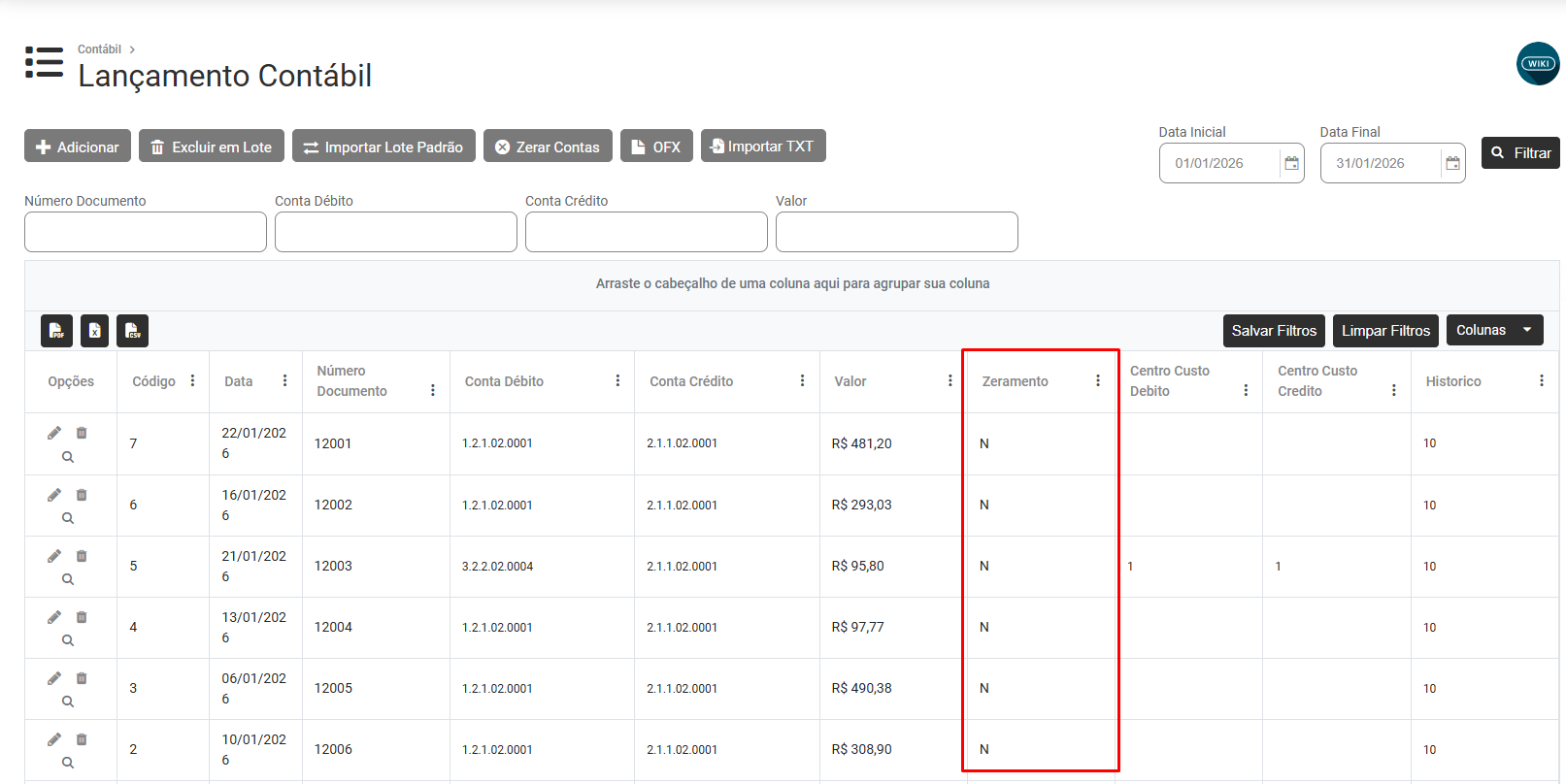
Filtre pelos Lançamentos de Zeramento das Contas de Receitas e Despesas que foram realizados anteriormente e em seguida faça a conferência dos Lançamentos
Note que no Grid dos Lançamentos Contábeis você possui uma Coluna indicando "S" para os Lançamentos que foram realizados para o Zeramento das Contas de Receitas e Despesas, essa informação agiliza a conferência dos Lançamentos Contábeis
[](https://wiki.supersofthub.com.br/uploads/images/gallery/2026-05/kkzimage.png)
Verifique se Todas as Contas de Receita e Despesas foram encerradas corretamente
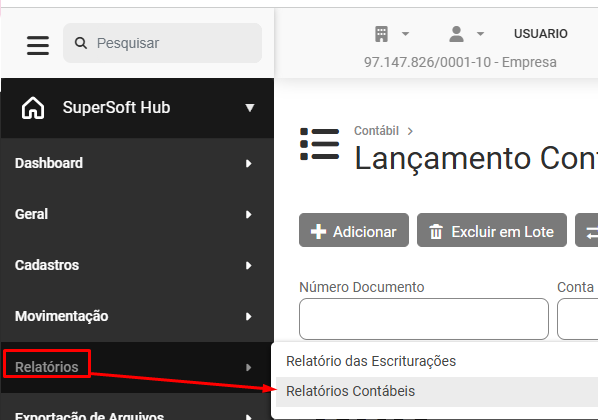
Para essa verificação, você poderá acessar o menu **Relatórios>Relatórios Contábeis** e realizar a conferência dos Saldos das Contas de Receitas e Despesas
[](https://wiki.supersofthub.com.br/uploads/images/gallery/2026-05/wOSimage.png)
[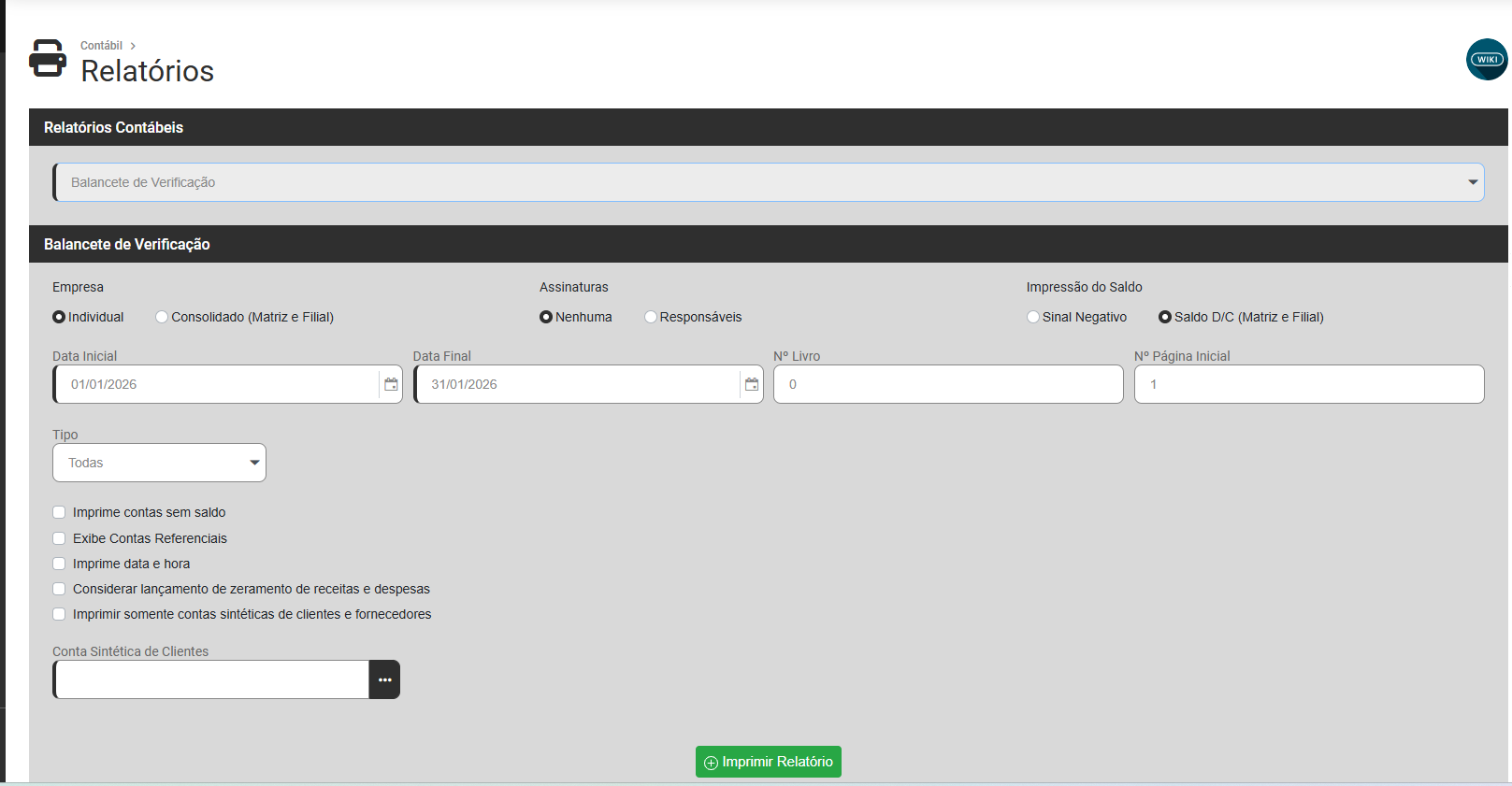](https://wiki.supersofthub.com.br/uploads/images/gallery/2026-05/34eimage.png)
[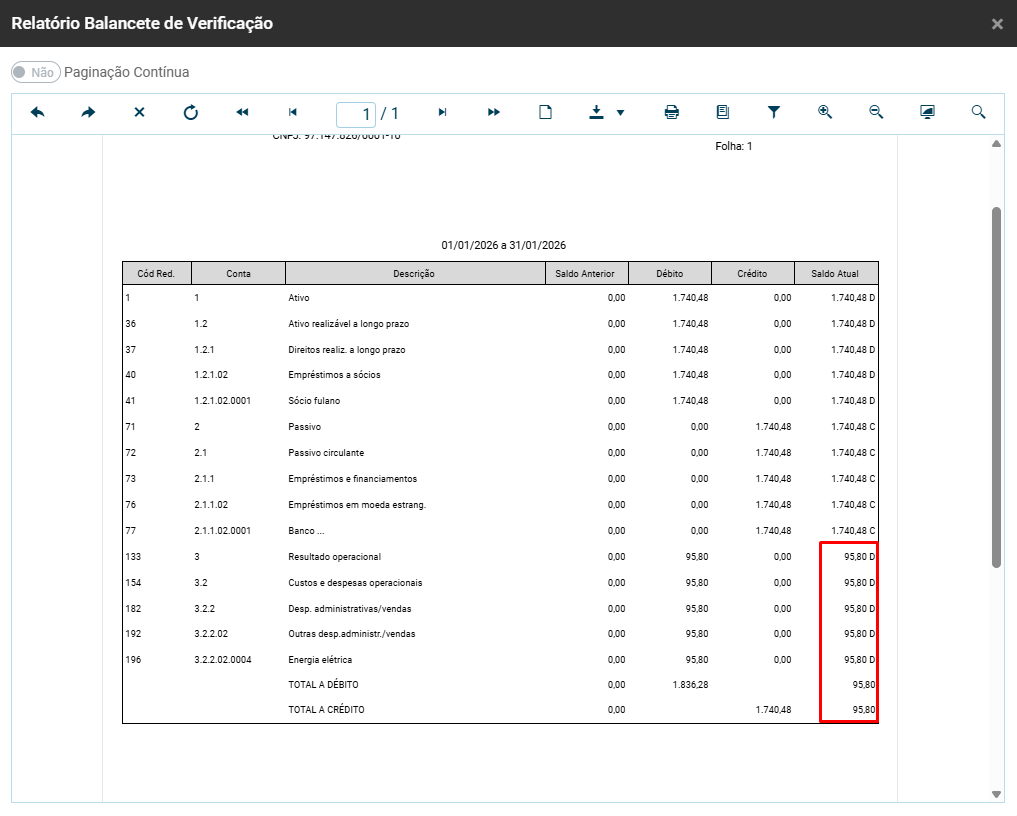](https://wiki.supersofthub.com.br/uploads/images/gallery/2026-05/IRhimage.png)
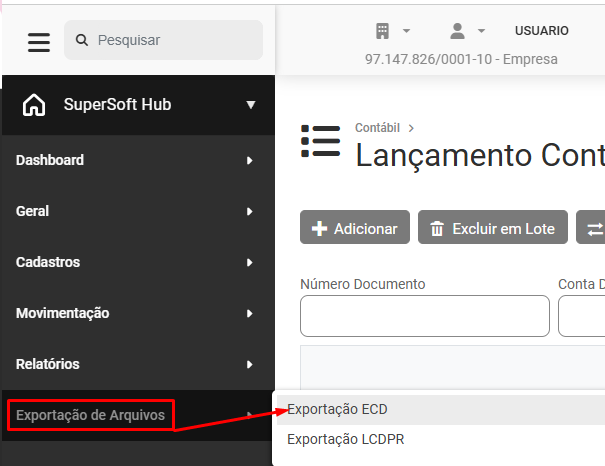
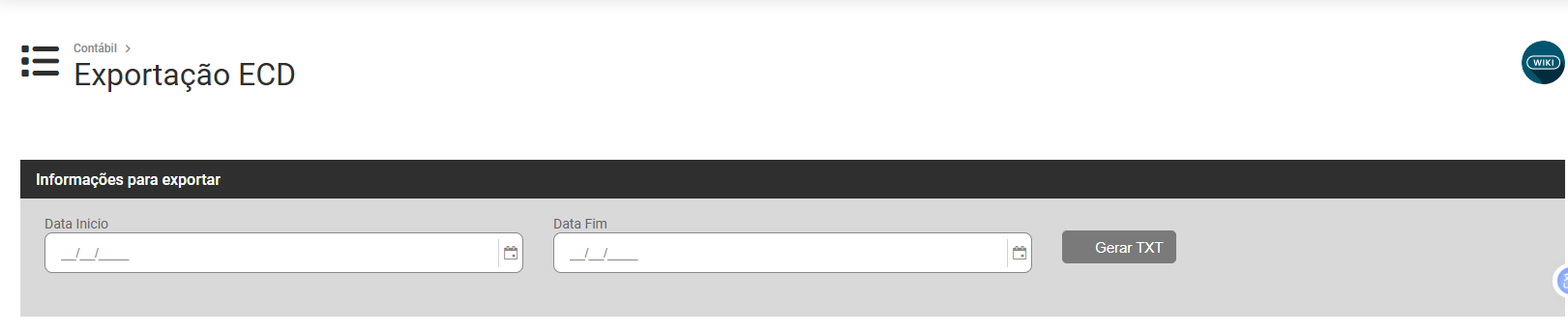
Depois da realização da conferência e correção das divergências, acesse novamente o menu **Exportação de Arquivos>Exportação ECD**
[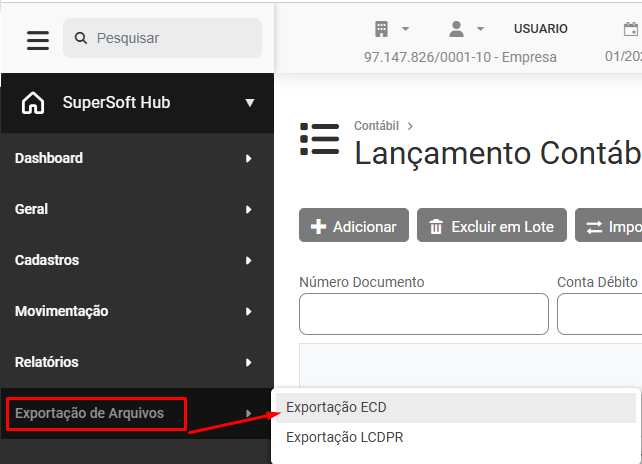](https://wiki.supersofthub.com.br/uploads/images/gallery/2026-05/Fl6image.png)
*OBS.: lembre-se, se sua apuração for anual, efetue o zeramento de "Jan" à "Dez", mas caso seja semestral ou trimestral, efetue o zeramento em cada um dos períodos.*
Verifique se será validado com sucesso.
OBS.: caso no momento da conferência da DRE estiver tudo certo, verificar se mudou o zeramento da ECD recuperada da enviada.
[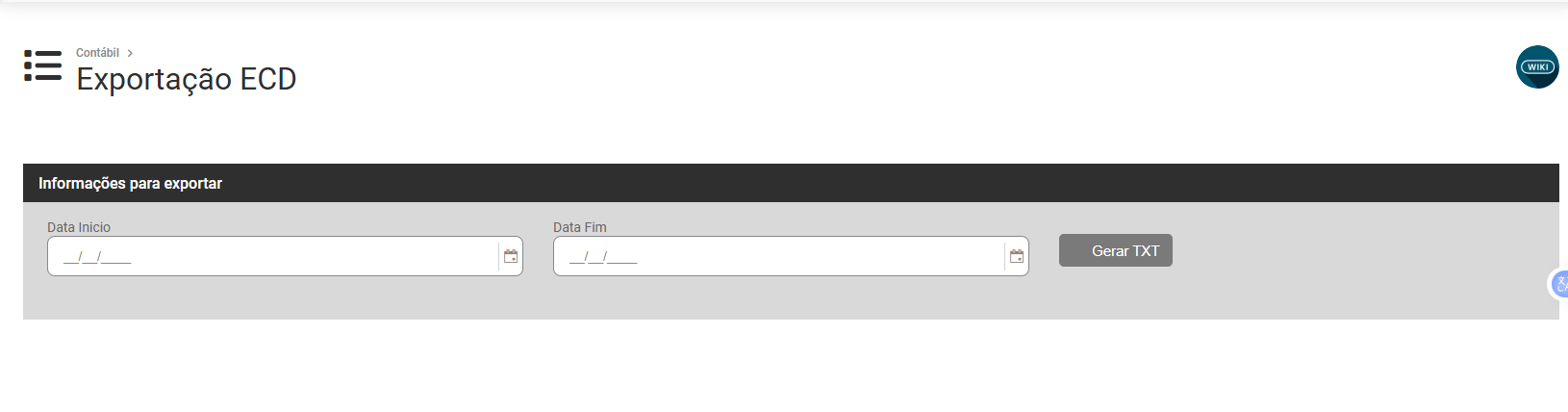](https://wiki.supersofthub.com.br/uploads/images/gallery/2026-05/xftimage.png)
# Bloco I050 (Plano de Contas) - O registro I051 é obrigatório quando existe código do plano de contas referencial informado no registro 0000 (COD_PLAN_REF)
**Bloco/ Registro: I050**
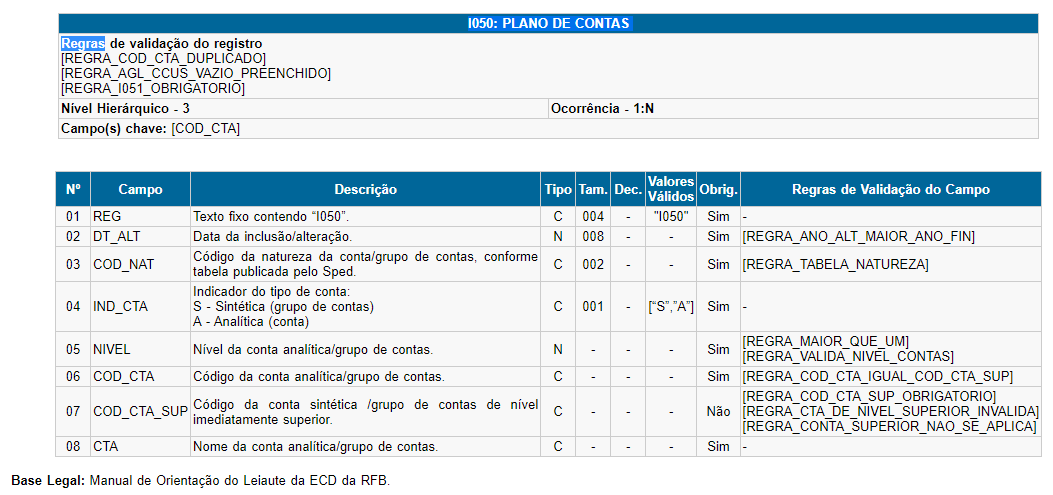
**Descrição do Erro/Advertência:** O registro I051 é obrigatório quando existe código do plano de contas referencial informado no registro 0000 (COD\_PLAN\_REF).
**O que é o bloco I050:**
*Plano de Contas*
Registro I050 da ECD (Sped-Contábil): A ECD é a contabilidade comercial das pessoas jurídicas e, portanto, é baseada no plano de contas que a pessoa jurídica utiliza para o registro habitual dos fatos contábeis. Assim, os códigos das contas analíticas do plano da pessoa jurídica são os que devem ser informados nos seguintes registros:
- I015: Identificação das Contas da Escrituração Resumida a que se Refere a Escrituração Auxiliar.
- I050: Plano de Contas.
- I155: Detalhe dos Saldos Periódicos.
- I250: Partidas do Lançamento.
- I310: Detalhes do Balancete Diário.
- I355: Detalhes dos Saldos das Contas de Resultado Antes do Encerramento
.
[](https://wiki.supersofthub.com.br/uploads/images/gallery/2022-07/image-1659049540328.png)
**Ação Sugerida:** Verificação da conta referencial informada para a conta contábil indicada pelo PVA.
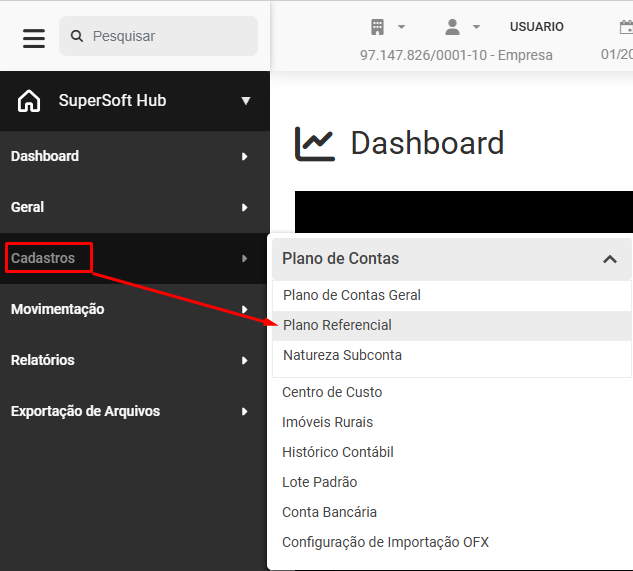
**Correção:** Acesse o menu **Movimentação>Plano Referencial**
[](https://wiki.supersofthub.com.br/uploads/images/gallery/2026-05/uY0image.png)
Em seguida acesse a **aba Mapeamento**
[](https://wiki.supersofthub.com.br/uploads/images/gallery/2026-05/Kj1image.png)
Realize o filtro na tela inicial para filtrar a **conta indicada pelo PVA** a qual esta com erro de validação, para que verifique se existe o cadastro da mesma. Caso exista, realize a correção indicando a conta referencial compatível com a sua conta contábil. Caso não encontre, significa que não existe cadastro de mapeamento para essa conta e, portanto, deverá realizar esse cadastro (Mapeamento)
[](https://wiki.supersofthub.com.br/uploads/images/gallery/2026-05/muOimage.png)
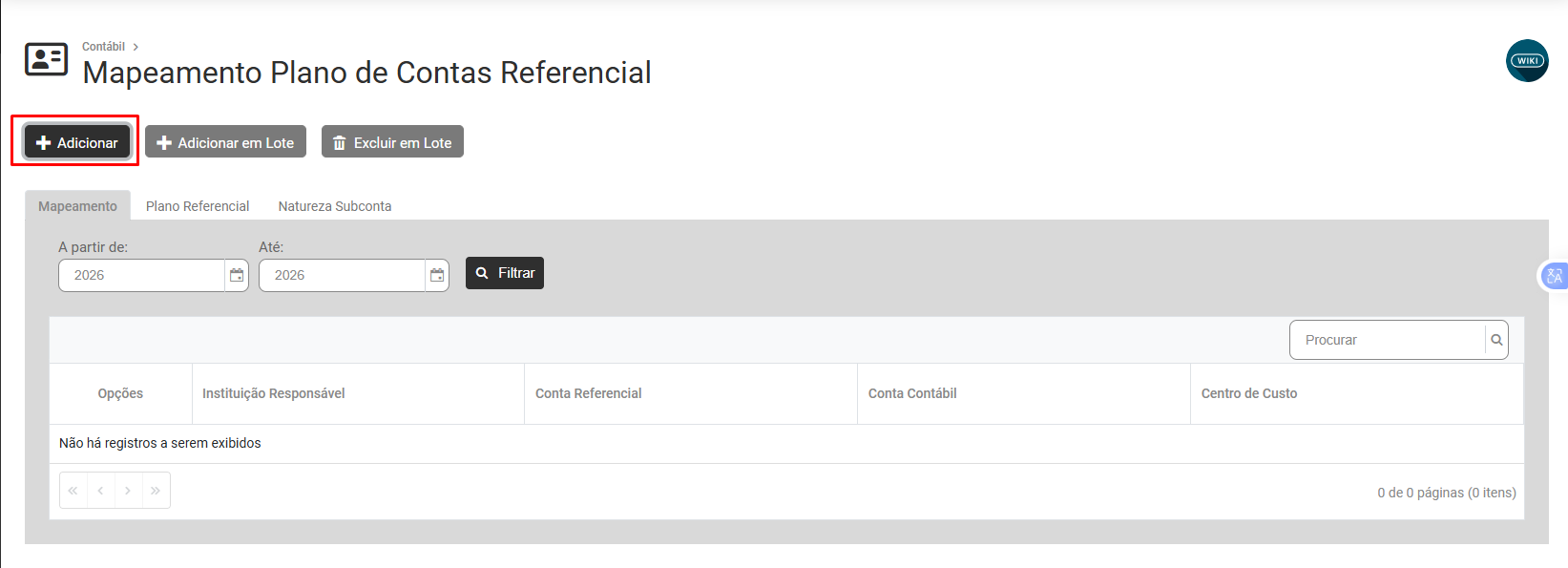
Para cadastrar novo mapeamento, clique no botão Adiconar
[](https://wiki.supersofthub.com.br/uploads/images/gallery/2026-05/hFaimage.png)
Informe a Instituição responsável que foi utilizada nos outros mapeamentos (Código Entidade), a Conta Contábil do seu sistema e a respectiva Conta Referencial da Receita que seja compatível à sua Conta Contábil, salve o cadastro. Esse processo deve ser feito para TODAS as suas contas do plano de contas cadastrado, e por isso o PVA acusa erro quando existem algumas contas sem mapeamento.
[](https://wiki.supersofthub.com.br/uploads/images/gallery/2026-05/ruBimage.png)
Após realizar todo o procedimento, acesse o menu **Exportação de Arquivos>Exportação ECD** e exporte o novo arquivo para posterior importação no PVA.
[](https://wiki.supersofthub.com.br/uploads/images/gallery/2026-05/L0aimage.png)
[](https://wiki.supersofthub.com.br/uploads/images/gallery/2026-05/LZNimage.png)
# Bloco I051 - A natureza da conta referencial x.x.x.xx.xxx informada no registro I051 é diferente da natureza 01 da conta pai x.x.x.xx.xxx para a qual foi mapeada.
**Bloco/ Registro: I051**
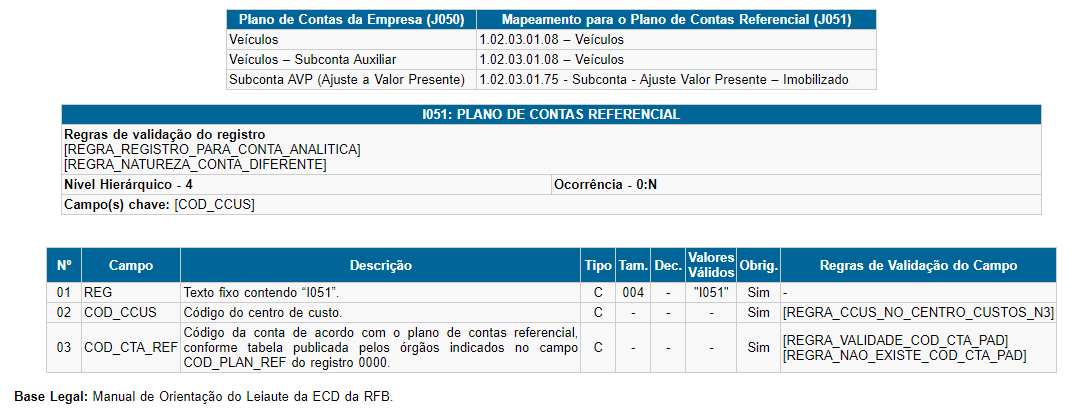
**Descrição do Erro/Advertência:** A natureza da conta referencial x.x.x.xx.xxx informada no registro I051 é diferente da natureza 01 da conta pai x.x.x.xx.xxx para a qual foi mapeada.
**O que é o bloco I051:**
*Plano de Contas Referencial*
O plano de contas referencial tem por finalidade estabelecer um mapeamento (DE - PARA) entre as contas analíticas de ativo, passivo, patrimônio líquido, receitas e despesas do plano de contas da pessoa jurídica e um plano de contas padronizado.
O registro será de preenchimento obrigatório quando o código do plano referencial for preenchido no registro 0000 (0000.COD\_PLAN\_REF) e devem ser utilizadas somente as contas do plano referencial informado no registro 0000.
**Observação:** Caso a pessoa jurídica utilize subcontas auxiliares conforme previsão dos art. 295, 296, 298 e 299 da Instrução Normativa RFB nº 1.700, de 14 de março de 2017, as subcontas auxiliares devem ser mapeadas para a conta referencial “pai” da respectiva subconta.
[](https://wiki.supersofthub.com.br/uploads/images/gallery/2022-07/image-1659049615539.png)
**Ação Sugerida:** Correção e/ou cadastro do mapeamento da conta contábil indicada no PVA.
**Correção:** Acesse o menu **Cadastros>Plano Referencia**l
[](https://wiki.supersofthub.com.br/uploads/images/gallery/2026-05/xEgimage.png)
Faça a edição da conta que apresentou a inconsistência no PVA da ECD, acessando a aba Mapeamento
[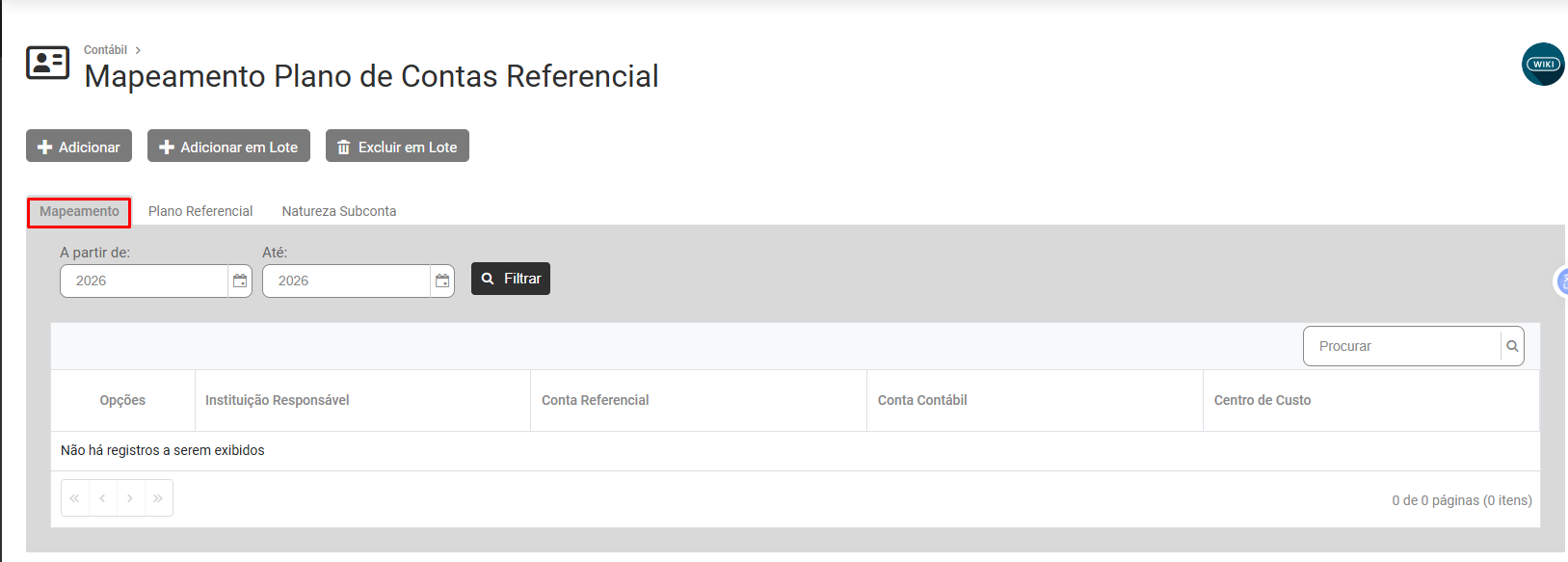](https://wiki.supersofthub.com.br/uploads/images/gallery/2026-05/fr3image.png)
Altere a **conta referencial** do cadastro em questão para que fique compatível com sua conta contábil, lembrando que se a Conta Contábil for analítica, a sua Referencial correspondente também deverá ser analítica
[](https://wiki.supersofthub.com.br/uploads/images/gallery/2026-05/FhHimage.png)
Após a conferência e os ajustes necessários, acesse o menu Exportação de Arquivos>Exportação ECD gere um novo arquivo para exportação, acesse o PVA do ECD e importe o novo arquivo, verifique se as informações foram corrigidas.
[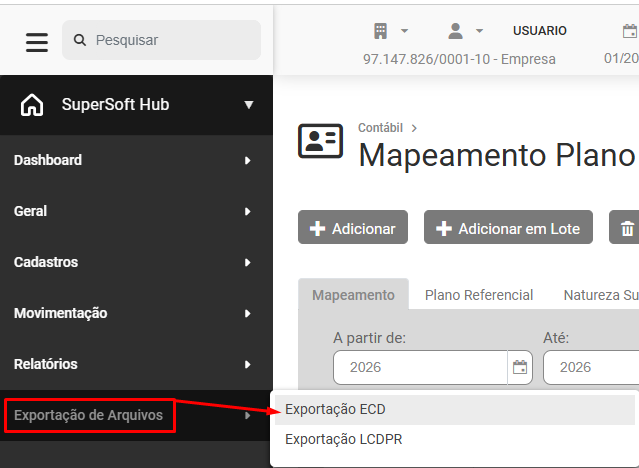](https://wiki.supersofthub.com.br/uploads/images/gallery/2026-05/IH0image.png)
[](https://wiki.supersofthub.com.br/uploads/images/gallery/2026-05/H3Kimage.png)
# Bloco I155
**Bloco/ Registro: I155**
**O que é o bloco I155:**
*Detalhes dos Saldos Periódicos*
O registro I155, que é filho do registro I150, informa os saldos das contas contábeis, trazendo o total dos débitos e créditos mensais para as contas patrimoniais e de resultado. Os saldos devem ser informados por mês, ou seja, deve haver um registro I150 por mês.
A exceção a esta regra ocorre no caso de situações especiais de cisão, fusão, incorporação ou extinção, ou no caso de início de atividade no decorrer do ano-calendário, quando é possível que o registro I150 tenha fração de mês.
O registro I155 informará, para cada conta analítica/centro de custos no período determinado pelo registro I150:
1\) Valor do saldo inicial do período;
2\) Indicador da situação do saldo inicial (D = Saldo Devedor ou C = Saldo Credor);
3\) Valor total dos débitos no período;
4\) Valor total dos créditos no período;
5\) Valor do saldo final do período; e
6\) Indicador da situação do saldo final (D = Saldo Devedor ou C = Saldo Credor).
O registro I155 só deve ser apresentado para as contas analíticas que tiverem movimentação no período determinado pelo registro I150.
[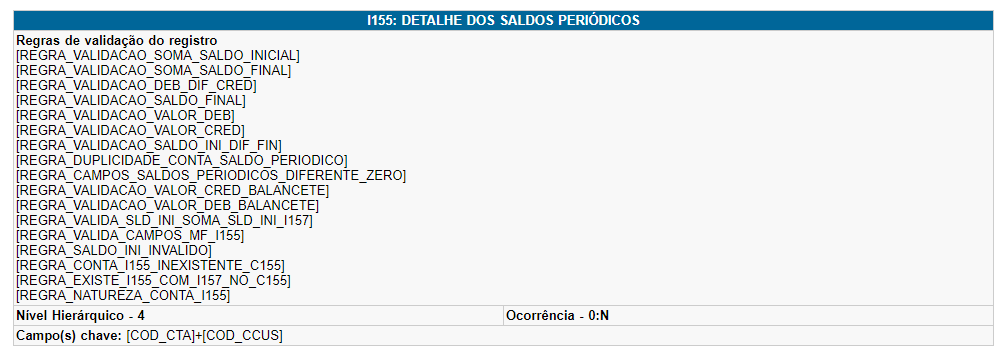](https://wiki.supersofthub.com.br/uploads/images/gallery/2022-07/image-1659049674768.png)
[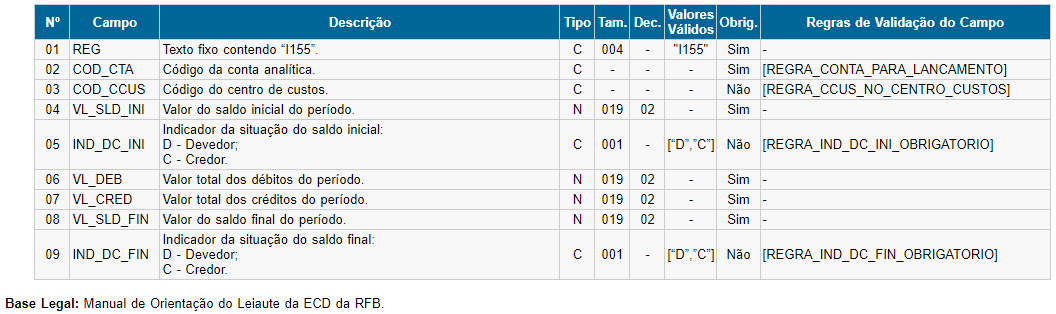](https://wiki.supersofthub.com.br/uploads/images/gallery/2022-08/image-1659385313850.png)
**Ação Sugerida:** Conferência da Implantação de Saldos realizada.
**Correção:** Provavelmente não deve ter sido feita a implantação de saldos, ou foi realizada de maneira incompleta (não indicou saldo em algumas contas e/ou esqueceu de indicar saldo no campo de bloco I157 na tela de implantação de saldos como mostrado no print abaixo).Acesse o menu **Movimentação>*I*mplantação de Saldo**
[](https://wiki.supersofthub.com.br/uploads/images/gallery/2026-05/0hNimage.png)
Pesquise pelas contas que terminaram o exercício anterior com saldos, e verifique se a implantação foi feita de maneira correta e completa, e corrija as informações cadastradas com erro
[](https://wiki.supersofthub.com.br/uploads/images/gallery/2026-05/iwIimage.png)
Após a conferência e os ajustes necessários, acesse o menu Exportação de Arquivos>Exportação ECD e gere um novo arquivo para exportação, acesse o PVA do ECD e importe o novo arquivo, verifique se as informações foram corrigidas.
[](https://wiki.supersofthub.com.br/uploads/images/gallery/2026-05/Rbkimage.png)
[](https://wiki.supersofthub.com.br/uploads/images/gallery/2026-05/mpZimage.png)
# Bloco I157
**Bloco/ Registro: I157**
**O que é o bloco I157:**
*Transferência de Saldos do Plano de Contas Anterior*
Este registro deve ser utilizado para informar as transferências de saldos das contas do plano de contas anterior, quando não forem realizados lançamentos contábeis transferindo o saldo da conta antiga para a conta nova nos registros I200 e I250.
Observação: Caso a conta antiga (plano de contas anterior) termine o período com saldo zero, mas possua movimentação no período, ela deve constar no registro I157, com saldo zero, relacionada a uma conta nova para que a ECF possa recuperar os saldos do plano de contas anterior corretamente.
[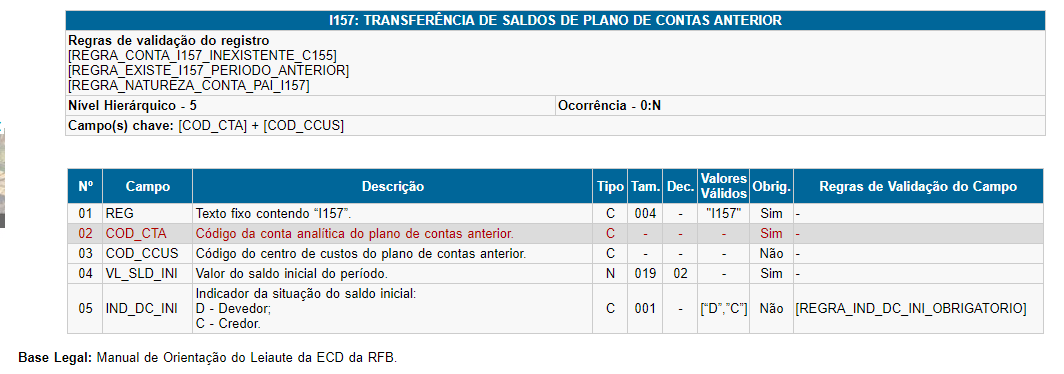](https://wiki.supersofthub.com.br/uploads/images/gallery/2022-07/image-1659049789055.png)
**Ação Sugerida:** Conferência da Implantação de Saldos realizada.
**Correção:** Provavelmente não deve ter sido feita a implantação de saldos, ou foi realizada de maneira incompleta (não indicou saldo em algumas contas e/ou esqueceu de indicar saldo no campo de bloco I157 na tela de implantação de saldos como mostrado no print abaixo).
Acesse o menu **Movimentação>*I*mplantação de Saldo**
[](https://wiki.supersofthub.com.br/uploads/images/gallery/2026-05/0hNimage.png)
Pesquise pelas contas que terminaram o exercício anterior com saldos, e verifique se a implantação foi feita de maneira correta e completa, e corrija as informações cadastradas com erro
[](https://wiki.supersofthub.com.br/uploads/images/gallery/2026-05/iwIimage.png)
Após a conferência e os ajustes necessários, acesse o menu Exportação de Arquivos>Exportação ECD e gere um novo arquivo para exportação, acesse o PVA do ECD e importe o novo arquivo, verifique se as informações foram corrigidas.
[](https://wiki.supersofthub.com.br/uploads/images/gallery/2026-05/Rbkimage.png)
[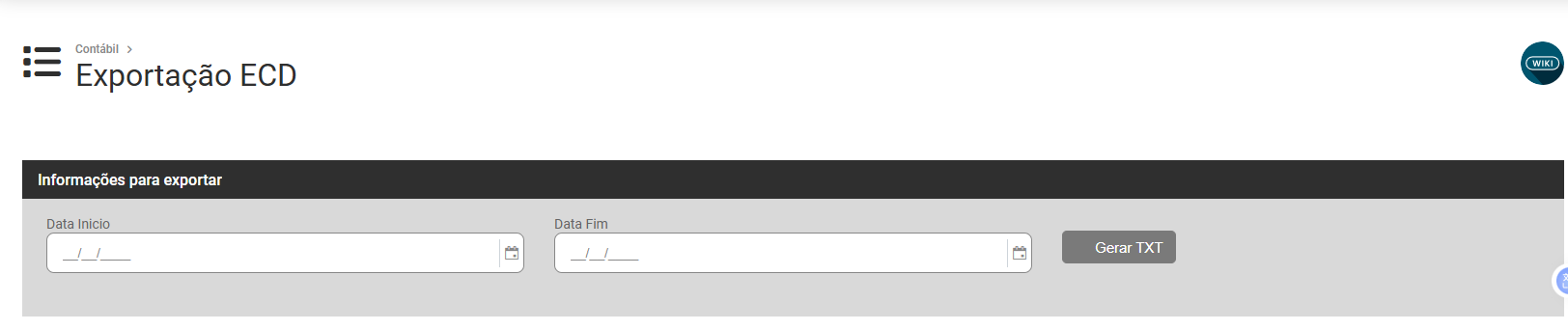](https://wiki.supersofthub.com.br/uploads/images/gallery/2026-05/fCqimage.png)
# Bloco J005 - No balanço patrimonial, o valor do saldo final do último nível do Ativo deve ser igual ao valor do saldo final do último nível Passivo do Patrimônio Líquido
**Bloco/ Registro: J005**
**Descrição do Erro/Advertência:** No balanço patrimonial, o valor do saldo final do último nível do Ativo deve ser igual ao valor do saldo final do último nível Passivo do Patrimônio Líquido.
**O que é o bloco J005:**
*Demonstrações Contábeis*
O PGE do Sped Contábil totaliza os registros de saldos periódicos (registro I155), na data do balanço, com base no código de aglutinação (registro I052). O valor assim obtido é confrontado com as informações constantes do Balanço Patrimonial (registro J100). O mesmo procedimento é adotado para conferência dos valores lançados na Demonstração dos Resultados (registro J150) e para a Demonstração dos Lucros ou Prejuízos Acumulados (DLPA)/Demonstração das Mutações do Patrimônio Líquido (registros J210 e J215). Em relação à Demonstração do Resultado do Exercício (registro J150), os valores totalizados são obtidos dos saldos das contas de resultado antes do encerramento (registro I355).
[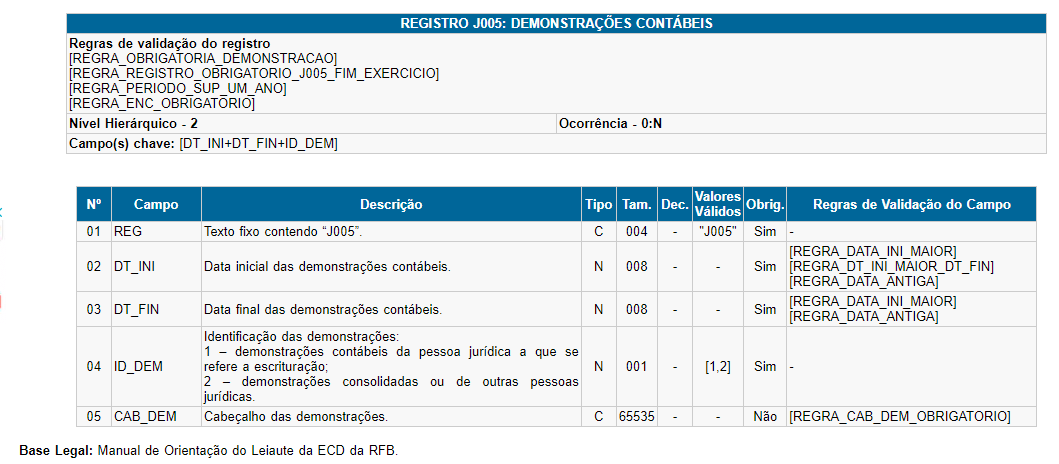](https://wiki.supersofthub.com.br/uploads/images/gallery/2022-07/image-1659049856199.png)
**Ação Sugerida:** Acesse o menu **Relatórios>Relatórios Contábeis**
[](https://wiki.supersofthub.com.br/uploads/images/gallery/2026-05/NIaimage.png)
E verifique se o Saldo Final do último nível do Ano Ativo é igual ao valor do saldo final do último nível Passivo do Patrimônio Líquido
[](https://wiki.supersofthub.com.br/uploads/images/gallery/2026-05/DEtimage.png)
Se encontrar divergência será necessário realizar a conferência da conta e regularizar o erro
Após a conferência e os ajustes necessários, acesse o menu E**xportação de Arquivos>Exportação ECD** e gere um novo arquivo para exportação, acesse o PVA do ECD e importe o novo arquivo, verifique se as informações foram corrigidas.
[](https://wiki.supersofthub.com.br/uploads/images/gallery/2026-05/Rbkimage.png)
[](https://wiki.supersofthub.com.br/uploads/images/gallery/2026-05/BRUimage.png)
# Bloco J005 - No Balanço Patrimonial, o somatório do saldo inicial (J100.VL_CTA_INI) das linhas de detalhe (J100.IND_COD_AGL = "D") do Ativo (J100.IND_GRP_BAL = "A") está diferente do somatóri
**Bloco/ Registro: J005**
**Descrição do Erro/Advertência:** No Balanço Patrimonial, o somatório do saldo inicial (J100.VL\_CTA\_INI) das linhas de detalhe (J100.IND\_COD\_AGL = "D") do Ativo (J100.IND\_GRP\_BAL = "A") está diferente do somatório do saldo inicial (J100.VL\_CTA\_INI) das linhas de detalhe (J100.IND\_COD\_AGL = "D") do Passivo (J100.IND\_GRP\_BAL = "P").
**O que é o bloco J005:**
*Demonstrações Contábeis*
O PGE do Sped Contábil totaliza os registros de saldos periódicos (registro I155), na data do balanço, com base no código de aglutinação (registro I052). O valor assim obtido é confrontado com as informações constantes do Balanço Patrimonial (registro J100). O mesmo procedimento é adotado para conferência dos valores lançados na Demonstração dos Resultados (registro J150) e para a Demonstração dos Lucros ou Prejuízos Acumulados (DLPA)/Demonstração das Mutações do Patrimônio Líquido (registros J210 e J215). Em relação à Demonstração do Resultado do Exercício (registro J150), os valores totalizados são obtidos dos saldos das contas de resultado antes do encerramento (registro I355).
[](https://wiki.supersofthub.com.br/uploads/images/gallery/2022-07/image-1659049856199.png)
**Ação Sugerida:** Verificar se os saldos anteriores do Balancete estão corretos.
Acesse o menu **Relatórios>Relatórios Contábeis**
[](https://wiki.supersofthub.com.br/uploads/images/gallery/2026-05/aMzimage.png)
Defina **Balancete de Verificação**
[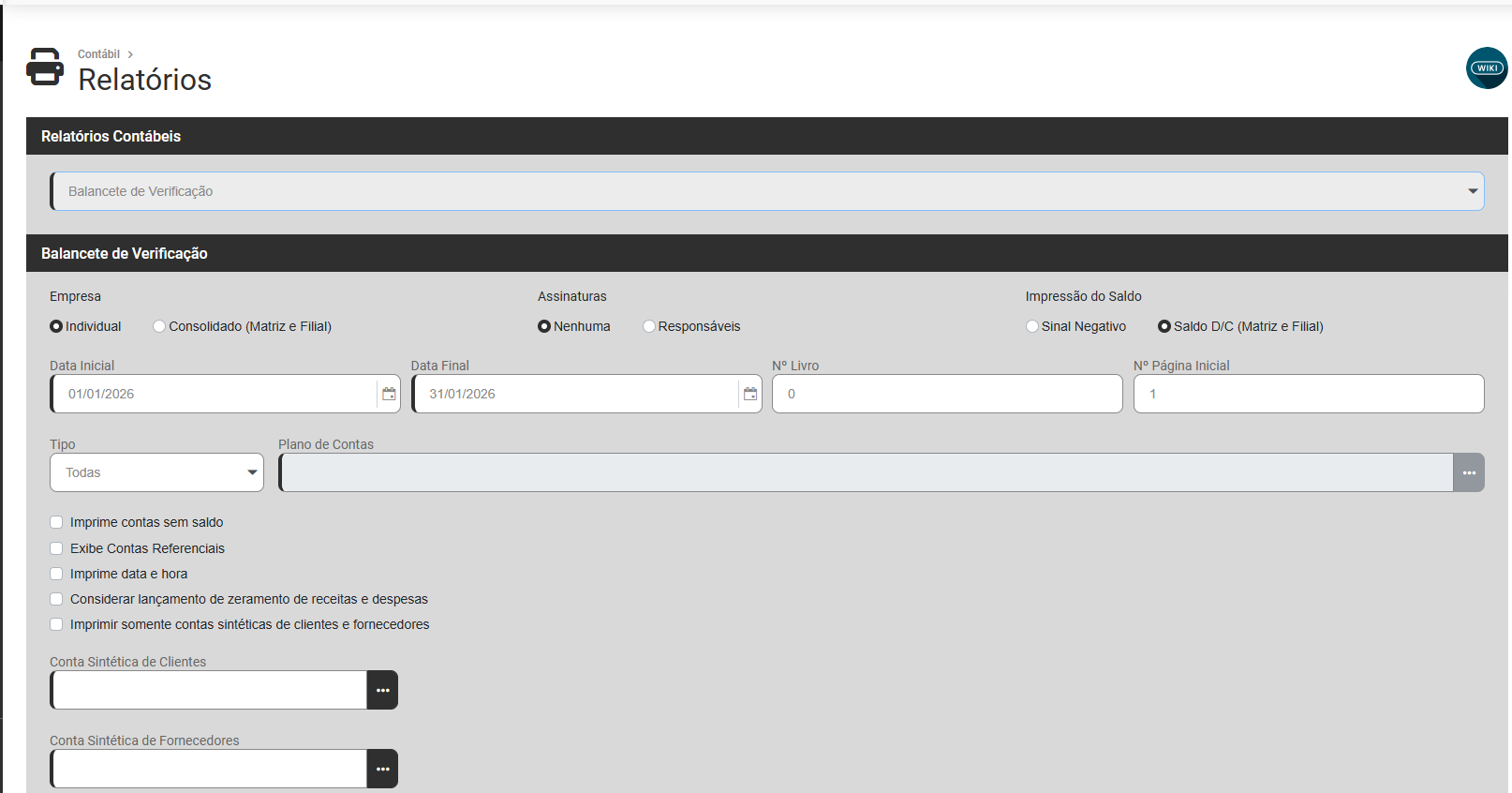](https://wiki.supersofthub.com.br/uploads/images/gallery/2026-05/oCAimage.png)
**Correção: Faça a conferência do Saldo Final anterior ao período da Geração do Arquivo**
[](https://wiki.supersofthub.com.br/uploads/images/gallery/2026-05/wCuimage.png)
*OBS.: lembre-se, se sua apuração for anual, efetue o zeramento de "Jan" à "Dez", mas caso seja semestral ou trimestral, efetue o zeramento em cada um dos períodos.*
Visualize o balancete ('Jan' à 'Dez' quando anual, e se trimestral ou semestral verificar cada período), onde poderá visualizar que o saldo anterior do ativo estará diferente do saldo anterior do passivo.
Se estiver, como mostrado no exemplo abaixo, significa que o ano anterior está com inconsistências...
[](https://wiki.supersofthub.com.br/uploads/images/gallery/2022-08/image-1660075911417.png)
[](https://wiki.supersofthub.com.br/uploads/images/gallery/2022-08/image-1660075644998.png)
Verifique, no ano anterior, se o zeramento esta correto. Caso a correção do zeramento não resolva, será necessário investigar qual a origem da diferença através da análise de seus lançamentos. Se no ano anterior não houver informações, por ter sido implantado saldo, identifique a inconsistência na implantação e corrija.
Após a correção da inconsistência será necessário gerar um novo Arquivo da ECD, acesse o menu **Exportação de Arquivos>Exportação ECD**
[](https://wiki.supersofthub.com.br/uploads/images/gallery/2026-05/TPVimage.png)
[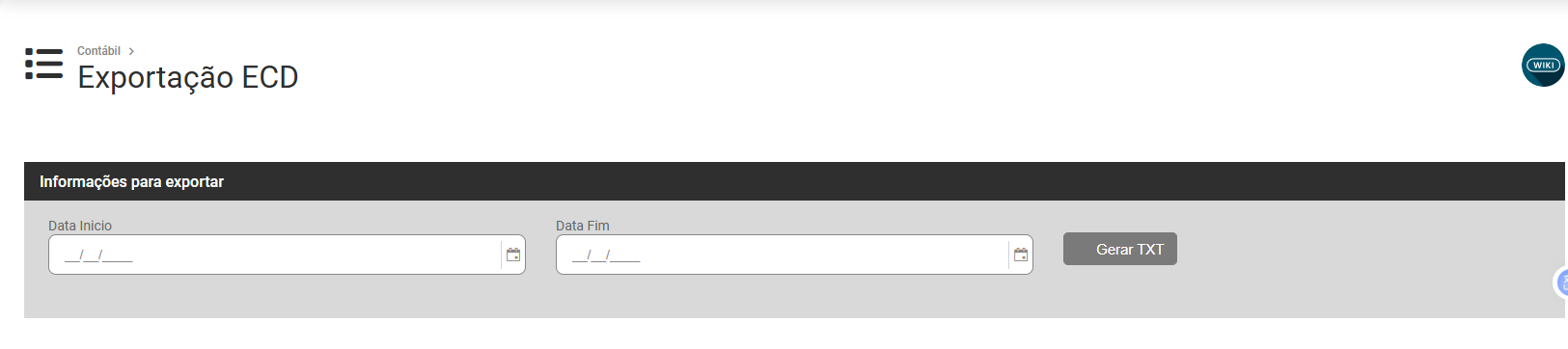](https://wiki.supersofthub.com.br/uploads/images/gallery/2026-05/V7Jimage.png)
# ....Bloco J150 - Não deve existir mais de uma linha de nível igual a 1 na DRE.
**Bloco/ Registro: J150**
**Descrição do Erro/Advertência:** Não deve existir mais de uma linha de nível igual a 1 na DRE.
**O que é o bloco J150:**
*Demonstração Do Resultado do Exercício (DRE)*
Neste registro deve ser informada a Demonstração do Resultado do Exercício (DRE) da pessoa jurídica a partir dos códigos de aglutinação informados no registro I052. O nível de detalhamento das demonstrações contábeis é de responsabilidade exclusiva da pessoa jurídica. As demonstrações contábeis serão exibidas de acordo com a ordem informada no campo J150.NU\_ORDEM (Campo 02). Só poderá existir uma linha de nível 1 na DRE, que será o “Resultado do Exercício (Lucro ou Prejuízo Líquido do Exercício).
[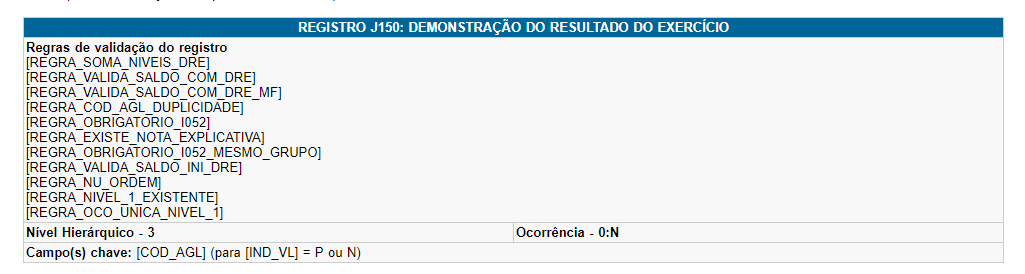](https://wiki.supersofthub.com.br/uploads/images/gallery/2022-07/image-1659049956480.png)
[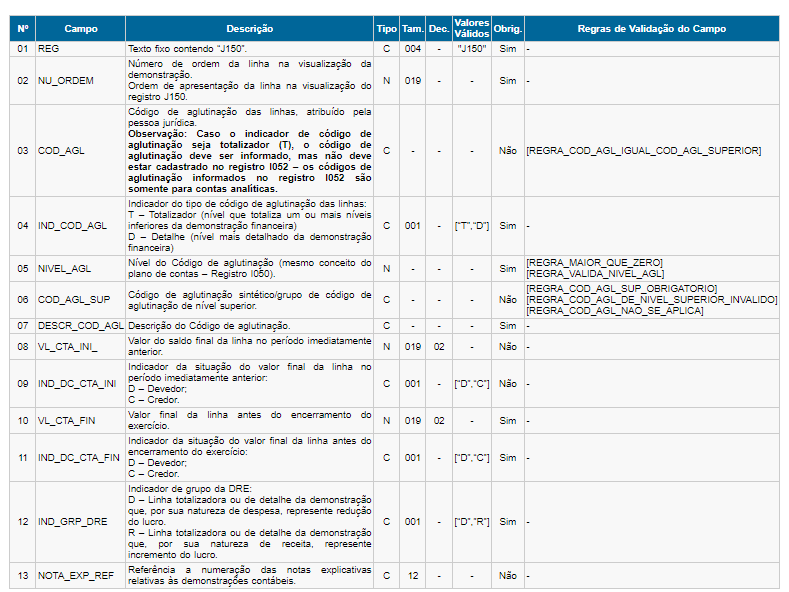](https://wiki.supersofthub.com.br/uploads/images/gallery/2022-07/image-1659049983706.png)
**Ação Sugerida:** Conferência da tela de configuração da geração do arquivo
**Correção:** Acesse o menu Utilitários>Exportação de Dados>Escrituração Contábil Digital-ECD, e verifique se está marcado indevidamente os campos “Utiliza mais de um grupo de contas de Ativo e Passivo” e “Utiliza mais de um grupo de contas de Resultado” ou se os mesmos não estão marcados (caso realmente utilize mais de um grupo de contas).colocar a tela da configuração da ECD
[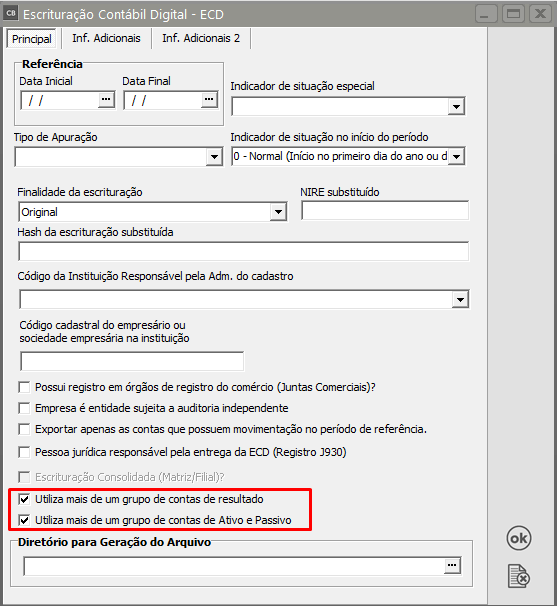](https://wiki.supersofthub.com.br/uploads/images/gallery/2022-08/image-1659358622029.png)
Será necessário saber se esses campos devem ou não estar selecionados e corrigi-los para que o arquivo seja gerado corretamente e validado do PVA. Para verificar, acesse o menu Cadastros>Plano de Contas Geral
[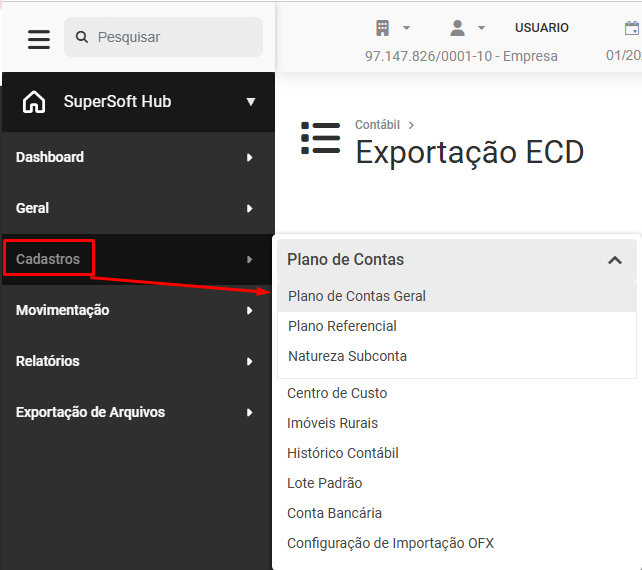](https://wiki.supersofthub.com.br/uploads/images/gallery/2026-05/X5Himage.png)
Faça a edição da Conta Contábil que apresentou a inconsistência na validação da ECD
[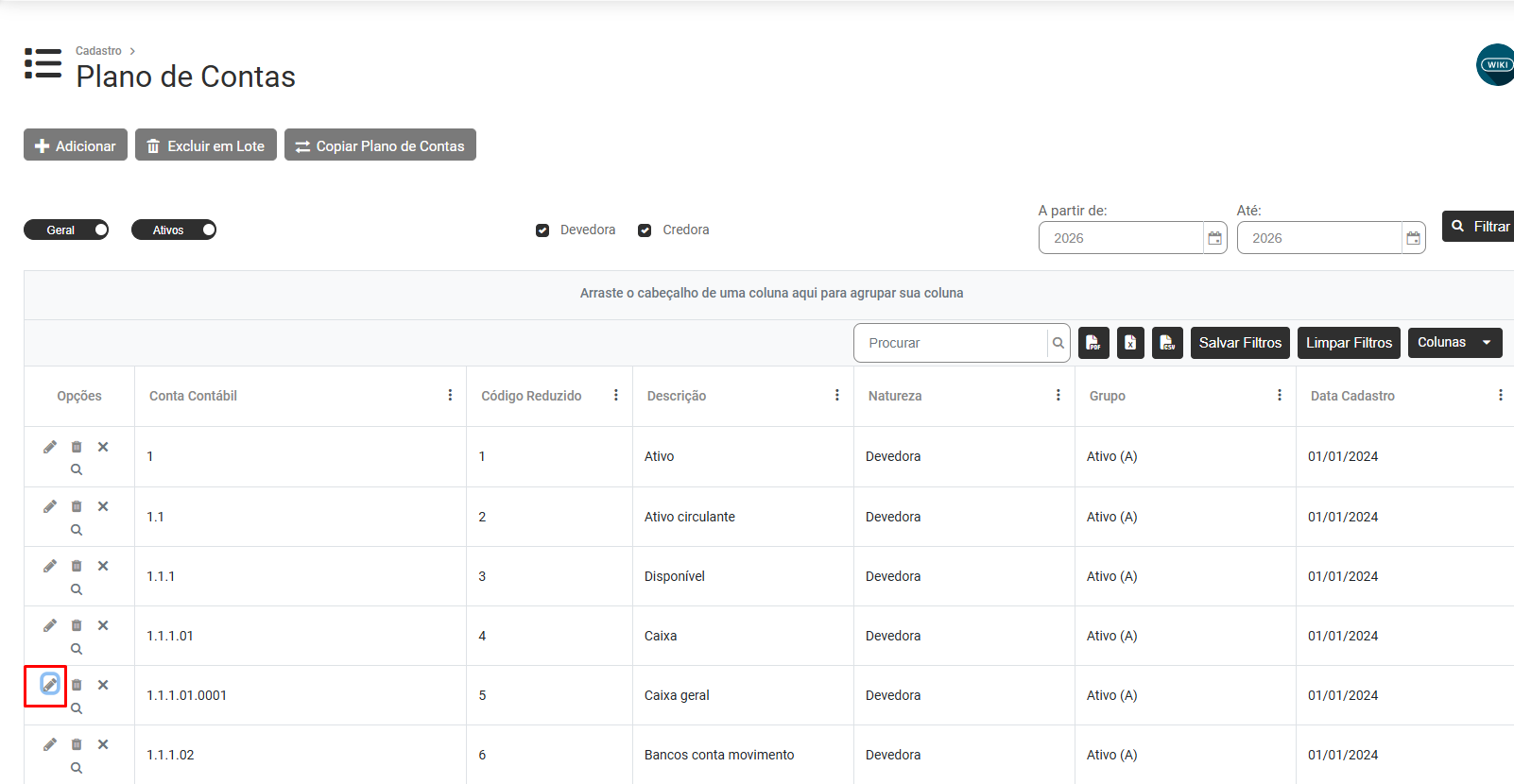](https://wiki.supersofthub.com.br/uploads/images/gallery/2026-05/KOtimage.png)
Em seguida faça a conferência das informações
- Tipo de Conta - Ativo, Passivo, Resultado, Compensação ou Outras
[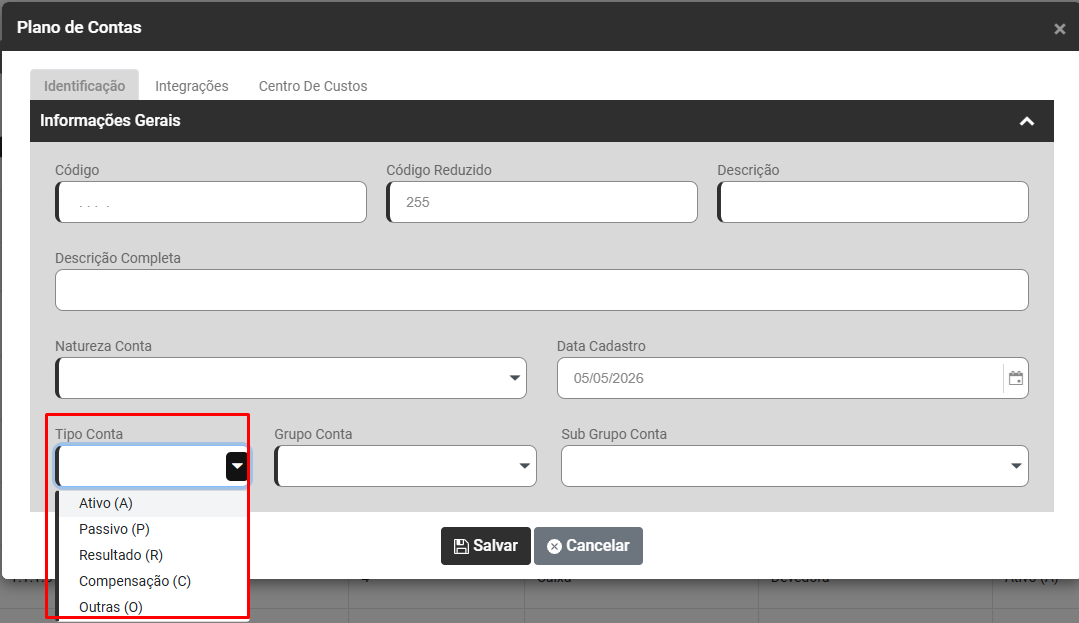](https://wiki.supersofthub.com.br/uploads/images/gallery/2026-05/aJ9image.png)
- Grupo de Contas. Abra todos os grupos de contas (1. / 2. / 3. / 4. / 5.) e consulte se existe mais de um grupo para contas de Ativo ou Passivo, e se existe mais de um grupo de contas para Resultado, para que assim consiga marcar os campos corretamente no momento da exportação do arquivo ECD. (Resultado ou Transitória)
[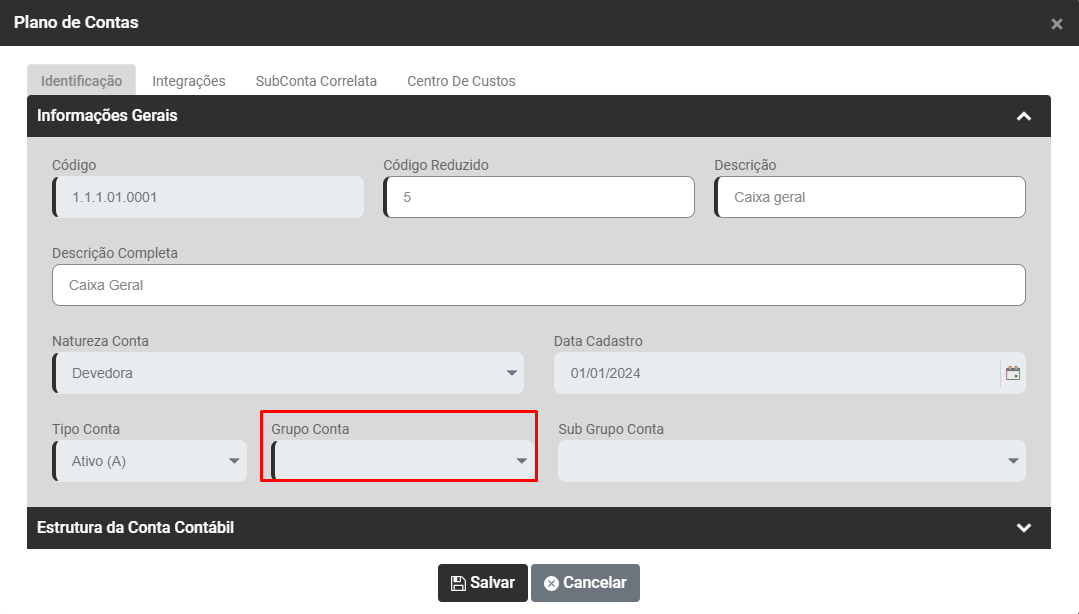](https://wiki.supersofthub.com.br/uploads/images/gallery/2026-05/nkiimage.png)
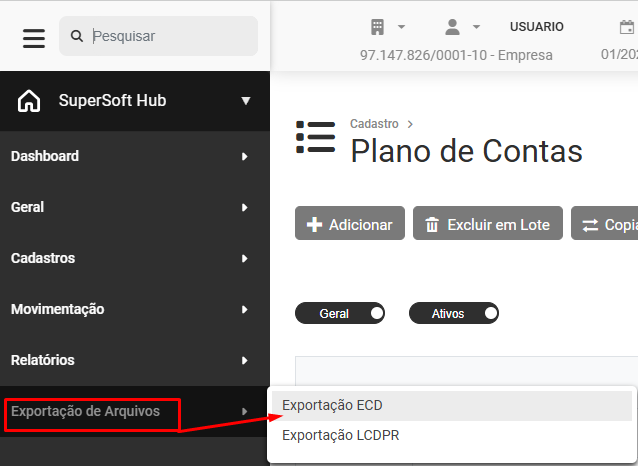
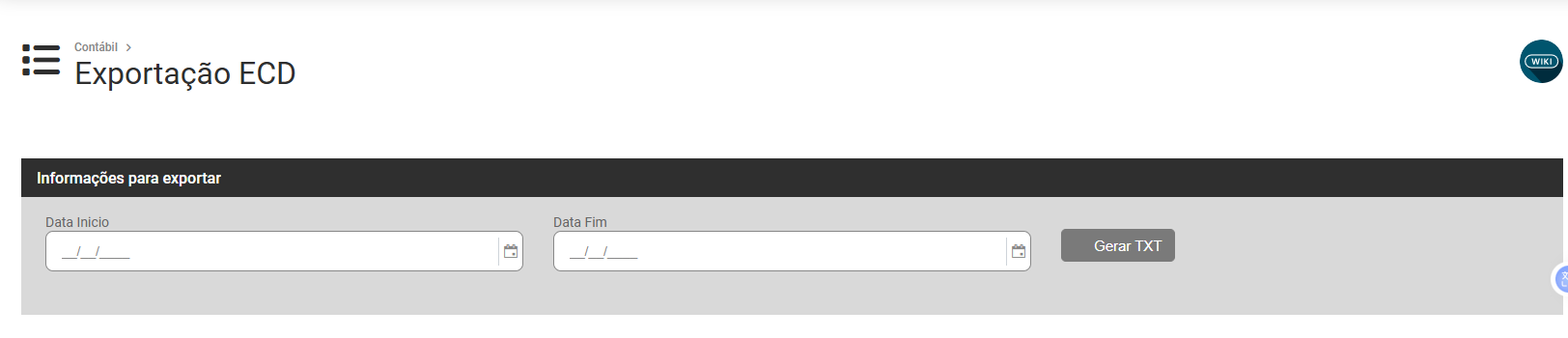
Após realizar as correções, acesse o menu **Exportação de Arquivos>Exportação ECD**
[](https://wiki.supersofthub.com.br/uploads/images/gallery/2026-05/Dm9image.png)
[](https://wiki.supersofthub.com.br/uploads/images/gallery/2026-05/X2Cimage.png)
# ....Bloco J150 - O valor do saldo inicial (VL_CTA_INI) do código de aglutinação informado na DRE é diferente do saldo final do código (VL_CTA_FIN) informado na DRE do período imediatamente an
**Bloco/ Registro: J150**
***Descrição do Erro/Advertência:*** O valor do saldo inicial (VL\_CTA\_INI) do código de aglutinação informado na DRE é diferente do saldo final do código (VL\_CTA\_FIN) informado na DRE do período imediatamente anterior.
**O que é o bloco J150:**
*Demonstração Do Resultado do Exercício (DRE)*
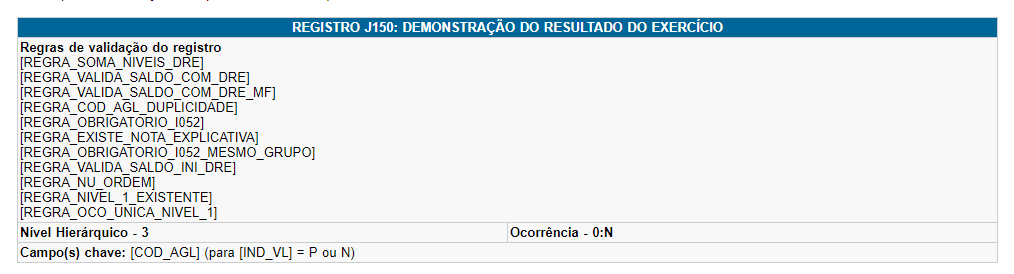
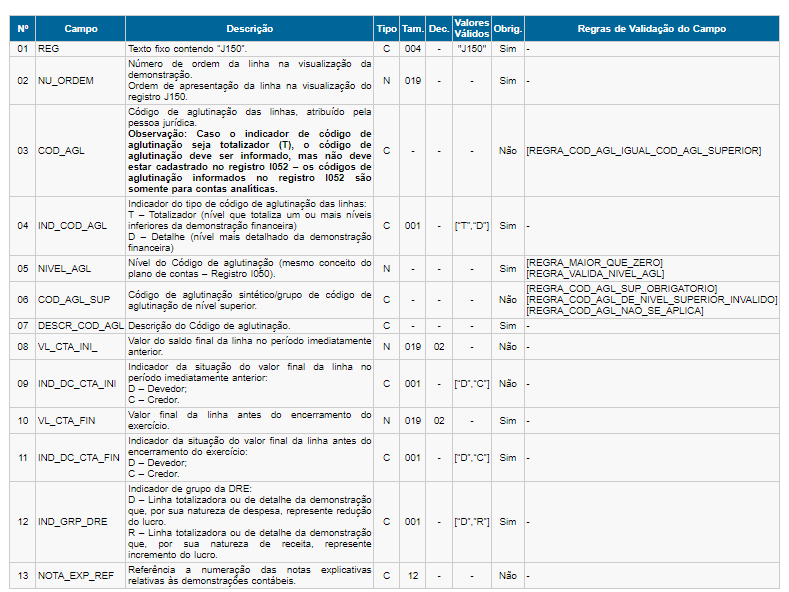
Registro J150 da ECD (Sped-Contábil): Neste registro deve ser informada a Demonstração do Resultado do Exercício (DRE) da pessoa jurídica a partir dos códigos de aglutinação informados no registro I052. O nível de detalhamento das demonstrações contábeis é de responsabilidade exclusiva da pessoa jurídica.
[](https://wiki.supersofthub.com.br/uploads/images/gallery/2022-07/image-1659050050594.png)
[](https://wiki.supersofthub.com.br/uploads/images/gallery/2022-07/image-1659050009060.png)
**Ação Sugerida:** Conferência da tela de configuração da geração do arquivo
**Correção:** Acesse o menu Utilitários>Exportação de Dados>Escrituração Contábil Digital-ECD, e verifique se está marcado indevidamente os campos “Utiliza mais de um grupo de contas de Ativo e Passivo” e “Utiliza mais de um grupo de contas de Resultado” ou se os mesmos não estão marcados (caso realmente utilize mais de um grupo de contas).
colocar a tela da configuração da ECD
[](https://wiki.supersofthub.com.br/uploads/images/gallery/2022-08/image-1659358622029.png)
Será necessário saber se esses campos devem ou não estar selecionados e corrigi-los para que o arquivo seja gerado corretamente e validado do PVA. Para verificar, acesse o menu Cadastros>Plano de Contas Geral
[](https://wiki.supersofthub.com.br/uploads/images/gallery/2026-05/X5Himage.png)
Faça a edição da Conta Contábil que apresentou a inconsistência na validação da ECD
[](https://wiki.supersofthub.com.br/uploads/images/gallery/2026-05/KOtimage.png)
Em seguida faça a conferência das informações
- Tipo de Conta - Ativo, Passivo, Resultado, Compensação ou Outras
[](https://wiki.supersofthub.com.br/uploads/images/gallery/2026-05/aJ9image.png)
- Grupo de Contas. Abra todos os grupos de contas (1. / 2. / 3. / 4. / 5.) e consulte se existe mais de um grupo para contas de Ativo ou Passivo, e se existe mais de um grupo de contas para Resultado, para que assim consiga marcar os campos corretamente no momento da exportação do arquivo ECD. (Resultado ou Transitória)
[](https://wiki.supersofthub.com.br/uploads/images/gallery/2026-05/nkiimage.png)
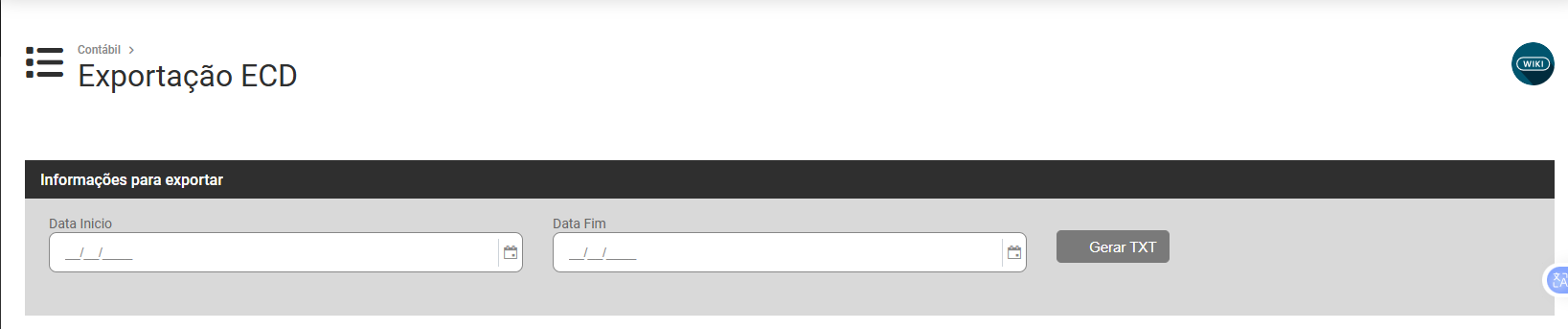
Após realizar as correções, acesse o menu **Exportação de Arquivos>Exportação ECD**
[](https://wiki.supersofthub.com.br/uploads/images/gallery/2026-05/Dm9image.png)
[](https://wiki.supersofthub.com.br/uploads/images/gallery/2026-05/DG1image.png)
# Bloco J215
**Bloco/ Registro: J215**
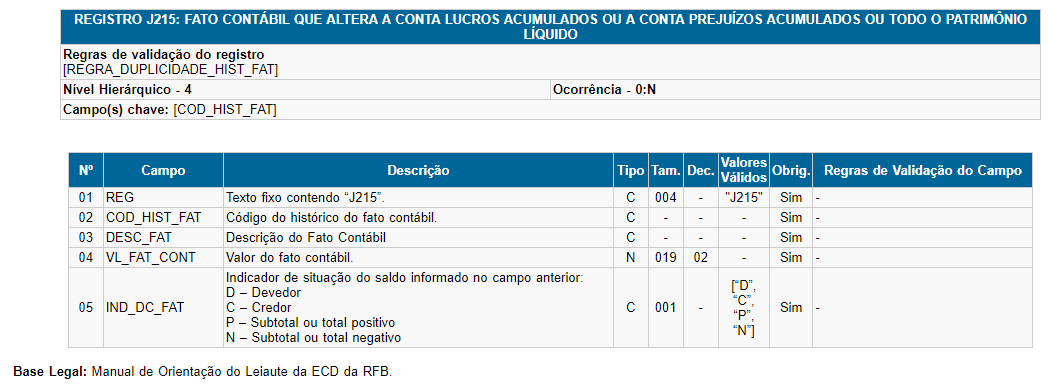
**O que é o bloco J215:**
*Fato Contábil Que Altera a Conta Lucros Acumulados ou a Conta Prejuízos Acumulados ou o Patrimônio Líquido*
Neste registro deverão ser informados os fatos contábeis que alteram a conta “Lucros Acumulados” ou a conta “Prejuízos Acumulados” ou quaisquer outras contas do Patrimônio Líquido. A ordem de apresentação dos registros J215 representará a ordem de exibição dos fatos contábeis da Demonstração das Mutações do Patrimônio Líquido (DMPL). Portanto, o primeiro registro J215 deve conter o saldo inicial do código de aglutinação do registro J210.
[](https://wiki.supersofthub.com.br/uploads/images/gallery/2022-07/image-1659050110713.png)
**Ação Sugerida:** Verificar se os lançamentos que envolvem o PL (Patrimônio Líquido) estão com histórico informado.
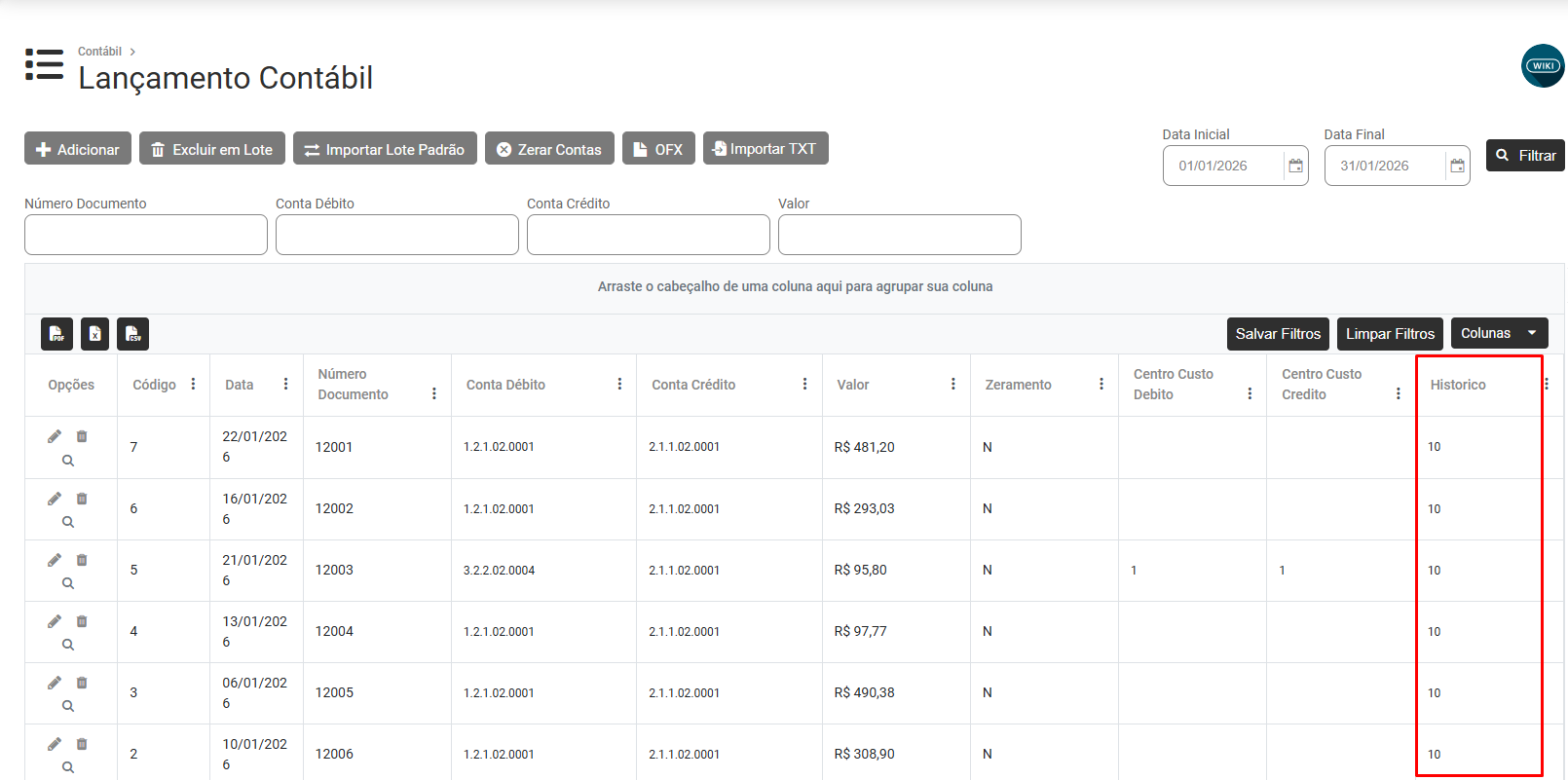
**Correção:** Todo lançamento envolvendo o PL, precisa **obrigatoriamente** ter o c**ódigo do histórico** informado.Acesse o menu **Movimentação>Lançamento Contábil**
[](https://wiki.supersofthub.com.br/uploads/images/gallery/2026-05/yRkimage.png)
Faça a conferência da Coluna Histórico, e se as Contas de Patrimônio Líquido possuem Históricos CadastradosO patrimônio líquido (PL) faz referência ao grupo de contas que registra o valor contábil de uma entidade. Trata-se de uma subconta contábil que leva em consideração aspectos como o capital social, os aportes financeiros de acionistas, os lucros acumulados, contas de reserva e até o fluxo de caixa.
[](https://wiki.supersofthub.com.br/uploads/images/gallery/2026-05/Yweimage.png)
Você conseguirá informar o histórico nesta mesma tela com o Grid dos Lançamentos Contábeis, bastando para isso, realizar a edição do lançamento
[](https://wiki.supersofthub.com.br/uploads/images/gallery/2026-05/rjLimage.png)
Em seguida informe o Histórico do Lançamento que foi cadastrado sem a informação
[](https://wiki.supersofthub.com.br/uploads/images/gallery/2026-05/ZLcimage.png)
Após corrigir os lançamentos que estavam sem os históricos informados, acesse o menu E**xportação de Arquivos>Exportação ECD** e gere um novo Arquivo.
[](https://wiki.supersofthub.com.br/uploads/images/gallery/2026-05/Yblimage.png)
[](https://wiki.supersofthub.com.br/uploads/images/gallery/2026-05/nptimage.png)
Faça a importação no PVA e verifique se as inconsistências foram corrigidas.
# Bloco J930 - Um, e apenas um, signatário deve ser assinalado como responsável legal para validação junto a RFB.
**Bloco/ Registro: J930**
***Descrição do Erro/Advertência:*** Um, e apenas um, signatário deve ser assinalado como responsável legal para validação junto a RFB.
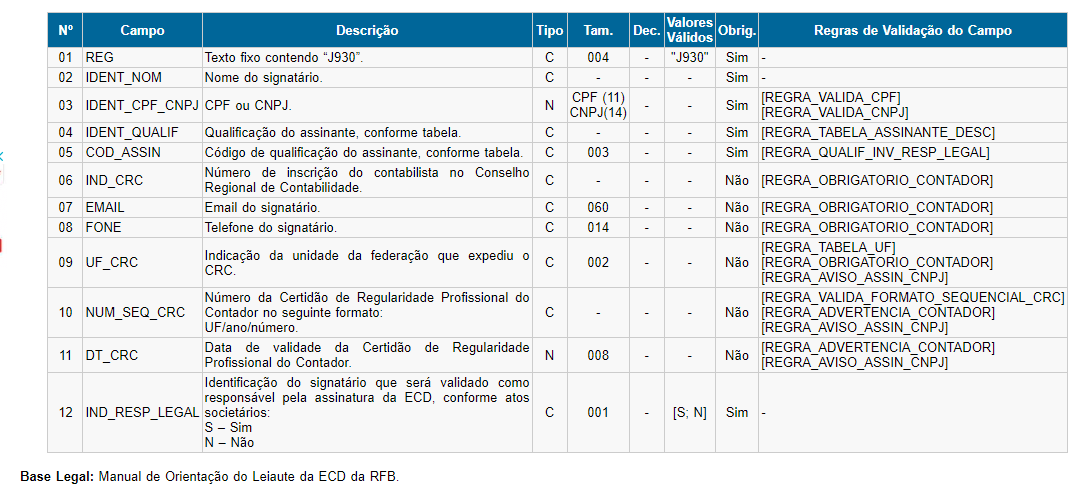
**O que é o bloco J930:**
*Signatários da Escrituração*
Registro J930 da ECD (Sped-Contábil): O registro J930, que identifica os signatários da escrituração. 1. Toda ECD deve ser assinada, independentemente das outras assinaturas, por um contador/contabilista e por um responsável pela assinatura da ECD. 2.
[](https://wiki.supersofthub.com.br/uploads/images/gallery/2022-07/image-1659050160017.png)
[](https://wiki.supersofthub.com.br/uploads/images/gallery/2022-07/image-1659050197699.png)
**Ação Sugerida:** Informar o Responsável pela empresa na RFB.
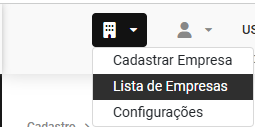
**Correção:** Nenhum ou mais de um, está cadastrado como responsável na RFB (*apenas um* deve assinar como responsável legal para validação junto a RFB).Acesse o menu **Lista de Empresas**
[](https://wiki.supersofthub.com.br/uploads/images/gallery/2026-05/Unmimage.png)
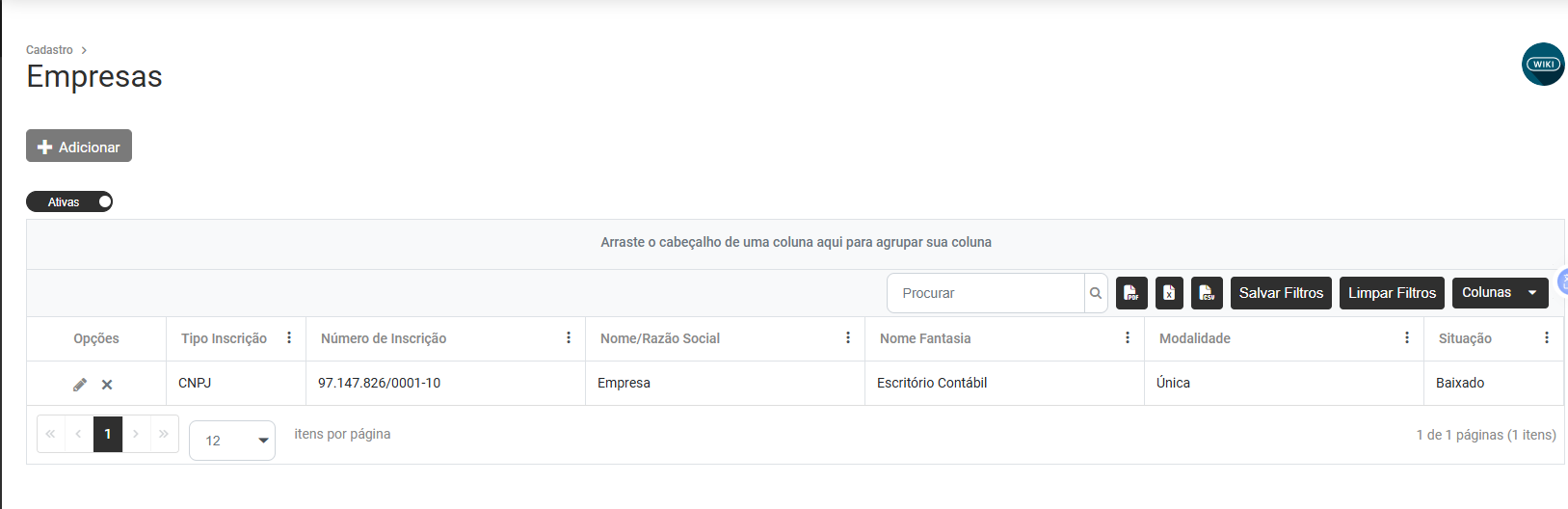
Edite a Empresa que está apresentando a inconsistência ao ser enviado o Arquivo da ECD
[](https://wiki.supersofthub.com.br/uploads/images/gallery/2026-05/jPgimage.png)
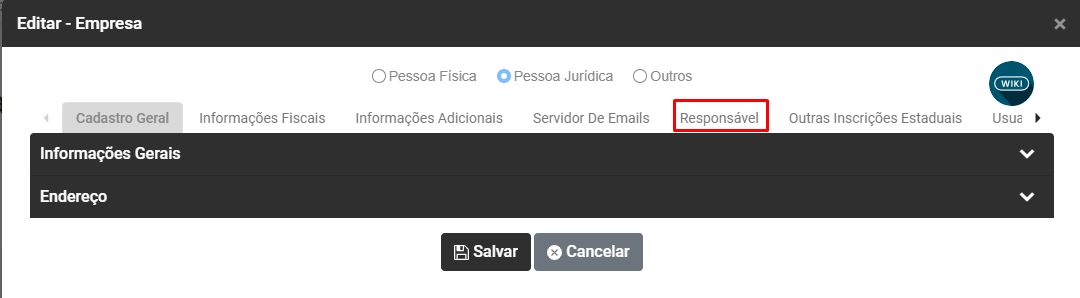
Agora, acesse a aba **Responsável**
[](https://wiki.supersofthub.com.br/uploads/images/gallery/2026-05/Hibimage.png)
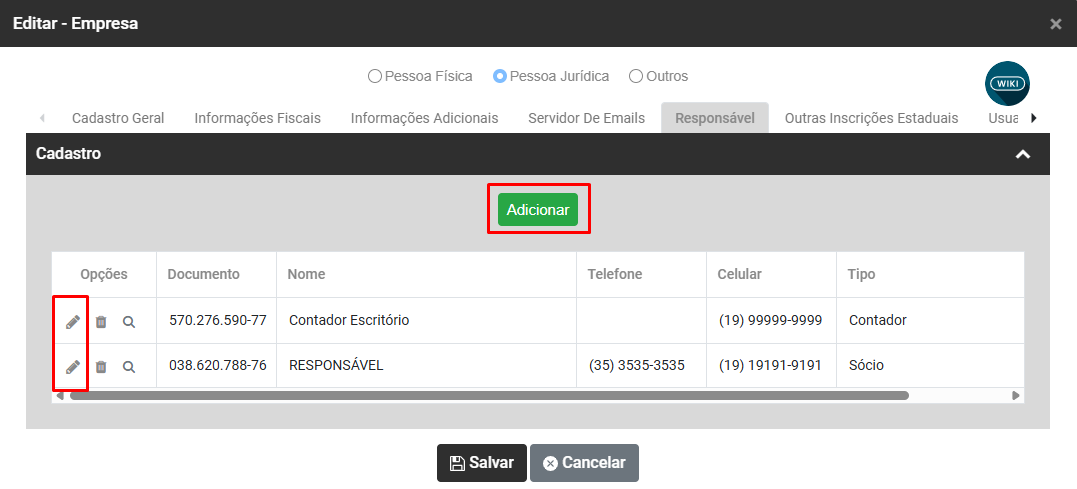
Se as informações já foram cadastradas clique para Editar e conferir os dados dos Responsáveis, caso ainda não tenham sido cadastradas clique no **botão Adicionar** para realizar o Cadastro
[](https://wiki.supersofthub.com.br/uploads/images/gallery/2026-05/s8nimage.png)
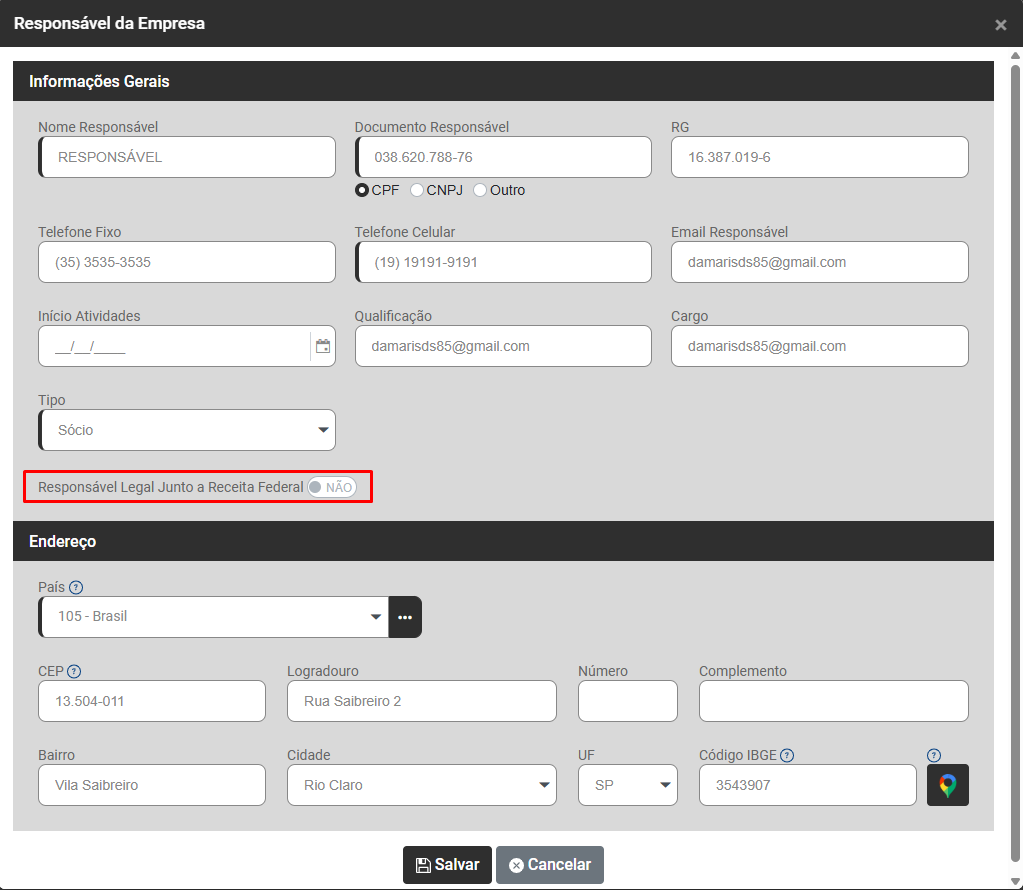
É importante salientar a seleção do campo **Responsável Legal Junto a Receita Federal**, para o Responsável Legal da Empresa
[](https://wiki.supersofthub.com.br/uploads/images/gallery/2026-05/lL9image.png)
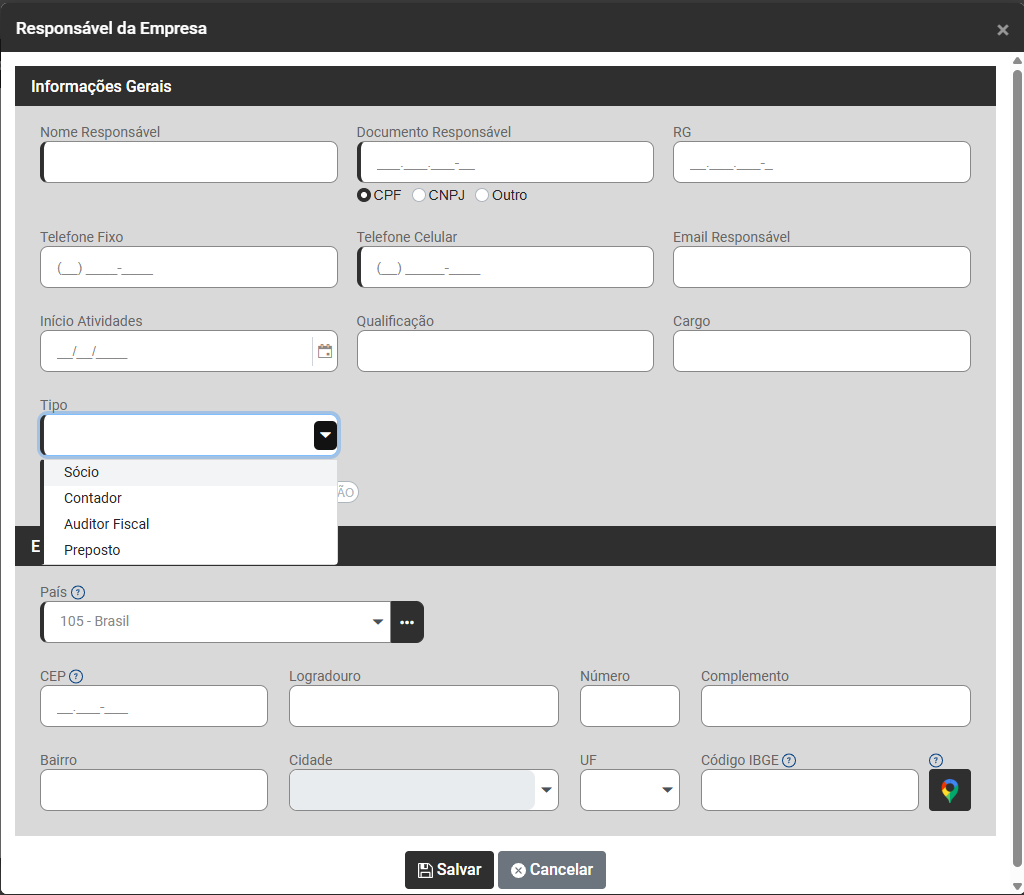
Preencha os Campos:
- Informações Gerais
- Endereço
[](https://wiki.supersofthub.com.br/uploads/images/gallery/2026-05/kv4image.png)
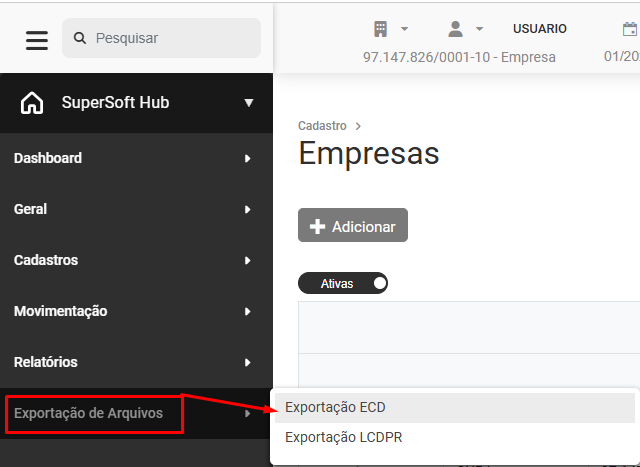
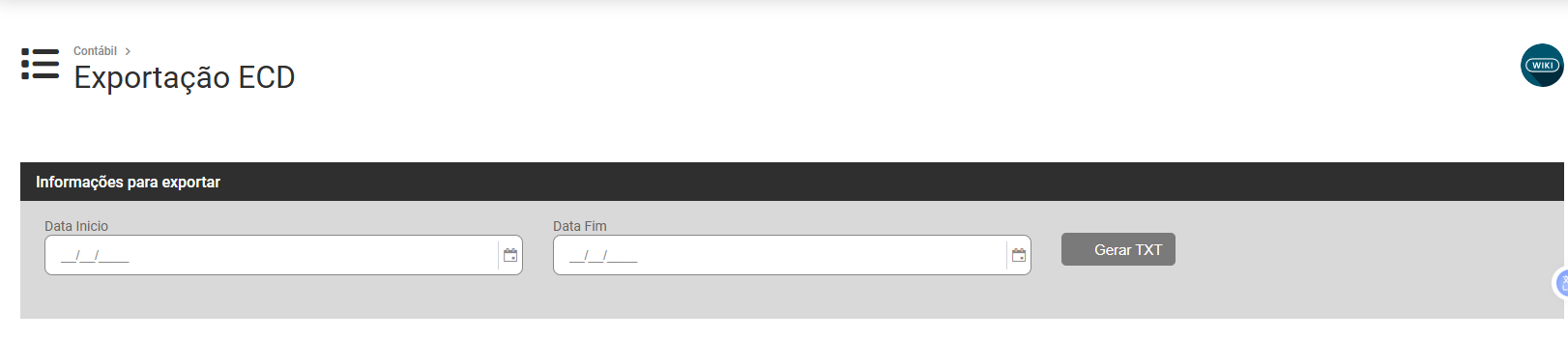
Em seguida acesse novamente o menu **Exportação de Arquivos>Exportação ECD**, e gere um novo arquivo para que seja importado no PVA.
[](https://wiki.supersofthub.com.br/uploads/images/gallery/2026-05/oCpimage.png)
[](https://wiki.supersofthub.com.br/uploads/images/gallery/2026-05/GiLimage.png)
# ....Registro 0000 - Conteúdo inválido. Campo só pode conter dígitos de 0 a 9 e caracteres maiúsculos de A a F.
**Bloco/ Registro: 0000**
**Descrição do Erro/Advertência:** Co**nteúdo inválido. Campo só pode conter dígitos de 0 a 9 e caracteres maiúsculos de A a F.**
**O que é o bloco 0000:**
*Abertura do arquivo digital e identificação do Empresário ou da Sociedade Empresária*
O registro 0000 abre o arquivo da ECD, informa o período correspondente à escrituração e identifica a pessoa jurídica. Tam. Obrig. Texto fixo contendo “0000”. Texto fixo contendo “LECD”. Data inicial das informações contidas no arquivo. Data final das informações contidas no arquivo. Nome empresarial da pessoa jurídica.
[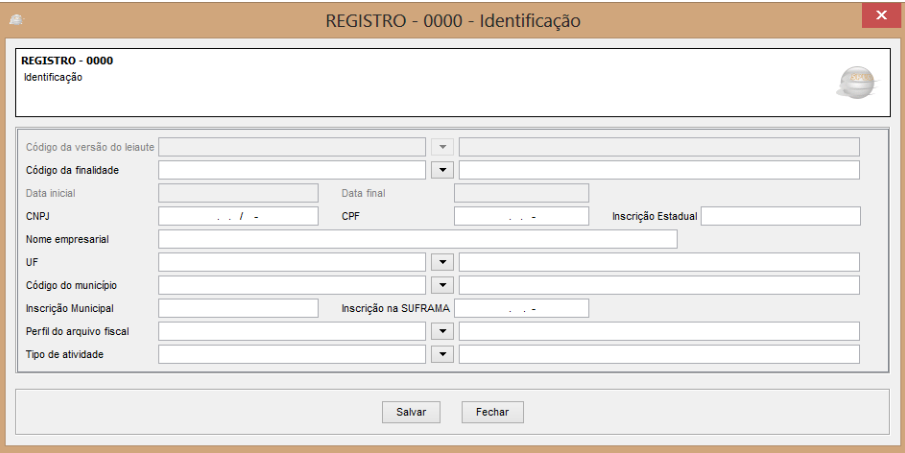](https://wiki.supersofthub.com.br/uploads/images/gallery/2022-07/image-1659049163318.png)
[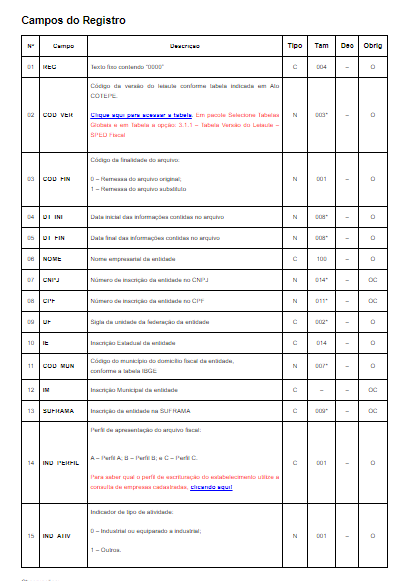](https://wiki.supersofthub.com.br/uploads/images/gallery/2022-07/image-1659049239732.png)
**Ação Sugerida:** Correção das Informações cadastradas na geração do Arquivo.
**Correção:** O número de Hash da escrituração substituída, indicado manualmente na tela de exportação do arquivo no sistema, não pode conter pontuação (. , -) e deve possuir exatamente 40 caracteres (incluindo os dígitos/números). Ao copiar a Hash de seu arquivo PDF por exemplo, lembre-se de colar em um bloco de notas e apagar todas as pontuações para que o código vá completo para o campo do sistema.Acessar o menu Utilitários > Exportação de Dados > Escrituração Contábil Digital - ECD, e informar corretamente o campo Hash da escrituração substituída.substituir a tela da configuração da ECD
[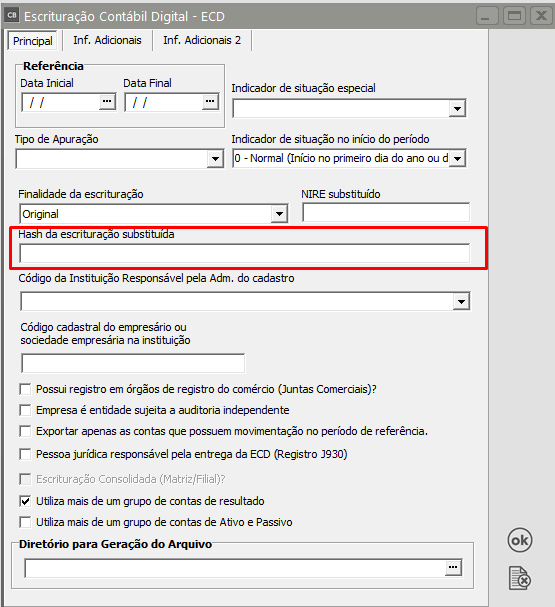](https://wiki.supersofthub.com.br/uploads/images/gallery/2022-08/image-1659353047772.png)
Após a correção do número Hash, salve o arquivo e importe novamente no PVA.
[](https://wiki.supersofthub.com.br/uploads/images/gallery/2026-05/kQdimage.png)
[](https://wiki.supersofthub.com.br/uploads/images/gallery/2026-05/4CFimage.png)
# ....Registro 0007
**Bloco/ Registro: 0007**
**O que é o Registro 0007:**
*Outras - Inscrições Cadastrais da pessoa jurídica*
Neste registro, devem ser incluídas as inscrições cadastrais da pessoa jurídica que, legalmente, tenha direito de acesso ao livro contábil digital.
[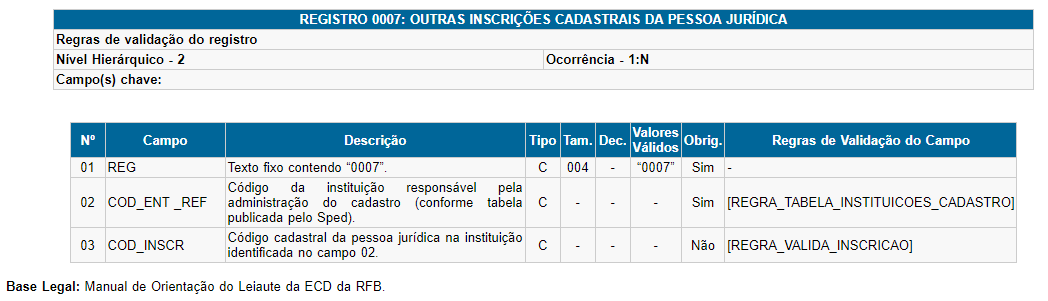](https://wiki.supersofthub.com.br/uploads/images/gallery/2022-07/image-1659049344785.png)
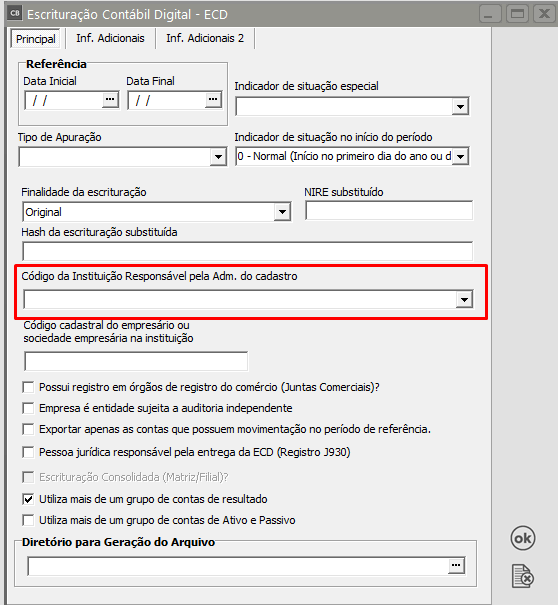
**Ação Sugerida:** Acerto na tela de geração do Arquivo, campo Código da Instituição Responsável pela Adm. do Cadastro
**Correção:** Acessar o menu Utilitários>Exportação de Dados>Escrituração Contábil Digital-ECD e informar corretamente o campo Código da Instituição Responsável pela Adm. do cadastro.
substituir a tela de configuração da ECD
[](https://wiki.supersofthub.com.br/uploads/images/gallery/2022-08/image-1659353429870.png)
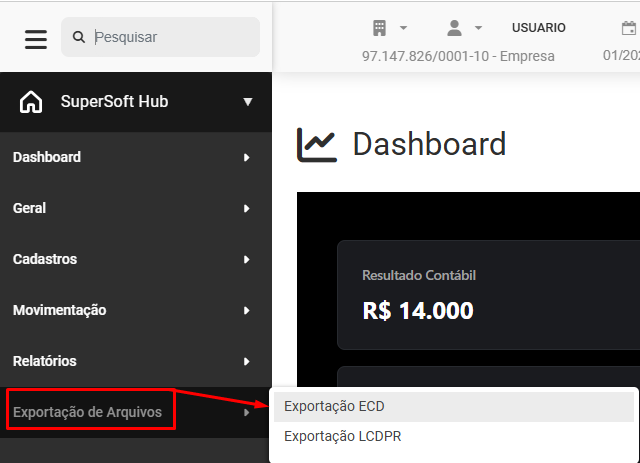
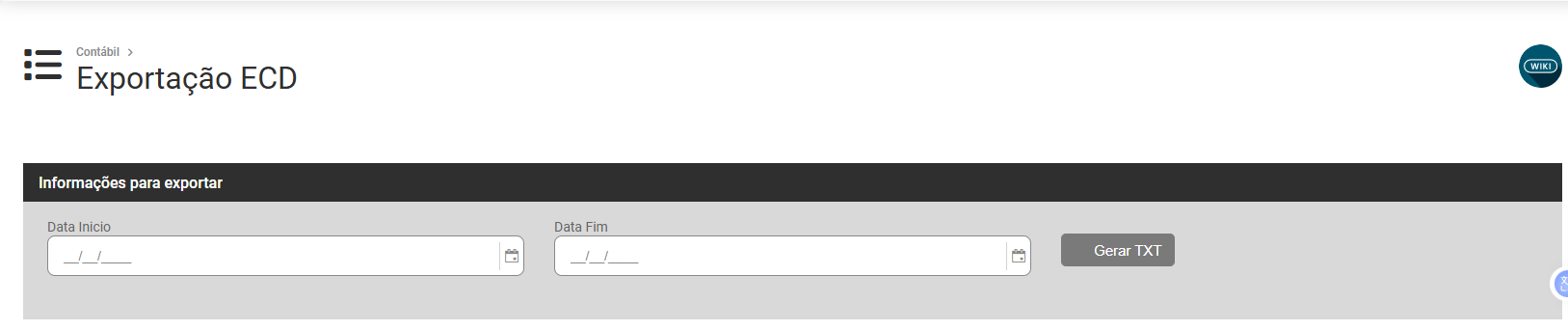
Após a correção da informação, salve o arquivo em sua máquina, acesse o PVA e faça a importação e validação do mesmo.
[](https://wiki.supersofthub.com.br/uploads/images/gallery/2026-05/hEmimage.png)
[](https://wiki.supersofthub.com.br/uploads/images/gallery/2026-05/dOzimage.png)
# Registro I030 - O campo NIRE é obrigatório quando a empresa possui registro na Junta Comercial
**Rejeição I030**
Essa rejeição é apresentada quando o campo NIRE não está preenchido corretamente
[](https://autoatendimento.supersoft.com.br/uploads/images/gallery/2025-08/zutimage.png)
O registro I030 se refere ao Termo de Abertura e o NIRE é um campo obrigatório quando existe Registro da empresa na Junta Comercial.
**Solução:** Para correção deste erro, acesse o menu **Lista de Empresas**
[](https://wiki.supersofthub.com.br/uploads/images/gallery/2026-05/11Dimage.png)
**Faça a edição da última configuração da Empresa e em seguida acesse a aba Informações Fiscais no Campo Registro da Empresa**
[](https://wiki.supersofthub.com.br/uploads/images/gallery/2026-05/fjbimage.png)
Faça a conferência das informações
- Número do Registro da Empresa - NIRE ou Número do Cartório de Registro Civil
- Número do Registro
- Dada do Registro
[](https://wiki.supersofthub.com.br/uploads/images/gallery/2026-05/xkcimage.png)
Após realizar a correção Acesse novamente o menu **Exportação de Dados>Exportação ECD** e gere novamente o arquivo,
[](https://wiki.supersofthub.com.br/uploads/images/gallery/2026-05/xUUimage.png)
[](https://wiki.supersofthub.com.br/uploads/images/gallery/2026-05/MZximage.png)
Após a geração do arquivo refaça a importação do mesmo no PVA
# Registro I030 - O Balanço Patrimonial e a DRE devem ser inseridos no final do Exercício
Rejeição I030[](https://autoatendimento.supersoft.com.br/uploads/images/gallery/2025-08/IOlimage.png)
**Motivo** - Apuração das Demonstrações contábeis não corresponde as transferências de resultado
**Solução** - Verifique os lotes de transferências e realize a apuração das demonstrações
**Importante:**
- Se o encerramento for **anual**, haverá apenas um único encerramento em **31/12/XXXX**
- Se o encerramento for **trimestral**, deverão existir **quatro encerramentos**, nas seguintes datas:
**31/03/XXXX**, **30/06/XXXX**, **30/09/XXXX** e **31/12/XXXX**.
Será necessário que você verifique se foi realizada a Transferência de Receitas e Despesas para a Conta de Resultado no menu **Movimentação>Lançamentos Contábeis**
[](https://wiki.supersofthub.com.br/uploads/images/gallery/2026-05/S5kimage.png)
Você conseguirá ver os lançamentos de Zeramento das Contas de Receitas e Despesas no Grid que contém os Lançamentos Contábeis, através da Coluna Zeramento - ela estará assinalada com "S" para os Lançamentos gerados através do zeramento das contas
[](https://wiki.supersofthub.com.br/uploads/images/gallery/2026-05/2hqimage.png)
Verifique se foi acessado o Botão Zerar Contas e realizado a transferência das contas de receita e despesas
[](https://wiki.supersofthub.com.br/uploads/images/gallery/2026-05/QlQimage.png)
Faça a Conferência do Balanço Patrimonial no menu **Relatórios>Relatórios Contábeis**
[](https://wiki.supersofthub.com.br/uploads/images/gallery/2026-05/egpimage.png)
**Defina Balanço Patrimonial**
[](https://wiki.supersofthub.com.br/uploads/images/gallery/2026-05/VFOimage.png)
Peça a visualização e conferência do Relatório
Lembrando que as contas de receitas e despesas deverão estar com seus saldos zerados
[](https://wiki.supersofthub.com.br/uploads/images/gallery/2026-05/pspimage.png)
Fala a Conferência da Demonstração de Resultado do Exercício no menu **Relatórios>Relatórios Contábeis**
[](https://wiki.supersofthub.com.br/uploads/images/gallery/2026-05/TI4image.png)
**Faça a visualização e conferência do relatório**
[](https://wiki.supersofthub.com.br/uploads/images/gallery/2026-05/xdKimage.png)
Se a Apuração do Balanço Patrimonial e da Demonstração do Resultado do Exercício estiverem corretas, refaça a exportação de dados da ECD, gere o arquivo e faça novamente a Importação do mesmo
[](https://wiki.supersofthub.com.br/uploads/images/gallery/2026-05/ZElimage.png)
[](https://wiki.supersofthub.com.br/uploads/images/gallery/2026-05/psDimage.png)
# Registro I030 - A data do arquivamento dos atos constitutivos ou data de arquivamento dos atos de conversão devem ser informados
[](https://autoatendimento.supersoft.com.br/uploads/images/gallery/2025-08/oIVimage.png)
**Motivo:** Esse erro ocorre por falta de informações na aba **"Documentação"**.
**Solução:** Acesse a aba **"Documentação"** e preencha todos os campos, especialmente o número de registro (se houver), a unidade da federação e a data dos atos constitutivos.
Acesse as C**onfigurações** da Empresa
[](https://wiki.supersofthub.com.br/uploads/images/gallery/2026-05/aG3image.png)
Em seguida acesse a aba Informações Fiscais e verifique os campos
- No Registro de Empresas (NIRE) ou No Cartório de Registro Civil das PJ
- Número do Registro
- Data do Registro
[](https://wiki.supersofthub.com.br/uploads/images/gallery/2026-05/9U7image.png)
Após a conferência das informações você deverá gerar um novo Arquivo que será importado no PVA da ECD, acesse o menu **Exportação de Arquivos>Exportação ECD**
[](https://wiki.supersofthub.com.br/uploads/images/gallery/2026-05/igximage.png)
[](https://wiki.supersofthub.com.br/uploads/images/gallery/2026-05/3rRimage.png)
# Registro I050 - Registro Duplicado em Relação a Chave
Rejeição I050[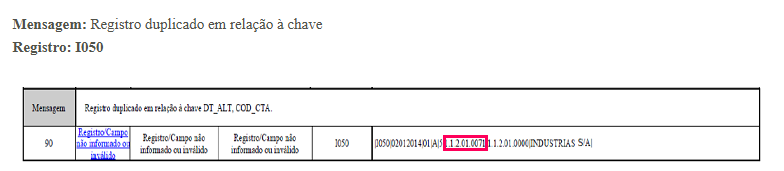](https://autoatendimento.supersoft.com.br/uploads/images/gallery/2025-08/Ahsimage.png)
**Motivo:** Na validação foi identificada contas duplicadas no plano de contas.
**Solução:** Realize a edição das contas contábeis através do menu **Cadastros>Plano de Contas Geral**
Edite as Contas Contábeis que apresentaram inconsistência, faça a conferência e correção das mesmas
Não pode haver duas contas contábeis iguais cadastradas - Registro Duplicado
[](https://wiki.supersofthub.com.br/uploads/images/gallery/2026-05/E6Iimage.png)
Se existirem Contas Contábeis duplicadas e que possuam saldo, será necessário corrigir as informações deixando apenas uma conta contábil cadastrada com o saldo correto, essa conferência poderá também ser realizada através do menu **Relatórios>Relatórios Contábeis**
[](https://wiki.supersofthub.com.br/uploads/images/gallery/2026-05/taoimage.png)
.
Defina Razão Analítico
Defina em seguida as contas contábeis duplicadas
[](https://wiki.supersofthub.com.br/uploads/images/gallery/2026-05/iqlimage.png)
Verifique se ambas contas possuem saldos.
.
[](https://wiki.supersofthub.com.br/uploads/images/gallery/2026-05/NlDimage.png)
Faça a correção das informações
Em seguida acesse o menu **Exportação de Arquivos>Exportação ECD** e gere um novo arquivo
[](https://wiki.supersofthub.com.br/uploads/images/gallery/2026-05/yf7image.png)
[](https://wiki.supersofthub.com.br/uploads/images/gallery/2026-05/JhSimage.png)
Após a geração do arquivo faça a importação do mesmo no PVA
# Registro I051/J051 - Plano Referencial
As contas contábeis do plano de contas devem receber a vinculação com o plano de contas referencial da Receita Federal.
As configurações são especificamente para as contas analíticas que possuem saldos e movimentos. Estas devem ser vinculadas ao plano de contas referencial.
Observação:A vinculação é facultativa para a ECD e obrigatória para a ECF. Porém, como na importação da ECF é recuperado alguns blocos da ECD, o vínculo torna-se fundamental para esta também.
Solução
Para realizar a vinculação das contas do plano de contas geral da empresa com o Plano Referencial do Governo, primeiramente você deverá acessar o menu **Cadastros>Plano Referencial**
[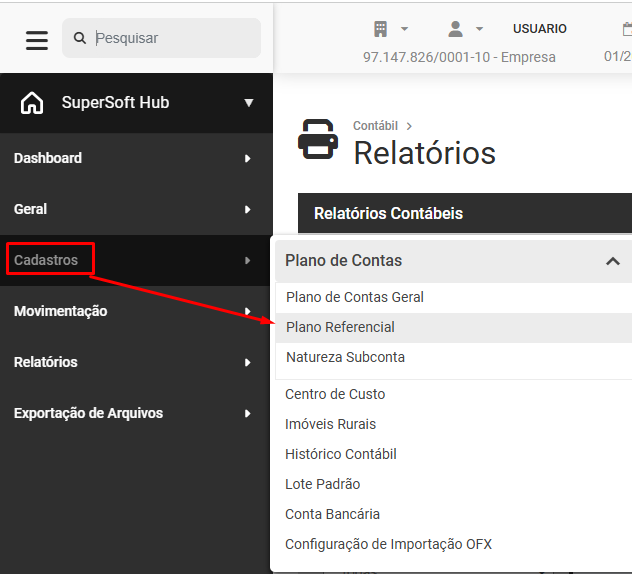](https://wiki.supersofthub.com.br/uploads/images/gallery/2026-05/A6Qimage.png)
**Clique no Botão Importar Dados Padrões**
[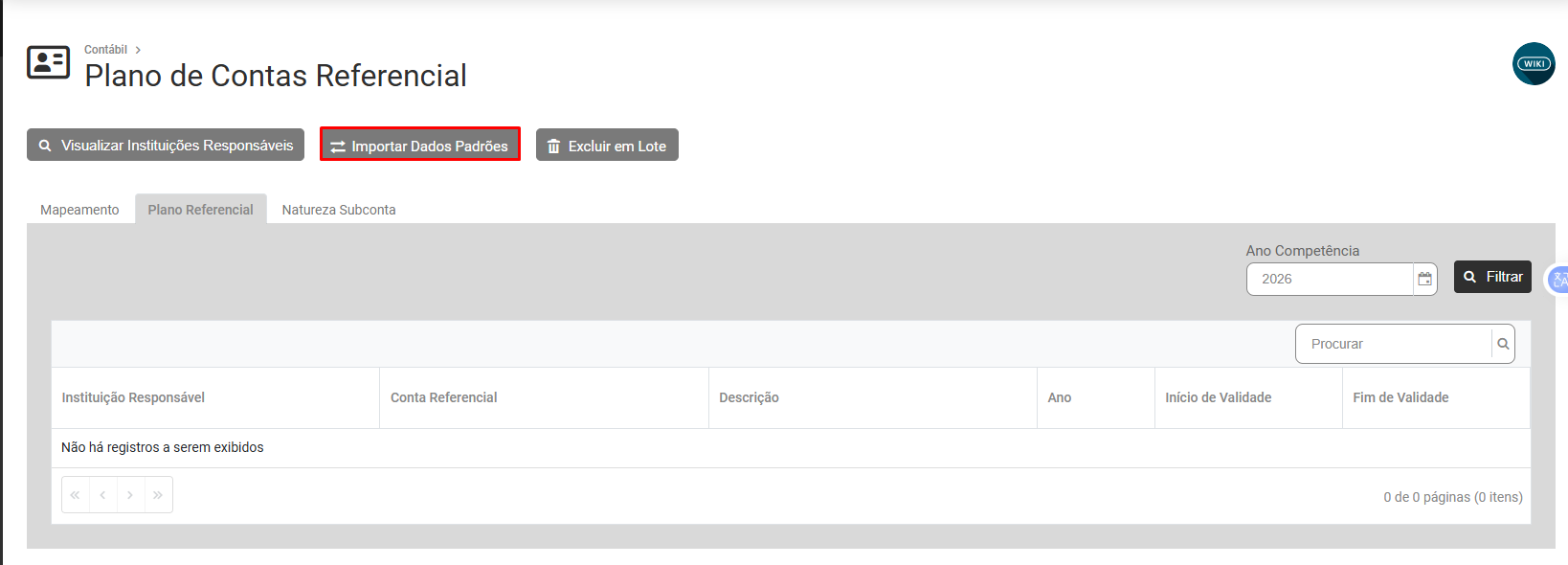](https://wiki.supersofthub.com.br/uploads/images/gallery/2026-05/amnimage.png)
Será apresentada a tela para que você defina qual é a Instituição Responsável e o ano , clique em Confirmar
[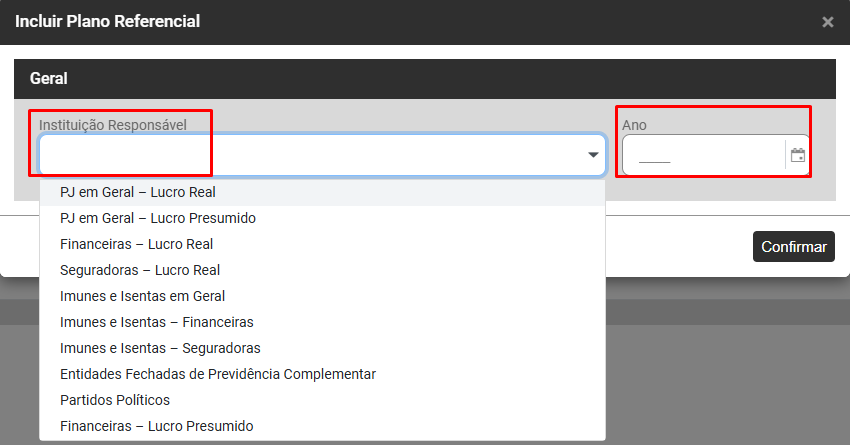](https://wiki.supersofthub.com.br/uploads/images/gallery/2026-05/Pvoimage.png)
O Plano de Contas Referencial será criado conforme as informações fornecidas anteriormente
[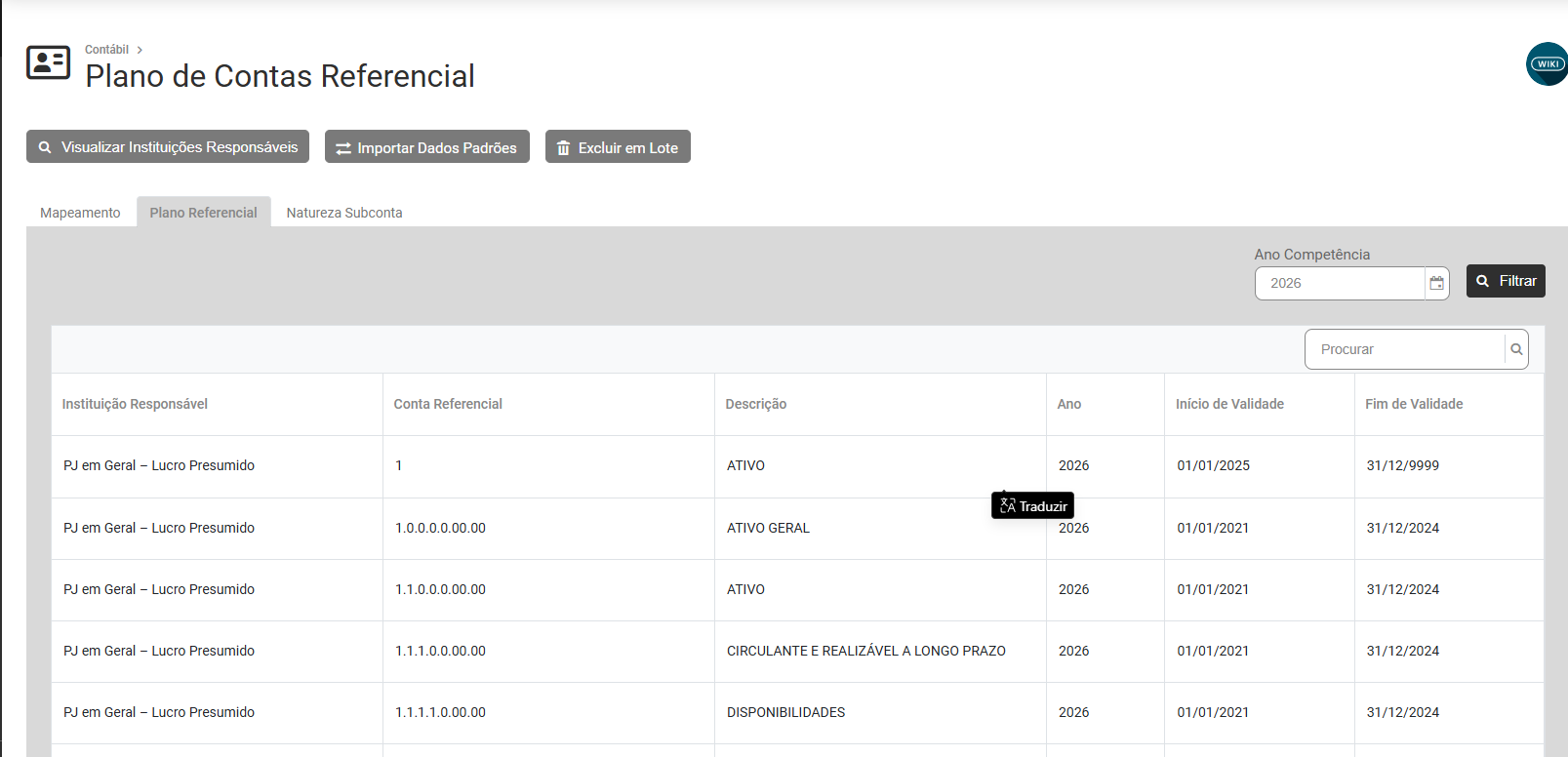](https://wiki.supersofthub.com.br/uploads/images/gallery/2026-05/VKJimage.png)
Em seguida acesse a aba **Mapeamento**
[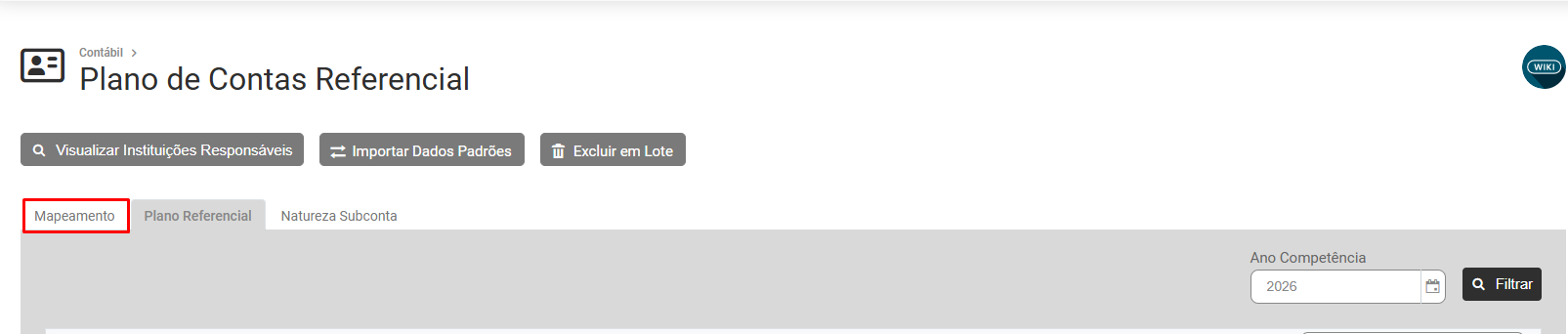](https://wiki.supersofthub.com.br/uploads/images/gallery/2026-05/9buimage.png)
Clique no **Botão Adicionar**
[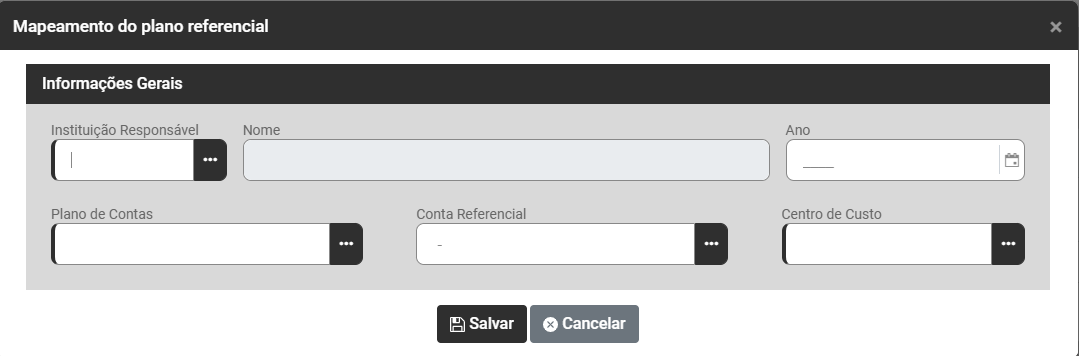](https://wiki.supersofthub.com.br/uploads/images/gallery/2026-05/klbimage.png)
Informe:
- Instituição Responsável
- Ano
- Conta Contábil analítica do Plano de Contas Geral da Empresa
- Conta Contábil do Plano Referencial do Governo
- Centro de Custo - Este Campo só estará habilitado se a Empresa utilizar Centro de Custo nos Lançamentos Contábeis
[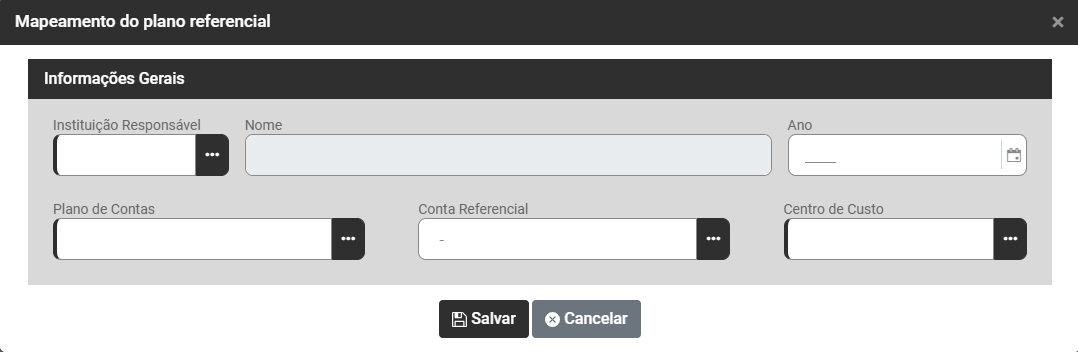](https://wiki.supersofthub.com.br/uploads/images/gallery/2026-05/Edyimage.png)
Você deverá fazer o mapeamento para todas as contas contábeis analíticas da empresa.
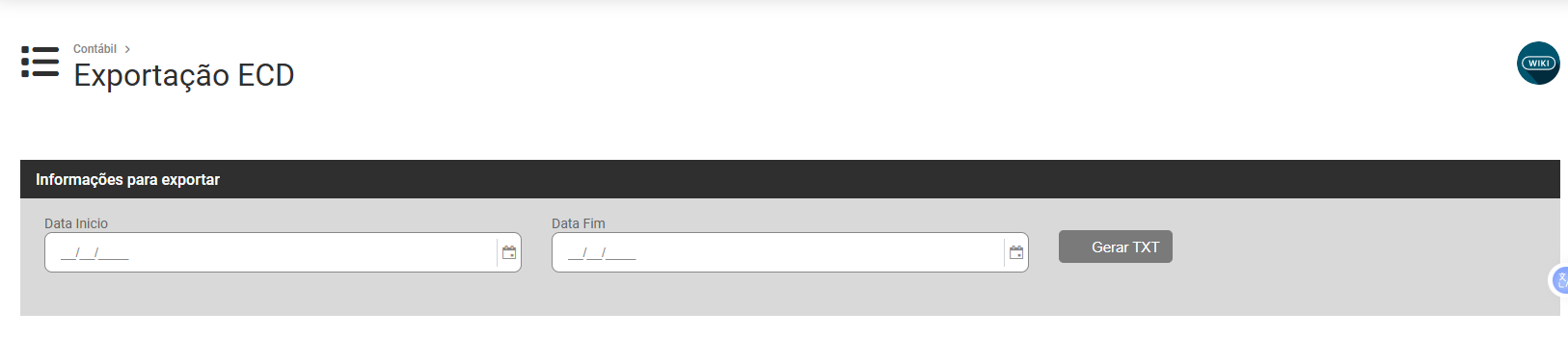
Em seguida acesse **Exportação de Arquivos>Exportação ECD**
[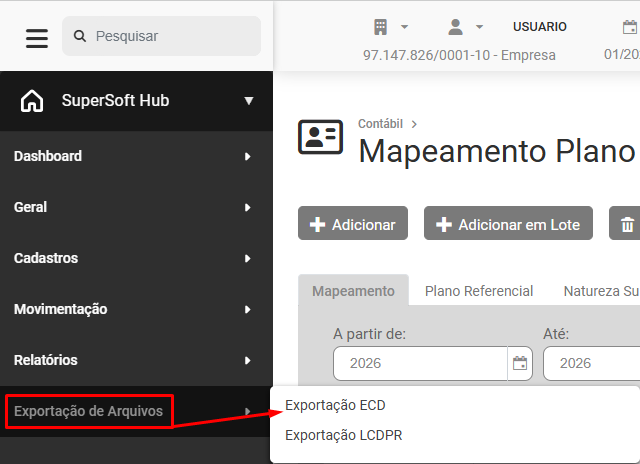](https://wiki.supersofthub.com.br/uploads/images/gallery/2026-05/0BQimage.png)
[](https://wiki.supersofthub.com.br/uploads/images/gallery/2026-05/jlCimage.png)
Gere um novo arquivo e faça a importação do mesmo no PVA da ECS
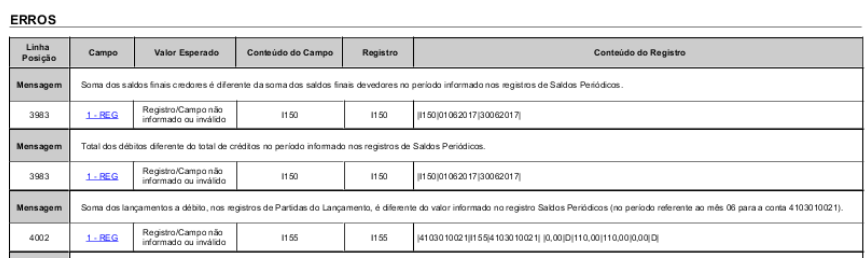
# Registro I150 - Soma dos saldos finais credores é diferente da soma dos saldos finais devedores no período informado nos Registros Periódicos
Rejeição I150
[](https://autoatendimento.supersoft.com.br/uploads/images/gallery/2025-08/oy5image.png)
**Motivo:**
Esse erro sempre estará associado aos registros I155, geralmente causado por divergências nos lançamentos contábeis.
Para facilitar a conferência e correção, recomenda-se iniciar a análise pelos erros do registro I155, pois ele é mais detalhado. Ao corrigir o I155, o sistema também ajustará automaticamente o registro I150.
**Clique no erro I155 e verifique qual conta apresenta divergência.**
A partir do momento que você conhece os erros do I155, faça a correção dos mesmos e muito provavelmente o I155 será corrigido automaticamente
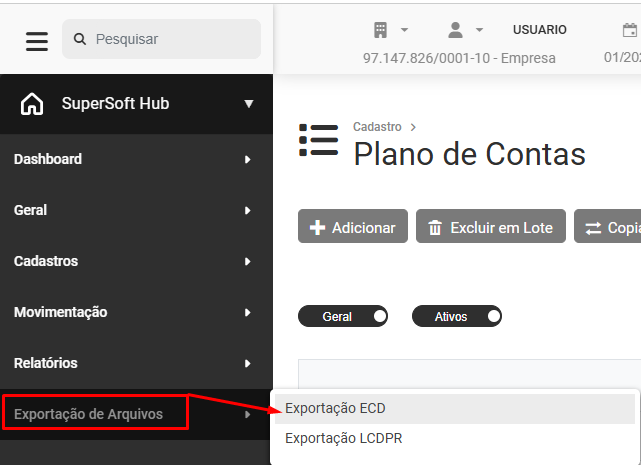
Após as Correões acesse o menu **Utilitários>Exportação de Dados>ECD** e gere um novo arquivo que será importado no PVA da ECS
[](https://wiki.supersofthub.com.br/uploads/images/gallery/2026-05/vMkimage.png)
[](https://wiki.supersofthub.com.br/uploads/images/gallery/2026-05/kgWimage.png)
# Registro I155 - Registro Obrigatório não encontrado
Rejeição I155
[](https://autoatendimento.supersoft.com.br/uploads/images/gallery/2025-08/yyoimage.png)
Clique na mensagem em azul no erro da ECD **"Registro/Campo não informado ou inválido"** será redirecionado para o mês sem movimento. Verifique se está correto o período sem movimento
**Motivo:** Período sem lançamento contábil.
**Solução:** Realize os lançamentos do período e siga com a validação.
**Observação:** Confira o último [ADE COFIS](http://sped.rfb.gov.br/pasta/show/1569)[ ](http://sped.rfb.gov.br/pasta/show/1569)vigente conforme a Receita Federal. Como, por exemplo, que diz o ADE COFIS XXX/XXXX.
"Na hipótese de inatividade, caso a pessoa jurídica transmita a Declaração de Débitos e Créditos Tributários Federais (DCTF) como inativa, não haverá obrigatoriedade de transmissão de ECD. Por outro lado, caso a empresa não esteja inativa (definição legal prevista no art. 3º, §1º, inciso III, da IN RFB no 2.003/2021) deverão existir lançamentos no período, assim como DRE (ex.: despesas com telefone, despesas com luz, despesas com aluguel, despesas com contador, etc)". Página 8.Atenção: Sendo assim, realmente **não é possível entregar a ECD sem movimentos com exceção dos caso de abertura no exercício.**
# Registro I155 - Saldo inicial informado no I155 difere da soma dos saldos iniciais dos registros de transferência do plano anterior (I157)
Rejeição I155
[](https://autoatendimento.supersoft.com.br/uploads/images/gallery/2025-08/nJmimage.png)
Será necessário que você faça a conferência do Saldo Inicial da conta contábil
Para Isso acesse o menu **Relatórios>Relatórios Contábeis**
[](https://wiki.supersofthub.com.br/uploads/images/gallery/2026-05/2LEimage.png)
- Será necessário que você peça o Relatório do Período Anterior para verificar o Saldo Final das Contas Contábeis
- Será necessário que você peça o relatório do Período Atual para verificar o Saldo Inicial das Contas Contábeis
[](https://wiki.supersofthub.com.br/uploads/images/gallery/2026-05/n1Mimage.png)
Faça a conferência de todas as contas pois o saldo final do período anterior deverá ser idêntico ao saldo inicial do período atual
Peça a visualização do período e em seguida confira o Saldo Inicial das Contas Contábeis
[](https://wiki.supersofthub.com.br/uploads/images/gallery/2026-05/r4Rimage.png)
Após a conferência dos Saldo você deverá realizar a correção das informações e verificação do porque o sistema trouxe um saldo inicial para esse período diferente do saldo final do período anterior.
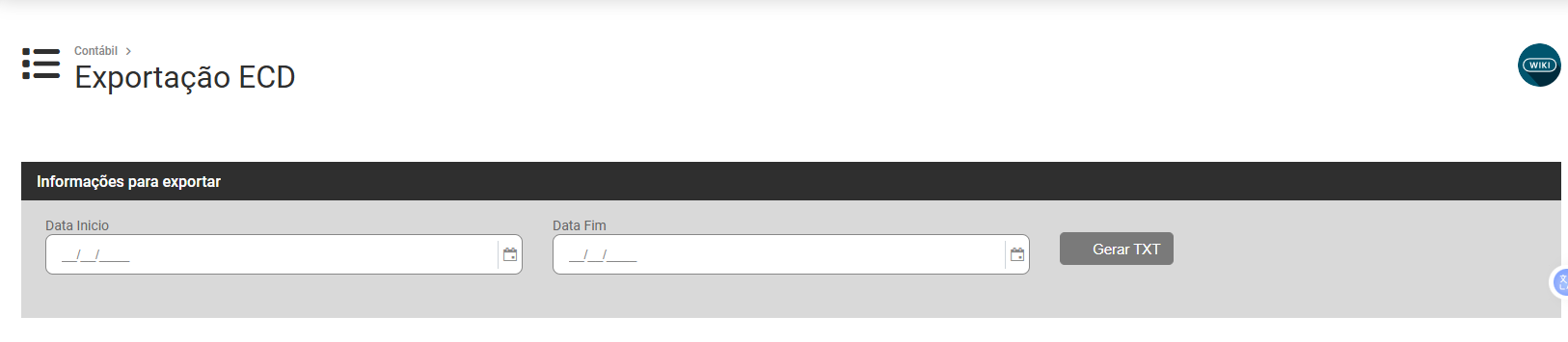
Após as correções, acesse o menu **Exporrtação de Arquivos>Exportação ECD**, gerar um novo arquivo e importar no PVA
[](https://wiki.supersofthub.com.br/uploads/images/gallery/2026-05/UePimage.png)
[](https://wiki.supersofthub.com.br/uploads/images/gallery/2026-05/2lnimage.png)
# Rejeição I355 - Conta Cadastrada no Plano de Contas não é Conta de Resultado
Rejeição I355
[](https://autoatendimento.supersoft.com.br/uploads/images/gallery/2025-08/7Iuimage.png)
O grupo RESULTADO DO EXERCÍCIO deve ser estruturado de **forma separada dos demais grupos do plano de contas,** justamente por se tratar de um grupo transitório, cuja única finalidade é concentrar os saldos de despesas, receitas e custos para viabilizar a apuração do resultado do exercício., Além disso, conforme orientações do ADE COFIS nº 133/2022 (pág. 16), **esse grupo não deve conter vínculo com o Plano Referencial,** dado seu caráter específico e temporário:
**Motivo:** Esse erro ocorre, pois a conta de transferência utilizada não é de resultado.
**Solução:** Sendo assim, para que o sistema gere corretamente a **natureza "09"** para o grupo de **RESULTADO DO EXERCÍCIO** nos arquivos da **ECD/ECF**, é imprescindível que este grupo esteja **separado dos grupos de RECEITA e DESPESA** no plano de contas.
A separação é necessária para que o sistema identifique corretamente o grupo de resultado como uma **estrutura transitória**, destinada exclusivamente ao **encerramento do exercício**, atribuindo-lhe a natureza adequada de forma independente.
Acesse o menu Cadastros>Plano de Contas Geral
[](https://wiki.supersofthub.com.br/uploads/images/gallery/2026-05/OFDimage.png)
Clique no botão para edição da conta contábil que apresentou inconsistência
[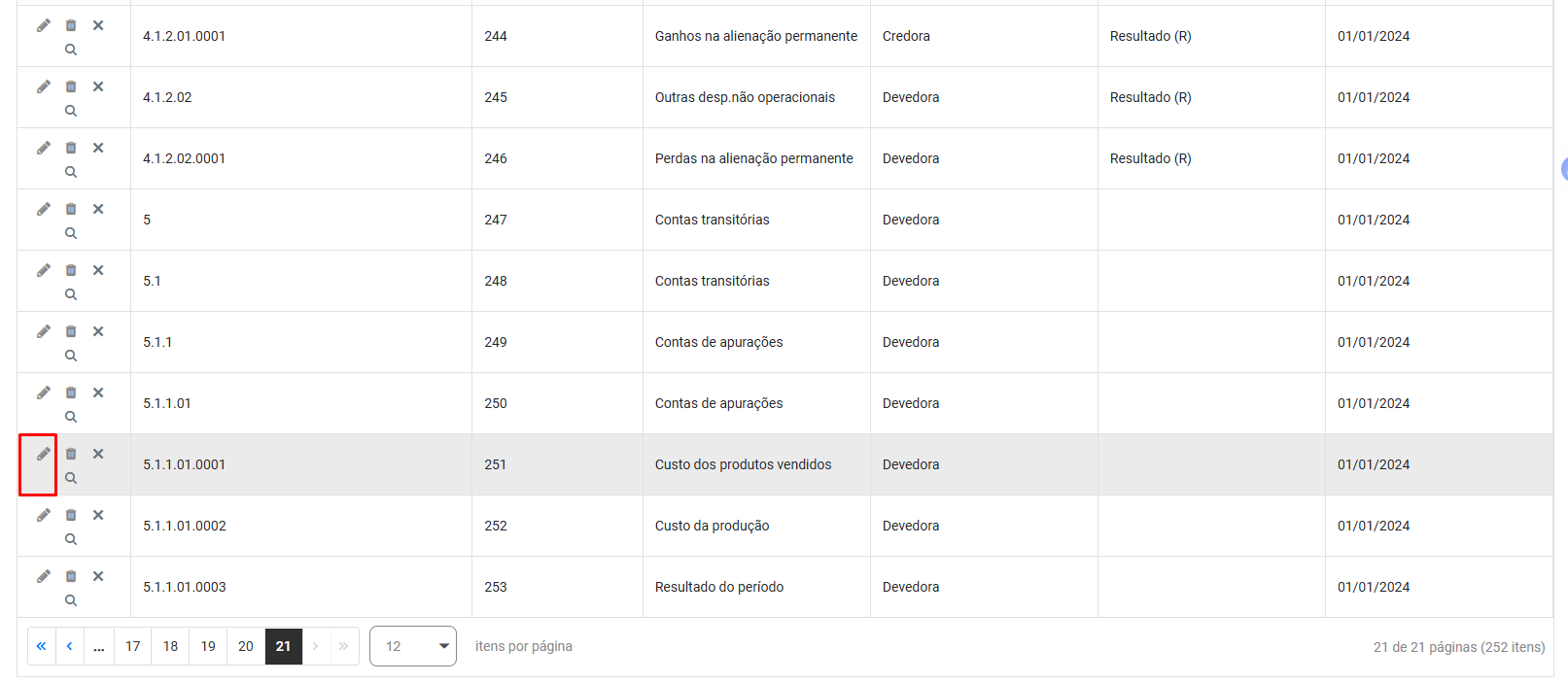](https://wiki.supersofthub.com.br/uploads/images/gallery/2026-05/g9Nimage.png)
Verifique se a mesma é uma conta TRANSITÓRIA ou de RESULTADO
Lembrando que a inconsistência apresentada no PVA da ECD diz que a conta não é de Resultado
[](https://wiki.supersofthub.com.br/uploads/images/gallery/2026-05/oBuimage.png)
Caso não seja uma conta transitória, será necessário
- Cadastrar uma conta transitória para a transferência das Receitas e Despesas
- Excluir os lançamentos realizados de zeramento de contas de receitas e despesas
- Refazer o zeramento de contas de receita e despesa, desta vez utilizando a conta transitória criada
Agora acesse o menu **Exportação de Arquivos>Exportação ECD** e gere um novo arquivo para que seja novamente importado no PVA da ECD
[](https://wiki.supersofthub.com.br/uploads/images/gallery/2026-05/4aWimage.png)
[](https://wiki.supersofthub.com.br/uploads/images/gallery/2026-05/7Slimage.png)
# Registro I200 - Registro duplicado em relação à chave NUM_LCTO.
**Bloco/ Registro: I200**
**Descrição do Erro/Advertência:** Registro duplicado em relação à chave NUM\_LCTO.
**O que é o bloco I200:**
*Partidas do Lançamento contábil*
Este registro define o cabeçalho do lançamento contábil. São utilizados três tipos de lançamento:
1\) Tipo E: lançamentos de encerramento das contas de resultado;
2\) Tipo N: demais lançamentos, denominados lançamentos normais;
3\) Tipo X: lançamentos extemporâneos, que abrangem, entre outros, os lançamentos previstos nos itens 31 a 36 da Interpretação Técnica Geral (ITG) 2000 (R1) - Escrituração Contábil, do Conselho Federal de Contabilidade, publicada em 12 de dezembro de 2014.
[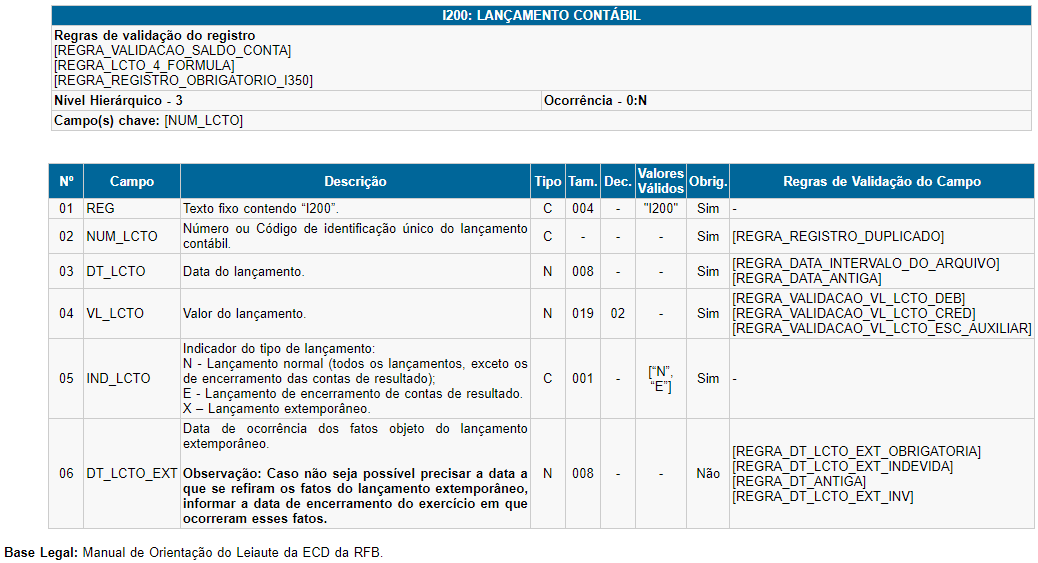](https://wiki.supersofthub.com.br/uploads/images/gallery/2022-08/image-1659383183806.png)
**Ação Sugerida: Conferência da numeração dos** lançamentos contábeis.
**Correção:** Acesse o menu **Movimentação>Lançamentos Contábeis**, em seguida faça a conferência da coluna Código
Verifique se existem Código repetidos para o Período analisado
[](https://wiki.supersofthub.com.br/uploads/images/gallery/2026-05/QVaimage.png)
***OBS.: Caso seja matriz e filial, será necessário realizar esse mesmo procedimento em TODAS elas.***
Em seguida, acesse o menu **Exportação de Arquivos>Exportação ECD**, gere um novo arquivo e faça a importação do mesmo no PVA.
[](https://wiki.supersofthub.com.br/uploads/images/gallery/2026-05/cySimage.png)
[](https://wiki.supersofthub.com.br/uploads/images/gallery/2026-05/leyimage.png)
# Registro I200 - Um lançamento pode ter vários registros a débito e vários a crédito somente quando relativos ao mesmo fato contábil ( Resolução CFC 1299/2010). Verifique se a situação está co
**Bloco/ Registro: I200**
**Descrição do Erro/Advertência:** Um lançamento pode ter vários registros a débito e vários a crédito somente quando relativos ao mesmo fato contábil ( Resolução CFC 1299/2010). Verifique se a situação está correta.
**O que é o bloco I200:**
*Partidas do Lançamento contábil*
Este registro define o cabeçalho do lançamento contábil. São utilizados três tipos de lançamento:
1\) Tipo E: lançamentos de encerramento das contas de resultado;
2\) Tipo N: demais lançamentos, denominados lançamentos normais;
3\) Tipo X: lançamentos extemporâneos, que abrangem, entre outros, os lançamentos previstos nos itens 31 a 36 da Interpretação Técnica Geral (ITG) 2000 (R1) - Escrituração Contábil, do Conselho Federal de Contabilidade, publicada em 12 de dezembro de 2014.
[](https://wiki.supersofthub.com.br/uploads/images/gallery/2022-08/image-1659383183806.png)
**Ação Sugerida: Conferência da numeração dos** lançamentos contábeis.
**Correção:** Acesse o menu **Movimentação>Lançamentos Contábeis**, em seguida faça a conferência da coluna Código
Verifique se existem Código repetidos para o Período analisado
[](https://wiki.supersofthub.com.br/uploads/images/gallery/2026-05/QVaimage.png)
***OBS.: Caso seja matriz e filial, será necessário realizar esse mesmo procedimento em TODAS elas.***
Em seguida, acesse o menu Exportação de Arquivos>Exportação ECD, gere um novo arquivo e faça a importação do mesmo no PVA.
[](https://wiki.supersofthub.com.br/uploads/images/gallery/2026-05/cySimage.png)
[](https://wiki.supersofthub.com.br/uploads/images/gallery/2026-05/HYlimage.png)
# Registro I200 - O saldo da conta de resultados antes do encerramento não foi informado no registro correspondente (I355)
Rejeição I200
[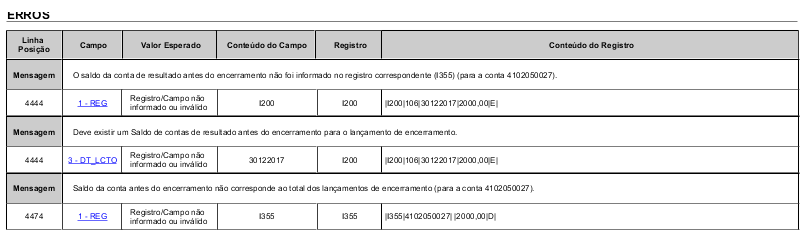](https://autoatendimento.supersoft.com.br/uploads/images/gallery/2025-08/RUfimage.png)
**Observação:** Quando o erro ocorre no **registro I355** (isoladamente ou acompanhado de outros registros), isso indica **problemas na rotina de Transferência de Resultados**. Nesse caso, a verificação deve estar focada **nos lançamentos do lote de transferência**.
**Motivo:**
**Possíveis Causas do erro:**
1. **Contas de Resultado com saldo diferente de zero:**
Nos meses em que ocorre o encerramento, **todas as contas de resultado devem estar zeradas**.
2. Verifique se há algum lançamento em lote marcado como **"TRANSFERÊNCIA"**. Se houver, altere para **"NORMAL"**, refaça a **Transferência de Resultados** e execute novamente a rotina de **Apuração das Demonstrações Contábeis**.
Acesse o menu **Relatórios>Relatórios Contábeis**
[](https://wiki.supersofthub.com.br/uploads/images/gallery/2026-05/OAPimage.png)
Defina Balancete de Verificação e confira se existe alguma Conta de Receita ou Despesa (Resultado) que possui saldo diferente de zero
[](https://wiki.supersofthub.com.br/uploads/images/gallery/2026-05/kPmimage.png)
[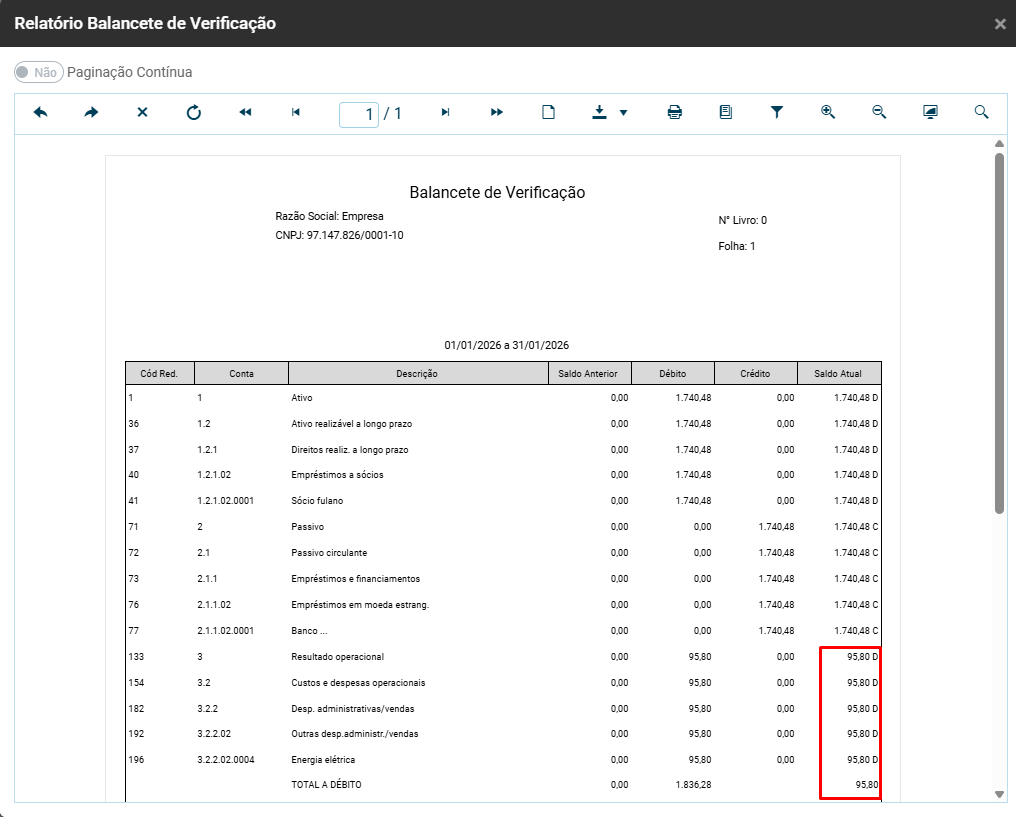](https://wiki.supersofthub.com.br/uploads/images/gallery/2026-05/ijjimage.png)
Todas as contas definidas como de resultado deverão ter seus saldo zerados quando é realizada a Transferência para a conta contábil de Resultado do Exercício
Após a verificação, caso encontre conta de resultado com saldo diferente de zero, exclua os lançamentos de zeramento de receita e despesa e em seguida faça novamente o zeramento de receita e despesas e em seguida a atualização das contas contáveis
Verifique novamente se todas as contas de Resultado estão com Saldos Zerados, em caso afirmativo
Acesse **Utilitários>Exportação de Dados>ECD**
**.**
[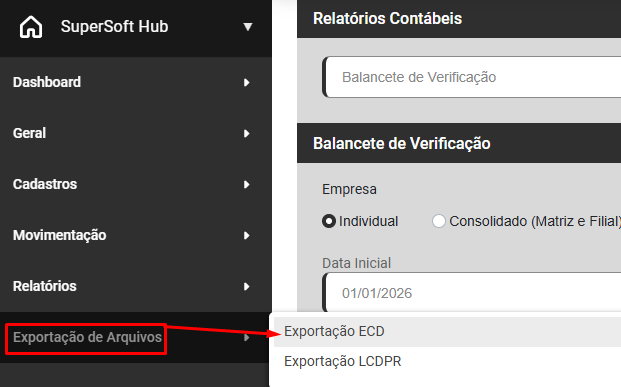](https://wiki.supersofthub.com.br/uploads/images/gallery/2026-05/Ikyimage.png)
[](https://wiki.supersofthub.com.br/uploads/images/gallery/2026-05/8Efimage.png)
Gere novamente o arquivo da ECD e importe no PVA
# Registro I200 - O saldo da conta de resultados antes do encerramento não foi informado no registro correspondente (I355)
Rejeição I200
[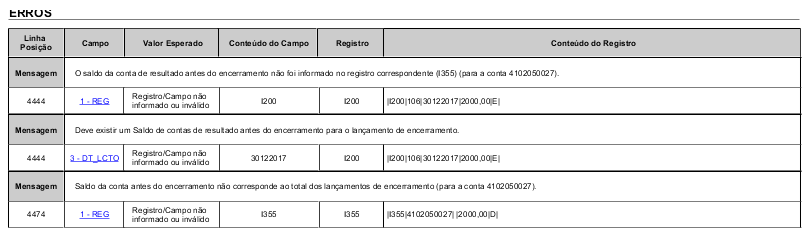](https://autoatendimento.supersoft.com.br/uploads/images/gallery/2025-08/Z7Gimage.png)
**Observação:** Quando o erro ocorre no **registro I355** (isoladamente ou acompanhado de outros registros), isso indica **problemas na rotina de Transferência de Resultados**. Nesse caso, a verificação deve estar focada **nos lançamentos do lote de transferência**.**Motivo:****Possíveis causas do erro****:**
1. **Contas de Resultado com saldo diferente de zero:**
Nos meses em que ocorre o encerramento, **todas as contas de resultado devem estar zeradas**.Verifique se há algum lançamento em lote marcado como **"TRANSFERÊNCIA"**. Se houver, altere para **"NORMAL"**, refaça a **Transferência de Resultados** e execute novamente a rotina de **Apuração das Demonstrações Contábeis**.
Acesse o menu **Relatórios>Relatórios Contábeis**
[](https://wiki.supersofthub.com.br/uploads/images/gallery/2026-05/OAPimage.png)
Defina Balancete de Verificação e confira se existe alguma Conta de Receita ou Despesa (Resultado) que possui saldo diferente de zero
[](https://wiki.supersofthub.com.br/uploads/images/gallery/2026-05/kPmimage.png)
[](https://wiki.supersofthub.com.br/uploads/images/gallery/2026-05/ijjimage.png)
Todas as contas definidas como de resultado deverão ter seus saldo zerados quando é realizada a Transferência para a conta contábil de Resultado do Exercício
Após a verificação, caso encontre conta de resultado com saldo diferente de zero, exclua os lançamentos de zeramento de receita e despesa e em seguida faça novamente o zeramento de receita e despesas e em seguida a atualização das contas contáveis
Verifique novamente se todas as contas de Resultado estão com Saldos Zerados, em caso afirmativo
Acesse **Exportação de Arquivos>Exportação ECD**
[](https://wiki.supersofthub.com.br/uploads/images/gallery/2026-05/Ikyimage.png)
[](https://wiki.supersofthub.com.br/uploads/images/gallery/2026-05/7TLimage.png)
Gere novamente o arquivo da ECD e importe no PVA
# Registro I200 - Soma das partidas do lançamento a crédito, diferente do valor informado no registro Lançamento Contábil
[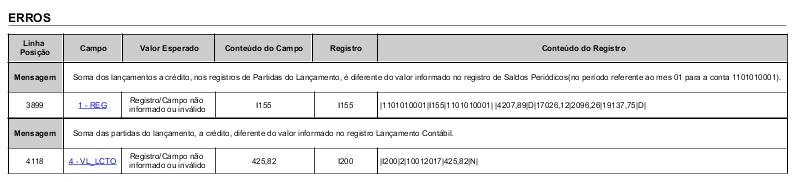](https://autoatendimento.supersoft.com.br/uploads/images/gallery/2025-08/4zGimage.png)
Os registros **I155** e **I200** estão sempre interligados — é raro que um apareça sem o outro. Em muitos casos, o relatório apresenta várias páginas de erros, com múltiplos registros **I155** e apenas alguns **I200**.
Por isso, ao identificar erros nesses registros, **priorize a verificação do registro I200**. Muitas vezes, **corrigir o I200 resolve automaticamente os erros nos I155** correspondentes.
**Motivo:** Esse tipo de erro ocorre devido a **diferenças nos lançamentos**. Para identificá-lo, utilize o validador e **clique nos erros do registro I200**.
# Registro I200 - Registro duplicado em relação a chave
[](https://autoatendimento.supersoft.com.br/uploads/images/gallery/2025-08/u42image.png)
Esse erro ocorre, pois existe número de lançamentos iguais, dentro da empresa.Acesse o menu **Movimentação>Lançamentos Contábeis**
[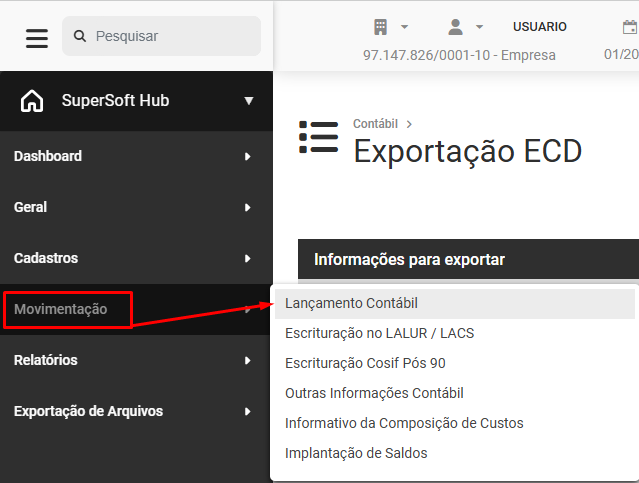](https://wiki.supersofthub.com.br/uploads/images/gallery/2026-05/hx5image.png)
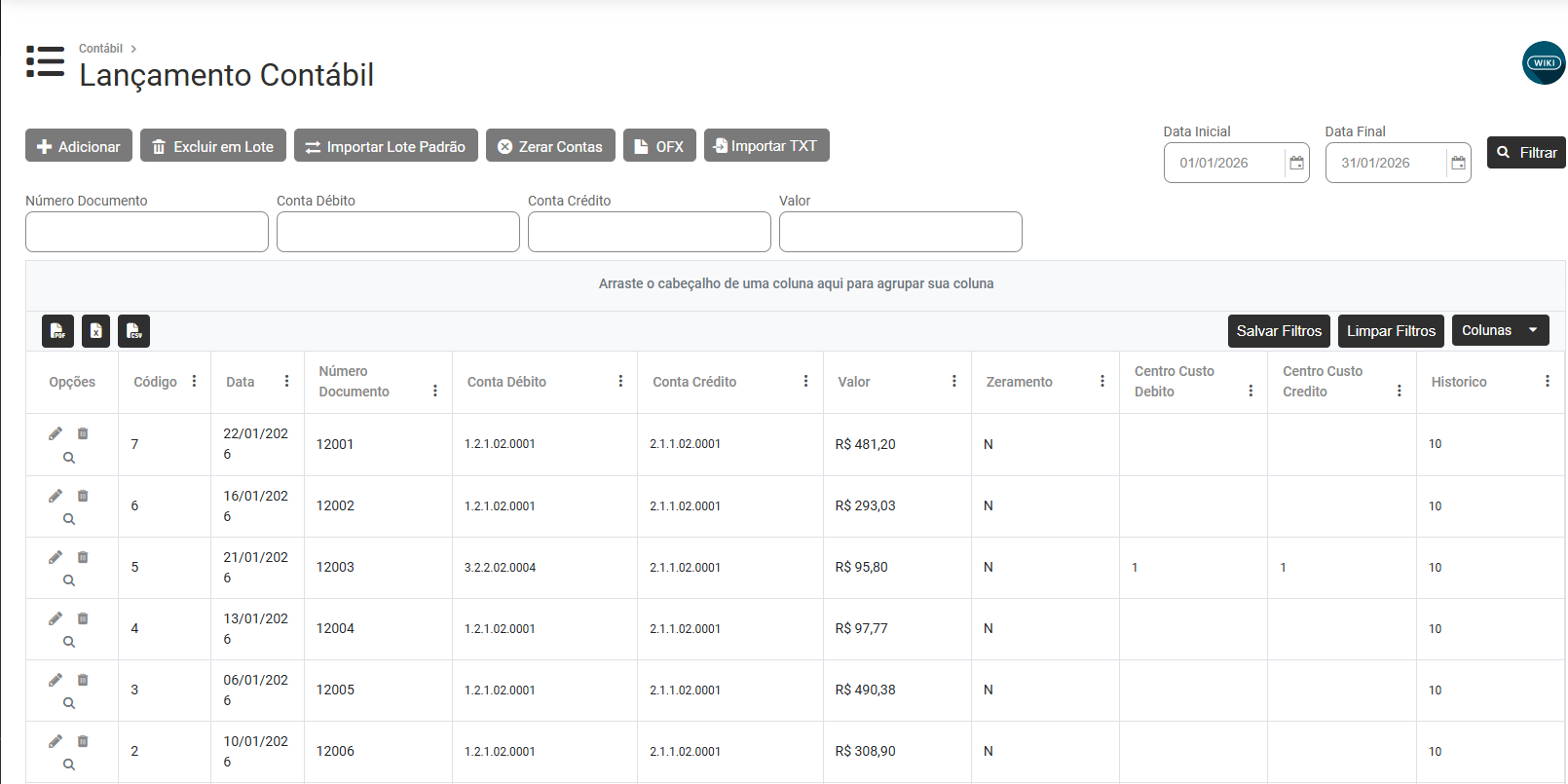
Será apresentada a tela contendo o Grid com os Lançamentos Contábeis cadastrados
[](https://wiki.supersofthub.com.br/uploads/images/gallery/2026-05/PzFimage.png)
Será necessário verificar se existem lançamentos duplicados no período, verifique a coluna Código do Lançamento
Caso você encontre lançamento duplicado verifique o motivo dessa duplicação, faça a correção do cadastro
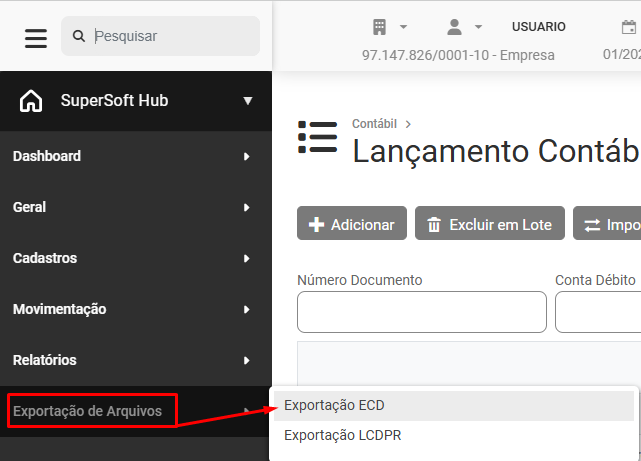
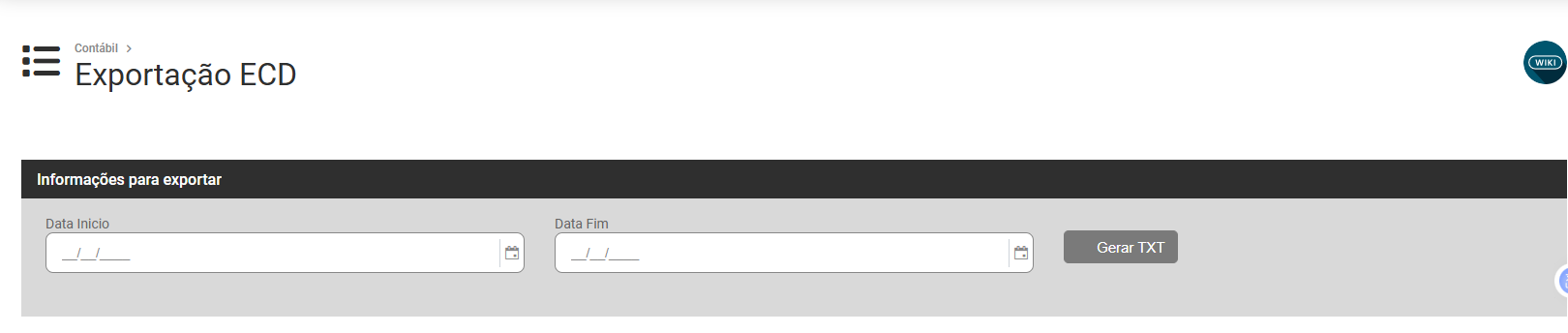
Agora, será necessário gerar um novo Arquivo que será importado no PVA da ECD, para isso acesse o menu Exportação de Arquivos>Exportação ECD
[](https://wiki.supersofthub.com.br/uploads/images/gallery/2026-05/G2Dimage.png)
[](https://wiki.supersofthub.com.br/uploads/images/gallery/2026-05/1Ihimage.png)
# Registro I200 - Registro Obrigatório Não Encontrado
[](https://autoatendimento.supersoft.com.br/uploads/images/gallery/2025-08/i5Eimage.png)
Este Registro I200 refere-se ao Lançamento Contábil.Para geração da ECD, este registro é obrigatório. Ou seja, deverão existir lançamentos contábeis na contabilidade, no qual tenha todos os campos informados, como Número de Lançamento, Data, Histórico, Débito, Crédito e Valor. Referente a este erro, verifique se existem lançamentos em branco na digitação.**Não deverá entregar sem movimentos:**
**Segundo o art. 3o da Instrução Normativa RFB no 1.774/2017:**
(...) III - às pessoas jurídicas inativas, assim consideradas aquelas que não tenham efetuado qualquer atividade operacional, não operacional, patrimonial ou financeira, inclusive aplicação no mercado financeiro ou de capitais, durante todo o ano-calendário, as quais deverão cumprir as obrigações acessórias previstas na legislação específica;Desta forma fica vedado o envio de escriturações sem movimentações, sujeito a autuações e futuros erros na transmissão do arquivo e eventual recuperação na ECF. Vale lembrar que as movimentações constituem as estruturas dos Blocos I150 ao I355 que são registros obrigatórios, o preenchimento incorreto ou não preenchimento do mesmo implica em sanções legais cabíveis a RFB.
**Conforme ADE COFIS 29/2017, a Receita Federal informa:**
"As regras de obrigatoriedade não levam em consideração se a sociedade empresária teve ou não movimento no período. Sem movimento não quer dizer sem fato contábil. Normalmente ocorrem eventos como depreciação, incidência de tributos, pagamento de aluguel, pagamento do contador, pagamento de luz, custo com o cumprimento de obrigações acessórias, entre outras." Pag 6Maiores informações poderá verificar no Sumário do último [**Manual de Orientações Vigente**](http://sped.rfb.gov.br/pasta/show/1569).
**Sendo assim, realmente não é possível entregar a ECD sem movimentos.**E caso entregue a ECD apenas com movimentos em alguns meses. Exemplo fiz apenas um lançamento em Dezembro e Encerrei o Período, para conseguir entregar a ECD.. Quando for entregar a ECF terá problemas, justamente devido a ECF exigir o preenchimento dos demais meses, para apuração dos impostos IRPJ e CSLL, sendo o tipo de Escrituração Contábil.
**Conforme ADE COFIS 84/2017, Pag. 15, informa que:**
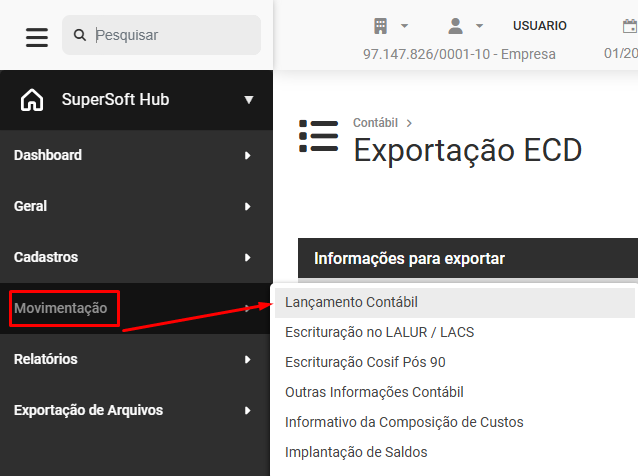
"Não é possível transmitir duas ou mais ECF caso ocorra mudança de contador no período ou mudança de plano de contas no período. A ECF deve ser transmitida em arquivo único, a menos que ocorra alguma das situações especiais previstas no registro 0000."Ou seja, somente em casos de situações especiais como "Cisão, Fusão e Incorporação", poderá enviar arquivos da ECF em Partes.Para que você verifique se existem lançamento contábeis cadastrados para a Empresa, acesse o menu **Movimentação>Lançamentos Contábeis**
[](https://wiki.supersofthub.com.br/uploads/images/gallery/2026-05/G57image.png)
No Grid apresentado você conseguirá visualizar os lançamentos realizados para a Empresa definida no Sistema
[](https://wiki.supersofthub.com.br/uploads/images/gallery/2026-05/spCimage.png)
Confira se o período que você está visualizando está correto
Caso o Grid de informações esteja sem informações é porque não houve lançamentos contábeis no período e por esse motivo o arquivo não foi validado no PVD, desta forma será necessário cadastrar os lançamentos contábeis antes de gerar o arquivo ECD
Depois que você cadastrar os Lançamentos Contábeis que irão compor o Arquivo da ECD acesse novamente o menu Exportação de Arquivos>Exportação ECD e gere um novo arquivo, em seguida faça a importação do mesmo no PVA
[](https://wiki.supersofthub.com.br/uploads/images/gallery/2026-05/0bEimage.png)
[](https://wiki.supersofthub.com.br/uploads/images/gallery/2026-05/Wfbimage.png)
# Registro I250 - Pelo menos um dos campos "Histórico Padrão" deve estar preenchido em Partidas do Lançamento
[](https://autoatendimento.supersoft.com.br/uploads/images/gallery/2025-08/hm9image.png)
**Motivo:** Existem Lançamentos que estão sem a informação do Histórico.
**Solução:** Identifique o número do lançamento contábil conforme sinalizado na imagem do erro e insira a estrutura de histórico.
Acesse o menu **Movimentação>Lançamentos Contábeis**
.
[](https://wiki.supersofthub.com.br/uploads/images/gallery/2026-05/dW0image.png)
Será apresentada a tela com o Grid dos Lançamentos Contábeis Cadastrados, nessa tela você encontrará a coluna Histórico
Verifique se todos os Lançamentos Contábeis possuem Históricos definidos
[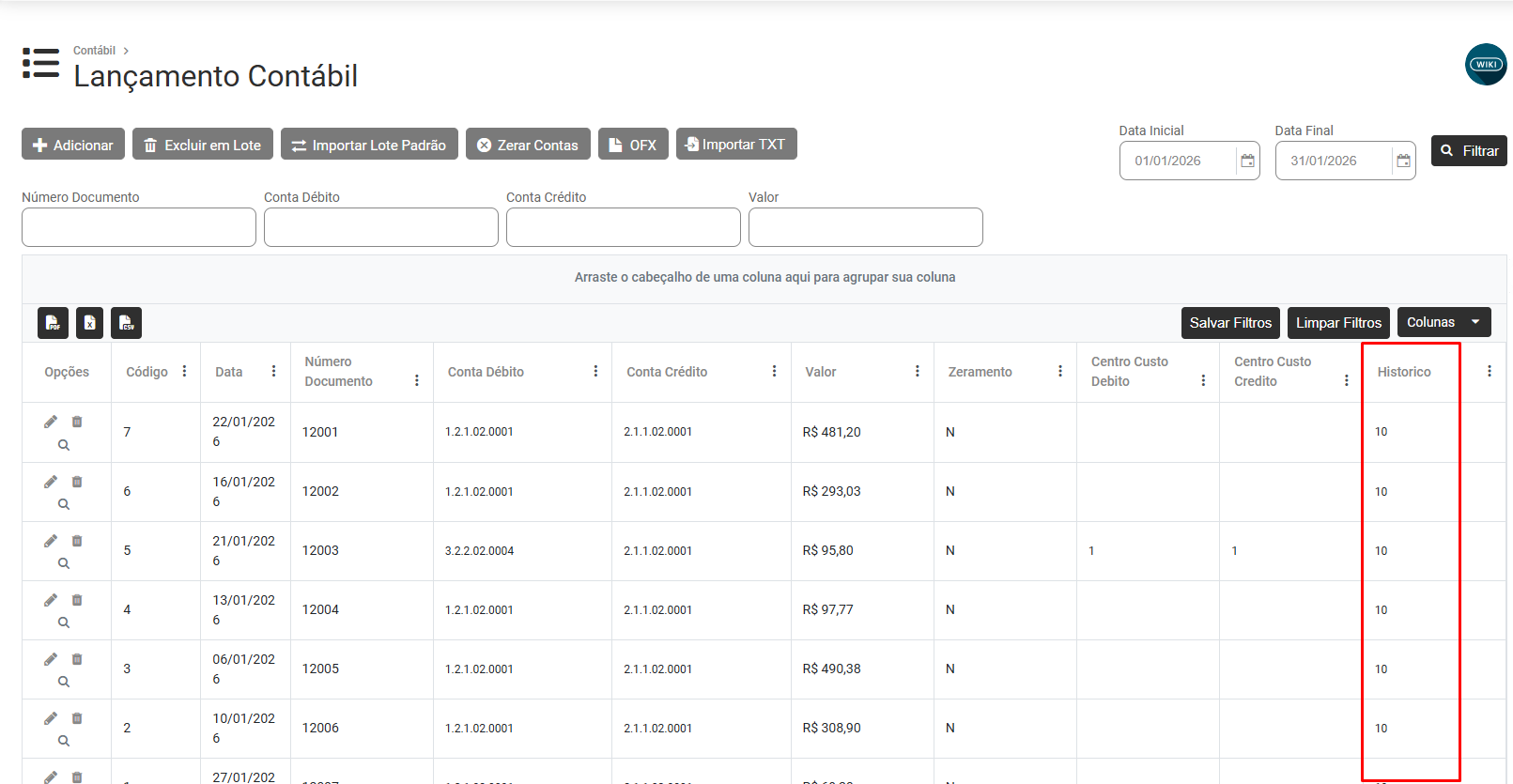](https://wiki.supersofthub.com.br/uploads/images/gallery/2026-05/e0Oimage.png)
Se existirem lançamentos contábeis sem histórico, faça a edição do lançamento
[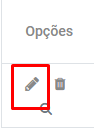](https://wiki.supersofthub.com.br/uploads/images/gallery/2026-05/xvDimage.png)
Em seguida informe o Histórico Contábil do Lançamento
[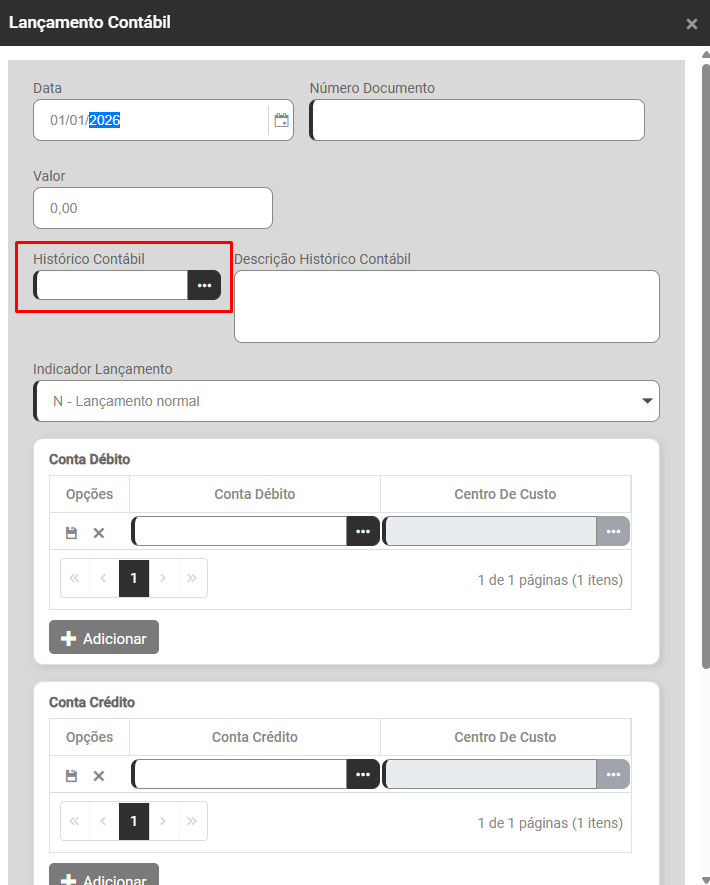](https://wiki.supersofthub.com.br/uploads/images/gallery/2026-05/5O4image.png)
Após informar todos os históricos que estavam faltando, acesse novamente **Exportação de Arquivos>Exportação ECD**
[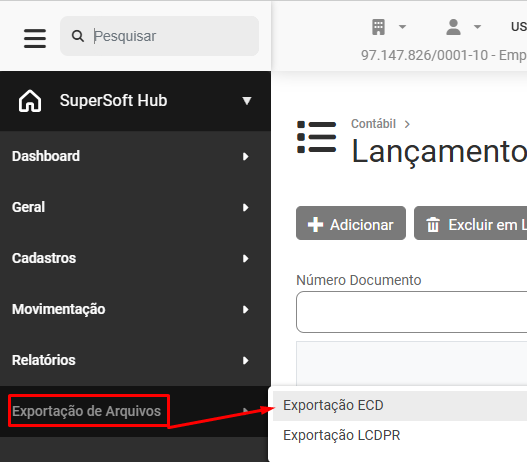](https://wiki.supersofthub.com.br/uploads/images/gallery/2026-05/nbiimage.png)
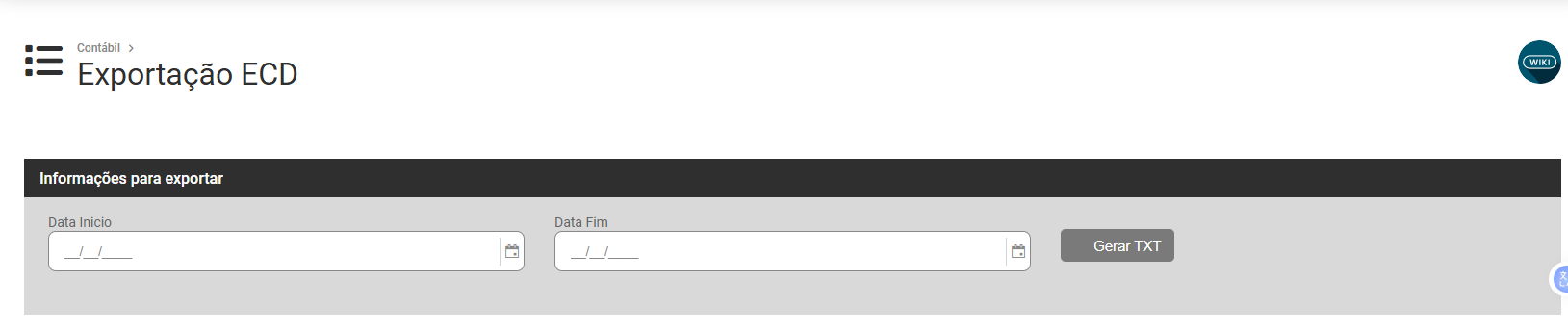
Gere um novo arquivo e faça a importação do mesmo no PVA da ECD
[](https://wiki.supersofthub.com.br/uploads/images/gallery/2026-05/263image.png)
# Registro I250 - Código do histórico padrão não encontrado nos registros de Históricos Padrão
[](https://autoatendimento.supersoft.com.br/uploads/images/gallery/2025-08/vCnimage.png)
**Motivo:** Existem lançamentos contábeis sem vinculação à estrutura de histórico.
**Solução:** Vincule a estrutura de histórico correspondente, detalhando adequadamente cada lançamento.
**Acesse o menu Movimentação>Lançamentos Contábeis**
.
[](https://wiki.supersofthub.com.br/uploads/images/gallery/2026-05/dW0image.png)
Será apresentada a tela com o Grid dos Lançamentos Contábeis Cadastrados, nessa tela você encontrará a coluna Histórico
Verifique se todos os Lançamentos Contábeis possuem Históricos definidos
[](https://wiki.supersofthub.com.br/uploads/images/gallery/2026-05/e0Oimage.png)
Se existirem lançamentos contábeis sem histórico, faça a edição do lançamento
[](https://wiki.supersofthub.com.br/uploads/images/gallery/2026-05/xvDimage.png)
Em seguida informe o Histórico Contábil do Lançamento
[](https://wiki.supersofthub.com.br/uploads/images/gallery/2026-05/5O4image.png)
Após informar todos os históricos que estavam faltando, acesse novamente **Exportação de Arquivos>Exportação ECD**
[](https://wiki.supersofthub.com.br/uploads/images/gallery/2026-05/nbiimage.png)
Gere um novo arquivo e faça a importação do mesmo no PVA da ECD
[](https://wiki.supersofthub.com.br/uploads/images/gallery/2026-05/263image.png)
# Registro J005 - Existe demonstração com Balanço com data fim dentro do período da escrituração e não existe nenhum registro I350
[](https://autoatendimento.supersoft.com.br/uploads/images/gallery/2025-08/k56image.png)
**Motivo:** Este erro ocorre pela falta de encerramento ou por encerramento com data incorreta.
**Solução:** Verifique as transferências de resultados e realize a apuração das demonstrações contábeis novamente.
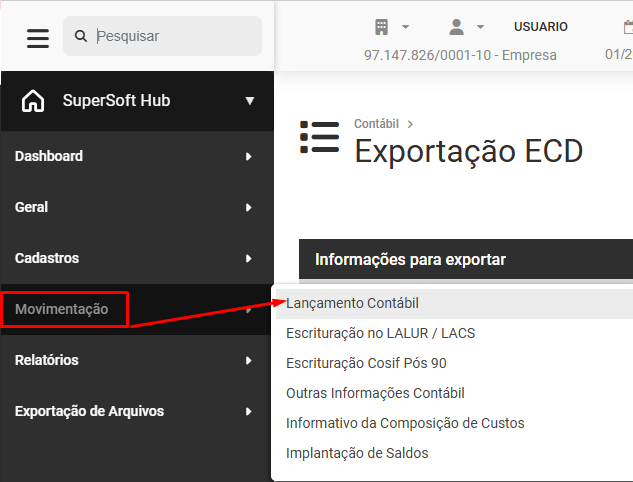
Acesse o menu **Movimentação>Lançamentos Contábeis**
[](https://wiki.supersofthub.com.br/uploads/images/gallery/2026-05/pLBimage.png)
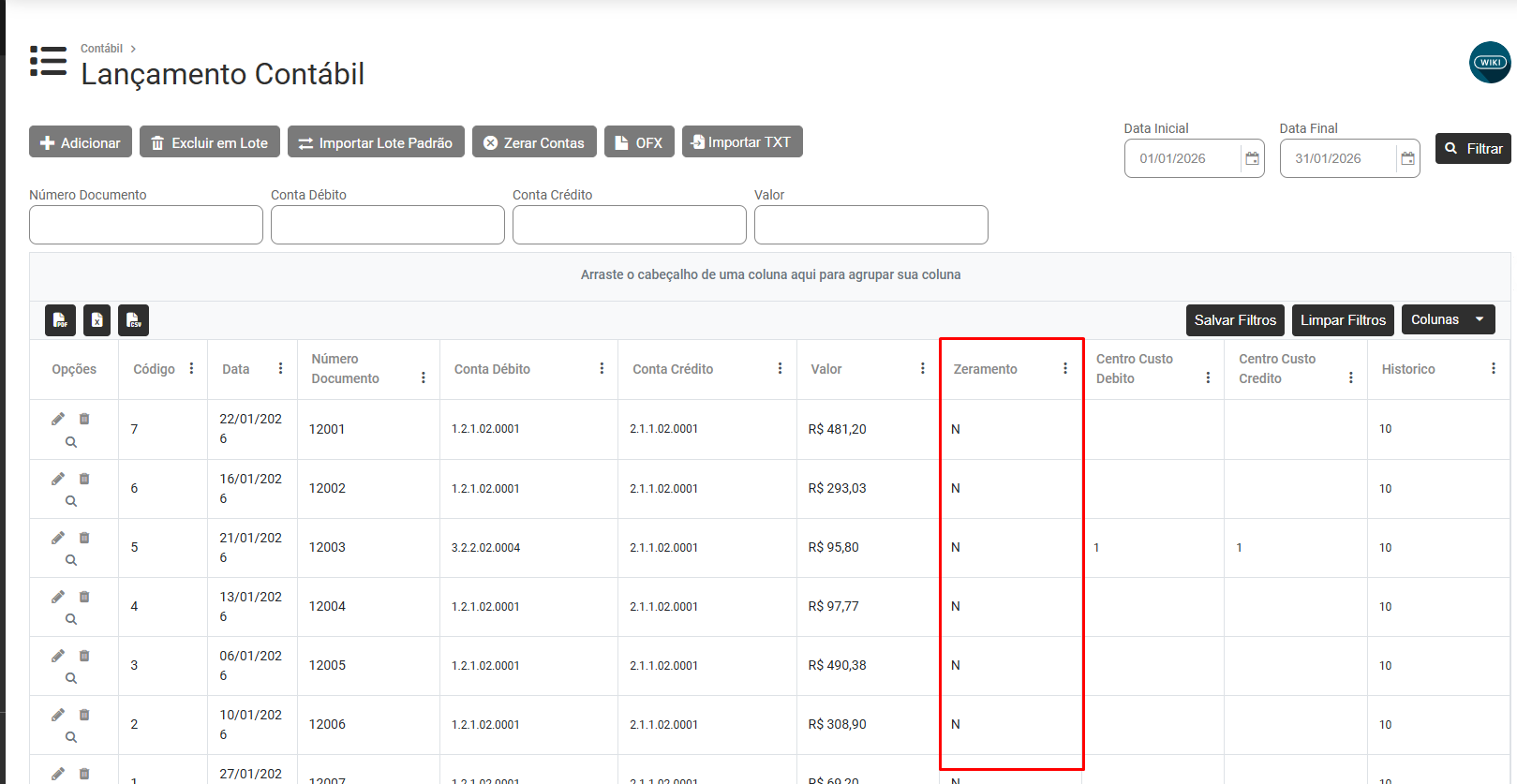
Agora, verifique a coluna Zeramento
[](https://wiki.supersofthub.com.br/uploads/images/gallery/2026-05/0x3image.png)
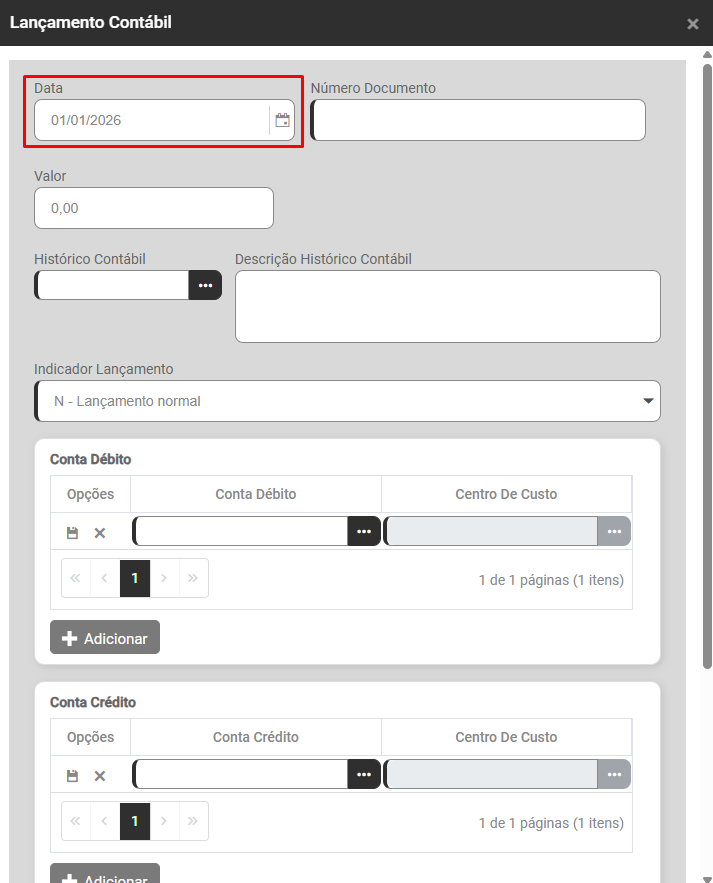
Edite os lançamentos contábeis que estiverem definidos com "S" na coluna de Zeramentos - Esses são os lançamentos de transferências de receitas e despesas
Em seguida verifique qual é a data do Lançamento Contábil
[](https://wiki.supersofthub.com.br/uploads/images/gallery/2026-05/QD3image.png)
Se a data estiver errada será necessário excluir todos os lançamentos de zeramento de receitas e despesas e em seguida realizar o zeramento novamente, desta vez com a data correta
[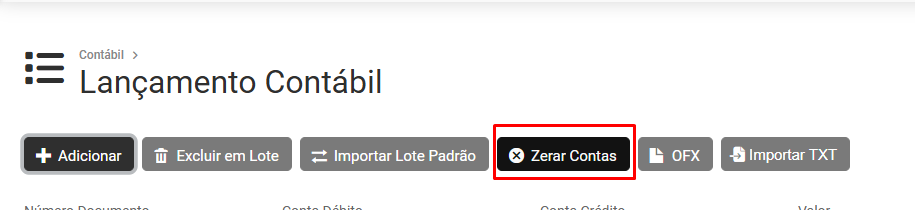](https://wiki.supersofthub.com.br/uploads/images/gallery/2026-05/yVtimage.png)
[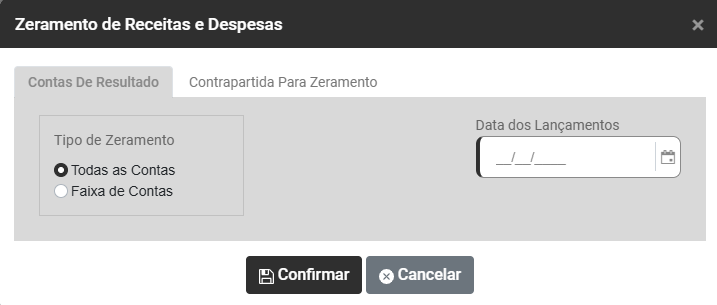](https://wiki.supersofthub.com.br/uploads/images/gallery/2026-05/GZJimage.png)
Agora, acesse o menu **Exportação de Arquivos>Exportação ECD**
[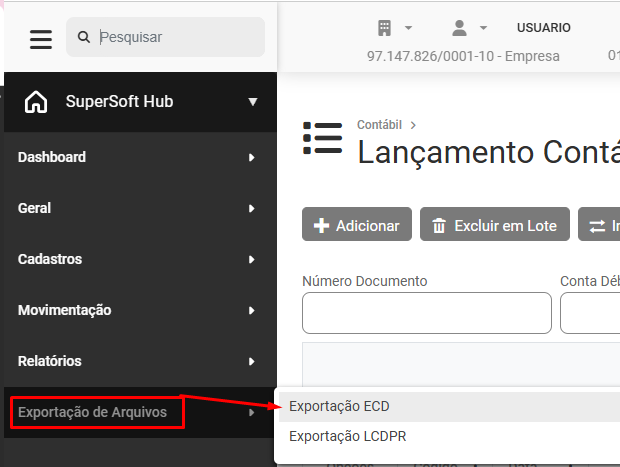](https://wiki.supersofthub.com.br/uploads/images/gallery/2026-05/Cx5image.png)
Gere um novo arquivo e importe o mesmo no PVA
[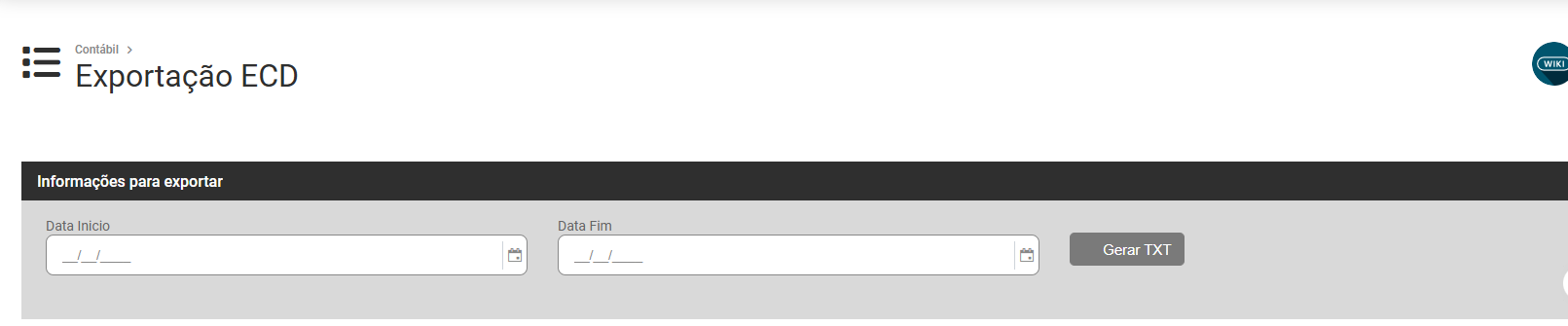](https://wiki.supersofthub.com.br/uploads/images/gallery/2026-05/z8Jimage.png)
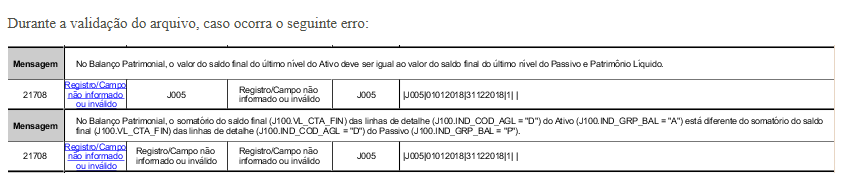
# Registro J005 - No Balanço Patrimonial o valor do saldo final do último nível do Ativo deve ser igual ao valor do saldo final do último nível do Passivo e Patrimônio Líquido
[](https://autoatendimento.supersoft.com.br/uploads/images/gallery/2025-08/rrzimage.png)
**Motivo:** Esse erro ocorre quando há diferença no balanço patrimonial.
Solução: Verifique se o balanço patrimonial consta com diferenças e verifique as contas de transferência de resultado.
**Ação Sugerida:** Acesse o menu **Relatórios>Relatórios Contábeis**
[](https://wiki.supersofthub.com.br/uploads/images/gallery/2026-05/NIaimage.png)
E verifique se o Saldo Final do último nível do Ano Ativo é igual ao valor do saldo final do último nível Passivo do Patrimônio Líquido
[](https://wiki.supersofthub.com.br/uploads/images/gallery/2026-05/DEtimage.png)
Se encontrar divergência será necessário realizar a conferência da conta e regularizar o erro
Após a conferência e os ajustes necessários, acesse o menu E**xportação de Arquivos>Exportação ECD** e gere um novo arquivo para exportação, acesse o PVA do ECD e importe o novo arquivo, verifique se as informações foram corrigidas.
[](https://wiki.supersofthub.com.br/uploads/images/gallery/2026-05/Rbkimage.png)
[](https://wiki.supersofthub.com.br/uploads/images/gallery/2026-05/BRUimage.png)
# Registro J100 - O saldo final informado na linha de detalhe do Balanço Patrimonial está diferente do saldo final calculado com base no registro de saldo periódico
[](https://autoatendimento.supersoft.com.br/uploads/images/gallery/2025-08/1Pfimage.png)
**Motivo:** Esse erro ocorre quando há diferença no balanço patrimonial.
Solução: Verifique se o balanço patrimonial consta com diferenças e verifique as contas de transferência de resultado
Acesse o menu **Relatórios>Relatórios Contábeis**
[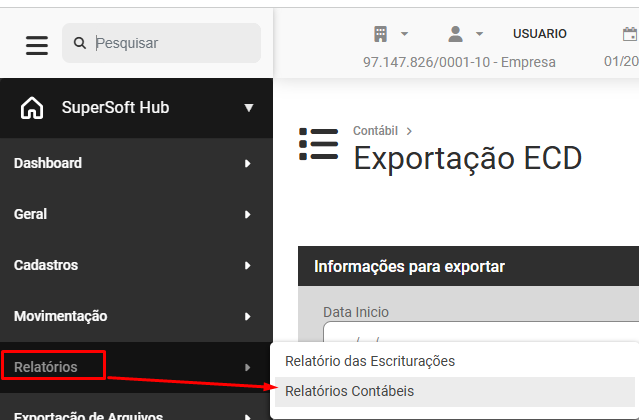](https://wiki.supersofthub.com.br/uploads/images/gallery/2026-05/hOAimage.png)
Defina **Balanço Patrimonial**
[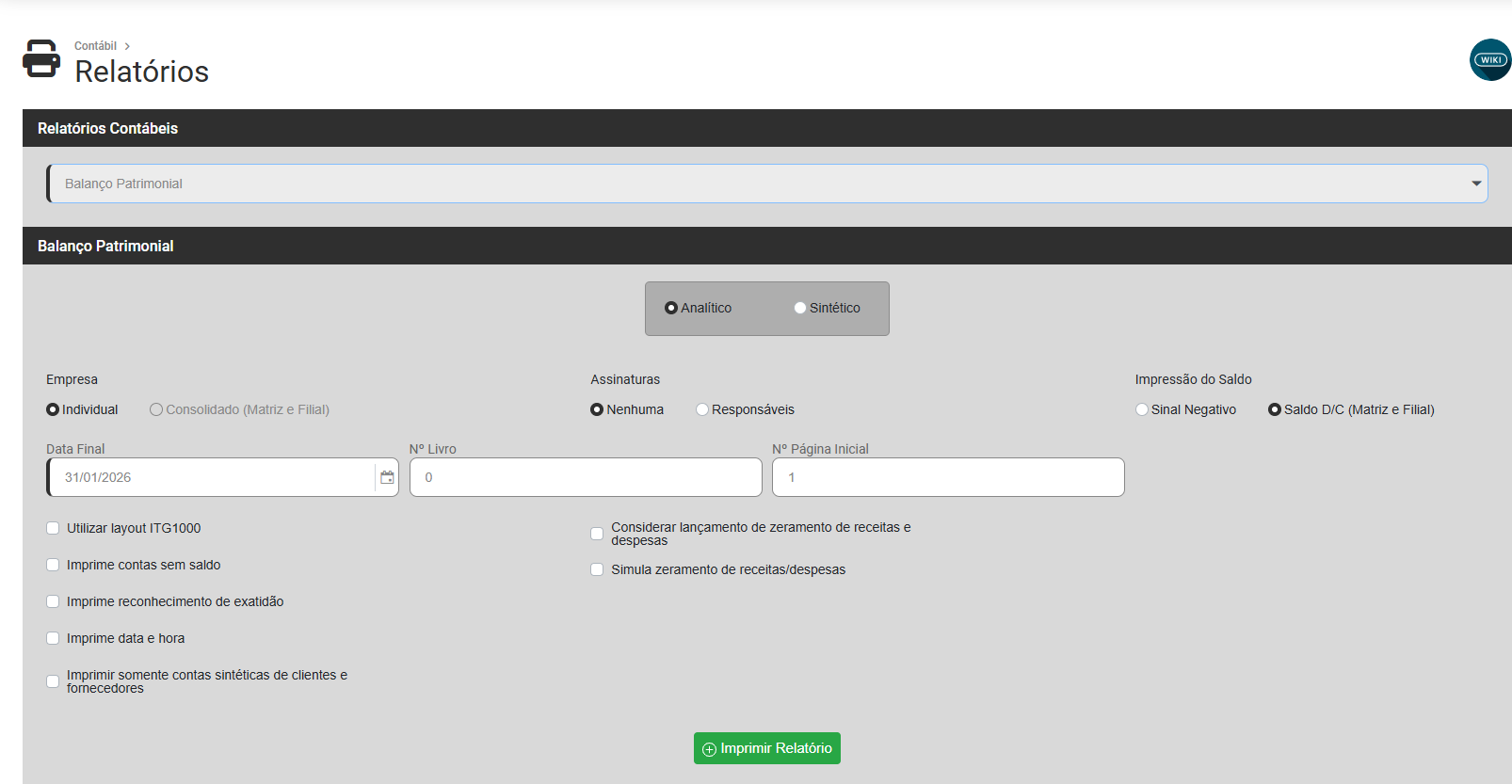](https://wiki.supersofthub.com.br/uploads/images/gallery/2026-05/rEhimage.png)
Peça a visualização do Relatório e em seguida faça a conferência o saldo das contas contábeis
[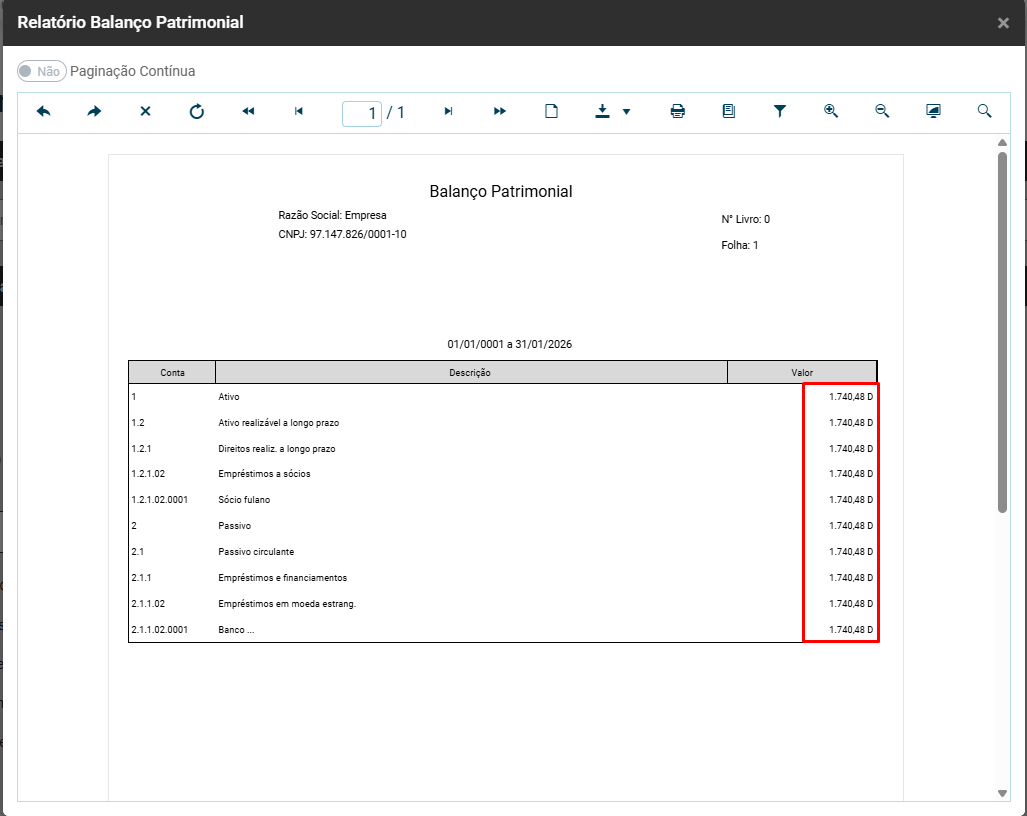](https://wiki.supersofthub.com.br/uploads/images/gallery/2026-05/1P4image.png)
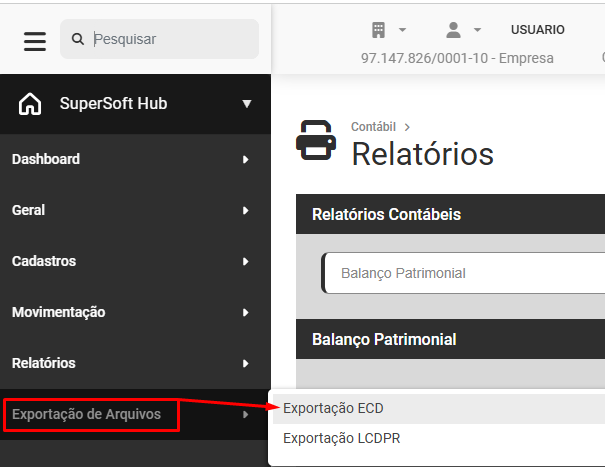
No momento em que você descobrir qual a conta contábil que está com o saldo incorreto, será necessário acessar os Lançamentos Contábeis que compõe o saldo da conta e análise dos mesmo, correção e nova visualização do Balanço Patrimonial
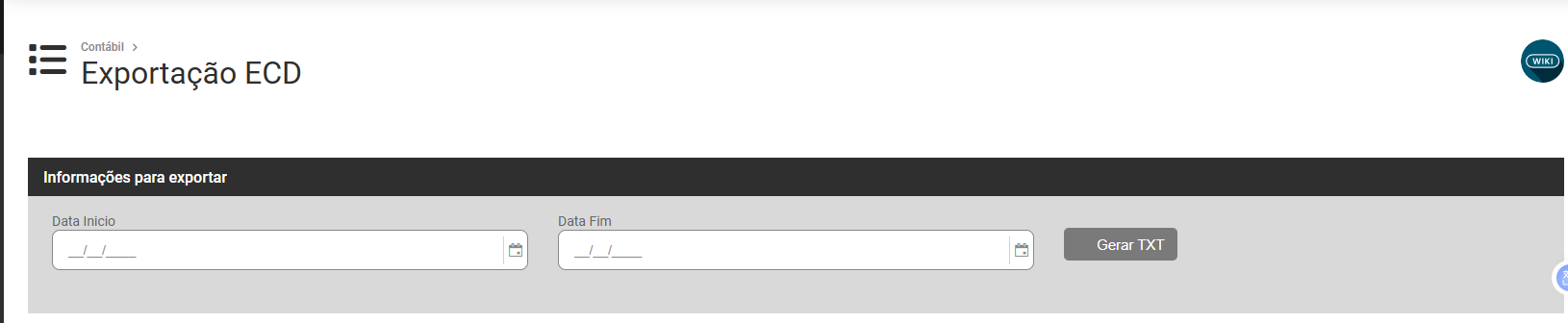
Depois que você realizar a correção do saldo das contas contábeis deverá ser gerado um novo arquivo para importação no PVA da ECD
[](https://wiki.supersofthub.com.br/uploads/images/gallery/2026-05/Snnimage.png)
[](https://wiki.supersofthub.com.br/uploads/images/gallery/2026-05/bDHimage.png)
# Registro J150 - Valor das contas detalhadas na DRE difere da soma dos saldos das contas de resultado antes da apuração, na mesma data
[](https://autoatendimento.supersoft.com.br/uploads/images/gallery/2025-08/Gbjimage.png)
**Motivo:**
Este erro ocorre quando foi referenciado o **"Tipo de DRE"** para mais de uma conta dentro do mesmo grau.
**Solução:**
Para realizar a correção, acesse **Cadastros>Plano de Conta Geral**
[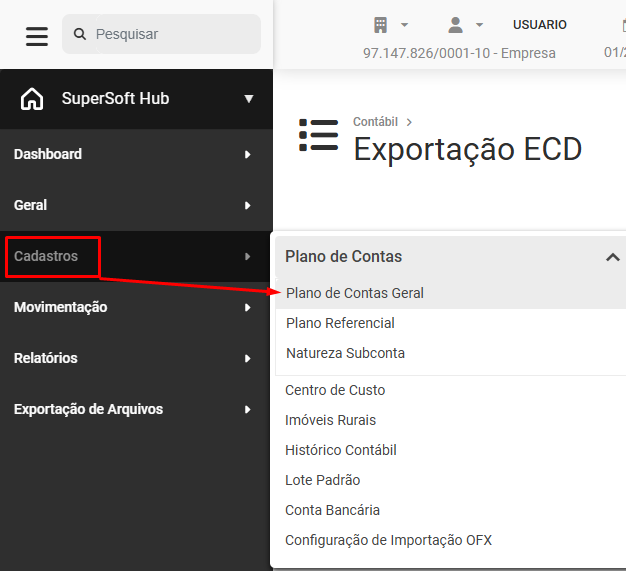](https://wiki.supersofthub.com.br/uploads/images/gallery/2026-05/azSimage.png)
Pesquise pelas contas contábeis do Tipo Resultado
[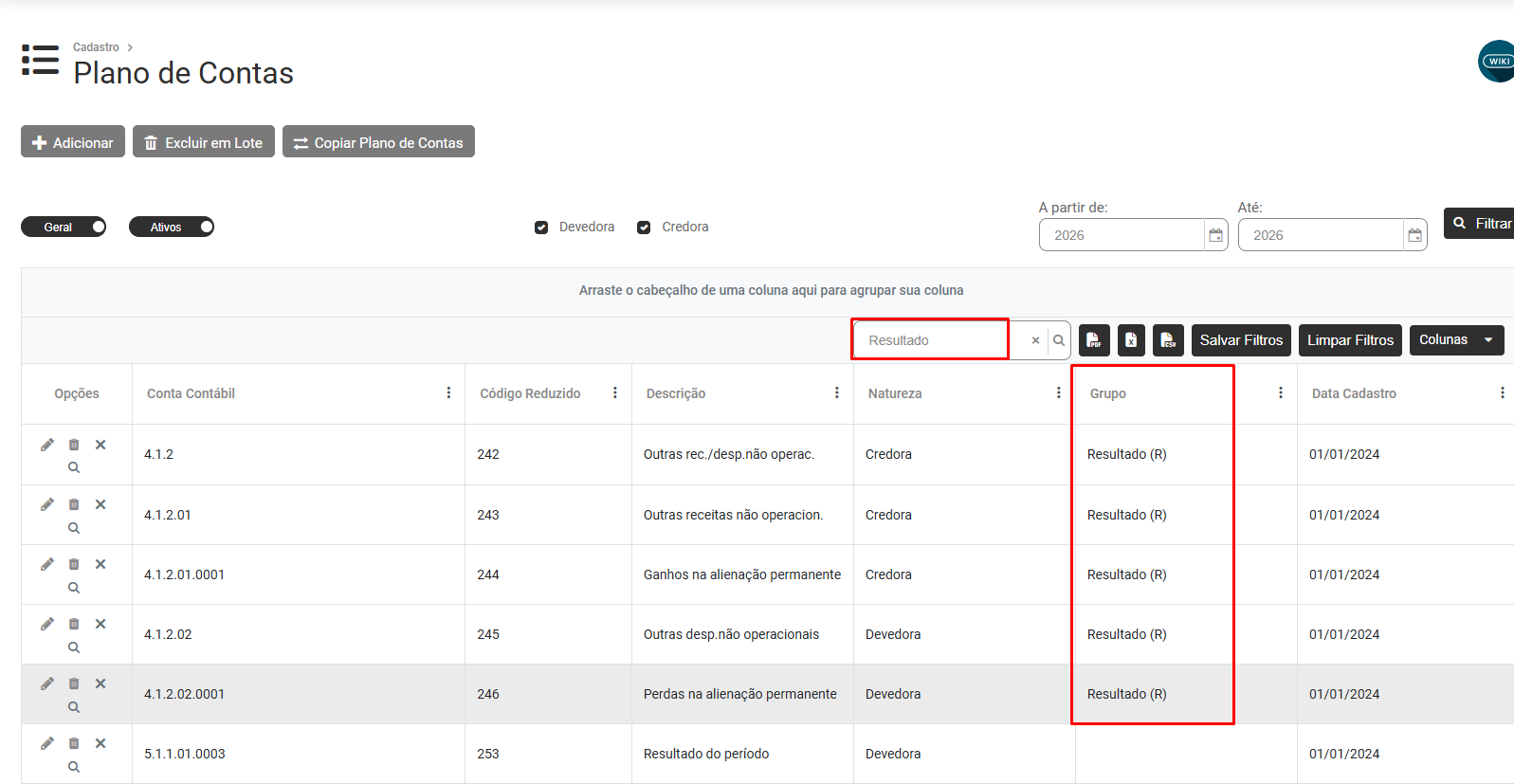](https://wiki.supersofthub.com.br/uploads/images/gallery/2026-05/8Vaimage.png)
Faça a conferência se as Contas Contábeis estão corretamente cadastradas como contas de Resultado
Será necessário que você exclua todos os lançamentos contábeis que no grid de informações constam como sendo de Zeramento (S)
[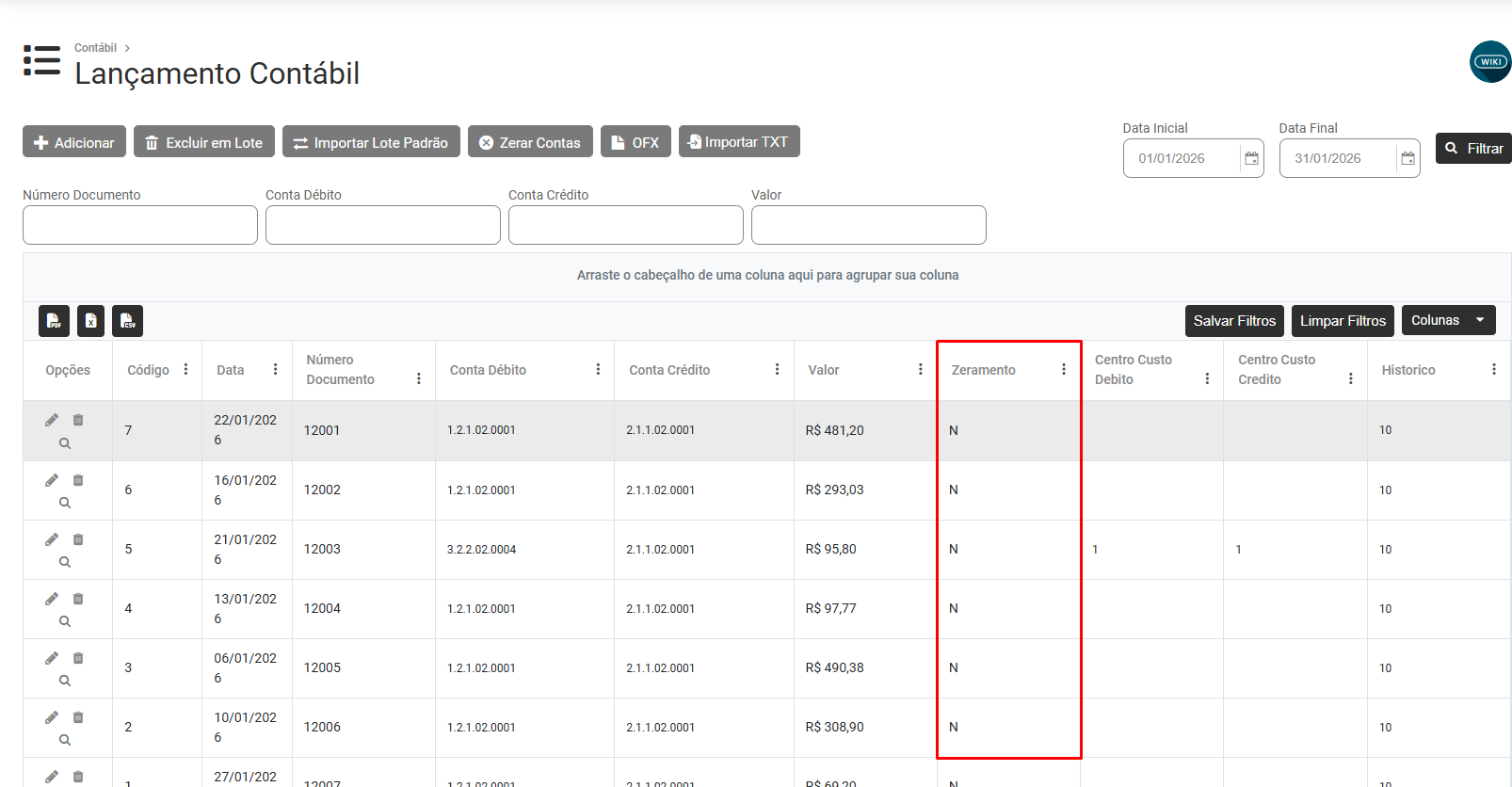](https://wiki.supersofthub.com.br/uploads/images/gallery/2026-05/IA4image.png)
Em seguida faça novamente o Zeramento das contas de Receita e Despesa, não se esqueça de informar corretamente a data do zeramento
[](https://wiki.supersofthub.com.br/uploads/images/gallery/2026-05/eeUimage.png)
[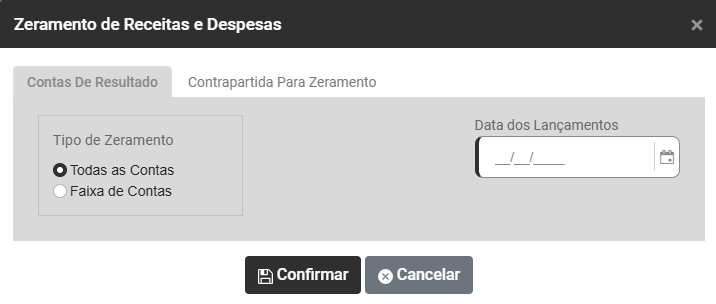](https://wiki.supersofthub.com.br/uploads/images/gallery/2026-05/Jotimage.png)
Para a conferência das informações você poderá utilização do relatório de Demonstração de resultados.
[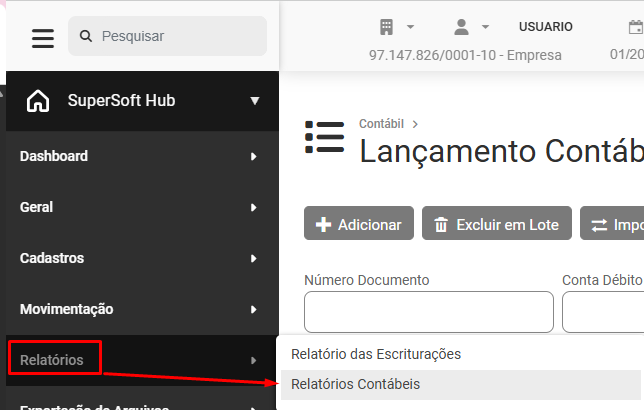](https://wiki.supersofthub.com.br/uploads/images/gallery/2026-05/MNEimage.png)
[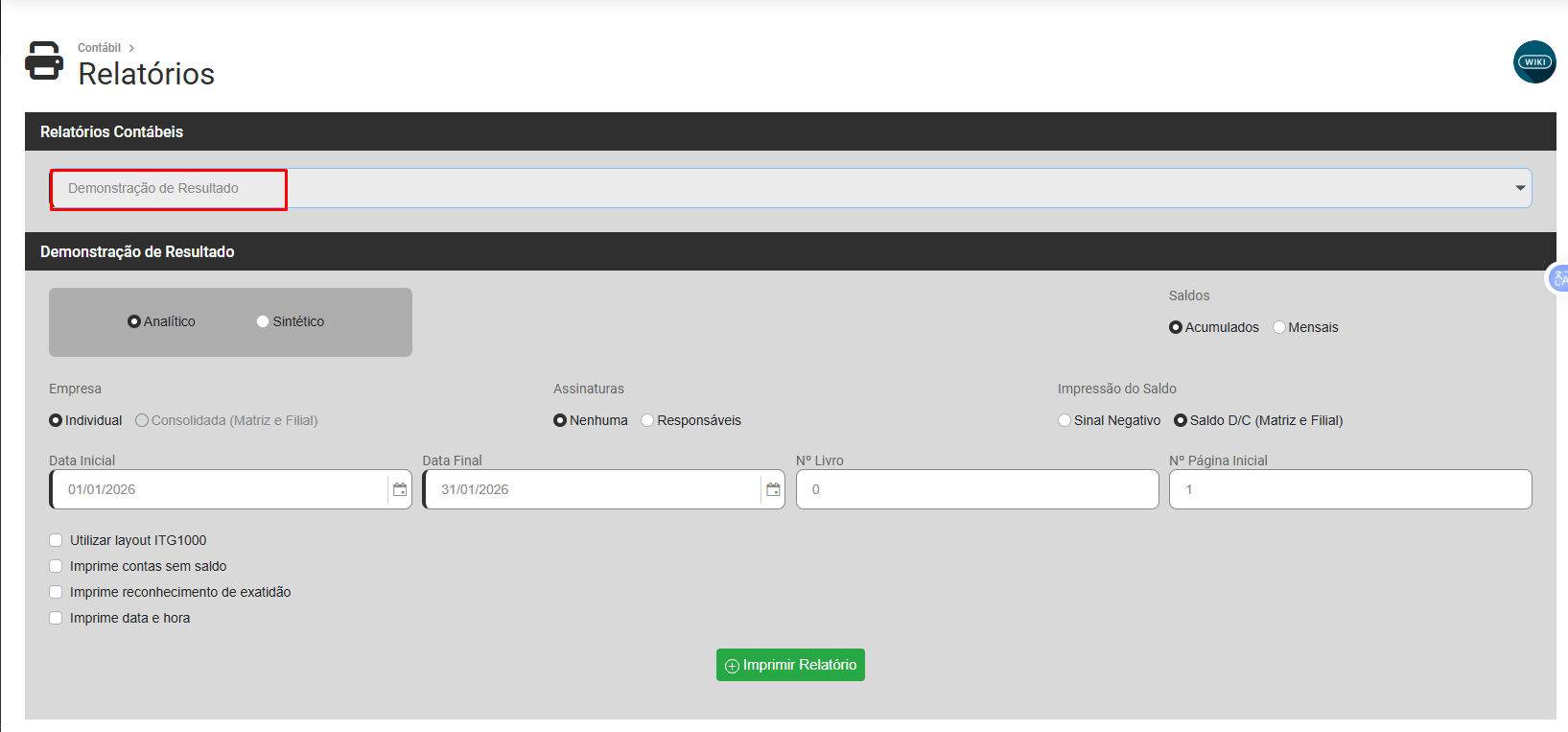](https://wiki.supersofthub.com.br/uploads/images/gallery/2026-05/NWuimage.png)
[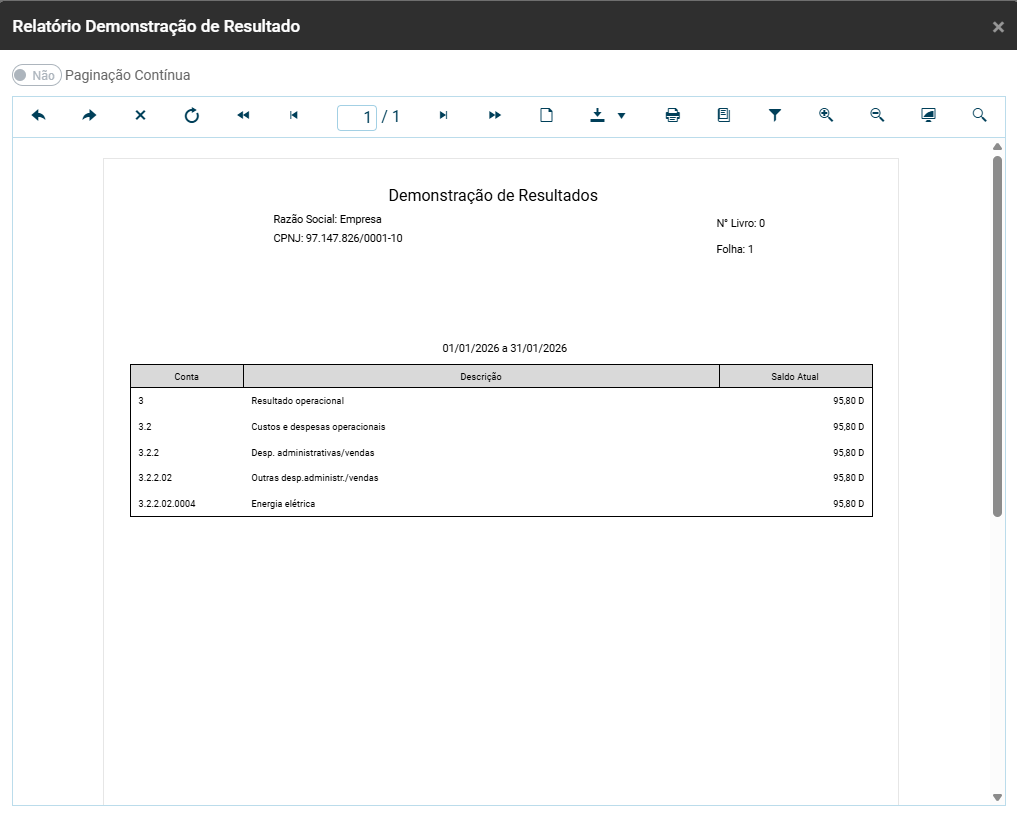](https://wiki.supersofthub.com.br/uploads/images/gallery/2026-05/oLMimage.png)
Após a conferência e correção você deverá acessar novamente o menu Exportação de Arquivos>Exportação ECD
[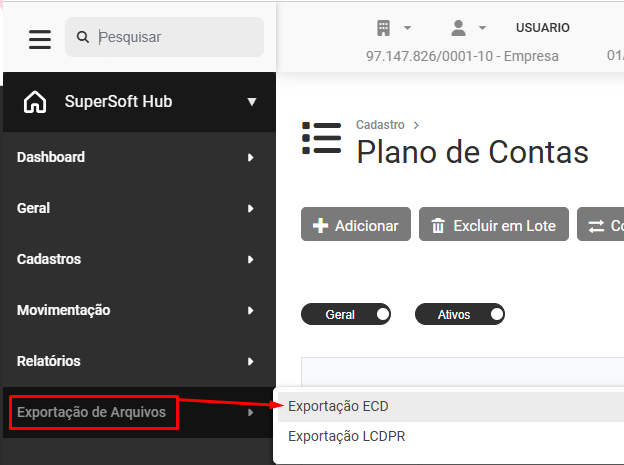](https://wiki.supersofthub.com.br/uploads/images/gallery/2026-05/xCgimage.png)
Gerar um novo arquivo e realizar a importação no PVA da ECD
[](https://wiki.supersofthub.com.br/uploads/images/gallery/2026-05/DUDimage.png)
# Registro J150 - O código de aglutinação de uma linha de detalhe da demonstração contábil deve ser informado em pelo menos um registro I052
[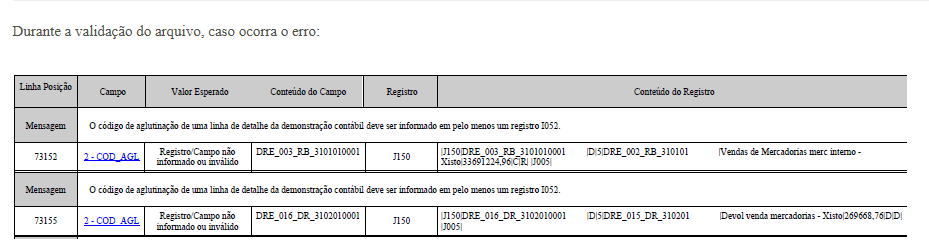](https://autoatendimento.supersoft.com.br/uploads/images/gallery/2025-08/L5gimage.png)
**Motivo:** O código de aglutinação é criado pelas próprias tabelas internas da ECD, mas, depende de algumas parametrizações no sistema.**Solução:** Para correção primeiramente verifique se seu sistema e seu Validador da ECD estão **atualizados**.Após verificação, no contábil acesse **Cadastros>Plano de Contas Geral**
[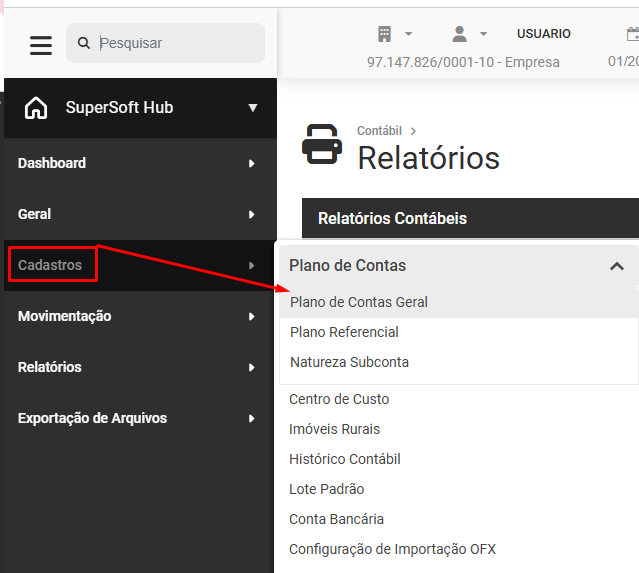](https://wiki.supersofthub.com.br/uploads/images/gallery/2026-05/634image.png)
Faça a conferência da conta contábil utilizada para o Zeramento das contas de receitas e despesas
[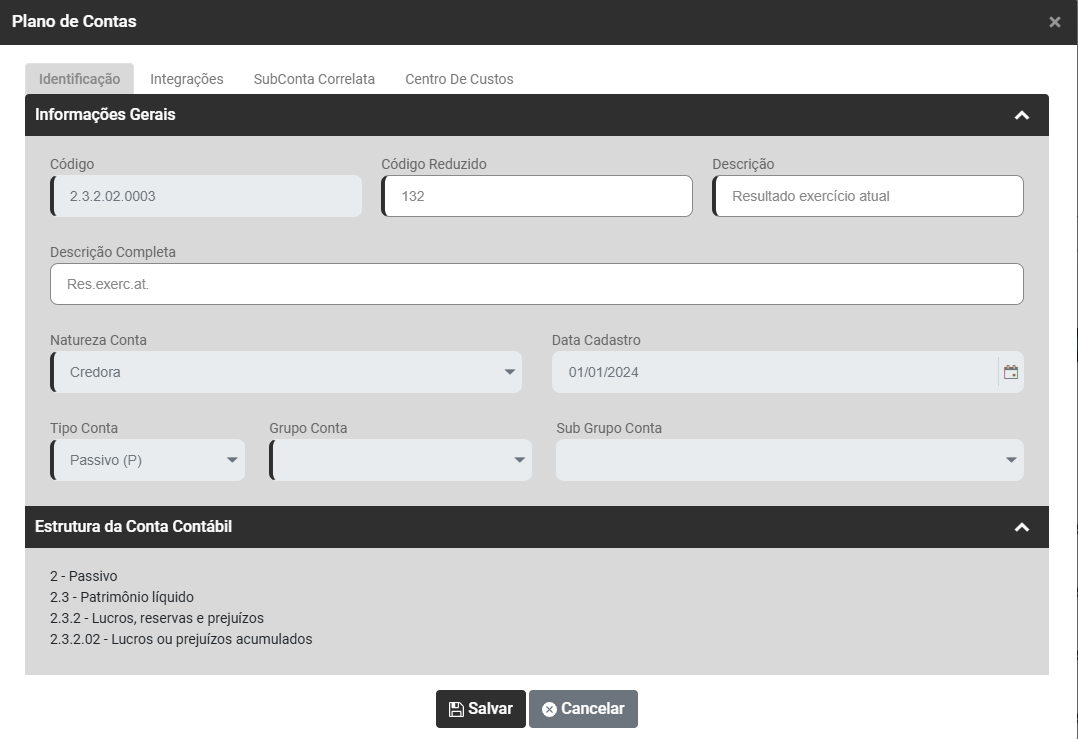](https://wiki.supersofthub.com.br/uploads/images/gallery/2026-05/Pw5image.png)
Após realizar a conferência da conta utilizada, será necessária a geração de um novo arquivo para ser validado no PVA da ECD
acesse E**xportação de Arquivos>Exportação ECD**
[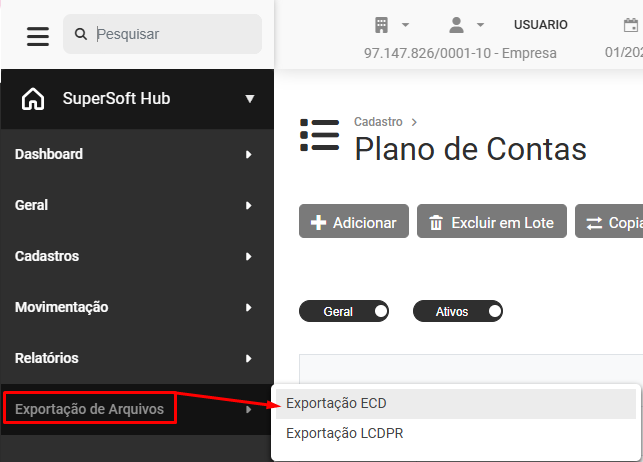](https://wiki.supersofthub.com.br/uploads/images/gallery/2026-05/t6Gimage.png)
[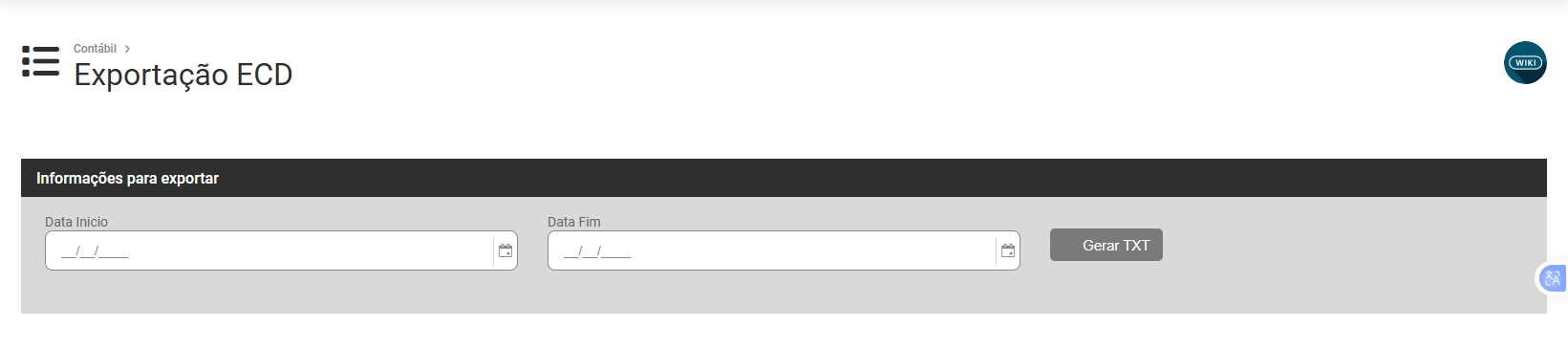](https://wiki.supersofthub.com.br/uploads/images/gallery/2026-05/Gggimage.png)
# ....Registro J150 - O valor do saldo informado na linha de detalhe da Demonstração de Resultado é diferente do resultado calculado nos registros de saldos periódicos (I155) e das contas de re
[](https://autoatendimento.supersoft.com.br/uploads/images/gallery/2025-08/d76image.png)
**Motivo:** Este erro ocorre devido a divergências entre as demonstrações de resultados e os lançamentos contábeis registrados.
**Solução:** Verifique os parâmetros utilizados e revise as apurações realizadas para garantir a consistência das informações contábeis.
colocar a tela de parametros da ECD
# Registro J210 - O código de aglutinação de uma linha de detalhe da demonstração contábil deve ser informado em pelo menos um registro I052
[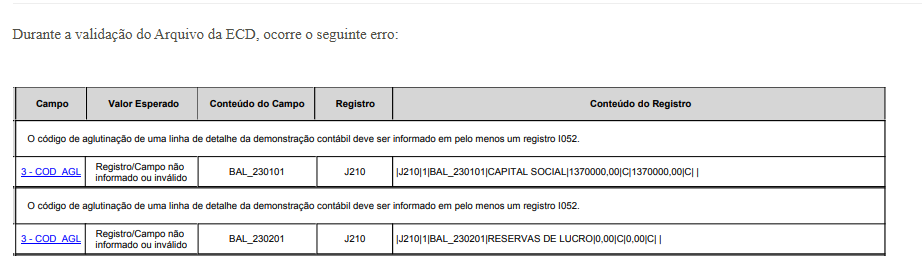](https://autoatendimento.supersoft.com.br/uploads/images/gallery/2025-08/r8dimage.png)
As parametrizações dependem da forma em que foi configurada a DMPL, se utilizando a estrutura padrão do sistema ou utilizando uma estrutura criada/duplicada.
**Utilizando a estrutura padrão do sistema**
Essa é a forma mais prática, pois, não é necessário cadastrar nenhuma estrutura, vincular as contas e fazer a apuração e geração da DMPL. Porém, não é possível verificar valores gerados no sistema, pois, somente com a apuração de valores é possível emitir o relatório com as informações.Após verificação, no contábil acesse **Cadastros>Plano de Contas Geral**
[](https://wiki.supersofthub.com.br/uploads/images/gallery/2026-05/634image.png)
Faça a conferência da conta contábil utilizada para o Zeramento das contas de receitas e despesas
[](https://wiki.supersofthub.com.br/uploads/images/gallery/2026-05/Pw5image.png)
Após realizar a conferência da conta utilizada, será necessária a geração de um novo arquivo para ser validado no PVA da ECD
acesse E**xportação de Arquivos>Exportação ECD**
[](https://wiki.supersofthub.com.br/uploads/images/gallery/2026-05/t6Gimage.png)
[](https://wiki.supersofthub.com.br/uploads/images/gallery/2026-05/Gggimage.png)
# Registro J210/J215 - A soma dos fatos contábeis (somatório do campo 03 dos registros J215 filhos) deve ser igual ao valor total do código de aglutinação (campo 05 do registro J210)
[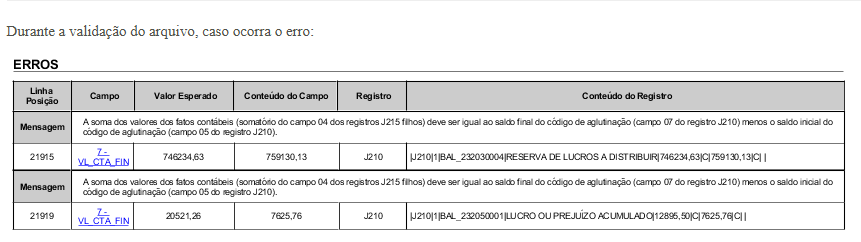](https://autoatendimento.supersoft.com.br/uploads/images/gallery/2025-08/C69image.png)
**Motivo:** Lançamentos contábeis sem a informação para a DMPL, verifique o material abaixo para a correta geração.
**Solução:** Realize os ajustes nos lançamentos contábeis.
Acesse o menu Movimentação>Lançamentos Contábies
[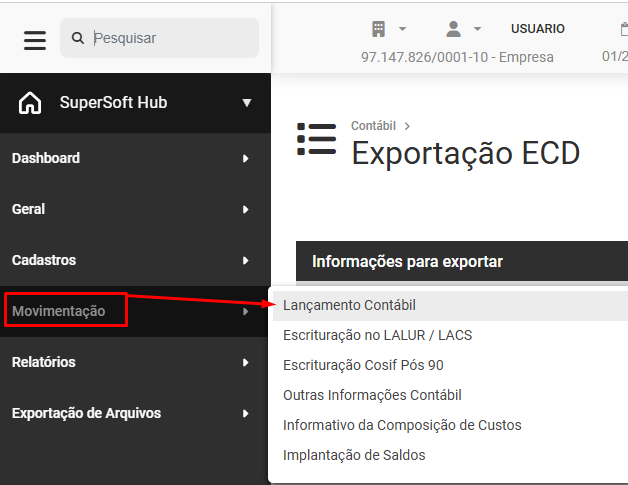](https://wiki.supersofthub.com.br/uploads/images/gallery/2026-05/Ql5image.png)
Será necessário que você realize a conferência dos Lançamentos Contábeis cadastrados no período informado para geração do arquivo da ECD
[](https://wiki.supersofthub.com.br/uploads/images/gallery/2026-05/5rLimage.png)
Verifique se na inconsistência apresentada no PVA da ECD o lançamento foi identificado, desta forma a conferência será fácil, você deverá editar o lançamento e fazer as correções necessárias
Após a correção será necessária a geração de um novo Arquivo da ECD, para isso acesse o menu Exportação de Arquivos>Exportação ECD
[](https://wiki.supersofthub.com.br/uploads/images/gallery/2026-05/9cTimage.png)
Gere um novo Arquivo e faça novamente a importação no PVA da ECD
[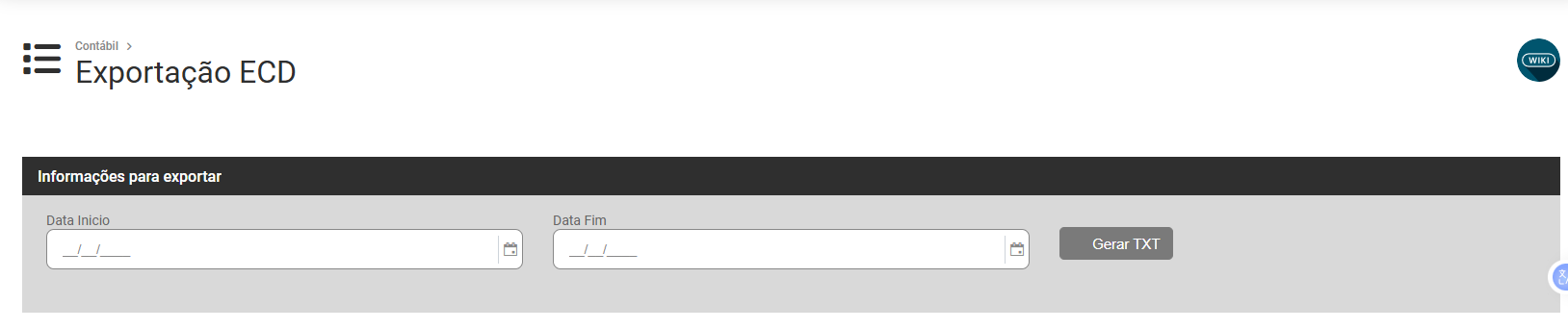](https://wiki.supersofthub.com.br/uploads/images/gallery/2026-05/Jvpimage.png)
# Registro J930 - Campo obrigatório para o código de qualificação do contador como assinante
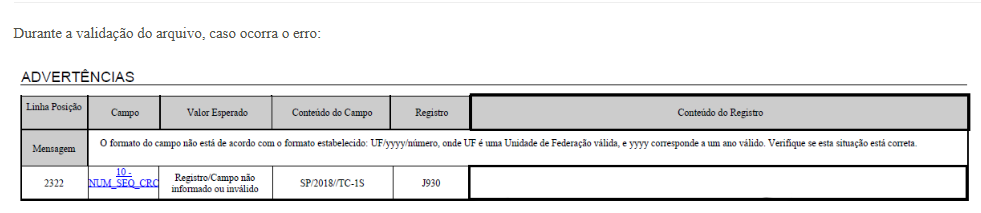
Durante a validação do arquivo, caso ocorra o erro:
**Mensagem:** Campo obrigatório para o código de qualificação do contador como assinante.O formato do campo não está de acordo com o formato estabelecido: UF/yyyy/número, onde UF é uma Unidade de Federação válida, e yyyy corresponde a um ano válido.**Registro:** J930
**Motivo:** Falta de informações no cadastro de responsáveis.
**Solução:** Preencha todas as informações necessárias no Cadastro do Contador e no Cadastro de Sócio Responsável. Para corrigir eventuais inconsistências, siga os seguintes procedimentos abaixo:
Acesse o menu Lista de Empresas
[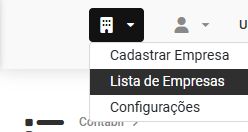](https://wiki.supersofthub.com.br/uploads/images/gallery/2026-05/bMlimage.png)
Faça edição da Empresa para a qual você está gerando o Arquivo ECD e em seguida acesse a aba Responsável da Empresa
[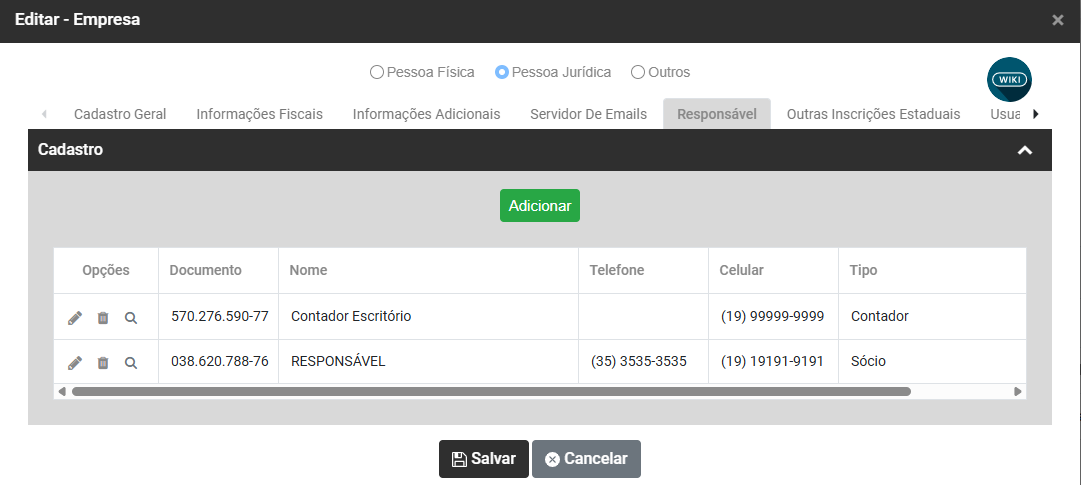](https://wiki.supersofthub.com.br/uploads/images/gallery/2026-05/ZPEimage.png)
Se você já cadastrou os responsáveis faça a edição dos cadastros e verifique se preencheu corretamente os campos
- Tipo
- Responsável Legal Junto a Receita Federal
[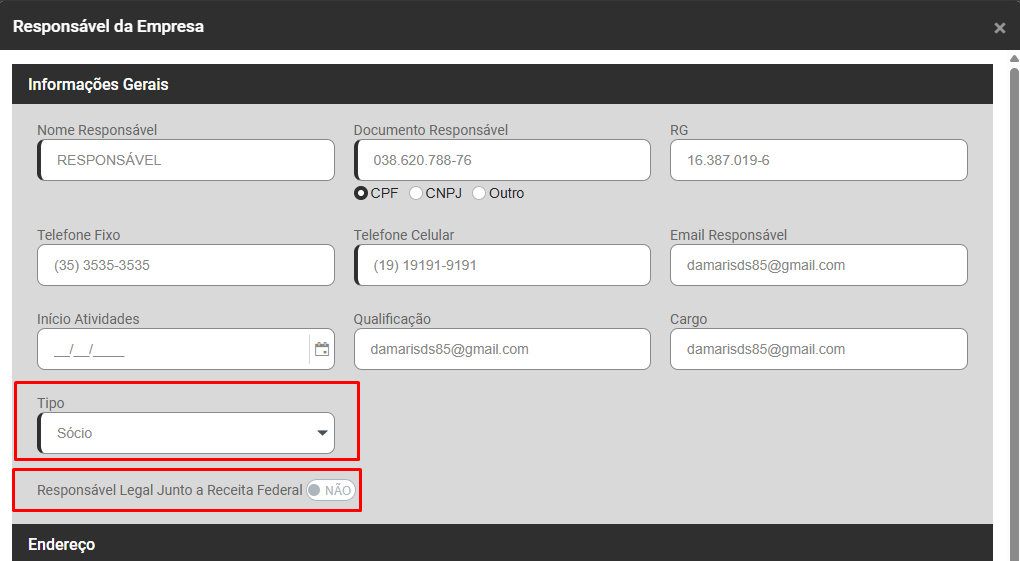](https://wiki.supersofthub.com.br/uploads/images/gallery/2026-05/XiHimage.png)
Se você ainda não preencheu as informações dos responsáveis, clique no **botão Adicionar**
[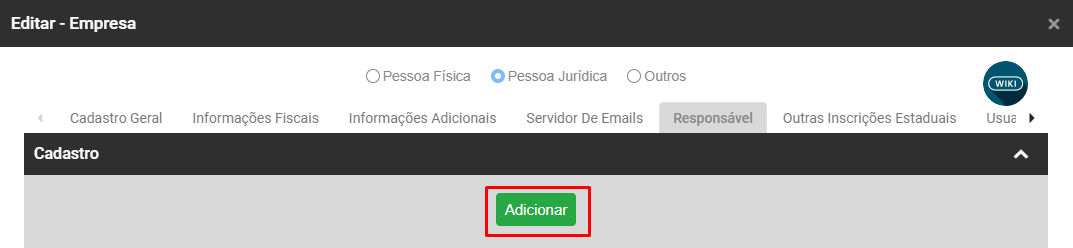](https://wiki.supersofthub.com.br/uploads/images/gallery/2026-05/qoIimage.png)
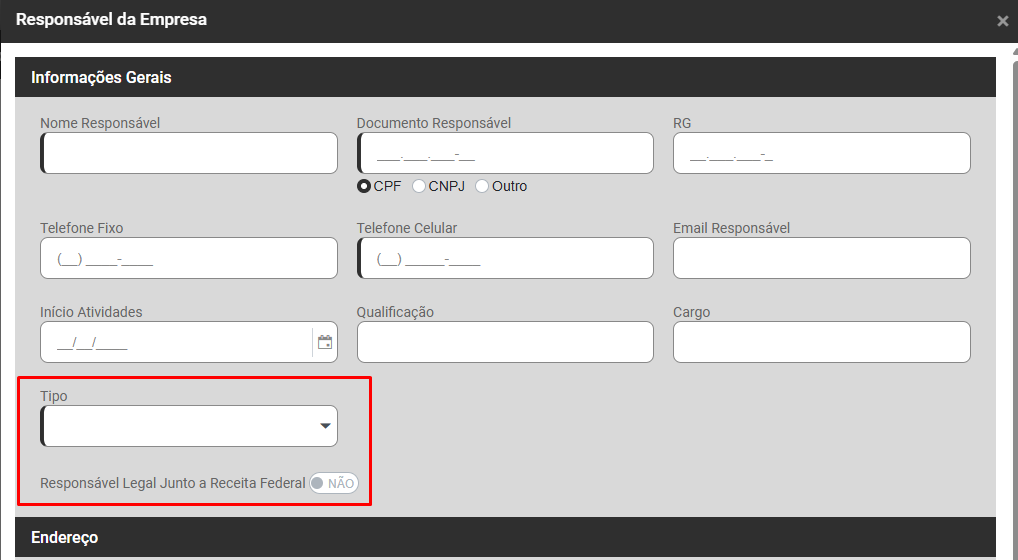
Preencha as informações tomando cuidado com os campos
- Tipo
- Responsável Legal Junto a Receita federal
[](https://wiki.supersofthub.com.br/uploads/images/gallery/2026-05/qDaimage.png)
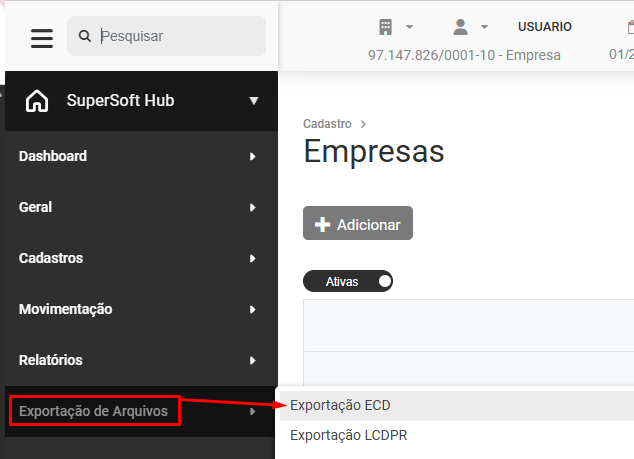
Após a correção/cadastro das informações acesse o menu E**xportação de Arquivos>Exportação ECD**
[](https://wiki.supersofthub.com.br/uploads/images/gallery/2026-05/EURimage.png)
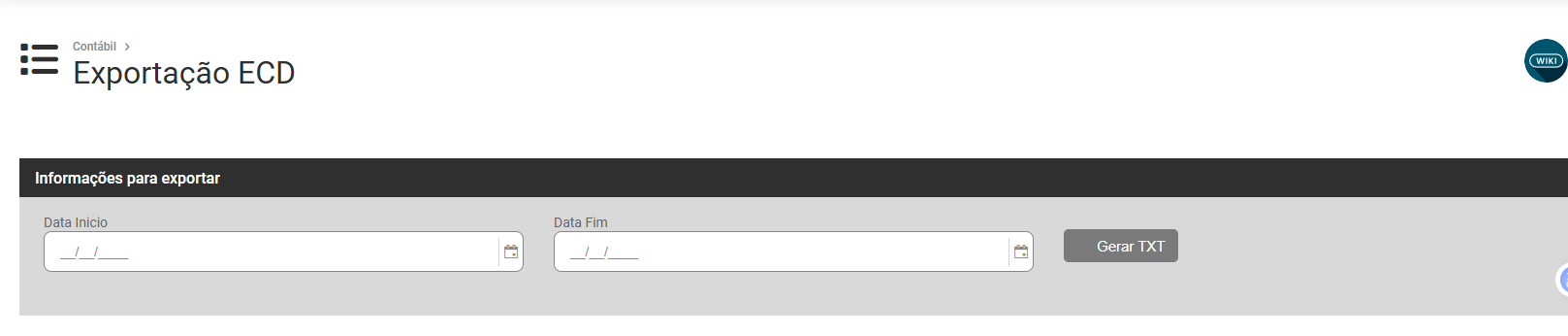
Gere um novo arquivo e faça a importação no PVA
[](https://wiki.supersofthub.com.br/uploads/images/gallery/2026-05/8tiimage.png)
# Registro J930 - O formato do campo não está de acordo com o formato estabelecido: UF/yyyy/número, onde UF é uma Unidade de Federação válida, e yyyy corresponde a um ano válido
[](https://autoatendimento.supersoft.com.br/uploads/images/gallery/2025-08/cxmimage.png)
**Motivo:** Ausência ou preenchimento incorreto dos dados dos responsáveis.
**Solução:** Acesse o cadastro de responsáveis e realize os devidos ajustes, com atenção especial ao quadro **"Contador"**.
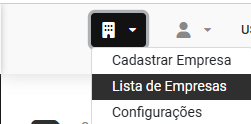
Acesse o menu Lista de Empresas
[](https://wiki.supersofthub.com.br/uploads/images/gallery/2026-05/74Bimage.png)
Edite a Empresa da qual você gerou o Arquivo ECD e em seguida acesse a aba Responsáveis
[](https://wiki.supersofthub.com.br/uploads/images/gallery/2026-05/QXPimage.png)
Verifique se você cadastrou corretamente o Contador da Empresa
Confira:
- Campo Tipo e demais informações Gerais
[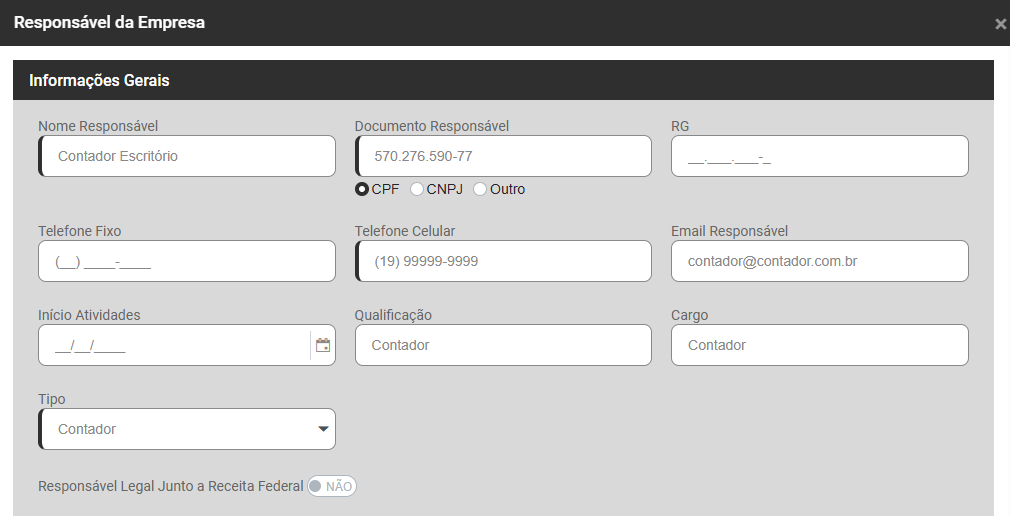](https://wiki.supersofthub.com.br/uploads/images/gallery/2026-05/2INimage.png)
- Dados do Contador
[](https://wiki.supersofthub.com.br/uploads/images/gallery/2026-05/qq4image.png)
- Endereço
[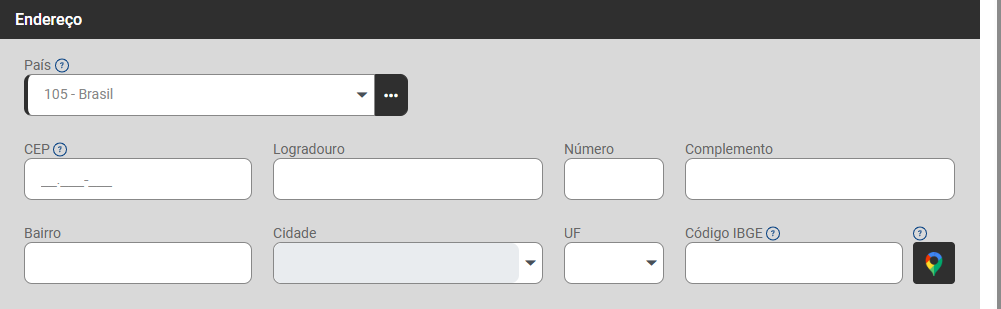](https://wiki.supersofthub.com.br/uploads/images/gallery/2026-05/NGdimage.png)
Após o cadastro ou correção das informações acesse o menu **Exportação de Arquivos>Exportação ECD**
[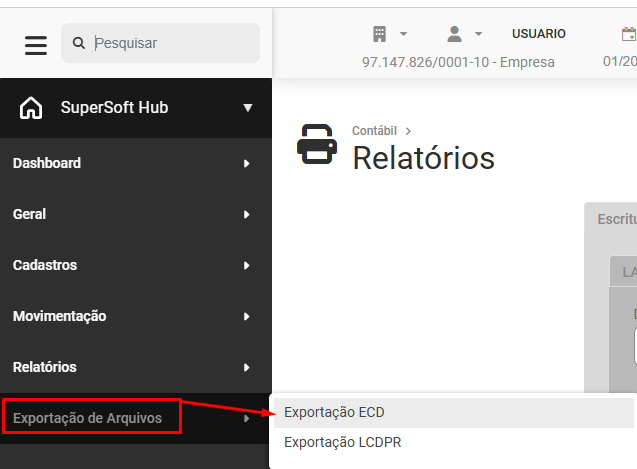](https://wiki.supersofthub.com.br/uploads/images/gallery/2026-05/cgoimage.png)
Gere um novo arquivo e faça novamente a importação do mesmo no PVA da ECD
[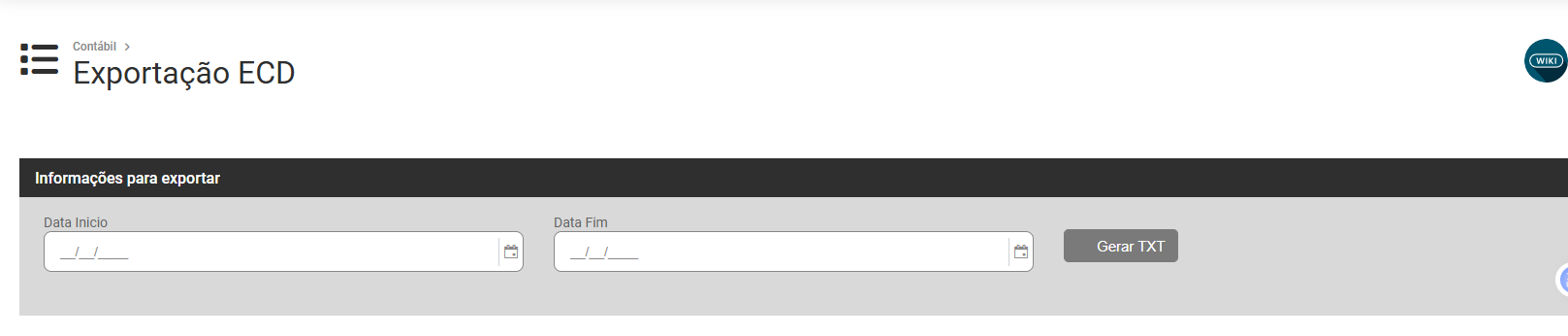](https://wiki.supersofthub.com.br/uploads/images/gallery/2026-05/R45image.png)
# ECF - Escrituração Contábil Fiscal
ECF - Escrituração Contábil Fiscal
# ....Bloco Q100
***Bloco/ Registro: Q100***
**O que é o bloco Q100:**
*Demonstrativo do Livro Caixa*
O bloco Q100 “Demonstrativo do Livro Caixa” deve ser preenchido obrigatoriamente pelas pessoas jurídicas tributadas pelo lucro presumido que se utilizem da prerrogativa prevista no parágrafo único do art. 45 da Lei nº 8.981/1995 (escrituração do livro caixa).
Esse bloco deve ser preenchido nos casos em que o contribuinte informar no registro 0010, no item: “Tipo de escrituração”, a opção “L” (Livro Caixa). O demonstrativo do Livro Caixa deverá conter todos os registros constantes no Livro Caixa da pessoa jurídica.
**Ação Sugerida:** Preenchimento do Livro Caixa
**Correção:**
**fazer completo**
1 - Quando o Livro Caixa é escriturado pela Contabilidade
Acessar o Sistema de Contabilidade, no menu Relatórios>Livro Caixa>Aba "Complemento" e selecione as contas que serão levadas para o arquivo.
[](https://wiki.supersofthub.com.br/uploads/images/gallery/2022-08/image-1659360449355.png)
2 - No Sistema Livros Fiscais, acesse o menu Utilitários>Exportação de Dados SPED>Escrituração Contábil Fiscal>Parâmetros
[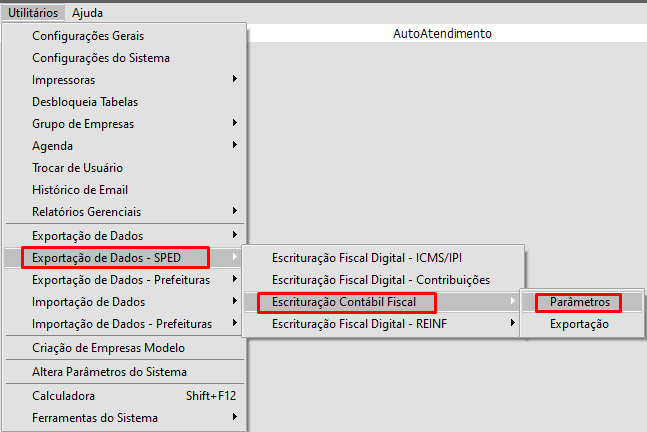](https://wiki.supersofthub.com.br/uploads/images/gallery/2022-07/image-1659201002780.png)
Na aba Parâmetros 1, definir corretamente o Tipo de Escrituração
[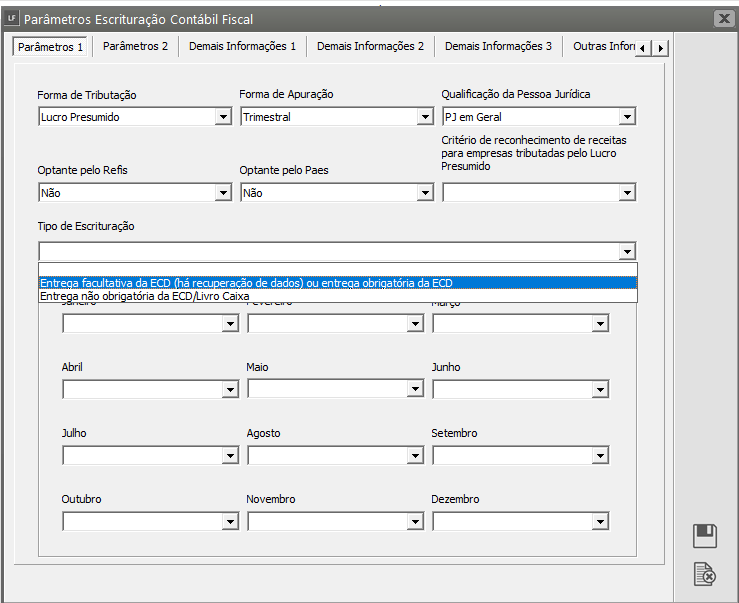](https://wiki.supersofthub.com.br/uploads/images/gallery/2022-07/image-1659201401218.png)
Em seguida, no menu Exportação, acesse a aba Principal e selecione a opção "Exporta dados da CB para registro Q100"
[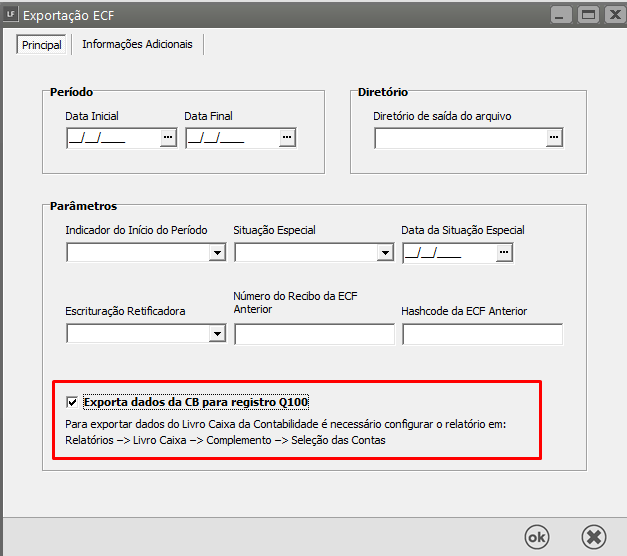](https://wiki.supersofthub.com.br/uploads/images/gallery/2022-07/image-1659201129871.png)
Após gerar novamente o arquivo, faça a importação no PVA e verifique se as informações foram corrigidas.
# ....Bloco Y570 - O código de recolhimento não foi localizado na "tabela de retenção na fonte" associada a esse campo
**Bloco/ Registro: Y570**
***Descrição do Erro/Advertência:*** O código de recolhimento não foi localizado na "tabela de retenção na fonte" associada a esse campo.
**O que é o bloco Y570:**
*Demonstrativo do Imposto de Renda e CSLL Retidos na Fonte*
A pessoa jurídica que prestou serviços profissionais durante o ano-calendário a que se refere a entrega da ECF e teve a retenção na fonte do Imposto de Renda e da Contribuição Social, efetuada pelos tomadores dos serviços, deverá informar os dados da retenção na fonte Registro Y570.
**Ação Sugerida:** Informar o Código de Recolhimento
**Correção:** Acesse o menu Configurações
[](https://wiki.supersofthub.com.br/uploads/images/gallery/2026-05/FxJimage.png)
Edite as Configurações da Empresa referente ao período do arquivo que está sendo gerado e edite
Acesse a aba **Impostos>Impostos Retidos** e verifique as informações cadastradas para os Impostos
[](https://wiki.supersofthub.com.br/uploads/images/gallery/2026-05/8wKimage.png)
Verifique também no menu E**xportação de Arquivos>Sped**
[](https://wiki.supersofthub.com.br/uploads/images/gallery/2026-05/7Olimage.png)
Defina
Escrituração Contábil Fiscal
[](https://wiki.supersofthub.com.br/uploads/images/gallery/2026-05/LmEimage.png)
Acesse a Segunda aba (Parâmetros 2) e informe os códigos.
descobrir onde serão informados os códigos
[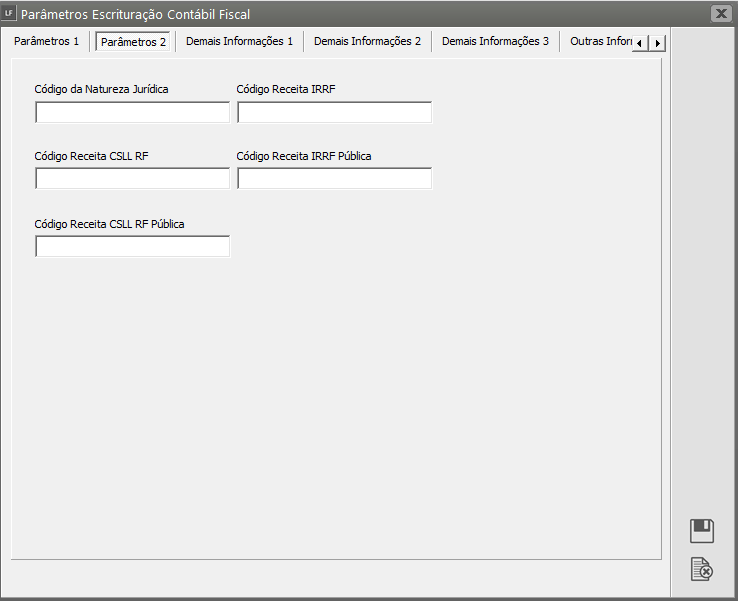](https://wiki.supersofthub.com.br/uploads/images/gallery/2022-07/image-1659200305454.png)
Também poderá dentro do próprio PVA criar um novo registro e ver os códigos disponíveis.Gere um novo arquivo e importe no PVA.
# ....Bloco Y570 - O Código não foi localizado na 'Tabela de Retenção Fonte' associada a este campo.
***Bloco/ Registro: Y570***
***Descrição do Erro/Advertência:*** O Código não foi localizado na 'Tabela de Retenção Fonte' associada a este campo. (Campo 5 - COD\_REC)
**O que é o bloco Y570:**
*Demonstrativo do Imposto de Renda e CLL Retidos na Fonte*
[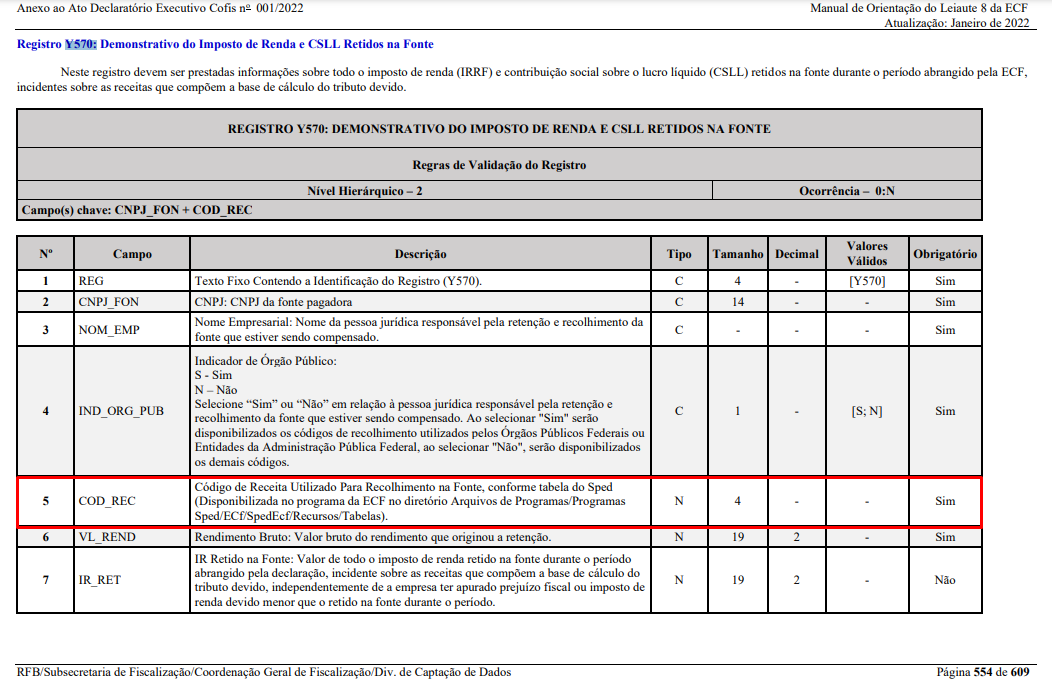](https://wiki.supersofthub.com.br/uploads/images/gallery/2022-09/image-1662733410826.png)
**Ação Sugerida:** Verifique o preenchimento das informações nos parâmetros da ECF.
**Correção:** Acesse o menu Exportação de Arquivos>SPED
[](https://wiki.supersofthub.com.br/uploads/images/gallery/2026-05/JpPimage.png)
DESCOBRIR ONDE ESTÃO OS PARAMETROS/CÓDIGOS DA RECEITA
Preencha os campos que se referem ao Código da Receita para os impostos retidos. Salve
[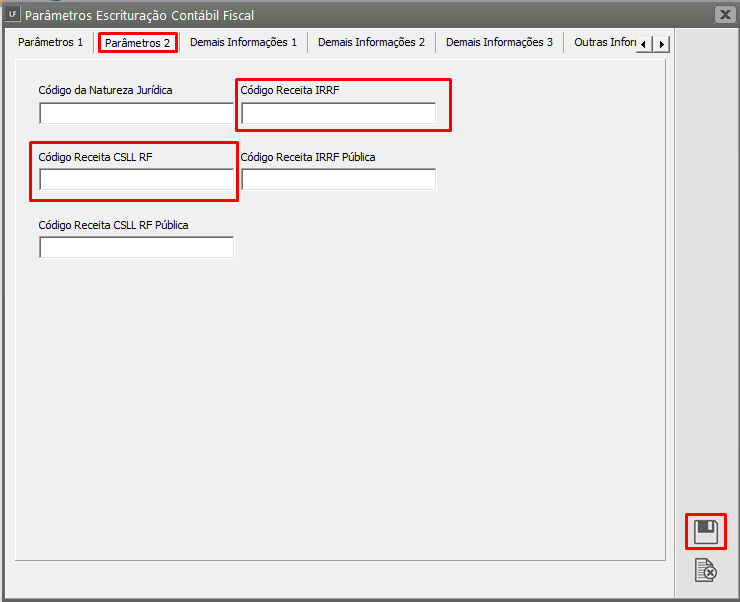](https://wiki.supersofthub.com.br/uploads/images/gallery/2022-09/image-1662733588347.png)
Após alterações, exporte novo arquivo e tente validação no PVA, acesse **Exportação de Arquivos>SPED**
[](https://wiki.supersofthub.com.br/uploads/images/gallery/2026-05/Rk1image.png)
Defina Escrituração Contábil Fiscal e em seguida defina os campos
- Identificação
- Parâmetros de Tributação
- Parâmetros Complementares
[](https://wiki.supersofthub.com.br/uploads/images/gallery/2026-05/sAGimage.png)
Na finalização clique em Exportar
[](https://wiki.supersofthub.com.br/uploads/images/gallery/2026-05/9Hmimage.png)
[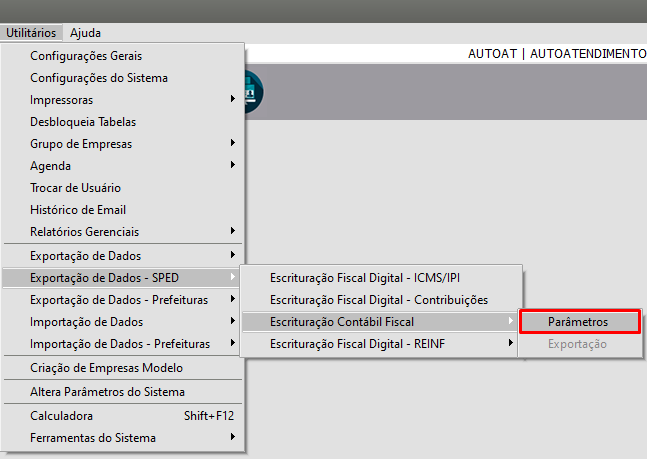](https://wiki.supersofthub.com.br/uploads/images/gallery/2022-09/image-1662733520993.png)
# Bloco Y600 - Registro obrigatório não preenchido.
**Bloco/ Registro: Y600**
**Descrição do Erro/Advertência:** Registro obrigatório não preenchido.
**O que é o bloco Y600:**
*Identificação e Remuneração de Sócios, Titulares, Dirigentes e Conselheiros*
Este registro é gerado com as informações dos sócios, dirigentes e conselheiros ou dos titulares, inclusive aqueles que tenham se retirado da pessoa jurídica no período de apuração da ECF e não fazem parte do quadro societário na data final do período de apuração.
**Ação Sugerida:** Informar a participação dos sócios no capital total da empresa
**Correção:**
Depois que você cadastrou os sócios da Empresa no cadastro da mesma, acesse o menu **Cadastros>Participação Capital Sócios**
[](https://wiki.supersofthub.com.br/uploads/images/gallery/2026-05/2VNimage.png)
Agora, clique no Botão Adicionar existente na parte superior esquerda da tela
[](https://wiki.supersofthub.com.br/uploads/images/gallery/2026-05/0kEimage.png)
Defina:
- Dada de Cadastro
- % Participação
- Sócio
[](https://wiki.supersofthub.com.br/uploads/images/gallery/2026-05/6E0image.png)
Depois de Cadastrar o Percentual da Participação do Sócio no Capital Social da Empresa, acesse o menu Exportação de Arquivos>SPED
Defina **Escrituração Contábil Fiscal**
**colocar tela****verificar se haverá campo para que o Sistema busque na folha o evento de geração das informações do sócio como tela abaixo**
Por fim, acesse o menu Utilitários > Exportação de Dados - SPED > Escrituração Contábil Fiscal > Exportação.
[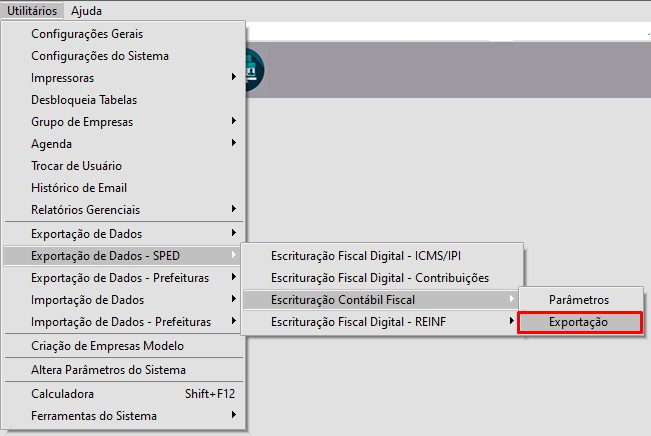](https://wiki.supersofthub.com.br/uploads/images/gallery/2022-08/image-1659446155674.png)
Na segunda aba, indique as informações de rendimentos dos sócios.
[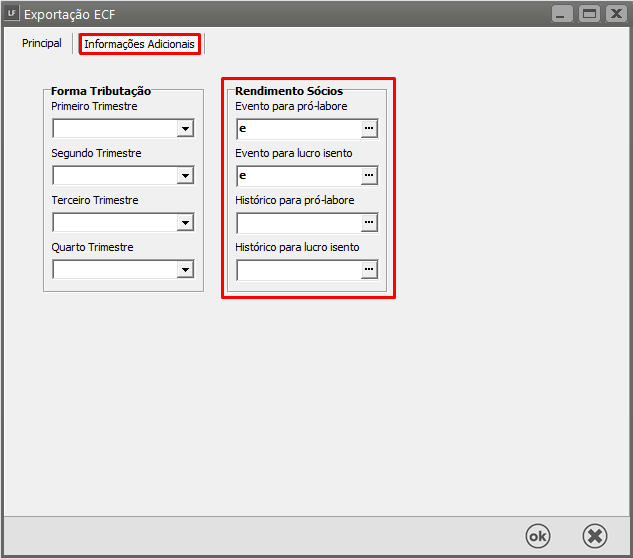](https://wiki.supersofthub.com.br/uploads/images/gallery/2022-08/image-1659446239303.png)
Conclua o procedimento e gere novamente o arquivo. Faça a validação no PVA.
# Bloco Y600 - Qualificação não é compatível com o Indicador de Pessoa Física ou Pessoa Jurídica.
**Bloco/ Registro: Y600**
**Descrição do Erro/Advertência:** Qualificação não é compatível com o Indicador de Pessoa Física ou Pessoa Jurídica.
**O que é o bloco Y600:**
*Identificação e Remuneração de Sócios, Titulares, Dirigentes e Conselheiros*
Este registro é gerado com as informações dos sócios, dirigentes e conselheiros ou dos titulares, inclusive aqueles que tenham se retirado da pessoa jurídica no período de apuração da ECF e não fazem parte do quadro societário na data final do período de apuração.
**Ação Sugerida:** Verificar campos sem preenchimento no cadastro do sócio.
**Correção:** Acesse o menu Lista de Empresas
[](https://wiki.supersofthub.com.br/uploads/images/gallery/2026-05/JYBimage.png)
Edite a Empresa da qual você está gerando o arquivo da ECF e acesse a aba Responsável
[](https://wiki.supersofthub.com.br/uploads/images/gallery/2026-05/ClSimage.png)
Agora, edite o Cadastro dos Sócios da Empresa
Verifique se foi preenchido corretamente o campo **Documento Responsável**
[](https://wiki.supersofthub.com.br/uploads/images/gallery/2026-05/DOHimage.png)
Em seguida faça a conferência do Campo **Qualificação do Representante Legal**
[](https://wiki.supersofthub.com.br/uploads/images/gallery/2026-05/QuUimage.png)
Agora, acesse o menu **Exportação de Arquivos>SPED**
[](https://wiki.supersofthub.com.br/uploads/images/gallery/2026-05/OGFimage.png)
Defina Escrituração Contábil Fiscal
[](https://wiki.supersofthub.com.br/uploads/images/gallery/2026-05/m98image.png)
Configure a geração do arquivo
[](https://wiki.supersofthub.com.br/uploads/images/gallery/2026-05/POvimage.png)
Faça a exportação do novo arquivo ECF e importe no PVA para validação.
# Bloco Y600 - Qualificação não é compatível com o País e o Indicador de Pessoa Física ou Pessoa Jurídica.
**Bloco/ Registro: Y600**
**Descrição do Erro/Advertência:** Qualificação não é compatível com o País e o Indicador de Pessoa Física ou Pessoa Jurídica.
**O que é o bloco Y600:**
*Identificação e Remuneração de Sócios, Titulares, Dirigentes e Conselheiros*
Este registro é gerado com as informações dos sócios, dirigentes e conselheiros ou dos titulares, inclusive aqueles que tenham se retirado da pessoa jurídica no período de apuração da ECF e não fazem parte do quadro societário na data final do período de apuração.
**Ação Sugerida:** Preencher corretamente o campo
**Correção:** Acesse o menu **Lista de Empresas**
[](https://wiki.supersofthub.com.br/uploads/images/gallery/2026-05/JYBimage.png)
Edite a Empresa da qual você está gerando o arquivo da ECF e acesse a aba Responsável
[](https://wiki.supersofthub.com.br/uploads/images/gallery/2026-05/ClSimage.png)
Agora, edite o Cadastro dos Sócios da Empresa
Em seguida faça a conferência do Campo **Qualificação do Representante Legal**
[](https://wiki.supersofthub.com.br/uploads/images/gallery/2026-05/5NDimage.png)
Confira também o Campo Pais do Cadastro do Sócio
[](https://wiki.supersofthub.com.br/uploads/images/gallery/2026-05/j7Eimage.png)
Agora, acesse o menu **Exportação de Arquivos>SPED**
[](https://wiki.supersofthub.com.br/uploads/images/gallery/2026-05/OGFimage.png)
Defina Escrituração Contábil Fiscal
[](https://wiki.supersofthub.com.br/uploads/images/gallery/2026-05/m98image.png)
Configure a geração do arquivo
[](https://wiki.supersofthub.com.br/uploads/images/gallery/2026-05/POvimage.png)
Faça a exportação do novo arquivo ECF e importe no PVA para validação.
# Registro 0010- O Tipo 0 (fora do período da escrituração) não está compatível com as datas de início e fim da escrituração no registro 0000.
**Bloco/Registro: Registro 0010 (campo PPPP)**
**Descrição do Erro/Advertência:** O tipo 0 (fora do período da escrituração) não esta compatível com as datas de início e fim da escrituração no registro 0000.
A mensagem acima ocorre pois os períodos de apuração do IRPJ e CSLL não estão de acordo com a forma de tributação da empresa.
**Ação Sugerida:** A mensagem acima ocorre pois os períodos de apuração do IRPJ e CSLL não estão de acordo com a forma de tributação da empresa. Corrija a informação referente a forma de tributação.
***Correção:*** Acesse o menu **Exportação de Arquivos>SPED**
[](https://wiki.supersofthub.com.br/uploads/images/gallery/2026-05/BLqimage.png)
Defina **Escrituração Contábil Fiscal**
[](https://wiki.supersofthub.com.br/uploads/images/gallery/2026-05/72Iimage.png)
Agora acesse o campo **Parâmetros de Tributação**
**Faça a conferência dos Campos Forma de Tributação no Período**
- **1º Trimestre**
- **2º Trimestre**
- **3º Trimestre**
- **4º Trimestre**
O Trimestre em que a empresa ainda não havia sido aberta não deverá ser preenchido**,** verificando através da data informada no campo Data Inicial quais são os trimestres que terão informações
[](https://wiki.supersofthub.com.br/uploads/images/gallery/2026-05/BSVimage.png)
Após gere novamente o arquivo, faça a validação e verifique se as informações estão corretas.
[](https://wiki.supersofthub.com.br/uploads/images/gallery/2026-05/SDoimage.png)
[](https://wiki.supersofthub.com.br/uploads/images/gallery/2026-05/wXOimage.png)
# Registro 0030 - O código não foi localizado na 'Tabela de Natureza Jurídica' associada a este campo.
***Bloco/ Registro: 0030***
***Descrição do Erro/Advertência:*** O código não foi localizado na 'Tabela de Natureza Jurídica' associada a este campo.
**O que é o registro 0030:**
*Dados Cadastrais*
[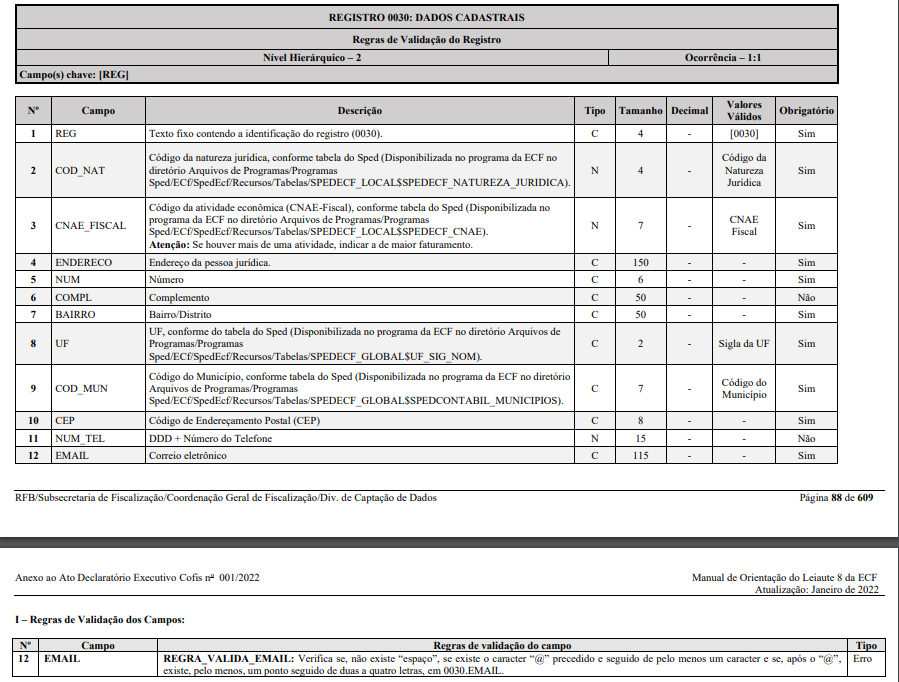](https://wiki.supersofthub.com.br/uploads/images/gallery/2022-08/image-1661261040067.png)
*Base Legal: Manual de Orientação da ECF Janeiro 2022 (Leiaute 8).*
Registro 0030 - Natureza Jurídica dentro do PVA:
[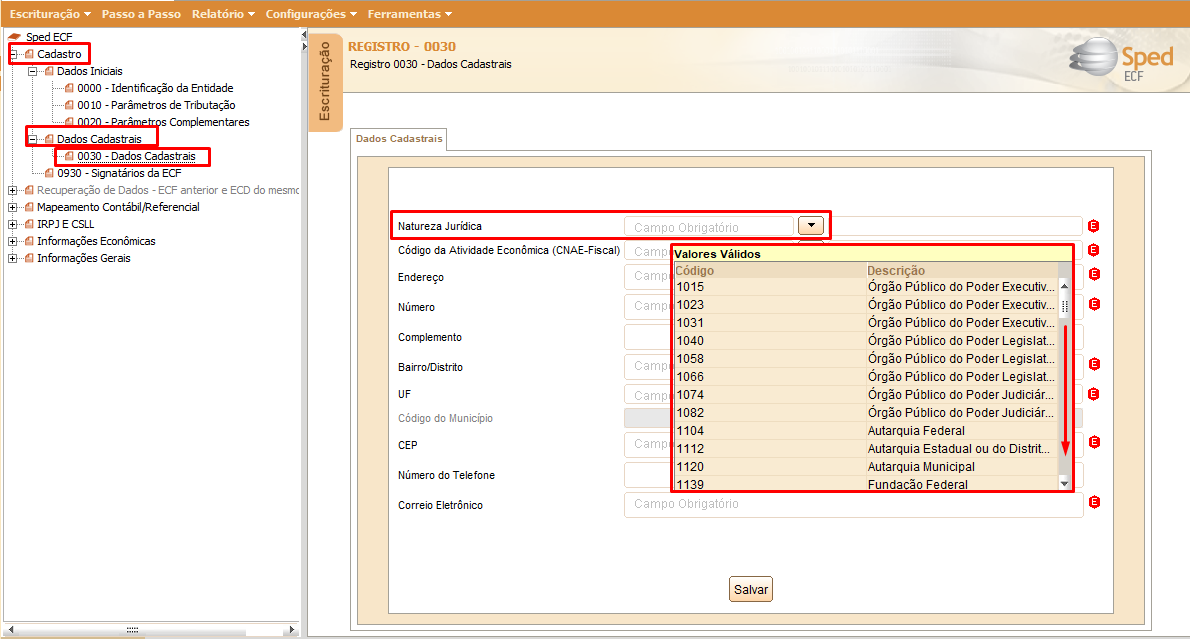](https://wiki.supersofthub.com.br/uploads/images/gallery/2022-08/image-1661261691585.png)
**Ação Sugerida:** Verifique o preenchimento do campo Natureza Jurídica
**Correção:** Acesse o menu Lista de Empresas
[](https://wiki.supersofthub.com.br/uploads/images/gallery/2026-05/Jj4image.png)
Em seguida Edite a Empresa para a qual você está gerando o Arquivo SPED e acesse a aba I**nformações Fiscais**
Faça a conferência do Campo **Código Natureza Jurídica**
[](https://wiki.supersofthub.com.br/uploads/images/gallery/2026-05/s2Vimage.png)
Em seguida acesse o menu **Exportação de Arquivos>Exportação SPED**
[](https://wiki.supersofthub.com.br/uploads/images/gallery/2026-05/tNDimage.png)
Defina **Escrituração Contábil Fiscal**
[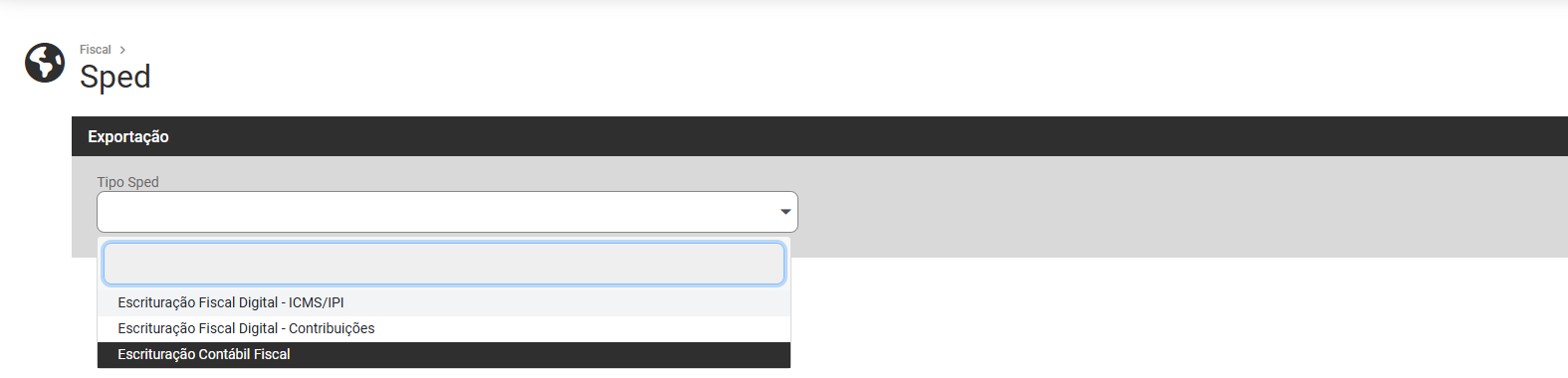](https://wiki.supersofthub.com.br/uploads/images/gallery/2026-05/qhnimage.png)
Exporte novo arquivo e tente nova validação no PVA.
# EFD ICMS / IPI - Escrituração Fiscal Digital ICMS / IPI
EFD ICMS / IPI - Escrituração Fiscal Digital ICMS / IPI
# Bloco A170 - Registro filho obrigatório não informado
**Bloco: A170**
**Descrição do Erro/Advertência:** Registro filho obrigatório não informado
**O que é o bloco A170:**
*Complemento de Documento - Itens do Documento*
No Registro A170 serão informados os itens constantes nas Notas Fiscais de Serviços ou documento internacional equivalente (no caso de importações), especificando o tratamento tributável (CST) aplicável a item.
verificar se as notas de serviços possuem escrituração dos itens, caso tenha, verifique se possuem os códigos dos produtos na escrituração e, caso esteja tudo ok com todas as informações necessárias, verifique se o cadastro do fornecedor está ativo.
**Ação Sugerida:** Verificar se os itens das notas de serviços foram escriturados corretamente.
***Correção:*** Acesse o menu **Movimentação>Livros**
[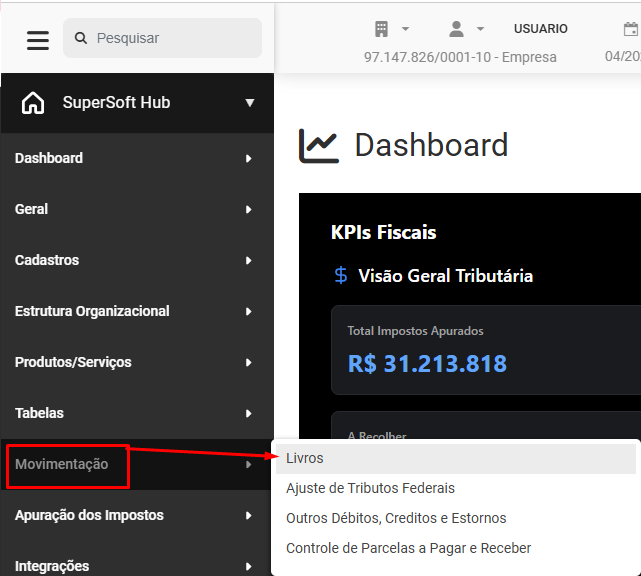](https://wiki.supersofthub.com.br/uploads/images/gallery/2026-05/NDpimage.png)
Em seguida defina **Entrada**
[](https://wiki.supersofthub.com.br/uploads/images/gallery/2026-05/M8Bimage.png)
Edite a Nota Fiscal que apresentou a Inconsistência e acesse a aba Itens
[](https://wiki.supersofthub.com.br/uploads/images/gallery/2026-05/drzimage.png)
Verifique se as notas fiscais de Serviços, tiveram todos os seus Itens corretamente cadastrados, em caso afirmativo, verifique se essas escriturações possuem os códigos dos produtos indicados. O campo também pode aparecer com a nomenclatura "Ref. Alternativa".
[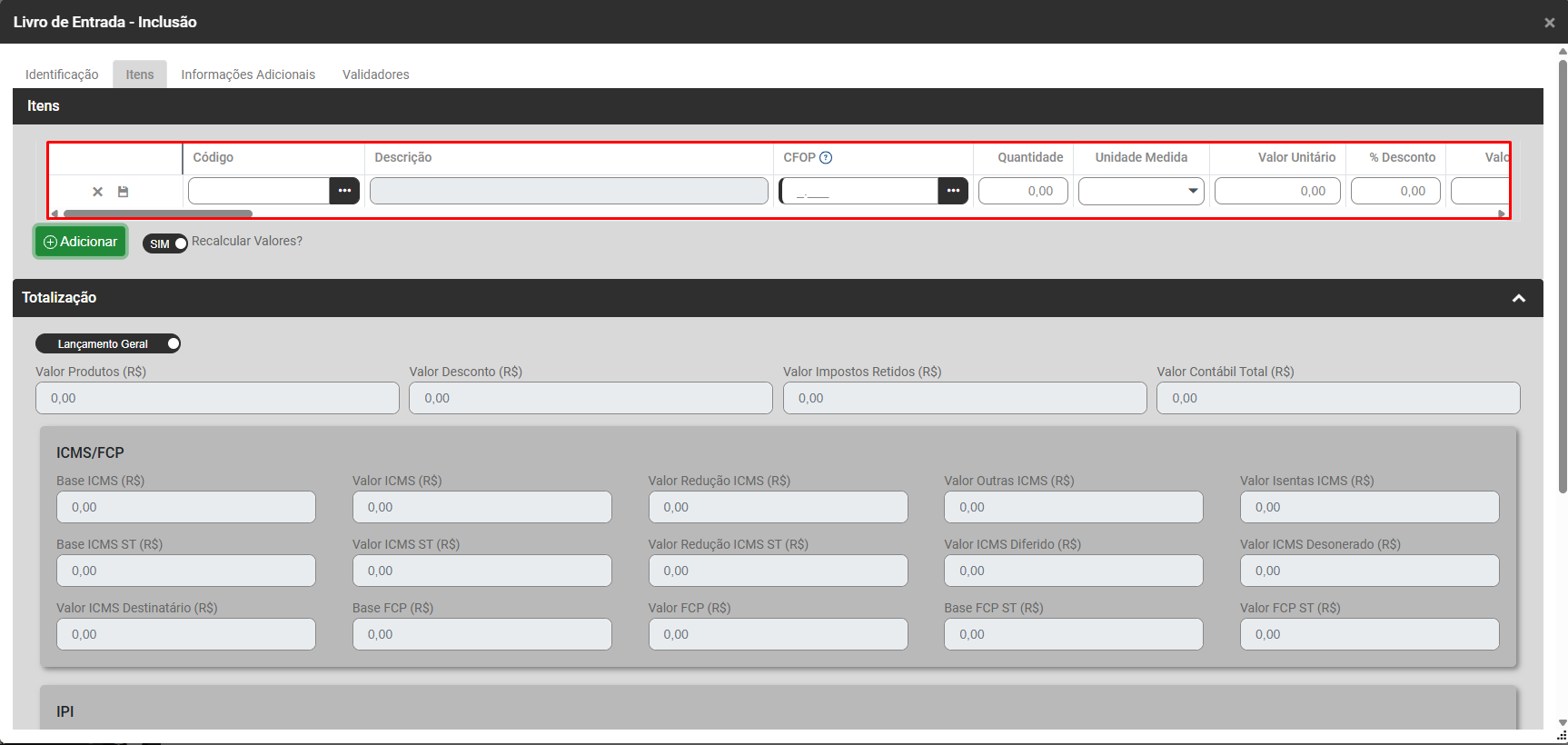](https://wiki.supersofthub.com.br/uploads/images/gallery/2026-05/xsfimage.png)
Se possuir muitas notas para cadastrar a escrituração dos itens ou indicar os códigos dos produtos manualmente, existe também a opção de apagar as notas do período em questão e importá-las novamente indicando o código do produto no momento da importação, conforme o sistema ir abrindo as telas durante o processo de importar as notas.
Caso todas as informações estejam corretas, acesse o menu **Geral>Clientes, Fornecedores e Transportadora,**
[](https://wiki.supersofthub.com.br/uploads/images/gallery/2026-05/gntimage.png)
Pesquise pelos fornecedores constantes nas notas e confirme se eles estão **Ativos.**
[](https://wiki.supersofthub.com.br/uploads/images/gallery/2026-05/BLbimage.png)
Após todas as conferências, gere um novo arquivo e importe no PVA, no menu Exportação de Arquivos>SPED
[](https://wiki.supersofthub.com.br/uploads/images/gallery/2026-05/dIaimage.png)
Defina **Escrituração Fiscal Digital - ICMS/IPI**
[](https://wiki.supersofthub.com.br/uploads/images/gallery/2026-05/Zutimage.png)
Defina a Configuração da Geração do Arquivo e em seguida clique em Exportar
[](https://wiki.supersofthub.com.br/uploads/images/gallery/2026-05/RGMimage.png)
#
# Bloco C170 - Registro filho obrigatório não informado.
**Bloco/ Registro: C170**
***Descrição do Erro/Advertência:*** Registro filho obrigatório não informado.
**O que é o bloco C170:**
*Complemento de Documento – Itens do Documento*
Quando se trata deste erro no Sped, CST\_ICMS no registro C170, devem ser corrigidos nas operações de entrada o icms ou cst (depende do regime do cliente), mas para começar a correção deve-se antes CONSULTAR O CONTADOR para verificar essa correlação de CSTxCSOSN, que deve ser passada por ele, pois a causa principal deste erro é a entrada de xml feita sem essa correlação no sistema, por exemplo, um produto que entra com cst 41 e deve ficar como csosn 400, essa troca deve ser feita direto na tela de entrada, então como não é feita, gera-se o erro e o contador deve repassar os dados.
**Ação Sugerida:** Verificar se os itens das notas de entrada e saída foram escriturados corretamente.
***Correção:*** Acesse o menu **Movimentação>Livros**
[](https://wiki.supersofthub.com.br/uploads/images/gallery/2026-05/NDpimage.png)
Em seguida defina **Entrada**
[](https://wiki.supersofthub.com.br/uploads/images/gallery/2026-05/M8Bimage.png)
Edite a Nota Fiscal que apresentou a Inconsistência e acesse a aba Itens
[](https://wiki.supersofthub.com.br/uploads/images/gallery/2026-05/drzimage.png)
Verifique se as notas fiscais de Serviços, tiveram todos os seus Itens corretamente cadastrados, em caso afirmativo, verifique se essas escriturações possuem os códigos dos produtos indicados. O campo também pode aparecer com a nomenclatura "Ref. Alternativa".
[](https://wiki.supersofthub.com.br/uploads/images/gallery/2026-05/xsfimage.png)
Se possuir muitas notas para cadastrar a escrituração dos itens ou indicar os códigos dos produtos manualmente, existe também a opção de apagar as notas do período em questão e importá-las novamente indicando o código do produto no momento da importação, conforme o sistema ir abrindo as telas durante o processo de importar as notas.
Caso todas as informações estejam corretas, acesse o menu **Geral>Clientes, Fornecedores e Transportadora,**
[](https://wiki.supersofthub.com.br/uploads/images/gallery/2026-05/gntimage.png)
Pesquise pelos fornecedores constantes nas notas e confirme se eles estão **Ativos.**
[](https://wiki.supersofthub.com.br/uploads/images/gallery/2026-05/BLbimage.png)
Após todas as conferências, gere um novo arquivo e importe no PVA, no menu **Exportação de Arquivos>SPED**
[](https://wiki.supersofthub.com.br/uploads/images/gallery/2026-05/dIaimage.png)
Defina **Escrituração Fiscal Digital - ICMS/IPI**
[](https://wiki.supersofthub.com.br/uploads/images/gallery/2026-05/Zutimage.png)
Defina a Configuração da Geração do Arquivo e em seguida clique em Exportar
[](https://wiki.supersofthub.com.br/uploads/images/gallery/2026-05/RGMimage.png)
# Bloco C190 - Campo invalido, informar a combinação CST_ICMS, CFOP, ALIQ_ICMS no registro de itens
**Bloco/ Registro: C190**
**Descrição:** Campo invalido, informar a combinação CST\_ICMS, CFOP, ALIQ\_ICMS no registro de itens.
**O que é o bloco C190:**
*Registro analítico do documento (código 01, 1B, 04, 55 e 65)*
A soma dos valores de IPI do registro C190 deverá ser igual ao valor informado no campo valor total do IPI (VL\_IPI) dos registros C100
**Ação Sugerida:** Escrituração dos Itens das Notas Fiscais
**Correção:** Acesse o menu **Movimentação>Livros**
[](https://wiki.supersofthub.com.br/uploads/images/gallery/2026-05/NDpimage.png)
Em seguida defina **Entrada ou Saída,** de acordo com a nota que apresentou a inconsistência no PVA
[](https://wiki.supersofthub.com.br/uploads/images/gallery/2026-05/uFwimage.png)
Edite a Nota Fiscal que apresentou a Inconsistência e acesse a aba Itens
[](https://wiki.supersofthub.com.br/uploads/images/gallery/2026-05/drzimage.png)
Verifique se as notas fiscais, tiveram todos os seus Itens corretamente cadastrados, em caso afirmativo, verifique se essas escriturações possuem os códigos dos produtos indicados. O campo também pode aparecer com a nomenclatura "Ref. Alternativa".
Verifique se os Itens das Notas Fiscais foram cadastrados e se não, efetue o cadastro dessa Nota (ao acessar o erro do PVA, o validador te indica a nota que está com erro). Em caso de já existir a escrituração do Item dessa nota em questão, verifique dentro do cadastro da mesma se os valores indicados nos demais campos, quando somados, conferem com o valor indicado no campo "Vl. Total".
[](https://wiki.supersofthub.com.br/uploads/images/gallery/2026-05/xsfimage.png)
Se possuir muitas notas para cadastrar a escrituração dos itens ou indicar os códigos dos produtos manualmente, existe também a opção de apagar as notas do período em questão e importá-las novamente indicando o código do produto no momento da importação, conforme o sistema ir abrindo as telas durante o processo de importar as notas.
Caso todas as informações estejam corretas, acesse o menu **Geral>Clientes, Fornecedores e Transportadora,**
[](https://wiki.supersofthub.com.br/uploads/images/gallery/2026-05/gntimage.png)
Pesquise pelos fornecedores constantes nas notas e confirme se eles estão **Ativos.**
[](https://wiki.supersofthub.com.br/uploads/images/gallery/2026-05/BLbimage.png)
Após todas as conferências, gere um novo arquivo e importe no PVA, no menu **Exportação de Arquivos>SPED**
[](https://wiki.supersofthub.com.br/uploads/images/gallery/2026-05/dIaimage.png)
Defina **Escrituração Fiscal Digital - ICMS/IPI**
[](https://wiki.supersofthub.com.br/uploads/images/gallery/2026-05/Zutimage.png)
Defina a Configuração da Geração do Arquivo e em seguida clique em Exportar
[](https://wiki.supersofthub.com.br/uploads/images/gallery/2026-05/RGMimage.png)
# Bloco C800 - Registro duplicado
***Bloco/ Registro: C800***
***Descrição do Erro/Advertência:*** Registro duplicado
**O que é o bloco C800:**
*Cupom Fiscal Eletrônico – CF-e (Código 59)*
Este registro deve ser gerado para cada CF-e-SAT (Código 59) emitido por equipamento SAT-CF-e, conforme Ajuste SINIEF nº 11, de 24 de setembro de 2010.
Não poderão ser informados dois ou mais registros com a mesma combinação de COD\_SIT + NUM\_CFE + NUM\_SAT + DT\_DOC.
Para cupom fiscal eletrônico cancelado, informar somente os campos REG, COD\_MOD, COD\_SIT, NUM\_CFE, NR\_SAT e CHV\_CFE.
Para cada registro [C800](https://www.valor.srv.br/guias/guiasIndex.php?idGuia=90 "Registro C800 da EFD-ICMS/IPI") deve ser apresentado obrigatoriamente, pelo menos, um registro [C850](https://www.valor.srv.br/guias/guiasIndex.php?idGuia=91 "Registro C850 da EFD-ICMS/IPI") observada a exceção abaixo indicada:
- **Exceção 1:** Para documentos com código de situação (campo "COD\_SIT") *cancelado* (código "02") ou *cancelado extemporâneo* (código "03"), não apresentar o registro filho (Registro [C850](https://www.valor.srv.br/guias/guiasIndex.php?idGuia=91 "Registro C850 da EFD-ICMS/IPI")).
- **Exceção 2:** Os documentos fiscais emitidos pelas filiais das empresas que possuam inscrição estadual única ou sejam autorizadas pelos fiscos estaduais a centralizar suas escriturações fiscais deverão ser informados como sendo de emissão própria e código de situação igual a “00 – Documento regular”.
.
[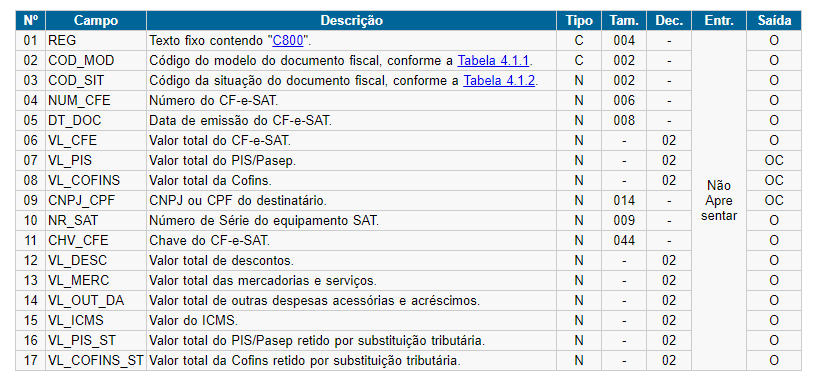](https://wiki.supersofthub.com.br/uploads/images/gallery/2022-07/image-1659051906754.png)
Observações:
1. Nível hierárquico: 2;
2. Ocorrência: Vários;
3. Coluna Entrada e/ou Saída: O "O" significa que o campo deve ser sempre preenchido (ou apresentado). Já o "OC" significa que o campo deve ser preenchido (ou apresentado) sempre que houver a informação a ser apresentada. Por fim, o "N" significa que o registro não pode ser preenchido (ou apresentado).
Base Legal: Guia Prático da Escrituração Fiscal Digital - EFD-ICMS/IPI da Receita Federal do Brasil.
**Ação Sugerida: **Parametrizar a Escrituração do Cupom Fiscal e informar que a Empresa está obrigada a emitir o Mapa Resumo ECF.
**Correção:** Acesse o menu Configurações
[](https://wiki.supersofthub.com.br/uploads/images/gallery/2026-05/TmQimage.png)
Em seguida edite a Empresa que apresentou a inconsistência
[](https://wiki.supersofthub.com.br/uploads/images/gallery/2026-05/0xYimage.png)
Agora acesse a **Aba Livros**
[](https://wiki.supersofthub.com.br/uploads/images/gallery/2026-05/Ye7image.png)
Na aba Livro Entrada/Saída defina **Escritura Cupom Fiscal*****OBS.: Se a Empresa emitir Cupom Fiscal SAT deixe apenas essa opção selecionada. Se a Empresa não emitir Cupom Fiscal SAT selecione também “Empresa está obrigada a emitir o mapa resumo ECF”.* **
[](https://wiki.supersofthub.com.br/uploads/images/gallery/2026-05/Kriimage.png)
Após todas as conferências, gere um novo arquivo e importe no PVA, no menu **Exportação de Arquivos>SPED**
[](https://wiki.supersofthub.com.br/uploads/images/gallery/2026-05/dIaimage.png)
Defina **Escrituração Fiscal Digital - ICMS/IPI**
[](https://wiki.supersofthub.com.br/uploads/images/gallery/2026-05/Zutimage.png)
Defina a Configuração da Geração do Arquivo e em seguida clique em Exportar
[](https://wiki.supersofthub.com.br/uploads/images/gallery/2026-05/RGMimage.png)
# Bloco E110 - O somatório dos campos “Valor da obrigação a recolher” dos registros E116, não é igual à soma dos campos "Valor total de ICMS a recolher e "Valores recolhidos ou a recolher, extr
**Bloco/ Registro: E110**
***Descrição do Erro/Advertência:***O somatório dos campos “Valor da obrigação a recolher” dos registros E116, não é igual à soma dos campos "Valor total de ICMS a recolher e "Valores recolhidos ou a recolher, extrapuração" do registro E110.
**O que é o bloco E110:**
*Apuração do ICMS referentes às operações próprias*
O Registro [E110](https://www.valor.srv.br/guias/guiasIndex.php?idGuia=136 "Registro E110 da EFD-ICMS/IPI") tem por objetivo informar os valores relativos à apuração do ICMS referentes às operações próprias. O registro deve ser apresentado inclusive nos casos de períodos sem movimento. Neste caso, os valores deverão ser apresentados zerados.
[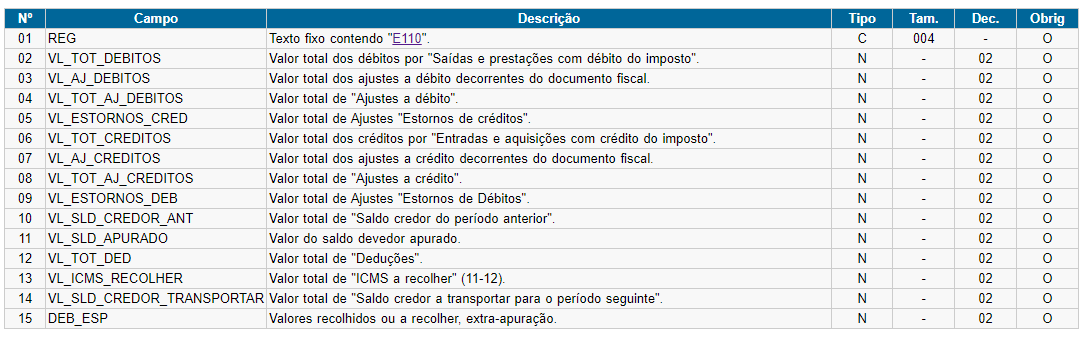](https://wiki.supersofthub.com.br/uploads/images/gallery/2022-07/image-1659052311000.png)
Observações:
1. Nível hierárquico: 3 - registro obrigatório;
2. Ocorrência: um por período;
3. Coluna Entrada e/ou Saída: O "O" significa que o campo deve ser sempre preenchido (ou apresentado). Já o "OC" significa que o campo deve ser preenchido (ou apresentado) sempre que houver a informação a ser apresentada. Por fim, o "N" significa que o registro não pode ser preenchido (ou apresentado).
Base Legal: Guia Prático da Escrituração Fiscal Digital - EFD-ICMS/IPI da Receita Federal do Brasil.
**Ação Sugerida: **Gerar a Guia de Recolhimento do ICMS/Diferencial de Alíquota
**Correção 1:** Acesse o menu **Apuração de Impostos>Gerar Apuração**
[](https://wiki.supersofthub.com.br/uploads/images/gallery/2026-05/DDsimage.png)
Faça a Apuração de Impostos
[](https://wiki.supersofthub.com.br/uploads/images/gallery/2026-05/GdLimage.png)
O Sistema fará a apuração dos Impostos, incluindo CMS/Diferencial de Alíquota, se a empresa fez a correta configuração para a apuração do mesmo
Após todas as conferências, gere um novo arquivo e importe no PVA, no menu **Exportação de Arquivos>SPED**
[](https://wiki.supersofthub.com.br/uploads/images/gallery/2026-05/dIaimage.png)
Defina **Escrituração Fiscal Digital - ICMS/IPI**
[](https://wiki.supersofthub.com.br/uploads/images/gallery/2026-05/Zutimage.png)
Defina a Configuração da Geração do Arquivo e em seguida clique em Exportar
[](https://wiki.supersofthub.com.br/uploads/images/gallery/2026-05/RGMimage.png)
# ....Bloco E111 - Código inválido. Utilizar código da "Tabela de Códigos de Ajustes da Apuração do ICMS" da UF do informante. O 3º caracter deste código deve ser = Zero.
**Bloco/ Registro: E111**
**Descrição do Erro/Advertência:** Código inválido. Utilizar código da "Tabela de Códigos de Ajustes da Apuração do ICMS" da UF do informante. O 3º caracter deste código deve ser = Zero.
**O que é o bloco E111:**
*Ajuste/Benefício/Incentivo da Apuração do ICMS*
O Registro [E111](https://www.valor.srv.br/guias/guiasIndex.php?idGuia=137 "Registro E111 da EFD-ICMS/IPI") tem por objetivo discriminar todos os ajustes lançados nos campos "VL\_TOT\_AJ\_DEBITOS", "VL\_ESTORNOS\_CRED", "VL\_TOT\_AJ\_CREDITOS", "VL\_ESTORNOS\_DEB", "VL\_TOT\_DED" e "DEB\_ESP", todos do Registro [E110](https://www.valor.srv.br/guias/guiasIndex.php?idGuia=136 "Registro E110 da EFD-ICMS/IPI").
[](https://wiki.supersofthub.com.br/uploads/images/gallery/2022-07/image-1659052176098.png)
Observações:
1. Nível hierárquico: 4;
2. Ocorrência: 1:N;
3. Coluna Entrada e/ou Saída: O "O" significa que o campo deve ser sempre preenchido (ou apresentado). Já o "OC" significa que o campo deve ser preenchido (ou apresentado) sempre que houver a informação a ser apresentada. Por fim, o "N" significa que o registro não pode ser preenchido (ou apresentado).
Base Legal: Guia Prático da Escrituração Fiscal Digital - EFD-ICMS/IPI da Receita Federal do Brasil (UC: 16/07/15)
**Ação Sugerida: **Informar o Código de Ajuste da Apuração no lançamento de AjusteVerificar onde será escriturado Outros Débitos Créditos e Estornos e refazer o passo a passo
Edite o Documento que apresentou a Inconsistência no PVA do SPED ICMS/IPI
[](https://wiki.supersofthub.com.br/uploads/images/gallery/2022-08/image-1660237840435.png)
Selecione o período que está sendo entregue o SPED EFD ICMS/IPI, e avance na seta.
[](https://wiki.supersofthub.com.br/uploads/images/gallery/2022-08/image-1660237948554.png)
Abra o cadastro que está apresentando erro no PVA e indique o “Cód. Ajuste Apuração” que deve conter 4 dígitos.
[](https://wiki.supersofthub.com.br/uploads/images/gallery/2022-08/image-1660238037271.png)
[](https://wiki.supersofthub.com.br/uploads/images/gallery/2022-09/image-1662468625525.png)
Após realizar o preenchimento, exporte novo arquivo e tente validação no PVA.
Após todas as conferências, gere um novo arquivo e importe no PVA, no menu **Exportação de Arquivos>SPED**
[](https://wiki.supersofthub.com.br/uploads/images/gallery/2026-05/dIaimage.png)
Defina **Escrituração Fiscal Digital - ICMS/IPI**
[](https://wiki.supersofthub.com.br/uploads/images/gallery/2026-05/Zutimage.png)
Defina a Configuração da Geração do Arquivo e em seguida clique em Exportar
[](https://wiki.supersofthub.com.br/uploads/images/gallery/2026-05/RGMimage.png)
# ....Bloco E111 - Tamanho do campo inválido
**Bloco/ Registro: E111**
***Descrição do Erro/Advertência:*** Tamanho do campo inválido.
**O que é o bloco E111:**
*Ajuste/Benefício/Incentivo da Apuração do ICMS*
O Registro E111 tem por objetivo discriminar todos os ajustes lançados nos campos "VL\_TOT\_AJ\_DEBITOS", "VL\_ESTORNOS\_CRED", "VL\_TOT\_AJ\_CREDITOS", "VL\_ESTORNOS\_DEB", "VL\_TOT\_DED" e "DEB\_ESP", todos do Registro [E110](https://www.valor.srv.br/guias/guiasIndex.php?idGuia=136 "Registro E110 da EFD-ICMS/IPI").
[](https://wiki.supersofthub.com.br/uploads/images/gallery/2022-07/image-1659052176098.png)
Observações:
1. Nível hierárquico: 4;
2. Ocorrência: 1:N;
3. Coluna Entrada e/ou Saída: O "O" significa que o campo deve ser sempre preenchido (ou apresentado). Já o "OC" significa que o campo deve ser preenchido (ou apresentado) sempre que houver a informação a ser apresentada. Por fim, o "N" significa que o registro não pode ser preenchido (ou apresentado).
Base Legal: Guia Prático da Escrituração Fiscal Digital - EFD-ICMS/IPI da Receita Federal do Brasil (UC: 16/07/15)
**Ação Sugerida: **Verificar se a descrição ou o Cód Ajuste Apuração, estão maiores do que o tamanho esperado pelo PVA.
Verificar onde será escriturado Outros Débitos, Créditos e Estornos e refazer o passo a passo
**Correção: **Acesse o menu Movimentação > Outros Débitos, Créditos e Estornos > ICMS > Manutenção.
[](https://wiki.supersofthub.com.br/uploads/images/gallery/2022-08/image-1660237840435.png)
Selecione o período que está sendo entregue o SPED EFD ICMS/IPI, e avance na seta.
[](https://wiki.supersofthub.com.br/uploads/images/gallery/2022-08/image-1660237948554.png)
Abra o cadastro que está apresentando erro no PVA, verifique se o “Cód. Ajuste Apuração” está preenchido com 4 dígitos, e se a descrição não está muito extensa ou com o caractere "|".
[](https://wiki.supersofthub.com.br/uploads/images/gallery/2022-08/image-1660239044266.png)
Após realizar as devidas correções, exporte novo arquivo e tente validar no PVA
# Bloco E111 - Código inválido. Utilizar código da Tabela de Código de Receitas da UF do informante.
**Bloco/ Registro: E111**
***Descrição do Erro/Advertência:***Código inválido. Utilizar código da Tabela de Código de Receitas da UF do informante.
**O que é o bloco E111:**
*Obrigações do ICMS Recolhido ou a Recolher - Operações Próprias*
Este registro tem o objetivo de discriminar os pagamentos realizados ou a realizar, referentes à apuração do ICMS - Operações Próprias do período. A soma do valor das obrigações deste registro deve ser igual à soma dos campos VL\_ICMS\_RECOLHER e DEB\_ESP, do registro E110.
[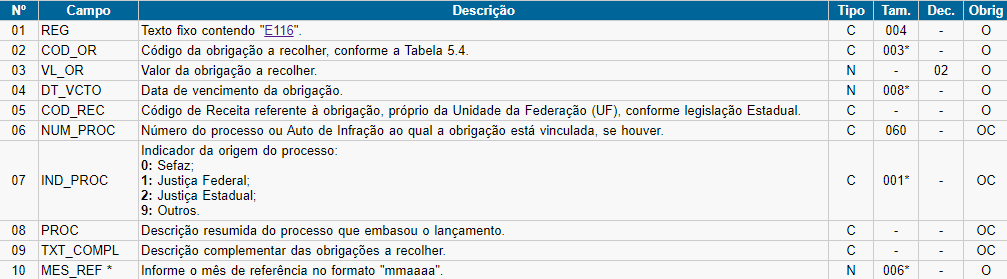](https://wiki.supersofthub.com.br/uploads/images/gallery/2022-08/image-1660241079494.png)
*Observações:*
1. Nível hierárquico:4;
2. Ocorrência: 1:N;
3. Coluna Entrada e/ou Saída:O "O" significa que o campo deve ser sempre preenchido (ou apresentado). Já o "OC" significa que o campo deve ser preenchido (ou apresentado) sempre que houver a informação a ser apresentada. Por fim, o "N" significa que o registro não pode ser preenchido (ou apresentado).
*Base Legal:Guia Prático da Escrituração Fiscal Digital - EFD-ICMS/IPI da RFB.*
**Ação Sugerida: **Verificar o código da receita na tabela de impostos.
**Correção: Acesse o menu Configurações**
[](https://wiki.supersofthub.com.br/uploads/images/gallery/2026-05/qUeimage.png)
Edite a Empesa que apresentou a inconsistência
[](https://wiki.supersofthub.com.br/uploads/images/gallery/2026-05/af0image.png)
Em seguida acesse a Aba Impostos>ICMS/IPI/ISS campos:
- Código de Receita de ICMS
- Prazo de Recolhimento ICMS
- Código de Receita Difal
- Prazo de Recolhimento DIFAL
Na aba Impostos > ICMS / IPI / ISS, preencha os campos devidos com a informação do Código da Receita e salve.
[](https://wiki.supersofthub.com.br/uploads/images/gallery/2026-05/dwdimage.png)
Após todas as conferências, gere um novo arquivo e importe no PVA, no menu **Exportação de Arquivos>SPED**
[](https://wiki.supersofthub.com.br/uploads/images/gallery/2026-05/dIaimage.png)
Defina **Escrituração Fiscal Digital - ICMS/IPI**
[](https://wiki.supersofthub.com.br/uploads/images/gallery/2026-05/Zutimage.png)
Defina a Configuração da Geração do Arquivo e em seguida clique em Exportar
[](https://wiki.supersofthub.com.br/uploads/images/gallery/2026-05/RGMimage.png)
# Bloco E116 - Código inválido. Utilizar código da Tabela de Código de Receitas da UF do informante.
**Bloco/ Registro: C155**
**Descrição do Erro/Advertência:** Código inválido. Utilizar código da Tabela de Código de Receitas da UF do informante.
**O que é o bloco C155:**
*Obrigações do ICMS Recolhido ou a Recolher - Operações Próprias*
[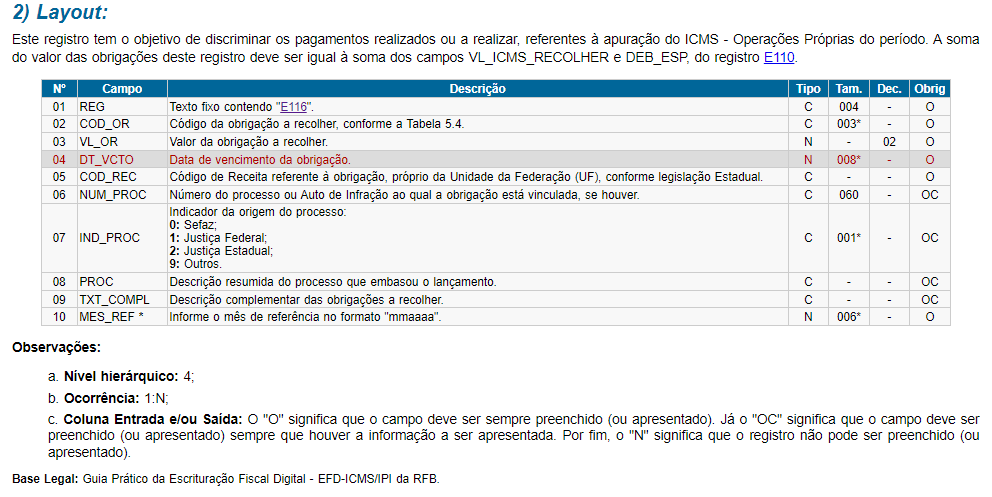](https://wiki.supersofthub.com.br/uploads/images/gallery/2022-09/image-1662468071784.png)
**Ação Sugerida:** Verificar se o código da Receita utilizado na apuração do imposto está correto
**Correção:** Acesse o menu **Apuração de Impostos>Impostos Apurados**
[](https://wiki.supersofthub.com.br/uploads/images/gallery/2026-05/ma9image.png)
Edite a apuração que apresentou inconsistência ao ser validada no PVA do SPED ICMS/IPI
[](https://wiki.supersofthub.com.br/uploads/images/gallery/2026-05/vBtimage.png)
Faça a conferência do Campo **Código da Receita**
[](https://wiki.supersofthub.com.br/uploads/images/gallery/2026-05/SXyimage.png)
Exemplo:
[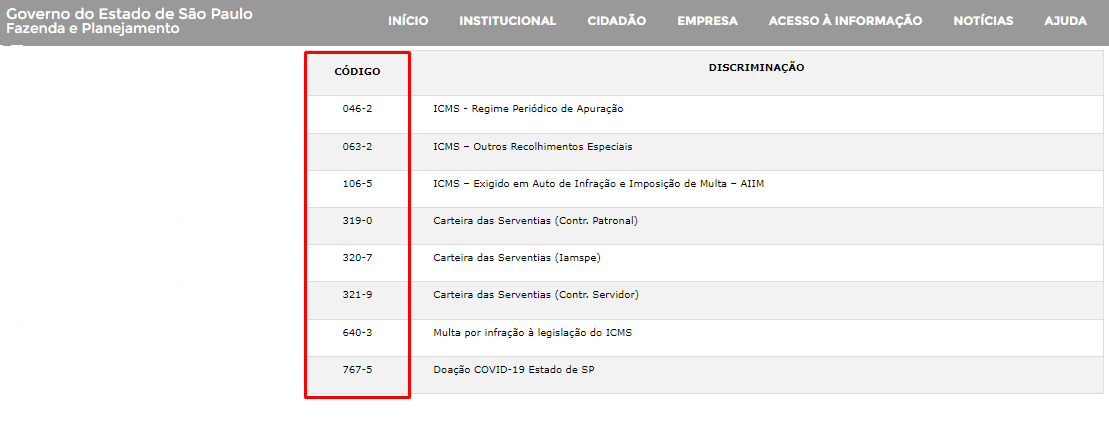](https://wiki.supersofthub.com.br/uploads/images/gallery/2022-09/image-1662469044975.png)
O Código da Receita deverá ser informado no menu **Configurações** da Empresa,
[](https://wiki.supersofthub.com.br/uploads/images/gallery/2026-05/pjximage.png)
Aba Impostos:
- **ICMS**
[](https://wiki.supersofthub.com.br/uploads/images/gallery/2026-05/1C9image.png)
- **IPI**
[](https://wiki.supersofthub.com.br/uploads/images/gallery/2026-05/zybimage.png)
- **DIFERENCIAL DE ALÍQUOTA**
[](https://wiki.supersofthub.com.br/uploads/images/gallery/2026-05/EJwimage.png)
- **PIS e COFINS**
[](https://wiki.supersofthub.com.br/uploads/images/gallery/2026-05/AEjimage.png)
- **IRPJ**
[](https://wiki.supersofthub.com.br/uploads/images/gallery/2026-05/Sopimage.png)
- **PIS RETIDO NA FONTE**
[](https://wiki.supersofthub.com.br/uploads/images/gallery/2026-05/lNVimage.png)
- **CSLL RETIDO NA FONTE**
[](https://wiki.supersofthub.com.br/uploads/images/gallery/2026-05/Qrhimage.png)
\- **IR RETIDO NA FONTE**
[](https://wiki.supersofthub.com.br/uploads/images/gallery/2026-05/zikimage.png)
\- **INSS RETIDO NA FONTE**
[](https://wiki.supersofthub.com.br/uploads/images/gallery/2026-05/zURimage.png)
Após todas as conferências, gere um novo arquivo e importe no PVA, no menu **Exportação de Arquivos>SPED**
[](https://wiki.supersofthub.com.br/uploads/images/gallery/2026-05/dIaimage.png)
Defina **Escrituração Fiscal Digital - ICMS/IPI**
[](https://wiki.supersofthub.com.br/uploads/images/gallery/2026-05/Zutimage.png)
Defina a Configuração da Geração do Arquivo e em seguida clique em Exportar
[](https://wiki.supersofthub.com.br/uploads/images/gallery/2026-05/RGMimage.png)
# Bloco E310 - A soma dos campos VL_RECOL_DIFAL, DEB_ESP_DIFAL, VL_RECOL_FCP e DEB_ESP_FCP deve ser igual a soma do campo VL_OR dos Registros filhos E316.
**Bloco/ Registro: E310**
***Descrição do Erro/Advertência:*** A soma dos campos VL\_RECOL\_DIFAL, DEB\_ESP\_DIFAL, VL\_RECOL\_FCP e DEB\_ESP\_FCP deve ser igual a soma do campo VL\_OR dos Registros filhos E316.
**O que é o bloco E310:**
*Apuração do Fundo de combate a pobreza e do ICMS Diferencial de Alíquota - UF origem/destino EC 87/15 (Válido a partir de 01/01/2017)*
Este registro tem por objetivo informar valores relativos à apuração do ICMS - Diferencial de Alíquota e Fundo de Combate à Pobreza - FCP, por UF origem/destino, mesmo nos casos de períodos sem movimento. Registro obrigatório, se existir o Registro E300.
[](https://wiki.supersofthub.com.br/uploads/images/gallery/2022-08/image-1660310616973.png)
Observações:
1. Nível hierárquico: 3;
2. Ocorrência:um (por período);
3. Coluna Entrada e/ou Saída:O "O" significa que o campo deve ser sempre preenchido (ou apresentado). Já o "OC" significa que o campo deve ser preenchido (ou apresentado) sempre que houver a informação a ser apresentada. Por fim, o "N" significa que o registro não pode ser preenchido (ou apresentado).
*Base Legal: Guia Prático da Escrituração Fiscal Digital - EFD-ICMS/IPI da Receita Federal do Brasil (UC: 31/05/16).*
**Ação Sugerida: **Verificar as Configurações da Empresa a escrituração da sua nota com FCP (Fundo de Combate a Pobreza)
**Correção: **Acesse o menu **Configurações**
[](https://wiki.supersofthub.com.br/uploads/images/gallery/2026-05/kaIimage.png)
Em seguida acesse a aba Impostos>ICMS/IPI/ISS
Faça a conferência dos Campos
- Código da Receita FECP
- Alíquota FECP - preencha com a alíquota FCP da Empresa
- Prazo de Recolhimento FECP
- Código da Receita FECP ST
- Prazo de Recolhimento FECP ST
[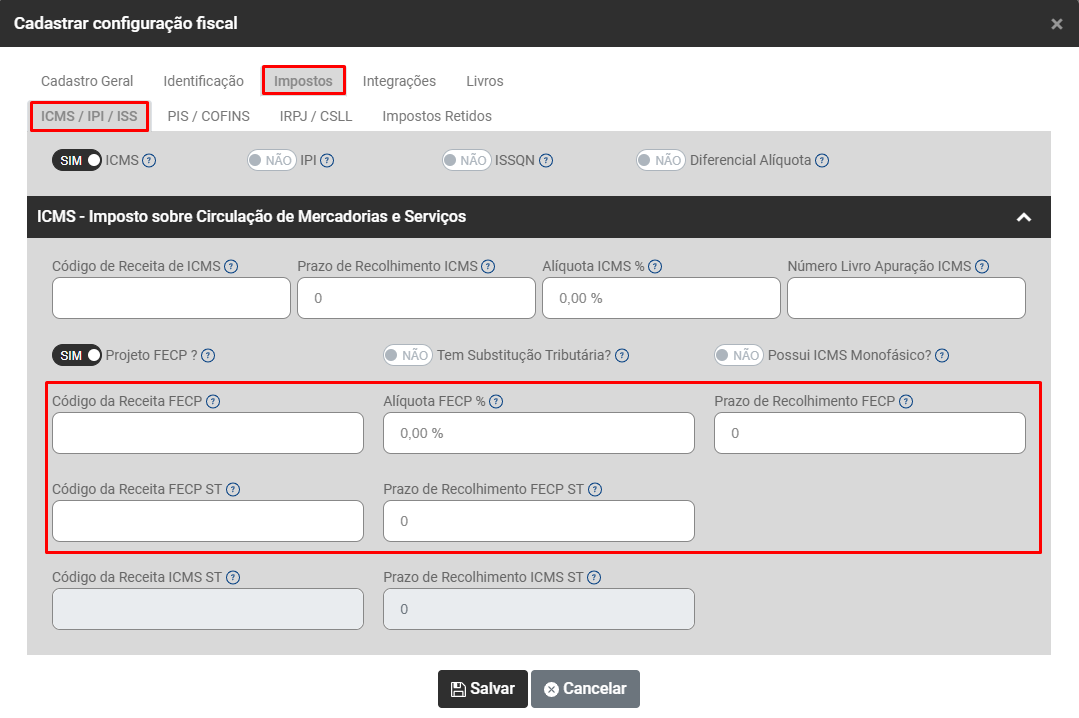](https://wiki.supersofthub.com.br/uploads/images/gallery/2026-05/WiWimage.png)
Agora, acesse o menu **Movimentação>Livros**
[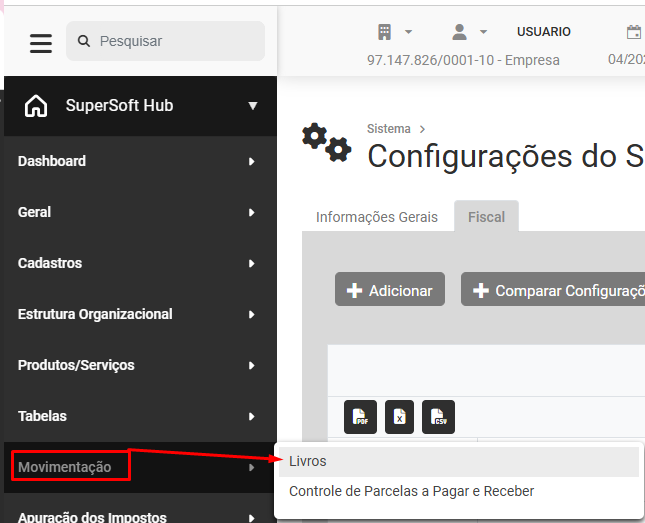](https://wiki.supersofthub.com.br/uploads/images/gallery/2026-05/8Rrimage.png)
Faça a edição da Nota com FCP que apresentou a inconsistência (Entrada ou Saída) e acesse a **aba Itens**
Faça a conferência do Campo **% ICMS** - Se a sua alíquota ICMS for % e a sua alíquota de FCP for 2%, então deverá ser somada e indicar 14% no campo Alíquota ICMS
[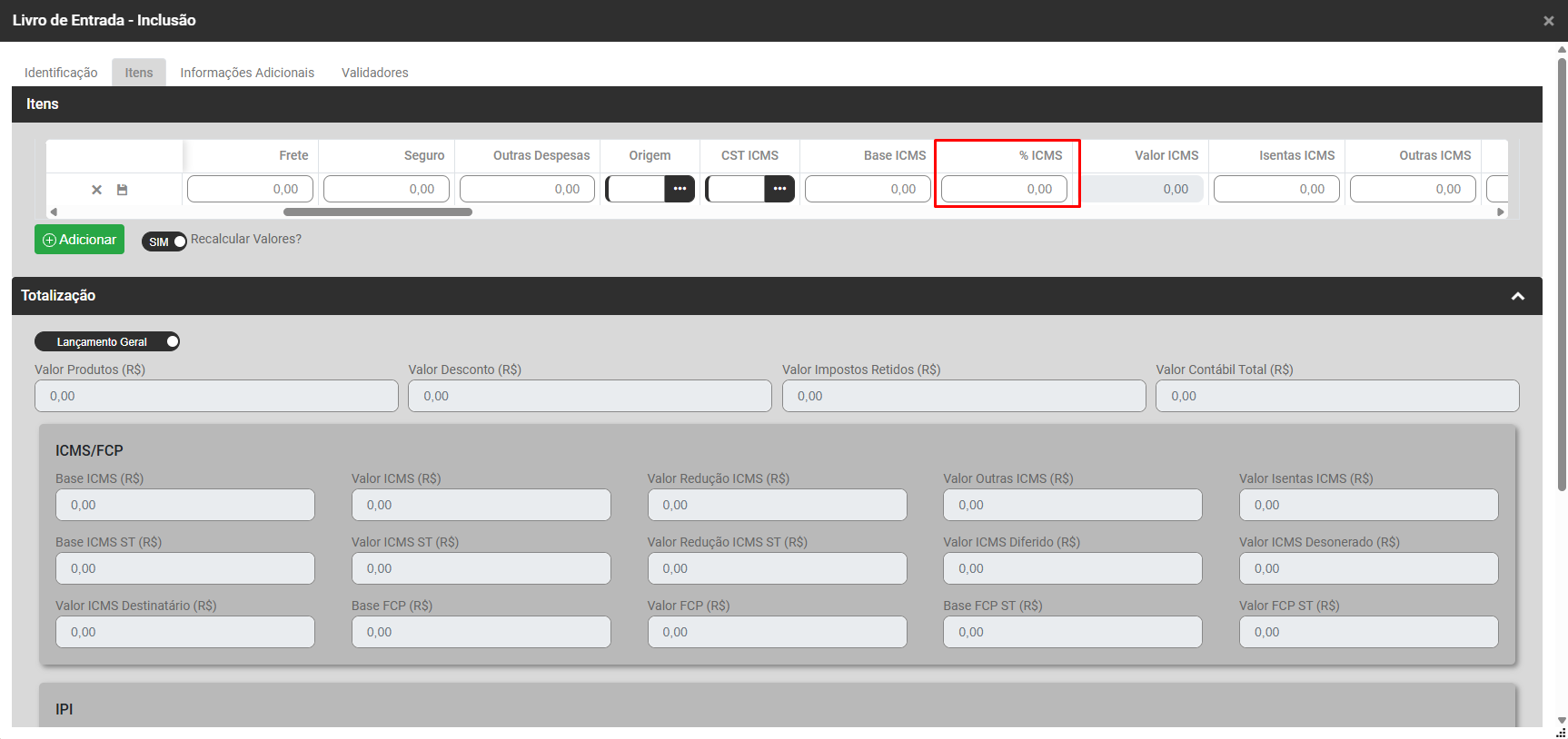](https://wiki.supersofthub.com.br/uploads/images/gallery/2026-05/Bdhimage.png)
Verifique também, os campos
- Base FCP (R$)
- Valor FCP (R$)
- Base FCT ST (R$)
- Valor FCP ST (R$)
[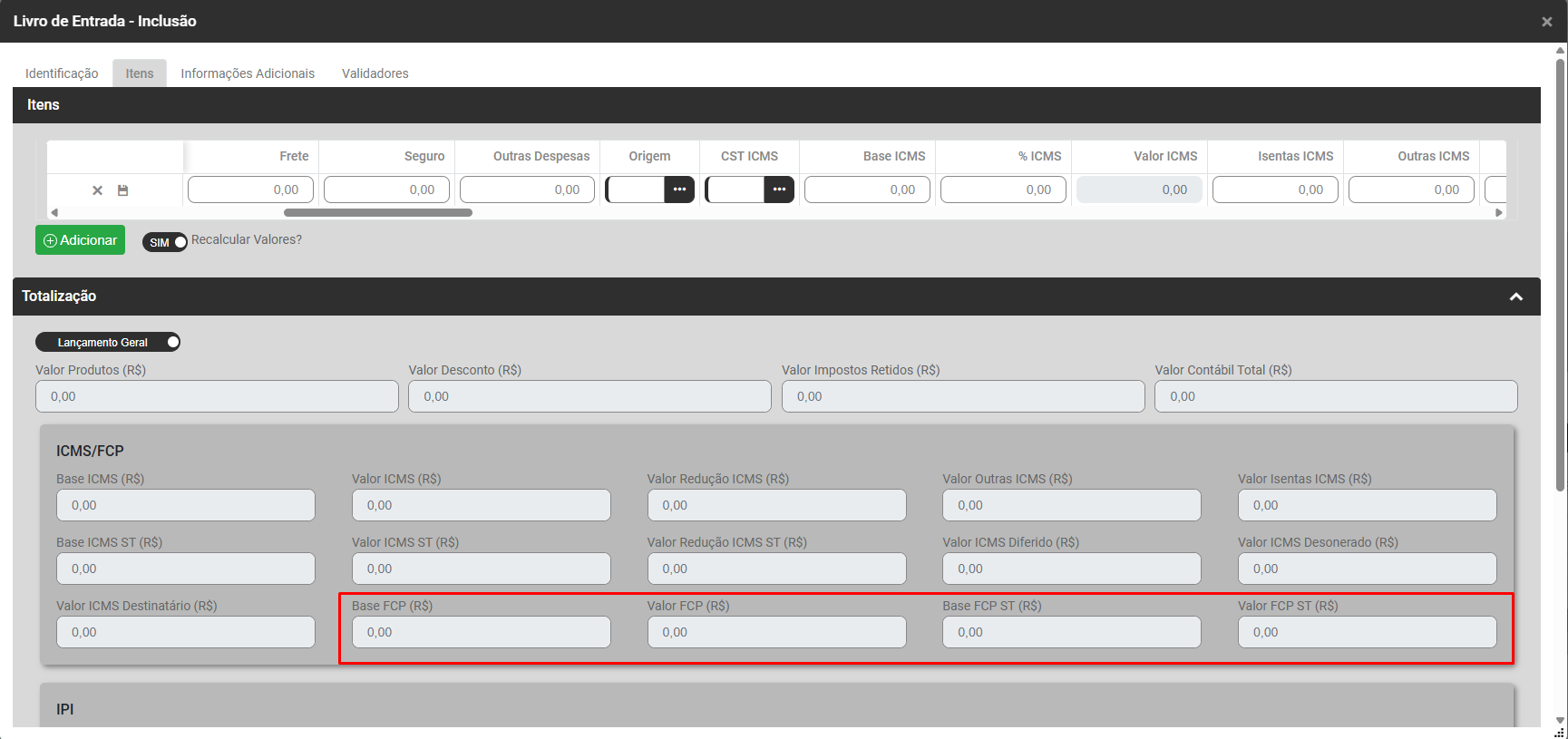](https://wiki.supersofthub.com.br/uploads/images/gallery/2026-05/Tc0image.png)
Após todas as conferências, gere um novo arquivo e importe no PVA, no menu **Exportação de Arquivos>SPED**
[](https://wiki.supersofthub.com.br/uploads/images/gallery/2026-05/dIaimage.png)
Defina **Escrituração Fiscal Digital - ICMS/IPI**
[](https://wiki.supersofthub.com.br/uploads/images/gallery/2026-05/Zutimage.png)
Defina a Configuração da Geração do Arquivo e em seguida clique em Exportar
[](https://wiki.supersofthub.com.br/uploads/images/gallery/2026-05/RGMimage.png)
# ....Bloco E316 - A data deverá ser maior ou igual a 01/01/XXXX. (Campo 4 - DT_VCTO)
**Bloco/ Registro: E316**
**Descrição do Erro/Advertência:** A data deverá ser maior ou igual a 01/01/XXXX. (Campo 4 - DT\_VCTO)
**O que é o bloco E316:**
*Obrigações recolhidas ou a recolher - Fundo de Combate à Pobreza e ICMS Diferencial de Alíquota UF origem/destino - EC 87/15*
[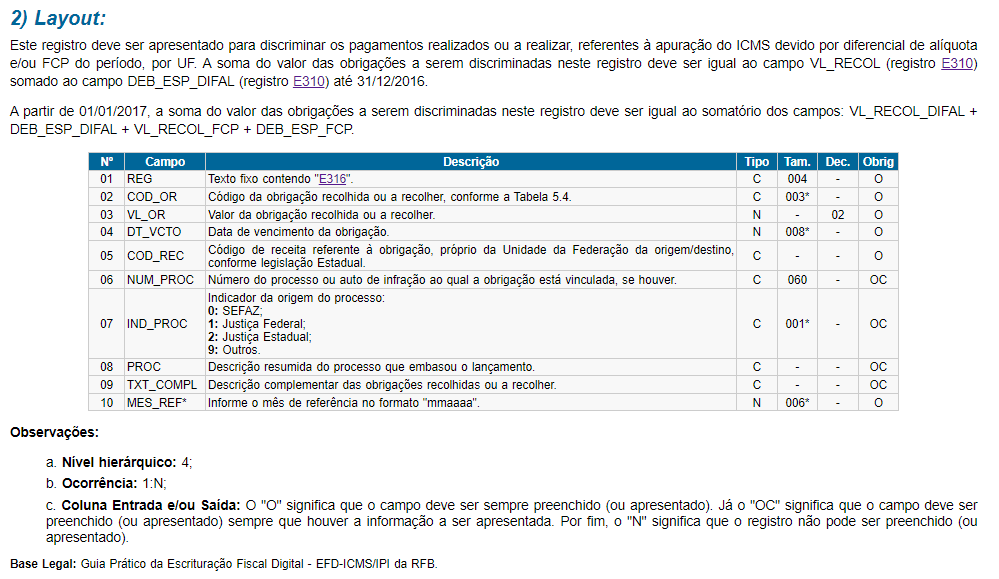](https://wiki.supersofthub.com.br/uploads/images/gallery/2022-09/image-1662727486679.png)
[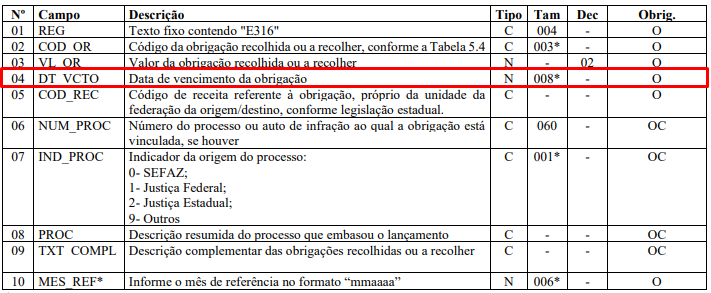](https://wiki.supersofthub.com.br/uploads/images/gallery/2022-09/image-1662727915795.png)
**Ação Sugerida:** Verificar apuração de ICMS Difal.
**Correção:** Acesse o menu Relatórios > Relatórios Auxiliares Mensais > Apuração de ICMS Difal / Fundo de Combate a Pobreza
Verificar a existencia do relatório e refazer o passo a passo
[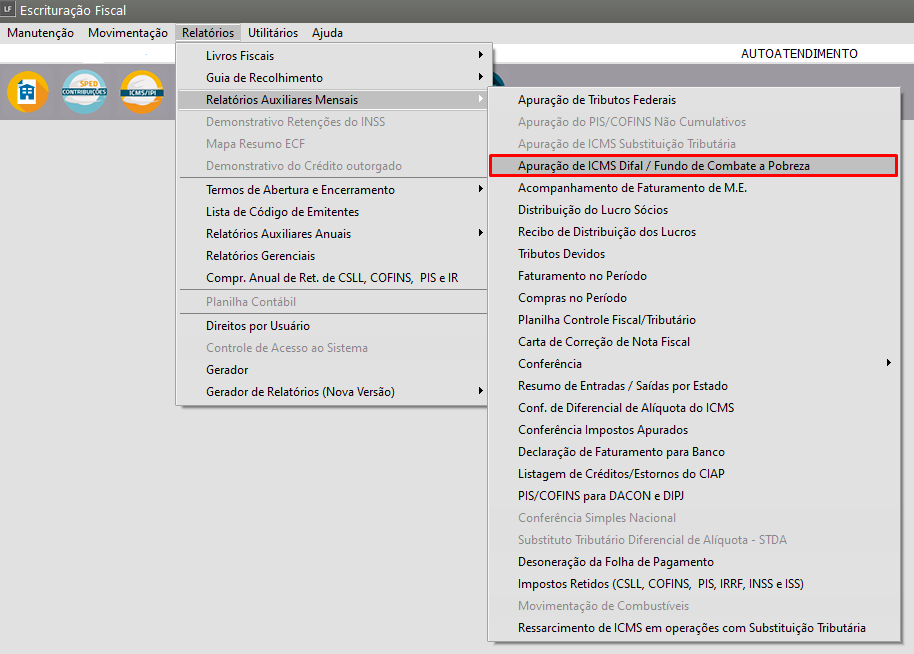](https://wiki.supersofthub.com.br/uploads/images/gallery/2022-09/image-1662727639117.png)
Realize o preenchimento do campo 'Data de Vencimento' para que fique de forma correspondente com o Período informado (além de preencher o restante dos campos na tela).
[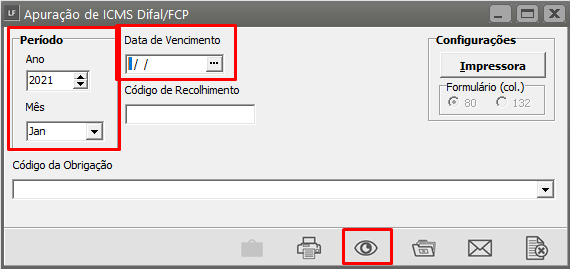](https://wiki.supersofthub.com.br/uploads/images/gallery/2022-09/image-1662727751965.png)
Após utilizar corretamente o reatório realizando a apuração do ICMS DIFAL, exporte novo arquivo e tente validação no PVA.
Após todas as conferências, gere um novo arquivo e importe no PVA, no menu **Exportação de Arquivos>SPED**
[](https://wiki.supersofthub.com.br/uploads/images/gallery/2026-05/dIaimage.png)
Defina **Escrituração Fiscal Digital - ICMS/IPI**
[](https://wiki.supersofthub.com.br/uploads/images/gallery/2026-05/Zutimage.png)
Defina a Configuração da Geração do Arquivo e em seguida clique em Exportar
[](https://wiki.supersofthub.com.br/uploads/images/gallery/2026-05/RGMimage.png)
# ....Bloco E316 - Campo obrigatório. (Campo 2 - COD_OR)
**Bloco/ Registro: E316**
**Descrição do Erro/Advertência:** Campo obrigatório. (Campo 2 - COD\_OR)
**O que é o bloco E316:**
*Obrigações recolhidas ou a recolher - Fundo de Combate à Pobreza e ICMS Diferencial de Alíquota UF origem/destino - EC 87/15*
[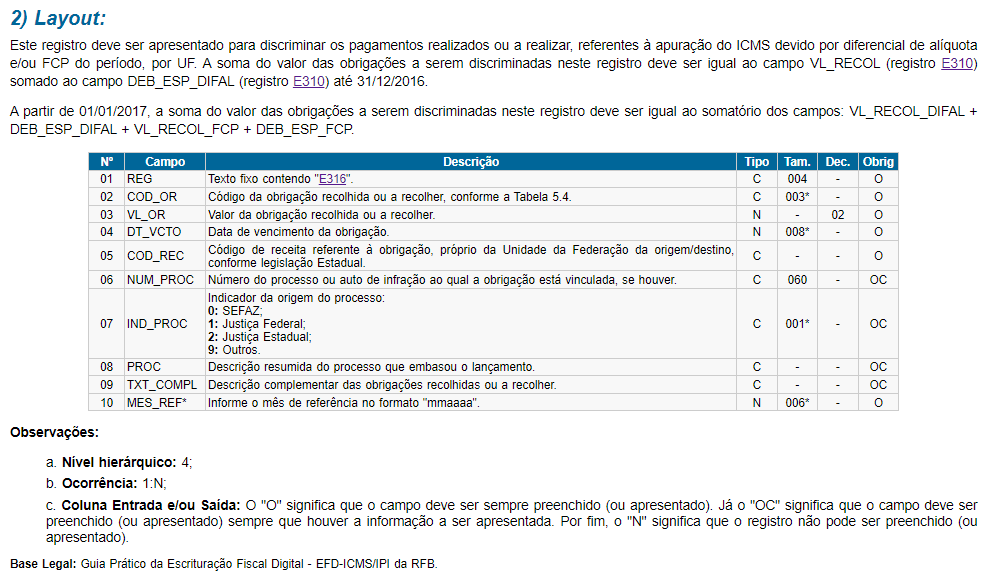](https://wiki.supersofthub.com.br/uploads/images/gallery/2022-09/image-1662727937547.png)
[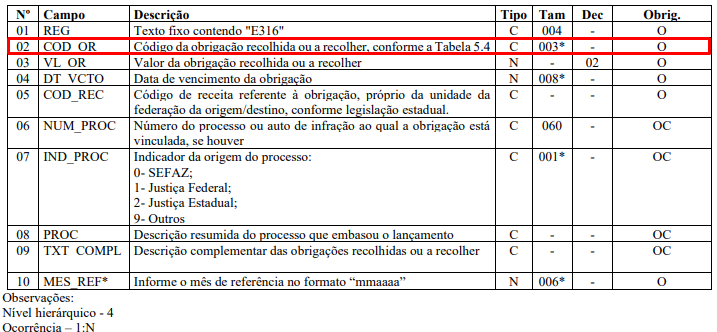](https://wiki.supersofthub.com.br/uploads/images/gallery/2022-09/image-1662727973297.png)
**Ação Sugerida:** Verificar apuração de ICMS Difal.
**Correção:** Acesse o menu Relatórios > Relatórios Auxiliares Mensais > Apuração de ICMS Difal / Fundo de Combate a Pobreza
Verificar a existencia do relatório e refazer o passo a passo
[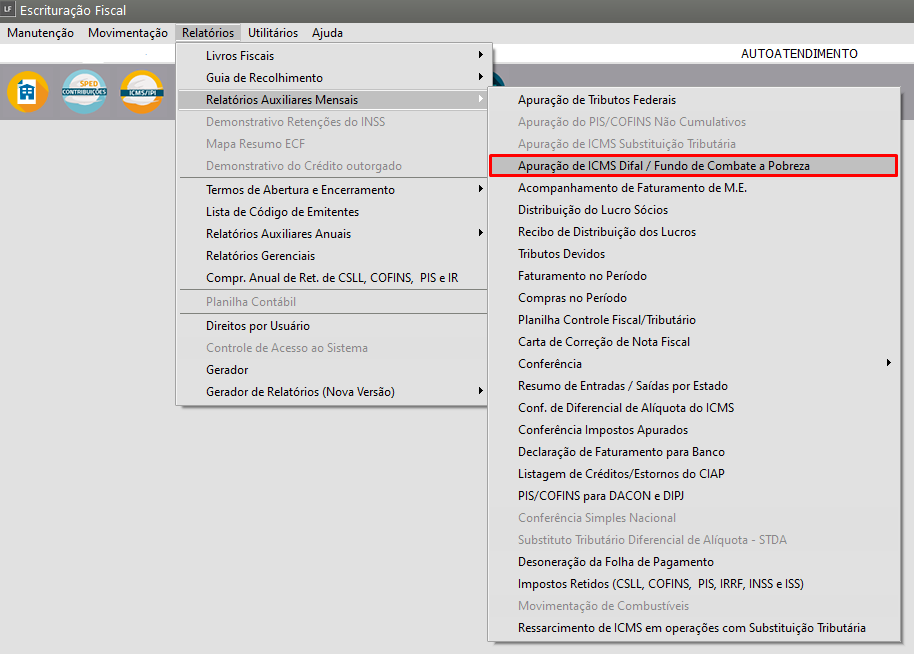](https://wiki.supersofthub.com.br/uploads/images/gallery/2022-09/image-1662727995929.png)
Realize o preenchimento do campo 'Código da Obrigação' (além de preencher o restante dos campos na tela), e clique para visualizar.
[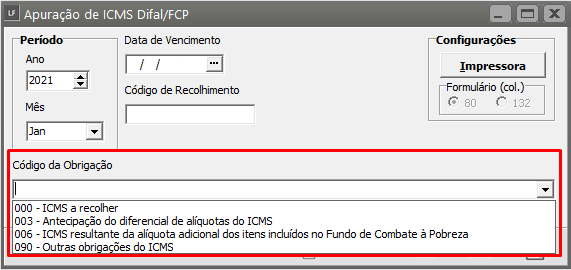](https://wiki.supersofthub.com.br/uploads/images/gallery/2022-09/image-1662728084380.png)
Após utilizar corretamente o reatório realizando a apuração do ICMS DIFAL, exporte novo arquivo e tente validação no PVA.
Após todas as conferências, gere um novo arquivo e importe no PVA, no menu **Exportação de Arquivos>SPED**
[](https://wiki.supersofthub.com.br/uploads/images/gallery/2026-05/dIaimage.png)
Defina **Escrituração Fiscal Digital - ICMS/IPI**
[](https://wiki.supersofthub.com.br/uploads/images/gallery/2026-05/Zutimage.png)
Defina a Configuração da Geração do Arquivo e em seguida clique em Exportar
[](https://wiki.supersofthub.com.br/uploads/images/gallery/2026-05/RGMimage.png)
# ....Bloco E316 - Campo obrigatório. (Campo 5 - COD_REC)
**Bloco/ Registro: E316**
**Descrição do Erro/Advertência:** Campo obrigatório. (Campo 5 - COD\_REC)
**O que é o bloco E316:**
*Obrigações recolhidas ou a recolher - Fundo de Combate à Pobreza e ICMS Diferencial de Alíquota UF origem/destino - EC 87/15*
[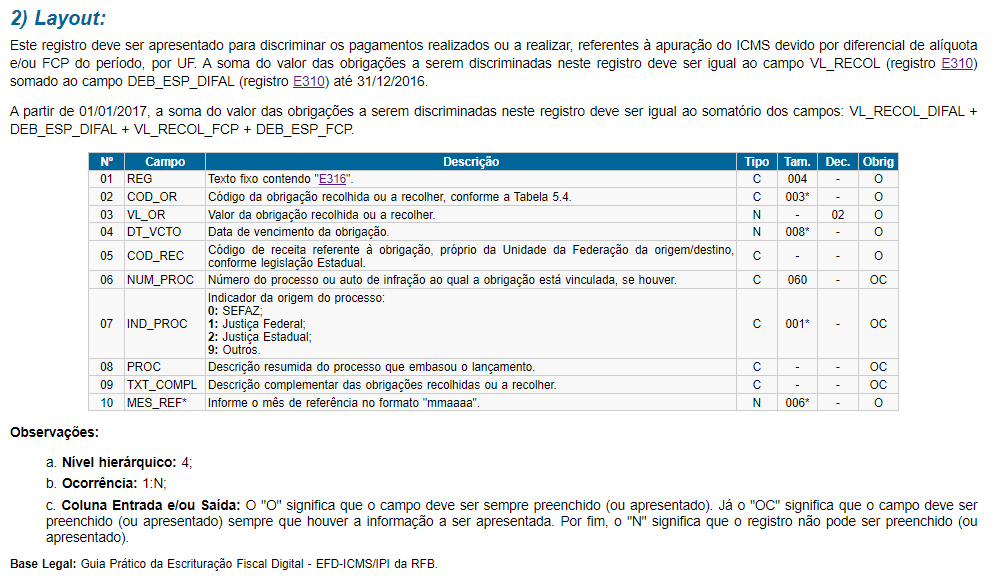](https://wiki.supersofthub.com.br/uploads/images/gallery/2022-09/image-1662728245929.png)
[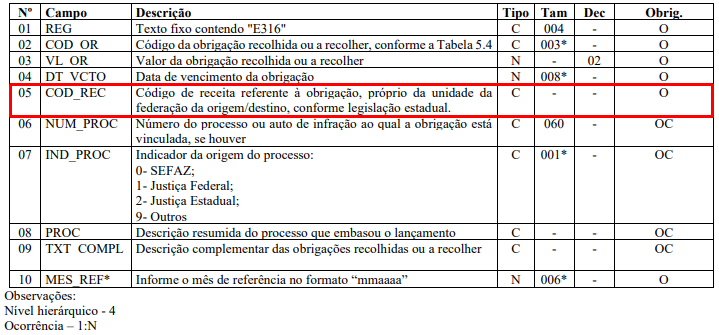](https://wiki.supersofthub.com.br/uploads/images/gallery/2022-09/image-1662728292732.png)
**Ação Sugerida:** Verificar apuração de ICMS Difal.
**Correção:** Acesse o menu Relatórios > Relatórios Auxiliares Mensais > Apuração de ICMS Difal / Fundo de Combate a Pobreza
Verificar a existencia do relatorio e refazer o passo a passo
[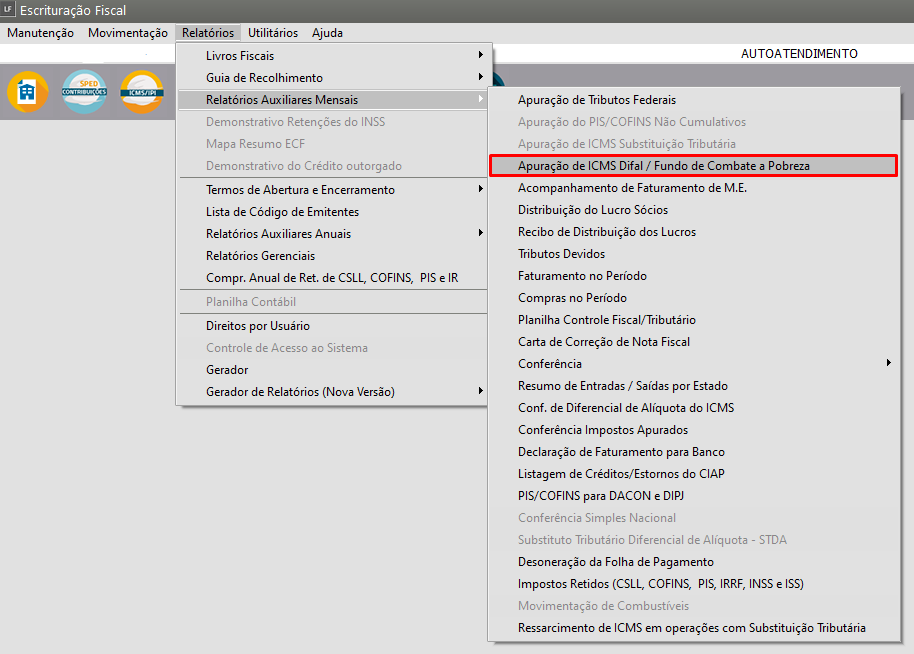](https://wiki.supersofthub.com.br/uploads/images/gallery/2022-09/image-1662728308215.png)
Realize o preenchimento do campo 'Código de Recolhimento' (além de preencher o restante dos campos na tela), e clique para visualizar.
[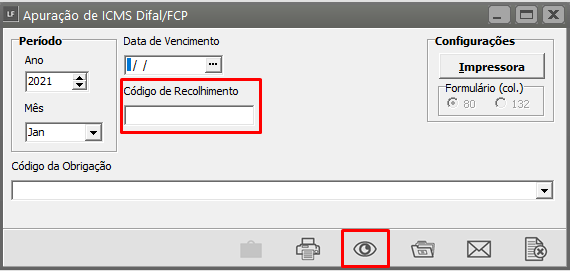](https://wiki.supersofthub.com.br/uploads/images/gallery/2022-09/image-1662728341559.png)
Após utilizar corretamente o reatório realizando a apuração do ICMS DIFAL, exporte novo arquivo e tente validação no PVA.
Após todas as conferências, gere um novo arquivo e importe no PVA, no menu **Exportação de Arquivos>SPED**
[](https://wiki.supersofthub.com.br/uploads/images/gallery/2026-05/dIaimage.png)
Defina **Escrituração Fiscal Digital - ICMS/IPI**
[](https://wiki.supersofthub.com.br/uploads/images/gallery/2026-05/Zutimage.png)
Defina a Configuração da Geração do Arquivo e em seguida clique em Exportar
[](https://wiki.supersofthub.com.br/uploads/images/gallery/2026-05/RGMimage.png)
# Bloco E500 - Contribuinte de IPI deve apresentar registros E500 e registros filhos.
**Bloco/ Registro: E500**
**Descrição do Erro/Advertência:** Contribuinte de IPI deve apresentar registros E500 e registros filhos.
**O que é o bloco E500:**
*Período de Apuração do IPI*
[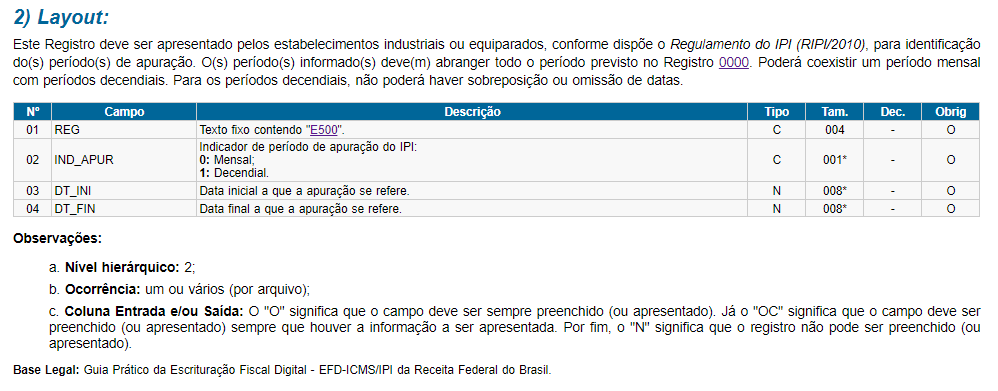](https://wiki.supersofthub.com.br/uploads/images/gallery/2022-09/image-1662728538457.png)
**Ação Sugerida:**
**Correção:** Acesse o menu **Configurações**
[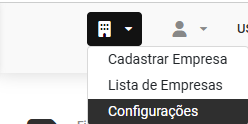](https://wiki.supersofthub.com.br/uploads/images/gallery/2026-05/qTLimage.png)
Edite a Configuração da Empresa que apresentou a inconsistência e acesse a aba Impostos>ICMS/IPI/ISS
Defina o Campo **IP**I
[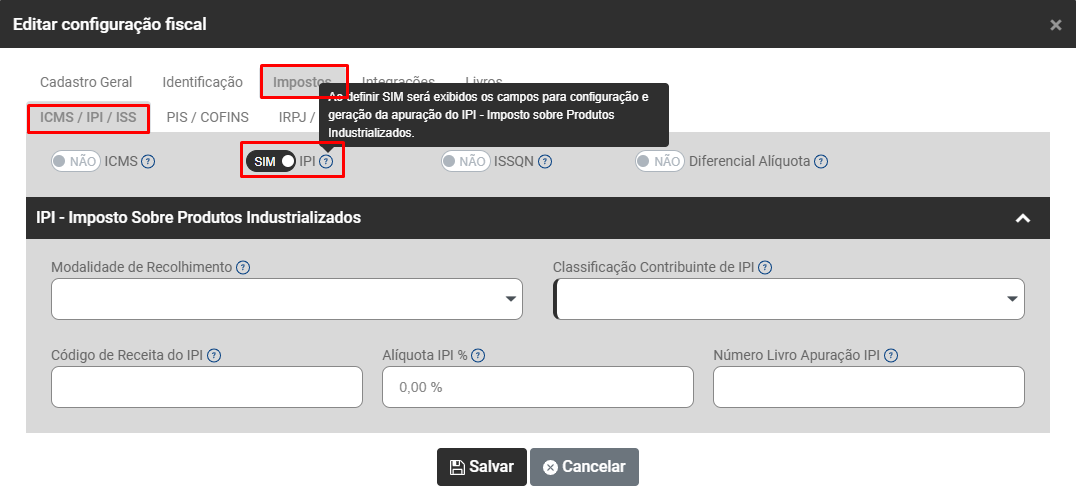](https://wiki.supersofthub.com.br/uploads/images/gallery/2026-05/82Pimage.png)
Em seguida defina qual a **Modalidade de Recolhimento do IPI**
[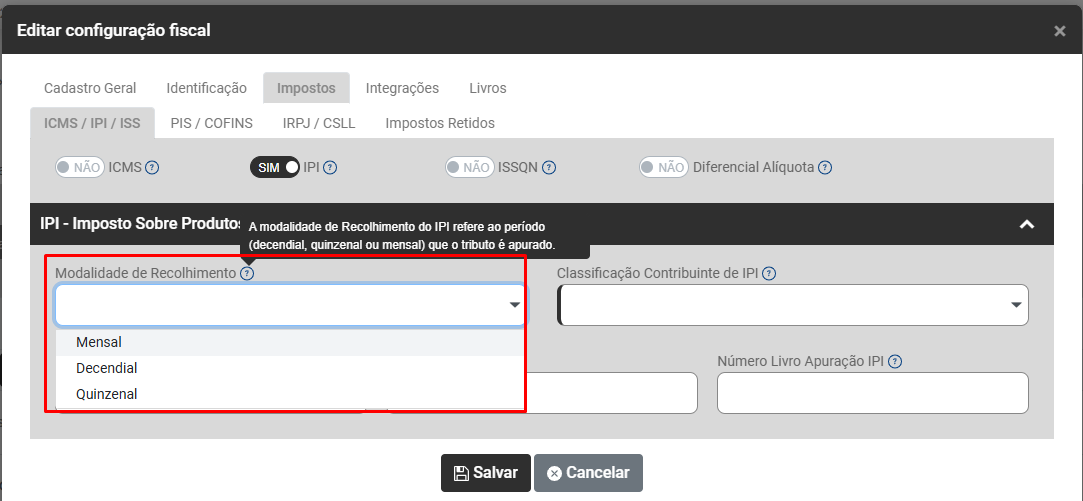](https://wiki.supersofthub.com.br/uploads/images/gallery/2026-05/5Opimage.png)
Após todas as conferências, gere um novo arquivo e importe no PVA, no menu **Exportação de Arquivos>SPED**
[](https://wiki.supersofthub.com.br/uploads/images/gallery/2026-05/dIaimage.png)
Defina **Escrituração Fiscal Digital - ICMS/IPI**
[](https://wiki.supersofthub.com.br/uploads/images/gallery/2026-05/Zutimage.png)
Defina a Configuração da Geração do Arquivo e em seguida clique em Exportar
[](https://wiki.supersofthub.com.br/uploads/images/gallery/2026-05/RGMimage.png)
# Bloco H010
**Bloco/ Registro: H010**
**O que é o bloco H010:**
*Itens existentes no estoque (inventário)*
Este registro deve ser informado para discriminar os itens existentes no estoque. Este registro não pode ser fornecido se o campo 03 (VL\_INV) do registro [H005](https://www.valor.srv.br/guias/guiasIndex.php?idGuia=161 "Registro H005 da EFD-ICMS/IPI") for igual a "0" (zero).
A partir de **janeiro de 2015**, caso o contribuinte utilize o [Bloco H](https://www.valor.srv.br/guias/guiasIndex.php?idGuia=224 "Bloco H da EFD-ICMS/IPI") para atender à legislação do Imposto de Renda, especificamente o artigo 261 do Regulamento do Imposto de Renda – RIR/99 – Decreto nº 3.000/1999, deverá informar neste registro, além dos itens exigidos pelas legislações do ICMS e do IPI, aqueles bens exigidos pela legislação do Imposto de Renda.
A partir de **janeiro de 2020**, todos os itens que forem declarados nos registros [C180](https://www.valor.srv.br/guias/guiasIndex.php?idGuia=566 "Registro C180 da EFD-ICMS/IPI"), [C185](https://www.valor.srv.br/guias/guiasIndex.php?idGuia=567 "Registro C185 da EFD-ICMS/IPI"), [C330](https://www.valor.srv.br/guias/guiasIndex.php?idGuia=568 "Registro C330 da EFD-ICMS/IPI"), [C380](https://www.valor.srv.br/guias/guiasIndex.php?idGuia=569 "Registro C380 da EFD-ICMS/IPI"), [C430](https://www.valor.srv.br/guias/guiasIndex.php?idGuia=570 "Registro C430 da EFD-ICMS/IPI"), [C480](https://www.valor.srv.br/guias/guiasIndex.php?idGuia=571 "Registro C480 da EFD-ICMS/IPI"), [C815](https://www.valor.srv.br/guias/guiasIndex.php?idGuia=576 "Registro C815 da EFD-ICMS/IPI") e [C870](https://www.valor.srv.br/guias/guiasIndex.php?idGuia=577 "Registro C870 da EFD-ICMS/IPI") devem ter pelo menos um registro [H010](https://www.valor.srv.br/guias/guiasIndex.php?idGuia=162 "Registro H010 da EFD-ICMS/IPI"), sob um registro [H005](https://www.valor.srv.br/guias/guiasIndex.php?idGuia=161 "Registro H005 da EFD-ICMS/IPI") com o campo 04 "MOT\_INV" = "06" (controle das mercadorias sujeitas ao regime de substituição tributária – restituição/ ressarcimento/ complementação). Esta regra não se aplica quando o campo 03 (VL\_INV) do registro [H005](https://www.valor.srv.br/guias/guiasIndex.php?idGuia=161 "Registro H005 da EFD-ICMS/IPI") for igual a "0" (zero). A partir de janeiro de 2021, aplica-se a regra para os registros [C181](https://www.valor.srv.br/guias/guiasIndex.php?idGuia=733 "Registro C181 da EFD-ICMS/IPI") e [C186](https://www.valor.srv.br/guias/guiasIndex.php?idGuia=734 "Registro C186 da EFD-ICMS/IPI").
[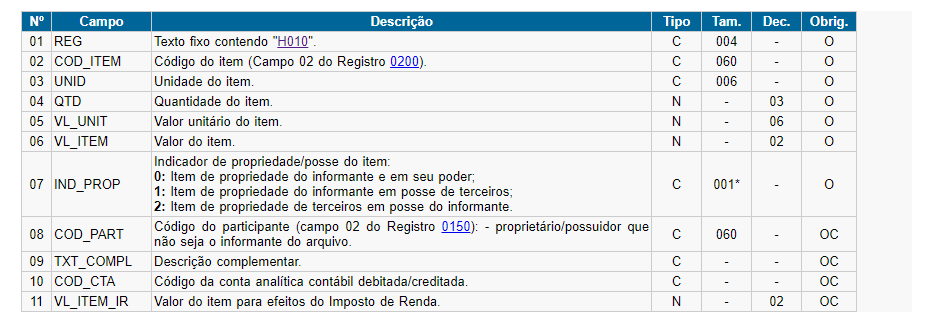](https://wiki.supersofthub.com.br/uploads/images/gallery/2022-07/image-1659052058785.png)
Observações:
1. Nível hierárquico: 3;
2. Ocorrência: 1:N;
3. Coluna Entrada e/ou Saída: O "O" significa que o campo deve ser sempre preenchido (ou apresentado). Já o "OC" significa que o campo deve ser preenchido (ou apresentado) sempre que houver a informação a ser apresentada. Por fim, o "N" significa que o registro não pode ser preenchido (ou apresentado).
Base Legal: Guia Prático da Escrituração Fiscal Digital - EFD-ICMS/IPI da RFB.
**Ação Sugerida: **Conferência se existem itens no estoque com saldo negativo
**Correção:** Será necessário verificar se os Itens constantes no estoque estão com os saldo positivos, essa inconsistência geralmente acontece quando existem itens com saldos negativos.
Faça as correções necessárias e em seguida gere um novo arquivo e importe no PVA, através do menu **Exportação de Arquivos>SPED**
[](https://wiki.supersofthub.com.br/uploads/images/gallery/2026-05/dIaimage.png)
Defina **Escrituração Fiscal Digital - ICMS/IPI**
[](https://wiki.supersofthub.com.br/uploads/images/gallery/2026-05/Zutimage.png)
Defina a Configuração da Geração do Arquivo e em seguida clique em Exportar
[](https://wiki.supersofthub.com.br/uploads/images/gallery/2026-05/RGMimage.png)
# Bloco M210
**Bloco/ Registro: M210**
**O que é o bloco M210:**
*Detalhamento da Contribuição para o PIS/PASEP do Período*
Será gerado um Registro M210 para cada situação geradora contribuição social, especificada na Tabela “4.3.5 – Código de Contribuição Social Apurada”, recuperando os valores referentes às diversas bases de cálculo escriturados nos registros dos Blocos “A”, “C”, “D” e “F”.
Caso sejam recuperados registros dos Blocos “A”, “C”, “D” ou “F” referentes a uma mesma situação com incidência de contribuição social (conforme Tabela 4.3.5, mas sujeitas a mais de uma alíquota de apuração, deve ser escriturado um Registro M210 em relação a cada alíquota existente na escrituração. Dessa forma a chave do registro é formada pelos campos COD\_CONT + ALIQ\_PIS\_QUANT + ALIQ\_PIS.
Conforme item “4. Procedimentos de escrituração na revenda de bens sujeitos à substituição tributária de PIS/COFINS”, até a versão 2.0.4a e anteriores do PGE, documentos escriturados com CST 05 e alíquota zero eram totalizados nos registros M400 e M800. A partir da versão 2.0.5 do PGE, todas as operações com CST 05 devem ser totalizadas nos registros M210 e M610.
Para os períodos de apuração até dezembro de 2013, no caso de apuração da contribuição para o PIS/Pasep (cumulativa ou não cumulativa) incidente sobre receitas específicas de sociedade em conta de participação (SCP), da qual a pessoa jurídica titular da escrituração seja sócia ostensiva, deve ser escriturada em registro M210 específico e separado da contribuição incidente sobre as demais receitas, informando no Campo 02 o código de tipo de contribuição “71” ou “72”, conforme o regime de tributação a que está submetida a SCP.
A funcionalidade de apuração automática de contribuição e crédito pelo próprio PVA da EFD-Contribuições (opção “Gerar Apurações” (Ctrl+M), do PVA), não apura contribuições específica de SCP, face a impossibilidade de sua identificação em cada documento/operação escriturados nos Blocos A, C, D ou F. Assim, a demonstração da contribuição vinculada a SCP, em M210, deverá sempre ser efetuada pela própria pessoa jurídica, conforme procedimentos abaixo:
**Procedimento 1 – Destaque dos valores referentes à(s) SCP:**
Primeiramente, deve ser reduzido dos valores totais de débitos M210 e créditos M100 apurados de forma consolidada na empresa, sócia ostensiva, os valores referentes a cada SCP. Para tanto, informar o valor do crédito (em M100, campo 10 e gerando um registro de ajuste de redução em M110 para cada SCP) e o valor do débito (em M210, campo 10 e gerando um registro de ajuste de redução em M220 para cada SCP), segregando assim os valores referentes à sócia ostensiva, dos valores referentes à(s) SCP.
**Procedimento 2 – Registros dos valores referentes à(s) SCP:**
Em seguida, gerar novos registros M210 (Contribuições) para a demonstração dos créditos e débitos apurados no período, de cada SCP da qual seja sócia ostensiva, com os códigos específicos de contribuição de SCP (71 ou 72), gerando também os correspondentes registros de ajuste de acréscimo de contribuições, em M220.
Para identificação das SCPs poderão ser utilizados os registros de conta contábil informados em 0500.
**Para os períodos de apuração a partir de janeiro de 2014**, no caso de apuração da contribuição para o PIS/Pasep (cumulativa ou não cumulativa) incidente sobre receitas específicas de sociedade em conta de participação (SCP), da qual a pessoa jurídica titular da escrituração seja sócia ostensiva, deve ser escriturada uma EFD-Contribuições para cada SCP, sendo cada SCP identificada na EFD-Contribuições da pessoa jurídica sócia ostensiva no Registro 0035 - Identificação das SCP".
Base Legal: Guia Prático da EFD-Contribuições da RFB
[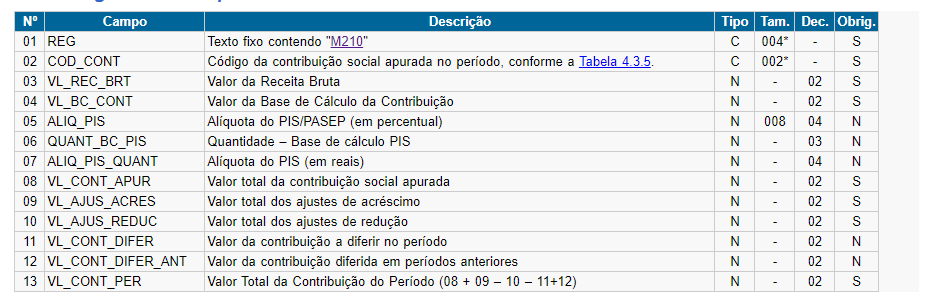](https://wiki.supersofthub.com.br/uploads/images/gallery/2022-07/image-1659052485586.png)
Observações:
1\. Os valores representativos de Bases de Cálculo da contribuição, demonstrados no Campo 04 “VL\_BC\_CONT” (base de cálculo referente a receitas auferidas) do Registro M210, são recuperados do Campo “VL\_BC\_PIS” dos diversos registros dos Blocos “A”, “C”, “D” ou “F” que contenham o mesmo CST.
2\. Os valores representativos de Bases de Cálculo da contribuição em quantidade, demonstrados no Campo 06 “QUANT\_BC\_PIS” (base de cálculo referente a quantidades vendidas) do Registro M210, são recuperados do Campo “QUANT\_BC\_PIS” dos registros do Bloco “C” que contenham o mesmo CST.
3\. Deve existir ao menos um registro M210 de apuração de contribuição a alíquotas específicas (diferenciadas ou por unidade de medida de produto), com o Campo “COD\_CONT” igual a 02 ou 03 (regime não-cumulativo) ou 52 ou 53 (regime cumulativo) se o Campo “COD\_TIPO\_CONT” do Registro 0110 for igual a 2.
Nível hierárquico: 3;
Ocorrência: 1:N.
Base Legal: Guia Prático da EFD-Contribuições da RFB.
**Ação Sugerida: **Verificar escrituração dos itens
***Correção:*** Acesse o menu **Movimentação>Livros**
[](https://wiki.supersofthub.com.br/uploads/images/gallery/2026-05/NDpimage.png)
Em seguida defina **Entrada/Saída ou Serviços**
[](https://wiki.supersofthub.com.br/uploads/images/gallery/2026-05/M8Bimage.png)
Edite a Nota Fiscal que apresentou a Inconsistência e acesse a aba Itens
[](https://wiki.supersofthub.com.br/uploads/images/gallery/2026-05/drzimage.png)
Verifique se as notas fiscais de Entrada, Saída ou Serviços que apresentaram a inconsitência no PVA do SPED ICMS/IPI tiveram todos os seus Itens corretamente cadastrados, em caso afirmativo, verifique se essas escriturações possuem os códigos dos produtos indicados. O campo também pode aparecer com a nomenclatura "Ref. Alternativa".
[](https://wiki.supersofthub.com.br/uploads/images/gallery/2026-05/xsfimage.png)
Se possuir muitas notas para cadastrar a escrituração dos itens ou indicar os códigos dos produtos manualmente, existe também a opção de apagar as notas do período em questão e importá-las novamente indicando o código do produto no momento da importação, conforme o sistema ir abrindo as telas durante o processo de importar as notas.
Caso todas as informações estejam corretas, acesse o menu **Geral>Clientes, Fornecedores e Transportadora,**
[](https://wiki.supersofthub.com.br/uploads/images/gallery/2026-05/gntimage.png)
Pesquise pelos fornecedores constantes nas notas e confirme se eles estão **Ativos.**
[](https://wiki.supersofthub.com.br/uploads/images/gallery/2026-05/BLbimage.png)
Após todas as conferências, gere um novo arquivo e importe no PVA, no menu **Exportação de Arquivos>SPED**
[](https://wiki.supersofthub.com.br/uploads/images/gallery/2026-05/dIaimage.png)
Defina **Escrituração Fiscal Digital - ICMS/IPI**
[](https://wiki.supersofthub.com.br/uploads/images/gallery/2026-05/Zutimage.png)
Defina a Configuração da Geração do Arquivo e em seguida clique em Exportar
[](https://wiki.supersofthub.com.br/uploads/images/gallery/2026-05/RGMimage.png)
Faça as correções necessárias e em seguida gere um novo arquivo e importe no PVA, através do menu **Exportação de Arquivos>SPED**
[](https://wiki.supersofthub.com.br/uploads/images/gallery/2026-05/dIaimage.png)
Defina **Escrituração Fiscal Digital - ICMS/IPI**
[](https://wiki.supersofthub.com.br/uploads/images/gallery/2026-05/Zutimage.png)
Defina a Configuração da Geração do Arquivo e em seguida clique em Exportar
[](https://wiki.supersofthub.com.br/uploads/images/gallery/2026-05/RGMimage.png)
# Registro 0000 - A versão de leiaute apresentada não é válida para o período informado.
**Bloco/ Registro:** 0000
**O que é o Registro 0000:**
*Abertura do arquivo digital e identificação da entidade*
O Registro 0000 é obrigatório e corresponde ao 1º (primeiro) registro do arquivo do Sped-Fiscal.
**Observação:** Nos casos de EFD-ICMS/IPI apresentadas por estabelecimentos situados em outra Unidade Federação (UF) e que possuam Inscrição Estadual (IE) nos termos do Convênio ICMS nº 113/2004 (serviços de comunicação definidos pela Anatel), deve-se observar o seguinte procedimento para preenchimento do Registro 0000:
1. Informar o campo "UF" da Unidade Federada do tomador de serviços;
2. Informar no campo "IE" a Inscrição Estadual na UF do tomador de serviços;
3. Informar no campo "COD\_MUN" o código de Município correspondente à capital da UF do tomador de serviços.
[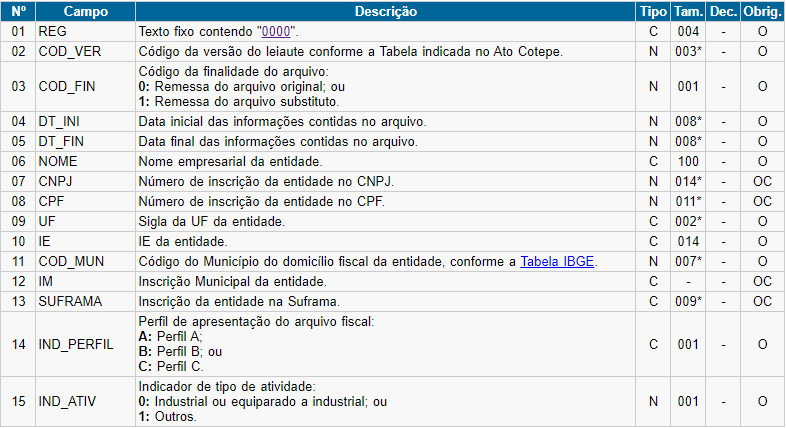](https://wiki.supersofthub.com.br/uploads/images/gallery/2022-08/image-1659979984411.png)
**Observações:**
1. Nível hierárquico:0;
2. Ocorrência:1 (um) por arquivo;
3. Coluna Entrada e/ou Saída:O "O" significa que o campo deve ser sempre preenchido (ou apresentado). Já o "OC" significa que o campo deve ser preenchido (ou apresentado) sempre que houver a informação a ser apresentada. Por fim, o "N" significa que o registro não pode ser preenchido (ou apresentado).
*Base Legal: Guia Prático da Escrituração Fiscal Digital - EFD-ICMS/IPI da RFB.*
**Ação Sugerida: **Verificar se o sistema se encontra atualizado na última versão liberada em sua data atual
Após a verificação da versão do Sistema e atualização do mesmo, gere um novo arquivo e importe no PVA, através do menu **Exportação de Arquivos>SPED**
[](https://wiki.supersofthub.com.br/uploads/images/gallery/2026-05/dIaimage.png)
Defina **Escrituração Fiscal Digital - ICMS/IPI**
[](https://wiki.supersofthub.com.br/uploads/images/gallery/2026-05/Zutimage.png)
Defina a Configuração da Geração do Arquivo e em seguida clique em Exportar
[](https://wiki.supersofthub.com.br/uploads/images/gallery/2026-05/RGMimage.png)
# Registro 0005 / CAMPO CEP - Tamanho do campo inválido.
**Bloco/ Registro:** 0005
**O que é o Registro 0005:**
*Registro obrigatório utilizado para complementar as informações de identificação do informante do arquivo.*
[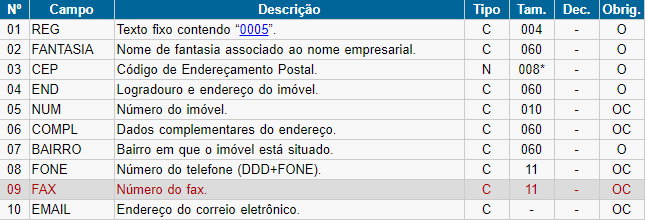](https://wiki.supersofthub.com.br/uploads/images/gallery/2022-08/image-1659705899136.png)
*Observações:*
1. *Nível hierárquico:* 2;
2. *Ocorrência:* um por arquivo;
3. *Coluna Entrada e/ou Saída:* O "O" significa que o campo deve ser sempre preenchido (ou apresentado). Já o "OC" significa que o campo deve ser preenchido (ou apresentado) sempre que houver a informação a ser apresentada. Por fim, o "N" significa que o registro não pode ser preenchido (ou apresentado).
*Base Legal: Guia Prático da Escrituração Fiscal Digital - EFD-ICMS/IPI da RFB.*
**Ação Sugerida: **Verificar os campos de preenchimento de CEP no sistema.
**Correção: **Acesse o menu **Lista de Empresas**
[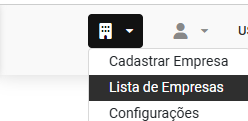](https://wiki.supersofthub.com.br/uploads/images/gallery/2026-05/EPoimage.png)
Edite a Empresa que apresentou a inconsistência no PVA
[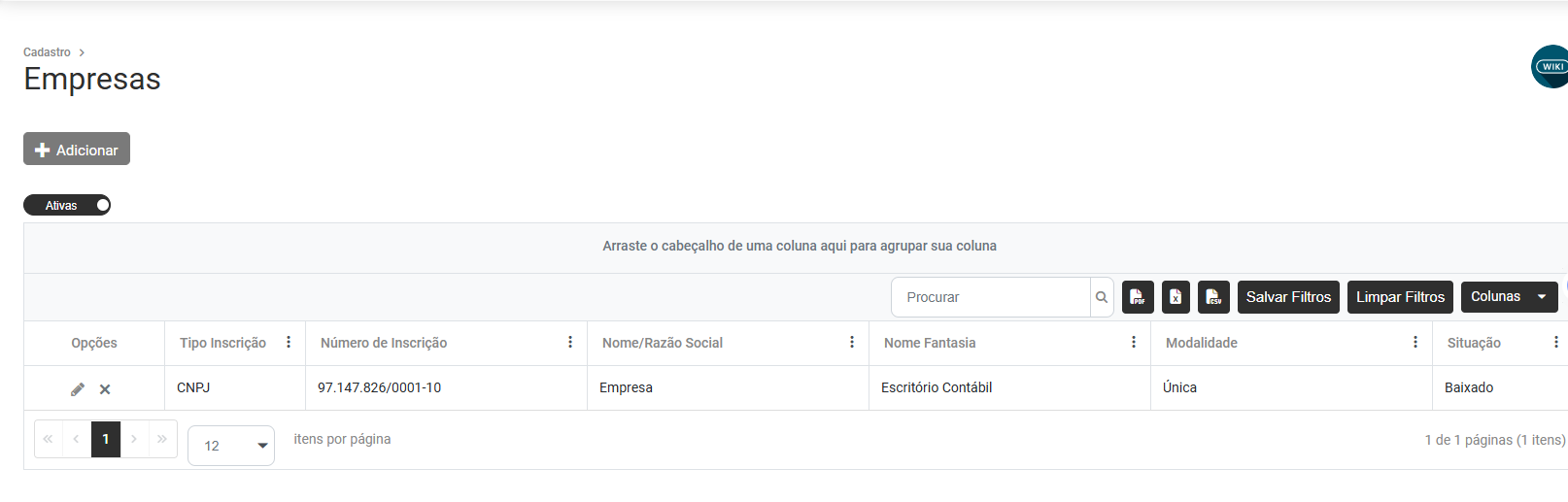](https://wiki.supersofthub.com.br/uploads/images/gallery/2026-05/cfBimage.png)
Acesse a aba Cadastro Geral e faça a conferência do Campo **CEP**
[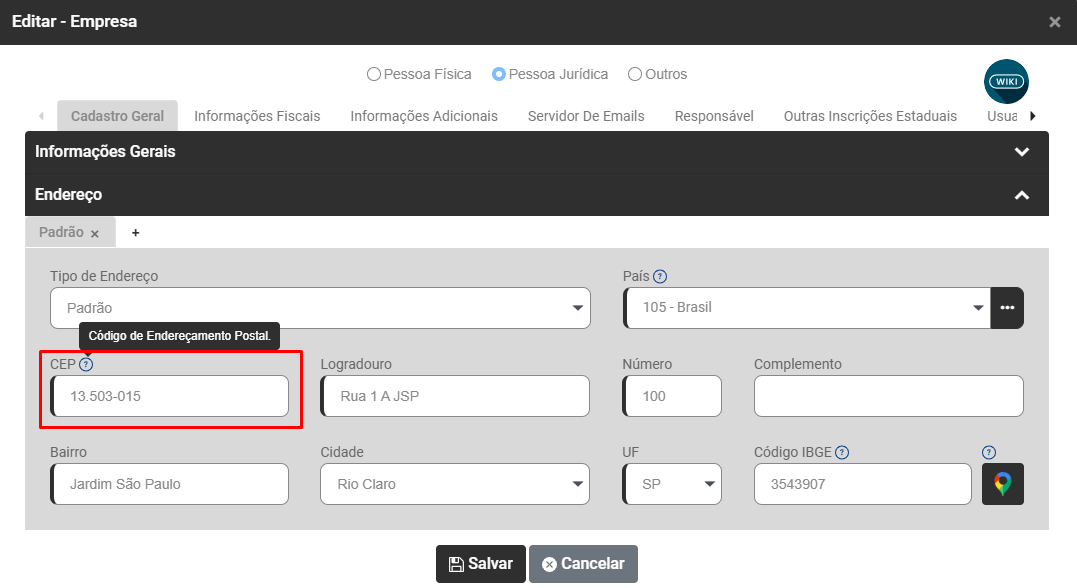](https://wiki.supersofthub.com.br/uploads/images/gallery/2026-05/pw1image.png)
Em seguida acesse a aba **Responsável**.
[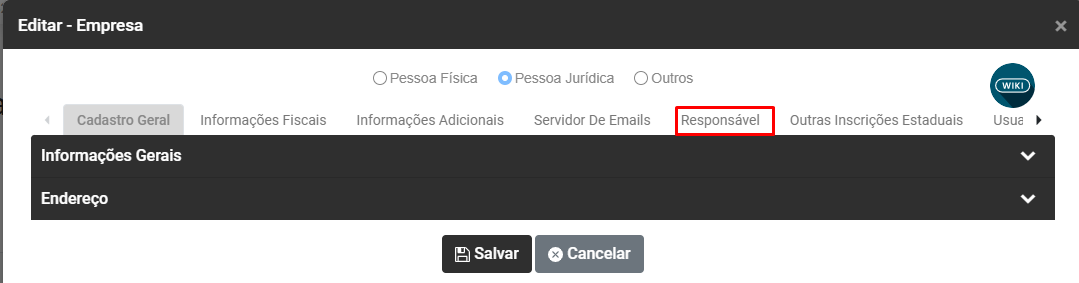](https://wiki.supersofthub.com.br/uploads/images/gallery/2026-05/Dlcimage.png)
Verifique se o campo CEP está preenchido corretamente
[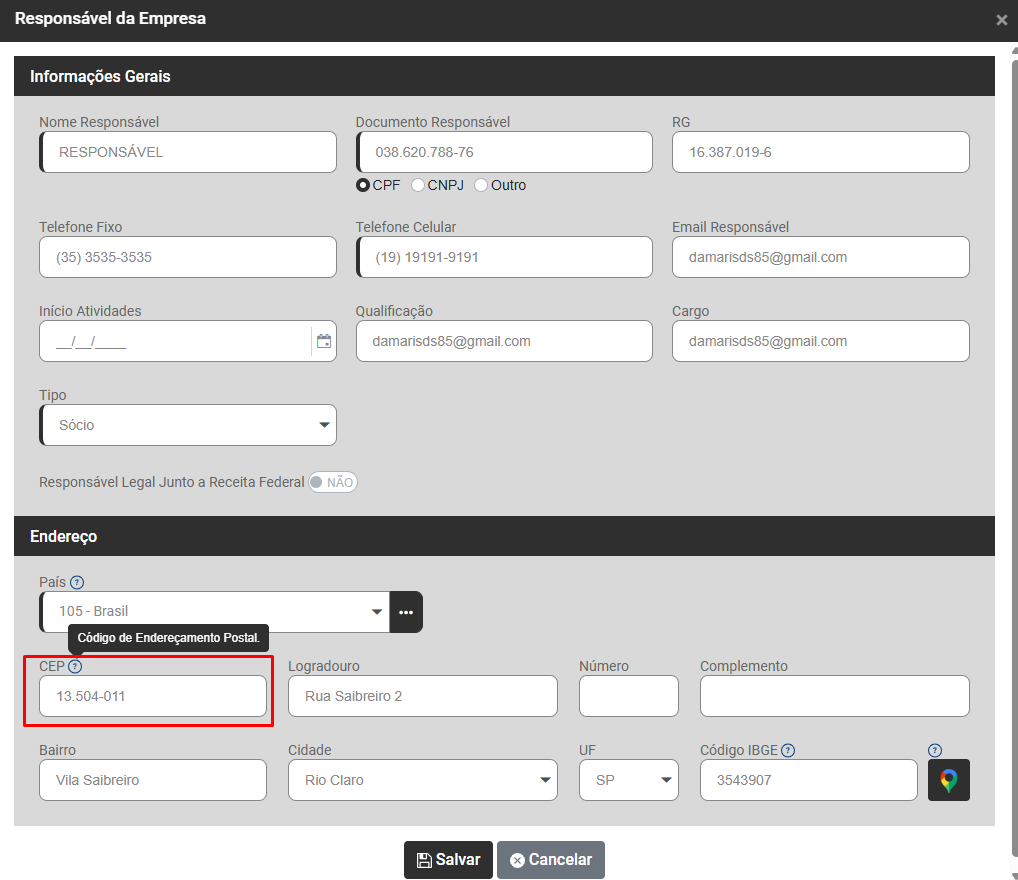](https://wiki.supersofthub.com.br/uploads/images/gallery/2026-05/OwFimage.png)
Em seguida será necessário gerar um novo arquivo para validação no PVA, através do menu **Exportação de Arquivos>SPED**
[](https://wiki.supersofthub.com.br/uploads/images/gallery/2026-05/dIaimage.png)
Defina **Escrituração Fiscal Digital - ICMS/IPI**
[](https://wiki.supersofthub.com.br/uploads/images/gallery/2026-05/Zutimage.png)
Defina a Configuração da Geração do Arquivo e em seguida clique em Exportar
[](https://wiki.supersofthub.com.br/uploads/images/gallery/2026-05/RGMimage.png)
# Registro 0150 - O número de campos informado no registro difere do número de campos especificado no leiaute do arquivo.
**Bloco/Registro: 0150**
**Descrição do Erro/Advertência:** Registro 0150 - O número de campos informado no registro difere do número de campos especificado no leiaute do arquivo.
**O que é o Registro 0150:**
*Tabela de cadastro do participante*
[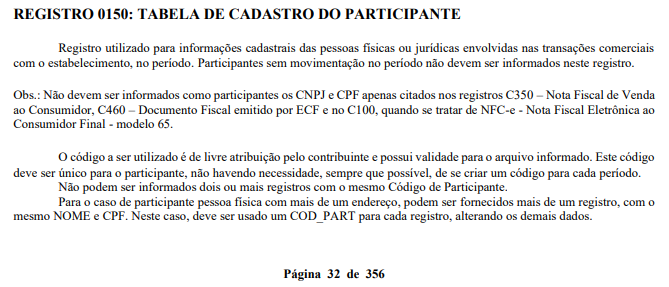](https://wiki.supersofthub.com.br/uploads/images/gallery/2022-09/image-1663338746223.png)
*Base Legal:* *Guia Prático EFD-ICMS/IPI – Versão 3.1.1. Atualização: 04 de agosto de 2022.*
**Ação Sugerida:** Verificar o cadastro do cliente
**Correção:** Acesse o menu **Geral>Clientes/Fornecedores e Transportadora**
[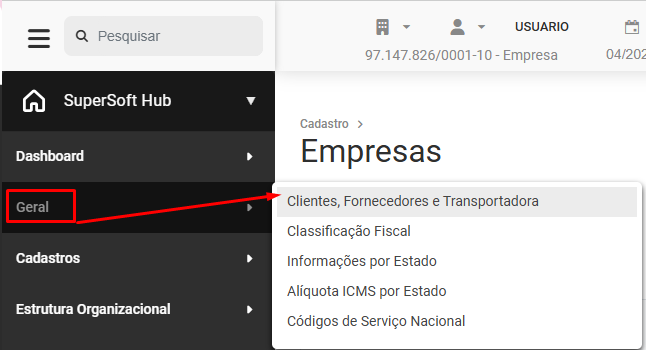](https://wiki.supersofthub.com.br/uploads/images/gallery/2026-05/7rmimage.png)
Faça a edição do cadastro do cliente que apresentou a inconsistência ao ser validado no PVA
Verifique todas as informações de preenchimento do cliente, desde a Razão Social até os Dados de Cobrança/Entrega. ***NENHUM*** preenchimento deve conter o caractere pipe "|", pois o mesmo é utilizado no arquivo TXT de validação no SPED para divisão de campos e, portanto, se for indicado em alguma descrição o PVA irá entender que existe um campo a mais do que deveria de acordo com o leiaute.
[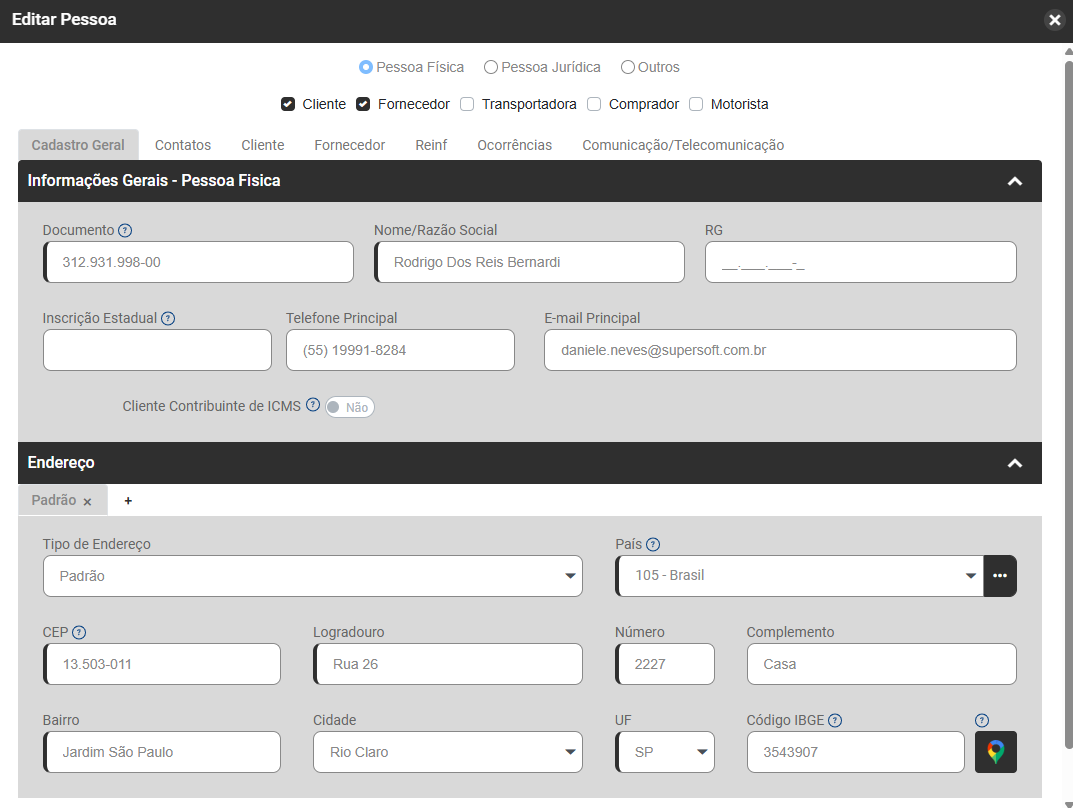](https://wiki.supersofthub.com.br/uploads/images/gallery/2026-05/ntVimage.png)
Em seguida será necessário gerar um novo arquivo para validação no PVA, através do menu **Exportação de Arquivos>SPED**
[](https://wiki.supersofthub.com.br/uploads/images/gallery/2026-05/dIaimage.png)
Defina **Escrituração Fiscal Digital - ICMS/IPI**
[](https://wiki.supersofthub.com.br/uploads/images/gallery/2026-05/Zutimage.png)
Defina a Configuração da Geração do Arquivo e em seguida clique em Exportar
[](https://wiki.supersofthub.com.br/uploads/images/gallery/2026-05/RGMimage.png)
# ....Registro 1400 - Informação sobre valores agregados
**Bloco/ Registro: 1400**
**O que é o Registro 1400:**
*Informação sobre valores agregados*
O Registro 1400 do SPED ICMS tem como objetivo fornecer informações para o cálculo do valor adicionado por município, sendo utilizado para subsidiar cálculos de índices de participação e deve ser apresentado apenas se a unidade federada do declarante assim o exigir. Este registro deve ser preenchido pelos seguintes contribuintes:
- Empresas que adquirirem, diretamente de produtor, produtos agrícolas, pastoris, extrativos minerais, pescados ou outros produtos extrativos ou agropecuários.
- Empresas que emitem documentos fiscais de entrada de produção própria, de produtos agrícolas, pastoris.
- Extrativos minerais, pescados ou outros produtos extrativos ou agropecuários.
- Empresas de transporte intermunicipal e interestadual.
- Empresas de telecomunicação e comunicação.
- Distribuidoras de energia.
- Serviço de utilidade pública de distribuição de água.
- Inscrição centralizada.
- Demais casos que influenciem no valor agregado.
**Ação Sugerida: **Conferência da Informação do Município para o DIPAM e o código DIPA
**Correção: **Acesse o menu **Movimentação>Livros**
[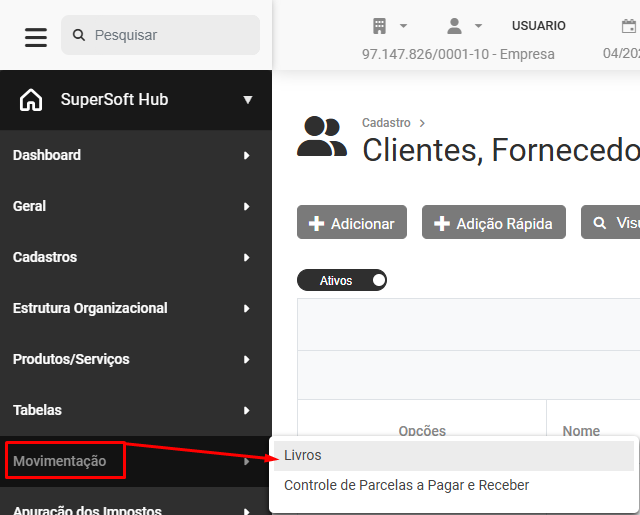](https://wiki.supersofthub.com.br/uploads/images/gallery/2026-05/oozimage.png)
Em seguida acesse a aba **Entrada/Saída - de acordo com a nota que apresentou a inconsistência na validação do PVA**
[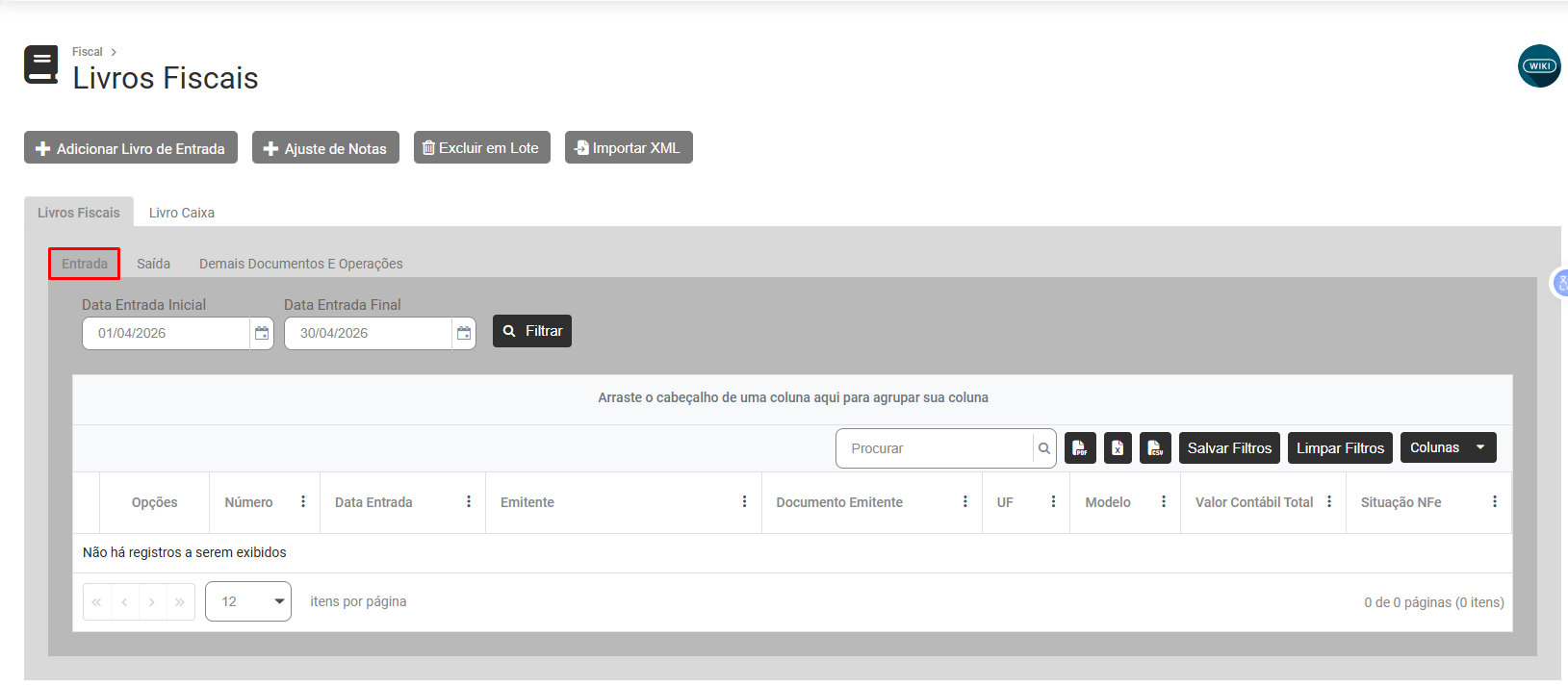](https://wiki.supersofthub.com.br/uploads/images/gallery/2026-05/7ITimage.png)
Edite a Nota Fiscal de Entrada ou Saída que apresentou a inconsistência na validação do PVA e em seguida acesse a aba Informações Adicionais
[](https://wiki.supersofthub.com.br/uploads/images/gallery/2026-05/wLEimage.png)
Faça a conferência dos campos:
- UF Origem
- UF Destino
- Município de Origem
- Município de Destino
- Código Município Origem
- Código Município Destino
[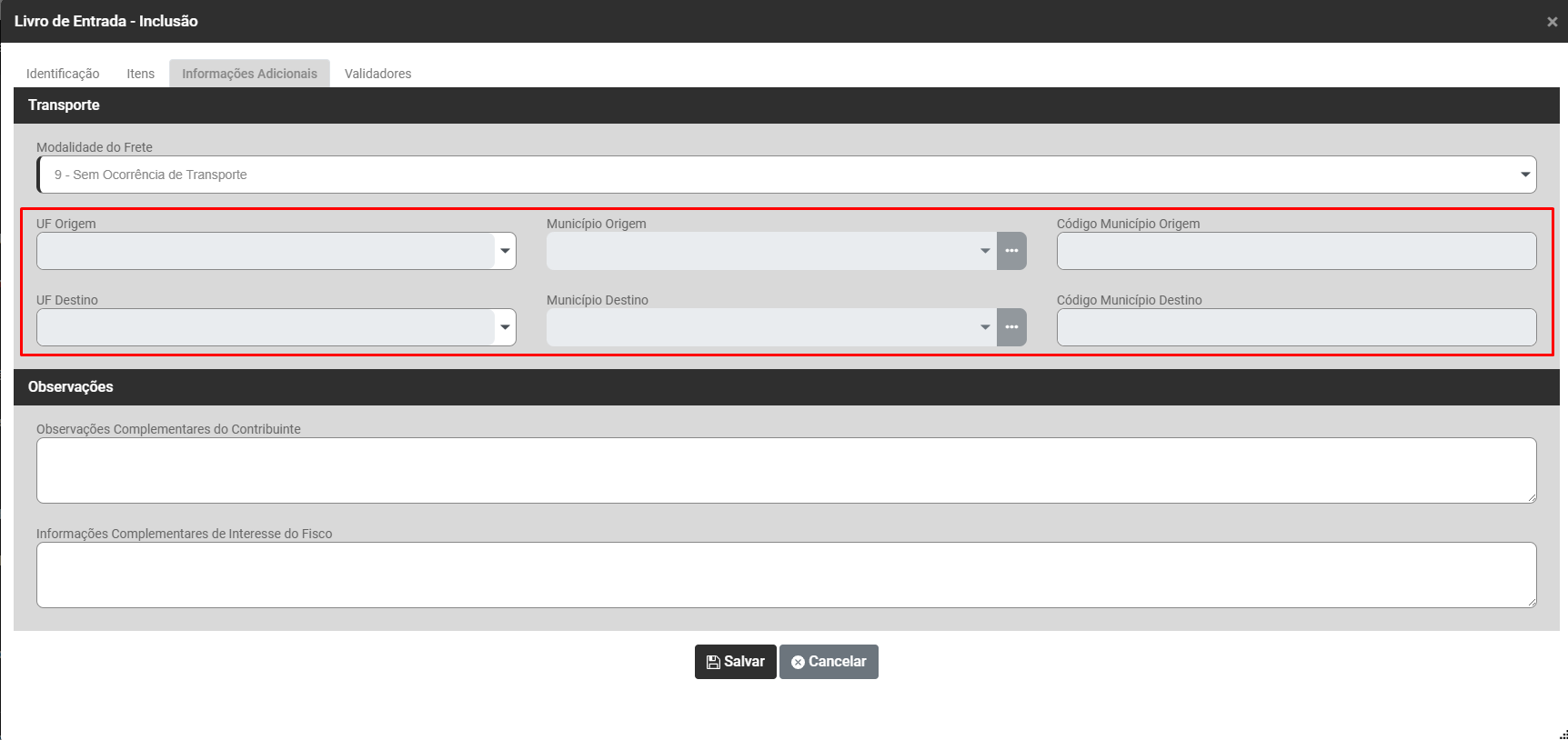](https://wiki.supersofthub.com.br/uploads/images/gallery/2026-05/kNHimage.png)
Verificar a parametrização do campo Gera Registro
Após realizar as correções necessárias acessar o Menu **Utilitários> Exportação de Dados - Sped> Escrituração Fiscal Digital - ICMS/IPI** flegar **"Gera Registro 1400 - valores agregados DIPAM - códigos DECLAN IMP RJ"** e gere novamente o arquivo e importe no PVA.
[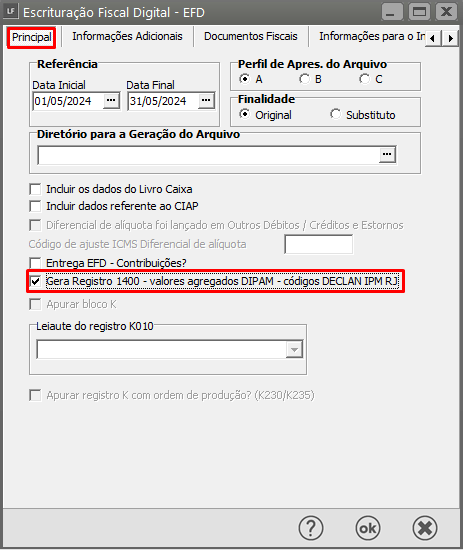](https://wiki.supersofthub.com.br/uploads/images/gallery/2024-06/8V8image.png)
Em seguida será necessário gerar um novo arquivo para validação no PVA, através do menu **Exportação de Arquivos>SPED**
[](https://wiki.supersofthub.com.br/uploads/images/gallery/2026-05/dIaimage.png)
Defina **Escrituração Fiscal Digital - ICMS/IPI**
[](https://wiki.supersofthub.com.br/uploads/images/gallery/2026-05/Zutimage.png)
Defina a Configuração da Geração do Arquivo e em seguida clique em Exportar
[](https://wiki.supersofthub.com.br/uploads/images/gallery/2026-05/RGMimage.png)
# Conta de inventário
**Erro:**
**Conta de inventário:**
Conforme o guia prático do SPED ICMS, o inventário deverá ser apresentado no arquivo da EFD-ICMS/IPI até o segundo mês subsequente ao evento. Por exemplo: Inventário realizado em dezembro deverá ser apresentado na EFD-ICMS/IPI de período de referência fevereiro.
Todas as empresas obrigadas a entrega do SPED FISCAL – ICMS/IPI, independente da forma de tributação, deverão atualizar seu estoque de mercadorias para geração do SPED FISCAL com o Bloco H ( Registro de Inventário ).
**Ação Sugerida:** Cadastro do Plano de Contas para o ano de geração do arquivo
**Correção:** Acesse o Sistema de Contabilidade no menu **Configurações**
[](https://wiki.supersofthub.com.br/uploads/images/gallery/2026-05/q41image.png)
Faça a conferência da dada da configuração que foi definida, essa data tem de ser anterior a data que apresentou a inconsistência no Inventário
[](https://wiki.supersofthub.com.br/uploads/images/gallery/2026-05/QNyimage.png)
Em seguida será necessário verificar se para o período que está sendo usado para geração do arquivo SPED ICMS/IPI existe um plano de contas cadastrado para o mesmo período.
Acesse o menu **Cadastros>Plano de Contas Geral**
[](https://wiki.supersofthub.com.br/uploads/images/gallery/2026-05/0HAimage.png)
Confira se para o período da inconsistência existe um Plano de Contas Cadastrado
[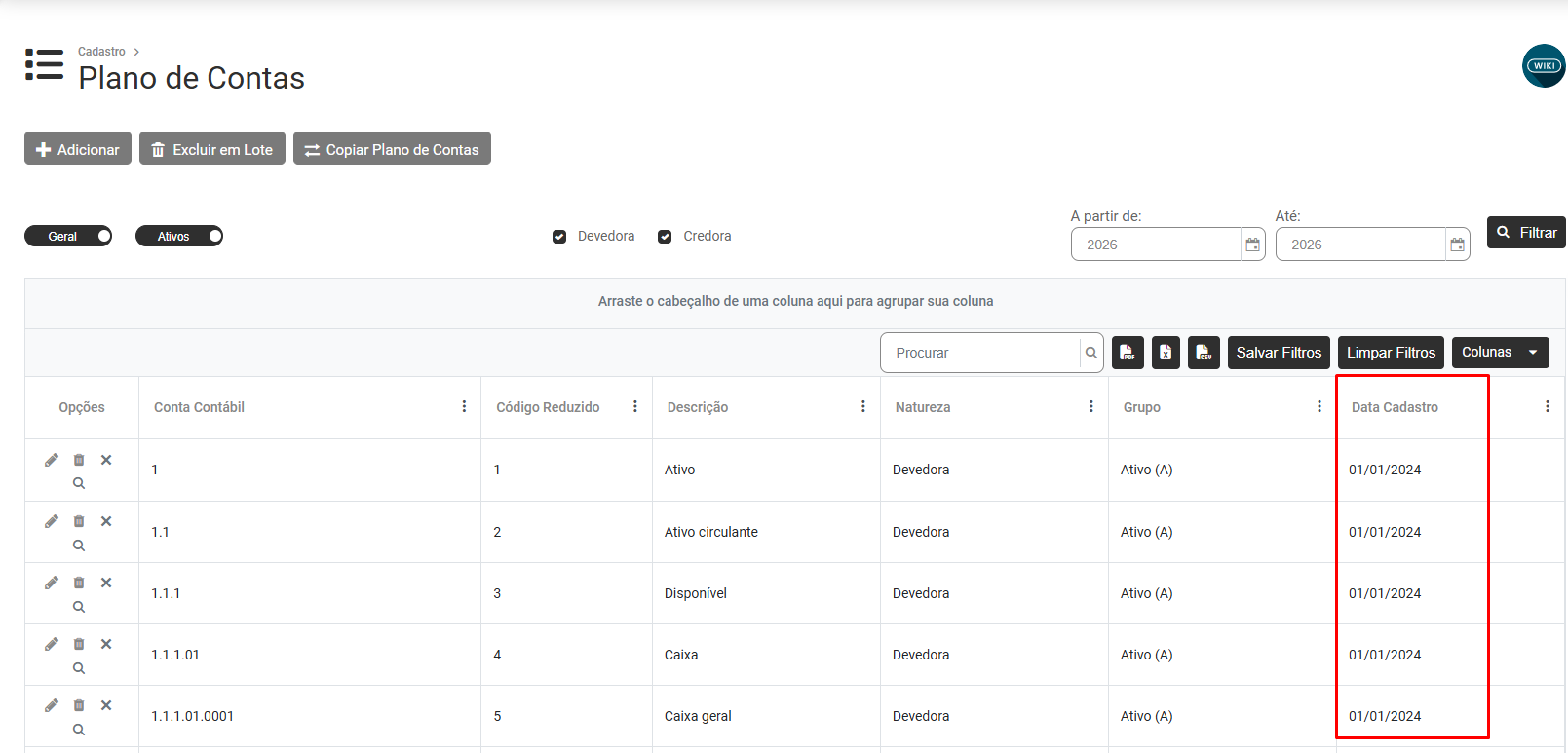](https://wiki.supersofthub.com.br/uploads/images/gallery/2026-05/Qbjimage.png)
Se não houver um Plano de Contas cadastrado será necessário fazer o cadastro do mesmo
Se o plano de contas no ano anterior (ou posterior, em caso de entrega em atraso) estiver cadastrado, no momento em que você definir o novo período ativo, o plano de contas será criado automaticamente, após atualizar saldos no período possuinte de plano de contas e no período em questão não possuinte de plano de contas.
Em seguida acesse novamente o Sistema Livros Fiscais, gere um novo arquivo e importe no PVA através do menu **Exportação de Arquivos>SPED**
[](https://wiki.supersofthub.com.br/uploads/images/gallery/2026-05/dIaimage.png)
Defina **Escrituração Fiscal Digital - ICMS/IPI**
[](https://wiki.supersofthub.com.br/uploads/images/gallery/2026-05/Zutimage.png)
Defina a Configuração da Geração do Arquivo e em seguida clique em Exportar
[](https://wiki.supersofthub.com.br/uploads/images/gallery/2026-05/RGMimage.png)
# EFD-Contribuições PIS / COFINS - Escrituração Fiscal Digital Contrib. PIS / COFINS
EFD-Contribuições PIS / COFINS - Escrituração Fiscal Digital Contrib. PIS / COFINS
# Bloco A170 - O CST Referente ao PIS/PASEP deve ser igual ao CST referente à COFINS, assim como o Valor da base de cálculo do PIS/PASEP deve ser igual ao Valor da base de cálculo da COFINS.
**Bloco/ Registro: A170**
**Descrição do Erro/Advertência:** O CST Referente ao PIS/PASEP deve ser igual ao CST referente à COFINS, assim como o Valor da base de cálculo do PIS/PASEP deve ser igual ao Valor da base de cálculo da COFINS.
**O que é o bloco A170:**
*Complemento do Documento - Itens do Documento*
[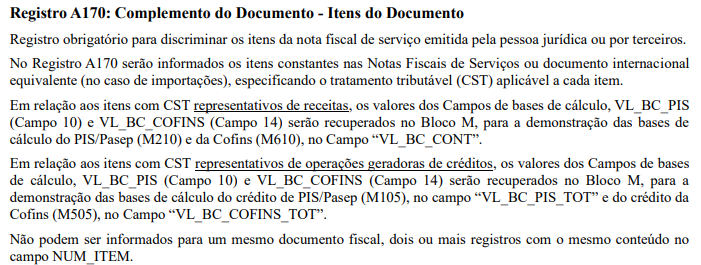](https://wiki.supersofthub.com.br/uploads/images/gallery/2022-09/image-1663337699537.png)
[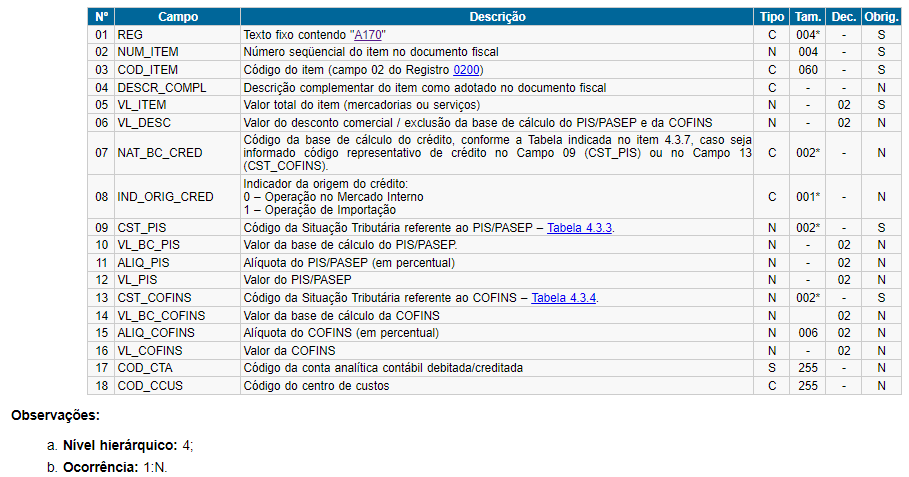](https://wiki.supersofthub.com.br/uploads/images/gallery/2022-09/image-1663337718716.png)
*Base Legal: Guia Prático da EFD Contribuições – Versão 1.35: Atualização em 18/06/2021.*
**Ação Sugerida:** Verificar a CST informada na escrituração dos itens das notas.
**Correção:** Acesse o menu **Movimentação>Livros**
[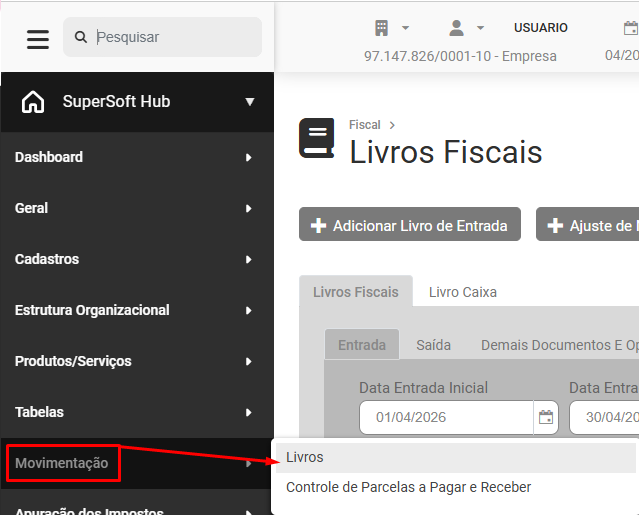](https://wiki.supersofthub.com.br/uploads/images/gallery/2026-05/jQ0image.png)
Em seguida acesse a aba **Serviços Prestados**
[](https://wiki.supersofthub.com.br/uploads/images/gallery/2026-05/PNyimage.png)
Edite a **Nota Fiscal de Serviço Prestado na aba Itens** que apresentou a inconsistência no PVA e faça a conferência do **Campo CST PIS**
que provavelmente é o mesmo código informado para a COFINS
[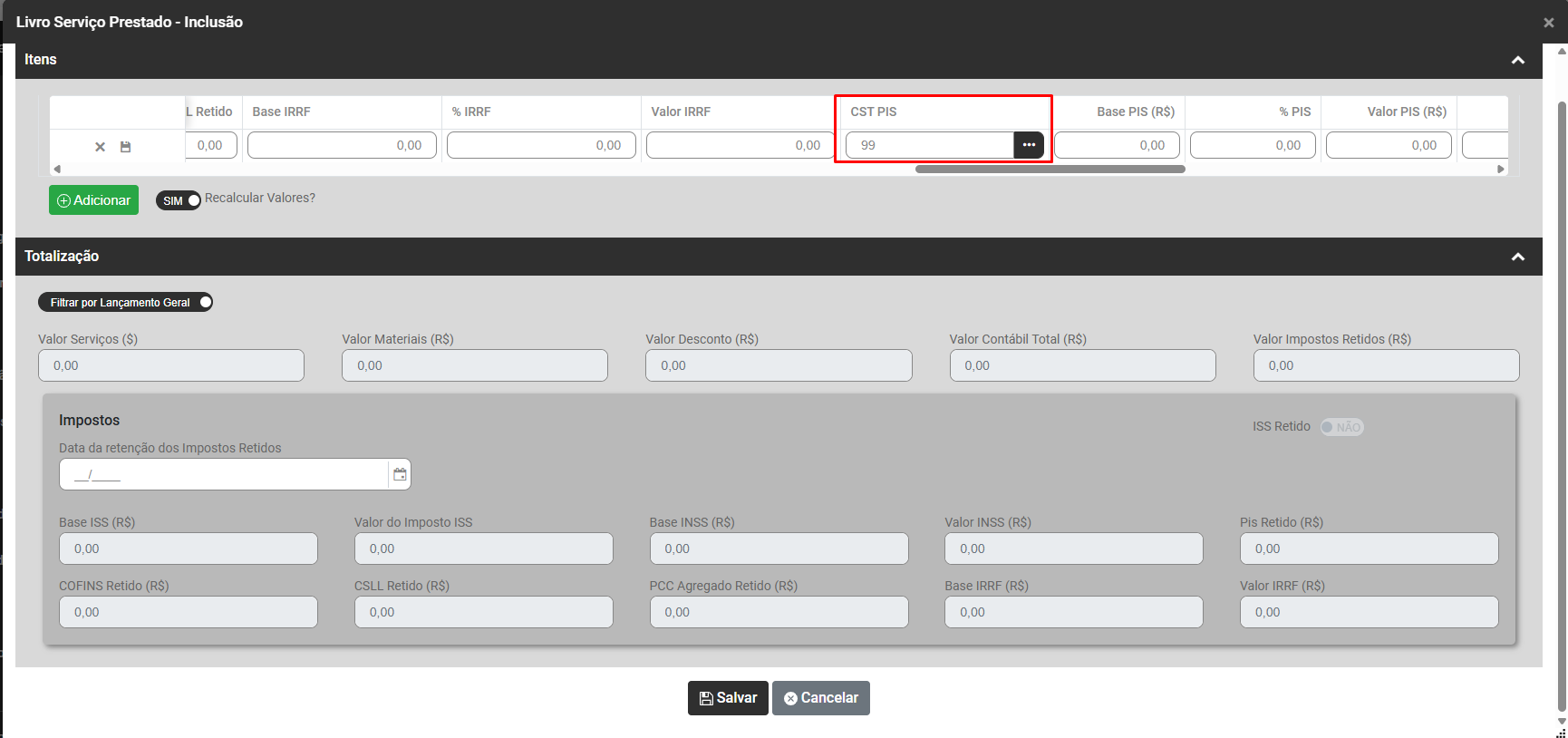](https://wiki.supersofthub.com.br/uploads/images/gallery/2026-05/LLyimage.png)
Se houver necessidade da alteração do Código CST PIS você poderá fazer a edição do Cadastro do Serviço Prestado, no menu **Produtos/Serviços>Serviços**
[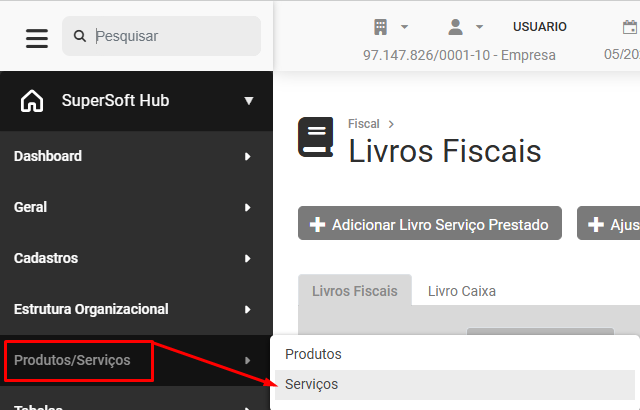](https://wiki.supersofthub.com.br/uploads/images/gallery/2026-05/ePMimage.png)
Edite o cadastro do Serviço e acesse a aba Informações Fiscais
[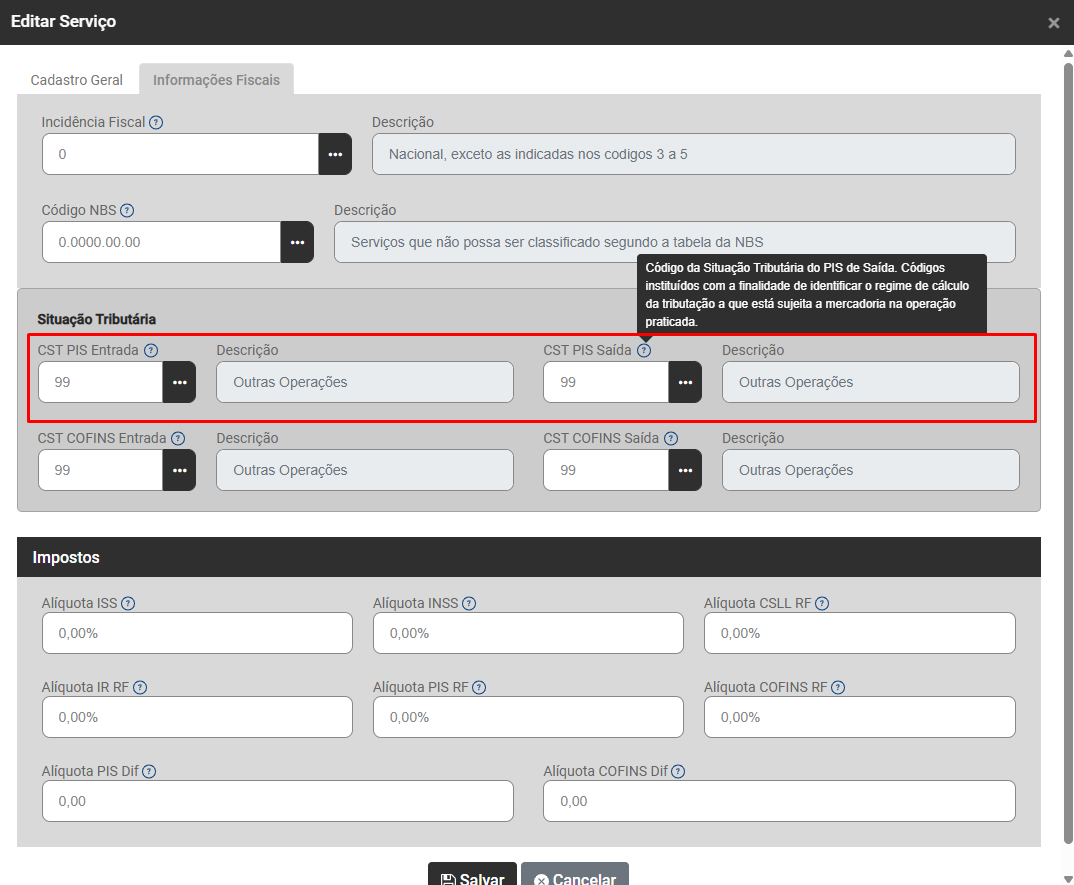](https://wiki.supersofthub.com.br/uploads/images/gallery/2026-05/Vpuimage.png)
Agora, será necessário gerar um novo arquivo para importação no PVA do EFD Contribuições, através do menu E**xportação de Arquivos>SPED**
[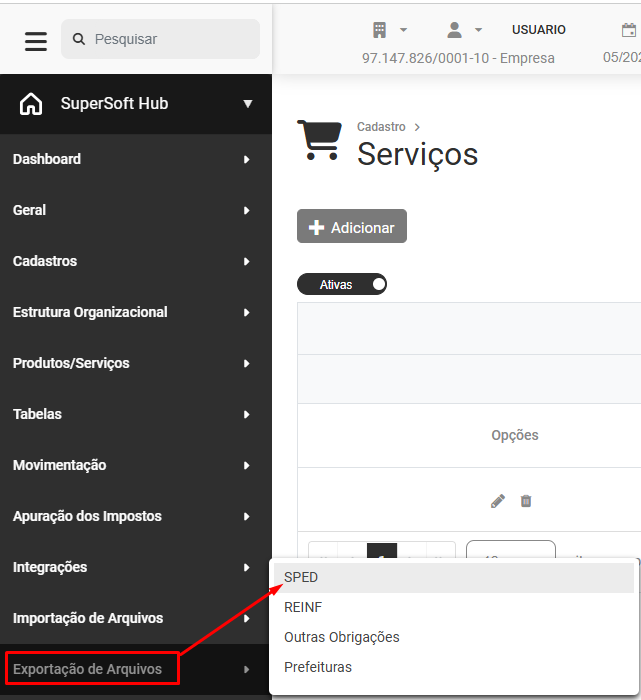](https://wiki.supersofthub.com.br/uploads/images/gallery/2026-05/1Qvimage.png)
Defina **Escrituração Fiscal Digital - Contribuições**
[](https://wiki.supersofthub.com.br/uploads/images/gallery/2026-05/UgOimage.png)
Faça a configuração da exportação e em seguida clique em **Exportar** para gerar um novo arquivo
[](https://wiki.supersofthub.com.br/uploads/images/gallery/2026-05/7cbimage.png)
# ....Bloco C170 - O campo é de preenchimento obrigatório. Cadastre e/ou selecione previamente a conta contábil analítica representativa da operação, no registro 0500.
**Bloco/ Registro: C170**
***Descrição do Erro/Advertência:*** O campo é de preenchimento obrigatório. Cadastre e/ou selecione previamente a conta contábil analítica representativa da operação, no registro 0500.
**O que é o bloco C170:**
*Complemento de Documento – Itens do Documento*
Quando se trata deste erro no Sped, CST\_ICMS no registro C170, devem ser corrigidos nas operações de entrada o icms ou cst (depende do regime do cliente), mas para começar a correção deve-se antes CONSULTAR O CONTADOR para verificar essa correlação de CSTxCSOSN, que deve ser passada por ele, pois a causa principal deste erro é a entrada de xml feita sem essa correlação no sistema, por exemplo, um produto que entra com cst 41 e deve ficar como csosn 400, essa troca deve ser feita direto na tela de entrada, então como não é feita, gera-se o erro e o contador deve repassar os dados.
**Ação Sugerida:** Verificar se foi preenchida a conta contábil nas Integrações.
**Correção:** Abra o erro no Sped e identifique qual o nº do documento da nota está sendo utilizada. Feito isso, verifique se a mesma é de entrada ou saída para que consiga localizá-la e identificar qual foi o CFOP utilizado.
Para visualização do CFOP, acesse o menu **Movimentação>Livros**
[](https://wiki.supersofthub.com.br/uploads/images/gallery/2026-05/e0rimage.png)
Agora clique na aba correspondente a nota que apresentou a inconsistência na validação do PVA Contribuições
- Entrada
- Saída
[](https://wiki.supersofthub.com.br/uploads/images/gallery/2026-05/CbUimage.png)
Edite a Nota Fiscal na aba Itens que apresentou a inconsistência e faça a conferência do Código Fiscal (CFOP) que foi utilizado na escrituração da nota de TODOS os itens da nota
[](https://wiki.supersofthub.com.br/uploads/images/gallery/2026-05/r3aimage.png)
Agora, acesse o menu Integrações
Verificar como ficará a integração do CFOP com a contabilidadeContinuar o passo a passo
Acesse o menu Manutenção > Integrações > Contas Contábeis > Códigos Fiscais e Vínculo com Livro Caixa > Manutenção
[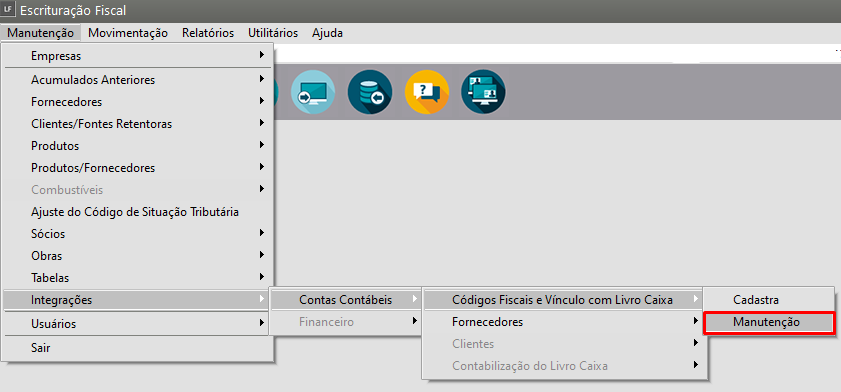](https://wiki.supersofthub.com.br/uploads/images/gallery/2022-08/image-1659555527383.png)
Pesquise pelo Código Fiscal (CFOP) e avance na seta.
[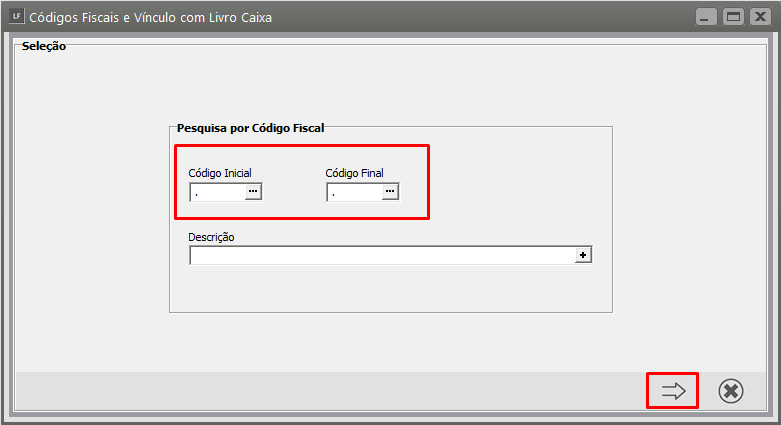](https://wiki.supersofthub.com.br/uploads/images/gallery/2022-08/image-1659555607744.png)
Preencha o campo "Conta contábil para o EFD".
[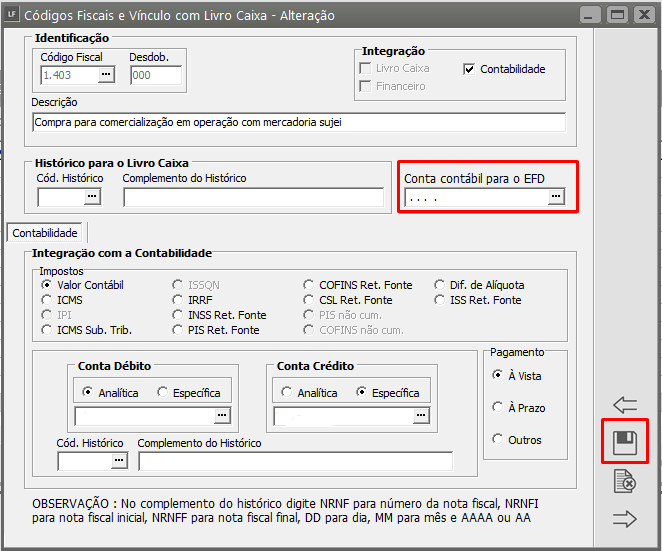](https://wiki.supersofthub.com.br/uploads/images/gallery/2022-08/image-1659555675805.png)
Agora, será necessário gerar um novo arquivo para importação no PVA do EFD Contribuições, através do menu E**xportação de Arquivos>SPED**
[](https://wiki.supersofthub.com.br/uploads/images/gallery/2026-05/1Qvimage.png)
Defina **Escrituração Fiscal Digital - Contribuições**
[](https://wiki.supersofthub.com.br/uploads/images/gallery/2026-05/UgOimage.png)
Faça a configuração da exportação e em seguida clique em **Exportar** para gerar um novo arquivo
[](https://wiki.supersofthub.com.br/uploads/images/gallery/2026-05/7cbimage.png)
# ....Bloco C170 - CFOP inválido. Utilizar código da "Tabela de Código Fiscal de Operação e Prestação - CFOP". (Campo CFOP)
**Bloco/ Registro: C170**
***Descrição do Erro/Advertência:*** CFOP inválido. Utilizar código da "Tabela de Código Fiscal de Operação e Prestação - CFOP". (Campo CFOP)
**O que é o bloco C170:**
*Complemento de Documento – Itens do Documento*
Registro obrigatório para discriminar os itens da nota fiscal (mercadorias e/ou serviços constantes em notas
conjugadas), inclusive em operações de entrada de mercadorias acompanhada de Nota Fiscal Eletrônica (NF-e) de
emissão de terceiros.
[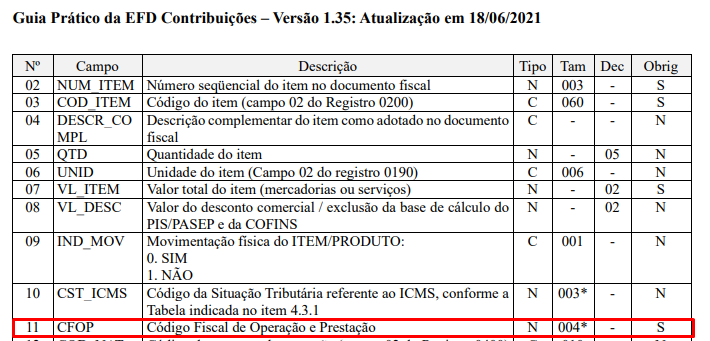](https://wiki.supersofthub.com.br/uploads/images/gallery/2022-09/image-1663248205200.png)
[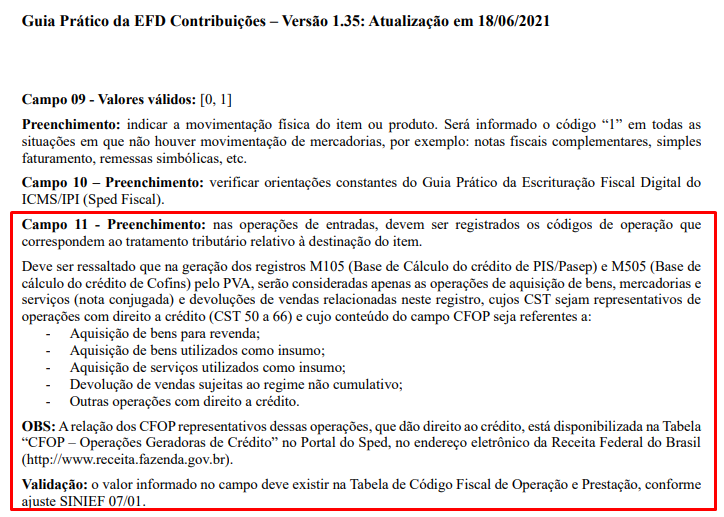](https://wiki.supersofthub.com.br/uploads/images/gallery/2022-09/image-1663248263985.png)
**Ação Sugerida:** Conferir o CFOP das notas escrituradas.
**Correção:** Acesse o menu **Movimentação>Livros**
[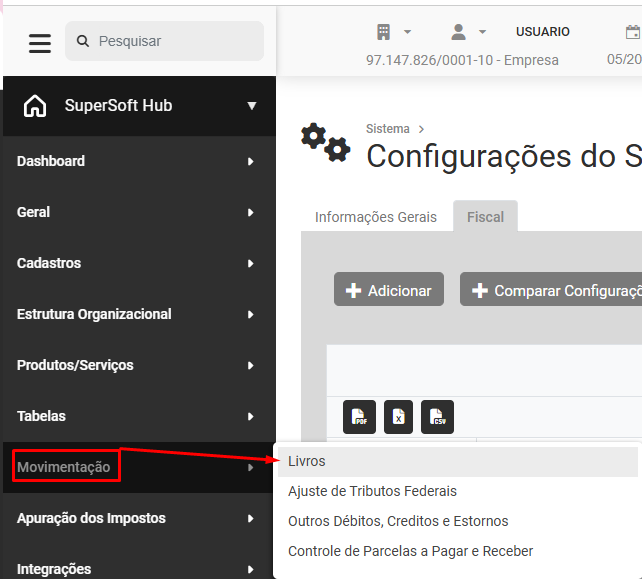](https://wiki.supersofthub.com.br/uploads/images/gallery/2026-05/UB2image.png)
Verifique qual a nota fiscal que apresentou a inconsistência no PVA Contribuições (**Entrada ou Saída)** e acesse a aba correspondente
[](https://wiki.supersofthub.com.br/uploads/images/gallery/2026-05/vwKimage.png)
Agora será necessário que você realize um filtro pesquisando por todas as notas com o CFOP inválido, para isso no campo Procurar, informe o CFOP invalidado
[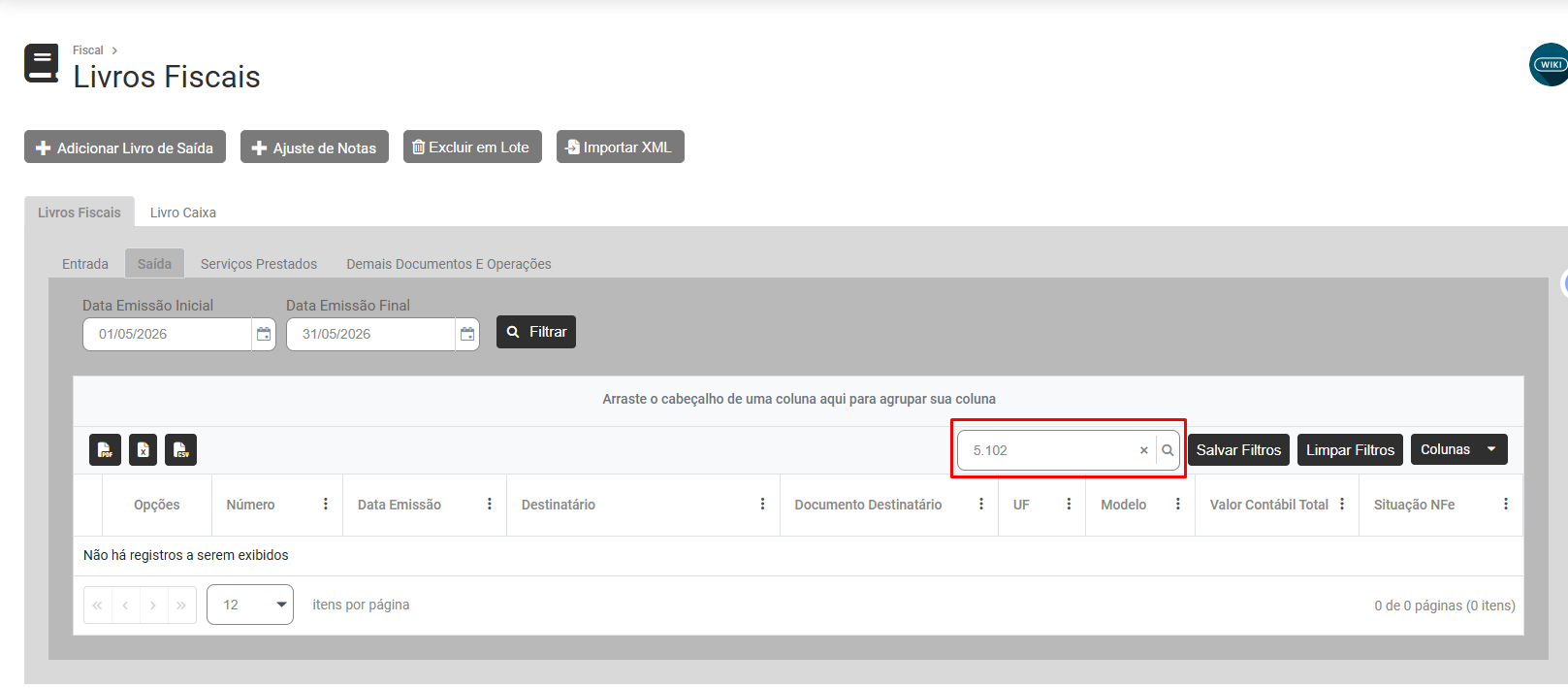](https://wiki.supersofthub.com.br/uploads/images/gallery/2026-05/ymIimage.png)
Agora acesse o menu Movimentação>Ajustes
Verificar como ficará o ajuste de notas e continuar o passo a passo
Anote o número das notas que estão com o CFOP incorreto, e acesse o menu Movimentação > Escrituração dos Livros Fiscais > Escrituração do Livro de Entradas > Ajuste de Notas (caso o CFOP apresentado no erro seja de entrada) ou Movimentação > Escrituração dos Livros Fiscais > Escrituração do Livro de Saídas > Ajuste de Notas (caso o CFOP apresentado no erro seja de saída).
[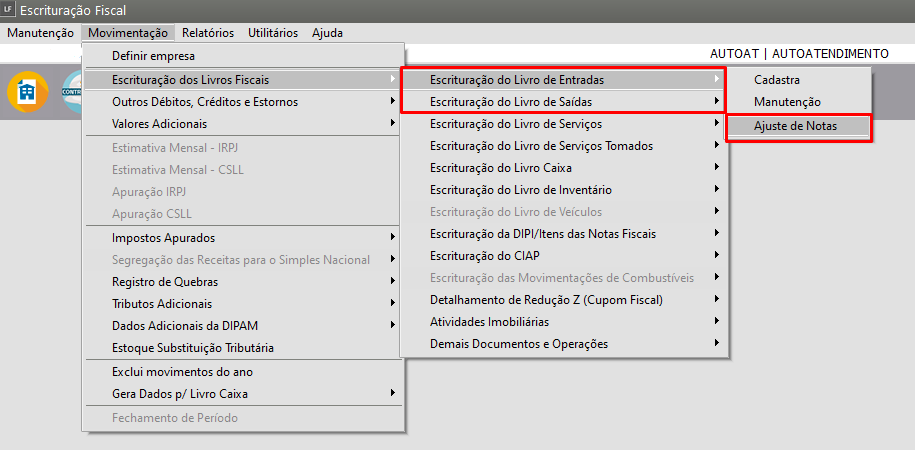](https://wiki.supersofthub.com.br/uploads/images/gallery/2022-09/image-1663248653585.png)
Pesquise pelas notas que anotou no passo anterior e altere o CFOP indicado nas mesmas. Clique em "OK" para salvar.
[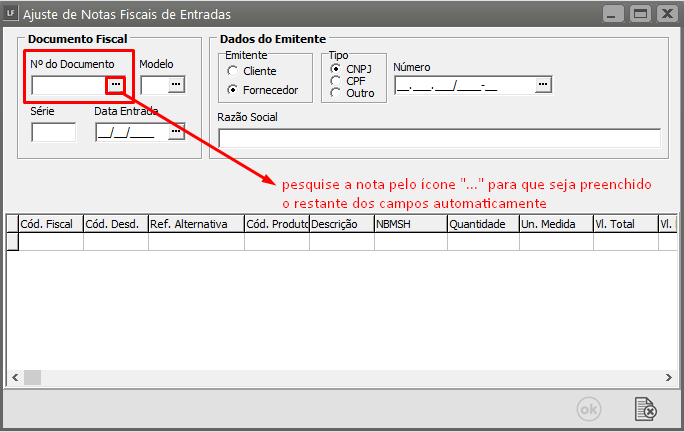](https://wiki.supersofthub.com.br/uploads/images/gallery/2022-09/image-1663248764290.png)
Caso o sistema apresente a a mensagem a seguir ao alterar o CFOP pelo ajuste, será necessário excluir e importar a nota novamente.
[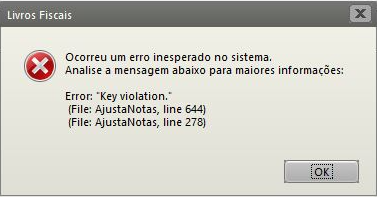](https://wiki.supersofthub.com.br/uploads/images/gallery/2022-09/image-1663248852420.png)
Acesse a escrituração da nota e apague a mesma:
[](https://wiki.supersofthub.com.br/uploads/images/gallery/2022-09/image-1663248967339.png)
Acesse o menu Utilitários > Importação de Dados > Arquivos no padrão do Emissor NF-e/NFC-e para importar novamente o XML da nota que acabou de ser excluída.
[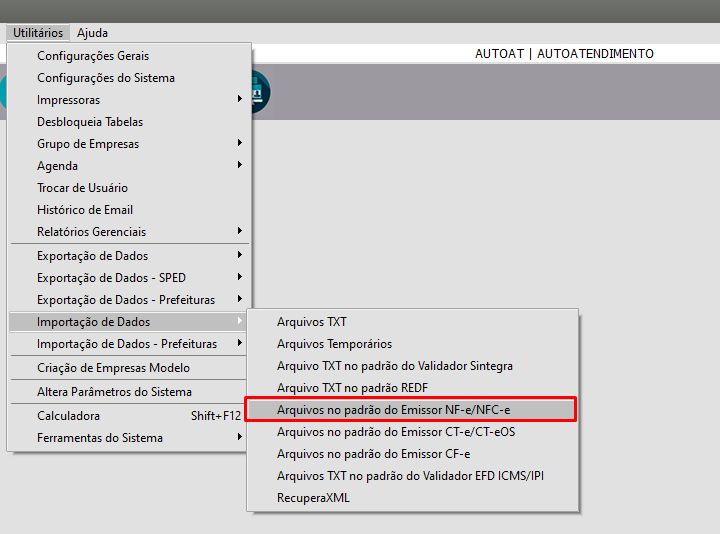](https://wiki.supersofthub.com.br/uploads/images/gallery/2022-09/image-1663248996941.png)
Para conseguir alterar o CFOP no momento da importação, é necessário marcar o campo que permite a realização da alteração, e em seguida realizar o procedimento padrão de importação padrão. Quando clicar em "OK" o sistema irá abrir uma tela para que seja possível a alteração manual do CFOP.
[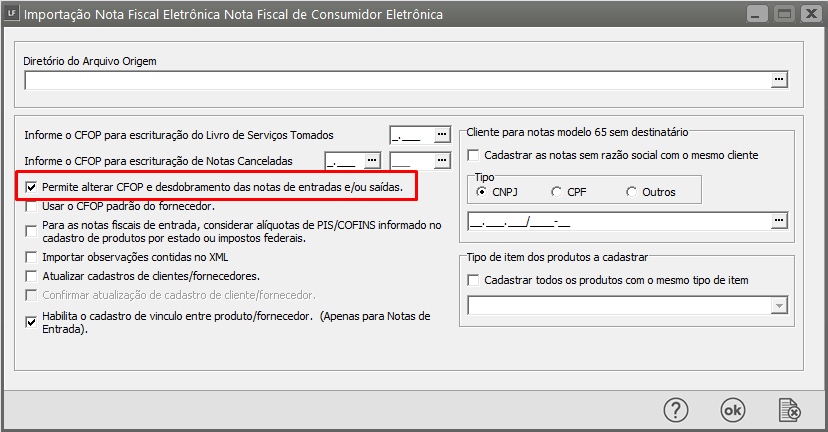](https://wiki.supersofthub.com.br/uploads/images/gallery/2022-09/image-1663249109257.png)
Poderá também cadastrar uma parametrização que deixe esse procedimento de alteração de CFOP automático, acessando o menu Manutenção > Tabelas > Conversão CFOP Saída/Entrada > Cadastra. Dessa forma, sempre que o sistema se deparar com o CFOP 5.405, por exemplo, irá converter automaticamente para o que foi indicado por você no cadastro de conversão.
[](https://wiki.supersofthub.com.br/uploads/images/gallery/2022-09/image-1663249229522.png)
**OBS.:** Caso o CFOP que esteja com erro seja o 1.405, lembre-se que o mesmo ***NÃO EXISTE*** na Tabela de Código Fiscal de Operação e Prestação, então quando o sistema se deparar com o CFOP 5.405 é necessário que o usuário aponte qual deve ser o de conversão, tendo em vista que o sistema converte o primeiro dígito e vai escriturar como 1.405 se não for informado nada. (ex da conversão automática do sistema: 5.405 => 1.405).
Agora, será necessário gerar um novo arquivo para importação no PVA do EFD Contribuições, através do menu E**xportação de Arquivos>SPED**
[](https://wiki.supersofthub.com.br/uploads/images/gallery/2026-05/1Qvimage.png)
Defina **Escrituração Fiscal Digital - Contribuições**
[](https://wiki.supersofthub.com.br/uploads/images/gallery/2026-05/UgOimage.png)
Faça a configuração da exportação e em seguida clique em **Exportar** para gerar um novo arquivo
[](https://wiki.supersofthub.com.br/uploads/images/gallery/2026-05/7cbimage.png)
# ....Bloco C170 - O campo é de preenchimento obrigatório. Cadastre e/ou selecione previamente a conta contábil analítica representativa da operação, no registro 0500. (Campo 37 - COD_CTA)
**Bloco/ Registro: C170**
***Descrição do Erro/Advertência:*** Bloco C170 - O campo é de preenchimento obrigatório. Cadastre e/ou selecione previamente a conta contábil analítica representativa da operação, no registro 0500. (Campo 37 - COD\_CTA)
**O que é o bloco C170:**
*Complemento de Documento – Itens do Documento*
[](https://wiki.supersofthub.com.br/uploads/images/gallery/2022-09/image-1663249729823.png)
[](https://wiki.supersofthub.com.br/uploads/images/gallery/2022-09/image-1663249755191.png)
**Ação Sugerida:** Verifique o preenchimento das integrações.
Verificar a integração do CFOP com a contabilidade
**Correção:** Acesse o menu Manutenção > Integrações > Contas Contábeis > Códigos Fiscais e Vínculo com Livro Caixa > Manutenção
[](https://wiki.supersofthub.com.br/uploads/images/gallery/2022-09/image-1663249853764.png)
Busque pelo CFOP que apresentou o erro no SPED e abra o cadastro (não houver, realize o cadastro do mesmo)
[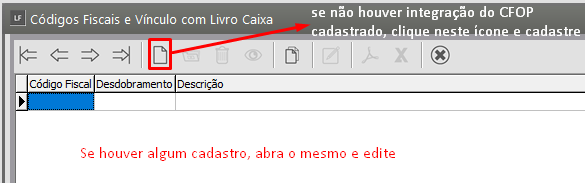](https://wiki.supersofthub.com.br/uploads/images/gallery/2022-09/image-1663249974347.png)
Realize o preenchimento da conta contábil para o EFD.
[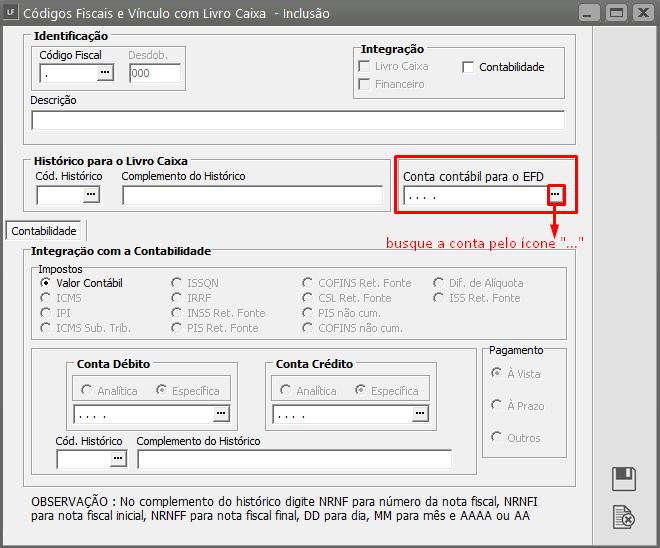](https://wiki.supersofthub.com.br/uploads/images/gallery/2022-09/image-1663250097250.png)
***OBS.:** Caso não apareça seu plano de contas ao clicar no ícone "...", abra o módulo Contabilidade, defina o período que está sendo entregue o EFD, e abra o plano de contas. Após isso, volte ao módulos de Livros Fiscais e tente acessar a conta novamente através do ícone "..."*
Agora, será necessário gerar um novo arquivo para importação no PVA do EFD Contribuições, através do menu E**xportação de Arquivos>SPED**
[](https://wiki.supersofthub.com.br/uploads/images/gallery/2026-05/1Qvimage.png)
Defina **Escrituração Fiscal Digital - Contribuições**
[](https://wiki.supersofthub.com.br/uploads/images/gallery/2026-05/UgOimage.png)
Faça a configuração da exportação e em seguida clique em **Exportar** para gerar um novo arquivo
[](https://wiki.supersofthub.com.br/uploads/images/gallery/2026-05/7cbimage.png)
# Bloco D201 - Campo de preenchimento obrigatório. (Campo 2 - CST_PIS)
**Bloco/ Registro: D201**
***Descrição do Erro/Advertência:***Campo de preenchimento obrigatório. (Campo 2 - CST\_PIS)
**O que é o bloco D201:**
*Totalização do Resumo Diário – PIS/Pasep*
[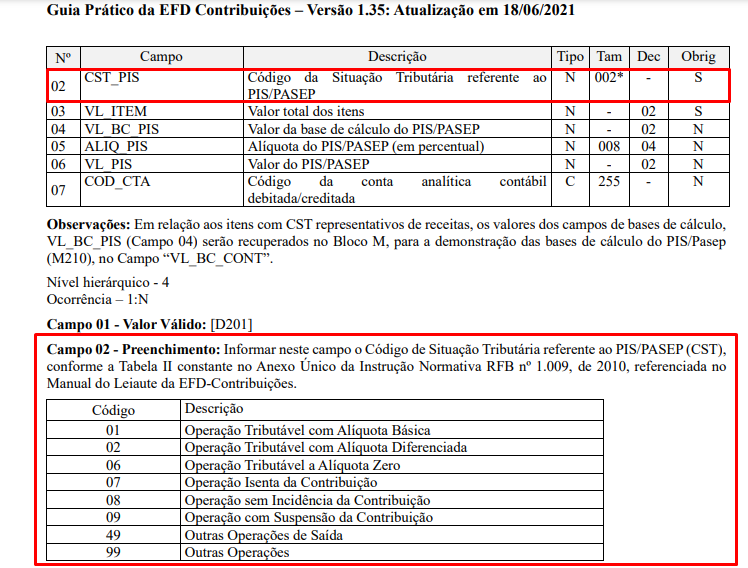](https://wiki.supersofthub.com.br/uploads/images/gallery/2022-09/image-1662984740998.png)
**Ação Sugerida:** Verificar preenchimento de CST das notas e/ou CT-e.
**Correção 1:** Acesse o menu **Movimentação>Livros**
[](https://wiki.supersofthub.com.br/uploads/images/gallery/2026-05/YfNimage.png)
Agora acessa a aba correspondente a nota que foi invalidada no PVA Contribuições
- Entrada
- Saída
- Serviços Prestados
- Serviços Tomados
[](https://wiki.supersofthub.com.br/uploads/images/gallery/2026-05/u3vimage.png)
Edite a Nota Fiscal que apresentou a inconsistência e em seguida acesse a aba Itens e faça a conferência do **Campo CST PIS**
**Caso não haja escrituração do item da nota que ocasionou erro de validação no PVA, realize o cadastro do mesmo (se possuir muitas notas sem escrituração de item, exclua as notas e importe XML novamente escriturando os itens no momento da importação).**
[](https://wiki.supersofthub.com.br/uploads/images/gallery/2026-05/gbEimage.png)
Agora, será necessário gerar um novo arquivo para importação no PVA do EFD Contribuições, através do menu E**xportação de Arquivos>SPED**
[](https://wiki.supersofthub.com.br/uploads/images/gallery/2026-05/1Qvimage.png)
Defina **Escrituração Fiscal Digital - Contribuições**
[](https://wiki.supersofthub.com.br/uploads/images/gallery/2026-05/UgOimage.png)
Faça a configuração da exportação e em seguida clique em **Exportar** para gerar um novo arquivo
[](https://wiki.supersofthub.com.br/uploads/images/gallery/2026-05/7cbimage.png)
# Bloco D205 - Campo de preenchimento obrigatório. (Campo 2 - CST_COFINS)
**Bloco/ Registro: D205**
**Descrição do Erro/Advertência:** Campo de preenchimento obrigatório. (Campo 2 - CST\_COFINS)
**O que é o bloco D205:**
*Totalização do Resumo Diário – Cofins*
[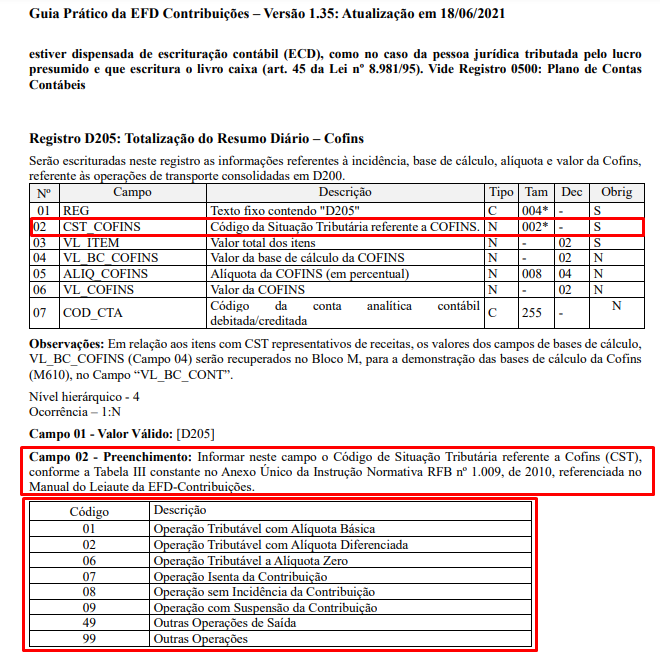](https://wiki.supersofthub.com.br/uploads/images/gallery/2022-09/image-1662994253471.png)
**Ação Sugerida:** Verificar o preenchimento de CST das notas e/ou CT-e.
**Correção:** Acesse o menu **Movimentação>Livros**
[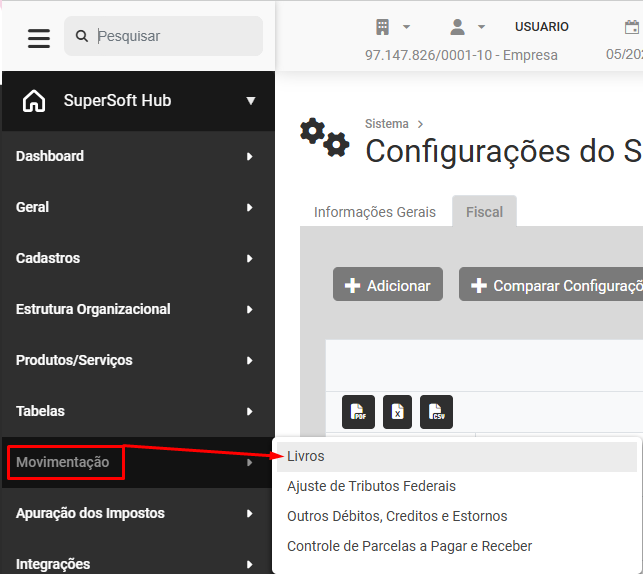](https://wiki.supersofthub.com.br/uploads/images/gallery/2026-05/rdCimage.png)
Clique na aba correspondente ao tipo de nota que apresentou a inconsistência na validação do arquivo
- Entrada
- Saída
- Serviços Prestados
- Serviços Tomados
[](https://wiki.supersofthub.com.br/uploads/images/gallery/2026-05/vHVimage.png)
Em seguida faça a edição da Nota Fiscal que apresentou a inconsistência e acesse a aba Itens e faça a conferência do campo CST COFINS
Verifique se o campo 'Sit. Trib. COFINS' está preenchido. Caso não haja escrituração do item da nota que ocasionou erro de validação no PVA, realize o cadastro do mesmo (se possuir muitas notas sem escrituração de item, exclua as notas e importe XML novamente escriturando os itens no momento da importação).
[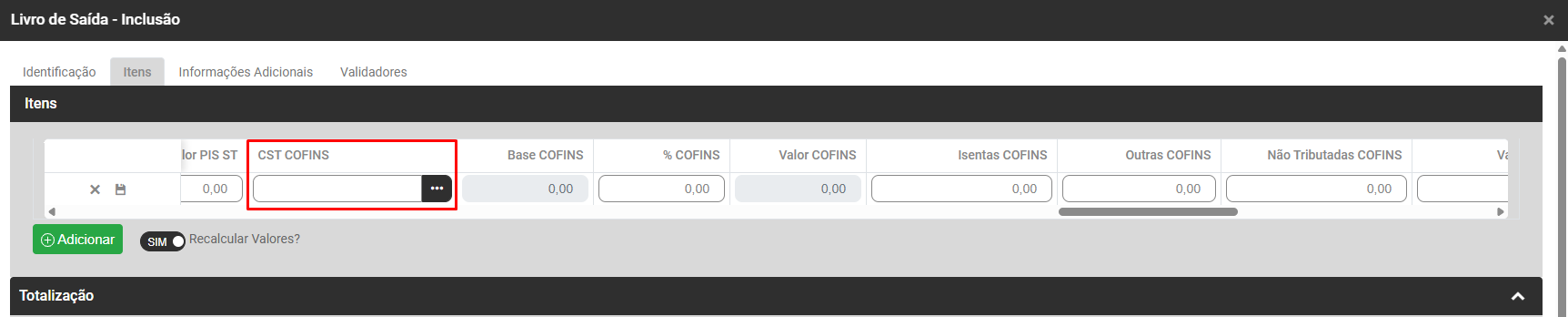](https://wiki.supersofthub.com.br/uploads/images/gallery/2026-05/wmNimage.png)
Agora, será necessário gerar um novo arquivo para importação no PVA do EFD Contribuições, através do menu E**xportação de Arquivos>SPED**
[](https://wiki.supersofthub.com.br/uploads/images/gallery/2026-05/1Qvimage.png)
Defina **Escrituração Fiscal Digital - Contribuições**
[](https://wiki.supersofthub.com.br/uploads/images/gallery/2026-05/UgOimage.png)
Faça a configuração da exportação e em seguida clique em **Exportar** para gerar um novo arquivo
[](https://wiki.supersofthub.com.br/uploads/images/gallery/2026-05/7cbimage.png)
# Bloco M205 - O valor informado deverá existir na Tabela 4.4.1 - Códigos de Receitas de PIS/Pasep (para PIS/Pasep) ou 4.4.2 - Códigos de Receitas de Cofins (para Cofins). (Campo COD_REC)
**Bloco/ Registro: M205**
**Descrição do Erro/Advertência:**O valor informado deverá existir na Tabela 4.4.1 - Códigos de Receitas de PIS/Pasep (para PIS/Pasep) ou 4.4.2 - Códigos de Receitas de Cofins (para Cofins). (Campo COD\_REC)
**O que é o bloco M205:**
*Contribuição para o PIS/Pasep a Recolher–Detalhamento por Código de Receita*
[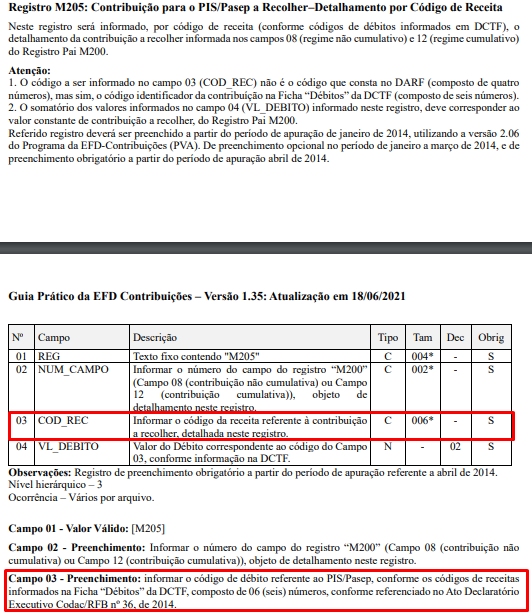](https://wiki.supersofthub.com.br/uploads/images/gallery/2022-09/image-1663766525427.png)
**Ação Sugerida:** Verifique o preenchimento dos códigos no cadastro dos Impostos.
**Correção:** Acesse o menu **Configurações**
[](https://wiki.supersofthub.com.br/uploads/images/gallery/2026-05/ukgimage.png)
Edite a configuração do período e em seguida acesse a aba Impostos
[](https://wiki.supersofthub.com.br/uploads/images/gallery/2026-05/SaSimage.png)
- PIS e COFINS - Informe corretamente o Código da Receita
[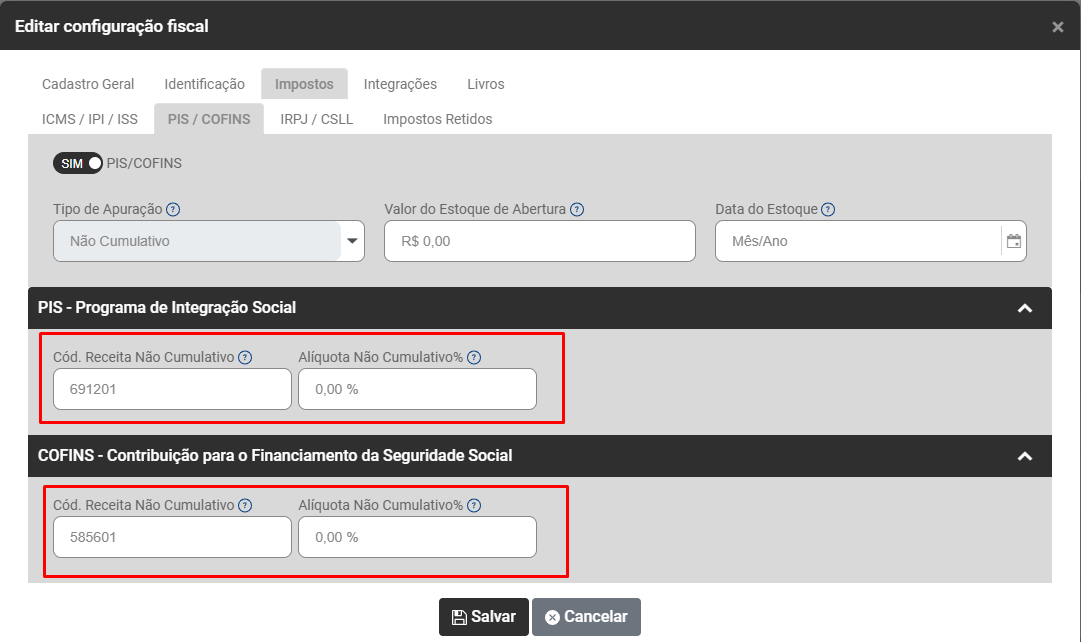](https://wiki.supersofthub.com.br/uploads/images/gallery/2026-05/61Zimage.png)
- IRPJ e CSLL - Informe corretamente o Código da Receita
[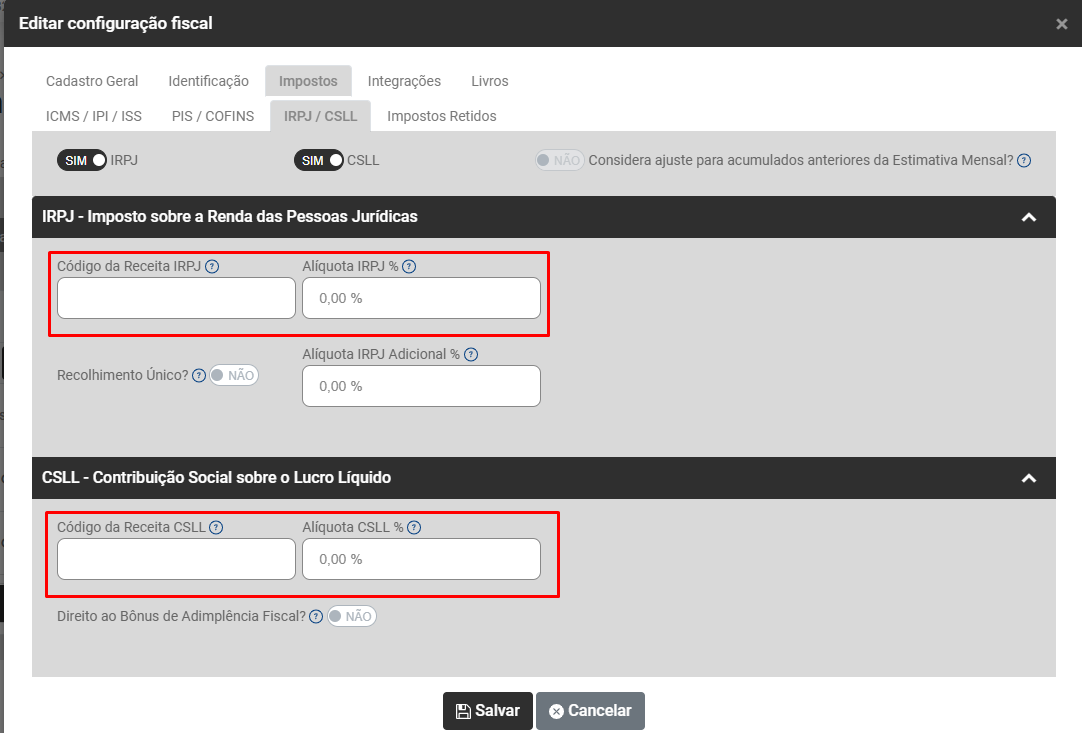](https://wiki.supersofthub.com.br/uploads/images/gallery/2026-05/SFZimage.png)
Agora, será necessário gerar um novo arquivo para importação no PVA do EFD Contribuições, através do menu E**xportação de Arquivos>SPED**
[](https://wiki.supersofthub.com.br/uploads/images/gallery/2026-05/1Qvimage.png)
Defina **Escrituração Fiscal Digital - Contribuições**
[](https://wiki.supersofthub.com.br/uploads/images/gallery/2026-05/UgOimage.png)
Faça a configuração da exportação e em seguida clique em **Exportar** para gerar um novo arquivo
[](https://wiki.supersofthub.com.br/uploads/images/gallery/2026-05/7cbimage.png)
# Bloco M605 - O valor informado deverá existir na Tabela 4.4.1 - Códigos de Receitas de PIS/Pasep (para PIS/Pasep) ou 4.4.2 - Códigos de Receitas de Cofins (para Cofins). (Campo COD_REC)
**Bloco/ Registro: M205**
**Descrição do Erro/Advertência:** O valor informado deverá existir na Tabela 4.4.1 - Códigos de Receitas de PIS/Pasep (para PIS/Pasep) ou 4.4.2 - Códigos de Receitas de Cofins (para Cofins). (Campo COD\_REC)
**O que é o bloco M205:**
*Cofins a Recolher – Detalhamento por Código de Receita*
[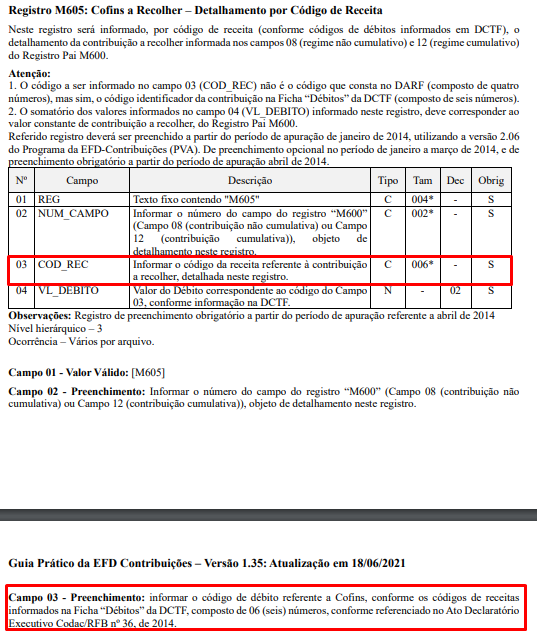](https://wiki.supersofthub.com.br/uploads/images/gallery/2022-09/image-1663767406186.png)
**Ação Sugerida:** Verifique o preenchimento dos códigos no cadastro dos Impostos.
**Correção:** Acesse o menu **Configurações**
[](https://wiki.supersofthub.com.br/uploads/images/gallery/2026-05/Vqwimage.png)
Faça a edição da configuração do período que apresentou a inconsistência no PVA Contribuições e acesse a aba Impostos
[](https://wiki.supersofthub.com.br/uploads/images/gallery/2026-05/0fDimage.png)
[](https://wiki.supersofthub.com.br/uploads/images/gallery/2026-05/SaSimage.png)
- PIS e COFINS - Informe corretamente o Código da Receita
[](https://wiki.supersofthub.com.br/uploads/images/gallery/2026-05/61Zimage.png)
- IRPJ e CSLL - Informe corretamente o Código da Receita
[](https://wiki.supersofthub.com.br/uploads/images/gallery/2026-05/SFZimage.png)
Agora, será necessário gerar um novo arquivo para importação no PVA do EFD Contribuições, através do menu E**xportação de Arquivos>SPED**
[](https://wiki.supersofthub.com.br/uploads/images/gallery/2026-05/1Qvimage.png)
Defina **Escrituração Fiscal Digital - Contribuições**
[](https://wiki.supersofthub.com.br/uploads/images/gallery/2026-05/UgOimage.png)
Faça a configuração da exportação e em seguida clique em **Exportar** para gerar um novo arquivo
[](https://wiki.supersofthub.com.br/uploads/images/gallery/2026-05/7cbimage.png)
# Registro 0100 - Código do município inválido. Utilizar código da "Tabela de Municípios do IBGE". (Campo COD_MUN)
**Bloco/ Registro:** 0100
***Descrição do Erro/Advertência:*** Código do município inválido. Utilizar código da "Tabela de Municípios do IBGE". (Campo COD\_MUN)
**O que é o Registro 0100:**
*Dados do Contabilista*
[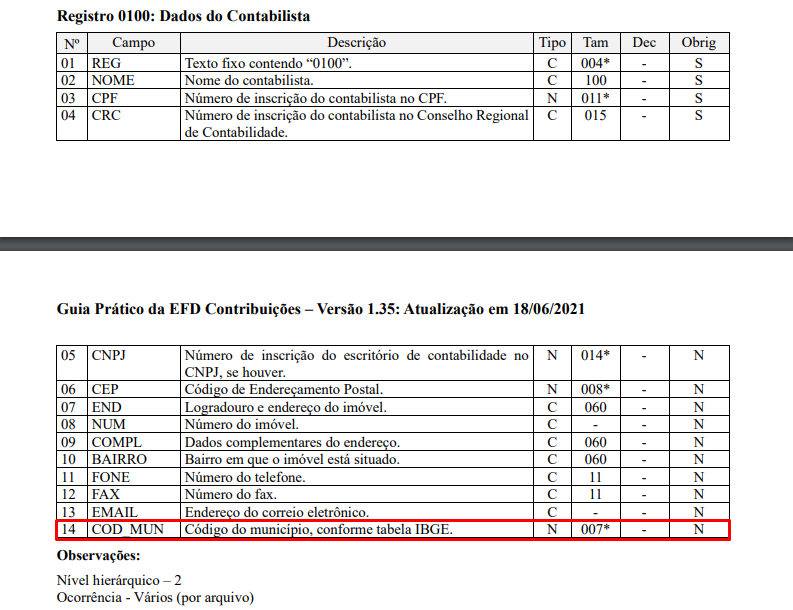](https://wiki.supersofthub.com.br/uploads/images/gallery/2022-09/image-1662993239690.png)
[](https://wiki.supersofthub.com.br/uploads/images/gallery/2022-09/image-1662993292720.png)
**Ação Sugerida:** Verifique o preenchimento do Código do Município do Responsável pela Escrituração.
**Correção:** Acesse o menu **Lista de Empresas**
[](https://wiki.supersofthub.com.br/uploads/images/gallery/2026-05/LNOimage.png)
Faça a edição da empresa que apresentou a inconsistência na validação do arquivo no PVA Contribuições
[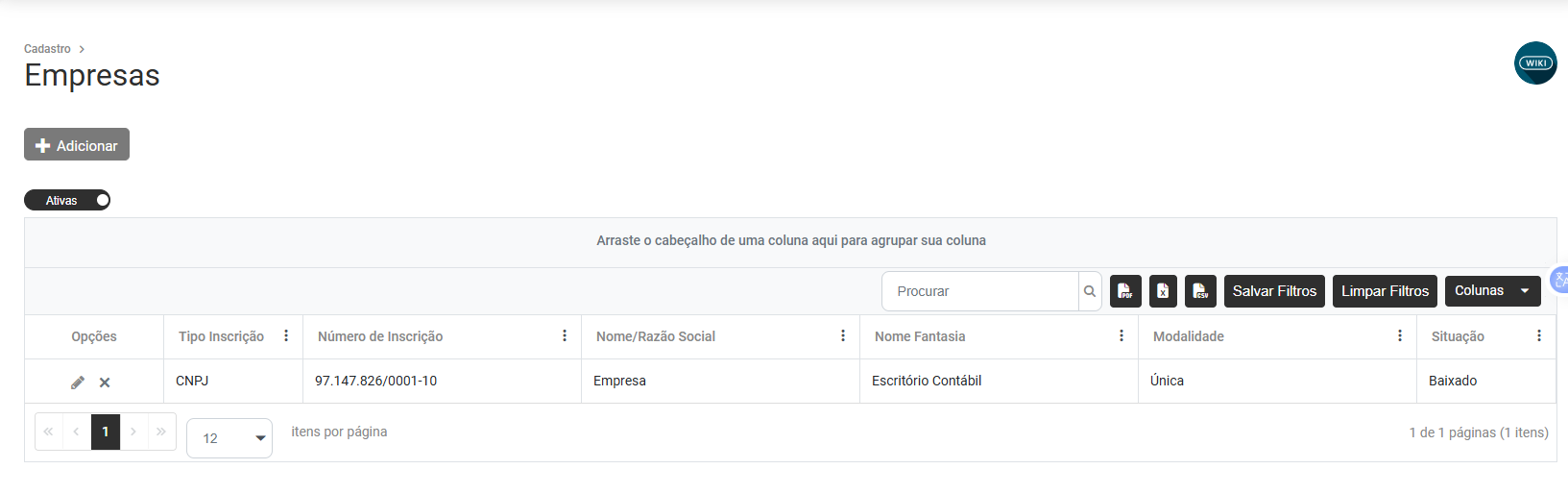](https://wiki.supersofthub.com.br/uploads/images/gallery/2026-05/3geimage.png)
Em seguida acesse a aba Responsável
[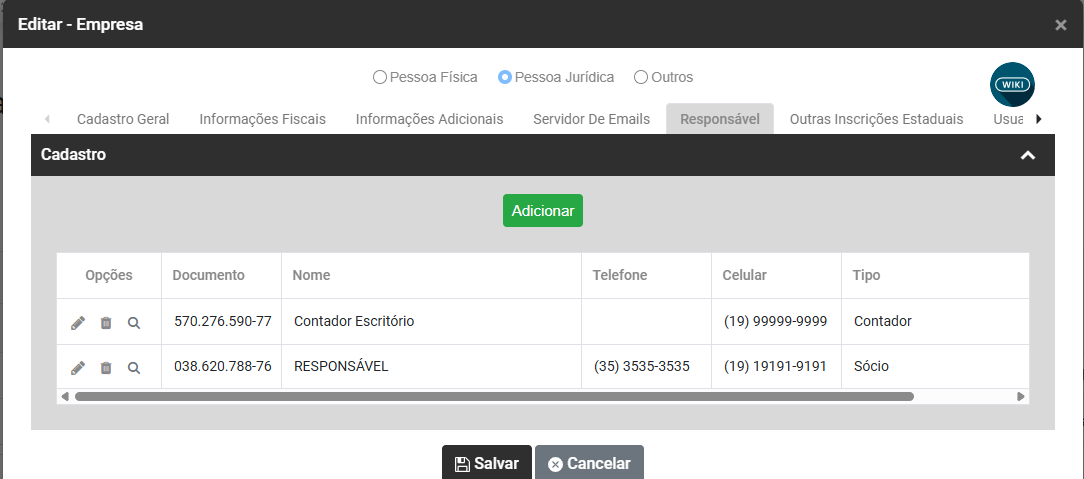](https://wiki.supersofthub.com.br/uploads/images/gallery/2026-05/WR3image.png)
Faça a edição do cadastro de todos os Responsáveis e confira a informação que foi definida no campo **CEP**
[](https://wiki.supersofthub.com.br/uploads/images/gallery/2026-05/Vutimage.png)
Agora, será necessário gerar um novo arquivo para importação no PVA do EFD Contribuições, através do menu E**xportação de Arquivos>SPED**
[](https://wiki.supersofthub.com.br/uploads/images/gallery/2026-05/1Qvimage.png)
Defina **Escrituração Fiscal Digital - Contribuições**
[](https://wiki.supersofthub.com.br/uploads/images/gallery/2026-05/UgOimage.png)
Faça a configuração da exportação e em seguida clique em **Exportar** para gerar um novo arquivo
[](https://wiki.supersofthub.com.br/uploads/images/gallery/2026-05/7cbimage.png)
# EFD-REINF - Escrituração Fiscal Digital de Retenções e Outras Informações Fiscais
EFD-REINF - Escrituração Fiscal Digital de Retenções e Outras Informações Fiscais
# ....R-1000 - A estrutura do arquivo XML está em desconformidade com o esquema XSD. The element 'inclusao' in namespace
**Código:** MS0030
**Descrição:** A estrutura do arquivo XML está em desconformidade com o esquema XSD. The element 'inclusao' in namespace 'http://www.reinf.esocial.gov.br/schemas/evtInfoContribuinte/v1\_05\_01' has invalid child element 'infoCadastro' in namespace 'http://www.reinf.esocial.gov.br/schemas/evtInfoContribuinte/v1\_05\_01'. List of possible elements expected: 'idePeriodo' in namespace 'http://www.reinf.esocial.gov.br/schemas/evtInfoContribuinte/v1\_05\_01'.
**Ação Sugerida:** Incluir data de início de validade
**Correção:** Acesse o menu Utilitários > Exportação de Dados - SPED > Escrituração Fiscal Digital - REINF > Parâmetros.
Capturar a tela da definição do Certificado Digital - Assinador e endereço dos arquivos xml
[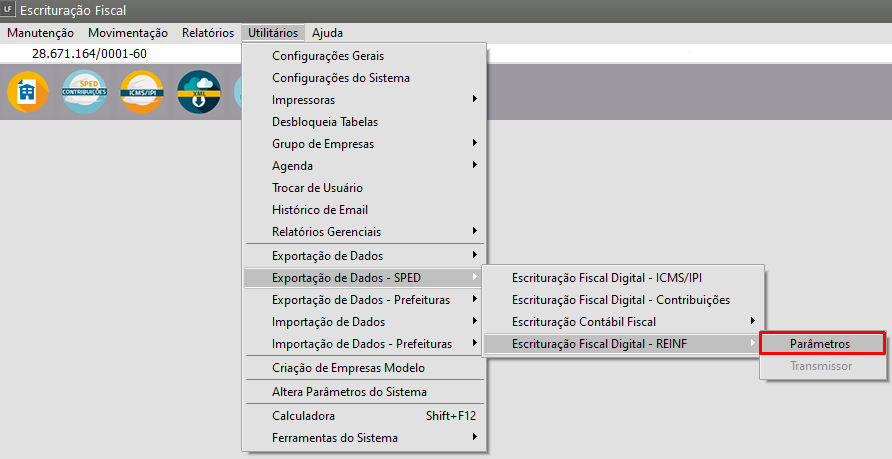](https://wiki.supersofthub.com.br/uploads/images/gallery/2022-08/image-1660142356367.png)
Selecione o modo produção, e aponte o certificado e diretório para salvar os arquivos XML que serão gerados após envios.
[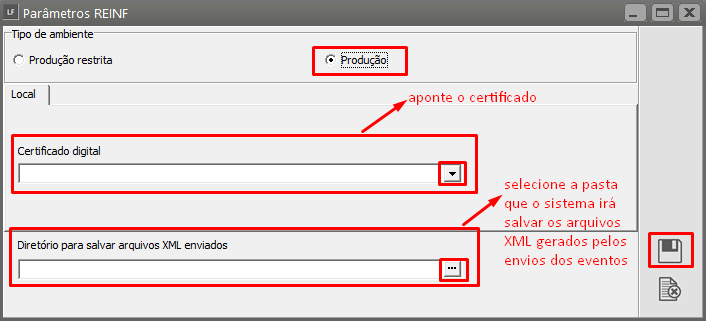](https://wiki.supersofthub.com.br/uploads/images/gallery/2022-08/image-1660142557268.png)
Com o REINF parametrizado, acesse o menu **Exportação de Arquivos>REINF**
[](https://wiki.supersofthub.com.br/uploads/images/gallery/2026-05/efTimage.png)
Defina Sim para o Campo Gerar Cargas na REINF e em seguida defina a Data de Geração
Clique em Gerar
[](https://wiki.supersofthub.com.br/uploads/images/gallery/2026-05/Pmkimage.png)
Depois que as Cargas foram geradas será necessário clicar no botão:
**1) Aguardando Envio**
[](https://wiki.supersofthub.com.br/uploads/images/gallery/2026-05/zuwimage.png)
Neste Status você poderá:
- Enviar - selecione a carga e faça o envio da mesma para a REINF
- Enviar Todos - Selecione todas as cargas que deseja enviar e clique em Enviar Todos
- Eliminar Cargas - Quando no Status Aguardando Envio você poderá selecionar a carga e fazer a eliminação da mesma
- Inserir Recibo - Se a carga já se encontra na REINF, copie o recibo da mesma e em seguida selecione a carga e clique em Inserir Recibo e cole o recibo copiado
Para enviar a carga para a REINF, selecione a carga que você irá enviar para REINF e em seguida clique na opção Enviar
[](https://wiki.supersofthub.com.br/uploads/images/gallery/2026-05/Jrrimage.png)
Depois que a carga foi enviada para a REINF ela poderá retornar com 3 Status diferentes, será necessário verificar em qual dos Status aconteceu o retorno da mesma
**2) Aguardando Processamento**
Quando a carga se encontra com Status Aguardando Processamento, significa que a REINF ainda não deu o retorno para a carga e será necessário aguardar para verificar qual será a resposta fornecida pela REINF
Nesse Status você poderá:
- Consulta - Selecione a carga e clique no botão Consultar e o Sistema irá fazer a Consulta da mesma na REINF
- Inserir Recibo - Caso a carga já esteja na REINF você deverá copiar o recibo da mesma (na REINF), selecionar a carga na aba Aguardando Processamento e em seguida clicar Inserir Recibo, agora, cole o número do recibo que você copiou na REINF
[](https://wiki.supersofthub.com.br/uploads/images/gallery/2026-05/NP2image.png)
**3) Aguardando Correções**
Quando a carga se encontra com Status Aguardando Correções é porque aconteceu alguma inconsistência no momento em que a REINF validou a mesma, desta forma será necessário realizar a correção dessa inconsistência antes de enviá-la para a REINF
- Enviar - Depois que você corrigir a informação que causou a inconsistência, selecione a carga e clique no botão enviar e desta forma a carga será novamente validada na REINF e se tudo estiver correto ela retornará com Status Processado com Sucesso
- Visualizar Resposta REINF - selecione a carga e clique no botão Visualizar Resposta REINF, desta forma será apresentada a informação do motivo que causou a inconsistência na validação da mesma
- Eliminar Carga - Quando a carga está com Status Aguardando Correções será possível que você a selecione e em seguida clique no botão Eliminar Carga e a mesma será eliminada
- Inserir Recibo - Se a carga retornou com inconsistência pois já se encontra na REINF você deverá copiar o número do Recibo existente na REINF, selecionar a carga e em seguida clicar em Inserir Recibo
[](https://wiki.supersofthub.com.br/uploads/images/gallery/2026-05/EYVimage.png)
**4) Processado com Sucesso**
**Quando a carga encontra-se com Status Processado com Sucesso significa que o envio da mesma para a REINF foi validada e a mesma de acordo com a REINF está correta**
[](https://wiki.supersofthub.com.br/uploads/images/gallery/2026-05/GzDimage.png)
# R-1000 - Já existe outro registro com período conflitante com o período informado.
**Código:** MS1005
**Descrição:** Já existe outro registro com período conflitante com o período informado.
**Ação Sugerida:** Verifique se já existe cadastro no portal, e em caso afirmativo, utilize o número do recibo.
**Correção:** Acesse o portal e entre no campo "Declarações e Demonstrativos" e acesse o EFD-Reinf
[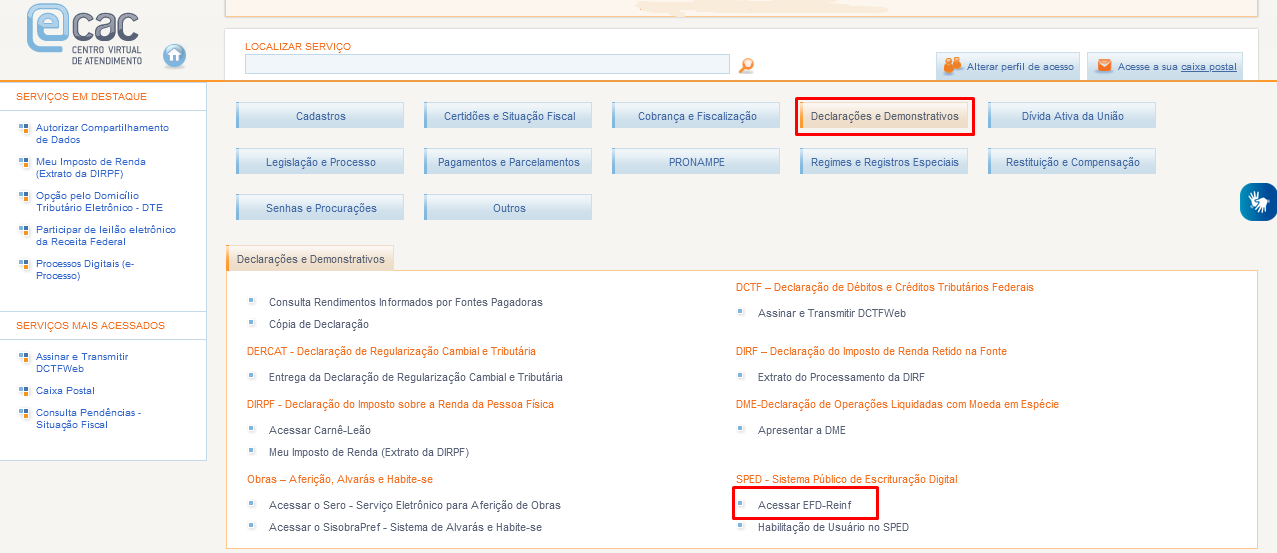](https://wiki.supersofthub.com.br/uploads/images/gallery/2022-08/image-1659545418194.png)
Em seguida acesse o menu Informações Cadastrais > Cadastro de Contribuinte, e verifique se existe um cadastro com uma data de validade definida, copie o número do recibo.
[](https://wiki.supersofthub.com.br/uploads/images/gallery/2022-08/image-1659545590333.png)
Para que você consiga inserir o número do recibo que foi copiado na REINF acesse o menu **Exportação de Dados>REINF**
[](https://wiki.supersofthub.com.br/uploads/images/gallery/2026-05/VHuimage.png)
Em seguida acesse o campo **Aguardando Correções**
Quando a carga se encontra com Status Aguardando Correções é porque aconteceu alguma inconsistência no momento em que a REINF validou a mesma, neste caso essa carga já se encontra na REINF, desta forma você deverá:
- **Inserir Recibo** - Se a carga retornou com inconsistência pois já se encontra na REINF você deverá copiar o número do Recibo existente na REINF, selecionar a carga e em seguida clicar em Inserir Recibo e cole o número do recibo copiado
[](https://wiki.supersofthub.com.br/uploads/images/gallery/2026-05/QUzimage.png)
# ....Evento R-2060 - Tipo de documento diferente de CPF e CNPJ
**Erro:**
**Evento R-2060 (ao enviar):** Tipo de documento diferente de CPF e CNPJ.
**Ação Sugerida:** Informar a Alíquota da Atividade Desonerada
Para que o Sistema habilite o campo para informar a **Alíquota da Atividade Desonerada** será necessário que no menu Lista de Empresa, editando a empresa que apresentou a inconsistência na aba Informações Fiscais você defina no campo Indicativo de Desoneração da Folha pela CPRB que Empresa enquadrada no arts 7º e 8º da Lei 12.546/2011
[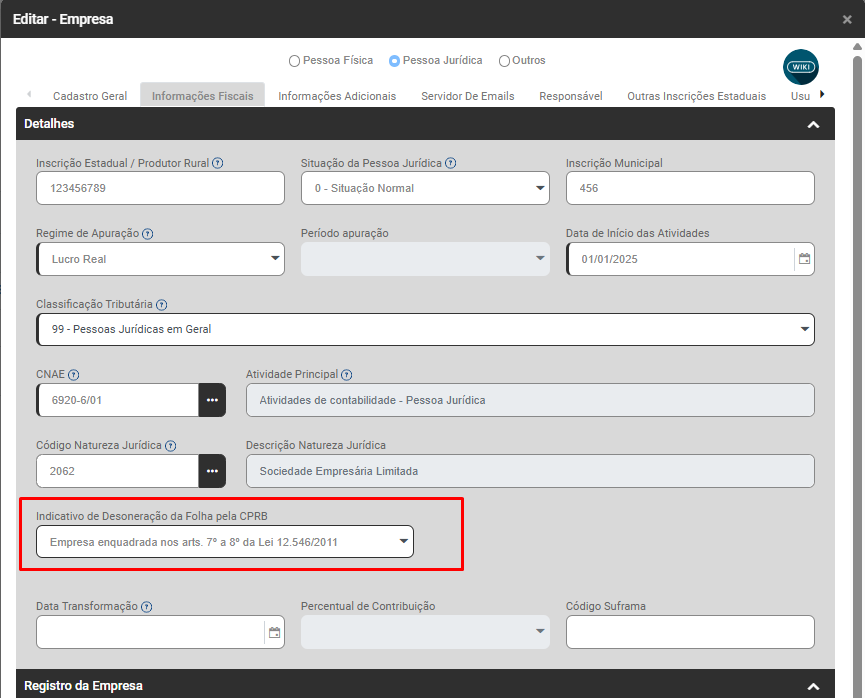](https://wiki.supersofthub.com.br/uploads/images/gallery/2026-05/Rfwimage.png)
Em seguida acesse o menu
verificar onde será informada a alíquota da desonração
**Correção:** Acesse o menu Manutenção > Produtos > Tabelas > Atividades Desoneradas e Alíquotas Atividades Desoneradas > Manutenção
[](https://wiki.supersofthub.com.br/uploads/images/gallery/2022-07/image-1659206429554.png)
Verifique se tem alíquota cadastrada para o período com sua respectiva atividade desonerada.
[](https://wiki.supersofthub.com.br/uploads/images/gallery/2022-07/image-1659206596035.png)
Após cadastrar, defina novamente a empresa e clique que sim para a mensagem que irá apresentar após definir o período:
[](https://wiki.supersofthub.com.br/uploads/images/gallery/2022-08/image-1659451921484.png)
Defina o mês de geração dessas cargas:
[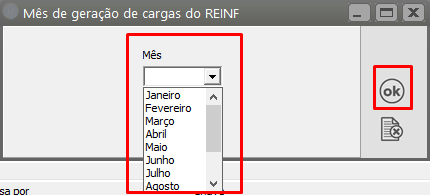](https://wiki.supersofthub.com.br/uploads/images/gallery/2022-08/image-1659451931245.png)
Agora, para realizar os envios, acesse o menu Utilitários > Exportação de Dados - SPED > Escrituração Fiscal Digital - REINF > Transmissor:
[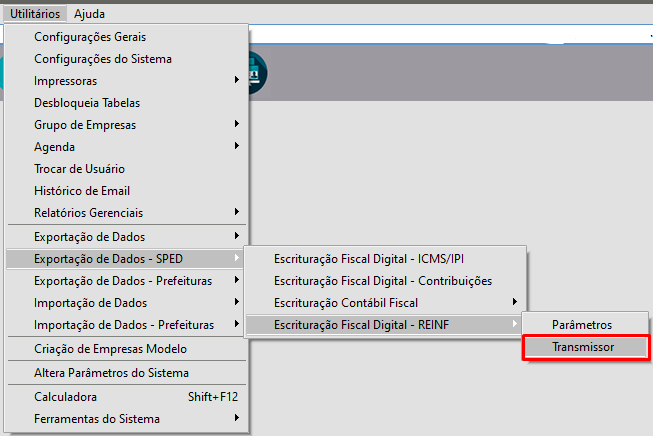](https://wiki.supersofthub.com.br/uploads/images/gallery/2022-08/image-1659451962515.png)
# R-2098 - Não existe evento de fechamento para o período informado.
**Código:** MS1060
**Descrição:** Não existe evento de fechamento para o período informado.
**Ação Sugerida:** Verifique se o período está realmente fechado.
**Correção:** Para enviar um evento R-2098 de reabertura, é necessário que anteriormente tenha sido enviado um evento de fechamento do período (R-2099). Se o envio do evento R-2099 ainda não ocorreu, isso significa que o mês ainda se encontra em aberto e portanto, não será necessário realizar o envio do evento de reabertura. Apenas selecione e exclua, conforme ilustrado na imagem a seguir.
Para gerar a carga de Fechamento acesse o menu **Exportação de Arquivos>REINF**
[](https://wiki.supersofthub.com.br/uploads/images/gallery/2026-05/Q2Kimage.png)
Para que você gere o Evento de Fechamento para o período, deverá clicar no botão Inserir Evento
[](https://wiki.supersofthub.com.br/uploads/images/gallery/2026-05/QTlimage.png)
Será apresentada a tela para que você defina qual será o evento que você irá inserir - R-2099
[](https://wiki.supersofthub.com.br/uploads/images/gallery/2026-05/Aefimage.png)
Faça a definição do mesmo e em seguida acesse o Botão Aguardando Processamento, selecione o evento R-2099 (fechamento da série R-2000 - retenções previdenciárias) e faça o envio do mesmo para a REINF
[](https://wiki.supersofthub.com.br/uploads/images/gallery/2026-05/JsHimage.png)
Observação
Caso você precise fazer a Reabertura dos Eventos R-2098, deverá agir da mesma maneira que fez com o R-2098 e você terá também mais duas opções de Reabertura de Eventos:
- Reabertura R-2000 - Para reabertura das escriturações de retenções previdenciárias (INSS) sobre serviços tomados/prestados (cessão de mão de obra), comercialização de produção rural e CPRB. Essa carga é enviada mensalmente ao SPED, sendo fundamental para a apuração dos impostos
- Reabertura R-4000 - Para reabertura da escrituração de retenções federais (IR, CSLL, PIS, COFINS) e substitui a DIRF a partir de 2025. Essa carga abrange pagamentos a pessoas físicas e jurídicas, exigindo o envio mensal de informações sobre rendimentos pagos e impostos retidos, alimentando diretamente a apuração dos impostos
[](https://wiki.supersofthub.com.br/uploads/images/gallery/2026-05/HpBimage.png)
# R-2099 - CPF inválido
**Código:** MS1021
**Descrição:** CPF inválido.
**Ação Sugerida:** Verificar o preenchimento do CPF no cadastro.
**Correção:** Acesse o menu Lista de Empresas
[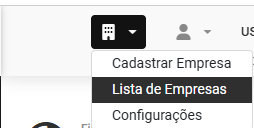](https://wiki.supersofthub.com.br/uploads/images/gallery/2026-05/adhimage.png)
Edite a Empresa que apresentou a inconsistência e em seguida acesse a aba Responsável
[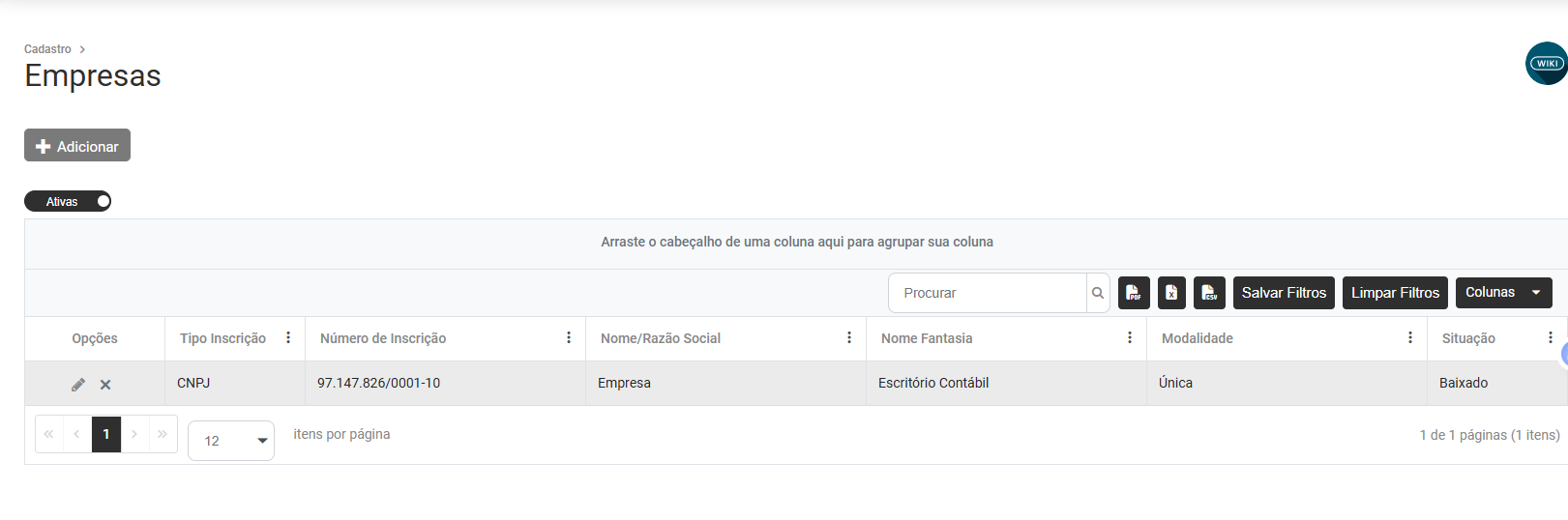](https://wiki.supersofthub.com.br/uploads/images/gallery/2026-05/XJJimage.png)
Edite o cadastro do Responsável e faça a conferência do campo **Documento Responsável**
[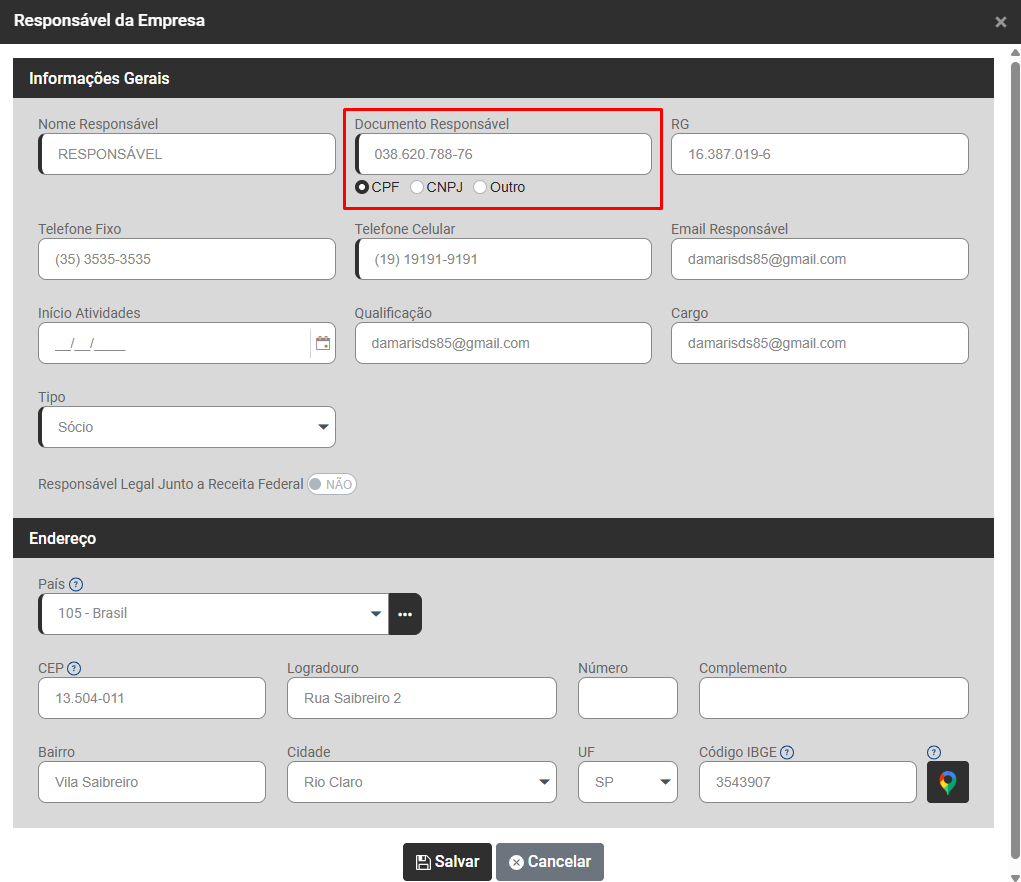](https://wiki.supersofthub.com.br/uploads/images/gallery/2026-05/0Jqimage.png)
Em seguida acesse novamente o menu **Exportação de Dados>REINF**
[](https://wiki.supersofthub.com.br/uploads/images/gallery/2026-05/M4nimage.png)
Acesse o campo Aguardando Correções, selecione o evento que apresentou a inconsistência CPF inválido e refaça o envio do mesmo para a REINF
[](https://wiki.supersofthub.com.br/uploads/images/gallery/2026-05/srFimage.png)
# ....R-2099 - A tag compSemMovto não pode ser informada se o período de apuração é maior ou igual a AAAA-MM.
**Código:** MS1217
**Descrição:** A tag compSemMovto não pode ser informada se o período de apuração é maior ou igual a AAAA-MM. (ex.: 2018-11)
**Ação Sugerida:** Exclua a carga e gere novamente.
**Correção:** Acesse o menu Utilitários > Exportação de Dados - SPED > Escrituração Fiscal Digital - REINF > Transmissor.
Verificar como é feita a geração do R-2099 -
[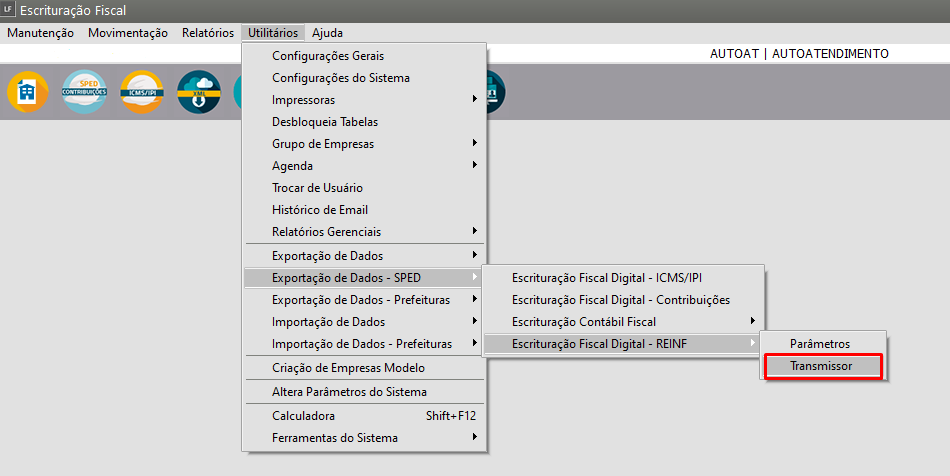](https://wiki.supersofthub.com.br/uploads/images/gallery/2022-09/image-1663260623819.png)
Selecione a carga R-2099 do período em questão e clique em excluir:
[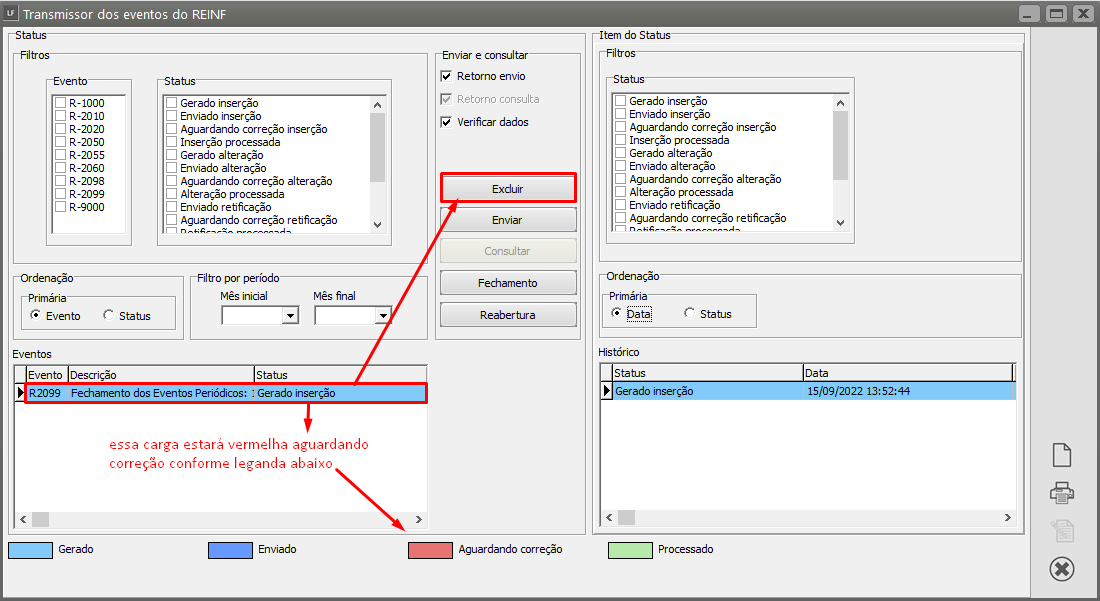](https://wiki.supersofthub.com.br/uploads/images/gallery/2022-09/image-1663260857477.png)
Clique em "Fechamento" e gere uma nova carga, mas agora SEM PREENCHER o último campo:
[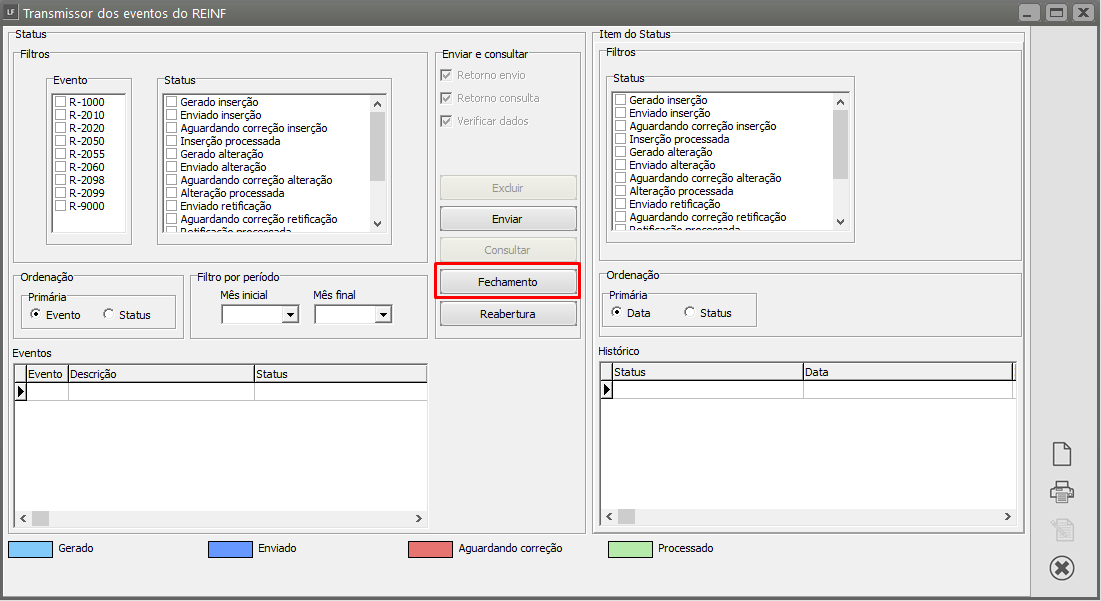](https://wiki.supersofthub.com.br/uploads/images/gallery/2022-09/image-1663260940330.png)
[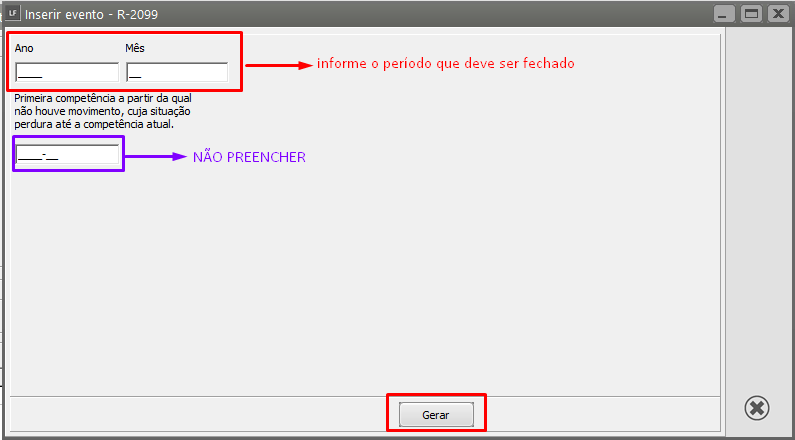](https://wiki.supersofthub.com.br/uploads/images/gallery/2022-09/image-1663261025839.png)
Selecione a carga R-2099 gerada e clique em "Enviar":
[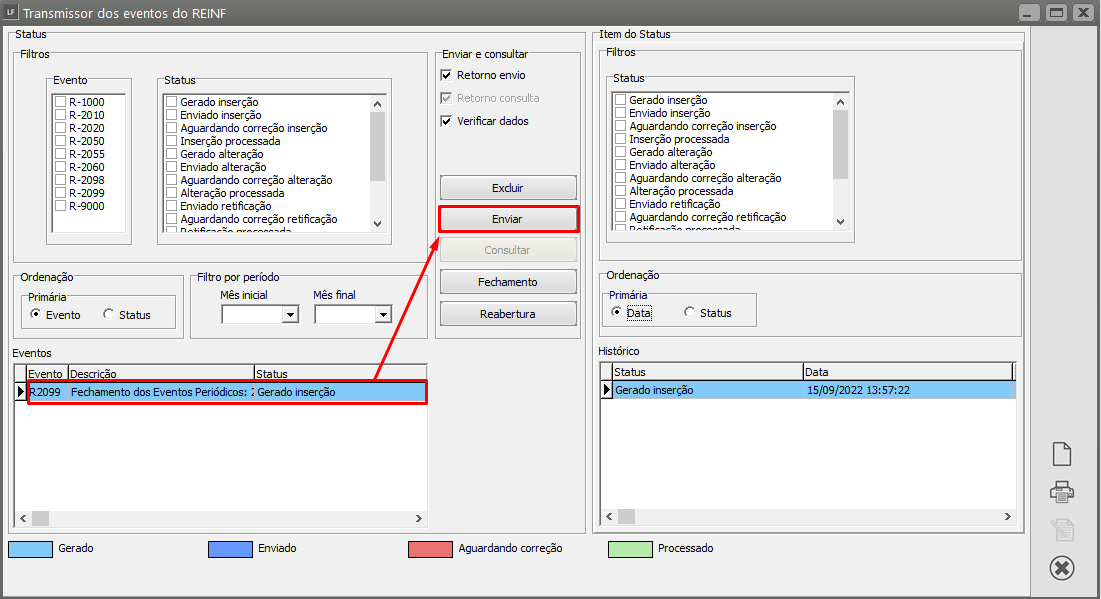](https://wiki.supersofthub.com.br/uploads/images/gallery/2022-09/image-1663261101929.png)
Consulte até que retorne autorizada.
[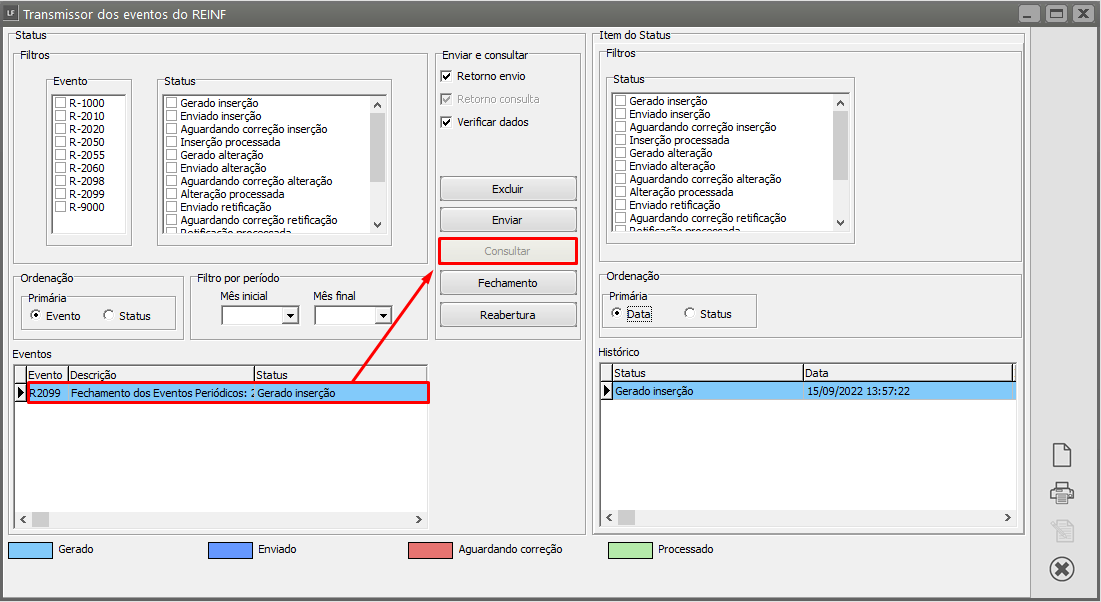](https://wiki.supersofthub.com.br/uploads/images/gallery/2022-09/image-1663261137275.png)
# Faltando informação do município
**Ação Sugerida:** Parametrizar Tipo de Serviço (REINF)
**Correção:** Acesse o menu **Configurações**
[](https://wiki.supersofthub.com.br/uploads/images/gallery/2026-05/OT3image.png)
Em seguida, edite a Configuração da empresa que apresentou a inconsistência, no período dessa inconsistência e acesse a aba **Livros>Livro Serviços Prestados/Tomados**
Faça a conferência do campo **Tipo de Serviço (REINF)**
[](https://wiki.supersofthub.com.br/uploads/images/gallery/2026-05/w80image.png)
Sempre que houver a importação de NFS será necessário marcar essa opção nas Configurações da Empresa
Em seguida acesse novamente o menu **Exportação de Dados>REINF**
[](https://wiki.supersofthub.com.br/uploads/images/gallery/2026-05/M4nimage.png)
Acesse o campo **Aguardando Correções,** selecione o evento que apresentou a inconsistência e refaça o envio do mesmo para a REINF
[](https://wiki.supersofthub.com.br/uploads/images/gallery/2026-05/srFimage.png)