# EFD-REINF - Escrituração Fiscal Digital de Retenções e Outras Informações Fiscais
EFD-REINF - Escrituração Fiscal Digital de Retenções e Outras Informações Fiscais
# ....R-1000 - A estrutura do arquivo XML está em desconformidade com o esquema XSD. The element 'inclusao' in namespace
**Código:** MS0030
**Descrição:** A estrutura do arquivo XML está em desconformidade com o esquema XSD. The element 'inclusao' in namespace 'http://www.reinf.esocial.gov.br/schemas/evtInfoContribuinte/v1\_05\_01' has invalid child element 'infoCadastro' in namespace 'http://www.reinf.esocial.gov.br/schemas/evtInfoContribuinte/v1\_05\_01'. List of possible elements expected: 'idePeriodo' in namespace 'http://www.reinf.esocial.gov.br/schemas/evtInfoContribuinte/v1\_05\_01'.
**Ação Sugerida:** Incluir data de início de validade
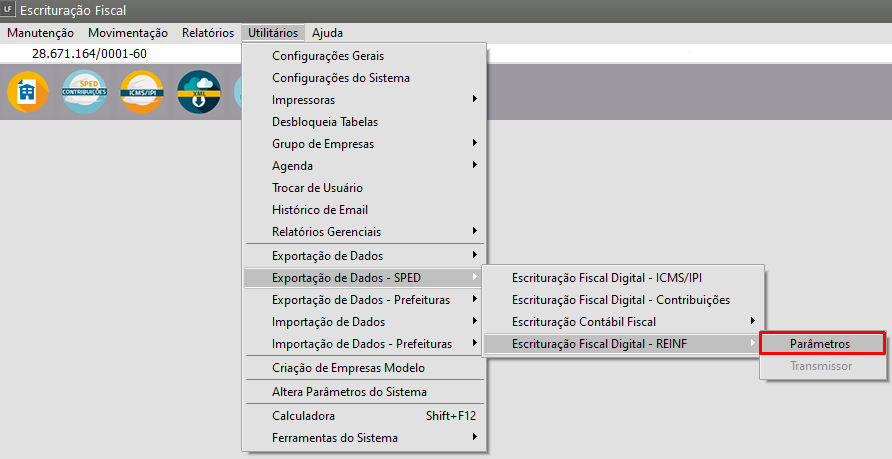
**Correção:** Acesse o menu Utilitários > Exportação de Dados - SPED > Escrituração Fiscal Digital - REINF > Parâmetros.
Capturar a tela da definição do Certificado Digital - Assinador e endereço dos arquivos xml
[](https://wiki.supersofthub.com.br/uploads/images/gallery/2022-08/image-1660142356367.png)
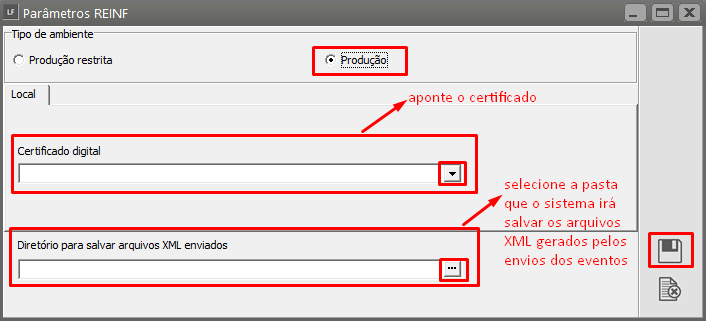
Selecione o modo produção, e aponte o certificado e diretório para salvar os arquivos XML que serão gerados após envios.
[](https://wiki.supersofthub.com.br/uploads/images/gallery/2022-08/image-1660142557268.png)
Com o REINF parametrizado, acesse o menu **Exportação de Arquivos>REINF**
[](https://wiki.supersofthub.com.br/uploads/images/gallery/2026-05/efTimage.png)
Defina Sim para o Campo Gerar Cargas na REINF e em seguida defina a Data de Geração
Clique em Gerar
[](https://wiki.supersofthub.com.br/uploads/images/gallery/2026-05/Pmkimage.png)
Depois que as Cargas foram geradas será necessário clicar no botão:
**1) Aguardando Envio**
[](https://wiki.supersofthub.com.br/uploads/images/gallery/2026-05/zuwimage.png)
Neste Status você poderá:
- Enviar - selecione a carga e faça o envio da mesma para a REINF
- Enviar Todos - Selecione todas as cargas que deseja enviar e clique em Enviar Todos
- Eliminar Cargas - Quando no Status Aguardando Envio você poderá selecionar a carga e fazer a eliminação da mesma
- Inserir Recibo - Se a carga já se encontra na REINF, copie o recibo da mesma e em seguida selecione a carga e clique em Inserir Recibo e cole o recibo copiado
Para enviar a carga para a REINF, selecione a carga que você irá enviar para REINF e em seguida clique na opção Enviar
[](https://wiki.supersofthub.com.br/uploads/images/gallery/2026-05/Jrrimage.png)
Depois que a carga foi enviada para a REINF ela poderá retornar com 3 Status diferentes, será necessário verificar em qual dos Status aconteceu o retorno da mesma
**2) Aguardando Processamento**
Quando a carga se encontra com Status Aguardando Processamento, significa que a REINF ainda não deu o retorno para a carga e será necessário aguardar para verificar qual será a resposta fornecida pela REINF
Nesse Status você poderá:
- Consulta - Selecione a carga e clique no botão Consultar e o Sistema irá fazer a Consulta da mesma na REINF
- Inserir Recibo - Caso a carga já esteja na REINF você deverá copiar o recibo da mesma (na REINF), selecionar a carga na aba Aguardando Processamento e em seguida clicar Inserir Recibo, agora, cole o número do recibo que você copiou na REINF
[](https://wiki.supersofthub.com.br/uploads/images/gallery/2026-05/NP2image.png)
**3) Aguardando Correções**
Quando a carga se encontra com Status Aguardando Correções é porque aconteceu alguma inconsistência no momento em que a REINF validou a mesma, desta forma será necessário realizar a correção dessa inconsistência antes de enviá-la para a REINF
- Enviar - Depois que você corrigir a informação que causou a inconsistência, selecione a carga e clique no botão enviar e desta forma a carga será novamente validada na REINF e se tudo estiver correto ela retornará com Status Processado com Sucesso
- Visualizar Resposta REINF - selecione a carga e clique no botão Visualizar Resposta REINF, desta forma será apresentada a informação do motivo que causou a inconsistência na validação da mesma
- Eliminar Carga - Quando a carga está com Status Aguardando Correções será possível que você a selecione e em seguida clique no botão Eliminar Carga e a mesma será eliminada
- Inserir Recibo - Se a carga retornou com inconsistência pois já se encontra na REINF você deverá copiar o número do Recibo existente na REINF, selecionar a carga e em seguida clicar em Inserir Recibo
[](https://wiki.supersofthub.com.br/uploads/images/gallery/2026-05/EYVimage.png)
**4) Processado com Sucesso**
**Quando a carga encontra-se com Status Processado com Sucesso significa que o envio da mesma para a REINF foi validada e a mesma de acordo com a REINF está correta**
[](https://wiki.supersofthub.com.br/uploads/images/gallery/2026-05/GzDimage.png)
# R-1000 - Já existe outro registro com período conflitante com o período informado.
**Código:** MS1005
**Descrição:** Já existe outro registro com período conflitante com o período informado.
**Ação Sugerida:** Verifique se já existe cadastro no portal, e em caso afirmativo, utilize o número do recibo.
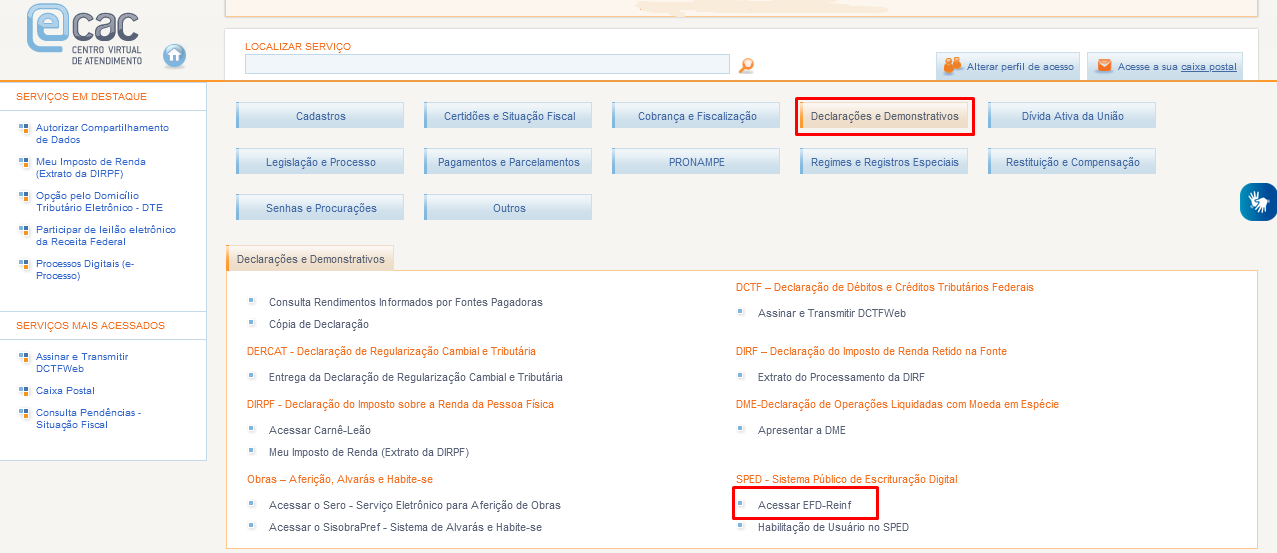
**Correção:** Acesse o portal e entre no campo "Declarações e Demonstrativos" e acesse o EFD-Reinf
[](https://wiki.supersofthub.com.br/uploads/images/gallery/2022-08/image-1659545418194.png)
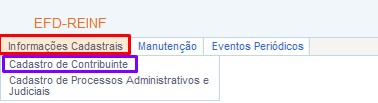
Em seguida acesse o menu Informações Cadastrais > Cadastro de Contribuinte, e verifique se existe um cadastro com uma data de validade definida, copie o número do recibo.
[](https://wiki.supersofthub.com.br/uploads/images/gallery/2022-08/image-1659545590333.png)
Para que você consiga inserir o número do recibo que foi copiado na REINF acesse o menu **Exportação de Dados>REINF**
[](https://wiki.supersofthub.com.br/uploads/images/gallery/2026-05/VHuimage.png)
Em seguida acesse o campo **Aguardando Correções**
Quando a carga se encontra com Status Aguardando Correções é porque aconteceu alguma inconsistência no momento em que a REINF validou a mesma, neste caso essa carga já se encontra na REINF, desta forma você deverá:
- **Inserir Recibo** - Se a carga retornou com inconsistência pois já se encontra na REINF você deverá copiar o número do Recibo existente na REINF, selecionar a carga e em seguida clicar em Inserir Recibo e cole o número do recibo copiado
[](https://wiki.supersofthub.com.br/uploads/images/gallery/2026-05/QUzimage.png)
# ....Evento R-2060 - Tipo de documento diferente de CPF e CNPJ
**Erro:**
**Evento R-2060 (ao enviar):** Tipo de documento diferente de CPF e CNPJ.
**Ação Sugerida:** Informar a Alíquota da Atividade Desonerada
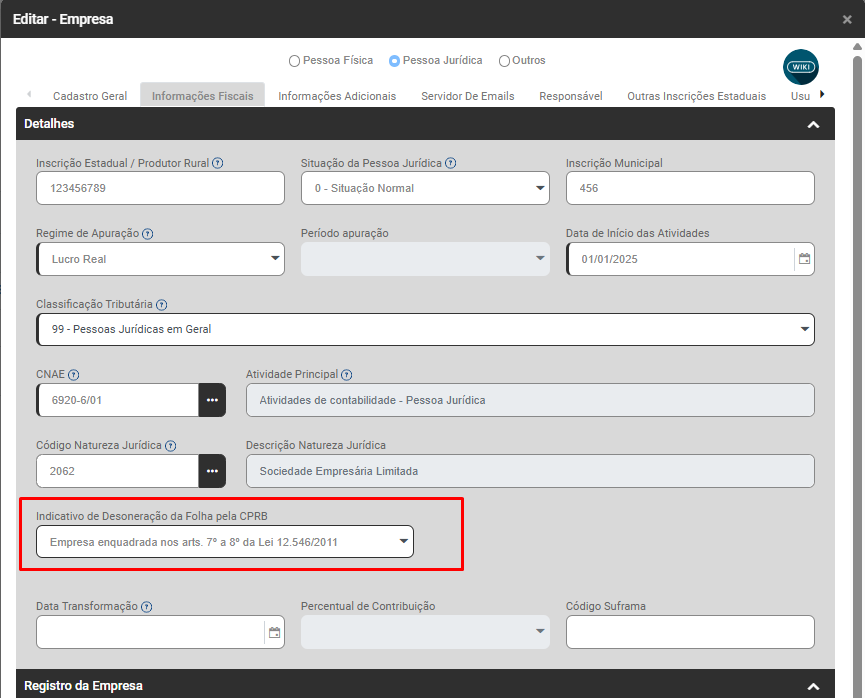
Para que o Sistema habilite o campo para informar a **Alíquota da Atividade Desonerada** será necessário que no menu Lista de Empresa, editando a empresa que apresentou a inconsistência na aba Informações Fiscais você defina no campo Indicativo de Desoneração da Folha pela CPRB que Empresa enquadrada no arts 7º e 8º da Lei 12.546/2011
[](https://wiki.supersofthub.com.br/uploads/images/gallery/2026-05/Rfwimage.png)
Em seguida acesse o menu
verificar onde será informada a alíquota da desonração
**Correção:** Acesse o menu Manutenção > Produtos > Tabelas > Atividades Desoneradas e Alíquotas Atividades Desoneradas > Manutenção
[](https://wiki.supersofthub.com.br/uploads/images/gallery/2022-07/image-1659206429554.png)
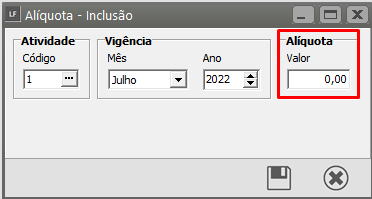
Verifique se tem alíquota cadastrada para o período com sua respectiva atividade desonerada.
[](https://wiki.supersofthub.com.br/uploads/images/gallery/2022-07/image-1659206596035.png)
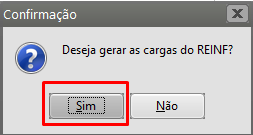
Após cadastrar, defina novamente a empresa e clique que sim para a mensagem que irá apresentar após definir o período:
[](https://wiki.supersofthub.com.br/uploads/images/gallery/2022-08/image-1659451921484.png)
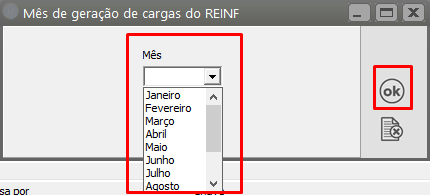
Defina o mês de geração dessas cargas:
[](https://wiki.supersofthub.com.br/uploads/images/gallery/2022-08/image-1659451931245.png)
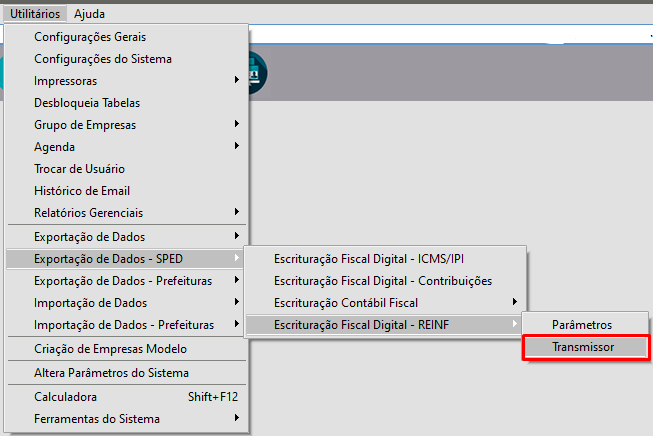
Agora, para realizar os envios, acesse o menu Utilitários > Exportação de Dados - SPED > Escrituração Fiscal Digital - REINF > Transmissor:
[](https://wiki.supersofthub.com.br/uploads/images/gallery/2022-08/image-1659451962515.png)
# R-2098 - Não existe evento de fechamento para o período informado.
**Código:** MS1060
**Descrição:** Não existe evento de fechamento para o período informado.
**Ação Sugerida:** Verifique se o período está realmente fechado.
**Correção:** Para enviar um evento R-2098 de reabertura, é necessário que anteriormente tenha sido enviado um evento de fechamento do período (R-2099). Se o envio do evento R-2099 ainda não ocorreu, isso significa que o mês ainda se encontra em aberto e portanto, não será necessário realizar o envio do evento de reabertura. Apenas selecione e exclua, conforme ilustrado na imagem a seguir.
Para gerar a carga de Fechamento acesse o menu **Exportação de Arquivos>REINF**
[](https://wiki.supersofthub.com.br/uploads/images/gallery/2026-05/Q2Kimage.png)
Para que você gere o Evento de Fechamento para o período, deverá clicar no botão Inserir Evento
[](https://wiki.supersofthub.com.br/uploads/images/gallery/2026-05/QTlimage.png)
Será apresentada a tela para que você defina qual será o evento que você irá inserir - R-2099
[](https://wiki.supersofthub.com.br/uploads/images/gallery/2026-05/Aefimage.png)
Faça a definição do mesmo e em seguida acesse o Botão Aguardando Processamento, selecione o evento R-2099 (fechamento da série R-2000 - retenções previdenciárias) e faça o envio do mesmo para a REINF
[](https://wiki.supersofthub.com.br/uploads/images/gallery/2026-05/JsHimage.png)
Observação
Caso você precise fazer a Reabertura dos Eventos R-2098, deverá agir da mesma maneira que fez com o R-2098 e você terá também mais duas opções de Reabertura de Eventos:
- Reabertura R-2000 - Para reabertura das escriturações de retenções previdenciárias (INSS) sobre serviços tomados/prestados (cessão de mão de obra), comercialização de produção rural e CPRB. Essa carga é enviada mensalmente ao SPED, sendo fundamental para a apuração dos impostos
- Reabertura R-4000 - Para reabertura da escrituração de retenções federais (IR, CSLL, PIS, COFINS) e substitui a DIRF a partir de 2025. Essa carga abrange pagamentos a pessoas físicas e jurídicas, exigindo o envio mensal de informações sobre rendimentos pagos e impostos retidos, alimentando diretamente a apuração dos impostos
[](https://wiki.supersofthub.com.br/uploads/images/gallery/2026-05/HpBimage.png)
# R-2099 - CPF inválido
**Código:** MS1021
**Descrição:** CPF inválido.
**Ação Sugerida:** Verificar o preenchimento do CPF no cadastro.
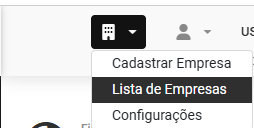
**Correção:** Acesse o menu Lista de Empresas
[](https://wiki.supersofthub.com.br/uploads/images/gallery/2026-05/adhimage.png)
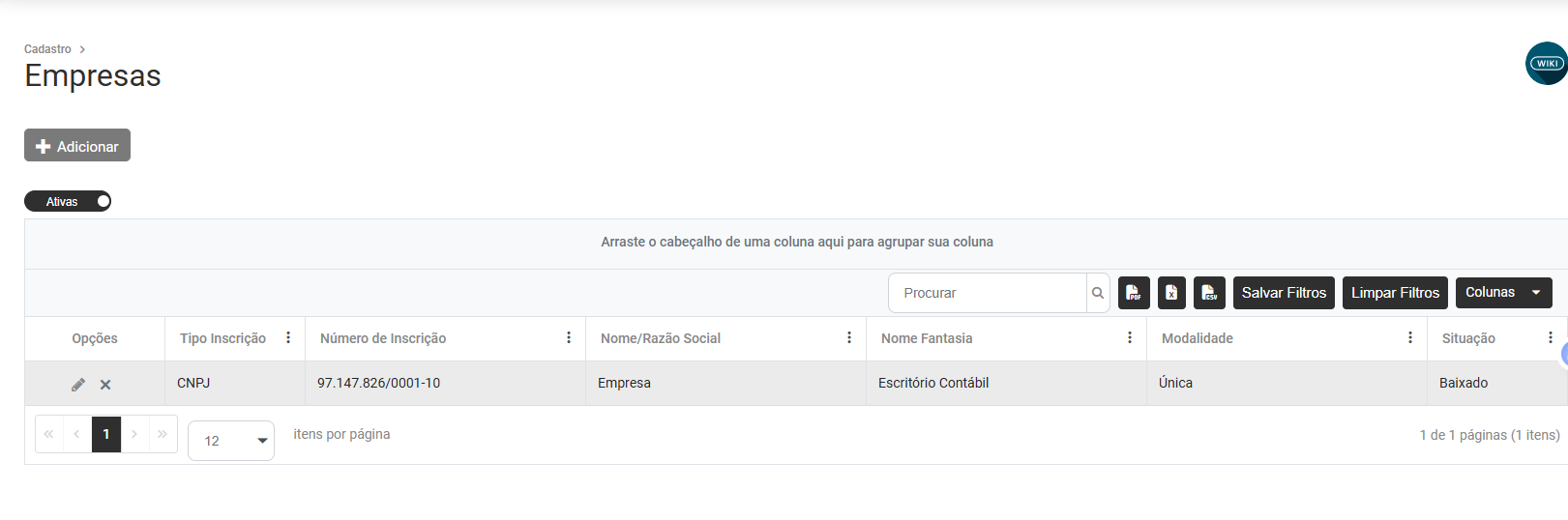
Edite a Empresa que apresentou a inconsistência e em seguida acesse a aba Responsável
[](https://wiki.supersofthub.com.br/uploads/images/gallery/2026-05/XJJimage.png)
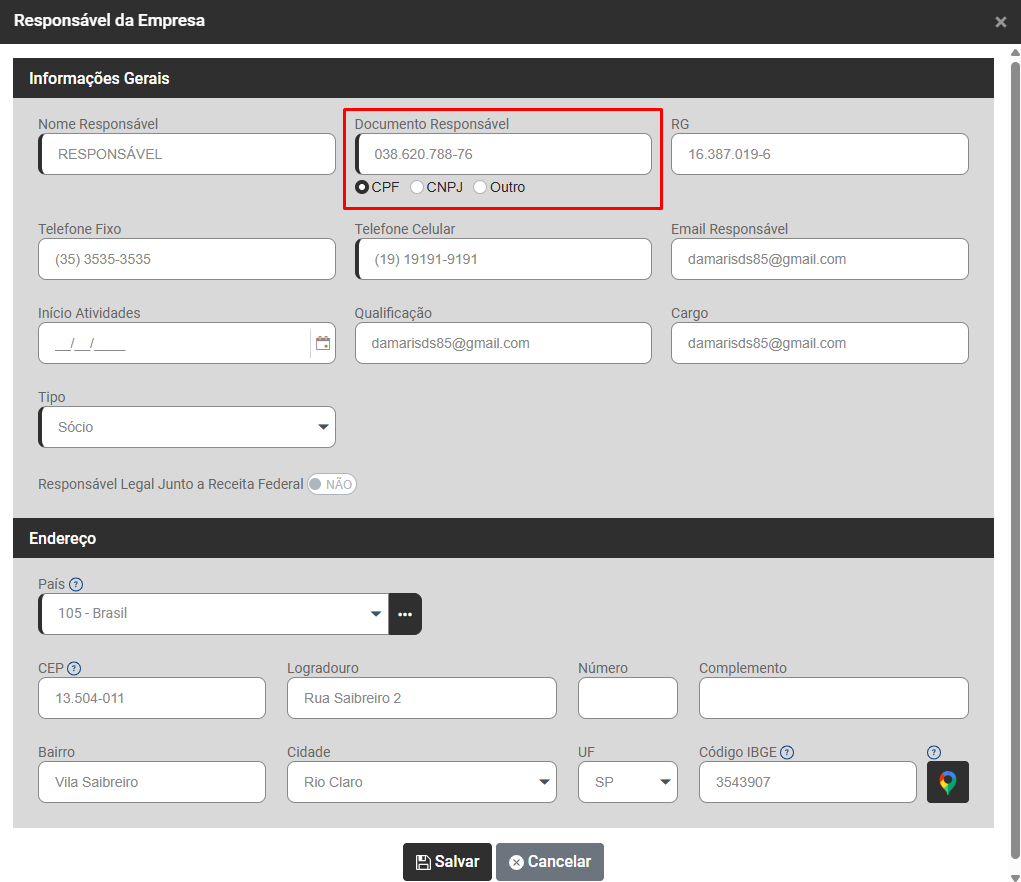
Edite o cadastro do Responsável e faça a conferência do campo **Documento Responsável**
[](https://wiki.supersofthub.com.br/uploads/images/gallery/2026-05/0Jqimage.png)
Em seguida acesse novamente o menu **Exportação de Dados>REINF**
[](https://wiki.supersofthub.com.br/uploads/images/gallery/2026-05/M4nimage.png)
Acesse o campo Aguardando Correções, selecione o evento que apresentou a inconsistência CPF inválido e refaça o envio do mesmo para a REINF
[](https://wiki.supersofthub.com.br/uploads/images/gallery/2026-05/srFimage.png)
# ....R-2099 - A tag compSemMovto não pode ser informada se o período de apuração é maior ou igual a AAAA-MM.
**Código:** MS1217
**Descrição:** A tag compSemMovto não pode ser informada se o período de apuração é maior ou igual a AAAA-MM. (ex.: 2018-11)
**Ação Sugerida:** Exclua a carga e gere novamente.
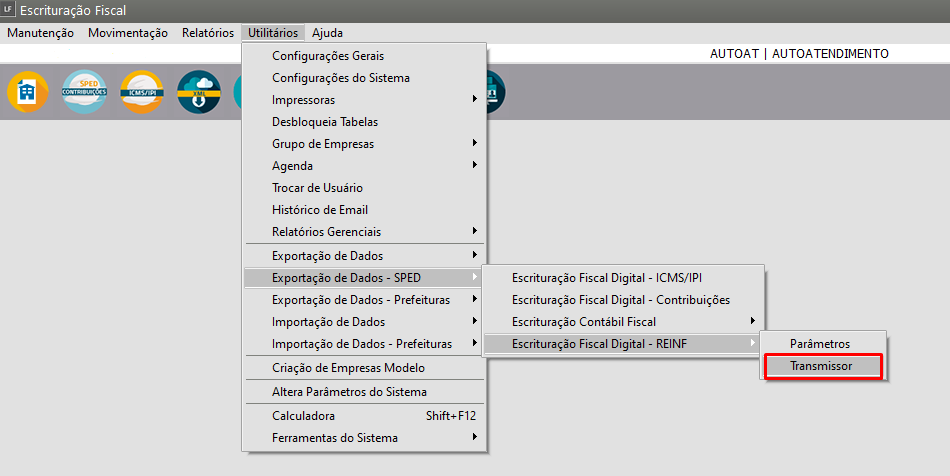
**Correção:** Acesse o menu Utilitários > Exportação de Dados - SPED > Escrituração Fiscal Digital - REINF > Transmissor.
Verificar como é feita a geração do R-2099 -
[](https://wiki.supersofthub.com.br/uploads/images/gallery/2022-09/image-1663260623819.png)
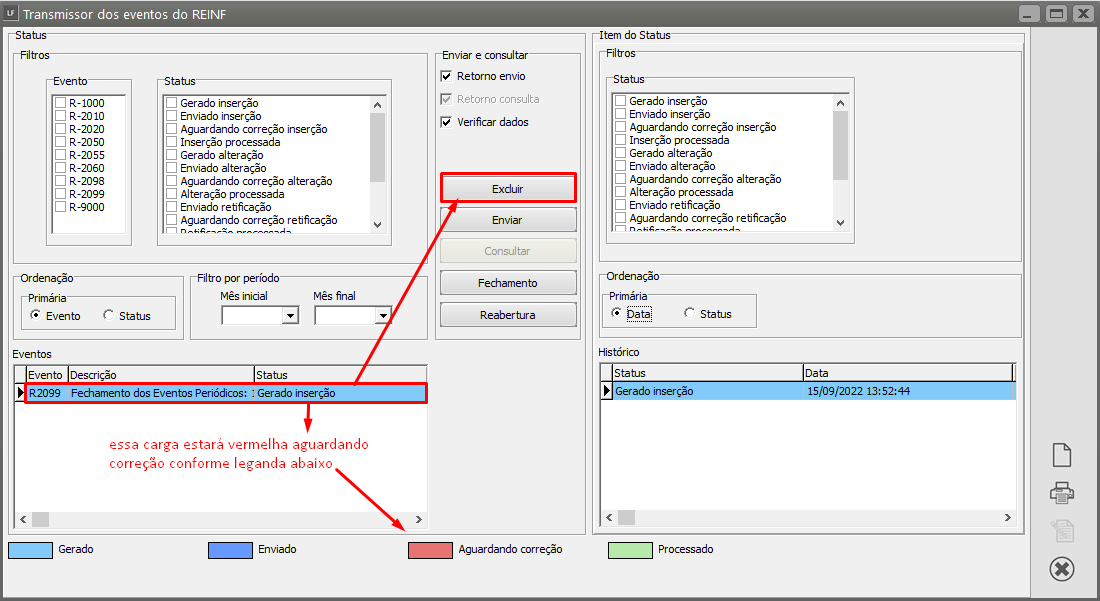
Selecione a carga R-2099 do período em questão e clique em excluir:
[](https://wiki.supersofthub.com.br/uploads/images/gallery/2022-09/image-1663260857477.png)
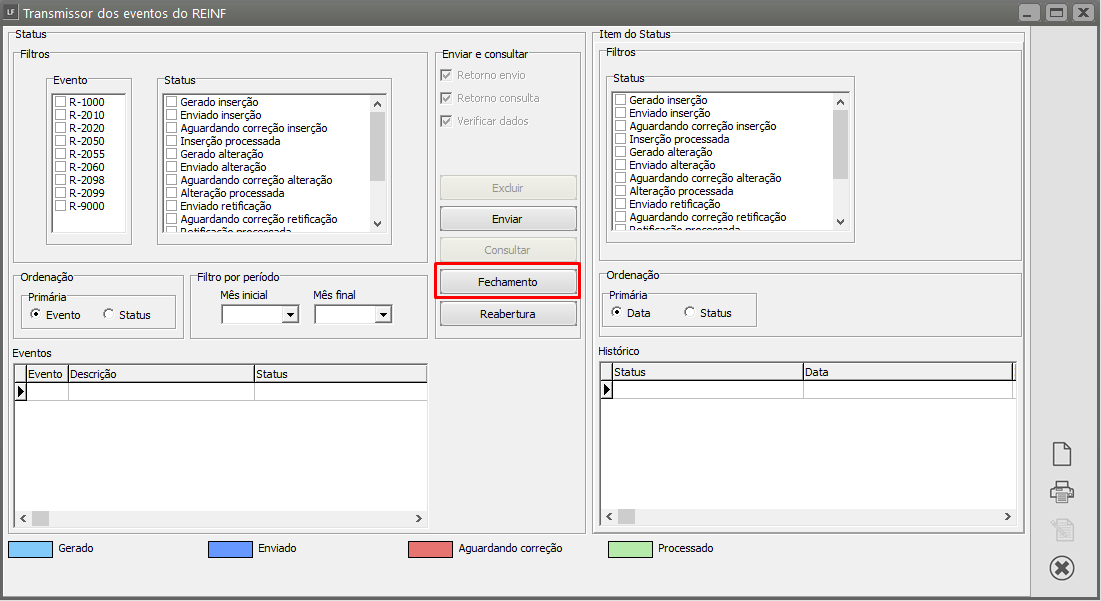
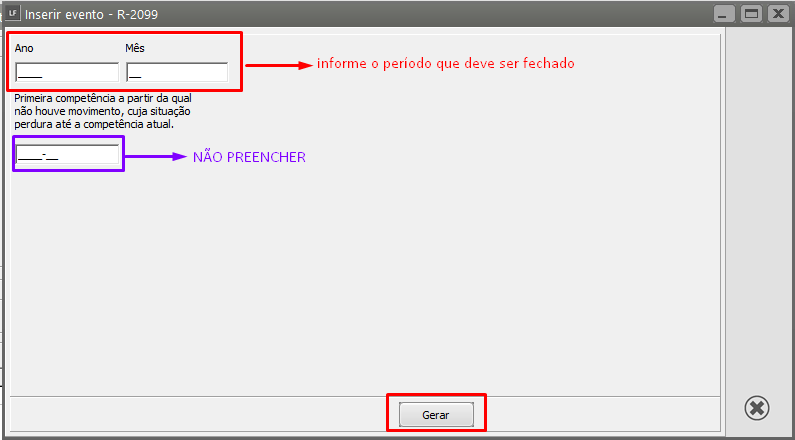
Clique em "Fechamento" e gere uma nova carga, mas agora SEM PREENCHER o último campo:
[](https://wiki.supersofthub.com.br/uploads/images/gallery/2022-09/image-1663260940330.png)
[](https://wiki.supersofthub.com.br/uploads/images/gallery/2022-09/image-1663261025839.png)
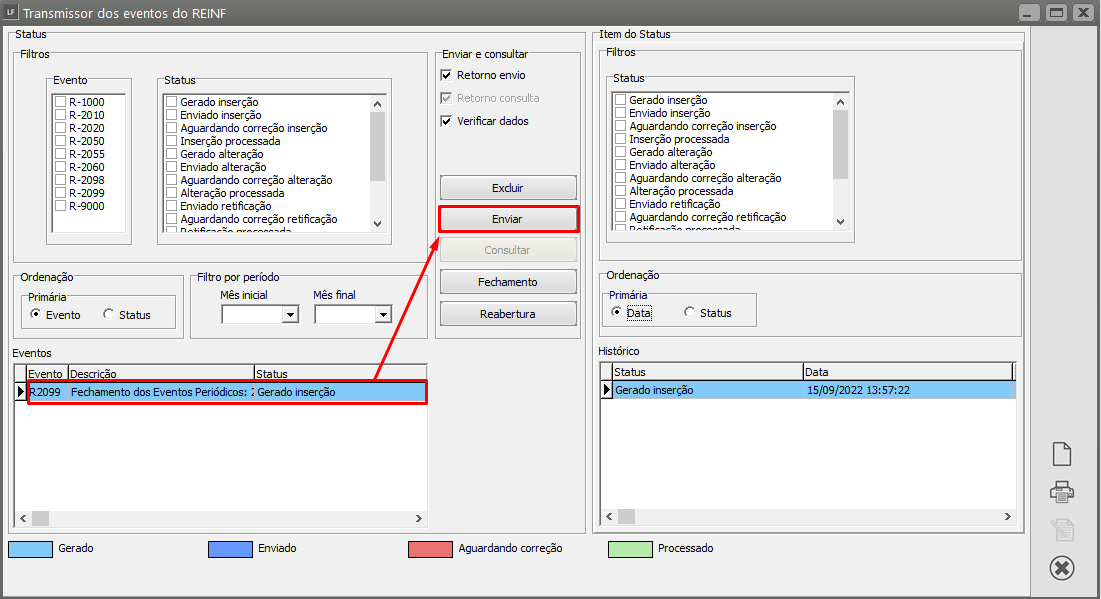
Selecione a carga R-2099 gerada e clique em "Enviar":
[](https://wiki.supersofthub.com.br/uploads/images/gallery/2022-09/image-1663261101929.png)
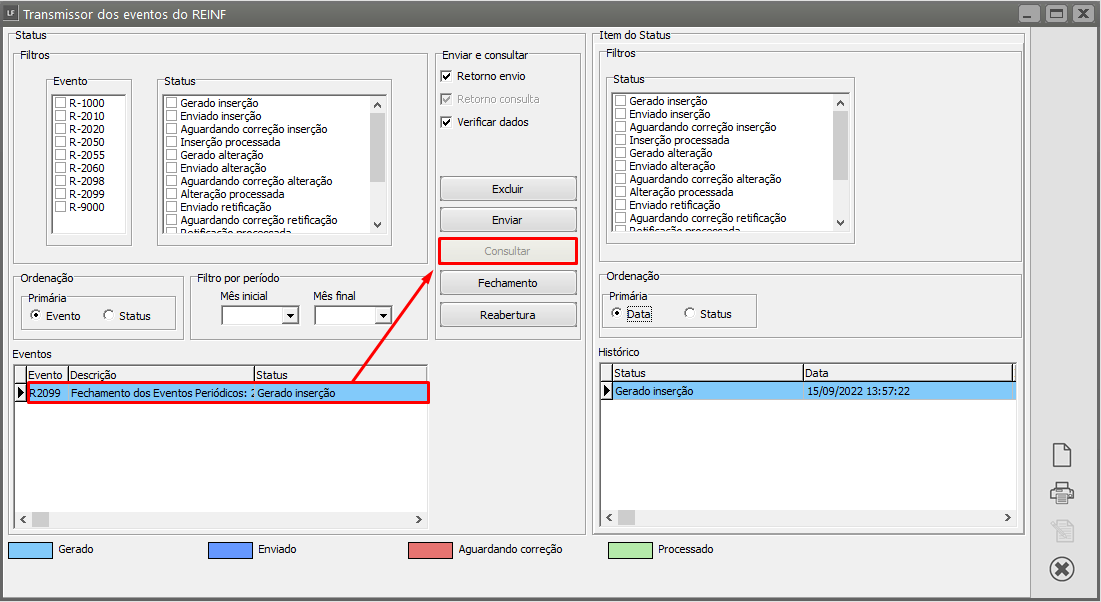
Consulte até que retorne autorizada.
[](https://wiki.supersofthub.com.br/uploads/images/gallery/2022-09/image-1663261137275.png)
# Faltando informação do município
**Ação Sugerida:** Parametrizar Tipo de Serviço (REINF)
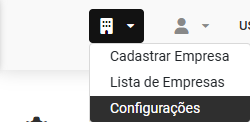
**Correção:** Acesse o menu **Configurações**
[](https://wiki.supersofthub.com.br/uploads/images/gallery/2026-05/OT3image.png)
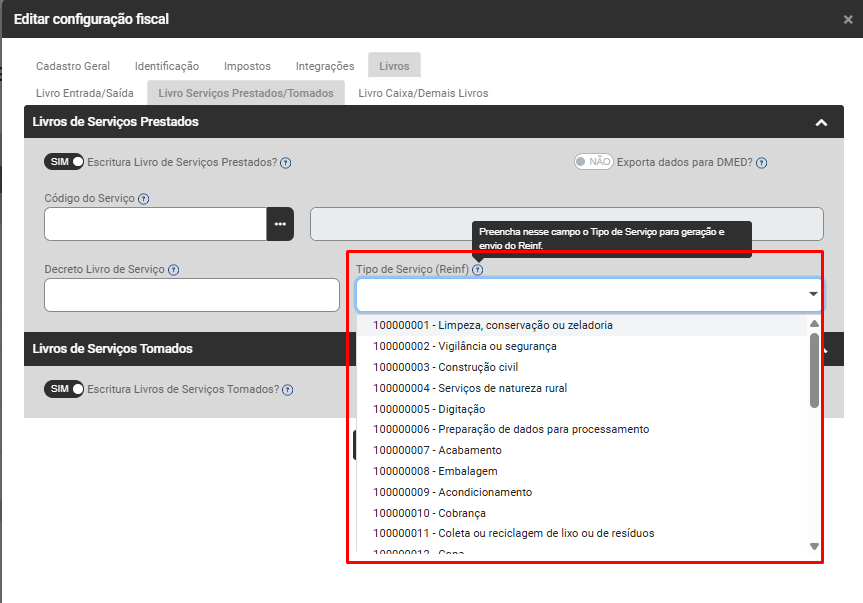
Em seguida, edite a Configuração da empresa que apresentou a inconsistência, no período dessa inconsistência e acesse a aba **Livros>Livro Serviços Prestados/Tomados**
Faça a conferência do campo **Tipo de Serviço (REINF)**
[](https://wiki.supersofthub.com.br/uploads/images/gallery/2026-05/w80image.png)
Sempre que houver a importação de NFS será necessário marcar essa opção nas Configurações da Empresa
Em seguida acesse novamente o menu **Exportação de Dados>REINF**
[](https://wiki.supersofthub.com.br/uploads/images/gallery/2026-05/M4nimage.png)
Acesse o campo **Aguardando Correções,** selecione o evento que apresentou a inconsistência e refaça o envio do mesmo para a REINF
[](https://wiki.supersofthub.com.br/uploads/images/gallery/2026-05/srFimage.png)