EFD ICMS / IPI - Escrituração Fiscal Digital ICMS / IPI
EFD ICMS / IPI - Escrituração Fiscal Digital ICMS / IPI
- Bloco A170 - Registro filho obrigatório não informado
- Bloco C170 - Registro filho obrigatório não informado.
- Bloco C190 - Campo invalido, informar a combinação CST_ICMS, CFOP, ALIQ_ICMS no registro de itens
- Bloco C800 - Registro duplicado
- Bloco E110 - O somatório dos campos “Valor da obrigação a recolher” dos registros E116, não é igual à soma dos campos "Valor total de ICMS a recolher e "Valores recolhidos ou a recolher, extr
- ....Bloco E111 - Código inválido. Utilizar código da "Tabela de Códigos de Ajustes da Apuração do ICMS" da UF do informante. O 3º caracter deste código deve ser = Zero.
- ....Bloco E111 - Tamanho do campo inválido
- Bloco E111 - Código inválido. Utilizar código da Tabela de Código de Receitas da UF do informante.
- Bloco E116 - Código inválido. Utilizar código da Tabela de Código de Receitas da UF do informante.
- Bloco E310 - A soma dos campos VL_RECOL_DIFAL, DEB_ESP_DIFAL, VL_RECOL_FCP e DEB_ESP_FCP deve ser igual a soma do campo VL_OR dos Registros filhos E316.
- ....Bloco E316 - A data deverá ser maior ou igual a 01/01/XXXX. (Campo 4 - DT_VCTO)
- ....Bloco E316 - Campo obrigatório. (Campo 2 - COD_OR)
- ....Bloco E316 - Campo obrigatório. (Campo 5 - COD_REC)
- Bloco E500 - Contribuinte de IPI deve apresentar registros E500 e registros filhos.
- Bloco H010
- Bloco M210
- Registro 0000 - A versão de leiaute apresentada não é válida para o período informado.
- Registro 0005 / CAMPO CEP - Tamanho do campo inválido.
- Registro 0150 - O número de campos informado no registro difere do número de campos especificado no leiaute do arquivo.
- ....Registro 1400 - Informação sobre valores agregados
- Conta de inventário
Bloco A170 - Registro filho obrigatório não informado
Bloco: A170
Descrição do Erro/Advertência: Registro filho obrigatório não informado
O que é o bloco A170:
Complemento de Documento - Itens do Documento
No Registro A170 serão informados os itens constantes nas Notas Fiscais de Serviços ou documento internacional equivalente (no caso de importações), especificando o tratamento tributável (CST) aplicável a item.
verificar se as notas de serviços possuem escrituração dos itens, caso tenha, verifique se possuem os códigos dos produtos na escrituração e, caso esteja tudo ok com todas as informações necessárias, verifique se o cadastro do fornecedor está ativo.
Ação Sugerida: Verificar se os itens das notas de serviços foram escriturados corretamente.
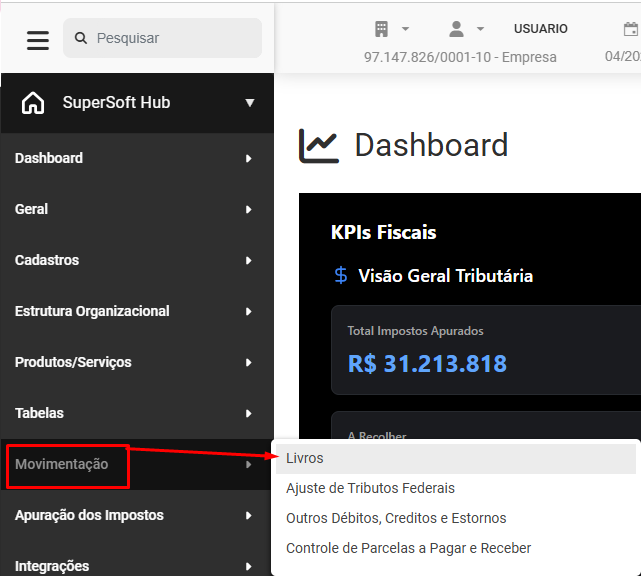
Correção: Acesse o menu Movimentação>Livros
Em seguida defina Entrada

Edite a Nota Fiscal que apresentou a Inconsistência e acesse a aba Itens

Verifique se as notas fiscais de Serviços, tiveram todos os seus Itens corretamente cadastrados, em caso afirmativo, verifique se essas escriturações possuem os códigos dos produtos indicados. O campo também pode aparecer com a nomenclatura "Ref. Alternativa".

Se possuir muitas notas para cadastrar a escrituração dos itens ou indicar os códigos dos produtos manualmente, existe também a opção de apagar as notas do período em questão e importá-las novamente indicando o código do produto no momento da importação, conforme o sistema ir abrindo as telas durante o processo de importar as notas.
Caso todas as informações estejam corretas, acesse o menu Geral>Clientes, Fornecedores e Transportadora,
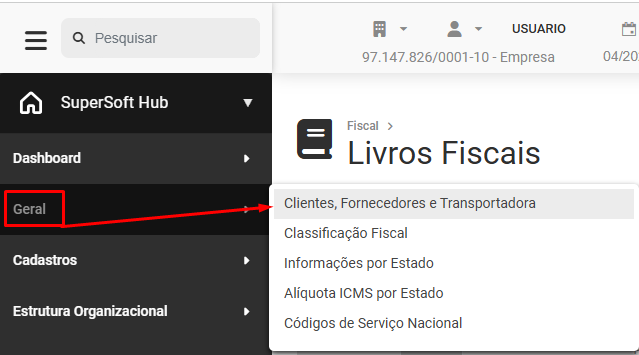
Pesquise pelos fornecedores constantes nas notas e confirme se eles estão Ativos.

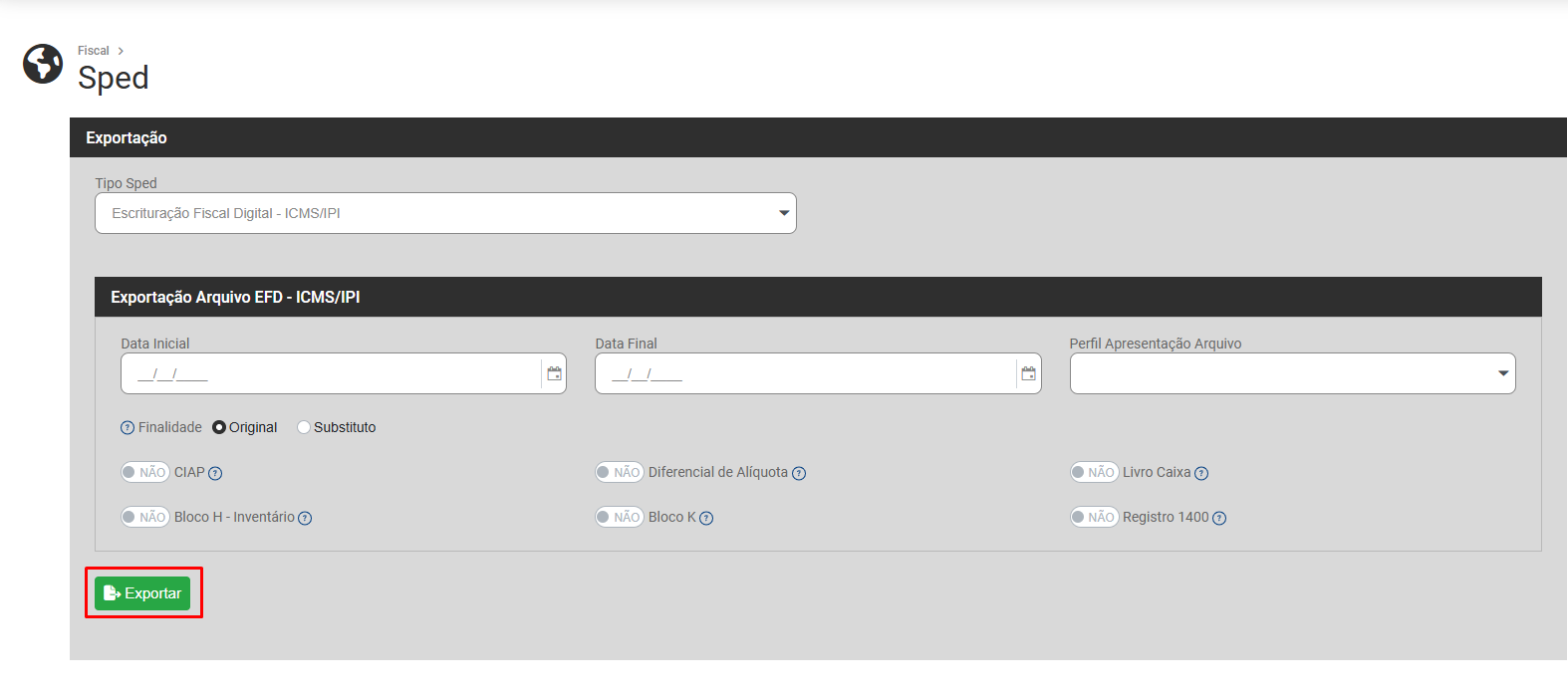
Após todas as conferências, gere um novo arquivo e importe no PVA, no menu Exportação de Arquivos>SPED

Defina Escrituração Fiscal Digital - ICMS/IPI

Defina a Configuração da Geração do Arquivo e em seguida clique em Exportar
Bloco C170 - Registro filho obrigatório não informado.
Bloco/ Registro: C170
Descrição do Erro/Advertência: Registro filho obrigatório não informado.
O que é o bloco C170:
Complemento de Documento – Itens do Documento
Quando se trata deste erro no Sped, CST_ICMS no registro C170, devem ser corrigidos nas operações de entrada o icms ou cst (depende do regime do cliente), mas para começar a correção deve-se antes CONSULTAR O CONTADOR para verificar essa correlação de CSTxCSOSN, que deve ser passada por ele, pois a causa principal deste erro é a entrada de xml feita sem essa correlação no sistema, por exemplo, um produto que entra com cst 41 e deve ficar como csosn 400, essa troca deve ser feita direto na tela de entrada, então como não é feita, gera-se o erro e o contador deve repassar os dados.
Ação Sugerida: Verificar se os itens das notas de entrada e saída foram escriturados corretamente.
Correção: Acesse o menu Movimentação>Livros
Em seguida defina Entrada
Edite a Nota Fiscal que apresentou a Inconsistência e acesse a aba Itens
Verifique se as notas fiscais de Serviços, tiveram todos os seus Itens corretamente cadastrados, em caso afirmativo, verifique se essas escriturações possuem os códigos dos produtos indicados. O campo também pode aparecer com a nomenclatura "Ref. Alternativa".
Se possuir muitas notas para cadastrar a escrituração dos itens ou indicar os códigos dos produtos manualmente, existe também a opção de apagar as notas do período em questão e importá-las novamente indicando o código do produto no momento da importação, conforme o sistema ir abrindo as telas durante o processo de importar as notas.
Caso todas as informações estejam corretas, acesse o menu Geral>Clientes, Fornecedores e Transportadora,
Pesquise pelos fornecedores constantes nas notas e confirme se eles estão Ativos.
Após todas as conferências, gere um novo arquivo e importe no PVA, no menu Exportação de Arquivos>SPED
Defina Escrituração Fiscal Digital - ICMS/IPI
Defina a Configuração da Geração do Arquivo e em seguida clique em Exportar
Bloco C190 - Campo invalido, informar a combinação CST_ICMS, CFOP, ALIQ_ICMS no registro de itens
Bloco/ Registro: C190
Descrição: Campo invalido, informar a combinação CST_ICMS, CFOP, ALIQ_ICMS no registro de itens.
O que é o bloco C190:
Registro analítico do documento (código 01, 1B, 04, 55 e 65)
A soma dos valores de IPI do registro C190 deverá ser igual ao valor informado no campo valor total do IPI (VL_IPI) dos registros C100
Ação Sugerida: Escrituração dos Itens das Notas Fiscais
Correção: Acesse o menu Movimentação>Livros
Em seguida defina Entrada ou Saída, de acordo com a nota que apresentou a inconsistência no PVA
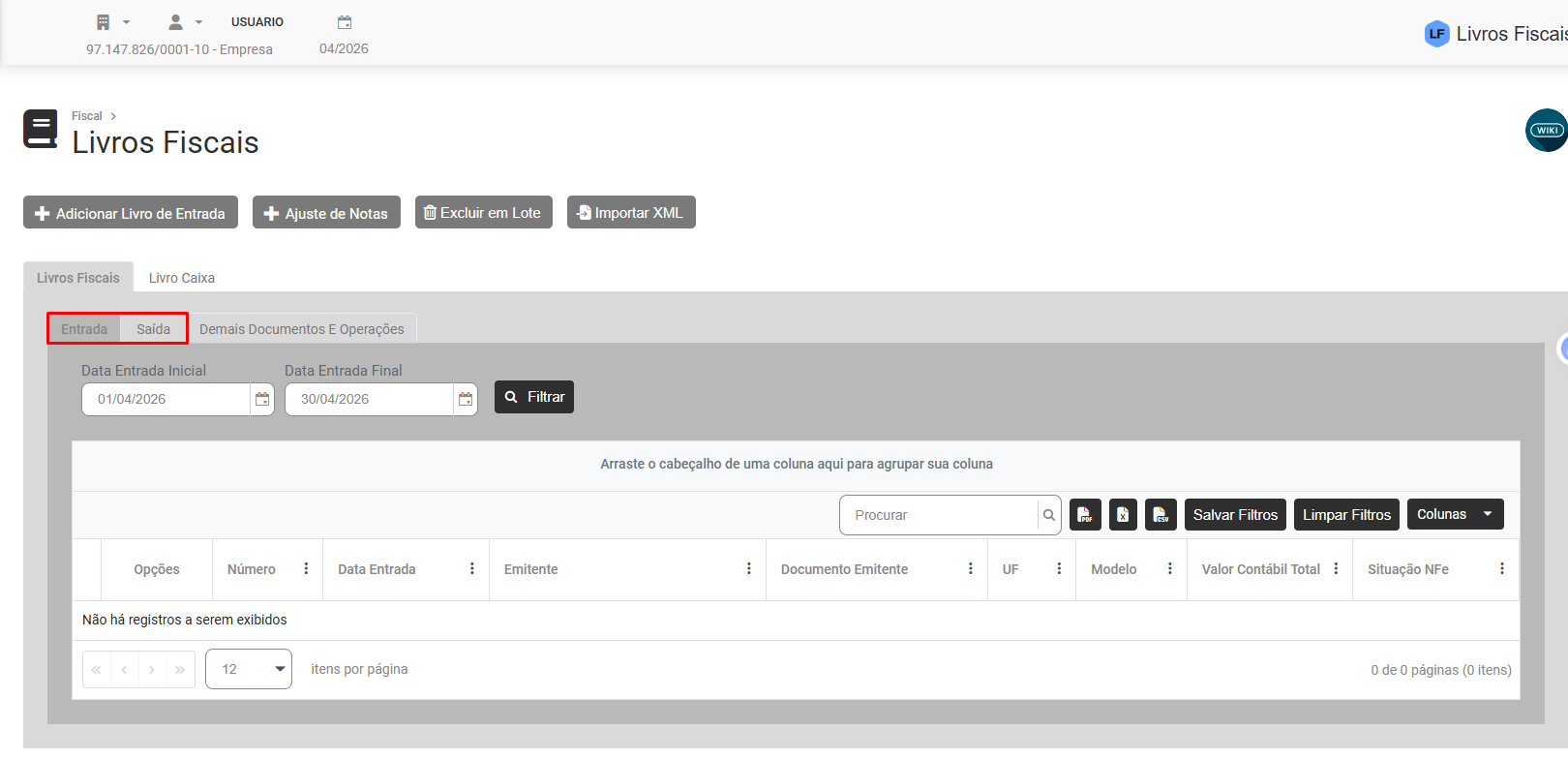
Edite a Nota Fiscal que apresentou a Inconsistência e acesse a aba Itens
Verifique se as notas fiscais, tiveram todos os seus Itens corretamente cadastrados, em caso afirmativo, verifique se essas escriturações possuem os códigos dos produtos indicados. O campo também pode aparecer com a nomenclatura "Ref. Alternativa".
Verifique se os Itens das Notas Fiscais foram cadastrados e se não, efetue o cadastro dessa Nota (ao acessar o erro do PVA, o validador te indica a nota que está com erro). Em caso de já existir a escrituração do Item dessa nota em questão, verifique dentro do cadastro da mesma se os valores indicados nos demais campos, quando somados, conferem com o valor indicado no campo "Vl. Total".
Se possuir muitas notas para cadastrar a escrituração dos itens ou indicar os códigos dos produtos manualmente, existe também a opção de apagar as notas do período em questão e importá-las novamente indicando o código do produto no momento da importação, conforme o sistema ir abrindo as telas durante o processo de importar as notas.
Caso todas as informações estejam corretas, acesse o menu Geral>Clientes, Fornecedores e Transportadora,
Pesquise pelos fornecedores constantes nas notas e confirme se eles estão Ativos.
Após todas as conferências, gere um novo arquivo e importe no PVA, no menu Exportação de Arquivos>SPED
Defina Escrituração Fiscal Digital - ICMS/IPI
Defina a Configuração da Geração do Arquivo e em seguida clique em Exportar
Bloco C800 - Registro duplicado
Bloco/ Registro: C800
Descrição do Erro/Advertência: Registro duplicado
O que é o bloco C800:
Cupom Fiscal Eletrônico – CF-e (Código 59)
Este registro deve ser gerado para cada CF-e-SAT (Código 59) emitido por equipamento SAT-CF-e, conforme Ajuste SINIEF nº 11, de 24 de setembro de 2010.
Não poderão ser informados dois ou mais registros com a mesma combinação de COD_SIT + NUM_CFE + NUM_SAT + DT_DOC.
Para cupom fiscal eletrônico cancelado, informar somente os campos REG, COD_MOD, COD_SIT, NUM_CFE, NR_SAT e CHV_CFE.
Para cada registro C800 deve ser apresentado obrigatoriamente, pelo menos, um registro C850 observada a exceção abaixo indicada:
- Exceção 1: Para documentos com código de situação (campo "COD_SIT") cancelado (código "02") ou cancelado extemporâneo (código "03"), não apresentar o registro filho (Registro C850).
- Exceção 2: Os documentos fiscais emitidos pelas filiais das empresas que possuam inscrição estadual única ou sejam autorizadas pelos fiscos estaduais a centralizar suas escriturações fiscais deverão ser informados como sendo de emissão própria e código de situação igual a “00 – Documento regular”.
.
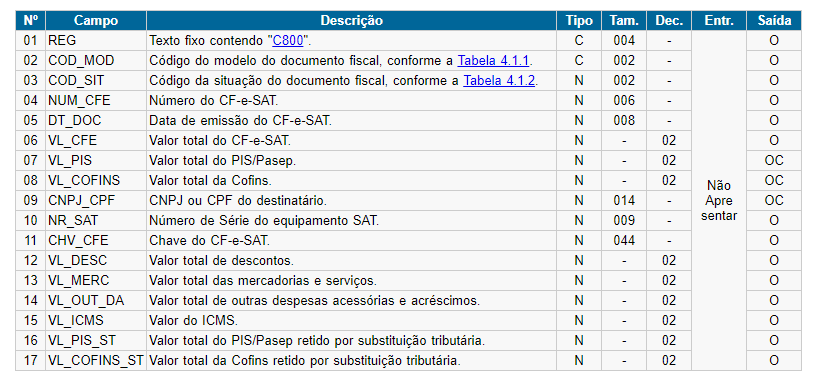
Observações:
- Nível hierárquico: 2;
- Ocorrência: Vários;
- Coluna Entrada e/ou Saída: O "O" significa que o campo deve ser sempre preenchido (ou apresentado). Já o "OC" significa que o campo deve ser preenchido (ou apresentado) sempre que houver a informação a ser apresentada. Por fim, o "N" significa que o registro não pode ser preenchido (ou apresentado).
Base Legal: Guia Prático da Escrituração Fiscal Digital - EFD-ICMS/IPI da Receita Federal do Brasil.
Ação Sugerida: Parametrizar a Escrituração do Cupom Fiscal e informar que a Empresa está obrigada a emitir o Mapa Resumo ECF.
Correção: Acesse o menu Configurações

Em seguida edite a Empresa que apresentou a inconsistência

Agora acesse a Aba Livros

Na aba Livro Entrada/Saída defina Escritura Cupom Fiscal
OBS.: Se a Empresa emitir Cupom Fiscal SAT deixe apenas essa opção selecionada. Se a Empresa não emitir Cupom Fiscal SAT selecione também “Empresa está obrigada a emitir o mapa resumo ECF”.

Após todas as conferências, gere um novo arquivo e importe no PVA, no menu Exportação de Arquivos>SPED
Defina Escrituração Fiscal Digital - ICMS/IPI
Defina a Configuração da Geração do Arquivo e em seguida clique em Exportar
Bloco E110 - O somatório dos campos “Valor da obrigação a recolher” dos registros E116, não é igual à soma dos campos "Valor total de ICMS a recolher e "Valores recolhidos ou a recolher, extr
Bloco/ Registro: E110
Descrição do Erro/Advertência:O somatório dos campos “Valor da obrigação a recolher” dos registros E116, não é igual à soma dos campos "Valor total de ICMS a recolher e "Valores recolhidos ou a recolher, extrapuração" do registro E110.
O que é o bloco E110:
Apuração do ICMS referentes às operações próprias
O Registro E110 tem por objetivo informar os valores relativos à apuração do ICMS referentes às operações próprias. O registro deve ser apresentado inclusive nos casos de períodos sem movimento. Neste caso, os valores deverão ser apresentados zerados.
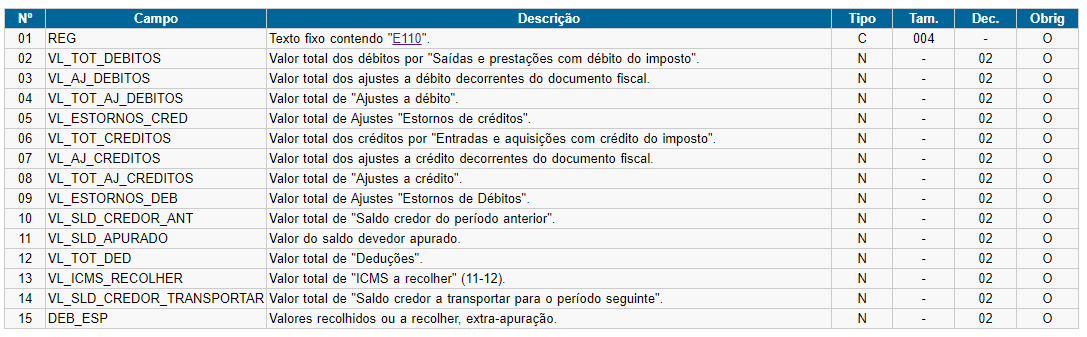
Observações:
- Nível hierárquico: 3 - registro obrigatório;
- Ocorrência: um por período;
- Coluna Entrada e/ou Saída: O "O" significa que o campo deve ser sempre preenchido (ou apresentado). Já o "OC" significa que o campo deve ser preenchido (ou apresentado) sempre que houver a informação a ser apresentada. Por fim, o "N" significa que o registro não pode ser preenchido (ou apresentado).
Base Legal: Guia Prático da Escrituração Fiscal Digital - EFD-ICMS/IPI da Receita Federal do Brasil.
Ação Sugerida: Gerar a Guia de Recolhimento do ICMS/Diferencial de Alíquota
Correção 1: Acesse o menu Apuração de Impostos>Gerar Apuração
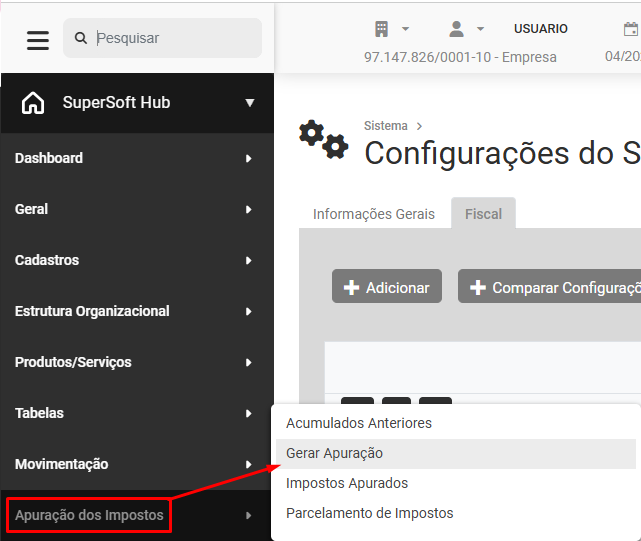
Faça a Apuração de Impostos
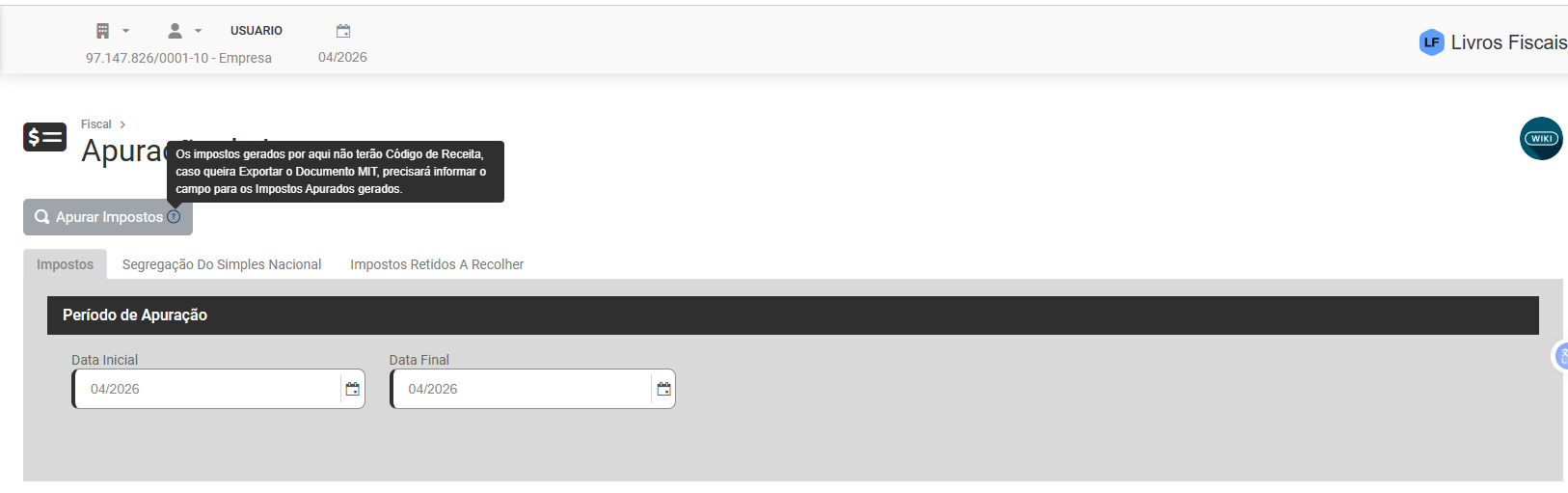
O Sistema fará a apuração dos Impostos, incluindo CMS/Diferencial de Alíquota, se a empresa fez a correta configuração para a apuração do mesmo
Após todas as conferências, gere um novo arquivo e importe no PVA, no menu Exportação de Arquivos>SPED
Defina Escrituração Fiscal Digital - ICMS/IPI
Defina a Configuração da Geração do Arquivo e em seguida clique em Exportar
....Bloco E111 - Código inválido. Utilizar código da "Tabela de Códigos de Ajustes da Apuração do ICMS" da UF do informante. O 3º caracter deste código deve ser = Zero.
Bloco/ Registro: E111
Descrição do Erro/Advertência: Código inválido. Utilizar código da "Tabela de Códigos de Ajustes da Apuração do ICMS" da UF do informante. O 3º caracter deste código deve ser = Zero.
O que é o bloco E111:
Ajuste/Benefício/Incentivo da Apuração do ICMS
O Registro E111 tem por objetivo discriminar todos os ajustes lançados nos campos "VL_TOT_AJ_DEBITOS", "VL_ESTORNOS_CRED", "VL_TOT_AJ_CREDITOS", "VL_ESTORNOS_DEB", "VL_TOT_DED" e "DEB_ESP", todos do Registro E110.

Observações:
- Nível hierárquico: 4;
- Ocorrência: 1:N;
- Coluna Entrada e/ou Saída: O "O" significa que o campo deve ser sempre preenchido (ou apresentado). Já o "OC" significa que o campo deve ser preenchido (ou apresentado) sempre que houver a informação a ser apresentada. Por fim, o "N" significa que o registro não pode ser preenchido (ou apresentado).
Base Legal: Guia Prático da Escrituração Fiscal Digital - EFD-ICMS/IPI da Receita Federal do Brasil (UC: 16/07/15)
Ação Sugerida: Informar o Código de Ajuste da Apuração no lançamento de Ajuste
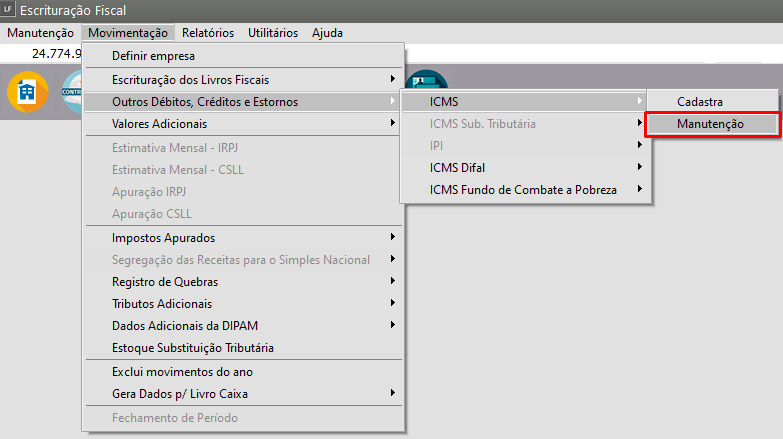
Verificar onde será escriturado Outros Débitos Créditos e Estornos e refazer o passo a passo
Edite o Documento que apresentou a Inconsistência no PVA do SPED ICMS/IPI
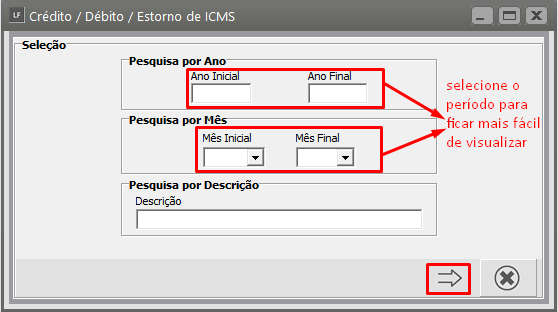
Selecione o período que está sendo entregue o SPED EFD ICMS/IPI, e avance na seta.
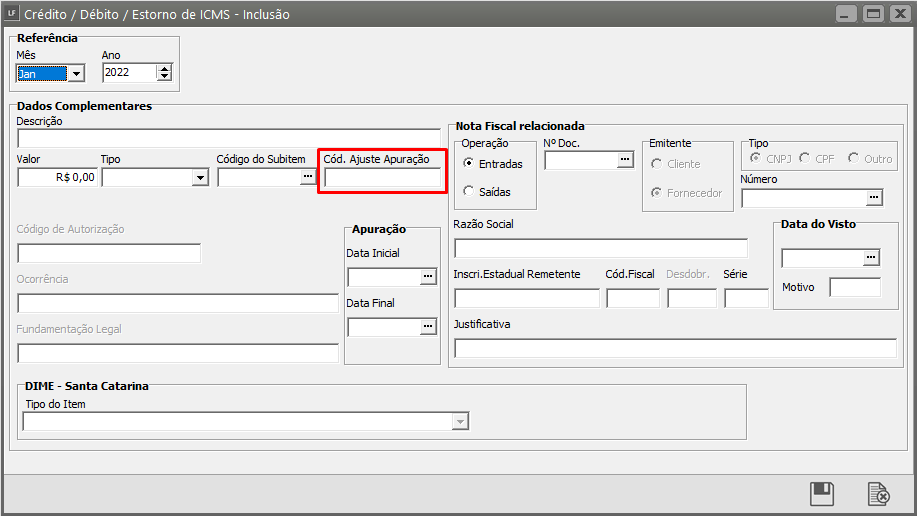
Abra o cadastro que está apresentando erro no PVA e indique o “Cód. Ajuste Apuração” que deve conter 4 dígitos.
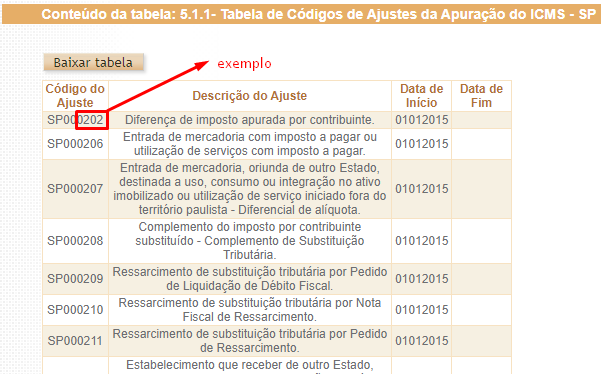
Após realizar o preenchimento, exporte novo arquivo e tente validação no PVA.
Após todas as conferências, gere um novo arquivo e importe no PVA, no menu Exportação de Arquivos>SPED
Defina Escrituração Fiscal Digital - ICMS/IPI
Defina a Configuração da Geração do Arquivo e em seguida clique em Exportar
....Bloco E111 - Tamanho do campo inválido
Bloco/ Registro: E111
Descrição do Erro/Advertência: Tamanho do campo inválido.
O que é o bloco E111:
Ajuste/Benefício/Incentivo da Apuração do ICMS
O Registro E111 tem por objetivo discriminar todos os ajustes lançados nos campos "VL_TOT_AJ_DEBITOS", "VL_ESTORNOS_CRED", "VL_TOT_AJ_CREDITOS", "VL_ESTORNOS_DEB", "VL_TOT_DED" e "DEB_ESP", todos do Registro E110.
Observações:
- Nível hierárquico: 4;
- Ocorrência: 1:N;
- Coluna Entrada e/ou Saída: O "O" significa que o campo deve ser sempre preenchido (ou apresentado). Já o "OC" significa que o campo deve ser preenchido (ou apresentado) sempre que houver a informação a ser apresentada. Por fim, o "N" significa que o registro não pode ser preenchido (ou apresentado).
Base Legal: Guia Prático da Escrituração Fiscal Digital - EFD-ICMS/IPI da Receita Federal do Brasil (UC: 16/07/15)
Ação Sugerida: Verificar se a descrição ou o Cód Ajuste Apuração, estão maiores do que o tamanho esperado pelo PVA.
Verificar onde será escriturado Outros Débitos, Créditos e Estornos e refazer o passo a passo
Correção: Acesse o menu Movimentação > Outros Débitos, Créditos e Estornos > ICMS > Manutenção.
Selecione o período que está sendo entregue o SPED EFD ICMS/IPI, e avance na seta.
Abra o cadastro que está apresentando erro no PVA, verifique se o “Cód. Ajuste Apuração” está preenchido com 4 dígitos, e se a descrição não está muito extensa ou com o caractere "|".
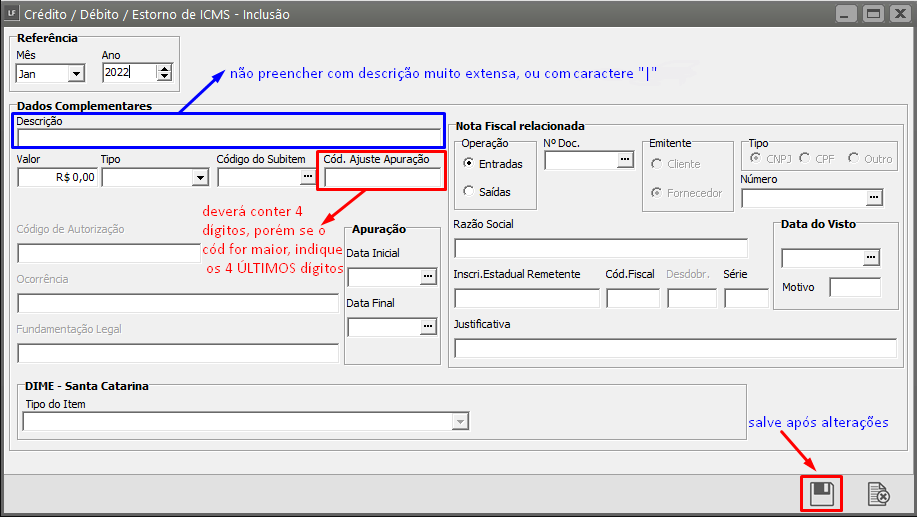
Após realizar as devidas correções, exporte novo arquivo e tente validar no PVA
Bloco E111 - Código inválido. Utilizar código da Tabela de Código de Receitas da UF do informante.
Bloco/ Registro: E111
Descrição do Erro/Advertência:Código inválido. Utilizar código da Tabela de Código de Receitas da UF do informante.
O que é o bloco E111:
Obrigações do ICMS Recolhido ou a Recolher - Operações Próprias
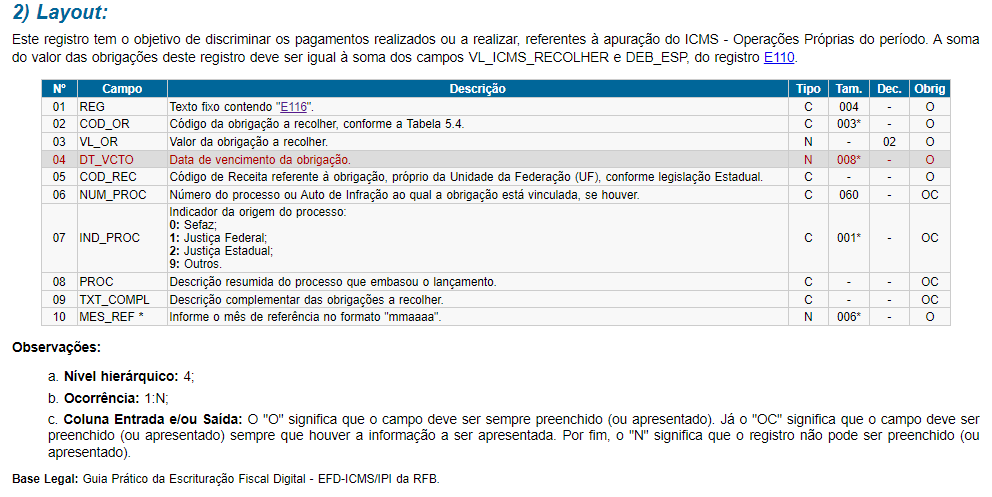
Este registro tem o objetivo de discriminar os pagamentos realizados ou a realizar, referentes à apuração do ICMS - Operações Próprias do período. A soma do valor das obrigações deste registro deve ser igual à soma dos campos VL_ICMS_RECOLHER e DEB_ESP, do registro E110.
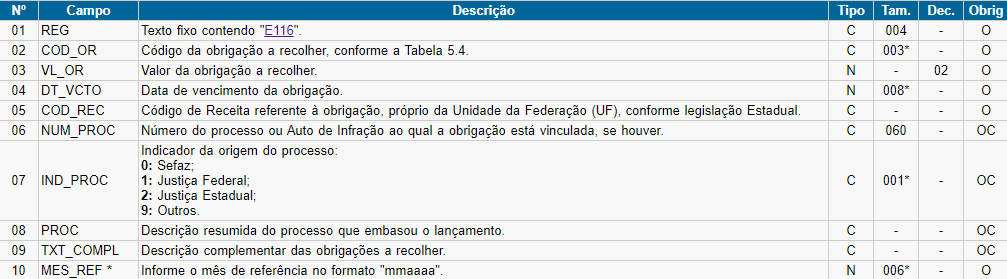
Observações:
- Nível hierárquico:4;
- Ocorrência: 1:N;
- Coluna Entrada e/ou Saída:O "O" significa que o campo deve ser sempre preenchido (ou apresentado). Já o "OC" significa que o campo deve ser preenchido (ou apresentado) sempre que houver a informação a ser apresentada. Por fim, o "N" significa que o registro não pode ser preenchido (ou apresentado).
Base Legal:Guia Prático da Escrituração Fiscal Digital - EFD-ICMS/IPI da RFB.
Ação Sugerida: Verificar o código da receita na tabela de impostos.
Correção: Acesse o menu Configurações

Edite a Empesa que apresentou a inconsistência

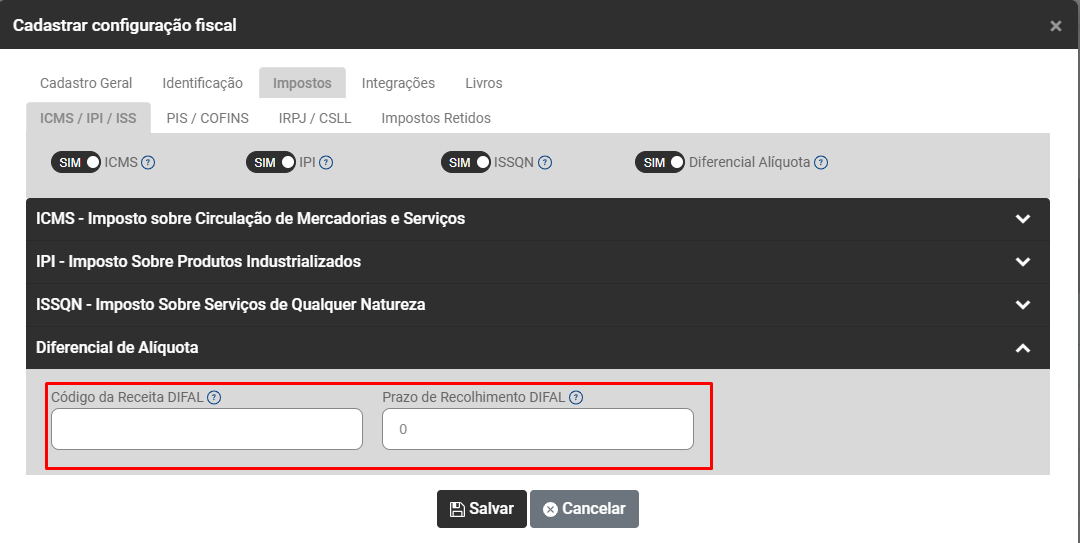
Em seguida acesse a Aba Impostos>ICMS/IPI/ISS campos:
- Código de Receita de ICMS
- Prazo de Recolhimento ICMS
- Código de Receita Difal
- Prazo de Recolhimento DIFAL
Na aba Impostos > ICMS / IPI / ISS, preencha os campos devidos com a informação do Código da Receita e salve.

Após todas as conferências, gere um novo arquivo e importe no PVA, no menu Exportação de Arquivos>SPED
Defina Escrituração Fiscal Digital - ICMS/IPI
Defina a Configuração da Geração do Arquivo e em seguida clique em Exportar
Bloco E116 - Código inválido. Utilizar código da Tabela de Código de Receitas da UF do informante.
Bloco/ Registro: C155
Descrição do Erro/Advertência: Código inválido. Utilizar código da Tabela de Código de Receitas da UF do informante.
O que é o bloco C155:
Obrigações do ICMS Recolhido ou a Recolher - Operações Próprias
Ação Sugerida: Verificar se o código da Receita utilizado na apuração do imposto está correto
Correção: Acesse o menu Apuração de Impostos>Impostos Apurados

Edite a apuração que apresentou inconsistência ao ser validada no PVA do SPED ICMS/IPI
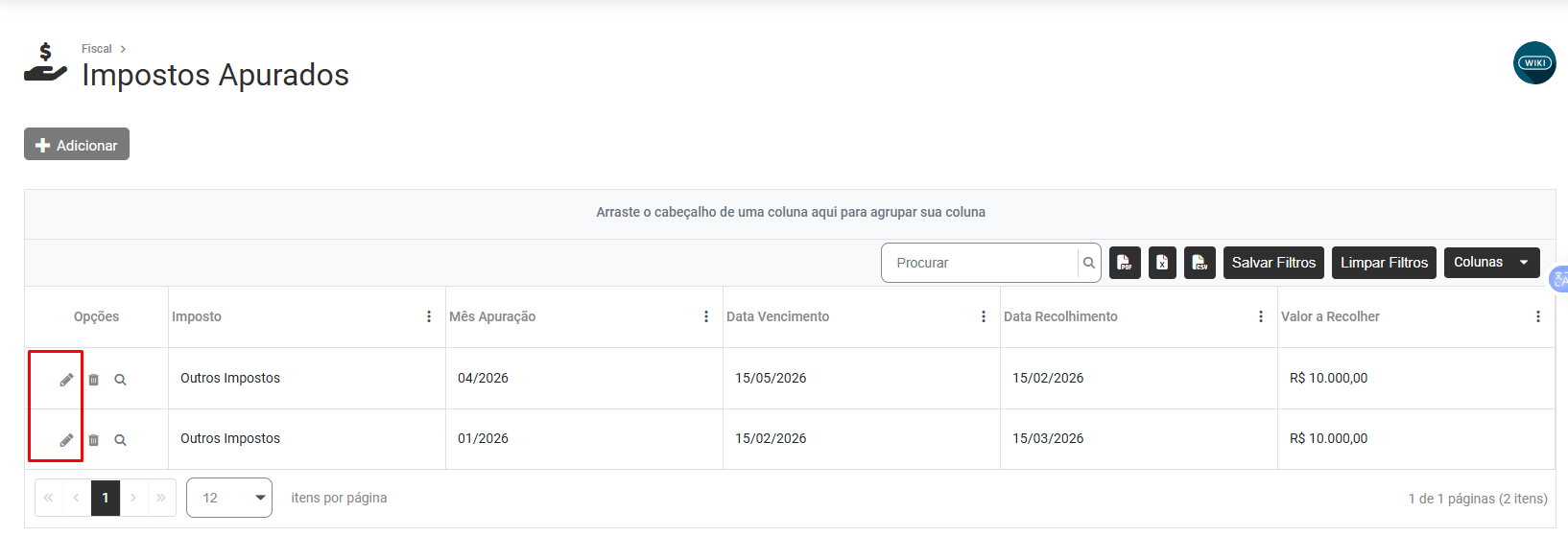
Faça a conferência do Campo Código da Receita

Exemplo:
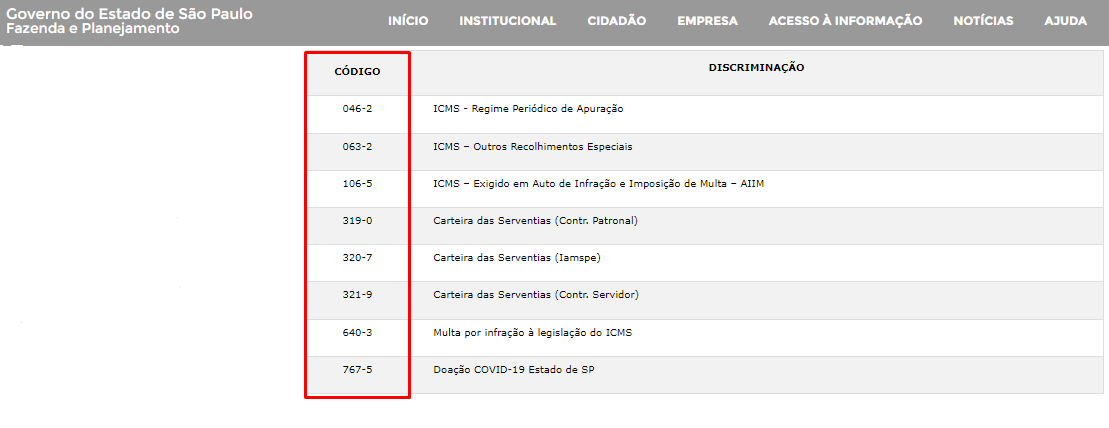
O Código da Receita deverá ser informado no menu Configurações da Empresa,
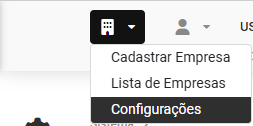
Aba Impostos:
- ICMS

- IPI

- DIFERENCIAL DE ALÍQUOTA
- PIS e COFINS

- IRPJ

- PIS RETIDO NA FONTE

- CSLL RETIDO NA FONTE

- IR RETIDO NA FONTE

- INSS RETIDO NA FONTE

Após todas as conferências, gere um novo arquivo e importe no PVA, no menu Exportação de Arquivos>SPED
Defina Escrituração Fiscal Digital - ICMS/IPI
Defina a Configuração da Geração do Arquivo e em seguida clique em Exportar
Bloco E310 - A soma dos campos VL_RECOL_DIFAL, DEB_ESP_DIFAL, VL_RECOL_FCP e DEB_ESP_FCP deve ser igual a soma do campo VL_OR dos Registros filhos E316.
Bloco/ Registro: E310
Descrição do Erro/Advertência: A soma dos campos VL_RECOL_DIFAL, DEB_ESP_DIFAL, VL_RECOL_FCP e DEB_ESP_FCP deve ser igual a soma do campo VL_OR dos Registros filhos E316.
O que é o bloco E310:
Apuração do Fundo de combate a pobreza e do ICMS Diferencial de Alíquota - UF origem/destino EC 87/15 (Válido a partir de 01/01/2017)
Este registro tem por objetivo informar valores relativos à apuração do ICMS - Diferencial de Alíquota e Fundo de Combate à Pobreza - FCP, por UF origem/destino, mesmo nos casos de períodos sem movimento. Registro obrigatório, se existir o Registro E300.
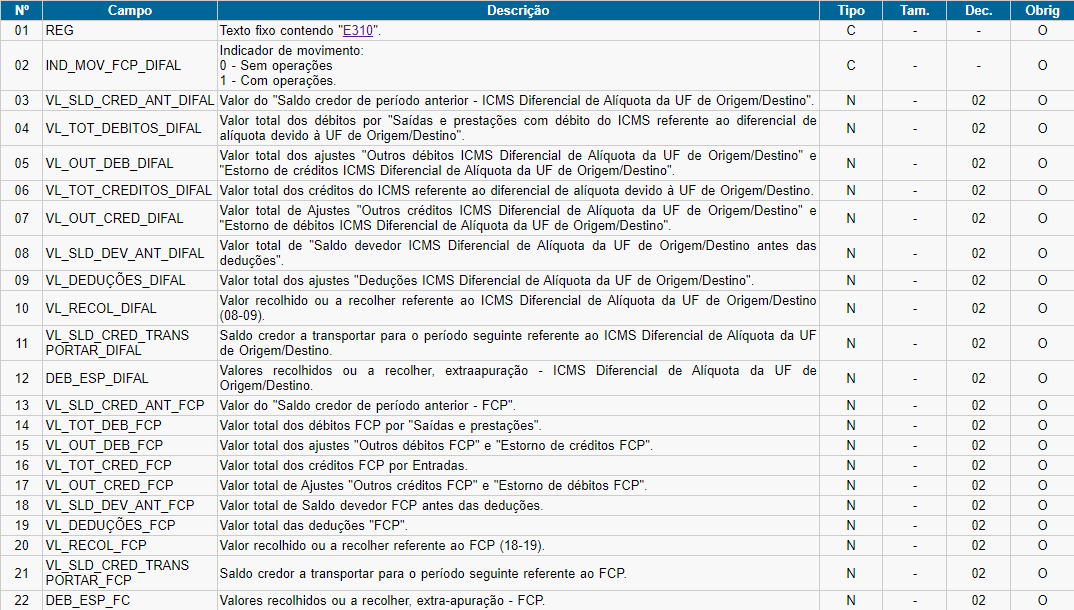
Observações:
- Nível hierárquico: 3;
- Ocorrência:um (por período);
- Coluna Entrada e/ou Saída:O "O" significa que o campo deve ser sempre preenchido (ou apresentado). Já o "OC" significa que o campo deve ser preenchido (ou apresentado) sempre que houver a informação a ser apresentada. Por fim, o "N" significa que o registro não pode ser preenchido (ou apresentado).
Base Legal: Guia Prático da Escrituração Fiscal Digital - EFD-ICMS/IPI da Receita Federal do Brasil (UC: 31/05/16).
Ação Sugerida: Verificar as Configurações da Empresa a escrituração da sua nota com FCP (Fundo de Combate a Pobreza)
Correção: Acesse o menu Configurações
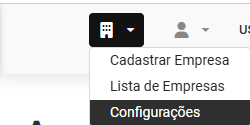
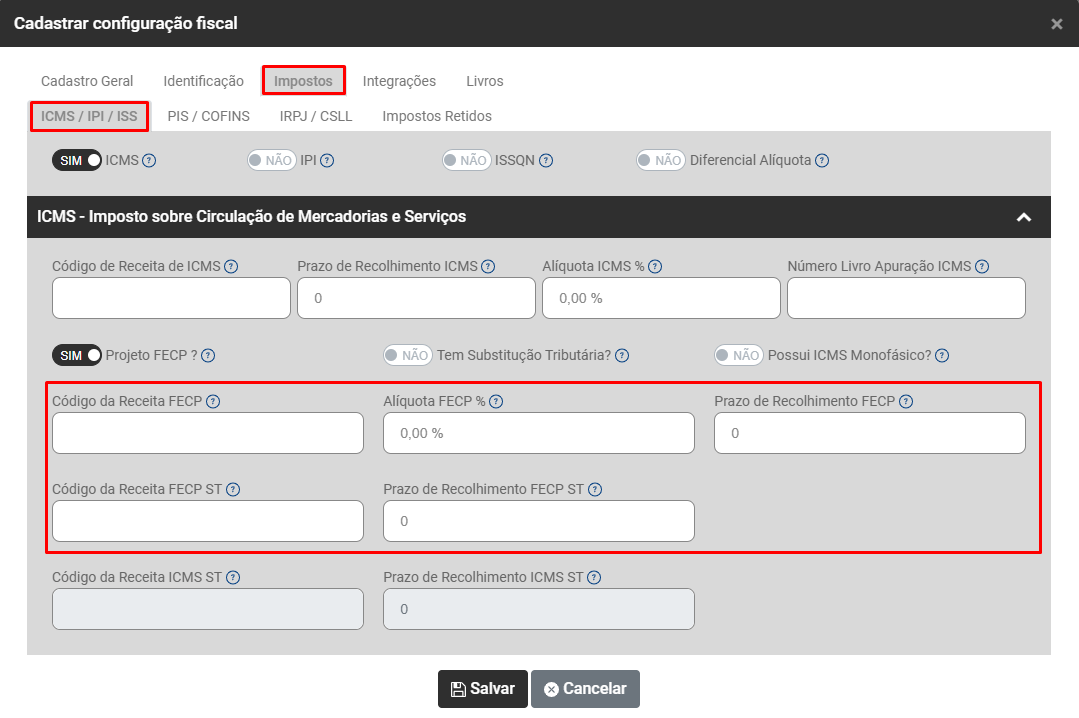
Em seguida acesse a aba Impostos>ICMS/IPI/ISS
Faça a conferência dos Campos
- Código da Receita FECP
- Alíquota FECP - preencha com a alíquota FCP da Empresa
- Prazo de Recolhimento FECP
- Código da Receita FECP ST
- Prazo de Recolhimento FECP ST
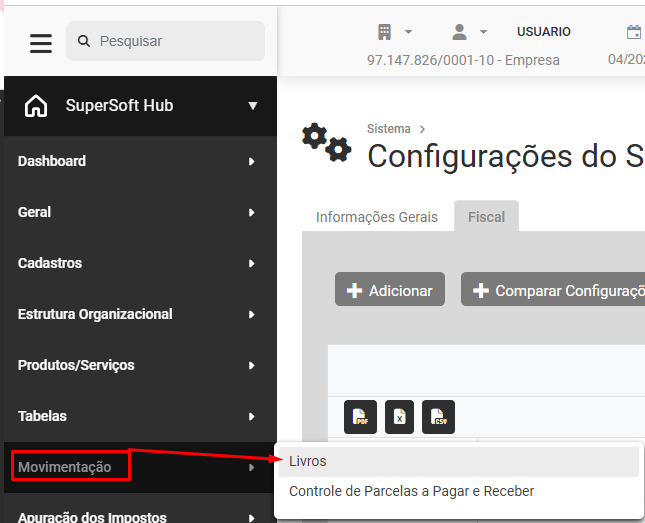
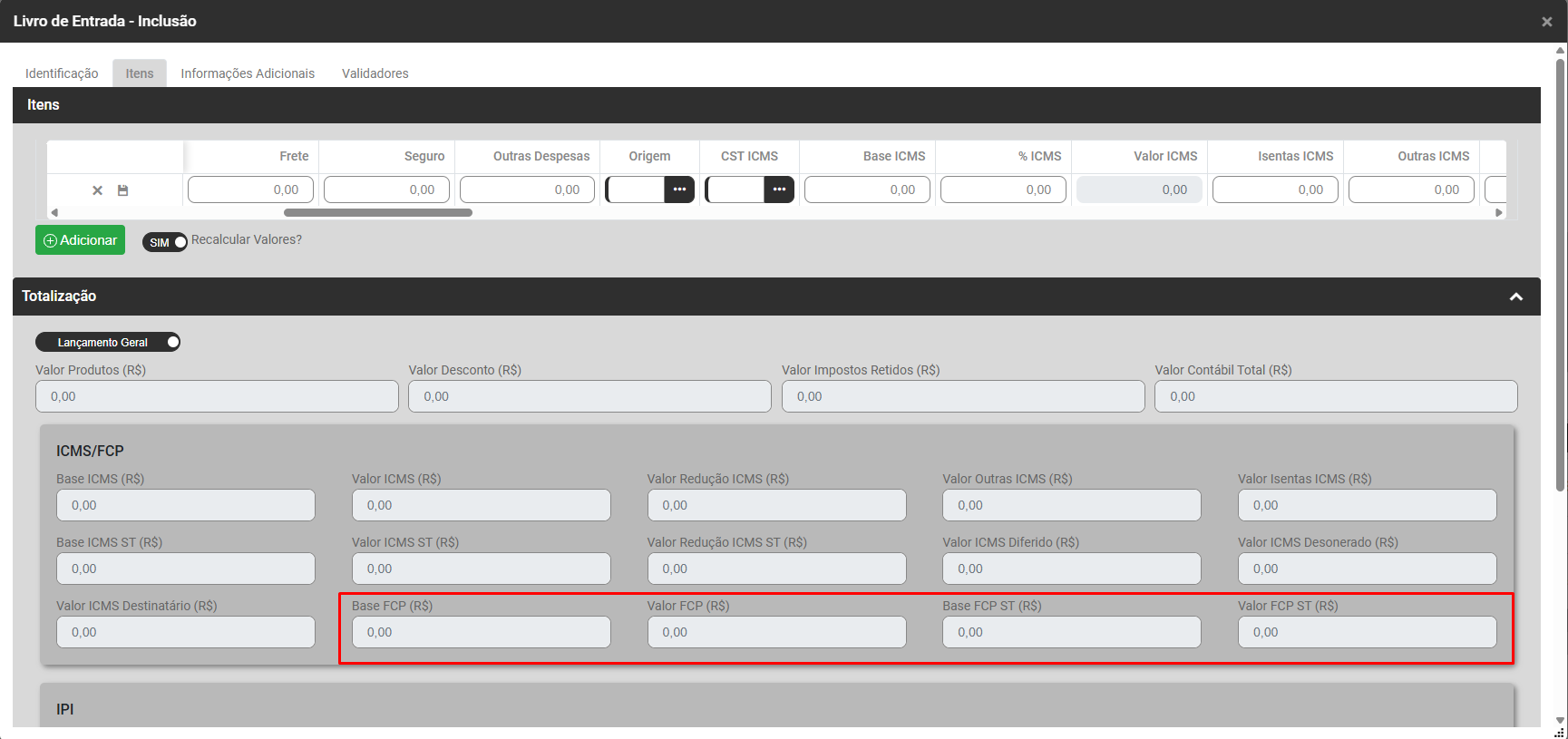
Faça a edição da Nota com FCP que apresentou a inconsistência (Entrada ou Saída) e acesse a aba Itens
Faça a conferência do Campo % ICMS - Se a sua alíquota ICMS for % e a sua alíquota de FCP for 2%, então deverá ser somada e indicar 14% no campo Alíquota ICMS
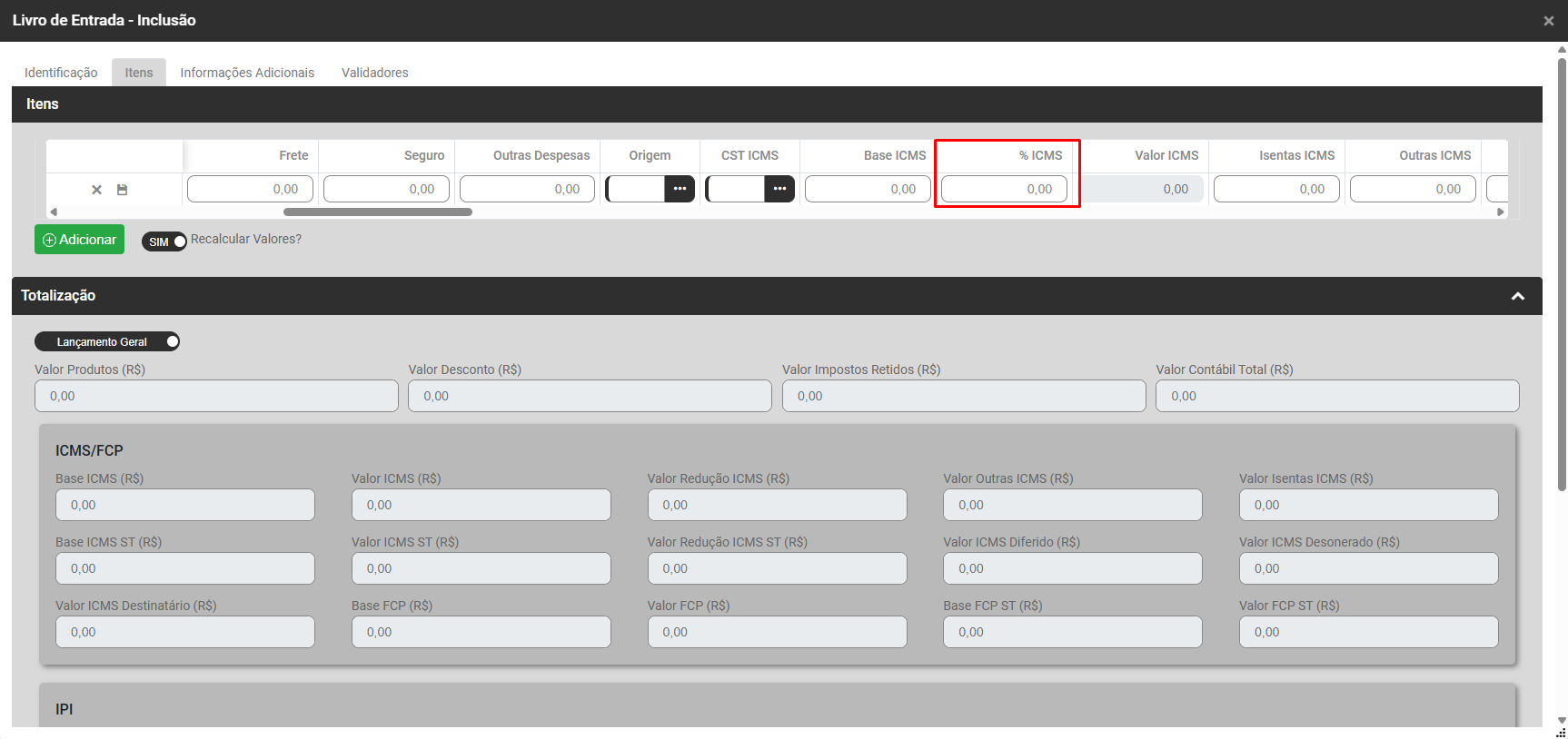
Verifique também, os campos
- Base FCP (R$)
- Valor FCP (R$)
- Base FCT ST (R$)
- Valor FCP ST (R$)
Após todas as conferências, gere um novo arquivo e importe no PVA, no menu Exportação de Arquivos>SPED
Defina Escrituração Fiscal Digital - ICMS/IPI
Defina a Configuração da Geração do Arquivo e em seguida clique em Exportar
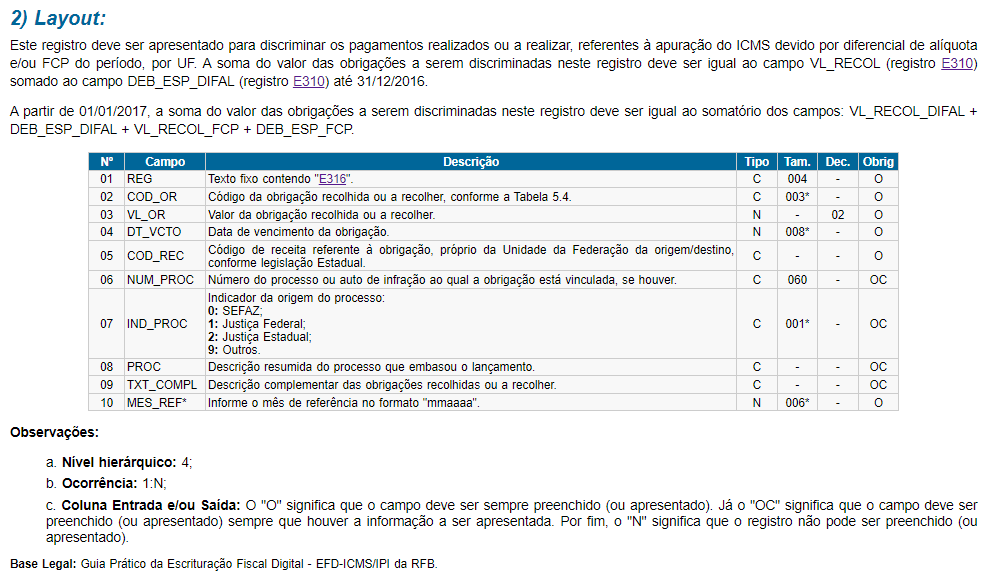
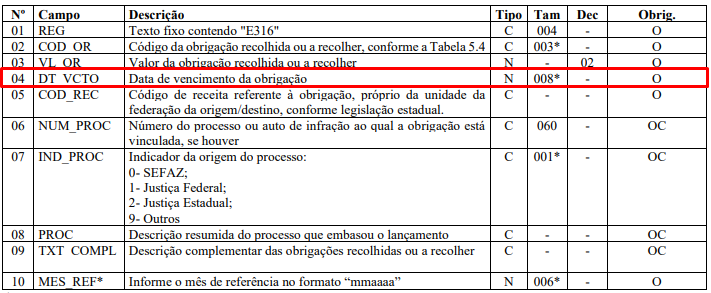
....Bloco E316 - A data deverá ser maior ou igual a 01/01/XXXX. (Campo 4 - DT_VCTO)
Bloco/ Registro: E316
Descrição do Erro/Advertência: A data deverá ser maior ou igual a 01/01/XXXX. (Campo 4 - DT_VCTO)
O que é o bloco E316:
Obrigações recolhidas ou a recolher - Fundo de Combate à Pobreza e ICMS Diferencial de Alíquota UF origem/destino - EC 87/15
Ação Sugerida: Verificar apuração de ICMS Difal.
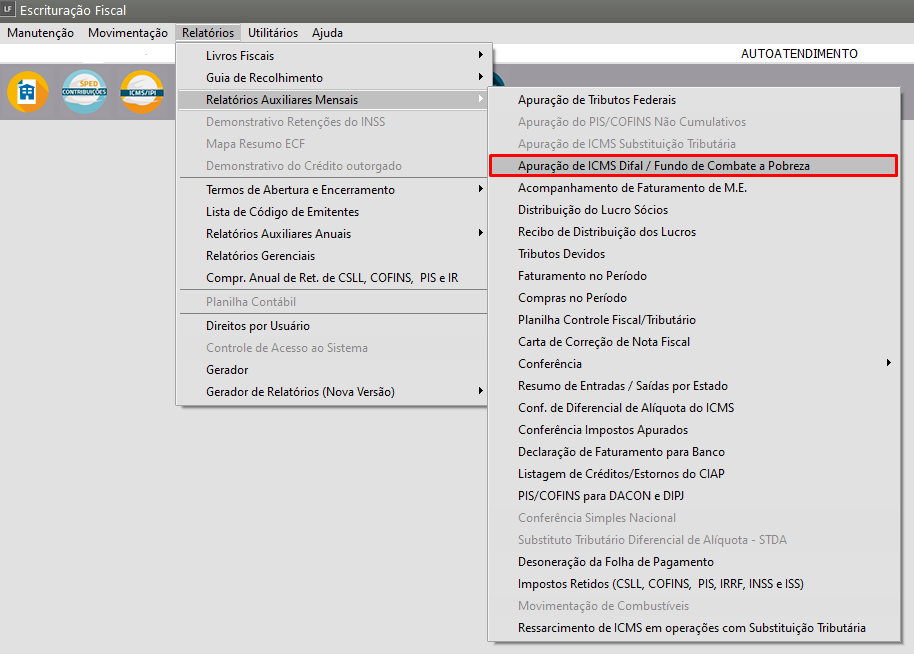
Correção: Acesse o menu Relatórios > Relatórios Auxiliares Mensais > Apuração de ICMS Difal / Fundo de Combate a Pobreza
Verificar a existencia do relatório e refazer o passo a passo
Realize o preenchimento do campo 'Data de Vencimento' para que fique de forma correspondente com o Período informado (além de preencher o restante dos campos na tela).
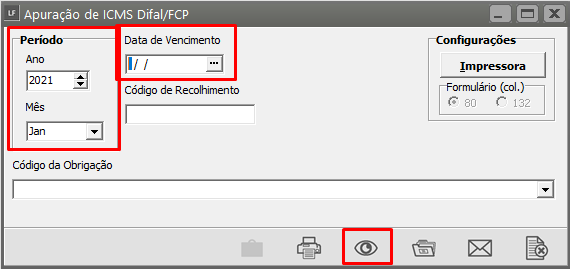
Após utilizar corretamente o reatório realizando a apuração do ICMS DIFAL, exporte novo arquivo e tente validação no PVA.
Após todas as conferências, gere um novo arquivo e importe no PVA, no menu Exportação de Arquivos>SPED
Defina Escrituração Fiscal Digital - ICMS/IPI
Defina a Configuração da Geração do Arquivo e em seguida clique em Exportar
....Bloco E316 - Campo obrigatório. (Campo 2 - COD_OR)
Bloco/ Registro: E316
Descrição do Erro/Advertência: Campo obrigatório. (Campo 2 - COD_OR)
O que é o bloco E316:
Obrigações recolhidas ou a recolher - Fundo de Combate à Pobreza e ICMS Diferencial de Alíquota UF origem/destino - EC 87/15
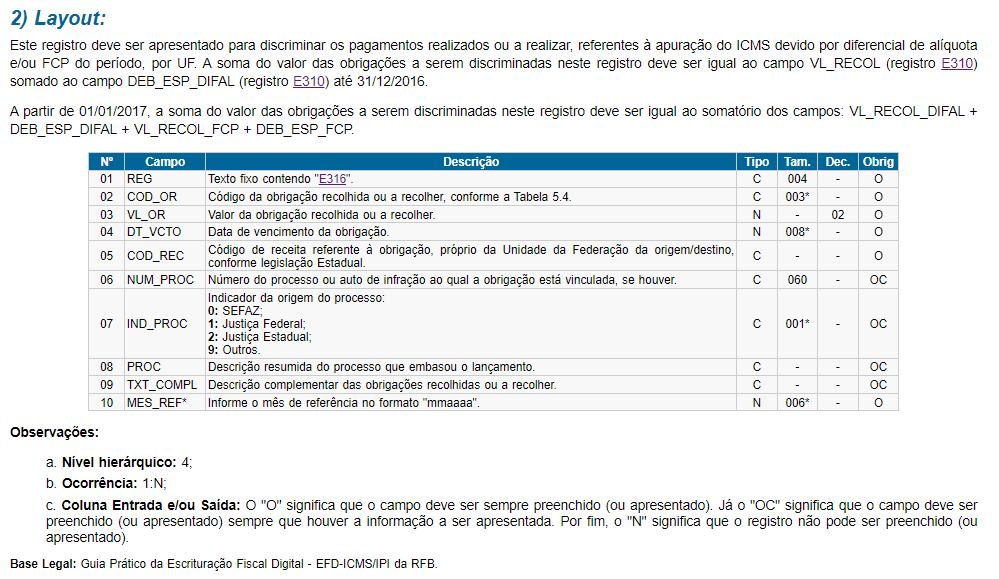
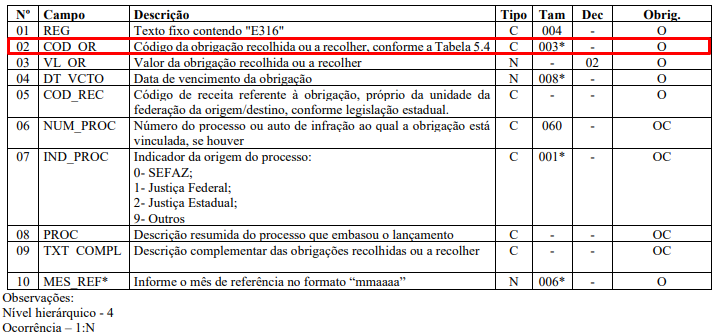
Ação Sugerida: Verificar apuração de ICMS Difal.
Correção: Acesse o menu Relatórios > Relatórios Auxiliares Mensais > Apuração de ICMS Difal / Fundo de Combate a Pobreza
Verificar a existencia do relatório e refazer o passo a passo
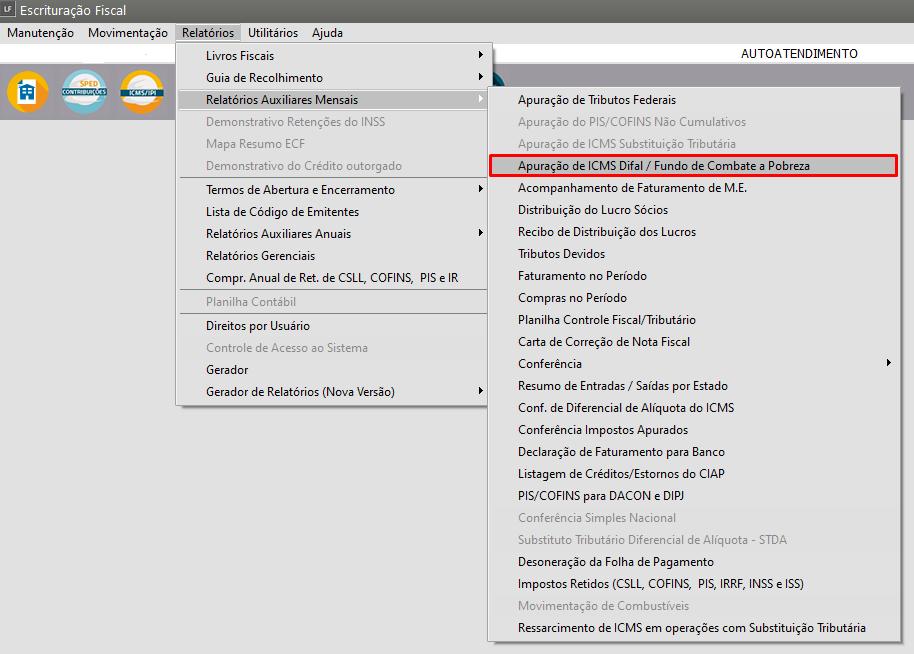
Realize o preenchimento do campo 'Código da Obrigação' (além de preencher o restante dos campos na tela), e clique para visualizar.
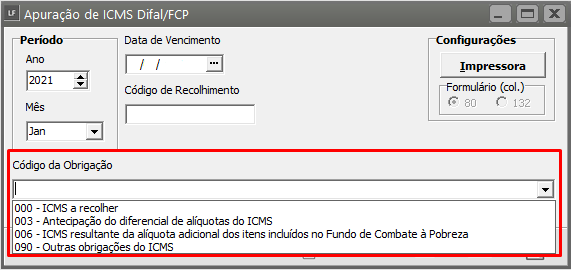
Após utilizar corretamente o reatório realizando a apuração do ICMS DIFAL, exporte novo arquivo e tente validação no PVA.
Após todas as conferências, gere um novo arquivo e importe no PVA, no menu Exportação de Arquivos>SPED
Defina Escrituração Fiscal Digital - ICMS/IPI
Defina a Configuração da Geração do Arquivo e em seguida clique em Exportar
....Bloco E316 - Campo obrigatório. (Campo 5 - COD_REC)
Bloco/ Registro: E316
Descrição do Erro/Advertência: Campo obrigatório. (Campo 5 - COD_REC)
O que é o bloco E316:
Obrigações recolhidas ou a recolher - Fundo de Combate à Pobreza e ICMS Diferencial de Alíquota UF origem/destino - EC 87/15
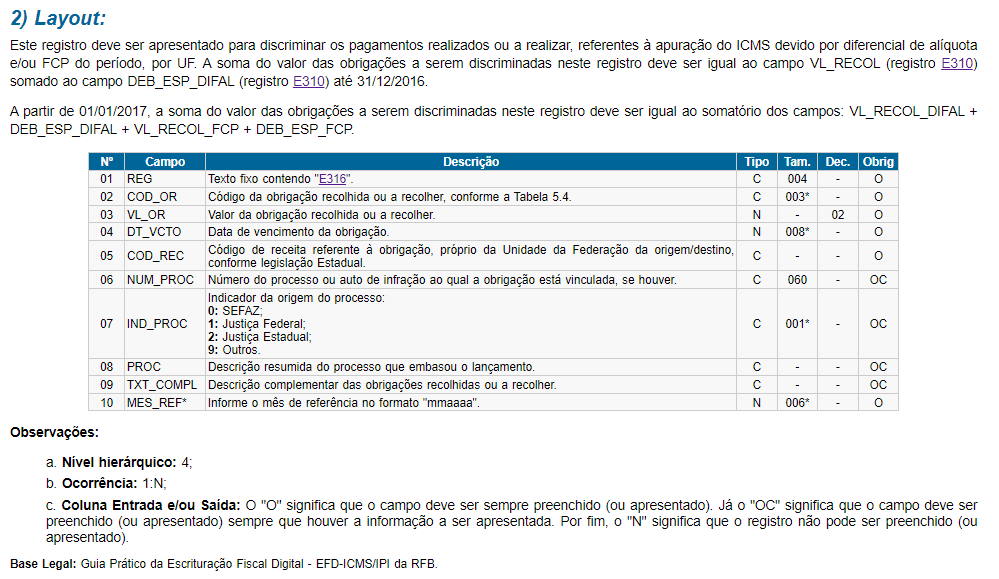
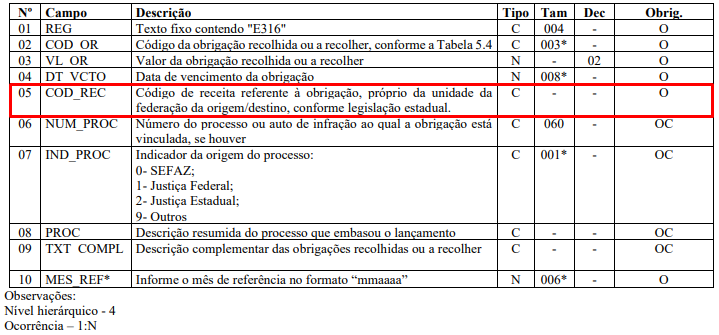
Ação Sugerida: Verificar apuração de ICMS Difal.
Correção: Acesse o menu Relatórios > Relatórios Auxiliares Mensais > Apuração de ICMS Difal / Fundo de Combate a Pobreza
Verificar a existencia do relatorio e refazer o passo a passo
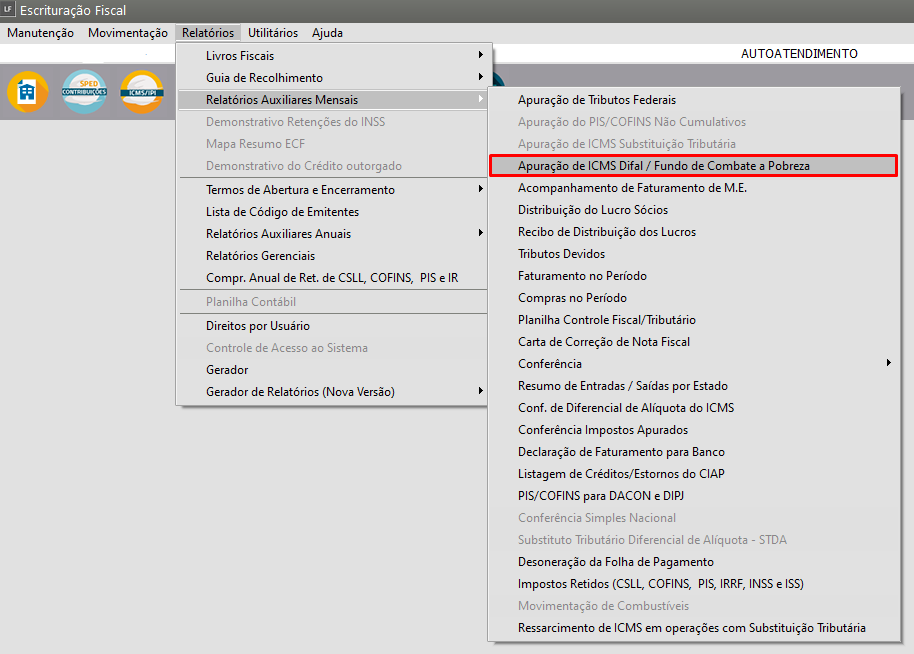
Realize o preenchimento do campo 'Código de Recolhimento' (além de preencher o restante dos campos na tela), e clique para visualizar.
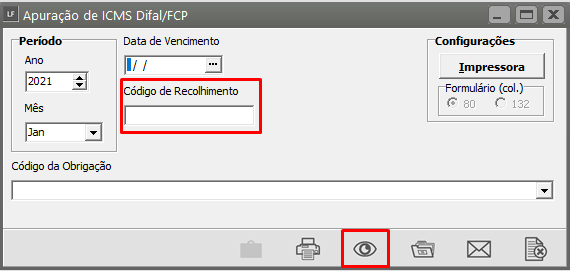
Após utilizar corretamente o reatório realizando a apuração do ICMS DIFAL, exporte novo arquivo e tente validação no PVA.
Após todas as conferências, gere um novo arquivo e importe no PVA, no menu Exportação de Arquivos>SPED
Defina Escrituração Fiscal Digital - ICMS/IPI
Defina a Configuração da Geração do Arquivo e em seguida clique em Exportar
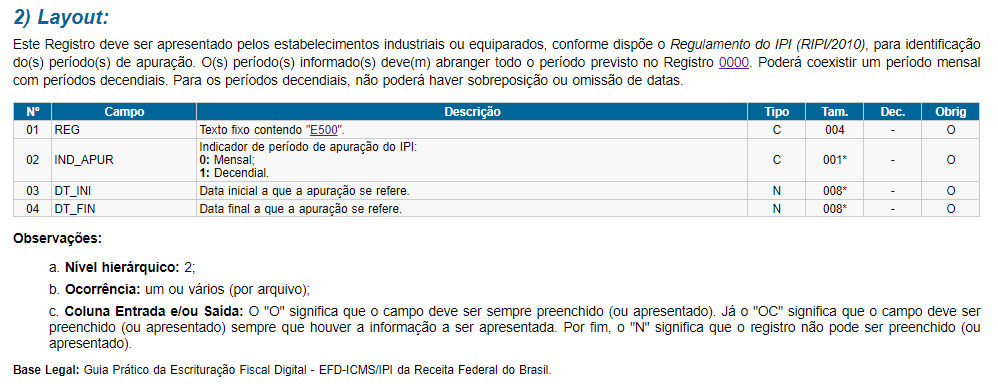
Bloco E500 - Contribuinte de IPI deve apresentar registros E500 e registros filhos.
Bloco/ Registro: E500
Descrição do Erro/Advertência: Contribuinte de IPI deve apresentar registros E500 e registros filhos.
O que é o bloco E500:
Período de Apuração do IPI
Ação Sugerida:
Correção: Acesse o menu Configurações
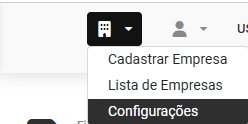
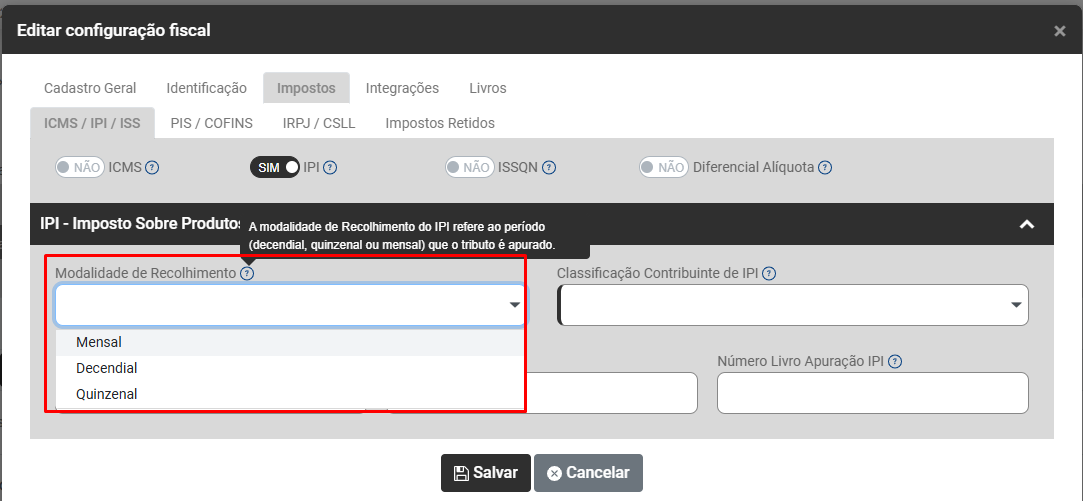
Edite a Configuração da Empresa que apresentou a inconsistência e acesse a aba Impostos>ICMS/IPI/ISS
Defina o Campo IPI
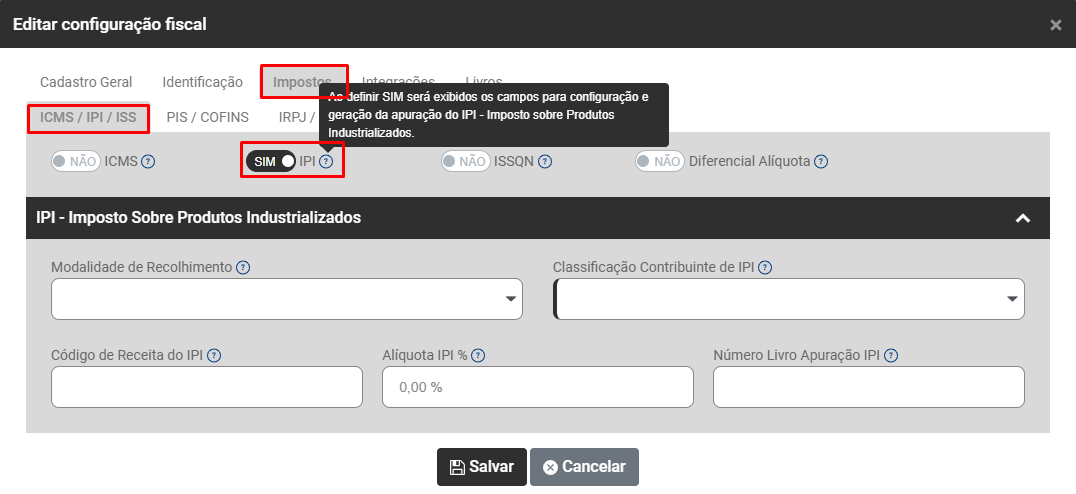
Em seguida defina qual a Modalidade de Recolhimento do IPI
Após todas as conferências, gere um novo arquivo e importe no PVA, no menu Exportação de Arquivos>SPED
Defina Escrituração Fiscal Digital - ICMS/IPI
Defina a Configuração da Geração do Arquivo e em seguida clique em Exportar
Bloco H010
Bloco/ Registro: H010
O que é o bloco H010:
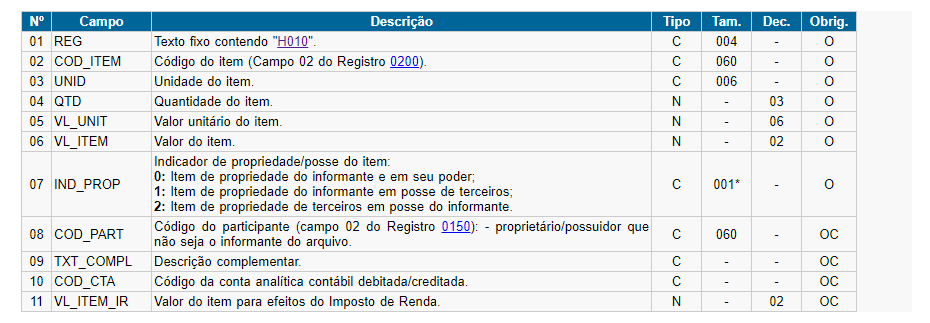
Itens existentes no estoque (inventário)
Este registro deve ser informado para discriminar os itens existentes no estoque. Este registro não pode ser fornecido se o campo 03 (VL_INV) do registro H005 for igual a "0" (zero).
A partir de janeiro de 2015, caso o contribuinte utilize o Bloco H para atender à legislação do Imposto de Renda, especificamente o artigo 261 do Regulamento do Imposto de Renda – RIR/99 – Decreto nº 3.000/1999, deverá informar neste registro, além dos itens exigidos pelas legislações do ICMS e do IPI, aqueles bens exigidos pela legislação do Imposto de Renda.
A partir de janeiro de 2020, todos os itens que forem declarados nos registros C180, C185, C330, C380, C430, C480, C815 e C870 devem ter pelo menos um registro H010, sob um registro H005 com o campo 04 "MOT_INV" = "06" (controle das mercadorias sujeitas ao regime de substituição tributária – restituição/ ressarcimento/ complementação). Esta regra não se aplica quando o campo 03 (VL_INV) do registro H005 for igual a "0" (zero). A partir de janeiro de 2021, aplica-se a regra para os registros C181 e C186.
Observações:
- Nível hierárquico: 3;
- Ocorrência: 1:N;
- Coluna Entrada e/ou Saída: O "O" significa que o campo deve ser sempre preenchido (ou apresentado). Já o "OC" significa que o campo deve ser preenchido (ou apresentado) sempre que houver a informação a ser apresentada. Por fim, o "N" significa que o registro não pode ser preenchido (ou apresentado).
Base Legal: Guia Prático da Escrituração Fiscal Digital - EFD-ICMS/IPI da RFB.
Ação Sugerida: Conferência se existem itens no estoque com saldo negativo
Correção: Será necessário verificar se os Itens constantes no estoque estão com os saldo positivos, essa inconsistência geralmente acontece quando existem itens com saldos negativos.
Faça as correções necessárias e em seguida gere um novo arquivo e importe no PVA, através do menu Exportação de Arquivos>SPED
Defina Escrituração Fiscal Digital - ICMS/IPI
Defina a Configuração da Geração do Arquivo e em seguida clique em Exportar
Bloco M210
Bloco/ Registro: M210
O que é o bloco M210:
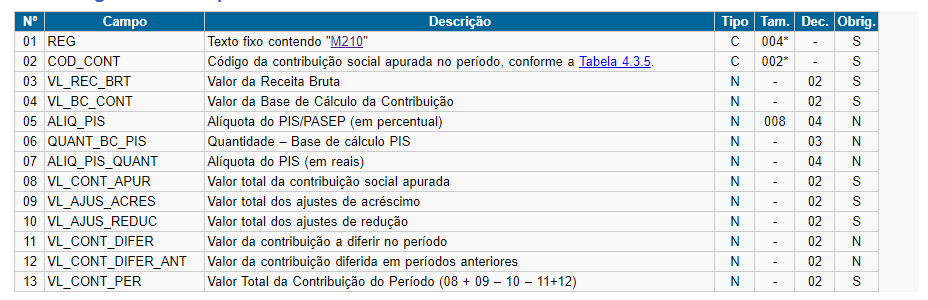
Detalhamento da Contribuição para o PIS/PASEP do Período
Será gerado um Registro M210 para cada situação geradora contribuição social, especificada na Tabela “4.3.5 – Código de Contribuição Social Apurada”, recuperando os valores referentes às diversas bases de cálculo escriturados nos registros dos Blocos “A”, “C”, “D” e “F”.
Caso sejam recuperados registros dos Blocos “A”, “C”, “D” ou “F” referentes a uma mesma situação com incidência de contribuição social (conforme Tabela 4.3.5, mas sujeitas a mais de uma alíquota de apuração, deve ser escriturado um Registro M210 em relação a cada alíquota existente na escrituração. Dessa forma a chave do registro é formada pelos campos COD_CONT + ALIQ_PIS_QUANT + ALIQ_PIS.
Conforme item “4. Procedimentos de escrituração na revenda de bens sujeitos à substituição tributária de PIS/COFINS”, até a versão 2.0.4a e anteriores do PGE, documentos escriturados com CST 05 e alíquota zero eram totalizados nos registros M400 e M800. A partir da versão 2.0.5 do PGE, todas as operações com CST 05 devem ser totalizadas nos registros M210 e M610.
Para os períodos de apuração até dezembro de 2013, no caso de apuração da contribuição para o PIS/Pasep (cumulativa ou não cumulativa) incidente sobre receitas específicas de sociedade em conta de participação (SCP), da qual a pessoa jurídica titular da escrituração seja sócia ostensiva, deve ser escriturada em registro M210 específico e separado da contribuição incidente sobre as demais receitas, informando no Campo 02 o código de tipo de contribuição “71” ou “72”, conforme o regime de tributação a que está submetida a SCP.
A funcionalidade de apuração automática de contribuição e crédito pelo próprio PVA da EFD-Contribuições (opção “Gerar Apurações” (Ctrl+M), do PVA), não apura contribuições específica de SCP, face a impossibilidade de sua identificação em cada documento/operação escriturados nos Blocos A, C, D ou F. Assim, a demonstração da contribuição vinculada a SCP, em M210, deverá sempre ser efetuada pela própria pessoa jurídica, conforme procedimentos abaixo:
Procedimento 1 – Destaque dos valores referentes à(s) SCP:
Primeiramente, deve ser reduzido dos valores totais de débitos M210 e créditos M100 apurados de forma consolidada na empresa, sócia ostensiva, os valores referentes a cada SCP. Para tanto, informar o valor do crédito (em M100, campo 10 e gerando um registro de ajuste de redução em M110 para cada SCP) e o valor do débito (em M210, campo 10 e gerando um registro de ajuste de redução em M220 para cada SCP), segregando assim os valores referentes à sócia ostensiva, dos valores referentes à(s) SCP.
Procedimento 2 – Registros dos valores referentes à(s) SCP:
Em seguida, gerar novos registros M210 (Contribuições) para a demonstração dos créditos e débitos apurados no período, de cada SCP da qual seja sócia ostensiva, com os códigos específicos de contribuição de SCP (71 ou 72), gerando também os correspondentes registros de ajuste de acréscimo de contribuições, em M220.
Para identificação das SCPs poderão ser utilizados os registros de conta contábil informados em 0500.
Para os períodos de apuração a partir de janeiro de 2014, no caso de apuração da contribuição para o PIS/Pasep (cumulativa ou não cumulativa) incidente sobre receitas específicas de sociedade em conta de participação (SCP), da qual a pessoa jurídica titular da escrituração seja sócia ostensiva, deve ser escriturada uma EFD-Contribuições para cada SCP, sendo cada SCP identificada na EFD-Contribuições da pessoa jurídica sócia ostensiva no Registro 0035 - Identificação das SCP".
Base Legal: Guia Prático da EFD-Contribuições da RFB
Observações:
1. Os valores representativos de Bases de Cálculo da contribuição, demonstrados no Campo 04 “VL_BC_CONT” (base de cálculo referente a receitas auferidas) do Registro M210, são recuperados do Campo “VL_BC_PIS” dos diversos registros dos Blocos “A”, “C”, “D” ou “F” que contenham o mesmo CST.
2. Os valores representativos de Bases de Cálculo da contribuição em quantidade, demonstrados no Campo 06 “QUANT_BC_PIS” (base de cálculo referente a quantidades vendidas) do Registro M210, são recuperados do Campo “QUANT_BC_PIS” dos registros do Bloco “C” que contenham o mesmo CST.
3. Deve existir ao menos um registro M210 de apuração de contribuição a alíquotas específicas (diferenciadas ou por unidade de medida de produto), com o Campo “COD_CONT” igual a 02 ou 03 (regime não-cumulativo) ou 52 ou 53 (regime cumulativo) se o Campo “COD_TIPO_CONT” do Registro 0110 for igual a 2.
Nível hierárquico: 3;
Ocorrência: 1:N.
Base Legal: Guia Prático da EFD-Contribuições da RFB.
Ação Sugerida: Verificar escrituração dos itens
Correção: Acesse o menu Movimentação>Livros
Em seguida defina Entrada/Saída ou Serviços
Edite a Nota Fiscal que apresentou a Inconsistência e acesse a aba Itens
Verifique se as notas fiscais de Entrada, Saída ou Serviços que apresentaram a inconsitência no PVA do SPED ICMS/IPI tiveram todos os seus Itens corretamente cadastrados, em caso afirmativo, verifique se essas escriturações possuem os códigos dos produtos indicados. O campo também pode aparecer com a nomenclatura "Ref. Alternativa".
Se possuir muitas notas para cadastrar a escrituração dos itens ou indicar os códigos dos produtos manualmente, existe também a opção de apagar as notas do período em questão e importá-las novamente indicando o código do produto no momento da importação, conforme o sistema ir abrindo as telas durante o processo de importar as notas.
Caso todas as informações estejam corretas, acesse o menu Geral>Clientes, Fornecedores e Transportadora,
Pesquise pelos fornecedores constantes nas notas e confirme se eles estão Ativos.
Após todas as conferências, gere um novo arquivo e importe no PVA, no menu Exportação de Arquivos>SPED
Defina Escrituração Fiscal Digital - ICMS/IPI
Defina a Configuração da Geração do Arquivo e em seguida clique em Exportar
Faça as correções necessárias e em seguida gere um novo arquivo e importe no PVA, através do menu Exportação de Arquivos>SPED
Defina Escrituração Fiscal Digital - ICMS/IPI
Defina a Configuração da Geração do Arquivo e em seguida clique em Exportar
Registro 0000 - A versão de leiaute apresentada não é válida para o período informado.
Bloco/ Registro: 0000
O que é o Registro 0000:
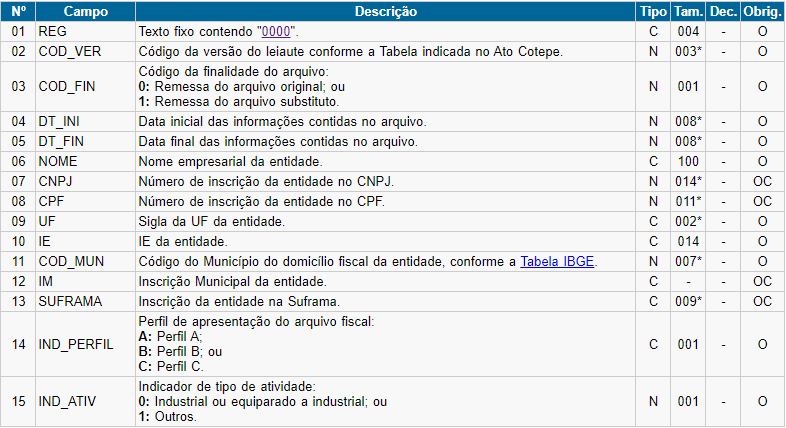
Abertura do arquivo digital e identificação da entidade
O Registro 0000 é obrigatório e corresponde ao 1º (primeiro) registro do arquivo do Sped-Fiscal.
Observação: Nos casos de EFD-ICMS/IPI apresentadas por estabelecimentos situados em outra Unidade Federação (UF) e que possuam Inscrição Estadual (IE) nos termos do Convênio ICMS nº 113/2004 (serviços de comunicação definidos pela Anatel), deve-se observar o seguinte procedimento para preenchimento do Registro 0000:
- Informar o campo "UF" da Unidade Federada do tomador de serviços;
- Informar no campo "IE" a Inscrição Estadual na UF do tomador de serviços;
- Informar no campo "COD_MUN" o código de Município correspondente à capital da UF do tomador de serviços.
Observações:
- Nível hierárquico:0;
- Ocorrência:1 (um) por arquivo;
- Coluna Entrada e/ou Saída:O "O" significa que o campo deve ser sempre preenchido (ou apresentado). Já o "OC" significa que o campo deve ser preenchido (ou apresentado) sempre que houver a informação a ser apresentada. Por fim, o "N" significa que o registro não pode ser preenchido (ou apresentado).
Base Legal: Guia Prático da Escrituração Fiscal Digital - EFD-ICMS/IPI da RFB.
Ação Sugerida: Verificar se o sistema se encontra atualizado na última versão liberada em sua data atual
Após a verificação da versão do Sistema e atualização do mesmo, gere um novo arquivo e importe no PVA, através do menu Exportação de Arquivos>SPED
Defina Escrituração Fiscal Digital - ICMS/IPI
Defina a Configuração da Geração do Arquivo e em seguida clique em Exportar
Registro 0005 / CAMPO CEP - Tamanho do campo inválido.
Bloco/ Registro: 0005
O que é o Registro 0005:
Registro obrigatório utilizado para complementar as informações de identificação do informante do arquivo.
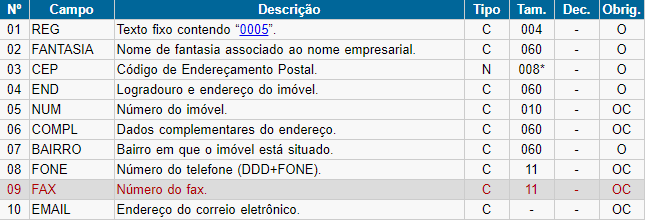
Observações:
- Nível hierárquico: 2;
- Ocorrência: um por arquivo;
- Coluna Entrada e/ou Saída: O "O" significa que o campo deve ser sempre preenchido (ou apresentado). Já o "OC" significa que o campo deve ser preenchido (ou apresentado) sempre que houver a informação a ser apresentada. Por fim, o "N" significa que o registro não pode ser preenchido (ou apresentado).
Base Legal: Guia Prático da Escrituração Fiscal Digital - EFD-ICMS/IPI da RFB.
Ação Sugerida: Verificar os campos de preenchimento de CEP no sistema.
Correção: Acesse o menu Lista de Empresas
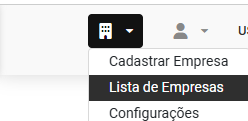
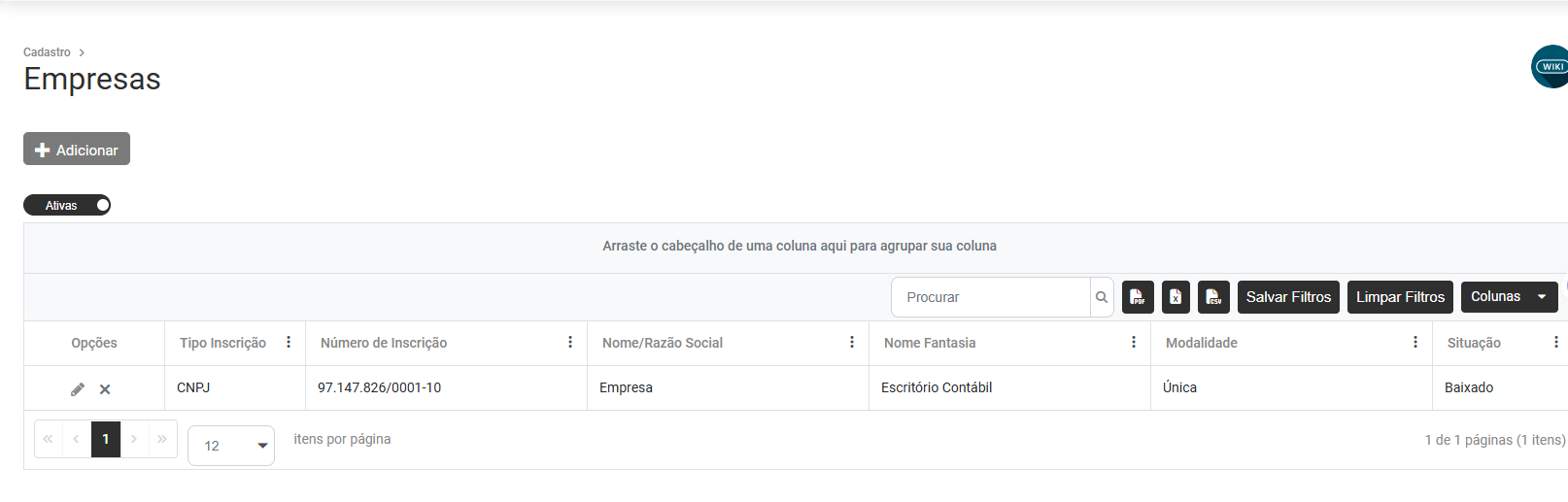
Edite a Empresa que apresentou a inconsistência no PVA
Acesse a aba Cadastro Geral e faça a conferência do Campo CEP
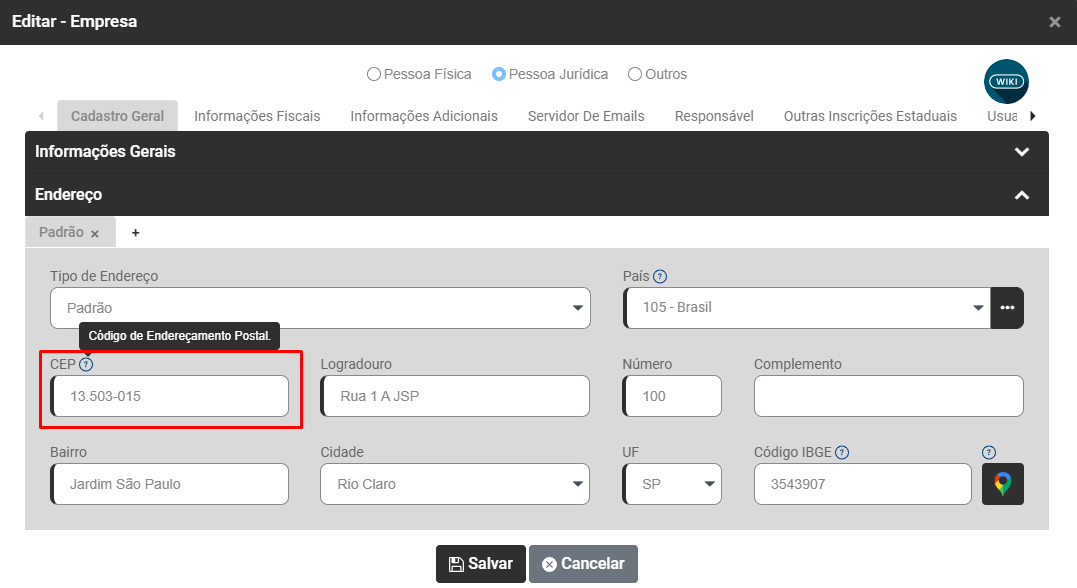
Em seguida acesse a aba Responsável.
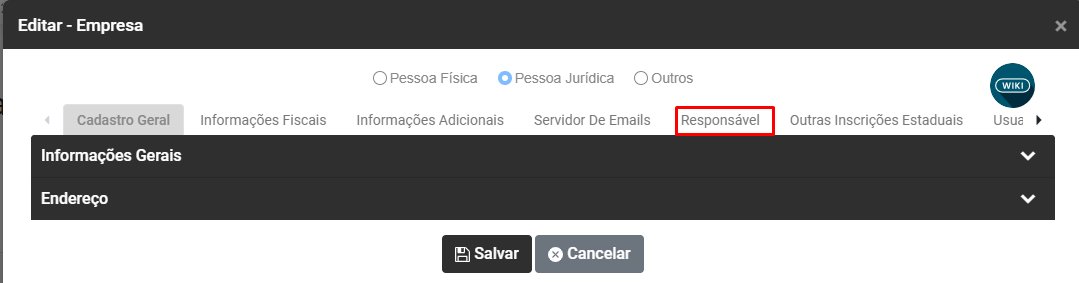
Verifique se o campo CEP está preenchido corretamente
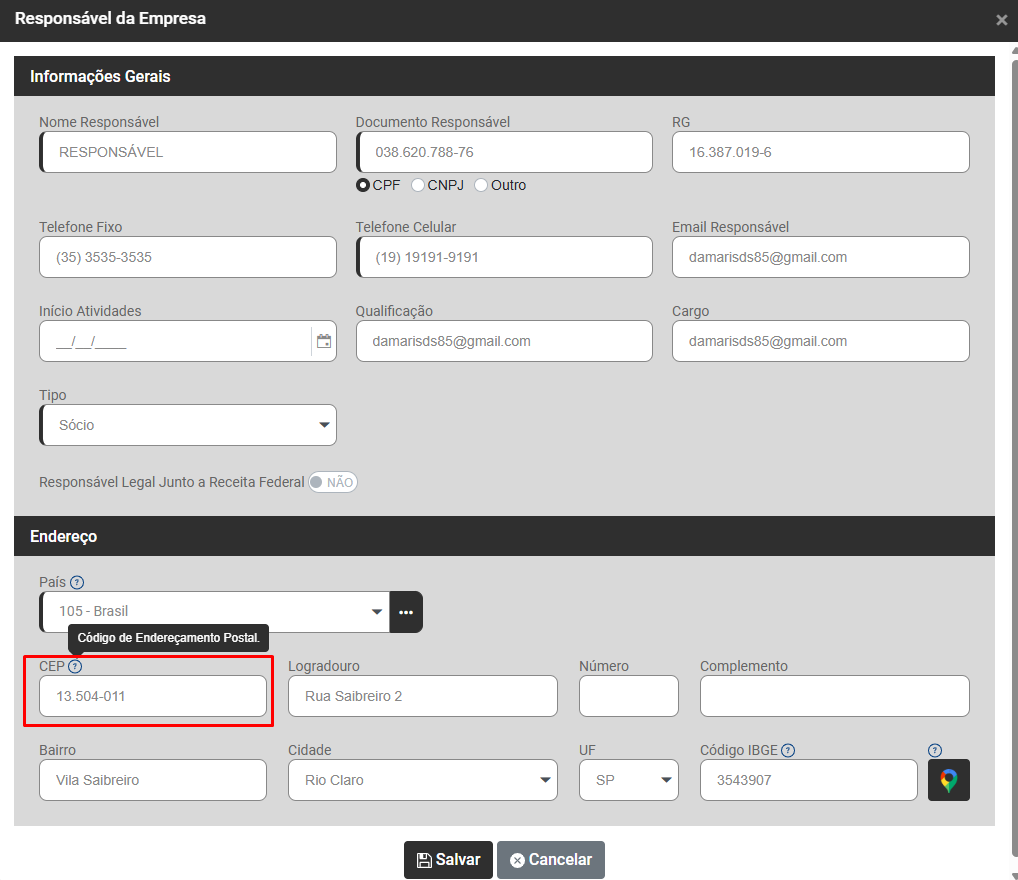
Em seguida será necessário gerar um novo arquivo para validação no PVA, através do menu Exportação de Arquivos>SPED
Defina Escrituração Fiscal Digital - ICMS/IPI
Defina a Configuração da Geração do Arquivo e em seguida clique em Exportar
Registro 0150 - O número de campos informado no registro difere do número de campos especificado no leiaute do arquivo.
Bloco/Registro: 0150
Descrição do Erro/Advertência: Registro 0150 - O número de campos informado no registro difere do número de campos especificado no leiaute do arquivo.
O que é o Registro 0150:
Tabela de cadastro do participante
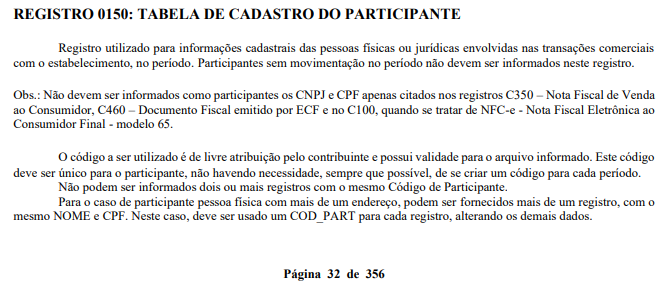
Base Legal: Guia Prático EFD-ICMS/IPI – Versão 3.1.1. Atualização: 04 de agosto de 2022.
Ação Sugerida: Verificar o cadastro do cliente
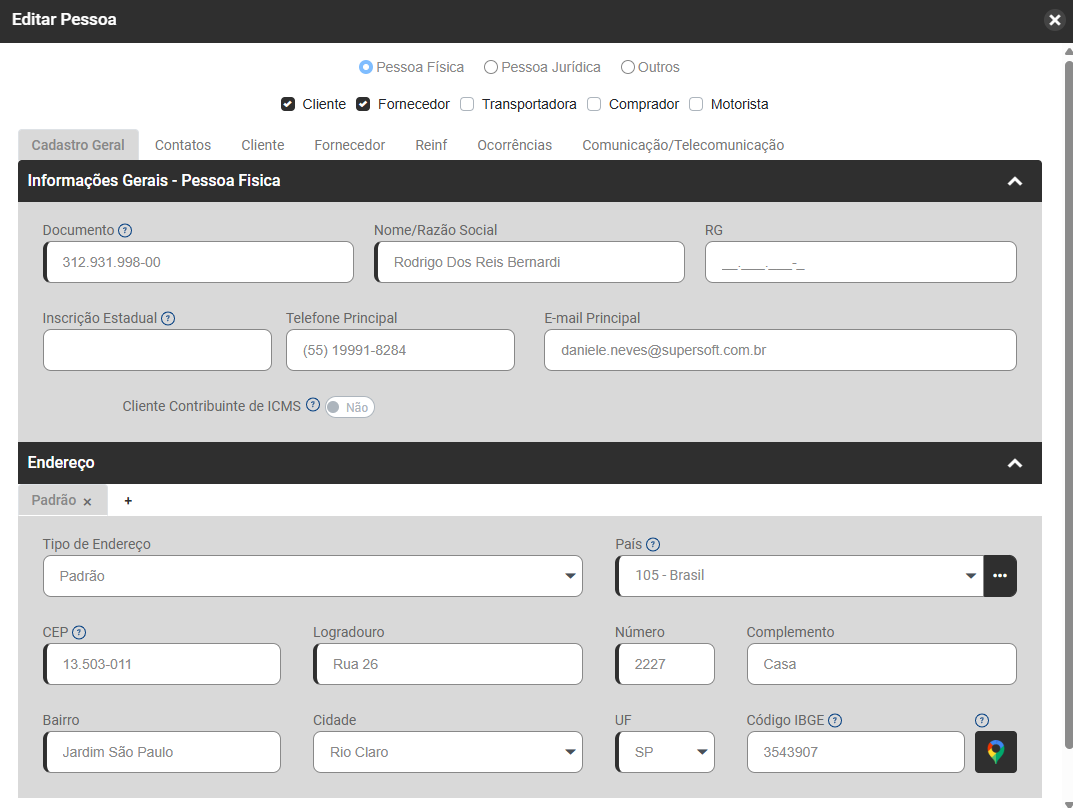
Correção: Acesse o menu Geral>Clientes/Fornecedores e Transportadora
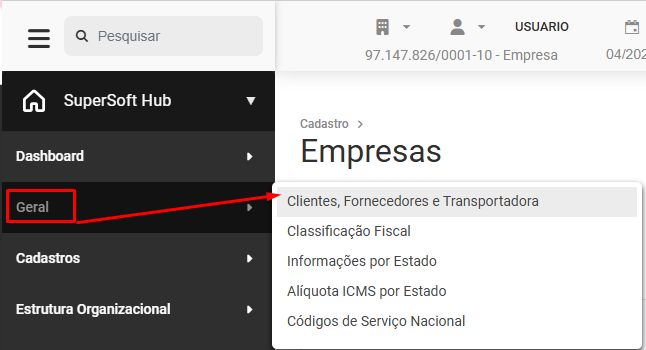
Faça a edição do cadastro do cliente que apresentou a inconsistência ao ser validado no PVA
Verifique todas as informações de preenchimento do cliente, desde a Razão Social até os Dados de Cobrança/Entrega. NENHUM preenchimento deve conter o caractere pipe "|", pois o mesmo é utilizado no arquivo TXT de validação no SPED para divisão de campos e, portanto, se for indicado em alguma descrição o PVA irá entender que existe um campo a mais do que deveria de acordo com o leiaute.
Em seguida será necessário gerar um novo arquivo para validação no PVA, através do menu Exportação de Arquivos>SPED
Defina Escrituração Fiscal Digital - ICMS/IPI
Defina a Configuração da Geração do Arquivo e em seguida clique em Exportar
....Registro 1400 - Informação sobre valores agregados
Bloco/ Registro: 1400
O que é o Registro 1400:
Informação sobre valores agregados
O Registro 1400 do SPED ICMS tem como objetivo fornecer informações para o cálculo do valor adicionado por município, sendo utilizado para subsidiar cálculos de índices de participação e deve ser apresentado apenas se a unidade federada do declarante assim o exigir. Este registro deve ser preenchido pelos seguintes contribuintes:
- Empresas que adquirirem, diretamente de produtor, produtos agrícolas, pastoris, extrativos minerais, pescados ou outros produtos extrativos ou agropecuários.
- Empresas que emitem documentos fiscais de entrada de produção própria, de produtos agrícolas, pastoris.
- Extrativos minerais, pescados ou outros produtos extrativos ou agropecuários.
- Empresas de transporte intermunicipal e interestadual.
- Empresas de telecomunicação e comunicação.
- Distribuidoras de energia.
- Serviço de utilidade pública de distribuição de água.
- Inscrição centralizada.
- Demais casos que influenciem no valor agregado.
Ação Sugerida: Conferência da Informação do Município para o DIPAM e o código DIPA
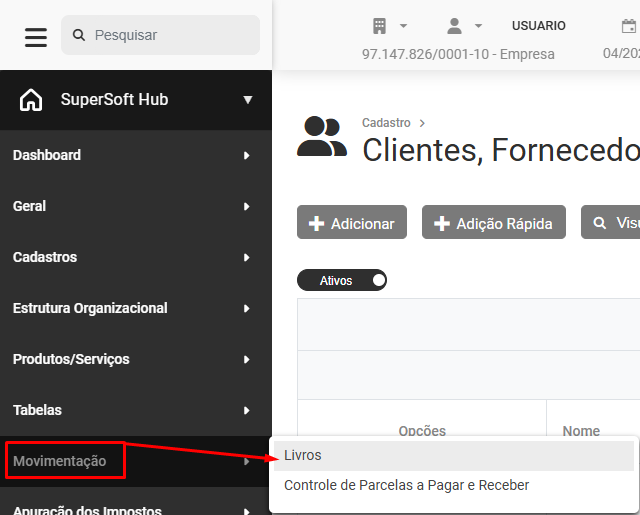
Correção: Acesse o menu Movimentação>Livros
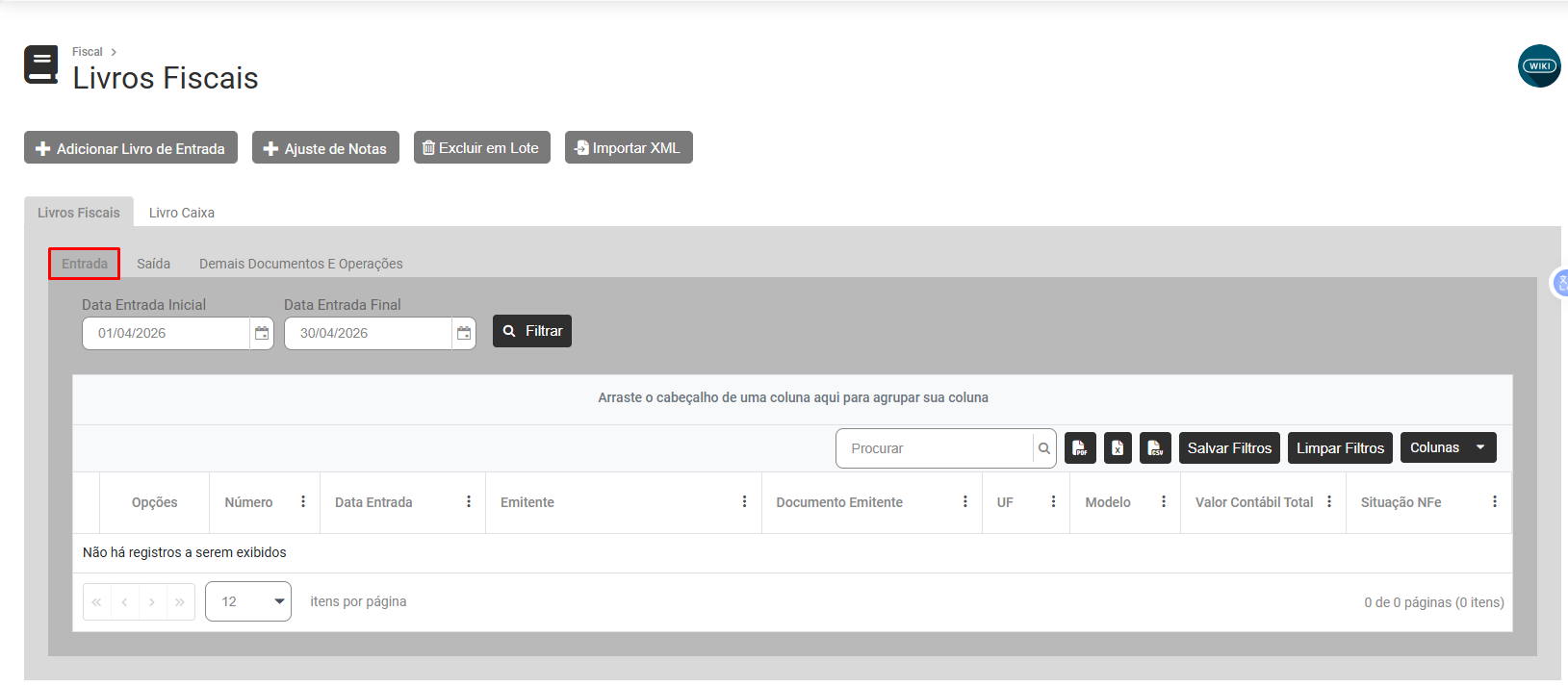
Em seguida acesse a aba Entrada/Saída - de acordo com a nota que apresentou a inconsistência na validação do PVA
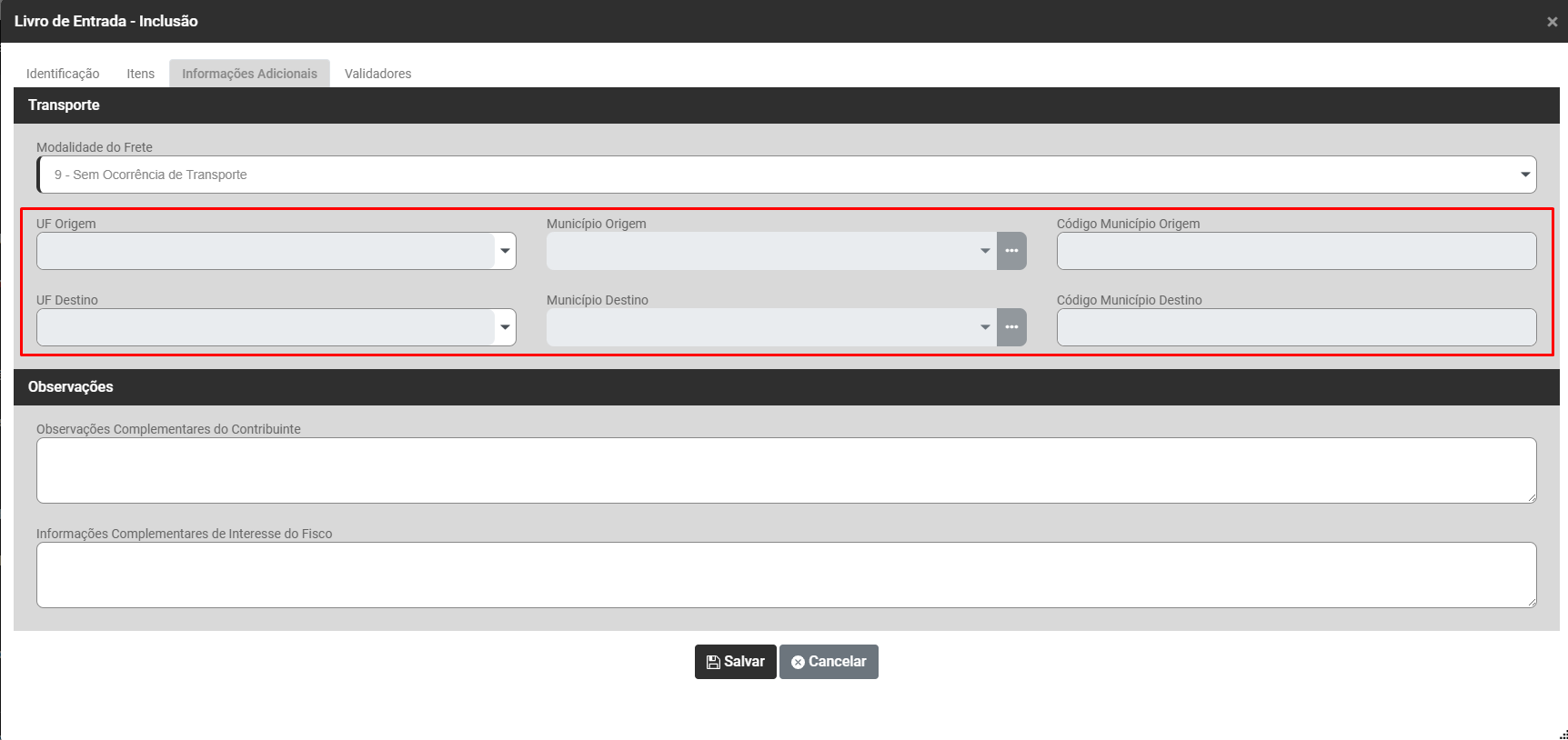
Edite a Nota Fiscal de Entrada ou Saída que apresentou a inconsistência na validação do PVA e em seguida acesse a aba Informações Adicionais

Faça a conferência dos campos:
- UF Origem
- UF Destino
- Município de Origem
- Município de Destino
- Código Município Origem
- Código Município Destino
Verificar a parametrização do campo Gera Registro
Após realizar as correções necessárias acessar o Menu Utilitários> Exportação de Dados - Sped> Escrituração Fiscal Digital - ICMS/IPI flegar "Gera Registro 1400 - valores agregados DIPAM - códigos DECLAN IMP RJ" e gere novamente o arquivo e importe no PVA.
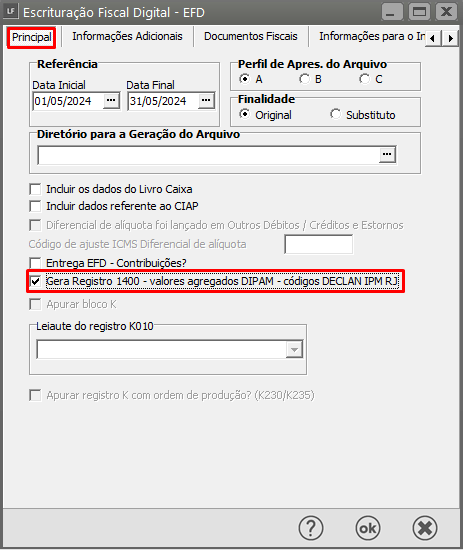
Em seguida será necessário gerar um novo arquivo para validação no PVA, através do menu Exportação de Arquivos>SPED
Defina Escrituração Fiscal Digital - ICMS/IPI
Defina a Configuração da Geração do Arquivo e em seguida clique em Exportar
Conta de inventário
Erro:
Conta de inventário:
Conforme o guia prático do SPED ICMS, o inventário deverá ser apresentado no arquivo da EFD-ICMS/IPI até o segundo mês subsequente ao evento. Por exemplo: Inventário realizado em dezembro deverá ser apresentado na EFD-ICMS/IPI de período de referência fevereiro.
Todas as empresas obrigadas a entrega do SPED FISCAL – ICMS/IPI, independente da forma de tributação, deverão atualizar seu estoque de mercadorias para geração do SPED FISCAL com o Bloco H ( Registro de Inventário ).
Ação Sugerida: Cadastro do Plano de Contas para o ano de geração do arquivo
Correção: Acesse o Sistema de Contabilidade no menu Configurações
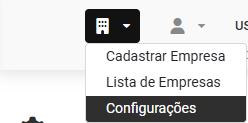
Faça a conferência da dada da configuração que foi definida, essa data tem de ser anterior a data que apresentou a inconsistência no Inventário

Em seguida será necessário verificar se para o período que está sendo usado para geração do arquivo SPED ICMS/IPI existe um plano de contas cadastrado para o mesmo período.

Confira se para o período da inconsistência existe um Plano de Contas Cadastrado

Se não houver um Plano de Contas cadastrado será necessário fazer o cadastro do mesmo
Se o plano de contas no ano anterior (ou posterior, em caso de entrega em atraso) estiver cadastrado, no momento em que você definir o novo período ativo, o plano de contas será criado automaticamente, após atualizar saldos no período possuinte de plano de contas e no período em questão não possuinte de plano de contas.
Em seguida acesse novamente o Sistema Livros Fiscais, gere um novo arquivo e importe no PVA através do menu Exportação de Arquivos>SPED
Defina Escrituração Fiscal Digital - ICMS/IPI
Defina a Configuração da Geração do Arquivo e em seguida clique em Exportar