EFD-Contribuições PIS / COFINS - Escrituração Fiscal Digital Contrib. PIS / COFINS
EFD-Contribuições PIS / COFINS - Escrituração Fiscal Digital Contrib. PIS / COFINS
- Bloco A170 - O CST Referente ao PIS/PASEP deve ser igual ao CST referente à COFINS, assim como o Valor da base de cálculo do PIS/PASEP deve ser igual ao Valor da base de cálculo da COFINS.
- ....Bloco C170 - O campo é de preenchimento obrigatório. Cadastre e/ou selecione previamente a conta contábil analítica representativa da operação, no registro 0500.
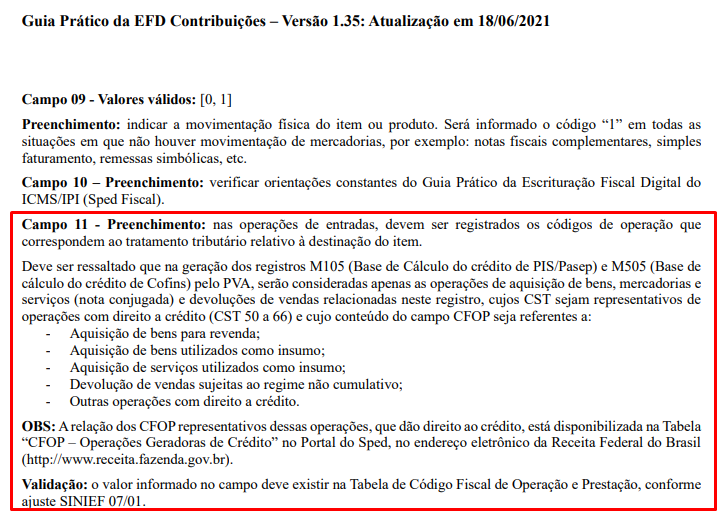
- ....Bloco C170 - CFOP inválido. Utilizar código da "Tabela de Código Fiscal de Operação e Prestação - CFOP". (Campo CFOP)
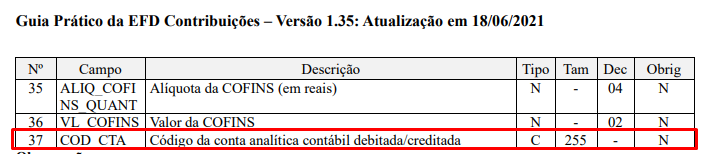
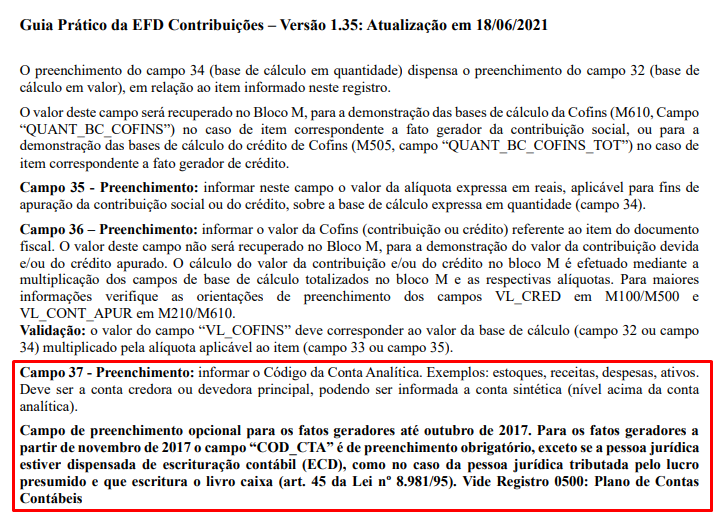
- ....Bloco C170 - O campo é de preenchimento obrigatório. Cadastre e/ou selecione previamente a conta contábil analítica representativa da operação, no registro 0500. (Campo 37 - COD_CTA)
- Bloco D201 - Campo de preenchimento obrigatório. (Campo 2 - CST_PIS)
- Bloco D205 - Campo de preenchimento obrigatório. (Campo 2 - CST_COFINS)
- Bloco M205 - O valor informado deverá existir na Tabela 4.4.1 - Códigos de Receitas de PIS/Pasep (para PIS/Pasep) ou 4.4.2 - Códigos de Receitas de Cofins (para Cofins). (Campo COD_REC)
- Bloco M605 - O valor informado deverá existir na Tabela 4.4.1 - Códigos de Receitas de PIS/Pasep (para PIS/Pasep) ou 4.4.2 - Códigos de Receitas de Cofins (para Cofins). (Campo COD_REC)
- Registro 0100 - Código do município inválido. Utilizar código da "Tabela de Municípios do IBGE". (Campo COD_MUN)
Bloco A170 - O CST Referente ao PIS/PASEP deve ser igual ao CST referente à COFINS, assim como o Valor da base de cálculo do PIS/PASEP deve ser igual ao Valor da base de cálculo da COFINS.
Bloco/ Registro: A170
Descrição do Erro/Advertência: O CST Referente ao PIS/PASEP deve ser igual ao CST referente à COFINS, assim como o Valor da base de cálculo do PIS/PASEP deve ser igual ao Valor da base de cálculo da COFINS.
O que é o bloco A170:
Complemento do Documento - Itens do Documento
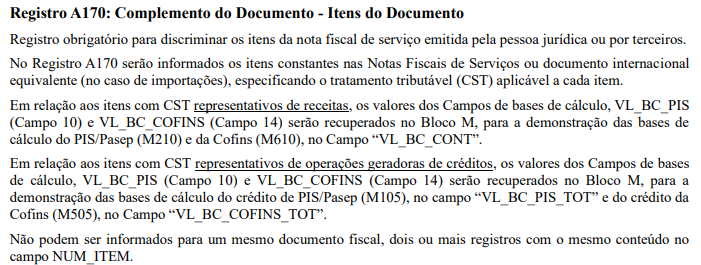
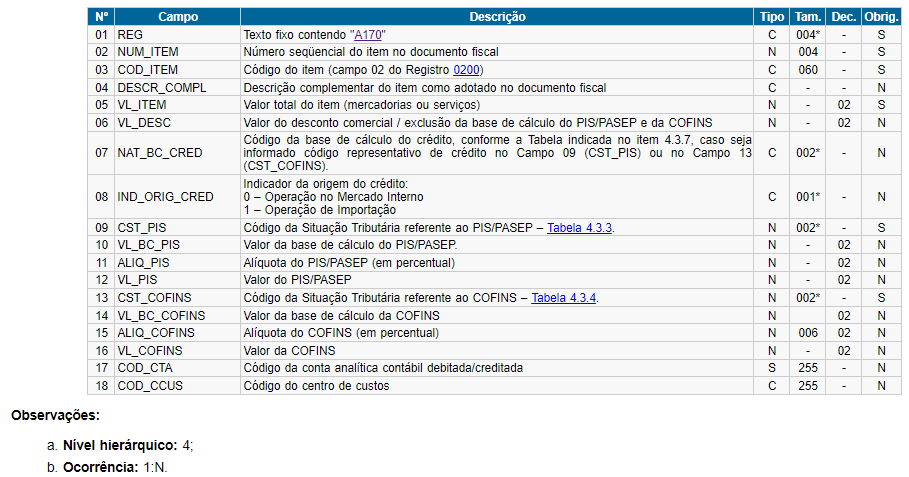
Base Legal: Guia Prático da EFD Contribuições – Versão 1.35: Atualização em 18/06/2021.
Ação Sugerida: Verificar a CST informada na escrituração dos itens das notas.
Correção: Acesse o menu Movimentação>Livros
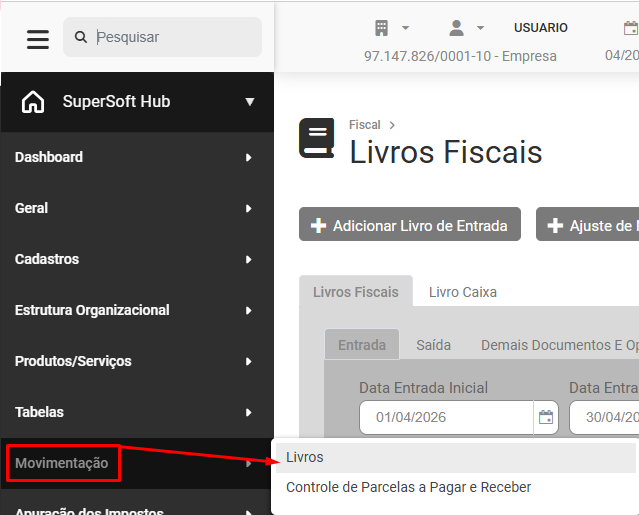
Em seguida acesse a aba Serviços Prestados

Edite a Nota Fiscal de Serviço Prestado na aba Itens que apresentou a inconsistência no PVA e faça a conferência do Campo CST PIS
que provavelmente é o mesmo código informado para a COFINS
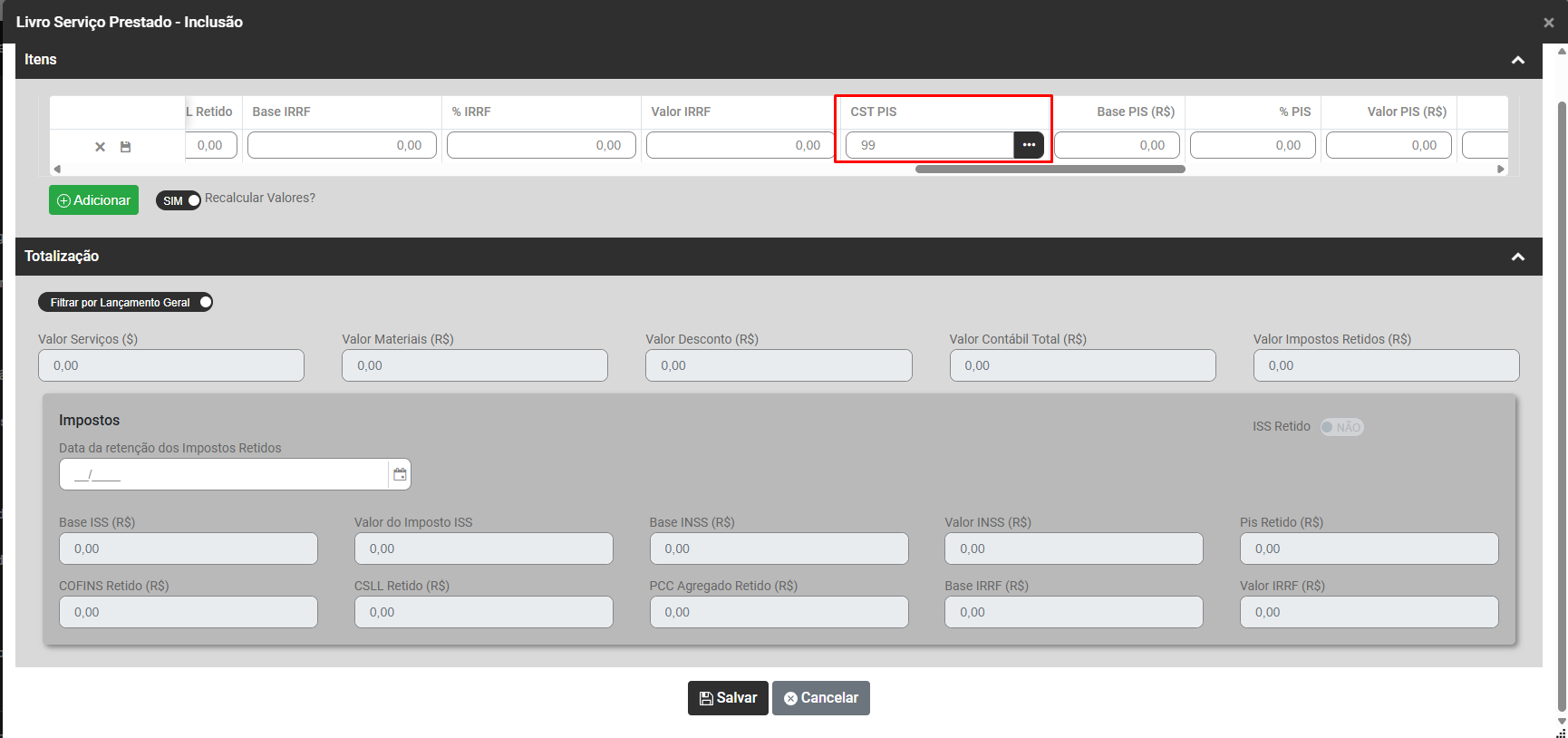
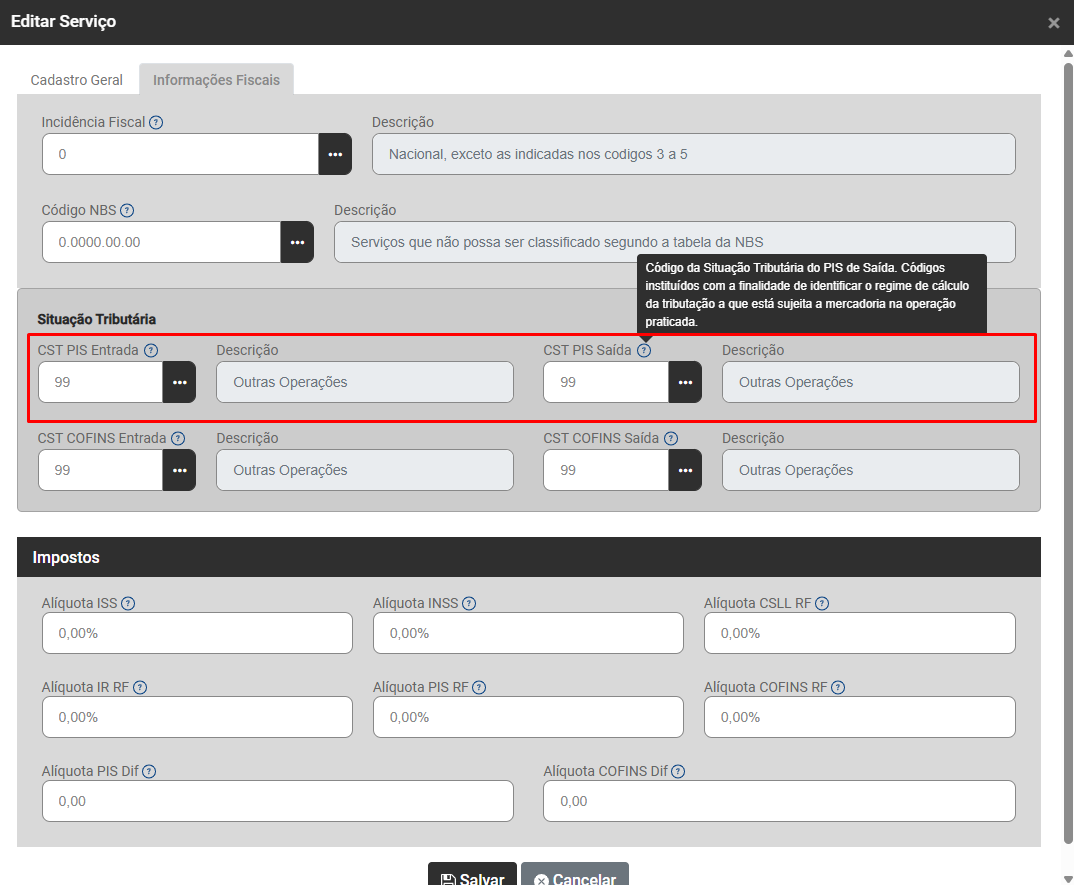
Se houver necessidade da alteração do Código CST PIS você poderá fazer a edição do Cadastro do Serviço Prestado, no menu Produtos/Serviços>Serviços
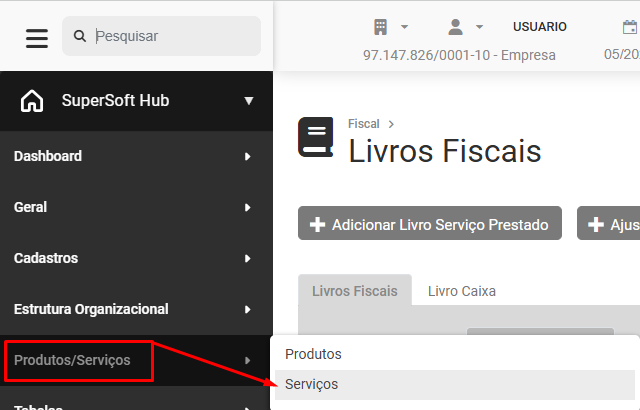
Edite o cadastro do Serviço e acesse a aba Informações Fiscais
Agora, será necessário gerar um novo arquivo para importação no PVA do EFD Contribuições, através do menu Exportação de Arquivos>SPED

Defina Escrituração Fiscal Digital - Contribuições

Faça a configuração da exportação e em seguida clique em Exportar para gerar um novo arquivo

....Bloco C170 - O campo é de preenchimento obrigatório. Cadastre e/ou selecione previamente a conta contábil analítica representativa da operação, no registro 0500.
Bloco/ Registro: C170
Descrição do Erro/Advertência: O campo é de preenchimento obrigatório. Cadastre e/ou selecione previamente a conta contábil analítica representativa da operação, no registro 0500.
O que é o bloco C170:
Complemento de Documento – Itens do Documento
Quando se trata deste erro no Sped, CST_ICMS no registro C170, devem ser corrigidos nas operações de entrada o icms ou cst (depende do regime do cliente), mas para começar a correção deve-se antes CONSULTAR O CONTADOR para verificar essa correlação de CSTxCSOSN, que deve ser passada por ele, pois a causa principal deste erro é a entrada de xml feita sem essa correlação no sistema, por exemplo, um produto que entra com cst 41 e deve ficar como csosn 400, essa troca deve ser feita direto na tela de entrada, então como não é feita, gera-se o erro e o contador deve repassar os dados.
Ação Sugerida: Verificar se foi preenchida a conta contábil nas Integrações.
Correção: Abra o erro no Sped e identifique qual o nº do documento da nota está sendo utilizada. Feito isso, verifique se a mesma é de entrada ou saída para que consiga localizá-la e identificar qual foi o CFOP utilizado.
Para visualização do CFOP, acesse o menu Movimentação>Livros

Agora clique na aba correspondente a nota que apresentou a inconsistência na validação do PVA Contribuições
- Entrada
- Saída

Edite a Nota Fiscal na aba Itens que apresentou a inconsistência e faça a conferência do Código Fiscal (CFOP) que foi utilizado na escrituração da nota de TODOS os itens da nota

Verificar como ficará a integração do CFOP com a contabilidade
Continuar o passo a passo
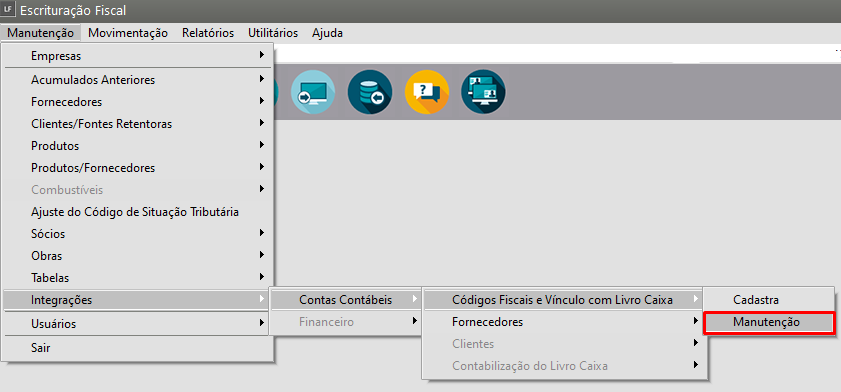
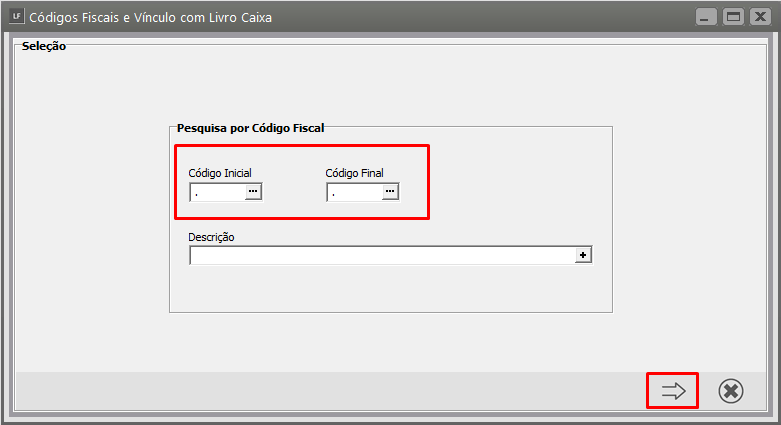
Pesquise pelo Código Fiscal (CFOP) e avance na seta.
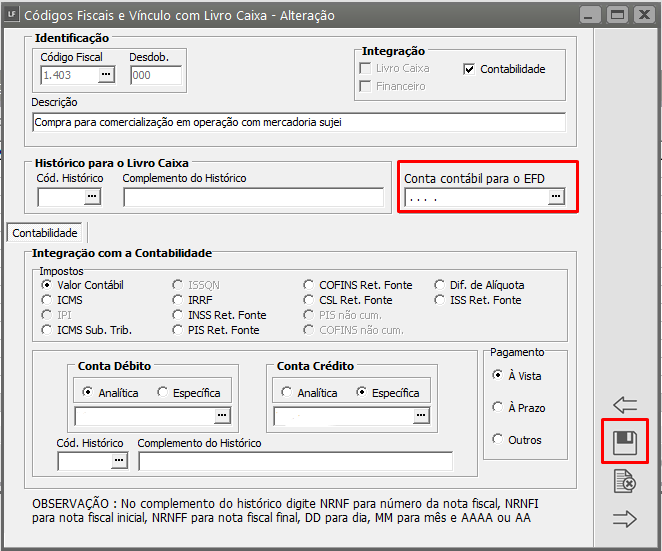
Preencha o campo "Conta contábil para o EFD".
Agora, será necessário gerar um novo arquivo para importação no PVA do EFD Contribuições, através do menu Exportação de Arquivos>SPED
Defina Escrituração Fiscal Digital - Contribuições
Faça a configuração da exportação e em seguida clique em Exportar para gerar um novo arquivo
....Bloco C170 - CFOP inválido. Utilizar código da "Tabela de Código Fiscal de Operação e Prestação - CFOP". (Campo CFOP)
Bloco/ Registro: C170
Descrição do Erro/Advertência: CFOP inválido. Utilizar código da "Tabela de Código Fiscal de Operação e Prestação - CFOP". (Campo CFOP)
O que é o bloco C170:
Complemento de Documento – Itens do Documento
Registro obrigatório para discriminar os itens da nota fiscal (mercadorias e/ou serviços constantes em notas
conjugadas), inclusive em operações de entrada de mercadorias acompanhada de Nota Fiscal Eletrônica (NF-e) de
emissão de terceiros.
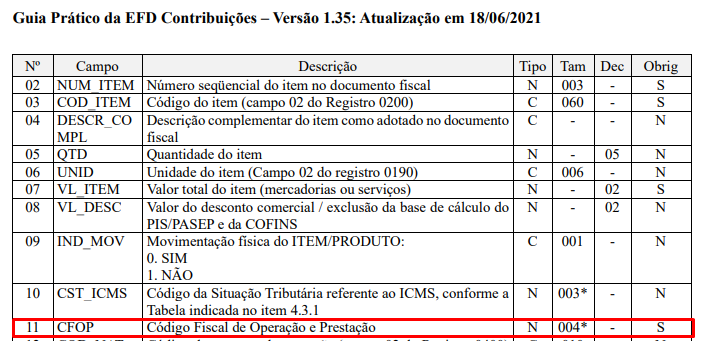
Ação Sugerida: Conferir o CFOP das notas escrituradas.
Correção: Acesse o menu Movimentação>Livros
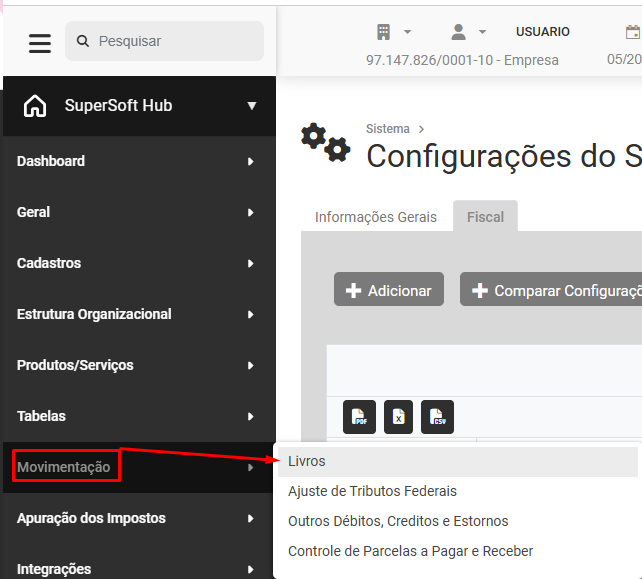
Verifique qual a nota fiscal que apresentou a inconsistência no PVA Contribuições (Entrada ou Saída) e acesse a aba correspondente

Agora será necessário que você realize um filtro pesquisando por todas as notas com o CFOP inválido, para isso no campo Procurar, informe o CFOP invalidado
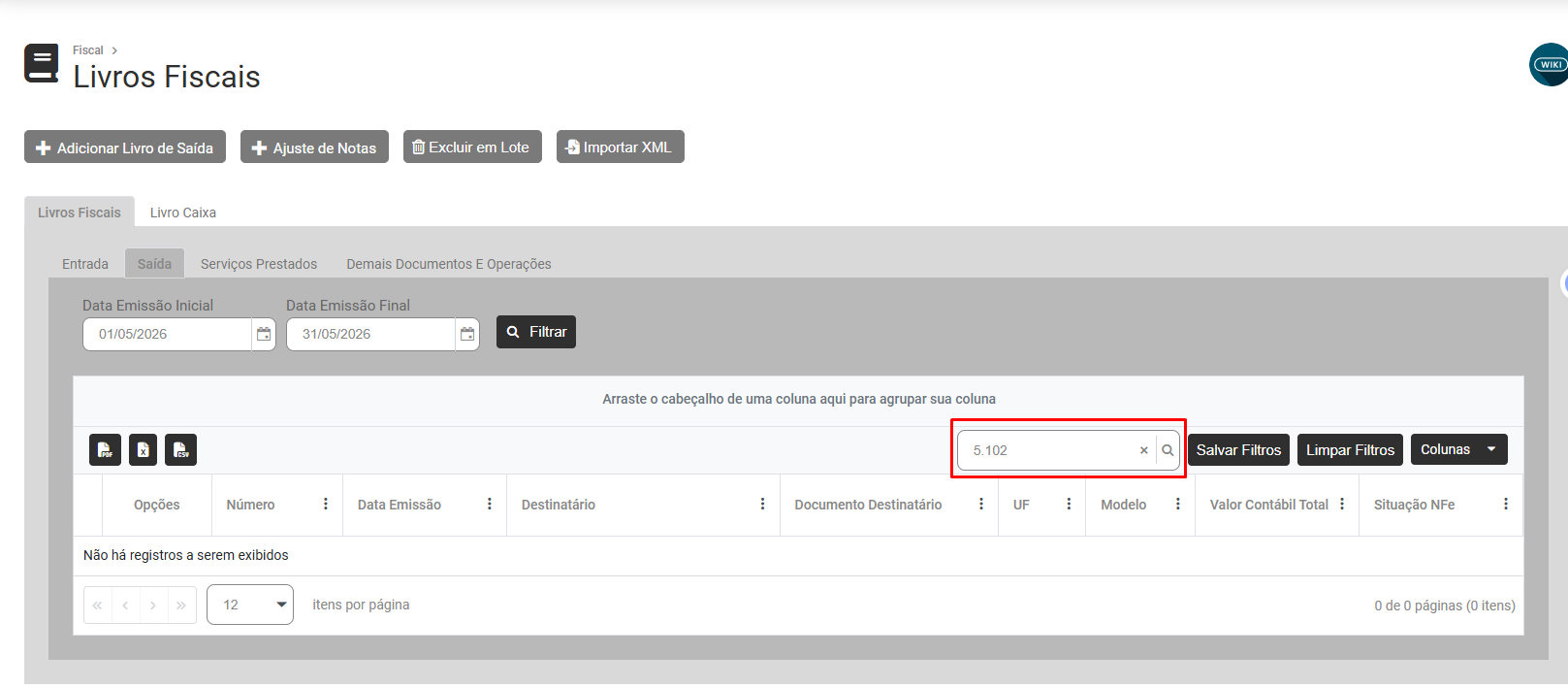
Verificar como ficará o ajuste de notas e continuar o passo a passo
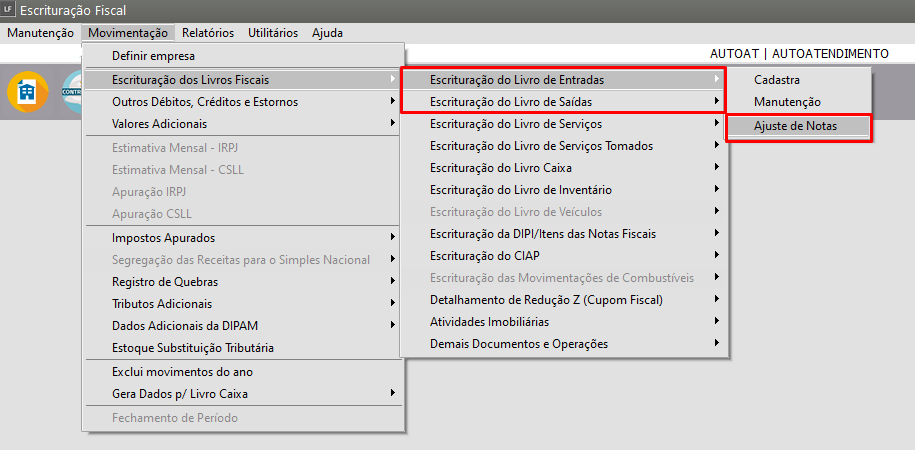
Anote o número das notas que estão com o CFOP incorreto, e acesse o menu Movimentação > Escrituração dos Livros Fiscais > Escrituração do Livro de Entradas > Ajuste de Notas (caso o CFOP apresentado no erro seja de entrada) ou Movimentação > Escrituração dos Livros Fiscais > Escrituração do Livro de Saídas > Ajuste de Notas (caso o CFOP apresentado no erro seja de saída).
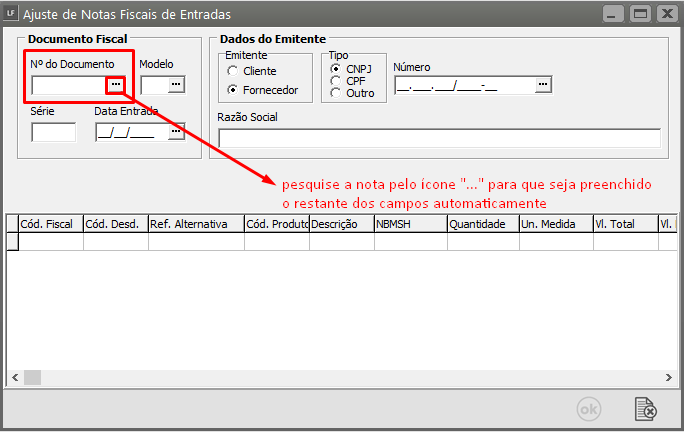
Pesquise pelas notas que anotou no passo anterior e altere o CFOP indicado nas mesmas. Clique em "OK" para salvar.
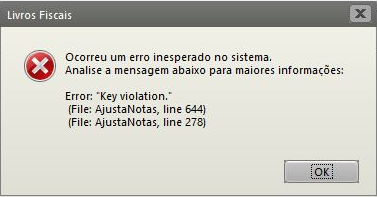
Caso o sistema apresente a a mensagem a seguir ao alterar o CFOP pelo ajuste, será necessário excluir e importar a nota novamente.
Acesse a escrituração da nota e apague a mesma:

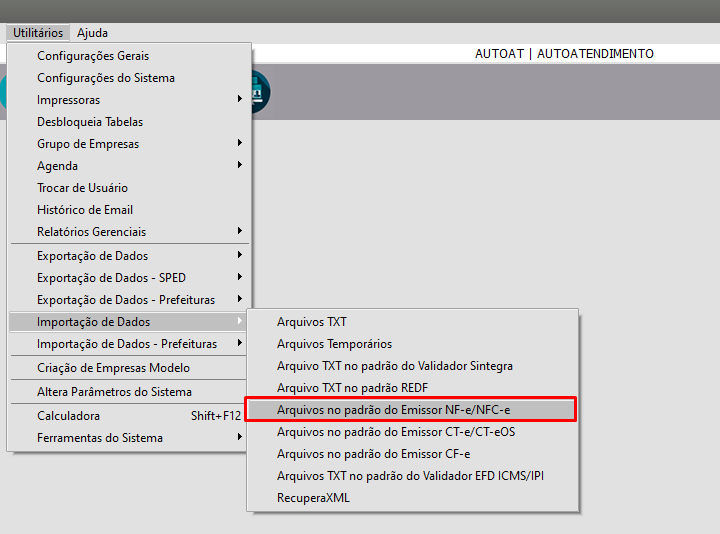
Para conseguir alterar o CFOP no momento da importação, é necessário marcar o campo que permite a realização da alteração, e em seguida realizar o procedimento padrão de importação padrão. Quando clicar em "OK" o sistema irá abrir uma tela para que seja possível a alteração manual do CFOP.
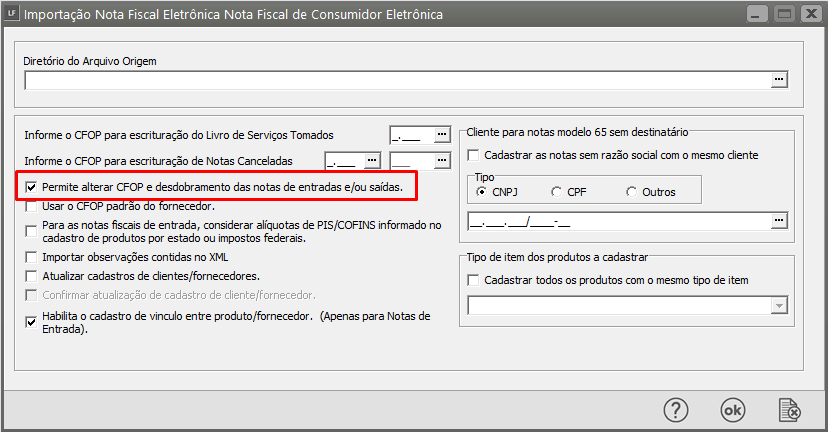
Poderá também cadastrar uma parametrização que deixe esse procedimento de alteração de CFOP automático, acessando o menu Manutenção > Tabelas > Conversão CFOP Saída/Entrada > Cadastra. Dessa forma, sempre que o sistema se deparar com o CFOP 5.405, por exemplo, irá converter automaticamente para o que foi indicado por você no cadastro de conversão.
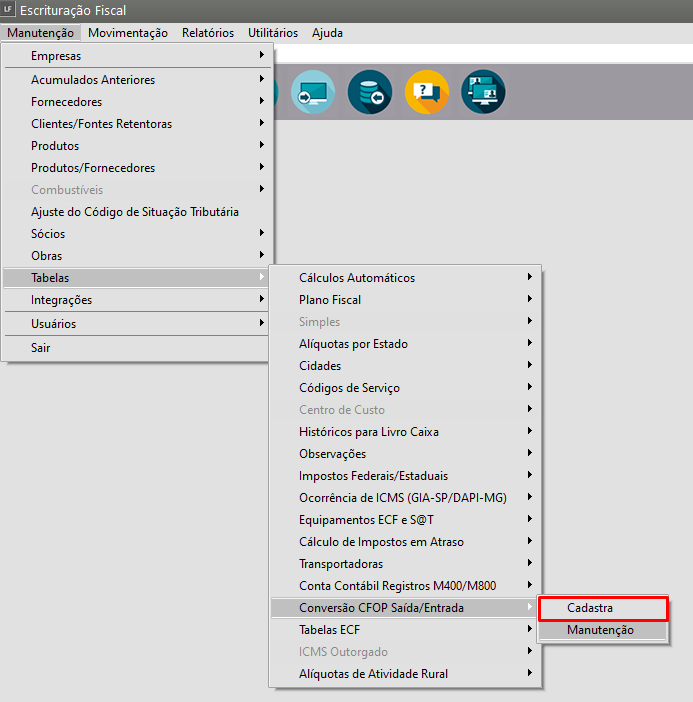
OBS.: Caso o CFOP que esteja com erro seja o 1.405, lembre-se que o mesmo NÃO EXISTE na Tabela de Código Fiscal de Operação e Prestação, então quando o sistema se deparar com o CFOP 5.405 é necessário que o usuário aponte qual deve ser o de conversão, tendo em vista que o sistema converte o primeiro dígito e vai escriturar como 1.405 se não for informado nada. (ex da conversão automática do sistema: 5.405 => 1.405).
Agora, será necessário gerar um novo arquivo para importação no PVA do EFD Contribuições, através do menu Exportação de Arquivos>SPED
Defina Escrituração Fiscal Digital - Contribuições
Faça a configuração da exportação e em seguida clique em Exportar para gerar um novo arquivo
....Bloco C170 - O campo é de preenchimento obrigatório. Cadastre e/ou selecione previamente a conta contábil analítica representativa da operação, no registro 0500. (Campo 37 - COD_CTA)
Bloco/ Registro: C170
Descrição do Erro/Advertência: Bloco C170 - O campo é de preenchimento obrigatório. Cadastre e/ou selecione previamente a conta contábil analítica representativa da operação, no registro 0500. (Campo 37 - COD_CTA)
O que é o bloco C170:
Complemento de Documento – Itens do Documento
Ação Sugerida: Verifique o preenchimento das integrações.
Verificar a integração do CFOP com a contabilidade
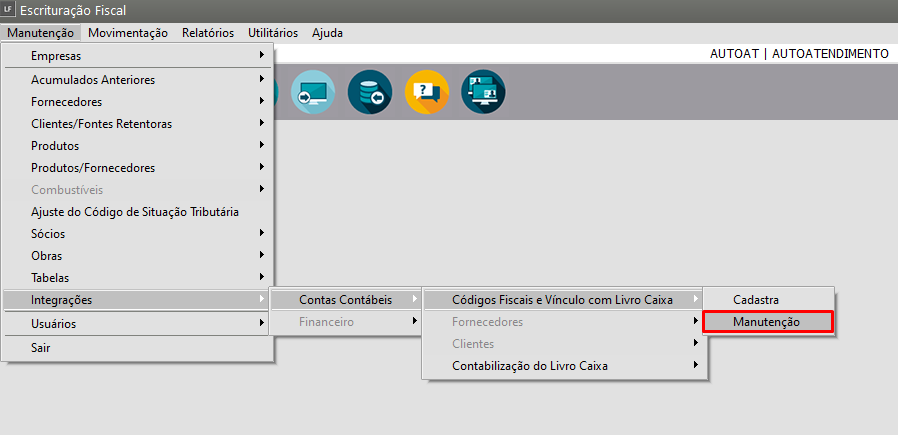
Correção: Acesse o menu Manutenção > Integrações > Contas Contábeis > Códigos Fiscais e Vínculo com Livro Caixa > Manutenção
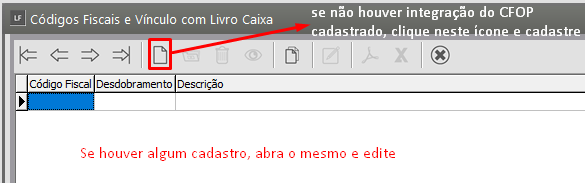
Busque pelo CFOP que apresentou o erro no SPED e abra o cadastro (não houver, realize o cadastro do mesmo)
Realize o preenchimento da conta contábil para o EFD.
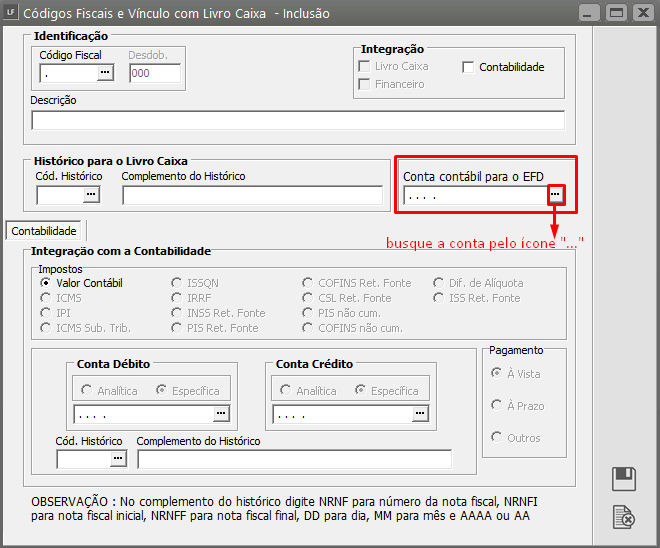
OBS.: Caso não apareça seu plano de contas ao clicar no ícone "...", abra o módulo Contabilidade, defina o período que está sendo entregue o EFD, e abra o plano de contas. Após isso, volte ao módulos de Livros Fiscais e tente acessar a conta novamente através do ícone "..."
Agora, será necessário gerar um novo arquivo para importação no PVA do EFD Contribuições, através do menu Exportação de Arquivos>SPED
Defina Escrituração Fiscal Digital - Contribuições
Faça a configuração da exportação e em seguida clique em Exportar para gerar um novo arquivo
Bloco D201 - Campo de preenchimento obrigatório. (Campo 2 - CST_PIS)
Bloco/ Registro: D201
Descrição do Erro/Advertência:Campo de preenchimento obrigatório. (Campo 2 - CST_PIS)
O que é o bloco D201:
Totalização do Resumo Diário – PIS/Pasep
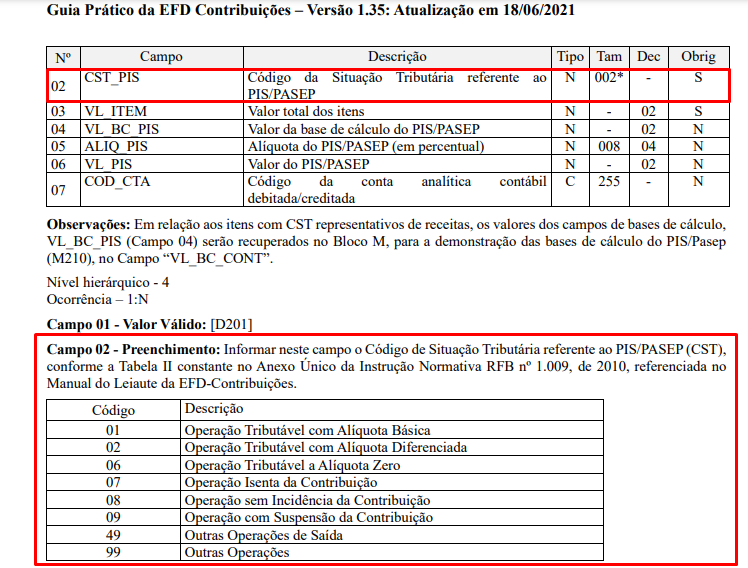
Ação Sugerida: Verificar preenchimento de CST das notas e/ou CT-e.
Correção 1: Acesse o menu Movimentação>Livros

Agora acessa a aba correspondente a nota que foi invalidada no PVA Contribuições
- Entrada
- Saída
- Serviços Prestados
- Serviços Tomados

Edite a Nota Fiscal que apresentou a inconsistência e em seguida acesse a aba Itens e faça a conferência do Campo CST PIS
Caso não haja escrituração do item da nota que ocasionou erro de validação no PVA, realize o cadastro do mesmo (se possuir muitas notas sem escrituração de item, exclua as notas e importe XML novamente escriturando os itens no momento da importação).

Agora, será necessário gerar um novo arquivo para importação no PVA do EFD Contribuições, através do menu Exportação de Arquivos>SPED
Defina Escrituração Fiscal Digital - Contribuições
Faça a configuração da exportação e em seguida clique em Exportar para gerar um novo arquivo
Bloco D205 - Campo de preenchimento obrigatório. (Campo 2 - CST_COFINS)
Bloco/ Registro: D205
Descrição do Erro/Advertência: Campo de preenchimento obrigatório. (Campo 2 - CST_COFINS)
O que é o bloco D205:
Totalização do Resumo Diário – Cofins
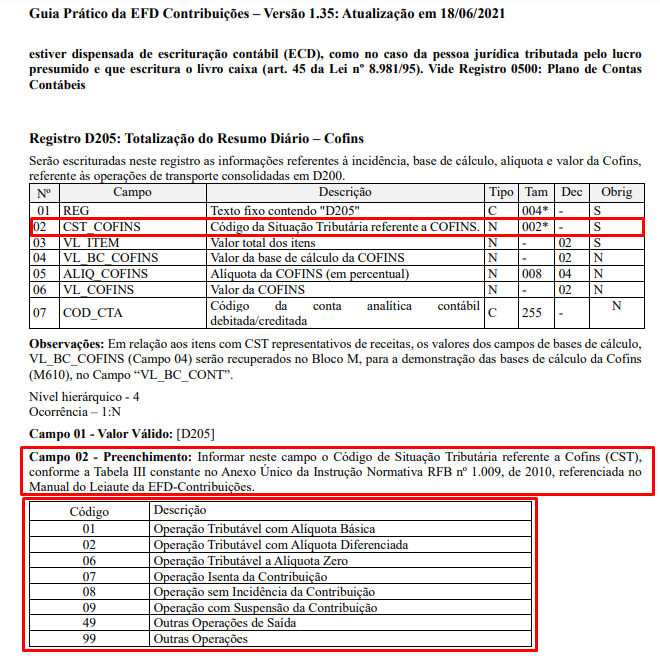
Ação Sugerida: Verificar o preenchimento de CST das notas e/ou CT-e.
Correção: Acesse o menu Movimentação>Livros
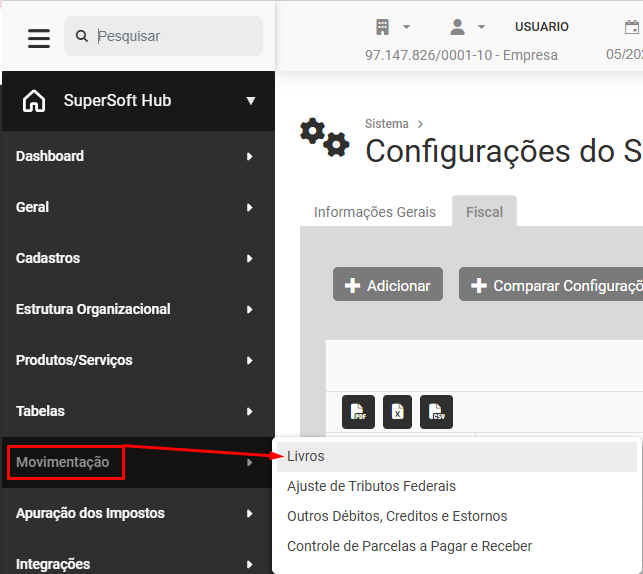
Clique na aba correspondente ao tipo de nota que apresentou a inconsistência na validação do arquivo
- Entrada
- Saída
- Serviços Prestados
- Serviços Tomados

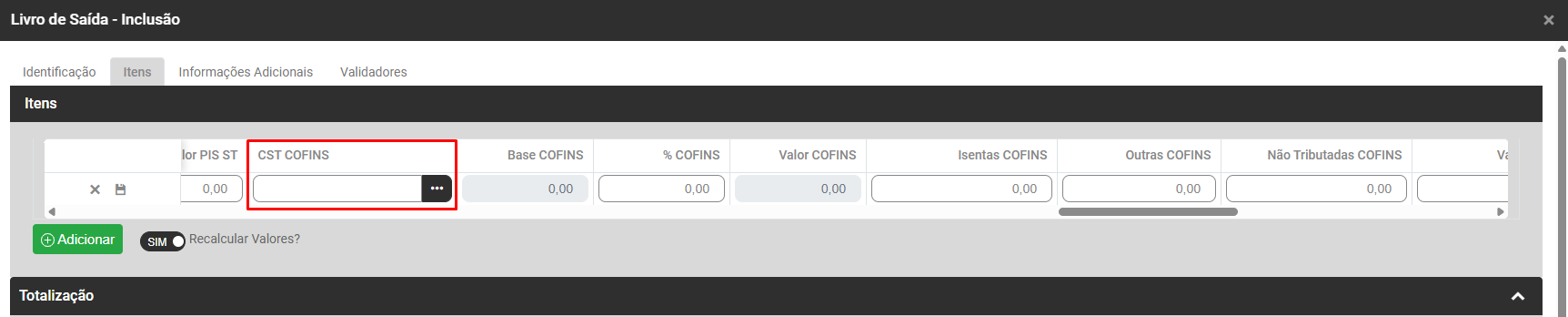
Em seguida faça a edição da Nota Fiscal que apresentou a inconsistência e acesse a aba Itens e faça a conferência do campo CST COFINS
Verifique se o campo 'Sit. Trib. COFINS' está preenchido. Caso não haja escrituração do item da nota que ocasionou erro de validação no PVA, realize o cadastro do mesmo (se possuir muitas notas sem escrituração de item, exclua as notas e importe XML novamente escriturando os itens no momento da importação).
Agora, será necessário gerar um novo arquivo para importação no PVA do EFD Contribuições, através do menu Exportação de Arquivos>SPED
Defina Escrituração Fiscal Digital - Contribuições
Faça a configuração da exportação e em seguida clique em Exportar para gerar um novo arquivo
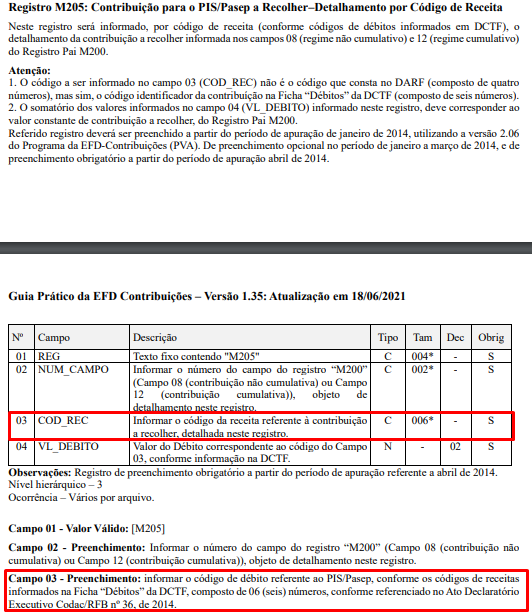
Bloco M205 - O valor informado deverá existir na Tabela 4.4.1 - Códigos de Receitas de PIS/Pasep (para PIS/Pasep) ou 4.4.2 - Códigos de Receitas de Cofins (para Cofins). (Campo COD_REC)
Bloco/ Registro: M205
Descrição do Erro/Advertência:O valor informado deverá existir na Tabela 4.4.1 - Códigos de Receitas de PIS/Pasep (para PIS/Pasep) ou 4.4.2 - Códigos de Receitas de Cofins (para Cofins). (Campo COD_REC)
O que é o bloco M205:
Contribuição para o PIS/Pasep a Recolher–Detalhamento por Código de Receita
Ação Sugerida: Verifique o preenchimento dos códigos no cadastro dos Impostos.
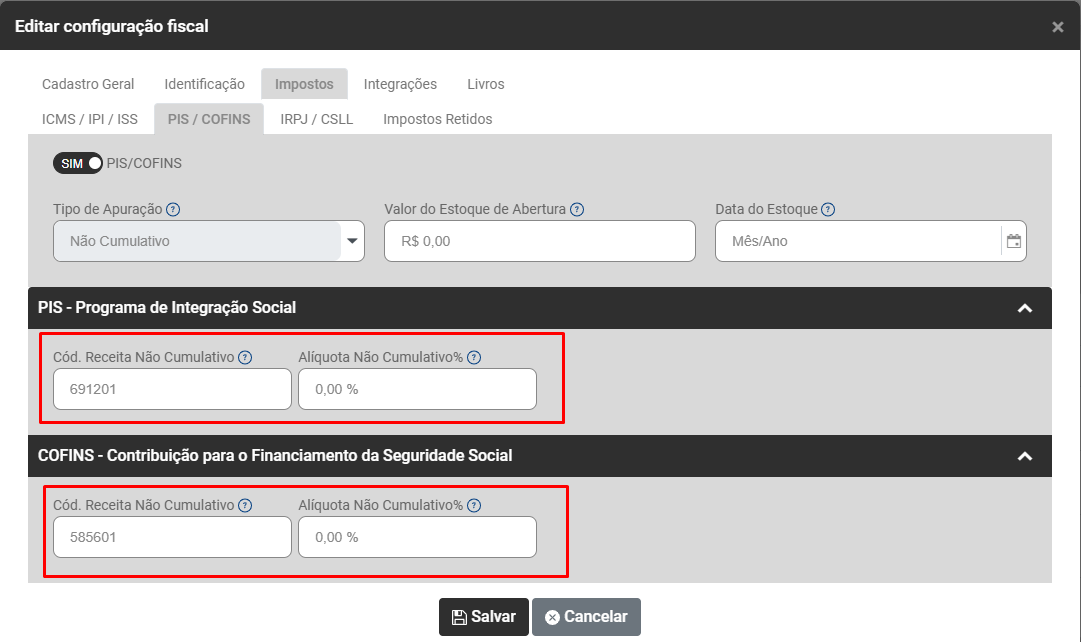
Correção: Acesse o menu Configurações

Edite a configuração do período e em seguida acesse a aba Impostos

- PIS e COFINS - Informe corretamente o Código da Receita
- IRPJ e CSLL - Informe corretamente o Código da Receita

Agora, será necessário gerar um novo arquivo para importação no PVA do EFD Contribuições, através do menu Exportação de Arquivos>SPED
Defina Escrituração Fiscal Digital - Contribuições
Faça a configuração da exportação e em seguida clique em Exportar para gerar um novo arquivo
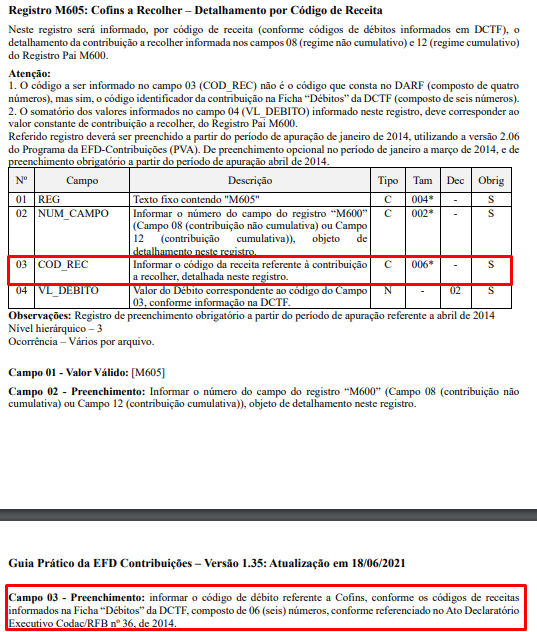
Bloco M605 - O valor informado deverá existir na Tabela 4.4.1 - Códigos de Receitas de PIS/Pasep (para PIS/Pasep) ou 4.4.2 - Códigos de Receitas de Cofins (para Cofins). (Campo COD_REC)
Bloco/ Registro: M205
Descrição do Erro/Advertência: O valor informado deverá existir na Tabela 4.4.1 - Códigos de Receitas de PIS/Pasep (para PIS/Pasep) ou 4.4.2 - Códigos de Receitas de Cofins (para Cofins). (Campo COD_REC)
O que é o bloco M205:
Cofins a Recolher – Detalhamento por Código de Receita
Ação Sugerida: Verifique o preenchimento dos códigos no cadastro dos Impostos.
Correção: Acesse o menu Configurações

Faça a edição da configuração do período que apresentou a inconsistência no PVA Contribuições e acesse a aba Impostos

- PIS e COFINS - Informe corretamente o Código da Receita
- IRPJ e CSLL - Informe corretamente o Código da Receita
Agora, será necessário gerar um novo arquivo para importação no PVA do EFD Contribuições, através do menu Exportação de Arquivos>SPED
Defina Escrituração Fiscal Digital - Contribuições
Faça a configuração da exportação e em seguida clique em Exportar para gerar um novo arquivo
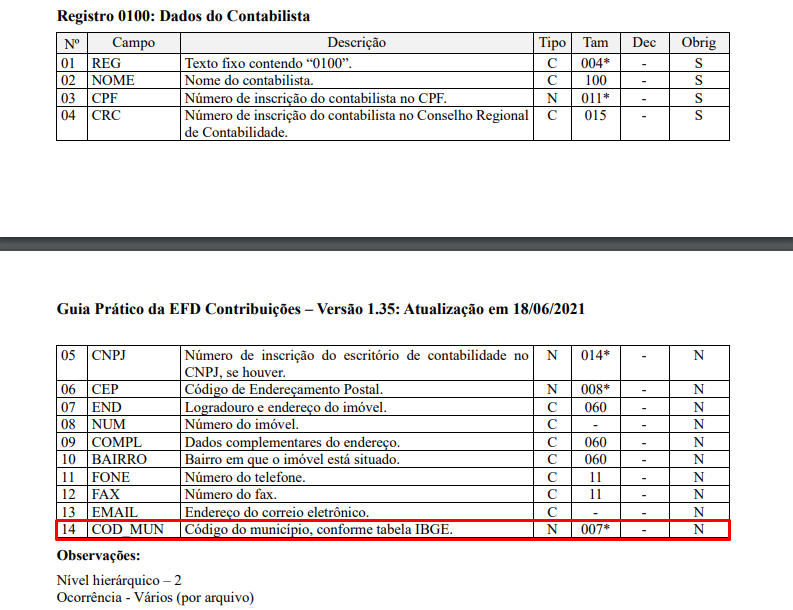
Registro 0100 - Código do município inválido. Utilizar código da "Tabela de Municípios do IBGE". (Campo COD_MUN)
Bloco/ Registro: 0100
Descrição do Erro/Advertência: Código do município inválido. Utilizar código da "Tabela de Municípios do IBGE". (Campo COD_MUN)
O que é o Registro 0100:
Dados do Contabilista

Ação Sugerida: Verifique o preenchimento do Código do Município do Responsável pela Escrituração.
Correção: Acesse o menu Lista de Empresas

Faça a edição da empresa que apresentou a inconsistência na validação do arquivo no PVA Contribuições

Em seguida acesse a aba Responsável

Faça a edição do cadastro de todos os Responsáveis e confira a informação que foi definida no campo CEP

Agora, será necessário gerar um novo arquivo para importação no PVA do EFD Contribuições, através do menu Exportação de Arquivos>SPED
Defina Escrituração Fiscal Digital - Contribuições
Faça a configuração da exportação e em seguida clique em Exportar para gerar um novo arquivo