# ECF - Escrituração Contábil Fiscal
ECF - Escrituração Contábil Fiscal
# ....Bloco Q100
***Bloco/ Registro: Q100***
**O que é o bloco Q100:**
*Demonstrativo do Livro Caixa*
O bloco Q100 “Demonstrativo do Livro Caixa” deve ser preenchido obrigatoriamente pelas pessoas jurídicas tributadas pelo lucro presumido que se utilizem da prerrogativa prevista no parágrafo único do art. 45 da Lei nº 8.981/1995 (escrituração do livro caixa).
Esse bloco deve ser preenchido nos casos em que o contribuinte informar no registro 0010, no item: “Tipo de escrituração”, a opção “L” (Livro Caixa). O demonstrativo do Livro Caixa deverá conter todos os registros constantes no Livro Caixa da pessoa jurídica.
**Ação Sugerida:** Preenchimento do Livro Caixa
**Correção:**
**fazer completo**
1 - Quando o Livro Caixa é escriturado pela Contabilidade
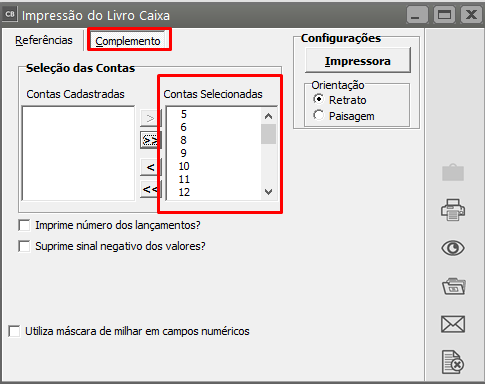
Acessar o Sistema de Contabilidade, no menu Relatórios>Livro Caixa>Aba "Complemento" e selecione as contas que serão levadas para o arquivo.
[](https://wiki.supersofthub.com.br/uploads/images/gallery/2022-08/image-1659360449355.png)
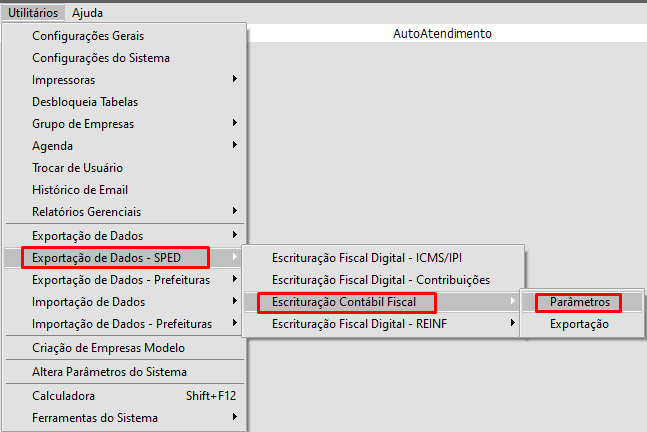
2 - No Sistema Livros Fiscais, acesse o menu Utilitários>Exportação de Dados SPED>Escrituração Contábil Fiscal>Parâmetros
[](https://wiki.supersofthub.com.br/uploads/images/gallery/2022-07/image-1659201002780.png)
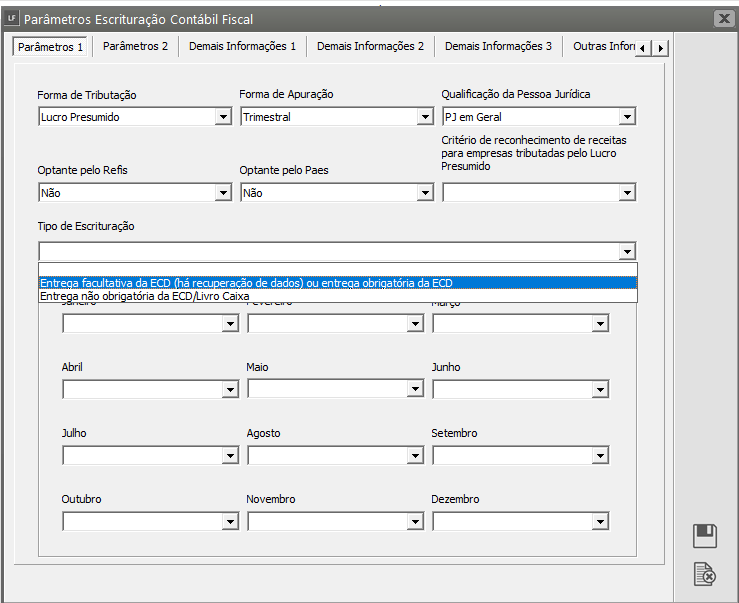
Na aba Parâmetros 1, definir corretamente o Tipo de Escrituração
[](https://wiki.supersofthub.com.br/uploads/images/gallery/2022-07/image-1659201401218.png)
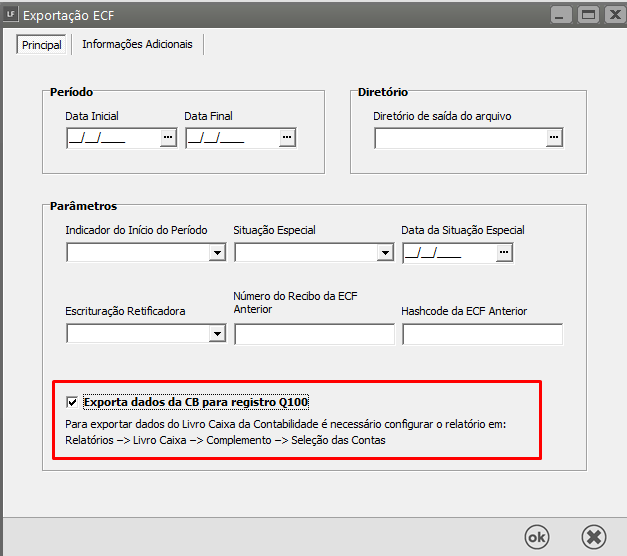
Em seguida, no menu Exportação, acesse a aba Principal e selecione a opção "Exporta dados da CB para registro Q100"
[](https://wiki.supersofthub.com.br/uploads/images/gallery/2022-07/image-1659201129871.png)
Após gerar novamente o arquivo, faça a importação no PVA e verifique se as informações foram corrigidas.
# ....Bloco Y570 - O código de recolhimento não foi localizado na "tabela de retenção na fonte" associada a esse campo
**Bloco/ Registro: Y570**
***Descrição do Erro/Advertência:*** O código de recolhimento não foi localizado na "tabela de retenção na fonte" associada a esse campo.
**O que é o bloco Y570:**
*Demonstrativo do Imposto de Renda e CSLL Retidos na Fonte*
A pessoa jurídica que prestou serviços profissionais durante o ano-calendário a que se refere a entrega da ECF e teve a retenção na fonte do Imposto de Renda e da Contribuição Social, efetuada pelos tomadores dos serviços, deverá informar os dados da retenção na fonte Registro Y570.
**Ação Sugerida:** Informar o Código de Recolhimento
**Correção:** Acesse o menu Configurações
[](https://wiki.supersofthub.com.br/uploads/images/gallery/2026-05/FxJimage.png)
Edite as Configurações da Empresa referente ao período do arquivo que está sendo gerado e edite
Acesse a aba **Impostos>Impostos Retidos** e verifique as informações cadastradas para os Impostos
[](https://wiki.supersofthub.com.br/uploads/images/gallery/2026-05/8wKimage.png)
Verifique também no menu E**xportação de Arquivos>Sped**
[](https://wiki.supersofthub.com.br/uploads/images/gallery/2026-05/7Olimage.png)
Defina
Escrituração Contábil Fiscal
[](https://wiki.supersofthub.com.br/uploads/images/gallery/2026-05/LmEimage.png)
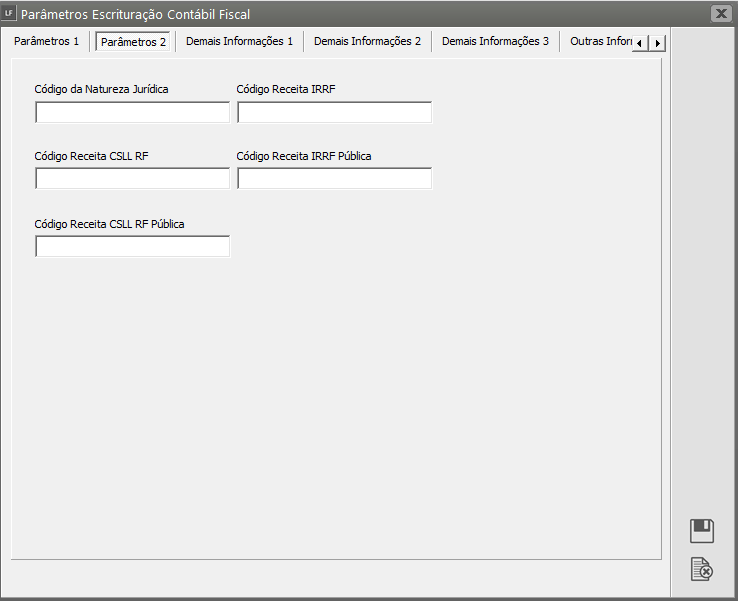
Acesse a Segunda aba (Parâmetros 2) e informe os códigos.
descobrir onde serão informados os códigos
[](https://wiki.supersofthub.com.br/uploads/images/gallery/2022-07/image-1659200305454.png)
Também poderá dentro do próprio PVA criar um novo registro e ver os códigos disponíveis.Gere um novo arquivo e importe no PVA.
# ....Bloco Y570 - O Código não foi localizado na 'Tabela de Retenção Fonte' associada a este campo.
***Bloco/ Registro: Y570***
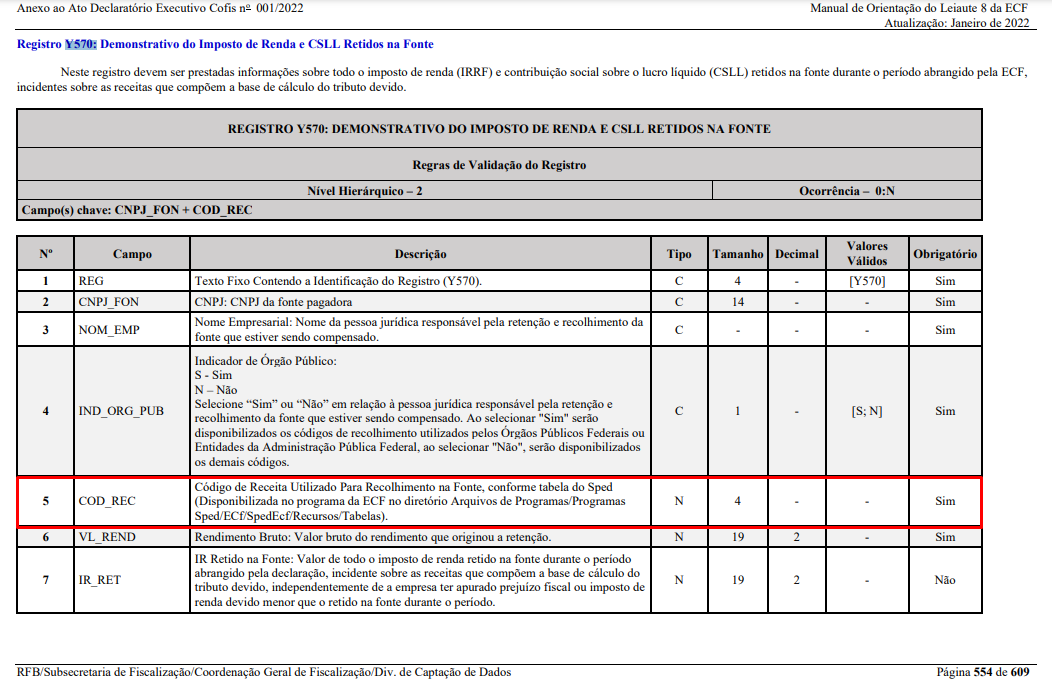
***Descrição do Erro/Advertência:*** O Código não foi localizado na 'Tabela de Retenção Fonte' associada a este campo. (Campo 5 - COD\_REC)
**O que é o bloco Y570:**
*Demonstrativo do Imposto de Renda e CLL Retidos na Fonte*
[](https://wiki.supersofthub.com.br/uploads/images/gallery/2022-09/image-1662733410826.png)
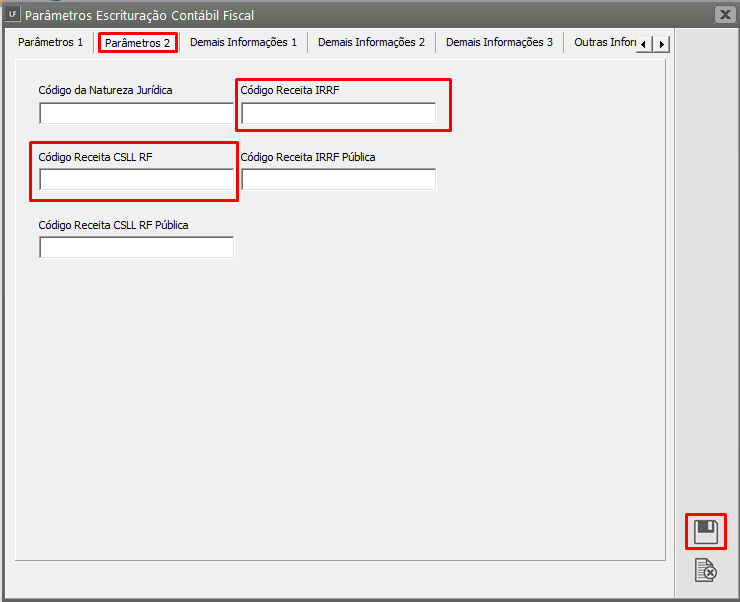
**Ação Sugerida:** Verifique o preenchimento das informações nos parâmetros da ECF.
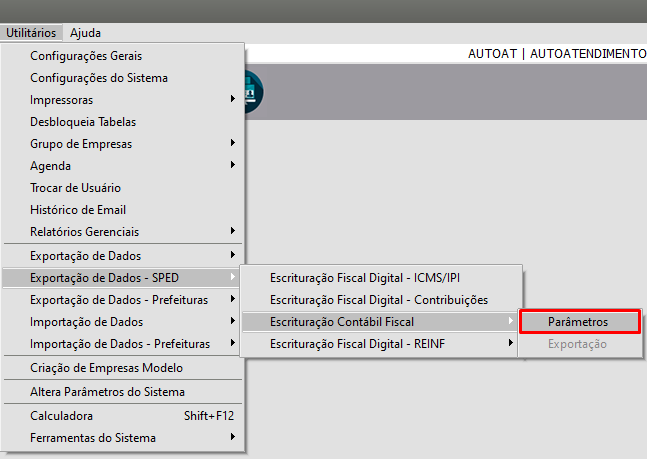
**Correção:** Acesse o menu Exportação de Arquivos>SPED
[](https://wiki.supersofthub.com.br/uploads/images/gallery/2026-05/JpPimage.png)
DESCOBRIR ONDE ESTÃO OS PARAMETROS/CÓDIGOS DA RECEITA
Preencha os campos que se referem ao Código da Receita para os impostos retidos. Salve
[](https://wiki.supersofthub.com.br/uploads/images/gallery/2022-09/image-1662733588347.png)
Após alterações, exporte novo arquivo e tente validação no PVA, acesse **Exportação de Arquivos>SPED**
[](https://wiki.supersofthub.com.br/uploads/images/gallery/2026-05/Rk1image.png)
Defina Escrituração Contábil Fiscal e em seguida defina os campos
- Identificação
- Parâmetros de Tributação
- Parâmetros Complementares
[](https://wiki.supersofthub.com.br/uploads/images/gallery/2026-05/sAGimage.png)
Na finalização clique em Exportar
[](https://wiki.supersofthub.com.br/uploads/images/gallery/2026-05/9Hmimage.png)
[](https://wiki.supersofthub.com.br/uploads/images/gallery/2022-09/image-1662733520993.png)
# Bloco Y600 - Registro obrigatório não preenchido.
**Bloco/ Registro: Y600**
**Descrição do Erro/Advertência:** Registro obrigatório não preenchido.
**O que é o bloco Y600:**
*Identificação e Remuneração de Sócios, Titulares, Dirigentes e Conselheiros*
Este registro é gerado com as informações dos sócios, dirigentes e conselheiros ou dos titulares, inclusive aqueles que tenham se retirado da pessoa jurídica no período de apuração da ECF e não fazem parte do quadro societário na data final do período de apuração.
**Ação Sugerida:** Informar a participação dos sócios no capital total da empresa
**Correção:**
Depois que você cadastrou os sócios da Empresa no cadastro da mesma, acesse o menu **Cadastros>Participação Capital Sócios**
[](https://wiki.supersofthub.com.br/uploads/images/gallery/2026-05/2VNimage.png)
Agora, clique no Botão Adicionar existente na parte superior esquerda da tela
[](https://wiki.supersofthub.com.br/uploads/images/gallery/2026-05/0kEimage.png)
Defina:
- Dada de Cadastro
- % Participação
- Sócio
[](https://wiki.supersofthub.com.br/uploads/images/gallery/2026-05/6E0image.png)
Depois de Cadastrar o Percentual da Participação do Sócio no Capital Social da Empresa, acesse o menu Exportação de Arquivos>SPED
Defina **Escrituração Contábil Fiscal**
**colocar tela****verificar se haverá campo para que o Sistema busque na folha o evento de geração das informações do sócio como tela abaixo**
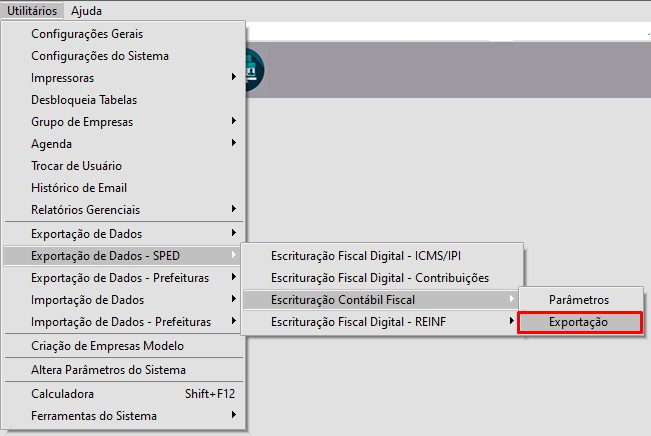
Por fim, acesse o menu Utilitários > Exportação de Dados - SPED > Escrituração Contábil Fiscal > Exportação.
[](https://wiki.supersofthub.com.br/uploads/images/gallery/2022-08/image-1659446155674.png)
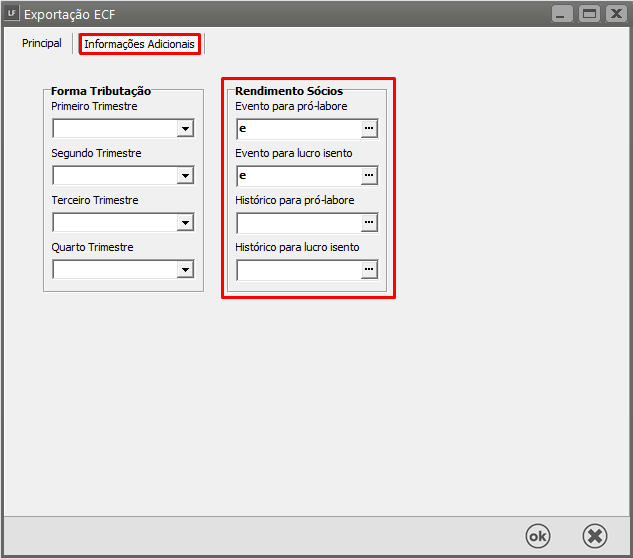
Na segunda aba, indique as informações de rendimentos dos sócios.
[](https://wiki.supersofthub.com.br/uploads/images/gallery/2022-08/image-1659446239303.png)
Conclua o procedimento e gere novamente o arquivo. Faça a validação no PVA.
# Bloco Y600 - Qualificação não é compatível com o Indicador de Pessoa Física ou Pessoa Jurídica.
**Bloco/ Registro: Y600**
**Descrição do Erro/Advertência:** Qualificação não é compatível com o Indicador de Pessoa Física ou Pessoa Jurídica.
**O que é o bloco Y600:**
*Identificação e Remuneração de Sócios, Titulares, Dirigentes e Conselheiros*
Este registro é gerado com as informações dos sócios, dirigentes e conselheiros ou dos titulares, inclusive aqueles que tenham se retirado da pessoa jurídica no período de apuração da ECF e não fazem parte do quadro societário na data final do período de apuração.
**Ação Sugerida:** Verificar campos sem preenchimento no cadastro do sócio.
**Correção:** Acesse o menu Lista de Empresas
[](https://wiki.supersofthub.com.br/uploads/images/gallery/2026-05/JYBimage.png)
Edite a Empresa da qual você está gerando o arquivo da ECF e acesse a aba Responsável
[](https://wiki.supersofthub.com.br/uploads/images/gallery/2026-05/ClSimage.png)
Agora, edite o Cadastro dos Sócios da Empresa
Verifique se foi preenchido corretamente o campo **Documento Responsável**
[](https://wiki.supersofthub.com.br/uploads/images/gallery/2026-05/DOHimage.png)
Em seguida faça a conferência do Campo **Qualificação do Representante Legal**
[](https://wiki.supersofthub.com.br/uploads/images/gallery/2026-05/QuUimage.png)
Agora, acesse o menu **Exportação de Arquivos>SPED**
[](https://wiki.supersofthub.com.br/uploads/images/gallery/2026-05/OGFimage.png)
Defina Escrituração Contábil Fiscal
[](https://wiki.supersofthub.com.br/uploads/images/gallery/2026-05/m98image.png)
Configure a geração do arquivo
[](https://wiki.supersofthub.com.br/uploads/images/gallery/2026-05/POvimage.png)
Faça a exportação do novo arquivo ECF e importe no PVA para validação.
# Bloco Y600 - Qualificação não é compatível com o País e o Indicador de Pessoa Física ou Pessoa Jurídica.
**Bloco/ Registro: Y600**
**Descrição do Erro/Advertência:** Qualificação não é compatível com o País e o Indicador de Pessoa Física ou Pessoa Jurídica.
**O que é o bloco Y600:**
*Identificação e Remuneração de Sócios, Titulares, Dirigentes e Conselheiros*
Este registro é gerado com as informações dos sócios, dirigentes e conselheiros ou dos titulares, inclusive aqueles que tenham se retirado da pessoa jurídica no período de apuração da ECF e não fazem parte do quadro societário na data final do período de apuração.
**Ação Sugerida:** Preencher corretamente o campo
**Correção:** Acesse o menu **Lista de Empresas**
[](https://wiki.supersofthub.com.br/uploads/images/gallery/2026-05/JYBimage.png)
Edite a Empresa da qual você está gerando o arquivo da ECF e acesse a aba Responsável
[](https://wiki.supersofthub.com.br/uploads/images/gallery/2026-05/ClSimage.png)
Agora, edite o Cadastro dos Sócios da Empresa
Em seguida faça a conferência do Campo **Qualificação do Representante Legal**
[](https://wiki.supersofthub.com.br/uploads/images/gallery/2026-05/5NDimage.png)
Confira também o Campo Pais do Cadastro do Sócio
[](https://wiki.supersofthub.com.br/uploads/images/gallery/2026-05/j7Eimage.png)
Agora, acesse o menu **Exportação de Arquivos>SPED**
[](https://wiki.supersofthub.com.br/uploads/images/gallery/2026-05/OGFimage.png)
Defina Escrituração Contábil Fiscal
[](https://wiki.supersofthub.com.br/uploads/images/gallery/2026-05/m98image.png)
Configure a geração do arquivo
[](https://wiki.supersofthub.com.br/uploads/images/gallery/2026-05/POvimage.png)
Faça a exportação do novo arquivo ECF e importe no PVA para validação.
# Registro 0010- O Tipo 0 (fora do período da escrituração) não está compatível com as datas de início e fim da escrituração no registro 0000.
**Bloco/Registro: Registro 0010 (campo PPPP)**
**Descrição do Erro/Advertência:** O tipo 0 (fora do período da escrituração) não esta compatível com as datas de início e fim da escrituração no registro 0000.
A mensagem acima ocorre pois os períodos de apuração do IRPJ e CSLL não estão de acordo com a forma de tributação da empresa.
**Ação Sugerida:** A mensagem acima ocorre pois os períodos de apuração do IRPJ e CSLL não estão de acordo com a forma de tributação da empresa. Corrija a informação referente a forma de tributação.
***Correção:*** Acesse o menu **Exportação de Arquivos>SPED**
[](https://wiki.supersofthub.com.br/uploads/images/gallery/2026-05/BLqimage.png)
Defina **Escrituração Contábil Fiscal**
[](https://wiki.supersofthub.com.br/uploads/images/gallery/2026-05/72Iimage.png)
Agora acesse o campo **Parâmetros de Tributação**
**Faça a conferência dos Campos Forma de Tributação no Período**
- **1º Trimestre**
- **2º Trimestre**
- **3º Trimestre**
- **4º Trimestre**
O Trimestre em que a empresa ainda não havia sido aberta não deverá ser preenchido**,** verificando através da data informada no campo Data Inicial quais são os trimestres que terão informações
[](https://wiki.supersofthub.com.br/uploads/images/gallery/2026-05/BSVimage.png)
Após gere novamente o arquivo, faça a validação e verifique se as informações estão corretas.
[](https://wiki.supersofthub.com.br/uploads/images/gallery/2026-05/SDoimage.png)
[](https://wiki.supersofthub.com.br/uploads/images/gallery/2026-05/wXOimage.png)
# Registro 0030 - O código não foi localizado na 'Tabela de Natureza Jurídica' associada a este campo.
***Bloco/ Registro: 0030***
***Descrição do Erro/Advertência:*** O código não foi localizado na 'Tabela de Natureza Jurídica' associada a este campo.
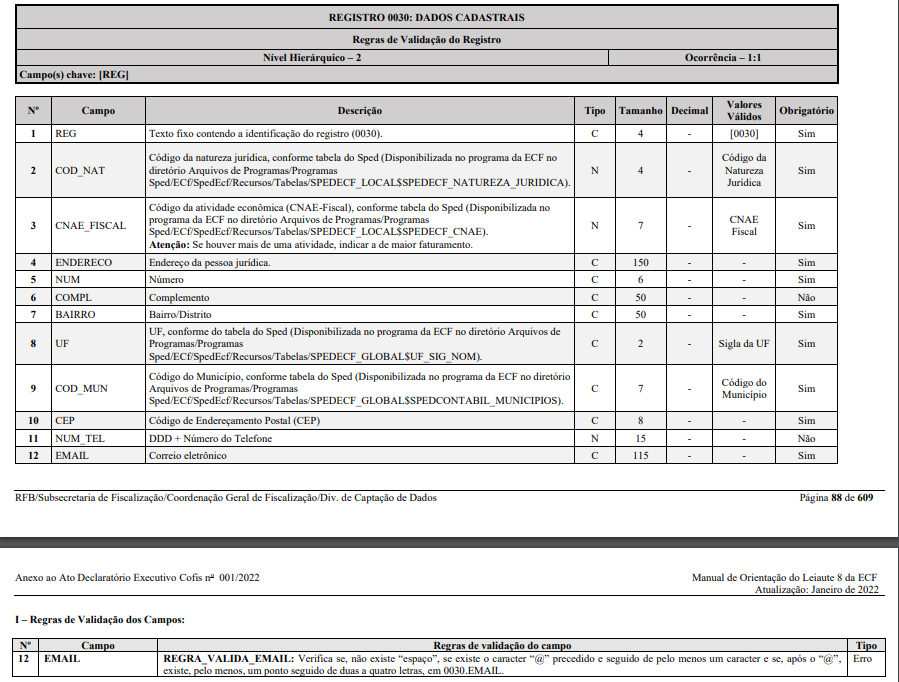
**O que é o registro 0030:**
*Dados Cadastrais*
[](https://wiki.supersofthub.com.br/uploads/images/gallery/2022-08/image-1661261040067.png)
*Base Legal: Manual de Orientação da ECF Janeiro 2022 (Leiaute 8).*
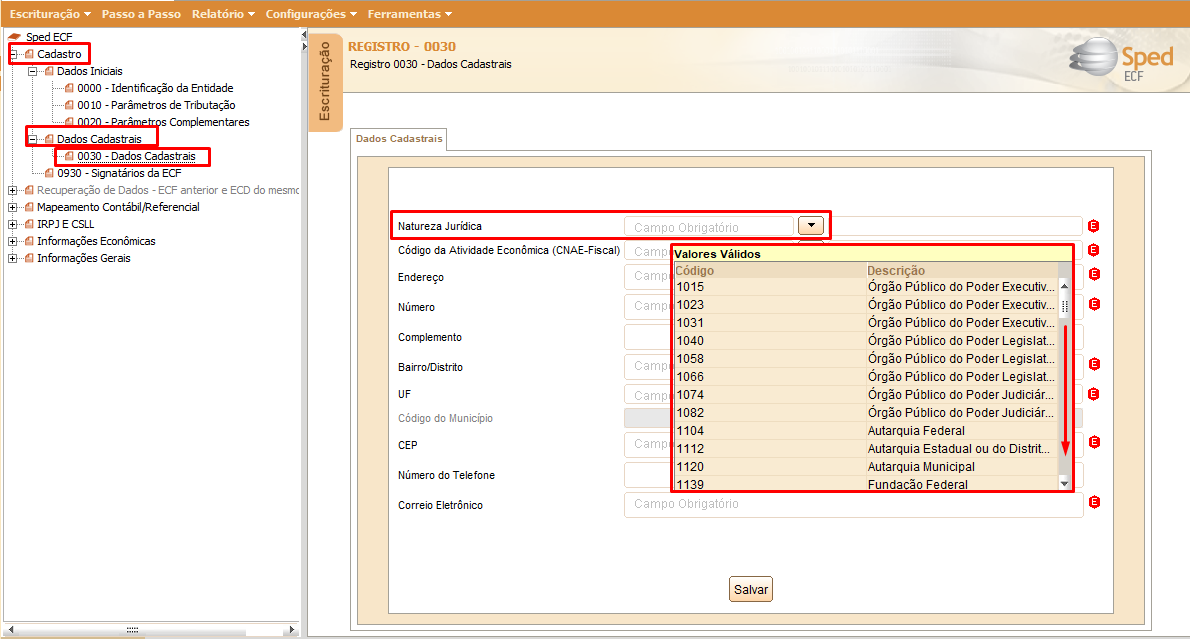
Registro 0030 - Natureza Jurídica dentro do PVA:
[](https://wiki.supersofthub.com.br/uploads/images/gallery/2022-08/image-1661261691585.png)
**Ação Sugerida:** Verifique o preenchimento do campo Natureza Jurídica
**Correção:** Acesse o menu Lista de Empresas
[](https://wiki.supersofthub.com.br/uploads/images/gallery/2026-05/Jj4image.png)
Em seguida Edite a Empresa para a qual você está gerando o Arquivo SPED e acesse a aba I**nformações Fiscais**
Faça a conferência do Campo **Código Natureza Jurídica**
[](https://wiki.supersofthub.com.br/uploads/images/gallery/2026-05/s2Vimage.png)
Em seguida acesse o menu **Exportação de Arquivos>Exportação SPED**
[](https://wiki.supersofthub.com.br/uploads/images/gallery/2026-05/tNDimage.png)
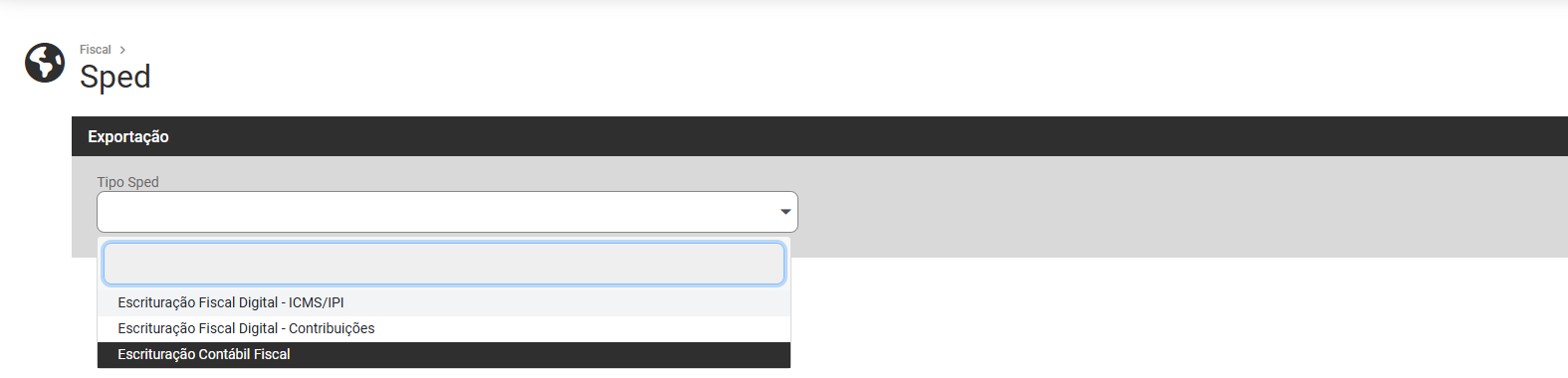
Defina **Escrituração Contábil Fiscal**
[](https://wiki.supersofthub.com.br/uploads/images/gallery/2026-05/qhnimage.png)
Exporte novo arquivo e tente nova validação no PVA.