# ECD - Escrituração Contábil Digital
ECD - Escrituração Contábil Digital
# Bloco C155 - O valor do saldo inicial (VL_CTA_INI) do código de aglutinação informado na DRE é diferente do saldo final do código (VL_CTA_FIN) informado na DRE do período imediatamente anteri
**Bloco/ Registro: C155**
**Descrição do Erro/Advertência:** O valor do saldo inicial (VL\_CTA\_INI) do código de aglutinação informado na DRE é diferente do saldo final do código (VL\_CTA\_FIN) informado na DRE do período imediatamente anterior.
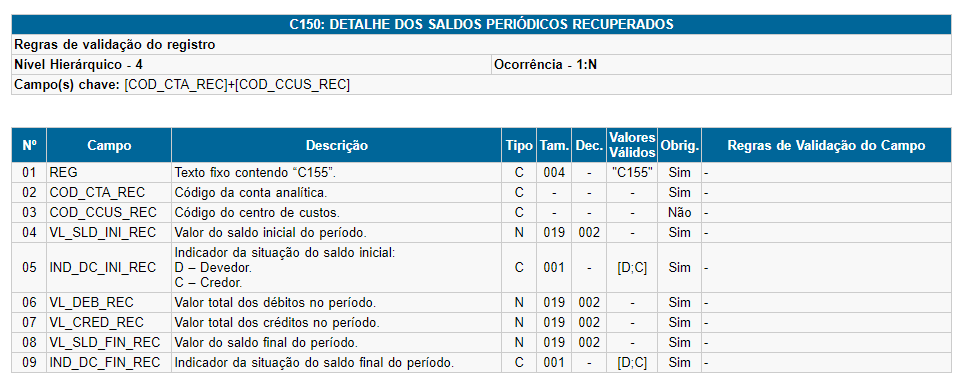
**O que é o bloco C155:** Registro C155 da ECD (Sped-Contábil): O registro C155 demonstra saldos recuperados da ECD anterior de acordo com o período informado no registro C150. C150: DETALHE DOS SALDOS PERIÓDICOS RECUPERADOS. Regras de validação do registro. Nível Hierárquico - 4. Ocorrência - 1:N.
[](https://wiki.supersofthub.com.br/uploads/images/gallery/2022-07/image-1659049446764.png)
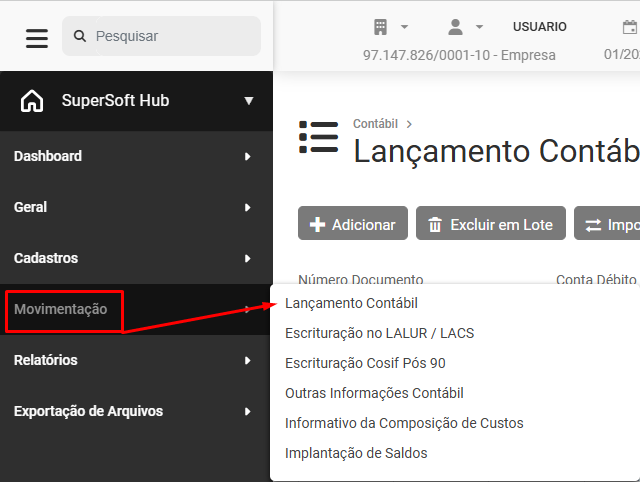
**Correção:** Verificar se as contas de encerramento final e inicial estão batendo, para isso, realizar o procedimento abaixo.Acesse o menu **Movimentação>Lançamentos Contábeis**
[](https://wiki.supersofthub.com.br/uploads/images/gallery/2026-05/image.png)
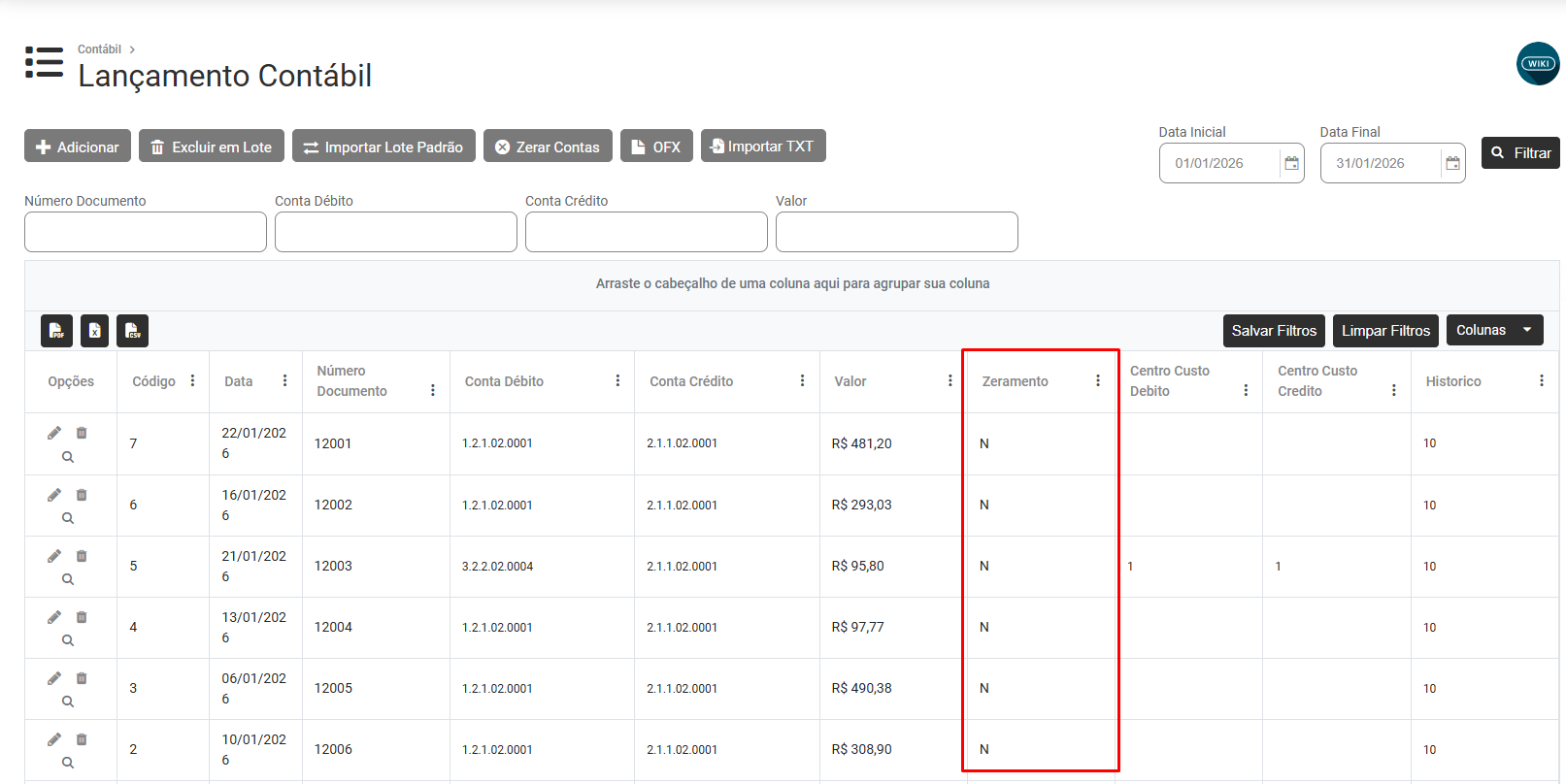
Filtre pelos Lançamentos de Zeramento das Contas de Receitas e Despesas que foram realizados anteriormente e em seguida faça a conferência dos Lançamentos
Note que no Grid dos Lançamentos Contábeis você possui uma Coluna indicando "S" para os Lançamentos que foram realizados para o Zeramento das Contas de Receitas e Despesas, essa informação agiliza a conferência dos Lançamentos Contábeis
[](https://wiki.supersofthub.com.br/uploads/images/gallery/2026-05/kkzimage.png)
Verifique se Todas as Contas de Receita e Despesas foram encerradas corretamente
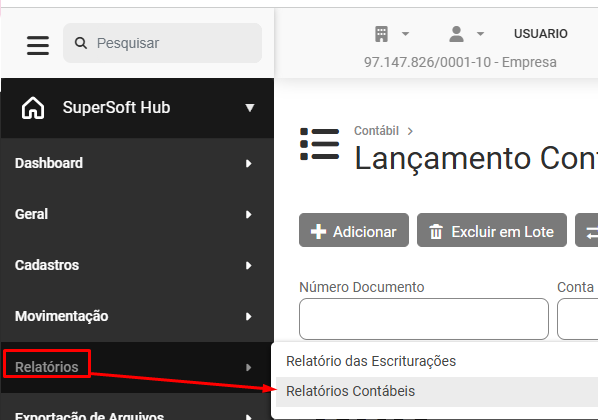
Para essa verificação, você poderá acessar o menu **Relatórios>Relatórios Contábeis** e realizar a conferência dos Saldos das Contas de Receitas e Despesas
[](https://wiki.supersofthub.com.br/uploads/images/gallery/2026-05/wOSimage.png)
[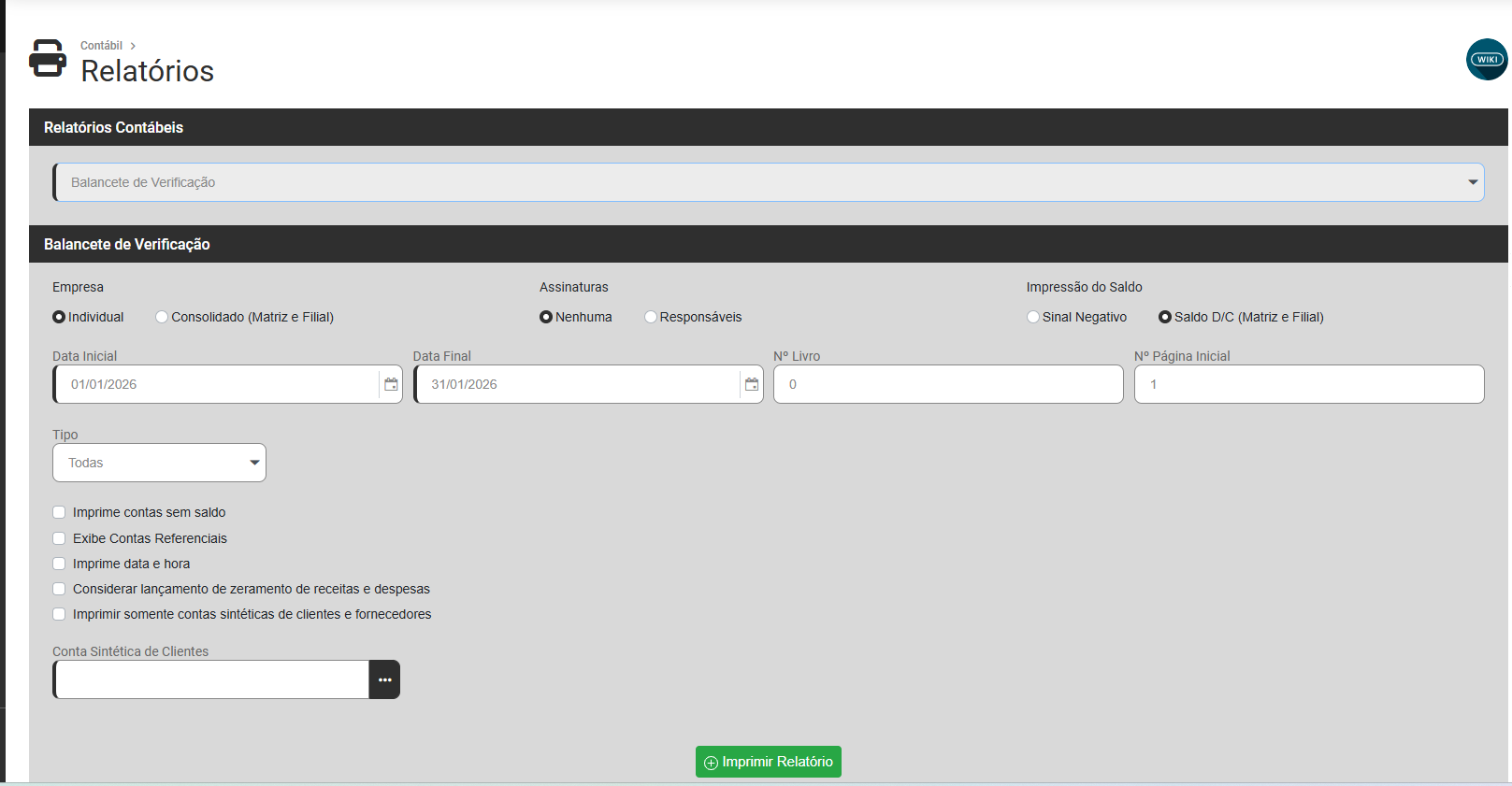](https://wiki.supersofthub.com.br/uploads/images/gallery/2026-05/34eimage.png)
[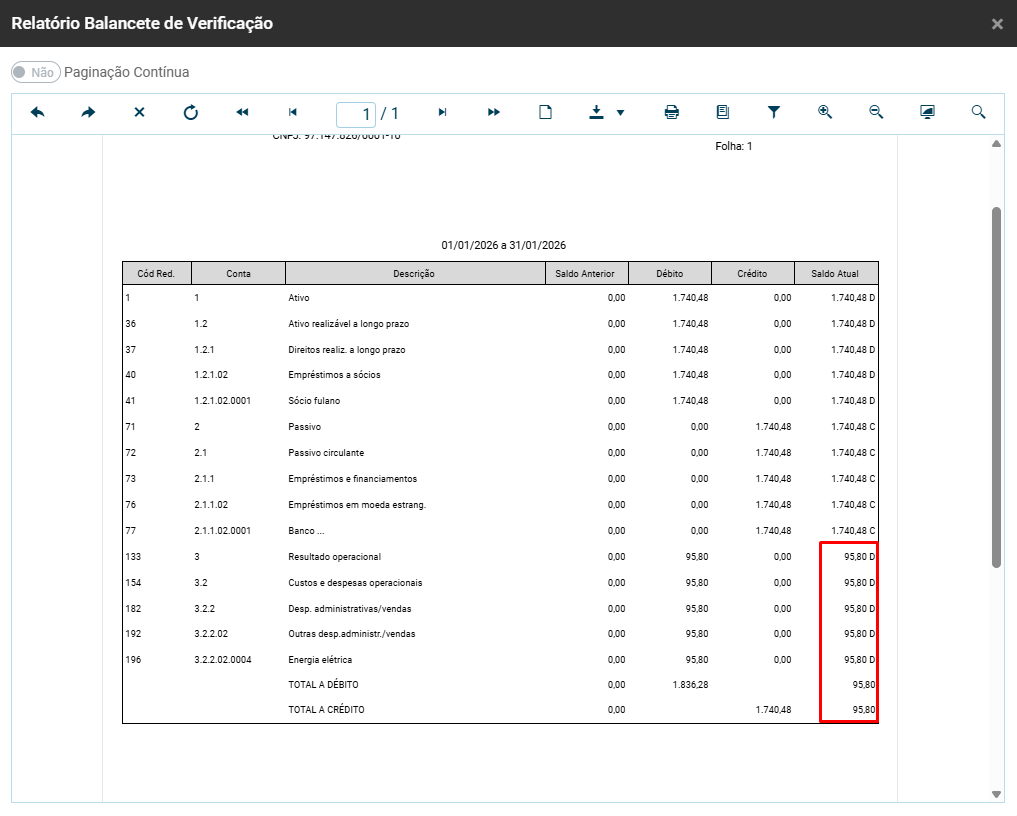](https://wiki.supersofthub.com.br/uploads/images/gallery/2026-05/IRhimage.png)
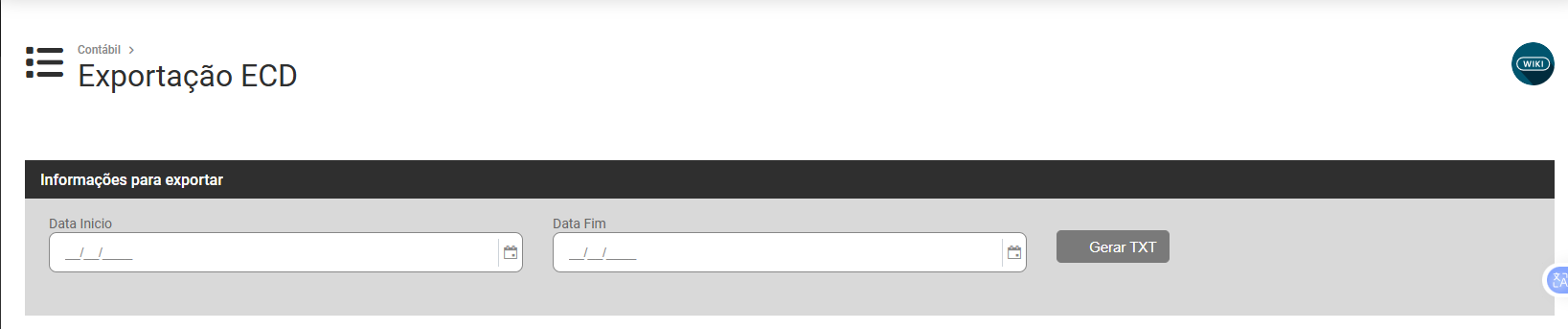
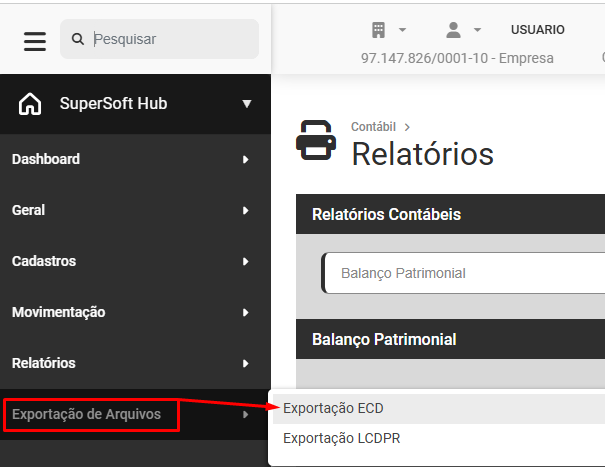
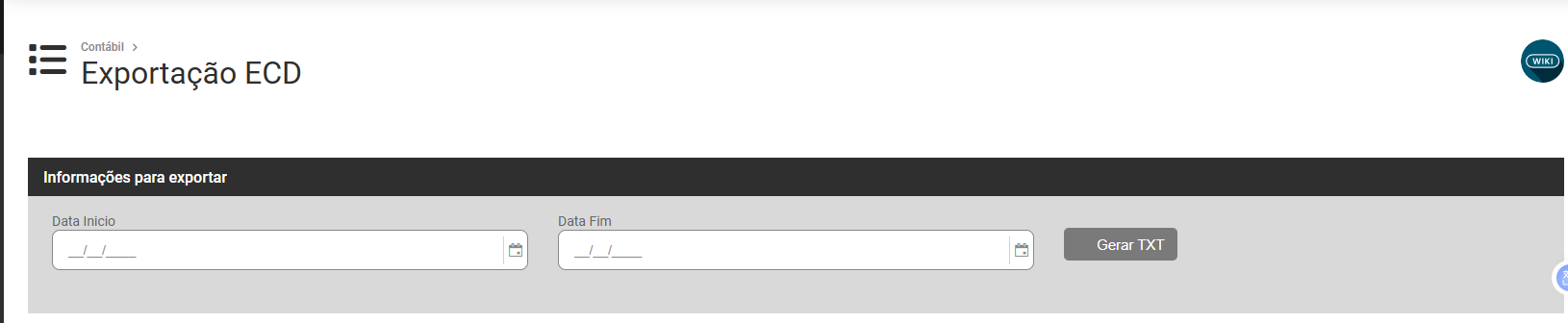
Depois da realização da conferência e correção das divergências, acesse novamente o menu **Exportação de Arquivos>Exportação ECD**
[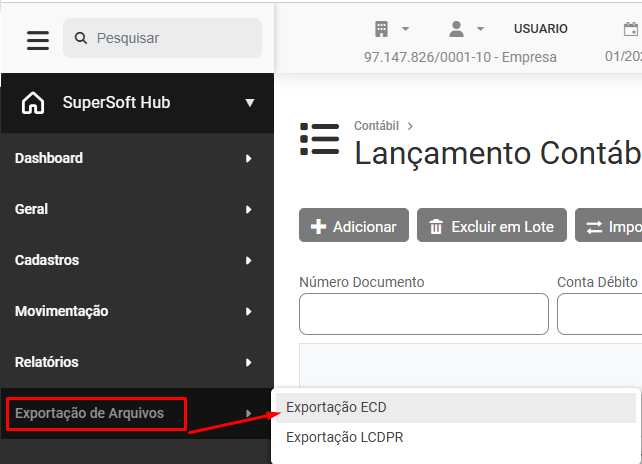](https://wiki.supersofthub.com.br/uploads/images/gallery/2026-05/Fl6image.png)
*OBS.: lembre-se, se sua apuração for anual, efetue o zeramento de "Jan" à "Dez", mas caso seja semestral ou trimestral, efetue o zeramento em cada um dos períodos.*
Verifique se será validado com sucesso.
OBS.: caso no momento da conferência da DRE estiver tudo certo, verificar se mudou o zeramento da ECD recuperada da enviada.
[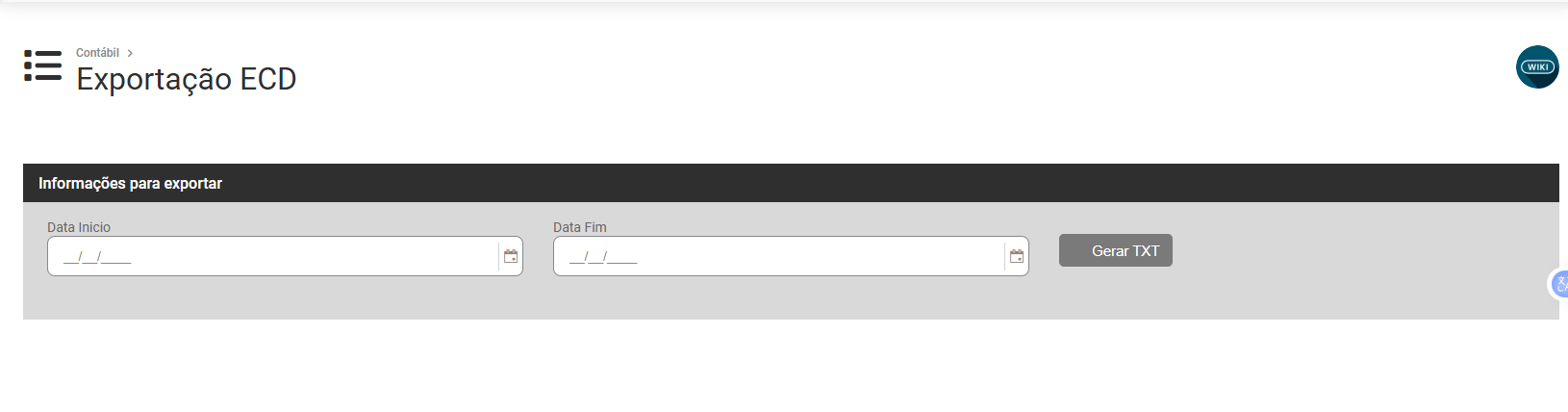](https://wiki.supersofthub.com.br/uploads/images/gallery/2026-05/xftimage.png)
# Bloco I050 (Plano de Contas) - O registro I051 é obrigatório quando existe código do plano de contas referencial informado no registro 0000 (COD_PLAN_REF)
**Bloco/ Registro: I050**
**Descrição do Erro/Advertência:** O registro I051 é obrigatório quando existe código do plano de contas referencial informado no registro 0000 (COD\_PLAN\_REF).
**O que é o bloco I050:**
*Plano de Contas*
Registro I050 da ECD (Sped-Contábil): A ECD é a contabilidade comercial das pessoas jurídicas e, portanto, é baseada no plano de contas que a pessoa jurídica utiliza para o registro habitual dos fatos contábeis. Assim, os códigos das contas analíticas do plano da pessoa jurídica são os que devem ser informados nos seguintes registros:
- I015: Identificação das Contas da Escrituração Resumida a que se Refere a Escrituração Auxiliar.
- I050: Plano de Contas.
- I155: Detalhe dos Saldos Periódicos.
- I250: Partidas do Lançamento.
- I310: Detalhes do Balancete Diário.
- I355: Detalhes dos Saldos das Contas de Resultado Antes do Encerramento
.
[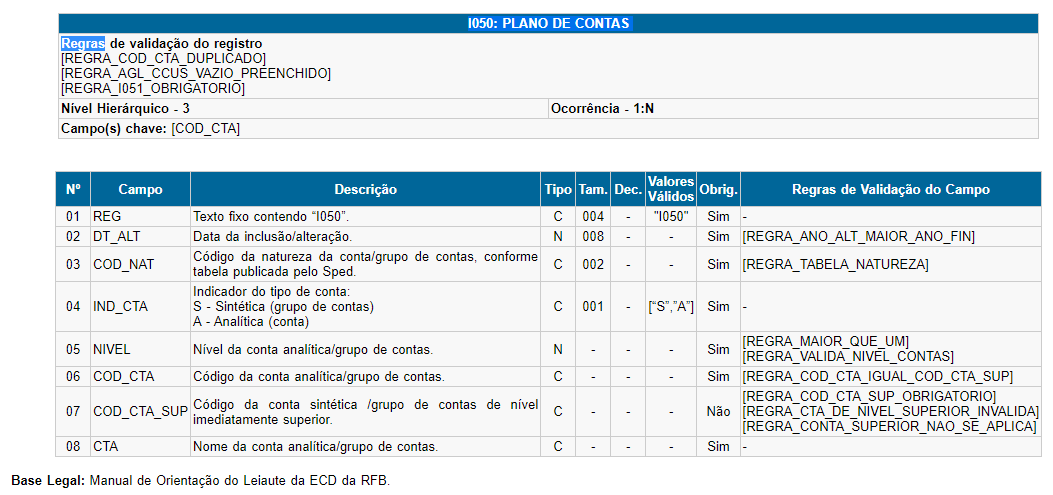](https://wiki.supersofthub.com.br/uploads/images/gallery/2022-07/image-1659049540328.png)
**Ação Sugerida:** Verificação da conta referencial informada para a conta contábil indicada pelo PVA.
**Correção:** Acesse o menu **Movimentação>Plano Referencial**
[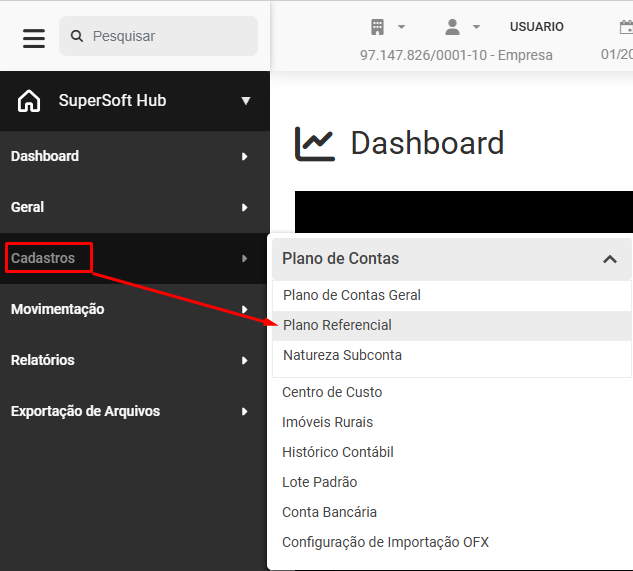](https://wiki.supersofthub.com.br/uploads/images/gallery/2026-05/uY0image.png)
Em seguida acesse a **aba Mapeamento**
[](https://wiki.supersofthub.com.br/uploads/images/gallery/2026-05/Kj1image.png)
Realize o filtro na tela inicial para filtrar a **conta indicada pelo PVA** a qual esta com erro de validação, para que verifique se existe o cadastro da mesma. Caso exista, realize a correção indicando a conta referencial compatível com a sua conta contábil. Caso não encontre, significa que não existe cadastro de mapeamento para essa conta e, portanto, deverá realizar esse cadastro (Mapeamento)
[](https://wiki.supersofthub.com.br/uploads/images/gallery/2026-05/muOimage.png)
Para cadastrar novo mapeamento, clique no botão Adiconar
[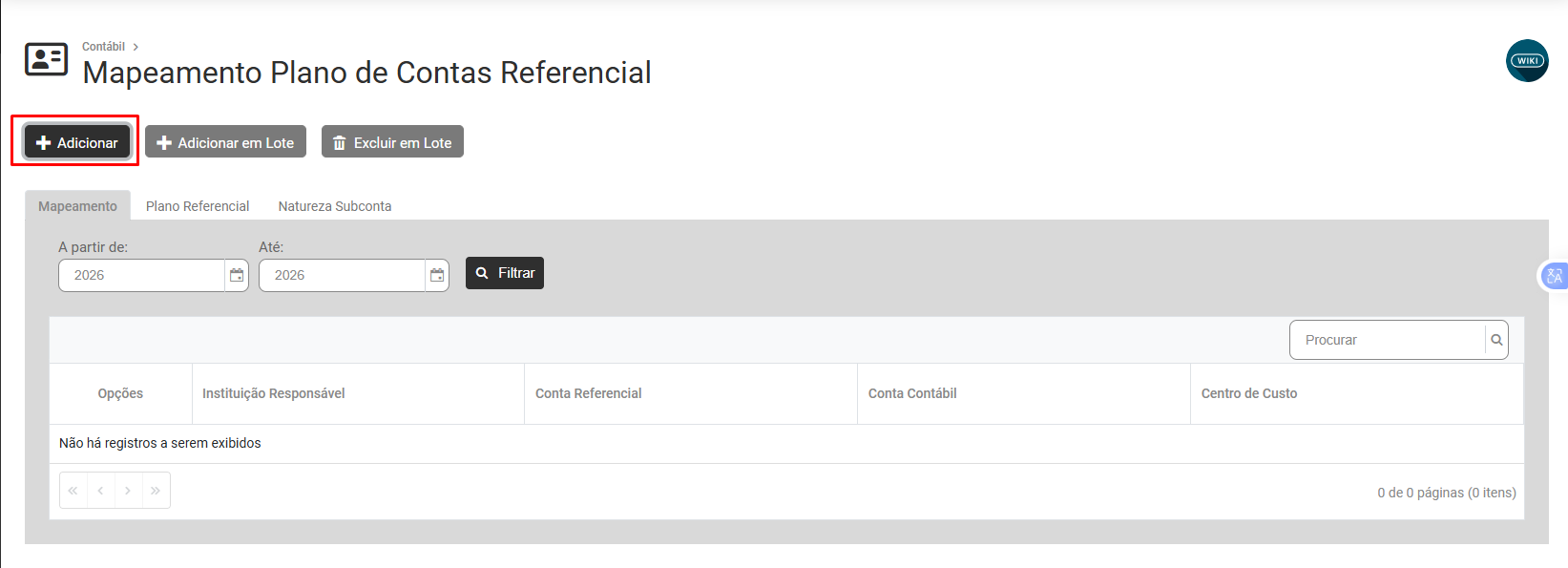](https://wiki.supersofthub.com.br/uploads/images/gallery/2026-05/hFaimage.png)
Informe a Instituição responsável que foi utilizada nos outros mapeamentos (Código Entidade), a Conta Contábil do seu sistema e a respectiva Conta Referencial da Receita que seja compatível à sua Conta Contábil, salve o cadastro. Esse processo deve ser feito para TODAS as suas contas do plano de contas cadastrado, e por isso o PVA acusa erro quando existem algumas contas sem mapeamento.
[](https://wiki.supersofthub.com.br/uploads/images/gallery/2026-05/ruBimage.png)
Após realizar todo o procedimento, acesse o menu **Exportação de Arquivos>Exportação ECD** e exporte o novo arquivo para posterior importação no PVA.
[](https://wiki.supersofthub.com.br/uploads/images/gallery/2026-05/L0aimage.png)
[](https://wiki.supersofthub.com.br/uploads/images/gallery/2026-05/LZNimage.png)
# Bloco I051 - A natureza da conta referencial x.x.x.xx.xxx informada no registro I051 é diferente da natureza 01 da conta pai x.x.x.xx.xxx para a qual foi mapeada.
**Bloco/ Registro: I051**
**Descrição do Erro/Advertência:** A natureza da conta referencial x.x.x.xx.xxx informada no registro I051 é diferente da natureza 01 da conta pai x.x.x.xx.xxx para a qual foi mapeada.
**O que é o bloco I051:**
*Plano de Contas Referencial*
O plano de contas referencial tem por finalidade estabelecer um mapeamento (DE - PARA) entre as contas analíticas de ativo, passivo, patrimônio líquido, receitas e despesas do plano de contas da pessoa jurídica e um plano de contas padronizado.
O registro será de preenchimento obrigatório quando o código do plano referencial for preenchido no registro 0000 (0000.COD\_PLAN\_REF) e devem ser utilizadas somente as contas do plano referencial informado no registro 0000.
**Observação:** Caso a pessoa jurídica utilize subcontas auxiliares conforme previsão dos art. 295, 296, 298 e 299 da Instrução Normativa RFB nº 1.700, de 14 de março de 2017, as subcontas auxiliares devem ser mapeadas para a conta referencial “pai” da respectiva subconta.
[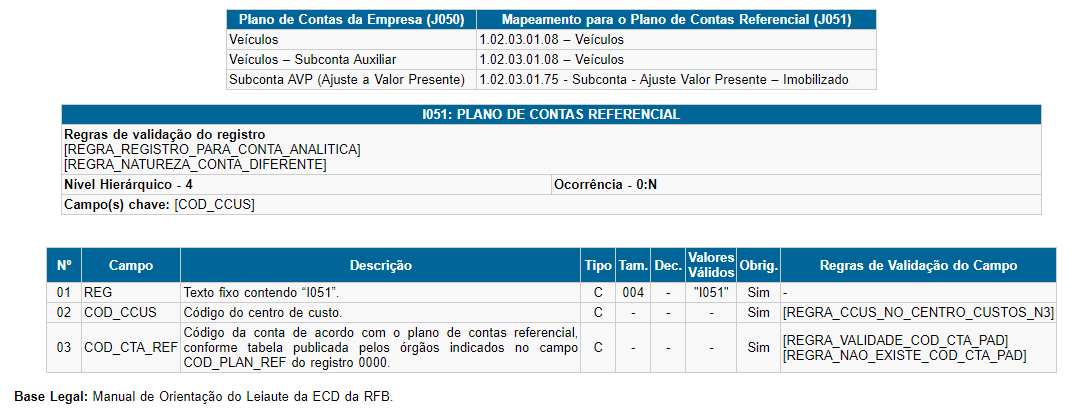](https://wiki.supersofthub.com.br/uploads/images/gallery/2022-07/image-1659049615539.png)
**Ação Sugerida:** Correção e/ou cadastro do mapeamento da conta contábil indicada no PVA.
**Correção:** Acesse o menu **Cadastros>Plano Referencia**l
[](https://wiki.supersofthub.com.br/uploads/images/gallery/2026-05/xEgimage.png)
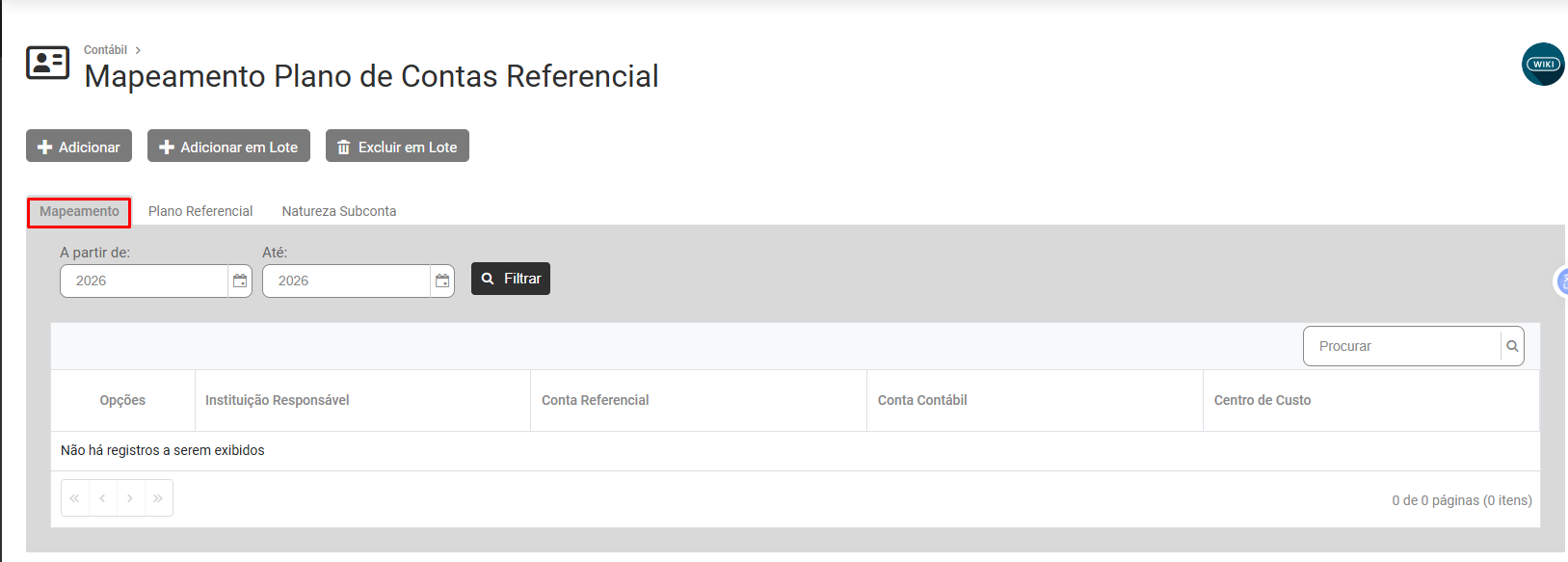
Faça a edição da conta que apresentou a inconsistência no PVA da ECD, acessando a aba Mapeamento
[](https://wiki.supersofthub.com.br/uploads/images/gallery/2026-05/fr3image.png)
Altere a **conta referencial** do cadastro em questão para que fique compatível com sua conta contábil, lembrando que se a Conta Contábil for analítica, a sua Referencial correspondente também deverá ser analítica
[](https://wiki.supersofthub.com.br/uploads/images/gallery/2026-05/FhHimage.png)
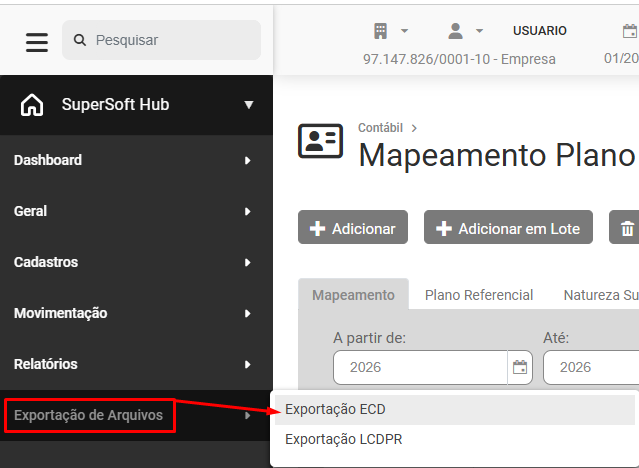
Após a conferência e os ajustes necessários, acesse o menu Exportação de Arquivos>Exportação ECD gere um novo arquivo para exportação, acesse o PVA do ECD e importe o novo arquivo, verifique se as informações foram corrigidas.
[](https://wiki.supersofthub.com.br/uploads/images/gallery/2026-05/IH0image.png)
[](https://wiki.supersofthub.com.br/uploads/images/gallery/2026-05/H3Kimage.png)
# Bloco I155
**Bloco/ Registro: I155**
**O que é o bloco I155:**
*Detalhes dos Saldos Periódicos*
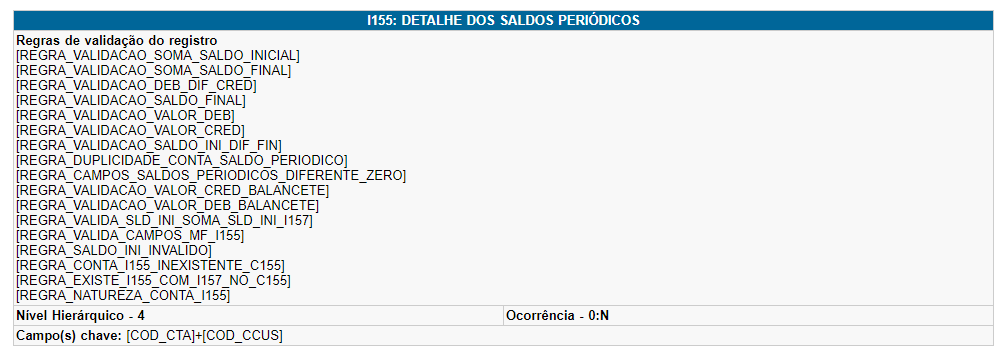
O registro I155, que é filho do registro I150, informa os saldos das contas contábeis, trazendo o total dos débitos e créditos mensais para as contas patrimoniais e de resultado. Os saldos devem ser informados por mês, ou seja, deve haver um registro I150 por mês.
A exceção a esta regra ocorre no caso de situações especiais de cisão, fusão, incorporação ou extinção, ou no caso de início de atividade no decorrer do ano-calendário, quando é possível que o registro I150 tenha fração de mês.
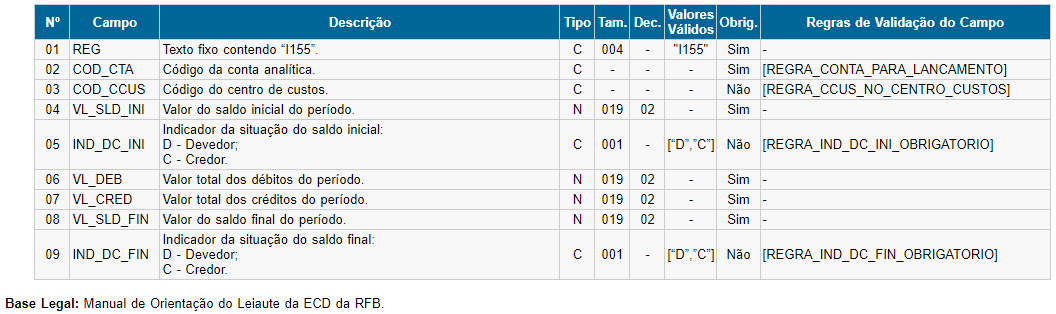
O registro I155 informará, para cada conta analítica/centro de custos no período determinado pelo registro I150:
1\) Valor do saldo inicial do período;
2\) Indicador da situação do saldo inicial (D = Saldo Devedor ou C = Saldo Credor);
3\) Valor total dos débitos no período;
4\) Valor total dos créditos no período;
5\) Valor do saldo final do período; e
6\) Indicador da situação do saldo final (D = Saldo Devedor ou C = Saldo Credor).
O registro I155 só deve ser apresentado para as contas analíticas que tiverem movimentação no período determinado pelo registro I150.
[](https://wiki.supersofthub.com.br/uploads/images/gallery/2022-07/image-1659049674768.png)
[](https://wiki.supersofthub.com.br/uploads/images/gallery/2022-08/image-1659385313850.png)
**Ação Sugerida:** Conferência da Implantação de Saldos realizada.
**Correção:** Provavelmente não deve ter sido feita a implantação de saldos, ou foi realizada de maneira incompleta (não indicou saldo em algumas contas e/ou esqueceu de indicar saldo no campo de bloco I157 na tela de implantação de saldos como mostrado no print abaixo).Acesse o menu **Movimentação>*I*mplantação de Saldo**
[](https://wiki.supersofthub.com.br/uploads/images/gallery/2026-05/0hNimage.png)
Pesquise pelas contas que terminaram o exercício anterior com saldos, e verifique se a implantação foi feita de maneira correta e completa, e corrija as informações cadastradas com erro
[](https://wiki.supersofthub.com.br/uploads/images/gallery/2026-05/iwIimage.png)
Após a conferência e os ajustes necessários, acesse o menu Exportação de Arquivos>Exportação ECD e gere um novo arquivo para exportação, acesse o PVA do ECD e importe o novo arquivo, verifique se as informações foram corrigidas.
[](https://wiki.supersofthub.com.br/uploads/images/gallery/2026-05/Rbkimage.png)
[](https://wiki.supersofthub.com.br/uploads/images/gallery/2026-05/mpZimage.png)
# Bloco I157
**Bloco/ Registro: I157**
**O que é o bloco I157:**
*Transferência de Saldos do Plano de Contas Anterior*
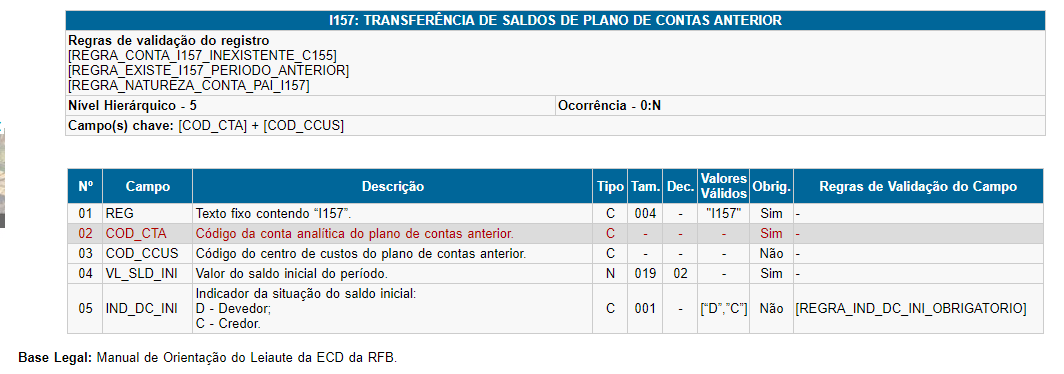
Este registro deve ser utilizado para informar as transferências de saldos das contas do plano de contas anterior, quando não forem realizados lançamentos contábeis transferindo o saldo da conta antiga para a conta nova nos registros I200 e I250.
Observação: Caso a conta antiga (plano de contas anterior) termine o período com saldo zero, mas possua movimentação no período, ela deve constar no registro I157, com saldo zero, relacionada a uma conta nova para que a ECF possa recuperar os saldos do plano de contas anterior corretamente.
[](https://wiki.supersofthub.com.br/uploads/images/gallery/2022-07/image-1659049789055.png)
**Ação Sugerida:** Conferência da Implantação de Saldos realizada.
**Correção:** Provavelmente não deve ter sido feita a implantação de saldos, ou foi realizada de maneira incompleta (não indicou saldo em algumas contas e/ou esqueceu de indicar saldo no campo de bloco I157 na tela de implantação de saldos como mostrado no print abaixo).
Acesse o menu **Movimentação>*I*mplantação de Saldo**
[](https://wiki.supersofthub.com.br/uploads/images/gallery/2026-05/0hNimage.png)
Pesquise pelas contas que terminaram o exercício anterior com saldos, e verifique se a implantação foi feita de maneira correta e completa, e corrija as informações cadastradas com erro
[](https://wiki.supersofthub.com.br/uploads/images/gallery/2026-05/iwIimage.png)
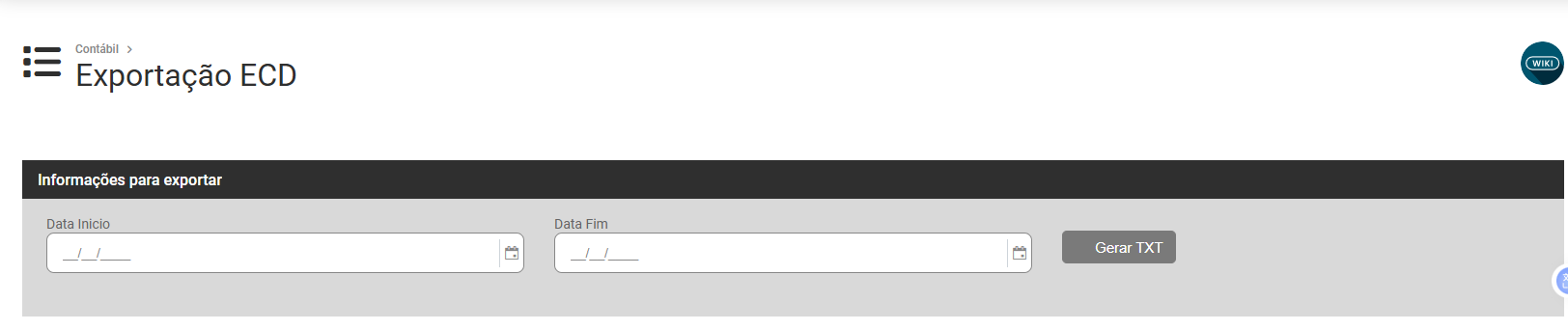
Após a conferência e os ajustes necessários, acesse o menu Exportação de Arquivos>Exportação ECD e gere um novo arquivo para exportação, acesse o PVA do ECD e importe o novo arquivo, verifique se as informações foram corrigidas.
[](https://wiki.supersofthub.com.br/uploads/images/gallery/2026-05/Rbkimage.png)
[](https://wiki.supersofthub.com.br/uploads/images/gallery/2026-05/fCqimage.png)
# Bloco J005 - No balanço patrimonial, o valor do saldo final do último nível do Ativo deve ser igual ao valor do saldo final do último nível Passivo do Patrimônio Líquido
**Bloco/ Registro: J005**
**Descrição do Erro/Advertência:** No balanço patrimonial, o valor do saldo final do último nível do Ativo deve ser igual ao valor do saldo final do último nível Passivo do Patrimônio Líquido.
**O que é o bloco J005:**
*Demonstrações Contábeis*
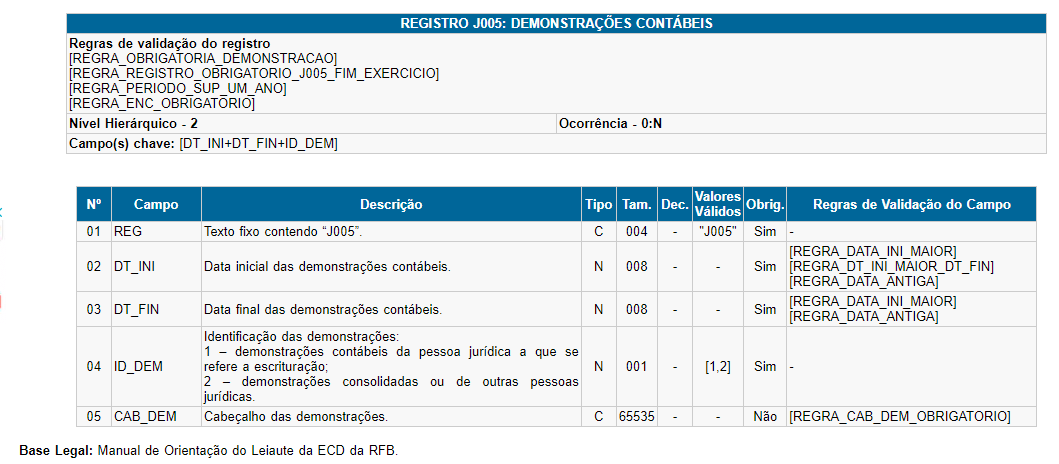
O PGE do Sped Contábil totaliza os registros de saldos periódicos (registro I155), na data do balanço, com base no código de aglutinação (registro I052). O valor assim obtido é confrontado com as informações constantes do Balanço Patrimonial (registro J100). O mesmo procedimento é adotado para conferência dos valores lançados na Demonstração dos Resultados (registro J150) e para a Demonstração dos Lucros ou Prejuízos Acumulados (DLPA)/Demonstração das Mutações do Patrimônio Líquido (registros J210 e J215). Em relação à Demonstração do Resultado do Exercício (registro J150), os valores totalizados são obtidos dos saldos das contas de resultado antes do encerramento (registro I355).
[](https://wiki.supersofthub.com.br/uploads/images/gallery/2022-07/image-1659049856199.png)
**Ação Sugerida:** Acesse o menu **Relatórios>Relatórios Contábeis**
[](https://wiki.supersofthub.com.br/uploads/images/gallery/2026-05/NIaimage.png)
E verifique se o Saldo Final do último nível do Ano Ativo é igual ao valor do saldo final do último nível Passivo do Patrimônio Líquido
[](https://wiki.supersofthub.com.br/uploads/images/gallery/2026-05/DEtimage.png)
Se encontrar divergência será necessário realizar a conferência da conta e regularizar o erro
Após a conferência e os ajustes necessários, acesse o menu E**xportação de Arquivos>Exportação ECD** e gere um novo arquivo para exportação, acesse o PVA do ECD e importe o novo arquivo, verifique se as informações foram corrigidas.
[](https://wiki.supersofthub.com.br/uploads/images/gallery/2026-05/Rbkimage.png)
[](https://wiki.supersofthub.com.br/uploads/images/gallery/2026-05/BRUimage.png)
# Bloco J005 - No Balanço Patrimonial, o somatório do saldo inicial (J100.VL_CTA_INI) das linhas de detalhe (J100.IND_COD_AGL = "D") do Ativo (J100.IND_GRP_BAL = "A") está diferente do somatóri
**Bloco/ Registro: J005**
**Descrição do Erro/Advertência:** No Balanço Patrimonial, o somatório do saldo inicial (J100.VL\_CTA\_INI) das linhas de detalhe (J100.IND\_COD\_AGL = "D") do Ativo (J100.IND\_GRP\_BAL = "A") está diferente do somatório do saldo inicial (J100.VL\_CTA\_INI) das linhas de detalhe (J100.IND\_COD\_AGL = "D") do Passivo (J100.IND\_GRP\_BAL = "P").
**O que é o bloco J005:**
*Demonstrações Contábeis*
O PGE do Sped Contábil totaliza os registros de saldos periódicos (registro I155), na data do balanço, com base no código de aglutinação (registro I052). O valor assim obtido é confrontado com as informações constantes do Balanço Patrimonial (registro J100). O mesmo procedimento é adotado para conferência dos valores lançados na Demonstração dos Resultados (registro J150) e para a Demonstração dos Lucros ou Prejuízos Acumulados (DLPA)/Demonstração das Mutações do Patrimônio Líquido (registros J210 e J215). Em relação à Demonstração do Resultado do Exercício (registro J150), os valores totalizados são obtidos dos saldos das contas de resultado antes do encerramento (registro I355).
[](https://wiki.supersofthub.com.br/uploads/images/gallery/2022-07/image-1659049856199.png)
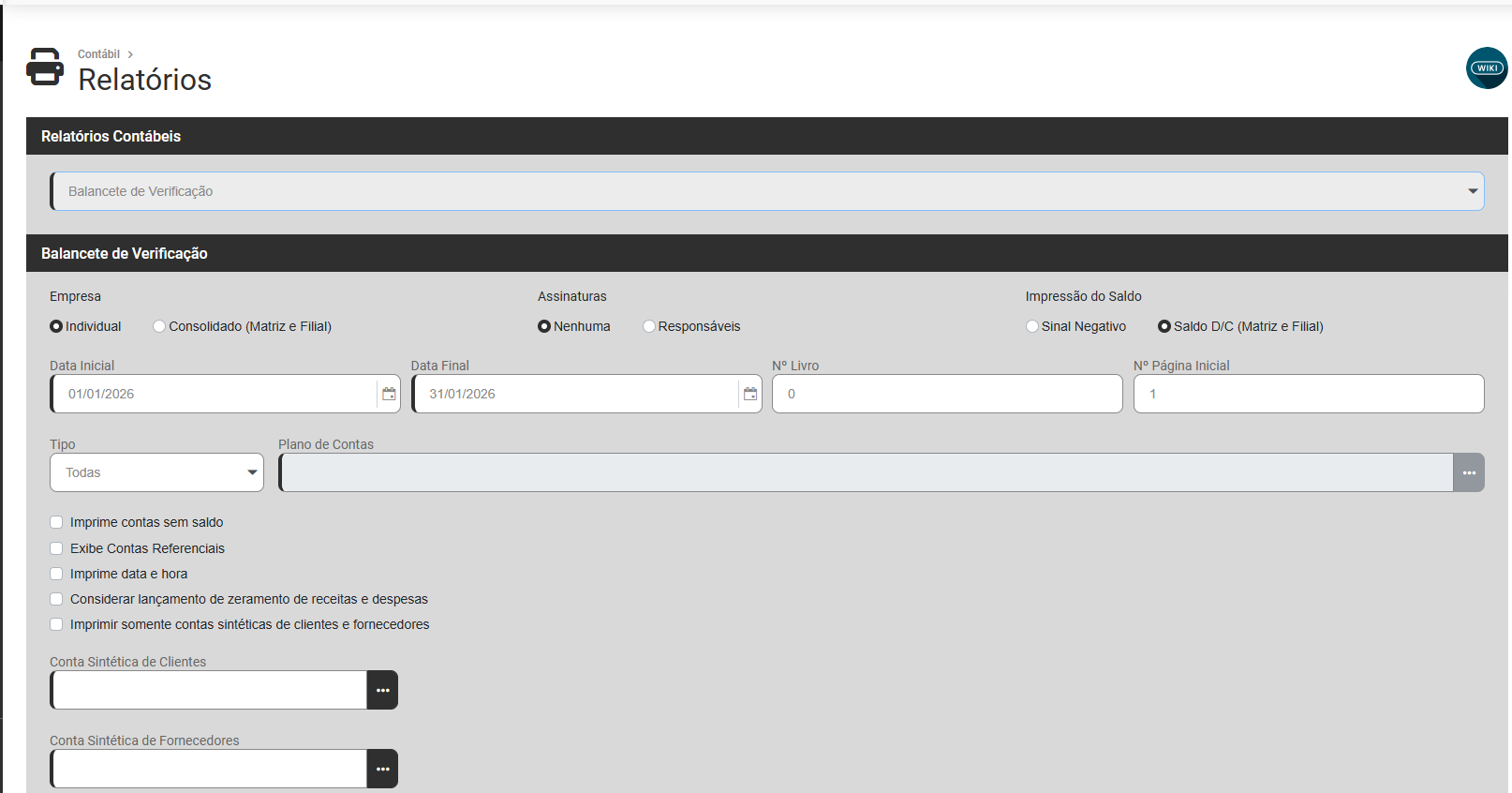
**Ação Sugerida:** Verificar se os saldos anteriores do Balancete estão corretos.
Acesse o menu **Relatórios>Relatórios Contábeis**
[](https://wiki.supersofthub.com.br/uploads/images/gallery/2026-05/aMzimage.png)
Defina **Balancete de Verificação**
[](https://wiki.supersofthub.com.br/uploads/images/gallery/2026-05/oCAimage.png)
**Correção: Faça a conferência do Saldo Final anterior ao período da Geração do Arquivo**
[](https://wiki.supersofthub.com.br/uploads/images/gallery/2026-05/wCuimage.png)
*OBS.: lembre-se, se sua apuração for anual, efetue o zeramento de "Jan" à "Dez", mas caso seja semestral ou trimestral, efetue o zeramento em cada um dos períodos.*
Visualize o balancete ('Jan' à 'Dez' quando anual, e se trimestral ou semestral verificar cada período), onde poderá visualizar que o saldo anterior do ativo estará diferente do saldo anterior do passivo.
Se estiver, como mostrado no exemplo abaixo, significa que o ano anterior está com inconsistências...
[](https://wiki.supersofthub.com.br/uploads/images/gallery/2022-08/image-1660075911417.png)
[](https://wiki.supersofthub.com.br/uploads/images/gallery/2022-08/image-1660075644998.png)
Verifique, no ano anterior, se o zeramento esta correto. Caso a correção do zeramento não resolva, será necessário investigar qual a origem da diferença através da análise de seus lançamentos. Se no ano anterior não houver informações, por ter sido implantado saldo, identifique a inconsistência na implantação e corrija.
Após a correção da inconsistência será necessário gerar um novo Arquivo da ECD, acesse o menu **Exportação de Arquivos>Exportação ECD**
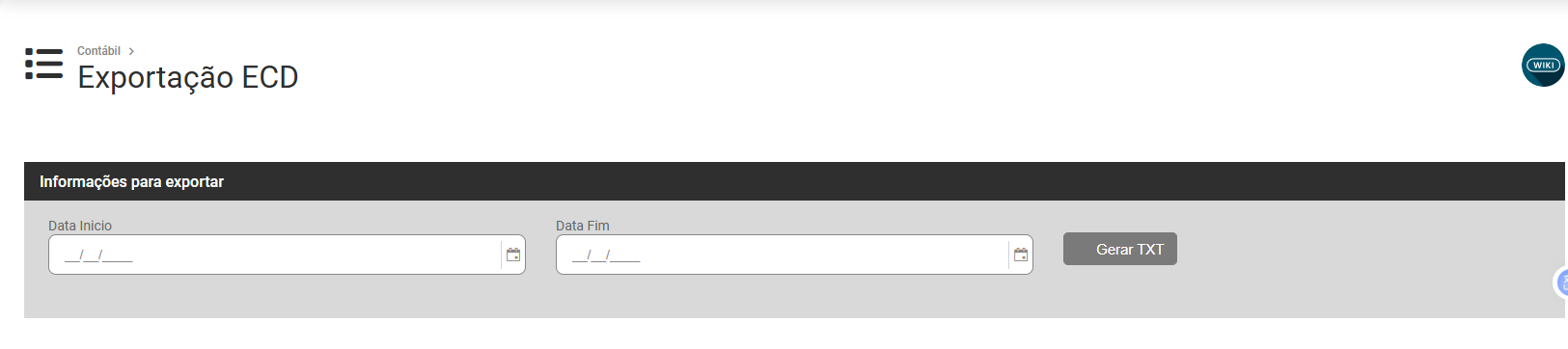
[](https://wiki.supersofthub.com.br/uploads/images/gallery/2026-05/TPVimage.png)
[](https://wiki.supersofthub.com.br/uploads/images/gallery/2026-05/V7Jimage.png)
# ....Bloco J150 - Não deve existir mais de uma linha de nível igual a 1 na DRE.
**Bloco/ Registro: J150**
**Descrição do Erro/Advertência:** Não deve existir mais de uma linha de nível igual a 1 na DRE.
**O que é o bloco J150:**
*Demonstração Do Resultado do Exercício (DRE)*
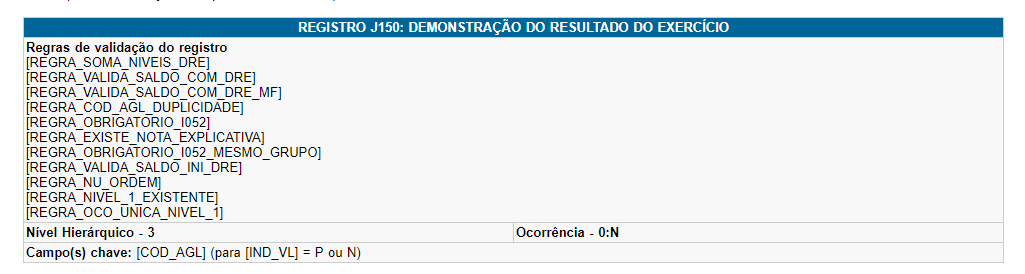
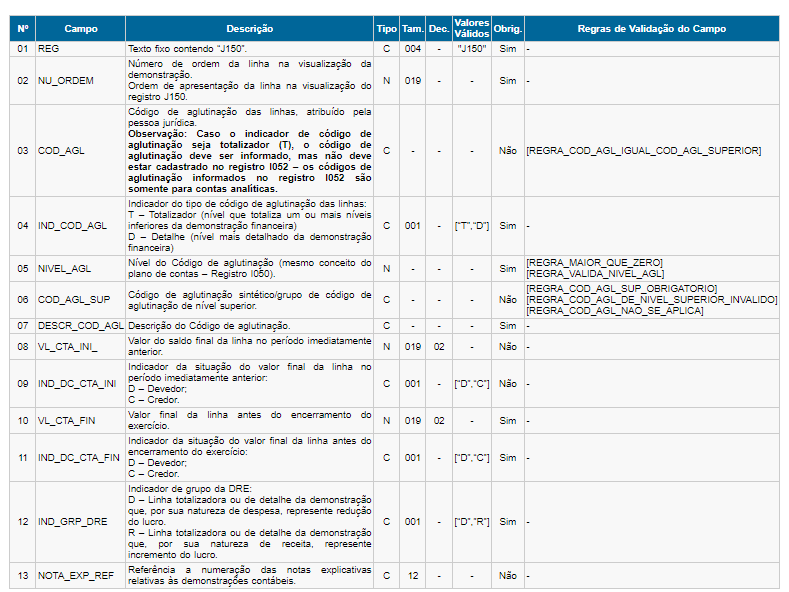
Neste registro deve ser informada a Demonstração do Resultado do Exercício (DRE) da pessoa jurídica a partir dos códigos de aglutinação informados no registro I052. O nível de detalhamento das demonstrações contábeis é de responsabilidade exclusiva da pessoa jurídica. As demonstrações contábeis serão exibidas de acordo com a ordem informada no campo J150.NU\_ORDEM (Campo 02). Só poderá existir uma linha de nível 1 na DRE, que será o “Resultado do Exercício (Lucro ou Prejuízo Líquido do Exercício).
[](https://wiki.supersofthub.com.br/uploads/images/gallery/2022-07/image-1659049956480.png)
[](https://wiki.supersofthub.com.br/uploads/images/gallery/2022-07/image-1659049983706.png)
**Ação Sugerida:** Conferência da tela de configuração da geração do arquivo
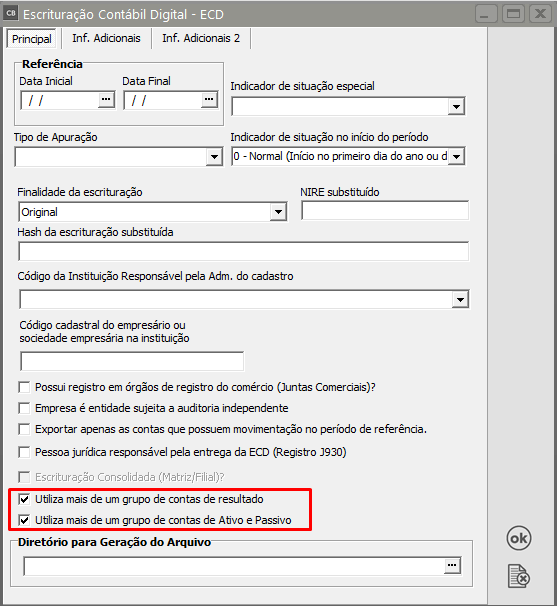
**Correção:** Acesse o menu Utilitários>Exportação de Dados>Escrituração Contábil Digital-ECD, e verifique se está marcado indevidamente os campos “Utiliza mais de um grupo de contas de Ativo e Passivo” e “Utiliza mais de um grupo de contas de Resultado” ou se os mesmos não estão marcados (caso realmente utilize mais de um grupo de contas).colocar a tela da configuração da ECD
[](https://wiki.supersofthub.com.br/uploads/images/gallery/2022-08/image-1659358622029.png)
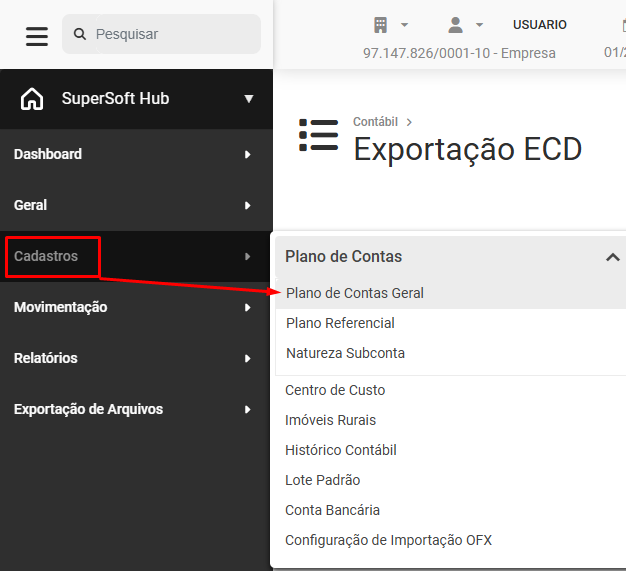
Será necessário saber se esses campos devem ou não estar selecionados e corrigi-los para que o arquivo seja gerado corretamente e validado do PVA. Para verificar, acesse o menu Cadastros>Plano de Contas Geral
[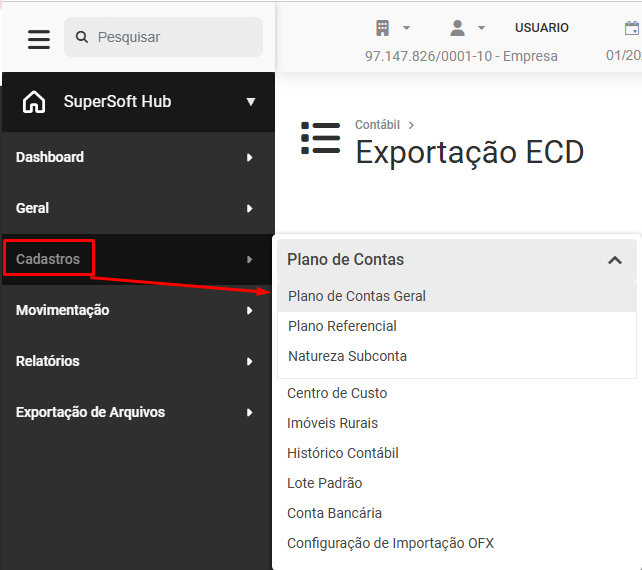](https://wiki.supersofthub.com.br/uploads/images/gallery/2026-05/X5Himage.png)
Faça a edição da Conta Contábil que apresentou a inconsistência na validação da ECD
[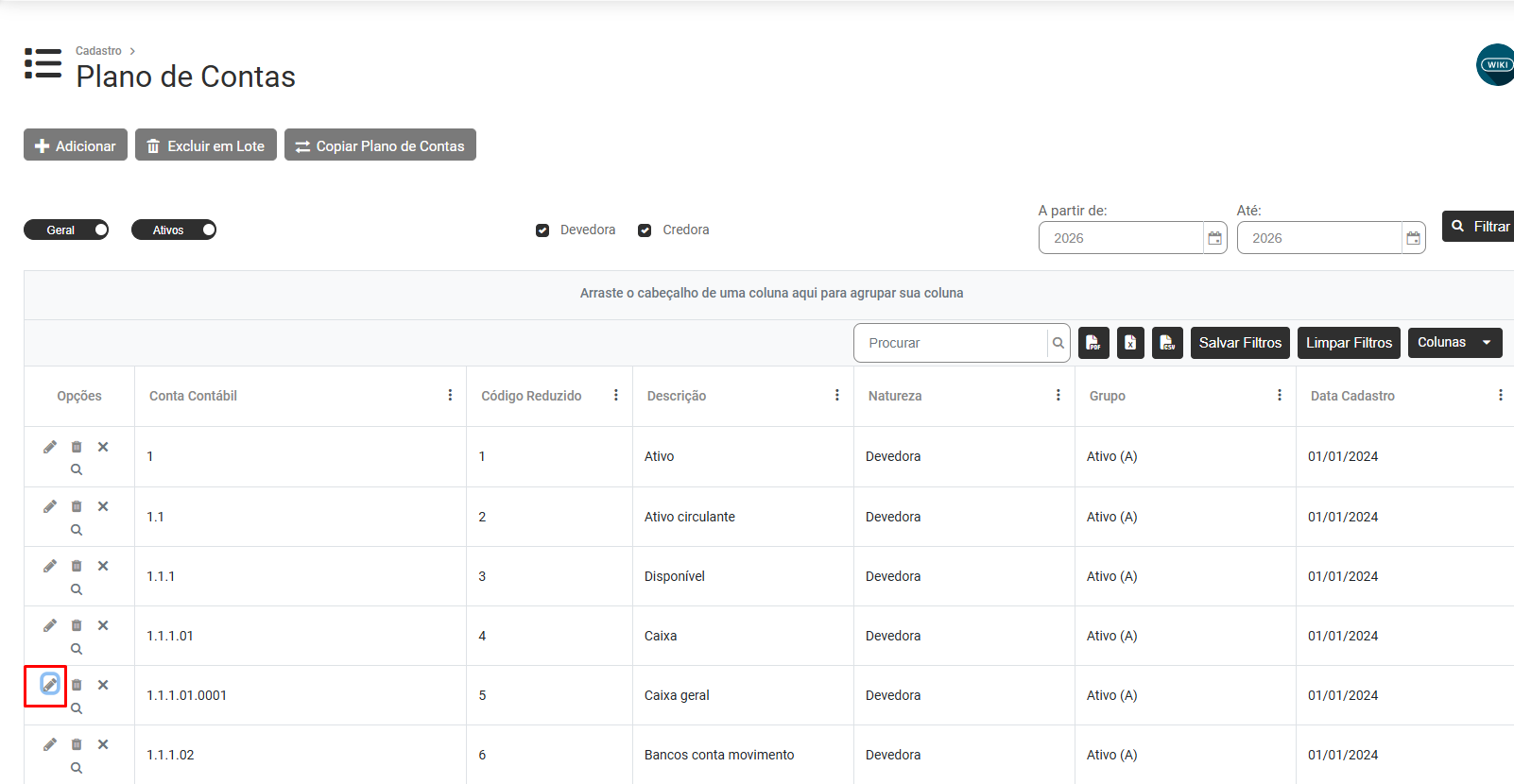](https://wiki.supersofthub.com.br/uploads/images/gallery/2026-05/KOtimage.png)
Em seguida faça a conferência das informações
- Tipo de Conta - Ativo, Passivo, Resultado, Compensação ou Outras
[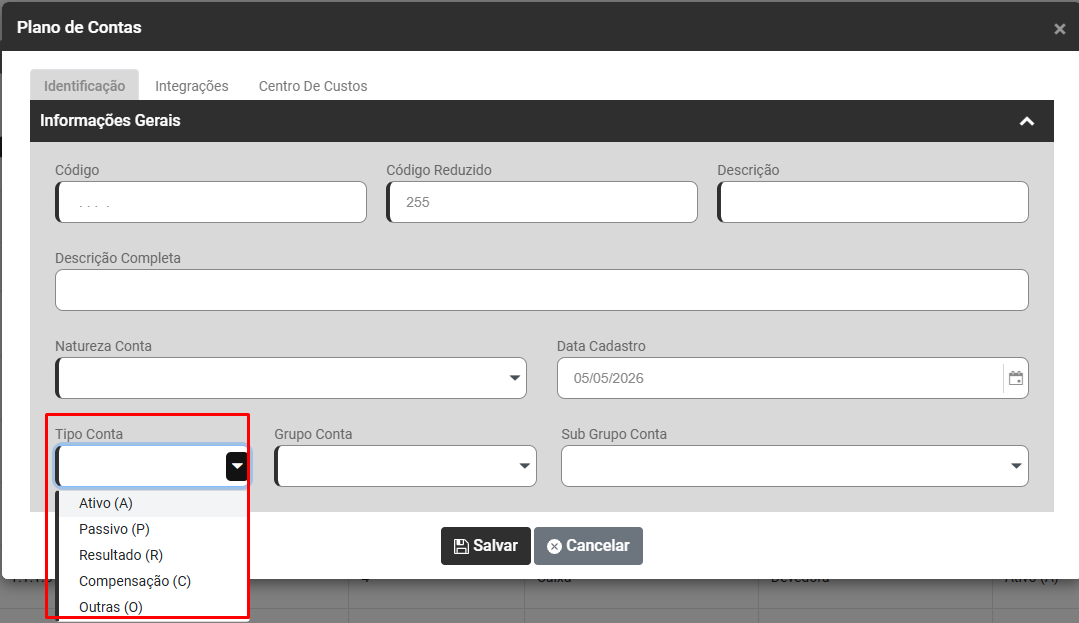](https://wiki.supersofthub.com.br/uploads/images/gallery/2026-05/aJ9image.png)
- Grupo de Contas. Abra todos os grupos de contas (1. / 2. / 3. / 4. / 5.) e consulte se existe mais de um grupo para contas de Ativo ou Passivo, e se existe mais de um grupo de contas para Resultado, para que assim consiga marcar os campos corretamente no momento da exportação do arquivo ECD. (Resultado ou Transitória)
[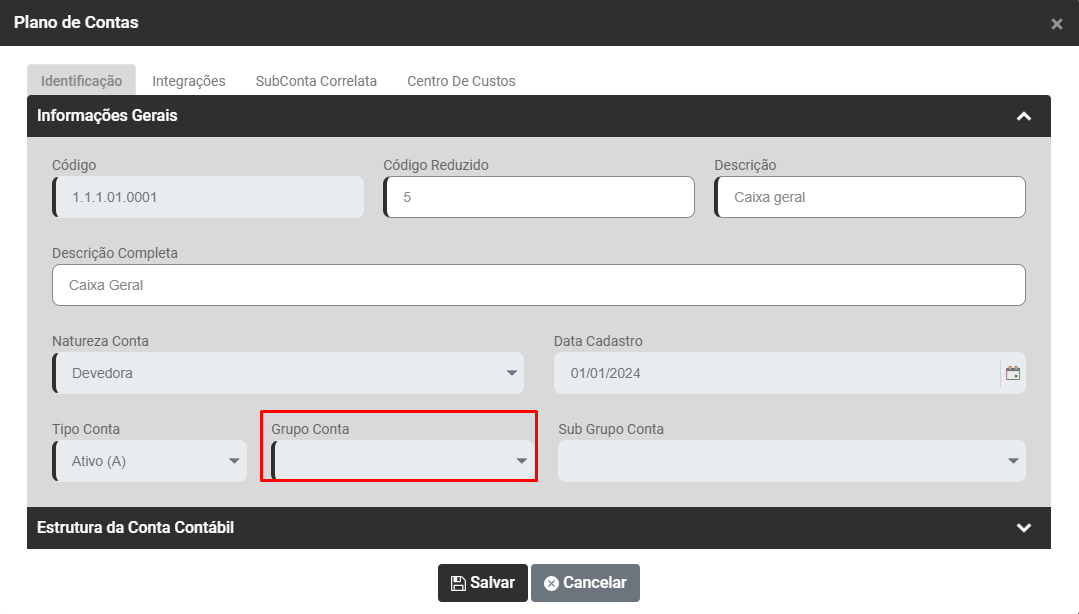](https://wiki.supersofthub.com.br/uploads/images/gallery/2026-05/nkiimage.png)
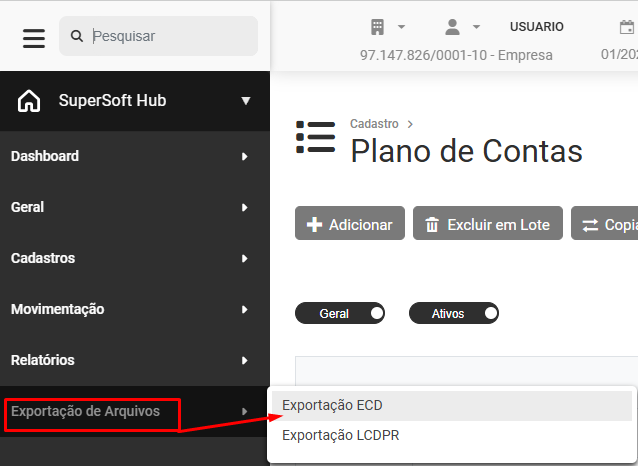
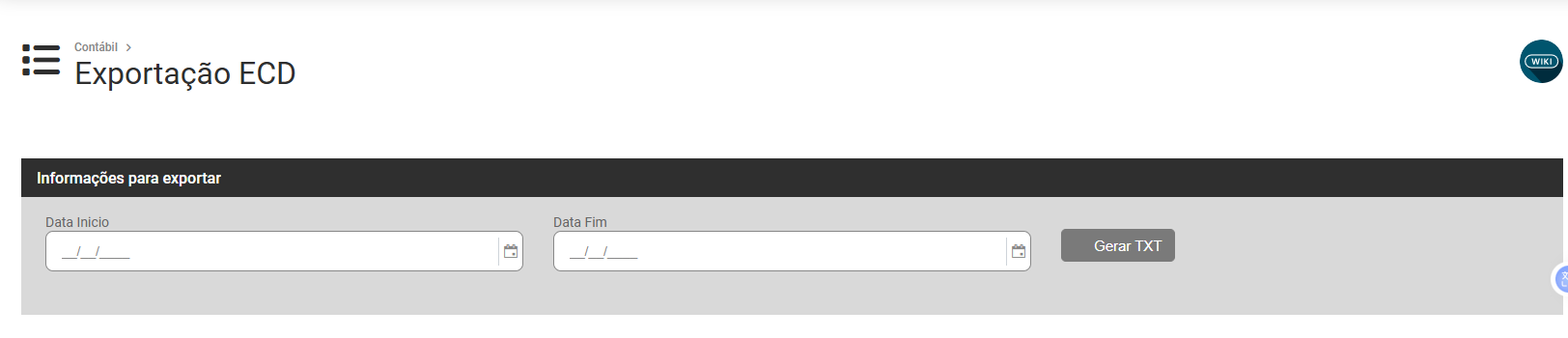
Após realizar as correções, acesse o menu **Exportação de Arquivos>Exportação ECD**
[](https://wiki.supersofthub.com.br/uploads/images/gallery/2026-05/Dm9image.png)
[](https://wiki.supersofthub.com.br/uploads/images/gallery/2026-05/X2Cimage.png)
# ....Bloco J150 - O valor do saldo inicial (VL_CTA_INI) do código de aglutinação informado na DRE é diferente do saldo final do código (VL_CTA_FIN) informado na DRE do período imediatamente an
**Bloco/ Registro: J150**
***Descrição do Erro/Advertência:*** O valor do saldo inicial (VL\_CTA\_INI) do código de aglutinação informado na DRE é diferente do saldo final do código (VL\_CTA\_FIN) informado na DRE do período imediatamente anterior.
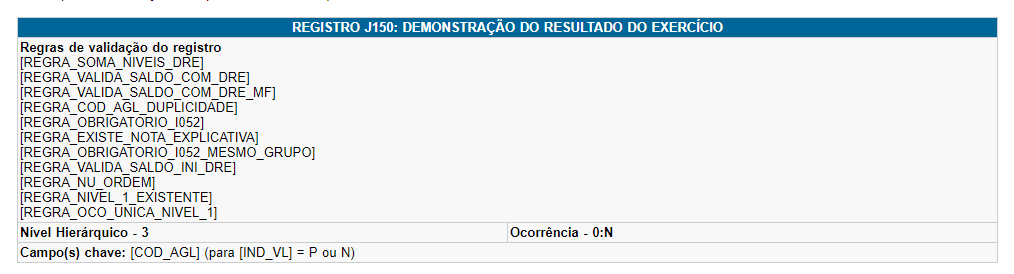
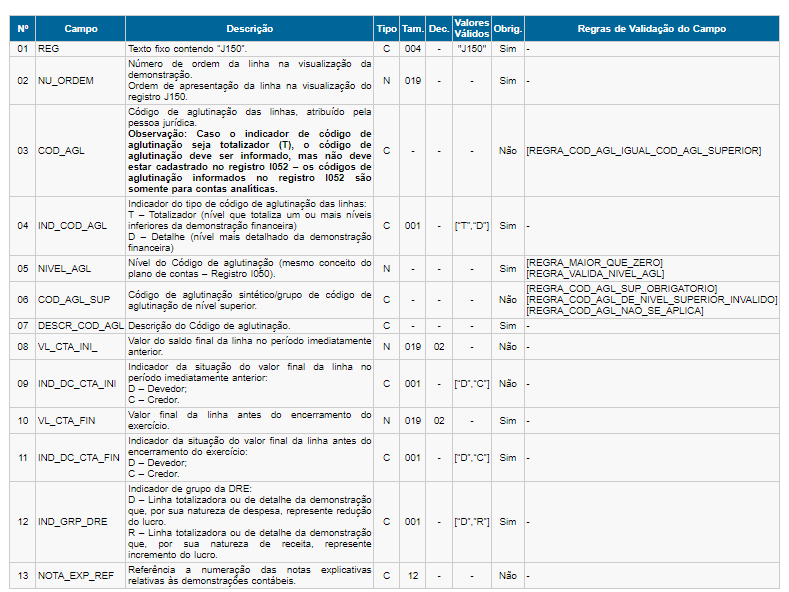
**O que é o bloco J150:**
*Demonstração Do Resultado do Exercício (DRE)*
Registro J150 da ECD (Sped-Contábil): Neste registro deve ser informada a Demonstração do Resultado do Exercício (DRE) da pessoa jurídica a partir dos códigos de aglutinação informados no registro I052. O nível de detalhamento das demonstrações contábeis é de responsabilidade exclusiva da pessoa jurídica.
[](https://wiki.supersofthub.com.br/uploads/images/gallery/2022-07/image-1659050050594.png)
[](https://wiki.supersofthub.com.br/uploads/images/gallery/2022-07/image-1659050009060.png)
**Ação Sugerida:** Conferência da tela de configuração da geração do arquivo
**Correção:** Acesse o menu Utilitários>Exportação de Dados>Escrituração Contábil Digital-ECD, e verifique se está marcado indevidamente os campos “Utiliza mais de um grupo de contas de Ativo e Passivo” e “Utiliza mais de um grupo de contas de Resultado” ou se os mesmos não estão marcados (caso realmente utilize mais de um grupo de contas).
colocar a tela da configuração da ECD
[](https://wiki.supersofthub.com.br/uploads/images/gallery/2022-08/image-1659358622029.png)
Será necessário saber se esses campos devem ou não estar selecionados e corrigi-los para que o arquivo seja gerado corretamente e validado do PVA. Para verificar, acesse o menu Cadastros>Plano de Contas Geral
[](https://wiki.supersofthub.com.br/uploads/images/gallery/2026-05/X5Himage.png)
Faça a edição da Conta Contábil que apresentou a inconsistência na validação da ECD
[](https://wiki.supersofthub.com.br/uploads/images/gallery/2026-05/KOtimage.png)
Em seguida faça a conferência das informações
- Tipo de Conta - Ativo, Passivo, Resultado, Compensação ou Outras
[](https://wiki.supersofthub.com.br/uploads/images/gallery/2026-05/aJ9image.png)
- Grupo de Contas. Abra todos os grupos de contas (1. / 2. / 3. / 4. / 5.) e consulte se existe mais de um grupo para contas de Ativo ou Passivo, e se existe mais de um grupo de contas para Resultado, para que assim consiga marcar os campos corretamente no momento da exportação do arquivo ECD. (Resultado ou Transitória)
[](https://wiki.supersofthub.com.br/uploads/images/gallery/2026-05/nkiimage.png)
Após realizar as correções, acesse o menu **Exportação de Arquivos>Exportação ECD**
[](https://wiki.supersofthub.com.br/uploads/images/gallery/2026-05/Dm9image.png)
[](https://wiki.supersofthub.com.br/uploads/images/gallery/2026-05/DG1image.png)
# Bloco J215
**Bloco/ Registro: J215**
**O que é o bloco J215:**
*Fato Contábil Que Altera a Conta Lucros Acumulados ou a Conta Prejuízos Acumulados ou o Patrimônio Líquido*
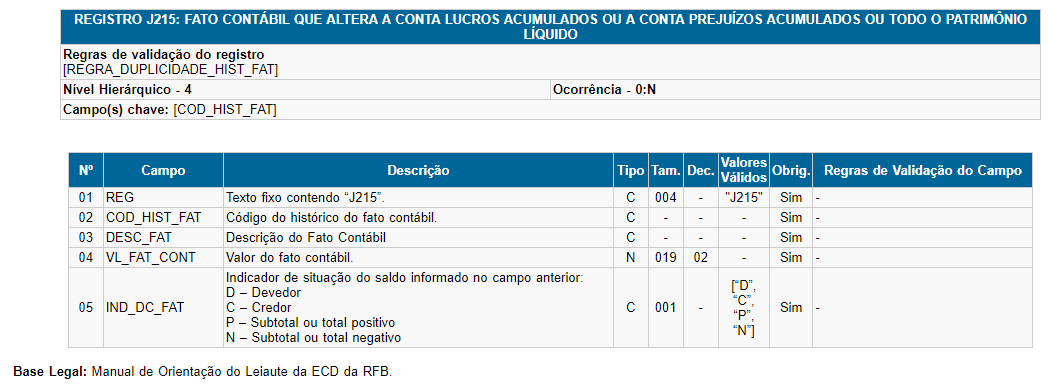
Neste registro deverão ser informados os fatos contábeis que alteram a conta “Lucros Acumulados” ou a conta “Prejuízos Acumulados” ou quaisquer outras contas do Patrimônio Líquido. A ordem de apresentação dos registros J215 representará a ordem de exibição dos fatos contábeis da Demonstração das Mutações do Patrimônio Líquido (DMPL). Portanto, o primeiro registro J215 deve conter o saldo inicial do código de aglutinação do registro J210.
[](https://wiki.supersofthub.com.br/uploads/images/gallery/2022-07/image-1659050110713.png)
**Ação Sugerida:** Verificar se os lançamentos que envolvem o PL (Patrimônio Líquido) estão com histórico informado.
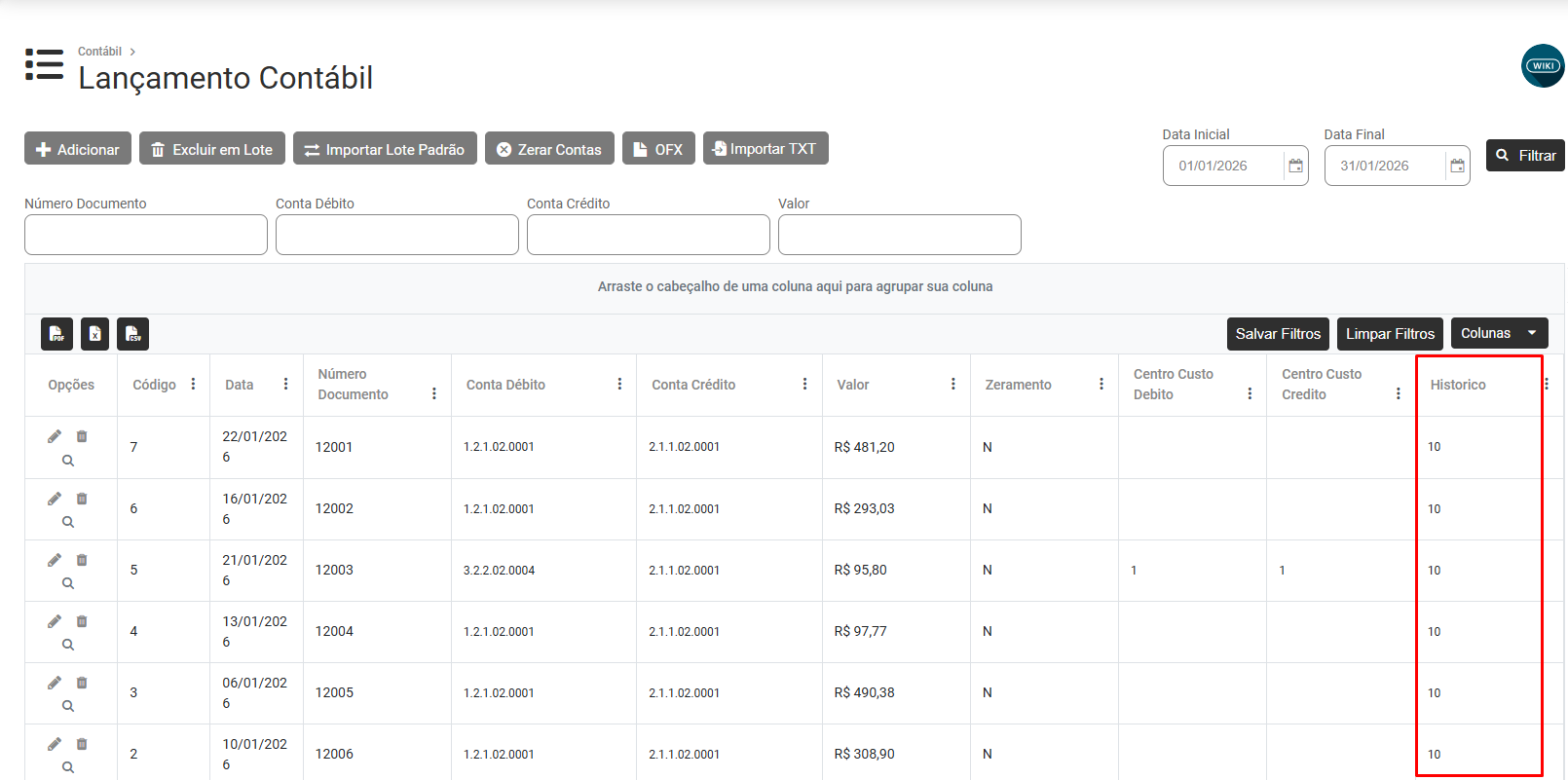
**Correção:** Todo lançamento envolvendo o PL, precisa **obrigatoriamente** ter o c**ódigo do histórico** informado.Acesse o menu **Movimentação>Lançamento Contábil**
[](https://wiki.supersofthub.com.br/uploads/images/gallery/2026-05/yRkimage.png)
Faça a conferência da Coluna Histórico, e se as Contas de Patrimônio Líquido possuem Históricos CadastradosO patrimônio líquido (PL) faz referência ao grupo de contas que registra o valor contábil de uma entidade. Trata-se de uma subconta contábil que leva em consideração aspectos como o capital social, os aportes financeiros de acionistas, os lucros acumulados, contas de reserva e até o fluxo de caixa.
[](https://wiki.supersofthub.com.br/uploads/images/gallery/2026-05/Yweimage.png)
Você conseguirá informar o histórico nesta mesma tela com o Grid dos Lançamentos Contábeis, bastando para isso, realizar a edição do lançamento
[](https://wiki.supersofthub.com.br/uploads/images/gallery/2026-05/rjLimage.png)
Em seguida informe o Histórico do Lançamento que foi cadastrado sem a informação
[](https://wiki.supersofthub.com.br/uploads/images/gallery/2026-05/ZLcimage.png)
Após corrigir os lançamentos que estavam sem os históricos informados, acesse o menu E**xportação de Arquivos>Exportação ECD** e gere um novo Arquivo.
[](https://wiki.supersofthub.com.br/uploads/images/gallery/2026-05/Yblimage.png)
[](https://wiki.supersofthub.com.br/uploads/images/gallery/2026-05/nptimage.png)
Faça a importação no PVA e verifique se as inconsistências foram corrigidas.
# Bloco J930 - Um, e apenas um, signatário deve ser assinalado como responsável legal para validação junto a RFB.
**Bloco/ Registro: J930**
***Descrição do Erro/Advertência:*** Um, e apenas um, signatário deve ser assinalado como responsável legal para validação junto a RFB.
**O que é o bloco J930:**
*Signatários da Escrituração*
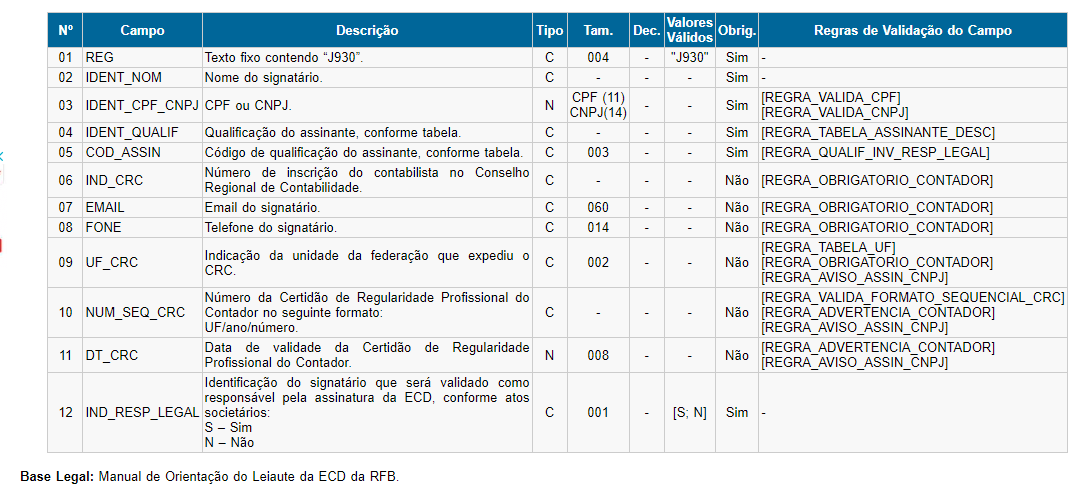
Registro J930 da ECD (Sped-Contábil): O registro J930, que identifica os signatários da escrituração. 1. Toda ECD deve ser assinada, independentemente das outras assinaturas, por um contador/contabilista e por um responsável pela assinatura da ECD. 2.
[](https://wiki.supersofthub.com.br/uploads/images/gallery/2022-07/image-1659050160017.png)
[](https://wiki.supersofthub.com.br/uploads/images/gallery/2022-07/image-1659050197699.png)
**Ação Sugerida:** Informar o Responsável pela empresa na RFB.
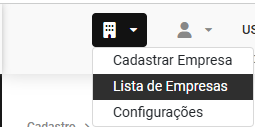
**Correção:** Nenhum ou mais de um, está cadastrado como responsável na RFB (*apenas um* deve assinar como responsável legal para validação junto a RFB).Acesse o menu **Lista de Empresas**
[](https://wiki.supersofthub.com.br/uploads/images/gallery/2026-05/Unmimage.png)
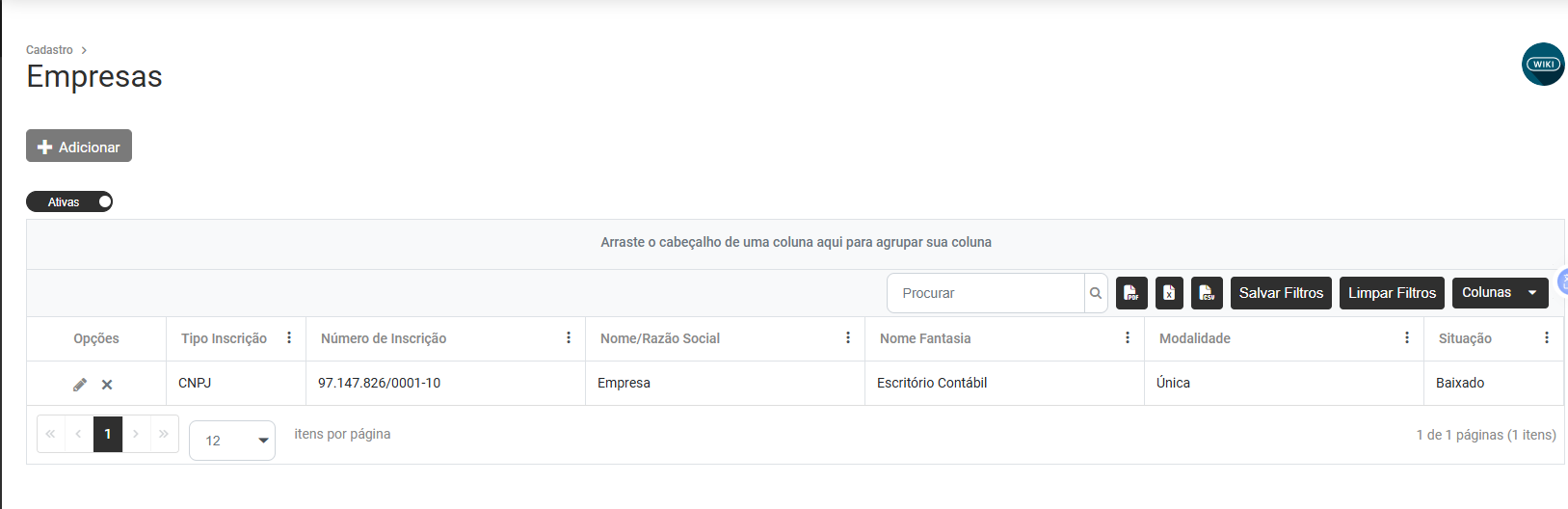
Edite a Empresa que está apresentando a inconsistência ao ser enviado o Arquivo da ECD
[](https://wiki.supersofthub.com.br/uploads/images/gallery/2026-05/jPgimage.png)
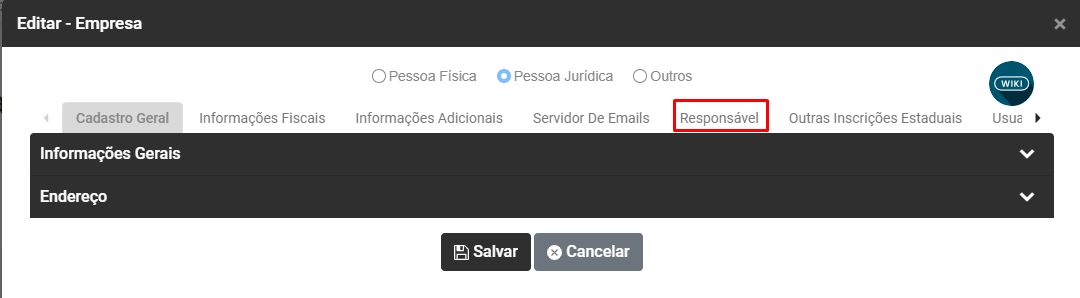
Agora, acesse a aba **Responsável**
[](https://wiki.supersofthub.com.br/uploads/images/gallery/2026-05/Hibimage.png)
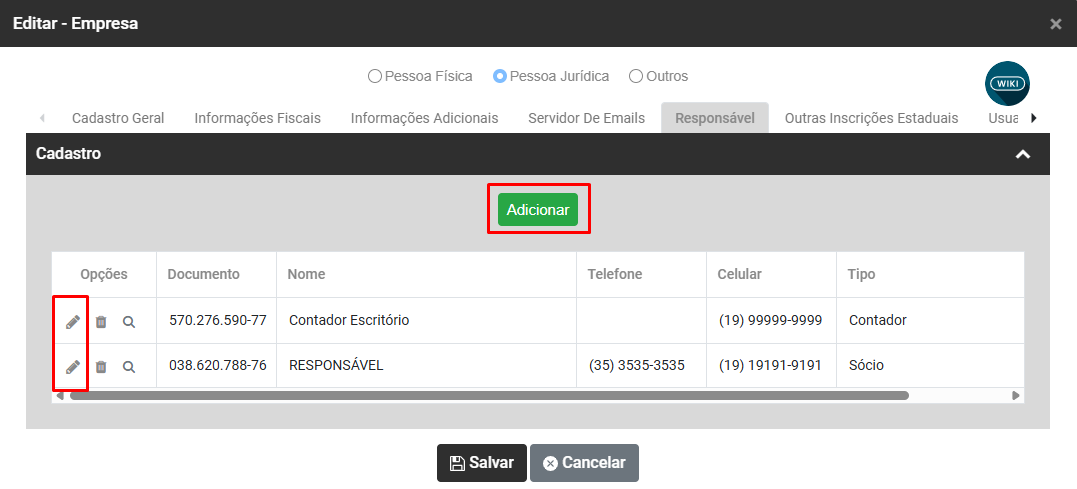
Se as informações já foram cadastradas clique para Editar e conferir os dados dos Responsáveis, caso ainda não tenham sido cadastradas clique no **botão Adicionar** para realizar o Cadastro
[](https://wiki.supersofthub.com.br/uploads/images/gallery/2026-05/s8nimage.png)
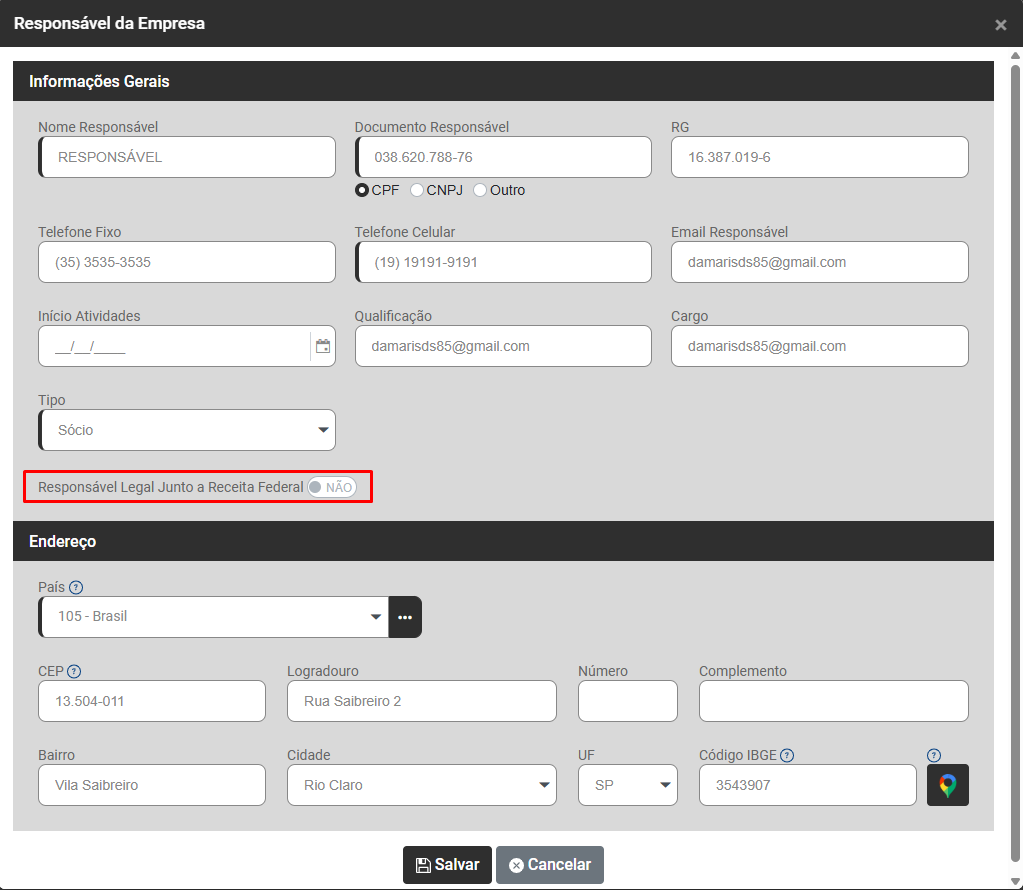
É importante salientar a seleção do campo **Responsável Legal Junto a Receita Federal**, para o Responsável Legal da Empresa
[](https://wiki.supersofthub.com.br/uploads/images/gallery/2026-05/lL9image.png)
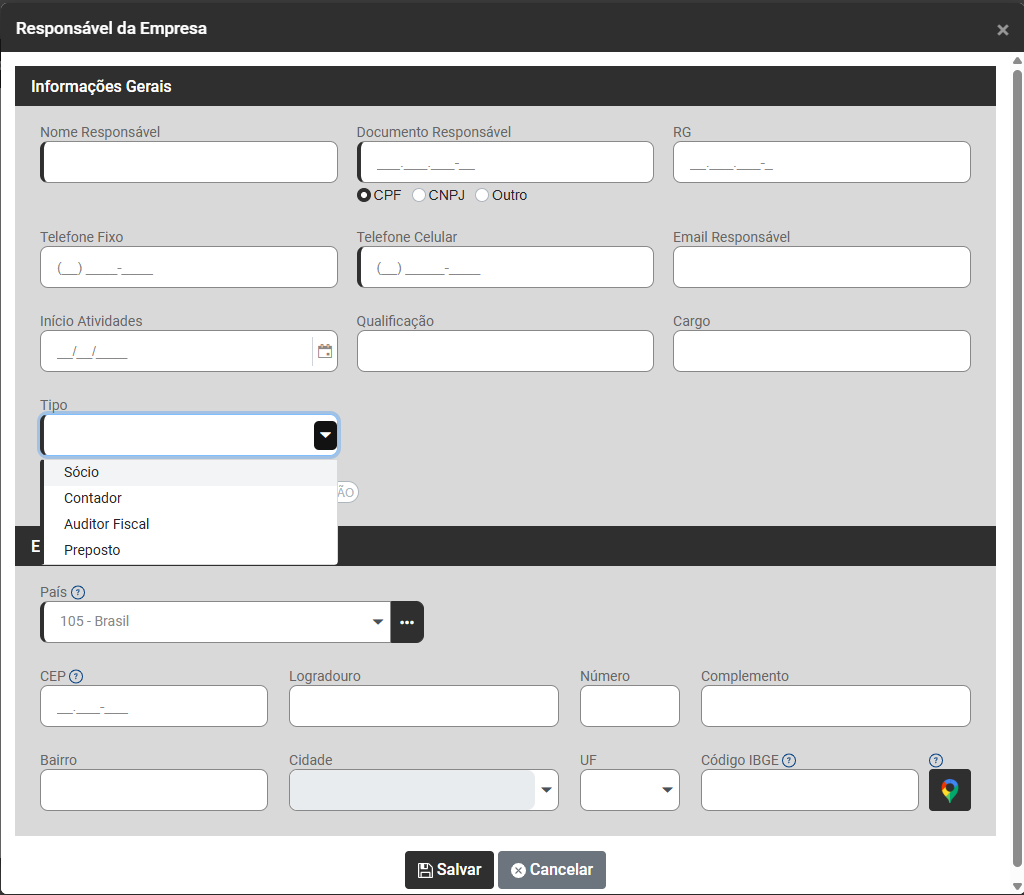
Preencha os Campos:
- Informações Gerais
- Endereço
[](https://wiki.supersofthub.com.br/uploads/images/gallery/2026-05/kv4image.png)
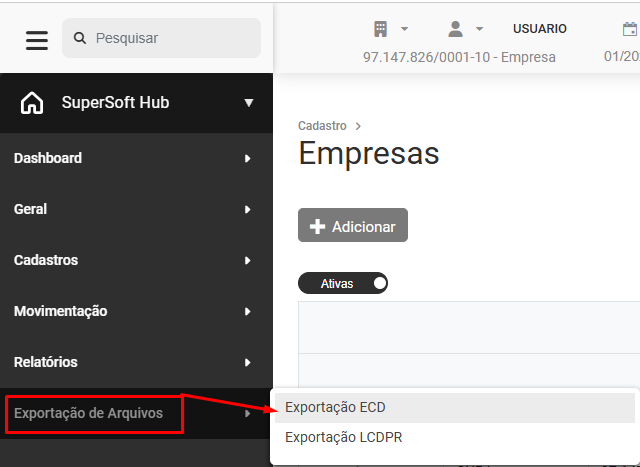
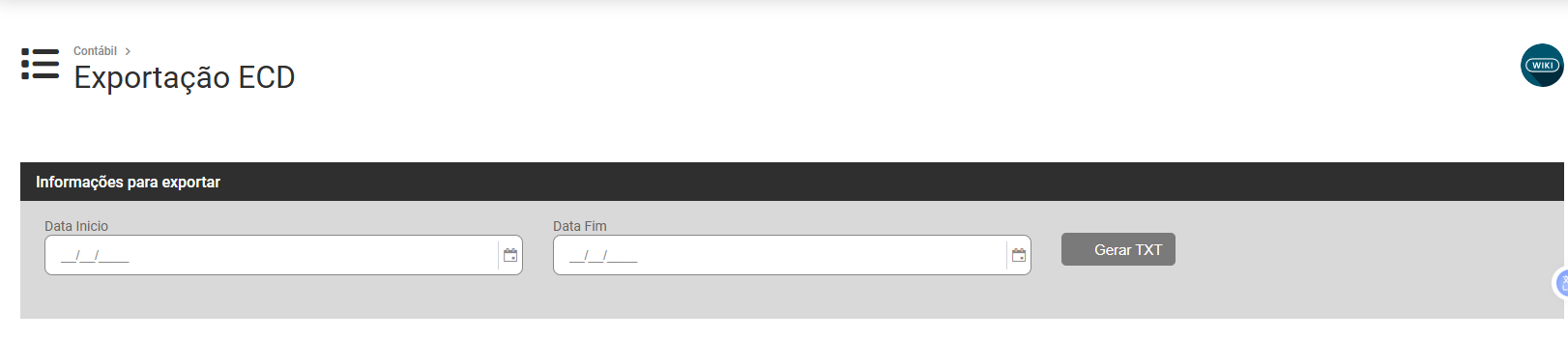
Em seguida acesse novamente o menu **Exportação de Arquivos>Exportação ECD**, e gere um novo arquivo para que seja importado no PVA.
[](https://wiki.supersofthub.com.br/uploads/images/gallery/2026-05/oCpimage.png)
[](https://wiki.supersofthub.com.br/uploads/images/gallery/2026-05/GiLimage.png)
# ....Registro 0000 - Conteúdo inválido. Campo só pode conter dígitos de 0 a 9 e caracteres maiúsculos de A a F.
**Bloco/ Registro: 0000**
**Descrição do Erro/Advertência:** Co**nteúdo inválido. Campo só pode conter dígitos de 0 a 9 e caracteres maiúsculos de A a F.**
**O que é o bloco 0000:**
*Abertura do arquivo digital e identificação do Empresário ou da Sociedade Empresária*
O registro 0000 abre o arquivo da ECD, informa o período correspondente à escrituração e identifica a pessoa jurídica. Tam. Obrig. Texto fixo contendo “0000”. Texto fixo contendo “LECD”. Data inicial das informações contidas no arquivo. Data final das informações contidas no arquivo. Nome empresarial da pessoa jurídica.
[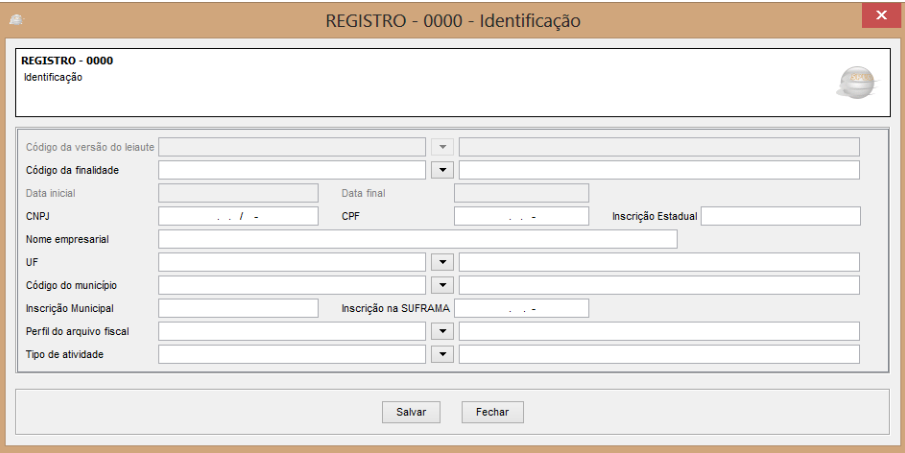](https://wiki.supersofthub.com.br/uploads/images/gallery/2022-07/image-1659049163318.png)
[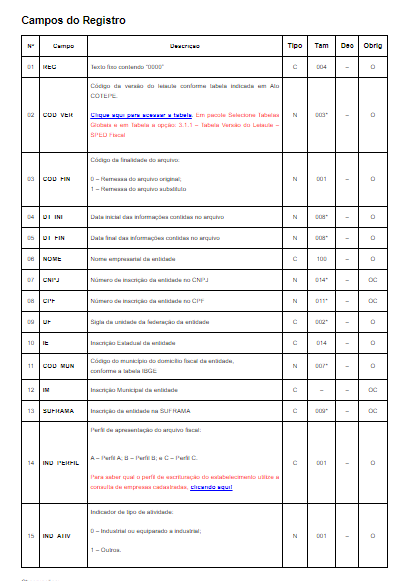](https://wiki.supersofthub.com.br/uploads/images/gallery/2022-07/image-1659049239732.png)
**Ação Sugerida:** Correção das Informações cadastradas na geração do Arquivo.
**Correção:** O número de Hash da escrituração substituída, indicado manualmente na tela de exportação do arquivo no sistema, não pode conter pontuação (. , -) e deve possuir exatamente 40 caracteres (incluindo os dígitos/números). Ao copiar a Hash de seu arquivo PDF por exemplo, lembre-se de colar em um bloco de notas e apagar todas as pontuações para que o código vá completo para o campo do sistema.Acessar o menu Utilitários > Exportação de Dados > Escrituração Contábil Digital - ECD, e informar corretamente o campo Hash da escrituração substituída.substituir a tela da configuração da ECD
[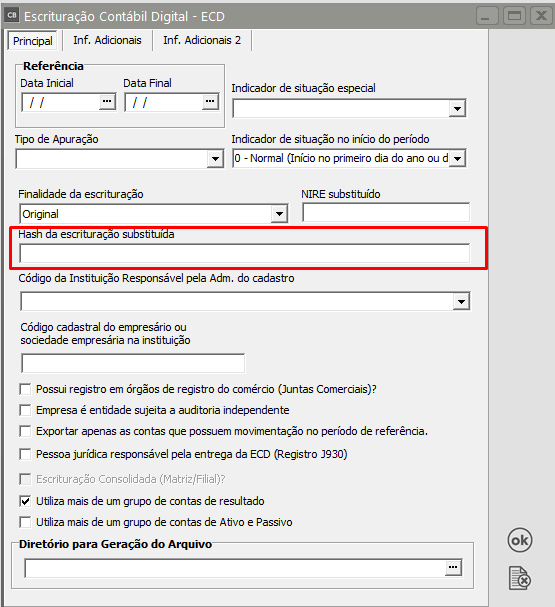](https://wiki.supersofthub.com.br/uploads/images/gallery/2022-08/image-1659353047772.png)
Após a correção do número Hash, salve o arquivo e importe novamente no PVA.
[](https://wiki.supersofthub.com.br/uploads/images/gallery/2026-05/kQdimage.png)
[](https://wiki.supersofthub.com.br/uploads/images/gallery/2026-05/4CFimage.png)
# ....Registro 0007
**Bloco/ Registro: 0007**
**O que é o Registro 0007:**
*Outras - Inscrições Cadastrais da pessoa jurídica*
Neste registro, devem ser incluídas as inscrições cadastrais da pessoa jurídica que, legalmente, tenha direito de acesso ao livro contábil digital.
[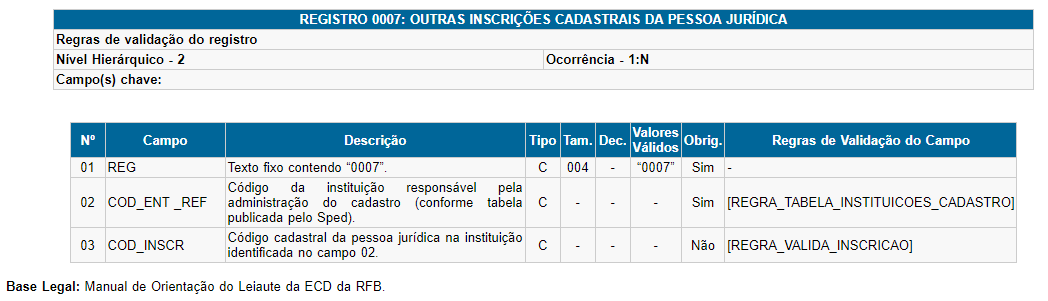](https://wiki.supersofthub.com.br/uploads/images/gallery/2022-07/image-1659049344785.png)
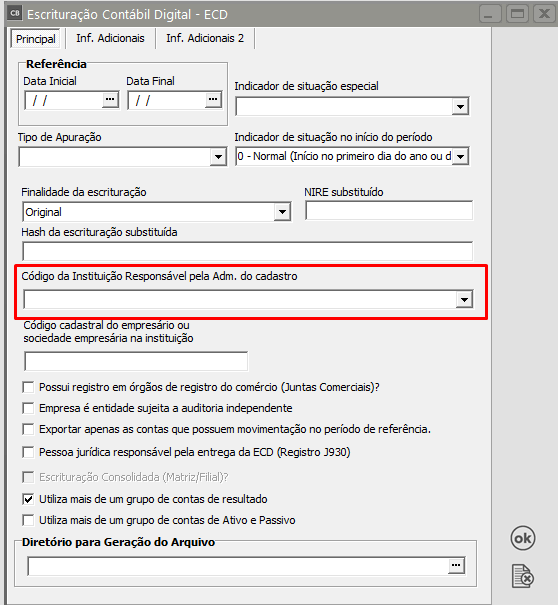
**Ação Sugerida:** Acerto na tela de geração do Arquivo, campo Código da Instituição Responsável pela Adm. do Cadastro
**Correção:** Acessar o menu Utilitários>Exportação de Dados>Escrituração Contábil Digital-ECD e informar corretamente o campo Código da Instituição Responsável pela Adm. do cadastro.
substituir a tela de configuração da ECD
[](https://wiki.supersofthub.com.br/uploads/images/gallery/2022-08/image-1659353429870.png)
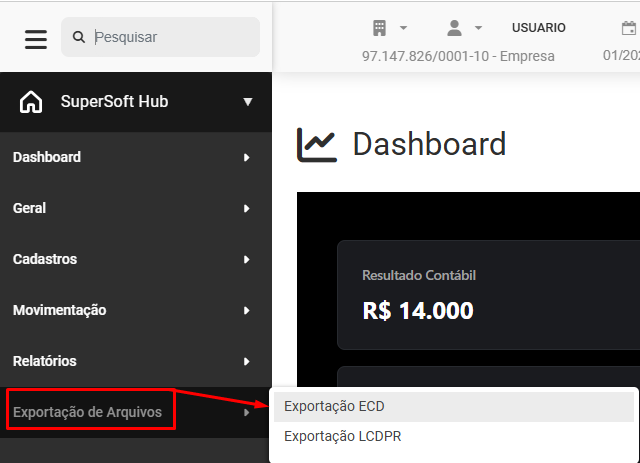
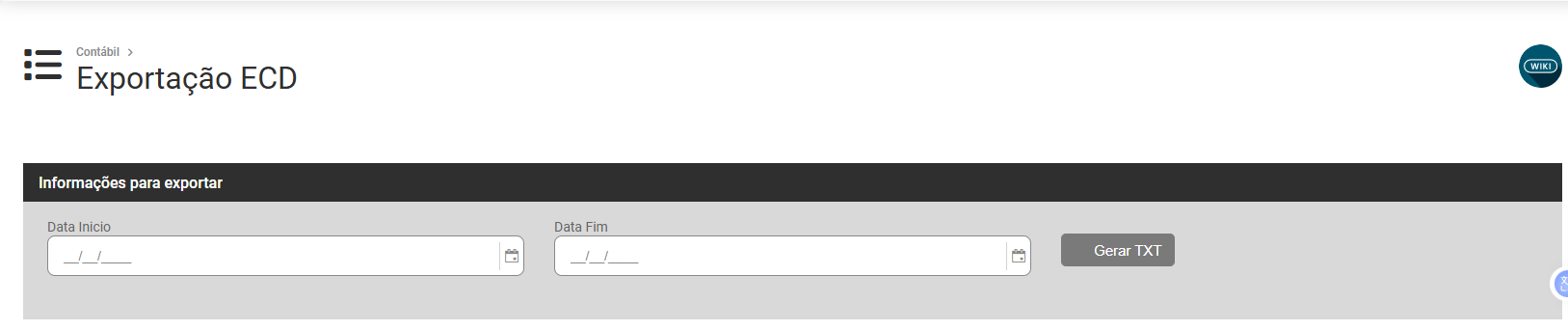
Após a correção da informação, salve o arquivo em sua máquina, acesse o PVA e faça a importação e validação do mesmo.
[](https://wiki.supersofthub.com.br/uploads/images/gallery/2026-05/hEmimage.png)
[](https://wiki.supersofthub.com.br/uploads/images/gallery/2026-05/dOzimage.png)
# Registro I030 - O campo NIRE é obrigatório quando a empresa possui registro na Junta Comercial
**Rejeição I030**
Essa rejeição é apresentada quando o campo NIRE não está preenchido corretamente
[](https://autoatendimento.supersoft.com.br/uploads/images/gallery/2025-08/zutimage.png)
O registro I030 se refere ao Termo de Abertura e o NIRE é um campo obrigatório quando existe Registro da empresa na Junta Comercial.
**Solução:** Para correção deste erro, acesse o menu **Lista de Empresas**
[](https://wiki.supersofthub.com.br/uploads/images/gallery/2026-05/11Dimage.png)
**Faça a edição da última configuração da Empresa e em seguida acesse a aba Informações Fiscais no Campo Registro da Empresa**
[](https://wiki.supersofthub.com.br/uploads/images/gallery/2026-05/fjbimage.png)
Faça a conferência das informações
- Número do Registro da Empresa - NIRE ou Número do Cartório de Registro Civil
- Número do Registro
- Dada do Registro
[](https://wiki.supersofthub.com.br/uploads/images/gallery/2026-05/xkcimage.png)
Após realizar a correção Acesse novamente o menu **Exportação de Dados>Exportação ECD** e gere novamente o arquivo,
[](https://wiki.supersofthub.com.br/uploads/images/gallery/2026-05/xUUimage.png)
[](https://wiki.supersofthub.com.br/uploads/images/gallery/2026-05/MZximage.png)
Após a geração do arquivo refaça a importação do mesmo no PVA
# Registro I030 - O Balanço Patrimonial e a DRE devem ser inseridos no final do Exercício
Rejeição I030[](https://autoatendimento.supersoft.com.br/uploads/images/gallery/2025-08/IOlimage.png)
**Motivo** - Apuração das Demonstrações contábeis não corresponde as transferências de resultado
**Solução** - Verifique os lotes de transferências e realize a apuração das demonstrações
**Importante:**
- Se o encerramento for **anual**, haverá apenas um único encerramento em **31/12/XXXX**
- Se o encerramento for **trimestral**, deverão existir **quatro encerramentos**, nas seguintes datas:
**31/03/XXXX**, **30/06/XXXX**, **30/09/XXXX** e **31/12/XXXX**.
Será necessário que você verifique se foi realizada a Transferência de Receitas e Despesas para a Conta de Resultado no menu **Movimentação>Lançamentos Contábeis**
[](https://wiki.supersofthub.com.br/uploads/images/gallery/2026-05/S5kimage.png)
Você conseguirá ver os lançamentos de Zeramento das Contas de Receitas e Despesas no Grid que contém os Lançamentos Contábeis, através da Coluna Zeramento - ela estará assinalada com "S" para os Lançamentos gerados através do zeramento das contas
[](https://wiki.supersofthub.com.br/uploads/images/gallery/2026-05/2hqimage.png)
Verifique se foi acessado o Botão Zerar Contas e realizado a transferência das contas de receita e despesas
[](https://wiki.supersofthub.com.br/uploads/images/gallery/2026-05/QlQimage.png)
Faça a Conferência do Balanço Patrimonial no menu **Relatórios>Relatórios Contábeis**
[](https://wiki.supersofthub.com.br/uploads/images/gallery/2026-05/egpimage.png)
**Defina Balanço Patrimonial**
[](https://wiki.supersofthub.com.br/uploads/images/gallery/2026-05/VFOimage.png)
Peça a visualização e conferência do Relatório
Lembrando que as contas de receitas e despesas deverão estar com seus saldos zerados
[](https://wiki.supersofthub.com.br/uploads/images/gallery/2026-05/pspimage.png)
Fala a Conferência da Demonstração de Resultado do Exercício no menu **Relatórios>Relatórios Contábeis**
[](https://wiki.supersofthub.com.br/uploads/images/gallery/2026-05/TI4image.png)
**Faça a visualização e conferência do relatório**
[](https://wiki.supersofthub.com.br/uploads/images/gallery/2026-05/xdKimage.png)
Se a Apuração do Balanço Patrimonial e da Demonstração do Resultado do Exercício estiverem corretas, refaça a exportação de dados da ECD, gere o arquivo e faça novamente a Importação do mesmo
[](https://wiki.supersofthub.com.br/uploads/images/gallery/2026-05/ZElimage.png)
[](https://wiki.supersofthub.com.br/uploads/images/gallery/2026-05/psDimage.png)
# Registro I030 - A data do arquivamento dos atos constitutivos ou data de arquivamento dos atos de conversão devem ser informados
[](https://autoatendimento.supersoft.com.br/uploads/images/gallery/2025-08/oIVimage.png)
**Motivo:** Esse erro ocorre por falta de informações na aba **"Documentação"**.
**Solução:** Acesse a aba **"Documentação"** e preencha todos os campos, especialmente o número de registro (se houver), a unidade da federação e a data dos atos constitutivos.
Acesse as C**onfigurações** da Empresa
[](https://wiki.supersofthub.com.br/uploads/images/gallery/2026-05/aG3image.png)
Em seguida acesse a aba Informações Fiscais e verifique os campos
- No Registro de Empresas (NIRE) ou No Cartório de Registro Civil das PJ
- Número do Registro
- Data do Registro
[](https://wiki.supersofthub.com.br/uploads/images/gallery/2026-05/9U7image.png)
Após a conferência das informações você deverá gerar um novo Arquivo que será importado no PVA da ECD, acesse o menu **Exportação de Arquivos>Exportação ECD**
[](https://wiki.supersofthub.com.br/uploads/images/gallery/2026-05/igximage.png)
[](https://wiki.supersofthub.com.br/uploads/images/gallery/2026-05/3rRimage.png)
# Registro I050 - Registro Duplicado em Relação a Chave
Rejeição I050[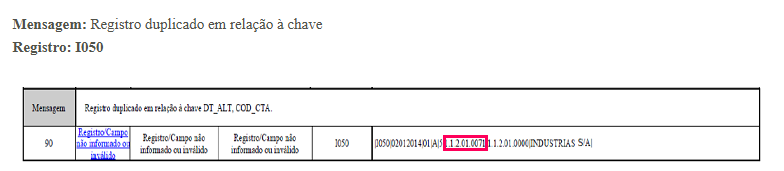](https://autoatendimento.supersoft.com.br/uploads/images/gallery/2025-08/Ahsimage.png)
**Motivo:** Na validação foi identificada contas duplicadas no plano de contas.
**Solução:** Realize a edição das contas contábeis através do menu **Cadastros>Plano de Contas Geral**
Edite as Contas Contábeis que apresentaram inconsistência, faça a conferência e correção das mesmas
Não pode haver duas contas contábeis iguais cadastradas - Registro Duplicado
[](https://wiki.supersofthub.com.br/uploads/images/gallery/2026-05/E6Iimage.png)
Se existirem Contas Contábeis duplicadas e que possuam saldo, será necessário corrigir as informações deixando apenas uma conta contábil cadastrada com o saldo correto, essa conferência poderá também ser realizada através do menu **Relatórios>Relatórios Contábeis**
[](https://wiki.supersofthub.com.br/uploads/images/gallery/2026-05/taoimage.png)
.
Defina Razão Analítico
Defina em seguida as contas contábeis duplicadas
[](https://wiki.supersofthub.com.br/uploads/images/gallery/2026-05/iqlimage.png)
Verifique se ambas contas possuem saldos.
.
[](https://wiki.supersofthub.com.br/uploads/images/gallery/2026-05/NlDimage.png)
Faça a correção das informações
Em seguida acesse o menu **Exportação de Arquivos>Exportação ECD** e gere um novo arquivo
[](https://wiki.supersofthub.com.br/uploads/images/gallery/2026-05/yf7image.png)
[](https://wiki.supersofthub.com.br/uploads/images/gallery/2026-05/JhSimage.png)
Após a geração do arquivo faça a importação do mesmo no PVA
# Registro I051/J051 - Plano Referencial
As contas contábeis do plano de contas devem receber a vinculação com o plano de contas referencial da Receita Federal.
As configurações são especificamente para as contas analíticas que possuem saldos e movimentos. Estas devem ser vinculadas ao plano de contas referencial.
Observação:A vinculação é facultativa para a ECD e obrigatória para a ECF. Porém, como na importação da ECF é recuperado alguns blocos da ECD, o vínculo torna-se fundamental para esta também.
Solução
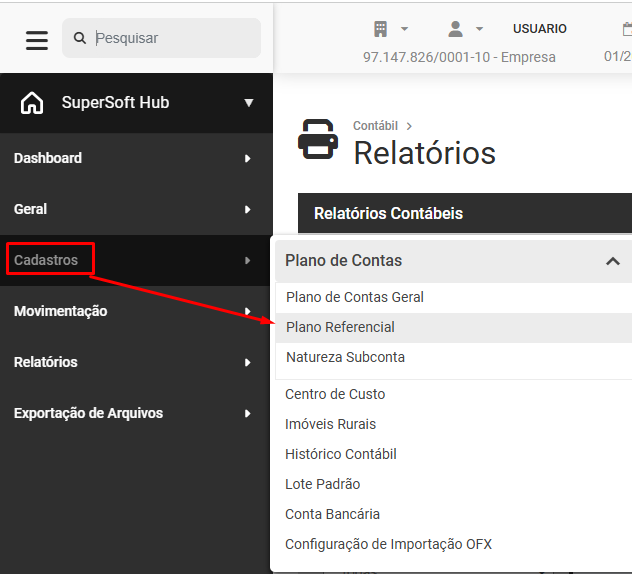
Para realizar a vinculação das contas do plano de contas geral da empresa com o Plano Referencial do Governo, primeiramente você deverá acessar o menu **Cadastros>Plano Referencial**
[](https://wiki.supersofthub.com.br/uploads/images/gallery/2026-05/A6Qimage.png)
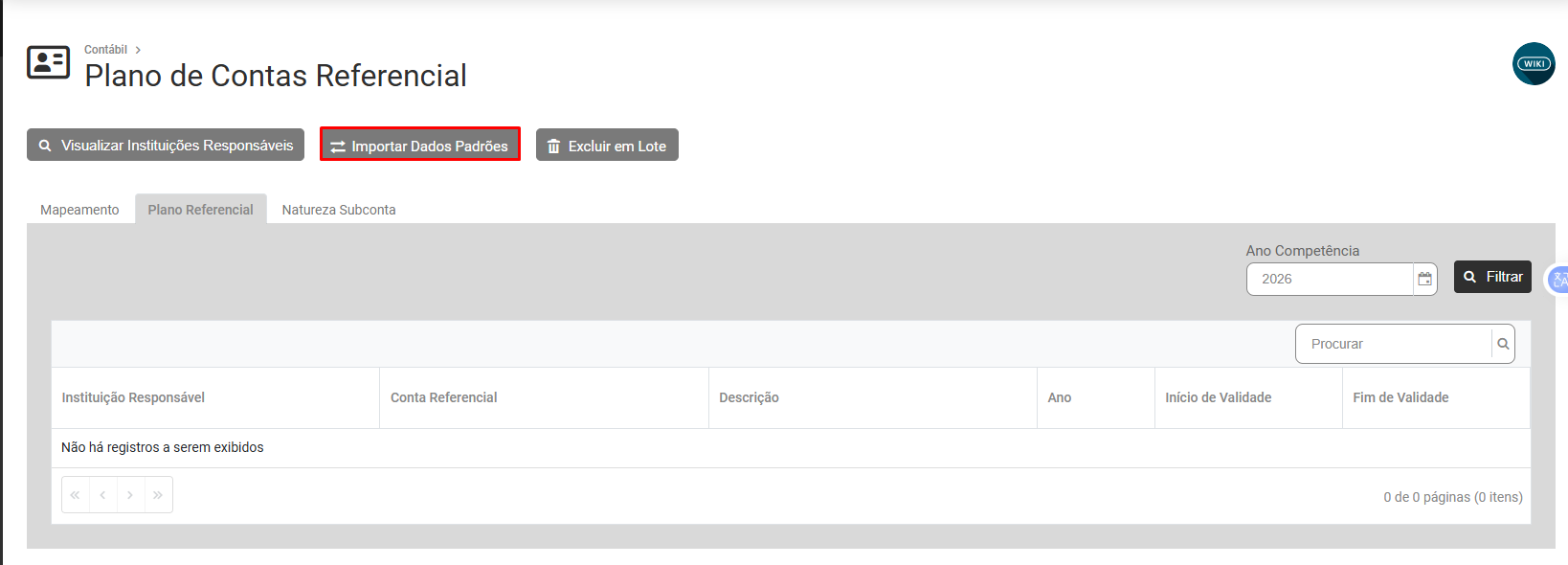
**Clique no Botão Importar Dados Padrões**
[](https://wiki.supersofthub.com.br/uploads/images/gallery/2026-05/amnimage.png)
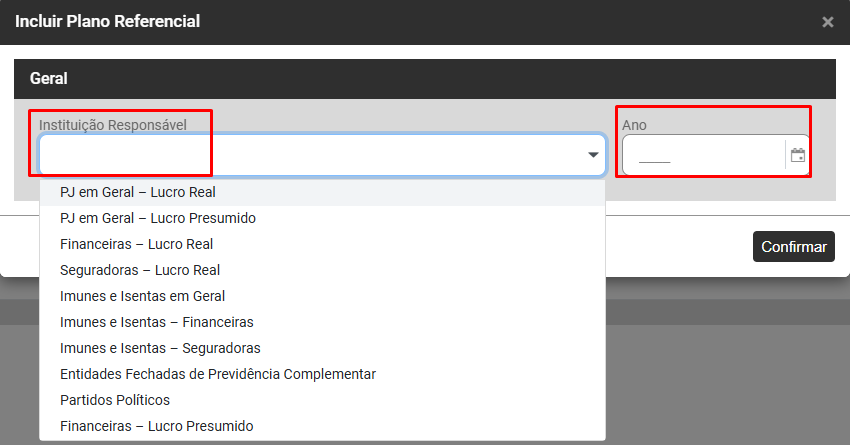
Será apresentada a tela para que você defina qual é a Instituição Responsável e o ano , clique em Confirmar
[](https://wiki.supersofthub.com.br/uploads/images/gallery/2026-05/Pvoimage.png)
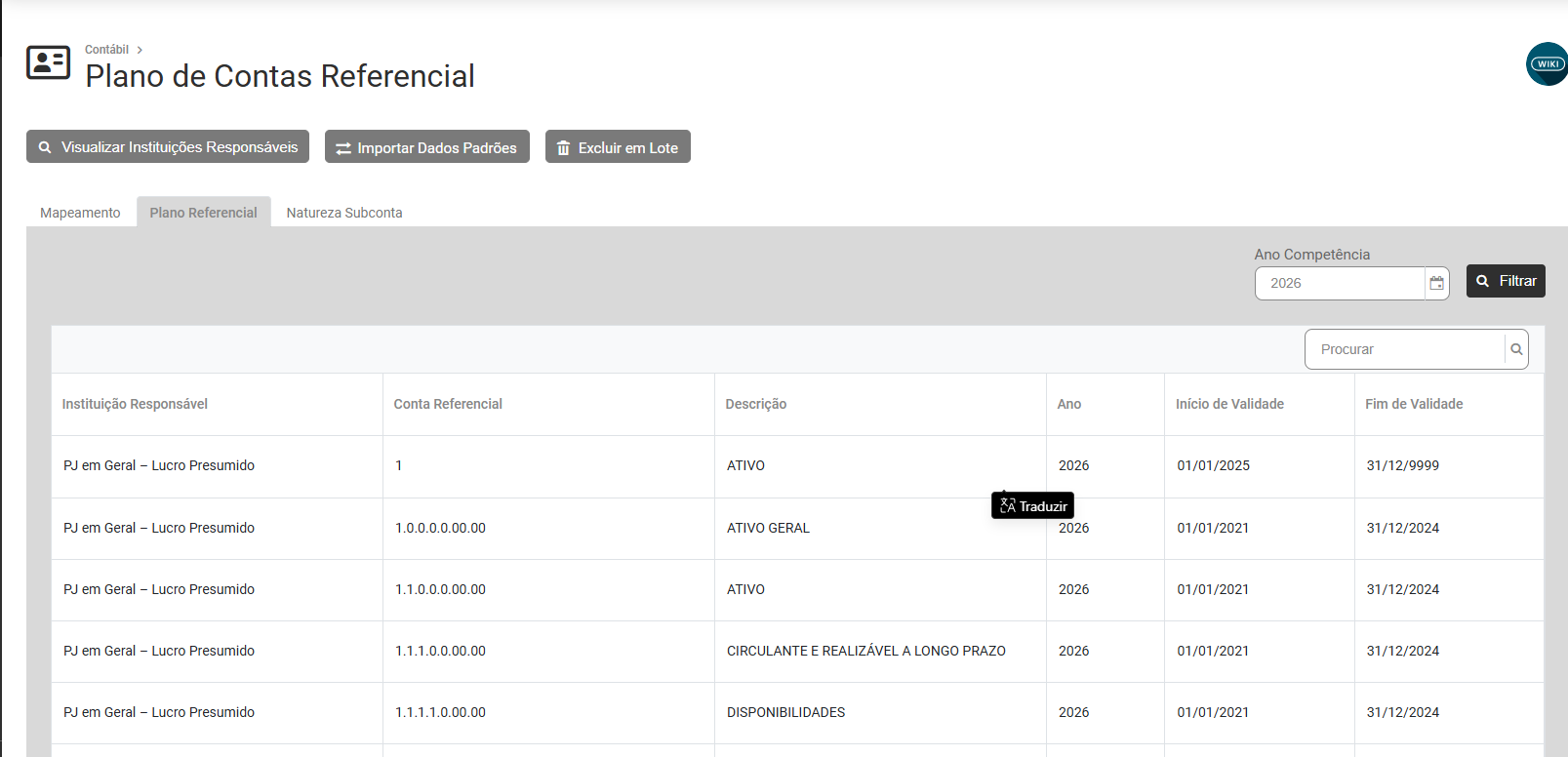
O Plano de Contas Referencial será criado conforme as informações fornecidas anteriormente
[](https://wiki.supersofthub.com.br/uploads/images/gallery/2026-05/VKJimage.png)
Em seguida acesse a aba **Mapeamento**
[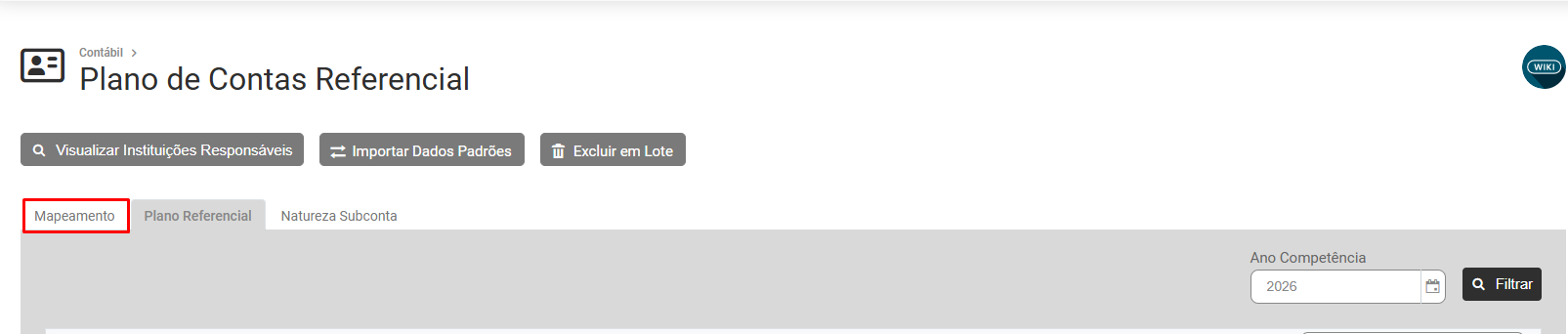](https://wiki.supersofthub.com.br/uploads/images/gallery/2026-05/9buimage.png)
Clique no **Botão Adicionar**
[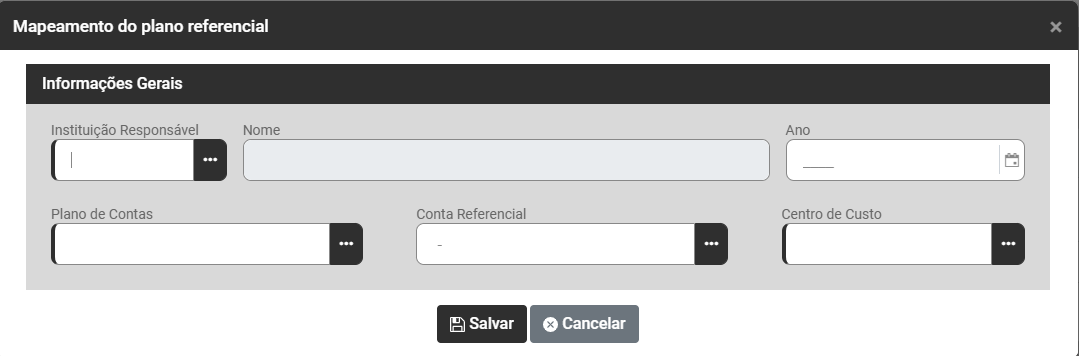](https://wiki.supersofthub.com.br/uploads/images/gallery/2026-05/klbimage.png)
Informe:
- Instituição Responsável
- Ano
- Conta Contábil analítica do Plano de Contas Geral da Empresa
- Conta Contábil do Plano Referencial do Governo
- Centro de Custo - Este Campo só estará habilitado se a Empresa utilizar Centro de Custo nos Lançamentos Contábeis
[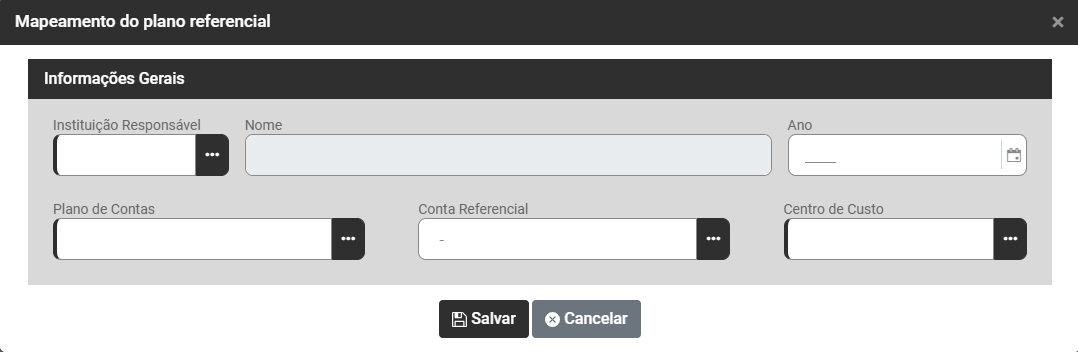](https://wiki.supersofthub.com.br/uploads/images/gallery/2026-05/Edyimage.png)
Você deverá fazer o mapeamento para todas as contas contábeis analíticas da empresa.
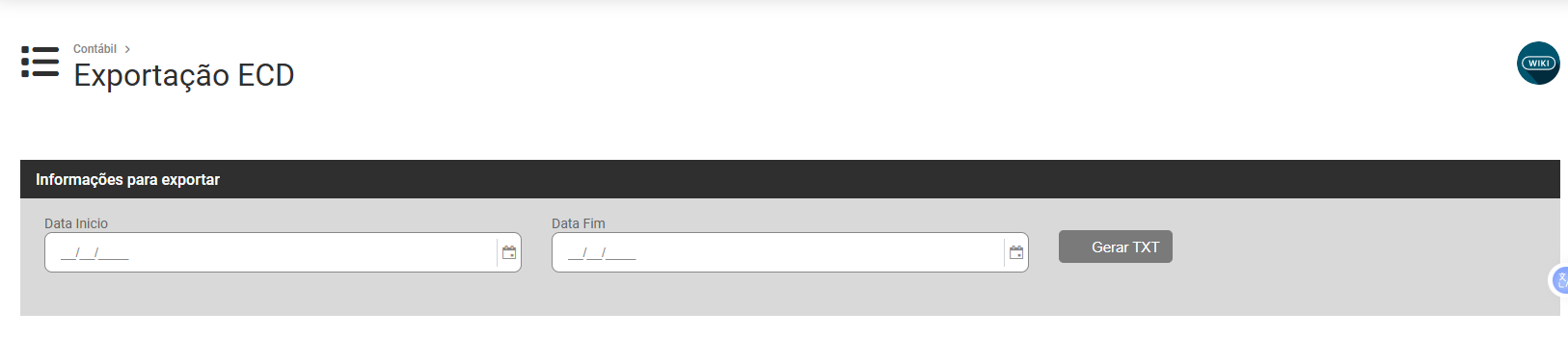
Em seguida acesse **Exportação de Arquivos>Exportação ECD**
[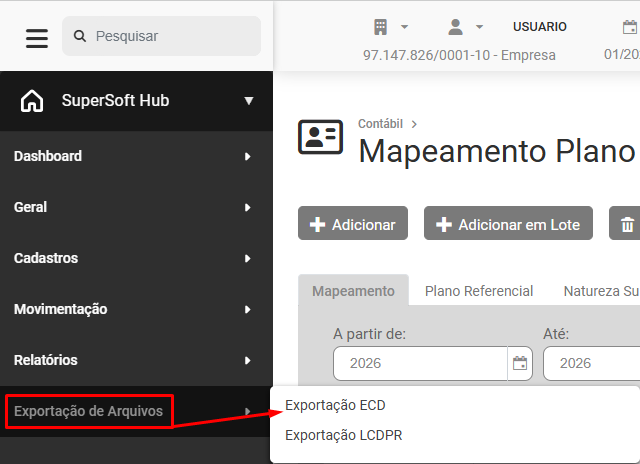](https://wiki.supersofthub.com.br/uploads/images/gallery/2026-05/0BQimage.png)
[](https://wiki.supersofthub.com.br/uploads/images/gallery/2026-05/jlCimage.png)
Gere um novo arquivo e faça a importação do mesmo no PVA da ECS
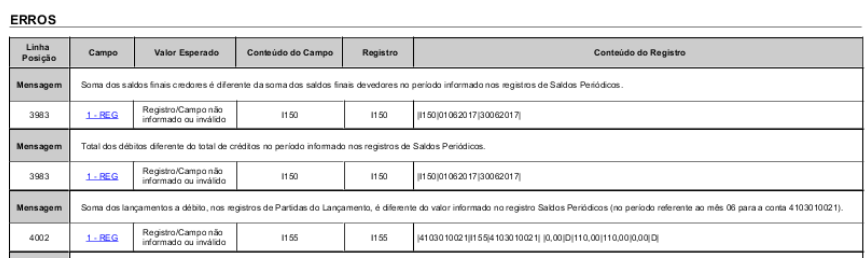
# Registro I150 - Soma dos saldos finais credores é diferente da soma dos saldos finais devedores no período informado nos Registros Periódicos
Rejeição I150
[](https://autoatendimento.supersoft.com.br/uploads/images/gallery/2025-08/oy5image.png)
**Motivo:**
Esse erro sempre estará associado aos registros I155, geralmente causado por divergências nos lançamentos contábeis.
Para facilitar a conferência e correção, recomenda-se iniciar a análise pelos erros do registro I155, pois ele é mais detalhado. Ao corrigir o I155, o sistema também ajustará automaticamente o registro I150.
**Clique no erro I155 e verifique qual conta apresenta divergência.**
A partir do momento que você conhece os erros do I155, faça a correção dos mesmos e muito provavelmente o I155 será corrigido automaticamente
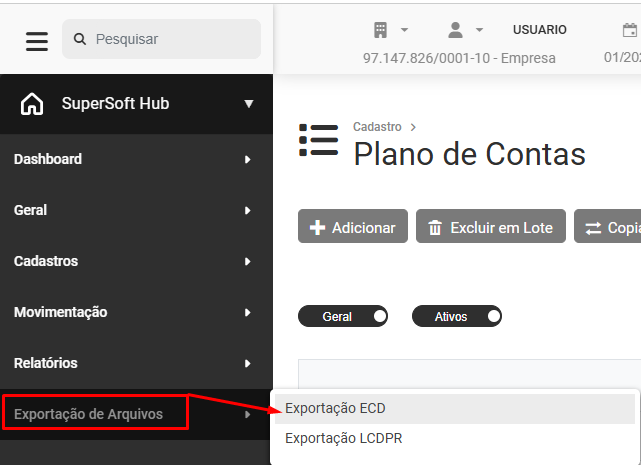
Após as Correões acesse o menu **Utilitários>Exportação de Dados>ECD** e gere um novo arquivo que será importado no PVA da ECS
[](https://wiki.supersofthub.com.br/uploads/images/gallery/2026-05/vMkimage.png)
[](https://wiki.supersofthub.com.br/uploads/images/gallery/2026-05/kgWimage.png)
# Registro I155 - Registro Obrigatório não encontrado
Rejeição I155
[](https://autoatendimento.supersoft.com.br/uploads/images/gallery/2025-08/yyoimage.png)
Clique na mensagem em azul no erro da ECD **"Registro/Campo não informado ou inválido"** será redirecionado para o mês sem movimento. Verifique se está correto o período sem movimento
**Motivo:** Período sem lançamento contábil.
**Solução:** Realize os lançamentos do período e siga com a validação.
**Observação:** Confira o último [ADE COFIS](http://sped.rfb.gov.br/pasta/show/1569)[ ](http://sped.rfb.gov.br/pasta/show/1569)vigente conforme a Receita Federal. Como, por exemplo, que diz o ADE COFIS XXX/XXXX.
"Na hipótese de inatividade, caso a pessoa jurídica transmita a Declaração de Débitos e Créditos Tributários Federais (DCTF) como inativa, não haverá obrigatoriedade de transmissão de ECD. Por outro lado, caso a empresa não esteja inativa (definição legal prevista no art. 3º, §1º, inciso III, da IN RFB no 2.003/2021) deverão existir lançamentos no período, assim como DRE (ex.: despesas com telefone, despesas com luz, despesas com aluguel, despesas com contador, etc)". Página 8.Atenção: Sendo assim, realmente **não é possível entregar a ECD sem movimentos com exceção dos caso de abertura no exercício.**
# Registro I155 - Saldo inicial informado no I155 difere da soma dos saldos iniciais dos registros de transferência do plano anterior (I157)
Rejeição I155
[](https://autoatendimento.supersoft.com.br/uploads/images/gallery/2025-08/nJmimage.png)
Será necessário que você faça a conferência do Saldo Inicial da conta contábil
Para Isso acesse o menu **Relatórios>Relatórios Contábeis**
[](https://wiki.supersofthub.com.br/uploads/images/gallery/2026-05/2LEimage.png)
- Será necessário que você peça o Relatório do Período Anterior para verificar o Saldo Final das Contas Contábeis
- Será necessário que você peça o relatório do Período Atual para verificar o Saldo Inicial das Contas Contábeis
[](https://wiki.supersofthub.com.br/uploads/images/gallery/2026-05/n1Mimage.png)
Faça a conferência de todas as contas pois o saldo final do período anterior deverá ser idêntico ao saldo inicial do período atual
Peça a visualização do período e em seguida confira o Saldo Inicial das Contas Contábeis
[](https://wiki.supersofthub.com.br/uploads/images/gallery/2026-05/r4Rimage.png)
Após a conferência dos Saldo você deverá realizar a correção das informações e verificação do porque o sistema trouxe um saldo inicial para esse período diferente do saldo final do período anterior.
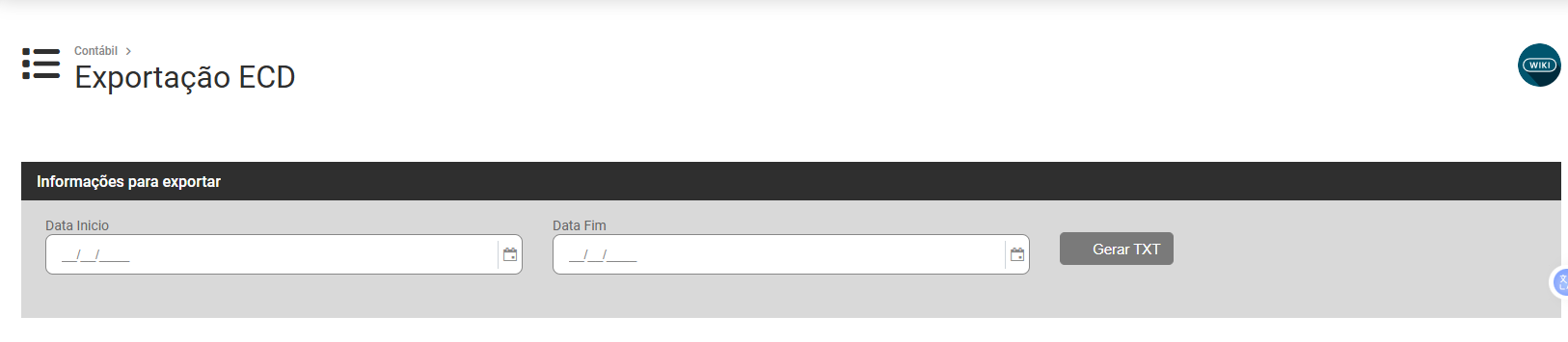
Após as correções, acesse o menu **Exporrtação de Arquivos>Exportação ECD**, gerar um novo arquivo e importar no PVA
[](https://wiki.supersofthub.com.br/uploads/images/gallery/2026-05/UePimage.png)
[](https://wiki.supersofthub.com.br/uploads/images/gallery/2026-05/2lnimage.png)
# Rejeição I355 - Conta Cadastrada no Plano de Contas não é Conta de Resultado
Rejeição I355
[](https://autoatendimento.supersoft.com.br/uploads/images/gallery/2025-08/7Iuimage.png)
O grupo RESULTADO DO EXERCÍCIO deve ser estruturado de **forma separada dos demais grupos do plano de contas,** justamente por se tratar de um grupo transitório, cuja única finalidade é concentrar os saldos de despesas, receitas e custos para viabilizar a apuração do resultado do exercício., Além disso, conforme orientações do ADE COFIS nº 133/2022 (pág. 16), **esse grupo não deve conter vínculo com o Plano Referencial,** dado seu caráter específico e temporário:
**Motivo:** Esse erro ocorre, pois a conta de transferência utilizada não é de resultado.
**Solução:** Sendo assim, para que o sistema gere corretamente a **natureza "09"** para o grupo de **RESULTADO DO EXERCÍCIO** nos arquivos da **ECD/ECF**, é imprescindível que este grupo esteja **separado dos grupos de RECEITA e DESPESA** no plano de contas.
A separação é necessária para que o sistema identifique corretamente o grupo de resultado como uma **estrutura transitória**, destinada exclusivamente ao **encerramento do exercício**, atribuindo-lhe a natureza adequada de forma independente.
Acesse o menu Cadastros>Plano de Contas Geral
[](https://wiki.supersofthub.com.br/uploads/images/gallery/2026-05/OFDimage.png)
Clique no botão para edição da conta contábil que apresentou inconsistência
[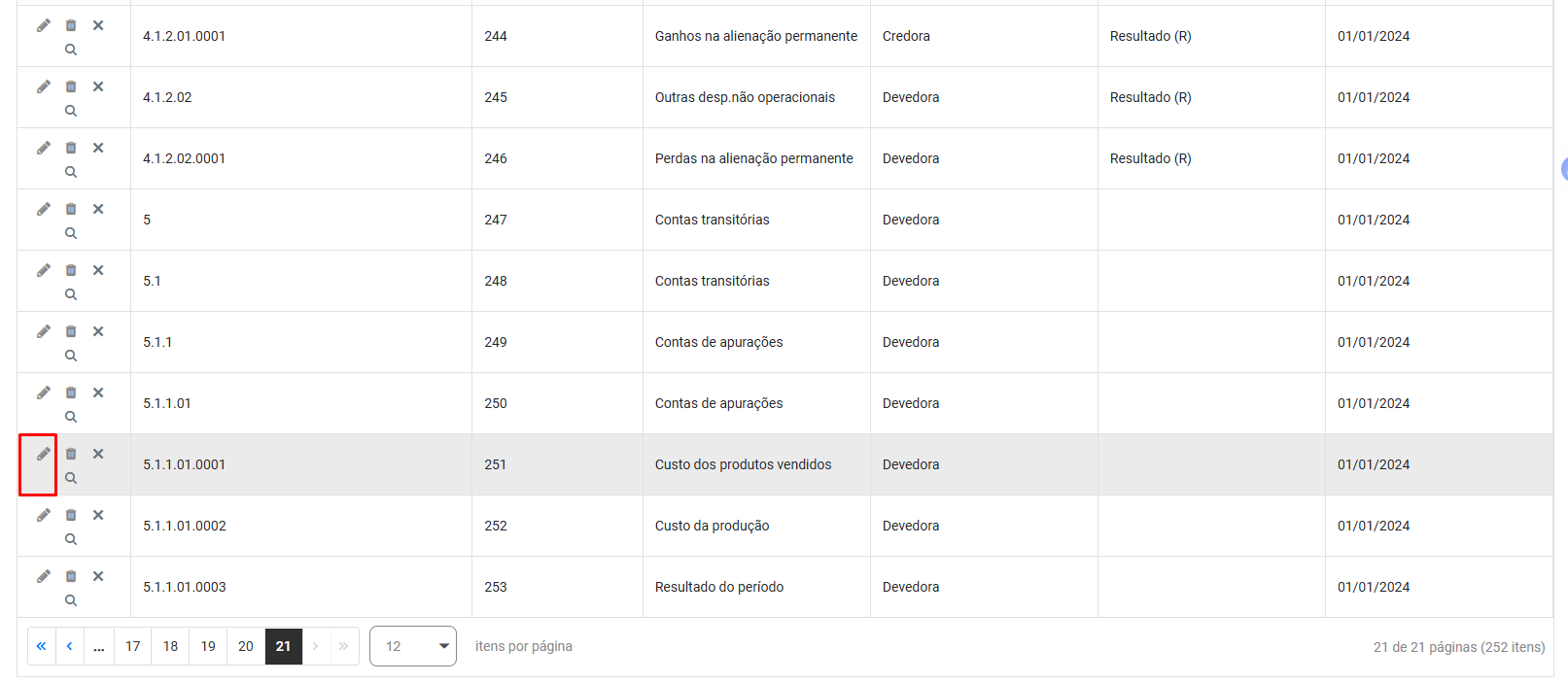](https://wiki.supersofthub.com.br/uploads/images/gallery/2026-05/g9Nimage.png)
Verifique se a mesma é uma conta TRANSITÓRIA ou de RESULTADO
Lembrando que a inconsistência apresentada no PVA da ECD diz que a conta não é de Resultado
[](https://wiki.supersofthub.com.br/uploads/images/gallery/2026-05/oBuimage.png)
Caso não seja uma conta transitória, será necessário
- Cadastrar uma conta transitória para a transferência das Receitas e Despesas
- Excluir os lançamentos realizados de zeramento de contas de receitas e despesas
- Refazer o zeramento de contas de receita e despesa, desta vez utilizando a conta transitória criada
Agora acesse o menu **Exportação de Arquivos>Exportação ECD** e gere um novo arquivo para que seja novamente importado no PVA da ECD
[](https://wiki.supersofthub.com.br/uploads/images/gallery/2026-05/4aWimage.png)
[](https://wiki.supersofthub.com.br/uploads/images/gallery/2026-05/7Slimage.png)
# Registro I200 - Registro duplicado em relação à chave NUM_LCTO.
**Bloco/ Registro: I200**
**Descrição do Erro/Advertência:** Registro duplicado em relação à chave NUM\_LCTO.
**O que é o bloco I200:**
*Partidas do Lançamento contábil*
Este registro define o cabeçalho do lançamento contábil. São utilizados três tipos de lançamento:
1\) Tipo E: lançamentos de encerramento das contas de resultado;
2\) Tipo N: demais lançamentos, denominados lançamentos normais;
3\) Tipo X: lançamentos extemporâneos, que abrangem, entre outros, os lançamentos previstos nos itens 31 a 36 da Interpretação Técnica Geral (ITG) 2000 (R1) - Escrituração Contábil, do Conselho Federal de Contabilidade, publicada em 12 de dezembro de 2014.
[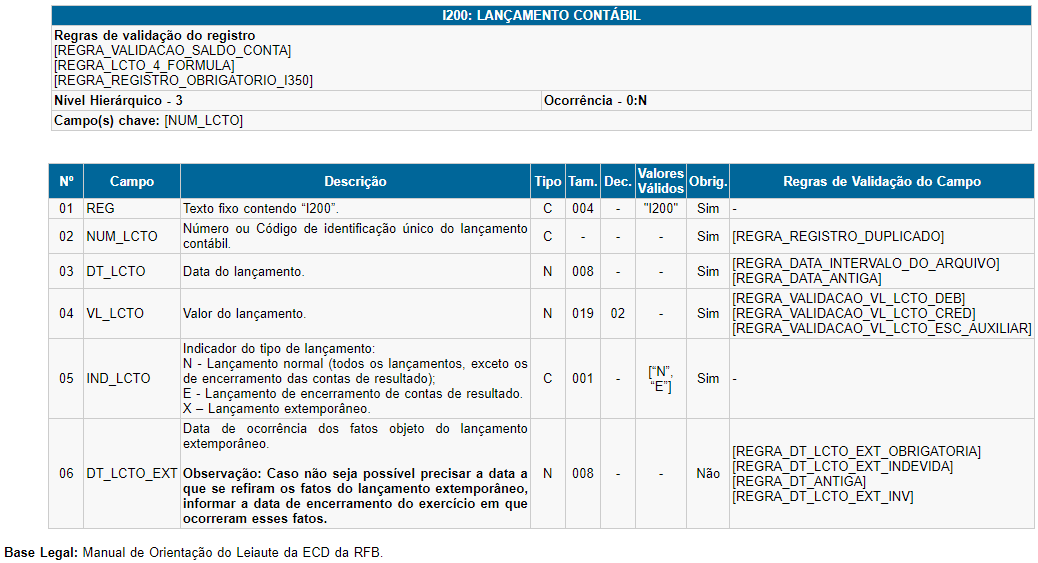](https://wiki.supersofthub.com.br/uploads/images/gallery/2022-08/image-1659383183806.png)
**Ação Sugerida: Conferência da numeração dos** lançamentos contábeis.
**Correção:** Acesse o menu **Movimentação>Lançamentos Contábeis**, em seguida faça a conferência da coluna Código
Verifique se existem Código repetidos para o Período analisado
[](https://wiki.supersofthub.com.br/uploads/images/gallery/2026-05/QVaimage.png)
***OBS.: Caso seja matriz e filial, será necessário realizar esse mesmo procedimento em TODAS elas.***
Em seguida, acesse o menu **Exportação de Arquivos>Exportação ECD**, gere um novo arquivo e faça a importação do mesmo no PVA.
[](https://wiki.supersofthub.com.br/uploads/images/gallery/2026-05/cySimage.png)
[](https://wiki.supersofthub.com.br/uploads/images/gallery/2026-05/leyimage.png)
# Registro I200 - Um lançamento pode ter vários registros a débito e vários a crédito somente quando relativos ao mesmo fato contábil ( Resolução CFC 1299/2010). Verifique se a situação está co
**Bloco/ Registro: I200**
**Descrição do Erro/Advertência:** Um lançamento pode ter vários registros a débito e vários a crédito somente quando relativos ao mesmo fato contábil ( Resolução CFC 1299/2010). Verifique se a situação está correta.
**O que é o bloco I200:**
*Partidas do Lançamento contábil*
Este registro define o cabeçalho do lançamento contábil. São utilizados três tipos de lançamento:
1\) Tipo E: lançamentos de encerramento das contas de resultado;
2\) Tipo N: demais lançamentos, denominados lançamentos normais;
3\) Tipo X: lançamentos extemporâneos, que abrangem, entre outros, os lançamentos previstos nos itens 31 a 36 da Interpretação Técnica Geral (ITG) 2000 (R1) - Escrituração Contábil, do Conselho Federal de Contabilidade, publicada em 12 de dezembro de 2014.
[](https://wiki.supersofthub.com.br/uploads/images/gallery/2022-08/image-1659383183806.png)
**Ação Sugerida: Conferência da numeração dos** lançamentos contábeis.
**Correção:** Acesse o menu **Movimentação>Lançamentos Contábeis**, em seguida faça a conferência da coluna Código
Verifique se existem Código repetidos para o Período analisado
[](https://wiki.supersofthub.com.br/uploads/images/gallery/2026-05/QVaimage.png)
***OBS.: Caso seja matriz e filial, será necessário realizar esse mesmo procedimento em TODAS elas.***
Em seguida, acesse o menu Exportação de Arquivos>Exportação ECD, gere um novo arquivo e faça a importação do mesmo no PVA.
[](https://wiki.supersofthub.com.br/uploads/images/gallery/2026-05/cySimage.png)
[](https://wiki.supersofthub.com.br/uploads/images/gallery/2026-05/HYlimage.png)
# Registro I200 - O saldo da conta de resultados antes do encerramento não foi informado no registro correspondente (I355)
Rejeição I200
[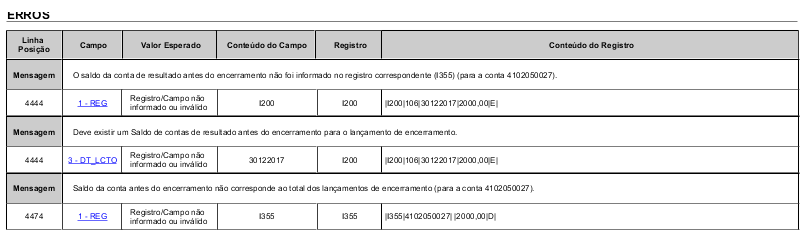](https://autoatendimento.supersoft.com.br/uploads/images/gallery/2025-08/RUfimage.png)
**Observação:** Quando o erro ocorre no **registro I355** (isoladamente ou acompanhado de outros registros), isso indica **problemas na rotina de Transferência de Resultados**. Nesse caso, a verificação deve estar focada **nos lançamentos do lote de transferência**.
**Motivo:**
**Possíveis Causas do erro:**
1. **Contas de Resultado com saldo diferente de zero:**
Nos meses em que ocorre o encerramento, **todas as contas de resultado devem estar zeradas**.
2. Verifique se há algum lançamento em lote marcado como **"TRANSFERÊNCIA"**. Se houver, altere para **"NORMAL"**, refaça a **Transferência de Resultados** e execute novamente a rotina de **Apuração das Demonstrações Contábeis**.
Acesse o menu **Relatórios>Relatórios Contábeis**
[](https://wiki.supersofthub.com.br/uploads/images/gallery/2026-05/OAPimage.png)
Defina Balancete de Verificação e confira se existe alguma Conta de Receita ou Despesa (Resultado) que possui saldo diferente de zero
[](https://wiki.supersofthub.com.br/uploads/images/gallery/2026-05/kPmimage.png)
[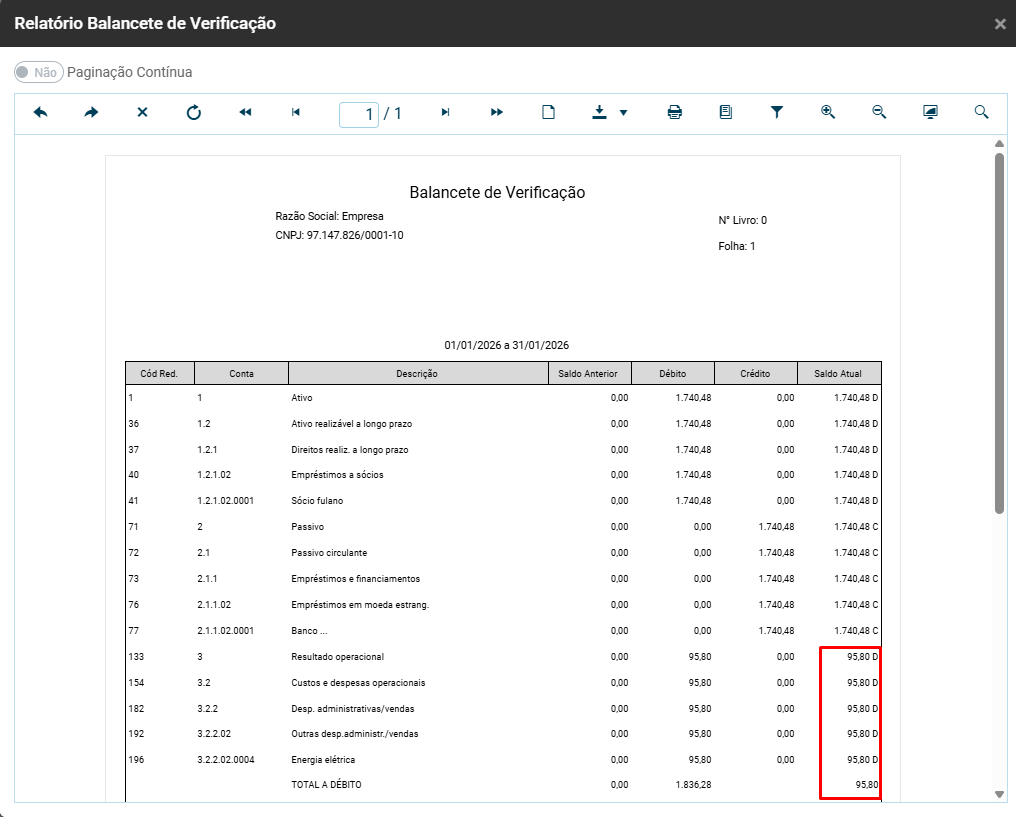](https://wiki.supersofthub.com.br/uploads/images/gallery/2026-05/ijjimage.png)
Todas as contas definidas como de resultado deverão ter seus saldo zerados quando é realizada a Transferência para a conta contábil de Resultado do Exercício
Após a verificação, caso encontre conta de resultado com saldo diferente de zero, exclua os lançamentos de zeramento de receita e despesa e em seguida faça novamente o zeramento de receita e despesas e em seguida a atualização das contas contáveis
Verifique novamente se todas as contas de Resultado estão com Saldos Zerados, em caso afirmativo
Acesse **Utilitários>Exportação de Dados>ECD**
**.**
[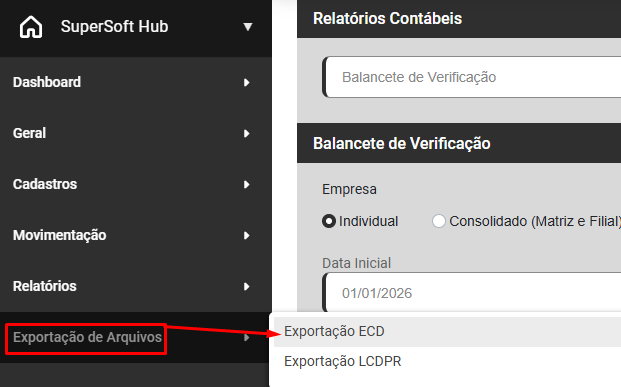](https://wiki.supersofthub.com.br/uploads/images/gallery/2026-05/Ikyimage.png)
[](https://wiki.supersofthub.com.br/uploads/images/gallery/2026-05/8Efimage.png)
Gere novamente o arquivo da ECD e importe no PVA
# Registro I200 - O saldo da conta de resultados antes do encerramento não foi informado no registro correspondente (I355)
Rejeição I200
[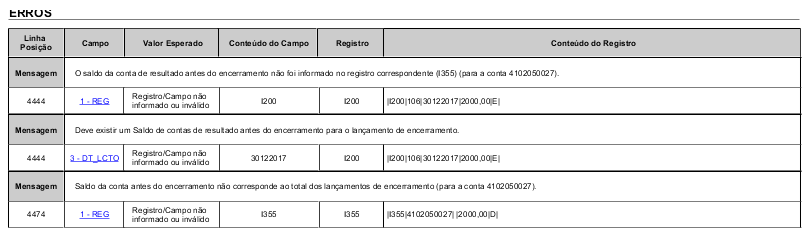](https://autoatendimento.supersoft.com.br/uploads/images/gallery/2025-08/Z7Gimage.png)
**Observação:** Quando o erro ocorre no **registro I355** (isoladamente ou acompanhado de outros registros), isso indica **problemas na rotina de Transferência de Resultados**. Nesse caso, a verificação deve estar focada **nos lançamentos do lote de transferência**.**Motivo:****Possíveis causas do erro****:**
1. **Contas de Resultado com saldo diferente de zero:**
Nos meses em que ocorre o encerramento, **todas as contas de resultado devem estar zeradas**.Verifique se há algum lançamento em lote marcado como **"TRANSFERÊNCIA"**. Se houver, altere para **"NORMAL"**, refaça a **Transferência de Resultados** e execute novamente a rotina de **Apuração das Demonstrações Contábeis**.
Acesse o menu **Relatórios>Relatórios Contábeis**
[](https://wiki.supersofthub.com.br/uploads/images/gallery/2026-05/OAPimage.png)
Defina Balancete de Verificação e confira se existe alguma Conta de Receita ou Despesa (Resultado) que possui saldo diferente de zero
[](https://wiki.supersofthub.com.br/uploads/images/gallery/2026-05/kPmimage.png)
[](https://wiki.supersofthub.com.br/uploads/images/gallery/2026-05/ijjimage.png)
Todas as contas definidas como de resultado deverão ter seus saldo zerados quando é realizada a Transferência para a conta contábil de Resultado do Exercício
Após a verificação, caso encontre conta de resultado com saldo diferente de zero, exclua os lançamentos de zeramento de receita e despesa e em seguida faça novamente o zeramento de receita e despesas e em seguida a atualização das contas contáveis
Verifique novamente se todas as contas de Resultado estão com Saldos Zerados, em caso afirmativo
Acesse **Exportação de Arquivos>Exportação ECD**
[](https://wiki.supersofthub.com.br/uploads/images/gallery/2026-05/Ikyimage.png)
[](https://wiki.supersofthub.com.br/uploads/images/gallery/2026-05/7TLimage.png)
Gere novamente o arquivo da ECD e importe no PVA
# Registro I200 - Soma das partidas do lançamento a crédito, diferente do valor informado no registro Lançamento Contábil
[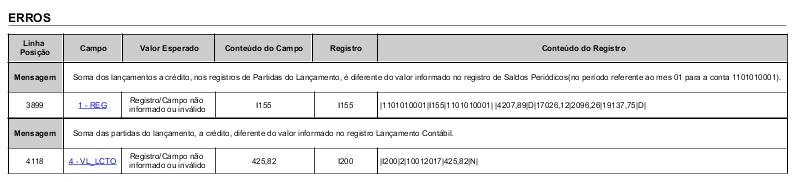](https://autoatendimento.supersoft.com.br/uploads/images/gallery/2025-08/4zGimage.png)
Os registros **I155** e **I200** estão sempre interligados — é raro que um apareça sem o outro. Em muitos casos, o relatório apresenta várias páginas de erros, com múltiplos registros **I155** e apenas alguns **I200**.
Por isso, ao identificar erros nesses registros, **priorize a verificação do registro I200**. Muitas vezes, **corrigir o I200 resolve automaticamente os erros nos I155** correspondentes.
**Motivo:** Esse tipo de erro ocorre devido a **diferenças nos lançamentos**. Para identificá-lo, utilize o validador e **clique nos erros do registro I200**.
# Registro I200 - Registro duplicado em relação a chave
[](https://autoatendimento.supersoft.com.br/uploads/images/gallery/2025-08/u42image.png)
Esse erro ocorre, pois existe número de lançamentos iguais, dentro da empresa.Acesse o menu **Movimentação>Lançamentos Contábeis**
[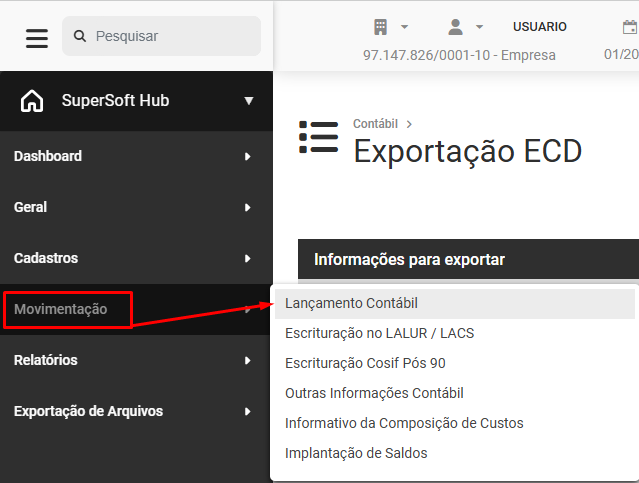](https://wiki.supersofthub.com.br/uploads/images/gallery/2026-05/hx5image.png)
Será apresentada a tela contendo o Grid com os Lançamentos Contábeis cadastrados
[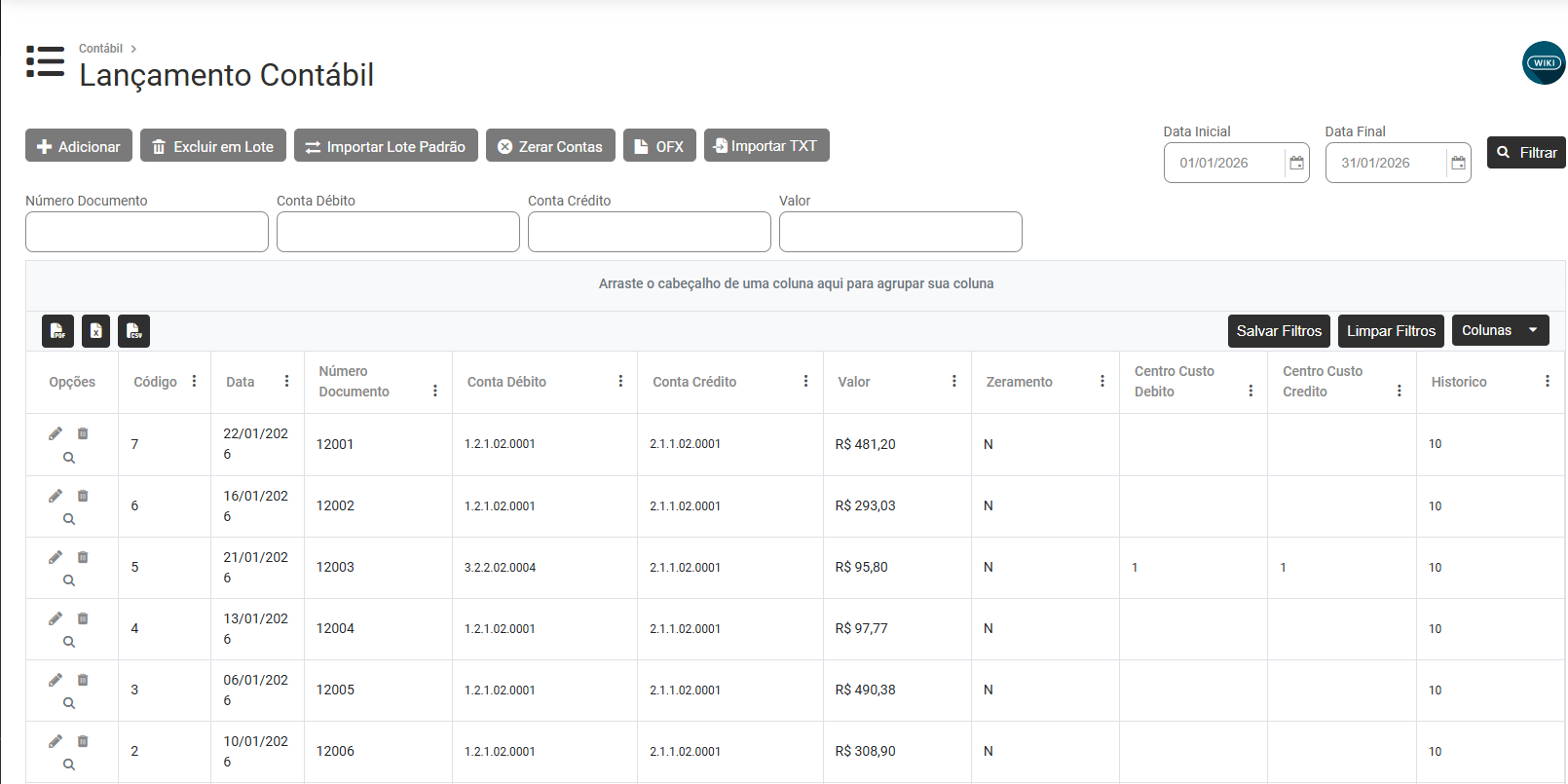](https://wiki.supersofthub.com.br/uploads/images/gallery/2026-05/PzFimage.png)
Será necessário verificar se existem lançamentos duplicados no período, verifique a coluna Código do Lançamento
Caso você encontre lançamento duplicado verifique o motivo dessa duplicação, faça a correção do cadastro
Agora, será necessário gerar um novo Arquivo que será importado no PVA da ECD, para isso acesse o menu Exportação de Arquivos>Exportação ECD
[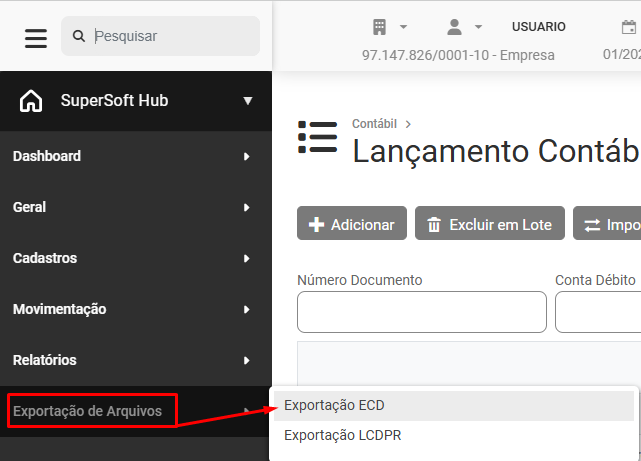](https://wiki.supersofthub.com.br/uploads/images/gallery/2026-05/G2Dimage.png)
[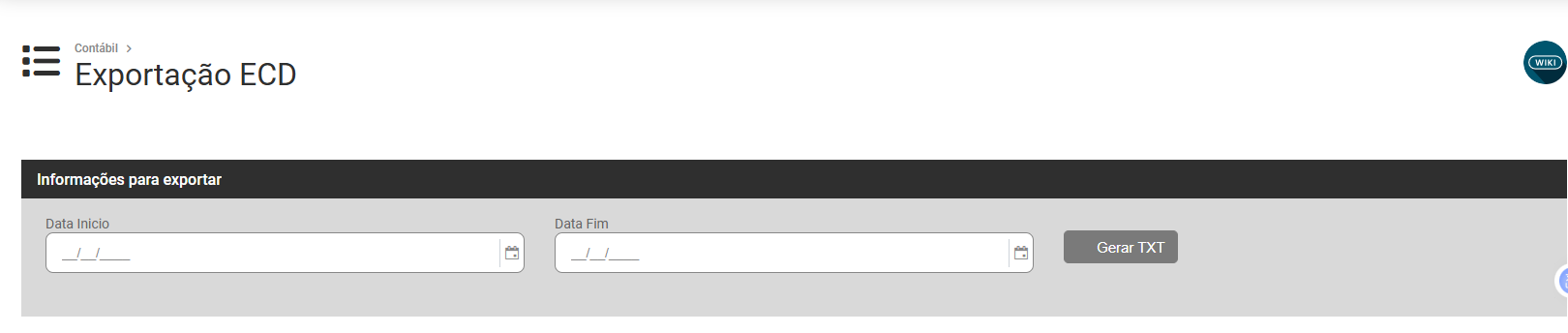](https://wiki.supersofthub.com.br/uploads/images/gallery/2026-05/1Ihimage.png)
# Registro I200 - Registro Obrigatório Não Encontrado
[](https://autoatendimento.supersoft.com.br/uploads/images/gallery/2025-08/i5Eimage.png)
Este Registro I200 refere-se ao Lançamento Contábil.Para geração da ECD, este registro é obrigatório. Ou seja, deverão existir lançamentos contábeis na contabilidade, no qual tenha todos os campos informados, como Número de Lançamento, Data, Histórico, Débito, Crédito e Valor. Referente a este erro, verifique se existem lançamentos em branco na digitação.**Não deverá entregar sem movimentos:**
**Segundo o art. 3o da Instrução Normativa RFB no 1.774/2017:**
(...) III - às pessoas jurídicas inativas, assim consideradas aquelas que não tenham efetuado qualquer atividade operacional, não operacional, patrimonial ou financeira, inclusive aplicação no mercado financeiro ou de capitais, durante todo o ano-calendário, as quais deverão cumprir as obrigações acessórias previstas na legislação específica;Desta forma fica vedado o envio de escriturações sem movimentações, sujeito a autuações e futuros erros na transmissão do arquivo e eventual recuperação na ECF. Vale lembrar que as movimentações constituem as estruturas dos Blocos I150 ao I355 que são registros obrigatórios, o preenchimento incorreto ou não preenchimento do mesmo implica em sanções legais cabíveis a RFB.
**Conforme ADE COFIS 29/2017, a Receita Federal informa:**
"As regras de obrigatoriedade não levam em consideração se a sociedade empresária teve ou não movimento no período. Sem movimento não quer dizer sem fato contábil. Normalmente ocorrem eventos como depreciação, incidência de tributos, pagamento de aluguel, pagamento do contador, pagamento de luz, custo com o cumprimento de obrigações acessórias, entre outras." Pag 6Maiores informações poderá verificar no Sumário do último [**Manual de Orientações Vigente**](http://sped.rfb.gov.br/pasta/show/1569).
**Sendo assim, realmente não é possível entregar a ECD sem movimentos.**E caso entregue a ECD apenas com movimentos em alguns meses. Exemplo fiz apenas um lançamento em Dezembro e Encerrei o Período, para conseguir entregar a ECD.. Quando for entregar a ECF terá problemas, justamente devido a ECF exigir o preenchimento dos demais meses, para apuração dos impostos IRPJ e CSLL, sendo o tipo de Escrituração Contábil.
**Conforme ADE COFIS 84/2017, Pag. 15, informa que:**
"Não é possível transmitir duas ou mais ECF caso ocorra mudança de contador no período ou mudança de plano de contas no período. A ECF deve ser transmitida em arquivo único, a menos que ocorra alguma das situações especiais previstas no registro 0000."Ou seja, somente em casos de situações especiais como "Cisão, Fusão e Incorporação", poderá enviar arquivos da ECF em Partes.Para que você verifique se existem lançamento contábeis cadastrados para a Empresa, acesse o menu **Movimentação>Lançamentos Contábeis**
[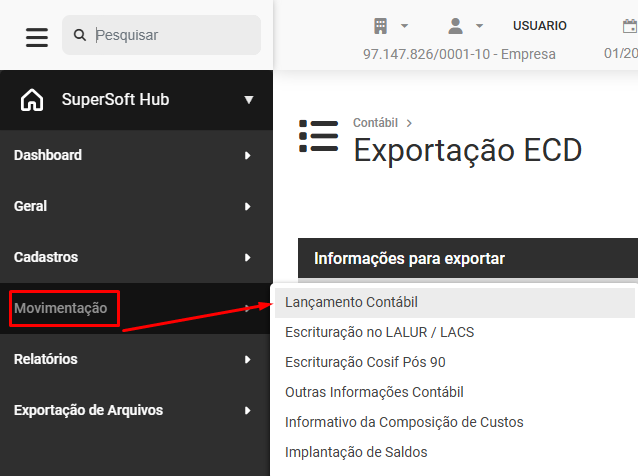](https://wiki.supersofthub.com.br/uploads/images/gallery/2026-05/G57image.png)
No Grid apresentado você conseguirá visualizar os lançamentos realizados para a Empresa definida no Sistema
[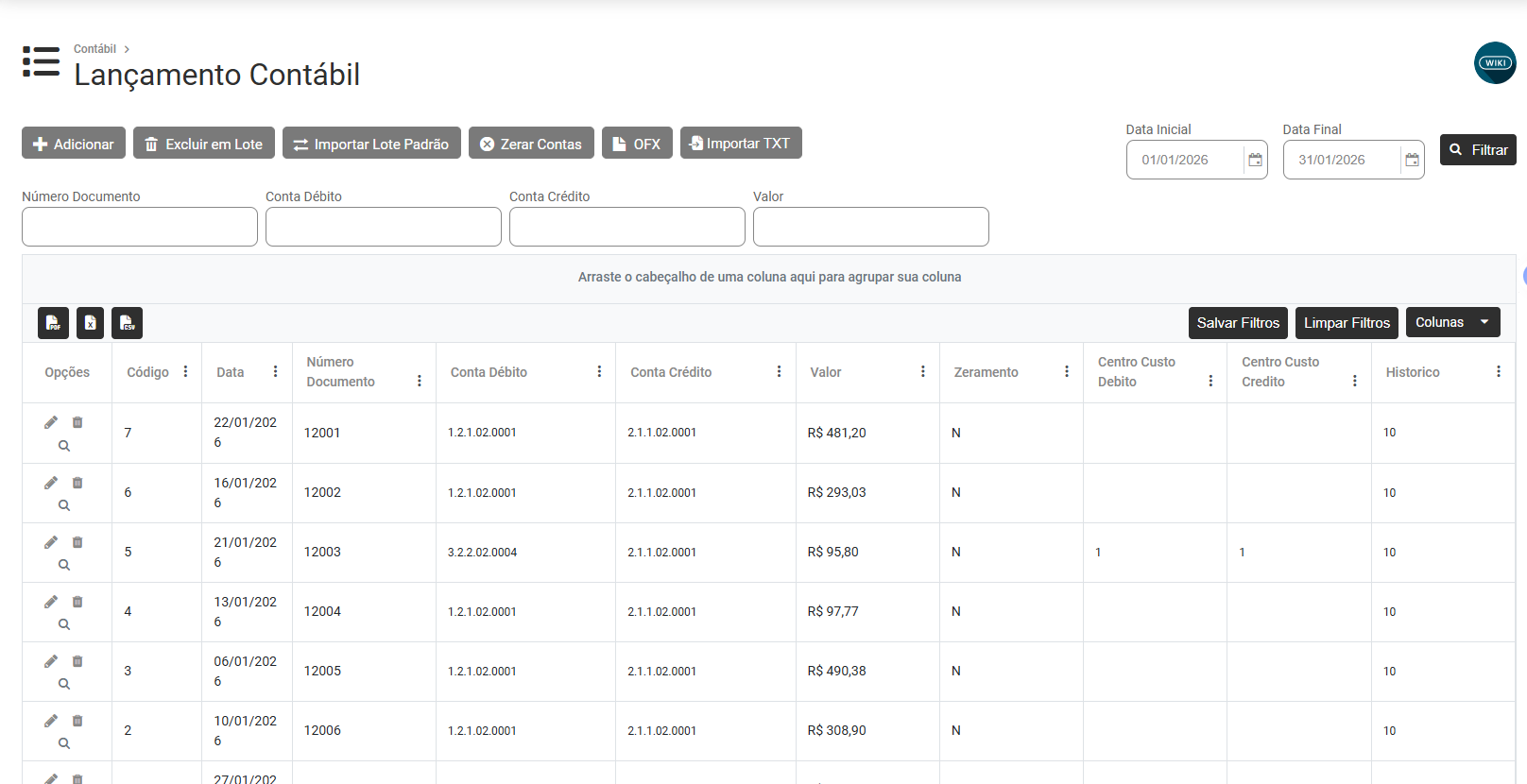](https://wiki.supersofthub.com.br/uploads/images/gallery/2026-05/spCimage.png)
Confira se o período que você está visualizando está correto
Caso o Grid de informações esteja sem informações é porque não houve lançamentos contábeis no período e por esse motivo o arquivo não foi validado no PVD, desta forma será necessário cadastrar os lançamentos contábeis antes de gerar o arquivo ECD
Depois que você cadastrar os Lançamentos Contábeis que irão compor o Arquivo da ECD acesse novamente o menu Exportação de Arquivos>Exportação ECD e gere um novo arquivo, em seguida faça a importação do mesmo no PVA
[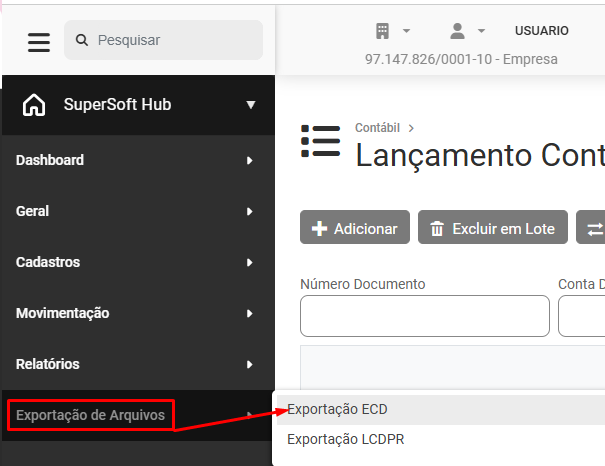](https://wiki.supersofthub.com.br/uploads/images/gallery/2026-05/0bEimage.png)
[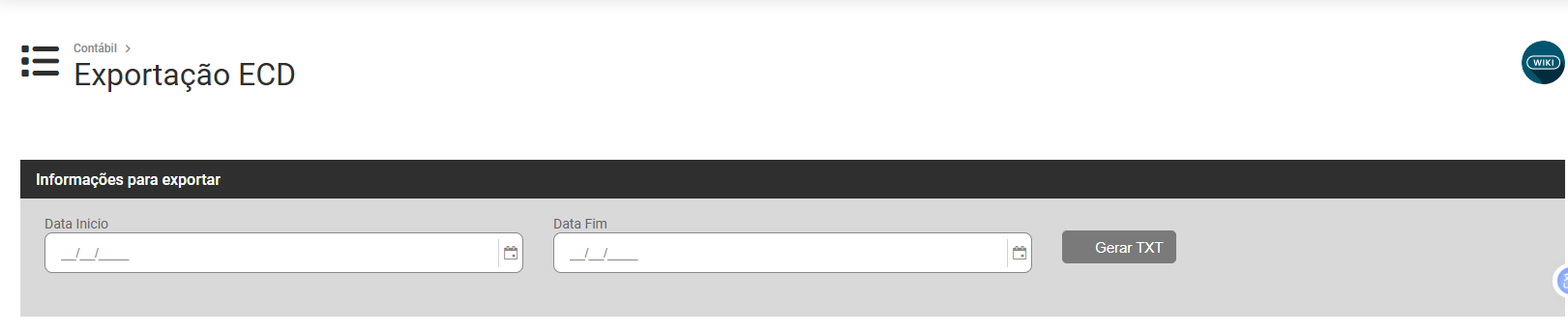](https://wiki.supersofthub.com.br/uploads/images/gallery/2026-05/Wfbimage.png)
# Registro I250 - Pelo menos um dos campos "Histórico Padrão" deve estar preenchido em Partidas do Lançamento
[](https://autoatendimento.supersoft.com.br/uploads/images/gallery/2025-08/hm9image.png)
**Motivo:** Existem Lançamentos que estão sem a informação do Histórico.
**Solução:** Identifique o número do lançamento contábil conforme sinalizado na imagem do erro e insira a estrutura de histórico.
Acesse o menu **Movimentação>Lançamentos Contábeis**
.
[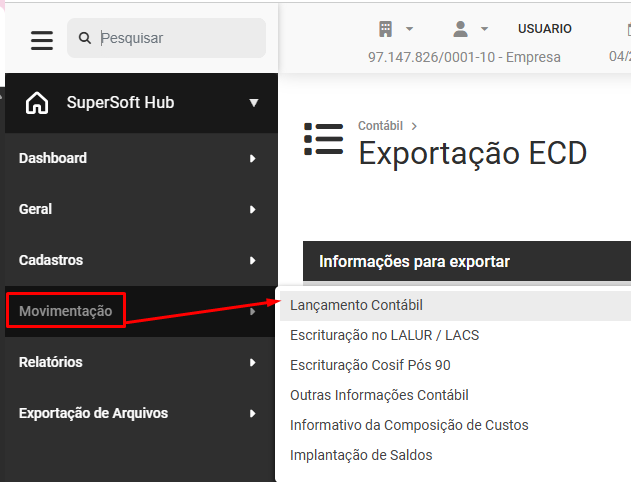](https://wiki.supersofthub.com.br/uploads/images/gallery/2026-05/dW0image.png)
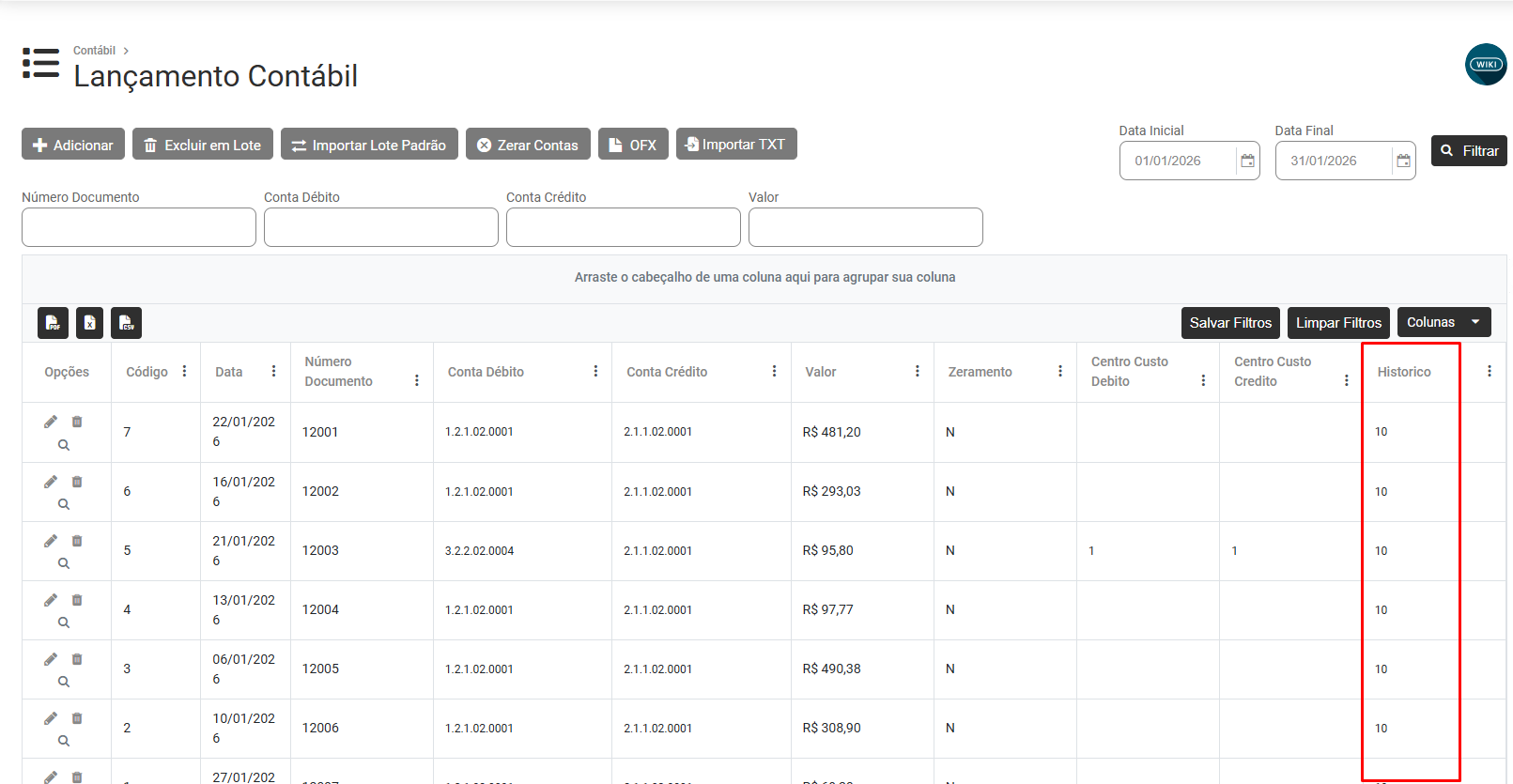
Será apresentada a tela com o Grid dos Lançamentos Contábeis Cadastrados, nessa tela você encontrará a coluna Histórico
Verifique se todos os Lançamentos Contábeis possuem Históricos definidos
[](https://wiki.supersofthub.com.br/uploads/images/gallery/2026-05/e0Oimage.png)
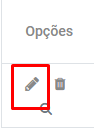
Se existirem lançamentos contábeis sem histórico, faça a edição do lançamento
[](https://wiki.supersofthub.com.br/uploads/images/gallery/2026-05/xvDimage.png)
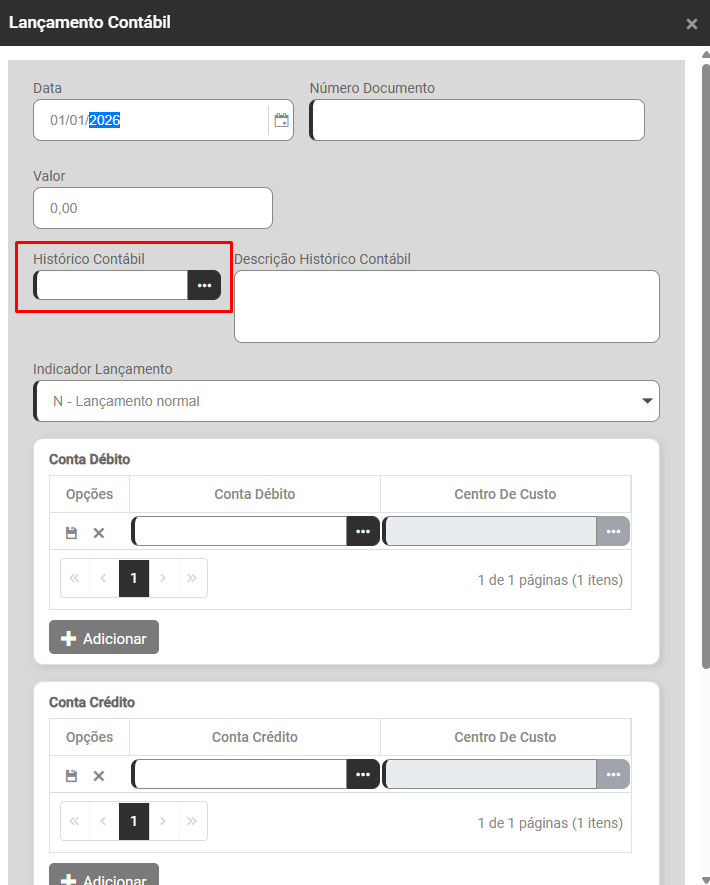
Em seguida informe o Histórico Contábil do Lançamento
[](https://wiki.supersofthub.com.br/uploads/images/gallery/2026-05/5O4image.png)
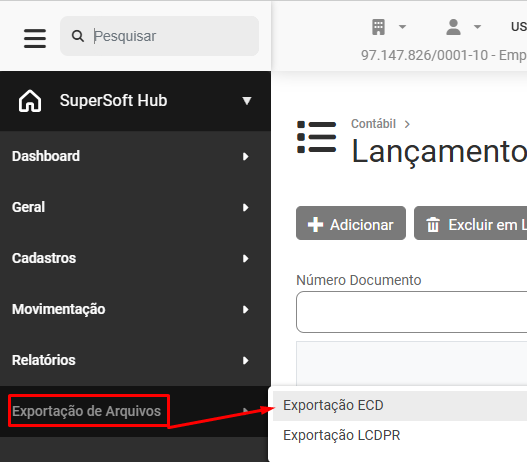
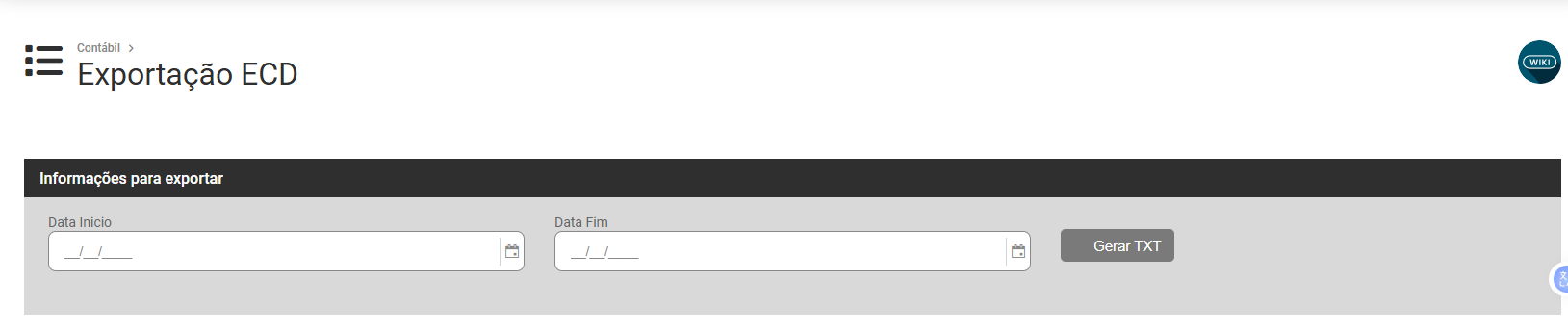
Após informar todos os históricos que estavam faltando, acesse novamente **Exportação de Arquivos>Exportação ECD**
[](https://wiki.supersofthub.com.br/uploads/images/gallery/2026-05/nbiimage.png)
Gere um novo arquivo e faça a importação do mesmo no PVA da ECD
[](https://wiki.supersofthub.com.br/uploads/images/gallery/2026-05/263image.png)
# Registro I250 - Código do histórico padrão não encontrado nos registros de Históricos Padrão
[](https://autoatendimento.supersoft.com.br/uploads/images/gallery/2025-08/vCnimage.png)
**Motivo:** Existem lançamentos contábeis sem vinculação à estrutura de histórico.
**Solução:** Vincule a estrutura de histórico correspondente, detalhando adequadamente cada lançamento.
**Acesse o menu Movimentação>Lançamentos Contábeis**
.
[](https://wiki.supersofthub.com.br/uploads/images/gallery/2026-05/dW0image.png)
Será apresentada a tela com o Grid dos Lançamentos Contábeis Cadastrados, nessa tela você encontrará a coluna Histórico
Verifique se todos os Lançamentos Contábeis possuem Históricos definidos
[](https://wiki.supersofthub.com.br/uploads/images/gallery/2026-05/e0Oimage.png)
Se existirem lançamentos contábeis sem histórico, faça a edição do lançamento
[](https://wiki.supersofthub.com.br/uploads/images/gallery/2026-05/xvDimage.png)
Em seguida informe o Histórico Contábil do Lançamento
[](https://wiki.supersofthub.com.br/uploads/images/gallery/2026-05/5O4image.png)
Após informar todos os históricos que estavam faltando, acesse novamente **Exportação de Arquivos>Exportação ECD**
[](https://wiki.supersofthub.com.br/uploads/images/gallery/2026-05/nbiimage.png)
Gere um novo arquivo e faça a importação do mesmo no PVA da ECD
[](https://wiki.supersofthub.com.br/uploads/images/gallery/2026-05/263image.png)
# Registro J005 - Existe demonstração com Balanço com data fim dentro do período da escrituração e não existe nenhum registro I350
[](https://autoatendimento.supersoft.com.br/uploads/images/gallery/2025-08/k56image.png)
**Motivo:** Este erro ocorre pela falta de encerramento ou por encerramento com data incorreta.
**Solução:** Verifique as transferências de resultados e realize a apuração das demonstrações contábeis novamente.
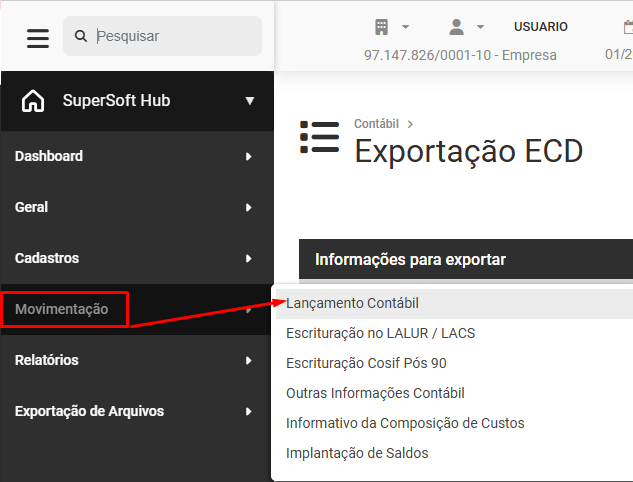
Acesse o menu **Movimentação>Lançamentos Contábeis**
[](https://wiki.supersofthub.com.br/uploads/images/gallery/2026-05/pLBimage.png)
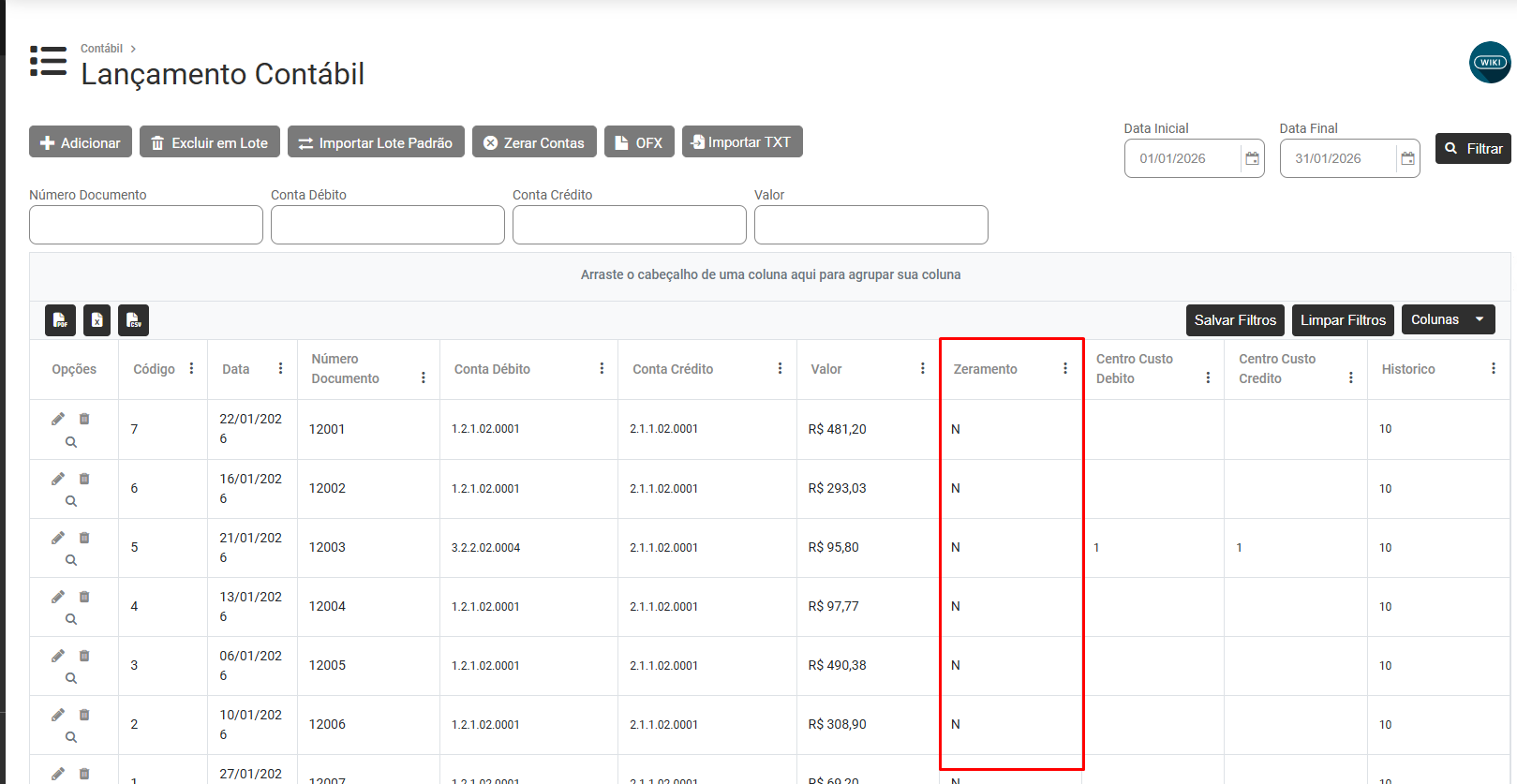
Agora, verifique a coluna Zeramento
[](https://wiki.supersofthub.com.br/uploads/images/gallery/2026-05/0x3image.png)
Edite os lançamentos contábeis que estiverem definidos com "S" na coluna de Zeramentos - Esses são os lançamentos de transferências de receitas e despesas
Em seguida verifique qual é a data do Lançamento Contábil
[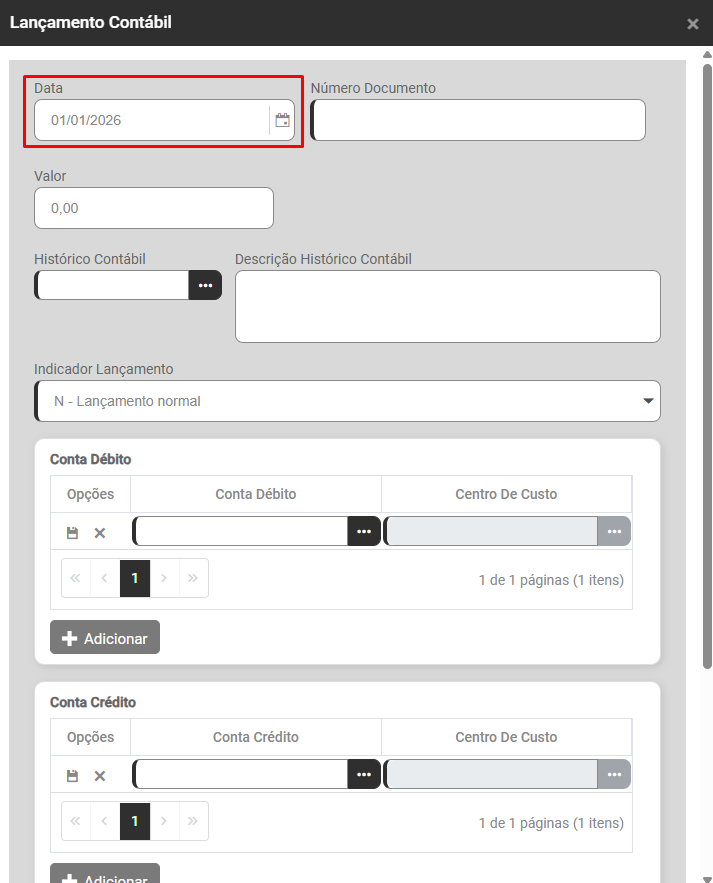](https://wiki.supersofthub.com.br/uploads/images/gallery/2026-05/QD3image.png)
Se a data estiver errada será necessário excluir todos os lançamentos de zeramento de receitas e despesas e em seguida realizar o zeramento novamente, desta vez com a data correta
[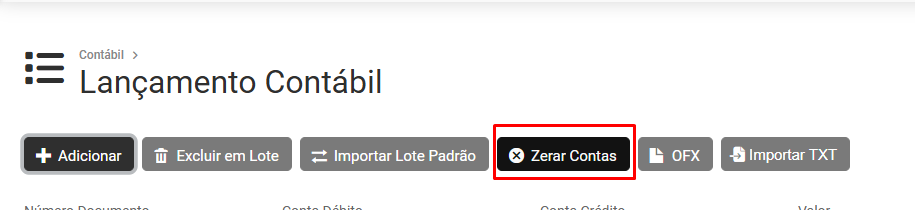](https://wiki.supersofthub.com.br/uploads/images/gallery/2026-05/yVtimage.png)
[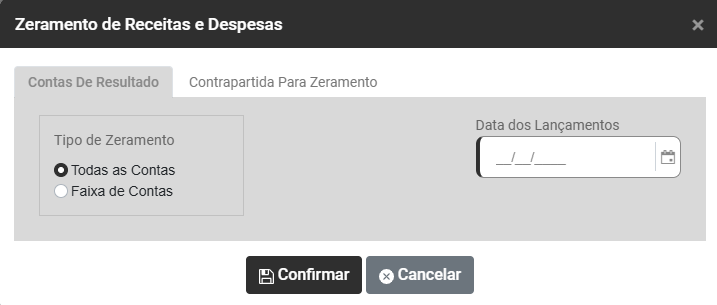](https://wiki.supersofthub.com.br/uploads/images/gallery/2026-05/GZJimage.png)
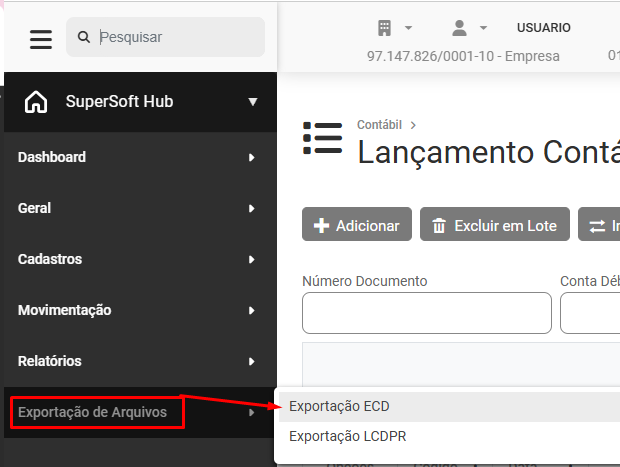
Agora, acesse o menu **Exportação de Arquivos>Exportação ECD**
[](https://wiki.supersofthub.com.br/uploads/images/gallery/2026-05/Cx5image.png)
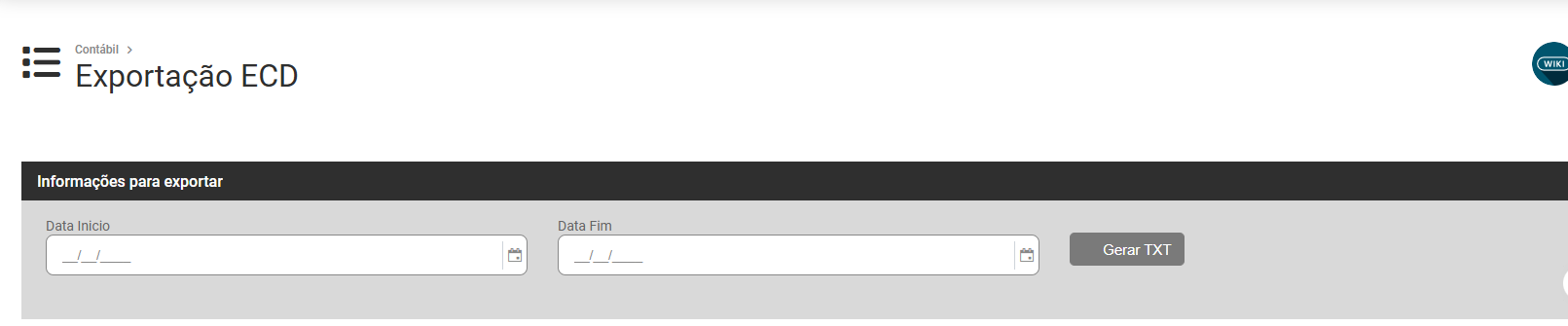
Gere um novo arquivo e importe o mesmo no PVA
[](https://wiki.supersofthub.com.br/uploads/images/gallery/2026-05/z8Jimage.png)
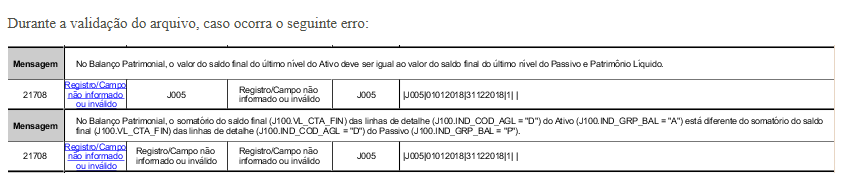
# Registro J005 - No Balanço Patrimonial o valor do saldo final do último nível do Ativo deve ser igual ao valor do saldo final do último nível do Passivo e Patrimônio Líquido
[](https://autoatendimento.supersoft.com.br/uploads/images/gallery/2025-08/rrzimage.png)
**Motivo:** Esse erro ocorre quando há diferença no balanço patrimonial.
Solução: Verifique se o balanço patrimonial consta com diferenças e verifique as contas de transferência de resultado.
**Ação Sugerida:** Acesse o menu **Relatórios>Relatórios Contábeis**
[](https://wiki.supersofthub.com.br/uploads/images/gallery/2026-05/NIaimage.png)
E verifique se o Saldo Final do último nível do Ano Ativo é igual ao valor do saldo final do último nível Passivo do Patrimônio Líquido
[](https://wiki.supersofthub.com.br/uploads/images/gallery/2026-05/DEtimage.png)
Se encontrar divergência será necessário realizar a conferência da conta e regularizar o erro
Após a conferência e os ajustes necessários, acesse o menu E**xportação de Arquivos>Exportação ECD** e gere um novo arquivo para exportação, acesse o PVA do ECD e importe o novo arquivo, verifique se as informações foram corrigidas.
[](https://wiki.supersofthub.com.br/uploads/images/gallery/2026-05/Rbkimage.png)
[](https://wiki.supersofthub.com.br/uploads/images/gallery/2026-05/BRUimage.png)
# Registro J100 - O saldo final informado na linha de detalhe do Balanço Patrimonial está diferente do saldo final calculado com base no registro de saldo periódico
[](https://autoatendimento.supersoft.com.br/uploads/images/gallery/2025-08/1Pfimage.png)
**Motivo:** Esse erro ocorre quando há diferença no balanço patrimonial.
Solução: Verifique se o balanço patrimonial consta com diferenças e verifique as contas de transferência de resultado
Acesse o menu **Relatórios>Relatórios Contábeis**
[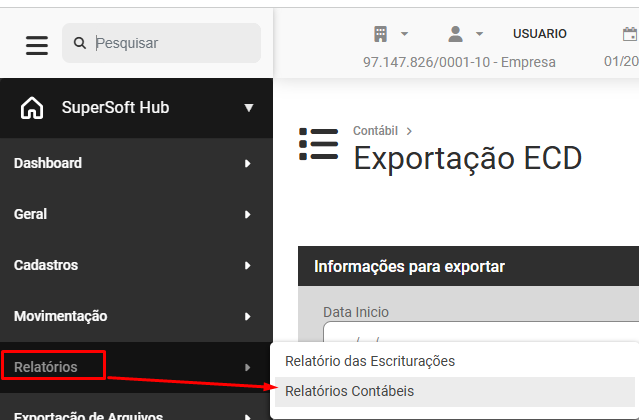](https://wiki.supersofthub.com.br/uploads/images/gallery/2026-05/hOAimage.png)
Defina **Balanço Patrimonial**
[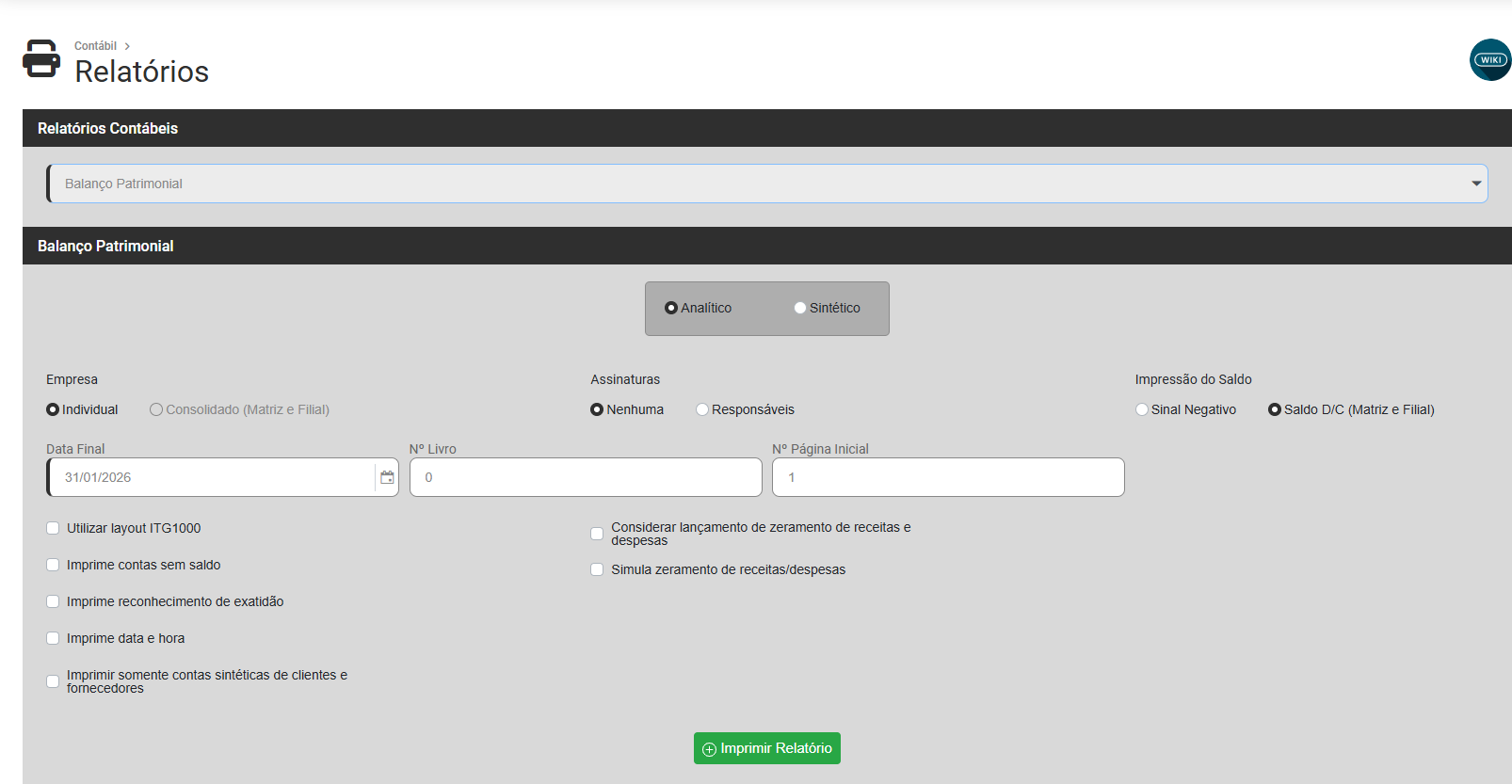](https://wiki.supersofthub.com.br/uploads/images/gallery/2026-05/rEhimage.png)
Peça a visualização do Relatório e em seguida faça a conferência o saldo das contas contábeis
[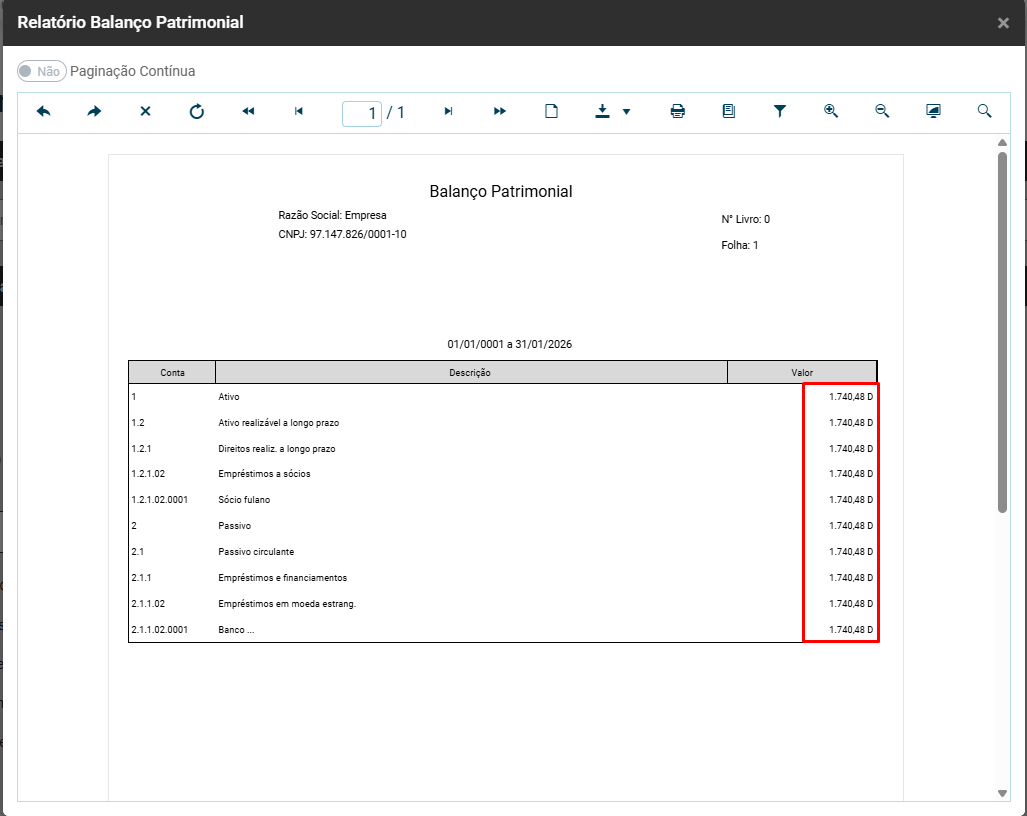](https://wiki.supersofthub.com.br/uploads/images/gallery/2026-05/1P4image.png)
No momento em que você descobrir qual a conta contábil que está com o saldo incorreto, será necessário acessar os Lançamentos Contábeis que compõe o saldo da conta e análise dos mesmo, correção e nova visualização do Balanço Patrimonial
Depois que você realizar a correção do saldo das contas contábeis deverá ser gerado um novo arquivo para importação no PVA da ECD
[](https://wiki.supersofthub.com.br/uploads/images/gallery/2026-05/Snnimage.png)
[](https://wiki.supersofthub.com.br/uploads/images/gallery/2026-05/bDHimage.png)
# Registro J150 - Valor das contas detalhadas na DRE difere da soma dos saldos das contas de resultado antes da apuração, na mesma data
[](https://autoatendimento.supersoft.com.br/uploads/images/gallery/2025-08/Gbjimage.png)
**Motivo:**
Este erro ocorre quando foi referenciado o **"Tipo de DRE"** para mais de uma conta dentro do mesmo grau.
**Solução:**
Para realizar a correção, acesse **Cadastros>Plano de Conta Geral**
[](https://wiki.supersofthub.com.br/uploads/images/gallery/2026-05/azSimage.png)
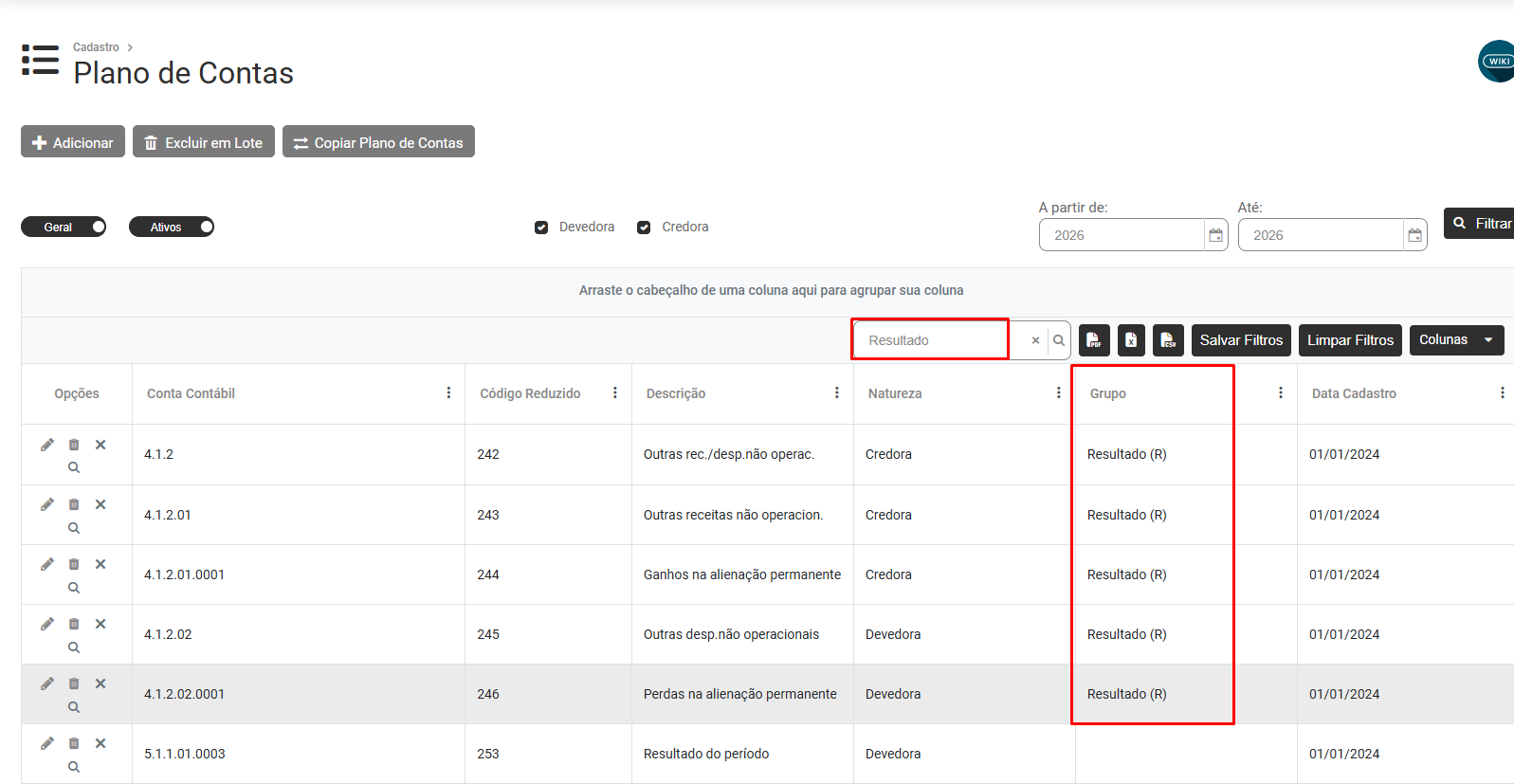
Pesquise pelas contas contábeis do Tipo Resultado
[](https://wiki.supersofthub.com.br/uploads/images/gallery/2026-05/8Vaimage.png)
Faça a conferência se as Contas Contábeis estão corretamente cadastradas como contas de Resultado
Será necessário que você exclua todos os lançamentos contábeis que no grid de informações constam como sendo de Zeramento (S)
[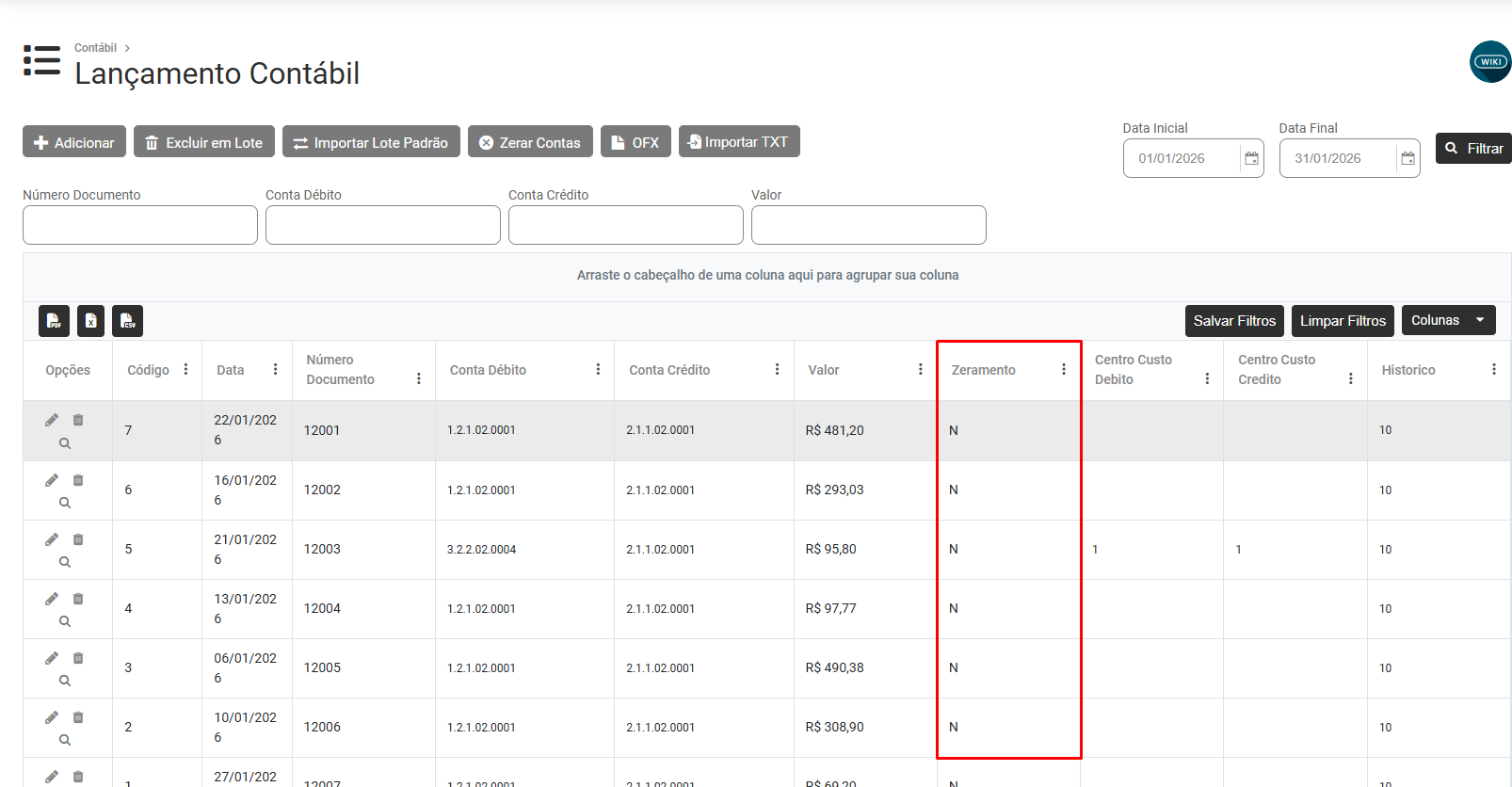](https://wiki.supersofthub.com.br/uploads/images/gallery/2026-05/IA4image.png)
Em seguida faça novamente o Zeramento das contas de Receita e Despesa, não se esqueça de informar corretamente a data do zeramento
[](https://wiki.supersofthub.com.br/uploads/images/gallery/2026-05/eeUimage.png)
[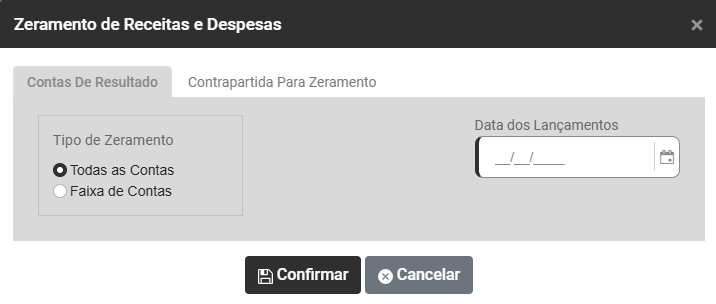](https://wiki.supersofthub.com.br/uploads/images/gallery/2026-05/Jotimage.png)
Para a conferência das informações você poderá utilização do relatório de Demonstração de resultados.
[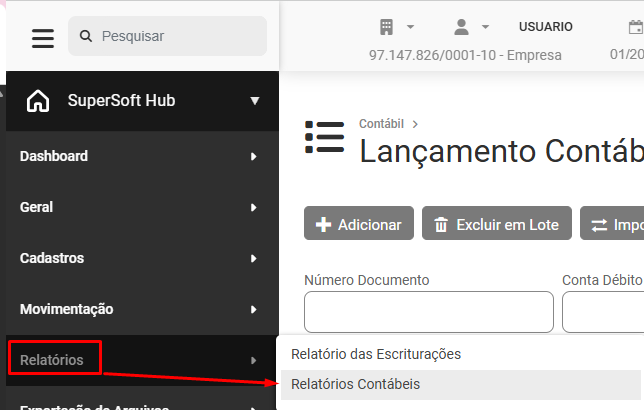](https://wiki.supersofthub.com.br/uploads/images/gallery/2026-05/MNEimage.png)
[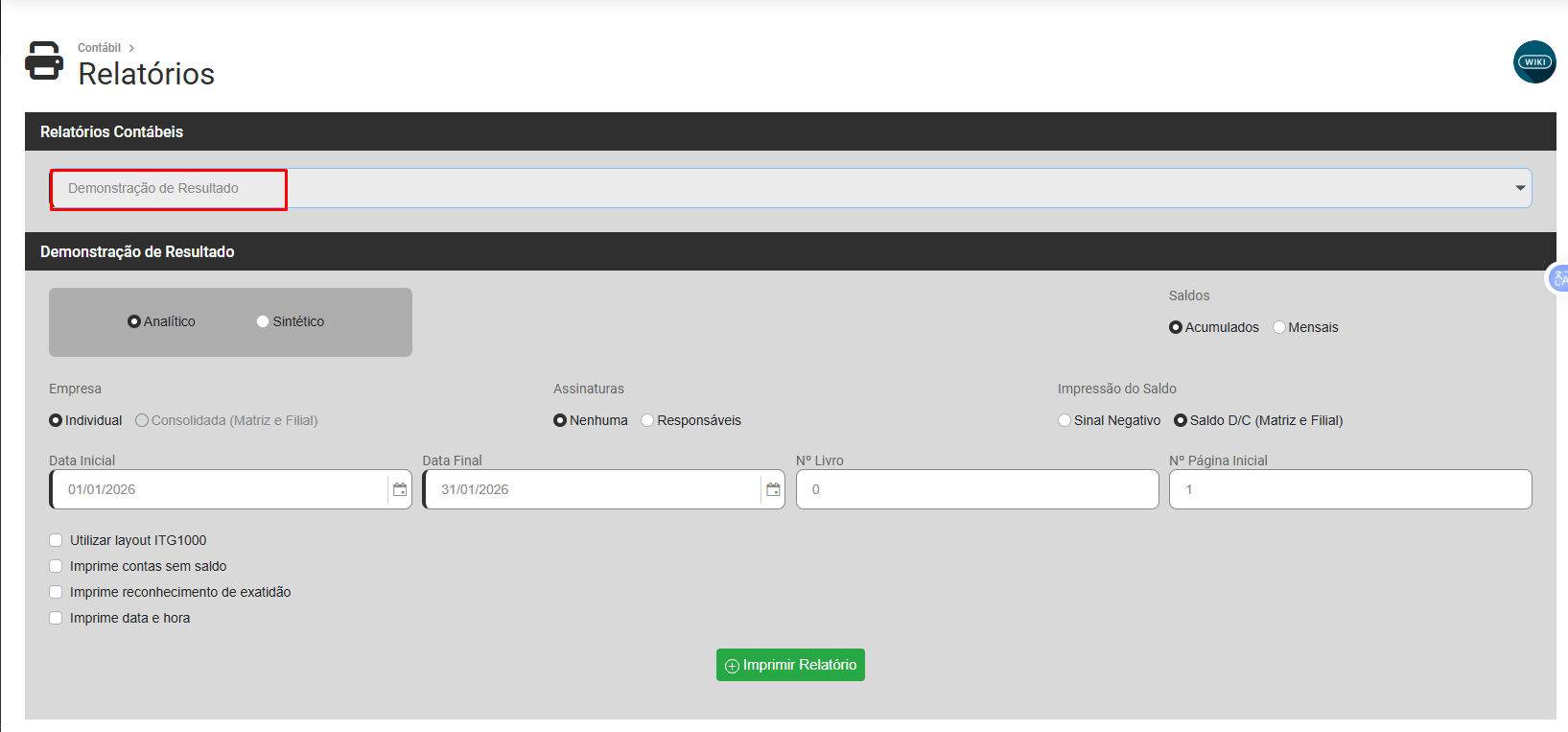](https://wiki.supersofthub.com.br/uploads/images/gallery/2026-05/NWuimage.png)
[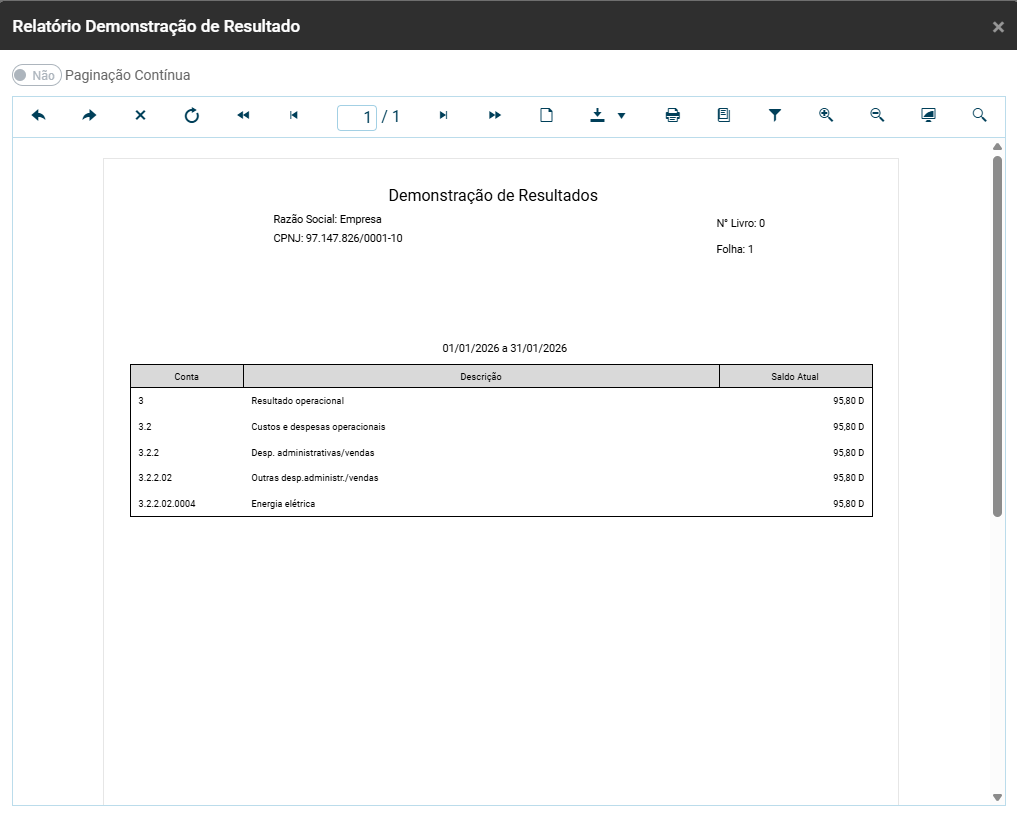](https://wiki.supersofthub.com.br/uploads/images/gallery/2026-05/oLMimage.png)
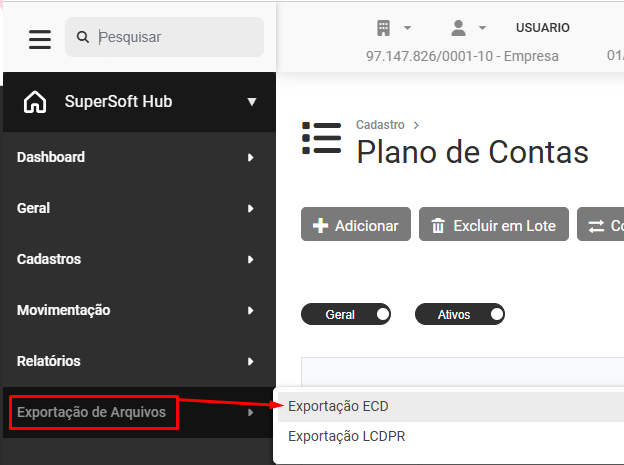
Após a conferência e correção você deverá acessar novamente o menu Exportação de Arquivos>Exportação ECD
[](https://wiki.supersofthub.com.br/uploads/images/gallery/2026-05/xCgimage.png)
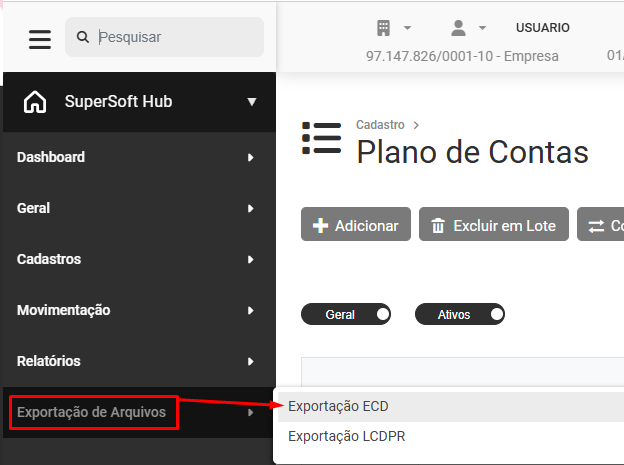
Gerar um novo arquivo e realizar a importação no PVA da ECD
[](https://wiki.supersofthub.com.br/uploads/images/gallery/2026-05/DUDimage.png)
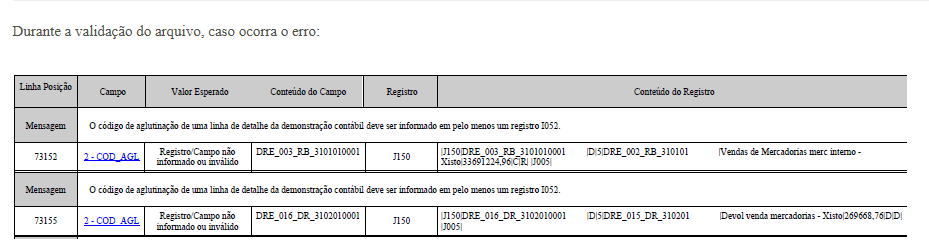
# Registro J150 - O código de aglutinação de uma linha de detalhe da demonstração contábil deve ser informado em pelo menos um registro I052
[](https://autoatendimento.supersoft.com.br/uploads/images/gallery/2025-08/L5gimage.png)
**Motivo:** O código de aglutinação é criado pelas próprias tabelas internas da ECD, mas, depende de algumas parametrizações no sistema.**Solução:** Para correção primeiramente verifique se seu sistema e seu Validador da ECD estão **atualizados**.Após verificação, no contábil acesse **Cadastros>Plano de Contas Geral**
[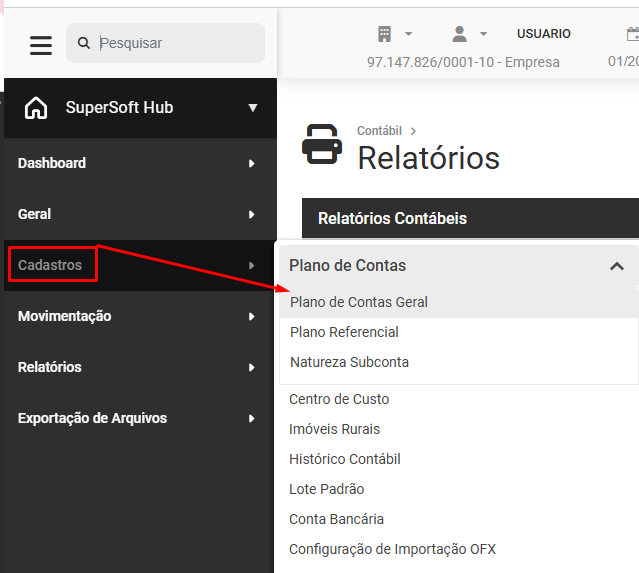](https://wiki.supersofthub.com.br/uploads/images/gallery/2026-05/634image.png)
Faça a conferência da conta contábil utilizada para o Zeramento das contas de receitas e despesas
[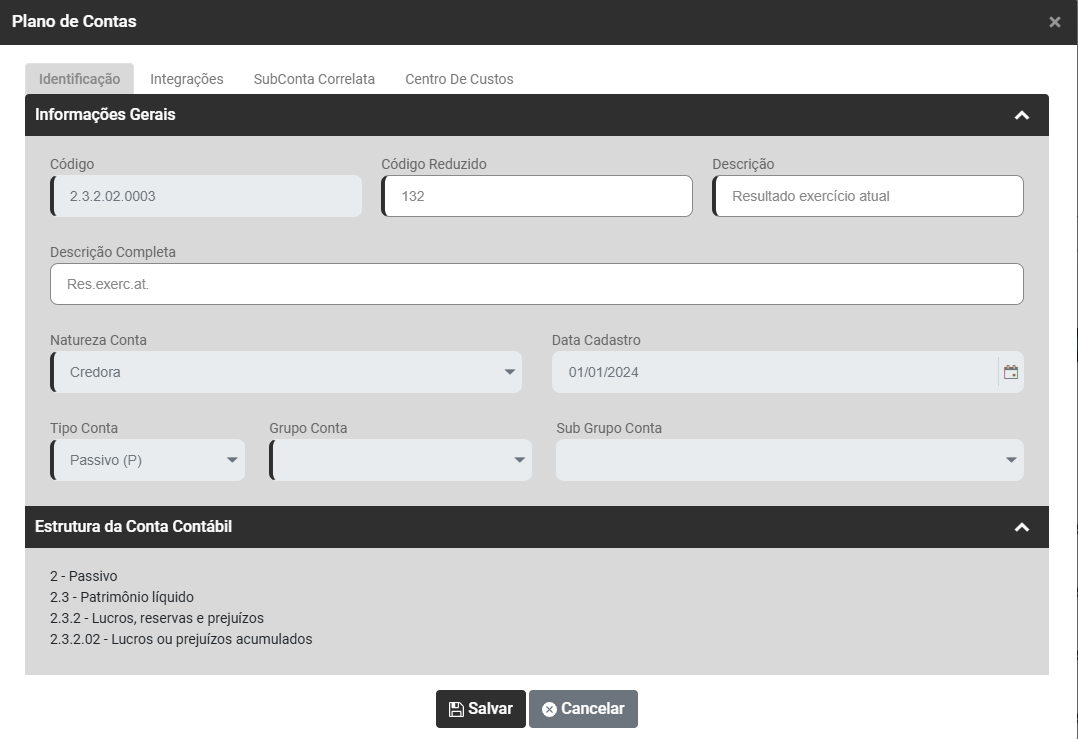](https://wiki.supersofthub.com.br/uploads/images/gallery/2026-05/Pw5image.png)
Após realizar a conferência da conta utilizada, será necessária a geração de um novo arquivo para ser validado no PVA da ECD
acesse E**xportação de Arquivos>Exportação ECD**
[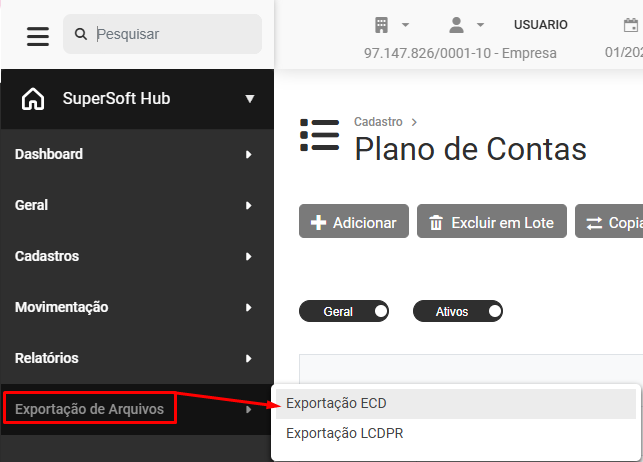](https://wiki.supersofthub.com.br/uploads/images/gallery/2026-05/t6Gimage.png)
[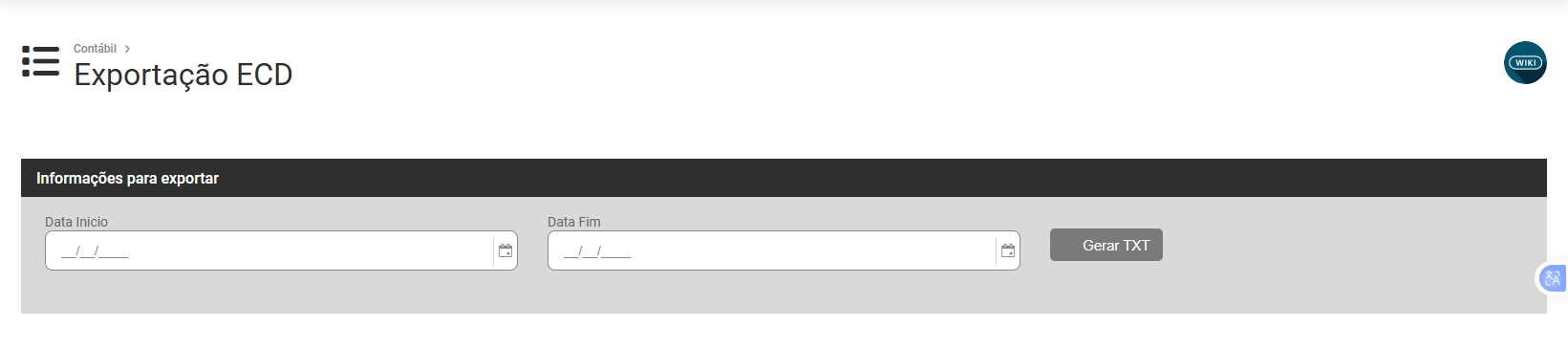](https://wiki.supersofthub.com.br/uploads/images/gallery/2026-05/Gggimage.png)
# ....Registro J150 - O valor do saldo informado na linha de detalhe da Demonstração de Resultado é diferente do resultado calculado nos registros de saldos periódicos (I155) e das contas de re
[](https://autoatendimento.supersoft.com.br/uploads/images/gallery/2025-08/d76image.png)
**Motivo:** Este erro ocorre devido a divergências entre as demonstrações de resultados e os lançamentos contábeis registrados.
**Solução:** Verifique os parâmetros utilizados e revise as apurações realizadas para garantir a consistência das informações contábeis.
colocar a tela de parametros da ECD
# Registro J210 - O código de aglutinação de uma linha de detalhe da demonstração contábil deve ser informado em pelo menos um registro I052
[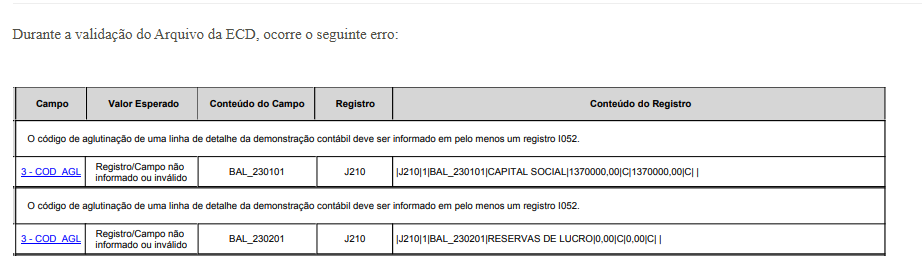](https://autoatendimento.supersoft.com.br/uploads/images/gallery/2025-08/r8dimage.png)
As parametrizações dependem da forma em que foi configurada a DMPL, se utilizando a estrutura padrão do sistema ou utilizando uma estrutura criada/duplicada.
**Utilizando a estrutura padrão do sistema**
Essa é a forma mais prática, pois, não é necessário cadastrar nenhuma estrutura, vincular as contas e fazer a apuração e geração da DMPL. Porém, não é possível verificar valores gerados no sistema, pois, somente com a apuração de valores é possível emitir o relatório com as informações.Após verificação, no contábil acesse **Cadastros>Plano de Contas Geral**
[](https://wiki.supersofthub.com.br/uploads/images/gallery/2026-05/634image.png)
Faça a conferência da conta contábil utilizada para o Zeramento das contas de receitas e despesas
[](https://wiki.supersofthub.com.br/uploads/images/gallery/2026-05/Pw5image.png)
Após realizar a conferência da conta utilizada, será necessária a geração de um novo arquivo para ser validado no PVA da ECD
acesse E**xportação de Arquivos>Exportação ECD**
[](https://wiki.supersofthub.com.br/uploads/images/gallery/2026-05/t6Gimage.png)
[](https://wiki.supersofthub.com.br/uploads/images/gallery/2026-05/Gggimage.png)
# Registro J210/J215 - A soma dos fatos contábeis (somatório do campo 03 dos registros J215 filhos) deve ser igual ao valor total do código de aglutinação (campo 05 do registro J210)
[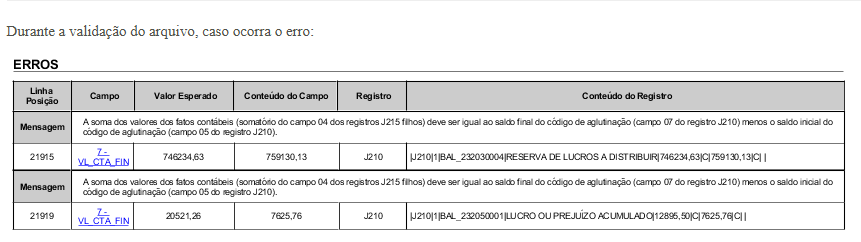](https://autoatendimento.supersoft.com.br/uploads/images/gallery/2025-08/C69image.png)
**Motivo:** Lançamentos contábeis sem a informação para a DMPL, verifique o material abaixo para a correta geração.
**Solução:** Realize os ajustes nos lançamentos contábeis.
Acesse o menu Movimentação>Lançamentos Contábies
[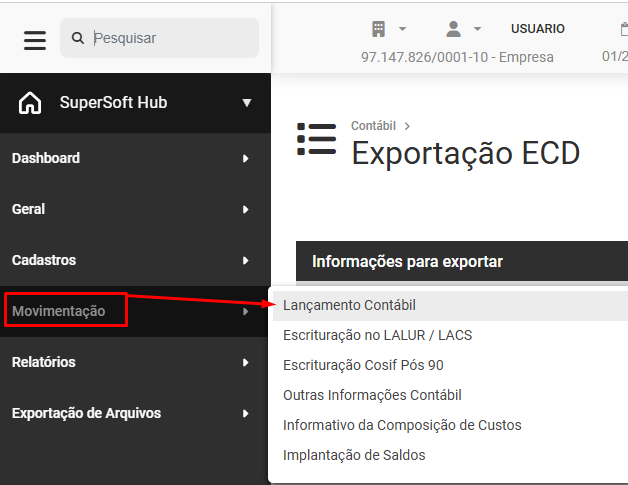](https://wiki.supersofthub.com.br/uploads/images/gallery/2026-05/Ql5image.png)
Será necessário que você realize a conferência dos Lançamentos Contábeis cadastrados no período informado para geração do arquivo da ECD
[](https://wiki.supersofthub.com.br/uploads/images/gallery/2026-05/5rLimage.png)
Verifique se na inconsistência apresentada no PVA da ECD o lançamento foi identificado, desta forma a conferência será fácil, você deverá editar o lançamento e fazer as correções necessárias
Após a correção será necessária a geração de um novo Arquivo da ECD, para isso acesse o menu Exportação de Arquivos>Exportação ECD
[](https://wiki.supersofthub.com.br/uploads/images/gallery/2026-05/9cTimage.png)
Gere um novo Arquivo e faça novamente a importação no PVA da ECD
[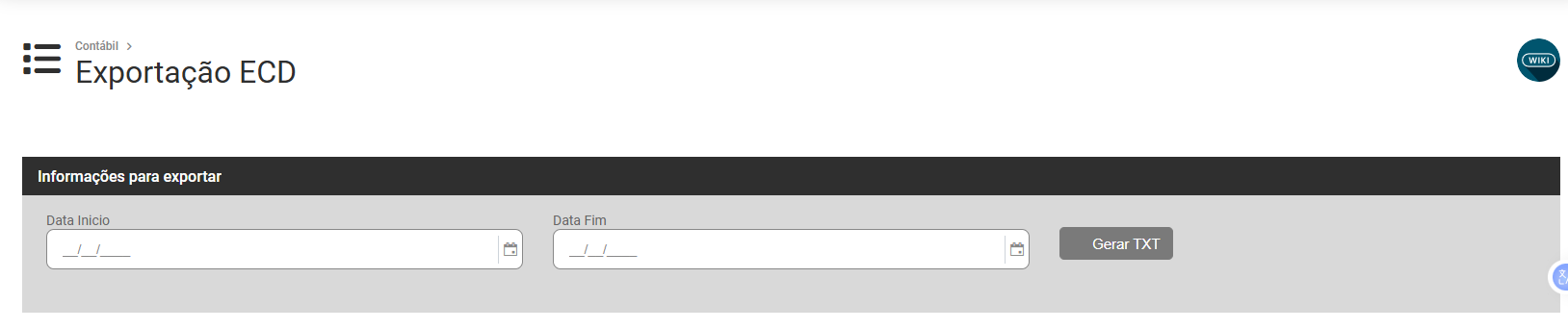](https://wiki.supersofthub.com.br/uploads/images/gallery/2026-05/Jvpimage.png)
# Registro J930 - Campo obrigatório para o código de qualificação do contador como assinante
Durante a validação do arquivo, caso ocorra o erro:
**Mensagem:** Campo obrigatório para o código de qualificação do contador como assinante.O formato do campo não está de acordo com o formato estabelecido: UF/yyyy/número, onde UF é uma Unidade de Federação válida, e yyyy corresponde a um ano válido.**Registro:** J930
**Motivo:** Falta de informações no cadastro de responsáveis.
**Solução:** Preencha todas as informações necessárias no Cadastro do Contador e no Cadastro de Sócio Responsável. Para corrigir eventuais inconsistências, siga os seguintes procedimentos abaixo:
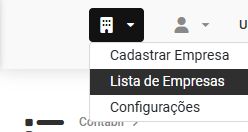
Acesse o menu Lista de Empresas
[](https://wiki.supersofthub.com.br/uploads/images/gallery/2026-05/bMlimage.png)
Faça edição da Empresa para a qual você está gerando o Arquivo ECD e em seguida acesse a aba Responsável da Empresa
[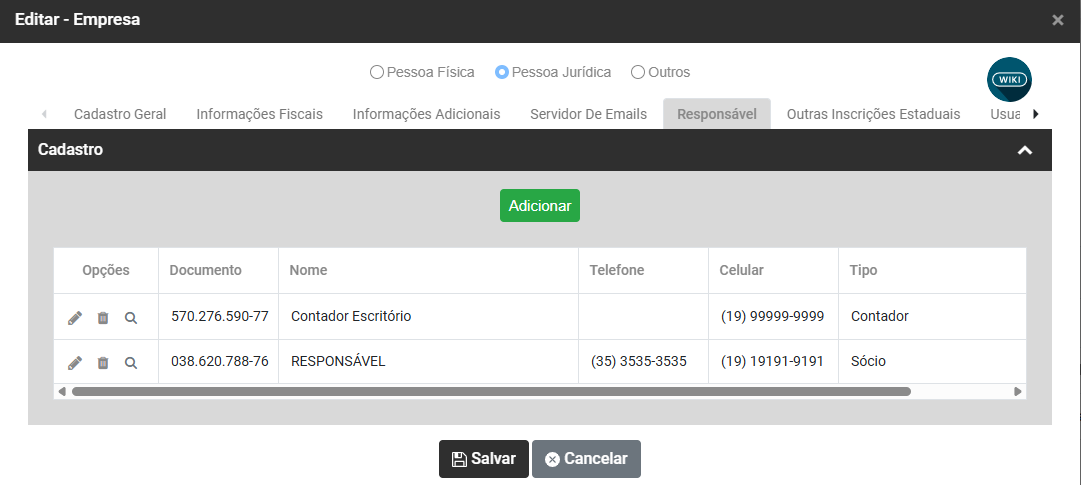](https://wiki.supersofthub.com.br/uploads/images/gallery/2026-05/ZPEimage.png)
Se você já cadastrou os responsáveis faça a edição dos cadastros e verifique se preencheu corretamente os campos
- Tipo
- Responsável Legal Junto a Receita Federal
[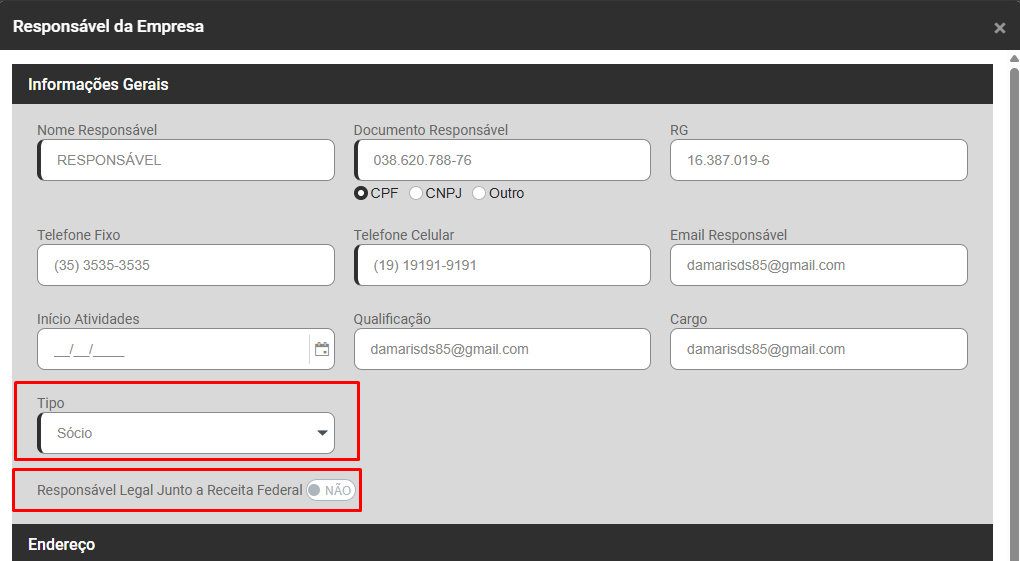](https://wiki.supersofthub.com.br/uploads/images/gallery/2026-05/XiHimage.png)
Se você ainda não preencheu as informações dos responsáveis, clique no **botão Adicionar**
[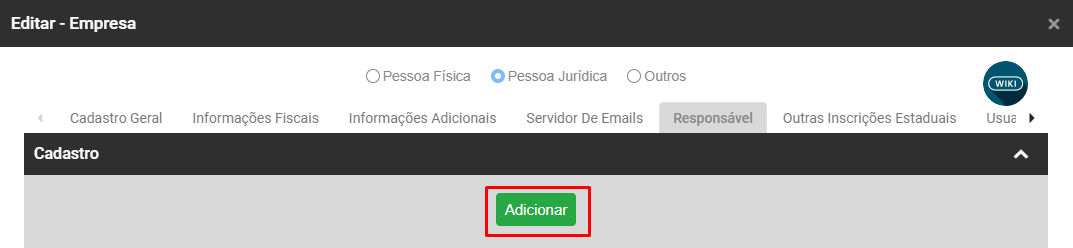](https://wiki.supersofthub.com.br/uploads/images/gallery/2026-05/qoIimage.png)
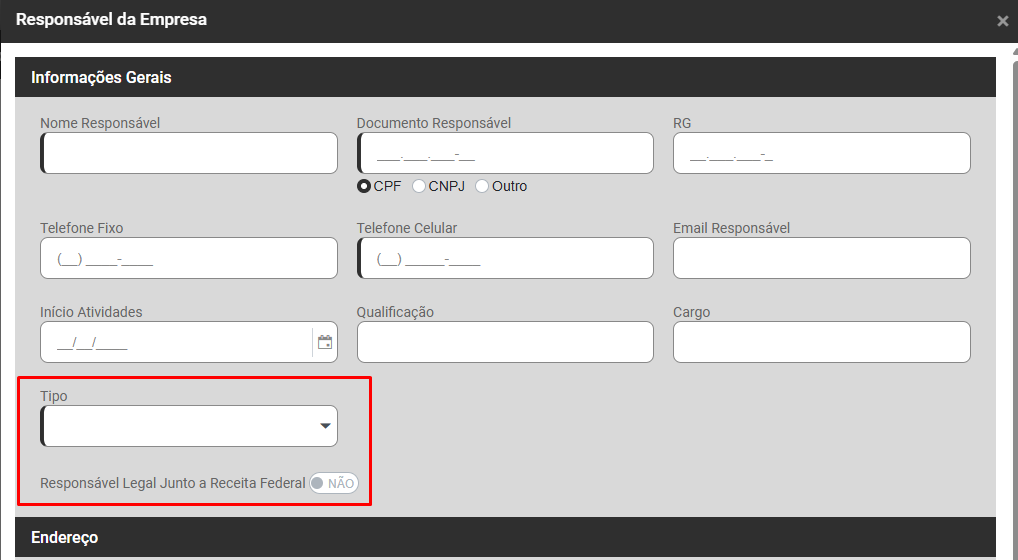
Preencha as informações tomando cuidado com os campos
- Tipo
- Responsável Legal Junto a Receita federal
[](https://wiki.supersofthub.com.br/uploads/images/gallery/2026-05/qDaimage.png)
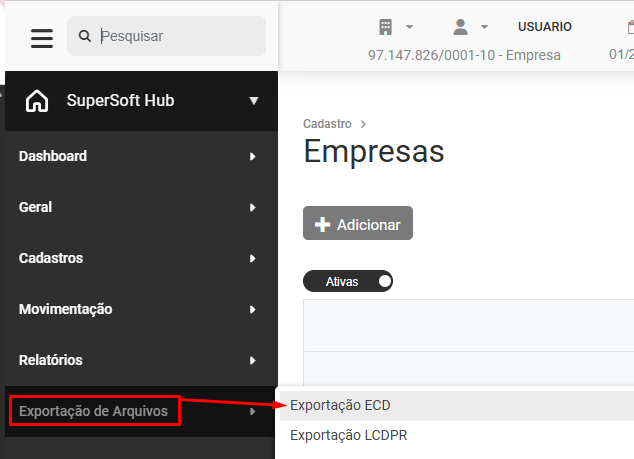
Após a correção/cadastro das informações acesse o menu E**xportação de Arquivos>Exportação ECD**
[](https://wiki.supersofthub.com.br/uploads/images/gallery/2026-05/EURimage.png)
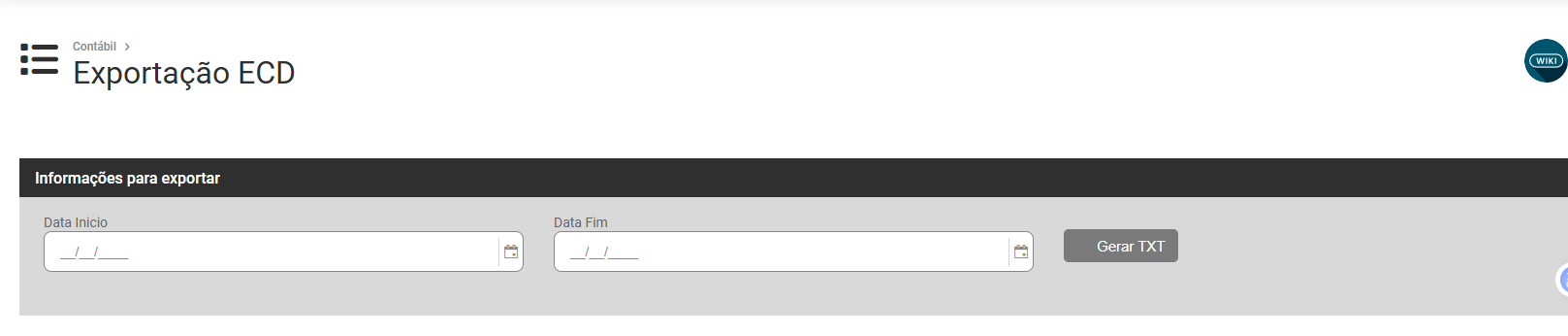
Gere um novo arquivo e faça a importação no PVA
[](https://wiki.supersofthub.com.br/uploads/images/gallery/2026-05/8tiimage.png)
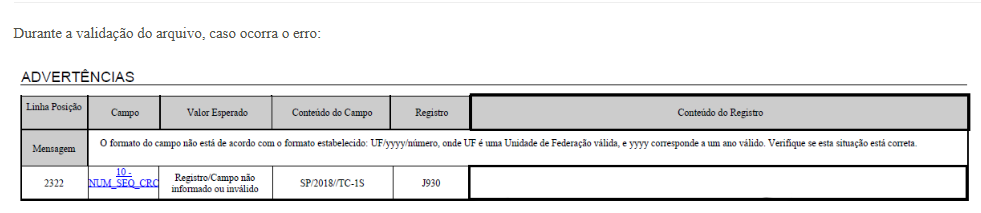
# Registro J930 - O formato do campo não está de acordo com o formato estabelecido: UF/yyyy/número, onde UF é uma Unidade de Federação válida, e yyyy corresponde a um ano válido
[](https://autoatendimento.supersoft.com.br/uploads/images/gallery/2025-08/cxmimage.png)
**Motivo:** Ausência ou preenchimento incorreto dos dados dos responsáveis.
**Solução:** Acesse o cadastro de responsáveis e realize os devidos ajustes, com atenção especial ao quadro **"Contador"**.
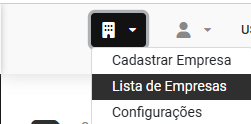
Acesse o menu Lista de Empresas
[](https://wiki.supersofthub.com.br/uploads/images/gallery/2026-05/74Bimage.png)
Edite a Empresa da qual você gerou o Arquivo ECD e em seguida acesse a aba Responsáveis
[](https://wiki.supersofthub.com.br/uploads/images/gallery/2026-05/QXPimage.png)
Verifique se você cadastrou corretamente o Contador da Empresa
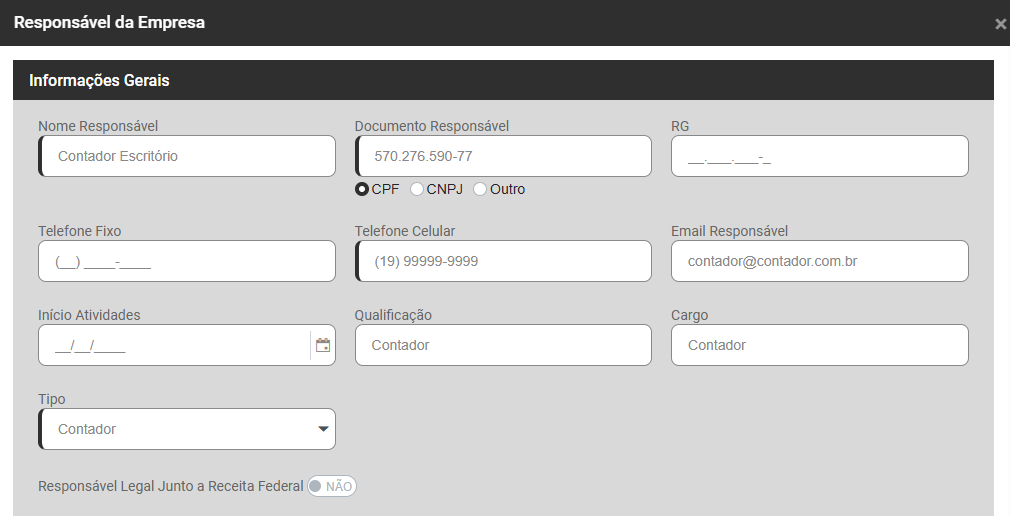
Confira:
- Campo Tipo e demais informações Gerais
[](https://wiki.supersofthub.com.br/uploads/images/gallery/2026-05/2INimage.png)
- Dados do Contador
[](https://wiki.supersofthub.com.br/uploads/images/gallery/2026-05/qq4image.png)
- Endereço
[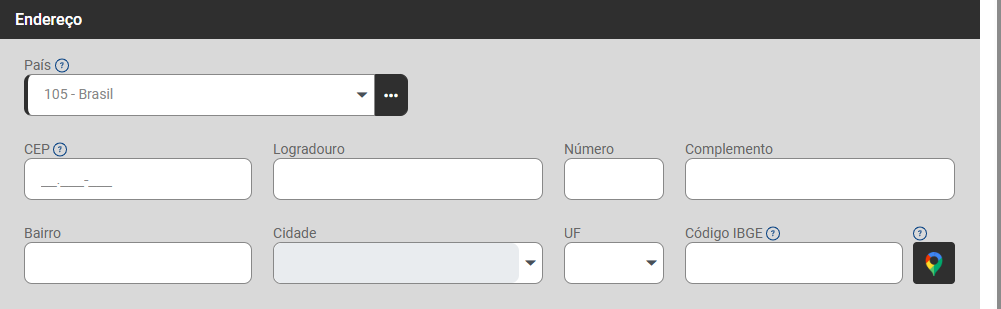](https://wiki.supersofthub.com.br/uploads/images/gallery/2026-05/NGdimage.png)
Após o cadastro ou correção das informações acesse o menu **Exportação de Arquivos>Exportação ECD**
[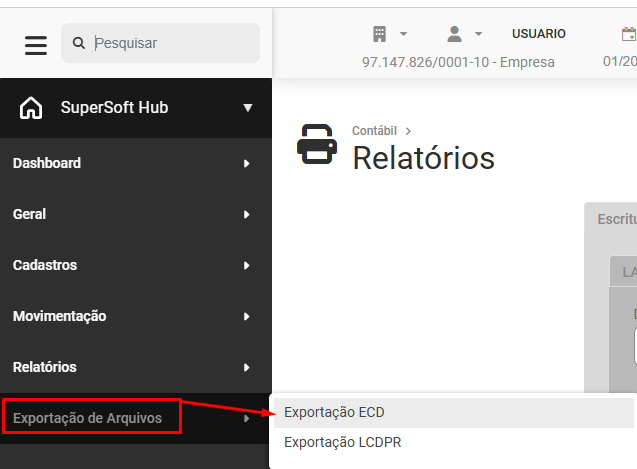](https://wiki.supersofthub.com.br/uploads/images/gallery/2026-05/cgoimage.png)
Gere um novo arquivo e faça novamente a importação do mesmo no PVA da ECD
[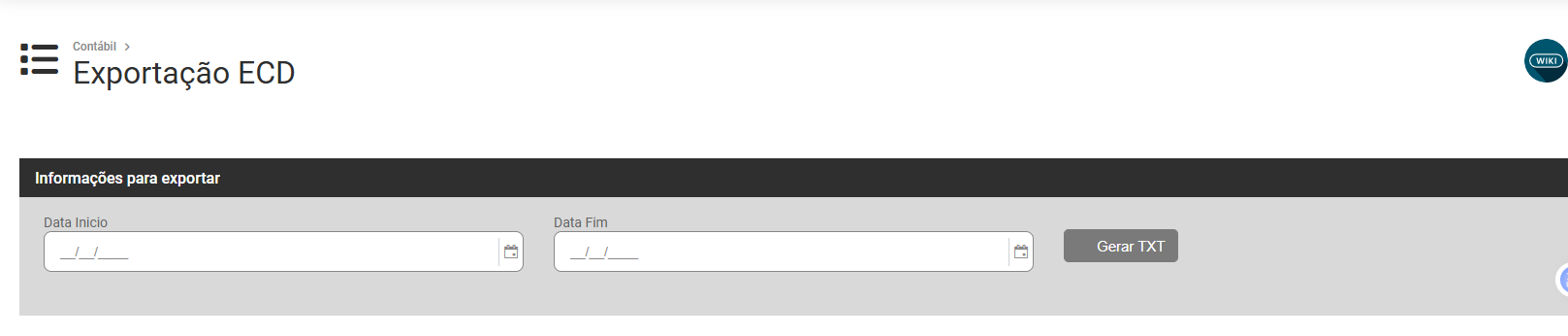](https://wiki.supersofthub.com.br/uploads/images/gallery/2026-05/R45image.png)