Cadastro de Produtos
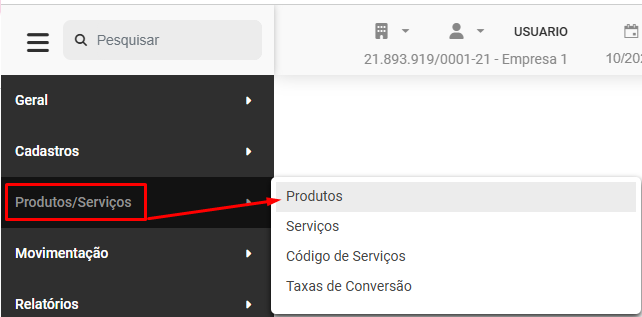
Para cadastrar os Produtos da Empresa você deverá acessar o menu Produtos/Serviços>Produtos
Será apresentada a tela do Grid de informações, contendo as colunas Opções, Código do Produto, Descrição do Produto e NCM
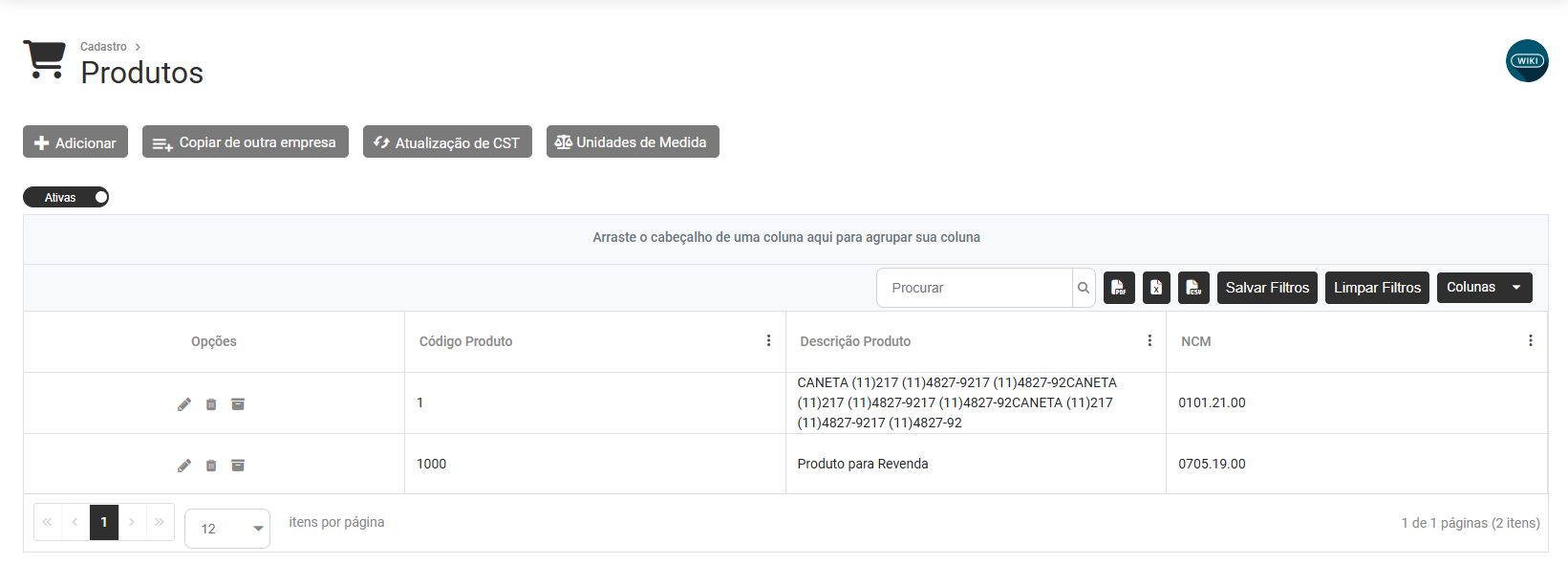
Na parte superior da tela você encontrará 4 botões:

1) ADICIONAR
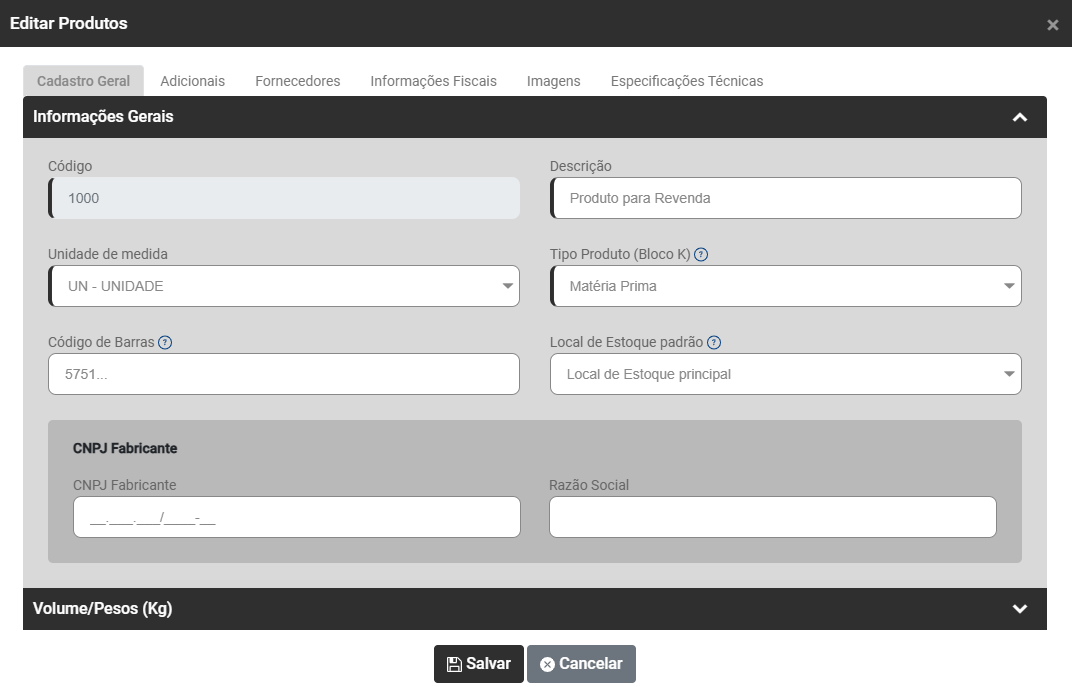
Ao acionar o botão Adicionar o Sistema apresentará a tela para preenchimento das informações de seus Produtos
Cadastro Geral
Informações Gerais
- Código
- Descrição
- Unidade de Medida
- Tipo de Produto (Bloco K) - O Bloco K (Controle da Produção e do Estoque) se destina a prestar informações mensais da produção e do respectivo consumo de insumos. Bem como do estoque escriturado, relativo aos estabelecimentos industriais ou a eles equiparados pela legislação federal e pelos atacadistas.
- Código de Barras - Código de Barras do produto, máximo 14 caracteres, Somente Números
- Local de Estoque Padrão
- CNPJ do Fabricante
- Razão Social do Fabricante
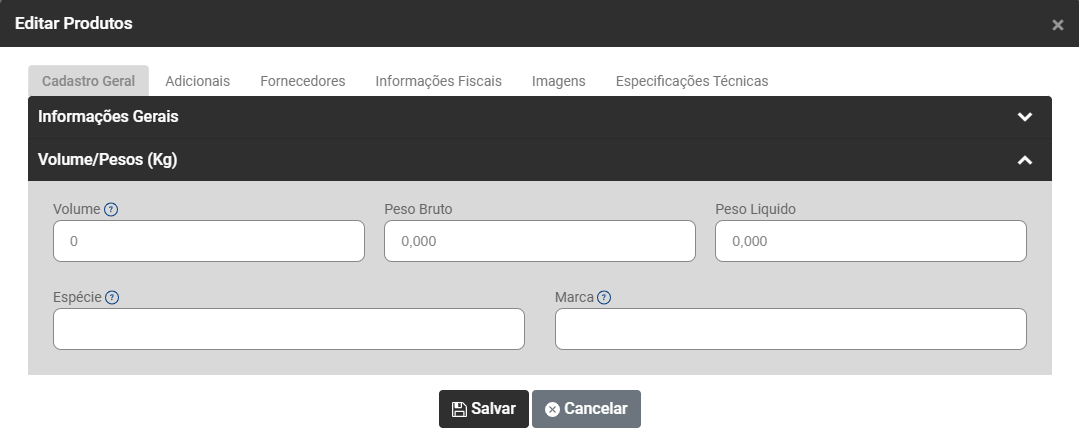
Volume/Pesos (kg)
- Volume - Campo referente a quantidade de produtos que formam um volume, somente números inteiros.
- Peso Bruto
- Peso Líquido
- Espécie - Campo referente a Espécie dos volumes transportados
- Marca - Campo referente a Marca dos volumes transportados
Adicionais
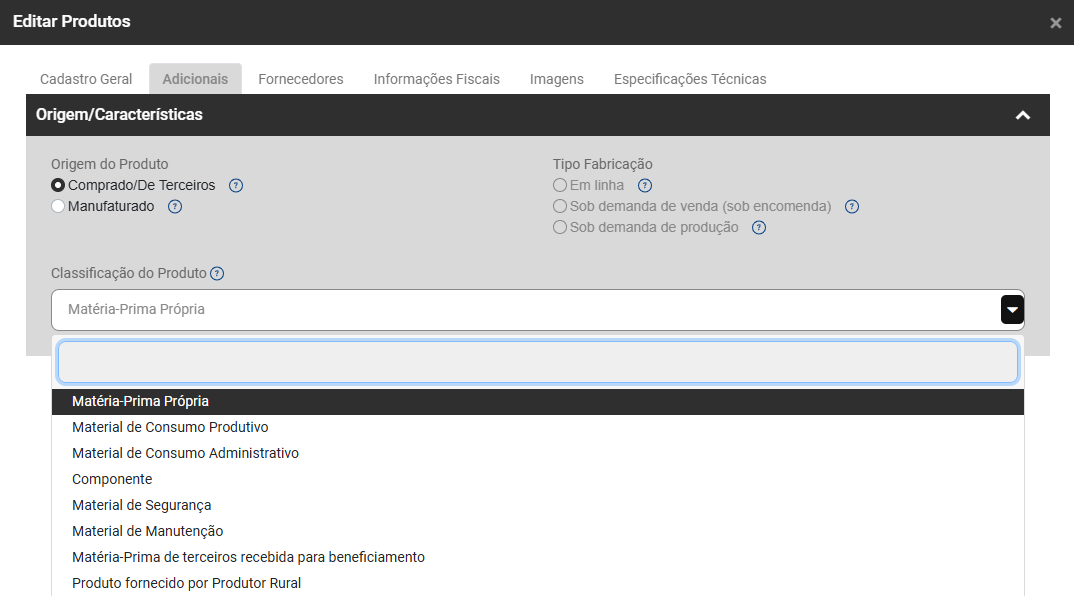
Origem/Características
- Origem do Produto
a) Comprado/De terceios - Essa opção indicará que o Produto é um material comprado, como por exemplo material de consumo, manutenção, matéria-prima, etc ou De Terceiros, isto é, produto pertencente ao cliente e que a empresa recebe para beneficiamento interno.
b) Manufaturado - Essa opção indicará que este Produto é resultado de um processo de manufaturamento (Produção/industrialização) geralmente este produto terá uma engenharia cadastrada com a composição para fabricação do mesmo.
- Tipo de Fabricação
a) Em linha - As Ordens de Produção para os produtos fabricados em linha serão cadastradas manualmente ou geradas pelo MRP (quando a empresa utilizar o Sistema PCP).
b) Sob demanda de venda (sob encomenda) - As Ordens de Produção para os produtos fabricados sob encomenda são geradas no momento do cadastro do pedido ou em sua aprovação (caso sua empresa controle aprovação de pedidos). Será necessário o cadastro de um Tipo de Ordem de Produção sob encomenda e informá-la nas configurações>Ordem de Produção/Encomenda, será necessário também que o produto manufaturado tenha uma engenharia cadastrada.
c) Sob demanda de produção - Para as Ordens de Produção para os produtos fabricados sob demanda de produção o Sistema irá verificar o saldo em estoque dos componentes de sua engenharia e gerará Ordens de produção para os produtos semi-acabados que compõem o produto, conforme a necessidade (falta do produto em estoque). Esta opção somente estará disponível se a empresa utilizar o Sistema PCP com definição dos lotes quando a Ordem de Produção está com status em produção
- Classificação do Produto - A classificação do Produto será utilizada nos relatórios gerenciais quando a empresa utilizar o Sistema de Custos.
Fornecedores
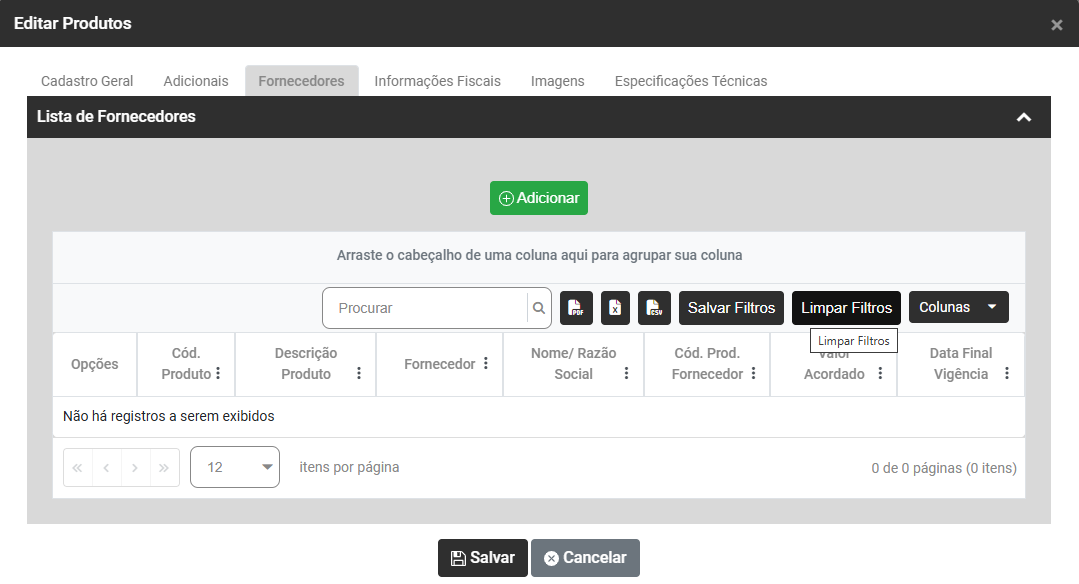
Clique no Botão Adicionar para incluir os Fornecedores do Produto que está sendo cadastrado (esse cadastro não é obrigatório)
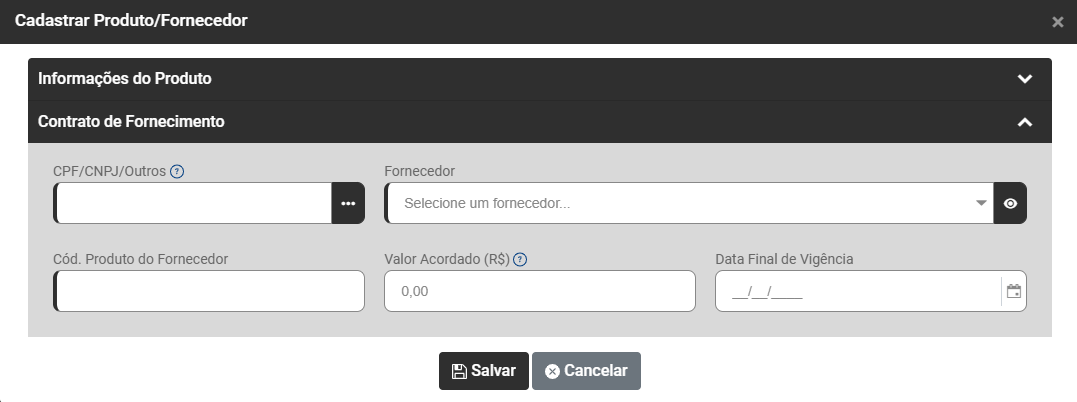
Cadastro de Produto/Fornecedores
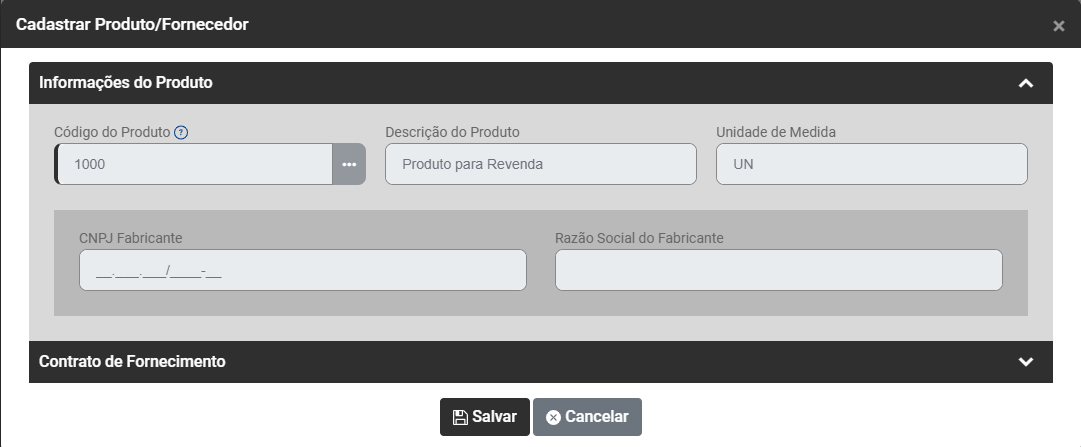
Informações do Produto
- Código do Produto - Informe o Código do Produto, lembrando que cada produto pode ser adquirido de vários fornecedores diferentes
- Descrição do Produto
- Unidade Medida
- CNPJ Fabricante
- Razão Social do Fabricante
Contrato de Fornecimento
- CPF/CNPJ/Outros - Defina o CNPJ/CPF do fornecedor da Nota Fiscal de Recebimento
- Fornecedor
- Código do Produto no Fornecedor
- Valor Acordado - Quando informado um “Valor Acordado” e uma “Data de Vigência”, na opção Contrato de Fornecimento, ao cadastrar, no Sistema de Compras, uma Ordem de Compra ou Notificação de Recebimento com data anterior a Data Final da Vigência o valor unitário será preenchido automaticamente
- Data Final de vigência
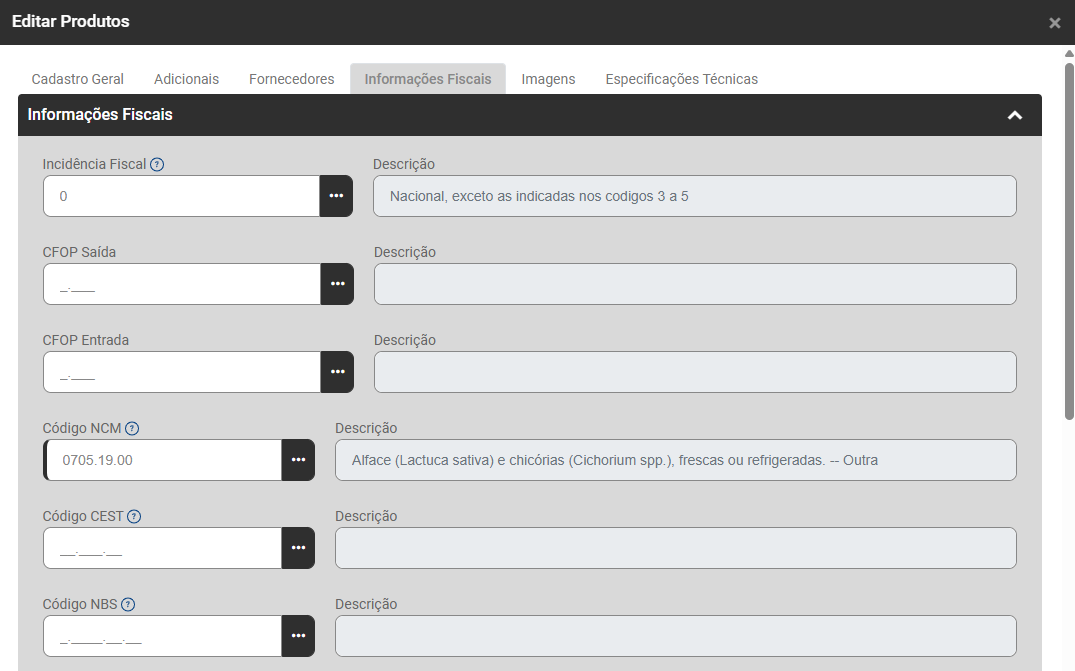
Informações Fiscais
- Incidência Fiscal - Incidência fiscal é a situação ou ocorrência que determina o pagamento de um tributo.
- Descrição
- CFOP Saída
- Descrição
- CFOP Entrada
- Descrição
- Código NCM - Código da Nomenclatura do Mercosul
- Descrição
- Código CEST - Código do Especificador da Substituição Tributária
- Descrição
- Código NBS - Código da Nomenclatura Brasileira de Serviços
- Descrição
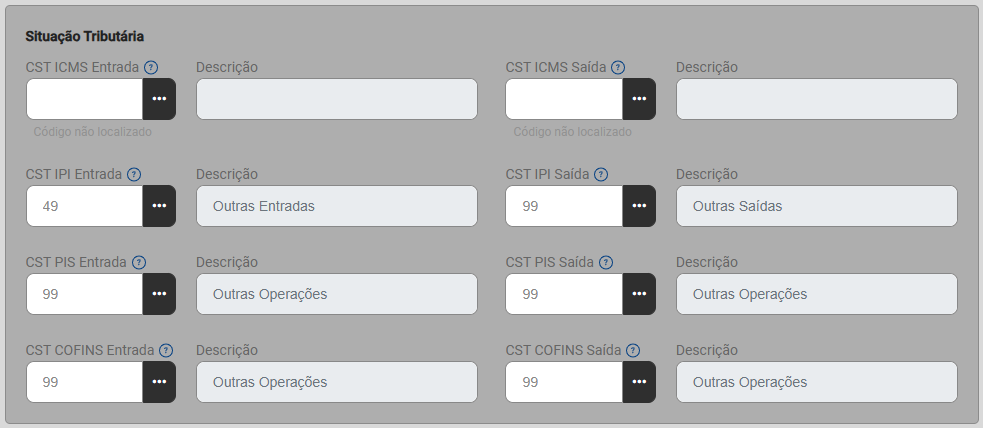
Situação Tributária
- CST ICMS Entrada - Código da Situação Tributária do ICMS de Entrada, que compõe a tabela CST do ICMS de entrada. Tem a finalidade de identificar a origem de um produto e determinar a forma de tributação que incidirá sobre ele.
- Descrição
- CST ICMS Saída - Código da Situação Tributária do ICMS de Saída. Códigos instituídos com a finalidade de identificar o regime de cálculo da tributação a que está sujeita a mercadoria na operação praticada.
- Descrição
- CST IPI Entrada - Código da Situação Tributária do IPI de Entrada, que compõe a tabela CST do IPI de entrada. Tem a finalidade de identificar a origem de um produto e determinar a forma de tributação que incidirá sobre ele.
- Descrição
- CST IPI Saída - Código da Situação Tributária do IPI de Saída. Códigos instituídos com a finalidade de identificar o regime de cálculo da tributação a que está sujeita a mercadoria na operação praticada
- Descrição
- CST PIS Entrada - Código da Situação Tributária do PIS de Entrada, que compõe a tabela CST do PIS de entrada. Tem a finalidade de identificar a origem de um produto e determinar a forma de tributação que incidirá sobre ele.
- Descrição
- CST PIS Saída - Código da Situação Tributária do PIS de Saída. Códigos instituídos com a finalidade de identificar o regime de cálculo da tributação a que está sujeita a mercadoria na operação praticada.
- Descrição
- CST COFINS Entrada - Código da Situação Tributária do COFINS de Entrada, que compõe a tabela CST do COFINS de entrada. Tem a finalidade de identificar a origem de um produto e determinar a forma de tributação que incidirá sobre ele.
- Descrição
- CST COFINS Saída - Código da Situação Tributária do COFINS de Saída. Códigos instituídos com a finalidade de identificar o regime de cálculo da tributação a que está sujeita a mercadoria na operação praticada.
- Descrição
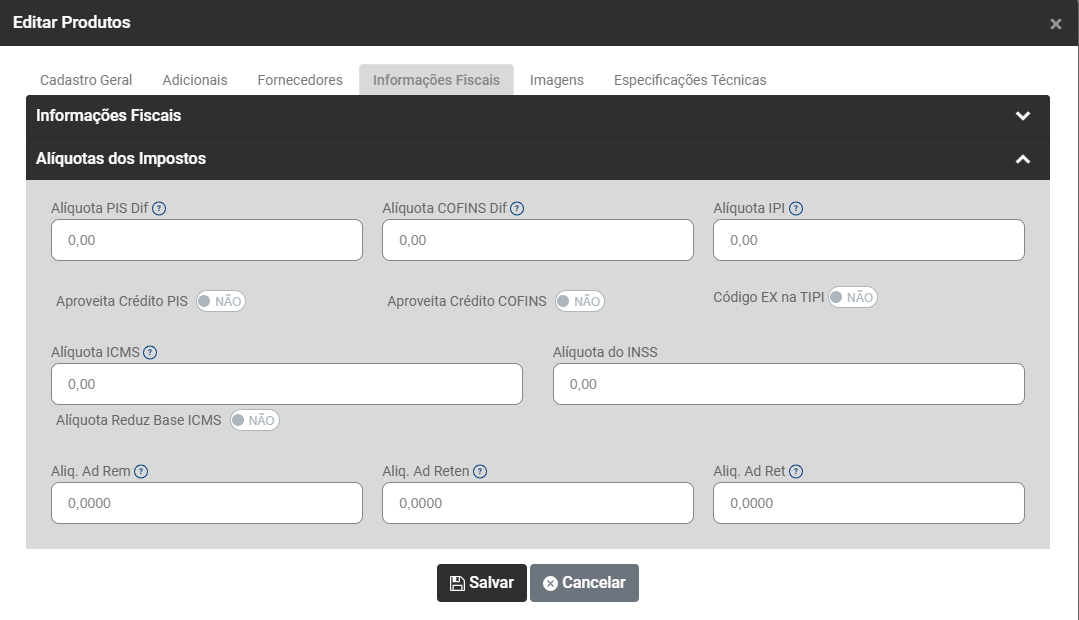
Alíquotas dos Impostos
- Alíquota PIS Dif - Campo Referente a alíquota diferenciada de PIS
- Alíquota COFINS Dif - Campo Referente a alíquota diferenciada de Cofins
- Alíquota IPI - Campo Referente a porcentagem do IPI
- Aproveita Crédito de PIS
- Aproveita Crédito de COFINS
- Código EX na TIPI
- Alíquota de ICMS - Campo Referente a porcentagem do ICMS
- Alíquota do INSS
- Alíquota Reduz Base ICMS - sim ou não
- Alíquota AD Rem - Informar a alíquota ad rem do ICMS estabelecida na legislação para o produto.
- Alíquota AD Reten - Informar a alíquota ad rem do ICMS com retenção sobre o biocombustível a ser adicionado para a composição da mistura vendida a consumidor final estabelecida na legislação para o produto.
- Alíquota AD Ret - Informar a alíquota ad rem do ICMS retido anteriormente estabelecida na legislação para o produto.
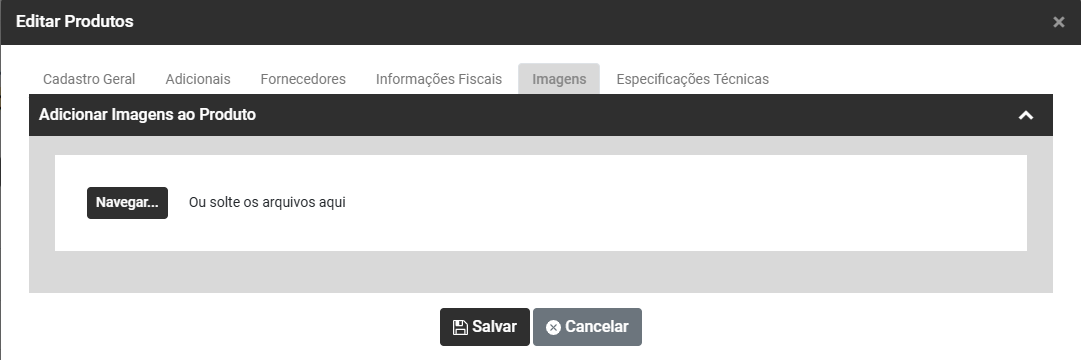
Imagem
Você poderá adicionar a Imagem do Produto, navegando em sua máquina ou arrastando a imagem para o campo
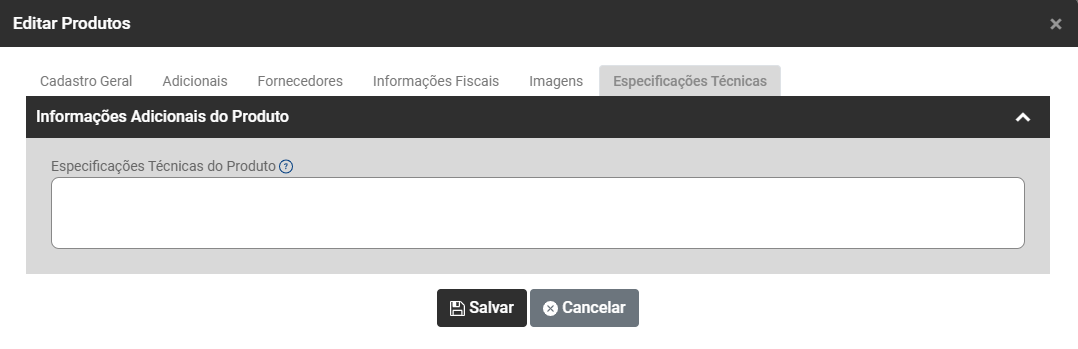
Especificações Técnicas - Preencha com as especificações técnicas do produto para geração da tag <infAdProd> no XML da Nota Fiscal Eletrônica.
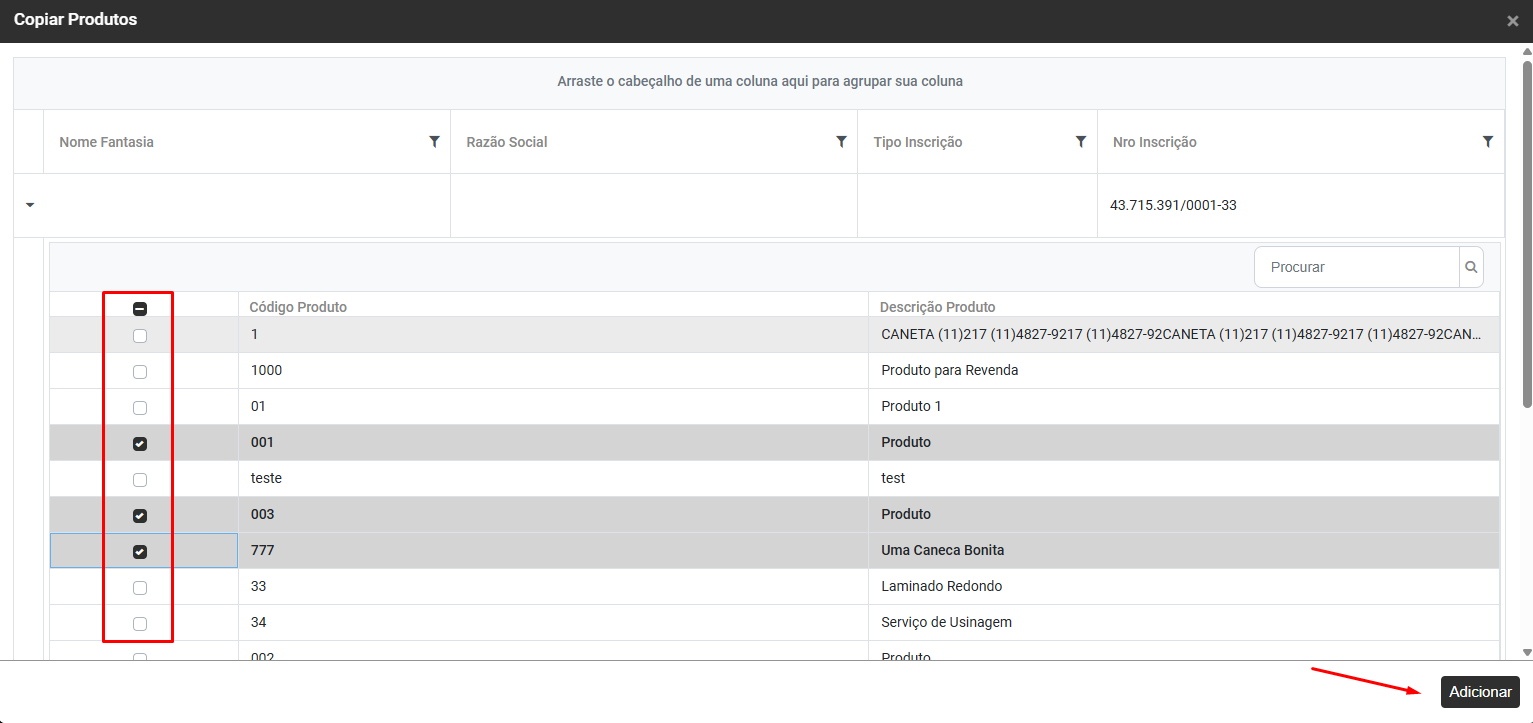
2) COPIAR DE OUTRA EMPRESA
Acionando o botão Copiar de Outra Empresa, o Sistema habilitará a tela com todos os produtos de todas as Empresas cadastradas e você conseguirá selecionar o produto que deseja copiar para a Empresa que está acessando no momento.
Após selecionar os produtos clique em Adicionar
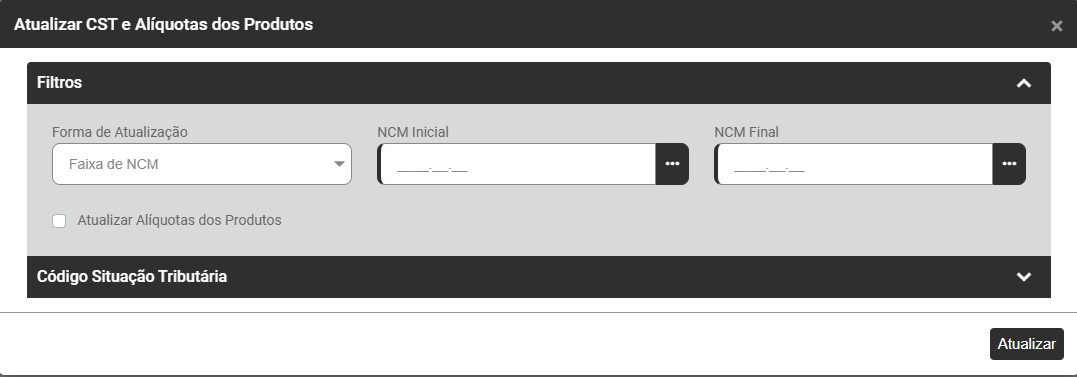
3) ATUALIZAÇÃO DE CST
Filtros
Ao Acionar o botão Atualização de CST será apresentada a tela para que você defina
- Forma de Atualização
a) Faixa de NCM
b) Faixa de Produtos
c) Alternado
- De acordo com a Forma de Atualização definida, defina agora a Especificação
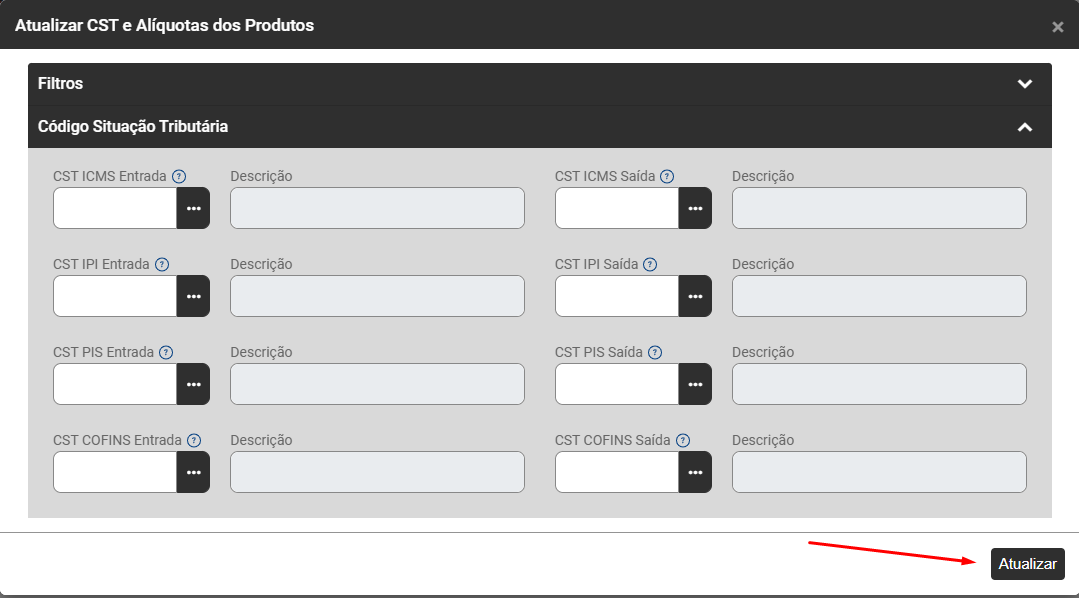
Código Situação Tributária
- CST ICMS Entrada - Código da Situação Tributária do ICMS de Entrada, que compõe a tabela CST do ICMS de entrada. Tem a finalidade de identificar a origem de um produto e determinar a forma de tributação que incidirá sobre ele.
- Descrição
- CST ICMS Saída - Código da Situação Tributária do ICMS de Saída. Códigos instituídos com a finalidade de identificar o regime de cálculo da tributação a que está sujeita a mercadoria na operação praticada.
- Descrição
- CST IPI Entrada - Código da Situação Tributária do IPI de Entrada, que compõe a tabela CST do IPI de entrada. Tem a finalidade de identificar a origem de um produto e determinar a forma de tributação que incidirá sobre ele.
- Descrição
- CST IPI Saída - Código da Situação Tributária do IPI de Saída. Códigos instituídos com a finalidade de identificar o regime de cálculo da tributação a que está sujeita a mercadoria na operação praticada.
- Descrição
- CST PIS Entrada - Código da Situação Tributária do PIS de Entrada, que compõe a tabela CST do PIS de entrada. Tem a finalidade de identificar a origem de um produto e determinar a forma de tributação que incidirá sobre ele.
- Descrição
- CST PIS Saída - Código da Situação Tributária do PIS de Saída. Códigos instituídos com a finalidade de identificar o regime de cálculo da tributação a que está sujeita a mercadoria na operação praticada.
- Descrição
- CST COFINS Entrada - Código da Situação Tributária do COFINS de Entrada, que compõe a tabela CST do COFINS de entrada. Tem a finalidade de identificar a origem de um produto e determinar a forma de tributação que incidirá sobre ele.
- Descrição
- CST COFINS Saída - Código da Situação Tributária do COFINS de Saída. Códigos instituídos com a finalidade de identificar o regime de cálculo da tributação a que está sujeita a mercadoria na operação praticada
- Descrição
Ao finalizar as alterações clique em Atualizar
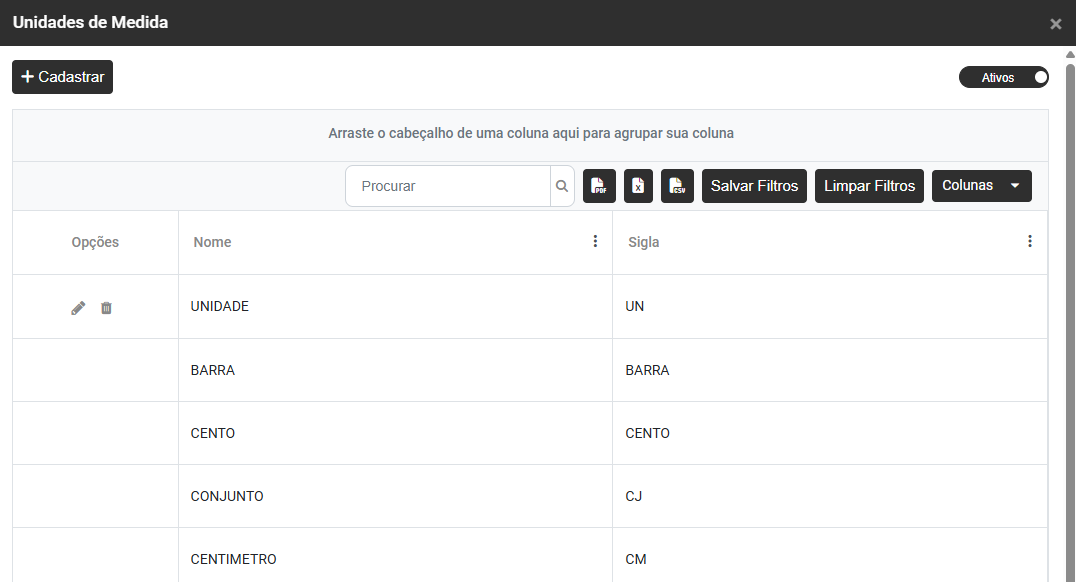
4) UNIDADES DE MEDIDA
Ao acionar o Botão Unidade de Medida será apresentada a tela contendo todas as Unidades de Medidas cadastradas e você conseguirá Editar ou Excluir