Cadastro da NFe (Nota Fiscal Eletrônica)
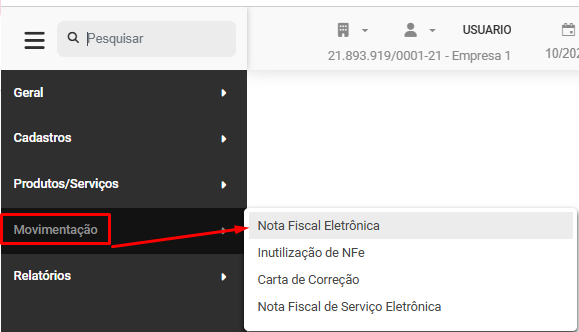
Para cadastrar/emitir a Nota Fiscal Eletrônica você deverá acessar o menu Movimentação>Nota Fiscal Eletrônica
O Sistema apresentará a tela com o Grid de informações contendo as colunas:
- Opções
- Status
- Número
- Destinatário
- Documento
- Série
- Data de Emissão
- Total
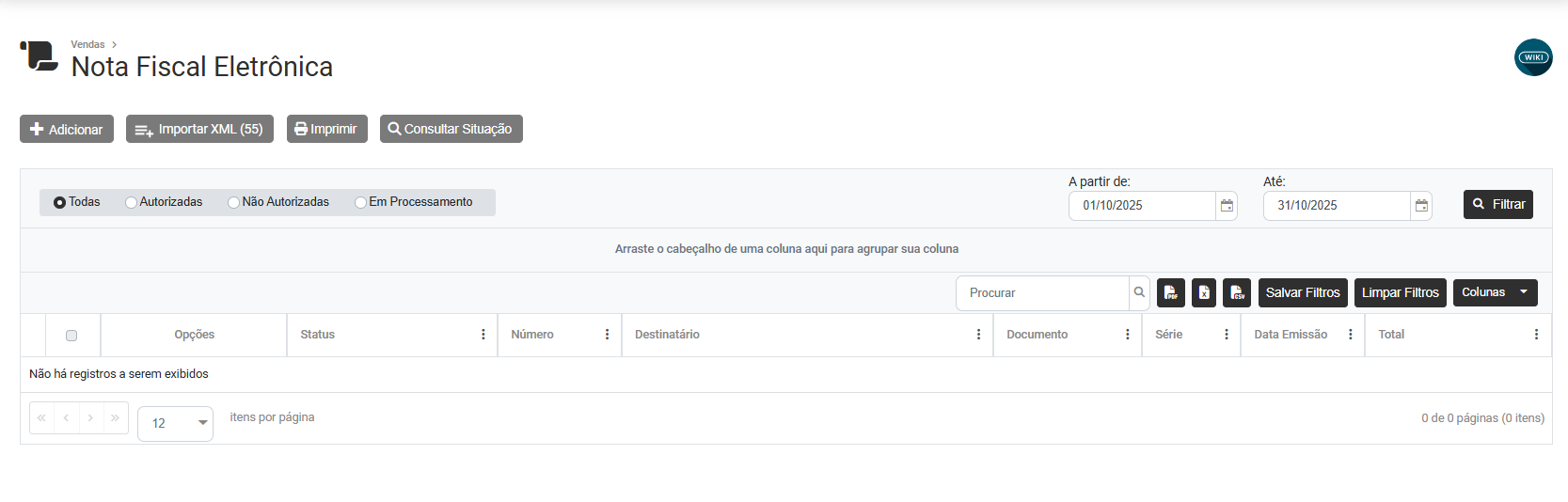
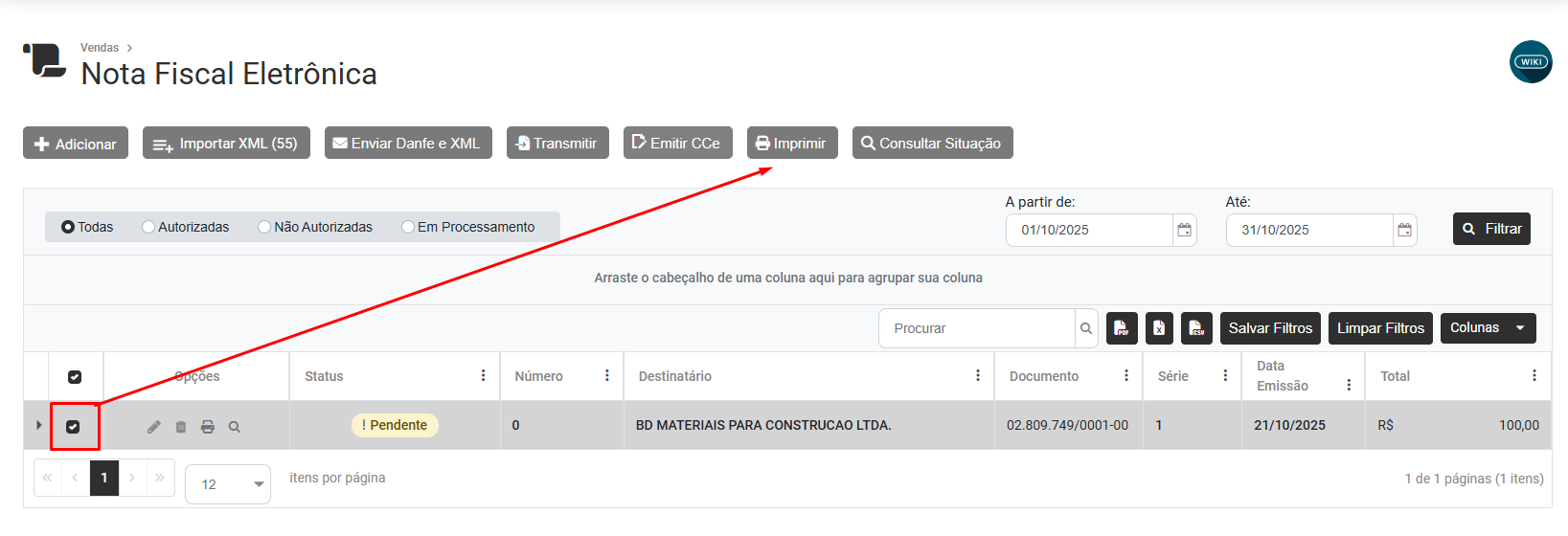
Na parte superior da tela você irá encontrar 7 botões (após o cadastro da primeira NFe)

1) ADICIONAR
Ao acionar o botão Adicionar será apresentada a tela para o cadastro da Nota Fiscal Eletrônica
a) Aba Identificação
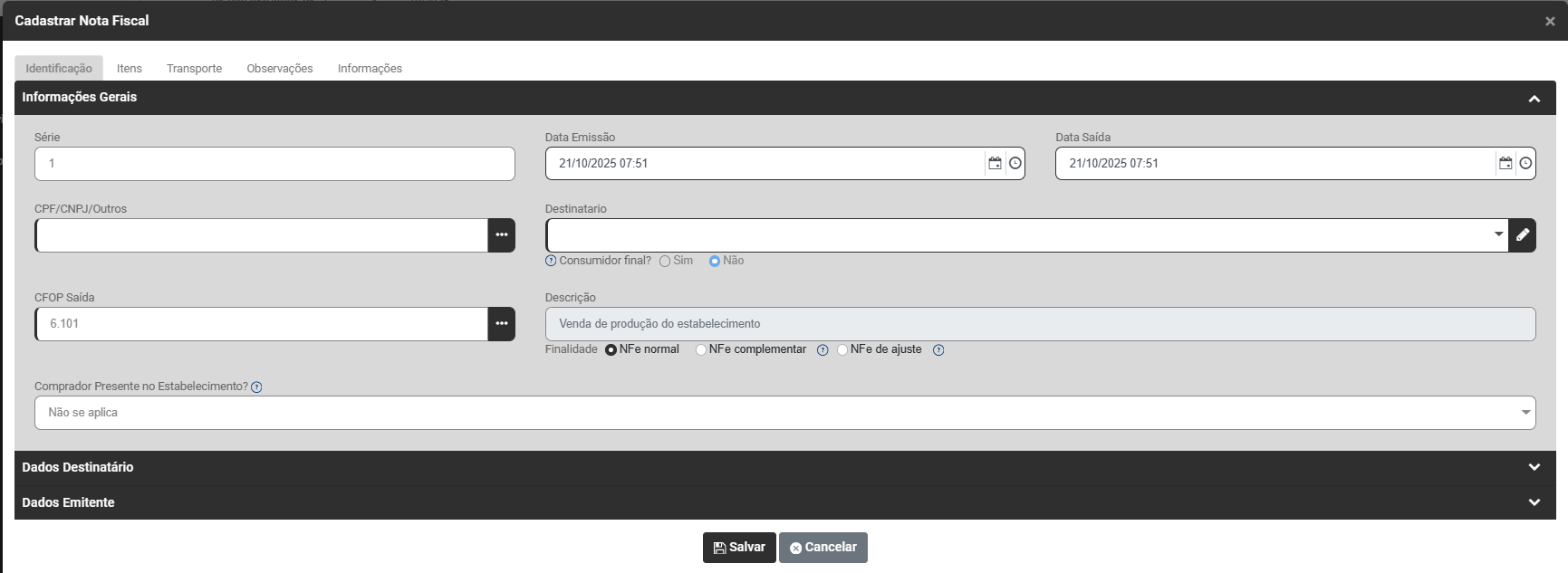
Informações Gerais
- Série
- Data de Emissão
- Data de Saída
- CPF/CNPJ/Outros
- Destinatário - informe o destinatário da Nota Fiscal Eletrônica e desta forma o Sistema irá preencher os campos dos Dados Destinatário
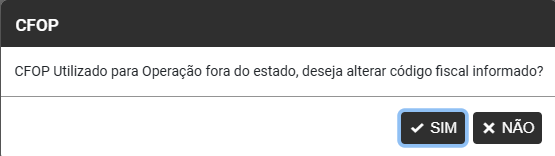
Observação - Se o Destinatário for de outro Estado o Sistema irá questionar a mudança do CFOP
a) Consumidor Final - Sim ou Não - Pessoa Física ou Pessoa Jurídica, que está comprando um produto para o seu uso. Ou seja, ele não fará a revenda desse produto.
- CFOP Saída
- Descrição
- Finalidade
a) NFe Normal
b) NFe Complementar - Utilizada quando a NFe refere-se a outro documento emitido anteriormente que, por algum motivo, necessita de complemento de valores ou impostos, A ideia da Nota Fiscal Complementar é que a nota complementada e a nota complementar retrate a operação correta.
c) NFe de Ajuste - Notas de Ajustes não se referem à transações com mercadorias e devem ser emitidas apenas para fins escriturais, serve para ser utilizada em operações sem circulação de produtos, como uma NF de transferência de crédito, crédito de ativo permanente, entre outros, conforme definições do RICMS.
- Comprador Presente no Estabelecimento - Indicador de presença do comprador no estabelecimento comercial no momento da operação
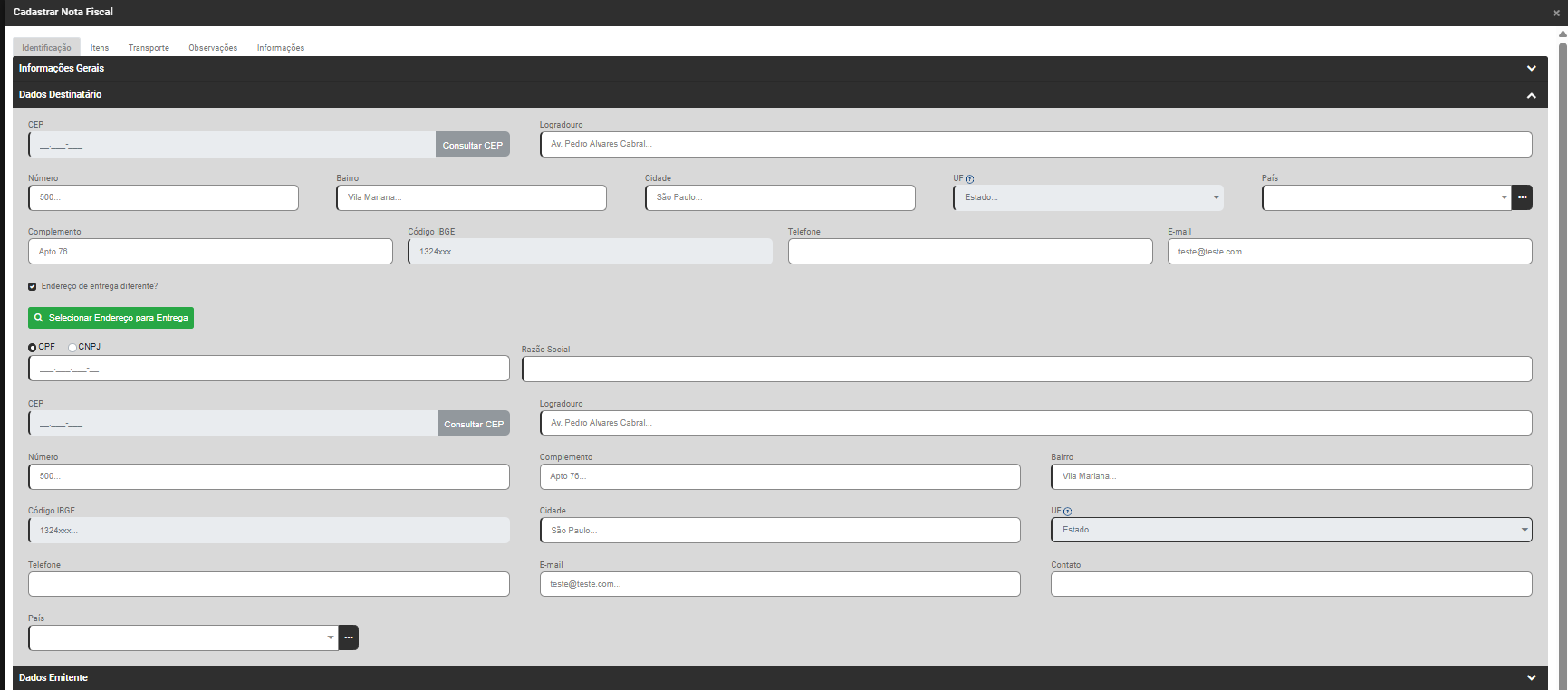
Dados do Destinatário - Estes campos serão preenchidos automaticamente quando for informado o Destinatário no Campo Informações Gerais
- CEP
- Logradouro - Ao informar o CEP, este campo será preenchido automaticamente
- Número
- Bairro - Ao informar o CEP, este campo será preenchido automaticamente
- Cidade - Ao informar o CEP, este campo será preenchido automaticamente
- UF - Unidade da Federação refere-se aos 26 estados brasileiros, mais o Distrito Federal, totalizando 27 Unidades Federativas (UF)
- País - Ao informar o CEP, este campo será preenchido automaticamente
- Complemento
- Código IBGE - Ao informar o CEP, este campo será preenchido automaticamente
- Telefone
- Endereço de Entrega diferente? - Ao ser assinalado será aberto o campo para que você informe o Endereço de Entrega
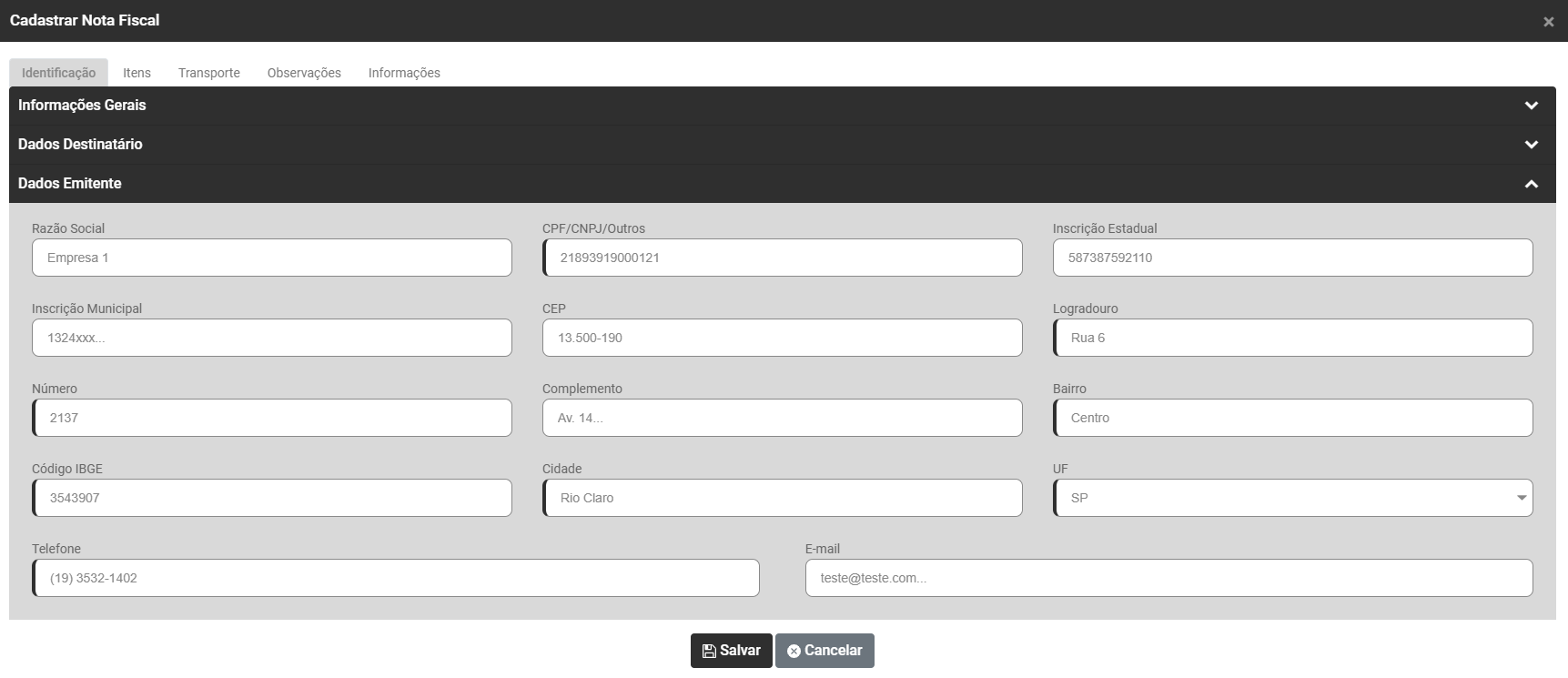
Dados do Emitente
O Sistema trará para este campo as informações da Empresa que está definida e que emite a Nota Fiscal Eletrônica
b) Aba Itens
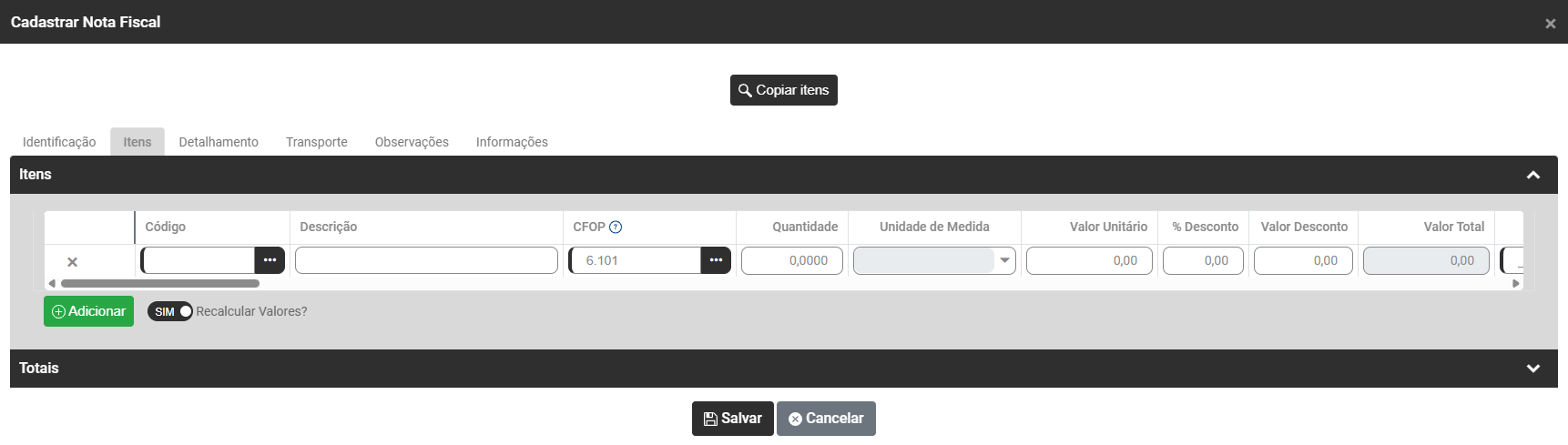
Itens - Clique no Botão Adicionar para incluir os Itens na Nota Fiscal Eletrônica
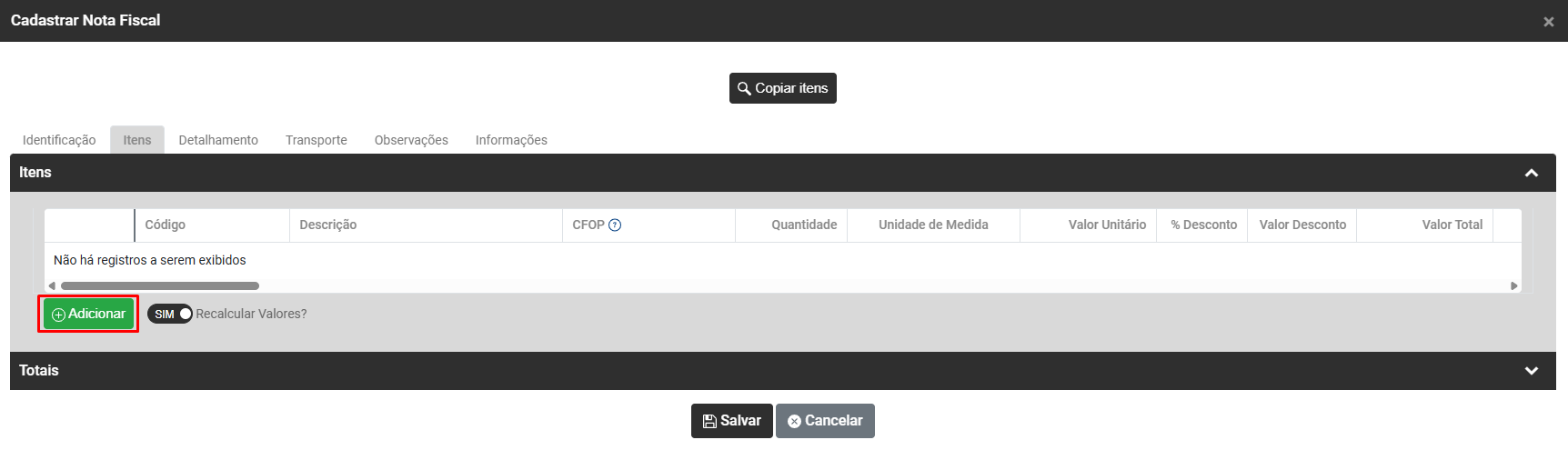
Em seguida, informe:
- Código do Item - após informar o código do produto todas as informações preenchidas anteriormente para o Produto, Empresa ou para Informações por Estado serão preenchidas automaticamente e o Sistema irá realizar os cálculos para o Item também baseado nessas informações
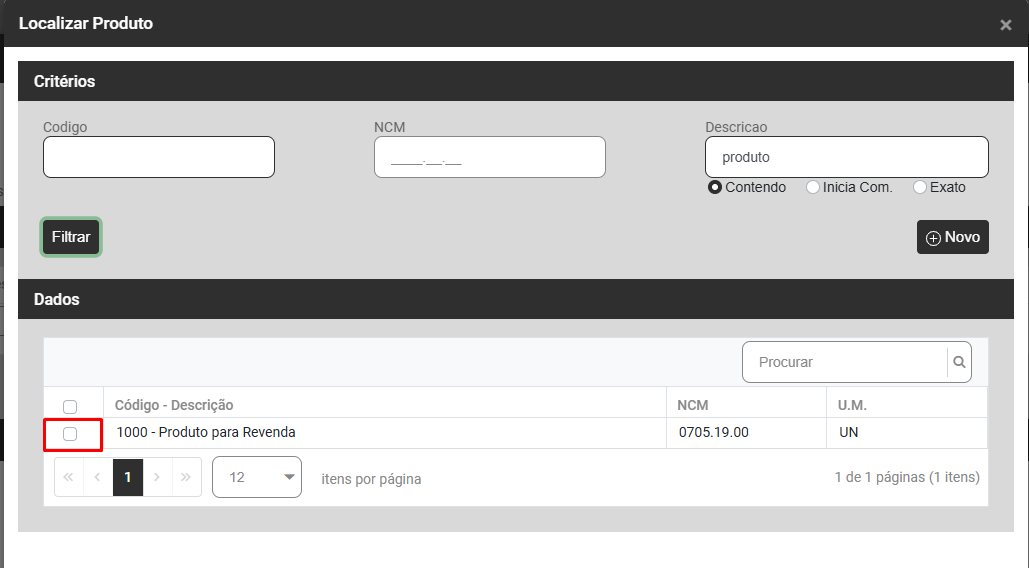
- Descrição - Será preenchido automaticamente no momento que for informado o Código do Produto
- CFOP - O Sistema trará o CFOP informado na aba Informações Gerais e você poderá alterar se houver necessidade
- Quantidade - deverá ser preenchido por você
- Unidade de Medida - Será preenchido automaticamente no momento que for informado o Código do Produto
- Valor Unitário
- % de Desconto
- Valor do Desconto
- Valor Total - O Sistema calculará o Valor Total do item baseado nas informações anteriores
- Código NCM
- Código CEST
- Código NBS
- Valor Frete
- Valor Seguro
- Outras Despesas
- Incidência Fiscal
- Trib. ICMS
- cBenef
- Base ICMS
- % ICMS
- Valor do ICMS
- Valor da Redução na Base do ICMS
- Base do ICMS ST
- Valor do ICMS ST
- Base do ICMS ST Ret.
- Valor do ICMS ST Ret
- Valor ICMS Subst
- Valor Dif ICMS
- Desoneração ICMS
- % Desoneração ICMS
- Valor Desoneração ICMS
- Enquadramento IPI
- Trib IPI
- Base IPI
- % IPI
- Valor IPI
- Trib PIS
- Base PIS
- % PIS
- Valor PIS
- Trib COFINS
- Base COFINS
- % COFINS
- Valor COFINS
- Base FCP
- Valor FCP
- Base FCP DIFAL
- Valor FCP DIFAL
- Base FCP DIFAL
- Valor FCP ST
- Base DIFAL
- Valor DIFAL
- Base FCP ST Ret
- Valor FCP ST Ret
- Base ICMS Monofásico
- Alíquota Ad Rem
- Valor ICMS Monofásico
- % Red Ad Rem
- Motivo da Redução AD Rem
- Base Monofásico Reten
- Alíquota AD Reten
- Valor Monofásico Reten
- Valor Monofásico Oper
- % Diferimento
- Valor ICMS Monofásico Dif
- Base Monosásico Ret
- Alíquota AD Ret
- Valor Mono Ret
- Volumes
- Peso Bruto
- Peso Líquido
- Produto Relevante
- CNPJ Fabricante
- Localização
- Unidade Tributária
- Taxa de Conversão
- Código de Barras Tributável
Totais
Informe:
- Calcular Rateio das Despesas Automaticamente - Sim ou Não - em caso negativo você deverá digitar as informações
- Valor Frete - estará habilitado se nas configurações da Empresa você definiu que irá utilizar Despesas Acessórias
- Valor Seguro - estará habilitado se nas configurações da Empresa você definiu que irá utilizar Despesas Acessórias
- Despesa - estará habilitado se nas configurações da Empresa você definiu que irá utilizar Despesas Acessórias
- Total Produtos - campo calculado pelo Sistema
- Descontos - campo calculado pelo Sistema
- Valor Tributos Aproximados - campo calculado pelo Sistema

Cálculo dos Impostos - IPI/ICMS/PIS/COFINS - O Sistema irá realizar o cálculo das informações baseado nas informações do campo Itens
- Base IPI
- Valor IPI
- Base ICMS
- Valor ICMS
- Valor Redução ICMS
- Valor Diferimento ICMS
- Base PIS
- Valor PIS
- valor PIS ISENTO
- Base COFINS
- Valor COFINS
- Valor COFINS ISENTO

Cálculo dos Impostos - ICMS ST/ICMS Mono/ICMS Retido - O Sistema irá realizar o cálculo das informações baseado nas informações do campo Itens

Cálculo dos Impostos - Difal/FCP/FCP ST - O Sistema irá realizar o cálculo das informações baseado nas informações do campo Itens
- Base Difal
- Valor Difal
- Base FCP Difal
- Valor FCP Difal
- Base FCP
- Valor FCP
- Base FCP ST
- Valor FCP ST

c) Aba Detalhamento
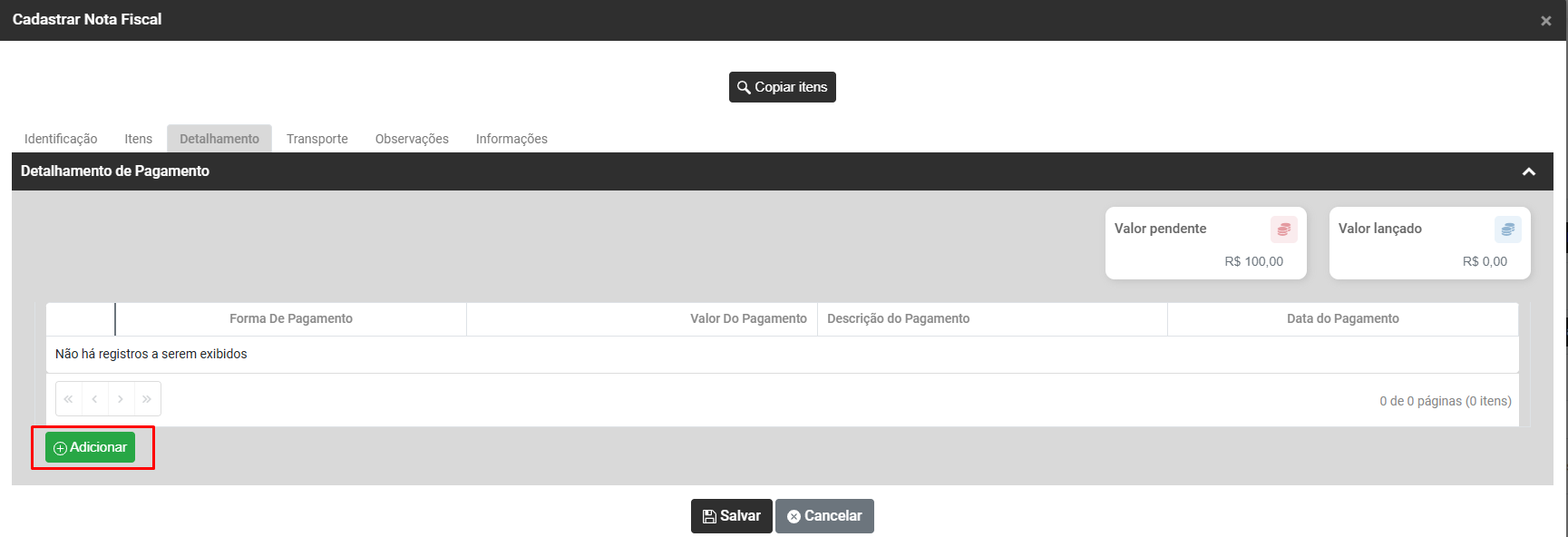
Na aba Detalhamento você deverá informar a Forma de Pagamento da Nota Fiscal Eletrônica
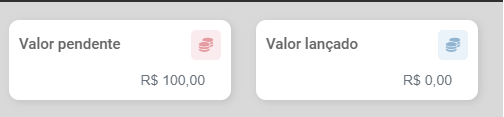
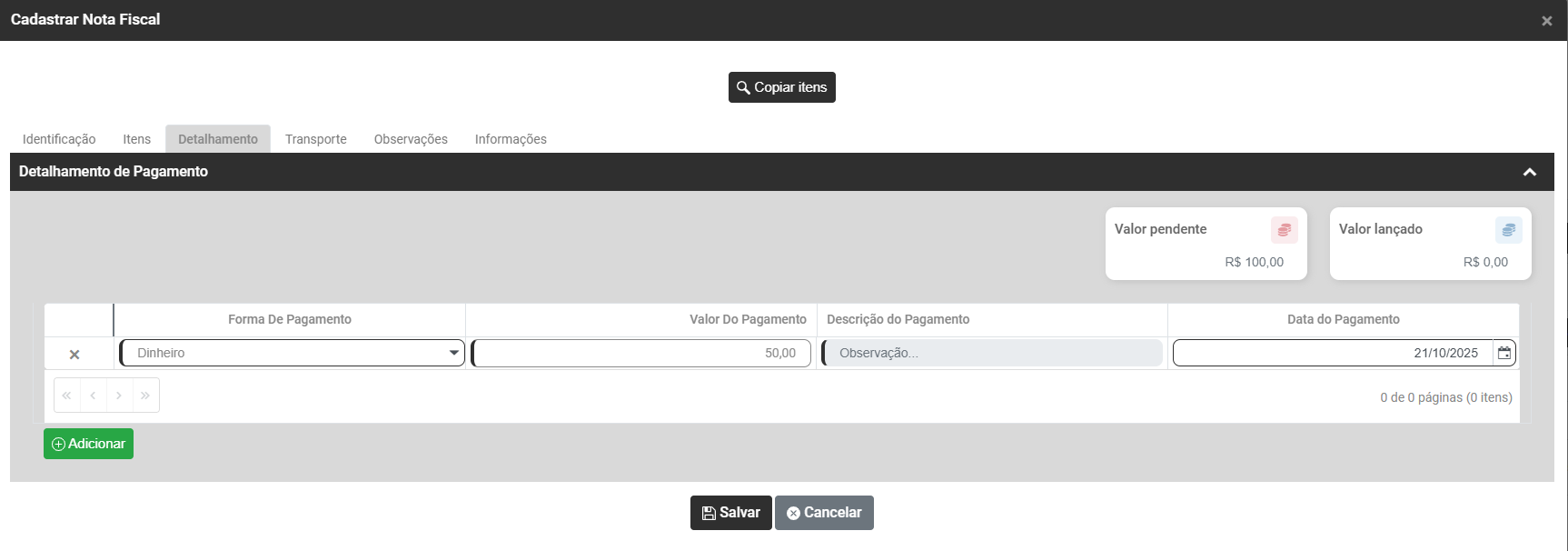
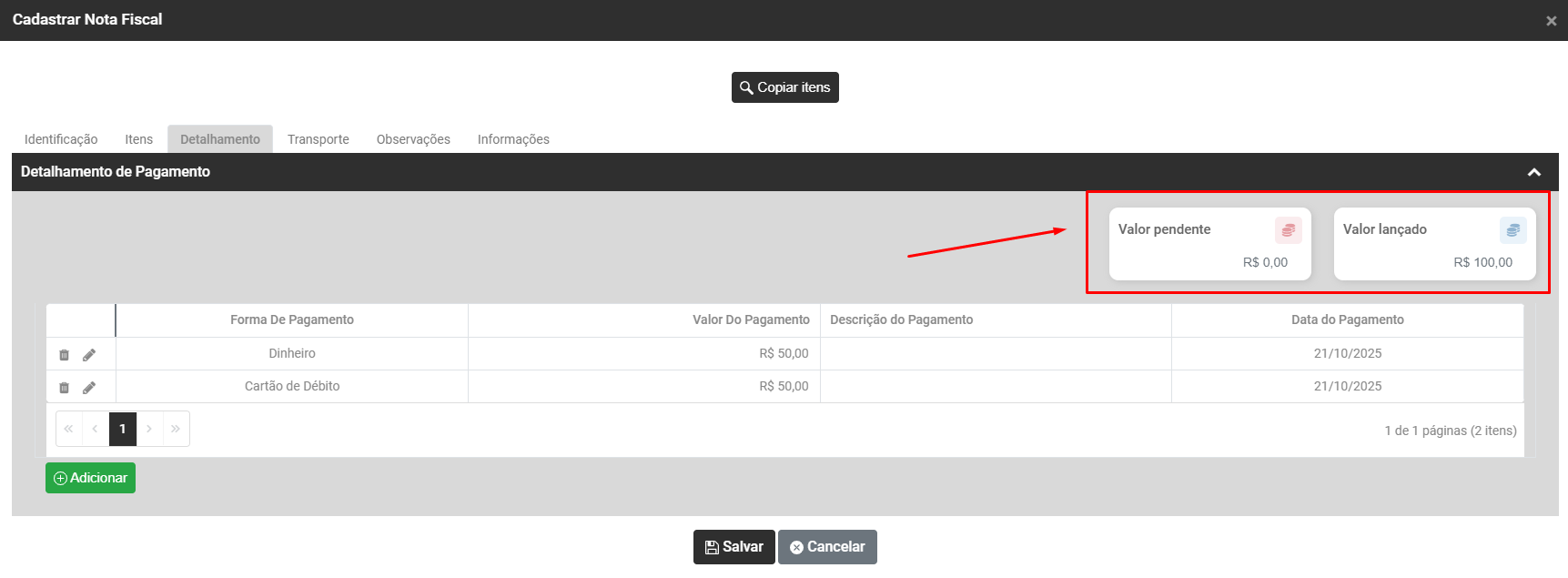
- Na parte superior da tela você encontrará a informação de quanto do valor da Nota está pendente de definição e quando já foi lançado
- Clique no botão Adicionar para cadastrar as informações do pagamento
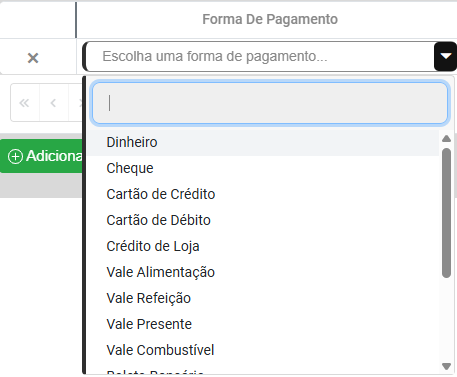
- Defina a Forma de Pagamento
- Em seguida defina Valor do Pagamento e Data do Pagamento
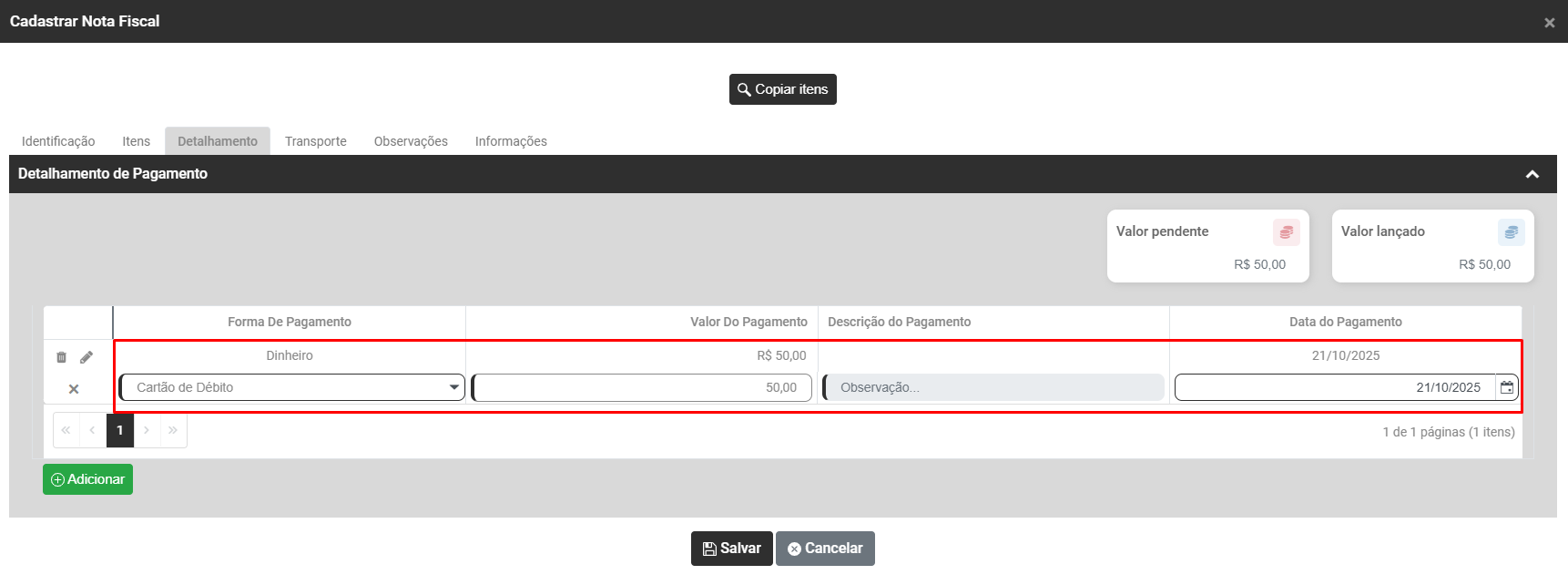
- Clique novamente no Botão Adicionar para cadastrar novas Formas de Pagamento
d) Aba Transporte
Em transporte você deverá definir:
Dados do Transporte
- Modalidade do Frete - Tipo de Frete utilizado no Transporte da Mercadoria
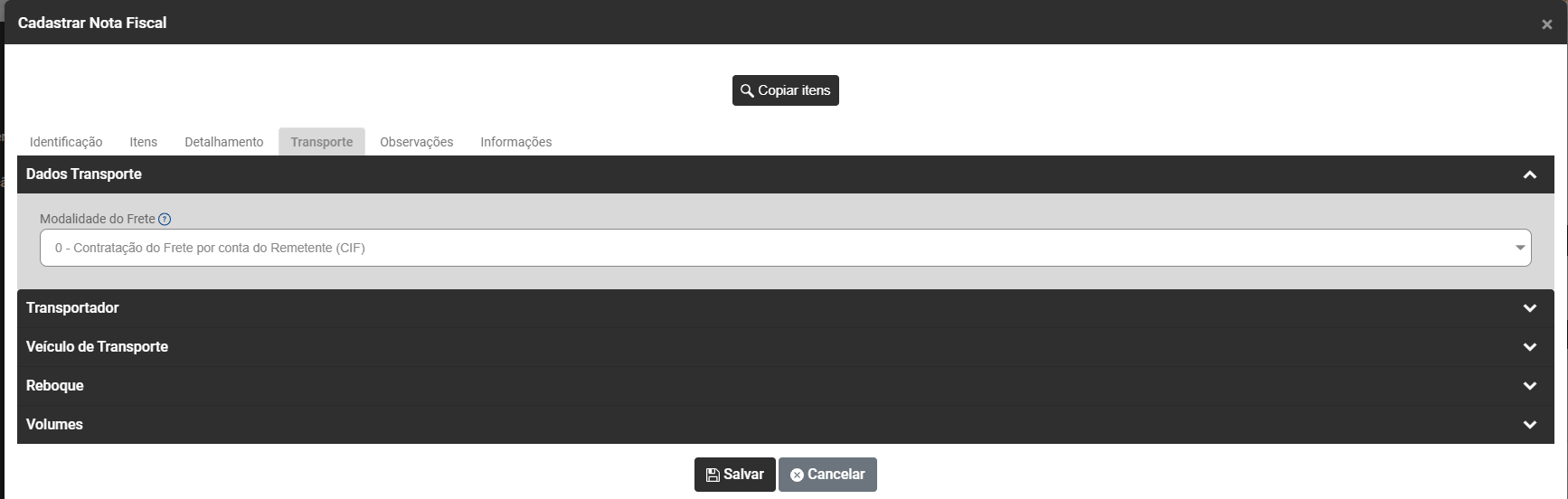
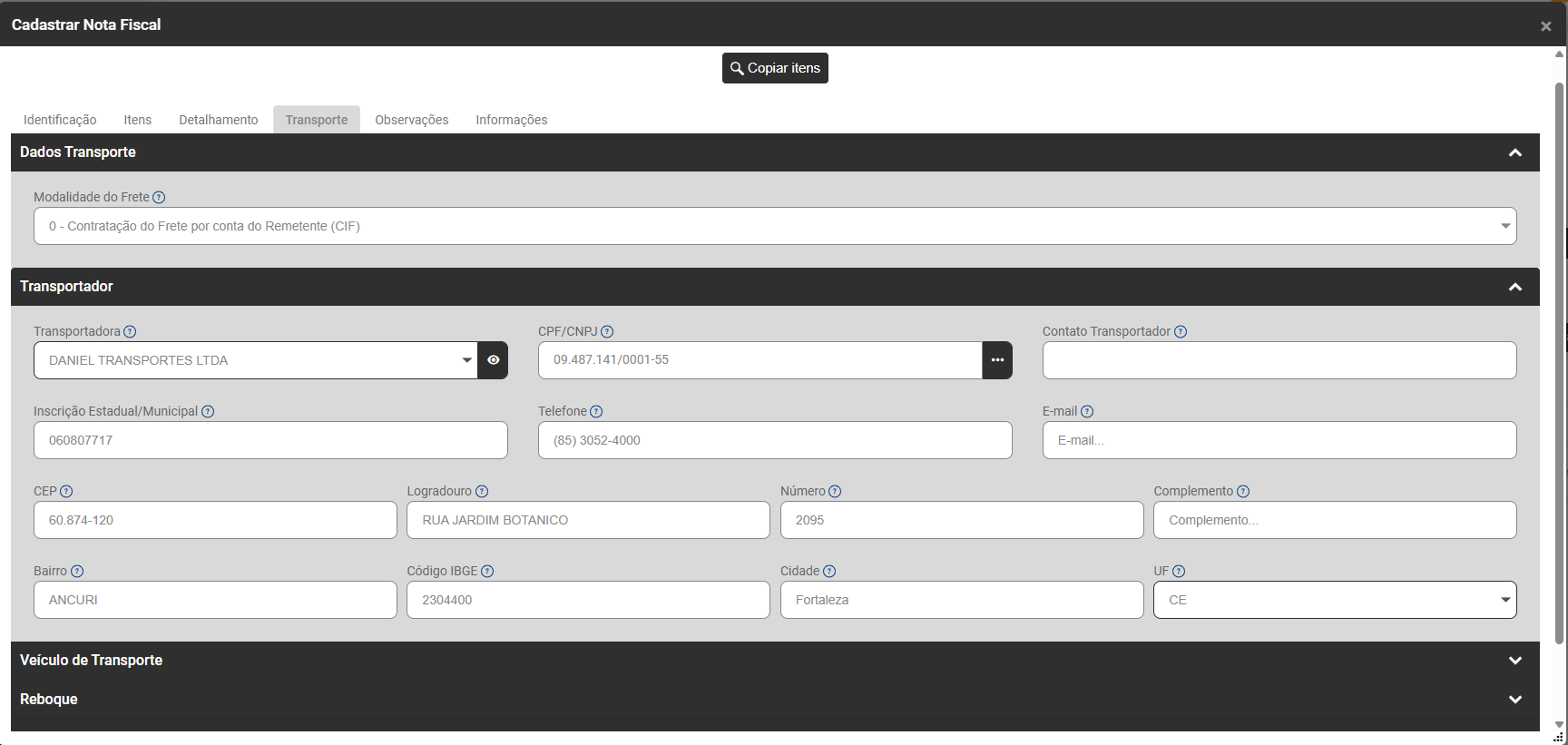
Transportador - As informações serão preenchidas automaticamente, buscando o cadastro de Pessoas, realizado para o Transportador que for definido
- Transportadora
- CPF/CNPJ
- Contato do Transportador
- Inscrição Estadual/Municipal
- Telefone
- CEP
- Logradouro
- Número
- Complemento
- Bairro
- Código IBGE
- Cidade
- UF
Veículo de Transporte
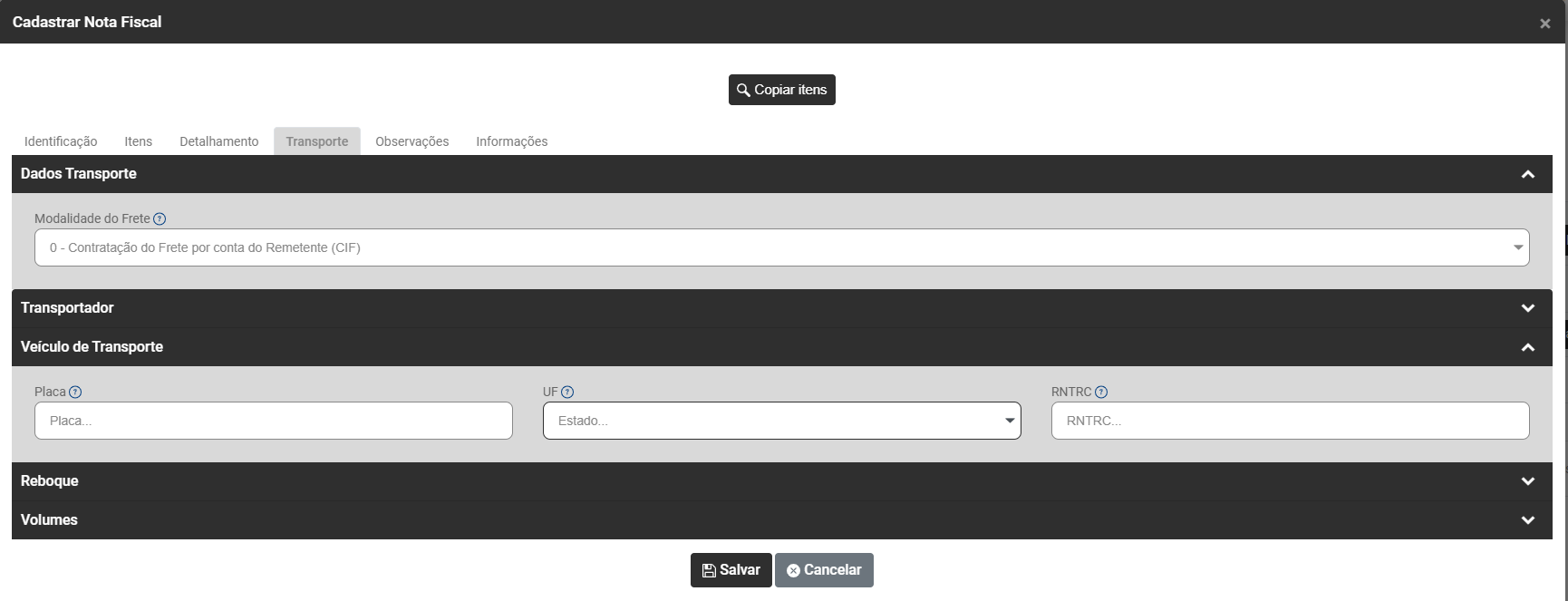
- Placa
- UF
- RNTRC - Número do Registro Nacional de Transportadores Rodoviários de Cargas.
Reboque
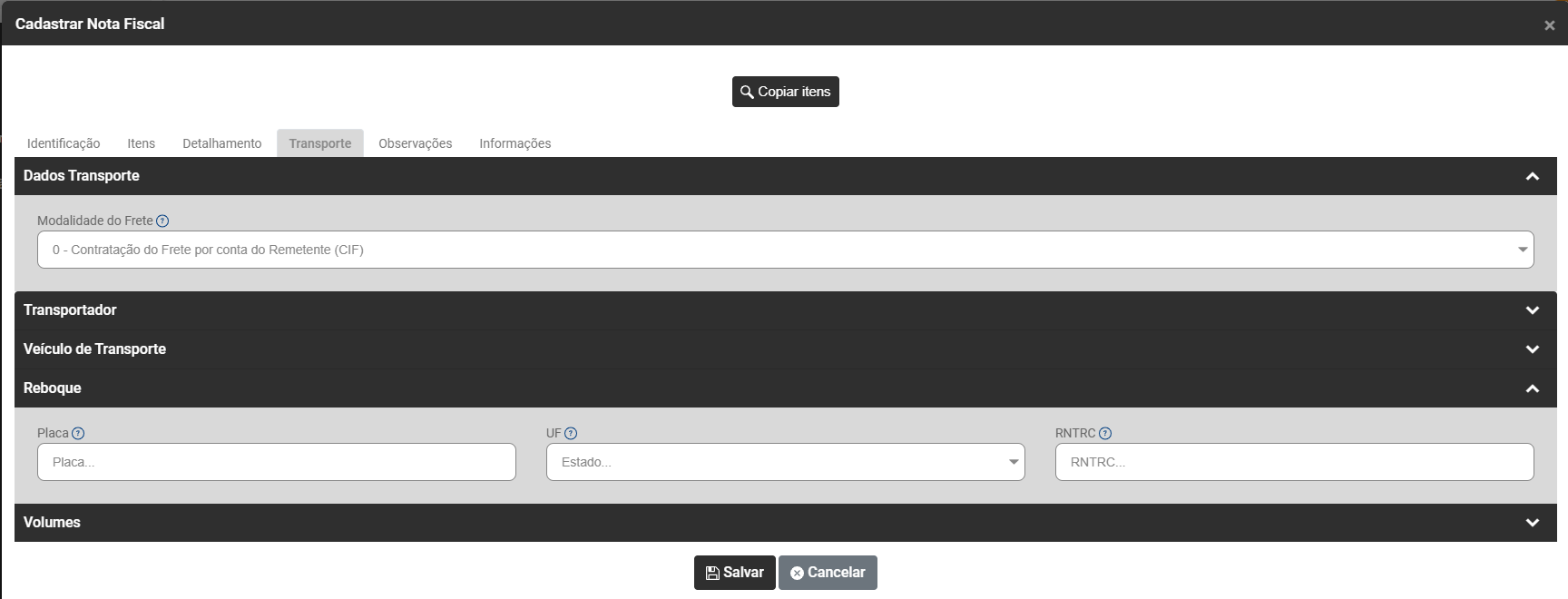
- Placa
- UF
- RNTRC - Número do Registro Nacional de Transportadores Rodoviários de Cargas.
Volumes
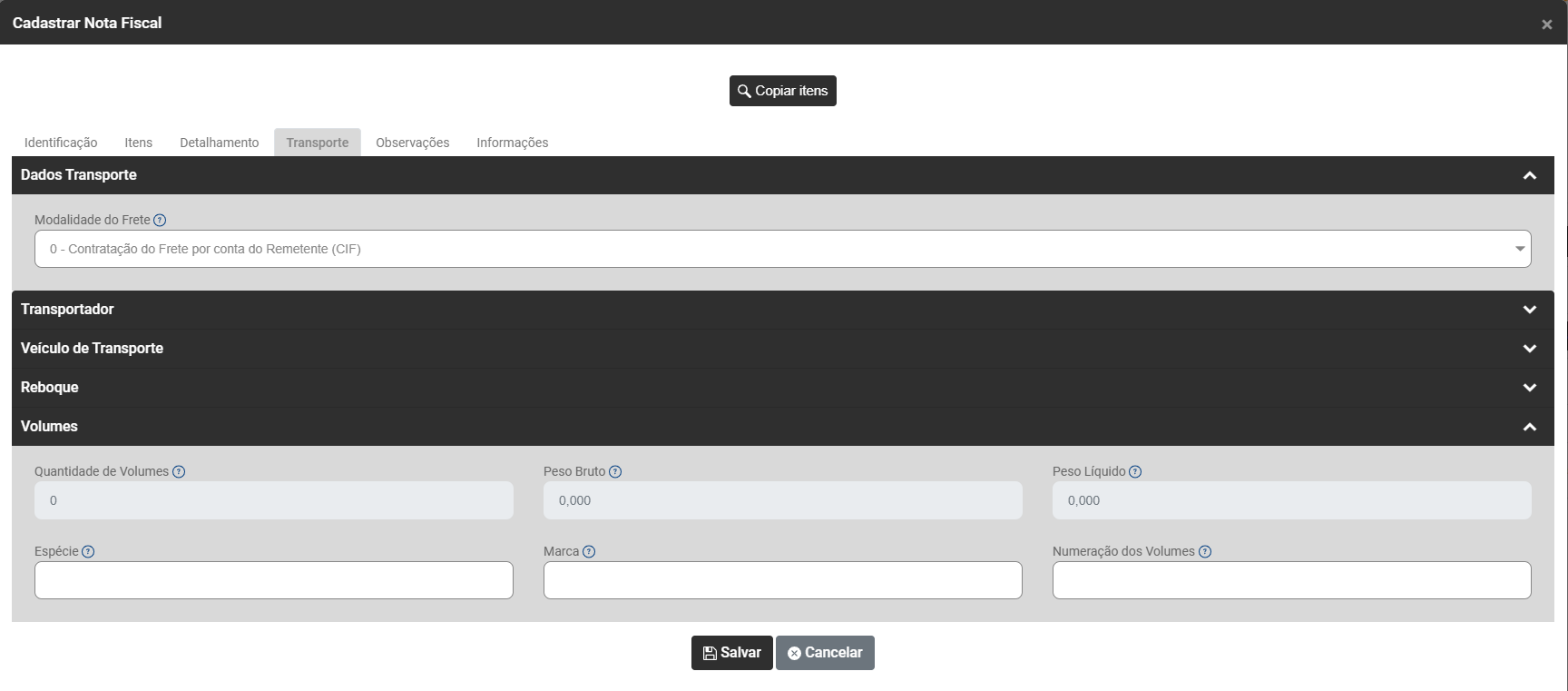
Essas informações serão preenchidas de acordo com os cadastros dos produtos que foram informados na aba Itens
- Quantidade de Volumes - Campo referente a Quantidade Total de Volumes dos Itens Transportados
- Peso Bruto - Campo referente o Peso Bruto (em kg) dos itens transportados
- Peso Líquido - Campo referente o Peso Líquido (em kg) dos itens transportados
- Espécie - Campo referente a Espécie dos volumes transportados
- Marca - Campo referente a Marca dos volumes transportados
- Numeração dos Volumes - Campo referente a marcação ou identificação do volume dos itens transportados
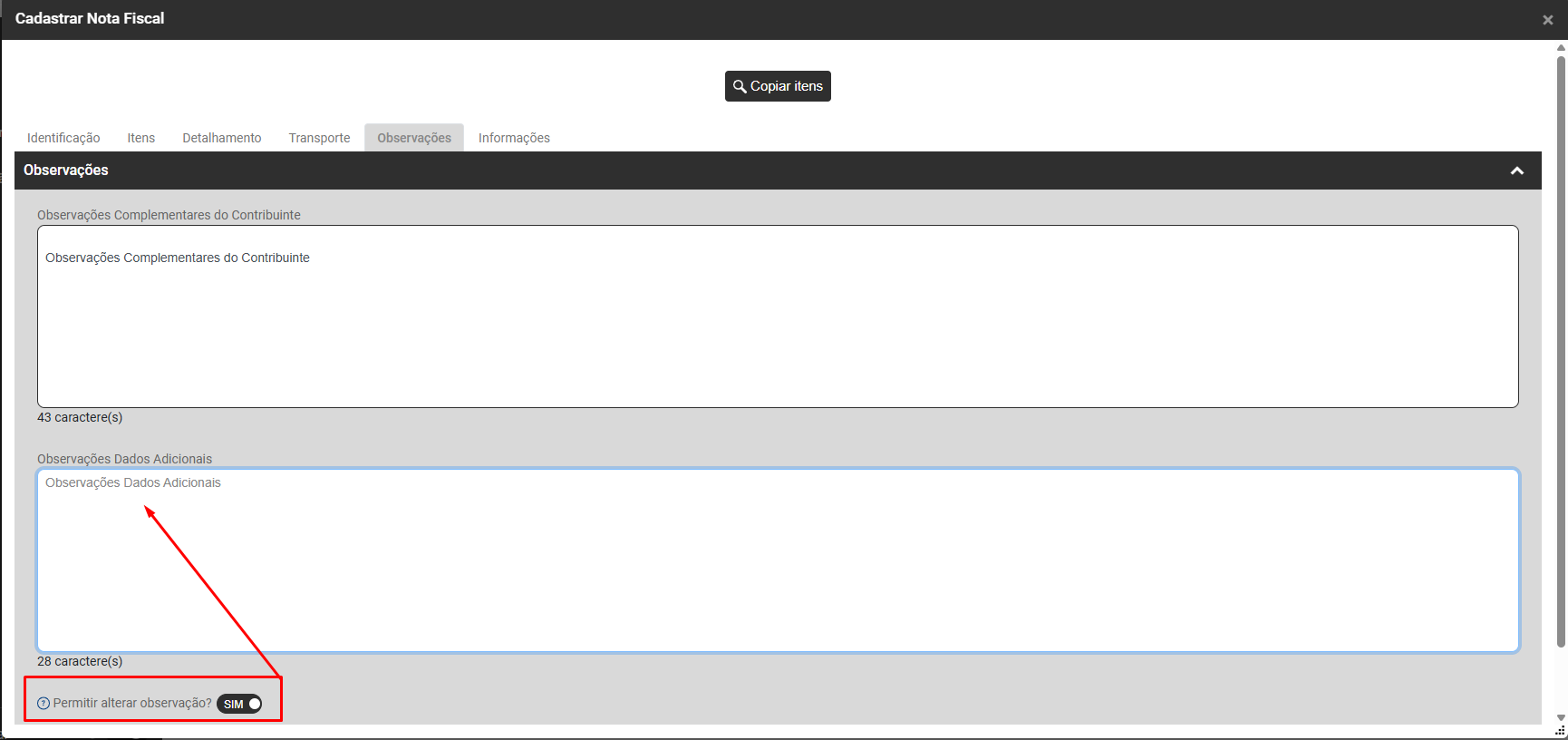
Observações
- Neste campo você poderá informa as Observações que irão constar nos campos de Observações Complementares do Contribuinte
- Informe se Permite alterar as Observações - Sim e Não - se você definir Sim o Sistema habilitará também o campo Observações Dados Adicionais para que você consiga realizar o cadastro das observações também para este campo (Ao permitir alteração, o controle automático da geração da observação será desativado.
Informações
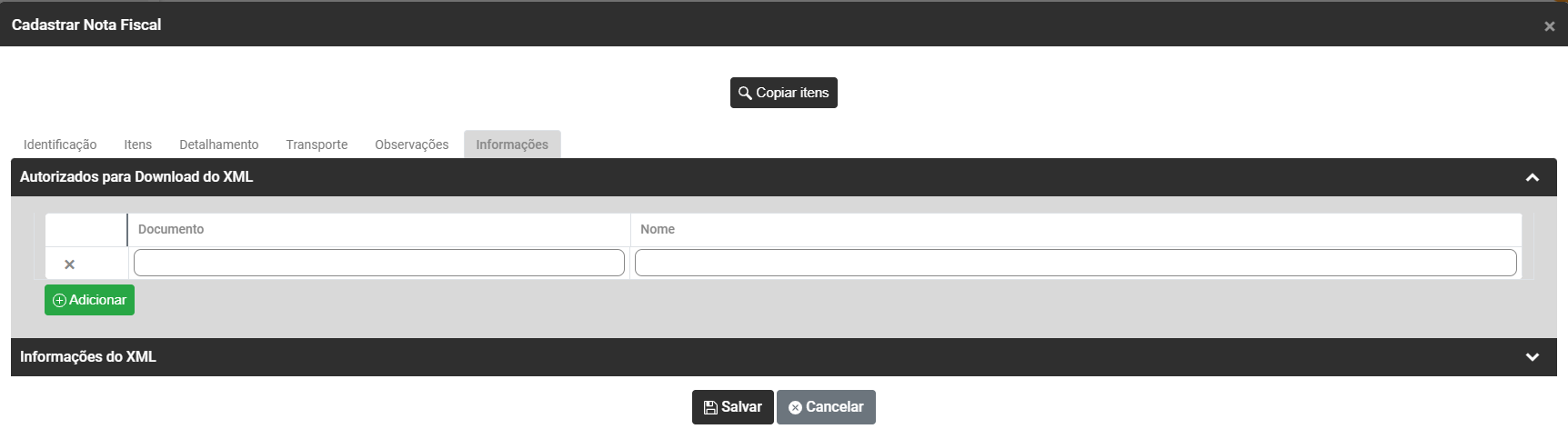
informações preenchidas automaticamente no momento da transmissão da Nota Fiscal Eletrônica para a SEFAZ
Autorizados para Download do XML
- Documento
- Nome
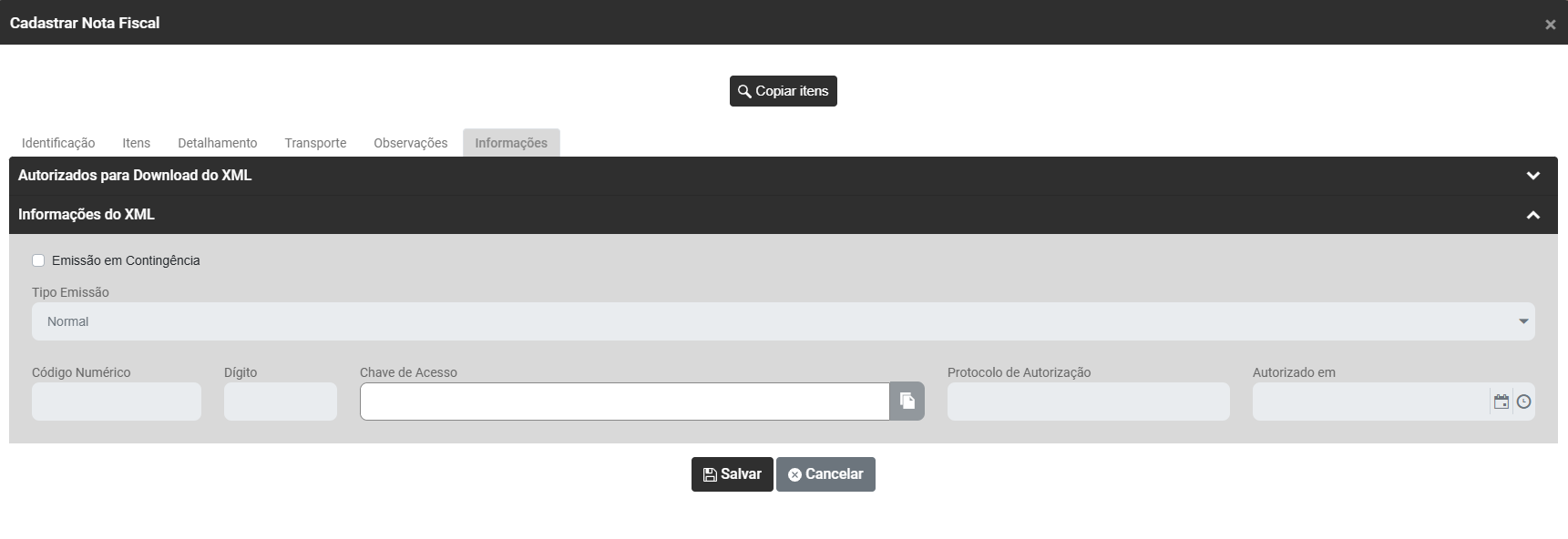
Informações do XML
- Emissão em Contingência
- Tipo de Emissão
- Código Numérico
- Dígito
- Chave de Acesso
- Protocolo de Autorização
- Autorizado em
No momento em que você Salvar a Nota o Sistema irá questionar se Deseja Transmitir a Nota Fiscal
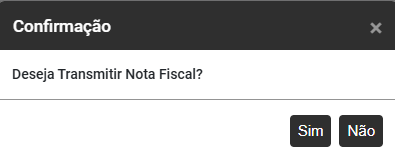
Se clicar em Sim, a Nota Fiscal Eletrônica será transmitida para a SEFAZ e você deverá aguardar a validação da mesma.
2) IMPORTAR XML (55)
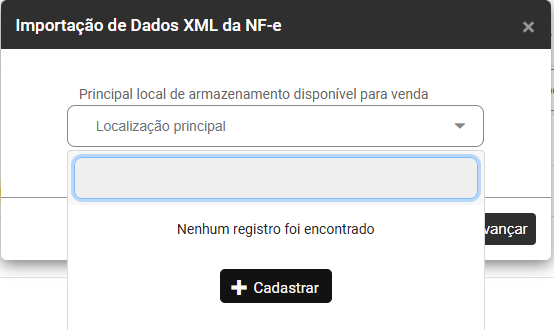
Ao acionar o botão Importar XML (55) o Sistema irá apresentar a tela de Importação de Dados XML da NF-e, defina
- Principal Local de Armazenamento Disponível para Venda
3) ENVIAR DANFE E XML
Para que você faça o envio da DANFE e do XML deverá primeiramente selecionar a Nota que será enviada e em seguida clicar no Botão Enviar Danfe e XML
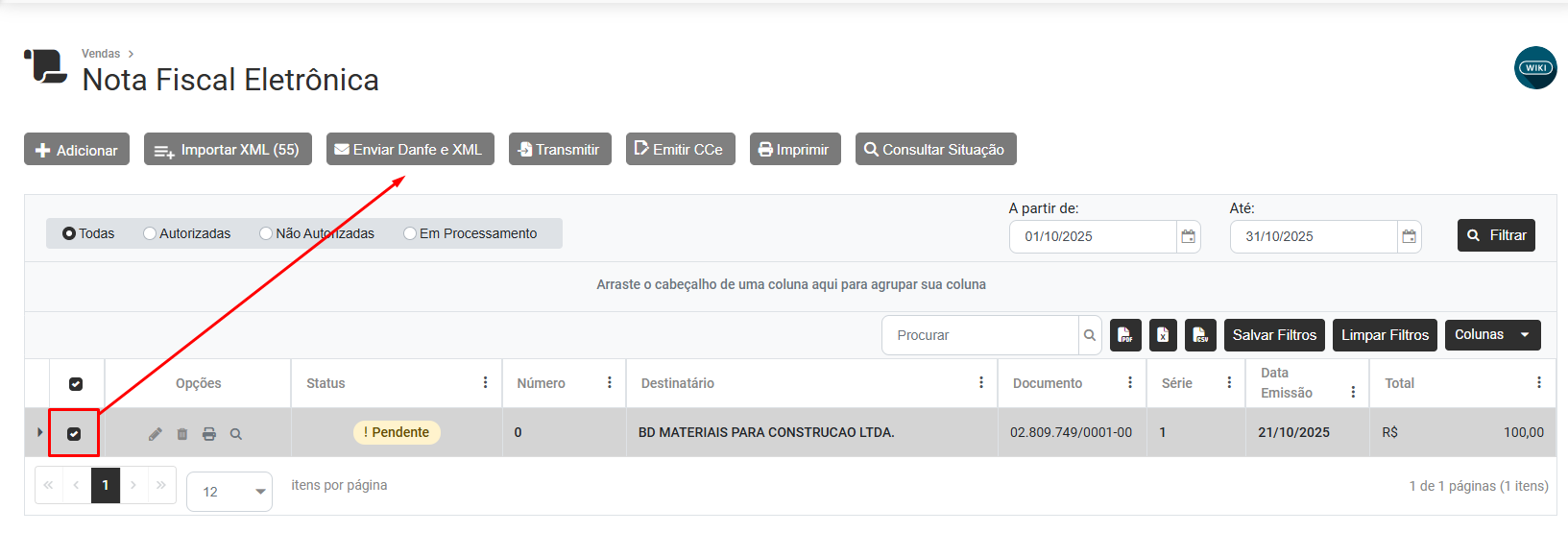
Se a Nota Fiscal Eletrônica selecionada não foi transmitida para a SEFAZ, o Sistema dará mensagem

4) TRANSMITIR
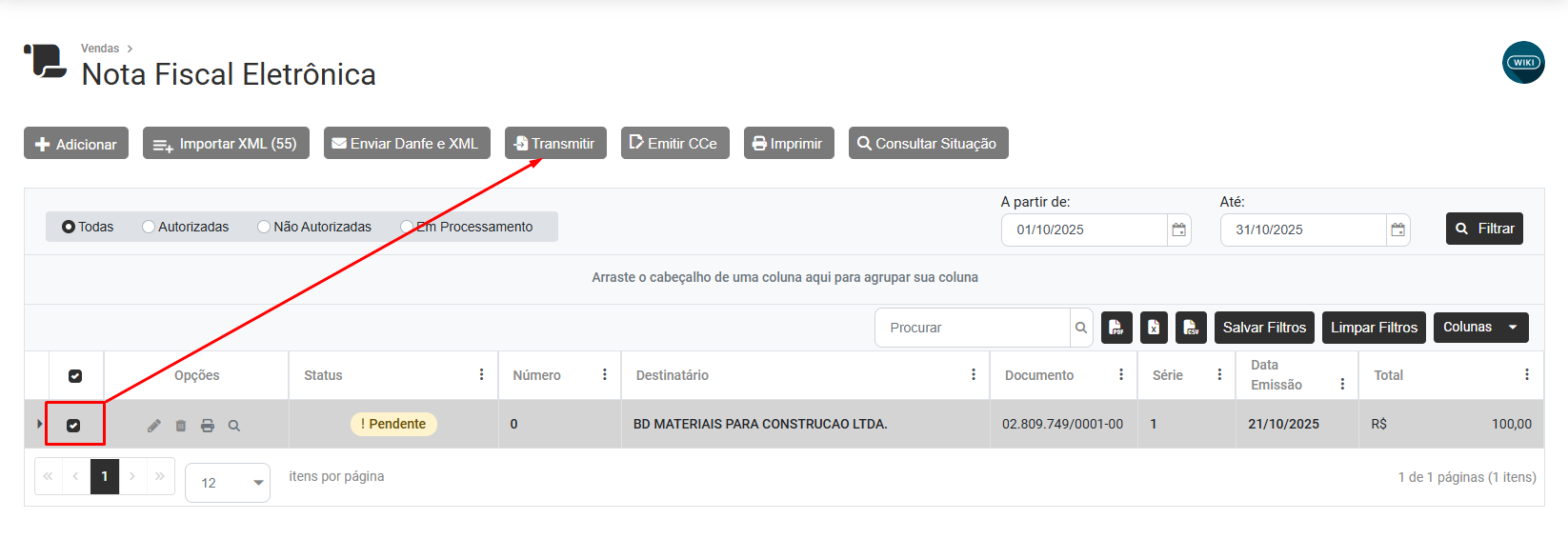
Se no momento do Cadastro da Nota Fiscal Eletrônica você não realizou a Transmissão para a SEFAZ, poderá selecioná-la no Grid de informações (poderão ser selecionadas várias notas para a transmissão em lote) e em seguida clicar no botão Transmitir (só será possível a transmissão das NFe que ainda estão pendentes de transmissão)
5) EMITIR CCE
A carta de Correção Eletrônica só poderá ser cadastrada para as Notas Fiscal Eletrônicas que já foram transmitidas para a SEFAZ
Selecione a NFe e em seguida clique no botão Emitir CCe
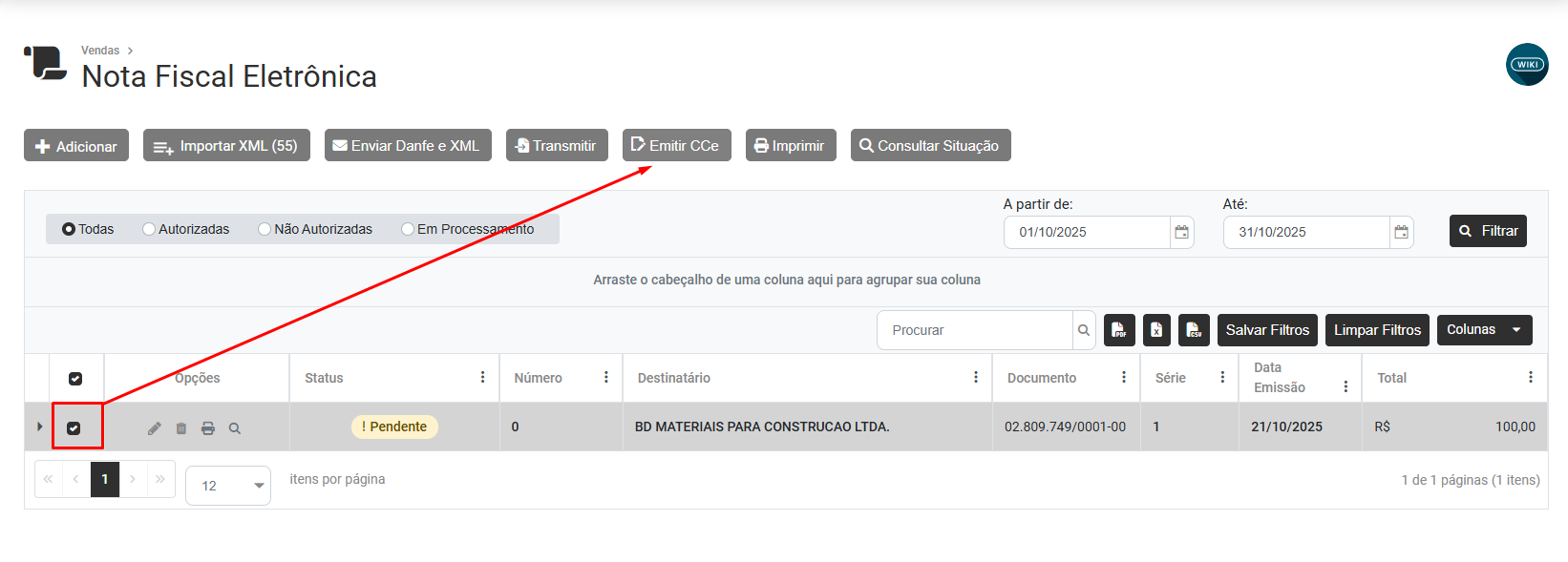
Faça o preenchimento das Correções que deverão ser enviadas para a SEFAZ
6) IMPRIMIR
Para imprimir o DANFe da Nota Fiscal Eletrônica, selecione a mesma e em seguida clique no botão Imprimir
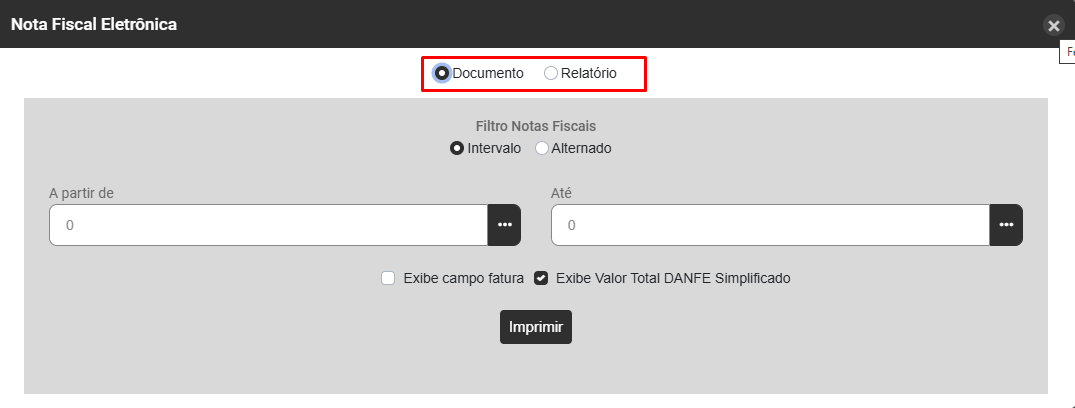
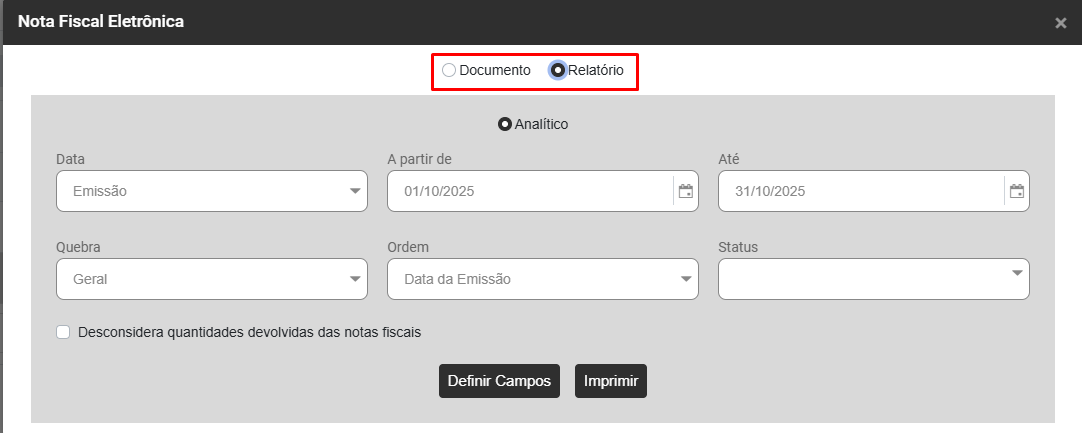
Defina se a Impressão será:
- Documento DANFe
- Relatório de Notas
- Em seguida defina qual o intervalo de documentos que será impresso
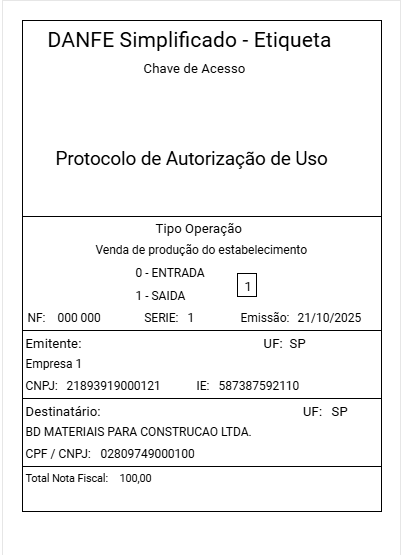
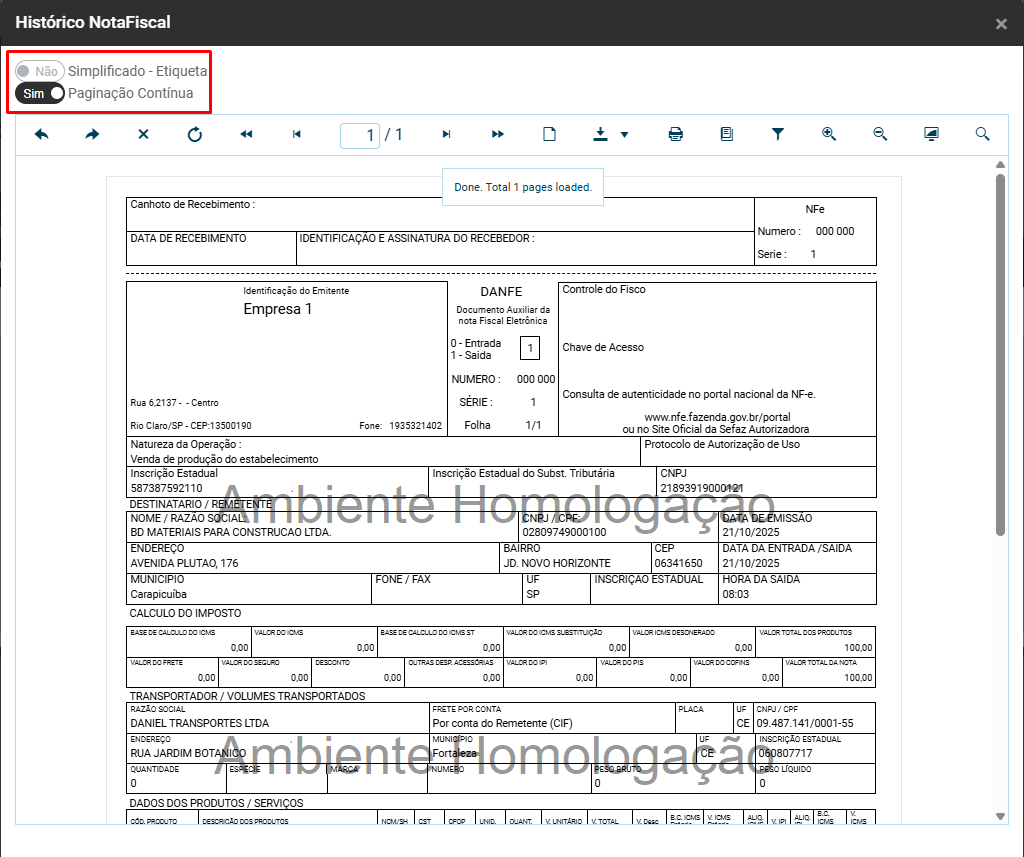
Impressão do Documento
a) Simplificado - Etiqueta
b) Paginação Contínua
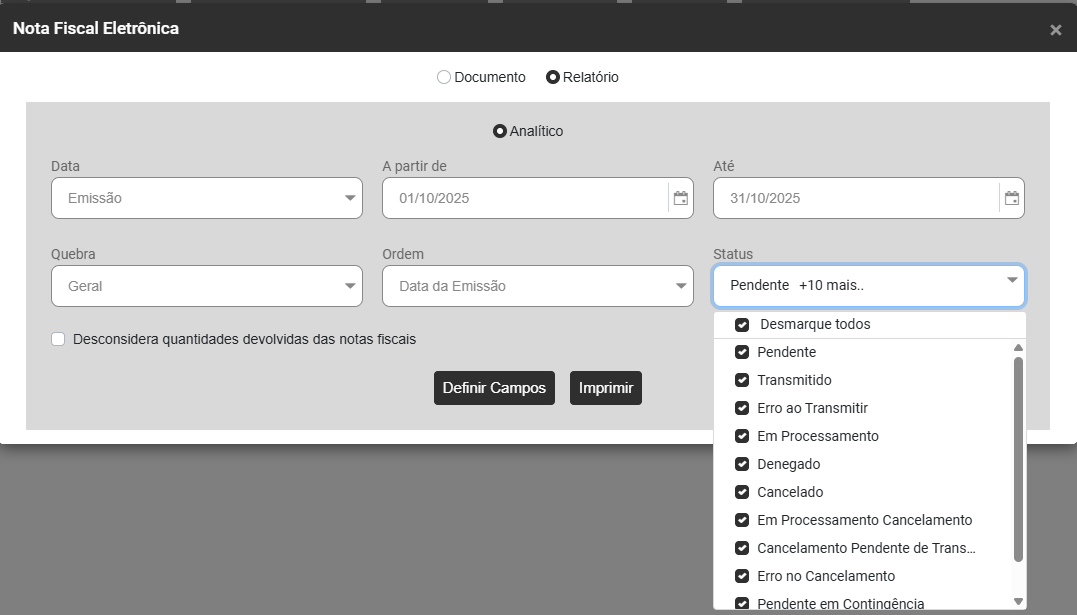
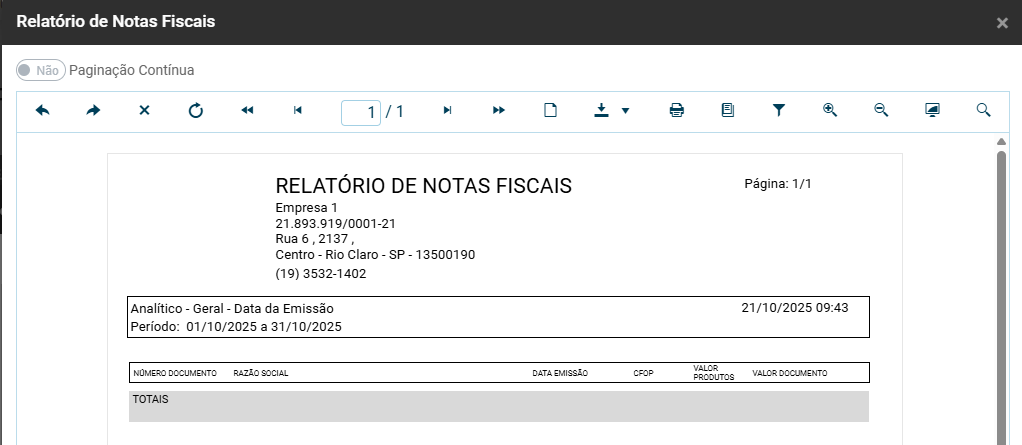
Impressão do Relatório
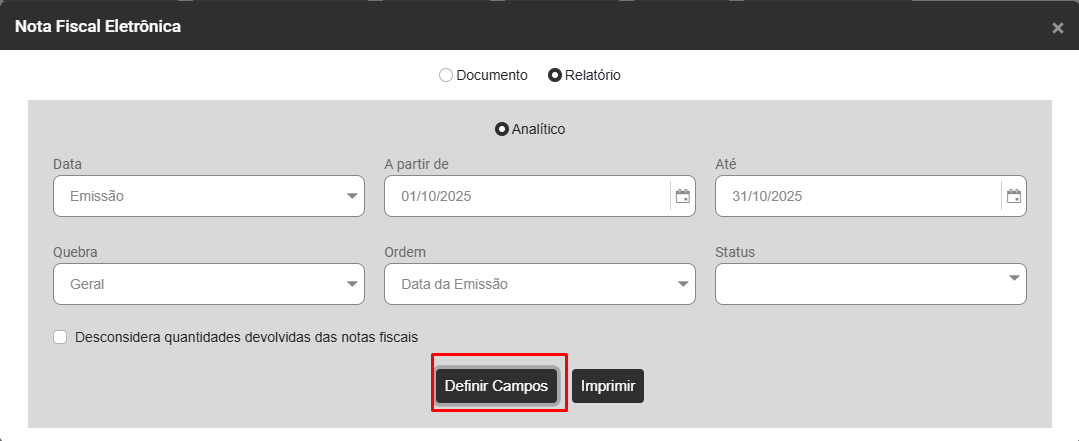
Defina o Período e as quebras
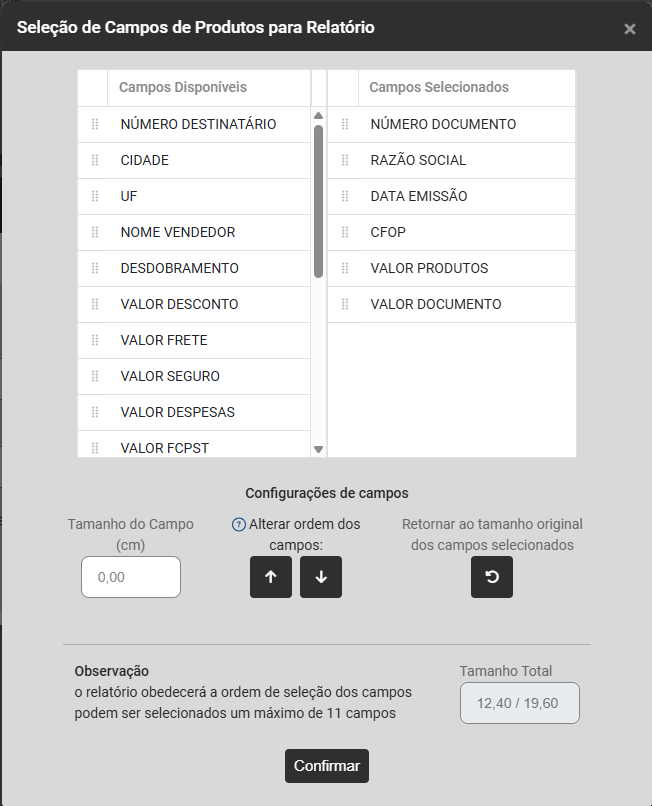
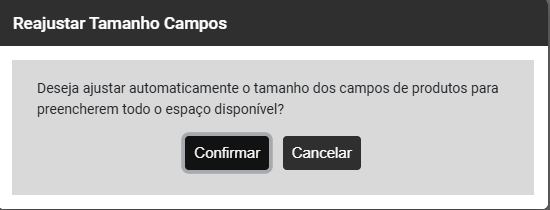
Clique no botão para definir quais são os campos que deverão constar no Relatório
Selecione o Status
7) CONSULTAR SITUAÇÃO
Para que você consulte a Situação de sua Nota Fiscal Eletrônica deverá selecionar a mesma no Grid de informações e clicar no botão Consultar Situação
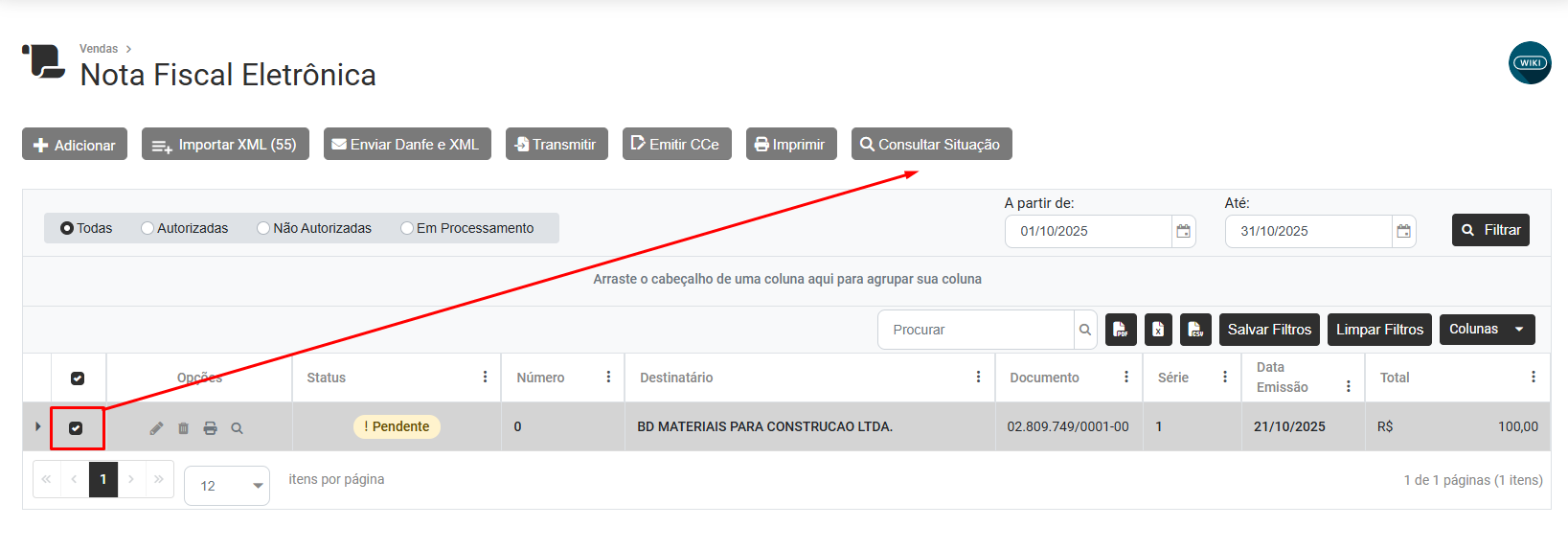
Se a Nota Fiscal Eletrônica não foi transmitida o Sistema irá questionar se você deseja inserir a Chave de Acesso manualmente, caso você defina Não, o Sistema irá selecionar a Chave de Acesso adicionada no momento do cadastro da nota.

Se você definir Não e não houver Chave de Acesso informada será apresentada a mensagem

Se você definir Sim o Sistema habilitará o campo para que você digite a Chave de Acesso da Nota Fiscal Eletrônica
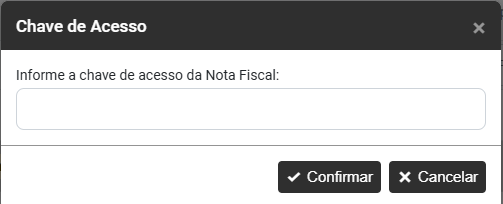
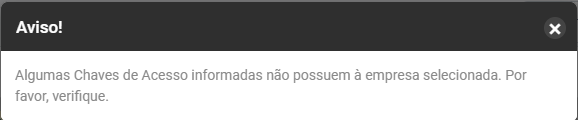
Se for informada uma Chave de acesso que não pertence a empresa emitente da Nota Fiscal Eletrônica será apresentada a mensagem
Se a chave de acesso estiver correta o Sistema trará a consulta realizada na Sefaz com o Status da Nora Fiscal Eletrônica