# XML não compatível com Schema.The 'ComplementoEndereco' element is invalid
**XML não compatível com Schema.The 'ComplementoEndereco' element is invalid**
**XML não compatível com Schema.The 'ComplementoEndereco' element is invalid - The value 'LOJA XXX - SHPO METRO TATUAPE - PISO TERREO' is invalid according to its datatype**
Essa rejeição irá ocorrer quando alguma informação genérica do XML não foi preenchida corretamente. Existe um conjunto de regras básicas para o preenchimento dos campos da NF-e que devem ser compreendidos, portanto conhecer a estrutura básica da NF-e e os campos existentes vai ajudar a identificar essas falhas e sanar os erros de preenchimento das tags. Estudar o leiaute da NF-e é um requisito essencial!
**Ação Sugerida:**
Acessar o cadastro do cliente e resumir a informação constante do campo Complemento do endereço do cliente.
**Correção:**
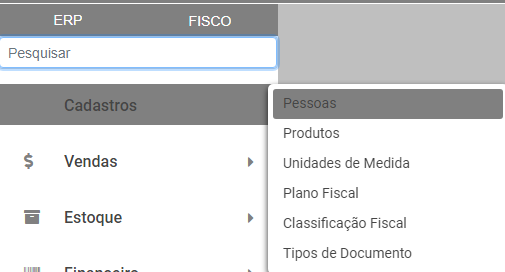
Acesse o menu Cadastro>Pessoas
[](https://wiki.supersofthub.com.br/uploads/images/gallery/2022-08/image-1660066247989.png)
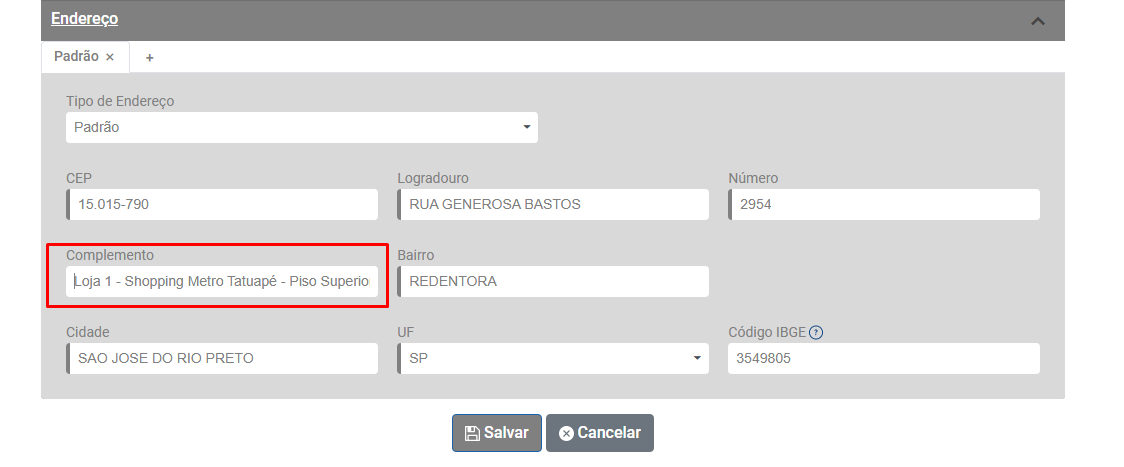
Pesquise pelo cliente, clique na seta avança e edite o cadastro, em seguida acesse a aba Cadastro Geral, campo Endereço, verifique a informação cadastrada no Complemento do endereço, faça uma diminuição do texto digitado pois a mensagem da Sefaz diz que o complemento do endereço está muito extenso.
[](https://wiki.supersofthub.com.br/uploads/images/gallery/2022-08/image-1660066378416.png)
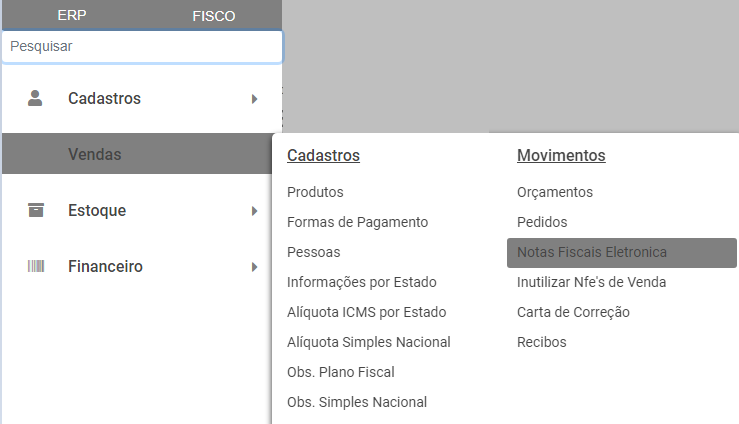
Em seguida acesse o menu Vendas>Nota Fiscal Eletrônica
[](https://wiki.supersofthub.com.br/uploads/images/gallery/2022-08/image-1660066544995.png)
Pesquise pela Nota e faça a edição da mesma.
Em seguida salve a nota (para que o sistema atualize as informações)
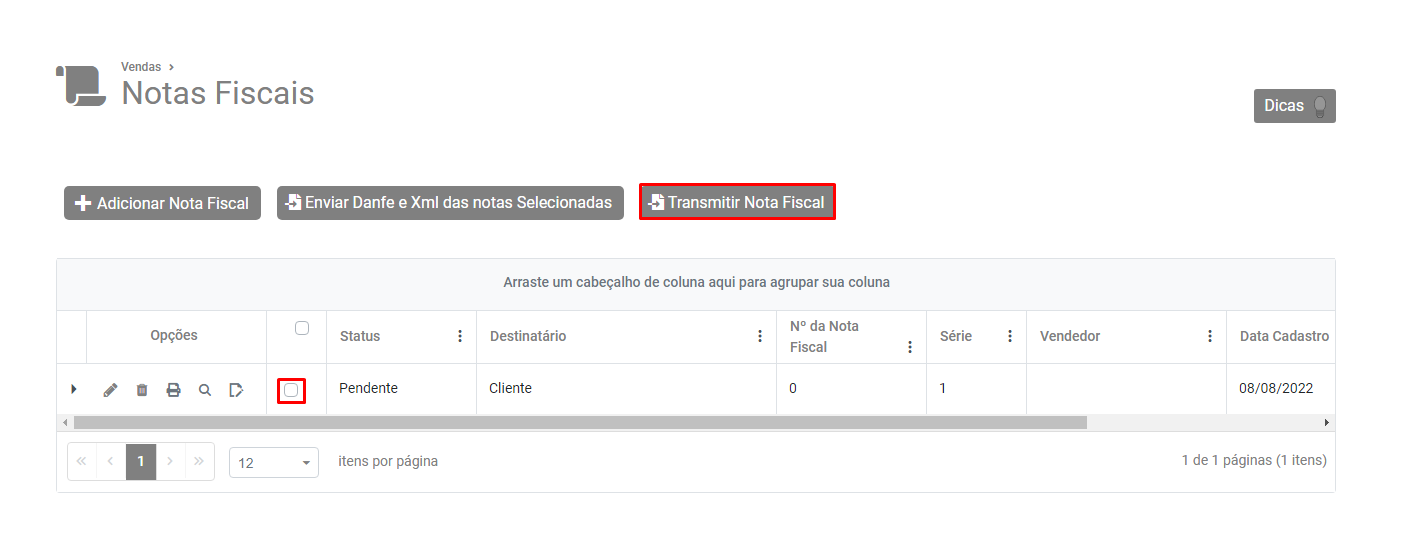
Selecione a nota no Grid e clique no botão Transmitir Nota Fiscal
[](https://wiki.supersofthub.com.br/uploads/images/gallery/2022-08/image-1660066640748.png)
Se todas as informações estiverem corretamente cadastradas, o XML será assinado e validado com sucesso.