# Rejeição 889: Obrigatória a informação do GTIN para o produto
**Rejeição:** 889
**Descrição:** Obrigatória a informação do GTIN para o produto
Quando for emitida uma NF-e (modelo 55) ou NFC-e (modelo 65) e não for informado o GTIN (Campo: cEAN), em um produto que é obrigatório o preenchimento deste campo, haverá a rejeição 889 - Obrigatória a informação do GTIN para o produto \[nItem:999\]. Para essa Regra de Validação não há exceções.
Há algumas observações importantes que devem ser ressaltadas:
- Regra de validação se aplica por grupo de CNAE e NCM conforme vigência definida no ANEXO I.01;
- Para produtos que não possuem GTIN, utilizar a informação de "SEM GTIN"
Regra de Validação da Sefaz:
[](https://wiki.supersofthub.com.br/uploads/images/gallery/2022-06/image-1654526243995.png)
**Ação Sugerida:**
Colocar o código de barras no cadastro do produto
Regra de validação se aplica por grupo de CNAE e NCM conforme vigência definida no ANEXO I.01; Para produtos que não possuem GTIN, utilizar a informação de "SEM GTIN"
UPDATE PRODUTOS SET CODBAR = 'SEM GTIN' WHERE (CODBAR = '') or (CODBAR IS NULL)
**Correção:**
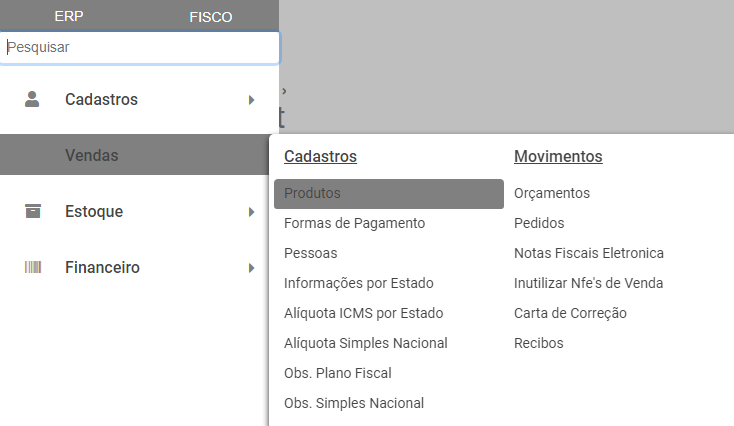
Acesse o menu Vendas>Produtos
[](https://wiki.supersofthub.com.br/uploads/images/gallery/2022-08/image-1660335238222.png)
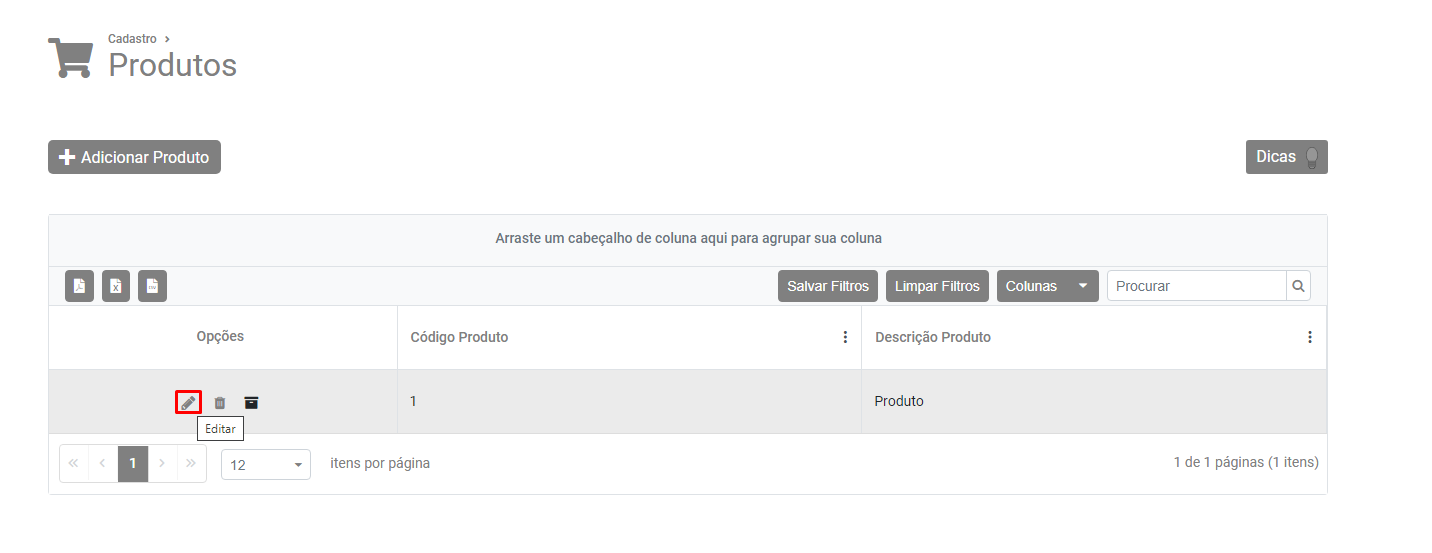
Pesquise pelo Produto e faça a edição de seu cadastro
[](https://wiki.supersofthub.com.br/uploads/images/gallery/2022-08/image-1660335270760.png)
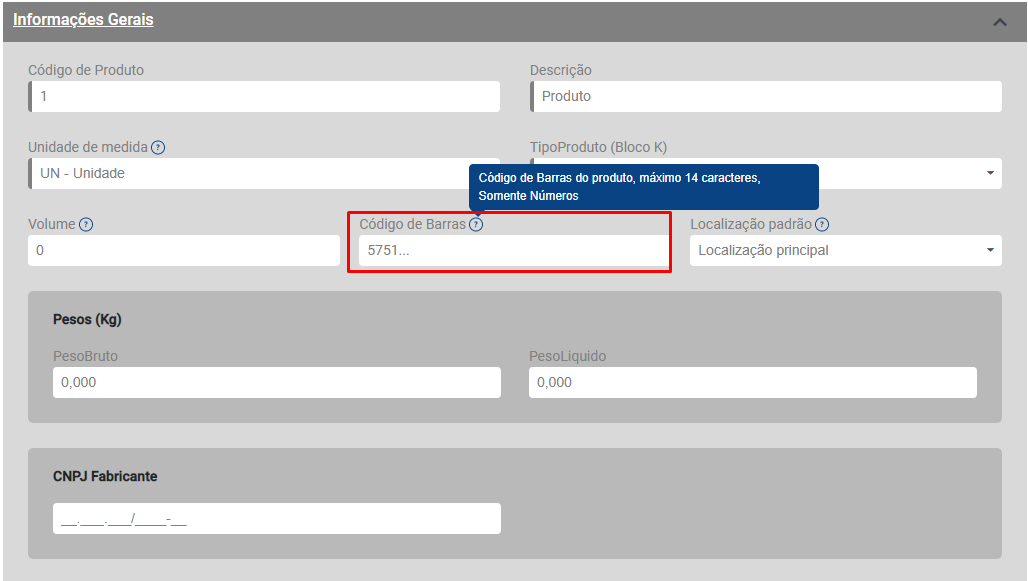
Em seguida informe o Código de Barras para esse produto.
[](https://wiki.supersofthub.com.br/uploads/images/gallery/2022-08/image-1660335344286.png)
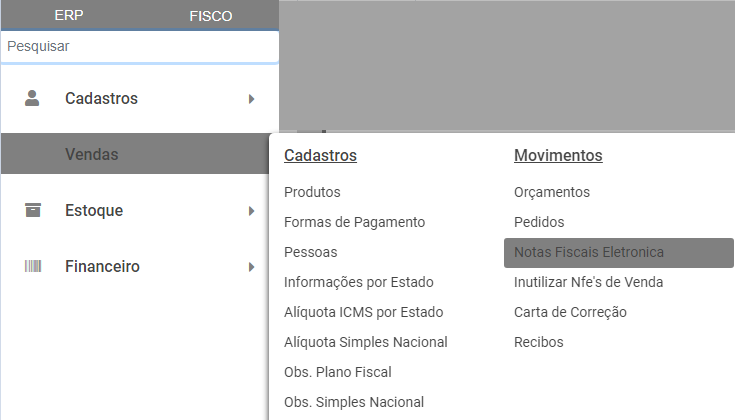
Em seguida acesse o menu Vendas>Nota Fiscal Eletrônica
[](https://wiki.supersofthub.com.br/uploads/images/gallery/2022-08/image-1660335412727.png)
Pesquise pela NFe e faça a edição da mesma
[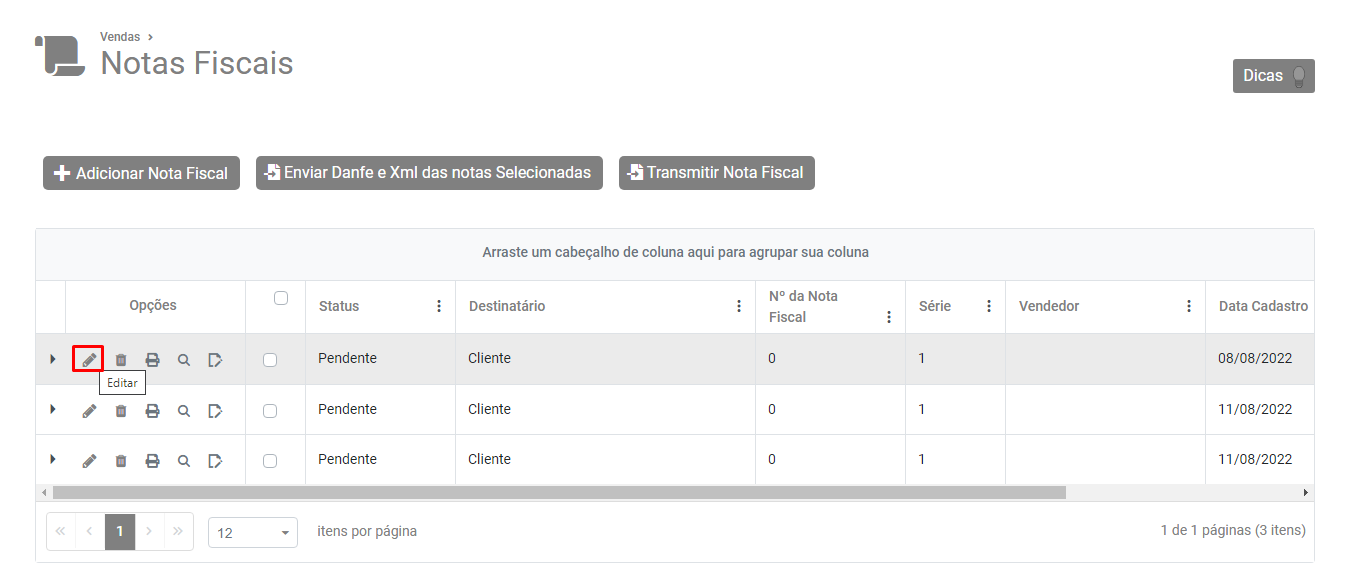](https://wiki.supersofthub.com.br/uploads/images/gallery/2022-08/image-1660335457434.png)
Em seguida salve a NFe novamente
Selecione a nota e clique no botão Transmitir Nota Fiscal
[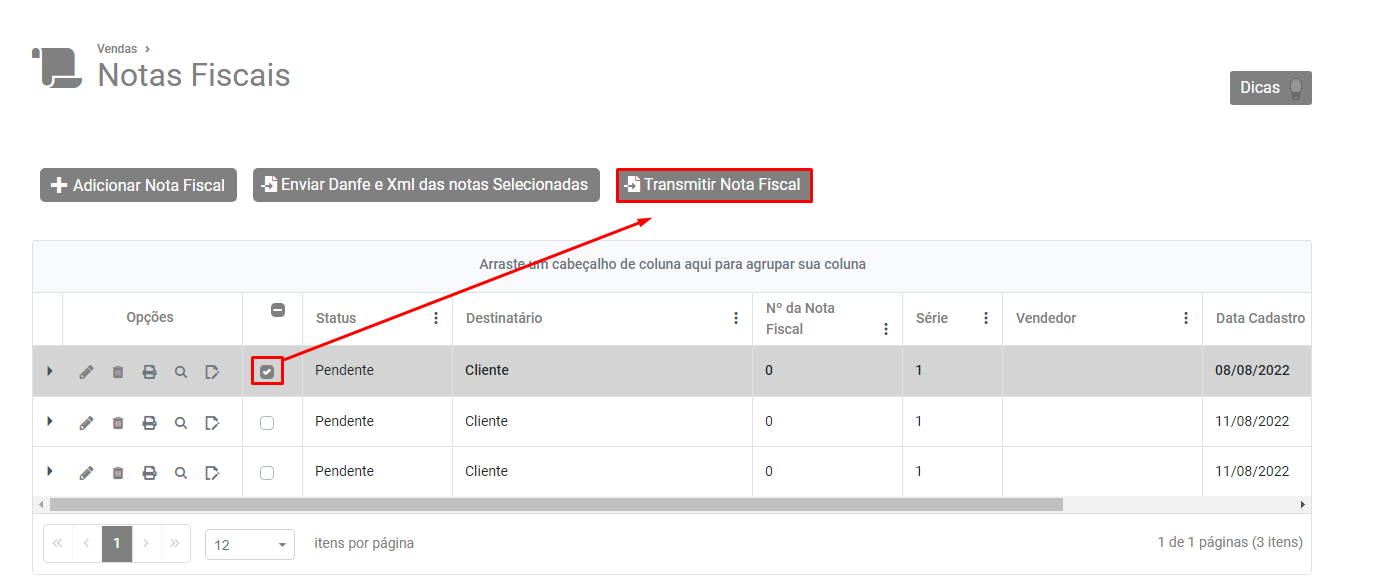](https://wiki.supersofthub.com.br/uploads/images/gallery/2022-08/image-1660335514076.png)
Se todas as informações estiverem corretamente cadastradas a NFe será autorizada com sucesso.