# Rejeição 806: Rejeicao: Operação com ICMS-ST sem informação do CEST
**Rejeição:** 806
**Descrição:** Operação com ICMS-ST sem informação do CEST
Quando for emitida uma NF-e de Operação SEM a informação do Código Especificador da Substituição Tributária (CEST) e o CST ou o CSOSN de ICMS FOR um da lista abaixo, será retornado a rejeição "806 - Operação com ICMS-ST sem informação do CEST":
- 10 - Tributada com cobrança de ICMS por substituição tributária;
- 30 - Isenta ou não tributada com cobrança de ICMS por substituição tributária;
- 60 - ICMS cobrado anteriormente por substituição tributária;
- 70 - Com redução de base de cálculo e cobrança de ICMS por substituição tributária;
- 90 - Outros, desde que com a TAG vICMSST;
- 201 - Tributada pelo Simples Nacional com permissão de crédito e com cobrança do ICMS por substituição tributária;
- 202 - Tributada pelo Simples Nacional sem permissão de crédito e com cobrança do ICMS por substituição tributária;
- 203 - Isenção de ICMS do Simples Nacional para a faixa de receita, com cobrança do ICMS por substituição tributária;
- 500 - ICMS cobrado anteriormente por substituição tributária ou por antecipação;
- 900 - Outros, desde que com a TAG vICMSST.
**Exceções a regra:**
1. A regra de validação 806 não se aplica quando a Tributação com Partilha de ICMS (ICMSPart);
2. A regra de validação 806 não se aplica em produção para NF-e, com data de emissão anterior a 01/10/2016.
**Ação Sugerida:**
Apenas informar o CEST, normalmente é solicitado o CEST quando a nota está em ambiente de homologação.
**Correção:**
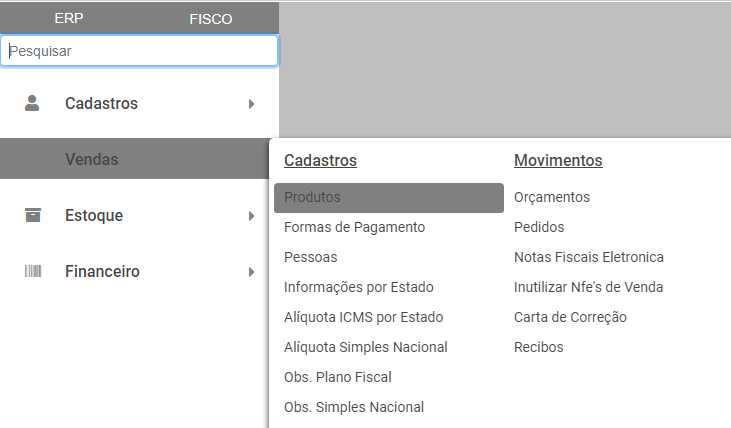
Acesse o menu Vendas>Produtos>Produtos
[](https://wiki.supersofthub.com.br/uploads/images/gallery/2022-08/image-1660332841799.png)
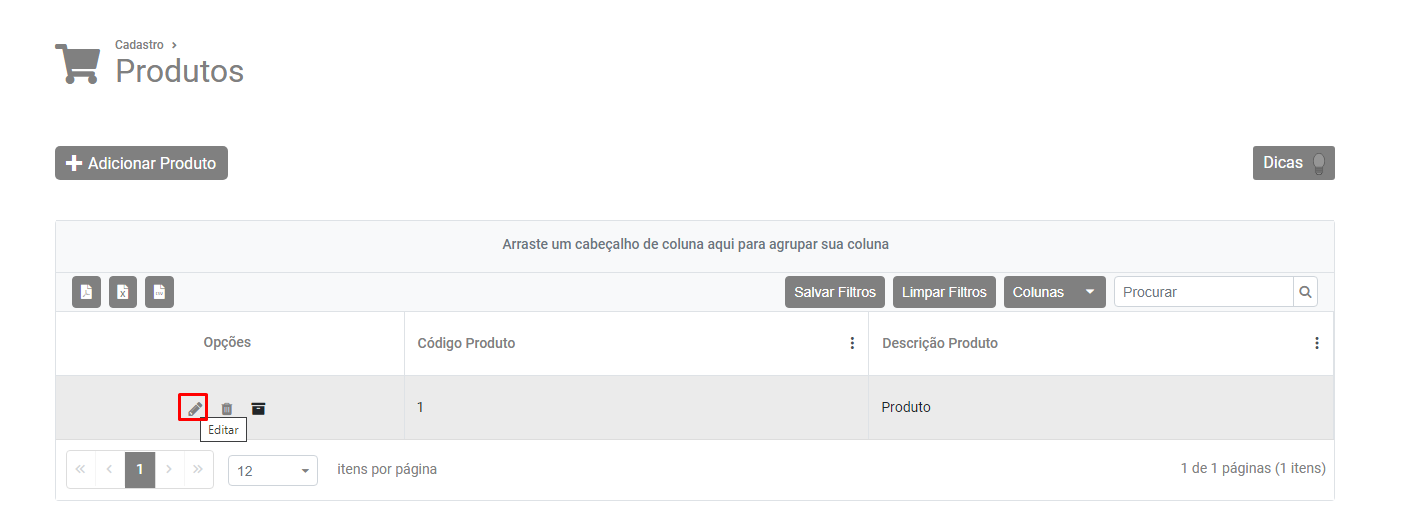
Pesquise pelo produto constante na NFe e clique no botão para editar o cadastro do mesmo.
[](https://wiki.supersofthub.com.br/uploads/images/gallery/2022-08/image-1660332881796.png)
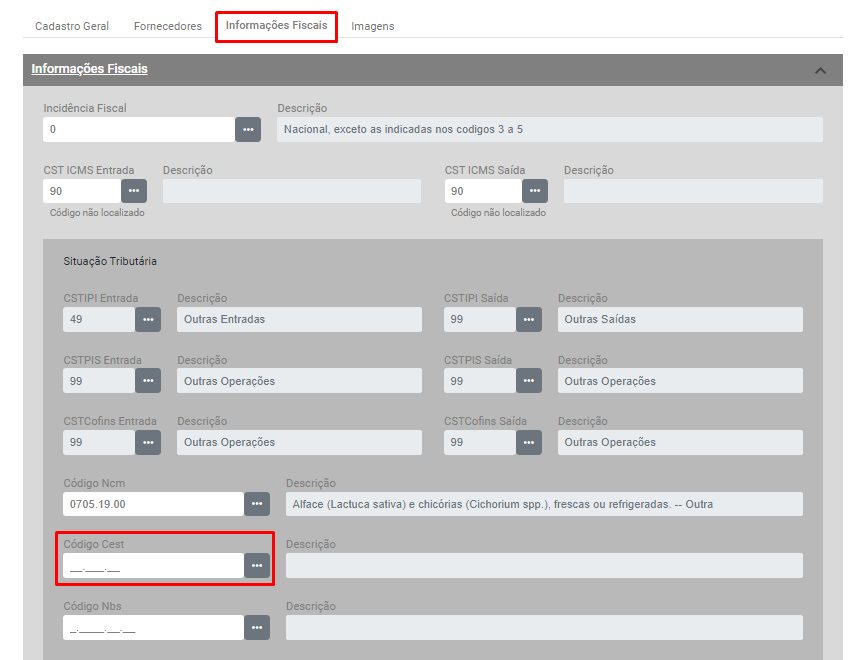
Em seguida acesse a aba Informações Fiscais e informe o CEST do produto.
Salve seu cadastro.
[](https://wiki.supersofthub.com.br/uploads/images/gallery/2022-08/image-1660332949677.png)
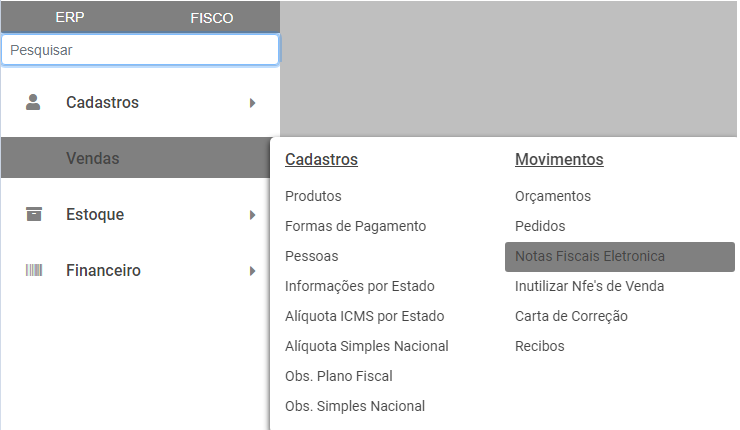
Agora, acesse o menu Vendas>Nota Fiscal Eletrônica
[](https://wiki.supersofthub.com.br/uploads/images/gallery/2022-08/image-1660333005699.png)
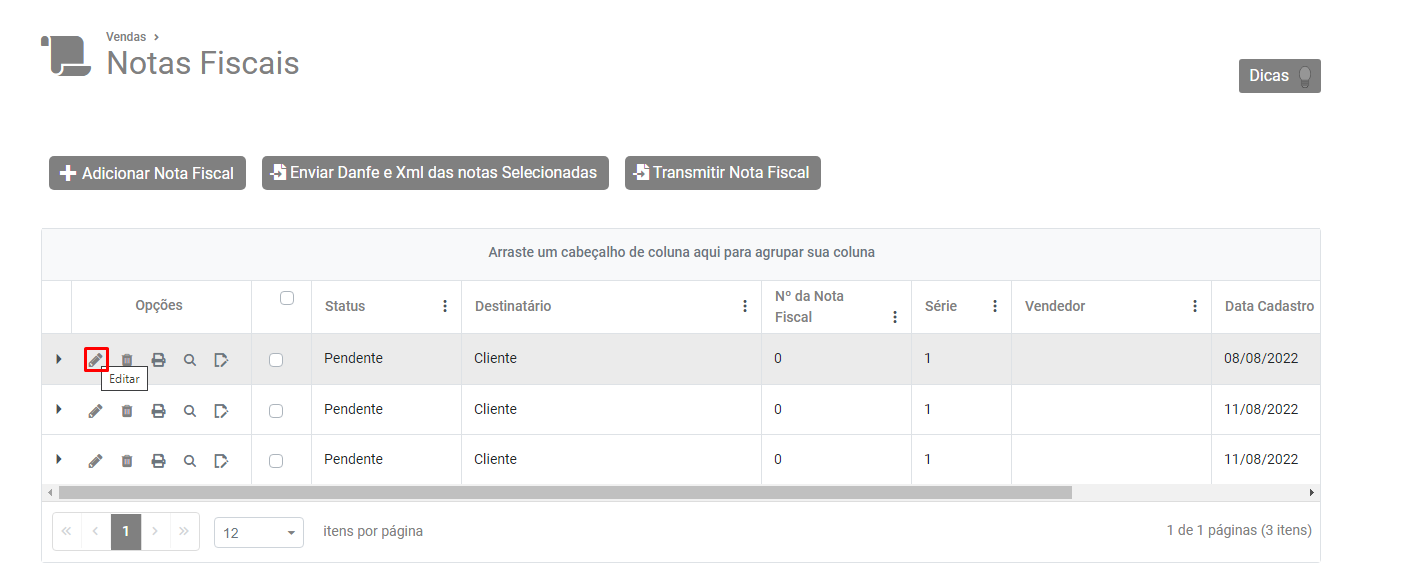
Pesquise e edite a nota fiscal eletrônica que apresentou a rejeição na Sefaz e em seguida salve a nota novamente (para que as informações sejam atualizadas)
[](https://wiki.supersofthub.com.br/uploads/images/gallery/2022-08/image-1660333073822.png)
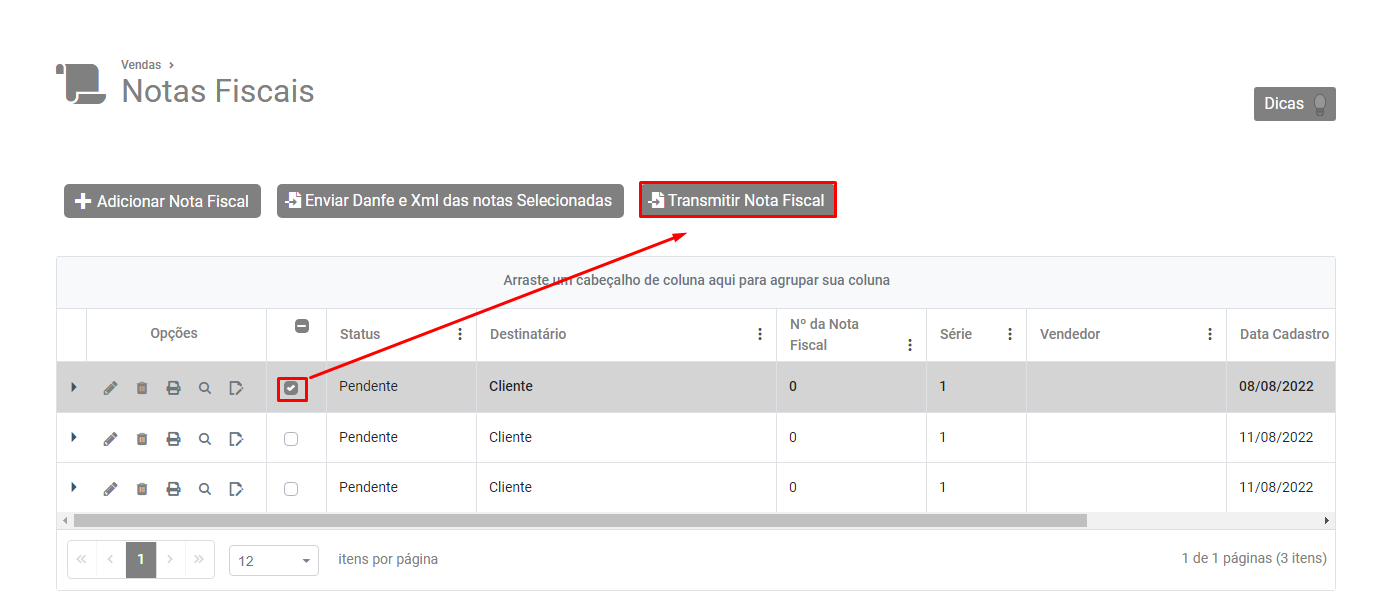
Agora, selecione a nota e clique no botão Transmitir Nota Fiscal.
[](https://wiki.supersofthub.com.br/uploads/images/gallery/2022-08/image-1660333121178.png)
Se todas as informações estiverem corretamente cadastradas a NFe será autorizada com sucesso.