# Rejeição 502: Campo Id não corresponde à concatenação dos campos correspondentes
**Rejeição:** 502
**Descrição:** Erro na Chave de Acesso - Campo Id não corresponde à concatenação dos campos correspondentes
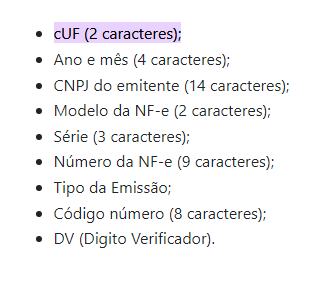
Erro na Chave de Acesso - **Campo Id não corresponde à concatenação dos campos correspondentes**. Para resolver a **Rejeição 502**, verifique se o **campo Id** está correto. É necessário que a chave seja a **concatenação** dos seguintes **campos**: cUF (2 caracteres)
**Ação Sugerida:**
Excluir a NF-e e realizar o cadastro novamente, ou a Sefaz está com Problema momentaneamente BA.
**Correção:**
A chave é composta dos seguintes campos:
[](https://wiki.supersofthub.com.br/uploads/images/gallery/2022-05/image-1653477498891.png)
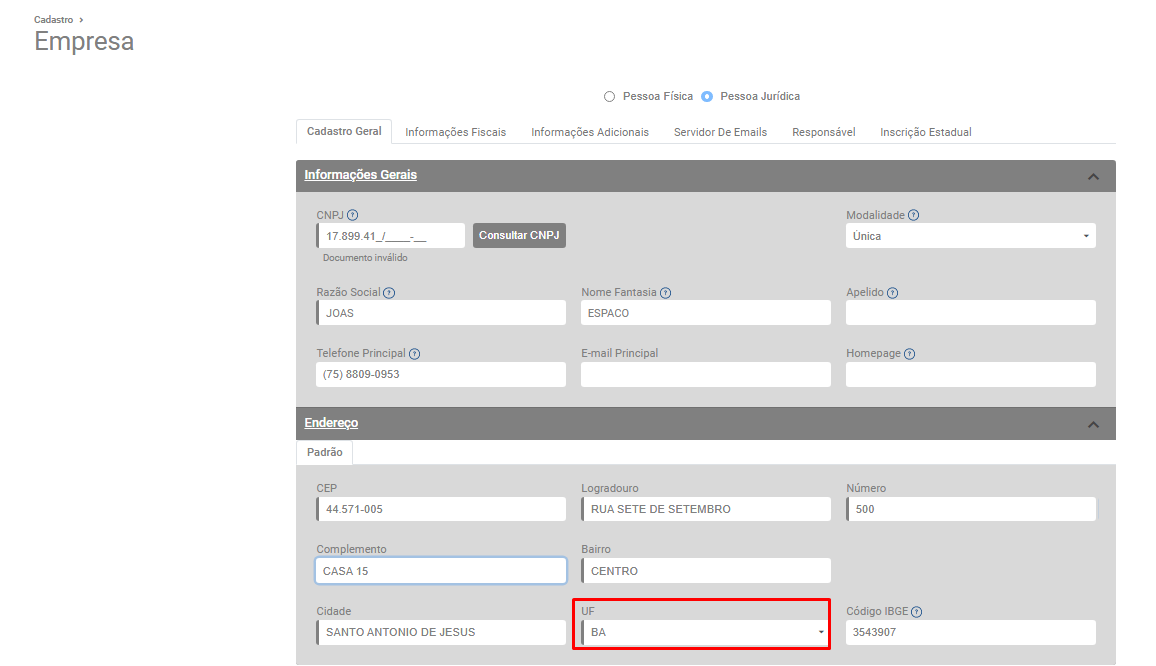
Acesse o menu Manutenção>Empresas>Dados Cadastrais>Manutenção, edite o cadastro da Empresa, confira se o campo UF possui dois caracteres e se o mesmo está correto de acordo com a Tabela de UFs existentes.
[](https://wiki.supersofthub.com.br/uploads/images/gallery/2022-08/image-1660303671158.png)
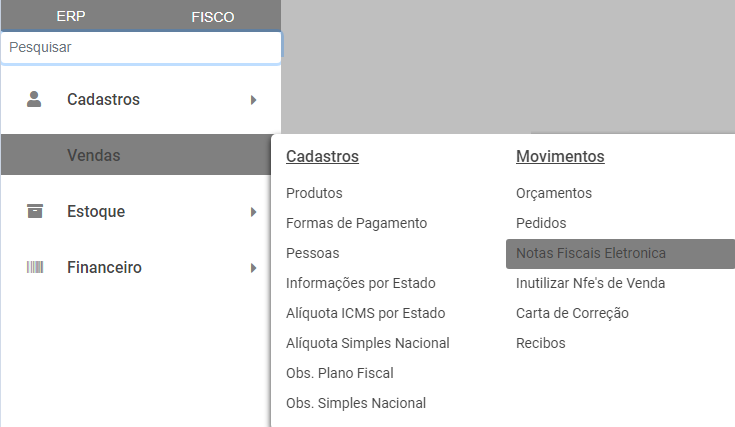
Acesse o menu Vendas>Nota Fiscal Eletrônica
[](https://wiki.supersofthub.com.br/uploads/images/gallery/2022-08/image-1660306424751.png)
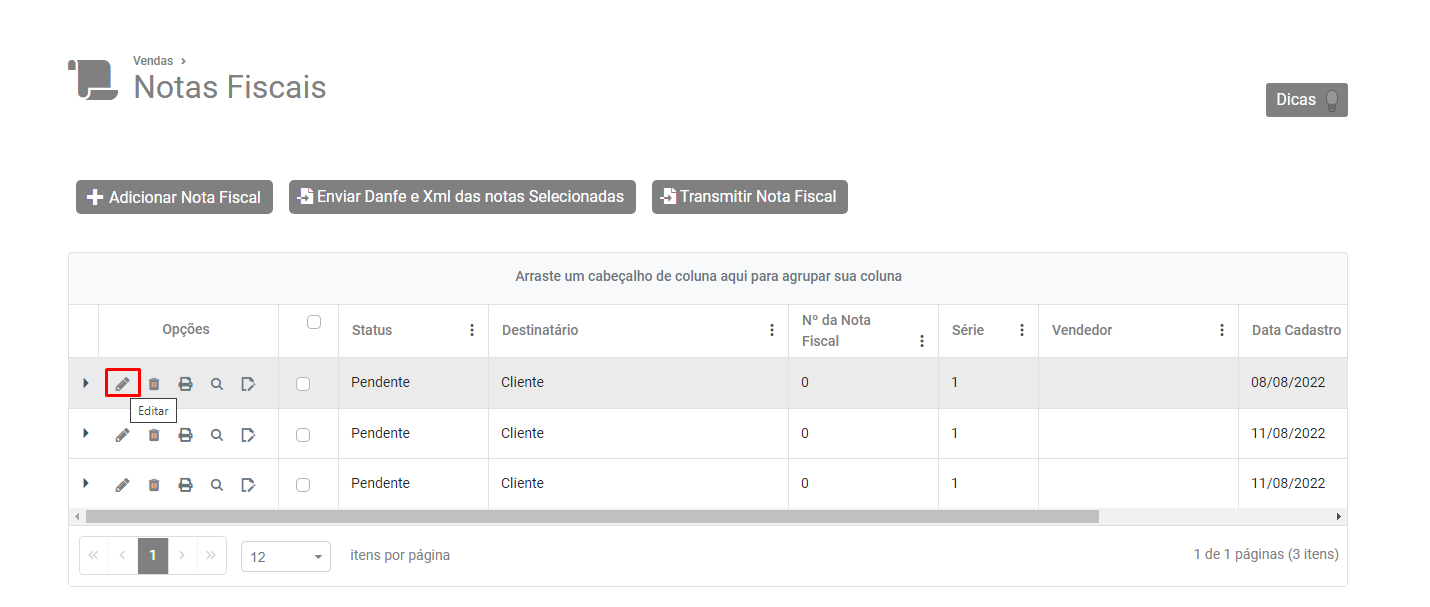
Pesquise pela Nota fiscal que foi rejeitada pela Sefaz e faça a edição da mesma.
[](https://wiki.supersofthub.com.br/uploads/images/gallery/2022-08/image-1660306511544.png)
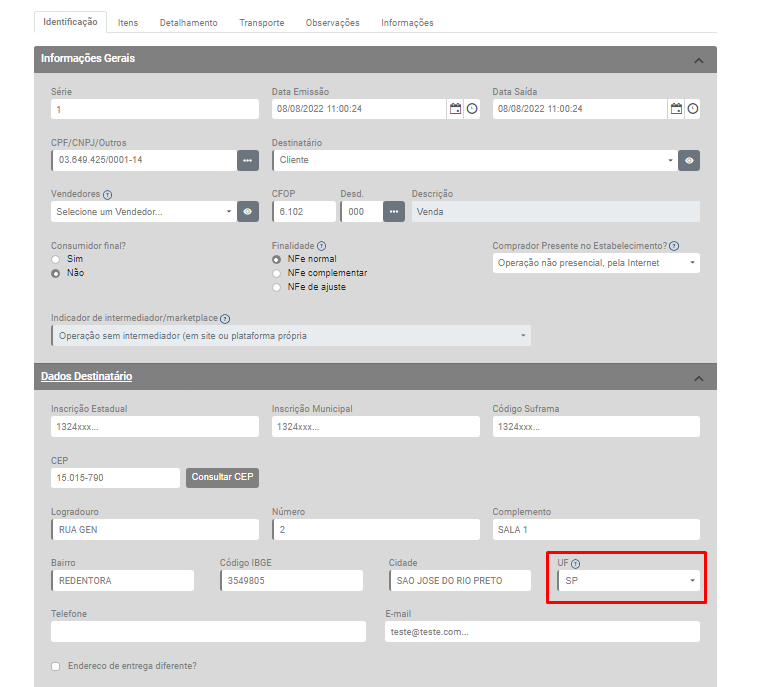
Verifique se o campo UF do Destinatário possui dois caracteres e se o mesmo está correto de acordo com a Tabela de UFs existentes.
[](https://wiki.supersofthub.com.br/uploads/images/gallery/2022-08/image-1660306779765.png)
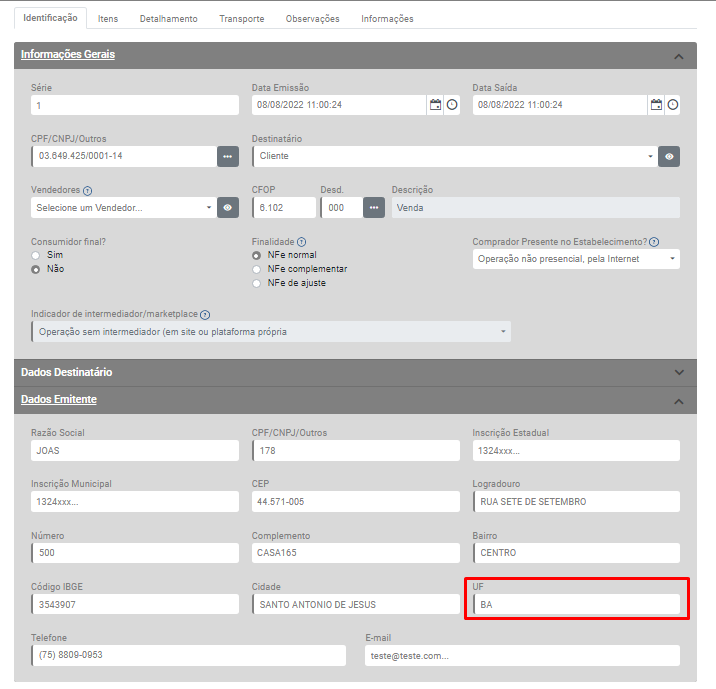
Verifique se o campo UF do Emitente possui dois caracteres e se o mesmo está correto de acordo com a Tabela de UFs existentes.
[](https://wiki.supersofthub.com.br/uploads/images/gallery/2022-08/image-1660306614973.png)
Caso a UF do Emitente e do Destinatário estejam corretas, exclua a NF-e e faça novamente o cadastro.
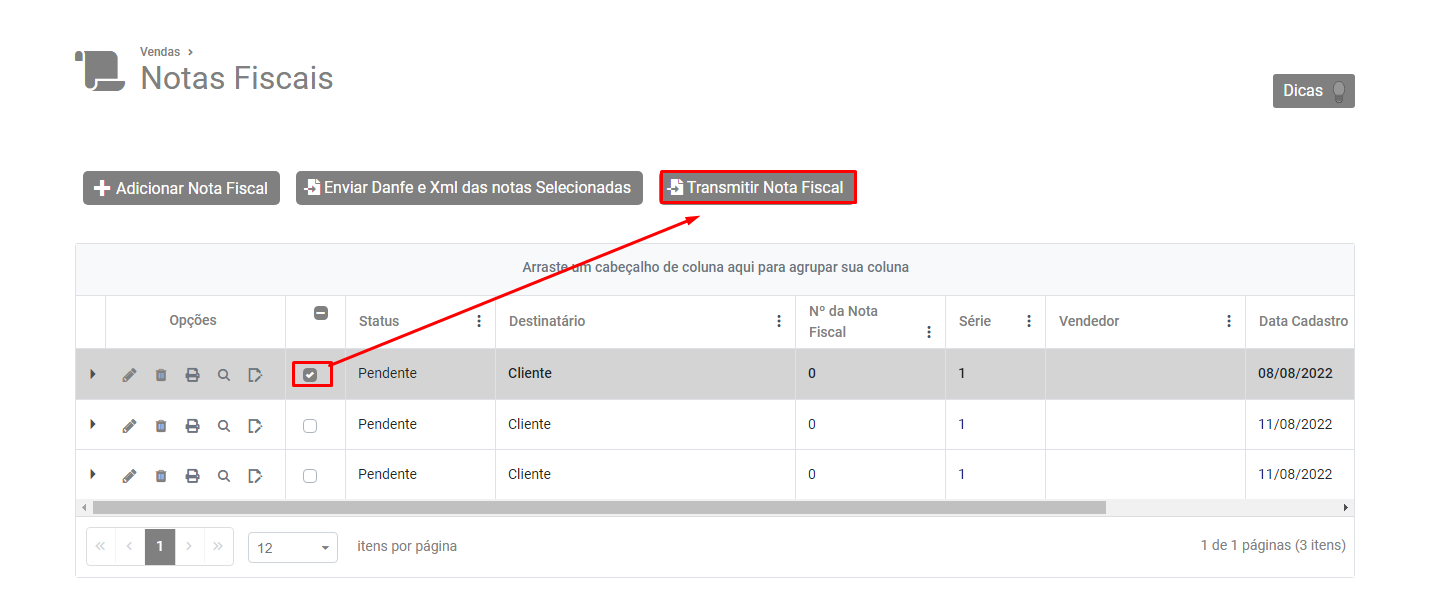
Em seguida, selecione a nota fiscal e clique no botão Transmitir Nota Fiscal.
[](https://wiki.supersofthub.com.br/uploads/images/gallery/2022-08/image-1660306709068.png)
Se todas as informações estiverem corretamente cadastradas a nota fiscal será autorizada com sucesso.