# Rejeição 481: Código Regime tributário do emitente diverge do cadastro no Sefaz.
**Rejeição**: 481
**Descrição:** Código Regime tributário do emitente diverge do cadastro na Sefaz.
Código Regime Tributário do emitente diverge do cadastro na SEFAZ. Esse erro ocorre quando o Regime Tributário de quem está emitindo a nota, está diferente do cadastrado na SEFAZ. Lembrando que pode ocorrer da **própria SEFAZ realizar alterações do regime da empresa sem aviso prévio.**
Os códigos de regime tributário são:
- **1** = Simples Nacional;
- **3** = Regime Normal.
**Ação Sugerida:**
Cliente deixou de pertencer ao enquadramento Simples Nacional, por exemplo: Excedeu o limite de receita bruta para enquadramento do SN que é de R$3.600.000,00 anuais (2017). ao exceder o valor a empresa deverá trocar de regime automaticamente na Sefaz.
Verificar com o Contador, para desmarcar a opção no cadastro da empresa e ajustar o CST do ICMS no cadastro de cada produto.
**Correção:**
Será necessário realizar a Consulta para verificar o Regime Tributário da empresa
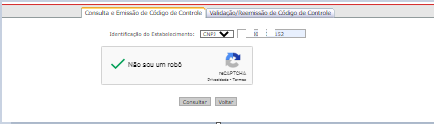
1\) acesse o link do Sintegra [http://www.sintegra.gov.br/](http://www.sintegra.gov.br/)
Clique no Estado sede da Empresa
[](https://wiki.supersofthub.com.br/uploads/images/gallery/2022-05/image-1653419002671.png)
No campo Informações Complementares verifique o Regime de Apuração da Empresa.
[](https://wiki.supersofthub.com.br/uploads/images/gallery/2022-05/image-1653419086689.png)
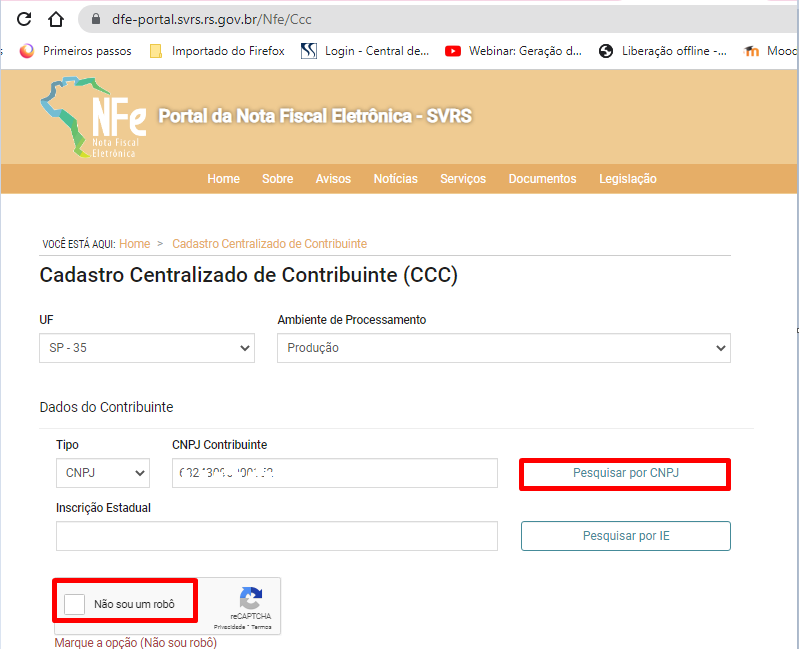
2\) Acesse o link do Cadastro Centralizado de Contribuinte - [https://dfe-portal.svrs.rs.gov.br/Nfe/Ccc](https://dfe-portal.svrs.rs.gov.br/Nfe/Ccc)
Digite a UF e o CNPJ da Empresa
Defina Não sou um robô e em seguida clique em Pesquisar por CNPJ.
[](https://wiki.supersofthub.com.br/uploads/images/gallery/2022-05/image-1653419515576.png)
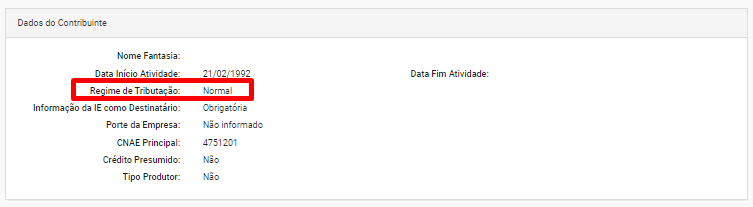
No campo Dados do Contribuinte verifique o Regime de Tributação da Empresa.
[](https://wiki.supersofthub.com.br/uploads/images/gallery/2022-05/image-1653419469158.png)
Se as consultas resultarem em uma informação diferente daquela que você acreditava que a empresa se enquadrava, será necessário realizar alterações no Sistema para conseguir emitir a NF-e.
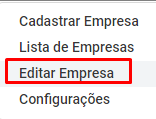
No menu Editar empresa
[](https://wiki.supersofthub.com.br/uploads/images/gallery/2022-08/image-1660240424110.png)
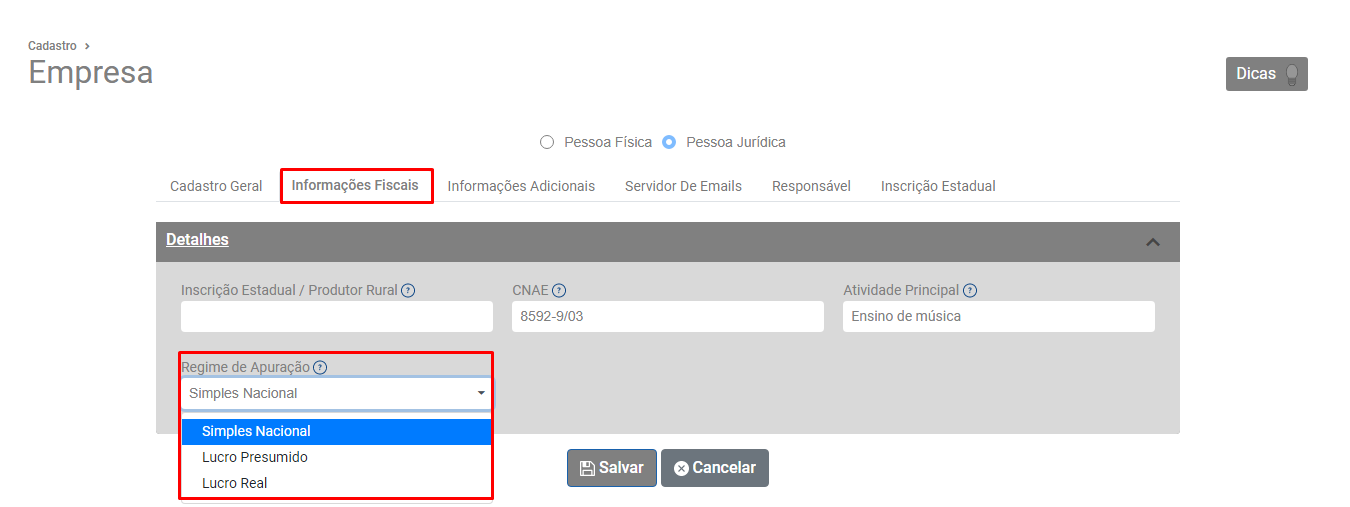
Acesse a aba Informações Fiscais e confira/corrija a informação do campo Regime de Apuração.
[](https://wiki.supersofthub.com.br/uploads/images/gallery/2022-08/image-1660240466947.png)
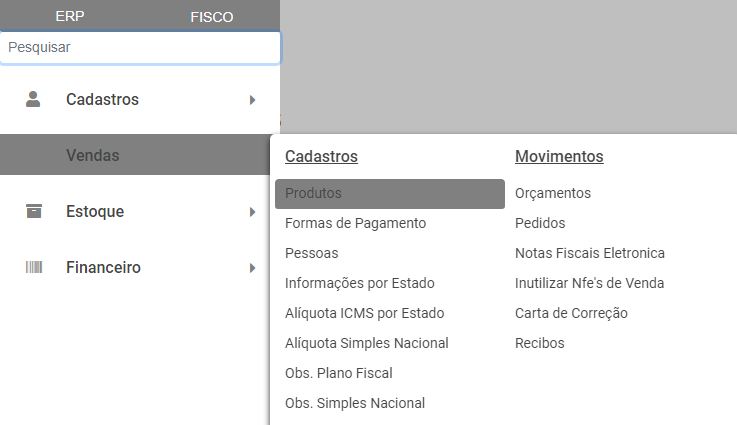
Em seguida, será necessário acessar o Cadastro dos Produtos no menu Vendas>Produtos
[](https://wiki.supersofthub.com.br/uploads/images/gallery/2022-08/image-1660240587110.png)
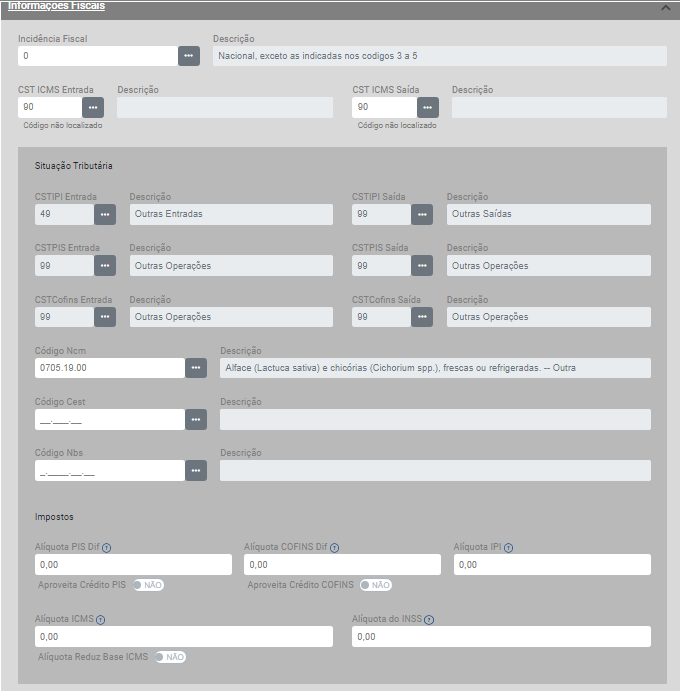
Editar o cadastro de cada produto e conferir/corrigir as informações cadastradas anteriormente.
Após as correções salve os cadastros.
[](https://wiki.supersofthub.com.br/uploads/images/gallery/2022-08/image-1660240659119.png)
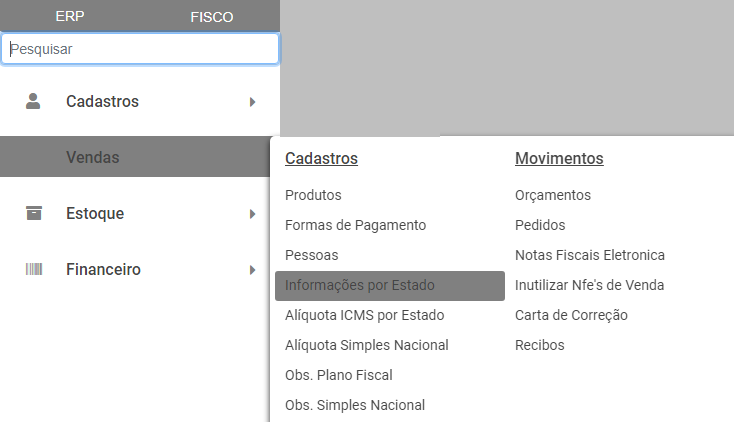
Verifique com o seu Contador se existem situações em que a emissão da NF-e será feita de forma diferente, quanto ao ICMS, para determinados produtos ou determinados NCM, em caso afirmativo você deverá cadastrar essas particularidades no menu Vendas>Informações por Estado.
[](https://wiki.supersofthub.com.br/uploads/images/gallery/2022-08/image-1660240783915.png)
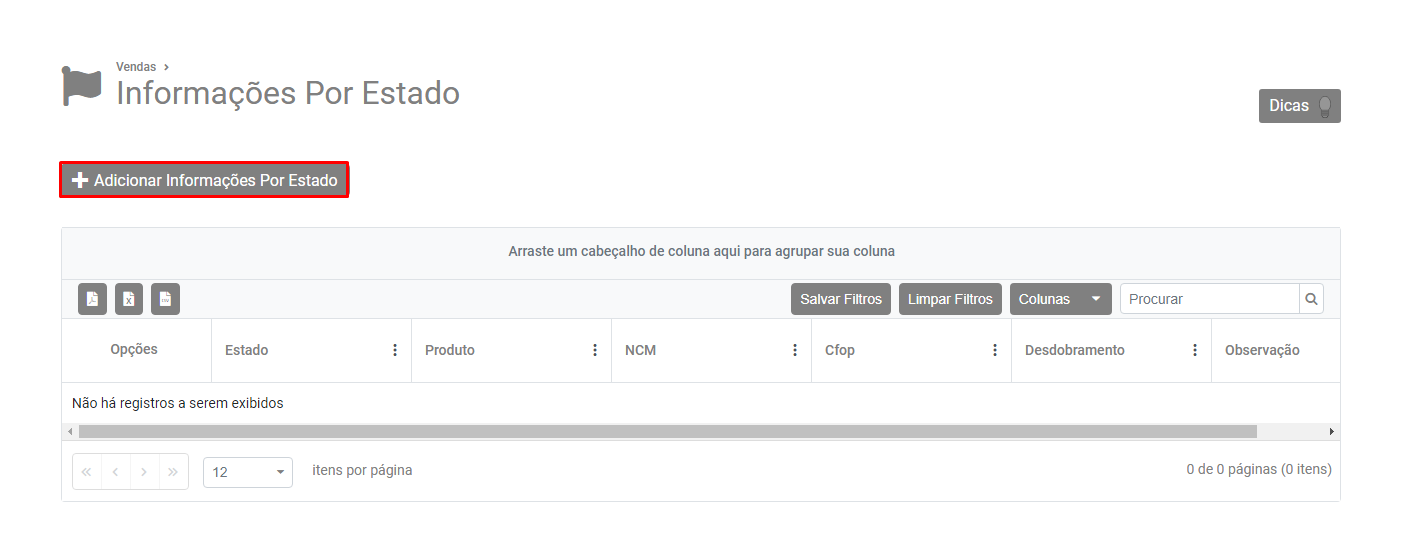
Acesse o botão Adicionar Informações Por Estado e preencha todos os campos para que a emissão da nota seja feita corretamente.
[](https://wiki.supersofthub.com.br/uploads/images/gallery/2022-08/image-1660240837149.png)
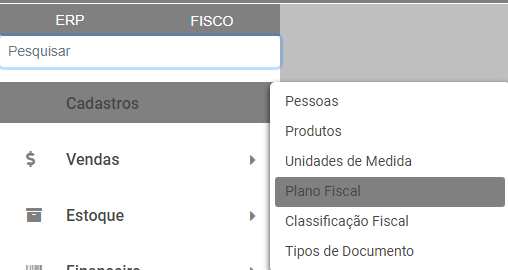
Existem outras situações que devem ser observadas ainda com seu Contador, verifique se existem alguma parametrização que deva ser feita no CFOP que será utilizado na emissão da NF-e, em caso afirmativo essa informação será cadastrada no menu Cadastros>Plano Fiscal
[](https://wiki.supersofthub.com.br/uploads/images/gallery/2022-08/image-1660240918500.png)
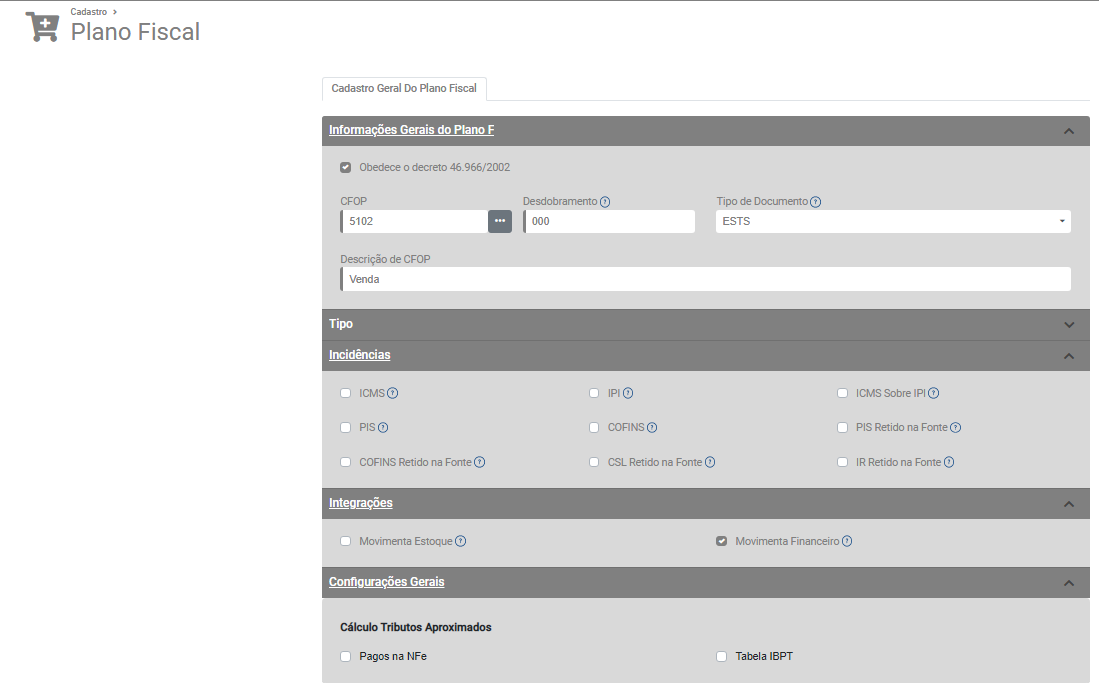
Faça a conferência se o CFOP que você irá utilizar está corretamente cadastrado.
[](https://wiki.supersofthub.com.br/uploads/images/gallery/2022-08/image-1660240981134.png)
Verifique ainda, com seu Contador, se existe alguma observação que deva constar em sua NF-e, pois o Sistema tem condições de trazer automaticamente a observação para a NF-e emitida.
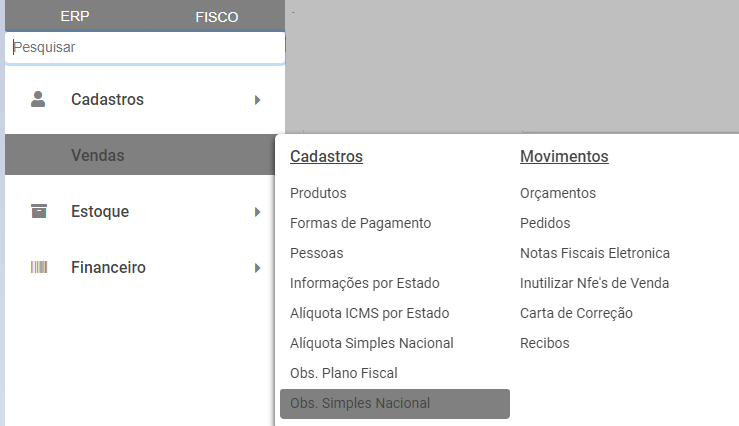
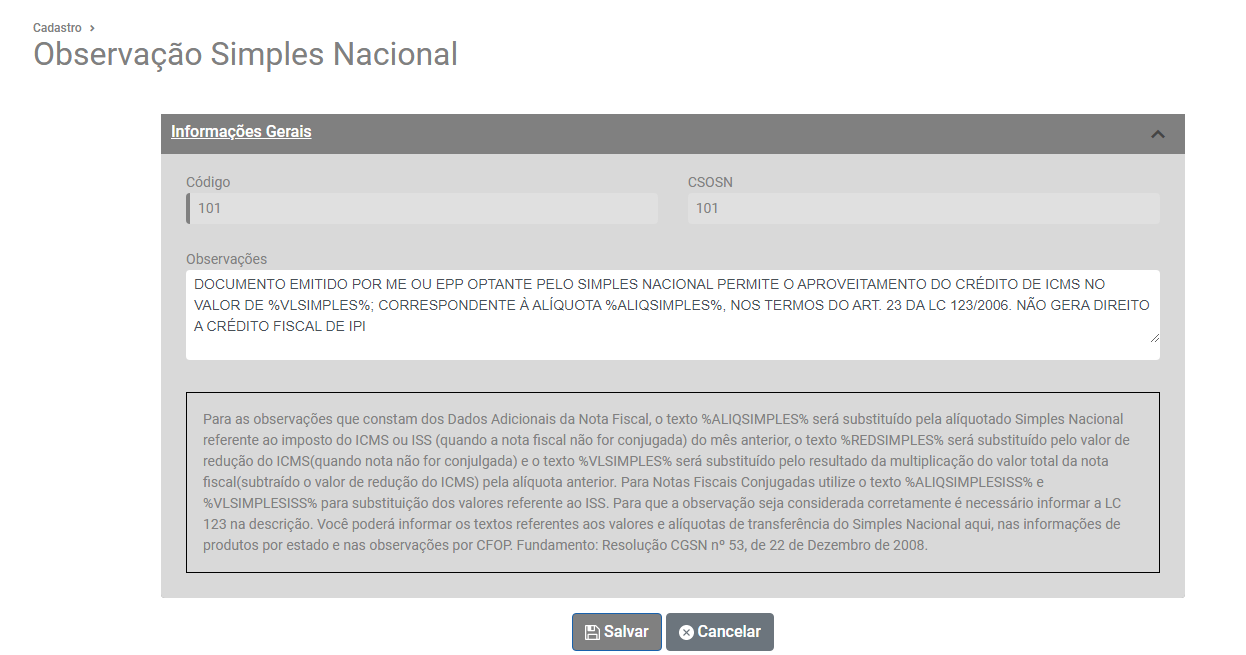
Se for observação em notas emitidas por Empresas Pertencentes ao Simples Nacional, a observação será cadastrada no próprio menu Vendas>Observações Simples Nacional
[](https://wiki.supersofthub.com.br/uploads/images/gallery/2022-08/image-1660241091417.png)
[](https://wiki.supersofthub.com.br/uploads/images/gallery/2022-08/image-1660241140013.png)
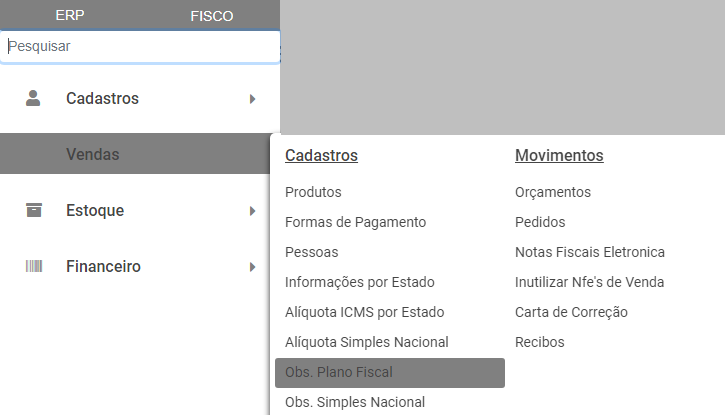
Se for observações que devam constar da NF-e dependendo do CFOP que foi utilizada na mesma, essas observações podem ser cadastradas no menu Vendas>Observações Plano Fiscal.
[](https://wiki.supersofthub.com.br/uploads/images/gallery/2022-08/image-1660241212609.png)
Após as alterações necessárias, faça novamente o cadastro da NF-e, confira o DANFe antes da transmissão da mesma, para ter certeza que todas as informações foram calculada e estão corretamente cadastradas na nota.
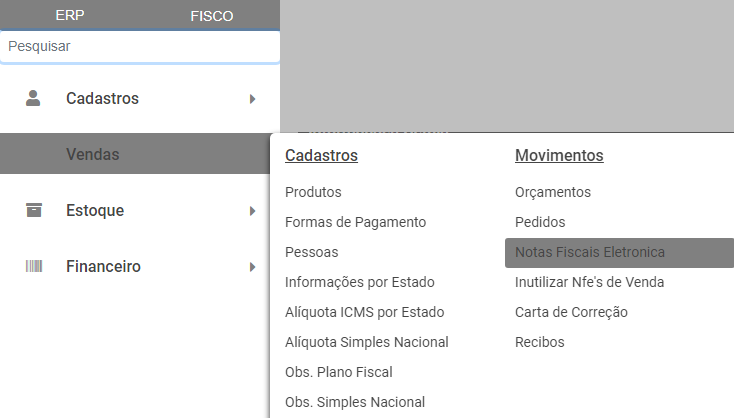
Caso esteja tudo ok, acesse o menu Vendas>Nota Fiscal Eletrônica
[](https://wiki.supersofthub.com.br/uploads/images/gallery/2022-08/image-1660241391386.png)
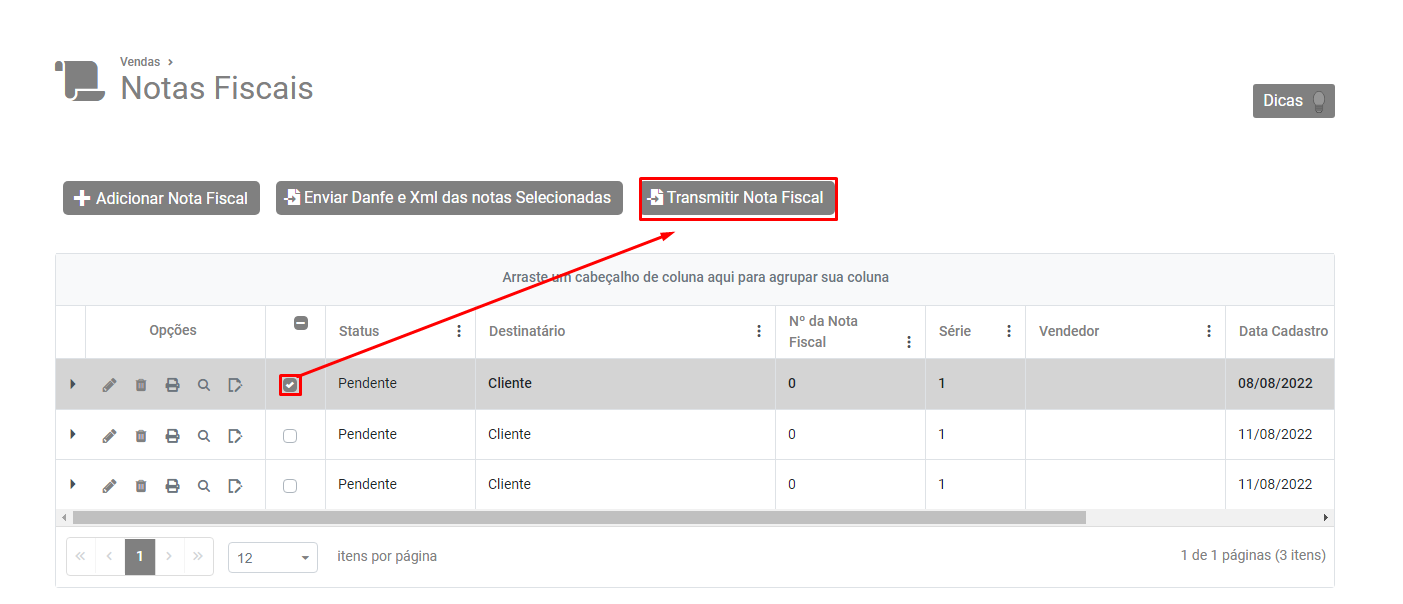
Pesquise pela Nota e clique no botão Transmitir Nota Fiscal.
[](https://wiki.supersofthub.com.br/uploads/images/gallery/2022-08/image-1660241440533.png)
Se todas as informações estiverem corretamente cadastradas a nota fiscal eletrônica será autorizada com sucesso.