# Rejeição 434: Rejeição: NF-e sem indicativo do intermediador
**Rejeição:** 434
**Descrição:** Rejeição: NF-e sem indicativo do intermediador
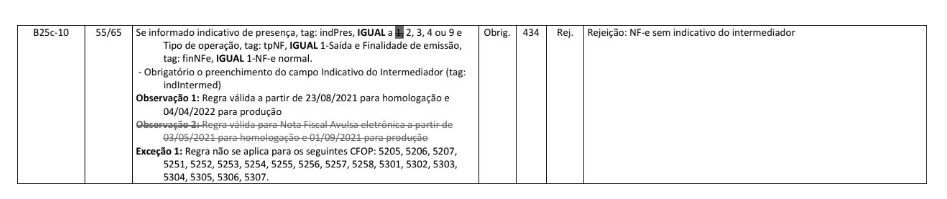
Essa rejeição ocorre quando é emitida uma NF-e (modelo 55) ou NFC-e (modelo 65) informando o indicativo de presença igual a 2, 3, 4 ou 9 e não é informado o indicativo do Intermediário (Campo: indIntermed).
**Ação Sugerida:**
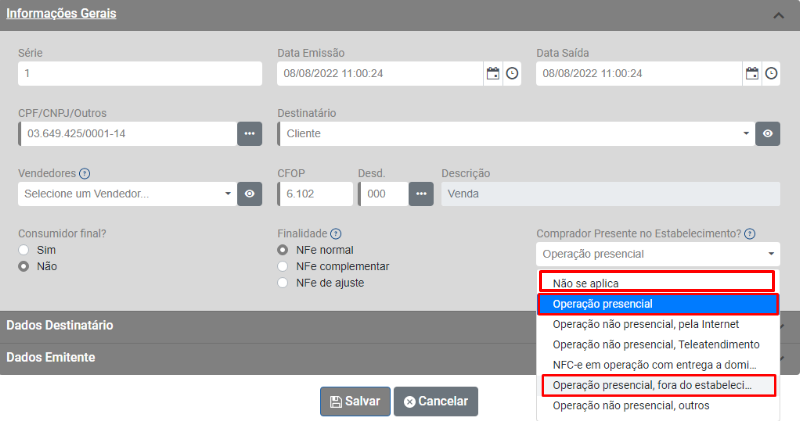
Campo referente a Comprador Presente no Estabelecimento, definir não se aplica.
Entrará em Vigor:
- Homologação: 03/05/2021
- Produção: 04/04/2022
Regras de Validação da Sefaz
[](https://wiki.supersofthub.com.br/uploads/images/gallery/2022-05/image-1653391937298.png)
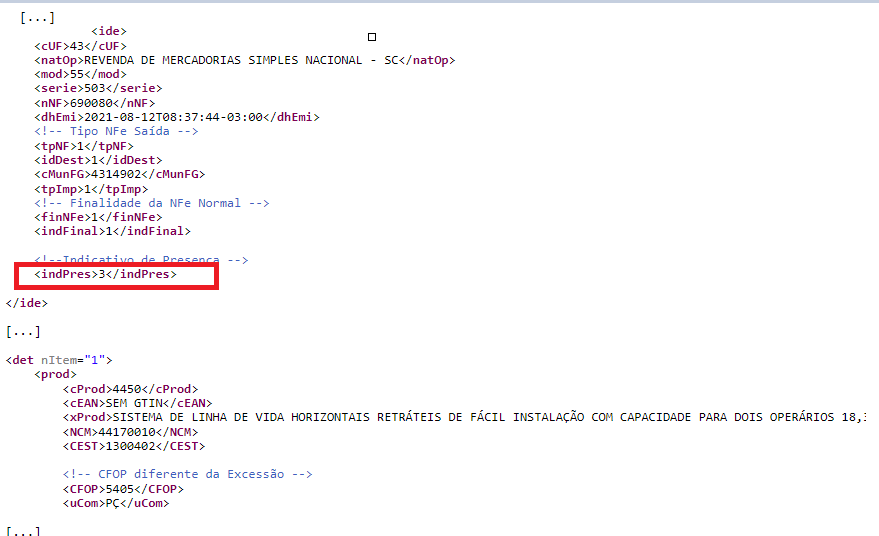
No exemplo abaixo, foi emitido uma NF-e de saída (tpNF), finalidade normal (finNfe), com indicador de presença igual a 3 (indPres) e a regra de exceção não se aplica ao CFOP informado no produto., mas não foi passada a informação do indicativo do intermediador. Nessa situação a NF-e foi rejeitada pelo motivo 434.
Trecho do XML:
[](https://wiki.supersofthub.com.br/uploads/images/gallery/2022-05/image-1653392118540.png)
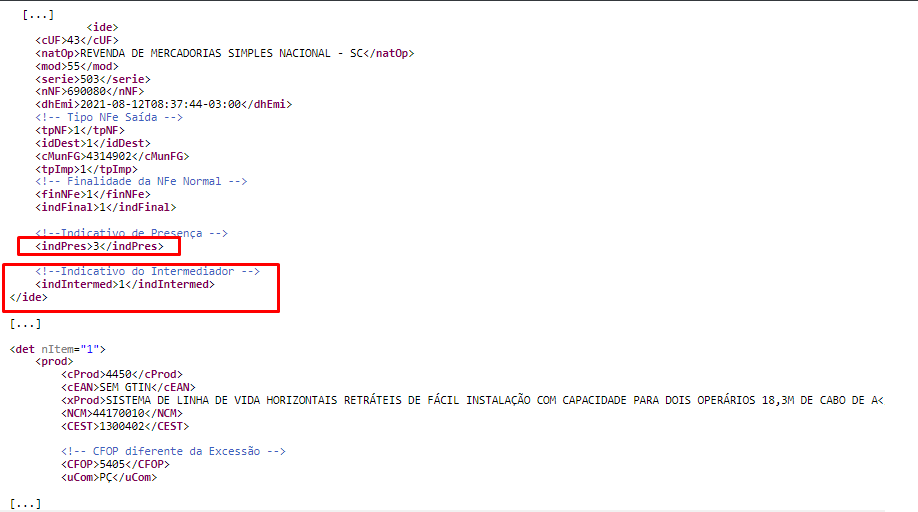
Como deve constar:
[](https://wiki.supersofthub.com.br/uploads/images/gallery/2022-05/image-1653392227878.png)
**Correção:**
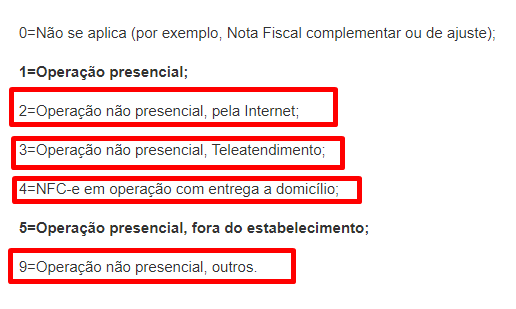
Quando informado o indicador de presença (campo: indPres) igual a 2, 3, 4 ou 9 deve ser informado o indicativo do intermediário
[](https://wiki.supersofthub.com.br/uploads/images/gallery/2022-05/image-1653414712410.png)
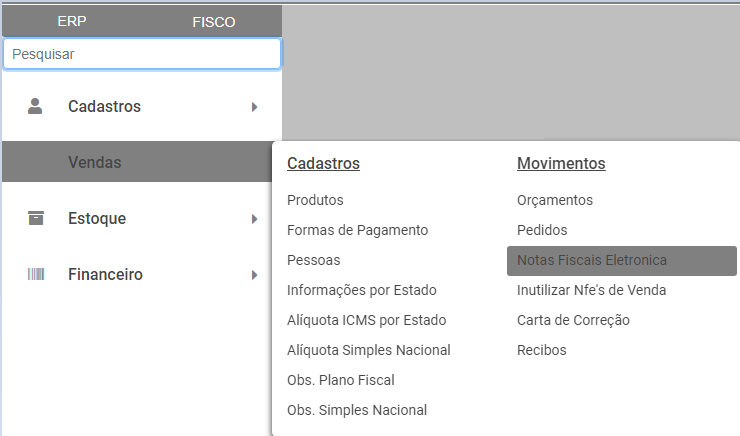
Acesse o menu Vendas>Nota Fiscal Eletrônica
[](https://wiki.supersofthub.com.br/uploads/images/gallery/2022-08/image-1660238723278.png)
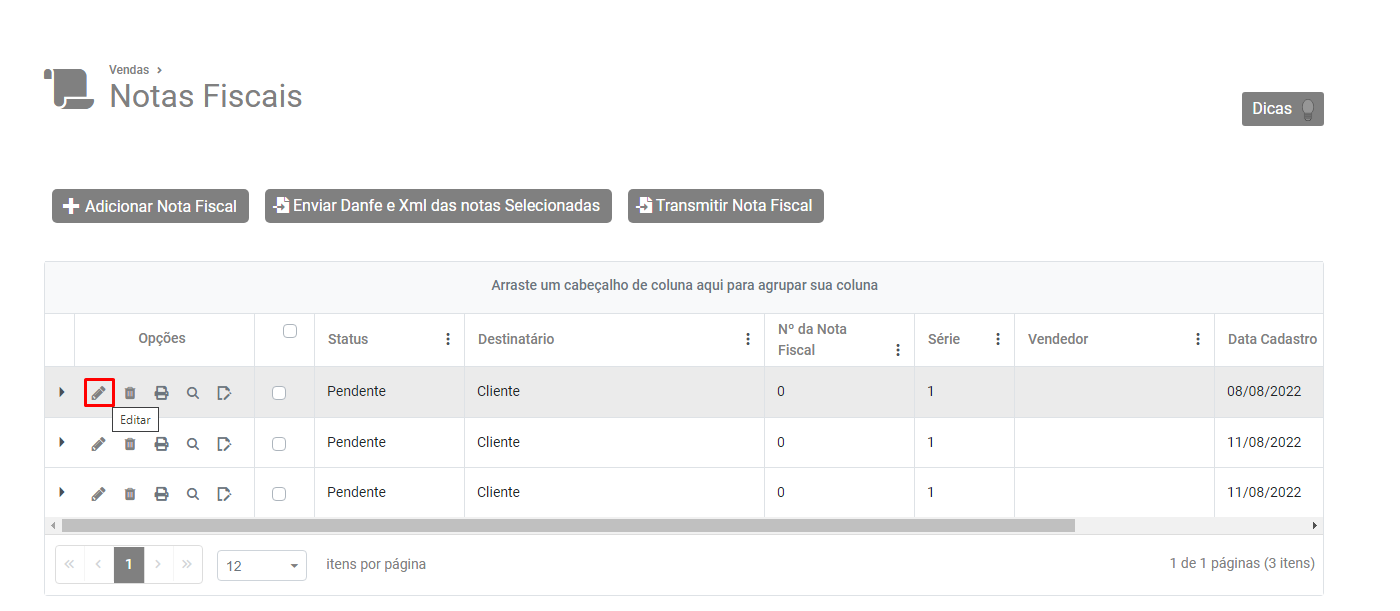
Pesquise pela NFe e faça a edição da mesma.
[](https://wiki.supersofthub.com.br/uploads/images/gallery/2022-08/image-1660238762741.png)
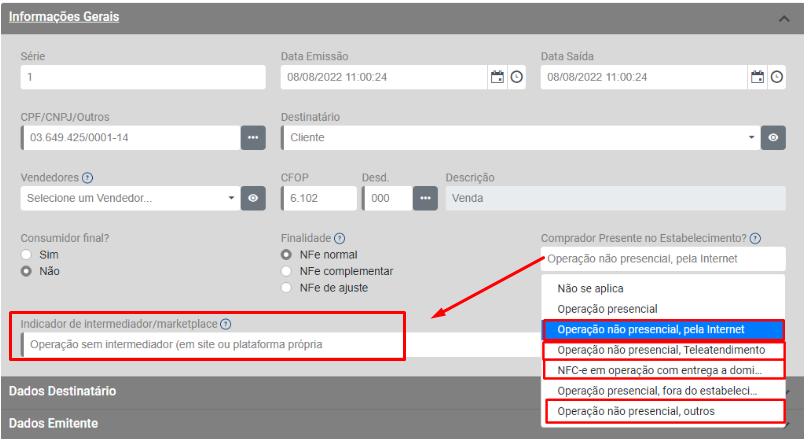
Acesse a aba Identificação e verifique se o campo Comprador Presente no Estabelecimento está preenchido com:
Operação não presencial, pela Internet
Operação não presencial, teleatendimento
NFC-e em operação com entrega a domicílio
Operação não presencial, outros
Caso o campo esteja com o preenchimento conforme acima será necessário preencher o campo Indicador de Intermediador/marketplace
[](https://wiki.supersofthub.com.br/uploads/images/gallery/2022-08/image-1660239388293.png)
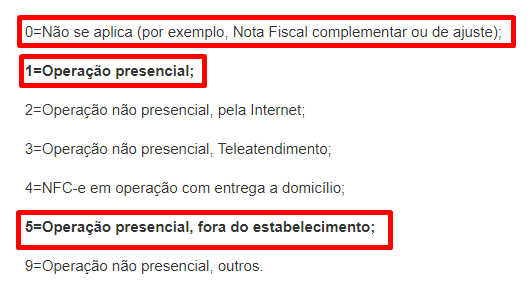
Quando informado o indicador de presença (Campo: indPres) igual a 1, 0 ou 5, não deve ser informado o indicativo do Intermediário.
Não deve ser preenchido o campo intermediador.
[](https://wiki.supersofthub.com.br/uploads/images/gallery/2022-05/image-1653414969898.png)
[](https://wiki.supersofthub.com.br/uploads/images/gallery/2022-08/image-1660239505207.png)
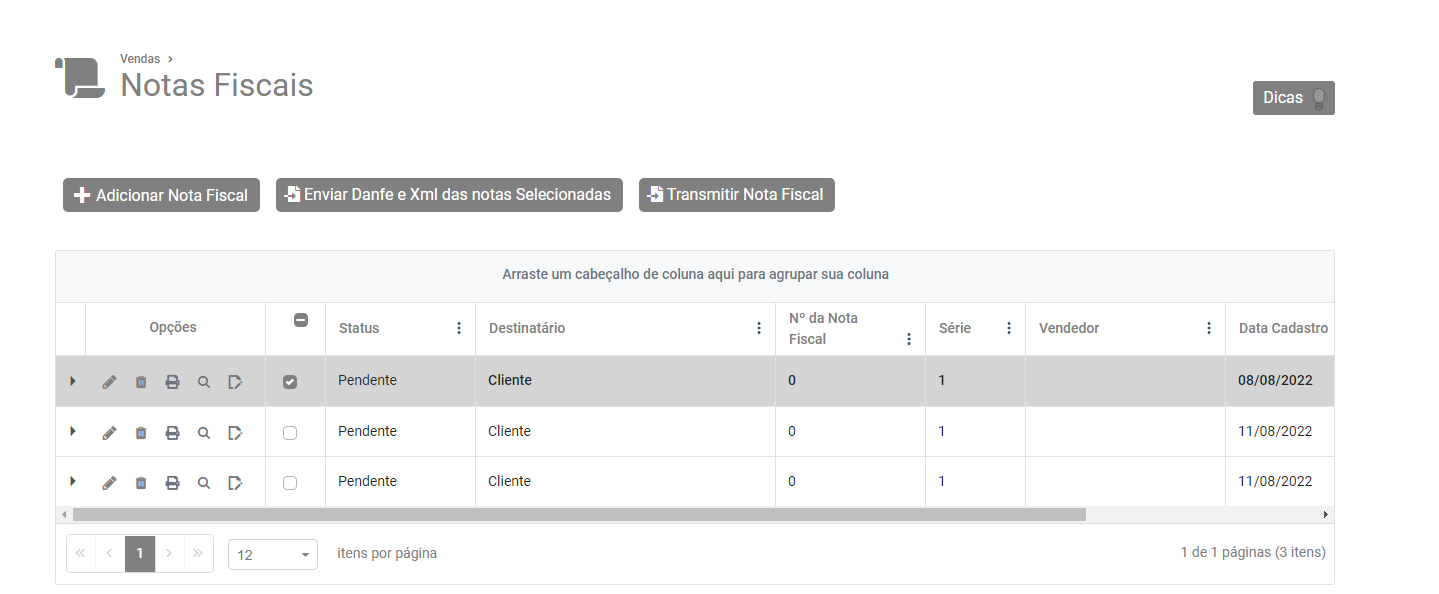
Após a correção, salve novamente a NF-e,
Selecione a Nota e clique no botão Transmitir Nota Fiscal
[](https://wiki.supersofthub.com.br/uploads/images/gallery/2022-08/image-1660239589943.png)
Se todas as informações estiverem corretamente cadastradas a nota fiscal será autorizada com sucesso.