# Rejeição 231: IE do emitente não vinculada ao CNPJ/CPF
**Rejeição:** 231
**Descrição:** IE do emitente não vinculada ao CNPJ/CPF
Quando for emitida uma NF-e e a Inscrição Estadual do Emitente (IE) informada não estiver vinculado ao seu CNPJ do mesmo, será retornado a rejeição "231 - IE do emitente não vinculada ao CNPJ/CPF".
Exemplo hipotético:
Foi emitida uma NF-e, por uma empresa que possui duas filiais, cada uma com o seu CNPJ e sua IE. No sistema ERP, por um engano do usuário, os CNPJ de cada unidade foi cadastrado e vinculado a Inscrição Estadual da outra unidade. Nessa situação, a NF-e será rejeitada pelo motivo 231.
Veja regra de validação da Sefaz
[](https://wiki.supersofthub.com.br/uploads/images/gallery/2022-05/image-1652979070834.png)
**Ação sugerida:**
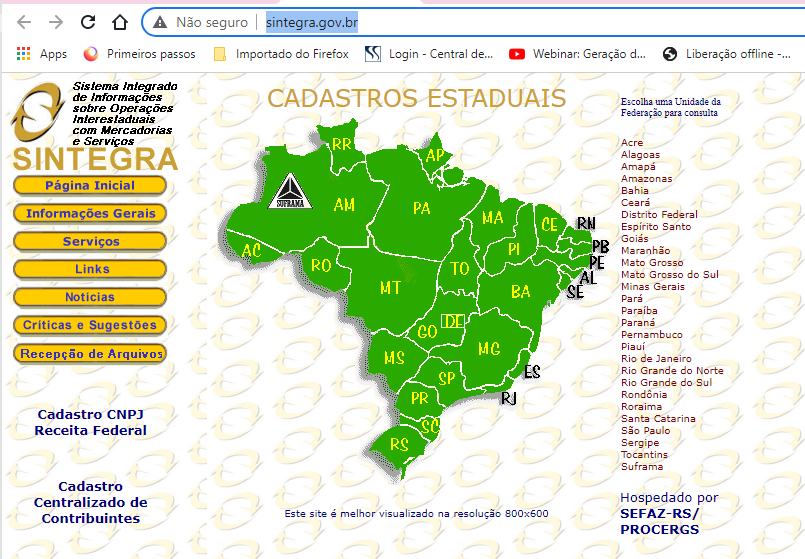
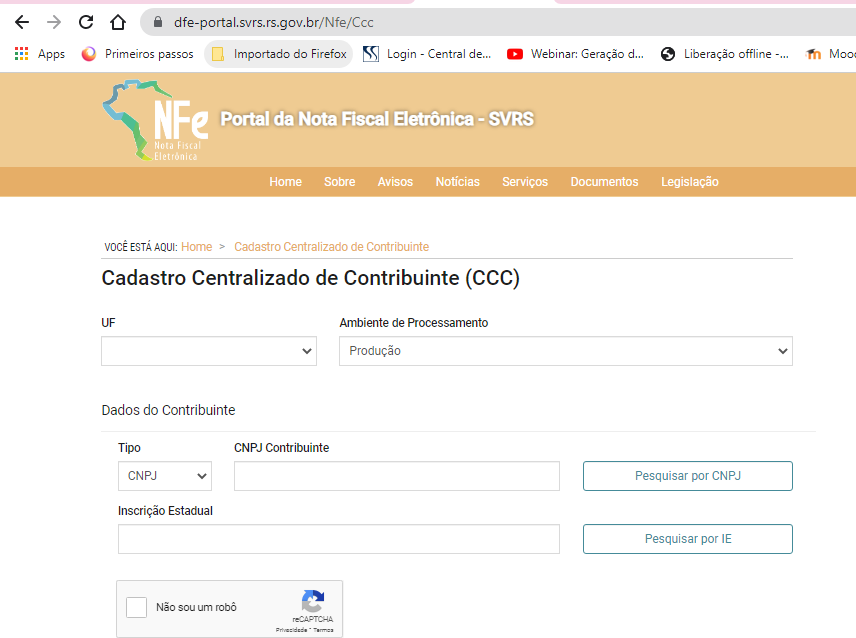
Consultar a Inscrição Estadual (IE) no Sintegra ou o Cadastro Centralizado de Contribuinte (CCC)
**Correção:**
Deve-se consultar o CNPJ do Emitente no SINTEGRA, através do link [http://www.sintegra.gov.br/](http://www.sintegra.gov.br/)
[](https://wiki.supersofthub.com.br/uploads/images/gallery/2022-05/image-1652979169516.png)
ou no Cadastro Centralizado de Contribuintes através do link https://dfe-portal.svrs.rs.gov.br/Nfe/Ccc
[](https://wiki.supersofthub.com.br/uploads/images/gallery/2022-05/image-1652979222549.png)
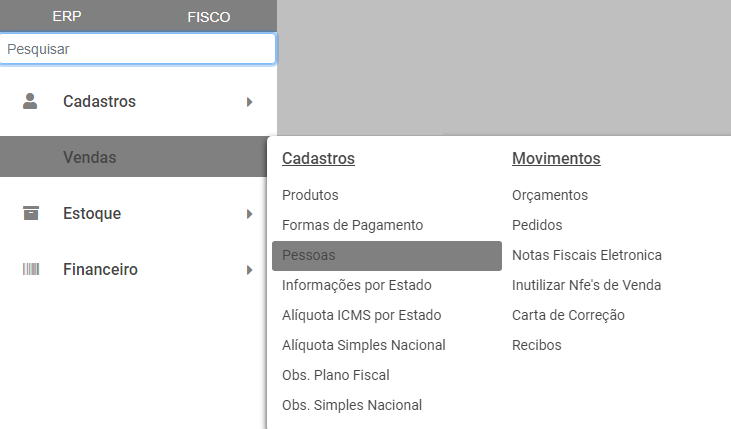
Em seguida, acesse o menu Vendas:>Pessoas
[](https://wiki.supersofthub.com.br/uploads/images/gallery/2022-08/image-1660222355522.png)
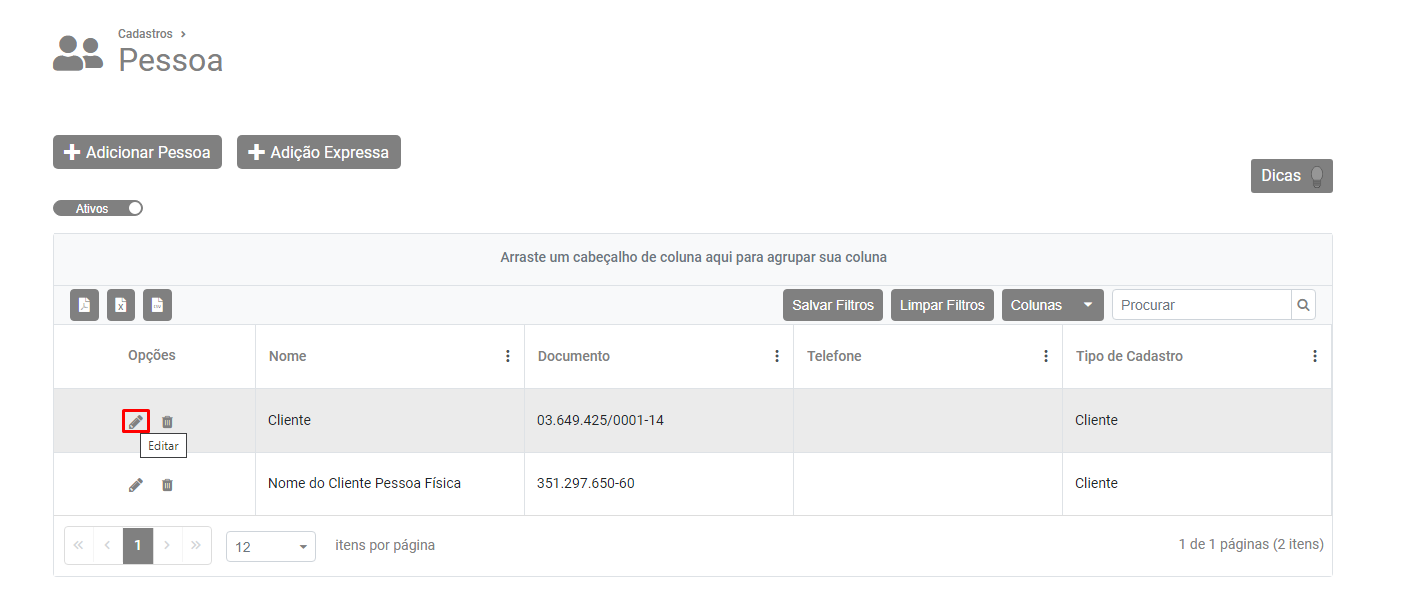
Pesquise pelo cliente e edite o seu cadastro
[](https://wiki.supersofthub.com.br/uploads/images/gallery/2022-08/image-1660222401671.png)
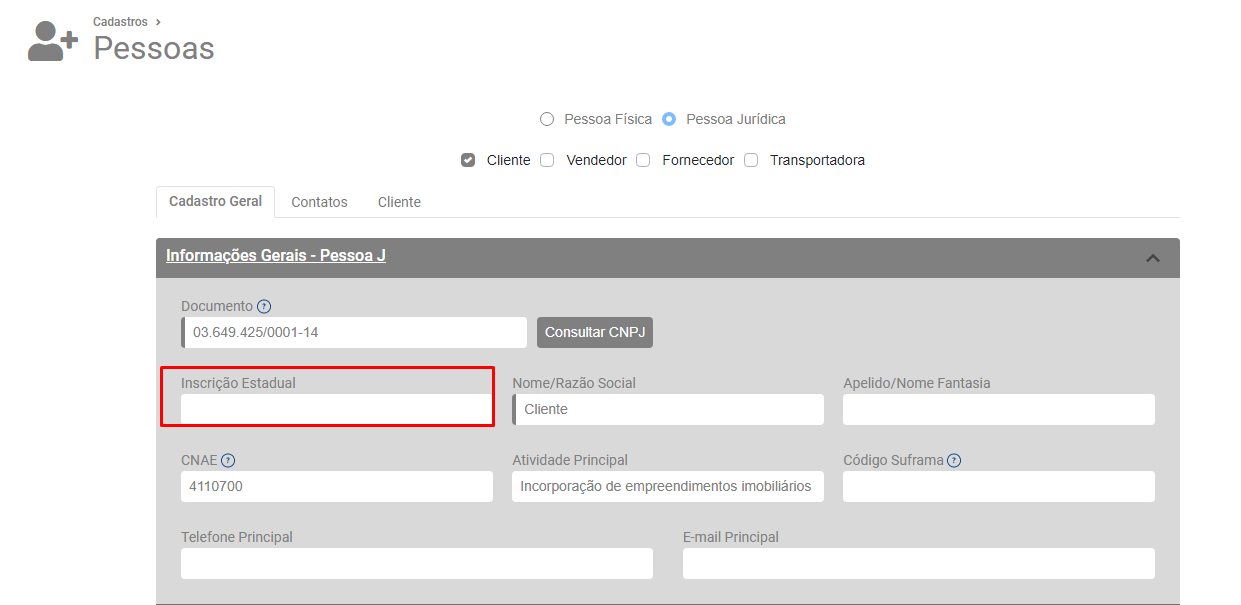
Acesse a aba Cadastro Geral e corrija a informação digitada no campo Inscrição Estadual, em seguida salve o cadastro.
[](https://wiki.supersofthub.com.br/uploads/images/gallery/2022-08/image-1660222437292.png)
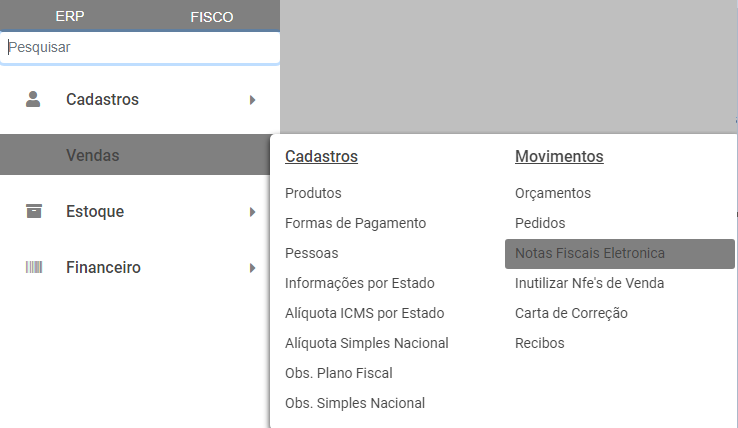
Acesse o menu Vendas>Nota Fiscal Eletrônica
[](https://wiki.supersofthub.com.br/uploads/images/gallery/2022-08/image-1660222535685.png)
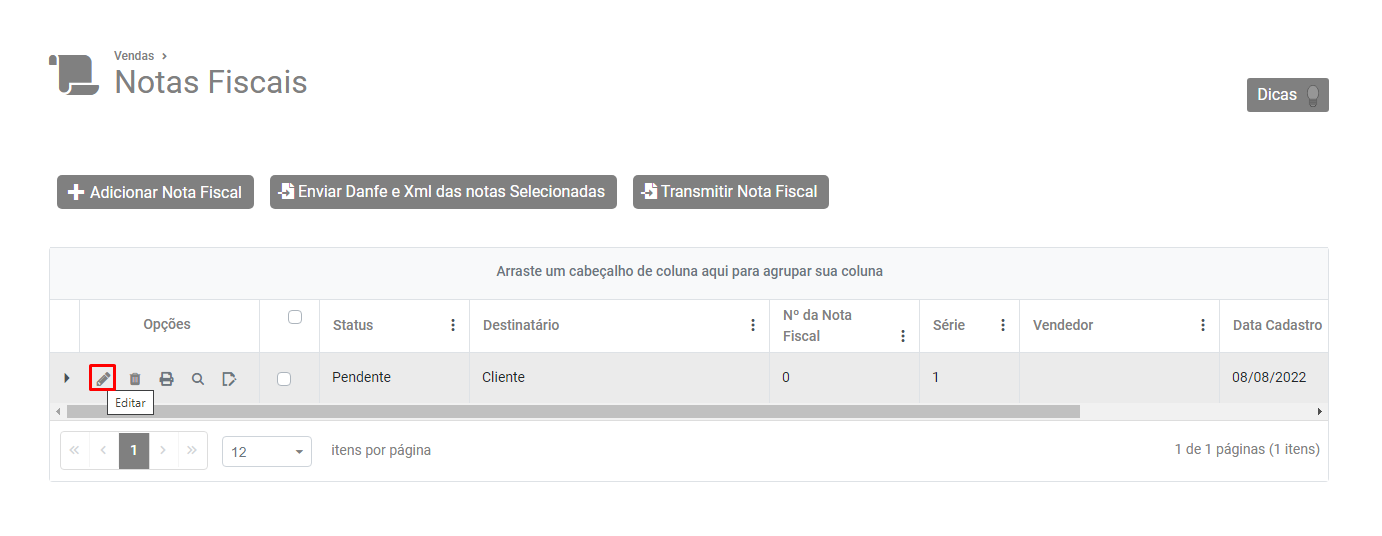
Pesquise pela nota fiscal que foi rejeitada pela Sefaz e faça a edição da mesma (para que o sistema atualize as informações.
[](https://wiki.supersofthub.com.br/uploads/images/gallery/2022-08/image-1660222580546.png)
Salve a Nota
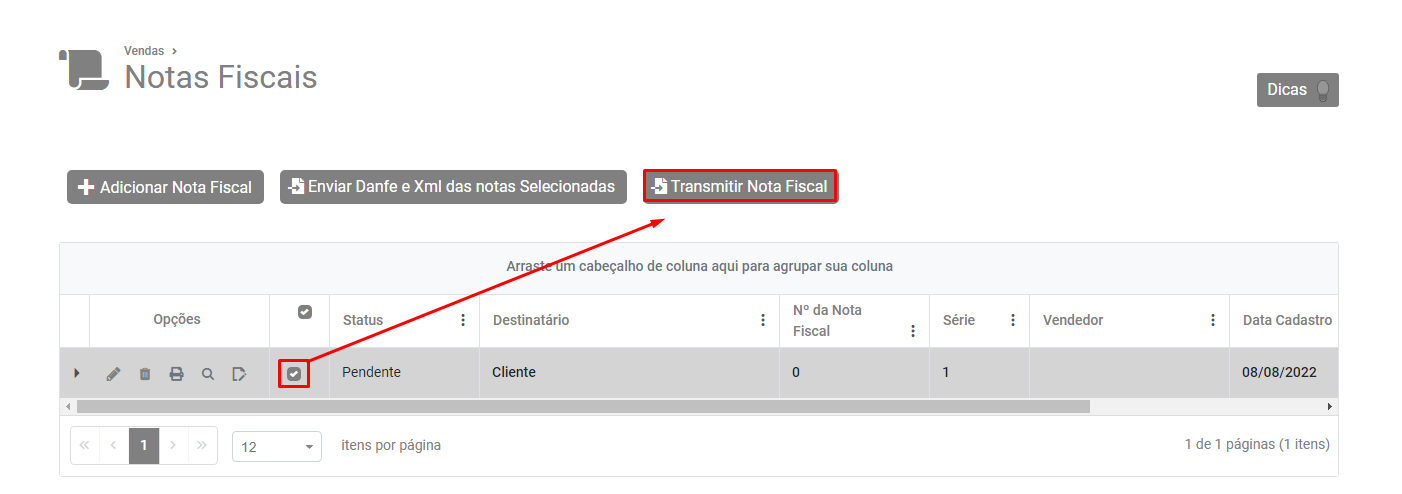
Selecione a NFe no Grid e clique no botão Transmitir Nota Fiscal
[](https://wiki.supersofthub.com.br/uploads/images/gallery/2022-08/image-1660222640568.png)
Se todas as informações estiverem corretamente cadastradas a nota será autorizada com sucesso.