# O elemento ' CFOP' é inesperado, de acordo com o modelo de conteúdo do elemento pai ' prod
O elemento ' CFOP' é inesperado, de acordo com o modelo de conteúdo do elemento pai ' prod
Essa rejeição irá ocorrer quando alguma informação genérica do XML não foi preenchida corretamente. Existe um conjunto de regras básicas para o preenchimento dos campos da NF-e que devem ser compreendidos, portanto conhecer a estrutura básica da NF-e e os campos existentes vai ajudar a identificar essas falhas e sanar os erros de preenchimento das tags. Estudar o leiaute da NF-e é um requisito essencial!
**Ação Sugerida:**
Conferência das informações cadastradas para os Itens da NF-e
**Correção:**
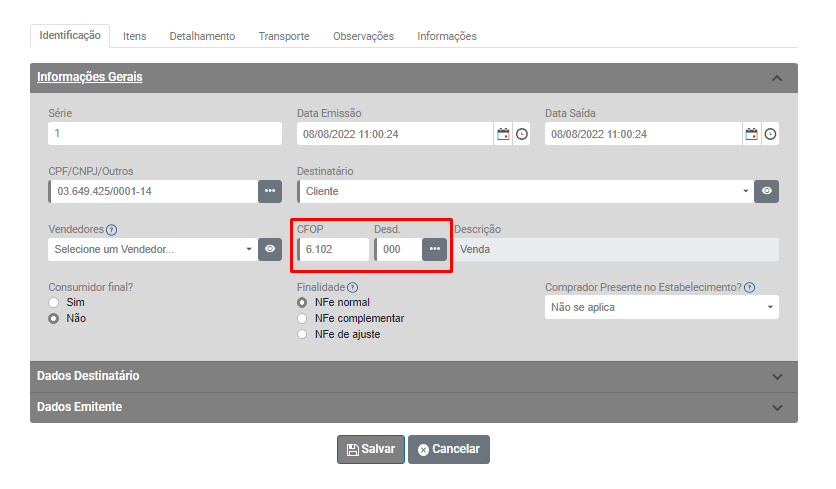
Acesse o menu Vendas>Nota Fiscal Eletrônica, pesquise pelo número da nota e faça a edição da mesma. em seguida confira o Código Fiscal informado na aba Identificação>Informações Gerais.
[](https://wiki.supersofthub.com.br/uploads/images/gallery/2022-08/image-1659982775510.png)
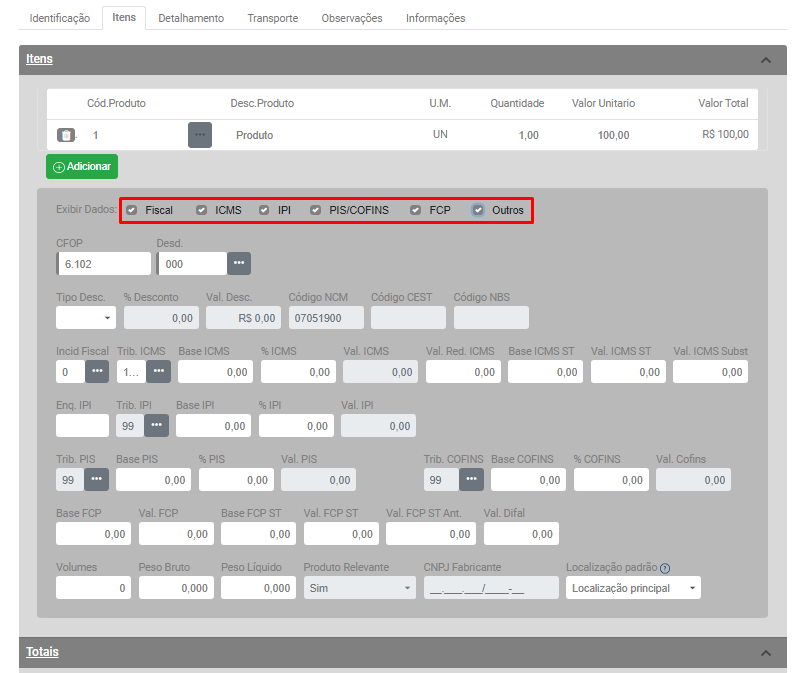
De acordo com o CFOP informado, acesse a aba Itens e confira todas as informações fiscais (Fiscal, ICMS, IPI, PI/COFINS, FCP e Outros) de cada Item constante na Nota Fiscal e faça as correções necessárias,
[](https://wiki.supersofthub.com.br/uploads/images/gallery/2022-08/image-1659983128584.png)
Em seguida Salve a nota fiscal.
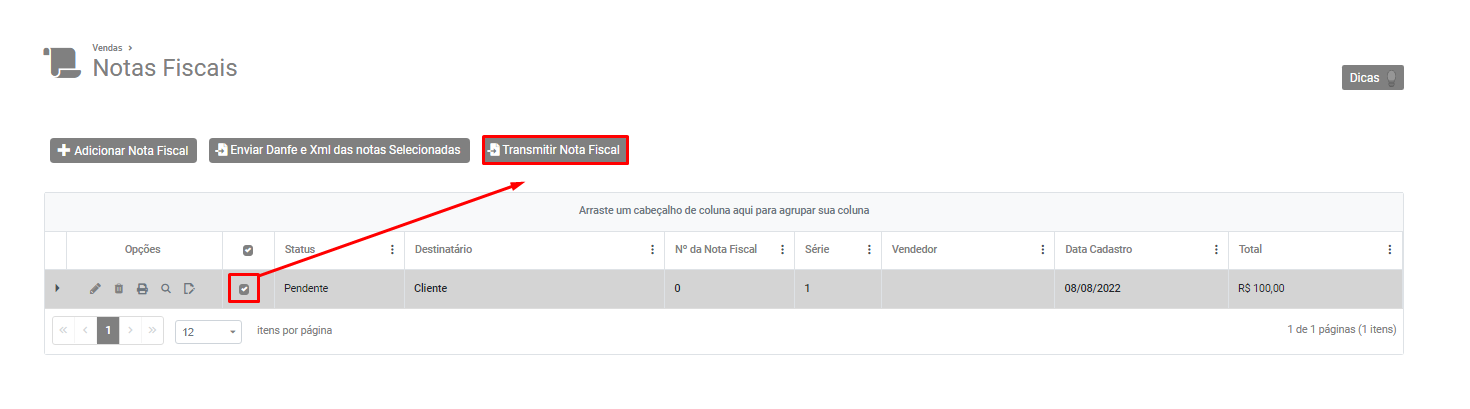
Selecione novamente a NFe e clique no botão Transmitir Nota Fiscal.
[](https://wiki.supersofthub.com.br/uploads/images/gallery/2022-08/image-1659983264515.png)
Se todas as informações estiverem corretamente cadastradas, a NF-e será assinada e validada com sucesso.