# O elemento ' CEP' é inesperado
**O elemento ' CEP' é inesperado**
**Erro: O elemento ' CEP' é inesperado, de acordo com o modelo de conteúdo do elemento pai ' entrega'.**
Essa rejeição irá ocorrer quando alguma informação genérica do XML não foi preenchida corretamente. Existe um conjunto de regras básicas para o preenchimento dos campos da NF-e que devem ser compreendidos, portanto conhecer a estrutura básica da NF-e e os campos existentes vai ajudar a identificar essas falhas e sanar os erros de preenchimento das tags. Estudar o leiaute da NF-e é um requisito essencial!
**Ação Sugerida:**
Conferência do CEP cadastrado para o Cliente
**Correção:**
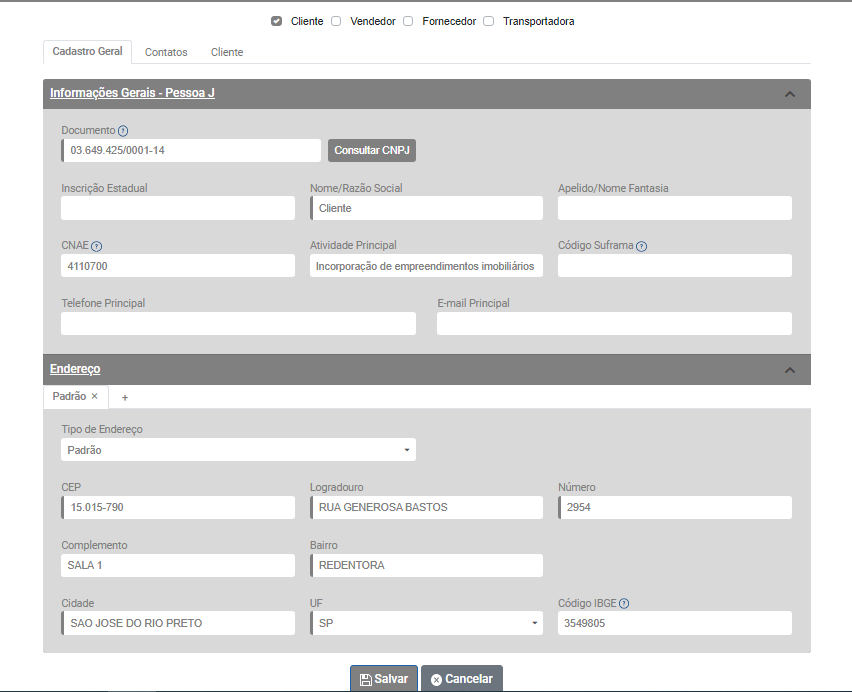
Acesse o menu Cadastros>Pessoas, pesquise pelo cliente (destinatário da NFe) e clique na aba Cadastro Geral.
Verifique as informações cadastradas no campo Endereço (se houver mais do que um endereço cadastrado, consulte todos eles).
A inconsistência apresentada informa que existe um erro no campo CEP, desta forma faça a conferência do CEP cadastrado para todos os endereços do cliente.
[](https://wiki.supersofthub.com.br/uploads/images/gallery/2022-08/image-1659986343524.png)
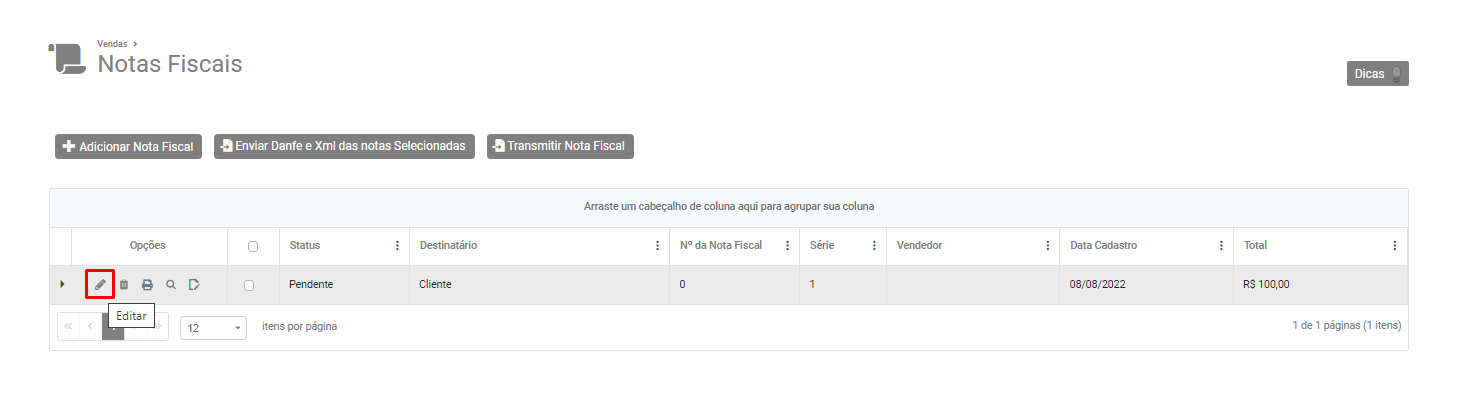
Em seguida acesse o menu Vendas>Nota Fiscal Eletrônica, pesquise pela NFe e faça a edição da mesma
[](https://wiki.supersofthub.com.br/uploads/images/gallery/2022-08/image-1659987913509.png)
Salve a NFe para que o Sistema atualize as informações que foram corrigidas anteriormente.
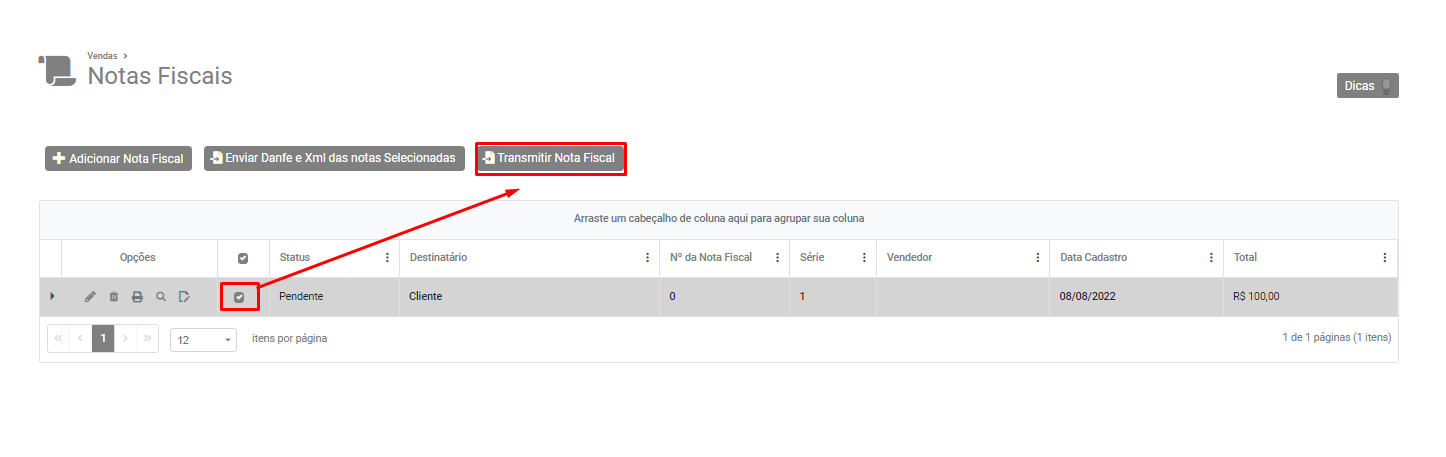
Selecione a Nota e clique no botão Transmitir Nota Fiscal.
[](https://wiki.supersofthub.com.br/uploads/images/gallery/2022-08/image-1659988557929.png)
Se todas as informações estiverem corretamente cadastradas, a nota fiscal será assinada e validada com sucesso.