# Base de Conhecimento

# Assinador Web

#### **Sumário** 

- O que é o Assinador Web;
- Como baixar o Assinador Web;
- Como adicionar o certificado digital no Assinador Web;
- Como configurar o Assinador Web;
- Como baixar os arquivos XML pelo Assinador Web.

**O Sistema Web aceitará Certificados A1 e A3**

---

#### **💡O que é o Assinador Web** 

É um programa auxiliar que **é usado para assinatura, transmissão e consulta de Documentos Fiscais** (Nota Fiscal Eletrônica, Nota de Serviço Eletrônica, Manifesto Eletrônico de Documentos Fiscais, entre outros).

O Assinador Web é vinculado ao usuário logado nele, portanto se o assinador estiver aberto em um computador, mas o Sistema Web estiver aberto em outro computador ele funcionará corretamente, desde que seja logado nos dois computadores com o mesmo usuário e senha.

<p class="callout success">O Assinador Web é usado apenas para assinaturas, transmissões e consultas de documentos fiscais eletrônicos, sendo assim, para outras funcionalidades do Sistema Web não é necessário o uso do Assinador e nem sua execução!</p>

---

#### **⬇️ Como baixar o Assinador Web** 

No site do Sistema Web já logado, clique no botão [![image.png](https://wiki.supersofthub.com.br/uploads/images/gallery/2024-11/scaled-1680-/6iMimage.png)](https://wiki.supersofthub.com.br/uploads/images/gallery/2024-11/6iMimage.png) e depois em "Download Transmissor(x64)/(x86)", conforme a imagem abaixo:

[![image.png](https://wiki.supersofthub.com.br/uploads/images/gallery/2024-11/scaled-1680-/agmimage.png)](https://wiki.supersofthub.com.br/uploads/images/gallery/2024-11/agmimage.png)

- Download Transmissor(x64) é para sistema operacional de 64 bits, processador baseado em x64 e
- Download Transmissor (x86) é para sistema operacional de 32 bits, processador baseado em x86.

<p class="callout warning">Para verificar qual o seu sistema operacional no Windows acesse as informações Sobre o Computador usando as teclas de atalho do teclado "Win" + "Pause|Break", e nas especificações do dispositivos, a informação consta em "Tipo de Sistema".</p>

Faça o download do arquivo "SistemaWebAssinador\_1\_0\_1\_...\_x..." e aguarde a conclusão:

[![image.png](https://wiki.supersofthub.com.br/uploads/images/gallery/2024-03/scaled-1680-/nY5image.png)](https://wiki.supersofthub.com.br/uploads/images/gallery/2024-03/nY5image.png)
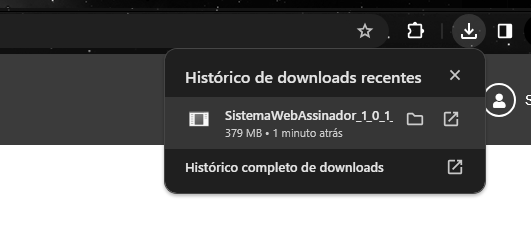
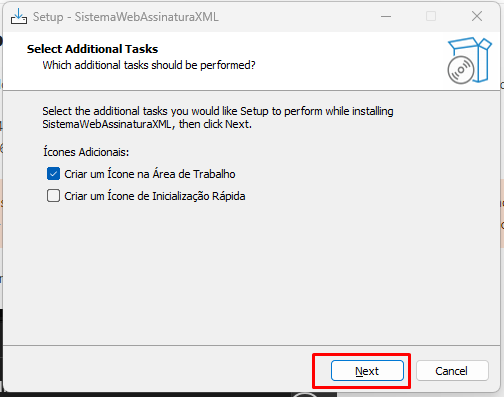
Após concluir o download execute o arquivo baixado e avance na instalação até a conclusão da instalação do assinador:

[![image.png](https://wiki.supersofthub.com.br/uploads/images/gallery/2024-03/scaled-1680-/kutimage.png)](https://wiki.supersofthub.com.br/uploads/images/gallery/2024-03/kutimage.png)
[![image.png](https://wiki.supersofthub.com.br/uploads/images/gallery/2024-03/scaled-1680-/eOqimage.png)](https://wiki.supersofthub.com.br/uploads/images/gallery/2024-03/eOqimage.png)
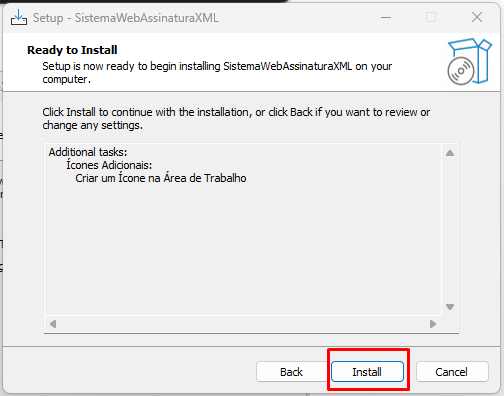
[![image.png](https://wiki.supersofthub.com.br/uploads/images/gallery/2024-03/scaled-1680-/gVFimage.png)](https://wiki.supersofthub.com.br/uploads/images/gallery/2024-03/gVFimage.png)
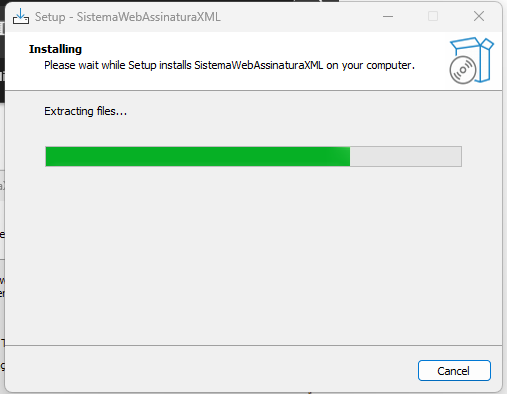
[![image.png](https://wiki.supersofthub.com.br/uploads/images/gallery/2024-03/scaled-1680-/vVaimage.png)](https://wiki.supersofthub.com.br/uploads/images/gallery/2024-03/vVaimage.png)
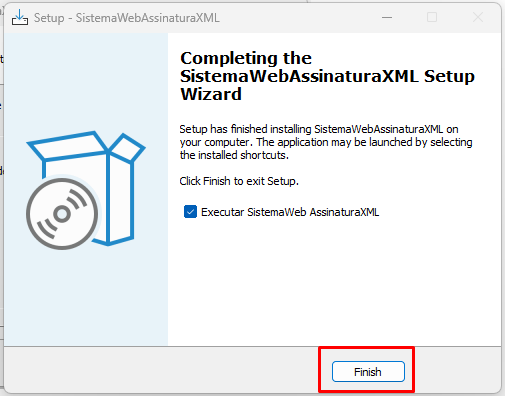
Após concluir a instalação será criado um atalho na área de trabalho "SistemaWebAssinaturaXML" para a execução do programa:

[![image.png](https://wiki.supersofthub.com.br/uploads/images/gallery/2024-03/scaled-1680-/lQOimage.png)](https://wiki.supersofthub.com.br/uploads/images/gallery/2024-03/lQOimage.png)
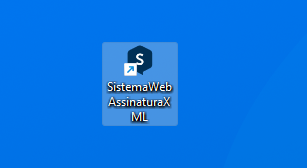
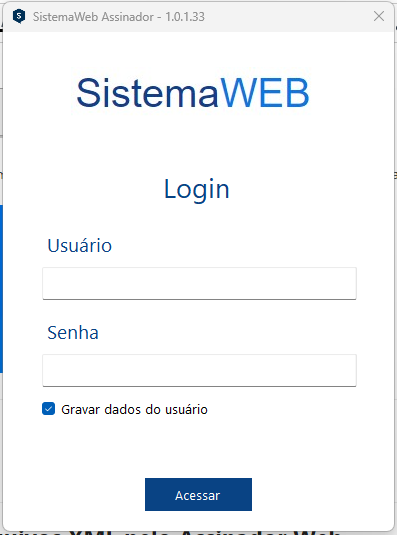
Execute o atalho "SistemaWebAssinaturaXML" e acesse com o mesmo e-mail e senha usados no acesso do Sistema Web:

[![image.png](https://wiki.supersofthub.com.br/uploads/images/gallery/2024-03/scaled-1680-/lasimage.png)](https://wiki.supersofthub.com.br/uploads/images/gallery/2024-03/lasimage.png)
---

#### **🔒 Como adicionar o certificado digital no Assinador Web** 

Configure o seu certificado digital clicando no botão "Certificado":

[![image.png](https://wiki.supersofthub.com.br/uploads/images/gallery/2024-03/scaled-1680-/mePimage.png)](https://wiki.supersofthub.com.br/uploads/images/gallery/2024-03/mePimage.png)
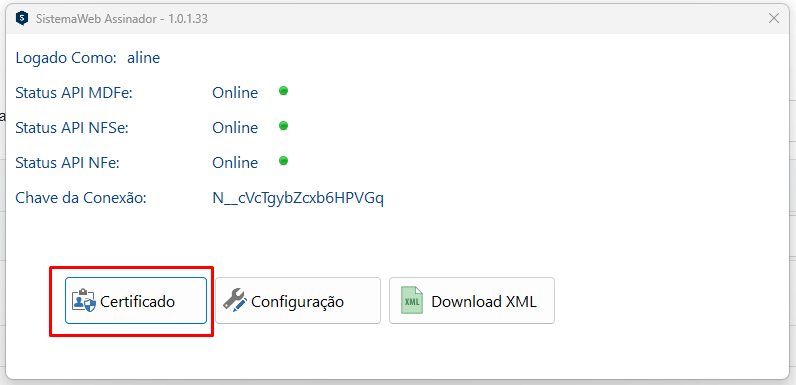
<p class="callout danger">Caso o Status API do serviço a ser utilizado esteja "Offline" é necessário o contato com o nosso suporte técnico!</p>

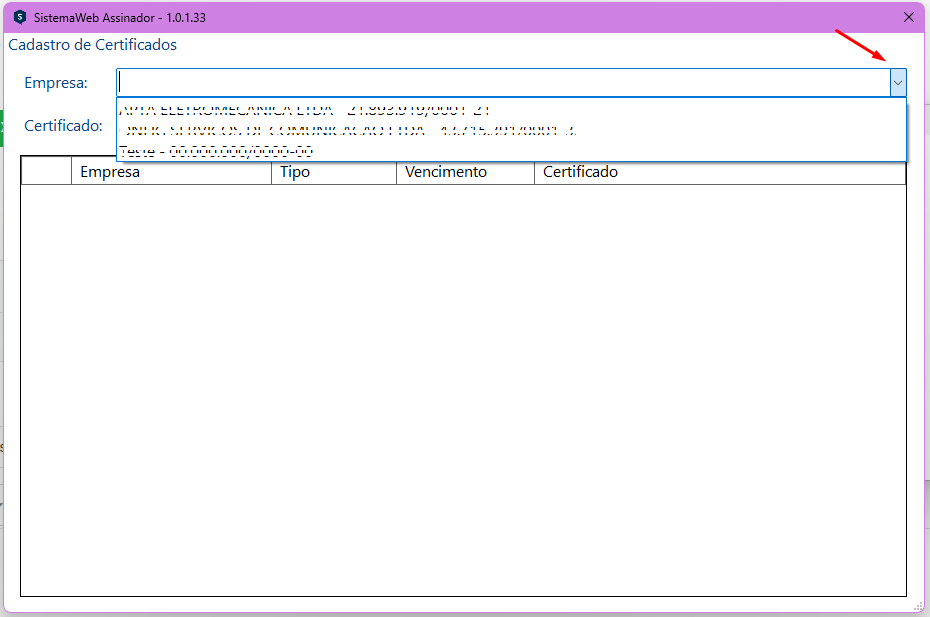
Clique na seta, conforme a imagem a baixo, e será exibido uma lista das empresas cadastradas no sistema para seleção:

[![image.png](https://wiki.supersofthub.com.br/uploads/images/gallery/2024-03/scaled-1680-/i3oimage.png)](https://wiki.supersofthub.com.br/uploads/images/gallery/2024-03/i3oimage.png)
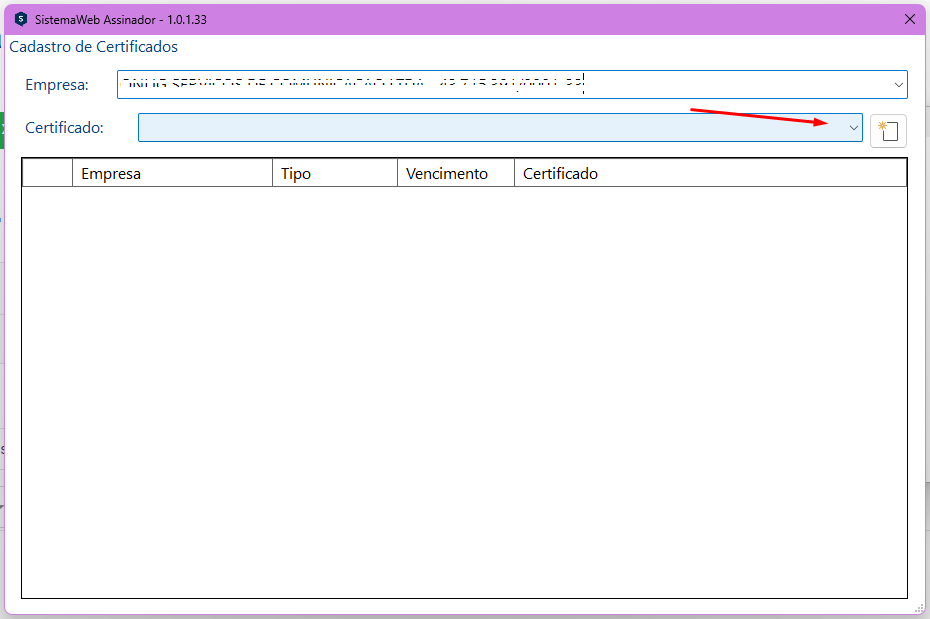
Clique na linha de baixo e será exibido uma lista dos certificados instalados no computador para seleção:

[![image.png](https://wiki.supersofthub.com.br/uploads/images/gallery/2024-03/scaled-1680-/4XWimage.png)](https://wiki.supersofthub.com.br/uploads/images/gallery/2024-03/4XWimage.png)
Despois é só clicar no botão ![image.png](https://wiki.supersofthub.com.br/uploads/images/gallery/2024-03/scaled-1680-/bplimage.png) e o certificado estará pronto para o uso:

[![image.png](https://wiki.supersofthub.com.br/uploads/images/gallery/2024-03/scaled-1680-/QZrimage.png)](https://wiki.supersofthub.com.br/uploads/images/gallery/2024-03/QZrimage.png)
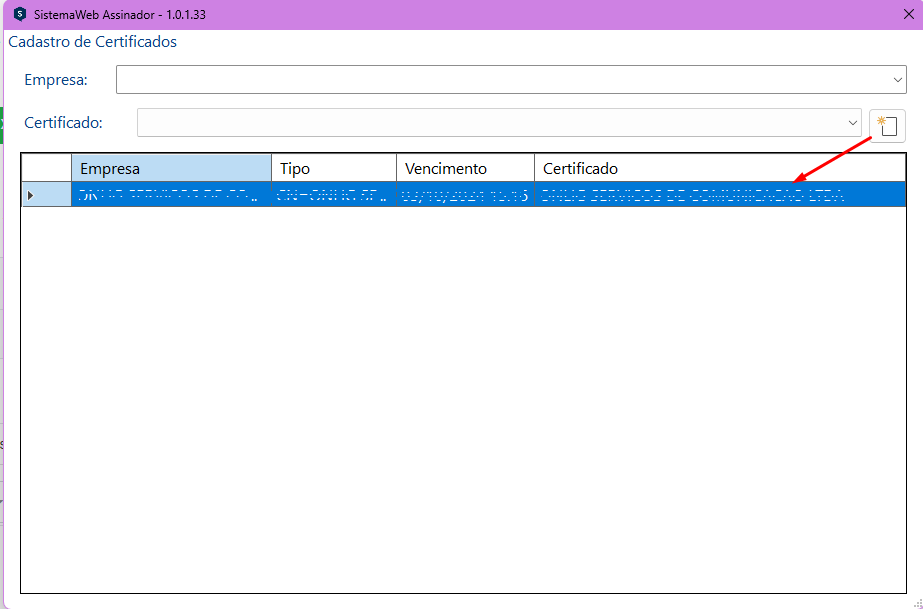
Caso o certificado adicionado esteja com **sua validade vencida será necessário excluir ele do Assinado Web**, para isso dê 2 cliques nele com o botão Esquerdo do mouse e clique SIM na mensagem de confirmação de exclusão do certificado:

[![image.png](https://wiki.supersofthub.com.br/uploads/images/gallery/2024-03/scaled-1680-/KTvimage.png)](https://wiki.supersofthub.com.br/uploads/images/gallery/2024-03/KTvimage.png)
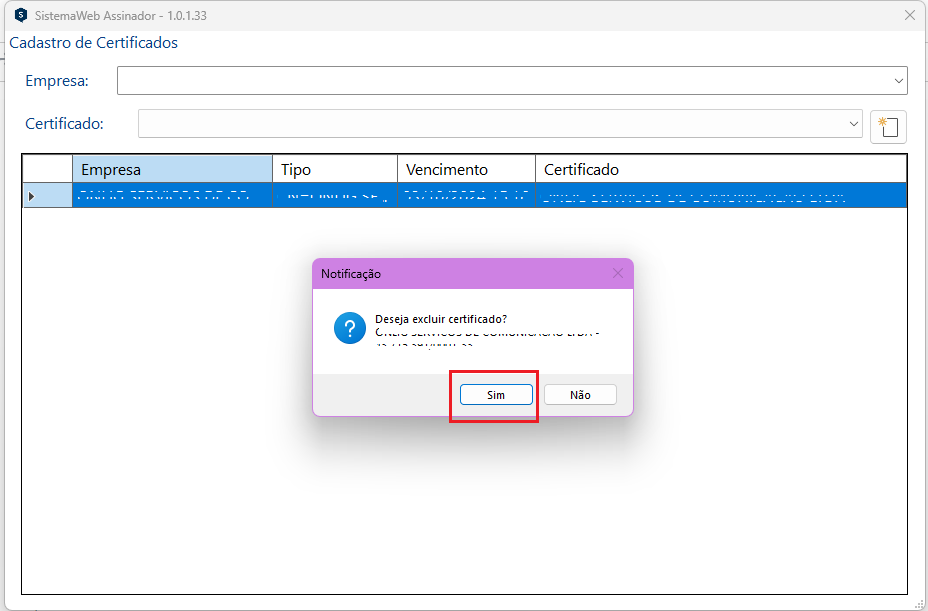
Depois é só adicionar o novo certificado, já instalado no computador, no assinador Web.

---

#### **🔧 Como configurar o Assinador Web** 

Para acessar as configurações do Assinador Web clique no botão "Configuração":

[![image.png](https://wiki.supersofthub.com.br/uploads/images/gallery/2024-03/scaled-1680-/MrGimage.png)](https://wiki.supersofthub.com.br/uploads/images/gallery/2024-03/MrGimage.png)
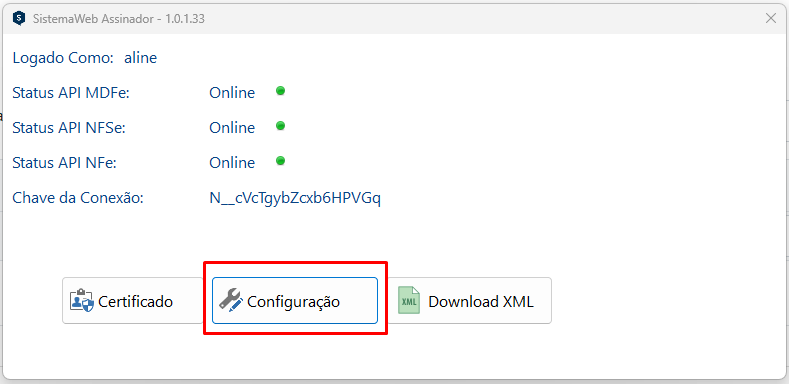
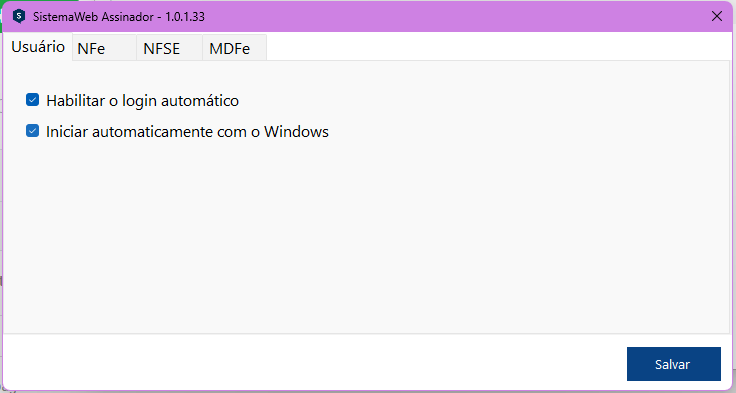
**Configurações do Usuário:**

- <span style="text-decoration: underline;">Habilitar o login automático:</span> Ative essa opção caso queria que ao abrir o assinador ele já entre automaticamente, sem a necessidade de clicar em "Acessar" e já fica pronto para o uso;
- <span style="text-decoration: underline;">Iniciar automaticamente com o Windows:</span> Ative essa opção caso queria que ao ligar o computador seja iniciado o Assinador Web automaticamente;

<p class="callout info">Para usar essas configurações é necessário "Gravar os dados do usuário" no login do Assinador Web!</p>

[![image.png](https://wiki.supersofthub.com.br/uploads/images/gallery/2024-03/scaled-1680-/ocIimage.png)](https://wiki.supersofthub.com.br/uploads/images/gallery/2024-03/ocIimage.png)

**Configurações da NFe/NFSe/MDFe:**

- <span style="text-decoration: underline;">Diretório de Esquemas:</span> Pasta onde estão salvos os arquivos de esquemas utilizados na validação dos documentos eletrônicos. Já vem configurado por padrão, caso necessite alterar entre em contato com o nosso suporte técnico;
- <span style="text-decoration: underline;">Diretório que será salvo os XMLs:</span> Pasta onde estão salvos os arquivos XML dos documentos eletrônicos. Os arquivos serão organizados por sua Categoria -&gt; CNPJ da Empresa -&gt; ANO+MÊS de emissão dos documentos. As categorias são: 
    - <span style="background-color: rgb(251, 238, 184);">Assinadas: </span>Arquivos XMLs já com a assinatura digital, porém não transmitidos/não válidos;
    - <span style="background-color: rgb(251, 238, 184);">CCe:</span> Arquivos XMLs das Cartas de Correção Eletrônicas das NFes que foram transmitidas e **autorizadas/válidas.**
    - <span style="background-color: rgb(251, 238, 184);">Recibo:</span> Arquivos XMLs dos retornos das transmissões e consultas das NFes;
    - <span style="background-color: rgb(251, 238, 184);">Rejeitadas: </span>Arquivos XMLs dos documentos que foram transmitidos, porém rejeitados/não válidos;
    - <span style="background-color: rgb(251, 238, 184);">Transmitidas:</span> Arquivos XMLs dos documentos que foram transmitidos e **autorizados/válidos.**

<p class="callout success">O arquivo "temp.xml" é sempre o arquivo do ultimo documento, que foi transmitido/consultado, sem validade digital.</p>

- <span style="text-decoration: underline;">Diretório que será salvo os PDFs </span>(Somente para NFSe): Arquivos PDFs das Notas Fiscais de Serviço transmitidas/válidas.

[![image.png](https://wiki.supersofthub.com.br/uploads/images/gallery/2024-03/scaled-1680-/3G1image.png)](https://wiki.supersofthub.com.br/uploads/images/gallery/2024-03/3G1image.png)
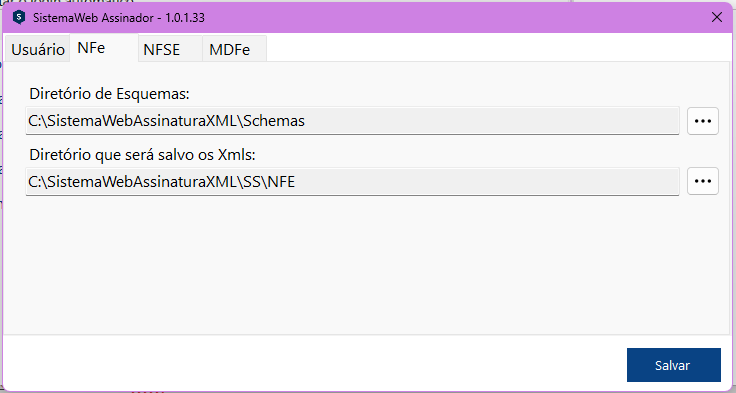
Por padrão todos os diretórios (NFe/NFSe/MDFe) virão preenchidos no caminho onde foi instalado o Assinador Web, podendo ser editados conforme a necessidade.

**Configurações do AssinadorWeb:**

Nas Configurações do Sistema -&gt; Informações Gerais, existe a Forma de Transmissão:

[![image.png](https://wiki.supersofthub.com.br/uploads/images/gallery/2024-11/scaled-1680-/Z8limage.png)](https://wiki.supersofthub.com.br/uploads/images/gallery/2024-11/Z8limage.png)
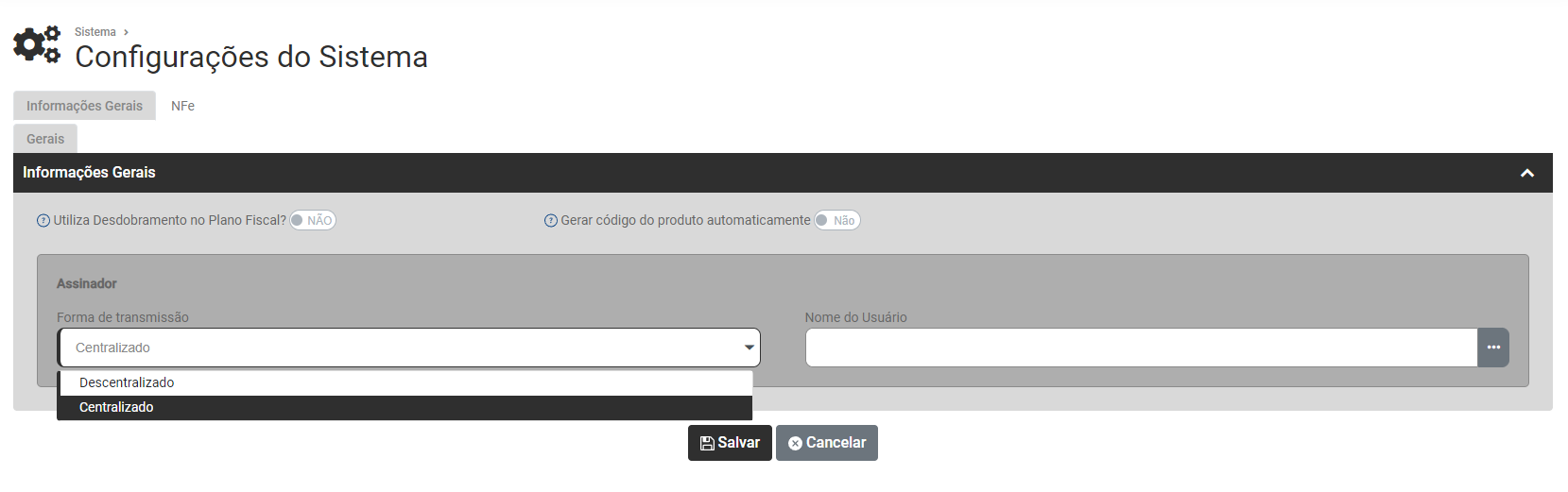
- <span style="text-decoration: underline;">Centralizado:</span> Um usuário configura para transmitir fazendo função de "servidor", assim envio dos documentos eletrônicos será feito apenas pelo assinador que estiver com o usuário selecionado na configuração;
- <span style="text-decoration: underline;">Descentralizado:</span> Cada usuário transmite o seu e tem que esta com o seu assinador aberto para o envio dos documentos eletrônicos, assim envio dos documentos eletrônicos será feito no usuário logado.

---

#### **📁 Como baixar os arquivos XML pelo Assinador Web** 

Para baixar os arquivos XMLs pelo Assinador Web clique no botão "Download XML":

[![image.png](https://wiki.supersofthub.com.br/uploads/images/gallery/2024-03/scaled-1680-/thQimage.png)](https://wiki.supersofthub.com.br/uploads/images/gallery/2024-03/thQimage.png)
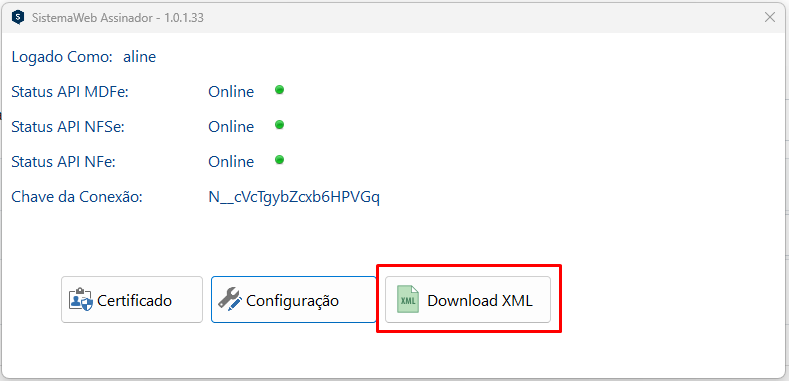
**Download XML**

- <span style="text-decoration: underline;">Selecione os arquivos: </span>Selecione a pasta que contém os arquivos XMLs que serão baixados;
- <span style="text-decoration: underline;">Nome Arquivo:</span> Escreva o nome do arquivo compactado que será baixado com os XMLs;
- <span style="text-decoration: underline;">Diretório Destino:</span> Diretório para qual será baixado o arquivo no computador:

[![image.png](https://wiki.supersofthub.com.br/uploads/images/gallery/2024-03/scaled-1680-/9pximage.png)](https://wiki.supersofthub.com.br/uploads/images/gallery/2024-03/9pximage.png)
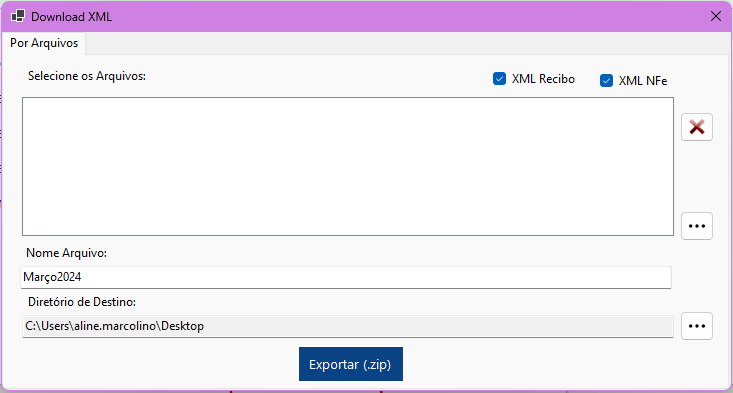
Por ultimo clique em "Exportar (.zip)" e será salvar o arquivo compactado contendo os arquivos XML selecionados na pasta selecionada como Diretório de destino.

---

# Usuário e Perfil

#### **Sumário** 

- O que é um Usuário e um Perfil;
- Como cadastrar um Usuário;
- Como cadastrar um Perfil;
- Como recuperar a senha.

---

#### **💡O que é um Usuário e um Perfil**

<details id="bkmrk-usu%C3%A1rio-um-usu%C3%A1rio-%C3%A9"><summary>Usuário</summary>

Um usuário é um utilizador do sistema, podendo existir um ou vários usuários em cada empresa, cadastrando pelo seus Nomes e Emails. Será definido os acessos do usuário conforme os Perfis e Empresas Vinculadas a ele.

</details><details id="bkmrk-perfil-um-perfil-%C3%A9-u"><summary>Perfil</summary>

Um Perfil é um cadastro contendo todos os acessos que o usuário terá (Módulos, Funções e etc), podendo vincular vários usuários no mesmo perfil.

</details><p class="callout info">O usuário precisa ter seu cadastro vinculado à pelo menos 1 perfil para o uso do sistema!</p>

---

#### **🧑‍💼Como cadastrar um Usuário**

No site do Sistema Web já logado, clique no botão [![image.png](https://wiki.supersofthub.com.br/uploads/images/gallery/2024-03/scaled-1680-/SC9image.png)](https://wiki.supersofthub.com.br/uploads/images/gallery/2024-03/SC9image.png) e depois em "Usuários" -&gt; "Cadastrar Usuário", conforme a imagem abaixo:

[![image.png](https://wiki.supersofthub.com.br/uploads/images/gallery/2024-03/scaled-1680-/DxQimage.png)](https://wiki.supersofthub.com.br/uploads/images/gallery/2024-03/DxQimage.png)

Assim abrirá a lista com os usuários já cadastrados no sistema, daí é só clicar no botão "Adicionar":

[![image.png](https://wiki.supersofthub.com.br/uploads/images/gallery/2024-03/scaled-1680-/Pw6image.png)](https://wiki.supersofthub.com.br/uploads/images/gallery/2024-03/Pw6image.png)
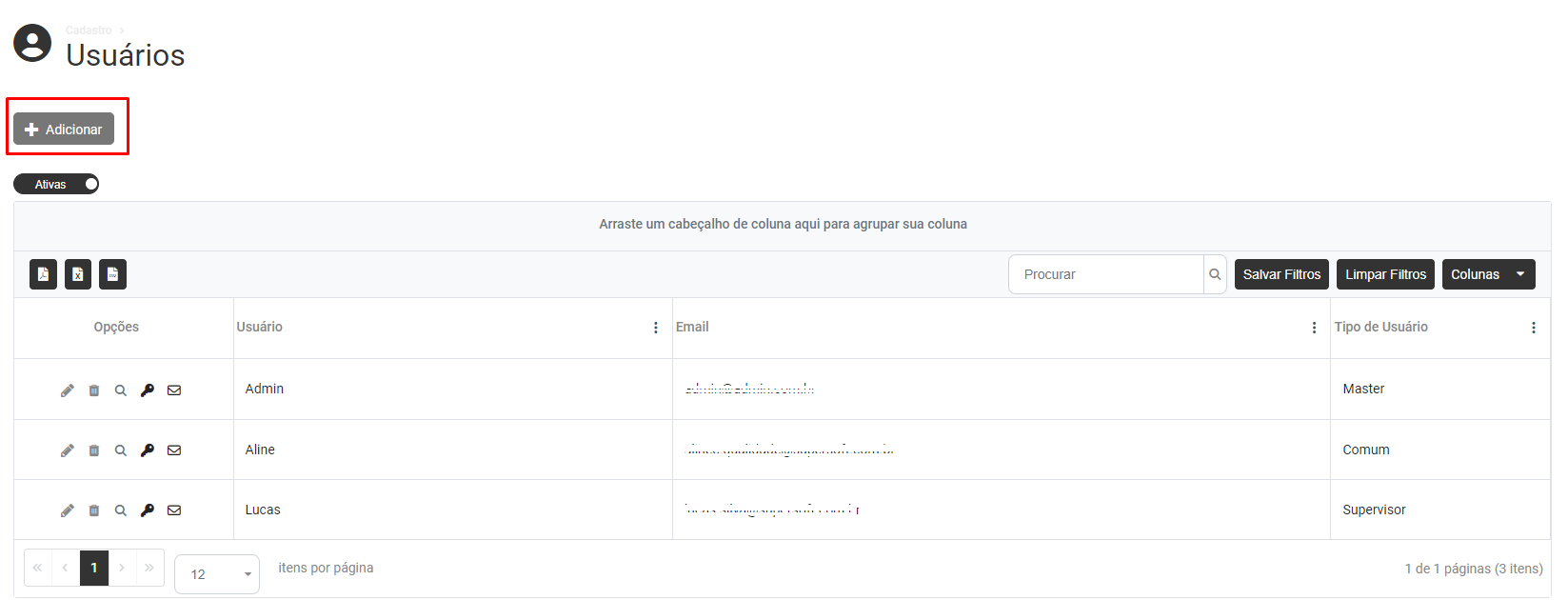
Ao salvar um usuário novo será gerado um senha temporária, que será enviada no e-mail do usuário, para que o mesmo acesse o sistema e no primeiro acesso dele será necessário a criação da senha definitiva para o acesso.

<table border="1" id="bkmrk-cadastro-geral" style="border-collapse: collapse; width: 100%; border-width: 1px; background-color: #eccafa;"><colgroup><col style="width: 99.8765%;"></col></colgroup><tbody><tr><td>**Cadastro Geral**</td></tr></tbody></table>

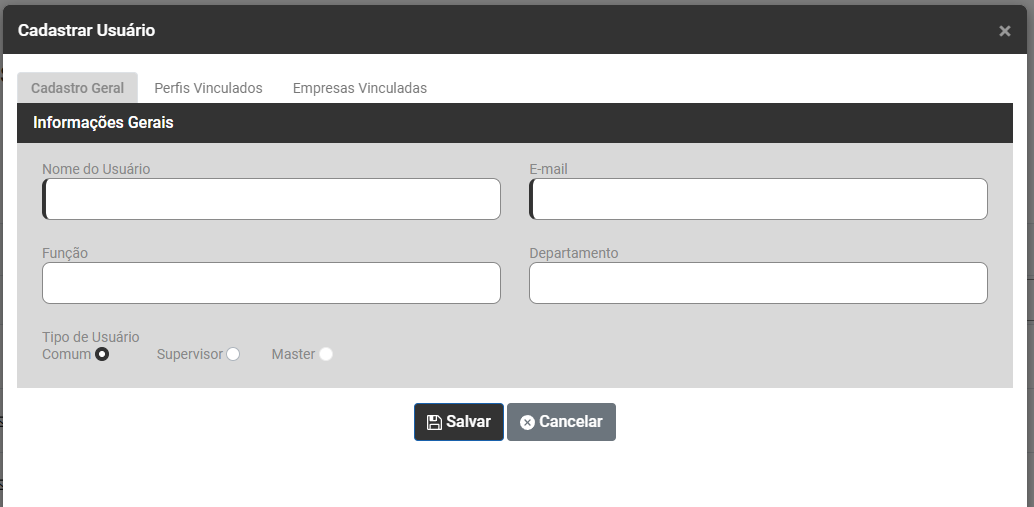
São as Informações Gerais do usuário: nome, e-mail, função, departamento e seu tipo. O tipo de usuário é separado em três tipos:

- <span style="text-decoration: underline;">Comum:</span> Usuário que tem acesso aos menus de cadastros do sistema liberados no seu perfil vinculado;
- <span style="text-decoration: underline;">Supervisor:</span> Usuário que tem acesso aos menus de cadastros do sistema liberados no seu perfil vinculado + configurações do sistema + cadastro de novos usuários e perfis com acessos limitados aos cadastros e menus que ele mesmo tem acesso;
- <span style="text-decoration: underline;">Master:</span> Usuário que tem acesso total aos menus de cadastros + configurações do sistema + cadastro de novos usuários e perfis;

<p class="callout warning">O usuário Master virá cadastrado por padrão com o e-mail de contrato da empresa e não poderá ser cadastrado outro usuário Master manualmente.</p>

[![image.png](https://wiki.supersofthub.com.br/uploads/images/gallery/2024-03/scaled-1680-/g3Wimage.png)](https://wiki.supersofthub.com.br/uploads/images/gallery/2024-03/g3Wimage.png)

<table border="1" id="bkmrk-perfil-vinculados" style="border-collapse: collapse; width: 100%; border-width: 1px; background-color: #eccafa;"><colgroup><col style="width: 99.8765%;"></col></colgroup><tbody><tr><td>**Perfil Vinculados**</td></tr></tbody></table>

Serão exibidos os perfis já vinculados ao usuário. Para vincular um perfil ao usuário é só buscar um perfil e depois clicar no botão "Incluir", conforme o exemplo:

[![image.png](https://wiki.supersofthub.com.br/uploads/images/gallery/2024-03/scaled-1680-/03Simage.png)](https://wiki.supersofthub.com.br/uploads/images/gallery/2024-03/03Simage.png)

<table border="1" id="bkmrk-empresas-vinculadas" style="border-collapse: collapse; width: 100%; border-width: 1px; background-color: #eccafa;"><colgroup><col style="width: 99.8765%;"></col></colgroup><tbody><tr><td>**Empresas Vinculadas**</td></tr></tbody></table>

Serve para que o usuário tenha acesso apenas a empresas vinculadas à ele. Para ativar essa opção primeiro é necessário acessar a "Lista de Empresas":

[![image.png](https://wiki.supersofthub.com.br/uploads/images/gallery/2024-03/scaled-1680-/PrGimage.png)](https://wiki.supersofthub.com.br/uploads/images/gallery/2024-03/PrGimage.png)

Assim abrirá a lista com as empresas já cadastrados no sistema, daí é só clicar no botão "Editar" e colocar SIM na opção "Controle de Empresa por Usuário" e salvar, conforme a imagem abaixo:

[![image.png](https://wiki.supersofthub.com.br/uploads/images/gallery/2024-03/scaled-1680-/Pusimage.png)](https://wiki.supersofthub.com.br/uploads/images/gallery/2024-03/Pusimage.png)

Depois é necessário selecionar quais usuário estarão vinculado a essa empresa:

[![image.png](https://wiki.supersofthub.com.br/uploads/images/gallery/2024-03/scaled-1680-/Kn8image.png)](https://wiki.supersofthub.com.br/uploads/images/gallery/2024-03/Kn8image.png)

Ao acessar o cadastro do Usuário poderá ver que a Empresa foi vinculada à ele e também poderão ser vinculadas outras empresas pelo botão "Adicionar Empresas Vinculadas":

[![image.png](https://wiki.supersofthub.com.br/uploads/images/gallery/2024-03/scaled-1680-/vb8image.png)](https://wiki.supersofthub.com.br/uploads/images/gallery/2024-03/vb8image.png)

<p class="callout danger">Mesmo que tenham várias empresas cadastradas no sistema o usuário só poderá definir a que estiver vinculado à ele!</p>

---

#### **✅ Como cadastrar um Perfil**

No site do Sistema Web já logado, clique no botão [![image.png](https://wiki.supersofthub.com.br/uploads/images/gallery/2024-03/scaled-1680-/SC9image.png)](https://wiki.supersofthub.com.br/uploads/images/gallery/2024-03/SC9image.png) e depois em "Usuários" -&gt; "Cadastrar Perfil", conforme a imagem abaixo:

[![image.png](https://wiki.supersofthub.com.br/uploads/images/gallery/2024-03/scaled-1680-/skuimage.png)](https://wiki.supersofthub.com.br/uploads/images/gallery/2024-03/skuimage.png)

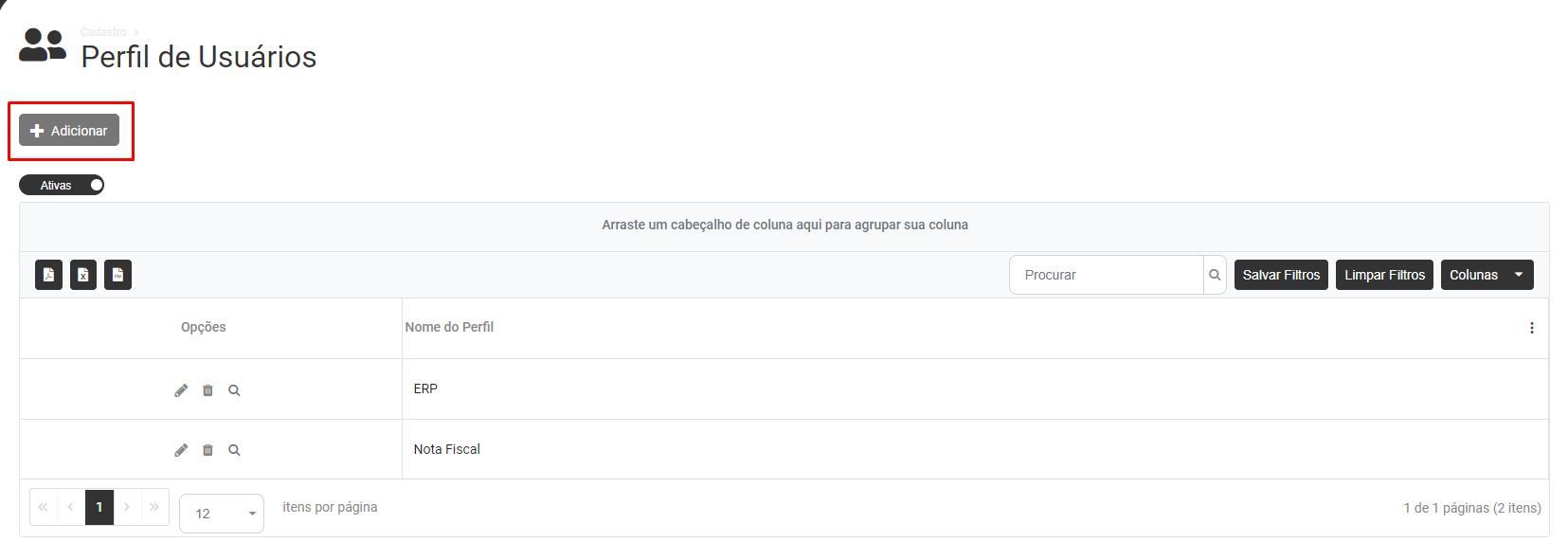
Assim abrirá a lista com os perfis já cadastrados no sistema, daí é só clicar no botão "Adicionar":

[![image.png](https://wiki.supersofthub.com.br/uploads/images/gallery/2024-03/scaled-1680-/096image.png)](https://wiki.supersofthub.com.br/uploads/images/gallery/2024-03/096image.png)
<table border="1" id="bkmrk-cadastro-geral-1" style="border-collapse: collapse; width: 100%; border-width: 1px; background-color: #eccafa;"><colgroup><col style="width: 99.8765%;"></col></colgroup><tbody><tr><td>**Cadastro Geral**</td></tr></tbody></table>

É onde será informado o "Nome do Perfil" para uma fácil identificação dele, podendo, por exemplo, ser um apelido ou até mesmo os acessos que ele terá:

[![image.png](https://wiki.supersofthub.com.br/uploads/images/gallery/2024-03/scaled-1680-/LYPimage.png)](https://wiki.supersofthub.com.br/uploads/images/gallery/2024-03/LYPimage.png)

<table border="1" id="bkmrk-usu%C3%A1rios-vinculados" style="border-collapse: collapse; width: 100%; border-width: 1px; background-color: #eccafa;"><colgroup><col style="width: 99.8765%;"></col></colgroup><tbody><tr><td>**Usuários Vinculados**</td></tr></tbody></table>

Serão exibidos os usuários já vinculados ao perfil. Para vincular um usuário ao perfil é só buscar um usuário e depois clicar no botão "Incluir", conforme o exemplo:

[![image.png](https://wiki.supersofthub.com.br/uploads/images/gallery/2024-03/scaled-1680-/KwJimage.png)](https://wiki.supersofthub.com.br/uploads/images/gallery/2024-03/KwJimage.png)

<table border="1" id="bkmrk-acessos" style="border-collapse: collapse; width: 100%; border-width: 1px; background-color: #eccafa;"><colgroup><col style="width: 99.8765%;"></col></colgroup><tbody><tr><td>**Acessos**</td></tr></tbody></table>

Serve para incluir quais sistemas e menus o usuário com esse perfil tem permissões de acesso (adicionar, visualizar, alterar, excluir, exportar, etc). Para dar acesso ao menus é necessário trocar de "Não" para "Sim" no nome dos cadastros:

[![image.png](https://wiki.supersofthub.com.br/uploads/images/gallery/2024-03/scaled-1680-/oZiimage.png)](https://wiki.supersofthub.com.br/uploads/images/gallery/2024-03/oZiimage.png)

Ao clicar na opção "Acesso Total" todas as funções desse menu serão habilitados para o usuário, conforme o exemplo:

[![image.png](https://wiki.supersofthub.com.br/uploads/images/gallery/2024-03/scaled-1680-/01Timage.png)](https://wiki.supersofthub.com.br/uploads/images/gallery/2024-03/01Timage.png)

---

#### **📩 Como recuperar/alterar a senha**

<table border="1" id="bkmrk-como-recuperar-a-sen" style="border-collapse: collapse; width: 100%; border-width: 1px; background-color: #eccafa;"><colgroup><col style="width: 99.8765%;"></col></colgroup><tbody><tr><td>**Como Recuperar a Senha**

</td></tr></tbody></table>

Na tela inicial de login do sistema, clique na opção "Esqueci minha Senha":

[![image.png](https://wiki.supersofthub.com.br/uploads/images/gallery/2024-03/scaled-1680-/YM9image.png)](https://wiki.supersofthub.com.br/uploads/images/gallery/2024-03/YM9image.png)

Abrirá a tela para confirmação da recuperação da Senha, sendo necessário preencher com o CNPJ/CPF do contrato e depois clicar no botão "Enviar Link":

[![image.png](https://wiki.supersofthub.com.br/uploads/images/gallery/2024-03/scaled-1680-/VVZimage.png)](https://wiki.supersofthub.com.br/uploads/images/gallery/2024-03/VVZimage.png)

Será enviado um e-mail para o E-mail de Recuperação com o link para o cadastro da nova senha:

[![image.png](https://wiki.supersofthub.com.br/uploads/images/gallery/2024-03/scaled-1680-/H0bimage.png)](https://wiki.supersofthub.com.br/uploads/images/gallery/2024-03/H0bimage.png)

Na tela de recuperação de senha confirme os dados e cadastre uma nova senha, depois clique em "Recuperar":

[![image.png](https://wiki.supersofthub.com.br/uploads/images/gallery/2024-03/scaled-1680-/7Fmimage.png)](https://wiki.supersofthub.com.br/uploads/images/gallery/2024-03/7Fmimage.png)

E pronto! Na tela de login já será possível acessar com a nova senha cadastrada.

<table border="1" id="bkmrk-como-alterar-a-senha" style="border-collapse: collapse; width: 100%; border-width: 1px; background-color: #eccafa;"><colgroup><col style="width: 99.8765%;"></col></colgroup><tbody><tr><td>**Como alterar a Senha**</td></tr></tbody></table>

No site do Sistema Web já logado, clique no botão [![image.png](https://wiki.supersofthub.com.br/uploads/images/gallery/2024-03/scaled-1680-/SC9image.png)](https://wiki.supersofthub.com.br/uploads/images/gallery/2024-03/SC9image.png) e depois em "Usuários" -&gt; "Alterar Senha", conforme a imagem abaixo:

[![image.png](https://wiki.supersofthub.com.br/uploads/images/gallery/2024-03/scaled-1680-/AVuimage.png)](https://wiki.supersofthub.com.br/uploads/images/gallery/2024-03/AVuimage.png)

Depois é só preencher com a sua senha atual em "Senha" e preencher com a nova senha nos campos "Nova Senha" e "Confirmação Nova Senha" e clicar em "Confirmar Alteração"

[![image.png](https://wiki.supersofthub.com.br/uploads/images/gallery/2024-03/scaled-1680-/f7cimage.png)](https://wiki.supersofthub.com.br/uploads/images/gallery/2024-03/f7cimage.png)

<p class="callout success">Uma senha forte garante maior segurança para os seus dados. Criar senhas seguras é crucial para navegar na web (adicione letras minúsculas e maiúsculas, números e caracteres especiais à sua senha)!</p>

---