# Assinatura do XML
Assinatura do XML
# O conteúdo do elemento ' ICMSSN202' está incompleto. Esperado: pMVAST, pRedBCST
**Erro Ao validar Schema do XML:**
De acordo com o DTD ou o esquema, o conteúdo do elemento ' ICMSSN202' está incompleto. Esperado pMVAST, pREDBCST
[](https://wiki.supersofthub.com.br/uploads/images/gallery/2022-08/image-1659556493519.png)
Essa rejeição irá ocorrer quando alguma informação genérica do XML não foi preenchida corretamente. Existe um conjunto de regras básicas para o preenchimento dos campos da NF-e que devem ser compreendidos, portanto conhecer a estrutura básica da NF-e e os campos existentes vai ajudar a identificar essas falhas e sanar os erros de preenchimento das tags. Estudar o leiaute da NF-e é um requisito essencial!
[](https://wiki.supersofthub.com.br/uploads/images/gallery/2022-06/image-1654620909742.png)
**Ação Sugerida:**
Usando CST 202 porém não está sendo calculada a ST. Cadastrar nas Informações por Estado o Produto que não tem a ST cadastrada.
**Correção:**
Acesse o menu Vendas>Informações por Estado
[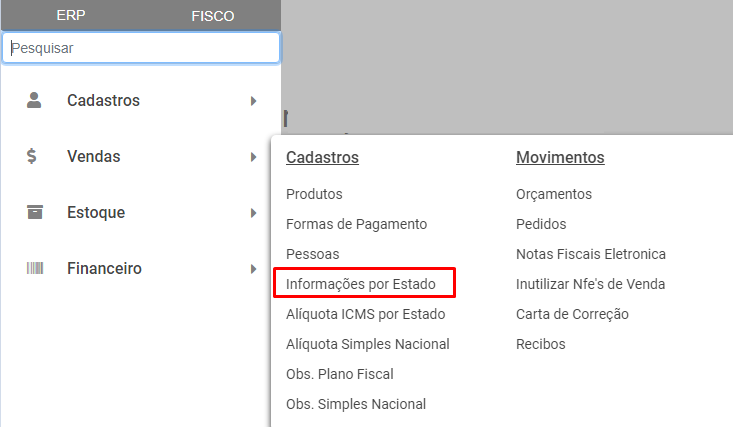](https://wiki.supersofthub.com.br/uploads/images/gallery/2022-08/image-1659966244810.png)
Acesse o botão Adicionar Informações por Estado
[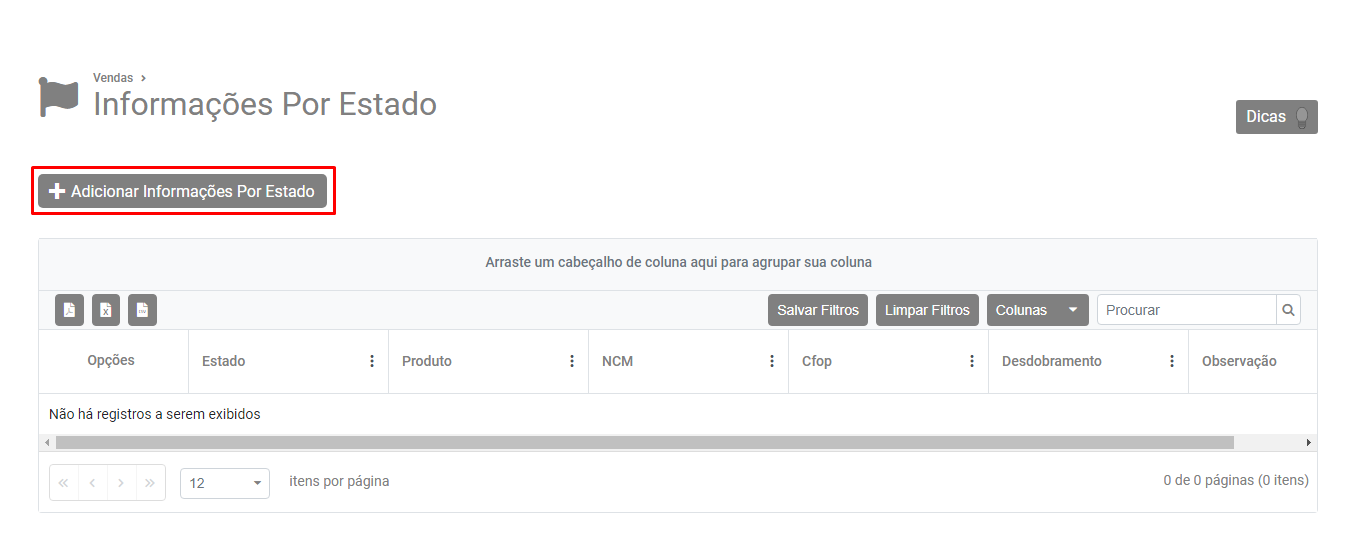](https://wiki.supersofthub.com.br/uploads/images/gallery/2022-08/image-1659966283120.png)
Em seguida cadastre as informações relativas ao NCM/Geral (caso o cálculo deva ser feito para todos os produtos que tenham aquele NCM em seu cadastro) ou do produto específico caso o cálculo deva ser feito apenas para aquele produto.
Estado
CFOP
Alíquota Interna
CST
Valor do PVV/IVA-ST
[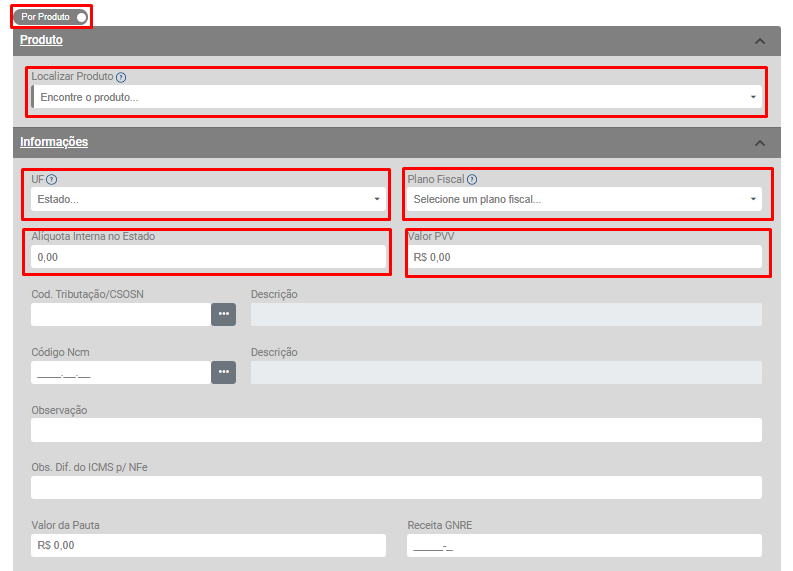](https://wiki.supersofthub.com.br/uploads/images/gallery/2022-08/image-1659966668918.png)
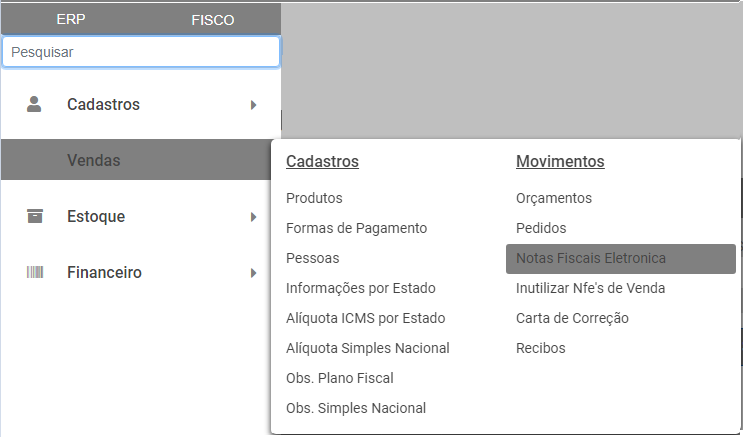
Salve o cadastro realizado e em seguida acesse o menu Vendas>Nota Fiscal Eletrônica
[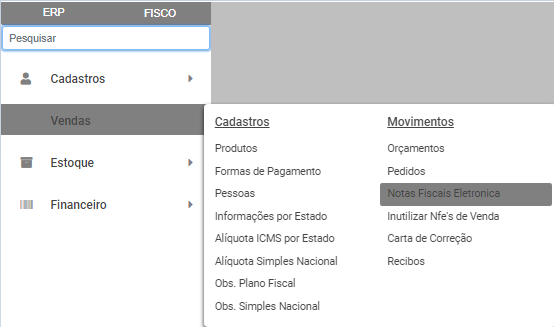](https://wiki.supersofthub.com.br/uploads/images/gallery/2022-08/image-1659966801330.png)
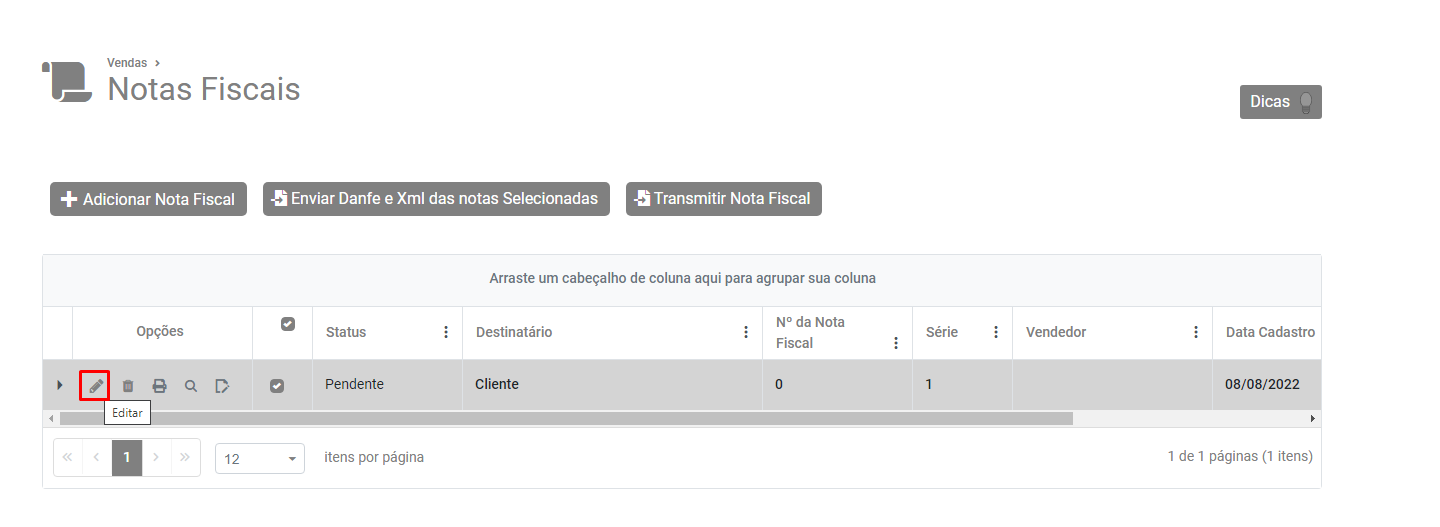
Edite a Nota Fiscal que apresentou a inconsistência
[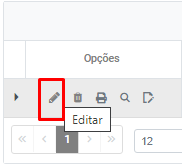](https://wiki.supersofthub.com.br/uploads/images/gallery/2022-08/image-1659967329984.png)
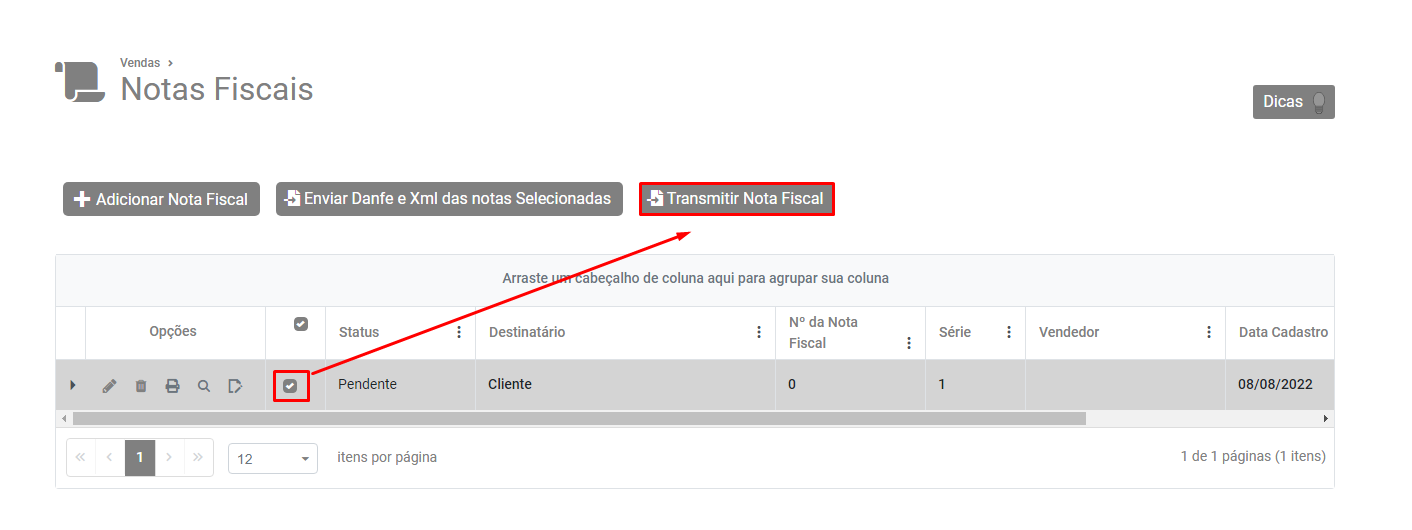
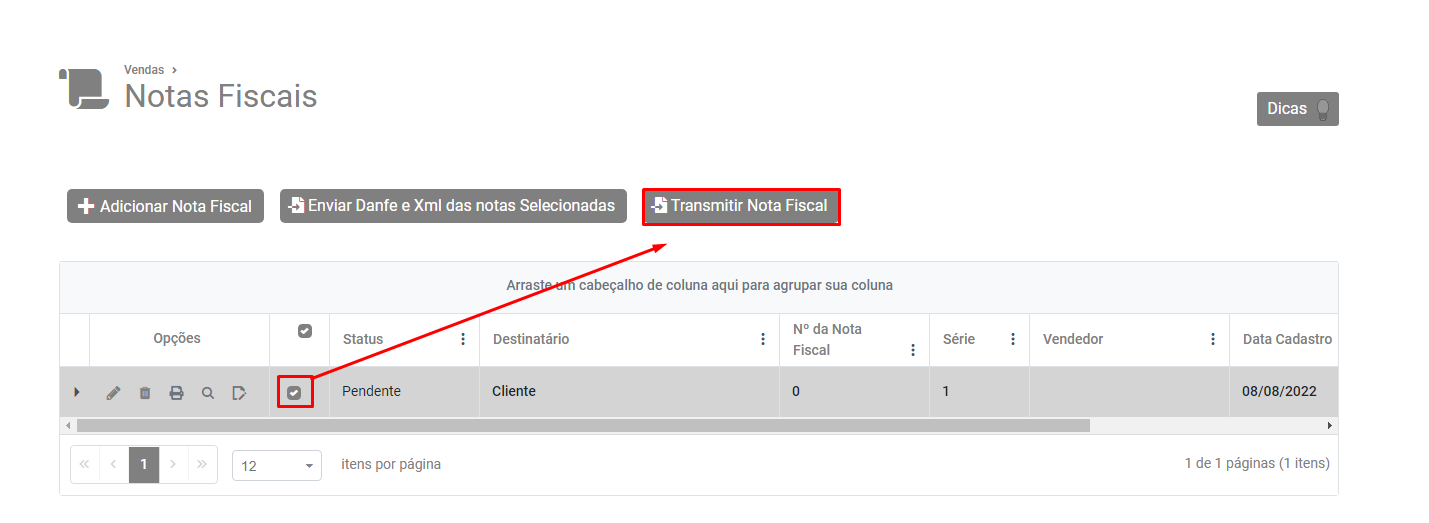
Em seguida Salve a Nota Fiscal Eletrônica e o Sistema irá retornar para a tela com a listas de notas fiscais cadastrada, selecione a NFe e clique no botão Transmitir Nota Fiscal.
[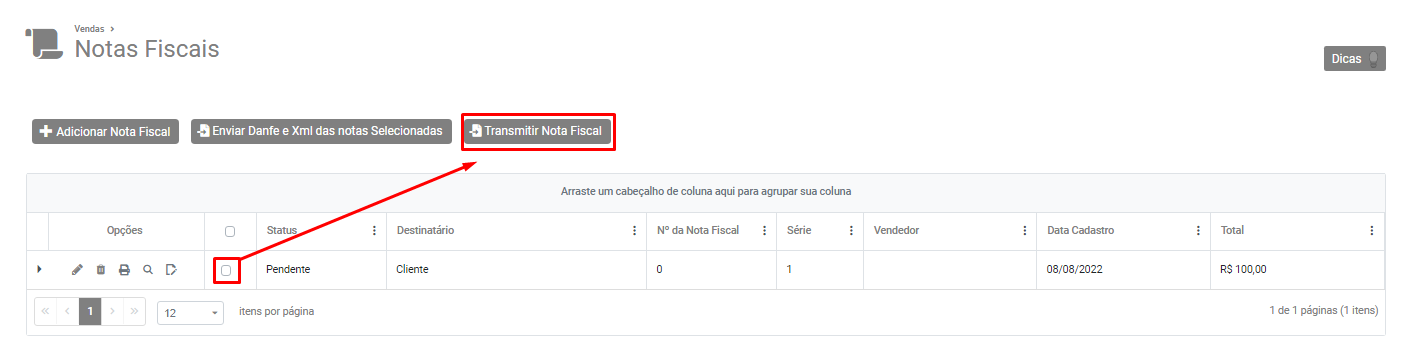](https://wiki.supersofthub.com.br/uploads/images/gallery/2022-08/image-1659967388091.png)
Aguarde o Retorno da Sefaz, se todas as informações estiverem corretamente cadastradas a Nota Fiscal Eletrônica será autorizada.
.
# Falha da análise do elemento ' infAdFisco'
**Falha da análise do elemento infAdFisco**
[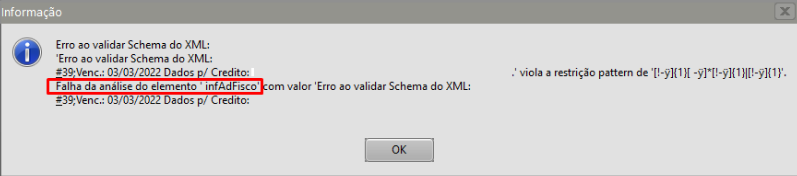](https://wiki.supersofthub.com.br/uploads/images/gallery/2022-08/image-1659967433574.png)
Na NF-e existe o campo infAdFisco- Informações Adicionais de Interesse do Fisco da NF-e. Esse campo deve ser preenchido com texto com no máximo 2000 caracteres.
Essa rejeição irá ocorrer quando alguma informação genérica do XML não foi preenchida corretamente. Existe um conjunto de regras básicas para o preenchimento dos campos da NF-e que devem ser compreendidos, portanto conhecer a estrutura básica da NF-e e os campos existentes vai ajudar a identificar essas falhas e sanar os erros de preenchimento das tags. Estudar o leiaute da NF-e é um requisito essencial!
**Ação sugerida:**
Conferência para verificar se existem caracteres especiais informados.
**Correção:**
Acesse o menu Manutenção>Empresas>Parâmetros Adicionais da Empresa - aba NF-e para verificar quais informações serão impressas no campo Inf.Adic. de Interesse do Fisco.
No caso de nosso exemplo serão as informações cadastradas no campo Observações Corpo da Nota NF-e/NFC-e
Acesse o menu Vendas>Observações do Plano Fiscal
[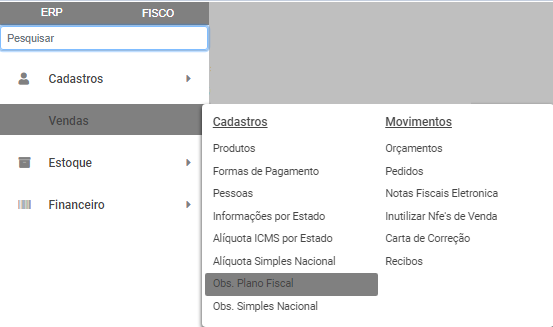](https://wiki.supersofthub.com.br/uploads/images/gallery/2022-08/image-1659967630479.png)
Verifique se as informações cadastradas na observação não possui mais do que 2000 caracteres, verifique também se essa observação possui caracteres especiais e em caso afirmativo, exclua ou substitua esses caracteres. Após realizar as correções Salve a NFe.
[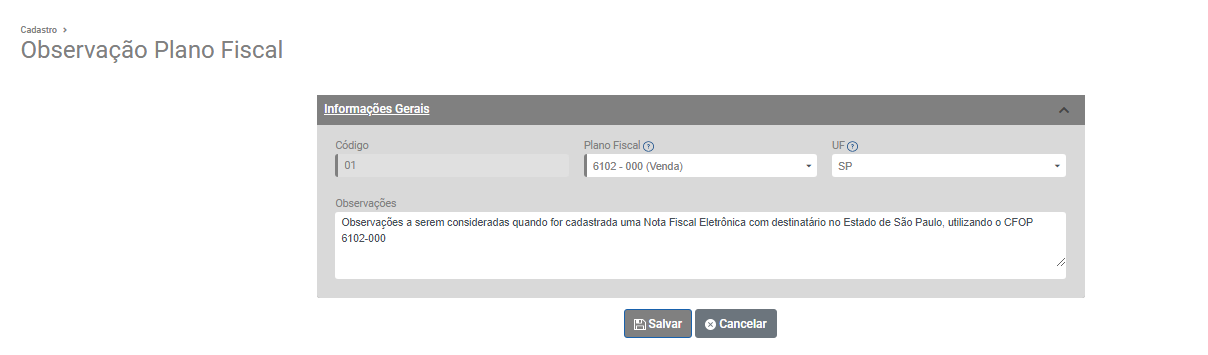](https://wiki.supersofthub.com.br/uploads/images/gallery/2022-08/image-1659967668508.png)
Em seguida acesse o menu Vendas>Observações Simples Nacional
[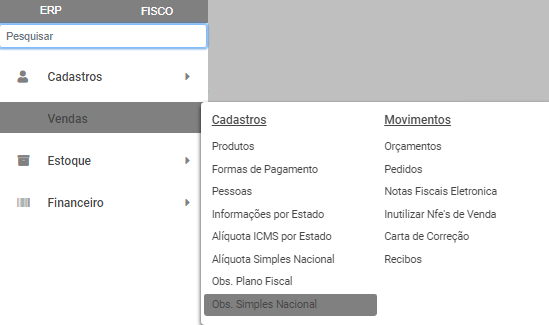](https://wiki.supersofthub.com.br/uploads/images/gallery/2022-08/image-1659967794053.png)
Verifique se as informações cadastradas na observação não possui mais do que 2000 caracteres, verifique também se essa observação possui caracteres especiais e em caso afirmativo, exclua ou substitua esses caracteres. Após realizar as correções Salve a NFe.
[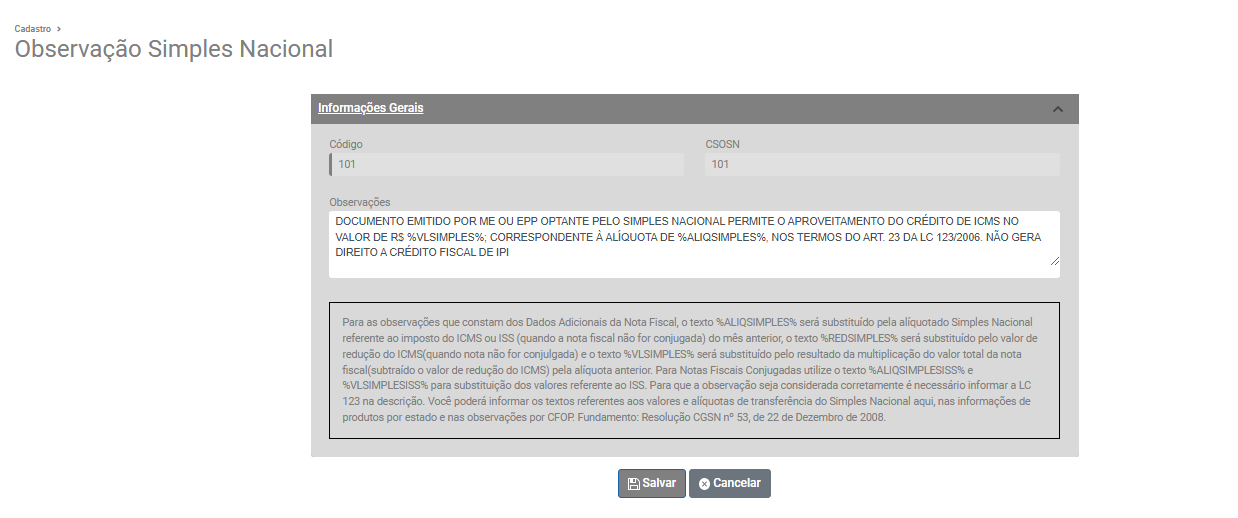](https://wiki.supersofthub.com.br/uploads/images/gallery/2022-08/image-1659967846338.png)
Em seguida acesse o menu Vendas>Nota Fiscal Eletrônica e edite a NFe que foi rejeitada pela SEFAZ
Acesse a aba Observações e confira se as informações estão corretas e se a observação está dentro do limite de 2000 caracteres estipulado pela Sefaz, em caso negativo faça a correção necessária, verifique também se a observação cadastradas possui caracteres especiais, em caso positivo exclua ou substitua esses caracteres especiais.
Salve a NFe.
[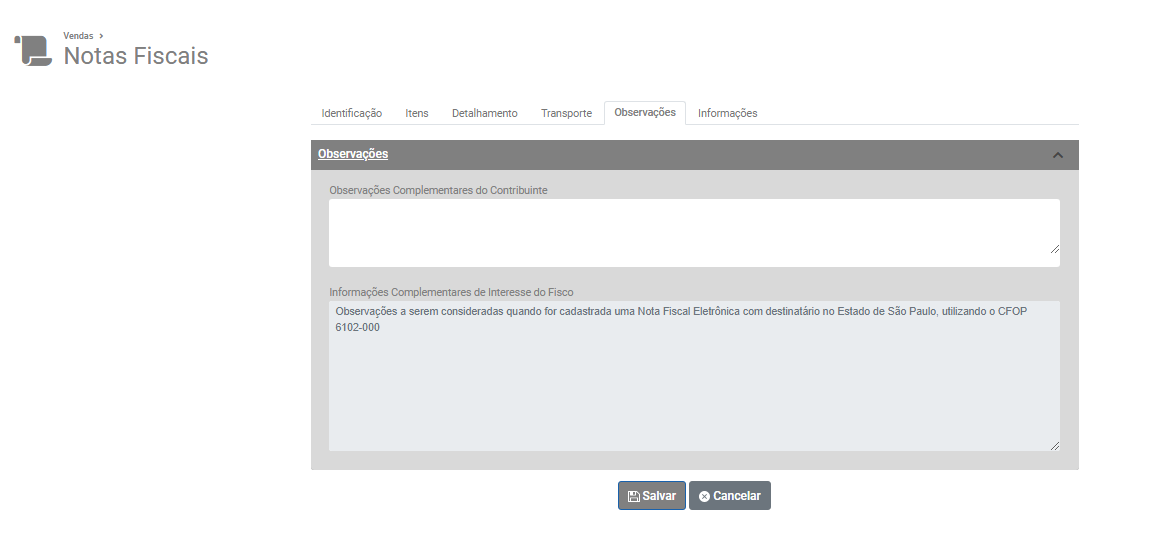](https://wiki.supersofthub.com.br/uploads/images/gallery/2022-08/image-1659968199657.png)
Após salvar a NFe, faça a seleção da mesma e em seguia a transmissão para a Sefaz.
[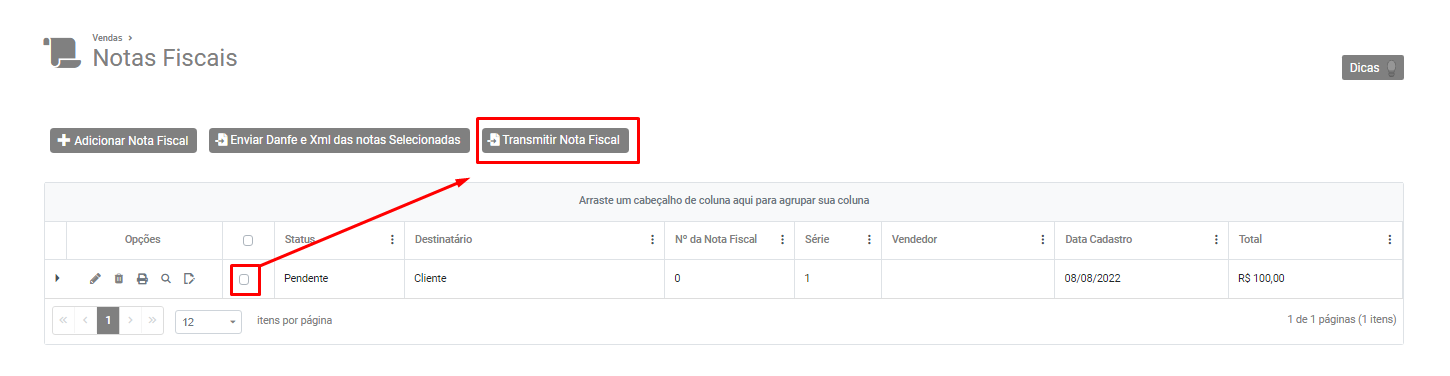](https://wiki.supersofthub.com.br/uploads/images/gallery/2022-08/image-1659968619240.png)
Observação:
Caso você tenha dúvidas sobre onde está a observação que deve ser corrigida, peça a impressão do DANFe e verifique no final da página, desta forma ficará mais fácil a identificação.
# ... Falha da análise do elemento ' infAdProd'
**Ao validar Schema do XML: Falha da análise do elemento ' infAdProd' com valor '1 - 9002114002 1 - 9451201100 1 - 9002170027'.**
Essa rejeição irá ocorrer quando alguma informação genérica do XML não foi preenchida corretamente. Existe um conjunto de regras básicas para o preenchimento dos campos da NF-e que devem ser compreendidos, portanto conhecer a estrutura básica da NF-e e os campos existentes vai ajudar a identificar essas falhas e sanar os erros de preenchimento das tags. Estudar o leiaute da NF-e é um requisito essencial!
**Ação Sugerida:**
Verificar no cadastro do produto, aba Especificações Técnicas se foram cadastrados caracteres especiais, espaço duplo ou espaço no início da frase.
**Correção:**
Geralmente essa falha acontece quando no menu Manutenção>Empresas>Parâmetros Adicionais da Empresa - aba NF-e está selecionada a opção Imprime Especificações Técnicas do Produto no DANFE e XML NF-e.
[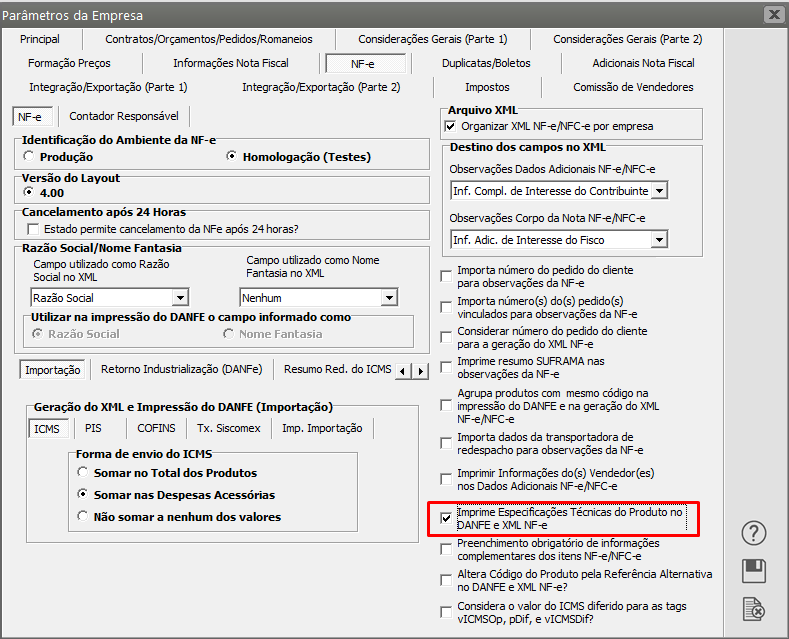](https://wiki.supersofthub.com.br/uploads/images/gallery/2022-06/image-1654629433881.png)
Acesse o menu manutenção>Produtos>Manutenção, pesquise pelo código do produto e clique na seta avança, em seguida edite o cadastro do produto e acesse a aba
[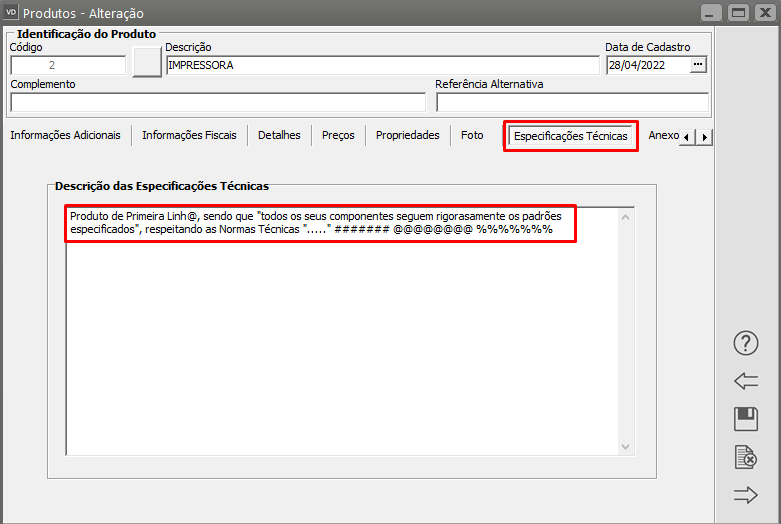](https://wiki.supersofthub.com.br/uploads/images/gallery/2022-06/image-1654629727644.png)
Verifique se foram cadastrados caracteres especiais ou dois espaços seguidos, ou espaço no início da frase, em caso afirmativo faça a exclusão dessas informações e deixe apenas o texto sem duplo espaço e sem caracteres especiais.
Salve o cadastro do produto
[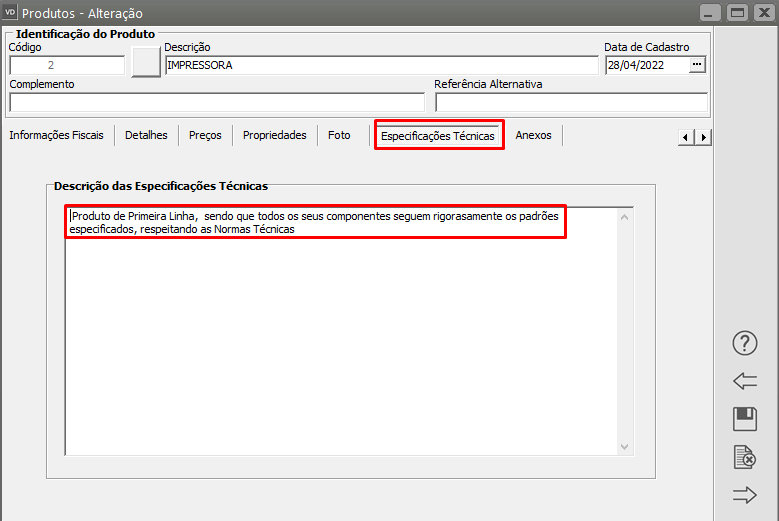](https://wiki.supersofthub.com.br/uploads/images/gallery/2022-06/image-1654630924259.png)
Em seguida acesse o menu Movimentação>Nota Fiscal Eletrônica>Manutenção, pesquise pelo número da NF-e e clique na seta Avança, em seguida edite a NF-e.
Acesse a aba Itens e procure novamente pelo produto (para que o sistema atualize as informações que foram alteradas), e salve a NF-e.
O Sistema irá questionar se você deseja gerar o arquivo XML para transmissão, clique em SIM.
[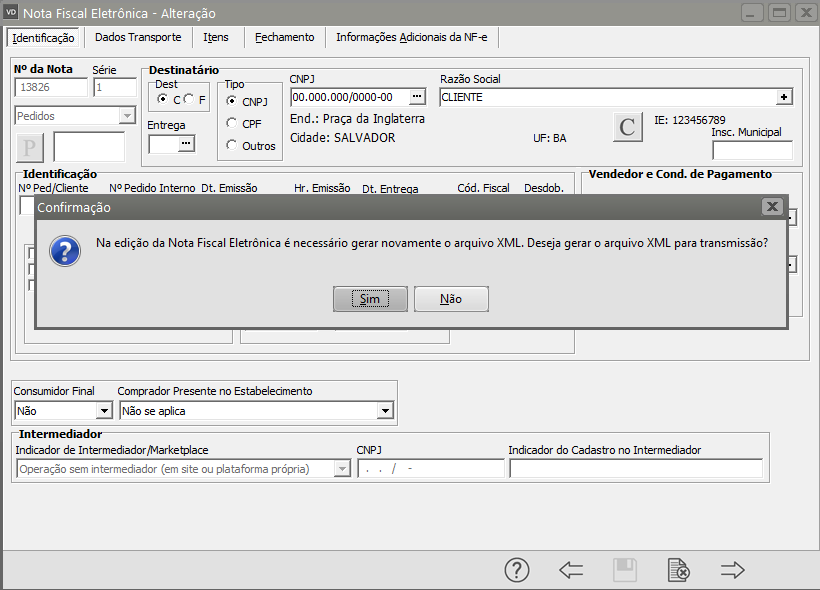](https://wiki.supersofthub.com.br/uploads/images/gallery/2022-06/image-1654631053071.png)
Serão apresentadas as informações referente ao XML, clique em OK
[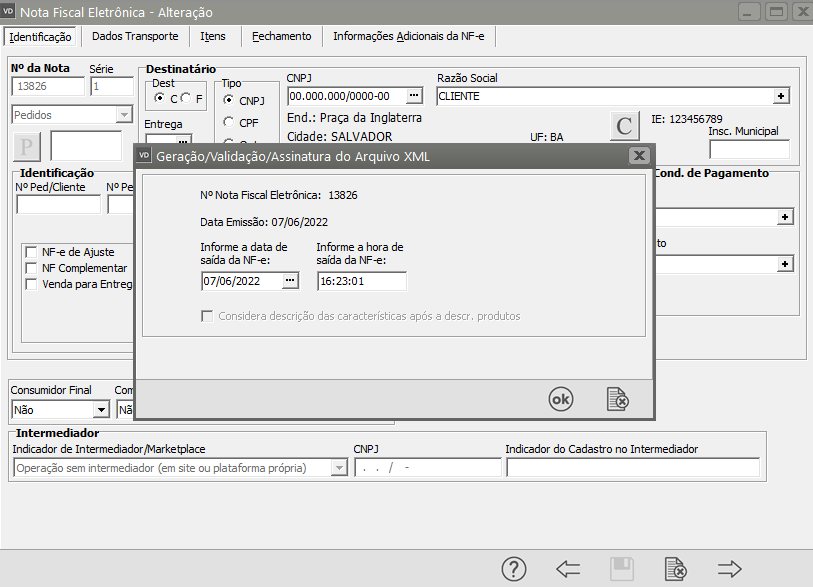](https://wiki.supersofthub.com.br/uploads/images/gallery/2022-06/image-1654631099974.png)
Se todas as informações estiverem corretamente cadastradas a NF-e será assinada e validada com sucesso.
[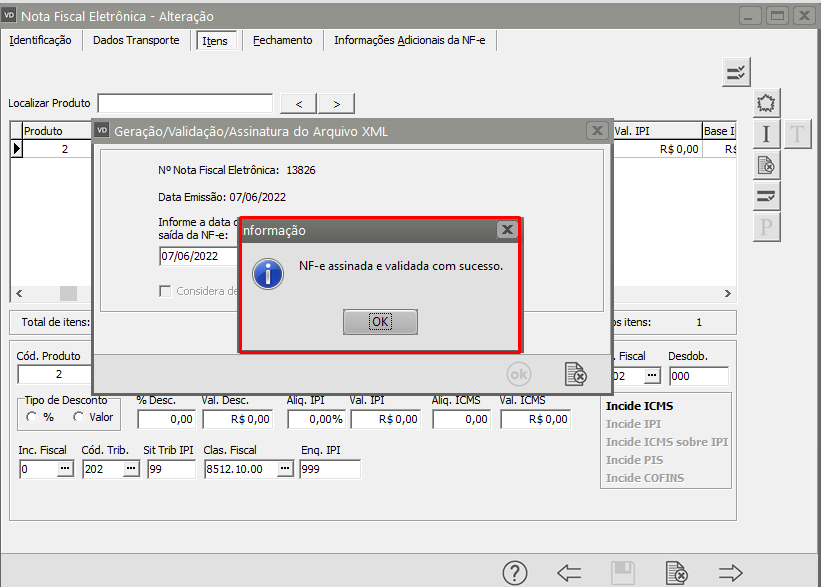](https://wiki.supersofthub.com.br/uploads/images/gallery/2022-06/image-1654630828392.png)
# O elemento ' infAdic' é inesperado
**Erro: ao validar Schema do XML: O elemento ' infAdic' é inesperado, de acordo com o modelo de conteúdo do elemento pai ' infNFe'**
Essa rejeição irá ocorrer quando alguma informação genérica do XML não foi preenchida corretamente. Existe um conjunto de regras básicas para o preenchimento dos campos da NF-e que devem ser compreendidos, portanto conhecer a estrutura básica da NF-e e os campos existentes vai ajudar a identificar essas falhas e sanar os erros de preenchimento das tags. Estudar o leiaute da NF-e é um requisito essencial!
**Ação Sugerida:**
Se for NF-e de devolução, inserir a chave de acesso da NF-e original na aba Devolução e Marcar se tem frete na aba Identificação
**Correção:**
Acesse o menu Vendas>Notas Fiscais Eletrônicas
[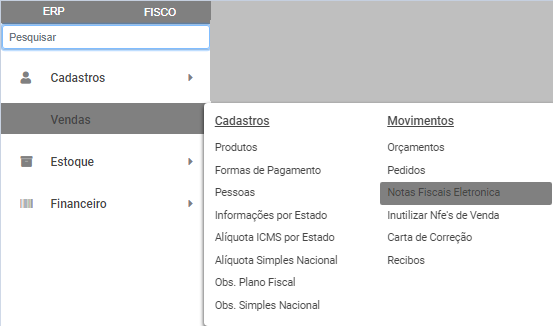](https://wiki.supersofthub.com.br/uploads/images/gallery/2022-08/image-1659969909103.png)
Edite a NF-e rejeitada pela Sefaz e acesse a aba Devolução, confira as informações cadastradas, essas informações se referem a Nota Fiscal Original.
[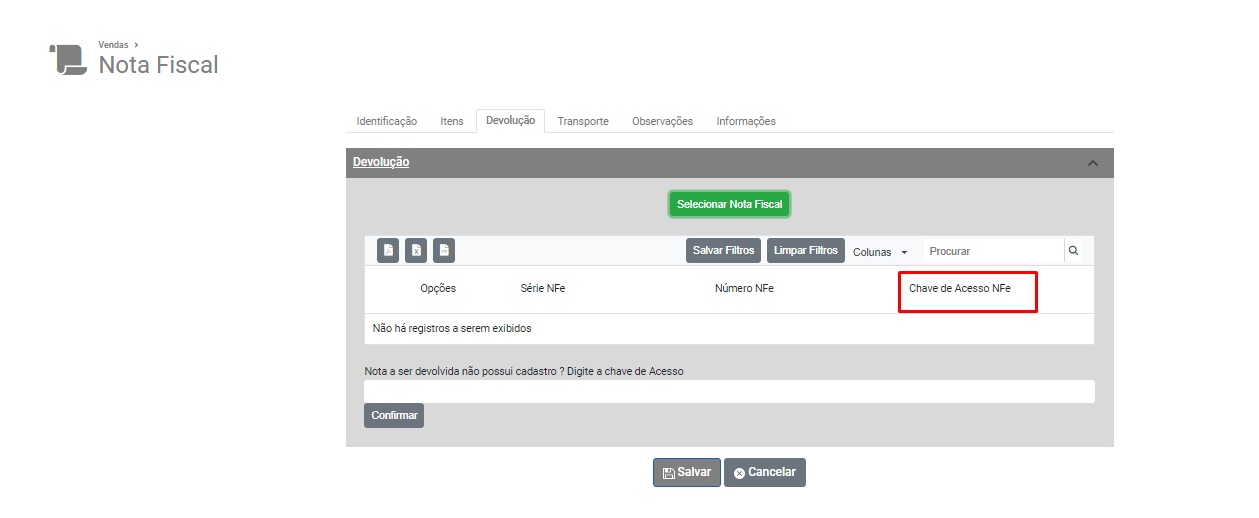](https://wiki.supersofthub.com.br/uploads/images/gallery/2022-08/image-1659970308202.png)
Verifique também a aba Transporte informe os dados do transporte da Nota Fiscal de devolução da mercadoria.
[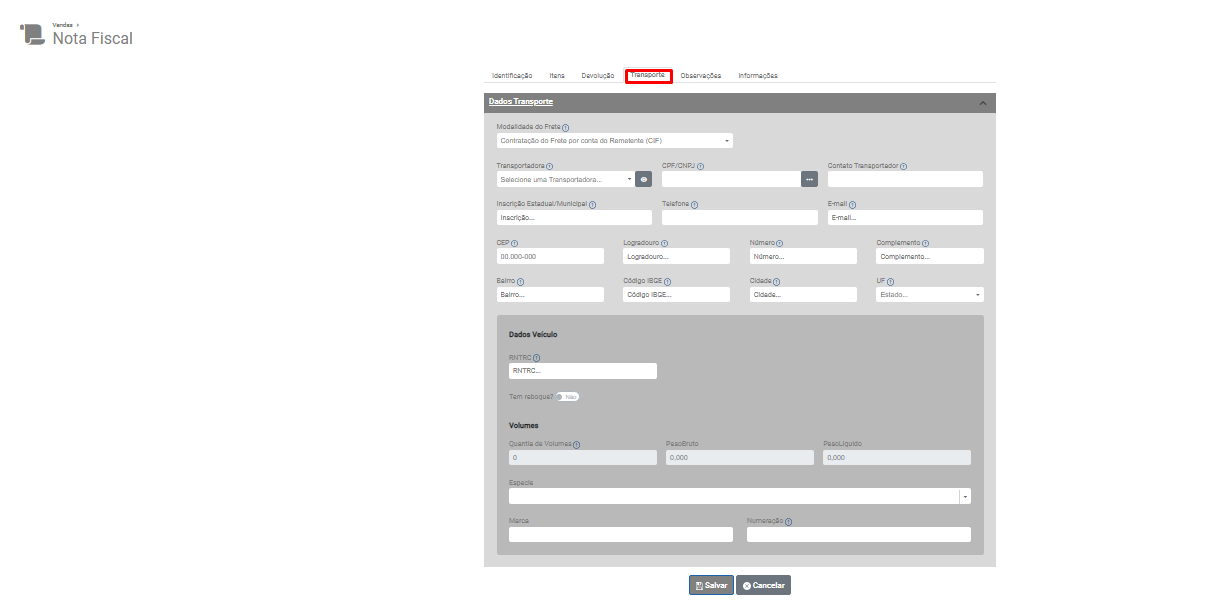](https://wiki.supersofthub.com.br/uploads/images/gallery/2022-08/image-1659970553022.png)
Em seguida Salve as informações da NF-e.
Selecione a Nota Fiscal e faça novamente a transmissão da mesma para a Sefaz.
[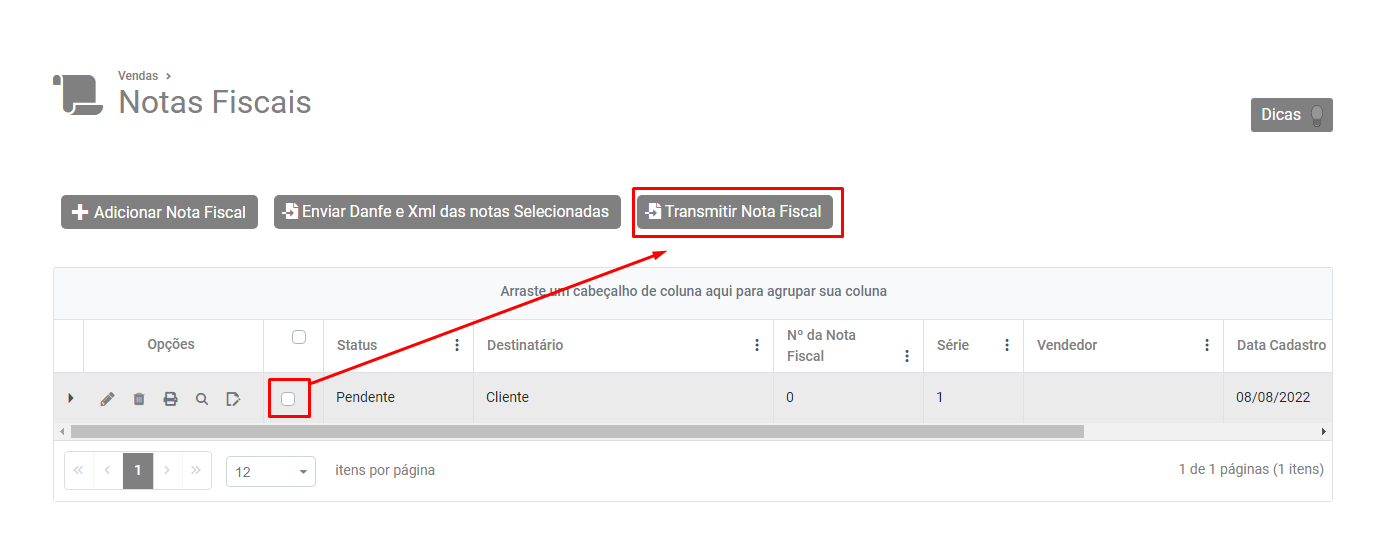](https://wiki.supersofthub.com.br/uploads/images/gallery/2022-08/image-1659970698517.png)
Se todas as informações estiverem corretamente cadastradas a NF-e será assinada e validada com sucesso.
# ... Falha da análise do elemento ' nAdicao' com valor '001
**Falha da análise do elemento ' nAdição' com valor '001**
**Ao validar Schema do XML: '001' viola a restrição pattern de '\[1-9\]{1}\[0-9\]{0,2}'. Falha da análise do elemento ' nAdicao' com valor '001'.**
[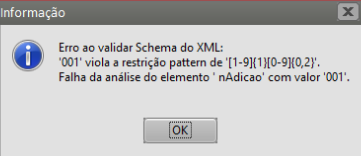](https://wiki.supersofthub.com.br/uploads/images/gallery/2022-08/image-1659970789400.png)
Essa rejeição irá ocorrer quando alguma informação genérica do XML não foi preenchida corretamente. Existe um conjunto de regras básicas para o preenchimento dos campos da NF-e que devem ser compreendidos, portanto conhecer a estrutura básica da NF-e e os campos existentes vai ajudar a identificar essas falhas e sanar os erros de preenchimento das tags. Estudar o leiaute da NF-e é um requisito essencial!
**Ação Sugerida:**
Acessar a aba Itens da NF-e, clicar no item e em seguida no botão "DI" (Declaração de Importação), verificar o campo Adição, se estiver com zeros a esquerda, excluir os zeros e deixar apenas os números a partir do 1.Se houver outros números de adição como por exemplo 002 ou 003, alterar para 2 e 3.
**Correção:**
Acesse o menu Movimentação>Nota Fiscal Eletrônica>Manutenção, pesquise pelo número da NF-e que apresentou a inconsistência e clique na seta Avança, em seguida edite a NF-e.
Acesse a aba Item e clique no botão Declaração de Importação.
[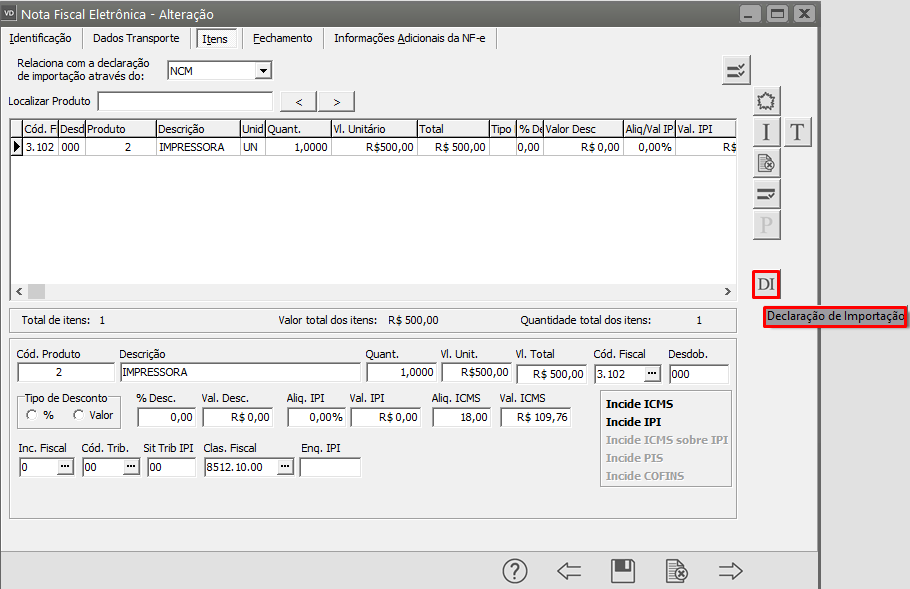](https://wiki.supersofthub.com.br/uploads/images/gallery/2022-06/image-1654699078592.png)
Em seguida, verifique se no campo N.Adição a informação cadastrada possui números zeros a esquerda, em caso afirmativo, exclua os zeros e clique em OK.
[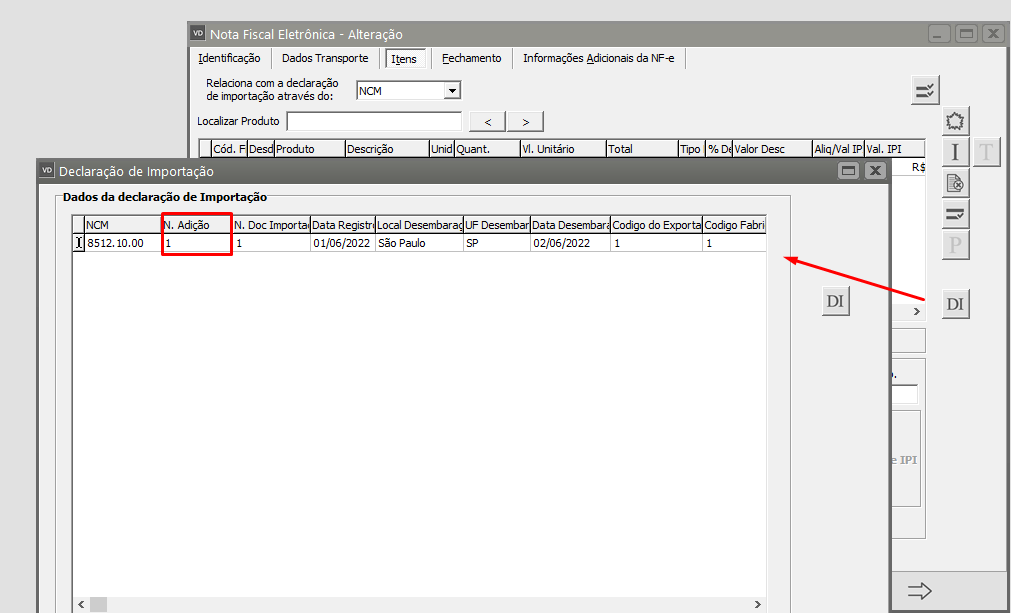](https://wiki.supersofthub.com.br/uploads/images/gallery/2022-06/image-1654699719869.png)
Salve novamente a NF-e e o Sistema irá questionar se você deseja gerar um novo arquivo XML para transmissão, clique em Sim.
[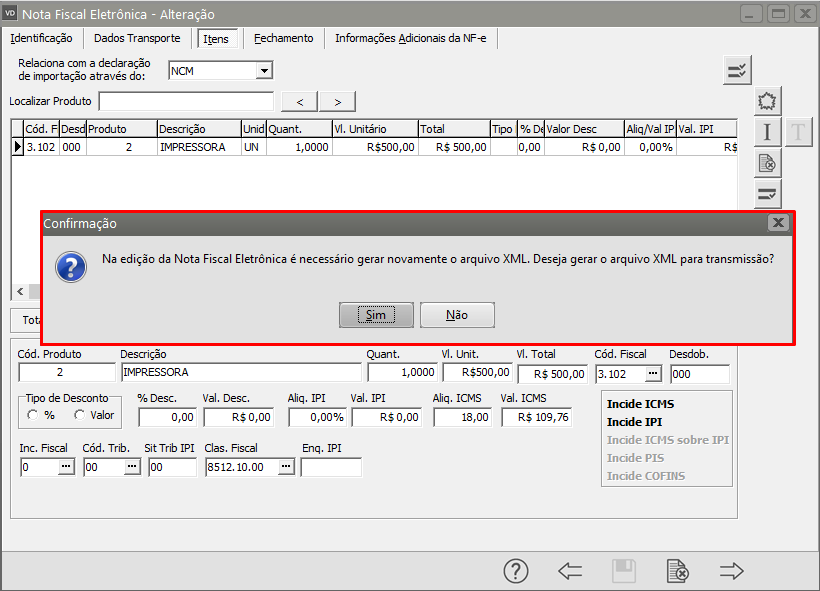](https://wiki.supersofthub.com.br/uploads/images/gallery/2022-06/image-1654699852593.png)
Será apresentada a tela com os dados do novo XML, clique em Ok.
[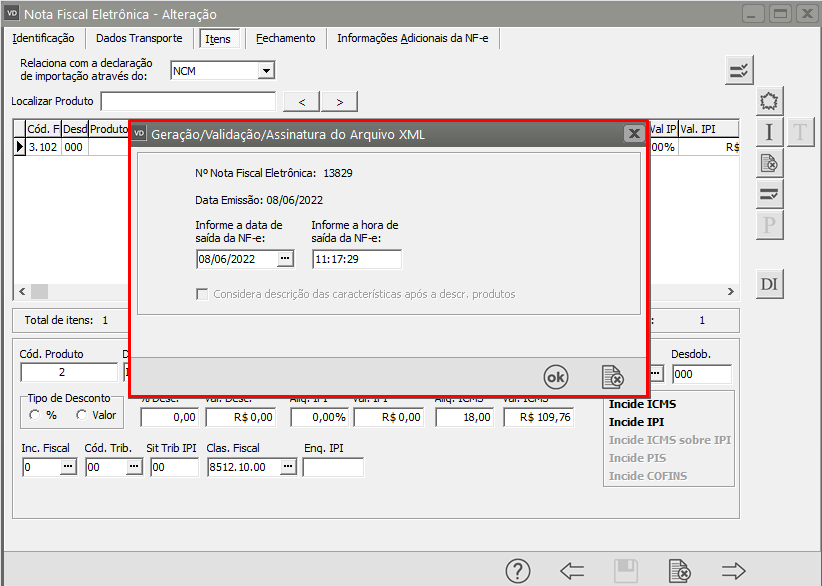](https://wiki.supersofthub.com.br/uploads/images/gallery/2022-06/image-1654699896393.png)
Se todas as informações estiverem corretamente cadastradas a NF-e será assinada e validada com sucesso.
[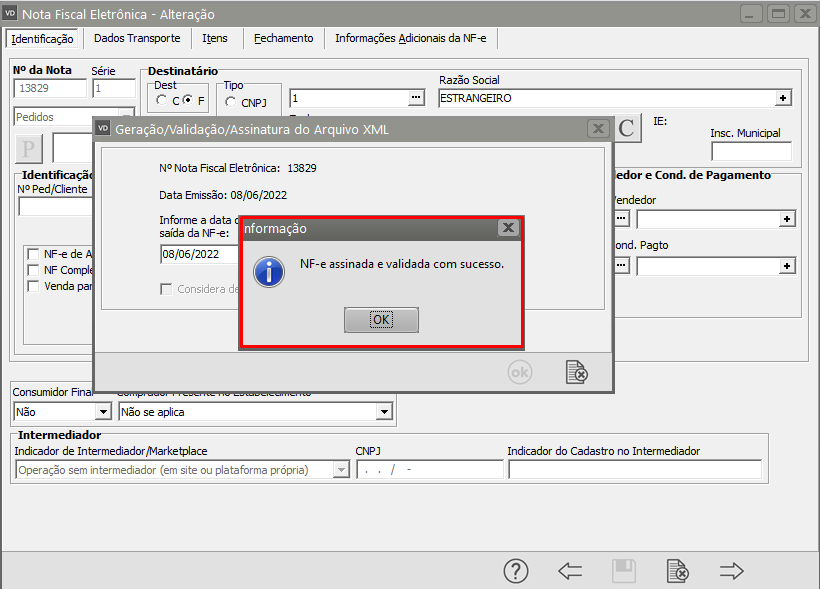](https://wiki.supersofthub.com.br/uploads/images/gallery/2022-06/image-1654700142492.png)
# O elemento ' indEscala' é inesperado
**Ao validar Schema do XML: O elemento ' indEscala' é inesperado, de acordo com o modelo de conteúdo do elemento pai ' prod'.**
O significado de CEST é “Código Especificador da Substituição Tributária”. Essa sigla vem somar aos inúmeros códigos que temos em nosso sistema tributário nacional.
§ 2º O CEST é composto por 7 (sete) dígitos, sendo que:
I - o primeiro e o segundo correspondem ao segmento da mercadoria ou bem;
II - o terceiro ao quinto correspondem ao item de um segmento de mercadoria ou bem;
III - o sexto e o sétimo correspondem à especificação do item.
§ 3º Para fins deste convênio, considera-se:
I - Segmento: o agrupamento de itens de mercadorias e bens com características assemelhadas de conteúdo ou de destinação, conforme previsto no Anexo I deste convênio;
II - Item de Segmento: a identificação da mercadoria, do bem ou do agrupamento de mercadorias ou bens dentro do respectivo segmento;
III - Especificação do Item: o desdobramento do item, quando a mercadoria ou bem possuir características diferenciadas que sejam relevantes para determinar o tratamento tributário para fins dos regimes de substituição tributária e de antecipação do recolhimento do imposto.
Se você emite NF-e ou NFC-e e algum dos seus produtos comercializados estiver descrito na tabela do convênio ICMS 92/15 então você precisa usar o CEST para este produto – mesmo que a operação não seja de venda ou até mesmo se o seu estado não participa da substituição tributária.Deve-se informar o CEST nas operações quando o item estiver listado no convênio 146 ou quando houver ICMS ST calculado. Não haverá CEST para produtos que não estejam enquadrados na substituição tributária. A validação do CEST é conforme o CST/CSOSN preenchido.
[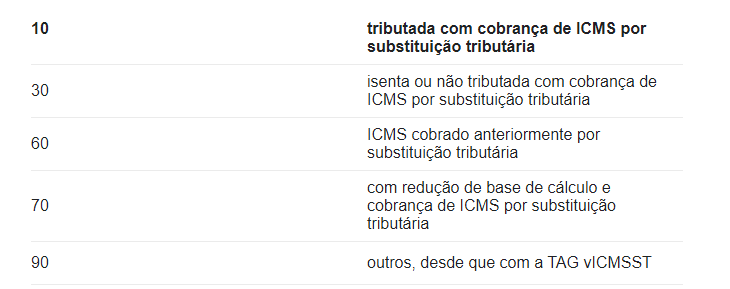](https://wiki.supersofthub.com.br/uploads/images/gallery/2022-06/image-1654779993892.png)
Essa rejeição irá ocorrer quando alguma informação genérica do XML não foi preenchida corretamente. Existe um conjunto de regras básicas para o preenchimento dos campos da NF-e que devem ser compreendidos, portanto conhecer a estrutura básica da NF-e e os campos existentes vai ajudar a identificar essas falhas e sanar os erros de preenchimento das tags. Estudar o leiaute da NF-e é um requisito essencial!
**Ação Sugerida:**
Informar o CEST do Produto
**Correção:**
Acesse o menu Cadastros>Produtos, pesquise pelo produto constante na NF-e que apresentou a rejeição, edite o produto e entre na aba Informações Fiscais, em seguida informe o CEST do produto e salve novamente o cadastro do mesmo.
[](https://wiki.supersofthub.com.br/uploads/images/gallery/2022-08/image-1659977033134.png)
Em seguida acesse o menu Vendas>Nota Fiscal Eletrônica, pesquise pela NF-e e edite (para que as informações sejam atualizadas), salve a nota fiscal.
Agora, selecione a NFe que apresentou a rejeição e clique no botão Transmitir Nota Fiscal.
[](https://wiki.supersofthub.com.br/uploads/images/gallery/2022-08/image-1659978841108.png)
Se todas as informações estiverem corretamente cadastradas a NF-e será assinada e validada com sucesso.
# falha da análise do elemento ' vDesc'
**Falha da análise do elemento ' vDesc'**
**Erro: Ao validar Schema do XML:**
**'0.00' viola a restrição pattern de '0\\.\[0-9\]{1}\[1-9\]{1}|0\\.\[1-9\]{1}\[0-9\]{1}|\[1-9\]{1}\[0-9\]{0,12}(\\.\[0-9\]{2})?'.**
**Falha da análise do elemento ' vDesc' com valor '0.00'.**
Essa rejeição irá ocorrer quando alguma informação genérica do XML não foi preenchida corretamente. Existe um conjunto de regras básicas para o preenchimento dos campos da NF-e que devem ser compreendidos, portanto conhecer a estrutura básica da NF-e e os campos existentes vai ajudar a identificar essas falhas e sanar os erros de preenchimento das tags. Estudar o leiaute da NF-e é um requisito essencial!
**Ação Sugerida:**
Verificar as informações cadastradas para o Desconto
**Correção:**
Acessar o menu Vendas>Nota Fiscal Eletrônica, pesquise pelo número da nota fiscal e faça a edição da mesma.Acesse a aba Itens e faça a conferência das informações, verifique se as informações referente aos descontos de cada item da nota estão corretas, após as correções, salve novamente a NF-e.
[](https://wiki.supersofthub.com.br/uploads/images/gallery/2022-08/image-1659979127210.png)
Em seguida selecione a NFe e clique no botão Transmitir Nota Fiscal
[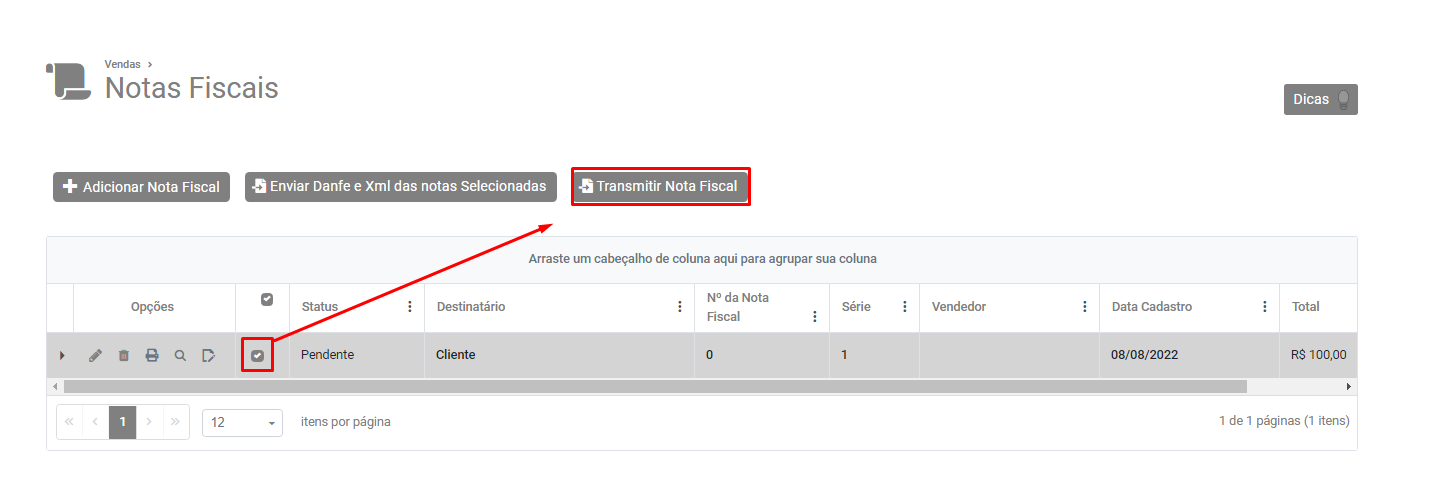](https://wiki.supersofthub.com.br/uploads/images/gallery/2022-08/image-1659979297573.png)
Se todas as informações estiverem corretamente cadastradas, a NF-e será assinada e validada com sucesso.
# Erro ao validar Schema do XML: Element ' cobr' is
**Erro ao validar Schema do XML: Element ' cobr' is**
**Erro: Ao validar Schema do XML: Element ' cobr' is unexpected according to content model of parent element ' infNFe'.**
Essa rejeição irá ocorrer quando alguma informação genérica do XML não foi preenchida corretamente. Existe um conjunto de regras básicas para o preenchimento dos campos da NF-e que devem ser compreendidos, portanto conhecer a estrutura básica da NF-e e os campos existentes vai ajudar a identificar essas falhas e sanar os erros de preenchimento das tags. Estudar o leiaute da NF-e é um requisito essencial!
**Ação Sugerida:**
Informar a modalidade do frete
**Correção:**
Acessar o menu Vendas>Nota Fiscal Eletrônica, pesquisar pela NFe e em seguida faça a edição da mesma.
Acesse a aba Transporte e informe corretamente os dados do Transporte da mercadoria.
Após as correções, salve a NFe.
[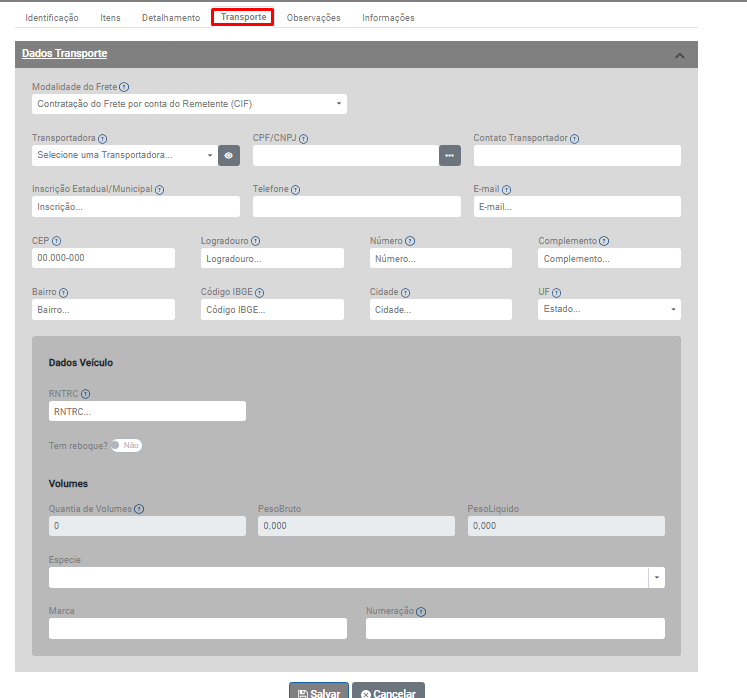](https://wiki.supersofthub.com.br/uploads/images/gallery/2022-08/image-1659979454926.png)
Em seguida selecione a NFe e clique no botão Transmitir Nota Fiscal.
[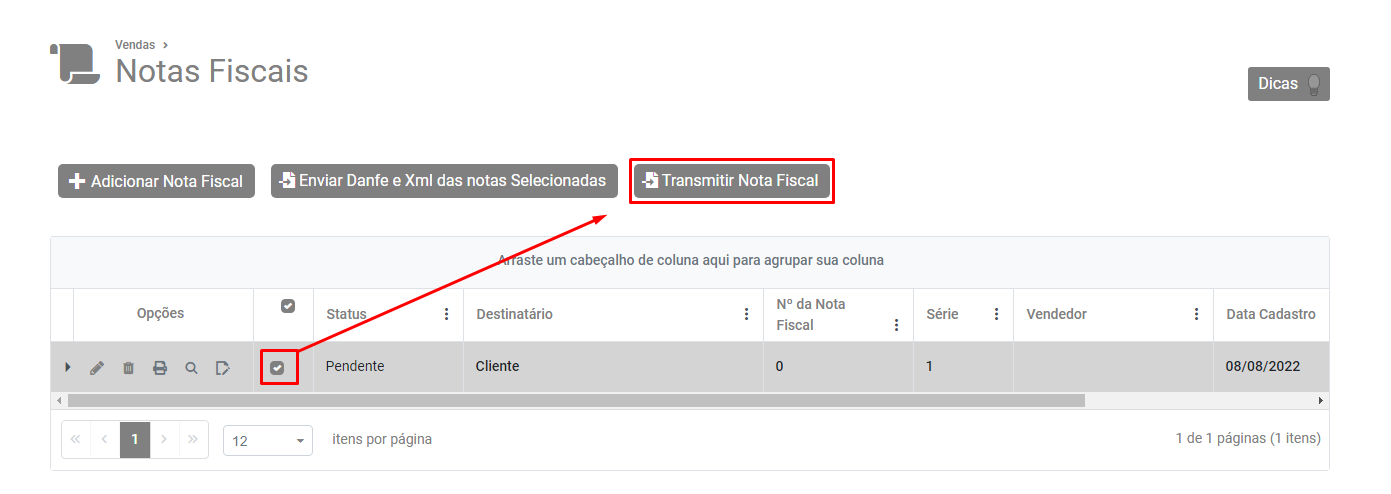](https://wiki.supersofthub.com.br/uploads/images/gallery/2022-08/image-1659979560347.png)
Se todas as informações estiverem corretamente cadastradas, a NF-e será assinada e validada com sucesso.
# O elemento ' pag' é inesperado
**O elemento ' pag' é inesperado, de acordo com o modelo de conteúdo do elemento pai "infNFe"**
[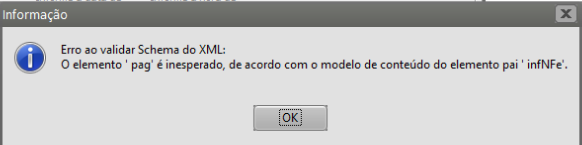](https://wiki.supersofthub.com.br/uploads/images/gallery/2022-08/image-1659979604823.png)
Essa rejeição irá ocorrer quando alguma informação genérica do XML não foi preenchida corretamente. Existe um conjunto de regras básicas para o preenchimento dos campos da NF-e que devem ser compreendidos, portanto conhecer a estrutura básica da NF-e e os campos existentes vai ajudar a identificar essas falhas e sanar os erros de preenchimento das tags. Estudar o leiaute da NF-e é um requisito essencial!
**Ação Sugerida:**
Informar os dados do Transporte
**Correção:**
Acesse o menu Vendas>Nota Fiscal Eletrônica, pesquise pela NFe rejeitada pela Sefaz e faça a edição da mesma.Observação: Caso você tenha informado os dados de uma Transportadora Específica deverá definir também o Campo destinado ao Transporte, informando por conta de quem será a cobrança do frete (Modalidade do Frete)
[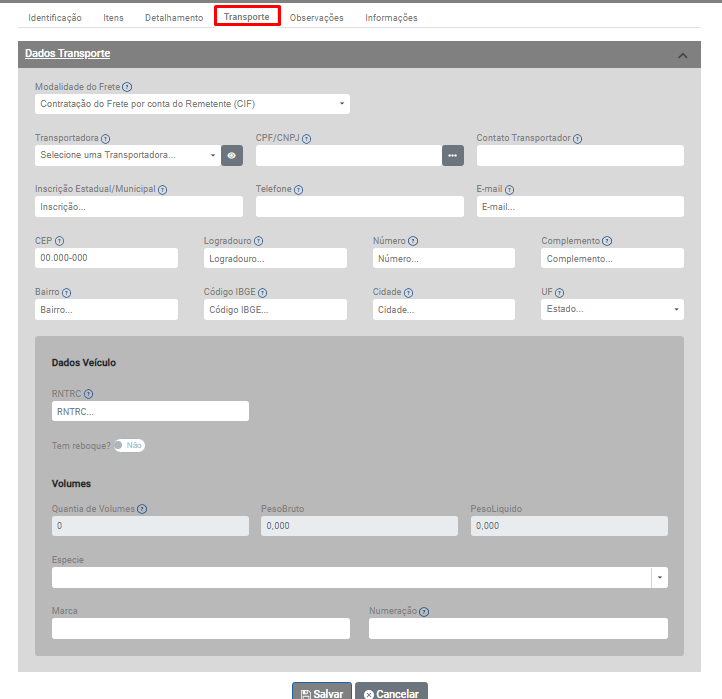](https://wiki.supersofthub.com.br/uploads/images/gallery/2022-08/image-1659979723481.png)
Depois de informar os campos corretamente, Salve a NFé.
Em seguida, selecione a mesma e clique no botão Transmitir Nota Fiscal.
[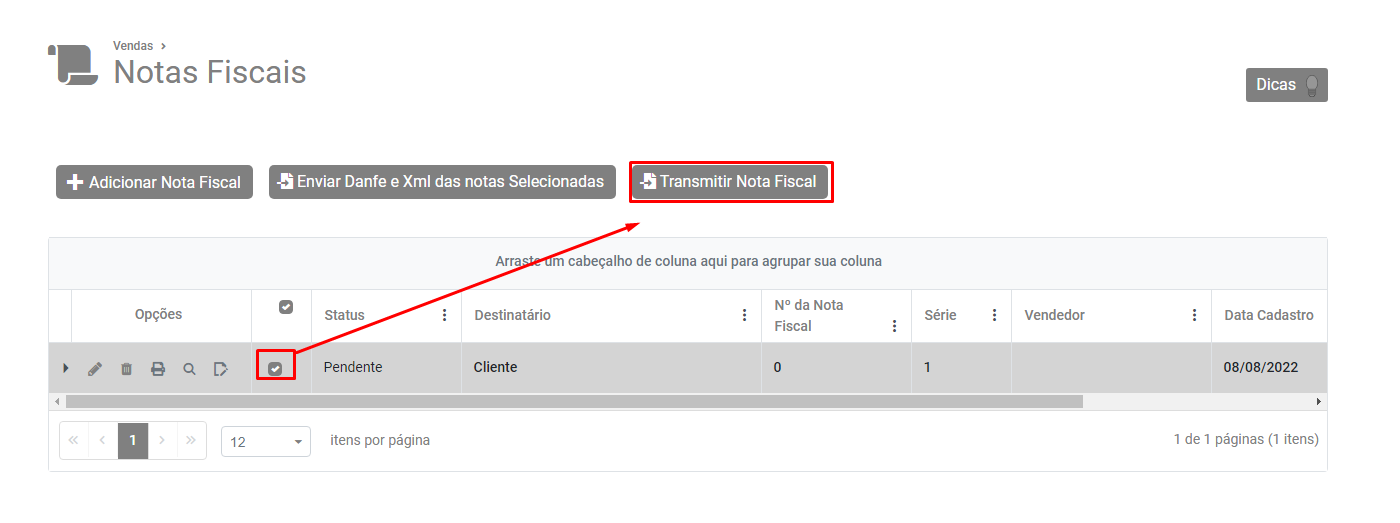](https://wiki.supersofthub.com.br/uploads/images/gallery/2022-08/image-1659980056232.png)
Se todas as informações estiverem corretamente cadastradas, a NF-e será assinada e validada com sucesso.
# O conteúdo do elemento ' ICMSSN201' está incompleto. Esperado: vBCFCPST, pCredSN.
**O conteúdo do elemento ' ICMSSN201' está incompleto. Esperado: vBCFCPST, pCredSN.**
**Ao validar Schema do XML: De acordo com o DTD ou o esquema, o conteúdo do elemento ' ICMSSN201' está incompleto. Esperado: vBCFCPST, pCredSN.**
[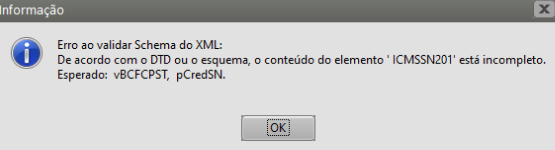](https://wiki.supersofthub.com.br/uploads/images/gallery/2022-08/image-1659980378067.png)
Essa rejeição irá ocorrer quando alguma informação genérica do XML não foi preenchida corretamente. Existe um conjunto de regras básicas para o preenchimento dos campos da NF-e que devem ser compreendidos, portanto conhecer a estrutura básica da NF-e e os campos existentes vai ajudar a identificar essas falhas e sanar os erros de preenchimento das tags. Estudar o leiaute da NF-e é um requisito essencial!
**Ação Sugerida:**
Informar a alíquota de crédito do Simples Nacional.
**Correção:**
Acesse o menu Vendas>Alíquota Simples Nacional
[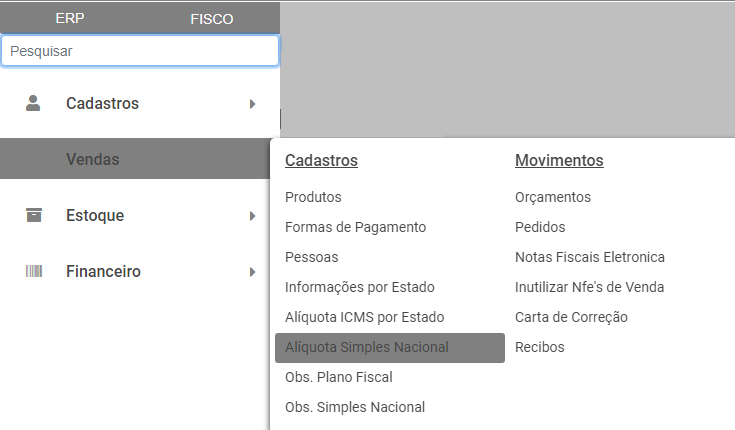](https://wiki.supersofthub.com.br/uploads/images/gallery/2022-08/image-1659980447971.png)
Clique em Adicionar Alíquota Simples Nacional
[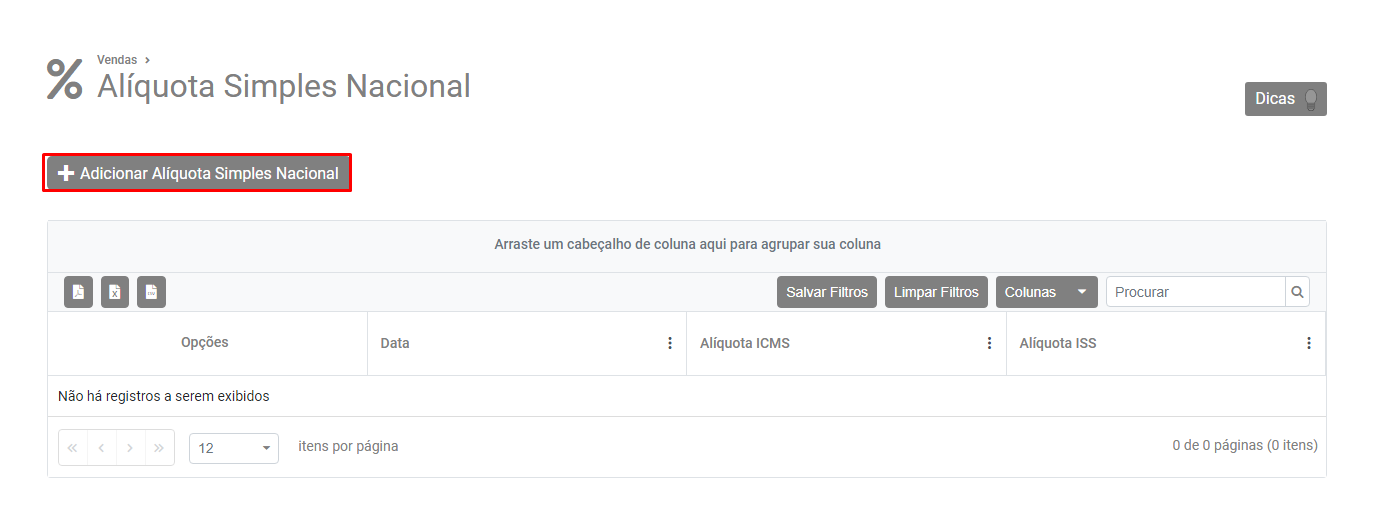](https://wiki.supersofthub.com.br/uploads/images/gallery/2022-08/image-1659980513195.png)
Em seguida defina o mês anterior à emissão da Nota Fiscal Eletrônica que apresentou a inconsistência e também a alíquota de crédito de ICMS e a alíquota de crédito do ISS
[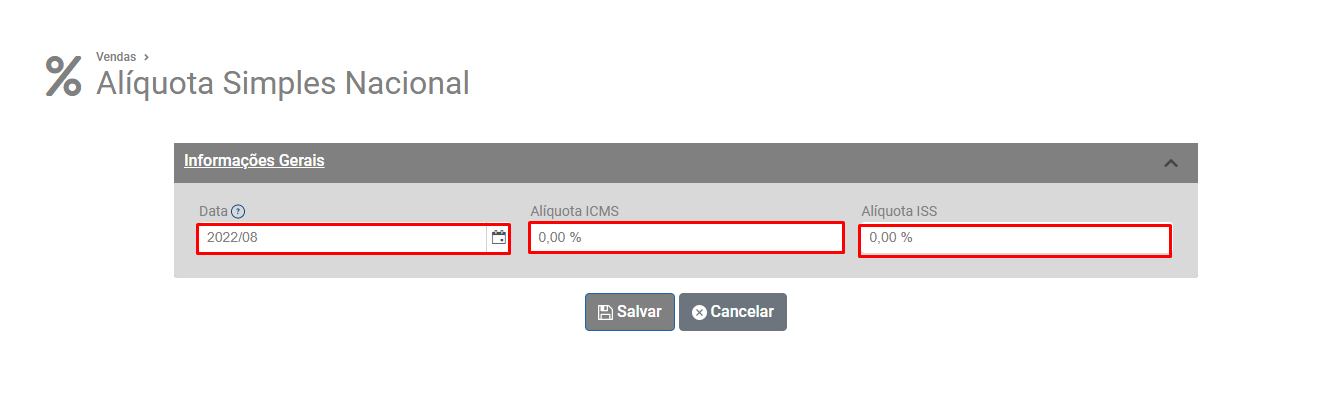](https://wiki.supersofthub.com.br/uploads/images/gallery/2022-08/image-1659980571233.png)
Em seguida acesse o menu Vendas>Nota Fiscal Eletrônica, pesquise pela NF-e que apresentou a inconsistência e faça a edição da mesma.
Acesse a aba Itens e pesquise novamente pelo código de tributação do ICMS que tem aproveitamento de crédito do ICMS ou do ISS.
[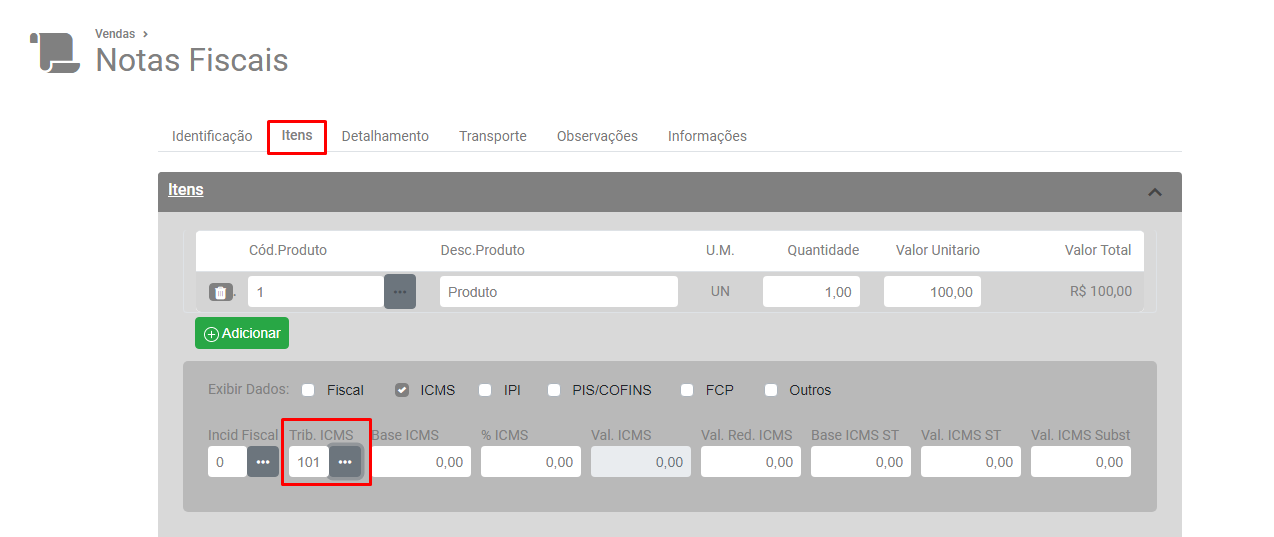](https://wiki.supersofthub.com.br/uploads/images/gallery/2022-08/image-1659980800491.png)
Salve a Nota Fiscal Eletrônica.
Selecione a Nota e clique no botão Transmitir Nota Fiscal Eletrônica.
[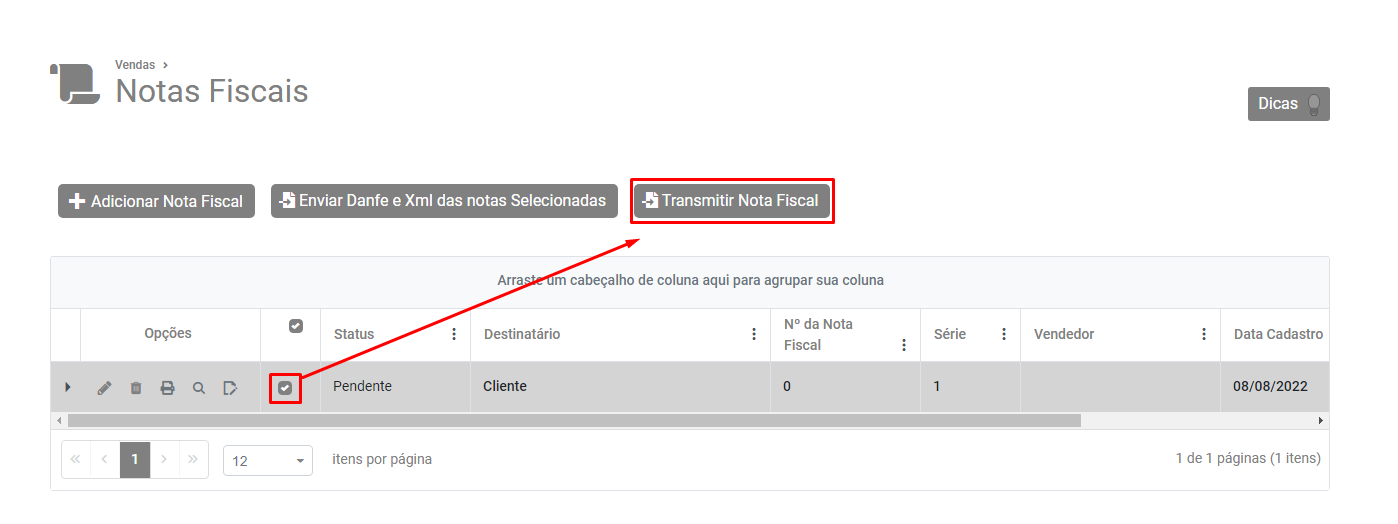](https://wiki.supersofthub.com.br/uploads/images/gallery/2022-08/image-1659980930285.png)
Se todas as informações estiverem corretamente cadastradas a NF-e será assinada e validada com sucesso.
# ... O elemento ' qTrib' é inesperado
**O elemento ' qTrib' é inesperado**
**Ao validar Schema do XML: O elemento ' qTrib' é inesperado, de acordo com o modelo de conteúdo do elemento pai ' prod'.**
[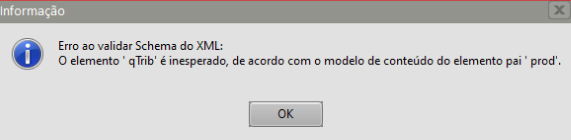](https://wiki.supersofthub.com.br/uploads/images/gallery/2022-08/image-1659980978436.png)
Essa rejeição irá ocorrer quando alguma informação genérica do XML não foi preenchida corretamente. Existe um conjunto de regras básicas para o preenchimento dos campos da NF-e que devem ser compreendidos, portanto conhecer a estrutura básica da NF-e e os campos existentes vai ajudar a identificar essas falhas e sanar os erros de preenchimento das tags. Estudar o leiaute da NF-e é um requisito essencial!
**Ação Sugerida:**
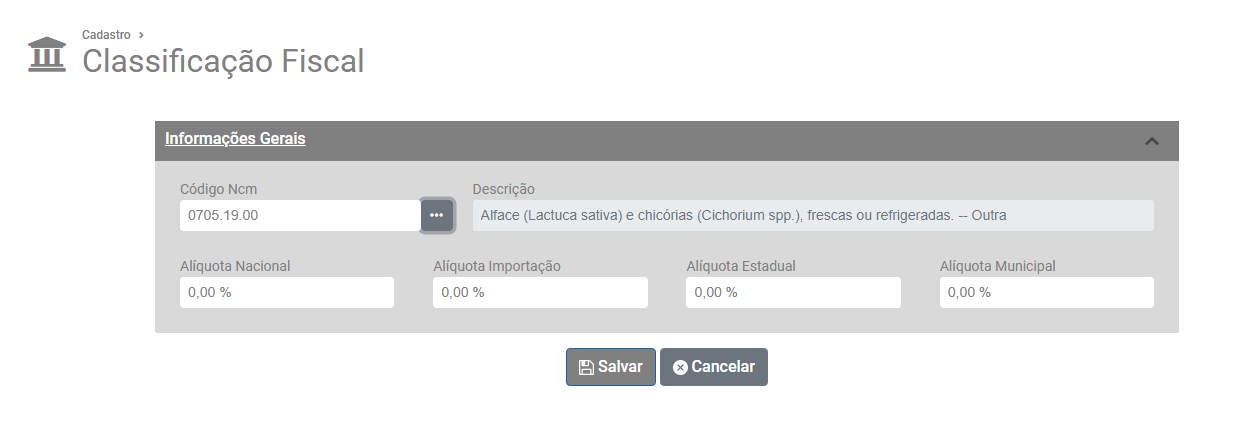
Informar no Cadastro do NCM, a taxa de conversão (qtrib para exportação)
**Correção:**
Acesse o menu Cadastro>Classificação Fiscal.
[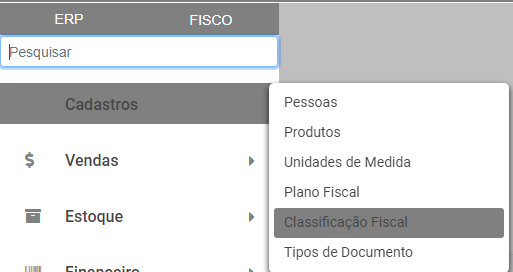](https://wiki.supersofthub.com.br/uploads/images/gallery/2022-08/image-1659981044474.png)
Pesquise pelo NCM do produto que consta na NFe que foi rejeitada pela Sefaz.
**CONFIRA A uTrib para Exportação**
Corrija a informação e salve o cadastro.
[](https://wiki.supersofthub.com.br/uploads/images/gallery/2022-08/image-1659981158976.png)
Em seguida acesse o menu Vendas>Nota Fiscal Eletrônica, pesquise pela NFe e faça a edição da mesma.
Salve novamente a NFe para que as informações sejam atualizadas.
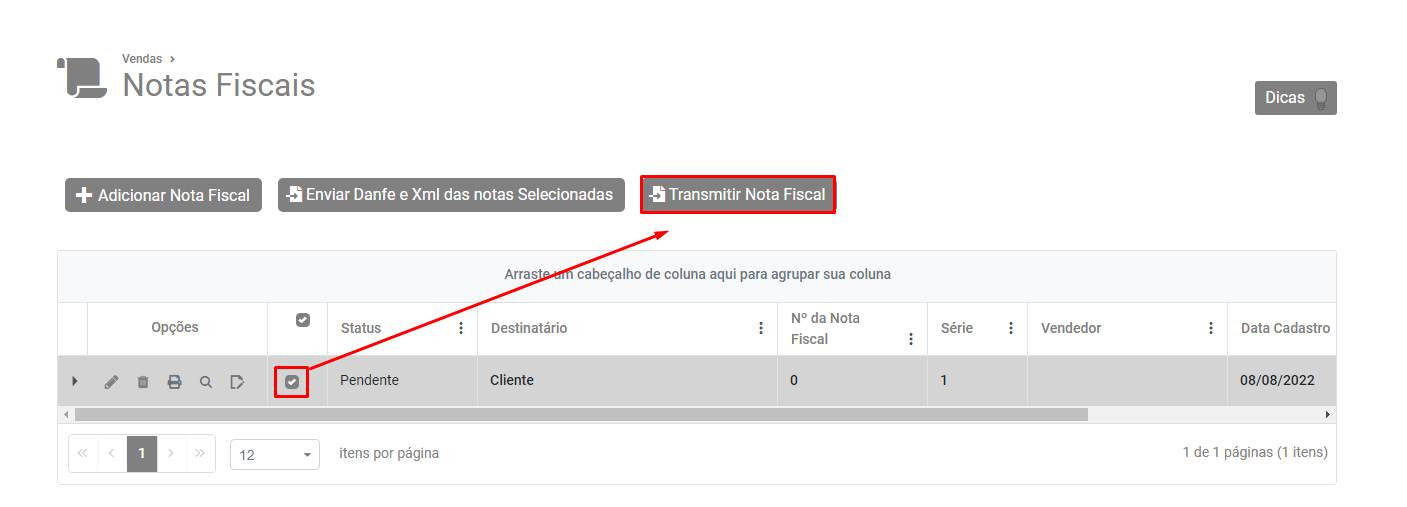
Selecione a NFe, no grid de Notas cadastradas e clique no botão Transmitir Nota Fiscal.
[](https://wiki.supersofthub.com.br/uploads/images/gallery/2022-08/image-1659981391803.png)
Se as informações estiverem corretamente cadastradas a NF-e será assinada e validada com sucesso.
# Falha da análise do elemento ' CST' com valor '00'.
**Falha da análise do elemento ' CST' com valor '00'.**
**Erro: Ao validar Schema do XML: '00' viola a restrição enumeration de '01 02 03 04 05 51 52 53 54 55'.**
Essa rejeição irá ocorrer quando alguma informação genérica do XML não foi preenchida corretamente. Existe um conjunto de regras básicas para o preenchimento dos campos da NF-e que devem ser compreendidos, portanto conhecer a estrutura básica da NF-e e os campos existentes vai ajudar a identificar essas falhas e sanar os erros de preenchimento das tags. Estudar o leiaute da NF-e é um requisito essencial!
**Ação Sugerida:**
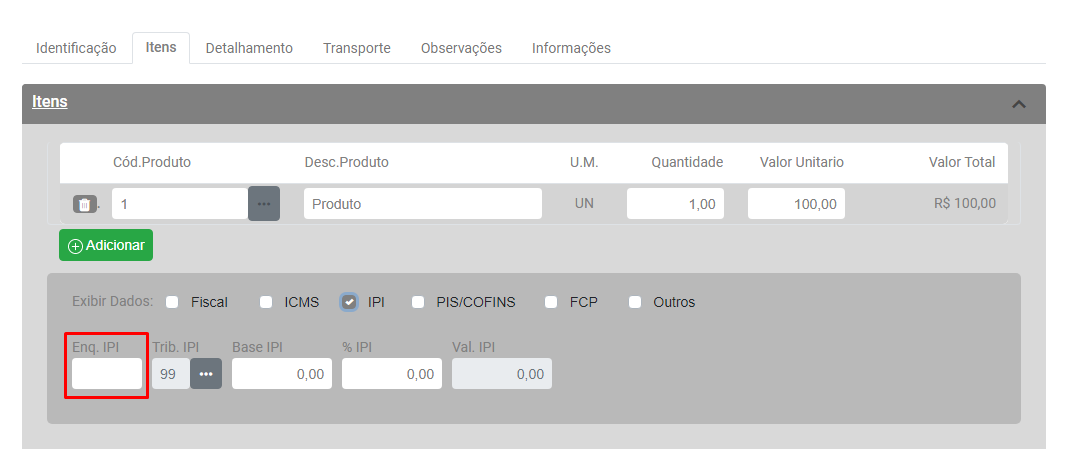
Informar corretamente o Enquadramento do IPI
**Correção:**
Acesse o menu Vendas>Nota Fiscal Eletrônica, pesquise pela NF-e e faça a edição da mesma.
Acesse a aba Itens e verifique a informação do campo Enquadramento do IPI. Corrija a informação cadastrada e salve a nota.
[](https://wiki.supersofthub.com.br/uploads/images/gallery/2022-08/image-1659981529965.png)
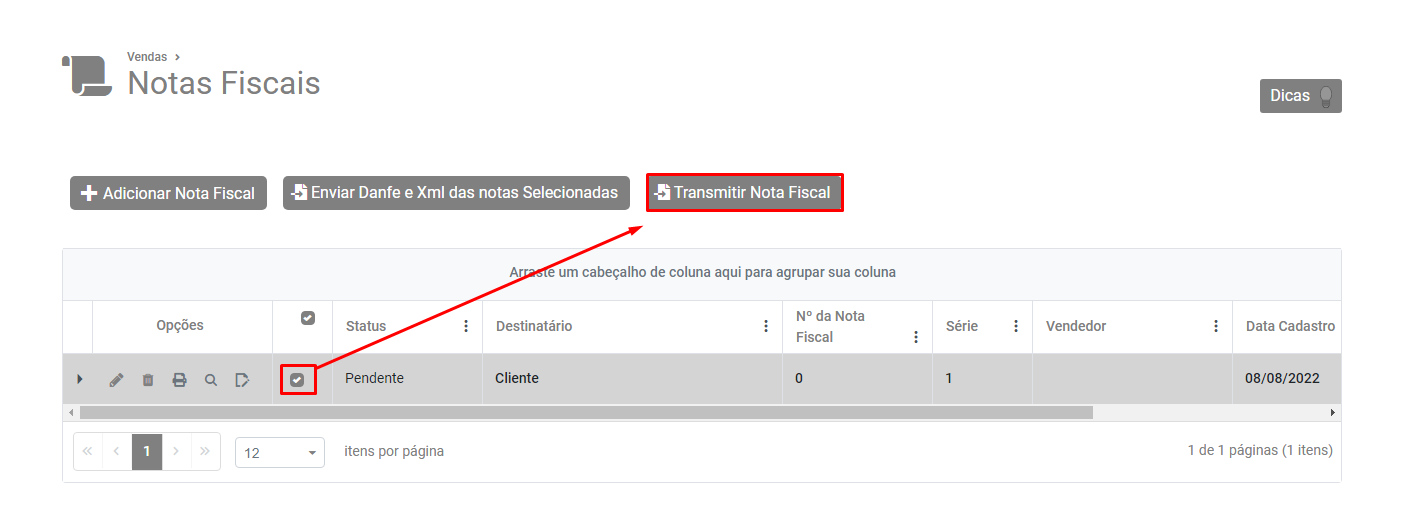
Salve a Nota Fiscal Eletrônica e em seguida selecione a mesma e clique no botão Transmitir Nota Fiscal.
[](https://wiki.supersofthub.com.br/uploads/images/gallery/2022-08/image-1659981682795.png)
Se todas as informações estiverem corretamente cadastradas a nota será assinada e validada com sucesso.
# Falha da análise do elemento ' CPF' com valor
**Falha da análise do elemento ' CPF' com valor**
**Erro: Ao validar Schema do XML: '111.081.068' viola a restrição pattern de '\[0-9\]{11}'.**
Essa rejeição irá ocorrer quando alguma informação genérica do XML não foi preenchida corretamente. Existe um conjunto de regras básicas para o preenchimento dos campos da NF-e que devem ser compreendidos, portanto conhecer a estrutura básica da NF-e e os campos existentes vai ajudar a identificar essas falhas e sanar os erros de preenchimento das tags. Estudar o leiaute da NF-e é um requisito essencial!
**Ação Sugerida:**
Conferir e completar as informações do Endereço de Entrega do Cliente.
**Correção:**
Ao emitir uma NF-e com endereço de entrega informado, caso estejam faltando informações no cadastro, o Sistema apresentará mensagem informando que Será necessário atualizar os dados do Endereço de entrega.
[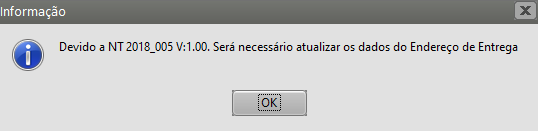](https://wiki.supersofthub.com.br/uploads/images/gallery/2022-08/image-1659981750750.png)
Acesse o menu Cadastros>Pessoas.
[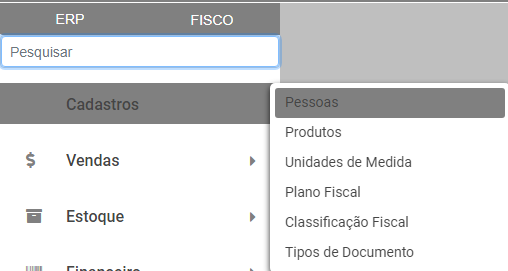](https://wiki.supersofthub.com.br/uploads/images/gallery/2022-08/image-1659981853919.png)
Pesquise pelo Cliente (destinatário) da Nota Fiscal Eletrônica e faça edição do cadastro.
[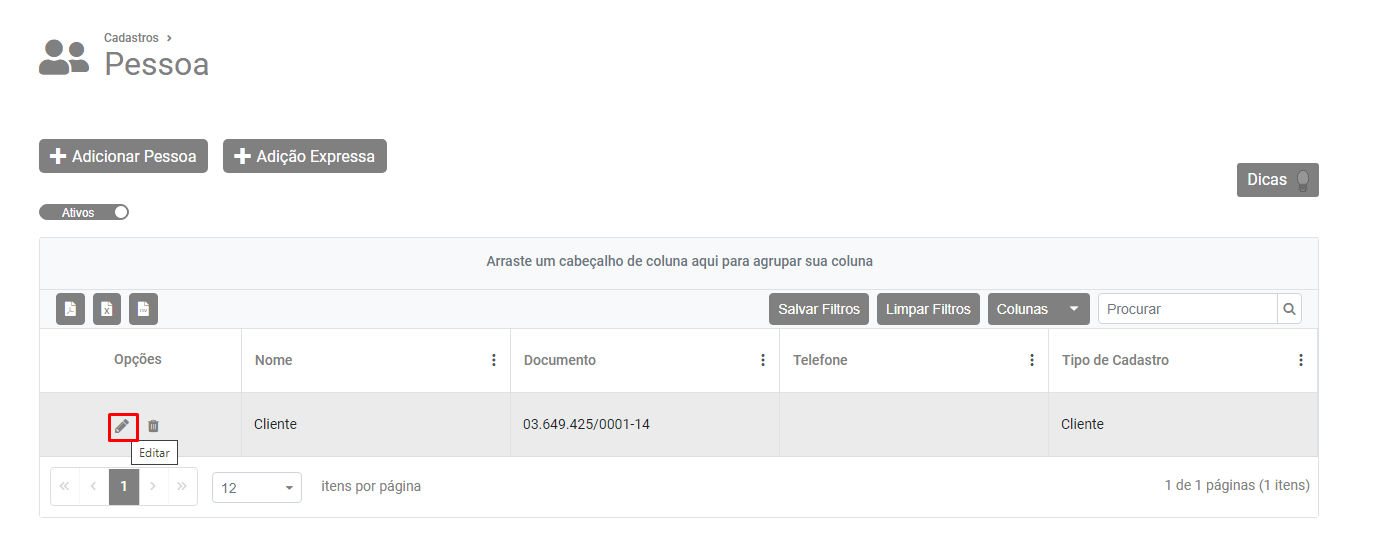](https://wiki.supersofthub.com.br/uploads/images/gallery/2022-08/image-1659981905820.png)
Verifique se esse cliente possui Endereço de Entrega cadastrado, em caso afirmativo, faça a conferência e correção das informações (o endereço deverá estar corretamente cadastrado, com todas as informações)
Após as correções, Salve o cadastro.
[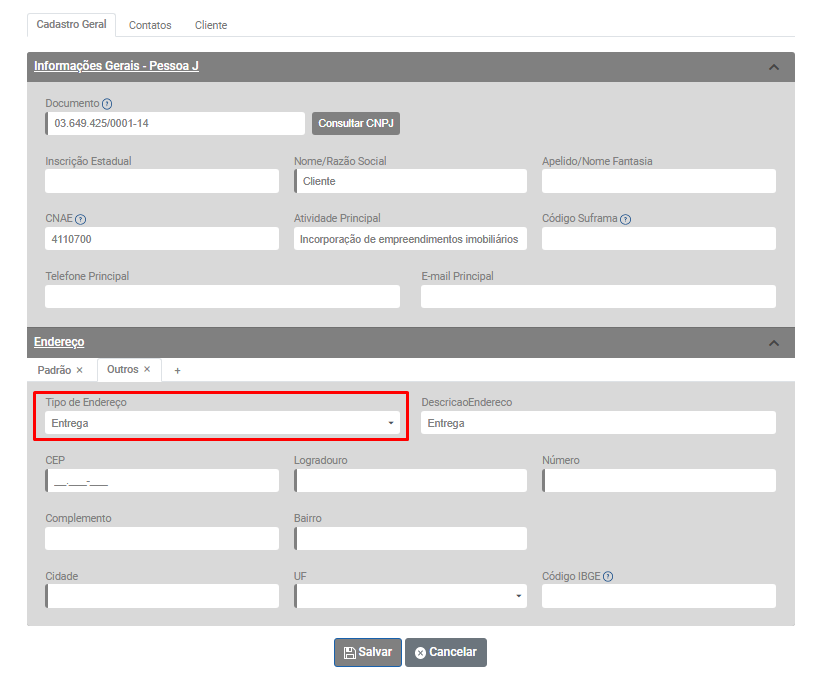](https://wiki.supersofthub.com.br/uploads/images/gallery/2022-08/image-1659981987549.png)
Em seguida, acesse o menu Vendas>Nota Fiscal Eletrônica, pesquise pela NF-e que foi rejeitada pela Sefaz, edite a nota fiscal e salve novamente seu cadastro (para que as informações sejam atualizadas).
[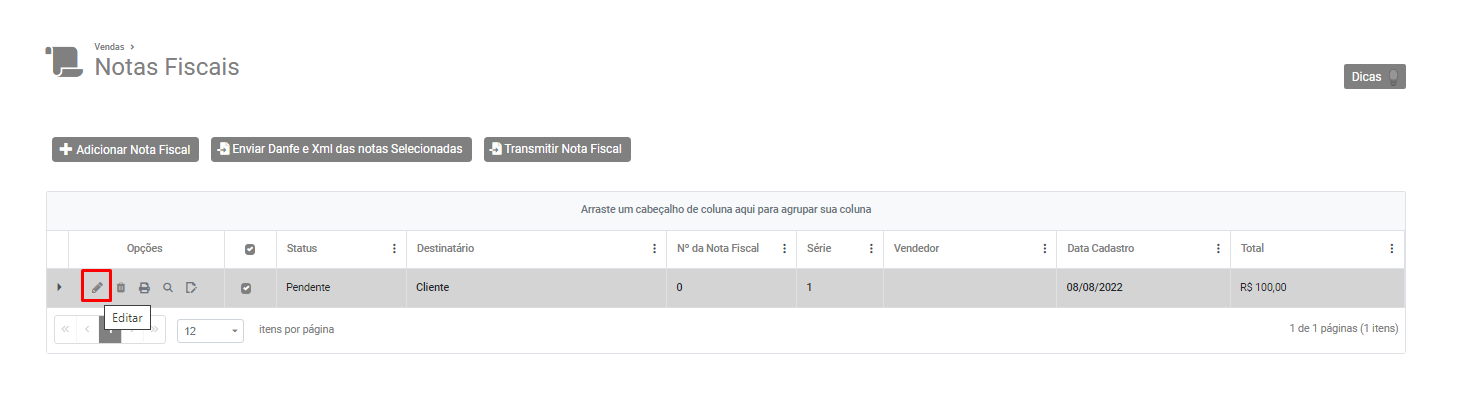](https://wiki.supersofthub.com.br/uploads/images/gallery/2022-08/image-1659982212309.png)
selecione e clique no botão Transmitir Nota Fiscal.
[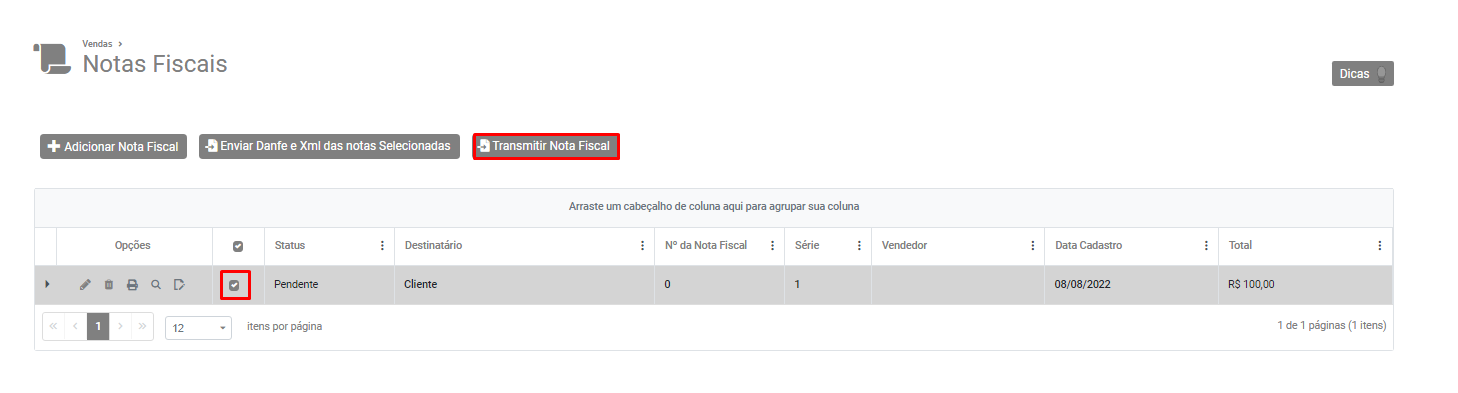](https://wiki.supersofthub.com.br/uploads/images/gallery/2022-08/image-1659982141278.png)
Se as informações estiverem corretamente cadastradas a NF-e será assinada e validada com sucesso.
# O elemento ' CFOP' é inesperado, de acordo com o modelo de conteúdo do elemento pai ' prod
O elemento ' CFOP' é inesperado, de acordo com o modelo de conteúdo do elemento pai ' prodEssa rejeição irá ocorrer quando alguma informação genérica do XML não foi preenchida corretamente. Existe um conjunto de regras básicas para o preenchimento dos campos da NF-e que devem ser compreendidos, portanto conhecer a estrutura básica da NF-e e os campos existentes vai ajudar a identificar essas falhas e sanar os erros de preenchimento das tags. Estudar o leiaute da NF-e é um requisito essencial!
**Ação Sugerida:**
Conferência das informações cadastradas para os Itens da NF-e
**Correção:**
Acesse o menu Vendas>Nota Fiscal Eletrônica, pesquise pelo número da nota e faça a edição da mesma. em seguida confira o Código Fiscal informado na aba Identificação>Informações Gerais.
[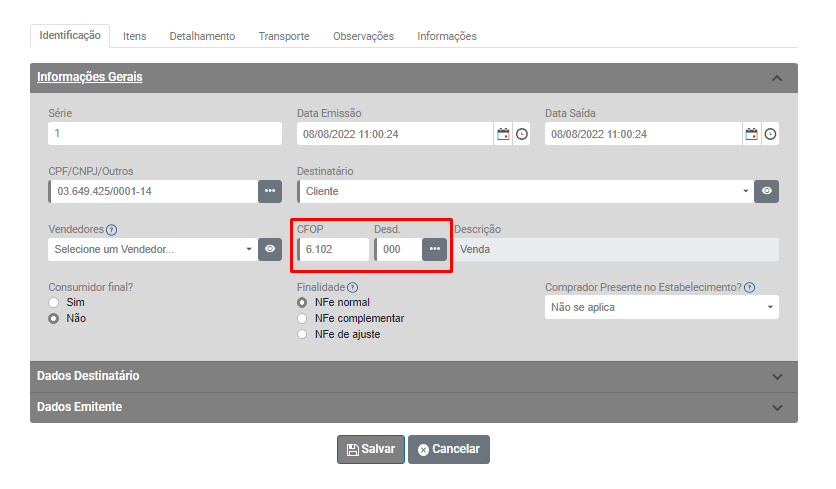](https://wiki.supersofthub.com.br/uploads/images/gallery/2022-08/image-1659982775510.png)
De acordo com o CFOP informado, acesse a aba Itens e confira todas as informações fiscais (Fiscal, ICMS, IPI, PI/COFINS, FCP e Outros) de cada Item constante na Nota Fiscal e faça as correções necessárias,
[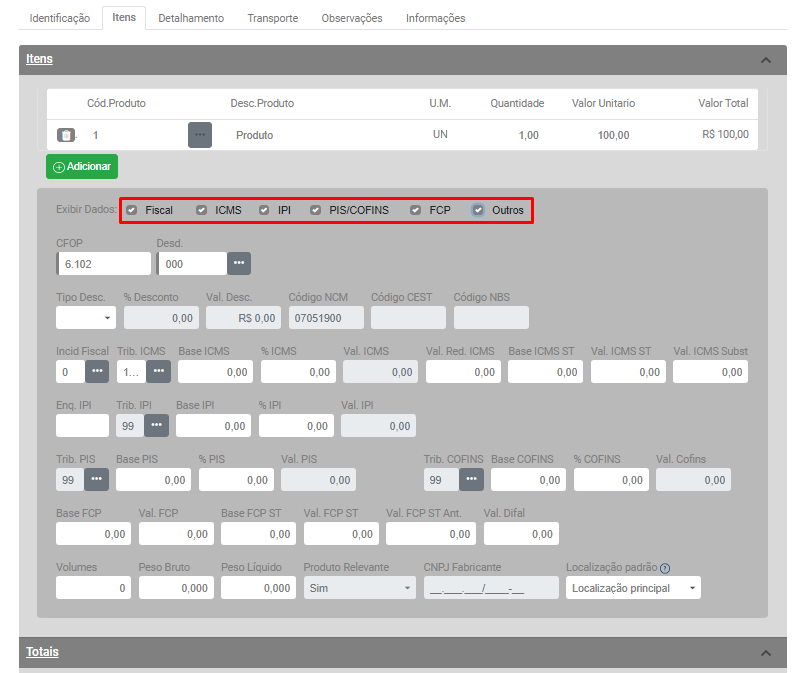](https://wiki.supersofthub.com.br/uploads/images/gallery/2022-08/image-1659983128584.png)
Em seguida Salve a nota fiscal.
Selecione novamente a NFe e clique no botão Transmitir Nota Fiscal.
[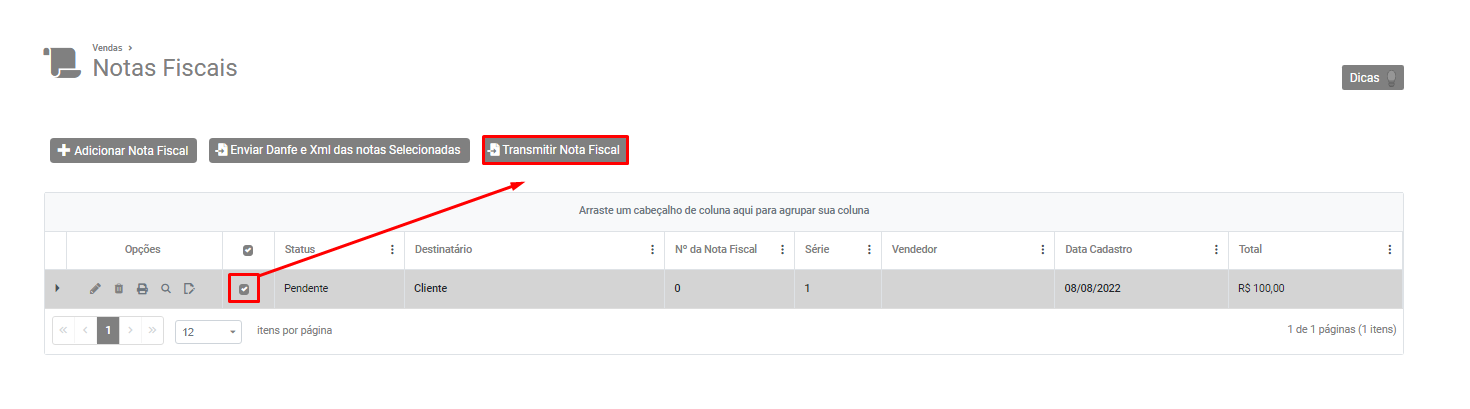](https://wiki.supersofthub.com.br/uploads/images/gallery/2022-08/image-1659983264515.png)
Se todas as informações estiverem corretamente cadastradas, a NF-e será assinada e validada com sucesso.
# Falha da análise do elemento ' infCpl' com valor
**Falha da análise do elemento ' infCpl' com valor**
O **valor** do **elemento** 'http://portafiscal.inf.br/nfe:**infCpl**' é invalido de acordo com seu tipo de dados. Esse **erro** indica que existe algum carácter especial nos dados adicionais da nota, tais como acentos, \*, %, entre outros. Retire todos esses caracteres, salve e tente transmitir novamenteEssa rejeição irá ocorrer quando alguma informação genérica do XML não foi preenchida corretamente. Existe um conjunto de regras básicas para o preenchimento dos campos da NF-e que devem ser compreendidos, portanto conhecer a estrutura básica da NF-e e os campos existentes vai ajudar a identificar essas falhas e sanar os erros de preenchimento das tags. Estudar o leiaute da NF-e é um requisito essencial!
**Ação Sugerida:**
Verificar a existência de caracteres especiais no cadastro da Empresa emitente, Cliente e Produto.
**Correção:**
Acessar o menu Editar Empresa e verificar se existem caracteres especiais cadastrados indevidamente.
[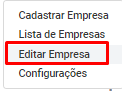](https://wiki.supersofthub.com.br/uploads/images/gallery/2022-08/image-1659983600721.png)
Confira todo cadastro da empresa e faça as correções necessárias.
[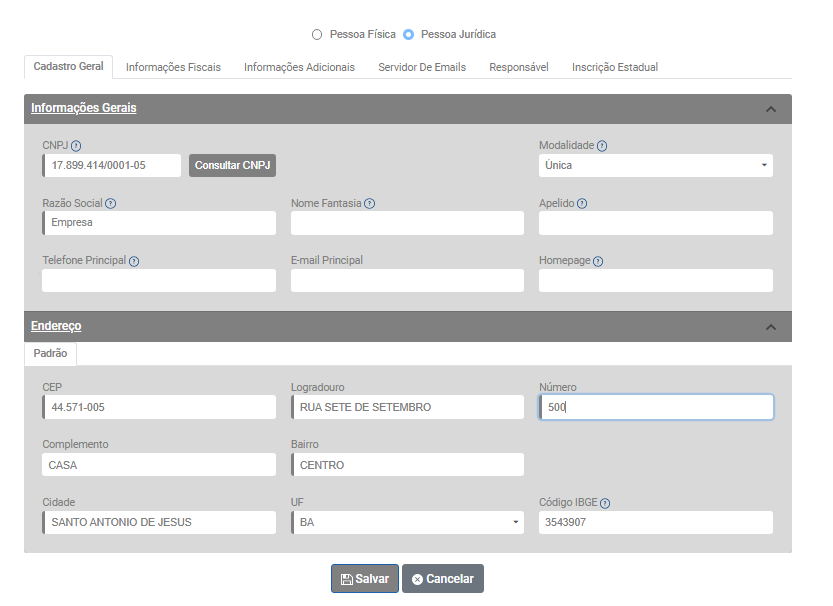](https://wiki.supersofthub.com.br/uploads/images/gallery/2022-08/image-1659983415122.png)
Em seguida acesse o menu Cadastro>Produtos.
[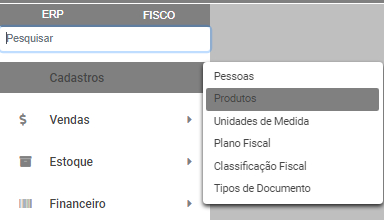](https://wiki.supersofthub.com.br/uploads/images/gallery/2022-08/image-1659983566350.png)
Edite o cadastro do produto que consta na NFe que foi rejeitada pela Sefaz.
[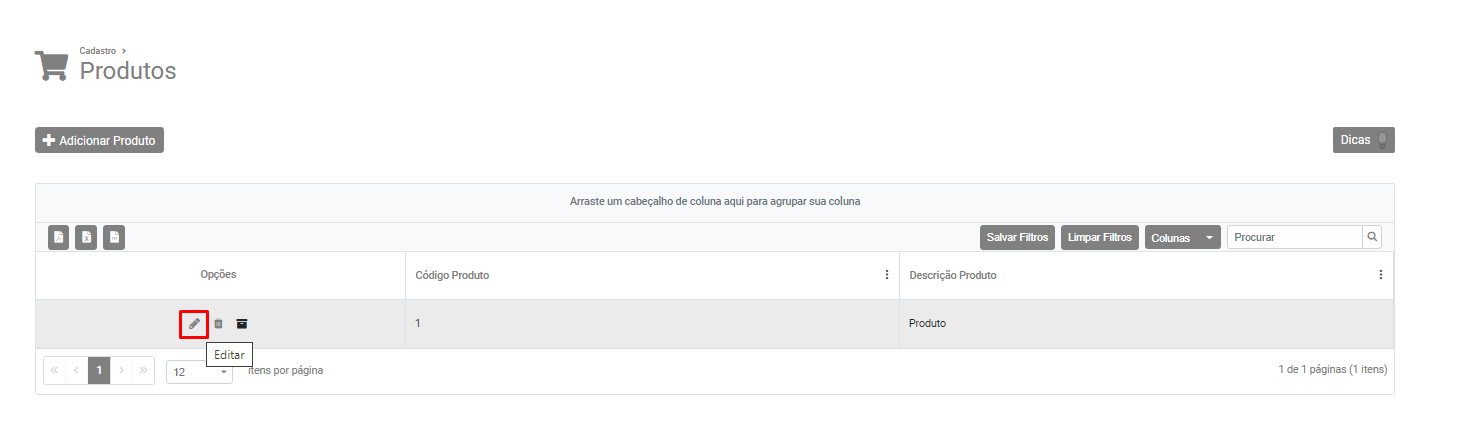](https://wiki.supersofthub.com.br/uploads/images/gallery/2022-08/image-1659983640204.png)
Em seguida, verifique se existem caracteres especiais cadastrados (verifique em todas as abas)
[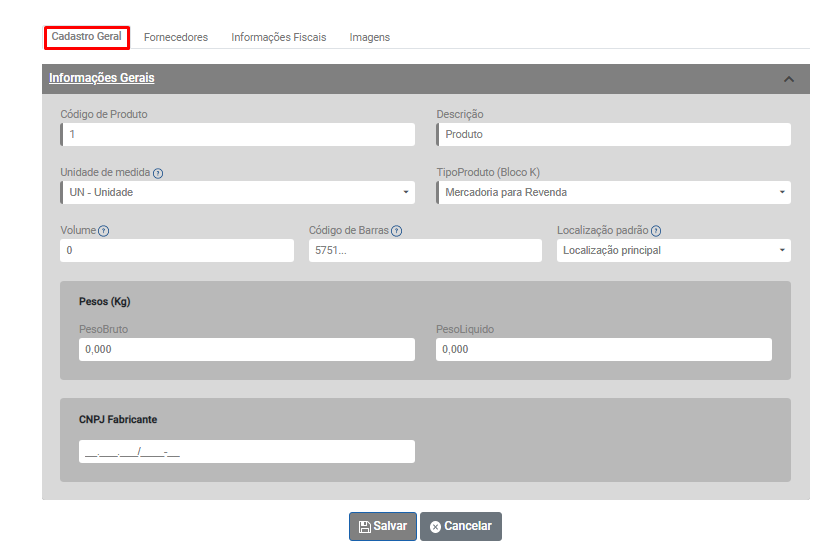](https://wiki.supersofthub.com.br/uploads/images/gallery/2022-08/image-1659983820752.png)
Agora, edite novamente a Nota Fiscal Eletrônica que apresentou a rejeição.
[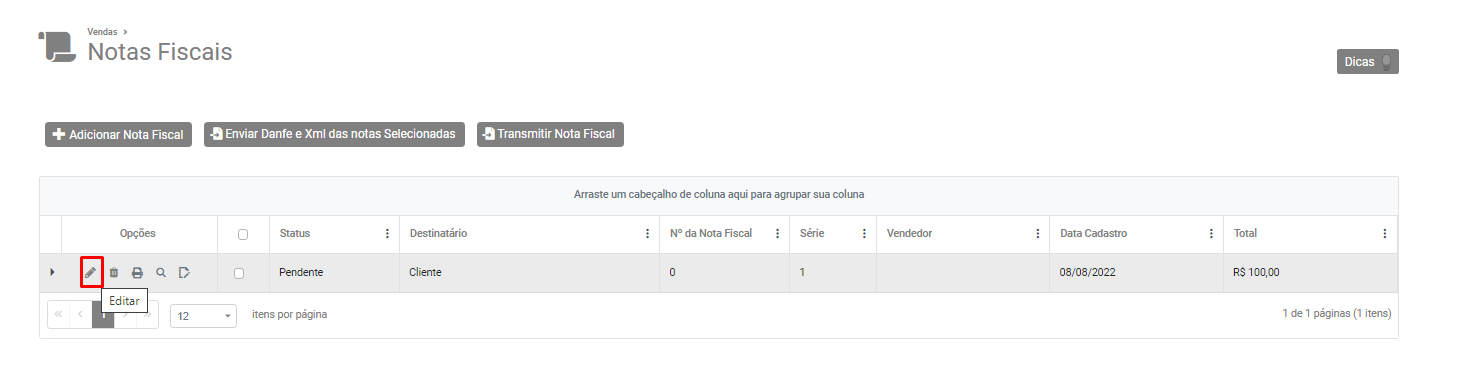](https://wiki.supersofthub.com.br/uploads/images/gallery/2022-08/image-1659983965294.png)
Acesse a aba Observações, verifique se existem caracteres especiais nas observações da NF-e, se houver exclua/substitua esses caracteres especiais.
Observação: O ideal é que você corrija os caracteres especiais também na origem das informações (menus Vendas>Observações Plano Fiscal e Vendas>Observações Simples Nacional, desta forma, para uma próxima nota essa inconsistência não voltará a acontecer.
[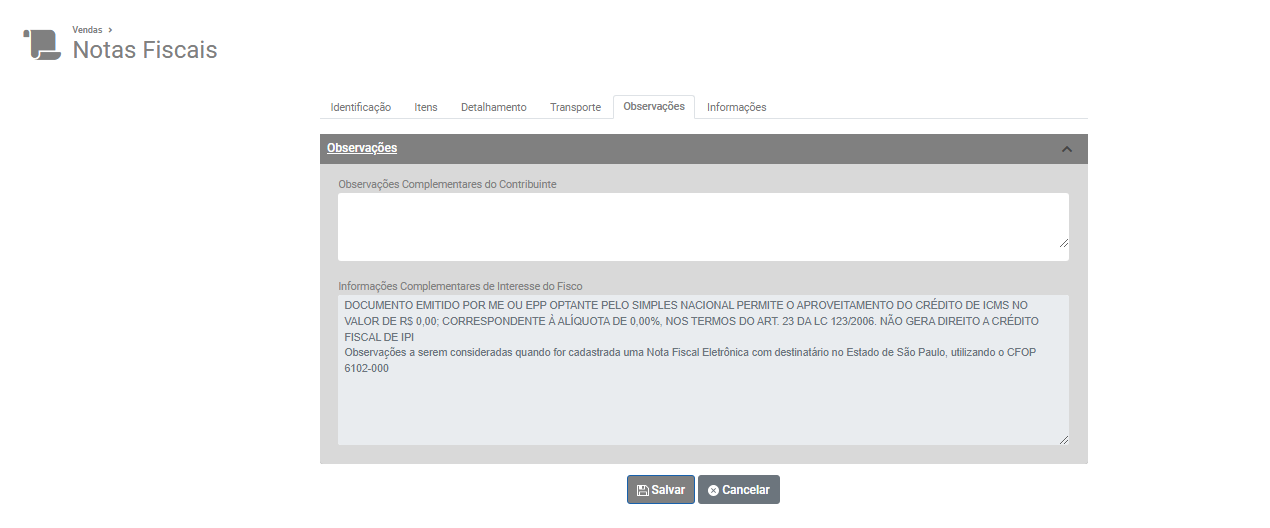](https://wiki.supersofthub.com.br/uploads/images/gallery/2022-08/image-1659984013780.png)
Salve a Nota Fiscal Eletrônica e faça novamente a seleção da mesma, em seguida clique no botão Transmitir Nota Fiscal.
[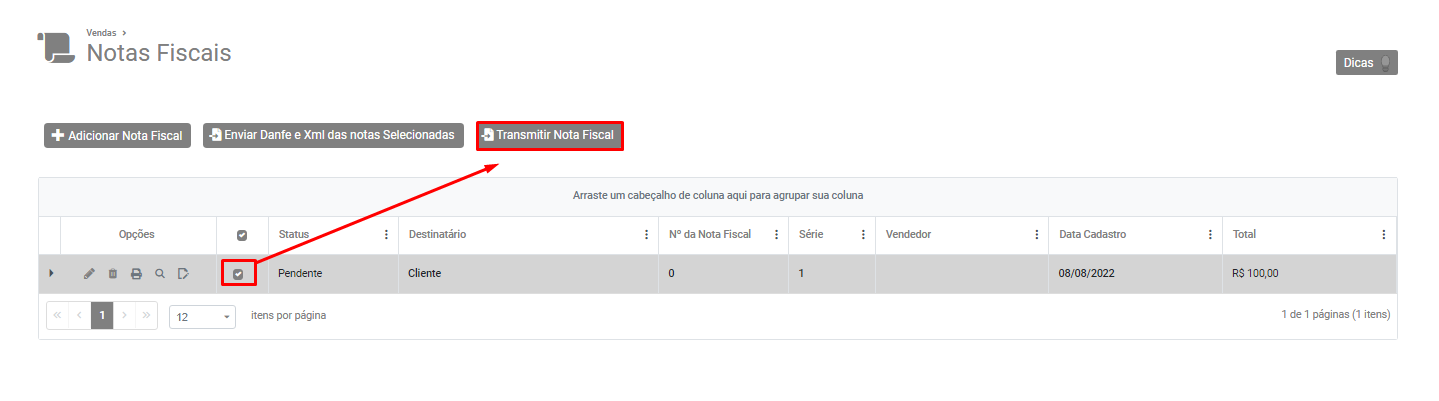](https://wiki.supersofthub.com.br/uploads/images/gallery/2022-08/image-1659984203457.png)
Se todas as informações estiverem corretamente cadastradas, a nota fiscal será assinada e validada com sucesso.
# Falha da análise do elemento ' nNF' com valor
**Falha da análise do elemento ' nNF' com valor**
Essa rejeição irá ocorrer quando alguma informação genérica do XML não foi preenchida corretamente. Existe um conjunto de regras básicas para o preenchimento dos campos da NF-e que devem ser compreendidos, portanto conhecer a estrutura básica da NF-e e os campos existentes vai ajudar a identificar essas falhas e sanar os erros de preenchimento das tags. Estudar o leiaute da NF-e é um requisito essencial!
**Ação Sugerida:**
Se for uma Nota Fiscal Eletrônica de devolução, verifique a observação cadastrada para a nota, caso seja possível faça exclusão da mesma.
**Correção:**
Acesse o menu Vendas>Nota Fiscal Eletrônica, pesquise pelo número da NF-e e faça a edição da mesma, em seguida acesse a aba Observações
Verifique se existem informações indevidas cadastradas e em caso positivo exclua essas informações,
[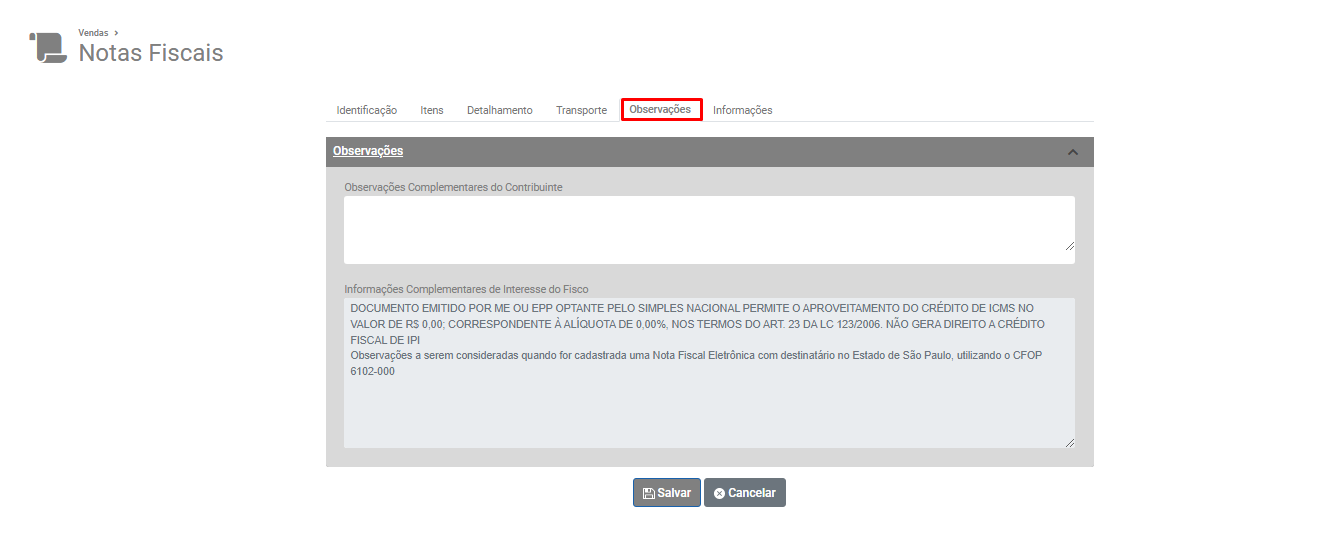](https://wiki.supersofthub.com.br/uploads/images/gallery/2022-08/image-1659984314226.png)
Se for uma Nota Fiscal de Devolução, confira também a aba Devolução
[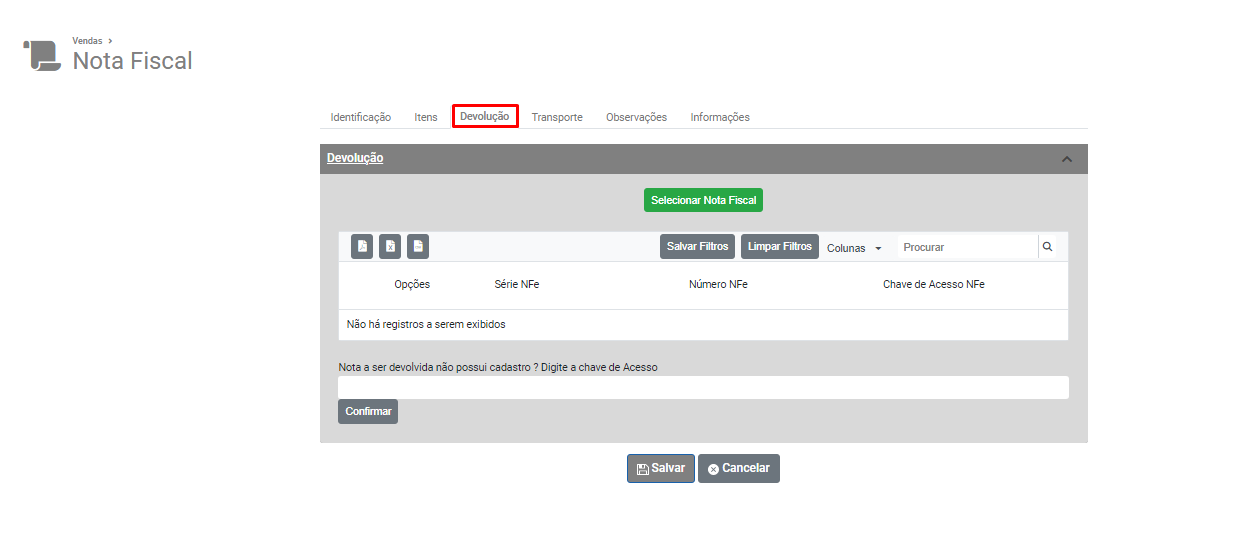](https://wiki.supersofthub.com.br/uploads/images/gallery/2022-08/image-1659984578143.png)
Após conferência e correção das informações, salve novamente a Nota Fiscal Eletrônica.
Selecione a Nota e clique no botão Transmitir Nota Fiscal
[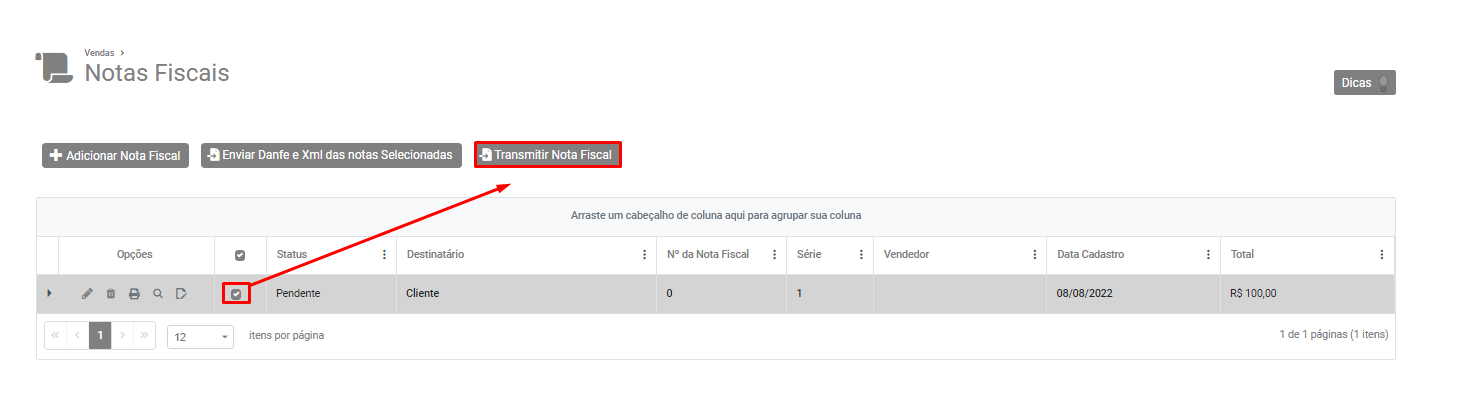](https://wiki.supersofthub.com.br/uploads/images/gallery/2022-08/image-1659984651118.png)
Se todas as informações estiverem corretamente cadastradas a NF-e será assinada e validada com sucesso.
# "Não foi possível gerar o arquivo xml"
**"Não foi possível gerar o arquivo xml"**
**Error: "Não foi possível gerar o arquivo xml" (File: NFMod110, line 1727)**
Essa rejeição irá ocorrer quando alguma informação genérica do XML não foi preenchida corretamente. Existe um conjunto de regras básicas para o preenchimento dos campos da NF-e que devem ser compreendidos, portanto conhecer a estrutura básica da NF-e e os campos existentes vai ajudar a identificar essas falhas e sanar os erros de preenchimento das tags. Estudar o leiaute da NF-e é um requisito essencial!
**Ação Sugerida:**
Verificação se existem caracteres especiais
**Correção:**
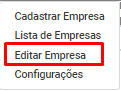
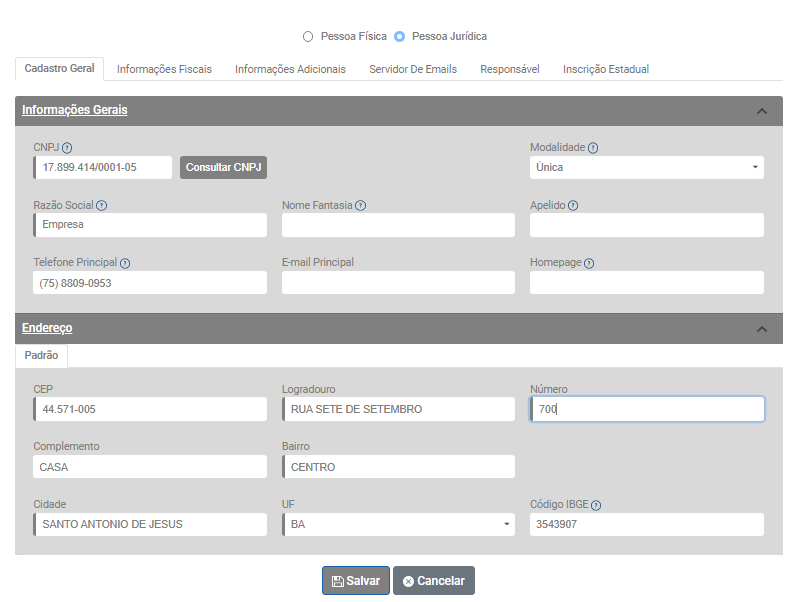
Acessar Editar Empresa e confira as informações da Empresa emitente da NFe, verifique se foram cadastrados caracteres especiais
[](https://wiki.supersofthub.com.br/uploads/images/gallery/2022-08/image-1659985438746.png)
[](https://wiki.supersofthub.com.br/uploads/images/gallery/2022-08/image-1659985479730.png)
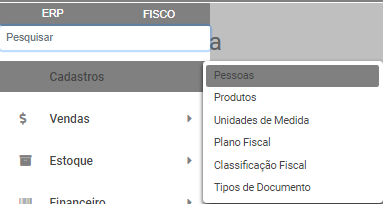
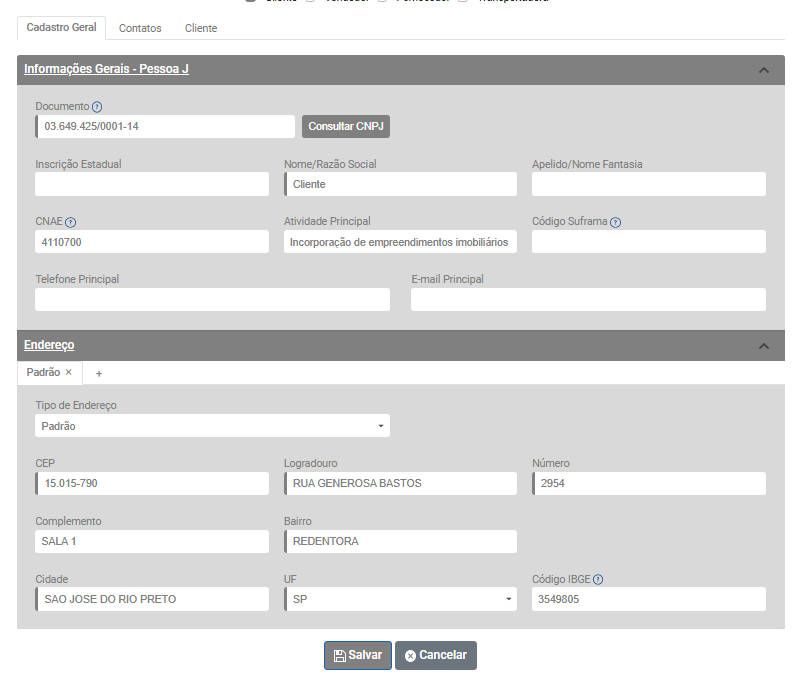
Em seguida acesse o menu Cadastros>Pessoas e edite o cadastro do destinatário da NFe, verifique se em seu cadastro existem caracteres especiais cadastrados indevidamente (verifique em todas as abas)
[](https://wiki.supersofthub.com.br/uploads/images/gallery/2022-08/image-1659985570089.png)
[](https://wiki.supersofthub.com.br/uploads/images/gallery/2022-08/image-1659985620921.png)
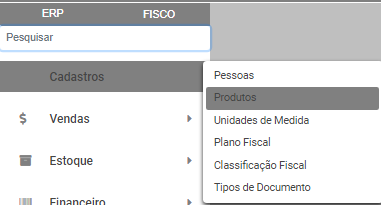
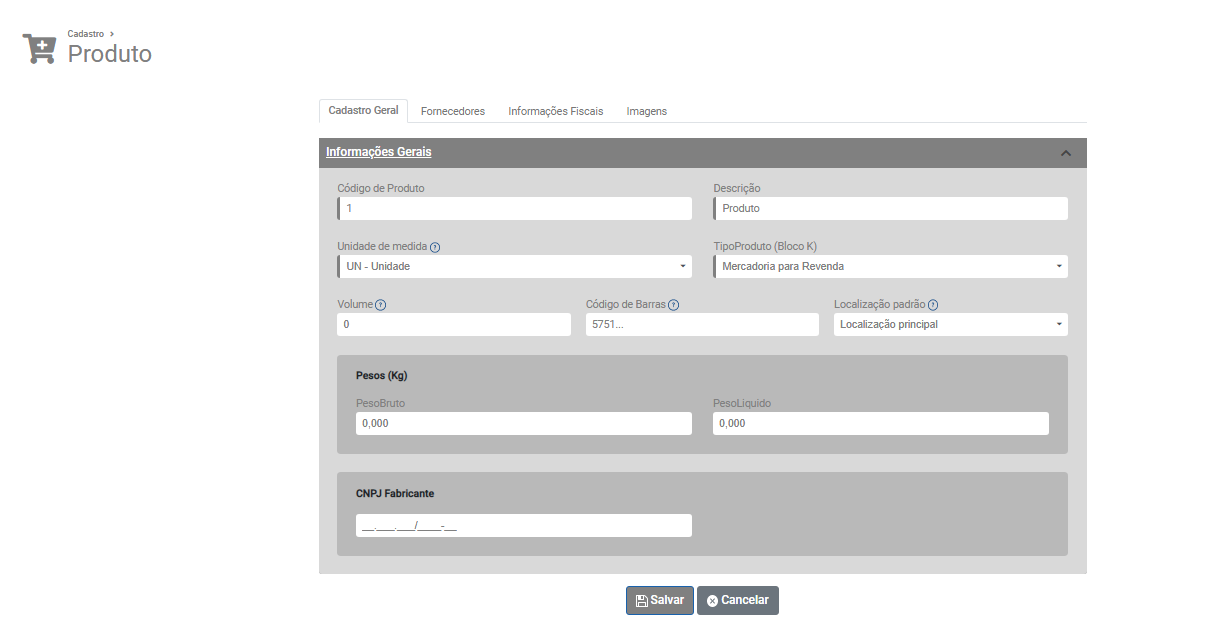
Em seguida acesse o menu Cadastros>Produtos, pesquise pelo produto e faça a edição de seu cadastro e verifique se existem caracteres especiais cadastrados (verifique em todas as abas)
[](https://wiki.supersofthub.com.br/uploads/images/gallery/2022-08/image-1659985713712.png)
[](https://wiki.supersofthub.com.br/uploads/images/gallery/2022-08/image-1659985742962.png)
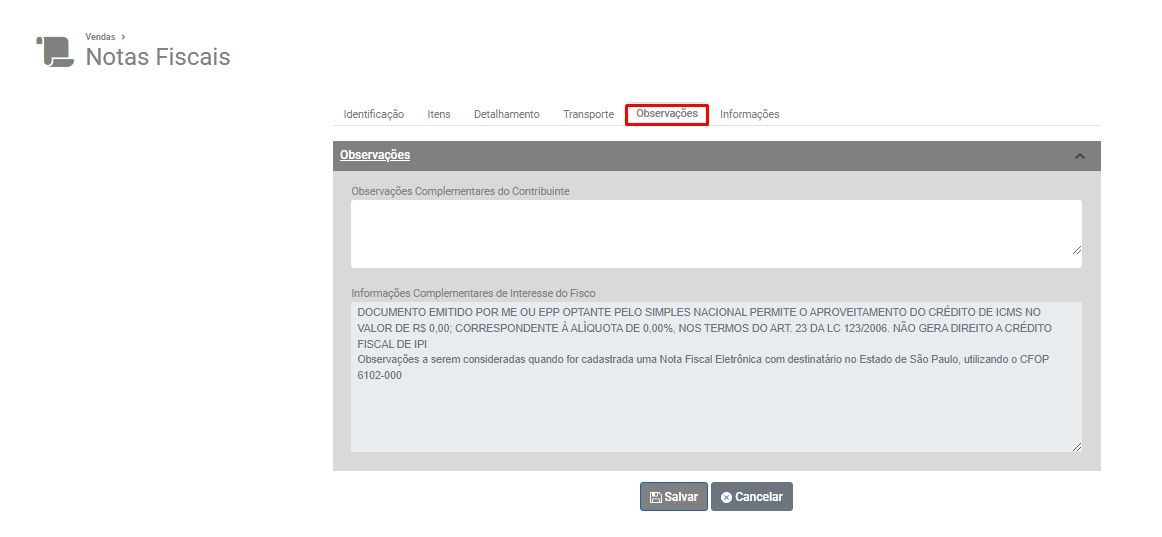
Agora, acesse o menu Vendas>Nota Fiscal Eletrônica, pesquise pela NFe rejeitada pela SEFAZ e edite a nota fiscal, acesse a aba Observações e verifique se existem caracteres especiais nas observações da NF-e, se houver exclua ou substitua esses caracteres.
Observações: Caso existam caracteres especiais cadastrados, o ideal é acessar o menu Vendas>Observações Plano Fiscal e Vendas>Observações do Simples Nacional e realizar a correção no menu de origem, desta forma para as próximas notas emitidas com as mesmas observações não será apresentada a mesma inconsistência.
[](https://wiki.supersofthub.com.br/uploads/images/gallery/2022-08/image-1659985944440.png)
Em seguida salve novamente a Nota (para que as informações que foram alteradas sejam atualizadas),
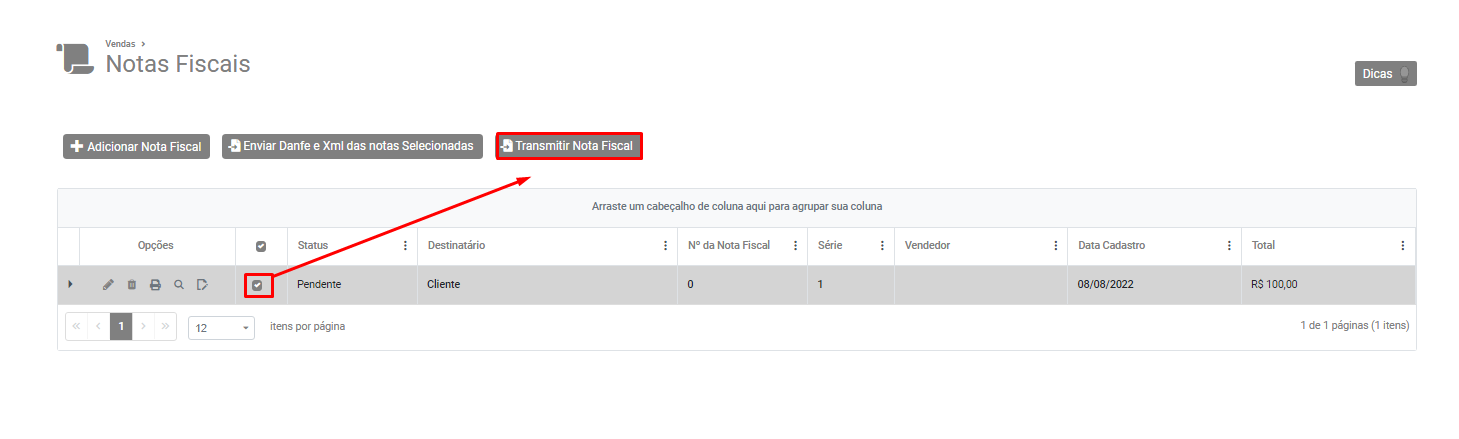
Selecione a Nota e clique no botão Transmitir Nota Fiscal.
[](https://wiki.supersofthub.com.br/uploads/images/gallery/2022-08/image-1659986064851.png)
Se todas as informações estiverem corretamente cadastradas, a nota fiscal será assinada e validada com sucesso.
# O elemento ' CEP' é inesperado
**O elemento ' CEP' é inesperado**
**Erro: O elemento ' CEP' é inesperado, de acordo com o modelo de conteúdo do elemento pai ' entrega'.**
Essa rejeição irá ocorrer quando alguma informação genérica do XML não foi preenchida corretamente. Existe um conjunto de regras básicas para o preenchimento dos campos da NF-e que devem ser compreendidos, portanto conhecer a estrutura básica da NF-e e os campos existentes vai ajudar a identificar essas falhas e sanar os erros de preenchimento das tags. Estudar o leiaute da NF-e é um requisito essencial!
**Ação Sugerida:**
Conferência do CEP cadastrado para o Cliente
**Correção:**
Acesse o menu Cadastros>Pessoas, pesquise pelo cliente (destinatário da NFe) e clique na aba Cadastro Geral.
Verifique as informações cadastradas no campo Endereço (se houver mais do que um endereço cadastrado, consulte todos eles).
A inconsistência apresentada informa que existe um erro no campo CEP, desta forma faça a conferência do CEP cadastrado para todos os endereços do cliente.
[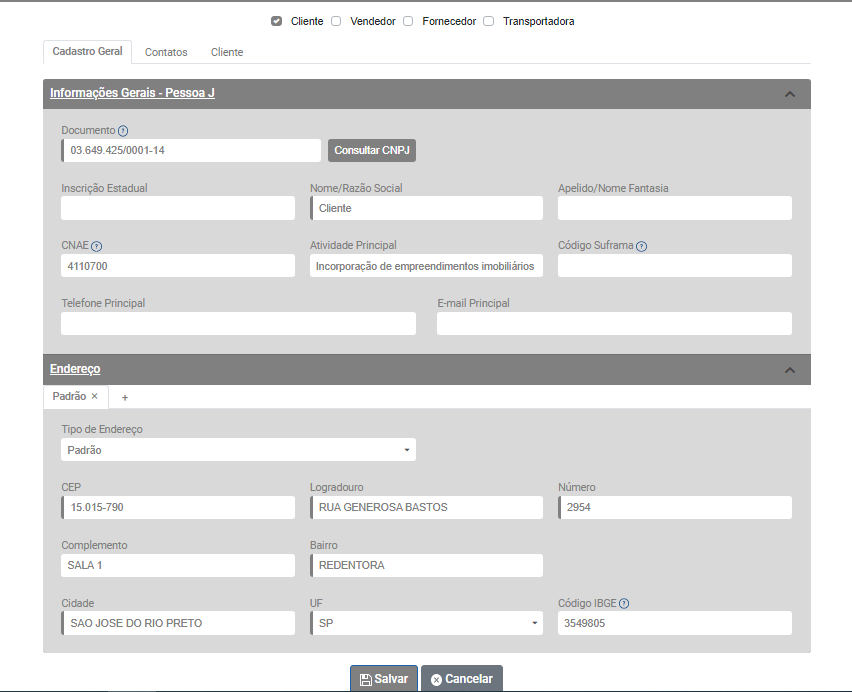](https://wiki.supersofthub.com.br/uploads/images/gallery/2022-08/image-1659986343524.png)
Em seguida acesse o menu Vendas>Nota Fiscal Eletrônica, pesquise pela NFe e faça a edição da mesma
[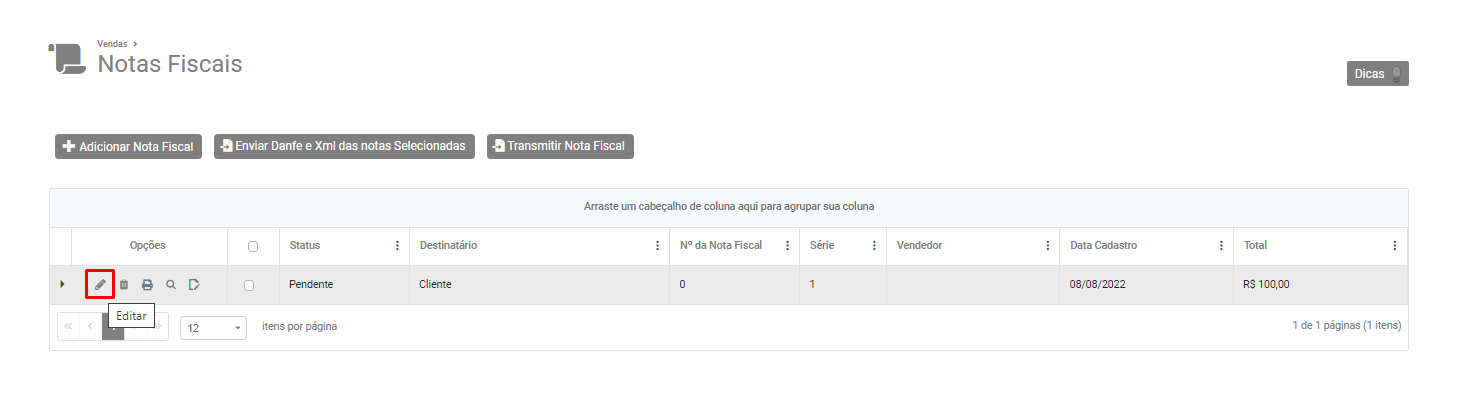](https://wiki.supersofthub.com.br/uploads/images/gallery/2022-08/image-1659987913509.png)
Salve a NFe para que o Sistema atualize as informações que foram corrigidas anteriormente.
Selecione a Nota e clique no botão Transmitir Nota Fiscal.
[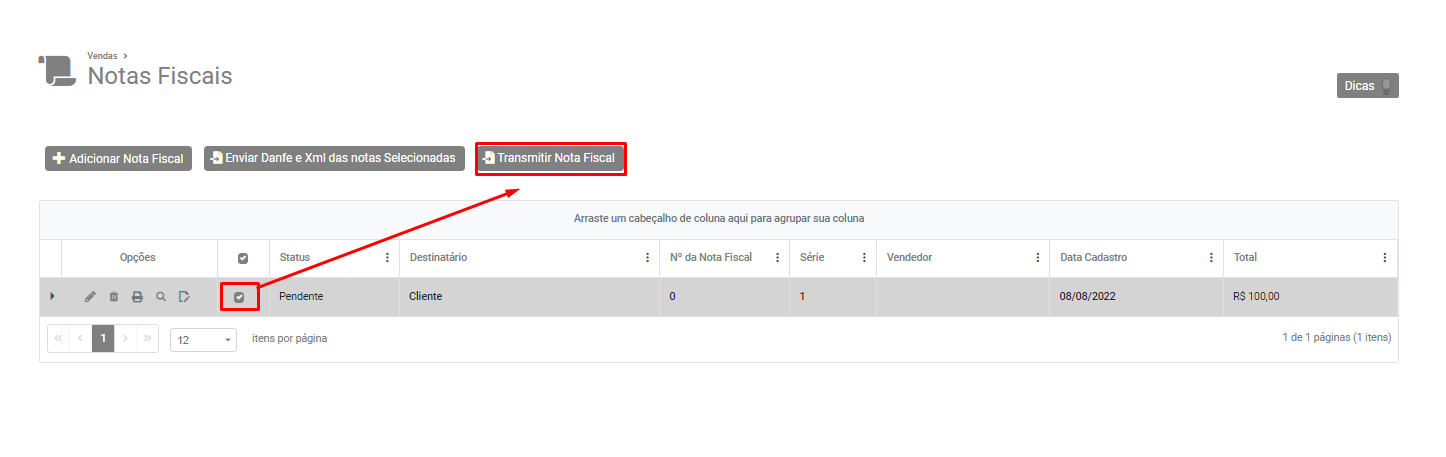](https://wiki.supersofthub.com.br/uploads/images/gallery/2022-08/image-1659988557929.png)
Se todas as informações estiverem corretamente cadastradas, a nota fiscal será assinada e validada com sucesso.
# O elemento ' xNome' é inesperado
O elemento ' xNome' é inesperadoErro: Ao validar Schema do XML: O elemento ' xNome' é inesperado, de acordo com o modelo de conteúdo do elemento pai ' entrega'. Esperado: xLgr.Essa rejeição irá ocorrer quando alguma informação genérica do XML não foi preenchida corretamente. Existe um conjunto de regras básicas para o preenchimento dos campos da NF-e que devem ser compreendidos, portanto conhecer a estrutura básica da NF-e e os campos existentes vai ajudar a identificar essas falhas e sanar os erros de preenchimento das tags. Estudar o leiaute da NF-e é um requisito essencial!
**Ação Sugerida:**
Conferência das informações do cadastro do cliente
**Correção:**
Acessar o menu Editar Empresa
[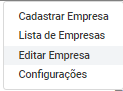](https://wiki.supersofthub.com.br/uploads/images/gallery/2022-08/image-1659989636381.png)
Pesquisar pela empresa emissora da NFe e conferir as informações cadastradas, verifique principalmente a Razão Social da Empresa
[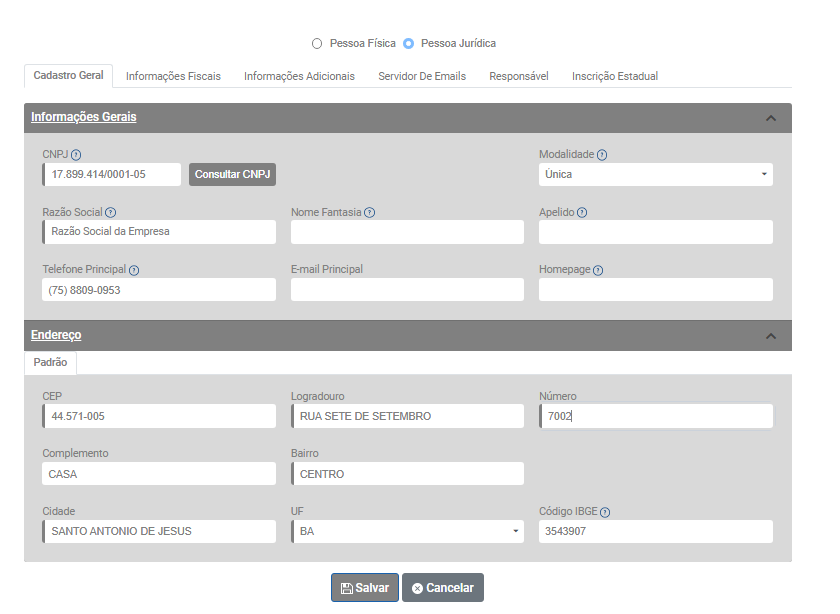](https://wiki.supersofthub.com.br/uploads/images/gallery/2022-08/image-1659989717662.png)
Em seguida acesse o menu Cadastro>Pessoas
[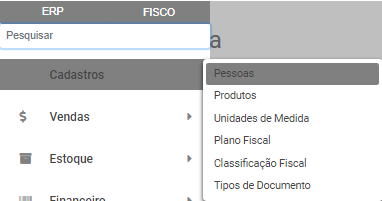](https://wiki.supersofthub.com.br/uploads/images/gallery/2022-08/image-1659989779245.png)
Edite o cadastro do cliente (destinatário da NFe) e confira as informações referente a Razão Social e Nome de Fantasia
[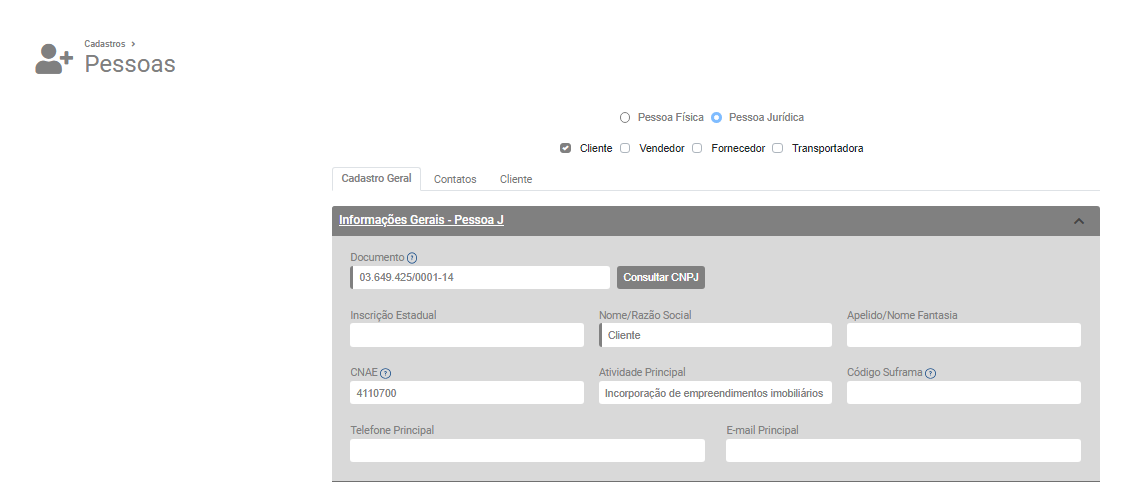](https://wiki.supersofthub.com.br/uploads/images/gallery/2022-08/image-1659989832368.png)
Em seguida acesse o menu Vendas>Nota Fiscal Eletrônica,
[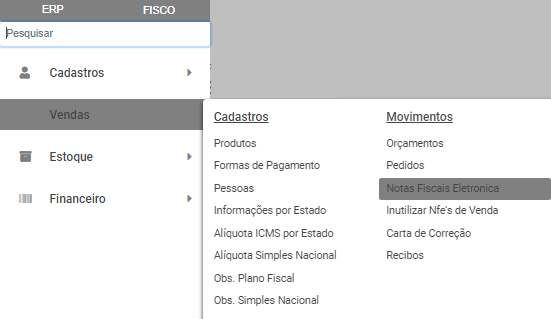](https://wiki.supersofthub.com.br/uploads/images/gallery/2022-08/image-1659989986371.png)
Pesquise pela NF-e que foi rejeitada pela Sefaz e faça a edição da mesma.
[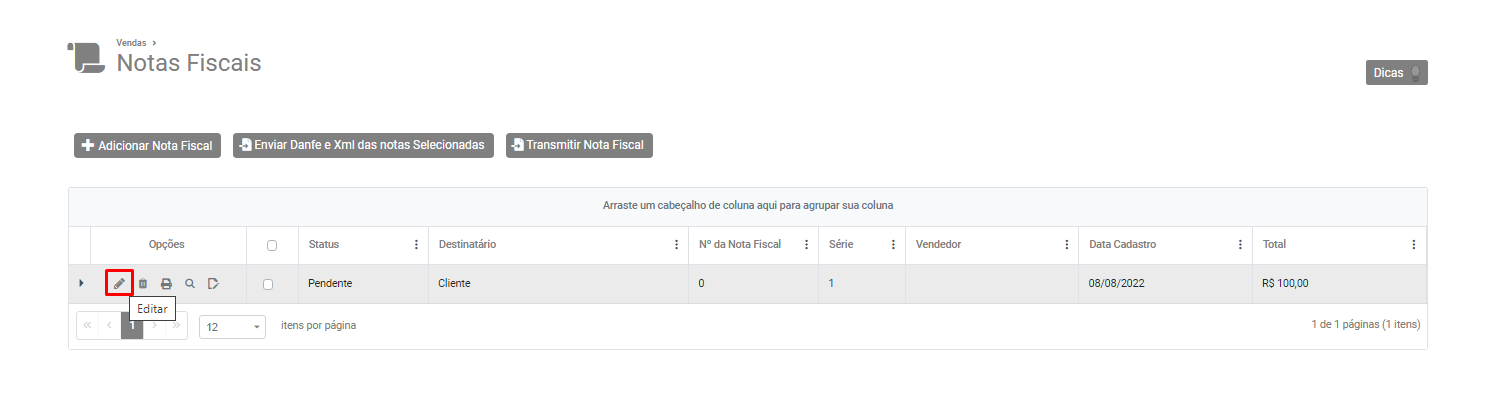](https://wiki.supersofthub.com.br/uploads/images/gallery/2022-08/image-1659990038331.png)
Salve a NF-e, desta forma as informações serão atualizada.
Em seguida selecione novamente a NFe e clique no botão Transmitir Nota Fiscal.
[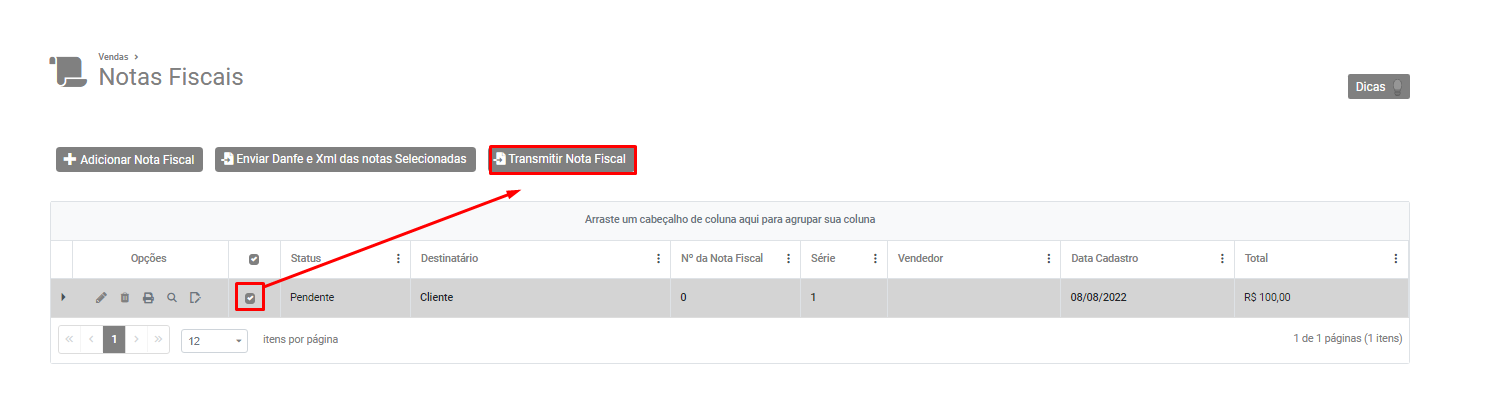](https://wiki.supersofthub.com.br/uploads/images/gallery/2022-08/image-1659990101664.png)
Se todas as informações estiverem corretamente cadastradas, a nota fiscal será assinada e validada com sucesso.
# O conteúdo do elemento “ICMSSN10” está incompleto
**O conteúdo do elemento “ICMSSN10” está incompleto**
**De acordo com o DTD ou o esquema, o conteúdo do elemento “ICMS10” está incompleto. Esperado: vICMSST**
[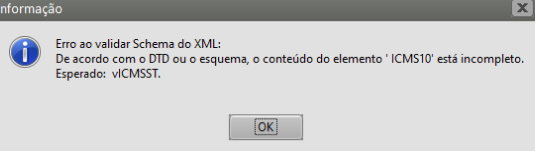](https://wiki.supersofthub.com.br/uploads/images/gallery/2022-08/image-1659990150730.png)
Essa rejeição irá ocorrer quando alguma informação genérica do XML não foi preenchida corretamente. Existe um conjunto de regras básicas para o preenchimento dos campos da NF-e que devem ser compreendidos, portanto conhecer a estrutura básica da NF-e e os campos existentes vai ajudar a identificar essas falhas e sanar os erros de preenchimento das tags. Estudar o leiaute da NF-e é um requisito essencial!
**Ação Sugerida:**
Cadastrar Informações por Estado para o Produto ou para o NCM, com valor do ICMSST
**Correção:**
No cadastro do Cliente obrigatoriamente deverá estar informada a Inscrição Estadual.
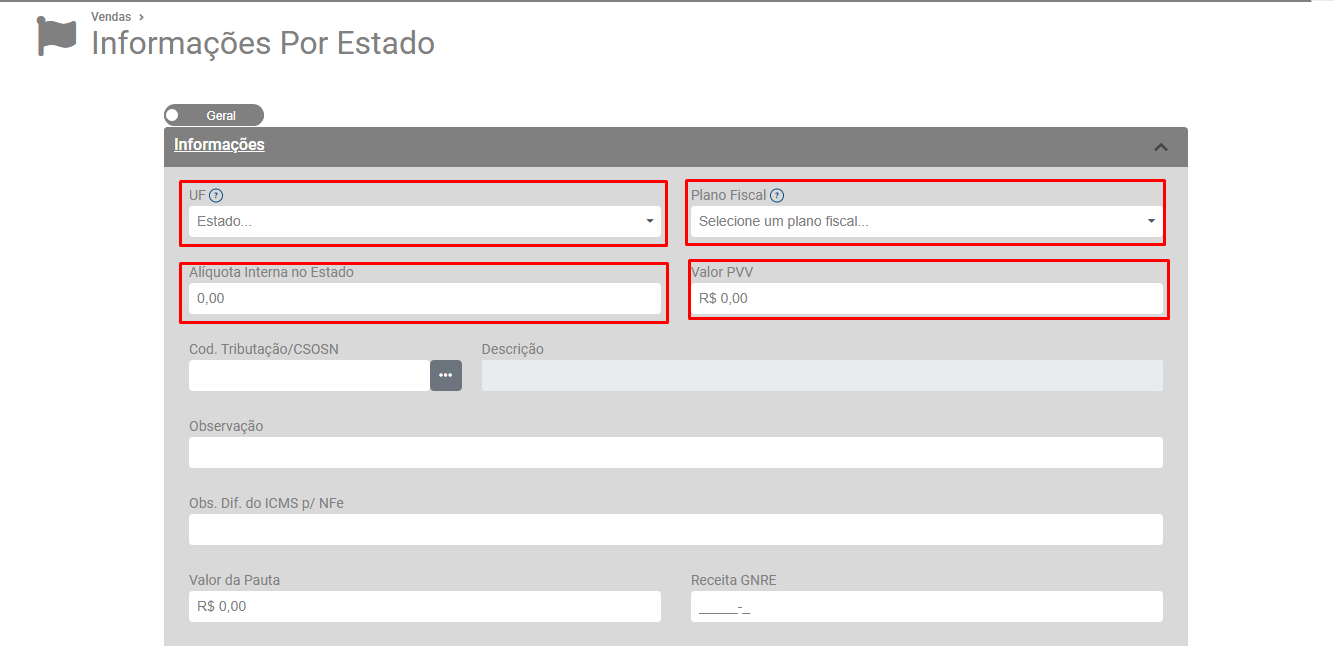
Acessar o menu Vendas>Informações por Estado
[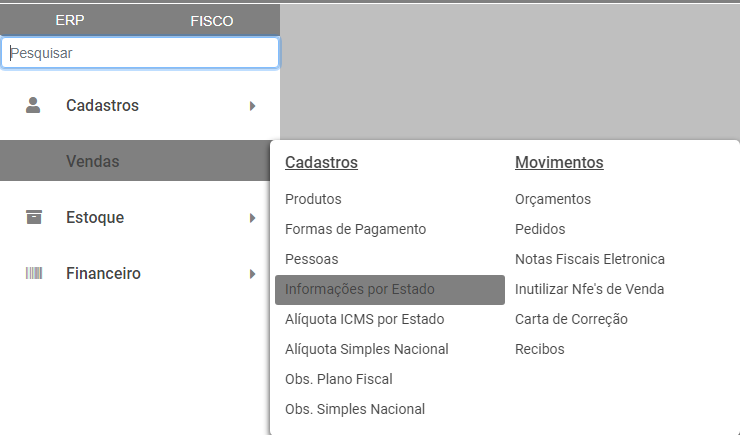](https://wiki.supersofthub.com.br/uploads/images/gallery/2022-08/image-1660044227343.png)
Definir o Estado para o qual a NF-e está sendo emitida, o CFOP que está sendo utilizado, o percentual da ST e a alíquota interna. Em seguida salve o cadastro.
[](https://wiki.supersofthub.com.br/uploads/images/gallery/2022-08/image-1660044324847.png)
Em seguida acesse o menu Vendas>Nota Fiscal Eletrônica, pesquise pela NF-e e faça a edição da mesma.
[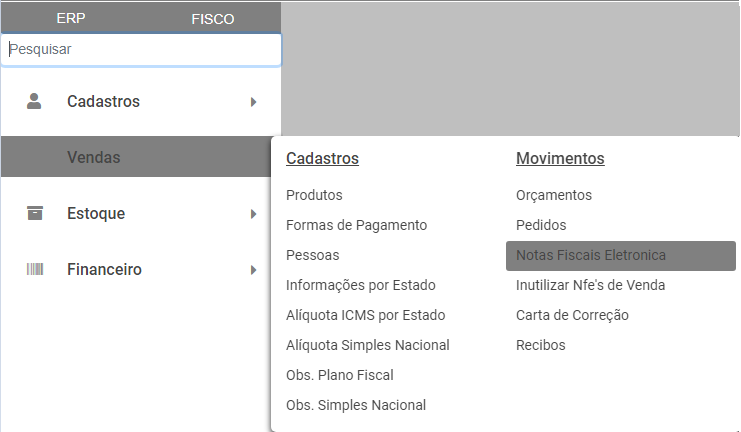](https://wiki.supersofthub.com.br/uploads/images/gallery/2022-08/image-1660044472512.png)
[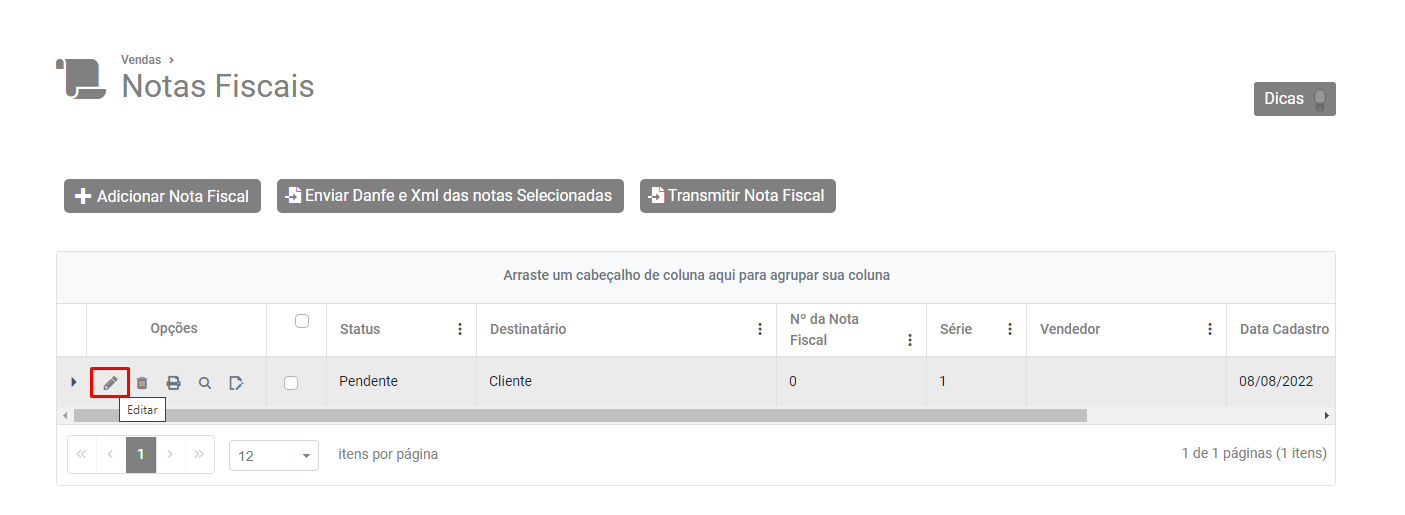](https://wiki.supersofthub.com.br/uploads/images/gallery/2022-08/image-1660044504431.png)
Salve novamente a NFe para que o Sistema atualize as informações.
Em seguida, selecione a Nota fiscal e clique em Transmitir Nota Fiscal.
[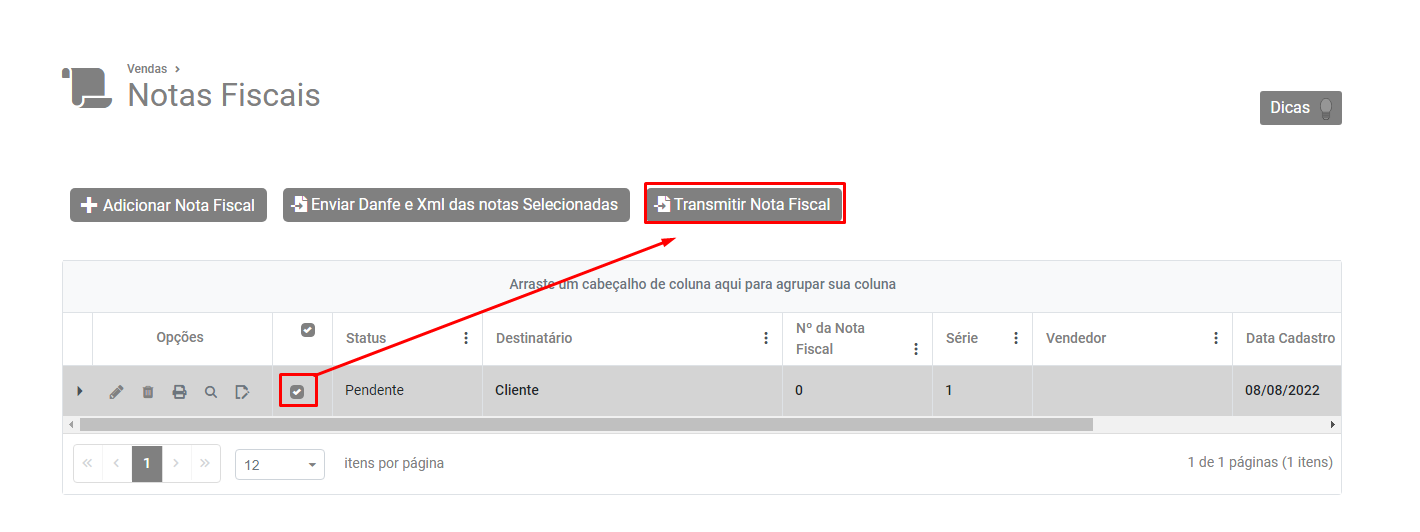](https://wiki.supersofthub.com.br/uploads/images/gallery/2022-08/image-1660044680670.png)
Se todas as informações estiverem corretamente cadastradas a NFe será autorizada com sucesso.
# O conteúdo do elemento “ICMSSN101” está incompleto. Esperado: cCredICMSSN.
**O conteúdo do elemento “ICMSSN101” está incompleto. Esperado: cCredICMSSN.**
**De acordo com o DTD ou o esquema, o conteúdo do elemento “ICMSSN101” está incompleto. Esperado: cCredICMSSN.**
Essa rejeição irá ocorrer quando alguma informação genérica do XML não foi preenchida corretamente. Existe um conjunto de regras básicas para o preenchimento dos campos da NF-e que devem ser compreendidos, portanto conhecer a estrutura básica da NF-e e os campos existentes vai ajudar a identificar essas falhas e sanar os erros de preenchimento das tags. Estudar o leiaute da NF-e é um requisito essencial!
**Ação Sugerida**
Verifique o Código de Tributação dos itens e veja se o valor é inferior a R$0,01 (valor\*(fev/2015=R$3,38%), usar código 102 e 900 (outros
**Correção**
Acesse o menu Vendas>Nota Fiscal eletrônica>Manutenção, pesquise pelo número da NF-e e faça a edição da mesma.
[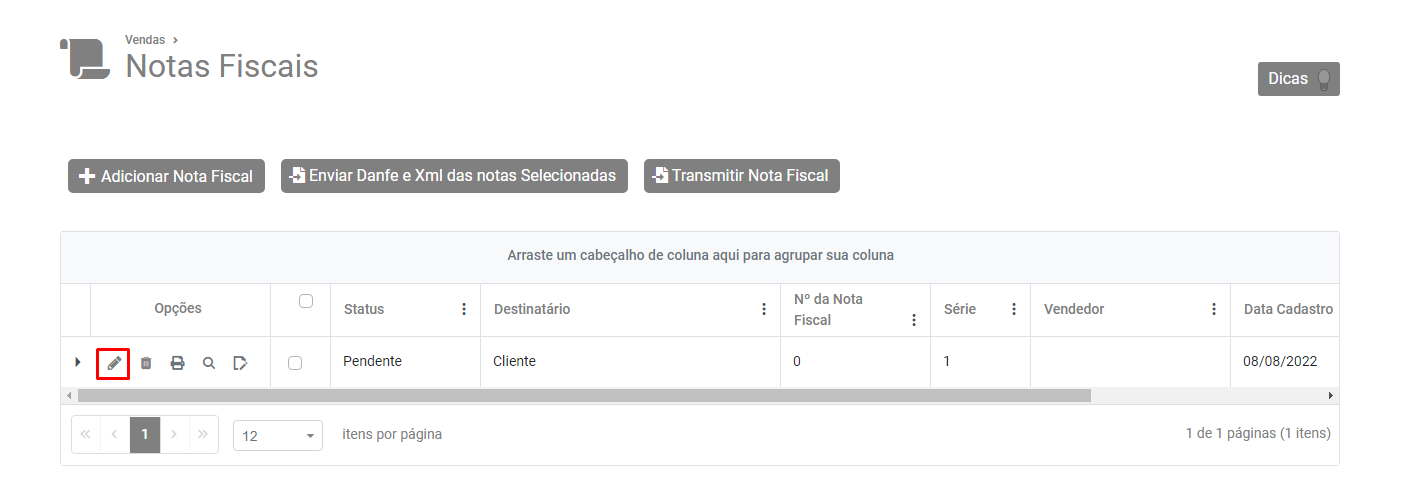](https://wiki.supersofthub.com.br/uploads/images/gallery/2022-08/image-1660044856610.png)
Em seguida acesse a aba Observações e verifique qual é o valor do Crédito do ICMS calculado para a Nota Fiscal.
Caso seja menor do que R$0,01 a nota não será validada.
[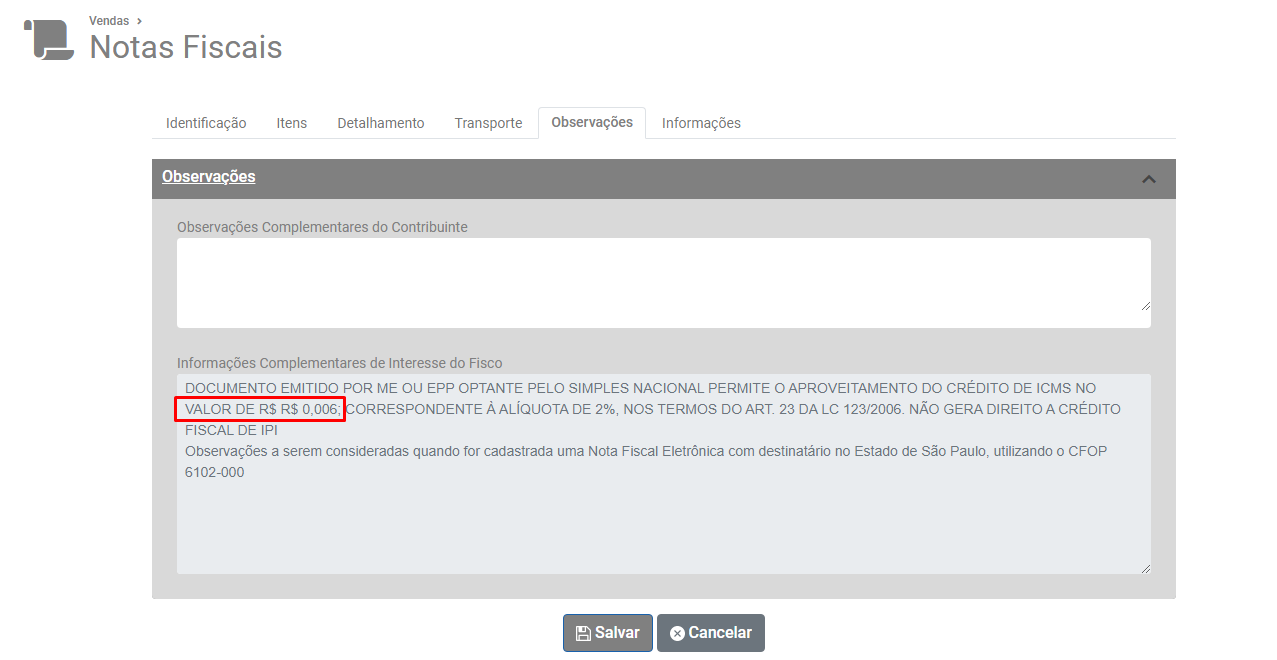](https://wiki.supersofthub.com.br/uploads/images/gallery/2022-08/image-1660045494560.png)
Informe pelo menos R$0,01 de crédito de ICMS ou altere o código de tributação para um código que não recupere crédito de ICMS (verifique com seu contador qual a melhor atitude a ser tomada nessa situação)
Em seguida salve novamente a Nota Fiscal
Selecione a NFe e clique no botão Transmitir Nota Fiscal
[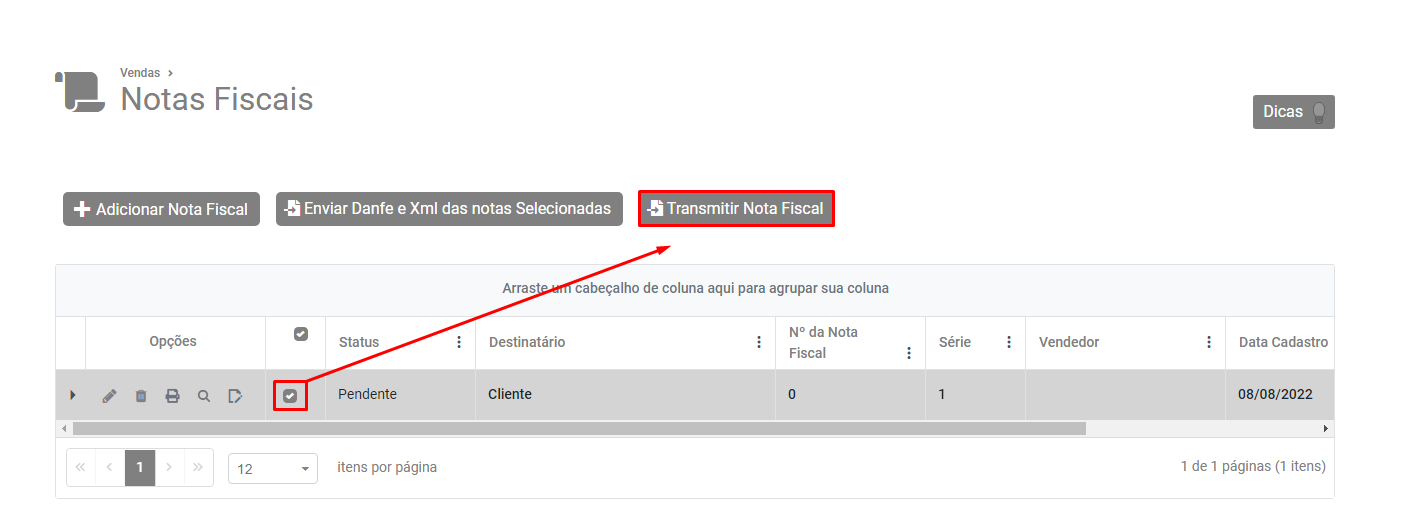](https://wiki.supersofthub.com.br/uploads/images/gallery/2022-08/image-1660045608243.png)
Se todas as informações estiverem corretamente cadastradas a NF-e será assinada e validada com sucesso.
# O conteúdo do elemento “ICMSSN101” está incompleto. Esperado: pCredSN.
**O conteúdo do elemento “ICMSSN101” está incompleto. Esperado: pCredSN.**
**De acordo com o DTD ou o esquema, o conteúdo do elemento “ICMSSN101” está incompleto. Esperado: pCredSN.**
[](https://wiki.supersofthub.com.br/uploads/images/gallery/2022-08/image-1660045695997.png)
Essa rejeição irá ocorrer quando alguma informação genérica do XML não foi preenchida corretamente. Existe um conjunto de regras básicas para o preenchimento dos campos da NF-e que devem ser compreendidos, portanto conhecer a estrutura básica da NF-e e os campos existentes vai ajudar a identificar essas falhas e sanar os erros de preenchimento das tags. Estudar o leiaute da NF-e é um requisito essencial!
**Ação Sugerida:**
Cadastrar a alíquota de Crédito do Simples Nacional.
**Correção:**
Acesse o menu Vendas>Alíquota Crédito do Simples Nacional
[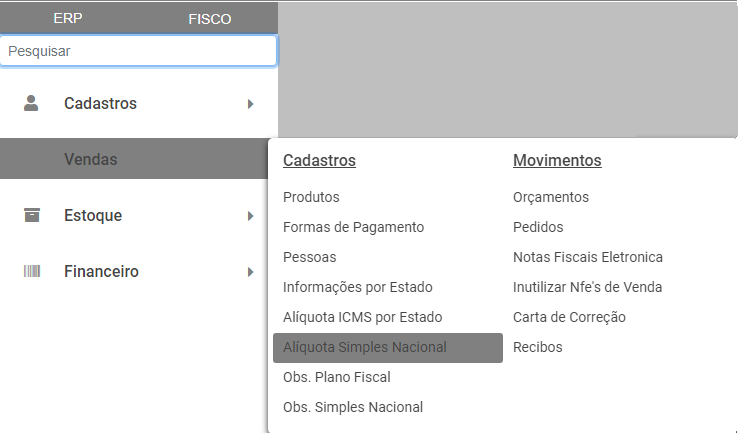](https://wiki.supersofthub.com.br/uploads/images/gallery/2022-08/image-1660045826390.png)
Acesse Adicionar Alíquota Simples Nacional
[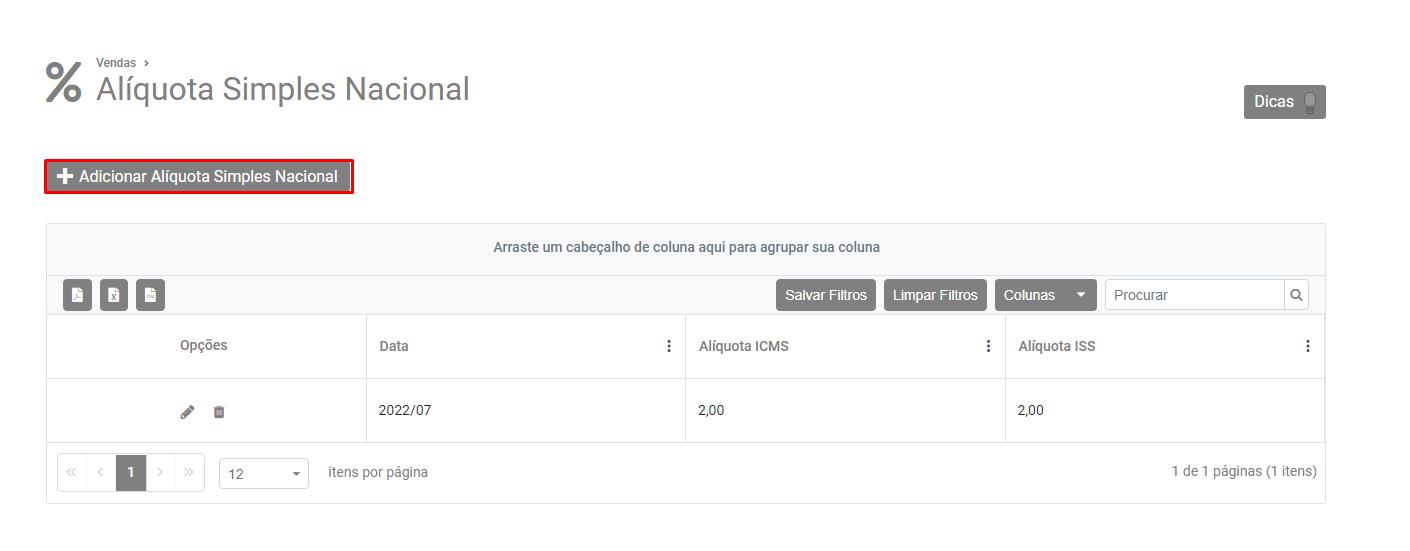](https://wiki.supersofthub.com.br/uploads/images/gallery/2022-08/image-1660045865625.png)
Em seguida informe a alíquota de crédito de ICMS e crédito de ISS, referente ao mês anterior à emissão da Nota, para quando houver uma venda de mercadoria com CST que tenha o aproveitamento do Crédito do Imposto.
[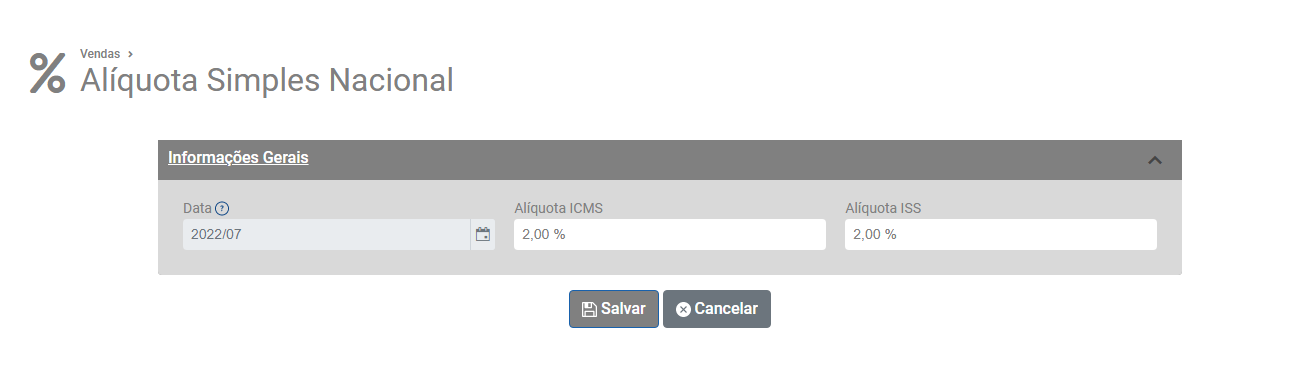](https://wiki.supersofthub.com.br/uploads/images/gallery/2022-08/image-1660045961493.png)
Em seguida acesse o menu Vendas>Nota Fiscal Eletrônica e edite a NF-e que apresentou a inconsistência
[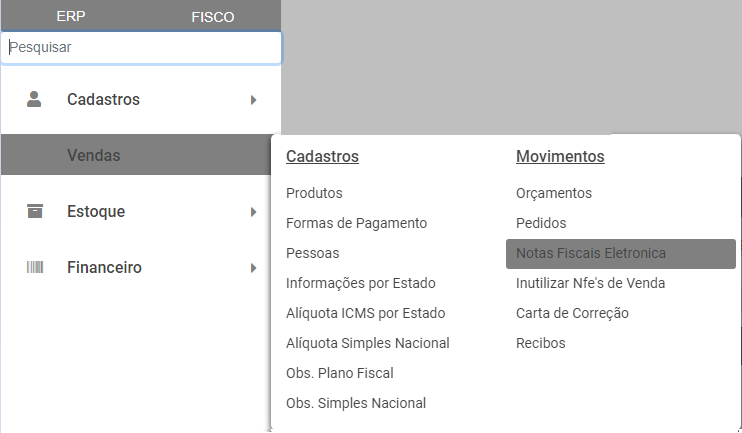](https://wiki.supersofthub.com.br/uploads/images/gallery/2022-08/image-1660046117589.png)
[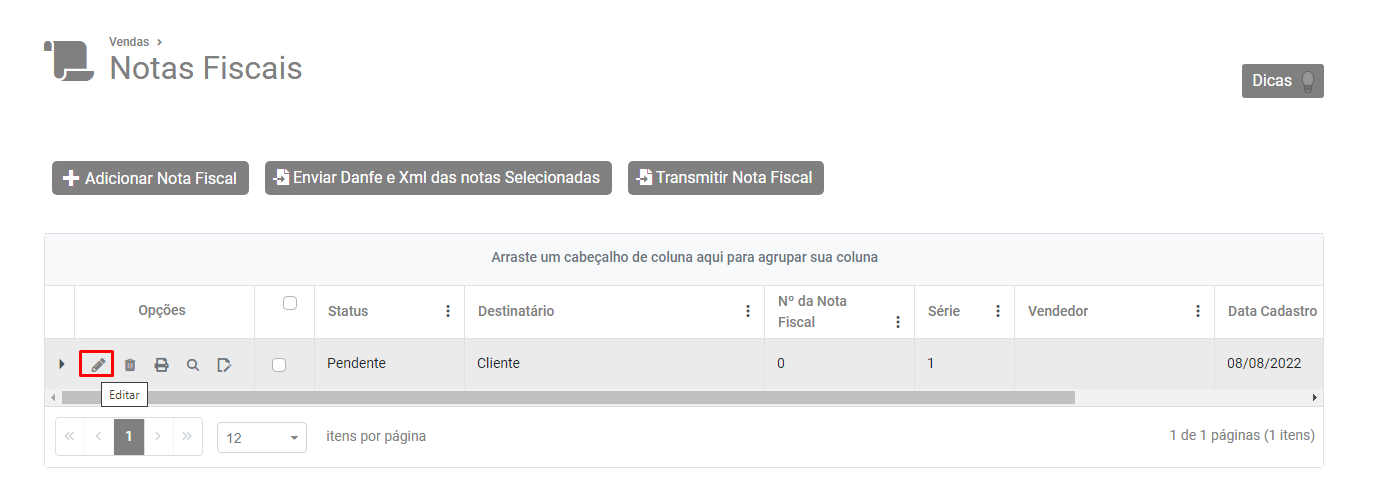](https://wiki.supersofthub.com.br/uploads/images/gallery/2022-08/image-1660046157452.png)
Salve novamente a nota para que as informações sejam atualizada.
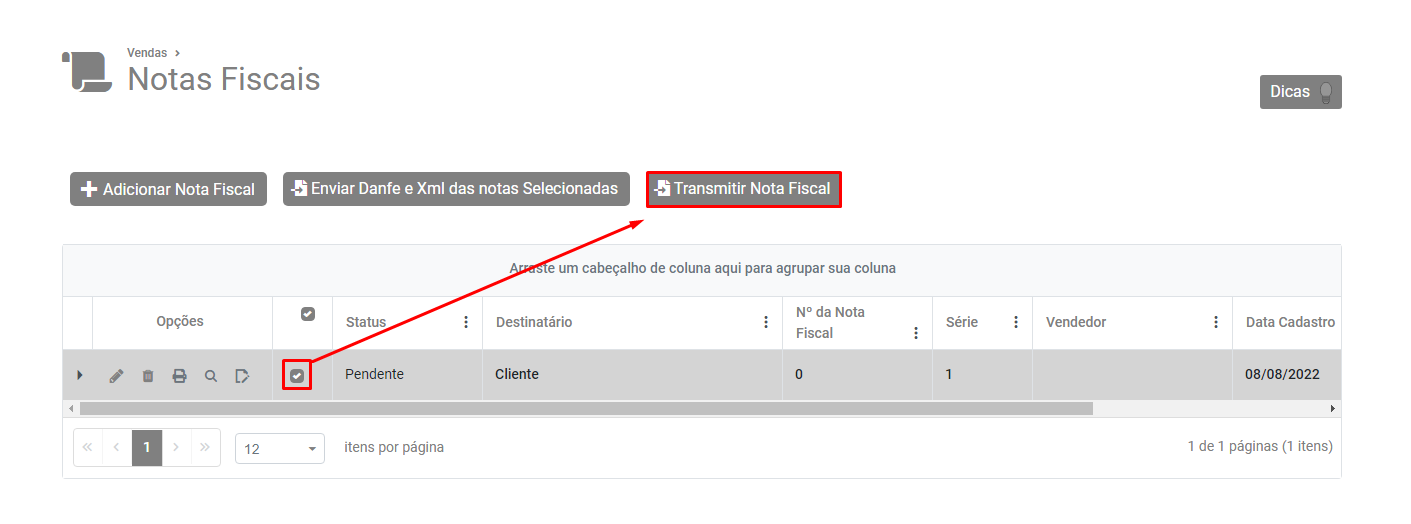
Em seguida, selecione a Nota e clique no botão Transmitir Nota Fiscal
[](https://wiki.supersofthub.com.br/uploads/images/gallery/2022-08/image-1660046563628.png)
Se todas as informações estiverem corretamente cadastradas, a Nota Fiscal será autorizada com sucesso.
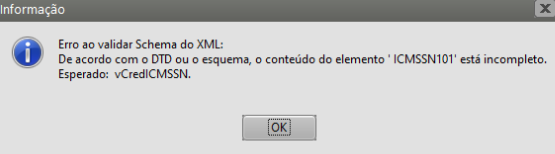
# O conteúdo do elemento “ICMSSN101” está incompleto. Esperado: vCredICMSSN
**O conteúdo do elemento “ICMSSN101” está incompleto. Esperado: vCredICMSSN**
**De acordo com o DTD ou o esquema, o conteúdo do elemento “ICMSSN101” está incompleto. Esperado: vCredICMSSN**
[](https://wiki.supersofthub.com.br/uploads/images/gallery/2022-08/image-1660046706232.png)
Essa rejeição irá ocorrer quando alguma informação genérica do XML não foi preenchida corretamente. Existe um conjunto de regras básicas para o preenchimento dos campos da NF-e que devem ser compreendidos, portanto conhecer a estrutura básica da NF-e e os campos existentes vai ajudar a identificar essas falhas e sanar os erros de preenchimento das tags. Estudar o leiaute da NF-e é um requisito essencial!
**Ação Sugerida:**
Verificar se deve ou não incidir ICMSa) Se incidir ICMS o código de tributação poderá ser 101
**Correção:**
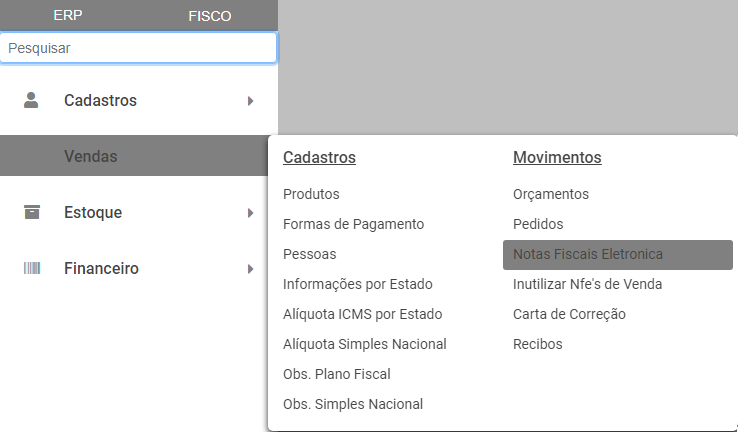
Acessar o menu Vendas>Nota Fiscal Eletrônica
[](https://wiki.supersofthub.com.br/uploads/images/gallery/2022-08/image-1660046802909.png)
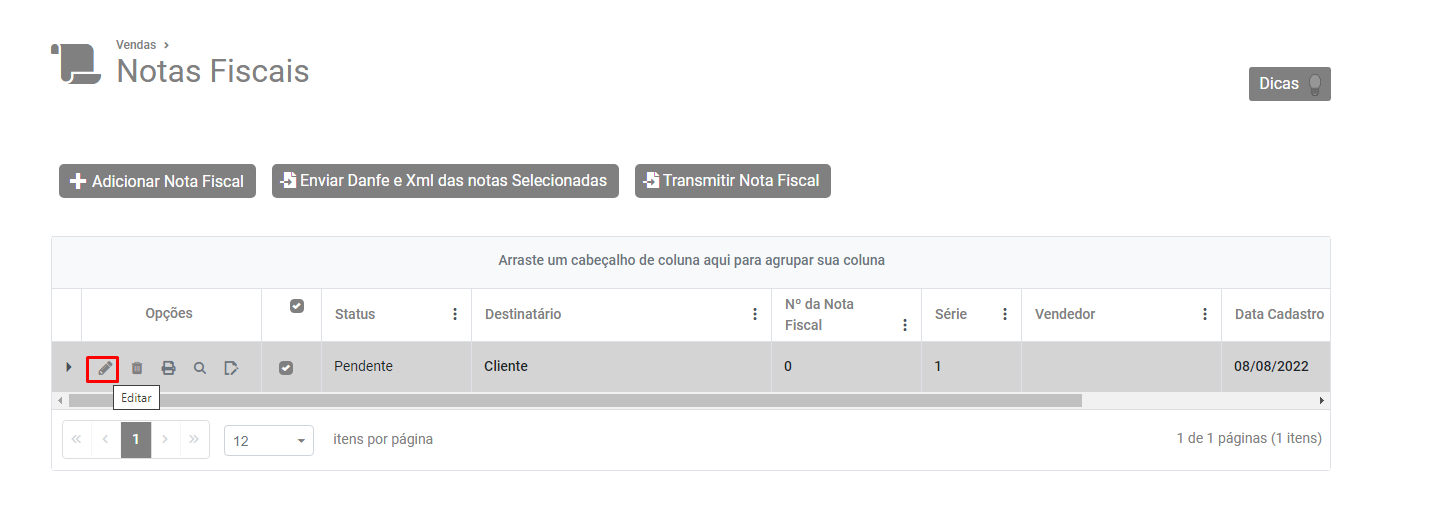
Pesquise pela Nota Fiscal e faça a edição da mesma.
[](https://wiki.supersofthub.com.br/uploads/images/gallery/2022-08/image-1660046848931.png)
Verifique a aba Itens, se o CFOP utilizado na NF-e incide ou não ICMS.
[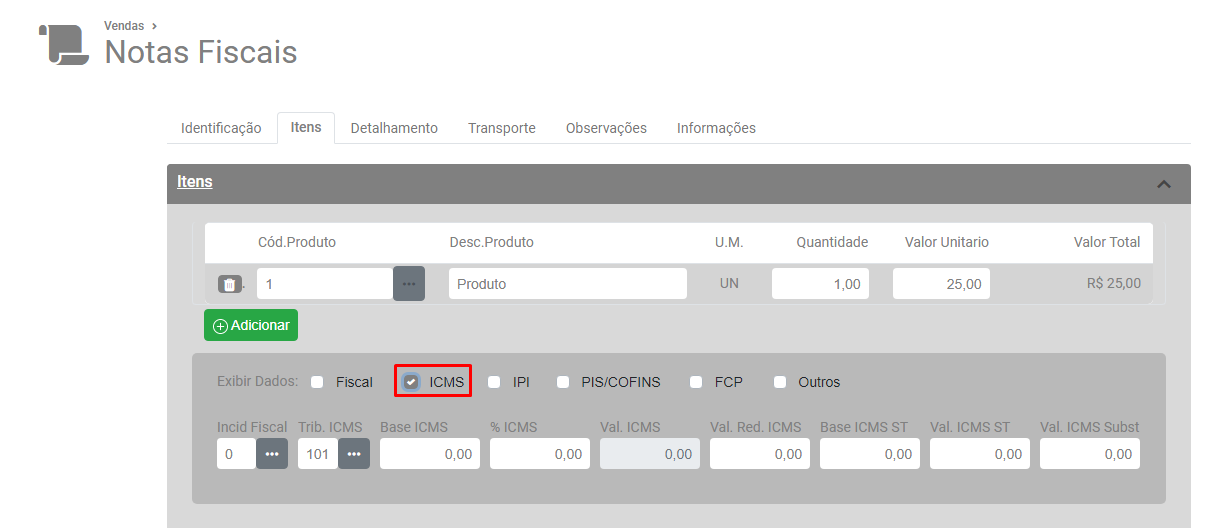](https://wiki.supersofthub.com.br/uploads/images/gallery/2022-08/image-1660046923594.png)
Se o CFOP utilizado não tem incidência de ICMS não poderá ser utilizado um Código de Tributação que tenha permissão de crédito de ICMS.
[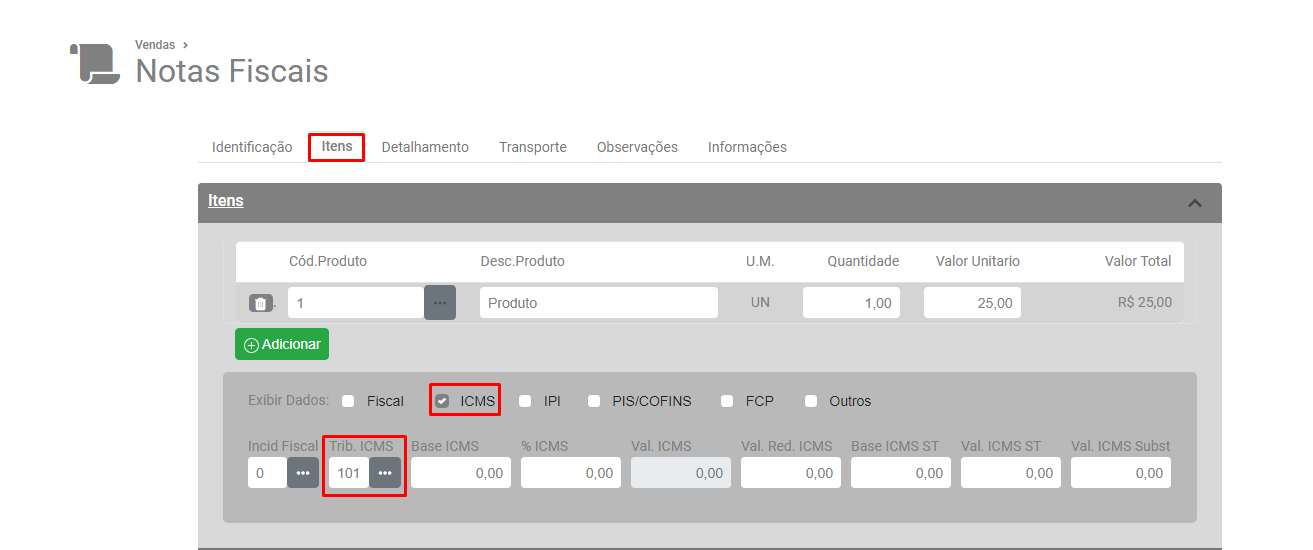](https://wiki.supersofthub.com.br/uploads/images/gallery/2022-08/image-1660050989511.png)
Informe corretamente o CFOP e o Código de Tributação e salve novamente a NF-e.
Em seguida, selecione a NF-e e clique no botão Transmitir Nota Fiscal
[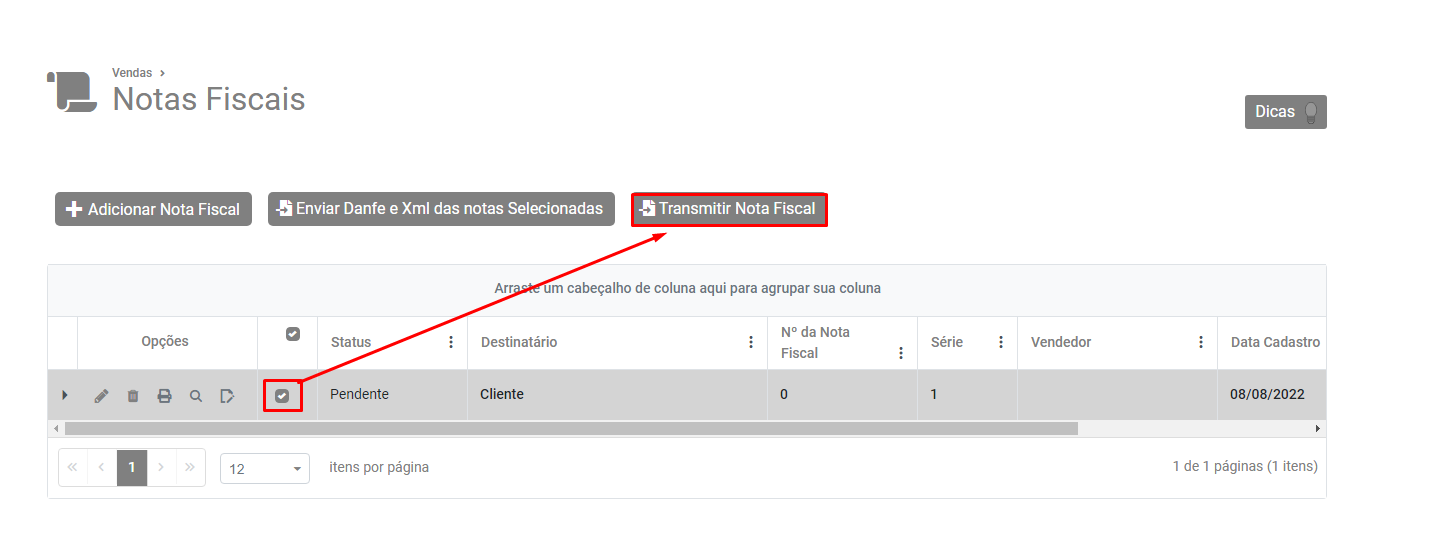](https://wiki.supersofthub.com.br/uploads/images/gallery/2022-08/image-1660051390034.png)
Se as informações estiverem coerentes e corretamente cadastradas a NF-e será assinada e validada com sucesso.
# O elemento CSOSN, é inesperado de acordo com o modelo do conteúdo pai ICMSSN101.
**O elemento CSOSN, é inesperado de acordo com o modelo do conteúdo pai ICMSSN101.**
**De acordo com o DTD ou o esquema, o elemento CSOSN, é inesperado de acordo com o modelo do conteúdo pai ICMSSN101.**
Essa rejeição irá ocorrer quando alguma informação genérica do XML não foi preenchida corretamente. Existe um conjunto de regras básicas para o preenchimento dos campos da NF-e que devem ser compreendidos, portanto conhecer a estrutura básica da NF-e e os campos existentes vai ajudar a identificar essas falhas e sanar os erros de preenchimento das tags. Estudar o leiaute da NF-e é um requisito essencial!
**Ação Sugerida:**
Informar a Incidência Fiscal do produto
**Correção:**
Acesse o menu Vendas>Nota Fiscal Eletrônica, pesquise pelo número da NF-e e faça a edição da mesma.
Em seguida, acesse o menu Itens e confira a informação do campo Incidência Fiscal de cada produto constante na aba Item da Nota Fiscal.
Após as correções, salve a Nota Fiscal.
[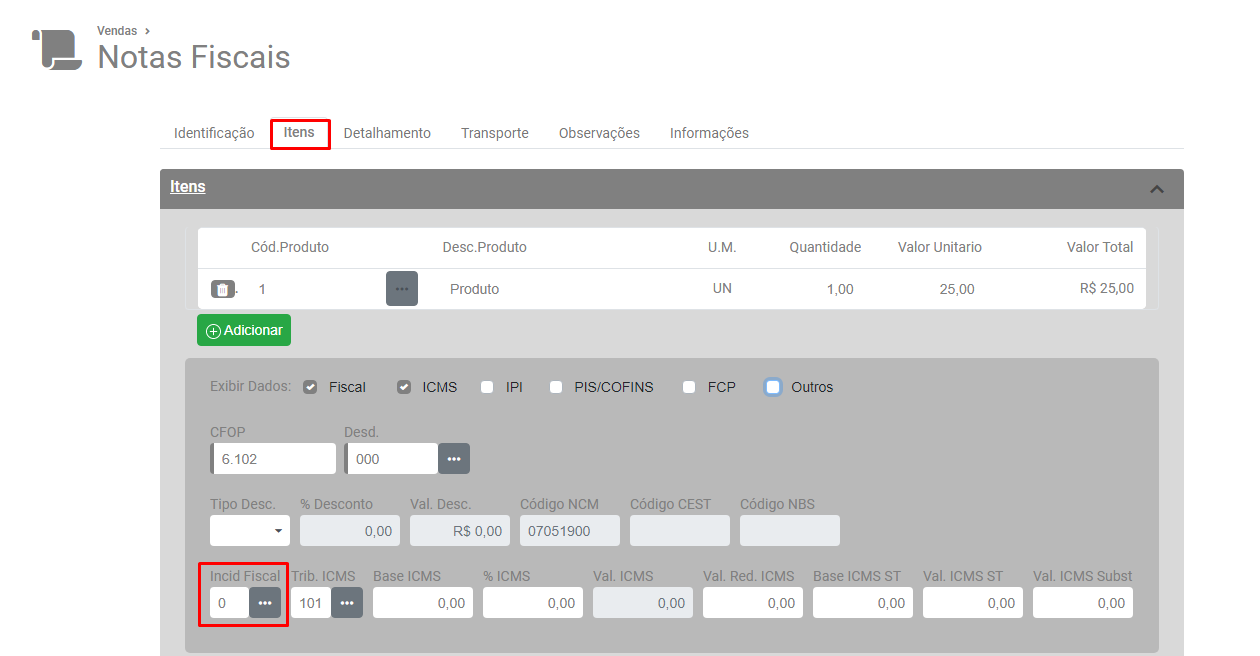](https://wiki.supersofthub.com.br/uploads/images/gallery/2022-08/image-1660051564783.png)
Selecione a Nota e clique no botão Transmitir Nota Fiscal
[](https://wiki.supersofthub.com.br/uploads/images/gallery/2022-08/image-1660051773333.png)
Se todas as informações estiverem corretamente cadastradas, a nota fiscal será autorizada com sucesso.
# O elemento CSOCSN É Inesperado, De Acordo Com O Modelo De Conteúdo Do Elemento Pai ICMSSN102.
**O elemento CSOCSN É Inesperado, De Acordo Com O Modelo De Conteúdo Do Elemento Pai ICMSSN102.**
**De acordo com o DTD ou o esquema, o elemento CSOCSN É Inesperado, De Acordo Com O Modelo De Conteúdo Do Elemento Pai ICMSSN102.**
Essa rejeição irá ocorrer quando alguma informação genérica do XML não foi preenchida corretamente. Existe um conjunto de regras básicas para o preenchimento dos campos da NF-e que devem ser compreendidos, portanto conhecer a estrutura básica da NF-e e os campos existentes vai ajudar a identificar essas falhas e sanar os erros de preenchimento das tags. Estudar o leiaute da NF-e é um requisito essencial!
**Ação Sugerida:**
Conferência da Incidência Fiscal do produto.
**Correção:**
Acesse o menu Vendas>Nota Fiscal Eletrônica, pesquise pelo número da NF-e e faça a edição da mesma.
[](https://wiki.supersofthub.com.br/uploads/images/gallery/2022-08/image-1660051962078.png)
[](https://wiki.supersofthub.com.br/uploads/images/gallery/2022-08/image-1660051991445.png)
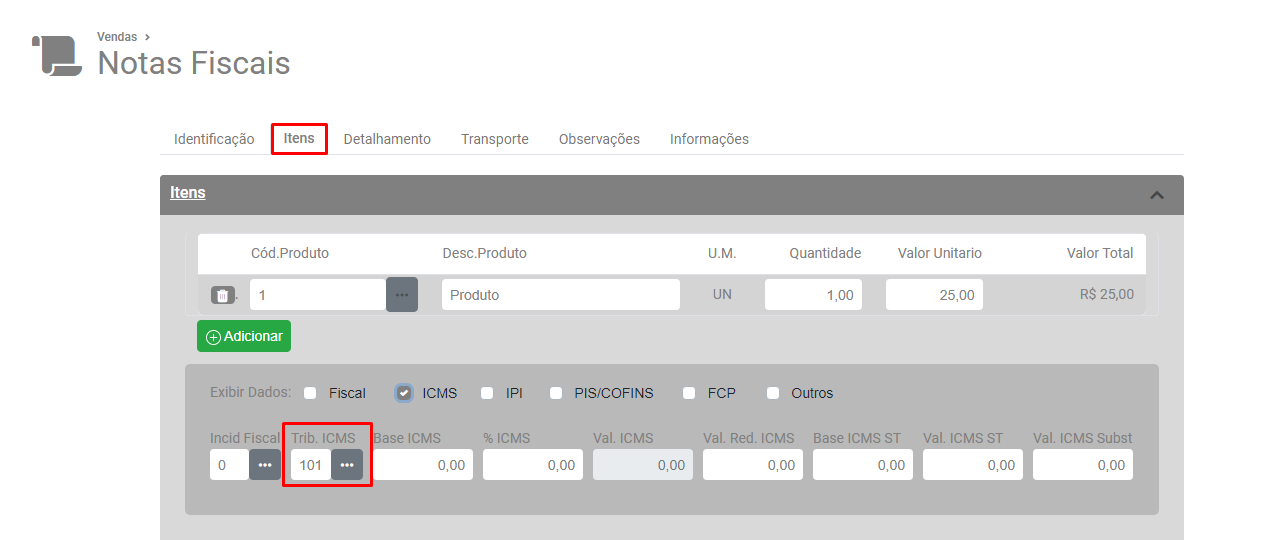
Faça a conferência das Informações, verifique principalmente qual o Código de Tributação Informado, os códigos possíveis para empresa enquadradas no Simples Nacional são:
101 - Tributada pelo Simples Nacional com permissão de crédito - Classificam-se neste código as operações que permitem a indicação da alíquota do ICMS devido no Simples Nacional e o valor do crédito correspondente.
102 - Tributada pelo Simples Nacional sem permissão de crédito - Classificam-se neste código as operações que não permitem a indicação da alíquota do ICMS devido pelo Simples Nacional e do valor do crédito, e não estejam abrangidas nas hipóteses dos códigos 103, 203, 300, 400, 500 e 900.
103 - Isenção do ICMS no Simples Nacional para faixa de receita bruta - Classificam-se neste código as operações praticadas por optantes pelo Simples Nacional contemplados com isenção concedida para faixa de receita bruta nos termos da Lei Complementar nº 123, de 2006
201 - Tributada pelo Simples Nacional com permissão de crédito e com cobrança do ICMS por substituição tributária - Classificam-se neste código as operações que permitem a indicação da alíquota do ICMS devido pelo Simples Nacional e do valor do crédito, e com cobrança do ICMS por substituição tributária.
202 - Tributada pelo Simples Nacional sem permissão de crédito e com cobrança do ICMS por substituição tributária - Classificam-se neste código as operações que não permitem a indicação da alíquota do ICMS devido pelo Simples Nacional e do valor do crédito, e não estejam abrangidas nas hipóteses dos códigos 103, 203, 300, 400, 500 e 900, e com cobrança do ICMS por substituição tributária.
203 - Isenção do ICMS no Simples Nacional para faixa de receita bruta e com cobrança do ICMS por substituição tributária - Classificam-se neste código as operações praticadas por optantes pelo Simples Nacional contemplados com isenção para faixa de receita bruta nos termos da Lei Complementar nº 123, de 2006, e com cobrança do ICMS por substituição tributária.
300 - Imune - Classificam-se neste código as operações praticadas por optantes pelo Simples Nacional contempladas com imunidade do ICMS.
400 - Não tributada pelo Simples Nacional - Classificam-se neste código as operações praticadas por optantes pelo Simples Nacional não sujeitas à tributação pelo ICMS dentro do Simples Nacional.
500 - ICMS cobrado anteriormente por substituição tributária (substituído) ou por antecipação - Classificam-se neste código as operações sujeitas exclusivamente ao regime de substituição tributária na condição de substituído tributário ou no caso de antecipações.
900 - Outros - Classificam-se neste código as demais operações que não se enquadrem nos códigos 101, 102, 103, 201, 202, 203, 300, 400 e 500.
[](https://wiki.supersofthub.com.br/uploads/images/gallery/2022-08/image-1660052055467.png)
Depois de corrigidas as informações divergentes, salve a NF-e .
Selecione a Nota e clique no botão Transmitir Nota Fiscal.
[](https://wiki.supersofthub.com.br/uploads/images/gallery/2022-08/image-1660052191630.png)
Se todas as informações estiverem corretamente cadastradas, a NF-e será assinada e validada com sucesso.
# ... De acordo com o DTD ou o esquema, o elemento “ICMS” não pode estar vazio
**De acordo com o DTD ou o esquema, o elemento “ICMS” não pode estar vazio**
[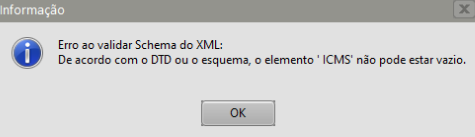](https://wiki.supersofthub.com.br/uploads/images/gallery/2022-08/image-1660052256795.png)
Essa rejeição irá ocorrer quando alguma informação genérica do XML não foi preenchida corretamente. Existe um conjunto de regras básicas para o preenchimento dos campos da NF-e que devem ser compreendidos, portanto conhecer a estrutura básica da NF-e e os campos existentes vai ajudar a identificar essas falhas e sanar os erros de preenchimento das tags. Estudar o leiaute da NF-e é um requisito essencial!
**Ação Sugerida:**
Preencher Incidência Fiscal e Código de Tributação
**Correção:**
Acesse o menu Vendas>Nota Fiscal Eletrônica, pesquise pelo número da NF-e e faça a edição da mesma.
Acesse a aba Itens e confirme a informação digitada no campo Incidência Fiscal, Código de Tributação, Alíquota de ICMS e Valor de ICMS.
[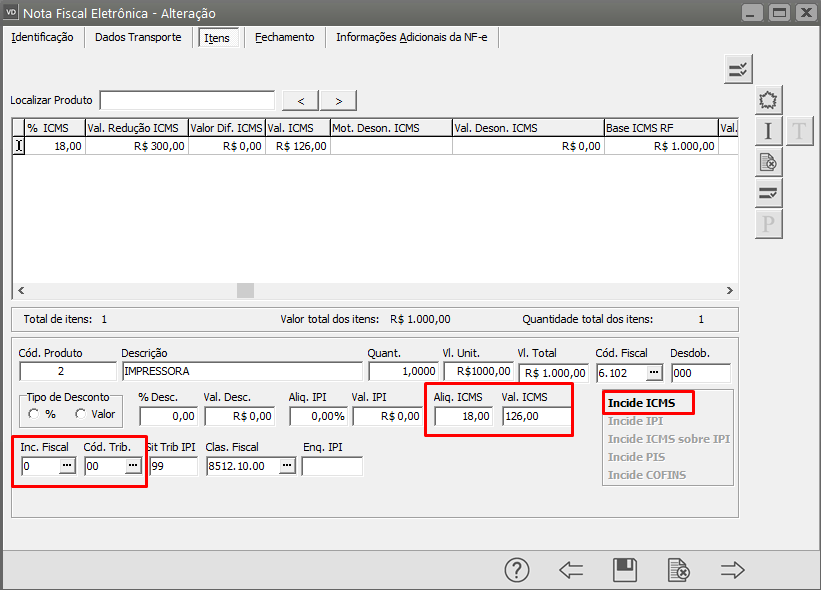](https://wiki.supersofthub.com.br/uploads/images/gallery/2022-06/image-1654774576600.png)
Em seguida salve novamente a NF-e, o Sistema irá apresentar a mensagem questionando se você deseja gerar o arquivo XML para Transmissão, clique em SIM
[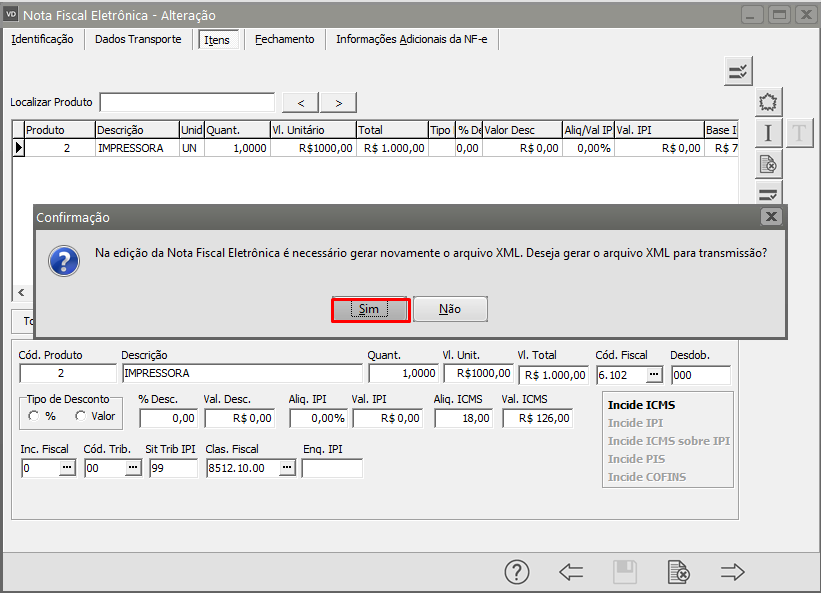](https://wiki.supersofthub.com.br/uploads/images/gallery/2022-06/image-1654774642468.png)
Serão apresentadas as informações do Arquivo XML, clique em OK
[](https://wiki.supersofthub.com.br/uploads/images/gallery/2022-06/image-1654774683170.png)
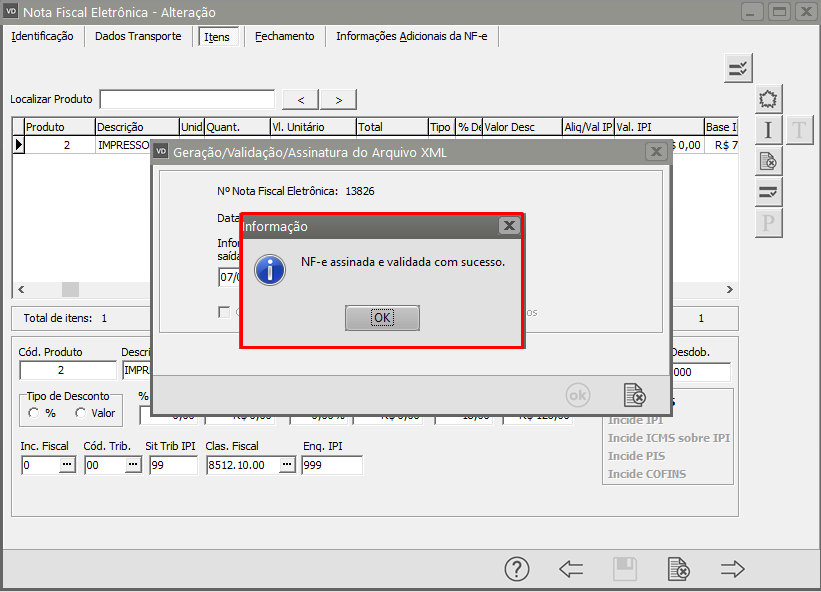
Se todas as informações estiverem corretamente cadastradas, o XML será assinado e validado com sucesso
[](https://wiki.supersofthub.com.br/uploads/images/gallery/2022-06/image-1654774726804.png)
# ... O conteúdo do elemento ' IPI' está incompleto. Esperado: IPITrib, IPINT
**De acordo com o DTD ou o esquema, o conteúdo do elemento ' IPI' está incompleto. Esperado: IPITrib, IPINT**
[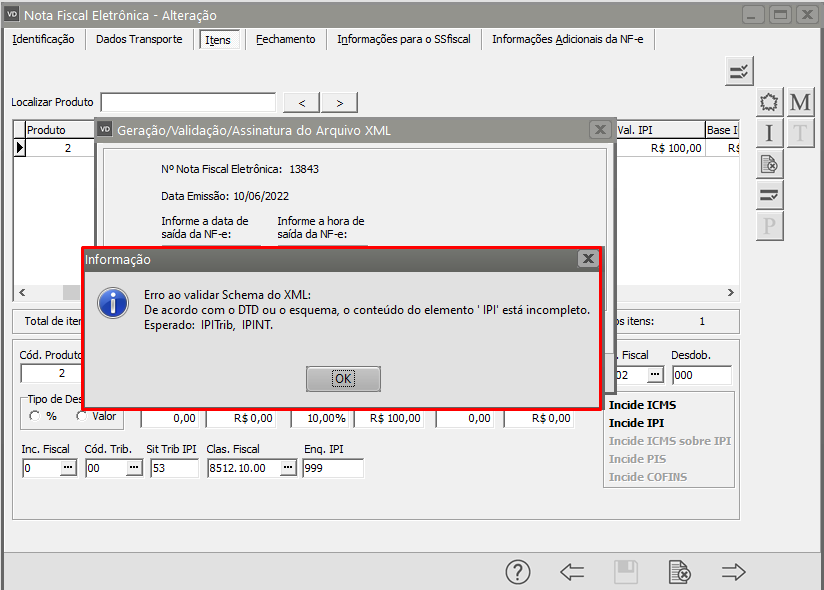](https://wiki.supersofthub.com.br/uploads/images/gallery/2022-06/image-1654868356308.png)
Essa rejeição irá ocorrer quando alguma informação genérica do XML não foi preenchida corretamente. Existe um conjunto de regras básicas para o preenchimento dos campos da NF-e que devem ser compreendidos, portanto conhecer a estrutura básica da NF-e e os campos existentes vai ajudar a identificar essas falhas e sanar os erros de preenchimento das tags. Estudar o leiaute da NF-e é um requisito essencial!
**Ação Sugerida:**
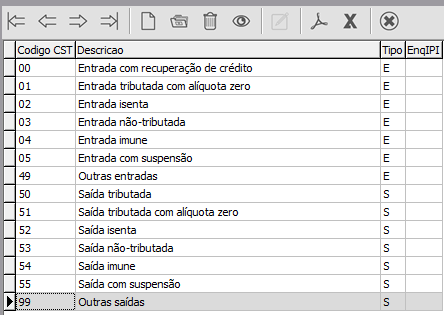
Confirmar o Código da situação Tributária do IPI
\- se for informado 01, 02, 03, 04, 05, 51, 52, 53, 54, 55 não pode ser informado Valor no campo IPI.
\- se for informado 00, 49, 50, 99 deve haver alíquota e valor do IPI
[](https://wiki.supersofthub.com.br/uploads/images/gallery/2022-06/image-1654868474436.png)
Correção:
Acessar o menu Movimentação>Nota Fiscal Eletrônica>Manutenção, pesquise pelo número da NF-e e clique na seta Avança, edite a Nota.
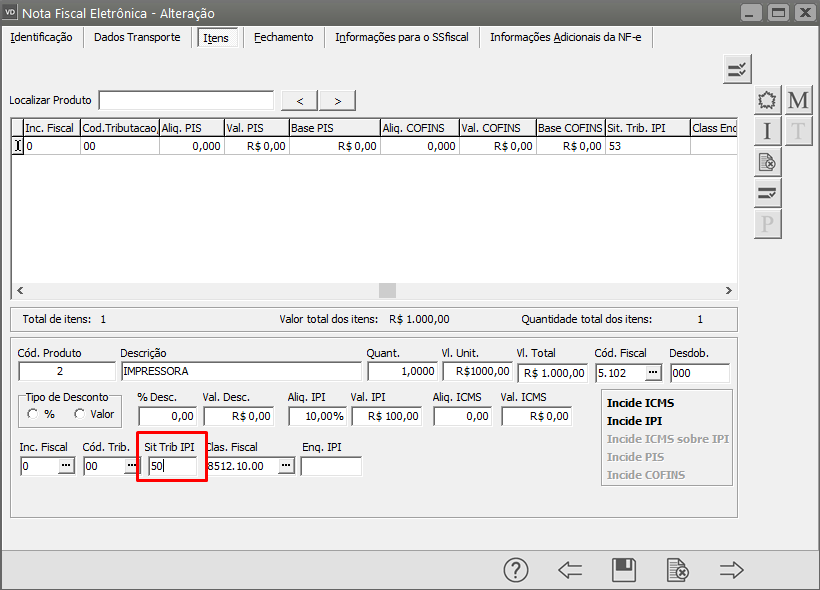
Acesse a aba Itens e verifique qual foi o Código de Situação Tributária de IPI informado (existem código que obrigam informar a aliquota e valor de IPI e outros códigos que não permitem que essas informações sejam cadastradas).
[](https://wiki.supersofthub.com.br/uploads/images/gallery/2022-06/image-1654868814736.png)
Após realizada a correção Salve a NF-e e o Sistema irá questionar se você deseja que seja gerado o novo XML, clique em SIM.
[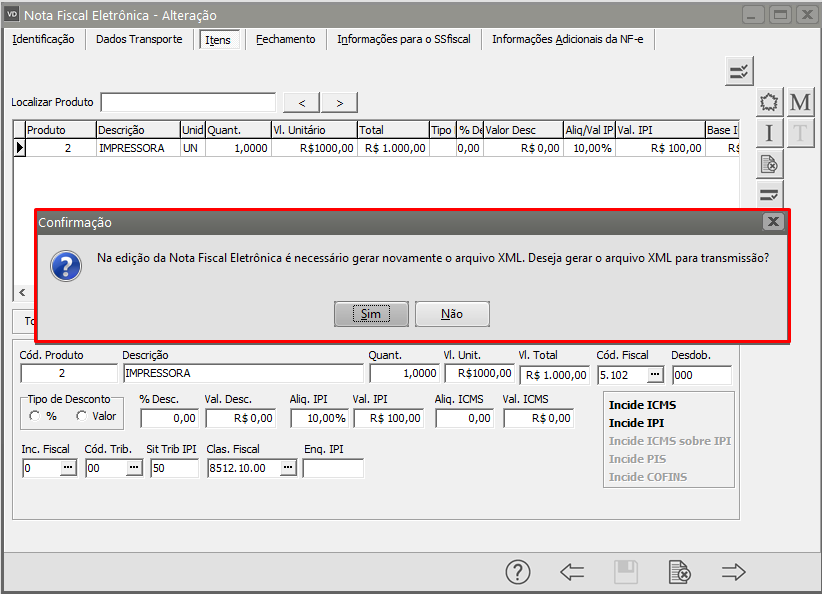](https://wiki.supersofthub.com.br/uploads/images/gallery/2022-06/image-1654868875493.png)
Serão apresentadas as informações constantes do XML, clique em OK
[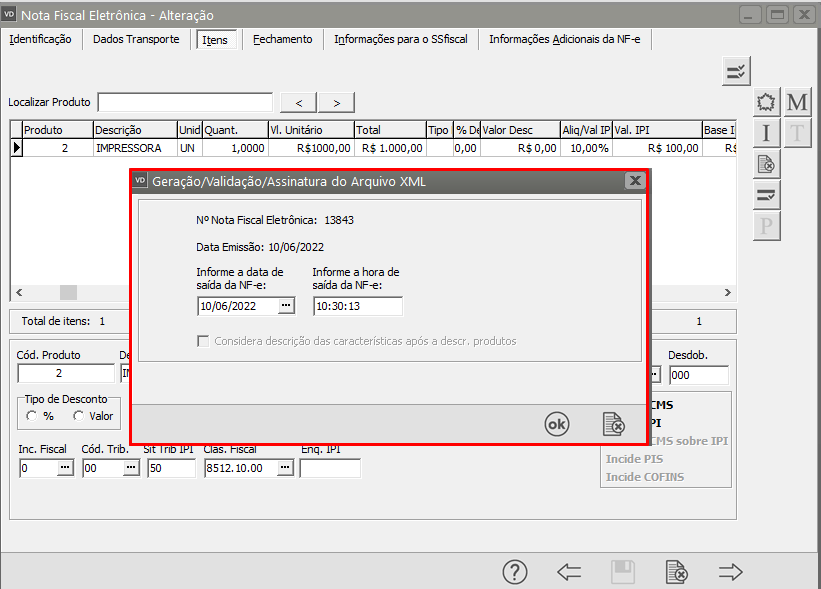](https://wiki.supersofthub.com.br/uploads/images/gallery/2022-06/image-1654868905973.png)
Se todas as informações estiverem corretamente cadastradas a NF-e será assinada e validada com sucesso.
[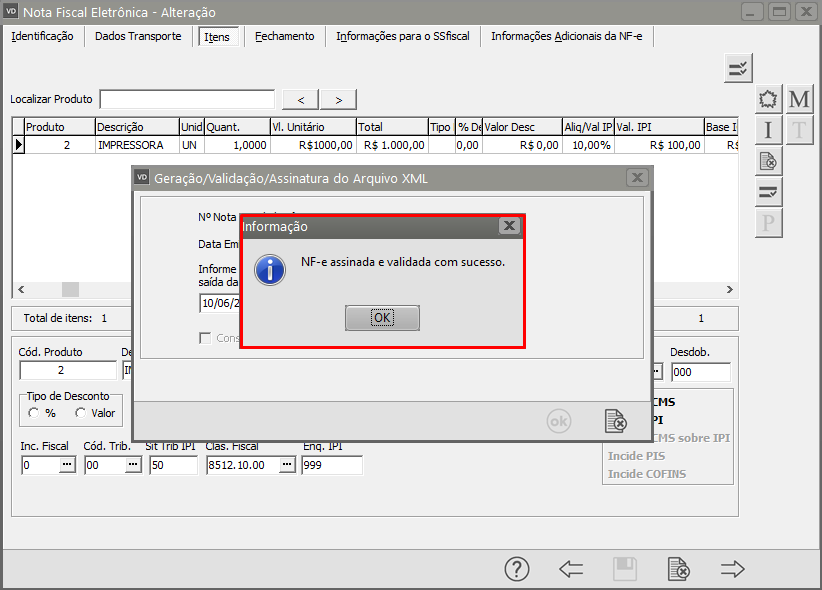](https://wiki.supersofthub.com.br/uploads/images/gallery/2022-06/image-1654868946705.png)
# O conteúdo do elemento “dup” está incompleto. Esperado: vDup
**O conteúdo do elemento “dup” está incompleto. Esperado: vDup**
**De acordo com o DTD ou o esquema, o conteúdo do elemento “dup” está incompleto. Esperado: vDup**
Essa rejeição irá ocorrer quando alguma informação genérica do XML não foi preenchida corretamente. Existe um conjunto de regras básicas para o preenchimento dos campos da NF-e que devem ser compreendidos, portanto conhecer a estrutura básica da NF-e e os campos existentes vai ajudar a identificar essas falhas e sanar os erros de preenchimento das tags. Estudar o leiaute da NF-e é um requisito essencial!
**Ação sugerida**
O valor das duplicatas não podem estar zerados. Excluir a condição de pagamento para não gerar duplicatas
**Correção:**
Verificar se essa NF-e deve ou não ter condição de pagamento.
Em caso afirmativo, o CFOP utilizado na NF-e deve estar configurado para Integrar o Faturamento, em caso negativo o CFOP não pode integrar o faturamento. para verificar acesse o menu Cadastro>Plano Fiscal
[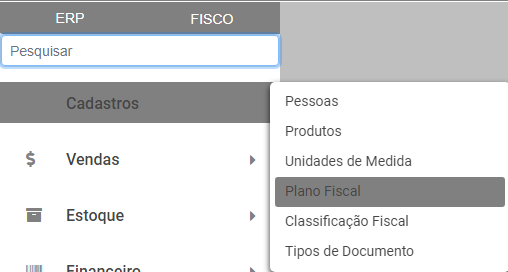](https://wiki.supersofthub.com.br/uploads/images/gallery/2022-08/image-1660052839191.png)
Edite o CFOP utilizado e verifique se o mesmo está realizando a Movimentação no Sistema Financeiro.
[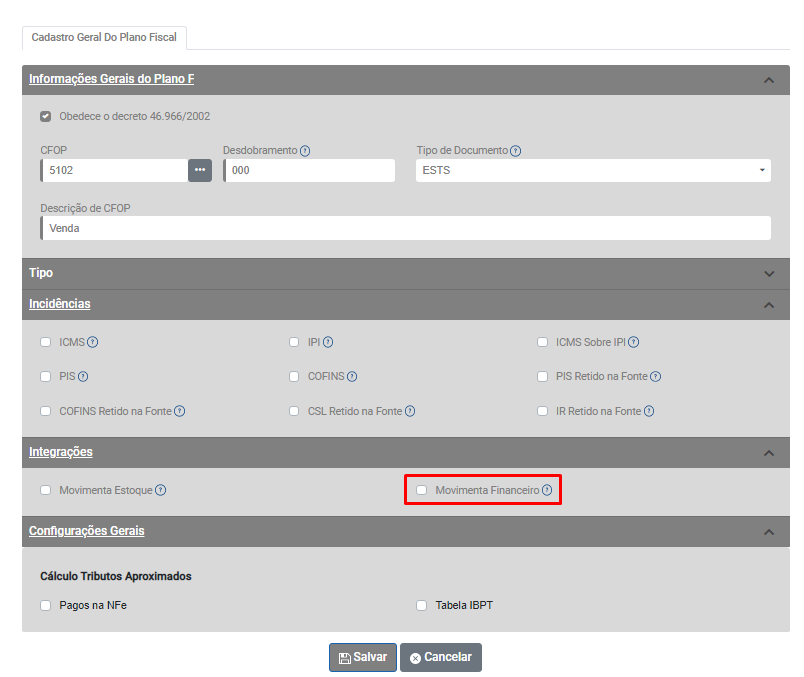](https://wiki.supersofthub.com.br/uploads/images/gallery/2022-08/image-1660052902788.png)
Caso haja necessidade faça a alteração e lembre-se que essa configuração será utilizadas nas próximas notas emitidas com esse mesmo CFOP
Observação:
Caso esse procedimento seja esporádico, crie um outro CFOP com o mesmo número e com um desdobramento diferente, desta forma você terá o mesmo CFOP atendente as duas situações (com duplicata e sem duplicata)
Após as correções acesse o menu Vendas>Nota Fiscal Eletrônica
[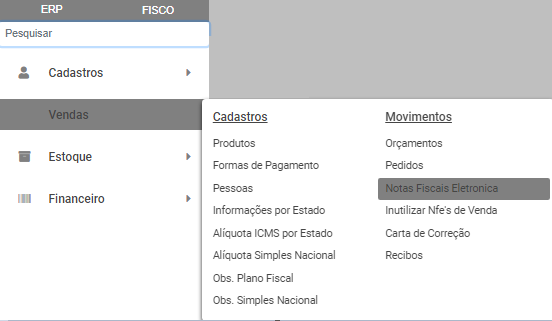](https://wiki.supersofthub.com.br/uploads/images/gallery/2022-08/image-1660053121780.png)
Edite a Nota Fiscal e salve novamente (para que as informações sejam atualizadas)
[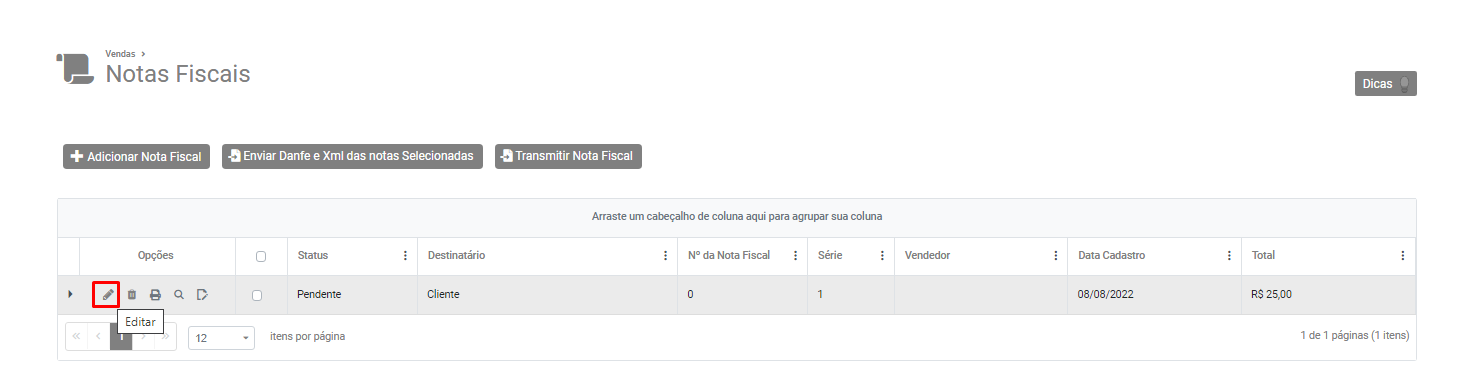](https://wiki.supersofthub.com.br/uploads/images/gallery/2022-08/image-1660053158721.png)
Em seguida selecione a NF-e e clique no botão Transmitir Nota Fiscal
[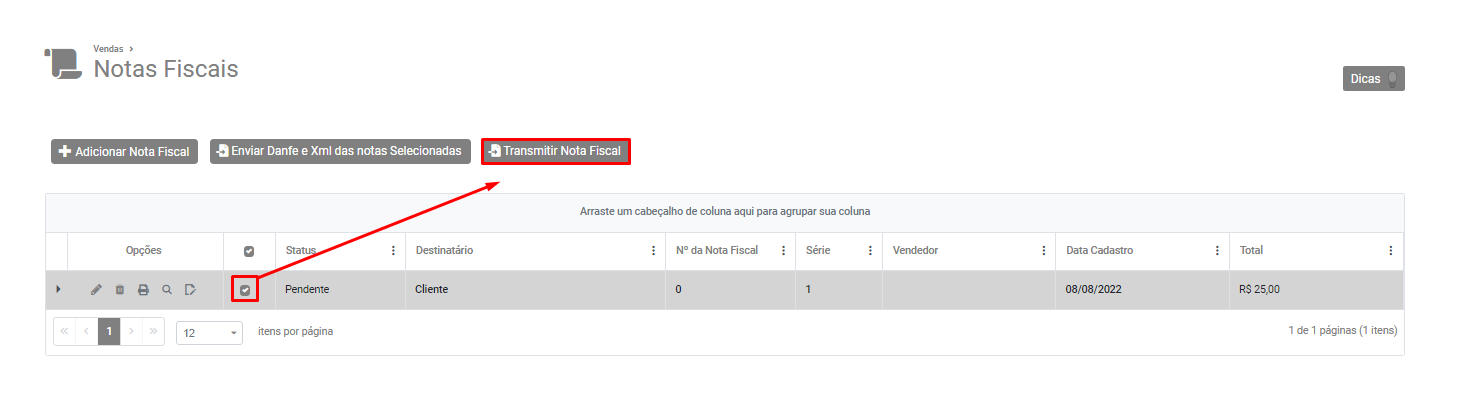](https://wiki.supersofthub.com.br/uploads/images/gallery/2022-08/image-1660053236213.png)
Se todas as informações estiverem corretamente cadastradas, a nota fiscal eletrônica será autorizada com sucesso.
# Falha no schema XML
**O seguinte intervalo não foi inutilizado**
**Motivo/Rejeicao: Falha no schema XML**
Essa rejeição irá ocorrer quando alguma informação genérica do XML não foi preenchida corretamente. Existe um conjunto de regras básicas para o preenchimento dos campos da NF-e que devem ser compreendidos, portanto conhecer a estrutura básica da NF-e e os campos existentes vai ajudar a identificar essas falhas e sanar os erros de preenchimento das tags. Estudar o leiaute da NF-e é um requisito essencial!
**Ação Sugerida:**
A justificativa está com o texto muito extenso ou possui caracteres e espaços que não são reconhecidos pela Sefaz
**Correção:**
Acesse o menu Vendas>Inutilizar NFe's de Venda
[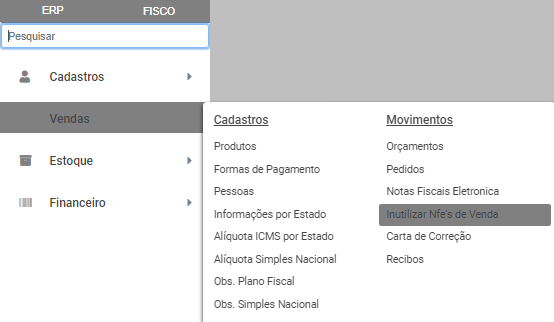](https://wiki.supersofthub.com.br/uploads/images/gallery/2022-08/image-1660053357548.png)
Verifique a Justificativa que foi digitada, se houver caracteres especiais, duplos espaços ou se o texto estiver muito extenso, corrija as informações e salve novamente a Inutilização da Nota Fiscal Eletrônica.
[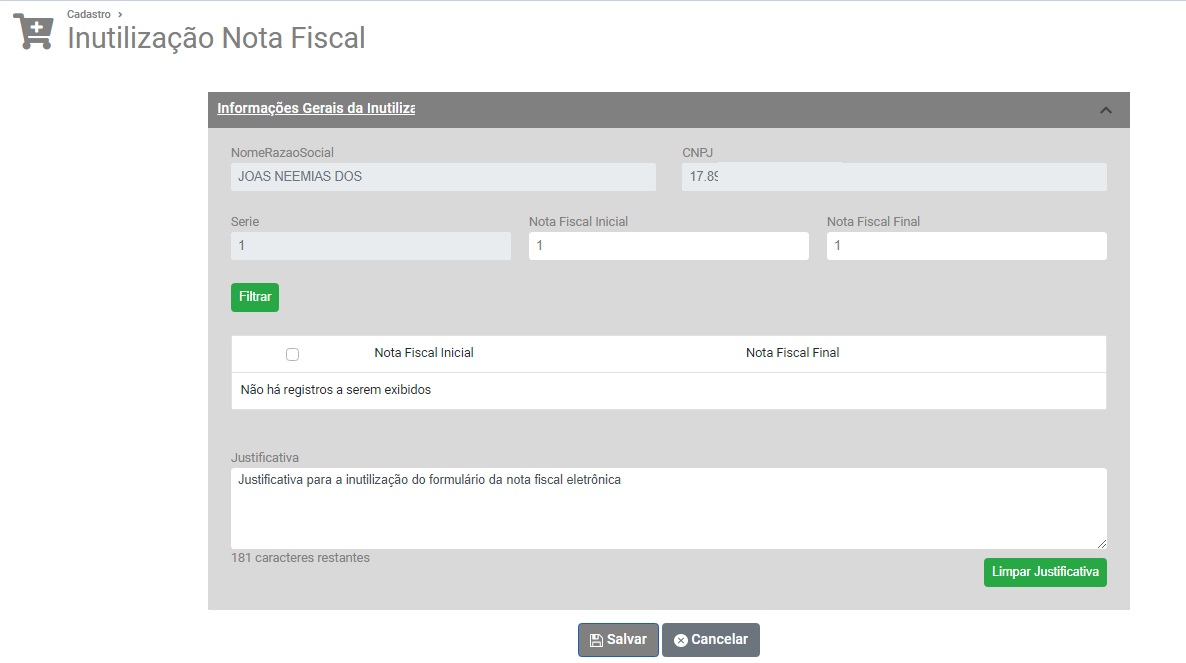](https://wiki.supersofthub.com.br/uploads/images/gallery/2022-08/image-1660053675559.png)
Nesse momento o Sistema irá questionar se você deseja Transmitir esta Inutilização para a Sefaz, clique em SIM.
[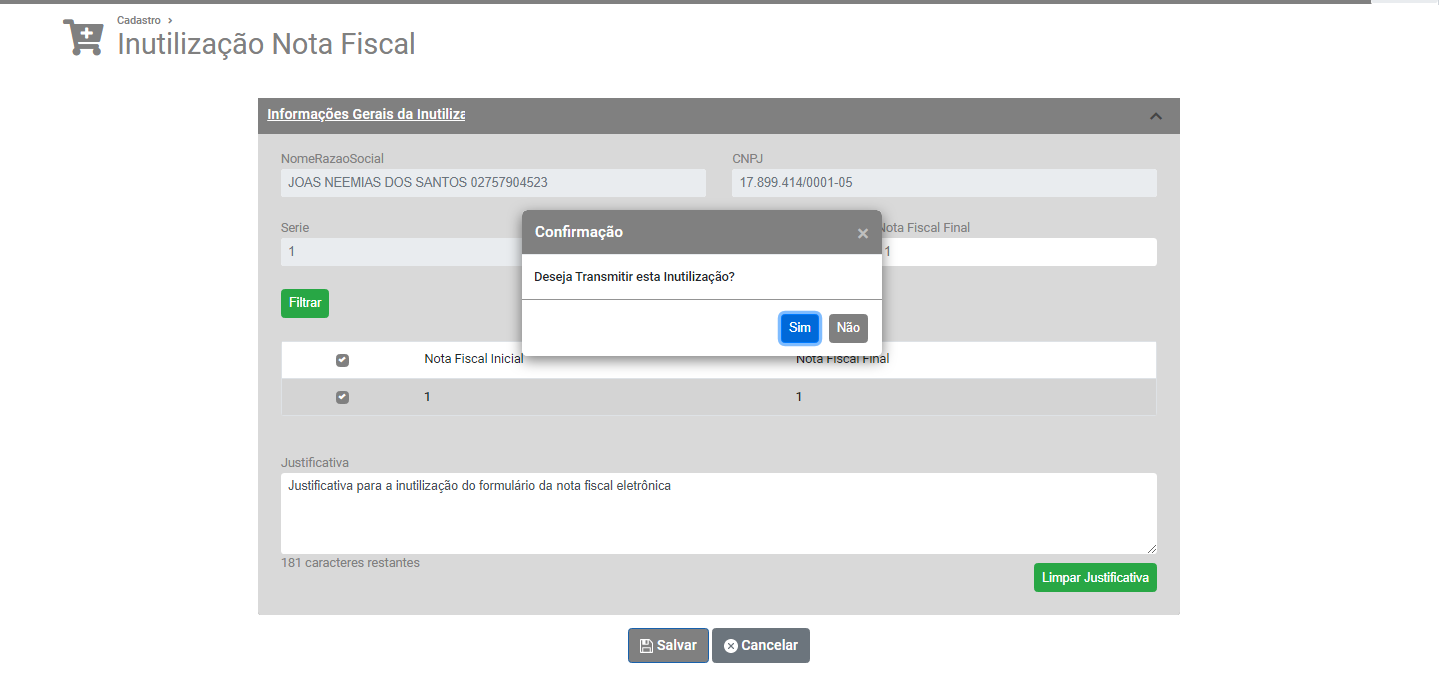](https://wiki.supersofthub.com.br/uploads/images/gallery/2022-08/image-1660054867822.png)
Caso as informações estejam corretamente cadastradas a Inutilização da Nota Fiscal Eletrônica será concluída com sucesso.
# Evento não atende o Schema XML especifico.
**Rejeição: Evento não atende o Schema XML especifico.**
Essa rejeição irá ocorrer quando alguma informação genérica do XML não foi preenchida corretamente. Existe um conjunto de regras básicas para o preenchimento dos campos da NF-e que devem ser compreendidos, portanto conhecer a estrutura básica da NF-e e os campos existentes vai ajudar a identificar essas falhas e sanar os erros de preenchimento das tags. Estudar o leiaute da NF-e é um requisito essencial!
**Ação sugerida:**
Verificar se alguma das informações foi colada
**Correção:**
Acesse o menu Vendas>Nota Fiscal Eletrônica
[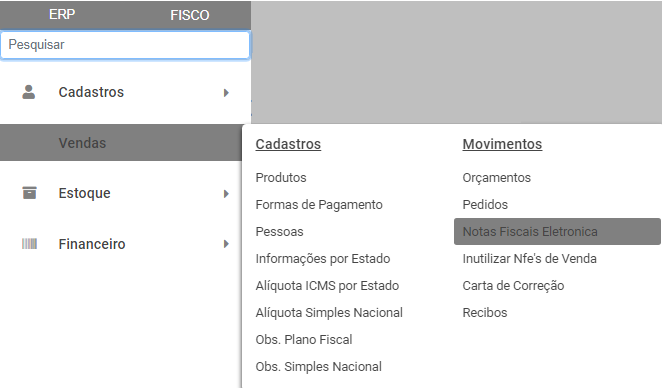](https://wiki.supersofthub.com.br/uploads/images/gallery/2022-08/image-1660055079221.png)
Faça a edição da Nota Fiscal Eletrônica que apresentou a inconsistência
[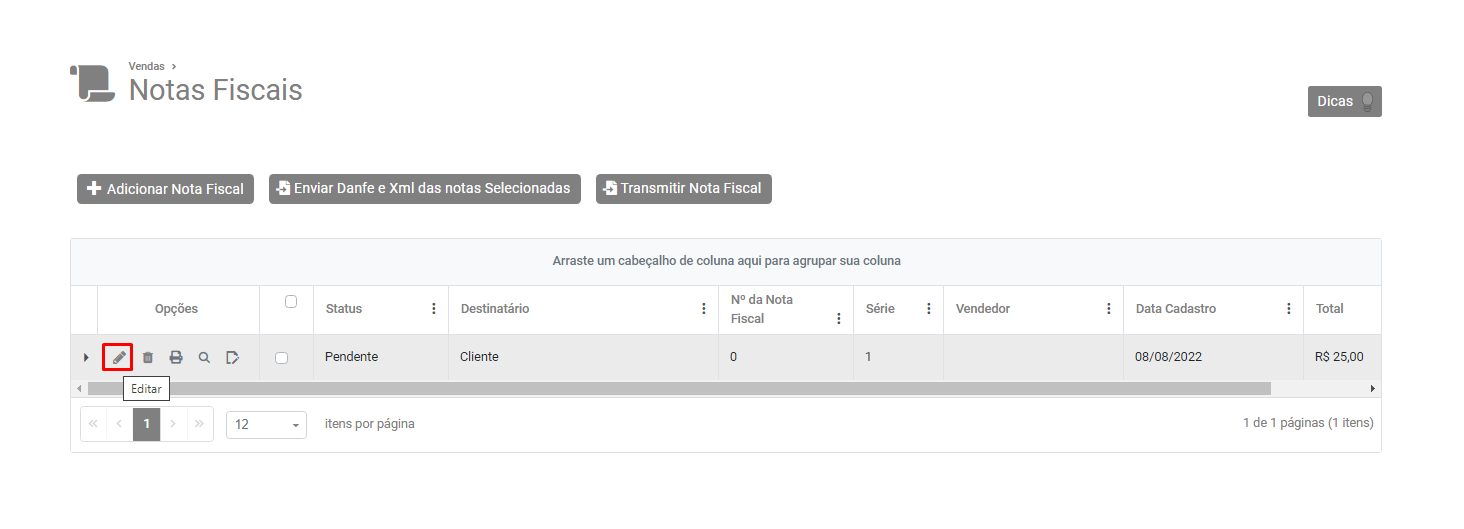](https://wiki.supersofthub.com.br/uploads/images/gallery/2022-08/image-1660055134628.png)
Verifique se alguma das informações constante da NF-e foi colada de um texto pré-existente, em caso afirmativo, exclua a informação e digite o texto novamente.
Salve a Nota Fiscal Eletrônica novamente e em seguida selecione a mesma e clique no botão Transmitir Nota Fiscal
[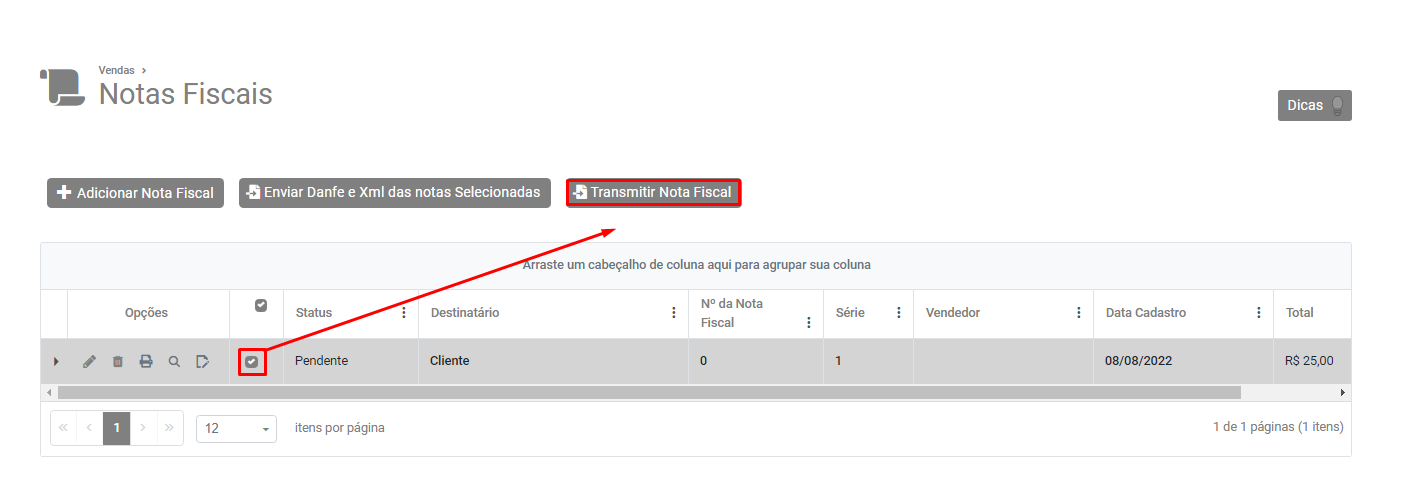](https://wiki.supersofthub.com.br/uploads/images/gallery/2022-08/image-1660055236532.png)
Se todas as informações estiverem corretamente cadastradas, a nota fiscal será assinada e validada com sucesso.
# O elemento ' indIntermed' é inesperado, de acordo com o modelo de conteúdo do elemento pai ' ide'.
**O elemento ' indIntermed' é inesperado, de acordo com o modelo de conteúdo do elemento pai ' ide'.**
Essa rejeição irá ocorrer quando alguma informação genérica do XML não foi preenchida corretamente. Existe um conjunto de regras básicas para o preenchimento dos campos da NF-e que devem ser compreendidos, portanto conhecer a estrutura básica da NF-e e os campos existentes vai ajudar a identificar essas falhas e sanar os erros de preenchimento das tags. Estudar o leiaute da NF-e é um requisito essencial!
**Ação Sugerida:**
Informar o Comprador Presente no Estabelecimento
**Ação Sugerida:**
Campo referente a Comprador Presente no Estabelecimento, definir não se aplica.
Entrará em Vigor:
- Homologação: 03/05/2021
- Produção: 04/04/2022
Regras de Validação da Sefaz
[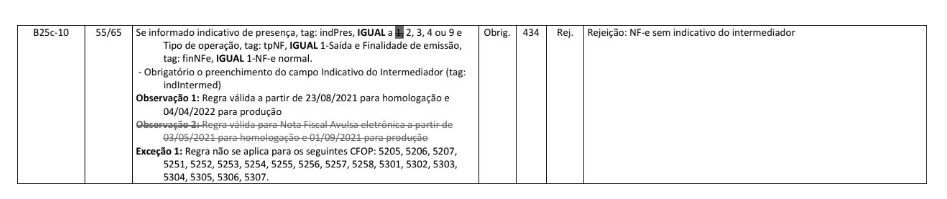](https://wiki.supersofthub.com.br/uploads/images/gallery/2022-05/image-1653391937298.png)
No exemplo abaixo, foi emitido uma NF-e de saída (tpNF), finalidade normal (finNfe), com indicador de presença igual a 3 (indPres) e a regra de exceção não se aplica ao CFOP informado no produto., mas não foi passada a informação do indicativo do intermediador. Nessa situação a NF-e foi rejeitada pelo motivo 434.
Trecho do XML:
[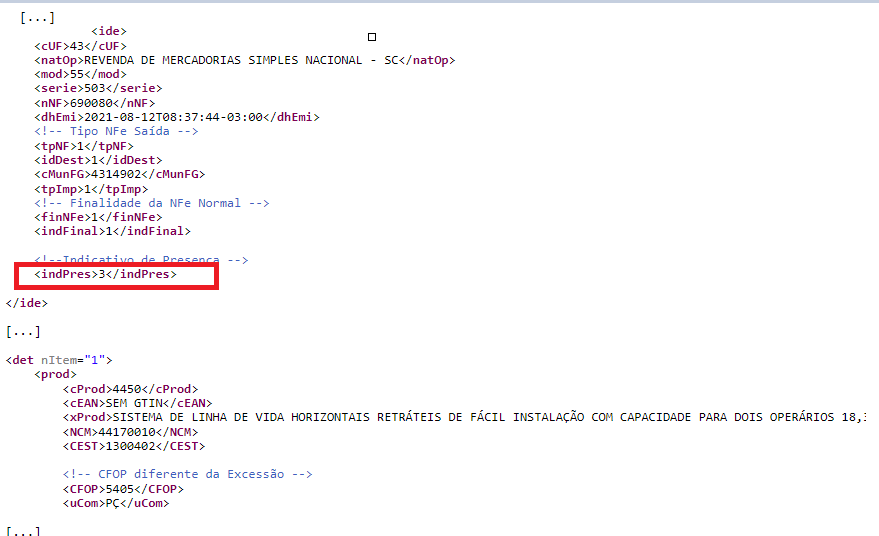](https://wiki.supersofthub.com.br/uploads/images/gallery/2022-05/image-1653392118540.png)
Como deve constar:
[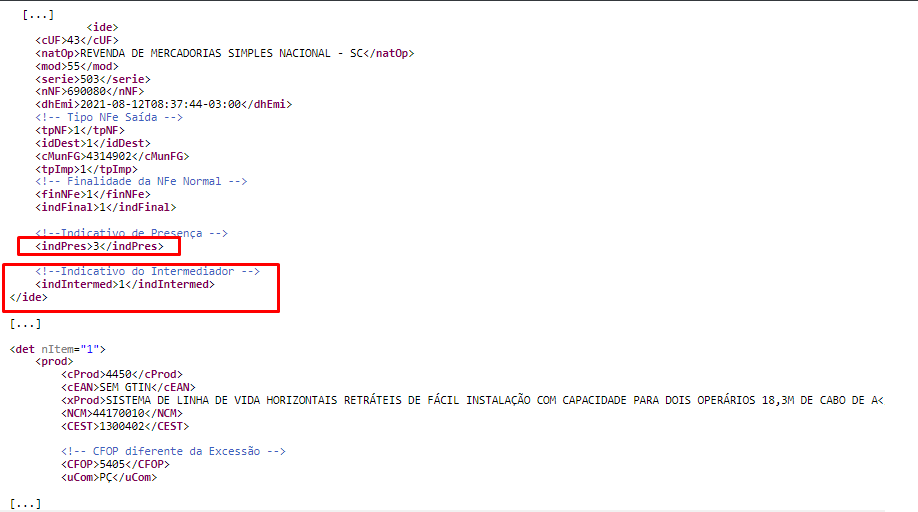](https://wiki.supersofthub.com.br/uploads/images/gallery/2022-05/image-1653392227878.png)
**Correção:**
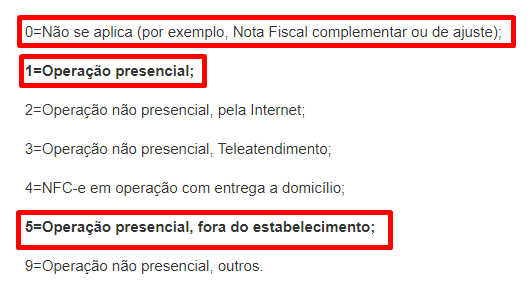
Quando informado o indicador de presença (campo: indPres) igual a 2, 3, 4 ou 9 deve ser informado o indicativo do intermediário
[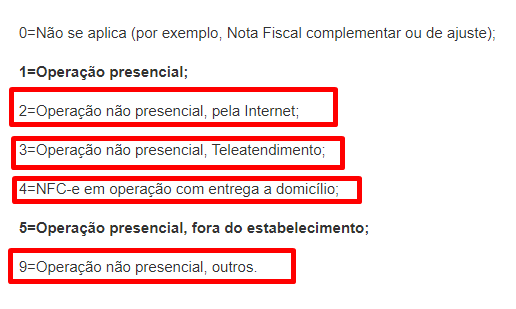](https://wiki.supersofthub.com.br/uploads/images/gallery/2022-05/image-1653414712410.png)
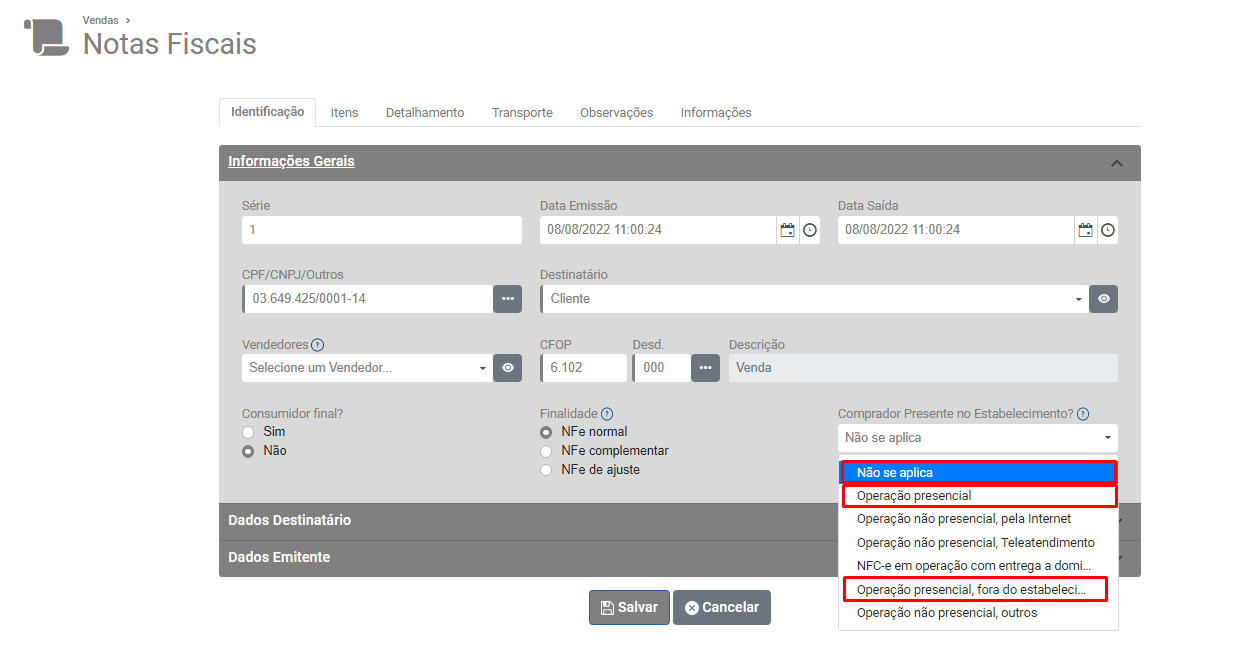
Se no cadastro da Nota Fiscal Eletrônica for informado que o Comprador Presente no Estabelecimento é igual a Operação não presencial, pela internet, Operação não presencial, teleatendimento, Nota Fiscal do Consumidor em operação com entrega a domicílio ou Operação não presencial, outros.
[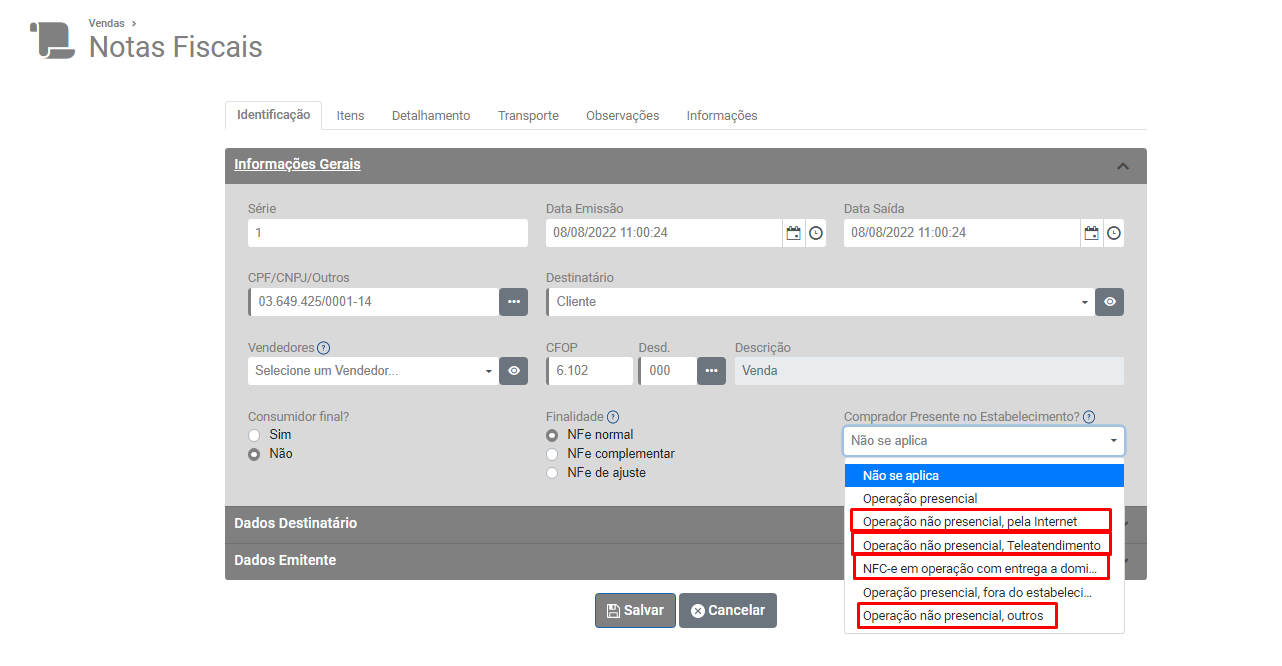](https://wiki.supersofthub.com.br/uploads/images/gallery/2022-08/image-1660055414356.png)
Deve-se preencher o campo Intermediador/markeplace
[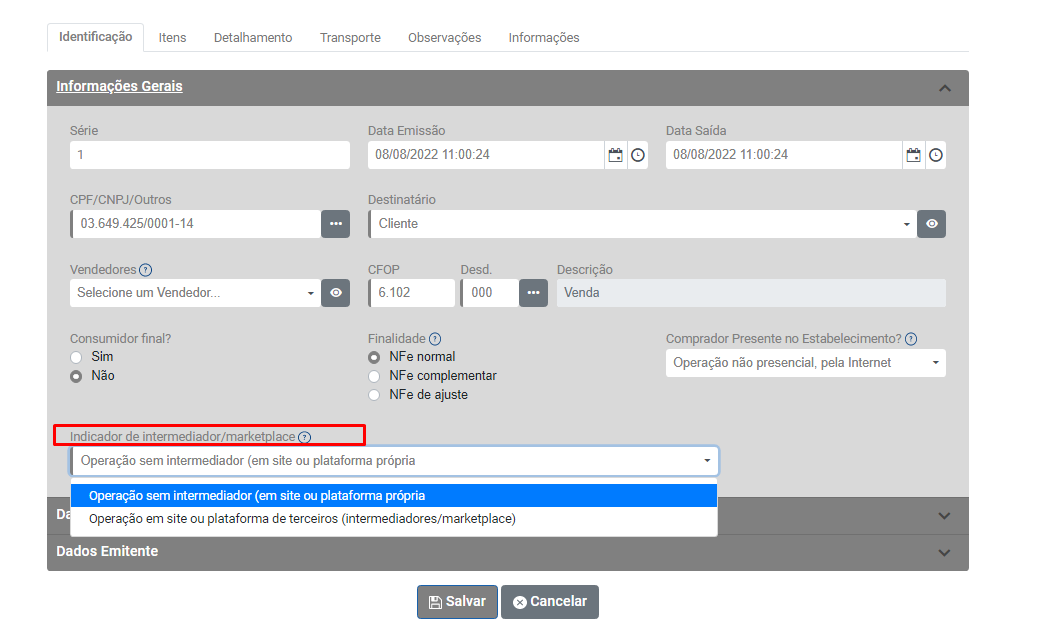](https://wiki.supersofthub.com.br/uploads/images/gallery/2022-08/image-1660055568078.png)
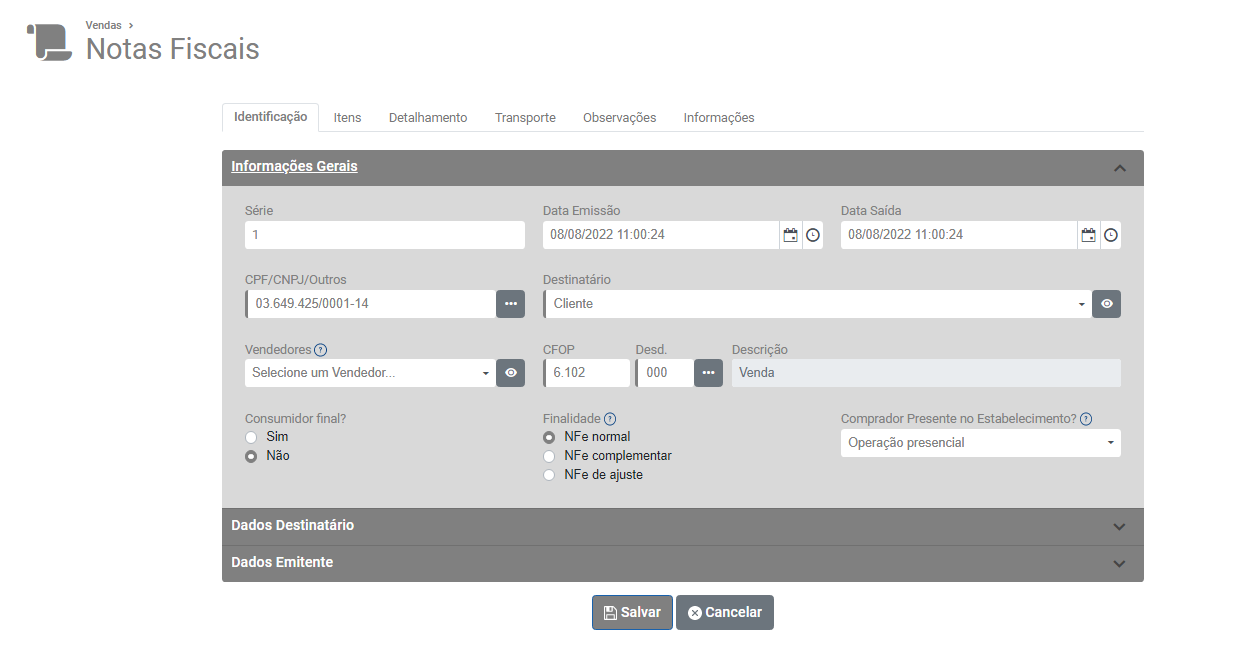
Quando informado o indicador de presença (Campo: indPres) igual a 1, 0 ou 5, não deve ser informado o indicativo do Intermediário.
[](https://wiki.supersofthub.com.br/uploads/images/gallery/2022-05/image-1653414969898.png)
[](https://wiki.supersofthub.com.br/uploads/images/gallery/2022-08/image-1660055673323.png)
Não deve ser preenchido o campo intermediador.
[](https://wiki.supersofthub.com.br/uploads/images/gallery/2022-08/image-1660055734938.png)
Após a correção, salve novamente a NF-e
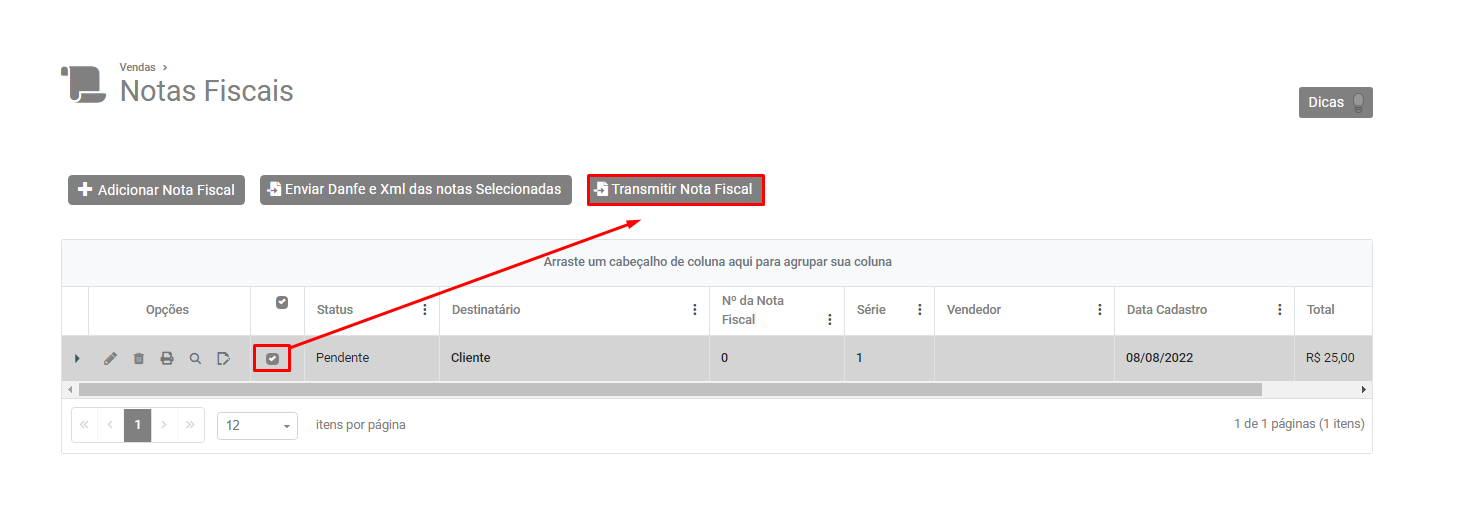
Em seguida selecione a Nota Fiscal e clique no botão Transmitir Nota Fiscal
[](https://wiki.supersofthub.com.br/uploads/images/gallery/2022-08/image-1660055817701.png)
Se todas as informações estiverem corretamente cadastradas a nota fiscal eletrônica será autorizada com sucesso.
# Falha da análise do elemento ' tPag' com valor '16'
**Falha da análise do elemento ' tPag' com valor '16'**
**Erro: ao validar Schema do XML: '16' viola a restrição enumeration de '01 02 03 04 05 10 11 12 13 14 15 90 99'.**
Essa rejeição irá ocorrer quando alguma informação genérica do XML não foi preenchida corretamente. Existe um conjunto de regras básicas para o preenchimento dos campos da NF-e que devem ser compreendidos, portanto conhecer a estrutura básica da NF-e e os campos existentes vai ajudar a identificar essas falhas e sanar os erros de preenchimento das tags. Estudar o leiaute da NF-e é um requisito essencial!
**Ação Sugerida:**
Quando for emitida uma NF-e (Modelo 55) com a Finalidade de Emissão igual a Devolução, Retorno ou NF-e de Ajuste, marcar na aba identificação da NF-e a opção NF-e Ajuste.
**Correção:**
Acesse o menu Vendas>Nota fiscal Eletrônica
[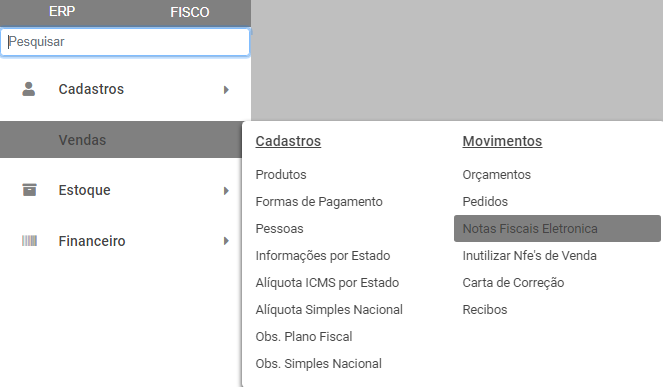](https://wiki.supersofthub.com.br/uploads/images/gallery/2022-08/image-1660055997869.png)
Pesquise pela NF-e que foi rejeitada pela Sefaz e edite a mesma.
[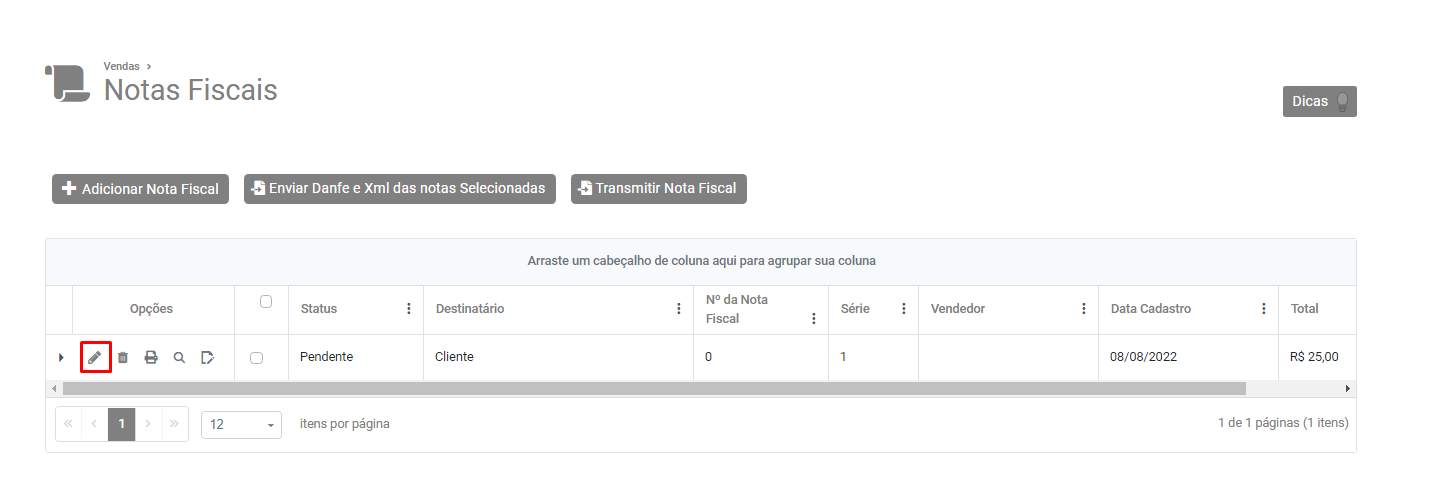](https://wiki.supersofthub.com.br/uploads/images/gallery/2022-08/image-1660056056674.png)
Caso a mesma seja uma nota de devolução, retorno ou de Ajuste, clique na opção NF-e de Ajuste.
[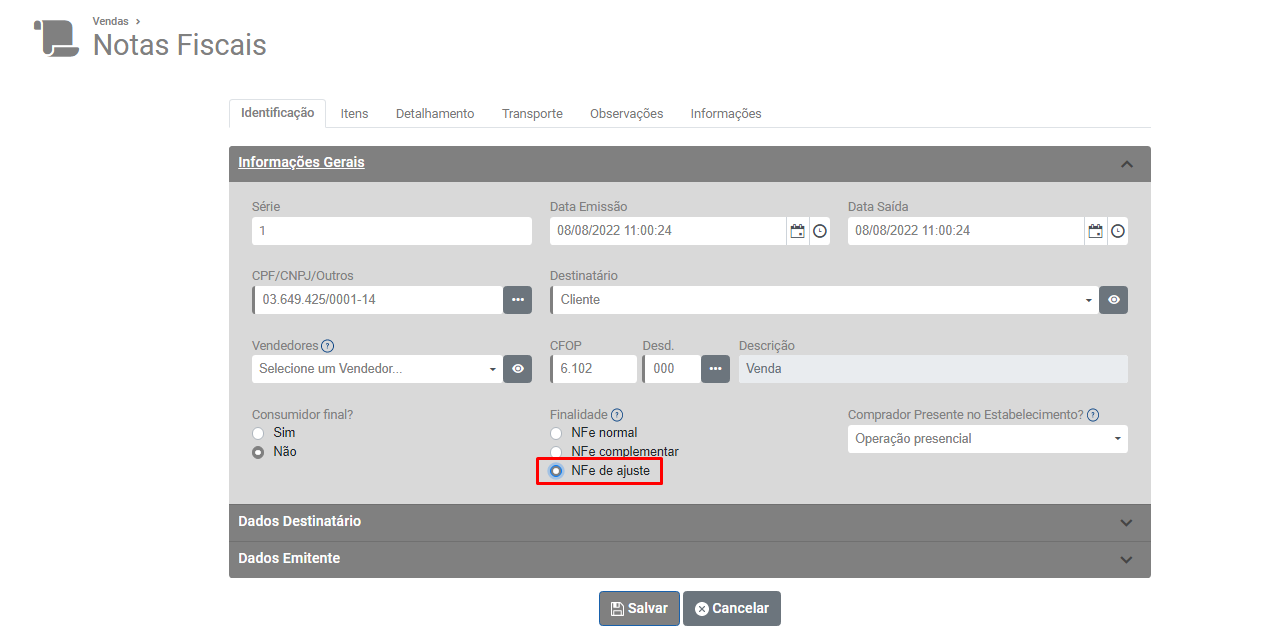](https://wiki.supersofthub.com.br/uploads/images/gallery/2022-08/image-1660056112061.png)
Salve a NF-e
Selecione a Nota no grid e clique no botão Transmitir Nota Fiscal
[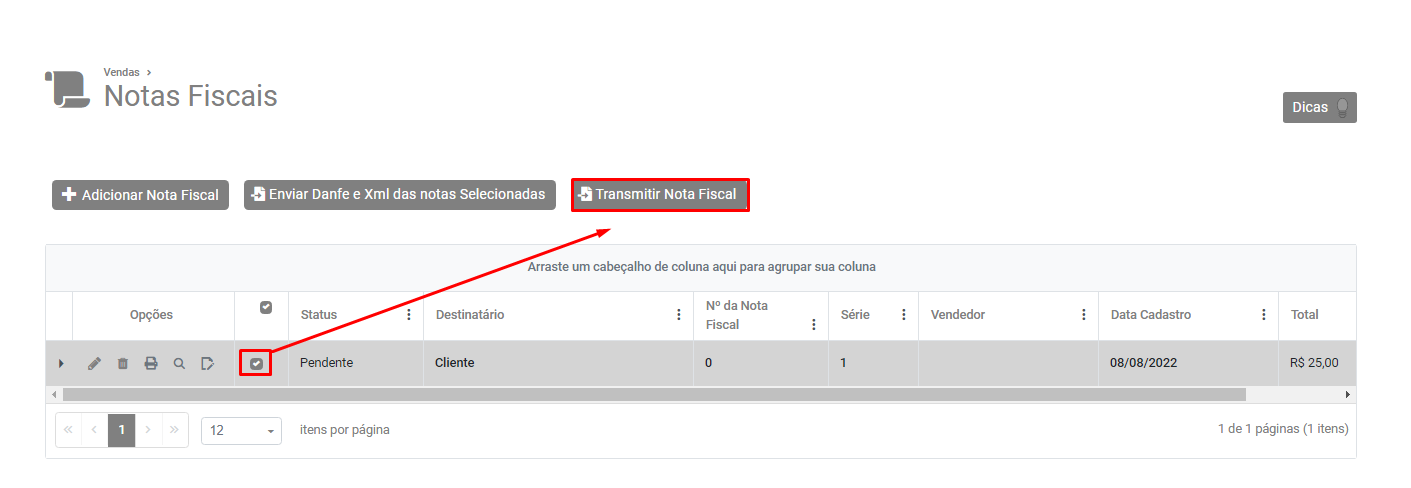](https://wiki.supersofthub.com.br/uploads/images/gallery/2022-08/image-1660056189270.png)
Se todas as informações estiverem corretamente cadastradas a nota fiscal será autorizada com sucesso.
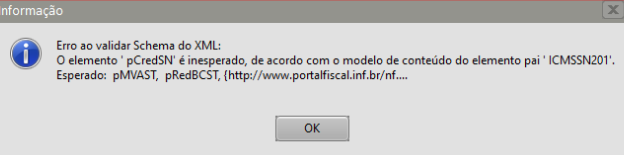
# O elemento pCredSN é inesperado de acordo o modelo de conteúdo do elemento pai ICMSSN201 ou 202. Esperado pMVAST
**O elemento pCredSN é inesperado de acordo com o modelo de conteúdo do elemento pai ICMSSN201 ou 202. Esperado pMVAST, pRedBCST.**
[](https://wiki.supersofthub.com.br/uploads/images/gallery/2022-08/image-1660056342245.png)
Essa rejeição irá ocorrer quando alguma informação genérica do XML não foi preenchida corretamente. Existe um conjunto de regras básicas para o preenchimento dos campos da NF-e que devem ser compreendidos, portanto conhecer a estrutura básica da NF-e e os campos existentes vai ajudar a identificar essas falhas e sanar os erros de preenchimento das tags. Estudar o leiaute da NF-e é um requisito essencial!
**Ação Sugerida:**
Produto sem Substituição Tributária. Cadastrar as Informações por Estado. Caso esse Produto realmente não tenha Substituição Tributária não poderá ser usado o código 201. Se for uma Nota Fiscal de Devolução usar CST 900,
**Correção:**
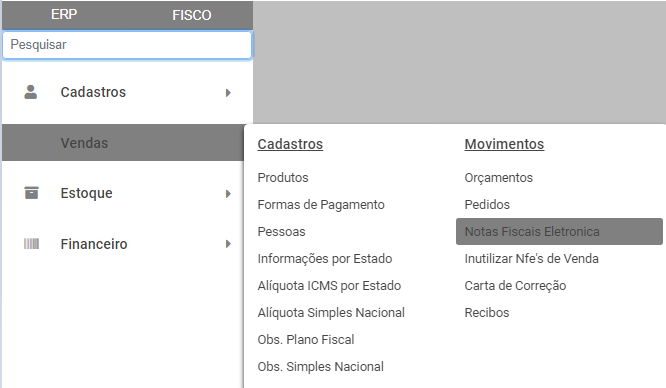
Acesse o menu Vendas>Nota Fiscal Eletrônica
[](https://wiki.supersofthub.com.br/uploads/images/gallery/2022-08/image-1660056438419.png)
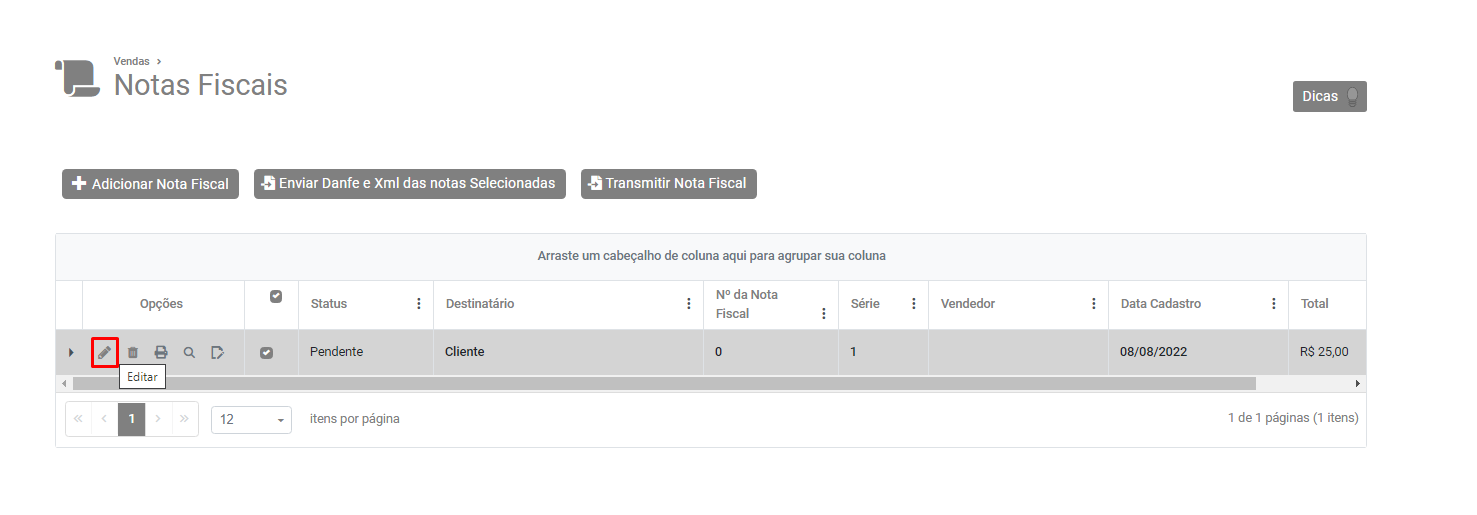
Pesquise pelo número da NF-e e faça a edição da mesma.
[](https://wiki.supersofthub.com.br/uploads/images/gallery/2022-08/image-1660056479129.png)
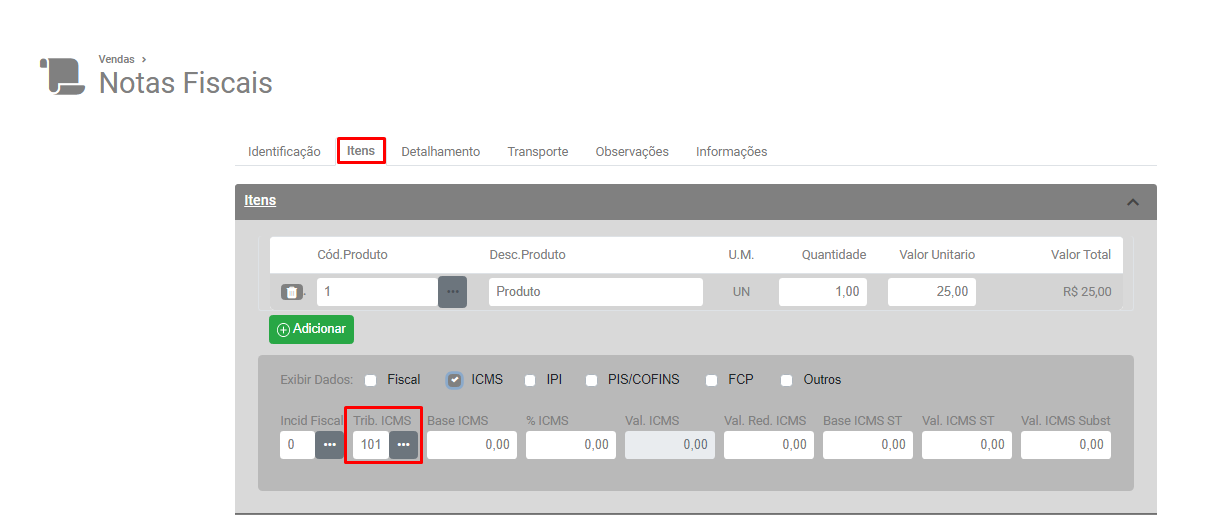
Acesse a aba Itens e verifique qual é o Código de Tributação que deve ser utilizado e faça a alteração.
[](https://wiki.supersofthub.com.br/uploads/images/gallery/2022-08/image-1660056521501.png)
Após a correção salve a NF-e, em seguida selecione a nota e clique no botão Transmitir Nota Fiscal
[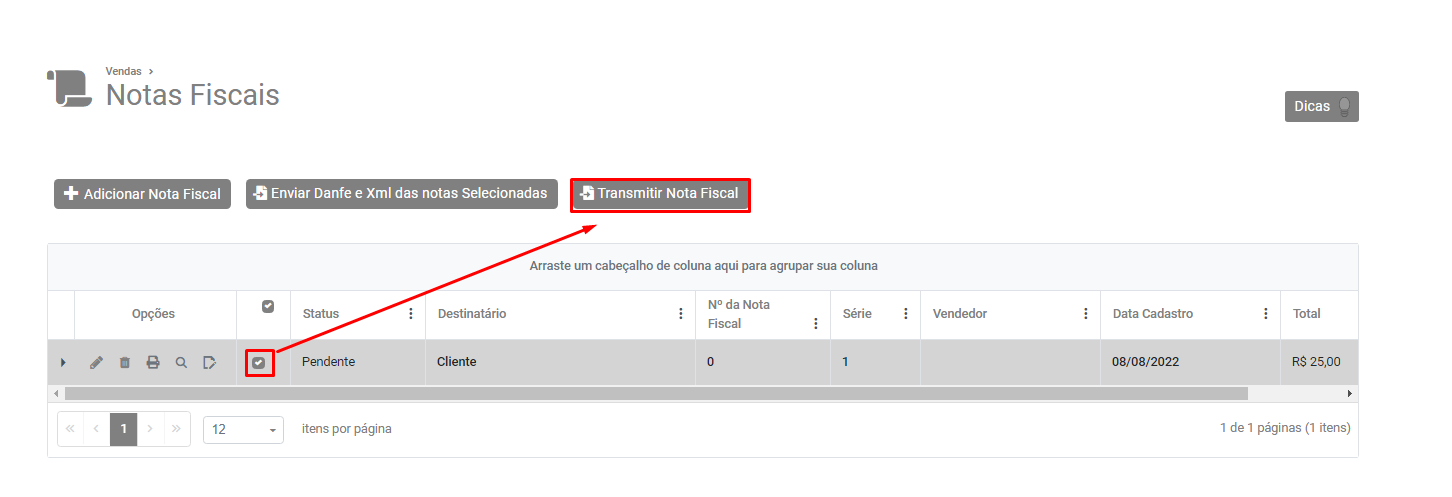](https://wiki.supersofthub.com.br/uploads/images/gallery/2022-08/image-1660056616940.png)
Se todas as informações estiverem corretamente cadastradas a NF-e será assinada e validada com sucesso.
# O elemento ' CRT' inesperado, de acordo com o modelo elemento pai ' emit'. Esperado: IE.
**O elemento ' CRT' inesperado, de acordo com o modelo elemento pai ' emit'. Esperado: IE.**
[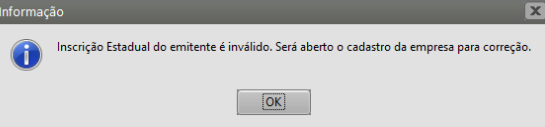](https://wiki.supersofthub.com.br/uploads/images/gallery/2022-08/image-1660056663332.png)
Essa rejeição irá ocorrer quando alguma informação genérica do XML não foi preenchida corretamente. Existe um conjunto de regras básicas para o preenchimento dos campos da NF-e que devem ser compreendidos, portanto conhecer a estrutura básica da NF-e e os campos existentes vai ajudar a identificar essas falhas e sanar os erros de preenchimento das tags. Estudar o leiaute da NF-e é um requisito essencial
**Ação Sugerida:**
Cadastrar a Inscrição Estadual do emitente da NF-e
**Correção:**
Acessar o menu Editar Empresa (emitente da nfe)
[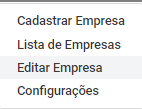](https://wiki.supersofthub.com.br/uploads/images/gallery/2022-08/image-1660056699600.png)
Em seguida edite a empresa e acesse a aba Informações Fiscais, verifique se o campo Inscrição Estadual está corretamente preenchido, faça a correção necessária e salve o cadastro.
[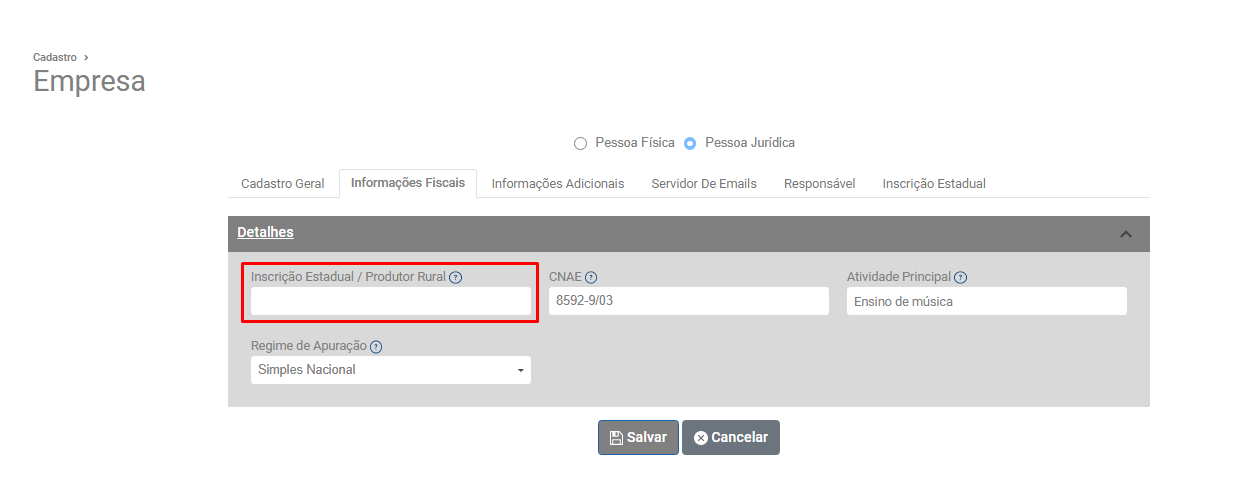](https://wiki.supersofthub.com.br/uploads/images/gallery/2022-08/image-1660056953338.png)
Em seguida edite a NFe e salve novamente, para que o Sistema atualize as informações.
[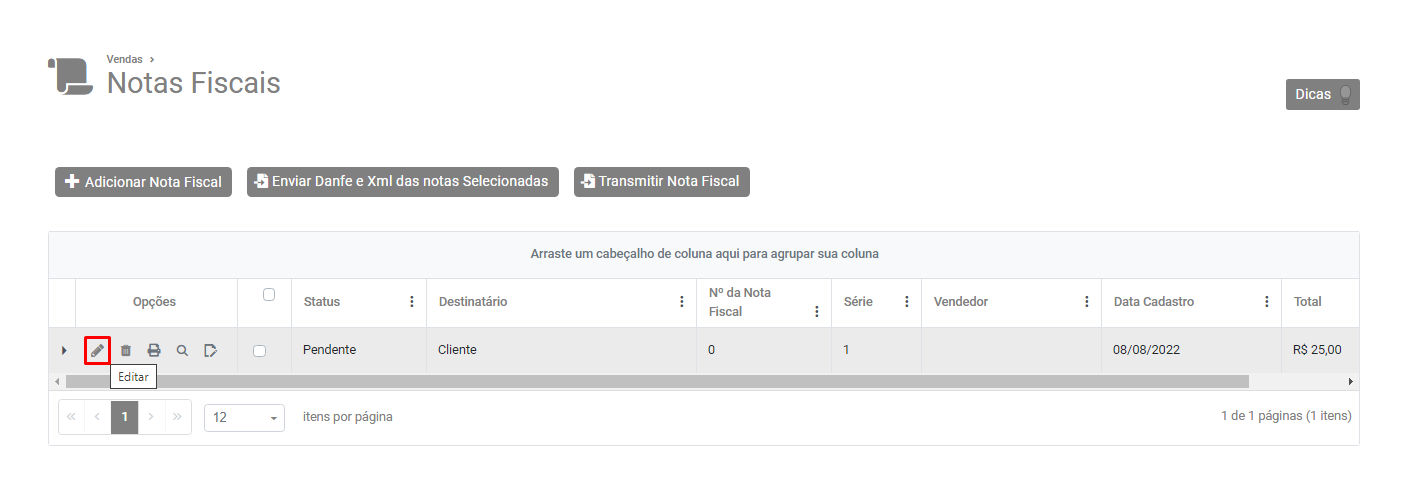](https://wiki.supersofthub.com.br/uploads/images/gallery/2022-08/image-1660063731196.png)
Agora, selecione a Nota e clique no botão Transmitir Nota Fiscal
[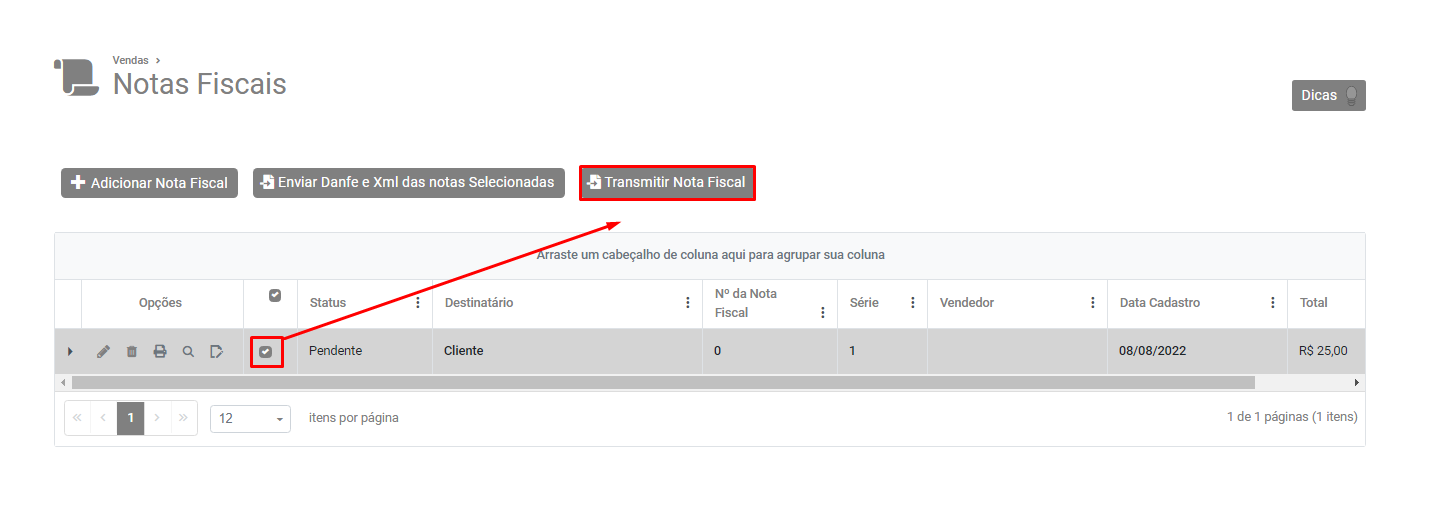](https://wiki.supersofthub.com.br/uploads/images/gallery/2022-08/image-1660063782099.png)
Se todas as informações estiverem corretamente cadastradas a NF-e será assinada e validada com sucesso.
# Falha da analise do elemento ' serie' com valor '001'.
**Falha da analise do elemento ' serie' com valor '001'.**
**Ao validar Schema do XML:'001' viola a restrio pattern de '0|\[1-9\]{1}\[0-9\]{0,2}'. Falha da anlise do elemento ' serie' com valor '001'.**
[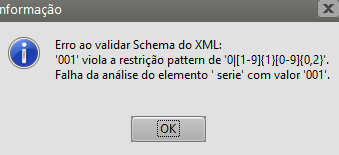](https://wiki.supersofthub.com.br/uploads/images/gallery/2022-08/image-1660063831736.png)
Essa rejeição irá ocorrer quando alguma informação genérica do XML não foi preenchida corretamente. Existe um conjunto de regras básicas para o preenchimento dos campos da NF-e que devem ser compreendidos, portanto conhecer a estrutura básica da NF-e e os campos existentes vai ajudar a identificar essas falhas e sanar os erros de preenchimento das tags. Estudar o leiaute da NF-e é um requisito essencial!
**Ação Sugerida:**
Conferência da série informada
**Correção:**
Acesse o menu Vendas>Nota Fiscal Eletrônica
[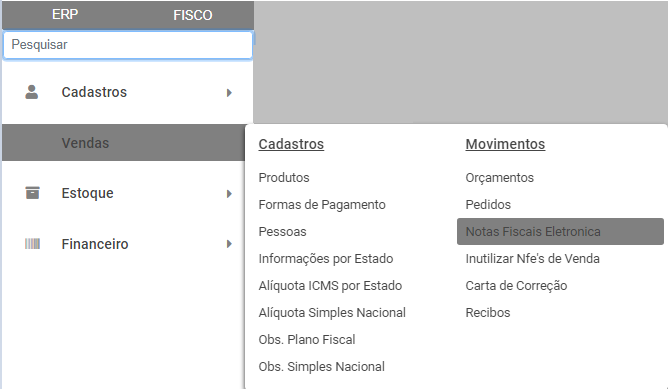](https://wiki.supersofthub.com.br/uploads/images/gallery/2022-08/image-1660063911733.png)
Edite a NFe que apresentou inconsistência no momento de sua autorização
Confira o número da série informada.
[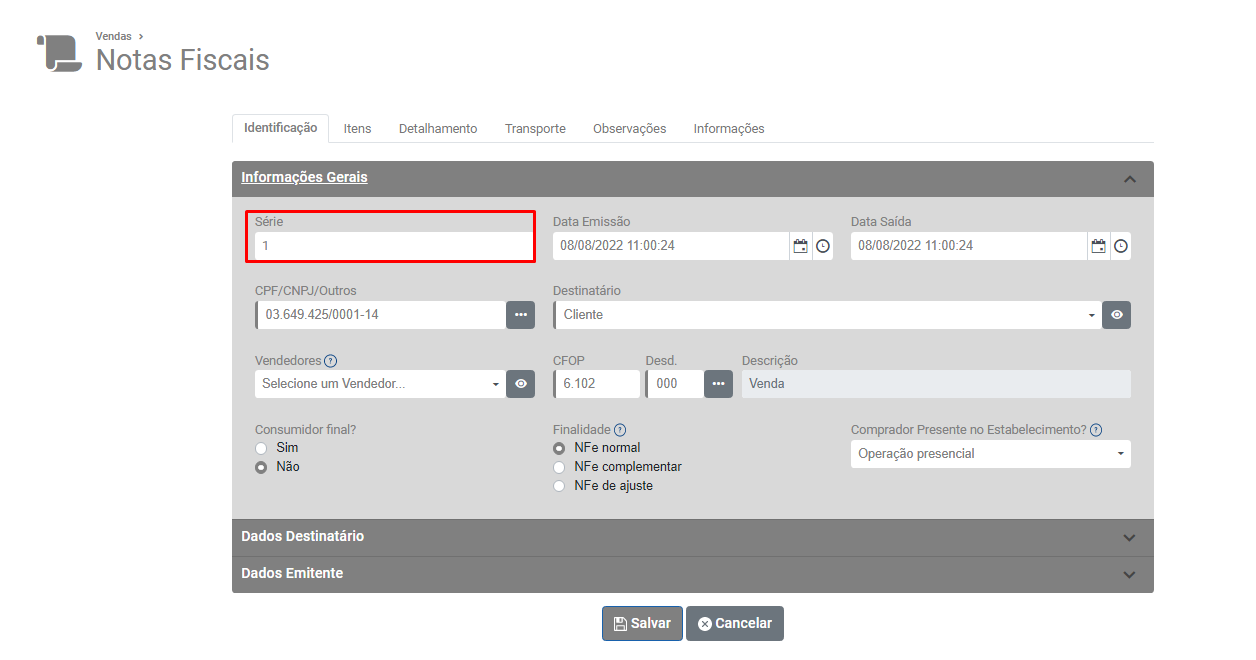](https://wiki.supersofthub.com.br/uploads/images/gallery/2022-08/image-1660063967808.png)
Caso a informação esteja incorreta, acesse o menu Configurações
[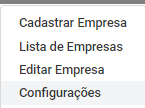](https://wiki.supersofthub.com.br/uploads/images/gallery/2022-08/image-1660064027586.png)
Aba Vendas, sub aba Nota Fiscal, campo Número de série padrão para NF Eletrônica e corrija a informação.
[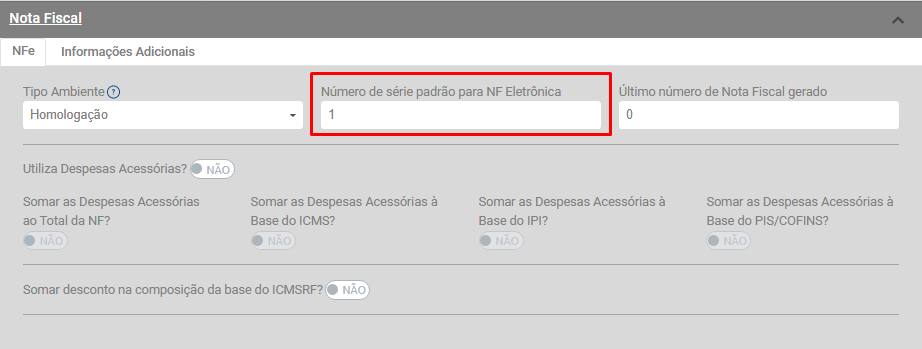](https://wiki.supersofthub.com.br/uploads/images/gallery/2022-08/image-1660064068517.png)
Em seguida acesse novamente a Nota Fiscal Eletrônica e edite a nota com inconsistência
[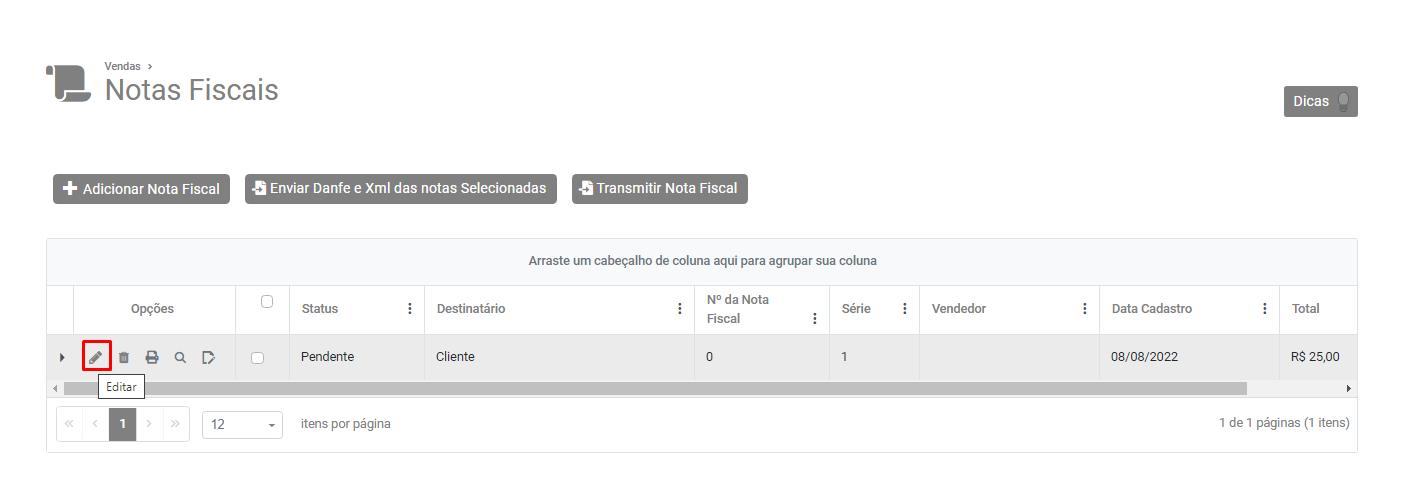](https://wiki.supersofthub.com.br/uploads/images/gallery/2022-08/image-1660064167096.png)
Confira se a informação do campo Série foi corrigida e salve a Nota Fiscal eletrônica.
Agora, selecione a NFe e clique no botão Transmitir Nota Fiscal
[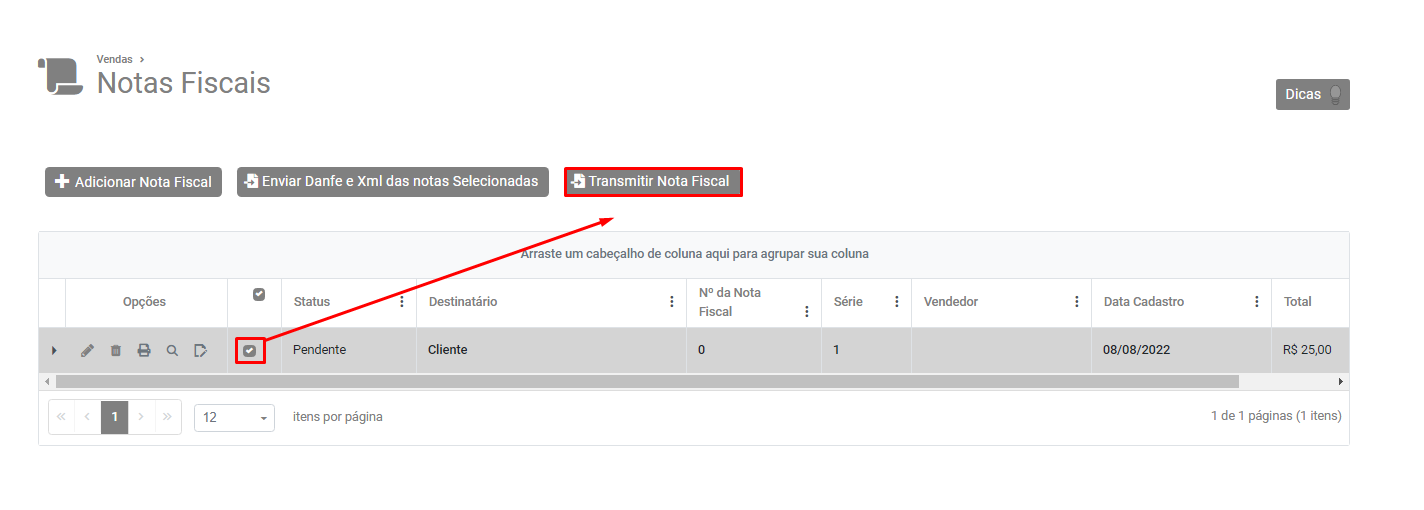](https://wiki.supersofthub.com.br/uploads/images/gallery/2022-08/image-1660064243616.png)
Se todas as informações estiverem corretamente cadastradas a Nota Fiscal Eletrônica será autorizada com sucesso.
# A conta especificada não existe
**A conta especificada não existe**
Essa rejeição irá ocorrer quando alguma informação genérica do XML não foi preenchida corretamente. Existe um conjunto de regras básicas para o preenchimento dos campos da NF-e que devem ser compreendidos, portanto conhecer a estrutura básica da NF-e e os campos existentes vai ajudar a identificar essas falhas e sanar os erros de preenchimento das tags. Estudar o leiaute da NF-e é um requisito essencial!
**Ação Sugerida**
Conferência dos diretórios cadastrados no Gerenciamento da NF-e
**Correção:**
Os endereços para envio do XML das Notas Fiscais Eletrônicas para a Sefaz estão internamente cadastrados, desta forma dificilmente essa inconsistência será apresentada, caso isso acontece entre em contato com o Suporte Técnico.
# Falha da análise do atributo 'Id' com valor 'NFe'.
**Falha da análise do atributo 'Id' com valor 'NFe'.**
**Erro: Ao validar Schema do XML:'NFe' viola a restrição pattern de 'NFe\[0-9\]{44}'. Falha da análise do atributo 'Id' com valor 'NFe'.**
Deve ser verificado a formação do identificador do evento (ID) que corresponde a concatenação dos campos:
- **ID:** String com valor fixo "ID".
- **tpEvento:** Código do Tipo do Evento ( Exemplo evento cancelamento 110111).
- **chNFe:** Chave de acesso da NF-e vinculada ao evento.
- **nSeqEvento:** Sequencial do evento para o mesmo tipo de evento. Para maioria dos eventos nSeqEvento=1, nos casos em que possa existir mais de um evento, como é o caso da Carta de Correção, o autor do evento deve numerar de forma sequencial.
Considere o seguinte ID (relativo ao XML do exemplo abaixo):
*Id="ID1101114117119999999999999955777000000326000000085801"*
<evento xmlns="http://www.portalfiscal.inf.br/nfe" versao="1.00">
**<infEvento Id="ID1101114117119999999999999955777000000326000000085801">**
<cOrgao>41</cOrgao>
<tpAmb>2</tpAmb>
<CNPJ>99999999999999</CNPJ>
**<chNFe>41171199999999999999557770000003260000000858</chNFe>**
<dhEvento>2018-11-07T11:32:16-02:00</dhEvento>
**<tpEvento>110111</tpEvento>**
**<nSeqEvento>1</nSeqEvento>**
<verEvento>1.00</verEvento>
<detEvento versao="1.00">
<descEvento>Cancelamento</descEvento>
<nProt>141150000701474</nProt>
<xJust>Exemplo de cancelamento da NFe</xJust>
</detEvento>
</infEvento>
</evento>
Essa rejeição irá ocorrer quando alguma informação genérica do XML não foi preenchida corretamente. Existe um conjunto de regras básicas para o preenchimento dos campos da NF-e que devem ser compreendidos, portanto conhecer a estrutura básica da NF-e e os campos existentes vai ajudar a identificar essas falhas e sanar os erros de preenchimento das tags. Estudar o leiaute da NF-e é um requisito essencial!
**Ação Sugerida:**
Exclusão da NF-e e recadastro
**Correção: **
Se for a última NF-e cadastrada, acesse o menu Vendas>Nota Fiscal Eletrônica e exclua a NFe
[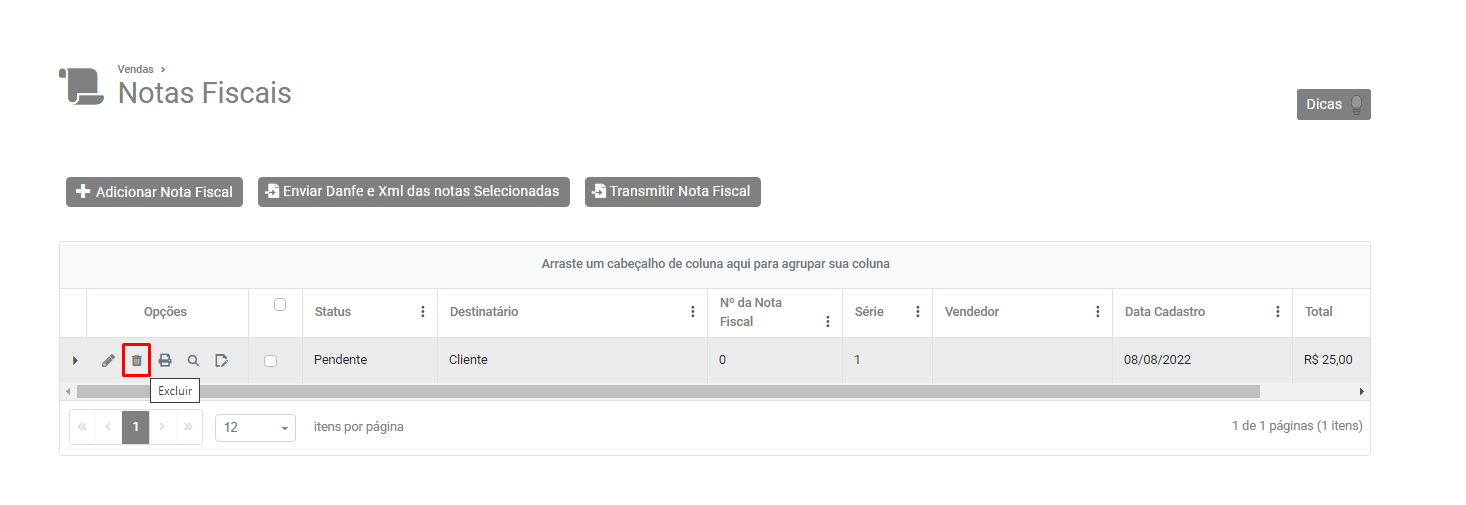](https://wiki.supersofthub.com.br/uploads/images/gallery/2022-08/image-1660064553123.png)
Em seguida clique no botão Adicionar Nota Fiscal e faça seu cadastro novamente.
[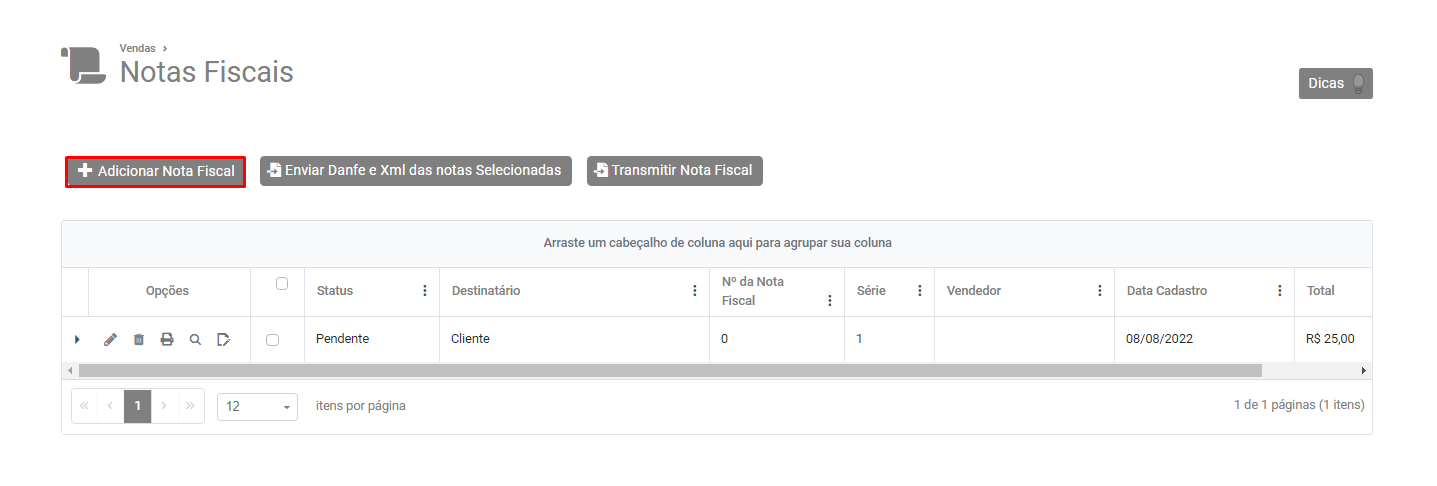](https://wiki.supersofthub.com.br/uploads/images/gallery/2022-08/image-1660064589882.png)
Após cadastrada clique no botão Transmitir Nota Fiscal
[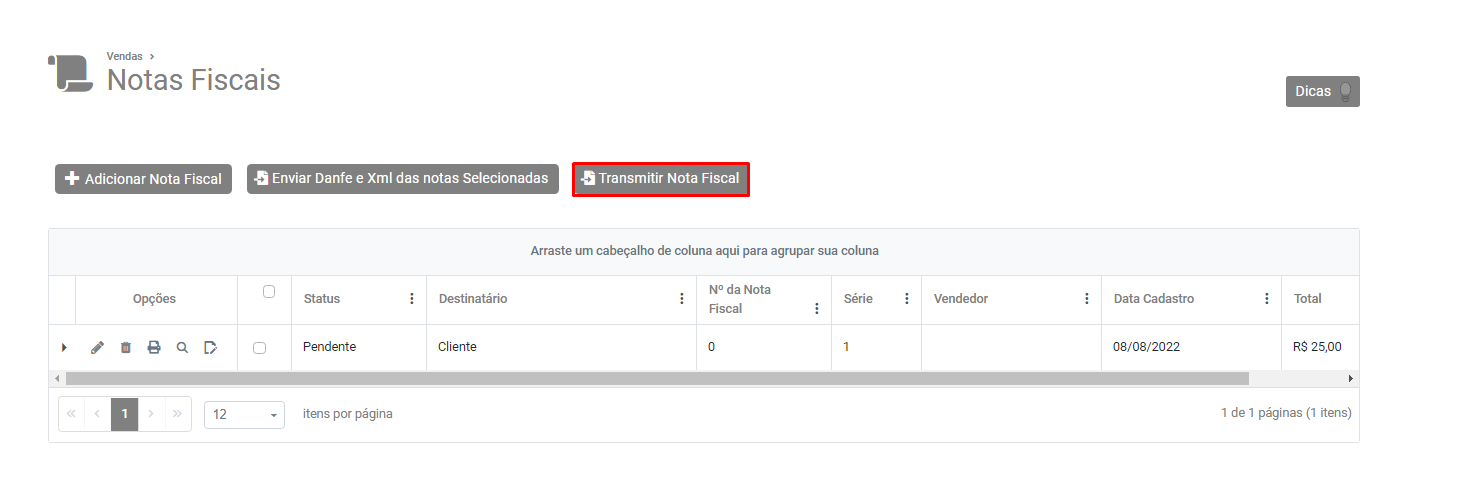](https://wiki.supersofthub.com.br/uploads/images/gallery/2022-08/image-1660064627026.png)
Se todas as informações estiverem corretamente cadastradas a NFe será autorizada com sucesso.
>Manutenção, pesquise pelo número da NF-e e clique na seta Avança, em seguida exclua a NF-e.
Agora, faça o cadastro da NF-e novamente, informando todos os campos e gerando um XML original, em seguida faça o envio para a Sefaz.
# Falha da análise do elemento ' xProd' com valor
**Falha da análise do elemento ' xProd' com valor**
Essa rejeição irá ocorrer quando alguma informação genérica do XML não foi preenchida corretamente. Existe um conjunto de regras básicas para o preenchimento dos campos da NF-e que devem ser compreendidos, portanto conhecer a estrutura básica da NF-e e os campos existentes vai ajudar a identificar essas falhas e sanar os erros de preenchimento das tags. Estudar o leiaute da NF-e é um requisito essencial!
**Ação Sugerida:**
Conferência das informações da Descrição do Produto.
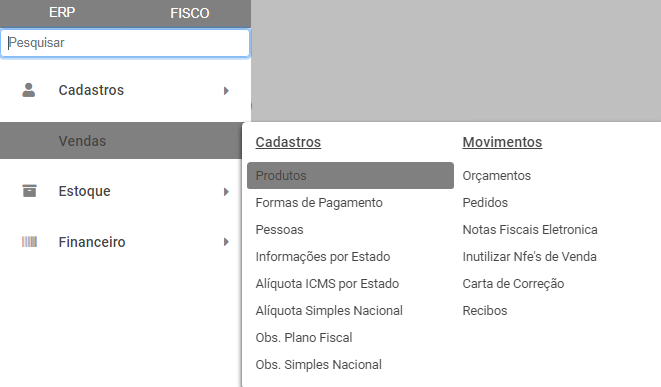
**Correção:**
Acesse o menu Vendas>Produtos
[](https://wiki.supersofthub.com.br/uploads/images/gallery/2022-08/image-1660064736110.png)
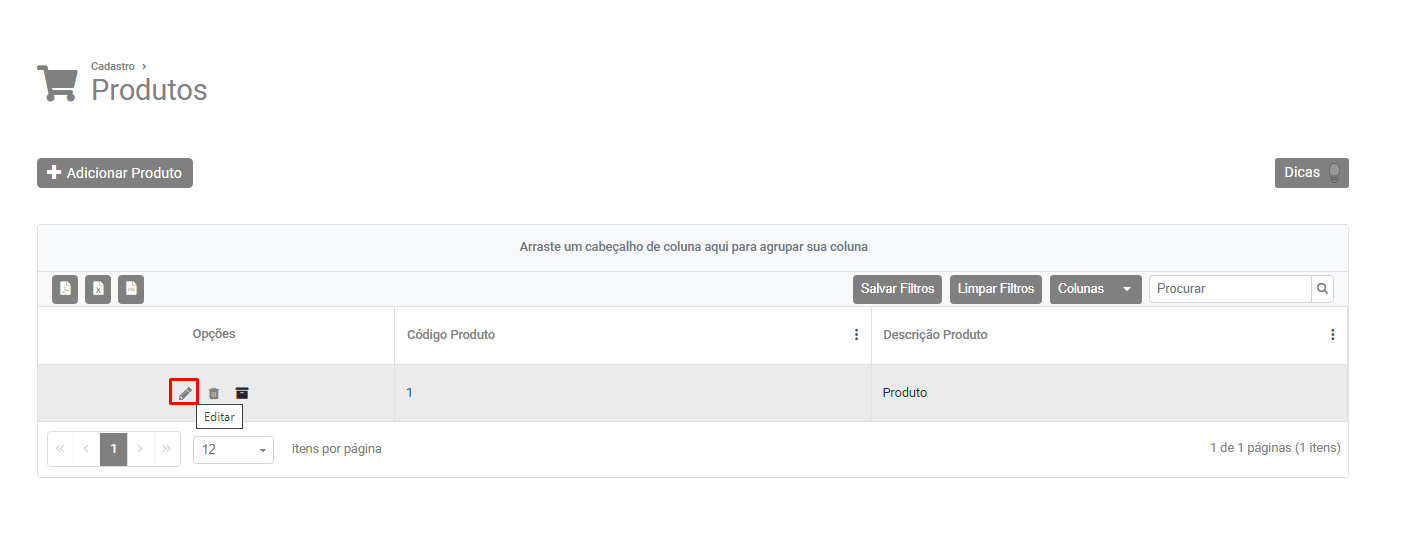
Pesquise pelo Produto constante na NFe que apresentou a inconsistência e faça a edição de seu cadastro.
[](https://wiki.supersofthub.com.br/uploads/images/gallery/2022-08/image-1660064885624.png)
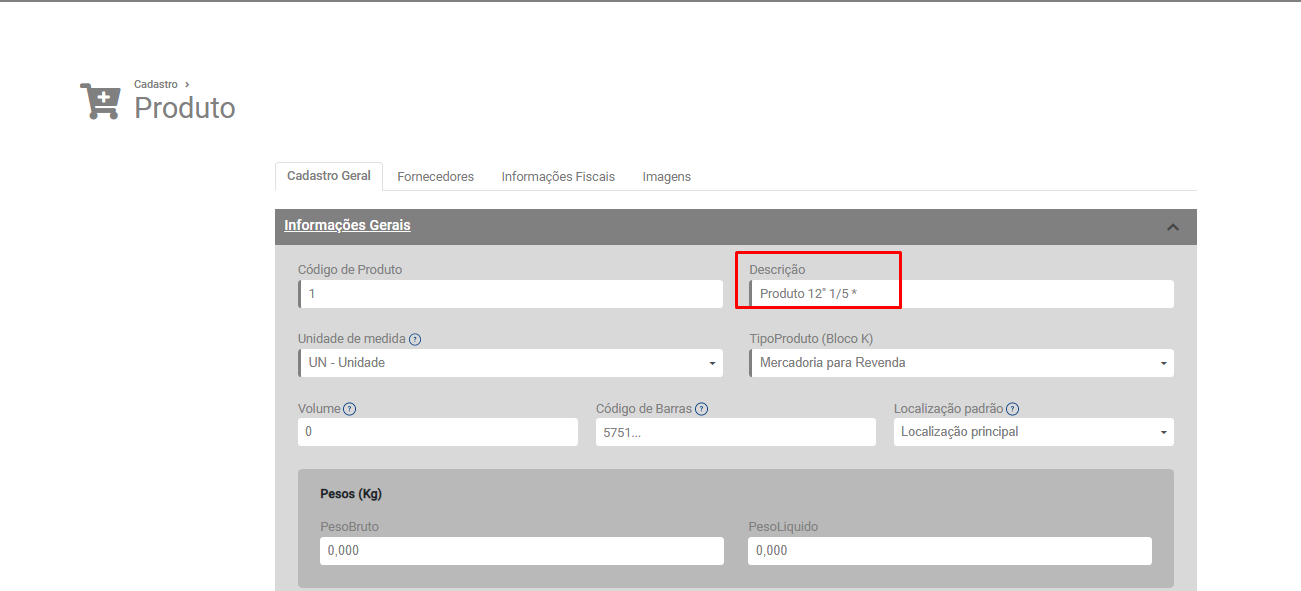
Em seguida, confira todas as informações cadastrada e verifique se existem caracteres especiais informações, em caso afirmativo corrija essas informações, excluindo/substituindo todos os caracteres especiais.
[](https://wiki.supersofthub.com.br/uploads/images/gallery/2022-08/image-1660064858763.png)
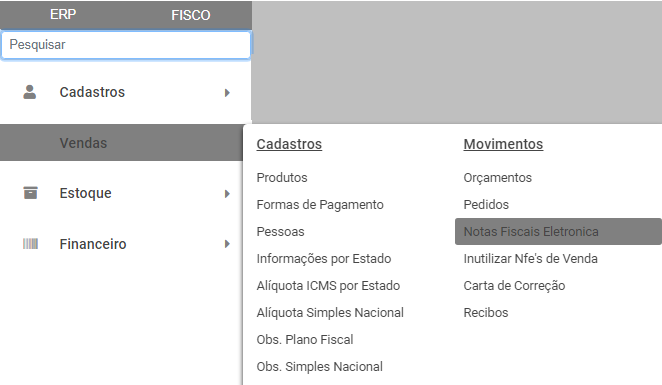
Agora, acesse o menu Vendas>Nota Fiscal Eletrônica
[](https://wiki.supersofthub.com.br/uploads/images/gallery/2022-08/image-1660065033858.png)
Edite a Nota Fiscal que apresentou a inconsistência e verifique se a mesma possui caracteres especiais cadastrados. em caso afirmativo exclua/substitua esses caracteres e salve a Nota Fiscal.
[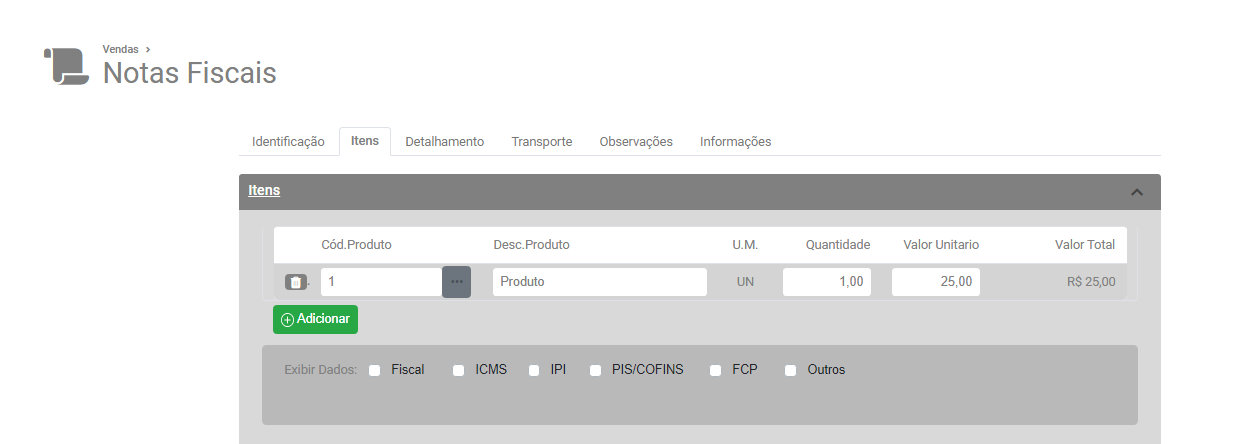](https://wiki.supersofthub.com.br/uploads/images/gallery/2022-08/image-1660065144369.png)
Selecione a Nota e clique no botão Transmitir Nota Fiscal
[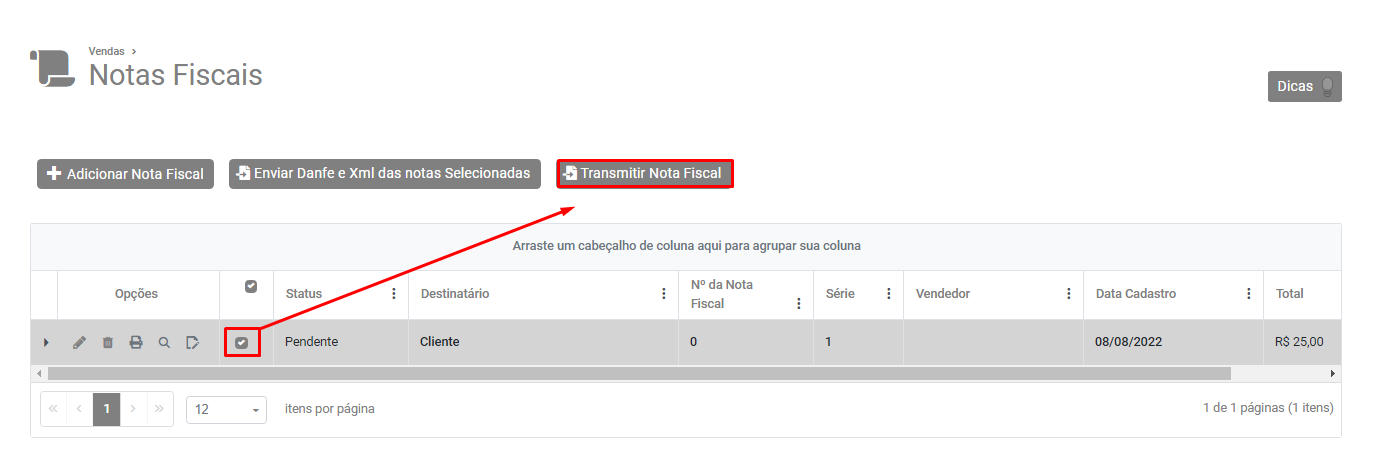](https://wiki.supersofthub.com.br/uploads/images/gallery/2022-08/image-1660065218407.png)
Se todas as informações estiverem corretas a nota fiscal será autorizada com sucesso.
Movimentação>Nota Fiscal Eletrônica>Manutenção, pesquise pela NF-e e clique na seta Avança, edite a Nota Fiscal e acesse a aba Itens.
[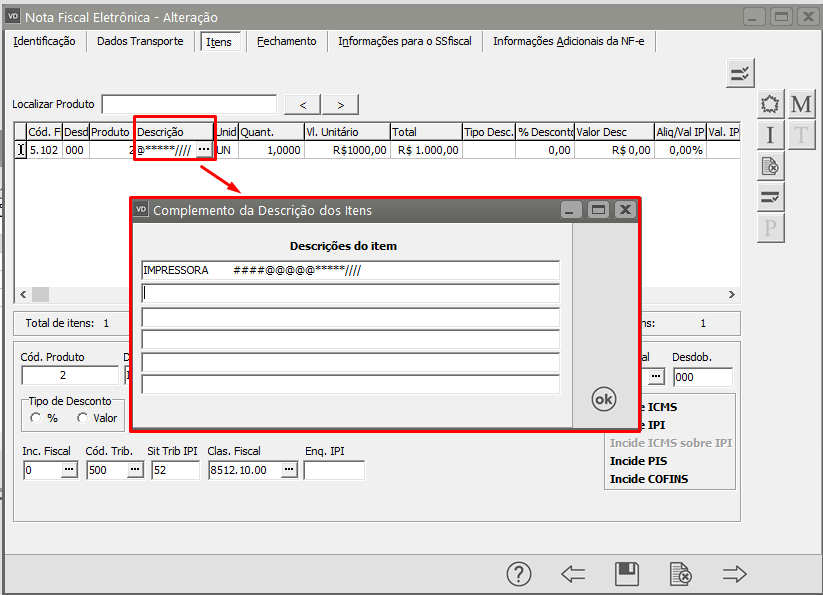](https://wiki.supersofthub.com.br/uploads/images/gallery/2022-06/image-1655733044470.png)
Faça a correção das informações, excluindo os caracteres especiais existentes e salve novamente a nota fiscal, o Sistema irá questionar se você deseja gerar um novo XML para transmissão, clique em SIM.
[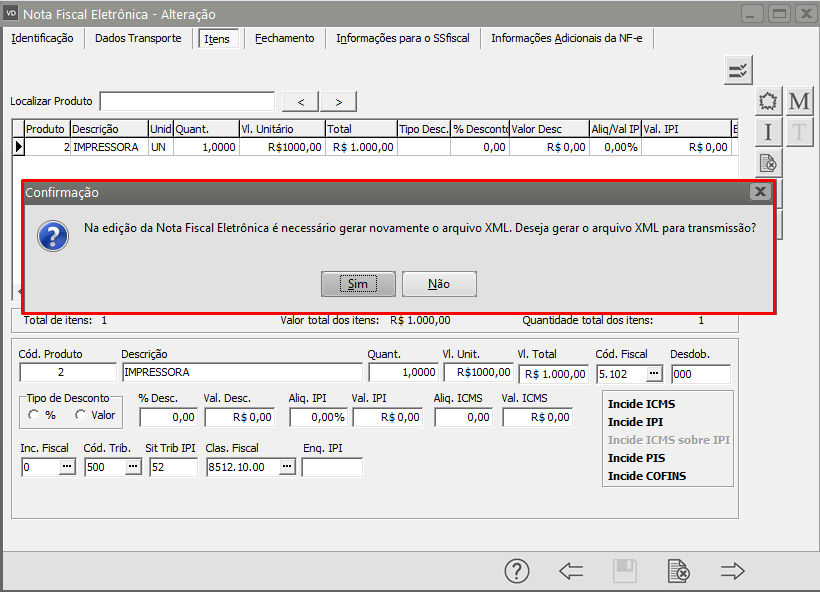](https://wiki.supersofthub.com.br/uploads/images/gallery/2022-06/image-1655733132293.png)
O Sistema irá apresentar as informações constantes do XML, clique em OK.
[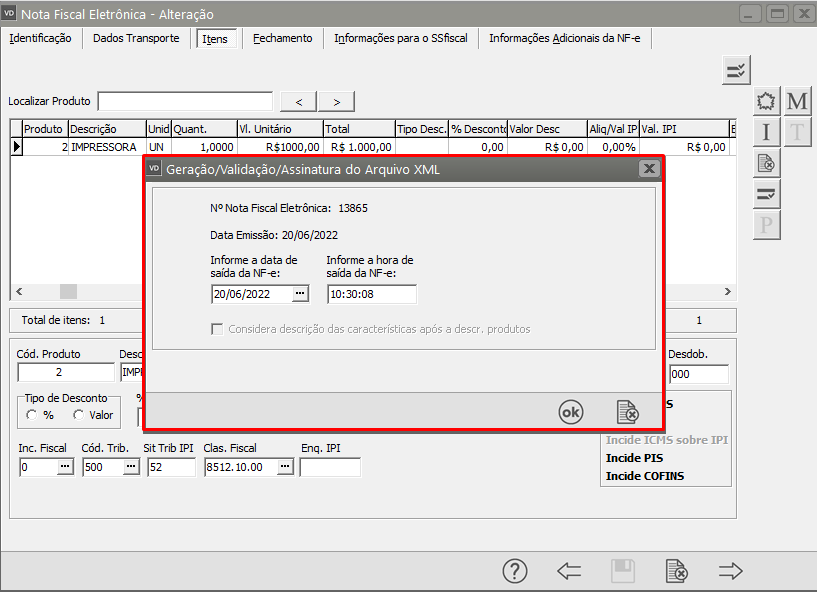](https://wiki.supersofthub.com.br/uploads/images/gallery/2022-06/image-1655733178693.png)
Se as informações estiverem corretamente cadastradas, a nota fiscal será assinada e validada com sucesso.
[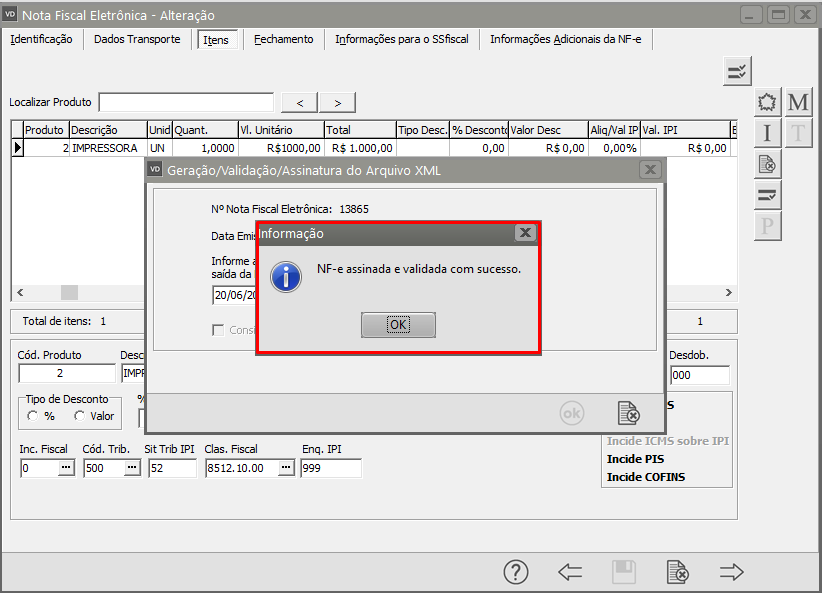](https://wiki.supersofthub.com.br/uploads/images/gallery/2022-06/image-1655733222687.png)
# Falha da análise do elemento ' CFOP' com valor '6405'
**Falha da análise do elemento ' CFOP' com valor '6405'**
**Erro: Ao validar Schema do XML:'6405' viola a restrição enumeration de '1101 1102 1111 1113 1116 1117 1118 1120 1121 1122 1124 1125 1126 1128 1151 1152 1153 1154 1201 1202 1203 1204 1205 1206 1207...'.**
Essa rejeição irá ocorrer quando alguma informação genérica do XML não foi preenchida corretamente. Existe um conjunto de regras básicas para o preenchimento dos campos da NF-e que devem ser compreendidos, portanto conhecer a estrutura básica da NF-e e os campos existentes vai ajudar a identificar essas falhas e sanar os erros de preenchimento das tags. Estudar o leiaute da NF-e é um requisito essencial!
**Ação Sugerida:**
Não Existe o CFOP 6.405 na tabela padrão da Sefaz, provavelmente esse CFOP foi cadastrado manualmente.
**Correção:**
Acesse o Menu Vendas>Nota Fiscal Eletrônica
[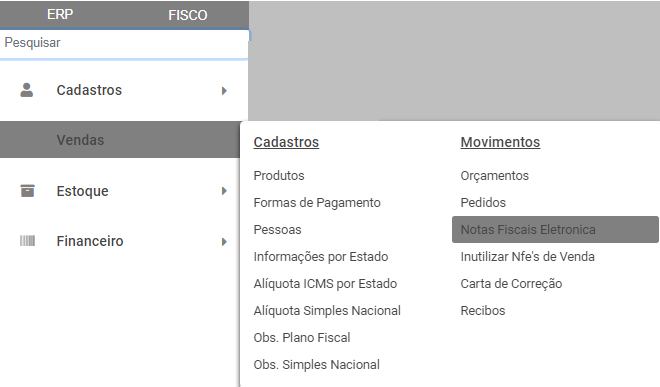](https://wiki.supersofthub.com.br/uploads/images/gallery/2022-08/image-1660065454239.png)
Pesquise pela NF-e e faça a edição da mesma, verifique se ela está cadastrada com CFOP 6.405
[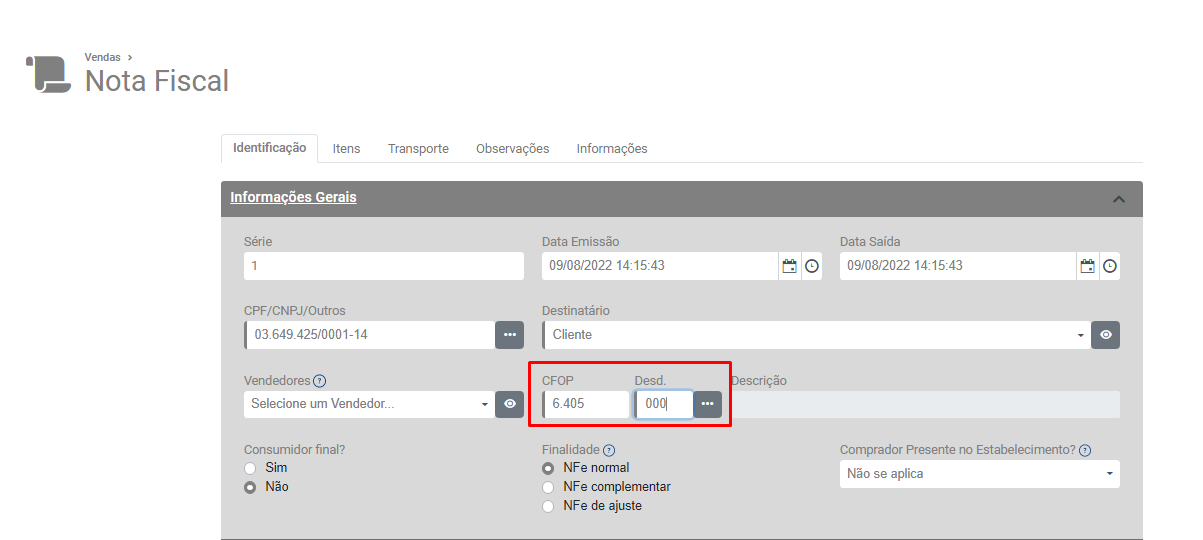](https://wiki.supersofthub.com.br/uploads/images/gallery/2022-08/image-1660065378727.png)
Em caso afirmativo altere o CFOP pois esse Código não existe na tabela da Sefaz.
Em seguida salve a Nota Fiscal Eletrônica e selecione a mesma no Grid, em seguida clique no botão Transmitir Nota Fiscal.
[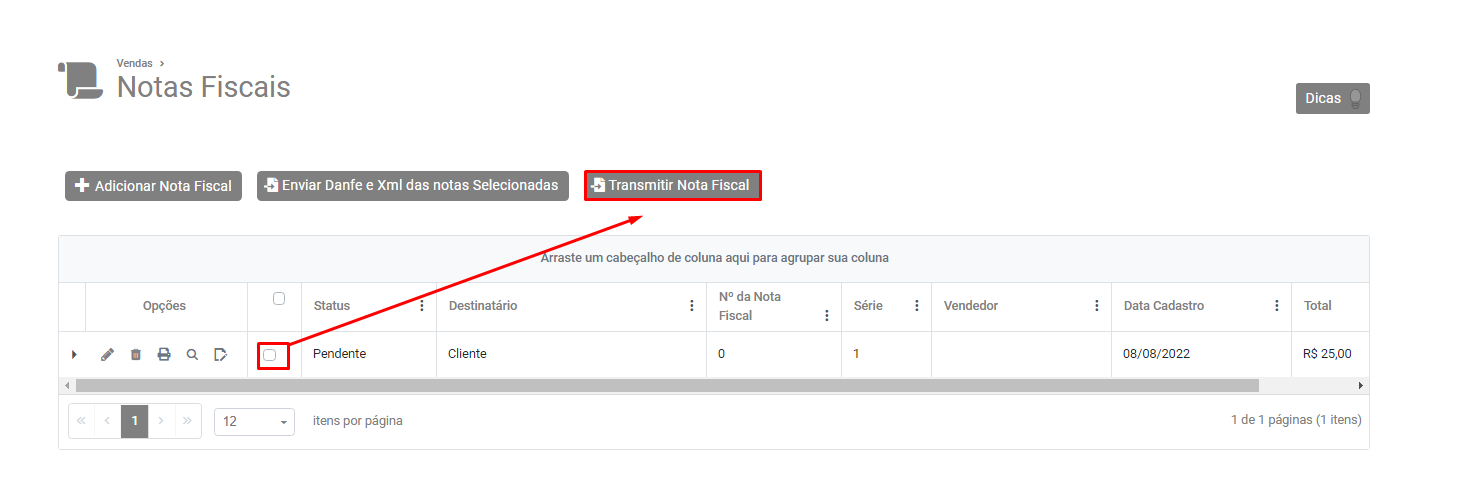](https://wiki.supersofthub.com.br/uploads/images/gallery/2022-08/image-1660065588412.png)
Se todas as informações estiverem corretamente cadastradas, o XML será assinado e validado com sucesso.
# O elemento 'cobr' é inesperado, de acordo com o modelo de conteúdo do elemento pai 'infNFE
**O elemento 'cobr' é inesperado, de acordo com o modelo de conteúdo do elemento pai 'infNFE**
**Ao validar Schema do XML: O elemento 'cobr' é inesperado, de acordo com o modelo de conteúdo do elemento pai 'infNFE'.**
Essa rejeição irá ocorrer quando alguma informação genérica do XML não foi preenchida corretamente. Existe um conjunto de regras básicas para o preenchimento dos campos da NF-e que devem ser compreendidos, portanto conhecer a estrutura básica da NF-e e os campos existentes vai ajudar a identificar essas falhas e sanar os erros de preenchimento das tags. Estudar o leiaute da NF-e é um requisito essencial!
**Ação Sugerida:**
Necessário informar o campo Transporte na aba Dados Transporte da NF-e (Emitente/Destinatário/Terceiros/Sem Frete)
**Correção:**
Acesse o menu Vendas>Nota Fiscal Eletrônica
[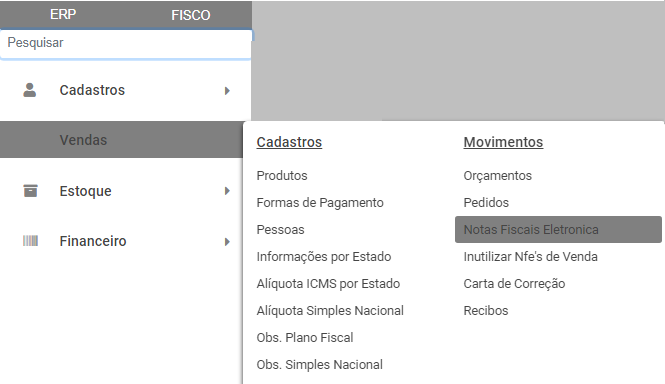](https://wiki.supersofthub.com.br/uploads/images/gallery/2022-08/image-1660065697506.png)
Pesquise pela NF-e e faça a edição da mesma.
[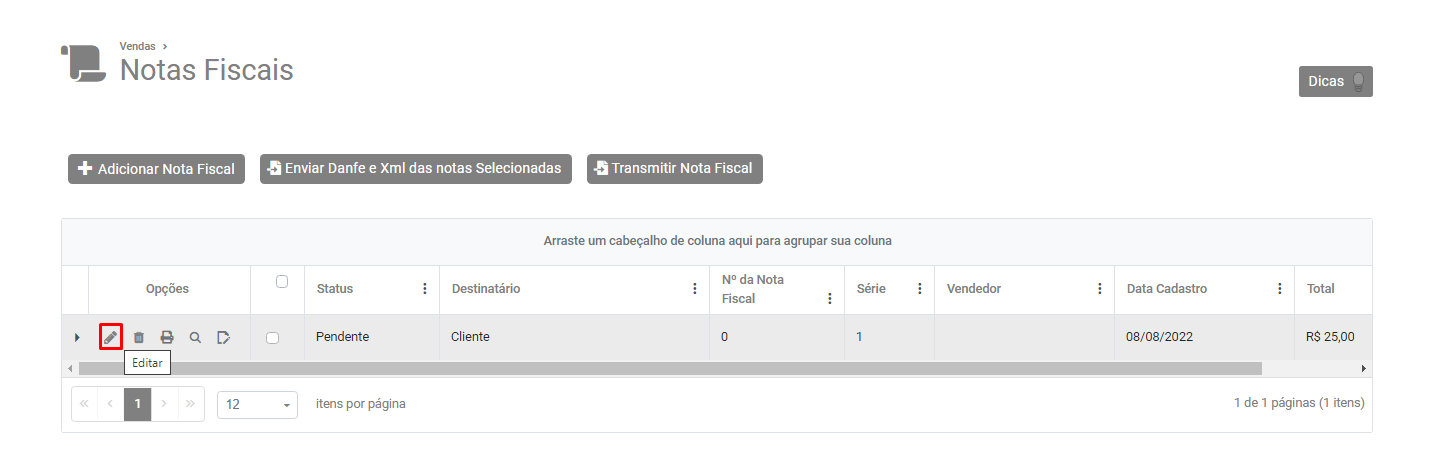](https://wiki.supersofthub.com.br/uploads/images/gallery/2022-08/image-1660065927129.png)
Em seguida, acesse a aba Transporte e confira todas as informações cadastrada
Corrija as informações que estiverem erradas e em seguida salve a Nota Fiscal Eletrônica.
[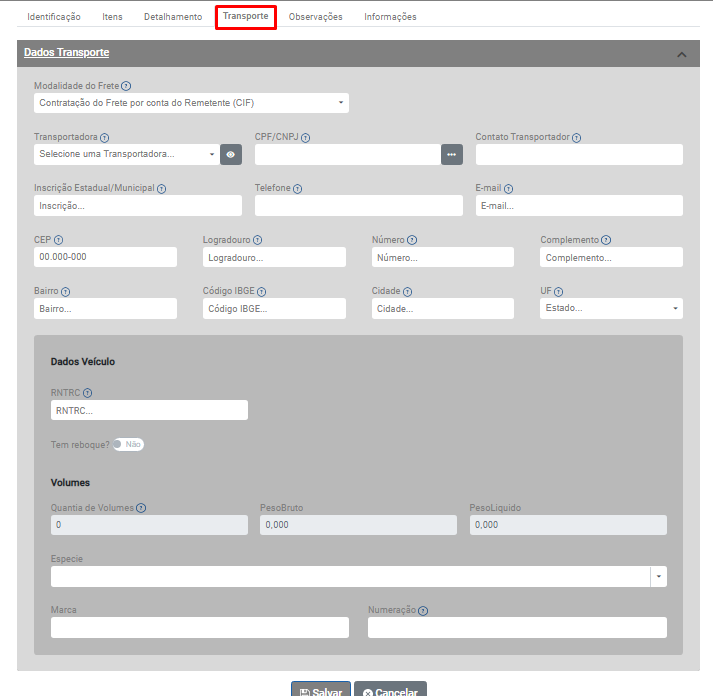](https://wiki.supersofthub.com.br/uploads/images/gallery/2022-08/image-1660065999308.png)
Selecione a Nota e clique no botão Transmitir Nota Fiscal.
[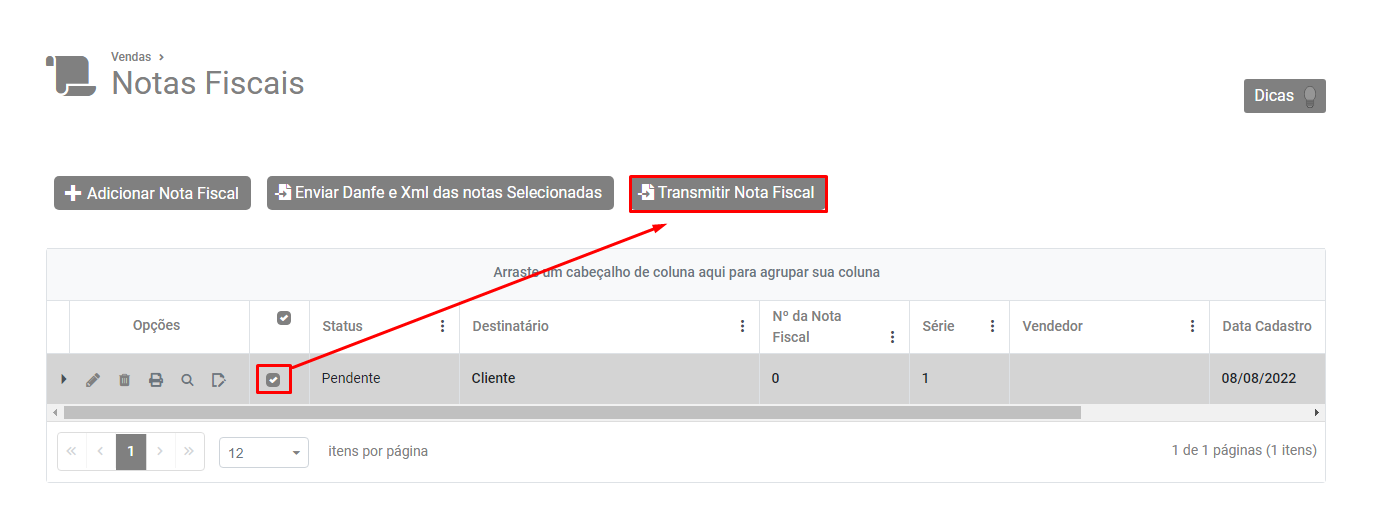](https://wiki.supersofthub.com.br/uploads/images/gallery/2022-08/image-1660066099128.png)
Se todas as informações estiverem corretamente cadastradas a NFe será autorizada com sucesso.
# XML não compatível com Schema.The 'ComplementoEndereco' element is invalid
**XML não compatível com Schema.The 'ComplementoEndereco' element is invalid**
**XML não compatível com Schema.The 'ComplementoEndereco' element is invalid - The value 'LOJA XXX - SHPO METRO TATUAPE - PISO TERREO' is invalid according to its datatype**
Essa rejeição irá ocorrer quando alguma informação genérica do XML não foi preenchida corretamente. Existe um conjunto de regras básicas para o preenchimento dos campos da NF-e que devem ser compreendidos, portanto conhecer a estrutura básica da NF-e e os campos existentes vai ajudar a identificar essas falhas e sanar os erros de preenchimento das tags. Estudar o leiaute da NF-e é um requisito essencial!
**Ação Sugerida:**
Acessar o cadastro do cliente e resumir a informação constante do campo Complemento do endereço do cliente.
**Correção:**
Acesse o menu Cadastro>Pessoas
[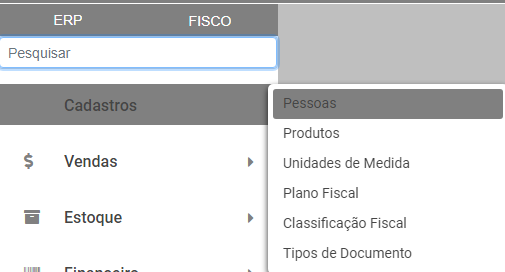](https://wiki.supersofthub.com.br/uploads/images/gallery/2022-08/image-1660066247989.png)
Pesquise pelo cliente, clique na seta avança e edite o cadastro, em seguida acesse a aba Cadastro Geral, campo Endereço, verifique a informação cadastrada no Complemento do endereço, faça uma diminuição do texto digitado pois a mensagem da Sefaz diz que o complemento do endereço está muito extenso.
[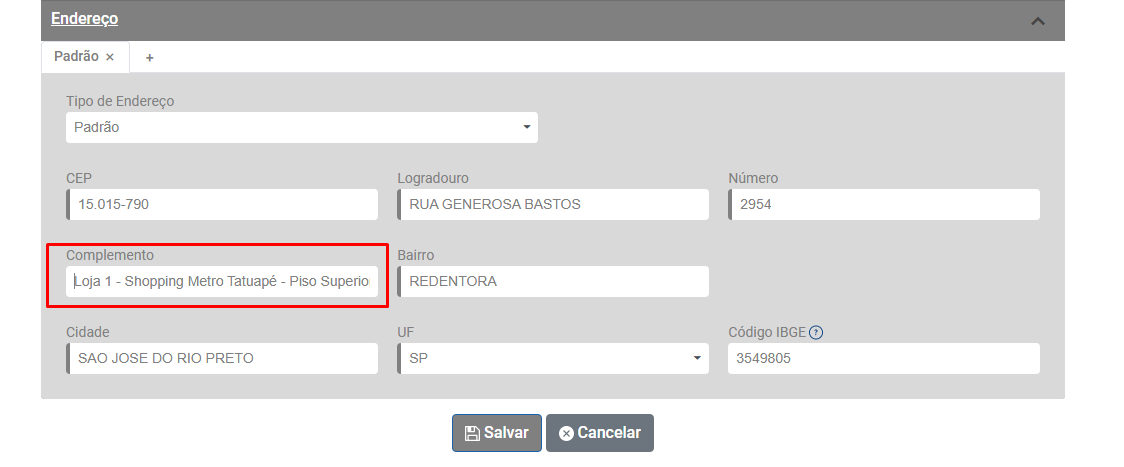](https://wiki.supersofthub.com.br/uploads/images/gallery/2022-08/image-1660066378416.png)
Em seguida acesse o menu Vendas>Nota Fiscal Eletrônica
[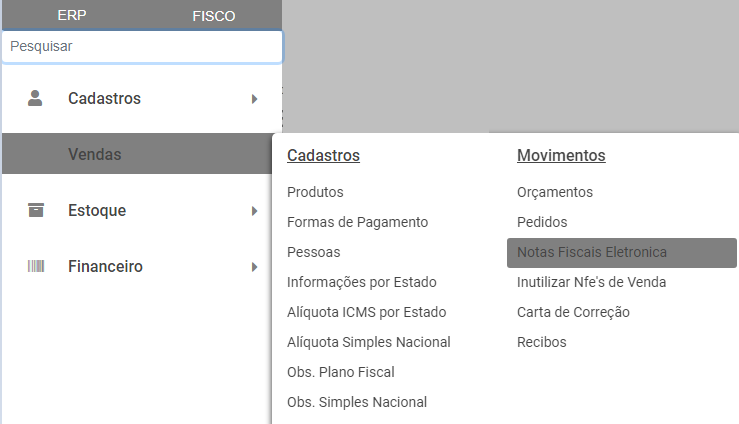](https://wiki.supersofthub.com.br/uploads/images/gallery/2022-08/image-1660066544995.png)
Pesquise pela Nota e faça a edição da mesma.
Em seguida salve a nota (para que o sistema atualize as informações)
Selecione a nota no Grid e clique no botão Transmitir Nota Fiscal
[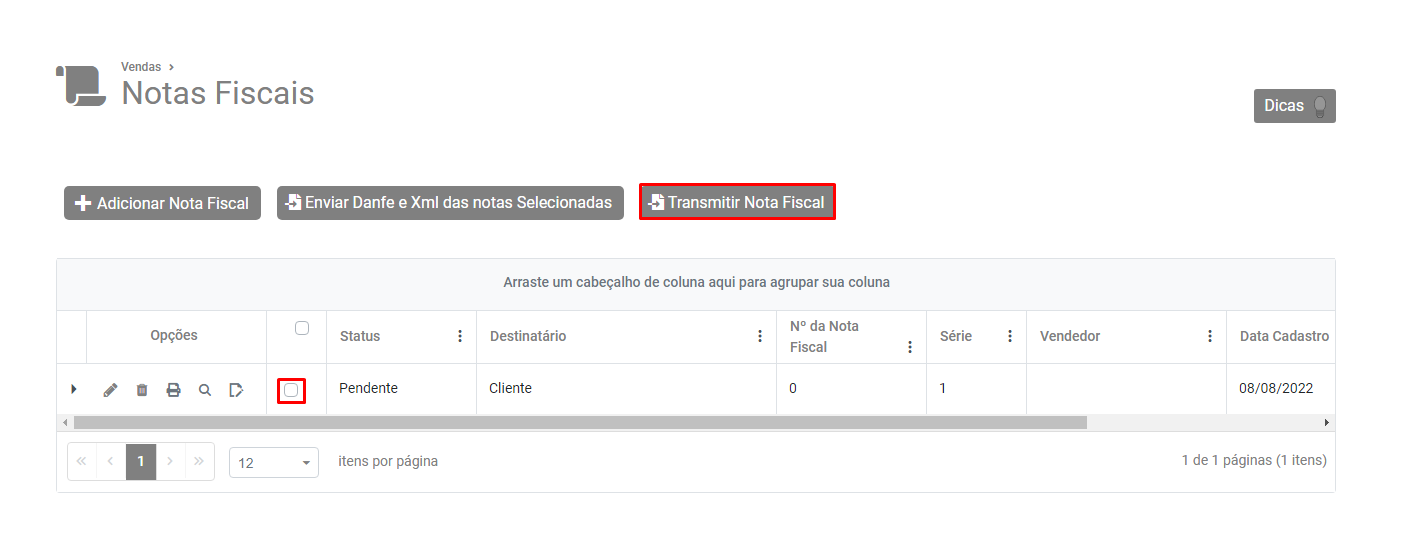](https://wiki.supersofthub.com.br/uploads/images/gallery/2022-08/image-1660066640748.png)
Se todas as informações estiverem corretamente cadastradas, o XML será assinado e validado com sucesso.
# Tag "retConsStatServ" não encontrado pela função "Load CDSFrom XML"
**Tag "retConsStatServ" não encontrado pela função "Load CDSFrom XML"**
Essa rejeição irá ocorrer quando alguma informação genérica do XML não foi preenchida corretamente. Existe um conjunto de regras básicas para o preenchimento dos campos da NF-e que devem ser compreendidos, portanto conhecer a estrutura básica da NF-e e os campos existentes vai ajudar a identificar essas falhas e sanar os erros de preenchimento das tags. Estudar o leiaute da NF-e é um requisito essencial!
**Ação sugerida:**
1 - Em Opções da Internet, aba Avançadas, desmarcar as 5 últimas opções2 - Instalação da Cadeia dos Certificados
a) Fazer o download e instalar a cadeia de certificados abaixo:
http://acraiz.icpbrasil.gov.br/credenciadas/RAIZ/ICP-Brasilv5.crt
b) Executar o comando certmgr.msc, o gerenciador do certificados será aberto;
c) Clicar na pasta "Autoridades de Certificação Raiz Confiáveis", irá abrir a pasta "certificados" do lado esquerdo, clique nesta pasta " certificados" com o botão direito ir em todas as tarefas e clicar em importar, e faça o processo de instalação.
d) Abrir a pasta "certificados", clicar no certificado que você baixou no passo a passo 1 com o botão direito, ir em propriedades, e clicar na opção "ativar todas as finalidades deste certificado", aplicar e dar ok.
Pronto.
**Correção:**
1 - Em Opções da Internet, aba Avançadas, desmarcar as 5 últimas opções
[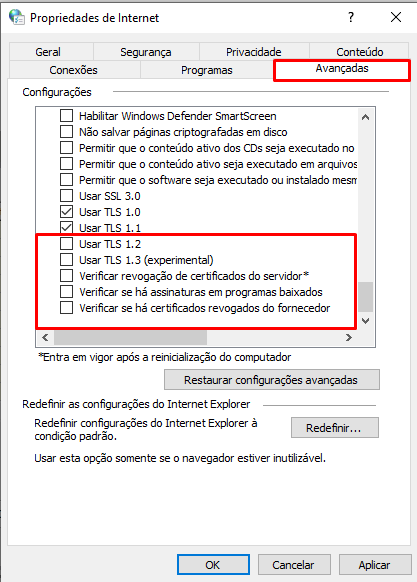](https://wiki.supersofthub.com.br/uploads/images/gallery/2022-06/image-1655124246123.png)
2 - Instalação da Cadeia dos Certificados
a) Fazer o download e instalar a cadeia de certificados abaixo:
http://acraiz.icpbrasil.gov.br/credenciadas/RAIZ/ICP-Brasilv5.crt
[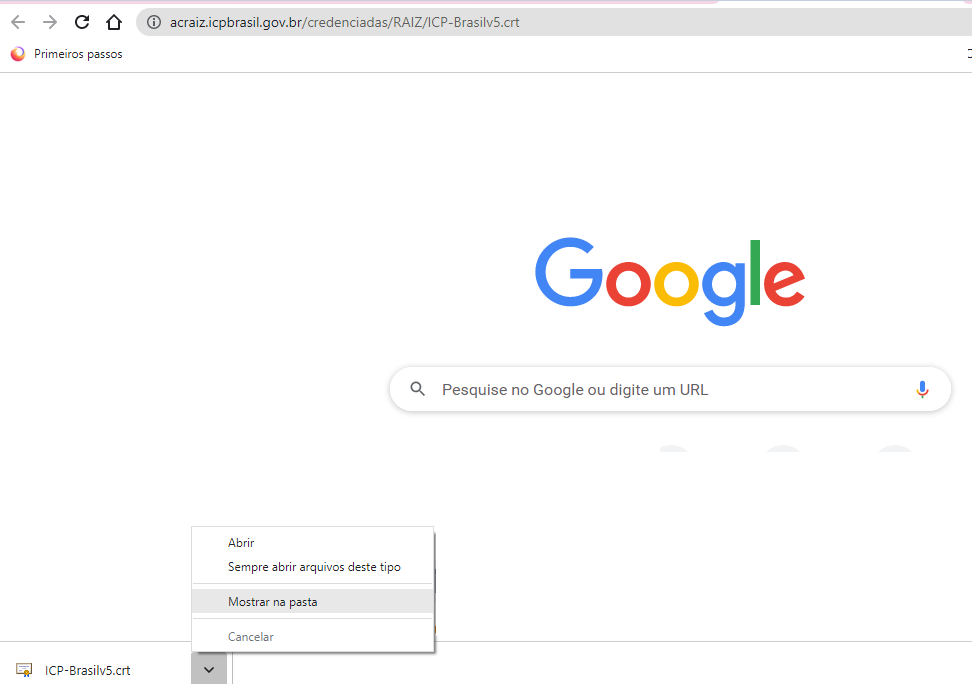](https://wiki.supersofthub.com.br/uploads/images/gallery/2022-06/image-1655124451206.png)
Execute o ICP-Brasilv5
[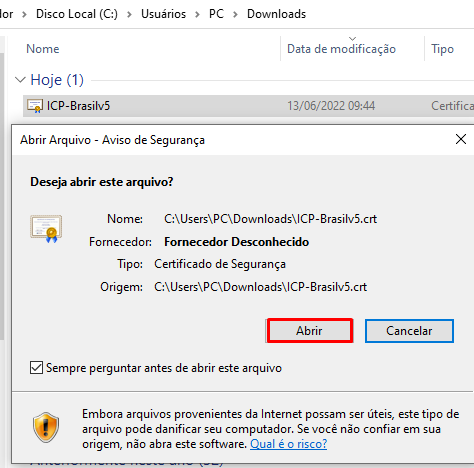](https://wiki.supersofthub.com.br/uploads/images/gallery/2022-06/image-1655124526018.png)
b) Clique na pesquisa do windows e digite certmgr.msc,
[](https://wiki.supersofthub.com.br/uploads/images/gallery/2022-06/image-1655127088044.png)
Será aberto o Gerenciador de Certificados Digitais.
[](https://wiki.supersofthub.com.br/uploads/images/gallery/2022-06/image-1655127216581.png)
c) Clique na pasta "Autoridades de Certificação Raiz Confiáveis", irá abrir a pasta "certificados" do lado esquerdo,
[](https://wiki.supersofthub.com.br/uploads/images/gallery/2022-06/image-1655127324773.png)
clique na pasta " certificados" com o botão direito ir em todas as tarefas e clicar em importar,
[](https://wiki.supersofthub.com.br/uploads/images/gallery/2022-06/image-1655127426862.png)
Faça o processo de instalação clicando em Avançar.
[](https://wiki.supersofthub.com.br/uploads/images/gallery/2022-06/image-1655127491777.png)
Procure pelo Arquivo do Certificado Digital e clique em Avançar
[](https://wiki.supersofthub.com.br/uploads/images/gallery/2022-06/image-1655127583034.png)
d) Ainda no certmgr.msc, expanda a pasta Autoridades de Certificação Raiz confiáveis, será apresentada a pasta Certificados
[](https://wiki.supersofthub.com.br/uploads/images/gallery/2022-06/image-1655128298527.png)
Procure do lado direito da tela o Certificado Digital instalado e clique com o botão direito do mouse, em seguida clique em Propriedades.
[](https://wiki.supersofthub.com.br/uploads/images/gallery/2022-06/image-1655128440052.png)
Em seguida selecione a opção "ativar todas as finalidades deste certificado", clique em Aplicar e em seguida em OK.
[](https://wiki.supersofthub.com.br/uploads/images/gallery/2022-06/image-1655128613716.png)
# Falha da análise do elemento 'CSQSN' com valor '000'
**Falha da análise do elemento 'CSQSN' com valor '000'**
**Erro ao validar Schema do xml: "000" viola a restrição enumeration de "102 103 300 400". falha da análise do elemento 'CSQSN' com valor '000'.**
[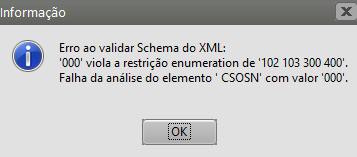](https://wiki.supersofthub.com.br/uploads/images/gallery/2022-08/image-1660067464160.png)
Essa rejeição irá ocorrer quando alguma informação genérica do XML não foi preenchida corretamente. Existe um conjunto de regras básicas para o preenchimento dos campos da NF-e que devem ser compreendidos, portanto conhecer a estrutura básica da NF-e e os campos existentes vai ajudar a identificar essas falhas e sanar os erros de preenchimento das tags. Estudar o leiaute da NF-e é um requisito essencial!
**Ação Sugerida:**
O Código de Tributação quando a empresa é enquadrada no Simples Nacional deve conter 3 dígitos.
**Correção:**
Acesse o menu Vendas>Nota Fiscal Eletrônica
[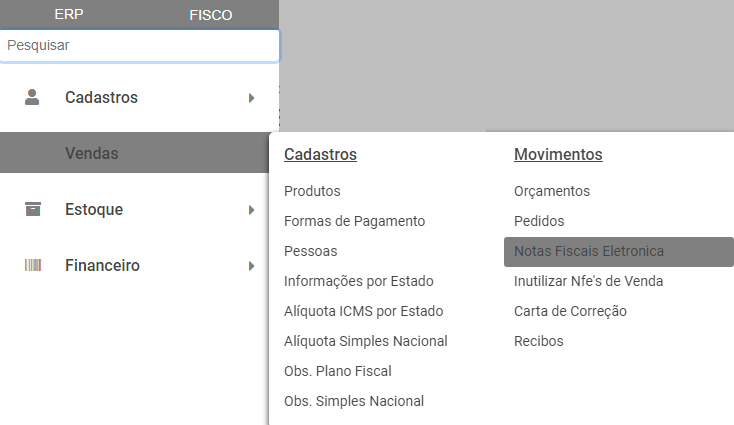](https://wiki.supersofthub.com.br/uploads/images/gallery/2022-08/image-1660067530163.png)
Pesquise pelo número da NF-e e faça a edição da mesma.
[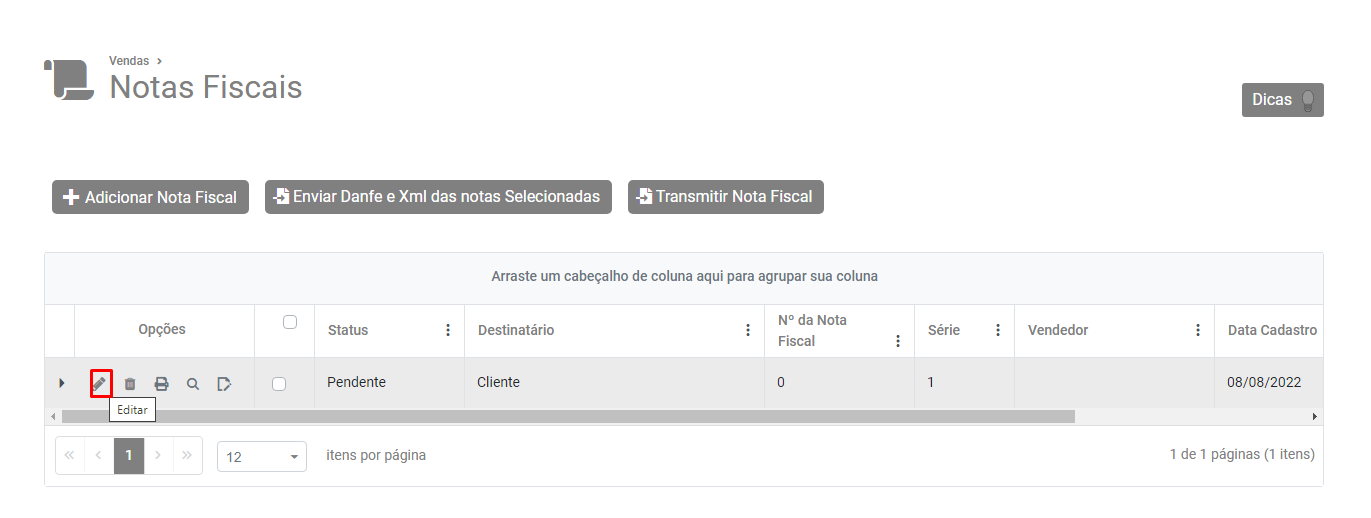](https://wiki.supersofthub.com.br/uploads/images/gallery/2022-08/image-1660067579472.png)
Acesse a aba Itens e verifique se a informação do campo Código de Tributação está correta
[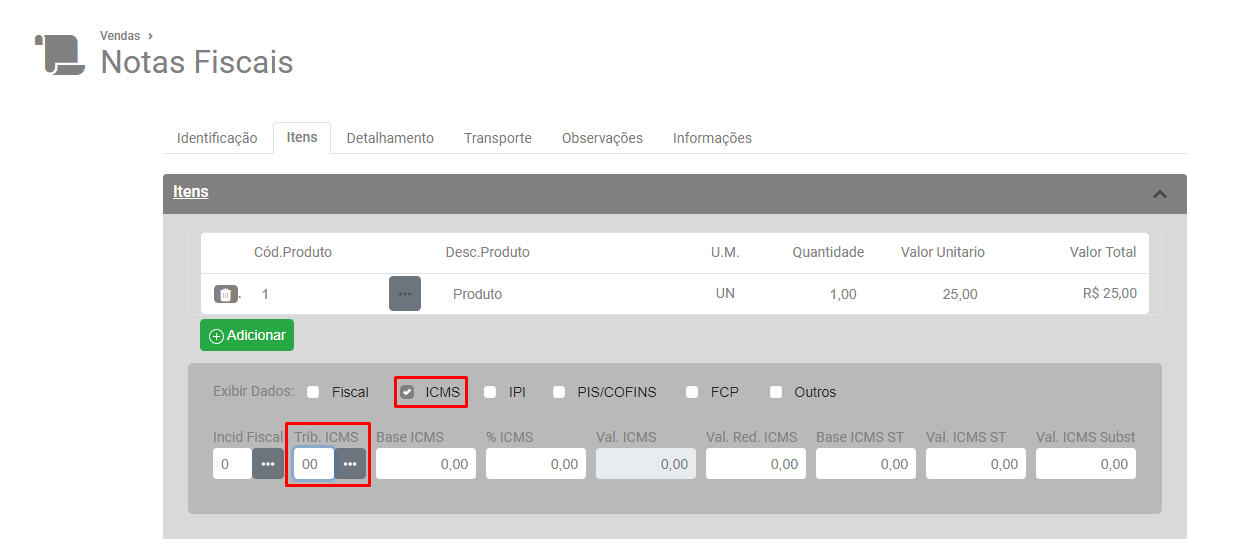](https://wiki.supersofthub.com.br/uploads/images/gallery/2022-08/image-1660067654010.png)
Observação: para empresas pertencentes ao Simples Nacional este código possui 3 números, para as demais empresas possui 2 números.
Após a alteração salve a NF-e
Selecione a nota fiscal no Grid e clique no botão Transmitir Nota Fiscal
[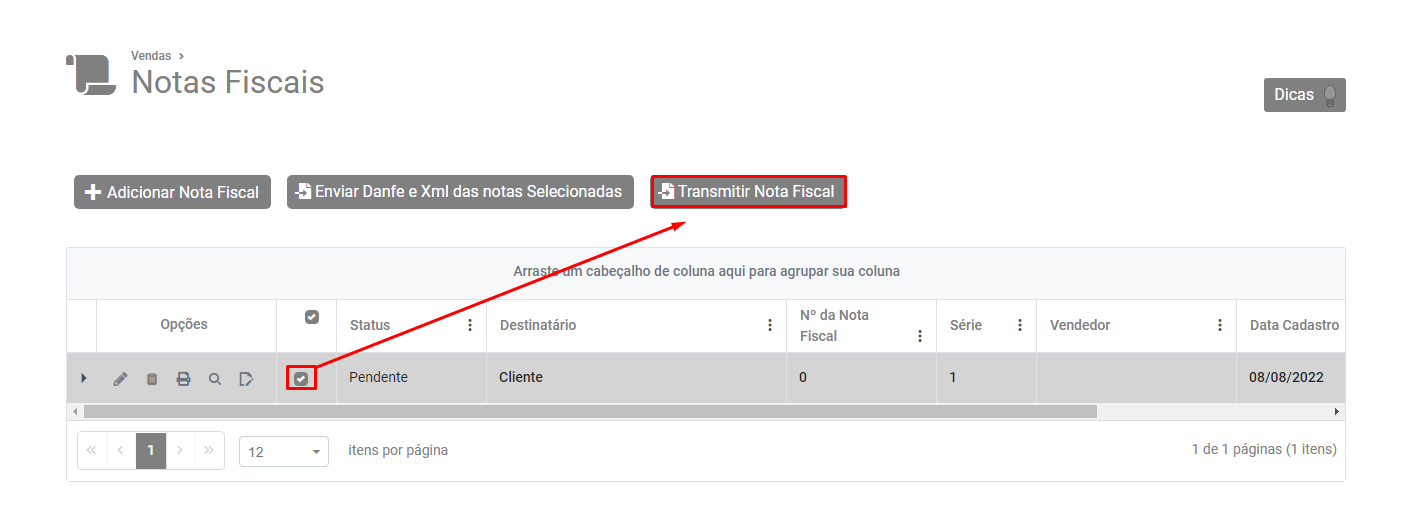](https://wiki.supersofthub.com.br/uploads/images/gallery/2022-08/image-1660067749904.png)
Se todas as informações estiverem corretamente cadastradas a NF-e será assinada e validada com sucesso.
# O elemento 'vBC' é inesperado, de acordo o modelo de conteúdo do elemento pai ' ICMS20'. Esperado: pRedBC
**O elemento 'vBC' é inesperado, de acordo o modelo de conteúdo do elemento pai ' ICMS20'. Esperado: pRedBC**
Essa rejeição irá ocorrer quando alguma informação genérica do XML não foi preenchida corretamente. Existe um conjunto de regras básicas para o preenchimento dos campos da NF-e que devem ser compreendidos, portanto conhecer a estrutura básica da NF-e e os campos existentes vai ajudar a identificar essas falhas e sanar os erros de preenchimento das tags. Estudar o leiaute da NF-e é um requisito essencial!
[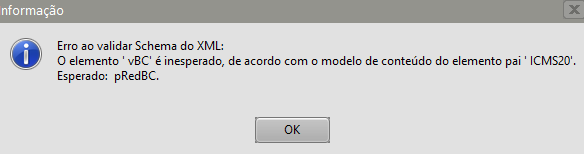](https://wiki.supersofthub.com.br/uploads/images/gallery/2022-08/image-1660067842072.png)
**Ação Sugerida:**
Acesse as Informações por Estado e inclua a Redução da Base de Cálculo do ICMS, caso não haja redução na base de cálculo não poderá ser utilizado o Código de Tributação 20
**Correção:**
Acesse o menu Vendas>Informações por Estado
[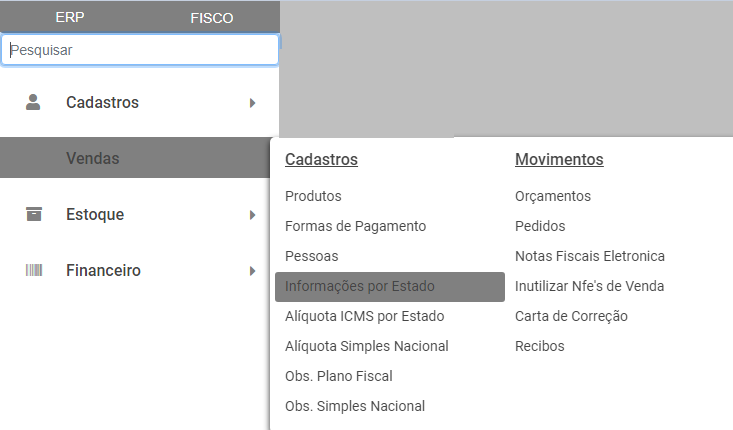](https://wiki.supersofthub.com.br/uploads/images/gallery/2022-08/image-1660067999493.png)
Informe o produto ou o NCM, o Estado, o CFOP utilizado e o percentual da Redução na Base de Cálculo do ICMS. Salve a informação.
[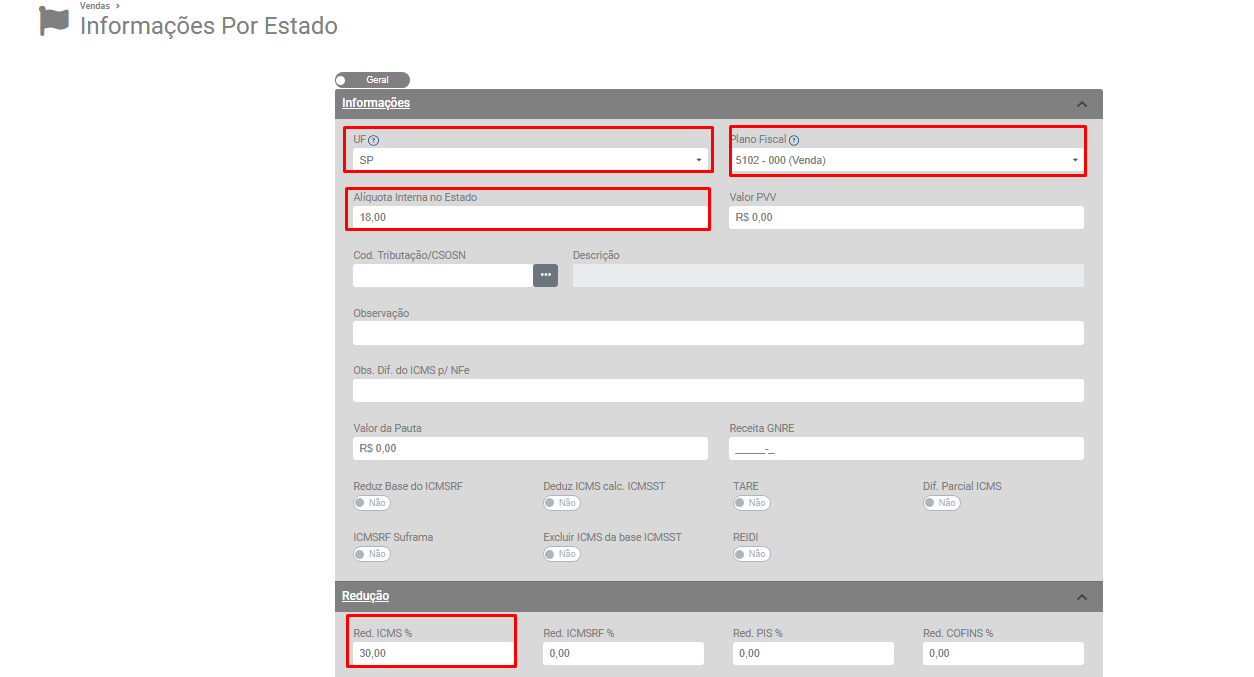](https://wiki.supersofthub.com.br/uploads/images/gallery/2022-08/image-1660068205021.png)
Acesse o menu Vendas>Nota Fiscal Eletrônica, pesquise pelo número da NF-e e faça a edição da mesma.
Confirme na aba Informações Fiscais se o Código de Tributação é 20 (**Com redução de base de cálculo)**
[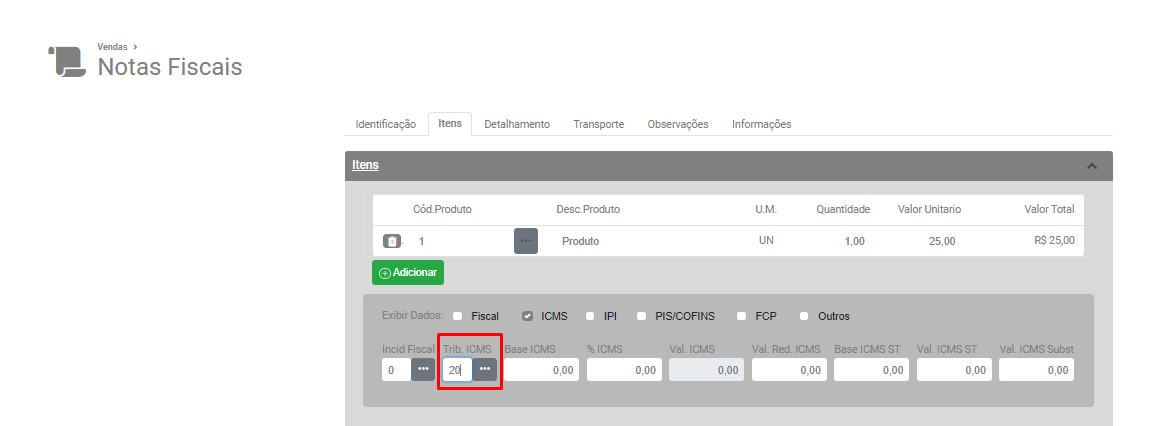](https://wiki.supersofthub.com.br/uploads/images/gallery/2022-08/image-1660068326350.png)
Salve novamente a nota fiscal e em seguida selecione a mesma no Grid e clique em Transmitir Nota Fiscal.
[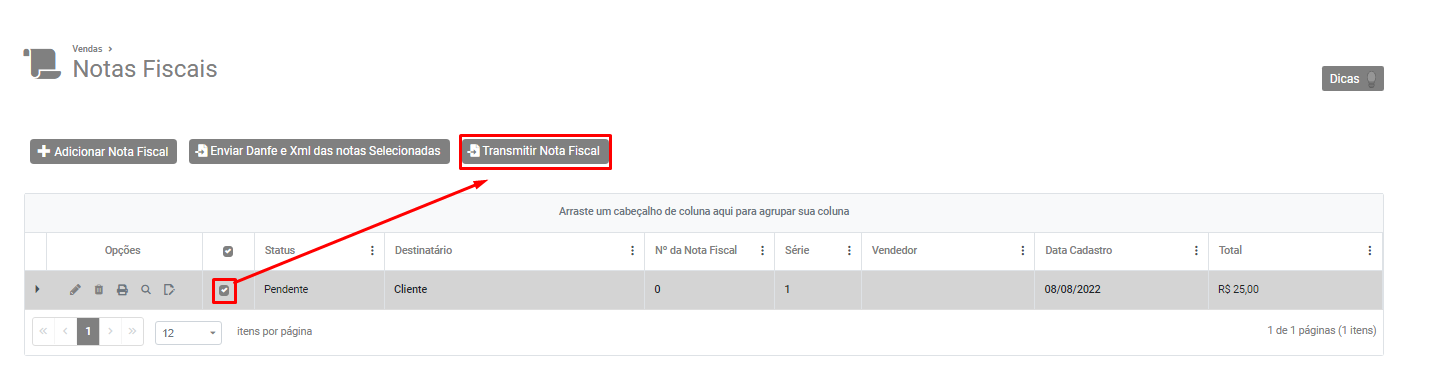](https://wiki.supersofthub.com.br/uploads/images/gallery/2022-08/image-1660068496094.png)
Se todas as informações estiverem corretamente cadastradas a nota será autorizada com sucesso.
# O elemento ' cMun' é inesperado, de acordo modelo de conteúdo do elemento pai 'entrega'. Esperado: xCpl, xBairro.
**O elemento ' cMun' é inesperado, de acordo com o modelo de conteúdo do elemento pai ' entrega'. Esperado: xCpl, xBairro.**
[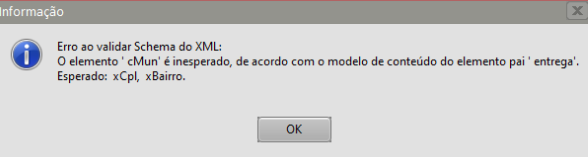](https://wiki.supersofthub.com.br/uploads/images/gallery/2022-08/image-1660068561817.png)
Essa rejeição irá ocorrer quando alguma informação genérica do XML não foi preenchida corretamente. Existe um conjunto de regras básicas para o preenchimento dos campos da NF-e que devem ser compreendidos, portanto conhecer a estrutura básica da NF-e e os campos existentes vai ajudar a identificar essas falhas e sanar os erros de preenchimento das tags. Estudar o leiaute da NF-e é um requisito essencial!
**Ação Sugerid**a
Corrigir o endereço de entrega do Cliente.
**Correção:**
Acesse o menu Vendas>Pessoas
[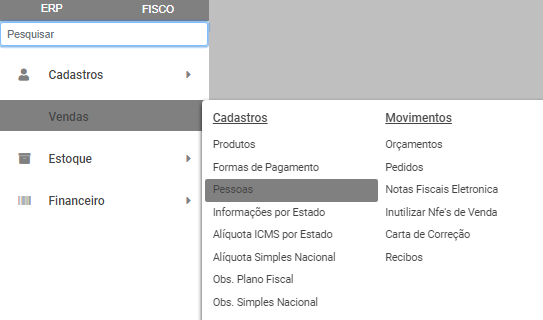](https://wiki.supersofthub.com.br/uploads/images/gallery/2022-08/image-1660068676806.png)
Pesquise pelo Cliente constante na nota fiscal e edite o seu cadastro
[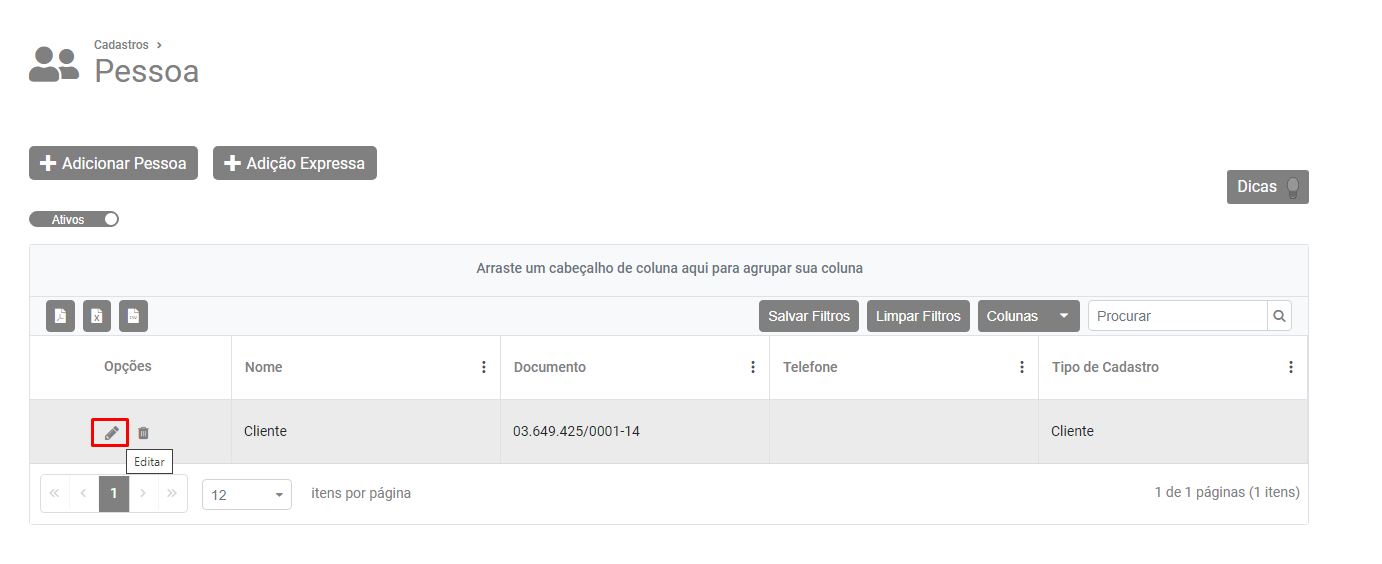](https://wiki.supersofthub.com.br/uploads/images/gallery/2022-08/image-1660068767476.png)
Acesse o campo Endereço e confira o Bairro, Código do Município informado
Faça isso para todos os endereços cadastrado para o cliente.
Após as correções, salve o cadastro do cliente.
[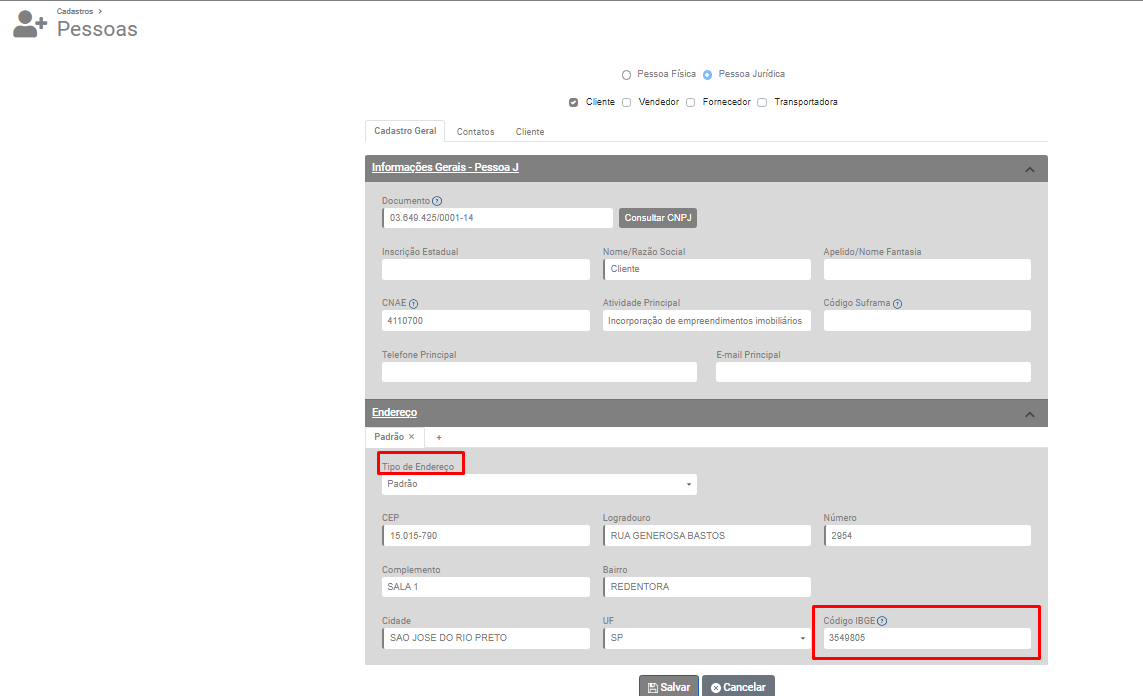](https://wiki.supersofthub.com.br/uploads/images/gallery/2022-08/image-1660068882499.png)
Agora, acesse o menu Vendas>Nota Fiscal Eletrônica, pesquise pelo numero da NF-e e faça a ediição da mesma.
Salve a Nota Fiscal (para que o Sistema atualize as informações que foram alteradas)
Em seguida, selecione a Nota e clique no botão Transmitir Nota Fiscal.
[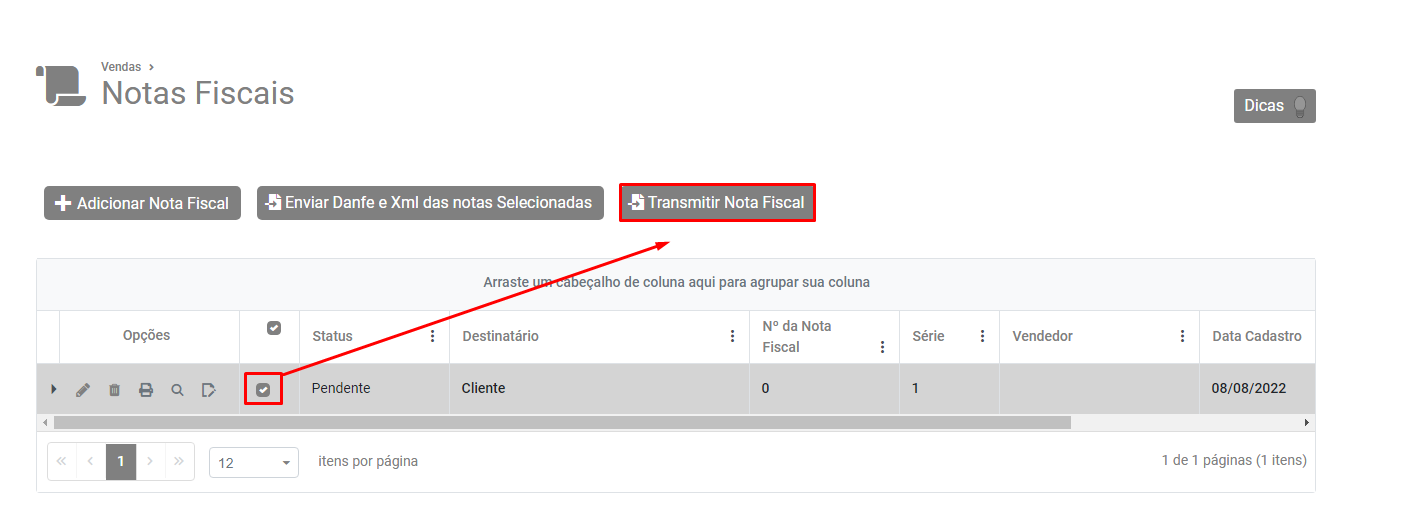](https://wiki.supersofthub.com.br/uploads/images/gallery/2022-08/image-1660069367479.png)
Se todas as informações estiverem corretamente cadastradas, a NF-e será assinada e validada com sucesso.
# O elemento ' cCpl' ou "xBairro" é inesperado, de acordo com o modelo de conteúdo do elemento pai 'enderDest'
**O elemento ' cCpl' é inesperado, de acordo com o modelo de conteúdo do elemento pai 'enderDest'**
**O elemento 'XBairro' é inesperado, de acordo com o modelo de conteúdo do elemento pai "enderDest". Esperado: nro.**
[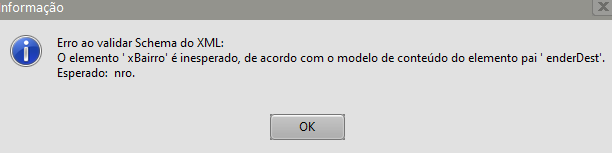](https://wiki.supersofthub.com.br/uploads/images/gallery/2022-08/image-1660069404763.png)
Essa rejeição irá ocorrer quando alguma informação genérica do XML não foi preenchida corretamente. Existe um conjunto de regras básicas para o preenchimento dos campos da NF-e que devem ser compreendidos, portanto conhecer a estrutura básica da NF-e e os campos existentes vai ajudar a identificar essas falhas e sanar os erros de preenchimento das tags. Estudar o leiaute da NF-e é um requisito essencial!
**Ação Sugerida:**
Verificar o endereço do destinatário, retirar caracter especial e conferir o Código da Cidade do IBGE.
**Correção:**
Acesse o menu Vendas>Pessoas
[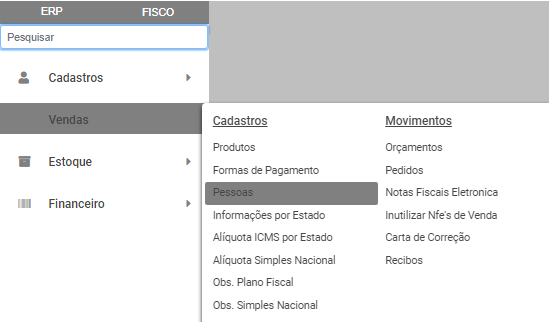](https://wiki.supersofthub.com.br/uploads/images/gallery/2022-08/image-1660069517268.png)
Pesquise pelo cliente e edite o cadastro do mesmo. Confira as informações cadastradas para cada endereço cadastrado para o cliente, confirma também o Bairro e o código da cidade do IBGE dos endereços.
Salve o cadastro
[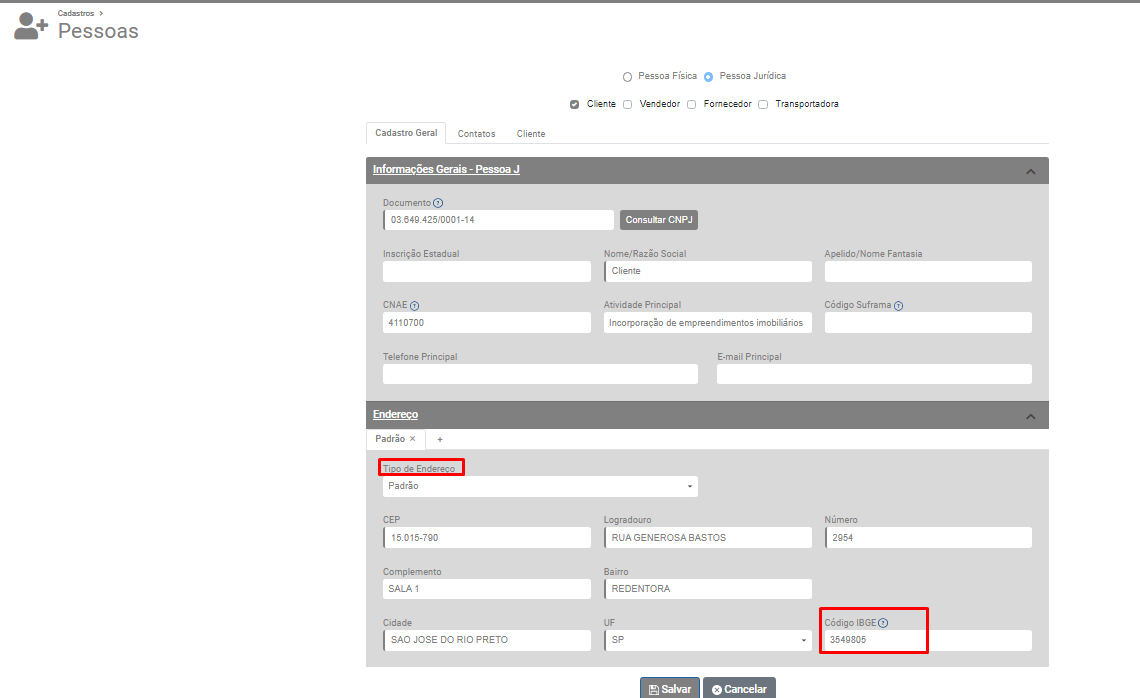](https://wiki.supersofthub.com.br/uploads/images/gallery/2022-08/image-1660069614522.png)
Em seguida acesse o menu Vendas>Nota Fiscal Eletrônica, pesquise pela NF-e e faça a edição da mesma.
Salve a nota (para que o Sistema atualize as informações que foram alteradas anteriormente)
Em seguida selecione a Nota e clique no botão Transmitir Nota Fiscal
[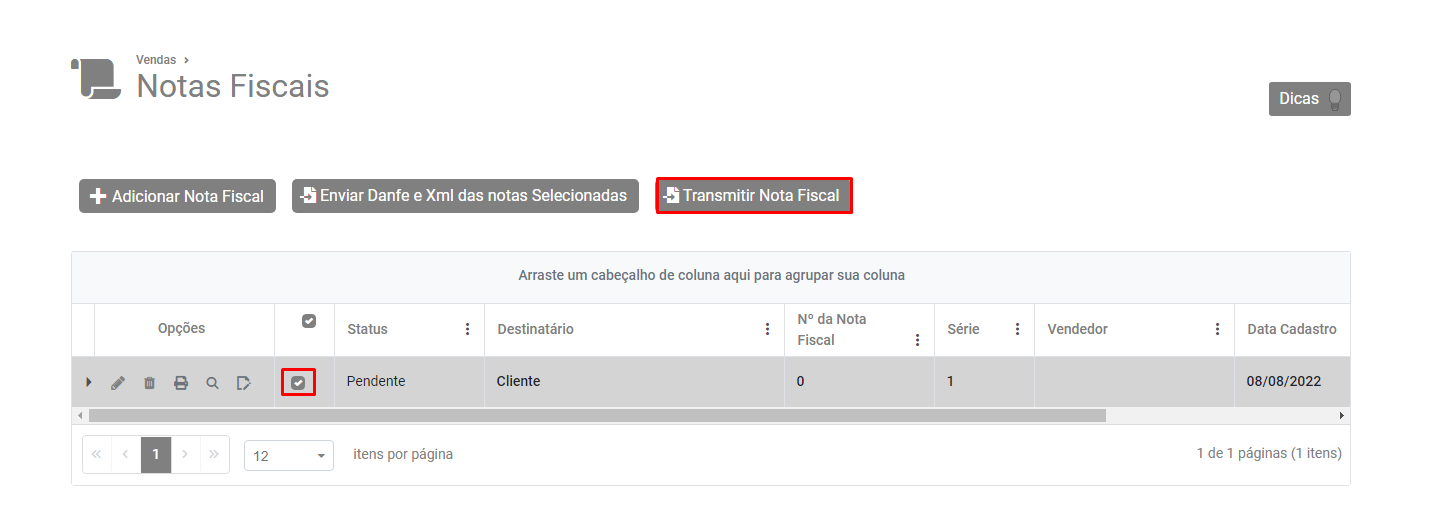](https://wiki.supersofthub.com.br/uploads/images/gallery/2022-08/image-1660069781232.png)
Se todas as informações estiverem corretamente cadastradas a NF-e será assinada e validada com sucesso.
# O elemento 'procEmi' é inesperado, de acordo com o modelo de conteúdo do elemento pai 'prod'.
**O elemento 'procEmi' é inesperado, de acordo com o modelo de conteúdo do elemento pai 'prod'.**
Essa rejeição irá ocorrer quando alguma informação genérica do XML não foi preenchida corretamente. Existe um conjunto de regras básicas para o preenchimento dos campos da NF-e que devem ser compreendidos, portanto conhecer a estrutura básica da NF-e e os campos existentes vai ajudar a identificar essas falhas e sanar os erros de preenchimento das tags. Estudar o leiaute da NF-e é um requisito essencial!
**Ação Sugerida:**
Verificar na aba Identificação Cadastro da NF-e, campo Comprador Presente no Estabelecimento
**Correção:**
Acesse o menu Vendas>Nota Fiscal Eletrônica
[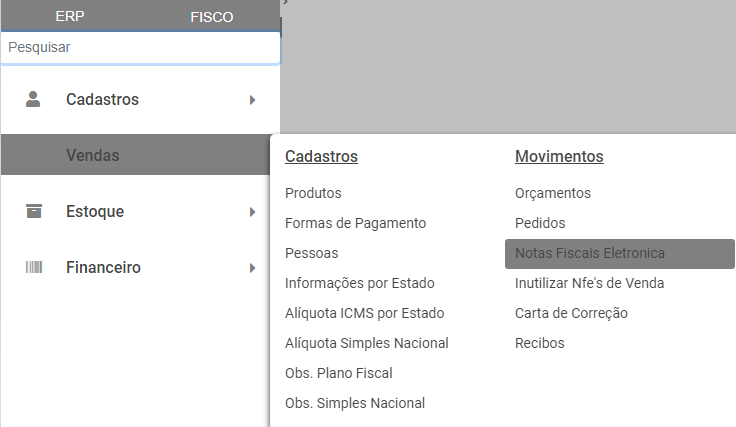](https://wiki.supersofthub.com.br/uploads/images/gallery/2022-08/image-1660070109458.png)
Pesquise pelo número da NF-e e faça a edição da mesma.
[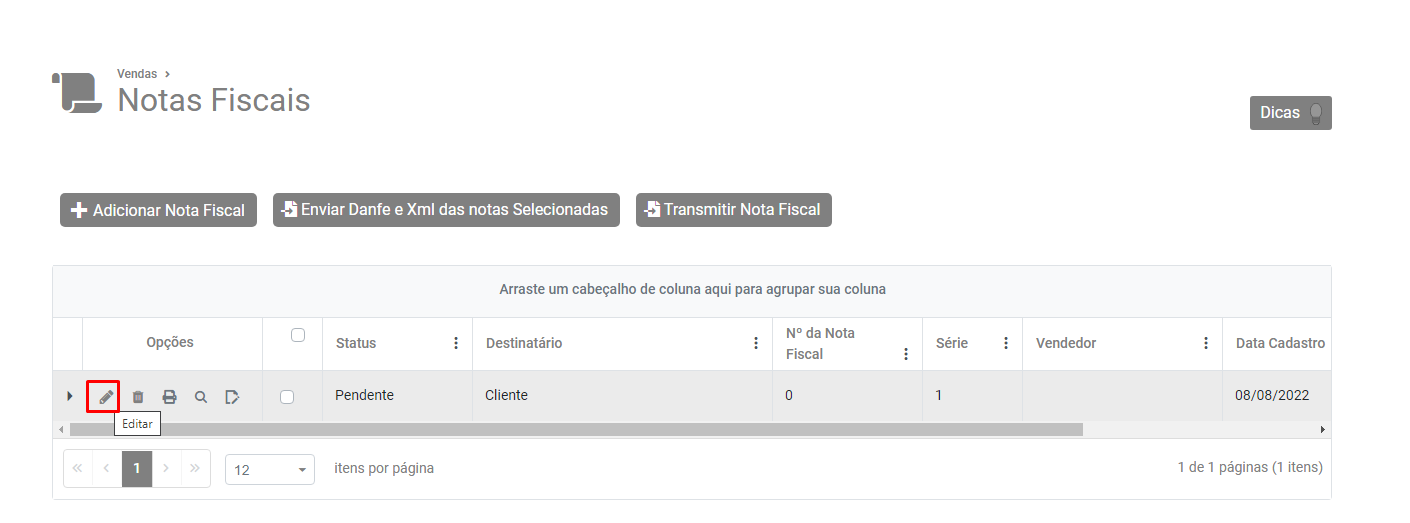](https://wiki.supersofthub.com.br/uploads/images/gallery/2022-08/image-1660071331998.png)
Faça a conferência do campo Comprador Presente no Estabelecimento
[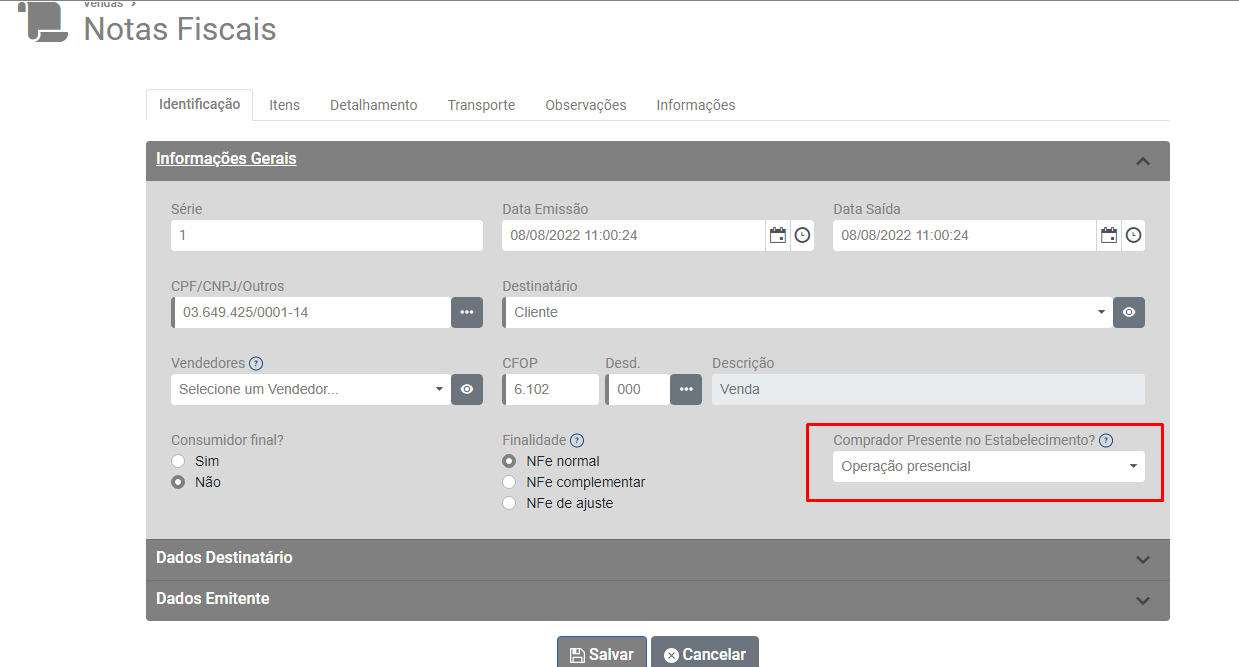](https://wiki.supersofthub.com.br/uploads/images/gallery/2022-08/image-1660070008748.png)
Salve a Nota Fiscal Eletrônica e faça a seleção da mesma no Grid, em seguida clique em Transmitir Nota Fiscal.
[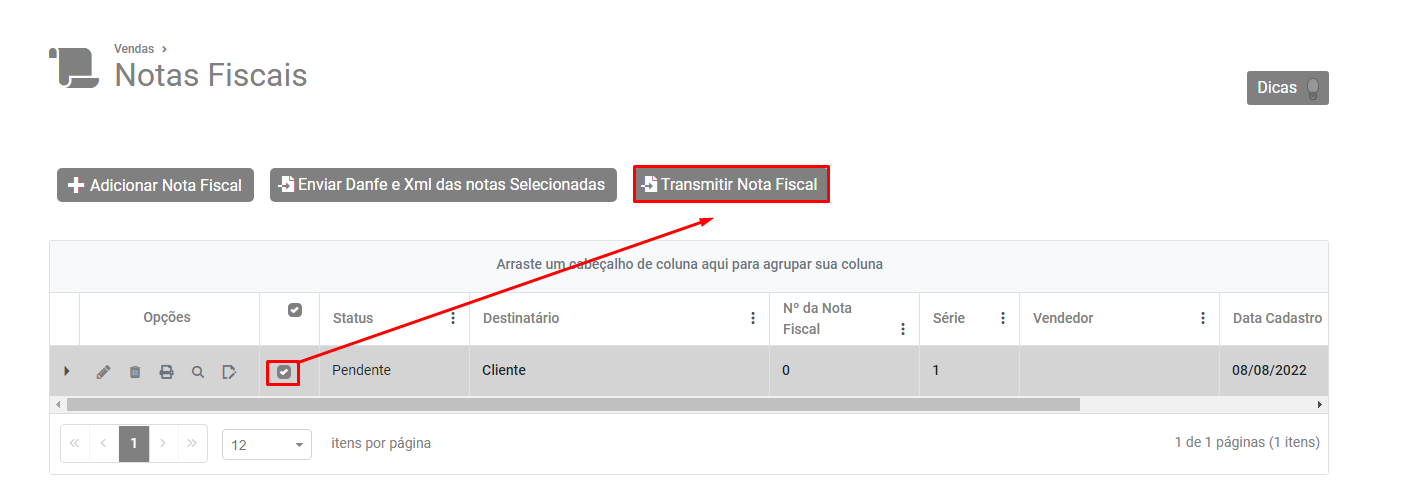](https://wiki.supersofthub.com.br/uploads/images/gallery/2022-08/image-1660071440049.png)
Se todas as informações estiverem corretamente cadastradas a NF-e será assinada e validada com sucesso.
# O elemento 'IndPag é inesperado, de acordo com o modelo de conteúdo do elemento pai 'ide'.
**O elemento 'IndPag é inesperado, de acordo com o modelo de conteúdo do elemento pai 'ide'.**
**Descrição (Natureza da Operação) do Código Fiscal é inválida. Será aberto o cadastro do Plano Fiscal para correção.**
[](https://wiki.supersofthub.com.br/uploads/images/gallery/2022-08/image-1660130635926.png)
Essa rejeição irá ocorrer quando alguma informação genérica do XML não foi preenchida corretamente. Existe um conjunto de regras básicas para o preenchimento dos campos da NF-e que devem ser compreendidos, portanto conhecer a estrutura básica da NF-e e os campos existentes vai ajudar a identificar essas falhas e sanar os erros de preenchimento das tags. Estudar o leiaute da NF-e é um requisito essencial!
**Ação Sugerida:**
Informar a Descrição do CFOP utilizado na emissão da NF-e
**Correção:**
Acesse o menu Cadastro>Plano Fiscal
[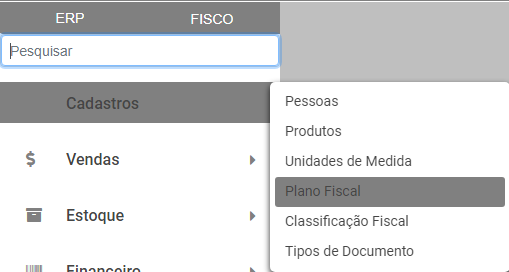](https://wiki.supersofthub.com.br/uploads/images/gallery/2022-08/image-1660130760781.png)
Pesquise pelo CFOP utilizado na emissão da NF-e e faça a edição do mesmo.
[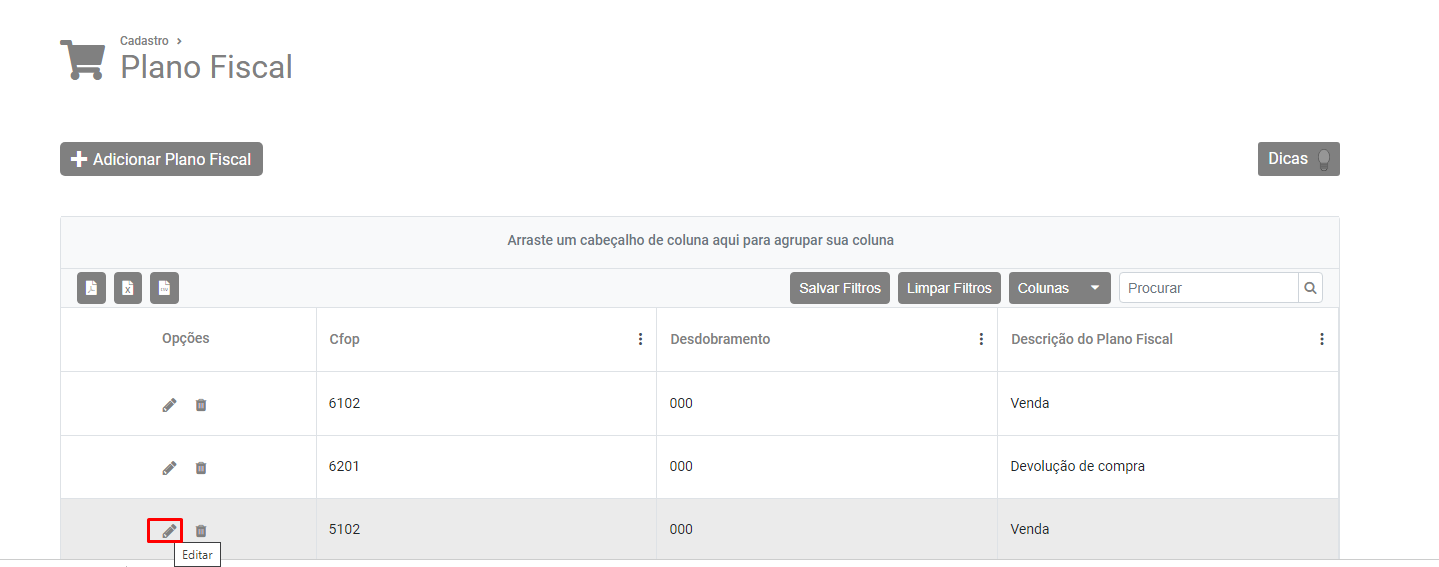](https://wiki.supersofthub.com.br/uploads/images/gallery/2022-08/image-1660130817636.png)
Informe corretamente a Descrição do CFOP, salve o CFOP.
[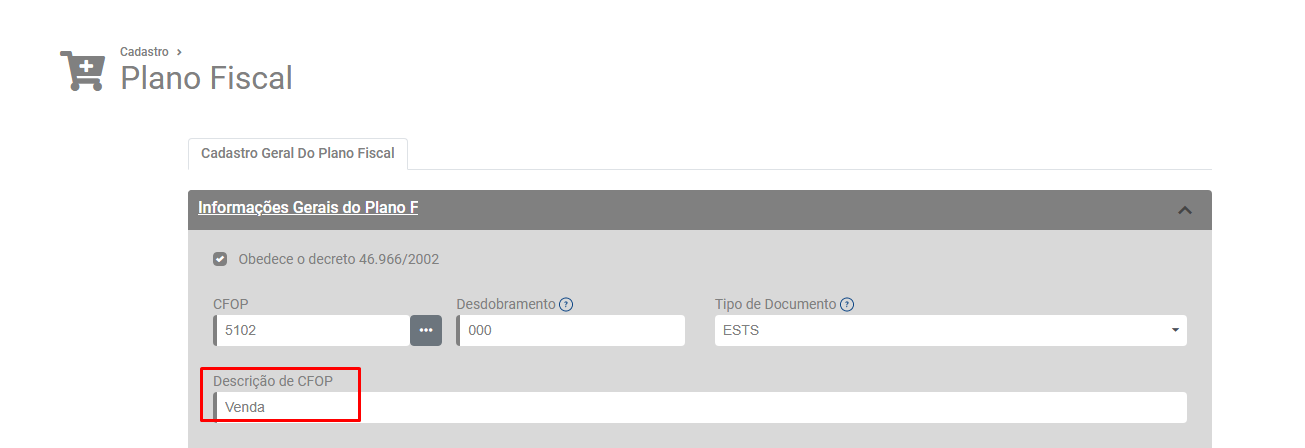](https://wiki.supersofthub.com.br/uploads/images/gallery/2022-08/image-1660130870211.png)
Em seguida, acesse o menu Vendas>Nota Fiscal Eletrônica
[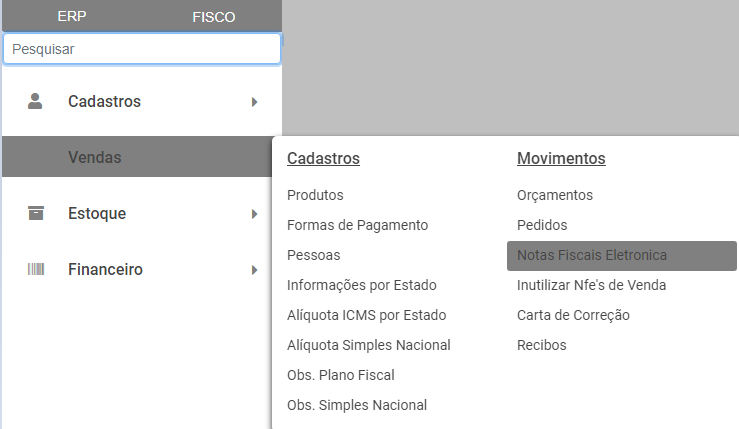](https://wiki.supersofthub.com.br/uploads/images/gallery/2022-08/image-1660131636644.png)
Pesquise pela nota fiscal que foi rejeitada pela Sefaz e faça a edição da mesma.
[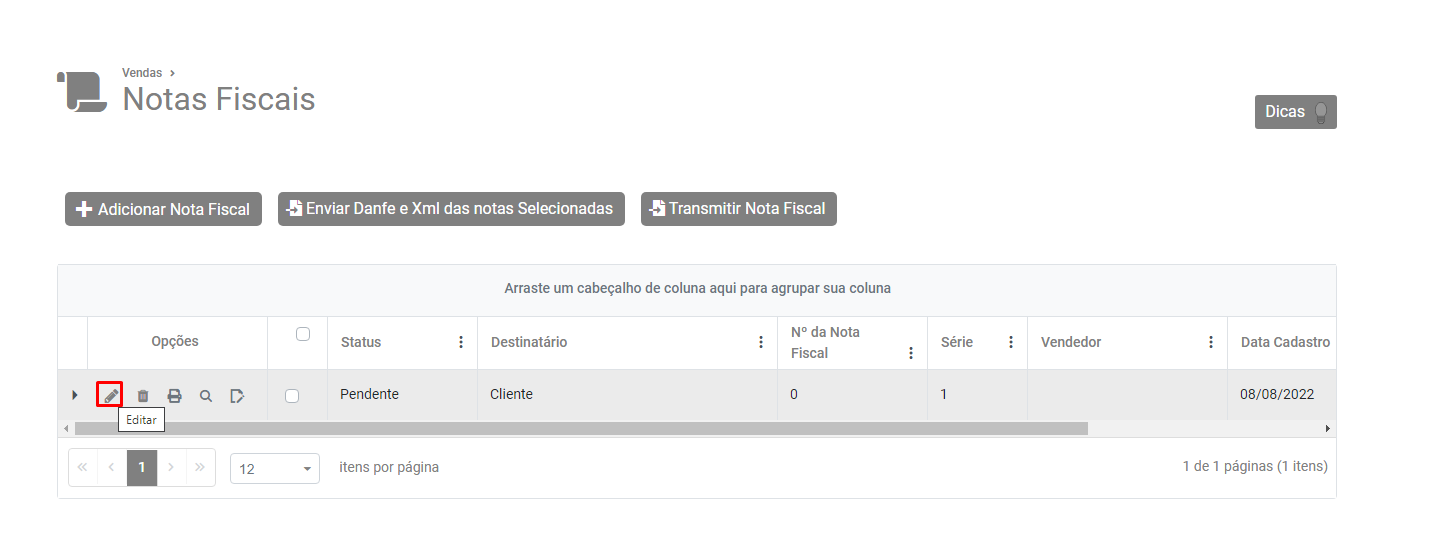](https://wiki.supersofthub.com.br/uploads/images/gallery/2022-08/image-1660131838717.png)
Salve novamente a NFe (para que o Sistema atualize as informações) e em seguida selecione a nota e clique no botão Transmitir Nota Fiscal.
[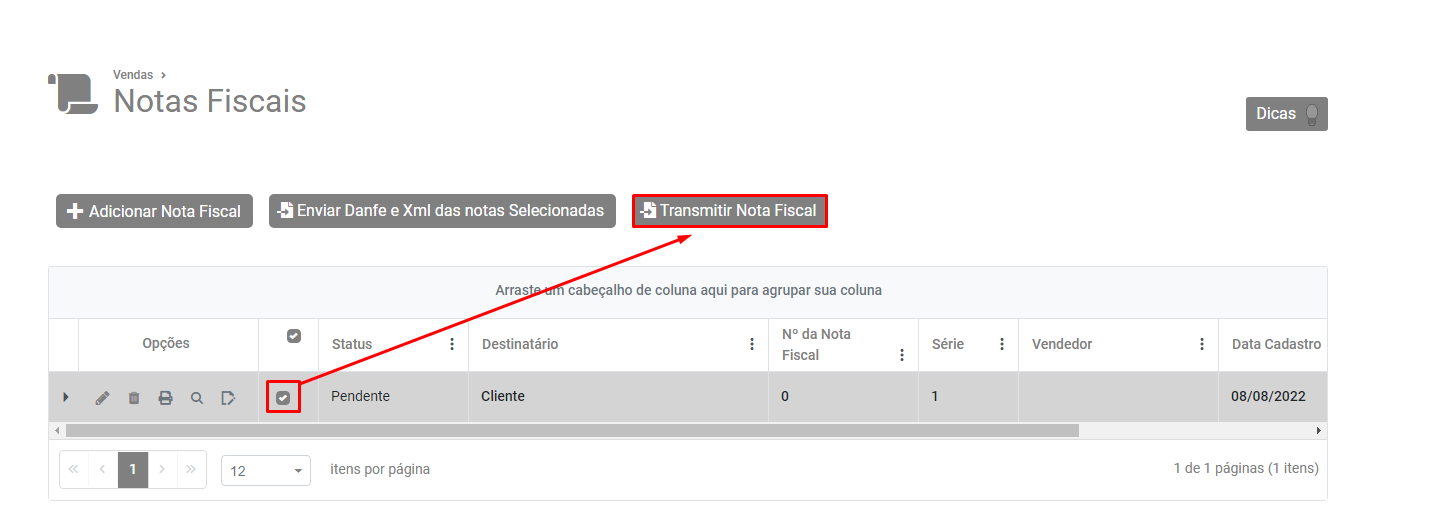](https://wiki.supersofthub.com.br/uploads/images/gallery/2022-08/image-1660131907560.png)
Se todas as informações estiverem corretamente cadastradas, a NF-e será assinada e validada com sucesso.
# ... O elemento 'qExport' é inesperado de acordo com o elemento pai 'exportInd' esperado: chnfe
**O elemento 'qExport' é inesperado de acordo com o elemento pai 'exportInd' esperado: chnfe**
Essa rejeição irá ocorrer quando alguma informação genérica do XML não foi preenchida corretamente. Existe um conjunto de regras básicas para o preenchimento dos campos da NF-e que devem ser compreendidos, portanto conhecer a estrutura básica da NF-e e os campos existentes vai ajudar a identificar essas falhas e sanar os erros de preenchimento das tags. Estudar o leiaute da NF-e é um requisito essencial!
**Ação Sugerida**
Informar corretamente a chave de acesso no botão "D" da aba Itens
**Correção:**
Acessar o menu Movimentação>Nota Fiscal Eletrônica>Manutenção, pesquisar pelo número da NF-e e clicar na seta Avança, em seguida edite a Nota Fiscal e acesse a aba Itens.
Clique no botão "D" (Detalhes de Exportação do Item)
[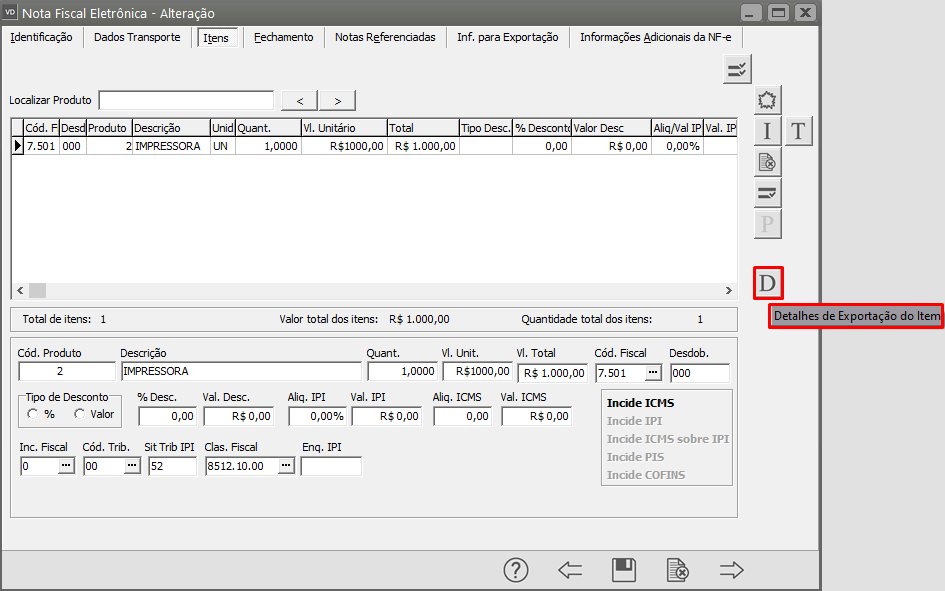](https://wiki.supersofthub.com.br/uploads/images/gallery/2022-06/image-1655810288475.png)
Informe corretamente a Chave NF-e Recebida Exportação e clique em OK, em seguida salve novamente a NF-e.
[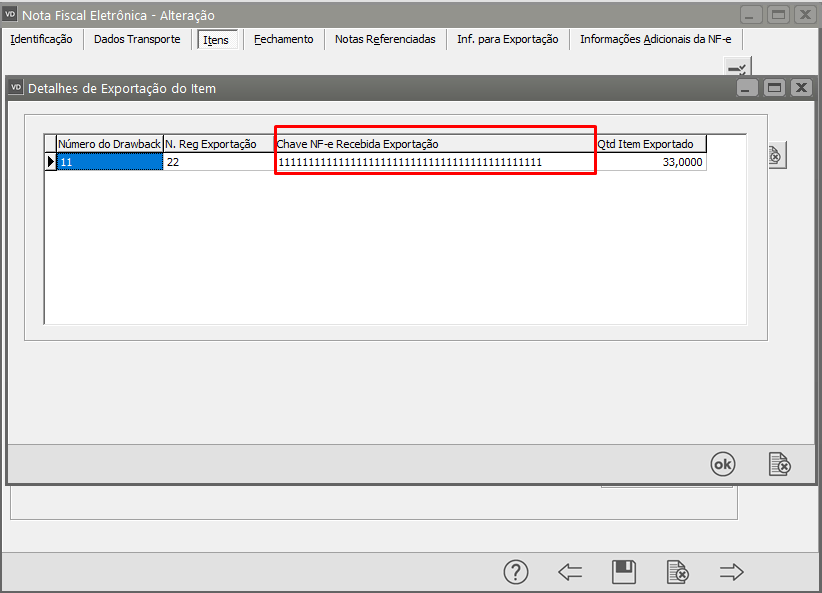](https://wiki.supersofthub.com.br/uploads/images/gallery/2022-06/image-1655810379784.png)
O Sistema irá questionar se você deseja gerar um novo XML para Transmissão, clique em SIM.
[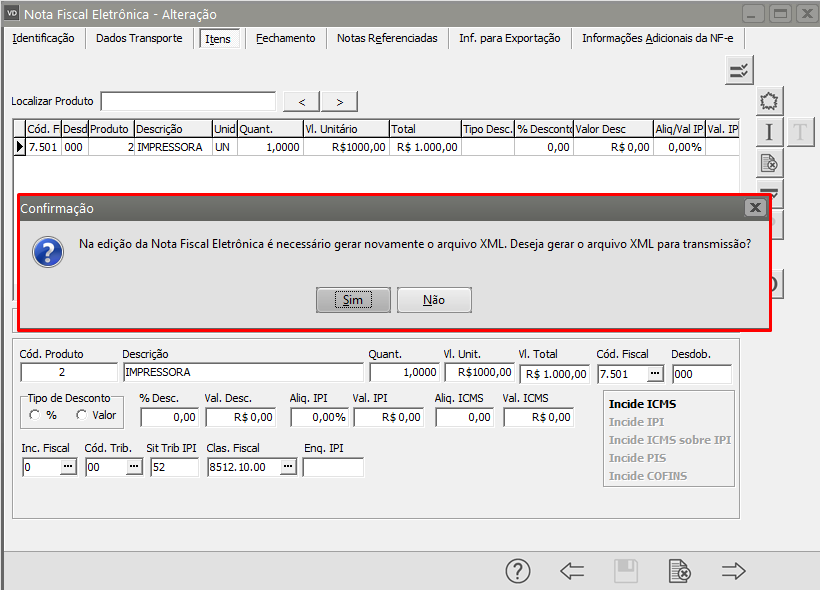](https://wiki.supersofthub.com.br/uploads/images/gallery/2022-06/image-1655810455172.png)
Serão apresentadas as informações referente ao XML gerado. Clique em OK
[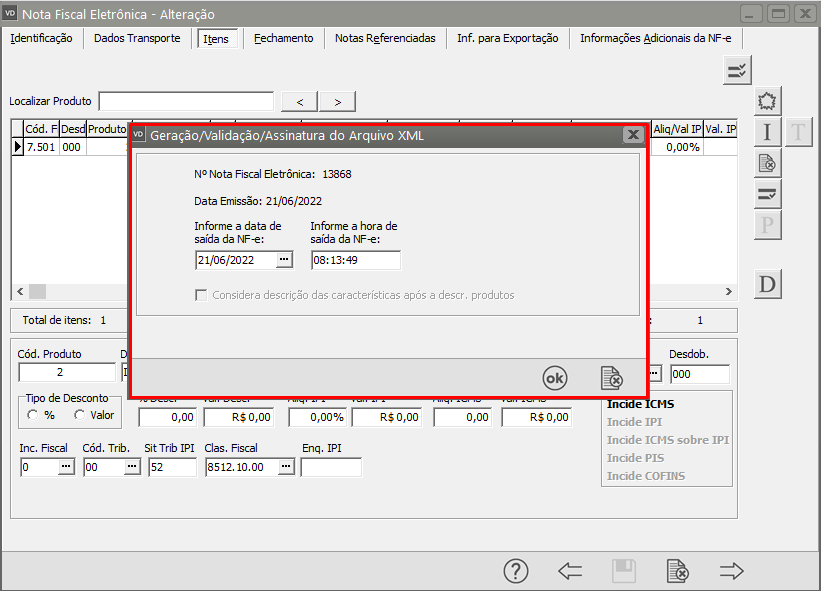](https://wiki.supersofthub.com.br/uploads/images/gallery/2022-06/image-1655810495984.png)
Se todas as informações estiverem corretamente cadastradas, a NF-e será assinada e validada com sucesso.
[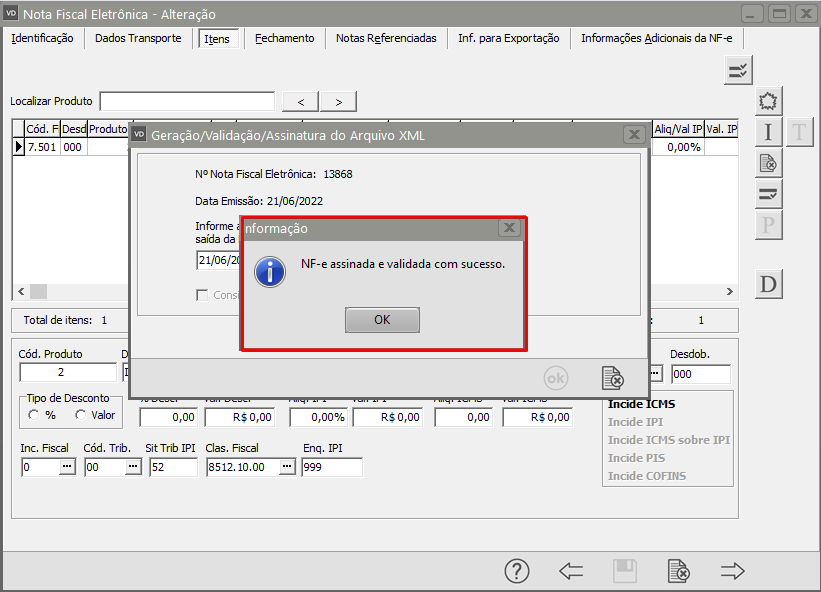](https://wiki.supersofthub.com.br/uploads/images/gallery/2022-06/image-1655810543085.png)
# ... O elemento 'qExport' é inesperado de acordo com o elemento pai 'exportInd' esperado: qexport
**O elemento 'qExport' é inesperado de acordo com o elemento pai 'exportInd' esperado: qexport**
Essa rejeição irá ocorrer quando alguma informação genérica do XML não foi preenchida corretamente. Existe um conjunto de regras básicas para o preenchimento dos campos da NF-e que devem ser compreendidos, portanto conhecer a estrutura básica da NF-e e os campos existentes vai ajudar a identificar essas falhas e sanar os erros de preenchimento das tags. Estudar o leiaute da NF-e é um requisito essencial!
[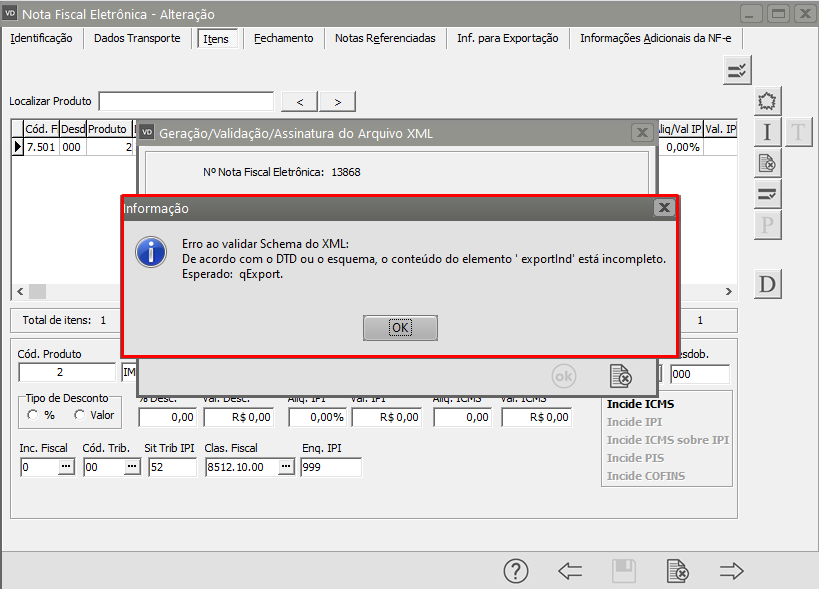](https://wiki.supersofthub.com.br/uploads/images/gallery/2022-06/image-1655811301940.png)
**Ação Sugerida:**
NF-e Complementar de exportação não aceita quantidade exportada no botão "D", igual a 0 (zero) ou diferente do item da Nota, Não informe esse campo
**Correção:**
Acesse o menu Movimentação>Nota Fiscal Eletrônica>Manutenção, pesquise pelo número da NF-e e clique na seta Avança, em seguida edite a Nota Fiscal e verifique se é uma NF-e complementar de exportação.
[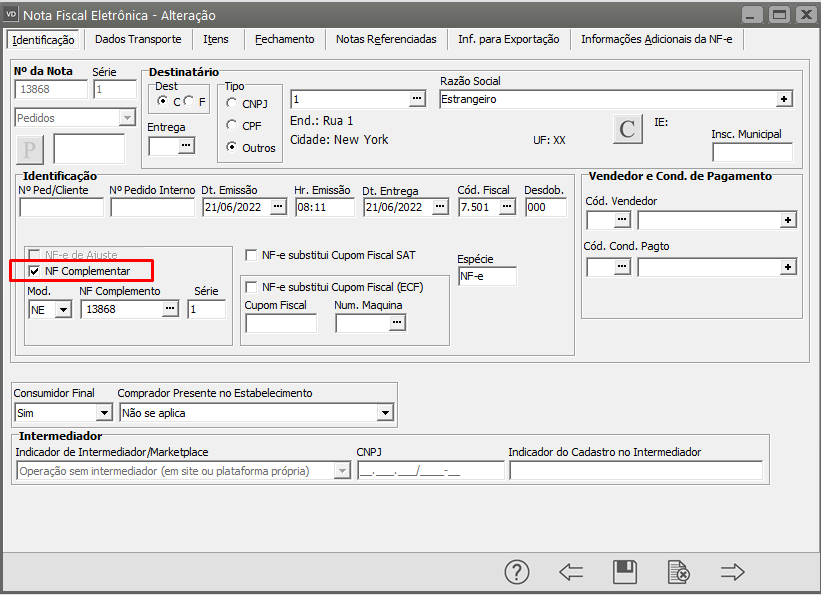](https://wiki.supersofthub.com.br/uploads/images/gallery/2022-06/image-1655810954203.png)
Acesse a aba Itens e clique no botão "D" (Detalhes de Exportação do Item).
[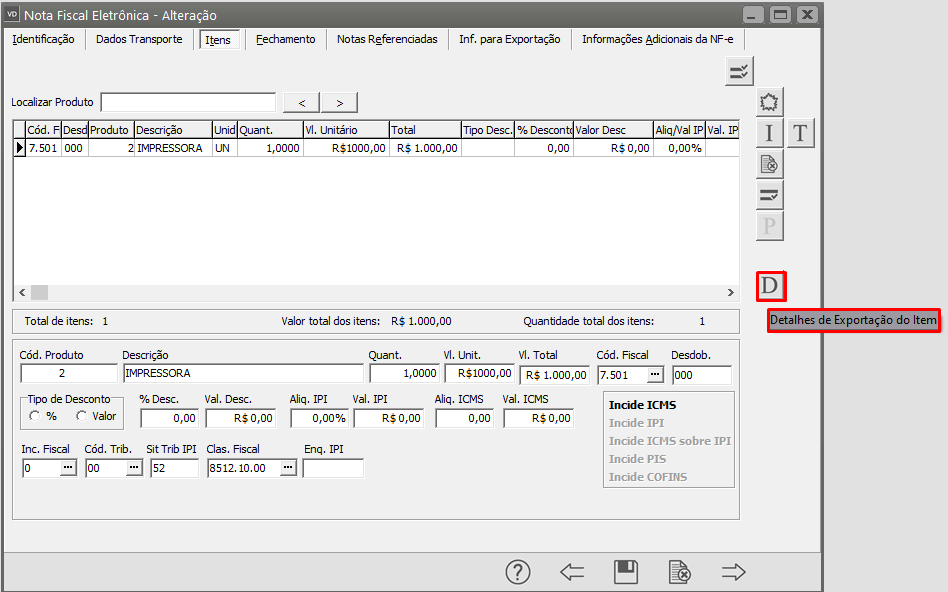](https://wiki.supersofthub.com.br/uploads/images/gallery/2022-06/image-1655810921921.png)
Verifique a informação do campo Qtd Item Exportaqdo, faça a correção e clique em OK.
[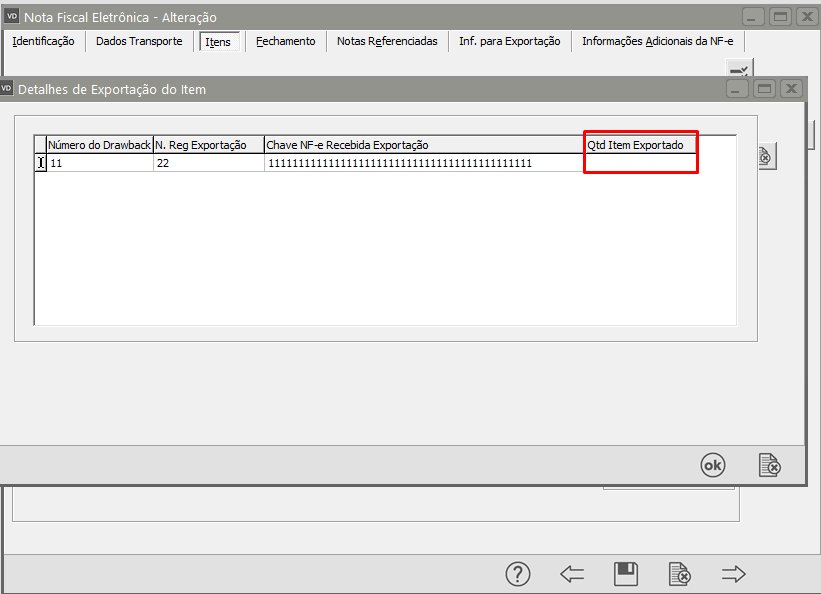](https://wiki.supersofthub.com.br/uploads/images/gallery/2022-06/image-1655811066552.png)
Em seguida salve a Nf-e e o Sistema irá questionar se você deseja gerar um novo XML para Transmissão, clique em SIM.
[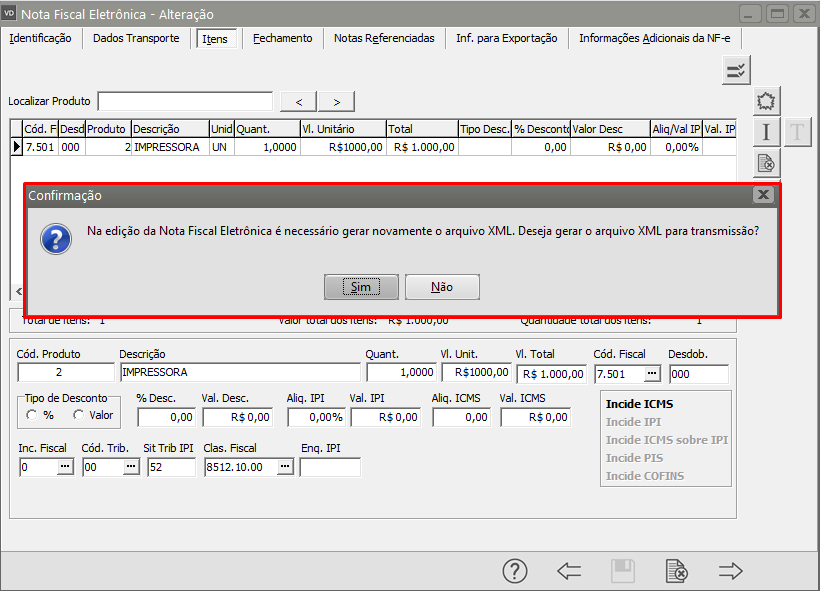](https://wiki.supersofthub.com.br/uploads/images/gallery/2022-06/image-1655811122119.png)
Serão apresentadas as informações do novo XML. clique em OK.
[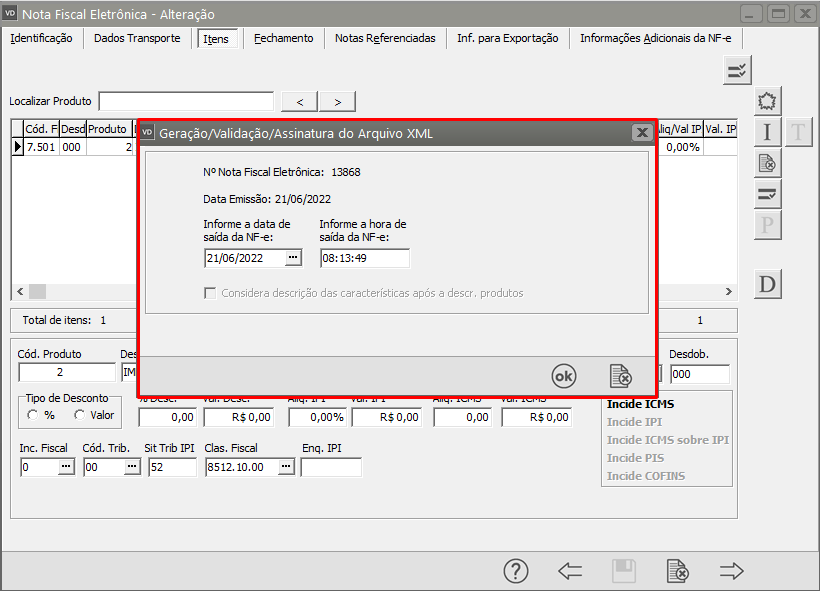](https://wiki.supersofthub.com.br/uploads/images/gallery/2022-06/image-1655811194207.png)
Se todas as informações estiverem corretamente cadastradas, a NF-e será assinada e validada com sucesso.
[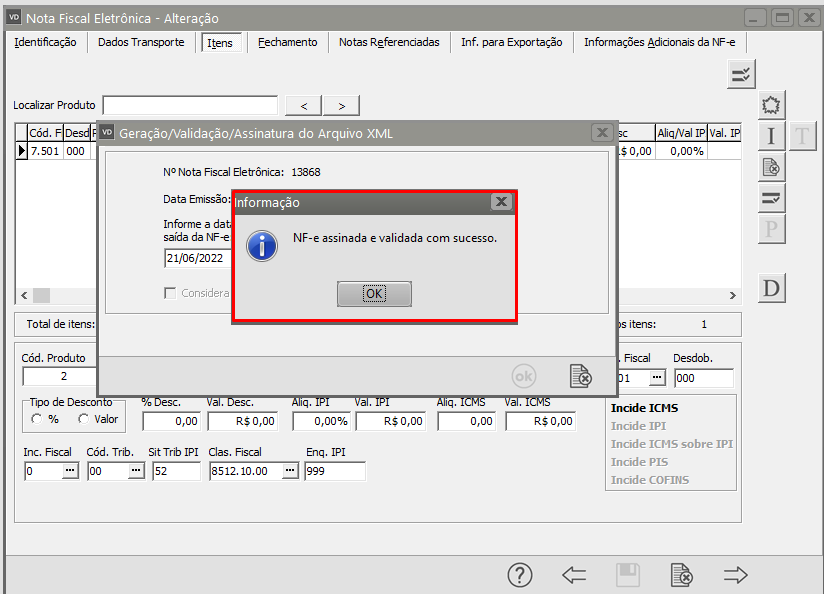](https://wiki.supersofthub.com.br/uploads/images/gallery/2022-06/image-1655811369325.png)
# ... O elemento 'vPis' é inesperado, de acordo com o modelo de conteúdo do elemento pai. Esperado: vAliq, vValor
**O elemento 'vPis' é inesperado, de acordo com o modelo de conteúdo do elemento pai. Esperado: vAliq, vValor**
[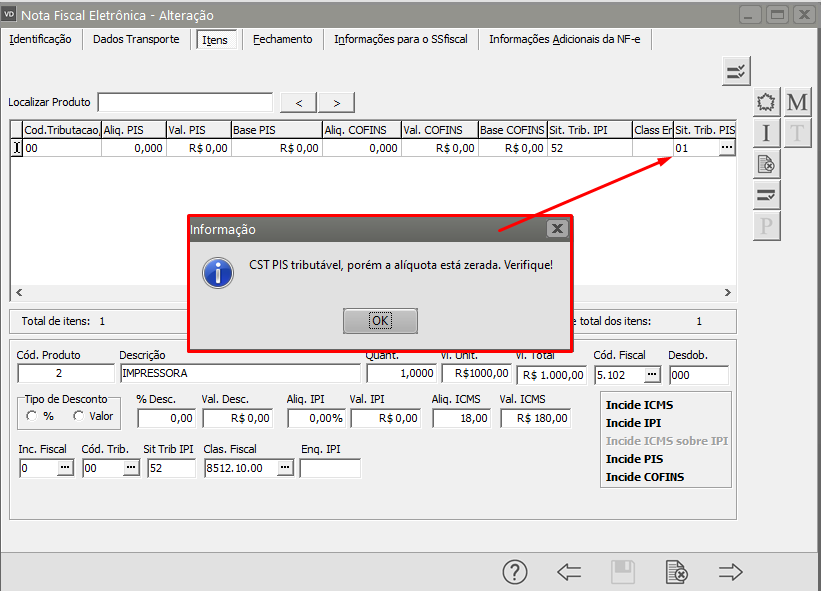](https://wiki.supersofthub.com.br/uploads/images/gallery/2022-06/image-1655147168801.png)
Essa rejeição irá ocorrer quando alguma informação genérica do XML não foi preenchida corretamente. Existe um conjunto de regras básicas para o preenchimento dos campos da NF-e que devem ser compreendidos, portanto conhecer a estrutura básica da NF-e e os campos existentes vai ajudar a identificar essas falhas e sanar os erros de preenchimento das tags. Estudar o leiaute da NF-e é um requisito essencial!Ação Sugerida:Caso a Situação Tributária do PIS tributar a NF-e será necessário informar Alíquota e Valor do PIS.
Correção:
Acesse o menu Movimentação>Nota Fiscal Eletrônica>Manutenção, pesquise pelo número da NF-e e clique na seta Avança, em seguida edite a nota fiscal, acesse a aba Itens.
[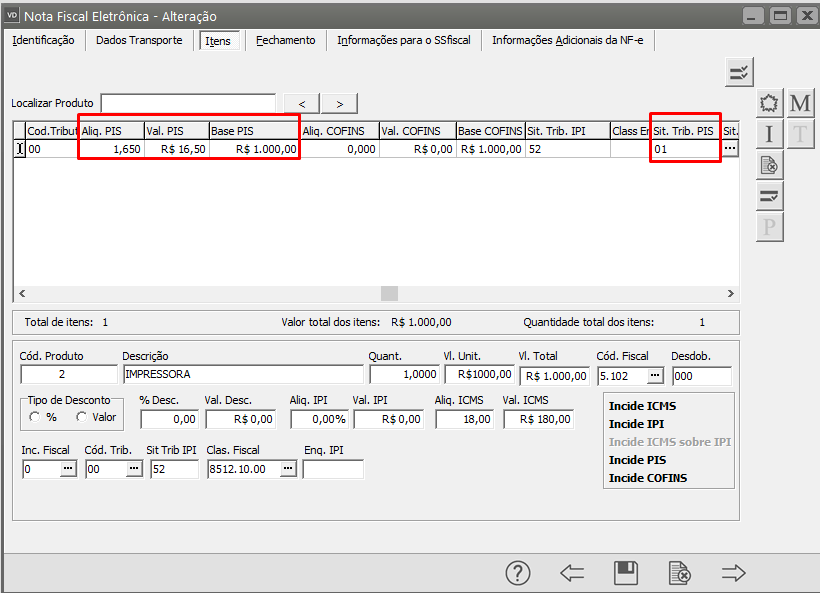](https://wiki.supersofthub.com.br/uploads/images/gallery/2022-06/image-1655148530701.png)
Ao salvar a NF-e o Sistema irá questionar se você deseja gerar um novo XMV, clique em SIM.
[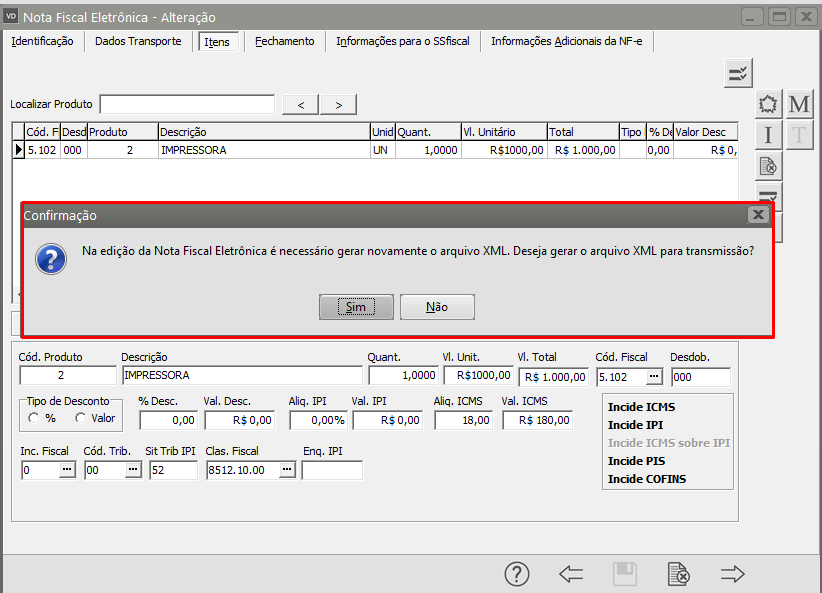](https://wiki.supersofthub.com.br/uploads/images/gallery/2022-06/image-1655148609642.png)
O Sistema apresentará a tela com os dados do XML gerado. clique em OK.
[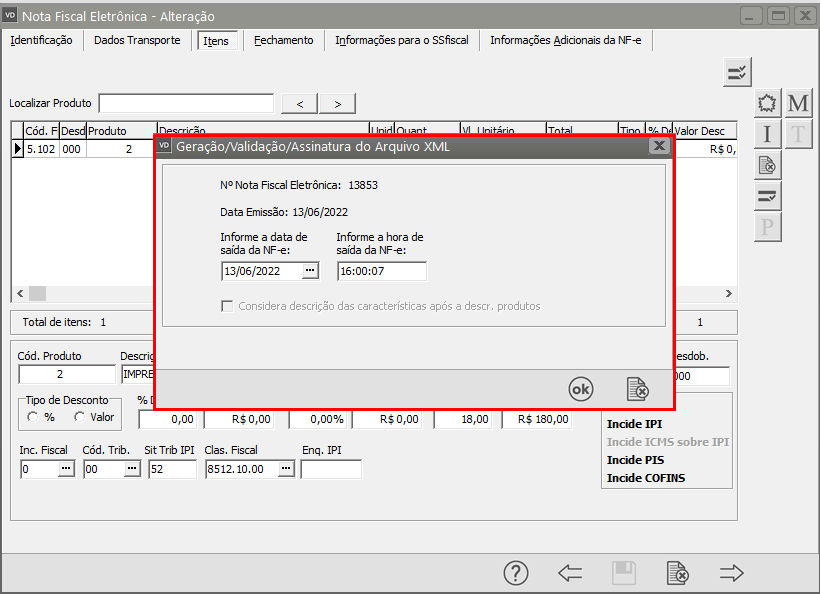](https://wiki.supersofthub.com.br/uploads/images/gallery/2022-06/image-1655148655788.png)
Se todas as informações estiverem corretamente cadastradas a NF-e será assinada e validada com sucesso.
[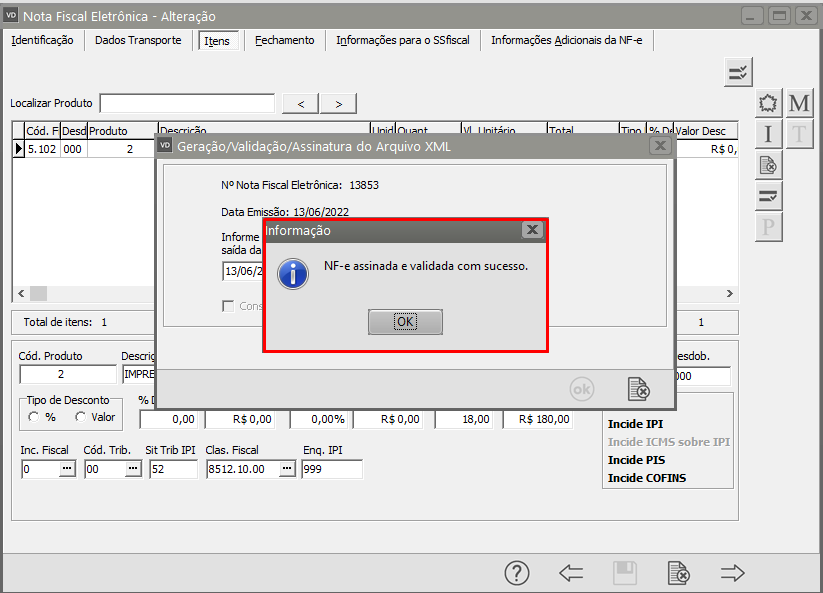](https://wiki.supersofthub.com.br/uploads/images/gallery/2022-06/image-1655148763241.png)
# O elemento 'cobr' é inesperado, de acordo com o modelo de conteúdo do elemento pai 'infnfe'
**O elemento 'cobr' é inesperado, de acordo com o modelo de conteúdo do elemento pai 'infnfe'**
Essa rejeição irá ocorrer quando alguma informação genérica do XML não foi preenchida corretamente. Existe um conjunto de regras básicas para o preenchimento dos campos da NF-e que devem ser compreendidos, portanto conhecer a estrutura básica da NF-e e os campos existentes vai ajudar a identificar essas falhas e sanar os erros de preenchimento das tags. Estudar o leiaute da NF-e é um requisito essencial!
**Ação Sugerida:**
Preencher se o Frete é do Emitente ou Destinatário.
**Correção:**
Acesse o menu Vendas>Nota Fiscal Eletrônica
[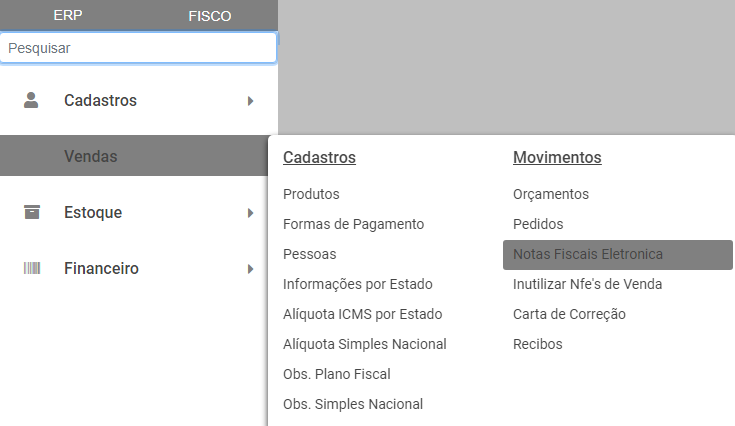](https://wiki.supersofthub.com.br/uploads/images/gallery/2022-08/image-1660132066658.png)
Pesquise pela NFe que foi rejeitada pela Sefaz e faça a edição da mesma.
[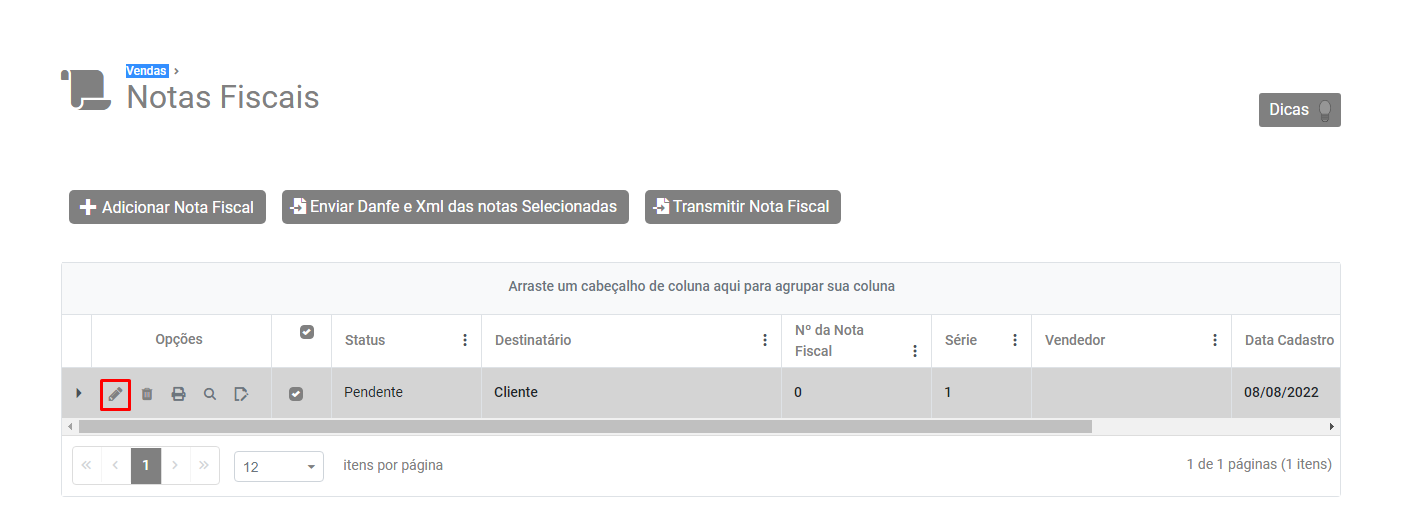](https://wiki.supersofthub.com.br/uploads/images/gallery/2022-08/image-1660132118823.png)
Em seguida acesse a aba Transporte
Confira e corrija as informações cadastradas e salve novamente a NFe
[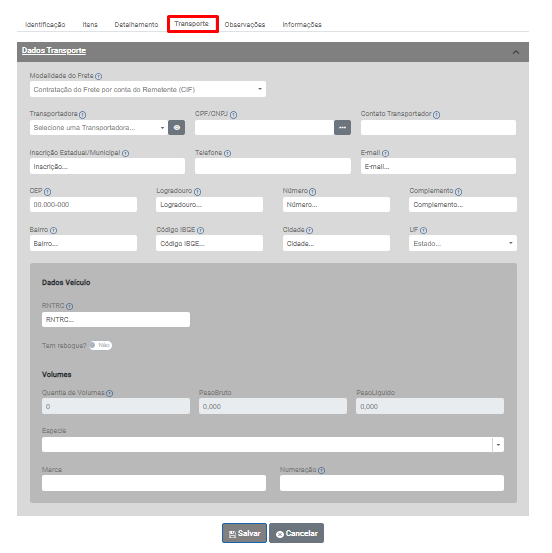](https://wiki.supersofthub.com.br/uploads/images/gallery/2022-08/image-1660132159600.png)
Se todas as informações estiverem corretamente cadastradas, a Nota Fiscal será assinada e validada com sucesso.
# O elemento ' indEscala' é inesperado, de acordo com o modelo de conteúdo do elemento pai ' prod'.
**O elemento ' indEscala' é inesperado, de acordo com o modelo de conteúdo do elemento pai ' prod'.**
Essa rejeição irá ocorrer quando alguma informação genérica do XML não foi preenchida corretamente. Existe um conjunto de regras básicas para o preenchimento dos campos da NF-e que devem ser compreendidos, portanto conhecer a estrutura básica da NF-e e os campos existentes vai ajudar a identificar essas falhas e sanar os erros de preenchimento das tags. Estudar o leiaute da NF-e é um requisito essencial!
**Ação Sugerida:**
Será necessário acessar o cadastro do Produto e na aba Informações Fiscais informar o CEST do ProdutoCaso o Produto não esteja com o CEST informado, o campo "Produção Relevante" fica vazio e bloqueado para edição e o XML
[](https://wiki.supersofthub.com.br/uploads/images/gallery/2022-05/image-1652905514090.png)
Correção:
Acesse o menu Vendas>Produtos
[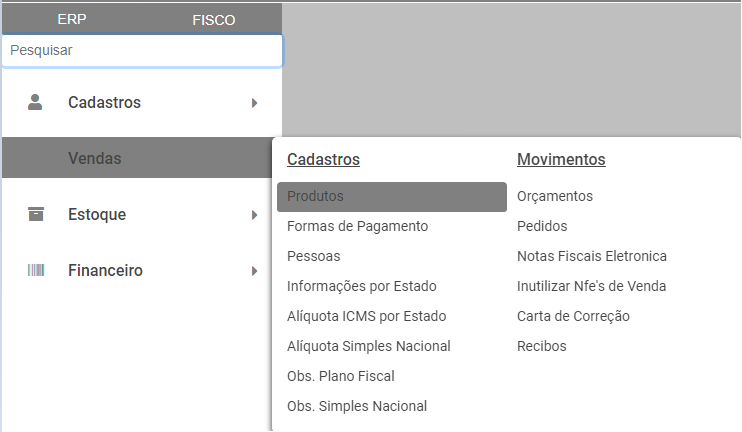](https://wiki.supersofthub.com.br/uploads/images/gallery/2022-08/image-1660132361676.png)
Faça a edição do produto que apresentou a rejeição na Sefaz
[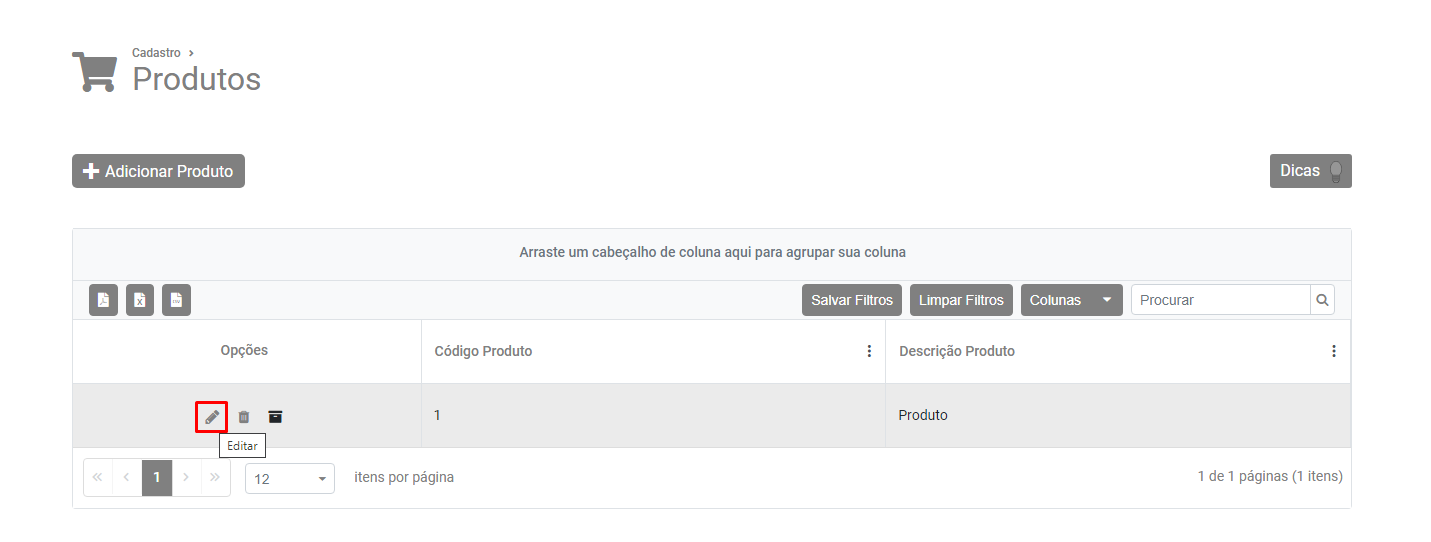](https://wiki.supersofthub.com.br/uploads/images/gallery/2022-08/image-1660132412527.png)
Em seguida acesse a aba Informações Fiscais (Código Especificador da Substituição Tributária) do produto
[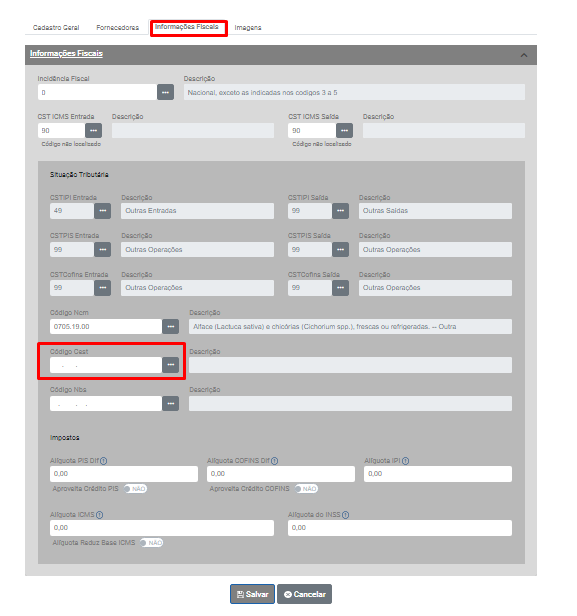](https://wiki.supersofthub.com.br/uploads/images/gallery/2022-08/image-1660132478262.png)
Em seguida acesse o menu Vendas>Nota Fiscal Eletrônica
[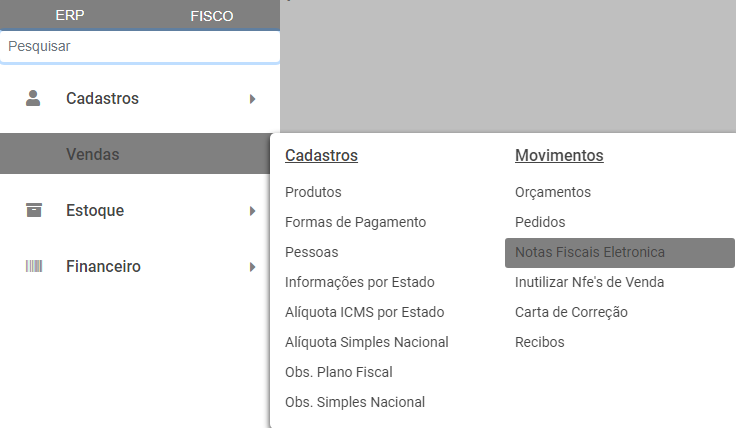](https://wiki.supersofthub.com.br/uploads/images/gallery/2022-08/image-1660132626073.png)
Pesquise pela NFe que apresentou a inconsistência e faça a edição da mesma.
[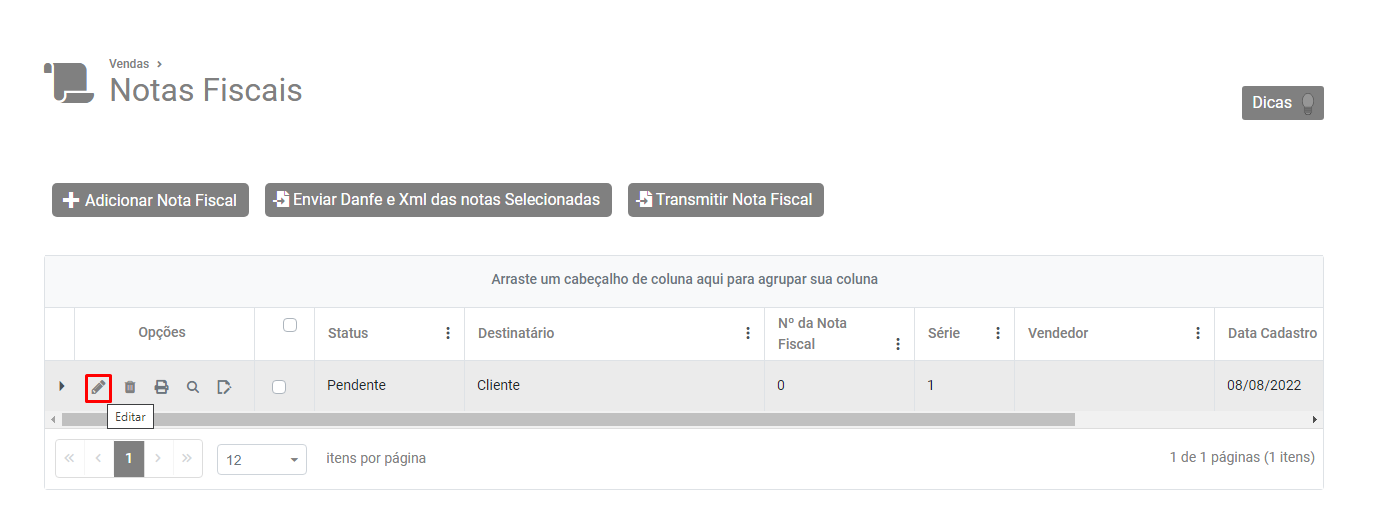](https://wiki.supersofthub.com.br/uploads/images/gallery/2022-08/image-1660132737318.png)
Salve novamente a Nota Fiscal, para que o sistema atualize as informações. Em seguida, selecione a nota e clique no botão Transmitir Nota Fiscal.
[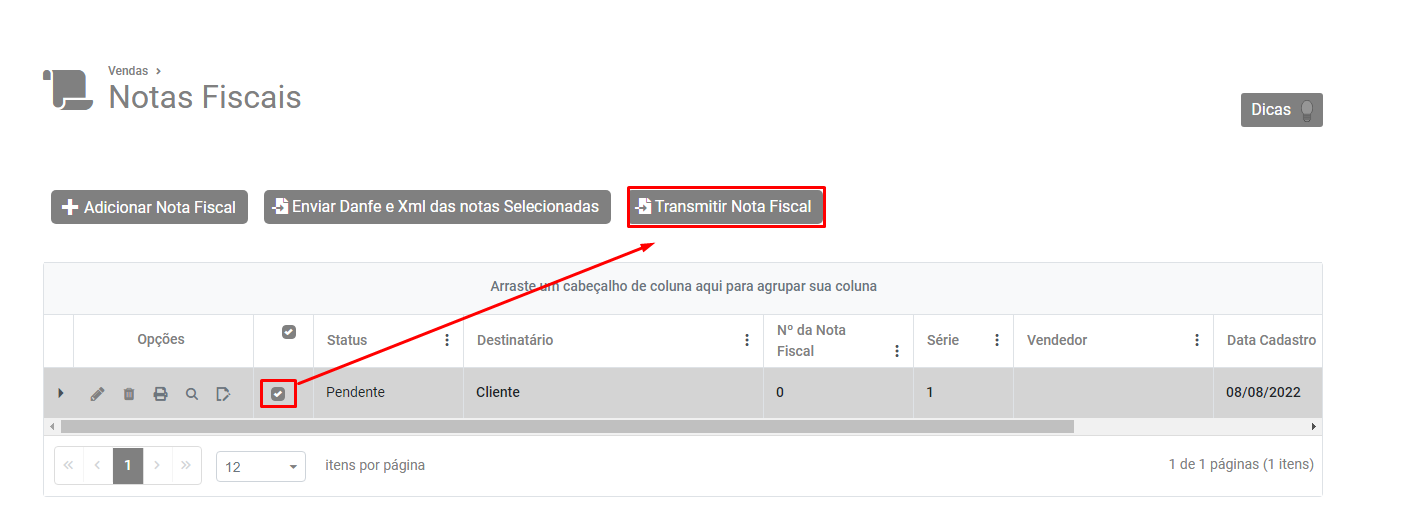](https://wiki.supersofthub.com.br/uploads/images/gallery/2022-08/image-1660132803999.png)
Se todas as informações estiverem corretamente cadastradas a nota fiscal eletrônica será autorizada com sucesso.
# O elemento ' xFant' é inesperado, de acordo com o modelo de conteúdo do elemento pai ' emit'. Esperado: xNome
**O elemento ' xFant' é inesperado, de acordo com o modelo de conteúdo do elemento pai ' emit'. Esperado: xNome**
Essa rejeição irá ocorrer quando alguma informação genérica do XML não foi preenchida corretamente. Existe um conjunto de regras básicas para o preenchimento dos campos da NF-e que devem ser compreendidos, portanto conhecer a estrutura básica da NF-e e os campos existentes vai ajudar a identificar essas falhas e sanar os erros de preenchimento das tags. Estudar o leiaute da NF-e é um requisito essencial!
**Ação Sugerida:**
Acessar os Dados Cadastrais da Empresa e informar a Razão Social por extenso.
**Correção:**
Acesse o menu Editar Empresa
[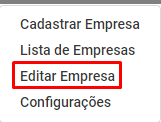](https://wiki.supersofthub.com.br/uploads/images/gallery/2022-08/image-1660132902668.png)
Pesquise pela empresa emitente da Nota Fiscal e faça a edição de seu cadastro
Confira e corrija as informações do campo Razão Social e Nome de Fantasia. Após a correção salve o cadastro.
Observação: Os arquivos gerados para importação em PVA possuem um limite de caracteres para o campo da Razão Social, por esse motivo, quando a Razão Social da Empresa emitente da Nota Fiscal for muito extensa pode ser apresentada a inconsistência.
[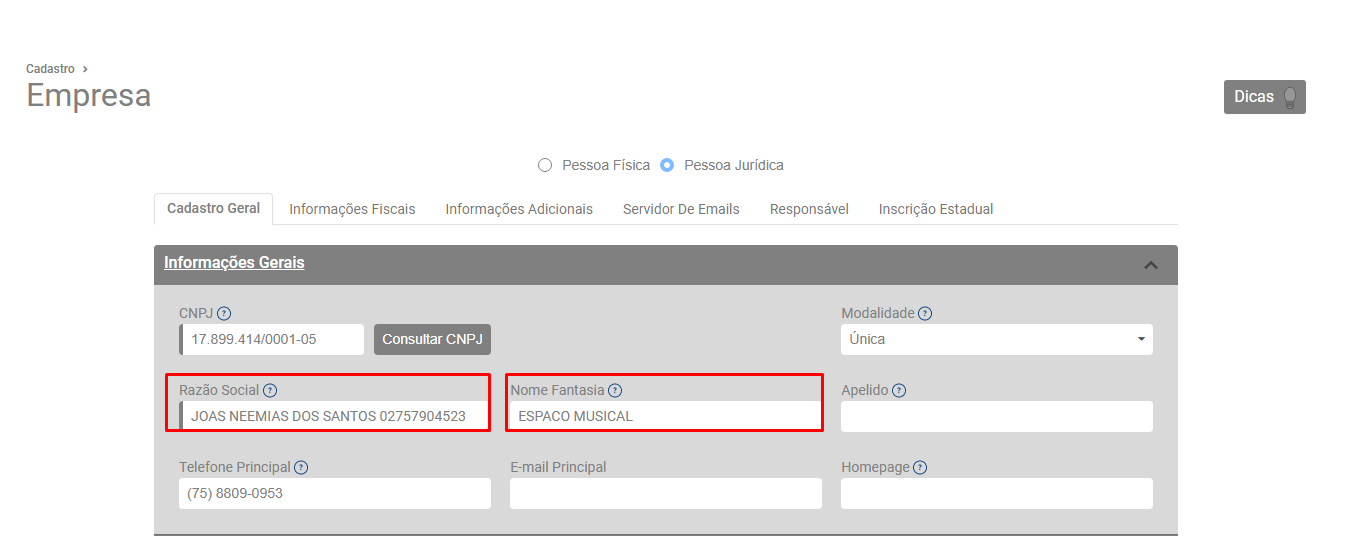](https://wiki.supersofthub.com.br/uploads/images/gallery/2022-08/image-1660133122216.png)
Em seguida acesse o menu Vendas>Nota Fiscal Eletrônica
[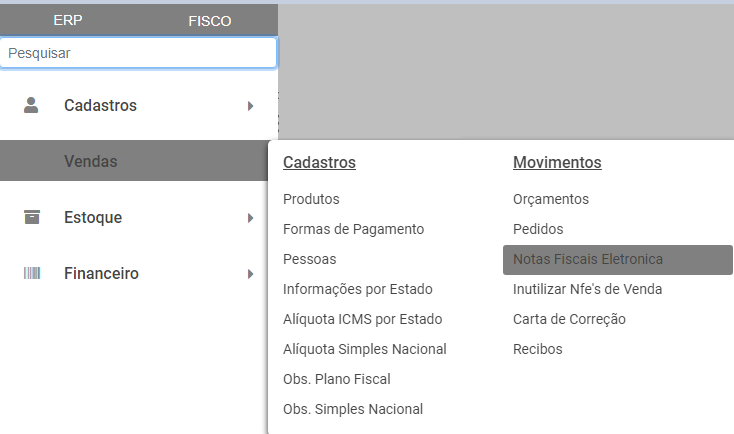](https://wiki.supersofthub.com.br/uploads/images/gallery/2022-08/image-1660134516685.png)
Edite a Nota Fiscal que apresentou a inconsistência e Salve a nota novamente (para que o sistema atualize as informações)
[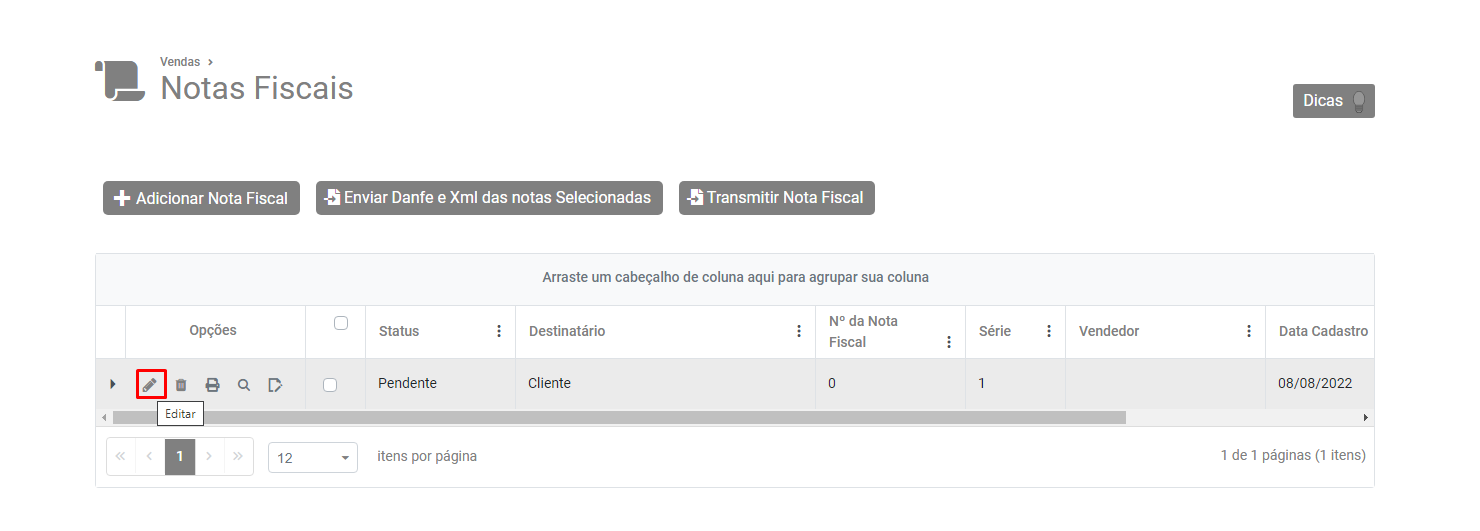](https://wiki.supersofthub.com.br/uploads/images/gallery/2022-08/image-1660134563617.png)
Em seguida Selecione a Nota e clique no botão Transmitir Nota Fiscal.
[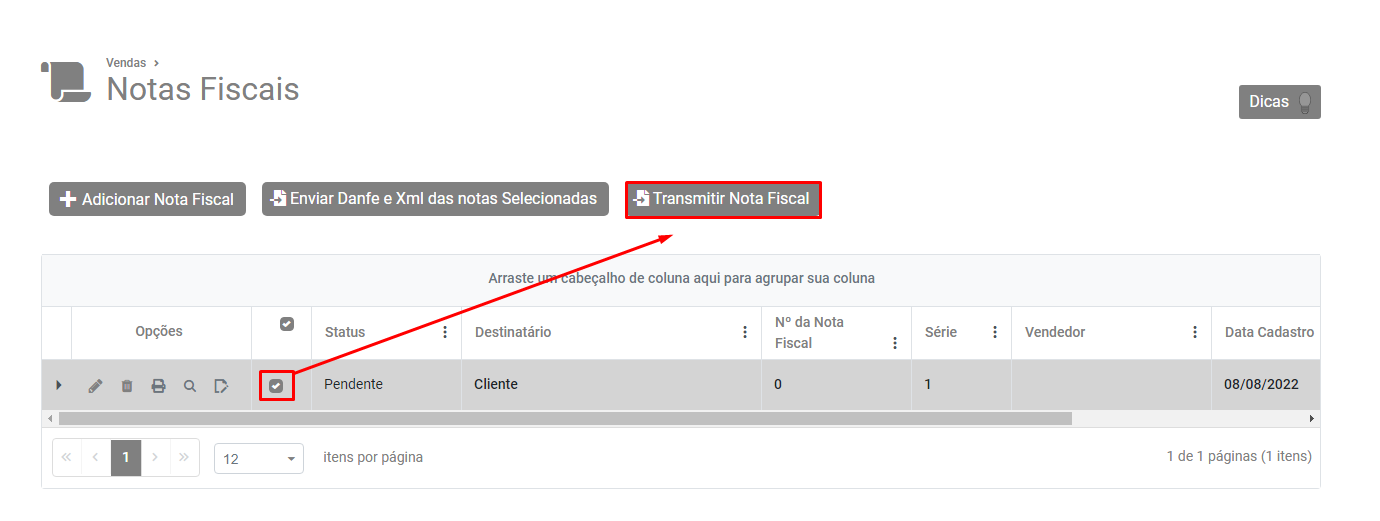](https://wiki.supersofthub.com.br/uploads/images/gallery/2022-08/image-1660134619317.png)
Se todas as informações estiverem corretamente cadastradas a NF-e será assinada e validada com sucesso.
# O elemento ' xNome' é inesperado, de acordo com o modelo de conteúdo do elemento pai ' entrega'. Esperado: xLgr.
**O elemento ' xNome' é inesperado, de acordo com o modelo de conteúdo do elemento pai ' entrega'. Esperado: xLgr.**
Essa rejeição irá ocorrer quando alguma informação genérica do XML não foi preenchida corretamente. Existe um conjunto de regras básicas para o preenchimento dos campos da NF-e que devem ser compreendidos, portanto conhecer a estrutura básica da NF-e e os campos existentes vai ajudar a identificar essas falhas e sanar os erros de preenchimento das tags. Estudar o leiaute da NF-e é um requisito essencial!
**Ação Sugerida:**
Conferência dos dados informados na aba Cobrança/Entrega do cadastro do Cliente.
**Correção:**
Acesse o menu Cadastro>Pessoas
[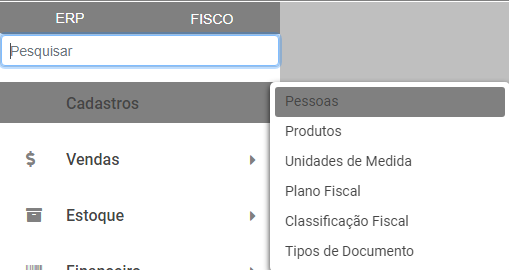](https://wiki.supersofthub.com.br/uploads/images/gallery/2022-08/image-1660139356044.png)
Pesquise pelo cliente (destinatário) da NFe e edite seu cadastro
[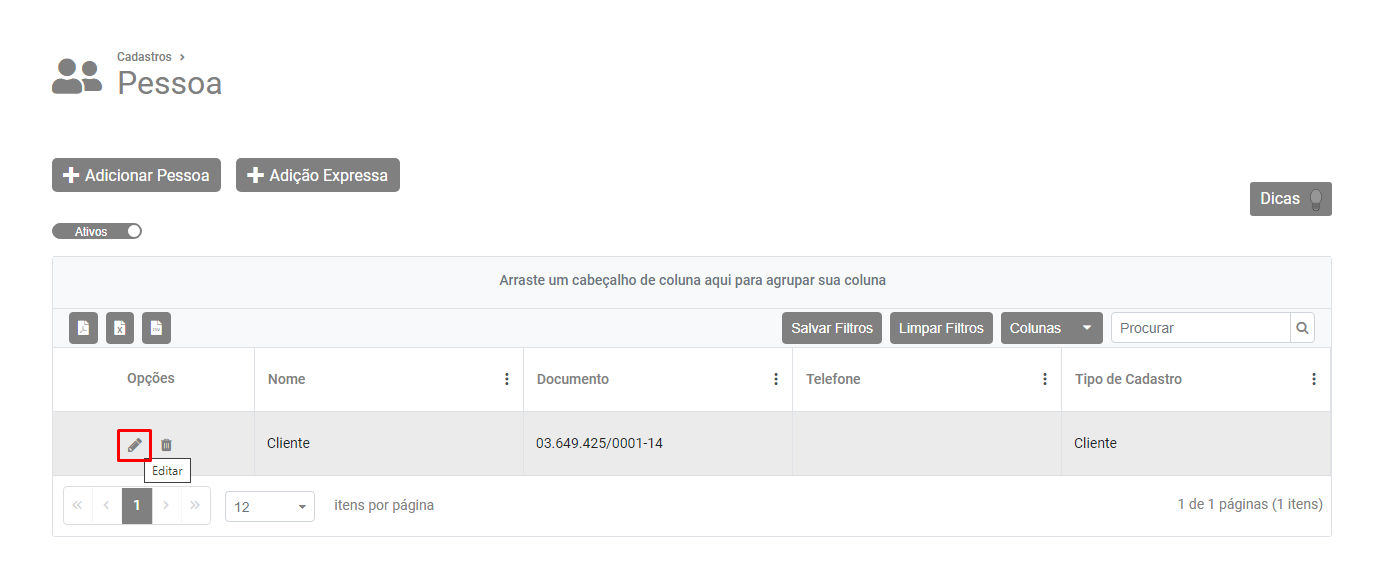](https://wiki.supersofthub.com.br/uploads/images/gallery/2022-08/image-1660139432994.png)
Acesse o campo endereço e confira todas as informações digitadas, faça as correções necessárias e salve o cadastro.
[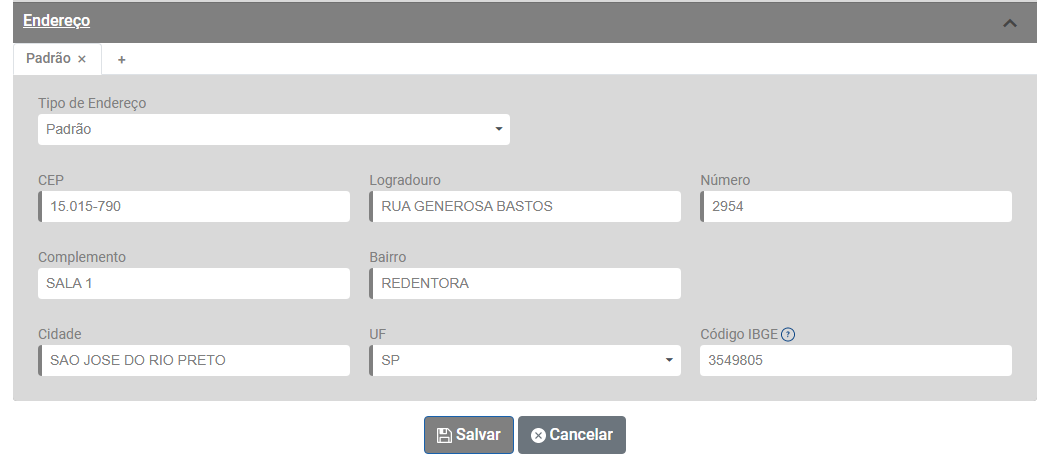](https://wiki.supersofthub.com.br/uploads/images/gallery/2022-08/image-1660139913078.png)
Em seguida acesse o menu Vendas>Nota Fiscal Eletrônica
[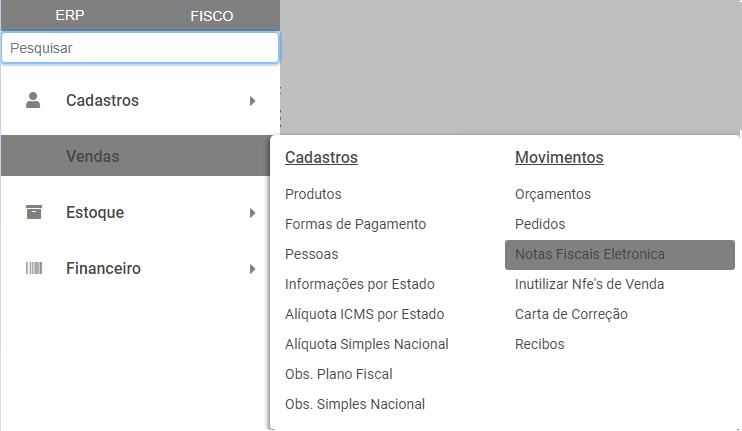](https://wiki.supersofthub.com.br/uploads/images/gallery/2022-08/image-1660140022693.png)
Pesquise pela nota fiscal que foi rejeitada pela Sefaz e faça a edição da mesma.
[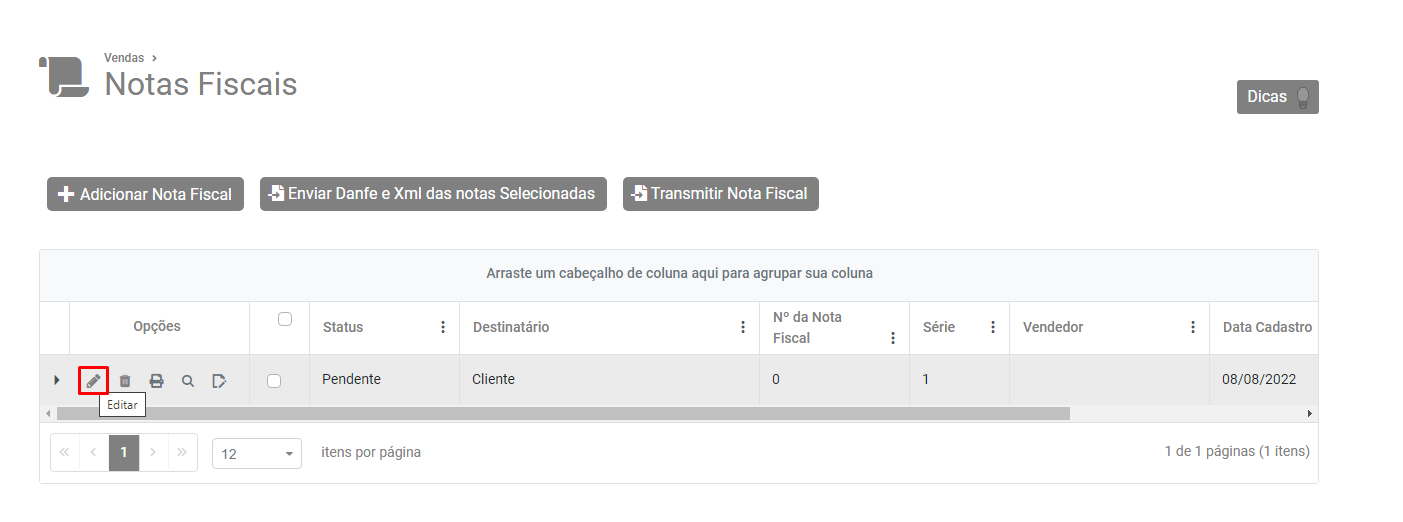](https://wiki.supersofthub.com.br/uploads/images/gallery/2022-08/image-1660140062436.png)
Salve novamente a nota (para que o sistema atualize as informações que foram alteradas anteriormente)
Em seguida, selecione a nota e clique no botão Transmitir Nota Fiscal.
[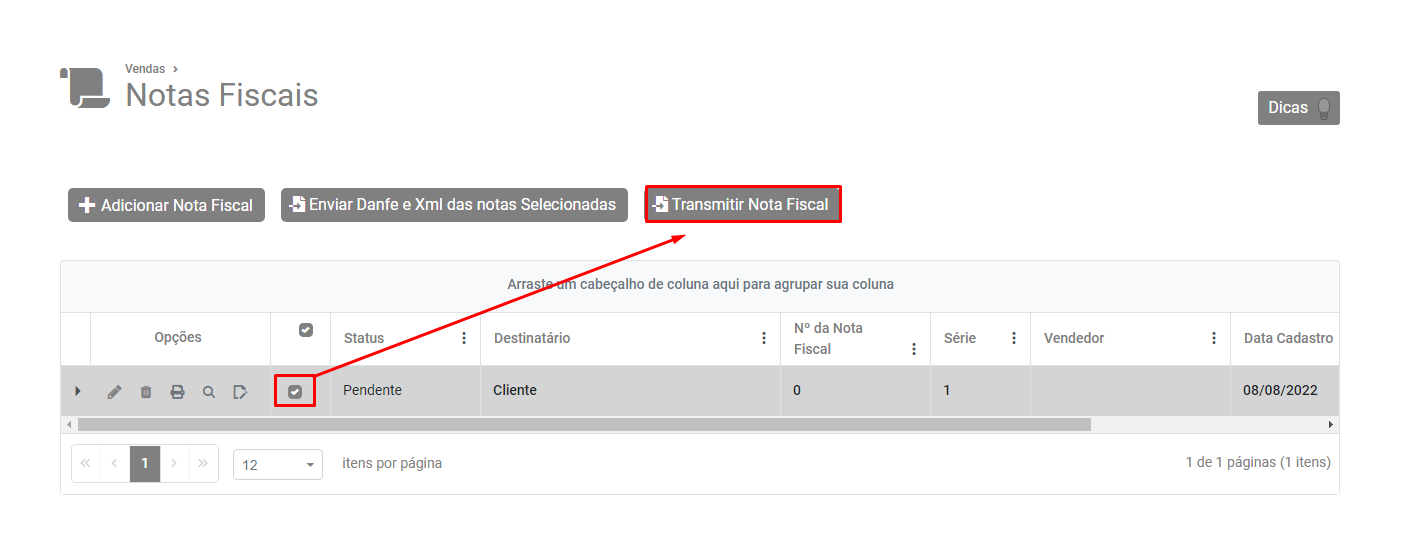](https://wiki.supersofthub.com.br/uploads/images/gallery/2022-08/image-1660140133220.png)
Se todas as informações estiverem corretamente cadastradas, a Nota Fiscal será assinada e validada com sucesso.
# Falha de análise do elemento 'ISUF' com valor 'X'
**Falha de análise do elemento 'ISUF' com valor 'X'**
**"X" viola a restrição pattern **
[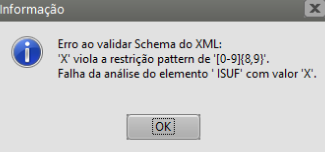](https://wiki.supersofthub.com.br/uploads/images/gallery/2022-08/image-1660140199955.png)
Essa rejeição irá ocorrer quando alguma informação genérica do XML não foi preenchida corretamente. Existe um conjunto de regras básicas para o preenchimento dos campos da NF-e que devem ser compreendidos, portanto conhecer a estrutura básica da NF-e e os campos existentes vai ajudar a identificar essas falhas e sanar os erros de preenchimento das tags. Estudar o leiaute da NF-e é um requisito essencial!**Suframa** significa Superintendência da Zona Franca de Manaus e foi criada para ajudar o desenvolvimento das regiões dos estados do Amazonas, Acre, Rondônia, Roraima e Amapá. É uma entidade autônoma.
[](https://wiki.supersofthub.com.br/uploads/images/gallery/2022-06/image-1655208712787.png)
Notas Fiscais de Venda Suframa devem ser emitidas quando a nota for de operação comercial envolvendo mercadorias nacionais, ou nacionalizadas, para destinatários que estejam na Zona Franca de Manaus ou Áreas de Livre Comércio.
**Ação Sugerida:**
Acessar o cadastro do cliente e verificar o código SUFRAMA informado
**Correção:**
Acesse o menu Vendas>Pessoas
[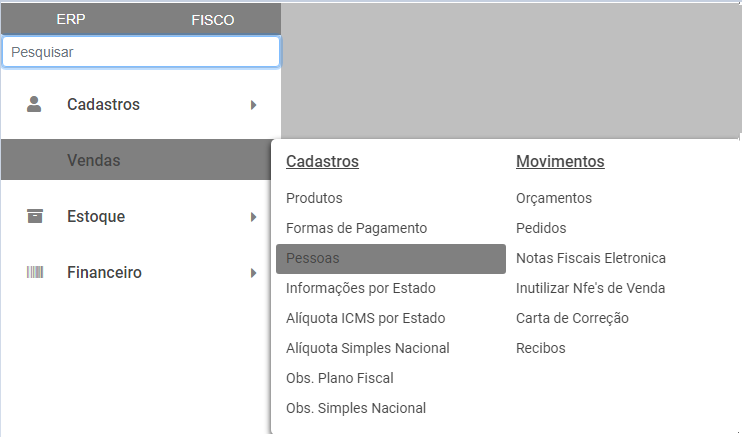](https://wiki.supersofthub.com.br/uploads/images/gallery/2022-08/image-1660140278457.png)
Edite o cadastro do cliente que consta na NFe que foi rejeitada pela Sefaz
[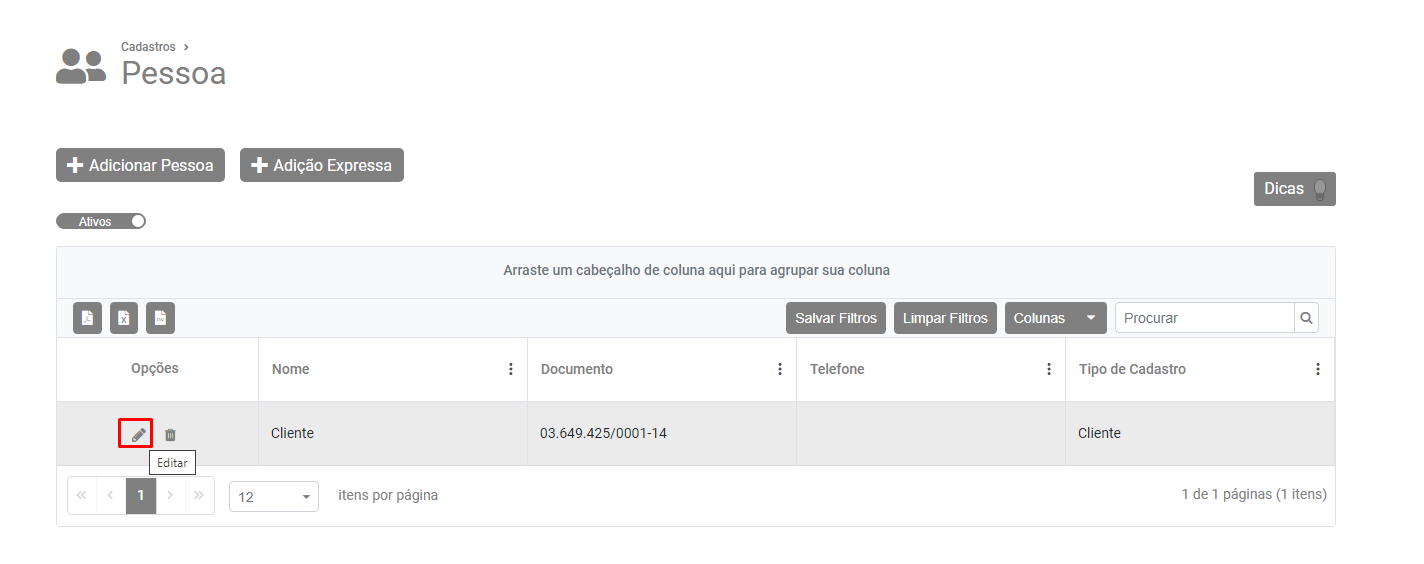](https://wiki.supersofthub.com.br/uploads/images/gallery/2022-08/image-1660141647518.png)
Em seguida verifique a informação digitada no campo SUFRAMA, se realmente o cliente pertencer ao SUFRAM informe o Código correto, em caso negativo esse campo precisa ficar em branco.
Após a correção da informação salve novamente o cadastro do cliente.
[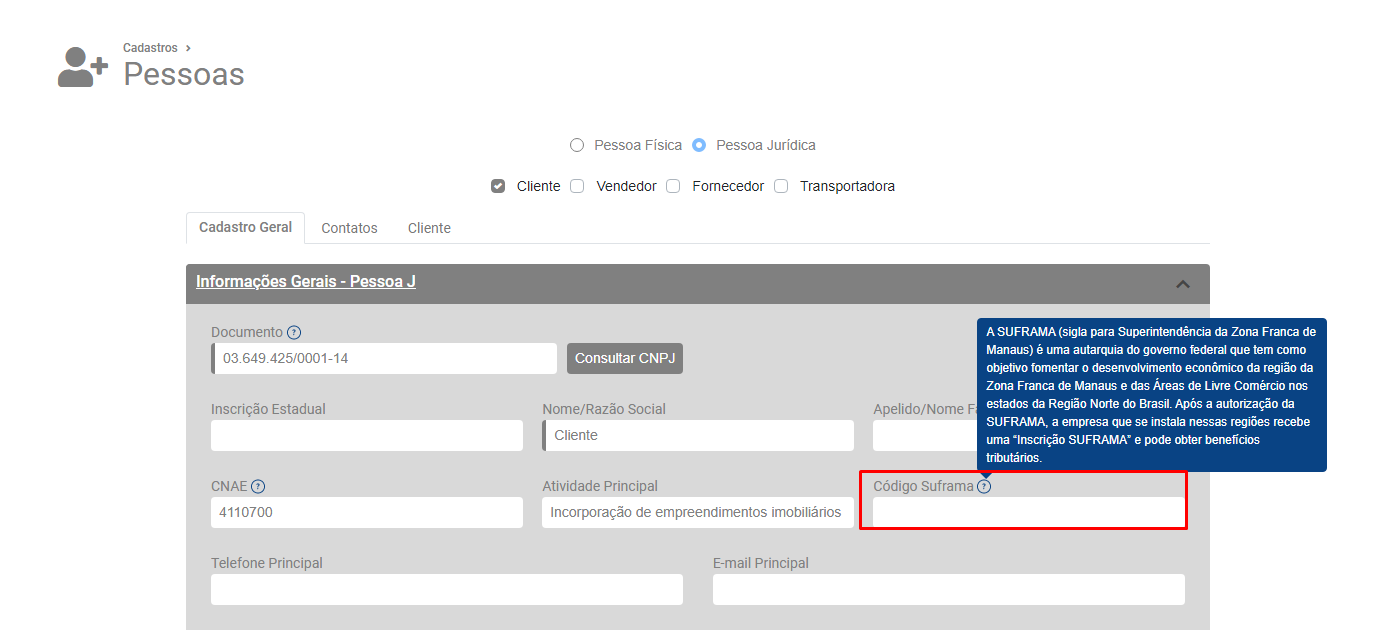](https://wiki.supersofthub.com.br/uploads/images/gallery/2022-08/image-1660141716557.png)
Agora, acesse o menu Vendas>Nota Fiscal Eletrônica
[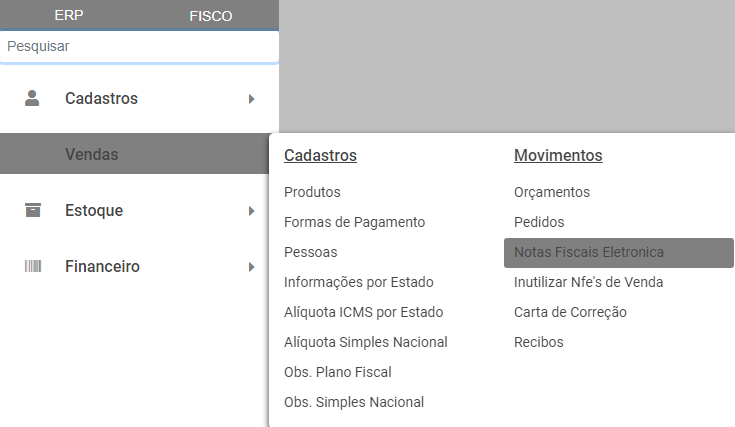](https://wiki.supersofthub.com.br/uploads/images/gallery/2022-08/image-1660141863973.png)
Edite a nota fiscal que foi rejeitada pela Sefaz.
[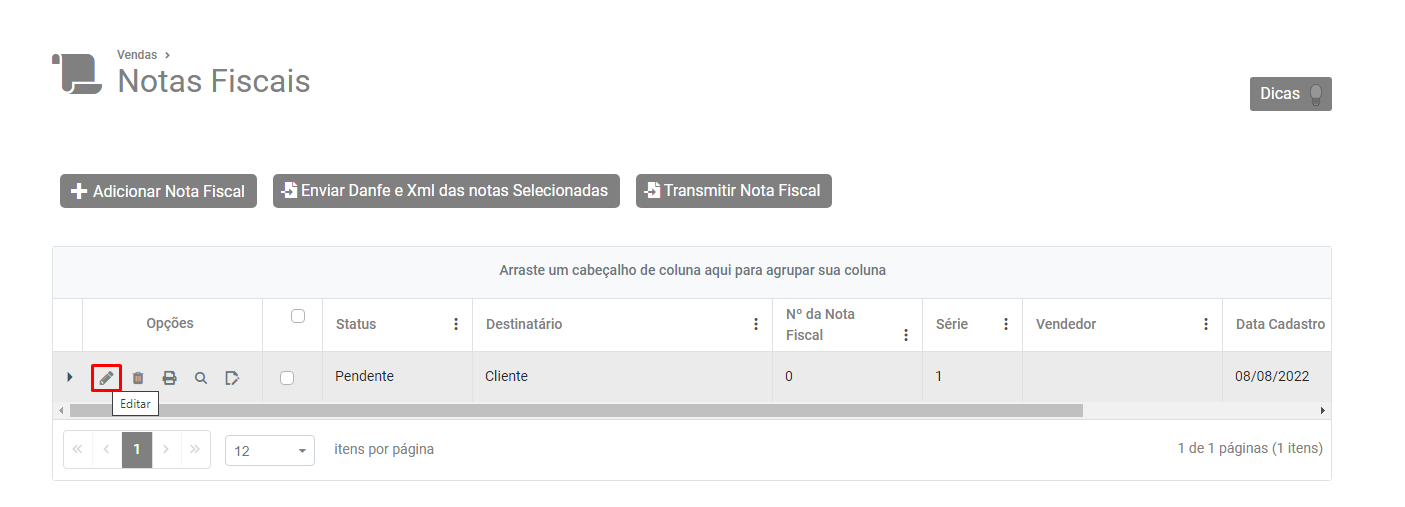](https://wiki.supersofthub.com.br/uploads/images/gallery/2022-08/image-1660141909200.png)
Em seguida Salve novamente a nota (para que o Sistema atualize as informações da mesma).
Selecione a nota e clique no botão Transmitir Nota Fiscal.
[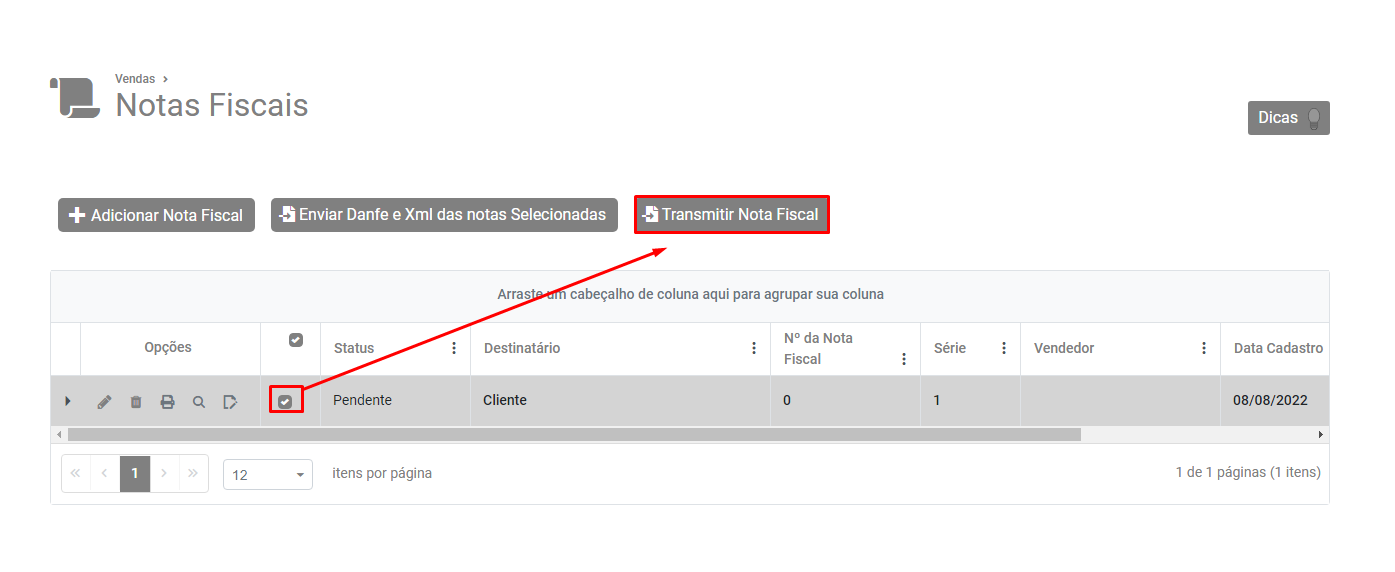](https://wiki.supersofthub.com.br/uploads/images/gallery/2022-08/image-1660141970481.png)
Se todas as informações estiverem corretamente cadastradas, a NF-e será assinada e validada com sucesso.
# Falha da análise do elemento ' vDesc' com valor '0.00'
**Falha da análise do elemento ' vDesc' com valor '0.00'**
**'0.00' viola a restrição pattern de '0\\.\[0-9\]{1}\[1-9\]{1}|0\\.\[1-9\]{1}\[0-9\]{1}|\[1-9\]{1}\[0-9\]{0,12}(\\.\[0-9\]{2})?'. Falha da análise do elemento ' vDesc' com valor '0.00'.**
Essa rejeição irá ocorrer quando alguma informação genérica do XML não foi preenchida corretamente. Existe um conjunto de regras básicas para o preenchimento dos campos da NF-e que devem ser compreendidos, portanto conhecer a estrutura básica da NF-e e os campos existentes vai ajudar a identificar essas falhas e sanar os erros de preenchimento das tags. Estudar o leiaute da NF-e é um requisito essencial!
**Ação Sugerida:**
Conferência das informações do Desconto
**Correção:**
Acessar o menu Vendas>Nota Fiscal Eletrônica>Manutenção
[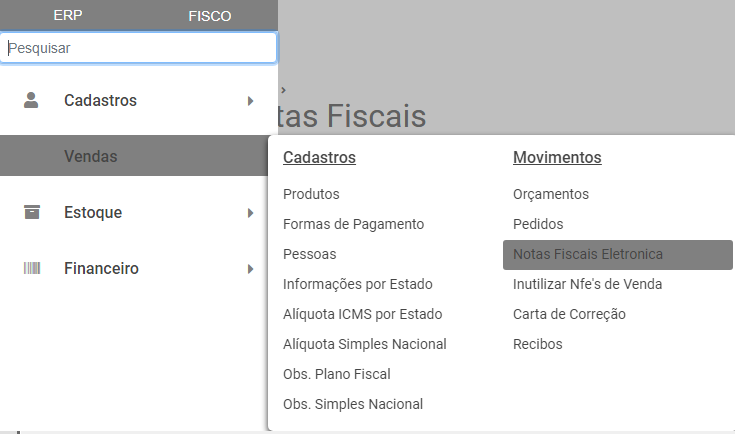](https://wiki.supersofthub.com.br/uploads/images/gallery/2022-08/image-1660150246818.png)
Pesquise pelo número da NF-e e faça a edição da mesma.
[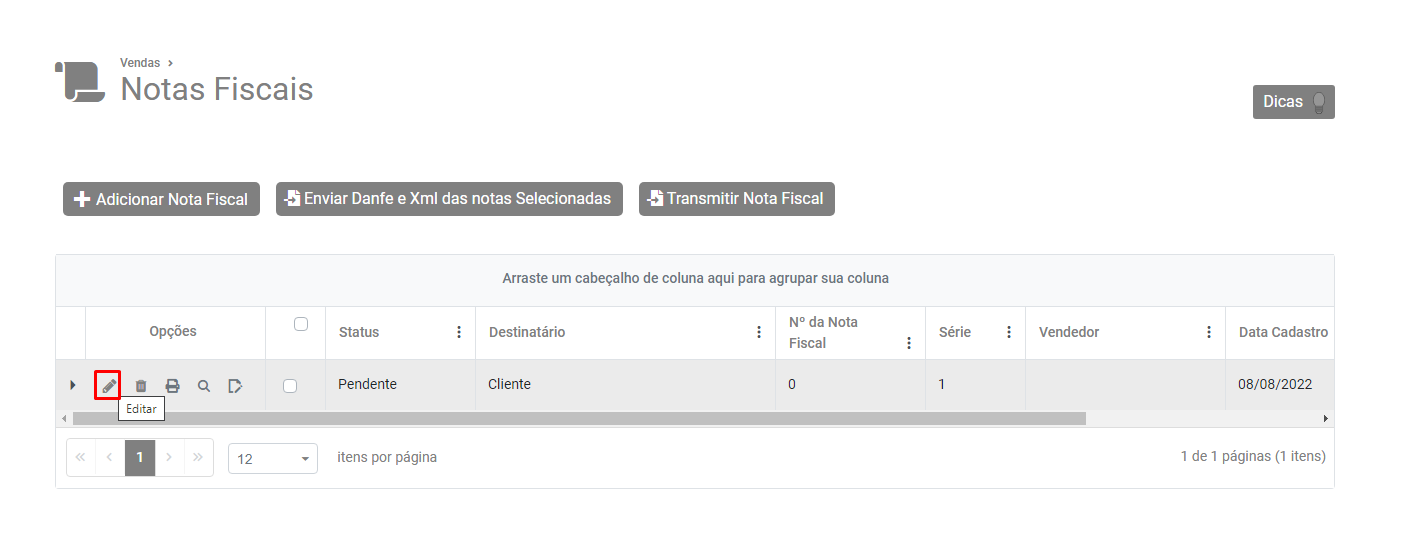](https://wiki.supersofthub.com.br/uploads/images/gallery/2022-08/image-1660150322205.png)
Confira as informações dos descontos cadastrados na aba Itens, selecionando o campo Fiscal.
[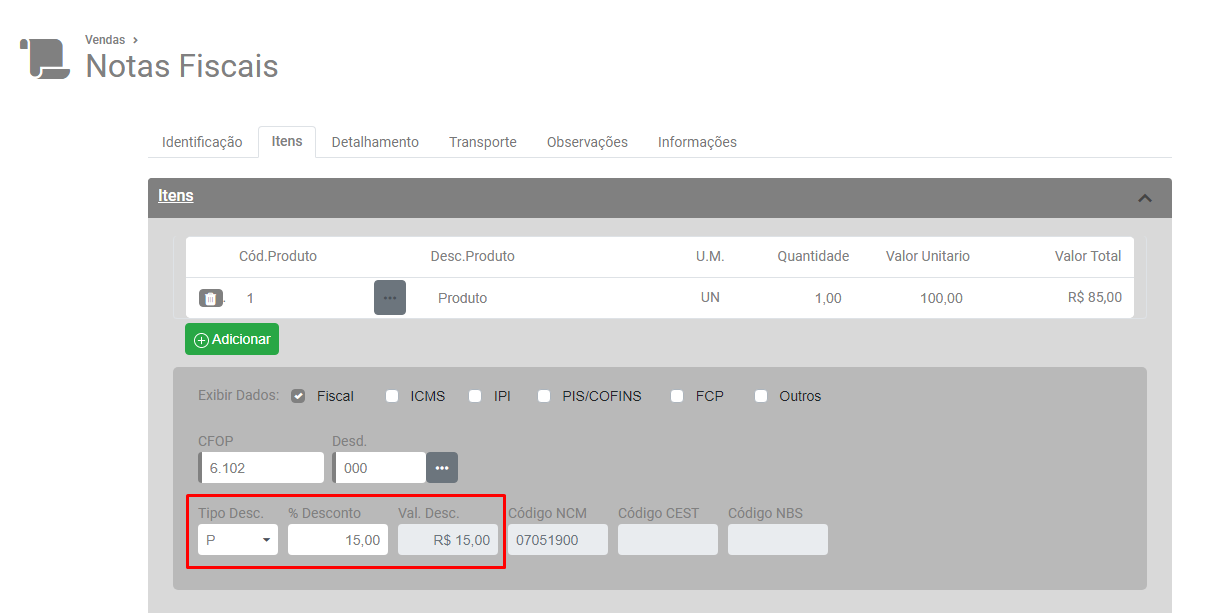](https://wiki.supersofthub.com.br/uploads/images/gallery/2022-08/image-1660150451239.png)
Em seguida salve novamente a NF-e.
Selecione a Nota e clique no botão Transmitir Nota Fiscal.
[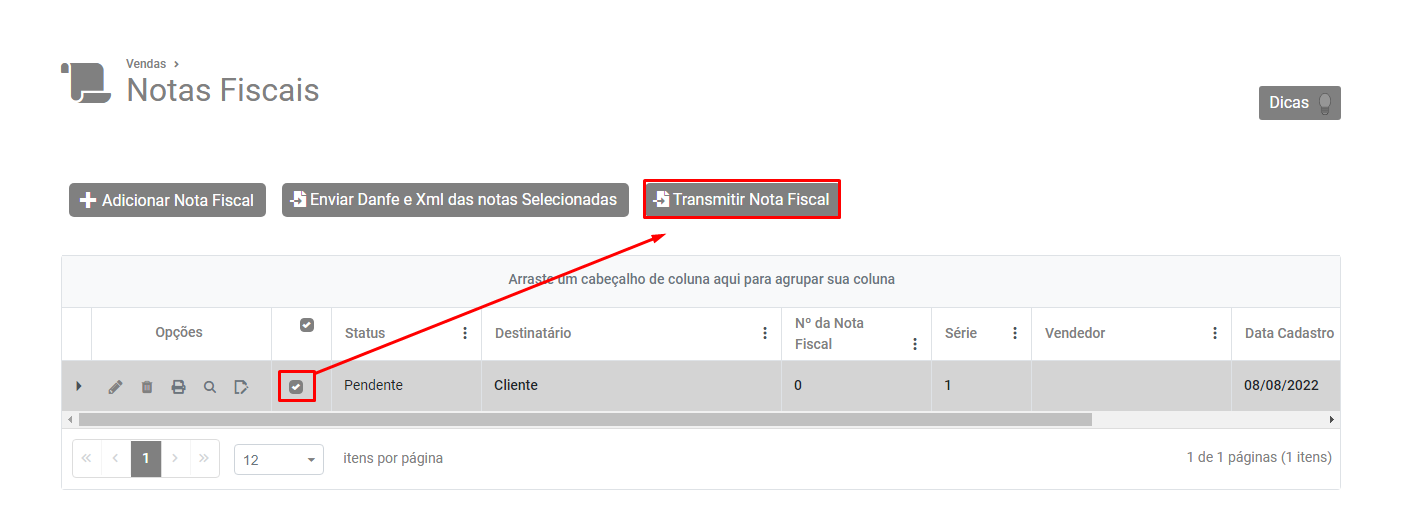](https://wiki.supersofthub.com.br/uploads/images/gallery/2022-08/image-1660150595601.png)
Se todas as informações estiverem corretamente cadastradas a NF-e será assinada e validada com sucesso.
# '0' viola a restrição pattern de'[0-9]{2,3}'.Falha da análise do elemento 'EXTIPI' com valor'0'.
**'0' viola a restrição pattern de'\[0-9\]{2,3}'.Falha da análise do elemento 'EXTIPI' com valor'0'.**
Essa rejeição irá ocorrer quando alguma informação genérica do XML não foi preenchida corretamente. Existe um conjunto de regras básicas para o preenchimento dos campos da NF-e que devem ser compreendidos, portanto conhecer a estrutura básica da NF-e e os campos existentes vai ajudar a identificar essas falhas e sanar os erros de preenchimento das tags. Estudar o leiaute da NF-e é um requisito essencial!
**Ação Sugerida**
Corrigir o NCM cadastrado para o Produto (deve conter 8 dígitos)
**Correção:**
Acessar o menu Cadastro>Classificação Fiscal
[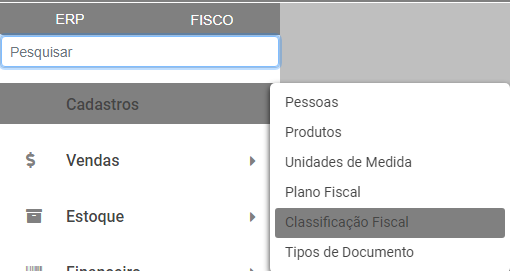](https://wiki.supersofthub.com.br/uploads/images/gallery/2022-08/image-1660150700359.png)
Pesquise pelo NCM (Nomenclatura Comum do Mercosul) do produto que consta na NFe que foi rejeitada pela Sefaz.
[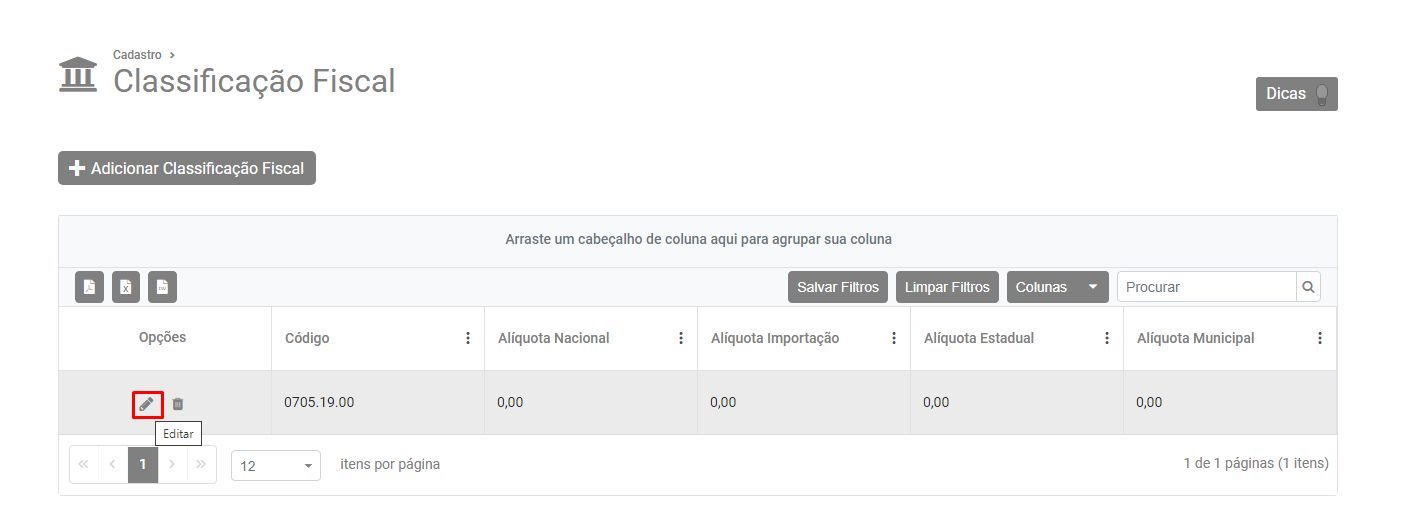](https://wiki.supersofthub.com.br/uploads/images/gallery/2022-08/image-1660150783950.png)
Faça a conferência das informações cadastradas e corrija o que estiver cadastrado com erro.
Em seguida salve o cadastro da Classificação Fiscal.
[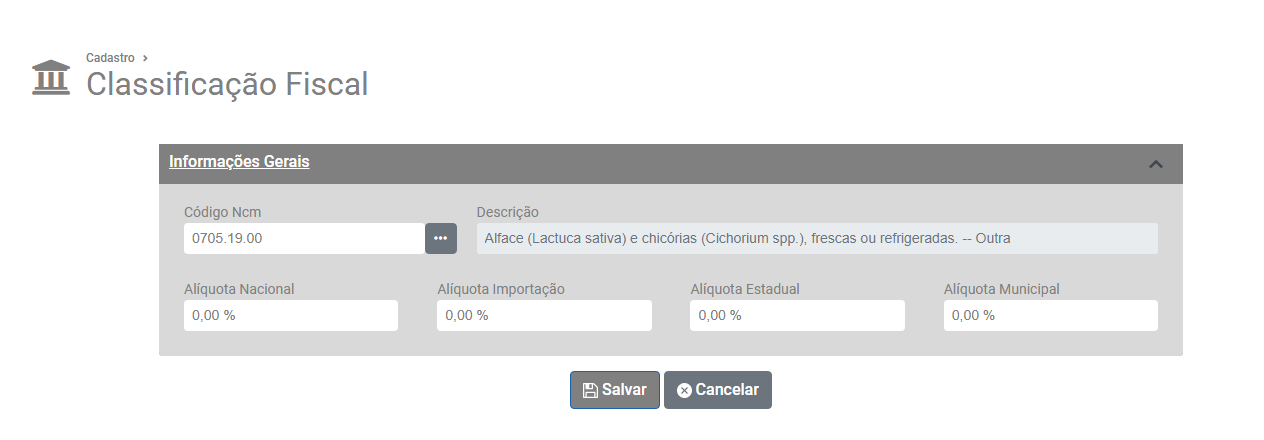](https://wiki.supersofthub.com.br/uploads/images/gallery/2022-08/image-1660150831715.png)
Agora, acesse o menu Vendas>Nota Fiscal Eletrônica
[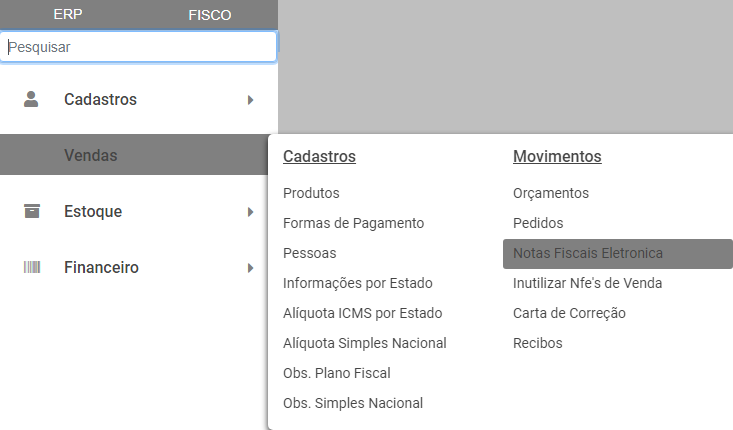](https://wiki.supersofthub.com.br/uploads/images/gallery/2022-08/image-1660151334316.png)
Pesquise pela NFe que foi rejeitada pela Sefaz e faça a edição da mesma.
Em seguida Salve novamente a nota fiscal (para que o sistema atualize as informações)
[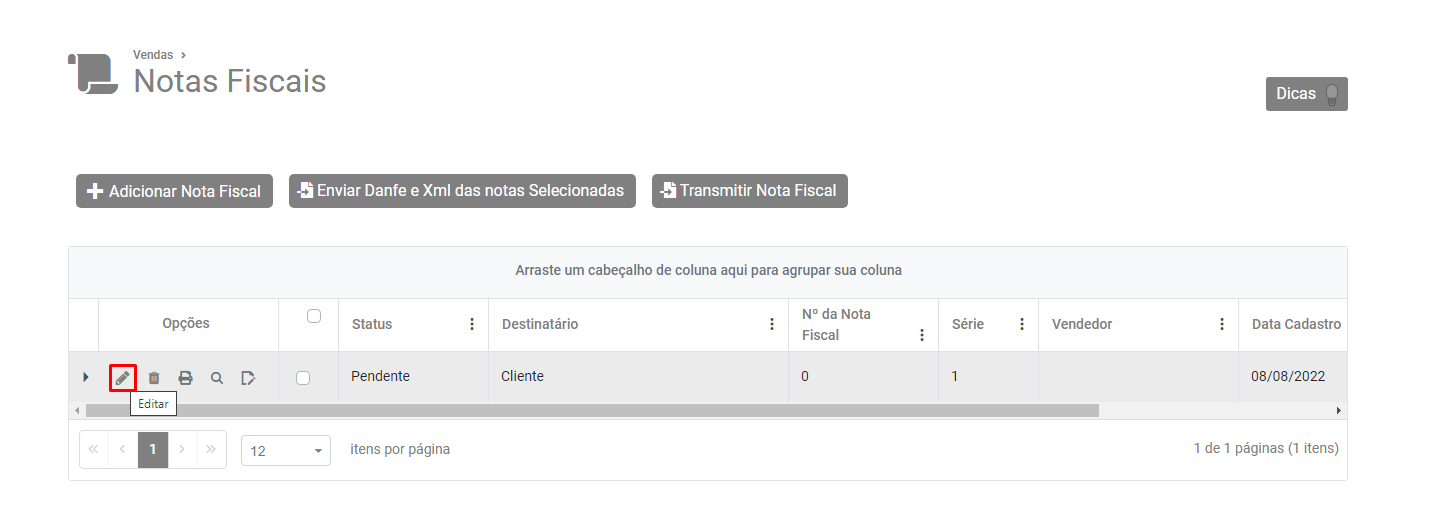](https://wiki.supersofthub.com.br/uploads/images/gallery/2022-08/image-1660151373877.png)
Selecione a Nota e clique no botão transmitir Nota Fiscal.
[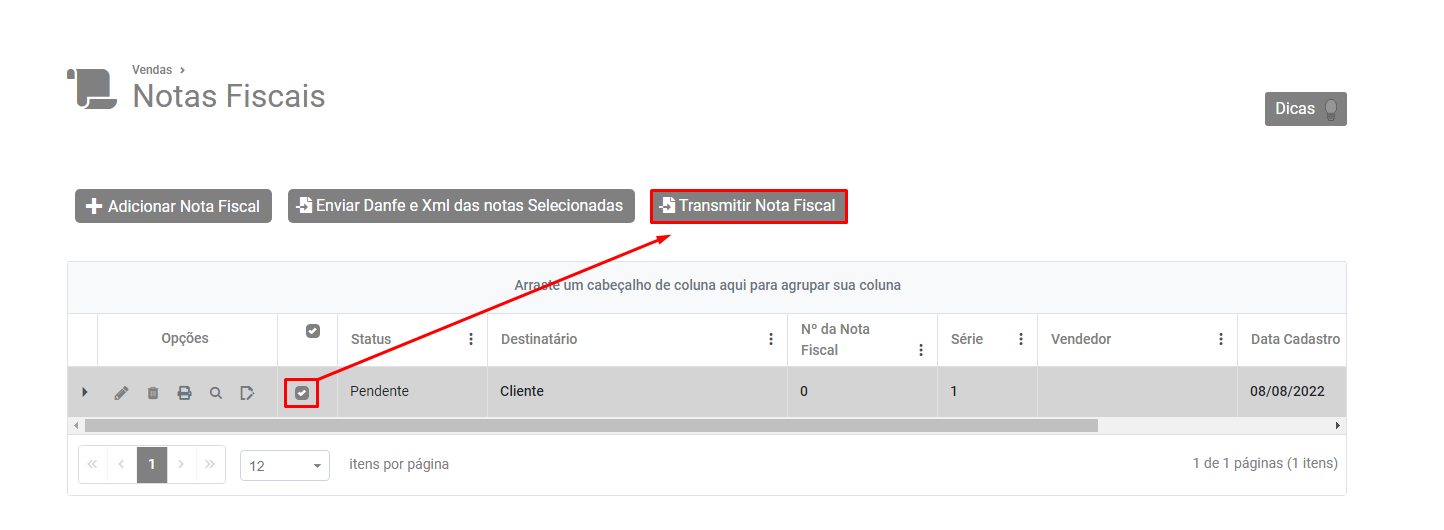](https://wiki.supersofthub.com.br/uploads/images/gallery/2022-08/image-1660151436819.png)
Se todas as informações estiverem corretamente cadastradas, a NF-e será assinada e validada com sucesso.
# ... Falha da análise do elemento ' nRECOPI' com valor '000000000000SEM GTIN'
**Falha da análise do elemento ' nRECOPI' com valor '000000000000SEM GTIN'**
O RECOPI NACIONAL - Sistema de Registro e Controle das Operações com Papel Imune provê o prévio reconhecimento da não incidência do imposto e o registro das operações realizadas com o papel destinado à impressão de livro, jornal ou periódico (papel imune).Essa rejeição irá ocorrer quando alguma informação genérica do XML não foi preenchida corretamente. Existe um conjunto de regras básicas para o preenchimento dos campos da NF-e que devem ser compreendidos, portanto conhecer a estrutura básica da NF-e e os campos existentes vai ajudar a identificar essas falhas e sanar os erros de preenchimento das tags. Estudar o leiaute da NF-e é um requisito essencial!
**Ação Sugerida:**
Excluir as Propriedades do Produto da Tabela PARPROP
**Correção:**
Acesse o menu Manutenção>Empresas>Parâmetros dos Produtos e em seguida acesse a aba Propriedades, selecione a Propriedade RECOPI e clique no botão com a lixeira (para excluir a propriedade)Em seguida Salve os Parâmetros dos Produtos.
[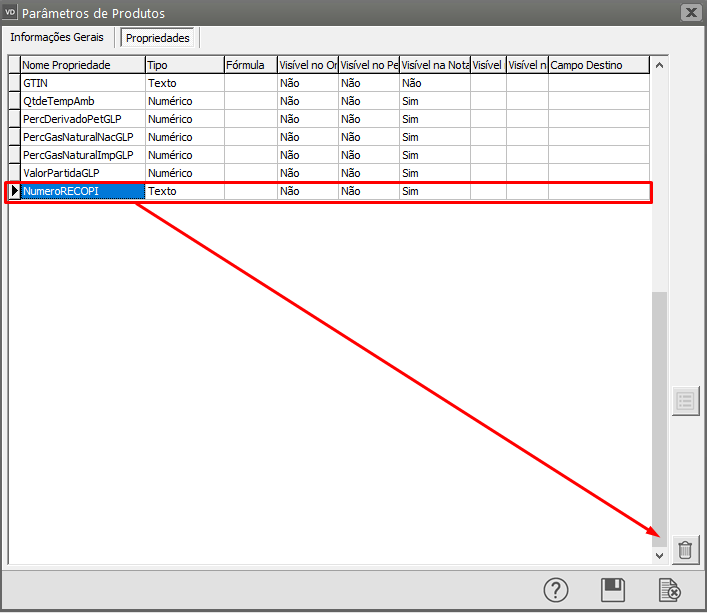](https://wiki.supersofthub.com.br/uploads/images/gallery/2022-06/image-1655211033447.png)
Acesse o menu Movimentação>Nota Fiscal Eletrônica>Manutenção, pesquise pela NF-e e clique na seta Avança, edite a Nota Fiscal.
Salve novamente a Nota e o Sistema irá questionar se você deseja gerar um novo XML para Transmissão, clique em SIM.
[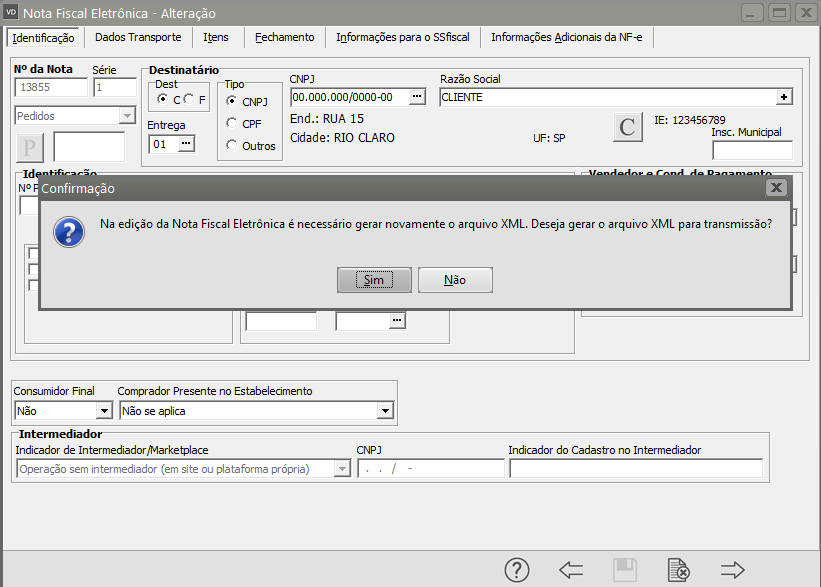](https://wiki.supersofthub.com.br/uploads/images/gallery/2022-06/image-1655211198629.png)
Serão apresentadas as informações do novo XML que foi gerado, clique em OK.
[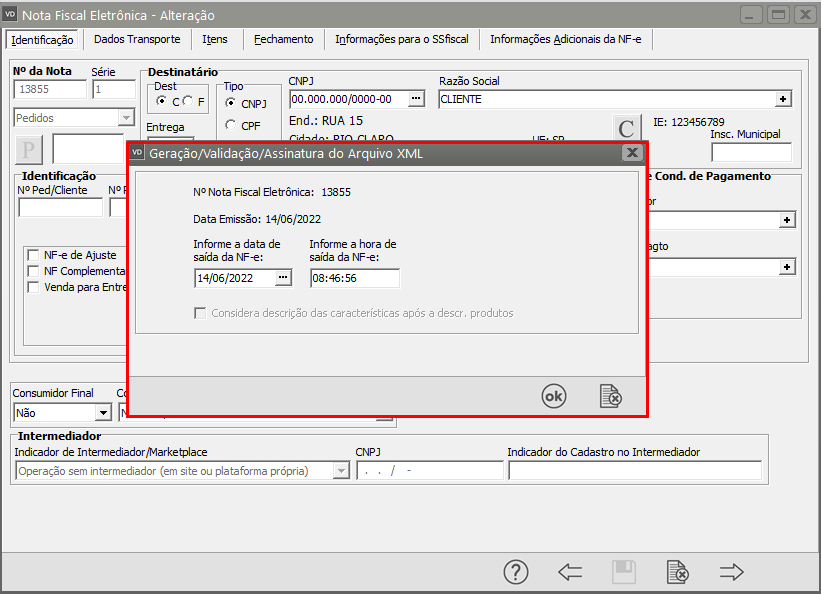](https://wiki.supersofthub.com.br/uploads/images/gallery/2022-06/image-1655211224611.png)
Se todas as informações estiverem corretamente cadastradas, a NF-e será assinada e validada com sucesso.
[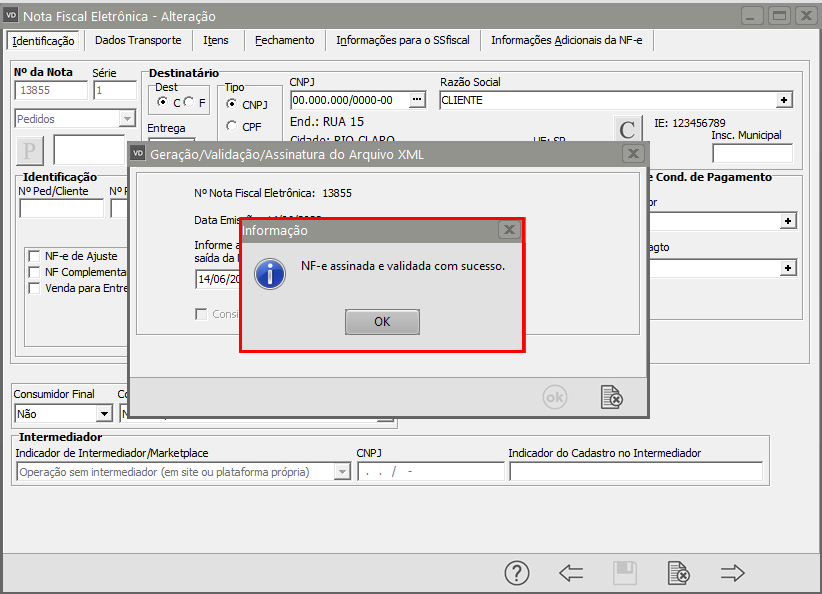](https://wiki.supersofthub.com.br/uploads/images/gallery/2022-06/image-1655211442830.png)
# ... Falha da analise do elemento nDraw com valor 15/1258. (NF Importação)
**Falha da analise do elemento nDraw com valor 15/1258. (NF Importação)**
O Drawback é um regime aduaneiro especial que concede incentivo fiscal ao exportador brasileiro por meio da isenção, suspensão ou restituição dos impostos cobrados sobre produtos importados ou adquiridos no mercado interno, vinculados à exportação.Essa rejeição irá ocorrer quando alguma informação genérica do XML não foi preenchida corretamente. Existe um conjunto de regras básicas para o preenchimento dos campos da NF-e que devem ser compreendidos, portanto conhecer a estrutura básica da NF-e e os campos existentes vai ajudar a identificar essas falhas e sanar os erros de preenchimento das tags. Estudar o leiaute da NF-e é um requisito essencial!
**Ação Sugerida:**
Alteração do campo Número do Drawback - Não pode conter caracteres especiais
**Correção:**
Acesse o menu Movimentação>Nota Fiscal Eletrônica>Manutenção, pesquise pela NF-e e clique na seta Avança, edite a Nota e acesse a aba Itens
[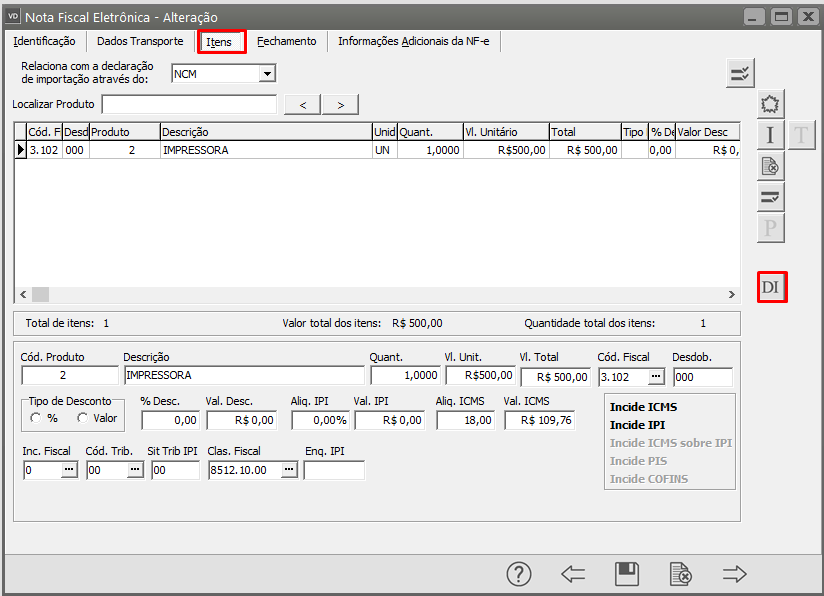](https://wiki.supersofthub.com.br/uploads/images/gallery/2022-06/image-1655212068230.png)
Em seguida vá ao campo Número do Drawback, este campo deve conter apenas números, clique em OK
[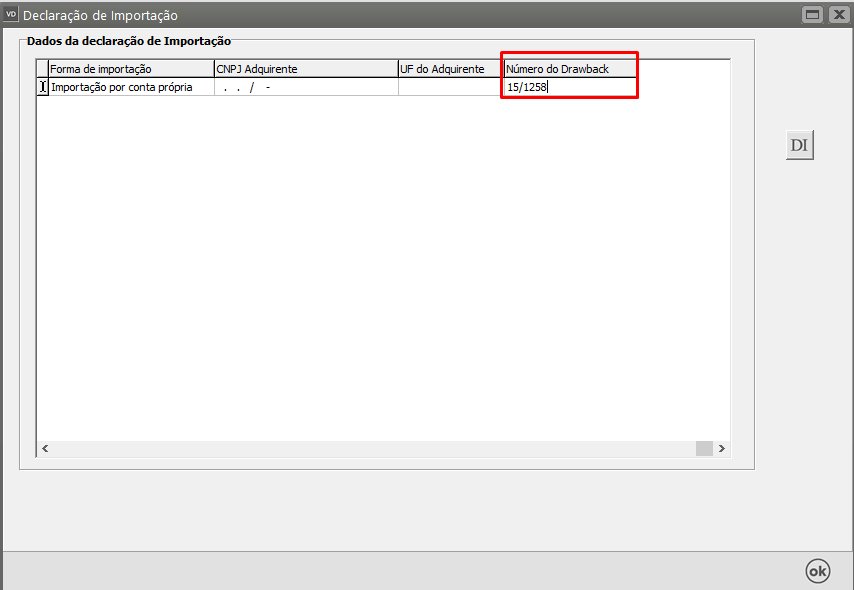](https://wiki.supersofthub.com.br/uploads/images/gallery/2022-06/image-1655212165332.png)
Salve novamente a Nota Fiscal e o Sistema irá questionar se você deseja gerar um novo arquivo XML para Transmissão, clique em SIM.
[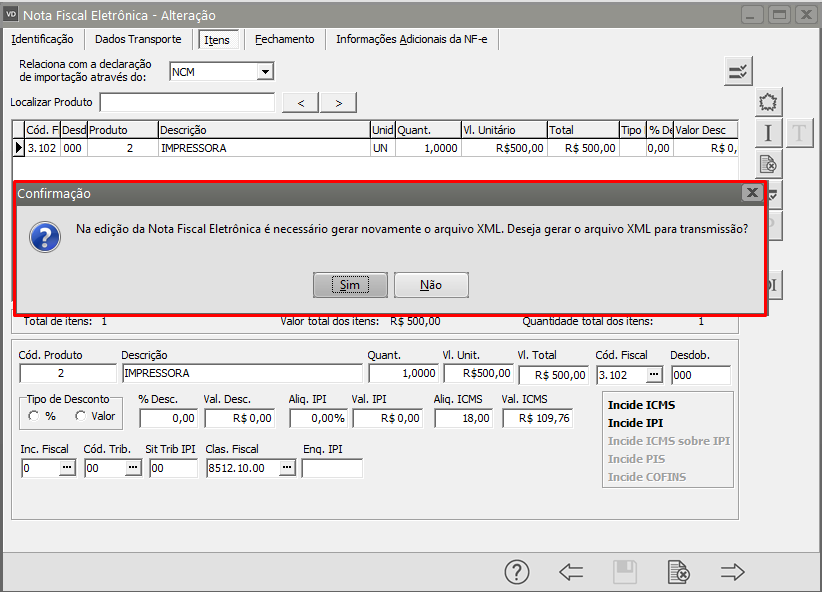](https://wiki.supersofthub.com.br/uploads/images/gallery/2022-06/image-1655212265819.png)
Serão apresentadas as informações do XML, clique em OK
[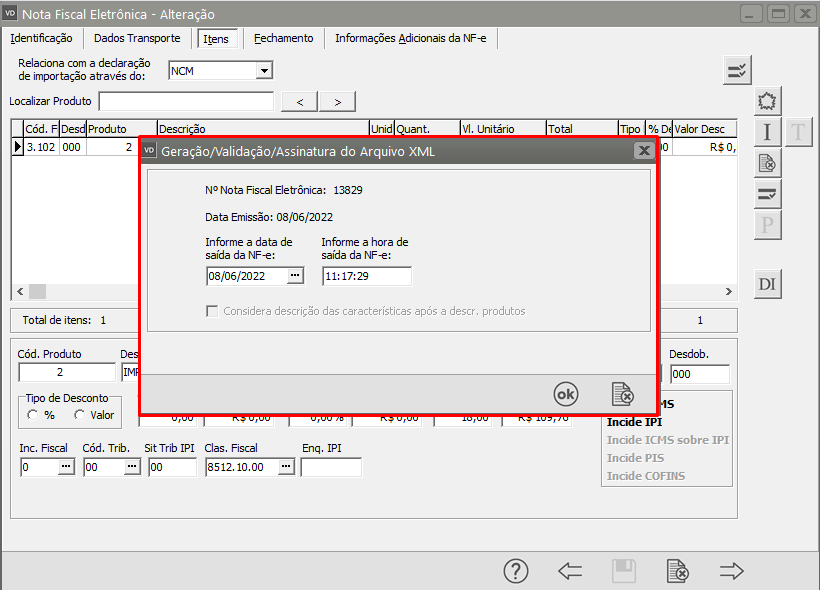](https://wiki.supersofthub.com.br/uploads/images/gallery/2022-06/image-1655212304130.png)
Se todas as informações estiverem corretamente cadastradas a NF-e será assinada e validada com sucesso.
[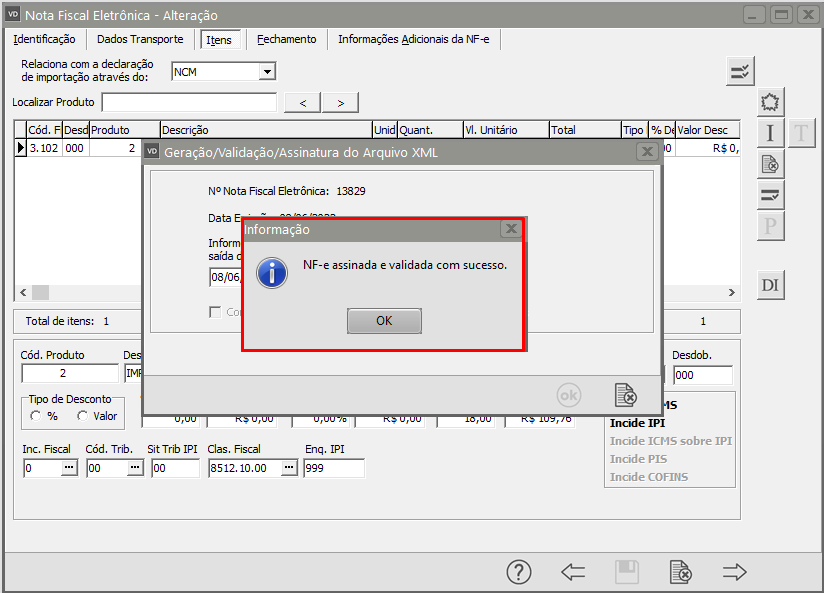](https://wiki.supersofthub.com.br/uploads/images/gallery/2022-06/image-1655212350988.png)
# Viola a restrição minlength de 2 / Falha da analise do elemento xlgr com valor
**Viola a restrição minlength de 2 / Falha da analise do elemento xlgr com valor**
Essa rejeição irá ocorrer quando alguma informação genérica do XML não foi preenchida corretamente. Existe um conjunto de regras básicas para o preenchimento dos campos da NF-e que devem ser compreendidos, portanto conhecer a estrutura básica da NF-e e os campos existentes vai ajudar a identificar essas falhas e sanar os erros de preenchimento das tags. Estudar o leiaute da NF-e é um requisito essencial!
**Ação Sugerida:**
Preencher endereço do Cliente e de entrega
**Correção:**
Acesse o menu Vendas>Pessoas
[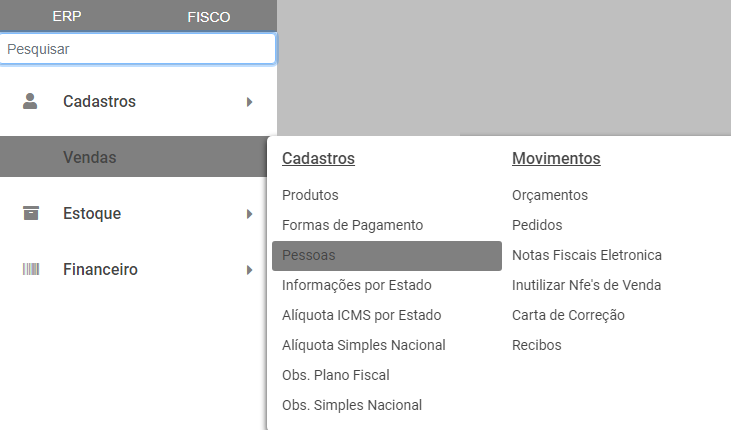](https://wiki.supersofthub.com.br/uploads/images/gallery/2022-08/image-1660151714932.png)
Pesquise pelo Cliente/Destinatário da Nota Fiscal Eletrônica
[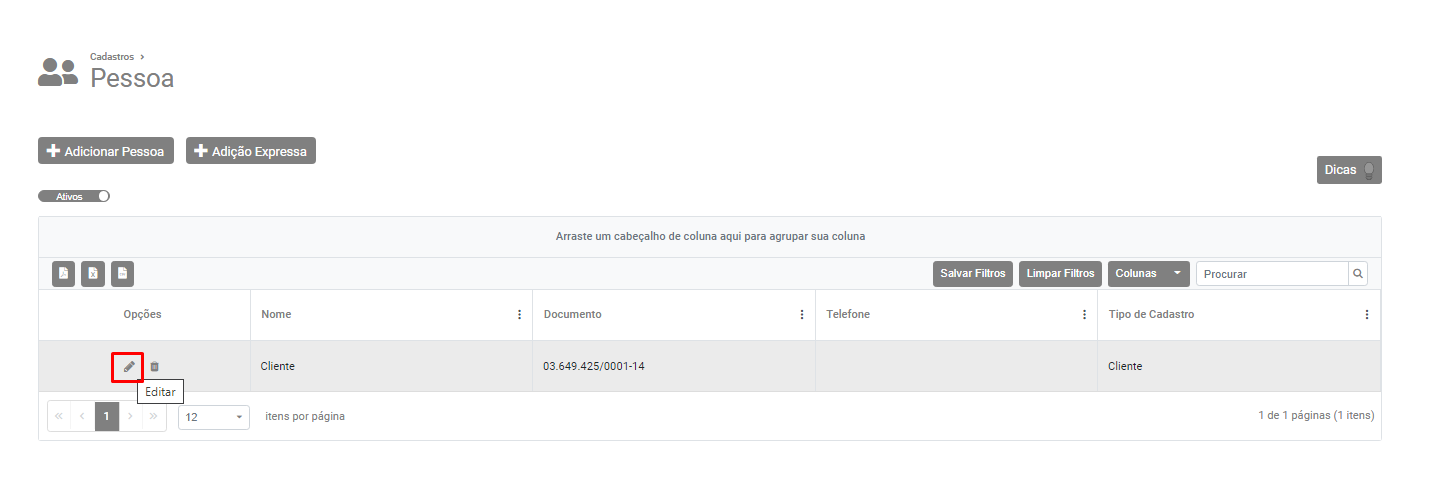](https://wiki.supersofthub.com.br/uploads/images/gallery/2022-08/image-1660152308278.png)
Faça a edição do cadastro do cliente
Confira todas as informações cadastradas no Campo Endereço (de todos os endereços cadastrados para o cliente, padrão, entrega, cobrança, faturamento, outros, etc)
Faça as correções necessárias e salve o cadastro.
[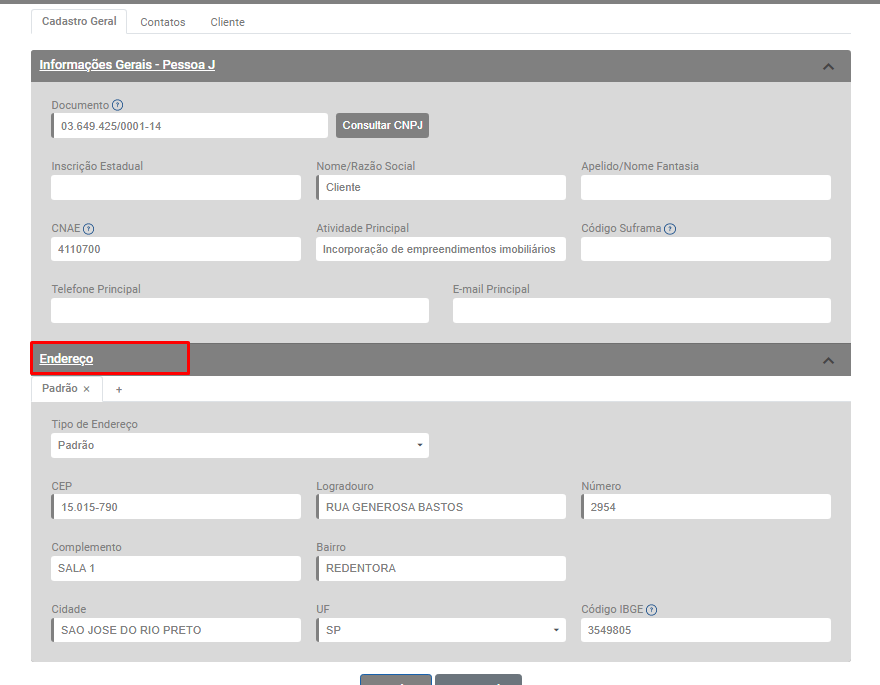](https://wiki.supersofthub.com.br/uploads/images/gallery/2022-08/image-1660152261431.png)
Em seguida acesse o menu Vendas>Nota Fiscal Eletrônica
Edite a nota fiscal eletrônica que foi rejeitada pela Sefaz e salve (para que o sistema atualize as informações)[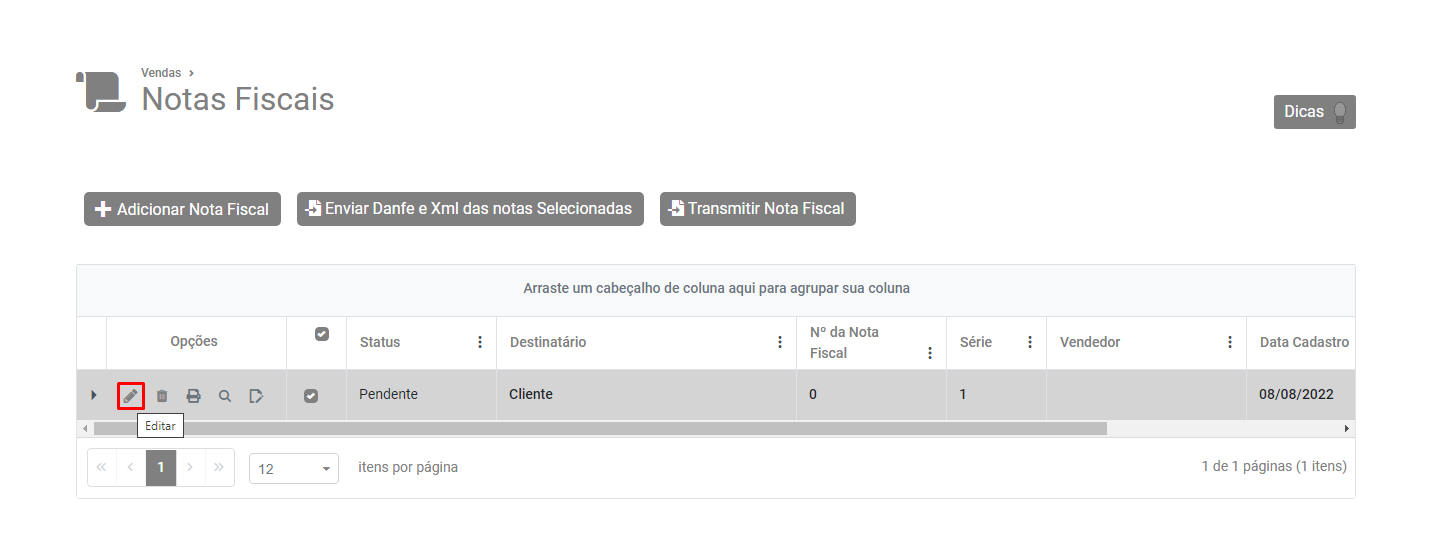](https://wiki.supersofthub.com.br/uploads/images/gallery/2022-08/image-1660152134935.png)Selecione a NFe e clique no botão Transmitir Nota Fiscal
[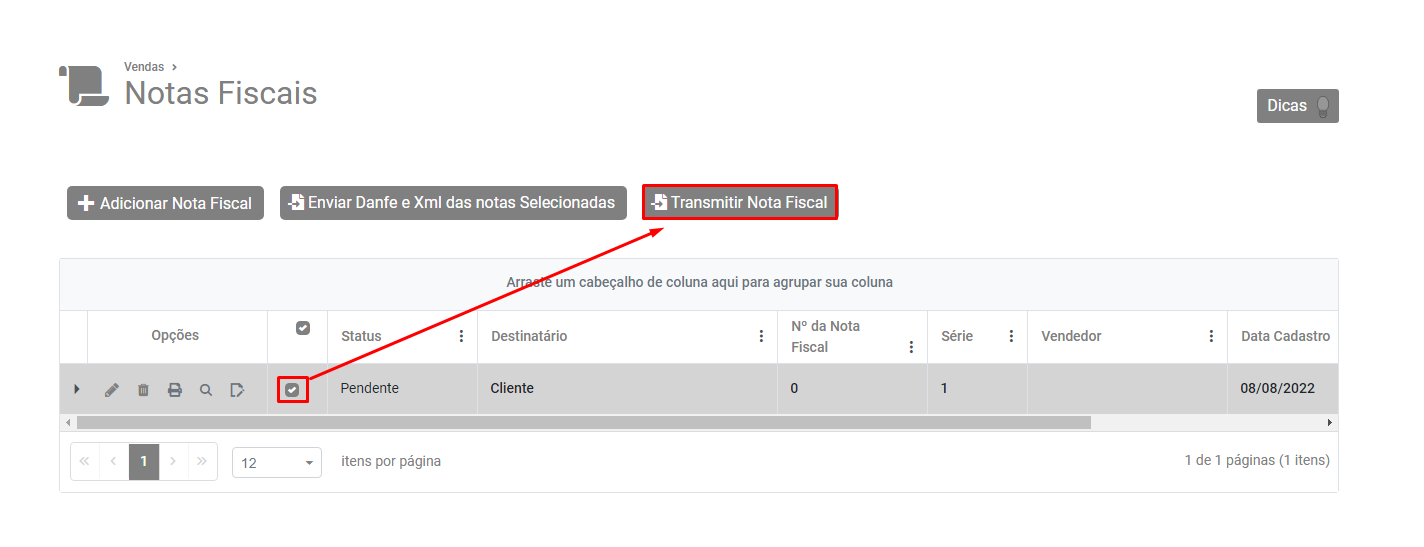](https://wiki.supersofthub.com.br/uploads/images/gallery/2022-08/image-1660152582891.png)
Se todas as informações estiverem corretamente cadastradas, a NF-e será assinada e validada com sucesso.
# ... Referência PISOutr não encontrada (Função TFieldRefList.FieldByRef)
**Referência PISOutr não encontrada (Função TFieldRefList.FieldByRef)**
Essa rejeição irá ocorrer quando alguma informação genérica do XML não foi preenchida corretamente. Existe um conjunto de regras básicas para o preenchimento dos campos da NF-e que devem ser compreendidos, portanto conhecer a estrutura básica da NF-e e os campos existentes vai ajudar a identificar essas falhas e sanar os erros de preenchimento das tags. Estudar o leiaute da NF-e é um requisito essencial!
**Ação Sugerida:**
Informar corretamente a Situação Tributária do PI/COFINS nos itens.
**Correção:**
Acesse o menu Movimentação>Nota Fiscal Eletrônica>Manutenção, pesquise pela NF-e e clique na seta Avança, edite a Nota Fiscal e acesse a aba Itens.
Verifique as informações cadastradas nos campos referente ao PIS
\- Se houver Alíquota PIS, valor PIS e Base PIS cadastrada, a Situação Tributária deverá ser para tributar o imposto na Nota Fiscal
\- Se não houver Alíquota PIS, valor PIS e Base PIS cadastrada a Situação tributária deverá ser para não tributar o imposto na Nota Fiscal.
[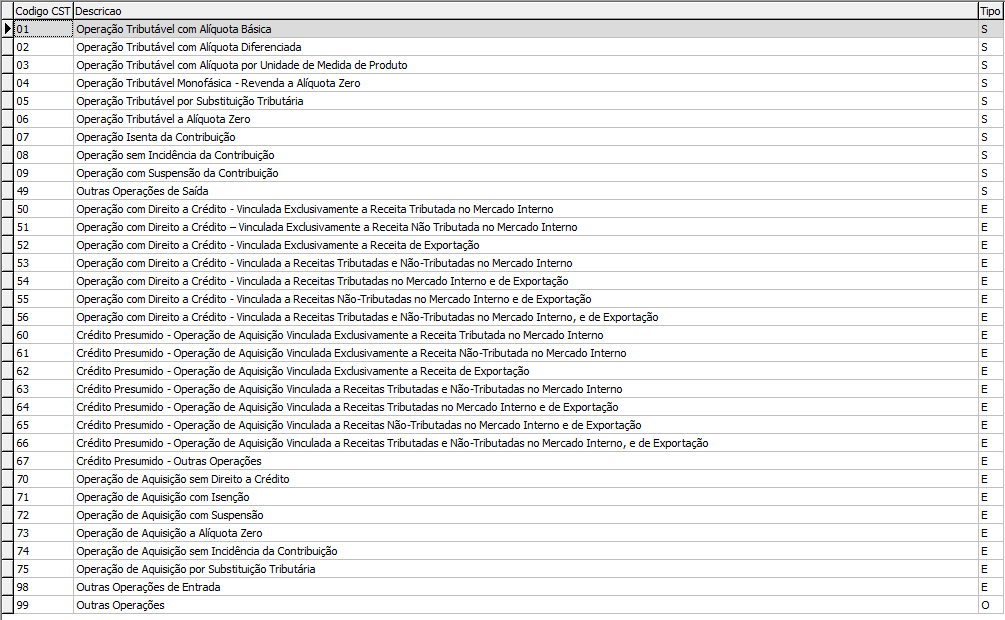](https://wiki.supersofthub.com.br/uploads/images/gallery/2022-06/image-1655216436457.png)
[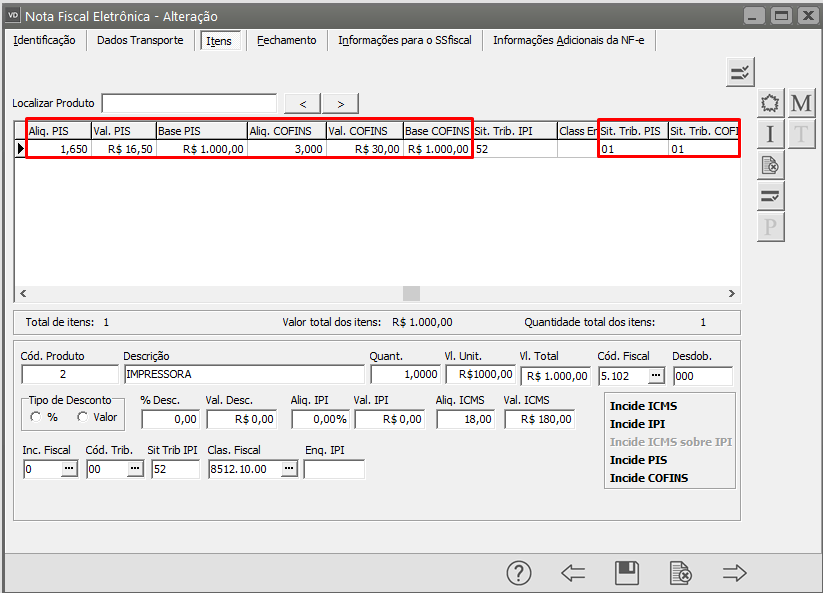](https://wiki.supersofthub.com.br/uploads/images/gallery/2022-06/image-1655216082315.png)
Após realizar as alterações, salve a Nota e o Sistema irá questionar se você deseja gerar o XML para Transmissão. clique em SIM.
[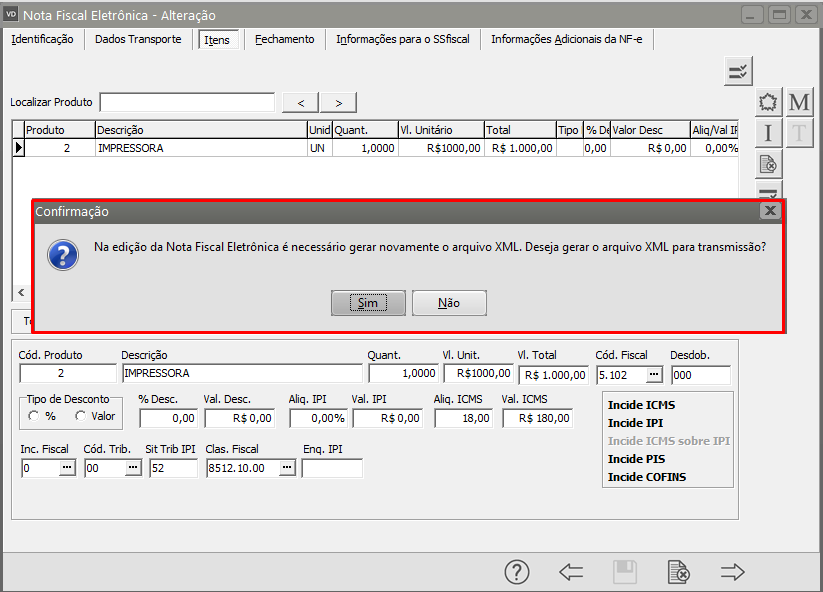](https://wiki.supersofthub.com.br/uploads/images/gallery/2022-06/image-1655216591730.png)
Serão apresentadas as informações da Geração do XML, clique em OK.
[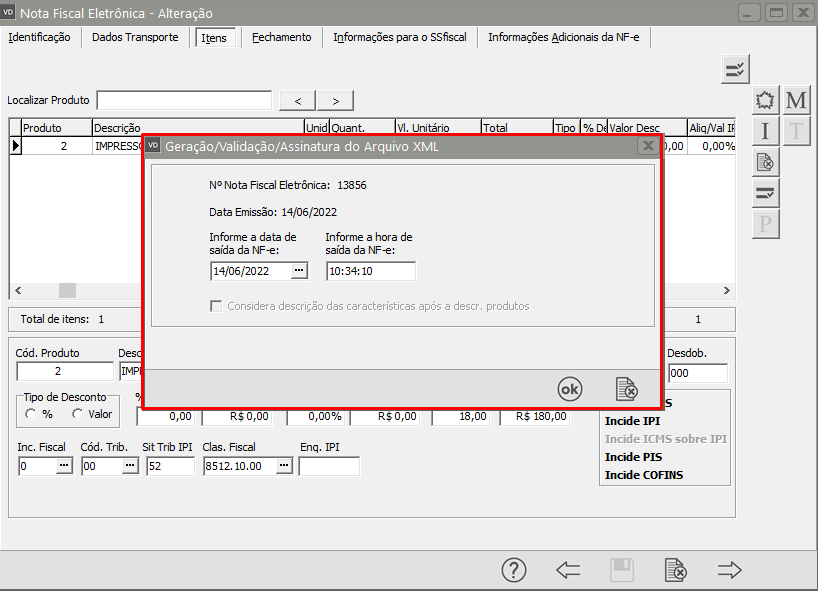](https://wiki.supersofthub.com.br/uploads/images/gallery/2022-06/image-1655216650682.png)
Se todas as informações estiverem corretamente cadastradas a NF-e será assinada e validada com sucesso.
[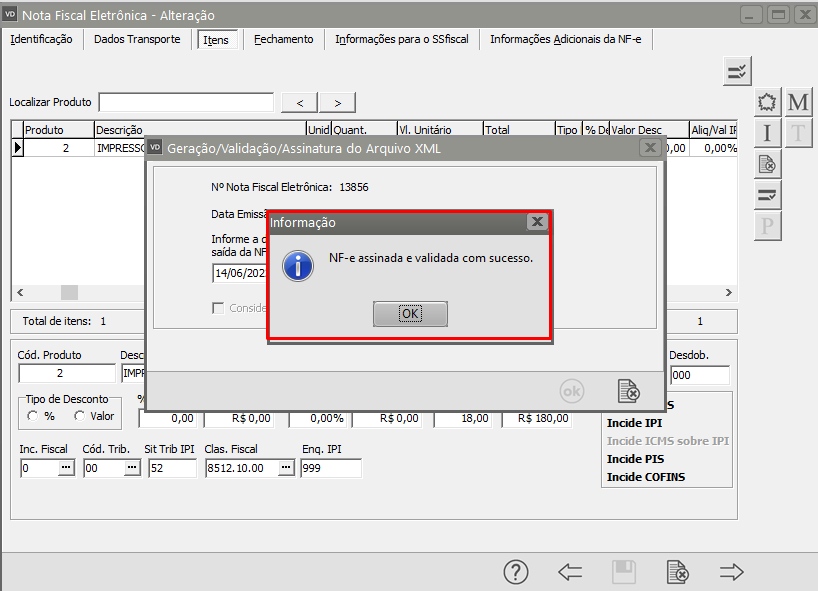](https://wiki.supersofthub.com.br/uploads/images/gallery/2022-06/image-1655216678642.png)
# Received content of invalid content-type setting: text/html - soap expects "text/xml"
**Received content of invalid content-type setting: text/html - soap expects "text/xml"**
Essa rejeição irá ocorrer quando alguma informação genérica do XML não foi preenchida corretamente. Existe um conjunto de regras básicas para o preenchimento dos campos da NF-e que devem ser compreendidos, portanto conhecer a estrutura básica da NF-e e os campos existentes vai ajudar a identificar essas falhas e sanar os erros de preenchimento das tags. Estudar o leiaute da NF-e é um requisito essencial!
**Ação Sugerida:**
Conferência para verificar se existem caracteres especiais cadastrados no Cliente.
**Correção:**
Acesse o menu Vendas>Pessoas
[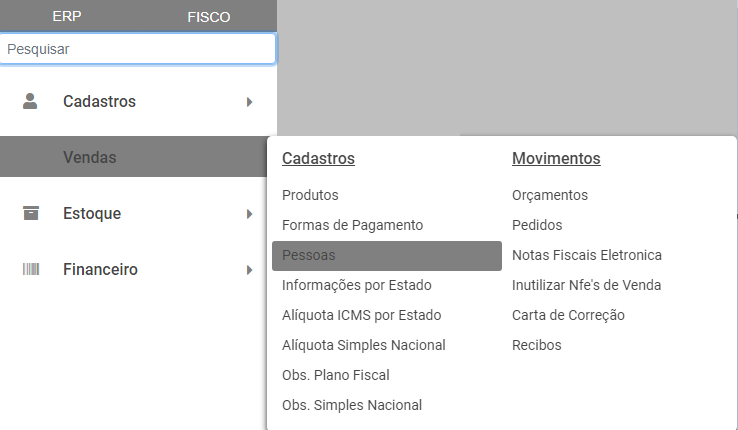](https://wiki.supersofthub.com.br/uploads/images/gallery/2022-08/image-1660152669226.png)
Pesquise pelo cliente (destinatário) da nota fiscal que foi rejeitada pela Sefaz e faça a edição do cadastro.
[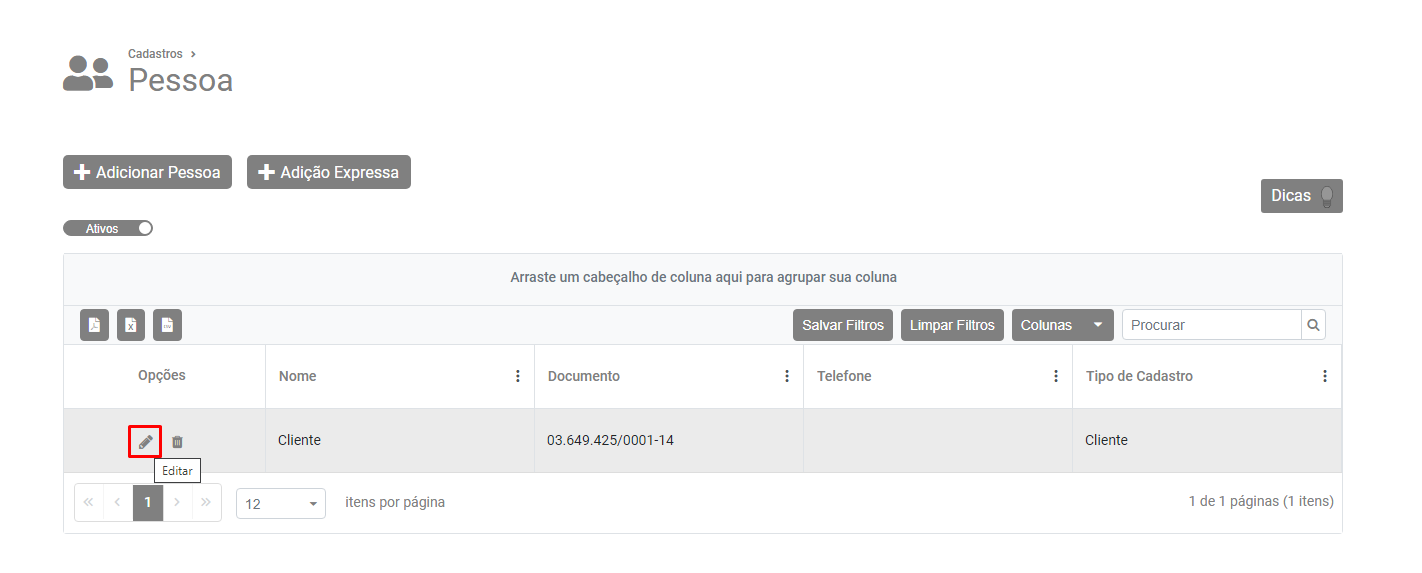](https://wiki.supersofthub.com.br/uploads/images/gallery/2022-08/image-1660152729619.png)
Em seguida, confira o cadastro e verifique se existem caracteres especiais cadastrados indevidamente.
Faça as alterações necessárias (excluindo/substituindo os caracteres especiais) e salve o cadastro.
[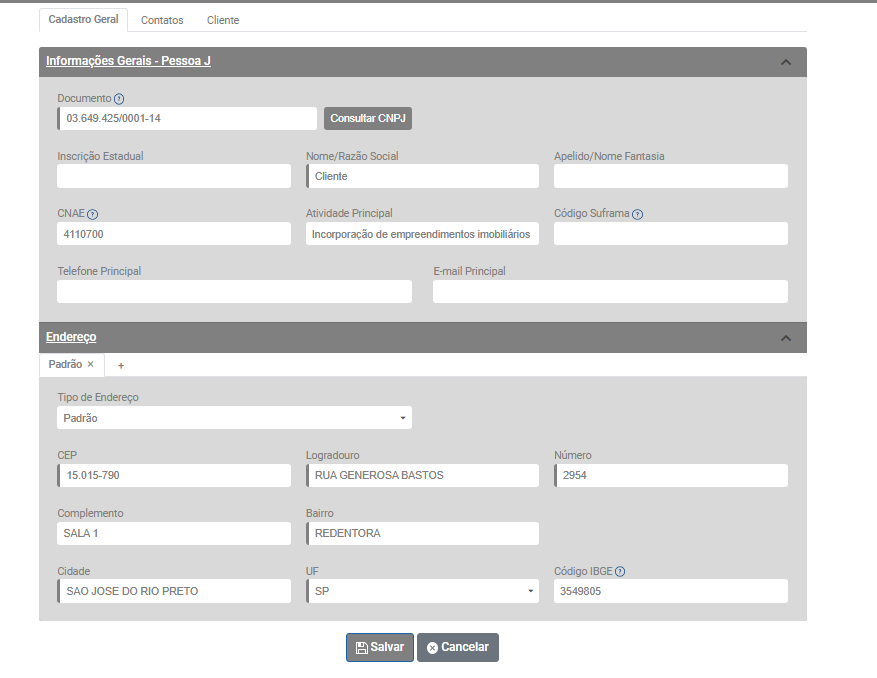](https://wiki.supersofthub.com.br/uploads/images/gallery/2022-08/image-1660152805053.png)
Acesse o menu Vendas>Nota Fiscal Eletrônica
[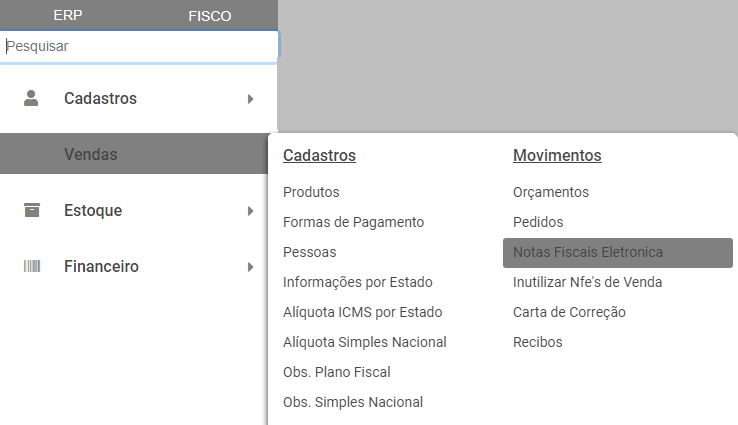](https://wiki.supersofthub.com.br/uploads/images/gallery/2022-08/image-1660152964012.png)
Edite a nota fiscal que foi rejeitada pela Sefaz
E em seguida salve o cadastro da nota.
[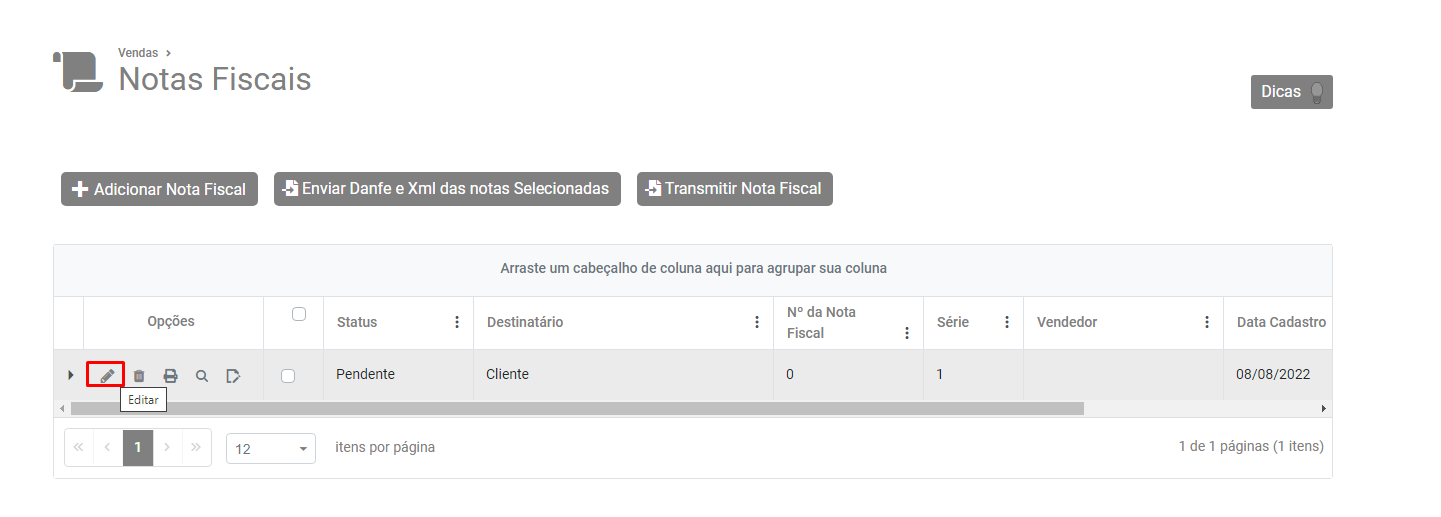](https://wiki.supersofthub.com.br/uploads/images/gallery/2022-08/image-1660152999099.png)
Selecione a nota fiscal e clique no botão Transmitir Nota Fiscal.
[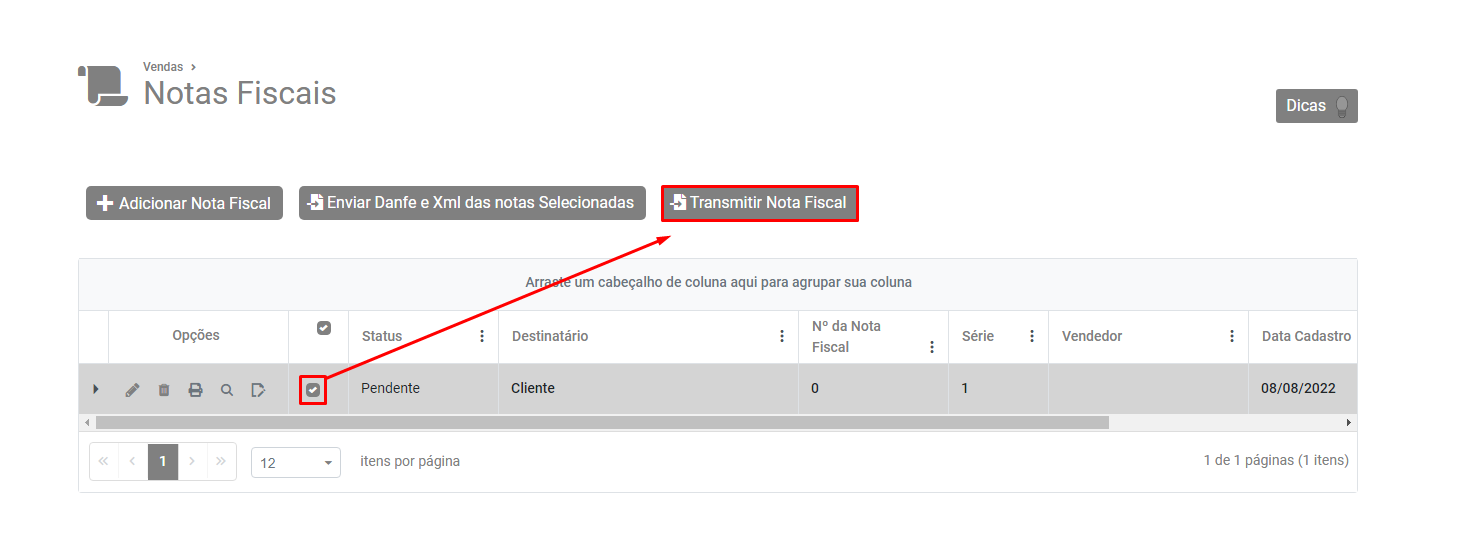](https://wiki.supersofthub.com.br/uploads/images/gallery/2022-08/image-1660153063670.png)
Se todas as informações estiverem corretamente cadastradas, a NF-e será assinada e validada com sucesso.
# ... Error: "Não foi possível gerar o arquivo xml"
**Error: "Não foi possível gerar o arquivo xml"**
**Ocorreu um erro inesperado no sistema. Analise a mensagem abaixo para maiores informações: Error: "Não foi possível gerar o arquivo xml" (File: NFMod110, line 1638)**
Essa rejeição irá ocorrer quando alguma informação genérica do XML não foi preenchida corretamente. Existe um conjunto de regras básicas para o preenchimento dos campos da NF-e que devem ser compreendidos, portanto conhecer a estrutura básica da NF-e e os campos existentes vai ajudar a identificar essas falhas e sanar os erros de preenchimento das tags. Estudar o leiaute da NF-e é um requisito essencial!
**Ação Sugerida:**
Verifique no cadastro do cliente (caso seja pessoa física) se existe estado civil cadastrado
**Correção:**
Acesse o menu Vendas>Pessoas
[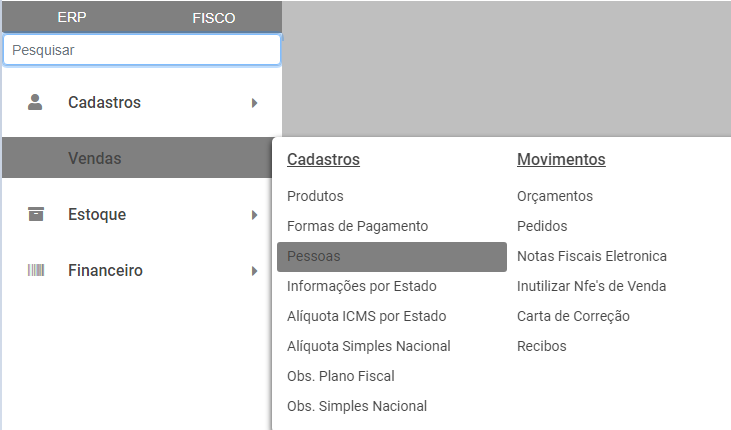](https://wiki.supersofthub.com.br/uploads/images/gallery/2022-08/image-1660153219339.png)
Pesquise pelo cadastro do cliente/destinatário da nota fiscal que foi rejeitada pela SEFAZ e faça a edição do mesmo.
[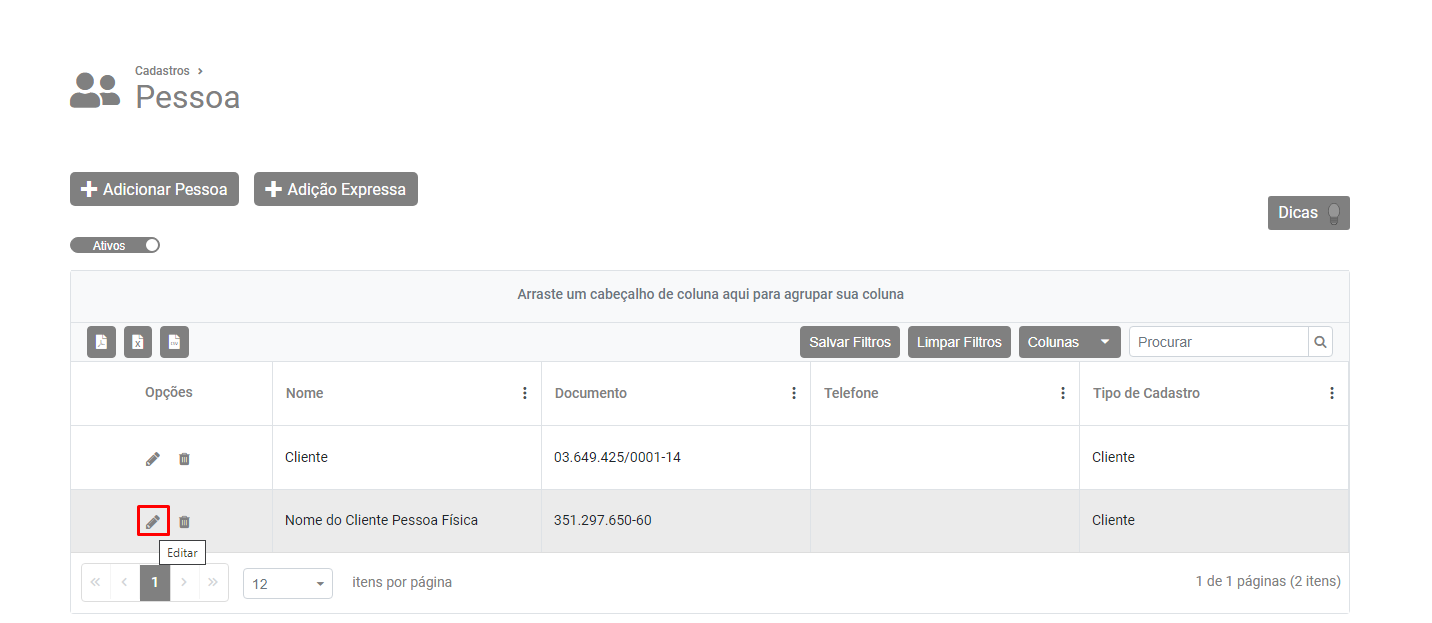](https://wiki.supersofthub.com.br/uploads/images/gallery/2022-08/image-1660154026481.png)
Verifique se foi informado corretamente o Estado Civil do Cliente, se for necessário faça alteração/correção e salve o cadastro.
....................
Em seguida acesse o menu Vendas>Nota Fiscal Eletrônica
[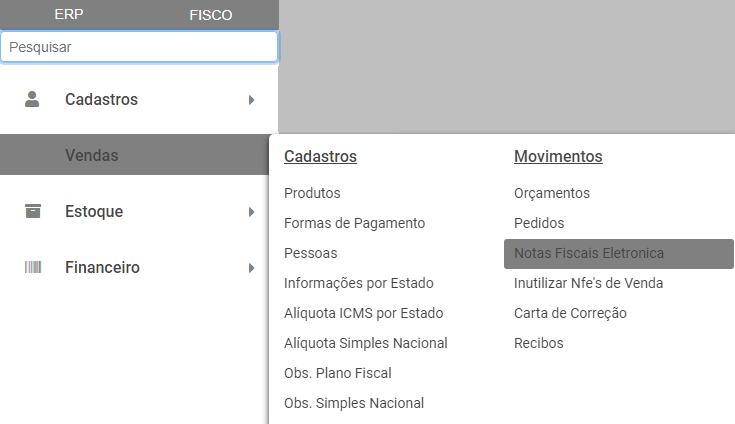](https://wiki.supersofthub.com.br/uploads/images/gallery/2022-08/image-1660154121027.png)
Pesquise pela Nota Fiscal que foi rejeitada pela Sefaz e faça a edição da mesma.
Salve a Nota
[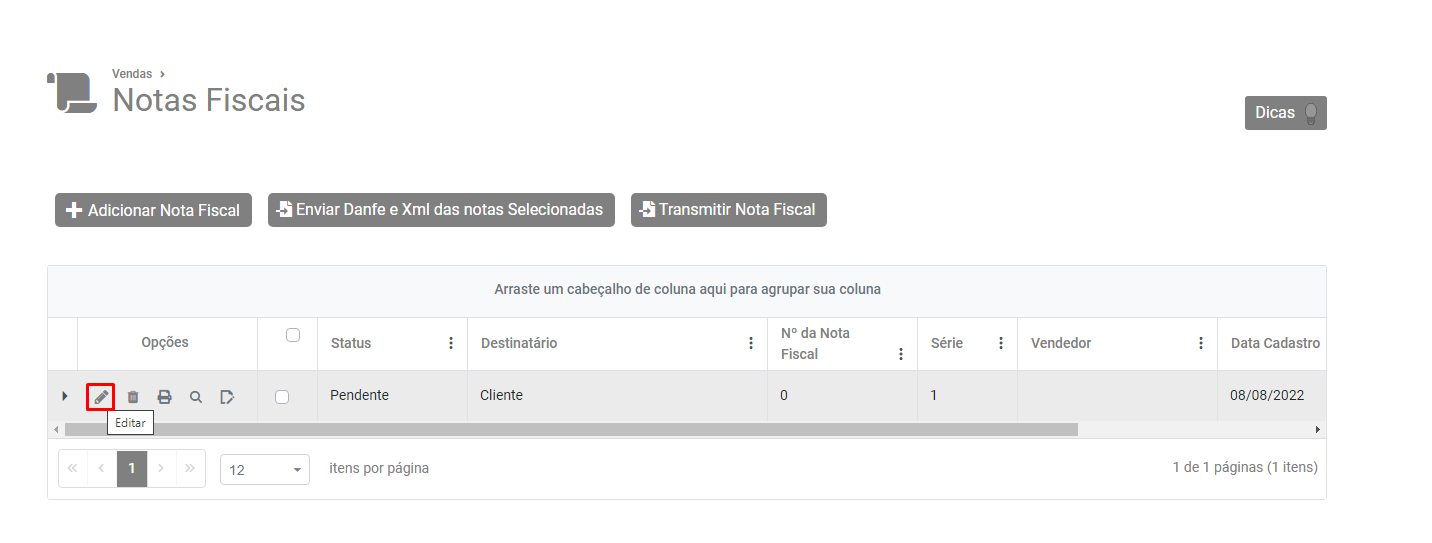](https://wiki.supersofthub.com.br/uploads/images/gallery/2022-08/image-1660154168870.png)
Em seguida selecione a NFe e clique no botão Transmitir Nota Fiscal
[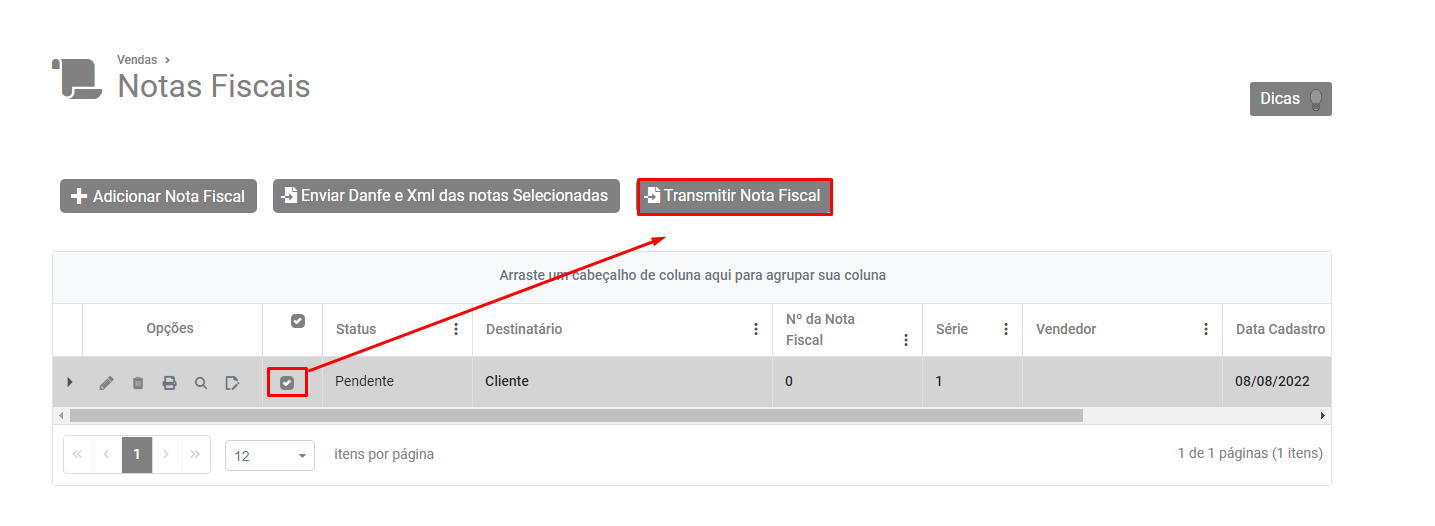](https://wiki.supersofthub.com.br/uploads/images/gallery/2022-08/image-1660154665952.png)
Se todas as informações estiverem corretamente cadastradas a NF-e será assinada e validada com sucesso,
# Exceção aritmética, estouro numérico ou truncamento de string truncamento à direita da string
**Exceção aritmética, estouro numérico ou truncamento de string truncamento à direita da string**
Essa rejeição irá ocorrer quando alguma informação genérica do XML não foi preenchida corretamente. Existe um conjunto de regras básicas para o preenchimento dos campos da NF-e que devem ser compreendidos, portanto conhecer a estrutura básica da NF-e e os campos existentes vai ajudar a identificar essas falhas e sanar os erros de preenchimento das tags. Estudar o leiaute da NF-e é um requisito essencial!
**Ação Sugerida:**
Verificar o cadastro de email do cliente, deve ser definido apenas um email no campo
**Correção:**
Acesse o menu Vendas>Pessoas
[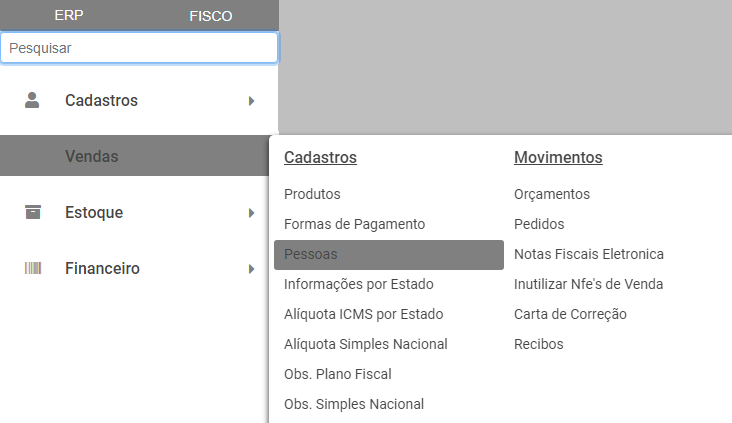](https://wiki.supersofthub.com.br/uploads/images/gallery/2022-08/image-1660154786998.png)
Pesquise pelo Cliente/destinatário da nota fiscal e edite o cadastro do mesmo
[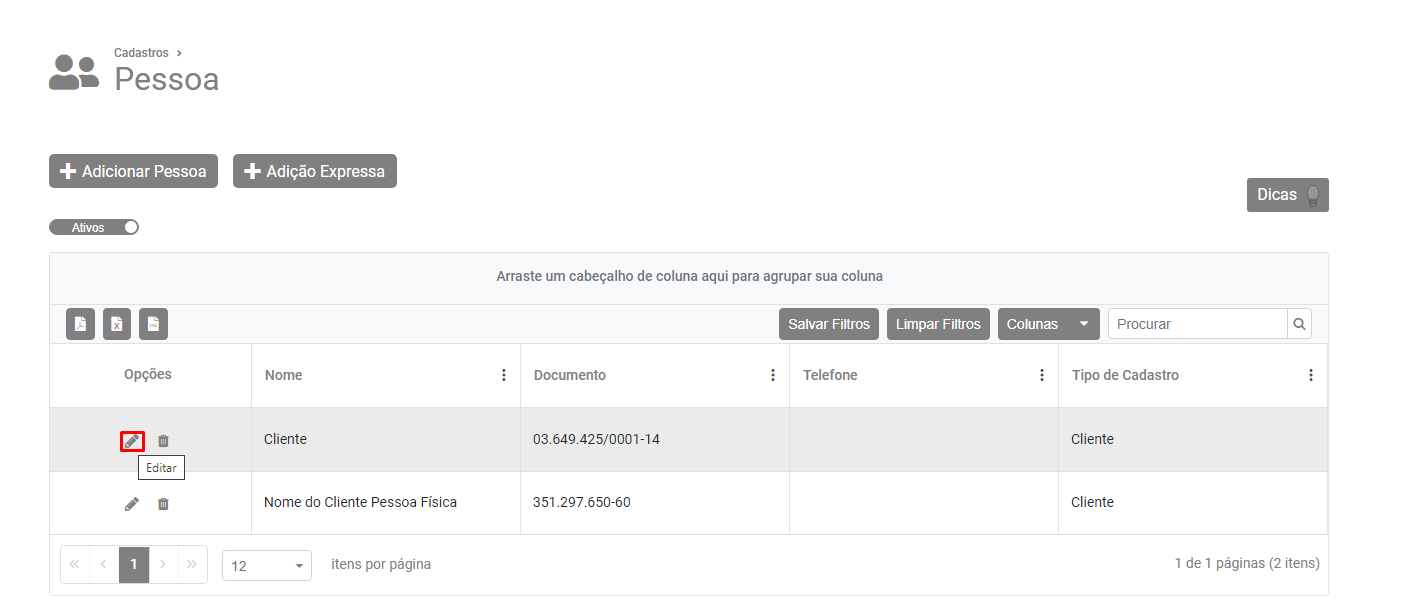](https://wiki.supersofthub.com.br/uploads/images/gallery/2022-08/image-1660154927874.png)
Verifique se foram cadastrados mais do que um email para o cliente, em caso afirmativo faça alteração e deixe apenas um email no cadastro. Salve o cadastro do cliente.
[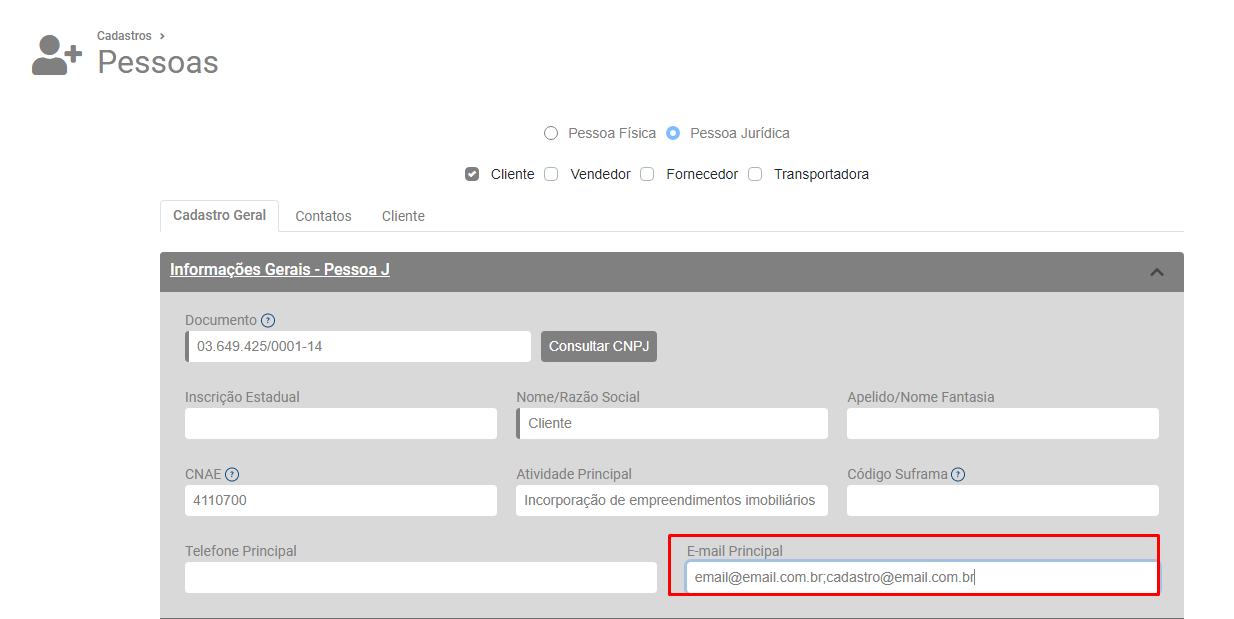](https://wiki.supersofthub.com.br/uploads/images/gallery/2022-08/image-1660154890756.png)
Em seguida, acesse o menu Vendas>Nota Fiscal Eletrônica
[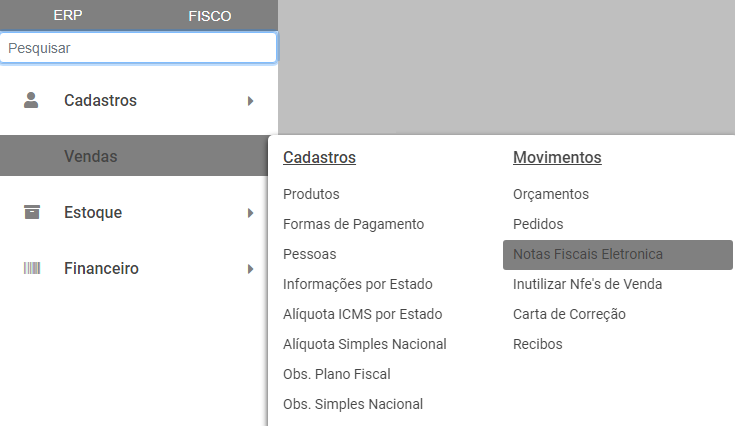](https://wiki.supersofthub.com.br/uploads/images/gallery/2022-08/image-1660155037227.png)
Edite a nota fiscal eletrônica que foi rejeitada pela Sefaz.
Em seguida salve a nota fiscal novamente (para que o sistema atualize as informações)
[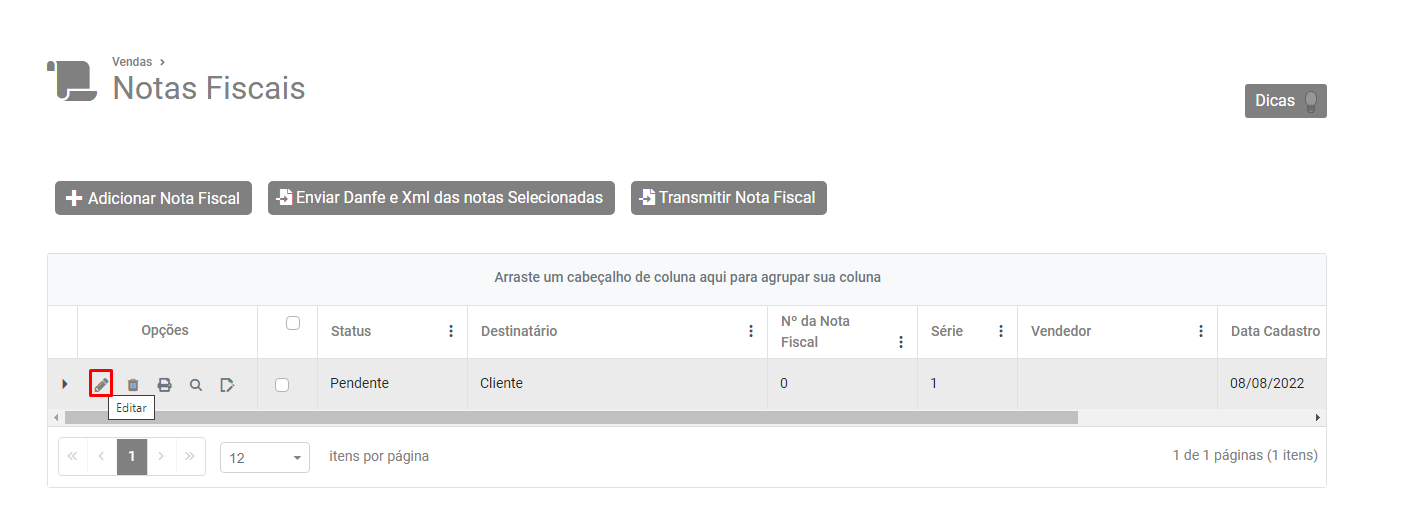](https://wiki.supersofthub.com.br/uploads/images/gallery/2022-08/image-1660155075079.png)
Selecione a NFe e clique no botão Transmitir Nota Fiscal
[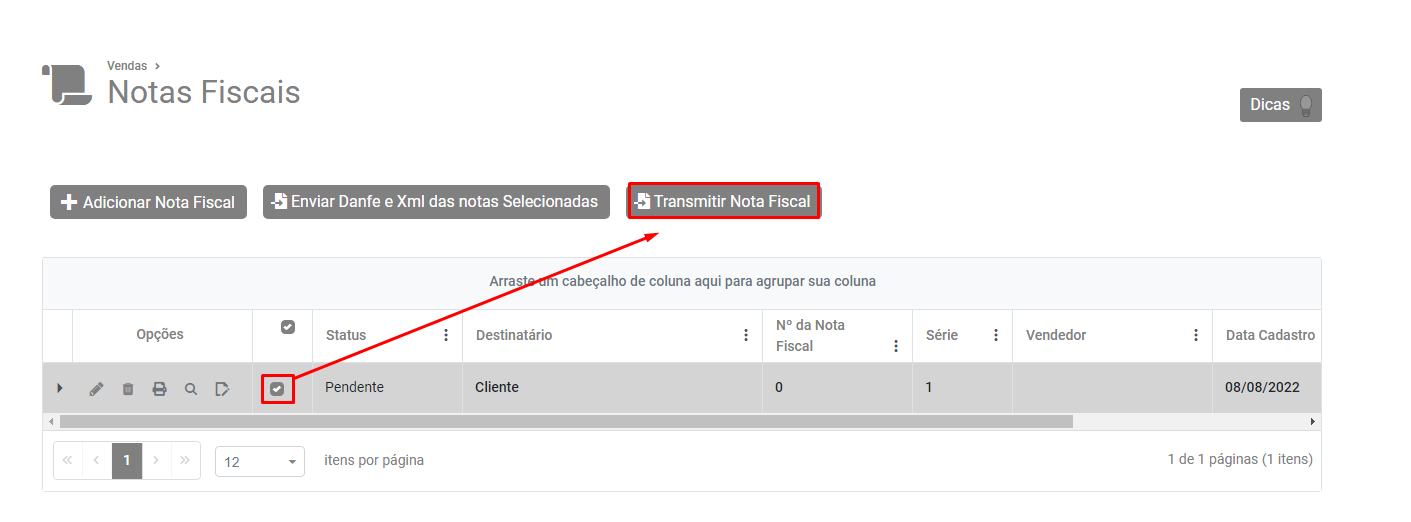](https://wiki.supersofthub.com.br/uploads/images/gallery/2022-08/image-1660155142274.png)
Se todas as informações estiverem corretamente cadastradas a NF-e será assinada e validada com sucesso.
# ... Falha de logon: nome de usuário desconhecido ou senha incorreta.
**Falha de logon: nome de usuário desconhecido ou senha incorreta.**
Essa rejeição irá ocorrer quando alguma informação genérica do XML não foi preenchida corretamente. Existe um conjunto de regras básicas para o preenchimento dos campos da NF-e que devem ser compreendidos, portanto conhecer a estrutura básica da NF-e e os campos existentes vai ajudar a identificar essas falhas e sanar os erros de preenchimento das tags. Estudar o leiaute da NF-e é um requisito essencial!
**Ação Sugerida:**
Verificar o caminho definido no Gerenciamento de NFe
**Correção:**
Acesse o menu Manutenção>Empresas>Parâmetros do Gerenciador de NF-e e confira os caminhos dos diretórios definidos para gravação dos XMLs que forem gerados. Salve a informação.
[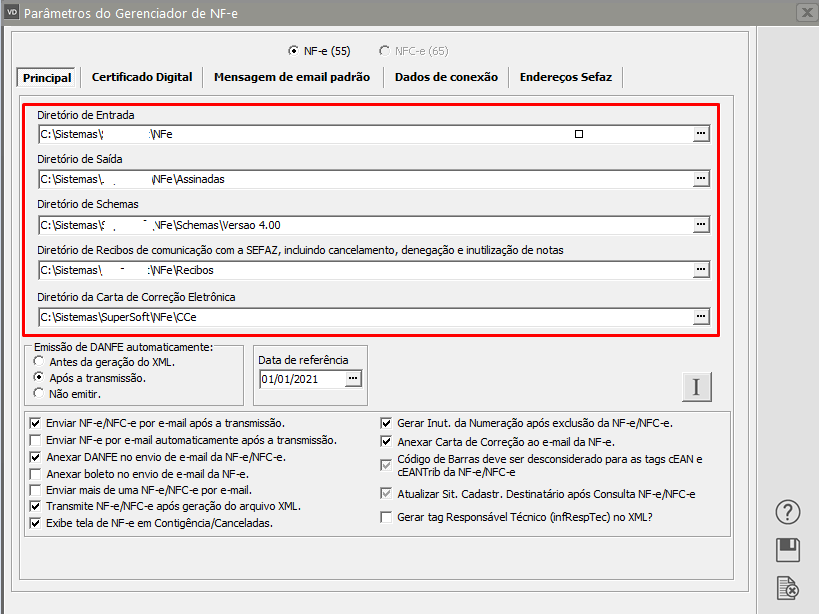](https://wiki.supersofthub.com.br/uploads/images/gallery/2022-06/image-1655296294388.png)
Acesse Movimentação>Nota Fiscal Eletrônica>Manutenção, pesquise pela NF-e e clique na seta Avança, edite a Nota e Salve.
O Sistema irá questionar se você deseja gerar um novo XML para Transmissão, clique em SIM.
[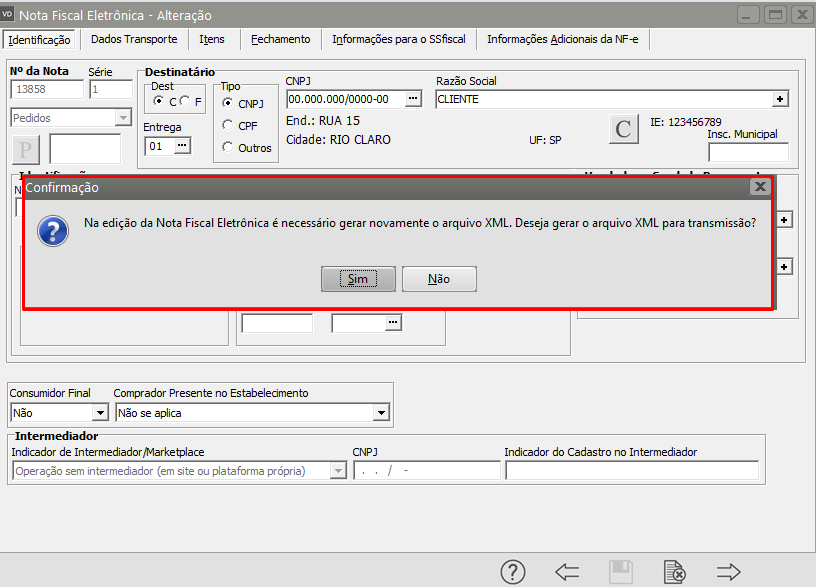](https://wiki.supersofthub.com.br/uploads/images/gallery/2022-06/image-1655296498404.png)
Serão apresentadas as informações do XML gerado, clique em OK.
[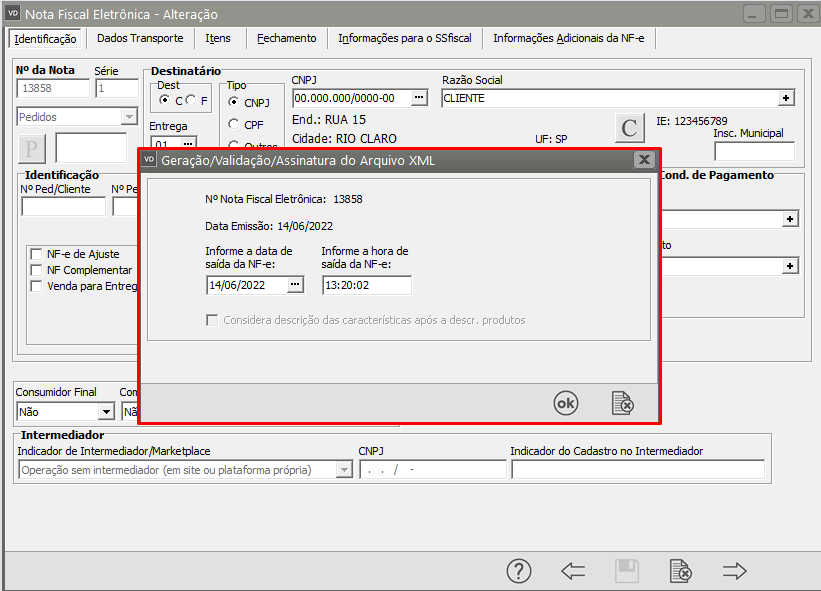](https://wiki.supersofthub.com.br/uploads/images/gallery/2022-06/image-1655296532639.png)
Se a NF-e estiver corretamente cadastrada, será assinada e validada com sucesso
[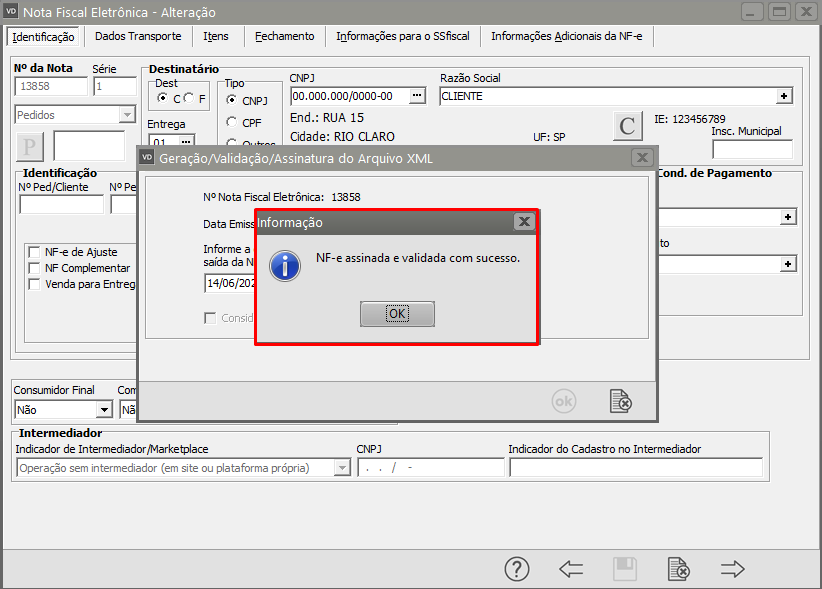](https://wiki.supersofthub.com.br/uploads/images/gallery/2022-06/image-1655296591491.png)
# ... Erro na validação: A conta especificada não existe
**Erro na validação: A conta especificada não existe**
Essa rejeição irá ocorrer quando alguma informação genérica do XML não foi preenchida corretamente. Existe um conjunto de regras básicas para o preenchimento dos campos da NF-e que devem ser compreendidos, portanto conhecer a estrutura básica da NF-e e os campos existentes vai ajudar a identificar essas falhas e sanar os erros de preenchimento das tags. Estudar o leiaute da NF-e é um requisito essencial!
**Ação Sugerida:**
Verificar o caminho definido no Gerenciamento de NFe
**Correção:**
Acesse o menu Manutenção>Empresas>Parâmetros do Gerenciador de NF-e e confira os caminhos dos diretórios definidos para gravação dos XMLs que forem gerados. Salve a informação.
[](https://wiki.supersofthub.com.br/uploads/images/gallery/2022-06/image-1655296294388.png)
Acesse Movimentação>Nota Fiscal Eletrônica>Manutenção, pesquise pela NF-e e clique na seta Avança, edite a Nota e Salve.
O Sistema irá questionar se você deseja gerar um novo XML para Transmissão, clique em SIM.
[](https://wiki.supersofthub.com.br/uploads/images/gallery/2022-06/image-1655296498404.png)
Serão apresentadas as informações do XML gerado, clique em OK.
[](https://wiki.supersofthub.com.br/uploads/images/gallery/2022-06/image-1655296532639.png)
Se a NF-e estiver corretamente cadastrada, será assinada e validada com sucesso
# Rejeição: Evento não atende o Schema XML específico
**Rejeição: Evento não atende o Schema XML específico**
Essa rejeição irá ocorrer quando alguma informação genérica do XML não foi preenchida corretamente. Existe um conjunto de regras básicas para o preenchimento dos campos da NF-e que devem ser compreendidos, portanto conhecer a estrutura básica da NF-e e os campos existentes vai ajudar a identificar essas falhas e sanar os erros de preenchimento das tags. Estudar o leiaute da NF-e é um requisito essencial!
**Ação Sugerida:**
Verificação e remoção da existência de Caracteres Especiais, espaços duplicados, espaço no início ou final de linha
**Correção:**
Acesse o menu Editar Empresa
[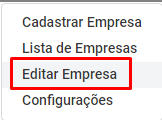](https://wiki.supersofthub.com.br/uploads/images/gallery/2022-08/image-1660155843860.png)
Confira todas as informações do cadastro da Empresa emitente da Nota Fiscal Eletrônica (todas as abas), verifique se existem caracteres especiais e em caso afirmativo faça a exclusão ou substituição dos mesmos.
[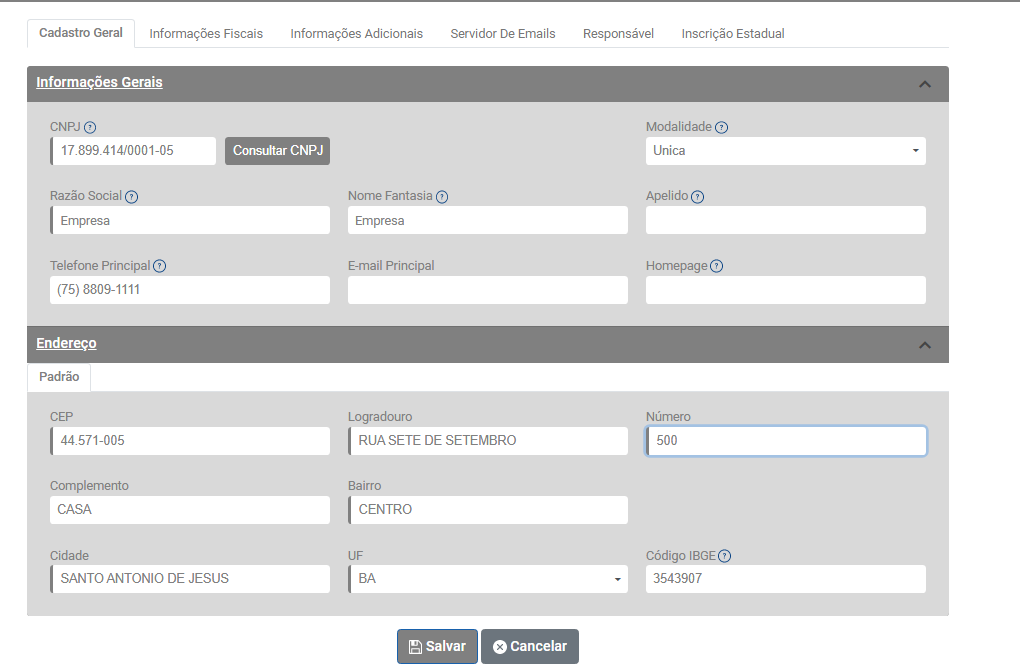](https://wiki.supersofthub.com.br/uploads/images/gallery/2022-08/image-1660155952534.png)
Em seguida acesse o menu Vendas>Pessoas
[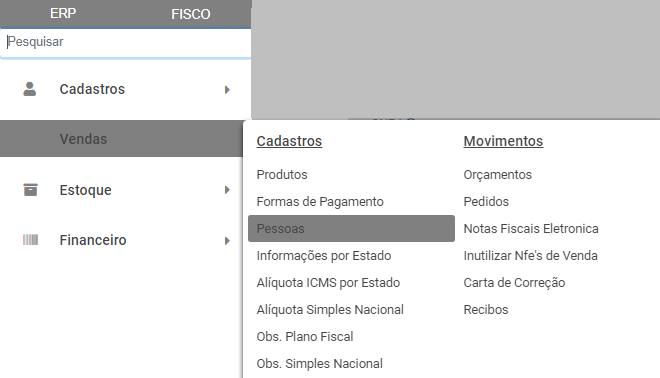](https://wiki.supersofthub.com.br/uploads/images/gallery/2022-08/image-1660156038713.png)
Pesquise pelo Cliente/destinatário da Nota Fiscal Eletrônica e edite o seu cadastro.
[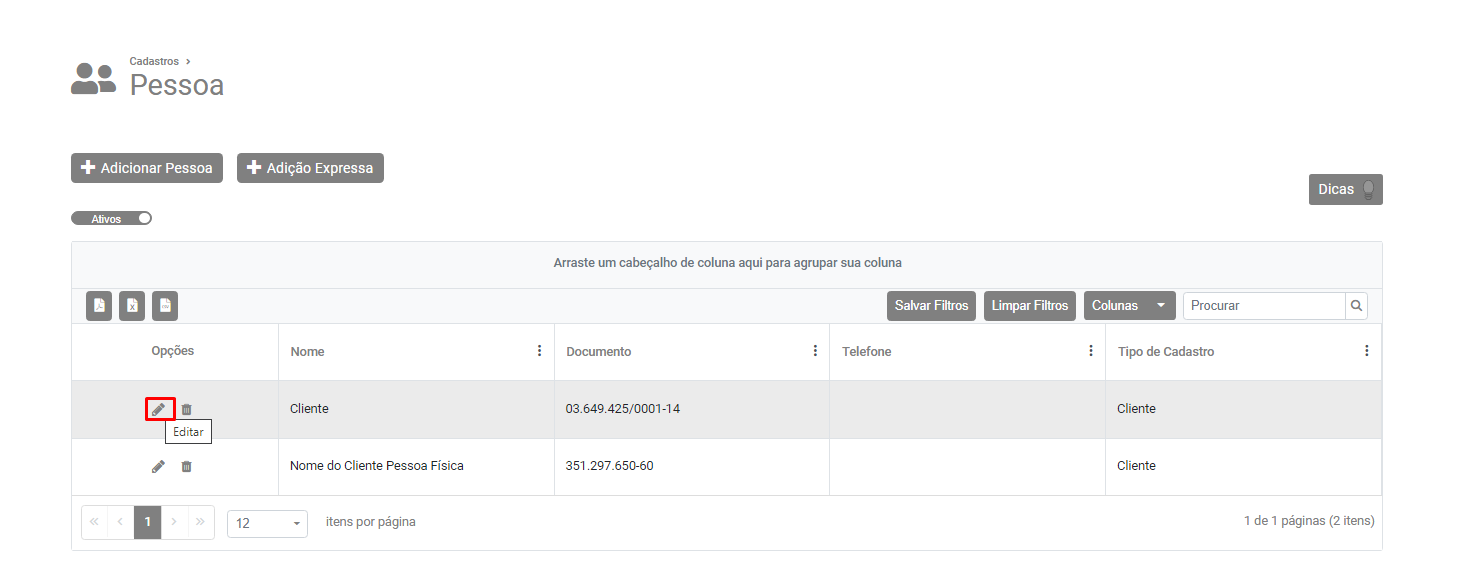](https://wiki.supersofthub.com.br/uploads/images/gallery/2022-08/image-1660156094465.png)
Confira todas as informações do cadastro do cliente/destinatário da Nota Fiscal Eletrônica (todas as abas), verifique se existem caracteres especiais e em caso afirmativo faça a exclusão ou substituição dos mesmos.
[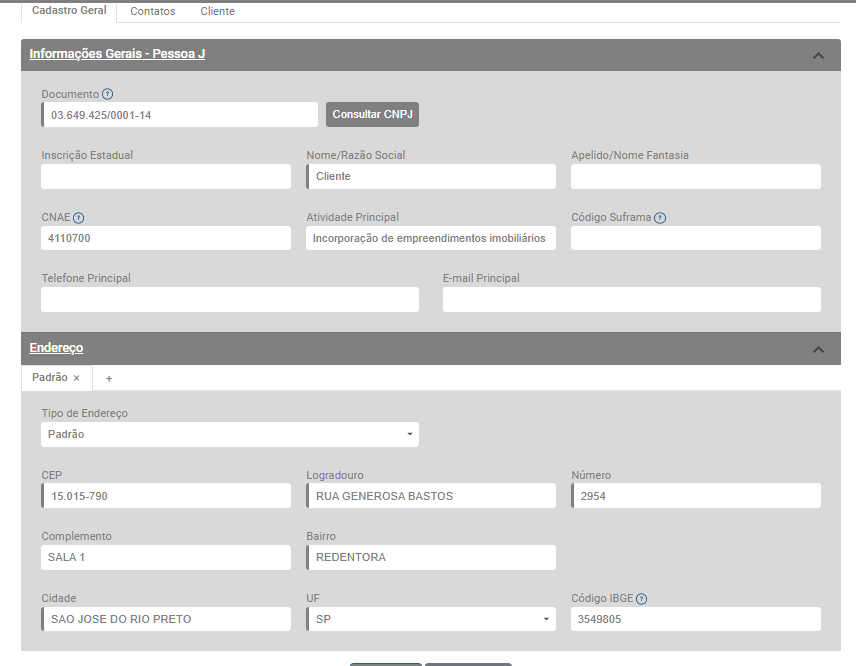](https://wiki.supersofthub.com.br/uploads/images/gallery/2022-08/image-1660156162147.png)
Em seguida acesse o menu Vendas>Produtos
[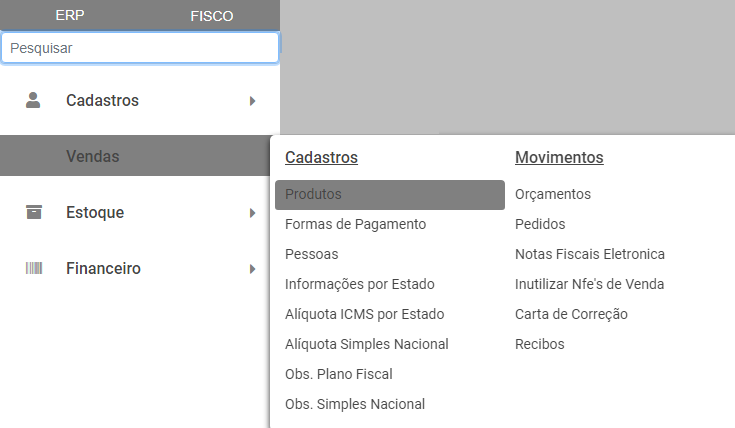](https://wiki.supersofthub.com.br/uploads/images/gallery/2022-08/image-1660156233388.png)
Pesquise pelo produto constante na nota fiscal eletrônica que apresentou a rejeição da Sefaz e em seguida edite o cadastro.
[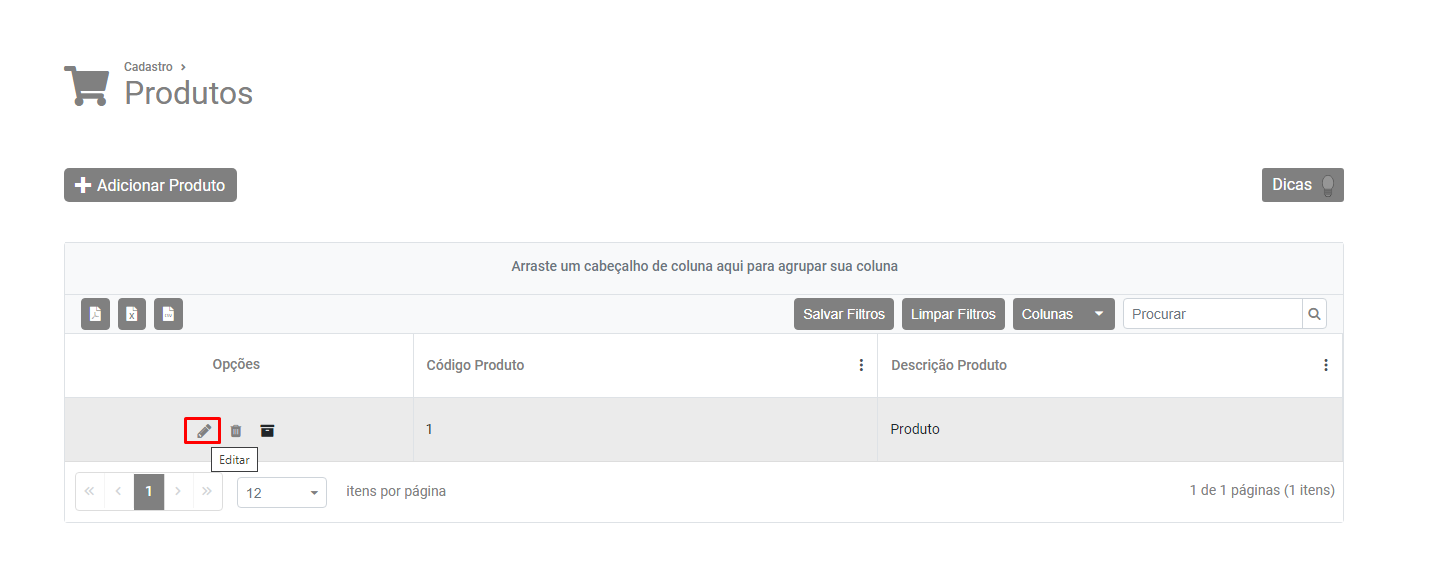](https://wiki.supersofthub.com.br/uploads/images/gallery/2022-08/image-1660156288076.png)
Confira todas as informações do cadastro do produto da Nota Fiscal Eletrônica (todas as abas), verifique se existem caracteres especiais e em caso afirmativo faça a exclusão ou substituição dos mesmos.
[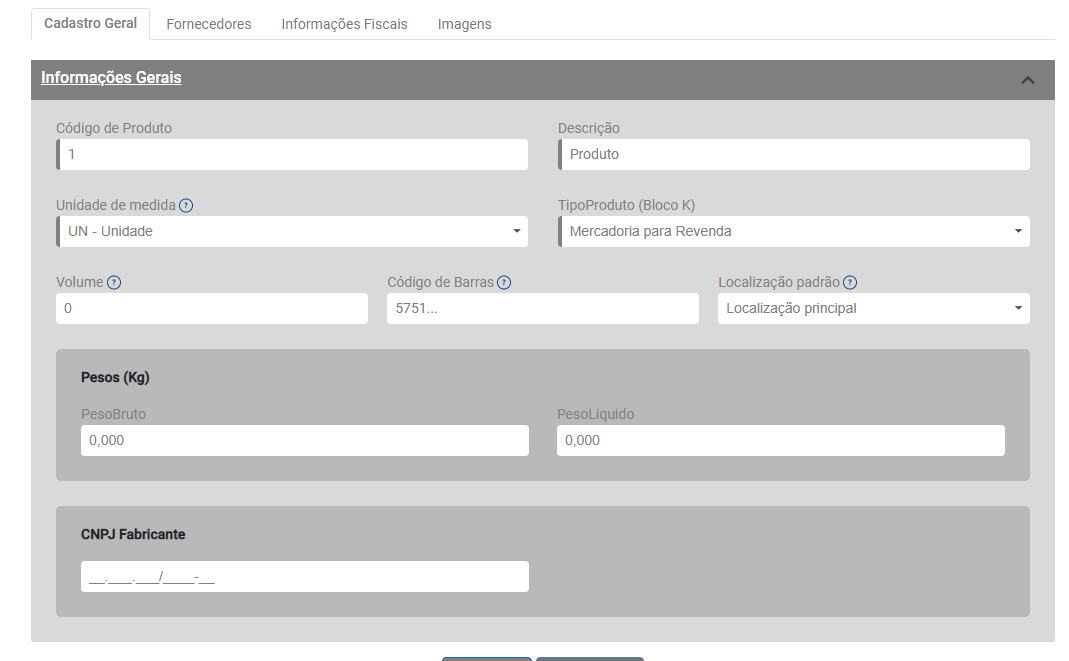](https://wiki.supersofthub.com.br/uploads/images/gallery/2022-08/image-1660156336995.png)
Após as correções, acesse o menu Vendas>Nota Fiscal Eletrônica
[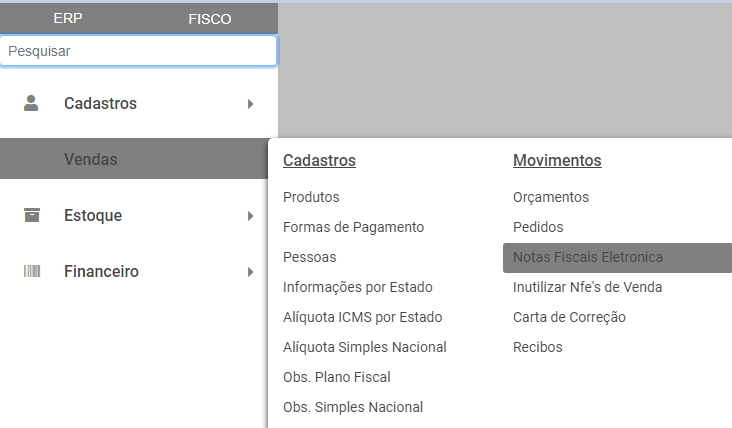](https://wiki.supersofthub.com.br/uploads/images/gallery/2022-08/image-1660156402365.png)
Pesquise pela nota fiscal eletrônica que foi rejeitada pela Sefaz e faça a edição da mesma.
Em seguida Salve a nota fiscal novamente (para que o sistema atualize as informações)
[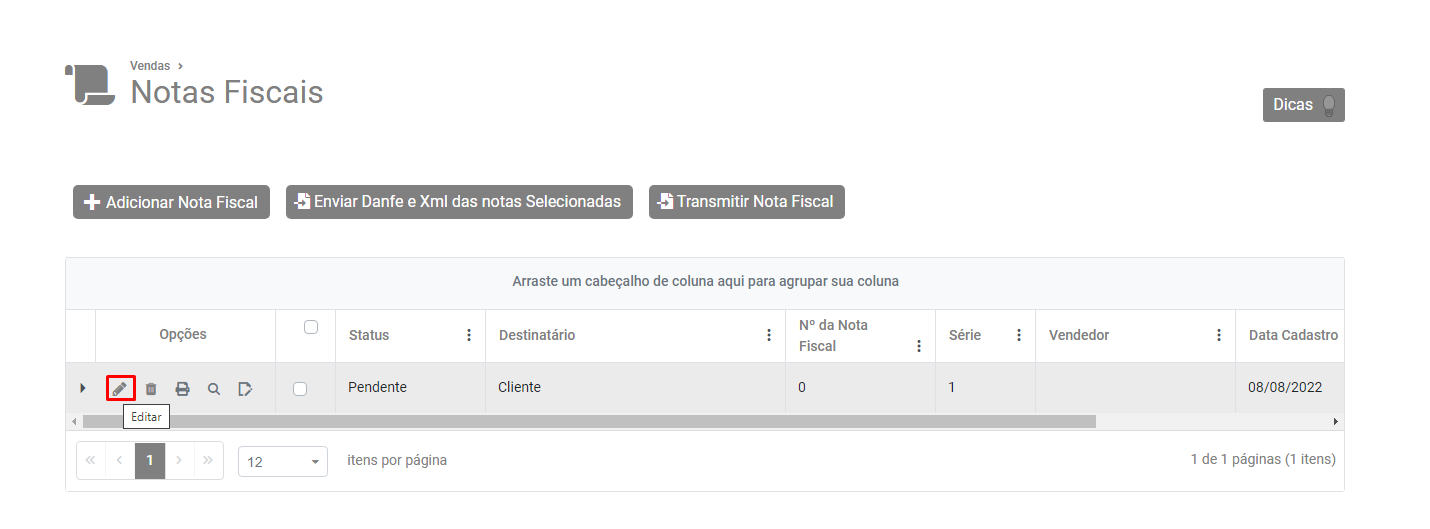](https://wiki.supersofthub.com.br/uploads/images/gallery/2022-08/image-1660156458295.png)
Agora, selecione a nota e clique no botão Transmitir Nota Fiscal.
[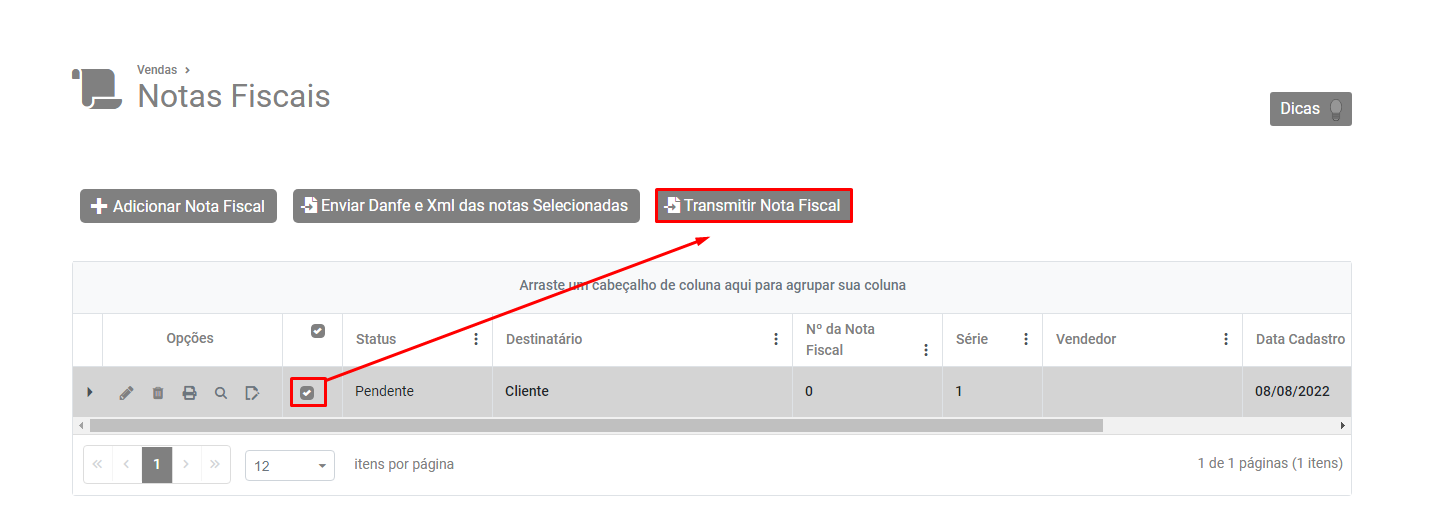](https://wiki.supersofthub.com.br/uploads/images/gallery/2022-08/image-1660156505906.png)
Se todas as informações estiverem corretamente cadastradas a nota será autorizada com sucesso.
# Rejeição 243 - XML mal formado
**XML mal formado:** parâmetro XML sem conteúdo ou mal formados (Ex. tag sem fechamento) impede a validação do Schema XML - Ex. A tag de início **<xLgr>** não tag correspondente ao seu fechamento: **</xLgr>**
Essa rejeição irá ocorrer quando alguma informação genérica do XML não foi preenchida corretamente. Existe um conjunto de regras básicas para o preenchimento dos campos da NF-e que devem ser compreendidos, portanto conhecer a estrutura básica da NF-e e os campos existentes vai ajudar a identificar essas falhas e sanar os erros de preenchimento das tags. Estudar o leiaute da NF-e é um requisito essencial!
[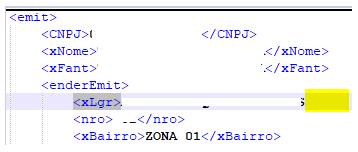](https://wiki.supersofthub.com.br/uploads/images/gallery/2022-06/image-1654689917388.png)
[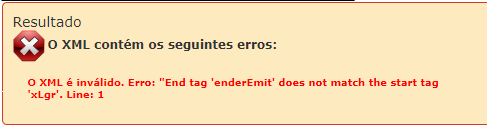](https://wiki.supersofthub.com.br/uploads/images/gallery/2022-06/image-1654545643255.png)
**Ação Sugerida:**
Correção do endereço do Cliente (lembrando que a falta de preenchimento poderá ocorrer em outras tags)
**Correção:**
Acesse o menu Vendas>Pessoas
[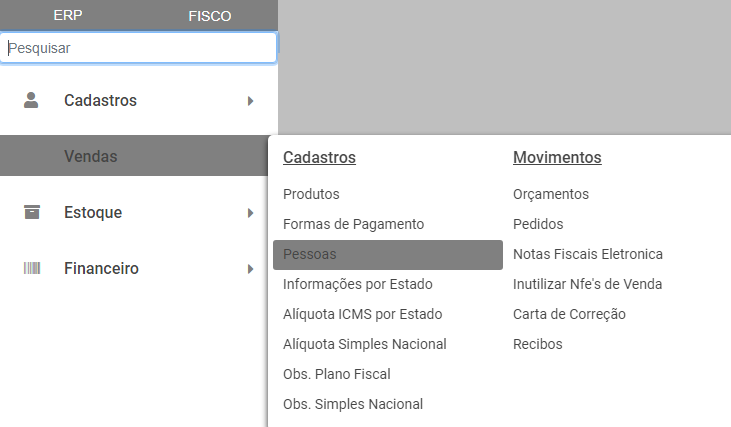](https://wiki.supersofthub.com.br/uploads/images/gallery/2022-08/image-1660156649827.png)
Pesquise pelo cliente/destinatário da nota fiscal que foi rejeitada pela Sefaz e edite seu cadastro
[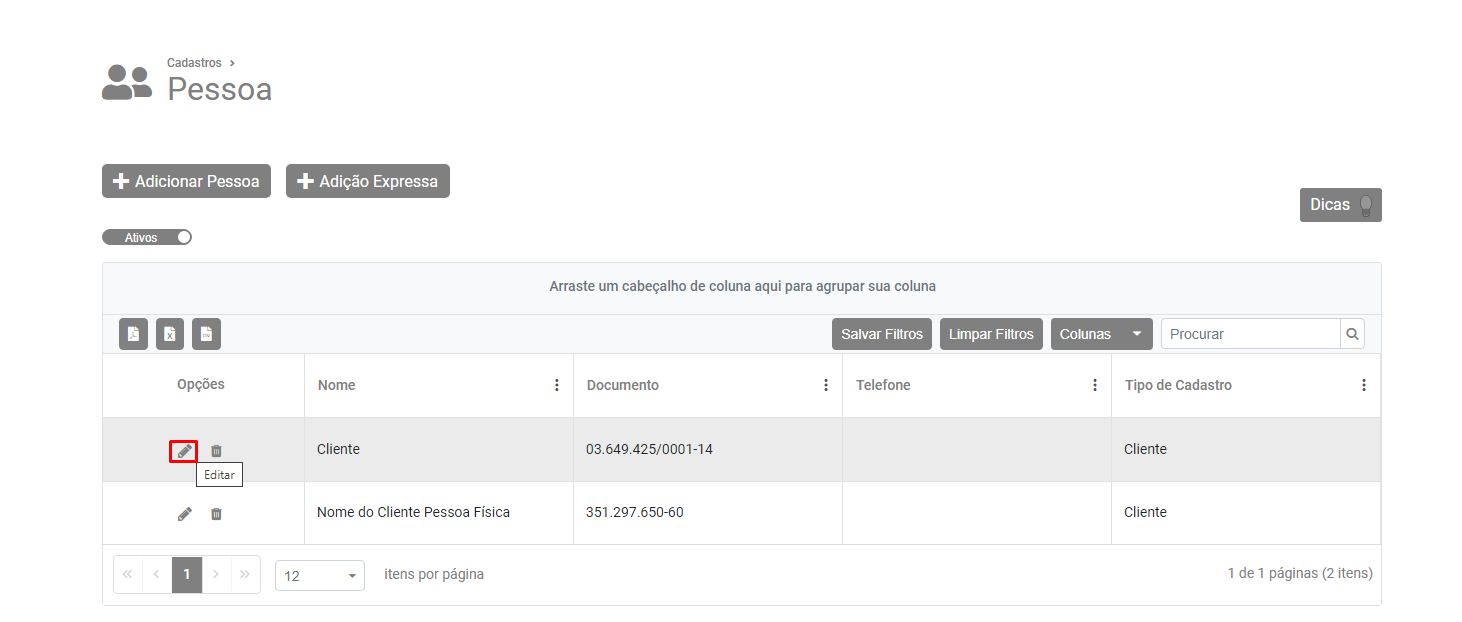](https://wiki.supersofthub.com.br/uploads/images/gallery/2022-08/image-1660156695880.png)
Acesse o campo Endereço e confira as informações de todos os endereços cadastrados para a empresa (padrão, entrega, cobrança, outros, etc)
Corrija as informações que estiverem incorretas e salve novamente o cadastro do cliente.
[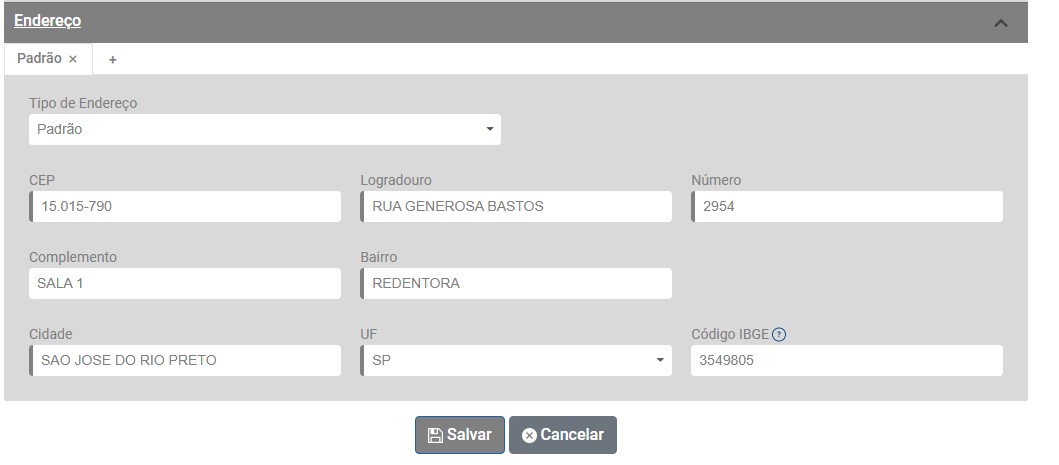](https://wiki.supersofthub.com.br/uploads/images/gallery/2022-08/image-1660156729090.png)
Agora, acesse o menu Vendas>Nota Fiscal Eletrônica
[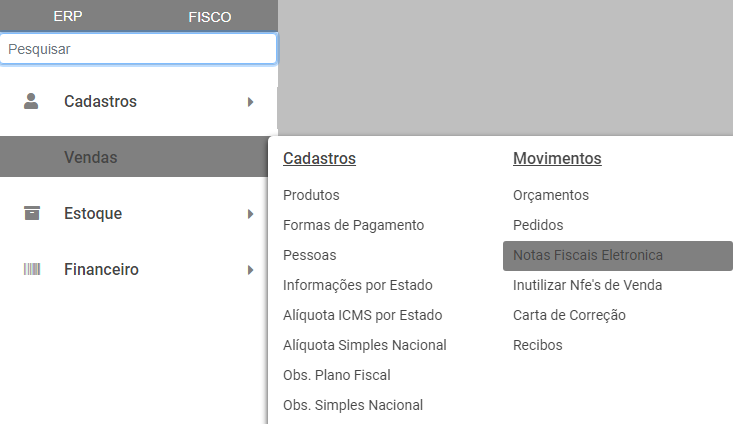](https://wiki.supersofthub.com.br/uploads/images/gallery/2022-08/image-1660156838064.png)
Pesquise pela nota fiscal que apresentou a rejeição da SEFAZ e faça a edição da mesma.
Em seguida salve novamente o cadastro (para que o sistema atualize as informações)
[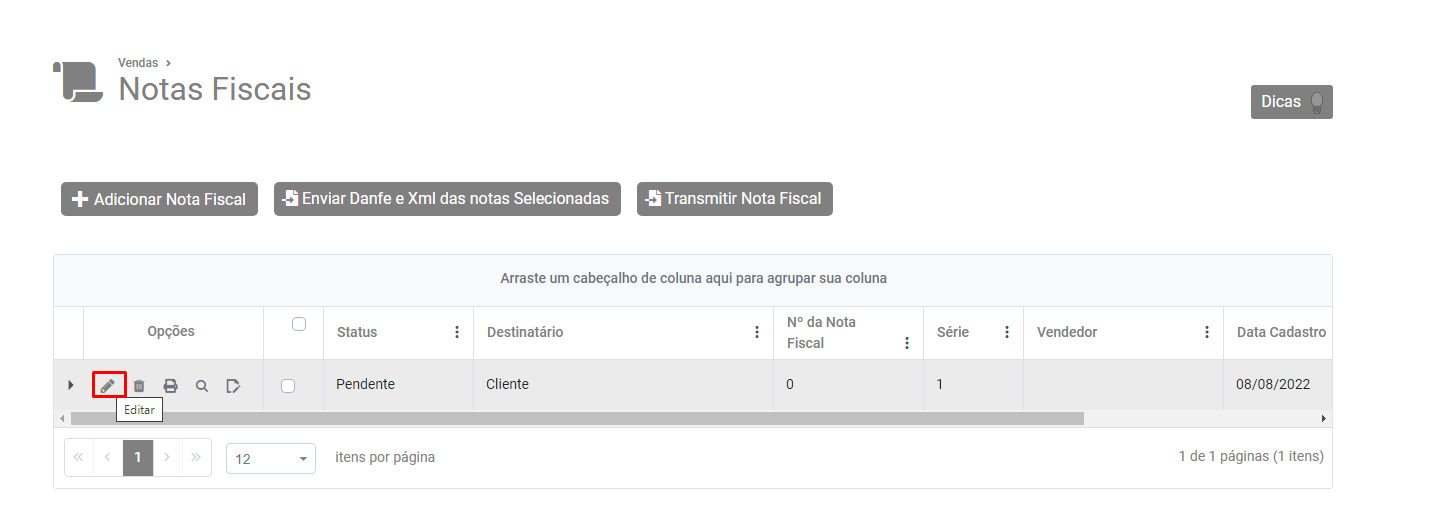](https://wiki.supersofthub.com.br/uploads/images/gallery/2022-08/image-1660156879699.png)
Selecione a nota e clique no botão Transmitir Nota Fiscal
[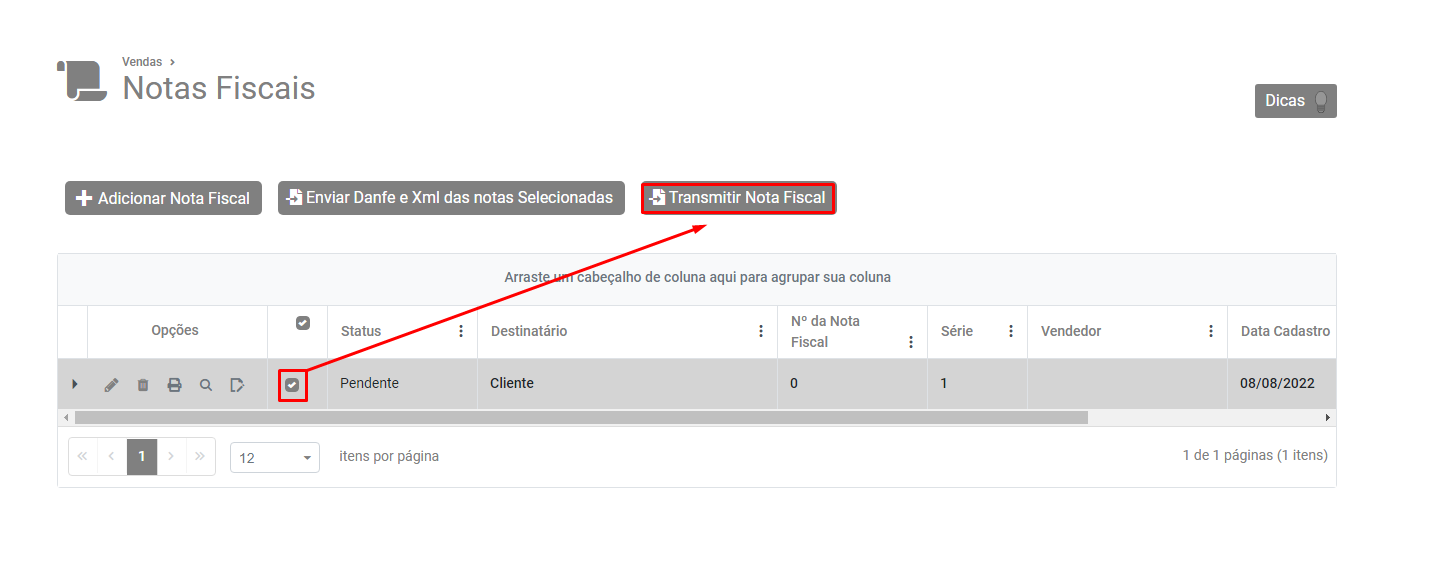](https://wiki.supersofthub.com.br/uploads/images/gallery/2022-08/image-1660158169317.png)
Se todas as informações estiverem corretamente cadastradas a NF-e será assinada e validada com sucesso.
# Conteúdo inválido
**Conteúdo inválido:** tag preenchida sem observar a regra de preenchimento do campo (Ex. CNPJ com tamanho diferente de 14 dígitos, CNPJ com máscara de formatação, existência de espaço em branco no início ou no fim do campo, etc.).
Em casos semelhantes, examine o conteúdo informado e consulte o leiaute da NF-e ou o Schema XML e veja qual o formato correto de preenchimento;
Essa rejeição irá ocorrer quando alguma informação genérica do XML não foi preenchida corretamente. Existe um conjunto de regras básicas para o preenchimento dos campos da NF-e que devem ser compreendidos, portanto conhecer a estrutura básica da NF-e e os campos existentes vai ajudar a identificar essas falhas e sanar os erros de preenchimento das tags. Estudar o leiaute da NF-e é um requisito essencial!
[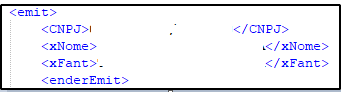](https://wiki.supersofthub.com.br/uploads/images/gallery/2022-06/image-1654545780628.png)
[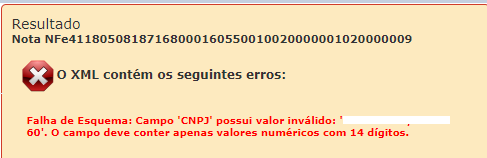](https://wiki.supersofthub.com.br/uploads/images/gallery/2022-06/image-1654545835904.png)
**Ação Sugerida:**
Conferência do CNPJ do Emitente e do Destinatária da NF-e
**Correção:**
Acesse o menu Editar Empresa
[](https://wiki.supersofthub.com.br/uploads/images/gallery/2022-08/image-1660158239668.png)
Confira a informação do campo CNPJ.
Faça a alteração se for necessário e salve o cadastro
[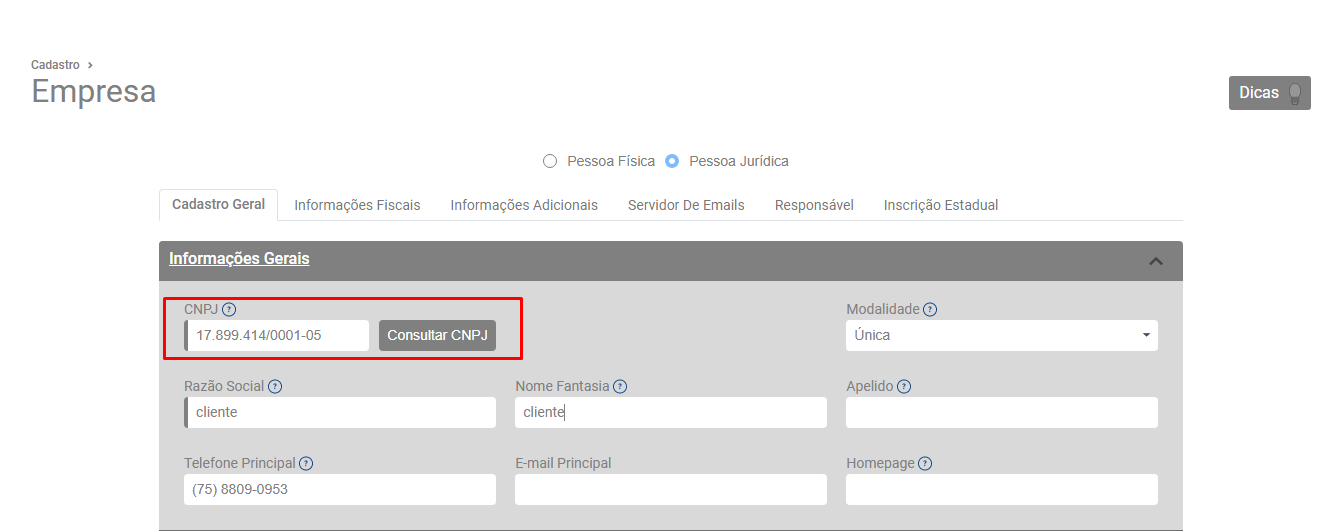](https://wiki.supersofthub.com.br/uploads/images/gallery/2022-08/image-1660158320279.png)
Em seguida acesse o menu Vendas>Pessoas
[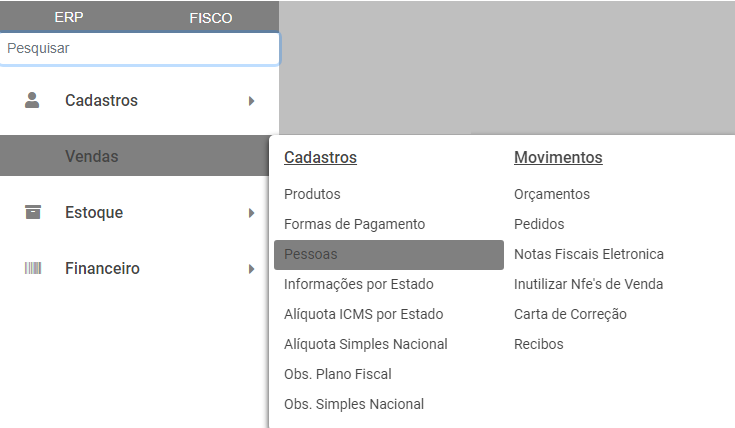](https://wiki.supersofthub.com.br/uploads/images/gallery/2022-08/image-1660158419537.png)
Pesquise pelo Cliente/destinatário da nota fiscal e edite seu cadastro
[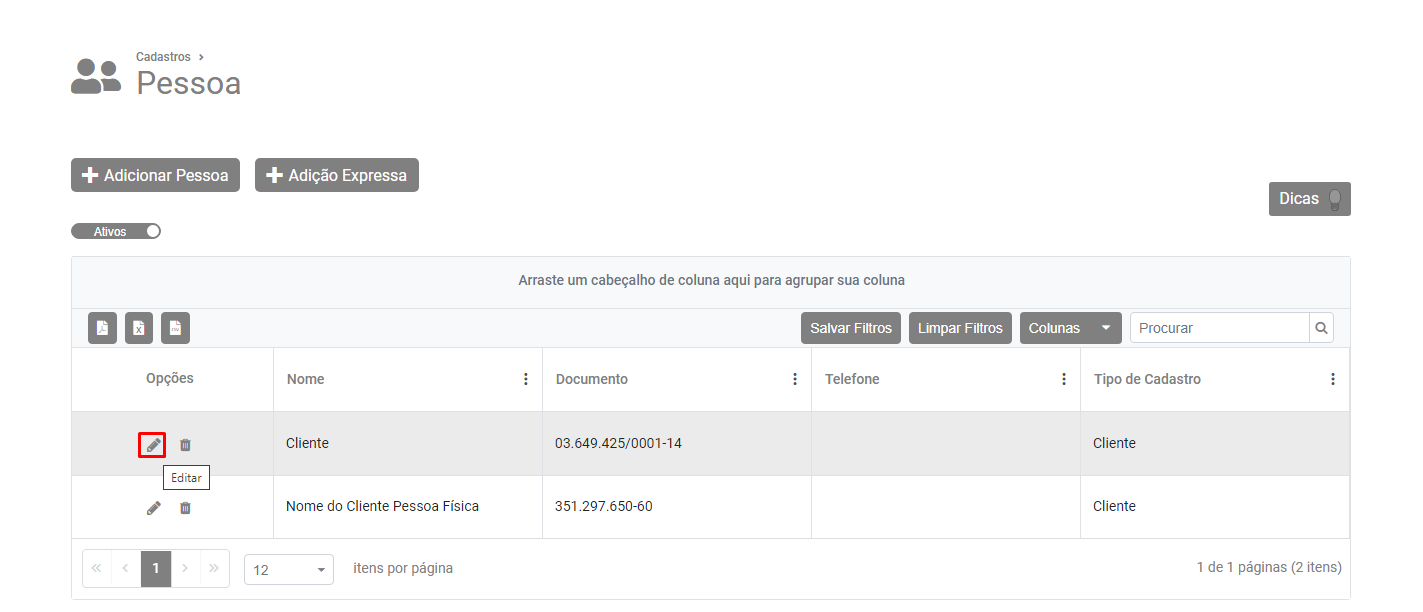](https://wiki.supersofthub.com.br/uploads/images/gallery/2022-08/image-1660158474958.png)
Confira a informação digitada no campo CNPJ do cadastro do Cliente
[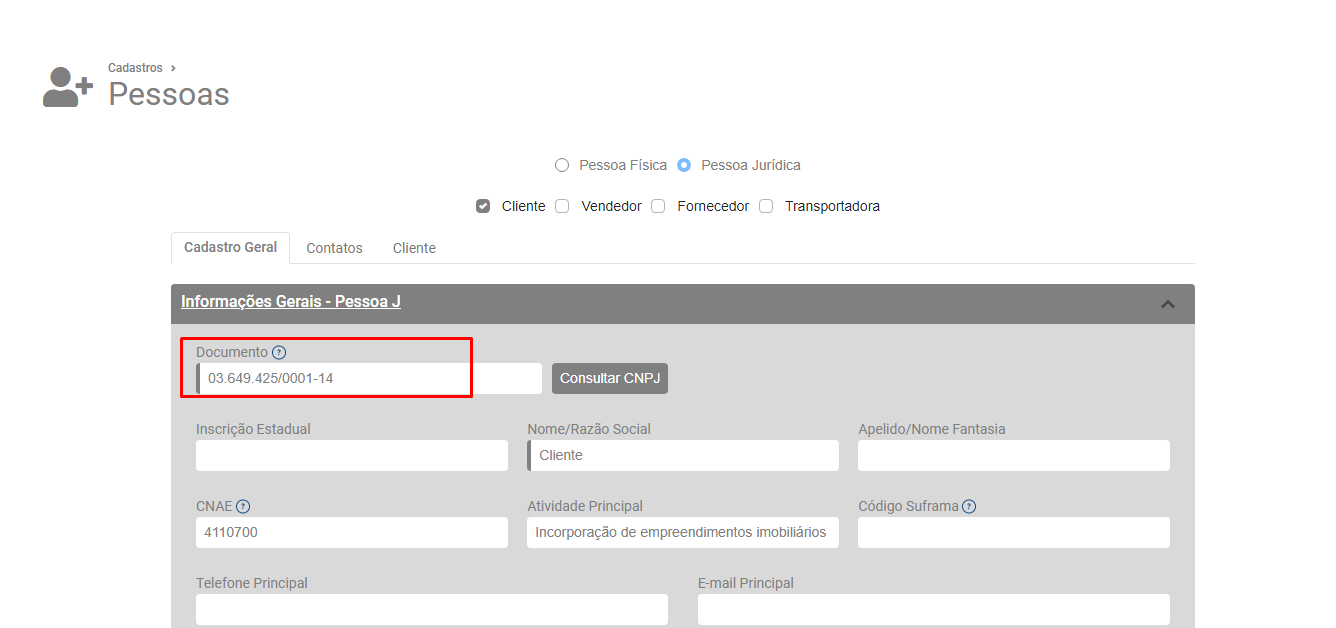](https://wiki.supersofthub.com.br/uploads/images/gallery/2022-08/image-1660158530979.png)
Agora, acesse o menu Vendas>Nota Fiscal Eletrônica
[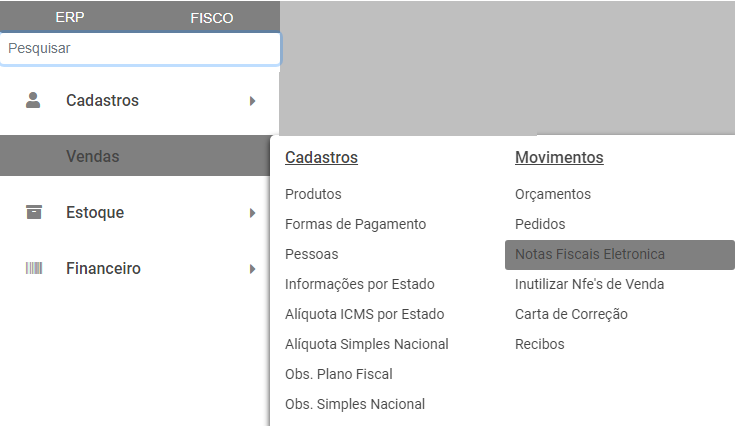](https://wiki.supersofthub.com.br/uploads/images/gallery/2022-08/image-1660158632160.png)
Pesquise pela NF-e e faça a edição da mesma.
[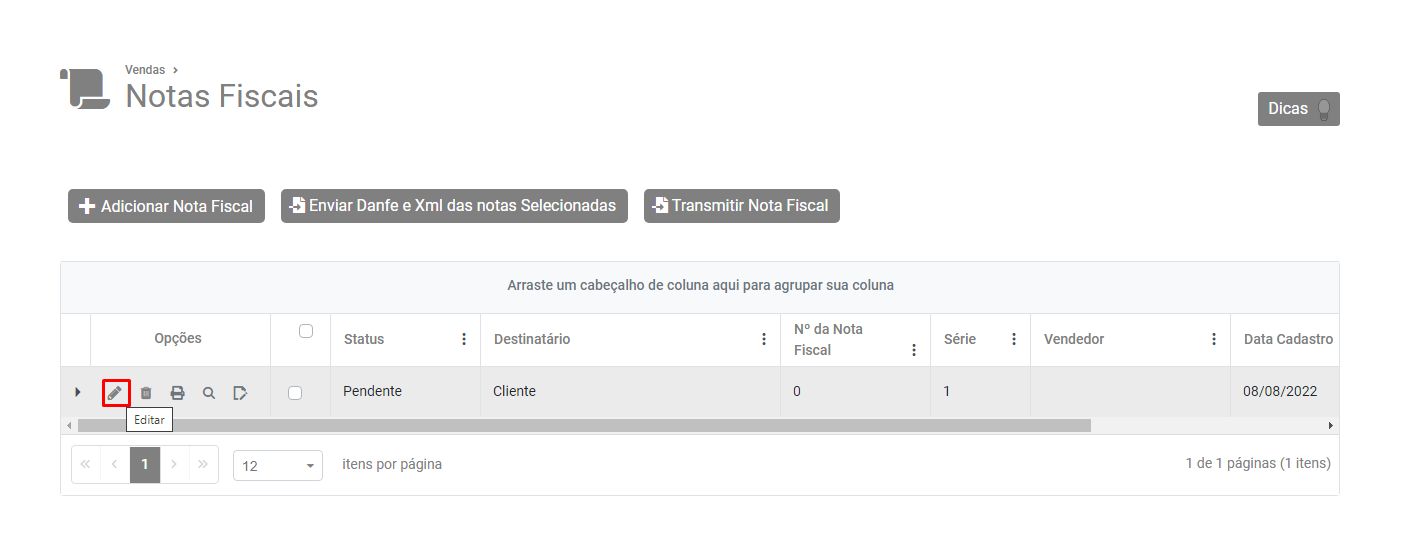](https://wiki.supersofthub.com.br/uploads/images/gallery/2022-08/image-1660158687750.png)
Salve a Nota e o Sistema irá atualizar as informações.
Em seguida, selecione a nota e clique no botão Transmitir Nota Fiscal.
[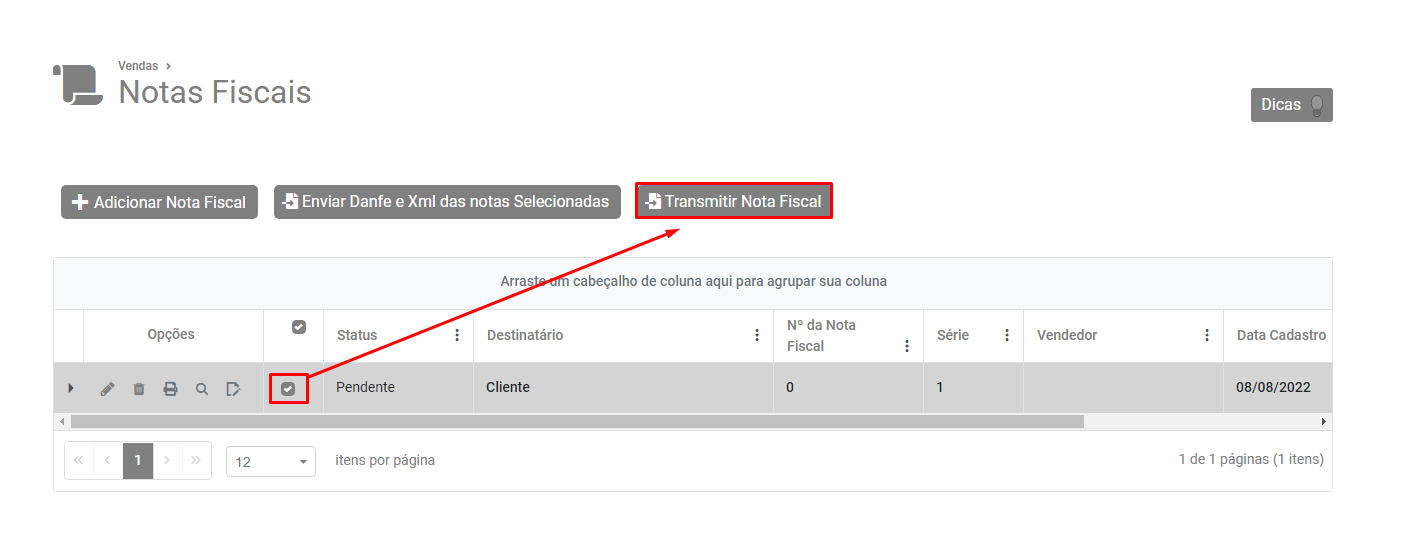](https://wiki.supersofthub.com.br/uploads/images/gallery/2022-08/image-1660158772260.png)
Se todas as informações estiverem corretamente cadastradas, a nota fiscal será assinada e validada com sucesso.
# Conteúdo incompleto:
**Conteúdo incompleto:** O elemento 'X' está incompleto. Possíveis elementos esperados: 'X, Y'. A própria mensagem de erro da a dica de qual tag é esperada. Portanto, consulte o [Manual de Orientação do Contribuinte](https://dfe-portal.svrs.rs.gov.br/Nfe/Documentos) para localizar a tag esperada e examine a aplicação para verificar qual a razão da omissão ou inclusão indevida da tag
Ex. Falha de Esquema: O elemento 'ICMS00' está incompleto. Possíveis elementos esperados: orig, CST, modBC, vBC, pICMS, vICMS'.
Essa rejeição irá ocorrer quando alguma informação genérica do XML não foi preenchida corretamente. Existe um conjunto de regras básicas para o preenchimento dos campos da NF-e que devem ser compreendidos, portanto conhecer a estrutura básica da NF-e e os campos existentes vai ajudar a identificar essas falhas e sanar os erros de preenchimento das tags. Estudar o leiaute da NF-e é um requisito essencial!
[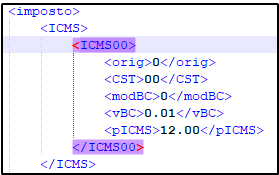](https://wiki.supersofthub.com.br/uploads/images/gallery/2022-06/image-1654545887303.png)
[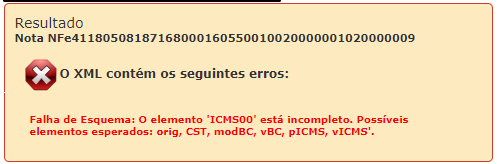](https://wiki.supersofthub.com.br/uploads/images/gallery/2022-06/image-1654545904647.png)
Consultando o Manual, é possível verificar que está faltando o campo vICMS, onde sua coluna de ocorrência é 1-1 (campo obrigatório). Os campos pFCP e vFCP não são obrigatórios pois a sua ocorrência é 0-1.
[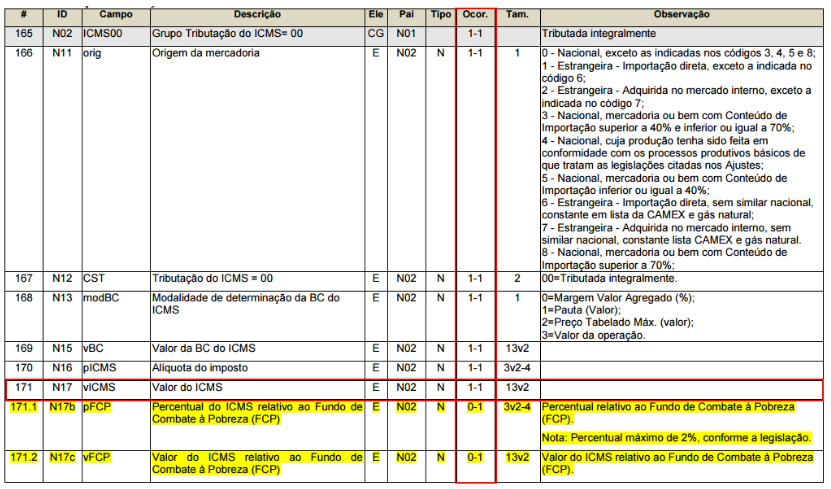](https://wiki.supersofthub.com.br/uploads/images/gallery/2022-06/image-1654545941129.png)
**Ação sugerida:**
Conferência da aba Itens da NF-e, verificação do código do CST ICMS e comparação com os valores informados.
**Correção:**
Acesse o menu Vendas>Nota Fiscal Eletrônica
[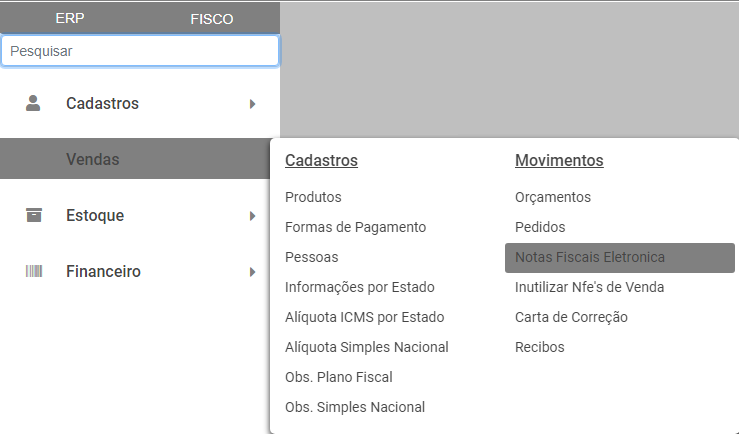](https://wiki.supersofthub.com.br/uploads/images/gallery/2022-08/image-1660158913081.png)
Pesquise pela Nota Fiscal e faça a edição da mesma
[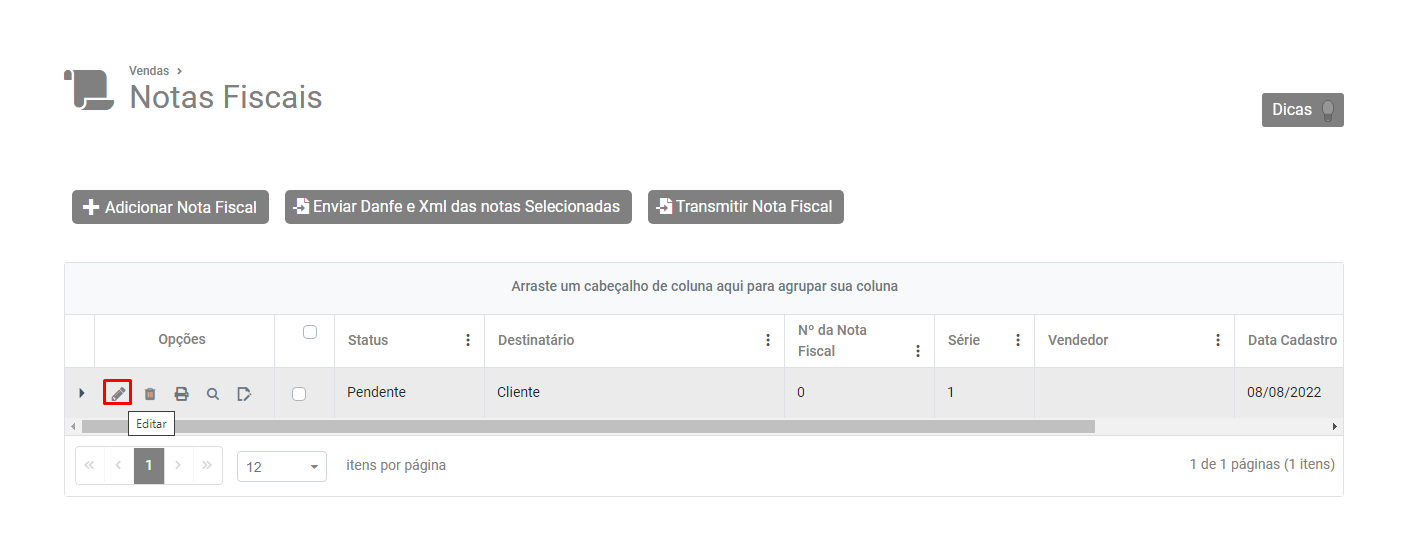](https://wiki.supersofthub.com.br/uploads/images/gallery/2022-08/image-1660158955907.png)
Acesse a aba Itens e confira a informação do campo Código de Tributação do ICMS, verifique qual foi a CST ICMS informada na Nota Fiscal Eletrônica, de acordo com o código informado verifique se há ou não necessidade de informar valores para os campos relativos ao ICMS.
[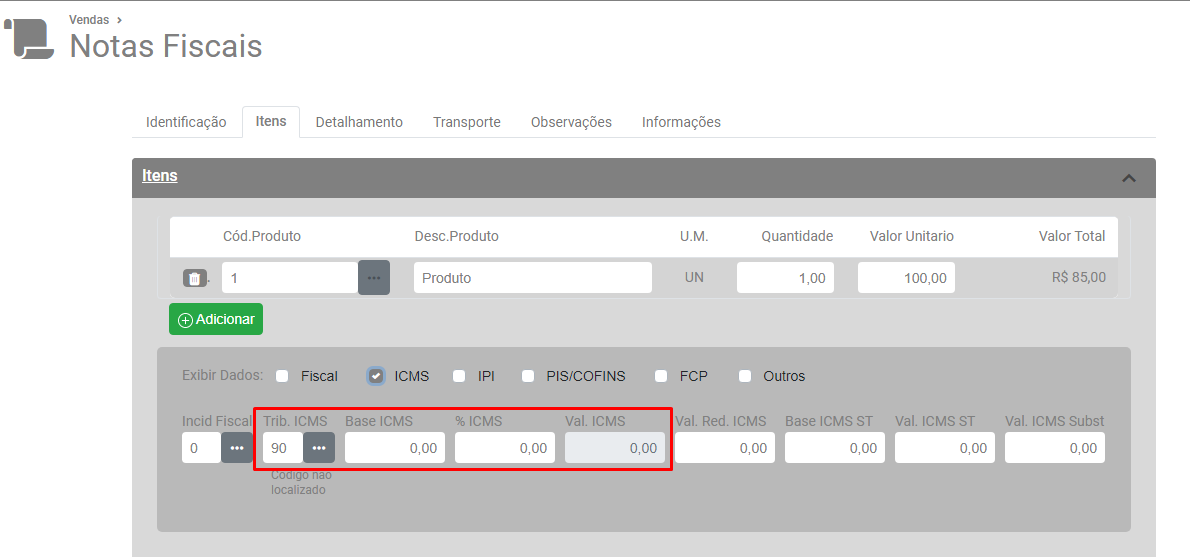](https://wiki.supersofthub.com.br/uploads/images/gallery/2022-08/image-1660159168089.png)
Faça as correções necessárias e em seguida salve novamente a Nota Fiscal.
Selecione a nota e clique no botão Transmitir Nota Fiscal
[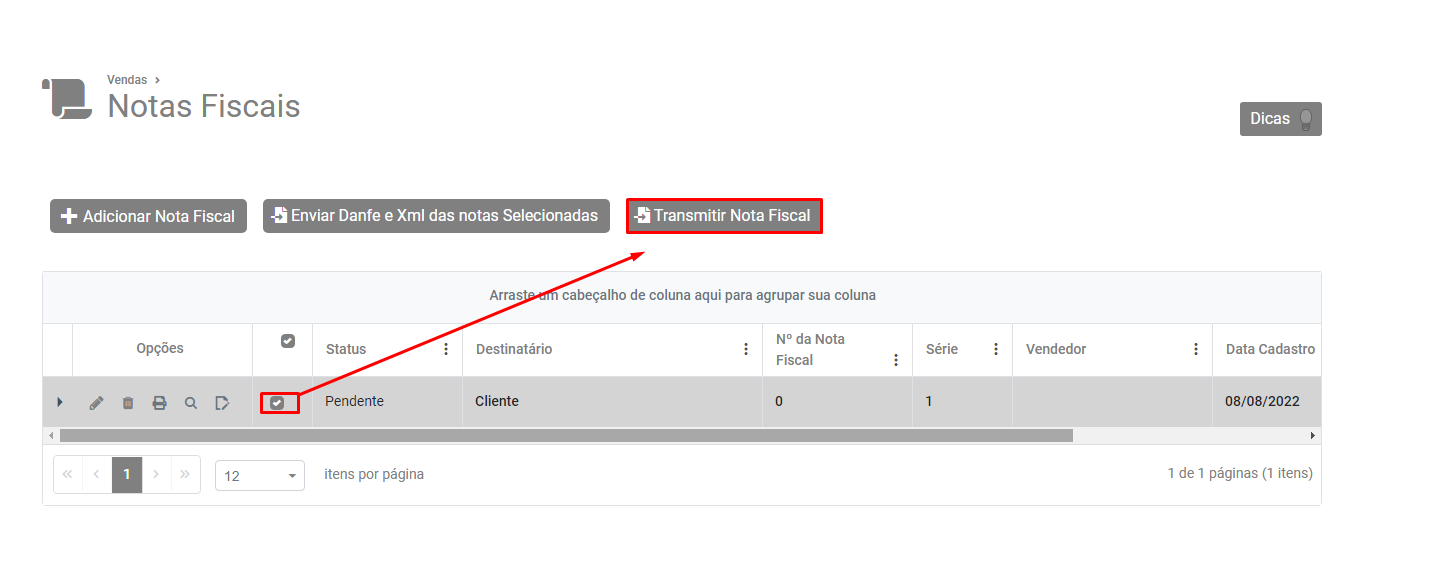](https://wiki.supersofthub.com.br/uploads/images/gallery/2022-08/image-1660159306493.png)
Se todas as informações estiverem corretamente cadastradas a nota fiscal será assinada e validada com sucesso.
# Espaços
**Espaços entre as TAGs do XML ou no início/fim da mesma;**
Essa rejeição irá ocorrer quando alguma informação genérica do XML não foi preenchida corretamente. Existe um conjunto de regras básicas para o preenchimento dos campos da NF-e que devem ser compreendidos, portanto conhecer a estrutura básica da NF-e e os campos existentes vai ajudar a identificar essas falhas e sanar os erros de preenchimento das tags. Estudar o leiaute da NF-e é um requisito essencial!
[](https://wiki.supersofthub.com.br/uploads/images/gallery/2022-06/image-1654546005949.png)
[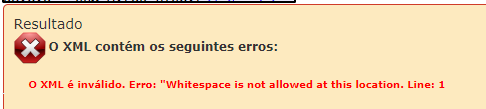](https://wiki.supersofthub.com.br/uploads/images/gallery/2022-06/image-1654546023670.png)
**Ação Sugerida:**
Verificação se existem espaços em branco no início ou no meio das informações utilizadas
**Correção:**
Acesse o menu Vendas>Pessoas
[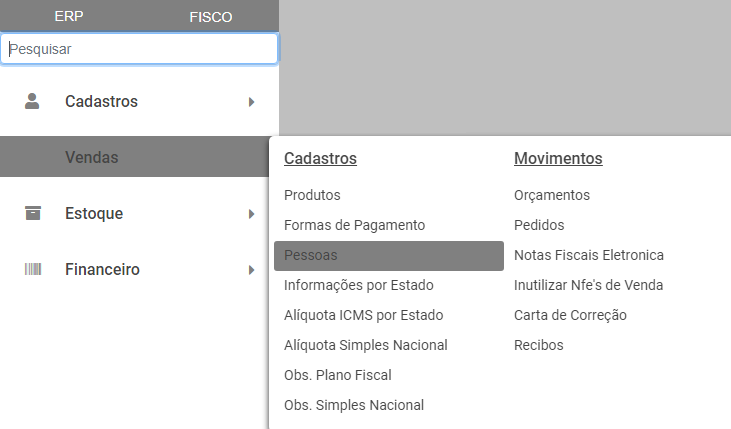](https://wiki.supersofthub.com.br/uploads/images/gallery/2022-08/image-1660159453289.png)
Pesquise pelo cliente e faça a edição de seu cadastro
[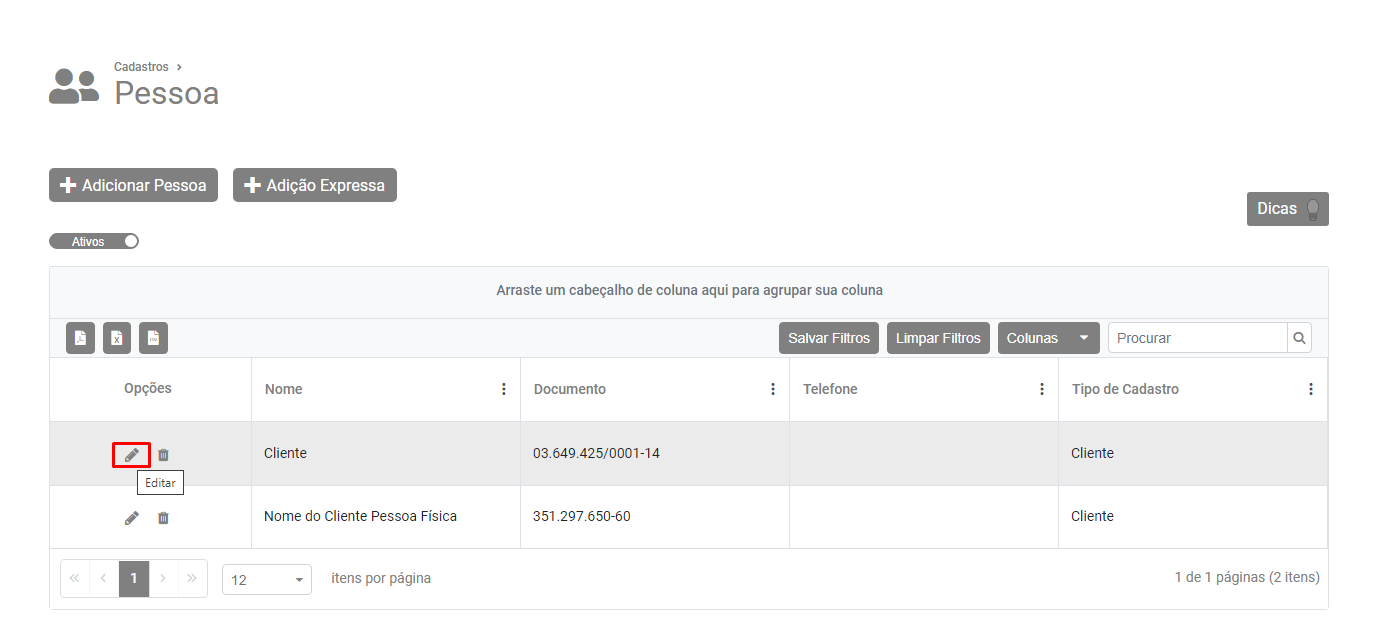](https://wiki.supersofthub.com.br/uploads/images/gallery/2022-08/image-1660159500607.png)
Confira as informações, verifique em todas as abas se foram inseridos espaços indevidos no início da palavra ou no meio da frase.
[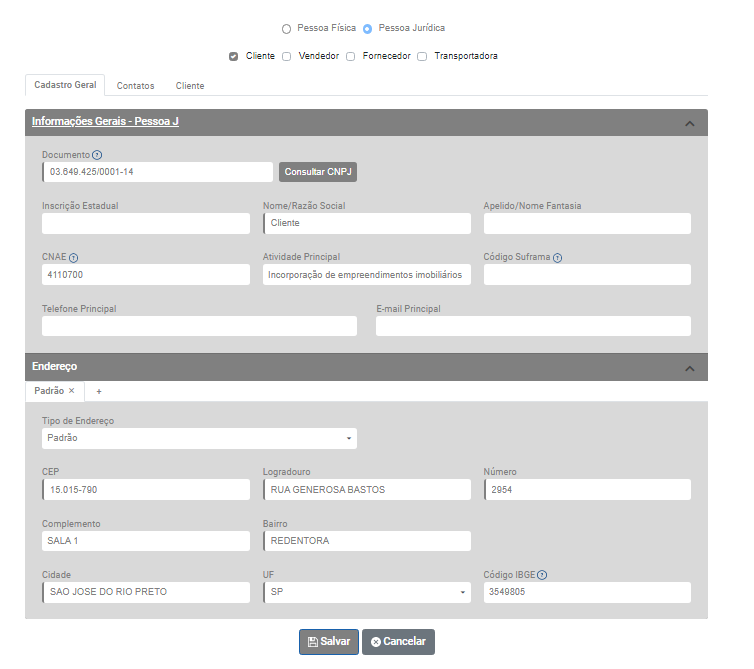](https://wiki.supersofthub.com.br/uploads/images/gallery/2022-08/image-1660159571169.png)
Em seguida acesse o menu Vendas>Produtos
[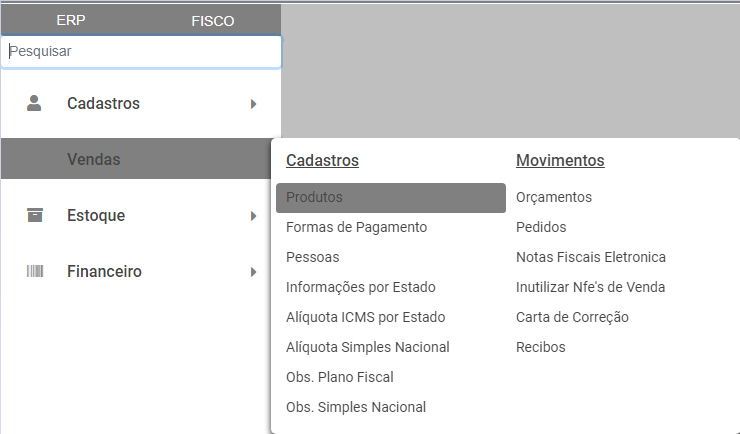](https://wiki.supersofthub.com.br/uploads/images/gallery/2022-08/image-1660159664368.png)
Pesquise pelo produto constante na Nota fiscal que foi rejeitada pela Sefaz e faça a edição de seu cadastro
[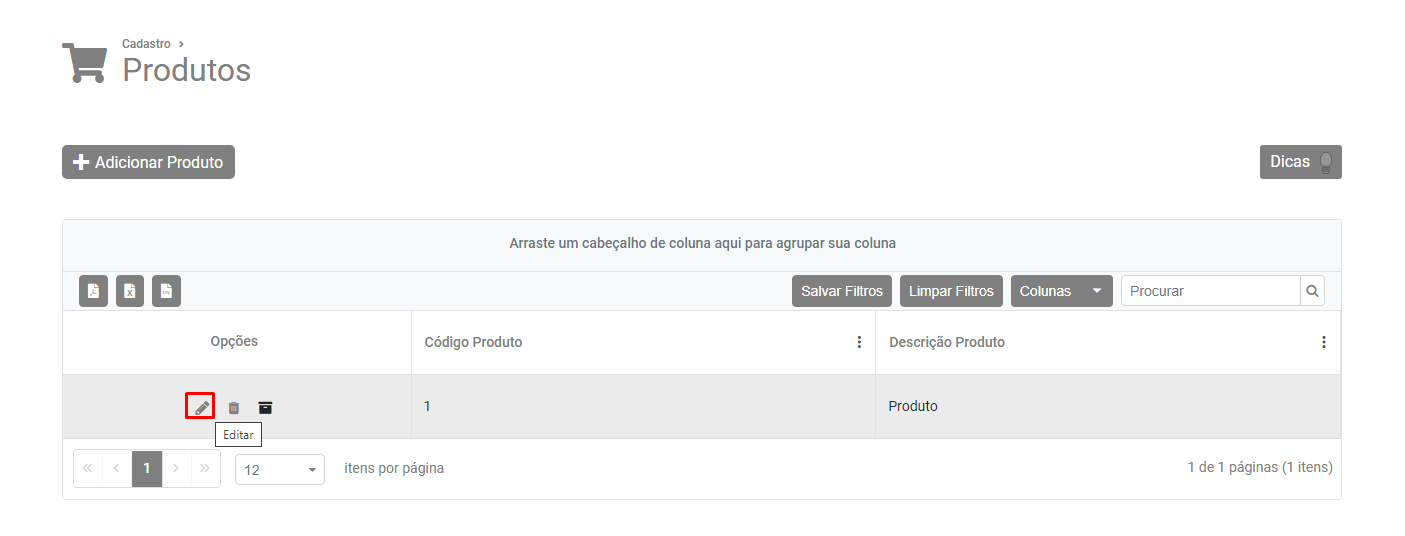](https://wiki.supersofthub.com.br/uploads/images/gallery/2022-08/image-1660159726964.png)
Confira as informações, verifique se existem espaços em branco cadastrados indevidamente no início da palavra ou entre as palavras da frase.
[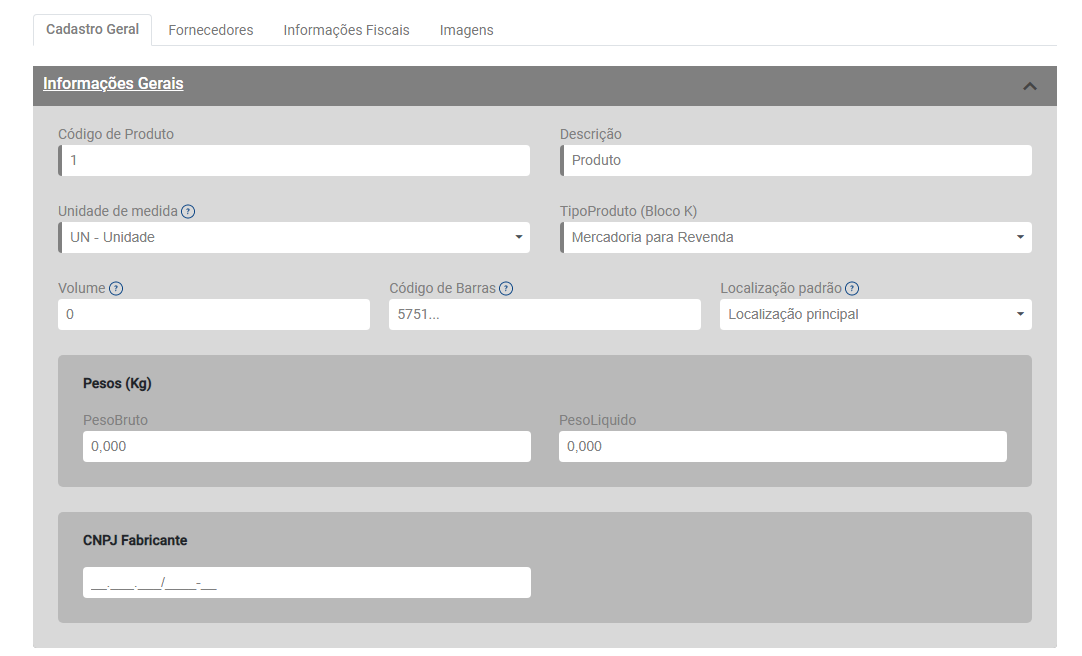](https://wiki.supersofthub.com.br/uploads/images/gallery/2022-08/image-1660159769994.png)
Depois das conferências feitas e a correções salvas, acesse o menu Vendas>Nota Fiscal Eletrônica
[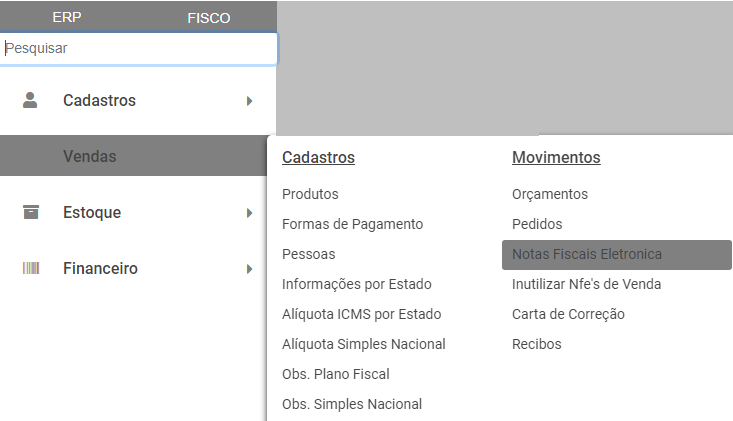](https://wiki.supersofthub.com.br/uploads/images/gallery/2022-08/image-1660159838436.png)
Pesquise pela NFe e faça a edição da mesma (para que o sistema atualize as informações)
[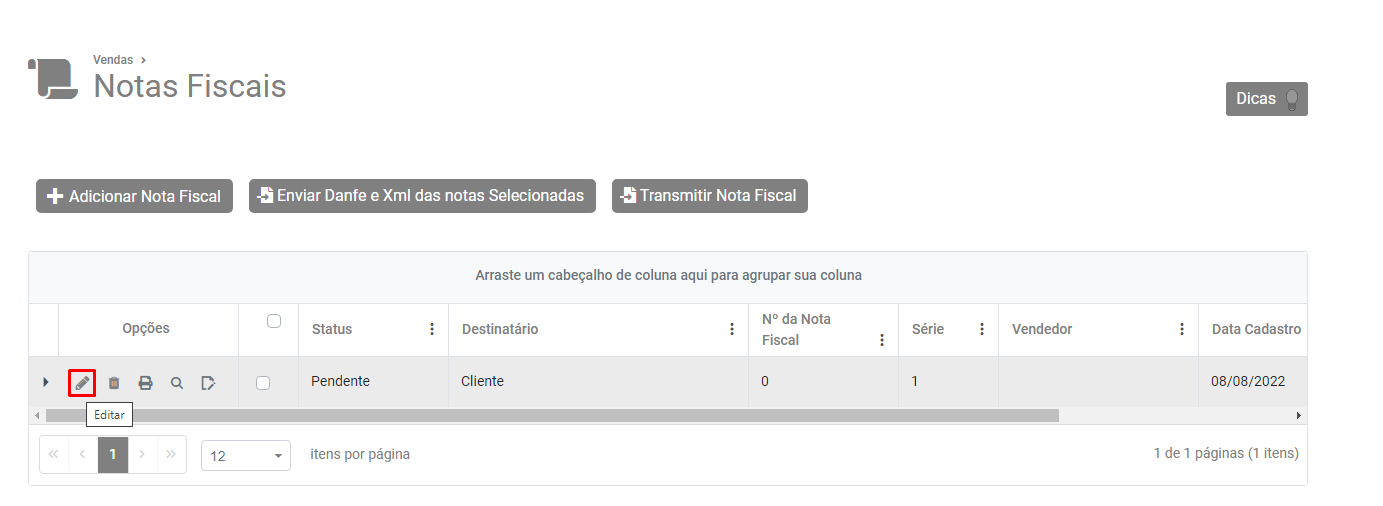](https://wiki.supersofthub.com.br/uploads/images/gallery/2022-08/image-1660159888759.png)
Em seguida, selecione a Nota e clique no botão Transmitir Nota Fiscal
[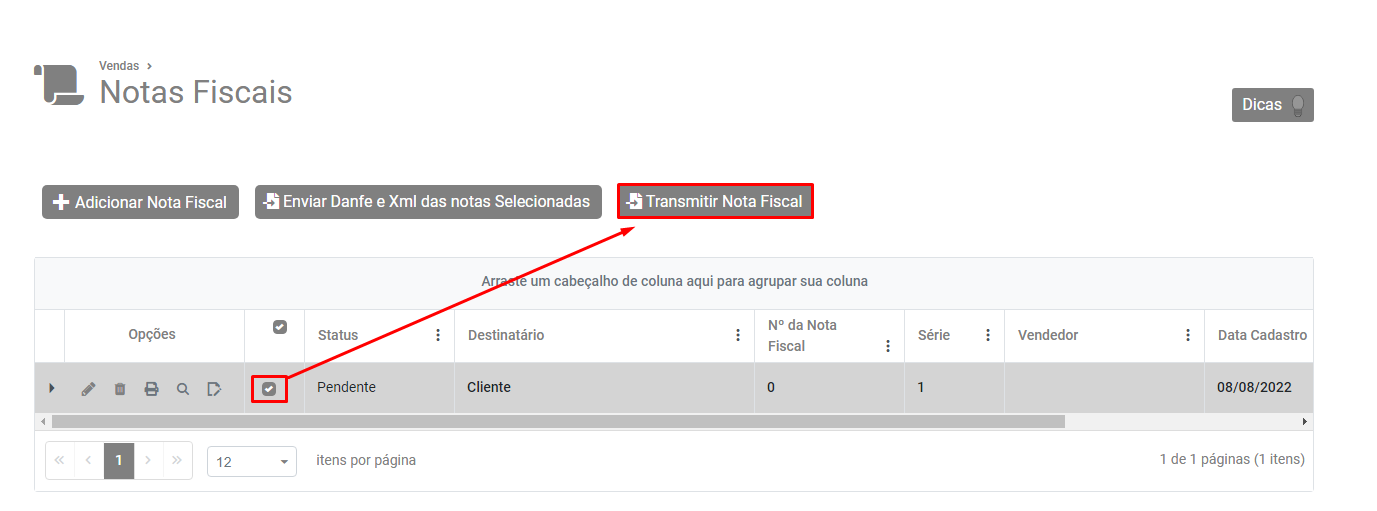](https://wiki.supersofthub.com.br/uploads/images/gallery/2022-08/image-1660159931573.png)
Se todas as informações estiverem corretamente cadastradas a NF-e será assinada e validada com sucesso.
# Quebras de Linhas dentro das tags;
**Quebras de Linhas dentro das tags;**
Essa rejeição irá ocorrer quando alguma informação genérica do XML não foi preenchida corretamente. Existe um conjunto de regras básicas para o preenchimento dos campos da NF-e que devem ser compreendidos, portanto conhecer a estrutura básica da NF-e e os campos existentes vai ajudar a identificar essas falhas e sanar os erros de preenchimento das tags. Estudar o leiaute da NF-e é um requisito essencial!
[](https://wiki.supersofthub.com.br/uploads/images/gallery/2022-06/image-1654546087986.png)
[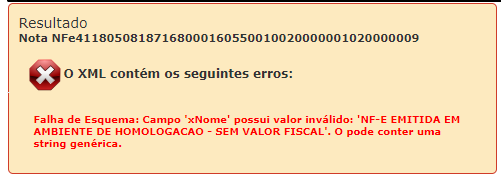](https://wiki.supersofthub.com.br/uploads/images/gallery/2022-06/image-1654546109895.png)
**Ação Sugerida:**
Conferência do campo Razão Social do Cliente.
**Correção:**
Acesse o menu Vendas>Pessoas
[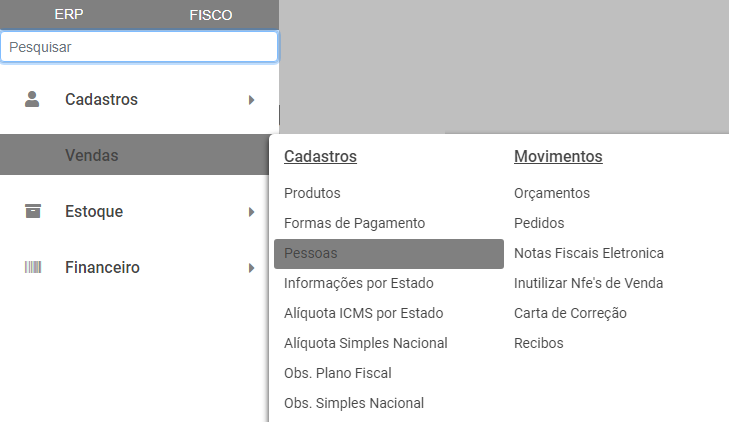](https://wiki.supersofthub.com.br/uploads/images/gallery/2022-08/image-1660160080657.png)
Pesquise pelo cliente/destinatário da nota fiscal eletrônica e faça a edição de seu cadastro
[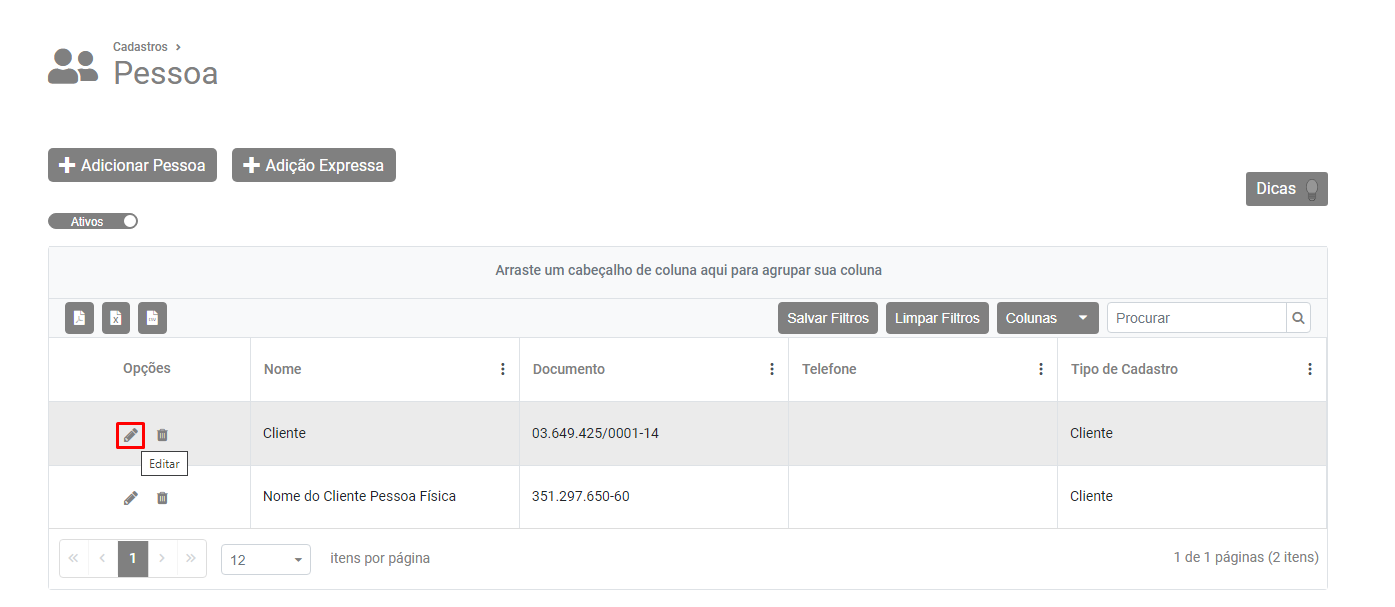](https://wiki.supersofthub.com.br/uploads/images/gallery/2022-08/image-1660160112682.png)
Confira na aba Cadastro Geral se a Razão Social do Cliente está corretamente cadastrada.
[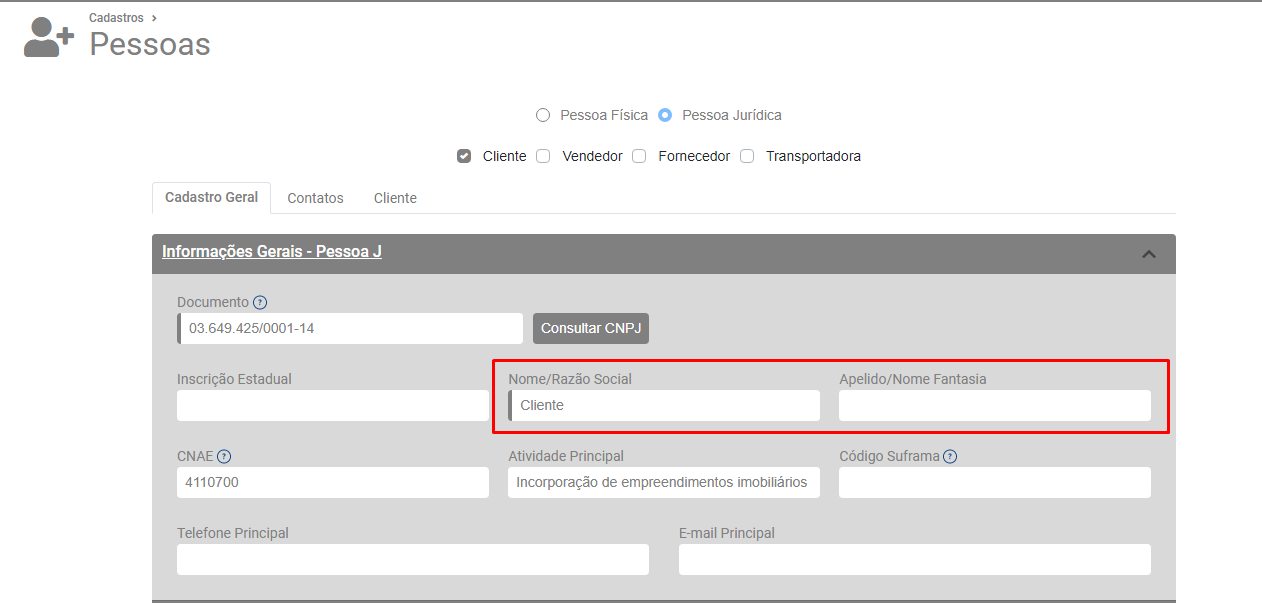](https://wiki.supersofthub.com.br/uploads/images/gallery/2022-08/image-1660160221831.png)
Após realizar as correções e salvar o cadastro do cliente, acesse o menu Vendas>Nota Fiscal Eletrônica
[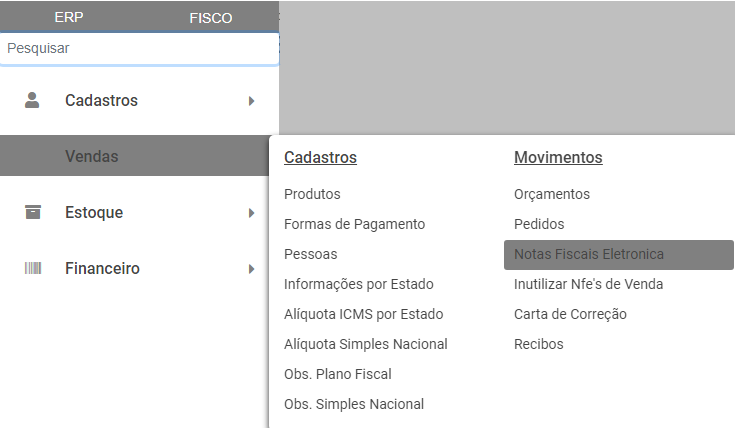](https://wiki.supersofthub.com.br/uploads/images/gallery/2022-08/image-1660160293507.png)
Pesquise pela NF-e e faça a edição da mesma (para que o sistema atualize as informações.
Em seguida salve novamente a nota.
[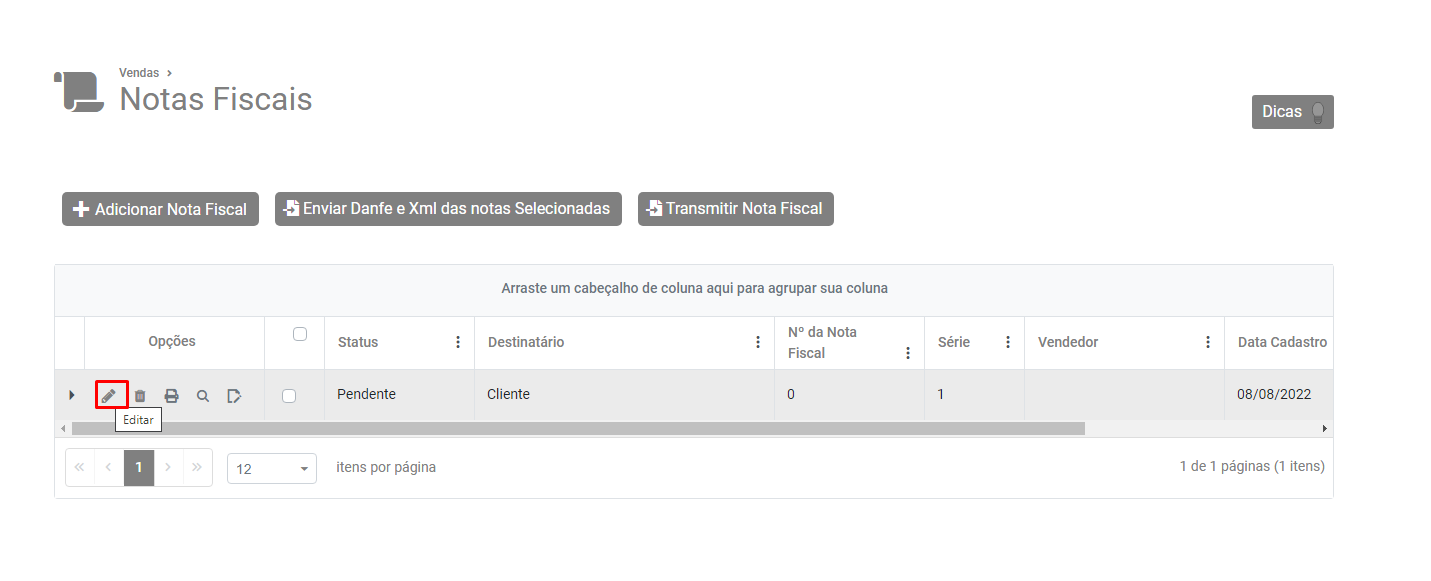](https://wiki.supersofthub.com.br/uploads/images/gallery/2022-08/image-1660160339004.png)
Selecione a NFe e clique no botão Transmitir Nota Fiscal
[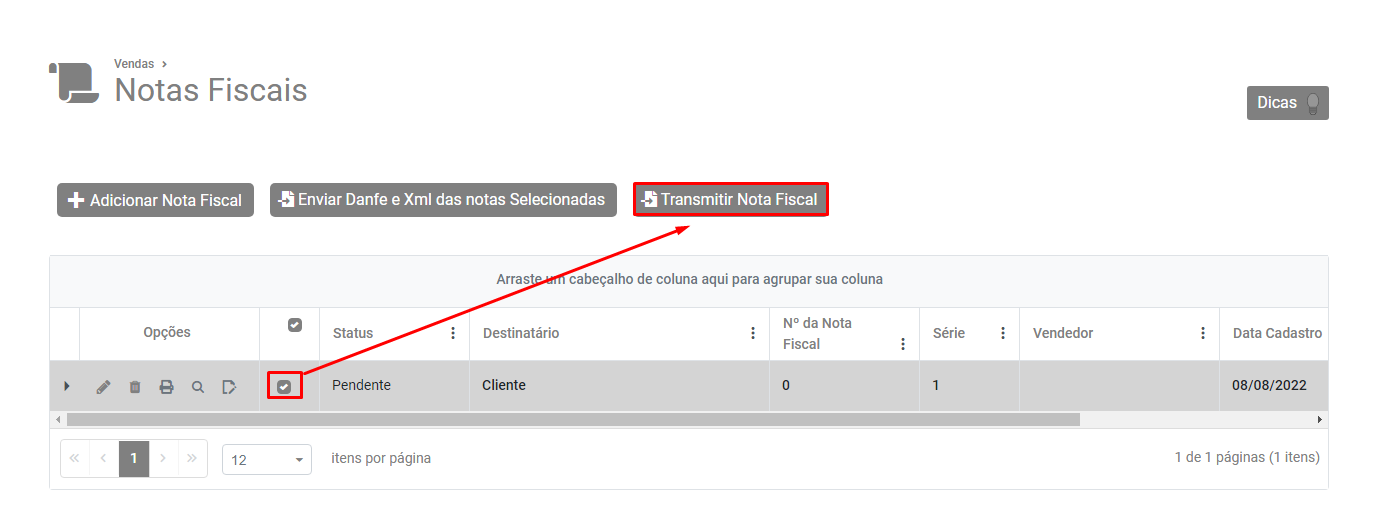](https://wiki.supersofthub.com.br/uploads/images/gallery/2022-08/image-1660160406183.png)
Se todas as informações estiverem corretamente cadastradas a nota fiscal será assinada e validada com sucesso.
# Caracteres especiais
**Caracteres especiais**
Essa rejeição irá ocorrer quando alguma informação genérica do XML não foi preenchida corretamente. Existe um conjunto de regras básicas para o preenchimento dos campos da NF-e que devem ser compreendidos, portanto conhecer a estrutura básica da NF-e e os campos existentes vai ajudar a identificar essas falhas e sanar os erros de preenchimento das tags. Estudar o leiaute da NF-e é um requisito essencial!
[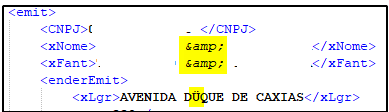](https://wiki.supersofthub.com.br/uploads/images/gallery/2022-06/image-1654546188209.png)
**Ação Sugerida:**
Verificação e remoção da existência de Caracteres Especiais, espaços duplicados, espaço no início ou final de linha
**Correção:**
Acesse o menu Editar Empresa
[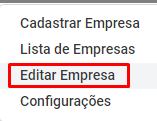](https://wiki.supersofthub.com.br/uploads/images/gallery/2022-08/image-1660160939861.png)
Faça a conferência do cadastro (todas as abas), para verificar se existem caracteres especiais cadastrados, em caso afirmativo corrija a informação, excluindo ou substituindo esses espaços e caracteres.
[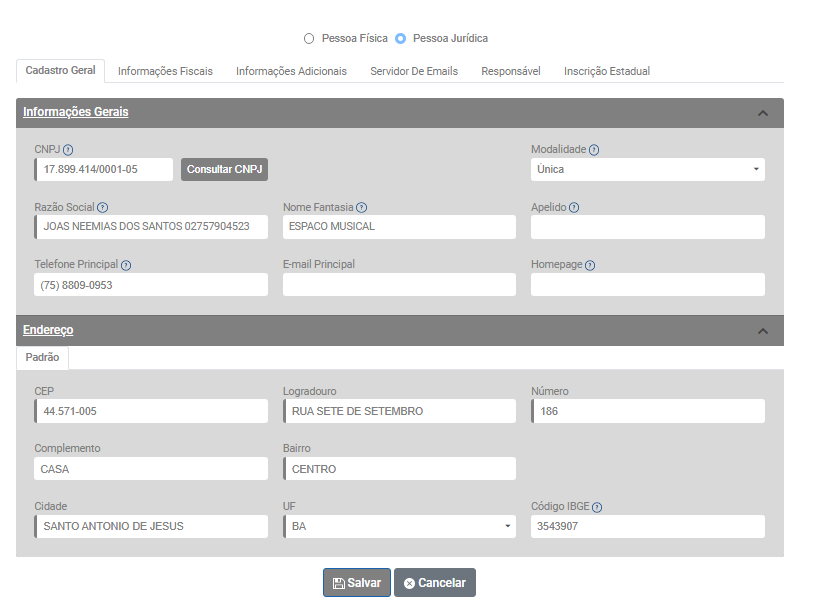](https://wiki.supersofthub.com.br/uploads/images/gallery/2022-08/image-1660160966137.png)
Acesse o menu Vendas>Pessoas
[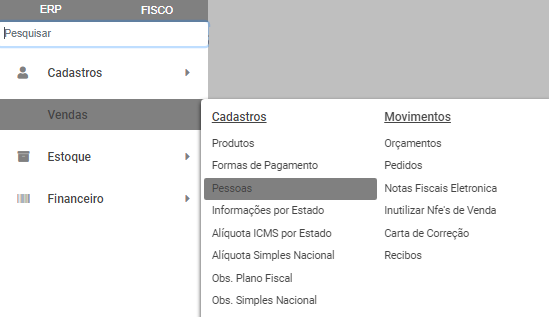](https://wiki.supersofthub.com.br/uploads/images/gallery/2022-08/image-1660161038630.png)
Edite o cadastro do cliente
[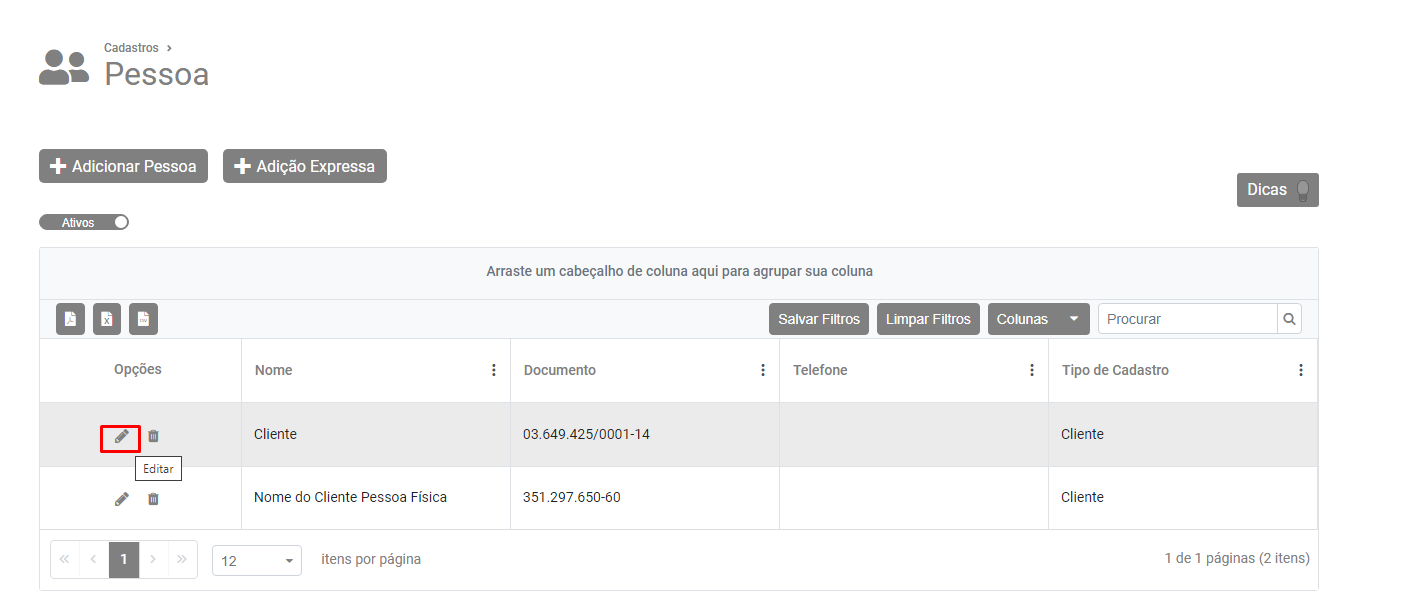](https://wiki.supersofthub.com.br/uploads/images/gallery/2022-08/image-1660161080246.png)
Faça a conferência do cadastro (todas as abas), para verificar se existem caracteres especiais cadastrados, em caso afirmativo corrija a informação, excluindo ou substituindo esses espaços e caracteres.
[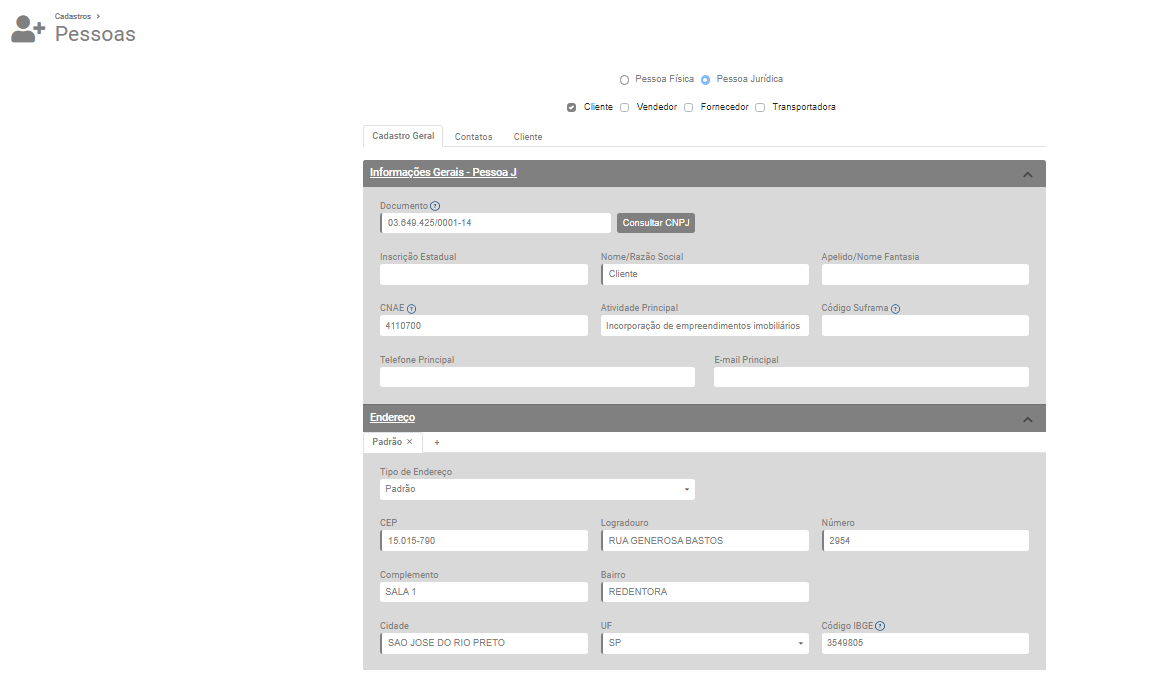](https://wiki.supersofthub.com.br/uploads/images/gallery/2022-08/image-1660161152126.png)
Acesse o menu Vendas>Produtos
[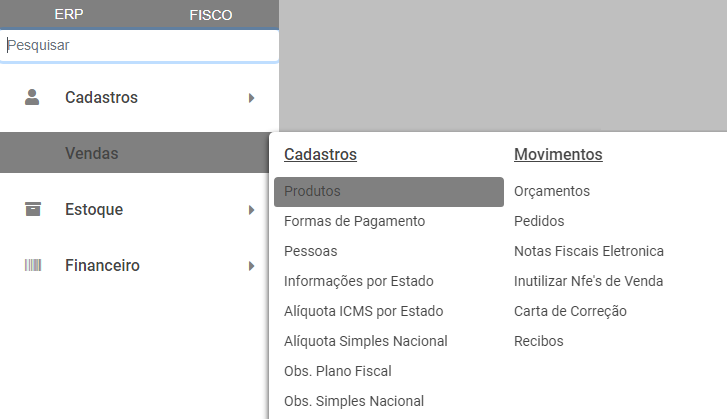](https://wiki.supersofthub.com.br/uploads/images/gallery/2022-08/image-1660161215731.png)
Edite o cadastro do Produto
[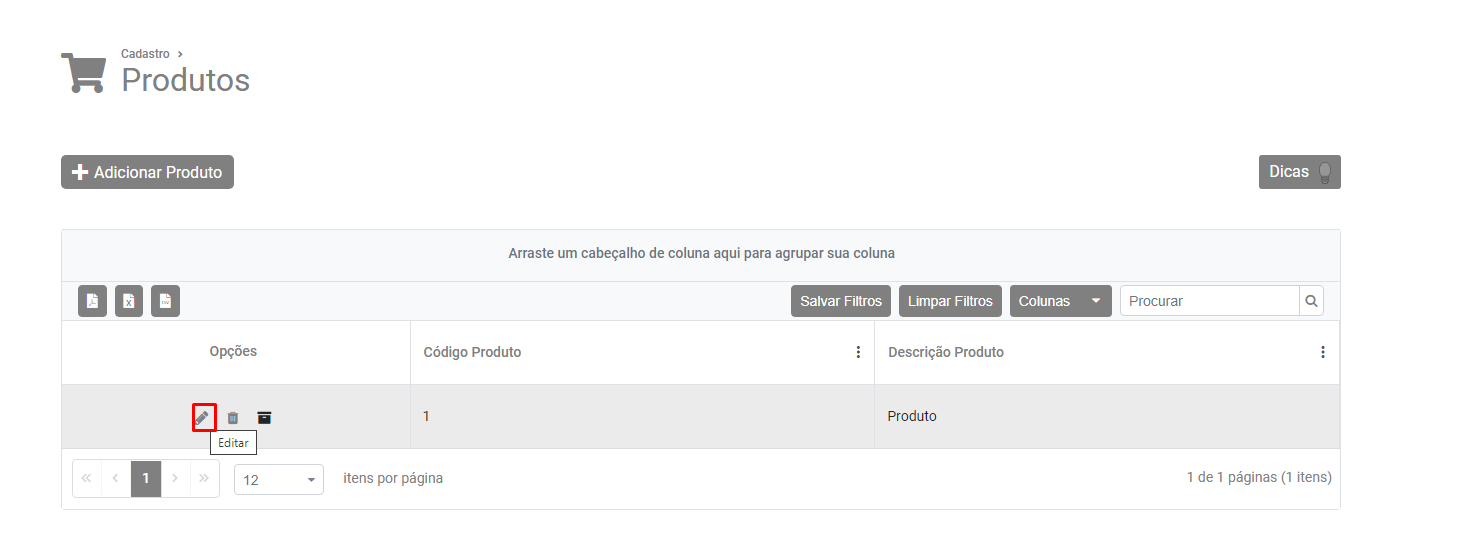](https://wiki.supersofthub.com.br/uploads/images/gallery/2022-08/image-1660161279728.png)
Faça a conferência do cadastro (todas as abas), para verificar se existem caracteres especiais cadastrados, em caso afirmativo corrija a informação, excluindo ou substituindo esses espaços e caracteres.
[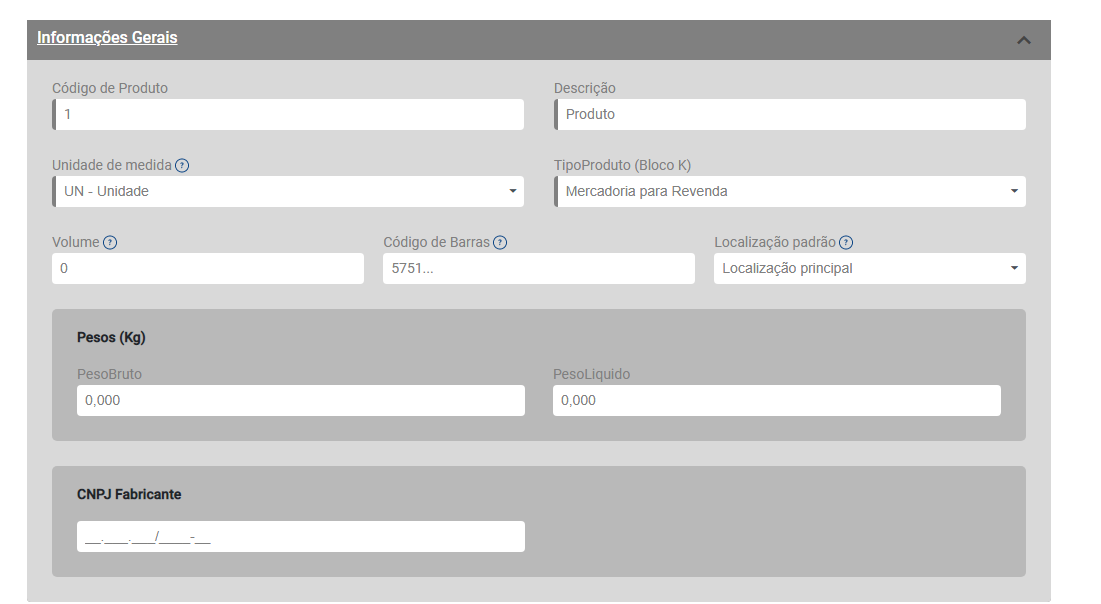](https://wiki.supersofthub.com.br/uploads/images/gallery/2022-08/image-1660161563239.png)
Acesse o menu Vendas>Nota Fiscal Eletrônica
[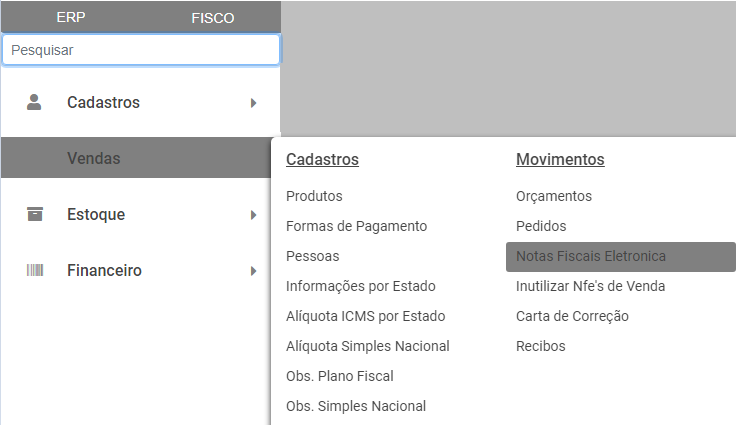](https://wiki.supersofthub.com.br/uploads/images/gallery/2022-08/image-1660162211793.png)
Edite a nota fiscal que apresentou a rejeição da Sefaz.
Salve a nota, para que o sistema atualize as informações.
[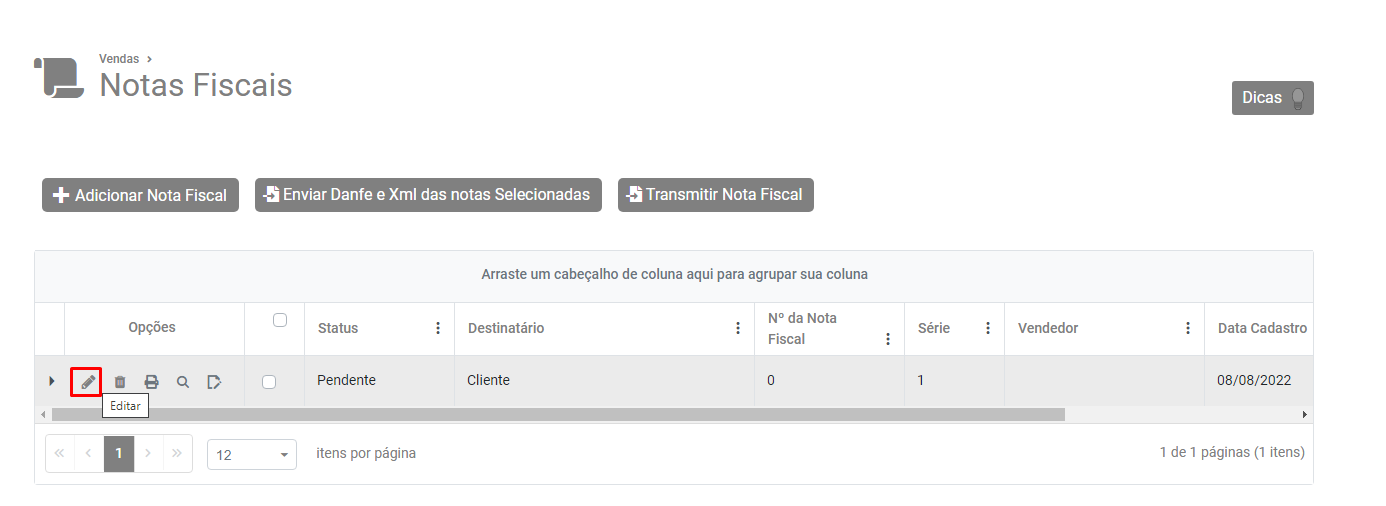](https://wiki.supersofthub.com.br/uploads/images/gallery/2022-08/image-1660162251754.png)
Em seguida Selecione a nota e clique no botão Transmitir Nota Fiscal.
[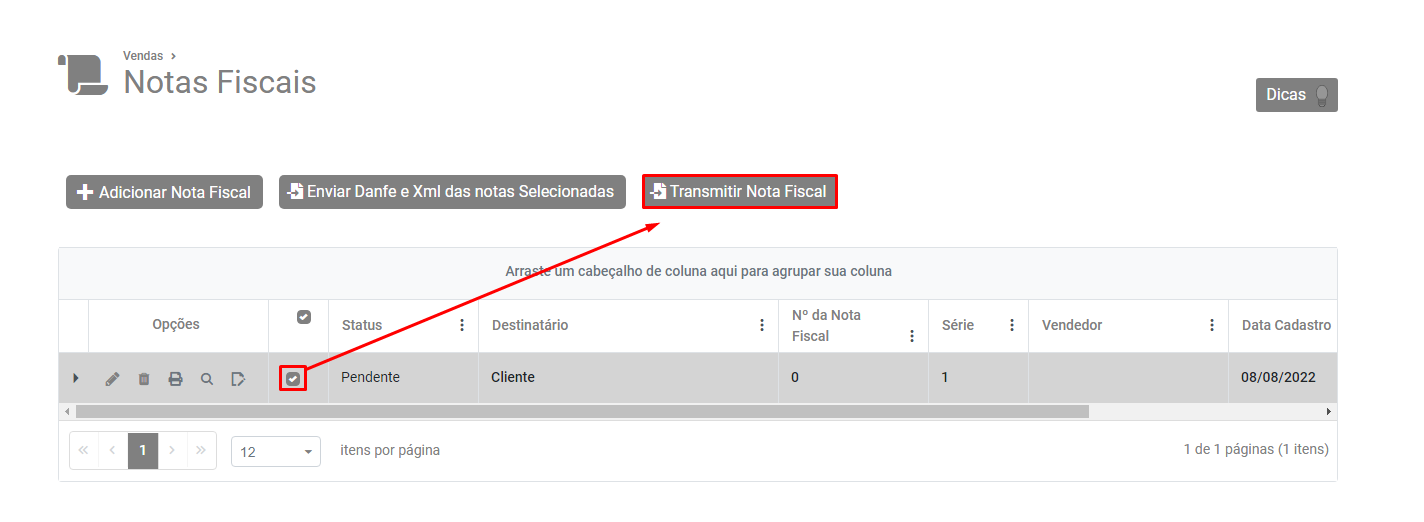](https://wiki.supersofthub.com.br/uploads/images/gallery/2022-08/image-1660162311590.png)
Se a NF-e estiver corretamente cadastrada, será assinada e validada com sucesso.
# Nome de TAGs errados;
**Nome de TAGs errados;**
Essa rejeição irá ocorrer quando alguma informação genérica do XML não foi preenchida corretamente. Existe um conjunto de regras básicas para o preenchimento dos campos da NF-e que devem ser compreendidos, portanto conhecer a estrutura básica da NF-e e os campos existentes vai ajudar a identificar essas falhas e sanar os erros de preenchimento das tags. Estudar o leiaute da NF-e é um requisito essencial!
[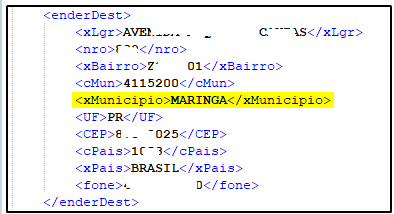](https://wiki.supersofthub.com.br/uploads/images/gallery/2022-06/image-1654546290890.png)
[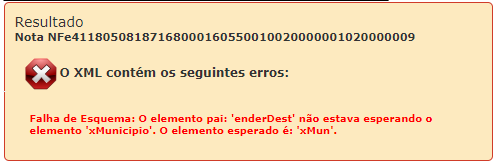](https://wiki.supersofthub.com.br/uploads/images/gallery/2022-06/image-1654546307629.png)
**Ação Sugerida:**
Conferência do endereço do destinatário
**Correção:**
Acesse o menu Vendas>Pessoas
[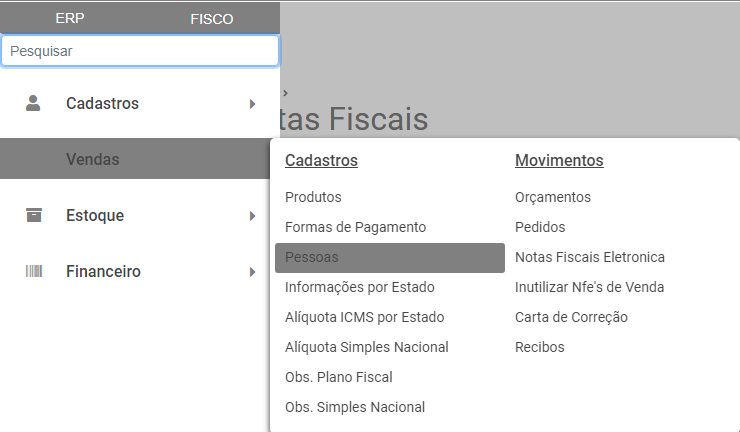](https://wiki.supersofthub.com.br/uploads/images/gallery/2022-08/image-1660162768116.png)
Pesquise pelo cliente constante na NFe e edite seu cadastro
[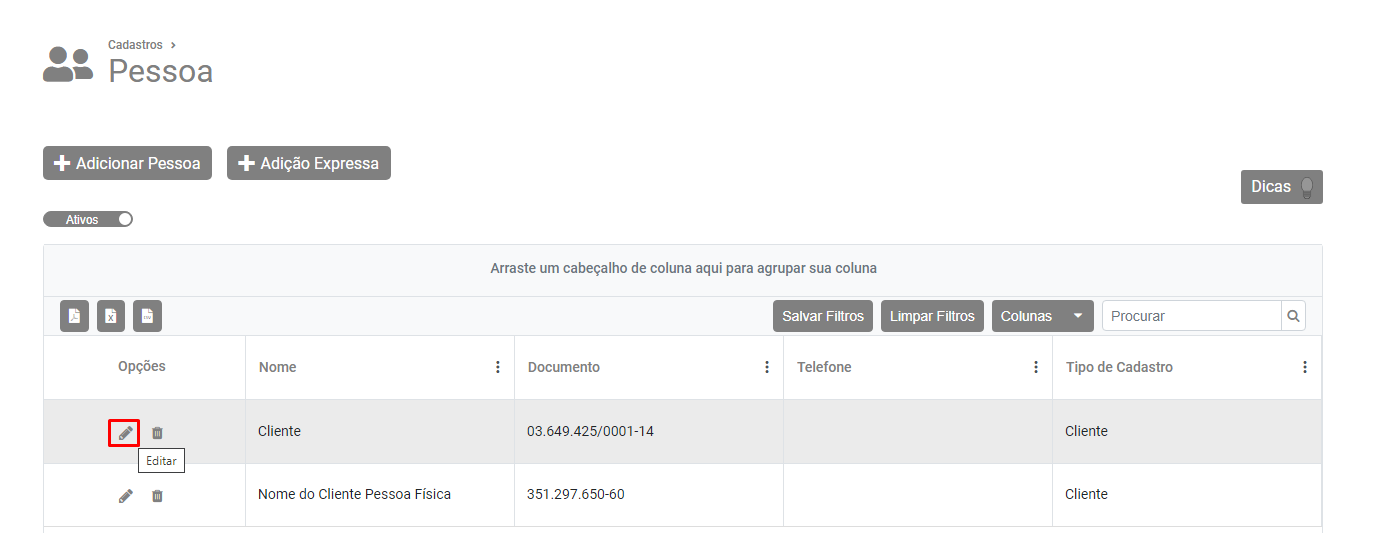](https://wiki.supersofthub.com.br/uploads/images/gallery/2022-08/image-1660162815006.png)
Acesse o campo Endereço e confira todas as informações cadastradas para os endereços cadastrados para esse cliente (padrão, entrega, cobrança, outros, etc)
Corrija as informações e salve novamente o cadastro.
[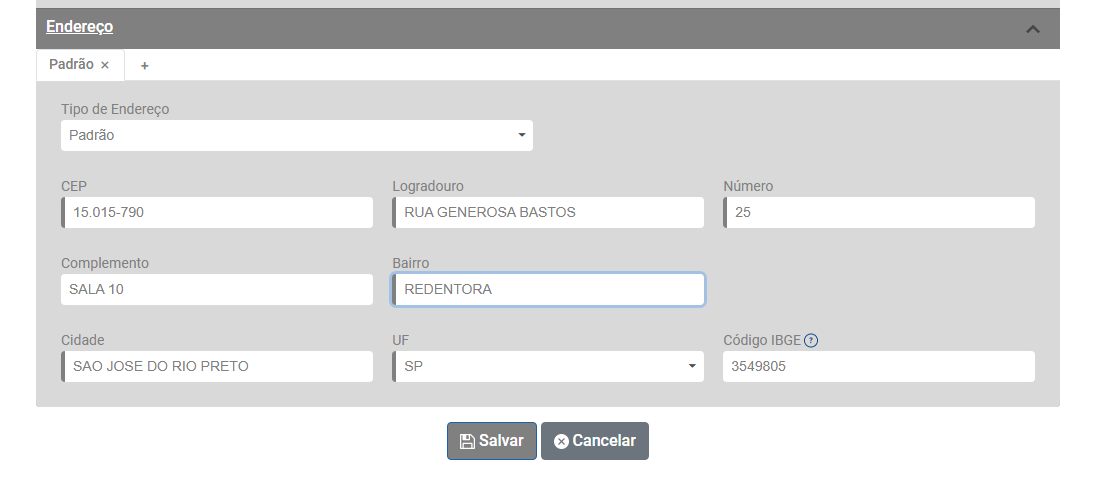](https://wiki.supersofthub.com.br/uploads/images/gallery/2022-08/image-1660162859299.png)
Acesse o menu Vendas>Nota Fiscal Eletrônica
[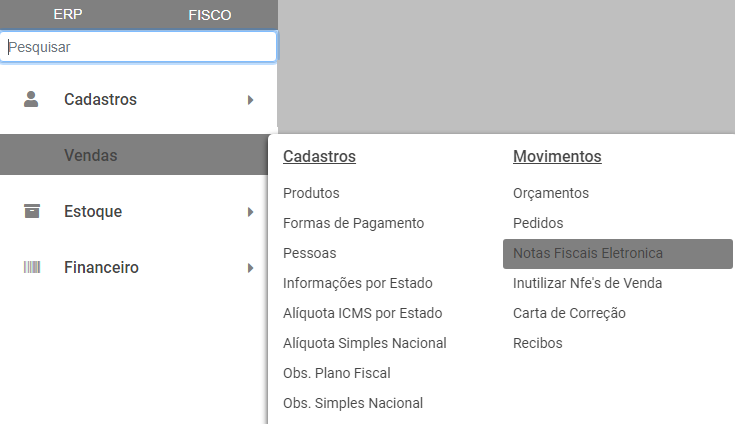](https://wiki.supersofthub.com.br/uploads/images/gallery/2022-08/image-1660162967841.png)
Pesquise e edite a NFe que apresentou a inconsistência na Sefaz.
Em seguida, salve a nota fiscal (para que o sistema atualize as informações)
[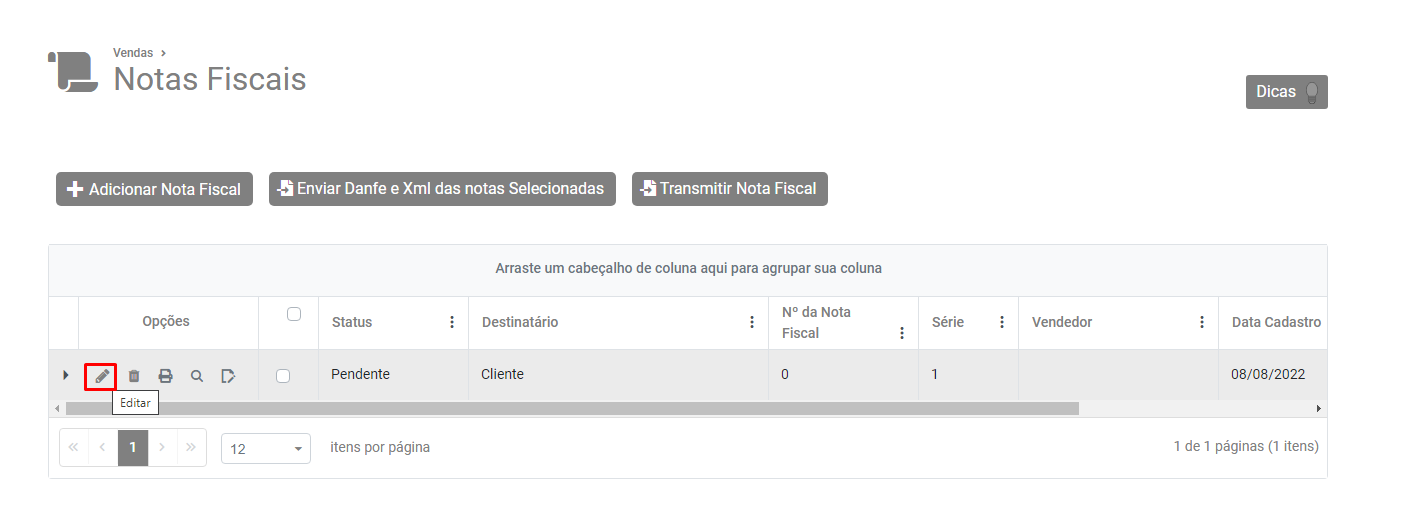](https://wiki.supersofthub.com.br/uploads/images/gallery/2022-08/image-1660163013139.png)
Selecione a nota e clique no botão Transmitir nota fiscal.
[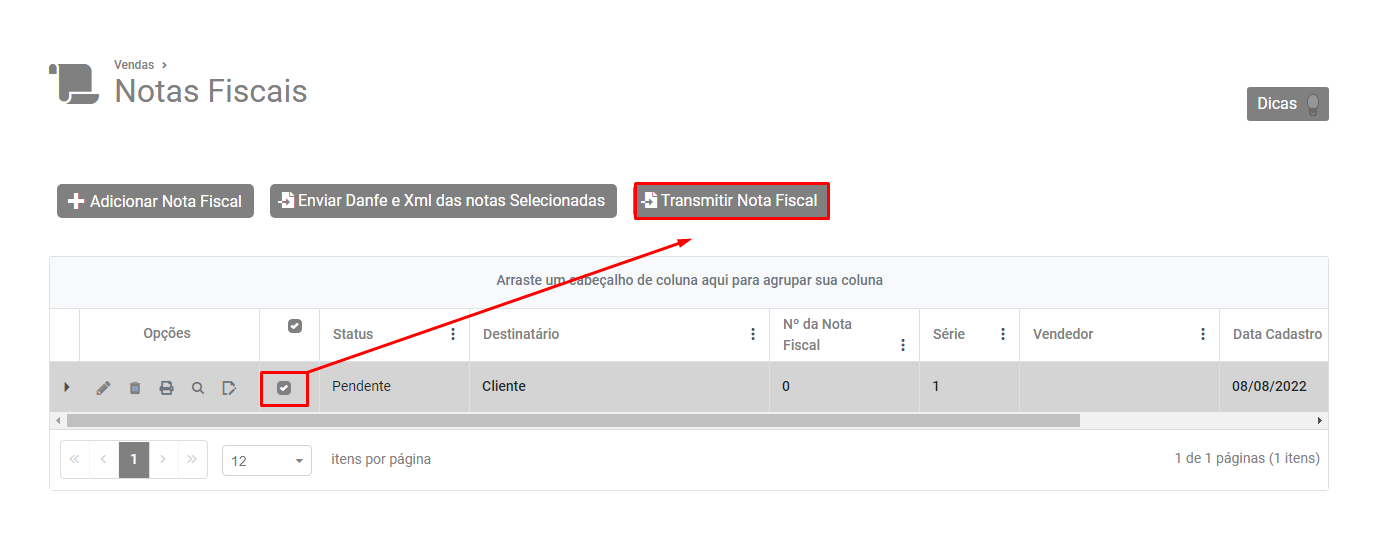](https://wiki.supersofthub.com.br/uploads/images/gallery/2022-08/image-1660163070473.png)
Se todas as informações estiverem corretamente cadastradas a nota será assinada e validada com sucesso.
# ... Versão do XML diferente do esperado pelo Web Service;
**Versão do XML diferente do esperado pelo Web Service;**
Essa rejeição irá ocorrer quando alguma informação genérica do XML não foi preenchida corretamente. Existe um conjunto de regras básicas para o preenchimento dos campos da NF-e que devem ser compreendidos, portanto conhecer a estrutura básica da NF-e e os campos existentes vai ajudar a identificar essas falhas e sanar os erros de preenchimento das tags. Estudar o leiaute da NF-e é um requisito essencial!
[](https://wiki.supersofthub.com.br/uploads/images/gallery/2022-06/image-1654546345863.png)
[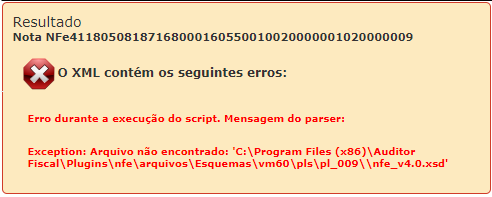](https://wiki.supersofthub.com.br/uploads/images/gallery/2022-06/image-1654546368440.png)
correto
[](https://wiki.supersofthub.com.br/uploads/images/gallery/2022-06/image-1654546404982.png)
**Ação Sugerida:**
Verificar a Versão do XML que está sendo utilizada
**Correção:**
Acesse o menu Manutenção>Empresas>Parâmetros Adicionais da Empresa - aba NF-e e verifique se a Versão assinalada é a atual utilizada pela Sefaz.
[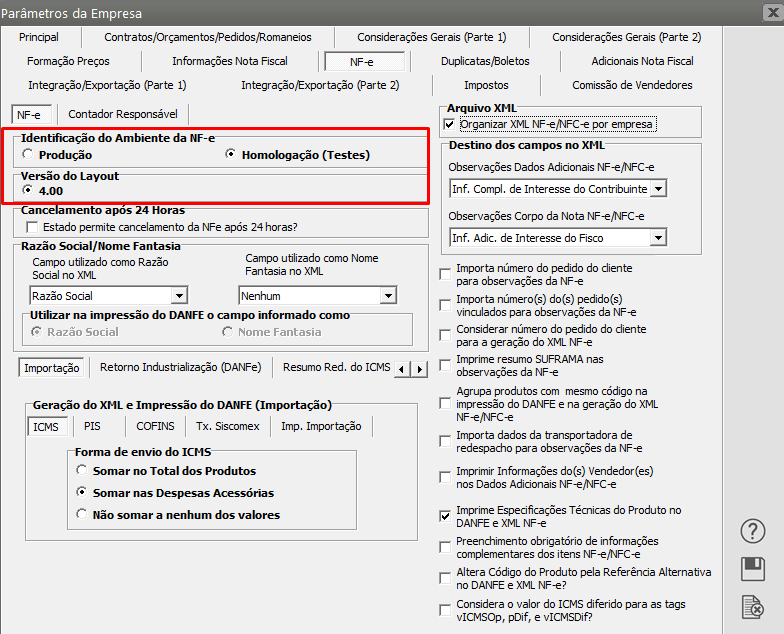](https://wiki.supersofthub.com.br/uploads/images/gallery/2022-06/image-1654864228773.png)
Se a versão estiver incorreta, faça a correção e salve os Parâmetros Adicionais da Empresa, em seguida, salve novamente a NF-e, gere um novo XML e envie para a Sefaz.
# ... Informações Complementares do(s) produtos(s) abaixo deve(m) ser informado(s)
**Informações Complementares do(s) produtos(s) abaixo deve(m) ser informado(s)**
Essa rejeição irá ocorrer quando alguma informação genérica do XML não foi preenchida corretamente. Existe um conjunto de regras básicas para o preenchimento dos campos da NF-e que devem ser compreendidos, portanto conhecer a estrutura básica da NF-e e os campos existentes vai ajudar a identificar essas falhas e sanar os erros de preenchimento das tags. Estudar o leiaute da NF-e é um requisito essencial!
[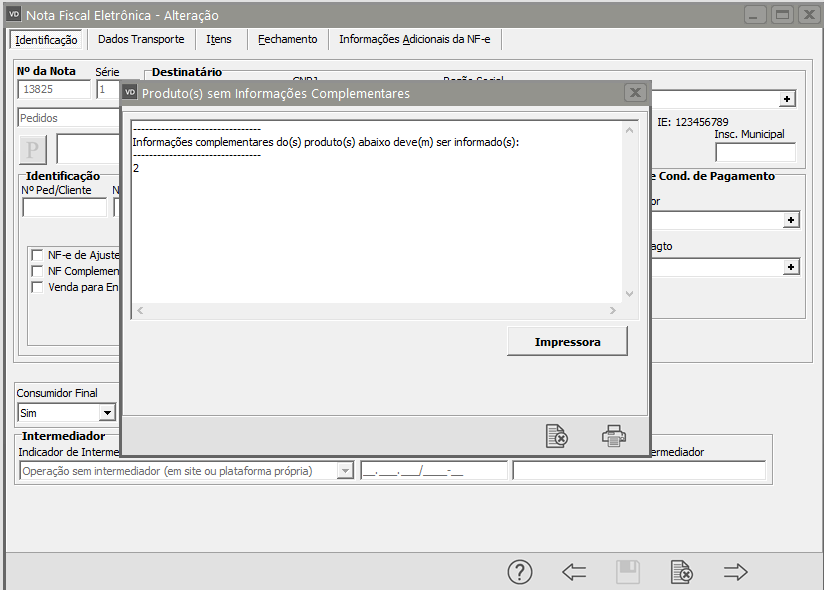](https://wiki.supersofthub.com.br/uploads/images/gallery/2022-06/image-1654624216678.png)
**Correção:**
Acesse o menu Manutenção>Empresas>Parâmetros Adicionais da Empresa - aba NF-e e verifique se a opção Preenchimento obrigatório de informações complementares dos itens NF-e/NFC-e está assinalada.
[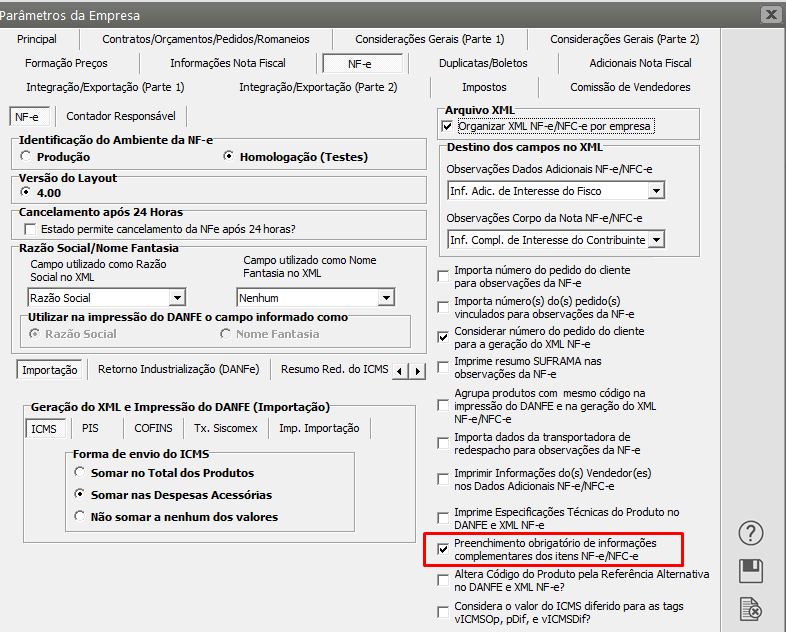](https://wiki.supersofthub.com.br/uploads/images/gallery/2022-06/image-1654624326968.png)
Em caso afirmativo acesse o menu Movimentação>Nota Fiscal Eletrônica>Manutenção, pesquise pelo número da NF-e e clique na seta Avança, em seguida edite a NF-e
Acesse a aba Itens e clique no botão Informações Complementares.
[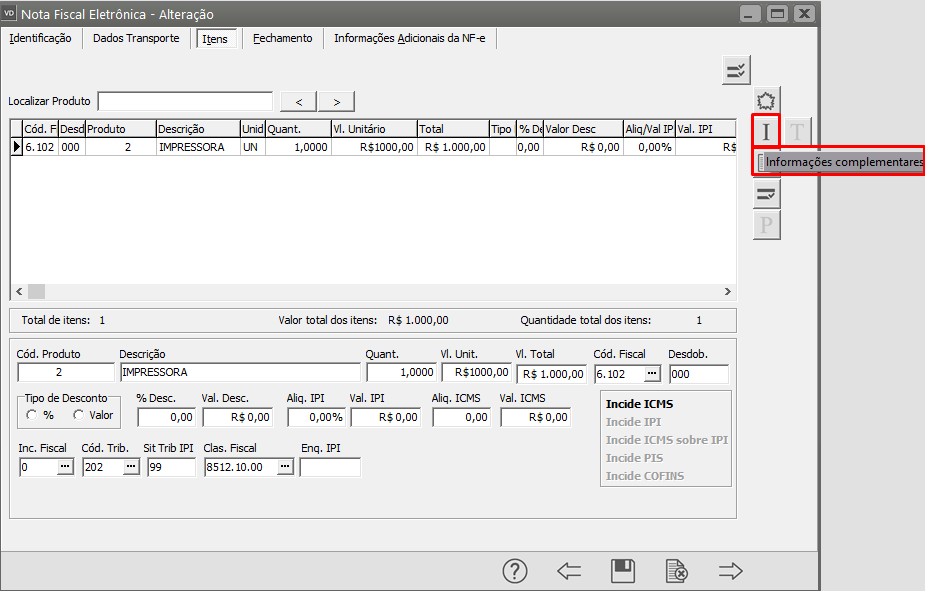](https://wiki.supersofthub.com.br/uploads/images/gallery/2022-06/image-1654624730802.png)
Preencha as Informações Complementares de cada item da NF-e, em seguida clique em Ok
[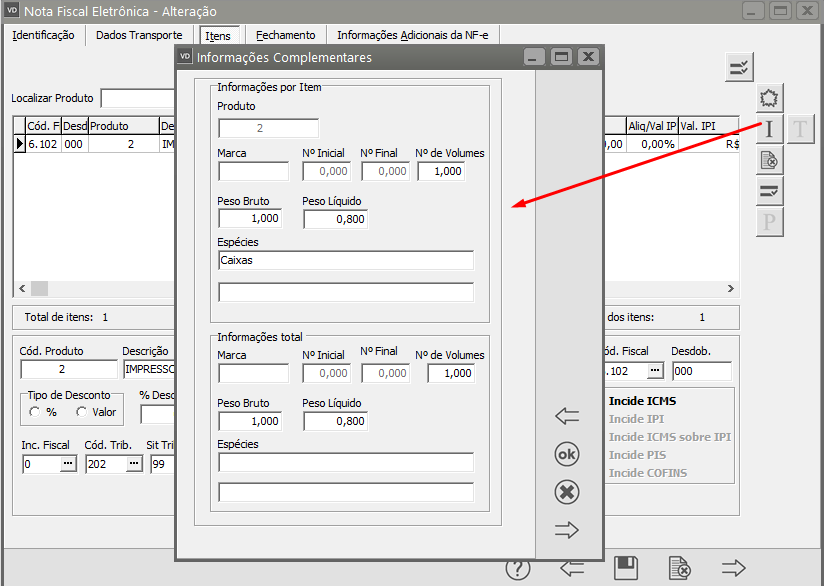](https://wiki.supersofthub.com.br/uploads/images/gallery/2022-06/image-1654624782544.png)
O Sistema questionará se você deseja Reprocessar o número de volumes e pesos dos Produtos, clique em SIM.
[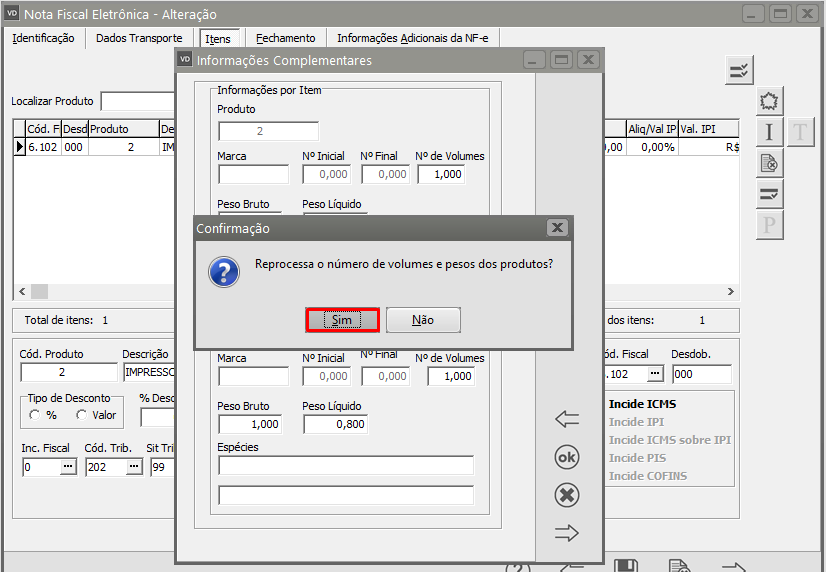](https://wiki.supersofthub.com.br/uploads/images/gallery/2022-06/image-1654624847410.png)
Em seguida Salve novamente a Nota e gere um novo XML
[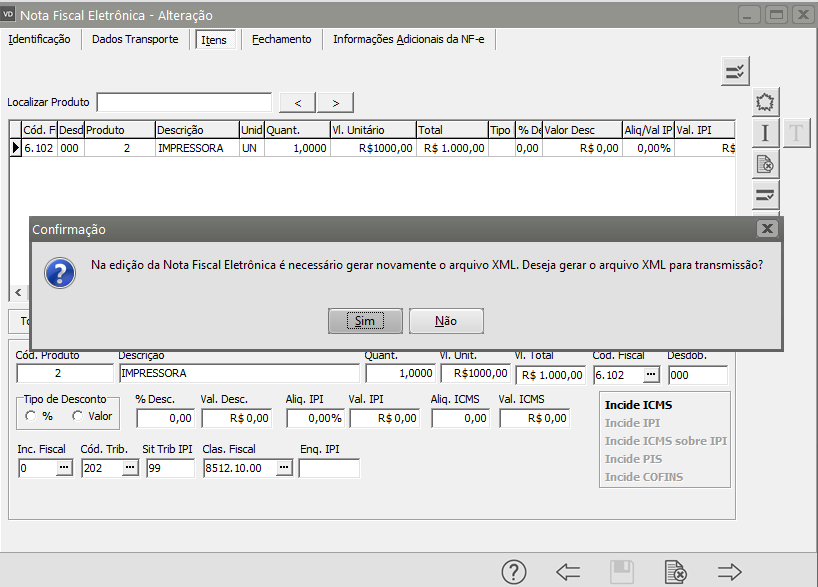](https://wiki.supersofthub.com.br/uploads/images/gallery/2022-06/image-1654625633303.png)
Clique em OK
[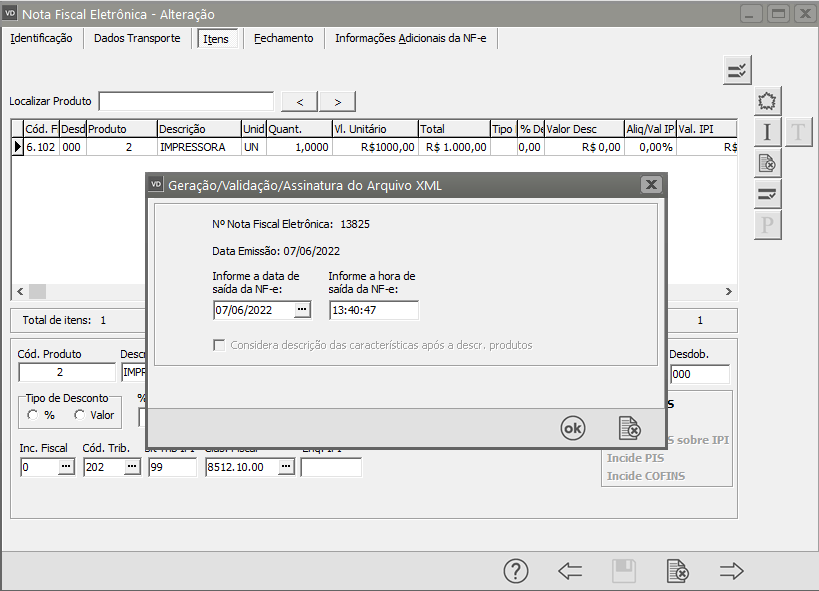](https://wiki.supersofthub.com.br/uploads/images/gallery/2022-06/image-1654625651287.png)
[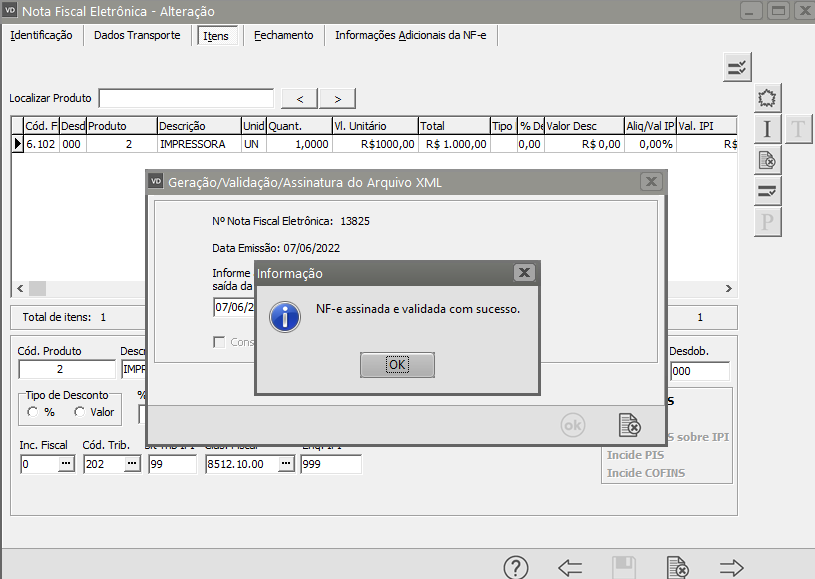](https://wiki.supersofthub.com.br/uploads/images/gallery/2022-06/image-1654625680908.png)
# ... De acordo com o DTD ou o esquema, o conteúdo do elemento ' ICMSSN201' está incompleto. Esperado: pMVAST, pRedBCST
Erro ao validar Schema do XML: De acordo com o DTD ou o esquema, o conteúdo do elemento ' ICMSSN201' está incompleto.
Esperado: pMVAST, pRedBCST, {http://www.portalfiscal.inf.br/nf....
[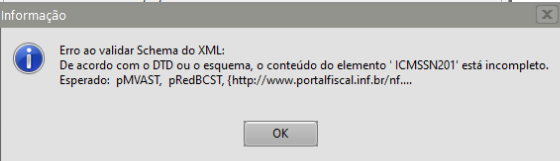](https://wiki.supersofthub.com.br/uploads/images/gallery/2022-08/image-1660216162280.png)
# Falha da análise do elemento 'CEP" com valor 00000
Falha da análise do elemento 'CEP" com valor 00000
[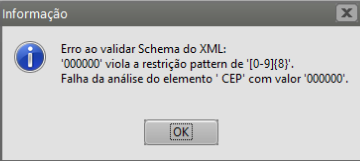](https://wiki.supersofthub.com.br/uploads/images/gallery/2022-08/image-1660217569477.png)
Essa rejeição irá ocorrer quando alguma informação genérica do XML não foi preenchida corretamente. Existe um conjunto de regras básicas para o preenchimento dos campos da NF-e que devem ser compreendidos, portanto conhecer a estrutura básica da NF-e e os campos existentes vai ajudar a identificar essas falhas e sanar os erros de preenchimento das tags. Estudar o leiaute da NF-e é um requisito essencial!
**Ação Sugerida:**
Conferência do CEP informado
**Correção:**
Acesse o menu Vendas>Pessoas
[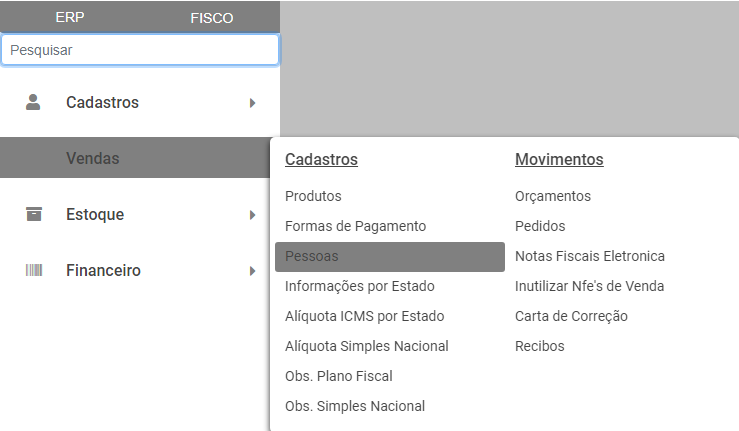](https://wiki.supersofthub.com.br/uploads/images/gallery/2022-08/image-1660217844133.png)
Pesquise pelo cliente e faça a edição de seu cadastro.
[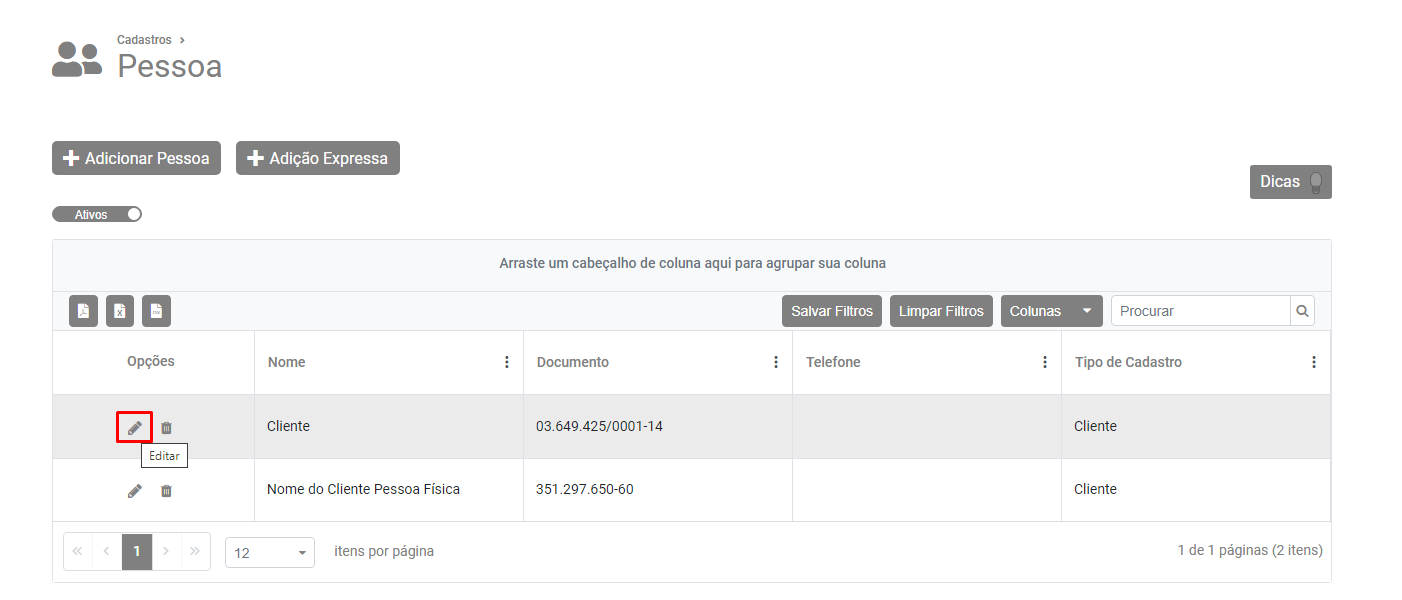](https://wiki.supersofthub.com.br/uploads/images/gallery/2022-08/image-1660217892916.png)
Em seguida acesse o campo Endereço e confira as informações de CEP de todos os endereços cadastrados para o Cliente (padrão, entrega, faturamento, outros, etc)
Faça as correções necessárias e salve o cadastro.
[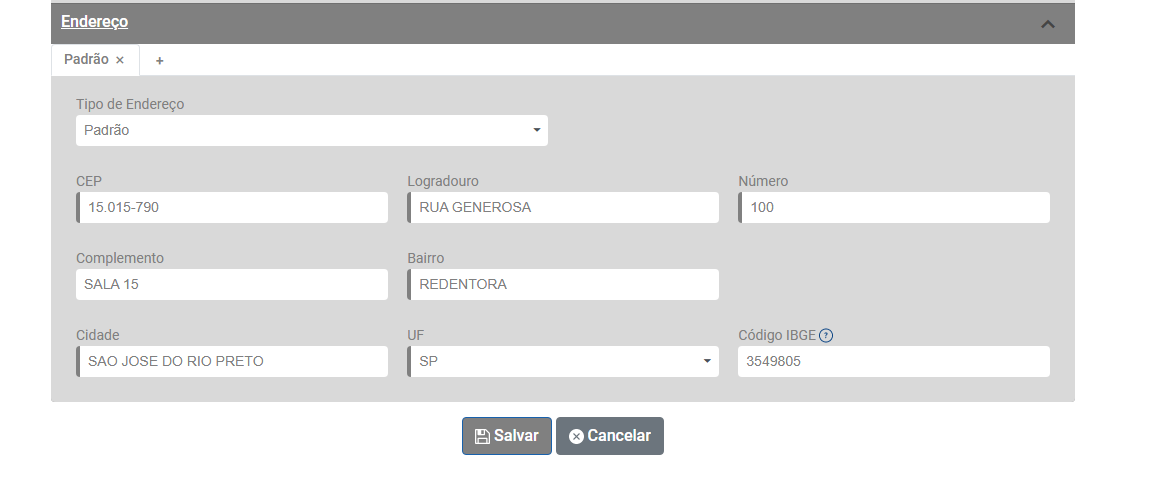](https://wiki.supersofthub.com.br/uploads/images/gallery/2022-08/image-1660217951227.png)
Agora acesse o menu Vendas>Nota Fiscal Eletrônica
[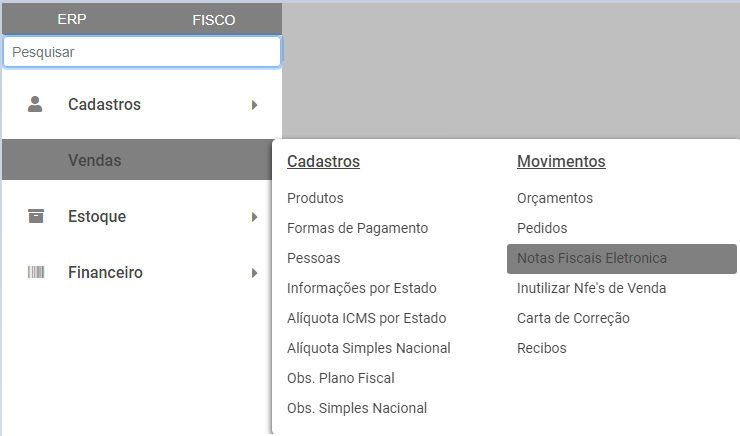](https://wiki.supersofthub.com.br/uploads/images/gallery/2022-08/image-1660218083252.png)
Pesquise pela Nota Fiscal que apresentou a rejeição e faça a edição da mesma.
[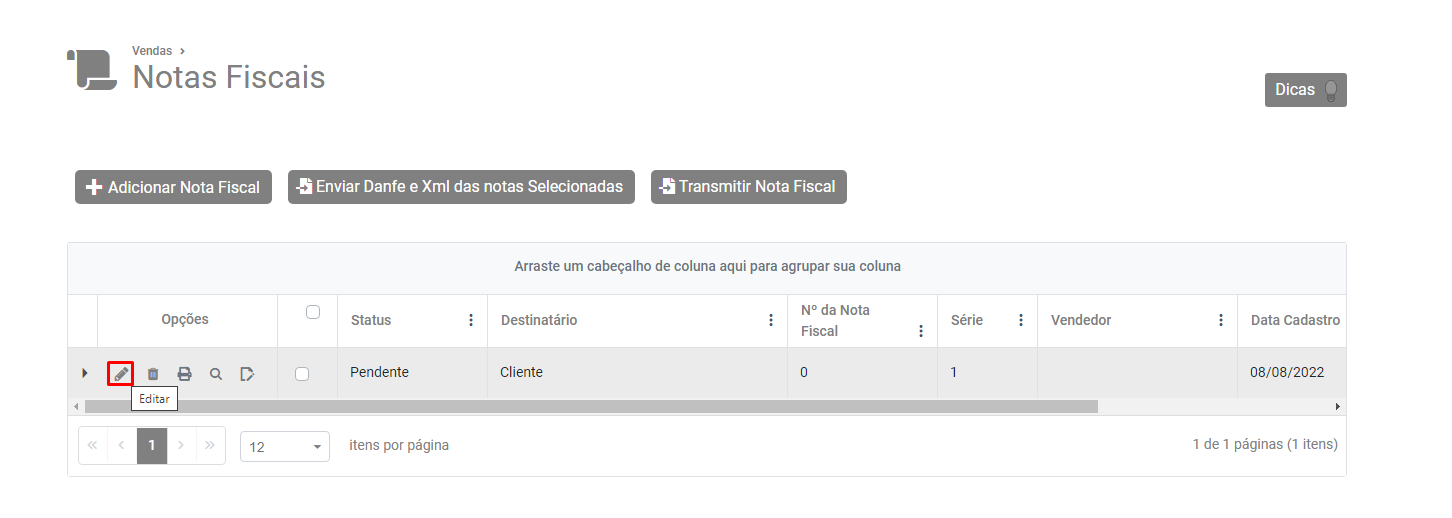](https://wiki.supersofthub.com.br/uploads/images/gallery/2022-08/image-1660218137584.png)
Em seguida Salve a Nota para que o Sistema atualize as informações.
Selecione a nota no Grid e clique no botão Transmitir Nota Fiscal.
[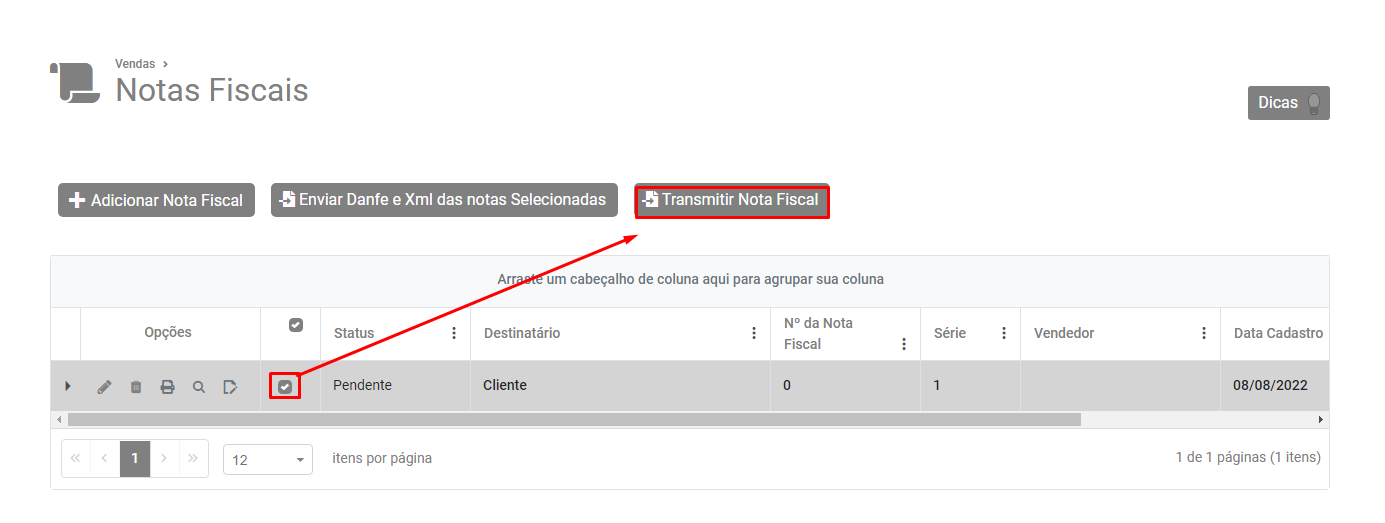](https://wiki.supersofthub.com.br/uploads/images/gallery/2022-08/image-1660218198989.png)
Se todas as informações estiverem corretamente cadastradas a nota fiscal será assinada e validada com sucesso.
# ... 000 viola a restrição enumeration de 102 103 300 400
Erro ao validar Schema do XML
000 viola a restrição enumeration de 102 103 300 400. Falha da análise do elemento CSOSN com valor 000
[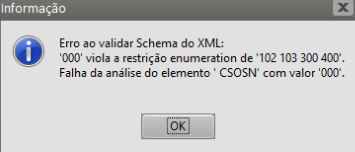](https://wiki.supersofthub.com.br/uploads/images/gallery/2022-08/image-1660218238765.png)