# ....Relatórios Auxiliares (Compra, Faturamento, Desoneração, DIPAM, Distr Lucro, Farmacêutico, Impostos Retidos, Rec Distr Lucro e Veículos)
Para visualizar os Relatórios Auxiliares, acesse o menu **Relatórios>Relatórios Auxiliares não consegui exportar alguns**
[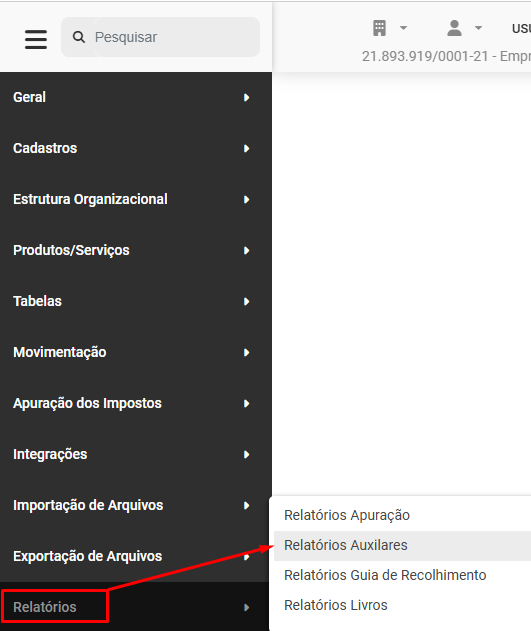](https://wiki.supersofthub.com.br/uploads/images/gallery/2025-10/Kkyimage.png)
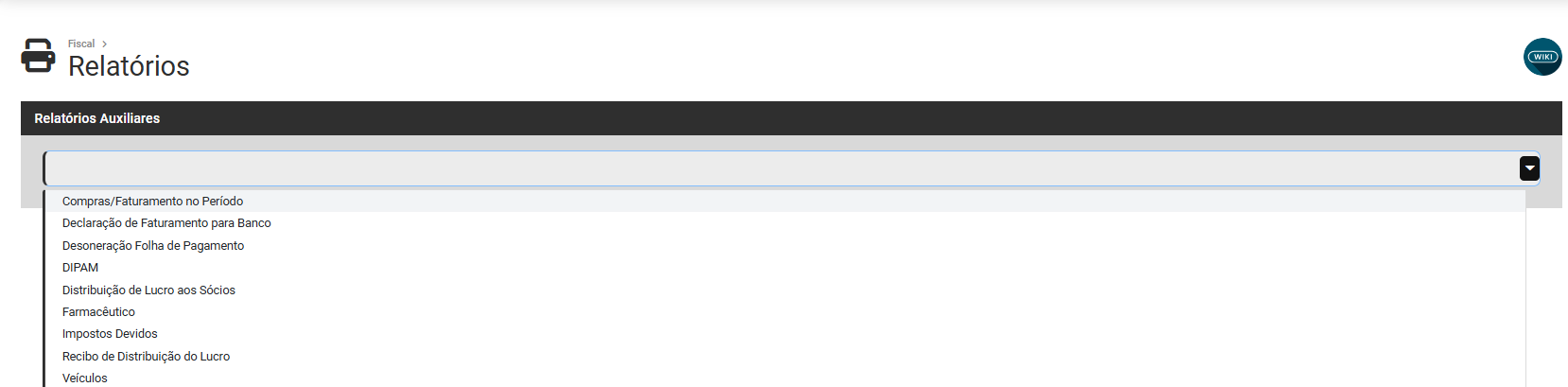
Será apresentada a tela contendo o campo para Seleção do **Relatório Auxiliar** que deseja visualizar
Clique sobre o campo e defina o Relatório
- Compras/Faturamento do Período
- Declaração de Faturamento para Banco
- Desoneração da Folha de Pagamento
- DIPAM
- Distribuição de Lucro aos Sócios
- Farmacêuticos
- Impostos Devidos
- Recibo de Distribuição do Lucro
- Veículos
[](https://wiki.supersofthub.com.br/uploads/images/gallery/2025-10/Z30image.png)
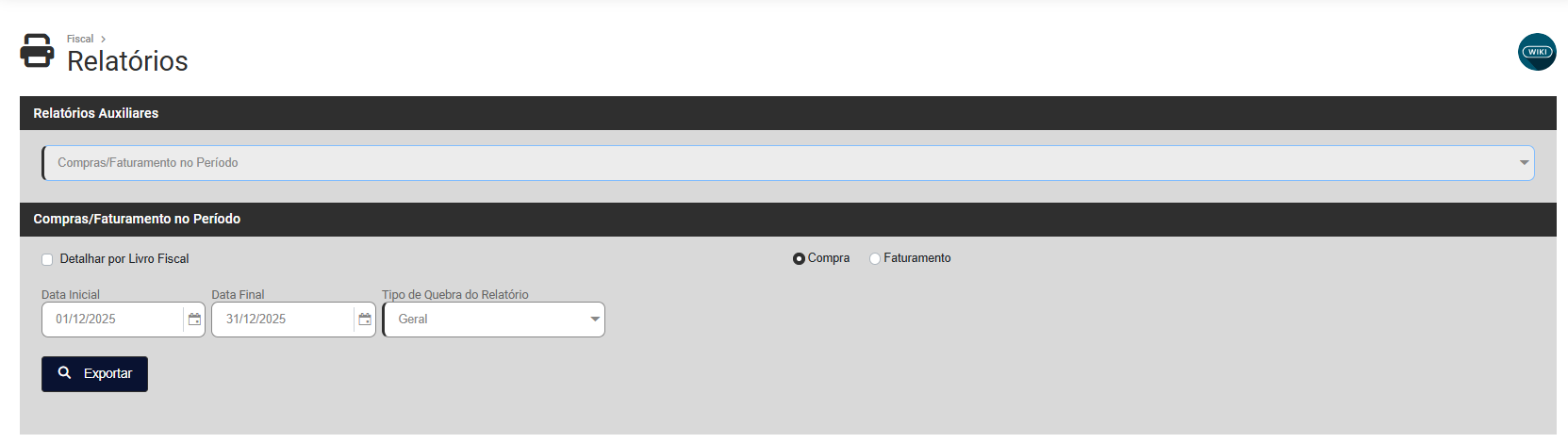
**1) Compras/Faturamento no Período**
Faça a configuração do Relatório definindo
- Detalhar por Livro Fiscal
- Compra ou Faturamento
- Data Inicial e Final
- Tipo de Quebra
- Empresa
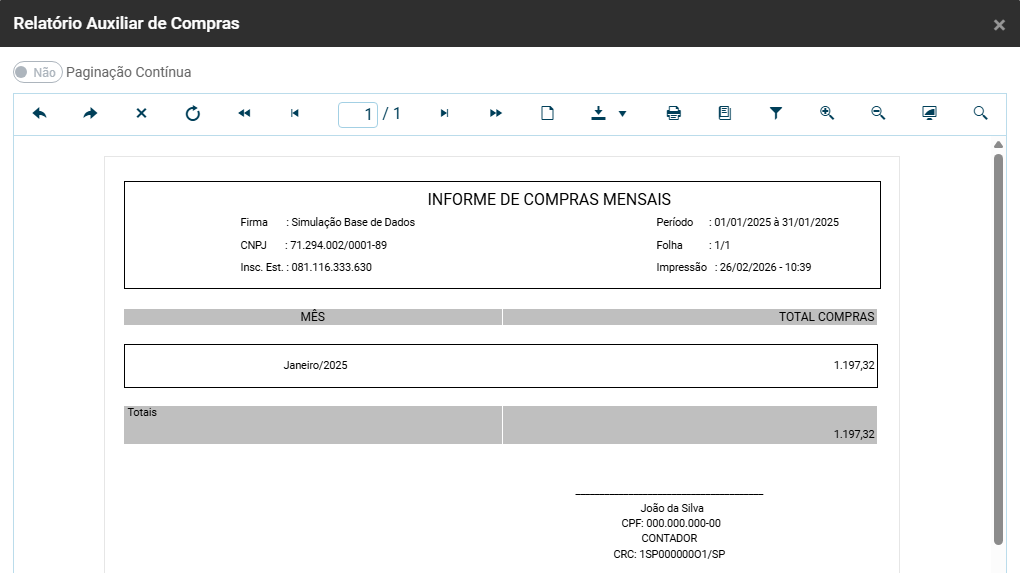
Clique no **botão Exportar da erro**
[](https://wiki.supersofthub.com.br/uploads/images/gallery/2025-10/vvLimage.png)
[](https://wiki.supersofthub.com.br/uploads/images/gallery/2026-02/yK9image.png)
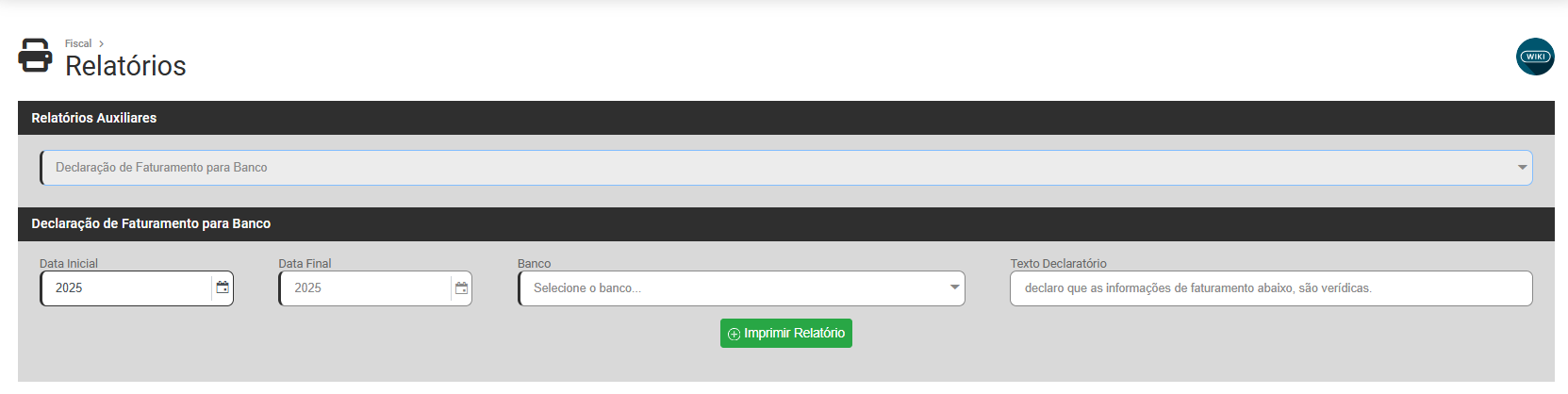
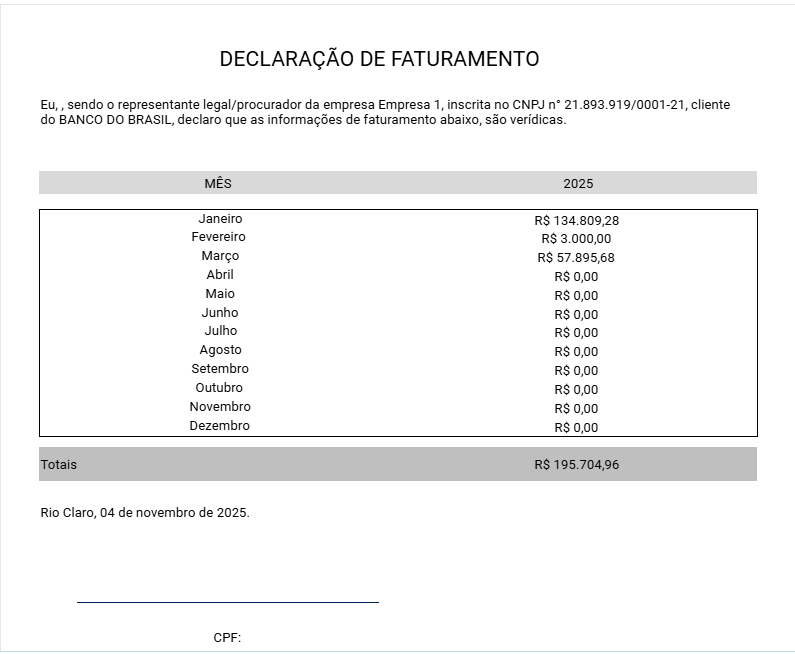
**2) Declaração de Faturamento para Banco**
Faça a configuração do Relatório definindo
- Data Inicial e Final
- Banco
- Texto Declaratório
Clique no **botão Imprimir Relatório**
[](https://wiki.supersofthub.com.br/uploads/images/gallery/2025-10/Jhjimage.png)
[](https://wiki.supersofthub.com.br/uploads/images/gallery/2025-11/SBsimage.png)
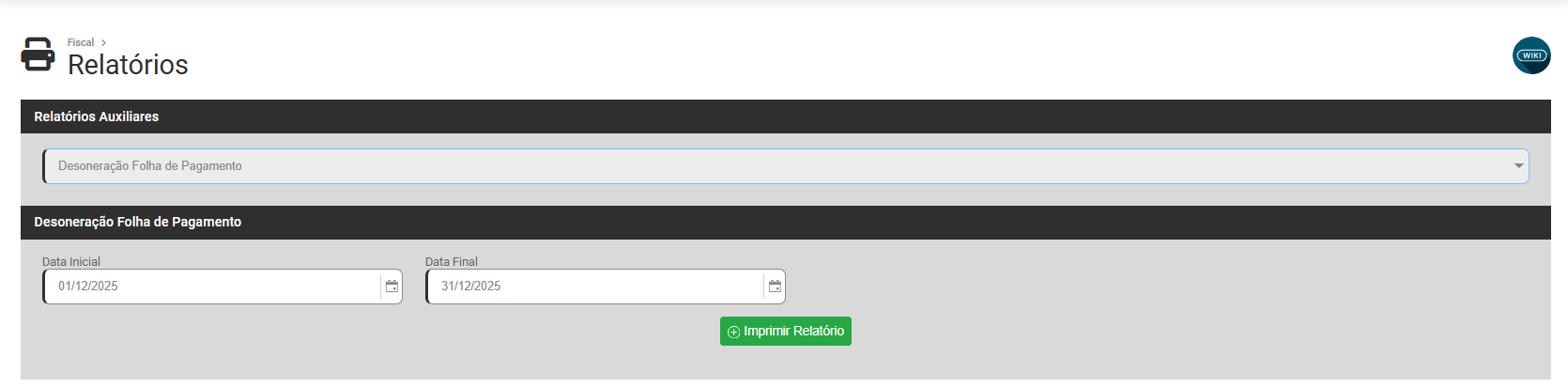
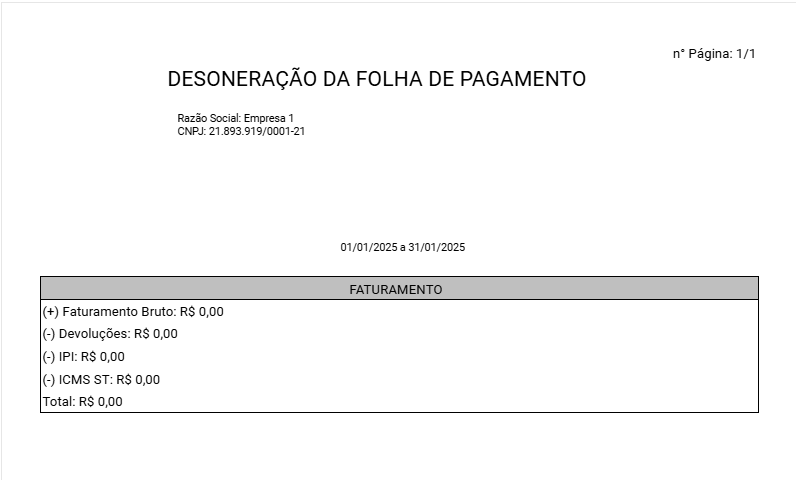
**3) Desoneração da Folha de Pagamento**
Faça a configuração do Relatório definindo
- Data Inicial
- Data Final
Clique no **botão Imprimir Relatório**
[](https://wiki.supersofthub.com.br/uploads/images/gallery/2025-10/uLcimage.png)
[](https://wiki.supersofthub.com.br/uploads/images/gallery/2025-11/962image.png)
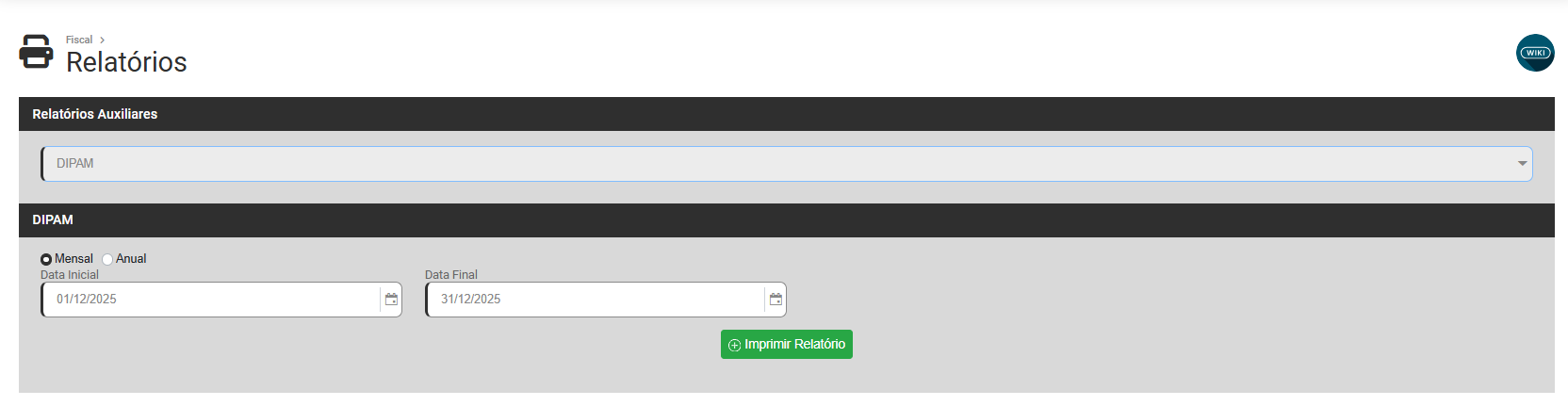
**4) DIPAM não gera o relatorio**
Faça a configuração do Relatório definindo
- Data Inicial
- Data Final
Clique no **botão Imprimir Relatório**
[](https://wiki.supersofthub.com.br/uploads/images/gallery/2025-10/h1eimage.png)
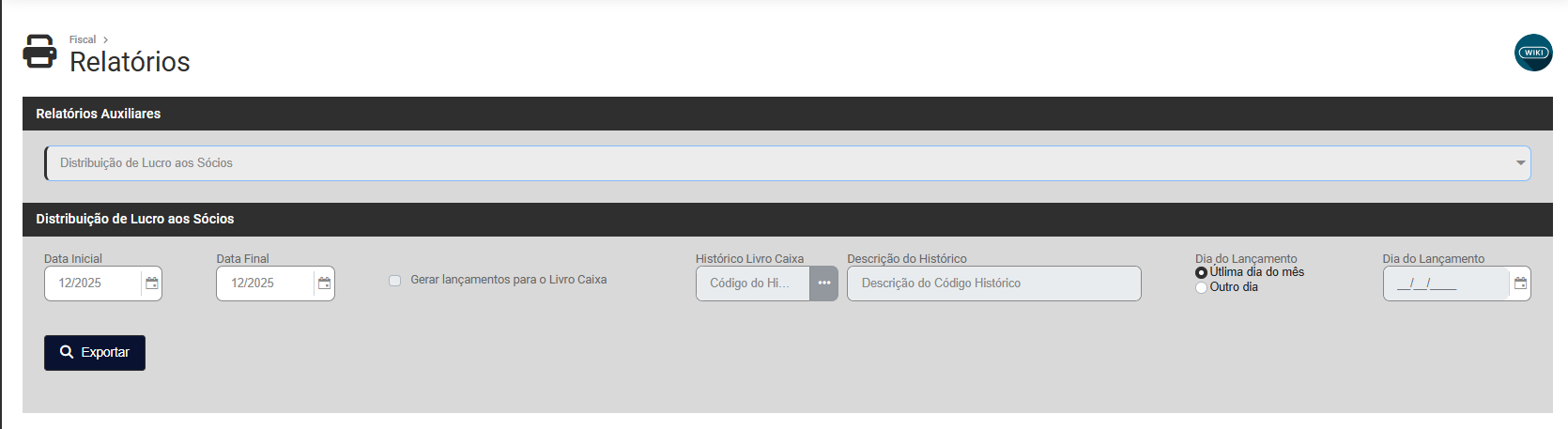
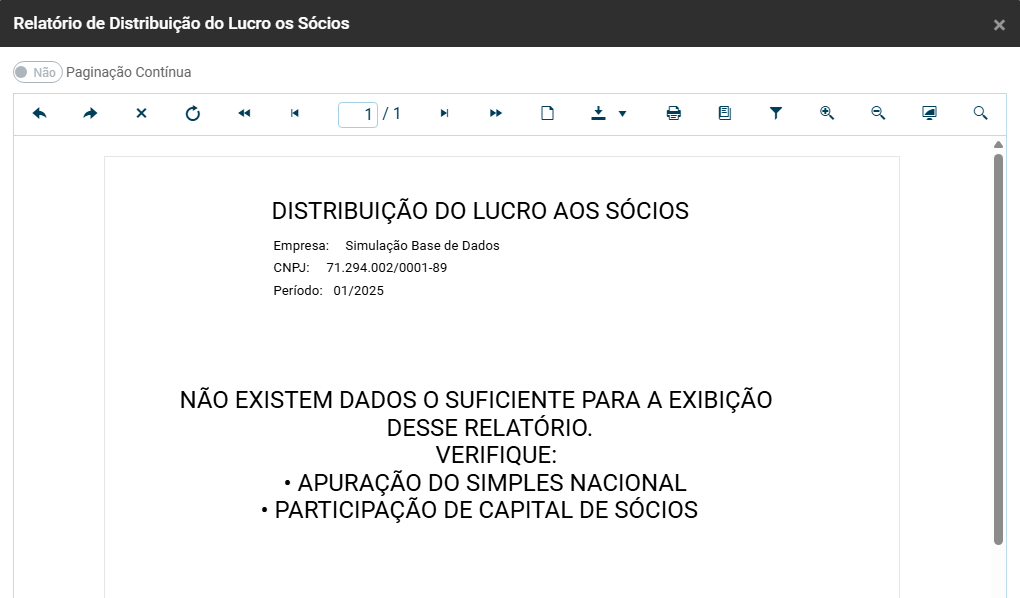
**5) Distribuição de Lucro aos Sócios falar com a Aléia para visualização do relatório**
Faça a configuração do Relatório definindo
- Data Inicial e Data Final
- Se é para Gerar lançamentos para o Livro caixa
- Histórico para Livro Caixa
- Descrição do Histórico para o Livro Caixa
- Dia do Lançamento
- Dia do Lançamento quando no campo anterior for definido "Outro Dia"
Clique no **Botão Exportar**
[](https://wiki.supersofthub.com.br/uploads/images/gallery/2025-10/2MUimage.png)
[](https://wiki.supersofthub.com.br/uploads/images/gallery/2026-02/5fiimage.png)
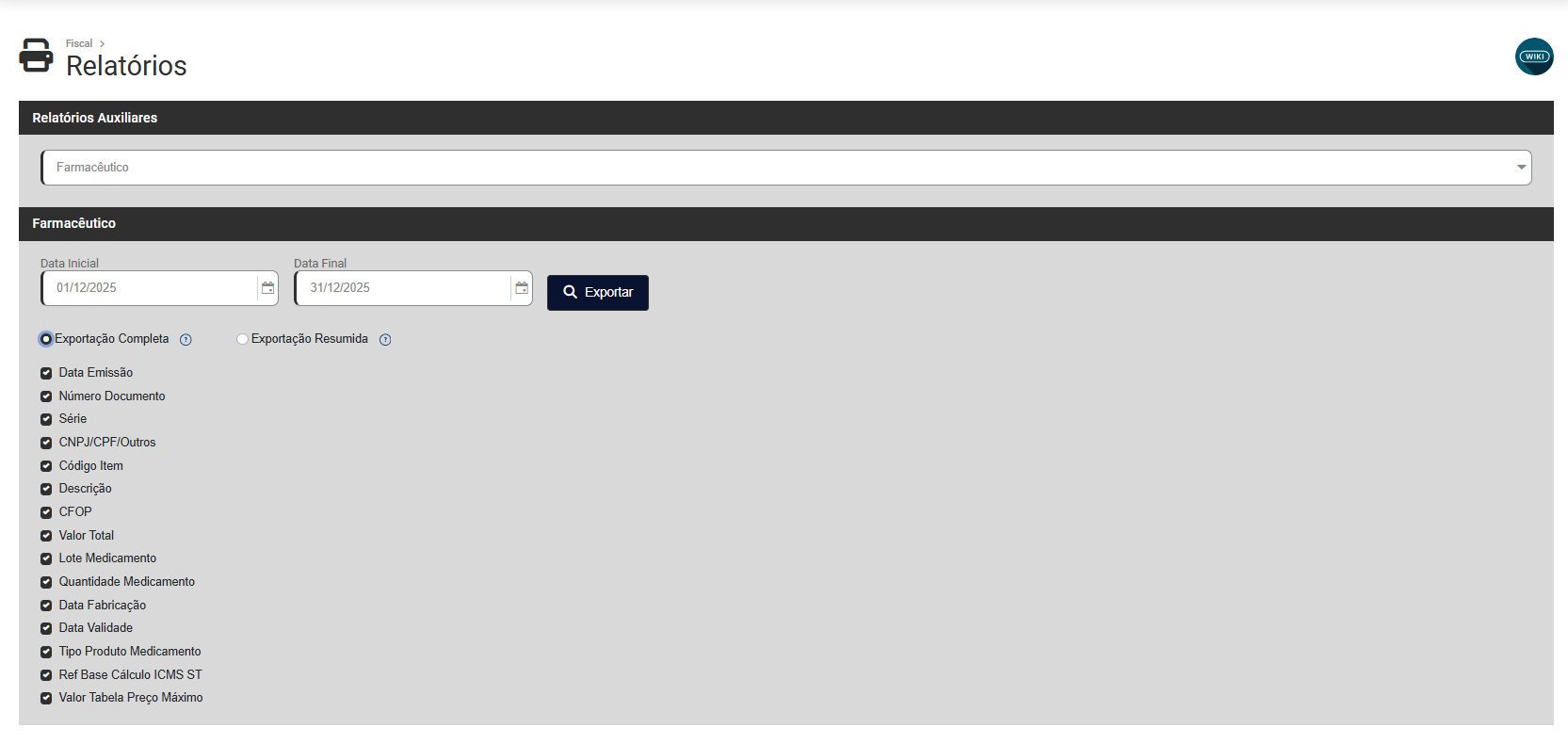
**6) Farmacêutico falar com Aleia, como gerar o relatorio**
Faça a configuração do Relatório definindo
- Data Inicial e Data Final
- Se a exportação será completa, nesse caso todos os campos abaixo serão selecionados automaticamente
- Se a exportação será resumida, o Sistema permitirá que você informe quais os campos que serão impressos
- Defina quais as informações que serão geradas no Relatório
Clique no **Botão exportar**
[](https://wiki.supersofthub.com.br/uploads/images/gallery/2025-10/Oeeimage.png)
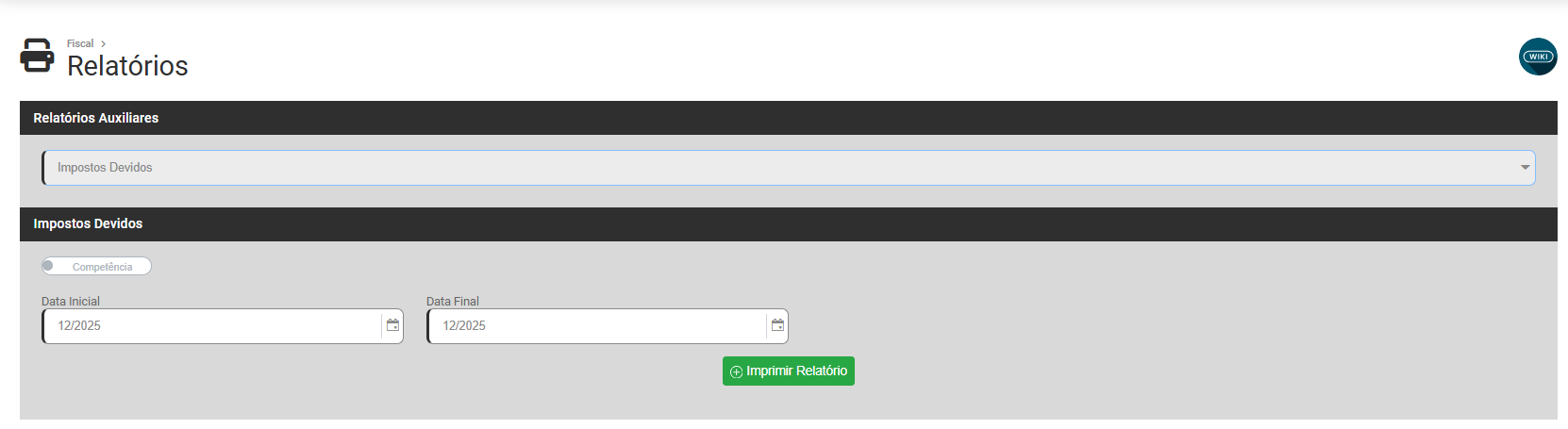
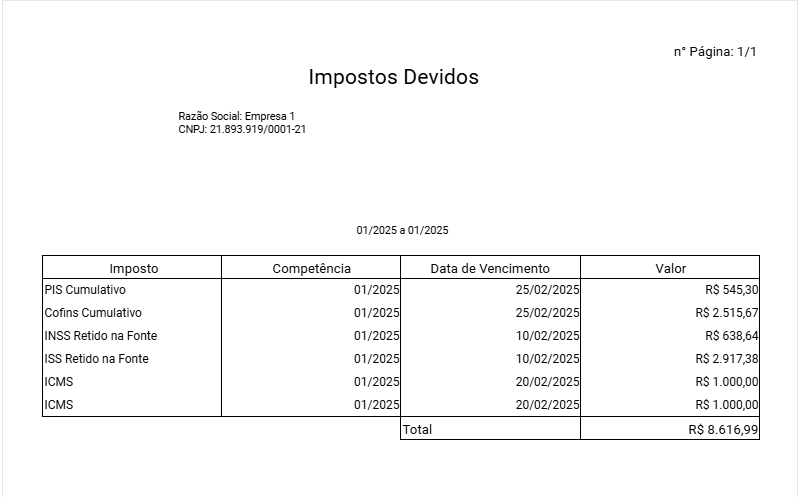
**7) Impostos Devidos**
Faça a configuração do Relatório definindo
- Data Inicial
- Data Final
Clique no **Botão Imprimir Relatório**
[](https://wiki.supersofthub.com.br/uploads/images/gallery/2025-10/ouoimage.png)
[](https://wiki.supersofthub.com.br/uploads/images/gallery/2025-11/XkEimage.png)
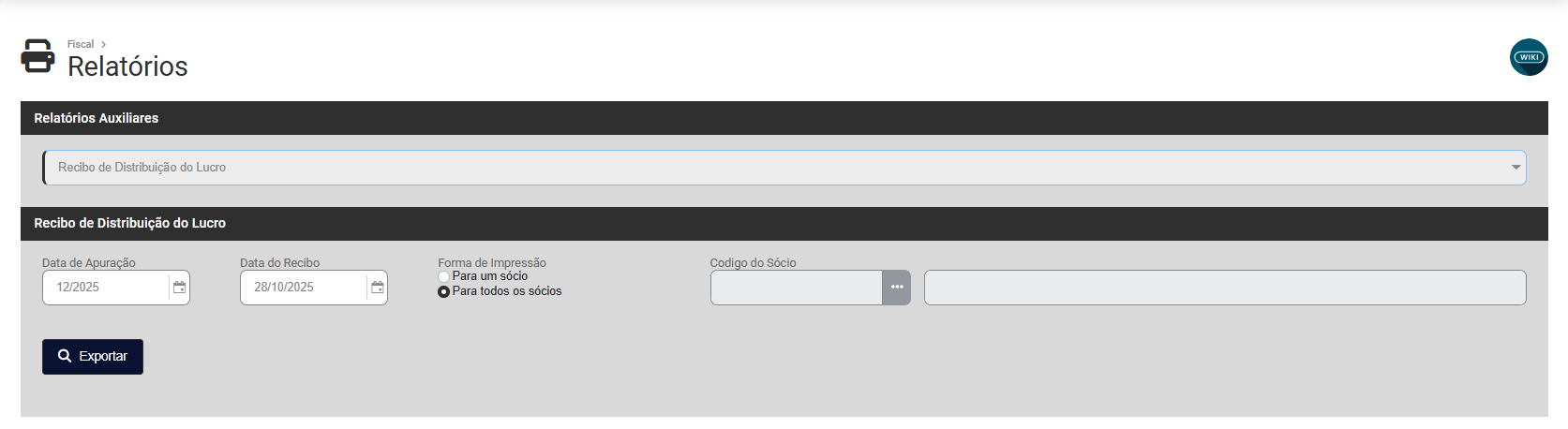
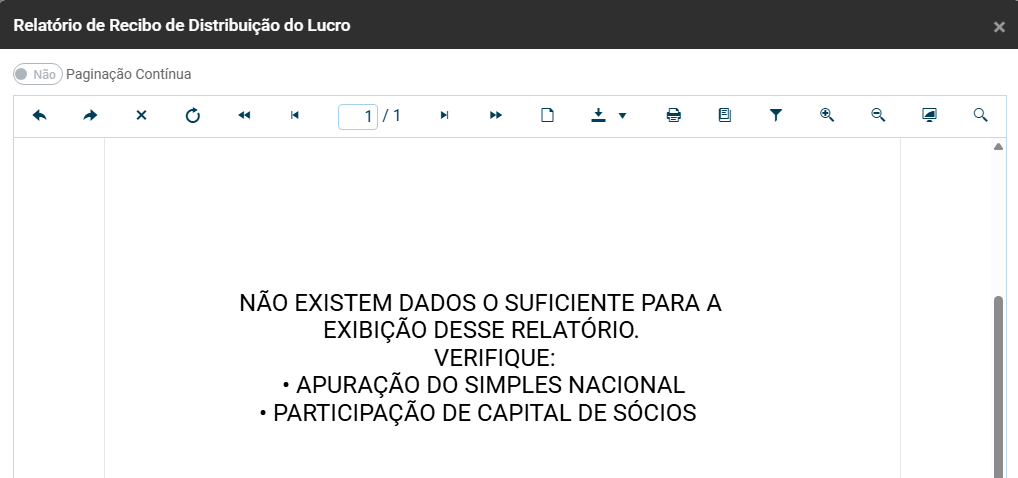
**8) Recibo de Distribuição de Lucro falar com a aleia como fazer**
Faça a configuração do Relatório definindo
- Data de Apuração
- Data do Recibo
- Forma de Impressão - Para um Sócio ou Para Todos os Sócios
- Código do Sócio
Clique no **botão Exportar**
[](https://wiki.supersofthub.com.br/uploads/images/gallery/2025-10/sl0image.png)
[](https://wiki.supersofthub.com.br/uploads/images/gallery/2026-02/tr8image.png)
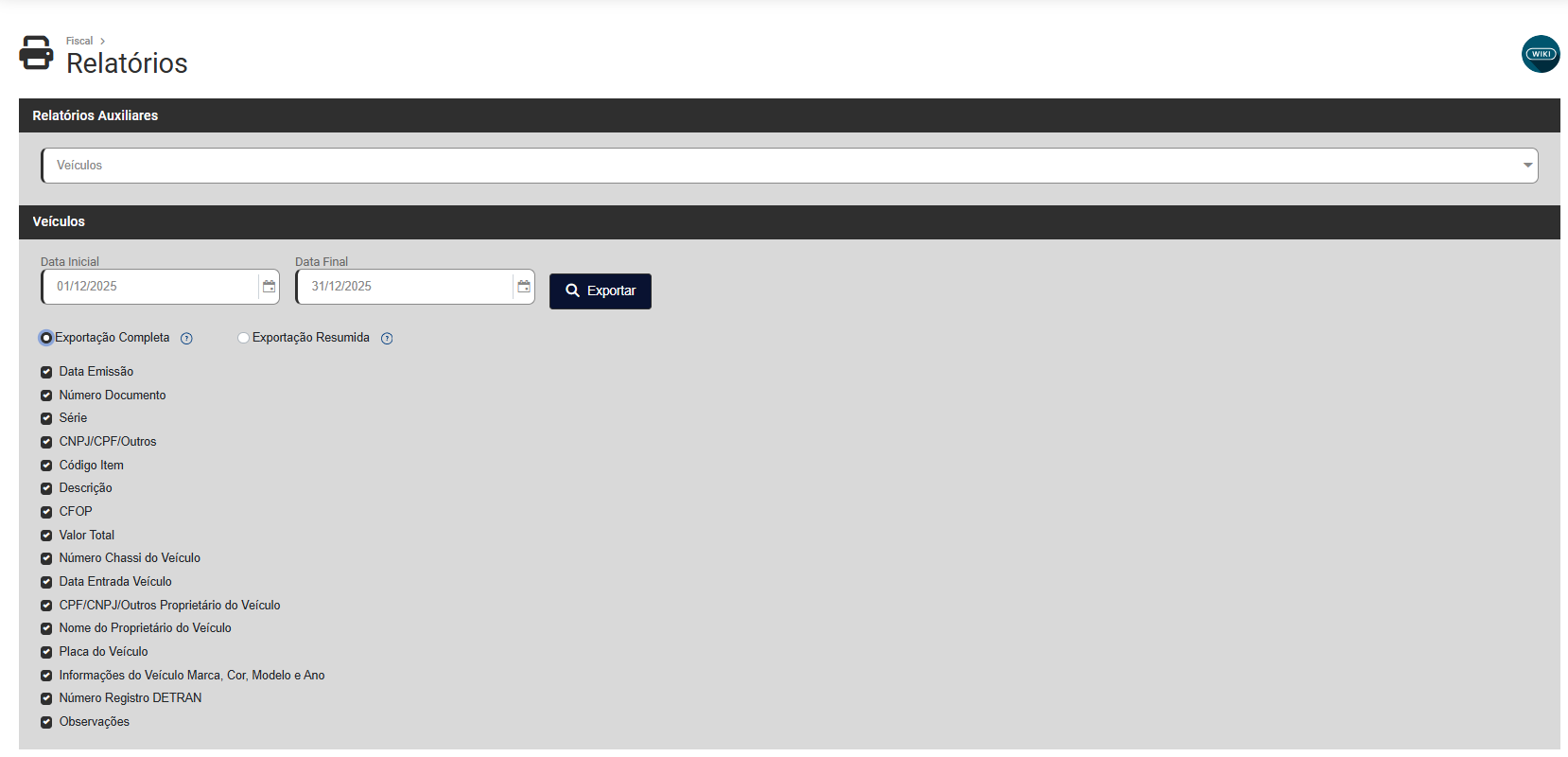
**9) Veículos falar com aléia como gerar**
Faça a configuração do Relatório definindo
- Data Inicial
- Data Final
- Se a exportação será completa, nesse caso todos os campos abaixo serão selecionados automaticamente
- Se a exportação será resumida, o Sistema permitirá que você informe quais os campos que serão impressos
- Defina os campos que deverão ser impressos no relatório
Clique no **botão Exportar**
[](https://wiki.supersofthub.com.br/uploads/images/gallery/2025-10/Yyuimage.png)