Cadastro dos Livros Fiscais (Entrada/Saída/Serviços Prestados/Serviços Tomados/Demais Documentos e Operações e do Livro Caixa)
Para que você realize o Cadastro dos Livros Fiscais (Entrada, Saída, Serviços Prestados, Serviços Tomados e Demais Documentos e Operações) e do Livro Caixa, acesse o menu Movimentação>Livros
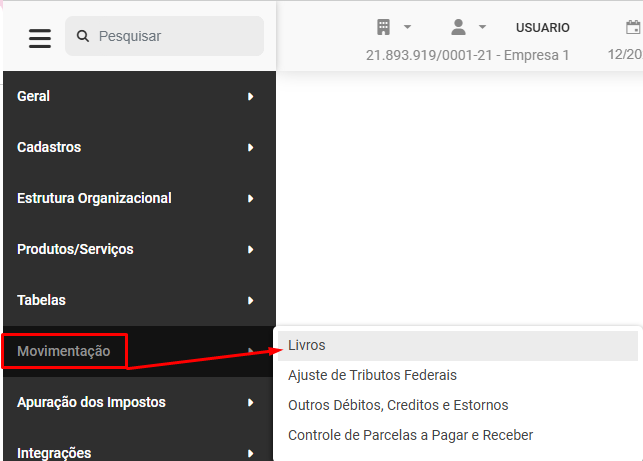
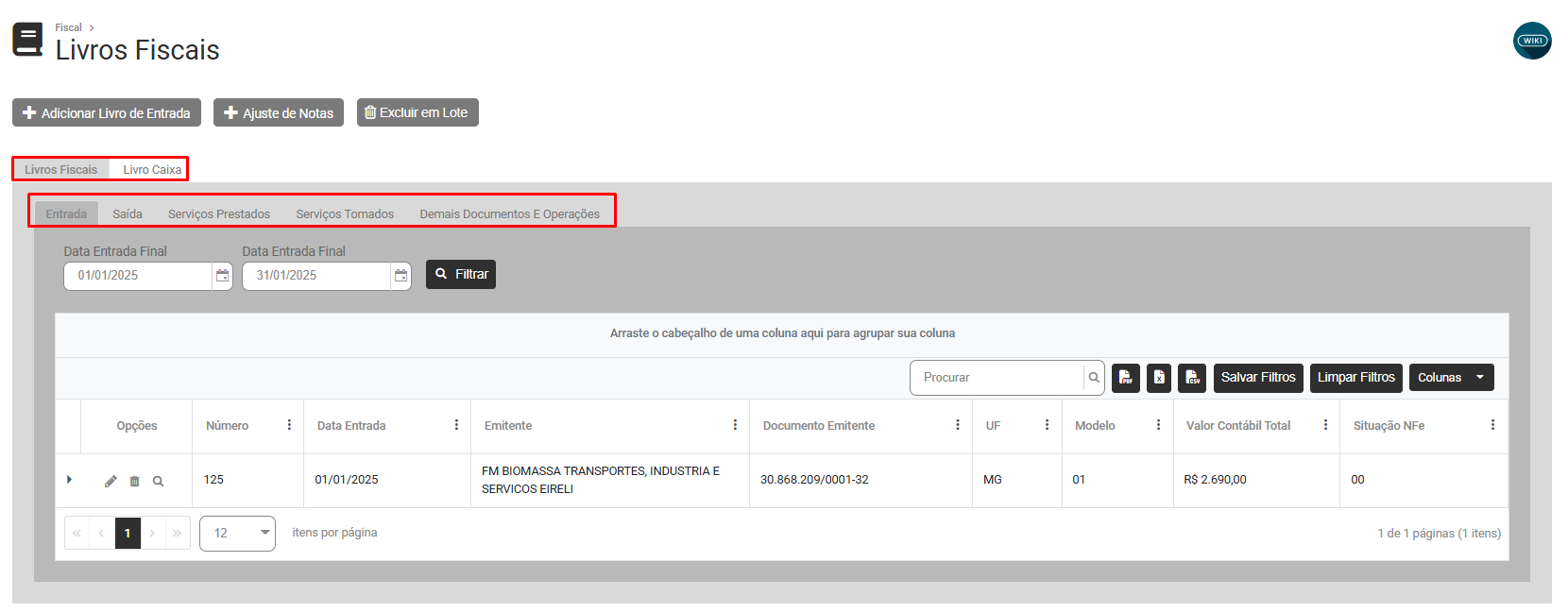
Será apresentada duas abas cadastro dos Livros
- Livros Fiscais
- Livro Caixa
Ao acessar a aba Livros Fiscais você encontrará 5 abas
- Entrada
- Saída
- Serviços Prestados
- Serviços Tomados
- Demais Documentos e Operações
LIVROS FISCAIS
1) Ao acessar a ABA ENTRADA, será apresentada na parte superior da tela os botões

a) Adicionar Livro de Entrada
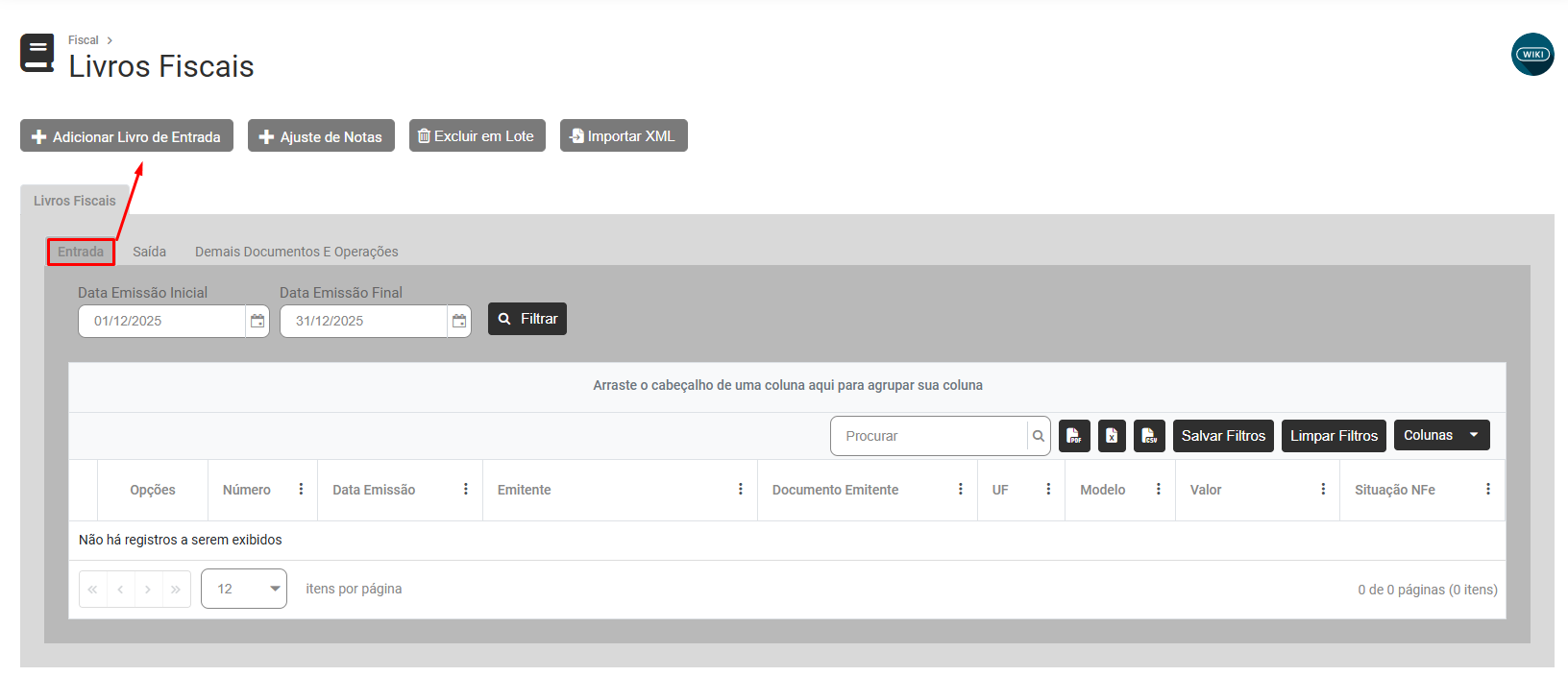
Ao acessar o Botão, o Sistema apresentará a tela para cadastro do Livro Fiscal de Entrada de Mercadorias e Serviços, com as abas
- Identificação
- Itens
- Informações Adicionais
- Validadores
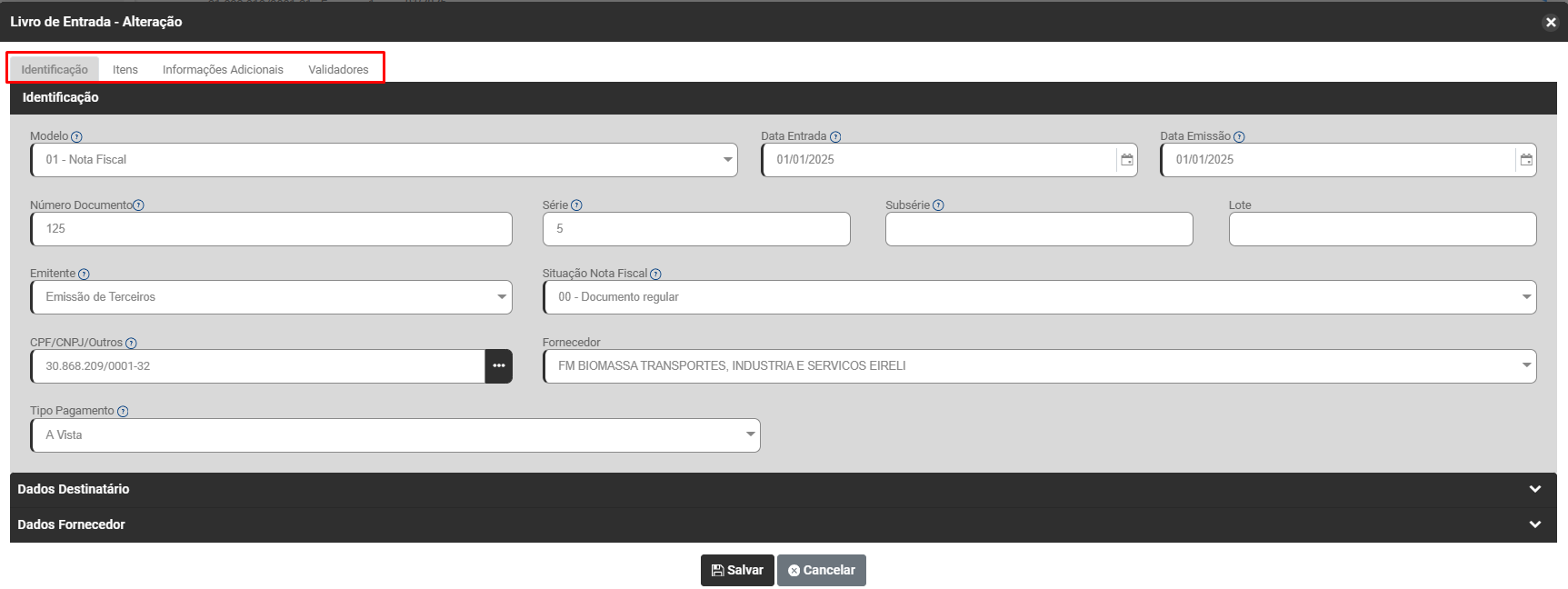
Em identificação você deverá informar todos os dados da Nota Fiscal de Entrada da Mercadoria que está sendo cadastrada, dados do Destinatário e Dados do Fornecedor
Identificação
- Modelo
- Data de Emissão
- Data de Entrada
- Número do Documento
- Série
- Subsérie
- Lote
- Emitente - Emissão Própria ou Emissão de Terceiros
- Situação da Nota Fiscal
- CPF/CNPJ/Outros
- Fornecedor
- Tipo de Pagamento -A prazo, Outros, Pré Pago ou Pós Pago
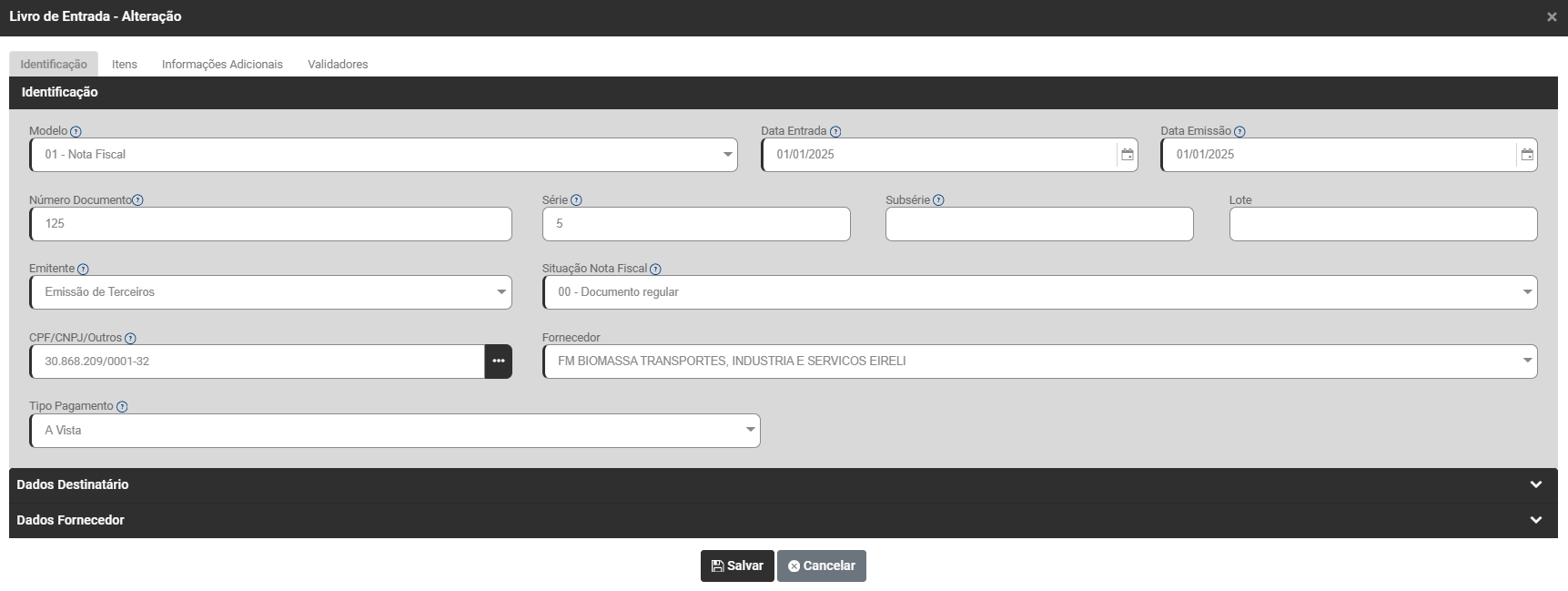
Dados do Destinatário - se a emissão for DE TERCEIROS essas informações serão preenchidas com os dados da Empresa definida
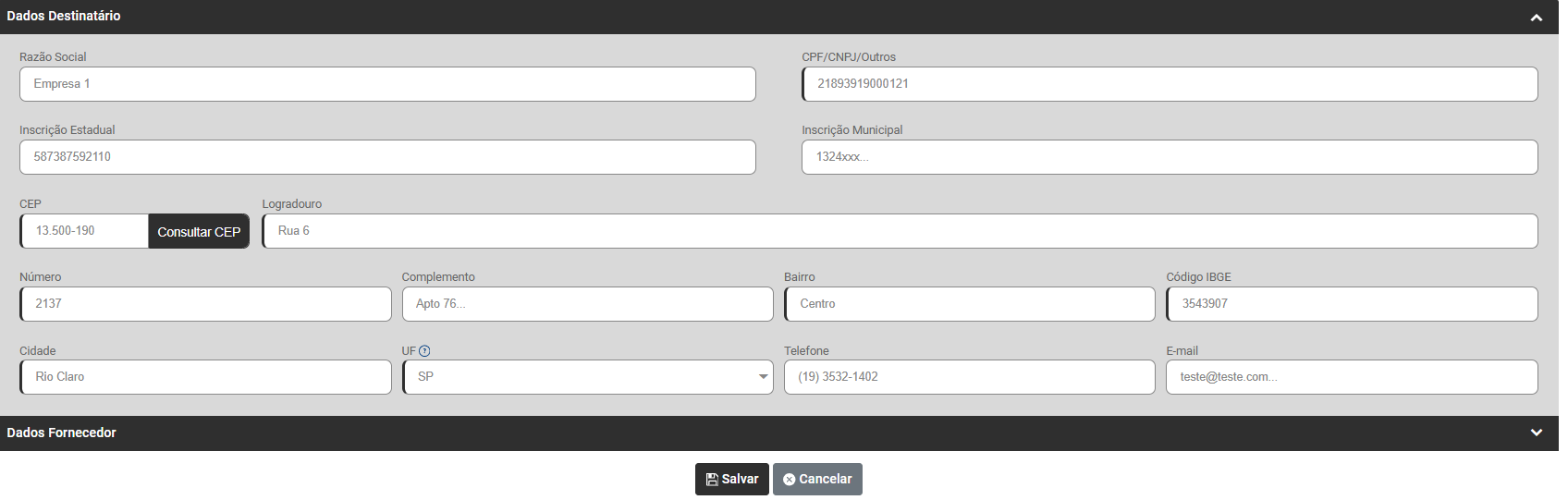
Dados do Fornecedor - Se a emissão for PROPRIA essas informações serão preenchidas com os dados da Empresa definida
- Código do Suframa
- Inscrição Estadual
- Inscrição Municipal
- CEP
- Logradouro
- Número
- Complemento
- Bairro
- Código IBGE
- Cidade
- UF
- Telefone
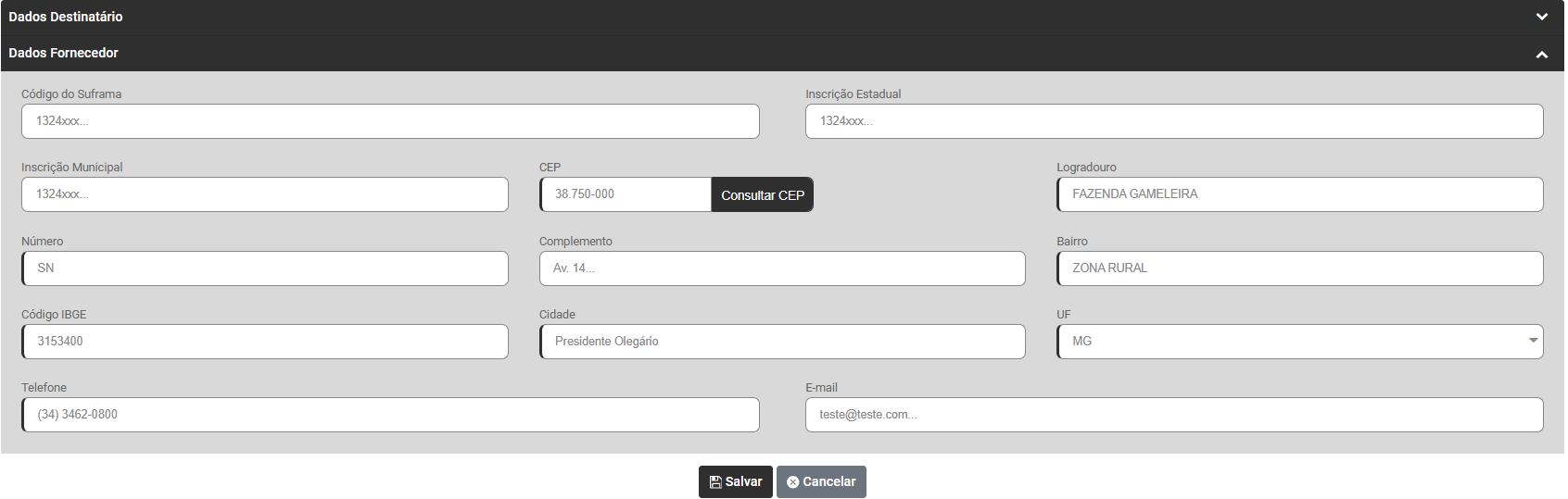
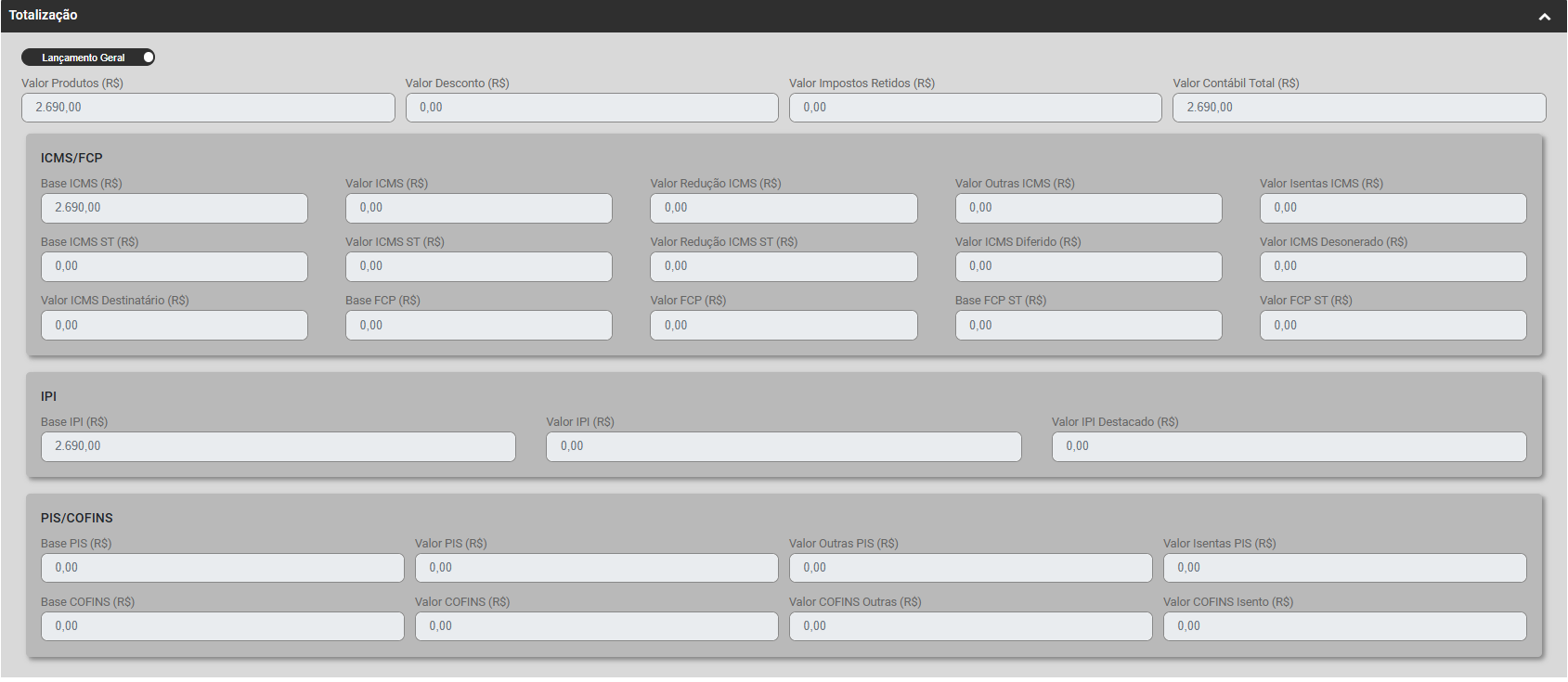
Em Itens, informe os dados dos ITENS DE ENTRADA, através do botão Adicionar e a Totalização
- Código do Item
- Descrição
- CFOP
- Quantidade
- Unidade de Medida
- Valor Unitário
- Demais informações do Item da Nota Fiscal
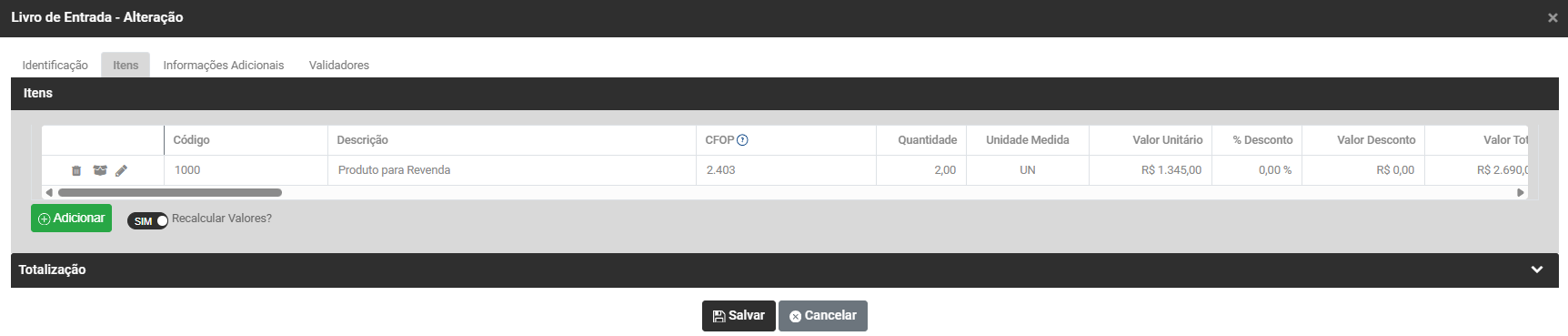
- O campo totalização será preenchido conforme você informar os dados do Item da Nota Fiscal
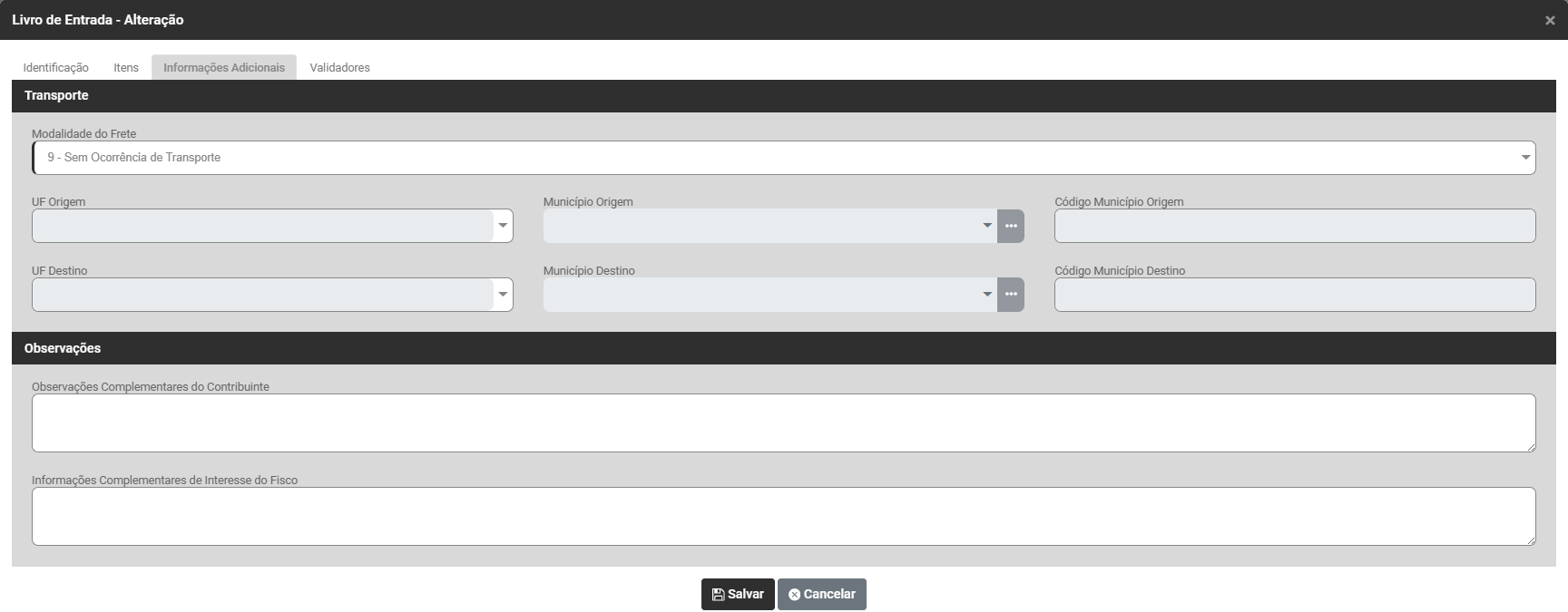
Em Informações Adicionais informe os dados do Transporte e Observações
Transporte
- Modalidade do Frete
- UF Origem
- Município de Origem
- Código Município de Origem
- UF Destino
- Município de Destino
- Código Município Destino
Observações
- Observações Complementares do Contribuinte
- Informações Complementares de Interesse do Fisco
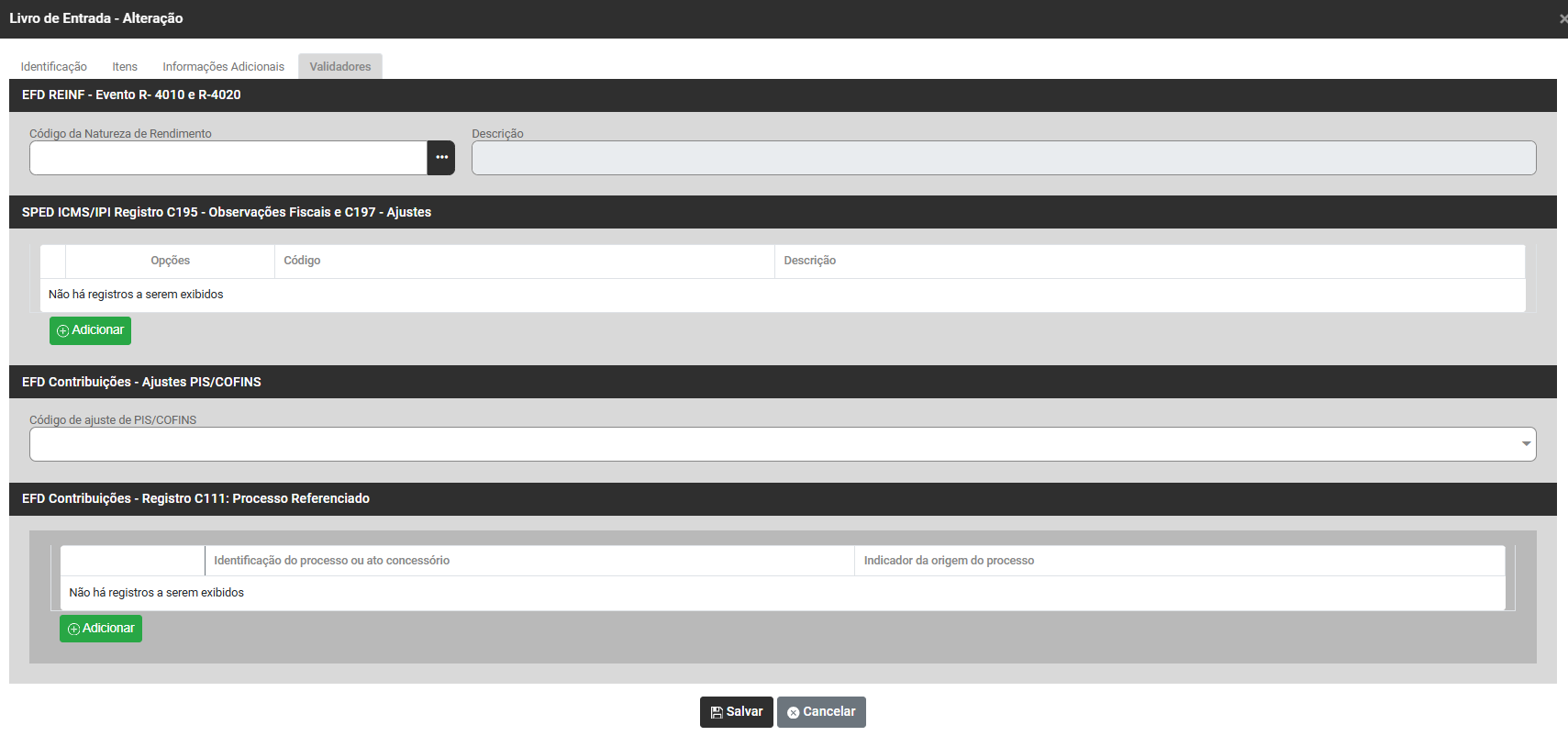
Em Validadores, informe através do botão Adicionar, dados:
- EFD REINF - Evento 4000,
- SPED ICMS/IPI Registro C195 - Observações Fiscais e C197 - Ajustes e
- EFD Contribuições - Registro F111 - Processo Referenciado
B) Ajuste de Notas de Entrada
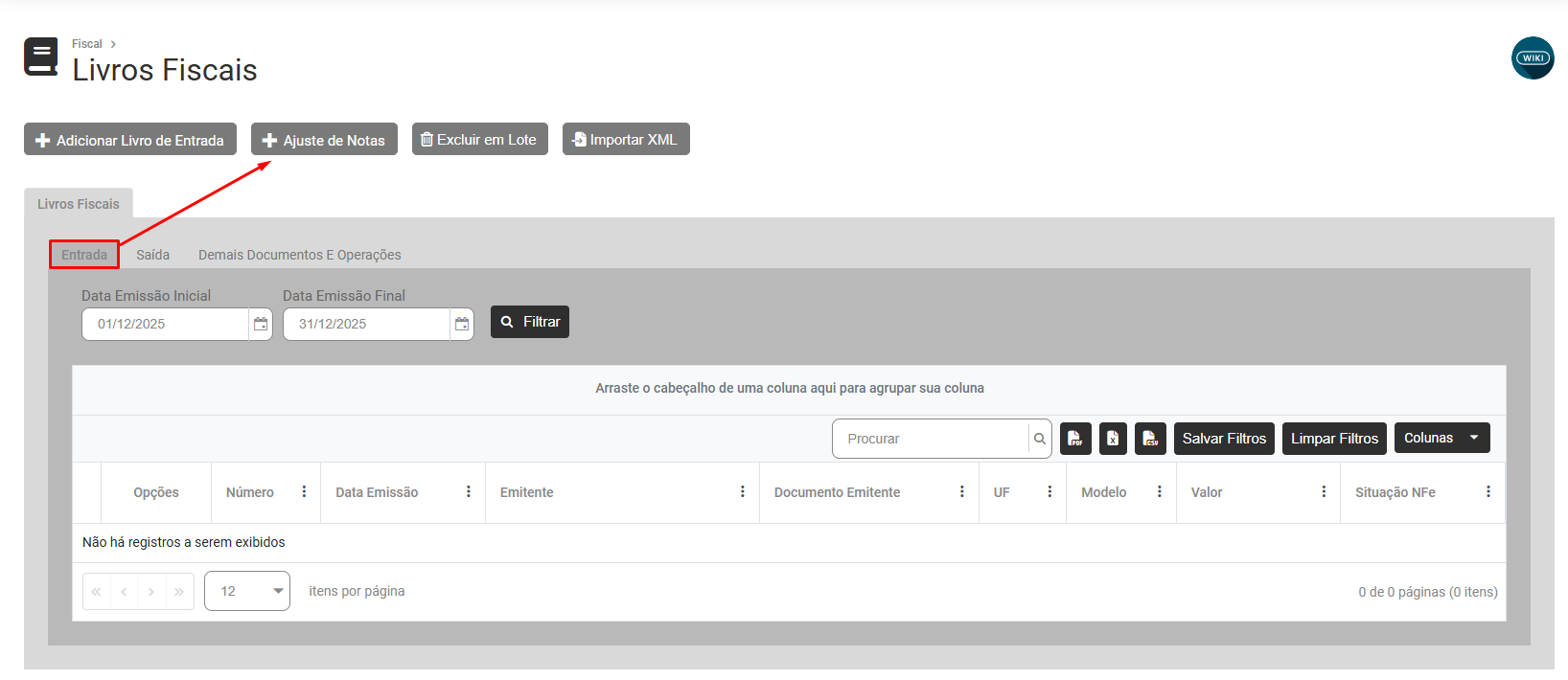
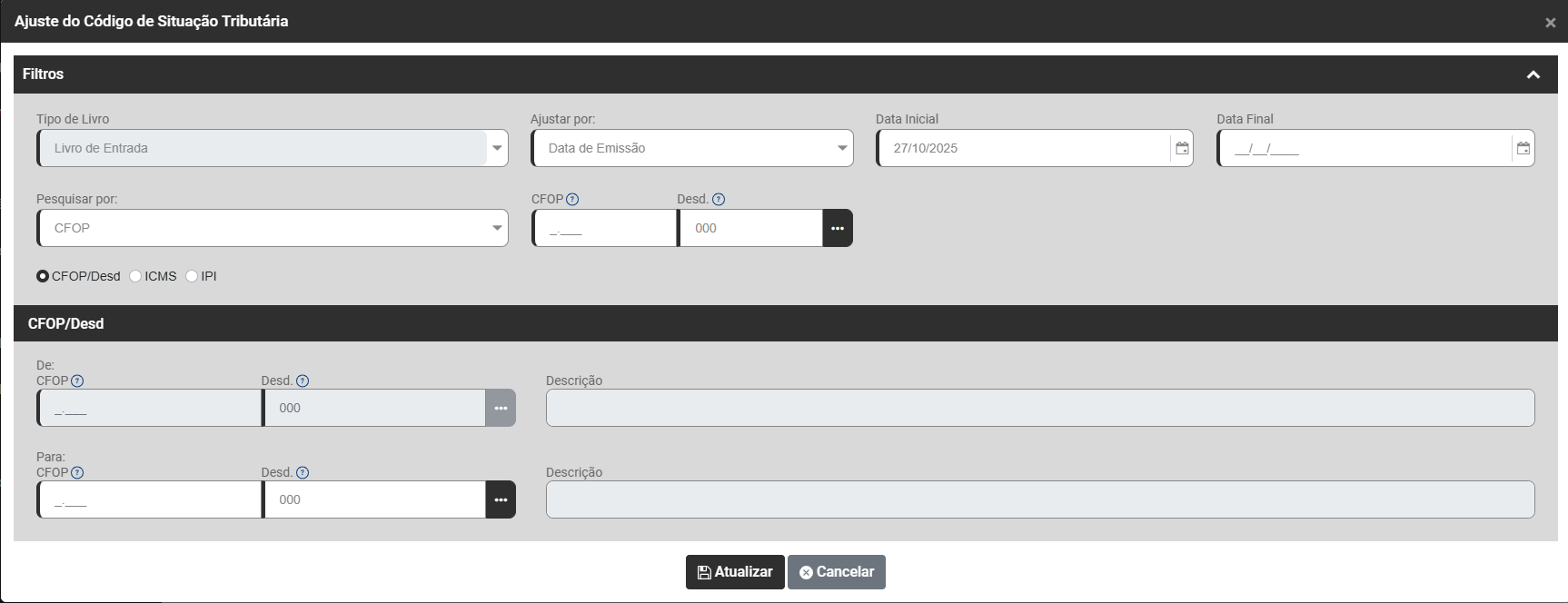
Ao acessar o botão, o Sistema apresentará a tela contendo o campo para Filtrar a Nota de Entrada que terá o Ajuste cadastrado e o CFOP/Desdobramento
Filtros
- Tipo de Livro
- Ajustar por
- Data Inicial
- Data Final
- Pesquisar por CFOP, NCM ou Produtos
- CFOP
- Desdobramento
CFOP/Desd
- De CFOP
- Desdobramento
- Descrição
- Para CFOP
- Desdobramento
- Descrição
c) Excluir em Lote
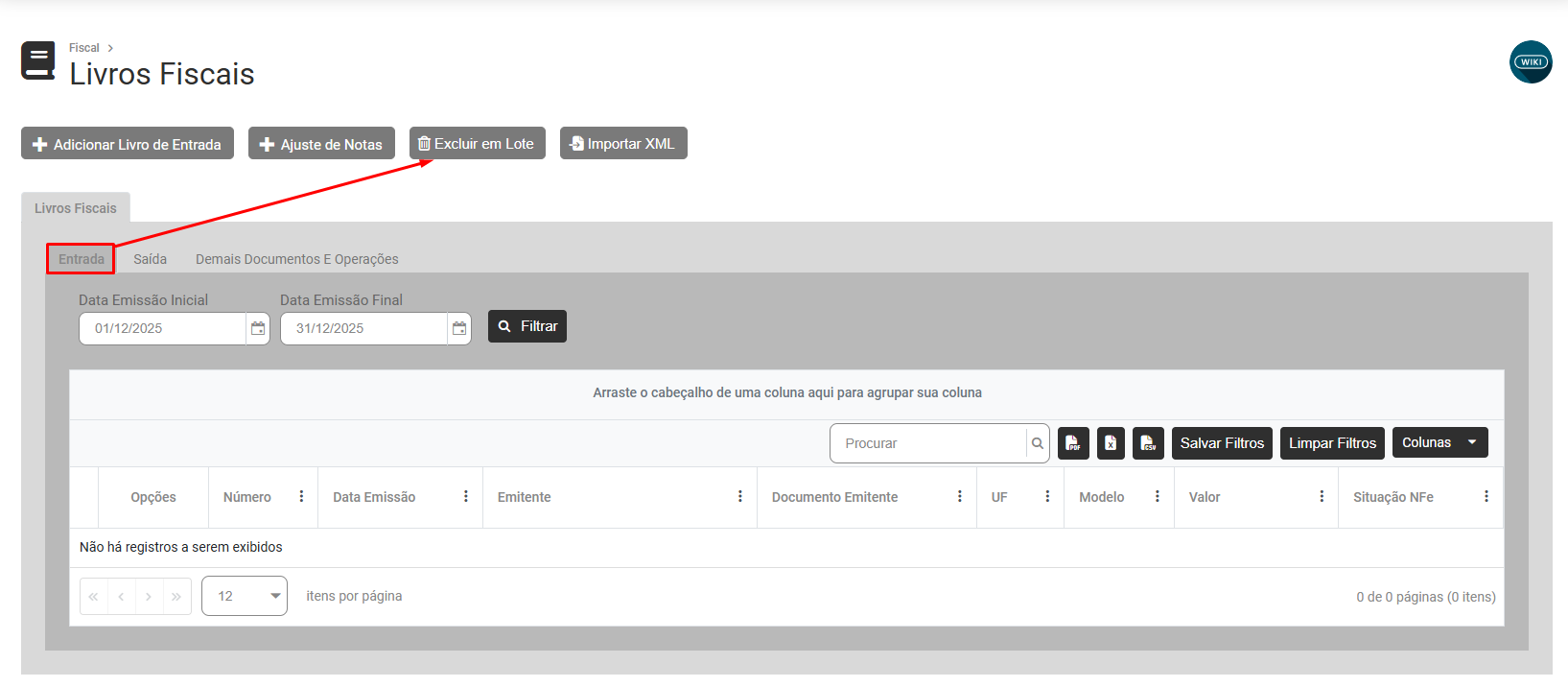
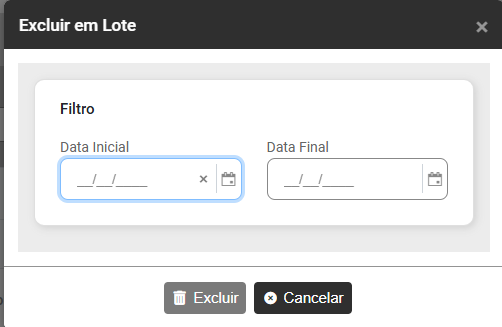
Ao acessar o botão, o Sistema apresentará a tela para que você informe a Data Inicial e Data Final das Notas de Entradas que deverão ser excluídas dos Livros de Entrada
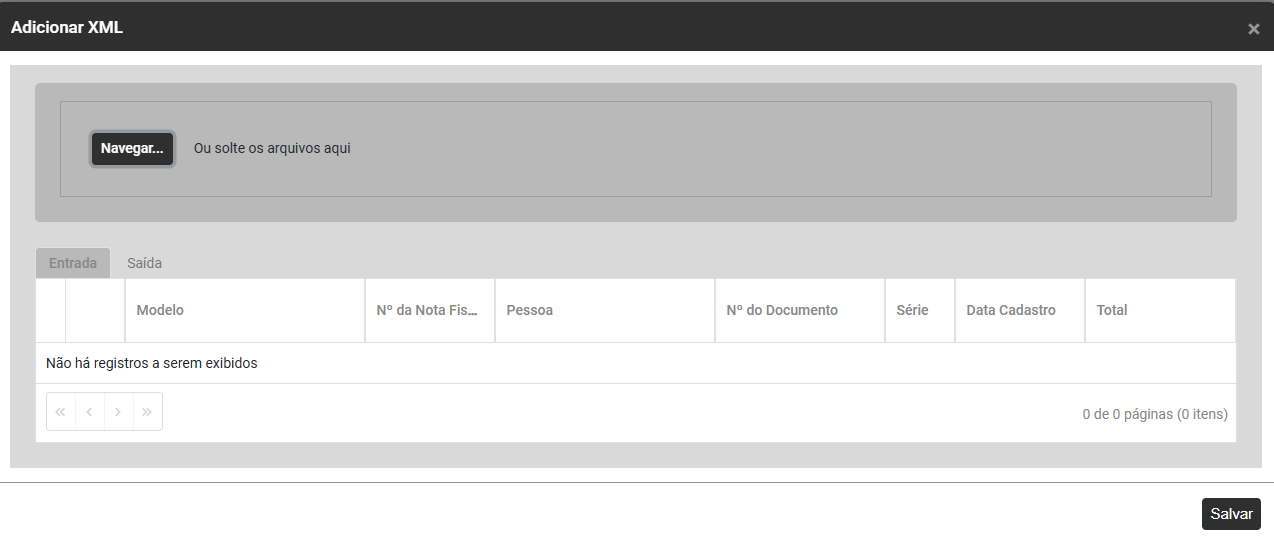
d) Importar XML
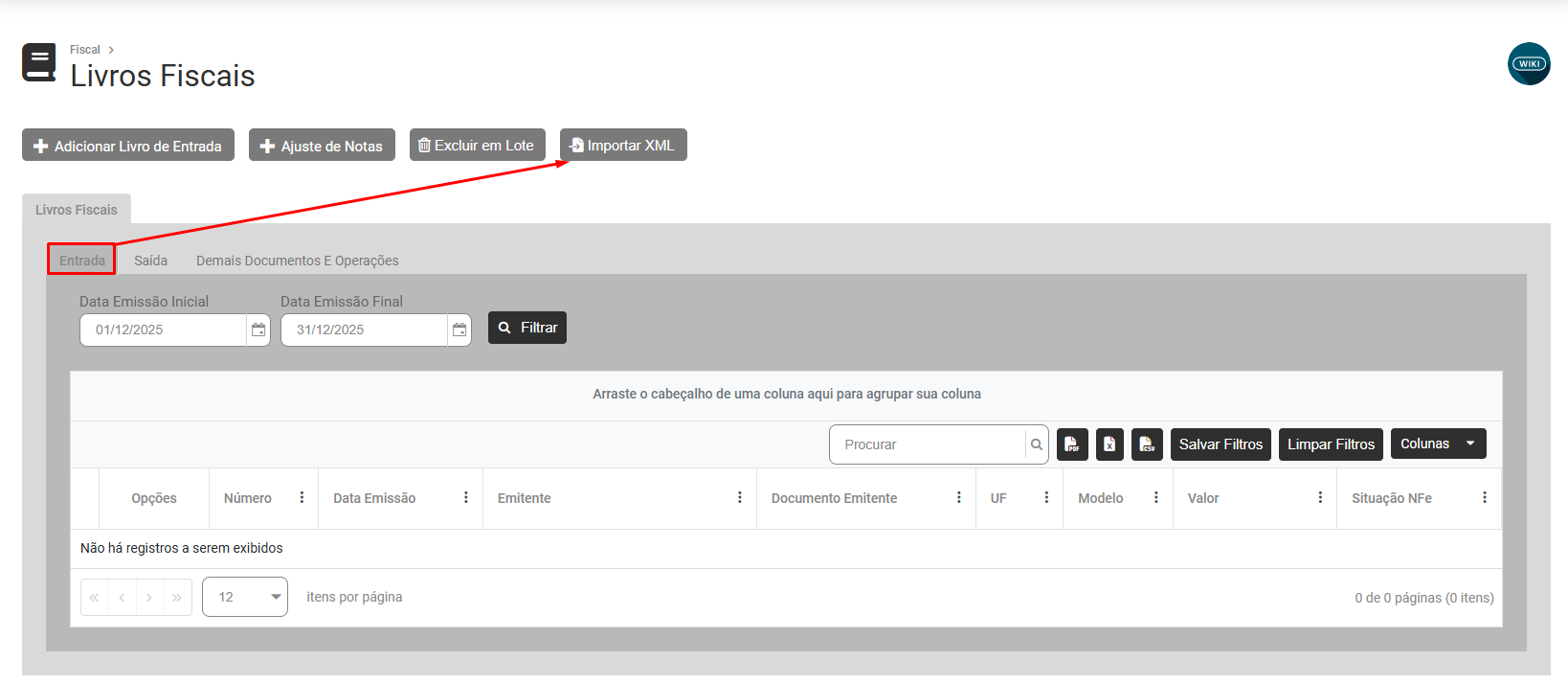
Ao acessar o botão, o Sistema apresentará a tela para que você clique em Navegar e procure pelo arquivo que será importado ou arraste o arquivo para a mesma
2) Ao acessar a ABA SAÍDA será apresentada na parte superior da tela os botões

a) Adicionar Livro de Saída
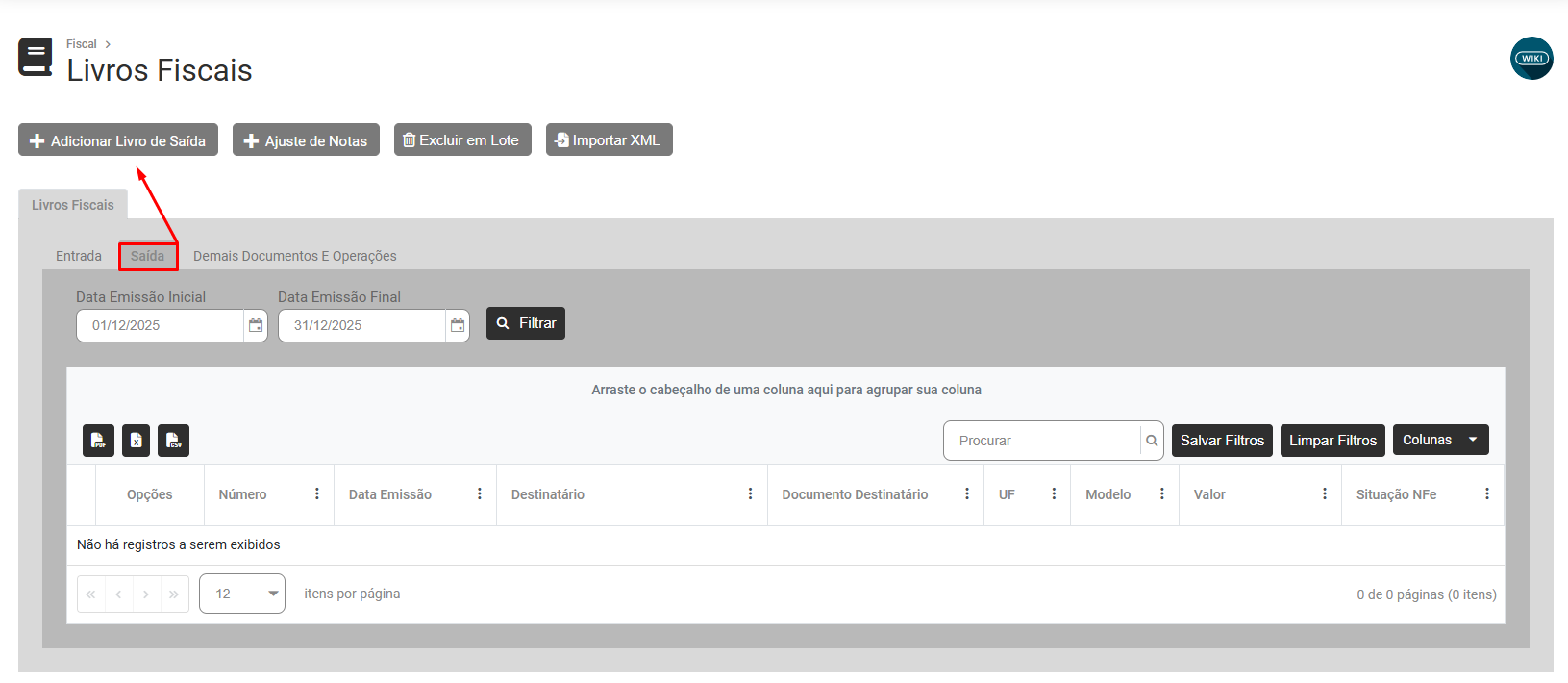
Ao acessar o Botão, o Sistema apresentará a tela para cadastro do Livro Fiscal de Saída de Mercadorias e Serviços, com as abas
- Identificação
- Itens
- Informações Adicionais
- Validadores
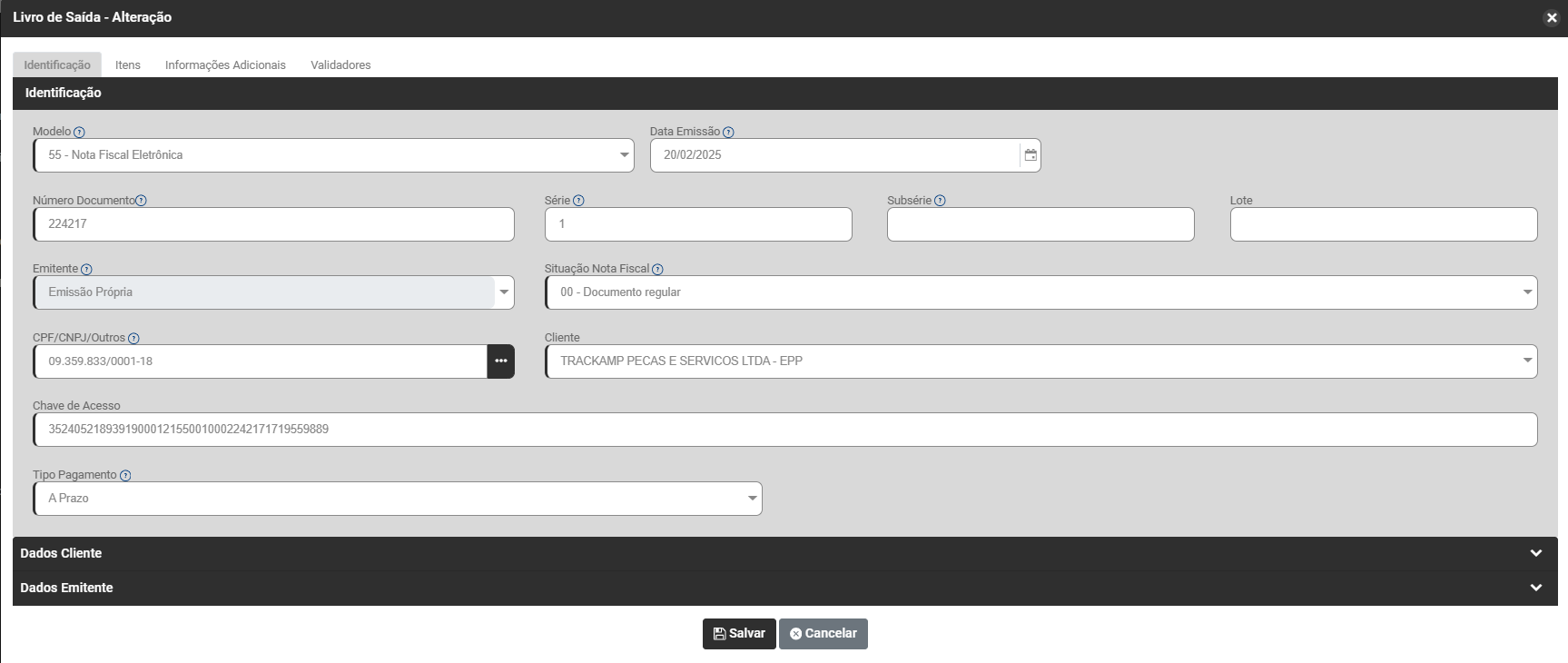
Identificação
Em identificação você deverá informar todos os dados da Nota Fiscal de Saída da Mercadoria que está sendo cadastrada, dados do Cliente e do Emitente
- Modelo
- Data de Emissão
- Número do Documento
- Série
- Subsérie
- Lote
- Emitente
- Situação da Nota Fiscal
- CPF/CNPJ/Outros
- Cliente
- Tipo de Pagamento - À vista, Outros, Pré Pago e Pós Pago
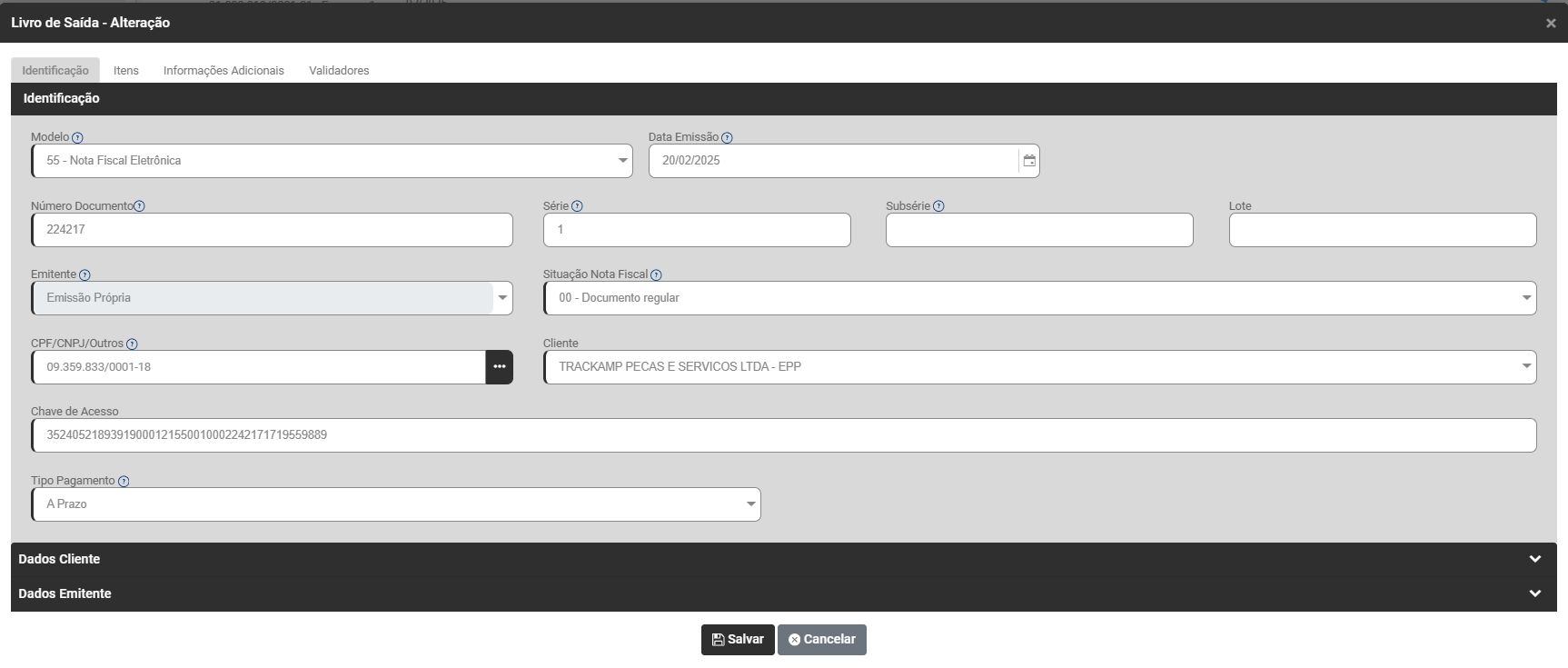
Dados do Cliente
- Inscrição Estadual
- Inscrição Municipal
- Código SUFRAMA
- CEP
- Logradouro
- Número
- Complemento
- Bairro
- Código IBGE
- Cidade
- UF
- Telefone
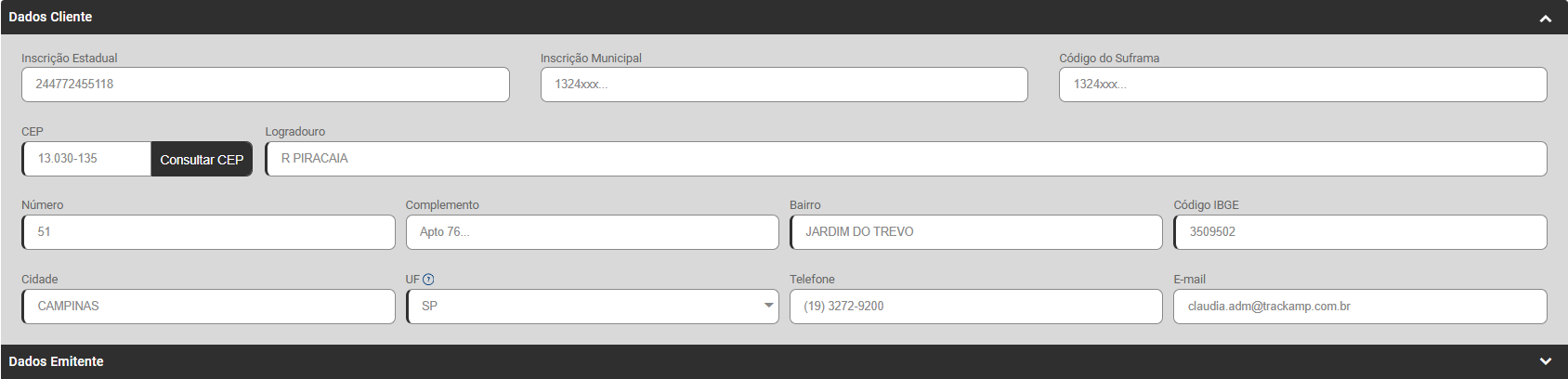
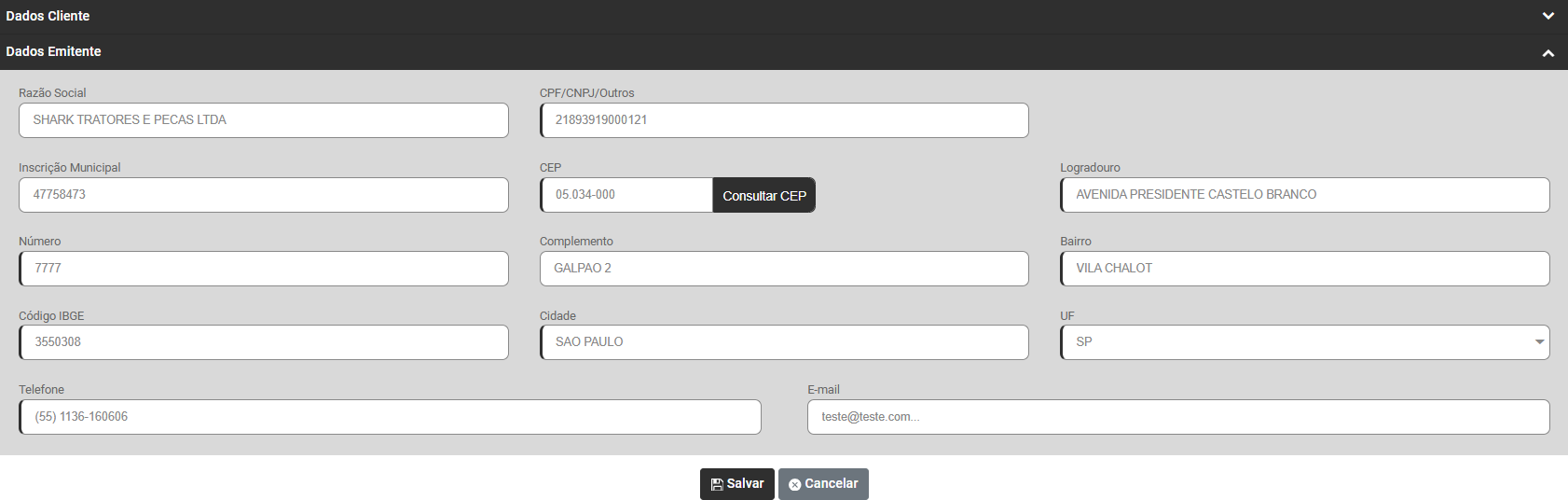
Dados do Emitente
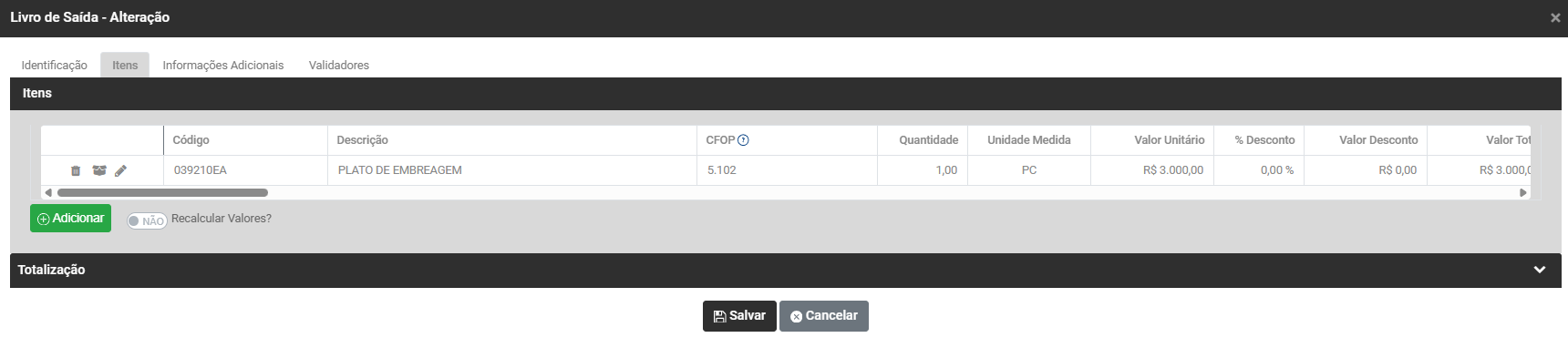
Em Itens, informe os dados dos ITENS DE SAÍDA, através do botão Adicionar e a Totalização
- Código do Produto
- Descrição
- CFOP
- Quantidade
- Unidade de Medida
- Valor Unitário
- Desconto
- Demais informações do Item da Nota Fiscal
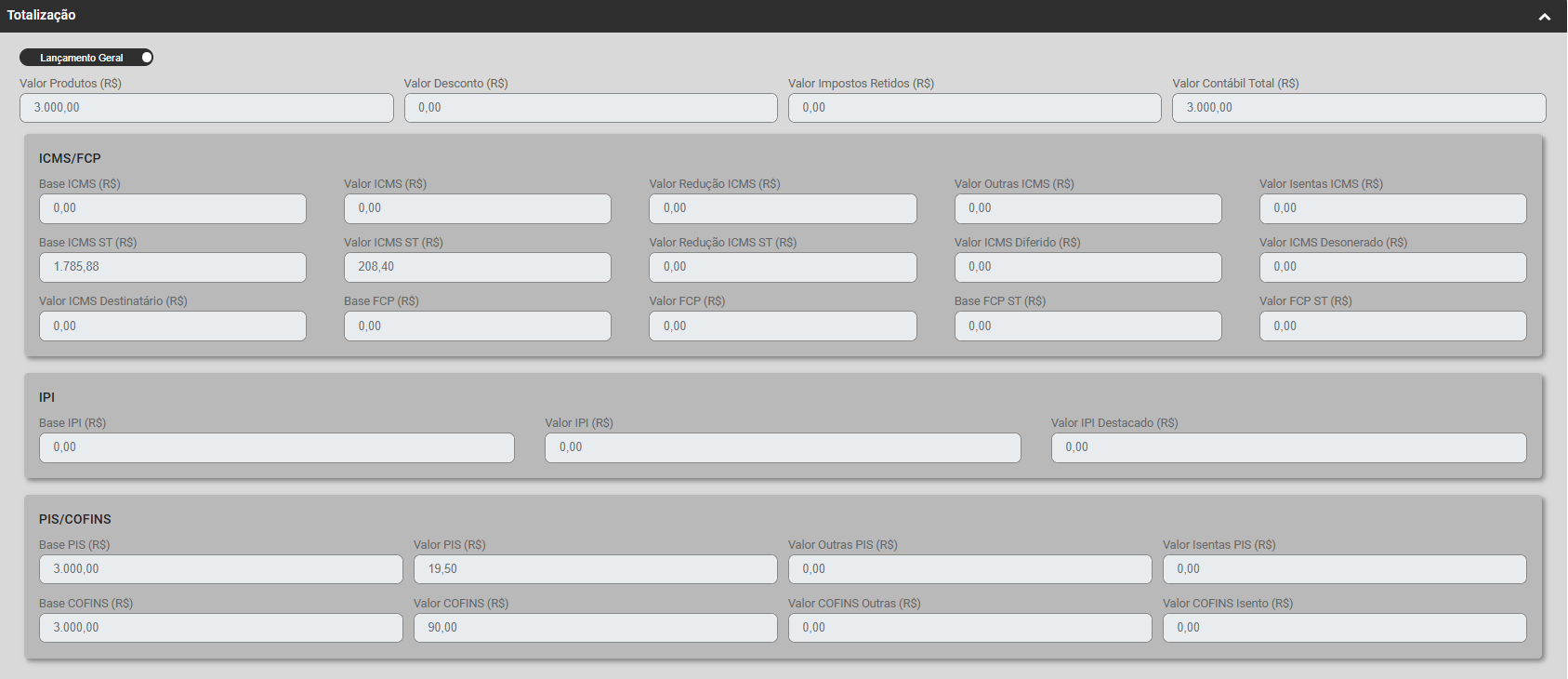
A totalização será preenchida conforme você informe os dados dos Itens do Produto
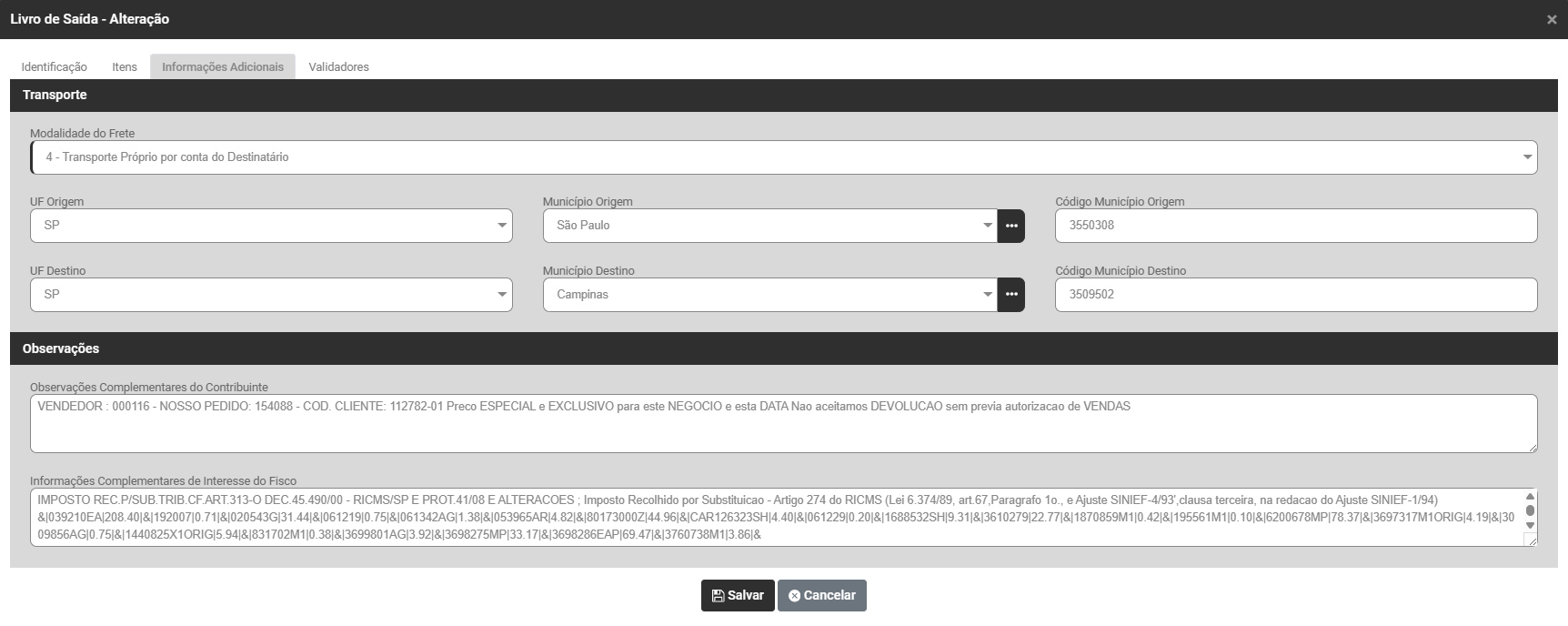
Em Informações Adicionais informe os dados do Transporte e Observações
Transporte
- Modalidade do Frete
- UF Origem
- Município de Origem
- Código Município de Origem
- UF Destino
- Município de Destino
- Código do Município de Destino
Observações
- Observações Complementares do Contribuinte
- Informações Complementares de Interesse do Fisco
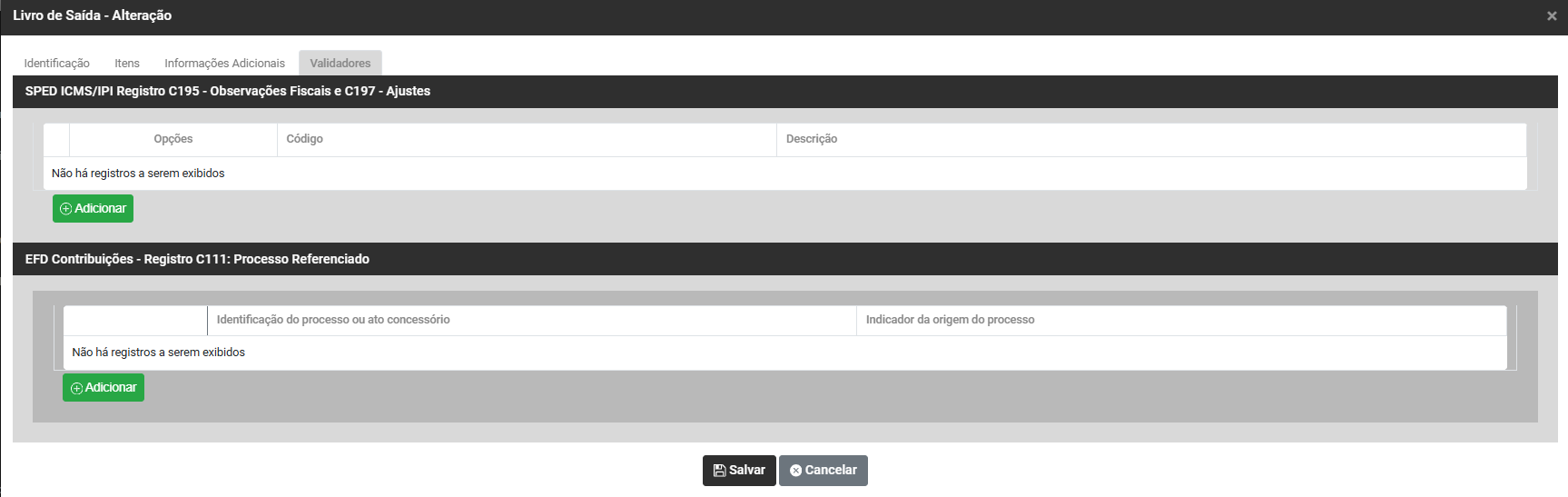
Em Validadores, informe através do botão Adicionar, os dados:
- EFD REINF - Evento 4000,
- SPED ICMS/IPI Registro C195 - Observações Fiscais e C197 - Ajustes e
- EFD Contribuições - Registro F111 - Processo Referenciado
b) Ajuste de Notas de Saídas
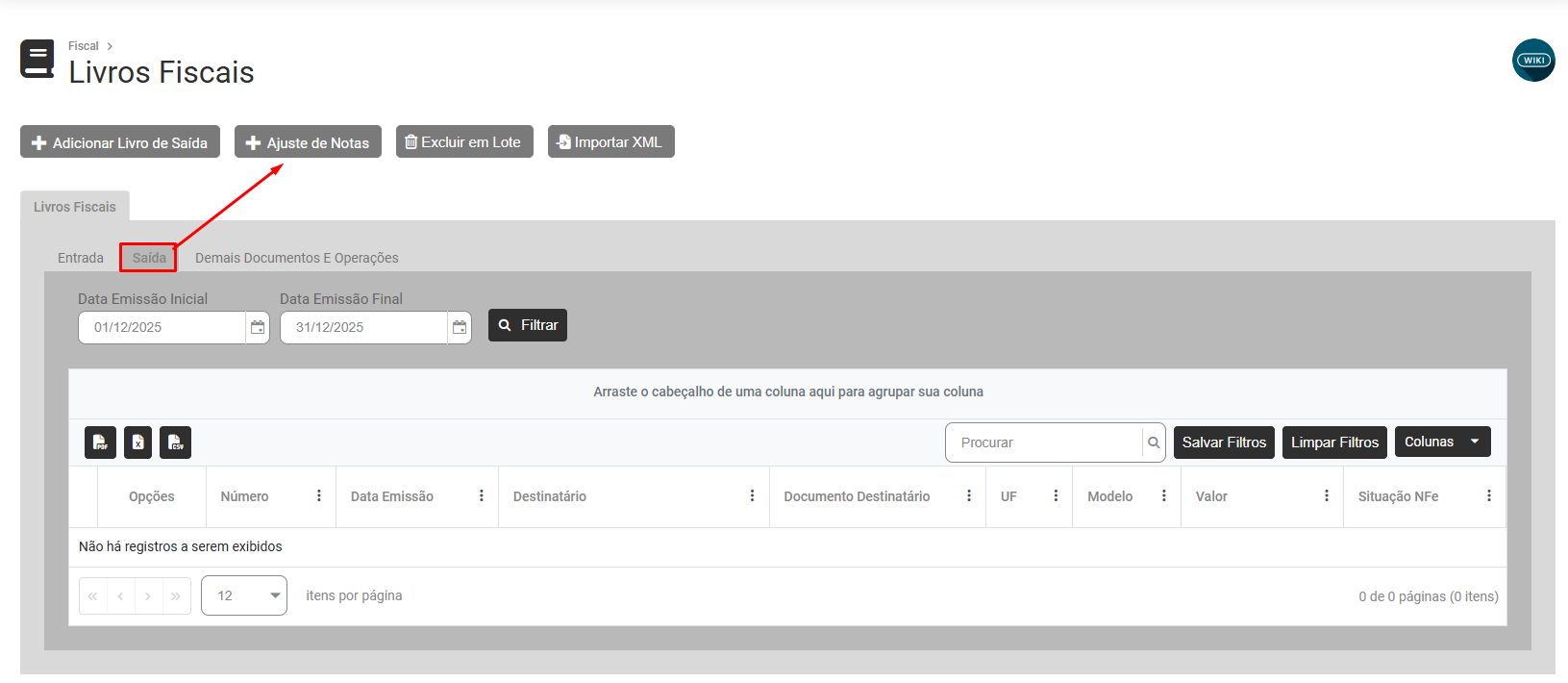
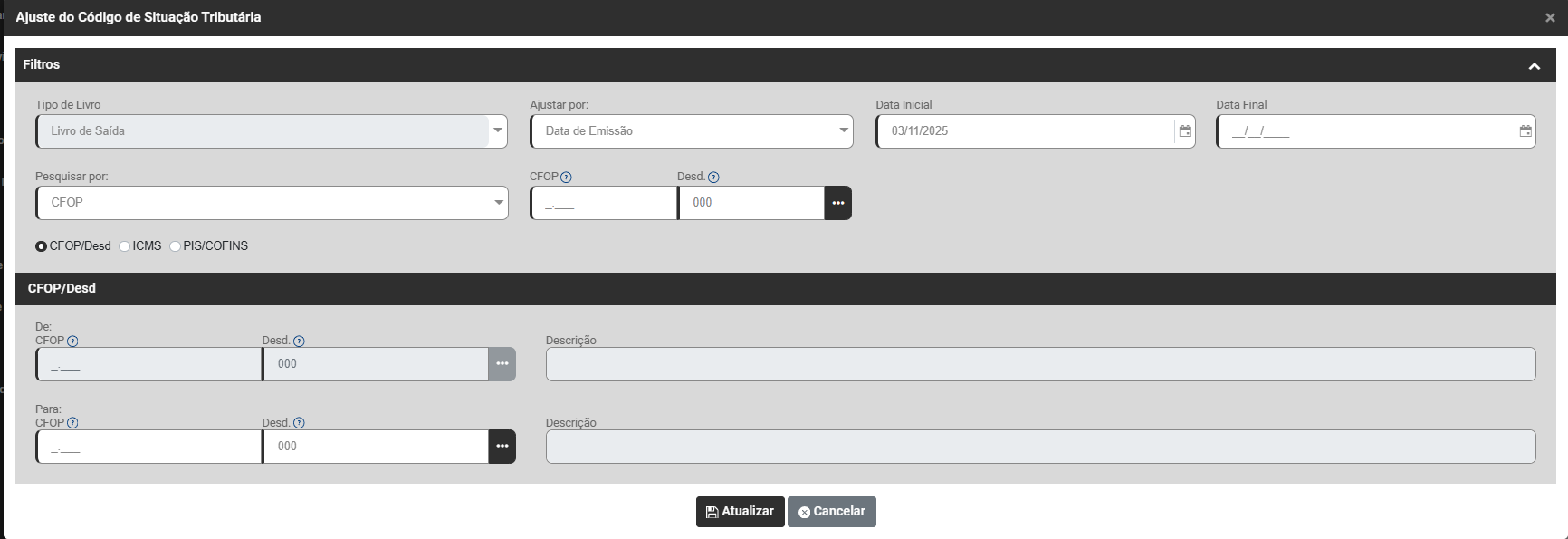
Ao acessar o botão, o Sistema apresentará a tela contendo o campo para Filtrar a Nota de Saída que terá o Ajuste cadastrado e o CFOP/Desdobramento
Filtros
- Tipo de Livro
- Ajustar por
- Data Inicial
- Data Final
- Pesquisar por
- CFOP
- Desdobramento
CFOP/Desd
- De CFOP
- Desdobramento
- Descrição
- Para CFOP
- Desdobramento
- Descrição
c) Excluir em Lote
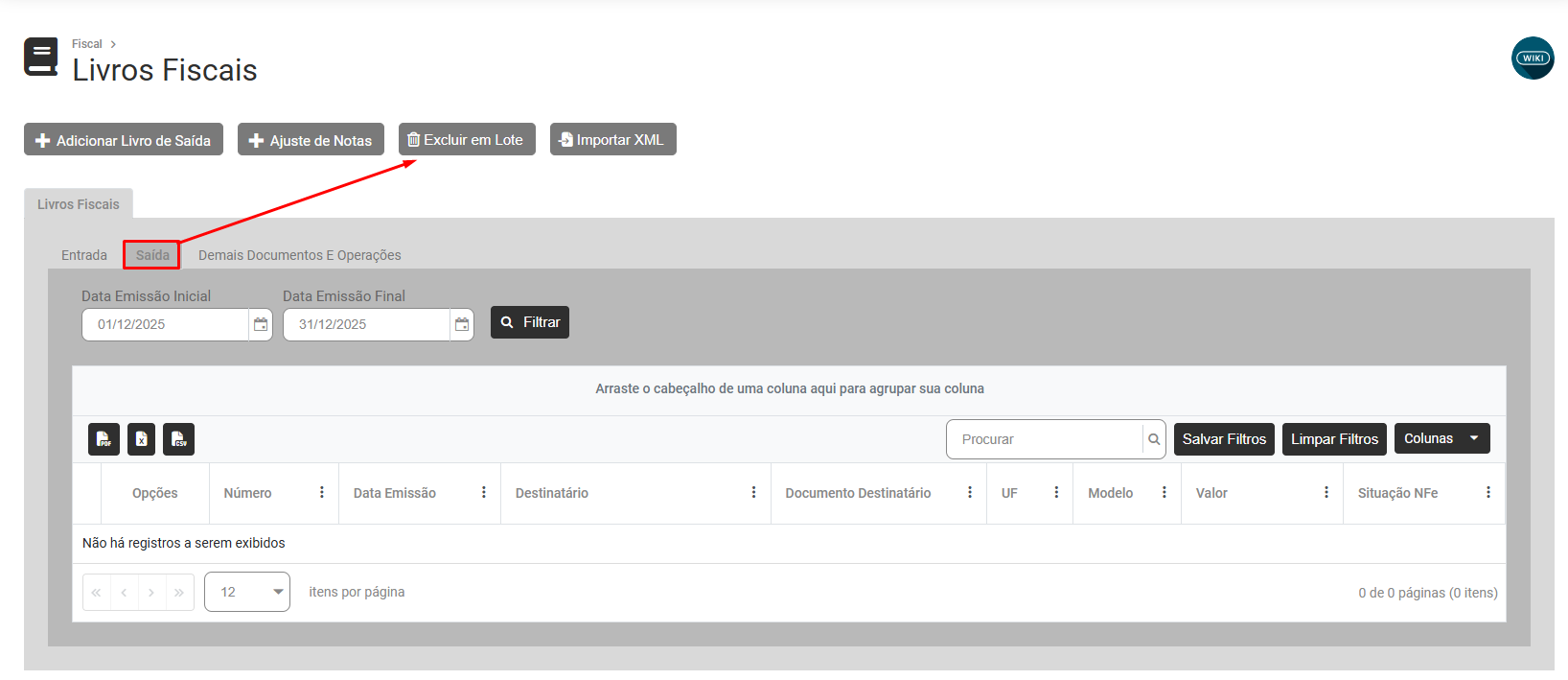
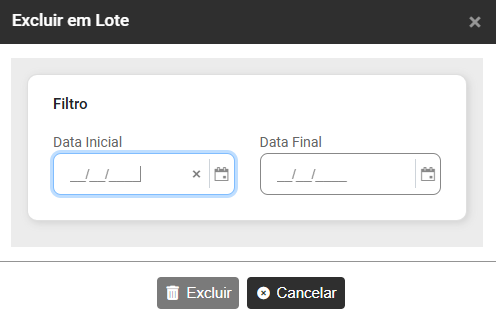
Ao acessar o botão, o Sistema apresentará a tela para que você informe a Data Inicial e Data Final das Notas de Saída que deverão ser excluídas dos Livros de Saídas
d) Importar XML
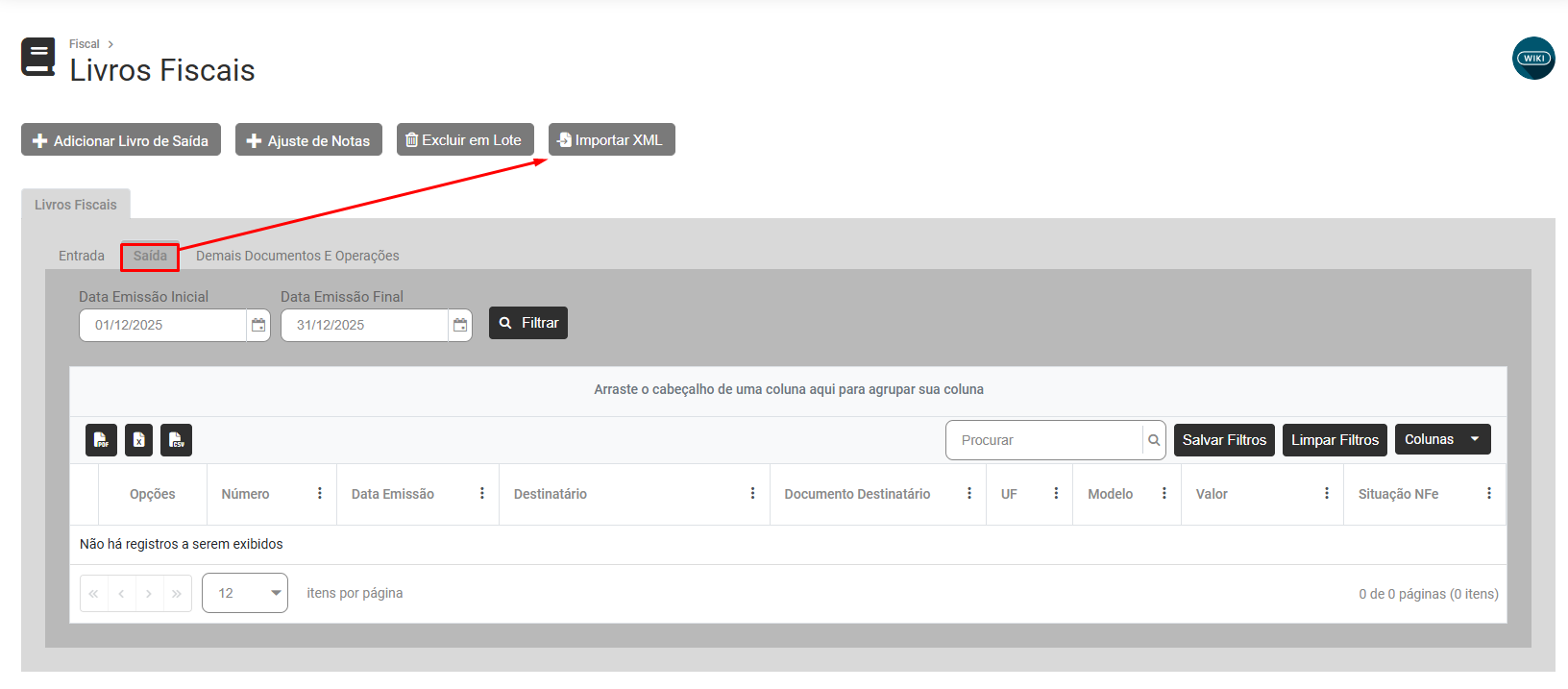
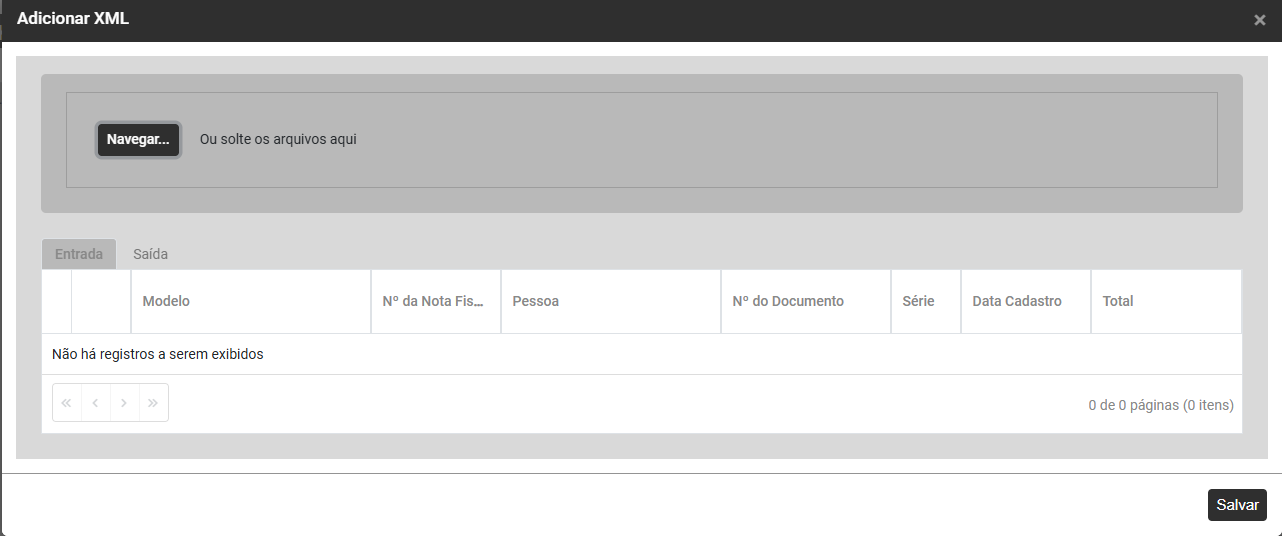
Ao acessar o botão, o Sistema apresentará a tela para que você clique em Navegar e procure pelo arquivo que será importado ou arraste o arquivo para a mesma
3) Ao acessar a ABA SERVIÇOS PRESTADOS será apresentada na parte superior da tela os botões

a) Adicionar Livro de Serviços Prestados
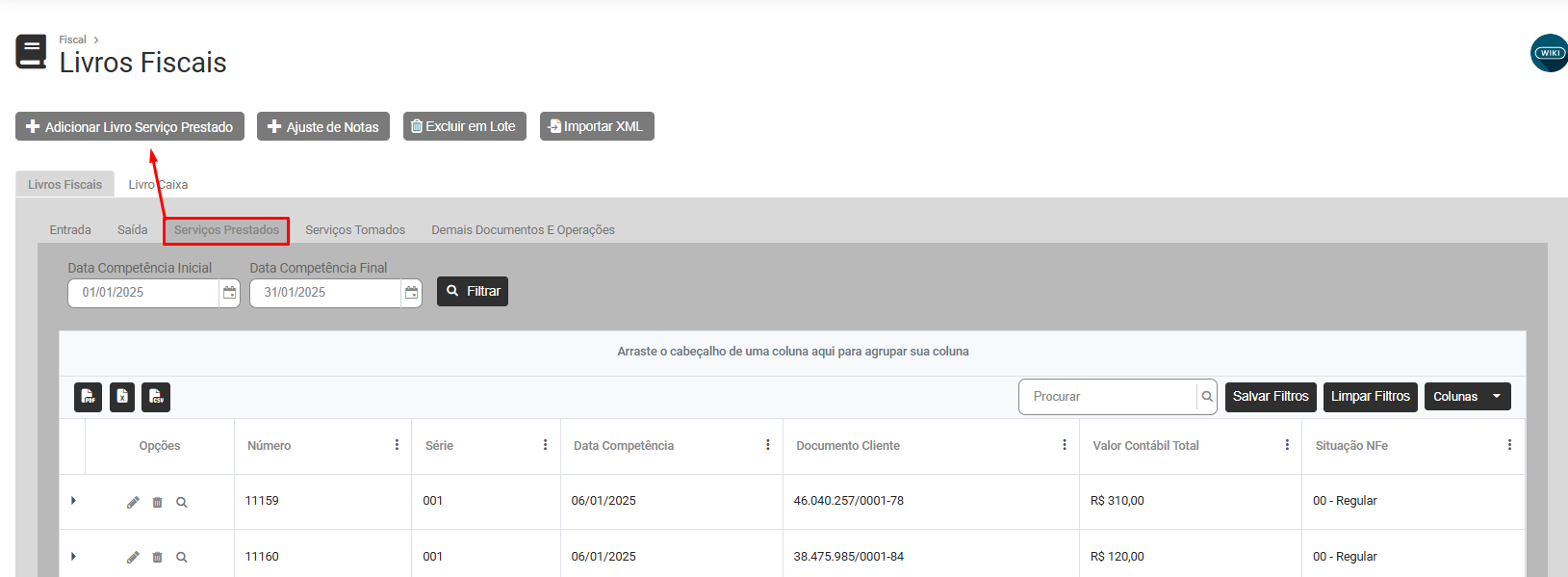
Ao acessar o Botão, o Sistema apresentará a tela para cadastro do Livro de Serviços Prestados com as abas:
- Identificação
- Itens
- Validadores
- Parcela - Controle dos Impostos Retidos
- Observações
- Informações Adicionais

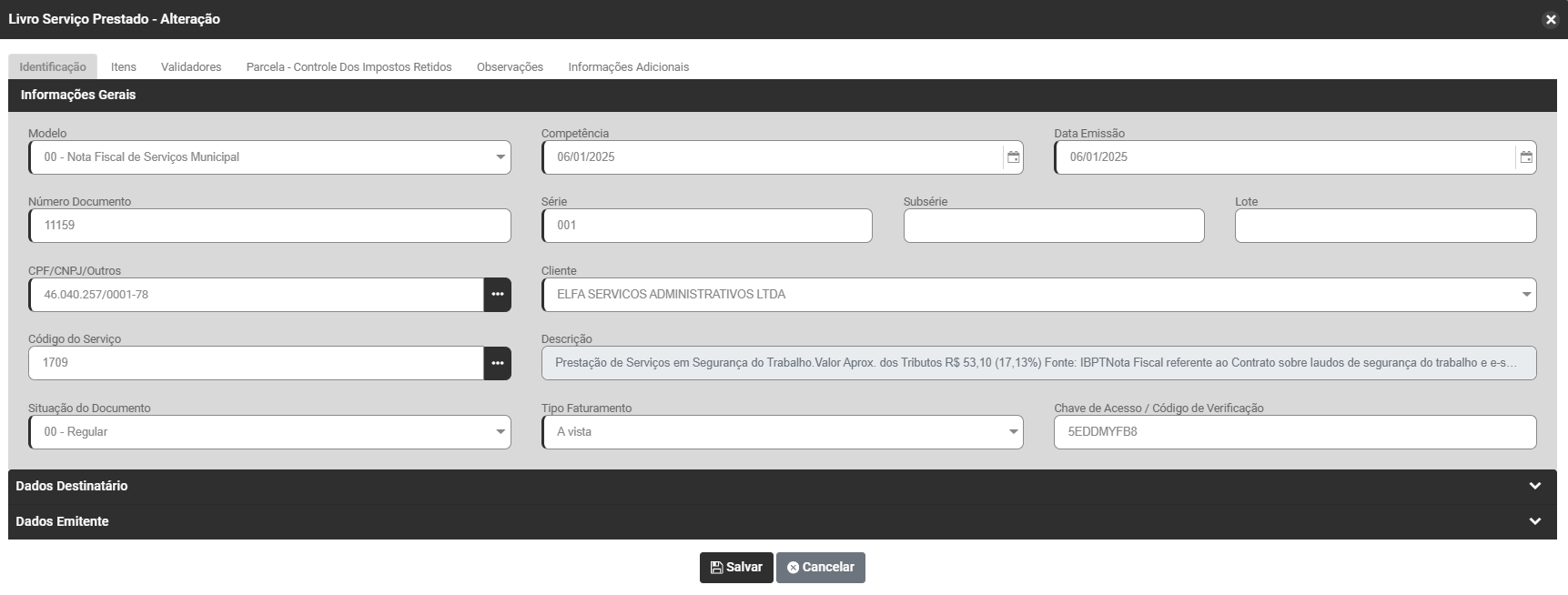
Em identificação, você deverá informar todos os dados da Nota Fiscal de Serviços Prestados que está sendo cadastrada, dados do Destinatário e Dados do Emitente
Identificação
- Modelo
- Competência
- Data de Emissão
- Número do Documento
- Série
- Subsérie
- Lote
- CPF/CNPJ/Outros
- Cliente
- Código do Serviço
- Descrição
- Situação do Documento - Regular, Cancelado ou Outros
- Tipo de Faturamento - A Vista, A Prazo ou Leasing/Outros
- Chave de Acesso/Código de Verificação
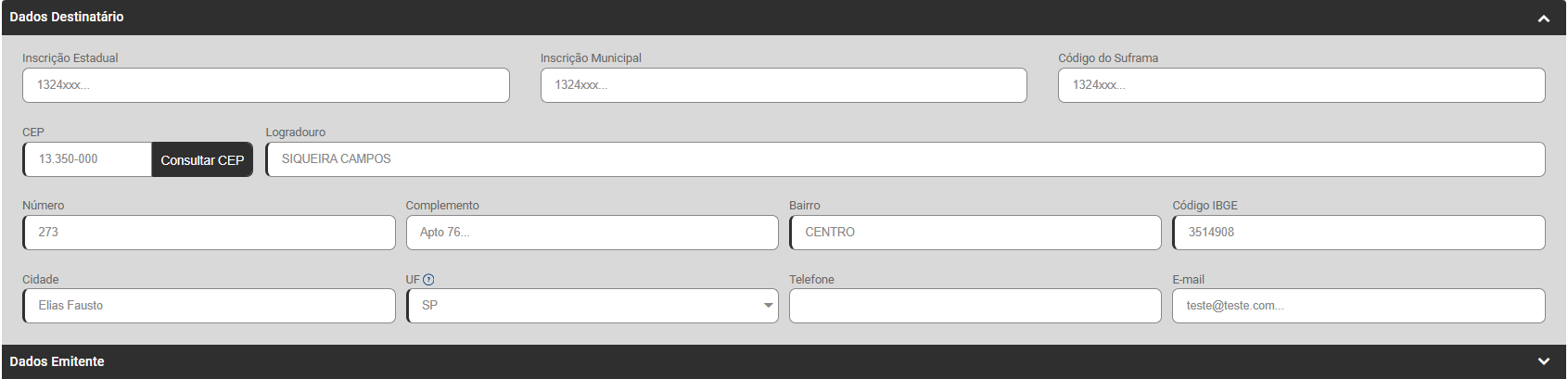
Dados do Destinatário
- Inscrição Estadual
- Inscrição Municipal
- Código Suframa
- CEP
- Logradouro
- Número
- Complemento
- Bairro
- Código IBGE
- Cidade
- UF
- Telefone
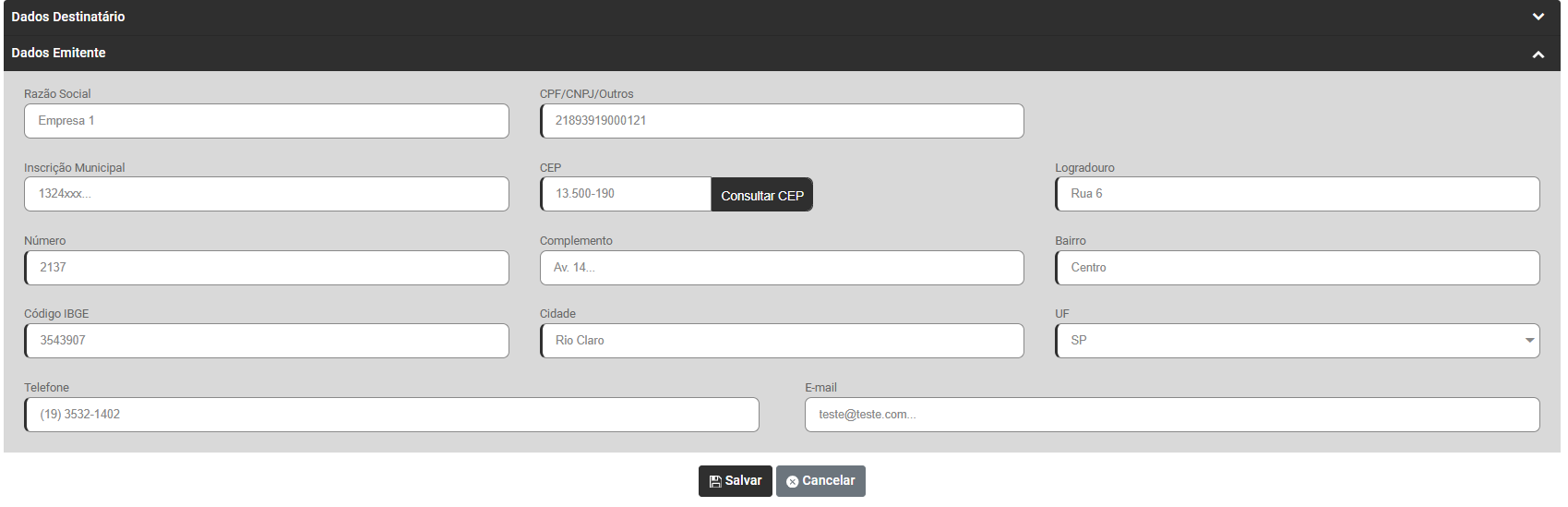
Dados do Emitente
Em Itens informe os dados dos ITENS DA NOTA DE SERVIÇOS PRESTADOS através do botão Adicionar e a Totalização
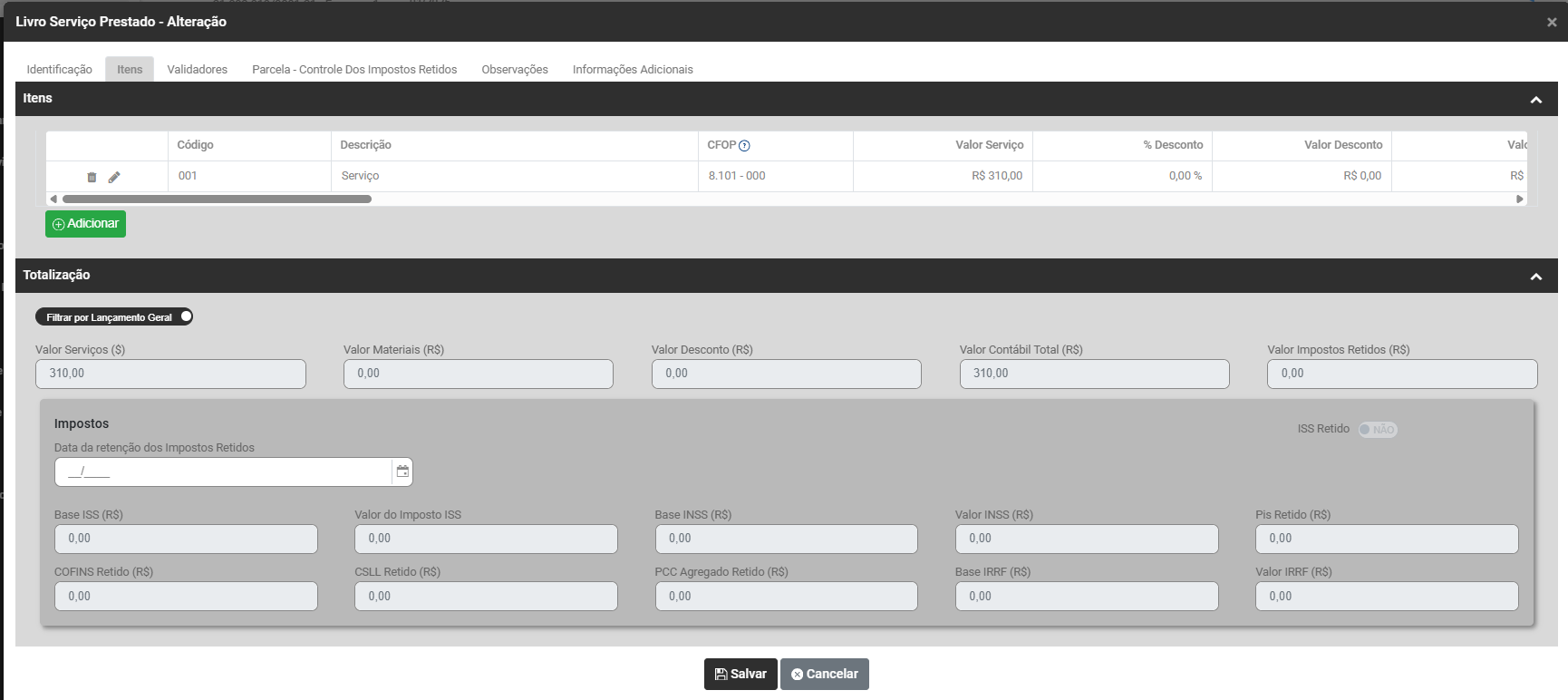
Em Validadores, informe através do botão Adicionar, dados:
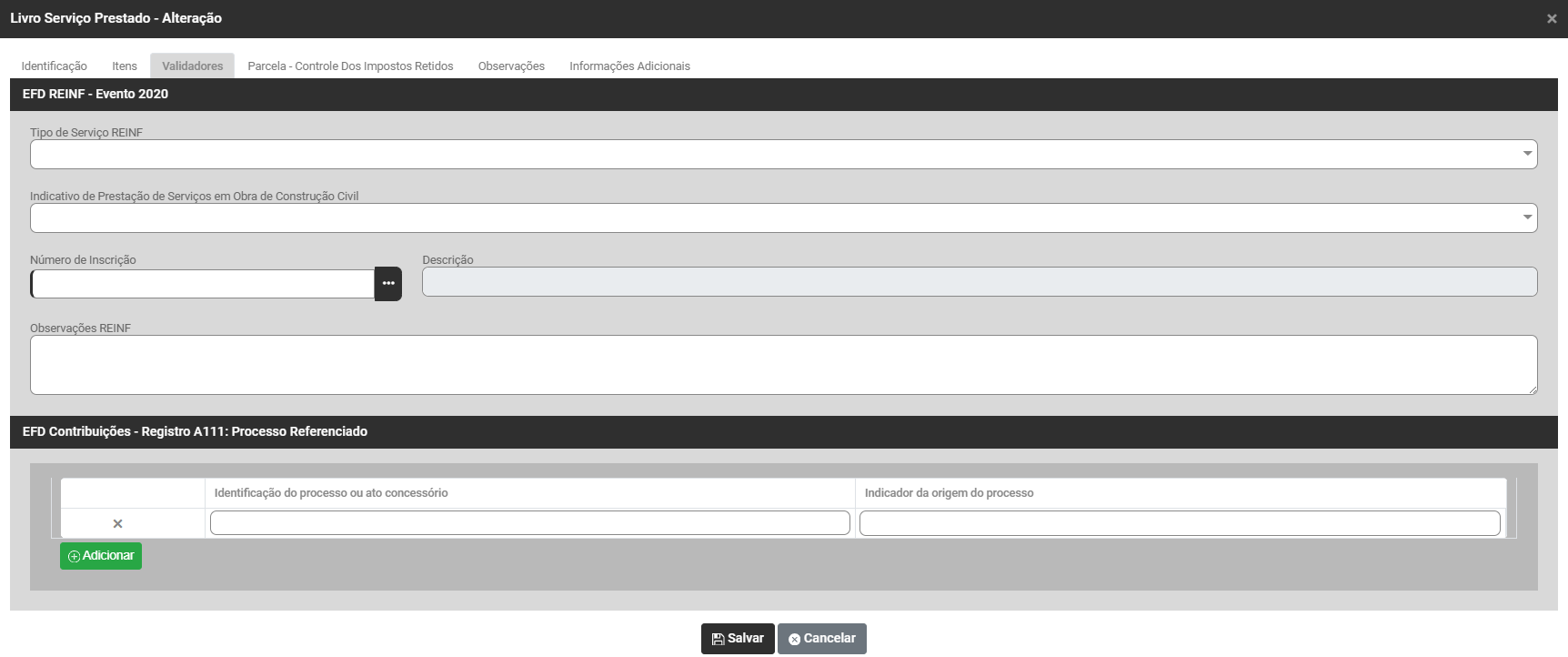
EFD REINF - Evento 2020
- Tipo de Serviços REINF
- Indicativo de Prestação de Serviços em Obra de Construção Civil
- Número de Inscrição
- Descrição
- Observações REINF
EFD Contribuições - Registro A111 - Processo Refereniado
Clique no botão Adicionar e informe:
- Identificação do Processo ou ato concessório
- Indicador da Origem do Processo
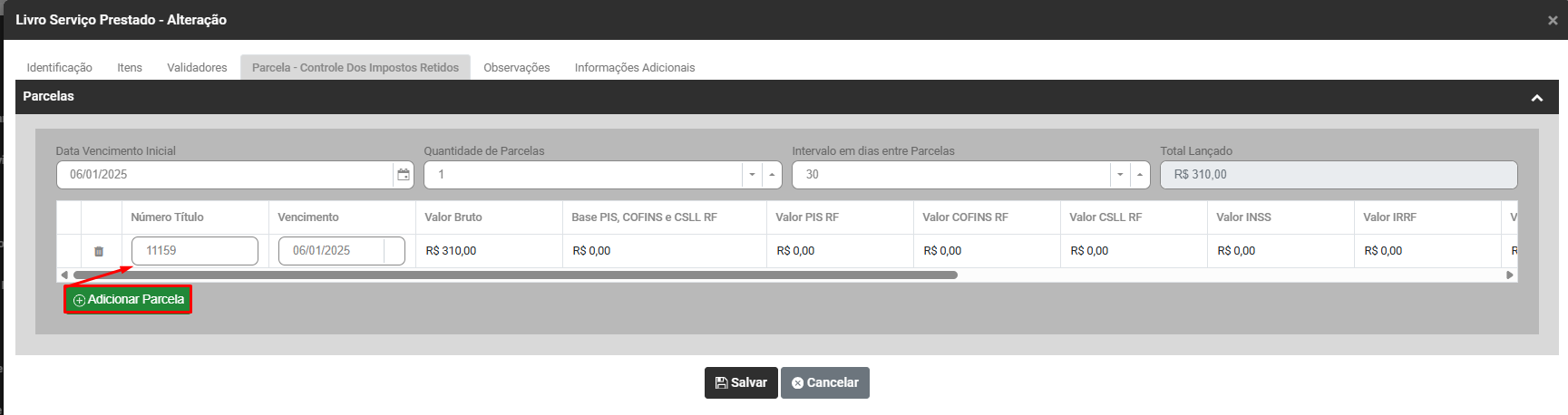
Em Parcela - Controle dos Impostos Retidos, informe:
- Data de Vencimento Inicial
- Quantidade de parcelas
- Intervalo em dias entre as Parcelas
- Total Lançado
Clique no botão Adicionar para informar:
- Número do Título
- Vencimento
- Valor Bruto
- Base PIS, COFINS e CSLL RF
- Valor PIS RF
- Valor COFINS RF
- Valor CSLL RF
- Valor INSS
- Valor IRRF
- Valor ISS RF
- Valor Desconto
- Valor Parcela
- Valor Recebido
- Status Parcela
- Informações
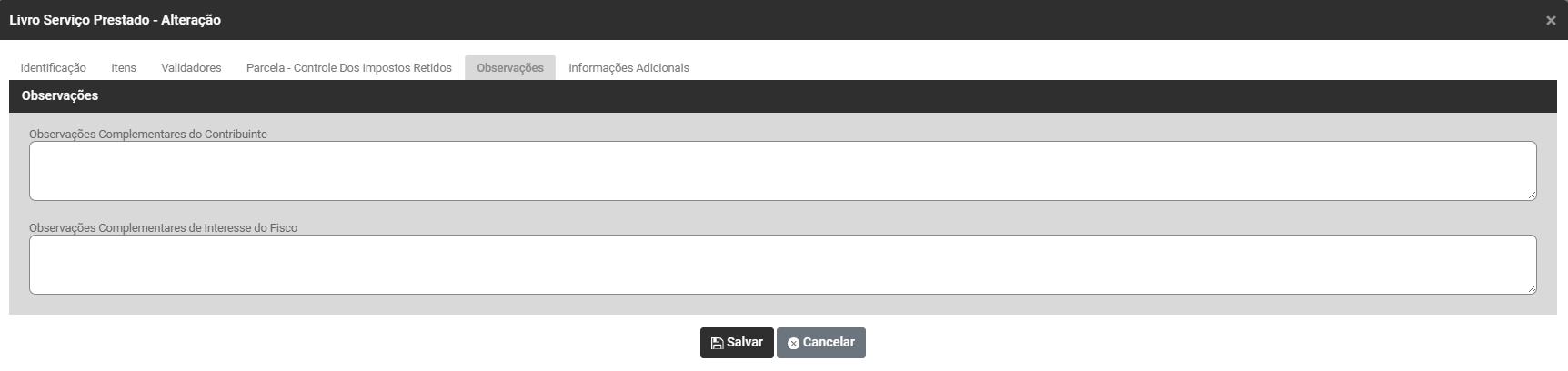
Em Observações informe:
- Observações Complementares do Contribuinte
- Observações Complementares de Interesse do Fisco
Em Informações Adicionais informe:
- UF
- Município do Tomador
- Tipo de Nota Fiscal eISS

b) Cadastro de Ajuste de Notas
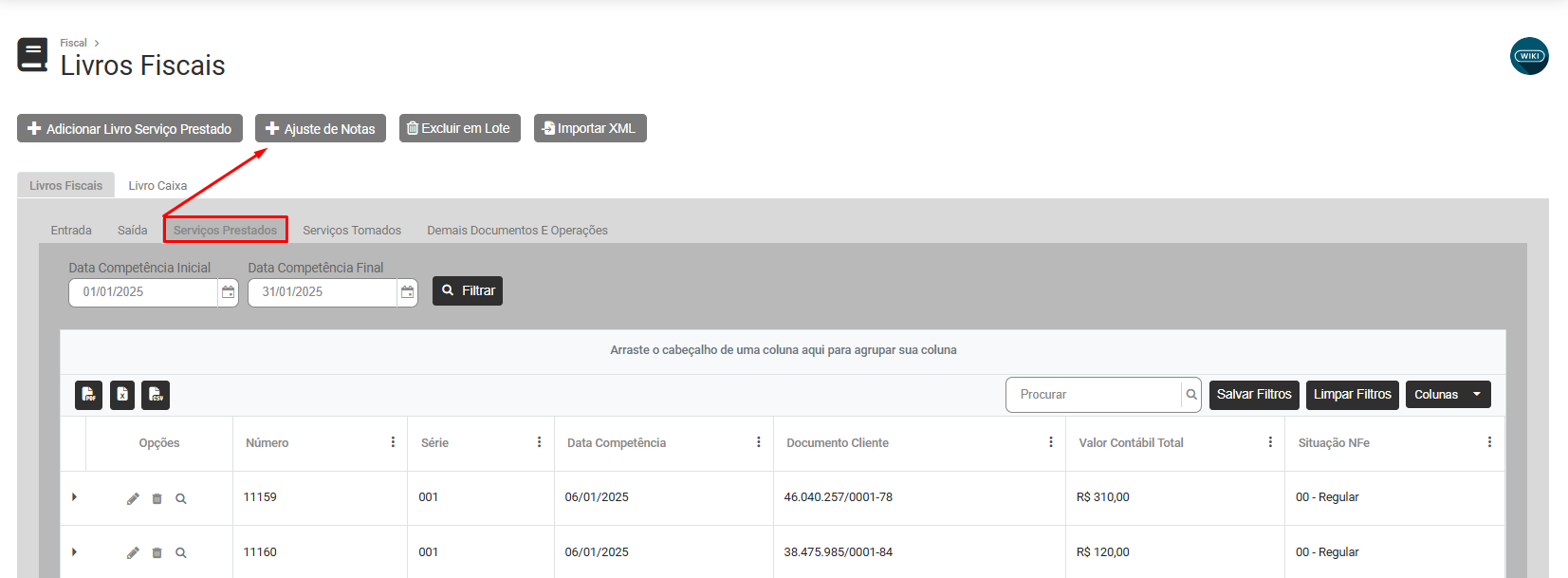
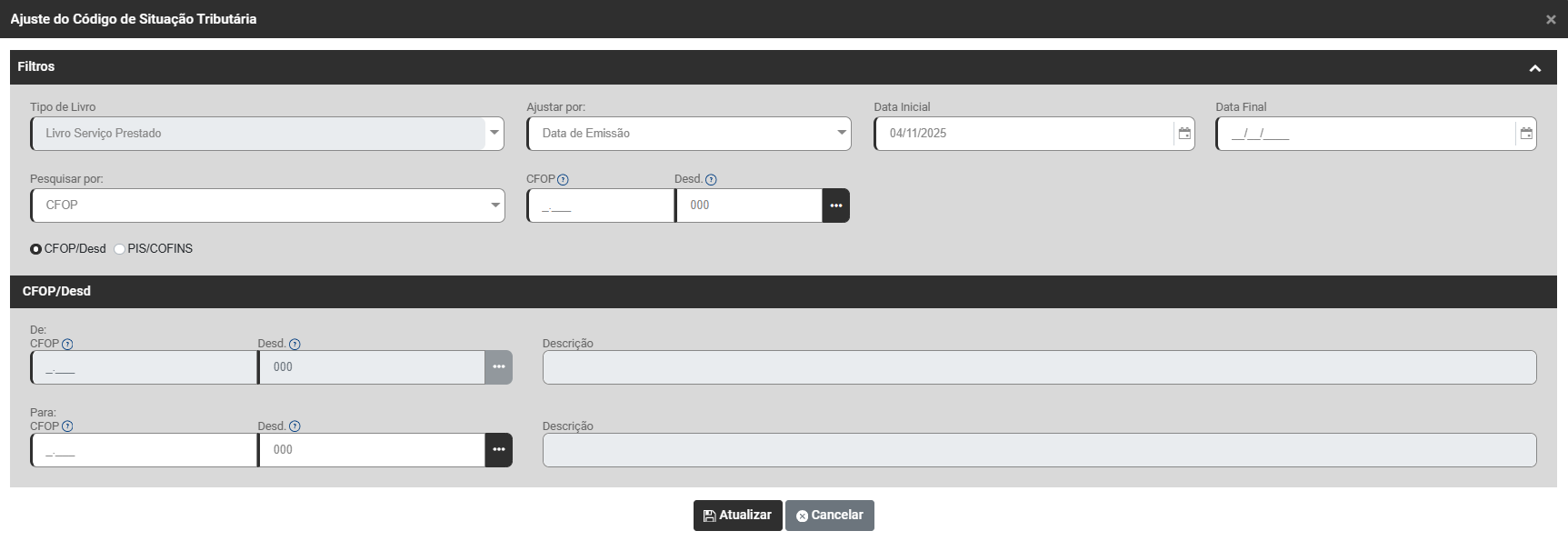
Ao acessar o Botão, o Sistema apresentará a tela para cadastro do Ajuste do Código de Situação Tributária, informe:
Filtros
- Tipo de Livro - Livro Serviço Prestado
- Ajustar por - Data de Emissão ou Documento
- Data Inicial/Documento
- Data Final/Documento
- Pesquisar Por - CFOP, NBS ou Serviço
- Especificação da Pesquisa definida no campo anterior
CFOP/Desdobramento
- De CFOP
- Desdobramento
- Descrição
- Para CFOP
- Desdobramento
- Descrição
c) Exclusão em Lote
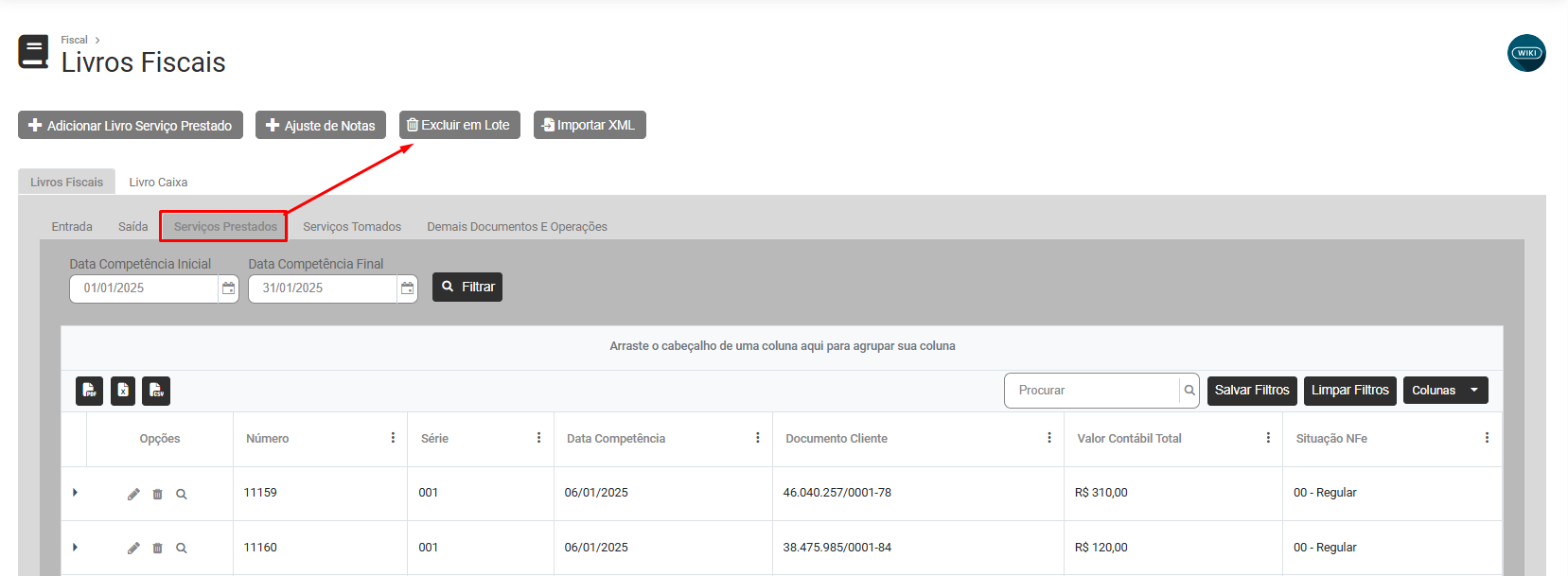
Ao acessar o botão, o Sistema apresentará a tela para que você informe a Data Inicial e Data Final das Notas de Serviços Prestados que deverão ser excluídas dos Livros de Serviços Prestados
d) Importação de XML
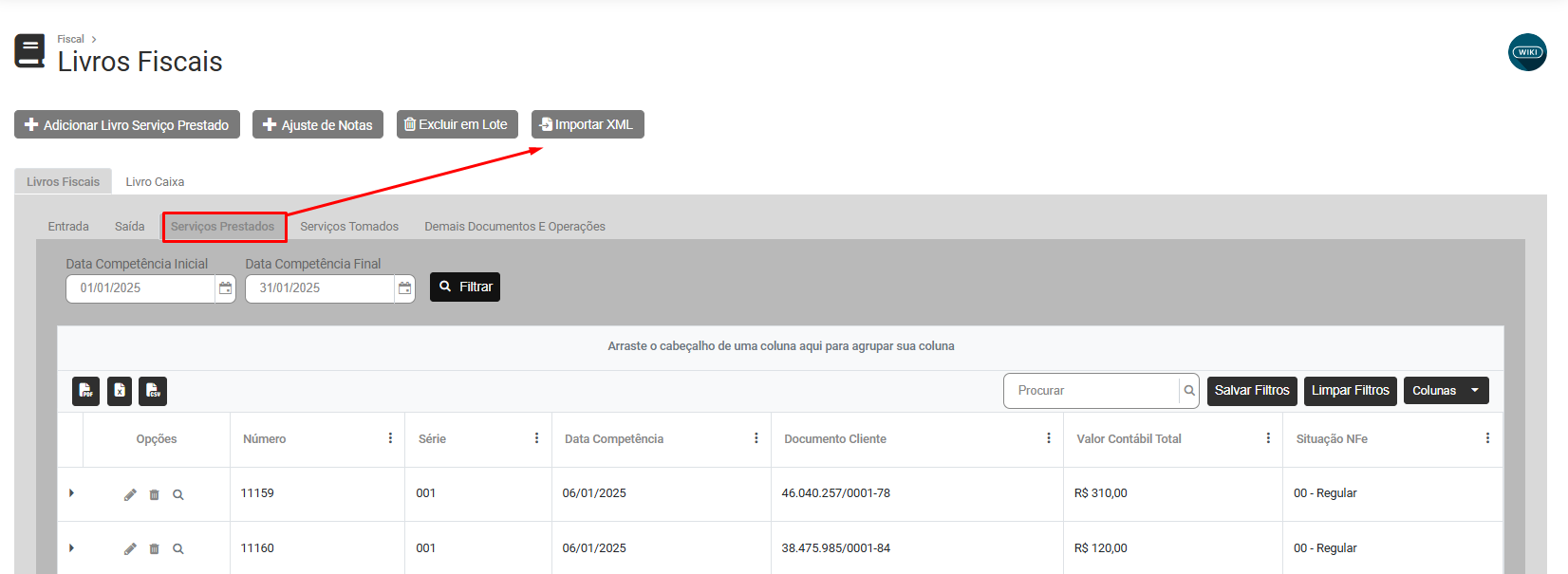
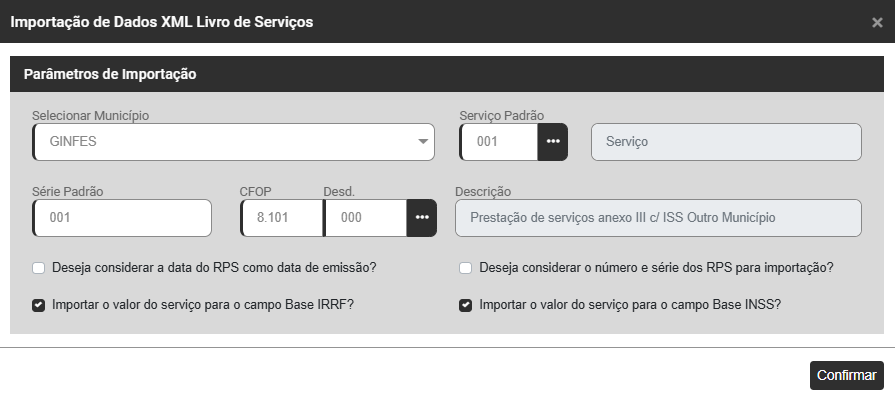
Ao acessar o botão, o Sistema apresentará a tela para que você defina:
- Selecionar Município
- Serviço Padrão
- Série Padrão
- CFOP
- Desdobramento
- Descrição
- Deseja considerar a data do RPS como data de emissão ?
- Deseja considerar o número e série dos RPS para Importação?
- Importar o valor do serviço para o campo Base IRRF ?
- Importar o valor do Serviço para o campo Base INSS ?
Depois de preencher as informações para a Importação clique em Confirmar
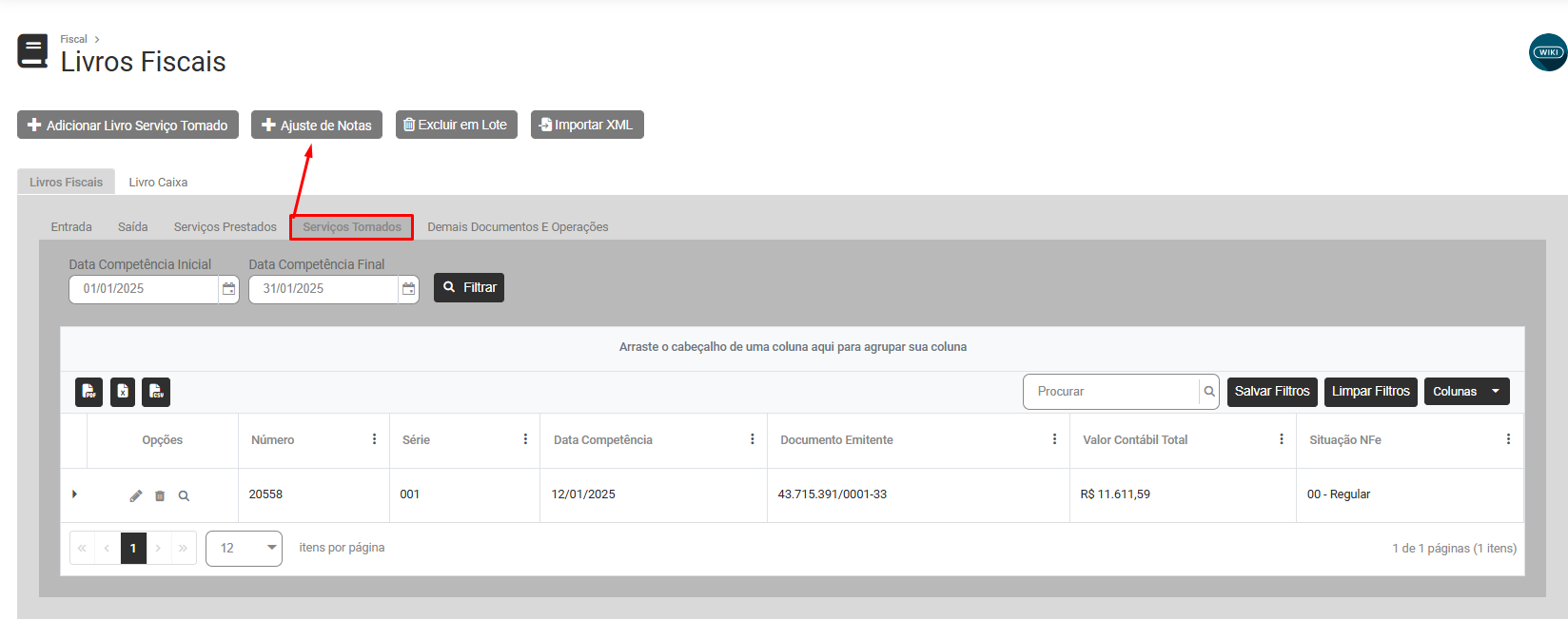
4) Ao acessar a ABA SERVIÇOS TOMADOS será apresentada na parte superior da tela os botões

a) Adicionar Livro de Serviços Tomados
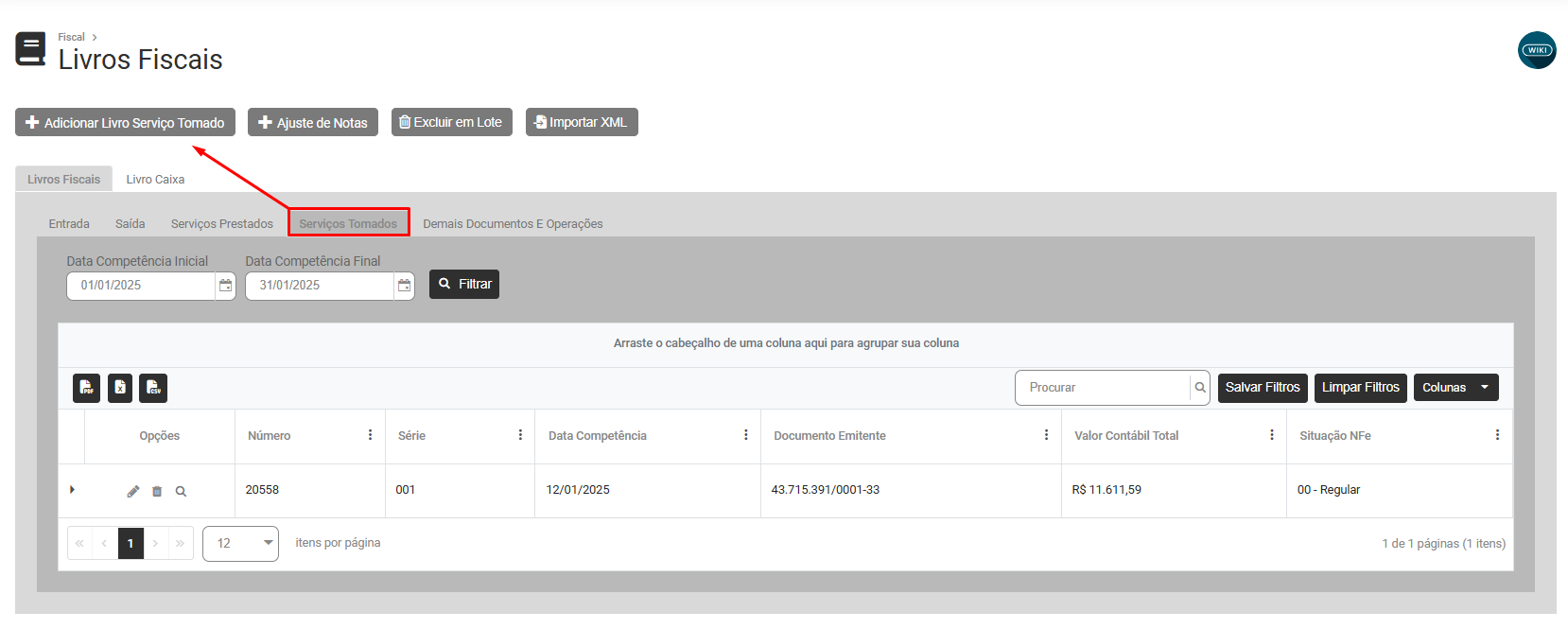
Ao acessar o Botão, o Sistema apresentará a tela para cadastro do Livro Fiscal de Entrada de Mercadorias e Serviços, com as abas
- Identificação
- Itens
- Validadores
- Parcela - Controle dos Impostos Retidos
- Observações
- Informações Adicionais

Em identificação você deverá informar todos os dados da Nota Fiscal de Serviços Tomados que está sendo cadastrada, dados do Destinatário e Dados do Fornecedor
Identificação
Informações Gerais
- Modelo
- Competência
- Data de Emissão
- Número do Documento
- Série
- Subsérie
- Lote
- CPF/CNPJ/Outros
- Fornecedor
- Código do Serviço
- Descrição
- Situação do Documento - Regular, Cancelado ou Outros
- Tipo de Faturamento - A Vista, A Prazo, Leasing/Outros
- Chave de Acesso/Código de Verificação
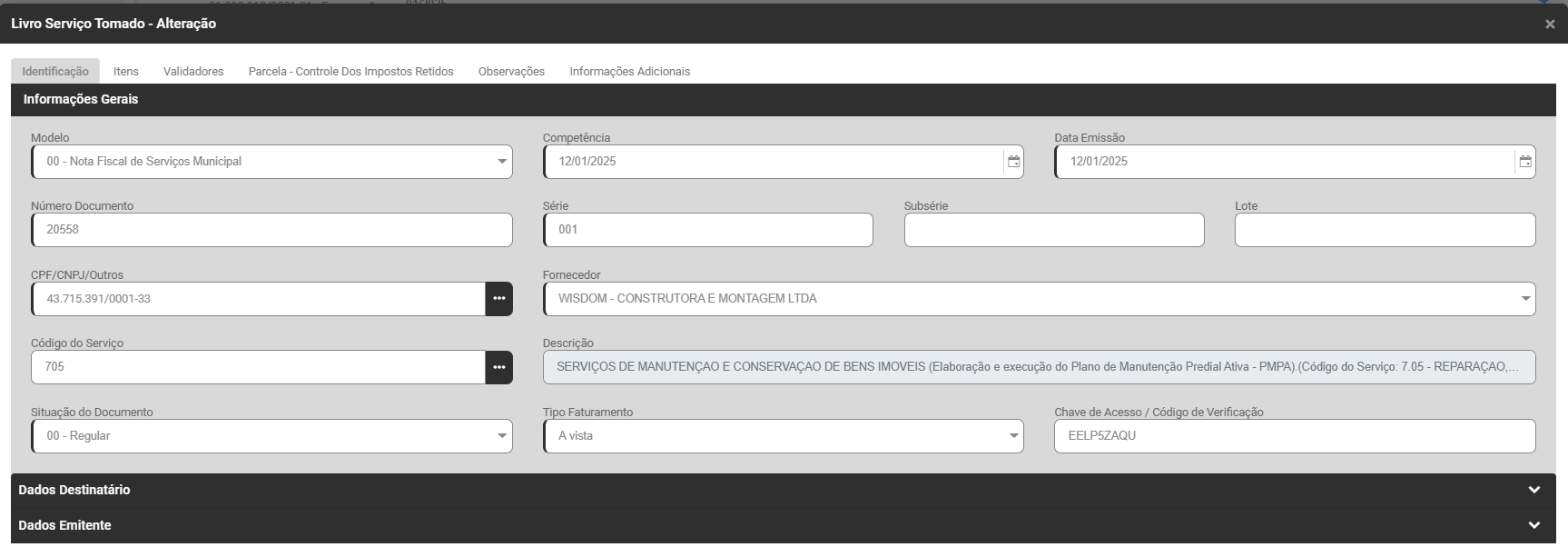
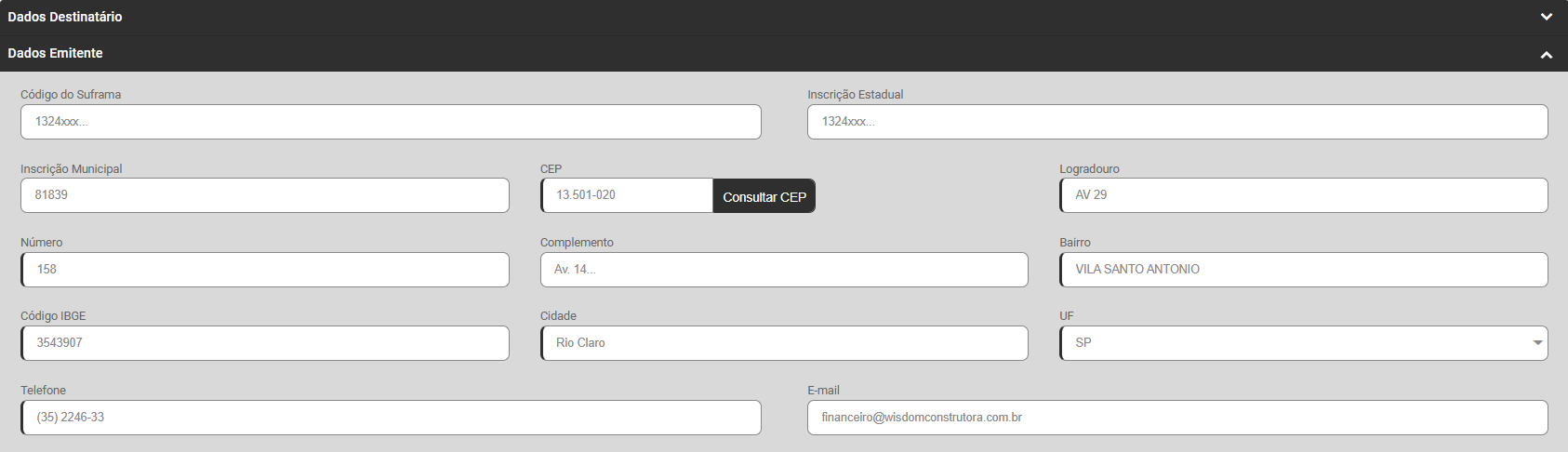
Dados do Destinatário
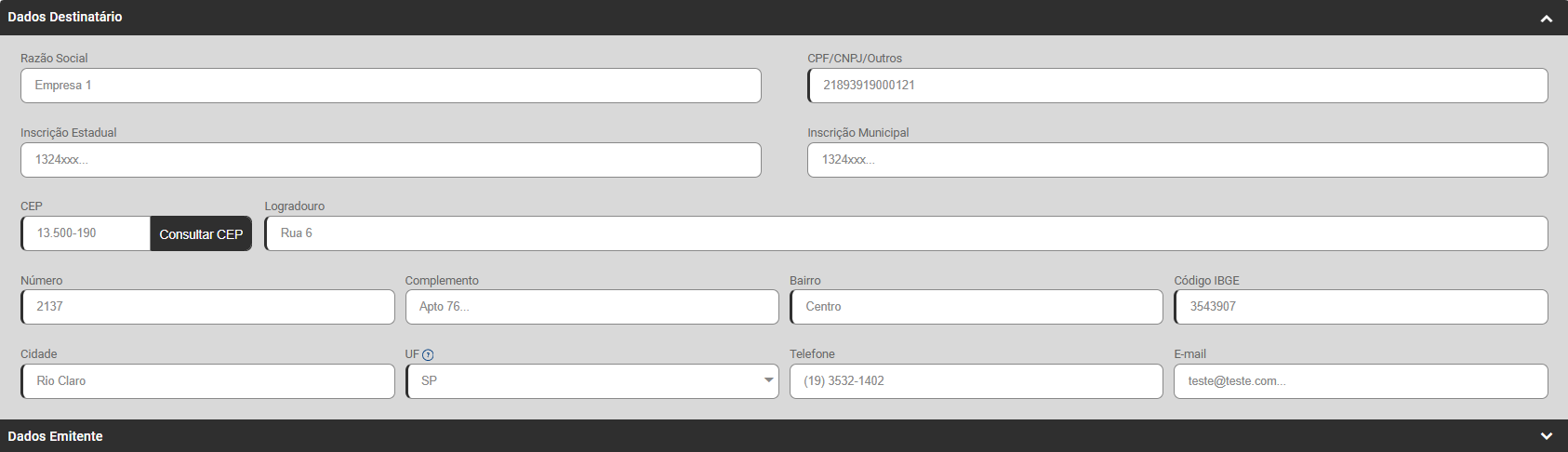
Dados do Emitente
- Código Suframa
- Inscrição Estadual
- Inscrição Municipal
- CEP
- Logradouro
- Número
- Complemento
- Bairro
- Código IBGE
- Cidade
- UF
- Telefone
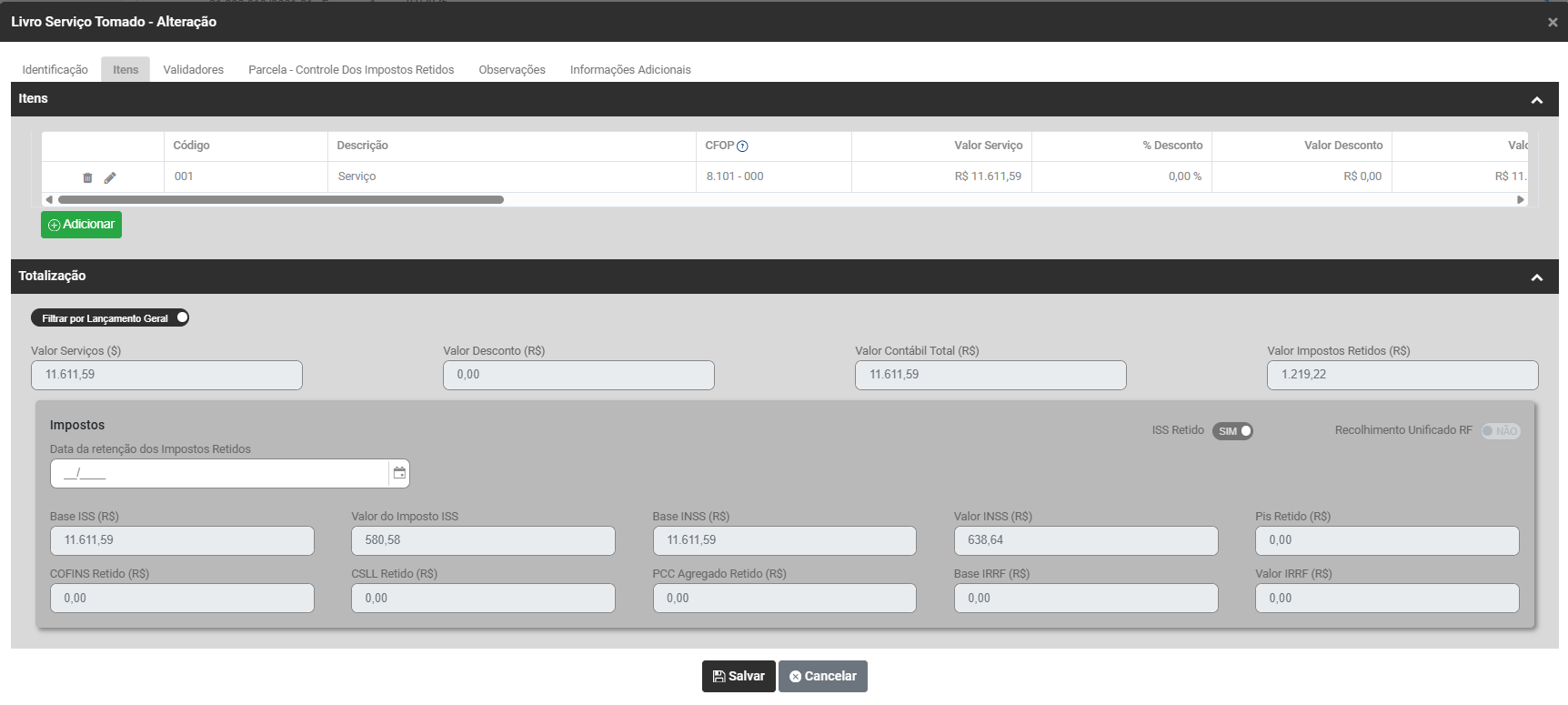
Em Itens, informe os dados dos ITENS DA NOTA DE SERVIÇOS TOMADOS através do botão Adicionar e a Totalização
Itens
- Código do Serviço
- Descrição
- CFOP
- Valor do Serviço
- Desconto
- Demais informações do Serviço Tomado
Totalização
- Será preenchido conforme você informe os dados do campo Itens
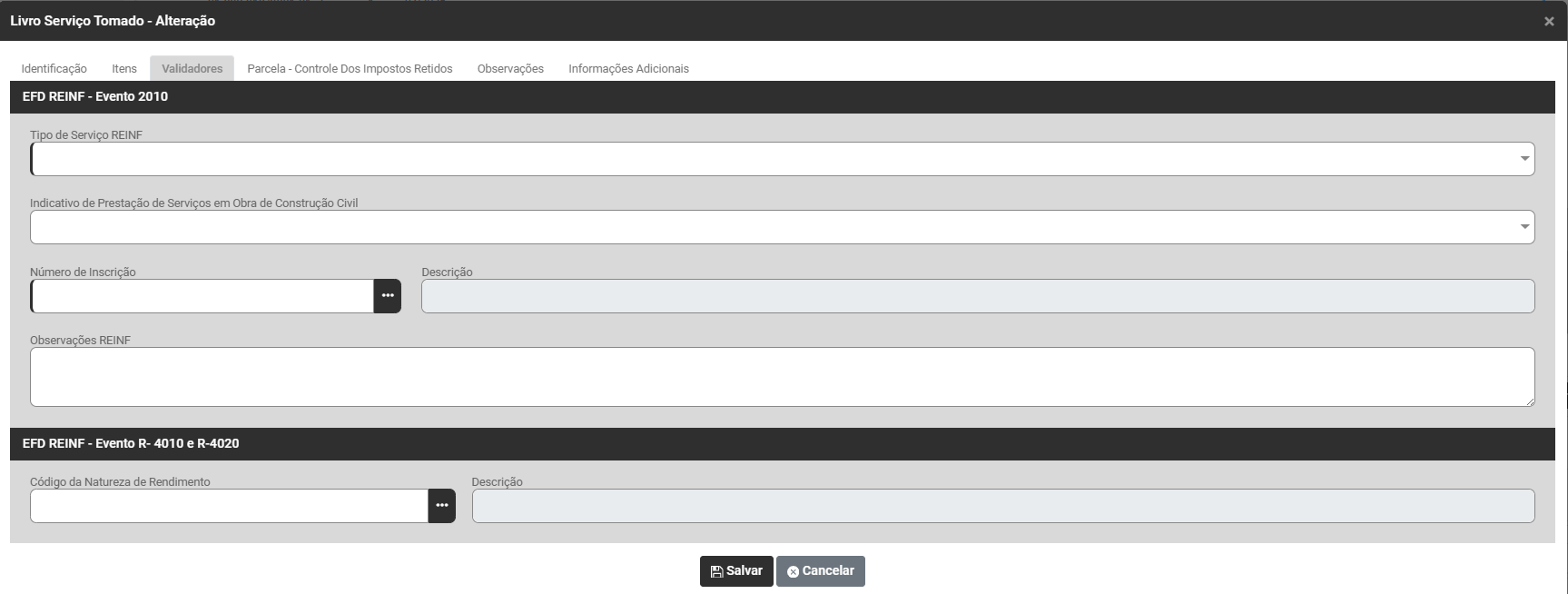
Em Validadores você deverá informar:
EFD REINF - Evento 2010
- Tipo de Serviço REINF
- Indicativo de Prestação de Serviços em obra de Construção Civil
- Número de Inscrição
- Descrição
- Observações REINF
EFD REINF - Evento R4010 e R4020
- Código da Natureza de Rendimento
- Descrição
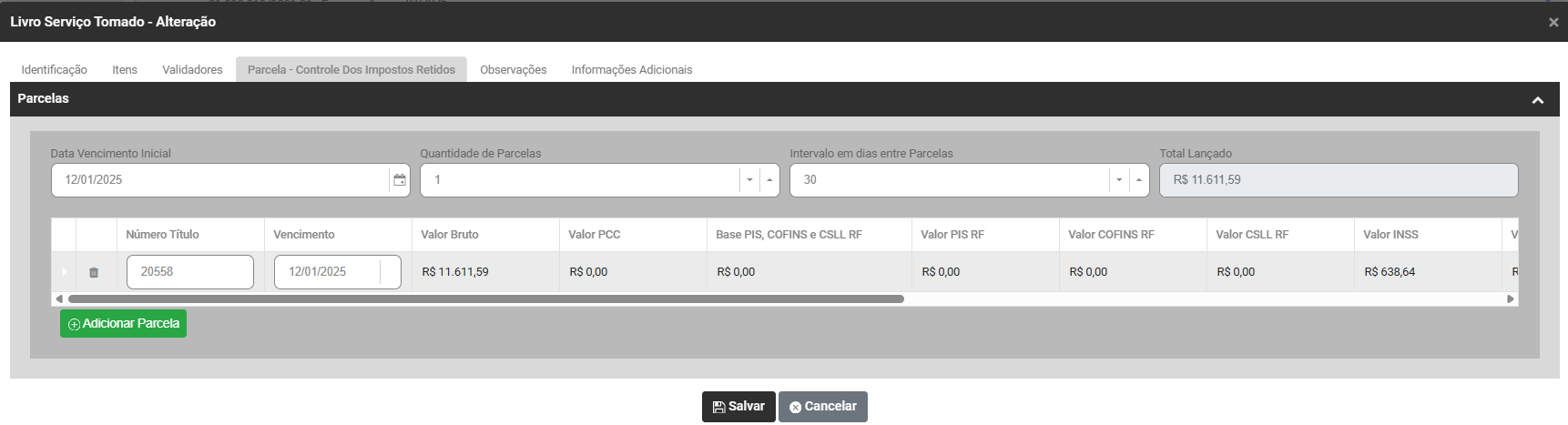
Em Parcela - Controle dos Impostos Retidos, informe
- Data de Vencimento Inicial
- Quantidade de Parcelas
- Intervalo em dias entre Parcelas
- Total Lançado
Clique em Adicionar Parcela e informe
- Número do Título
- Vencimento
- Valor Bruto
- Valor PCC
- Base PIS, COFINS, CSLL RF
- Valor PIS RF
- Valor COFINS RF
- Valor CSLL RF
- Valor INSS
- Valor IRRF
- Valor ISS RF
- Valor Desconto
- Valor da Parcela
- Valor Recebido
- Status da Parcela
- Informações Complementares
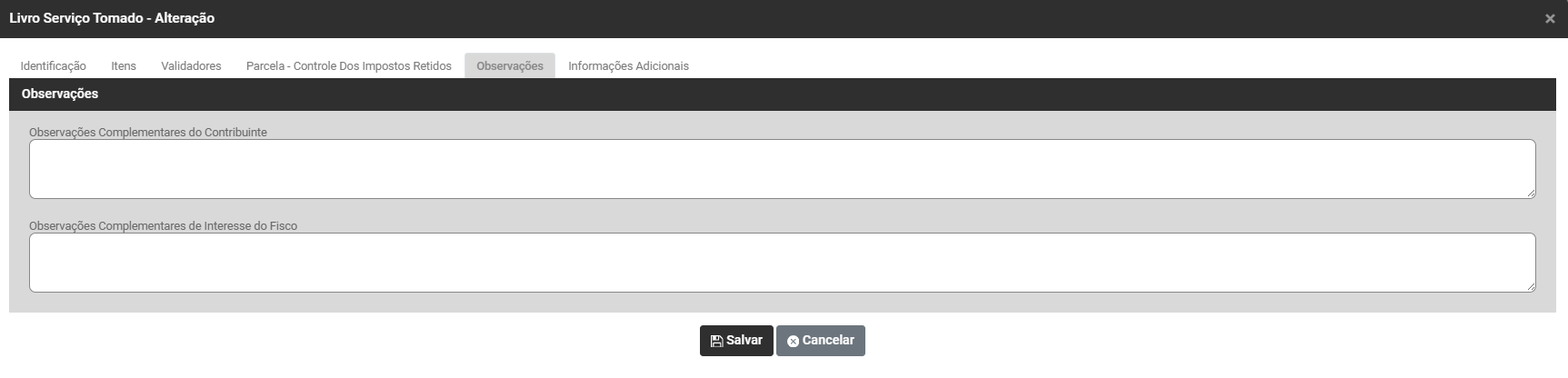
Em Observações informe:
- Observações Complementares do Contribuinte
- Observações Complementares de Interesse do Fisco
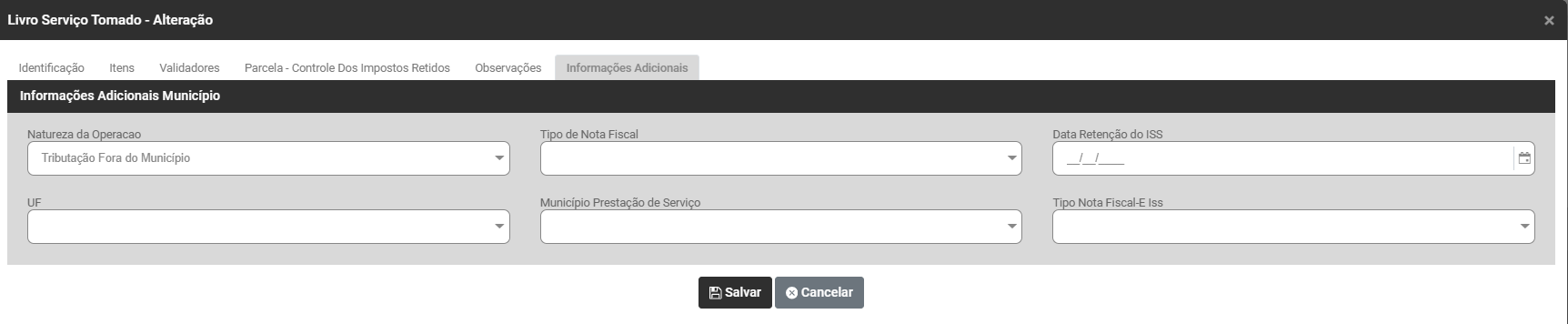
Em Informações Adicionais informe:
- Natureza da Operação
- Tipo de Nota Fiscal
- Data da Retenção do ISS
- UF
- Município Prestação de Serviço
- Tipo Nota Fiscal eISS
b) Ajuste de Notas
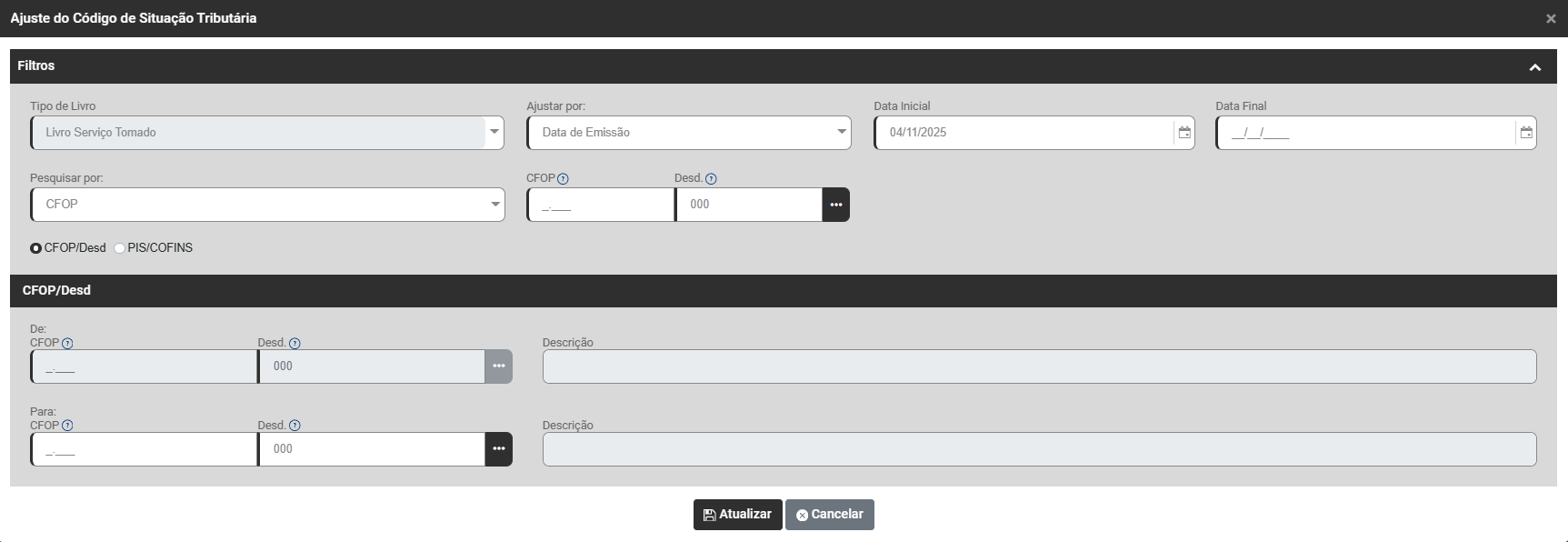
Ao acessar o botão, o Sistema apresentará a tela contendo o campo para Filtrar a Nota de Serviços Tomados que terá o Ajuste cadastrado e o CFOP/Desdobramento, informe:
Filtros
- Tipo de Livro - Serviço Tomado
- Ajustar por
- Data Inicial
- Data Final
- Pesquisa por CFOP, NBS ou Serviço
- CFOP/Desdobramento
- PIS/COFINS
CFOP/Desdobramento
- De CFOP
- Desdobramento
- Descrição
- Para CFOP
- Desdobramento
- Descrição
c) Excluir em Lote
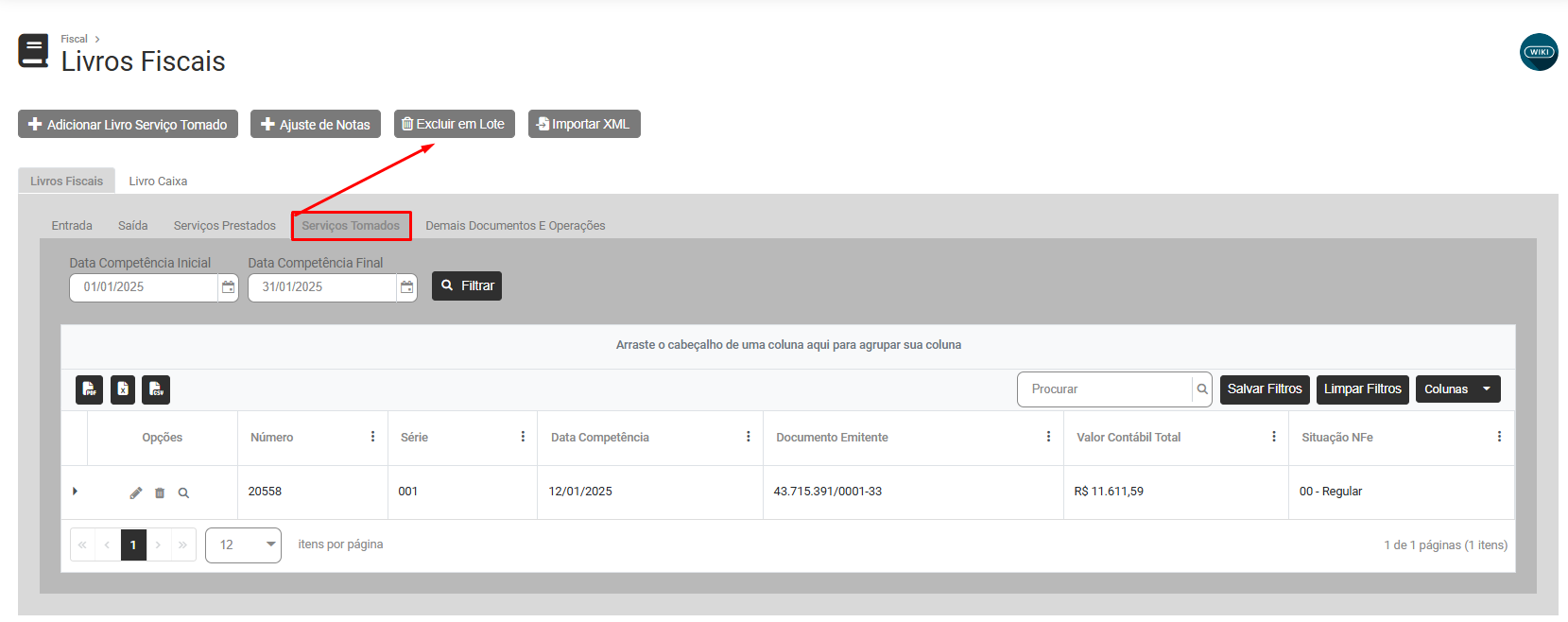
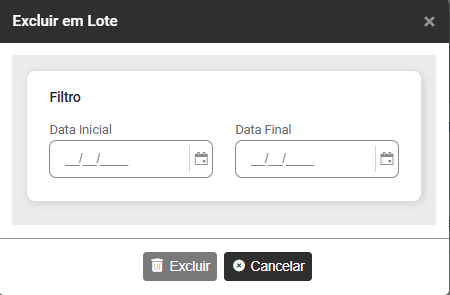
Ao acessar o botão Excluir em Lote será apresentada a tela para que você informe a Data Inicial e Data Final, todas as Notas dentro da data especificada serão excluídas
d) Importar XML
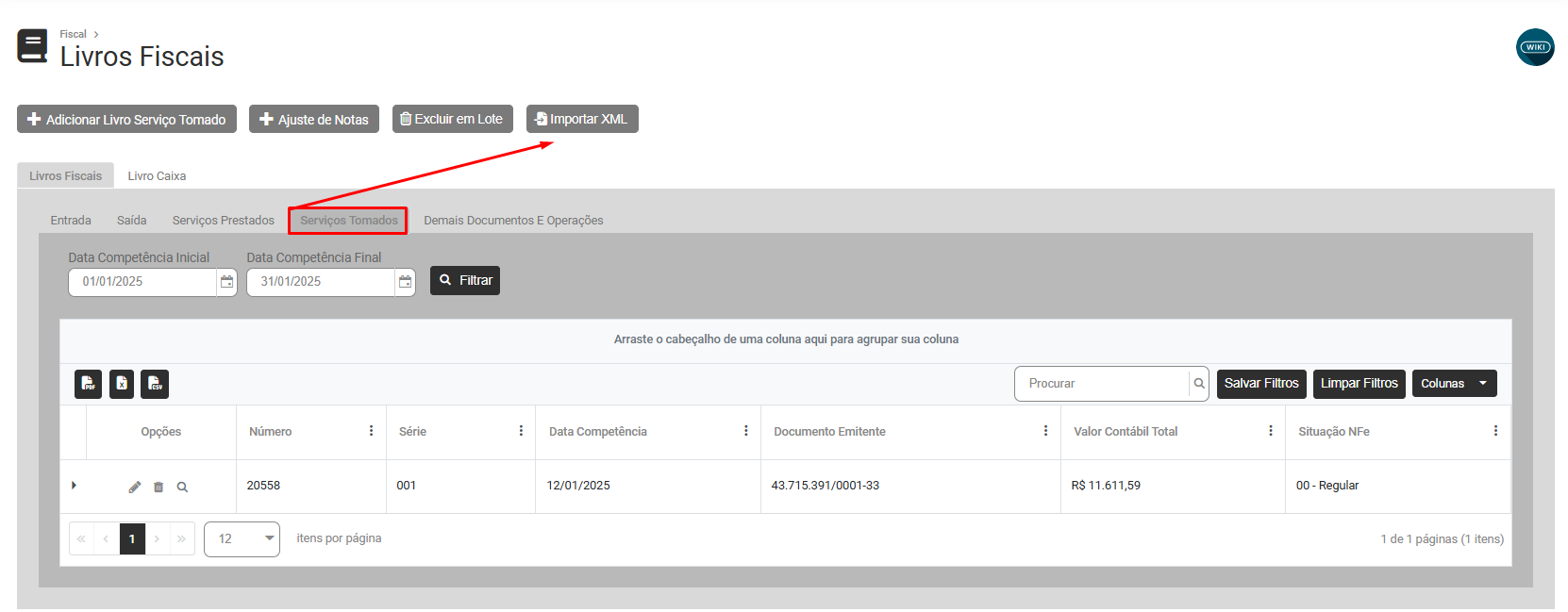
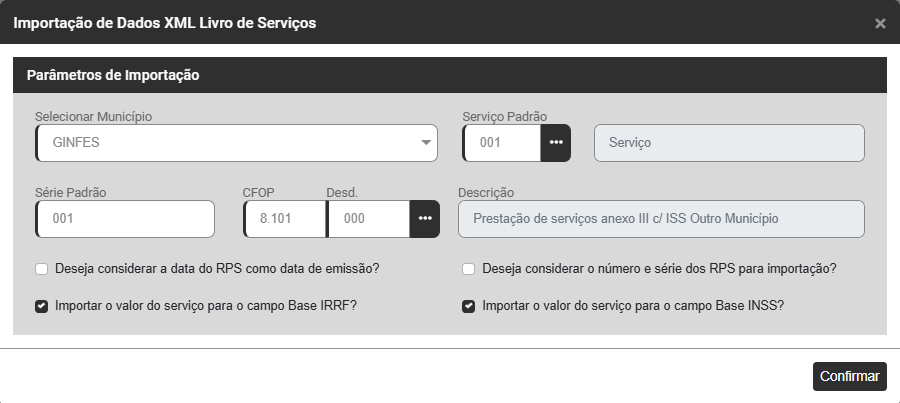
Ao acessar o botão informe:
- Selecionar Município
- Serviço Padrão
- Série Padrão
- CFOP
- Desdobramento
- Descrição
- Deseja considerar a data do RPS como data de emissão?
- Deseja considerar o número e série dos RPS para importação?
- Importar o valor do Serviço para o Campo Base IRRF ?
- Importar o valor do serviço para o campo Base INSS ?
Clique em Confirmar
5) Ao acessar a ABA DEMAIS DOCUMENTOS E OPERAÇÕES, será apresentada na parte superior da tela os botões

a) Adicionar Demais Documentos e Operações
Ao acessar o Botão Adicionar, o Sistema apresentará a tela para cadastro dos Demais Documentos e Operações, com as abas
- Identificação
- Itens
- Validadores
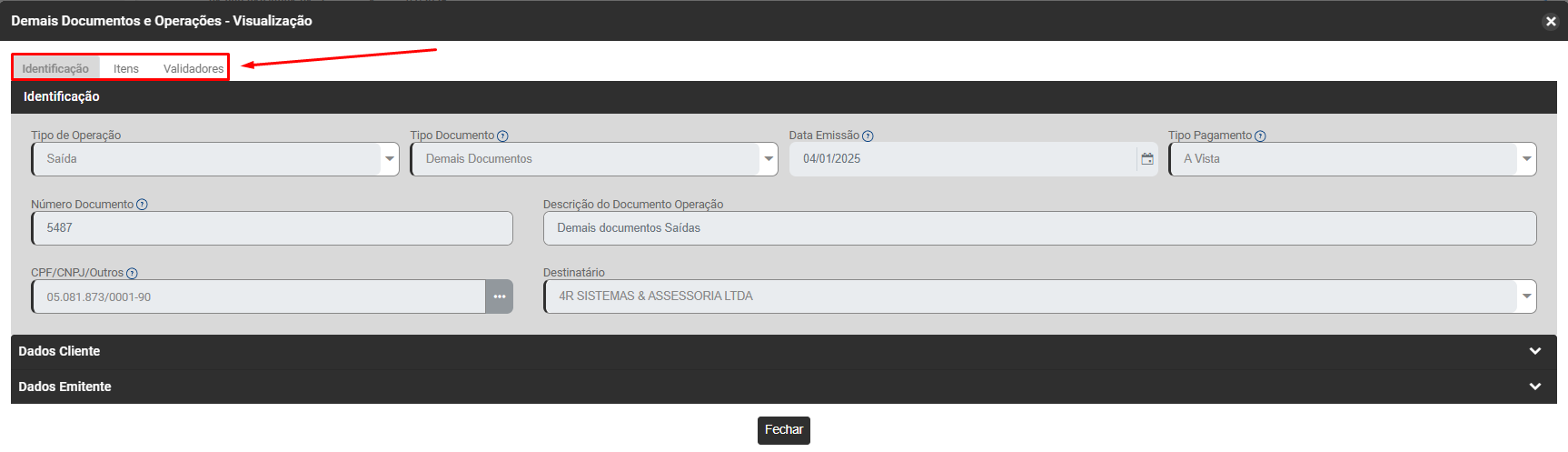
Na aba Identificação informe os dados do documento, Destinatário e Emitente
Identificação
- Tipo de Operação - entrada ou saída
- Tipo de Documento
- Data de Emissão
- Tipo de Pagamento - A vista, Outros, Pré Pago ou Pós Pago
- Número do Documento
- Descrição do Documento Operação
- CPF/CNPJ/Outros - Defina o CNPJ/CPF do emitente do documento ou do remetente das mercadorias.
- Destinatário
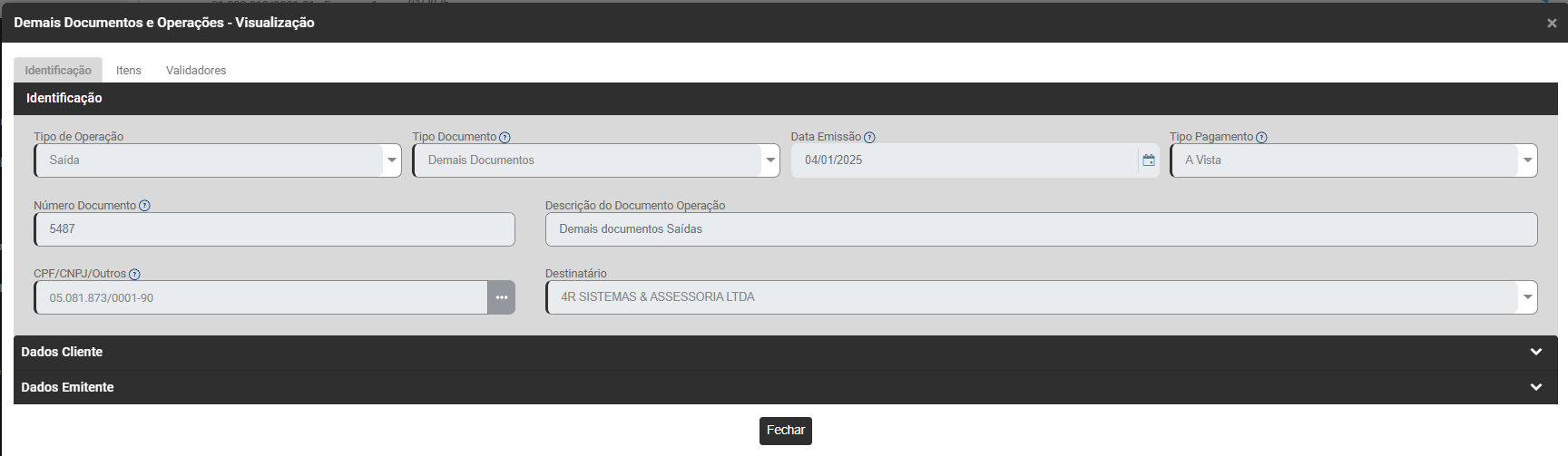
Dados do Destinatário
- Inscrição Estadual
- Inscrição Municipal
- CEP
- Logradouro
- Número
- Complemento
- Bairro
- Código IBGE
- Cidade
- UF
- Telefone
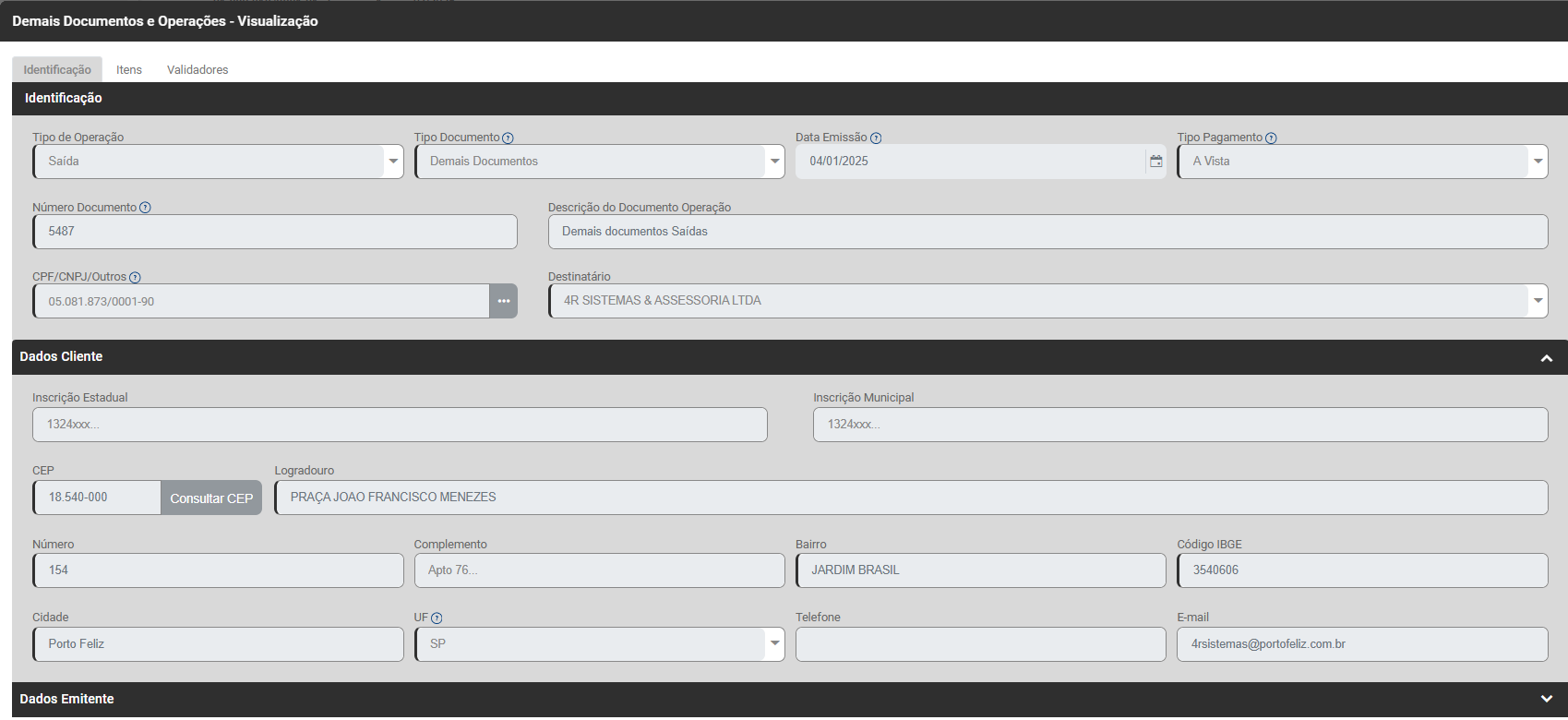
Dados do Emitente
- Inscrição Municipal
- CEP
- Logradouro
- Número
- Complemento
- Bairro
- Código IBGE
- Cidade
- UF
- Telefone
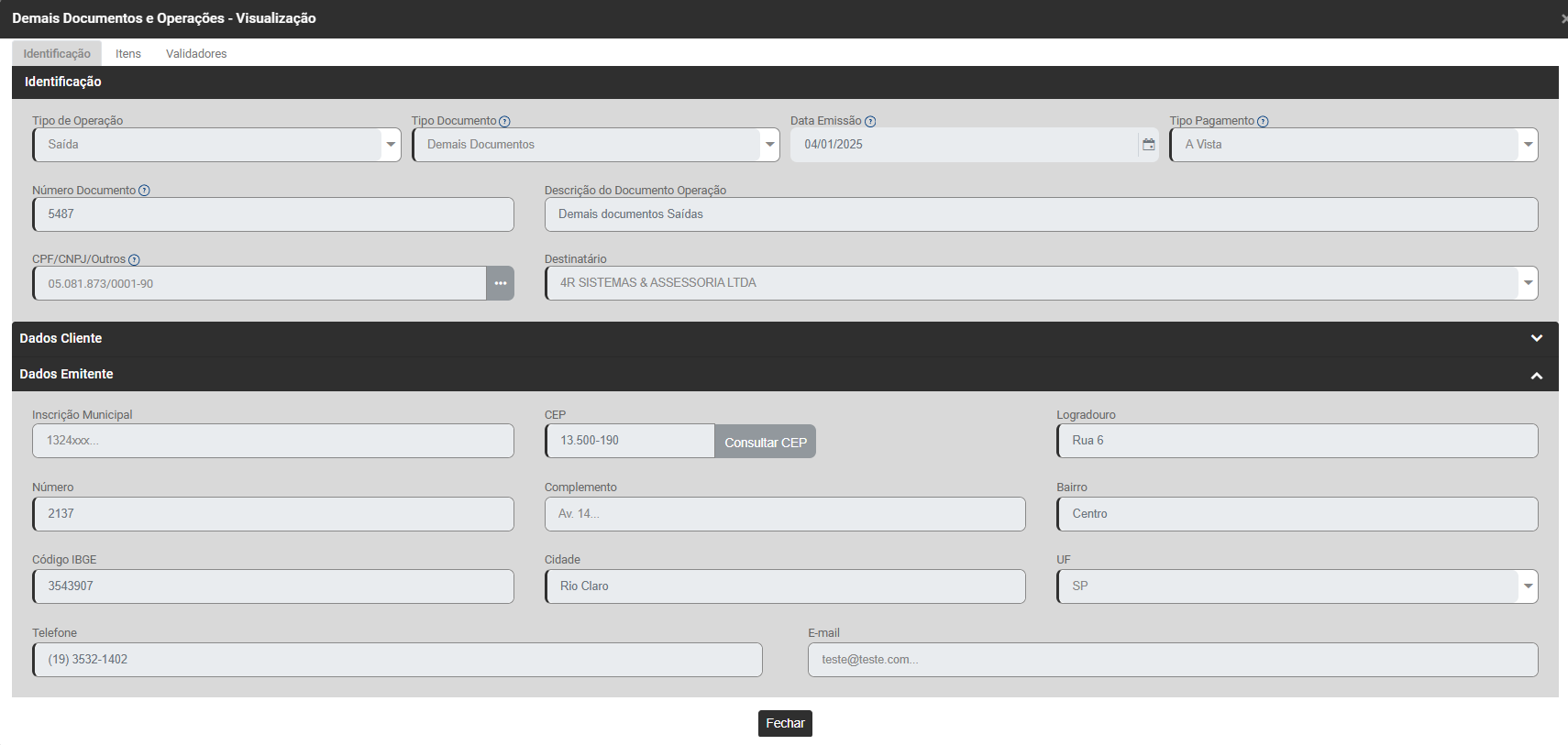
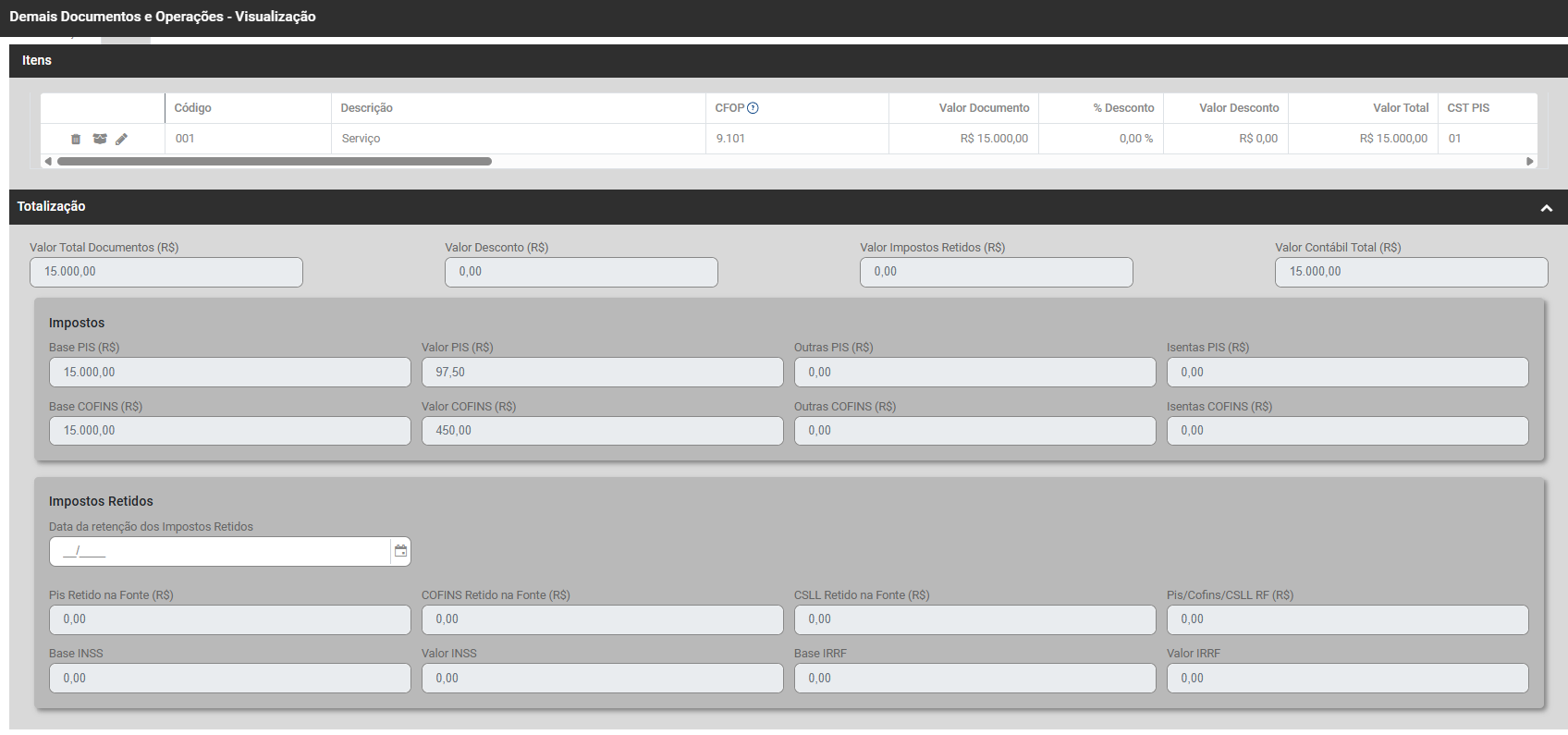
Na aba Itens, informe através do botão Adicionar, os dados dos Itens e a Totalização
Lembrando que o CFOP deverá começar com 9

Itens
- Código do Produto
- Descrição
- CFOP
- Valor do Documento
- Desconto
- Demais informações dos Itens

Totalização
Será preenchido conforme você informe os dados dos Itens
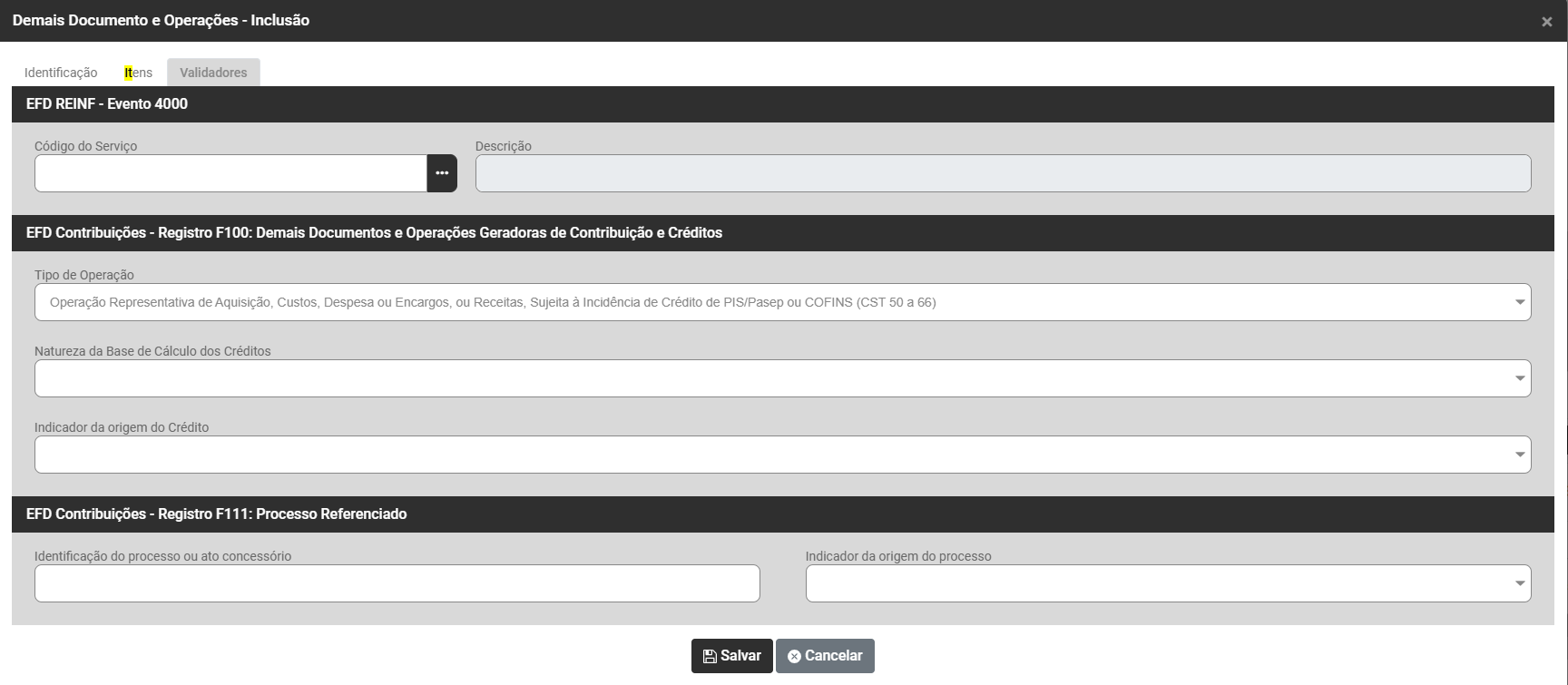
Na aba Validadores, informe através do botão Adicionar, os dados:
- EFD REINF - Evento 2020
Tipo de Serviço REINF
Indicativo de Prestação de Serviços em Obra de construção civil
Observações REINF
Se for para uma Nota Fiscal de Entrada
- EFD REINF - Evento 4000
- EFD Contribuições - Registro F100 - Demais Documentos e Operações Geradoras de Contribuição e Crédito
- EFD Contribuições - Registro F111 - Processo Referenciados
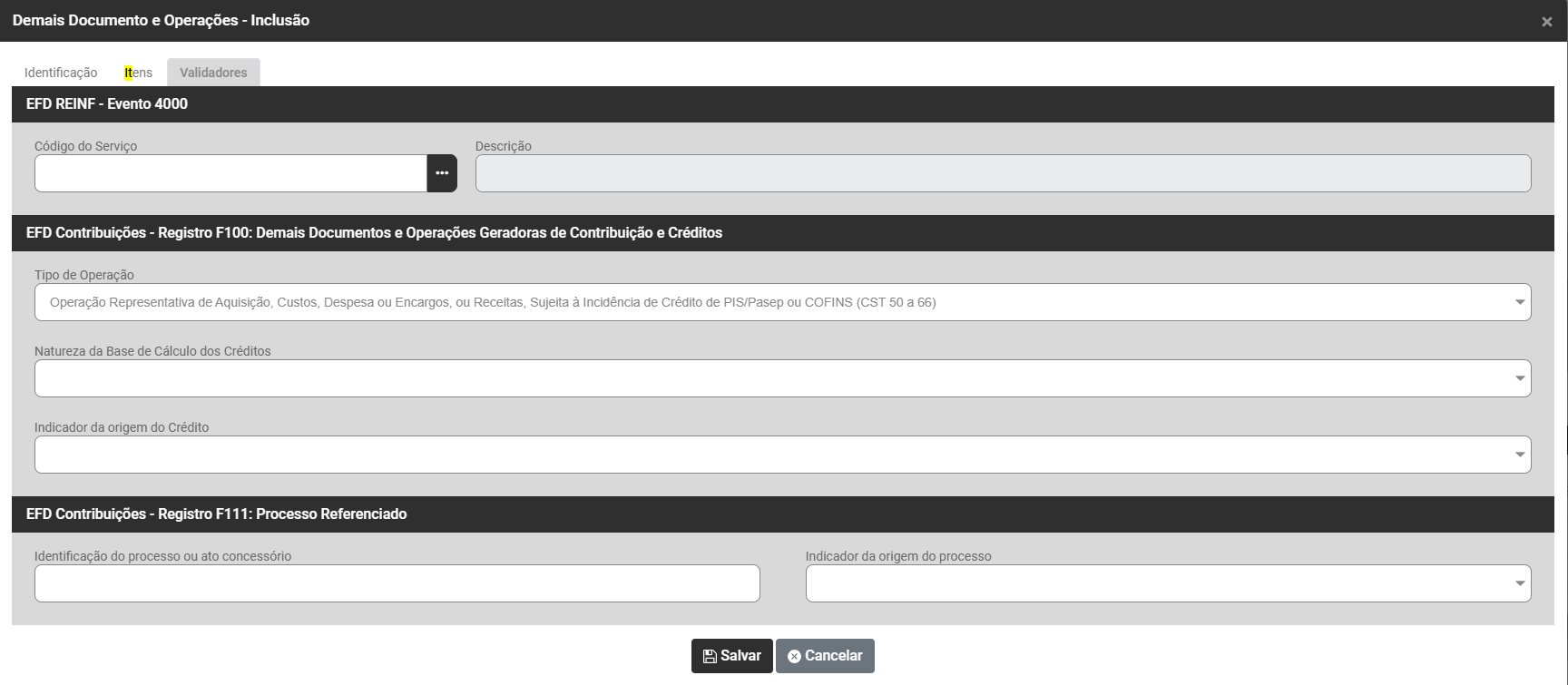
Se for para uma Nota Fiscal de Saída
- EFD REINF - Evento 4000
- EFD Contribuições - Registro F100 - Demais Documentos e Operações Geradoras de Contribuição e Crédito
- EFD Contribuições - Registro F111 - Processo Referenciados
b) Excluir em Lote
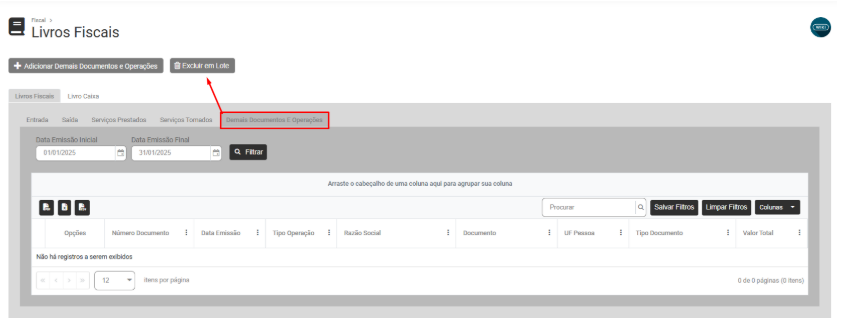
Ao acessar o botão, o Sistema apresentará a tela para que você informe a Data Inicial e Data Final das Notas de Saída que deverão ser excluídas dos Livros de Saídas
LIVRO CAIXA
6) Ao acessar a ABA LIVRO CAIXA, será apresentada na parte superior da tela os botões

a) Adicionar Livro Caixa
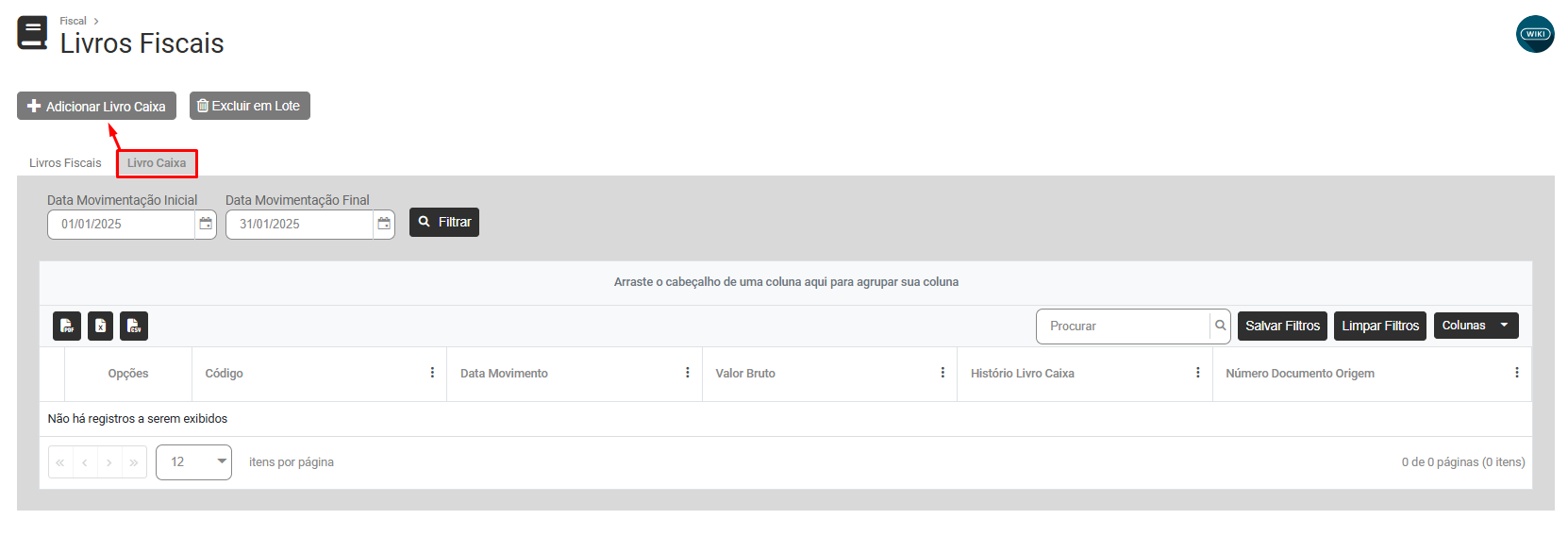
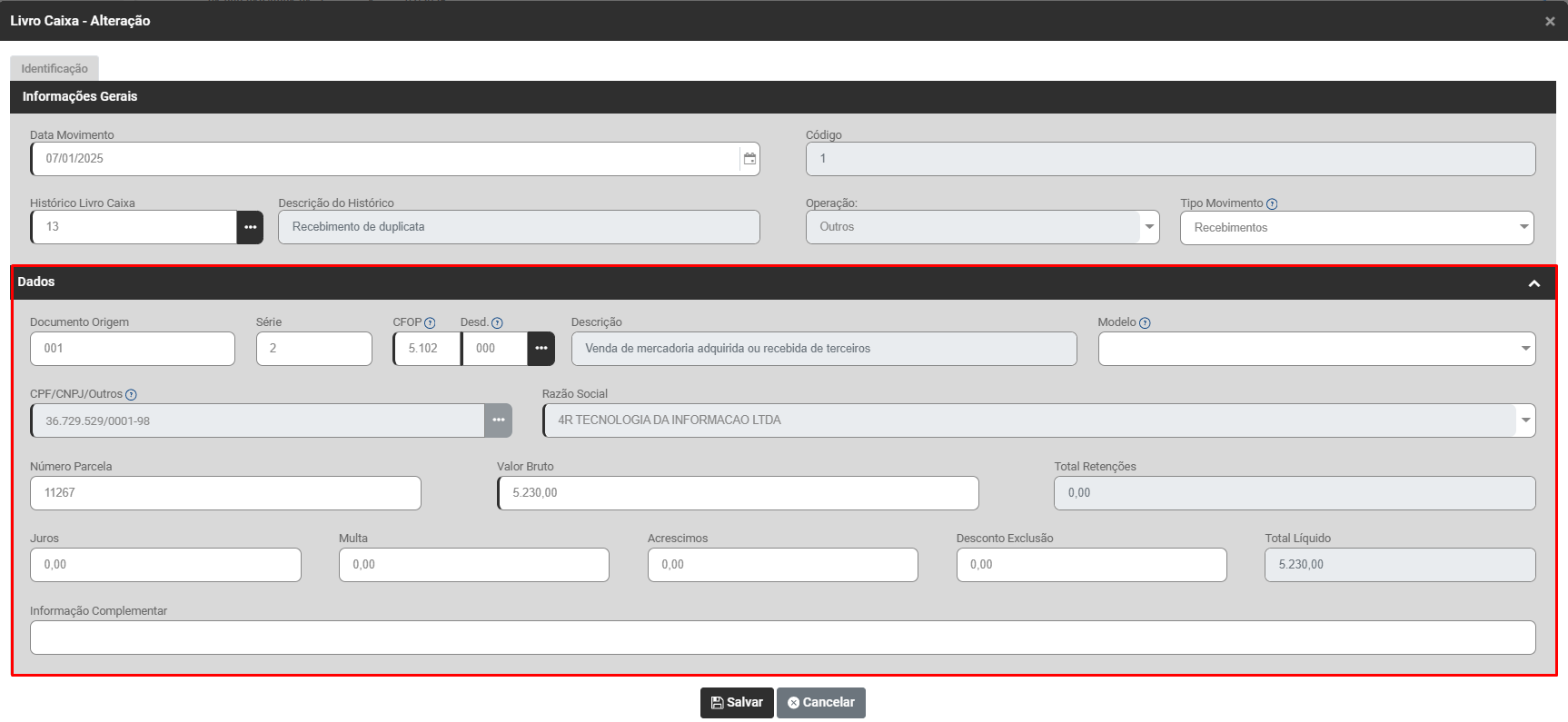
O Sistema apresentará uma Aba Identificação com os campos:
- Informações Gerais
- Dados
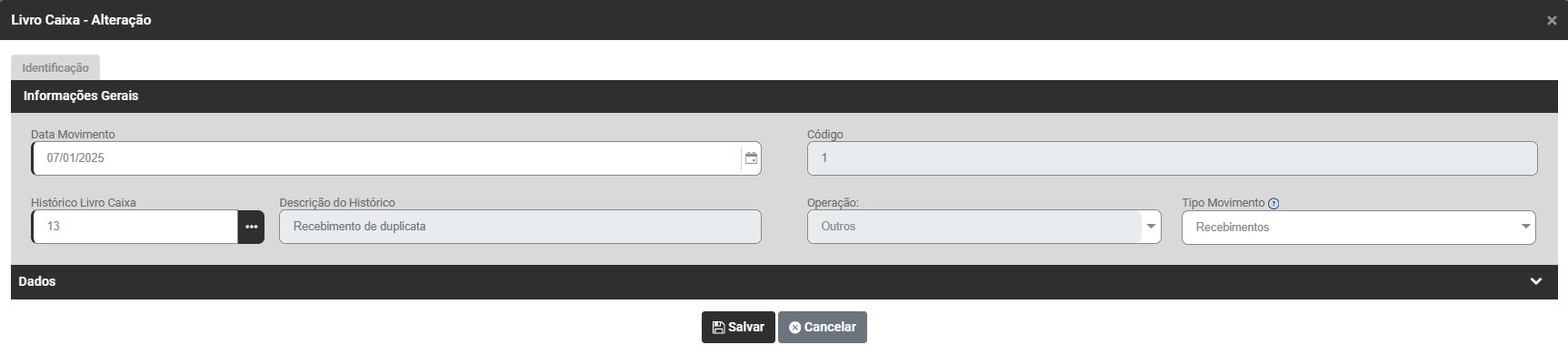
INFORMAÇÕES GERAIS
- Data do Movimento
- Código
- Histórico do Livro Caixa
- Descrição do Histórico do Livro Caixa
- Operação
- Tipo de Movimento - Preencha nesse campo se esse movimento é um recebimento ou pagamento.
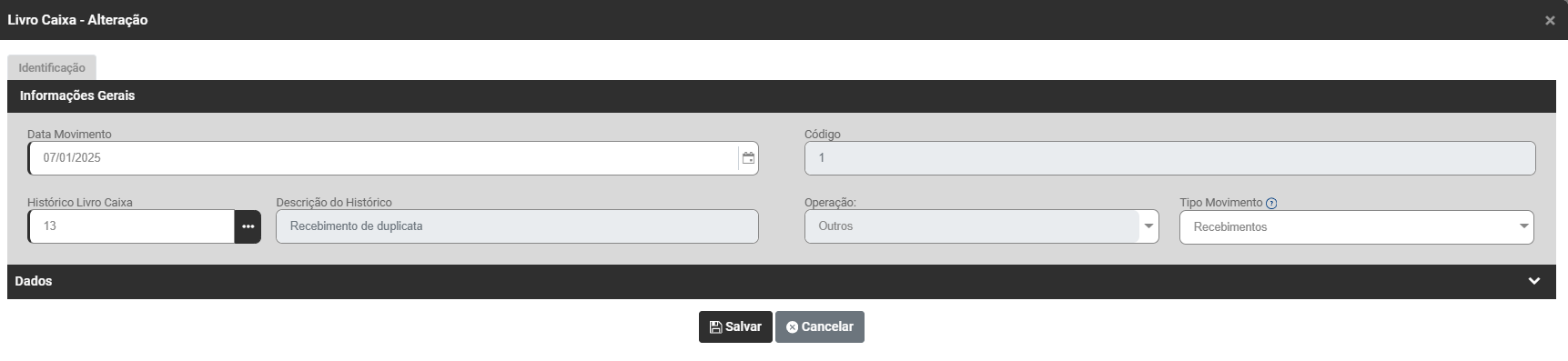
DADOS
- Documento de Origem
- Série
- CFOP - Selecione o Código fiscal de Operações e Prestações.
- Desdobramento - Informe o CFOP que deverá ser utilizado e em seguida um desdobramento (alfanumérico), específico para utilização na emissão do Recibo. Este desdobramento deve estar corretamente definido quanto a incidência de impostos e integração com os demais Sistemas.
- Descrição
- Modelo - Informe os dados do Emissor do Cupom Fiscal.
- CPF/CNPJ/Outros - Defina o CNPJ/CPF do emitente do documento ou do remetente das mercadorias.
- Razão Social
- Número da Parcela
- Valor Bruto
- Total de Retenções
- Juros
- Multa
- Acréscimo
- Desconto Exclusão
- Total Líquido
- Informação Complementar
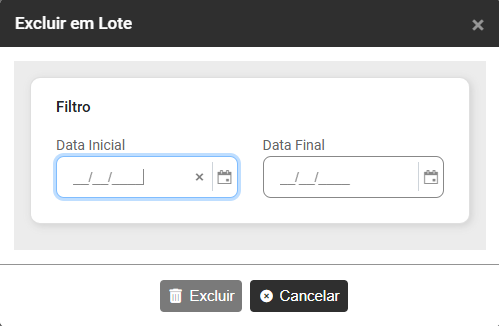
b) Excluir em Lote
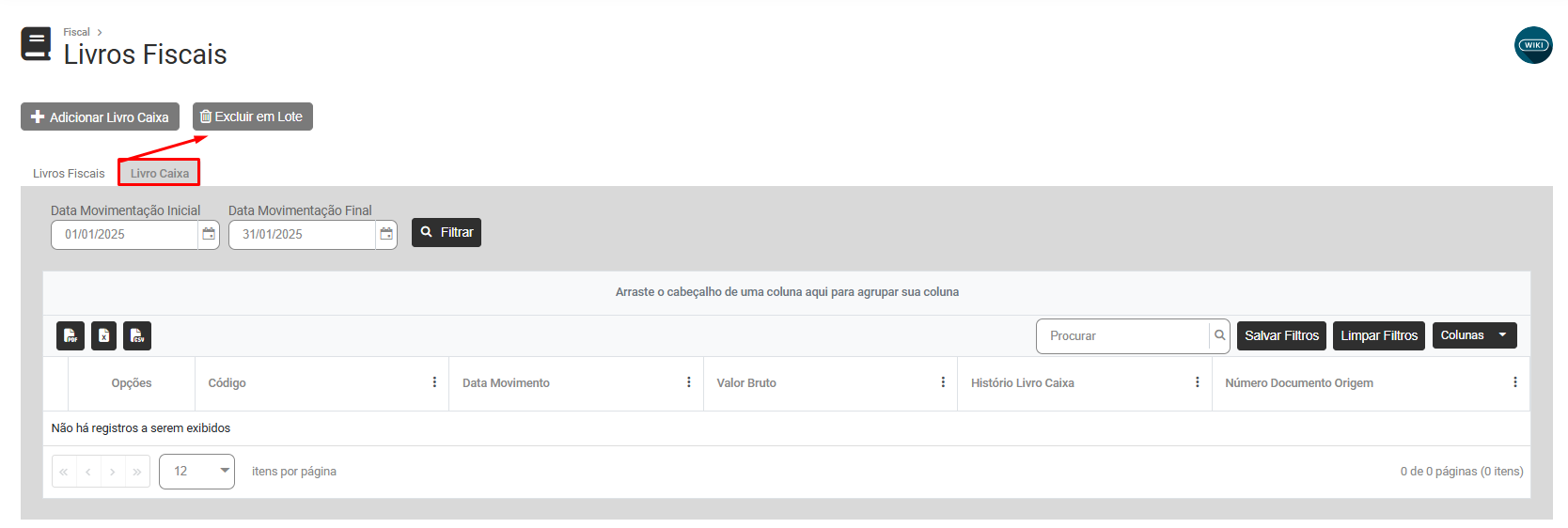
Ao acessar o botão, o Sistema apresentará a tela para que você informe a Data Inicial e Data Final das Notas que deverão ser excluídas dos Livros