# ....Cadastro de Parcelamento de Impostos
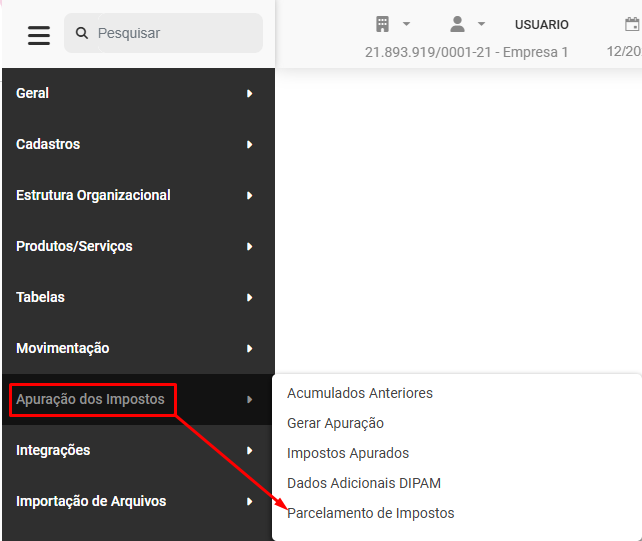
Para que você cadastre o Parcelamento de Impostos, acesse o menu **Apuração dos Impostos>Parcelamento de Impostos**
[](https://wiki.supersofthub.com.br/uploads/images/gallery/2025-10/a3simage.png)
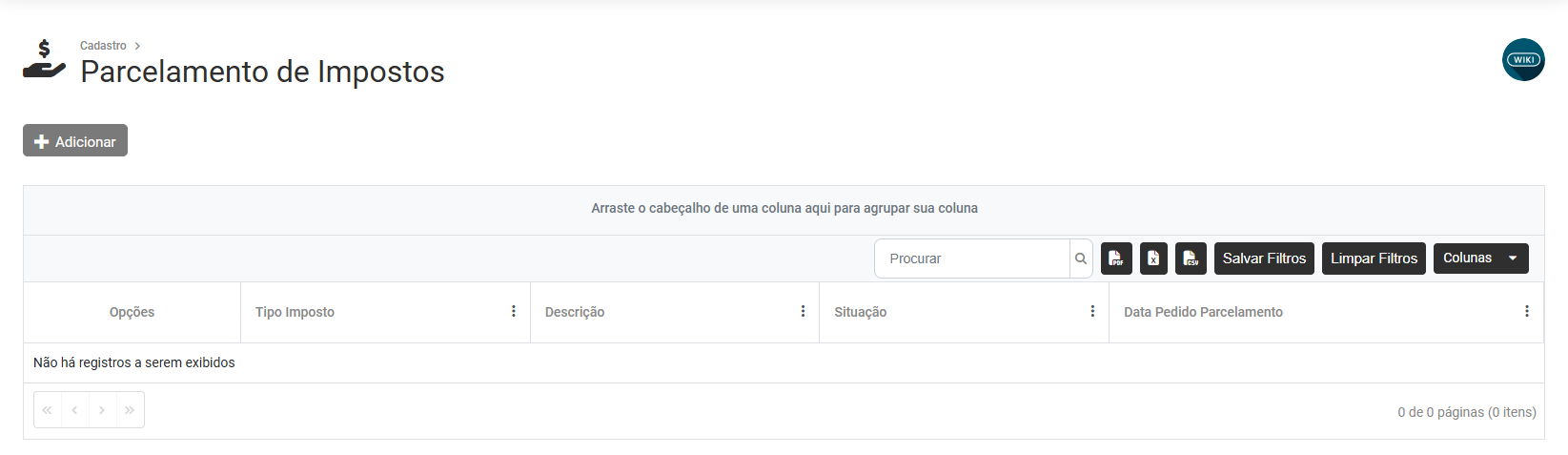
Será apresentada a tela contendo o Grid com as informações:
- Opções
- Tipo de Imposto
- Descrição
- Situação
- Data do Pedido do Parcelamento
[](https://wiki.supersofthub.com.br/uploads/images/gallery/2025-10/y4Jimage.png)
Na parte superior da tala você encontrará o botão Adicionar
[](https://wiki.supersofthub.com.br/uploads/images/gallery/2025-10/RZkimage.png)
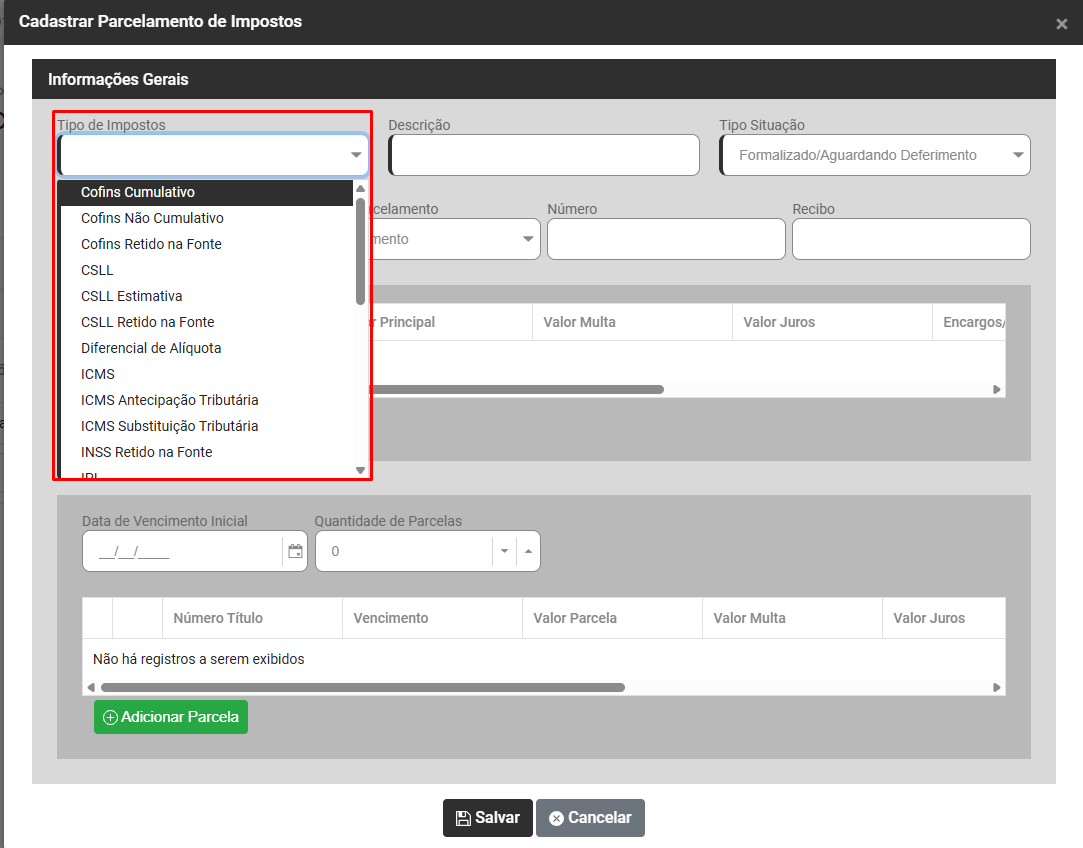
Defina, qual é o Imposto que será parcelado.
[](https://wiki.supersofthub.com.br/uploads/images/gallery/2025-10/QdTimage.png)
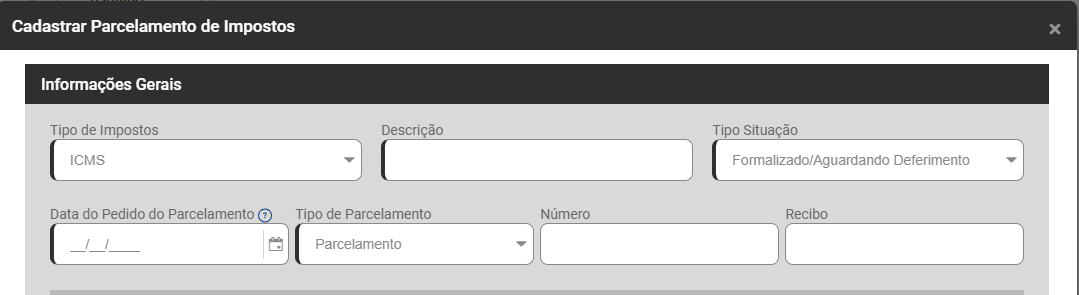
Em seguida defina
- Tipo de Situação
- Data do Pedido do Parcelamento - Informe no campo a data de emissão do documento fiscal
- Tipo de Parcelamento
- Número
- Recibo
[](https://wiki.supersofthub.com.br/uploads/images/gallery/2025-10/oXqimage.png)
Clique no **botão Adicionar**
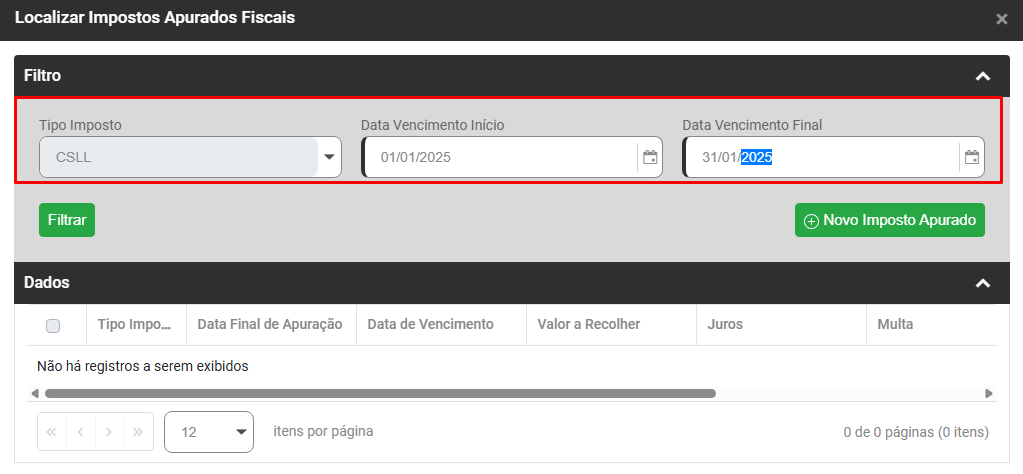
Informe:
- Tipo de Imposto
- Data de Vencimento Início
- Data Vencimento Final
[](https://wiki.supersofthub.com.br/uploads/images/gallery/2026-02/pySimage.png)
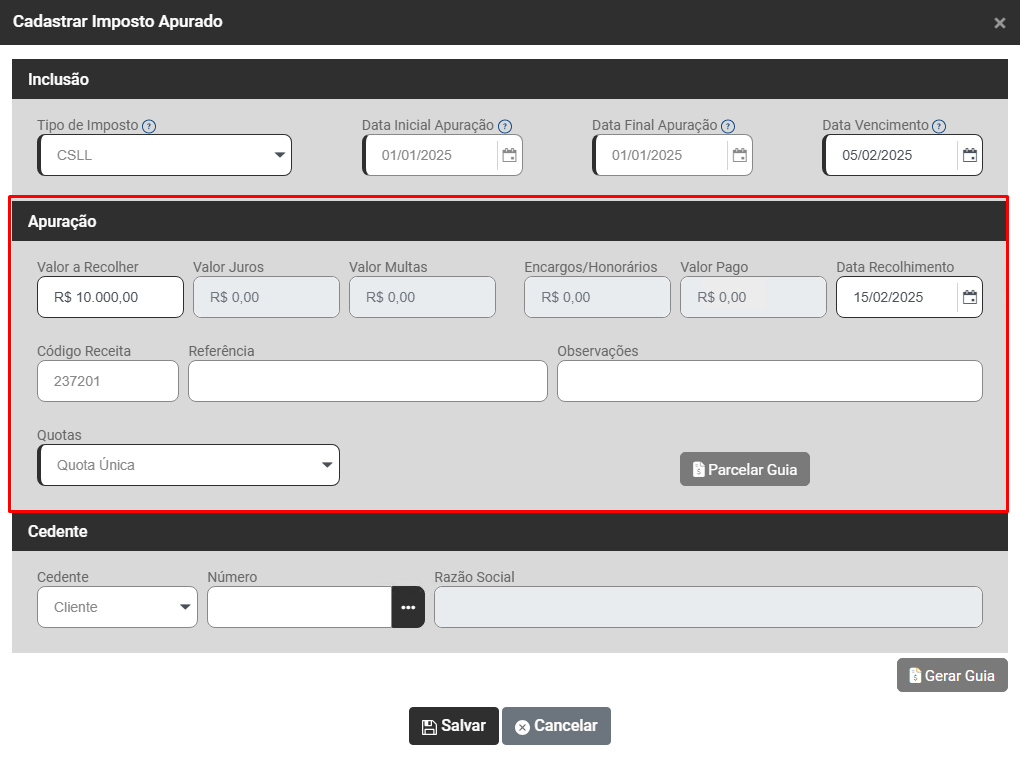
Clique em Novo Imposto Apurado e será apresentada a Tela com o Campo
**a) Apuração,**
Informe
- Valor a Recolher
- Valor dos Juros
- Valor das Multas
- Encargos/Honorários
- Data de Recolhimento
- Código da Receita
- Referência
- Observações
[](https://wiki.supersofthub.com.br/uploads/images/gallery/2026-02/g0Zimage.png)
b) Cedente
Informe:
- Cedente - Cliente ou Fornecedor
- Número
- Razão Social - será preenchido automaticamente no momento em que você definir o número
[](https://wiki.supersofthub.com.br/uploads/images/gallery/2026-04/5yPimage.png)
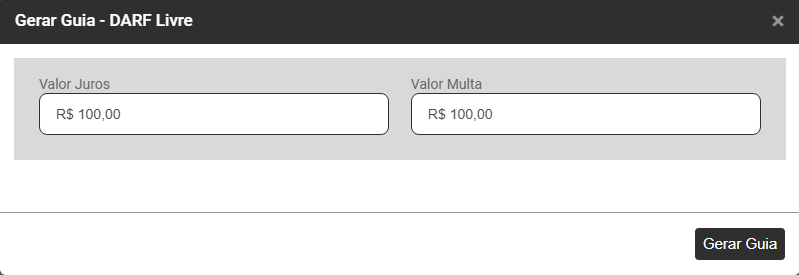
Neste momento você poderá clicar no botão **Gerar Guia**
**Será apresentada a tela para que você defina o Valor dos Juros e Valor da Multa**
[](https://wiki.supersofthub.com.br/uploads/images/gallery/2026-02/mQHimage.png)
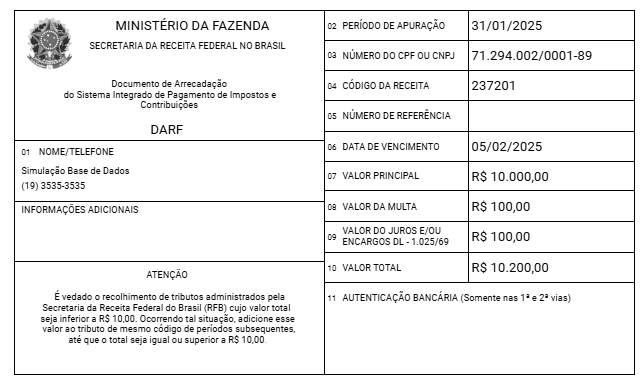
Ao clicar em Gerar Guia você conseguirá visualizar a Guia de Recolhimento do Imposto definido
[](https://wiki.supersofthub.com.br/uploads/images/gallery/2026-02/3drimage.png)
Se você for realizar o processo de **Adicionar Parcela**, acesse na parte inferior da tela o **Botão Adicionar Parcela**
[](https://wiki.supersofthub.com.br/uploads/images/gallery/2026-02/qJ3image.png)
Se você não informou o Total Lançado o Sistema apresentará mensagem
[](https://wiki.supersofthub.com.br/uploads/images/gallery/2026-02/E97image.png)
concluir