# Cadastro de Observação Fiscal (Entradas e Saídas)
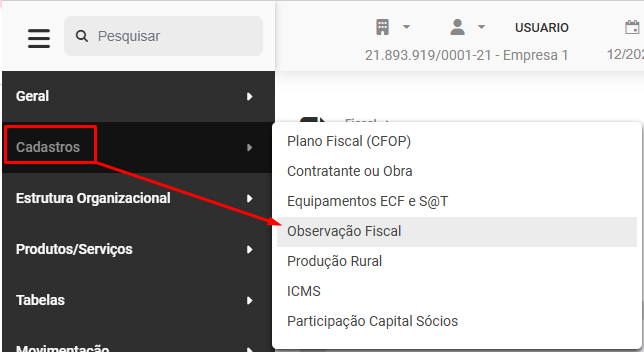
Em termos fiscais, observação é uma informação complementar incluída em documentos fiscais, como notas fiscais, para detalhar ou esclarecer aspectos da transação, seja por exigência legal ou por conveniência do emissor. Essas informações podem incluir detalhes sobre a mercadoria, condições de pagamento, ou outras informações relevantes para a fiscalização ou para as partes envolvidas na transaçãoPara cadastrar as Observações Fiscais acesse o menu **Cadastros>Observação Fiscal**
[](https://wiki.supersofthub.com.br/uploads/images/gallery/2025-10/Jkdimage.png)
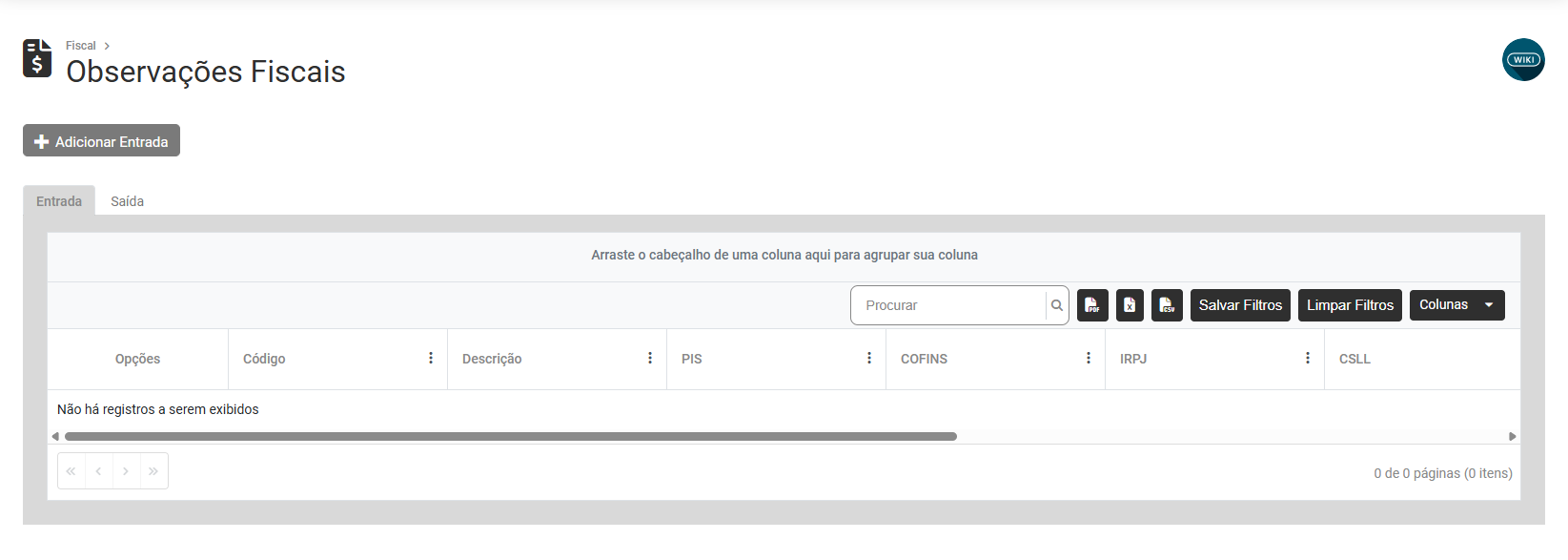
O Sistema apresentará a tela com o Grid de informações, contendo:
- Opções
- Código
- Descrição
- PIS
- COFINS
- IRPJ
- CSLL
[](https://wiki.supersofthub.com.br/uploads/images/gallery/2025-10/Lfhimage.png)
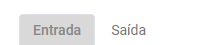
Nesta tela você encontrará duas abas - **Entrada e Saída**
[](https://wiki.supersofthub.com.br/uploads/images/gallery/2025-07/F4Limage.png "SuperSoft")
**1) Entrada**
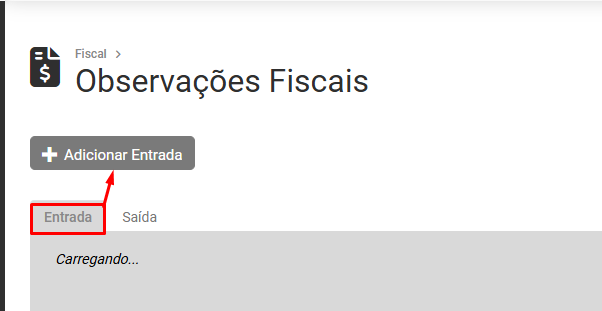
Para cadastrar **Observação Fiscal de Entrada**, clique na aba Entrada e em seguida no **Botão Adicionar Entrada**
[](https://wiki.supersofthub.com.br/uploads/images/gallery/2025-10/BVUimage.png)
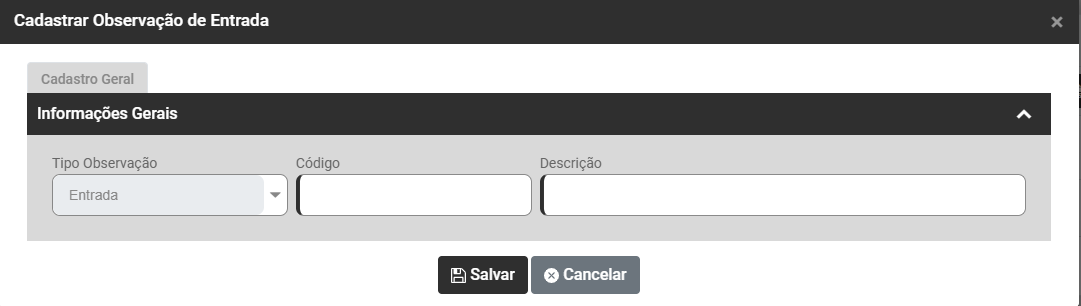
Será apresentada a tela de Cadastro de Observação de Entrada, defina:
- Tipo de Observação - Virá preenchido automaticamente com Entrada
- Código
- Descrição
[](https://wiki.supersofthub.com.br/uploads/images/gallery/2025-10/efUimage.png)
**2) Saída**
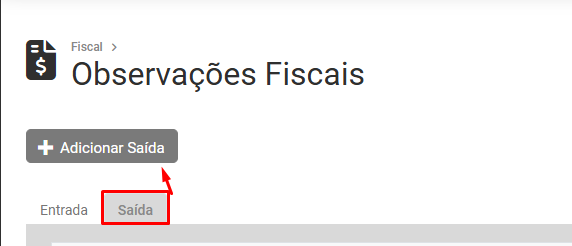
Para cadastrar **Observação de Saída**, clique na aba Saídas e em seguida **Botão Adicionar Saída**
[](https://wiki.supersofthub.com.br/uploads/images/gallery/2025-10/L0nimage.png)
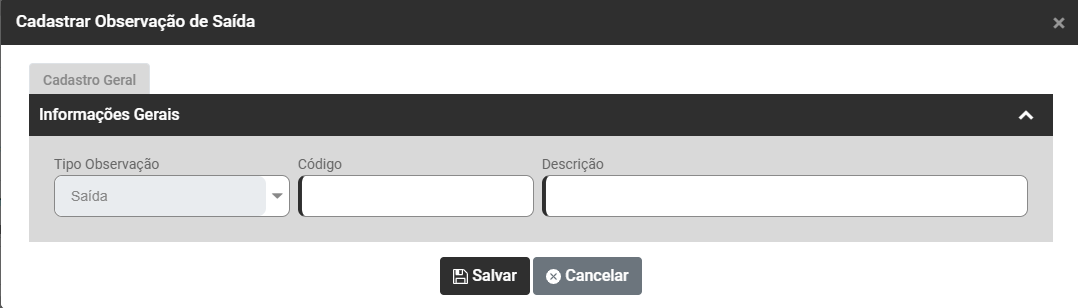
Será apresentada a tela de Cadastro de Observação de Saída, defina:
- Tipo de Observação - Virá preenchido automaticamente com Saída
- Código
- Descrição
[](https://wiki.supersofthub.com.br/uploads/images/gallery/2025-10/kqWimage.png)