# Livros Fiscais
# Help
# Cadastro de Usuários, Geração de Senha Temporária, Acesso ao Sistema com Novo Usuário e Troca de Senha
Ao acessar a Plataforma dos Módulos será apresentada a tela para que você acesse os Módulos
Quando você realiza o acesso é apresentada a tela para definição do que você deseja fazer neste momento
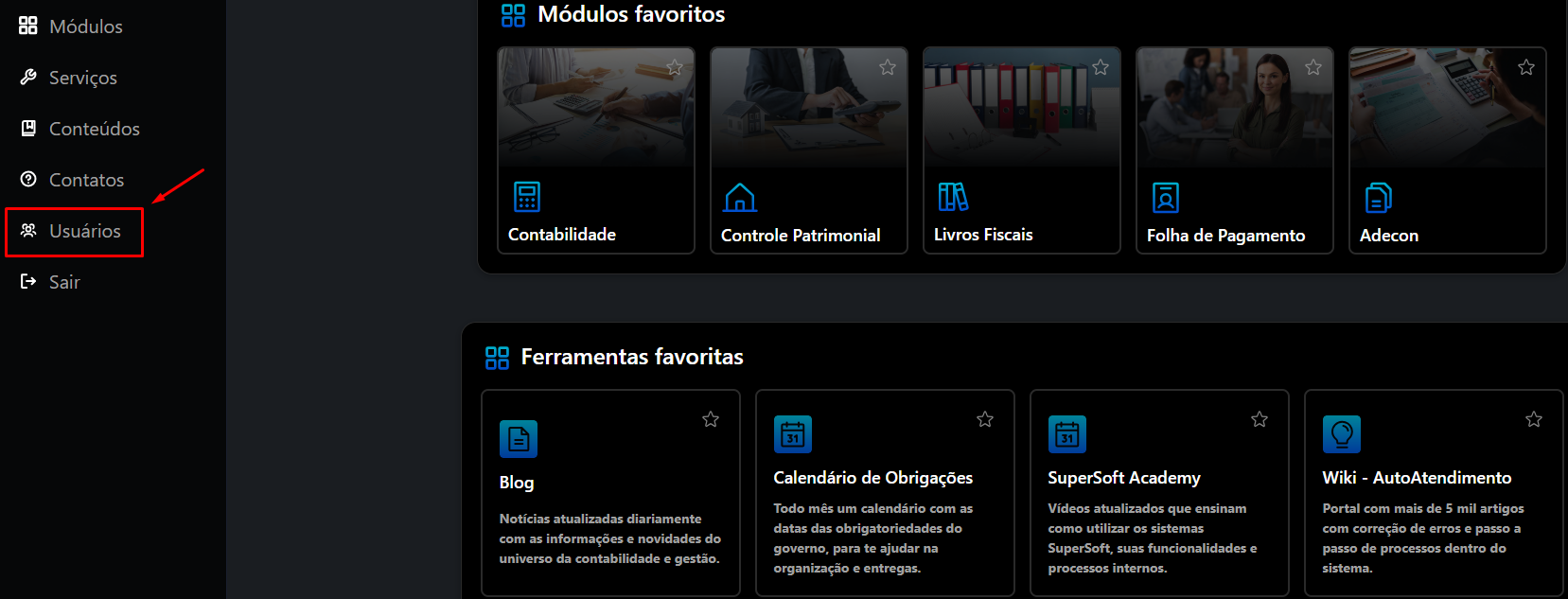
Para o cadastro e definição dos direitos dos usuários você deverá clicar no menu **Usuários**
[](https://wiki.supersofthub.com.br/uploads/images/gallery/2026-03/YRoimage.png)
**CADASTRO DE USUÁRIO**
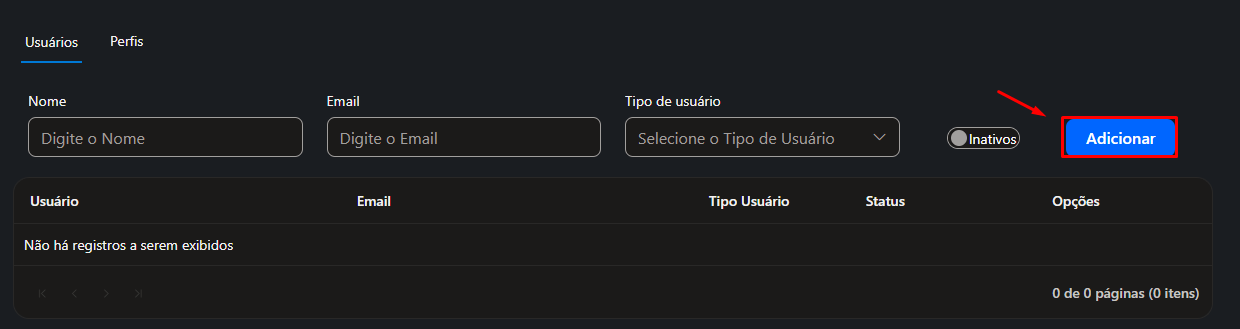
Clique no botão Adicionar, existente na parte superior direita da tela
[](https://wiki.supersofthub.com.br/uploads/images/gallery/2026-03/6T6image.png)
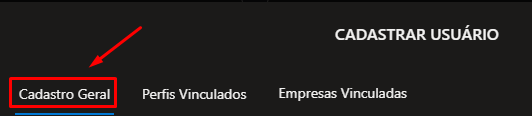
**1) ABA CADASTRO GERAL**
[](https://wiki.supersofthub.com.br/uploads/images/gallery/2026-03/DvZimage.png)
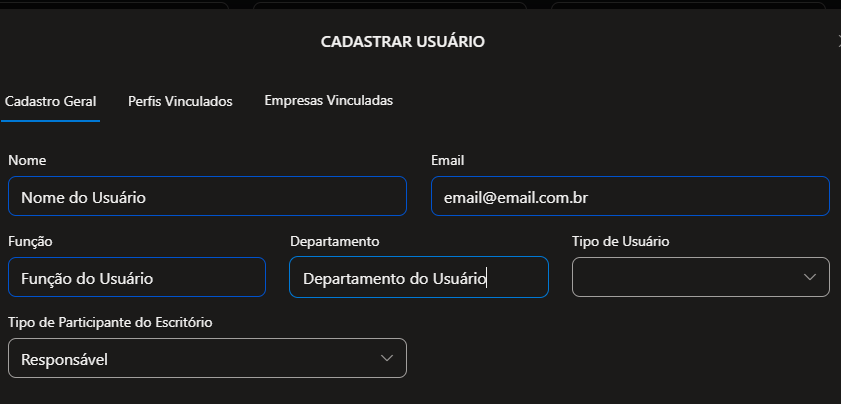
Defina:
- Nome da pessoa que irá utilizar o Módulo
- email - **será através desse endereço de email que será realizado o acesso ao Módulo**
- **Função do usuário**
- **Departamento do usuário**
[](https://wiki.supersofthub.com.br/uploads/images/gallery/2026-03/Epkimage.png)
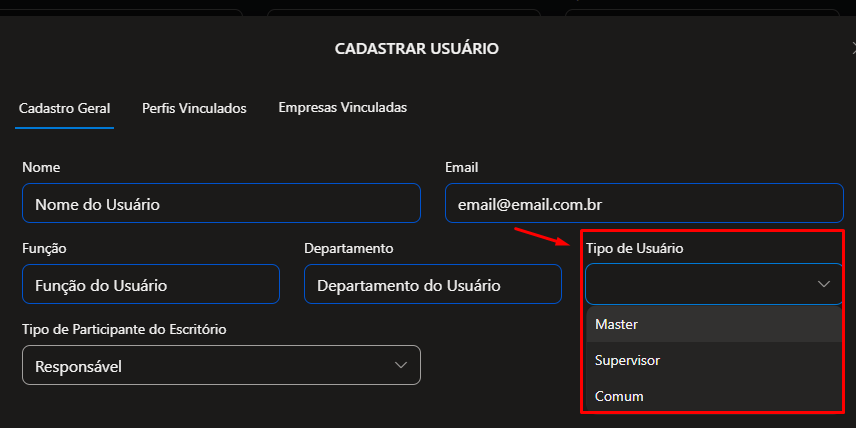
- Tipo de Usuário
a) Master - Geralmente utilizado quando você está cadastrando o Contador do Escritório Contábil
b) Supervisor - Geralmente utilizado quando você está cadastrando os Funcionários do Escritório Contábil
c) Comum - Geralmente utilizado quando você está cadastrando O CLIENTE DO ESCRITÓRIO CONTÁBIL que também conseguirá acessar o seu Escritório Contábil (podendo visualizar o Dashboard do mesmo e os Atendimentos vinculados a ele)
[](https://wiki.supersofthub.com.br/uploads/images/gallery/2026-03/WBMimage.png)
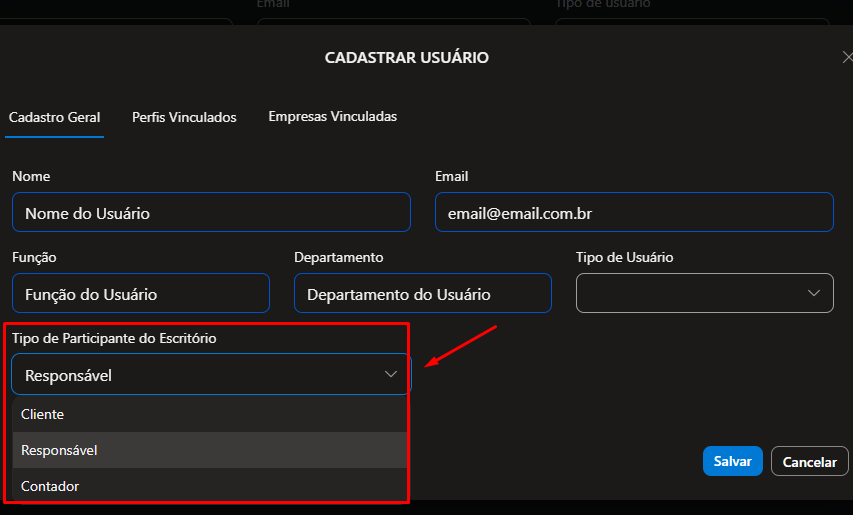
- Tipo de Participante do Escritório
a) Cliente - Deverá ser utilizado quando você cadastrar um Cliente do Escritório Contábil (esse tipo de participante tem restrições na utilização do Módulo Escritório Virtual, podendo acessar apenas o Dashboard do mesmo e os Atendimentos vinculados a ele)
b) Responsável - Defina Responsável quando estiver cadastrando um Funcionário do Escritório Contábil que seja Responsável pela execução de Serviços solicitados pelo Cliente do Escritório
c) Contador - Defina Contador quando estiver cadastrando o Contador do Escritório Contábil
[](https://wiki.supersofthub.com.br/uploads/images/gallery/2026-03/RoLimage.png)
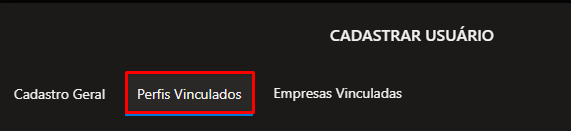
**2) ABA PERFIS VINCULADOS**
[](https://wiki.supersofthub.com.br/uploads/images/gallery/2026-03/BrPimage.png)
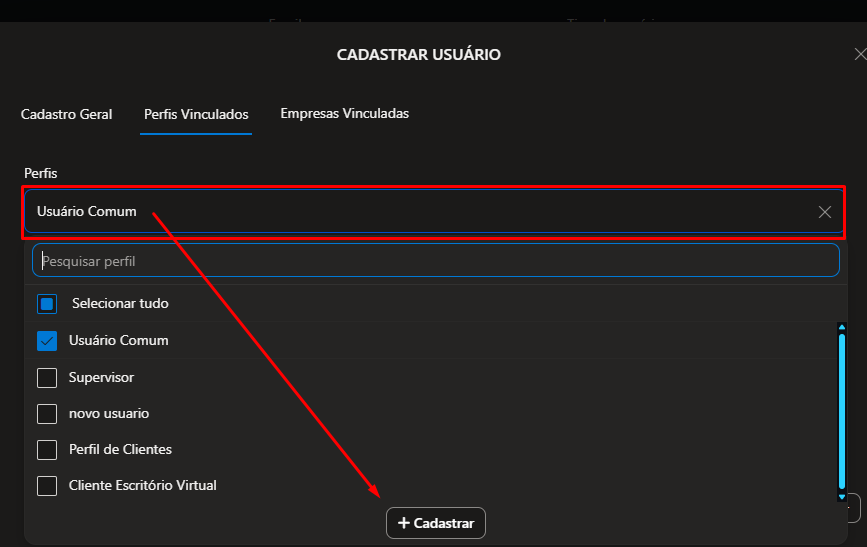
Clique no Campo Perfis para que o Sistema apresente:
- Relação dos Perfis já cadastrados
- Botão para Cadastrar um novo Perfil
[](https://wiki.supersofthub.com.br/uploads/images/gallery/2026-03/jf9image.png)
Ao clicar no botão Cadastrar, será apresentada a tela para que você defina os direitos a acesso para o Perfil que está sendo cadastrado, desta forma quando você cadastrar um Usuário e definir o Perfil do mesmo, esse usuário poderá utilizar o Módulo nos menus que foram dadas as permissões de acesso para ele
**a) Aba Cadastro Geral**
Defina o Nome do Perfil
[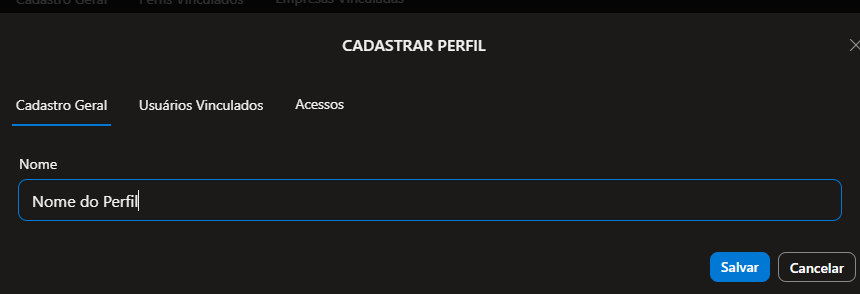](https://wiki.supersofthub.com.br/uploads/images/gallery/2026-03/rD0image.png)
**2.1) Aba Usuários Vinculados**
Defina quais são os Usuários Vinculados a esse Perfil (quais são os usuários que terão direito de acesso de acordo com o definido para esse perfil
Nesta tela você poderá também cadastrar um Novo Usuário através do botão Cadastrar
[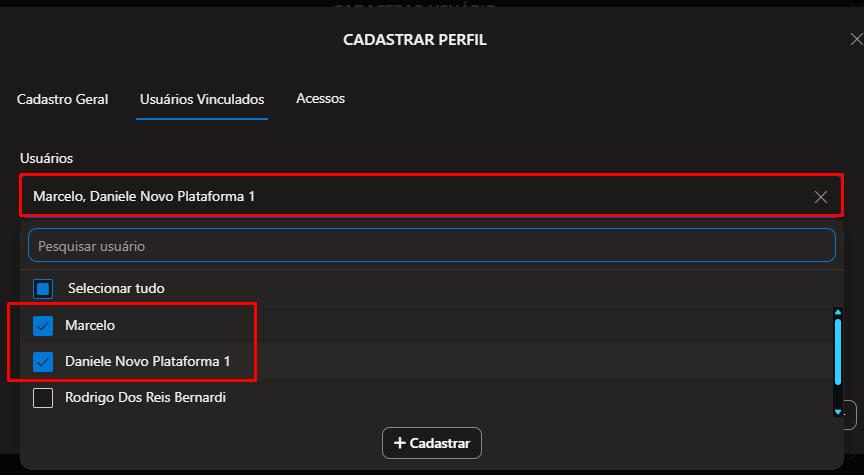](https://wiki.supersofthub.com.br/uploads/images/gallery/2026-03/kJkimage.png)
**2.2) ABA ACESSOS**
A aba Acessos é separada por:
- Cadastro Geral de Empresa
- Módulos - Financeiro, Adecon, Vendas, Nota Fiscal, Ativo Patrimonial, Livro Fiscal, Folha de Pagamento, Contabilidade, Compras e Escritório Virtual
2.2.1) **Cadastro Geral de Empresa**, defina se o Usuário que estiver vinculado a esse perfil terá direito de:
- Cadastrar Empresa
- Cadastrar Usuário
- Cadastrar Perfil
- Vincular Usuário a um Perfil
- Gerar Senha Temporária
- Configurações do Sistema
[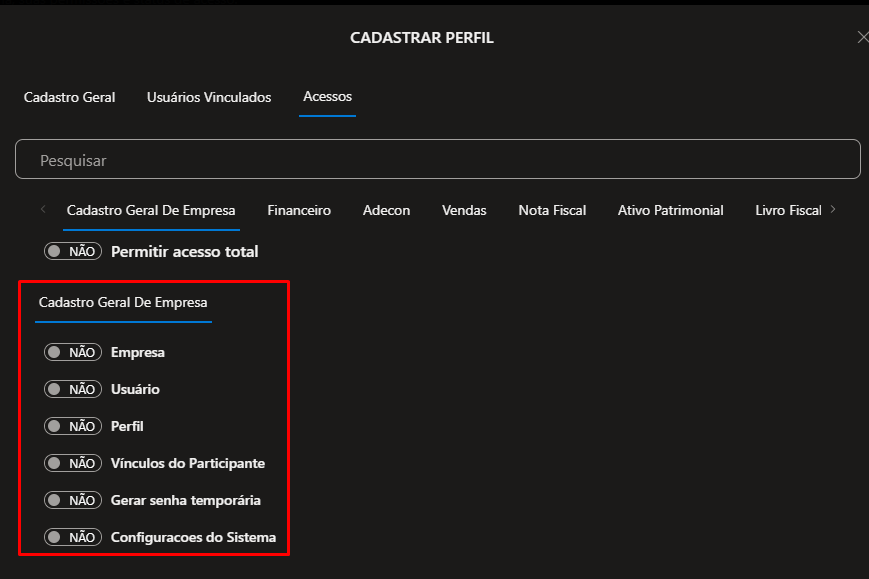](https://wiki.supersofthub.com.br/uploads/images/gallery/2026-03/Ckvimage.png)
Sempre que você definir SIM para um menu, o Sistema apresentará as opções do que o Usuário que utilizar esse Perfil poderá fazer e você conseguirá restringir os acessos dos usuários
- Adicionar
- Alterar
- Excluir
- Inativa
- Exportar
- Visualizar
- Trocar Senha
[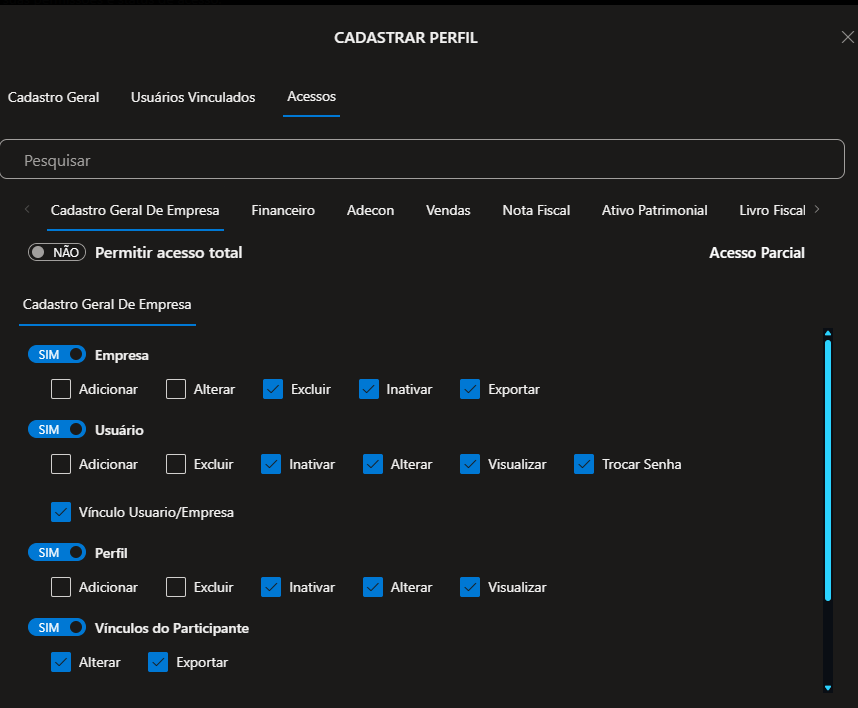](https://wiki.supersofthub.com.br/uploads/images/gallery/2026-03/L5mimage.png)
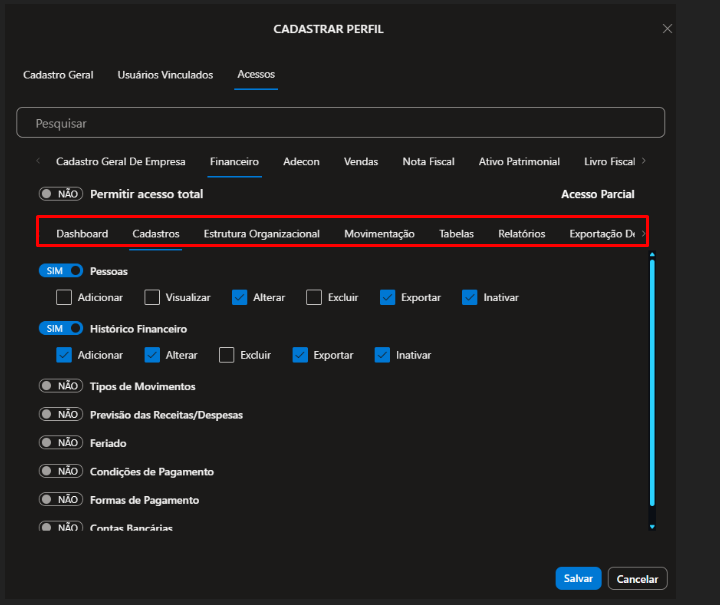
2.2.2) **Financeiro**, defina se o Usuário que estiver vinculado a esse perfil terá direito de:
- Permitir Acesso Total
- Dashboard
- Cadastros
- Estrutura Organizacional
- Movimentação
- Tabelas
- Relatórios
- Exportação de Dados
- Importação de Arquivos
Sempre que você definir SIM para um menu, o Sistema apresentará as opções do que o Usuário que utilizar esse Perfil poderá fazer e você conseguirá restringir os acessos dos usuários
[](https://wiki.supersofthub.com.br/uploads/images/gallery/2026-03/h0Nimage.png)
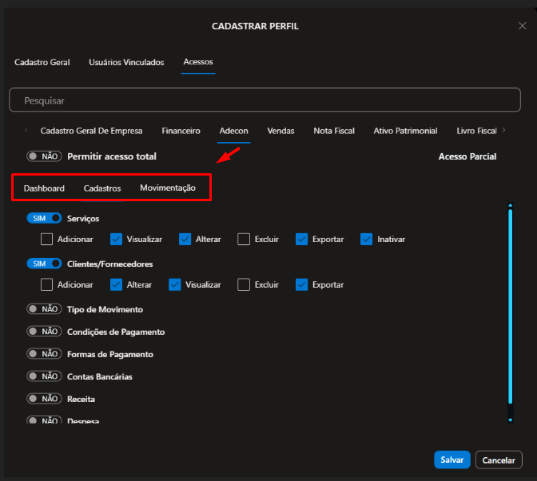
2.2.3) **Adecon**, defina se o Usuário que estiver vinculado a esse perfil terá direito de:
Sempre que você definir SIM para um menu, o Sistema apresentará as opções do que o Usuário que utilizar esse Perfil poderá fazer e você conseguirá restringir os acessos dos usuários
[](https://wiki.supersofthub.com.br/uploads/images/gallery/2026-03/j5ximage.png)
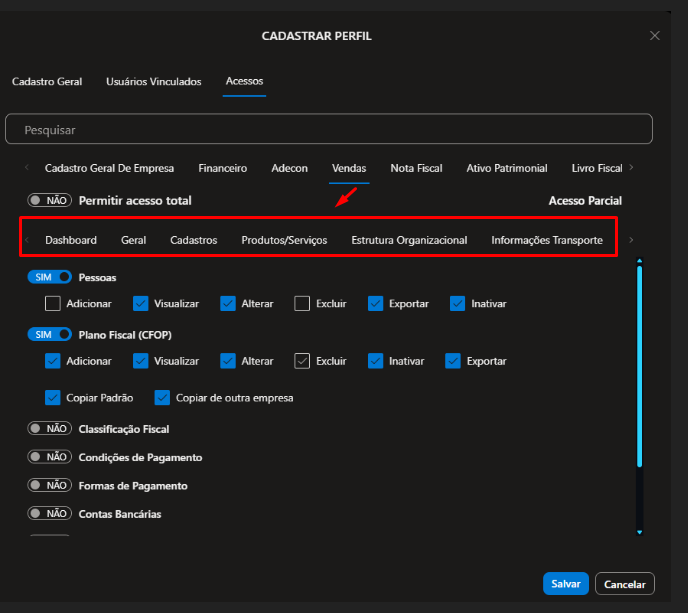
2.2.4) **Vendas**, defina se o Usuário que estiver vinculado a esse perfil terá direito de:
Sempre que você definir SIM para um menu, o Sistema apresentará as opções do que o Usuário que utilizar esse Perfil poderá fazer e você conseguirá restringir os acessos dos usuários
[](https://wiki.supersofthub.com.br/uploads/images/gallery/2026-03/Tmlimage.png)
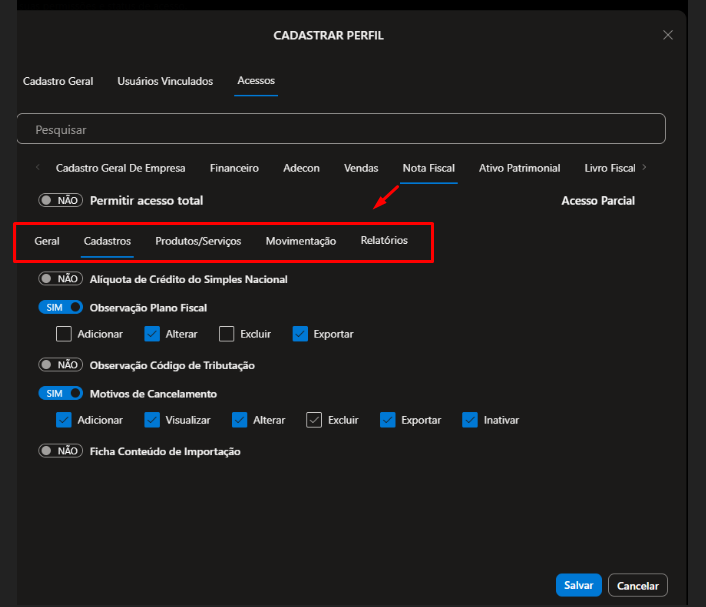
2.2.5) **Nota Fiscal**, defina se o Usuário que estiver vinculado a esse perfil terá direito de:
Sempre que você definir SIM para um menu, o Sistema apresentará as opções do que o Usuário que utilizar esse Perfil poderá fazer e você conseguirá restringir os acessos dos usuários
[](https://wiki.supersofthub.com.br/uploads/images/gallery/2026-03/notimage.png)
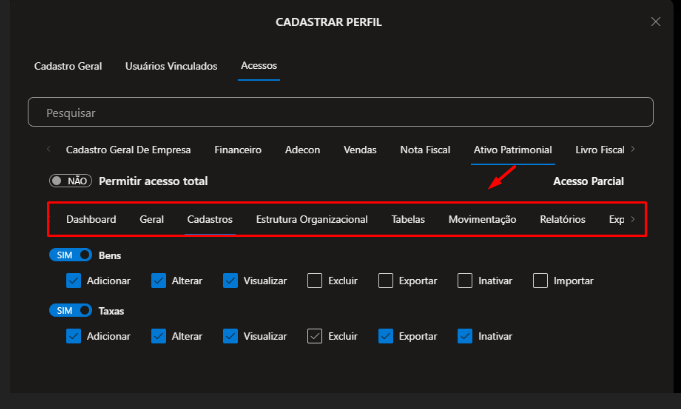
2.2.6) **Ativo Patrimonial**, defina se o Usuário que estiver vinculado a esse perfil terá direito de:
Sempre que você definir SIM para um menu, o Sistema apresentará as opções do que o Usuário que utilizar esse Perfil poderá fazer e você conseguirá restringir os acessos dos usuários
[](https://wiki.supersofthub.com.br/uploads/images/gallery/2026-03/LBBimage.png)
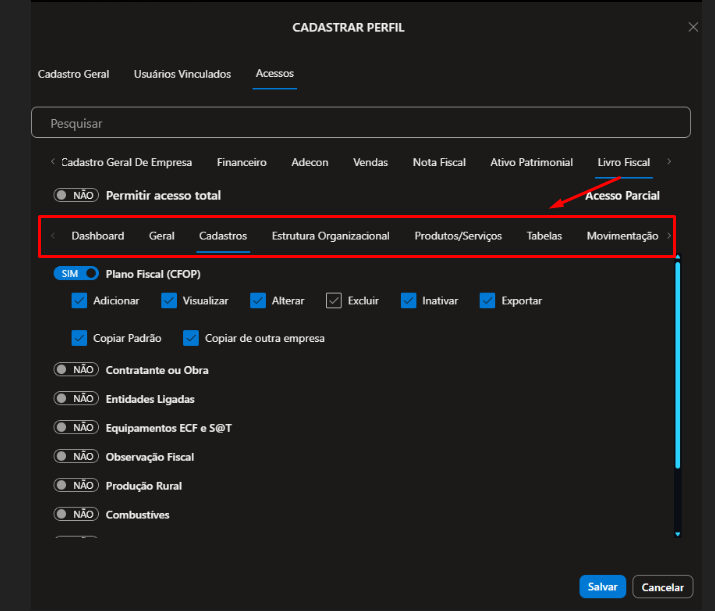
2.2.7) **Livro Fiscal,** defina se o Usuário que estiver vinculado a esse perfil terá direito de:
Sempre que você definir SIM para um menu, o Sistema apresentará as opções do que o Usuário que utilizar esse Perfil poderá fazer e você conseguirá restringir os acessos dos usuários
[](https://wiki.supersofthub.com.br/uploads/images/gallery/2026-03/mjuimage.png)
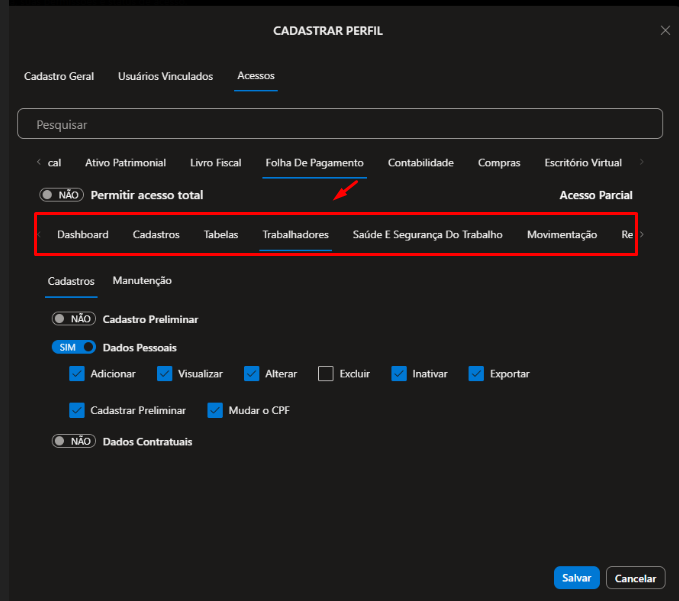
2.2.8) **Folha de Pagamento,** defina se o Usuário que estiver vinculado a esse perfil terá direito de:
Sempre que você definir SIM para um menu, o Sistema apresentará as opções do que o Usuário que utilizar esse Perfil poderá fazer e você conseguirá restringir os acessos dos usuários
[](https://wiki.supersofthub.com.br/uploads/images/gallery/2026-03/xnUimage.png)
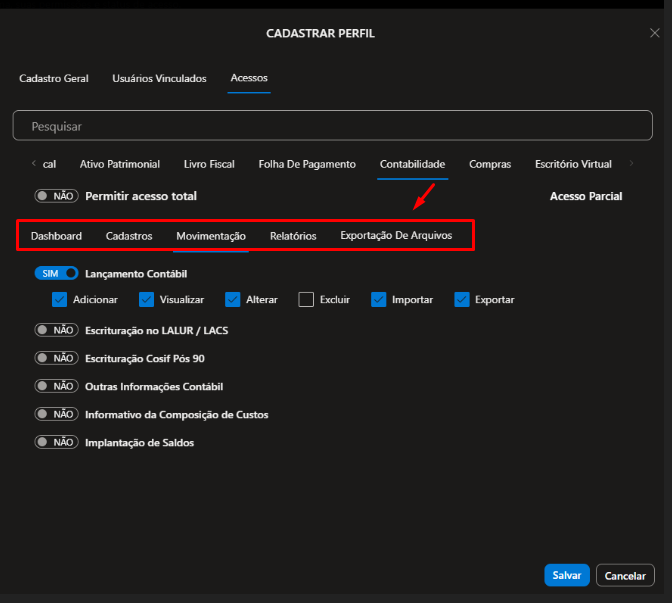
2.2.9) **Contabilidade**, defina se o Usuário que estiver vinculado a esse perfil terá direito de:
Sempre que você definir SIM para um menu, o Sistema apresentará as opções do que o Usuário que utilizar esse Perfil poderá fazer e você conseguirá restringir os acessos dos usuários
[](https://wiki.supersofthub.com.br/uploads/images/gallery/2026-03/mOlimage.png)
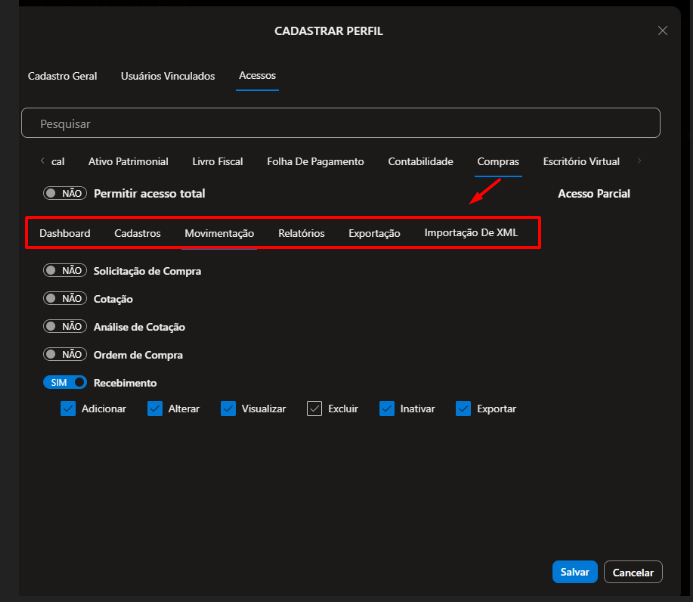
2.2.10) **Compras,** defina se o Usuário que estiver vinculado a esse perfil terá direito de:
Sempre que você definir SIM para um menu, o Sistema apresentará as opções do que o Usuário que utilizar esse Perfil poderá fazer e você conseguirá restringir os acessos dos usuários
[](https://wiki.supersofthub.com.br/uploads/images/gallery/2026-03/FtXimage.png)
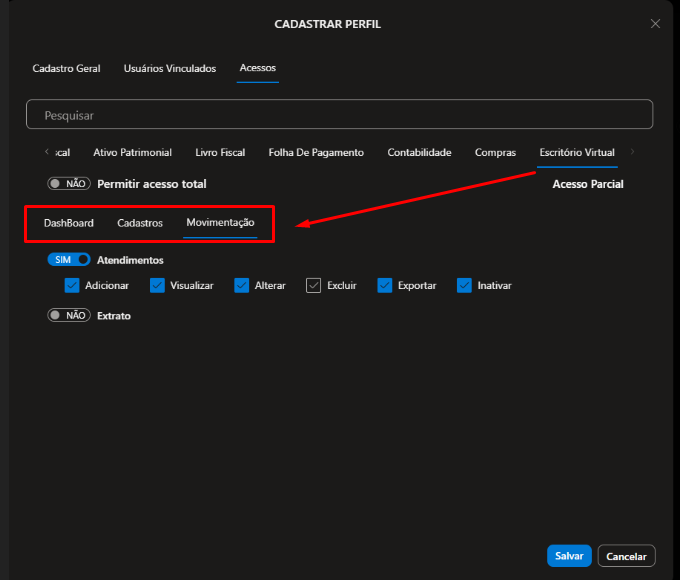
2.2.11) E**scritório Virtual**, defina se o Usuário que estiver vinculado a esse perfil terá direito de:
Sempre que você definir SIM para um menu, o Sistema apresentará as opções do que o Usuário que utilizar esse Perfil poderá fazer e você conseguirá restringir os acessos dos usuários
[](https://wiki.supersofthub.com.br/uploads/images/gallery/2026-03/d0ximage.png)
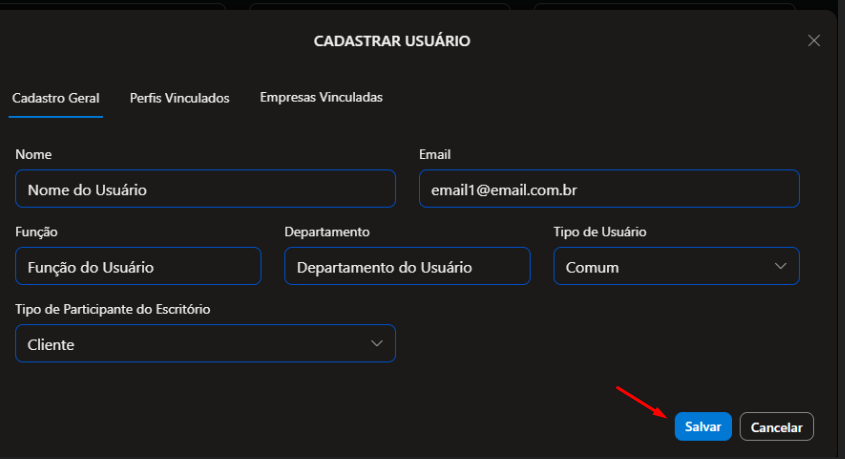
**GERAÇÃO DE SENHA TEMPORÁRIA**
No momento em que você Salva o Cadastro de um Novo Usuário, o Sistema
[](https://wiki.supersofthub.com.br/uploads/images/gallery/2026-03/zGximage.png)
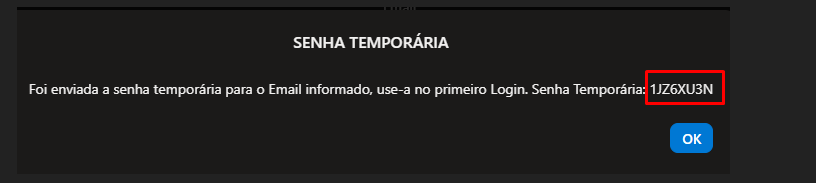
O Sistema apresenta a informação que foi enviada a senha temporária para o email informado (tela acima), use-a no primeiro login e também apresenta qual é a Senha Temporária gerada
[](https://wiki.supersofthub.com.br/uploads/images/gallery/2026-03/pUYimage.png)
**ACESSO AO SISTEMA UTILIZANDO O NOVO USUÁRIO**
**É IMPORTANTE SALIENTAR QUE A SENHA TEMPORÁRIA TERÁ VALIDADE POR 2 HORAS**
No momento que você acessar o Sistema informando o email e senha Temporária gerada
[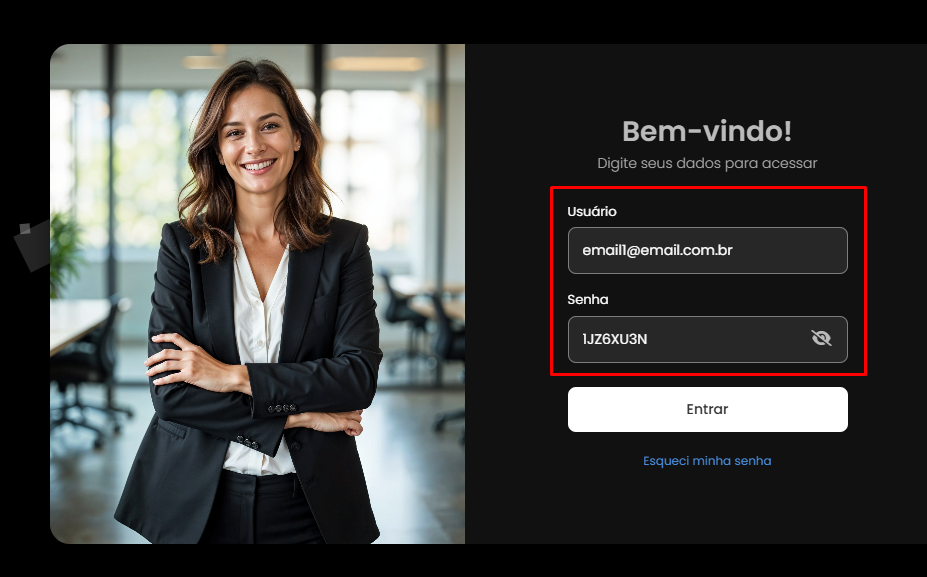](https://wiki.supersofthub.com.br/uploads/images/gallery/2026-03/02Limage.png)
**TROCA DE SENHA**
O Sistema apresentará a tela para que você defina a senha definitiva, informe:
- Nova Senha
- Confirmação Nova Senha
Clique em Salvar Nova Senha
[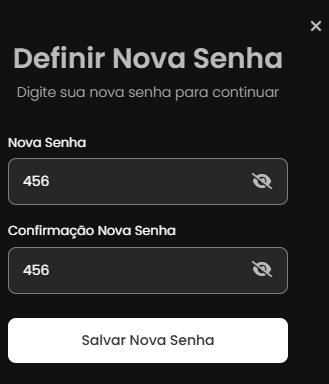](https://wiki.supersofthub.com.br/uploads/images/gallery/2026-03/u6cimage.png)
A Partir deste momento você conseguirá acessar o Sistema que lhe foi dado Permissão no Perfil Vinculado e aos menus que você tem direito a acessar
# Cadastro da Empresa
Se você já utiliza qualquer outro Módulo dos Sistema e já tenha cadastrado sua Empresa em algum desses Módulos, ao acessar o Módulo de Livros Fiscais encontrará sua Empresa já cadastrada, isso é porque o cadastro das Empresas é comum entre todos os Módulos, desta forma você precisará apenas configurar a Empresa no novo Módulo.
Agora, se você está iniciando os trabalhos no Módulo Livros Fiscais, deverá realizar o Cadastro da Mesma. acesse o menu **Cadastrar Empresa**
[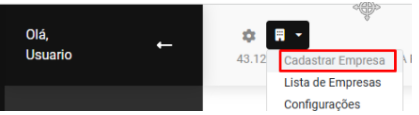](https://wiki.supersofthub.com.br/uploads/images/gallery/2025-05/image.png)
**1) Aba Cadastro Geral**
**Informações Gerais**
**Informe:**
- **CNPJ -** Cadastro Nacional de Pessoas Jurídicas (CNPJ) é o número designado pela Receita Federal na abertura da empresa
- **Modalidade** - Defina se a Empresa cadastrada é Única, Matriz ou Filial. Se for feito cadastro de Empresa que possuem Matriz e Filial cadastre primeira a Matriz e depois a Filial, isso se deve ao motivo de que ao cadastrar a Filial o Módulo solicitará o Cadastro da Matriz para realizar o vínculo entre as Empresas.
- **Razão Social** - Razão social é o termo registrado sob o qual uma pessoa jurídica (PJ) se individualiza e exerce suas atividades.
- **Nome de Fantasia** - Nome popular da Empresa, como é conhecida e memorizada pelo público.
- **Apelido -** Informe um apelo pelo qual a Empresa é conhecida
- **Telefone Principal** - Telefone principal da Empresa
- **email Principal** - email principal da Empresa
- **Homepage** - Homepage da Empresa
- **Controle de Empresa por Usuário** - Habilite essa opção para permitir o controle manual dos usuários que têm acesso a esta empresa.
[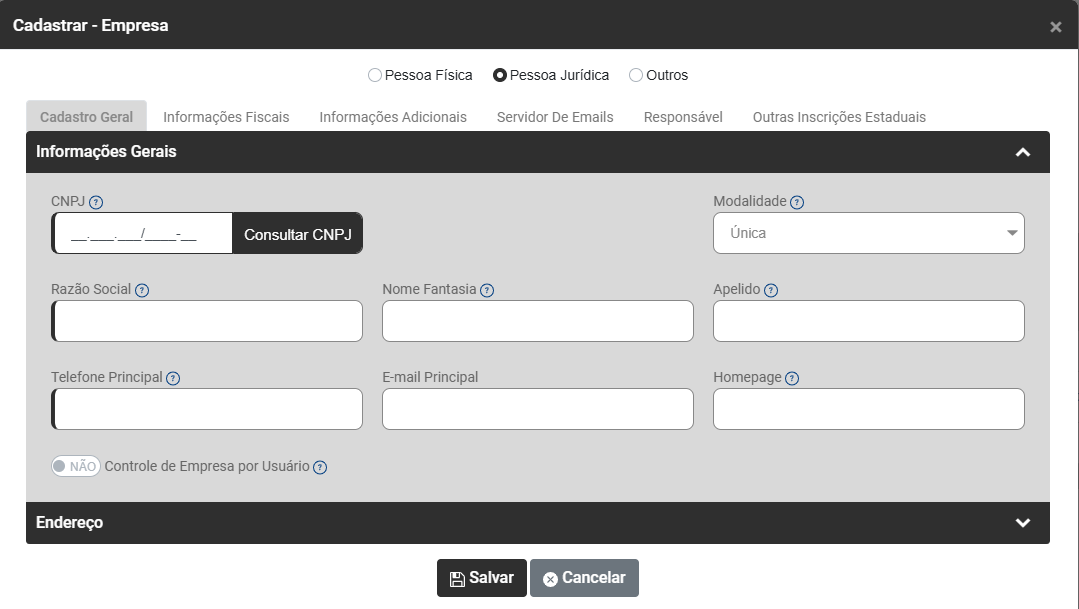](https://wiki.supersofthub.com.br/uploads/images/gallery/2025-03/DTFimage.png)
**Endereço**
Será possível o cadastro de todos os endereços da Empresa **(Padrão, Entrega e Cobrança)** utilizando para isso o símbolo "+" existente ao lado direito do campo
- **Tipo de Endereço** - defina se o endereço que está sendo cadastrado é Padrão, de Entrega ou de Cobrança.
- **Pais** - informe o País onde o endereço que está sendo cadastrado fica situado, quando for informado um País diferente de Brasil, o Módulo irá:
a) Desabilitar o campo CEP
b) O campo bairro será preenchido com EX
c) O campo cidade será preenchido com EXTERIOR
d) O campo UF será preenchido com EX
e) O campo Código do IBGE será preenchido com 9999999
- **CEP** - Código de Endereçamento Postal da Empresa - Quando for informado, o Módulo irá preencher automaticamente os campos Logradouro, Bairro, Cidade, UF e Código IBGE
- **Logradouro** - endereço ou localização do imóvel da Empresa em relação a via pública, como a rua, avenida, praça ou similar
- **Número** - número do prédio da Empresa
- **Complemento** - Complemento do endereço da Empresa
- **Bairro** - Bairro onde o endereço da Empresa está localizado
- **Cidade** - Cidade da Empresa
- **UF** - Estado da Empresa
- **Código IBGE** - Códigos de Municípios, elaborada pelo IBGE, apresenta a lista dos municípios brasileiros associados a um código composto de 7 dígitos, sendo os dois primeiros referentes ao código do estado.
- **Símbolo do Google Maps** - Abre o Google Maps para visualizar a localização informada.
[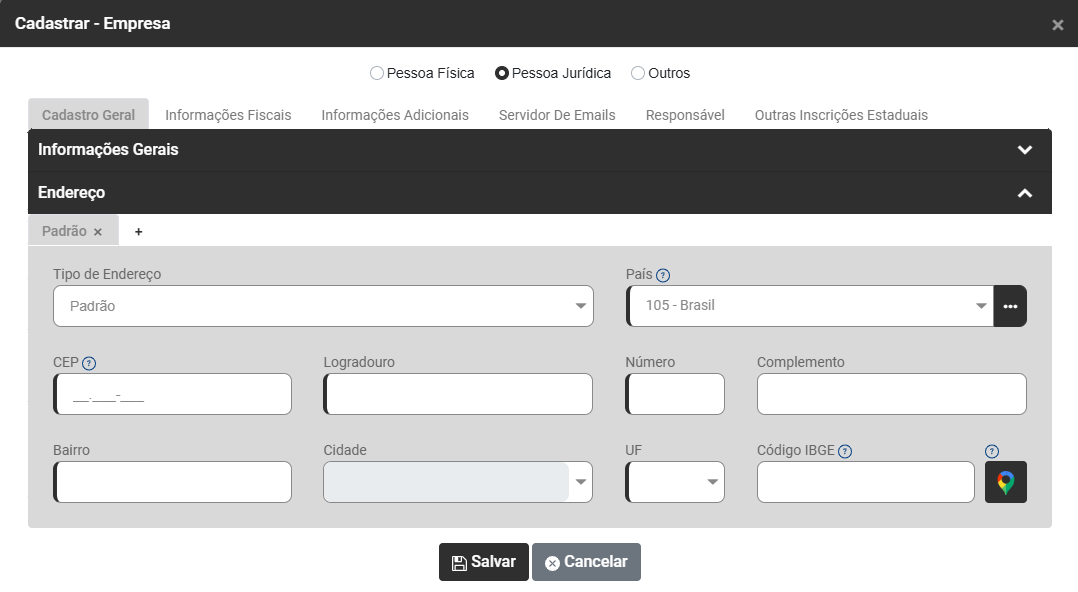](https://wiki.supersofthub.com.br/uploads/images/gallery/2025-03/inXimage.png)
**2) Aba Informações Fiscais**
**Detalhes**
- **Inscrição Estadual/Produtor Rural -** No Brasil, a Inscrição Estadual é o registro do contribuinte no cadastro do ICMS mantido pela Receita Estadual. Com a inscrição, o contribuinte do ICMS passa a ter o registro formal do seu negócio, junto à Receita estadual do estado onde está estabelecido. Caso a Empresa cadastrada seja um Produtor Rural informe o número de sua inscrição de Produtor Rural (cadastro que comprova e regulariza as atividades de produção rural. É um serviço obrigatório para produtores e propriedades rurais que criam animais, com o objetivo de controlar sanitariamente rebanhos e lavoura.
- **Situação da Pessoa Jurídica** - Defina se a Situação da Empresa é Normal, Extinção, Fusão, Cisão ou Incorporação.
- **Inscrição Municipal** - Registro da Empresa no Município onde atua, fornecido pela Prefeitura Municipal. É um número de identificação que identifica a Empresa no Cadastro Tributário Municipal.
- **Regime de Apuração** - Informe se a Empresa está enquadrada no Regime do Simples Nacional, Lucro Presumido ou Lucro Real, quando for definido Lucro Real o Módulo irá habilitar o campo Período de Apuração
- **Período de Apuração** - Esse campo será habilitado quando o Regime de Apuração for Lucro Real e deverá ser definido se Apuração será Anual ou Trimestral
- **Data de Início das Atividades** - a data de início da atividade de uma Empresa é o dia que a Empresa foi registrada legalmente. Essa informação é essencial para diversos aspectos legais e fiscais, como a contagem de prazos para obrigações tributárias.
- **Classificação Tributária** - A Classificação Tributária é uma das tabelas do eSocial/reinf, mais precisamente a tabela 08. Atualmente, ela é composta por 18 códigos, cada um com 2 dígitos. Sendo que para as empresas optantes pelo Simples Nacional temos as classificações \[01, 02 e 03\] e para o Microempreendedor Individual a \[04\].
- **CNAE** - Classificação Nacional de Atividades Econômicas. Trata-se de um código utilizado para identificar quais são as atividades econômicas exercidas por uma empresa
- **Atividade Principal** - Após o preenchimento do campo CNAE será preenchido automaticamente a Atividade Principal da Empresa que será a Descrição do CNAE
- **Código da Natureza Jurídica** - Identificação da constituição jurídico-institucional das entidades públicas e privadas nos cadastros da administração pública do País.
- **Descrição da Natureza Jurídica** - Após o preenchimento do campo Descrição da Natureza Jurídica será preenchido automaticamente a Descrição da Natureza Jurídica.
- **Data da Transformação** - Data em que ocorreu a transformação em sociedade de fins lucrativos - Lei 11.096/2005
- **Percentual de Contribuição** - O campo será habilitado quando for informada uma data para o campo Data de Transformação.
- **Código Suframa** - Número de 9 dígitos que identifica a Empresa quando a mesma opera na Zona Franca de Manaus (ZFM)
[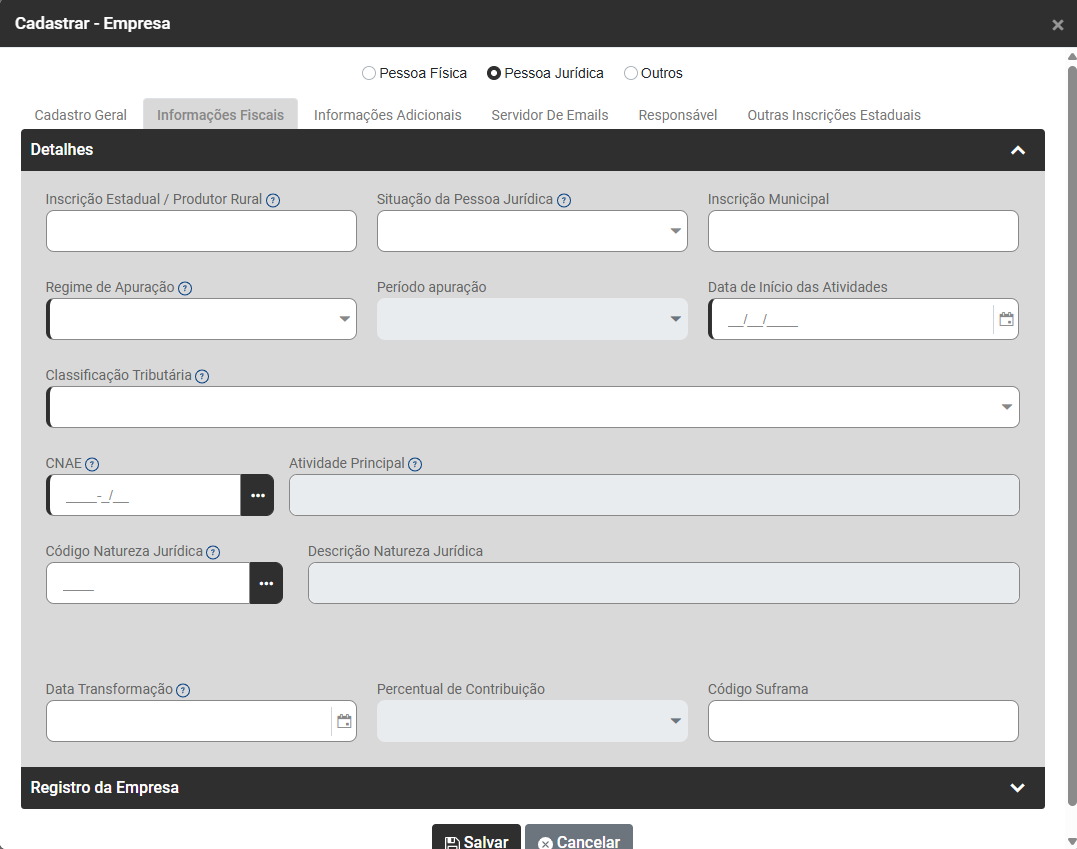](https://wiki.supersofthub.com.br/uploads/images/gallery/2025-03/5MLimage.png)
**Registro da Empresa**
- **No Registro da Empresa (NIRE)** - Número de Identificação do Registro de Empresas, comprova que a empresa existe oficialmente. São 11 dígitos formados pela Unidade de Federação (UF), mais o tipo de empresa e um dígito verificador. Desde 1994, o NIRE é obrigatório para empresas atuantes no segmento comercial. Com ele, é possível garantir a segurança e eficácia aos atos jurídicos.
- **No Cartório de Registro Civil das Pessoas Jurídicas** - Número do Registro Civil das Pessoas Jurídicas registradas em cartório
- **Número do Registro -** Campo que conterá o número do registro da Empresa, de acordo com o que foi definido anteriormente
- **Data do Registro** - Data em que a Empresa foi registrada no NIRE ou no Cartório de Registro Civil das Pessoas Jurídicas
[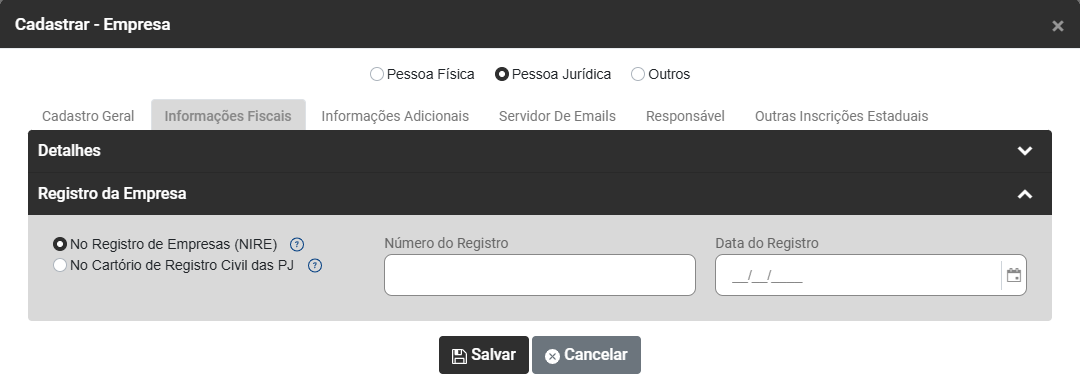](https://wiki.supersofthub.com.br/uploads/images/gallery/2025-03/zfzimage.png)
**3) Aba Informações Adicionais**
**Logo**
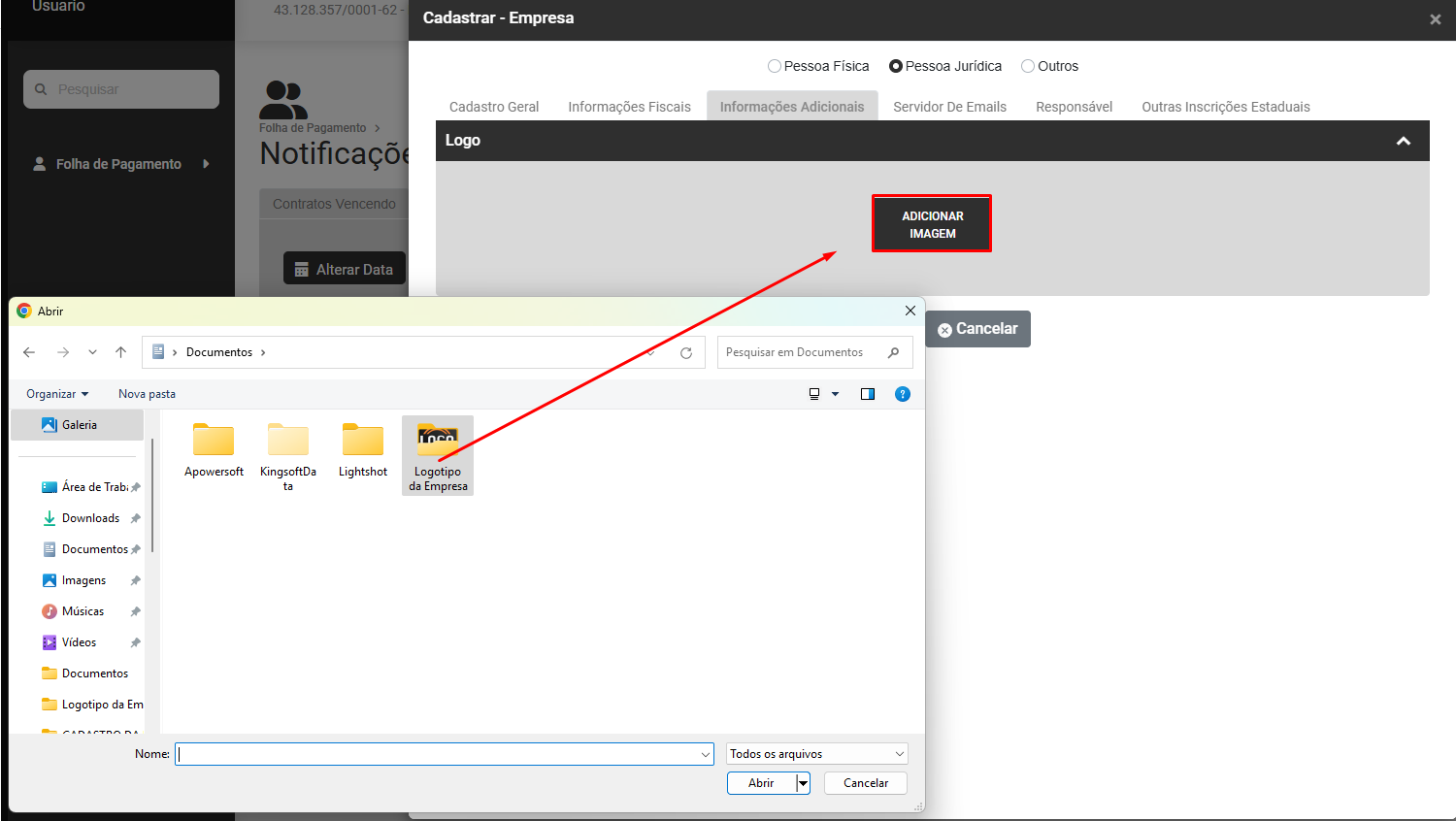
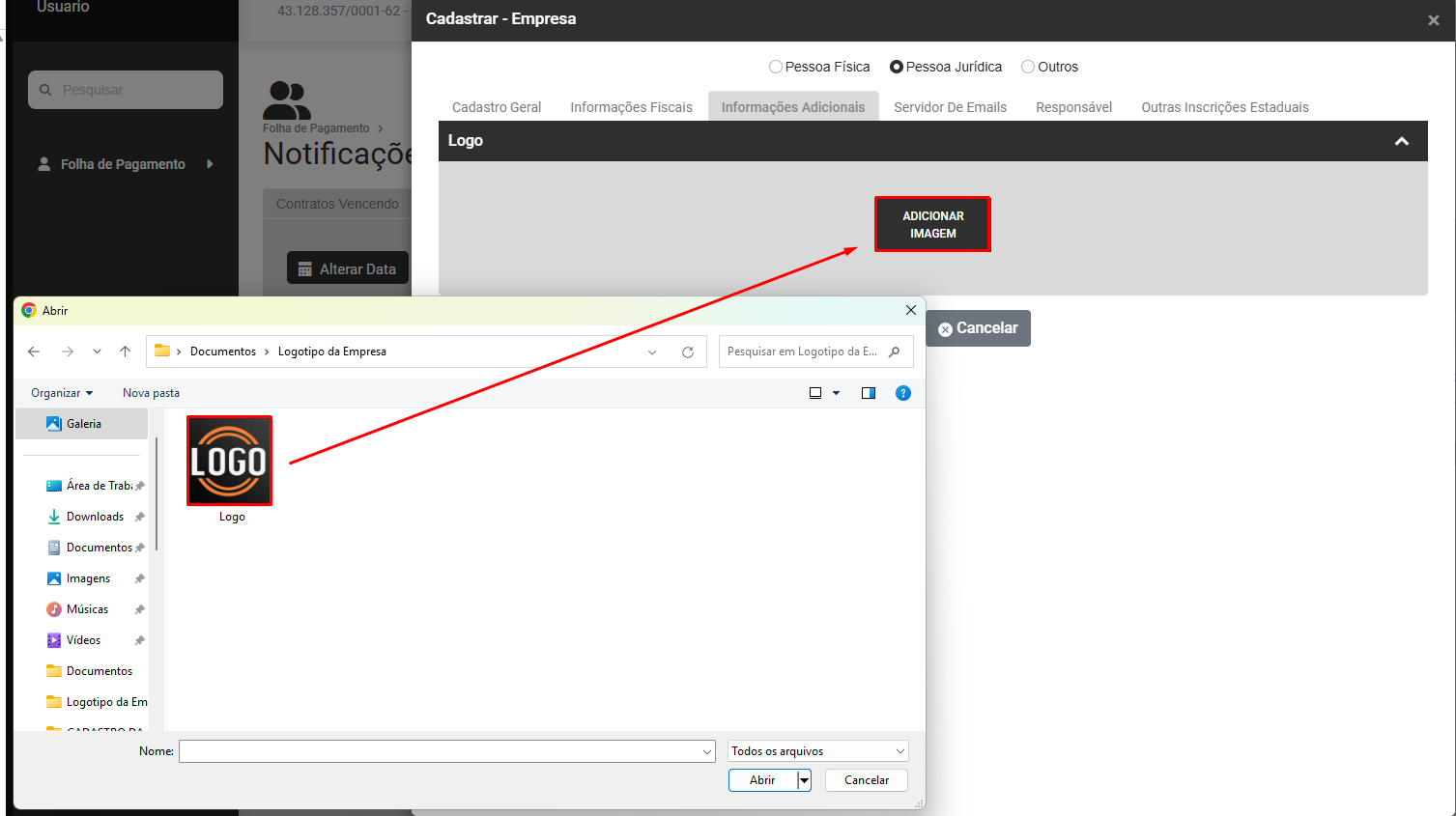
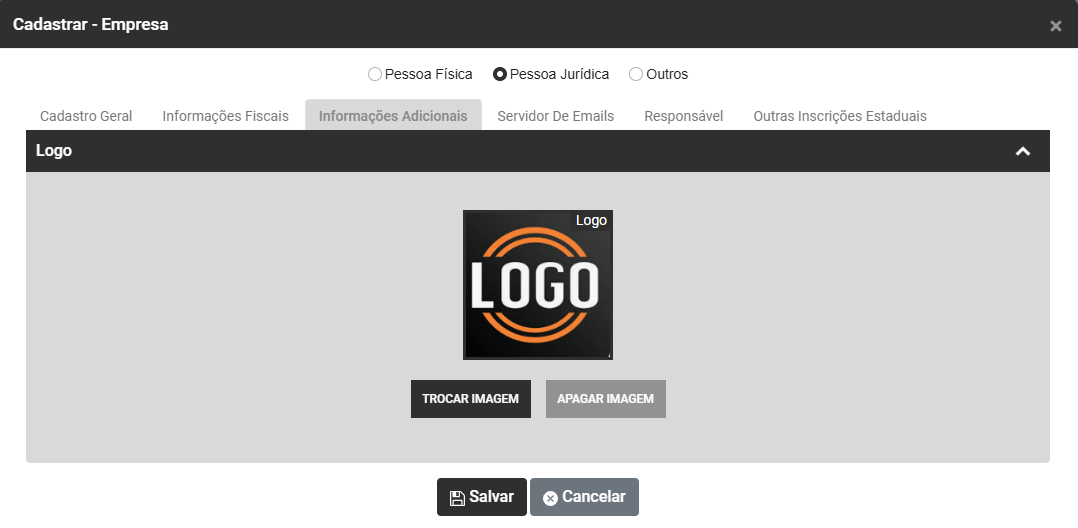
Clique no Botão **Adicionar Imagem** para importar o Logotipo (representação gráfica da Empresa)
[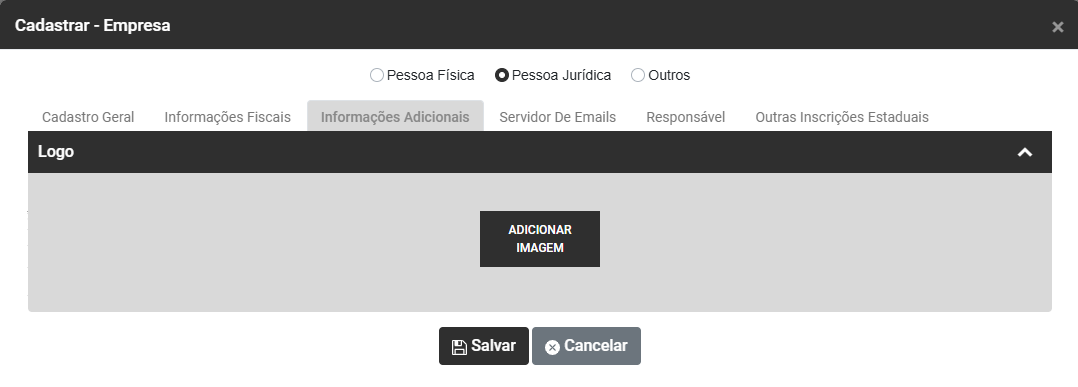](https://wiki.supersofthub.com.br/uploads/images/gallery/2025-03/fHzimage.png)
Será aberta a tela para que você defina o local onde o Logotipo está gravado
[](https://wiki.supersofthub.com.br/uploads/images/gallery/2025-03/gTRimage.png)
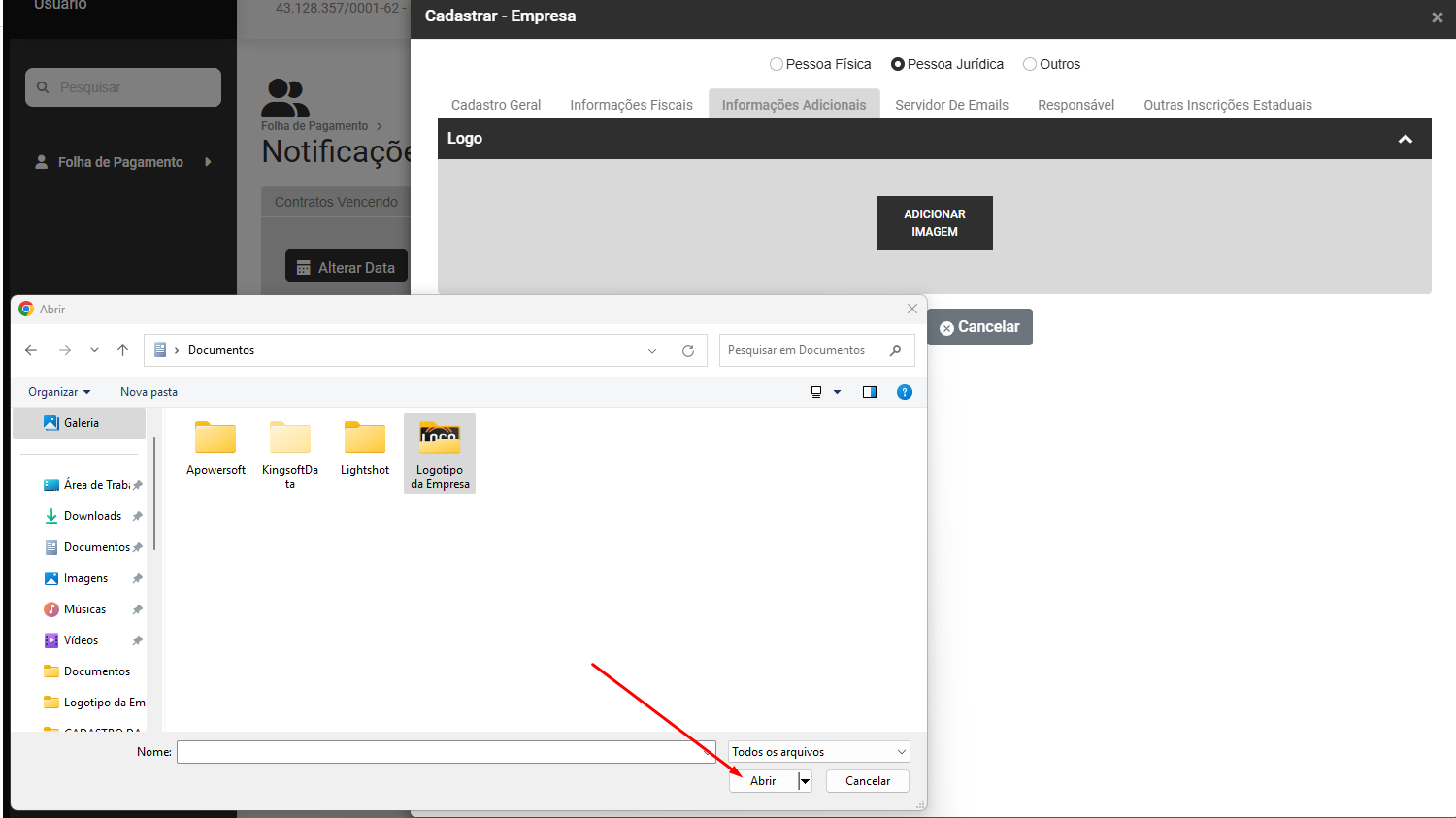
Defina o local e clique em abrir
[](https://wiki.supersofthub.com.br/uploads/images/gallery/2025-03/09nimage.png)
[](https://wiki.supersofthub.com.br/uploads/images/gallery/2025-03/rfAimage.png)
[](https://wiki.supersofthub.com.br/uploads/images/gallery/2025-03/41cimage.png)
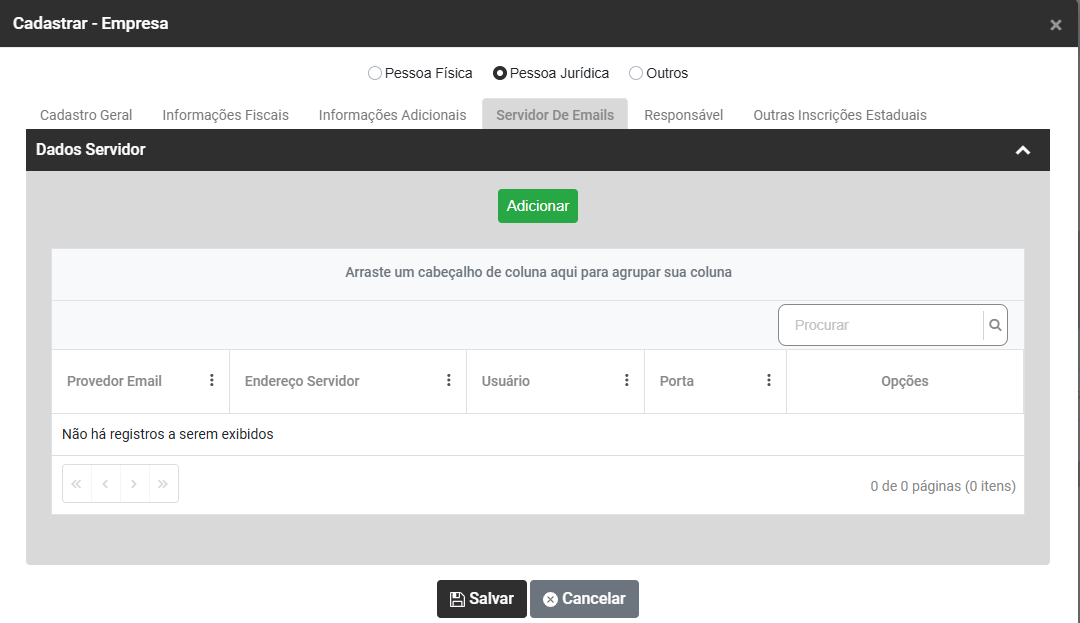
**4) Aba Servidor de email**
**Dados do Servidor**
Informe o(s) email(s) da Empresa
O email definido será utilizado para o envio de arquivos ou documentos do Módulo por email
Clique em **Adicionar**
[](https://wiki.supersofthub.com.br/uploads/images/gallery/2025-03/M33image.png)
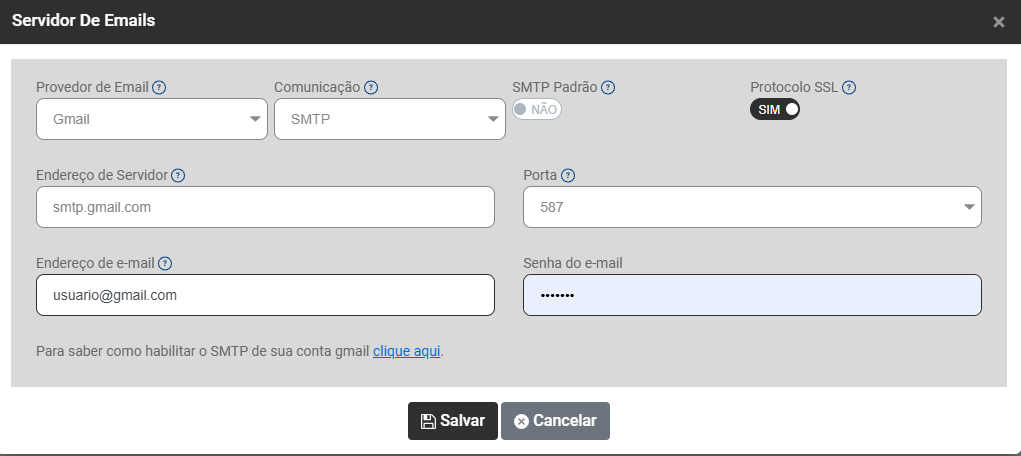
Você deverá informar:
- **Provedor de Email** - Provedor de e-mail é um serviço oferecido por empresas em que são disponibilizados pacotes de serviços, como hospedagem, gerenciamento de contas, entre outros.
- **Comunicação** - Protocolo de comunicação é a forma que uma rede utiliza para se comunicar com outra.
- **SMTP Padrão** - Selecione esta opção para selecionar um SMTP padrão para os envios de email através da empresa.
- **Protocolo SSL** - O protocolo SSL é um protocolo de segurança para criptografar todas informações transferidas por uma rede.
- **Endereço de Servidor** - É o endereço do servidor disponibilizado pelo seu provedor de email.
- **Porta** - É o endereço do servidor disponibilizado pelo seu provedor de email.
- **Endereço de e-mail** - Informe o endereço de e-mail de acordo com o provedor
- **Senha do e-mail -** informe a senha de seu email
Se houver dúvidas de como habilitar o SMTP de sua conta gmail clique no indicativo e o Módulo irá apresentar as orientações
[](https://wiki.supersofthub.com.br/uploads/images/gallery/2025-03/394image.png)
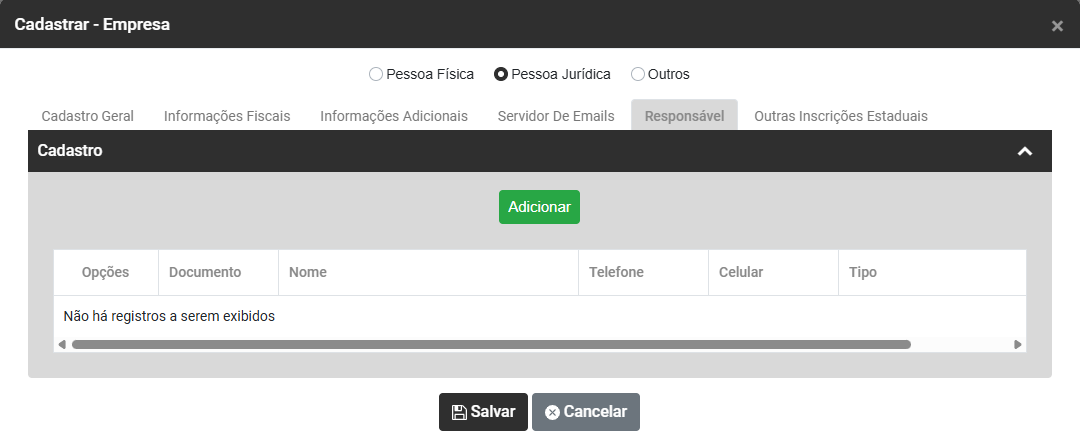
**5) Aba Responsável**
**Cadastro**
Clique em **Adicionar**
[](https://wiki.supersofthub.com.br/uploads/images/gallery/2025-03/Cmeimage.png)
**Informações Gerais**
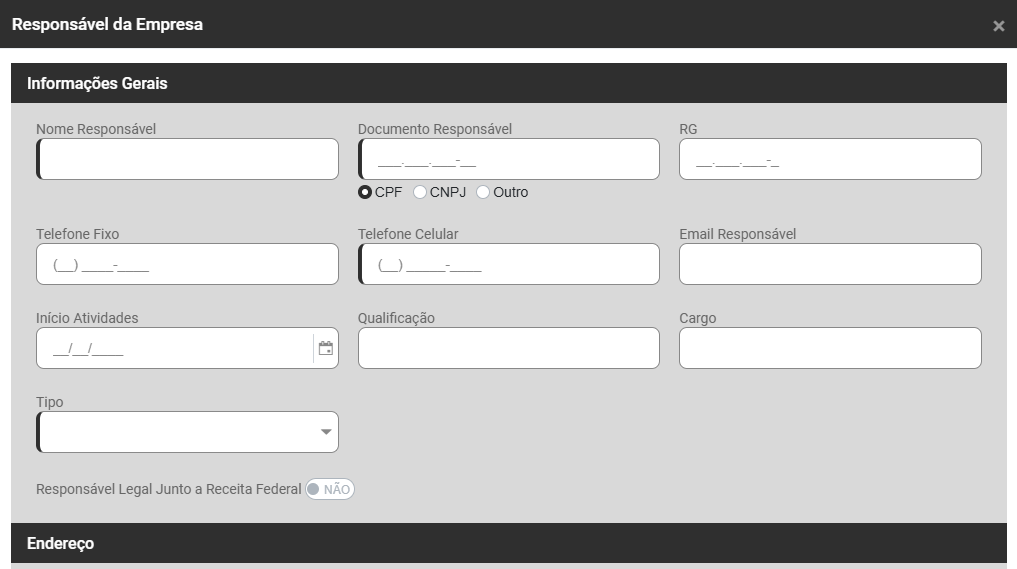
Em responsável você deverá cadastrar as informações dos Responsáveis pela Empresa, Pessoa registrada na Receita Federal que responde juridicamente pelo negócio/atividade da Empresa.
Informe:
- **Nome do Responsável**
- **Documento do Responsável -** (CPF, CNPJ ou Outro)
- **RG do Responsável** - Esse campo será habilitado quando for definido no Campo Documento do Responsável CPF
- **Telefone Fixo**
- **Telefone Celular**
- **Email do Responsável**
- **Início das Atividades**
- **Qualificação**
- **Cargo**
- **Tipo -** (Sócio, Contador, Auditor Fiscal, Preposto)
- **Responsável Legal Junto a Receita Federal**
- **Enviar dados na Emissão da NFe**
[](https://wiki.supersofthub.com.br/uploads/images/gallery/2025-03/rbXimage.png)
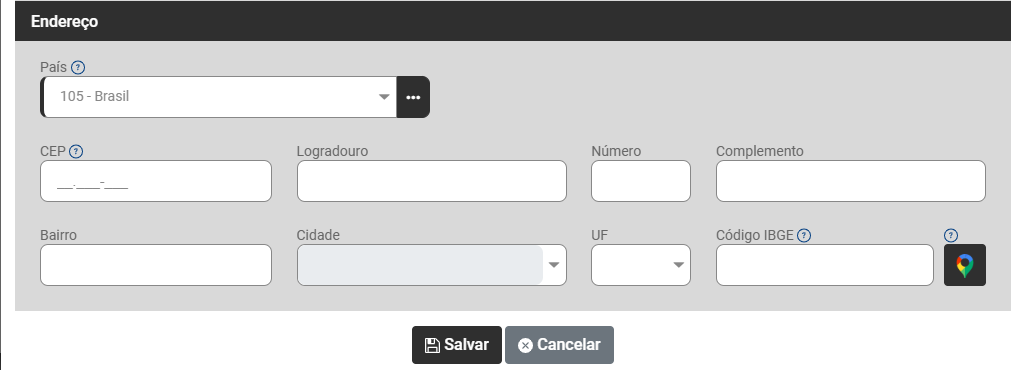
**Endereço**
- **Pais** - informe o País onde o endereço que está sendo cadastrado fica situado, quando for informado um País diferente de Brasil, o Módulo irá:
a) Desabilitar o campo CEP
b) O campo bairro será preenchido com EX
c) O campo cidade será preenchido com EXTERIOR
d) O campo UF será preenchido com EX
e) O campo Código do IBGE será preenchido com 9999999
- **CEP** - Código de Endereçamento Postal do Responsável - Quando for informado, o Módulo irá preencher automaticamente os campos Logradouro, Bairro, Cidade, UF e Código IBGE
- **Logradouro** - endereço ou localização do imóvel do Responsável em relação a via pública, como a rua, avenida, praça ou similar
- **Número** - número do prédio do Responsável
- **Complemento** - Complemento do endereço do Responsável
- **Bairro** - Bairro onde o endereço do Responsável está localizado
- **Cidade** - Cidade do Endereço do Responsável
- **UF** - Estado do Responsável
- **Código IBGE** - Códigos de Municípios, elaborada pelo IBGE, apresenta a lista dos municípios brasileiros associados a um código composto de 7 dígitos, sendo os dois primeiros referentes ao código do estado.
- **Símbolo do Google Maps** - Abre o Google Maps para visualizar a localização informada.
[](https://wiki.supersofthub.com.br/uploads/images/gallery/2025-03/8PNimage.png)
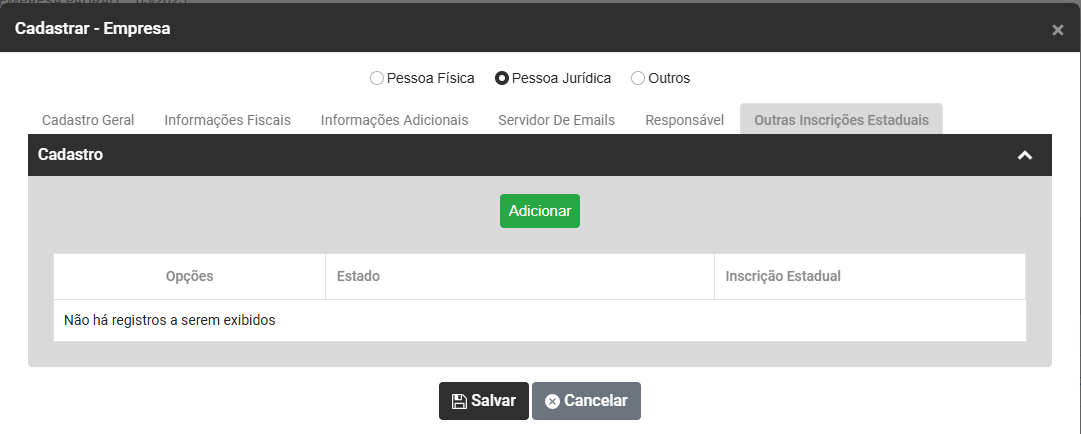
**6) Aba Outras Inscrições Estaduais**
Nesse campo você irá cadastrar Outras Inscrições Estaduais da Empresa, além daquela definida no campo Inscrição Estatual/Produtor Rural da aba Informações Fiscais
Clique em **Adicionar**
[](https://wiki.supersofthub.com.br/uploads/images/gallery/2025-03/Calimage.png)
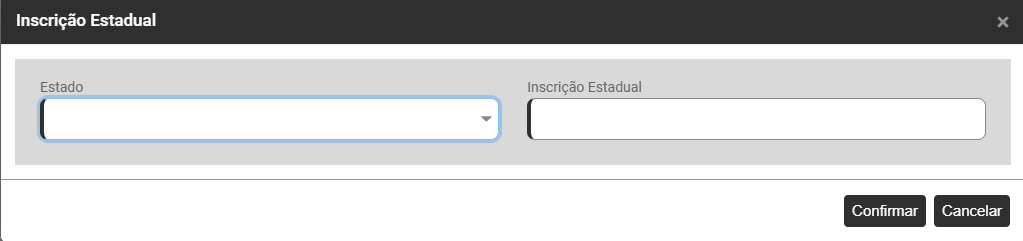
Informe:
- **Estado**
- **Inscrição Estadual**
[](https://wiki.supersofthub.com.br/uploads/images/gallery/2025-03/zCPimage.png)
[](https://wiki.supersofthub.com.br/uploads/images/gallery/2025-03/Y3yimage.png "SuperSoft")
**7) Aba Filiais**
Neste campo você irá cadastrar as Filiais da Empresa (caso existam)
Clique no **Botão Adicionar**
As informações serão as mesmas já cadastradas para a sua Empresa Matriz
[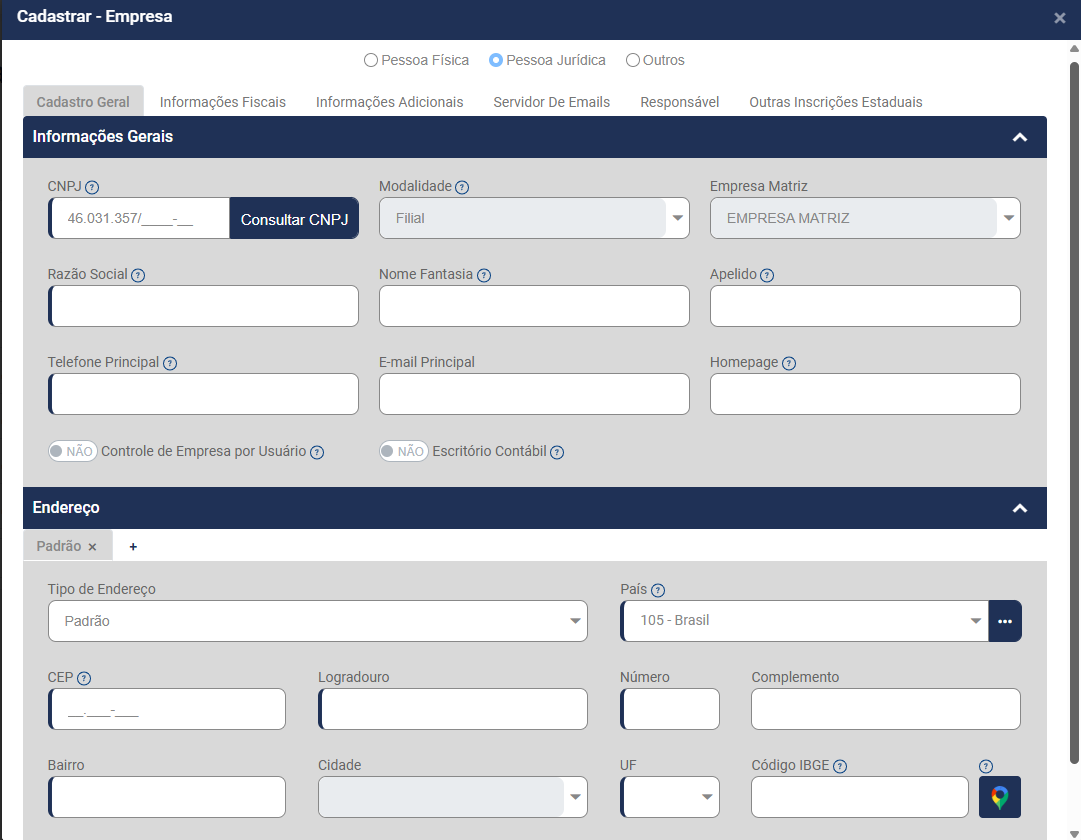](https://wiki.supersofthub.com.br/uploads/images/gallery/2025-07/image.png "SuperSoft")
Após todas as informações corretamente cadastradas, salve as informações
[](https://wiki.supersofthub.com.br/uploads/images/gallery/2025-03/8Zaimage.png)
**Links relacionados:**
- **[Lista de empresas](https://wiki.supersofthub.com.br/books/livros-fiscais/page/lista-de-empresas-edicao-e-inativacao-da-empresa)**
- [**Cadastro das Informações Gerais (comuns à todos os Módulos)**](https://wiki.supersofthub.com.br/books/livros-fiscais/page/cadastro-das-informacoes-gerais-comuns-a-todos-os-modulos)
# Lista de Empresas (Edição e Inativação da Empresa)
Para que você consiga acessar a **Lista de Empresas** cadastradas no Módulo, deverá acessar o menu Lista de Empresas, na parte superior do Sistema
[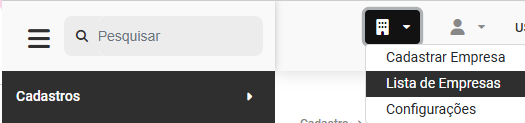](https://wiki.supersofthub.com.br/uploads/images/gallery/2025-10/FNAimage.png)
O Sistema irá apresentar a relação contendo todas as Empresas cadastradas no Sistema
[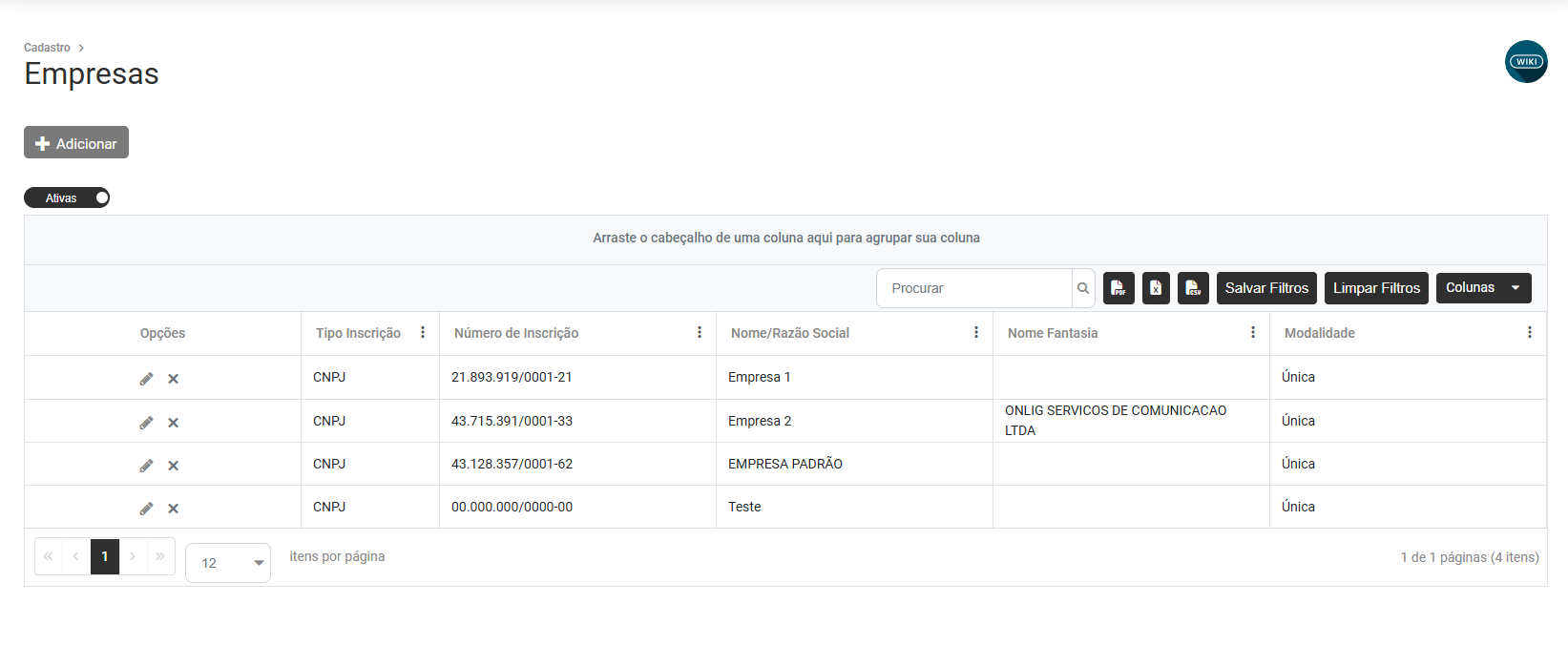](https://wiki.supersofthub.com.br/uploads/images/gallery/2025-10/XpGimage.png)
Você conseguirá através desta tela realizar a edição ou Inativação da Empresa
[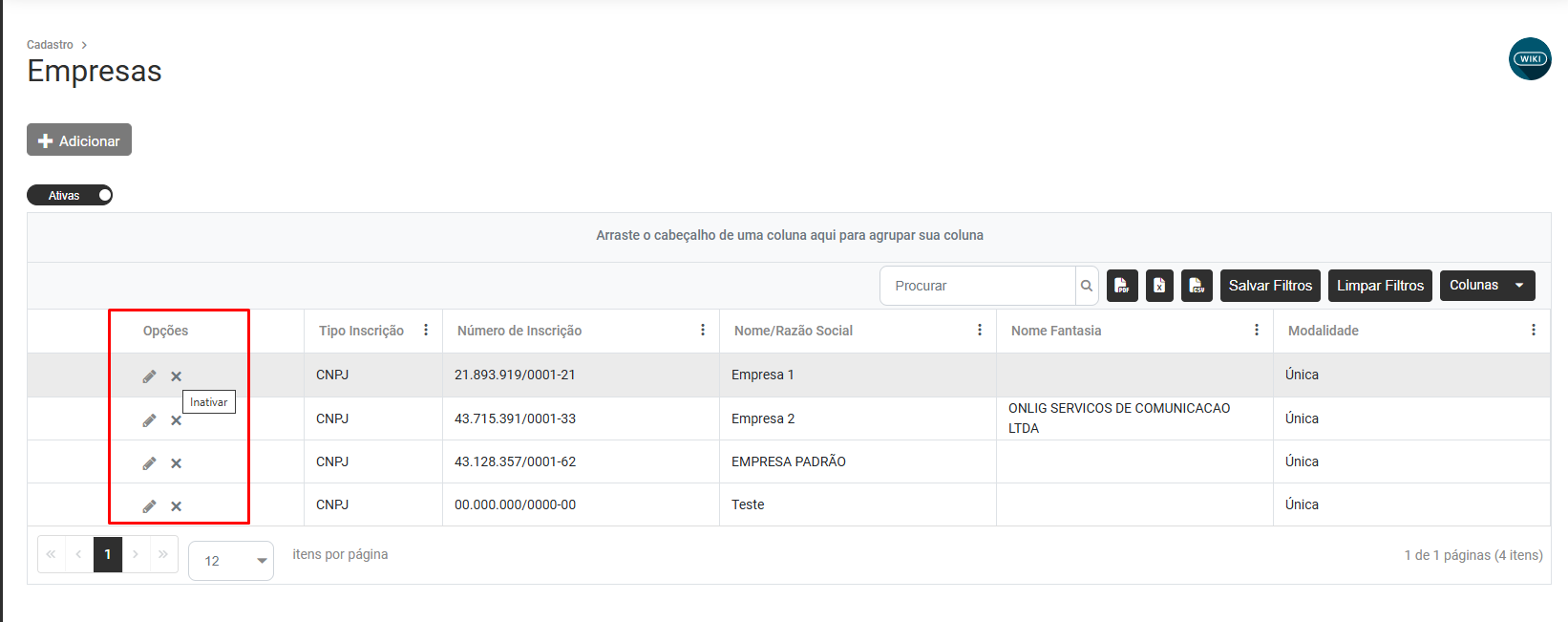](https://wiki.supersofthub.com.br/uploads/images/gallery/2025-10/IdYimage.png)
**1) EDIÇÃO**
Caso seja necessária a edição do cadastro da empresa, clique no botão de edição (desenho do lápis) e o Sistema irá abrir a tela contendo o cadastro da Empresa
[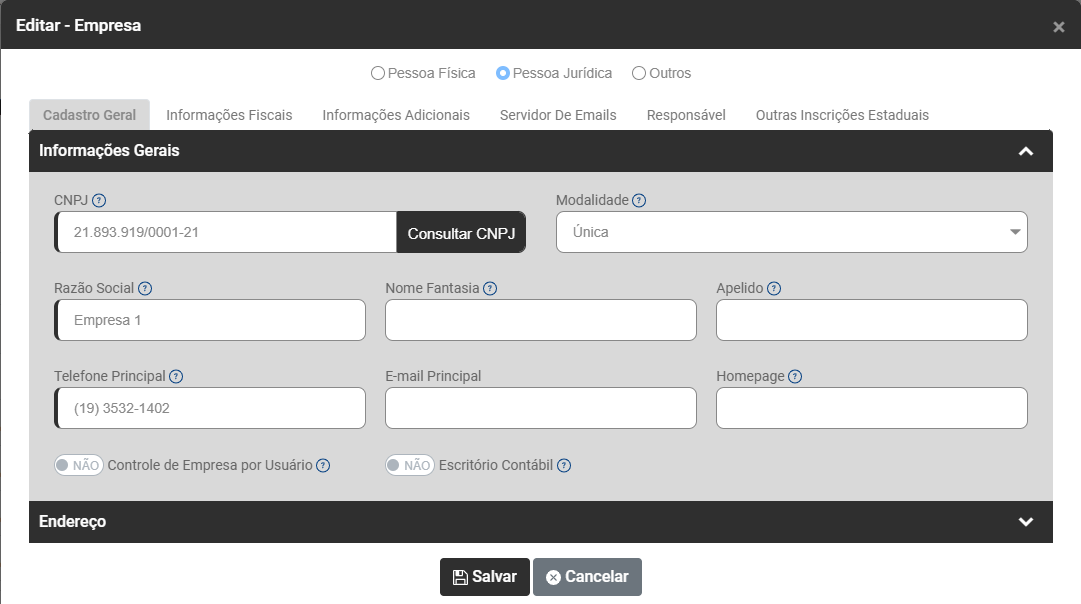](https://wiki.supersofthub.com.br/uploads/images/gallery/2025-10/0tximage.png)
**2) INATIVAÇÃO**
Caso seja necessária a Inativação da Empresa, clique no botão de inativação (desenho do xis) e o Sistema irá questionar se tem certeza que deseja inativa a empresa, clique em inativa
[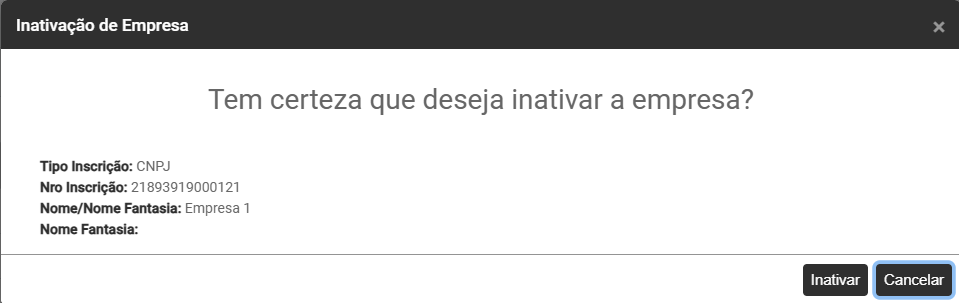](https://wiki.supersofthub.com.br/uploads/images/gallery/2025-10/vVGimage.png)
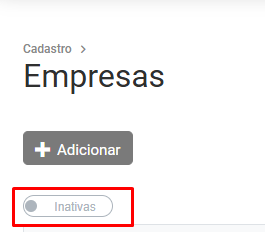
Para visualizar as Empresas inativa, clique no botão existente na parte superior da tela (ativas) e altere para Inativas
[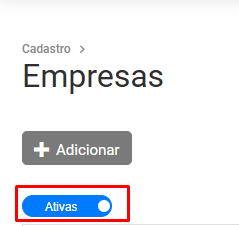](https://wiki.supersofthub.com.br/uploads/images/gallery/2025-10/wd5image.png)
[](https://wiki.supersofthub.com.br/uploads/images/gallery/2025-10/sPMimage.png)
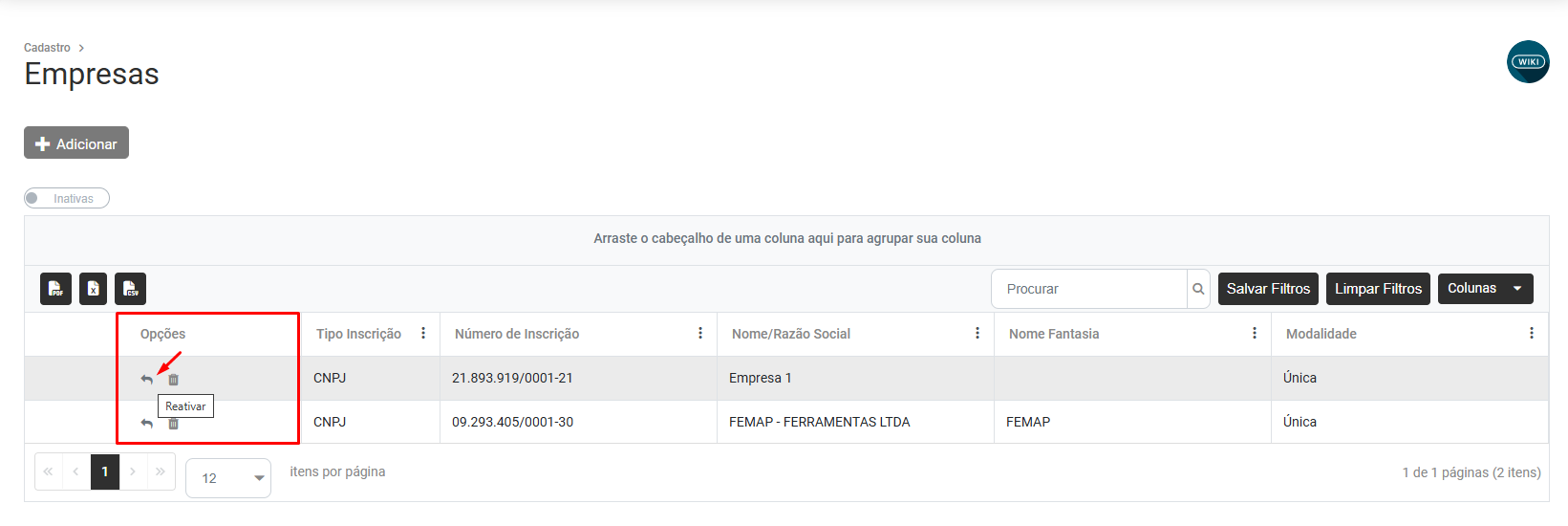
Para reativar uma Empresa que você inativou anteriormente clique no botão com a seta de retorno
[](https://wiki.supersofthub.com.br/uploads/images/gallery/2025-10/EUGimage.png)
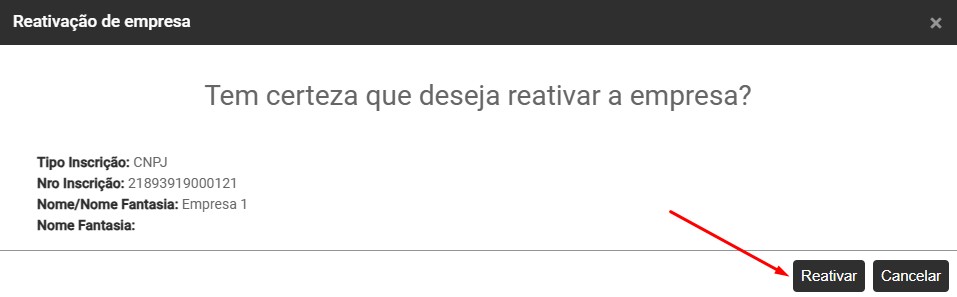
O Sistema irá questionar se você tem certeza que deseja reativar a empresa, clique em Reativar
[](https://wiki.supersofthub.com.br/uploads/images/gallery/2025-10/67Yimage.png)
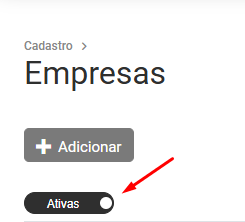
Para visualizar as empresas ativas, clique novamente no botão na parte superior da tela
[](https://wiki.supersofthub.com.br/uploads/images/gallery/2025-10/z4kimage.png)
**Links relacionados:**
- **[Lista de empresas](https://wiki.supersofthub.com.br/books/livros-fiscais/page/lista-de-empresas)**
- [**Cadastro das Informações Gerais (comuns à todos os Módulos)**](https://wiki.supersofthub.com.br/books/livros-fiscais/page/cadastro-das-informacoes-gerais-comuns-a-todos-os-modulos)
# Cadastro das Configurações da Estrutura Organizacional e do Sistema Livros Fiscais
Para definir as Configurações Fiscais de sua Empresa, acesse na parte superior de seu Sistema, o menu **Configurações**
[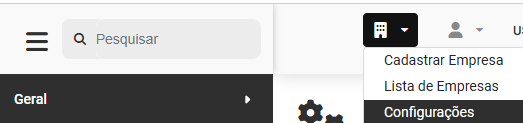](https://wiki.supersofthub.com.br/uploads/images/gallery/2025-10/BHMimage.png)
Quando você definir a Empresa e acessar o menu de configurações, se a mesma ainda não foi feita, o Sistema irá apresentar mensagem informando que não foi possível obter Parâmetros do Fiscal. Verifique se o período selecionado possui um Parâmetro cadastrado
[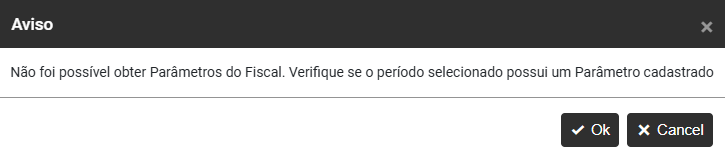](https://wiki.supersofthub.com.br/uploads/images/gallery/2025-10/J3kimage.png)
As **Configurações do Sistema** está dividida em duas abas (**Gerais/Estrutura Organizacional e o Módulo Fiscal**) e na aba Informações Gerais/Estrutura Organizacional você irá definir Configurações que serão utilizadas em **todos os Módulos do Sistema**
**1) Aba Informações Gerais/Gerais**
Na aba Gerais defina:
- Utiliza Desdobramento no Plano Fiscal - Quando definido “Não” o campo desdobramento ficará oculto
- Gera Código do Produto Automaticamente - Informe se deseja que o código do produto seja gerado automaticamente pelo sistema
[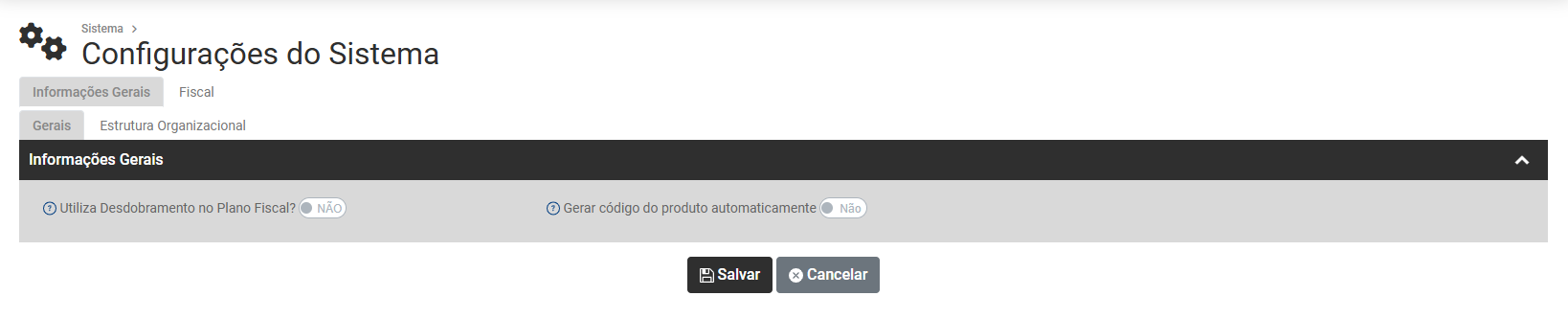](https://wiki.supersofthub.com.br/uploads/images/gallery/2025-10/JXXimage.png)
**2) Aba Estrutura Organizacional**
A aba **Estrutura Organizacional** é responsável pela Configuração de:
- [Centro de Custo](https://wiki.supersofthub.com.br/books/folha-de-pagamento/page/cadastro-de-centro-de-custo-6rp)
- Plano de Contas
- Receita
- Despesa
[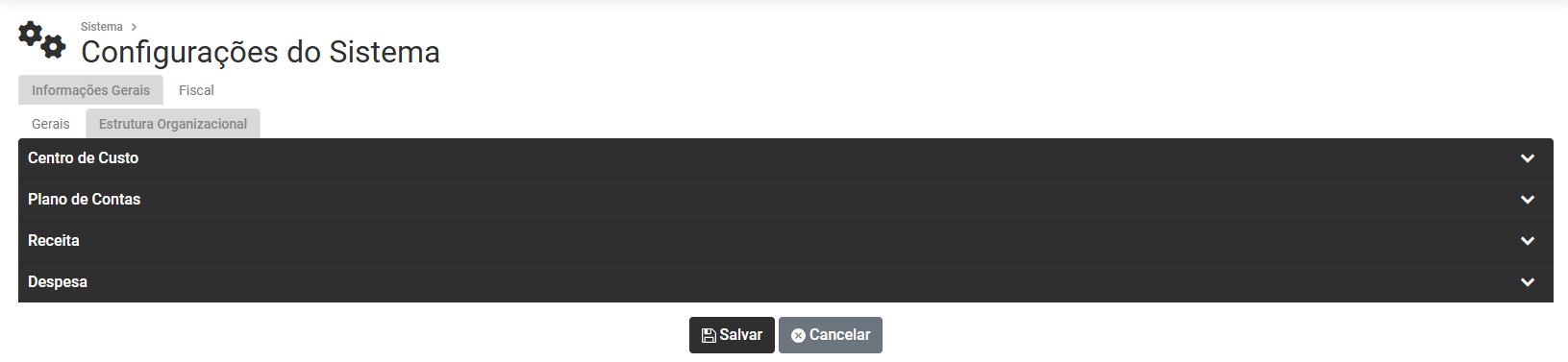](https://wiki.supersofthub.com.br/uploads/images/gallery/2025-10/nh0image.png)
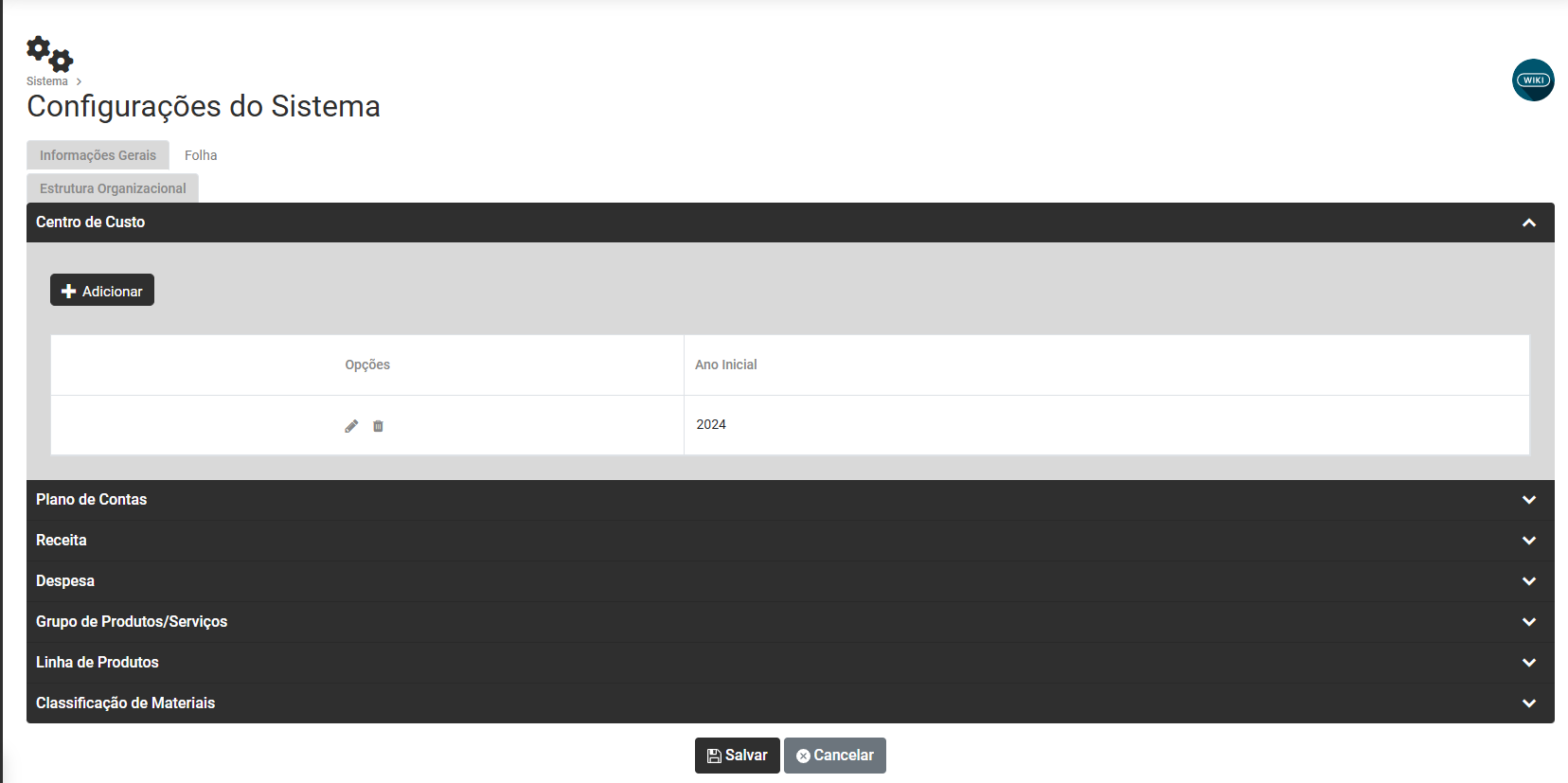
- **CENTRO DE CUSTO (utilização nos Módulos Ativo, Compras, Contabilidade, Estoque, Financeiro, Fiscal, Folha e Vendas)**
Clique no botão Adicionar para cadastrar uma nova Configuração para o Centro de Custo ou clique no botão com o lápis para editar a informação.
[](https://wiki.supersofthub.com.br/uploads/images/gallery/2025-03/dLGimage.png)
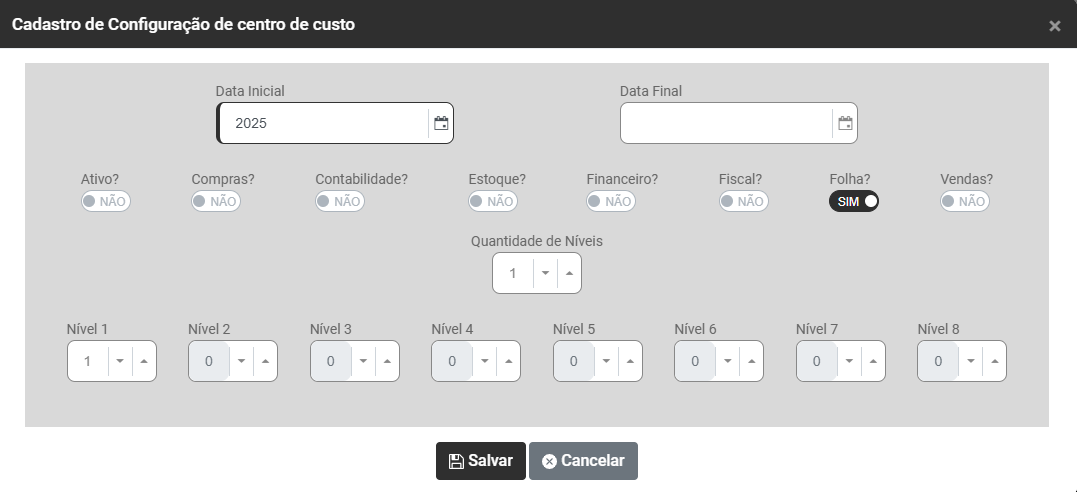
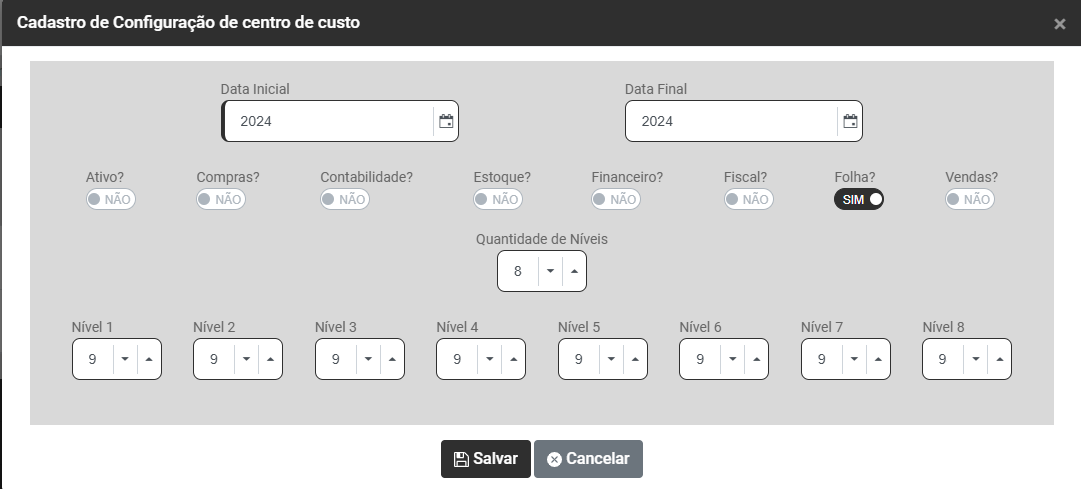
Ao clicar no **Botão Adicionar** para definir a utilização de **Centro de Custo** e para determinação da **Estrutura** do mesmo
[](https://wiki.supersofthub.com.br/uploads/images/gallery/2025-03/noOimage.png)
a) Informe o **ano Inicial** da utilização de Centro de Custo
b) informe o **ano Final** da utilização de Centro de Custo (campo não obrigatório) - Lembrando que, a partir da data informada neste campo **NÃO SERÁ POSSÍVEL UTILIZAR O CENTRO DE CUSTO**
Desta forma é IMPORTANTE SALIENTAR QUE - A partir do momento que você definir a utilização de Centro de Custo e fizer uso do mesmo, o Módulo irá **exigir essa informação em todas as movimentações realizadas dentro da data estipulada,** sendo possível deixar de utilizar o **Centro de Custo** apenas a partir do Ano informado no Campo Data Final
c) informe quais os Módulos que irão utilizar **Centro de Custo** (Ativo, Compras, Contabilidade, Estoque, Financeiro, Fiscal, Folha, Vendas), lembre-se que para a **integração** entre os Módulo é importante que a Configuração do **Centro de Custo** seja realizada com coerência para não causar erros nas exportações.
d) Informe quantos Níveis terá a Estrutura do **Centro de Custo** - Você conseguirá definir até 8 níveis para composição do Centro de Custo
e) Informe quantos dígitos/caracteres terá cada nível do **Centro de Custo** - Você conseguirá definir até 9 dígitos/caracteres para cada nível
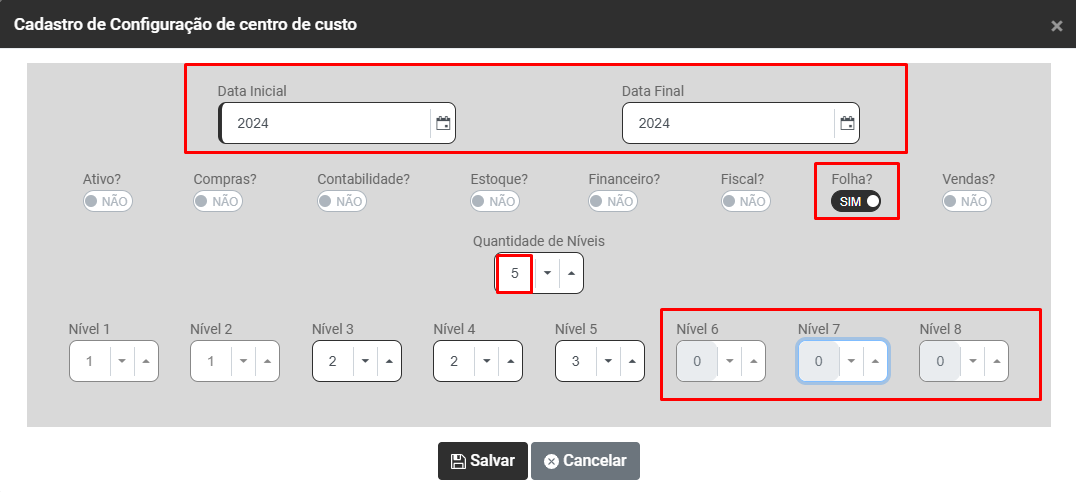
Quando você não define a quantidade total de níveis disponível, o próprio Módulo impede a indicação de quantidade de níveis e caracteres dos níveis que não serão utilizado
[](https://wiki.supersofthub.com.br/uploads/images/gallery/2025-03/WJrimage.png)
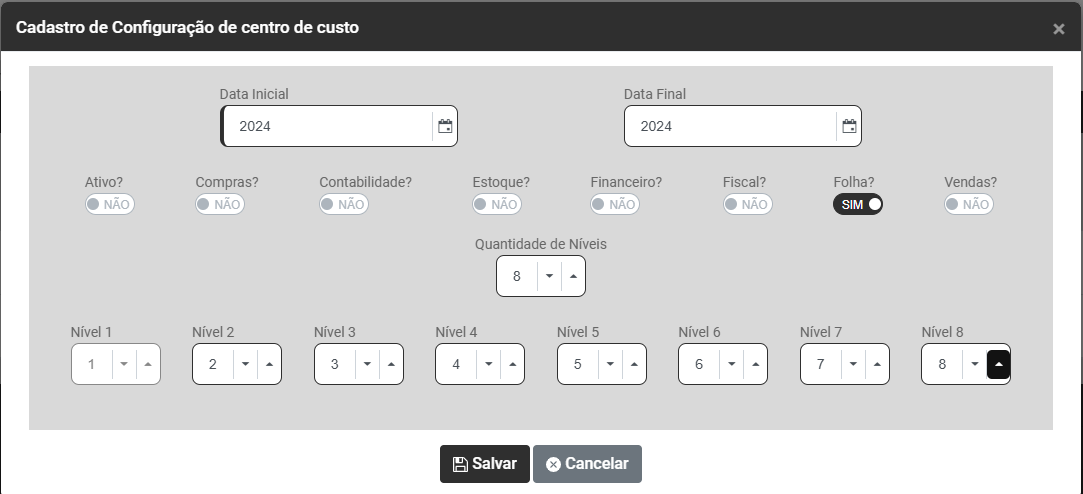
**Colocaremos abaixo 2 Exemplos de Composição da Estrutura do Centro de Custo**
**Primeiro Exemplo** - **Centro de Custo** composto por **8 níveis**, sendo que o Primeiro possui 1 dígito/caractér, o segundo 2 dígitos/caracteres, o terceiro 3 dígitos/caracteres, o quarta 4 dígitos/caracteres, o quinto 5 dígitos/caracteres, o sexto 6 dígitos/caracteres, o sétimo 7 dígitos/caracteres e o oitavo 8 dígitos/caracteres.
- **X** - Primeiro Nível com 1 dígitos/caracteres
- X.**XX** - Segundo Nível com 2 dígitos/caracteres
- X.XX.**XXX** - Terceiro Nível com 3 dígitos/caracteres
- X.XX.XXX.**XXXX** - Quarto Nível com 4 dígitos/caracteres
- X.XX.XXX.XXXX.**XXXXX** - Quinto Nível com 5 dígitos/caracteres
- X.XX.XXX.XXXX.XXXXX.**XXXXXX** - Sexto Nível com 6 dígitos/caracteres
- X.XX.XXX.XXXX.XXXXX.XXXXXX.**XXXXXXX** - Sétimo Nível com 7 dígitos/caracteres
- X.XX.XXX.XXXX.XXXXX.XXXXXX.XXXXXXX.**XXXXXXXX** - Oitavo Nível com 8 dígitos/caracteres
[](https://wiki.supersofthub.com.br/uploads/images/gallery/2025-03/mdSimage.png)
**Segundo Exemplo** - **Centro de Custo** composto por **8 níveis e cada nível possui 9 dígitos/caracteres**
- **XXXXXXXXX** - Primeiro Nível com 9 dígitos/caracteres
- XXXXXXXXX.**XXXXXXXXX** - Segundo Nível com 9 dígitos/caracteres
- XXXXXXXXX.XXXXXXXXX.**XXXXXXXXX** - Terceiro Nível com 9 dígitos/caracteres
- XXXXXXXXX.XXXXXXXXX.XXXXXXXXX.**XXXXXXXXX** - Quarto Nível com 9 dígitos/caracteres
- XXXXXXXXX.XXXXXXXXX.XXXXXXXXX.XXXXXXXXX.**XXXXXXXXX** - Quinto Nível com 9 dígitos/caracteres
- XXXXXXXXX.XXXXXXXXX.XXXXXXXXX.XXXXXXXXX.XXXXXXXXX.**XXXXXXXXX** - Sexto Nível com 9 dígitos/caracteres
- XXXXXXXXX.XXXXXXXXX.XXXXXXXXX.XXXXXXXXX.XXXXXXXXX.XXXXXXXXX.**XXXXXXXXX** - Sétimo Nível com 9 dígitos/caracteres
- XXXXXXXXX.XXXXXXXXX.XXXXXXXXX.XXXXXXXXX.XXXXXXXXX.XXXXXXXXX.XXXXXXXXX.**XXXXXXXXX** - Oitavo Nível com 9 dígitos/caracteres
[](https://wiki.supersofthub.com.br/uploads/images/gallery/2025-03/XvXimage.png)
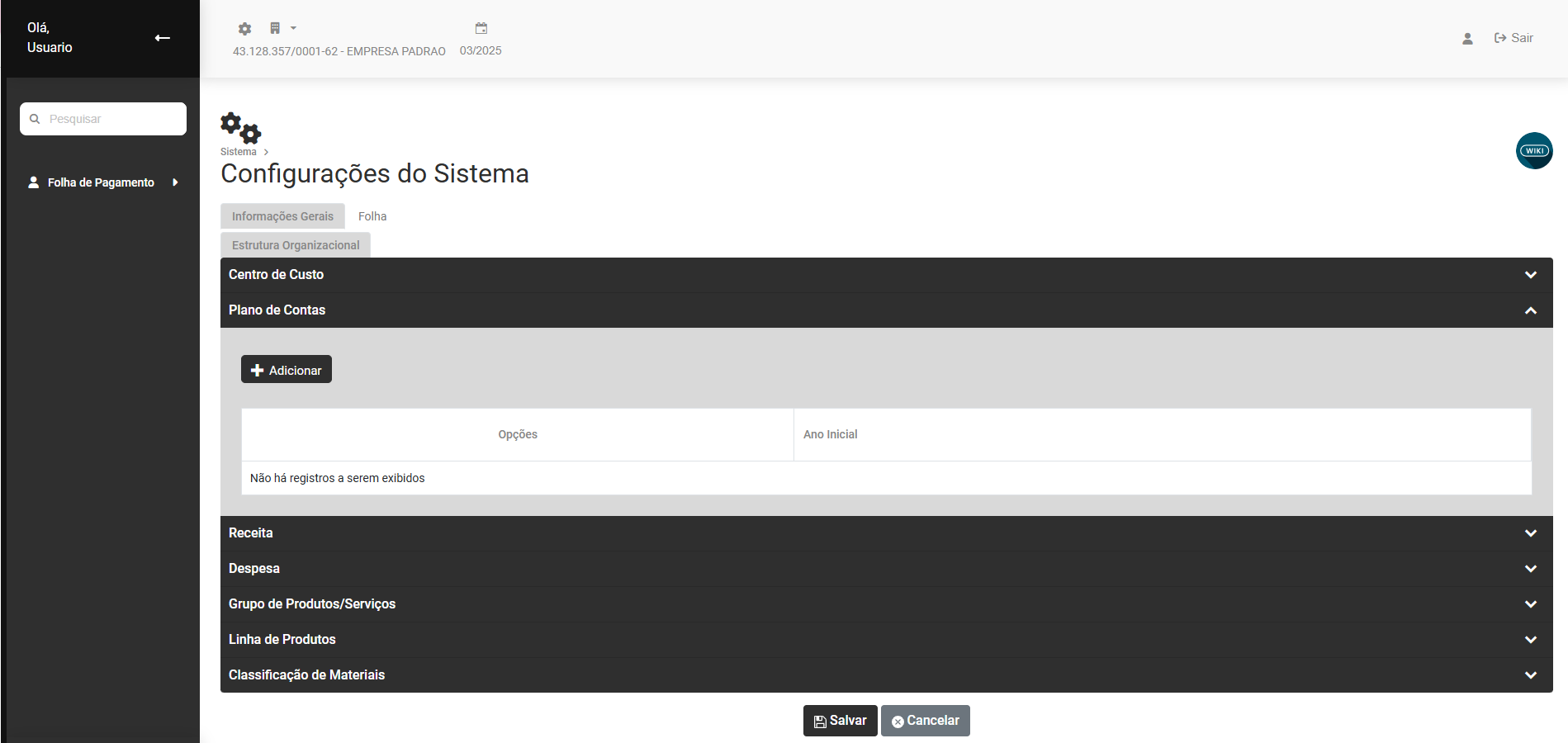
- **PLANO DE CONTAS (utilização na integração com o Módulo de Contabilidade)**
Clique no **Botão Adicionar** para definir a utilização de **Plano de Contas** e para determinação da **Estrutura** do mesmo
[](https://wiki.supersofthub.com.br/uploads/images/gallery/2025-03/zuqimage.png)
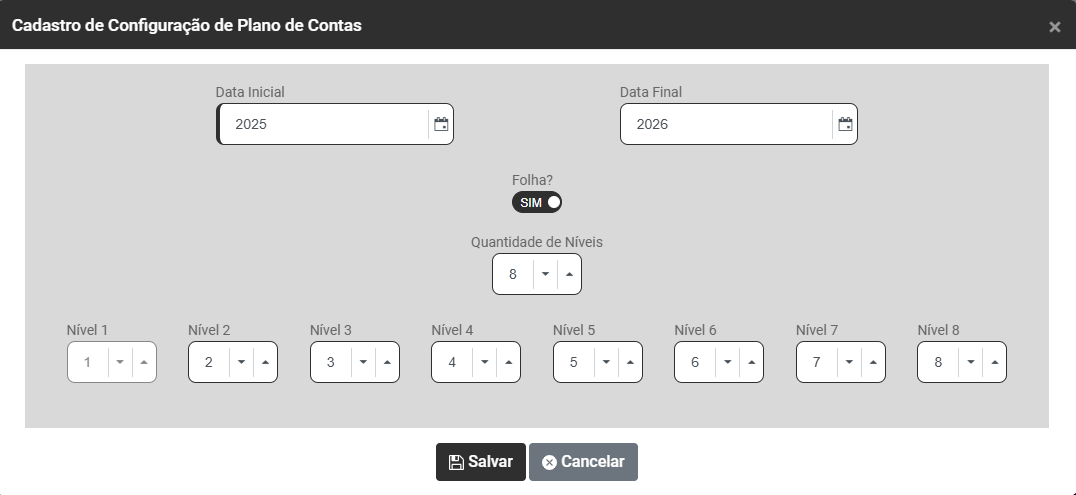
a) Informe o **ano Inicial** da utilização do Plano de Contas
b) informe o **ano Final** da utilização do Plano de Contas (campo não obrigatório) - O Módulo não permitirá que o Plano de Contas Definido com Data Final seja utilizado após a Data Final informada
[](https://wiki.supersofthub.com.br/uploads/images/gallery/2025-03/xEjimage.png)
c) Informe quais os Módulos que irão utilizar Plano de Contas (Ativo, Compras, Contabilidade, Estoque, Financeiro, Folha, Vendas), essa definição fará com que os Módulos definidos possam gerar Lançamentos Contábeis no Módulo de Contabilidade
d) Informe quantos Níveis terá a Estrutura do **Plano de Contas** - Você conseguirá definir até 8 níveis para composição do Plano de Contas
e) Informe quantos dígitos/caracteres terá cada nível do **Plano de Contas** - Você conseguirá definir até 9 dígitos/caracteres para cada nível
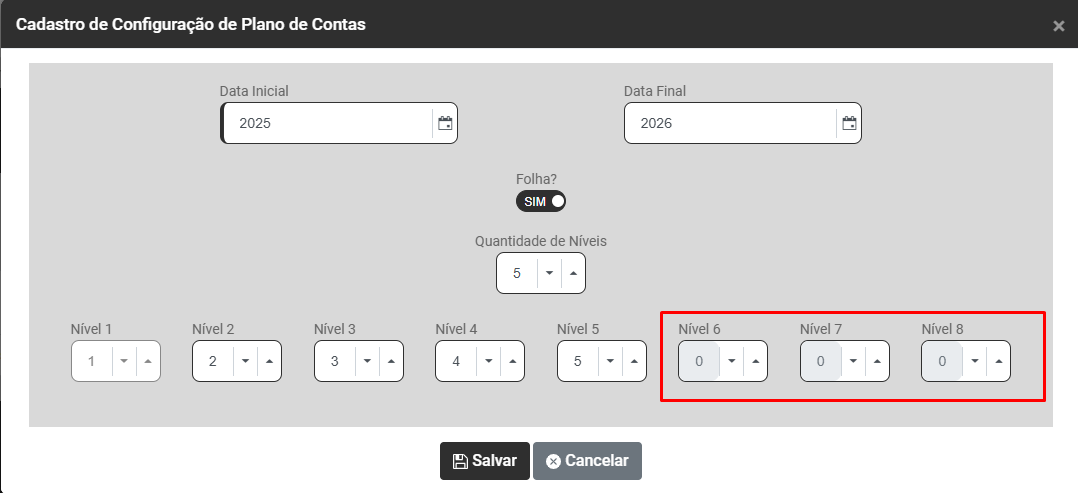
Quando você não define a quantidade total de níveis disponível (8), o próprio Módulo impede a indicação de quantidade de níveis e caracteres dos níveis que não serão utilizados
[](https://wiki.supersofthub.com.br/uploads/images/gallery/2025-03/CYqimage.png)
**Colocaremos abaixo 2 Exemplos de Composição da Estrutura do Plano de Contas**
**Primeiro Exemplo** - **Plano de Contas** composto por **8 níveis**, sendo que o Primeiro possui 1 dígito/caractér, o segundo 2 dígitos/caracteres, o terceiro 3 dígitos/caracteres, o quarta 4 dígitos/caracteres, o quinto 5 dígitos/caracteres, o sexto 6 dígitos/caracteres, o sétimo 7 dígitos/caracteres e o oitavo 8 dígitos/caracteres.
- **X** - Primeiro Nível com 1 dígitos/caracteres
- X.**XX** - Segundo Nível com 2 dígitos/caracteres
- X.XX.**XXX** - Terceiro Nível com 3 dígitos/caracteres
- X.XX.XXX.**XXXX** - Quarto Nível com 4 dígitos/caracteres
- X.XX.XXX.XXXX.**XXXXX** - Quinto Nível com 5 dígitos/caracteres
- X.XX.XXX.XXXX.XXXXX.**XXXXXX** - Sexto Nível com 6 dígitos/caracteres
- X.XX.XXX.XXXX.XXXXX.XXXXXX.**XXXXXXX** - Sétimo Nível com 7 dígitos/caracteres
- X.XX.XXX.XXXX.XXXXX.XXXXXX.XXXXXXX.**XXXXXXXX** - Oitavo Nível com 8 dígitos/caracteres
[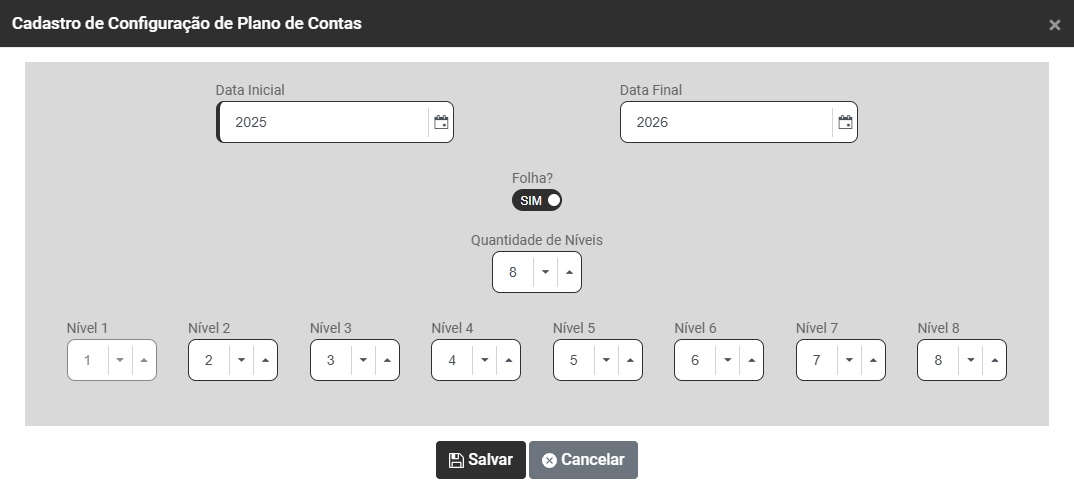](https://wiki.supersofthub.com.br/uploads/images/gallery/2025-03/xfLimage.png)
**Segundo Exemplo** - **Plano de Contas** composto por **8 níveis e cada nível possui 9 dígitos/caracteres**
- **XXXXXXXXX** - Primeiro Nível com 9 dígitos/caracteres
- XXXXXXXXX.**XXXXXXXXX** - Segundo Nível com 9 dígitos/caracteres
- XXXXXXXXX.XXXXXXXXX.**XXXXXXXXX** - Terceiro Nível com 9 dígitos/caracteres
- XXXXXXXXX.XXXXXXXXX.XXXXXXXXX.**XXXXXXXXX** - Quarto Nível com 9 dígitos/caracteres
- XXXXXXXXX.XXXXXXXXX.XXXXXXXXX.XXXXXXXXX.**XXXXXXXXX** - Quinto Nível com 9 dígitos/caracteres
- XXXXXXXXX.XXXXXXXXX.XXXXXXXXX.XXXXXXXXX.XXXXXXXXX.**XXXXXXXXX** - Sexto Nível com 9 dígitos/caracteres
- XXXXXXXXX.XXXXXXXXX.XXXXXXXXX.XXXXXXXXX.XXXXXXXXX.XXXXXXXXX.**XXXXXXXXX** - Sétimo Nível com 9 dígitos/caracteres
- XXXXXXXXX.XXXXXXXXX.XXXXXXXXX.XXXXXXXXX.XXXXXXXXX.XXXXXXXXX.XXXXXXXXX.**XXXXXXXXX** - Oitavo Nível com 9 dígitos/caracteres
[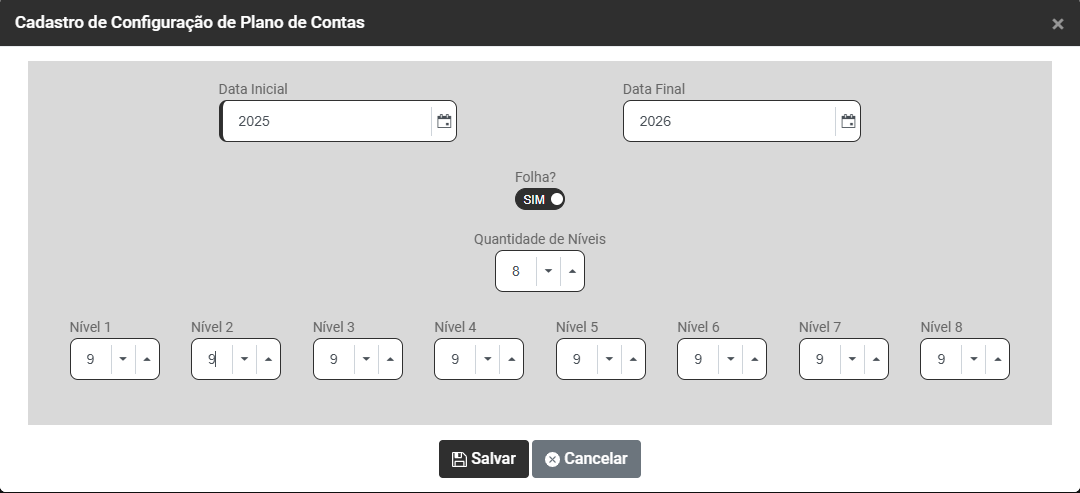](https://wiki.supersofthub.com.br/uploads/images/gallery/2025-03/uulimage.png)
**3) ABA FISCAL**
Ao acessar a Aba Fiscal você encontrará, na parte superior da tela, 2 botões - Adicionar e Comparar Configurações Fiscais
[](https://wiki.supersofthub.com.br/uploads/images/gallery/2025-10/3eyimage.png)
**A) ADICIONAR**
**Aba Cadastro Geral -** você deverá definir a data Inicial, Mês/Ano para que o Sistema possa realizar, corretamente as escriturações, cálculos de impostos e a geração dos arquivos digitais de acordo com o período
[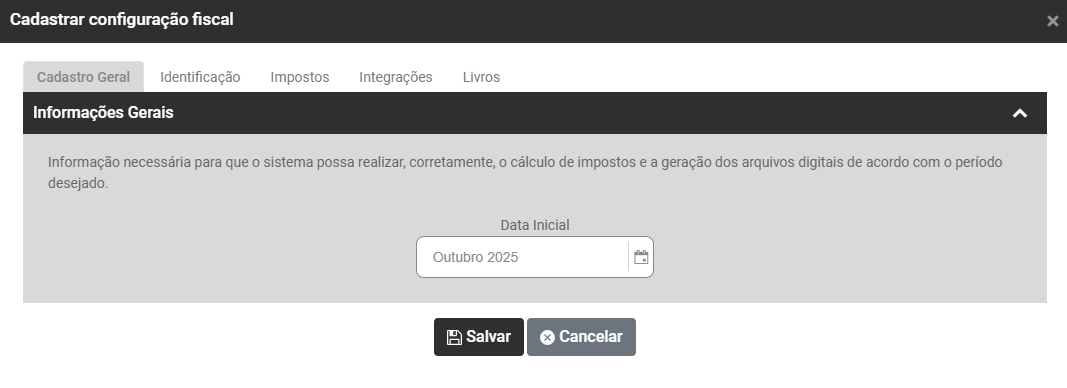](https://wiki.supersofthub.com.br/uploads/images/gallery/2025-10/8EEimage.png)**Aba Identificação**
**Informações Gerais**
Defina:
- Tipo de Atividade - O tipo de atividade é a área principal em que a empresa atua que esta contida dentro do seu Ramo de Atividade (Comércio, Serviços, Industria e Sem fins lucrativos).
- Início das Atividades - Data de Inicio das Atividades é verificada através do contrato social sendo a data escolhida para o começo das atividades. Caso não tenha escolhido, prevalece a data de arquivamento da empresa na Junta Comercial.
- Regime de Apuração - O "Regime de Tributação" caracteriza-se pela forma com que o contribuinte deve tributar seus resultados, operações, rendimentos ou rendas. Há 3 regimes de tributação distintos que podem ser adotados pelas empresas: 1. Lucro Real (apuração anual ou trimestral); 2. Lucro Presumido e 3. Simples Nacional (opção exclusiva para Microempresas e Empresas de Pequeno Porte
- Tipo de Apuração - Código indicador do critério adotado de escrituração e apuração de impostos
**Período Ativo**
- Checagem de Mês e Ano nos Lançamentos - Se SIM o período ativo do sistema será checado por mês e ano nos lançamentos.
[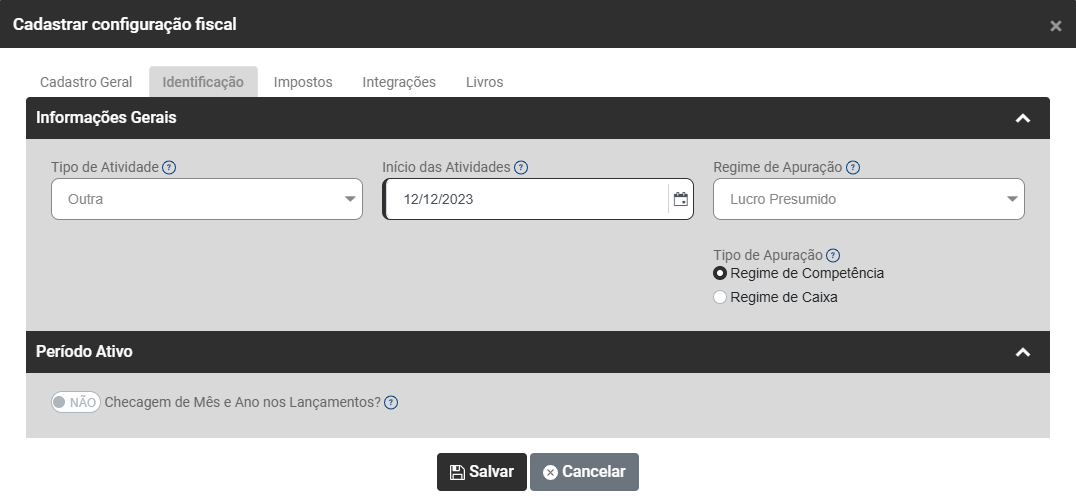](https://wiki.supersofthub.com.br/uploads/images/gallery/2025-10/Fkzimage.png)
**Aba Impostos**
**Sub Aba ICMS/IPI/ISS**
Defina para cada um dos Impostos se para essa empresa haverá ou não incidência do mesmo
- ICMS - Ao definir SIM será exibidos os campos para configuração e geração da apuração do ICMS - Impostos sobre Circulação de Mercadorias e Serviços.
- IPI - Ao definir SIM será exibidos os campos para configuração e geração da apuração do IPI - Imposto sobre Produtos Industrializados.
- ISSQN - Ao definir SIM será exibidos os campos para o cálculo do ISSQN - Imposto sobre Serviços de Qualquer Natureza.
- Diferencial de Alíquota - Ao definir SIM será exibido os campos para configuração e geração da apuração do DIFAL - Diferencial de Alíquotas
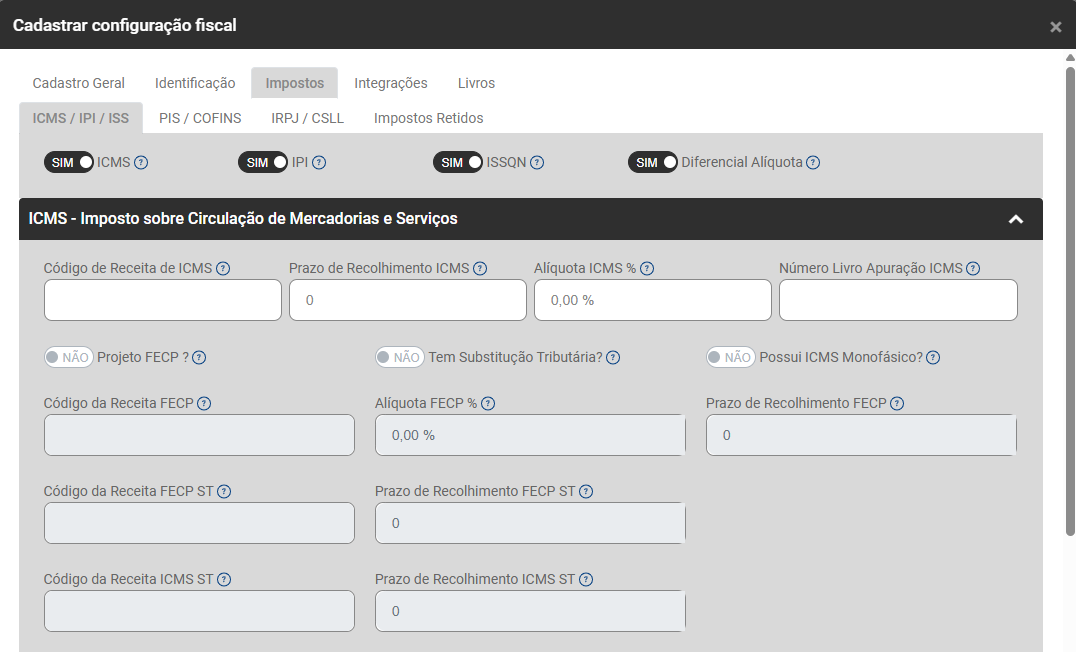
**ICMS - Impostos Sobre Circulação de Mercadorias**
- Código de Receita de ICMS - O Código da Receita de ICMS será usado na impressão da DARE - Documento de Arrecadação de Receitas Estaduais e será utilizado na Apuração do ICMS
- Prazo de Recolhimento ICMS - O Prazo de Recolhimento será usado pela Agenda de Obrigações trazendo a data de vencimento automaticamente na guia de recolhimento
- Alíquota ICMS% - O Prazo de Recolhimento será usado pela Agenda de Obrigações trazendo a data de vencimento automaticamente na guia de recolhimento
- Número Livro Apuração ICMS - Ao definir SIM será exibido os campos para configuração e geração da apuração do FECP - Fundo Estadual de Combate a Pobreza e as Desigualdades Sociais.
- Projeto FECP - Ao definir SIM será exibido os campos para configuração e geração da apuração do FECP - Fundo Estadual de Combate a Pobreza e as Desigualdades Sociais.
- Tem Substituição Tributária - Sim e Não - Ao definir SIM será exibido os campos para configuração e geração da apuração do FECP - Fundo Estadual de Combate a Pobreza e as Desigualdades Sociais.
- Possui ICMS Monofásico - Sim e Não - O regime monofásico de ICMS indica que o imposto incidirá apenas uma vez sobre combustíveis, independentemente de sua finalidade.
- Código da Receita FECP - Informe o Código da Receita do FECP que será usado na sua apuração
- Alíquota FECP % - Informe o Código da Receita do FECP que será usado na sua apuração
- Prazo de Recolhimento FECP - O Prazo de Recolhimento será usado pela Agenda de Obrigações, trazendo a data de vencimento automaticamente na guia de recolhimento
- Código da Receita FECP ST - Informe o Código da Receita do FECP ST que será usado na sua apuração
- Prazo de Recolhimento FECP ST - O Prazo de Recolhimento será usado pela Agenda de Obrigações, trazendo a data de vencimento automaticamente na guia de recolhimento
- Código da Receita ICMS ST - O Código da Receita que será usado na impressão da GNRE e na apuração do ICMS ST
- Prazo de Recolhimento ICMS ST -O Prazo de Recolhimento será usado pela Agenda de Obrigações, trazendo a data de vencimento automaticamente na guia de recolhimento
[](https://wiki.supersofthub.com.br/uploads/images/gallery/2025-10/GrHimage.png)
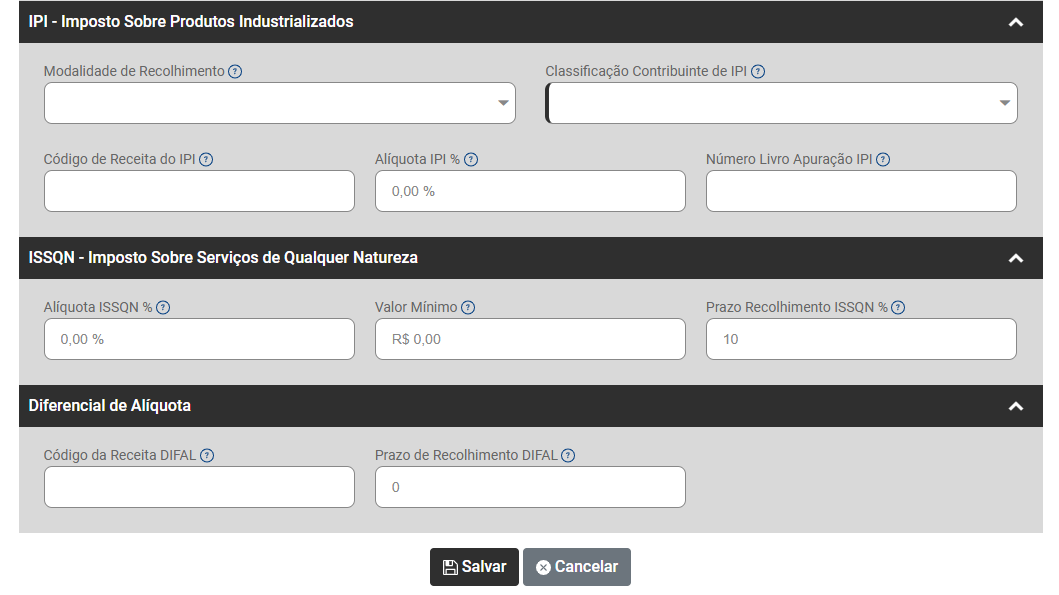
**IPI - Impostos sobre Produtos Industrializados**
- Modalidade de Recolhimento - A modalidade de Recolhimento do IPI refere ao período (decendial, quinzenal ou mensal) que o tributo é apurado.
- Classificação Contribuinte de IPI - Produto industrializado é o resultante de qualquer operação definida no RIPI (Regulamento do IPI) como industrialização (Completa, parcial ou intermediária). O contribuinte de IPI é aquele que cuja atividade é Industrial/Equiparado a industrial e que não é classificado como isento de recolhimento desse impostos de acordo com a le
- Código de Receita do IPI - O Código da Receita do IPI será usado na Apuração do IPI e na geração do Sped Fiscal
- Alíquota IPI % - Preencha nesse campo a Alíquota base do IPI
- Número Livro Apuração IPI - Preencha nesse campo o Número do Livro de Apuração do IPI
**ISSQN - Imposto Sobre Serviços de Qualquer Natureza**
- Alíquota ISSQN% - Preencha nesse campo a Alíquota base do ISSQN
- Valor Mínimo - É necessário informar o valor mínimo em reais (R$) exigido pela prefeitura para a geração da guia. Este valor é o montante mínimo aceitável para que a guia seja processada corretamente.
- Prazo Recolhimento ISSQN% - O Prazo de Recolhimento será usado pela Agenda de Obrigações, trazendo a data de vencimento automaticamente na guia de recolhimento.
**Diferencial de Alíquota**
- Código da Receita DIFAL - O Código da Receita do Difal será usado na impressão da GNRE ou Guia Nacional de Recolhimento de Tributos Estaduais e será utilizado na Apuração do ICMS Diferencial de alíquotas
- Prazo de Recolhimento DIFAL - O Prazo de Recolhimento será usado pela Agenda de Obrigações trazendo a data de vencimento automaticamente na guia de recolhimento.
[](https://wiki.supersofthub.com.br/uploads/images/gallery/2025-10/goaimage.png)
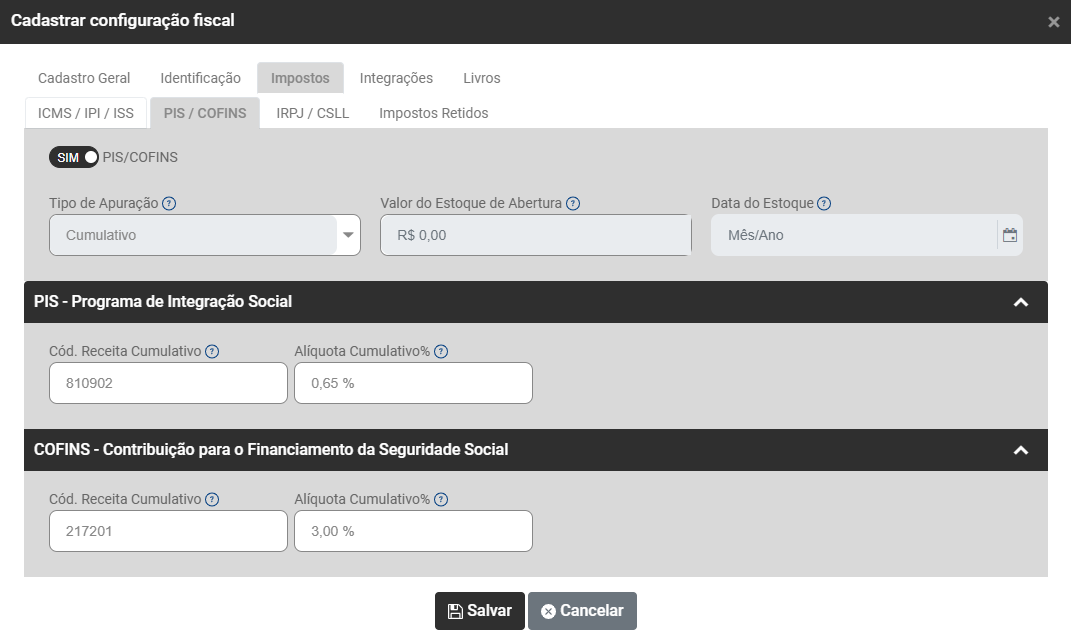
**Sub Aba PIS/COFINS**
Defina:
- SIM ou NÃO para PIS e COFINS
Caso seja definido Sim informe
- Tipo de Apuração - Na apuração no Regime Cumulativo a tributação ocorre apenas sobre as Receitas, no Regime Não Cumulativo é permitido o aproveitamento de crédito das contribuições, e no Regime Misto o sistema trata toda a apuração conforme a incidência indicada no cadastro do produto, ou seja, a apuração é gerada de forma separada mas na mesma empresa.
- Valor do Estoque de Abertura - Preencha nesse campo o valor do estoque para que seja realizado o cálculo do crédito do estoque na apuração do PIS/COFINS.
- Data do Estoque - Preencha nesse campo a data do estoque para que seja realizado o cálculo do crédito do estoque na apuração do PIS/COFINS.
**PIS**
- Código da Receita para PIS Cumulativo - O Código da Receita do PIS será usado na sua Apuração e Geração do Sped Contribuições.
- Alíquota do PIS Cumulativo - Preencha nesse campo a Alíquota base do PI
**COFINS**
- Código da Receita para COFINS Cumulativo - O Código da Receita do COFINS será usado na sua Apuração e Geração do Sped Contribuições.
- Alíquota do COFINS Cumulativo - Preencha nesse campo a Alíquota base do COFINS
[](https://wiki.supersofthub.com.br/uploads/images/gallery/2025-10/dyoimage.png)
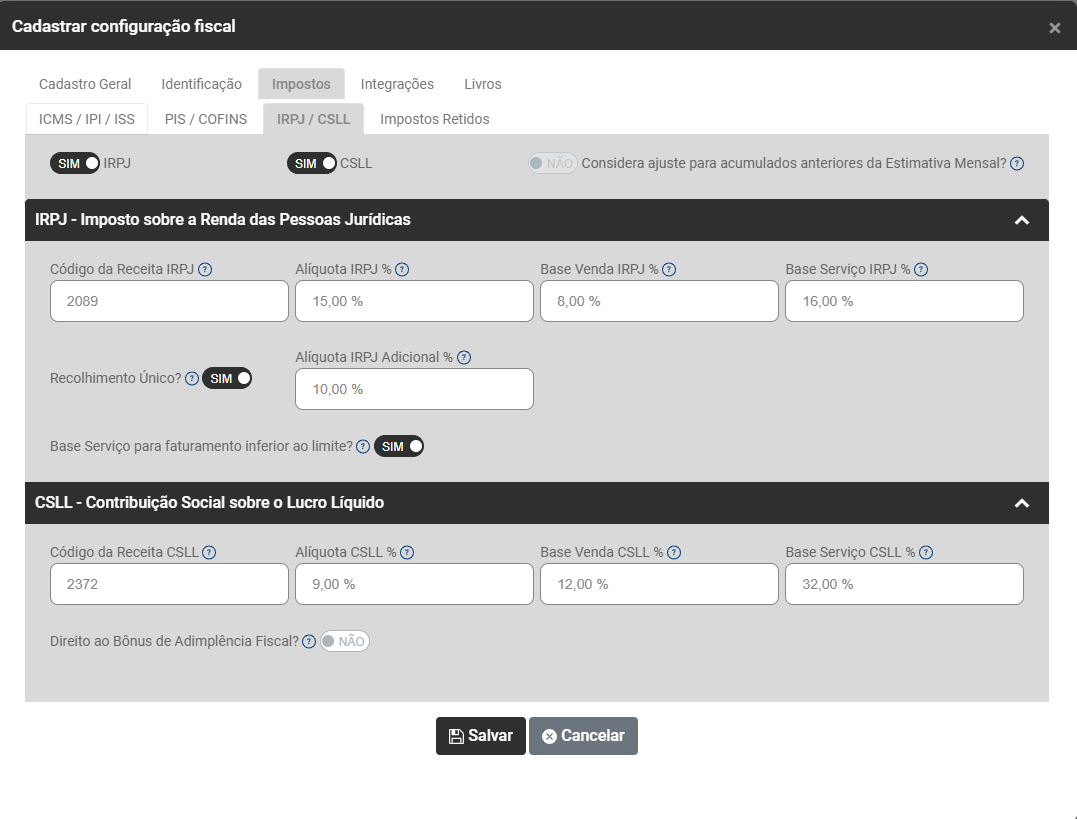
**Sub Aba IRPJ/CSLL**
Defina:
SIM/NÃO para:
- IRPJ
- CSLL
- Considera ajuste para acumulados anteriores da Estimativa Mensal - Ao definir SIM os lançamentos de ajuste serão usados nos acumulados anteriores da Estimativa Mensal do IRPJ e CSLL.
Caso seja definido SIm para IRPJ e CSLL será aberto os campos para que você faça a definição de informações referente a esses Impostos
**IRPJ - Imposto sobre a Renda das Pessoas Jurídicas**
- Código da Receita IRPJ - O Código da Receita do IRPJ será usado na sua Apuração e Geração do Sped.
- Alíquota IRPJ% - Preencha nesse campo a alíquota para calcular a base sobre o faturamento nas atividades comerciais, industriais e de transporte para IRPJ
- Base Venda IRPJ% - Preencha nesse campo a Alíquota do imposto IRPJ.
- Base Serviço IRPJ - Preencha nesse campo a alíquota para calcular a base sobre o faturamento sobre os serviços prestados para IRPJ.
- Recolhimento Único - Se definido SIM em impostos gerados irá gerar uma guia única com o valor do IRPJ + IRPJ Adicional, se definido NÃO irá gerar guias separadas.
- Alíquota IRPJ Adicional% - Preencha nesse campo a Alíquota base do IRPJ Adiciona
- Base Serviço para faturamento inferior ao limite - Se definir SIM será considerado a alíquota de 16% para os serviços prestados, deverá definir como SIM se a empresa não ultrapassa o limite de receita bruta anual de R$ 120.000,00, esta regra não se aplica às pessoas jurídicas que prestam serviços hospitalares, de transporte, e sociedades prestadoras de serviços de profissões legalmente regulamentadas.
**CSLL - Contribuição Social sobre o Lucro Líquido**
- Código da Receita CSLL - O Código da Receita do CSLL que será usado na sua Apuração e Geração do Sped.
- Alíquota CSLL% - Preencha nesse campo a alíquota para calcular a base sobre o faturamento nas atividades comerciais, industriais e de transporte para CSLL.
- Base Venda CSLL% - Preencha nesse campo a alíquota do imposto CSLL
- Base Serviço CSLL%
- Direito ao Bônus de Adimplência Fiscal - Preencha nesse campo a alíquota para calcular a base sobre o faturamento sobre os serviços prestados para IRPJ.
[](https://wiki.supersofthub.com.br/uploads/images/gallery/2025-10/VLQimage.png)
**Sub Aba Impostos Retidos**
Defina SIM para os Impostos Retidos da Empresa
[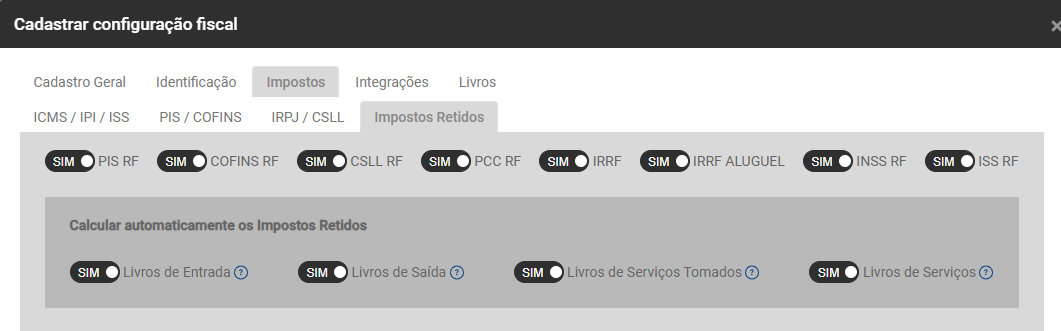](https://wiki.supersofthub.com.br/uploads/images/gallery/2025-10/72timage.png)
Conforme você define SIM, o Sistema habilita o Campo referente ao Imposto para que você preencha as informações:
**PIS RETIDO NA FONTE**
**COFINS RETIDO NA FONTE**
**CSLL RETIDO NA FONTE**
**PIS COFINS CSLL RETIDO NA FONTE**
- Código da Receita - O Código da Receita será usado na sua Apuração e Geração do Sped.
- Alíquota - Preencha nesse campo a Alíquota base do Imposto Retido na Fonte.
- Prazo de Recolhimento - O Prazo de Recolhimento será usado pela Agenda de Obrigações, trazendo a data de vencimento automaticamente na guia de recolhimento.
[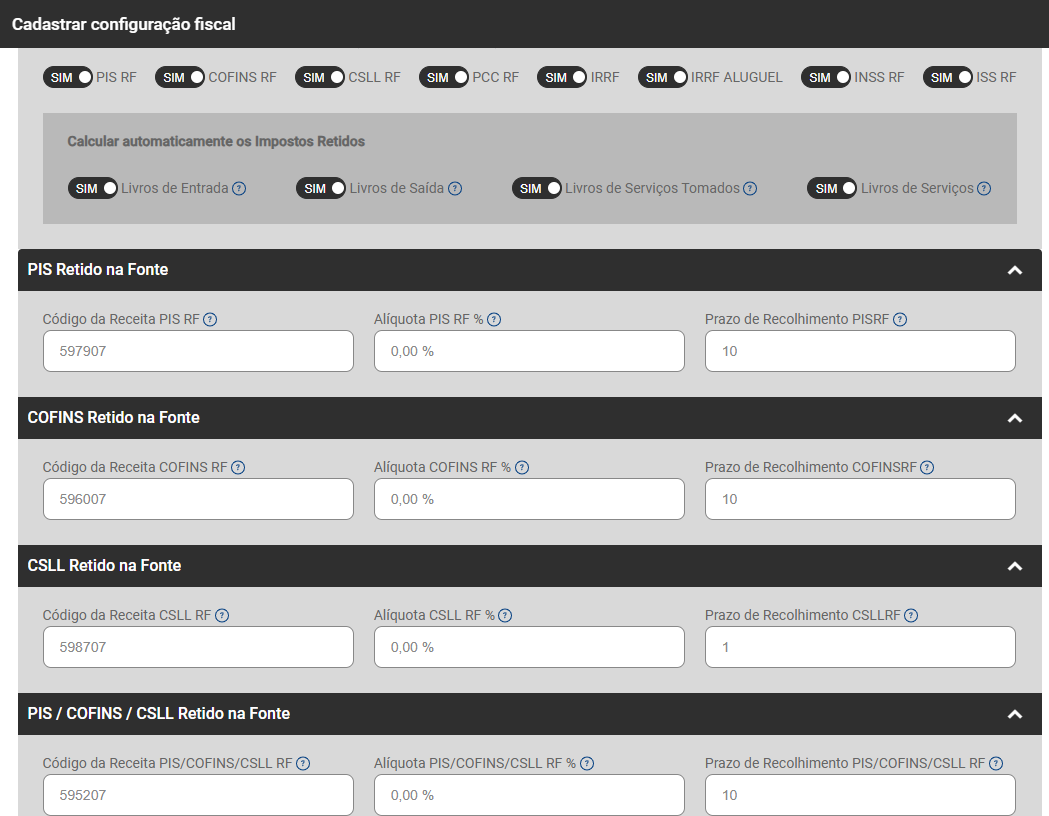](https://wiki.supersofthub.com.br/uploads/images/gallery/2025-10/1RZimage.png)
**IR RETIDO NA FONTE**
- Código da Receita IRRF - O Código da Receita do IR Retido na Fonte que será usado na sua Apuração e Geração do Sped.
- Alíquota IRRF% - Preencha nesse campo a Alíquota base do IR Retido na Fonte.
- Prazo de Recolhimento IRRF - O Prazo de Recolhimento será usado pela Agenda de Obrigações, trazendo a data de vencimento automaticamente na guia de recolhimento.
- Código da Receita IRRF Aluguel - O Código da Receita que será usado na sua Apuração e Geração do SPED.
- Alíquota IRRF Aluguel% - Preencha nesse campo a Alíquota base do IR Retido na Fonte Aluguel.
- Prazo de Recolhimento IRRF Aluguel - O Prazo de Recolhimento será usado pela Agenda de Obrigações, trazendo a data de vencimento automaticamente na guia de recolhimento.
[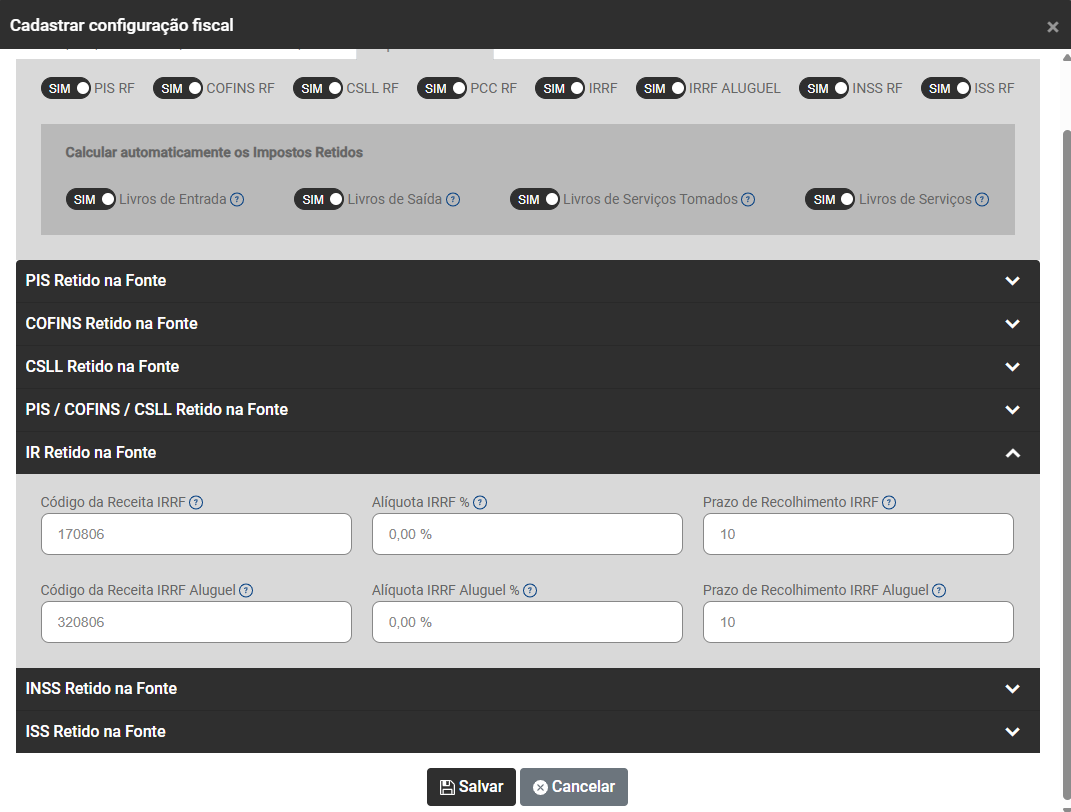](https://wiki.supersofthub.com.br/uploads/images/gallery/2025-10/VQJimage.png)
**INSS RETIDO NA FONTE**
- Código da Receita INSS RF - O Código da Receita do INSS Retido na Fonte que será usado na sua Apuração e Geração do Sped.
- Alíquota INSS RF% - Preencha nesse campo a Alíquota base do INSS Retido na Fonte.
- Prazo de Recolhimento INSS RF - O Prazo de Recolhimento será usado pela Agenda de Obrigações, trazendo a data de vencimento automaticamente na guia de recolhimento.
[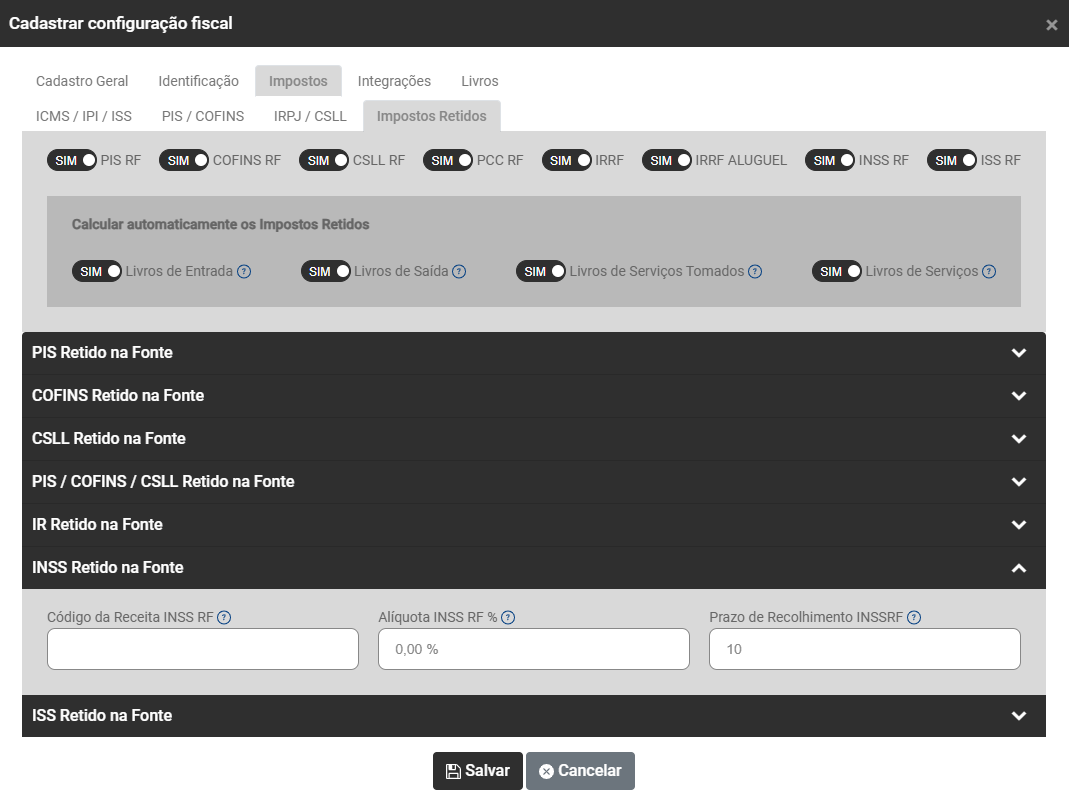](https://wiki.supersofthub.com.br/uploads/images/gallery/2025-10/xqHimage.png)
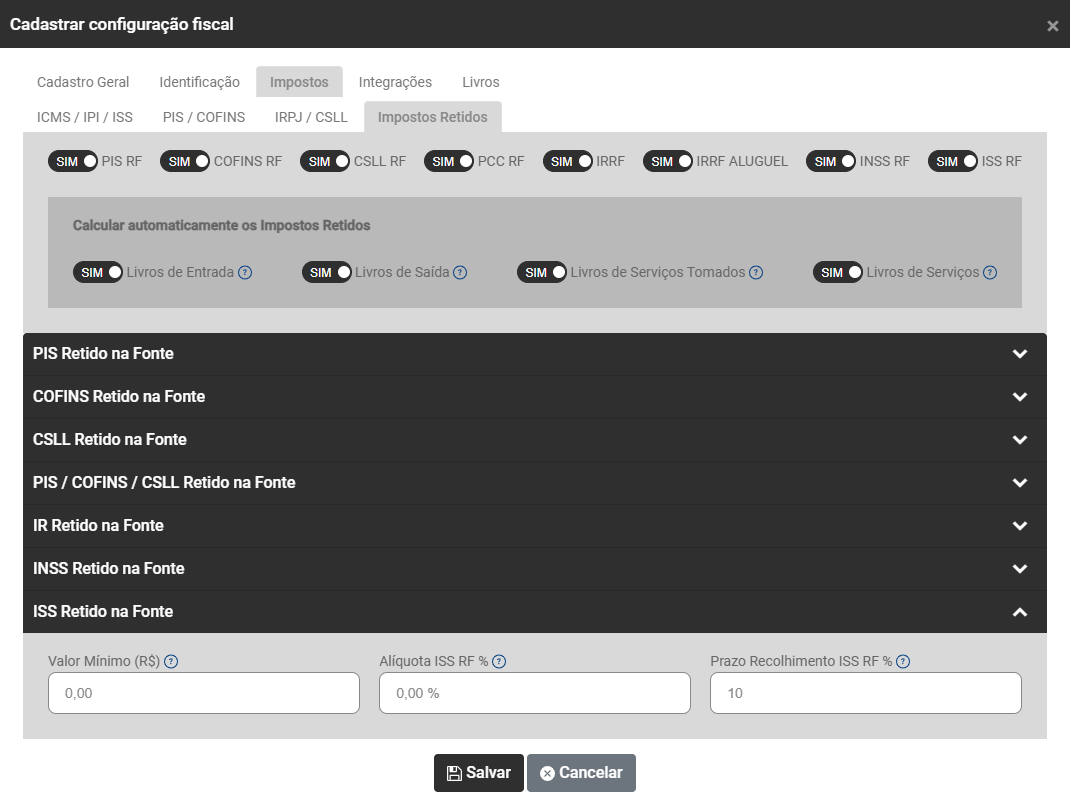
**ISS RETIDO NA FONTE**
- Valor Mínimo R$ - Informe o valor mínimo necessário para a emissão da guia pelo município.
- Alíquota ISS RF - Preencha nesse campo a Alíquota base do ISS Retido na Fonte.
- Prazo de Recolhimento ISS RF% - O Prazo de Recolhimento será usado pela Agenda de Obrigações, trazendo a data de vencimento automaticamente na guia de recolhimento.
[](https://wiki.supersofthub.com.br/uploads/images/gallery/2025-10/f2fimage.png)
**Aba Integrações**
**Sub Aba Contabilidade**
**Contabilidade**
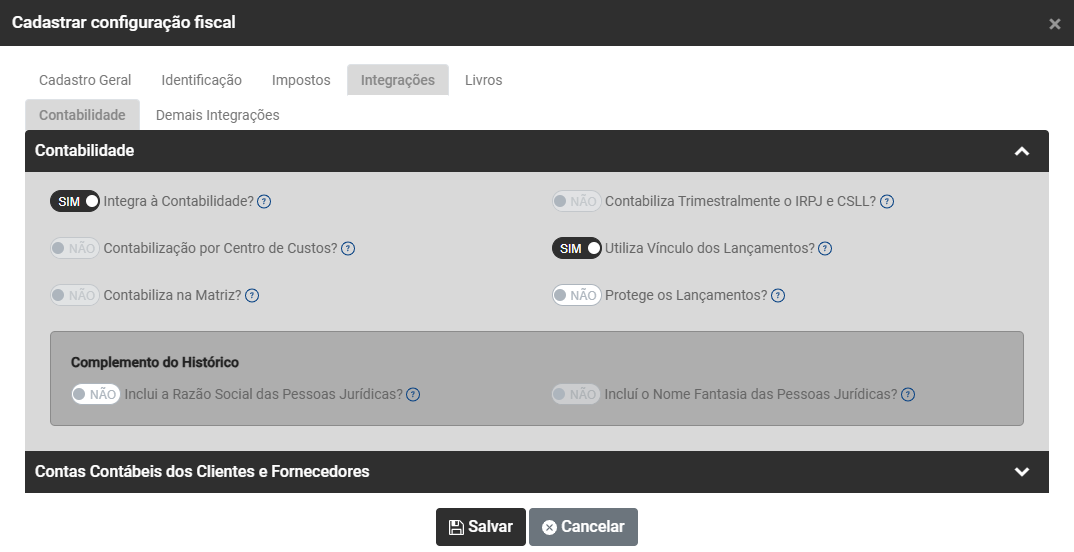
Defina se o Sistema Fiscal fará integração com o Sistema de Contabilidade - Ao definir SIM será habilitados os menus de configuração e definição das contas contábeis vinculadas aos clientes, fornecedores, livro caixa e impostos a fim de se realizar a integração com a contabilidade.
Quando definido Sim, o Sistema habilita para que você informe se:
- Contabilização por Centro de Custo - Ao definir SIM será habilitados os menus de configuração e definição das contas contábeis vinculadas aos Centro de Custos a fim de se realizar a integração com a contabilidade. Para usar essa opção é necessário que a Contabilidade também use a Contabilização por Centro de Custos
- Contabiliza na Matriz - Ao definir SIM o sistema gerará os lançamentos contábeis da Filial na sua Matriz.
- Contabiliza Trimestralmente o IRPJ e CSLL - Ao definir SIM os valores do IRPJ e CSLL serão contabilizados trimestralmente.
- Utiliza Vínculo dos Lançamentos - Ao definir SIM os lançamentos serão gerados automaticamente na Contabilidade no momento que forem escrituradas as Notas nos Livros Fiscais e sejam realizadas as Apurações dos Impostos.
- Protege os Lançamentos - Ao definir SIM os lançamentos gerados automaticamente na Contabilidade não será permitida a alteração pelo sistema de Contabilidade, sendo necessário alterar pelo Fiscal.
[](https://wiki.supersofthub.com.br/uploads/images/gallery/2025-10/6keimage.png)
Em seguida defina
- Complemento do Histórico - Ao definir SIM o sistema levará no Complemento do Histórico Contábil a Razão Social da pessoa jurídica vinculada ao lançamento.
- Inclui o Nome Fantasia das Pessoas Jurídicas - Ao definir SIM o sistema levará no Complemento do Histórico Contábil o Nome Fantasia quando houver ao invés da Razão Social da pessoa jurídica vinculada ao lançamento.
[](https://wiki.supersofthub.com.br/uploads/images/gallery/2025-10/Zmyimage.png)
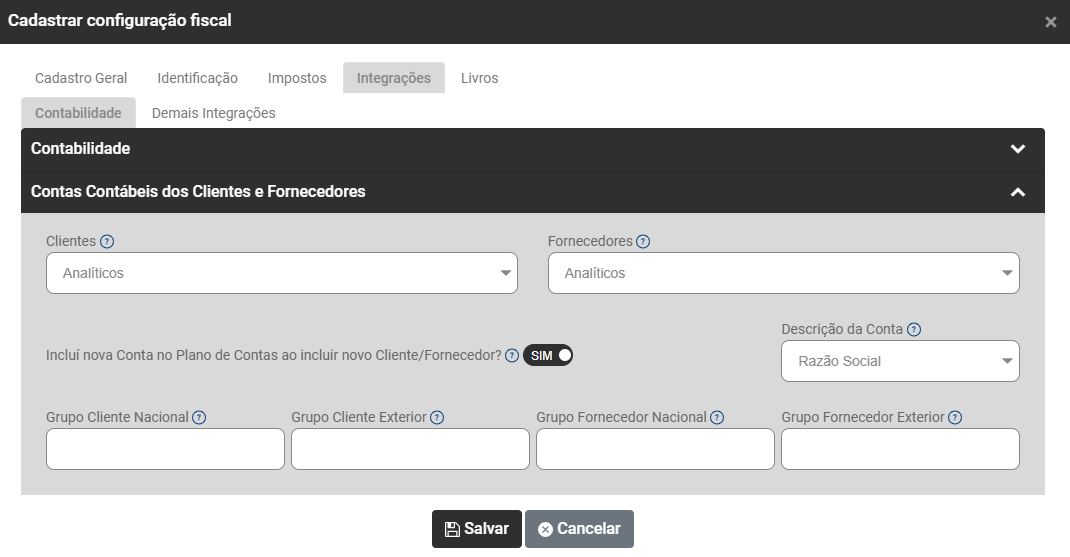
**Contas Contábeis dos Clientes e Fornecedores**
- Clientes - Se for definido como “Analítico” será necessário preencher as contas contábeis no cadastro de todos os clientes. Se for definido “Sintético” será preciso o preenchimento da Conta Contábil do Cliente pelo Código Fiscal.
- Fornecedores - Se for definido como “Analítico” será necessário preencher as contas contábeis no cadastro de todos os fornecedores. Se for definido “Sintético” será preciso o preenchimento da Conta Contábil do Fornecedor pelo Código Fiscal.
- Inclui nova Conta no Plano de Contas ao incluir novo Cliente/Fornecedor - Ao definir SIM será aberto os campos para preenchimento do grupo de Clientes/Fornecedores para as novas contas no Plano de Contas.
- Descrição da Conta - O que for definido aqui (Razão Social/CNPJ) será considerado para a descrição da Conta Contábil quando for inserido um novo Cliente/Fornecedor no Plano de Contas.
- Grupo Cliente Nacional - Defina o grupo da conta contábil dos Clientes Nacionais para inclusão no Plano de Contas
- Grupo Cliente Exterior - Defina o grupo da conta contábil dos Clientes Exteriores para inclusão no Plano de Contas
- Grupo Fornecedor Nacional - Defina o grupo da conta contábil dos Fornecedores Nacionais para inclusão no Plano de Contas.
- Grupo Fornecedor Exterior - Defina o grupo da conta contábil dos Fornecedores Exteriores para inclusão no Plano de Contas.
[](https://wiki.supersofthub.com.br/uploads/images/gallery/2025-10/ZuJimage.png)
**Aba Demais Integrações**
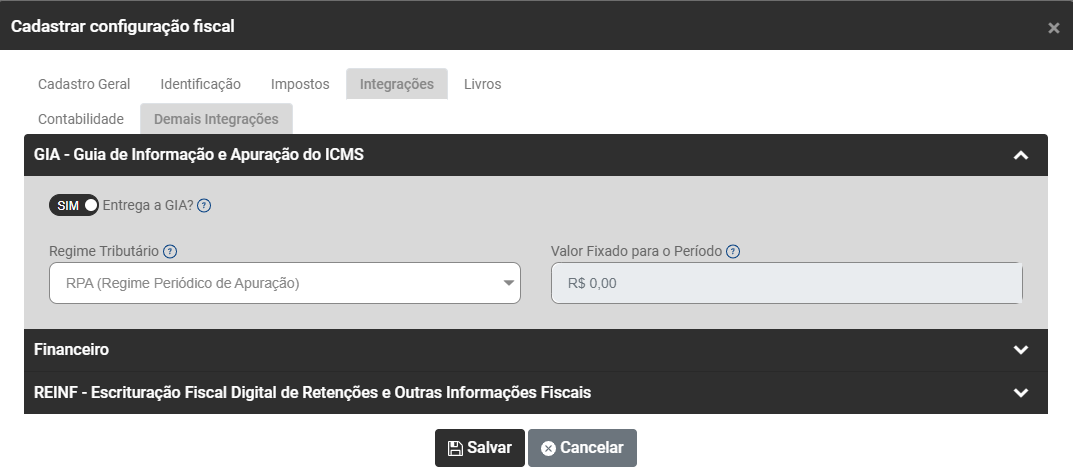
**Gia - Guia de Informação e Apuração do ICMS**
- Entrega a GIA - Guia de Informação e Apuração de ICMS (Ao definir SIM será habilitados o menu para geração e conferencia da GIA - Gia de Informação e Apuração do ICMS), informe:
Regime Tributário - Defina o Regime tributário podendo ser “Regime Periódico de Apuração”, “Regime por Estimativa”, “RPA dispensado” e “Simples ST” (ME, EPPA e EPPB – Operações com mercadorias sujeitas ao regime de Substituição Tributária.
Valor Fixado para o Período - Se Regime de Pagamento Estimativa será necessário preencher com o valor fixado, referente ao período base a que se refere a GIA-ICMS, recolhido ou a recolher, em relação a este mesmo período, dentro do prazo legal.
[](https://wiki.supersofthub.com.br/uploads/images/gallery/2025-10/6hSimage.png)
**Financeiro**
- Integra ao Financeiro - Ao definir SIM será habilitado as configurações a fim de realizar a integração com o Financeiro.
[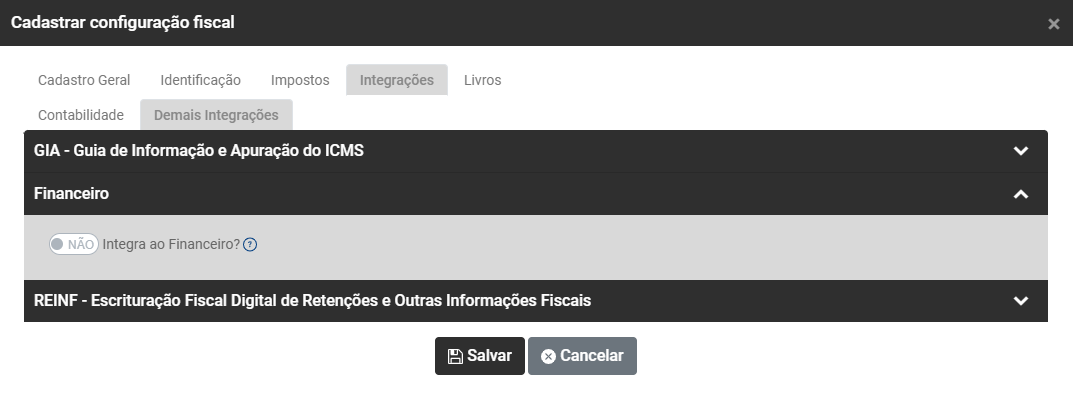](https://wiki.supersofthub.com.br/uploads/images/gallery/2025-10/2KRimage.png)
**REINF - Escrituração Fiscal Digital de Retenções e Outras Informações Fiscais**
- Tipo de Ambiente - Produção ou Produção Restrita (testes)
- Obrigatória a escrituração contábil na ECD ?
- Desoneração da folha pela CPRB ?
- Acordo Internacional para isenção de multa (com acordo ou sem acordo) ?
[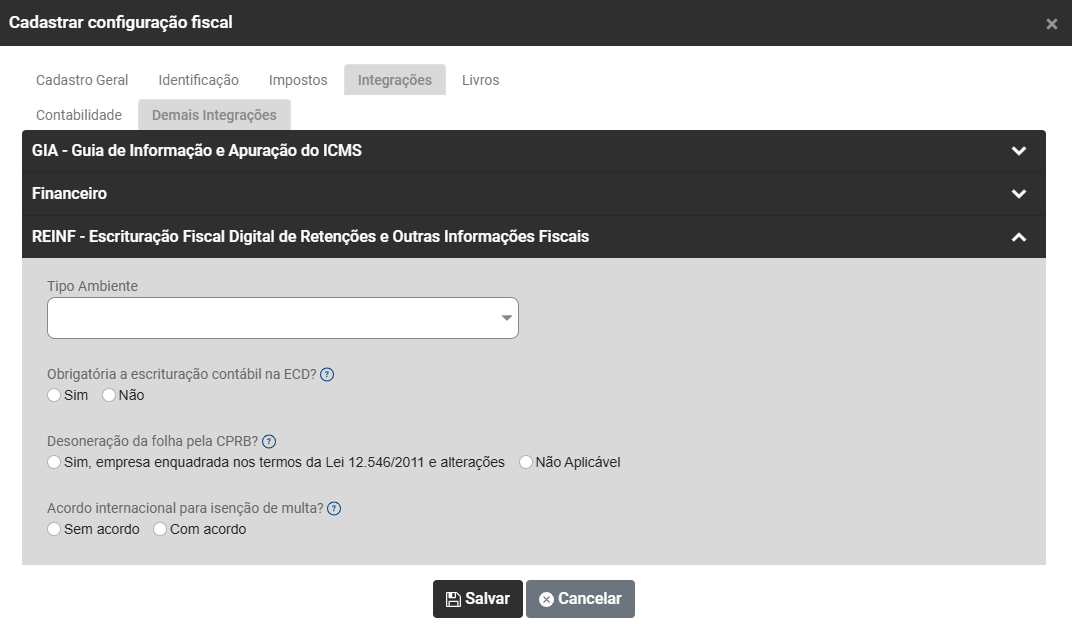](https://wiki.supersofthub.com.br/uploads/images/gallery/2025-10/UOSimage.png)
**Aba Livros**
**Sub Aba Livro Entrada/Saída, defina**
**Entrada**
- CFOP
- Descrição
**Saída**
- Retém Imposto na Fonte - Se definir SIM os campos de PIS, COFINS, Contribuição Social e IRRF Retidos na Fonte serão habilitados no Livro de Saídas para devida escrituração.
- Escritura Cupom Fiscal - Se definir SIM será abertos os campos para escrituração dos Cupom Fiscais no Livro de Saída.
- Modelo NF Saída - Preencha nesse campo o Modelo das Notas Fiscais do Livro de Saídas.
[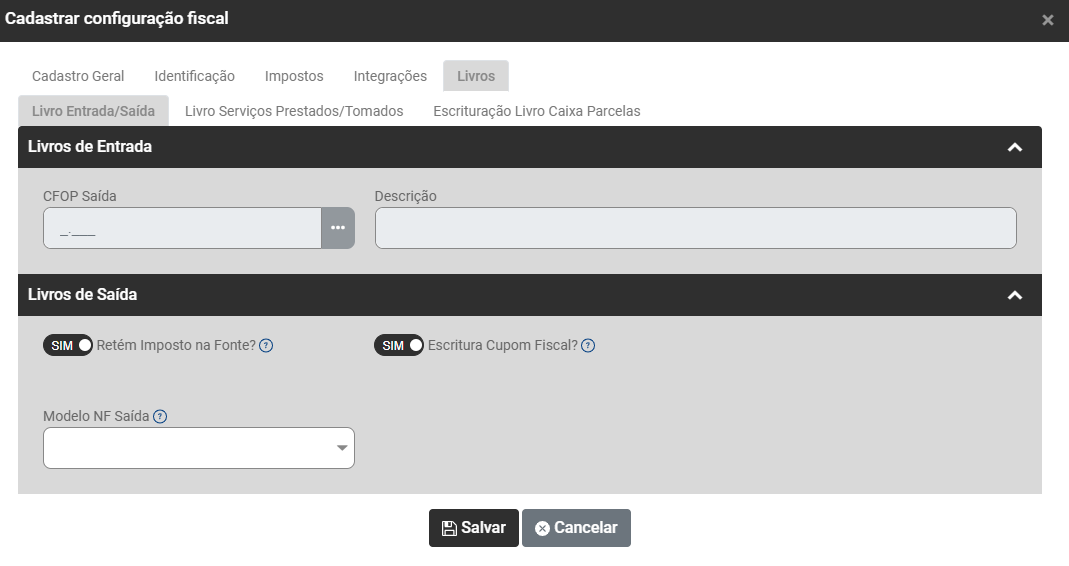](https://wiki.supersofthub.com.br/uploads/images/gallery/2025-10/Lqcimage.png)
**Sub Aba Livro Serviços Prestados/Tomados**
**Livro Serviços Prestados** defina:
- Escritura Livro de Serviços Prestados - Se definir SIM será aberto o cadastro do Livro de Serviços Prestados para escrituração do Serviços.
- Exporta dados para DMED - Na DMED - Declaração de Serviços Médicos e de Saúde são informados os pagamentos recebidos por pessoas jurídicas (ou pessoa física equiparada) prestadoras de serviços de saúde e operadoras de planos privados de assistência à saúde.
- Alíquota ISSQN - Preencha a alíquota de ISSQN - Imposto Sobre Serviços de Qualquer Natureza
- Código do Serviço - Preencha o Código do Serviço para ser levado automaticamente na escrituração dos Serviços Prestados
- Decreto Livro de Serviço - Preencha o Decreto que se refere o Código do Serviço informado.
- Tipo de Serviço (REINF) - Preencha nesse campo o Tipo de Serviço para geração e envio do REINF.
**Livro de Serviços Tomados** defina:
- Escritura Livros de Serviços Tomados - Se definir SIM será aberto o cadastro do Livro de Serviços Tomados para escrituração do Serviços.
- Calcular valores de Impostos Retidos ao ultrapassar o limite - Ao definir SIM será calculado valores de Impostos Retidos automaticamente ao ultrapassar o limite de R$4.999,99 para o mesmo emitente.
[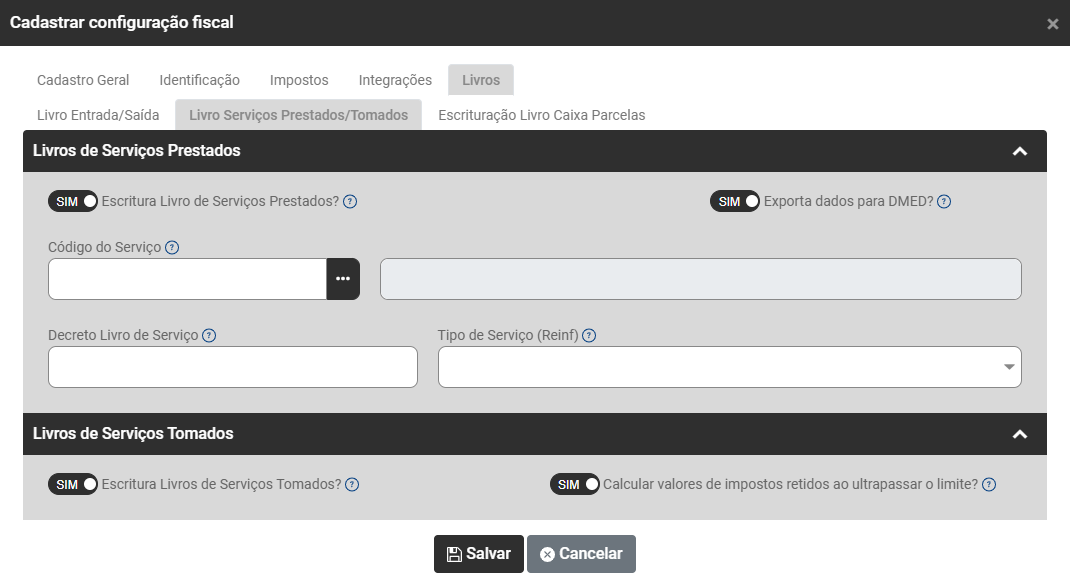](https://wiki.supersofthub.com.br/uploads/images/gallery/2025-10/fjwimage.png)
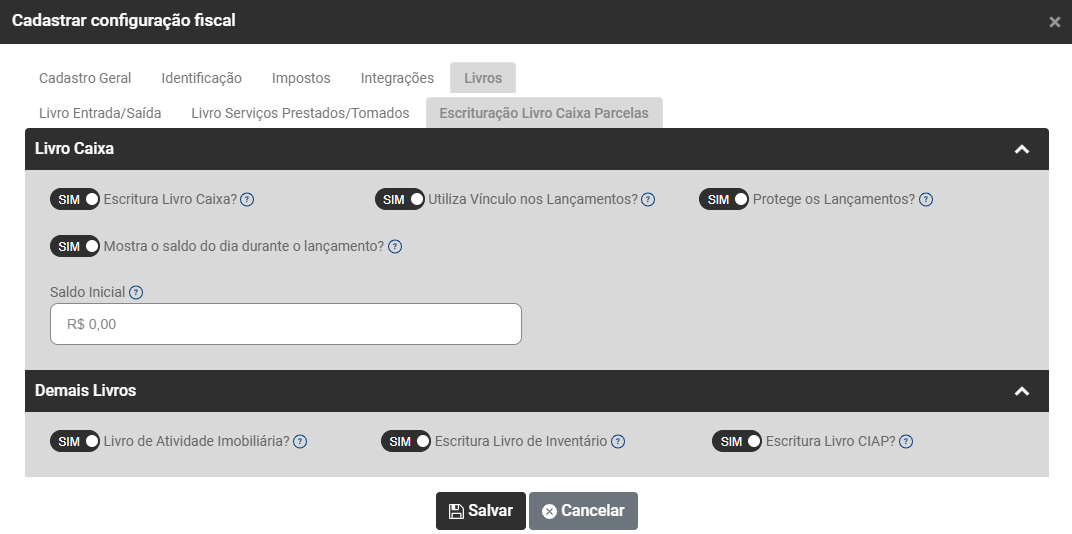
**Sub Aba Escrituração Livro Caixa Parcelas**
**Livro Caixa**
- Escritura Livro Caixa - Ao definir SIM será habilitado as configurações e o menu para escrituração do Livro Caixa
- Utiliza Vínculo nos Lançamentos - Ao ativar a opção 'Escrituração Livro Caixa com Vínculo', o sistema passará a vincular automaticamente os lançamentos contábeis ao Livro Caixa. Essa funcionalidade só estará disponível para empresas com regime de apuração diferente de Lucro Real e que utilizem o Regime de Competência. Se a empresa estiver no Lucro Real, a opção permanecerá desabilitada, mesmo que o regime de competência esteja selecionado.
- Protege os Lançamentos - Ao definir SIM os lançamentos gerados automaticamente no Livro Caixa não permitirá a alteração manual, sendo necessário alterar pelas Notas dos Livros Fiscais.
- Mostra o Saldo do dia durante o lançamento - Ao definir SIM será exibido o campo de saldo do dia durante a escrituração do Livro Caixa.
- Saldo Inicial - Preencha nesse campo o valor do saldo inicial que será considerado para o Livro Caixa.
**Demais Livros**
- Livro de Atividade Imobiliária - Ao definir SIM será habilitado o menu para escrituração do Livro de Atividade Imobiliária.
- Escritura Livro de Inventário - Ao definir SIM será habilitado o menu para escrituração do Livro de Inventário.
- Escritura Livro CIAP - Ao definir SIM será habilitado o menu para escrituração do Livro CIAP, para escriturar os créditos de ICMS e PIS/COFINS sobre o Ativo Imobilizado.
[](https://wiki.supersofthub.com.br/uploads/images/gallery/2025-10/WqQimage.png)
**B) COMPARAR CONFIGURAÇÕES FISCAIS**
[](https://wiki.supersofthub.com.br/uploads/images/gallery/2025-11/image.png)
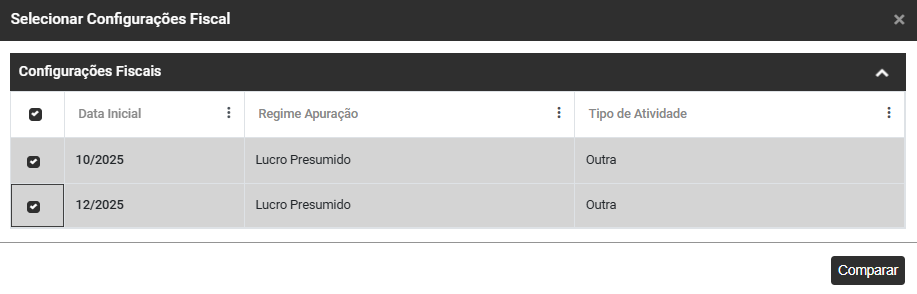
Ao acionar o botão o Sistema irá apresentar a tela para Selecionar as Configurações Fiscais que serão comparadas, faça a seleção e clique em Comparar
[](https://wiki.supersofthub.com.br/uploads/images/gallery/2025-11/uQPimage.png)
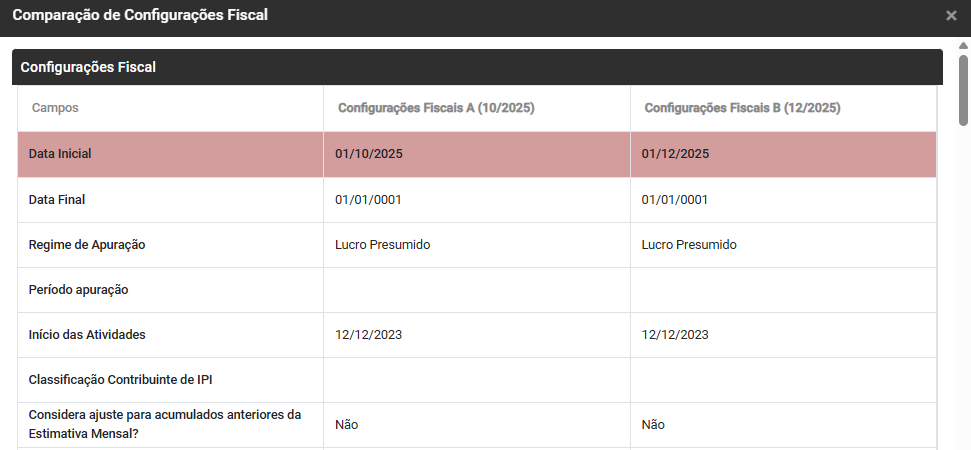
Será apresentada a tela de Comparação de Configurações Fiscais com as colunas:
- Campos
- Configurações Fiscais A (MM/AAAA)
- Configurações Fiscais B (MM/AAAA)
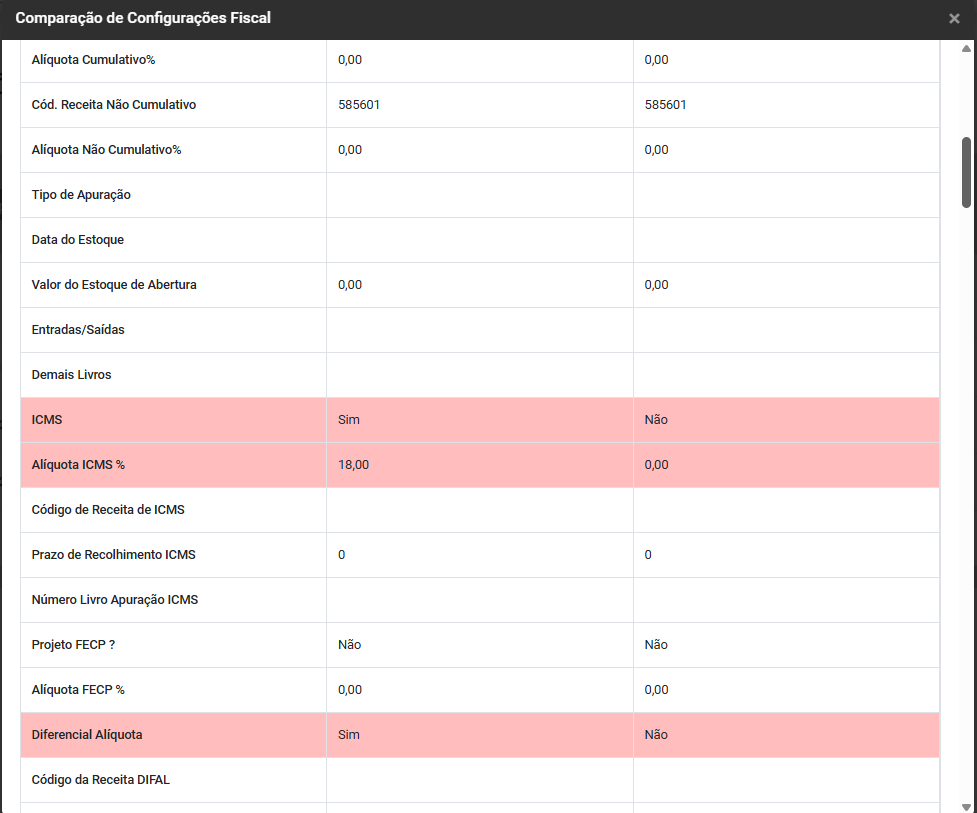
Os Campos com diferença serão destacados em outra cor
[](https://wiki.supersofthub.com.br/uploads/images/gallery/2025-11/Rxtimage.png)
[](https://wiki.supersofthub.com.br/uploads/images/gallery/2025-11/j3eimage.png)
# Dashboard - Painel de Informações
Para que você consiga visualizar o Dashboard (visualização de informações, indicadores e métricas de desempenho em tempo real) no Sistema Livros Fiscais, acesse o menu **Dashboard>Dashboard**
[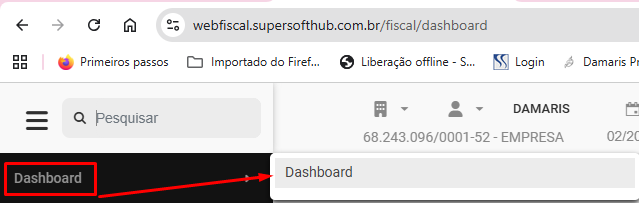](https://wiki.supersofthub.com.br/uploads/images/gallery/2026-02/sIcimage.png)
Será apresentada a tela contendo o Painel de Informações do Sistema Fiscal
[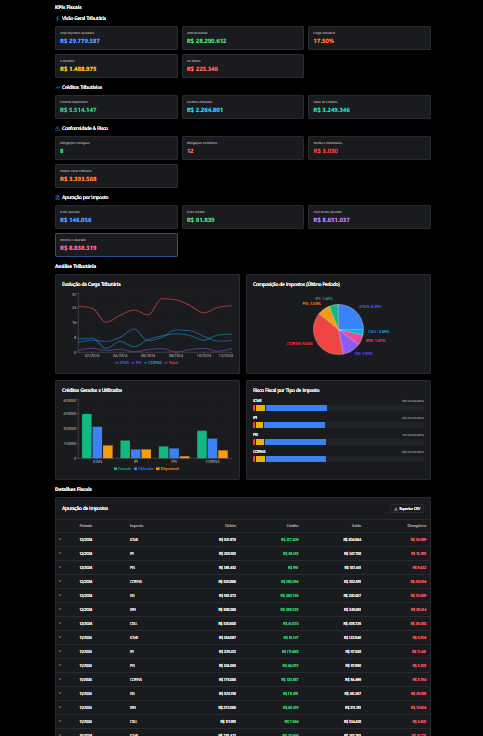](https://wiki.supersofthub.com.br/uploads/images/gallery/2026-03/5Zzimage.png)
[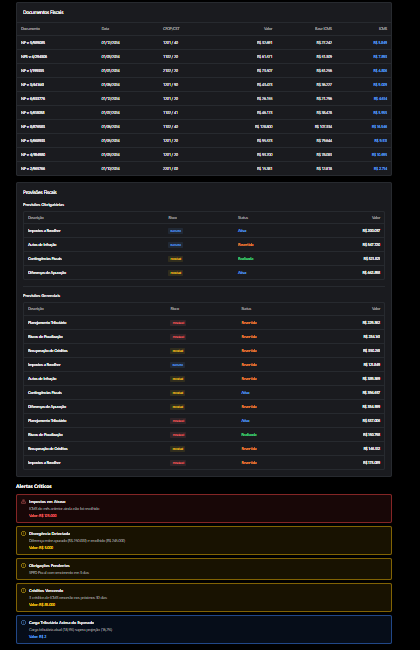](https://wiki.supersofthub.com.br/uploads/images/gallery/2026-03/pMPimage.png)
Será apresentada a tela para que você realize filtro (oculto) por:
- Período - Data inicial e Data Final
- Empresa
- Tipo de Imposto - Todos, ICMS, IPI, PIS, COFINS, ISS, IRPJ, CSLL
- UF
- Regime Tributário - Todos, Simples Nacional, Lucro Presumido ou Lucro Real
- Situação Fiscal - Todos, Regular, Irregular, Suspeito
[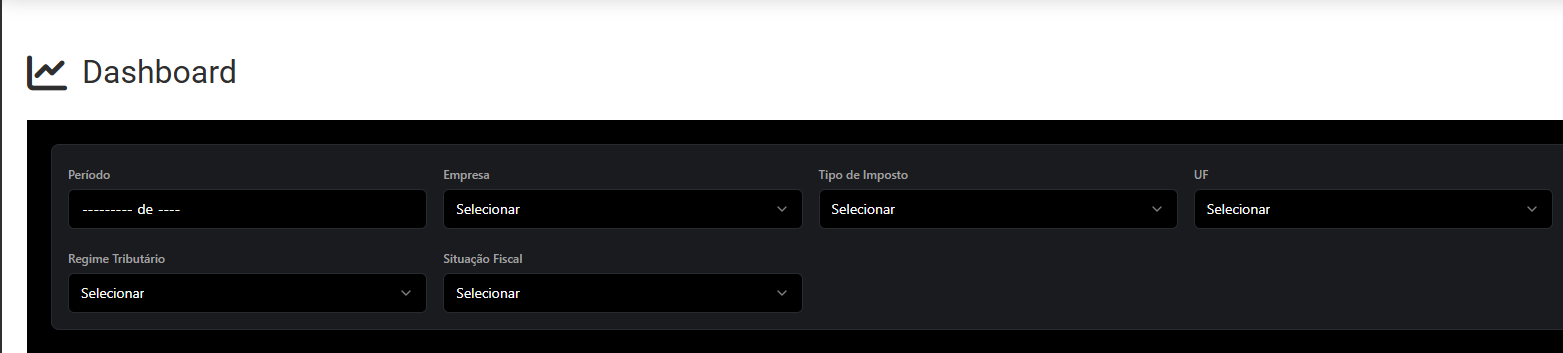](https://wiki.supersofthub.com.br/uploads/images/gallery/2026-02/lIhimage.png)
Após a definição do filtro, você conseguirá visualizar as informações:
**1) Visão Geral Tributária**
- Total Impostos Apurados
- Total Recolhido
- Carga Tributária
- Total a Recolher
- Total em Atraso
[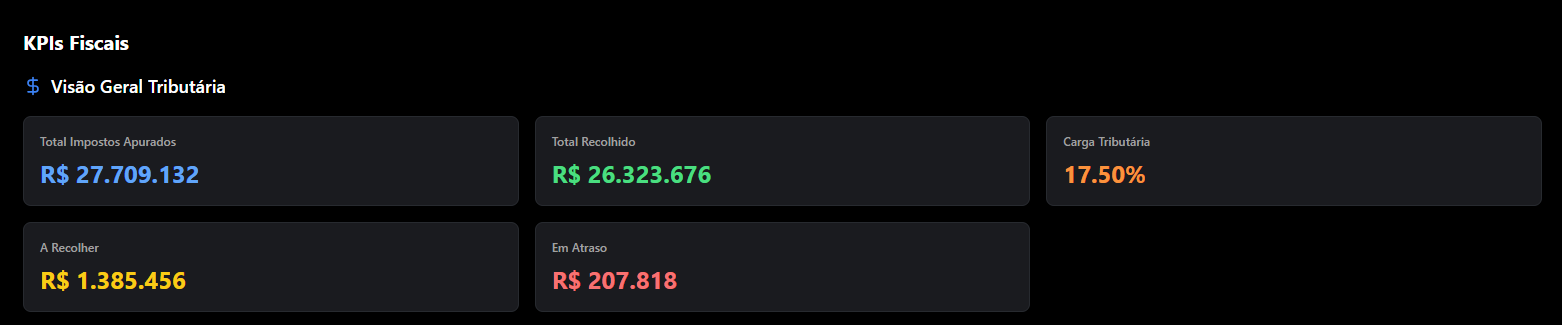](https://wiki.supersofthub.com.br/uploads/images/gallery/2026-02/Ah0image.png)
**2) Créditos Tributários**
- Créditos Disponíveis
- Créditos Utilizados
- Saldo de Créditos
[](https://wiki.supersofthub.com.br/uploads/images/gallery/2026-02/dEoimage.png)
**3) Conformidade e Risco**
- Obrigações Entregues
- Obrigações Pendentes
- Multas e Penalidades
- Passivo Fiscal Estimado
[](https://wiki.supersofthub.com.br/uploads/images/gallery/2026-02/8uCimage.png)
**4) Apuração por Imposto**
- ICMS Apurado
- ICMS Crédito
- PIS/COFINS Apurado
- IRPJ/CSLL Apurado
[](https://wiki.supersofthub.com.br/uploads/images/gallery/2026-02/CM5image.png)
**5) GRÁFICO - Análise Tributária - Passe o mouse sobre o gráfico para obter mais informações**
- Evolução da Carga Tributária
- Composição de Impostos (Último Período)
- Créditos Gerados x Utilizados
- Risco Fiscal por Tipo de Imposto
[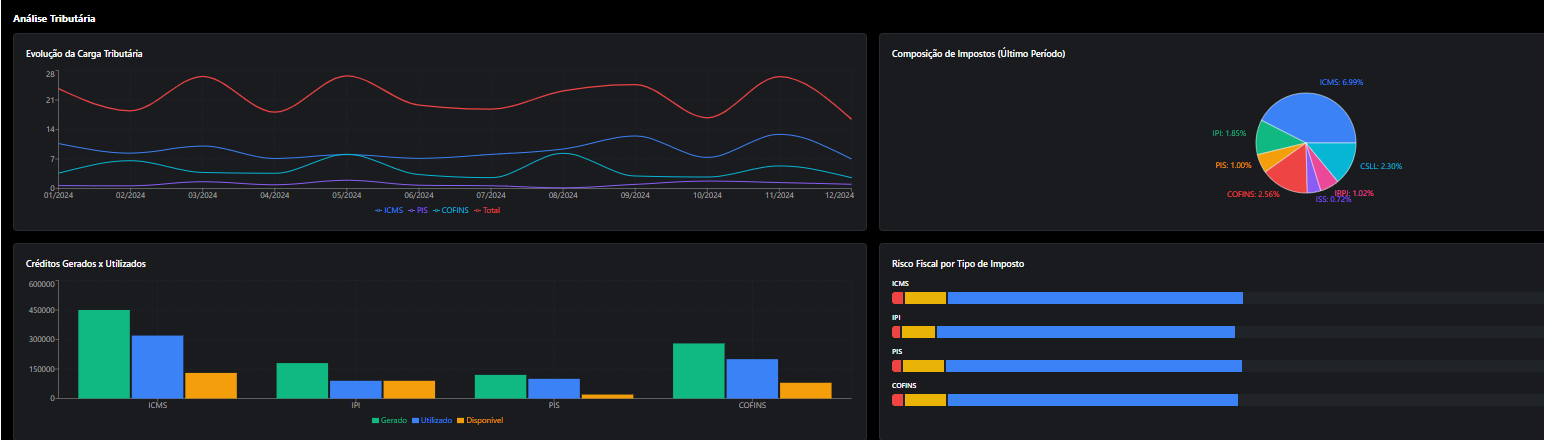](https://wiki.supersofthub.com.br/uploads/images/gallery/2026-02/1R9image.png)
**6) Detalhes Fiscais**
**Apuração de Impostos**
- Período
- Imposto,
- Débito
- Crédito
- Saldo
- Divergência
[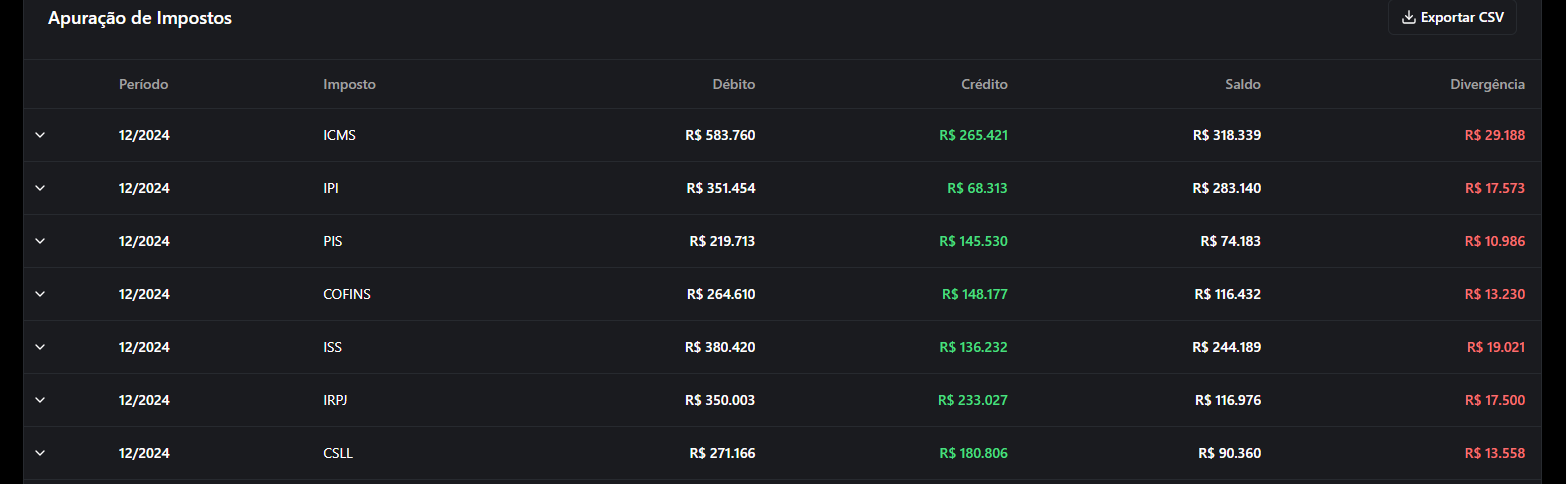](https://wiki.supersofthub.com.br/uploads/images/gallery/2026-02/LyUimage.png)
**7) Obrigações Acessórias**
- Obrigação
- Status
- Vencimento
- Dias de Atraso
- Multa
[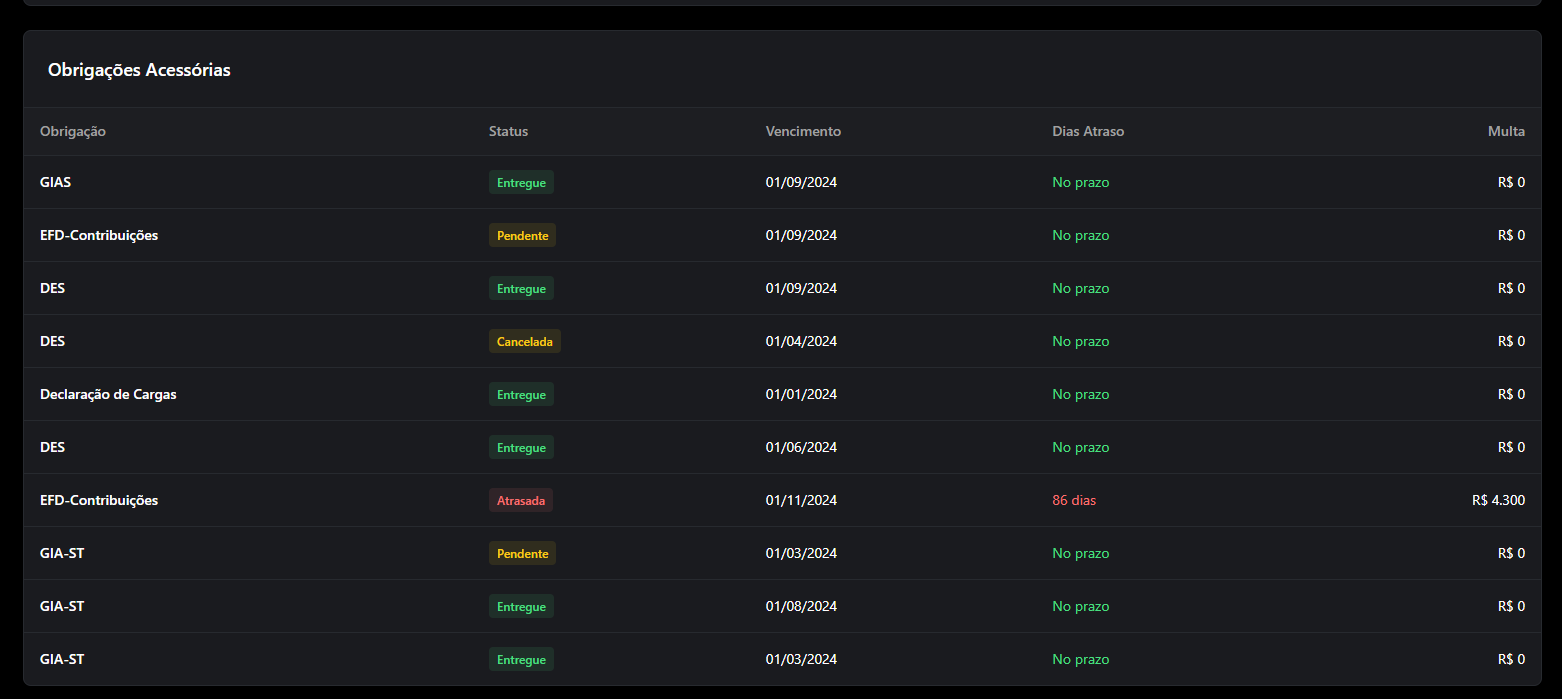](https://wiki.supersofthub.com.br/uploads/images/gallery/2026-02/DWfimage.png)
**8) Documentos Fiscais**
- Documento
- Data,
- CFOP/CST
- Valor
- Base de ICMS
- ICMS
[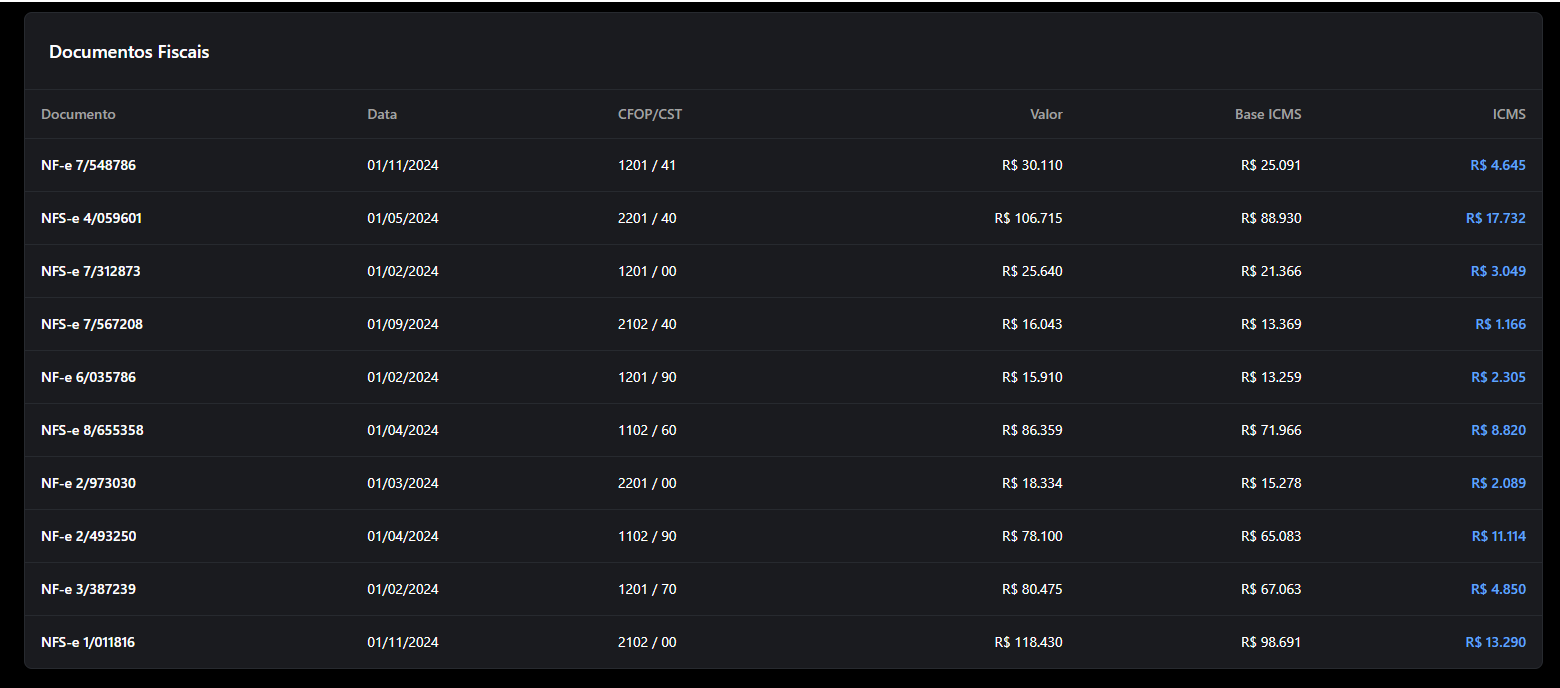](https://wiki.supersofthub.com.br/uploads/images/gallery/2026-02/K1Himage.png)
**9) Provisões Fiscais**
**9.1) Provisões Obrigatórias**
- Descrição
- Risco
- Status
- Valor
[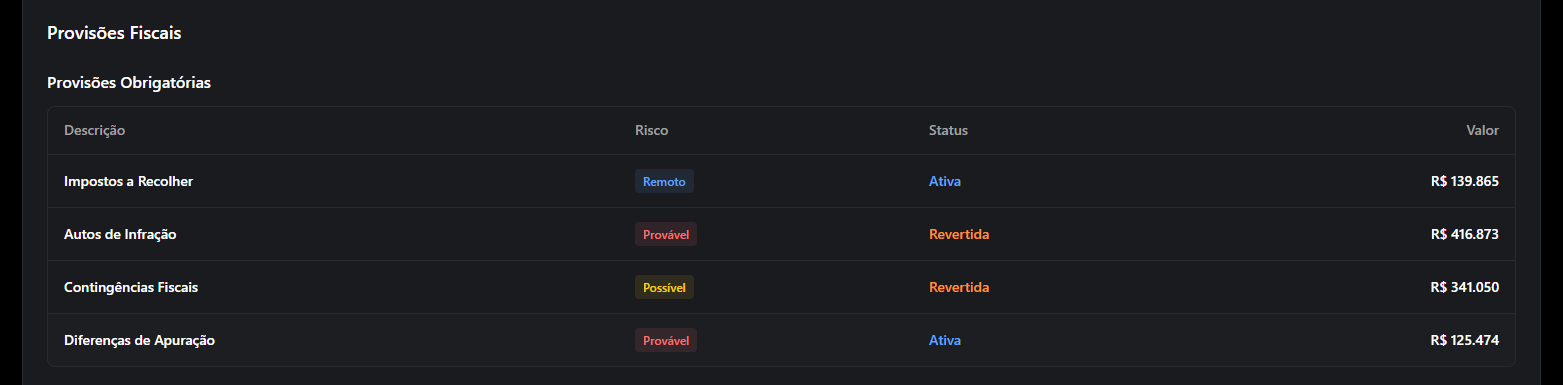](https://wiki.supersofthub.com.br/uploads/images/gallery/2026-02/EGyimage.png)
**9.2) Provisões Gerenciais**
- Descrição,
- Risco
- Status
- Valor
[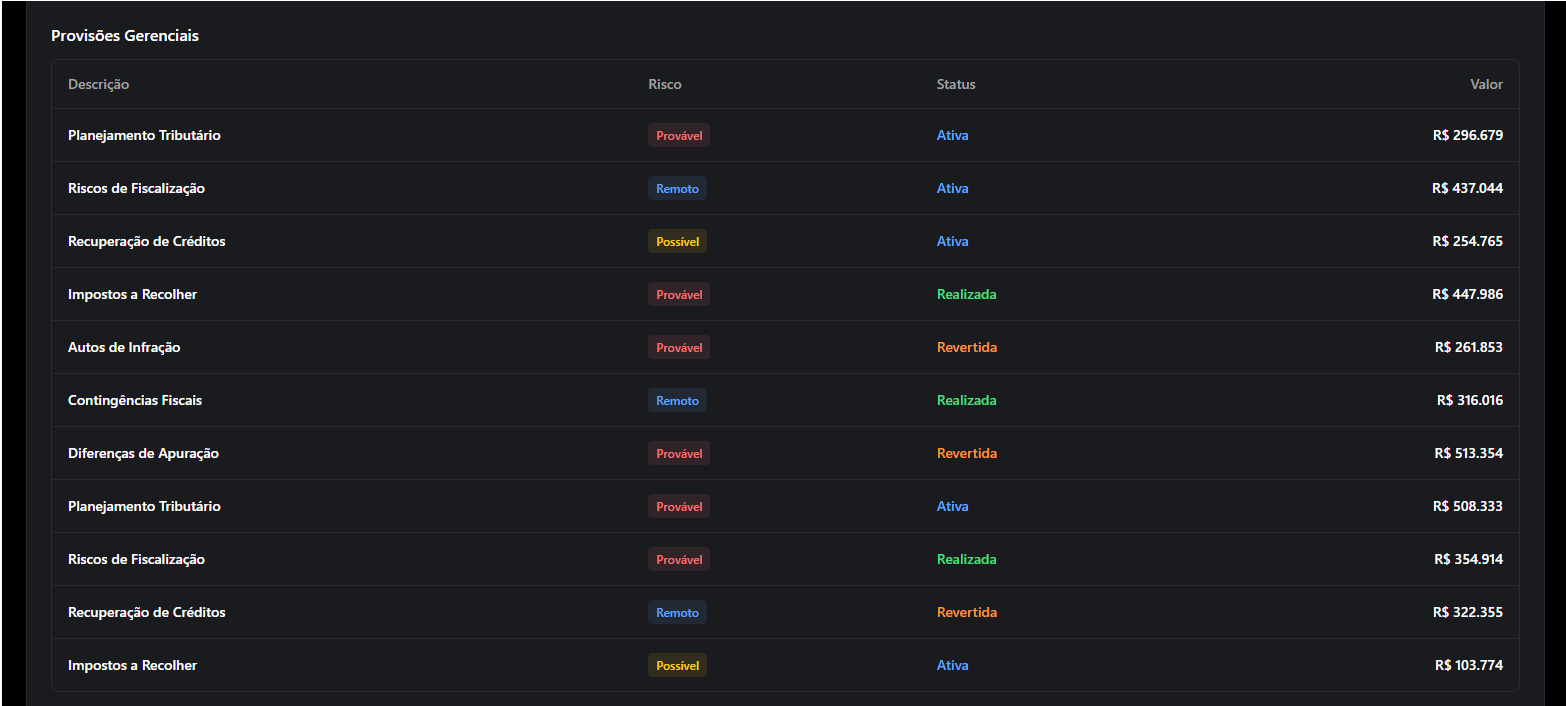](https://wiki.supersofthub.com.br/uploads/images/gallery/2026-02/uYXimage.png)
**10) Alertas Críticos**
- Impostos em Atraso
- Divergência Detectada
- Obrigações Pendentes
- Crédito Vencendo
- Carga Tributária Acima do Esperado
[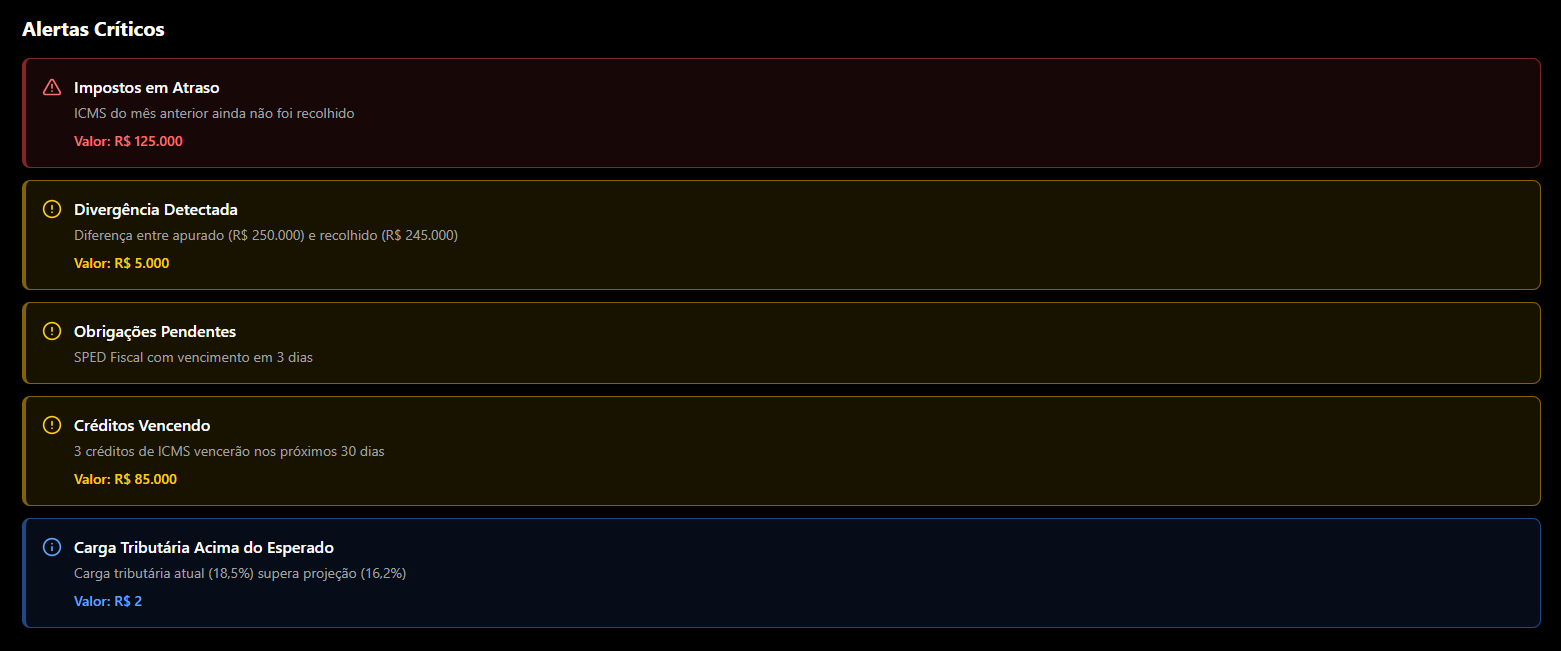](https://wiki.supersofthub.com.br/uploads/images/gallery/2026-02/mY2image.png)
# Cadastro de Clientes, Fornecedores, Transportadoras, Compradores e Motoristas (Pessoa Física, Jurídica ou Outras)
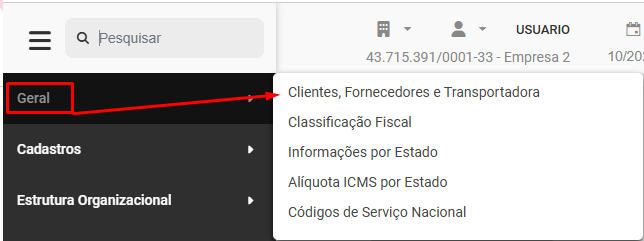
Para cadastrar Pessoas, você deverá acessar o menu **Geral>Clientes, Fornecedores e Transportadora**
[](https://wiki.supersofthub.com.br/uploads/images/gallery/2025-10/V8Ximage.png)
Você irá utilizar o cadastro de Pessoas para cadastrar:
- **Cliente**
- **Fornecedor**
- **Transportadora**
- **Comprador**
- **Motorista**
**Aba Cadastro Geral**
Campo Informações Gerais - a habilitação dos campos dependerá se na parte superior da tela você definiu
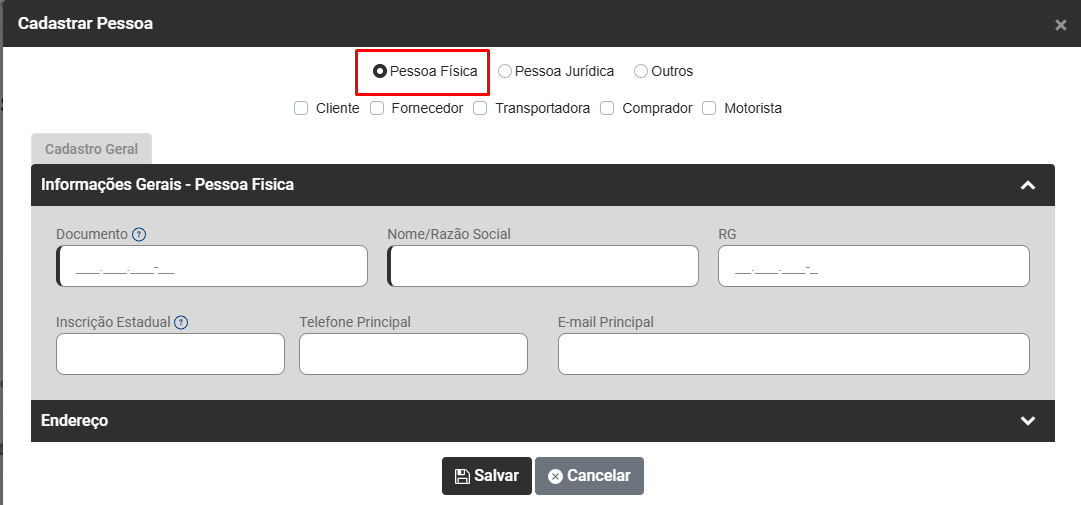
**a) Pessoa Física,** defina
- Documento - Cadastro de Pessoa Física (CPF), documento feito pela Receita Federal e serve para identificar os contribuintes.
- Nome ou Razão Social
- RG
- Inscrição Estadual - A Inscrição Estadual (IE) é um registro que identifica à Secretaria da Fazenda do estado que uma empresa é contribuinte do Imposto sobre Circulação de Mercadorias e Serviços (ICMS).
- Telefone Principal
- email Principal
[](https://wiki.supersofthub.com.br/uploads/images/gallery/2025-10/bCXimage.png)
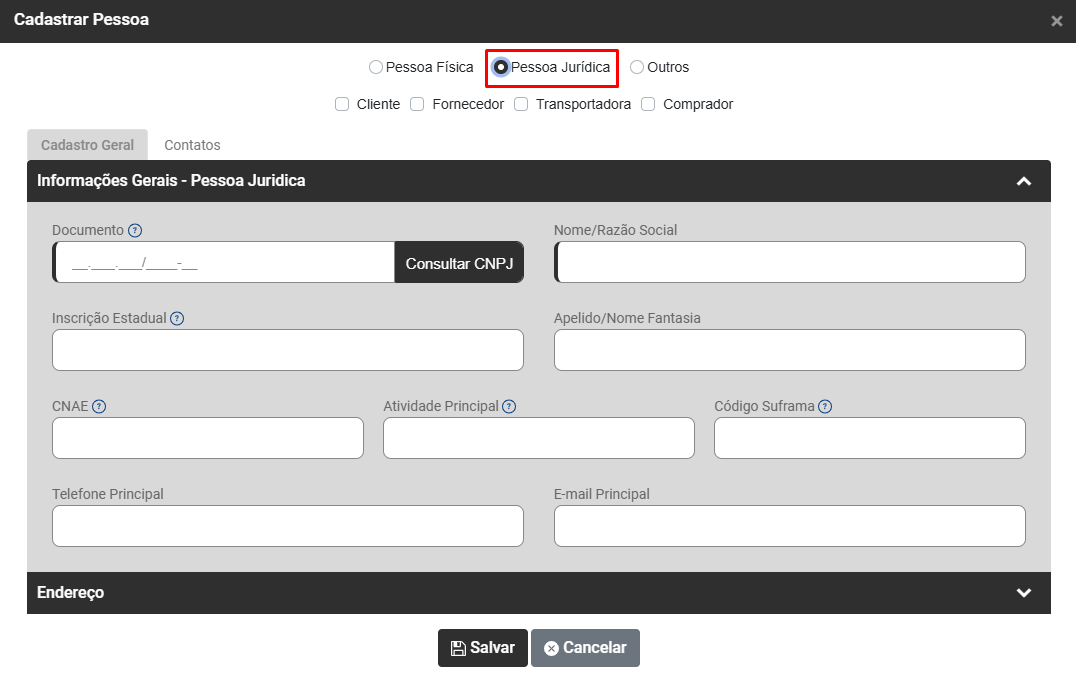
**b) Pessoa Jurídica,** defina:
- Documento - Cadastro Nacional de Pessoas Jurídicas (CNPJ) é o número designado pela Receita Federal na abertura da empresa
- Nome ou Razão Social
- Inscrição Estadual - A Inscrição Estadual (IE) é um registro que identifica à Secretaria da Fazenda do estado que uma empresa é contribuinte do Imposto sobre Circulação de Mercadorias e Serviços (ICMS).
- Apelido ou Nome de Fantasia
- CNAE - Classificação Nacional de Atividades Econômicas. Trata-se de um código utilizado para identificar quais são as atividades econômicas exercidas por uma empresa
- Atividade Principal - Atividade de industrialização, produção ou venda de bens e/ou serviços destinados a terceiros, que gerar maior receita operacional para o estabelecimento ou, no caso da circulação da mercadoria ocorrer dentro da própria empresa, o maior valor de transferência.
- Código Suframa - A SUFRAMA (sigla para Superintendência da Zona Franca de Manaus) é uma autarquia do governo federal que tem como objetivo fomentar o desenvolvimento econômico da região da Zona Franca de Manaus e das Áreas de Livre Comércio nos estados da Região Norte do Brasil. Após a autorização da SUFRAMA, a empresa que se instala nessas regiões recebe uma “Inscrição SUFRAMA” e pode obter benefícios tributários.
- Telefone Principal
- email Principal
[](https://wiki.supersofthub.com.br/uploads/images/gallery/2025-10/eHmimage.png)
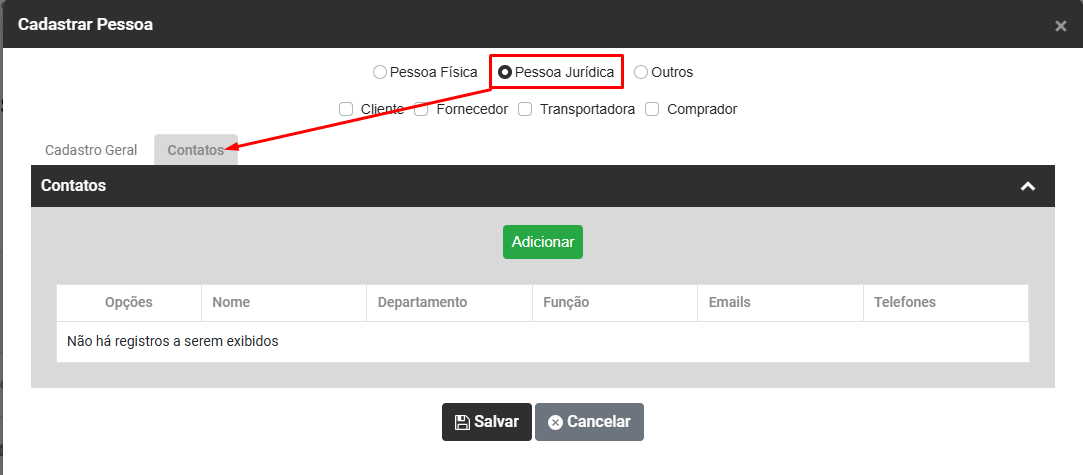
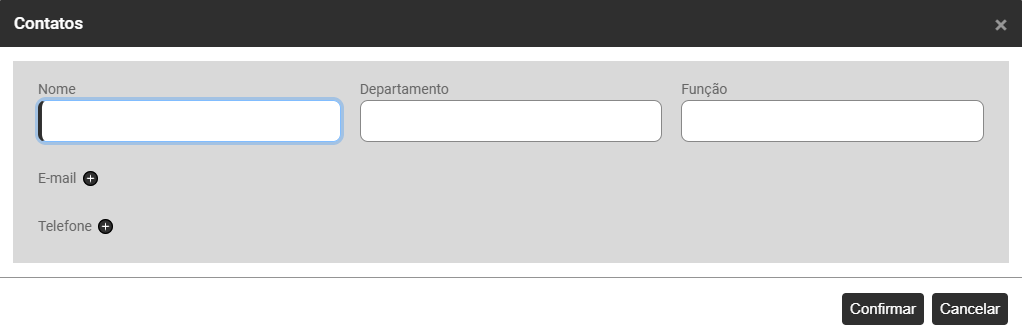
Quando você define Pessoa Jurídica o Sistema habilita também a **aba Contatos,** clique no botão Adicionar e defina
- Nome
- Departamento
- Função\]
- email
- Telefone
[](https://wiki.supersofthub.com.br/uploads/images/gallery/2025-10/yBKimage.png)
[](https://wiki.supersofthub.com.br/uploads/images/gallery/2025-10/HOQimage.png)
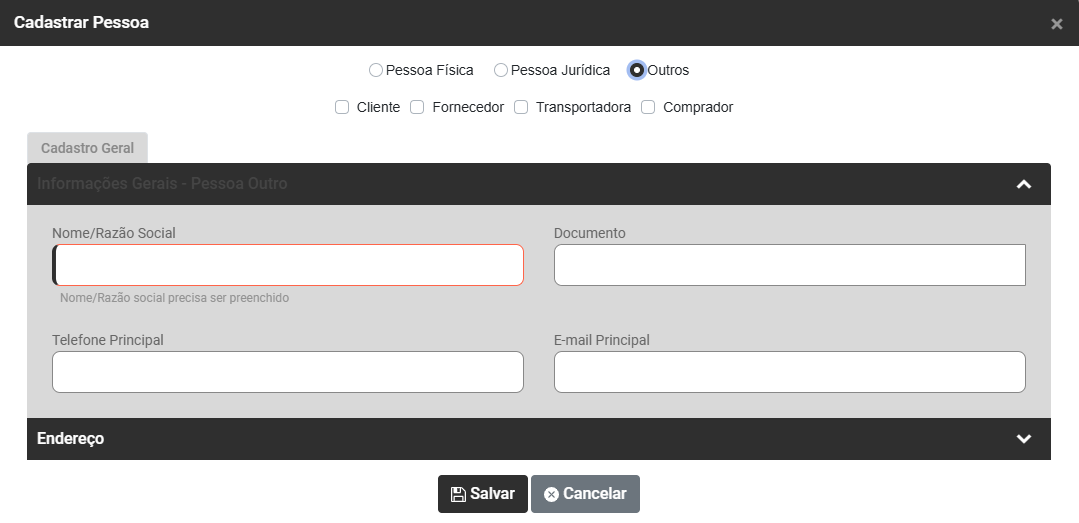
**c) Outros,** defina
- Nome ou Razão Social
- Documento
- Telefone Principal
- email Principal
[](https://wiki.supersofthub.com.br/uploads/images/gallery/2025-10/ewAimage.png)
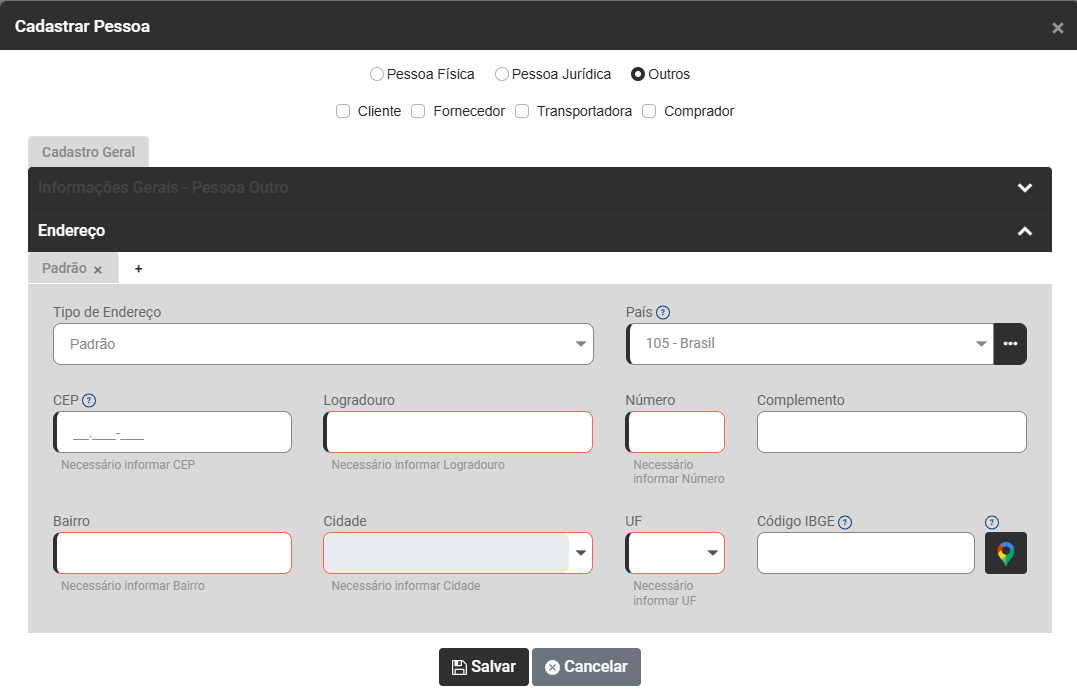
Depois de preencher o Cadastro Geral, faça o preenchimento dos Campos relativos aos Endereços
- Se o Endereço é Padrão ou Outros
- Tipo de Endereço
- PAIS - Ao informar País diferente de Brasil (estrangeiro), o Sistema preencherá automaticamente algumas informações do cadastro realizado e o restante das informações deverão ser preenchidas manualmente, não foi inserido.
- CEP - Código de Endereçamento Postal.
- Logradouro
- Número
- Complemento
- Bairro
- Cidade
- UF
- Código IBGE - Códigos de Municípios, elaborada pelo IBGE, apresenta a lista dos municípios brasileiros associados a um código composto de 7 dígitos, sendo os dois primeiros referentes ao código do estado.
- Botão do Google Maps - Abre o Google Maps para visualizar a localização informada.
[](https://wiki.supersofthub.com.br/uploads/images/gallery/2025-10/o7nimage.png)
# Cadastro da Classificação Fiscal
A **classificação fiscal** de mercadorias **é** um processo administrativo-tributário implementado e regulado pelos governos dos países. Por meio dele, **é** possível garantir um melhor controle sobre a produção, comercialização, importação e exportação de produtos.
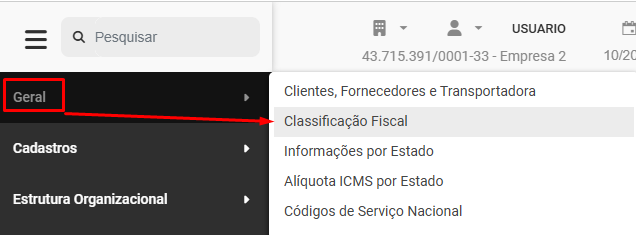
Para cadastrar as Classificações Fiscais de sua Empresa, acesse o menu **Geral>Classificação Fiscal**
[](https://wiki.supersofthub.com.br/uploads/images/gallery/2025-10/naPimage.png)
A tabela de Classificação Fiscal já está internamente cadastrada no Sistema e você irá adicionar para cada Empresa que irá utilizar, quais são os NCV (Nomenclatura Comum do Mercosul) ou NBS (Nomenclatura Brasileira de Serviços) que irá utilizar
**1) Aba NCM**
Será apresentado o Grid com as seguintes informações:
- Opções
- Código
- Alíquota Nacional
- Alíquota Importação
- Alíquota Estadual
- Alíquota Municipal
[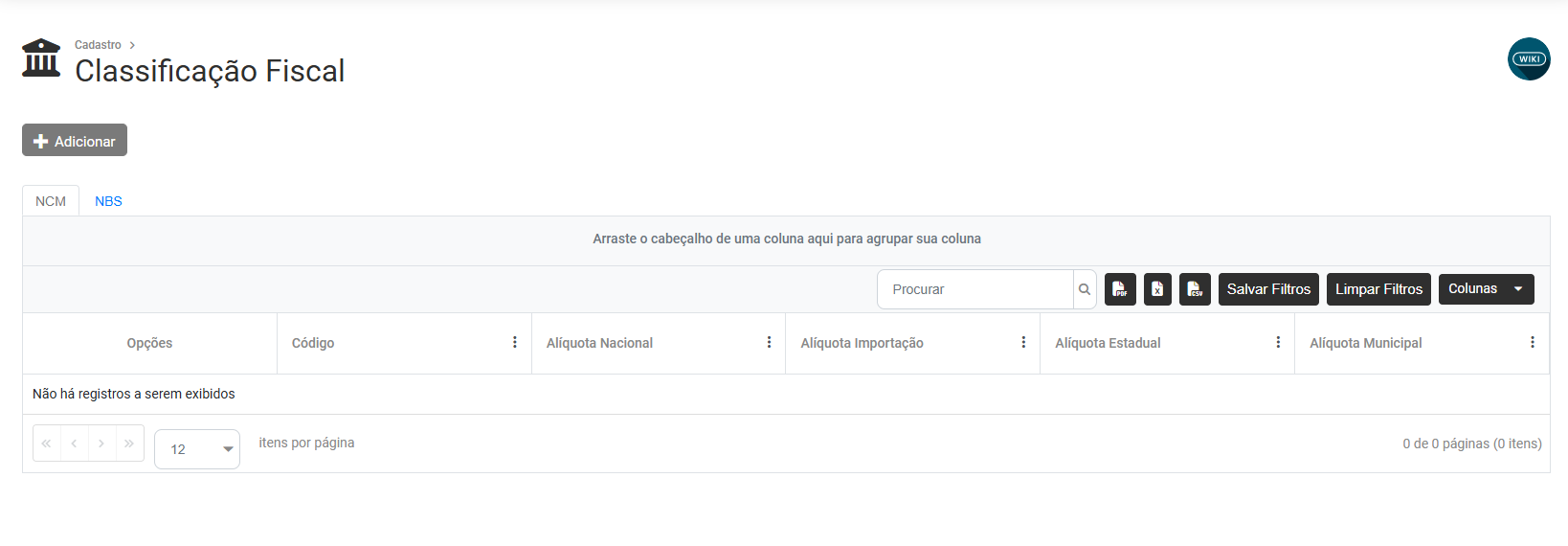](https://wiki.supersofthub.com.br/uploads/images/gallery/2025-10/HWNimage.png)
Clique no **Botão Adicionar**
[](https://wiki.supersofthub.com.br/uploads/images/gallery/2025-10/DWjimage.png)
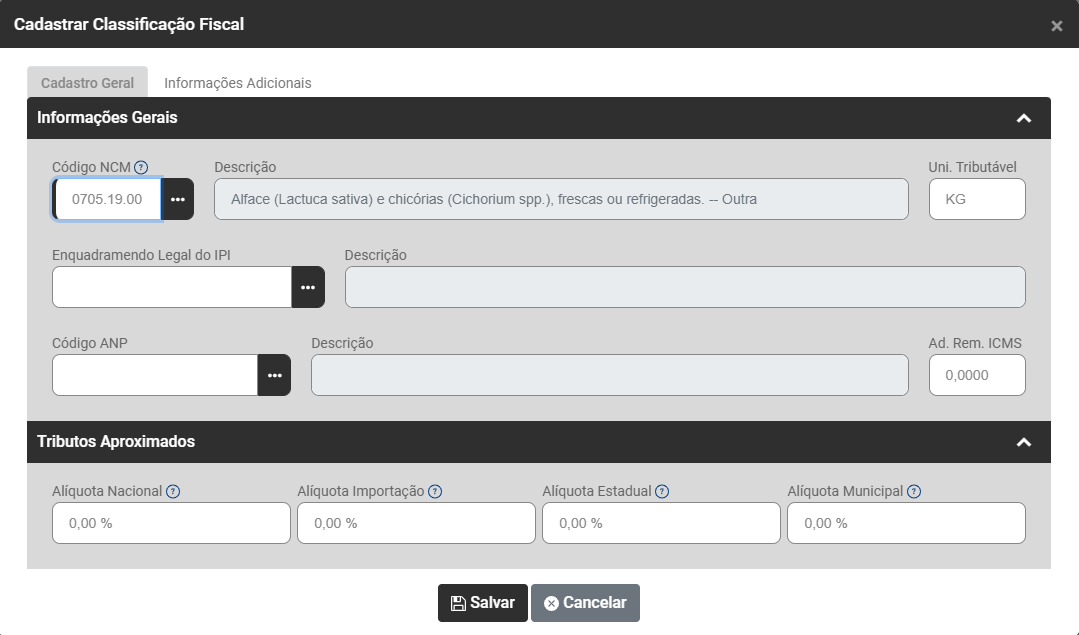
Será apresentada a tela para Cadastrar Classificação Fiscal (NCM)
**Cadastro Geral**
**Informações Gerais**
- Pesquise Pelo Código NCM - Nomenclatura Comum do Mercosul
- Descrição - Após pesquisar e definir o Código NCM - este campo será preenchido automaticamente
[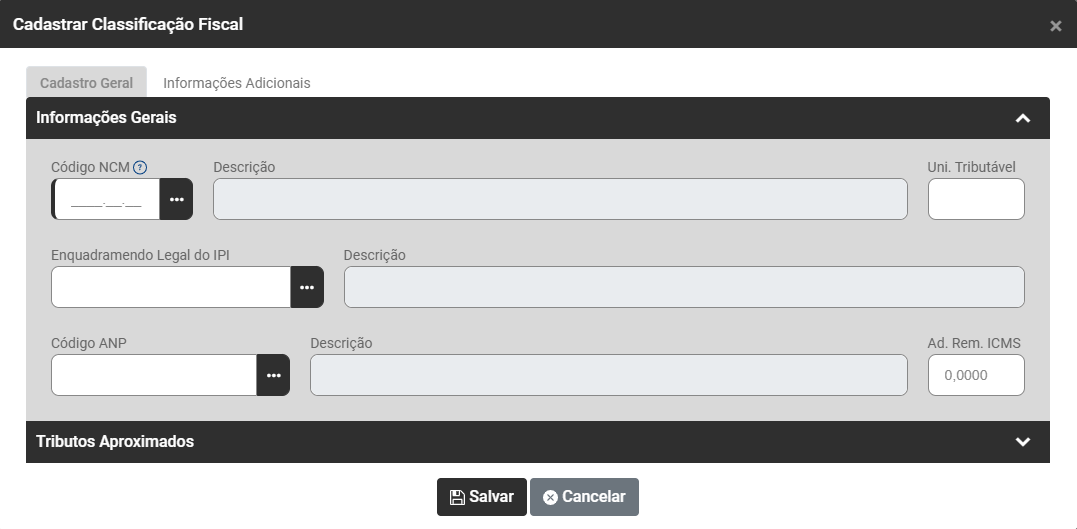](https://wiki.supersofthub.com.br/uploads/images/gallery/2025-10/8WPimage.png)
Clique no DLG (três pontinho) e em seguida defina na tabela de NCM que será apresentada qual o NCM que irá cadastrar
[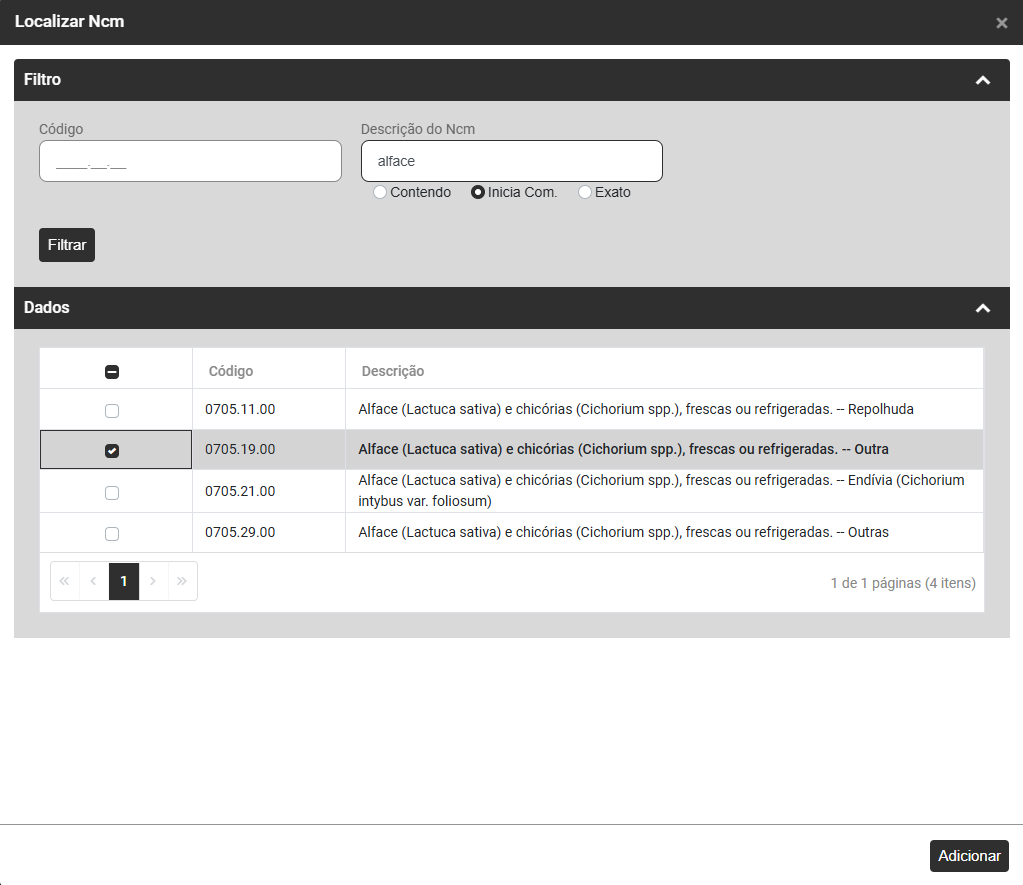](https://wiki.supersofthub.com.br/uploads/images/gallery/2025-10/oLDimage.png)
Depois de definido o NCM clique em Adicionar
Estarão disponíveis os campos
**Cadastro Geral>Informações Gerais**
- Unidade Tributável
- Código ANP (Agência Nacional do Petróleo
- Enquadramento Legal do IPI
- Descrição
- Código ANP
- Descrição
- Ad. Rem. ICMS - Quando é definido um valor fixo por unidade de medida, por exemplo, litro para o diesel, gasolina e etanol anidro e o quilograma para GLP (Imposto cobrado com base em um valor único, dependente da quantidade transacionada da mercadoria)
**Cadastro Geral>Tributos Aproximados**
- Alíquota Nacional - Alíquota adotada se a origem do produto for: 0,3,4 ou 5 (Lei da Transparência)
- Alíquota Importação - Alíquota adotada se a origem do produto for: 1,2,6,7 ou 8 (Lei da Transparência).
- Alíquota Estadual - Alquota adotada para cálculo dos Impostos Estaduais (Lei da Transparência).
- Alíquota Municipal - Alíquota adotada para cálculo dos Impostos Municipais (Lei da Transparência).
[](https://wiki.supersofthub.com.br/uploads/images/gallery/2025-10/X6Yimage.png)
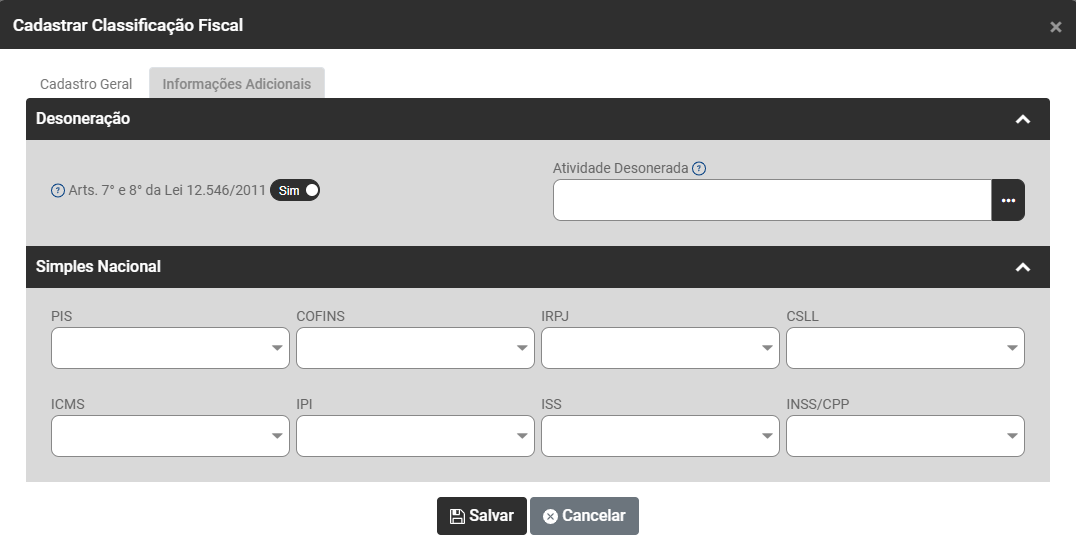
**Aba Informações Adicionais>Desoneração**
- Defina SIM ou Não para o campo Arts. 7º e 8º da Lei 12.546/2011
Se definido SIm, será apresentado o campo para Informar a Atividade Desonerada (Defina a Atividade Desonerada para o NCM vinculado conforme a Lei 12.546/2011.)
Em seguida informe os dados para o Simples Nacional (se esse for o enquadramento fiscal da Empresa)
- PIS
- COFINS
- IRPJ
- CSLL
- ICMS
- IPI
- ISS
- INSS/CPP
[](https://wiki.supersofthub.com.br/uploads/images/gallery/2025-10/IE5image.png)
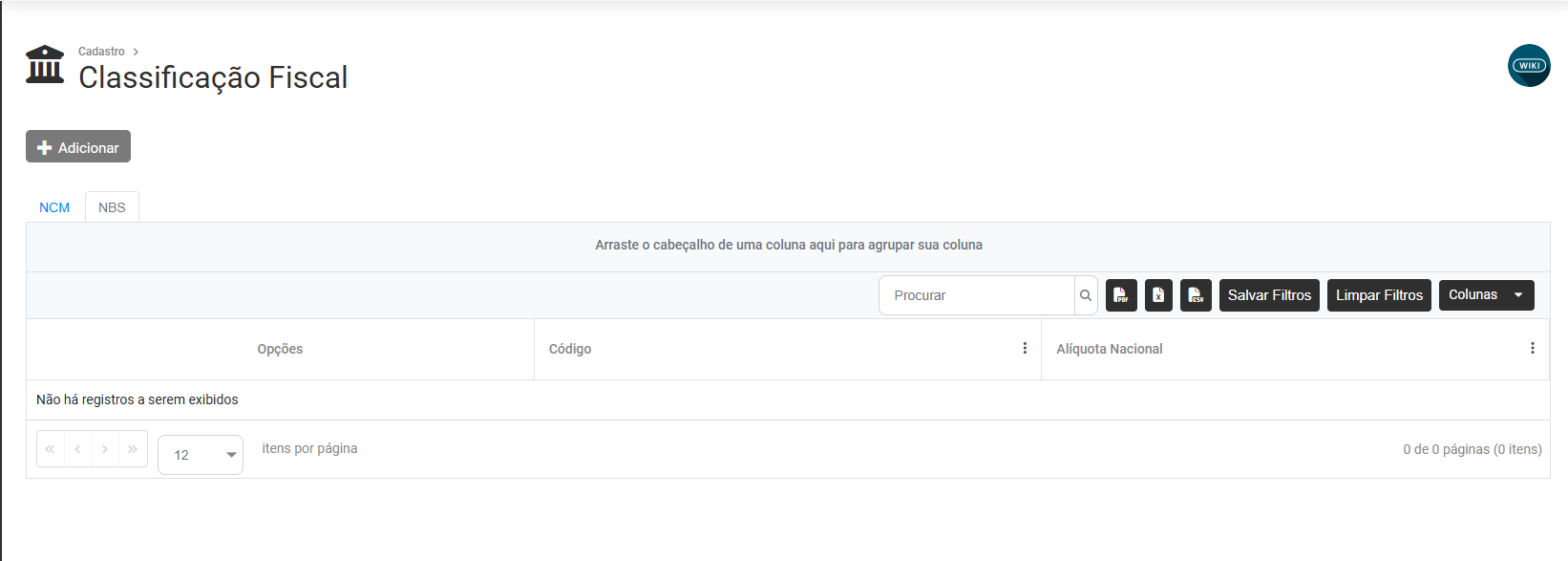
**2) Aba NBS**
Será apresentado o Grid com as seguintes informações
- Opções
- Código
- Alíquota Nacional
[](https://wiki.supersofthub.com.br/uploads/images/gallery/2025-10/Ugiimage.png)
Clique no **Botão Adicionar**
[](https://wiki.supersofthub.com.br/uploads/images/gallery/2025-10/qp5image.png)
Será apresentada a tela para Cadastrar Classificação Fiscal (NBS)
[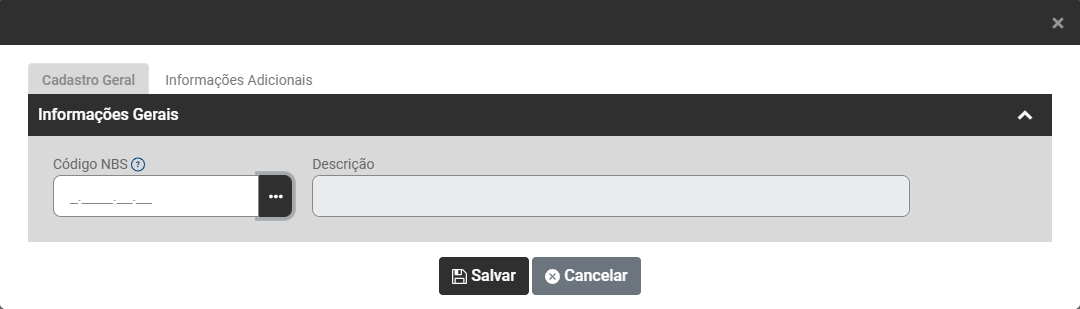](https://wiki.supersofthub.com.br/uploads/images/gallery/2025-10/Ykximage.png)
Clique no DLG (três pontinhos) e em seguida defina na tabela de NBS que será apresentada qual o NBS que irá cadastrar
Clique em **Adicionar**
[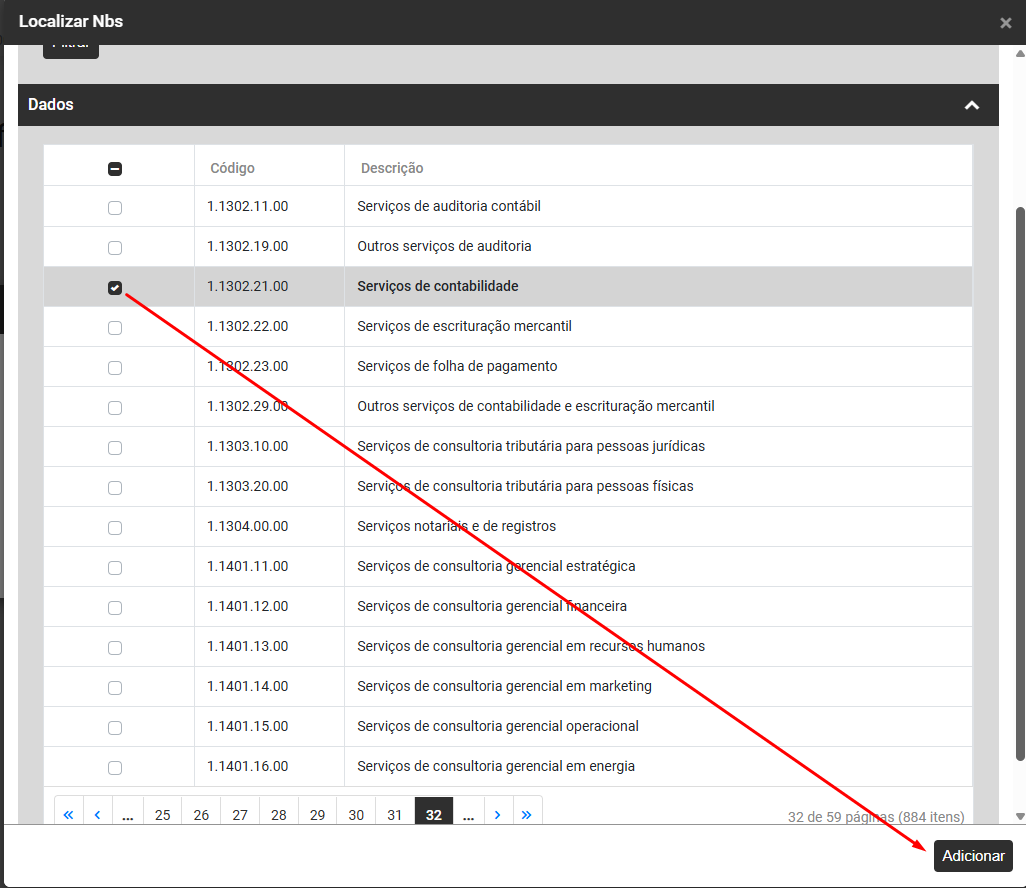](https://wiki.supersofthub.com.br/uploads/images/gallery/2025-10/cgWimage.png)
**Aba Cadastro Geral,** apresentará os campos:
- Código NBS - Nomenclatura Brasileira de Serviços
- Descrição
[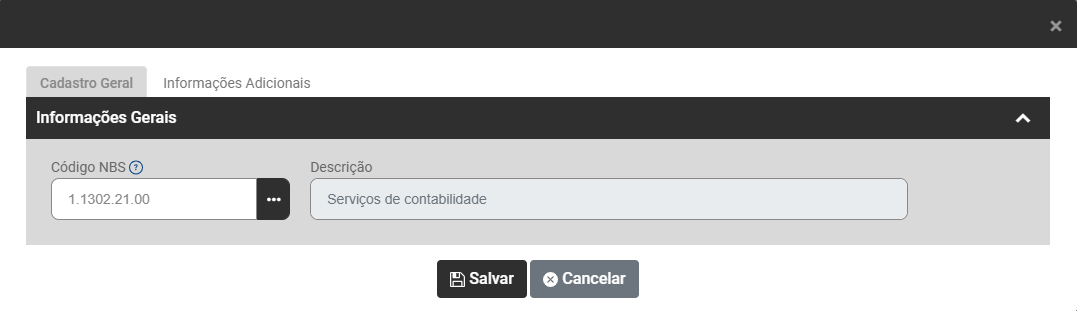](https://wiki.supersofthub.com.br/uploads/images/gallery/2025-10/vDYimage.png)
**Aba Informações Adicionais**
- Defina SIM ou Não para o campo Arts. 7º e 8º da Lei 12.546/2011
Se for definido SIM será apresentado o campo para definição da Atividade Desonerada
[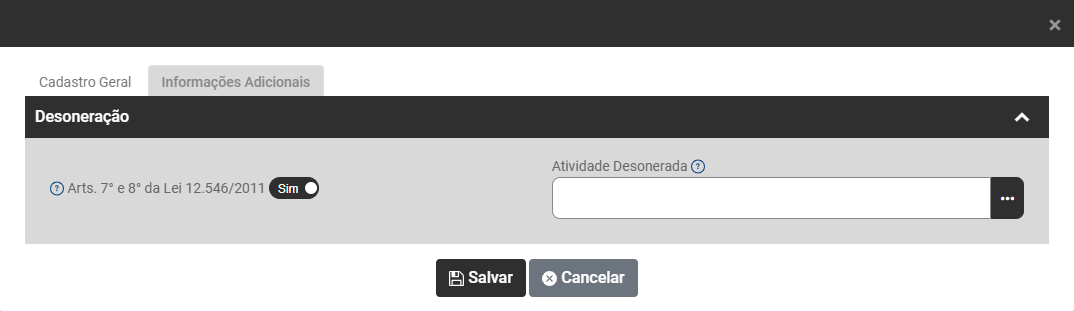](https://wiki.supersofthub.com.br/uploads/images/gallery/2025-10/ehlimage.png)
# Cadastro das Informações Por Estado (ICMS)
Para cadastrar as Informações Por Estado da Empresa, acesse o menu **Geral>Informações Por Estado**
[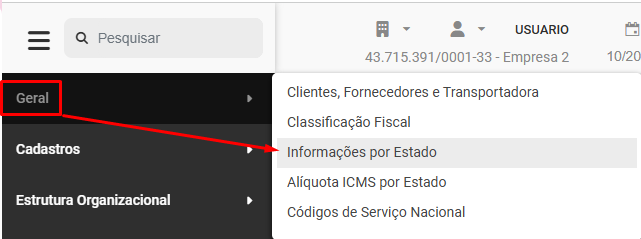](https://wiki.supersofthub.com.br/uploads/images/gallery/2025-10/pd0image.png)
Ao acessar Cadastro das Informações Por Estado, será apresentada a tela com o Grid contendo as seguintes informações:
- Opções
- Estado
- Produto
- NCM
- CFOP
- Desdobramento
[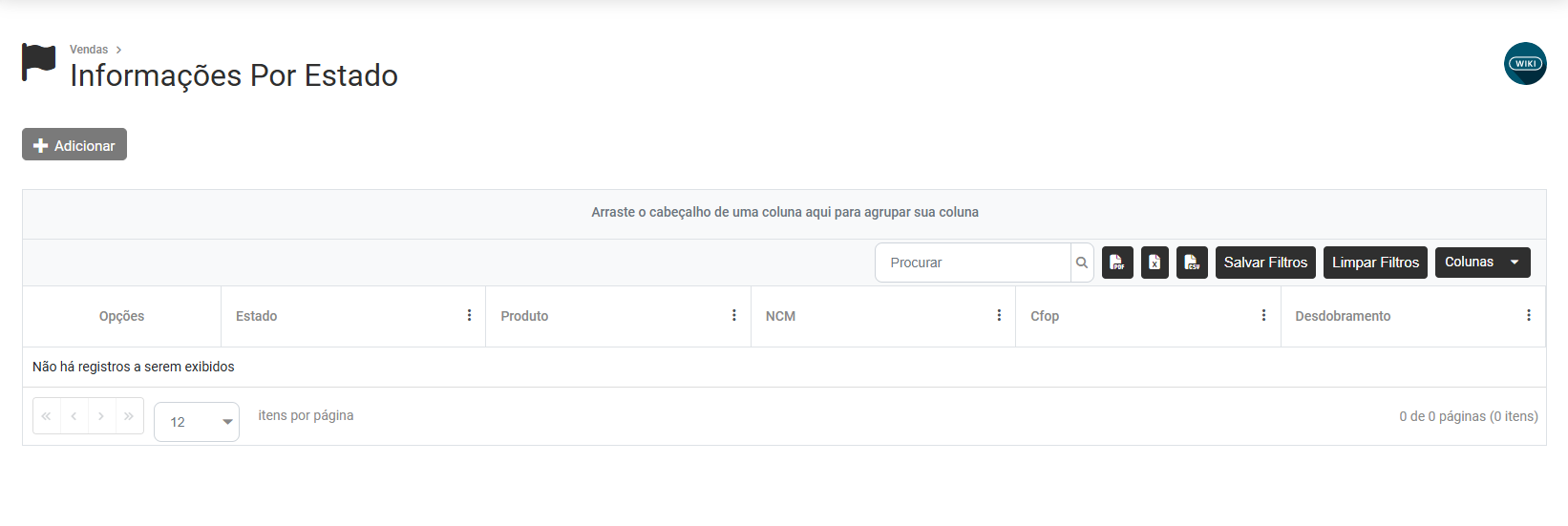](https://wiki.supersofthub.com.br/uploads/images/gallery/2025-10/Gdjimage.png)
Acesse o **botão Adicionar** para realizar o cadastro
[](https://wiki.supersofthub.com.br/uploads/images/gallery/2025-10/zp0image.png)
**Você terá duas opções para Cadastrar as Informações por Estado**
**1) Geral**
[](https://wiki.supersofthub.com.br/uploads/images/gallery/2025-10/wOVimage.png)
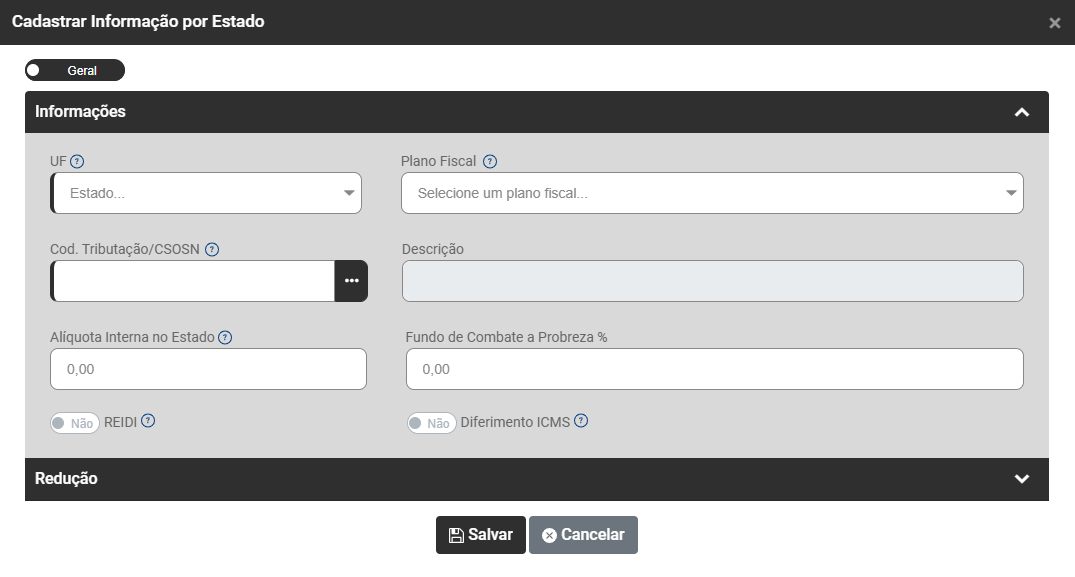
Campo Informações, Informe:
- UF - Unidade da Federação refere-se aos 26 estados brasileiros, mais o Distrito Federal, totalizando 27 Unidades Federativas (UF)
- Plano Fiscal - Campo referente ao CFOP, Código Fiscal de Operações e Prestações das entradas e saídas de mercadorias (intermunicipal e interestadual).
- Código de Tributação/CSOSN - O CST (Código de Situação Tributária) é composto por três dígitos, onde o 1° dígito indica a origem da mercadoria e os dois últimos dígitos a tributação pelo ICMS (CST de ICMS).
- Descrição - Será preenchido automaticamente quando definido o Código Tributação/CSOSN
- Alíquota Interna no Estado - Alíquota aplicada para aquele produto dentro daquele Estado
- Fundo de Combate à Pobreza (%)
- REIDE - Sim/Não - Ao definir SIM o valor do preço do produto será recalculado, sem considerar a incidência do PIS e da COFINS, conforme o especificações do REIDI – Regime Especial de Incentivos para o Desenvolvimento da Infra-Estrutura.
- Diferimento ICMS - Para diferir o valor do ICMS incluir a % de redução no campo “Red. ICMS %”.
[](https://wiki.supersofthub.com.br/uploads/images/gallery/2025-10/o9Gimage.png)
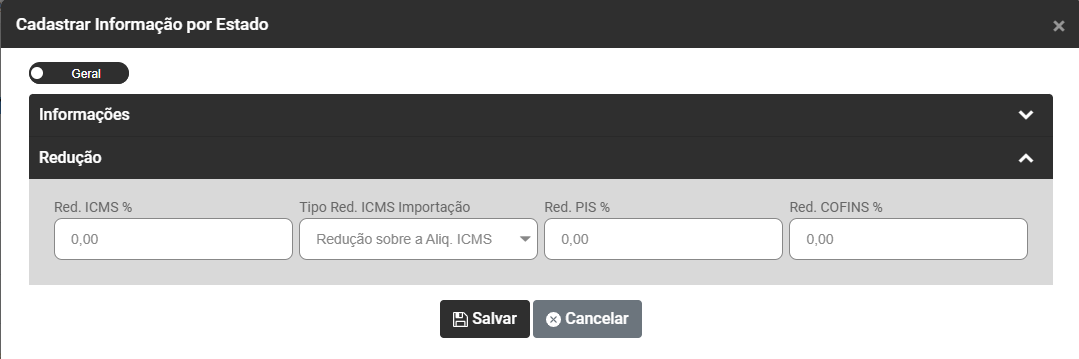
Campo **Redução**, informe:
- Percentual da Redução de ICMS
- Tipo de Redução ICMS Importação
- Percentual da Redução do PIS
- Percentual da Redução da COFINS
[](https://wiki.supersofthub.com.br/uploads/images/gallery/2025-10/cUkimage.png)
**2) Por Produto**
[](https://wiki.supersofthub.com.br/uploads/images/gallery/2025-10/MiWimage.png)
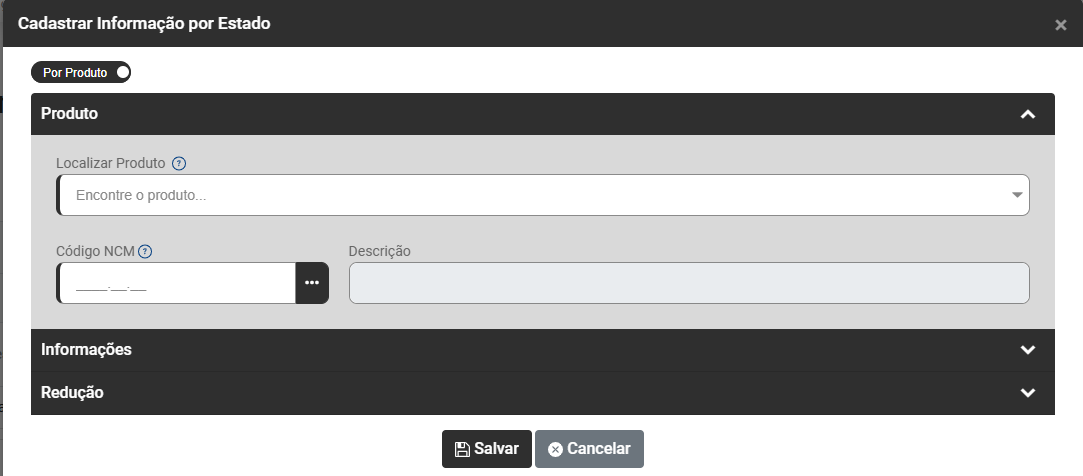
Campo Produto, informe:
- Produto
- Código NCM
- Descrição - Será preenchido automaticamente no momento que definir o Código NCM
[](https://wiki.supersofthub.com.br/uploads/images/gallery/2025-10/Tw6image.png)
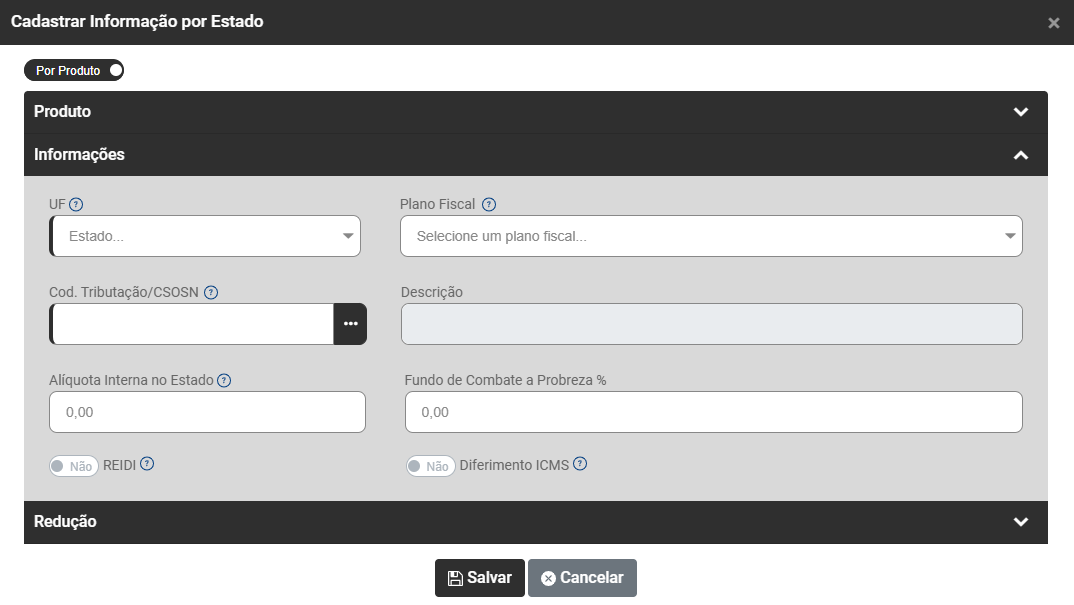
Campo Informações, defina:
- UF - Unidade da Federação refere-se aos 26 estados brasileiros, mais o Distrito Federal, totalizando 27 Unidades Federativas (UF)
- Plano Fiscal - Campo referente ao CFOP, Código Fiscal de Operações e Prestações das entradas e saídas de mercadorias (intermunicipal e interestadual).
- Código de Tributação/CSOSN - O CST (Código de Situação Tributária) é composto por três dígitos, onde o 1° dígito indica a origem da mercadoria e os dois últimos dígitos a tributação pelo ICMS (CST de ICMS)
- Descrição - Será preenchido automaticamente quando for preenchido o campo Código de Tributação/CSOSN
- Alíquota interna no Estado - Alíquota aplicada para aquele produto dentro daquele Estado
- Fundo de Combate a Pobreza em Percentual
- REIDI - SIM ou NÃO - Ao definir SIM o valor do preço do produto será recalculado, sem considerar a incidência do PIS e da COFINS, conforme o especificações do REIDI – Regime Especial de Incentivos para o Desenvolvimento da Infra-Estrutura.
- Diferimento ICMS - Para diferir o valor do ICMS incluir a % de redução no campo “Red. ICMS %”.
[](https://wiki.supersofthub.com.br/uploads/images/gallery/2025-10/1pCimage.png)
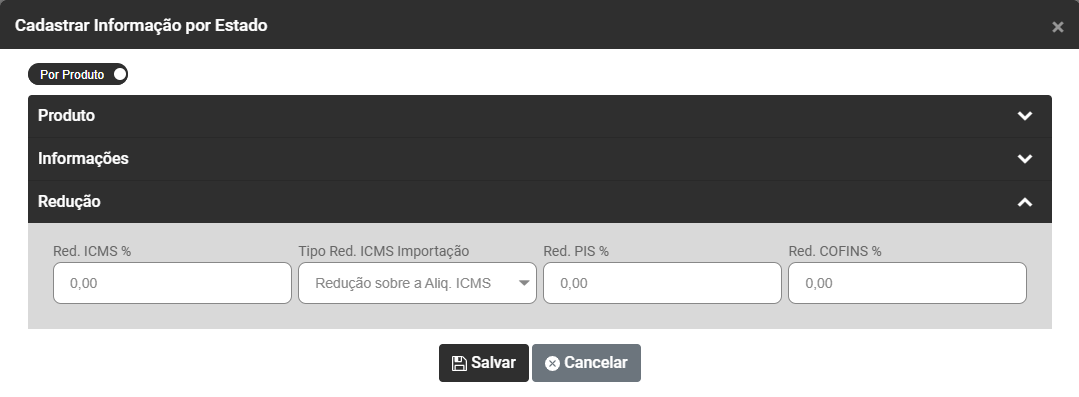
Campo Redução, defina:
- Redução ICMS em Percentual
- Tipo de Redução ICMS Importação
- Redução PIS em Percentual
- Redução COFINS em Percentual
[](https://wiki.supersofthub.com.br/uploads/images/gallery/2025-10/QRGimage.png)
# Cadastro das Alíquotas de ICMS por Estado
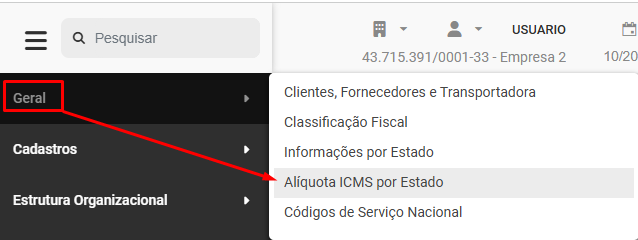
Para cadastrar as Alíquotas de ICMS por Estado de sua empresa, acesse o menu **Geral>Alíquota de ICMS por Estado**
[](https://wiki.supersofthub.com.br/uploads/images/gallery/2025-10/EK4image.png)
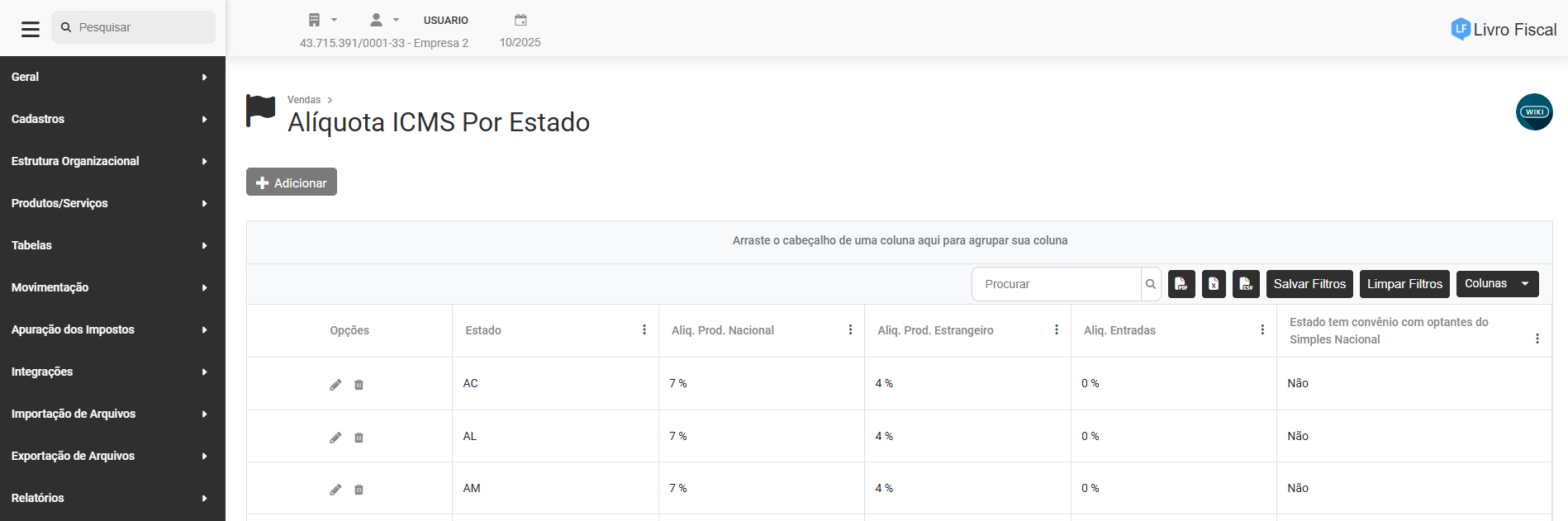
Ao ser acessado, será aberta a tela para Cadastro das Alíquotas Por Estado, com o grid de informações, que conterá:
- Opções
- Estado
- Alíquota Prod. nacional
- Alíquota Prod. Estrangeiro
- Alíquotas Entradas
- Estado tem convênio com optantes do Simples Nacional
[](https://wiki.supersofthub.com.br/uploads/images/gallery/2025-10/dGaimage.png)
Clique no **Botão Adicionar**
[](https://wiki.supersofthub.com.br/uploads/images/gallery/2025-10/Ia5image.png)
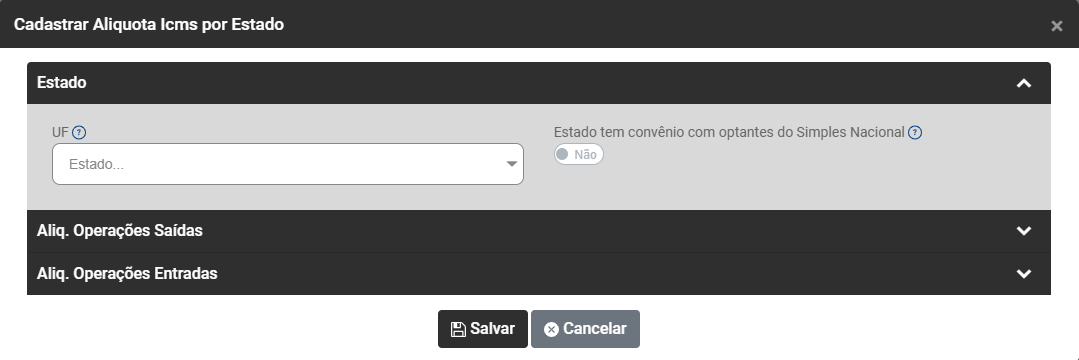
O Sistema apresentará a tela para que você faça o Cadastro da Alíquota ICMS por Estado, contendo:
**Campo Estado**
- UF - Unidade da Federação refere-se aos 26 estados brasileiros, mais o Distrito Federal, totalizando 27 Unidades Federativas (UF)
- Estado tem convênio com optantes do Simples Nacional - SIM ou Não - Mediante convênio, a Procuradoria-Geral da Fazenda Nacional pode delegar aos Estados, DF e Municípios a inscrição em dívida ativa estadual e municipal e a cobrança judicial do ICMS e do ISS apurados no Simples Nacional (art. 41, §3º da LC 123/2006).
[](https://wiki.supersofthub.com.br/uploads/images/gallery/2025-10/eitimage.png)
**Campo Alíquota de Operações de Saídas**
- Alíquota de Produtos Nacionais - Alíquota do ICMS nas operações interestaduais com bens e mercadoriais nacionais
- Alíquota de Produtos Estrangeiros - Alíquota do ICMS nas operações interestaduais com bens e mercadorias importados do exterior
[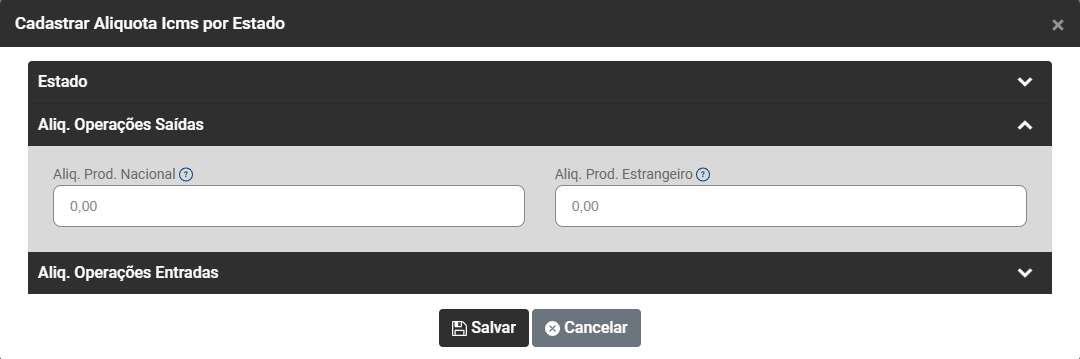](https://wiki.supersofthub.com.br/uploads/images/gallery/2025-10/qf2image.png)
**Campo Alíquotas de Operações de Entradas**
- Alíquota de Entradas
[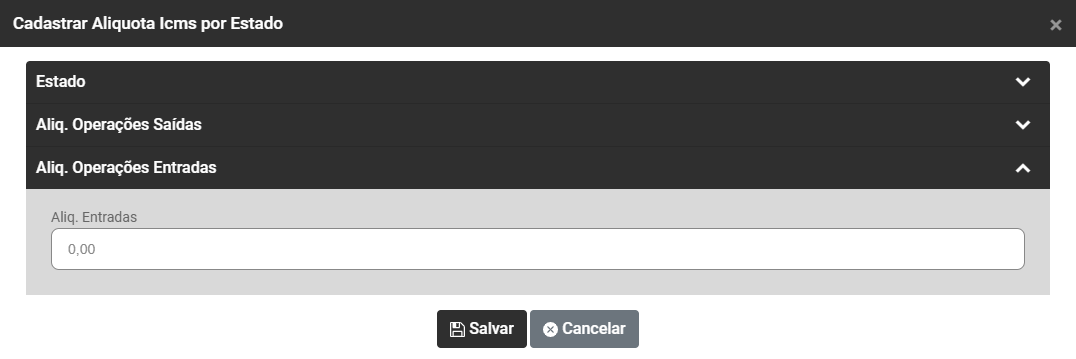](https://wiki.supersofthub.com.br/uploads/images/gallery/2025-10/149image.png)
# Cadastro de Serviços Nacional (CSN)
O **Cadastro Nacional de Serviços (CNS)** é uma iniciativa do governo brasileiro que visa unificar e padronizar a emissão de notas fiscais de serviços eletrônicas (NFS-e) em todo o país. O objetivo é criar um padrão único para o documento fiscal, facilitando o processo tanto para as empresas quanto para as administrações tributárias.Para cadastrar os Serviços Nacionais (CSN) acesse o menu **Geral>Códigos de Serviço Nacional**
[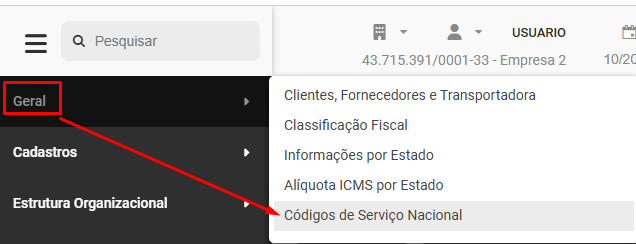](https://wiki.supersofthub.com.br/uploads/images/gallery/2025-10/vhcimage.png)
Quando o menu for acessado, o Sistema apresentará o Grd com as seguintes informações:
- Opções
- Código
- Descrição
[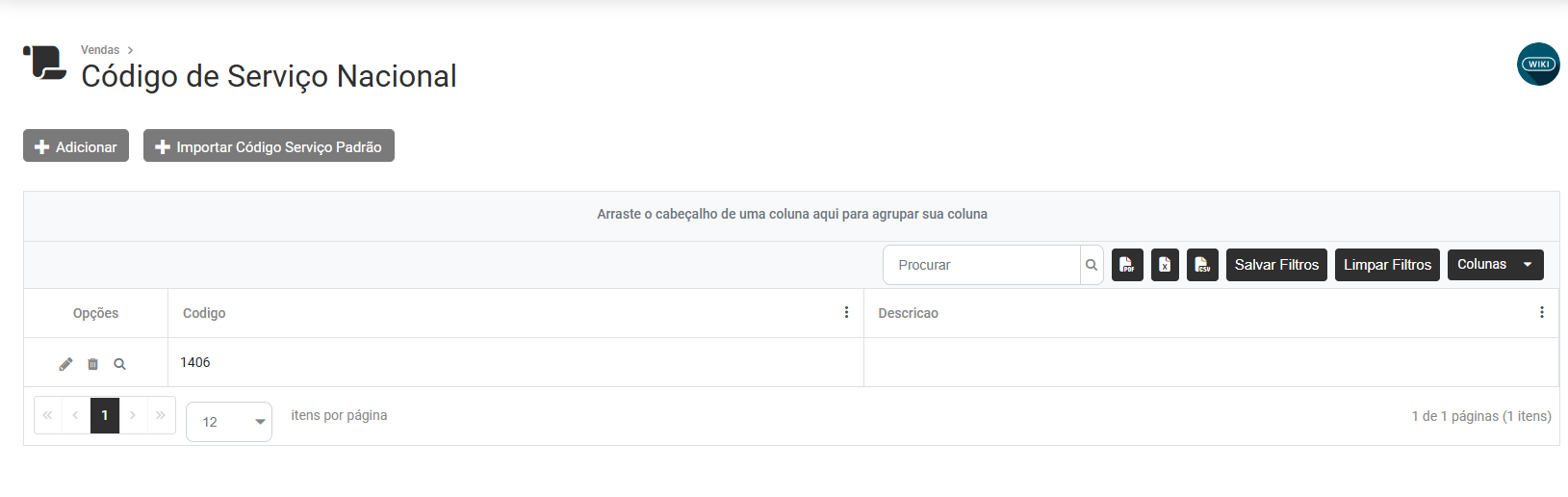](https://wiki.supersofthub.com.br/uploads/images/gallery/2025-10/xelimage.png)
Na parte superior da tela você encontrará 2 botões - Adicionar e Importar Código Serviço Padrão
[](https://wiki.supersofthub.com.br/uploads/images/gallery/2025-10/NSlimage.png)
**1) ADICIONAR**
Em seguida, informe:
- Código
- Descrição
[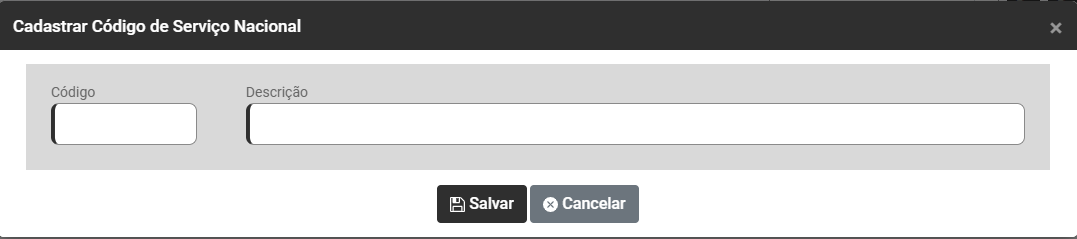](https://wiki.supersofthub.com.br/uploads/images/gallery/2025-10/4LFimage.png)
**2) IMPORTAR CÓDIGO SERVIÇO PADRÃO**
Será apresentada a mensagem questionando se você **"Deseja importar os Códigos de Serviço Nacional Padrões ?**
Atenção: Se você já cadastrou algum código de serviço, ele não será cadastrado novamente
[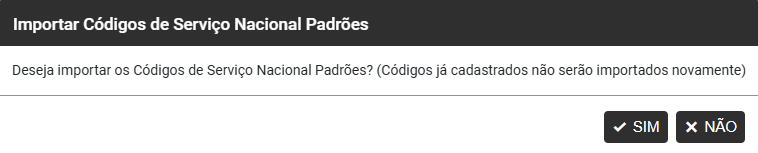](https://wiki.supersofthub.com.br/uploads/images/gallery/2025-10/kTyimage.png)
Ao clicar em Sim, o Sistema fará a importação
[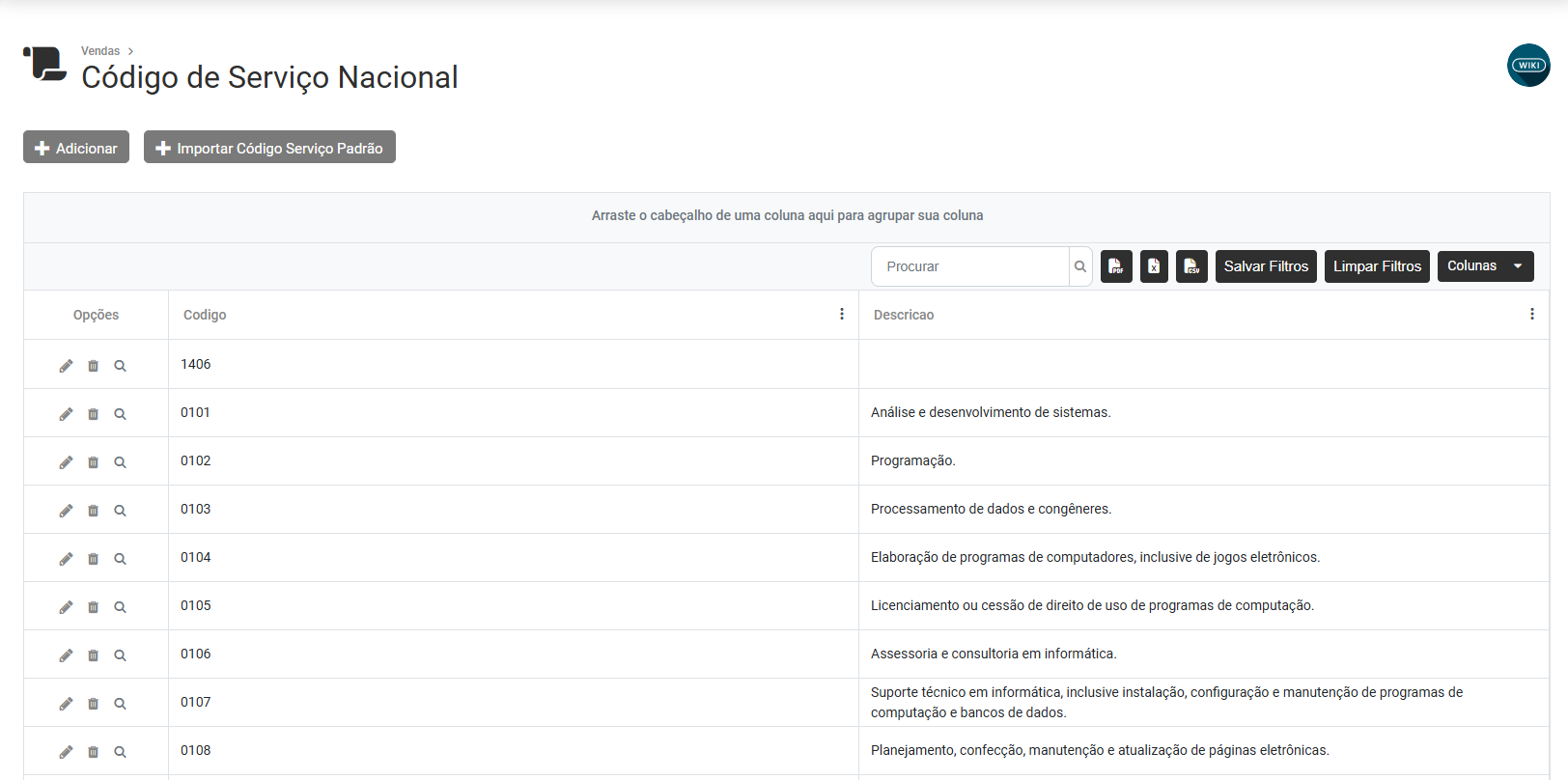](https://wiki.supersofthub.com.br/uploads/images/gallery/2025-10/449image.png)
Na tela apresentada você poderá ainda:
- Editar
- Excluir
- Visualizar
[](https://wiki.supersofthub.com.br/uploads/images/gallery/2025-07/1qzimage.png "SuperSoft")
[](https://wiki.supersofthub.com.br/uploads/images/gallery/2025-10/K6Cimage.png)
# Cadastro do Plano Fiscal (CFOP - Código Fiscal de Operações)
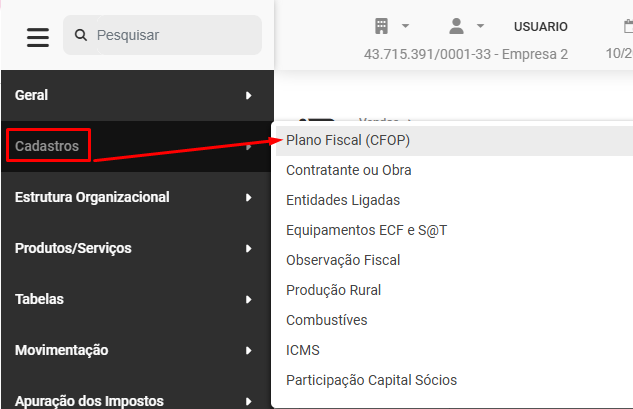
Para cadastrar o **Plano Fiscal** de sua Empresa, contendo os CFOPs que são utilizados, acesse o menu **Cadastros>Plano Fiscal (CFOP)**
[](https://wiki.supersofthub.com.br/uploads/images/gallery/2025-10/Ac0image.png)
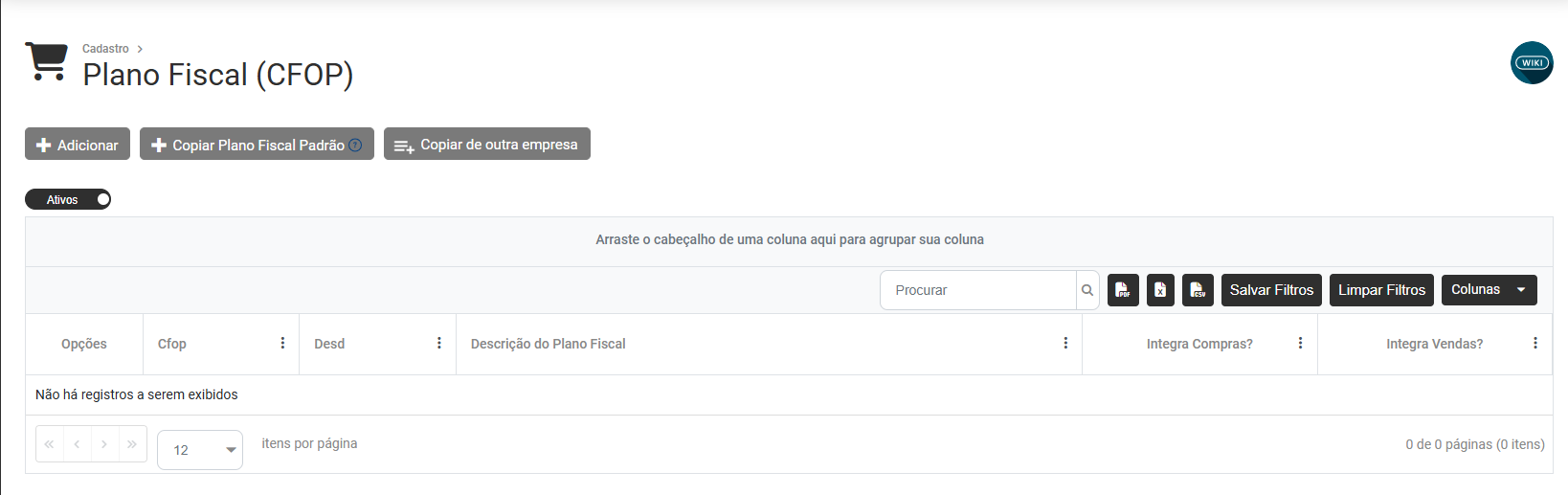
Na tela apresentada pelo Sistema, você encontrará o Grid com as informações:
- Opções
- CFOP
- Desdobramento
- Descrição do Plano Fiscal
- Integra Compras ?
- Integra Vendas ?
[](https://wiki.supersofthub.com.br/uploads/images/gallery/2025-10/Lt9image.png)
Na parte superior da Tela você encontrará 3 formas para o cadastro do Plano Fiscal de sua Empresa - Adicionar, Copiar Plano Fiscal Padrão e Copiar de outra empresa
[](https://wiki.supersofthub.com.br/uploads/images/gallery/2025-10/Q7rimage.png)
**1)** **ADICIONAR**
Quando você clicar no Botão Adicionar, será apresentada a tela para o Cadastro do CFOP com duas abas
**a) Cadastro Geral**
**Informações Gerais**
Informações Gerais, informe:
- Obedece o decreto 46.966/2002 - O DECRETO Nº 46.966 de 31 de Julho de 2002 Introduz alterações no Regulamento do Imposto sobre Circulação de Mercadorias e Prestações de Serviços - RICMS e dá outras providências
- CFOP - Código Fiscal de Operações.
- Descrição do CFOP
- Desdobramento
- Código - O Código de Observação preenchido nesse campo será levado automaticamente na escrituração das notas com esse CFOP.
- Descrição da Observação Fiscal
[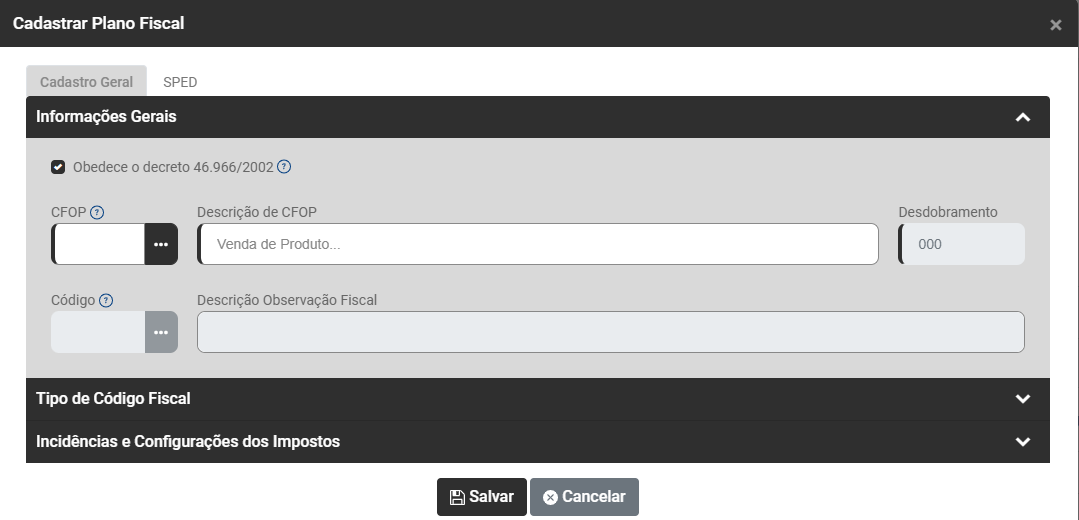](https://wiki.supersofthub.com.br/uploads/images/gallery/2025-10/7siimage.png)
**Tipo de Código Fiscal**, defina SIM ou Não para os seguintes campos
- Integra Compras ? - Se definir SIM esses valores lançados para esse CFOP serão somados ao total das Compras para Apuração dos impostos, Relatórios e Geração dos Speds.
- Integra Faturamento ? - Se definir SIM esses valores lançados para esse CFOP serão somados ao total do Faturamento para Apuração dos impostos, Relatórios e Geração dos Speds. Se CFOP for de entrada e ativar essa opção serão considerados como valores para abatimento na apuração
- Gera Parcelas ? - Se definir SIM todas as notas desse CFOP/Desdobramento irá gerar parcelas
- Contabilidade ? - Se definir SIM habilitará o vínculo com Contabilidade.
[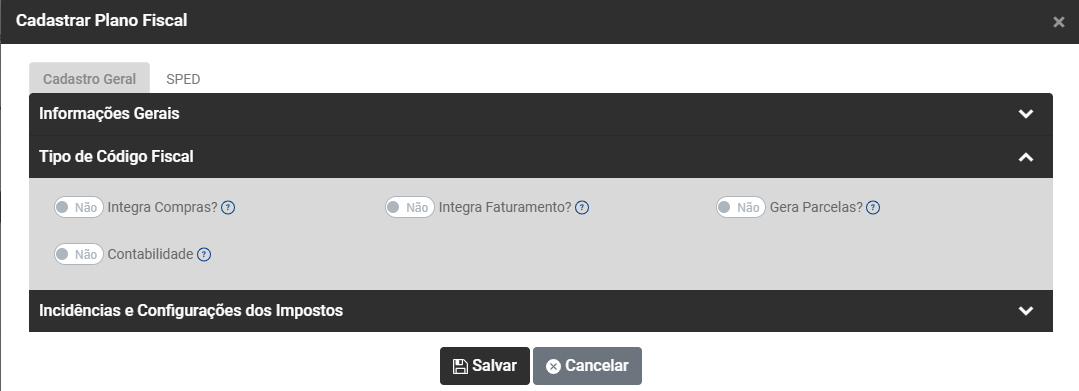](https://wiki.supersofthub.com.br/uploads/images/gallery/2025-10/kgUimage.png)
**Incidências e Configurações dos Impostos**, informe:
- ICMS - Se definir SIM os valores lançados para esse CFOP serão calculados/recalculados automaticamente no lançamento ou edição de uma nota
- PIS - Se definir SIM os valores lançados para esse CFOP serão calculados/recalculados automaticamente no lançamento ou edição de uma nota.
- COFINS - Se definir SIM os valores lançados para esse CFOP serão calculados/recalculados automaticamente no lançamento ou edição de uma nota
- Contribuição Social - Se definir SIM os valores lançados para esse CFOP serão considerados para a apuração da Contribuição Social.
- IRPJ - Se definir SIM os valores lançados para esse CFOP serão considerados para a apuração do IRPJ.
- Simples Nacional - Se definir SIM os valores lançados para esse CFOP serão considerados para a apuração do Simples Nacional.
- Diferencial de Alíquota - Se definir SIM este CFOP irá calcular o DIFAL - Diferencial de Alíquota.
- IPI - Se definir SIM os valores lançados para esse CFOP serão calculados/recalculados automaticamente no lançamento ou edição de uma nota.
- Crédito PIS Não Cumulativo - Se definir SIM os valores lançados para esse CFOP serão calculados/recalculados automaticamente no lançamento ou edição de uma nota.
- Crédito COFINS Não Cumulativo - Se definir SIM os valores lançados para esse CFOP serão calculados/recalculados automaticamente no lançamento ou edição de uma nota
- Deduz ICMS da base de cálculo do PIS/COFINS - Se definir SIM o valor do ICMS será excluído da base do PIS/COFINS na escrituração das Notas Fiscais para esse CFOP.
- Deduz IPI da base de cálculo do PIS/COFINS - Se definir SIM o valor do IPI será excluído da base do PIS/COFINS na escrituração das Notas Fiscais para esse CFOP.
- Incide Contribuição de Produção Rural - Ao definir SIM este código será considerado para gerar carga R-2050/R-2055 do EFD-REINF.
[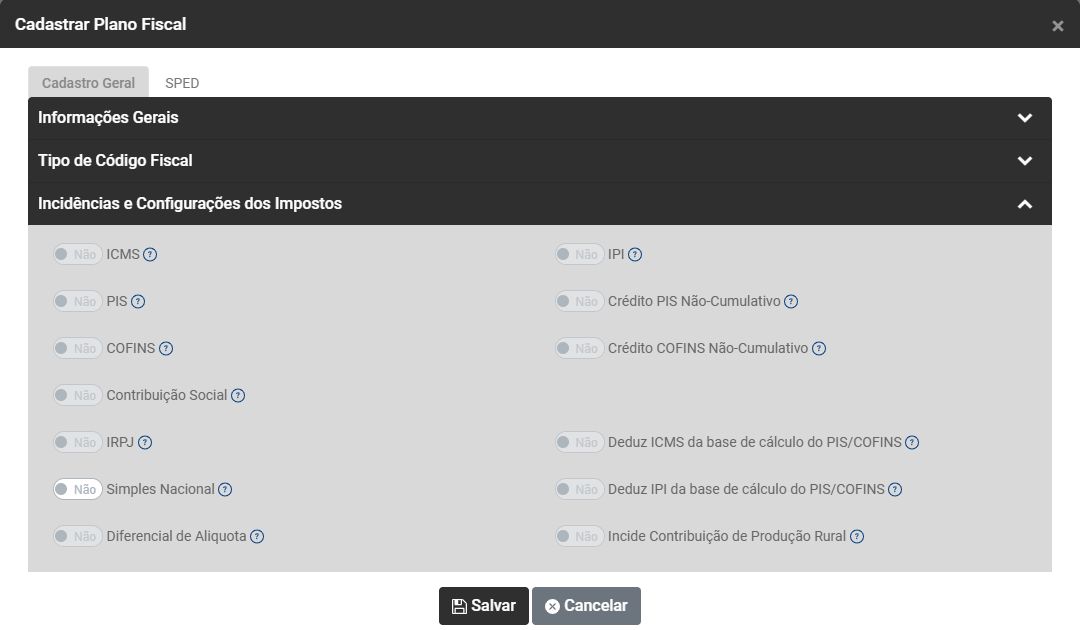](https://wiki.supersofthub.com.br/uploads/images/gallery/2025-10/O8Zimage.png)
**Situação Tributária,** defina
- CST IPI Saída - A CST IPI preenchida nesse campo será levada automaticamente para a escrituração das Notas no Livro de Saída com esse CFOP.
- CST PIS Saída - A CST PIS preenchida nesse campo será levada automaticamente para a escrituração das Notas no Livro de Saída com esse CFOP.
- CST COFINS Saída - A CST COFINS preenchida nesse campo será levada automaticamente para a escrituração das Notas no Livro de Saída com esse CFOP.
[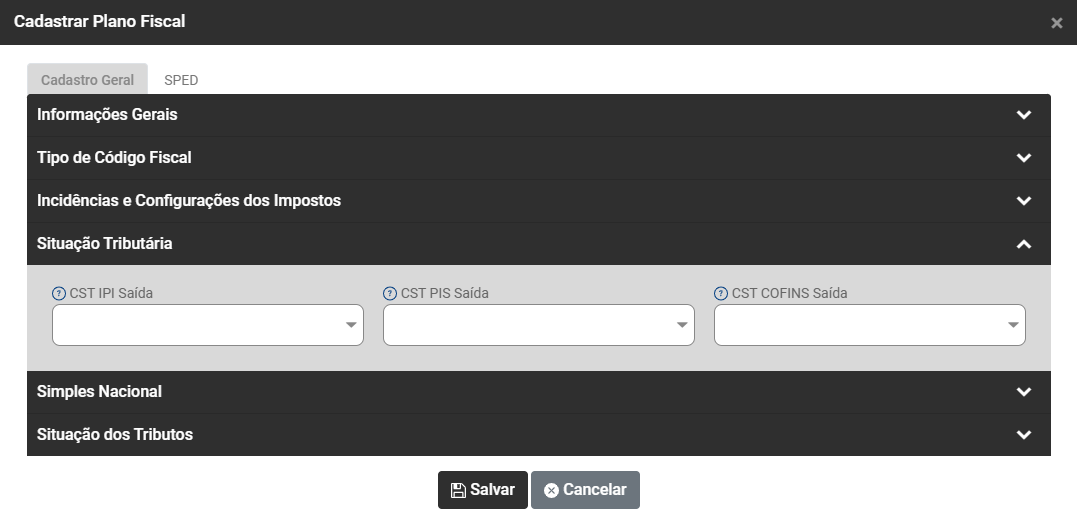](https://wiki.supersofthub.com.br/uploads/images/gallery/2025-10/KCFimage.png)
**Simples Nacional**
- Anexo - Selecione nesse campo a atividade da empresa que se enquadra ao anexo do Simples Nacional.
- Atividade - Será preenchido automaticamente após o preenchimento do campo Anexo
[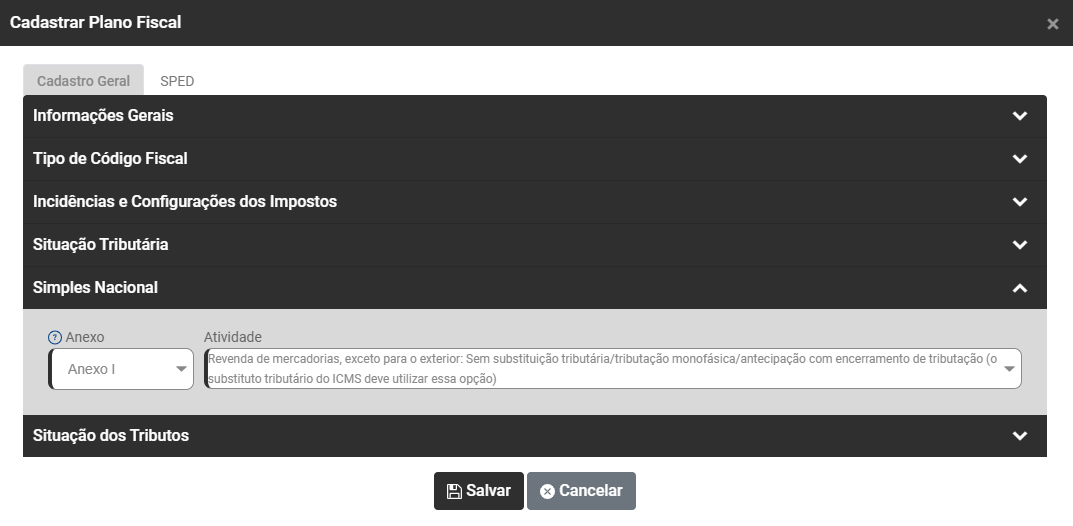](https://wiki.supersofthub.com.br/uploads/images/gallery/2025-10/6qQimage.png)
**Situação dos Tributos**
- PIS
- COFINS
- IRPJ
- CSLL
- ICMS
- IPI
- ISS
- INSS/CPP
[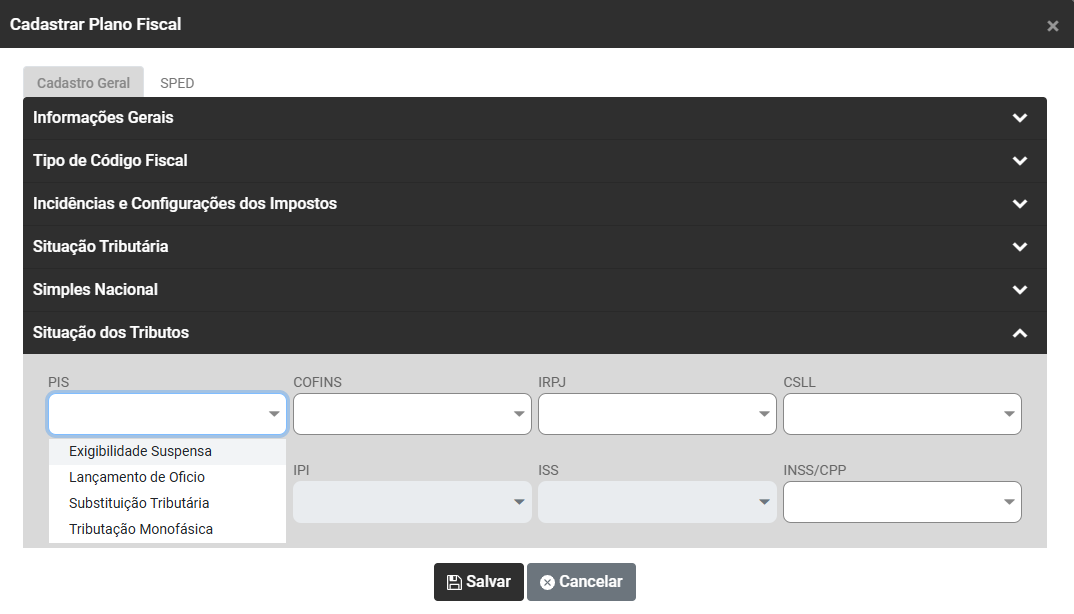](https://wiki.supersofthub.com.br/uploads/images/gallery/2025-10/7IYimage.png)
**b) SPED**
**Cadastro Geral,** informe:
- Conta Contábil EFD
- Descrição
- Centro de Custo
[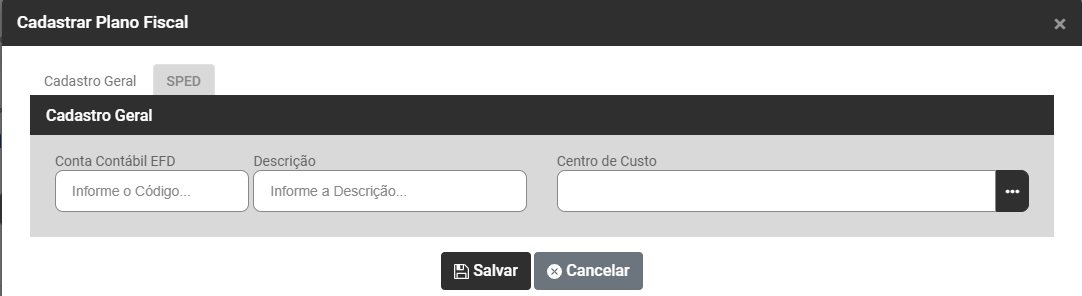](https://wiki.supersofthub.com.br/uploads/images/gallery/2025-10/Weoimage.png)
Se nas configurações da Empresa foi definido que haverá integração com outros Sistemas será aberta uma nova aba para definição de cada uma das integrações
**a) Contabilidade**
**Valor do Documento**
**Identificação**
- Histórico - Defina o histórico que será exportado para o Valor Contábil na integração com a contabilidade.
- Complemento - Defina o complemento do histórico que será exportado para o Valor Contábil na integração com a contabilidade
- Tipo de Conta - Se preenchido como “Especifico” será necessário informar com qual Conta Contábil será levada no débito do lançamento contábil. Se preenchido como “Analítico” a Conta Contábil do Cliente/Fornecedor referente a Nota Fiscal escriturada será levada no débito do lançamento contábil.
- Conta de Débito - Defina a conta contábil Débito do Valor Contábil para integração com a contabilidade.
- Descrição - será preenchido automaticamente no momento que vc definir a conta de débito
- Tipo de Conta - Se preenchido como “Especifico” será necessário informar com qual Conta Contábil será levada no crédito do lançamento contábil. Se preenchido como “Analítico” a Conta Contábil do Cliente/Fornecedor referente a Nota Fiscal escriturada será levada no débito do lançamento contábil
- Conta de Crédito - Defina a conta contábil Crédito do Valor Contábil para integração com a contabilidade.
- Descrição - será preenchido automaticamente no momento que vc definir a conta de crédito
[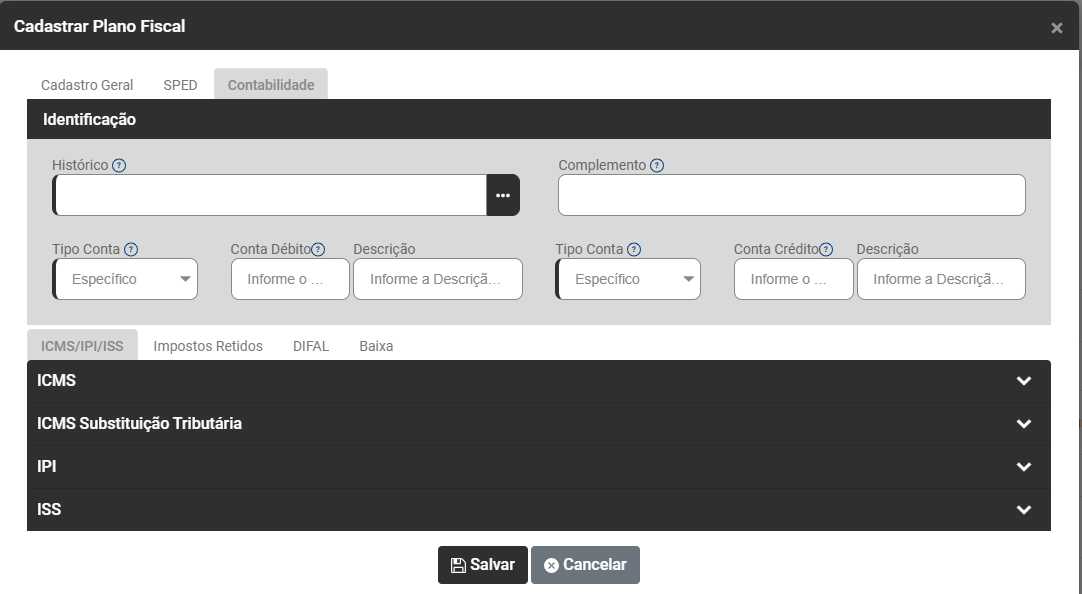](https://wiki.supersofthub.com.br/uploads/images/gallery/2025-10/Msvimage.png)
**ABA ICMS/IPI/ISS**
**a) ICMS**
- Histórico - Defina o histórico que será exportado para o Valor do ICMS na integração com a contabilidade.
- Complemento - Defina o complemento do histórico que será exportado para o Valor Contábil na integração com a contabilidade.
- Tipo de Conta - Se preenchido como “Especifico” será necessário informar com qual Conta Contábil será levada no débito do lançamento contábil. Se preenchido como “Analítico” a Conta Contábil do Cliente/Fornecedor referente a Nota Fiscal escriturada será levada no débito do lançamento contábil.
- Conta de Débito - Defina a conta contábil Débito do Valor do ICMS para integração com a contabilidade.
- Descrição - será preenchido automaticamente no momento que vc definir a conta de débito
- Tipo de Conta - Se preenchido como “Especifico” será necessário informar com qual Conta Contábil será levada no crédito do lançamento contábil. Se preenchido como “Analítico” a Conta Contábil do Cliente/Fornecedor referente a Nota Fiscal escriturada será levada no débito do lançamento contábil.
- Conta de Crédito - Defina a conta contábil Crédito do Valor do ICMS para integração com a contabilidade.
- Descrição - será preenchido automaticamente no momento que vc definir a conta de crédito
[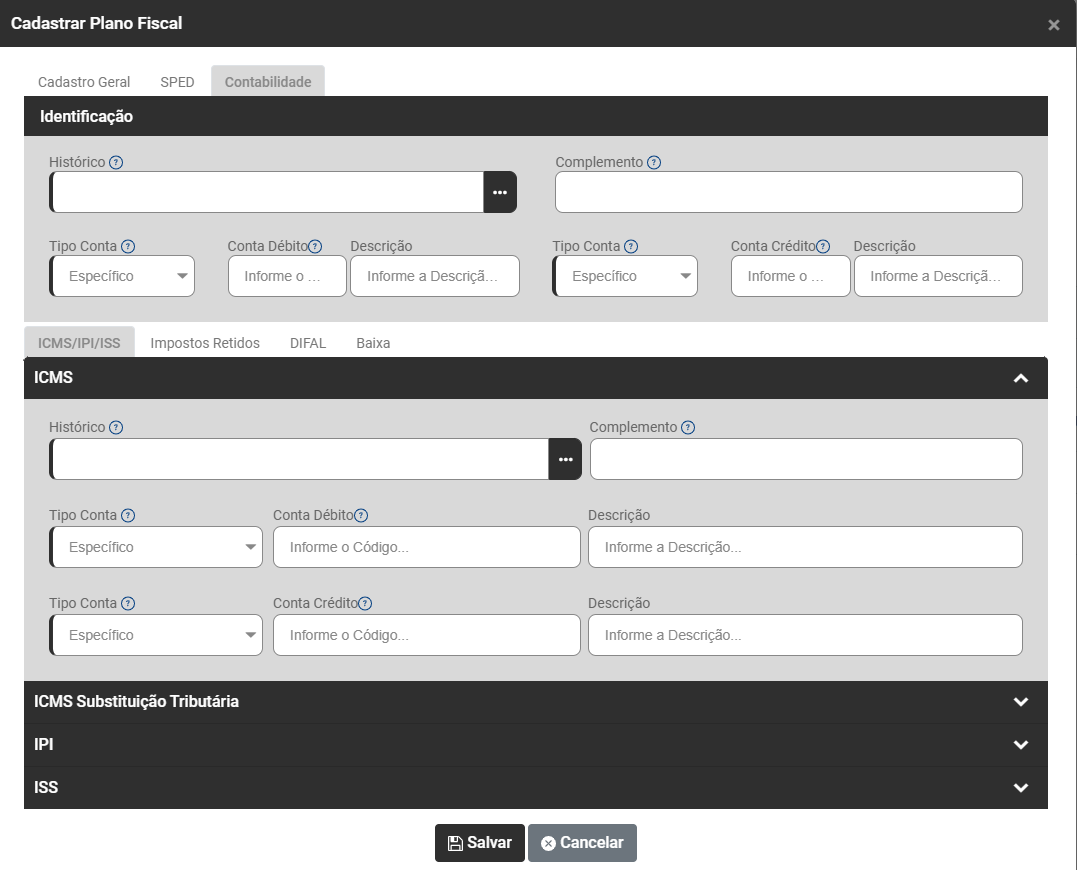](https://wiki.supersofthub.com.br/uploads/images/gallery/2025-10/CTXimage.png)
**ICMS SUBSTITUIÇÃO TRIBUTÁRIA**
- Histórico - Defina o histórico que será exportado para o Valor do ICMS na integração com a contabilidad
- Complemento - Defina o complemento do histórico que será exportado para o Valor Contábil na integração com a contabilidade.
- Tipo de Conta - Se preenchido como “Especifico” será necessário informar com qual Conta Contábil será levada no débito do lançamento contábil. Se preenchido como “Analítico” a Conta Contábil do Cliente/Fornecedor referente a Nota Fiscal escriturada será levada no débito do lançamento contábil.
- Conta de Débito - Defina a conta contábil Débito do Valor do ICMS para integração com a contabilidade
- Descrição - será preenchido automaticamente no momento que vc definir a conta de débito
- Tipo de Conta - Se preenchido como “Especifico” será necessário informar com qual Conta Contábil será levada no crédito do lançamento contábil. Se preenchido como “Analítico” a Conta Contábil do Cliente/Fornecedor referente a Nota Fiscal escriturada será levada no débito do lançamento contábil.
- Conta de Crédito - Defina a conta contábil Crédito do Valor do ICMS para integração com a contabilidade.
- Descrição - será preenchido automaticamente no momento que vc definir a conta de crédito
[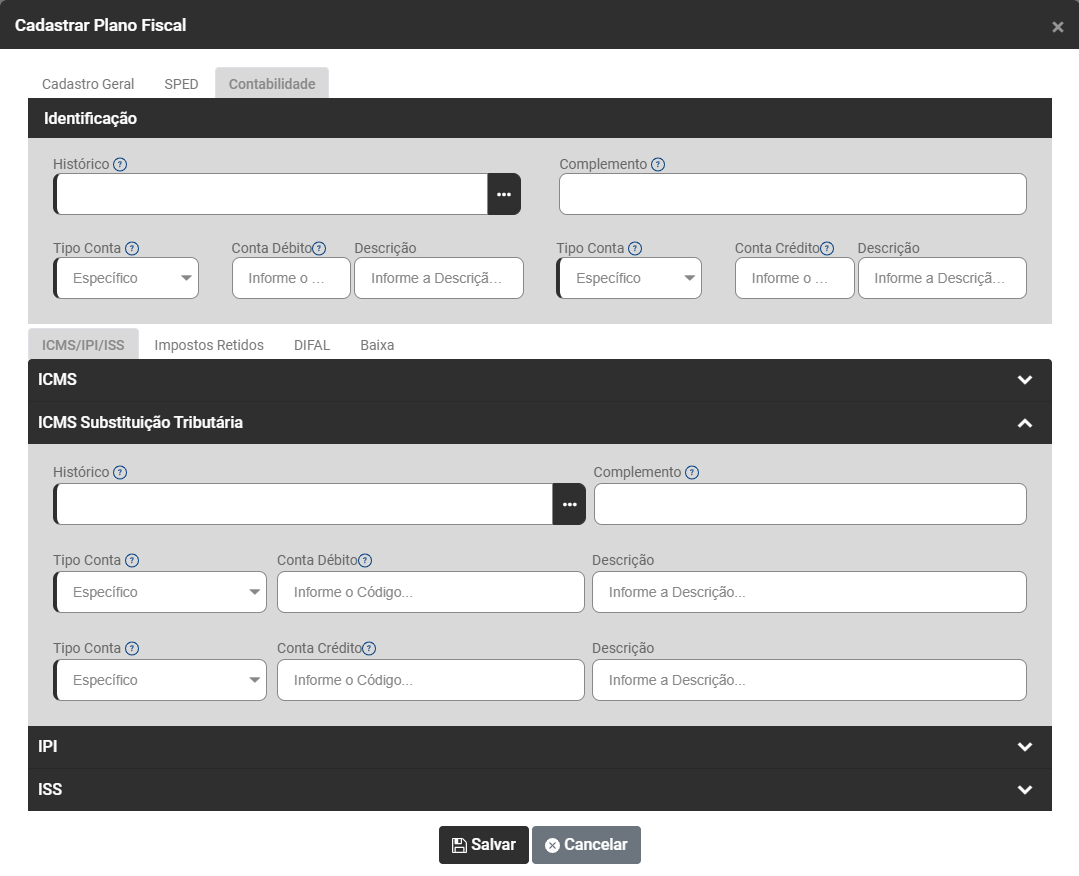](https://wiki.supersofthub.com.br/uploads/images/gallery/2025-10/Q4himage.png)
**b) IPI**
- Histórico - Defina o histórico que será exportado para o Valor do ICMS na integração com a contabilidade.
- Complemento - Defina o complemento do histórico que será exportado para o Valor Contábil na integração com a contabilidade.
- Tipo de Conta - Se preenchido como “Especifico” será necessário informar com qual Conta Contábil será levada no crédito do lançamento contábil. Se preenchido como “Analítico” a Conta Contábil do Cliente/Fornecedor referente a Nota Fiscal escriturada será levada no débito do lançamento contábil.
- Conta de Débito - Defina a conta contábil Débito do Valor do ICMS para integração com a contabilidade.
- Descrição - será preenchido automaticamente no momento que vc definir a conta de débito
- Tipo de Conta - Se preenchido como “Especifico” será necessário informar com qual Conta Contábil será levada no crédito do lançamento contábil. Se preenchido como “Analítico” a Conta Contábil do Cliente/Fornecedor referente a Nota Fiscal escriturada será levada no débito do lançamento contábil.
- Conta de Crédito - Defina a conta contábil Crédito do Valor do ICMS para integração com a contabilidade.
- Descrição - será preenchido automaticamente no momento que vc definir a conta de crédito
**c) ISS**
- Histórico - Defina o histórico que será exportado para o Valor do ICMS na integração com a contabilidade.
- Complemento - Defina o complemento do histórico que será exportado para o Valor Contábil na integração com a contabilidade.
- Tipo de Conta - Se preenchido como “Especifico” será necessário informar com qual Conta Contábil será levada no débito do lançamento contábil. Se preenchido como “Analítico” a Conta Contábil do Cliente/Fornecedor referente a Nota Fiscal escriturada será levada no débito do lançamento contábil.
- Conta de Débito - Defina a conta contábil Débito do Valor do ICMS para integração com a contabilidade
- Descrição - será preenchido automaticamente no momento que vc definir a conta de débito
- Tipo de Conta - Se preenchido como “Especifico” será necessário informar com qual Conta Contábil será levada no crédito do lançamento contábil. Se preenchido como “Analítico” a Conta Contábil do Cliente/Fornecedor referente a Nota Fiscal escriturada será levada no débito do lançamento contábil.
- Conta de Crédito - Defina a conta contábil Crédito do Valor do ICMS para integração com a contabilidade.
- Descrição - será preenchido automaticamente no momento que vc definir a conta de crédito
[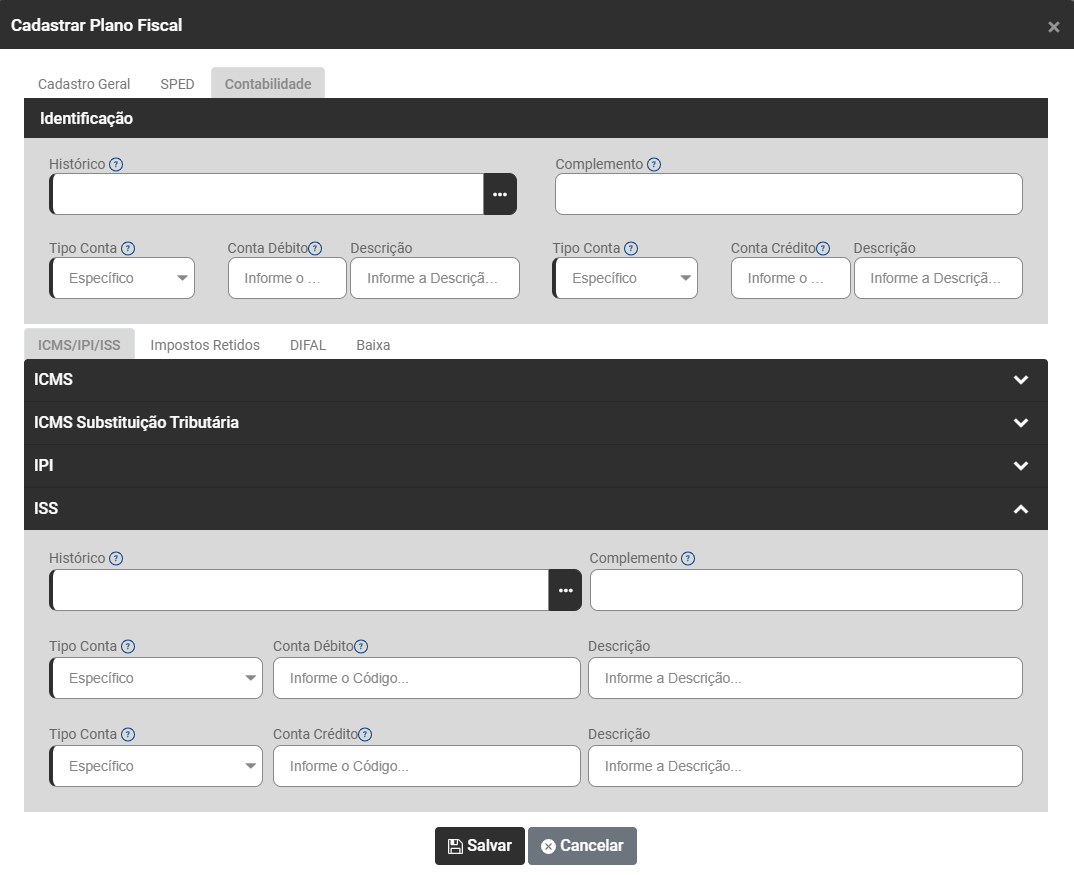](https://wiki.supersofthub.com.br/uploads/images/gallery/2025-10/wHTimage.png)
**ABA IMPOSTOS RETIDOS**
**a) ISS Retido na Fonte**
- Histórico - Defina o histórico que será exportado para o Valor do ICMS na integração com a contabilidade.
- Complemento - Defina o complemento do histórico que será exportado para o Valor Contábil na integração com a contabilidade.
- Tipo de Conta - Se preenchido como “Especifico” será necessário informar com qual Conta Contábil será levada no débito do lançamento contábil. Se preenchido como “Analítico” a Conta Contábil do Cliente/Fornecedor referente a Nota Fiscal escriturada será levada no débito do lançamento contábil.
- Conta de Débito - Defina a conta contábil Débito do Valor do ICMS para integração com a contabilidade.
- Descrição - será preenchido automaticamente no momento que vc definir a conta de débito
- Tipo de Conta - Se preenchido como “Especifico” será necessário informar com qual Conta Contábil será levada no crédito do lançamento contábil. Se preenchido como “Analítico” a Conta Contábil do Cliente/Fornecedor referente a Nota Fiscal escriturada será levada no débito do lançamento contábil
- Conta de Crédito - Defina a conta contábil Crédito do Valor do ICMS para integração com a contabilidade.
- Descrição - será preenchido automaticamente no momento que vc definir a conta de crédito
[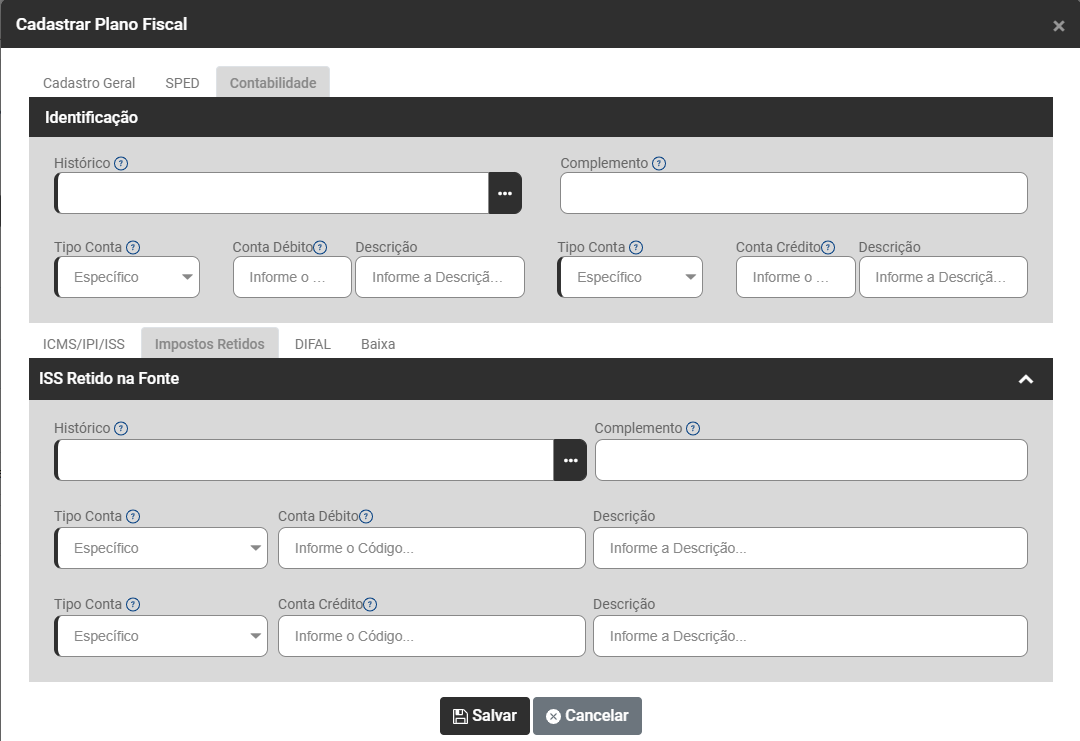](https://wiki.supersofthub.com.br/uploads/images/gallery/2025-10/g0Mimage.png)
**ABA DIFAL**
- Histórico - Defina o histórico que será exportado para o Valor do ICMS na integração com a contabilidade.
- Complemento - Defina o complemento do histórico que será exportado para o Valor Contábil na integração com a contabilidade.
- Tipo de Conta - Se preenchido como “Especifico” será necessário informar com qual Conta Contábil será levada no débito do lançamento contábil. Se preenchido como “Analítico” a Conta Contábil do Cliente/Fornecedor referente a Nota Fiscal escriturada será levada no débito do lançamento contábil.
- Conta de Débito - Defina a conta contábil Débito do Valor do ICMS para integração com a contabilidade.
- Descrição - será preenchido automaticamente no momento que vc definir a conta de débito
- Tipo de Conta - Se preenchido como “Especifico” será necessário informar com qual Conta Contábil será levada no crédito do lançamento contábil. Se preenchido como “Analítico” a Conta Contábil do Cliente/Fornecedor referente a Nota Fiscal escriturada será levada no débito do lançamento contábil.
- Conta de Crédito - Defina a conta contábil Crédito do Valor do ICMS para integração com a contabilidade
- Descrição - será preenchido automaticamente no momento que vc definir a conta de crédito
[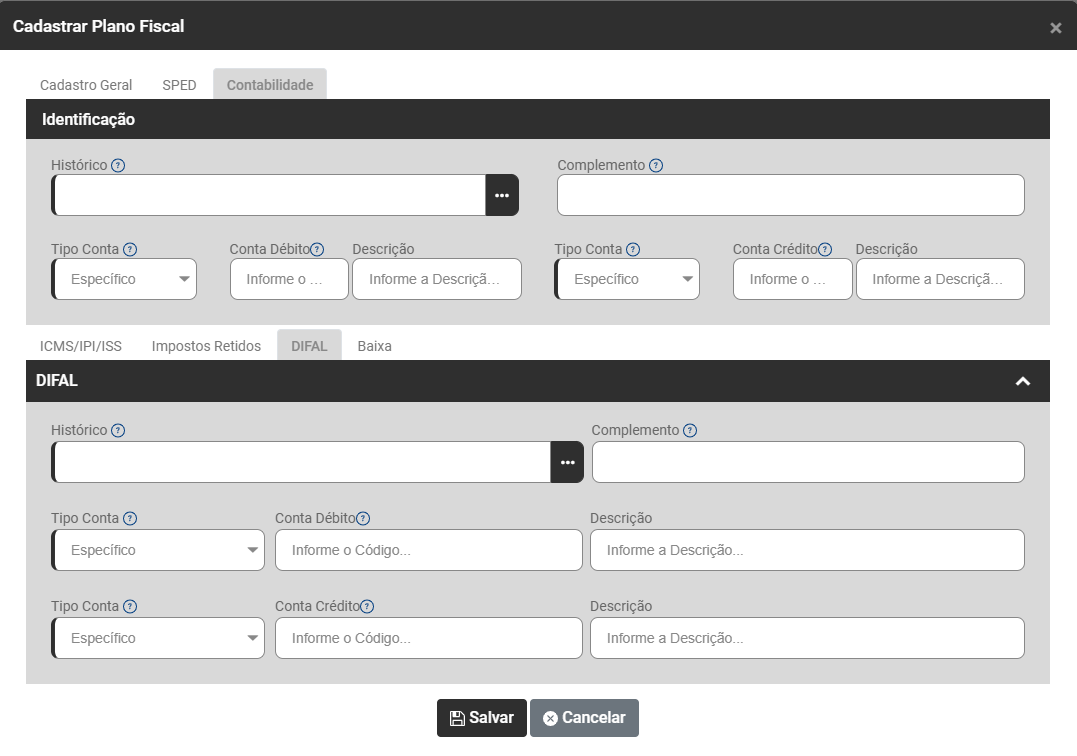](https://wiki.supersofthub.com.br/uploads/images/gallery/2025-10/Pmoimage.png)
**ABA BAIXA**
**a) BAIXA**
- Histórico - Defina o histórico que será exportado para o Valor do ICMS na integração com a contabilidade.
- Complemento - Defina o complemento do histórico que será exportado para o Valor Contábil na integração com a contabilidade.
- Tipo de Conta - Se preenchido como “Especifico” será necessário informar com qual Conta Contábil será levada no débito do lançamento contábil. Se preenchido como “Analítico” a Conta Contábil do Cliente/Fornecedor referente a Nota Fiscal escriturada será levada no débito do lançamento contábil.
- Conta de Débito - Defina a conta contábil Débito do Valor do ICMS para integração com a contabilidade.
- Descrição - será preenchido automaticamente no momento que vc definir a conta de débito
- Tipo de Conta - Se preenchido como “Especifico” será necessário informar com qual Conta Contábil será levada no crédito do lançamento contábil. Se preenchido como “Analítico” a Conta Contábil do Cliente/Fornecedor referente a Nota Fiscal escriturada será levada no débito do lançamento contábil.
- Conta de Crédito - Defina a conta contábil Crédito do Valor do ICMS para integração com a contabilidade.
- Descrição - será preenchido automaticamente no momento que vc definir a conta de crédito
[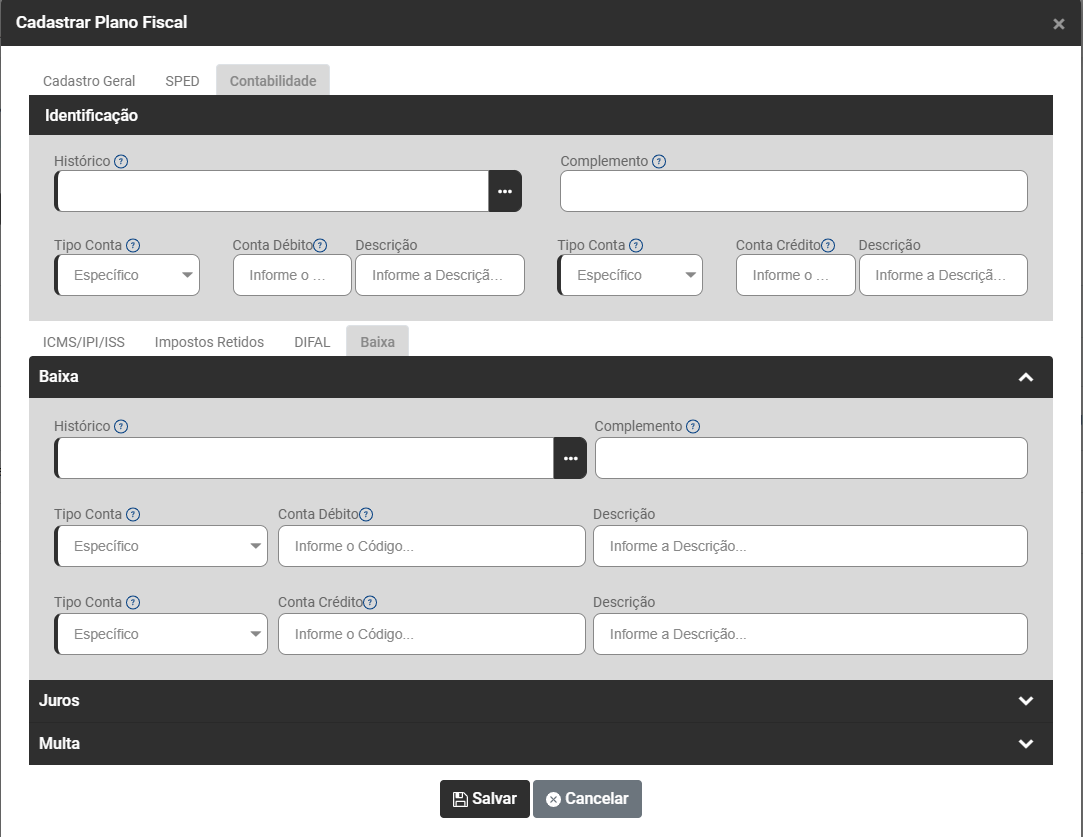](https://wiki.supersofthub.com.br/uploads/images/gallery/2025-10/uNvimage.png)
**b) JUROS**
- Histórico - Defina o histórico que será exportado para o Valor do ICMS na integração com a contabilidade.
- Complemento - Defina o complemento do histórico que será exportado para o Valor Contábil na integração com a contabilidade.
- Tipo de Conta - Se preenchido como “Especifico” será necessário informar com qual Conta Contábil será levada no débito do lançamento contábil. Se preenchido como “Analítico” a Conta Contábil do Cliente/Fornecedor referente a Nota Fiscal escriturada será levada no débito do lançamento contábil.
- Conta de Débito - Defina a conta contábil Débito do Valor do ICMS para integração com a contabilidade.
- Descrição - será preenchido automaticamente no momento que vc definir a conta de débito
- Tipo de Conta - Se preenchido como “Especifico” será necessário informar com qual Conta Contábil será levada no crédito do lançamento contábil. Se preenchido como “Analítico” a Conta Contábil do Cliente/Fornecedor referente a Nota Fiscal escriturada será levada no débito do lançamento contábil.
- Conta de Débito - Defina a conta contábil Crédito do Valor do ICMS para integração com a contabilidade.
- Descrição - será preenchido automaticamente no momento que vc definir a conta de crédito
[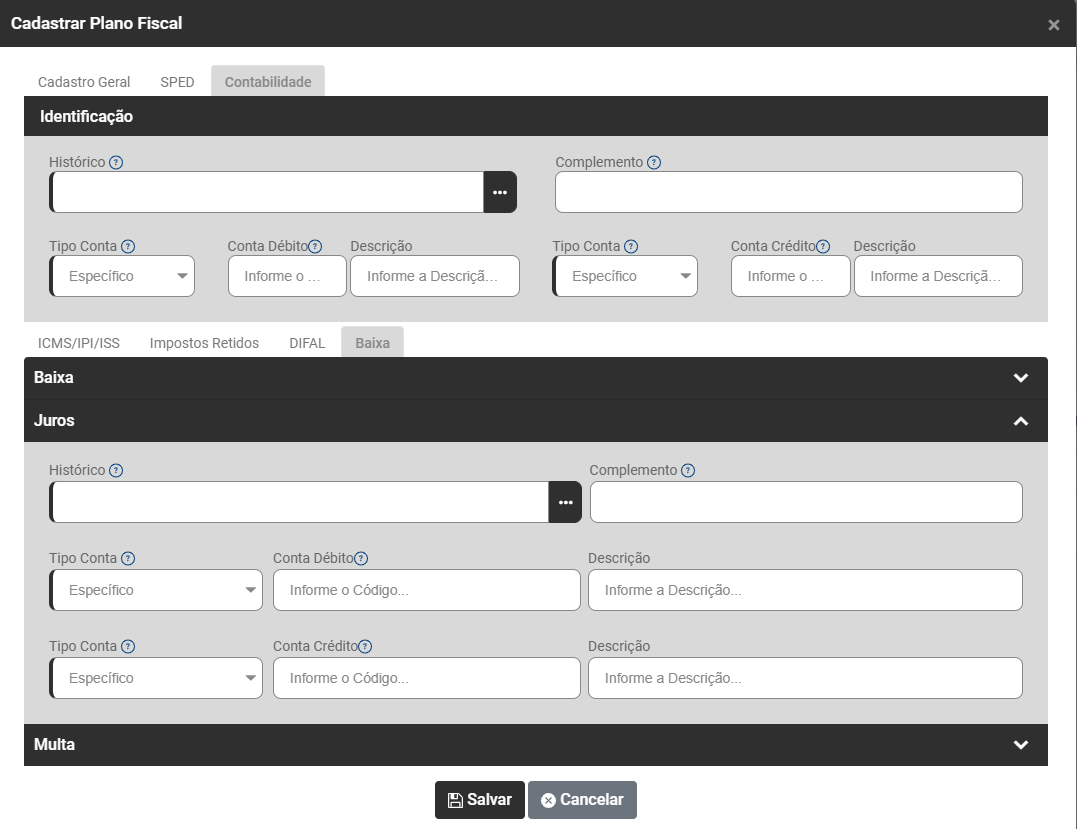](https://wiki.supersofthub.com.br/uploads/images/gallery/2025-10/yrBimage.png)
**c) MULTA**
- Histórico - Defina o histórico que será exportado para o Valor do ICMS na integração com a contabilidade
- Complemento - Defina o complemento do histórico que será exportado para o Valor Contábil na integração com a contabilidade.
- Tipo de Conta - Se preenchido como “Especifico” será necessário informar com qual Conta Contábil será levada no débito do lançamento contábil. Se preenchido como “Analítico” a Conta Contábil do Cliente/Fornecedor referente a Nota Fiscal escriturada será levada no débito do lançamento contábil.
- Conta de Débito - Defina a conta contábil Débito do Valor do ICMS para integração com a contabilidade.
- Descrição -
- será preenchido automaticamente no momento que vc definir a conta de débito
- Tipo de Conta - Se preenchido como “Especifico” será necessário informar com qual Conta Contábil será levada no crédito do lançamento contábil. Se preenchido como “Analítico” a Conta Contábil do Cliente/Fornecedor referente a Nota Fiscal escriturada será levada no débito do lançamento contábil.
- Conta de Crédito - Defina a conta contábil Crédito do Valor do ICMS para integração com a contabilidade.
- Descrição -
- será preenchido automaticamente no momento que vc definir a conta de crédito
[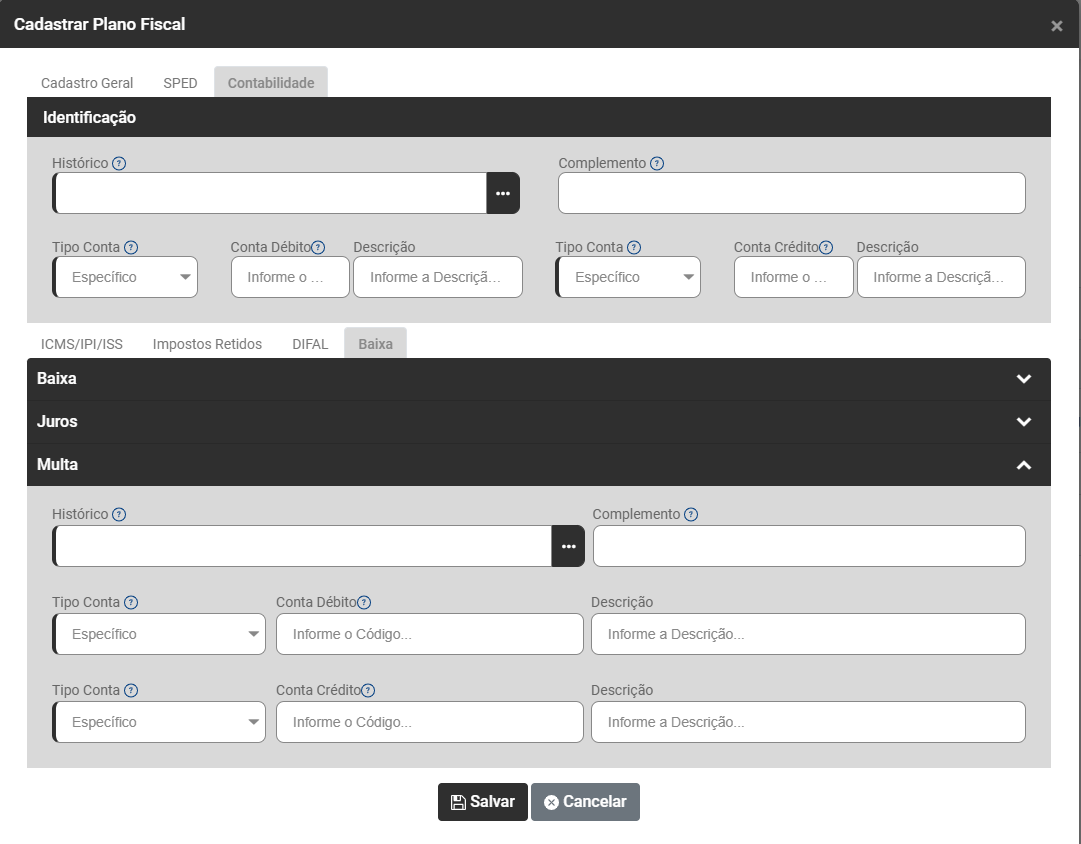](https://wiki.supersofthub.com.br/uploads/images/gallery/2025-10/A5Uimage.png)
**2)** **COPIAR PLANO FISCAL PADRÃO -** Ao clicar no botão, só serão copiados os Planos Fiscais que não foram cadastrados previamente
Ao acionar o botão o Sistema apresentará mensagem "Deseja continuar com o processo de cópia dos Planos Fiscais?
[](https://wiki.supersofthub.com.br/uploads/images/gallery/2025-10/0eJimage.png)
Ao confirmar, o Sistema irá realizar o processo de importação do Plano Fiscal Padrão
IMPORTANTE
Você deverá editar os CFOPs que serão utilizados e fazer a manutenção de TODAS as informações, a importação do Plano Fiscal Padrão é um facilitador mas necessidade de manutenção dos cadastros.
[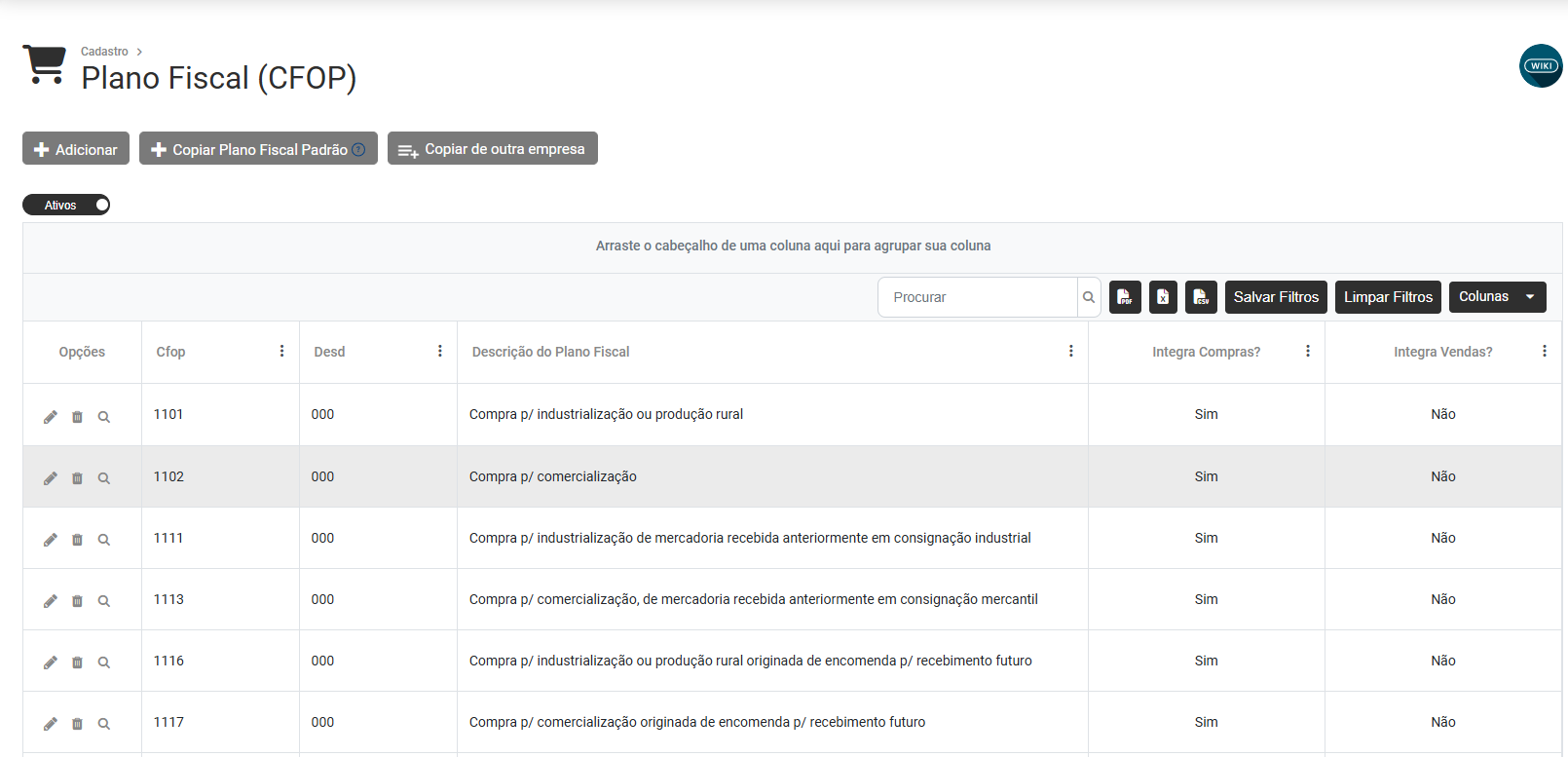](https://wiki.supersofthub.com.br/uploads/images/gallery/2025-10/nDvimage.png)
**3)** **COPIAR DE OUTRA EMPRESA**
Caso você já tenha cadastrado os CFOPs que irá utilizar nessa Empresa em uma outra Empresa, poderá também Copiar o cadastro Feito
Ao acionar o Botão o Sistema irá apresentar a tela contendo as Empresas cadastradas, clique no botão para expandir as informações e em seguida Selecione quais são os CFOPs que deseja copiar para a nova Empresa
Após selecionar os CFOPs, clique em Adicionar na parte inferior Direita da tela
[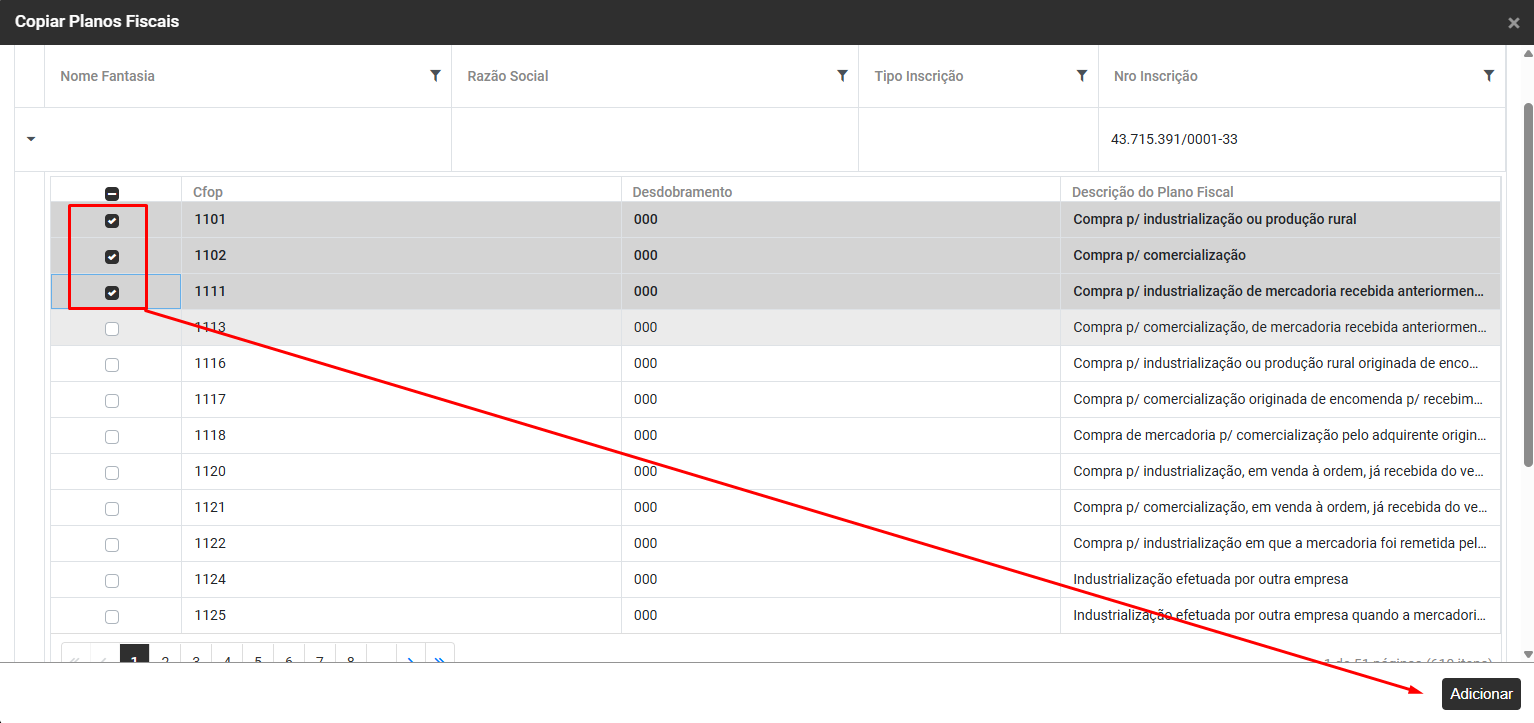](https://wiki.supersofthub.com.br/uploads/images/gallery/2025-10/yUzimage.png)
O Sistema apresentará a lista dos CFOPs que você selecionou anteriormente,, confirme selecionando os CFOPs e clique em Salvar Planos Fiscais
[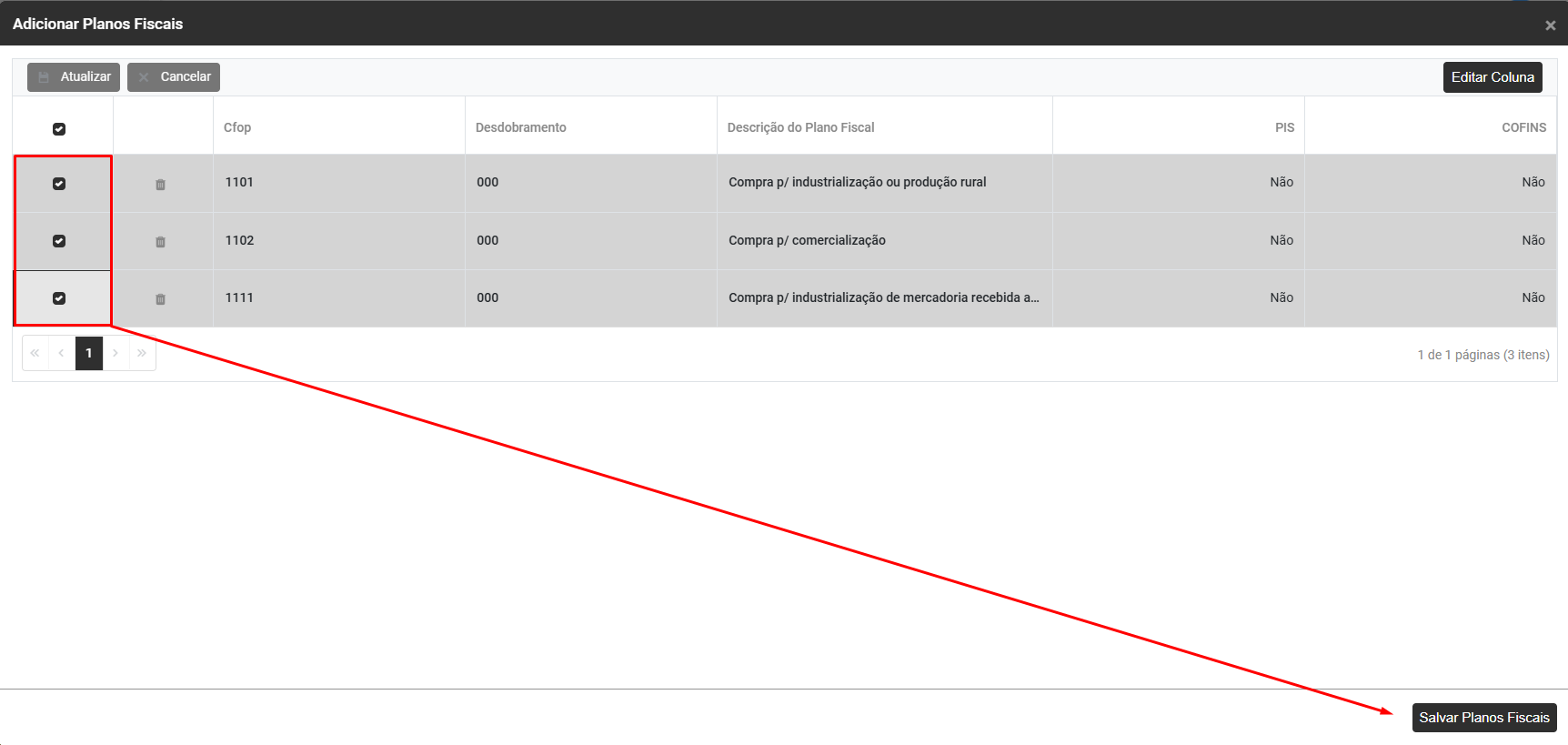](https://wiki.supersofthub.com.br/uploads/images/gallery/2025-10/MhFimage.png)
Se acontecer do Sistema detectar que existe algum CFOPs já cadastrado para essa nova Empresa ele dará mensagem informando que "Plano Fiscal com CFOP XXXX e Desdobramento XXX já cadastrado e nesse caso não irá copiar o CFOP definido
[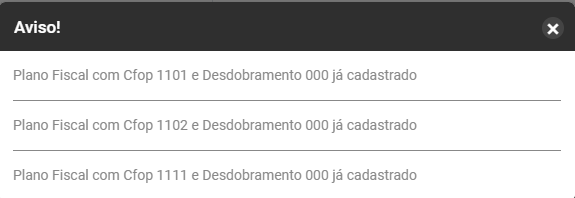](https://wiki.supersofthub.com.br/uploads/images/gallery/2025-10/GJ8image.png)
# Cadastro de Contratante ou Obra (Empresa Construção Civil, Locação de Mão de Obra ou Temporários)
Se houver necessidade de você cadastrar Contratante ou Obra para a sua Empresa, acesse o menu **Cadastros>Contratante ou Obra**
[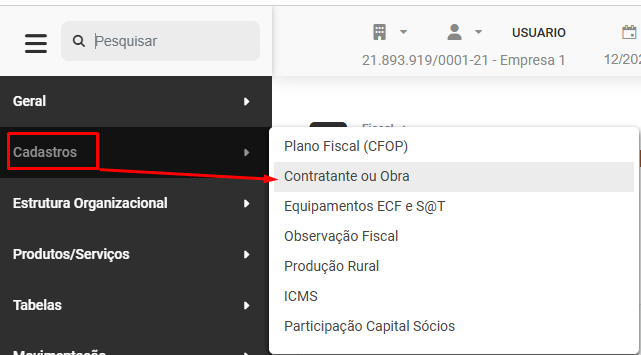](https://wiki.supersofthub.com.br/uploads/images/gallery/2025-10/msNimage.png)
Será apresentado o Grid com as seguintes informações:
- Opções
- Código
- Descrição ou Nome da Empresa
- Número de Inscrição
- Cidade
- Estado
[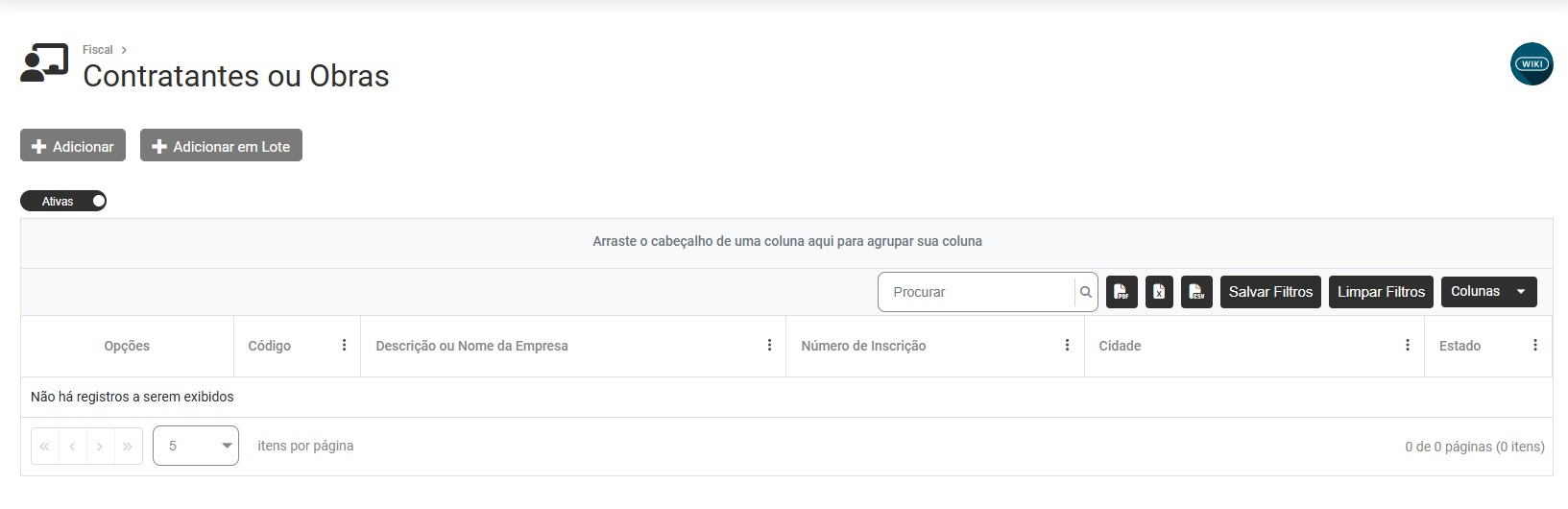](https://wiki.supersofthub.com.br/uploads/images/gallery/2025-10/yIwimage.png)
Na parte superior da tela você encontrará dois botões - Adicionar e Adicionar em Lote
[](https://wiki.supersofthub.com.br/uploads/images/gallery/2025-10/lYCimage.png)
**1) ADICIONAR**
A tela de cadastro terá 2 abas:
**1) Cadastro Geral**
**a)** **Informações Gerais**, você deverá informar:
- Razão Social ou Descrição
- Ativo ou Inativo
- Tipo de Inscrição - CNPJ, CPF, CAEPF ou CNO
- Número de Inscrição
- Observações
[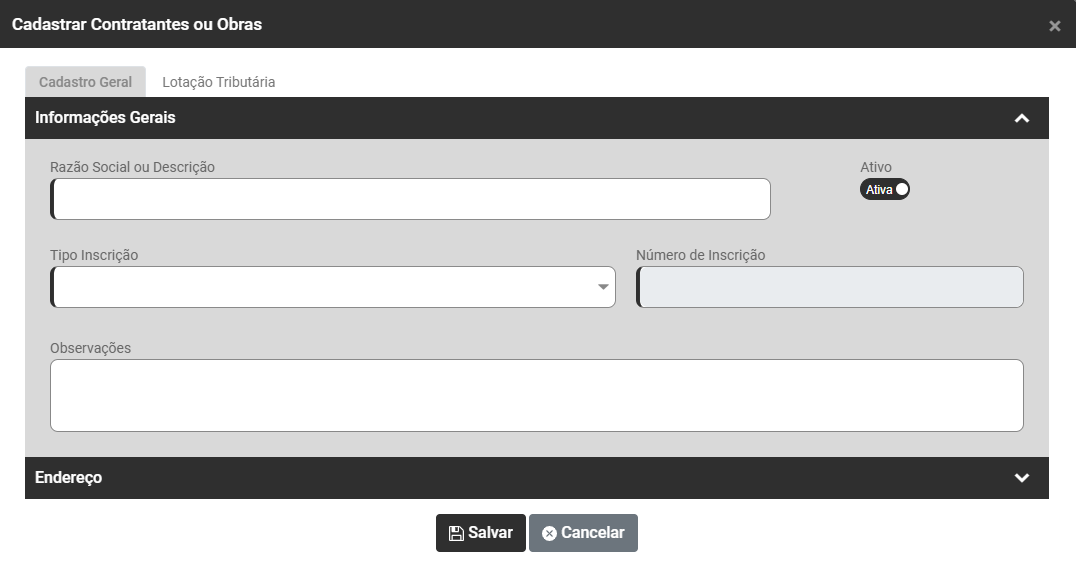](https://wiki.supersofthub.com.br/uploads/images/gallery/2025-10/e1simage.png)
**b) Endereço**, você deverá informar:
- CEP - quando você definir o CEP, os campos Logradouro, Endereço, Bairro, UF, Município e Código do Município serão preenchidos automaticamente
- Logradouro
- Endereço
- Número
- Complemento
- Bairro
- UF
- Município
- Código do Município
- Botão Google Maps
[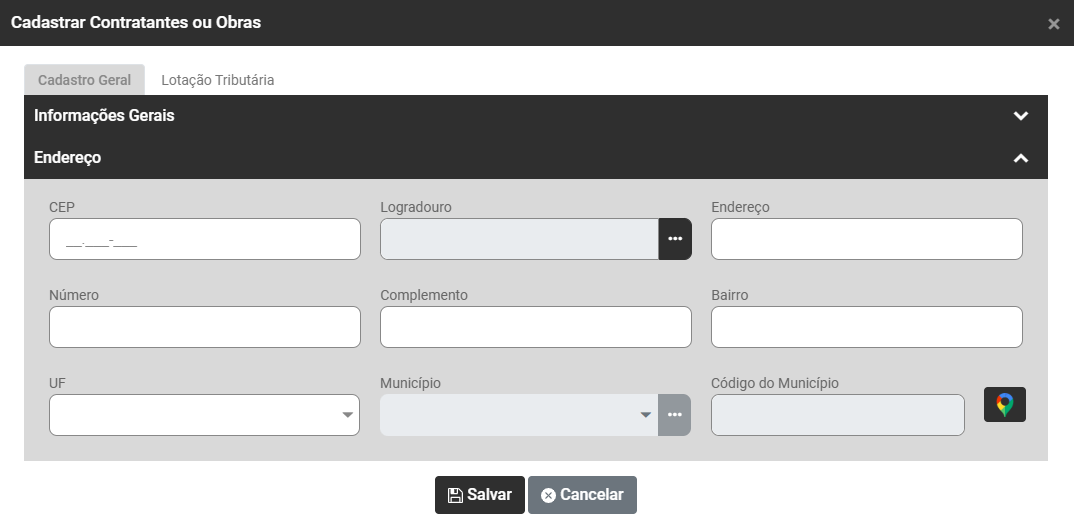](https://wiki.supersofthub.com.br/uploads/images/gallery/2025-10/7Nqimage.png)
**2) Lotação Tributária**
**Lotação,** informe:
- Utiliza a mesma lotação tributária da empresa - Ao selecionar esta opção sistema irá assumir as configurações da lotação da empresa vigente no período definido. Sempre que houver uma alteração na lotação da empresa estes dados serão alterados automaticamente para esta obra/contratante.
- Código da Lotação Tributária
- Recibo eSocial Lotação
- Lotação Tributária - Especifica o Tipo de Lotação (eSocial)
- CNAE - Classificação Nacional de Atividades Econômicas. Trata-se de um código utilizado para identificar quais são as atividades econômicas exercidas por uma empresa
- Atividade Principal - Descrição do CNAE
[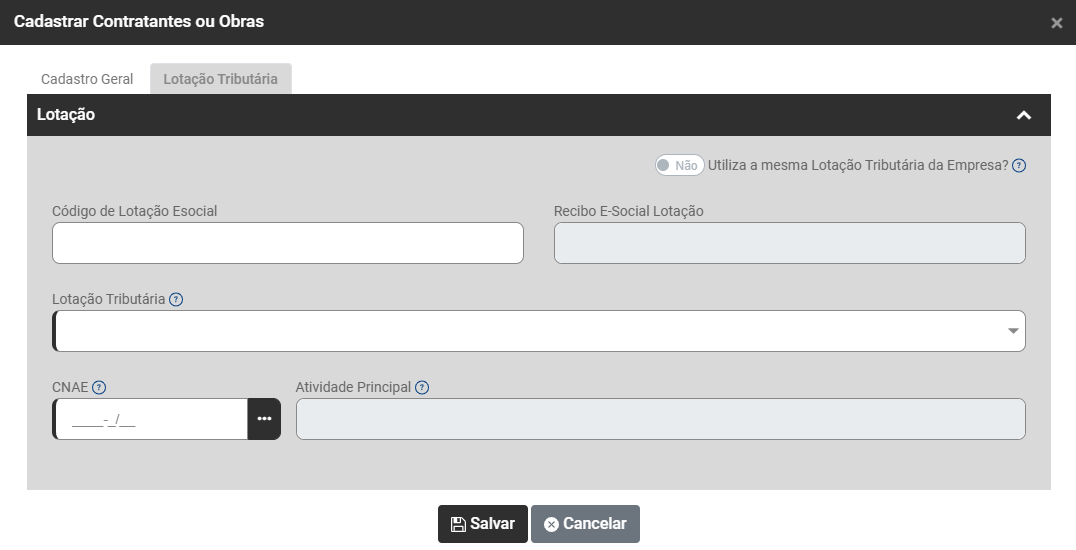](https://wiki.supersofthub.com.br/uploads/images/gallery/2025-10/Uk6image.png)
# Cadastro de Entidades Ligadas menu oculto (V)
Em geral, entidades ligadas referem-se a organizações ou empresas que possuem uma relação específica com outra entidade, seja por controle, influência significativa ou participação em conjunto.No contexto contábil, o termo "partes relacionadas" (ou entidades relacionadas) é utilizado para descrever essa situação, onde há uma ligação entre a entidade que reporta a informação e outras entidades.
Para cadastrar as Entidades Ligadas, acesse o menu **Cadastros>Entidades Ligadas**
[](https://wiki.supersofthub.com.br/uploads/images/gallery/2026-04/Fdzimage.png)
Ao acessar o menu o Sistema apresentará o Grid com as seguintes informações:
- Opções
- CNPJ
- Início da Validade
- Fim da Validade
[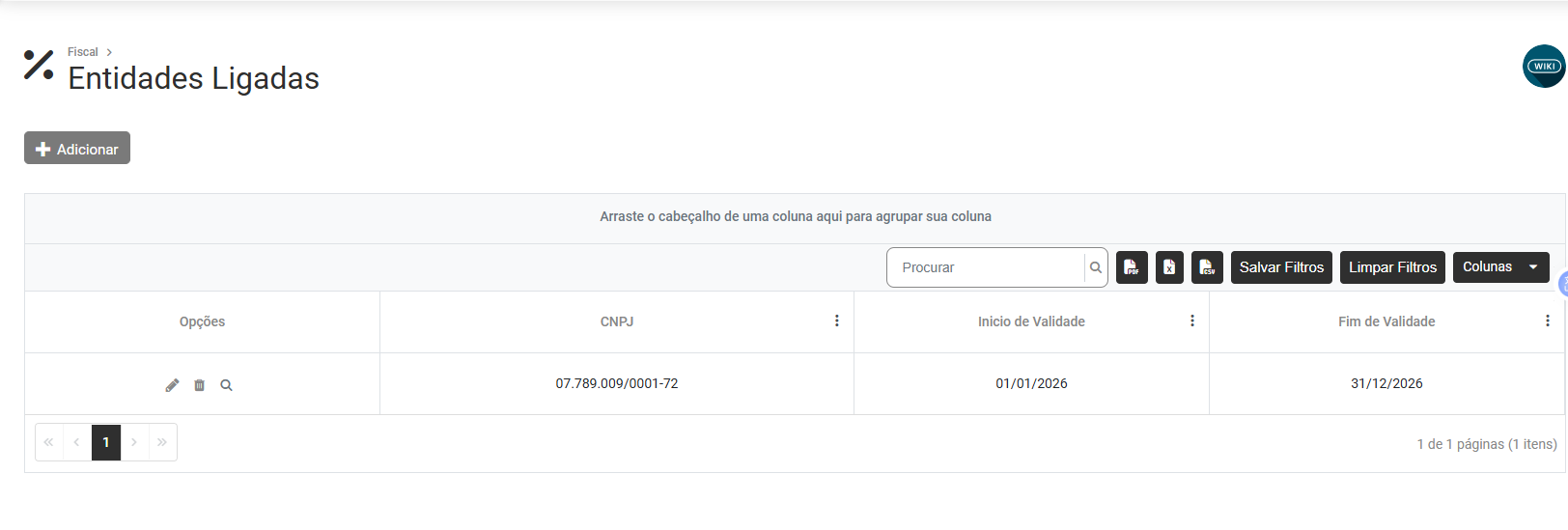](https://wiki.supersofthub.com.br/uploads/images/gallery/2026-04/6Vnimage.png)
Para cadastrar a Entidade Ligada, acesse o botão Adicionar existente na parte superior esquerda da tela
[](https://wiki.supersofthub.com.br/uploads/images/gallery/2026-04/6JMimage.png)
Será apresentada a tela para Cadastrar Entidade Ligada, defina
- CNPJ
- Participação em Percentual
- Classificação - Fundo de Investimento, Fundo de Investimento Imobiliário, Clube de Investimento ou Sociedade em Conta de participação
- Início da Validade
- Fim da Validade
[](https://wiki.supersofthub.com.br/uploads/images/gallery/2026-04/gARimage.png)
# Cadastro de Equipamento ECF e S@T
O uso do equipamento Emissor de Cupom Fiscal (ECF) está sendo gradualmente substituído pelo Sistema de Autenticação e Transmissão de Cupons Fiscais Eletrônicos (SAT). O ECF, que era amplamente utilizado para emissão de cupons fiscais, teve seu uso cessado de ofício pela Secretaria da Fazenda e Planejamento (Sefaz-SP) a partir de 1º de outubro de 2023, para estabelecimentos que já eram obrigados a usar o SAT.É o equipamento que emite cupons fiscais para registrar operações de venda de mercadorias ou prestação de serviços.Para Cadastrar os Equipamentos ECF e [S@T](mailto:S@T) utilizados pela Empresa, acesse o menu **Cadastros>Equipamentos ECF e [S@T](mailto:S@T)**
[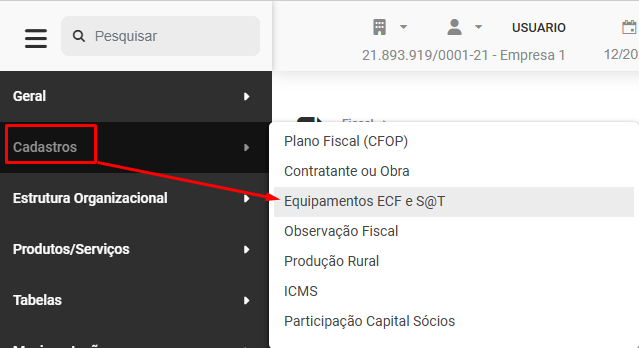](https://wiki.supersofthub.com.br/uploads/images/gallery/2025-10/wmSimage.png)
O Sistema apresentará o Grid de informações contendo:
- Opções
- Máquina
- Série
- Ordem do Equipamento
[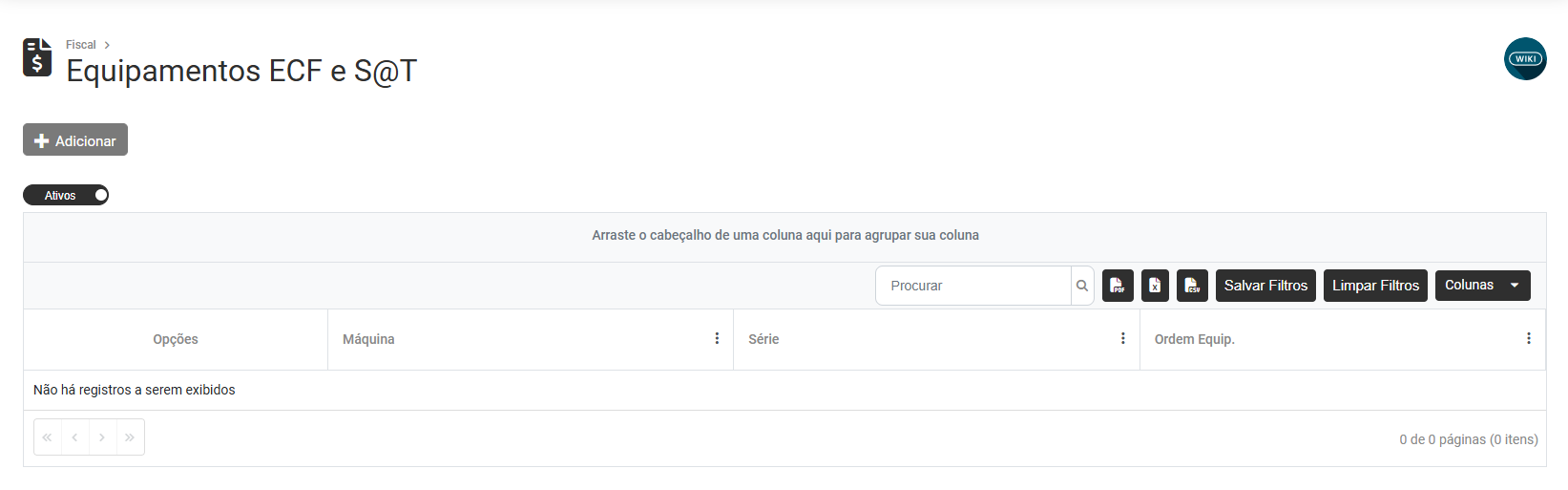](https://wiki.supersofthub.com.br/uploads/images/gallery/2025-10/5rYimage.png)
Para cadastrar o Equipamento acesse o **botão Adicionar** existente na parte superior esquerda da tela
[](https://wiki.supersofthub.com.br/uploads/images/gallery/2025-10/xVkimage.png)
Será apresentada a tela para Cadastrar Equipamentos ECF e [S@T](mailto:S@T)
**Aba Cadastro Geral,** defina
- Máquina
- Série
- Número do Caixa
- Modelo do Documento Fiscal
[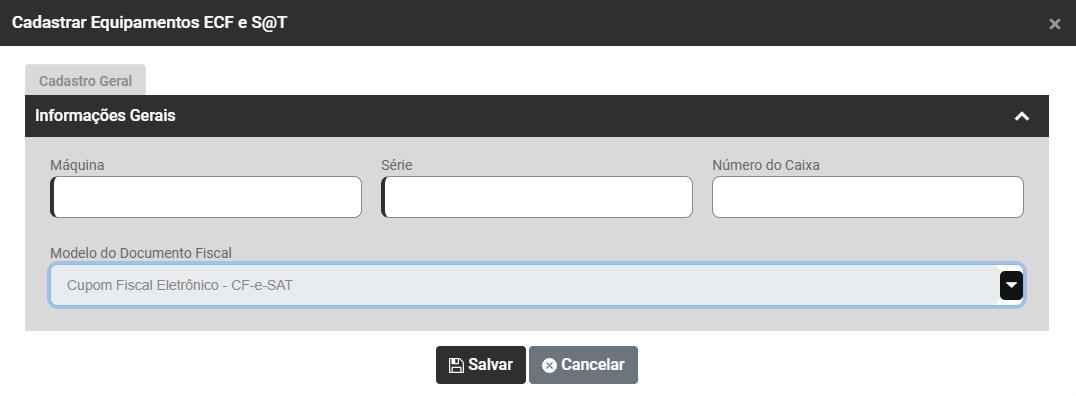](https://wiki.supersofthub.com.br/uploads/images/gallery/2025-10/1deimage.png)
# Cadastro de Observação Fiscal (Entradas e Saídas)
Em termos fiscais, observação é uma informação complementar incluída em documentos fiscais, como notas fiscais, para detalhar ou esclarecer aspectos da transação, seja por exigência legal ou por conveniência do emissor. Essas informações podem incluir detalhes sobre a mercadoria, condições de pagamento, ou outras informações relevantes para a fiscalização ou para as partes envolvidas na transaçãoPara cadastrar as Observações Fiscais acesse o menu **Cadastros>Observação Fiscal**
[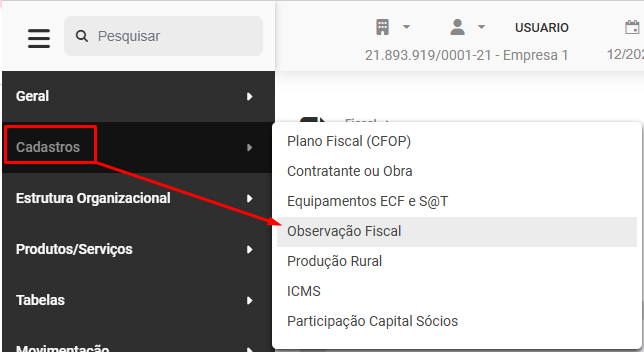](https://wiki.supersofthub.com.br/uploads/images/gallery/2025-10/Jkdimage.png)
O Sistema apresentará a tela com o Grid de informações, contendo:
- Opções
- Código
- Descrição
- PIS
- COFINS
- IRPJ
- CSLL
[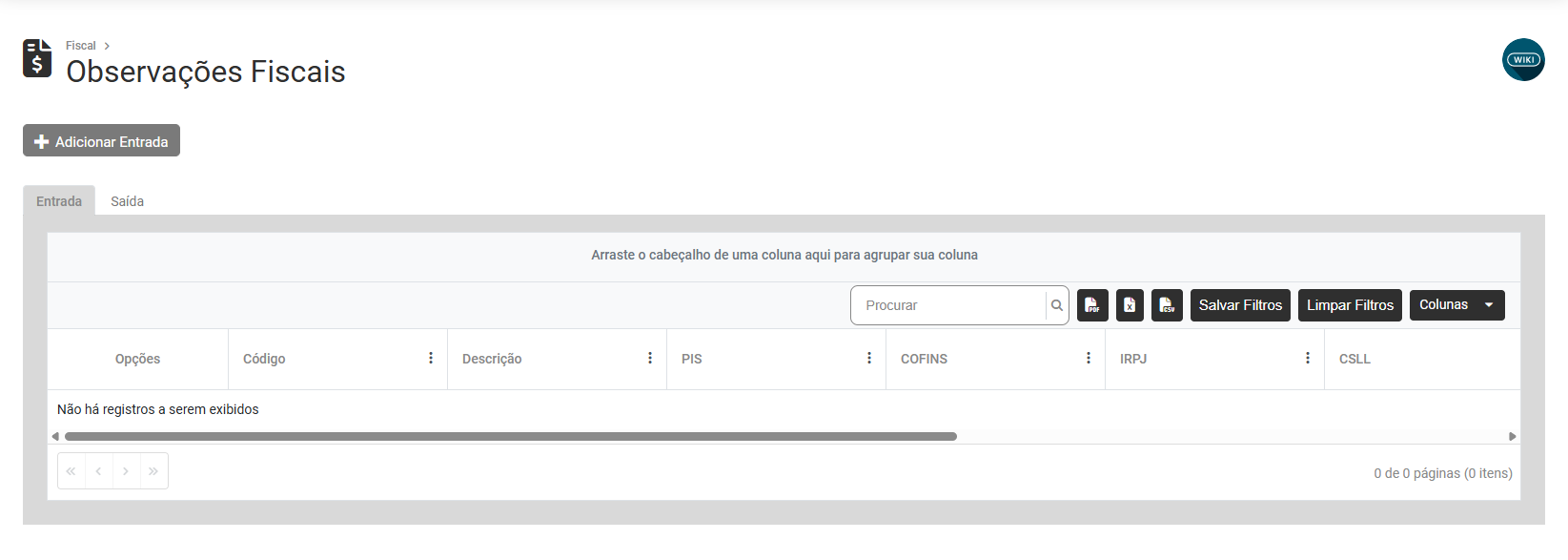](https://wiki.supersofthub.com.br/uploads/images/gallery/2025-10/Lfhimage.png)
Nesta tela você encontrará duas abas - **Entrada e Saída**
[](https://wiki.supersofthub.com.br/uploads/images/gallery/2025-07/F4Limage.png "SuperSoft")
**1) Entrada**
Para cadastrar **Observação Fiscal de Entrada**, clique na aba Entrada e em seguida no **Botão Adicionar Entrada**
[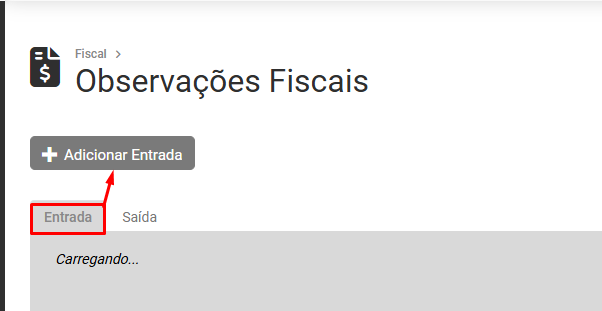](https://wiki.supersofthub.com.br/uploads/images/gallery/2025-10/BVUimage.png)
Será apresentada a tela de Cadastro de Observação de Entrada, defina:
- Tipo de Observação - Virá preenchido automaticamente com Entrada
- Código
- Descrição
[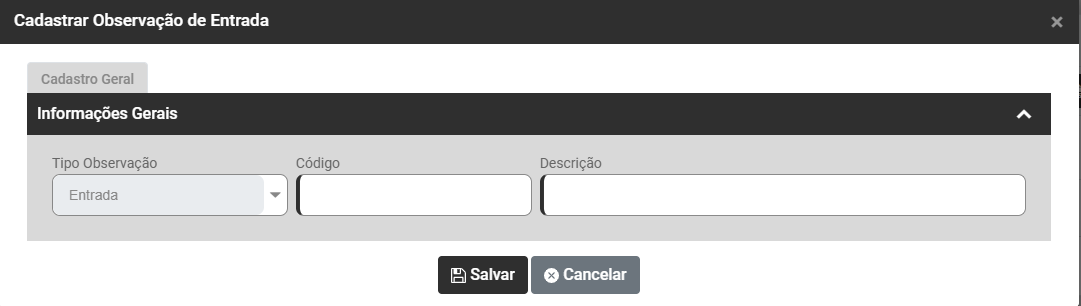](https://wiki.supersofthub.com.br/uploads/images/gallery/2025-10/efUimage.png)
**2) Saída**
Para cadastrar **Observação de Saída**, clique na aba Saídas e em seguida **Botão Adicionar Saída**
[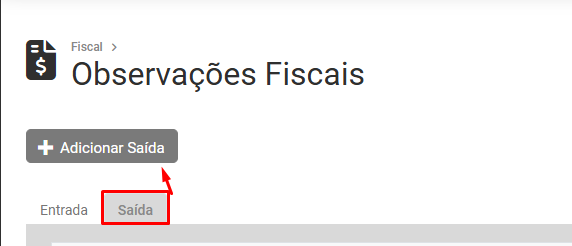](https://wiki.supersofthub.com.br/uploads/images/gallery/2025-10/L0nimage.png)
Será apresentada a tela de Cadastro de Observação de Saída, defina:
- Tipo de Observação - Virá preenchido automaticamente com Saída
- Código
- Descrição
[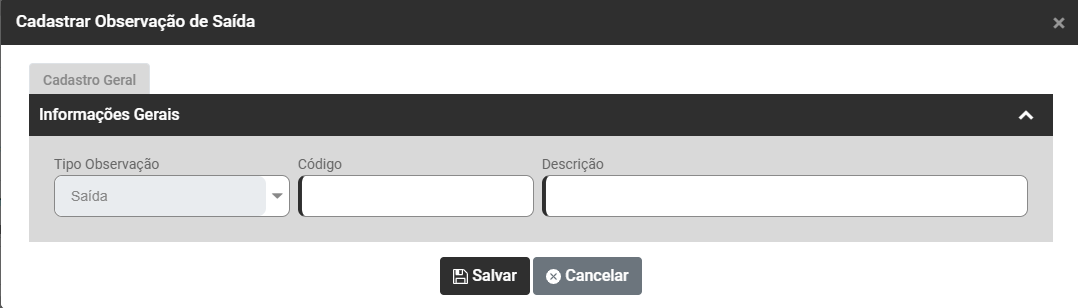](https://wiki.supersofthub.com.br/uploads/images/gallery/2025-10/kqWimage.png)
# Cadastro de Produção Rural
É considerado produtor rural aquele que extrai produtos primários, animais ou vegetais
Para cadastrar a Produção Rural, acesse o menu **Cadastros>Produção Rural**
[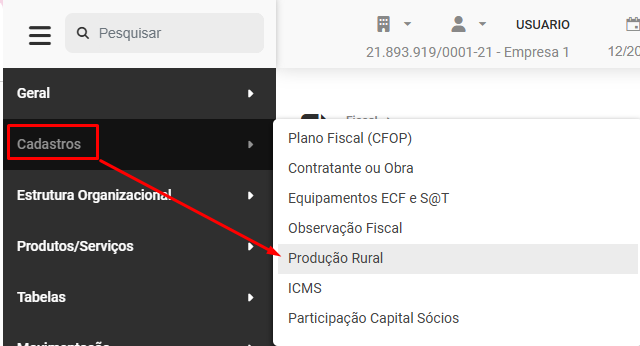](https://wiki.supersofthub.com.br/uploads/images/gallery/2025-10/ZYSimage.png)
O Sistema apresentará a tela contendo o Grid com as seguintes informações:
- Opções
- Data
- Alíquota Contribuição Previdenciária
- Alíquota RAT
- Alíquota SENAR
[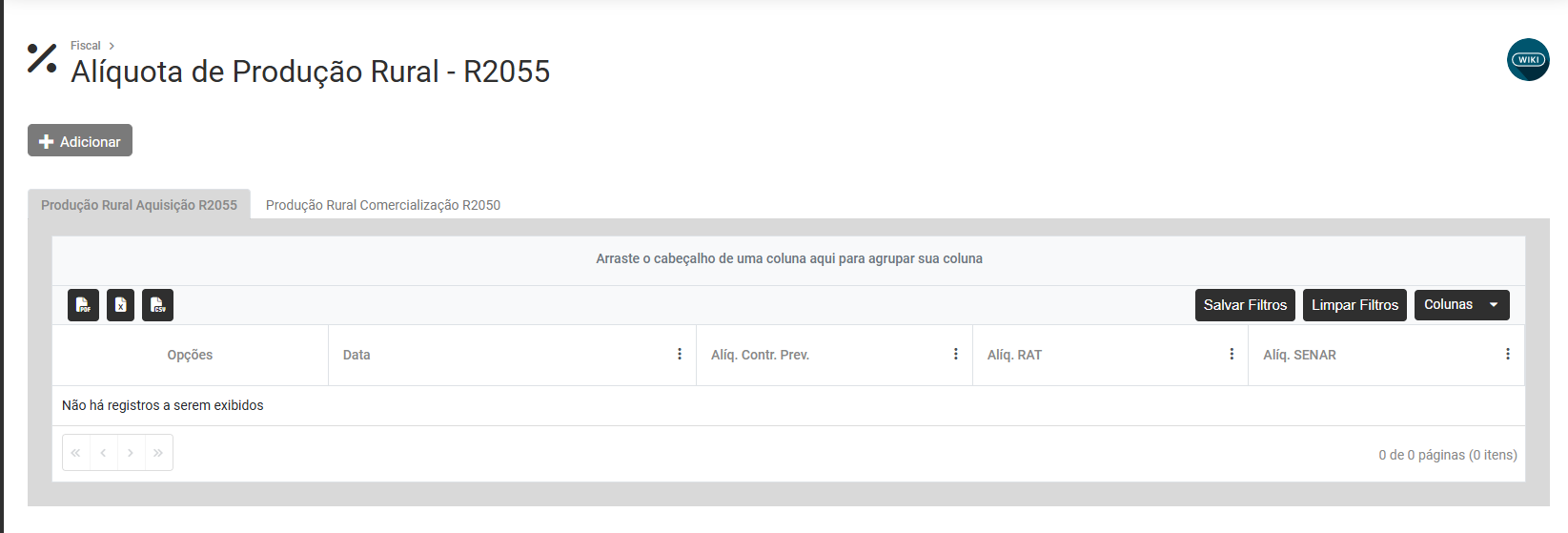](https://wiki.supersofthub.com.br/uploads/images/gallery/2025-10/vdyimage.png)
Para realizar o cadastro, primeiramente acesse a aba corretamente
**1) Produção Rural Aquisição R2055 -** O evento R-2055 é aquele pelo qual são enviadas as informações relativas à Aquisição de Produção Rural de origem animal ou vegetal decorrente de responsabilidade tributária por substituição, nos termos da legislação pertinente.
Em seguida acesse o **Botão Adicionar**, existente na parte superior esquerda da tela
[](https://wiki.supersofthub.com.br/uploads/images/gallery/2025-10/gAMimage.png)
O Sistema trará a tela de **Cadastro da Alíquota de Produção Rural**, contendo:
**Período**
- Informe a Data
[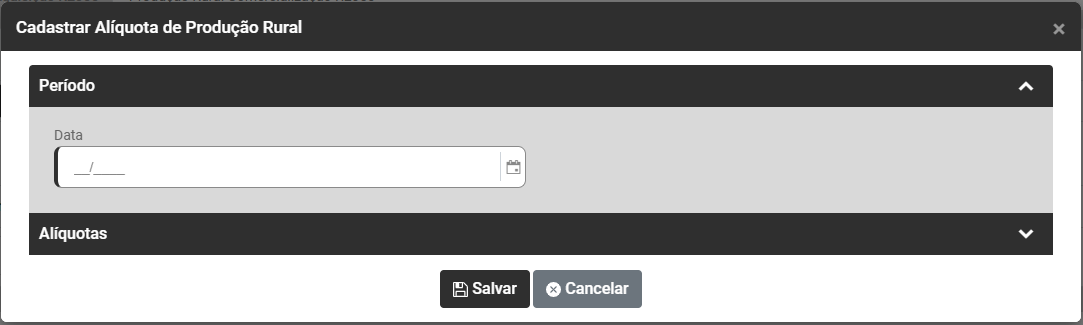](https://wiki.supersofthub.com.br/uploads/images/gallery/2025-10/Eaximage.png)
**Alíquotas**
- % RAT - Risco Ambiental do Trabalho
- % Contribuição Previdenciária
- % SENAR - Serviço Nacional de Aprendizagem Rural
[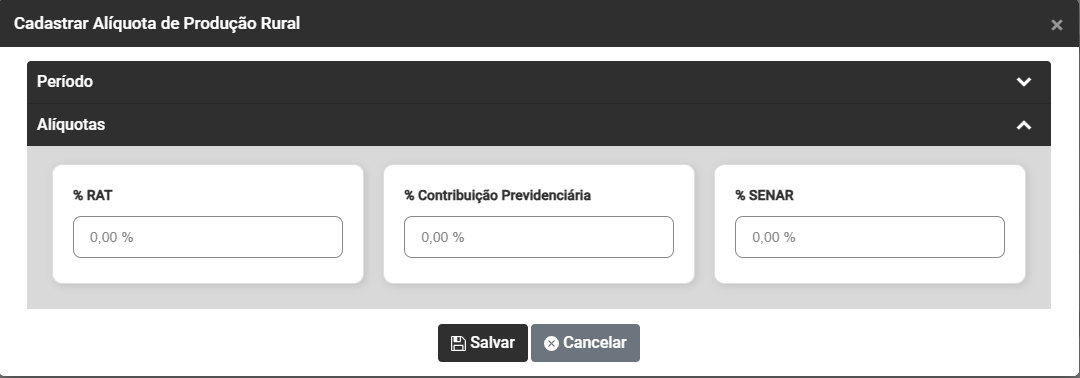](https://wiki.supersofthub.com.br/uploads/images/gallery/2025-10/QUwimage.png)
**2) Produção Rural Comercialização R2050 -** Comercialização da Produção Rural Pessoa Jurídica/Agroindústria
Em seguida acesse o **Botão Adicionar**, existente na parte superior esquerda da tela
[](https://wiki.supersofthub.com.br/uploads/images/gallery/2025-10/DpKimage.png)
O Sistema trará a tela de **Cadastro da Alíquota de Comercialização Produtos PJ/Agroindústria,** contendo:
**Período**
- Informe a Data
[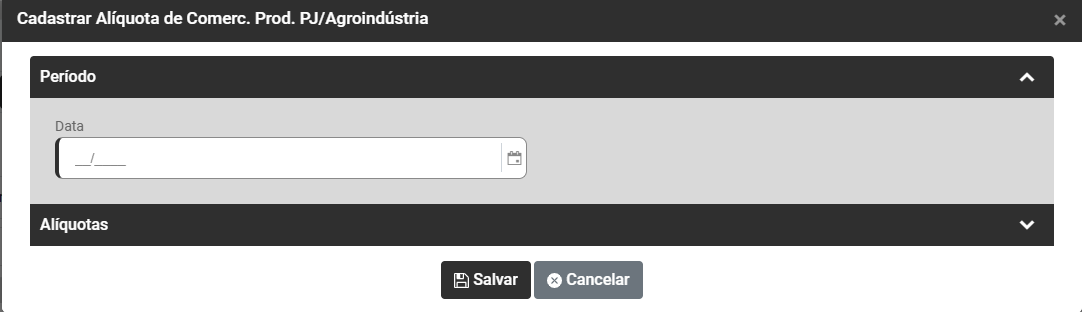](https://wiki.supersofthub.com.br/uploads/images/gallery/2025-10/Qucimage.png)
**Alíquotas**
- % RAT - Risco Ambiental do Trabalho
- % Contribuição Previdenciária
- % SENAR - Serviço Nacional de Aprendizagem Rural
[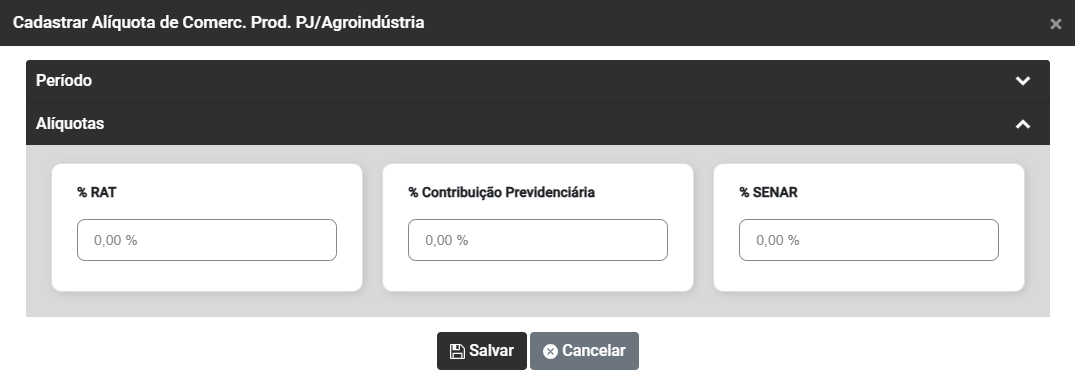](https://wiki.supersofthub.com.br/uploads/images/gallery/2025-10/5lcimage.png)
# Cadastro ICMS (Ajuste, Alíquota e Ocorrências do ICMS)
Para cadastrar os Ajustes, Alíquotas e Ocorrências do ICMS, acesse o menu **Cadastros>ICMS**
[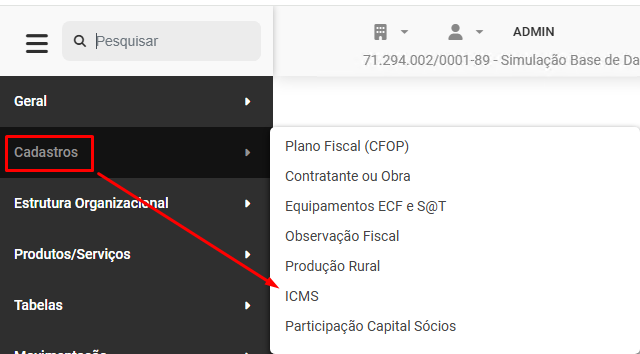](https://wiki.supersofthub.com.br/uploads/images/gallery/2026-02/Py3image.png)
Na tela apresentada você verá o Grid de informações, contendo:
- Opções
- Código
- Descrição
- Ajustar Apuração
[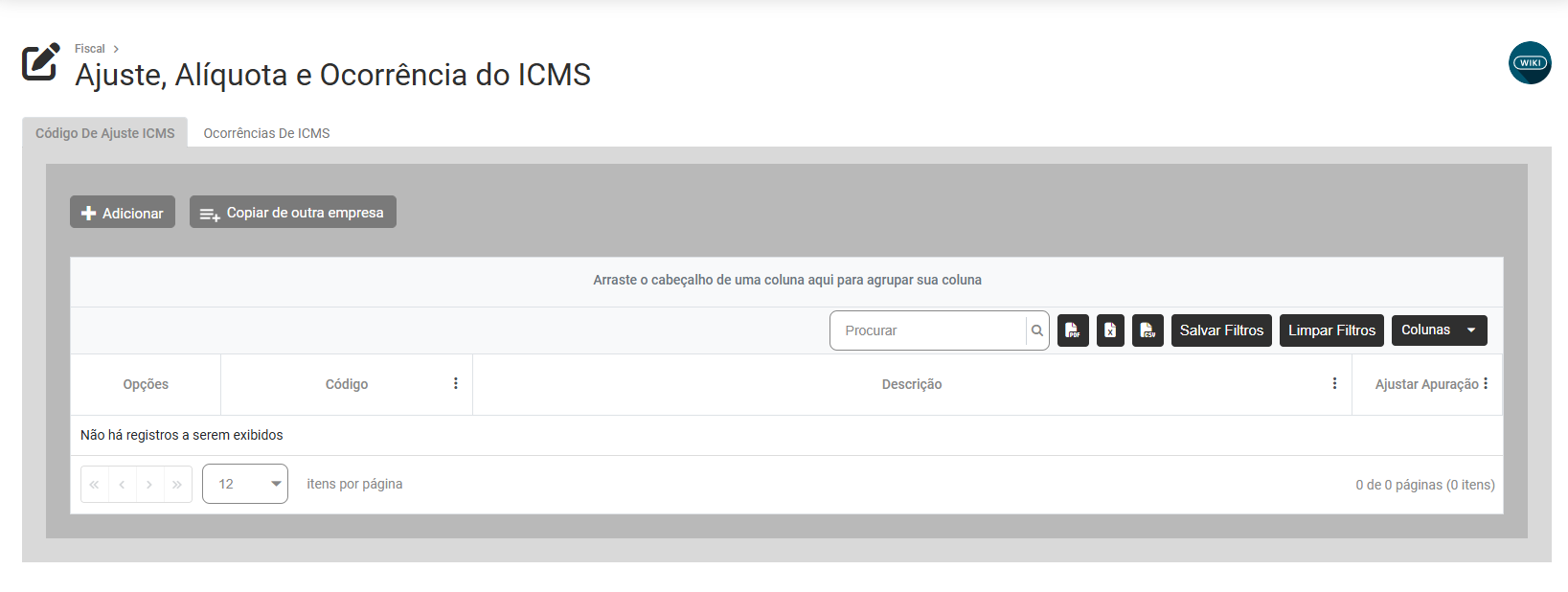](https://wiki.supersofthub.com.br/uploads/images/gallery/2025-10/0OEimage.png)
Serão apresentadas duas abas
**1) CÓDIGO DE AJUSTE ICMS**
Você verá duas opções - Adicionar e Copiar de Outra Empresa
[](https://wiki.supersofthub.com.br/uploads/images/gallery/2025-10/q0fimage.png)
a) Clique no **botão Adicionar** para realizar o cadastro do Código de Ajuste ICMS manualmente
Será apresentada a tela contendo
- Código de Ajuste
- Denominação
- Ajustar Apuração - Sim e Não - Define se o Ajuste escolhido deve ser considerado na apuração
Ao clicar no DLG (três pontinhos) serão apresentados os Códigos de Ajuste, defina qual é o código e clique em Adicionar
[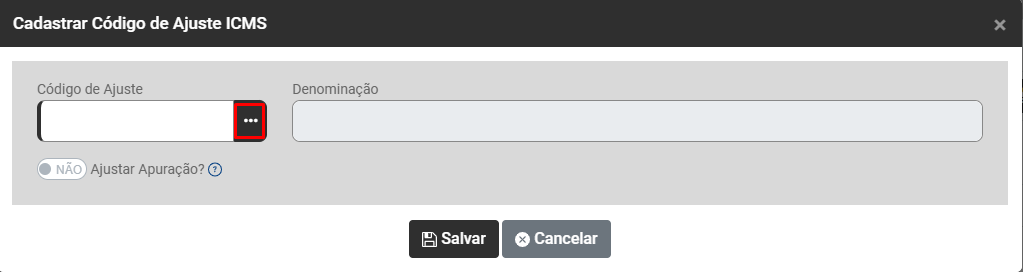](https://wiki.supersofthub.com.br/uploads/images/gallery/2025-10/TuKimage.png)
[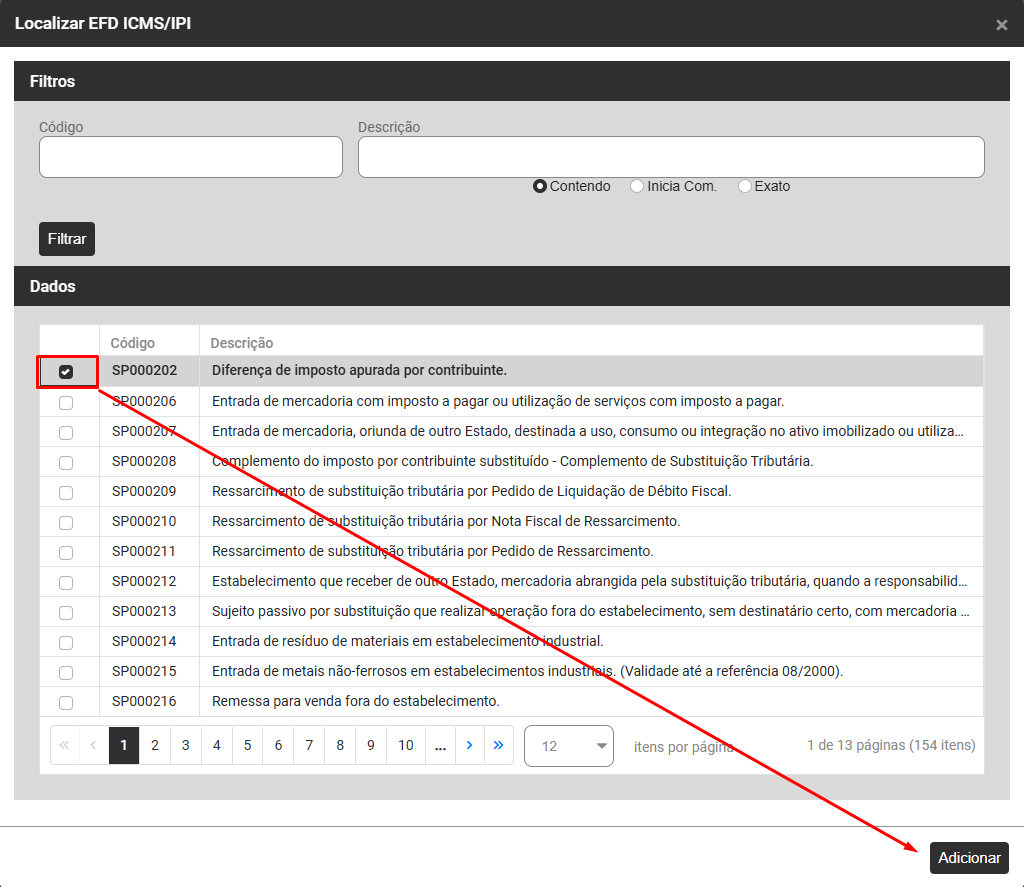](https://wiki.supersofthub.com.br/uploads/images/gallery/2025-10/zRlimage.png)
[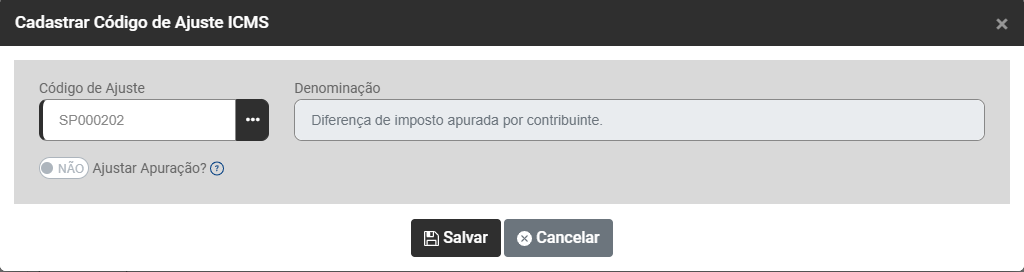](https://wiki.supersofthub.com.br/uploads/images/gallery/2025-10/SD9image.png)
b) clique no **botão Copiar de Outra Empresa** para copiar o cadastro do Código de Ajuste ICMS de uma outra Empresa
Ao clicar no botão, serão apresentadas as empresa, pesquise pela empresa que já possui o Código de Ajuste ICMS cadastrado, expanda as informações da empresa, selecione o código de ajuste e clique em Adicionar
[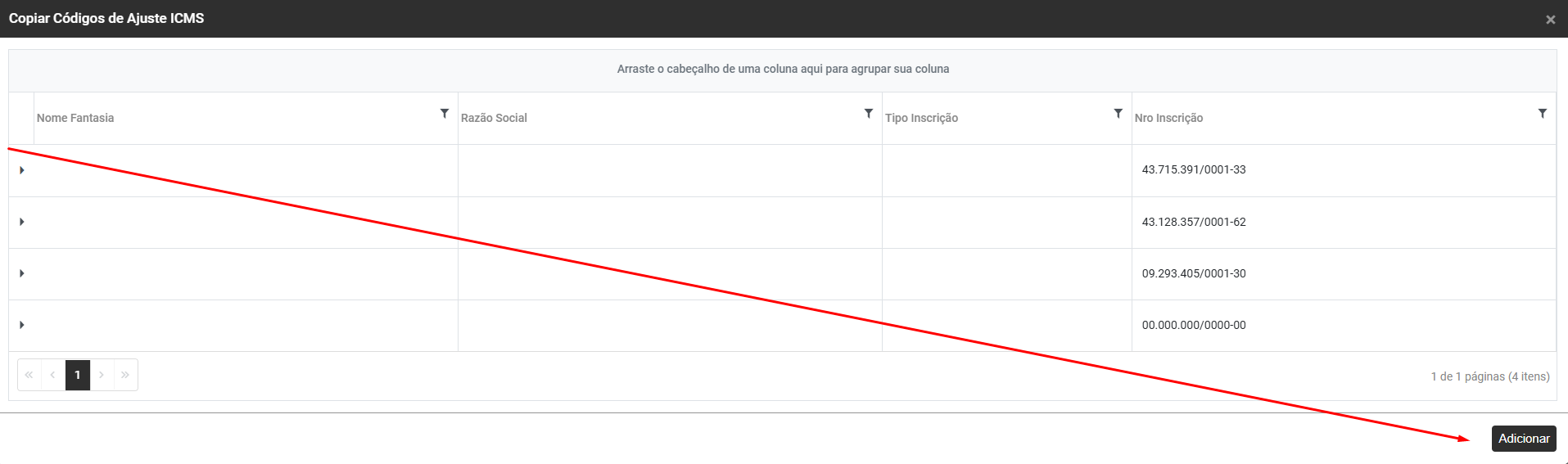](https://wiki.supersofthub.com.br/uploads/images/gallery/2025-10/Vknimage.png)
**2) OCORRÊNCIAS DE ICMS**
O Sistema possui cadastradas as Ocorrências de ICMS se você editar uma ocorrência já cadastrada pelo Sistema
[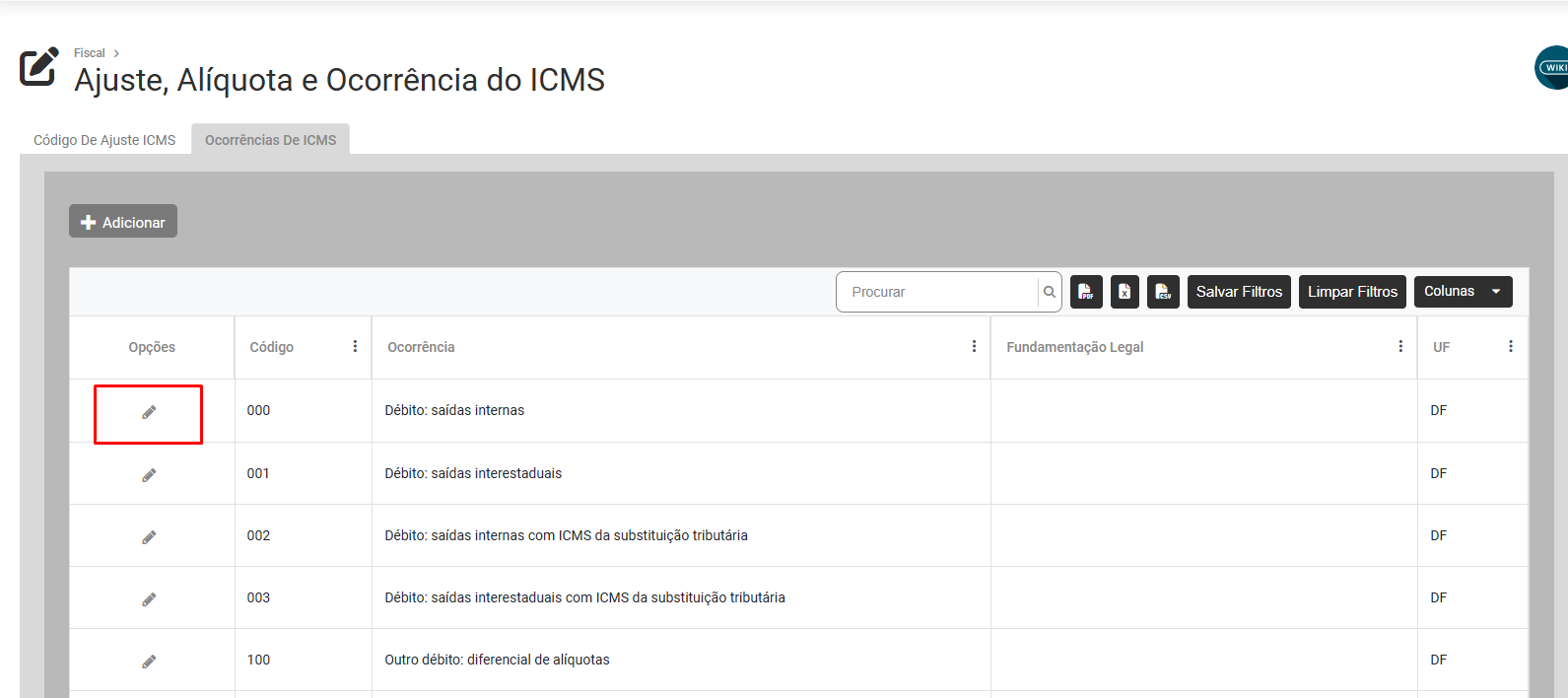](https://wiki.supersofthub.com.br/uploads/images/gallery/2025-10/HEUimage.png)
O Sistema dará mensagem informando que será aberto um novo cadastro
[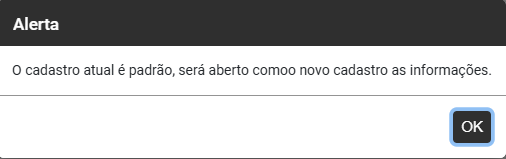](https://wiki.supersofthub.com.br/uploads/images/gallery/2025-10/W3Qimage.png)
Informe:
- Código
- Tipo de Código
- Estado
- Ocorrência
- Fundamentação Legal
[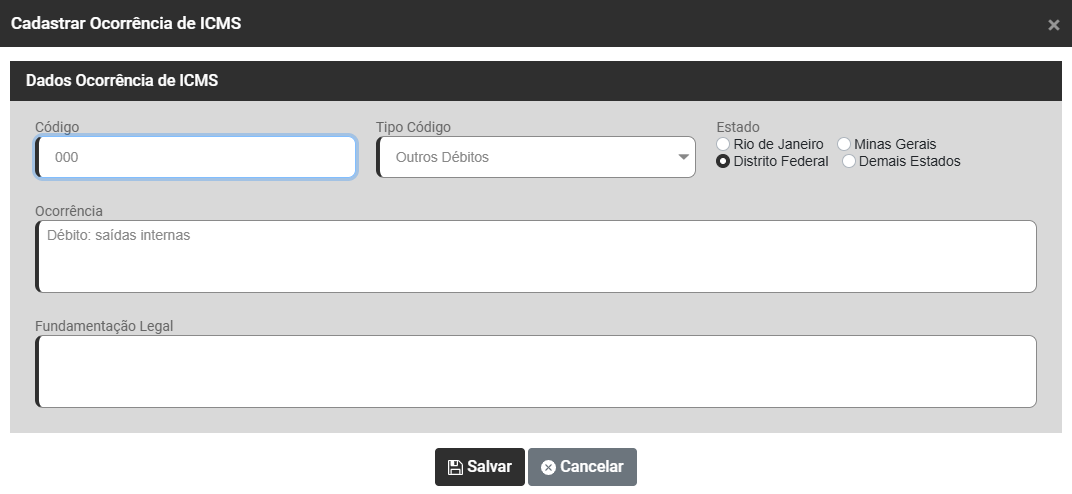](https://wiki.supersofthub.com.br/uploads/images/gallery/2025-10/Bh5image.png)
Para cadastrar uma nova ocorrência clique no botão Adicionar
Informe:
- Código
- Tipo de Código
- Estado
- Ocorrência
- Fundamentação Legal
[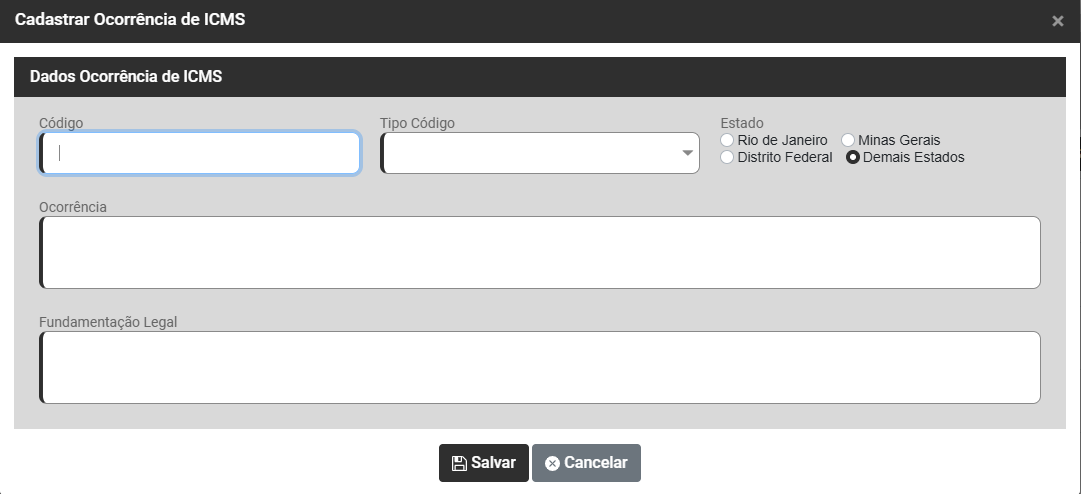](https://wiki.supersofthub.com.br/uploads/images/gallery/2025-10/UOyimage.png)
# Cadastro de Participação no Capital (Sócios)
Participação no capital social, ou participação societária, refere-se à fração do capital de uma empresa que pertence a um sócio ou acionista. É a representação, em termos percentuais, do investimento feito por cada sócio no capital social da empresa, determinando sua participação nos direitos e deveres da sociedade, incluindo lucros, prejuízos e poder de decisão.Para cadastrar a Participação dos Sócios no Capital Social da Empresa acesse o menu **Cadastros>Participação Capital Sócios**
[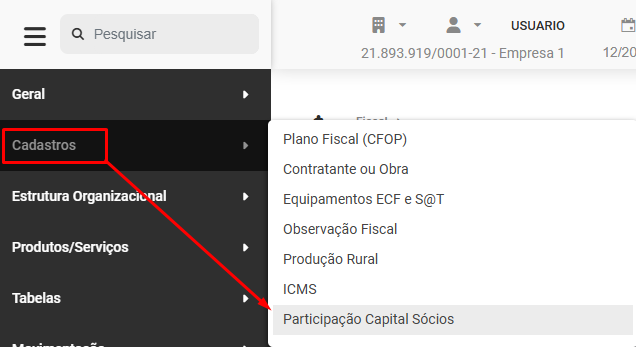](https://wiki.supersofthub.com.br/uploads/images/gallery/2025-10/lVPimage.png)
Será apresentada a tela com o Grid com as seguintes informações:
- Opções
- Documento
- Sócio
- %Participação
- Data de Cadastro
[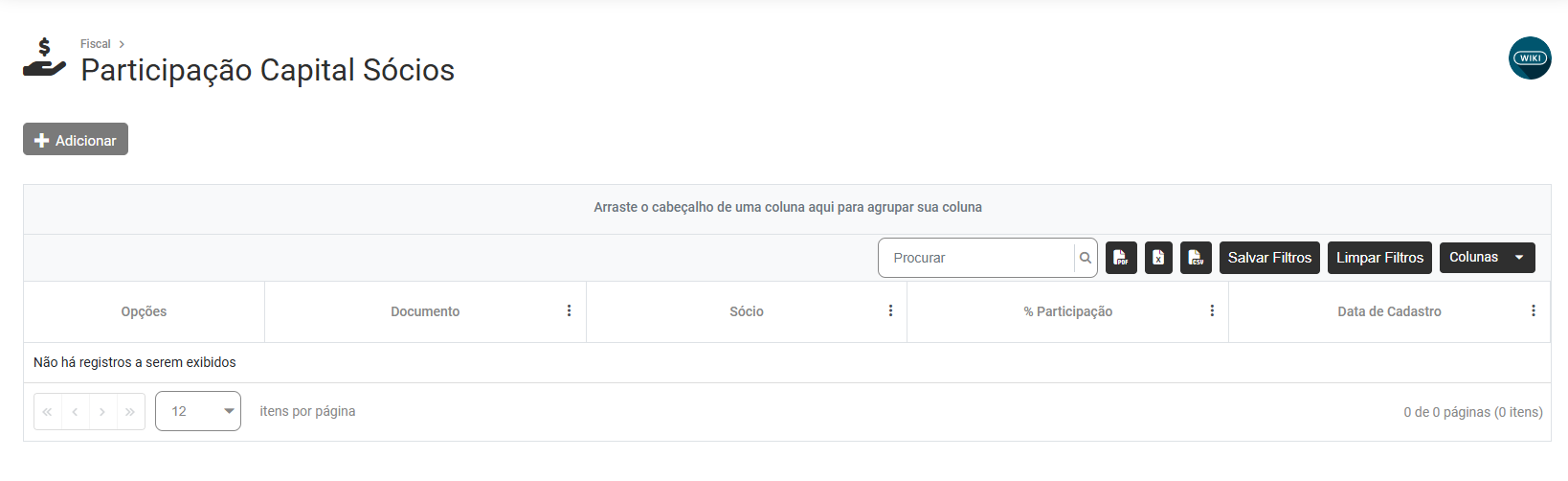](https://wiki.supersofthub.com.br/uploads/images/gallery/2025-10/jpGimage.png)
Para realizar o cadastro, acesse o **botão Adicionar** existente na parte superior esquerda da tela
[](https://wiki.supersofthub.com.br/uploads/images/gallery/2025-10/LqFimage.png)
O Sistema apresentará a tela de **Cadastro da Participação Capital Sócios**, informe:
- Data de Cadastro
- % Participação
- Sócio
[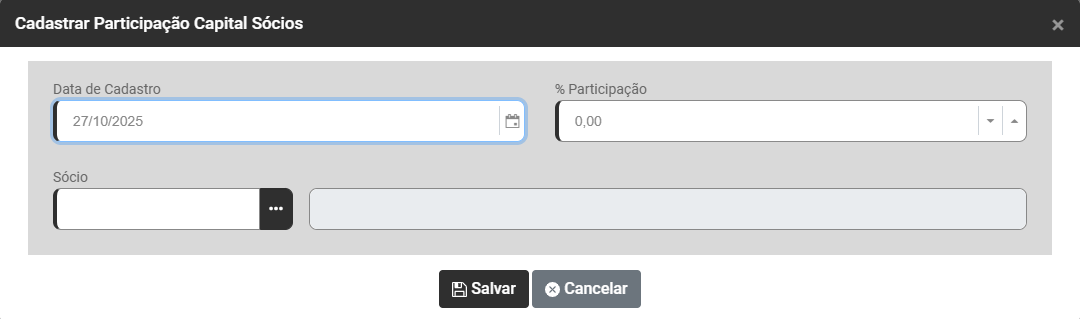](https://wiki.supersofthub.com.br/uploads/images/gallery/2025-10/TXJimage.png)
# Cadastro de Centro de Custo
Para que você consiga definir as Informações Gerais para utilização de **Centro de Custo** deverá acessar as **Configurações**
[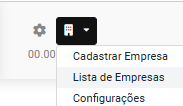](https://wiki.supersofthub.com.br/uploads/images/gallery/2025-01/PWqimage.png "SuperSoft")
Aba **informações Gerais>Estrutura Organizacional**
[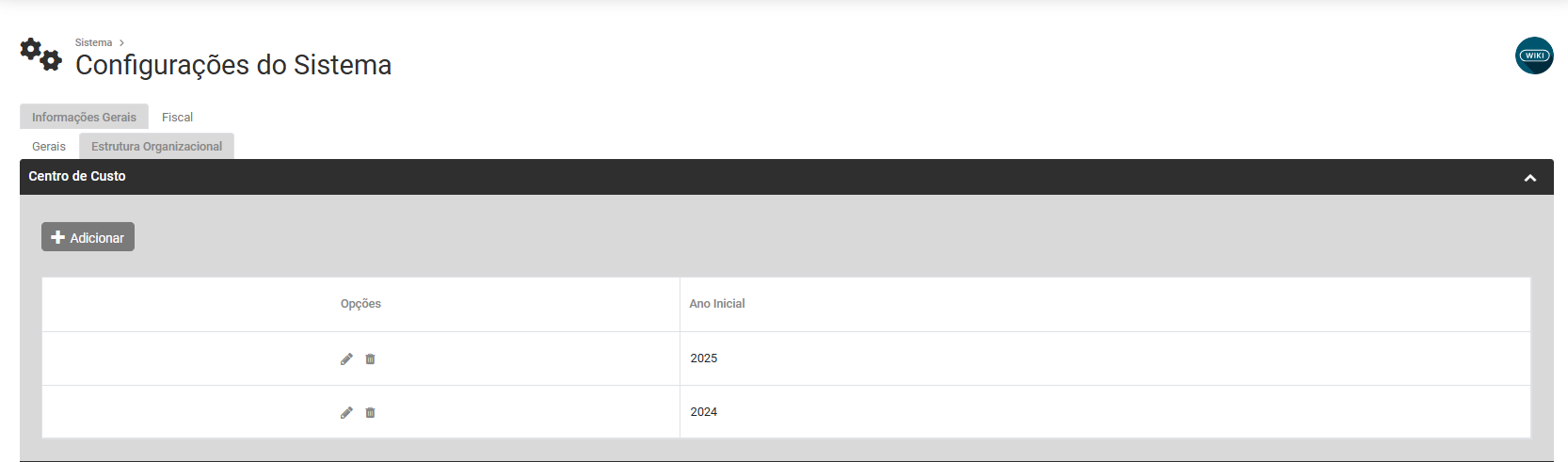](https://wiki.supersofthub.com.br/uploads/images/gallery/2025-11/448image.png)
A partir do momento que você define qual é a Estrutura do Centro de Custo, acesse o menu **Estrutura Organizacional>Centro de Custo**
[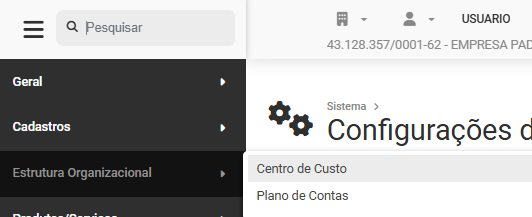](https://wiki.supersofthub.com.br/uploads/images/gallery/2025-11/Kkaimage.png)
**Centro de Custo**, Clique no **Botão Adicionar** para definir a utilização de **Centro de Custo** e para determinação da **Estrutura** do mesmo
[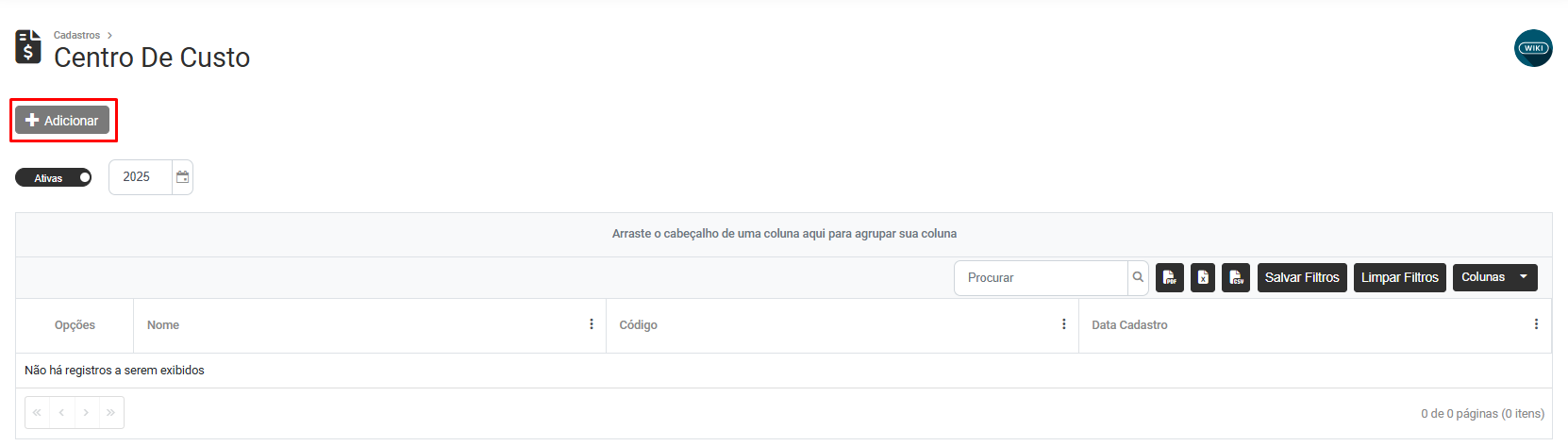](https://wiki.supersofthub.com.br/uploads/images/gallery/2025-11/YvVimage.png)
a) Informe o ano Inicial da utilização de **Centro de Custo**
b) informe o ano Final da utilização de **Centro de Custo** (campo não obrigatório) - O Sistema não permitirá a utilização desse Centro de Custo a partir da Data Final informada
Desta forma é IMPORTANTE SALIENTAR QUE - A partir do momento que você definir a utilização de **Centro de Custo** e fizer uso do mesmo, o Sistema irá **exigir essa informação em todas as movimentações realizadas dentro da data estipulada,** sendo possível deixar de utilizar o **Centro de Custo** apenas a partir do Ano informado no Campo Data Final
Para o Módulo Folha de Pagamento, será exigido o **Centro de Custo** na geração das informações dos funcionários definidos com Centro de Custo
[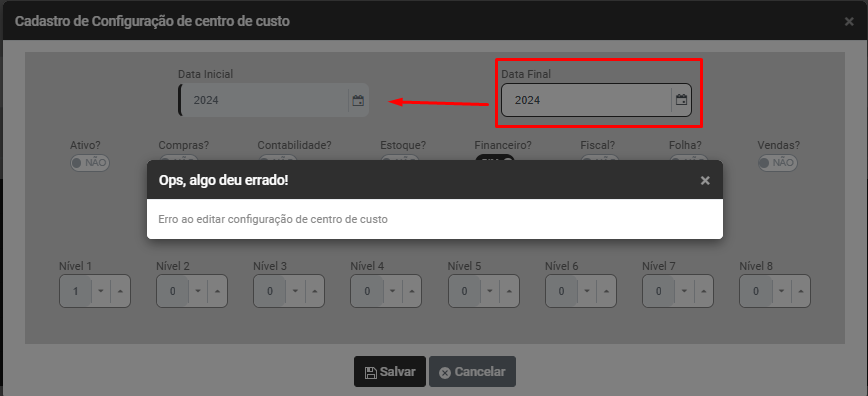](https://wiki.supersofthub.com.br/uploads/images/gallery/2025-01/tjDimage.png "SuperSoft")
c) informe quais os Módulos que irão utilizar **Centro de Custo** (Ativo, Compras, Contabilidade, Estoque, Financeiro, Folha, Vendas), lembre-se que para a **integração** entre os Sistema é importante que a Configuração do **Centro de Custo** seja realizada com coerência para não causar erros nas exportações.
[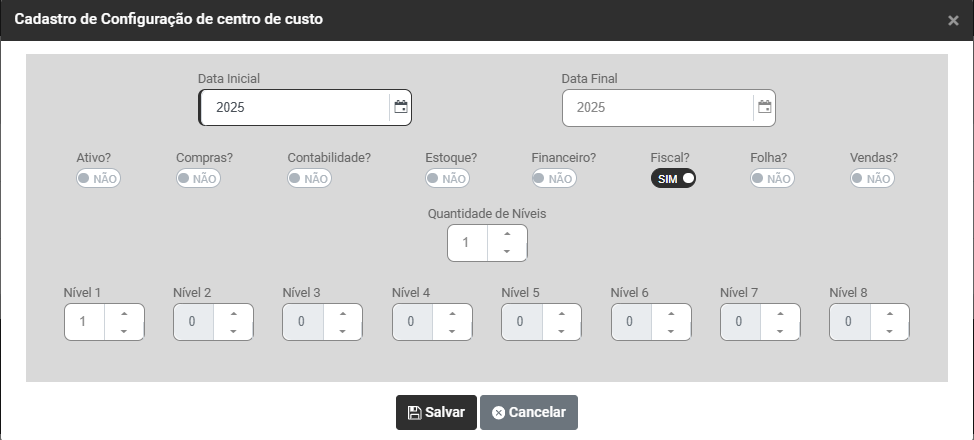](https://wiki.supersofthub.com.br/uploads/images/gallery/2025-11/f0simage.png)
d) Informe quantos Níveis terá a Estrutura do **Centro de Custo** - Você conseguirá definir até 8 níveis para composição do Centro de Custo
e) Informe quantos dígitos/caracteres terá cada nível do C**entro de Custo** - Você conseguirá definir até 9 dígitos/caracteres para cada nível
Quando você não define a quantidade total de níveis disponível, o próprio Sistema impede a indicação de quantidade de níveis e caracteres dos níveis que não serão utilizado
[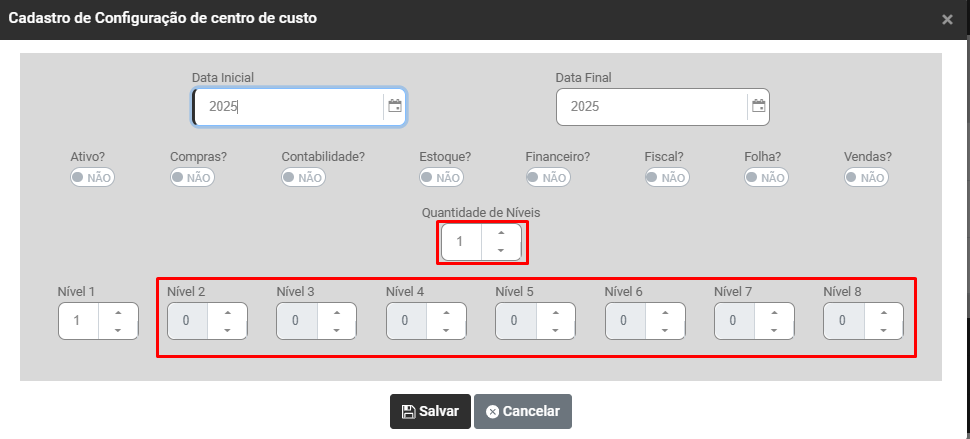](https://wiki.supersofthub.com.br/uploads/images/gallery/2025-11/erSimage.png)
Para cadastrar os Centro de Custo acesse o menu **Estrutura Organizacional>Centro de Custo**
[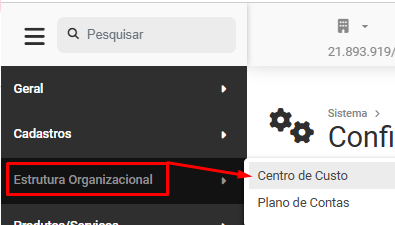](https://wiki.supersofthub.com.br/uploads/images/gallery/2025-11/XnYimage.png)
Será apresentada a tela com o Grid das informações, contendo:
- Opções
- Nome
- Código
- Data do Cadastro
[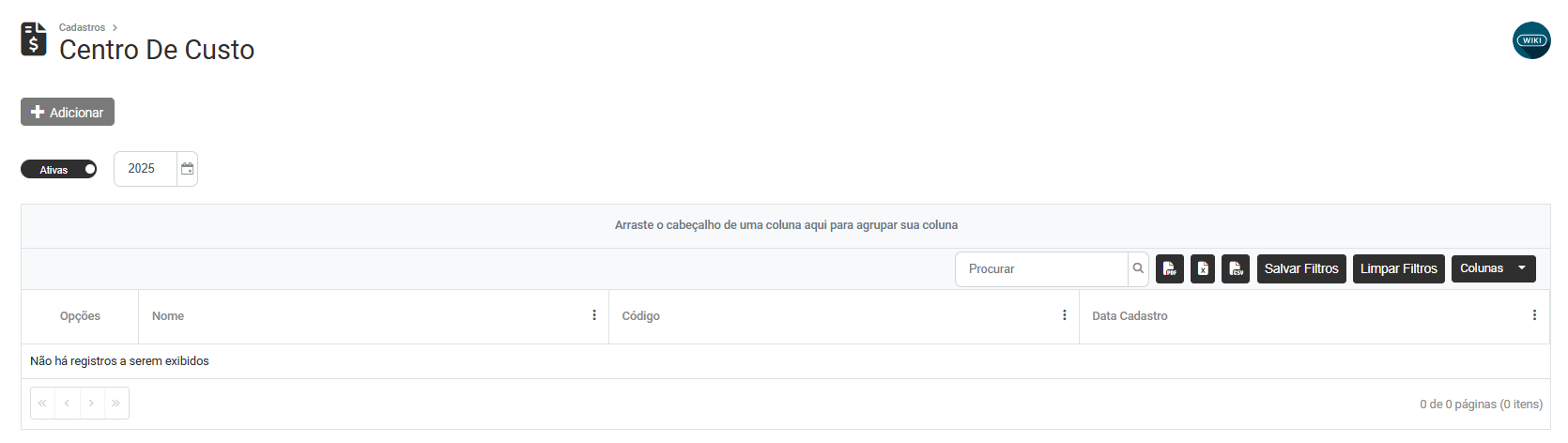](https://wiki.supersofthub.com.br/uploads/images/gallery/2025-11/TDximage.png)
acesse o **Botão Adicionar,** existente na parte superior esquerda da tela
[](https://wiki.supersofthub.com.br/uploads/images/gallery/2025-11/5L6image.png)
Será apresentada a tela para Cadastro do Centro de Custo obedecendo a Estrutura definida anteriormente
- Código
- Data de Cadastro
- Localização
- Descrição
[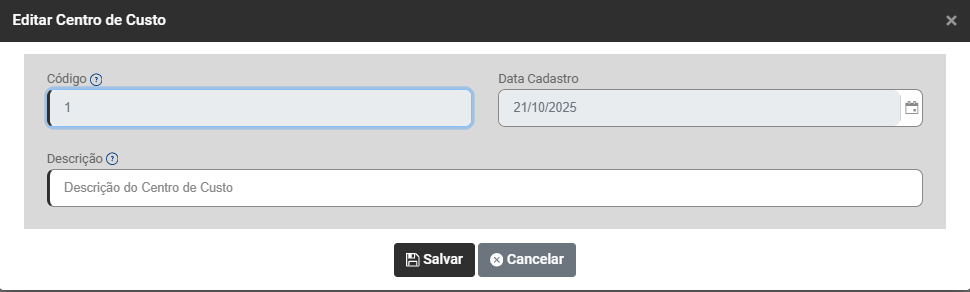](https://wiki.supersofthub.com.br/uploads/images/gallery/2025-11/Edeimage.png)
# Cadastro de Plano de Contas (V)
Para cadastrar o Plano de Contas da Empresa você deverá primeiramente cadastrar a sua Estrutura, na Estrutura Organizacional da Empresa, caso isso não seja feito, o Sistema irá apresentar mensagem
[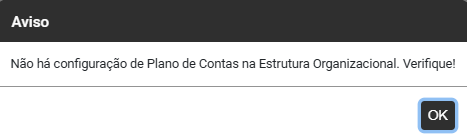](https://wiki.supersofthub.com.br/uploads/images/gallery/2025-11/HORimage.png)
Para definir a Estrutura do Plano de Contas, acesse o menu **Configurações**
[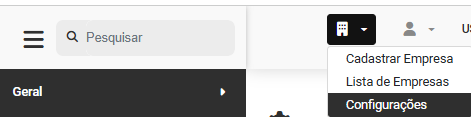](https://wiki.supersofthub.com.br/uploads/images/gallery/2025-11/a1jimage.png)
Em seguida acesse o menu **Informações Gerais>Estrutura Organizacional**
Abra o campo relativo ao Plano de Contas
[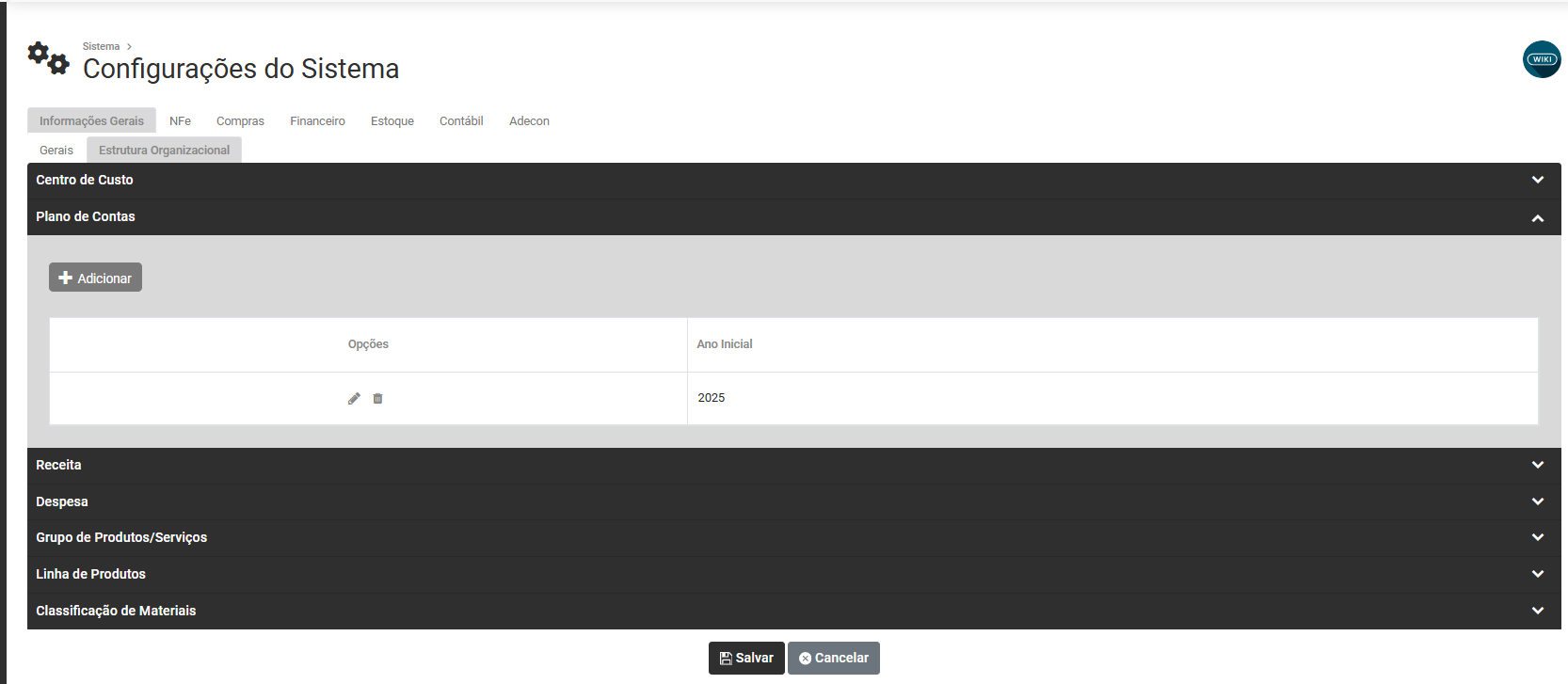](https://wiki.supersofthub.com.br/uploads/images/gallery/2025-11/Vdwimage.png)
Clique no **Botão Adicionar**
[](https://wiki.supersofthub.com.br/uploads/images/gallery/2025-11/eFZimage.png)
Defina:
a) Informe o ano Inicial da utilização de **Plano de Contas**
b) informe o ano Final da utilização de **Plano de Contas** (campo não obrigatório) - O Sistema não permitirá a utilização desse Centro de Custo a partir da Data Final informada
c) Defina quais módulos irão utilizar **Plano de Contas**
[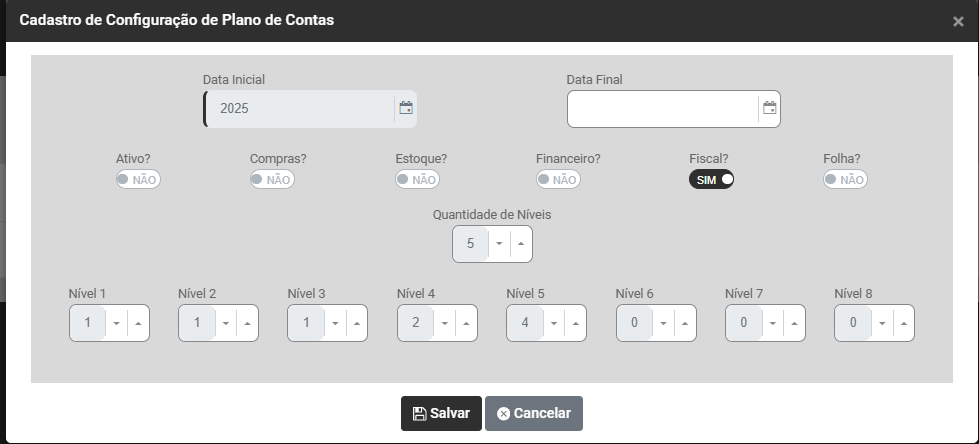](https://wiki.supersofthub.com.br/uploads/images/gallery/2025-11/aCLimage.png)
Em seguida defina a Estrutura do seu Plano de Contas, informando a quantidade de níveis existentes nas contas analíticas do Plano de Contas
[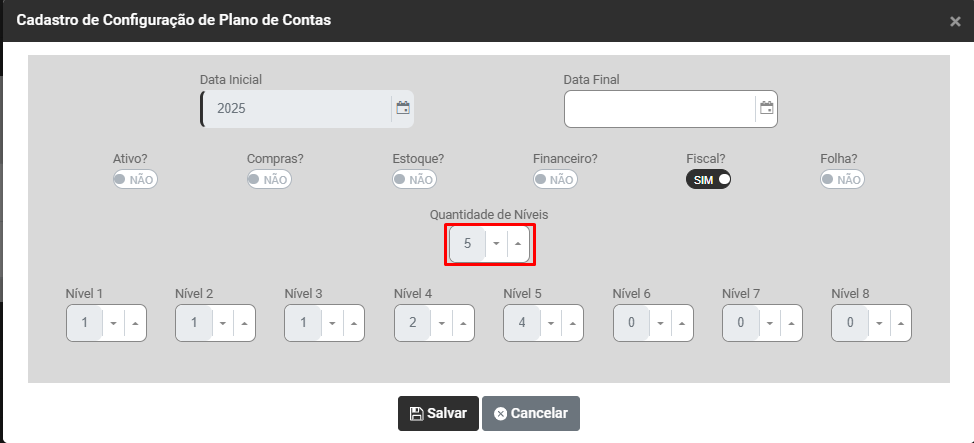](https://wiki.supersofthub.com.br/uploads/images/gallery/2025-11/rCgimage.png)
Finalmente, informe quantos caracteres terá cada nível da estrutura do seu Plano de Contas, note que o Sistema irá desabilitar os níveis que não serão utilizados
[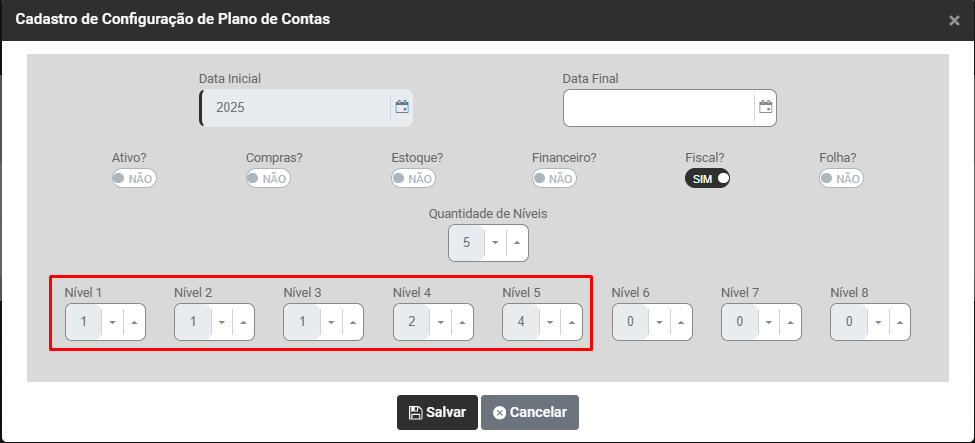](https://wiki.supersofthub.com.br/uploads/images/gallery/2025-11/zSmimage.png)
Em seguida acesse o menu **Estrutura Organizacional>Plano de Contas**
[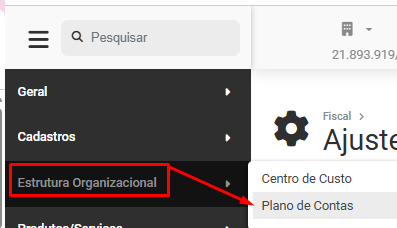](https://wiki.supersofthub.com.br/uploads/images/gallery/2025-11/20Timage.png)
Será apresentada a tela com o Grid de informações do Plano de Contas, contendo:
- Opções
- Conta Contábil
- Código Reduzido
- Descrição
- Natureza
- Grupo
- Data de Cadastro
[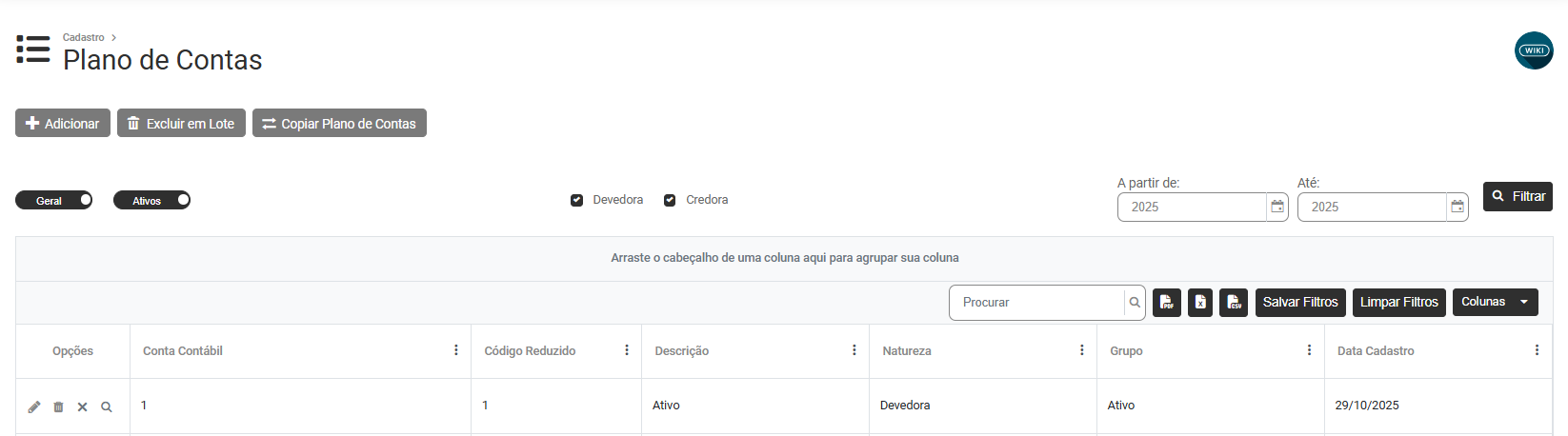](https://wiki.supersofthub.com.br/uploads/images/gallery/2025-11/xs9image.png)
Você terá 3 acessos na parte Superior Esquerda da Tela - **Adicionar, Excluir em Lote e Copiar Plano de Contas**
[](https://wiki.supersofthub.com.br/uploads/images/gallery/2025-11/dsUimage.png)
**1) ADICIONAR**
Ao clicar no Botão Adicionar o Sistema apresentará a tela para cadastro das Contas Contábeis que farão parte do Plano de Contas, com duas Abas
**a) Aba Identificação**, informe:
- Código - Deverá ser cadastrado por Nível, de acordo com a Estrutura Organizacional cadastrada (primeiro nível, segundo nível, terceiro nível e assim por diante)
- Código Reduzido
- Descrição da Conta Contábil
- Descrição Completa
- Natureza da Conta - Devedora ou Credora
- Grupo da Conta - Ativo, Passivo, Patrimônio Líquido, Resultado, Compensação ou Outras
- Data de Cadastro - Essa contas só poderá ser utilizada em lançamentos que sejam a partir da data informada neste campo
[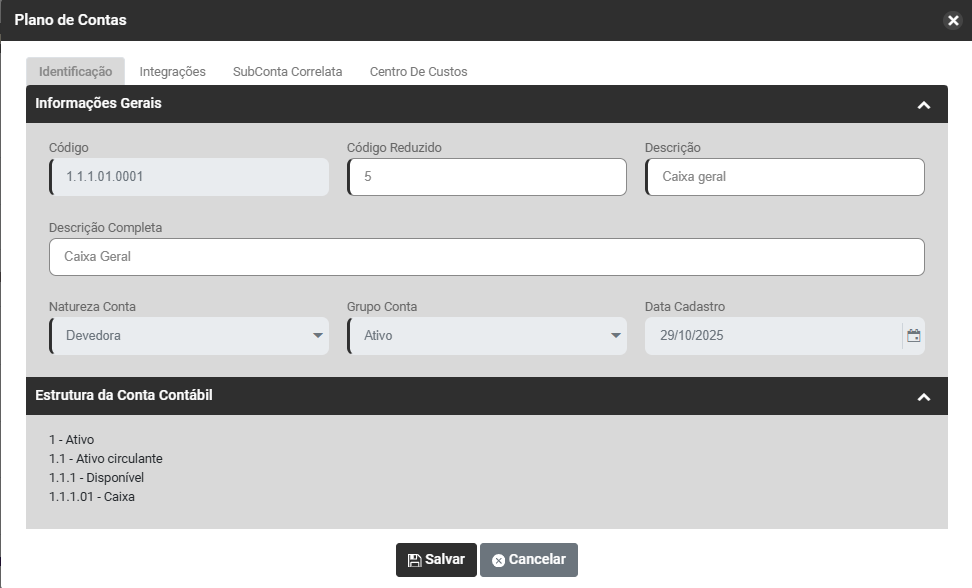](https://wiki.supersofthub.com.br/uploads/images/gallery/2025-11/fxDimage.png)
**b) Aba Integrações**, informe
**Informações LALUR/LACS/LCDPR**
- Gera Movimento para o LALUR - sim ou não - Ao definir SIM será aberto o preenchimento dos campos para geração do LALUR.
- Gera Movimento para o LACS - sim ou não - Ao definir SIM será aberto o preenchimento dos campos para geração do LACS.
- Cosif Pós 90 - Conta Bacen - Defina a conta Bacen para a escrituração do Cosif Pós 90.
**Custo Por Absorção**
- Selecione a Despesa
**Cosif Pós 90**
\- Conta Bacen - Defina a conta Bacen para a escrituração do Cosif Pós 9
[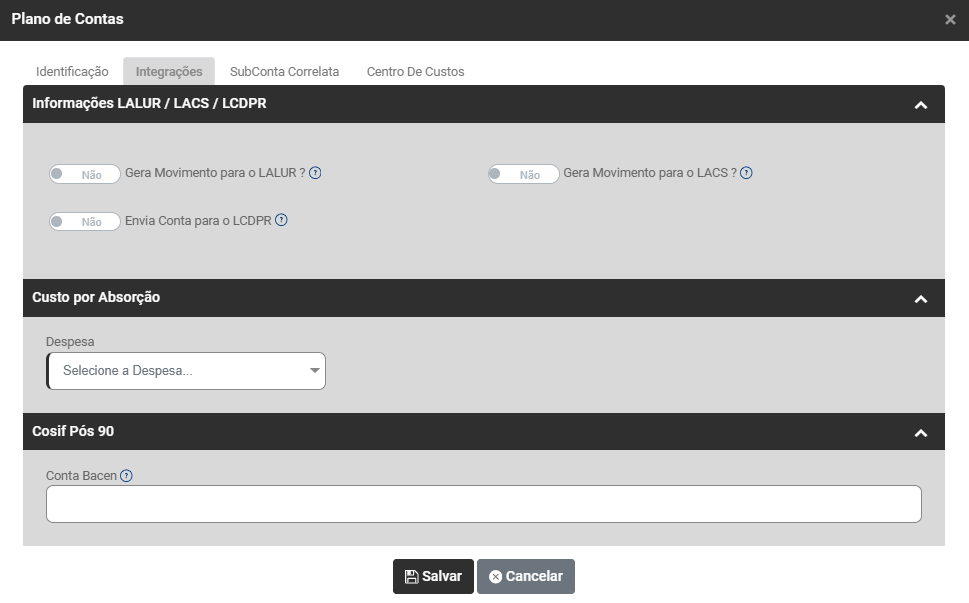](https://wiki.supersofthub.com.br/uploads/images/gallery/2025-11/mo7image.png)
**c) Aba SubConta Correlata, informe**
Conta Contábil - SubConta Correlata - Defina SIM para geração do Registro I053: Subcontas Correlatas.
**SubContas Correlatas - Conta Contábil**
Clique no **botão Adicionar** e informe
- SubConta
- Código Reduzido
- Descrição
[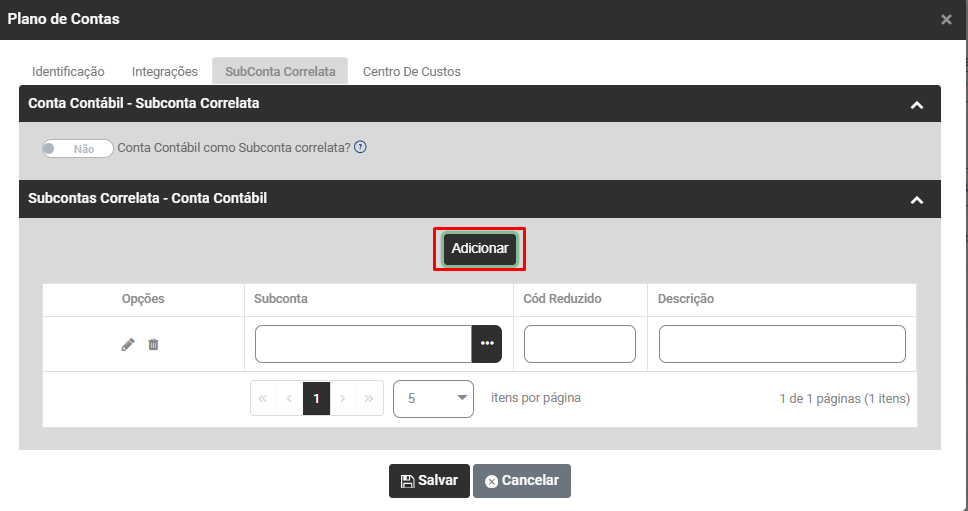](https://wiki.supersofthub.com.br/uploads/images/gallery/2025-11/irJimage.png)
d) Aba Centro de Custo, informe, clique no botão Adicionar - deu ops
[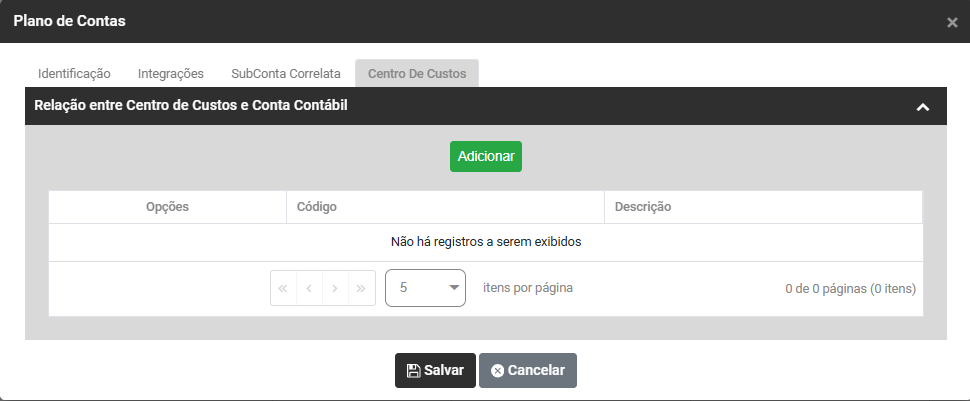](https://wiki.supersofthub.com.br/uploads/images/gallery/2025-11/YZoimage.png)
**2) EXCLUIR EM LOTE**
Após o cadastro de contas contábeis, se houver necessidade você poderá realizar a **Exclusão em Lote** das mesmas
[](https://wiki.supersofthub.com.br/uploads/images/gallery/2025-07/l8Himage.png "SuperSoft")
Ao clicar em Excluir em Lote defina:
- Todas as Contas - e serão excluídas todas as contas
- Contas Específicas e serão excluídas algumas contas
[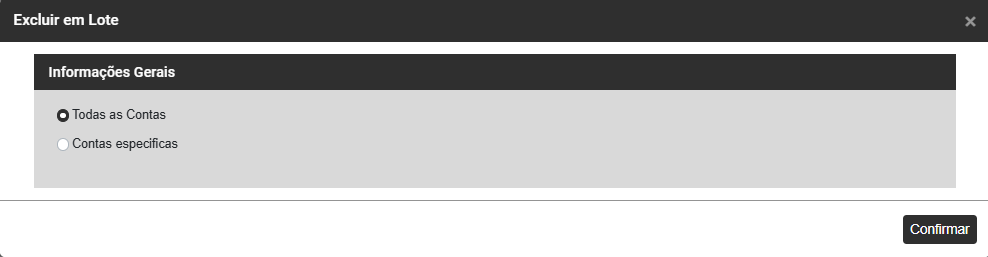](https://wiki.supersofthub.com.br/uploads/images/gallery/2025-11/0t8image.png)
**3) COPIAR PLANO DE CONTAS**
Se você já possui o Plano de Contas cadastrado em outra Empresa e desejar copiá-lo para a empresa que está realizando o cadastro neste momento você deverá acessar o botão Copiar Plano de Contas
[](https://wiki.supersofthub.com.br/uploads/images/gallery/2025-11/gdBimage.png)
Será apresentada a tela para que você defina qual o Plano de Contas será copiado
**a)** **Plano Padrão** - Plano de Contas interno do Sistema, depois de importá-lo você deverá fazer a manutenção das informações
Importante - defina corretamente a data de cadastro pois o lançamento contábil não poderá ser efetuado com data anterior a essa definida
[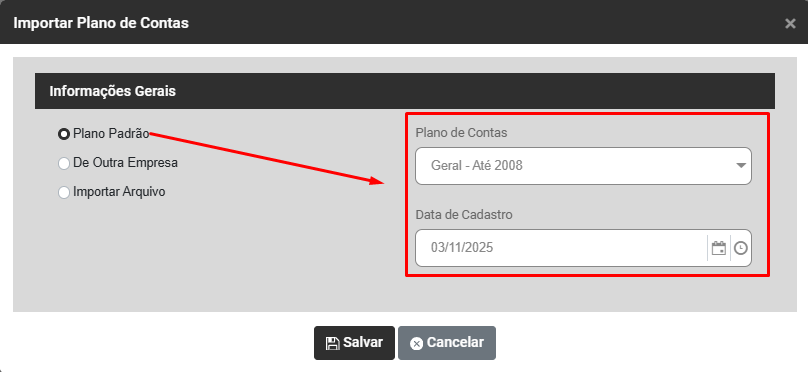](https://wiki.supersofthub.com.br/uploads/images/gallery/2025-11/3z9image.png)
**b) de Outra Empresa** - Ao ser definida essa opção o Sistema irá habilitar o campo para que você defina:
- Empresa de Origem
- Data de Cadastro - É importante salientar que só poderão ser realizados Lançamentos com essa conta a partir da data de seu cadastro
[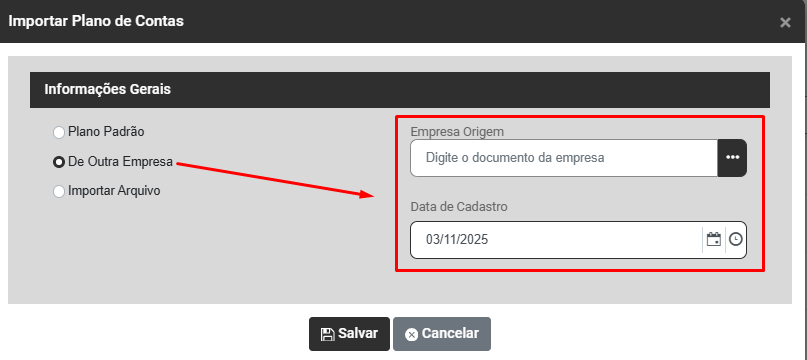](https://wiki.supersofthub.com.br/uploads/images/gallery/2025-11/bl0image.png)
**c) Importar Arquivo** - Ao ser definida, o Sistema irá habilitar para que você:
- Procure ou solte o arquivo que contém o Plano de Contas
- Data de Cadastro - É importante salientar que só poderão ser realizados Lançamentos com essa conta a partir da data de seu cadastro
[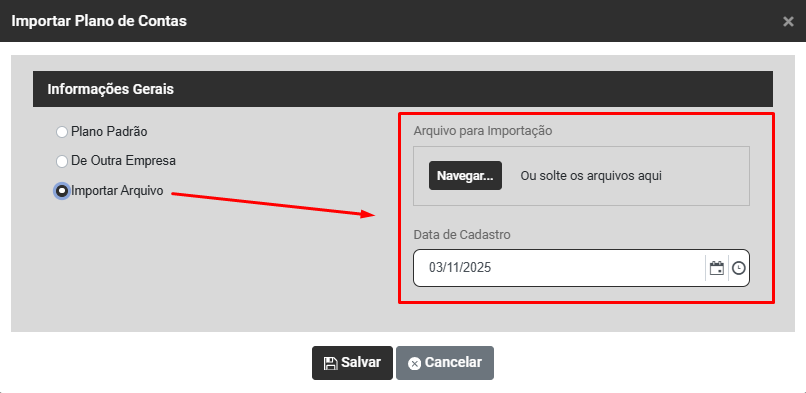](https://wiki.supersofthub.com.br/uploads/images/gallery/2025-11/hq6image.png)
# Cadastro de Produtos
Para cadastrar os Produtos de sua Empresa, acesse o menu **Produtos/Serviços>Produtos**
[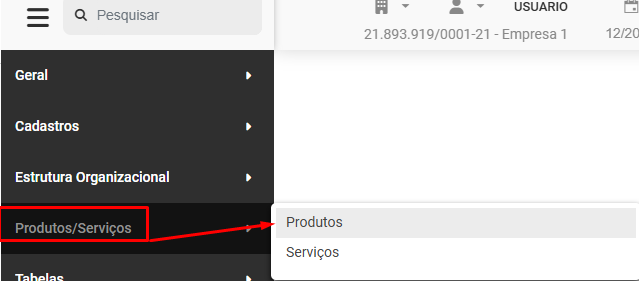](https://wiki.supersofthub.com.br/uploads/images/gallery/2025-10/0gfimage.png)
Será apresentada a tela com o Grid de informações do cadastro de produtos, contendo:
- Opções
- Código do Produto
- Descrição do Produto
- NCM
[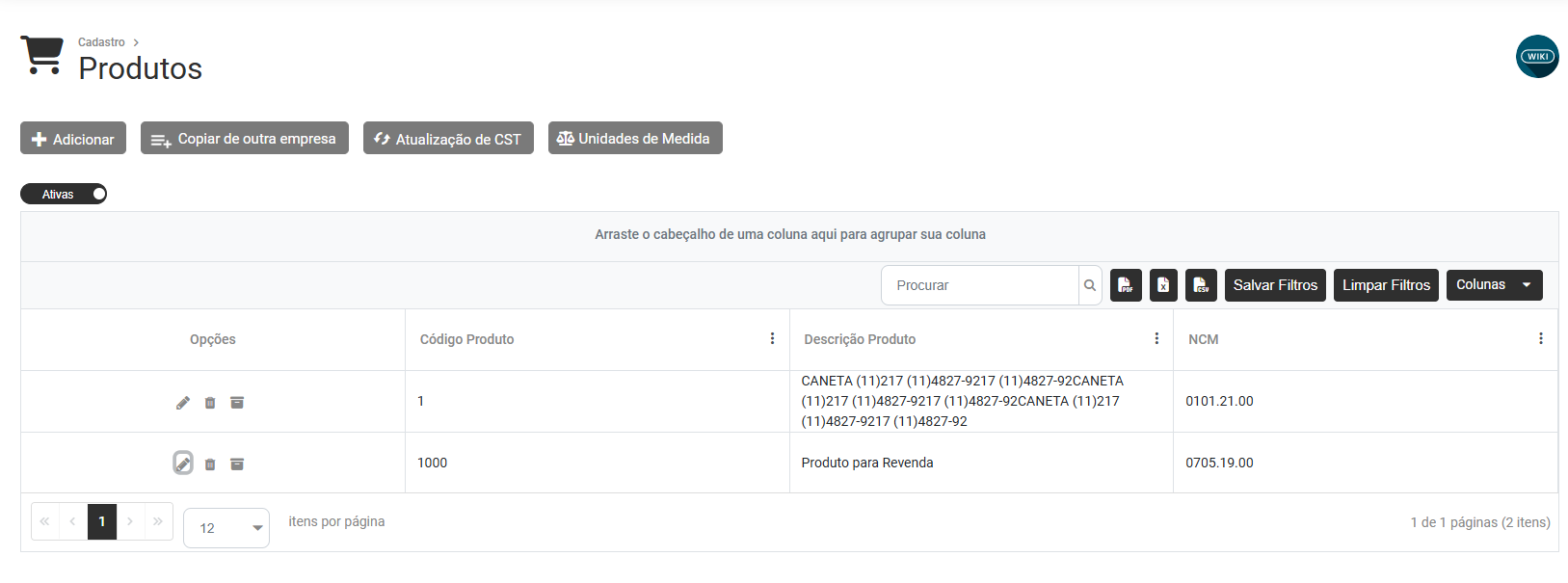](https://wiki.supersofthub.com.br/uploads/images/gallery/2025-10/B1Yimage.png)
Na parte Superior Esquerda a tela você terá 4 opções: Adicionar, Copiar de Outra Empresa, Atualização de CST e Unidades de Medida
[](https://wiki.supersofthub.com.br/uploads/images/gallery/2025-10/kiEimage.png)
**1) ADICIONAR**
Ao acessar o Botão Adicionar, o Sistema apresentará a tela para Cadastro dos Produtos, contendo 4 abas
**a) Cadastro Geral**
**Informações Gerais**
Neste campo você deverá informar:
- Código
- Descrição
- Unidade de Medida
- Tipo de Produto (Bloco K) - O Bloco K (Controle da Produção e do Estoque) se destina a prestar informações mensais da produção e do respectivo consumo de insumos. Bem como do estoque escriturado, relativo aos estabelecimentos industriais ou a eles equiparados pela legislação federal e pelos atacadistas.
- Código de Barras - Código de Barras do produto, máximo 14 caracteres, Somente Números
- Local de Estoque Padrão
- CNPJ do Fabricante
- Razão Social do Fabricante
[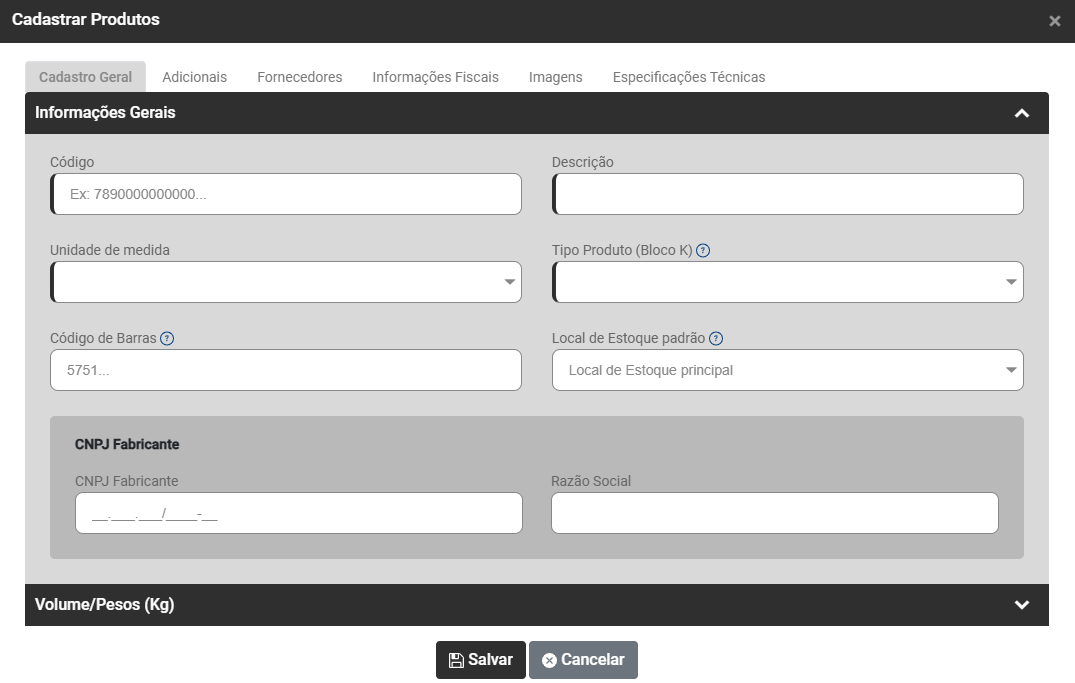](https://wiki.supersofthub.com.br/uploads/images/gallery/2025-10/wTCimage.png)
**Volume/Pesos (Kg)**
Neste campo você deverá, informar:
- Volume - Campo referente a quantidade de produtos que formam um volume, somente números inteiros.
- Peso Bruto
- Peso Líquido
- Espécie - Campo referente a Espécie dos volumes transportado
- Marca - Campo referente a Marca dos volumes transportados
[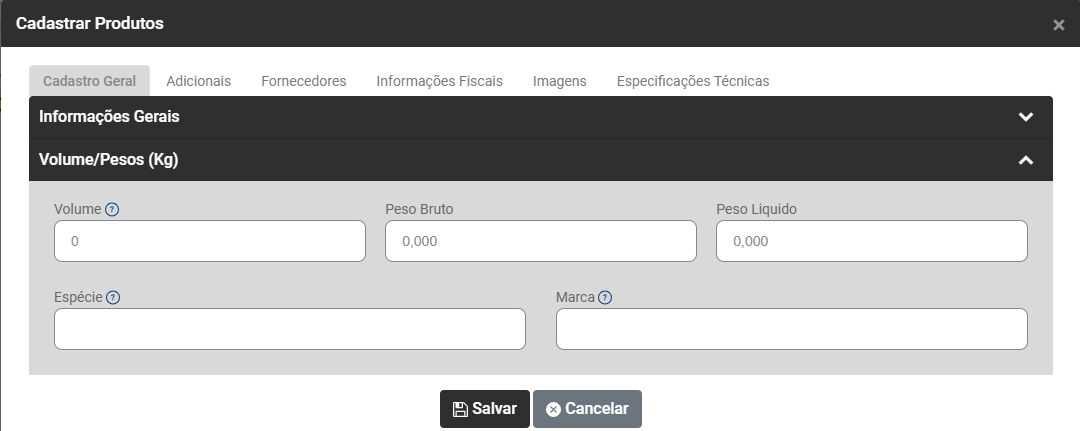](https://wiki.supersofthub.com.br/uploads/images/gallery/2025-10/BVbimage.png)
**b) Adicionais**
Informe:
- Origem do Produto
a) Comprado/De Terceiro - Essa opção indicará que o Produto é um material comprado, como por exemplo material de consumo, manutenção, matéria-prima, etc ou De Terceiros, isto é, produto pertencente ao cliente e que a empresa recebe para beneficiamento interno.
b) Manufaturado - Essa opção indicará que este Produto é resultado de um processo de manufaturamento (Produção/industrialização) geralmente este produto terá uma engenharia cadastrada com a composição para fabricação do mesmo.
- Tipo de Fabricação
a) Em linha - As Ordens de Produção para os produtos fabricados em linha serão cadastradas manualmente ou geradas pelo MRP (quando a empresa utilizar o Sistema PCP).
b) Sob demanda de venda (sob encomenda) - As Ordens de Produção para os produtos fabricados sob encomenda são geradas no momento do cadastro do pedido ou em sua aprovação (caso sua empresa controle aprovação de pedidos). Será necessário o cadastro de um Tipo de Ordem de Produção sob encomenda e informá-la nas configurações>Ordem de Produção/Encomenda, será necessário também que o produto manufaturado tenha uma engenharia cadastrada.
c) Sob demanda de Produção - Para as Ordens de Produção para os produtos fabricados sob demanda de produção o Sistema irá verificar o saldo em estoque dos componentes de sua engenharia e gerará Ordens de produção para os produtos semi-acabados que compõem o produto, conforme a necessidade (falta do produto em estoque). Esta opção somente estará disponível se a empresa utilizar o Sistema PCP com definição dos lotes quando a Ordem de Produção está com status em produção.
- Classificação do Produto - A classificação do Produto será utilizada nos relatórios gerenciais quando a empresa utilizar o Sistema de Custos
[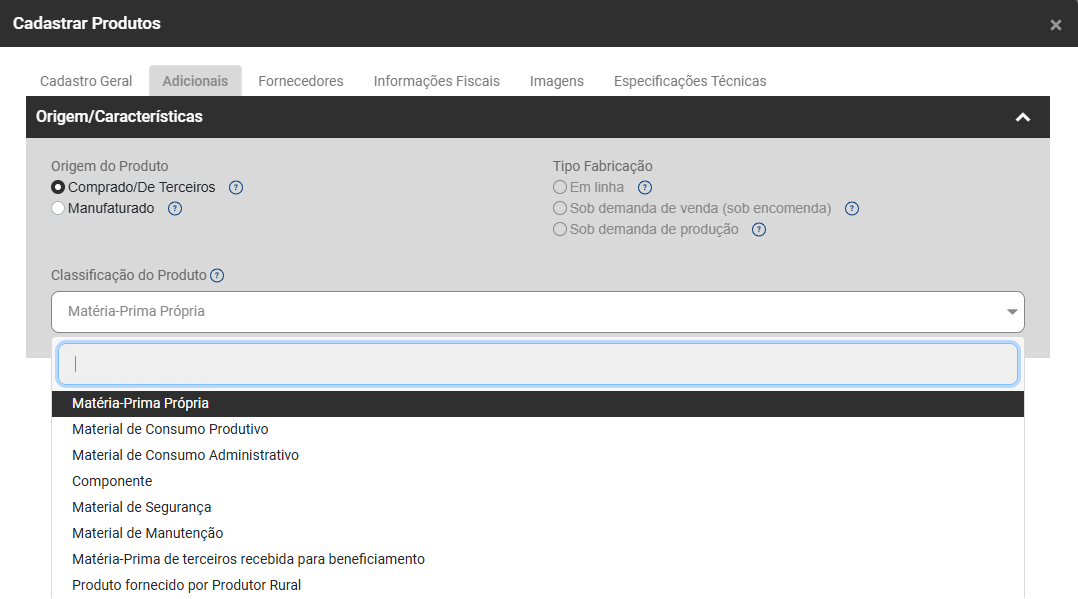](https://wiki.supersofthub.com.br/uploads/images/gallery/2025-10/bkpimage.png)
**c) Fornecedores**
Clique no botão Adicionar para informar os Fornecedores do Produto
[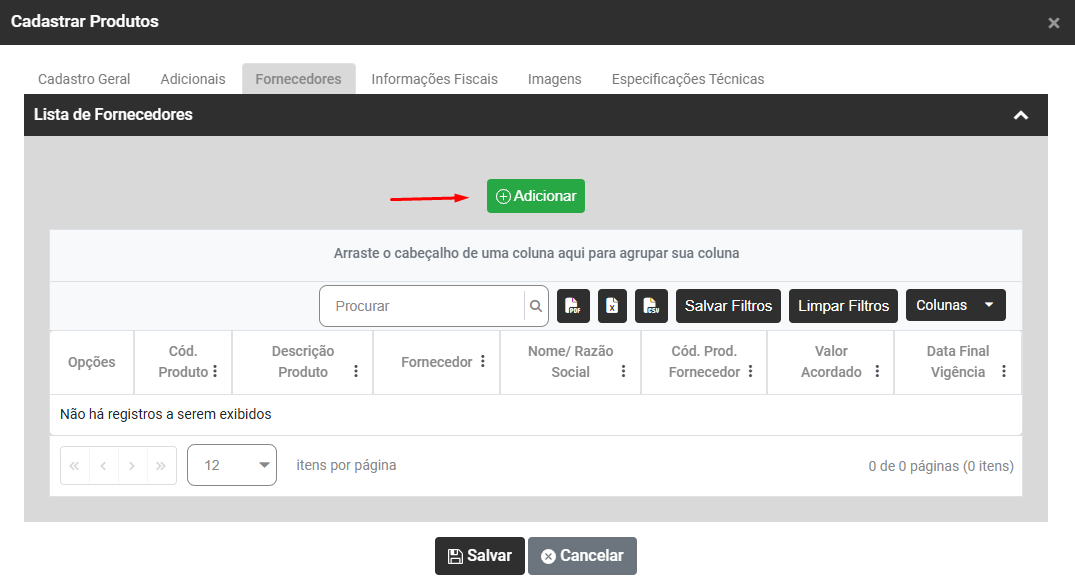](https://wiki.supersofthub.com.br/uploads/images/gallery/2025-10/GUyimage.png)
Em seguida defina:
**Informações do Produto**
- Código do Produto - Informe o Código do Produto, lembrando que cada produto pode ser adquirido de vários fornecedores diferentes
- Descrição do Produto
- Unidade de Medida
- CNPJ do Fabricante
- Razão Social do Fabricante - Será preenchido automaticamente no momento em que você definir o CNPJ do Fabricante
[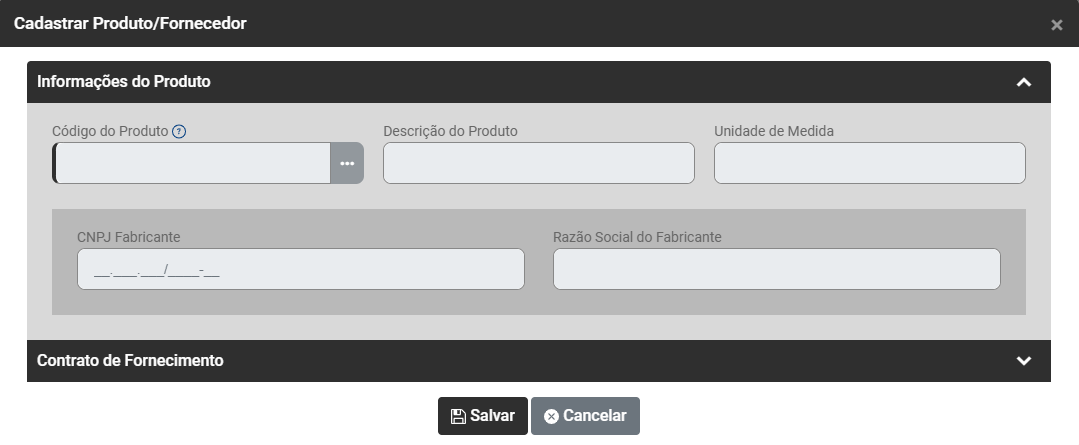](https://wiki.supersofthub.com.br/uploads/images/gallery/2025-10/JqCimage.png)
**Contrato de Fornecimento**
- CPF/CNPJ/Outros - Defina o CNPJ/CPF do fornecedor da Nota Fiscal de Recebimento
- Fornecedor - Será preenchido automaticamente no momento em que você definir o CPF/CNPJ/Outros do Fornecedor
- Código do Produto no Fornecedor
- Valor Acordado - Quando informado um “Valor Acordado” e uma “Data de Vigência”, na opção Contrato de Fornecimento, ao cadastrar, no Sistema de Compras, uma Ordem de Compra ou Notificação de Recebimento com data anterior a Data Final da Vigência o valor unitário será preenchido automaticament
- Data Final de Vigência
[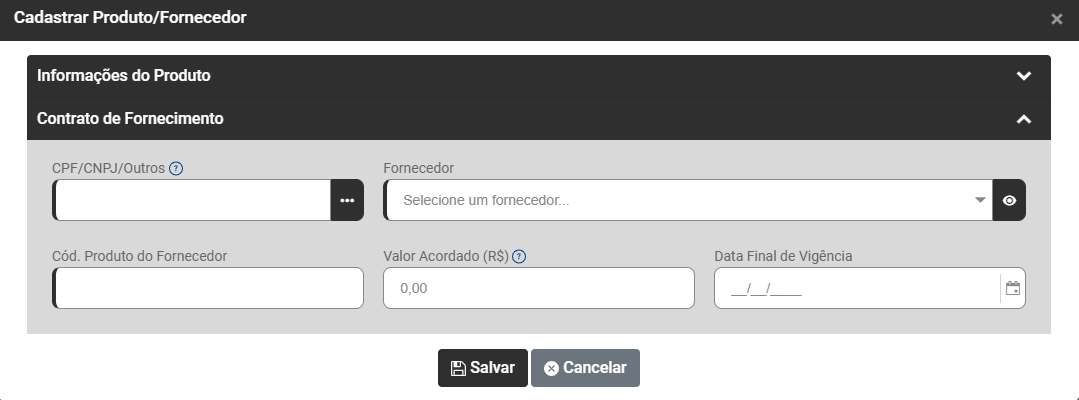](https://wiki.supersofthub.com.br/uploads/images/gallery/2025-10/cLTimage.png)
**d) Informações Fiscais, você deverá informar:**
**Informações Fiscais**
- Incidência Fiscal - Incidência fiscal é a situação ou ocorrência que determina o pagamento de um tributo.
- Descrição - Será preenchido automaticamente quando você definir a Incidência Fiscal
- Código NCM - Nomenclatura Comum do Mercosul
- Descrição - Será preenchido automaticamente quando você definir o NCM
- Código CEST - Código Especificador de Substituição Tributária
- Descrição -Será preenchido automaticamente quando você definir o CEST
- Código NBS - Nomenclatura Brasileira de Serviços
- Descrição - Será preenchido automaticamente quando você definir o NBS
[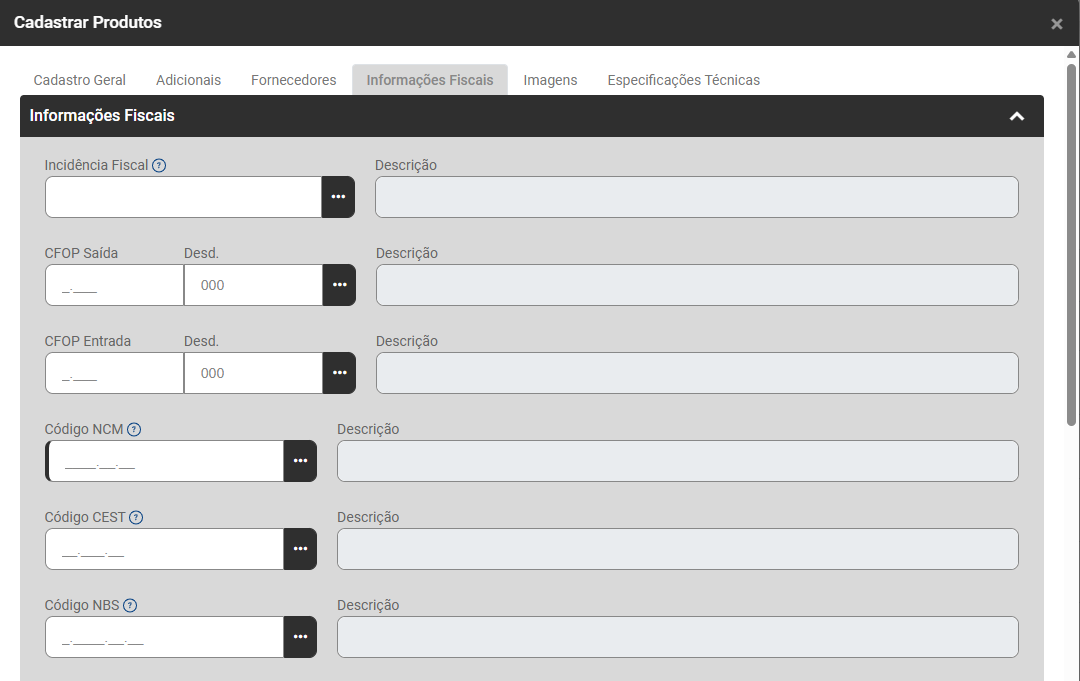](https://wiki.supersofthub.com.br/uploads/images/gallery/2025-10/Foeimage.png)
**Situação Tributária**
- CST ICMS Entrada - Código da Situação Tributária do ICMS de Entrada, que compõe a tabela CST do ICMS de entrada. Tem a finalidade de identificar a origem de um produto e determinar a forma de tributação que incidirá sobre ele.
- Descrição - Será preenchido automaticamente após a definição do Código
- CST ICMS Saída - Código da Situação Tributária do ICMS de Saída. Códigos instituídos com a finalidade de identificar o regime de cálculo da tributação a que está sujeita a mercadoria na operação praticada.
- Descrição - Será preenchido automaticamente após a definição do Código
- CST IPI Entrada - Código da Situação Tributária do IPI de Entrada, que compõe a tabela CST do IPI de entrada. Tem a finalidade de identificar a origem de um produto e determinar a forma de tributação que incidirá sobre ele.
- Descrição - Será preenchido automaticamente após a definição do Código
- CST IPI Saída - Código da Situação Tributária do IPI de Saída. Códigos instituídos com a finalidade de identificar o regime de cálculo da tributação a que está sujeita a mercadoria na operação praticada.
- Descrição - Será preenchido automaticamente após a definição do Código
- CST PIS Entrada - Código da Situação Tributária do PIS de Entrada, que compõe a tabela CST do PIS de entrada. Tem a finalidade de identificar a origem de um produto e determinar a forma de tributação que incidirá sobre ele.
- Descrição - Será preenchido automaticamente após a definição do Código
- CST PIS Saída - Código da Situação Tributária do PIS de Saída. Códigos instituídos com a finalidade de identificar o regime de cálculo da tributação a que está sujeita a mercadoria na operação praticada.
- Descrição - Será preenchido automaticamente após a definição do Código
- CST COFINS Entrada - Código da Situação Tributária do COFINS de Entrada, que compõe a tabela CST do COFINS de entrada. Tem a finalidade de identificar a origem de um produto e determinar a forma de tributação que incidirá sobre ele.
- Descrição - Será preenchido automaticamente após a definição do Código
- CST COFINS Saída - Código da Situação Tributária do COFINS de Saída. Códigos instituídos com a finalidade de identificar o regime de cálculo da tributação a que está sujeita a mercadoria na operação praticada.
- Descrição - Será preenchido automaticamente após a definição do Código
[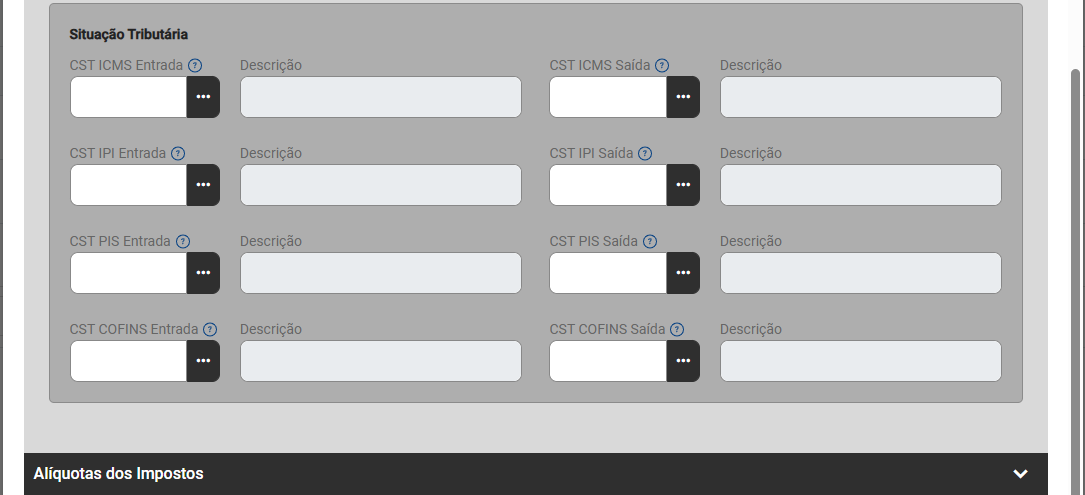](https://wiki.supersofthub.com.br/uploads/images/gallery/2025-10/Ndbimage.png)
**Alíquotas dos Impostos**, informe:
- Alíquota PIS DIF
- Alíquota COFINS DIF
- Alíquota IPI
- Aproveita crédito de PIS - sim ou não
- Aproveita crédito de COFINS - sim ou não
- Código EX na TIPI - sim ou não
- Alíquota do ICMS
- Alíquota do INSS
- Alíquota Reduz Base de ICMS - sim ou não
- Alíquota AD REM - alíquota específica - Informar a alíquota ad rem do ICMS estabelecida na legislação para o produto.
- Alíquota AD REM - alíquota específica - Informar a alíquota ad rem do ICMS com retenção sobre o biocombustível a ser adicionado para a composição da mistura vendida a consumidor final estabelecida na legislação para o produto.
- Alíquota AD REM - alíquota específica - Informar a alíquota ad rem do ICMS retido anteriormente estabelecida na legislação para o produto
[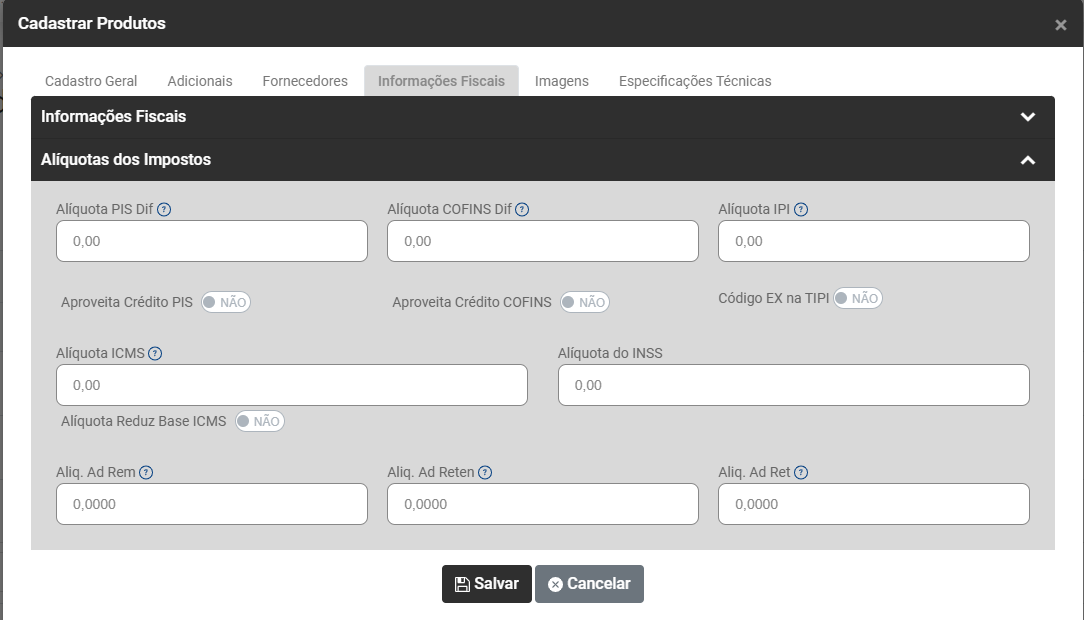](https://wiki.supersofthub.com.br/uploads/images/gallery/2025-10/Zu4image.png)
**c) Imagens**
Procure ou arraste a imagem do Produto para este campo
[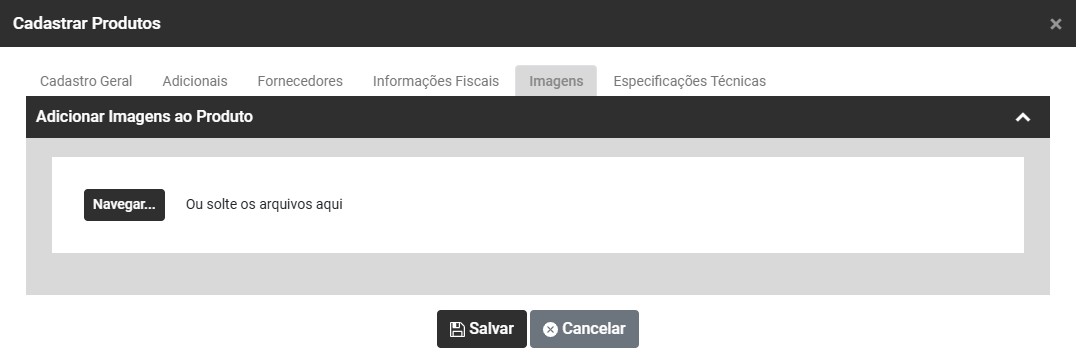](https://wiki.supersofthub.com.br/uploads/images/gallery/2025-10/rLMimage.png)
**d) Especificações Técnicas**
Preencha com as especificações técnicas do produto para geração da tag <infAdProd> no XML da Nota Fiscal Eletrônica
[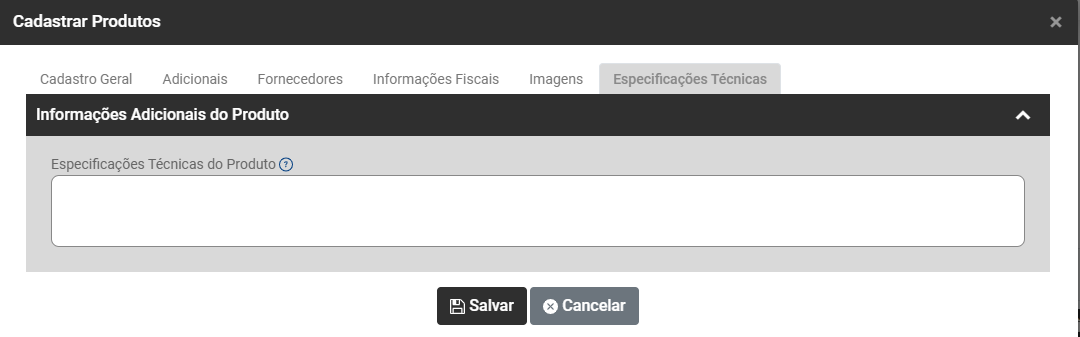](https://wiki.supersofthub.com.br/uploads/images/gallery/2025-10/wUnimage.png)
**2) COPIAR DE OUTRA EMPRESA**
Ao acessar esse botão o Sistema apresentará a relação de Empresas, expanda as informações para visualizar os produtos cadastrados para cada uma delas
Em seguida, selecione os produtos que você deseja importar/copiar e clique em Adicionar
[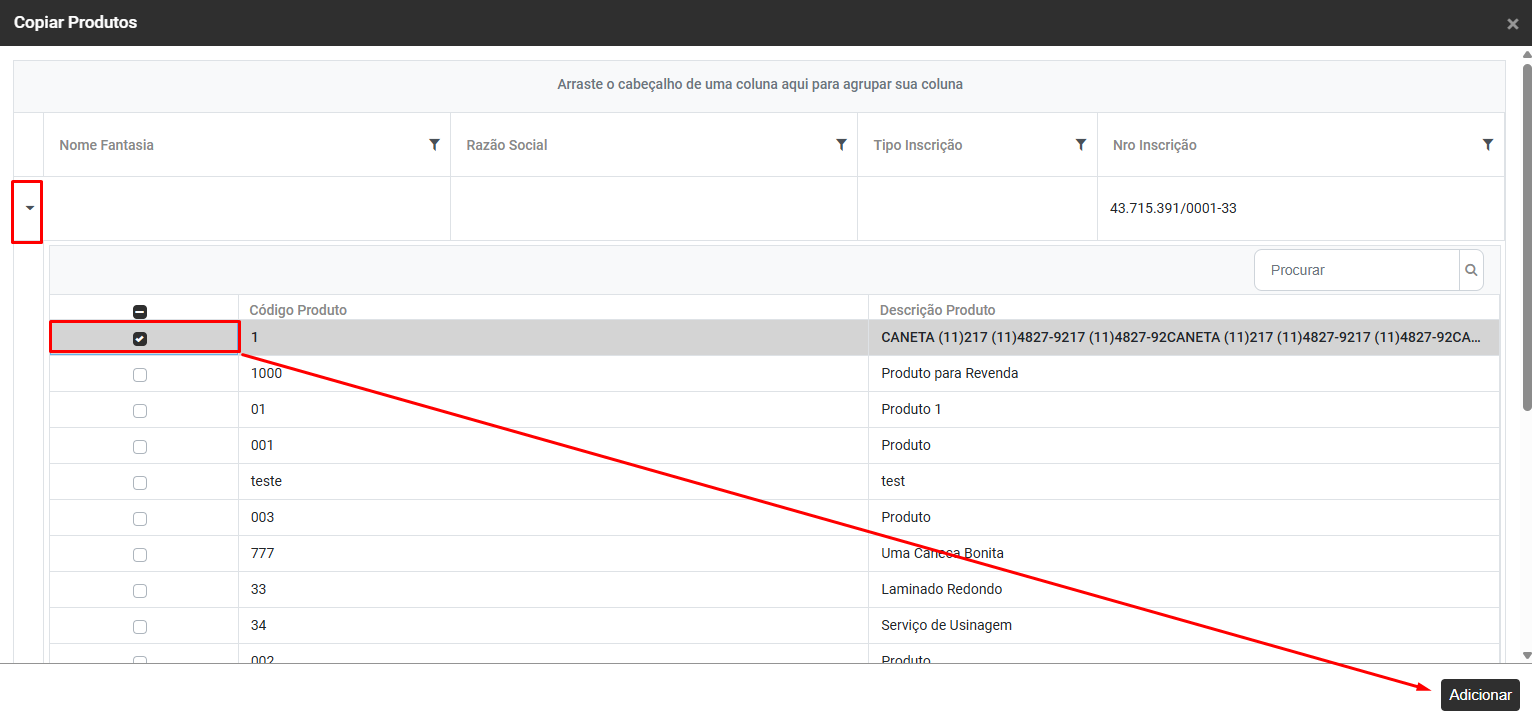](https://wiki.supersofthub.com.br/uploads/images/gallery/2025-10/fNcimage.png)
O Sistema apresentará a tela para confirmação dos produtos, selecione ou exclua os produtos e quanto os produtos que serão importados estiverem corretos, clique em Salvar Produtos
**3) ATUALIZAÇÃO DE CST**
Você conseguirá atualizar o CST (Código de Situação Tributária) para
- Uma Faixa de NCM
- Uma Faixa de Produtos
- Alternados
[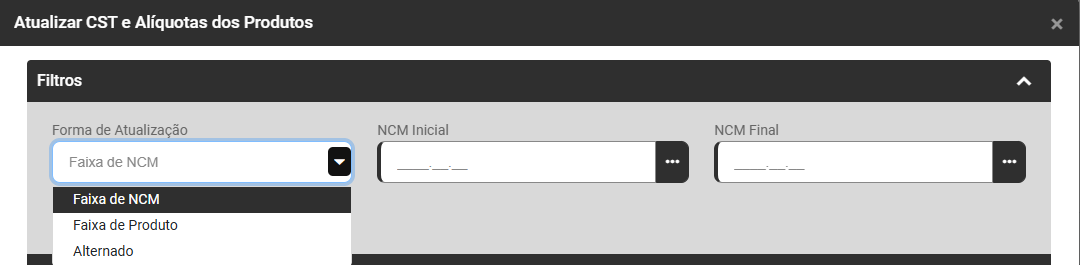](https://wiki.supersofthub.com.br/uploads/images/gallery/2025-10/OsWimage.png)
Defina a **Forma de Atualização** e em seguida defina quais serão os produtos ou NCM que serão atualizados
[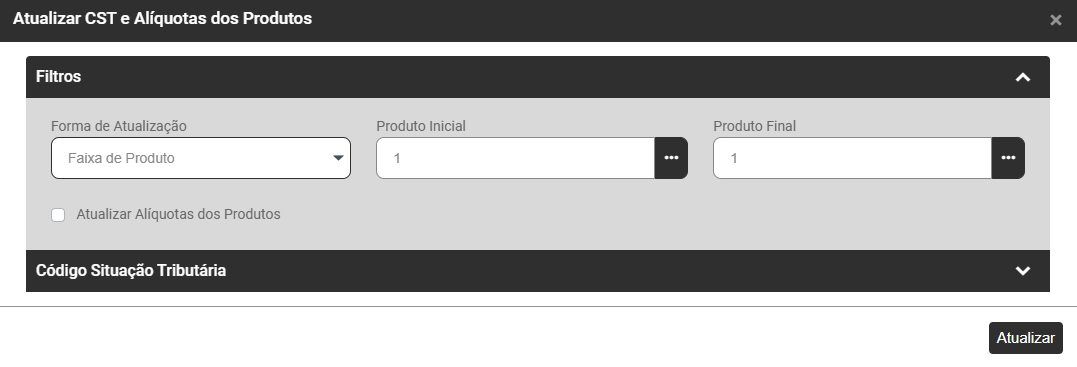](https://wiki.supersofthub.com.br/uploads/images/gallery/2025-10/yNzimage.png)
Agora, defina o **NOVO Código de Situação Tributária** para todos os Produtos que estão dentro da faixa informada
- CST ICMS Entrada - Código da Situação Tributária do ICMS de Entrada, que compõe a tabela CST do ICMS de entrada. Tem a finalidade de identificar a origem de um produto e determinar a forma de tributação que incidirá sobre ele.
- CST ICMS Saída - Código da Situação Tributária do ICMS de Saída. Códigos instituídos com a finalidade de identificar o regime de cálculo da tributação a que está sujeita a mercadoria na operação praticada.
- CST IPI Entrada - Código da Situação Tributária do IPI de Entrada, que compõe a tabela CST do IPI de entrada. Tem a finalidade de identificar a origem de um produto e determinar a forma de tributação que incidirá sobre ele.
- CST IPI Saída - Código da Situação Tributária do IPI de Saída. Códigos instituídos com a finalidade de identificar o regime de cálculo da tributação a que está sujeita a mercadoria na operação praticada.
- CST PIS Entrada - Código da Situação Tributária do PIS de Entrada, que compõe a tabela CST do PIS de entrada. Tem a finalidade de identificar a origem de um produto e determinar a forma de tributação que incidirá sobre ele.
- CST PIS Saída - Código da Situação Tributária do PIS de Saída. Códigos instituídos com a finalidade de identificar o regime de cálculo da tributação a que está sujeita a mercadoria na operação praticada
- CST COFINS Entrada - Código da Situação Tributária do COFINS de Entrada, que compõe a tabela CST do COFINS de entrada. Tem a finalidade de identificar a origem de um produto e determinar a forma de tributação que incidirá sobre ele
- CST COFINS Saída - Código da Situação Tributária do COFINS de Saída. Códigos instituídos com a finalidade de identificar o regime de cálculo da tributação a que está sujeita a mercadoria na operação praticada.
[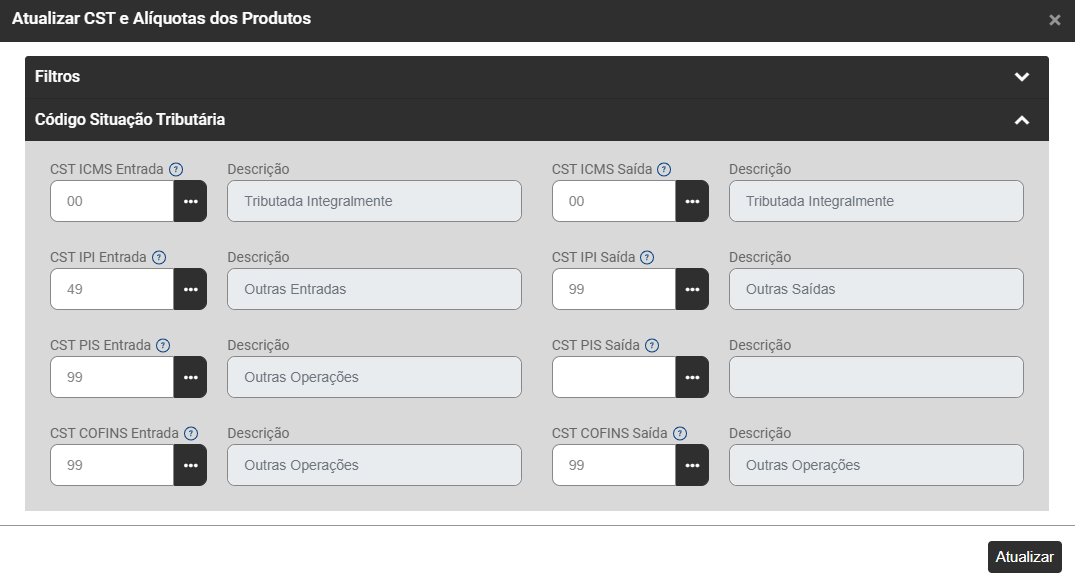](https://wiki.supersofthub.com.br/uploads/images/gallery/2025-10/6QQimage.png)
Ao clicar em Atualizar o Sistema apresentará mensagem
[](https://wiki.supersofthub.com.br/uploads/images/gallery/2025-07/mdhimage.png "SuperSoft")
**4) UNIDADE DE MEDIDA**
No botão Unidades de Medida, você conseguirá visualizar todas as Unidades de Medidas cadastradas em sua Empresa
[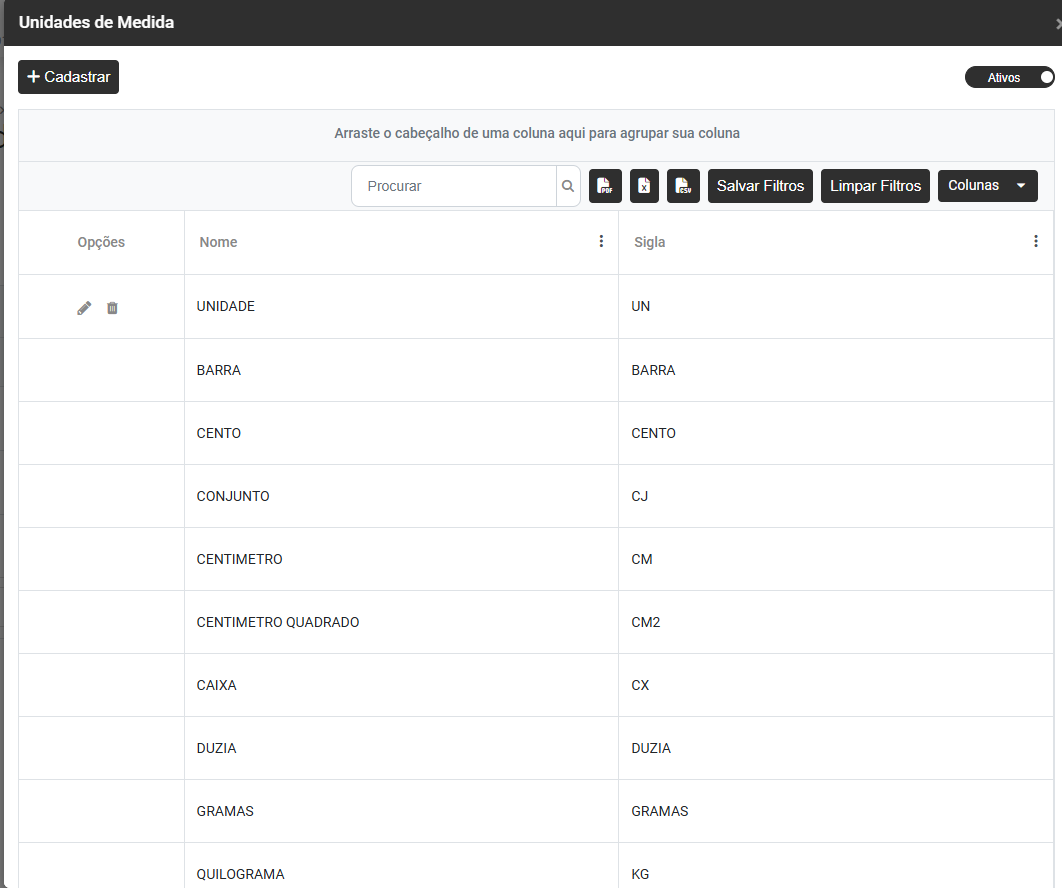](https://wiki.supersofthub.com.br/uploads/images/gallery/2025-10/9ycimage.png)
Ao clicar no botão Editar, serão apresentadas as informações do cadastro
[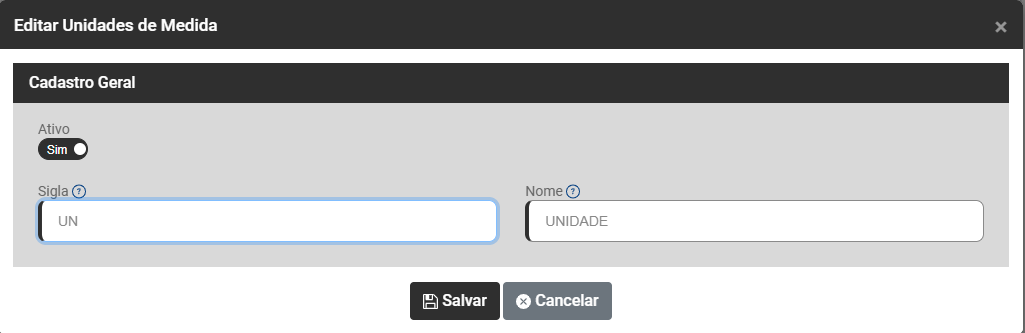](https://wiki.supersofthub.com.br/uploads/images/gallery/2025-10/L8ximage.png)
# Cadastro de Serviços
Para cadastrar os Serviços Prestados por sua Empresa, acesse o menu **Produtos/Serviços>Serviços**
[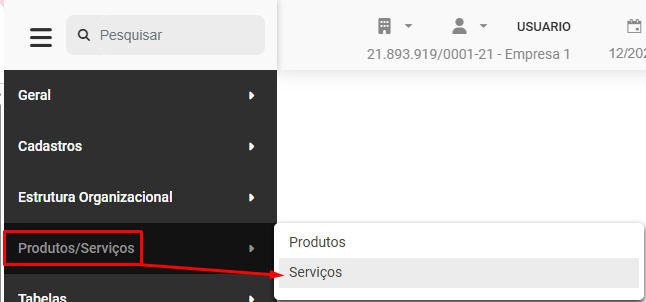](https://wiki.supersofthub.com.br/uploads/images/gallery/2025-10/h0gimage.png)
O Sistema apresentará a tela com o Grid de informações
- Opções
- Código
- Descrição
[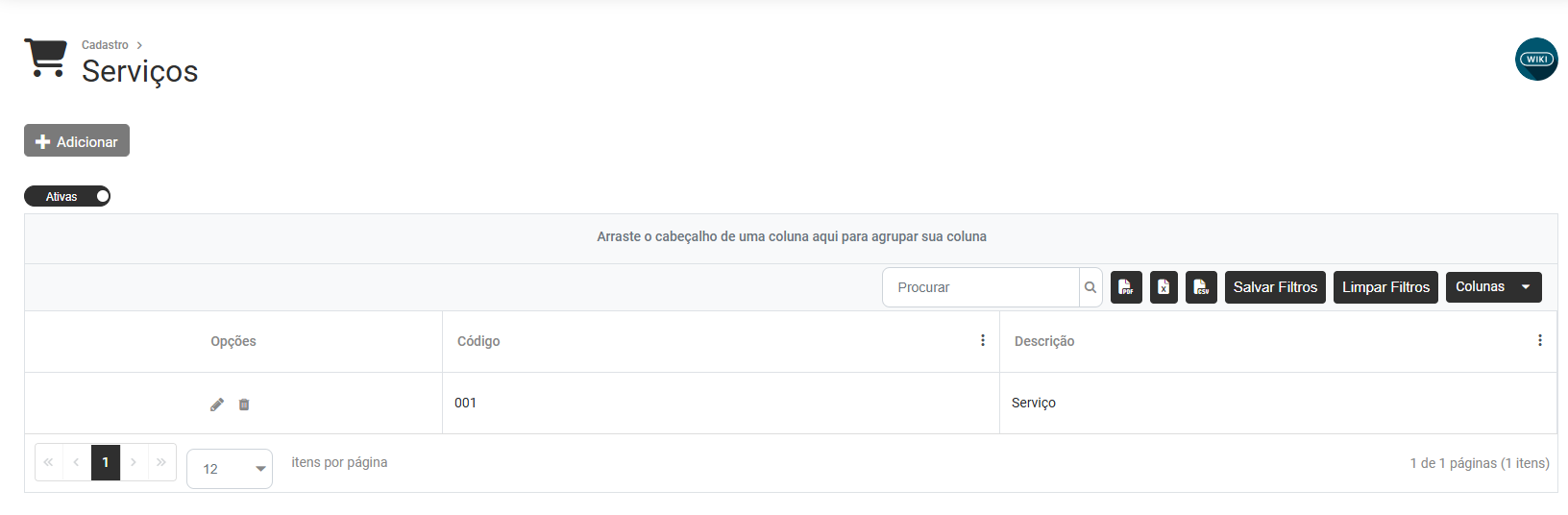](https://wiki.supersofthub.com.br/uploads/images/gallery/2025-10/X8eimage.png)
Na parte superior esquerda da tela você terá o **Botão Adicionar**
[](https://wiki.supersofthub.com.br/uploads/images/gallery/2025-10/Vo2image.png)
Ao ser acionado, o Sistema abrirá a tela de Cadastro de Serviço, com duas abas
**a) Cadastro Geral,** informe:
- Código
- Descrição
[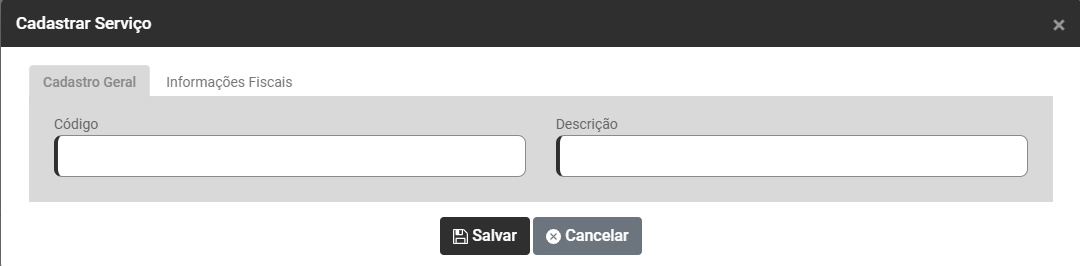](https://wiki.supersofthub.com.br/uploads/images/gallery/2025-10/FTrimage.png)
**b) Informações Fiscais**, informe
- Incidência Fiscal - Incidência fiscal é a situação ou ocorrência que determina o pagamento de um tributo
- Descrição - Será preenchido automaticamente quando for definida a Incidência Fiscal
- Código NBS - Nomenclatura Brasileira de Serviços
- Descrição - Será preenchido automaticamente quando for definido o NBS
Situação Tributária
- CST PIS Entrada - Código da Situação Tributária do PIS de Entrada, que compõe a tabela CST do PIS de entrada. Tem a finalidade de identificar a origem de um produto e determinar a forma de tributação que incidirá sobre ele.
- Descrição -Será preenchido automaticamente quando for definido o CST PIS Entrada
- CST PIS Saída - Código da Situação Tributária do PIS de Saída. Códigos instituídos com a finalidade de identificar o regime de cálculo da tributação a que está sujeita a mercadoria na operação praticada.
- Descrição - Será preenchido automaticamente quando for definido o CST PIS Saída
- CST COFINS Entrada - Código da Situação Tributária do COFINS de Entrada, que compõe a tabela CST do COFINS de entrada. Tem a finalidade de identificar a origem de um produto e determinar a forma de tributação que incidirá sobre ele.
- Descrição - Será preenchido automaticamente quando for definido o CST COFINS Entrada
- CST COFINS Saída - Código da Situação Tributária do COFINS de Saída. Códigos instituídos com a finalidade de identificar o regime de cálculo da tributação a que está sujeita a mercadoria na operação praticada.
- Descrição - Será preenchido automaticamente quando for definido o CST COFINS Saída
**Impostos**
- Alíquota ISS - O Imposto Sobre Serviços de Qualquer Natureza (ISS), é um tributo municipal. Dessa forma, a alíquota (percentual/valor fixo aplicado no imposto) vai variar de uma cidade pra outra. Este valor pode ser de 2% a 5%, vai depender do tipo de serviço prestado, bem como seu preço.
- Alíquota INSS - O INSS incide sob a empresa contratante de serviços prestados mediante à mão de obra ou empreitada contratada, mesmo que temporário. Assim, deve ser retido uma porcentagem (%) do valor bruto da nota fiscal para ser recolhido pela Previdência Social.
- Alíquota CSLL RF - Os pagamentos efetuados pelas pessoas jurídicas a outras pessoas jurídicas de direito privado pela prestação de serviços de limpeza, conservação, manutenção, segurança, vigilância, transporte de valores e locação de mão-de-obra, pela prestação de serviços de assessoria creditícia, mercadológica, gestão de crédito, seleção e riscos, administração de contas a pagar e a receber, e pela remuneração de serviços profissionais estão sujeitos à retenção na fonte da CSLL.
- Alíquota IR RF - O Imposto de Renda Pessoa Jurídica (IRPJ) incide sobre o lucro das empresas. As empresas são obrigadas a calcular e pagar o imposto sobre o lucro obtido em suas operações. O IRPJ é aplicado tanto sobre o lucro real como sobre o lucro presumido, dependendo do regime tributário adotado pela empresa.
- Alíquota PIS RF - Programas de Integração Social. Modalidade de recolhimento com base no faturamento, na importação e sobre a Folha de Pagamento.
- Alíquota COFINS RF - Contribuição para o Financiamento da Seguridade Social. Modalidade de recolhimento com base no faturamento e na importação.
- Alíquota PIS DIF - Campo Referente a alíquota diferenciada de PIS
- Alíquota COFINS DIF - Campo Referente a alíquota diferenciada de Cofins
[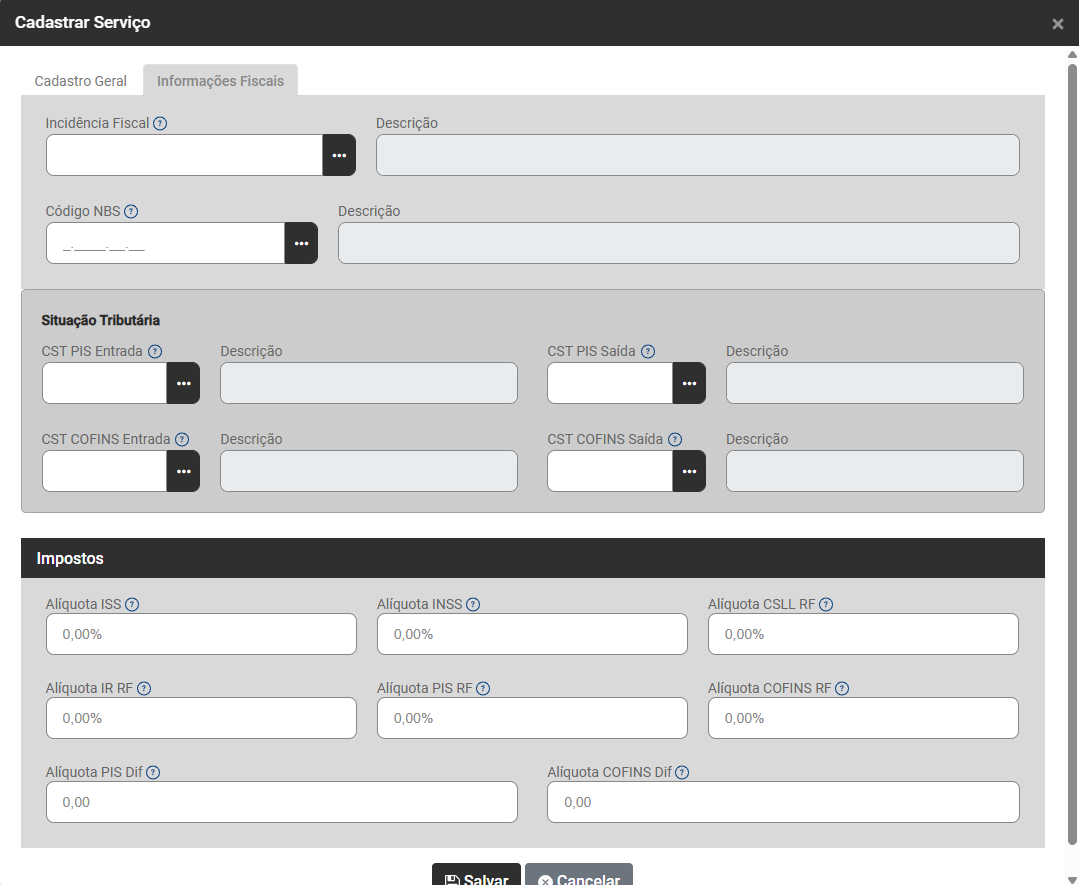](https://wiki.supersofthub.com.br/uploads/images/gallery/2025-10/nzNimage.png)
# Visualização do Cadastro dos Anexos do Simples Nacional
Para visualizar os Anexos do Simples Nacional, acesse o menu Tabelas>Anexos do Simples Nacional
[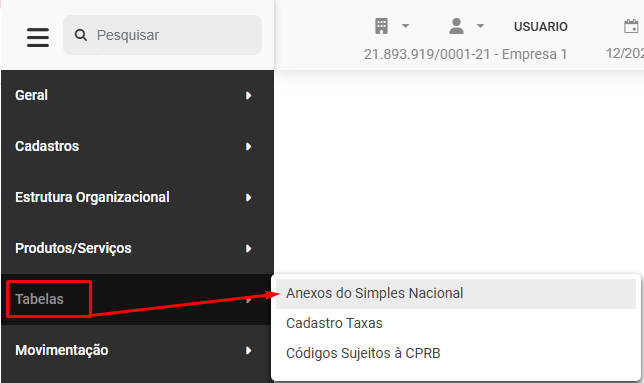](https://wiki.supersofthub.com.br/uploads/images/gallery/2025-10/zfSimage.png)
O Sistema apresentará a tela contendo o Grid com as faixas do Simples Nacional, contendo:
- Faixa
- Ano de Referência
- Atividade/Anexo
- De
- Até
- Alíquota
- %IRPJ
- %CSLL
- %PIS
- %INSS
- %ICMS
- %ISS
- %IPI
- Mês de Referências
- Valor a deduzir
[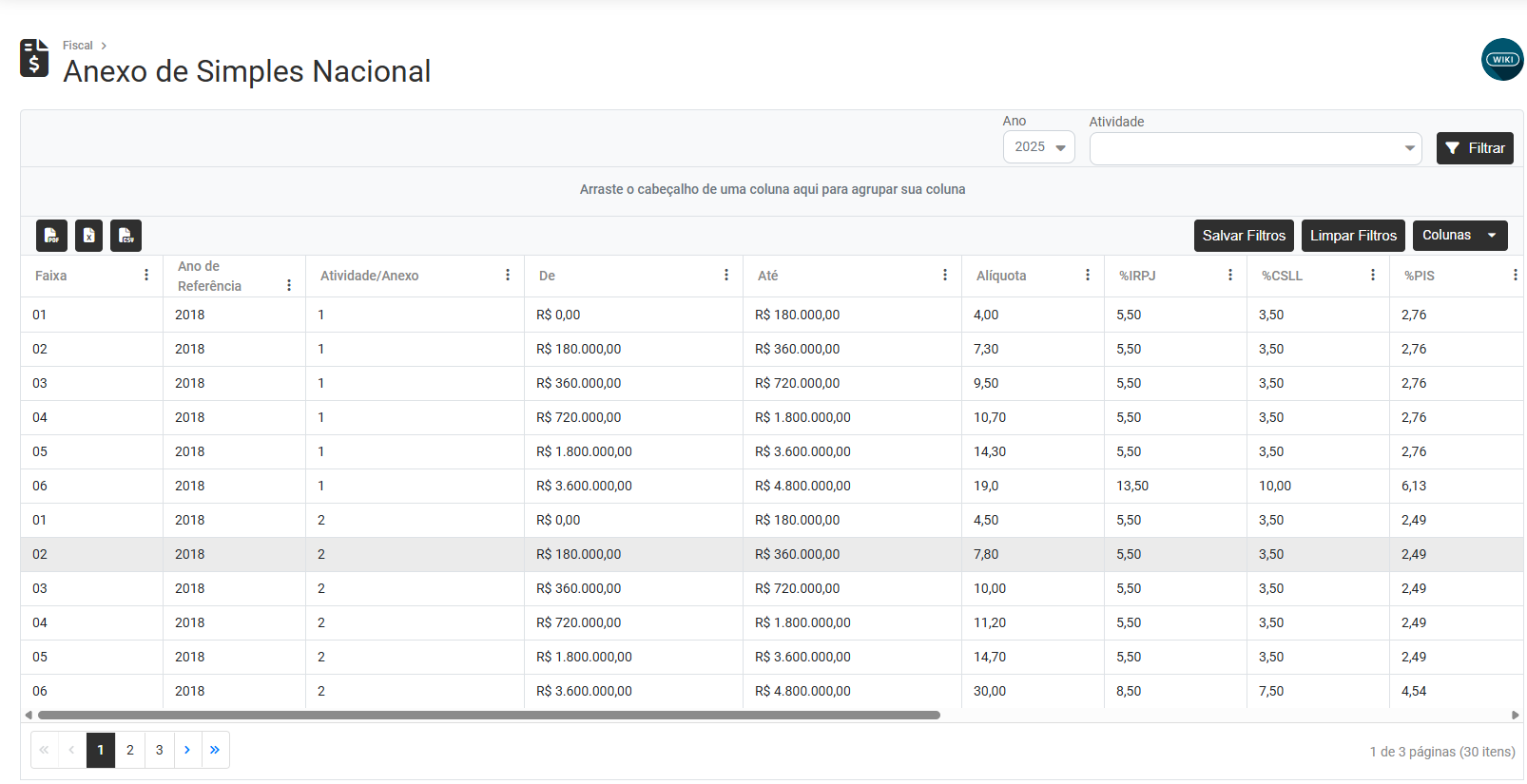](https://wiki.supersofthub.com.br/uploads/images/gallery/2025-10/4fFimage.png)
# Cadastro de Taxas de Juros de ICMS e Taxa Selic
Para que você cadastre as Taxas de Juros de ICMS e Taxa Selic, acesse o menu **Tabelas>Cadastro de Taxas**
[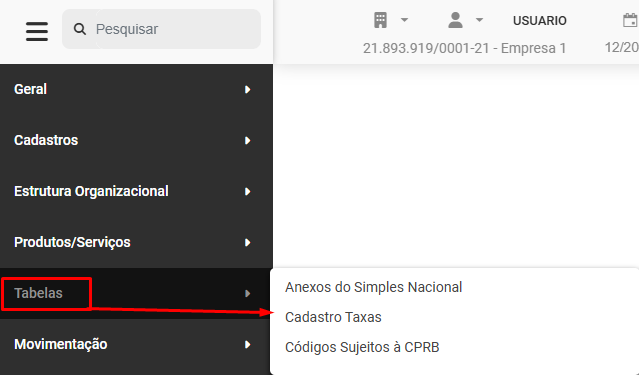](https://wiki.supersofthub.com.br/uploads/images/gallery/2025-10/18bimage.png)
Você encontrar duas abas - **Taxa de Juros ICMS e Taxa Selic**
- Taxa de Juros ICMS
- Taxa Selic
**1) TAXA DE JUROS ICMS**
Ao acessar a aba Taxa de Juros ICMS você encontrará na parte superior da tela, o botão "**Adicionar Taxa de Juros ICMS"**
[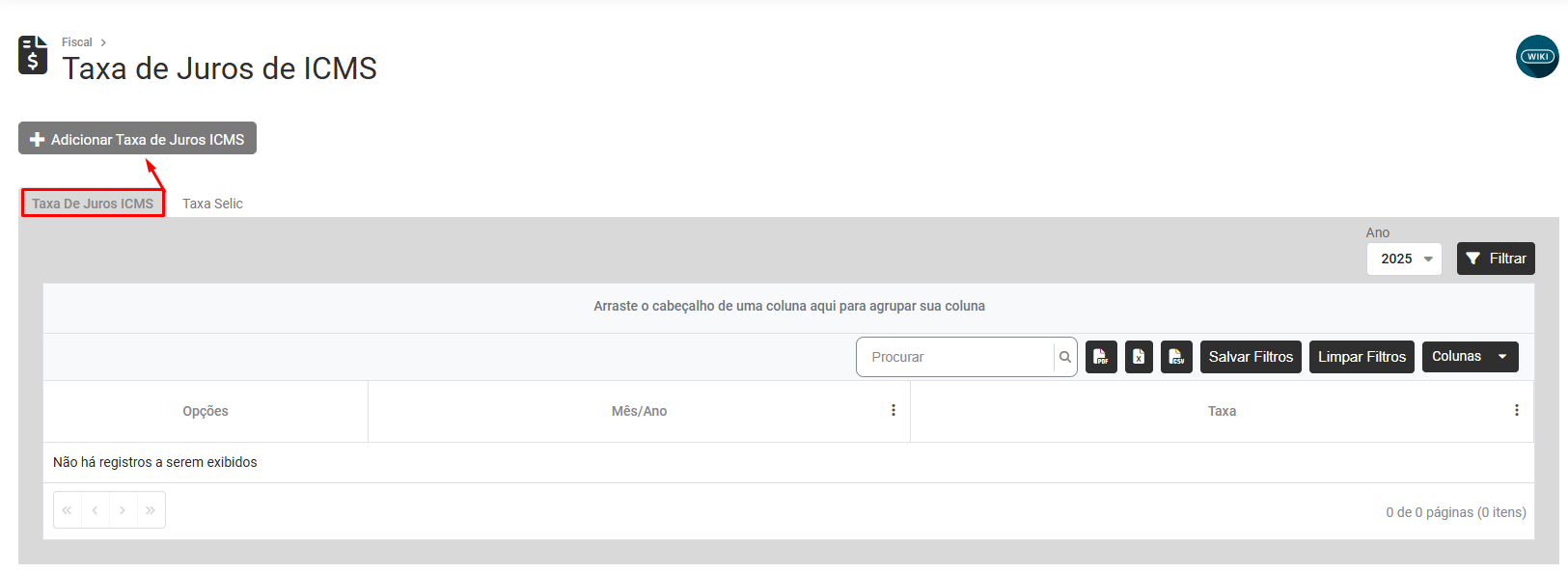](https://wiki.supersofthub.com.br/uploads/images/gallery/2025-10/Kxoimage.png)
Ao clicar no botão, você deverá informar o Mês/Ano de referência e a Porcentagem da Taxa de Juros do ICMS
[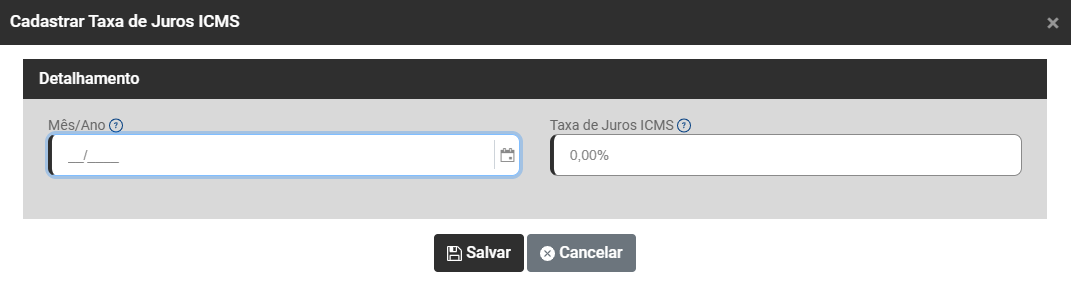](https://wiki.supersofthub.com.br/uploads/images/gallery/2025-10/gPfimage.png)
**2) TAXA SELIC**
Ao acessar a aba Taxa Selic você encontrará a tabela com as taxas Selic previamente cadastrada
[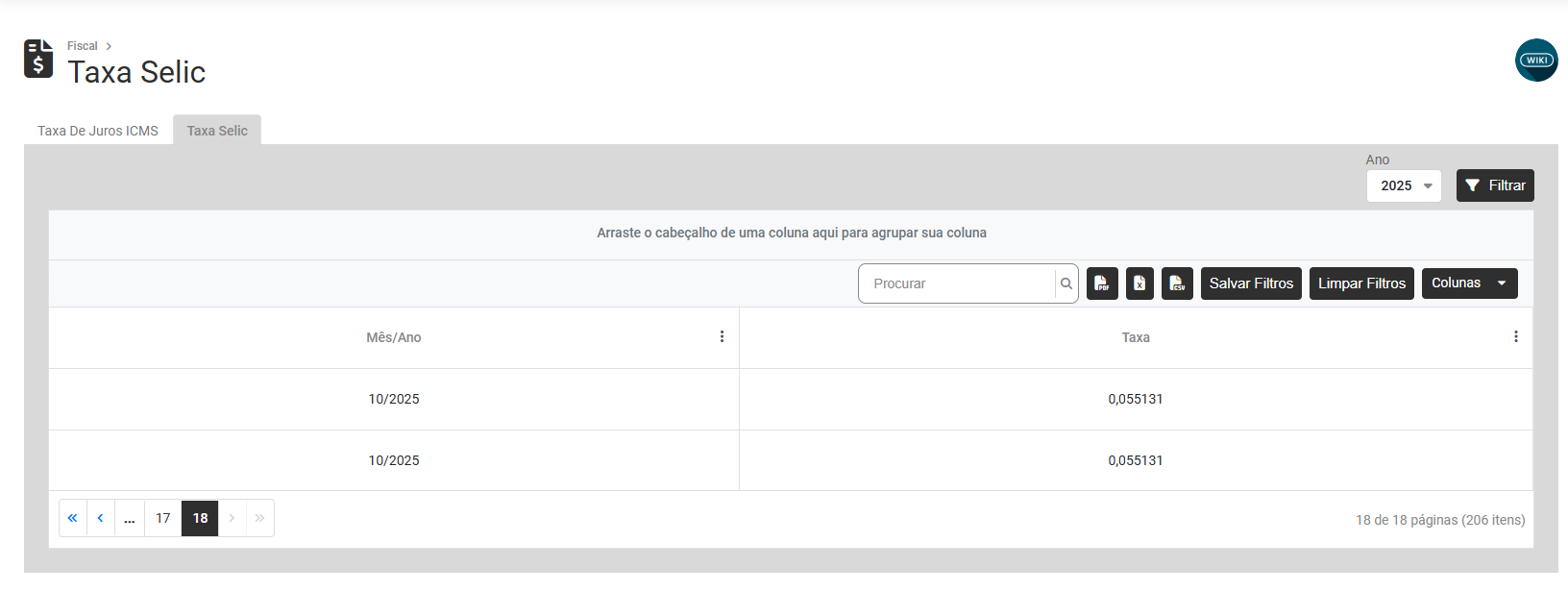](https://wiki.supersofthub.com.br/uploads/images/gallery/2025-10/vScimage.png)
Para visualizar a Taxa Selic de Anos Anteriores, altere o Ano através da seleção existente na parte superior da tela
[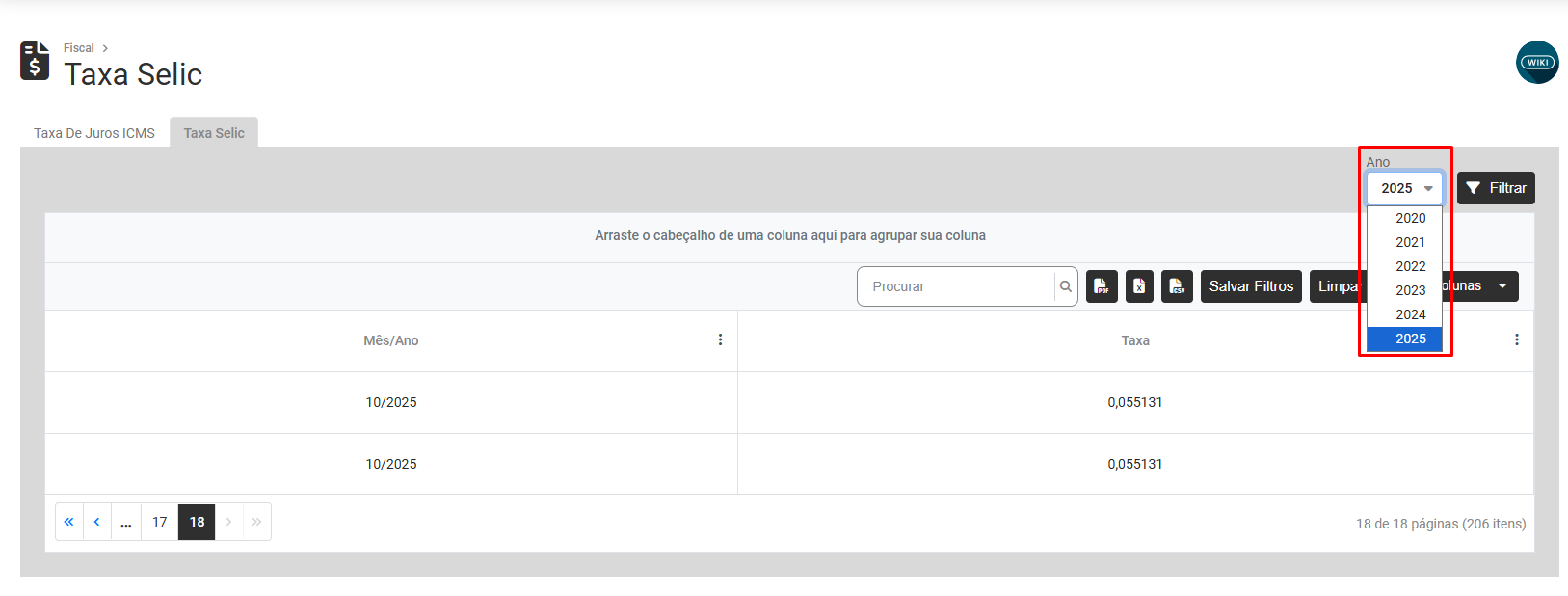](https://wiki.supersofthub.com.br/uploads/images/gallery/2025-10/veZimage.png)
# ..Visualização do Cadastro dos Códigos Sujeitos a CPRB - menu oculto (V)
Os Códigos Sujeitos a CPRB são aqueles pelo qual são prestadas as informações necessárias para a apuração da contribuição previdenciária sobre a Receita Bruta (CPRB), instituída pela Medida Provisória nr 540 de 2011, posteriormente convertida na Lei nr 12.546 de 2011 e alterações
Para visualizar o Cadastro dos Códigos Sujeitos a CPRB acesse o menu **Tabelas>Códigos Sujeitos a CPRB**
[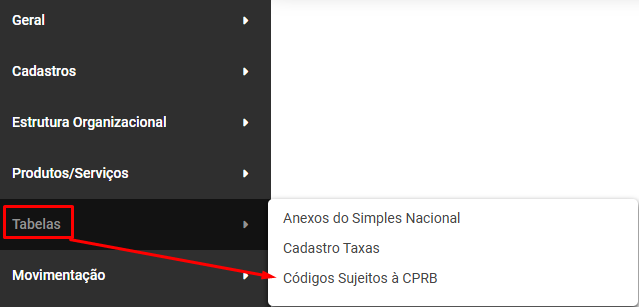](https://wiki.supersofthub.com.br/uploads/images/gallery/2025-10/2y3image.png)
Será apresentado o Grid contendo:
- Código
- Descrição
- NCM
- Alíquota
- Código da Receita
[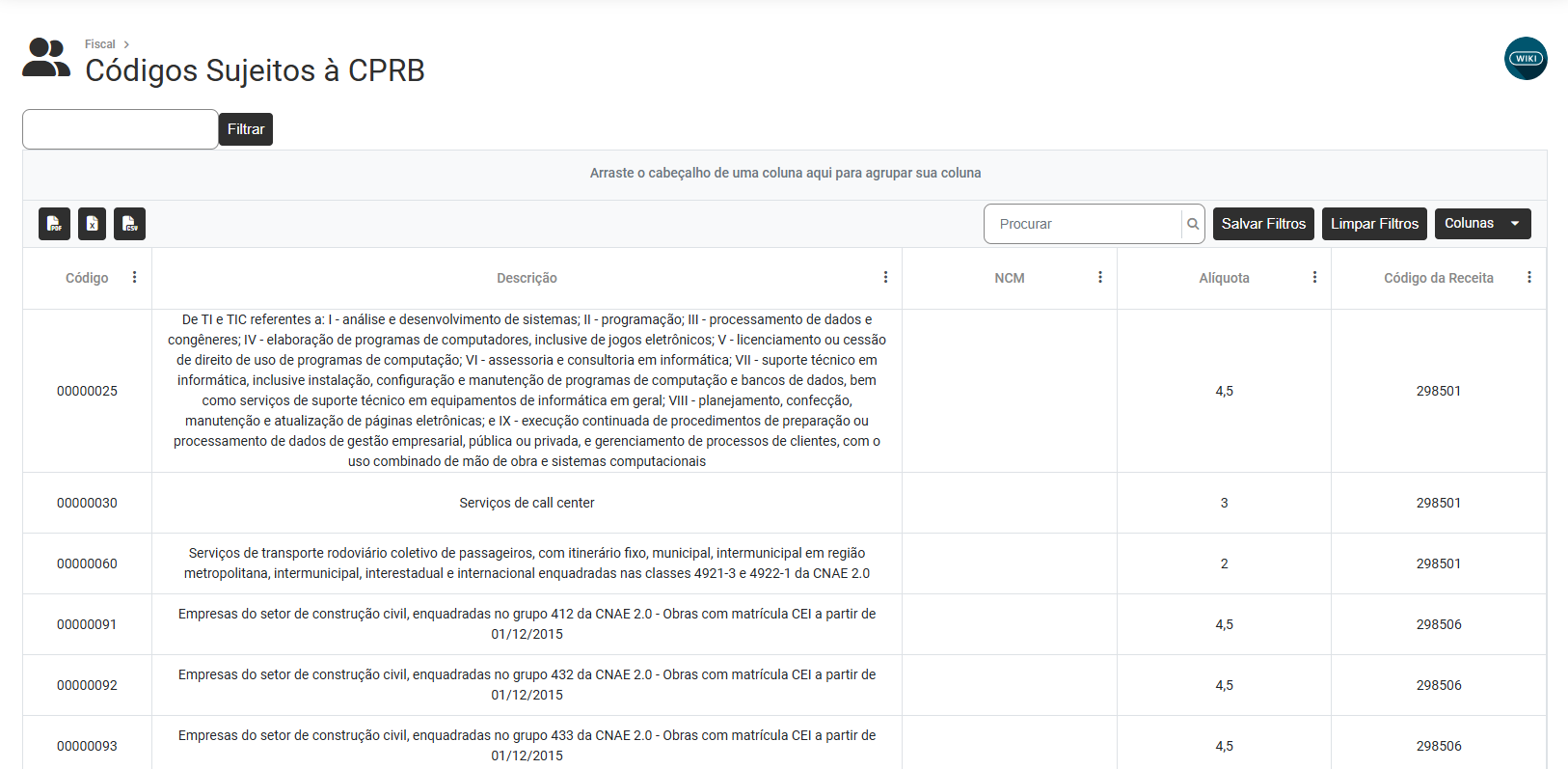](https://wiki.supersofthub.com.br/uploads/images/gallery/2025-10/qaGimage.png)
# Cadastro dos Livros Fiscais (Entrada/Saída/Serviços Prestados/Serviços Tomados/Demais Documentos e Operações e do Livro Caixa)
Para que você realize o **Cadastro dos Livros Fiscais** (Entrada, Saída, Serviços Prestados, Serviços Tomados e Demais Documentos e Operações) e do **Livro Caixa**, acesse o menu **Movimentação>Livros**
[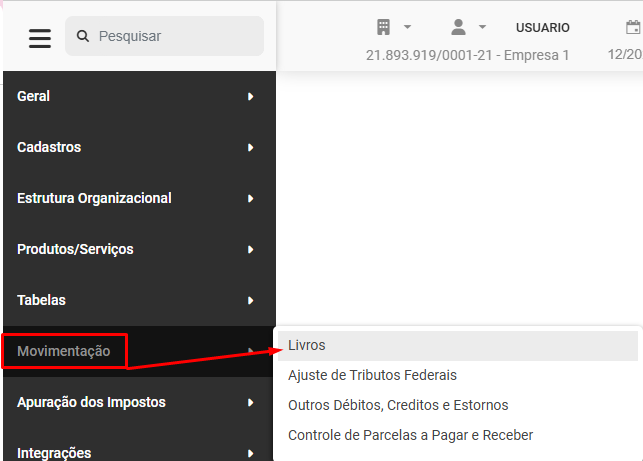](https://wiki.supersofthub.com.br/uploads/images/gallery/2025-10/hu2image.png)
Será apresentada duas abas cadastro dos Livros
- Livros Fiscais
- Livro Caixa
Ao acessar a aba **Livros Fiscais** você encontrará 5 abas
- Entrada
- Saída
- Serviços Prestados
- Serviços Tomados
- Demais Documentos e Operações
[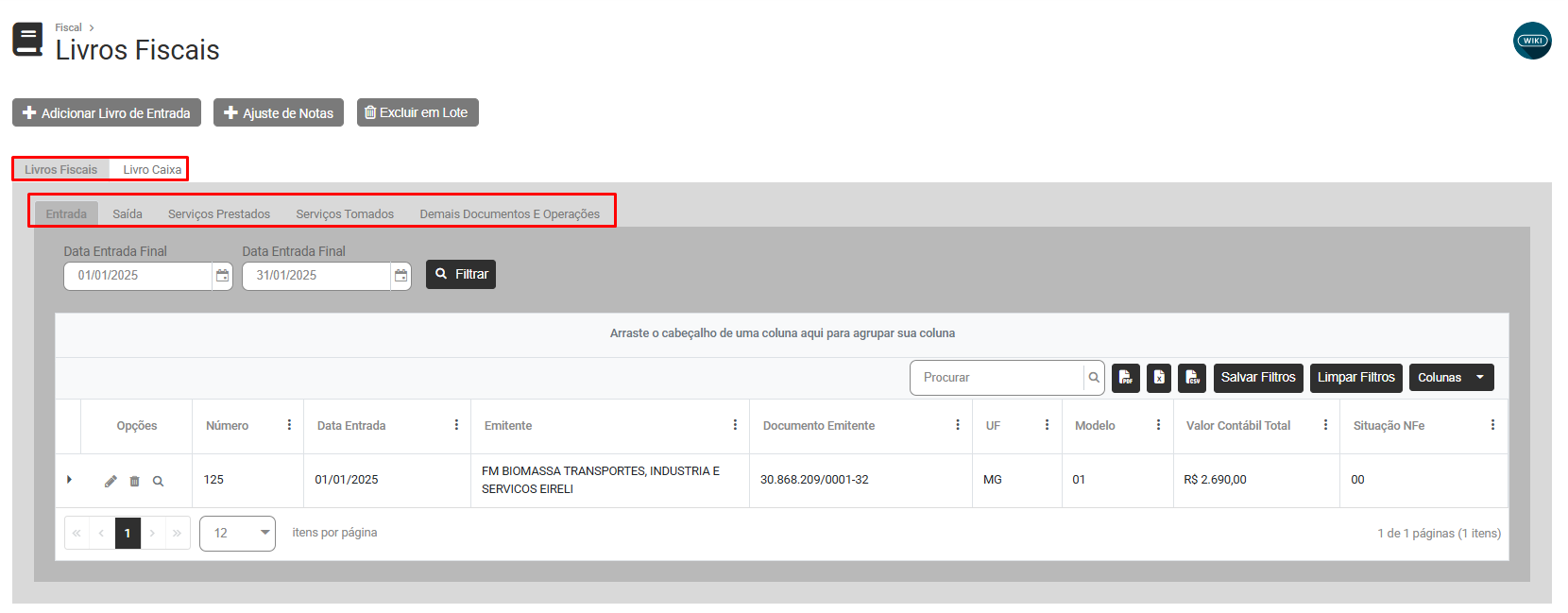](https://wiki.supersofthub.com.br/uploads/images/gallery/2025-11/YxKimage.png)
**LIVROS FISCAIS**
**1) Ao acessar a ABA ENTRADA, será apresentada na parte superior da tela os botões**
[](https://wiki.supersofthub.com.br/uploads/images/gallery/2025-11/QbHimage.png)
**a) Adicionar Livro de Entrada**
[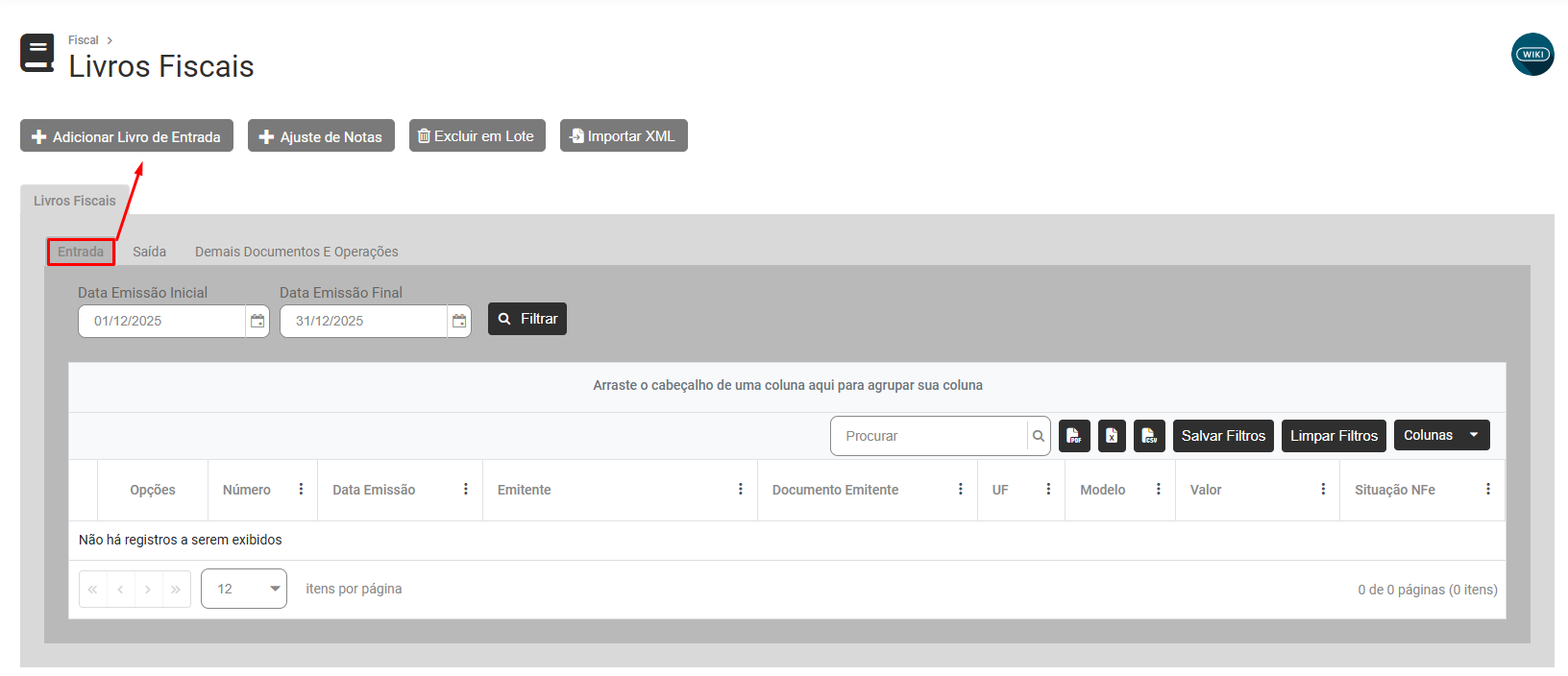](https://wiki.supersofthub.com.br/uploads/images/gallery/2025-10/zIsimage.png)
Ao acessar o Botão, o Sistema apresentará a tela para cadastro do **Livro Fiscal de Entrada de Mercadorias e Serviços**, com as abas
- Identificação
- Itens
- Informações Adicionais
- Validadores
[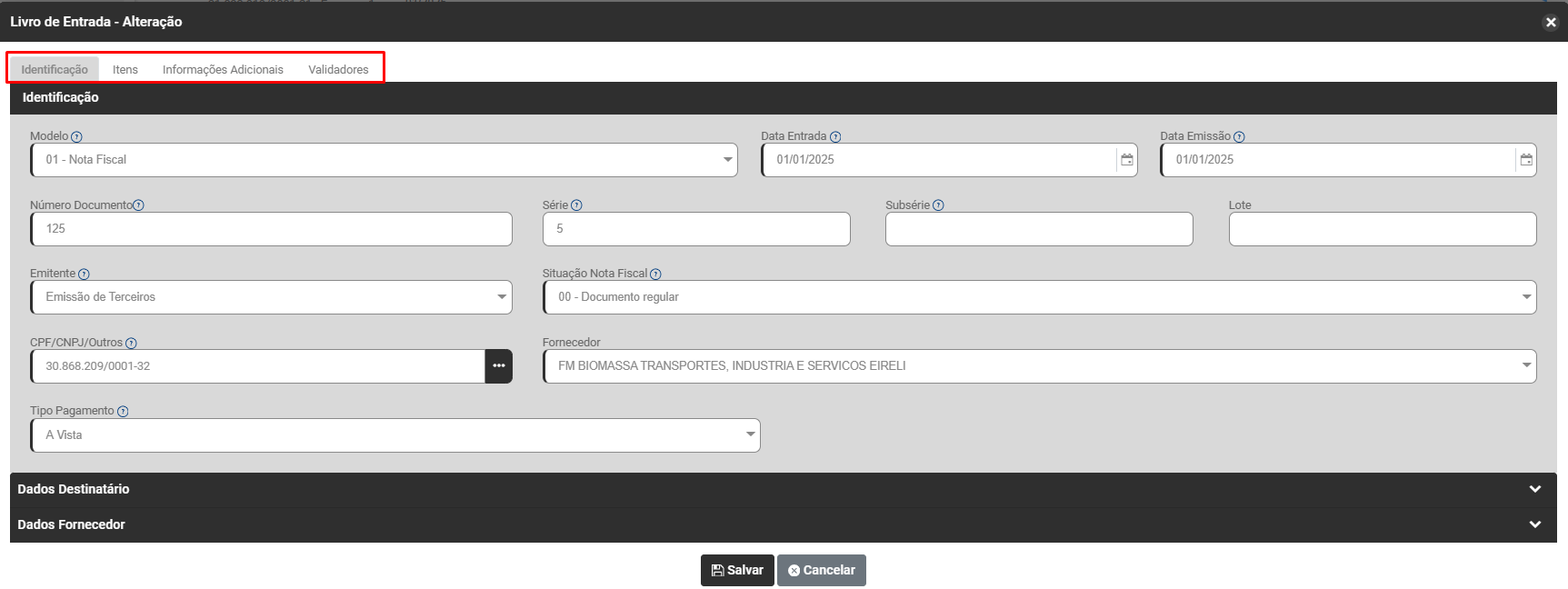](https://wiki.supersofthub.com.br/uploads/images/gallery/2025-11/K4Cimage.png)
Em **identificação** você deverá informar todos os dados da **Nota Fiscal de Entrada da Mercadoria que está sendo cadastrada, dados do Destinatário e Dados do Fornecedor**
**Identificação**
- Modelo
- Data de Emissão
- Data de Entrada
- Número do Documento
- Série
- Subsérie
- Lote
- Emitente - Emissão Própria ou Emissão de Terceiros
- Situação da Nota Fiscal
- CPF/CNPJ/Outros
- Fornecedor
- Tipo de Pagamento -A prazo, Outros, Pré Pago ou Pós Pago
[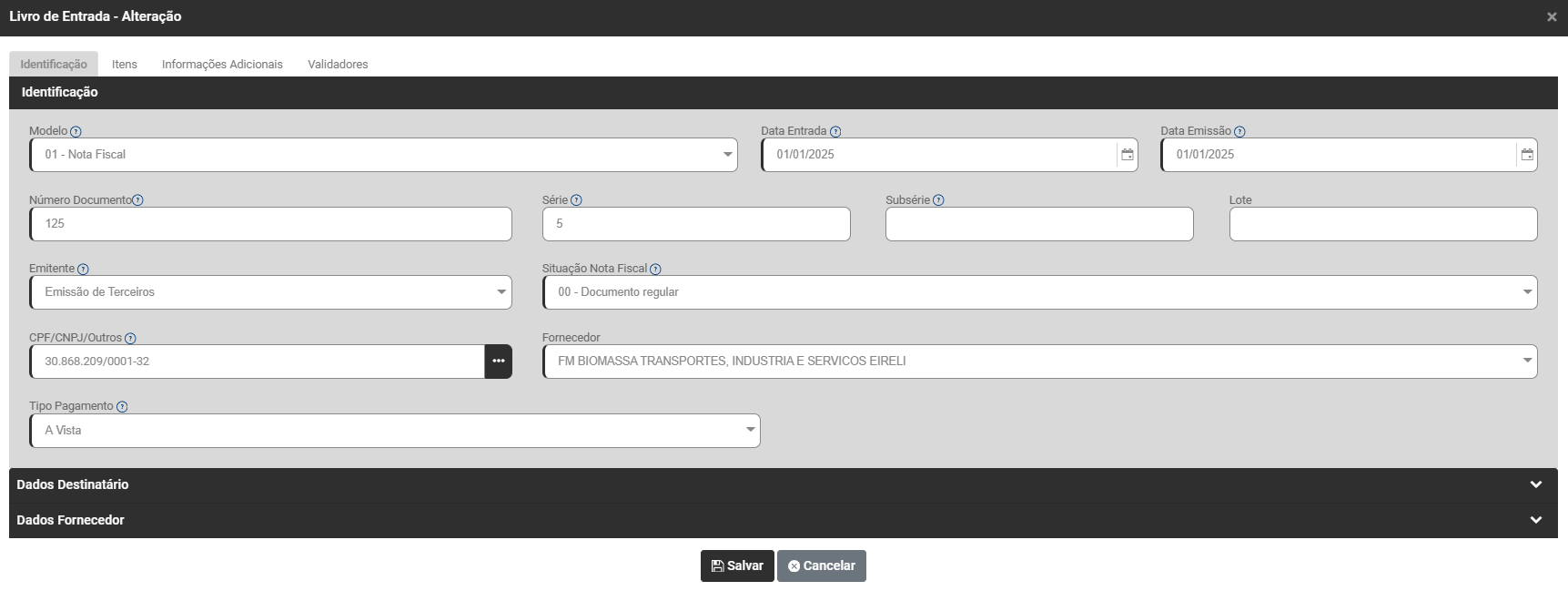](https://wiki.supersofthub.com.br/uploads/images/gallery/2025-11/Jshimage.png)
**Dados do Destinatário - se a emissão for DE TERCEIROS essas informações serão preenchidas com os dados da Empresa definida**
- Razão Social
- CPF/CNPJ/Outros
- Inscrição Estadual
- Inscrição Municipal
- CEP
- Logradouro
- Número
- Complemento
- Bairro
- Código IBGE
- Cidade
- UF
- Telefone
- email
[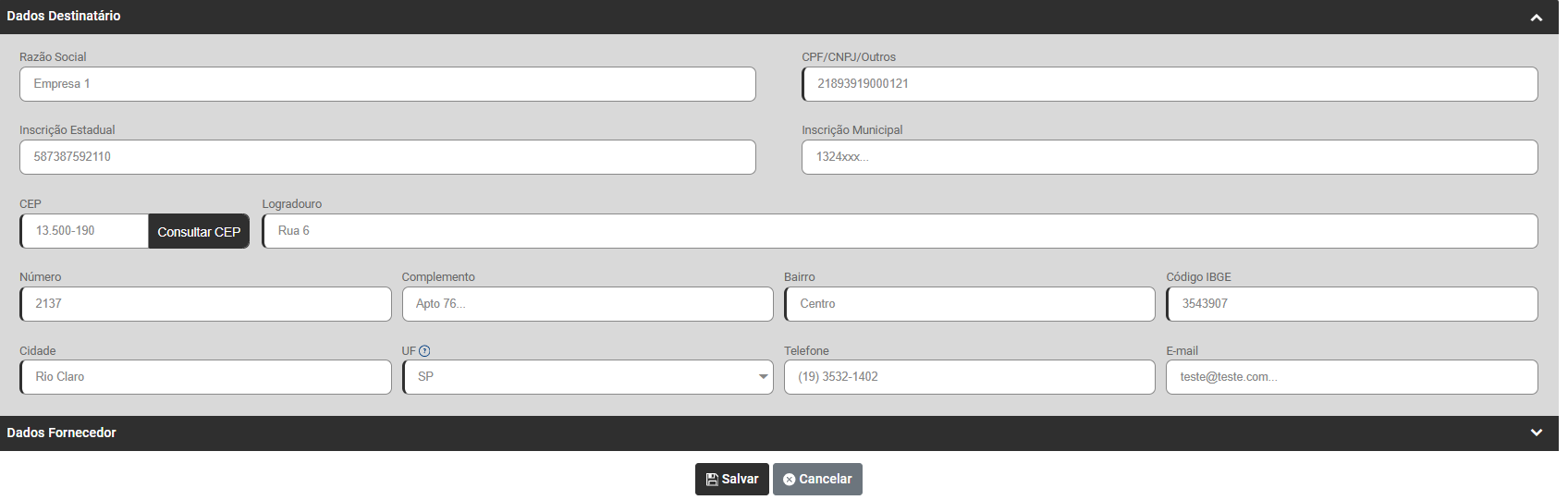](https://wiki.supersofthub.com.br/uploads/images/gallery/2025-11/okoimage.png)
**Dados do Fornecedor - Se a emissão for PROPRIA essas informações serão preenchidas com os dados da Empresa definida**
- Código do Suframa
- Inscrição Estadual
- Inscrição Municipal
- CEP
- Logradouro
- Número
- Complemento
- Bairro
- Código IBGE
- Cidade
- UF
- Telefone
- email
[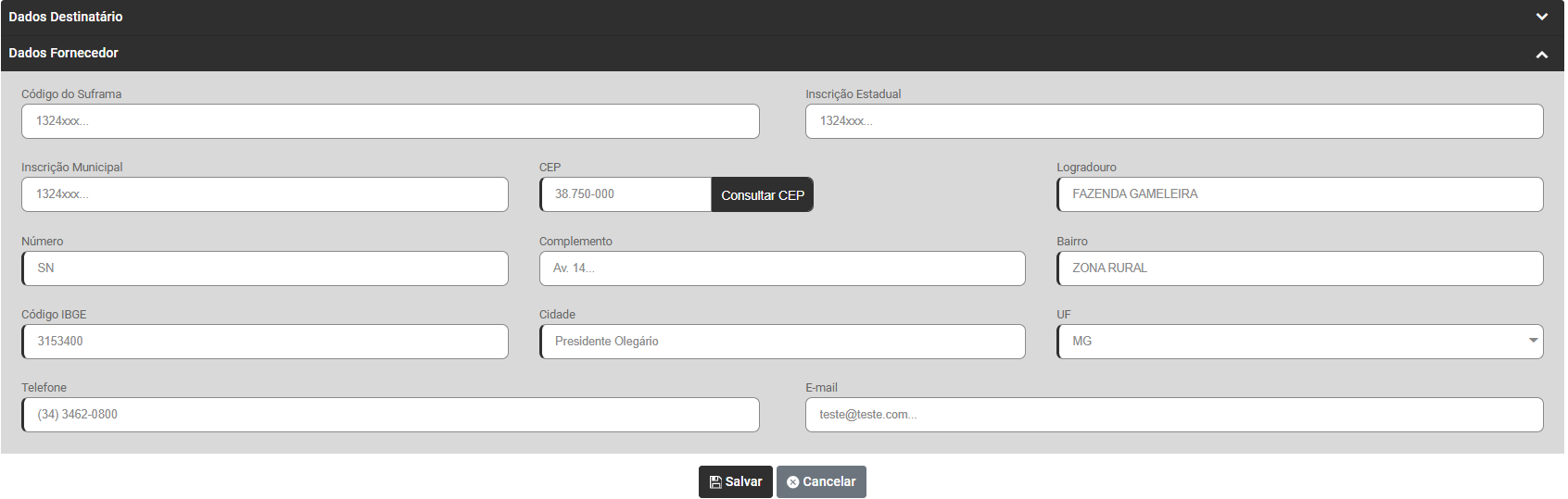](https://wiki.supersofthub.com.br/uploads/images/gallery/2025-11/QFaimage.png)
Em **Itens**, informe os dados dos **ITENS DE ENTRADA**, através do botão **Adicionar** e a **Totalização**
- Código do Item
- Descrição
- CFOP
- Quantidade
- Unidade de Medida
- Valor Unitário
- Demais informações do Item da Nota Fiscal
[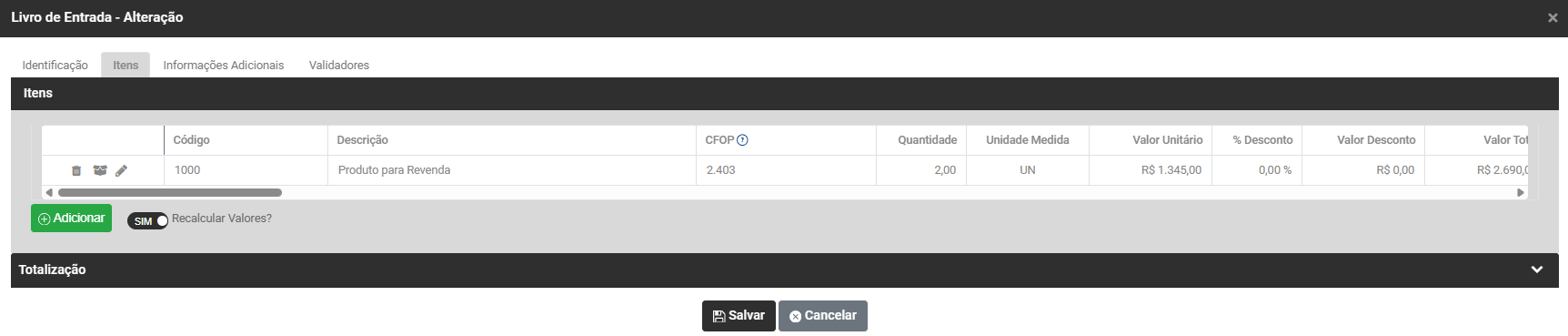](https://wiki.supersofthub.com.br/uploads/images/gallery/2025-11/Zqfimage.png)
- O campo totalização será preenchido conforme você informar os dados do Item da Nota Fiscal
[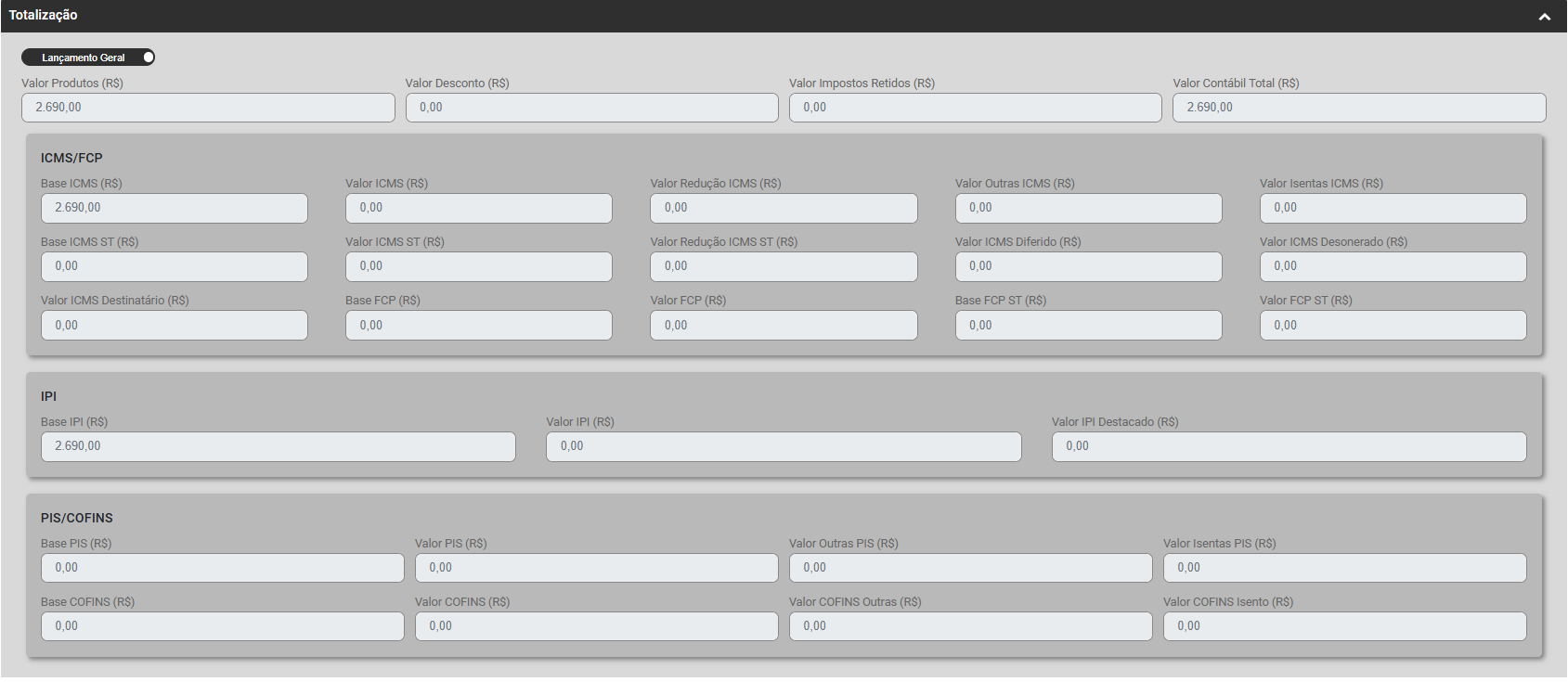](https://wiki.supersofthub.com.br/uploads/images/gallery/2025-11/05uimage.png)
Em **Informações Adicionais informe os dados do Transporte e Observações**
**Transporte**
- Modalidade do Frete
- UF Origem
- Município de Origem
- Código Município de Origem
- UF Destino
- Município de Destino
- Código Município Destino
**Observações**
- Observações Complementares do Contribuinte
- Informações Complementares de Interesse do Fisco
[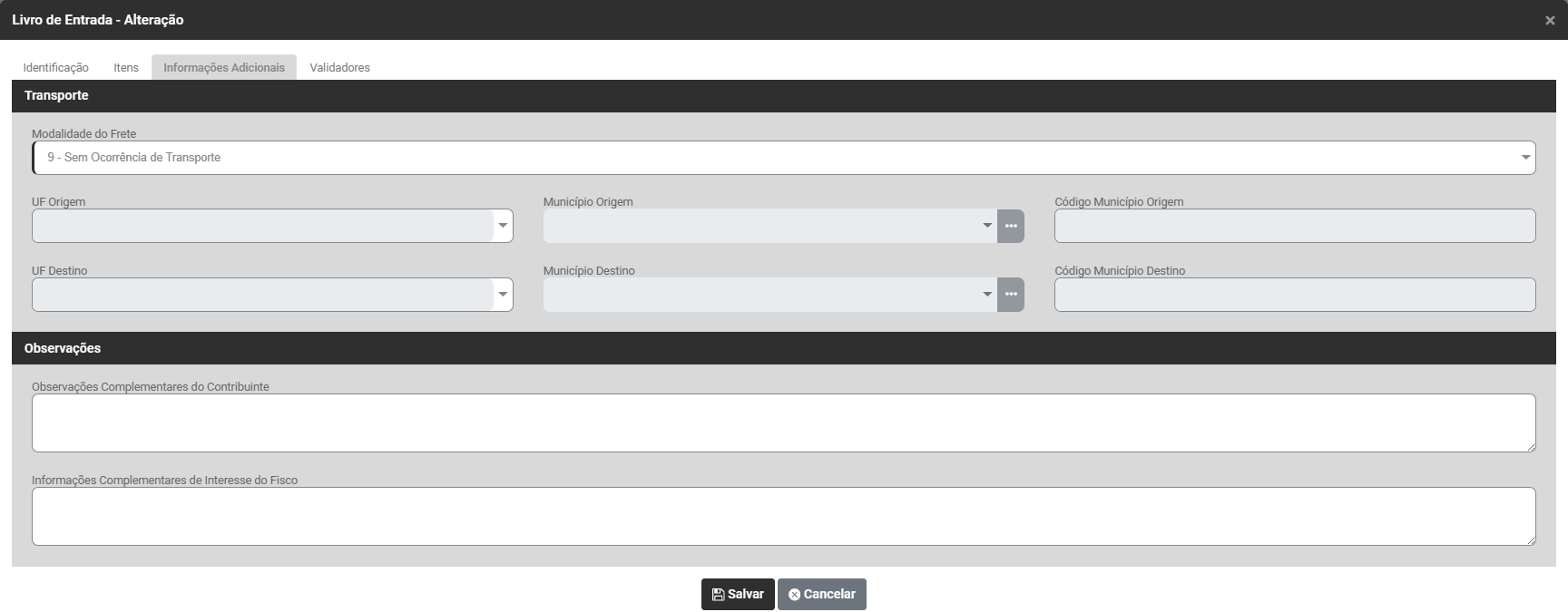](https://wiki.supersofthub.com.br/uploads/images/gallery/2025-11/8j8image.png)
Em **Validadores,** informe através do botão Adicionar, dados:
- **EFD REINF - Evento 4000,**
- **SPED ICMS/IPI Registro C195 - Observações Fiscais e C197 - Ajustes e**
- **EFD Contribuições - Registro F111 - Processo Referenciado**
[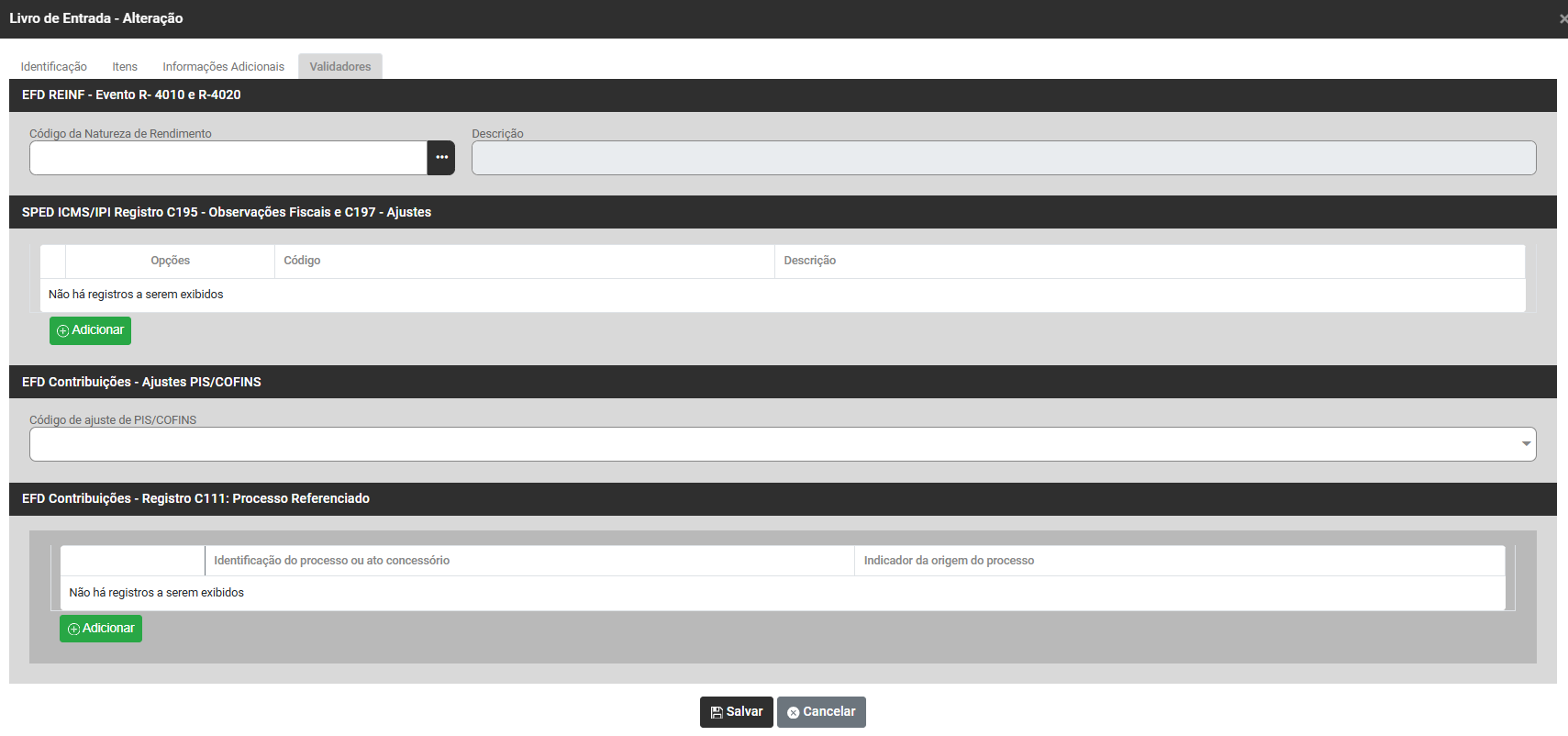](https://wiki.supersofthub.com.br/uploads/images/gallery/2025-11/w9kimage.png)
**B) Ajuste de Notas de Entrada**
[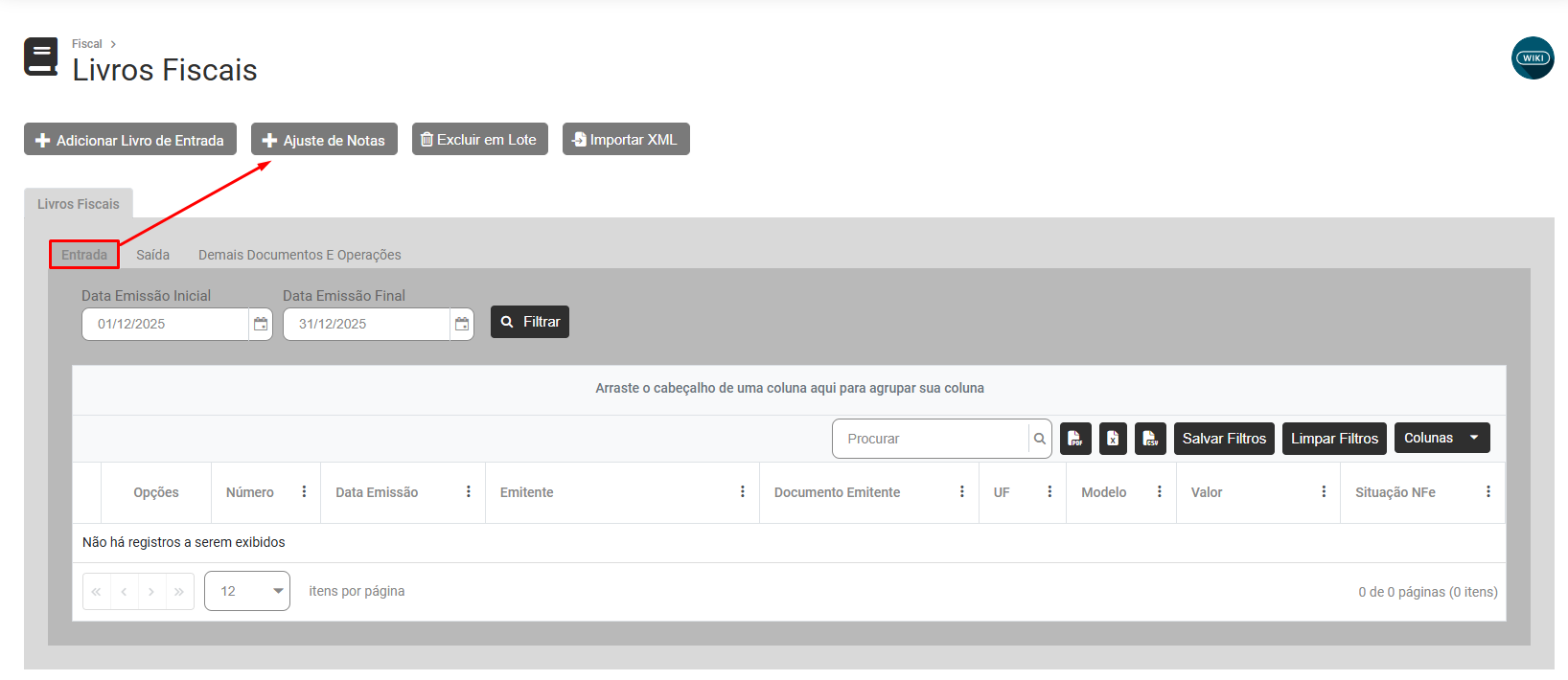](https://wiki.supersofthub.com.br/uploads/images/gallery/2025-10/HE3image.png)
Ao acessar o botão, o Sistema apresentará a tela contendo o campo para **Filtrar a Nota de Entrada que terá o Ajuste cadastrado e o CFOP/Desdobramento**
**Filtros**
- Tipo de Livro
- Ajustar por
- Data Inicial
- Data Final
- Pesquisar por CFOP, NCM ou Produtos
- CFOP
- Desdobramento
**CFOP/Desd**
- De CFOP
- Desdobramento
- Descrição
- Para CFOP
- Desdobramento
- Descrição
[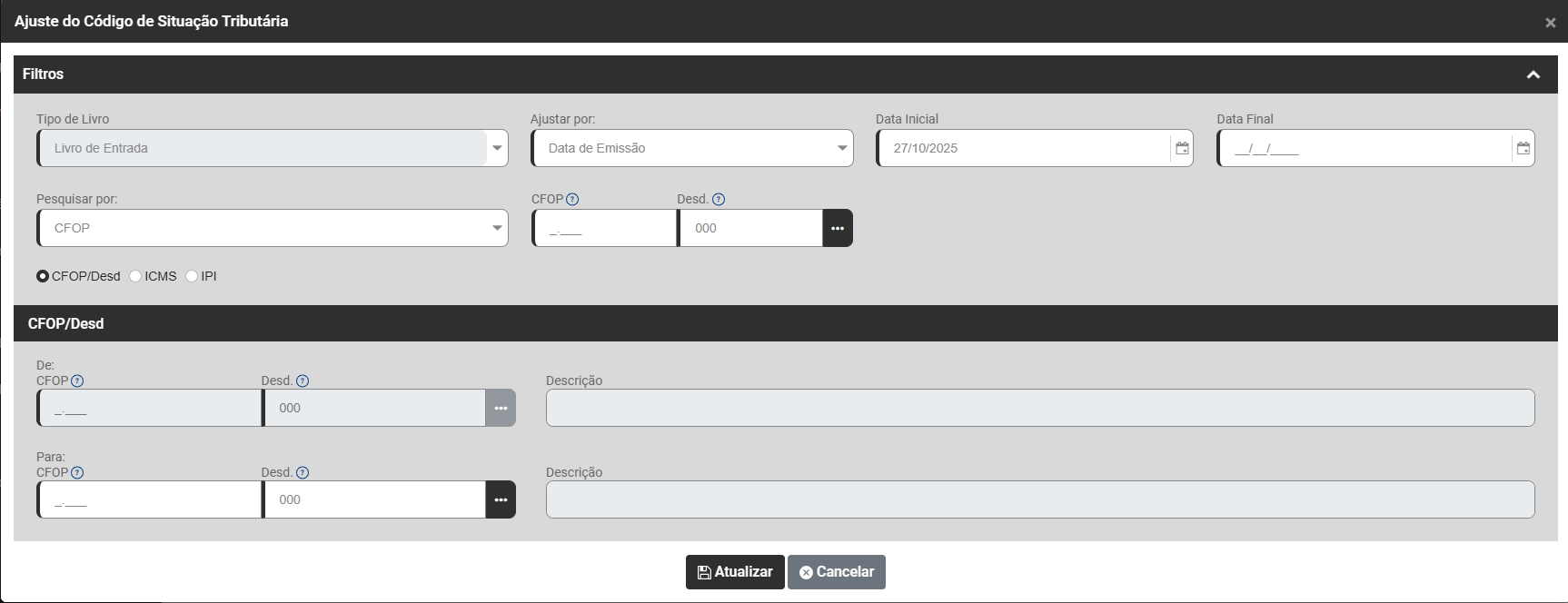](https://wiki.supersofthub.com.br/uploads/images/gallery/2025-10/X1bimage.png)
**c) Excluir em Lote**
[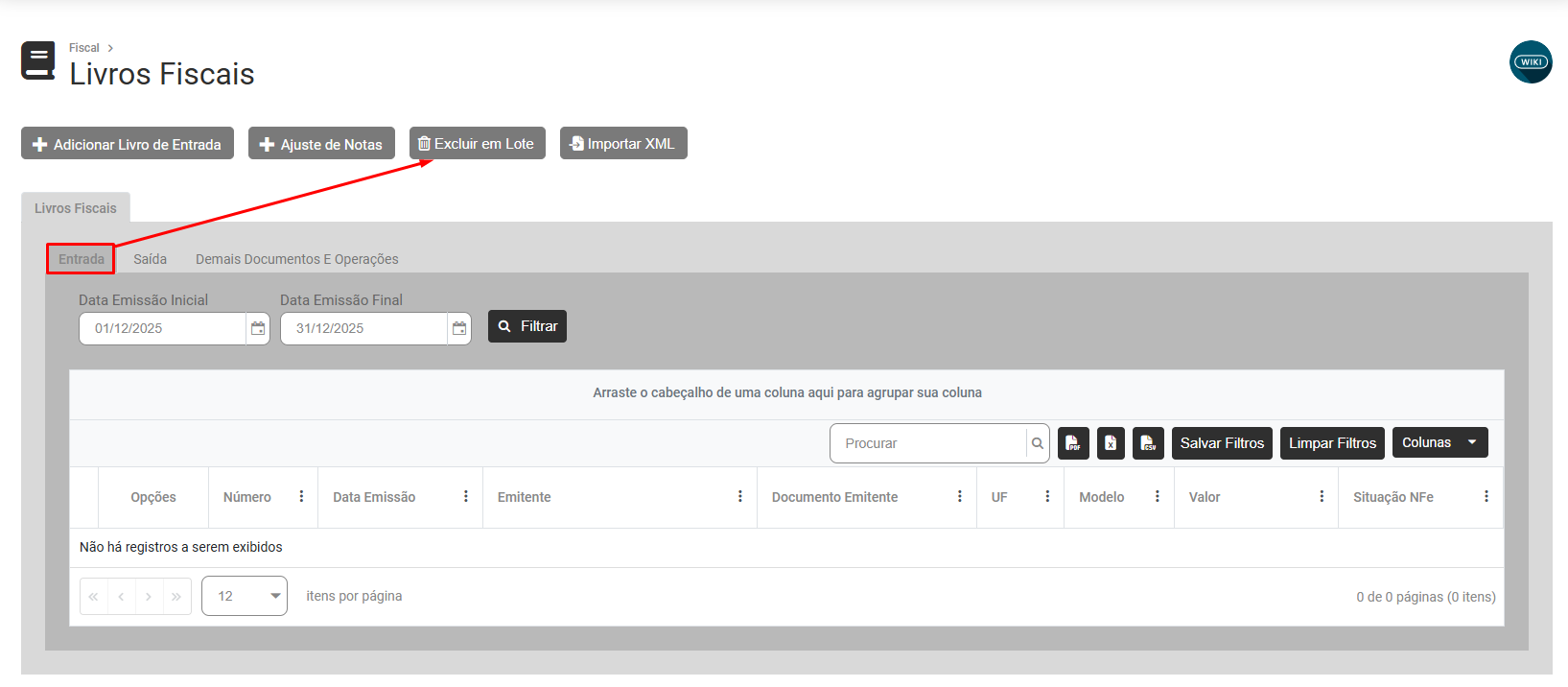](https://wiki.supersofthub.com.br/uploads/images/gallery/2025-10/p3cimage.png)
Ao acessar o botão, o Sistema apresentará a tela para que você informe a **Data Inicial e Data Final** das Notas de Entradas que deverão ser excluídas dos Livros de Entrada
[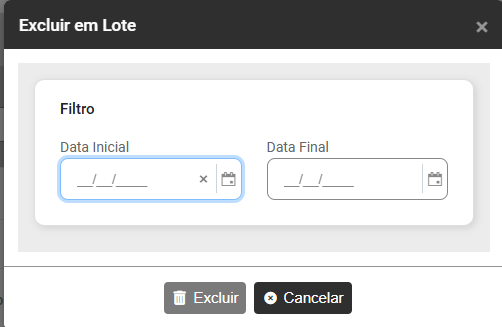](https://wiki.supersofthub.com.br/uploads/images/gallery/2025-10/qoNimage.png)
**d) Importar XML**
[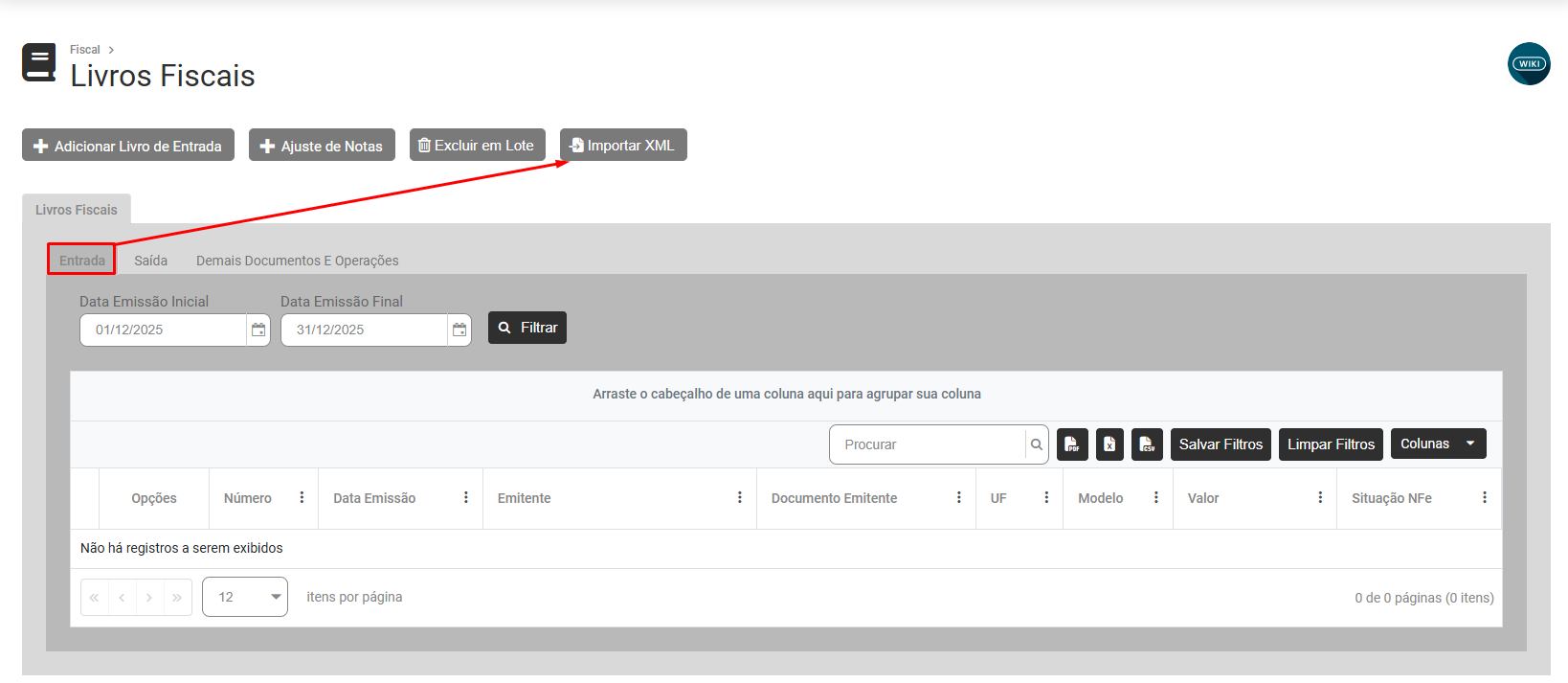](https://wiki.supersofthub.com.br/uploads/images/gallery/2025-10/Id4image.png)
Ao acessar o botão, o Sistema apresentará a tela para que você clique em **Navegar e procure pelo arquivo que será importado ou arraste o arquivo para a mesma**
[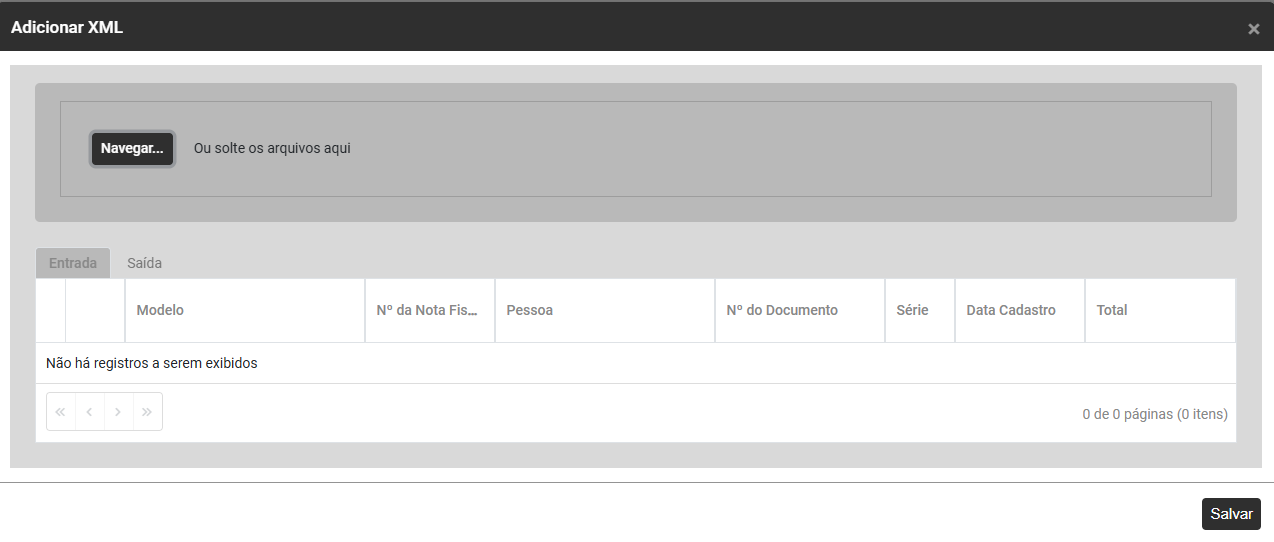](https://wiki.supersofthub.com.br/uploads/images/gallery/2025-10/iUximage.png)
**2) Ao acessar a ABA SAÍDA será apresentada na parte superior da tela os botões**
[](https://wiki.supersofthub.com.br/uploads/images/gallery/2025-11/qYqimage.png)
**a) Adicionar Livro de Saída**
[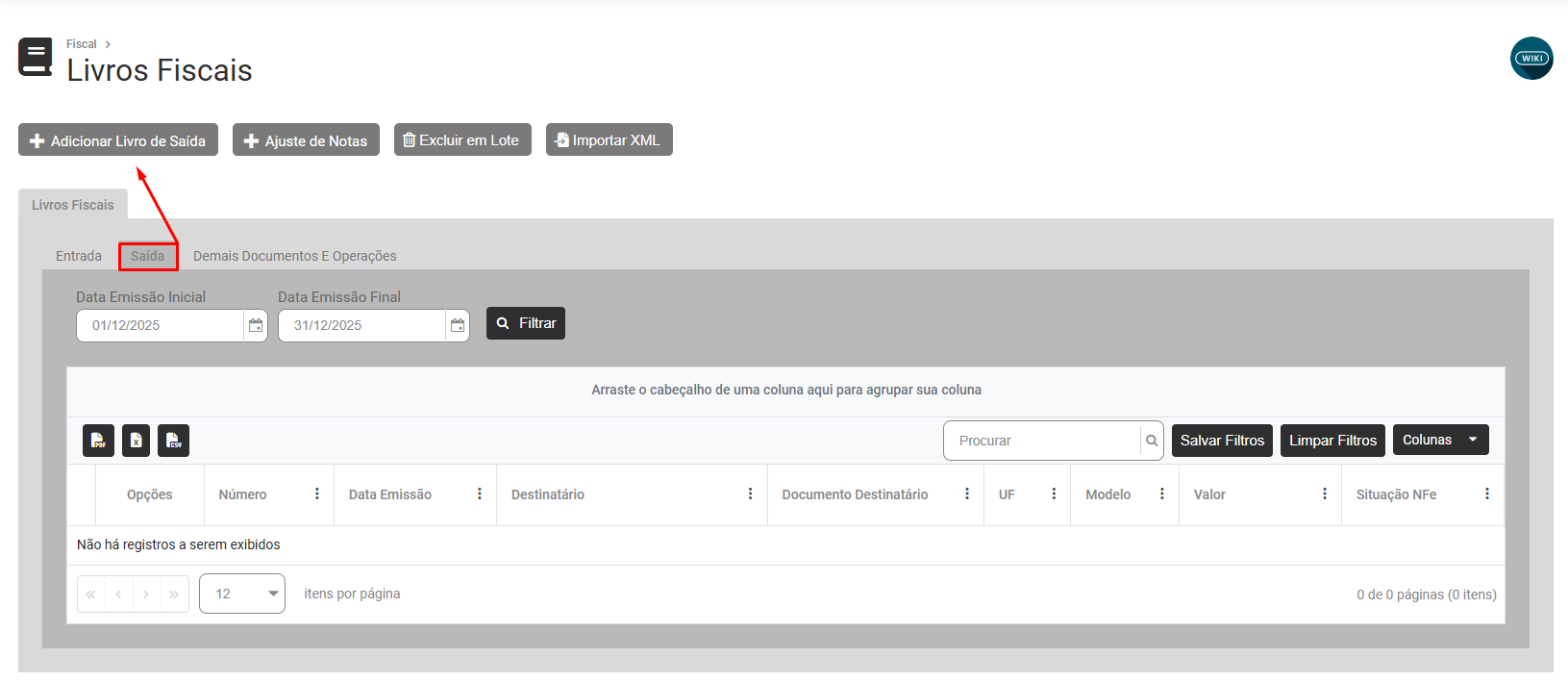](https://wiki.supersofthub.com.br/uploads/images/gallery/2025-10/e2aimage.png)
Ao acessar o Botão, o Sistema apresentará a tela para cadastro do **Livro Fiscal de Saída de Mercadorias e Serviços**, com as abas
- Identificação
- Itens
- Informações Adicionais
- Validadores
[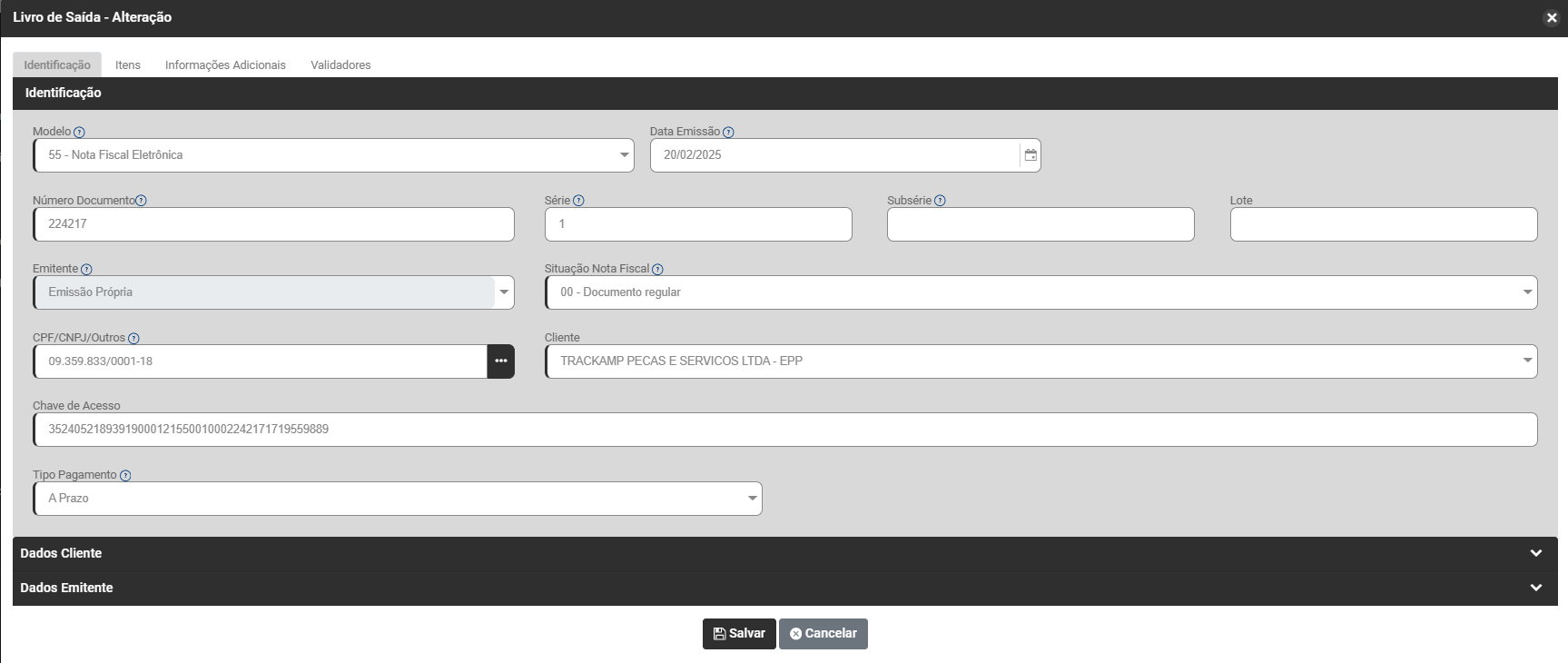](https://wiki.supersofthub.com.br/uploads/images/gallery/2025-11/ytBimage.png)
**Identificação**
Em identificação você deverá informar todos os **dados da Nota Fiscal de Saída da Mercadoria que está sendo cadastrada, dados do Cliente e do Emitente**
- Modelo
- Data de Emissão
- Número do Documento
- Série
- Subsérie
- Lote
- Emitente
- Situação da Nota Fiscal
- CPF/CNPJ/Outros
- Cliente
- Tipo de Pagamento - À vista, Outros, Pré Pago e Pós Pago
[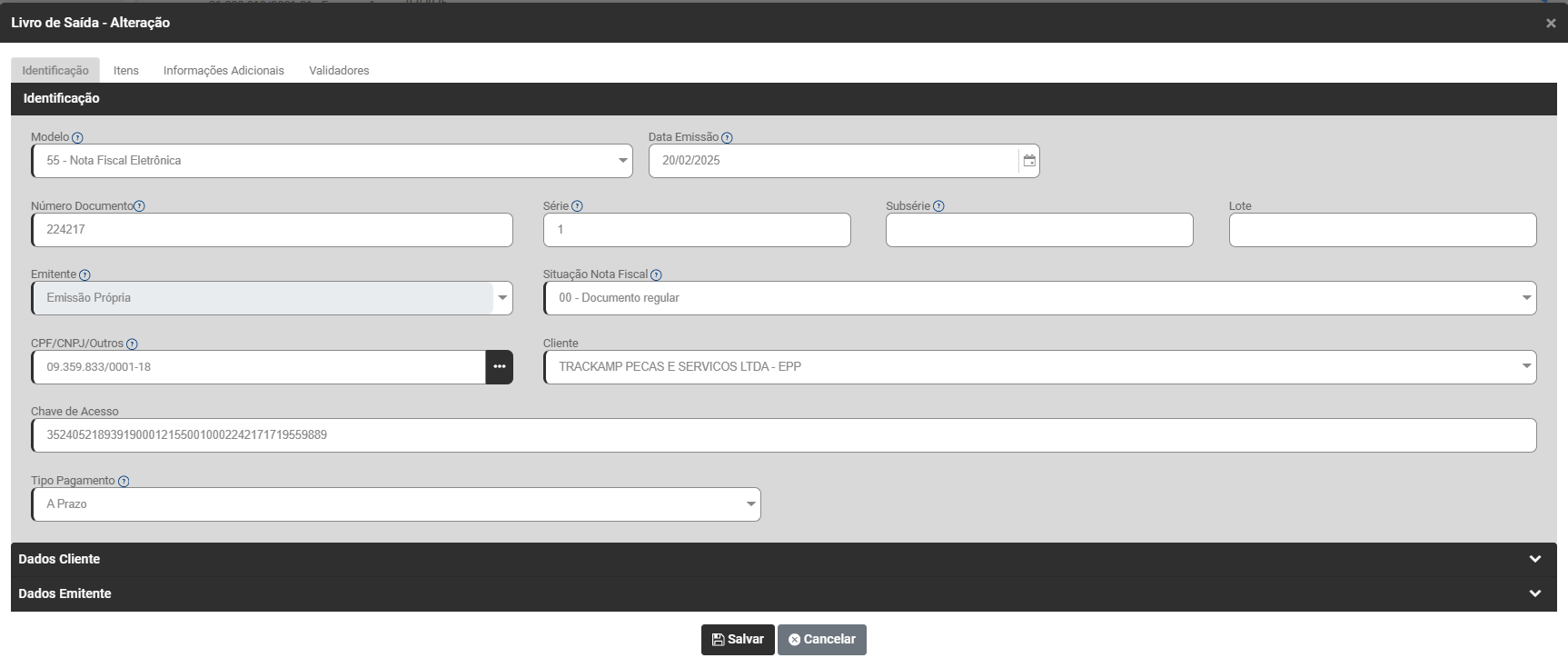](https://wiki.supersofthub.com.br/uploads/images/gallery/2025-11/MYnimage.png)
**Dados do Cliente**
- Inscrição Estadual
- Inscrição Municipal
- Código SUFRAMA
- CEP
- Logradouro
- Número
- Complemento
- Bairro
- Código IBGE
- Cidade
- UF
- Telefone
- email
[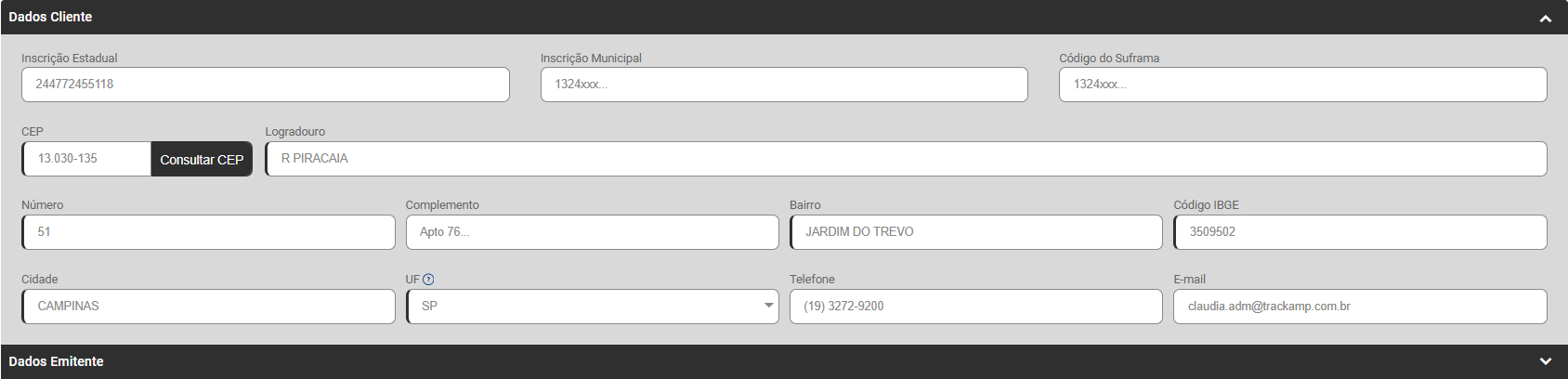](https://wiki.supersofthub.com.br/uploads/images/gallery/2025-11/3jVimage.png)
**Dados do Emitente**
- Razão Social
- CPF/CNPJ/Outros
- Inscrição Municipal
- CEP
- Logradouro
- Número
- Complemento
- Bairro
- Código IBGE
- Cidade
- UF
- Telefone
- email
[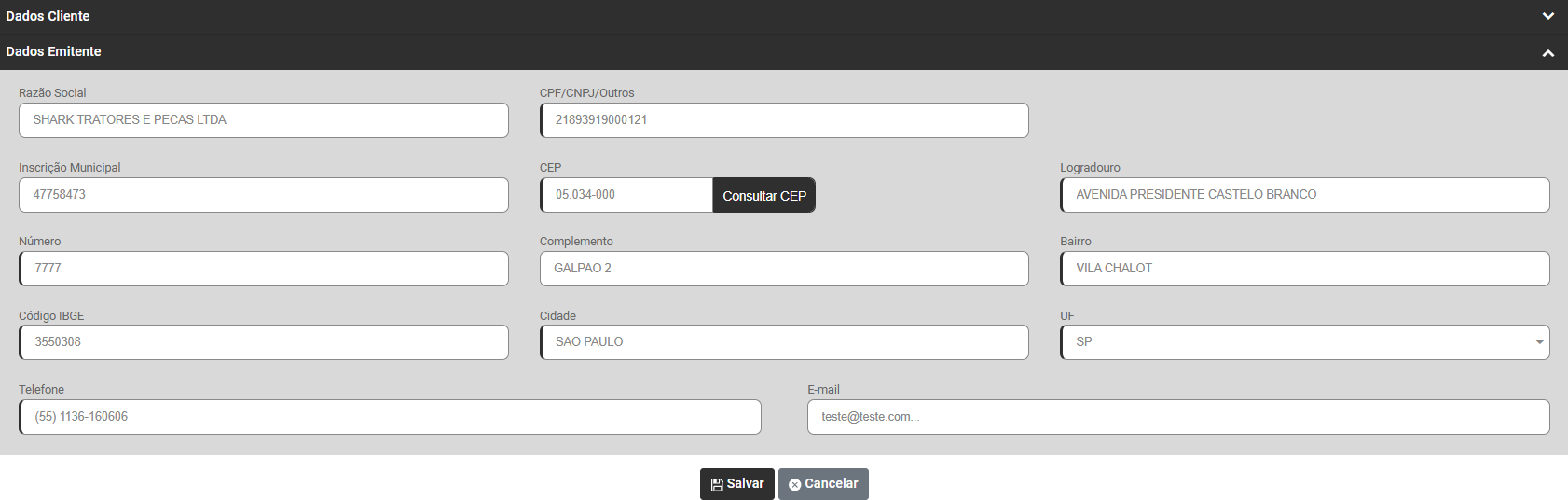](https://wiki.supersofthub.com.br/uploads/images/gallery/2025-11/EVRimage.png)
Em **Itens**, informe os dados dos **ITENS DE SAÍDA**, através do botão **Adicionar** e a **Totalização**
- Código do Produto
- Descrição
- CFOP
- Quantidade
- Unidade de Medida
- Valor Unitário
- Desconto
- Demais informações do Item da Nota Fiscal
[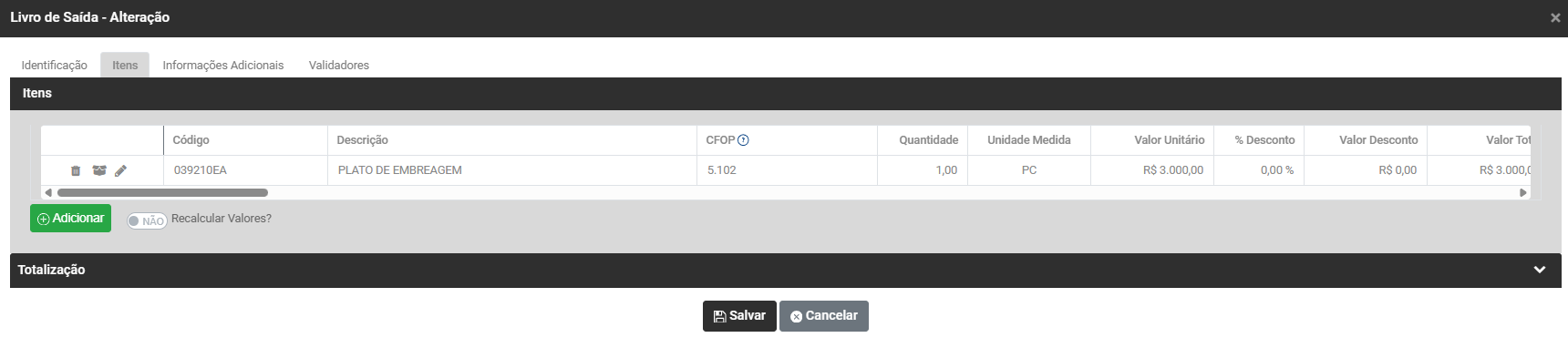](https://wiki.supersofthub.com.br/uploads/images/gallery/2025-11/A61image.png)
A totalização será preenchida conforme você informe os dados dos Itens do Produto
[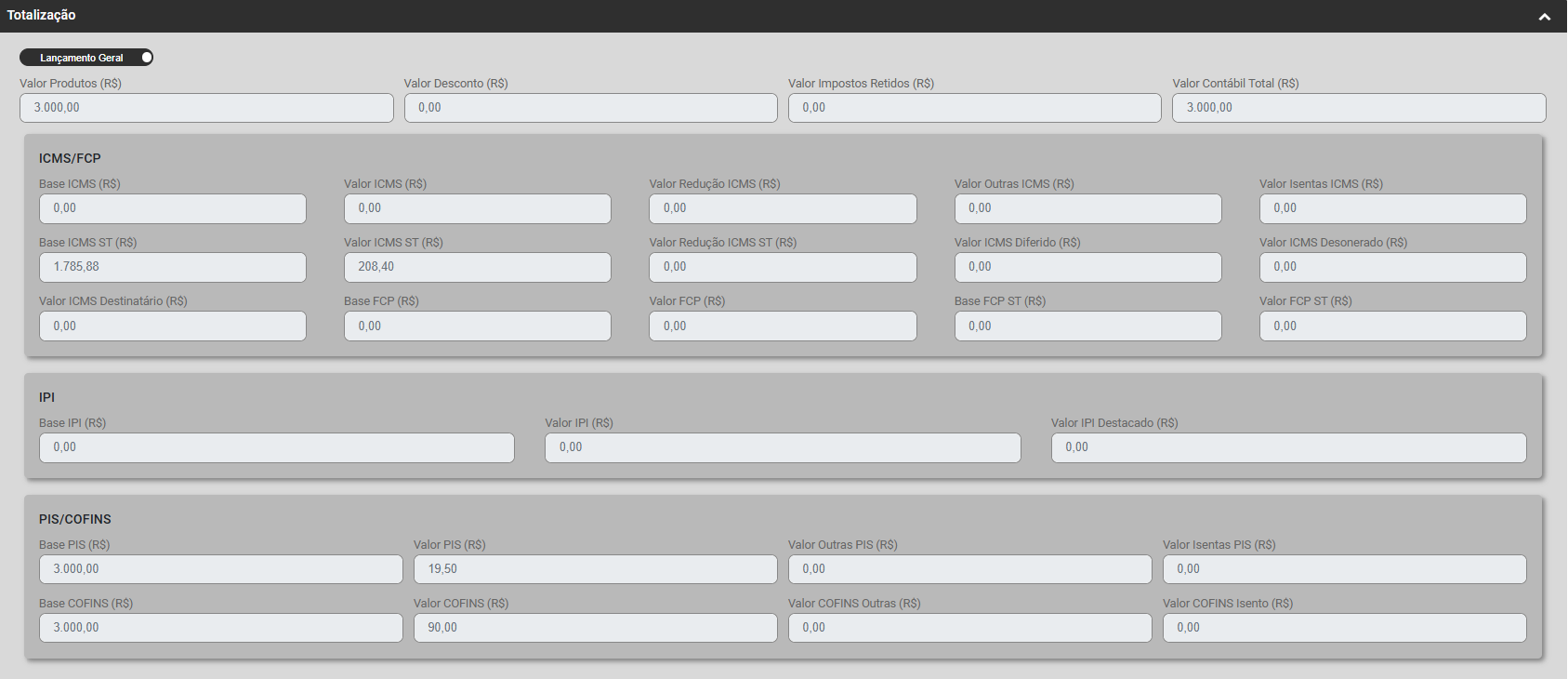](https://wiki.supersofthub.com.br/uploads/images/gallery/2025-11/kDrimage.png)
Em **Informações Adicionais** informe os dados do **Transporte e Observações**
**Transporte**
- Modalidade do Frete
- UF Origem
- Município de Origem
- Código Município de Origem
- UF Destino
- Município de Destino
- Código do Município de Destino
**Observações**
- Observações Complementares do Contribuinte
- Informações Complementares de Interesse do Fisco
[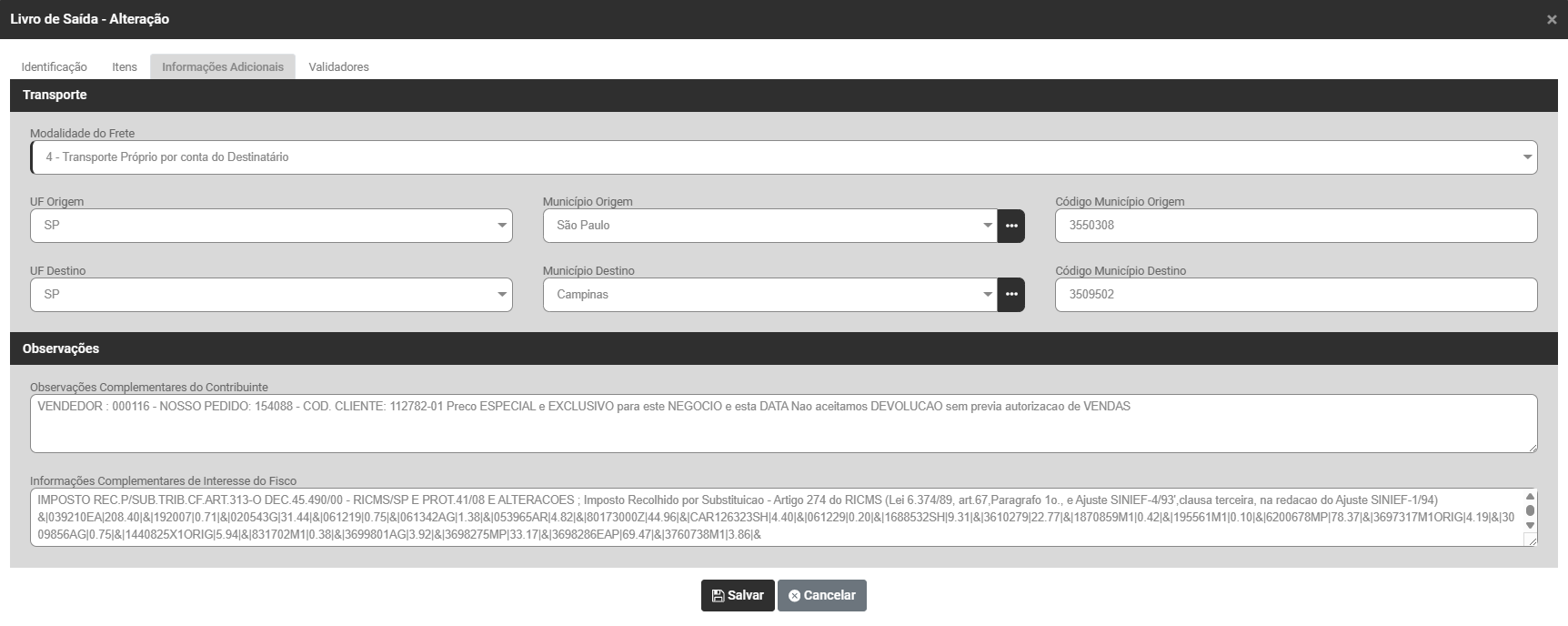](https://wiki.supersofthub.com.br/uploads/images/gallery/2025-11/GmXimage.png)
Em **Validadores**, informe através do botão Adicionar, os dados:
- **EFD REINF - Evento 4000,**
- **SPED ICMS/IPI Registro C195 - Observações Fiscais e C197 - Ajustes e**
- **EFD Contribuições - Registro F111 - Processo Referenciado**
[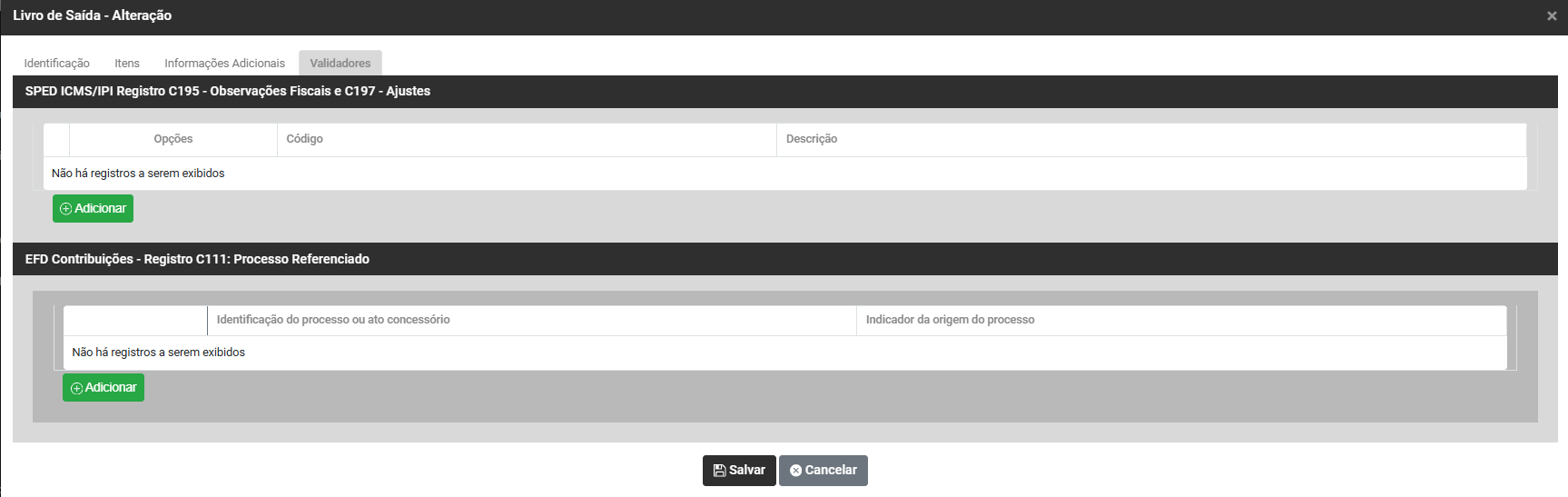](https://wiki.supersofthub.com.br/uploads/images/gallery/2025-11/OuGimage.png)
**b) Ajuste de Notas de Saídas**
[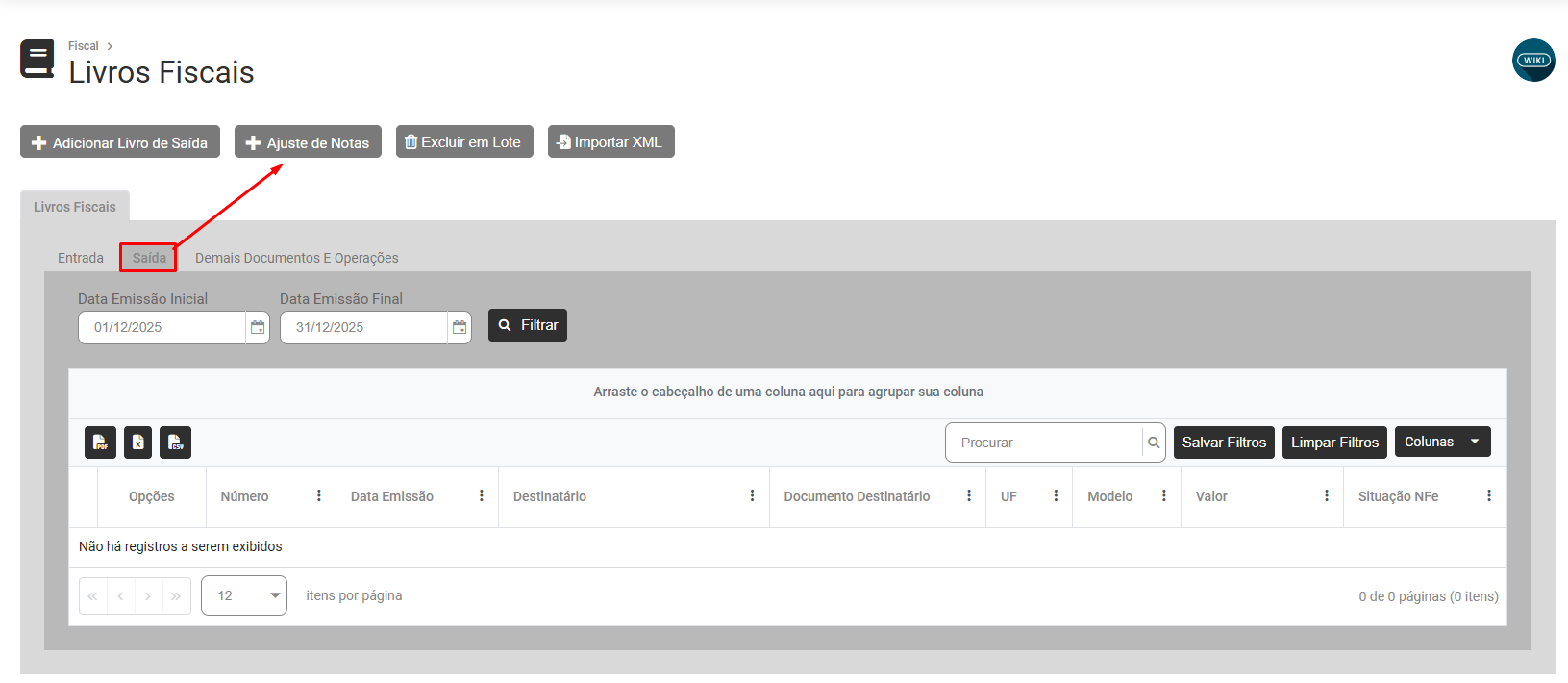](https://wiki.supersofthub.com.br/uploads/images/gallery/2025-10/Tnbimage.png)
Ao acessar o botão, o Sistema apresentará a tela contendo o campo para **Filtrar a Nota de Saída que terá o Ajuste cadastrado e o CFOP/Desdobramento**
**Filtros**
- Tipo de Livro
- Ajustar por
- Data Inicial
- Data Final
- Pesquisar por
- CFOP
- Desdobramento
**CFOP/Desd**
- De CFOP
- Desdobramento
- Descrição
- Para CFOP
- Desdobramento
- Descrição
[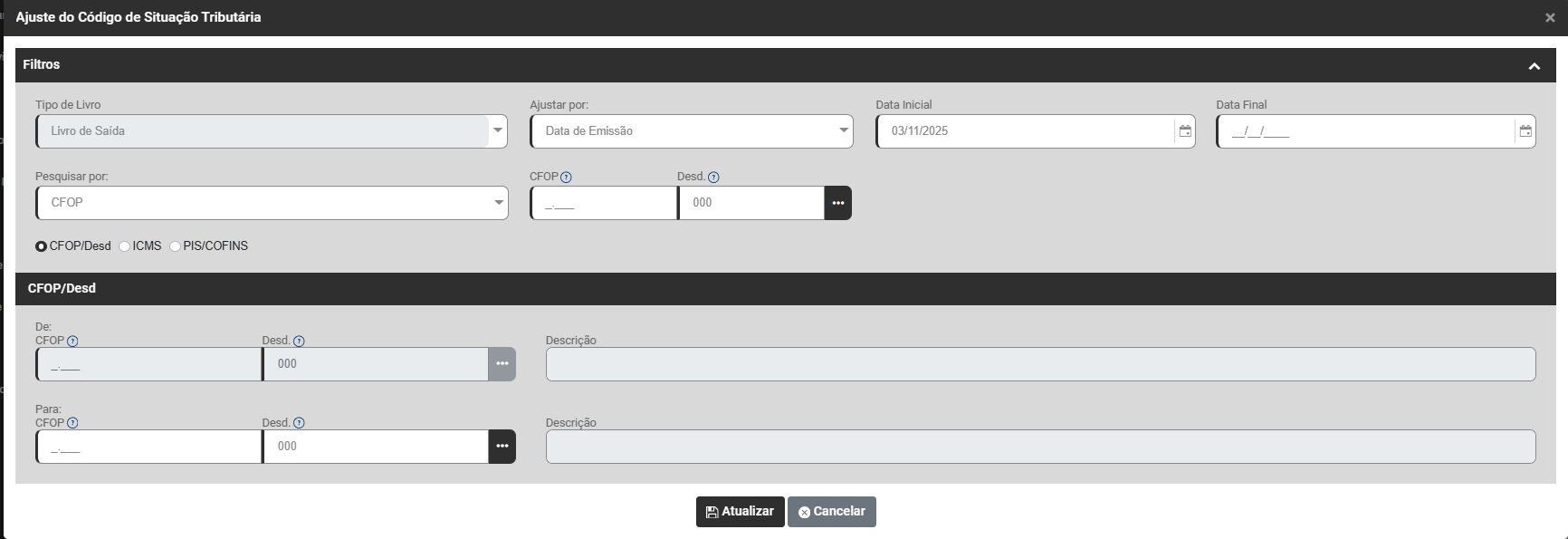](https://wiki.supersofthub.com.br/uploads/images/gallery/2025-11/VwRimage.png)
**c) Excluir em Lote**
[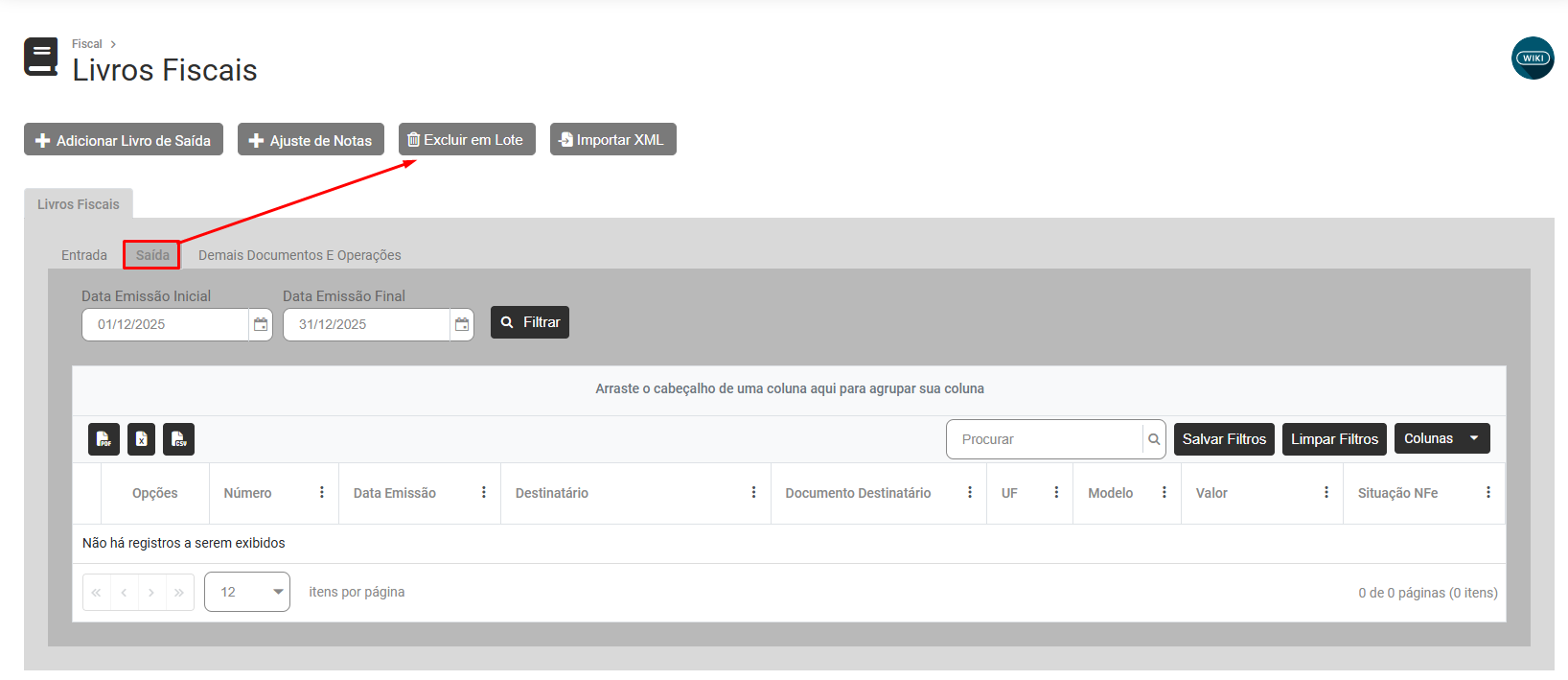](https://wiki.supersofthub.com.br/uploads/images/gallery/2025-10/3iVimage.png)
Ao acessar o botão, o Sistema apresentará a tela para que você informe a **Data Inicial e Data Final** das Notas de Saída que deverão ser excluídas dos Livros de Saídas
[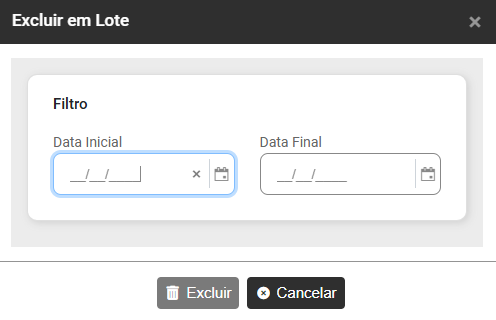](https://wiki.supersofthub.com.br/uploads/images/gallery/2025-10/EUaimage.png)
**d) Importar XML**
[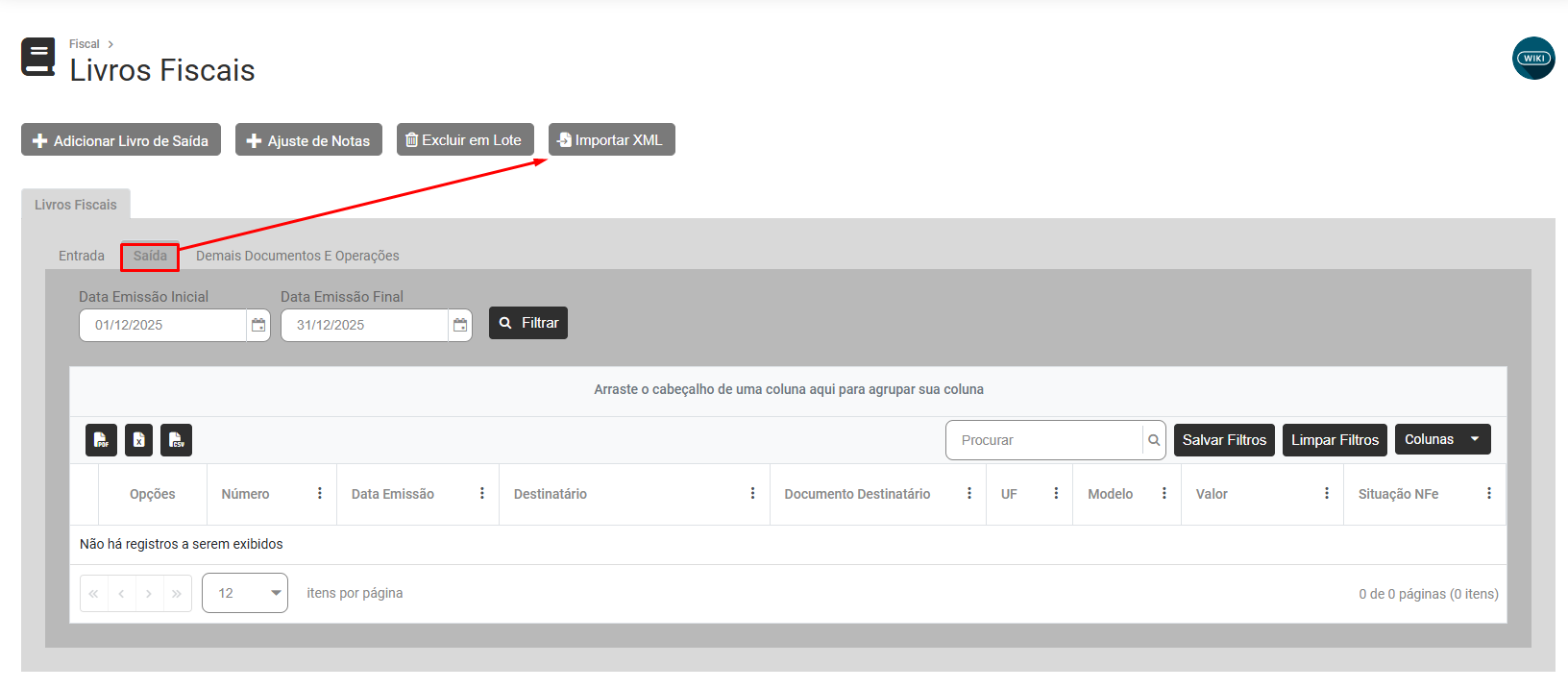](https://wiki.supersofthub.com.br/uploads/images/gallery/2025-10/XzUimage.png)
Ao acessar o botão, o Sistema apresentará a tela para que você clique em **Navegar e procure pelo arquivo que será importado ou arraste o arquivo para a mesma**
[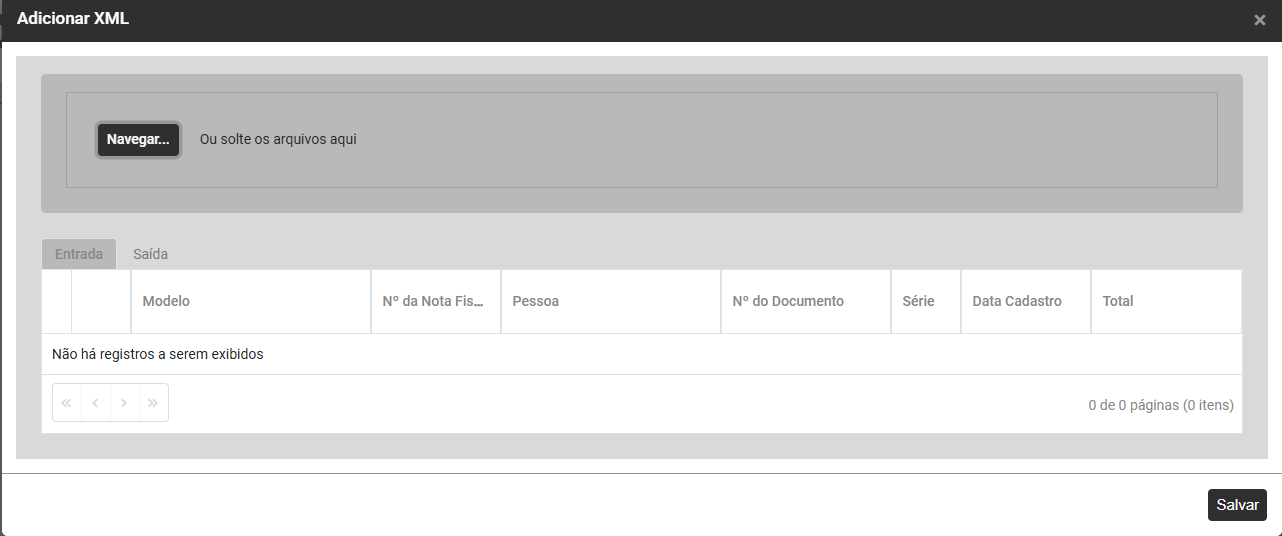](https://wiki.supersofthub.com.br/uploads/images/gallery/2025-10/fpyimage.png)
**3) Ao acessar a ABA SERVIÇOS PRESTADOS será apresentada na parte superior da tela os botões**
[](https://wiki.supersofthub.com.br/uploads/images/gallery/2025-11/beIimage.png)
**a) Adicionar Livro de Serviços Prestados**
[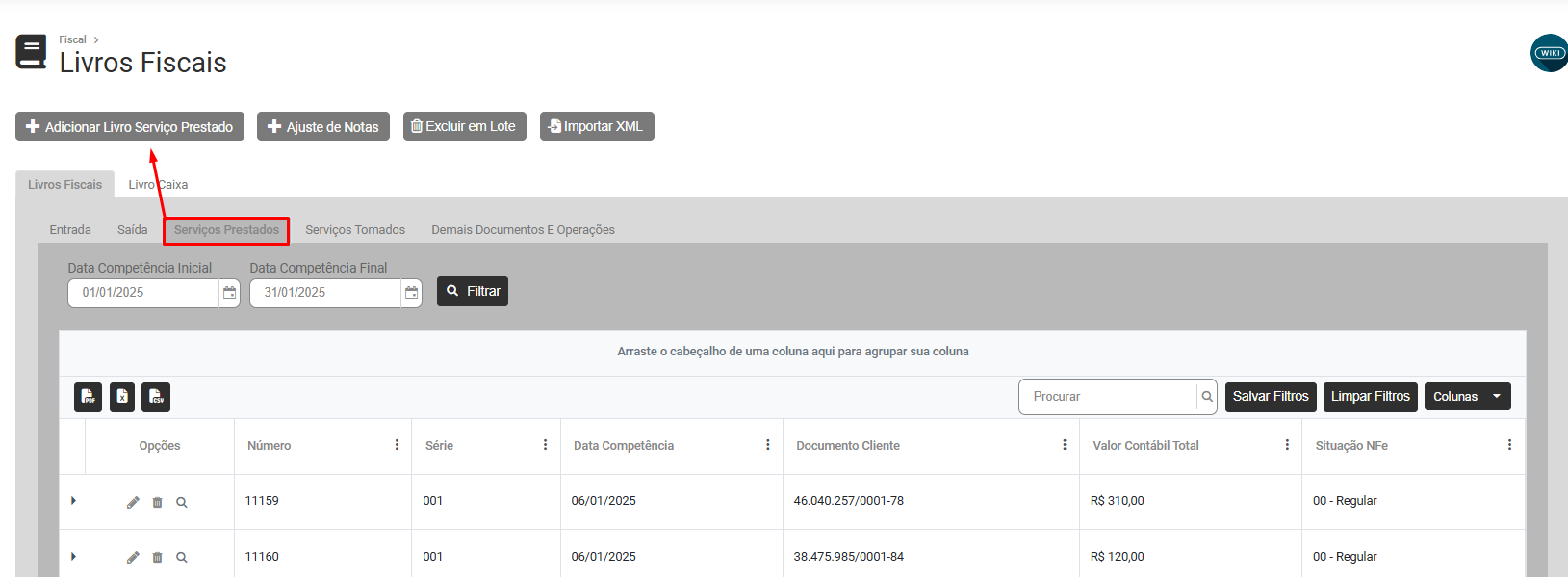](https://wiki.supersofthub.com.br/uploads/images/gallery/2025-11/BvTimage.png)
Ao acessar o Botão, o Sistema apresentará a tela para cadastro do **Livro de Serviços Prestados** com as abas:
- Identificação
- Itens
- Validadores
- Parcela - Controle dos Impostos Retidos
- Observações
- Informações Adicionais
[](https://wiki.supersofthub.com.br/uploads/images/gallery/2025-11/MbIimage.png)
Em identificação, você deverá informar todos os dados da Nota Fiscal de Serviços Prestados que está sendo cadastrada, dados do Destinatário e Dados do Emitente
**Identificação**
- Modelo
- Competência
- Data de Emissão
- Número do Documento
- Série
- Subsérie
- Lote
- CPF/CNPJ/Outros
- Cliente
- Código do Serviço
- Descrição
- Situação do Documento - Regular, Cancelado ou Outros
- Tipo de Faturamento - A Vista, A Prazo ou Leasing/Outros
- Chave de Acesso/Código de Verificação
[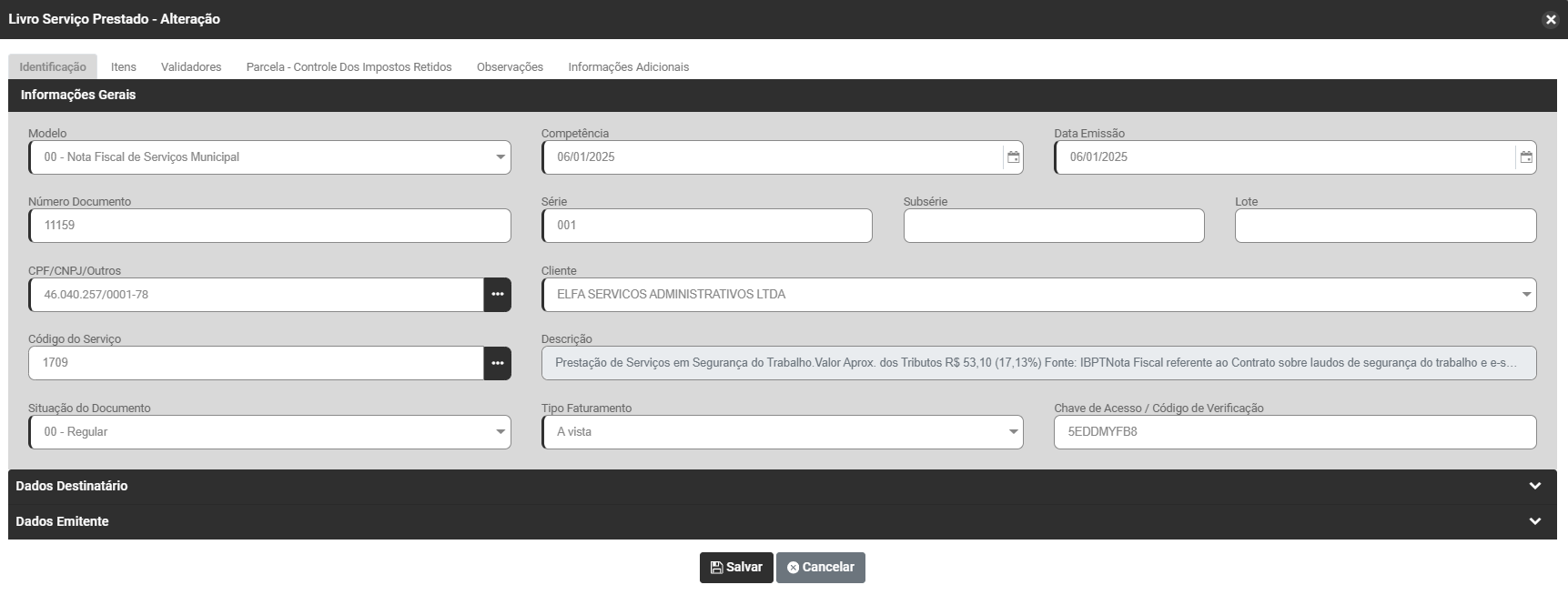](https://wiki.supersofthub.com.br/uploads/images/gallery/2025-11/rCsimage.png)
**Dados do Destinatário**
- Inscrição Estadual
- Inscrição Municipal
- Código Suframa
- CEP
- Logradouro
- Número
- Complemento
- Bairro
- Código IBGE
- Cidade
- UF
- Telefone
- email
[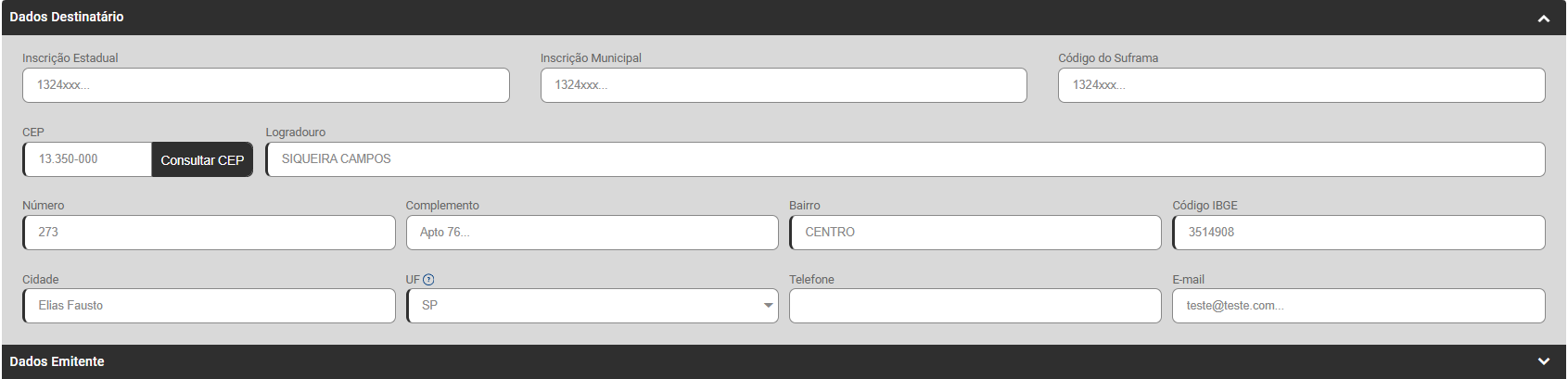](https://wiki.supersofthub.com.br/uploads/images/gallery/2025-11/HtIimage.png)
**Dados do Emitente**
- Razão Social
- CPF/CNPJ/Outros
- Inscrição Municipal
- CEP
- Logradouro
- Número
- Complemento
- Bairro
- Código IBGE
- Cidade
- UF
- Telefone
- email
[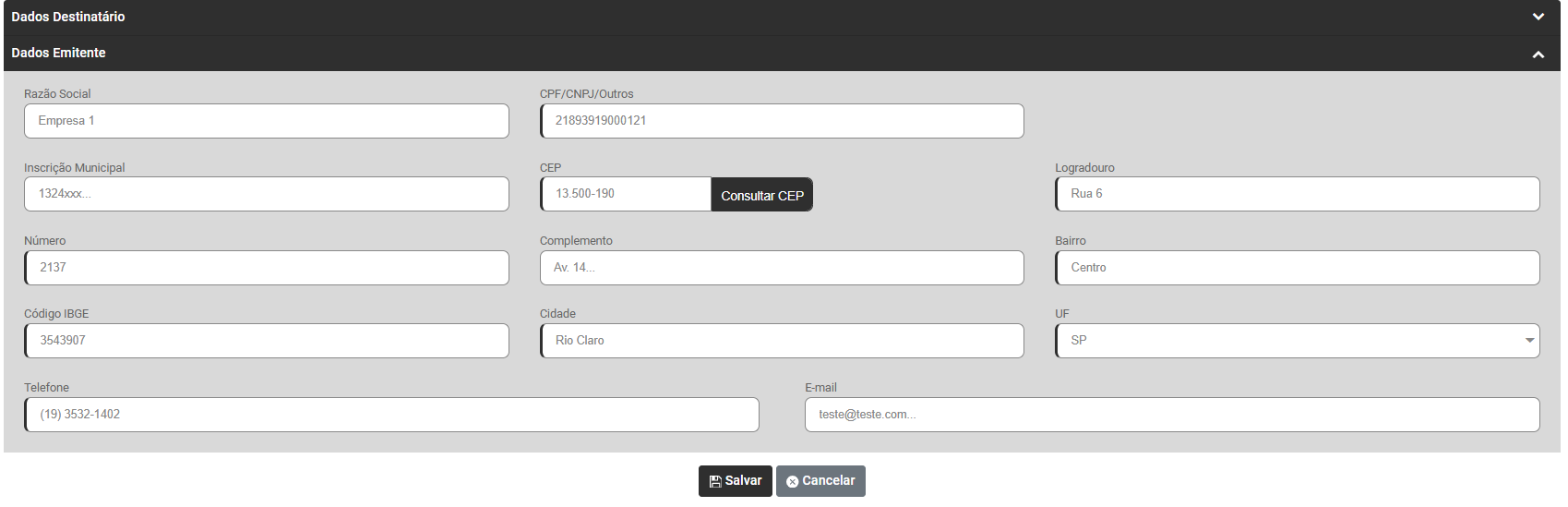](https://wiki.supersofthub.com.br/uploads/images/gallery/2025-11/czyimage.png)
Em Itens informe os dados dos **ITENS DA NOTA DE SERVIÇOS PRESTADOS** através do botão **Adicionar e a Totalização**
[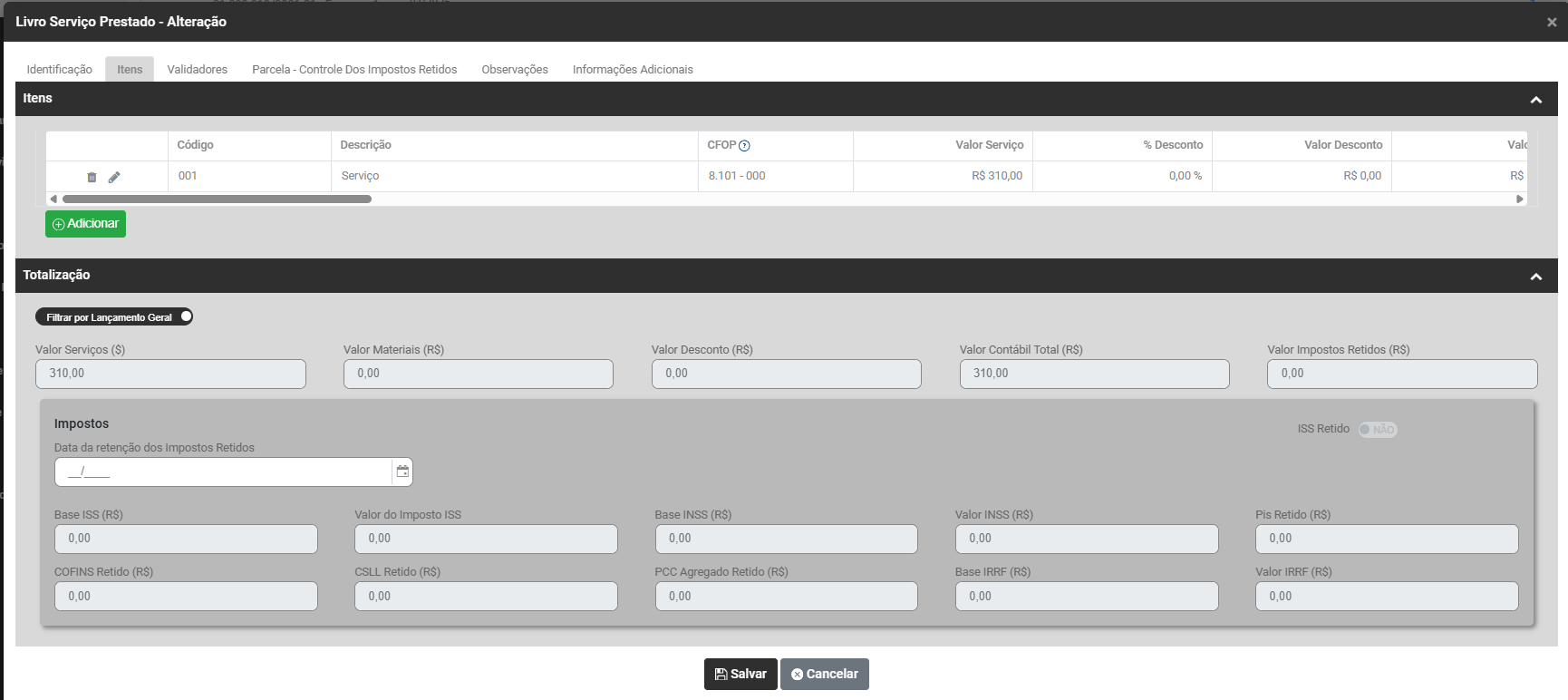](https://wiki.supersofthub.com.br/uploads/images/gallery/2025-11/qkgimage.png)
Em **Validadores**, informe através do botão Adicionar, dados:
**EFD REINF - Evento 2020**
- Tipo de Serviços REINF
- Indicativo de Prestação de Serviços em Obra de Construção Civil
- Número de Inscrição
- Descrição
- Observações REINF
**EFD Contribuições - Registro A111 - Processo Refereniado**
Clique no botão Adicionar e informe:
- Identificação do Processo ou ato concessório
- Indicador da Origem do Processo
[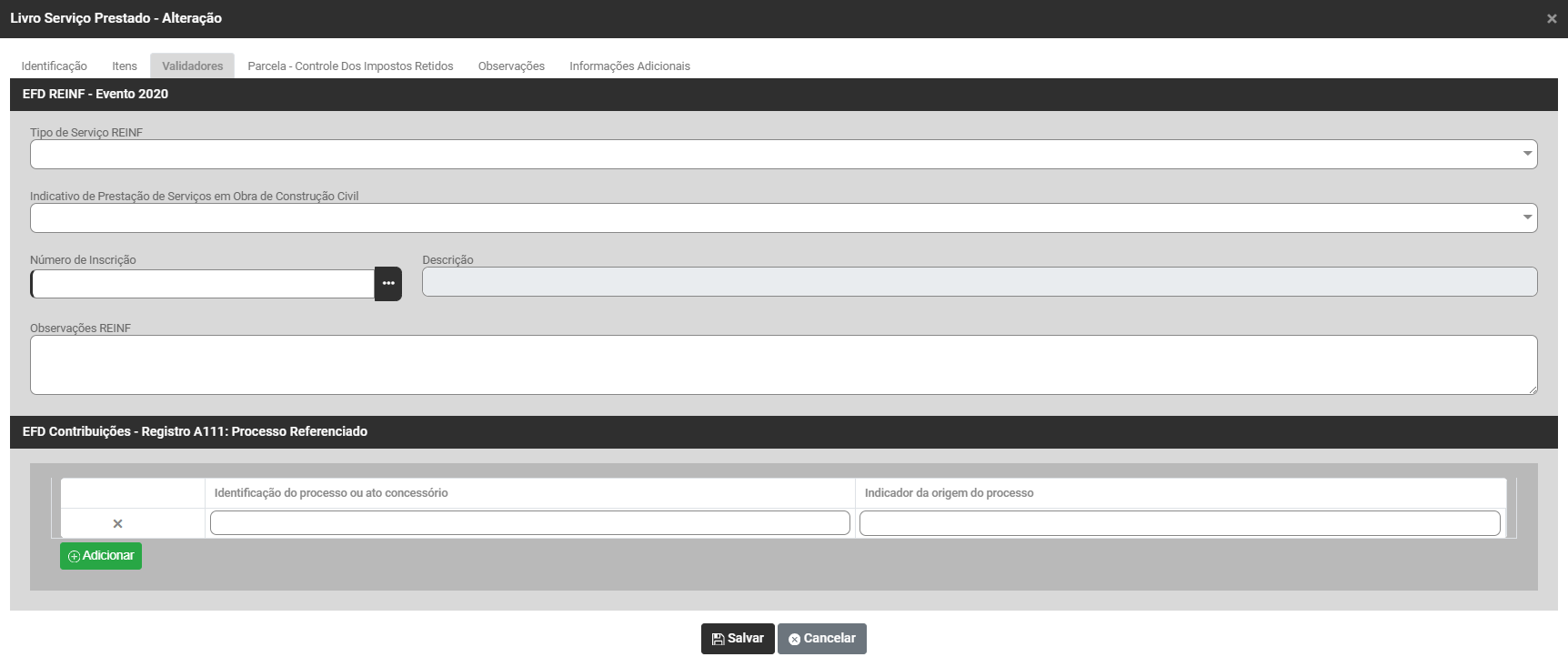](https://wiki.supersofthub.com.br/uploads/images/gallery/2025-11/4Ivimage.png)
Em **Parcela - Controle dos Impostos Retidos**, informe:
- Data de Vencimento Inicial
- Quantidade de parcelas
- Intervalo em dias entre as Parcelas
- Total Lançado
Clique no **botão Adicionar** para informar:
- Número do Título
- Vencimento
- Valor Bruto
- Base PIS, COFINS e CSLL RF
- Valor PIS RF
- Valor COFINS RF
- Valor CSLL RF
- Valor INSS
- Valor IRRF
- Valor ISS RF
- Valor Desconto
- Valor Parcela
- Valor Recebido
- Status Parcela
- Informações
[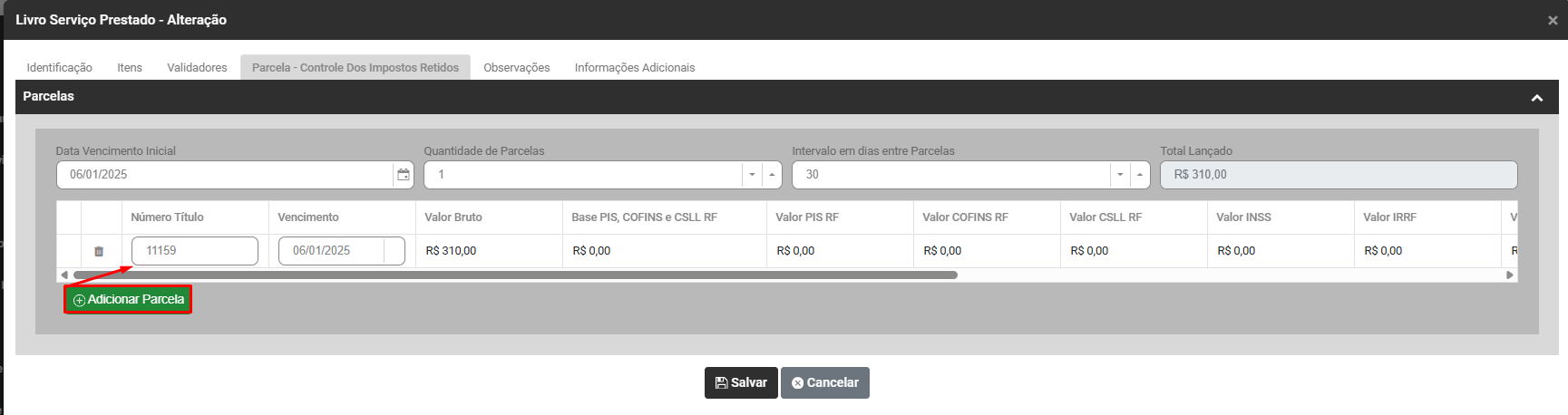](https://wiki.supersofthub.com.br/uploads/images/gallery/2025-11/Y0Oimage.png)
Em **Observações** informe:
- Observações Complementares do Contribuinte
- Observações Complementares de Interesse do Fisco
[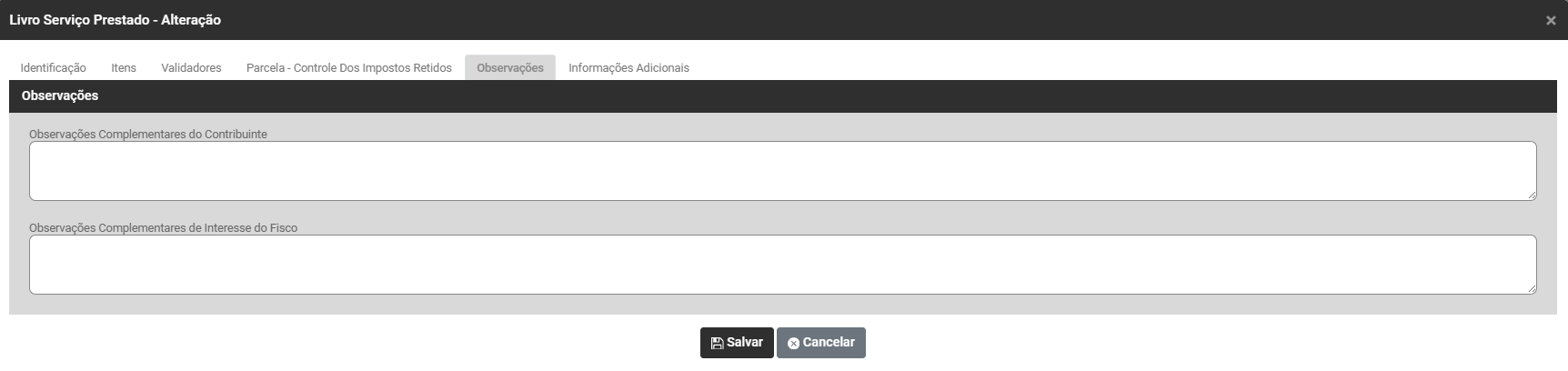](https://wiki.supersofthub.com.br/uploads/images/gallery/2025-11/FuRimage.png)
Em **Informações Adicionais** informe:
- UF
- Município do Tomador
- Tipo de Nota Fiscal eISS
[](https://wiki.supersofthub.com.br/uploads/images/gallery/2025-11/9tGimage.png)
**b) Cadastro de Ajuste de Notas**
**[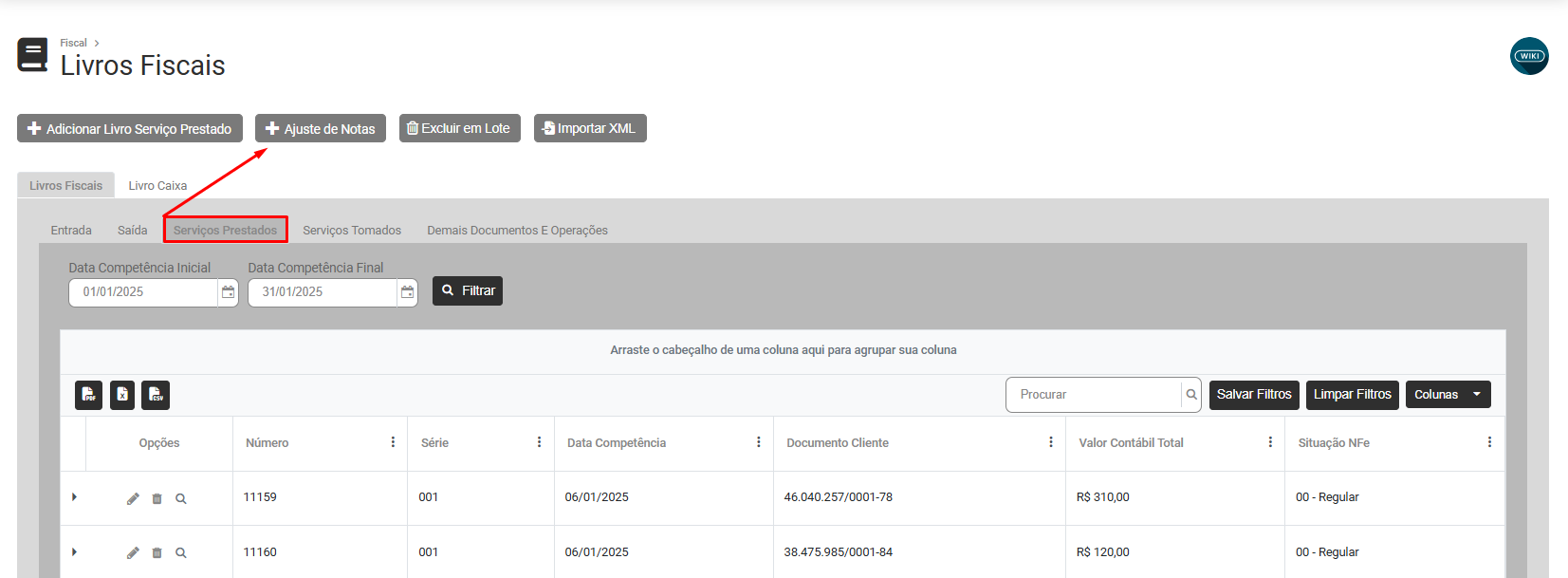](https://wiki.supersofthub.com.br/uploads/images/gallery/2025-11/bIWimage.png)**
Ao acessar o Botão, o Sistema apresentará a tela para cadastro do Ajuste do Código de Situação Tributária, informe:
**Filtros**
- Tipo de Livro - Livro Serviço Prestado
- Ajustar por - Data de Emissão ou Documento
- Data Inicial/Documento
- Data Final/Documento
- Pesquisar Por - CFOP, NBS ou Serviço
- Especificação da Pesquisa definida no campo anterior
**CFOP/Desdobramento**
- De CFOP
- Desdobramento
- Descrição
- Para CFOP
- Desdobramento
- Descrição
[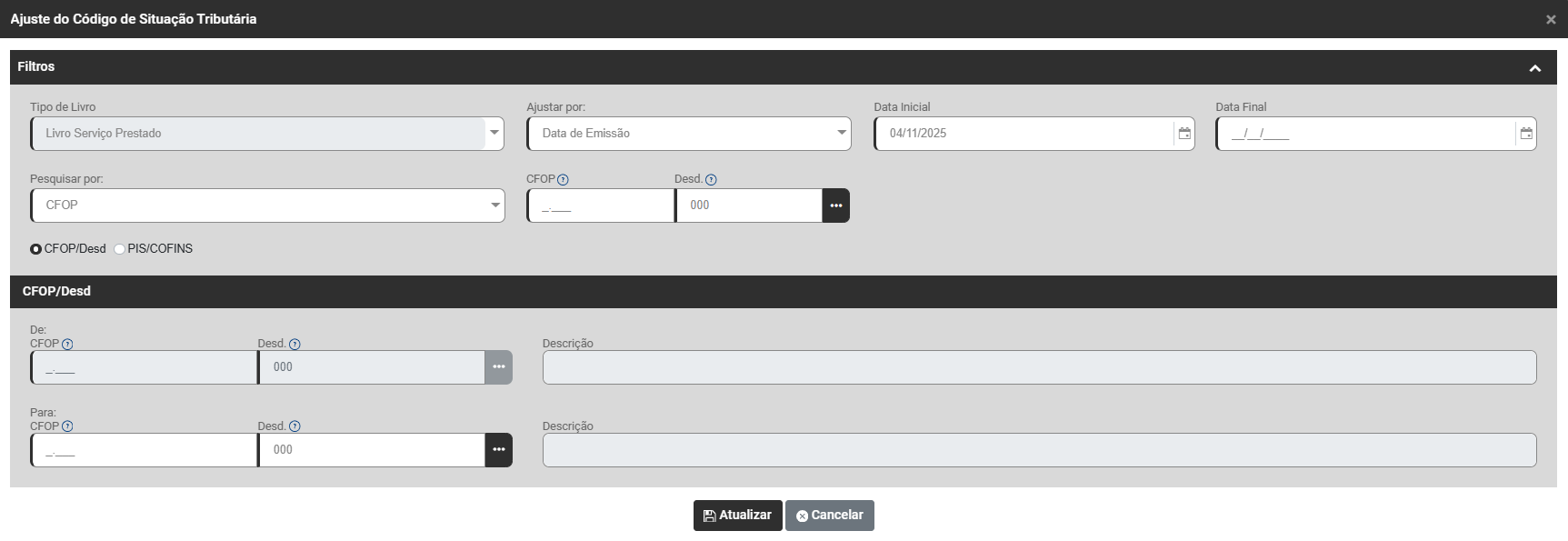](https://wiki.supersofthub.com.br/uploads/images/gallery/2025-11/F1Oimage.png)
**c) Exclusão em Lote**
[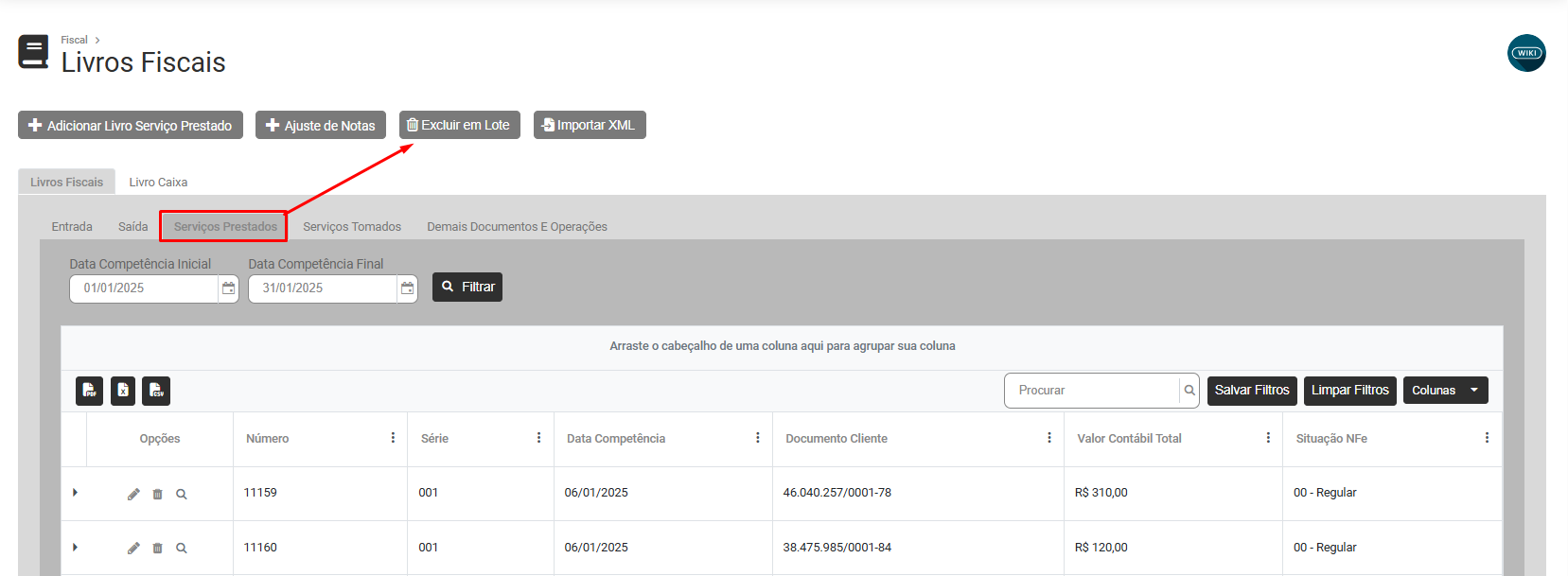](https://wiki.supersofthub.com.br/uploads/images/gallery/2025-11/1hRimage.png)
Ao acessar o botão, o Sistema apresentará a tela para que você informe a **Data Inicial e Data Final** das Notas de Serviços Prestados que deverão ser excluídas dos Livros de Serviços Prestados
[](https://wiki.supersofthub.com.br/uploads/images/gallery/2025-10/qoNimage.png)
**d) Importação de XML**
[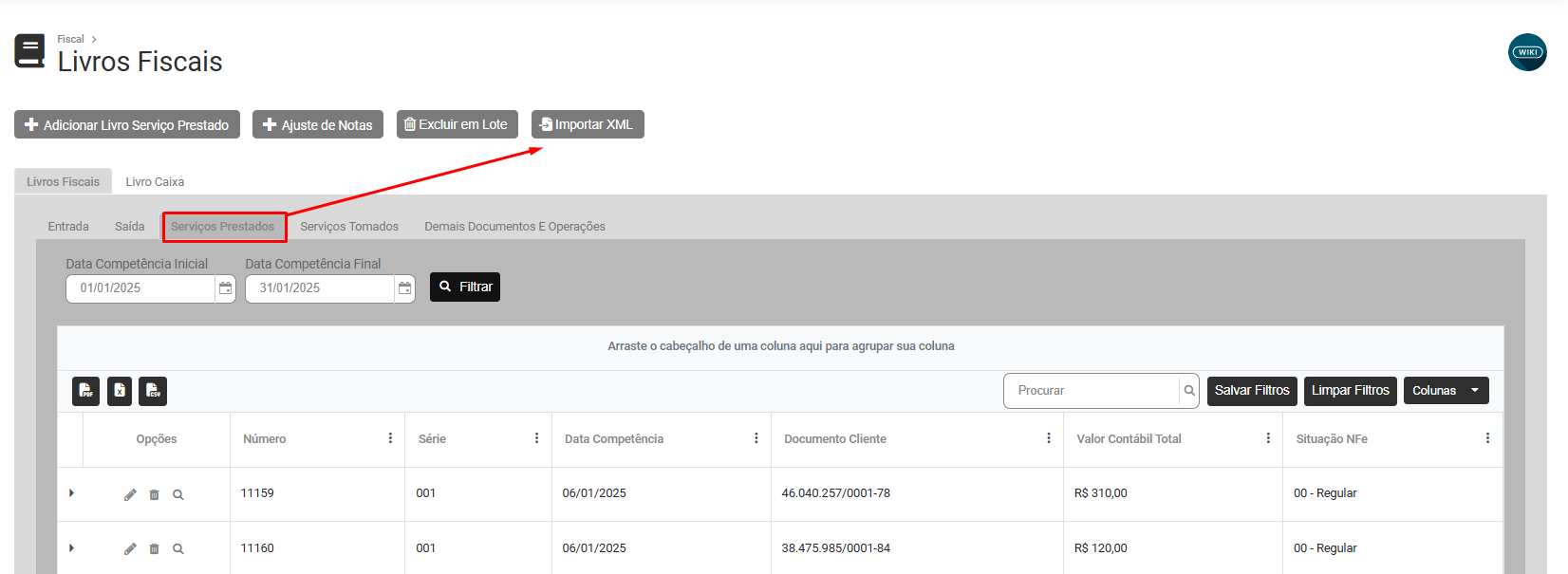](https://wiki.supersofthub.com.br/uploads/images/gallery/2025-11/1BXimage.png)
Ao acessar o botão, o Sistema apresentará a tela para que você defina:
- Selecionar Município
- Serviço Padrão
- Série Padrão
- CFOP
- Desdobramento
- Descrição
- Deseja considerar a data do RPS como data de emissão ?
- Deseja considerar o número e série dos RPS para Importação?
- Importar o valor do serviço para o campo Base IRRF ?
- Importar o valor do Serviço para o campo Base INSS ?
Depois de preencher as informações para a Importação clique em Confirmar
[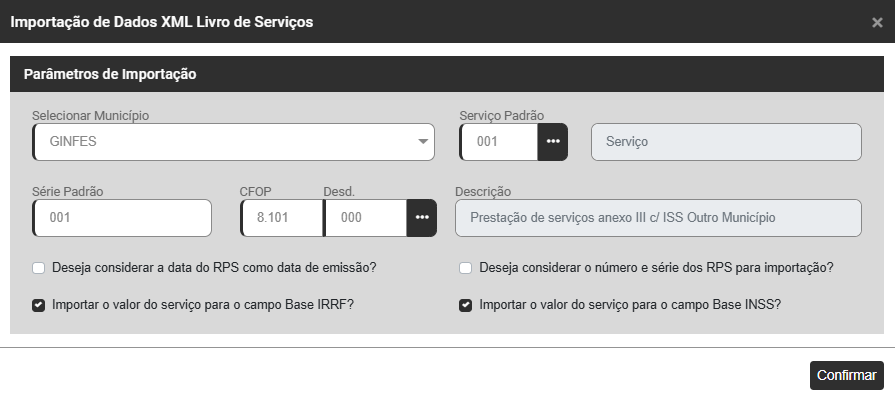](https://wiki.supersofthub.com.br/uploads/images/gallery/2025-11/afGimage.png)
**4) Ao acessar a ABA SERVIÇOS TOMADOS será apresentada na parte superior da tela os botões**
[](https://wiki.supersofthub.com.br/uploads/images/gallery/2025-11/73Iimage.png)
**a) Adicionar Livro de Serviços Tomados**
[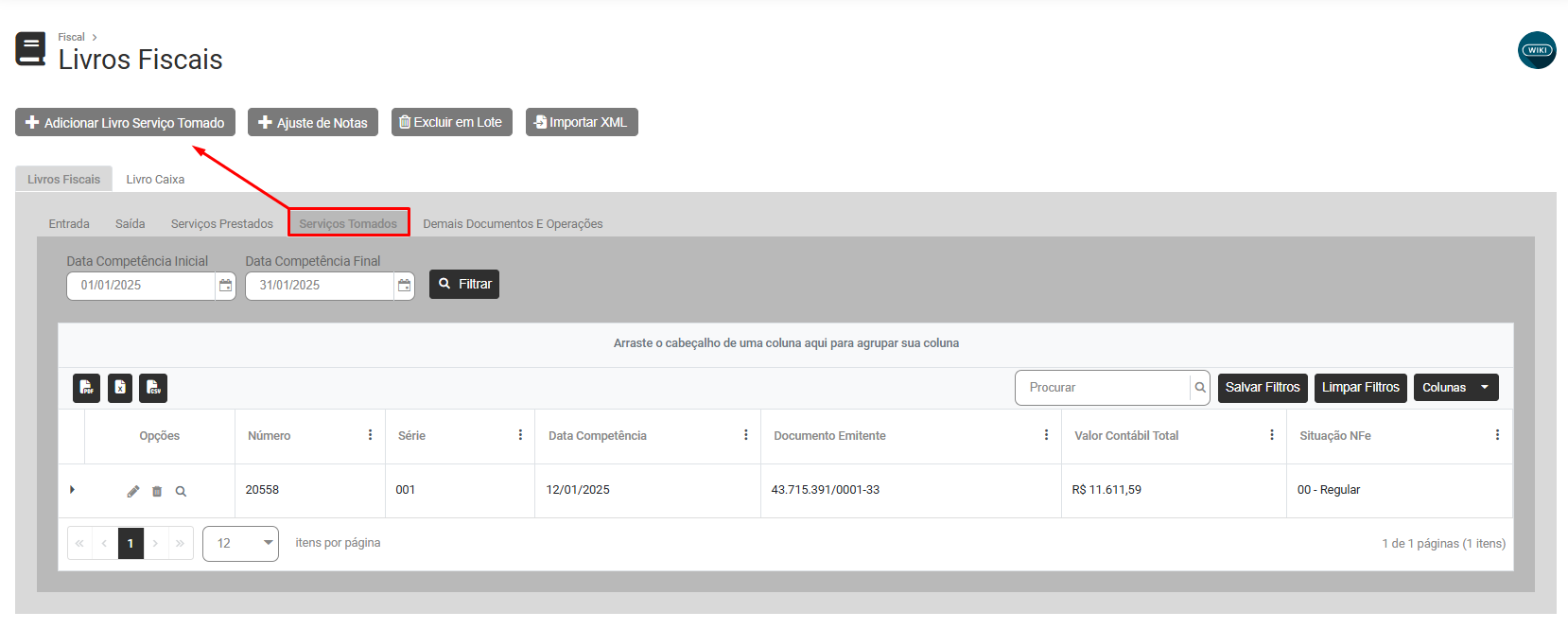](https://wiki.supersofthub.com.br/uploads/images/gallery/2025-11/yKlimage.png)
Ao acessar o Botão, o Sistema apresentará a tela para cadastro do **Livro Fiscal de Entrada de Mercadorias e Serviços**, com as abas
- Identificação
- Itens
- Validadores
- Parcela - Controle dos Impostos Retidos
- Observações
- Informações Adicionais
[](https://wiki.supersofthub.com.br/uploads/images/gallery/2025-11/A5dimage.png)
Em **identificação** você deverá informar todos os dados da **Nota Fiscal de Serviços Tomados q**ue está sendo cadastrada, dados do **Destinatário e Dados do Fornecedor**
**Identificação**
**Informações Gerais**
- Modelo
- Competência
- Data de Emissão
- Número do Documento
- Série
- Subsérie
- Lote
- CPF/CNPJ/Outros
- Fornecedor
- Código do Serviço
- Descrição
- Situação do Documento - Regular, Cancelado ou Outros
- Tipo de Faturamento - A Vista, A Prazo, Leasing/Outros
- Chave de Acesso/Código de Verificação
[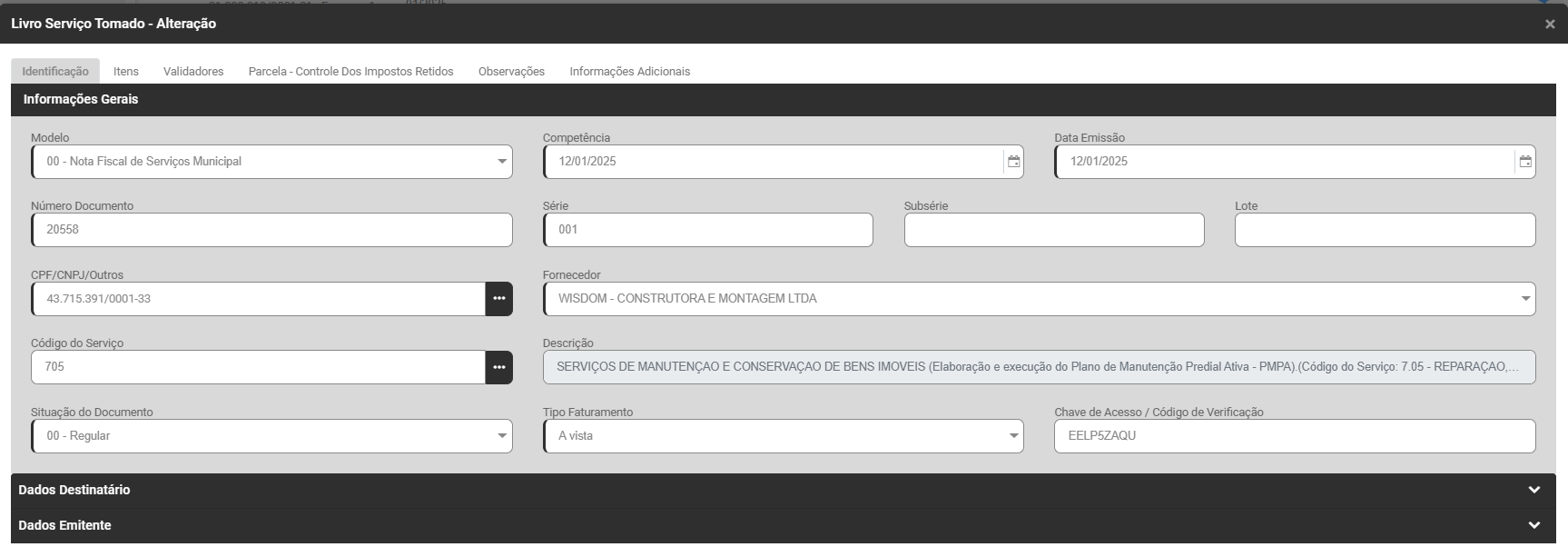](https://wiki.supersofthub.com.br/uploads/images/gallery/2025-11/w1timage.png)
**Dados do Destinatário**
- Razão Social
- CPF/CNPJ/Outros
- Inscrição Estadual
- Inscrição Municipal
- CEP
- Logradouro
- Número
- Complemento
- Bairro
- Código IBGE
- Cidade
- UF
- Telefone
- email
[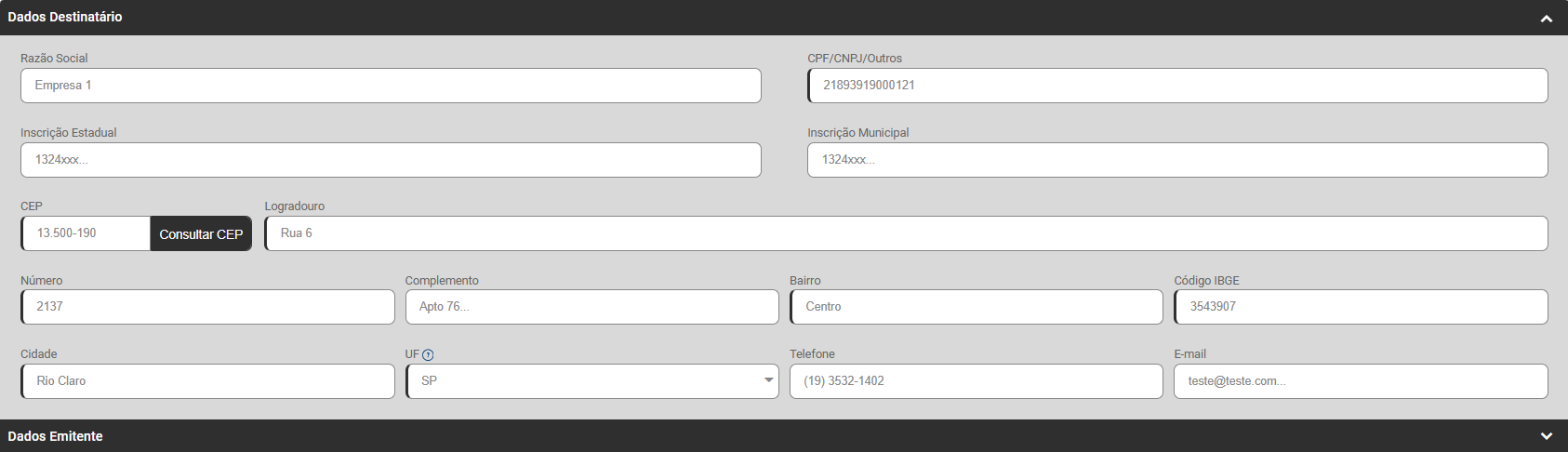](https://wiki.supersofthub.com.br/uploads/images/gallery/2025-11/hnNimage.png)
**Dados do Emitente**
- Código Suframa
- Inscrição Estadual
- Inscrição Municipal
- CEP
- Logradouro
- Número
- Complemento
- Bairro
- Código IBGE
- Cidade
- UF
- Telefone
- email
[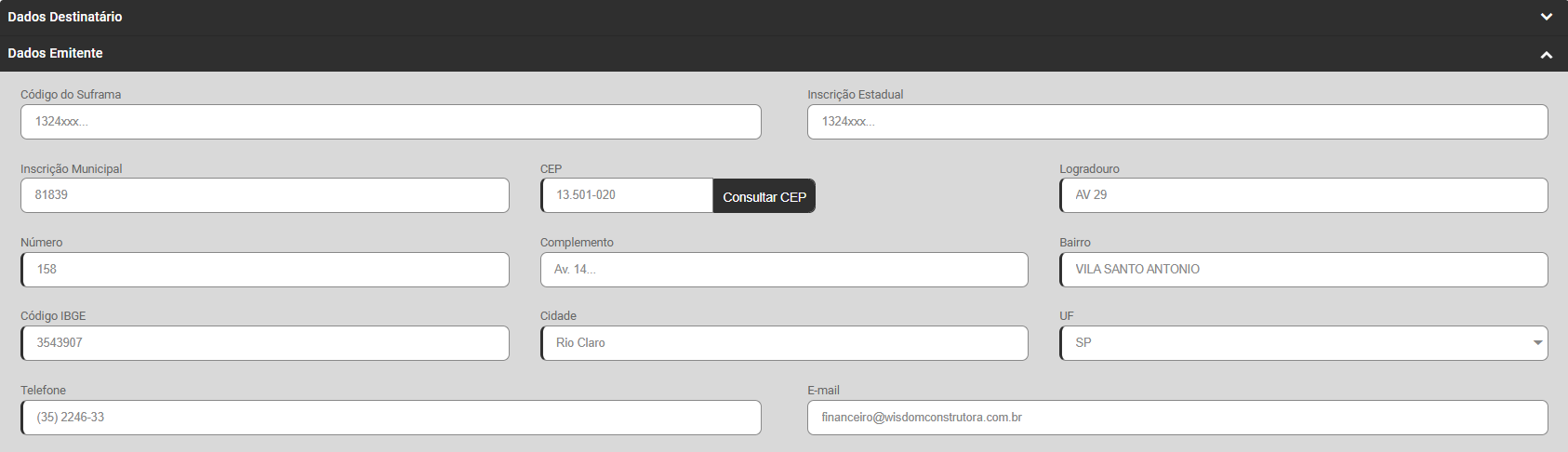](https://wiki.supersofthub.com.br/uploads/images/gallery/2025-11/rZiimage.png)
Em **Itens**, informe os dados dos **ITENS DA NOTA DE SERVIÇOS TOMADOS** através do botão **Adicionar e a Totalização**
**Itens**
- Código do Serviço
- Descrição
- CFOP
- Valor do Serviço
- Desconto
- Demais informações do Serviço Tomado
**Totalização**
- Será preenchido conforme você informe os dados do campo Itens
[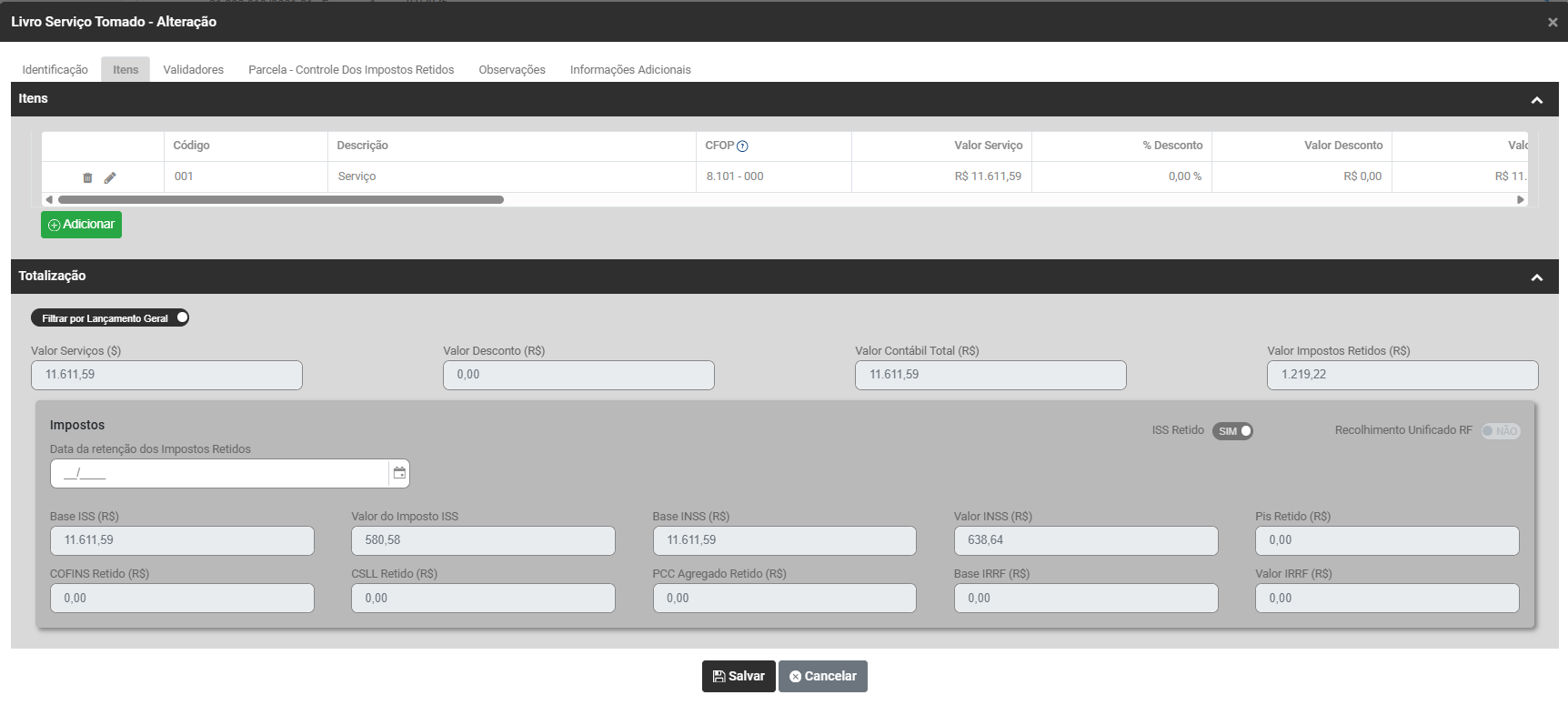](https://wiki.supersofthub.com.br/uploads/images/gallery/2025-11/Hi7image.png)
Em **Validadores** você deverá informar:
**EFD REINF - Evento 2010**
- Tipo de Serviço REINF
- Indicativo de Prestação de Serviços em obra de Construção Civil
- Número de Inscrição
- Descrição
- Observações REINF
**EFD REINF - Evento R4010 e R4020**
- Código da Natureza de Rendimento
- Descrição
[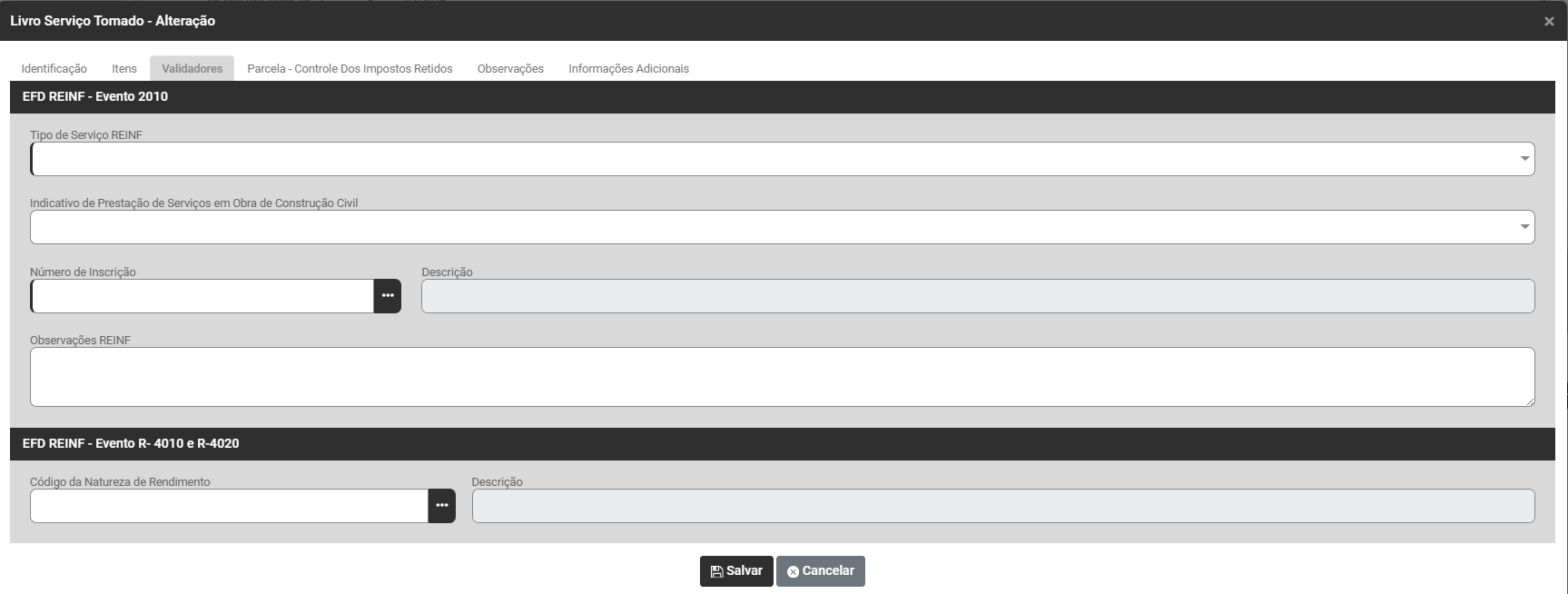](https://wiki.supersofthub.com.br/uploads/images/gallery/2025-11/xV9image.png)
Em **Parcela - Controle dos Impostos Retidos,** informe
- Data de Vencimento Inicial
- Quantidade de Parcelas
- Intervalo em dias entre Parcelas
- Total Lançado
Clique em **Adicionar Parcela** e informe
- Número do Título
- Vencimento
- Valor Bruto
- Valor PCC
- Base PIS, COFINS, CSLL RF
- Valor PIS RF
- Valor COFINS RF
- Valor CSLL RF
- Valor INSS
- Valor IRRF
- Valor ISS RF
- Valor Desconto
- Valor da Parcela
- Valor Recebido
- Status da Parcela
- Informações Complementares
[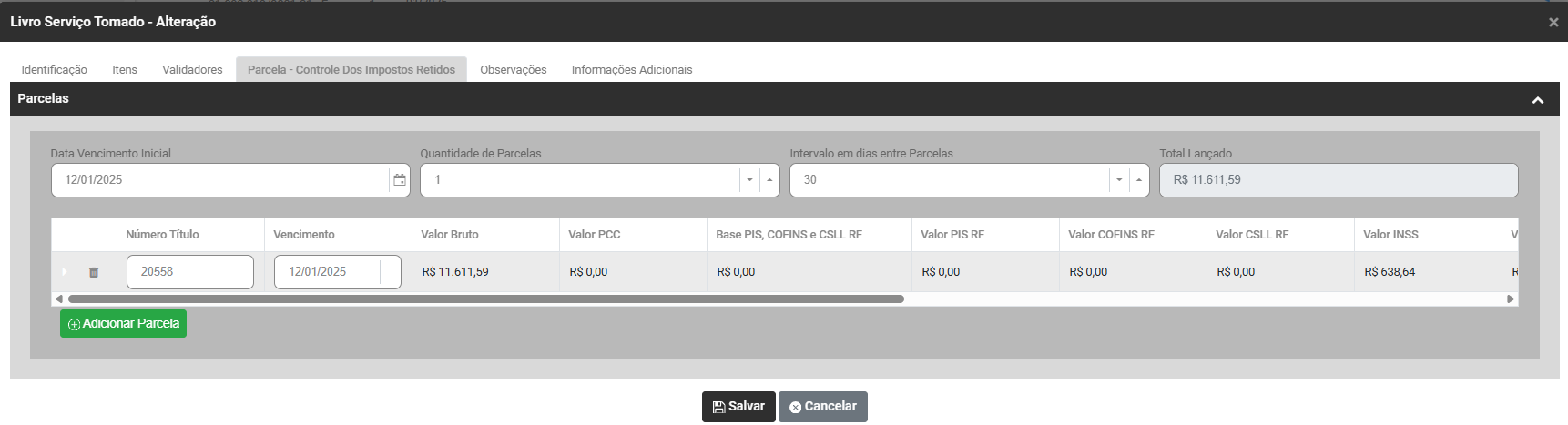](https://wiki.supersofthub.com.br/uploads/images/gallery/2025-11/Mf7image.png)
Em **Observações** informe:
- Observações Complementares do Contribuinte
- Observações Complementares de Interesse do Fisco
[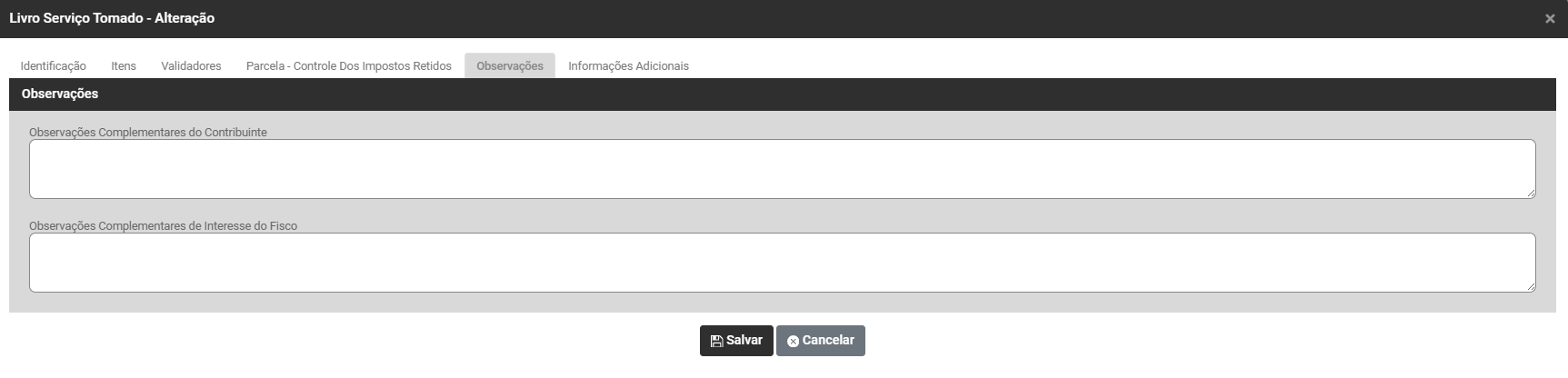](https://wiki.supersofthub.com.br/uploads/images/gallery/2025-11/uNlimage.png)
Em **Informações Adicionais** informe:
- Natureza da Operação
- Tipo de Nota Fiscal
- Data da Retenção do ISS
- UF
- Município Prestação de Serviço
- Tipo Nota Fiscal eISS
[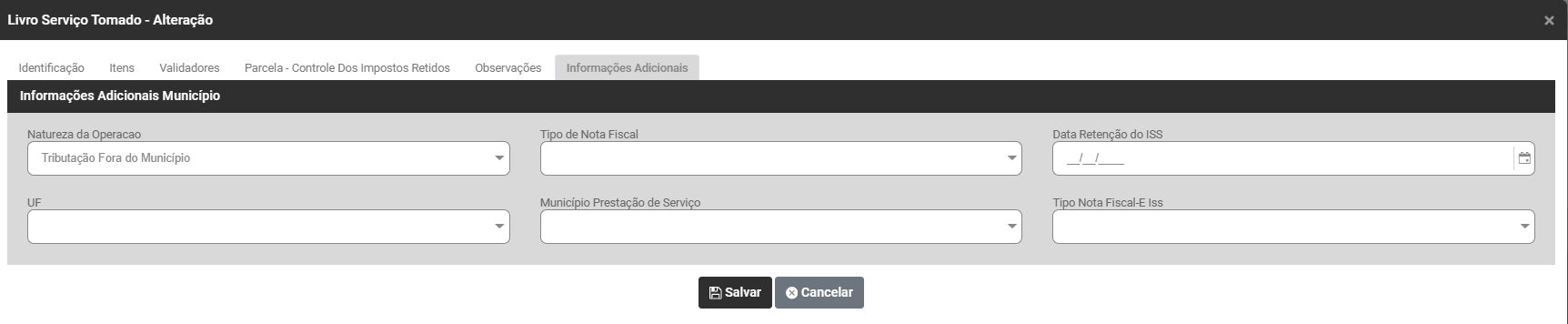](https://wiki.supersofthub.com.br/uploads/images/gallery/2025-11/3Egimage.png)
**b) Ajuste de Notas**
[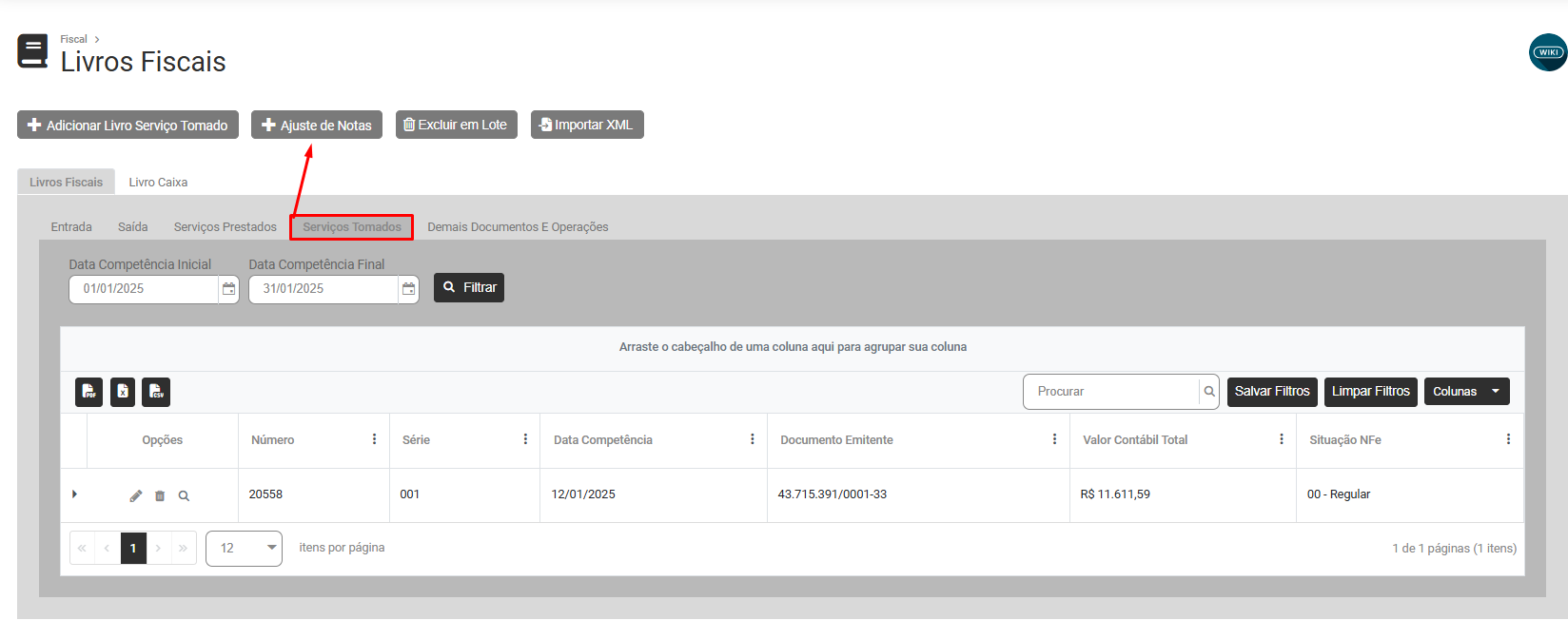](https://wiki.supersofthub.com.br/uploads/images/gallery/2025-11/5jqimage.png)
Ao acessar o botão, o Sistema apresentará a tela contendo o campo para **Filtrar a Nota de Serviços Tomados que terá o Ajuste cadastrado e o CFOP/Desdobramento,** informe:
**Filtros**
- Tipo de Livro - Serviço Tomado
- Ajustar por
- Data Inicial
- Data Final
- Pesquisa por CFOP, NBS ou Serviço
- CFOP/Desdobramento
- PIS/COFINS
**CFOP/Desdobramento**
- De CFOP
- Desdobramento
- Descrição
- Para CFOP
- Desdobramento
- Descrição
[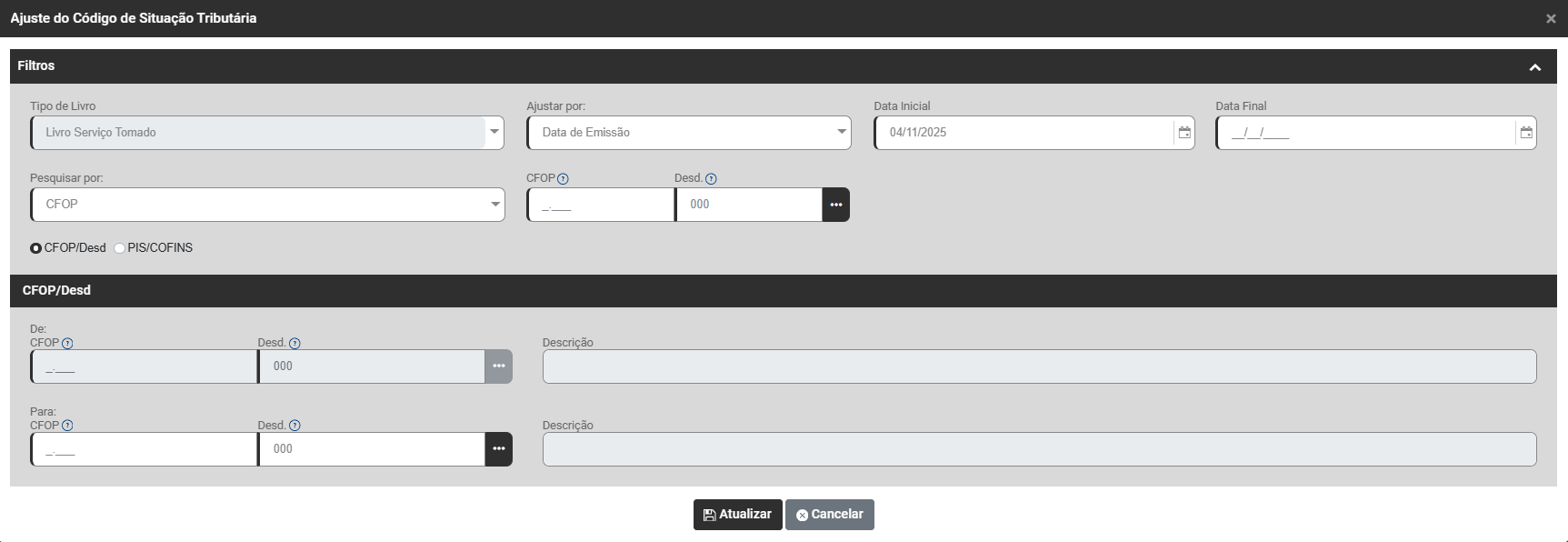](https://wiki.supersofthub.com.br/uploads/images/gallery/2025-11/s8Simage.png)
**c) Excluir em Lote**
[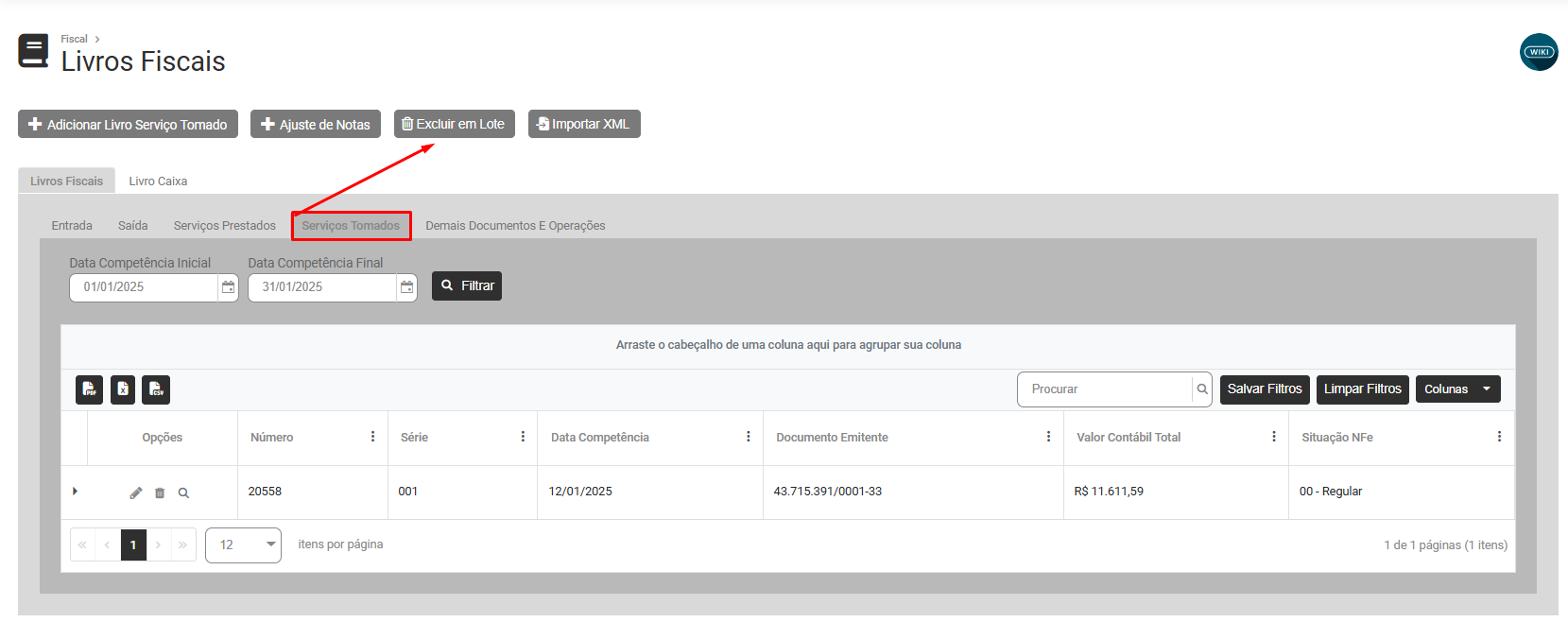](https://wiki.supersofthub.com.br/uploads/images/gallery/2025-11/3Ffimage.png)
Ao acessar o botão Excluir em Lote será apresentada a tela para que você informe a Data Inicial e Data Final, todas as Notas dentro da data especificada serão excluídas
[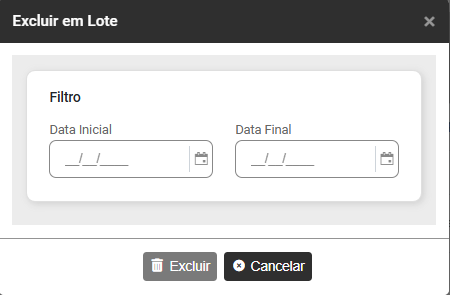](https://wiki.supersofthub.com.br/uploads/images/gallery/2025-11/XEwimage.png)
**d) Importar XML**
**[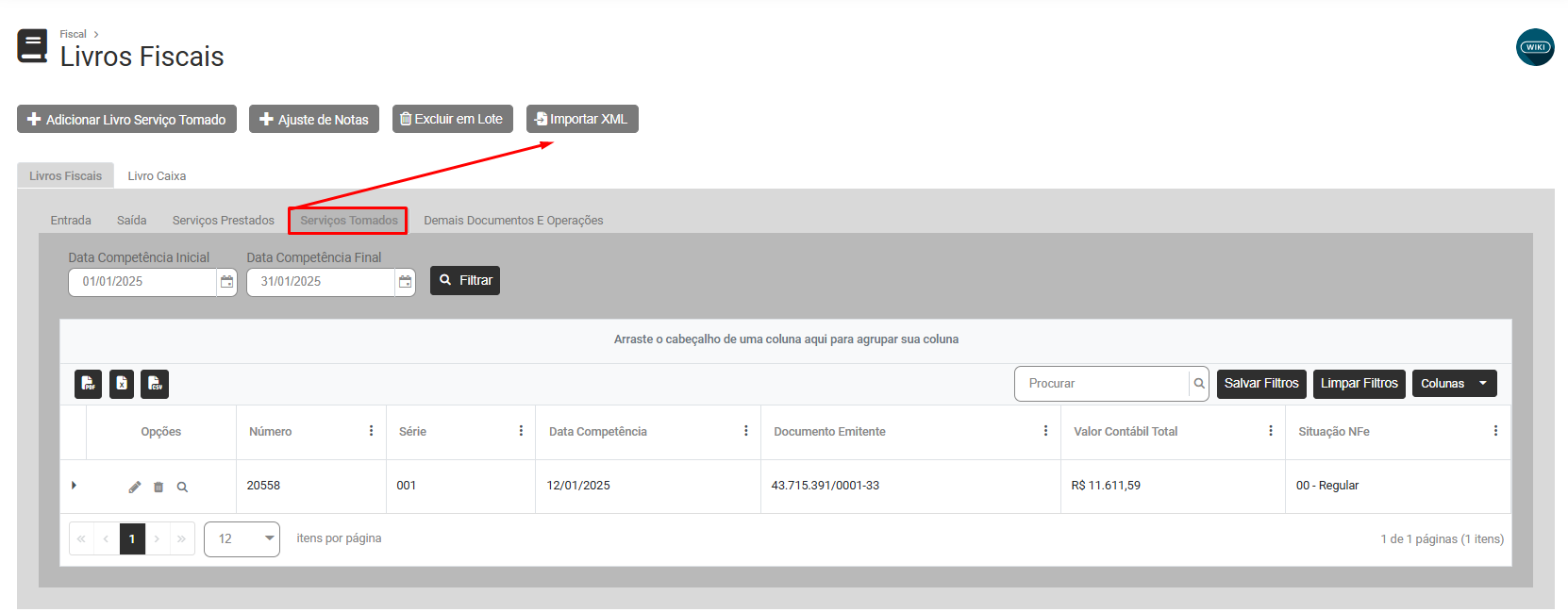](https://wiki.supersofthub.com.br/uploads/images/gallery/2025-11/qFtimage.png)**
Ao acessar o botão informe:
- Selecionar Município
- Serviço Padrão
- Série Padrão
- CFOP
- Desdobramento
- Descrição
- Deseja considerar a data do RPS como data de emissão?
- Deseja considerar o número e série dos RPS para importação?
- Importar o valor do Serviço para o Campo Base IRRF ?
- Importar o valor do serviço para o campo Base INSS ?
Clique em Confirmar
[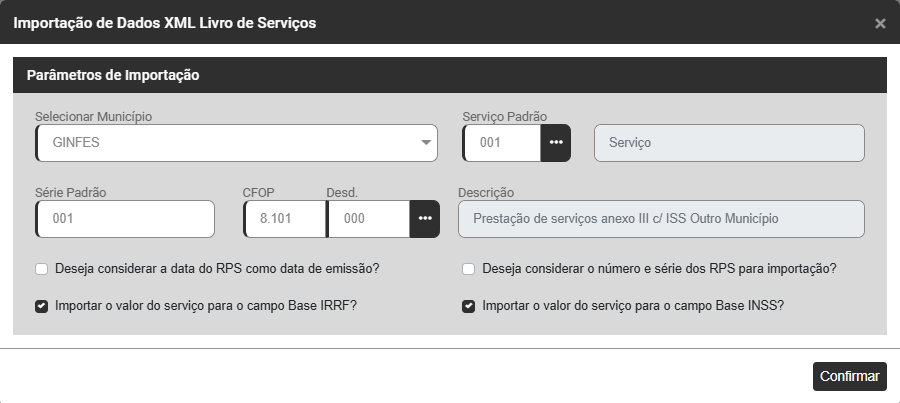](https://wiki.supersofthub.com.br/uploads/images/gallery/2025-11/kvvimage.png)
**5) Ao acessar a ABA DEMAIS DOCUMENTOS E OPERAÇÕES, será apresentada na parte superior da tela os botões**
[](https://wiki.supersofthub.com.br/uploads/images/gallery/2025-11/xGzimage.png)
**a) Adicionar Demais Documentos e Operações**
Ao acessar o Botão Adicionar, o Sistema apresentará a tela para cadastro dos **Demais Documentos e Operações**, com as abas
- Identificação
- Itens
- Validadores
[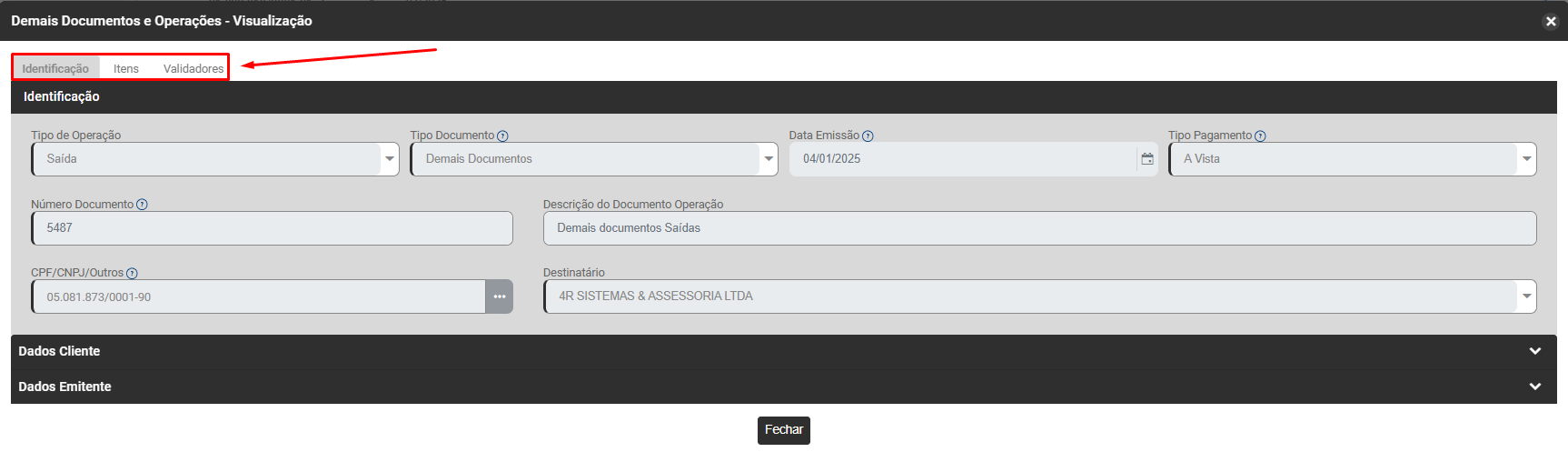](https://wiki.supersofthub.com.br/uploads/images/gallery/2025-11/ataimage.png)
Na aba **Identificação** informe os dados do **documento, Destinatário e Emitente**
**Identificação**
- Tipo de Operação - entrada ou saída
- Tipo de Documento
- Data de Emissão
- Tipo de Pagamento - A vista, Outros, Pré Pago ou Pós Pago
- Número do Documento
- Descrição do Documento Operação
- CPF/CNPJ/Outros - Defina o CNPJ/CPF do emitente do documento ou do remetente das mercadorias.
- Destinatário
[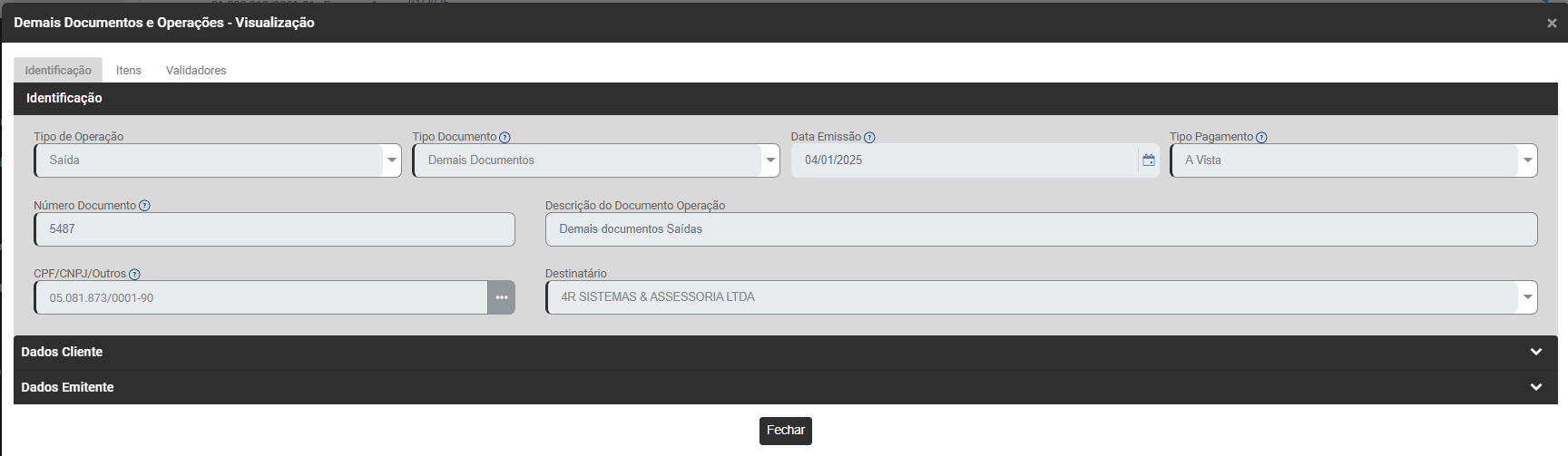](https://wiki.supersofthub.com.br/uploads/images/gallery/2025-11/Y73image.png)
**Dados do Destinatário**
- Inscrição Estadual
- Inscrição Municipal
- CEP
- Logradouro
- Número
- Complemento
- Bairro
- Código IBGE
- Cidade
- UF
- Telefone
- email
[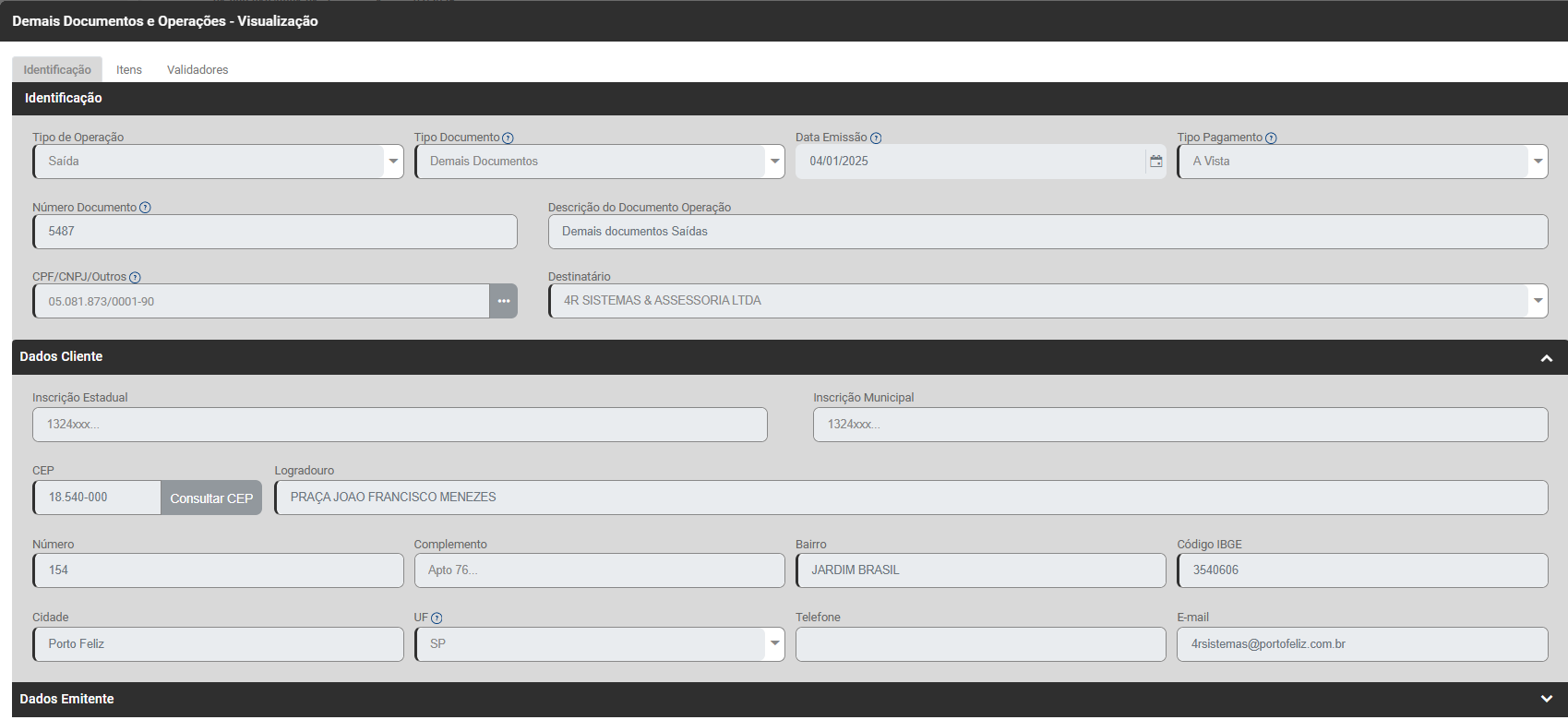](https://wiki.supersofthub.com.br/uploads/images/gallery/2025-11/HBXimage.png)
**Dados do Emitente**
- Inscrição Municipal
- CEP
- Logradouro
- Número
- Complemento
- Bairro
- Código IBGE
- Cidade
- UF
- Telefone
- email
[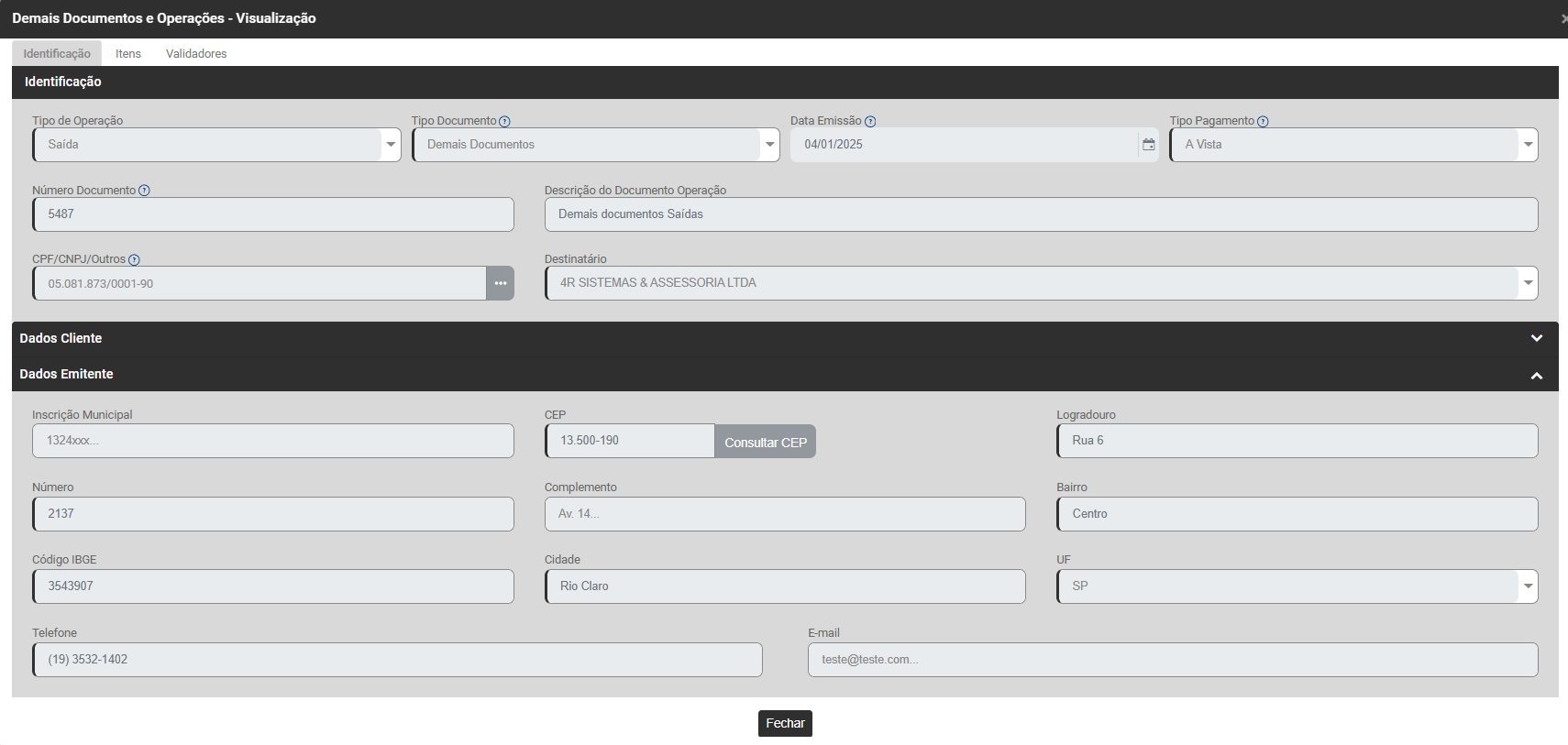](https://wiki.supersofthub.com.br/uploads/images/gallery/2025-11/PIOimage.png)
Na aba **Itens,** informe através do botão Adicionar, os **dados dos Itens** e a **Totalização**
**Lembrando que o CFOP deverá começar com 9**
[](https://wiki.supersofthub.com.br/uploads/images/gallery/2025-10/3Ekimage.png)
**Itens**
- Código do Produto
- Descrição
- CFOP
- Valor do Documento
- Desconto
- Demais informações dos Itens
[](https://wiki.supersofthub.com.br/uploads/images/gallery/2025-11/Yjmimage.png)
**Totalização**
Será preenchido conforme você informe os dados dos Itens
[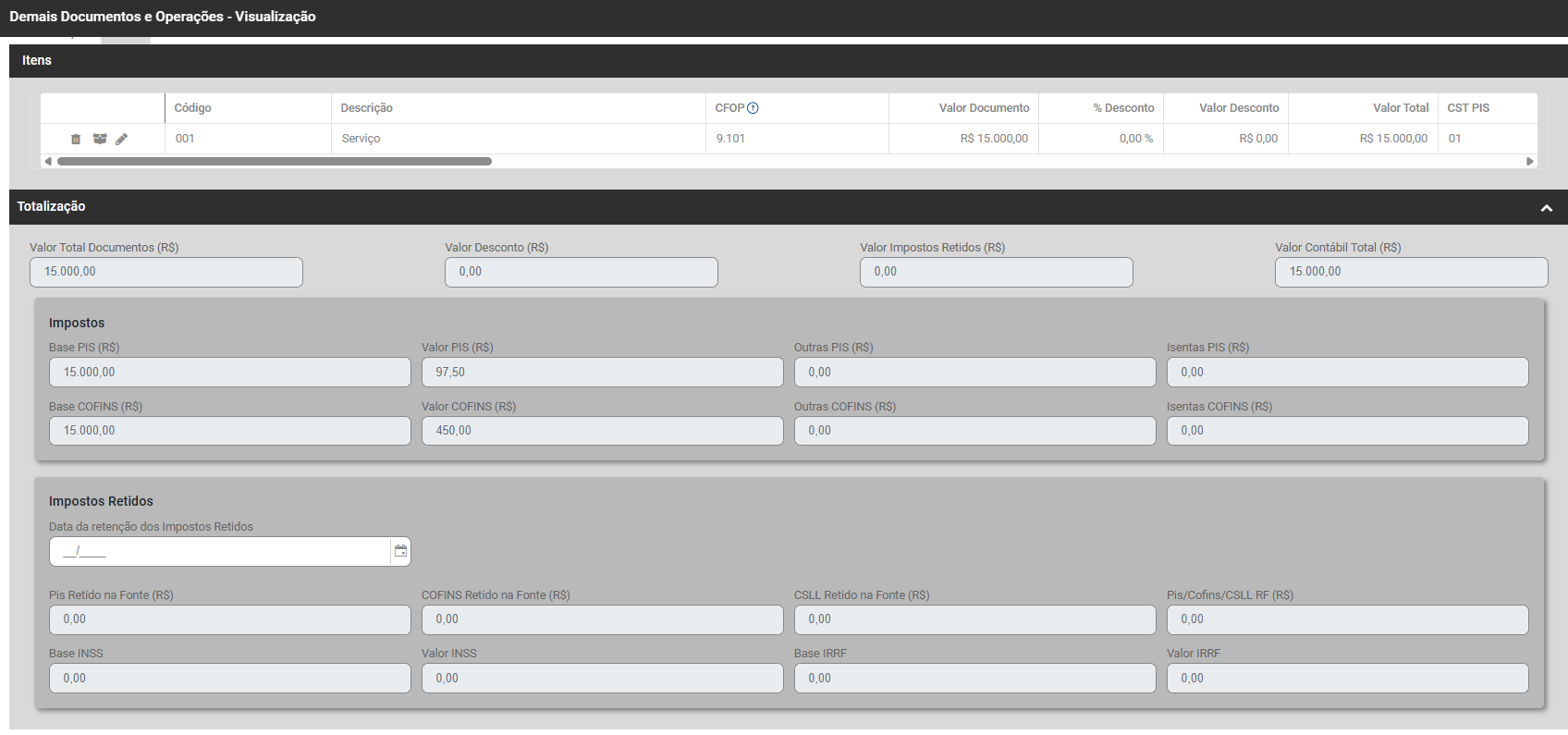](https://wiki.supersofthub.com.br/uploads/images/gallery/2025-11/vEIimage.png)
Na aba **Validadores,** informe através do botão Adicionar, os dados:
- **EFD REINF - Evento 2020**
Tipo de Serviço REINF
Indicativo de Prestação de Serviços em Obra de construção civil
Observações REINF
Se for para uma Nota Fiscal de Entrada
- **EFD REINF - Evento 4000**
- **EFD Contribuições - Registro F100 - Demais Documentos e Operações Geradoras de Contribuição e Crédito**
- **EFD Contribuições - Registro F111 - Processo Referenciados**
[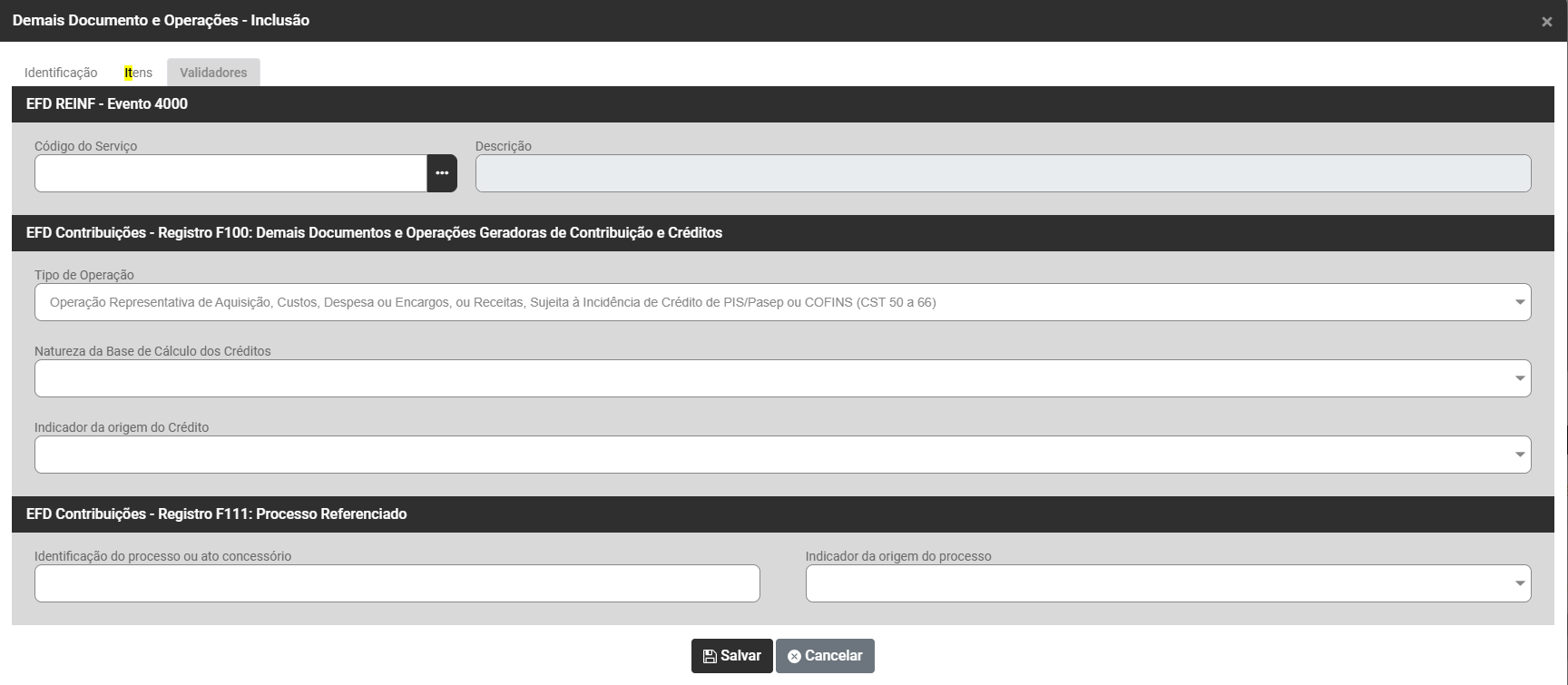](https://wiki.supersofthub.com.br/uploads/images/gallery/2025-10/OOKimage.png)
Se for para uma Nota Fiscal de Saída
- **EFD REINF - Evento 4000**
- **EFD Contribuições - Registro F100 - Demais Documentos e Operações Geradoras de Contribuição e Crédito**
- **EFD Contribuições - Registro F111 - Processo Referenciados**
[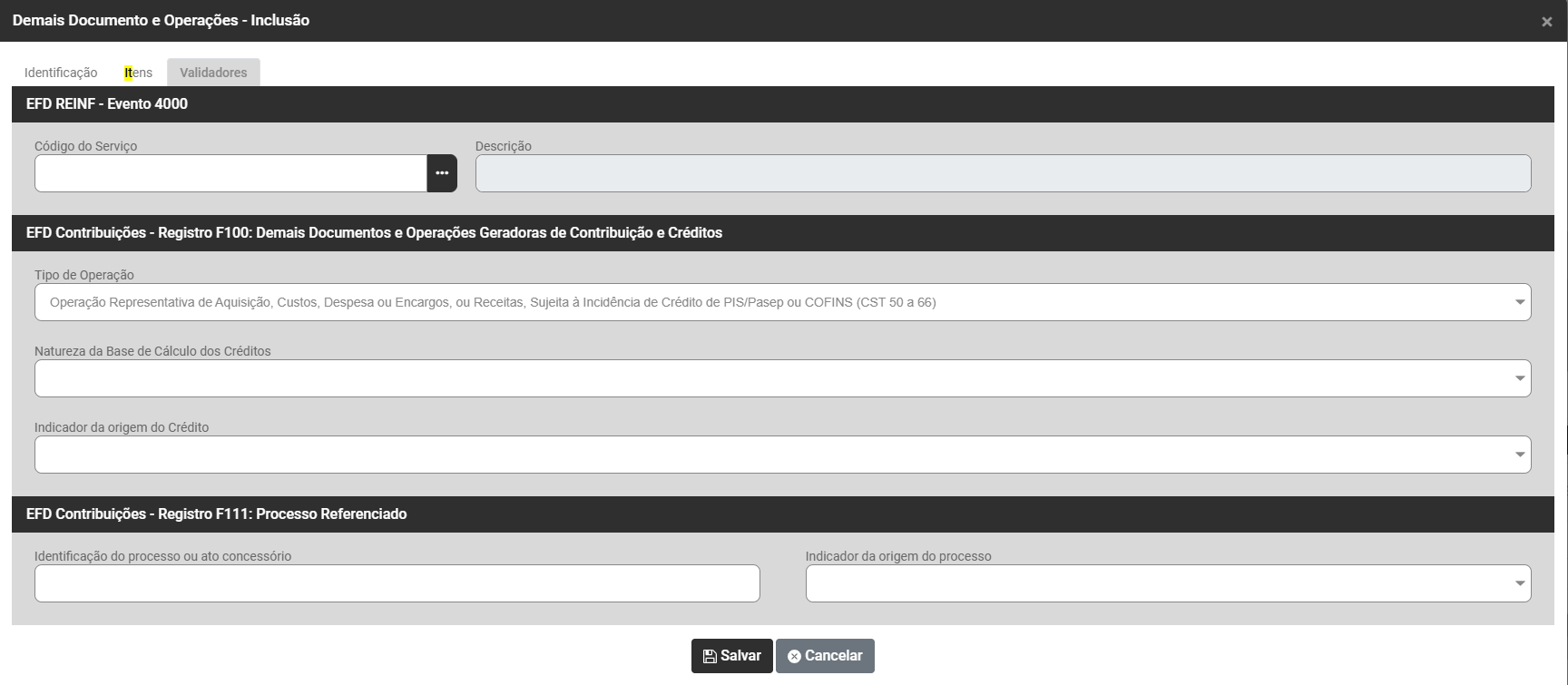](https://wiki.supersofthub.com.br/uploads/images/gallery/2025-10/2Knimage.png)
**b) Excluir em Lote**
[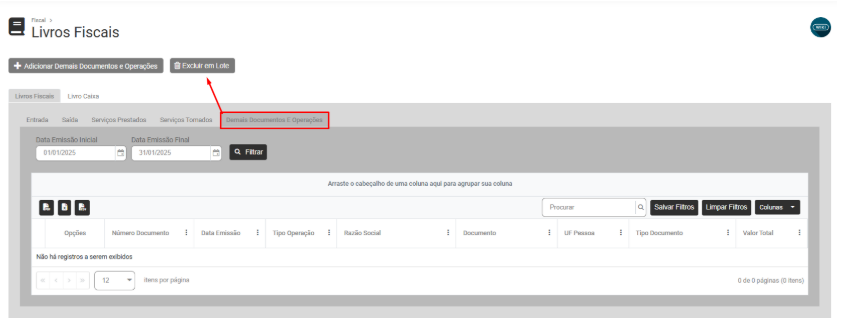](https://wiki.supersofthub.com.br/uploads/images/gallery/2025-11/vXgimage.png)
Ao acessar o botão, o Sistema apresentará a tela para que você informe a **Data Inicial e Data Final** das Notas de Saída que deverão ser excluídas dos Livros de Saídas
[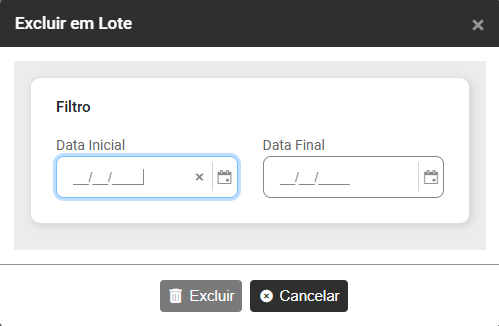](https://wiki.supersofthub.com.br/uploads/images/gallery/2025-10/AzHimage.png)
**LIVRO CAIXA**
**6) Ao acessar a ABA LIVRO CAIXA, será apresentada na parte superior da tela os botões**
[](https://wiki.supersofthub.com.br/uploads/images/gallery/2025-11/6vYimage.png)
**a) Adicionar Livro Caixa**
[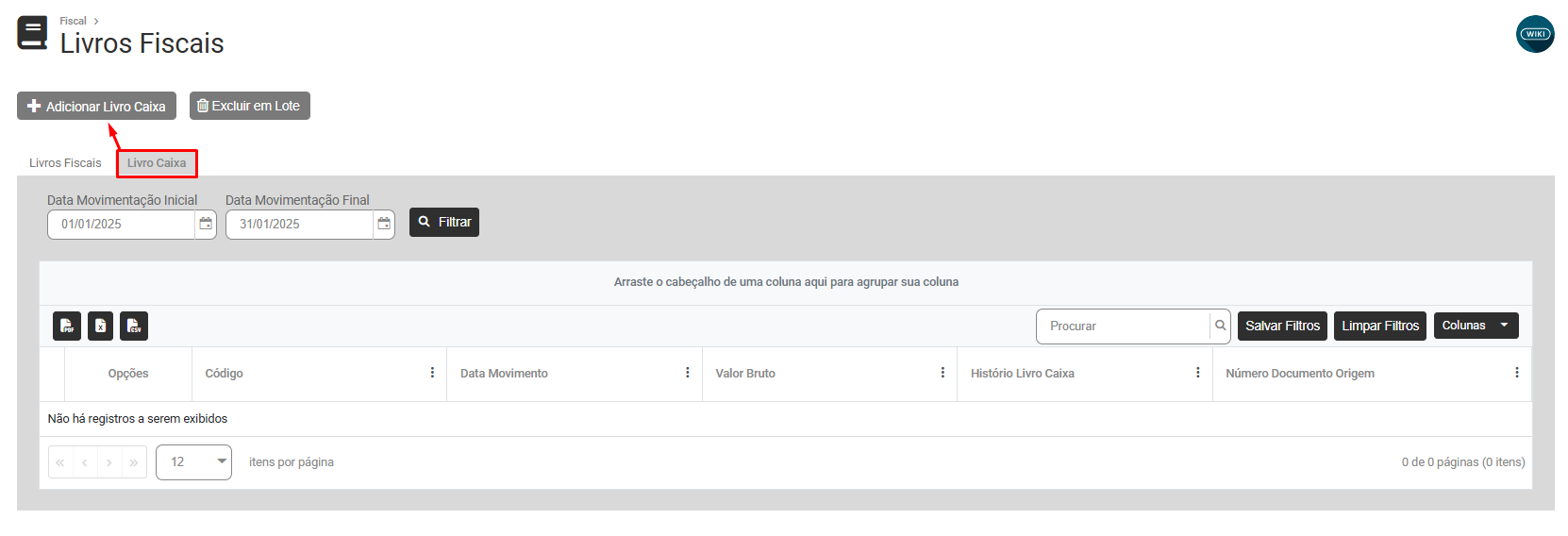](https://wiki.supersofthub.com.br/uploads/images/gallery/2025-11/ukCimage.png)
O Sistema apresentará uma **Aba Identificação** com os campos:
- Informações Gerais
- Dados
[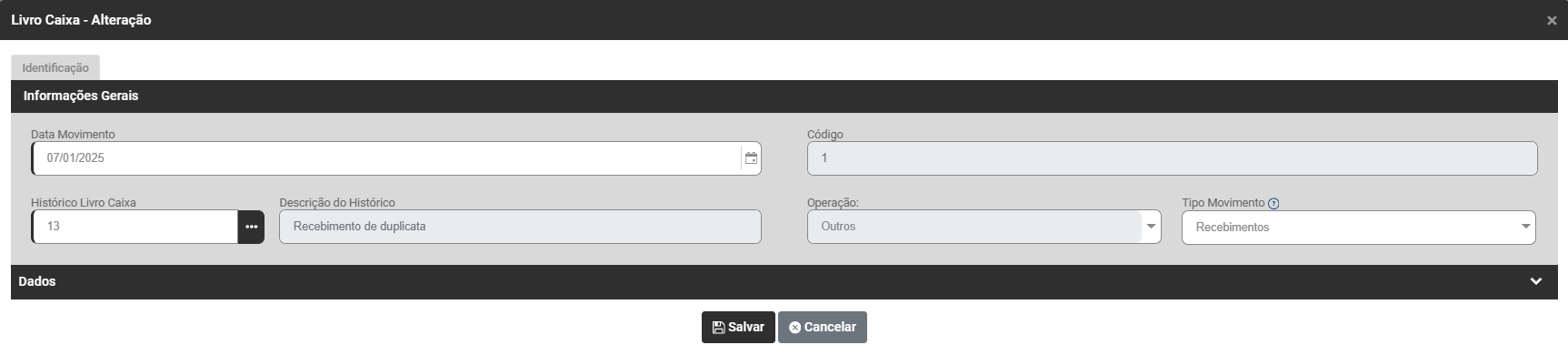](https://wiki.supersofthub.com.br/uploads/images/gallery/2025-11/kh9image.png)
**INFORMAÇÕES GERAIS**
- Data do Movimento
- Código
- Histórico do Livro Caixa
- Descrição do Histórico do Livro Caixa
- Operação
- Tipo de Movimento - Preencha nesse campo se esse movimento é um recebimento ou pagamento.
[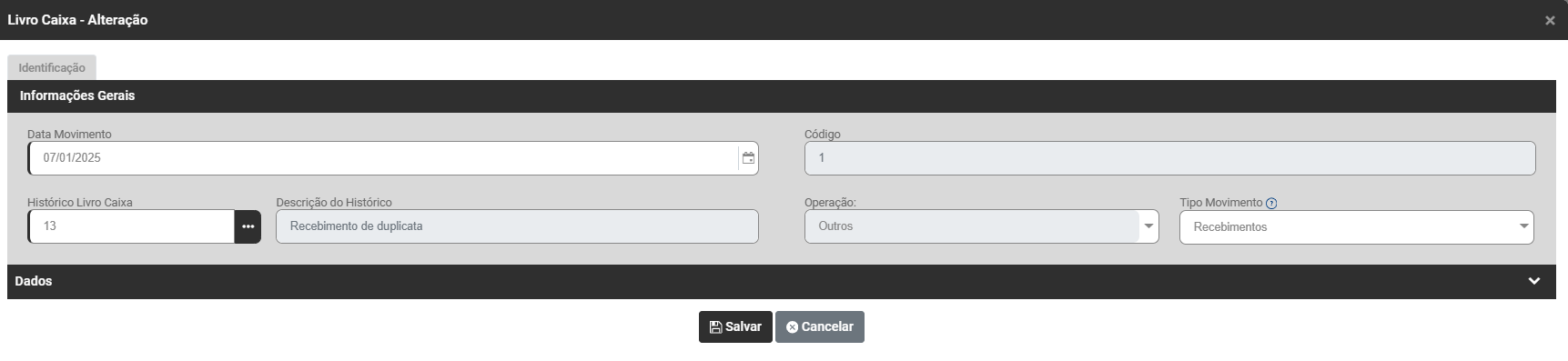](https://wiki.supersofthub.com.br/uploads/images/gallery/2025-11/SGhimage.png)
**DADOS**
- Documento de Origem
- Série
- CFOP - Selecione o Código fiscal de Operações e Prestações.
- Desdobramento - Informe o CFOP que deverá ser utilizado e em seguida um desdobramento (alfanumérico), específico para utilização na emissão do Recibo. Este desdobramento deve estar corretamente definido quanto a incidência de impostos e integração com os demais Sistemas.
- Descrição
- Modelo - Informe os dados do Emissor do Cupom Fiscal.
- CPF/CNPJ/Outros - Defina o CNPJ/CPF do emitente do documento ou do remetente das mercadorias.
- Razão Social
- Número da Parcela
- Valor Bruto
- Total de Retenções
- Juros
- Multa
- Acréscimo
- Desconto Exclusão
- Total Líquido
- Informação Complementar
[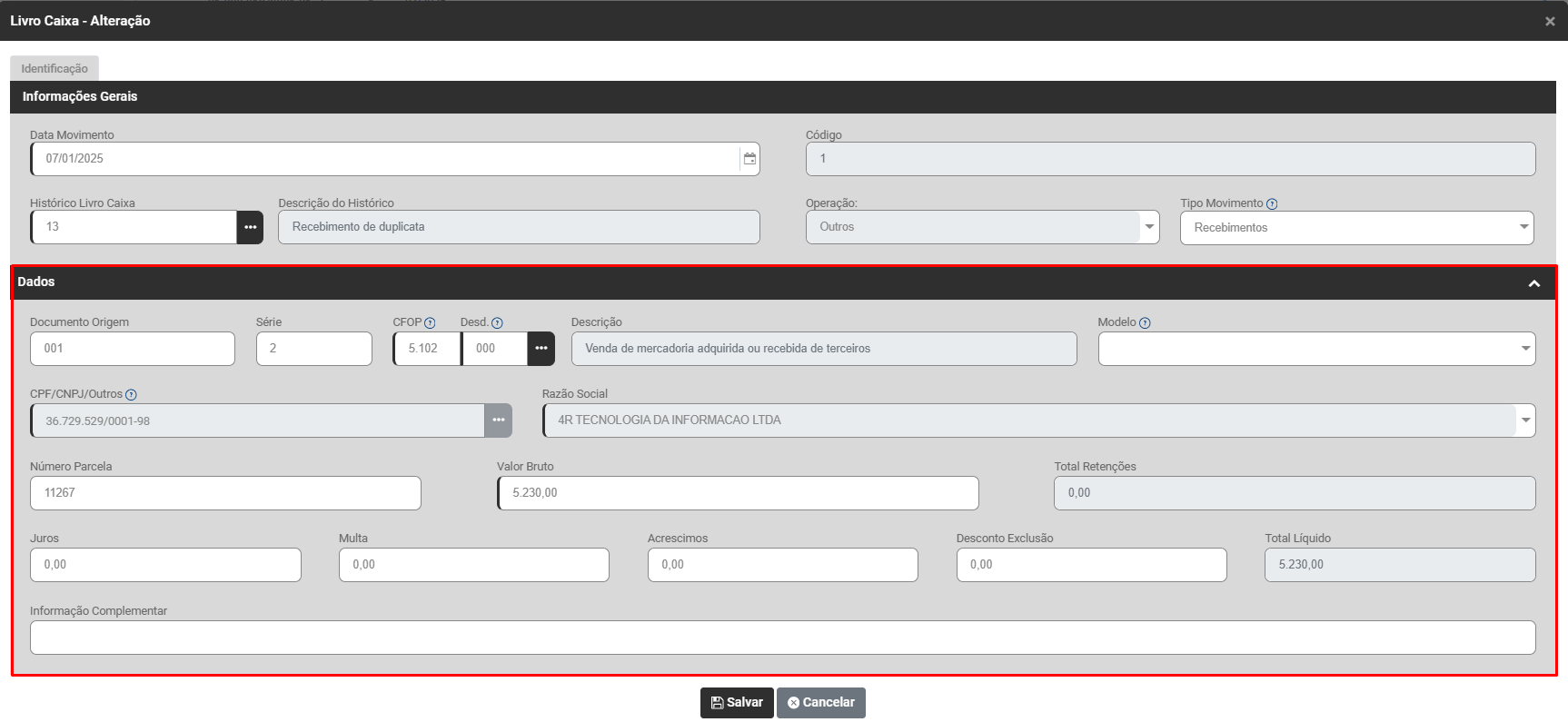](https://wiki.supersofthub.com.br/uploads/images/gallery/2025-11/hCKimage.png)
**b) Excluir em Lote**
[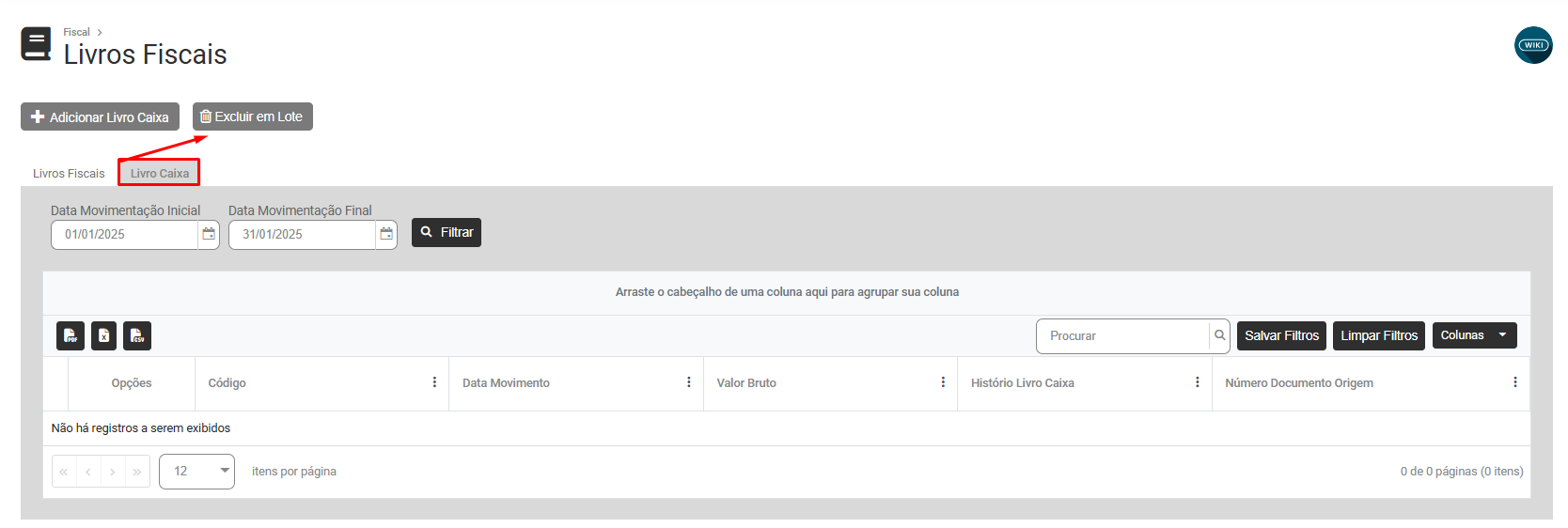](https://wiki.supersofthub.com.br/uploads/images/gallery/2025-11/Qrpimage.png)
Ao acessar o botão, o Sistema apresentará a tela para que você informe a **Data Inicial e Data Final** das Notas que deverão ser excluídas dos Livros
[](https://wiki.supersofthub.com.br/uploads/images/gallery/2025-10/AzHimage.png)
# Cadastro de Ajuste de Tributos Federais (Acréscimo ou Dedução do Imposto)
Para cadastrar os Ajustes de Tributos Federais, acesse o menu **Movimentações>Ajuste de Tributos Federais**
[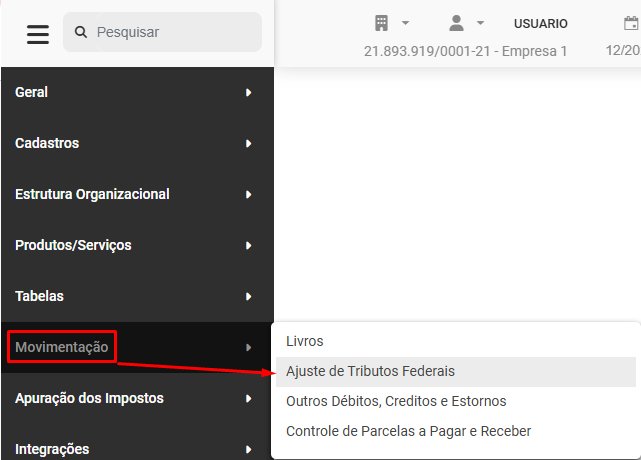](https://wiki.supersofthub.com.br/uploads/images/gallery/2025-10/gabimage.png)
Será apresentada a tela contendo o Grid com as seguintes informações
- Opções
- Data de Referência
- Indicador de Ajuste
- Documento
[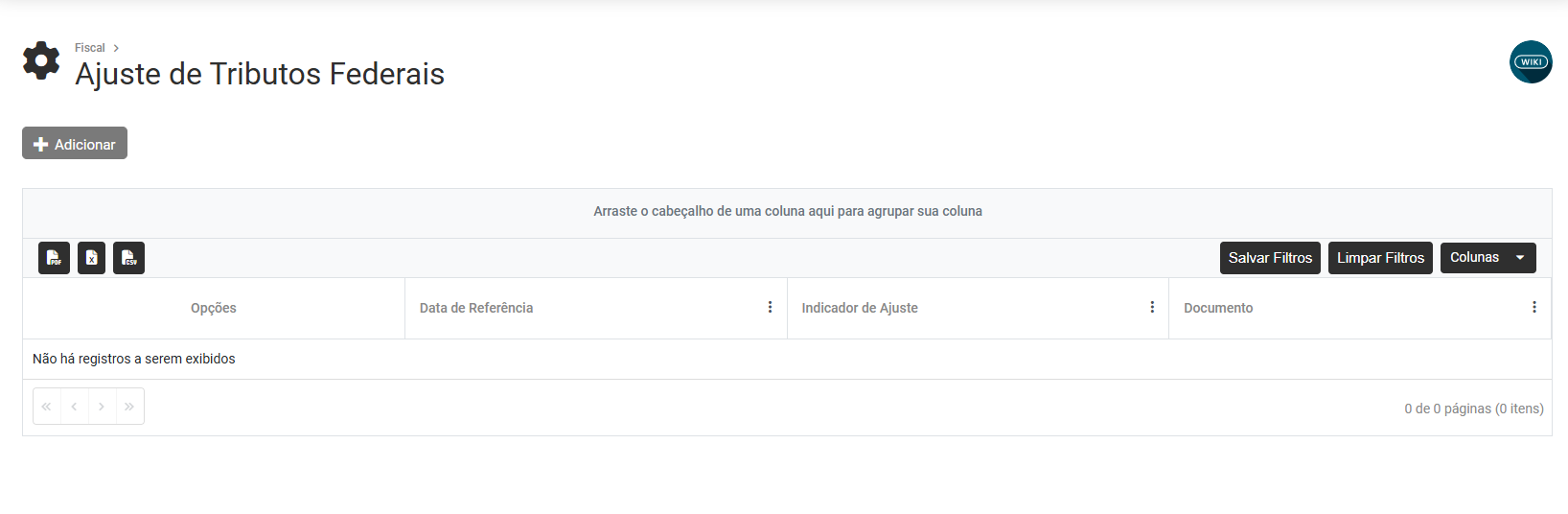](https://wiki.supersofthub.com.br/uploads/images/gallery/2025-10/v91image.png)
Na parte superior da tela, você encontrará o botão **Adicionar**
[](https://wiki.supersofthub.com.br/uploads/images/gallery/2025-10/xeXimage.png)
Ao ser acessado o botão Adicionar apresentará a tela para que você informe
- Data de Referência - Preencha nesse campo a data de referencia do ajuste.
- Indicador de Ajuste - Selecione se o ajuste será um acréscimo ou uma redução do imposto.
- Número do Documento
- Série - será preenchido automaticamente
- Modelo da Nota Fiscal que terá o Ajuste de Tributos Federais
[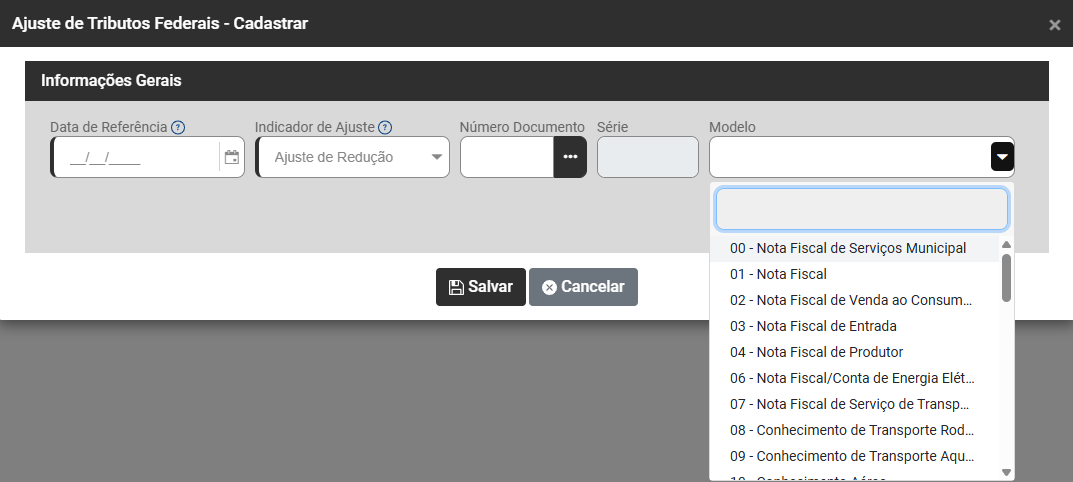](https://wiki.supersofthub.com.br/uploads/images/gallery/2025-10/WPaimage.png)
Na parte inferior da tela você encontrará o campo para definição de qual o impostos que será ajustado
- PIS
- COFINS
- CSLL
- IRPJ
[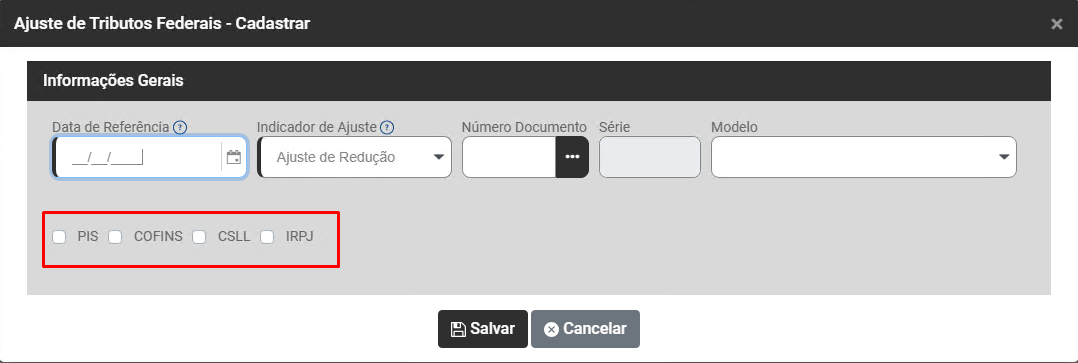](https://wiki.supersofthub.com.br/uploads/images/gallery/2026-02/B34image.png)
**1) PIS**
Informe se o Ajuste de Tributos Federais é no:
- Crédito Apurado
- Base de Cálculo
- Contribuição Apurada
[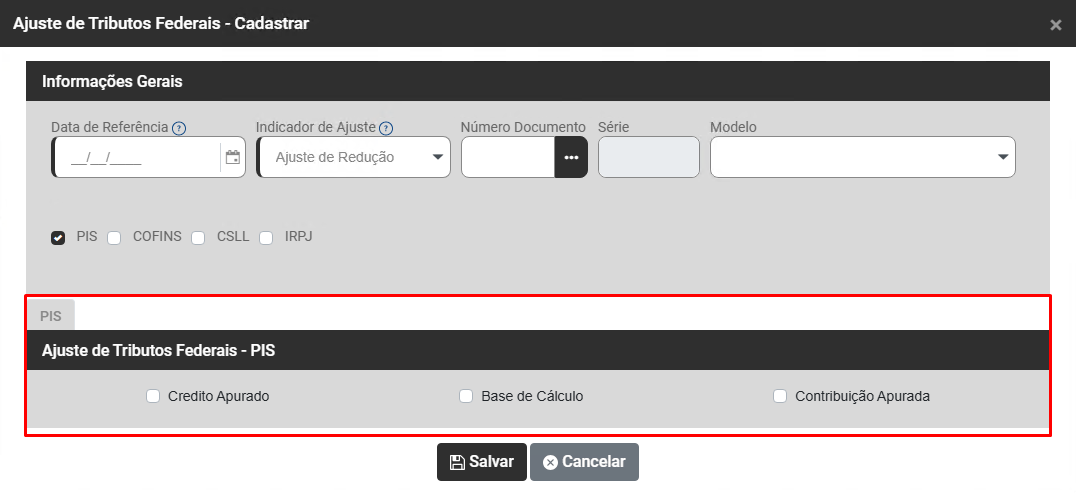](https://wiki.supersofthub.com.br/uploads/images/gallery/2026-02/HmAimage.png)
a) Se for definido Crédito Apurado, faça o preenchimento das informações do campo Registro M110/M115
[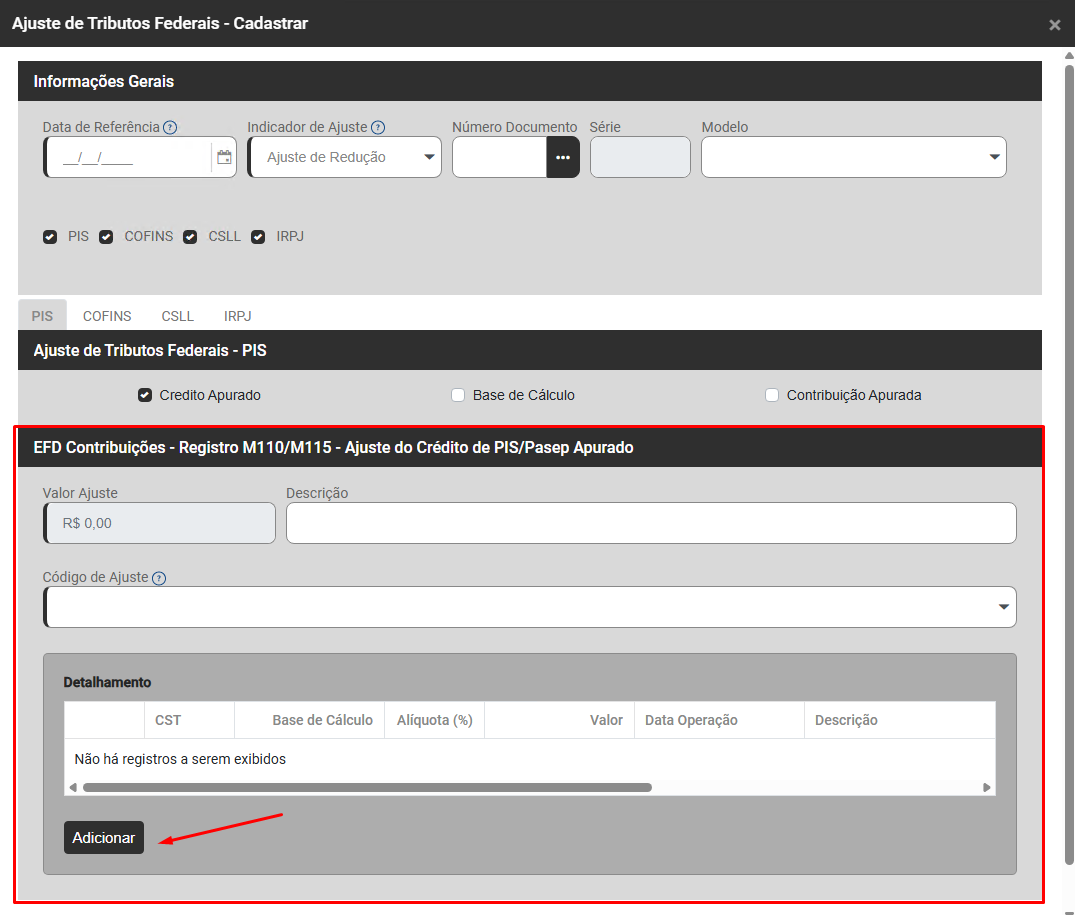](https://wiki.supersofthub.com.br/uploads/images/gallery/2026-02/Hjiimage.png)
b) Se for Base de Cálculo, preencha as informações do campo Registro M215
[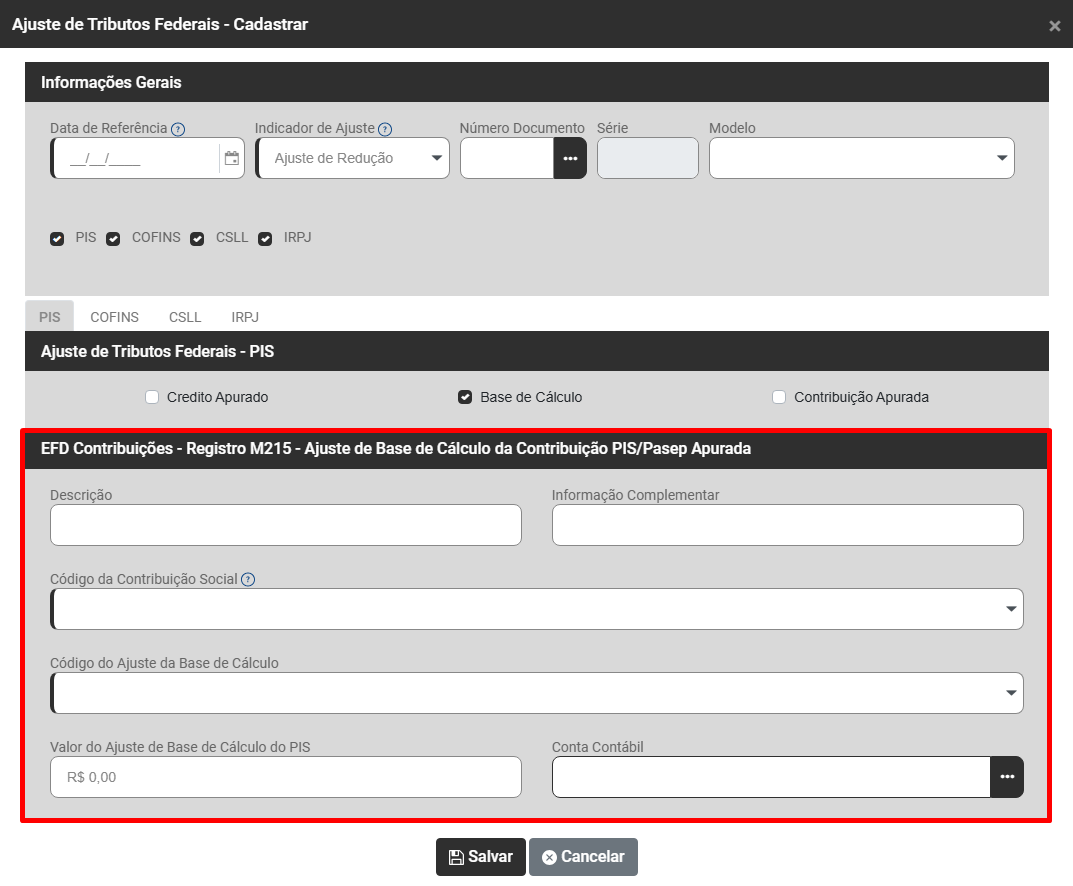](https://wiki.supersofthub.com.br/uploads/images/gallery/2026-02/1udimage.png)
c) Se for Ajuste na Contribuição Apurada, preencha as informações do campo Registro M220/M225
[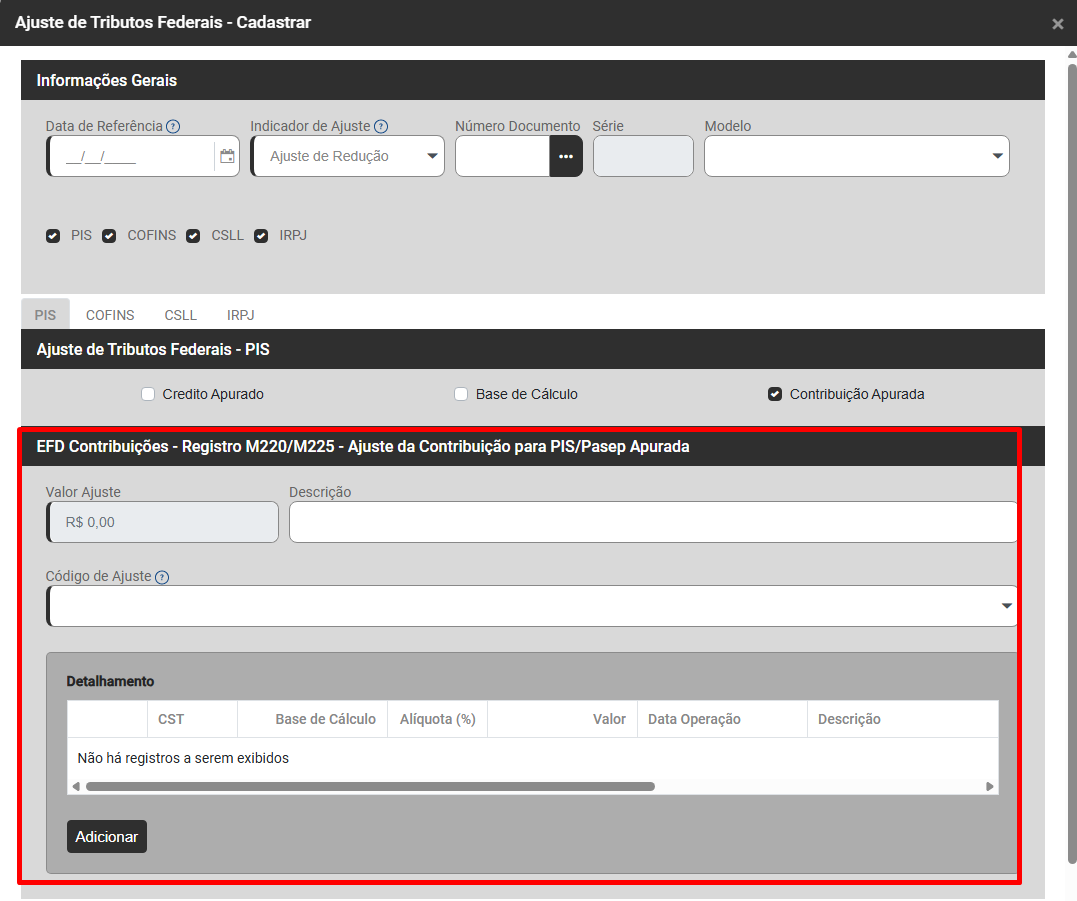](https://wiki.supersofthub.com.br/uploads/images/gallery/2026-02/iQ3image.png)
**2) COFINS**
Informe se o Ajuste de Tributos Federais é no:
- Crédito Apurado
- Base de Cálculo
- Contribuição Apurada
[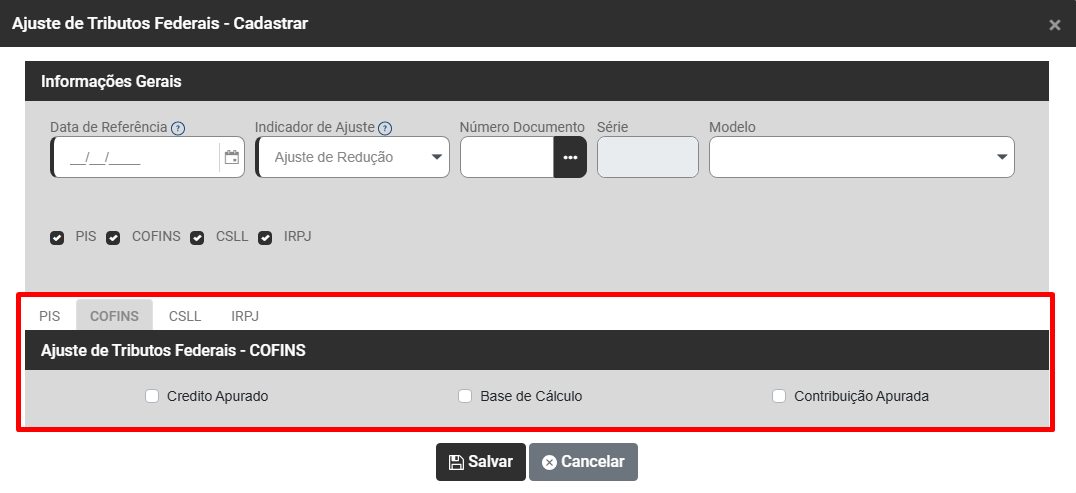](https://wiki.supersofthub.com.br/uploads/images/gallery/2026-02/29Limage.png)
a) Se for Ajuste no Valor Apurado preencha as informações do campo Registro M510/M515
[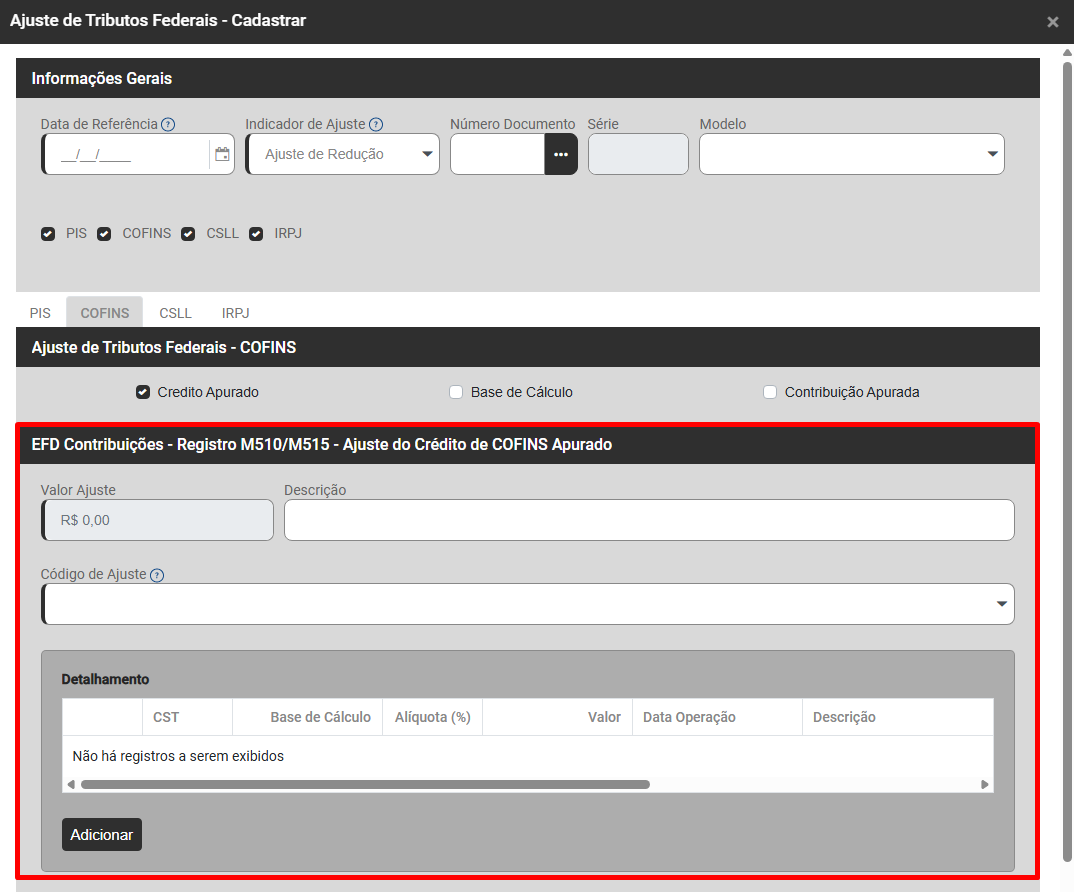](https://wiki.supersofthub.com.br/uploads/images/gallery/2026-02/aHnimage.png)
b) Se o Ajuste for na Base de Cálculo, preencha as informações do campo Registro M615
[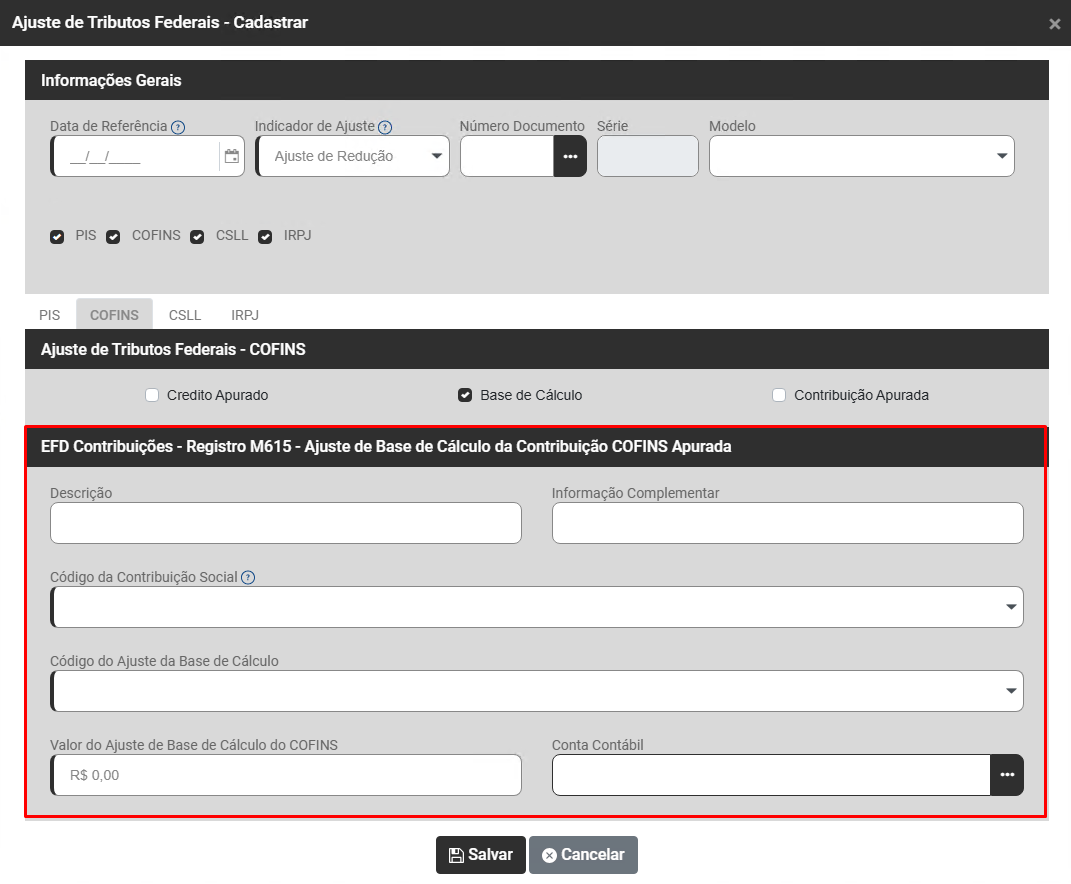](https://wiki.supersofthub.com.br/uploads/images/gallery/2026-02/VMPimage.png)
c) Se o Ajuste for na Contribuição Apurada preencha as informações do Campos Registro M620/M625
[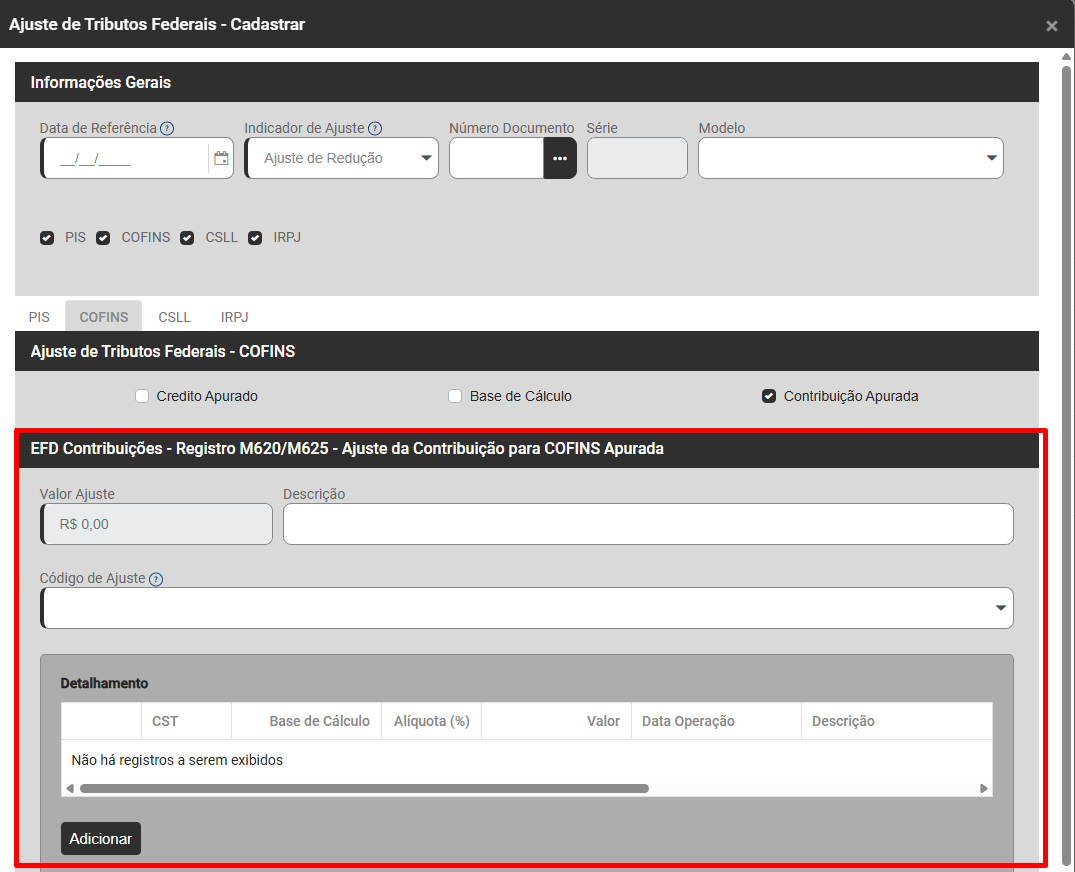](https://wiki.supersofthub.com.br/uploads/images/gallery/2026-02/Ebmimage.png)
**3) CSLL**
Informe se o Ajuste de Tributos Federais é no:
- Base de Cálculo
- Imposto
[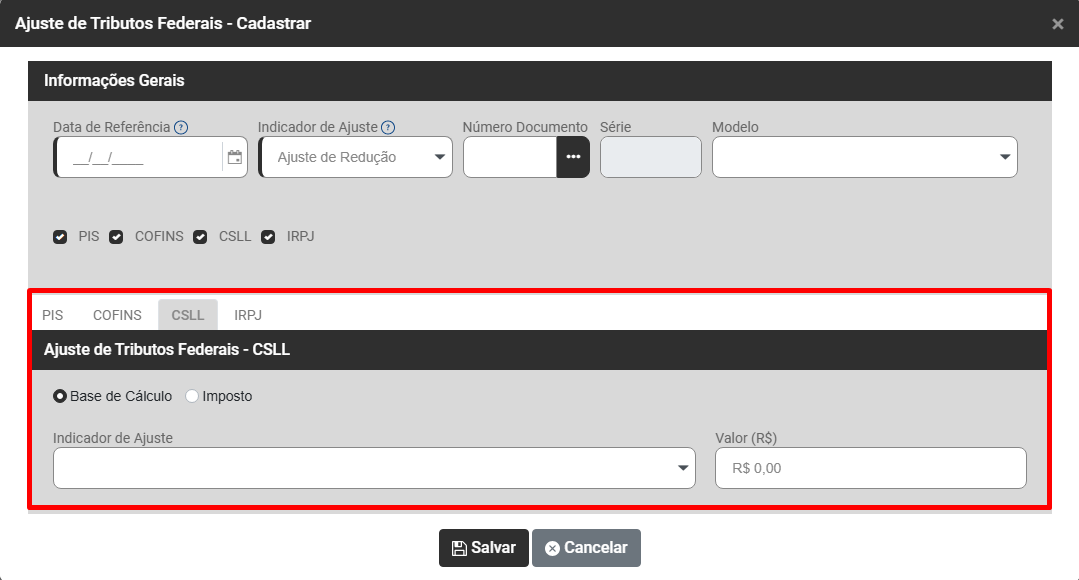](https://wiki.supersofthub.com.br/uploads/images/gallery/2026-02/yf2image.png)
a) Se for na Base de Cálculo, defina Indicador de Ajuste e Valor
[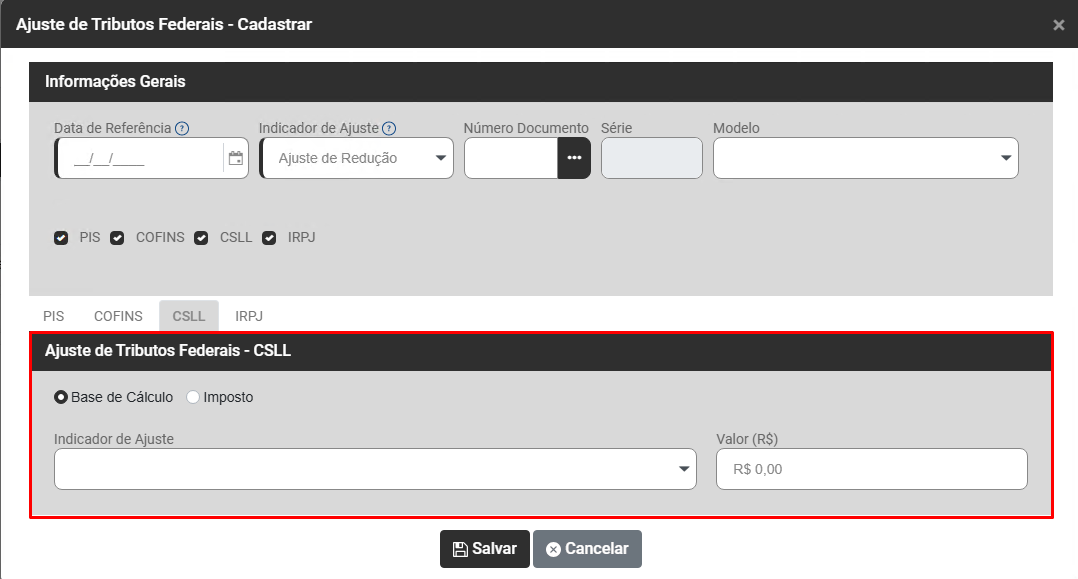](https://wiki.supersofthub.com.br/uploads/images/gallery/2026-02/IQGimage.png)
b) Se o Ajuste for no Imposto, informe os campos Indicador de Ajuste e Valor
[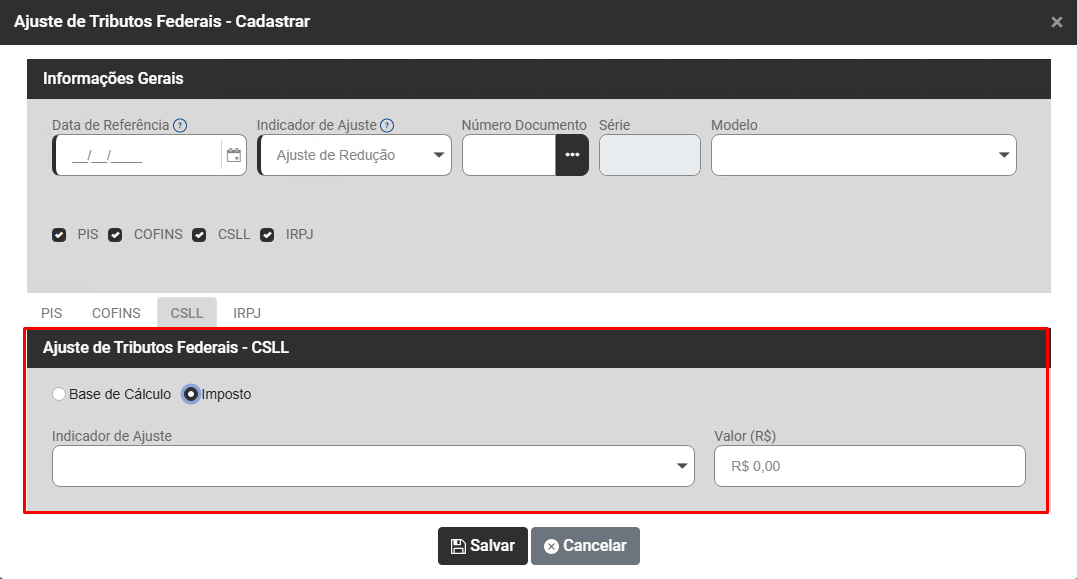](https://wiki.supersofthub.com.br/uploads/images/gallery/2026-02/FGximage.png)
4\) IRPJ
Informe se o Ajuste de Tributos Federais é no:
- Base de Cálculo
- Imposto
[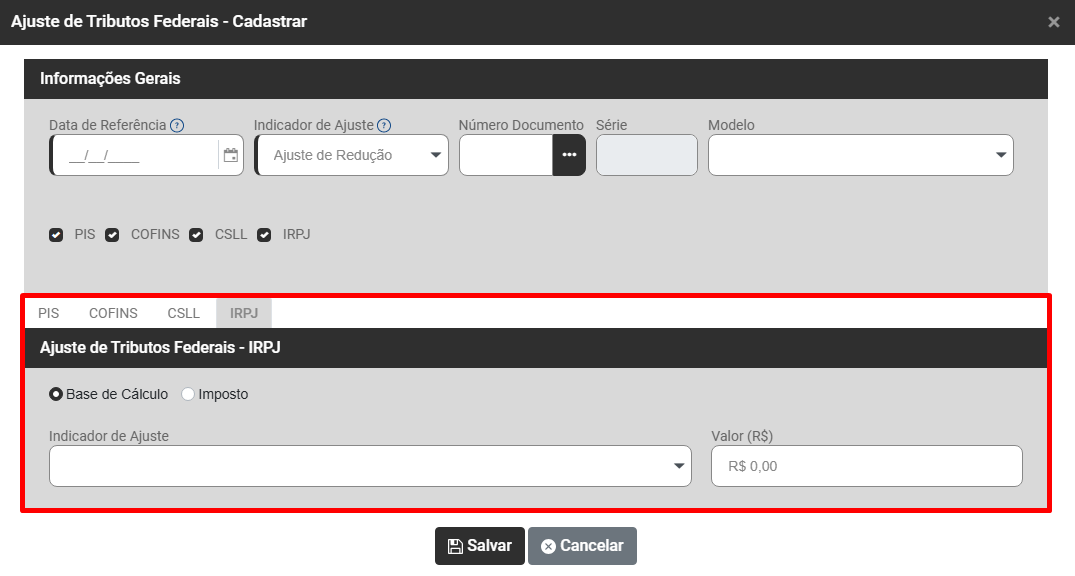](https://wiki.supersofthub.com.br/uploads/images/gallery/2026-02/bOfimage.png)
a) Se o Ajuste for na Base de Cálculo defina o Indicador de Ajuste e Valor
[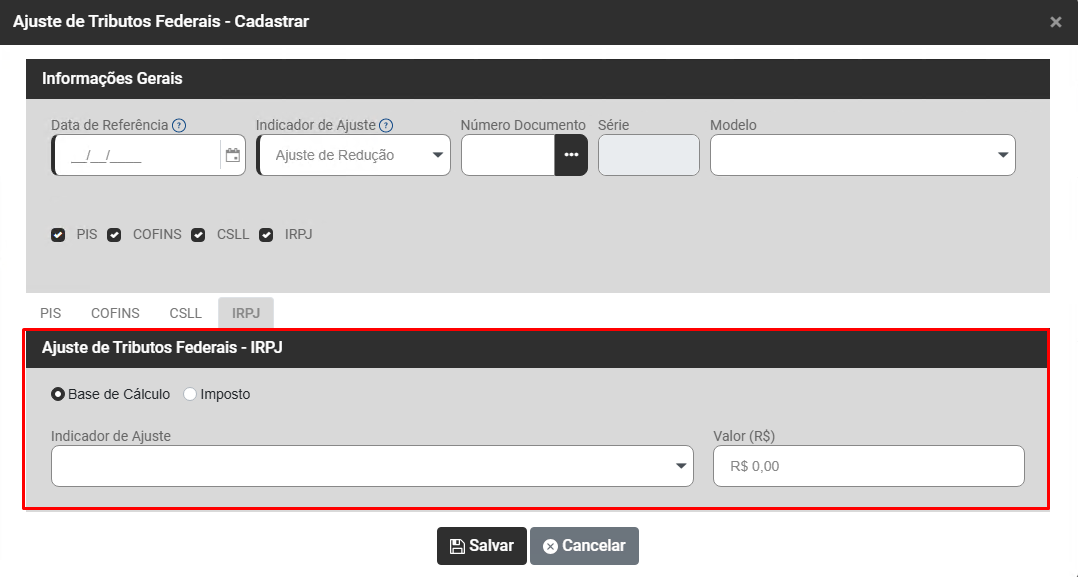](https://wiki.supersofthub.com.br/uploads/images/gallery/2026-02/gpMimage.png)
b) Se o Ajuste for no Imposto, informe o Indicador de Ajuste e Valor
[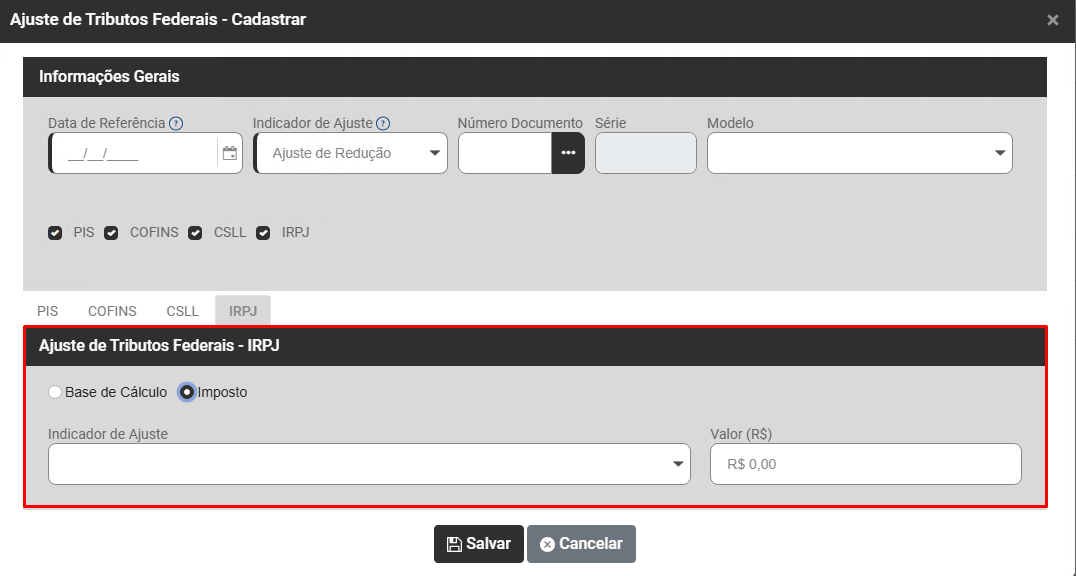](https://wiki.supersofthub.com.br/uploads/images/gallery/2026-02/MFhimage.png)
# Cadastro de Outros Débitos, Créditos e Estornos (ICMS, IPI e Valores Declaratórios)
Para cadastrar Outros Débitos, Créditos e Estornos, acesse o menu **Movimentação>Outros Débitos, Créditos e Estornos**
[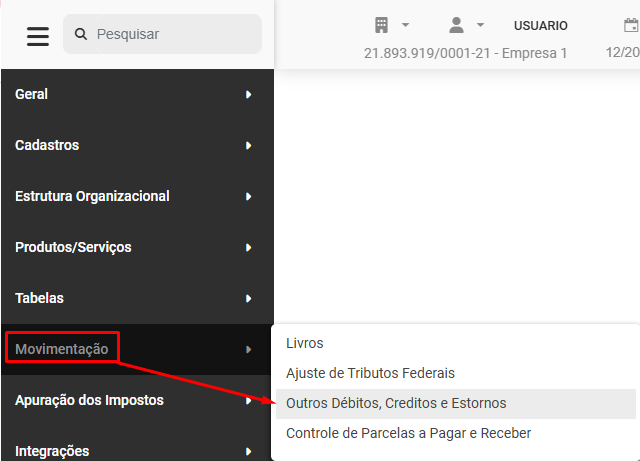](https://wiki.supersofthub.com.br/uploads/images/gallery/2025-10/kmeimage.png)
O Sistema apresentará o Grid contendo as informações:
- Opções
- Mês/Ano
- Visto Eletrônico/Código Autorização
- Débitos do Mês
- Créditos do Mês
- Estornos do Mês
[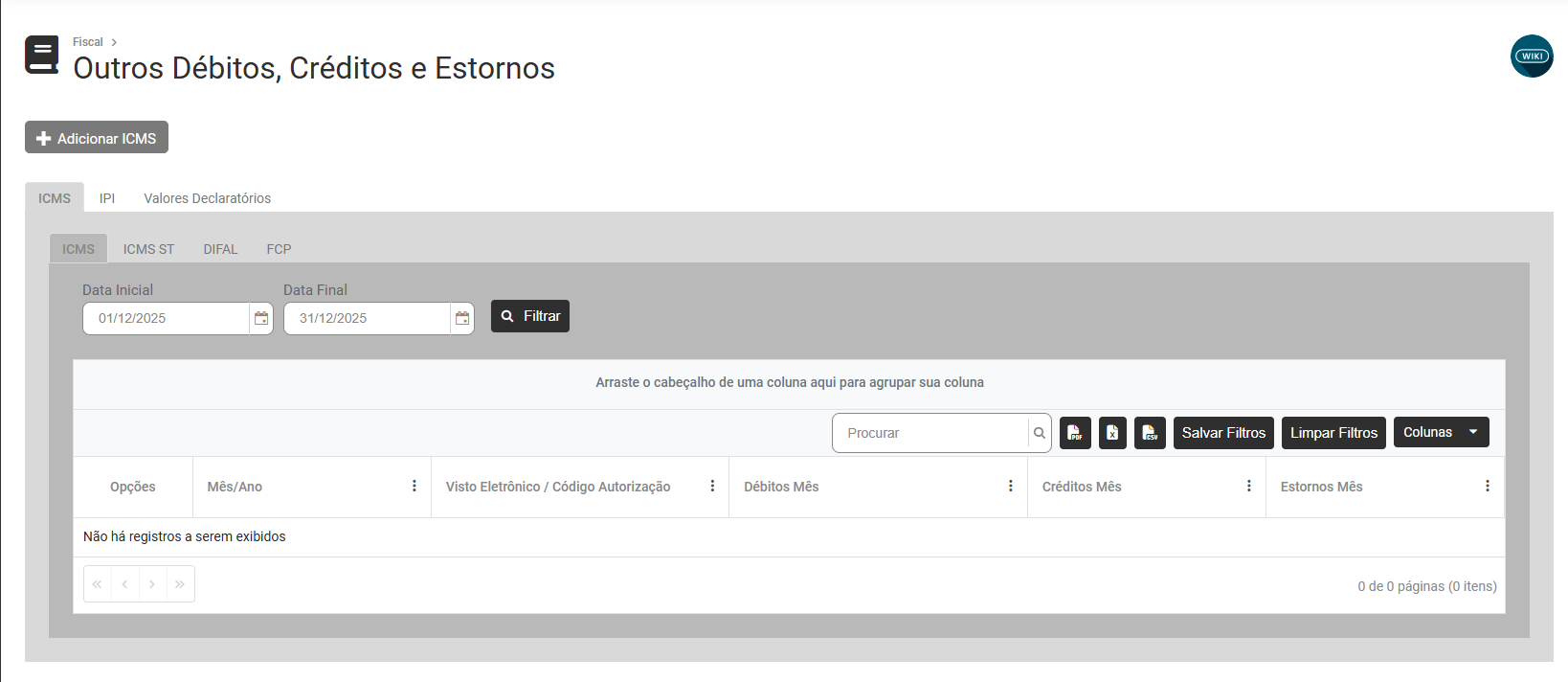](https://wiki.supersofthub.com.br/uploads/images/gallery/2025-10/xNYimage.png)
Na parte superior da tela termos 3 abas
a) ICMS
b) IPI
c) Valores Declaratórios
[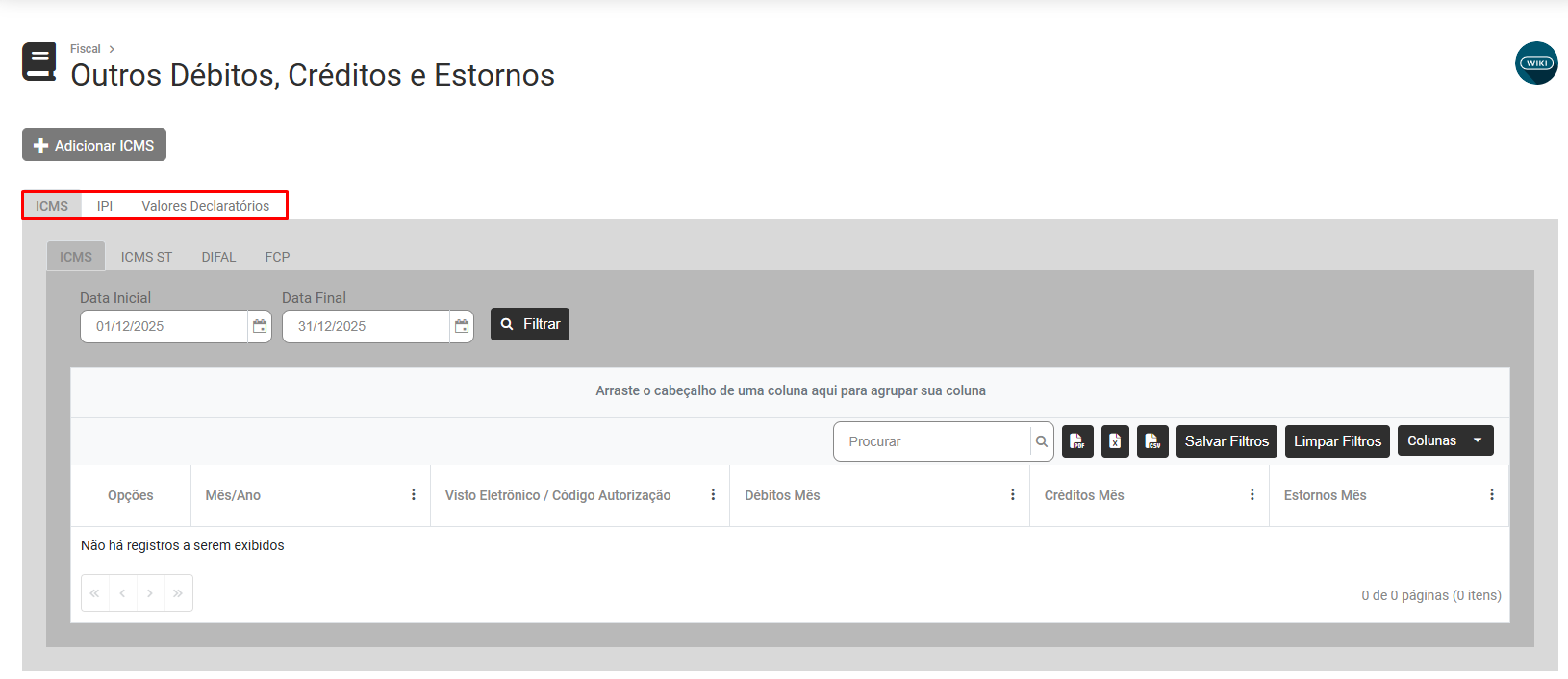](https://wiki.supersofthub.com.br/uploads/images/gallery/2025-10/TRDimage.png)
**ABA ICMS**
**A) ICMS**
[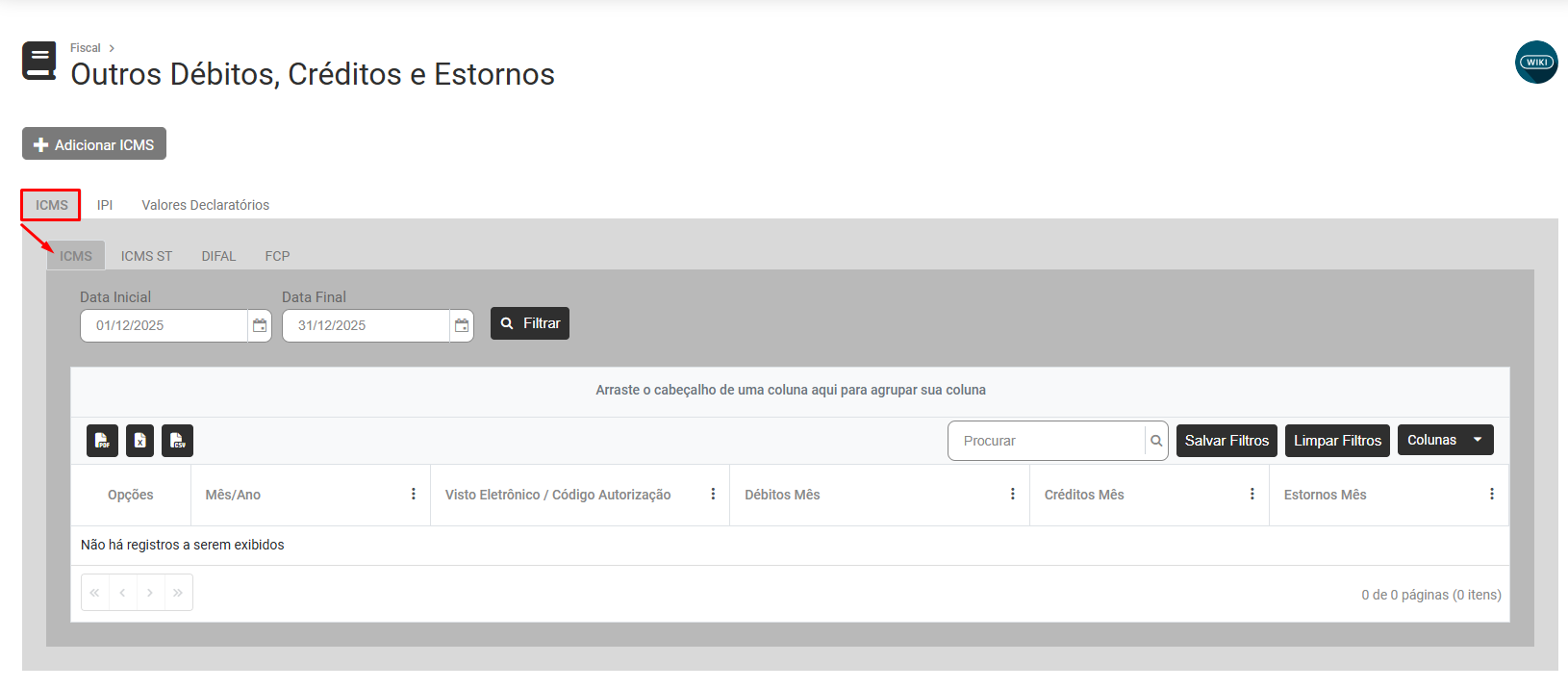](https://wiki.supersofthub.com.br/uploads/images/gallery/2025-10/eIzimage.png)
Ao acessar a aba ICMS você encontrará o botão **Adicionar ICMS**
[](https://wiki.supersofthub.com.br/uploads/images/gallery/2025-10/TrHimage.png)
Ao acessar o botão Adicionar ICMS será apresentada a tela para que você defina:
Totais Lançados
- Mês/Ano - Selecionar Mês/Ano a ser editado
- Visto Eletrônico - Ao tentar lançar um débito superior ao crédito da linha selecionada, sistema abrirá uma tela e irá sugerir outras linhas de crédito disponível para continuar o lançamento dos débitos faltante. - Caso não haja linha com crédito, sistema apenas mostra mensagem de valor disponível de crédito da linha atual.
- Total Débitos
- Total Créditos
[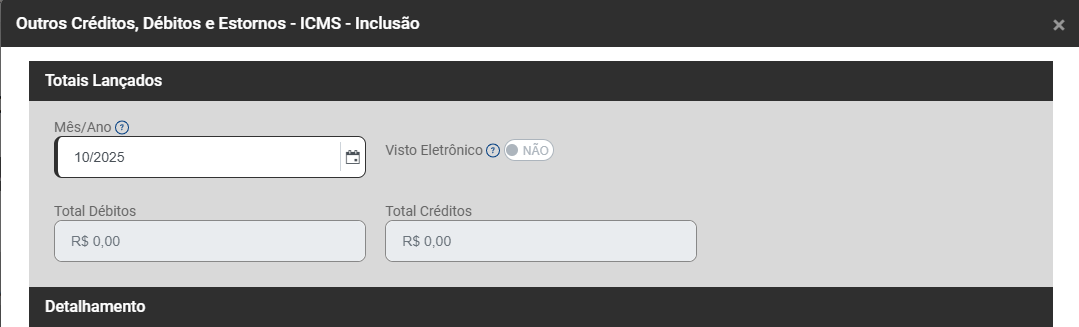](https://wiki.supersofthub.com.br/uploads/images/gallery/2025-10/qxKimage.png)
Detalhamento (através do botão Adicionar Detalhamento
[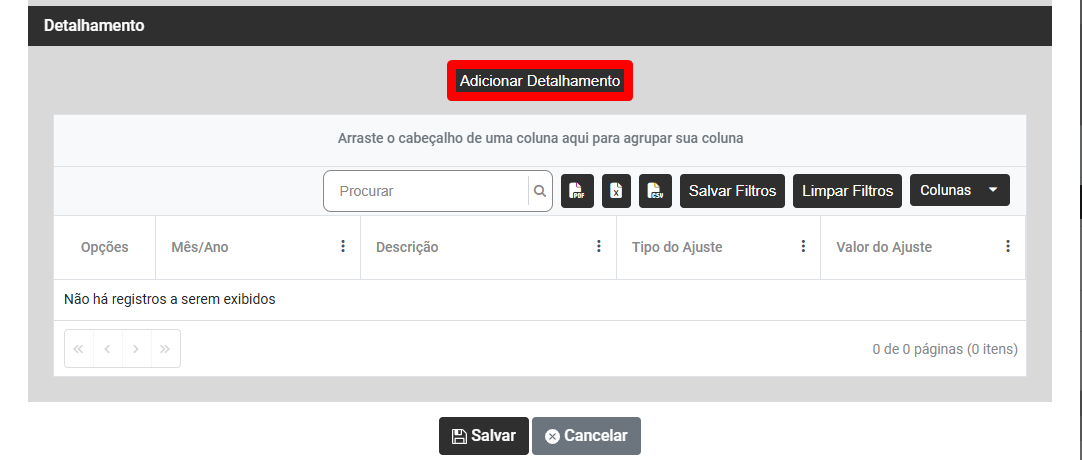](https://wiki.supersofthub.com.br/uploads/images/gallery/2025-10/0arimage.png)
Informe:
- Código GIS SP/DAPI MG
- Tipo de Ajuste
- UF
- Fundamentação Legal
- Código de Ajuste - SPED EFD ICMS IPI
[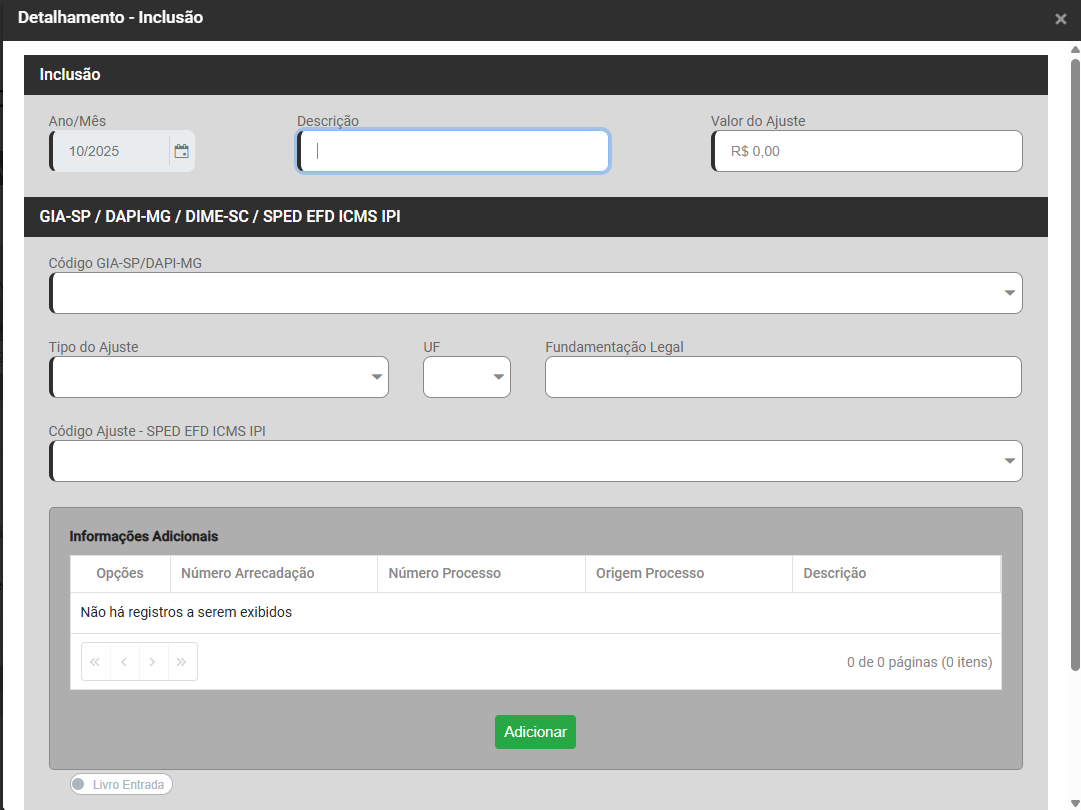](https://wiki.supersofthub.com.br/uploads/images/gallery/2025-10/Iv9image.png)
Ao clicar no botão Adicionar, informe
- Número Arrecadação
- Número Processo
- Origem Processo
- Descrição
[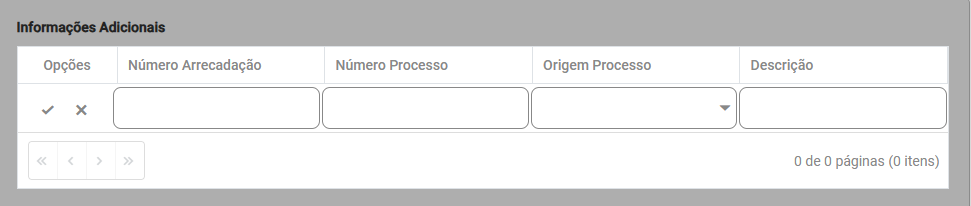](https://wiki.supersofthub.com.br/uploads/images/gallery/2025-10/MOZimage.png)
- Número do Documento
- Série
- Modelo
- Motivo
[](https://wiki.supersofthub.com.br/uploads/images/gallery/2025-10/M98image.png)
**B) ICMS ST**
[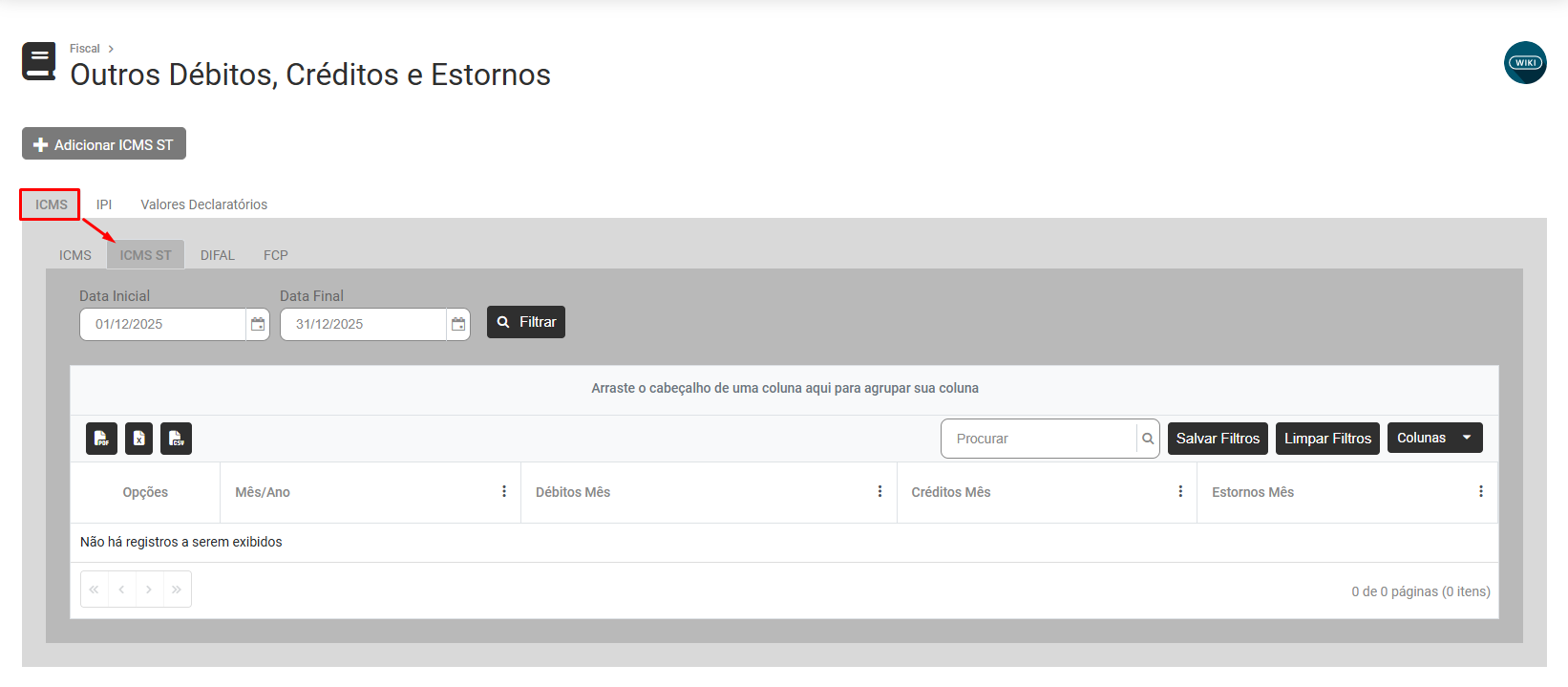](https://wiki.supersofthub.com.br/uploads/images/gallery/2025-10/YVCimage.png)
Ao acessar a aba ICMS ST será apresentado o botão Adicionar ICMS ST -
[](https://wiki.supersofthub.com.br/uploads/images/gallery/2025-10/8JQimage.png)
Será apresentada a tela para que você informe:
- Mês/Ano
- Visto Eletrônico - Sim/Não - Ao tentar lançar um débito superior ao crédito da linha selecionada, sistema abrirá uma tela e irá sugerir outras linhas de crédito disponível para continuar o lançamento dos débitos faltante. - Caso não haja linha com crédito, sistema apenas mostra mensagem de valor disponível de crédito da linha atual.
Clique no botão Adicionar Detalhamento e informe:
GIA SP/ DAPI MG/ DIME SC/ SPED EFD ICMS IPI
- Código GIA SP e DAPI MG
- Tipo de Ajuste
- UF
- Fundamentação Legal
- Código do Ajuste SPED EFD ICMS IPI
[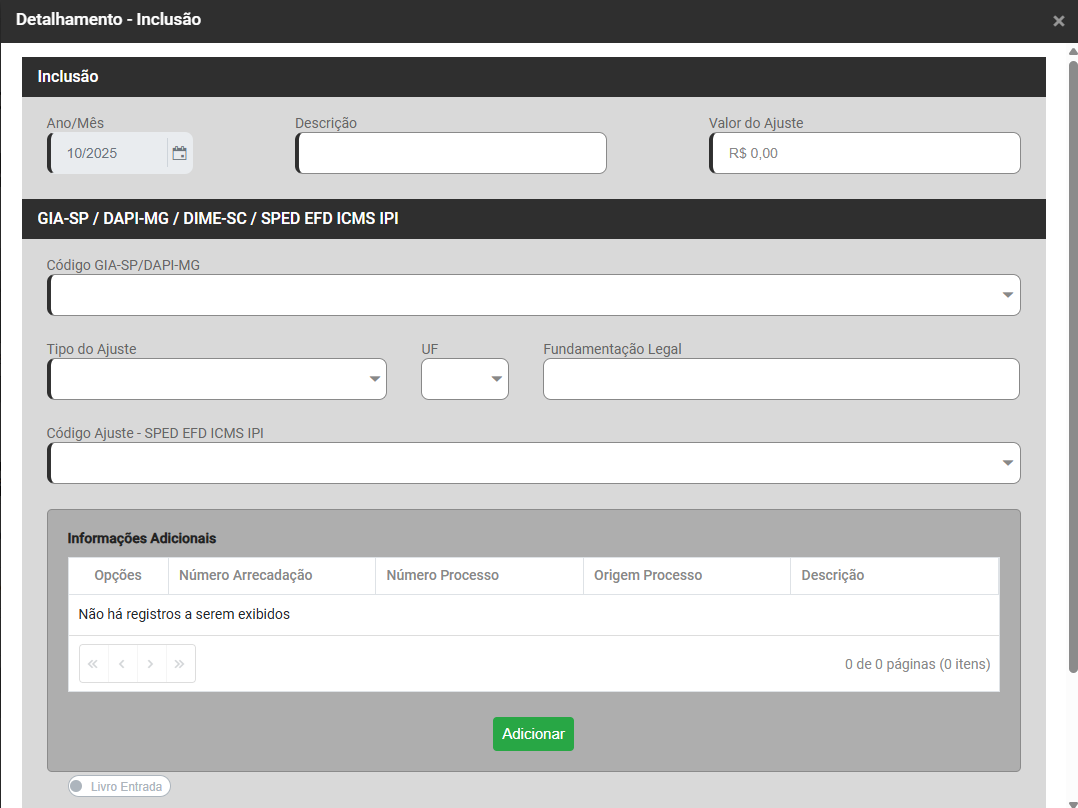](https://wiki.supersofthub.com.br/uploads/images/gallery/2025-10/NVnimage.png)
Clique no botão Adicionar e informe
- Número da Arrecadação
- Número do Processo
- Origem do Processo
- Descrição
[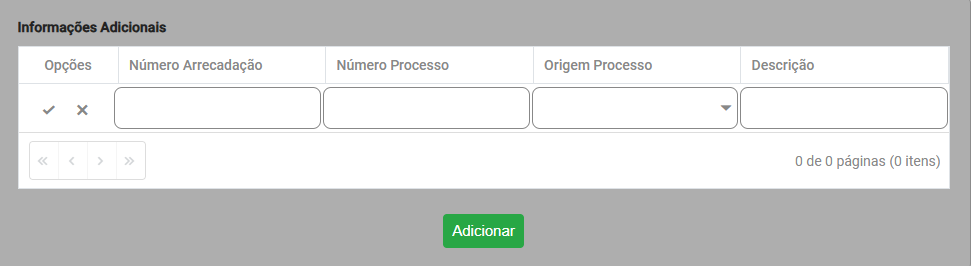](https://wiki.supersofthub.com.br/uploads/images/gallery/2025-10/Rkpimage.png)
- Número do Documento
- Série
- Modelo
- Motivo
[](https://wiki.supersofthub.com.br/uploads/images/gallery/2025-10/dL5image.png)
**C) DIFAL**
[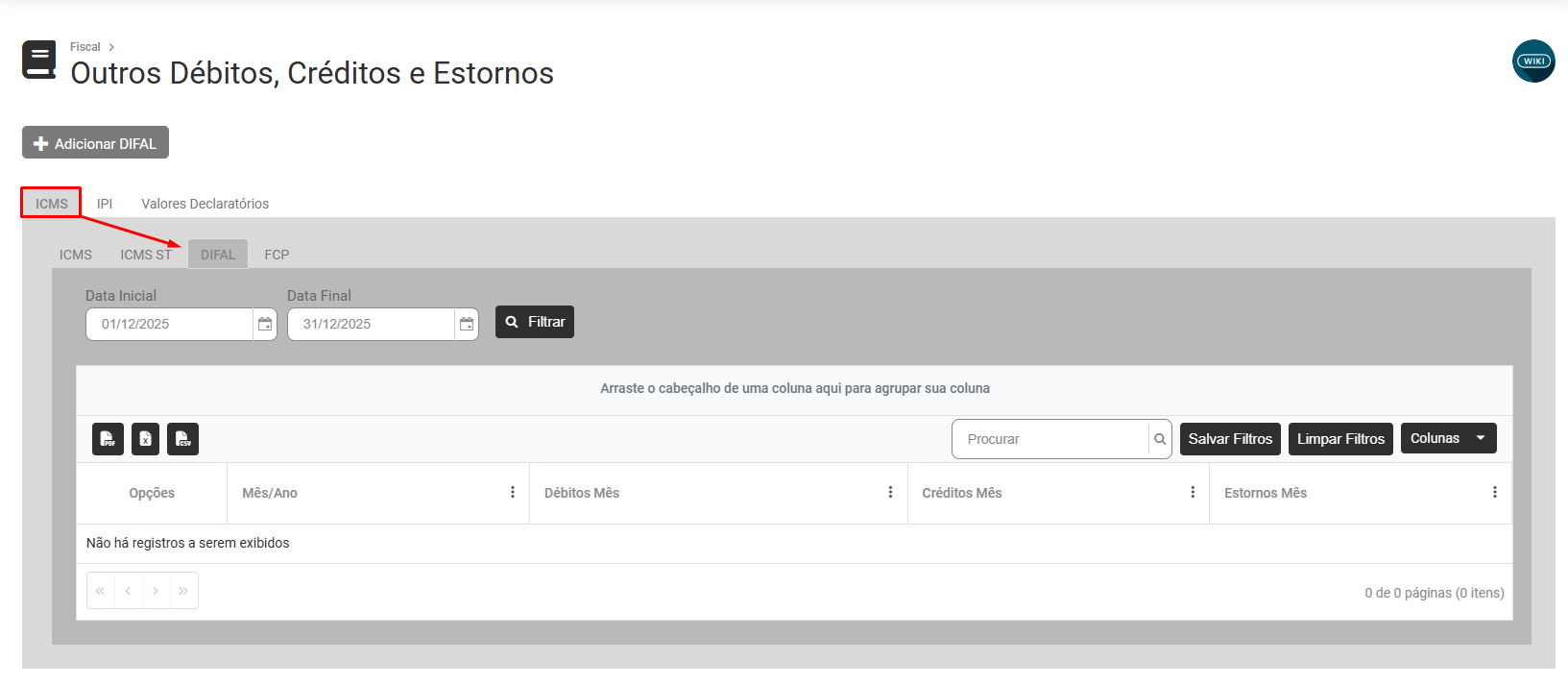](https://wiki.supersofthub.com.br/uploads/images/gallery/2025-10/EEWimage.png)
Ao acessar a aba DIFAL será apresentado o botão Adicionar DIFAL
[](https://wiki.supersofthub.com.br/uploads/images/gallery/2025-10/MIOimage.png)
Será apresentada a tela para que você informe:
- Mês/Ano
- Total de Débitos
- Total de Créditos
[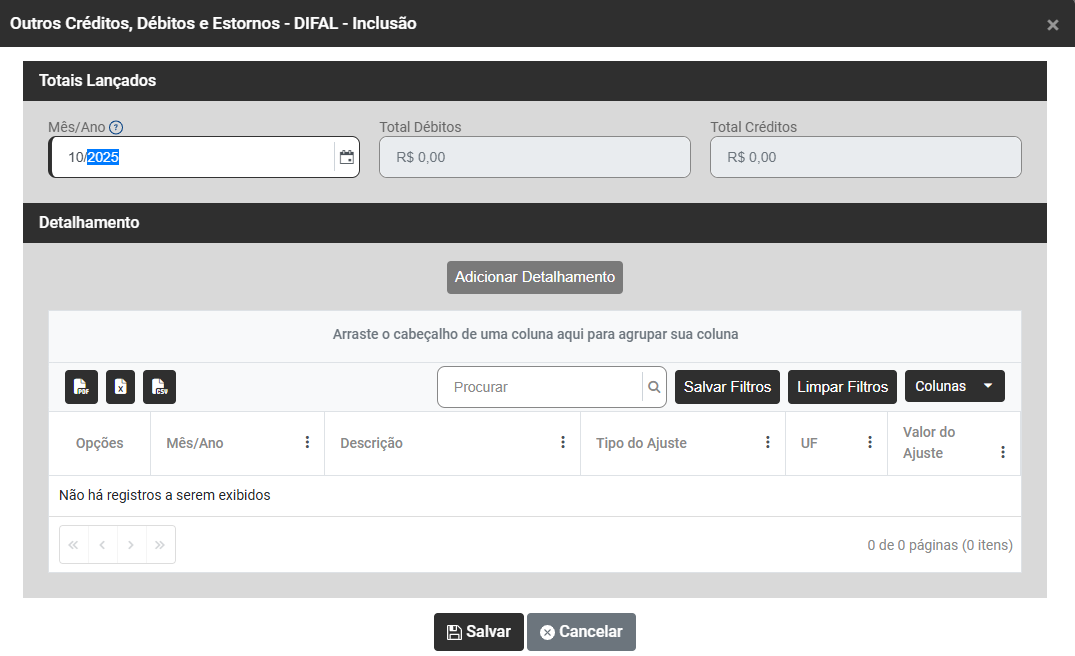](https://wiki.supersofthub.com.br/uploads/images/gallery/2025-10/tOjimage.png)
Clique no botão Adicionar Detalhamento, informe:
SPED EFD ICMS IPI
- Tipo do Ajuste
- UF
- Código do Ajuste SPED EFD ICMS IPI
[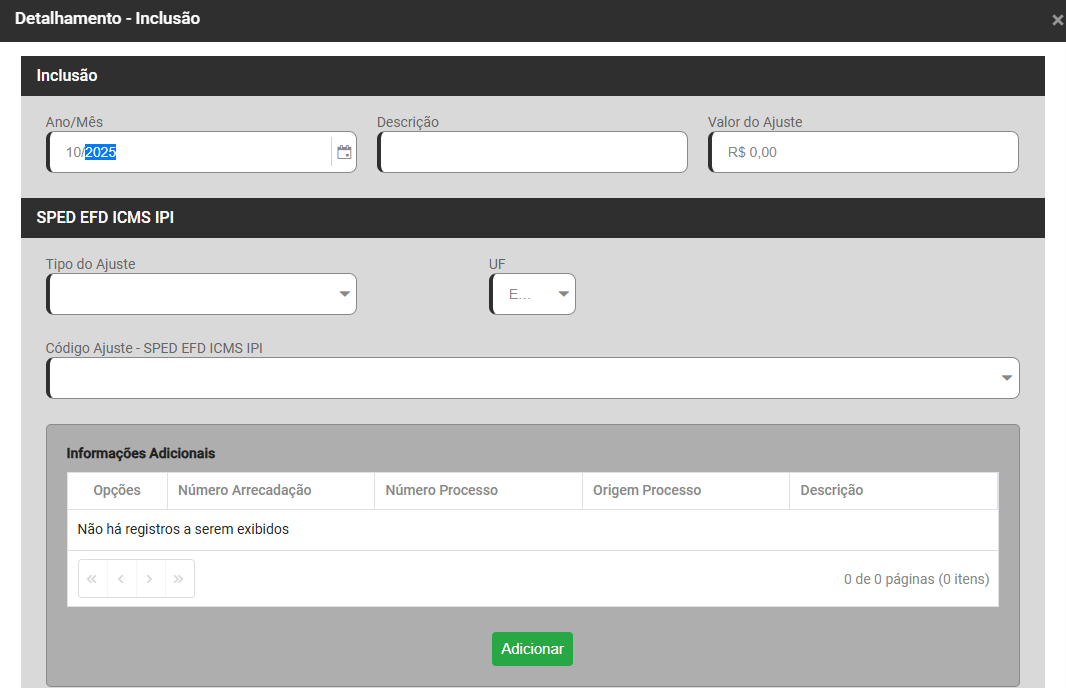](https://wiki.supersofthub.com.br/uploads/images/gallery/2025-10/LuRimage.png)
Clique no botão Adicionar e informe:
- Número da Arrecadação
- Número do Processo
- Origem do Processo
- Descrição
[](https://wiki.supersofthub.com.br/uploads/images/gallery/2025-10/9PHimage.png)
- Número0 do Documento
- Série
- Modelo
- Motivo
[](https://wiki.supersofthub.com.br/uploads/images/gallery/2025-10/Hznimage.png)
**D) FCP**
[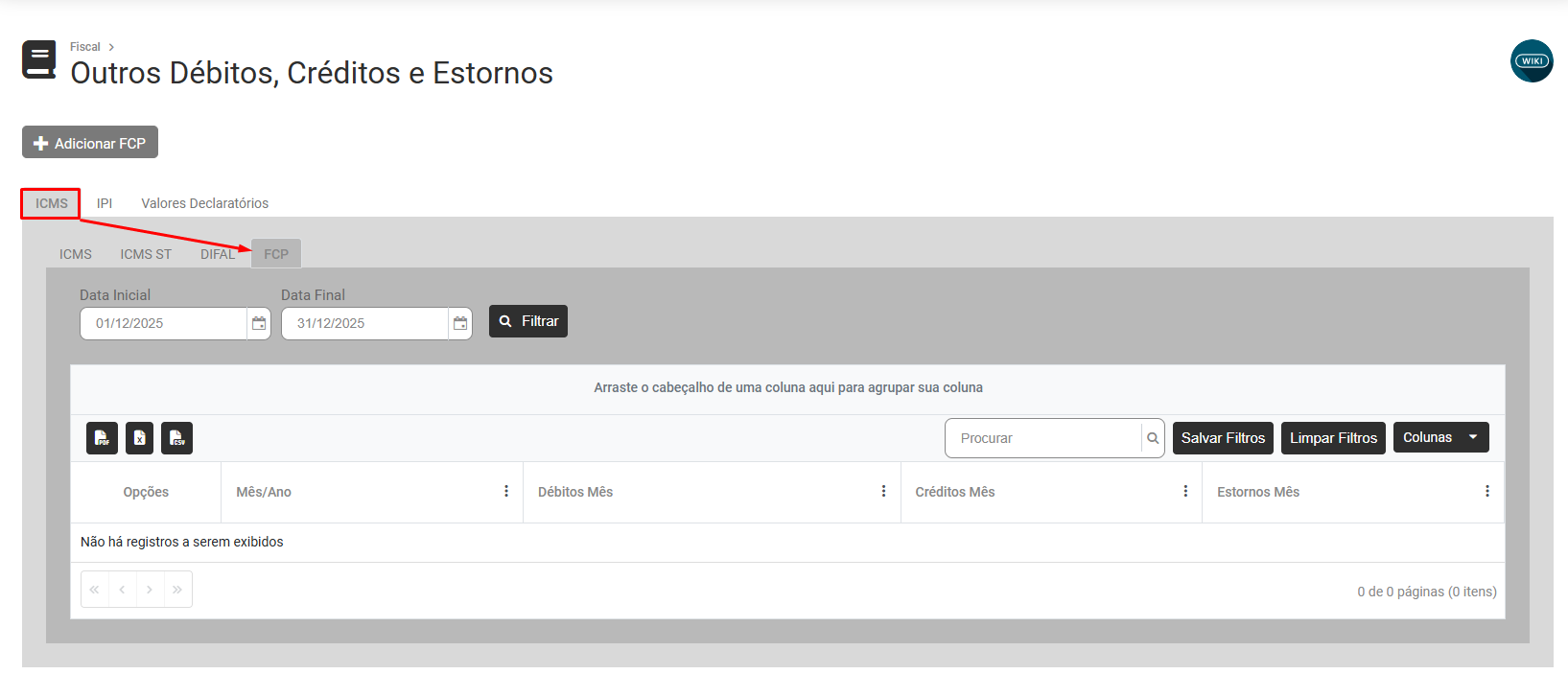](https://wiki.supersofthub.com.br/uploads/images/gallery/2025-10/POqimage.png)
Ao acessar a aba FCP será apresentado o botão Adicionar FCP
[](https://wiki.supersofthub.com.br/uploads/images/gallery/2025-10/lAximage.png)
Ao clicar no botão Adicionar FCP será apresentada a tela para que você informe
- Mês/Ano
- Total de Débitos
- Total de Créditos
[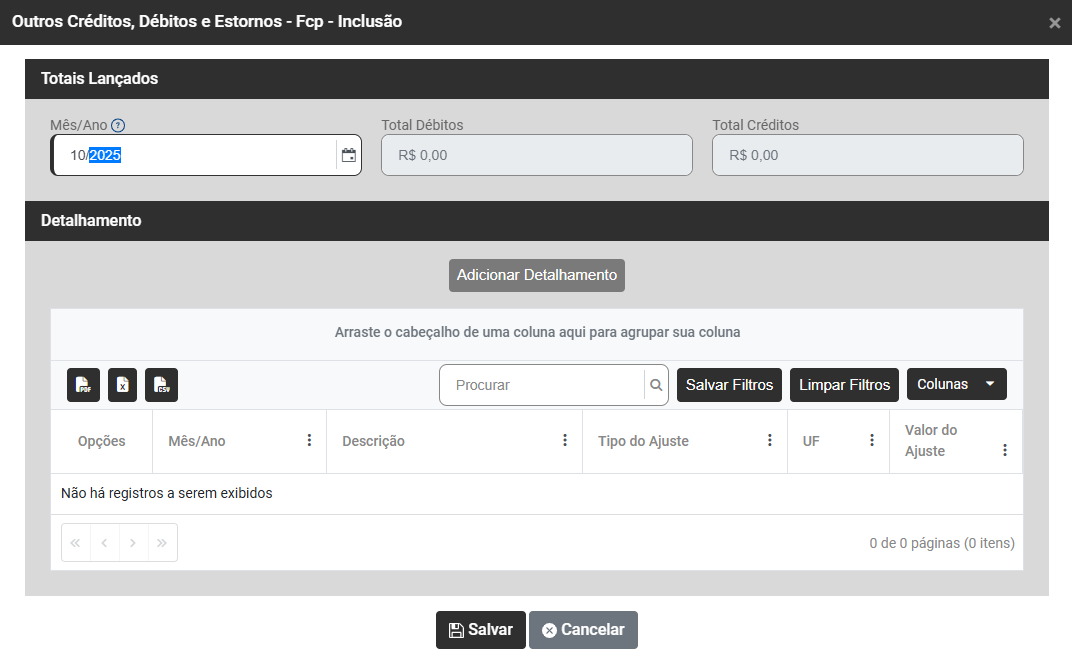](https://wiki.supersofthub.com.br/uploads/images/gallery/2025-10/cdbimage.png)
Clique em Adicionar Detalhamento
SPED EFD ICMS IPI
- Tipo de Ajuste
- UF
- Código Ajuste SPED EFD ICMS IPI
[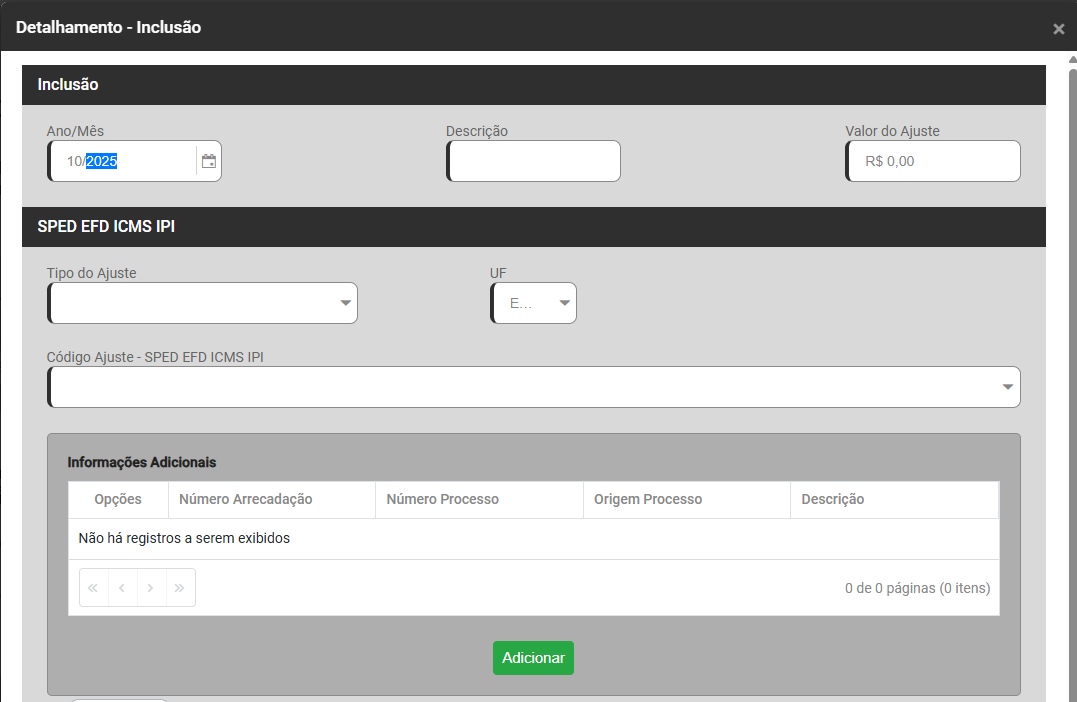](https://wiki.supersofthub.com.br/uploads/images/gallery/2025-10/Rocimage.png)
Clique no botão Adicionar e informe
- Número de Arrecadação
- Número do Processo
- Origem do Processo
- Descrição
[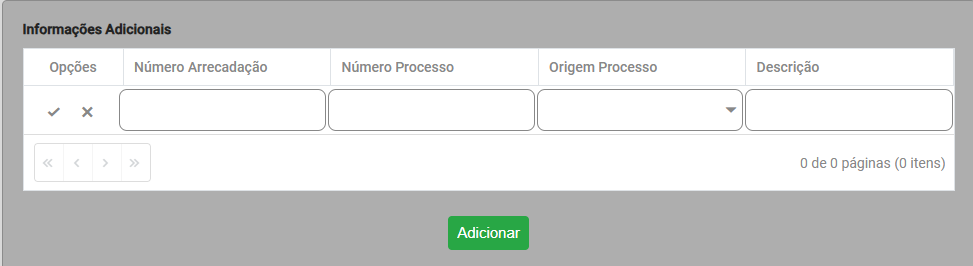](https://wiki.supersofthub.com.br/uploads/images/gallery/2025-10/319image.png)
Ao clicar em Adicionar informe:
- Número do Documento
- Série
- Modelo
- Motivo
[](https://wiki.supersofthub.com.br/uploads/images/gallery/2025-10/OVPimage.png)
**ABA IPI**
Ao acessar a aba IPI você encontrará o botão **Adicionar IPI**
[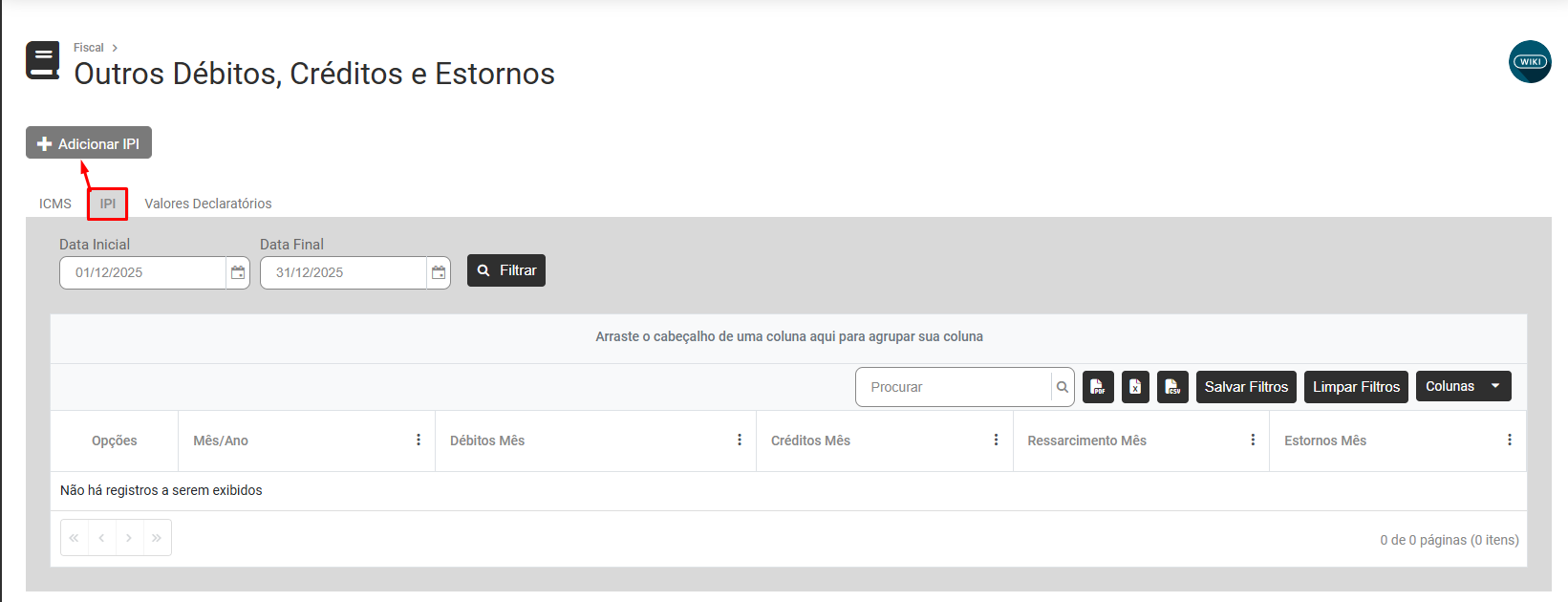](https://wiki.supersofthub.com.br/uploads/images/gallery/2025-10/4naimage.png)
Informe:
- Mês/Ano
- Total de Débitos
- Totais de Crédito
[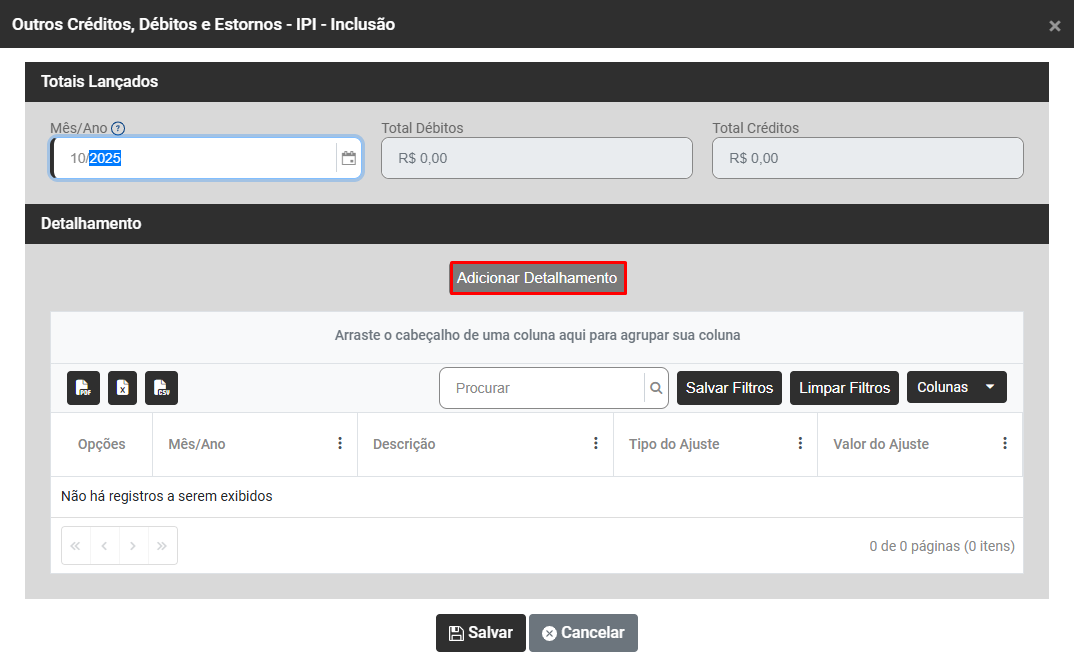](https://wiki.supersofthub.com.br/uploads/images/gallery/2025-10/zXlimage.png)
Ao clicar em Adicionar Detalhamento, preencha
**Inclusão**
- Ano/Mês
- Descrição
- Tipo de Ajuste
- Valor do Ajuste
[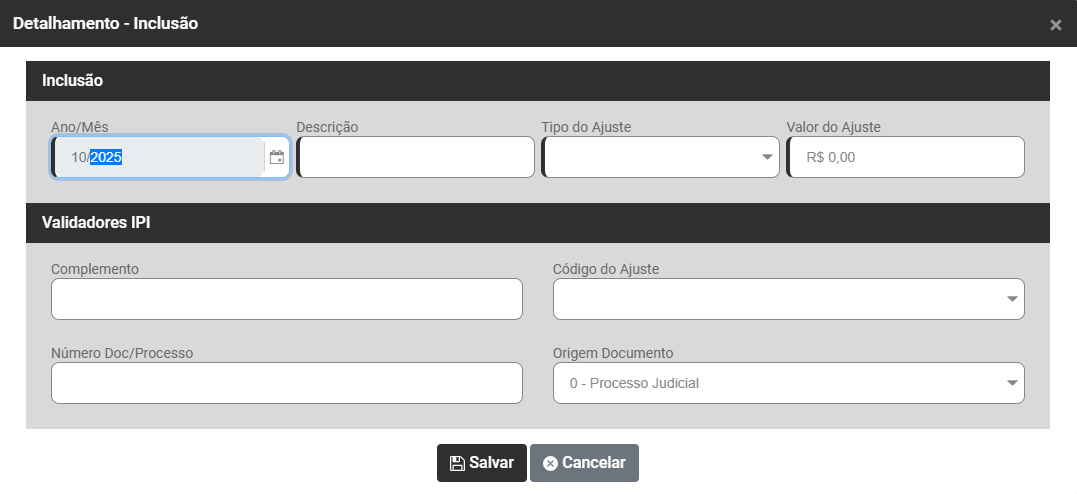](https://wiki.supersofthub.com.br/uploads/images/gallery/2025-10/Lwsimage.png)
**Validadores IPI**
- Complemento
- Código do Ajuste
- Número Doc/Processo
- Origem do Documento
[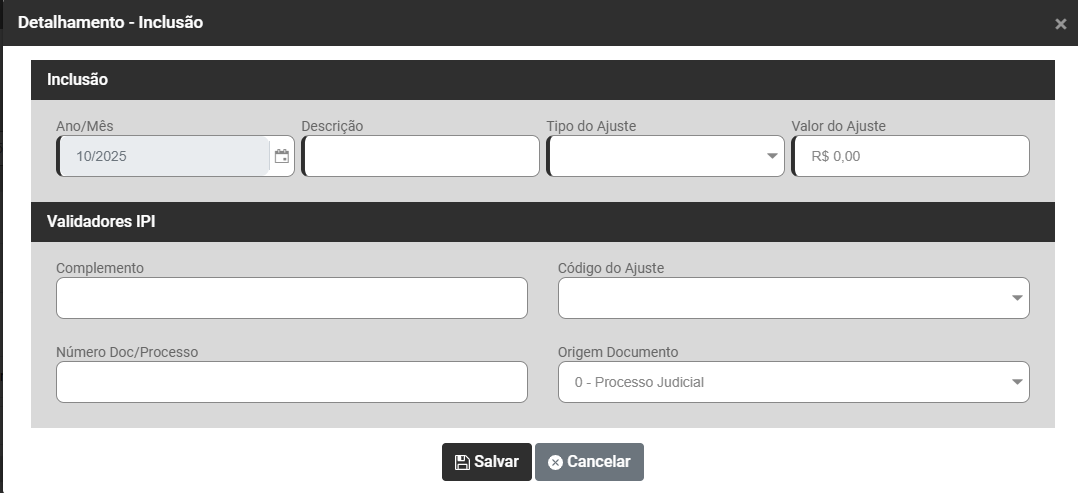](https://wiki.supersofthub.com.br/uploads/images/gallery/2025-10/3hOimage.png)
**ABA VALORES DECLARATÓRIOS**
Ao acessar a **aba Valores Declaratórios** você encontrará o **botão Adicionar Valores Declaratórios**
**Totais Lançados**
- Mês/Ano
- Total Valores Declarados
[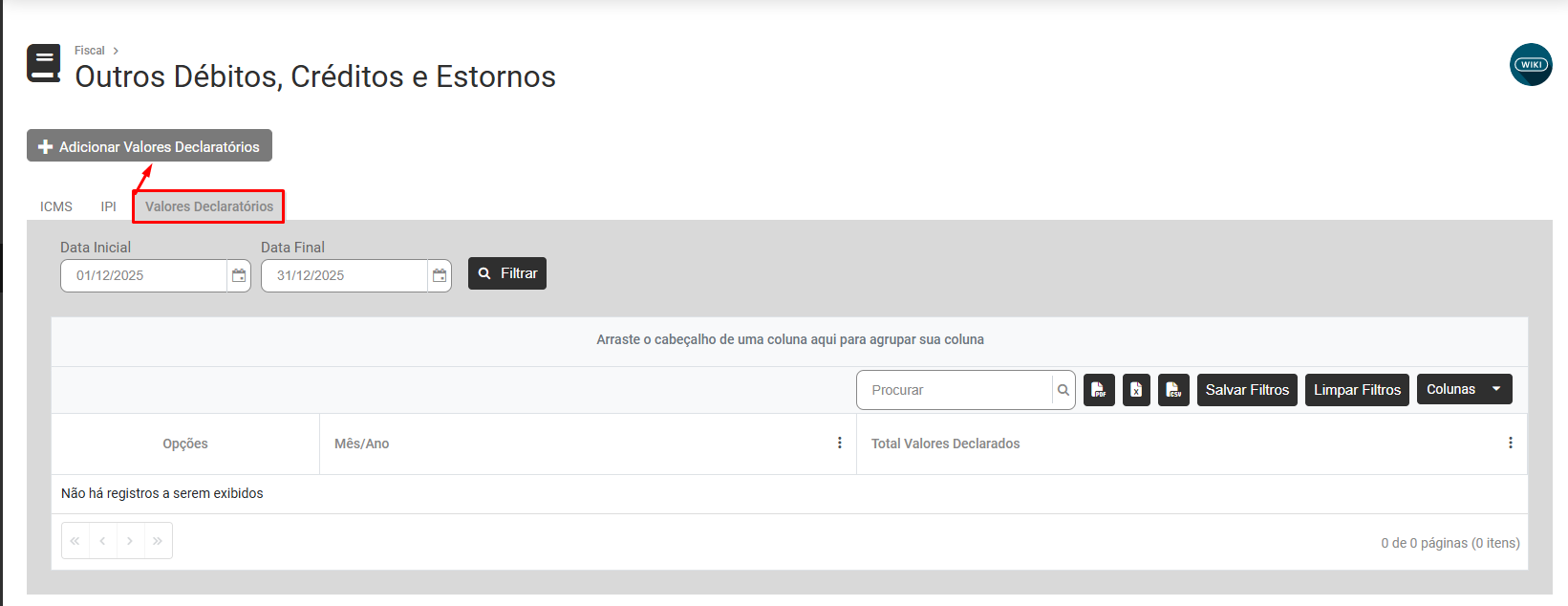](https://wiki.supersofthub.com.br/uploads/images/gallery/2025-10/gYuimage.png)
**Detalhamento** (através do botão Adicionar Detalhamento)
[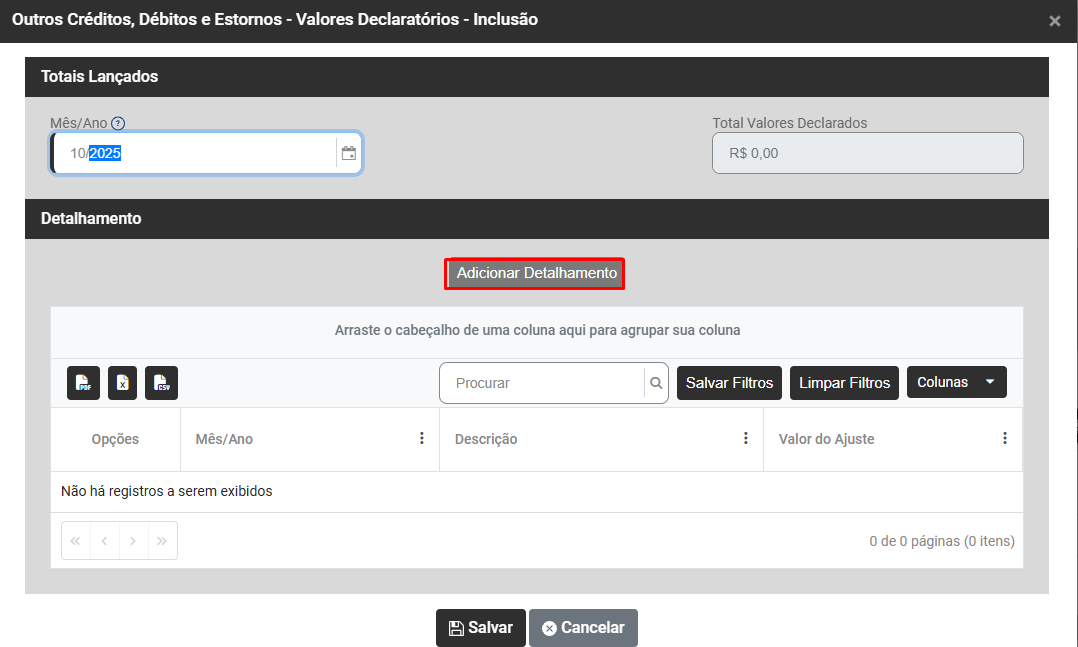](https://wiki.supersofthub.com.br/uploads/images/gallery/2025-10/jbTimage.png)
**Inclusão**
- Ano/Mês
- Descrição
- Valor do Ajuste
**Validadores SPED E115**
- Número do Documento/Processo
- Descrição Resumida
[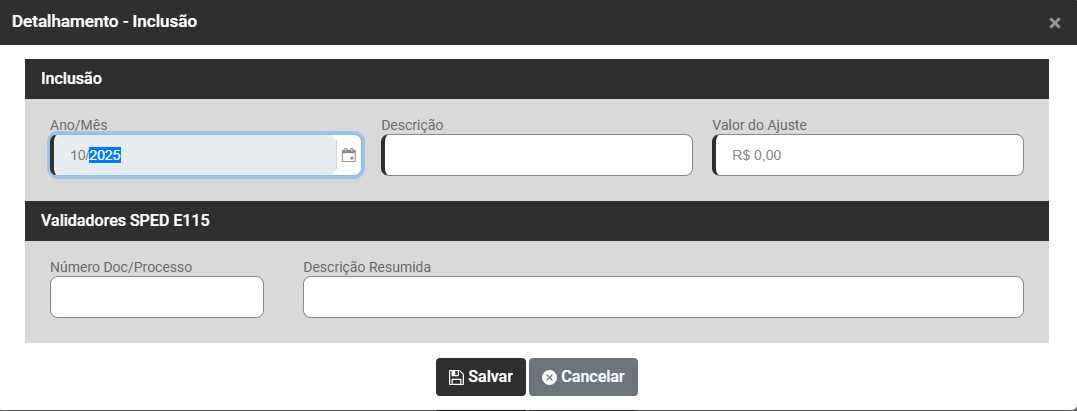](https://wiki.supersofthub.com.br/uploads/images/gallery/2025-10/9jXimage.png)
# ....Controle de Parcelas a Pagar e Receber (Geração de Parcelas) - (menu oculto V)
**Rotina do Delphi para o financeiro**
Para que você gere as Parcelas, deverá acessar o menu **Movimentação>Controle de Parcelas a Pagar e Receber**
[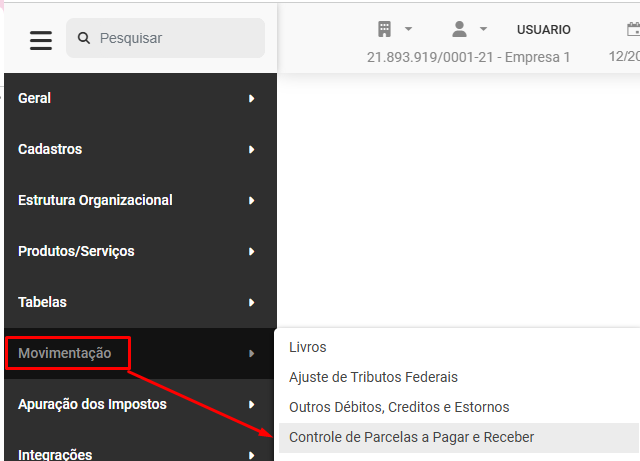](https://wiki.supersofthub.com.br/uploads/images/gallery/2025-10/Qovimage.png)
Na tela apresentada você verá duas abas
- Gerar Parcelas
- Gerar Baixas
[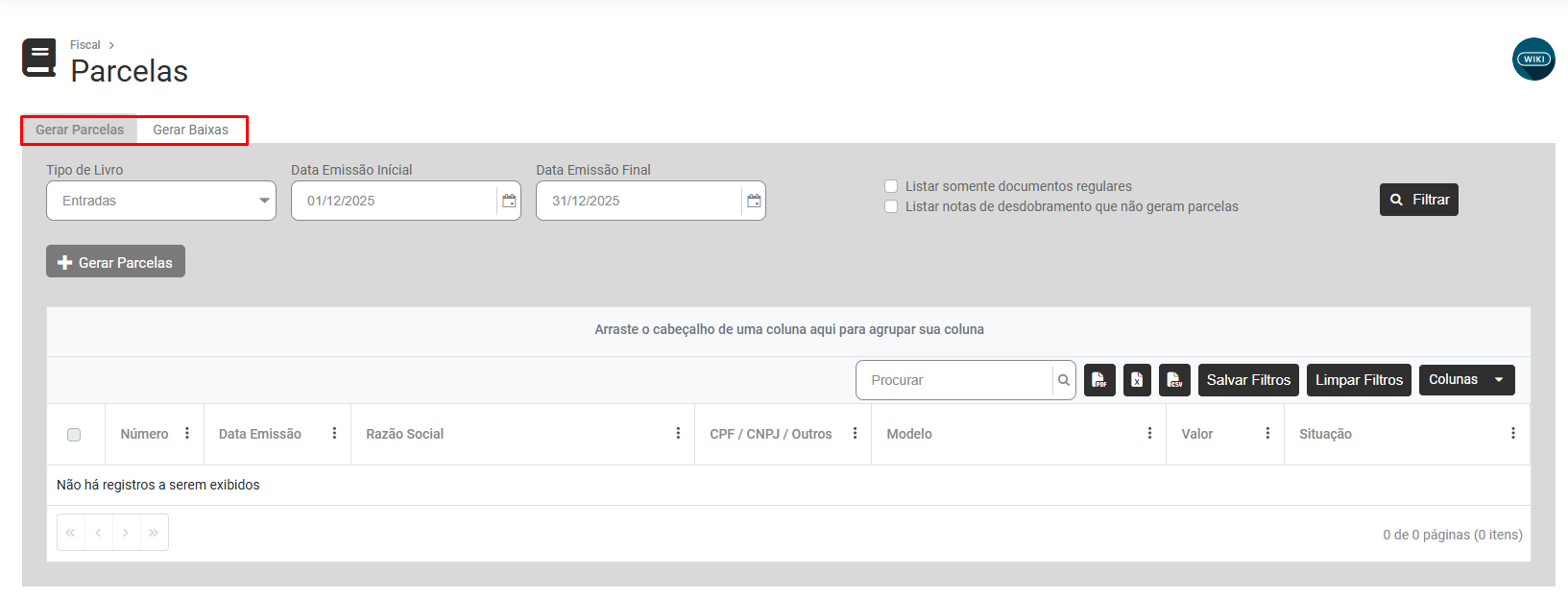](https://wiki.supersofthub.com.br/uploads/images/gallery/2025-10/OQqimage.png)
**1) GERAR PARCELAS**
Clique no botão **Gerar Parcelas** existente na tela
[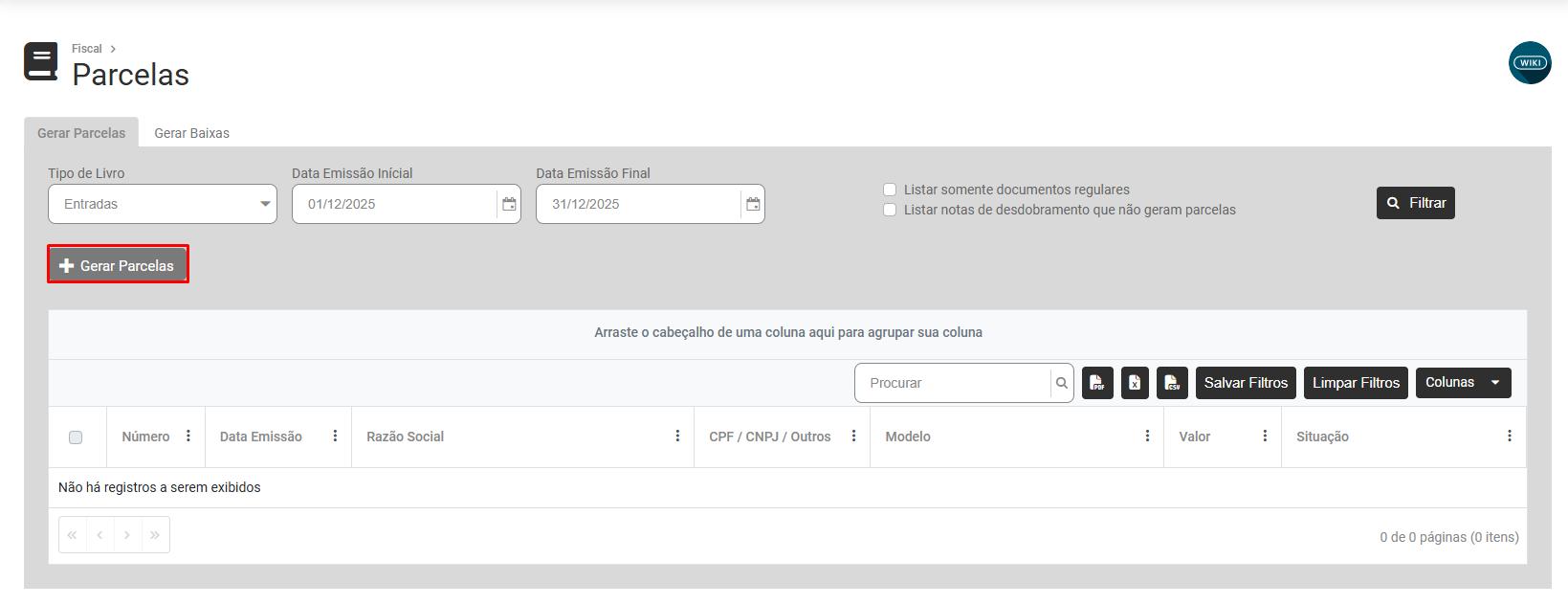](https://wiki.supersofthub.com.br/uploads/images/gallery/2025-10/4dJimage.png)
Em seguida informe a quantidade parcelas e o intervalo entre elas
[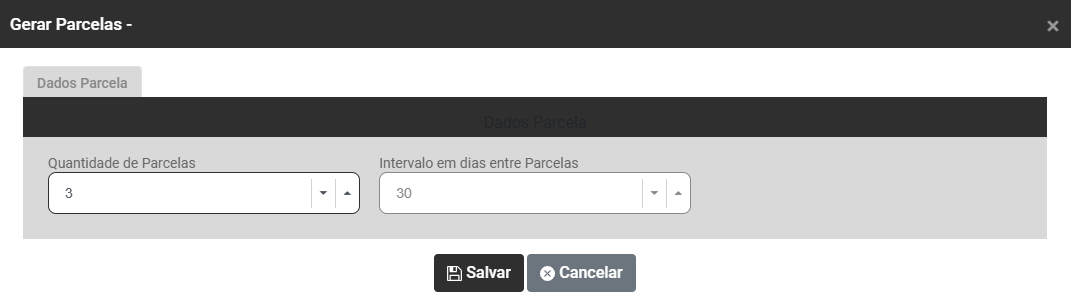](https://wiki.supersofthub.com.br/uploads/images/gallery/2025-10/zjbimage.png)
deu erro
[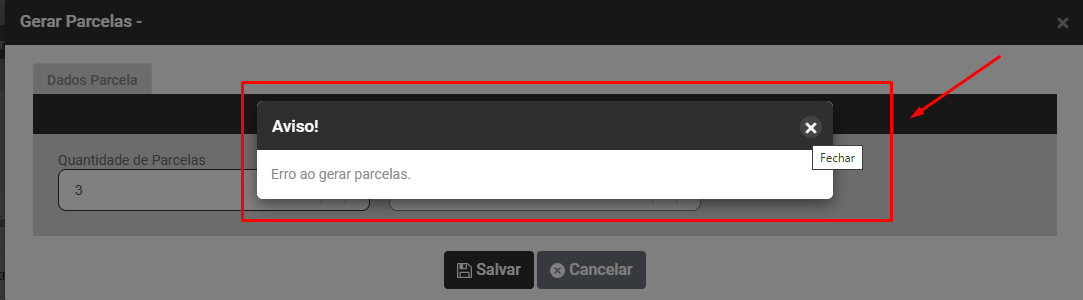](https://wiki.supersofthub.com.br/uploads/images/gallery/2025-10/EtKimage.png)
**2) GERAR BAIXAS**
Clique no botão **Gerar Baixas** existente na tela
[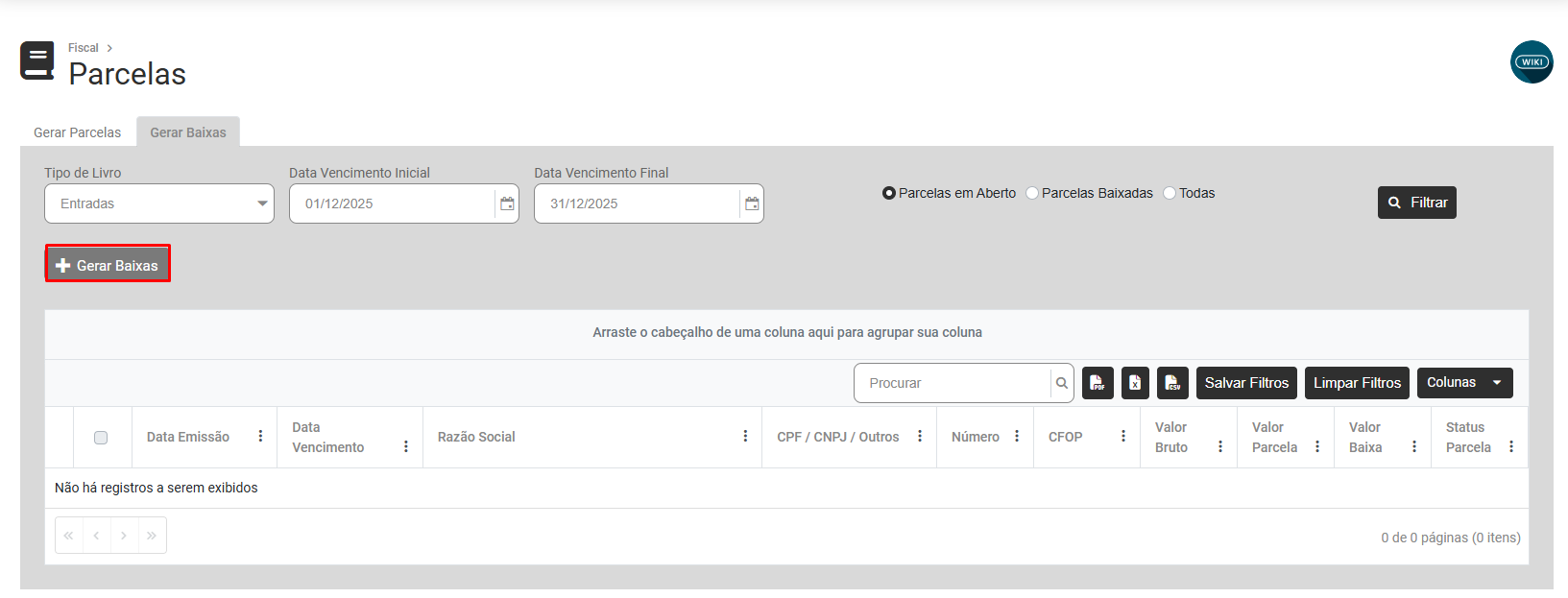](https://wiki.supersofthub.com.br/uploads/images/gallery/2025-10/Rcgimage.png)
Dar continuidade
# Acumulados Anteriores
O Sistema irá realizar o cálculo de Acumulados Anteriores automaticamente, mas existem situações (principalmente se você está começando a utilização do sistema) em que esses acumulados anteriores deverão ser informados manualmente, para isso acesse o menu **Apuração de Impostos>Acumulados Anteriores**
[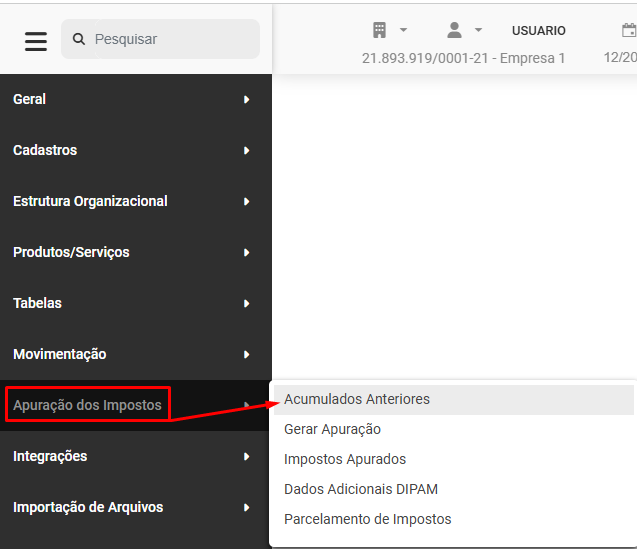](https://wiki.supersofthub.com.br/uploads/images/gallery/2025-10/TMpimage.png)
Será apresentada a tela contendo o Grid de Informações, com as colunas:
- Opções
- Mês/Ano
- Valor da Apuração
- Saldo Crédito
[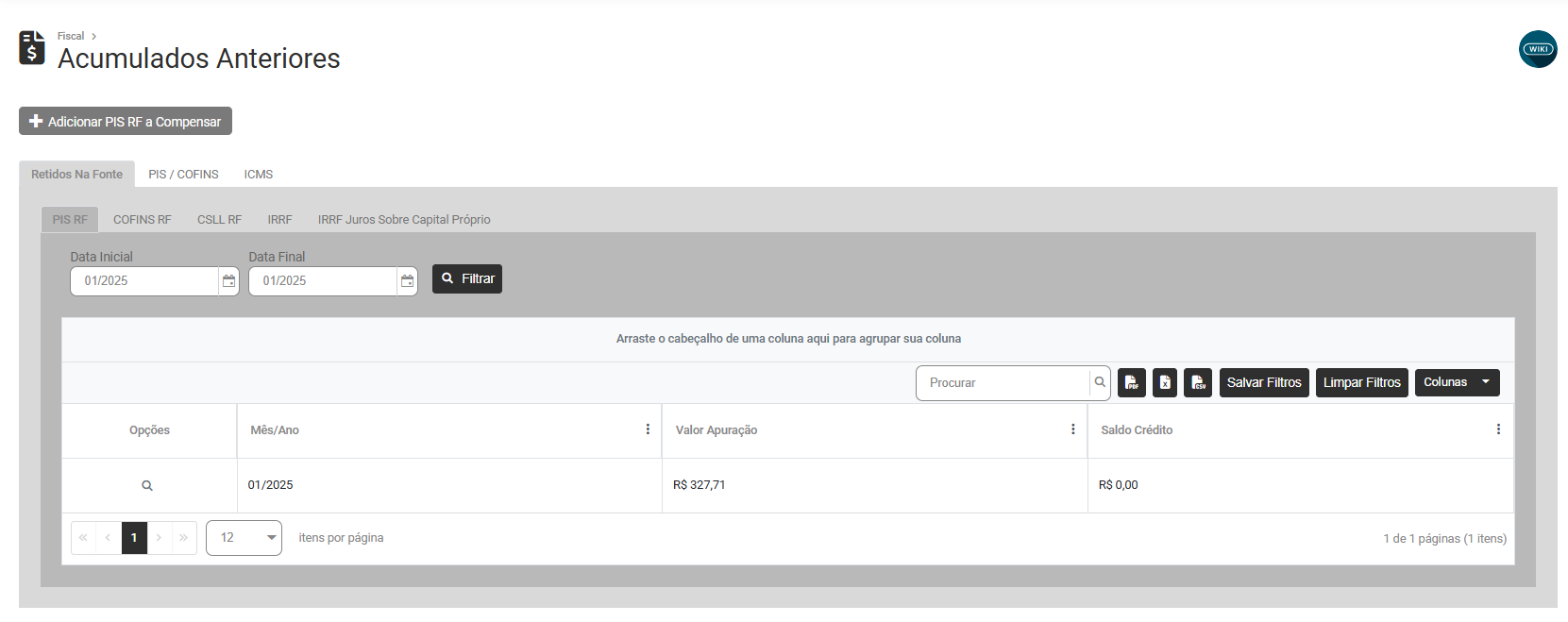](https://wiki.supersofthub.com.br/uploads/images/gallery/2025-11/rwsimage.png)
A tela conterá três abas - **Retidos na Fonte, PIS/COFINS e ICMS**
[](https://wiki.supersofthub.com.br/uploads/images/gallery/2025-11/RIXimage.png)
**1) RETIDOS NA FONTE**
Ao acessar **Retidos na Fonte** você encontrará 5 novas Abas
- PIS RF
- COFINS RF
- CSLL RF
- IRRF
- IRRF Juros Sobre Capital Próprio
[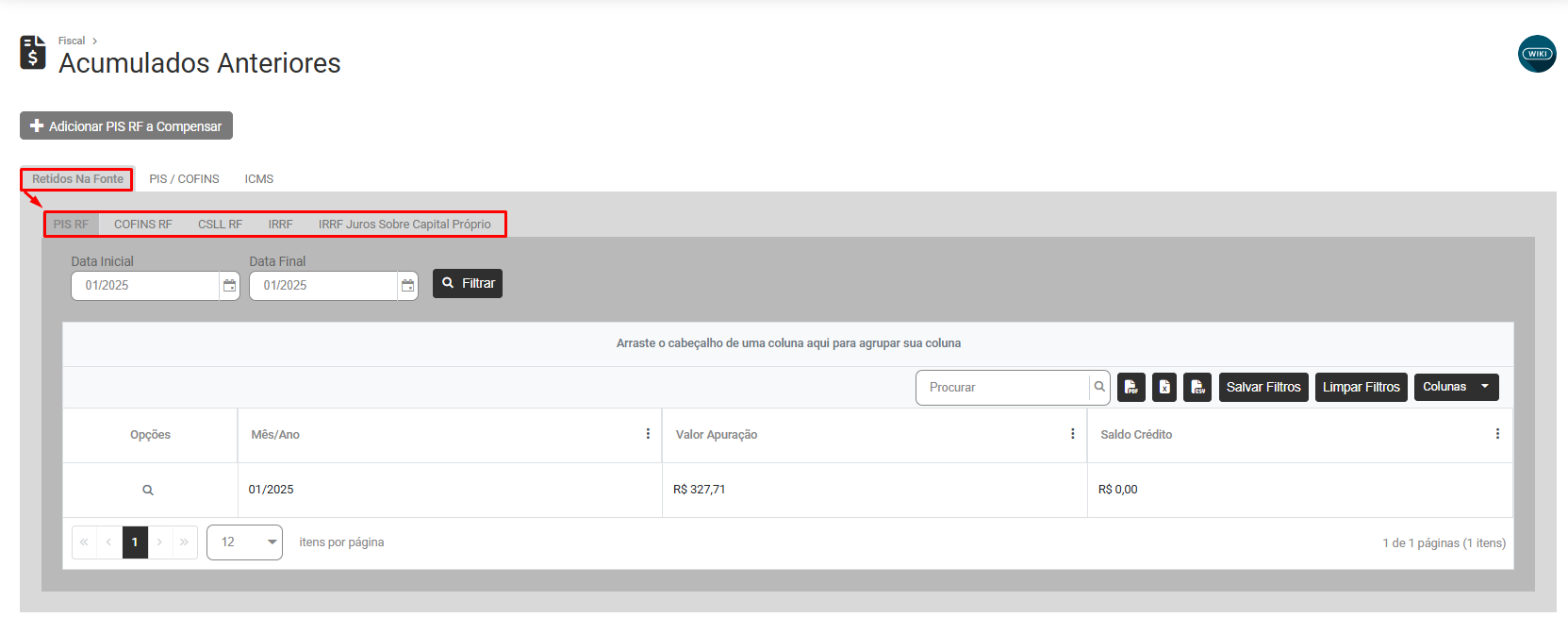](https://wiki.supersofthub.com.br/uploads/images/gallery/2025-11/gB7image.png)
**A) PIS RF**
Clique no **botão Adicionar PIS RF a Compensar** e informe:
**Apuração do Crédito**
- Data Crédito (Mês/Ano) - Informe neste campo o período do recebimento da retenção
- Valor Apuração - Informe o valor total da retenção efetivamente sofrida
- Saldo Crédito - O Saldo crédito é o resultado da subtração do "Valor Apuração" e "Créditos utilizados". O saldo de retenção a utilizar em períodos de apuração futuros.
- Implantação de Saldos Retidos - Sim ou Não - Informe Sim, se o valor do PIS Retido se refere a saldos anteriores para início de cálculos no sistema.
[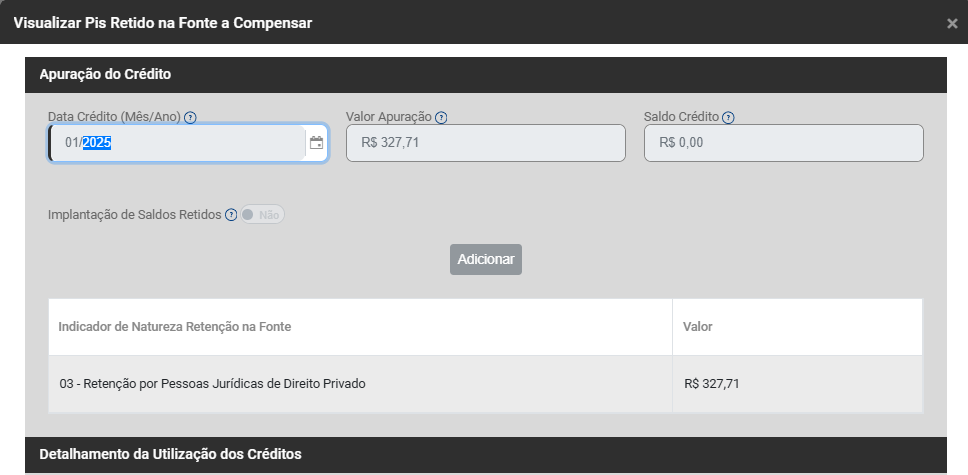](https://wiki.supersofthub.com.br/uploads/images/gallery/2025-11/lPdimage.png)
Clique no **Botão Adicionar** e informe:
- Indicador de Natureza da Retenção na Fonte - O Indicador de Natureza da Retenção na Fonte diz respeito ao SPED Contribuições (Guia Prático da EFD-Contribuições) e será gerado no registro Registro F600 - Contribuição Retida na Fonte.
- Valor
Clique em Confirmar
[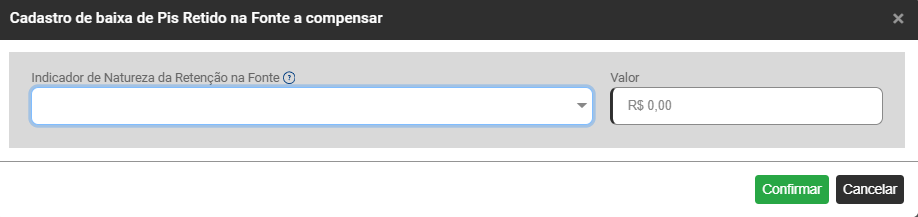](https://wiki.supersofthub.com.br/uploads/images/gallery/2025-11/FXMimage.png)
[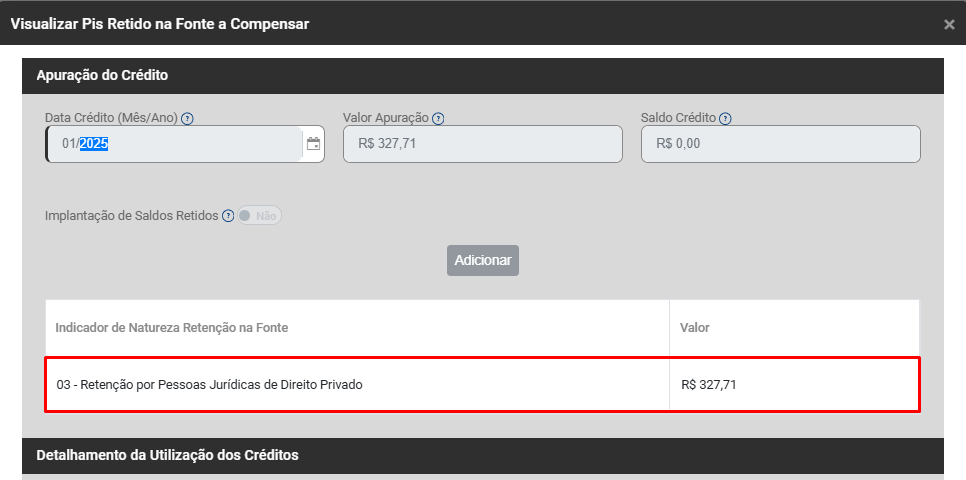](https://wiki.supersofthub.com.br/uploads/images/gallery/2025-11/WZSimage.png)
**Detalhamento da Utilização dos Créditos**
[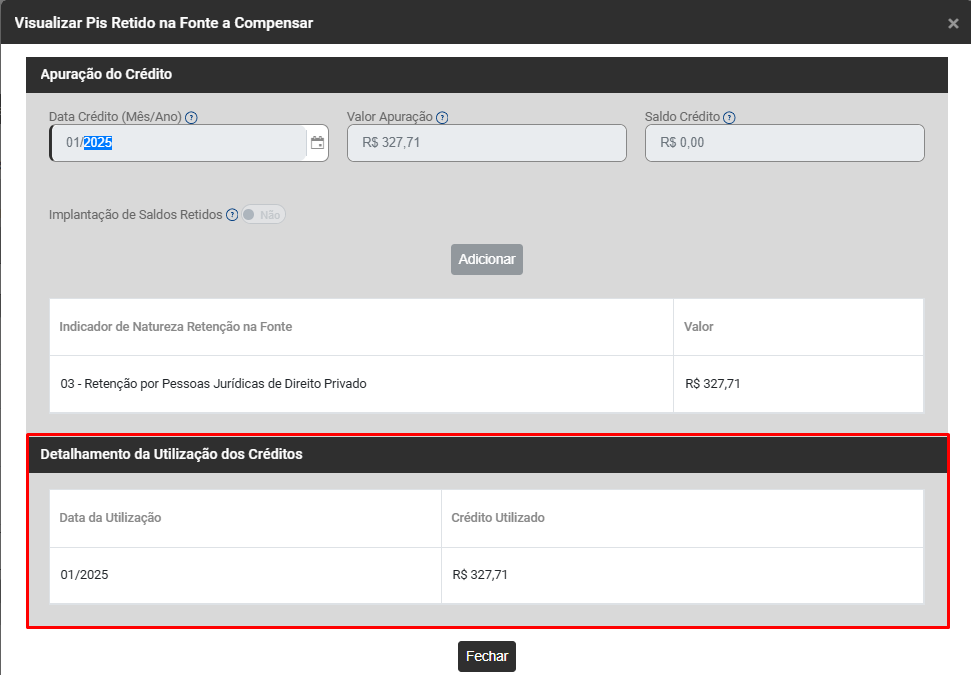](https://wiki.supersofthub.com.br/uploads/images/gallery/2025-11/c4uimage.png)
**B) COFINS RF**
Clique no **botão Adicionar COFINS RF a Compensar** e informe:
**Apuração do Crédito**
- Data Crédito (Mês/Ano) - Informe neste campo o período do recebimento da retenção
- Valor Apuração - Informe o valor total da retenção efetivamente sofrida
- Saldo Crédito - O Saldo crédito é o resultado da subtração do "Valor Apuração" e "Créditos utilizados". O saldo de retenção a utilizar em períodos de apuração futuros.
- Implantação de Saldos Retidos - Sim ou Não - Informe Sim, se o valor do PIS Retido se refere a saldos anteriores para início de cálculos no sistema.
[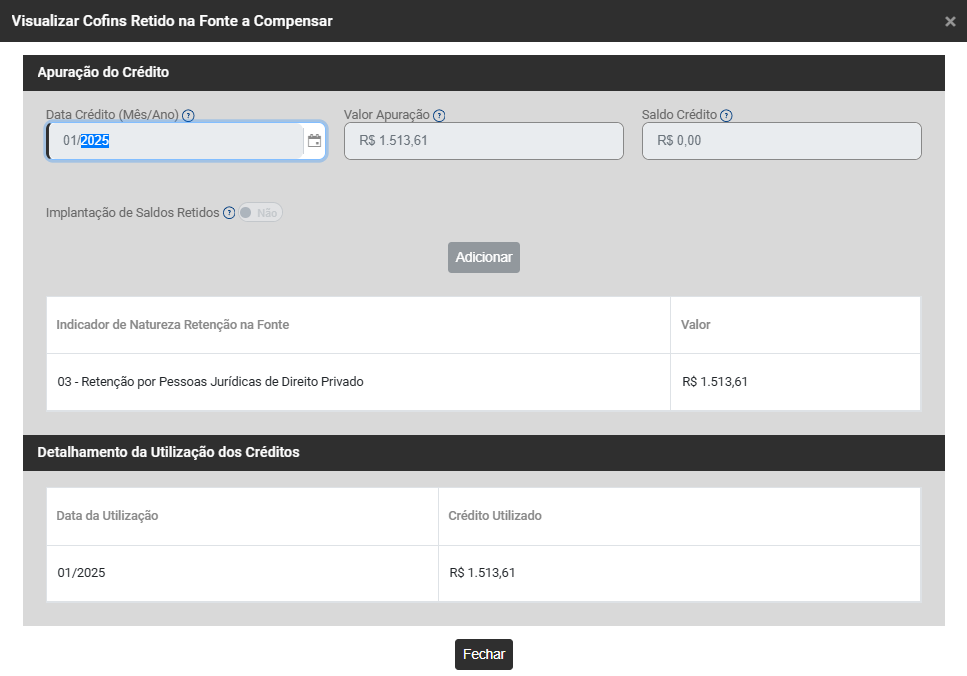](https://wiki.supersofthub.com.br/uploads/images/gallery/2025-11/qdhimage.png)
Clique no **Botão Adicionar** e informe:
- Indicador de Natureza da Retenção na Fonte - O Indicador de Natureza da Retenção na Fonte diz respeito ao SPED Contribuições (Guia Prático da EFD-Contribuições) e será gerado no registro Registro F600 - Contribuição Retida na Fonte.
- Valor
Clique em Confirmar
[](https://wiki.supersofthub.com.br/uploads/images/gallery/2025-11/P9pimage.png)
[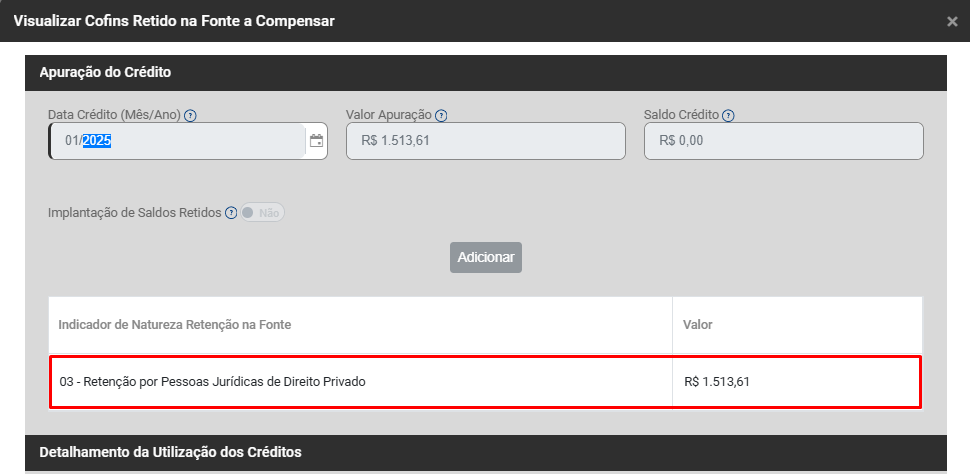](https://wiki.supersofthub.com.br/uploads/images/gallery/2025-11/rLwimage.png)
**Detalhamento da Utilização dos Créditos**
[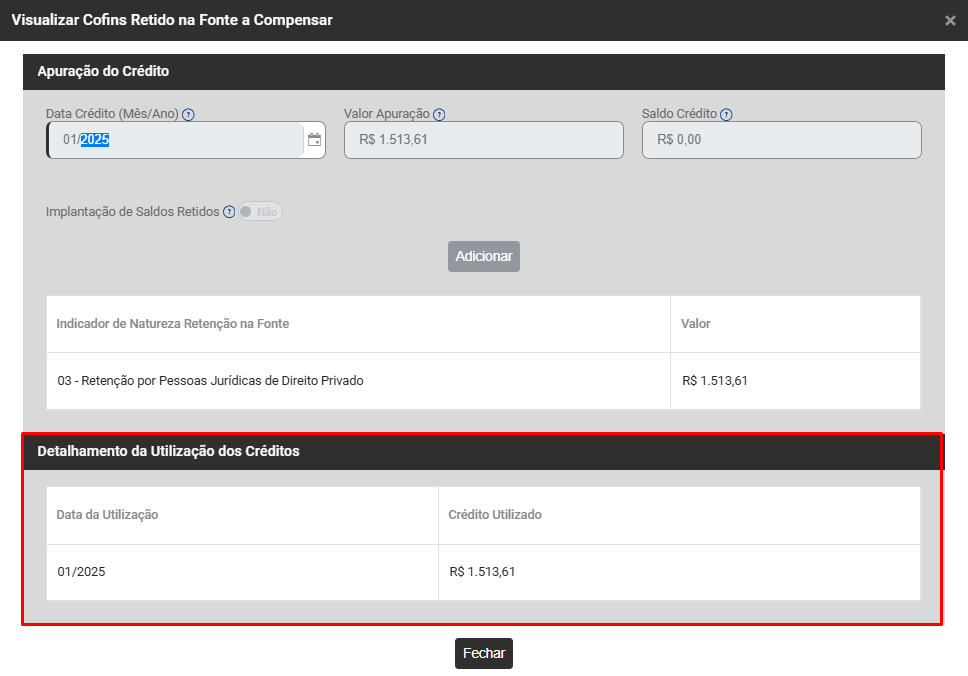](https://wiki.supersofthub.com.br/uploads/images/gallery/2025-11/bfRimage.png)
**C) CSLL RF**
Clique no **botão Adicionar CSLL RF a Compensar** e informe:
- Forma de Tributação - Informe neste campo o período do recebimento da retenção.
- Implantação de Saldos Retidos - Sim e Não - Informe Sim, se o valor do Csll RF se refere a saldos anteriores para início de cálculos no sistema.
- CSLL RF Trimestre
- CSLL RF Utilizada
- Saldo CSLL RF a Compensar - O Saldo crédito é o resultado da subtração do "CSLL RF Trimestre" e "CSLL RF Utilizada". O saldo de retenção a utilizar em períodos de apuração futuros.
- Créditos Compensados Via PerdComp
Clique no Botão Adicionar
[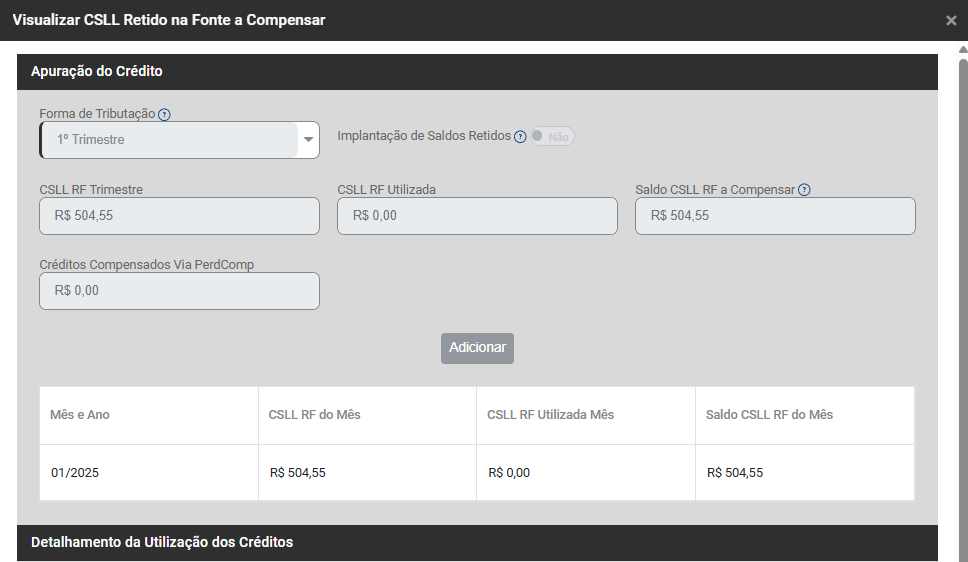](https://wiki.supersofthub.com.br/uploads/images/gallery/2025-11/Eyqimage.png)
[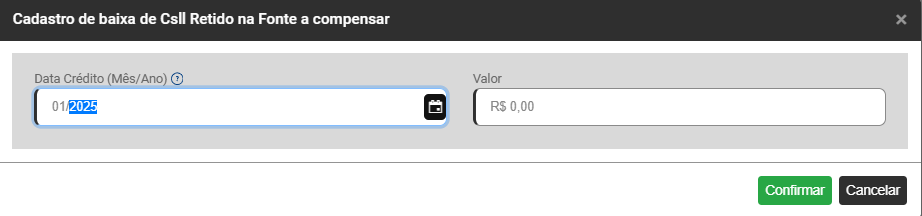](https://wiki.supersofthub.com.br/uploads/images/gallery/2025-11/eDmimage.png)
[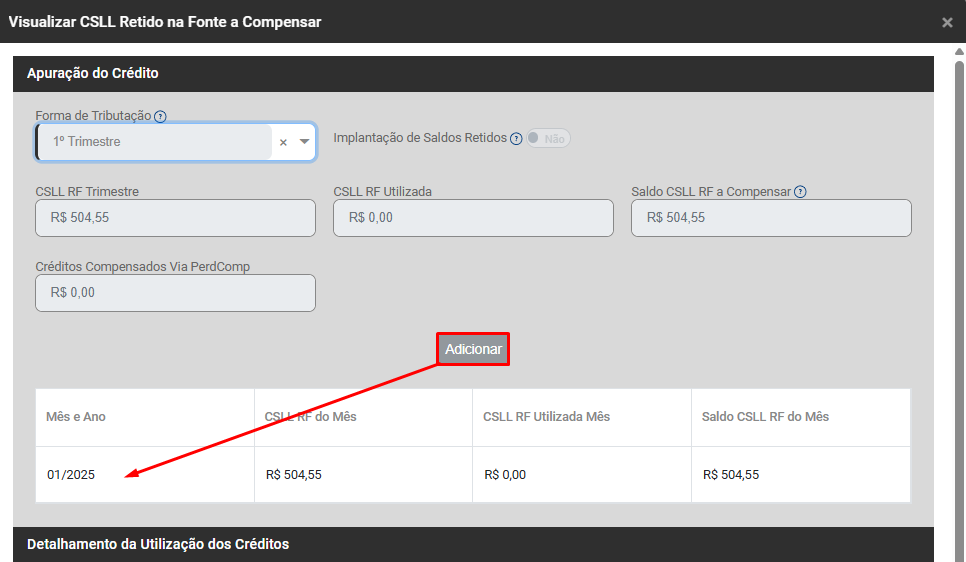](https://wiki.supersofthub.com.br/uploads/images/gallery/2025-11/B2yimage.png)
**Detalhamento da Utilização dos Créditos**
[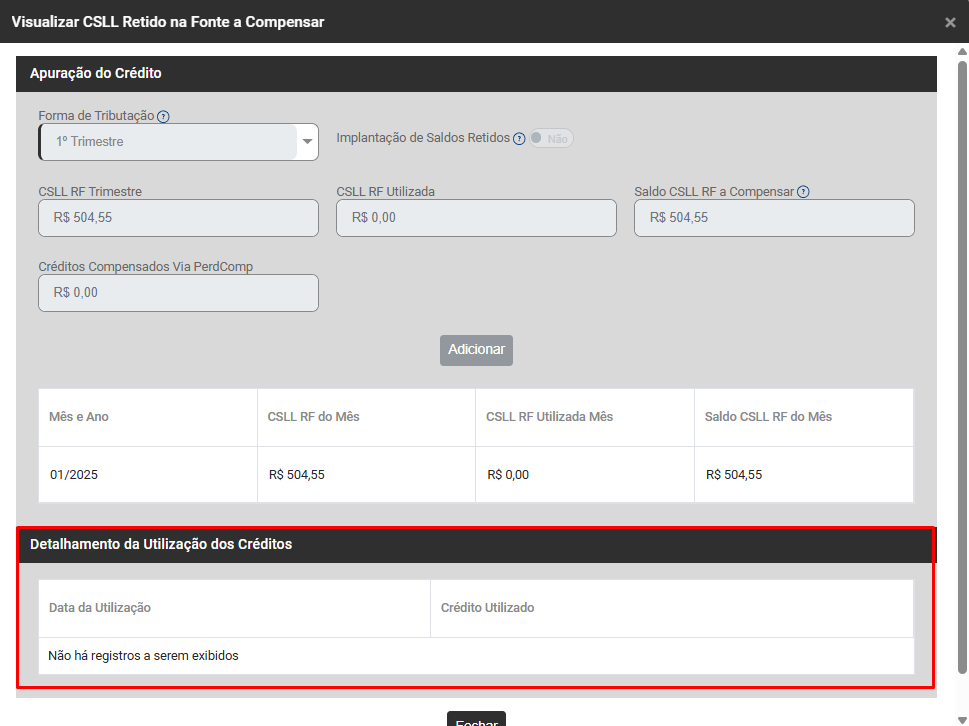](https://wiki.supersofthub.com.br/uploads/images/gallery/2025-11/ttcimage.png)
**D) IRRF**
Clique no **botão Adicionar IRRF a Compensar** e informe:
- Forma de Tributação - Informe neste campo o período do recebimento da retenção.
- Implantação de Saldos Retidos - Sim ou Não - Informe Sim, se o valor do Irrf se refere a saldos anteriores para início de cálculos no sistema.
- IRRF Trimestre
- IRRF Utilizada
- Saldo IRRF a Compensar - O Saldo crédito é o resultado da subtração do "CSLL RF Trimestre" e "CSLL RF Utilizada". O saldo de retenção a utilizar em períodos de apuração futuros.
- Créditos Compensados Via PerdComp
Clique no **botão Adicionar**
[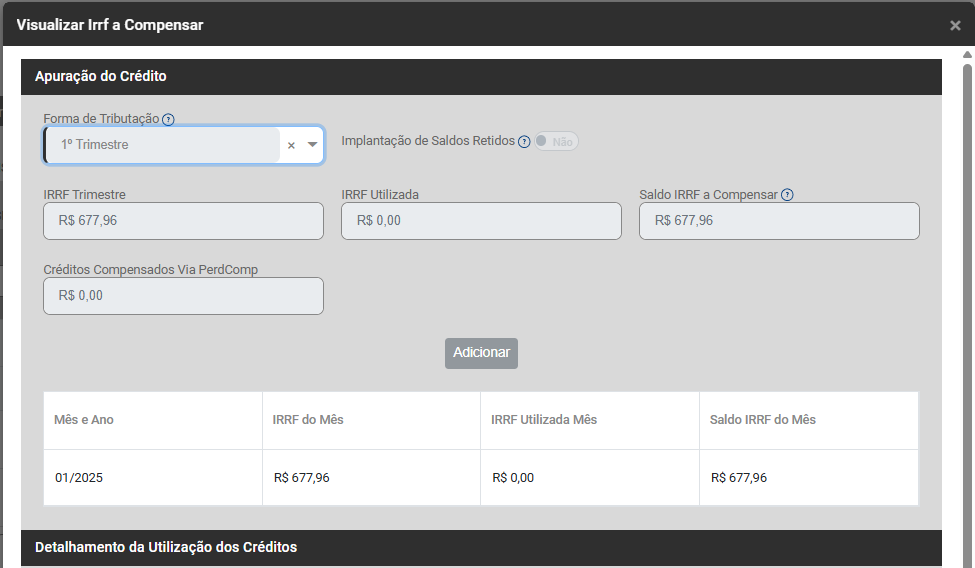](https://wiki.supersofthub.com.br/uploads/images/gallery/2025-11/D4Eimage.png)
[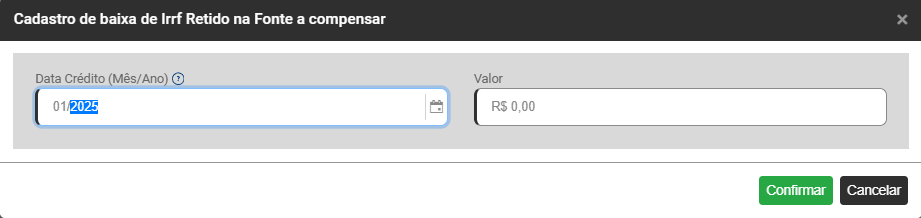](https://wiki.supersofthub.com.br/uploads/images/gallery/2025-11/dIYimage.png)
[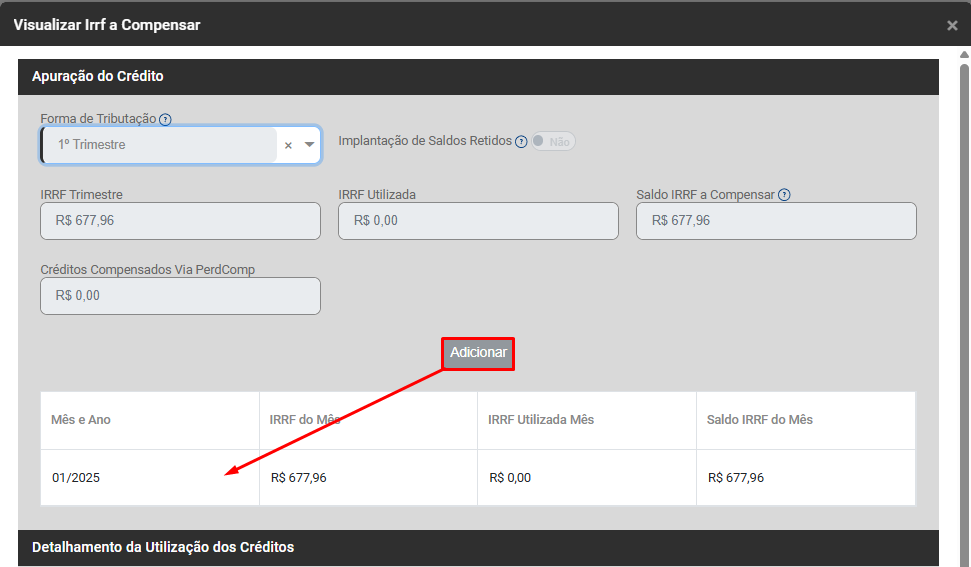](https://wiki.supersofthub.com.br/uploads/images/gallery/2025-11/PMYimage.png)
**Detalhamento da Utilização dos Créditos**
[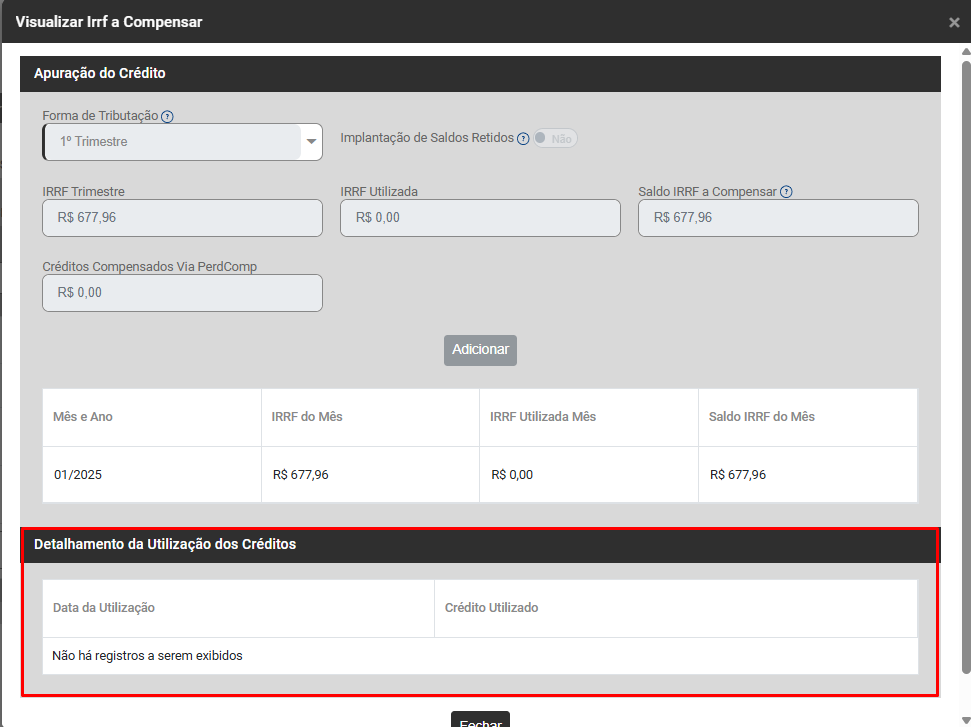](https://wiki.supersofthub.com.br/uploads/images/gallery/2025-11/Pdoimage.png)
**E) IRRF JUROS SOBRE CAPITAL PRÓPRIO**
Clique no **botão Adicionar IRRF Juros sobre Capital Próprio a Compensar**, informe:
- Data do Crédito - É o período da apuração do qual houve o crédito do imposto. Quando não houver dentro do mesmo mês crédito suficiente para cobrir o imposto a recolher, será buscado o período mais antigo que houve crédito e que esse crédito não tenha sido utilizado totalmente.
- Valor do Crédito - É o valor do crédito sobre o Juros de Capital a ser compensado.
- Saldo do Crédito - O Saldo crédito é o resultado da subtração do "Valor Apuração" e "Créditos utilizados".
- Valor Conferido - Ao definir SIM e alterar manualmente o valor, se reprocessar nos meses posteriores esse valor não será alterado.
[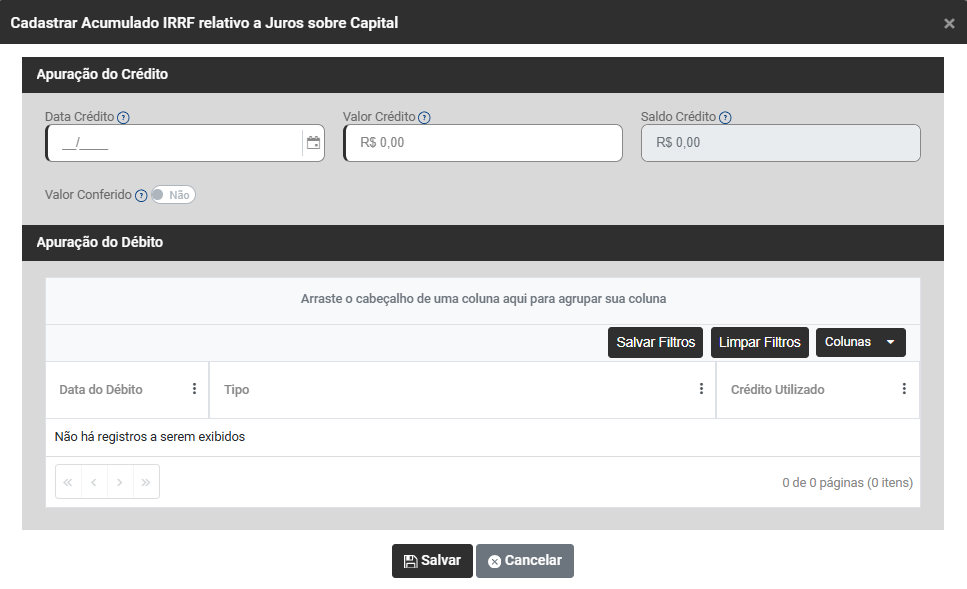](https://wiki.supersofthub.com.br/uploads/images/gallery/2025-11/Xhhimage.png)
**2) PIS/COFINS**
Ao clicar na Aba PIS/COFINS você encontrará duas novas abas
A) PIS
B) COFINS
[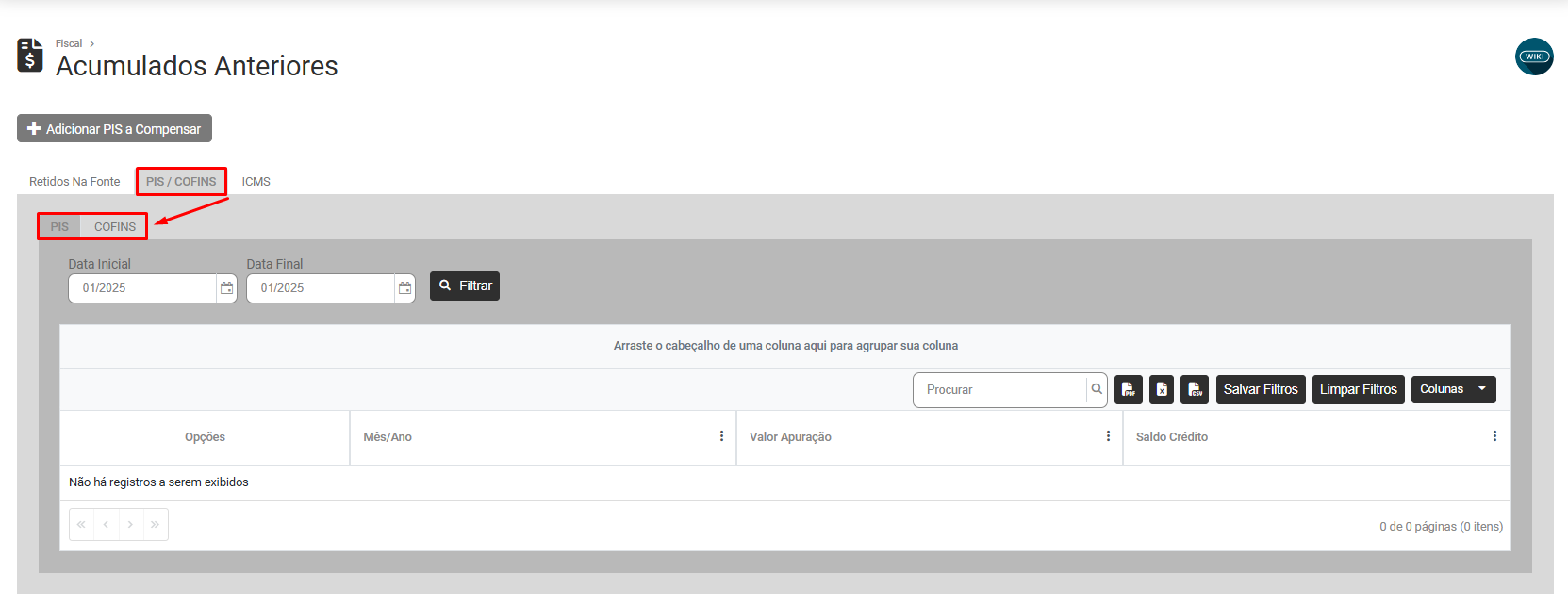](https://wiki.supersofthub.com.br/uploads/images/gallery/2025-11/Av5image.png)
**A) PIS**
Ao clicar na Aba PIS você encontrará na parte superior da tela o Botão Adicionar PIS a Compensar
[](https://wiki.supersofthub.com.br/uploads/images/gallery/2025-11/e6yimage.png)
Ao acessar o botão será apresentada a tela para que você cadastre as informações
**Informações Gerais**
- Data de Crédito - É o período da apuração do qual houve imposto a recolher, assim como pode haver créditos de meses anteriores utilizados. Quando não houver dentro do mesmo mês crédito suficiente para cobrir o imposto a recolher, será buscado o período mais antigo que houve crédito de PIS e que esse crédito não tenha sido utilizado totalmente.
- Valor da Apuração - Valor apuração é o valor (devedor/credor) apurado de meses anteriores a serem compensados.
- Saldo Crédito - O Saldo crédito é o resultado da subtração do "Valor Apuração" e "Créditos utilizados
**Detalhamento**
[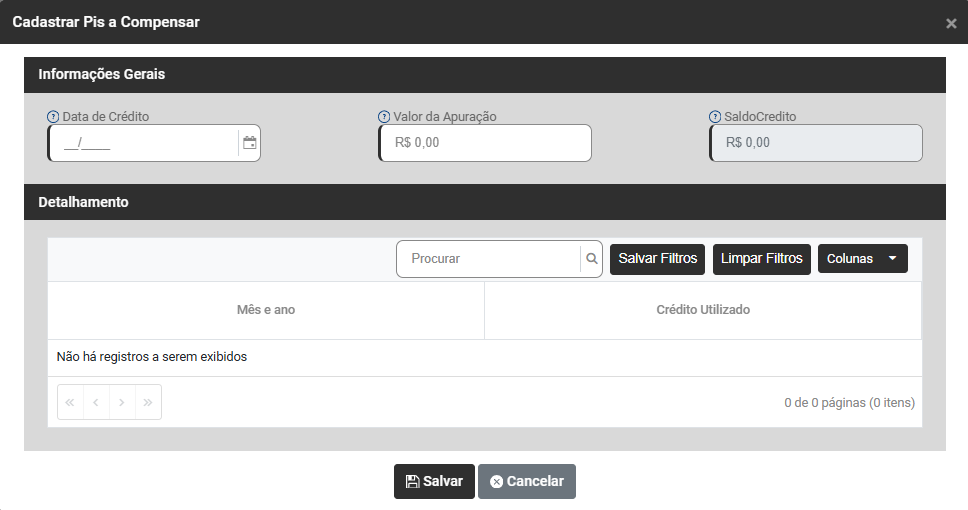](https://wiki.supersofthub.com.br/uploads/images/gallery/2025-11/w5Timage.png)
**B)** Ao clicar na Aba PIS você encontrará na parte superior da tela o **Botão Adicionar PIS a Compensar**
[](https://wiki.supersofthub.com.br/uploads/images/gallery/2025-11/CuUimage.png)
Ao acessar o botão será apresentada a tela para que você cadastre as informações
**Informações Gerais**
- Data de Crédito - É o período da apuração do qual houve imposto a recolher, assim como pode haver créditos de meses anteriores utilizados. Quando não houver dentro do mesmo mês crédito suficiente para cobrir o imposto a recolher, será buscado o período mais antigo que houve crédito de COFINS e que esse crédito não tenha sido utilizado totalmente.
- Valor da Apuração - Valor apuração é o valor (devedor/credor) apurado de meses anteriores a serem compensados.
- Saldo Crédito - O Saldo crédito é o resultado da subtração do "Valor Apuração" e "Créditos utilizados
**Detalhamento**
[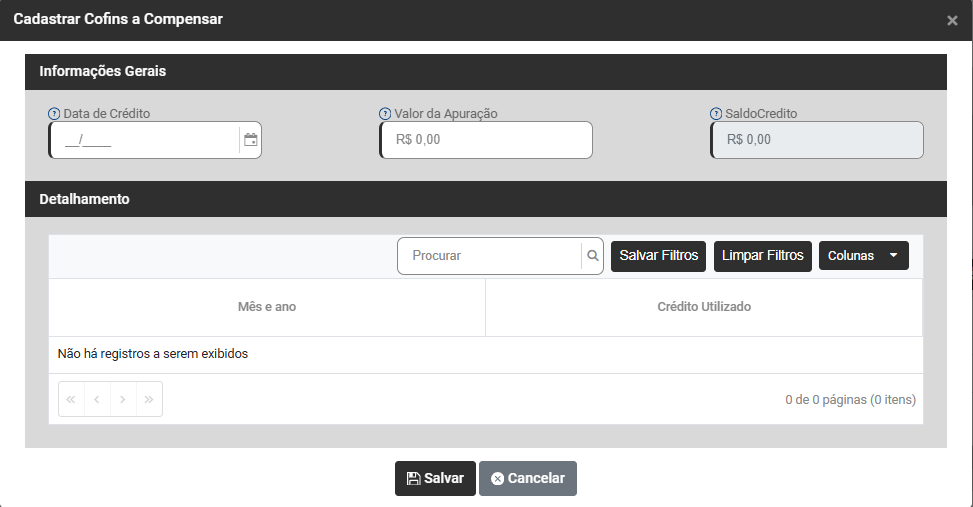](https://wiki.supersofthub.com.br/uploads/images/gallery/2025-11/LpRimage.png)
**3) ICMS**
Ao clicar na aba ICMS você encontrar duas sub abas - ICMS e ICMS DIFAL
**A) ICMS**
Clique no botão existente na parte superior da tela **Adicionar** **ICMS A Compensar**
[](https://wiki.supersofthub.com.br/uploads/images/gallery/2025-10/TQkimage.png)
Agora, informe
- Data de Crédito - Informe o período que se refere o valor, assim se compensará no período subsequente.
- Valor da Apuração - Preencher valor do crédito para ser compensado no período subsequente
- Saldo de Crédito - O Saldo de Crédito é o resultado da subtração do “Valor Apuração” e Créditos Utilizados
[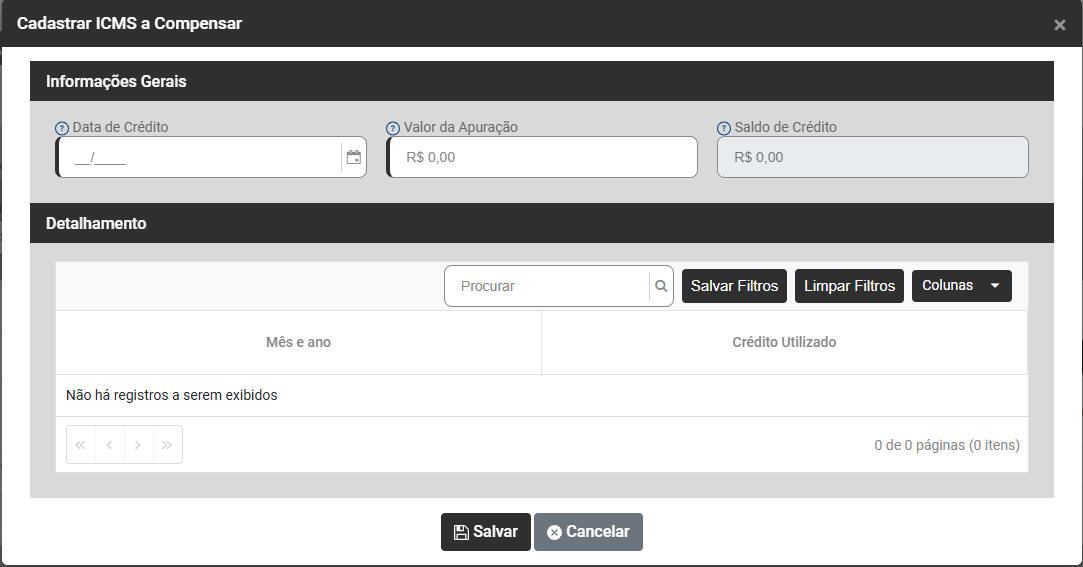](https://wiki.supersofthub.com.br/uploads/images/gallery/2025-10/3MKimage.png)
**B) ICMS DIFAL**
Clique no botão existente na parte superior da tela **Adicionar ICMS Difal**
[](https://wiki.supersofthub.com.br/uploads/images/gallery/2025-10/U6qimage.png)
Informe:
- Data - Informe o período que se refere o valor, assim se compensará no período subsequente
- UF - Informe o estado que se refere o valor a ser compensado.
- Valor Apuração - Preencher valor do crédito para ser compensado no período subsequente.
- Saldo Crédito - Crédito utilizado no mês para compensar saldo devedor.
[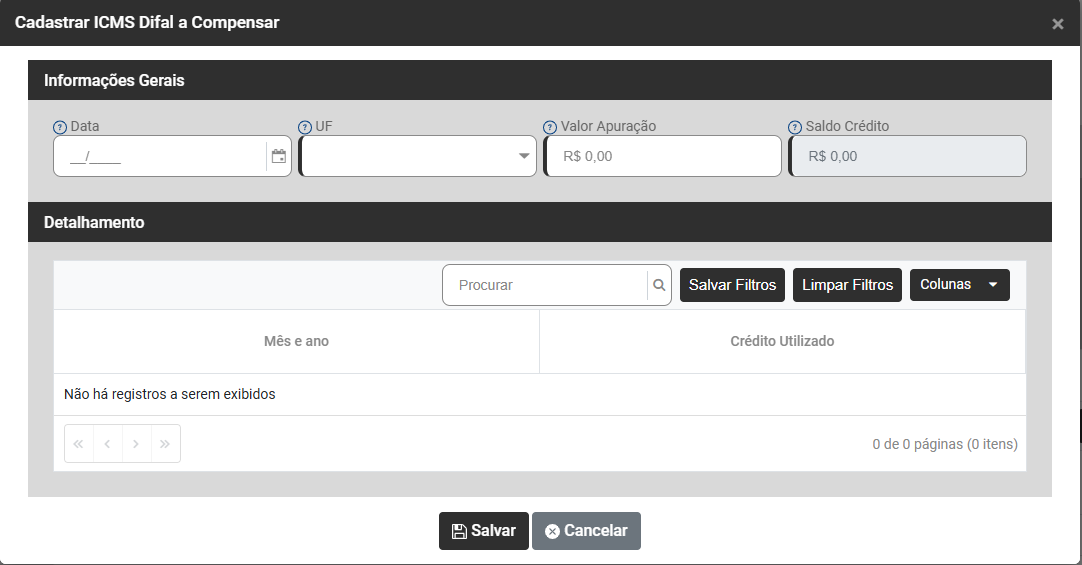](https://wiki.supersofthub.com.br/uploads/images/gallery/2025-10/qmWimage.png)
**IPI**
Clique no botão existente na parte superior da tela **Adicionar IPI a Compensar**
Informe:
- Dada do Crédito
- Valor da Apuração
- Saldo de Crédito
[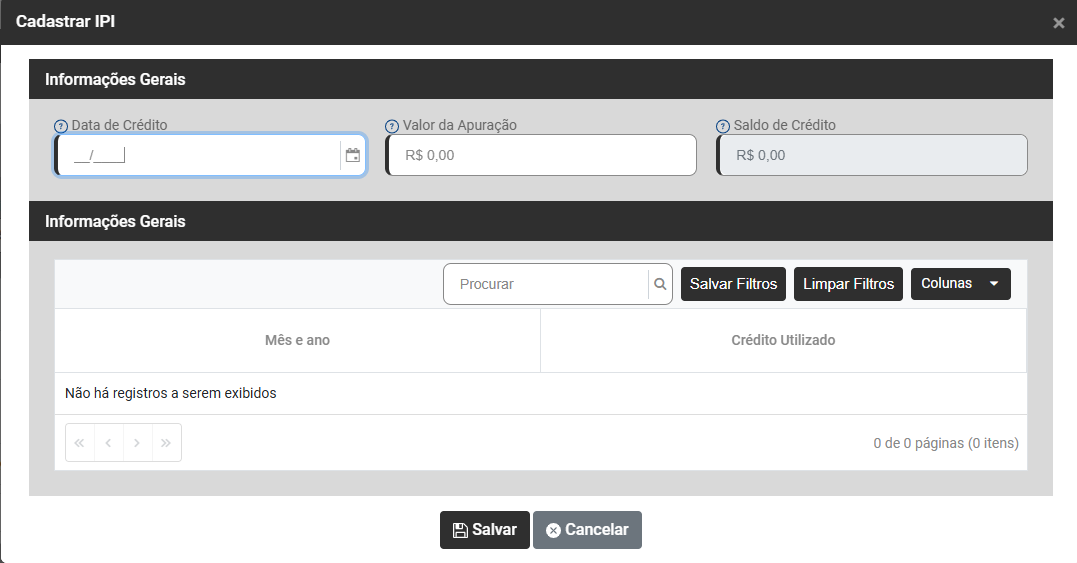](https://wiki.supersofthub.com.br/uploads/images/gallery/2025-10/rUIimage.png)
**A) Adicionar IPI a Compensar**
Clique no botão existente na parte superior da tela **Adicionar** **IPI A Compensar**
[](https://wiki.supersofthub.com.br/uploads/images/gallery/2026-02/hO4image.png)
Agora, informe
- Data de Crédito - Informe o período que se refere o valor, assim se compensará no período subsequente.
- Valor da Apuração - Preencher valor do crédito para ser compensado no período subsequente
- Saldo de Crédito - O Saldo de Crédito é o resultado da subtração do “Valor Apuração” e Créditos Utilizados
[](https://wiki.supersofthub.com.br/uploads/images/gallery/2026-02/mVqimage.png)
# Geração da Apuração dos Impostos
É importante salientar que:
- **Impostos Retidos** - O Sistema irá verificar o **CFOP** que no campo **Operação Impostos Retidos** esteja definido com **SIM** para habilitar a Aba Parcela, somente neste caso o Sistema fará a escrituração das Parcelas e tornará a escrituração obrigatória de pelo menos uma Parcela (quando houver valor nos campos de Impostos Retidos). Essa escrituração será realizada em Integração Parcela e **NÃO** será levada para o Livro Caixa
[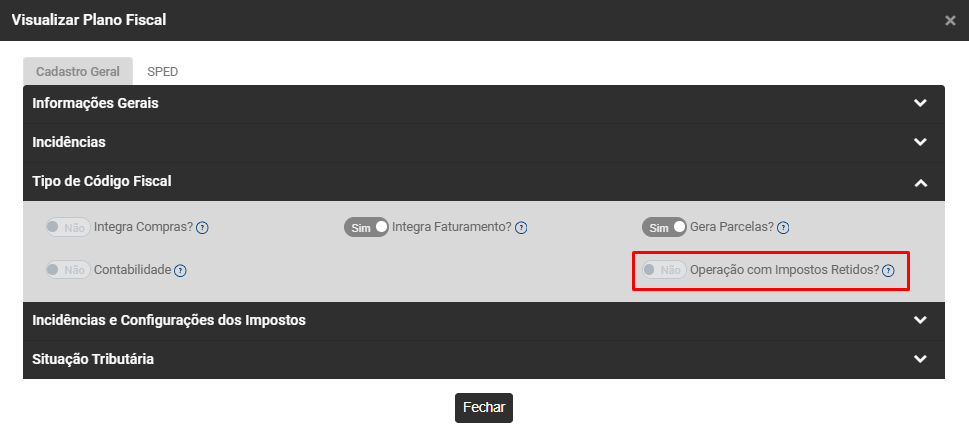](https://wiki.supersofthub.com.br/uploads/images/gallery/2025-11/ewZimage.png)
colocar tala da aba parcela
- **Livro Caixa** - O Sistema obriga a seleção um dos campos (Escritura Livro Caixa Parcela ou Escritura Livro Caixa Vínculo), o usuário pode optar por qual das duas escriturações do Livro Caixa irá realizar. Desta forma, para a geração da parcela o Sistema sempre irá verificar o campo **Livro Caixa = SIM** e automaticamente o Sistema irá definir **Sim** para o campo **Gera Parcela**
[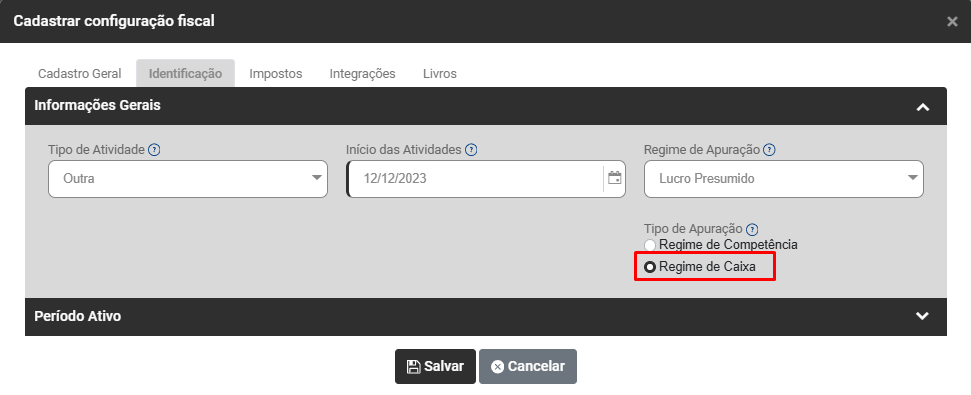](https://wiki.supersofthub.com.br/uploads/images/gallery/2025-11/N6vimage.png)
[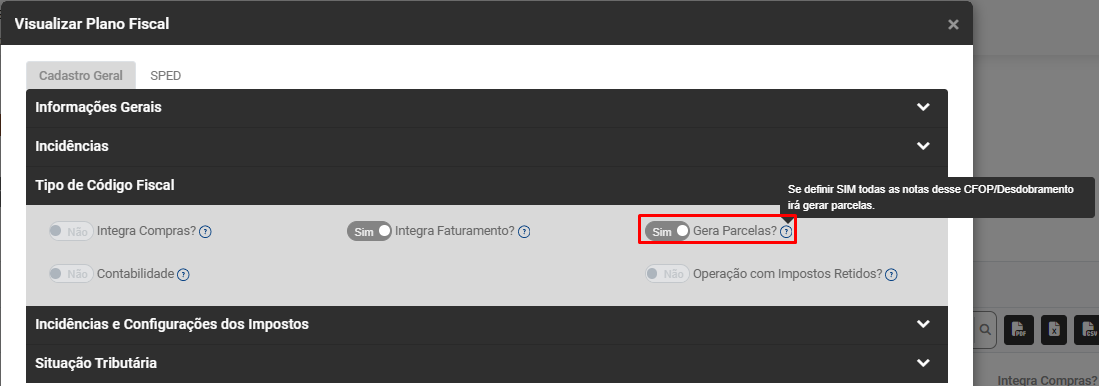](https://wiki.supersofthub.com.br/uploads/images/gallery/2025-11/u4Jimage.png)
a) **Escritura Livro Caixa Parcela (SIM)** - O Sistema verificará no CFOP (Plano Fiscal) o campo Gera Parcela e em caso afirmativo irá manter a aba Parcela Habilitada
[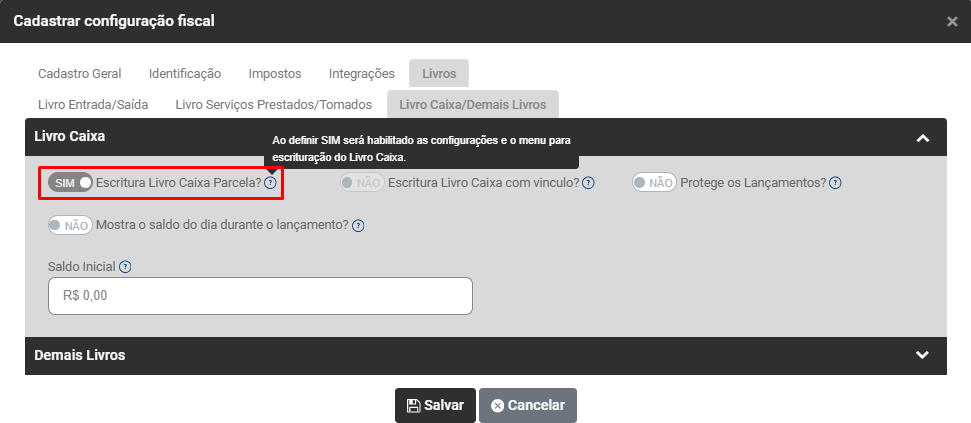](https://wiki.supersofthub.com.br/uploads/images/gallery/2025-11/wsaimage.png)
b) **Escritura Livro Caixa Vínculo (SIM)** - O Sistema verificará no CFOP (Plano Fiscal) o campo Livro Caixa e em caso afirmativo o campo Gera Parcela será automaticamente selecionado (Sim) no Plano Fiscal (CFOP) para manter a aba Parcela habilitada e manter o tratamento da parcela.
[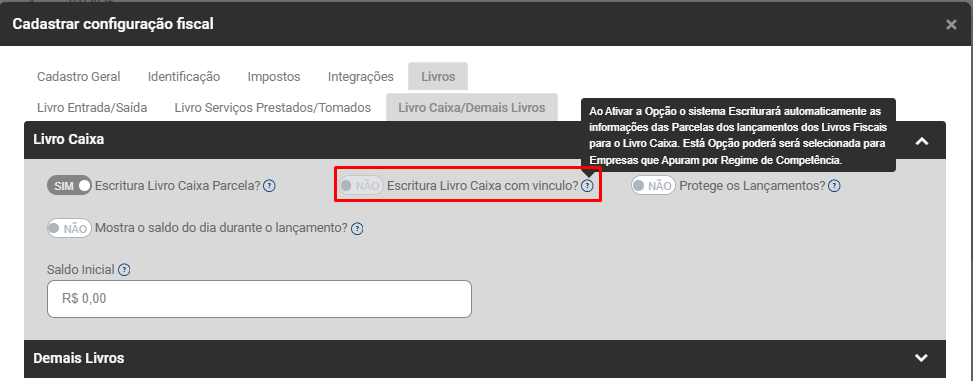](https://wiki.supersofthub.com.br/uploads/images/gallery/2025-11/Kd1image.png)
Para realizar a Apuração dos Impostos, acesse o menu **Apuração dos Impostos>Gerar Apuração**
[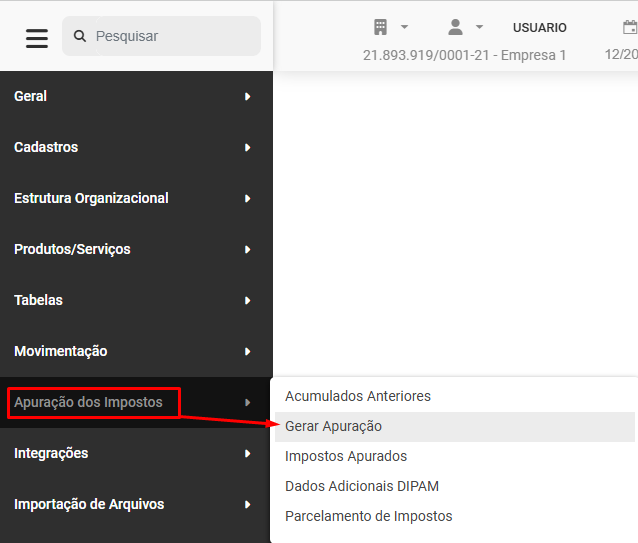](https://wiki.supersofthub.com.br/uploads/images/gallery/2025-10/ricimage.png)
Será apresentado a tela contendo duas abas
A) IMPOSTOS
B) IMPOSTOS RETIDOS A RECOLHER
[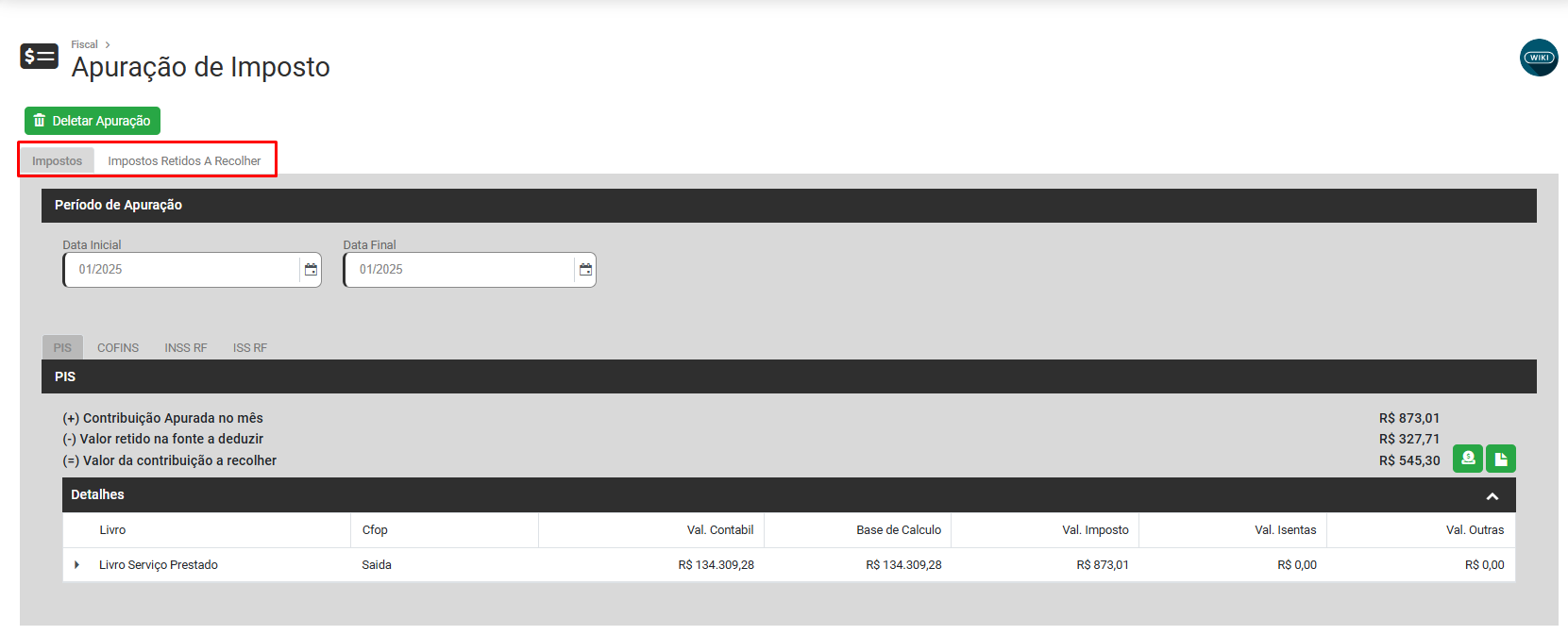](https://wiki.supersofthub.com.br/uploads/images/gallery/2025-11/wUdimage.png)
Ao clicar no botão **Apuração de Impostos**, existente na parte superior da tela o Sistema calculará os impostos e os apresentará na abas existentes para cada imposto
**1) IMPOSTOS**
A Aba impostos será 4 sub abas
- ICMS
- IPI
- PIS
- COFINS
[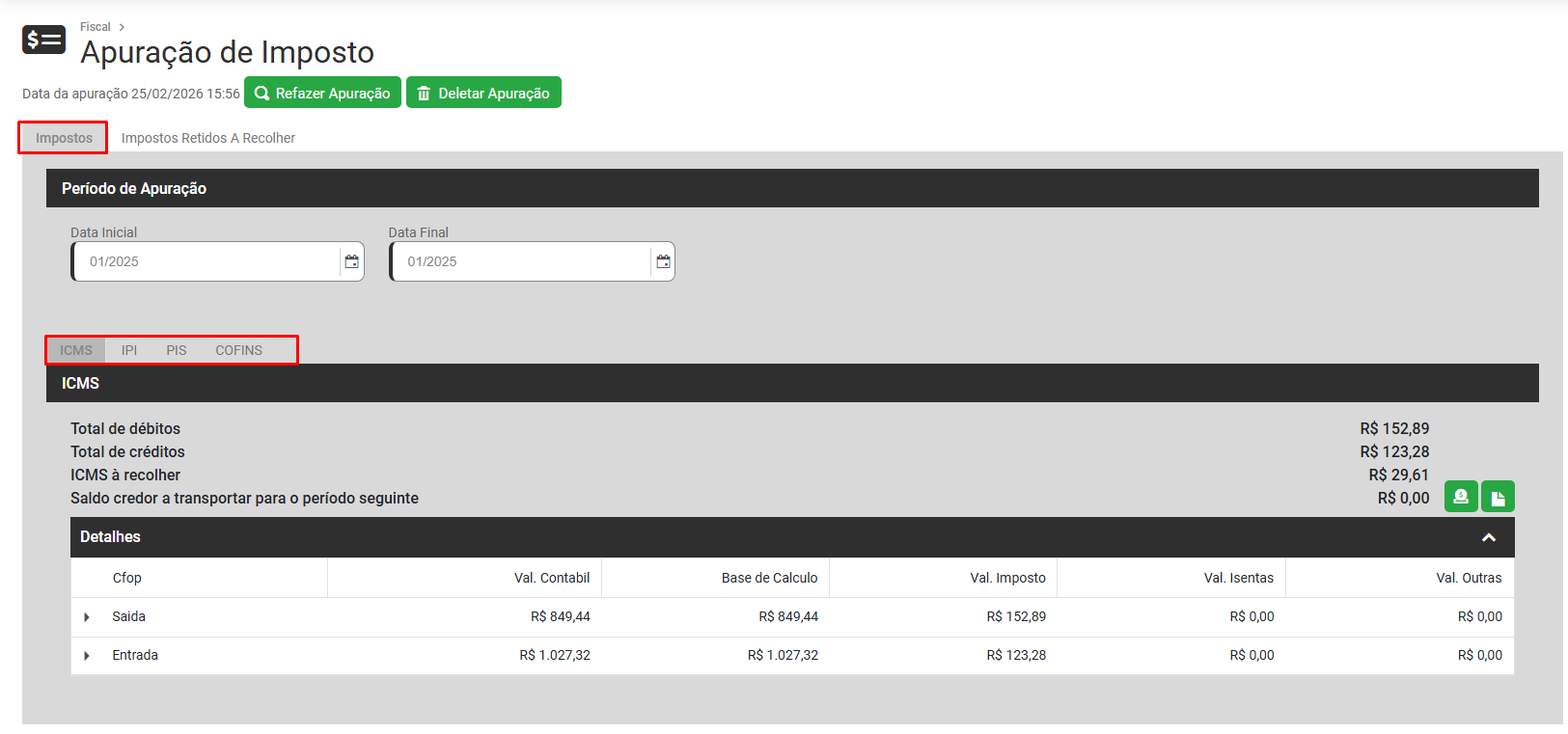](https://wiki.supersofthub.com.br/uploads/images/gallery/2026-02/rb7image.png)
Na parte superior da tela teremos o **botão Apurar Impostos** (Os impostos gerados por aqui não terão Código de Receita, caso queira Exportar o Documento MIT, precisará informar o campo para os Impostos Apurados gerados)
[](https://wiki.supersofthub.com.br/uploads/images/gallery/2025-10/rW5image.png)
Depois que a apuração for realizada o Sistema irá apresentar o valor apurado no Grid de informações
**a) ICMS**
[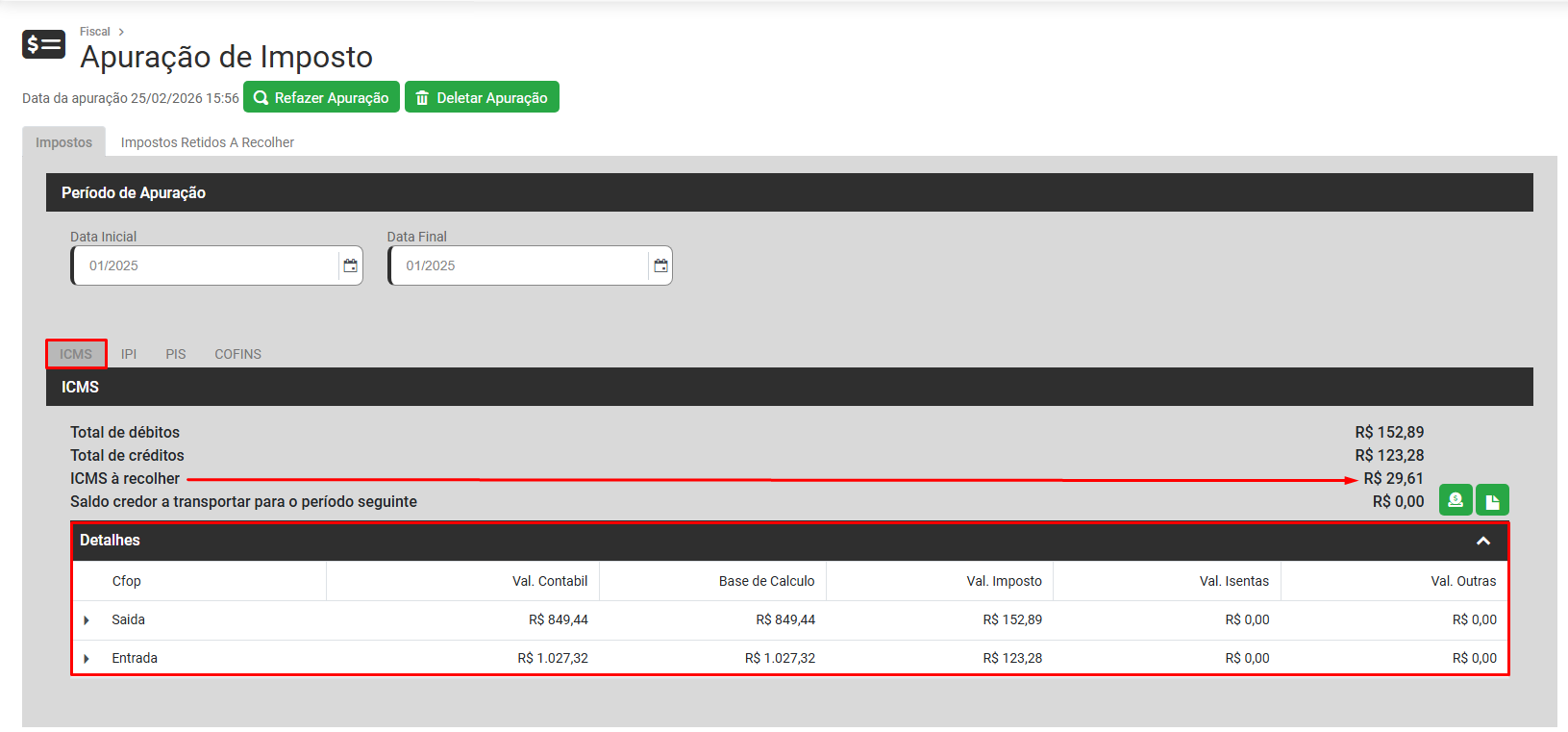](https://wiki.supersofthub.com.br/uploads/images/gallery/2026-02/e8himage.png)
**b) IPI**
[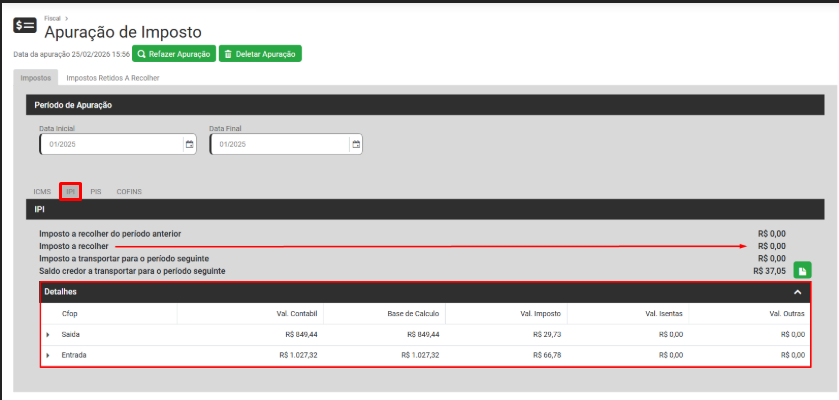](https://wiki.supersofthub.com.br/uploads/images/gallery/2026-02/sdsimage.png)
**c) PIS**
[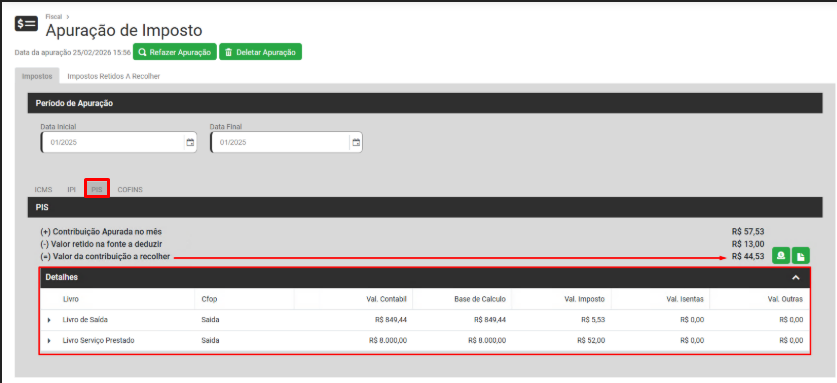](https://wiki.supersofthub.com.br/uploads/images/gallery/2026-02/UtJimage.png)
**d) COFINS**
[d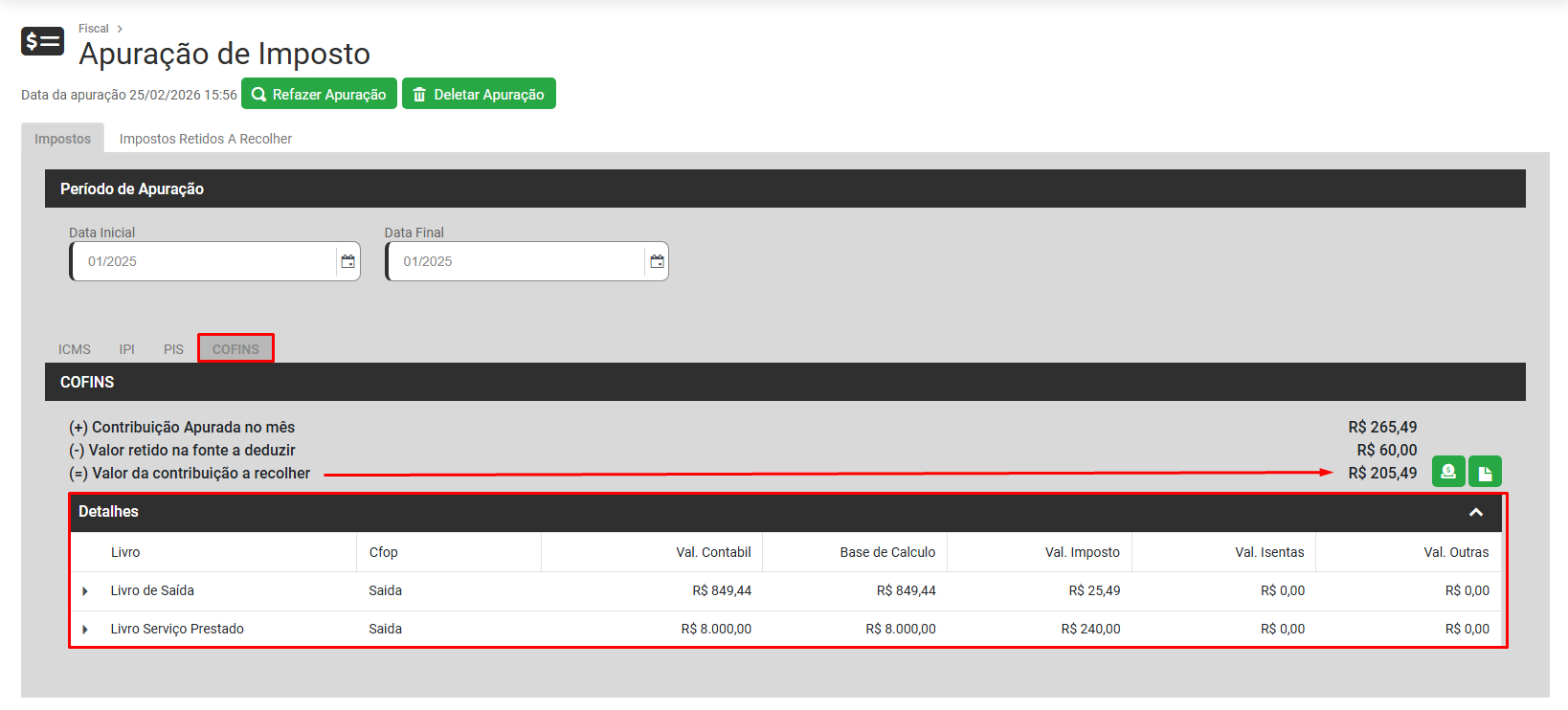](https://wiki.supersofthub.com.br/uploads/images/gallery/2026-02/IuGimage.png)
**2) IMPOSTOS RETIDOS A RECOLHER**
**a) PCC RETIDO NA FONTE**
[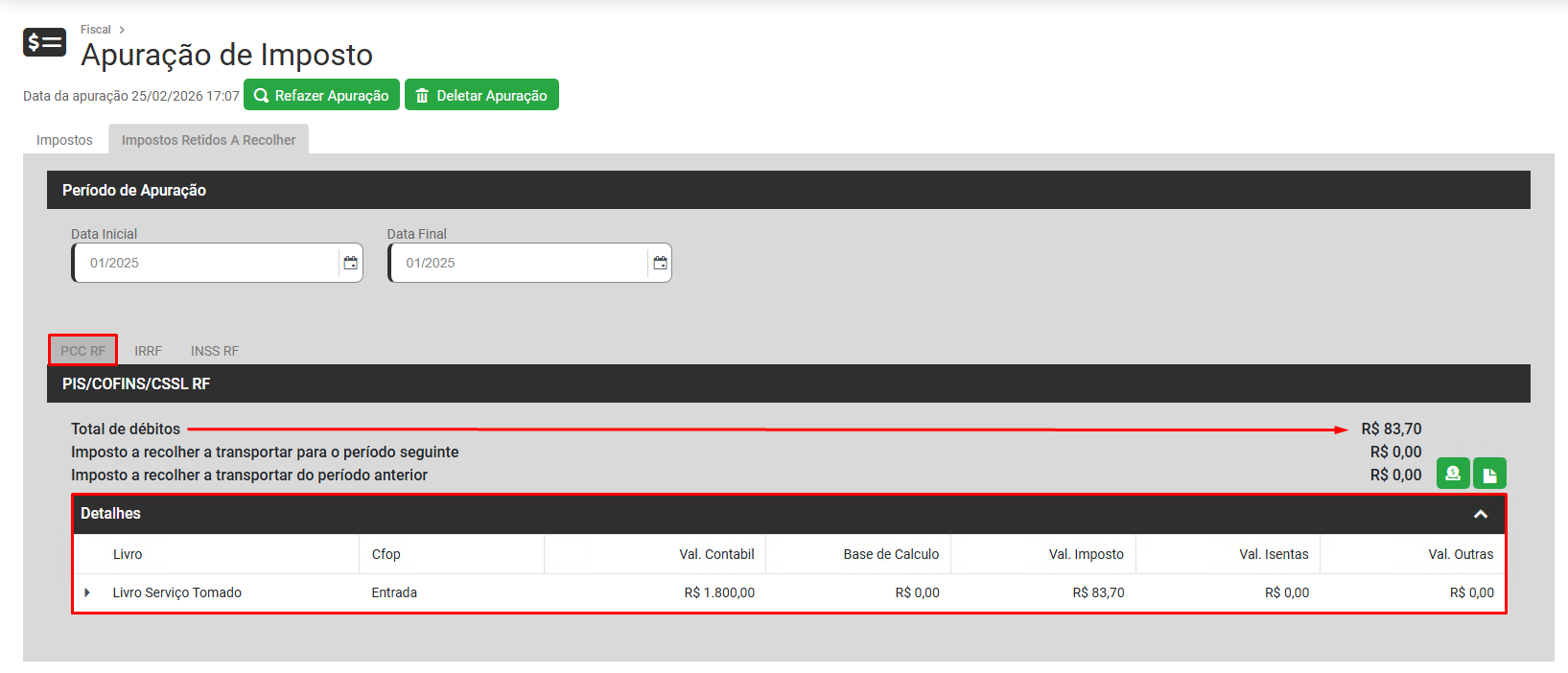](https://wiki.supersofthub.com.br/uploads/images/gallery/2026-02/HmOimage.png)
**b) IR RETIDO NA FONTE**
[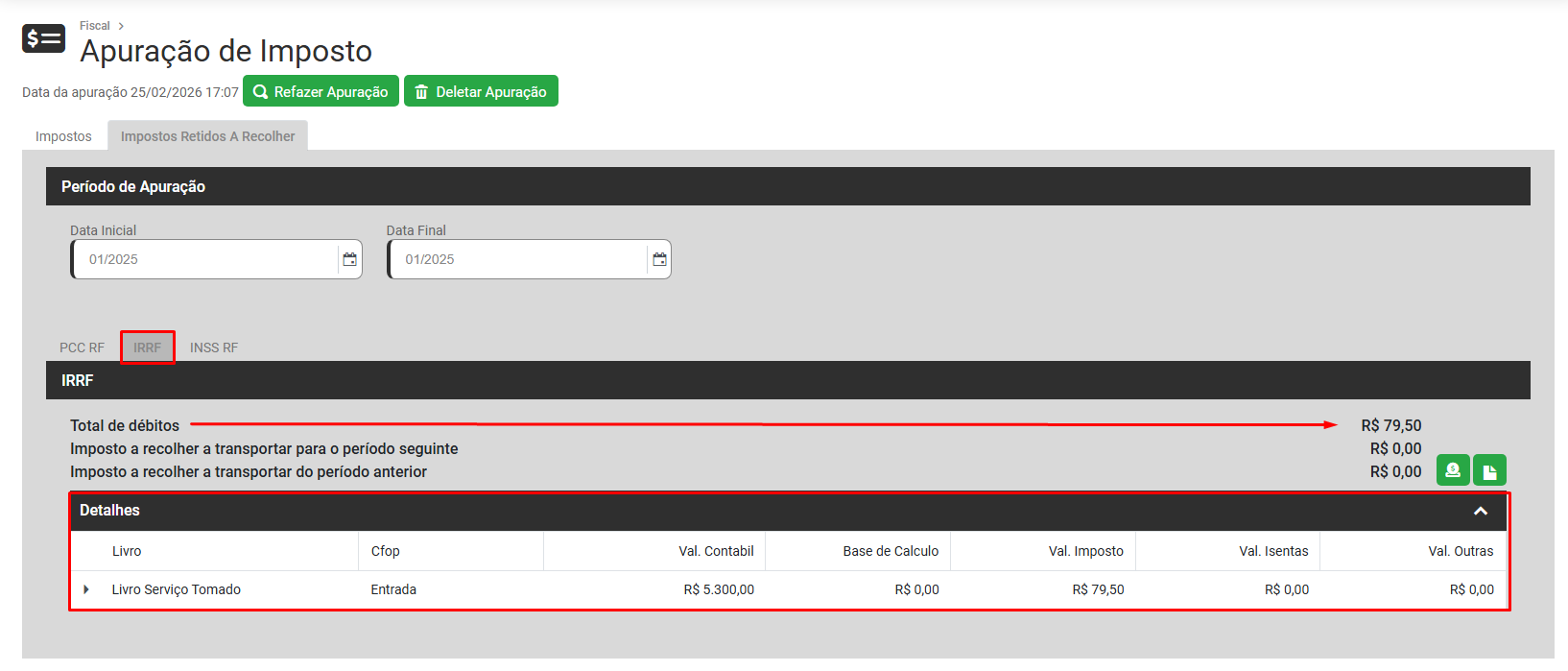](https://wiki.supersofthub.com.br/uploads/images/gallery/2026-02/Magimage.png)
**c) INSS RETIDO NA FONTE**
[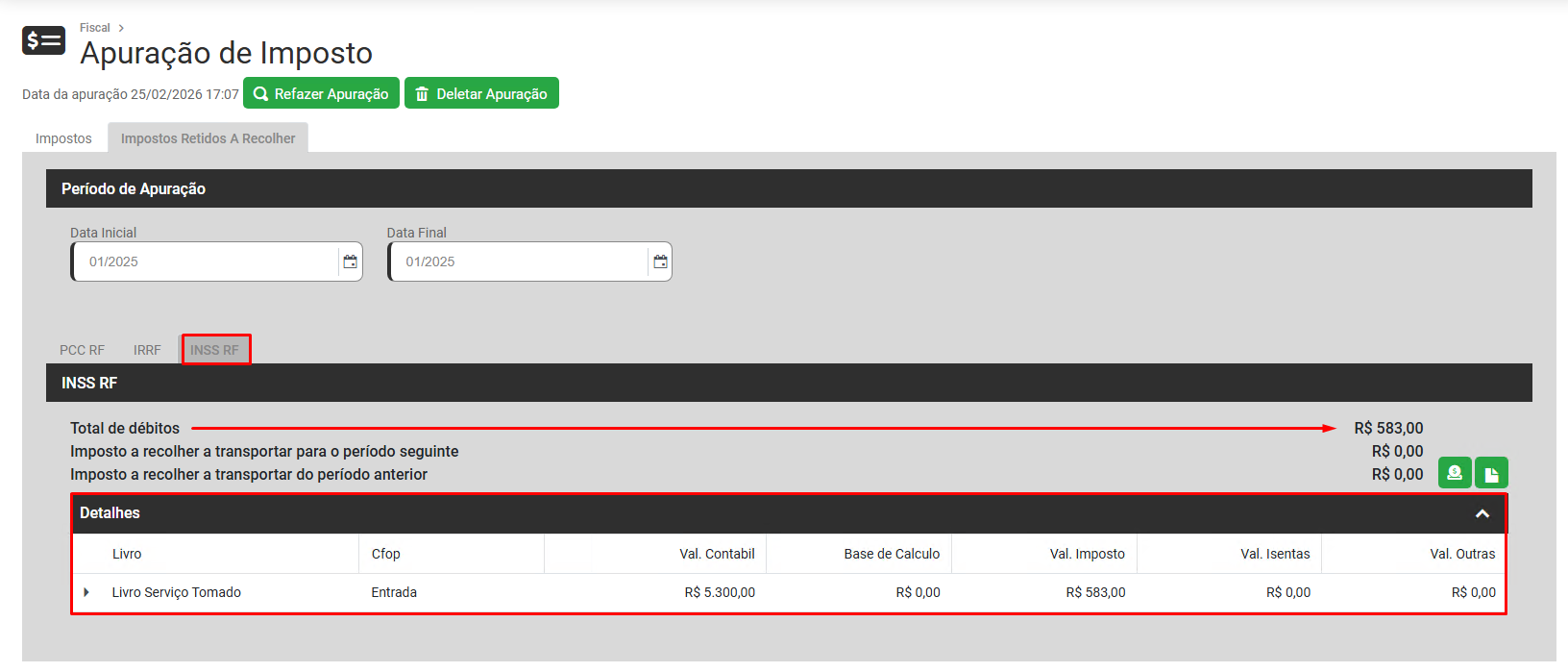](https://wiki.supersofthub.com.br/uploads/images/gallery/2026-02/6xqimage.png)
3\) Se houver necessidade de **Refazer Apuração** acesse o botão **Refazer Apuração** existente na parte superior da tela
[](https://wiki.supersofthub.com.br/uploads/images/gallery/2026-02/jBvimage.png)
O Sistema irá recalcular os Impostos que foram apurados anteriormente
4\) Se houver necessidade de excluir a Apuração de Impostos Realizada, acesse o **botão Deletar Apuração** existente na parte superior da tela
[](https://wiki.supersofthub.com.br/uploads/images/gallery/2025-11/yHqimage.png)
Informe o Período de Apuração que será excluído
[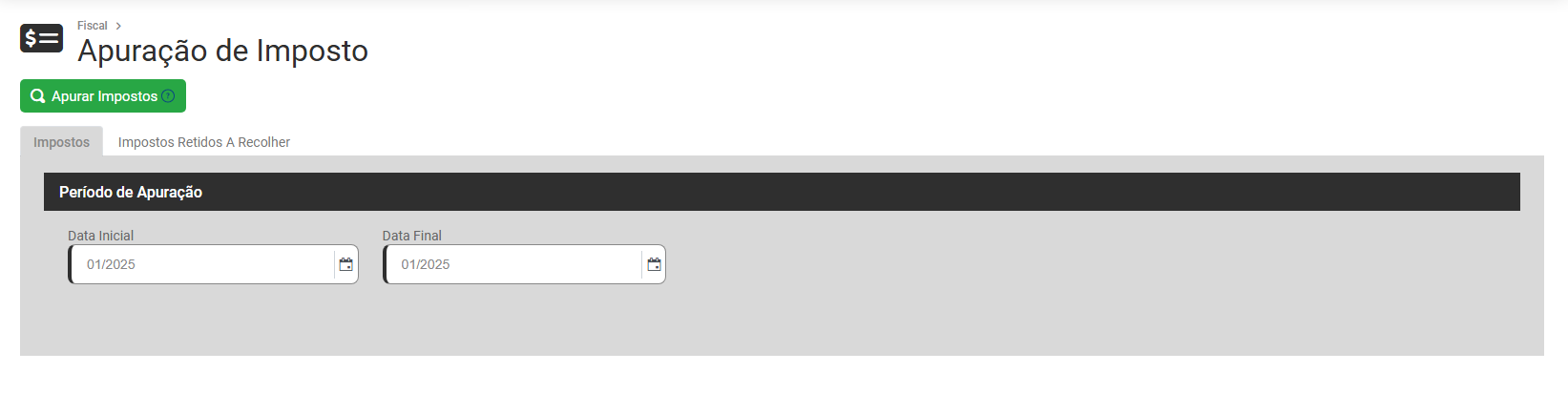](https://wiki.supersofthub.com.br/uploads/images/gallery/2026-02/hzjimage.png)
# Impostos Apurados
Para visualizar ou Adicionar a Apuração de um Imposto, acesse o menu **Apuração dos Impostos>Impostos Apurados**
Lembrando que, os Impostos Apurados através do Sistema alimentarão esse menu automaticamente
[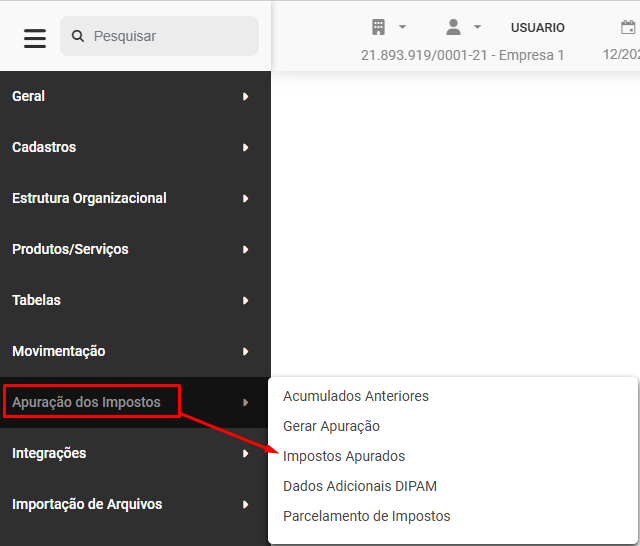](https://wiki.supersofthub.com.br/uploads/images/gallery/2025-10/Wjhimage.png)
O Sistema apresentará a tela contendo o Grid de informações com:
- Opções
- Imposto
- Mês Apurado
- Data de Vencimento
- Data de Recolhimento
- Valor a Recolher
[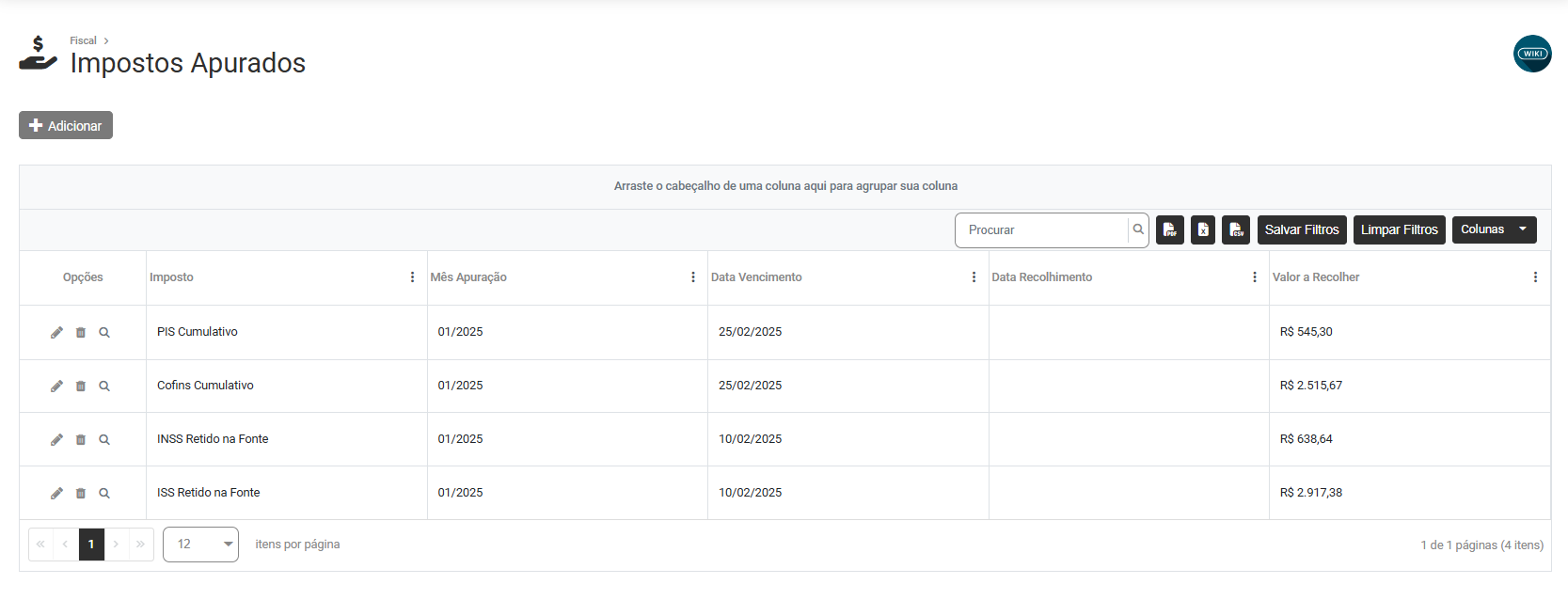](https://wiki.supersofthub.com.br/uploads/images/gallery/2025-11/I7Eimage.png)
Na parte superior da tela você encontrará o Botão Adicionar
[](https://wiki.supersofthub.com.br/uploads/images/gallery/2025-10/rZTimage.png)
Ao clicar sobre o **botão Adicionar** será apresentada a tela para que você informe **manualmente** a apuração do Imposto
**Inclusão**
- Tipo de Imposto - diferencial de alíquota, ICMS, ICMS antecipação tributária, IPI, ISS a recolher e Outros Impostos
- Data Inicial da Apuração - Mês da Apuração do Imposto
- Data Final da Apuração - Mês da Apuração do Imposto
- Data de Vencimento - Vencimento do Imposto Apurado
**Apuração**
- Valor a Recolher
- Valor Juros
- Valor Multas
- Encargos e Honorários
- Valor Pago
- Data de Recolhimento
- Código da Receita
- Referência
- Observações
**Cedente**
- Cedente
- Número
- Razão Social
[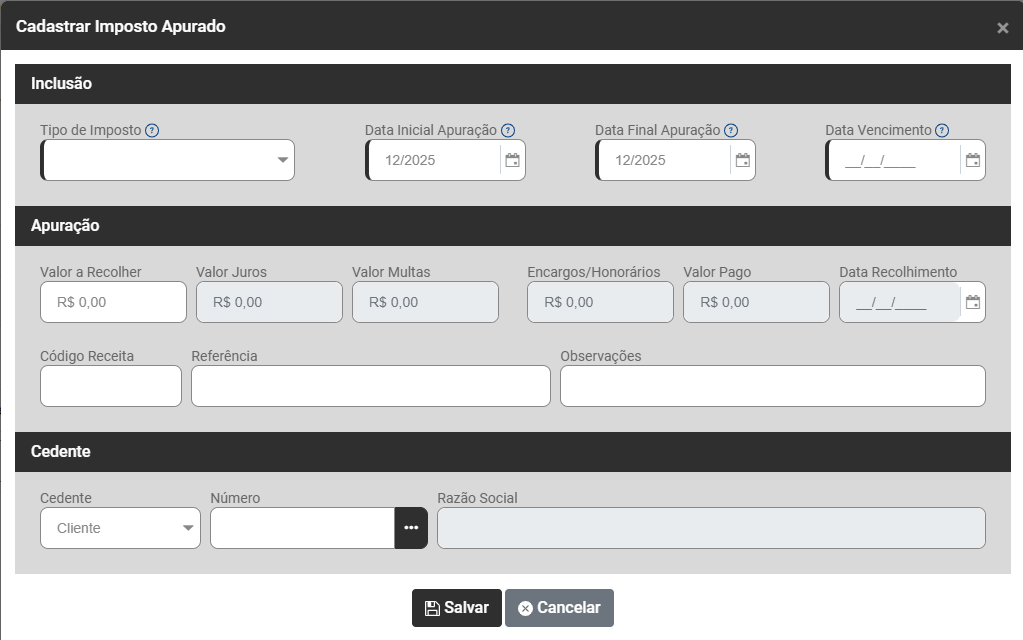](https://wiki.supersofthub.com.br/uploads/images/gallery/2025-10/X8Dimage.png)
Na parte esquerda da tela você conseguirá Editar, excluir ou visualizar as informações
[](https://wiki.supersofthub.com.br/uploads/images/gallery/2025-11/F2Yimage.png)
**PIS CUMULATIVO**
[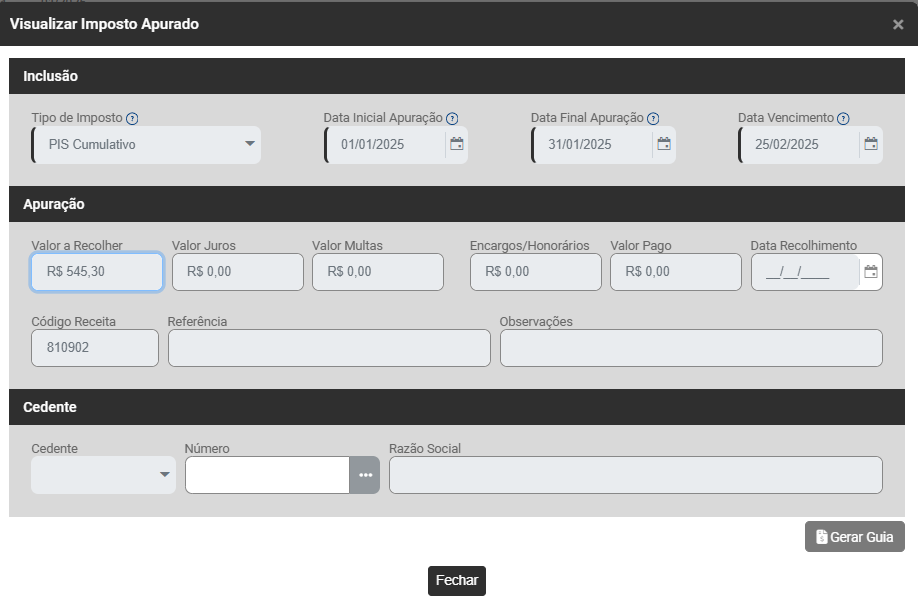](https://wiki.supersofthub.com.br/uploads/images/gallery/2025-11/rtaimage.png)
**COFINS CUMULATIVO**
[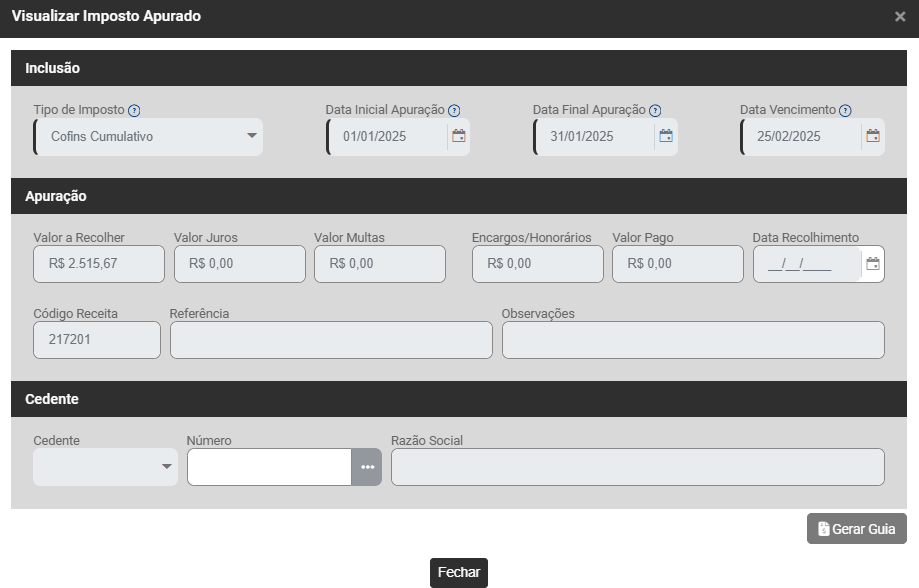](https://wiki.supersofthub.com.br/uploads/images/gallery/2025-11/S1uimage.png)
**INSS RETIDO NA FONTE**
[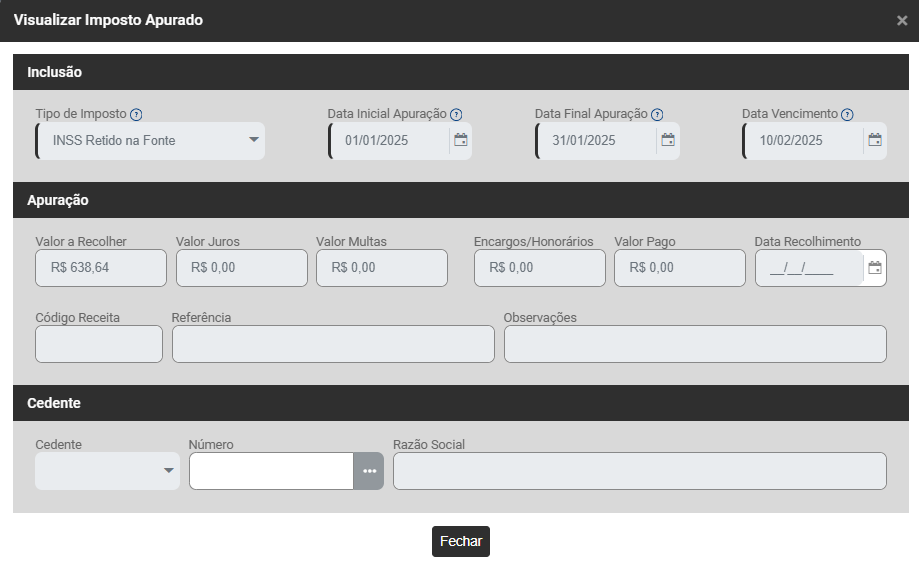](https://wiki.supersofthub.com.br/uploads/images/gallery/2025-11/anAimage.png)
**ISS RETIDO NA FONTE**
[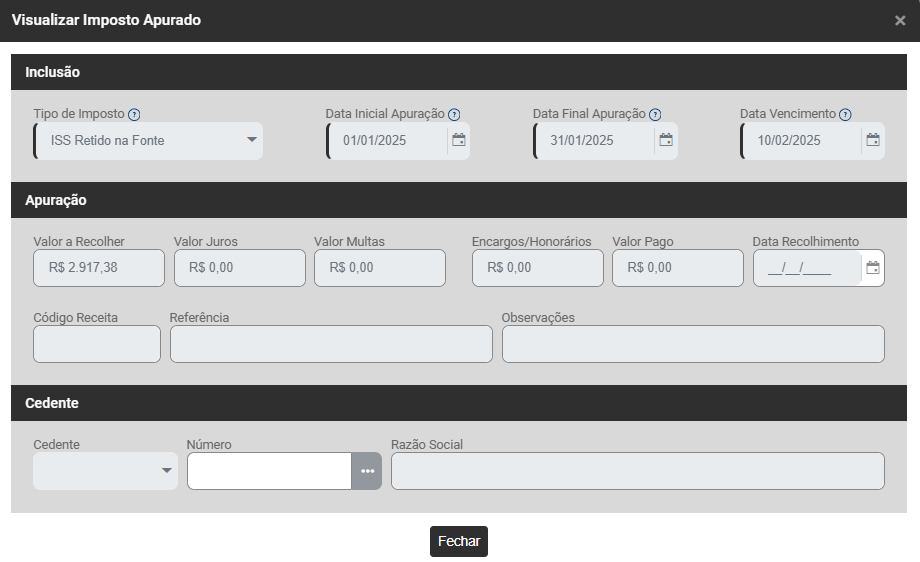](https://wiki.supersofthub.com.br/uploads/images/gallery/2025-11/xrAimage.png)
# Cadastro dos Dados Adicionais da DIPAM (Declaração para o Índice de Participação dos Municípios)
Para cadastrar os **Dados Adicionais da DIPAM** (Declaração para o Índice de Participação dos Municípios), acesse o menu **Apuração dos Impostos>Dados Adicionais DIPAM**
[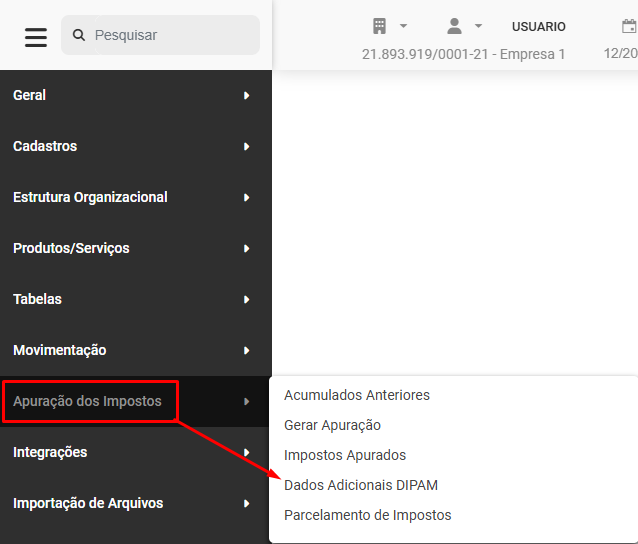](https://wiki.supersofthub.com.br/uploads/images/gallery/2025-10/Wbjimage.png)
Será apresentado o Grid com as informações:
- Opções
- Mês/Ano
- Valor
- Código DIPAM
[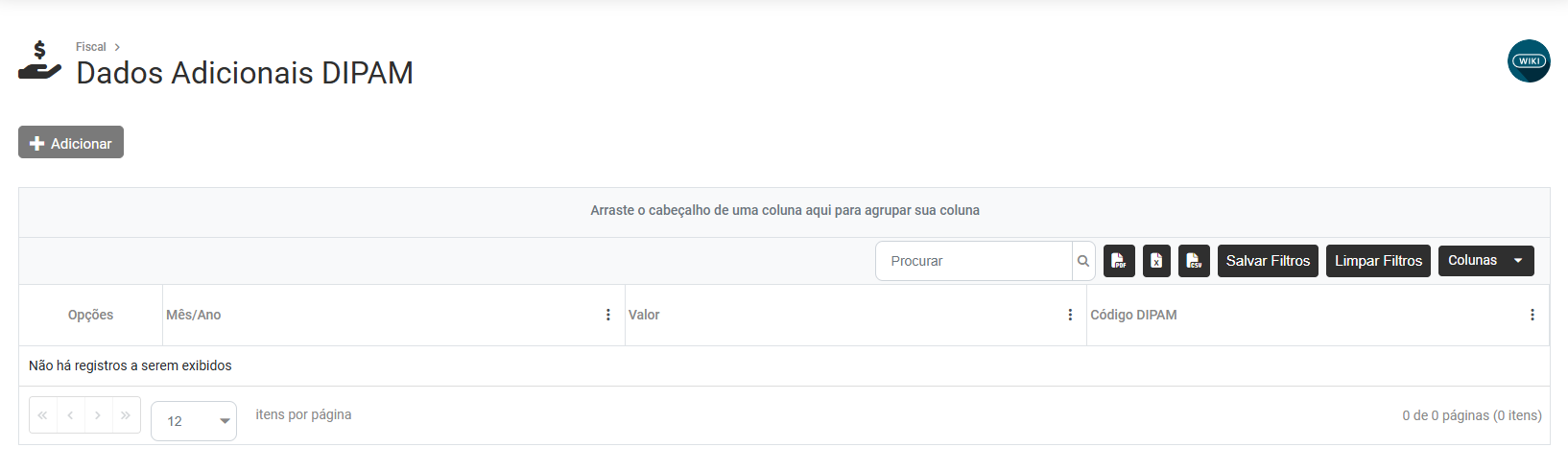](https://wiki.supersofthub.com.br/uploads/images/gallery/2025-10/Bi2image.png)
Na parte superior da tela você encontrará o **botão Adicionar**
[](https://wiki.supersofthub.com.br/uploads/images/gallery/2025-10/62Rimage.png)
Ao acessar o **botão Adicionar** você deverá informar
- Mês/Ano
- Valor do Mês - Campo deve ser preenchido com valor a ser declarado
- Código DIPAM - Campo deve ser preenchido com Código DIPAM, conforme disposto no manual da GIA - Tabela 14.
- Município - Campo deve ser preenchido com município do estado de SP, conforme disposto no Manual da GIA - Tabela 15.
- Se os Dados Adicionais tem referência de nota fiscal (sim/não)
[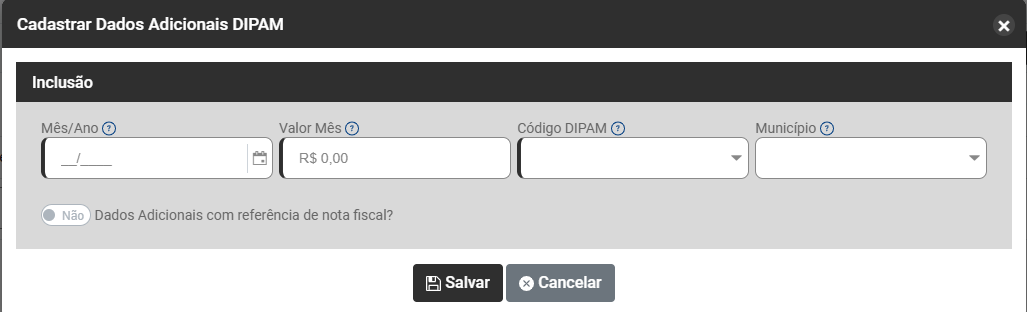](https://wiki.supersofthub.com.br/uploads/images/gallery/2025-10/2F4image.png)
# ....Cadastro de Parcelamento de Impostos
Para que você cadastre o Parcelamento de Impostos, acesse o menu **Apuração dos Impostos>Parcelamento de Impostos**
[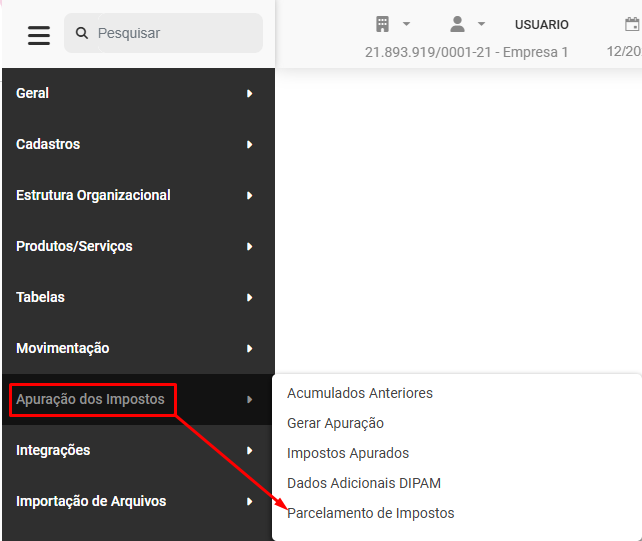](https://wiki.supersofthub.com.br/uploads/images/gallery/2025-10/a3simage.png)
Será apresentada a tela contendo o Grid com as informações:
- Opções
- Tipo de Imposto
- Descrição
- Situação
- Data do Pedido do Parcelamento
[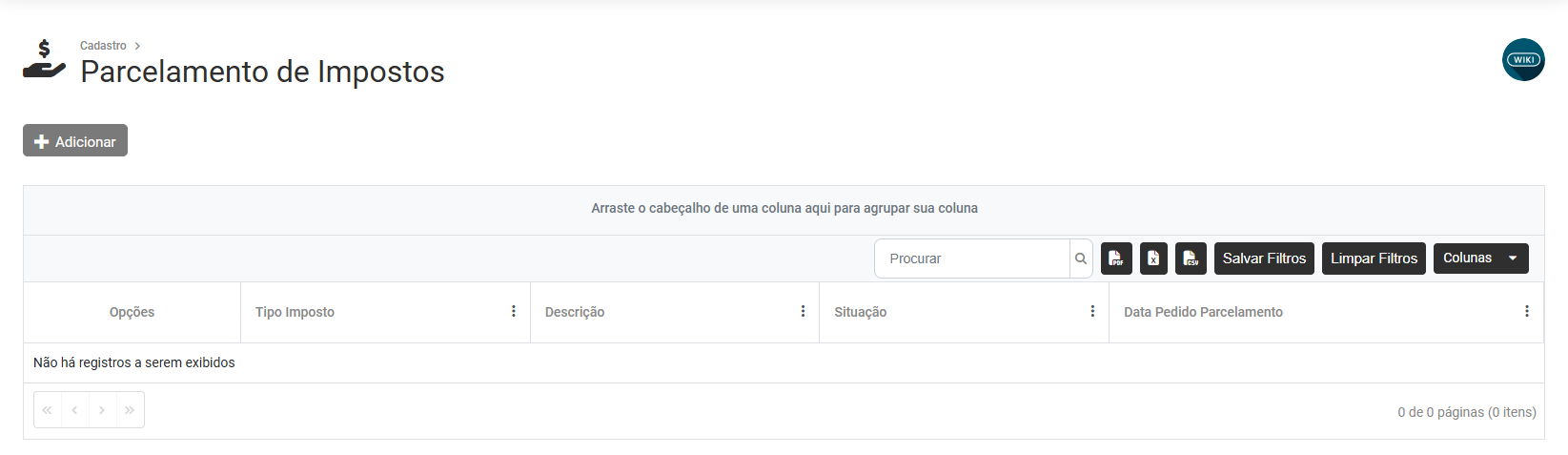](https://wiki.supersofthub.com.br/uploads/images/gallery/2025-10/y4Jimage.png)
Na parte superior da tala você encontrará o botão Adicionar
[](https://wiki.supersofthub.com.br/uploads/images/gallery/2025-10/RZkimage.png)
Defina, qual é o Imposto que será parcelado.
[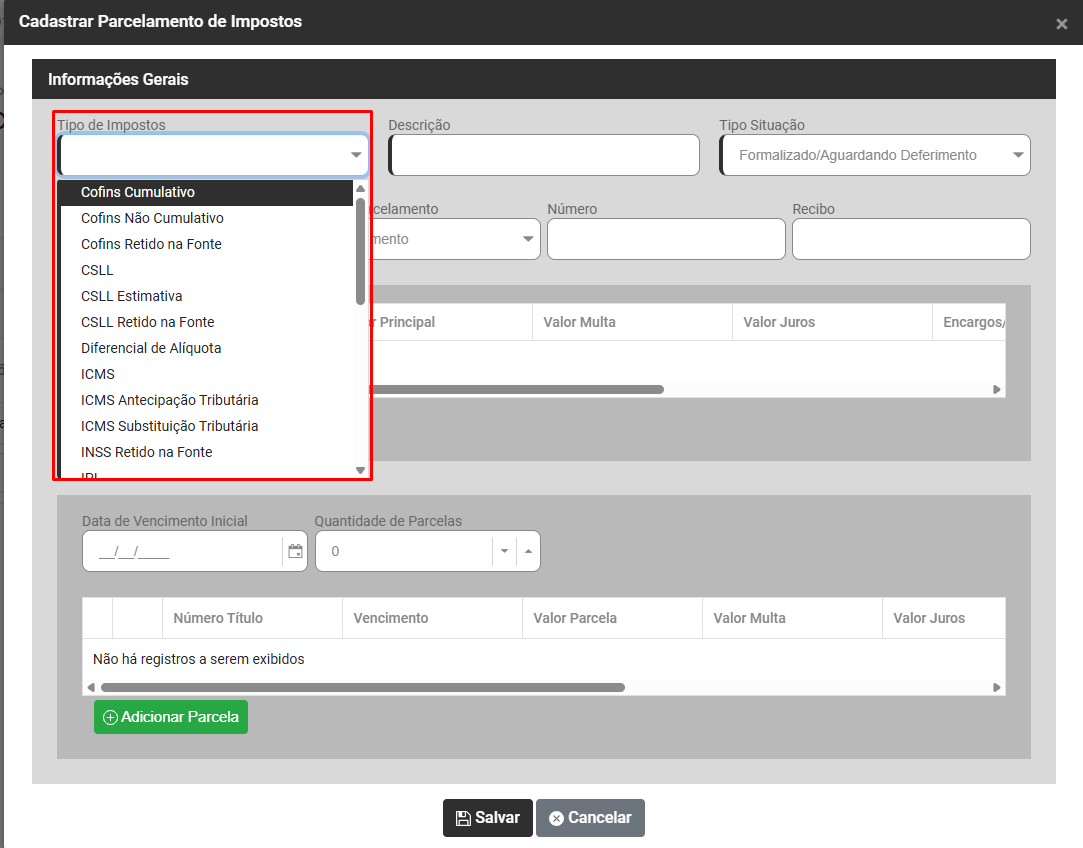](https://wiki.supersofthub.com.br/uploads/images/gallery/2025-10/QdTimage.png)
Em seguida defina
- Tipo de Situação
- Data do Pedido do Parcelamento - Informe no campo a data de emissão do documento fiscal
- Tipo de Parcelamento
- Número
- Recibo
[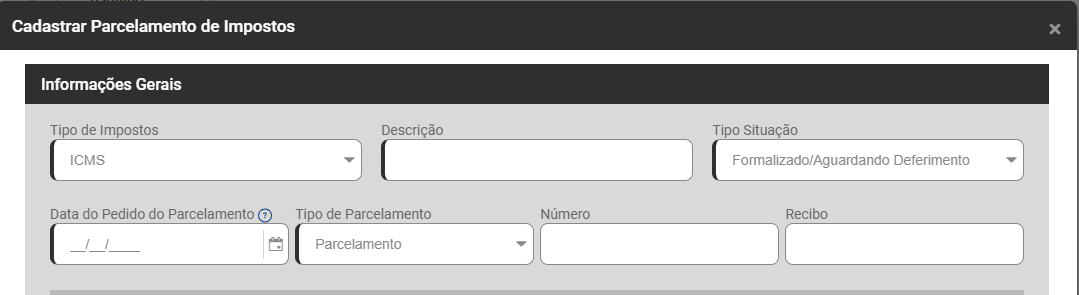](https://wiki.supersofthub.com.br/uploads/images/gallery/2025-10/oXqimage.png)
Clique no **botão Adicionar**
Informe:
- Tipo de Imposto
- Data de Vencimento Início
- Data Vencimento Final
[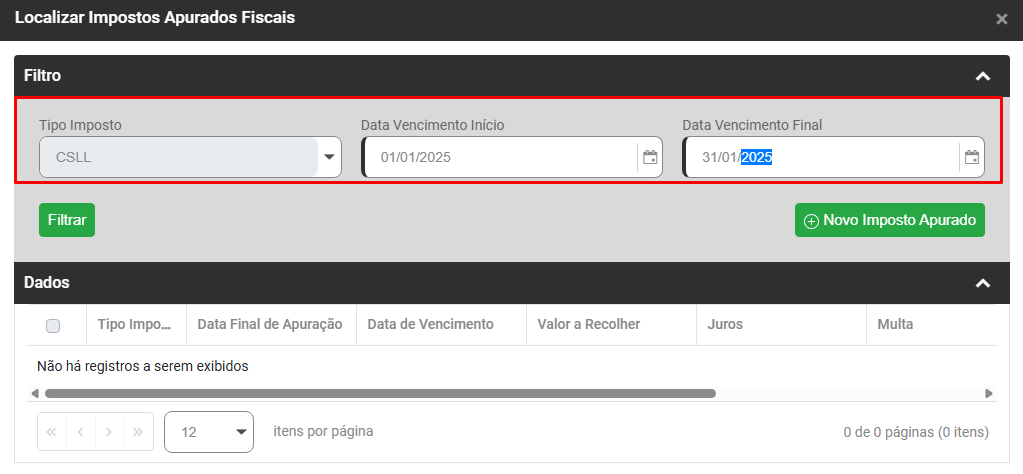](https://wiki.supersofthub.com.br/uploads/images/gallery/2026-02/pySimage.png)
Clique em Novo Imposto Apurado e será apresentada a Tela com o Campo
**a) Apuração,**
Informe
- Valor a Recolher
- Valor dos Juros
- Valor das Multas
- Encargos/Honorários
- Data de Recolhimento
- Código da Receita
- Referência
- Observações
[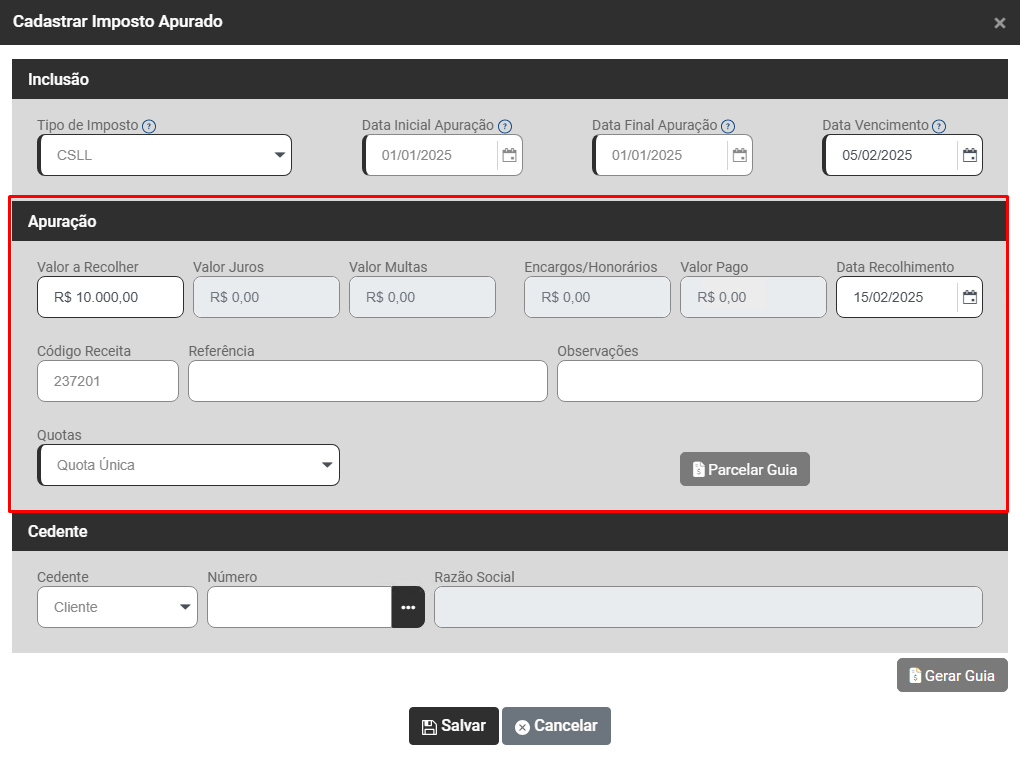](https://wiki.supersofthub.com.br/uploads/images/gallery/2026-02/g0Zimage.png)
b) Cedente
Informe:
- Cedente - Cliente ou Fornecedor
- Número
- Razão Social - será preenchido automaticamente no momento em que você definir o número
[](https://wiki.supersofthub.com.br/uploads/images/gallery/2026-04/5yPimage.png)
Neste momento você poderá clicar no botão **Gerar Guia**
**Será apresentada a tela para que você defina o Valor dos Juros e Valor da Multa**
[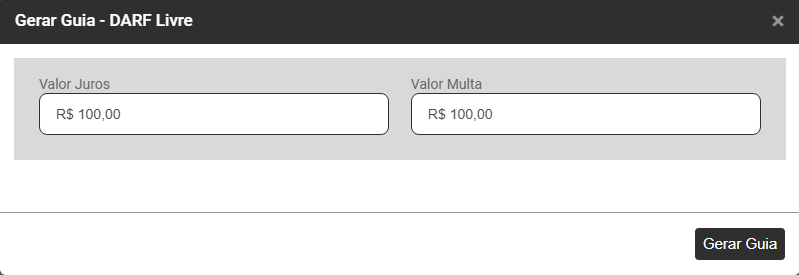](https://wiki.supersofthub.com.br/uploads/images/gallery/2026-02/mQHimage.png)
Ao clicar em Gerar Guia você conseguirá visualizar a Guia de Recolhimento do Imposto definido
[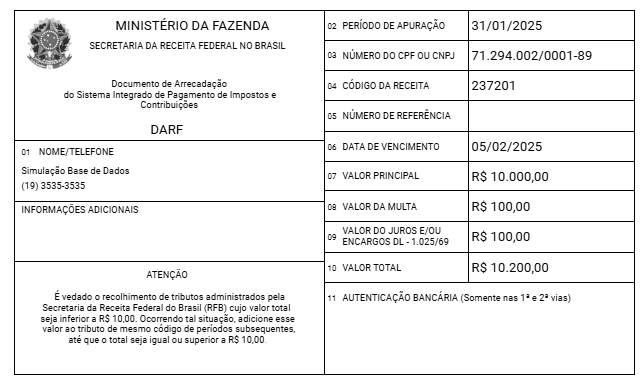](https://wiki.supersofthub.com.br/uploads/images/gallery/2026-02/3drimage.png)
Se você for realizar o processo de **Adicionar Parcela**, acesse na parte inferior da tela o **Botão Adicionar Parcela**
[](https://wiki.supersofthub.com.br/uploads/images/gallery/2026-02/qJ3image.png)
Se você não informou o Total Lançado o Sistema apresentará mensagem
[](https://wiki.supersofthub.com.br/uploads/images/gallery/2026-02/E97image.png)
concluir
# Vínculos com Sistema de Contabilidade e Financeiro
Para cadastrar os vínculos entre o Sistema Fiscal com o Sistema de Contabilidade e Financeiro acesse o menu **Integrações>Vínculos**
[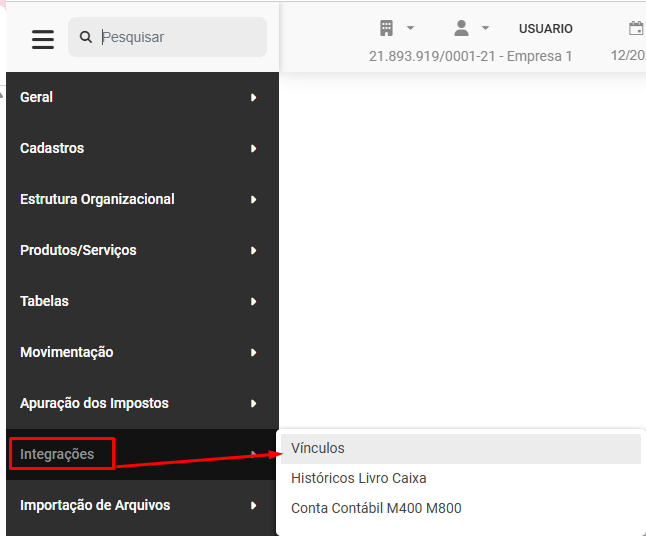](https://wiki.supersofthub.com.br/uploads/images/gallery/2025-10/LDkimage.png)
Será apresentada a tela contendo o Grid com as informações:
- Opções
- Tipo de Integração
- Plano Fiscal (CFOP)
- Descrição
[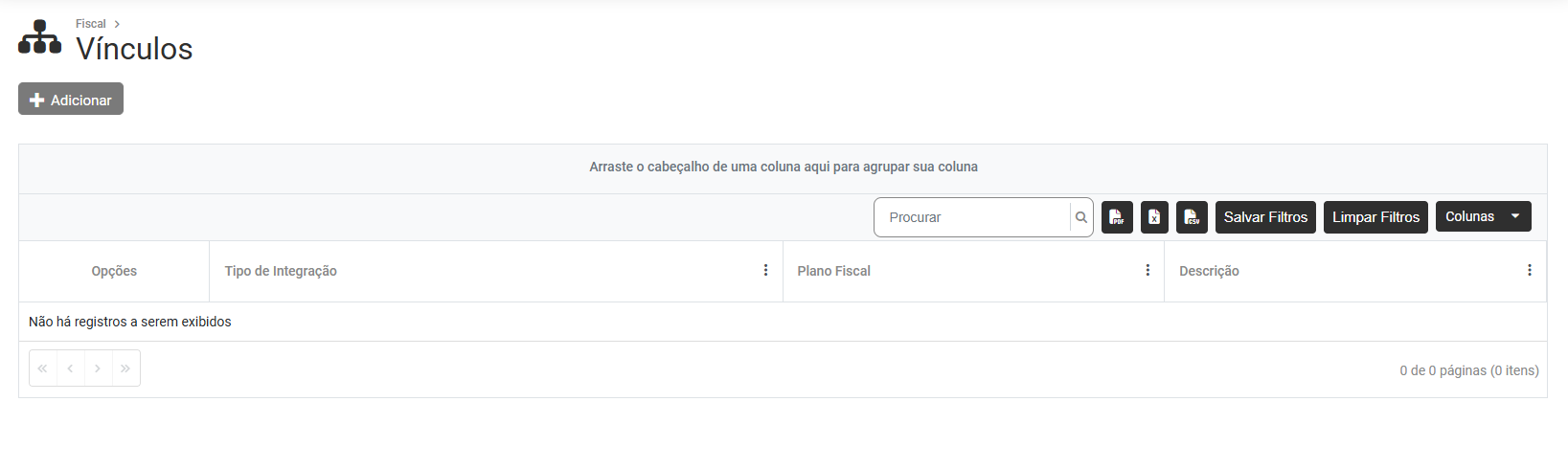](https://wiki.supersofthub.com.br/uploads/images/gallery/2025-10/mHgimage.png)
Na parte superior da tela você encontrará o **botão Adicionar**
[](https://wiki.supersofthub.com.br/uploads/images/gallery/2025-10/FaIimage.png)
Ao acessar o **botão Adicionar** será apresentada a tela para que você informe:
**Aba Cadastro Geral**
- Imposto - Campo para especificação do imposto que se refere o Lançamento Financeiro a Pagar.
[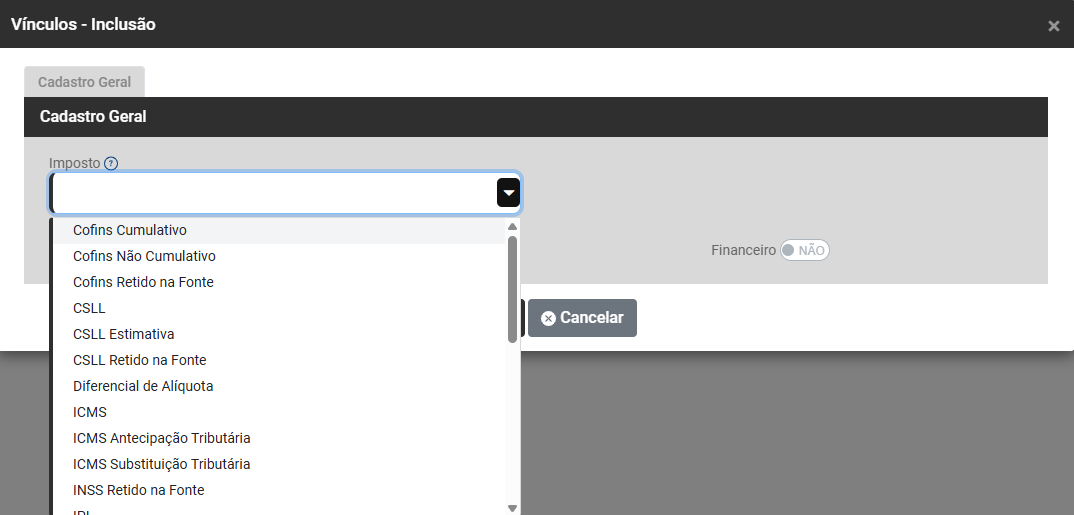](https://wiki.supersofthub.com.br/uploads/images/gallery/2025-10/GReimage.png)
Em seguida informe se o cadastro será vinculado com
- Contabilidade - sim/não
- Financeiro - sim/não
Quando você define que haverá a integração com a Contabilidade e com o Financeiro, o Sistema habilita duas novas abas - **Contabilidade e Financeiro**
[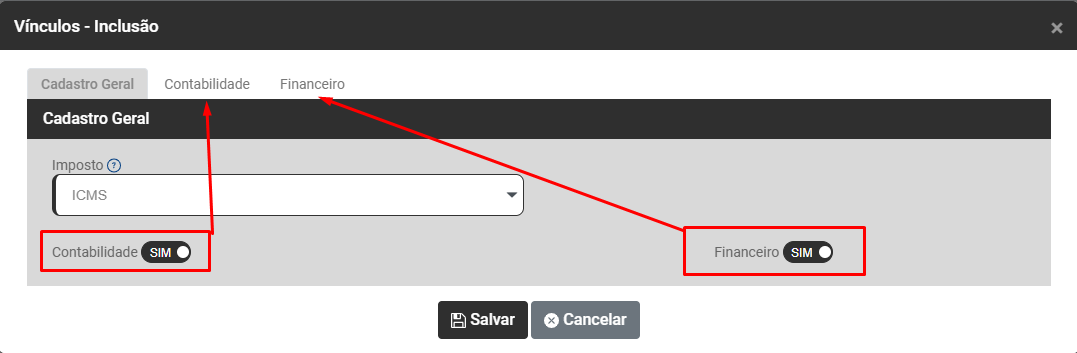](https://wiki.supersofthub.com.br/uploads/images/gallery/2025-10/ti9image.png)
**1) CONTABILIDADE**
Ao clicar na aba Contabilidade será aberta a tela para que você informe os dados para a Integração do Imposto definido na aba Cadastro Geral com a Contabilidade
**a) Identificação**, informe:
- Histórico - Defina o histórico que será exportado para o Valor Contábil na integração com a contabilidade.
- Complemento - Defina o complemento do histórico que será exportado para o Valor Contábil na integração com a contabilidade.
- Tipo de conta - Se preenchido como “Especifico” será necessário informar com qual Conta Contábil será levada no débito do lançamento contábil. Se preenchido como “Analítico” a Conta Contábil do Cliente/Fornecedor referente a Nota Fiscal escriturada será levada no débito do lançamento contábil
- Conta de débito - Defina a conta contábil Débito do Valor Contábil para integração com a contabilida
- Descrição - será preenchido automaticamente quando você definir a conta de débito
- Tipo de Conta - Se preenchido como “Especifico” será necessário informar com qual Conta Contábil será levada no crédito do lançamento contábil. Se preenchido como “Analítico” a Conta Contábil do Cliente/Fornecedor referente a Nota Fiscal escriturada será levada no débito do lançamento contábil.
- Conta de crédito - Defina a conta contábil Crédito do Valor Contábil para integração com a contabilidade.
- Descrição - será preenchido automaticamente quando você definir a conta de crédito
[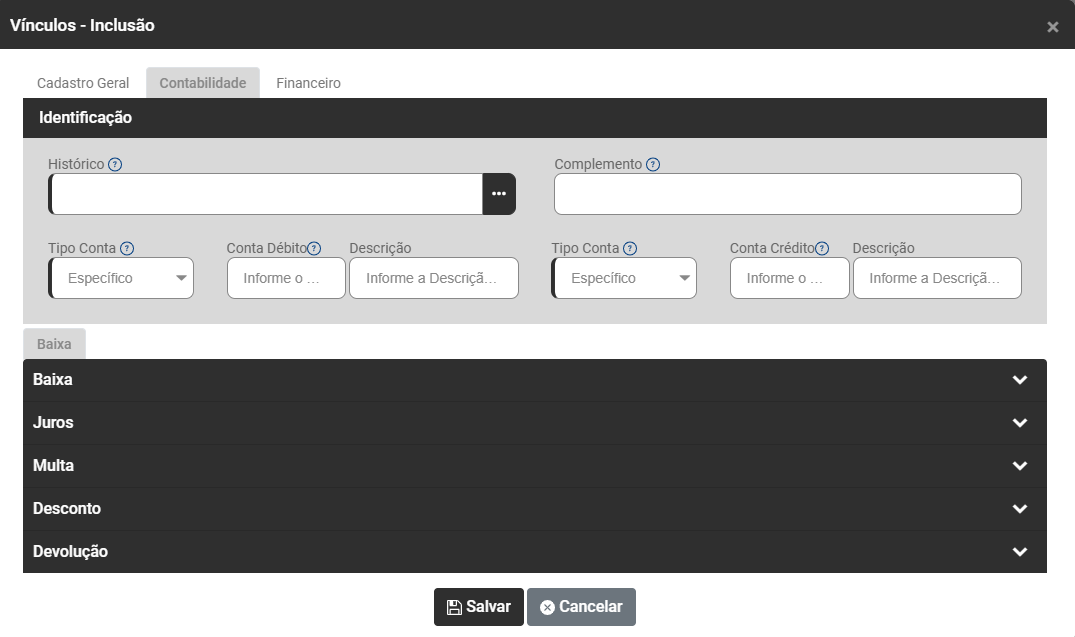](https://wiki.supersofthub.com.br/uploads/images/gallery/2025-10/lgSimage.png)
**b) Baixa,** informe:
- Histórico - Defina o histórico que será exportado para o Valor do Imposto na integração com a contabilidade.
- Complemento - Defina o complemento do histórico que será exportado para o Valor do Imposto na integração com a contabilidade.
- Tipo de conta - Se preenchido como “Especifico” será necessário informar com qual Conta Contábil será levada no débito do valor do imposto. Se preenchido como “Analítico” a Conta Contábil do Cliente/Fornecedor referente a Nota Fiscal escriturada será levada no débito do lançamento contábil
- Conta de débito - Defina a conta contábil Débito do Valor do Imposto para integração com a contabilidade
- Descrição - será preenchido automaticamente quando você definir a conta de débito
- Tipo de Conta - Se preenchido como “Especifico” será necessário informar com qual Conta Contábil será levada no crédito do lançamento contábil. Se preenchido como “Analítico” a Conta Contábil do Cliente/Fornecedor referente a Nota Fiscal escriturada será levada no débito do lançamento contábil.
- Conta de crédito - Defina a conta contábil Crédito do Valor do Imposto para integração com a contabilidade.
- Descrição - será preenchido automaticamente quando você definir a conta de crédito
[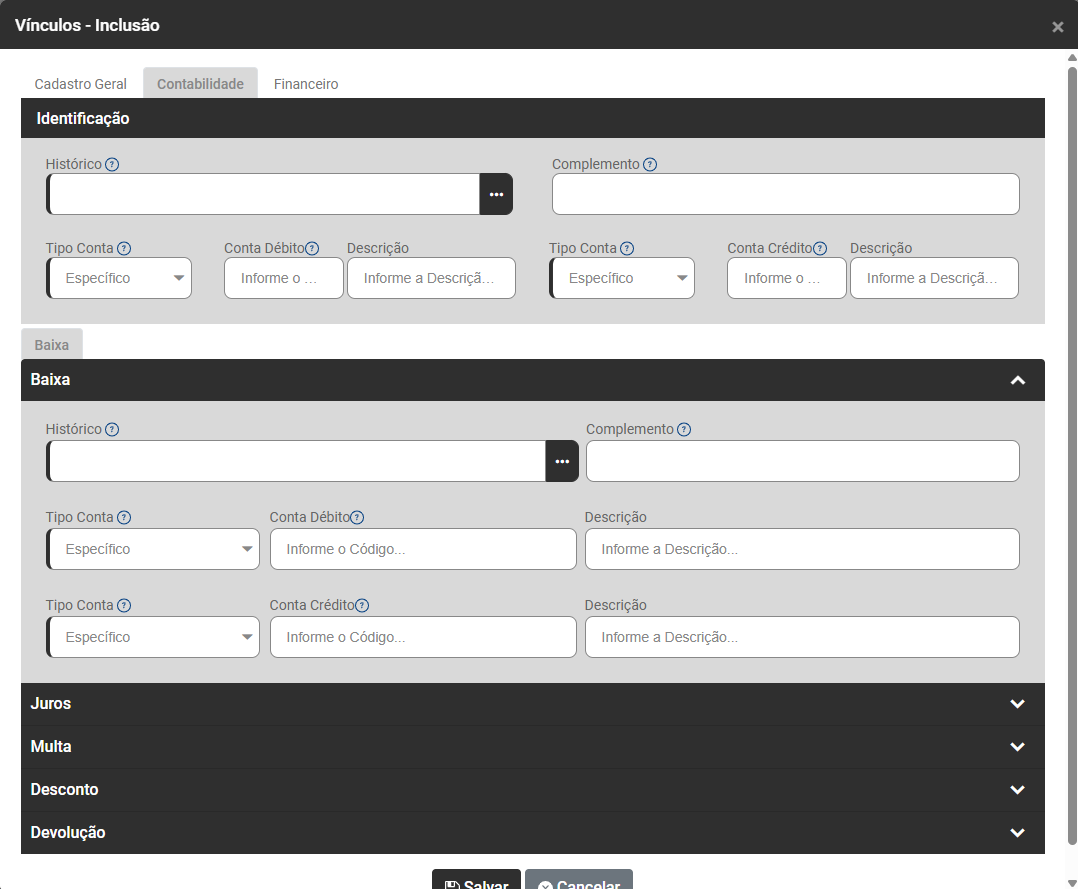](https://wiki.supersofthub.com.br/uploads/images/gallery/2025-10/DNDimage.png)
**c) Juros**, informe
- Histórico - Defina o histórico que será exportado para o Valor dos Juros na integração com a contabilidade.
- Complemento - Defina o complemento do histórico que será exportado para o Valor dos Juros na integração com a contabilidade.
- Tipo de conta - Se preenchido como “Especifico” será necessário informar com qual Conta Contábil será levada no débito do valor do imposto. Se preenchido como “Analítico” a Conta Contábil do Cliente/Fornecedor referente a Nota Fiscal escriturada será levada no débito do lançamento contábil
- Conta de débito - Defina a conta contábil Débito do Valor dos Juros para integração com a contabilidade
- Descrição - será preenchido automaticamente quando você definir a conta de débito
- Tipo de Conta - Se preenchido como “Especifico” será necessário informar com qual Conta Contábil será levada no crédito do lançamento contábil. Se preenchido como “Analítico” a Conta Contábil do Cliente/Fornecedor referente a Nota Fiscal escriturada será levada no débito do lançamento contábil.
- Conta de crédito - Defina a conta contábil Crédito do Valor dos Juros para integração com a contabilidade.
- Descrição - será preenchido automaticamente quando você definir a conta de crédito
[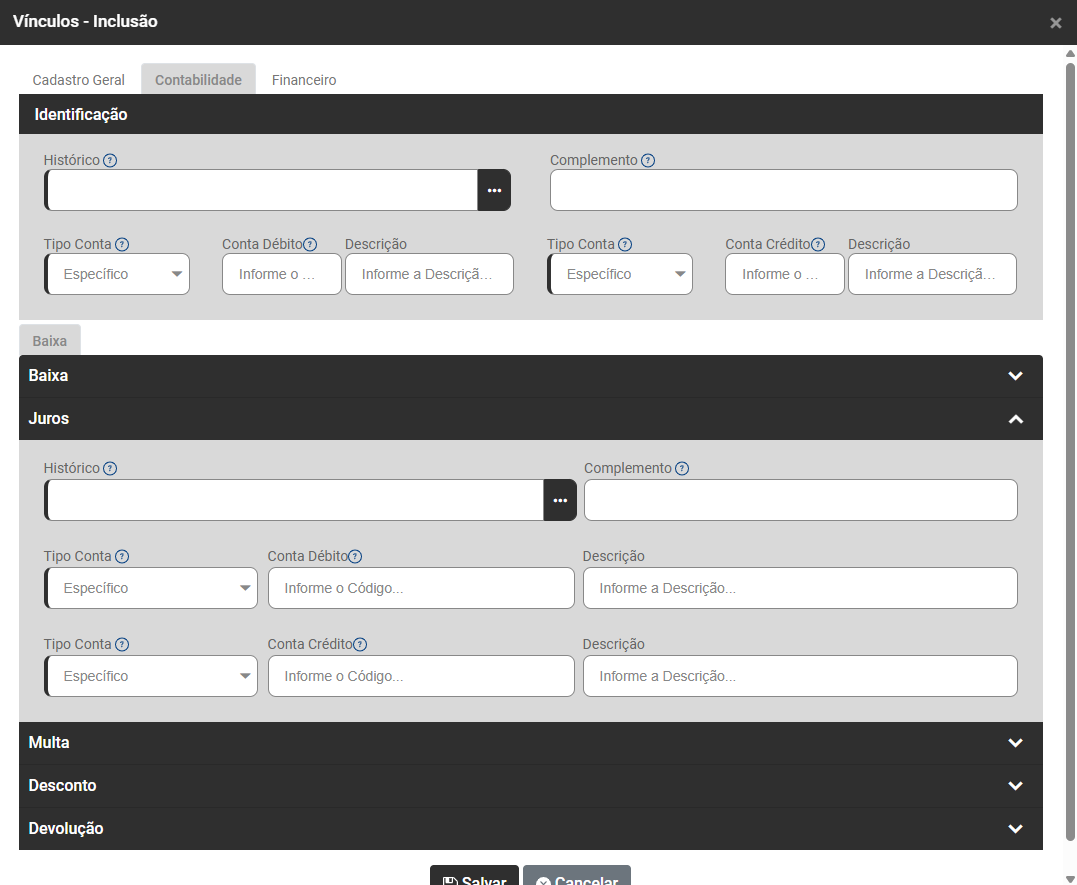](https://wiki.supersofthub.com.br/uploads/images/gallery/2025-10/A6Simage.png)
**d) Multa**, informe
- Histórico - Defina o histórico que será exportado para o Valor do Multa na integração com a contabilidade.
- Complemento - Defina o complemento do histórico que será exportado para o Valor da Multa na integração com a contabilidade.
- Tipo de conta - Se preenchido como “Especifico” será necessário informar com qual Conta Contábil será levada no débito do valor do imposto. Se preenchido como “Analítico” a Conta Contábil do Cliente/Fornecedor referente a Nota Fiscal escriturada será levada no débito do lançamento contábil
- Conta de débito - Defina a conta contábil Débito do Valor da Multa para integração com a contabilidade
- Descrição - será preenchido automaticamente quando você definir a conta de débito
- Tipo de Conta - Se preenchido como “Especifico” será necessário informar com qual Conta Contábil será levada no crédito do lançamento contábil. Se preenchido como “Analítico” a Conta Contábil do Cliente/Fornecedor referente a Nota Fiscal escriturada será levada no débito do lançamento contábil.
- Conta de crédito - Defina a conta contábil Crédito do Valor da Multa para integração com a contabilidade.
- Descrição - será preenchido automaticamente quando você definir a conta de crédito
[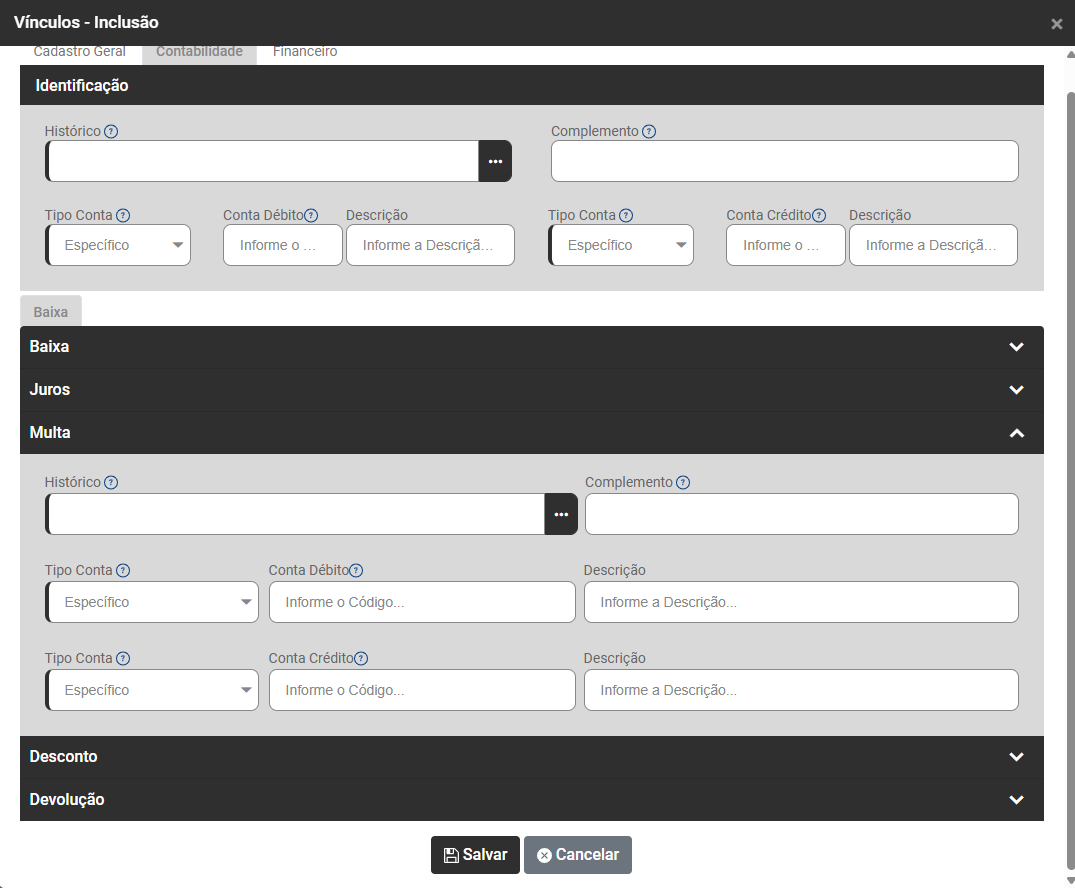](https://wiki.supersofthub.com.br/uploads/images/gallery/2025-10/nkkimage.png)
**e) Desconto**, informe:
- Histórico - Defina o histórico que será exportado para o Valor do Desconto na integração com a contabilidade.
- Complemento - Defina o complemento do histórico que será exportado para o Valor do Desconto na integração com a contabilidade.
- Tipo de conta - Se preenchido como “Especifico” será necessário informar com qual Conta Contábil será levada no débito do valor do imposto. Se preenchido como “Analítico” a Conta Contábil do Cliente/Fornecedor referente a Nota Fiscal escriturada será levada no débito do lançamento contábil
- Conta de débito - Defina a conta contábil Débito do Valor do Desconto para integração com a contabilidade
- Descrição - será preenchido automaticamente quando você definir a conta de débito
- Tipo de Conta - Se preenchido como “Especifico” será necessário informar com qual Conta Contábil será levada no crédito do lançamento contábil. Se preenchido como “Analítico” a Conta Contábil do Cliente/Fornecedor referente a Nota Fiscal escriturada será levada no débito do lançamento contábil.
- Conta de crédito - Defina a conta contábil Crédito do Valor do Desconto para integração com a contabilidade.
- Descrição - será preenchido automaticamente quando você definir a conta de crédito
[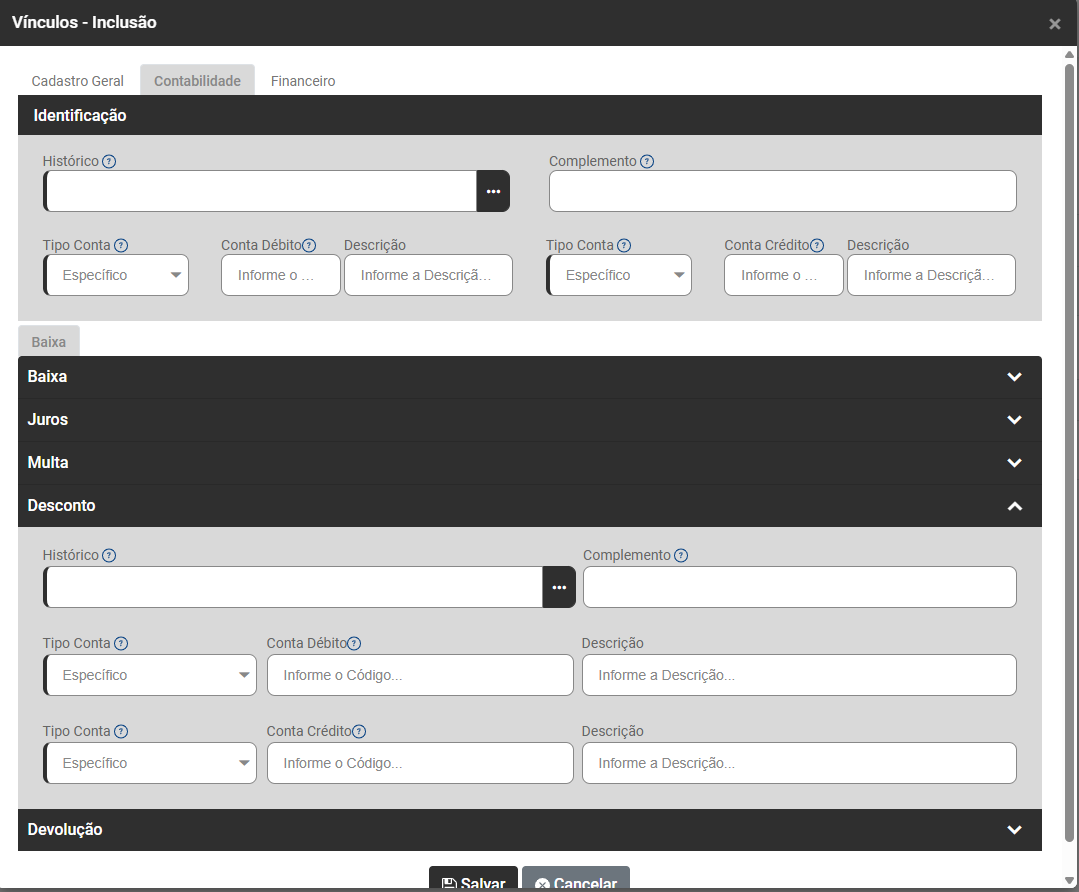](https://wiki.supersofthub.com.br/uploads/images/gallery/2025-10/V6zimage.png)
**f) Devolução,** informe:
- Histórico - Defina o histórico que será exportado para o Valor da Devolução na integração com a contabilidade.
- Complemento - Defina o complemento do histórico que será exportado para o Valor da Devolução na integração com a contabilidade.
- Tipo de conta - Se preenchido como “Especifico” será necessário informar com qual Conta Contábil será levada no débito do valor do imposto. Se preenchido como “Analítico” a Conta Contábil do Cliente/Fornecedor referente a Nota Fiscal escriturada será levada no débito do lançamento contábil
- Conta de débito - Defina a conta contábil Débito do Valor da Devolução para integração com a contabilidade
- Descrição - será preenchido automaticamente quando você definir a conta de débito
- Tipo de Conta - Se preenchido como “Especifico” será necessário informar com qual Conta Contábil será levada no crédito do lançamento contábil. Se preenchido como “Analítico” a Conta Contábil do Cliente/Fornecedor referente a Nota Fiscal escriturada será levada no débito do lançamento contábil.
- Conta de crédito - Defina a conta contábil Crédito do Valor da Devolução para integração com a contabilidade.
- Descrição - será preenchido automaticamente quando você definir a conta de crédito
[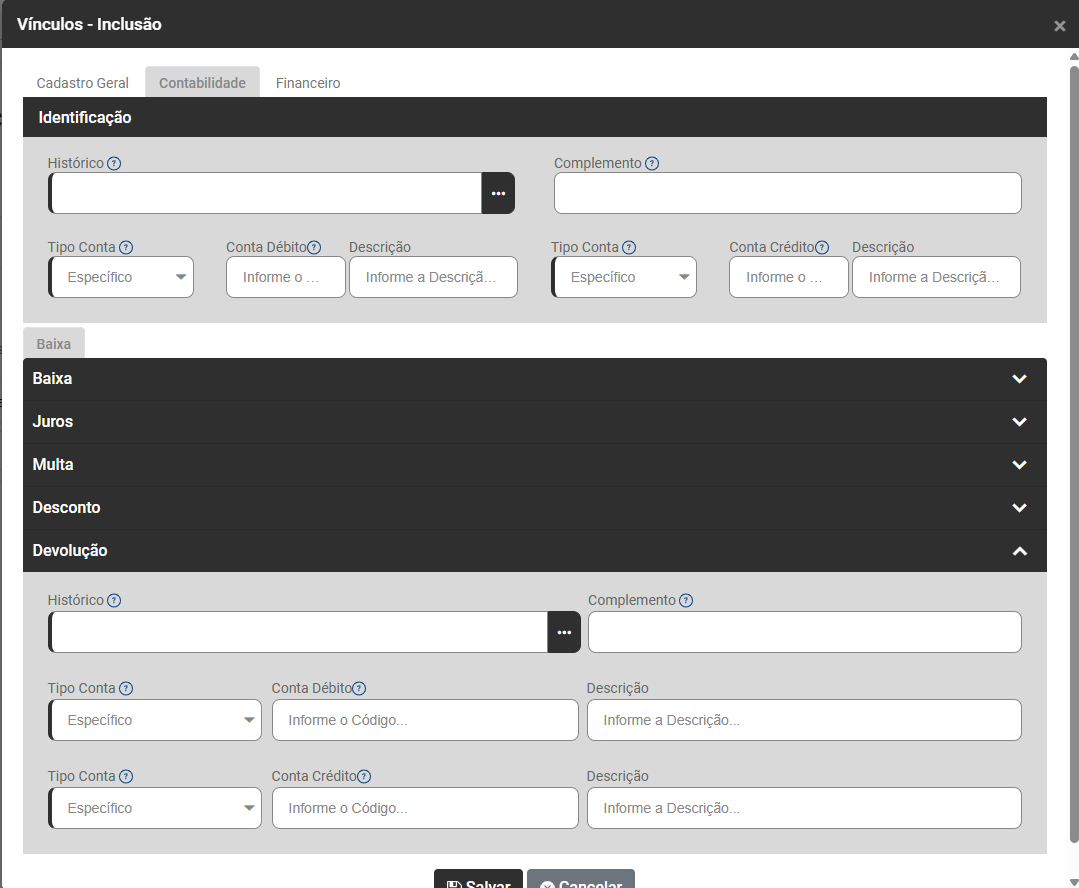](https://wiki.supersofthub.com.br/uploads/images/gallery/2025-10/xGIimage.png)
**2) FINANCEIRO**
Ao clicar na aba Financeiro será aberta a tela para que você informe os dados para a Integração do Imposto definido na aba Cadastro Geral com o Financeiro
**a) Financeiro,** informe:
- CPF/CNPJ/Outros
- Destinatário
- Dia do Vencimento - Defina qual é o dia do vencimento da guia referente o imposto selecionado.
- Identificação do Documento - Defina qual é a identificação para a geração do número do documento no Lançamento Financeiro.
- Pagamento
[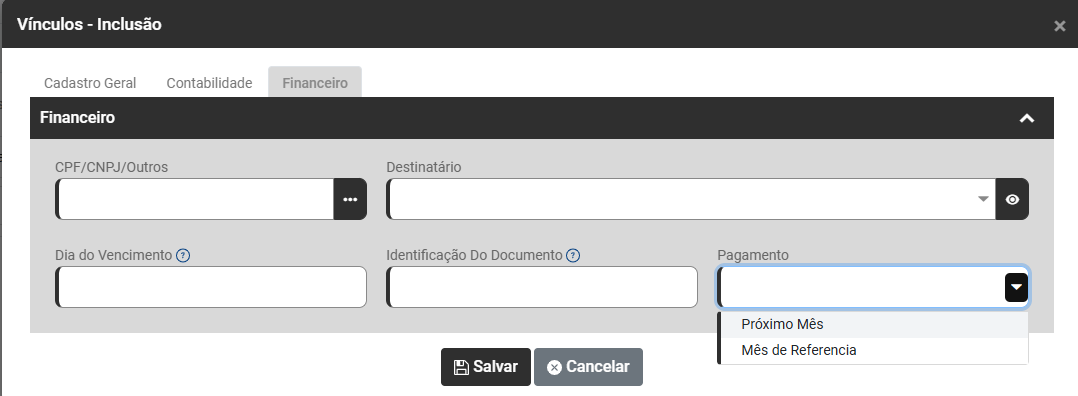](https://wiki.supersofthub.com.br/uploads/images/gallery/2025-10/Jknimage.png)
# Histórico para o Livro Caixa
Para cadastrar os Históricos para o Livro Caixa você deverá acessar o menu **Integrações>Histórico Livro Caixa**
[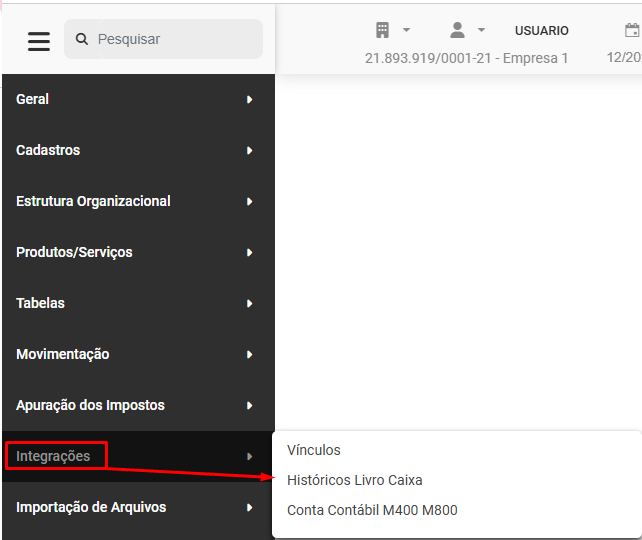](https://wiki.supersofthub.com.br/uploads/images/gallery/2025-10/B4Qimage.png)
O Sistema apresentará a tela com o Grid de Informações, contendo:
- Opções
- Código
- Descrição
- Operação
- Tipo de Movimento
[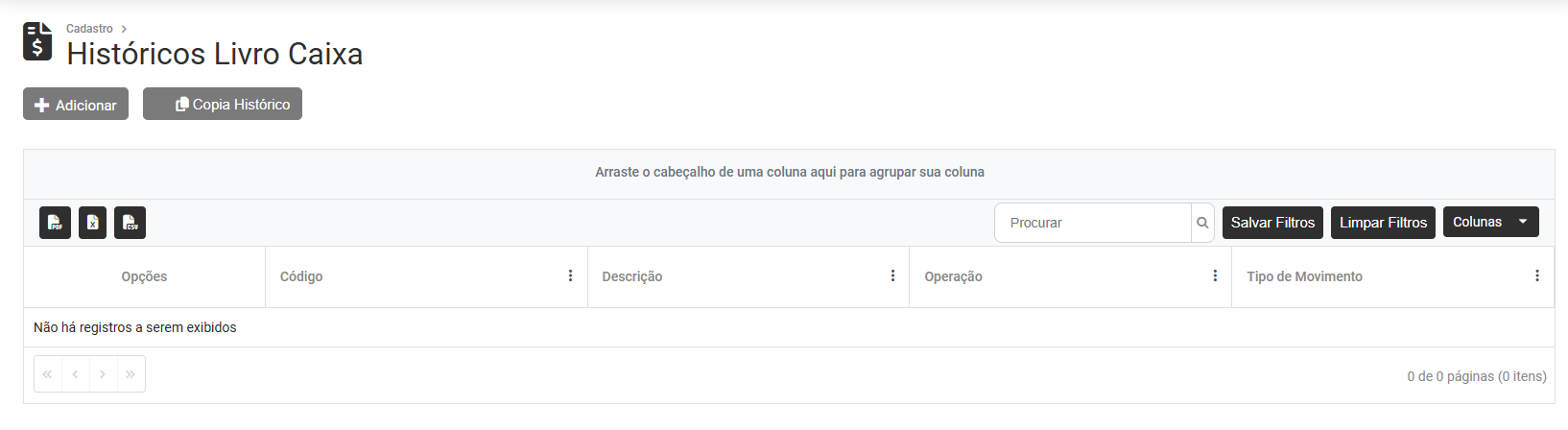](https://wiki.supersofthub.com.br/uploads/images/gallery/2025-10/Xf6image.png)
Na parte superior da tela, você encontrará dois botões - Adicionar e Copia Histórico
[](https://wiki.supersofthub.com.br/uploads/images/gallery/2025-10/1CKimage.png)
**1) ADICIONAR**
Ao clicar em Adicionar o sistema apresentará a tela para que você faça o cadastro dos Históricos para o Livro Caixa, informe:
- Código - Preencha nesse campo o código do livro caixa para ser usado nos lançamentos
- Descrição
- Operação - Preencha nesse campo a operação referente esse código. Ela habilita/desabita campos nos lançamentos
- Tipo de Movimento - (Recebimento ou Pagamento) Preencha nesse campo se esse movimento é um recebimento ou pagamento.
[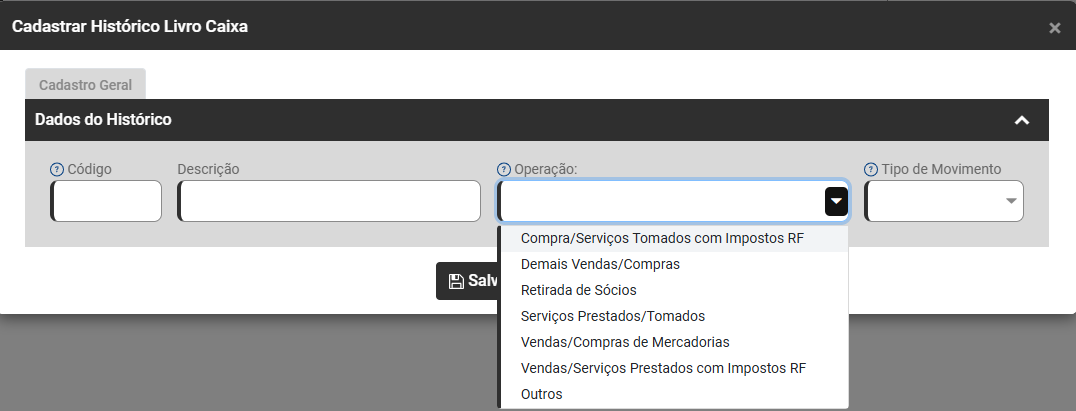](https://wiki.supersofthub.com.br/uploads/images/gallery/2025-10/vOVimage.png)
**2) COPIA HISTÓRICO**
Ao clicar em Copia Histórico o Sistema irá abrir a tela para que você defina se a copia será feita:
- Padrão - A opção padrão irá copiar os históricos dos livros caixa de uma tabela padrão
- Outra Empresa - Será aberta a tela para que você defina e empresa da qual os históricos serão copiados
[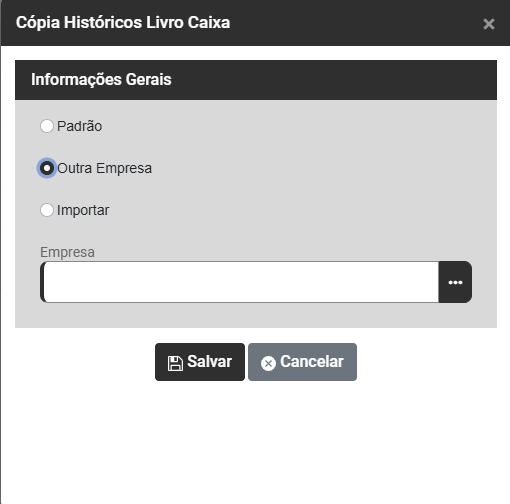](https://wiki.supersofthub.com.br/uploads/images/gallery/2025-10/tLSimage.png)
- Importar - será aberta a tela para você navegue e procure pelo arquivo que será importado
[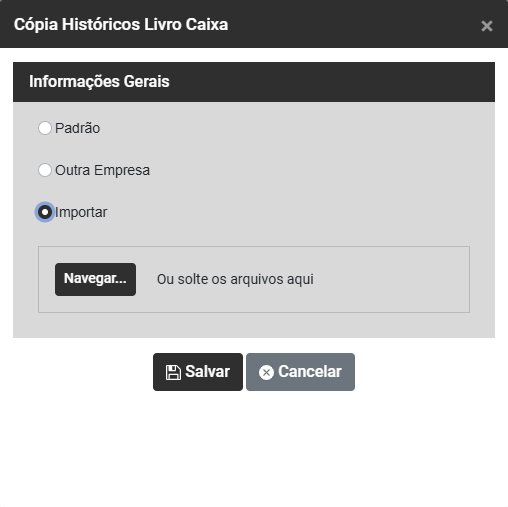](https://wiki.supersofthub.com.br/uploads/images/gallery/2025-10/Fj8image.png)
# Cadastro da Conta Contábil para Registros M400 e M800
Para cadastrar a conta contábil para os registros:
- M400 - Receita Isentas, Não alcançadas pela incidência da Contribuição, Sujeitas à Alíquota Zero ou de Vendas com Suspensão - PIS/PASEP
- M800 - Receita Isenta, não alcançadas pela incidência da Contribuição, sujeitas à alíquota zero ou de vendas com suspensão - COFINS
Acesse o menu **Integrações>Conta Contábil M400 e M800**
[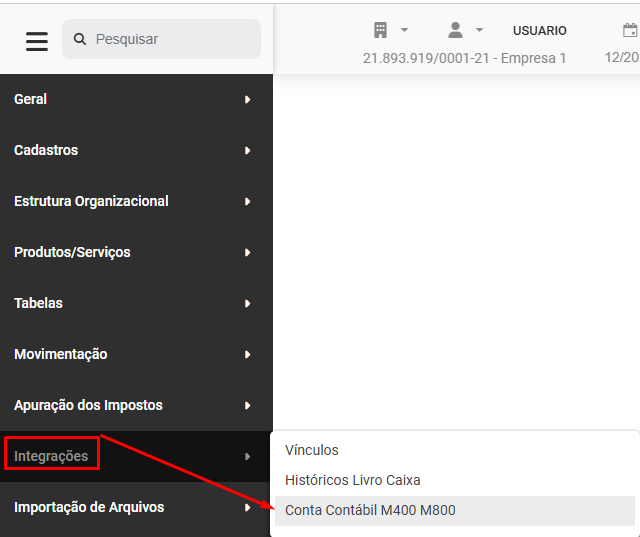](https://wiki.supersofthub.com.br/uploads/images/gallery/2025-10/63yimage.png)
Será apresentada a tela com o Grid contendo:
- Opções
- CST PIS/COFINS
- Conta Contábil CST
- Conta Contábil CST
- Natureza da Receita
- Conta Contábil Natureza
- Conta Contábil Natureza
[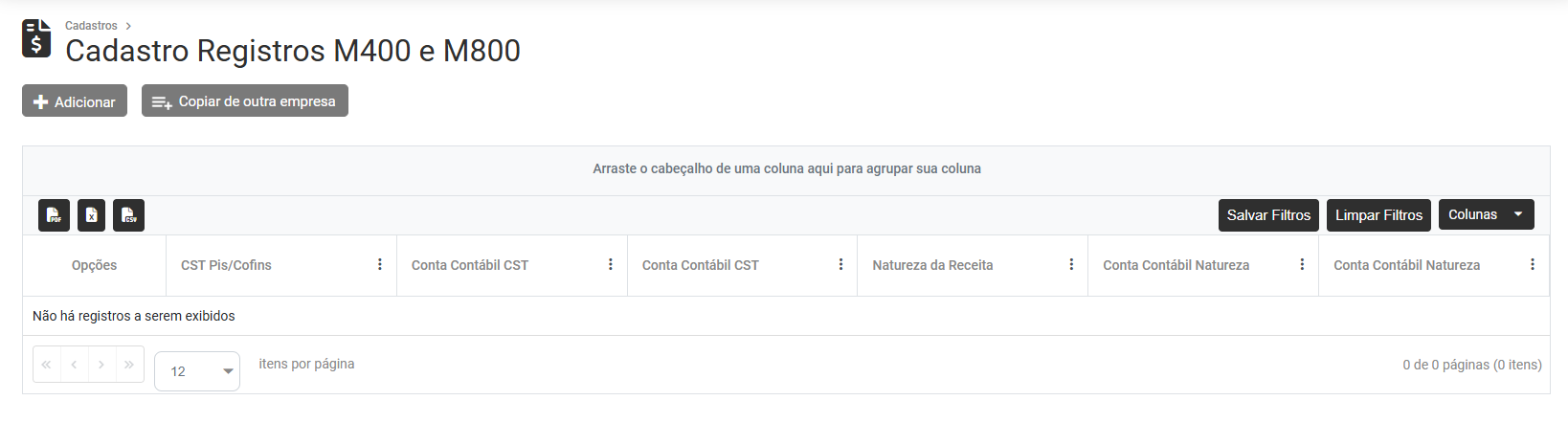](https://wiki.supersofthub.com.br/uploads/images/gallery/2025-10/kXzimage.png)
Na parte superior da tela você encontrará dois botões - Adicionar e Copiar de Outra Empresa
[](https://wiki.supersofthub.com.br/uploads/images/gallery/2025-10/EAsimage.png)
**1) ADICIONAR**
Ao ser acessado você deverá preencher os campos Informações Gerais e Natureza da Receita
**Informações Gerais**
- CST PIS/COFIN - Selecione o Código de Situação Tributária – CST das demais receitas auferidas no período, sem incidência da contribuição, ou sem contribuição apurada a pagar, conforme a Tabela 4.3.3.
- Conta Contábil CST - Preencha o Código da conta analítica contábil debitada/creditada.
- Descrição - Descrição da conta analítica contábil debitada/creditada
**Natureza da Receita**
- Natureza da Receita - Selecione a Natureza da Receita, conforme relação constante nas Tabelas de Detalhamento da Natureza da Receita por Situação Tributária.
- Conta Contábil Natureza - Preencha o Código da conta analítica contábil debitada/creditada para Natureza.
- Descrição Complementar da Natureza - Descrição Complementar da Natureza da Receita selecionada.
[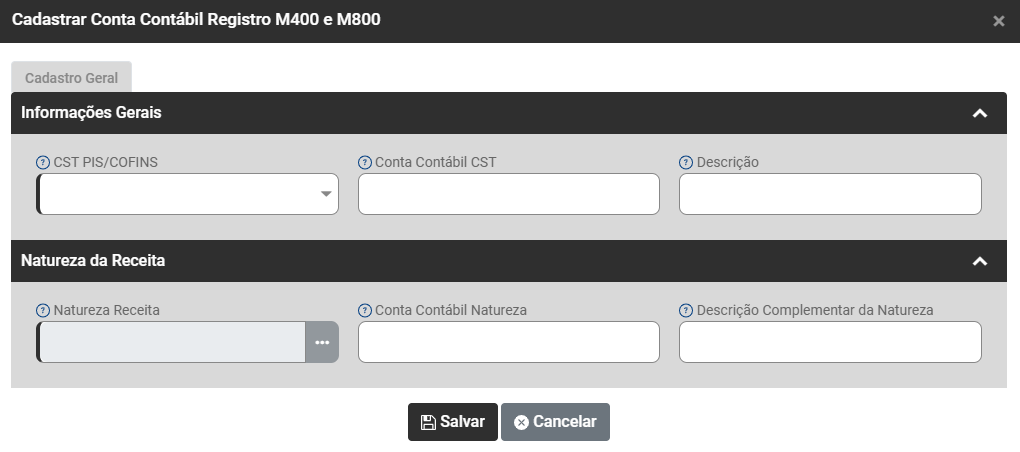](https://wiki.supersofthub.com.br/uploads/images/gallery/2025-10/2duimage.png)
**2) COPIAR DE OUTRA EMPRESA**
Ao ser acessado você deverá Expandir as Informações, Selecionar qual será a empresa de Origem, aquela que já possui as Contas Contábeis para M400 e M800 cadastradas e em seguida clicar em Adicionar
O Sistema irá copiar o cadastro realizado na Empresa de Origem para a Empresa que você está acessando no momento
[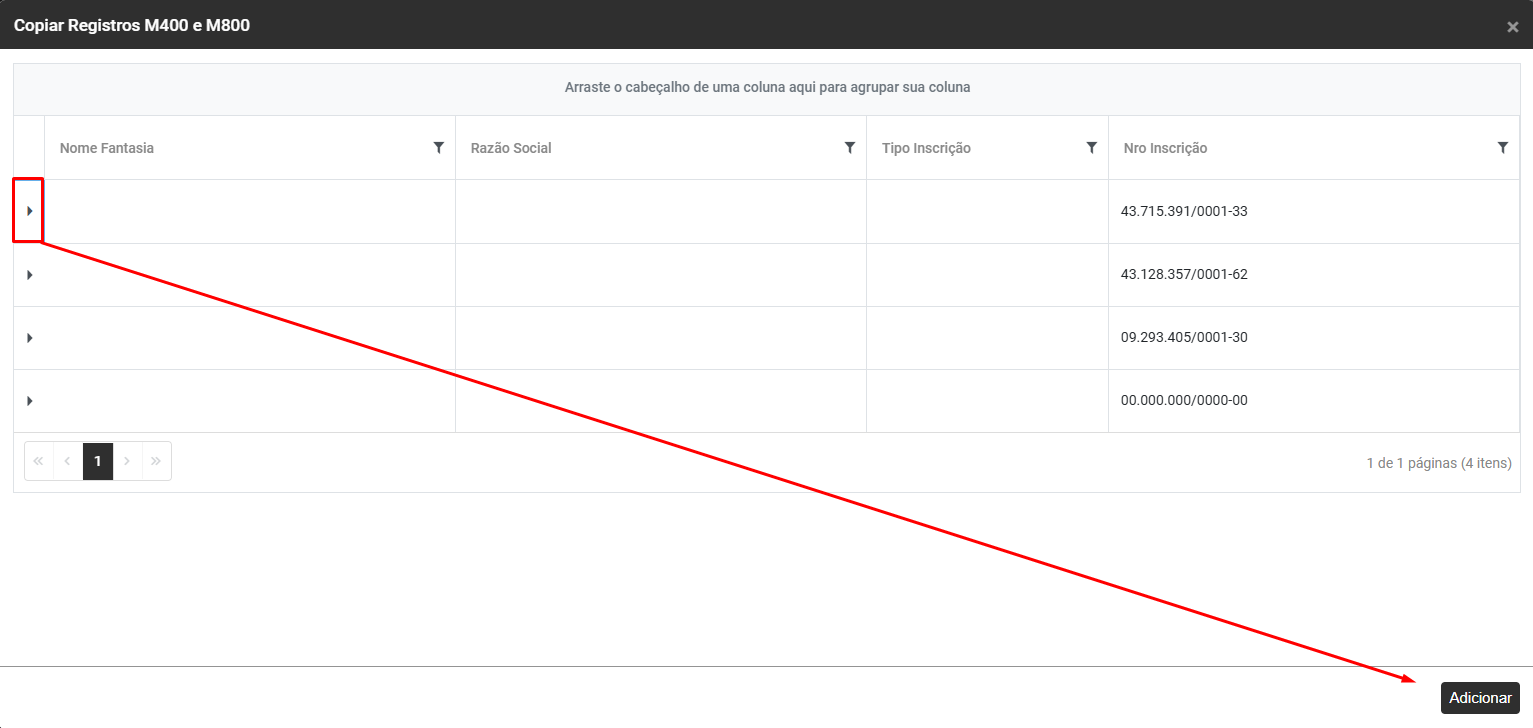](https://wiki.supersofthub.com.br/uploads/images/gallery/2025-10/Vjbimage.png)
# ...Importação de Arquivos Textos (V)
Para que você consiga realizar a importação de Arquivos Textos, acesse o menu **Importação de Arquivos>Arquivos Textos**
[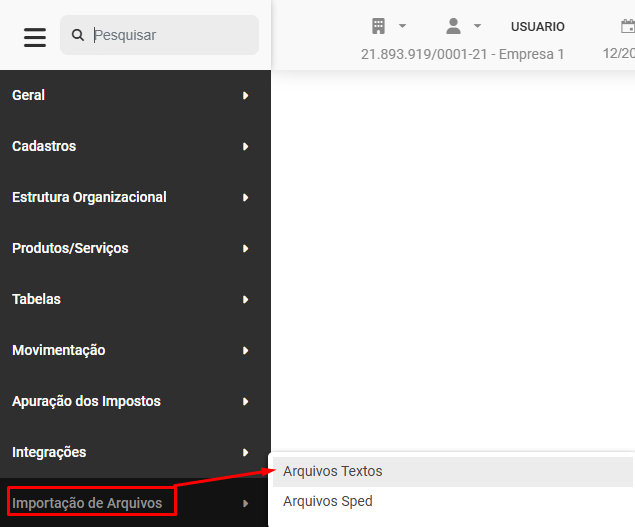](https://wiki.supersofthub.com.br/uploads/images/gallery/2025-10/ugximage.png)
,
[](https://wiki.supersofthub.com.br/uploads/images/gallery/2025-11/yAhimage.png)
# ...Importação de Arquivos do SPED
Para que você realize a Importação de Arquivos do SPÈD, acesse o menu **Importação de Arquivos>Arquivos SPED**
[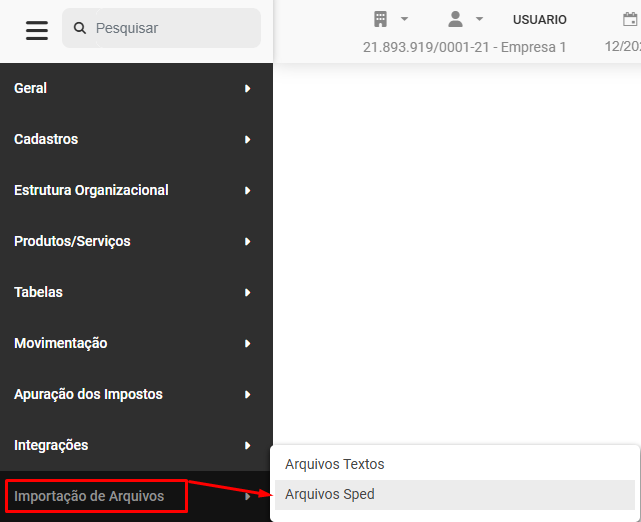](https://wiki.supersofthub.com.br/uploads/images/gallery/2025-10/1y6image.png)
Será apresentada a tela para que você informe o Tipo de Sped que será importado
- Escrituração Fiscal Digital - ICMS/IPI
- Escrituração Fiscal Digital - Contribuições
- Escrituração Contábil Fiscal
- Escrituração Contábil Digital
[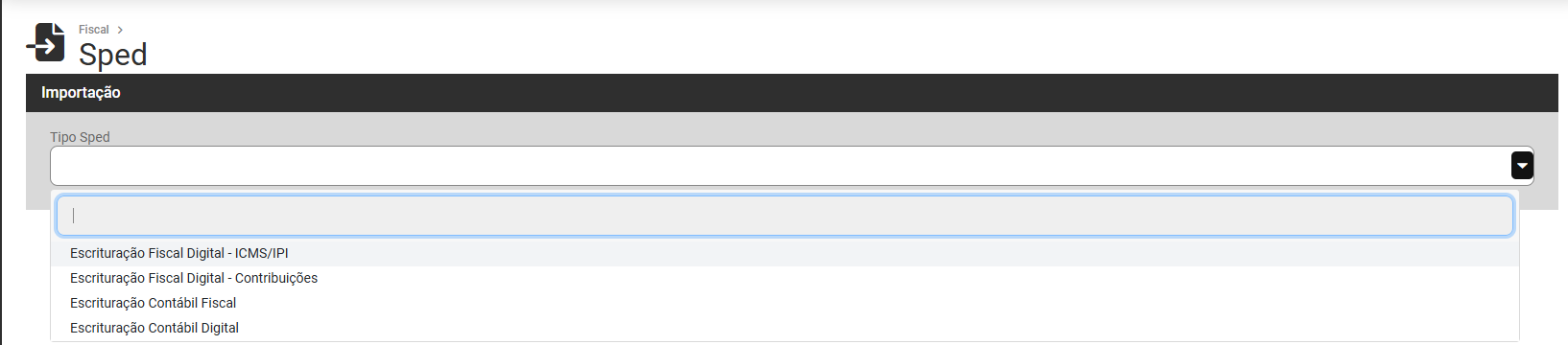](https://wiki.supersofthub.com.br/uploads/images/gallery/2025-10/uDHimage.png)
**1) Escrituração Fiscal Digital - ICMS/IPI**
Faça:
- a configuração da Importação, informando quais são os blocos que serão importados
- **Navegue para pesquisar** o local onde o arquivo está Salvo ou arraste o Arquivo para o campo próprio
- Defina o CFOP para as notas fiscal canceladas - Registro C100/D100 - Documentos Fiscais
Clique no **botão Importar**
[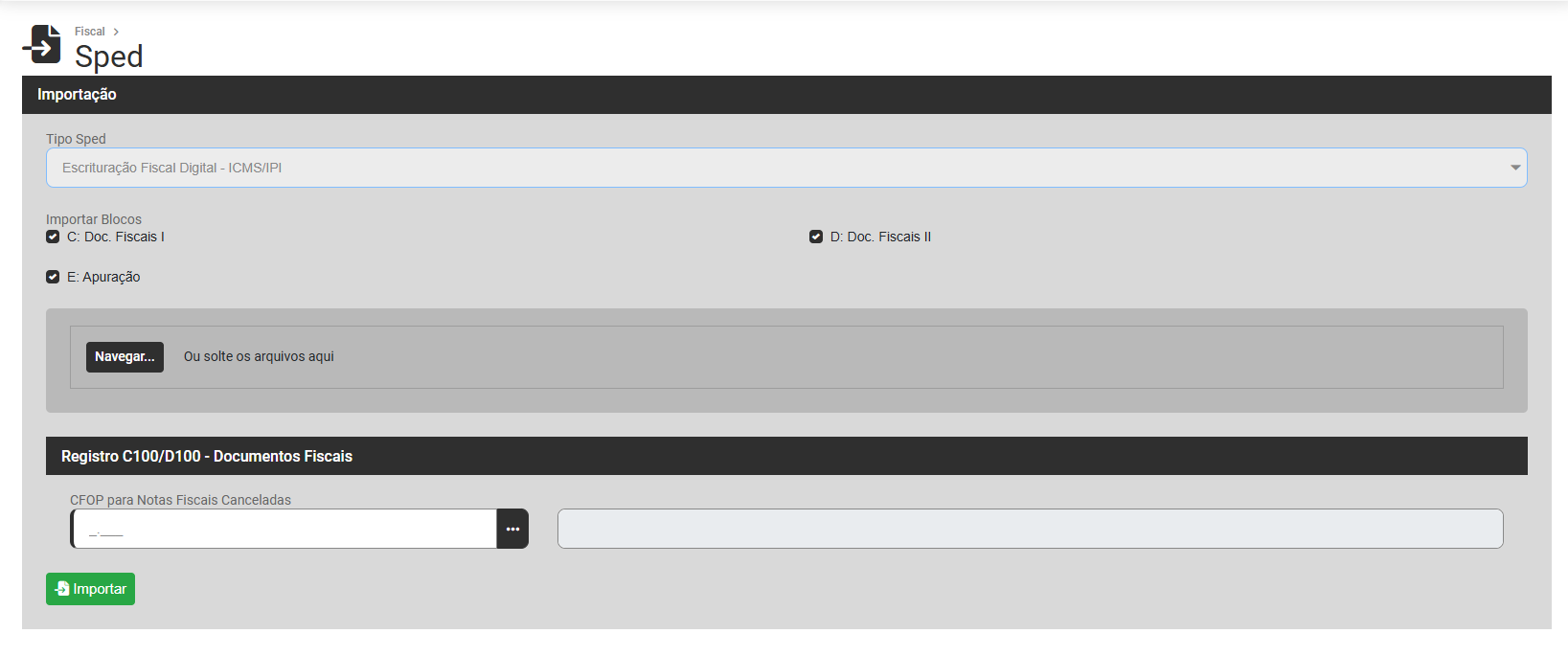](https://wiki.supersofthub.com.br/uploads/images/gallery/2025-10/1KMimage.png)
**2) Escrituração Fiscal Digital - CONTRIBUIÇÕES**
Faça:
- a configuração da Importação, informando quais são os blocos que serão importados
- **Navegue para pesquisar** o local onde o arquivo está Salvo ou arraste o Arquivo para o campo próprio
- Defina o Produto e CFOP Padrão que será utilizado (essas opções ficarão disponíveis se você selecionou D.Doc.Fiscais II
Clique no **botão Importar**
[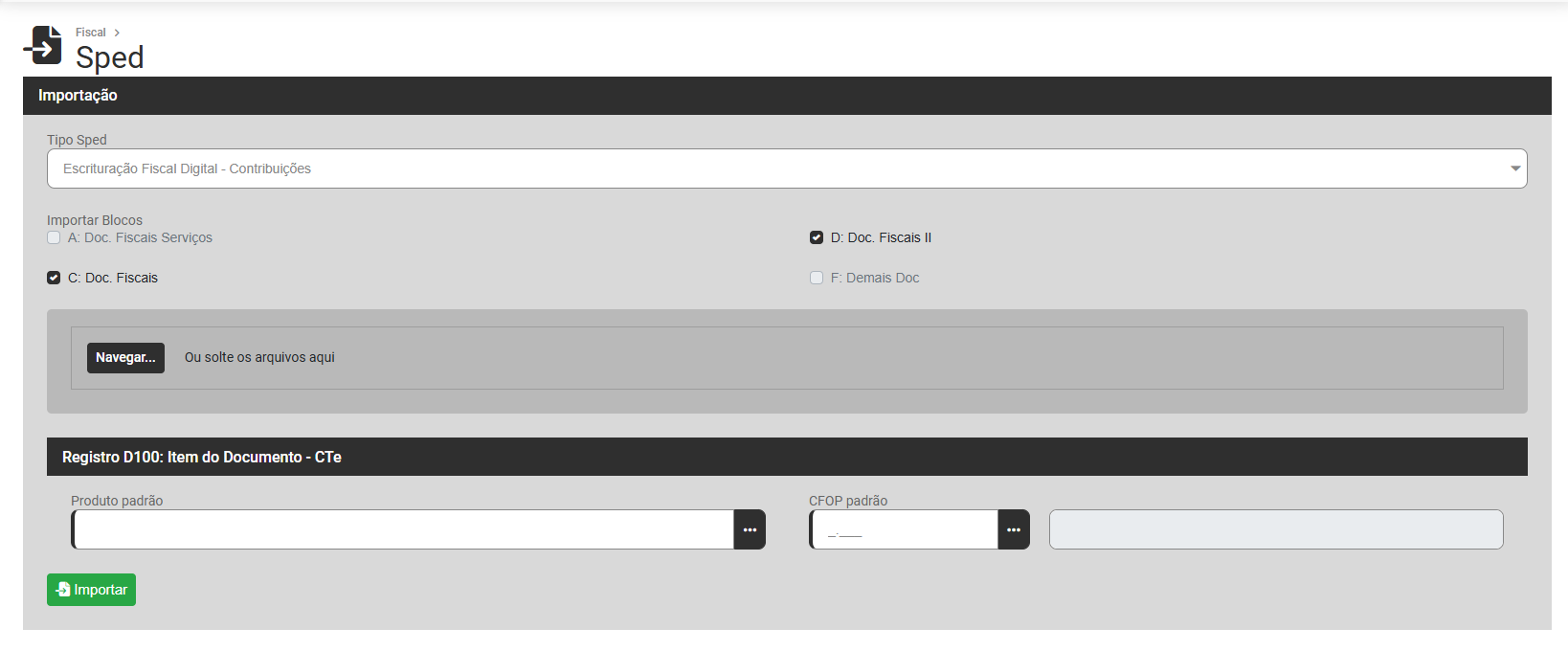](https://wiki.supersofthub.com.br/uploads/images/gallery/2025-10/jm1image.png)
**3) Escrituração Contábil Fiscal terminar**
[](https://wiki.supersofthub.com.br/uploads/images/gallery/2025-10/TWmimage.png)
**4) Escrituração Contábil Digital terminar**
[](https://wiki.supersofthub.com.br/uploads/images/gallery/2025-10/iLoimage.png)
# Exportação para o SPED (Sistema Público de Escrituração Digital)
Para a Geração do Arquivo de Exportação para o SPED, acesse o menu **Exportação de Arquivos>SPED**
[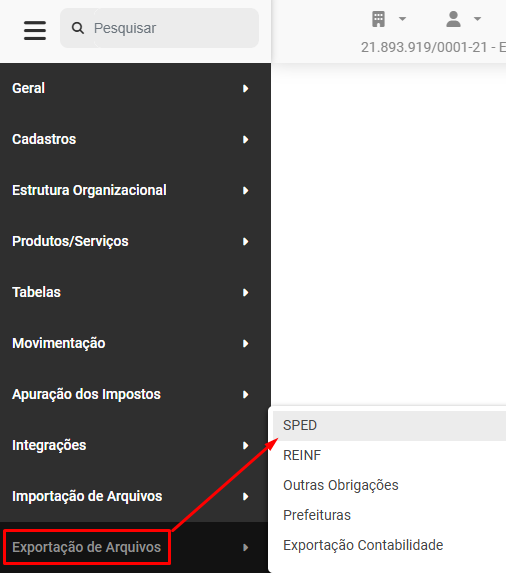](https://wiki.supersofthub.com.br/uploads/images/gallery/2025-10/zi7image.png)
Em seguida, defina o Tipo de Sped que será exportado
- Escrituração Fiscal Digital - ICMS/IPI
- Escrituração Fiscal Digital - Contribuições
- Escrituração Contábil Fiscal
[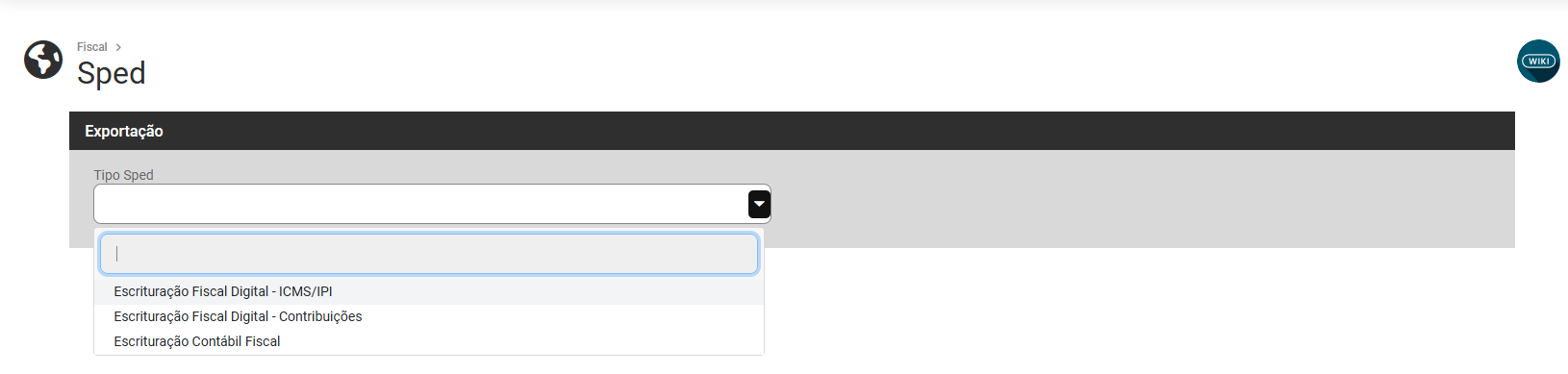](https://wiki.supersofthub.com.br/uploads/images/gallery/2025-10/kH7image.png)
**1) Escrituração Fiscal Digital - ICMS/IPI**
Defina
- Data Inicial
- Data Final
- Perfil de Apresentação do Arquivo
- Finalidade - Informar se Remessa de arquivo original ou remessa substituta
- CIAP - Informar se Bloco do CIAP deve ser exportado
- Diferencial de Alíquota - Informar se dados em Outros Débitos, Créditos e Estornos devem ser exportados
- Livro Caixa - Informar se Livro Caixa deve ser exportado
- Bloco H - Inventário - Informar se Bloco H deve ser exportado
- Bloco K - Informar se Bloco K deve ser exportado
- Registro 1400 - Informar se Registro 1400 deve ser exportado
Após a configuração da Exportação clique no **botão Exportar**
[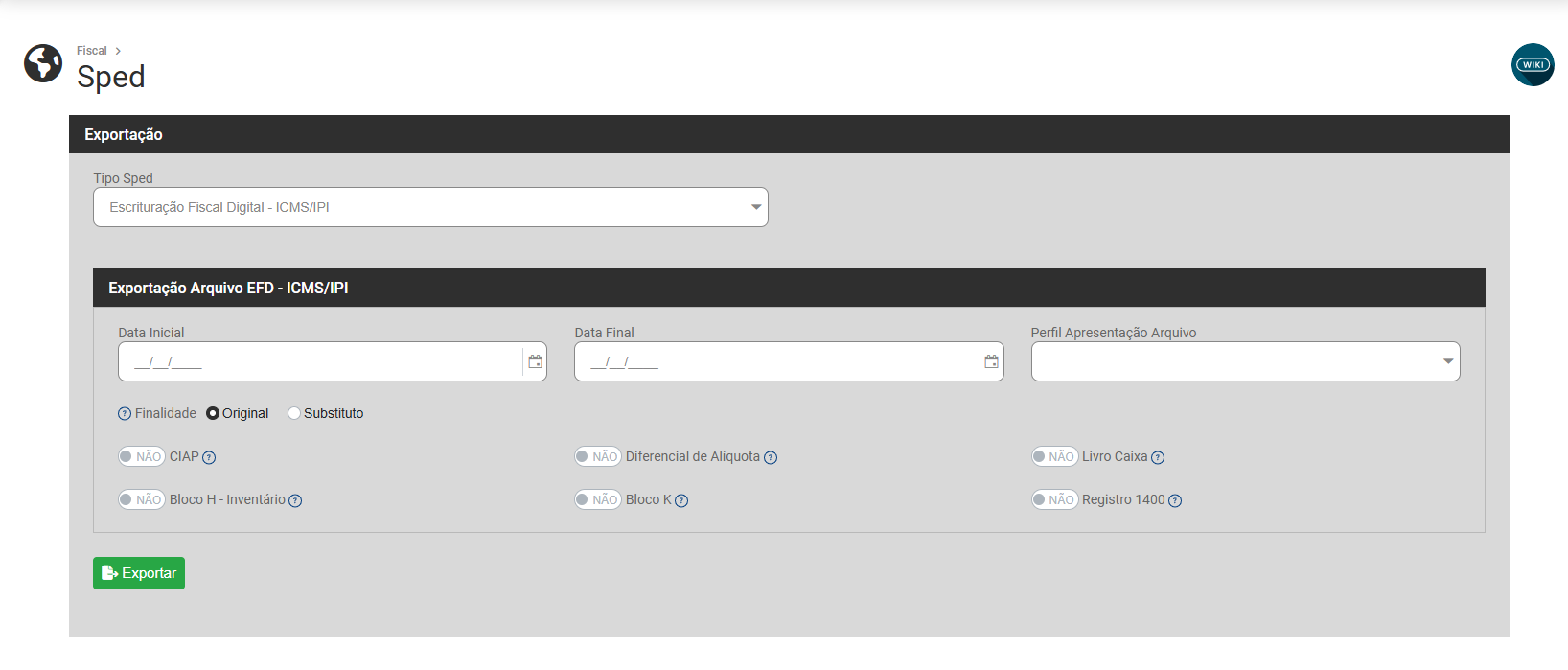](https://wiki.supersofthub.com.br/uploads/images/gallery/2025-10/ZoEimage.png)
**2) Escrituração Fiscal Digital - Contribuições**
Defina:
**Exportação Arquivo EFD Contribuições**
- Data Inicial
- Data Final
- Situação Especial
- Tipo de Atividade
- Natureza Pessoa Jurídica
- Finalidade - Preencher finalidade do arquivo - original ou retificadora
- Conta Contábil - Documento de Origem e suas Despesas/Receitas
- Arquivo Transmitido fora do prazo - sim/não
- Sem dados a Escriturar - sim/não
**Regime de Apuração**
- Tipo de contribuição apurada no período
- Indicador de apuração das contribuições
- Indicador de operações realizadas no período
Após a configuração realizada, clique no **botão Exportar**
[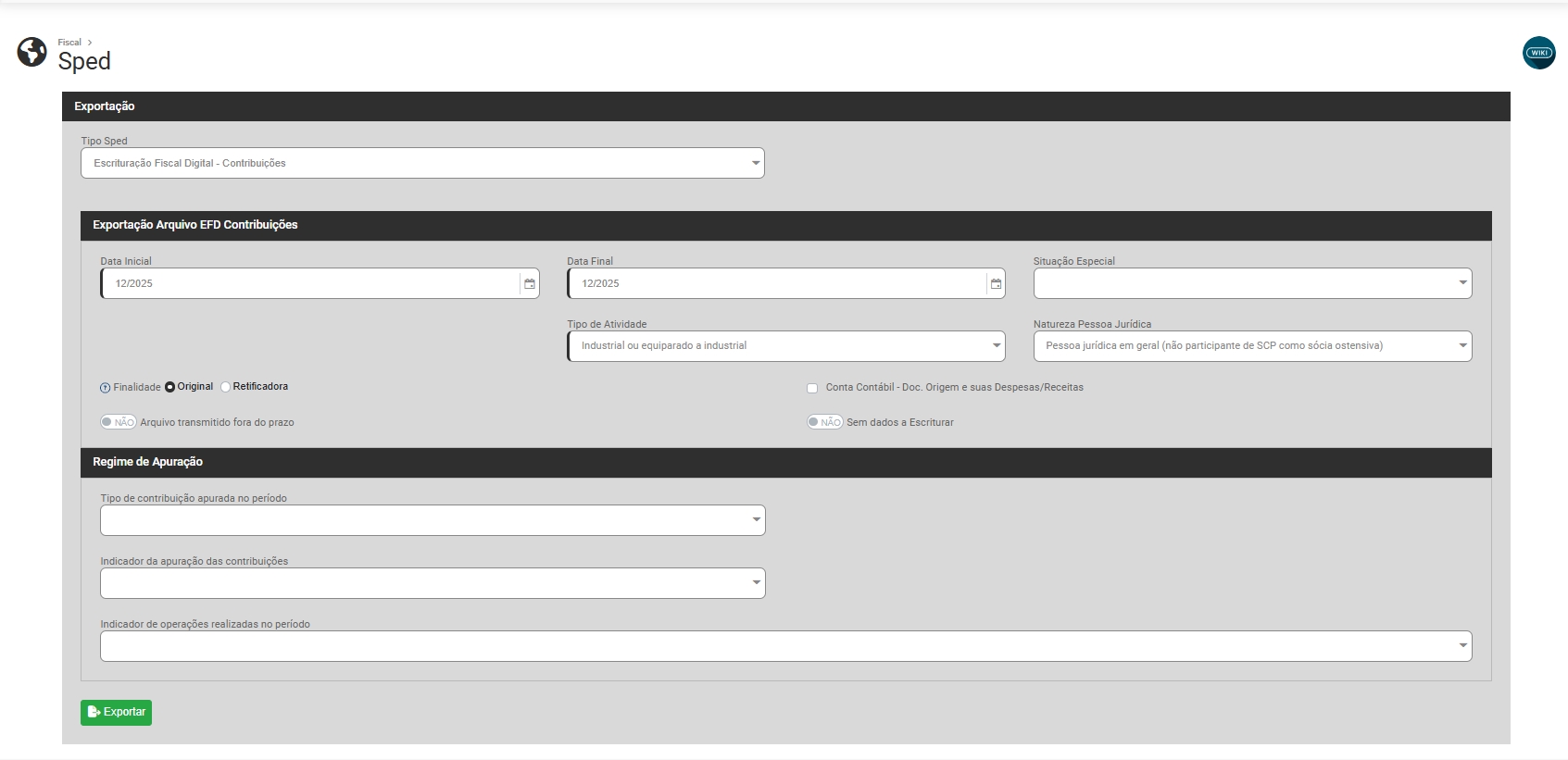](https://wiki.supersofthub.com.br/uploads/images/gallery/2025-10/dimimage.png)
**3) Escrituração Contábil Fiscal**
Defina:
**Escrituração Contábil Fiscal**
**Identificação**
- Data Inicial
- Data Final
- Indicador do Início do Período
- Escrituração Retificadora?
- Número do Recibo Anterior - será habilitado se no campo Escrituração Retificadora você definiu ECF Retificadora
- Tipo da ECF
- Identificação da SCP
- Indicação de Situação Especial - Indicador de Situação Especial e Outros Eventos
- Data da Situação Especial
- % Patrimônio Remanescente - Patrimônio remanescente em caso de Cisão (%)
[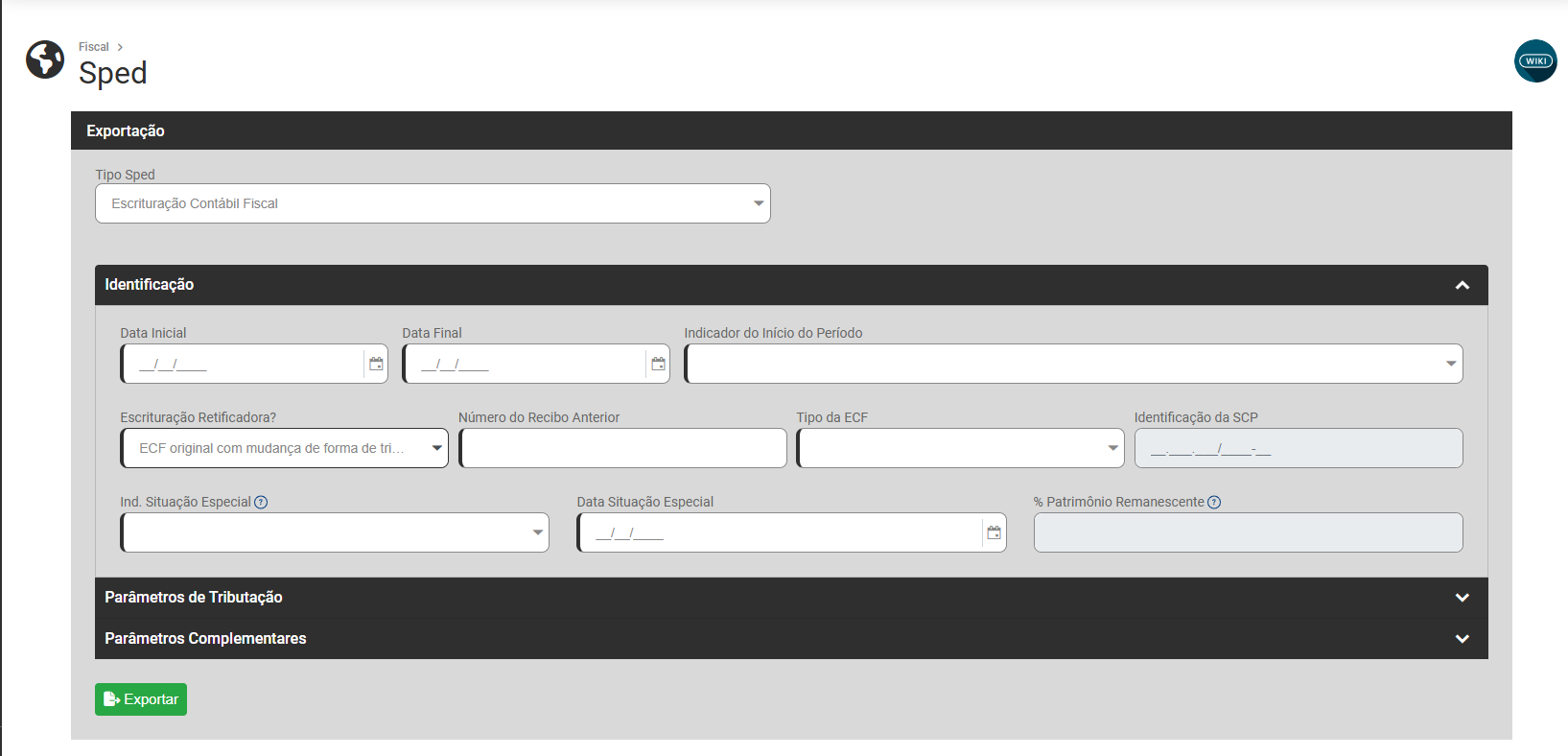](https://wiki.supersofthub.com.br/uploads/images/gallery/2025-10/nYEimage.png)
**Parâmetros de Tributação**
- Indicador de Optante pelo Refis - Sim/não
- Forma de Tributação do Lucro
- Período de Apuração do IRPJ e CSLL
- Qualificação da PJ
- Forma de tributação no período - para os 4 semestres
- Tipo da Escrituração
- Tipo da Entidade imune ou isenta
- Atividade Trib. IRPJ Imune/Isenta - Existência de atividade tributada pelo IRPJ para a Imune ou Isenta
- Apuração da CSLL
- Critério de reconhecimento de receitas
- Forma de Determinação das estimativas mensais
[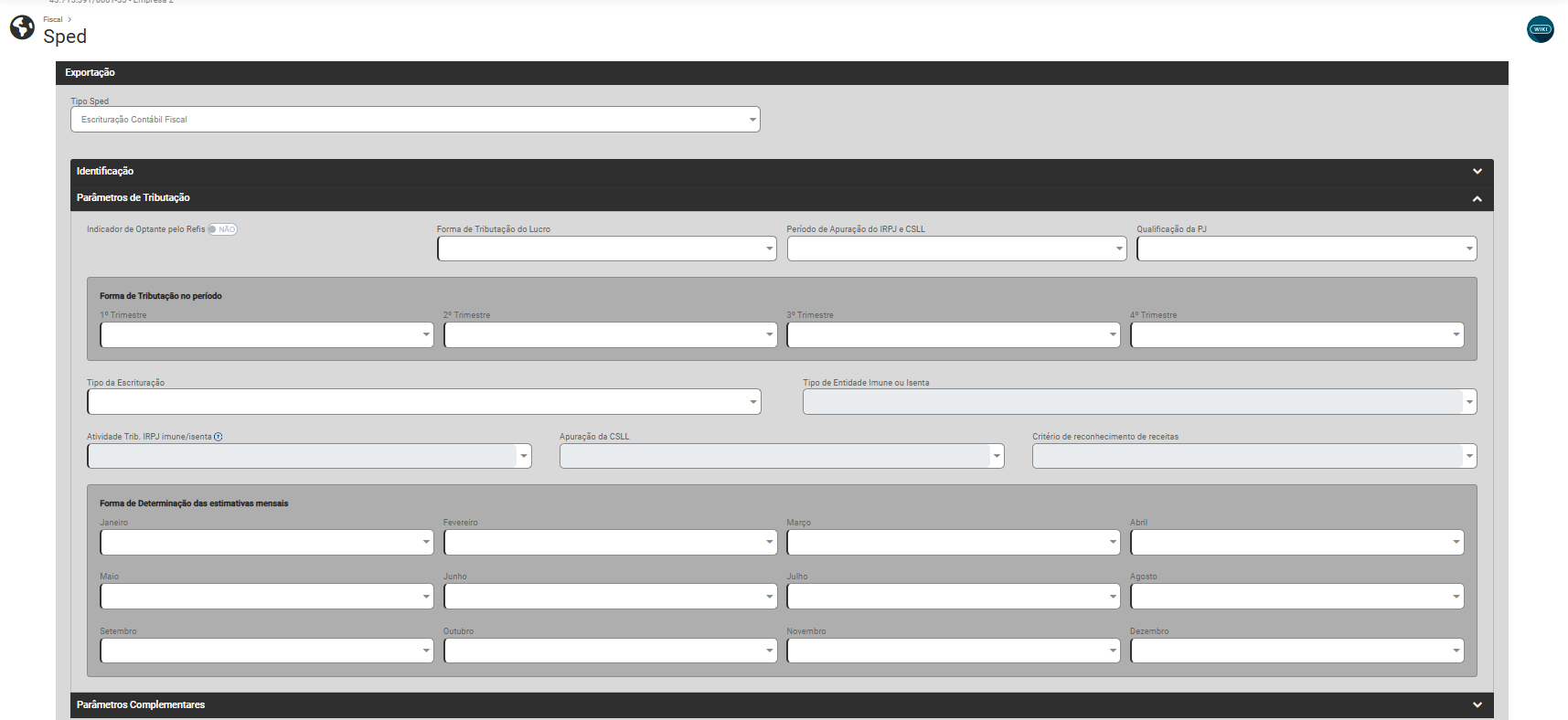](https://wiki.supersofthub.com.br/uploads/images/gallery/2025-10/Xnvimage.png)
**Parâmetros Complementares**
- Alíquota da CSLL a que a PJ está sujeita
- Quantidade da SCP da PJ
- Adm. de fundos/clubes de investimento
- Participação em consórcios de empresas
- Operações com o exterior
- Op. com Pessoa com trib. favorecida - Operações com Pessoa Vinculada/Interposta Pessoa/País com tributação favorecida
- PJ enq art 48/49 da IN RFB 1312/2012
- Participações no Exterior
- Atividade Rural
- Lucro na Exploração
- Isenção/red. do Imposto para Lucro Presumido
- FINOR/FINAM
- Participação em coligadas/controladas
- Recebimentos do exterior/não residentes
- Ativos no Exterior
- Pagamentos ao exterior/não residentes
- Opção pelas novas regras de preços de transferência no ano calendário 2023
- Comércio elet/tecnologia da inf
- Royalties recebidos do Brasil e do exterior
- Royalties pagos a benef do Brasil/Exterior
- Rendimentos recebidos do Brasil/Exterior
- Pagamentos a beneficiários do Brasil/exterior
- Inov. tecnológica/desenvol. tecnológico
- Capacitação de informática/inclusão digital
- Benefícios Fiscais
- Pólo indust. Manaus/Amazônia Ocidental
- Zonas de processamento de exportação
- Áreas de livre comércio
- Entidade integrante de grupo multinacional
- Declaração sobre utilização dos recursos em moeda estrangeira decorrentes do recebimento de exportações (DEREX)
Depois da configuração realizada, clique no **botão Exportar**
[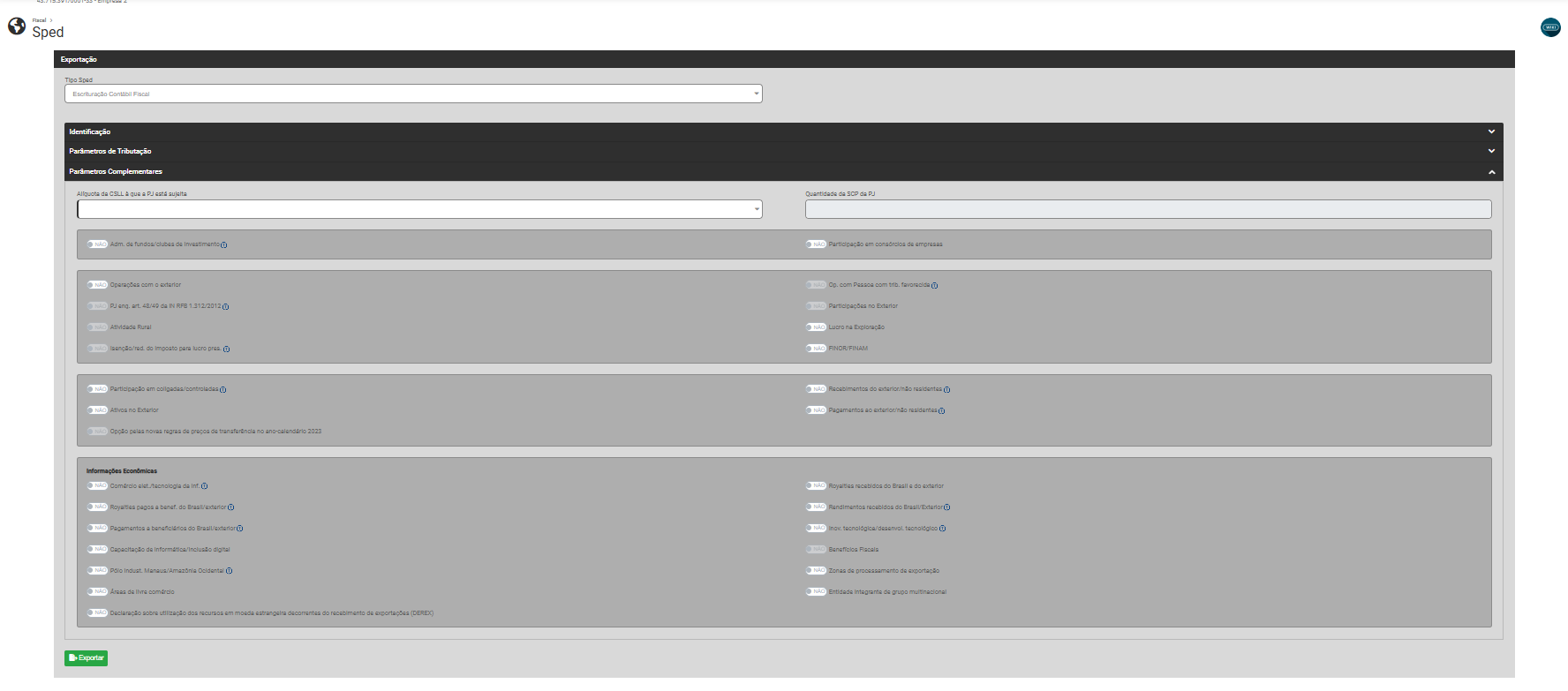](https://wiki.supersofthub.com.br/uploads/images/gallery/2025-10/hjzimage.png)
# Exportação para REINF
Para a geração do arquivo e exportação para a REINF, acesse o menu **Exportação de Arquivos>REINF**
[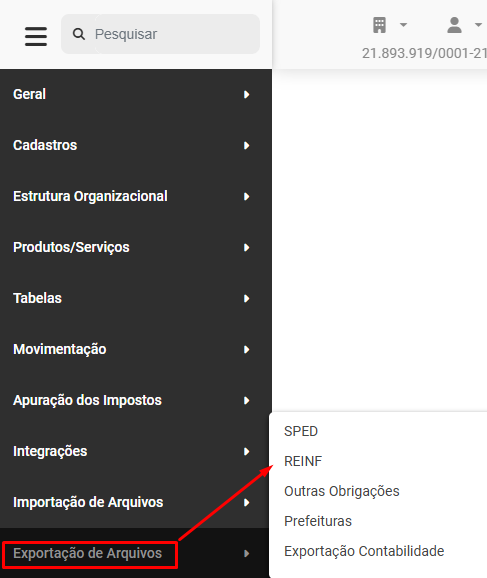](https://wiki.supersofthub.com.br/uploads/images/gallery/2025-10/MONimage.png)
Será apresentada a tela para que você defina:
- Agrupamento dos Eventos
[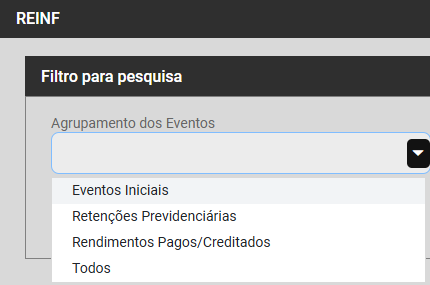](https://wiki.supersofthub.com.br/uploads/images/gallery/2025-10/8rnimage.png)
- Eventos
[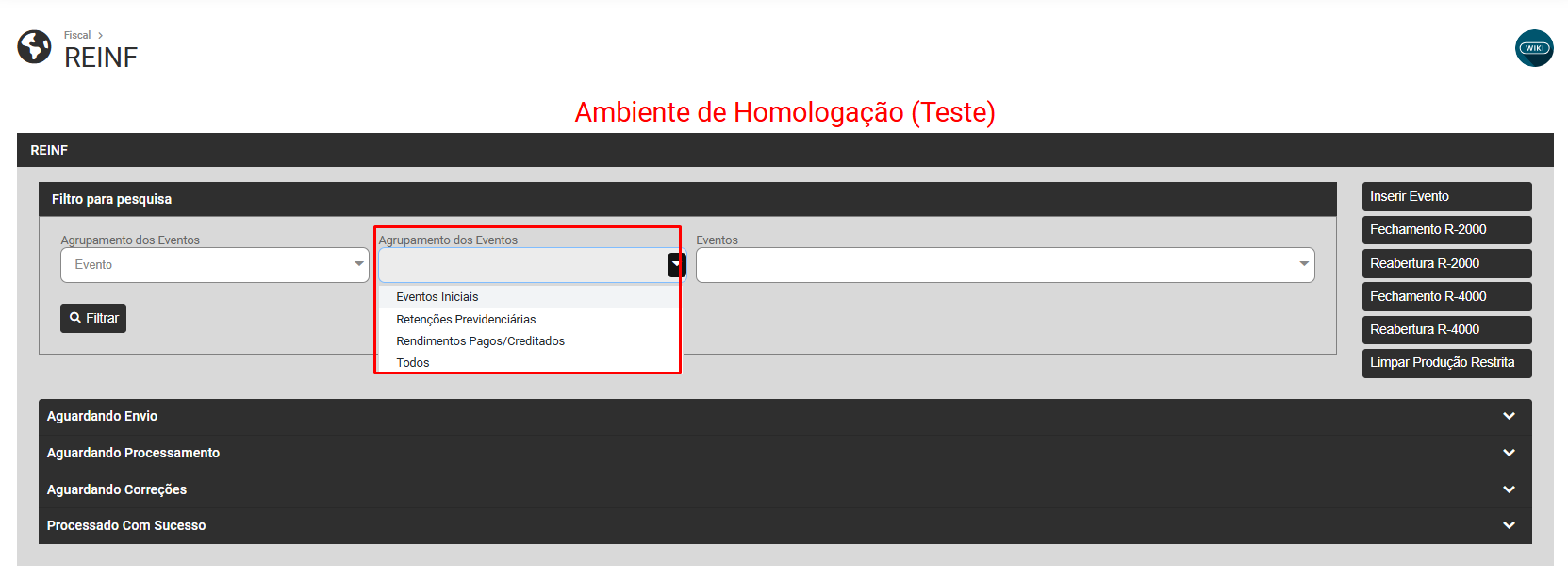](https://wiki.supersofthub.com.br/uploads/images/gallery/2025-11/wxcimage.png)
Após a definição acima, clique no botão Filtrar, e o Sistema apresentará na parte inferior da tela, os eventos gerados, distribuídos nas abas
- Aguardando Envio
- Aguardando Processamento
- Aguardando Correções
- Concluídas com Sucesso
- Erro na Consulta
[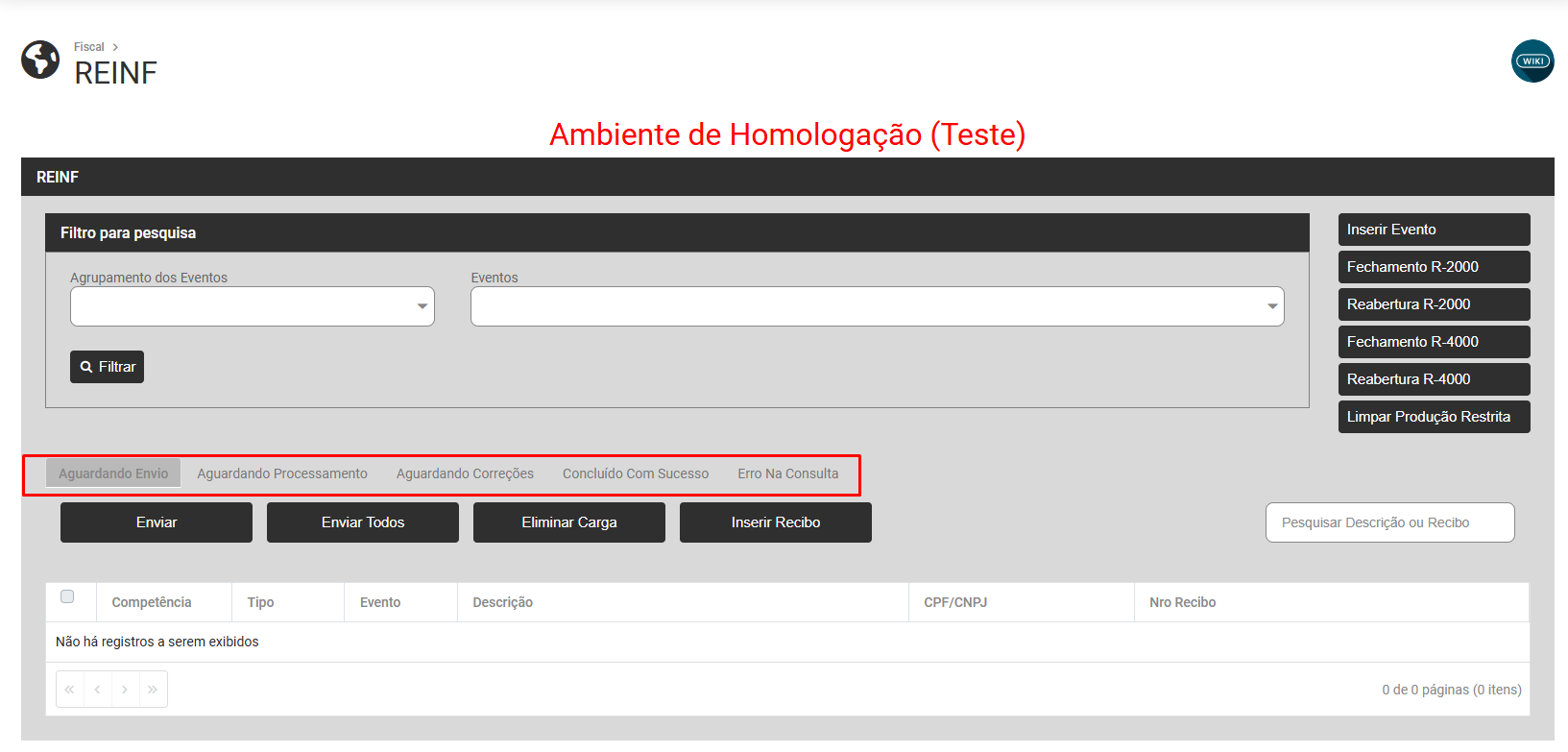](https://wiki.supersofthub.com.br/uploads/images/gallery/2025-10/UR2image.png)
Conforme você enviar os eventos, o mesmo irá mudar de aba, se enquadrando na aba de acordo com a resposta da REINF
**1) Aba Aguardando Envio**
**a) Botão enviar e Enviar todos**
Para que você envie o evento, faça a Seleção do mesmo e em seguida clique no **botão Enviar ou Enviar Todos**
[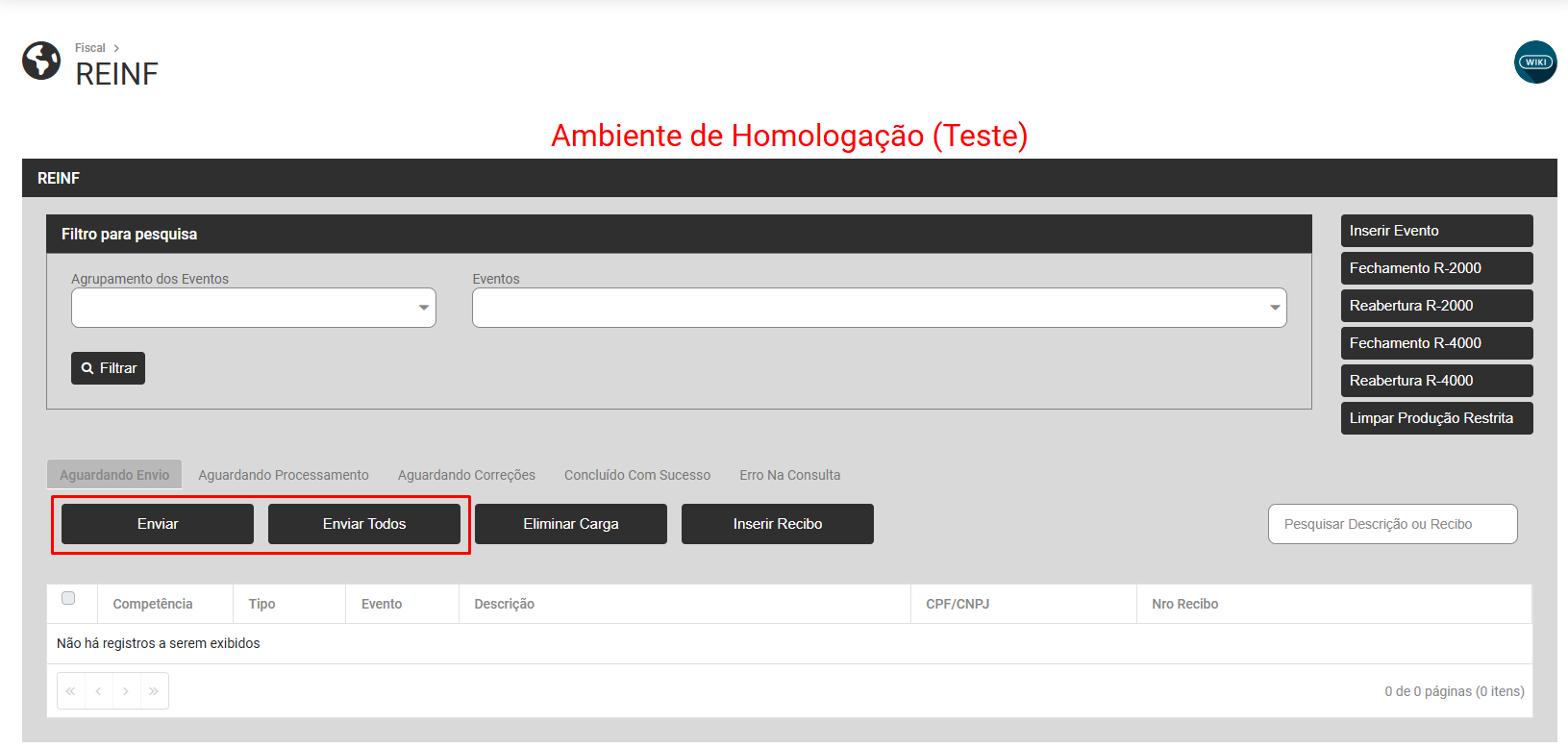](https://wiki.supersofthub.com.br/uploads/images/gallery/2025-10/lyQimage.png)
O evento sairá da aba Aguardando Envio e irá para a aba **Aguardando Processamento**
**b) Botão Eliminar Carga**
Ainda na Aba Aguardando Envio você terá o botão para **Eliminar Carga,** e através do botão você conseguir eliminar cargas de eventos que ainda estão com Status Aguardando Envio
[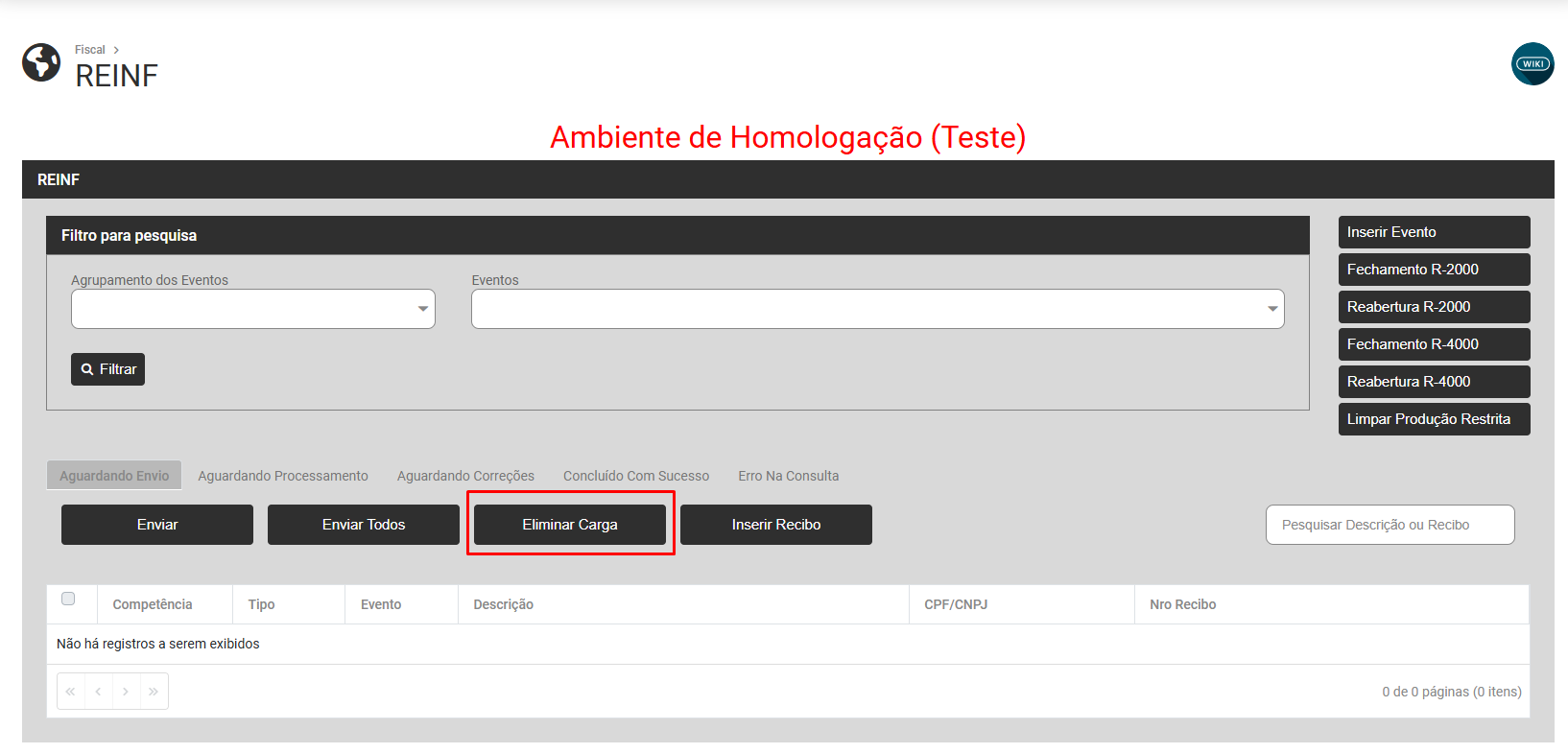](https://wiki.supersofthub.com.br/uploads/images/gallery/2025-10/Qljimage.png)
**c) Botão Inserir Recibo**
Na aba Aguardando Envio temos também o botão **Inserir Recibo**, que será utilizado se o evento já foi transmitido, desta forma, selecione o evento, clique em Inserir Recibo e cole o número do Recibo do mesmo
[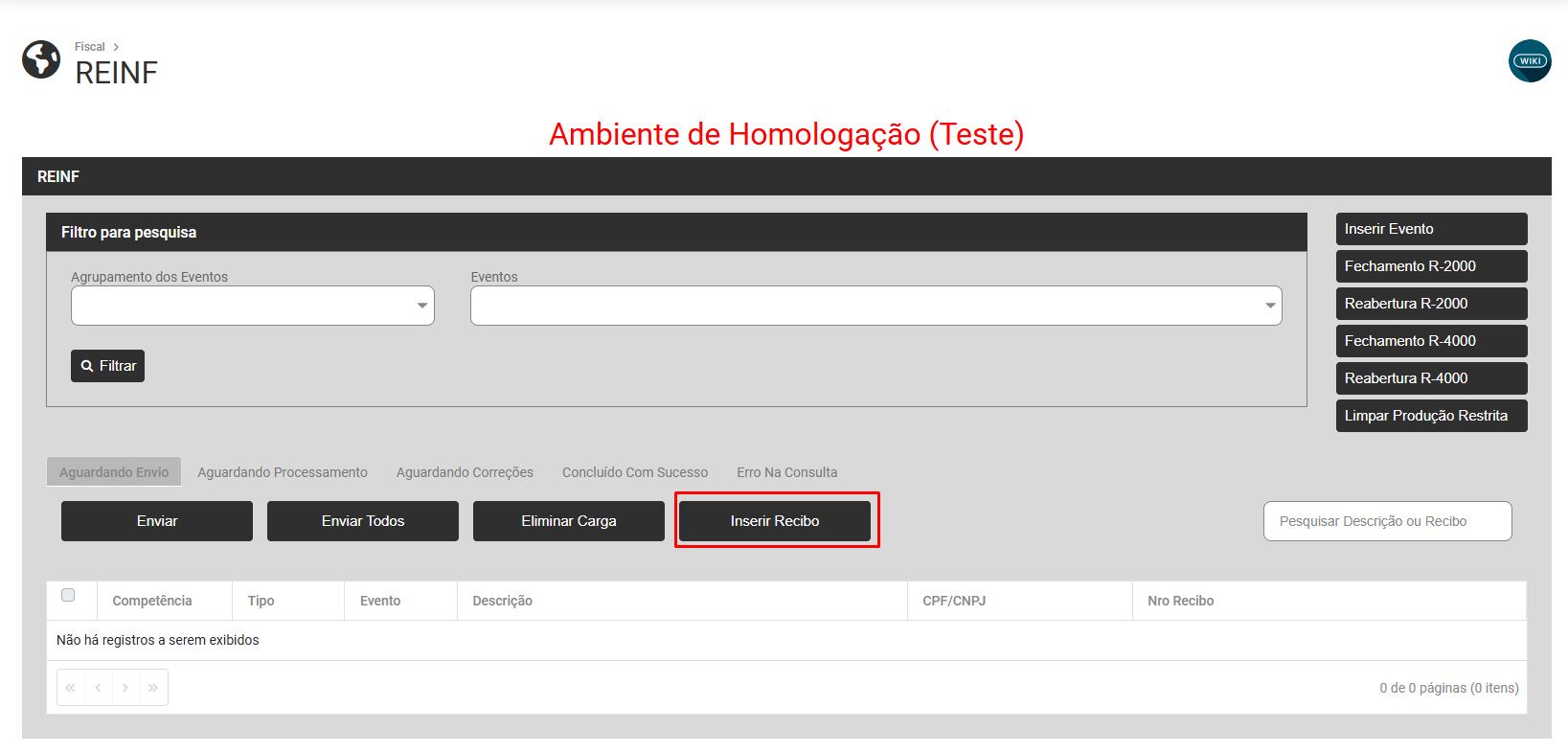](https://wiki.supersofthub.com.br/uploads/images/gallery/2025-10/GYIimage.png)
**2) Aba Aguardando Processamento**
**a) Botão Consultar**
Selecione o Evento e clique em consulta para verificar o retorno da REINF
[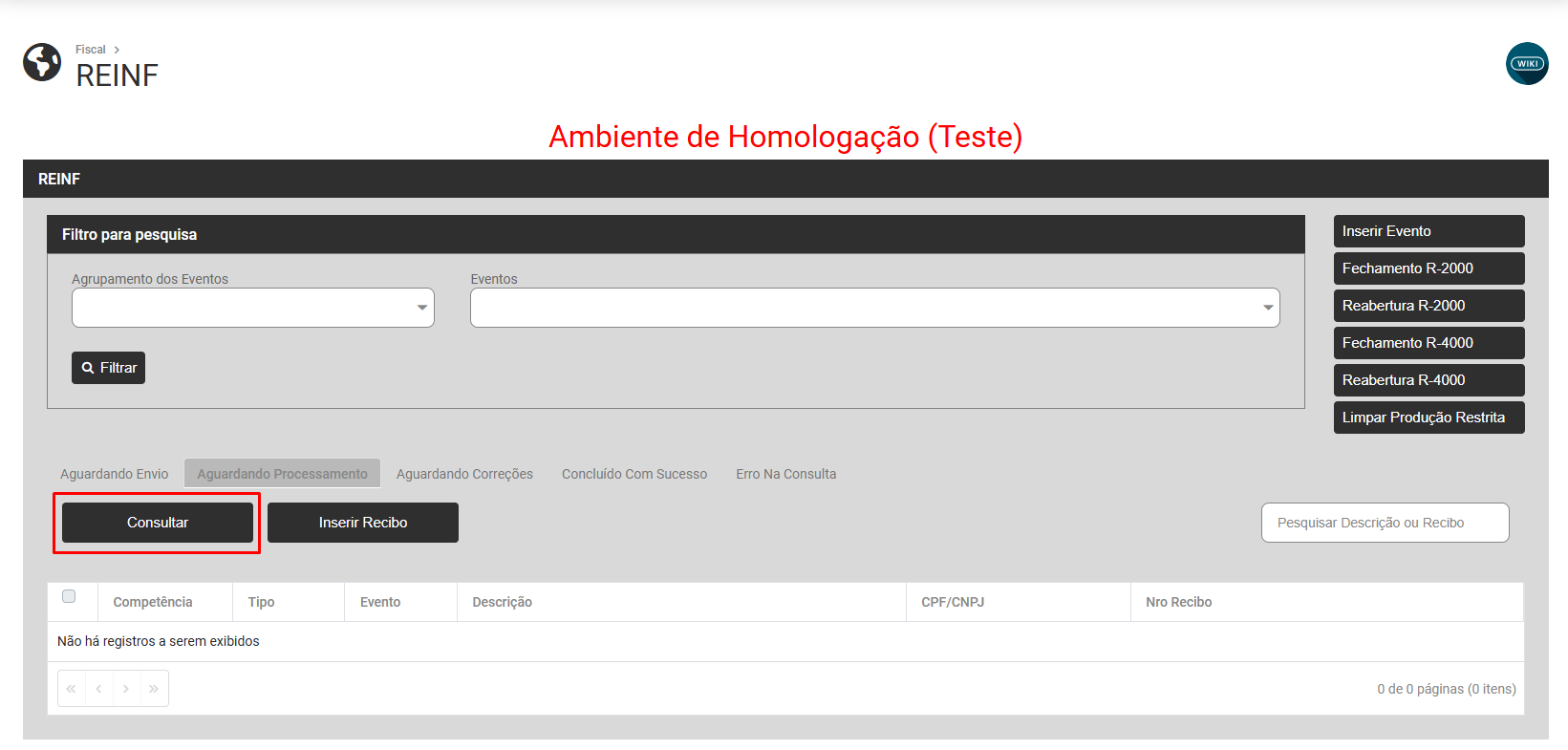](https://wiki.supersofthub.com.br/uploads/images/gallery/2025-10/fc8image.png)
**b) Botão Inserir Recibo**
Na aba Aguardando Processamento temos também o botão **Inserir Recibo**, que será utilizado se o evento já foi transmitido, desta forma, selecione o evento, clique em Inserir Recibo e cole o número do Recibo do mesmo
[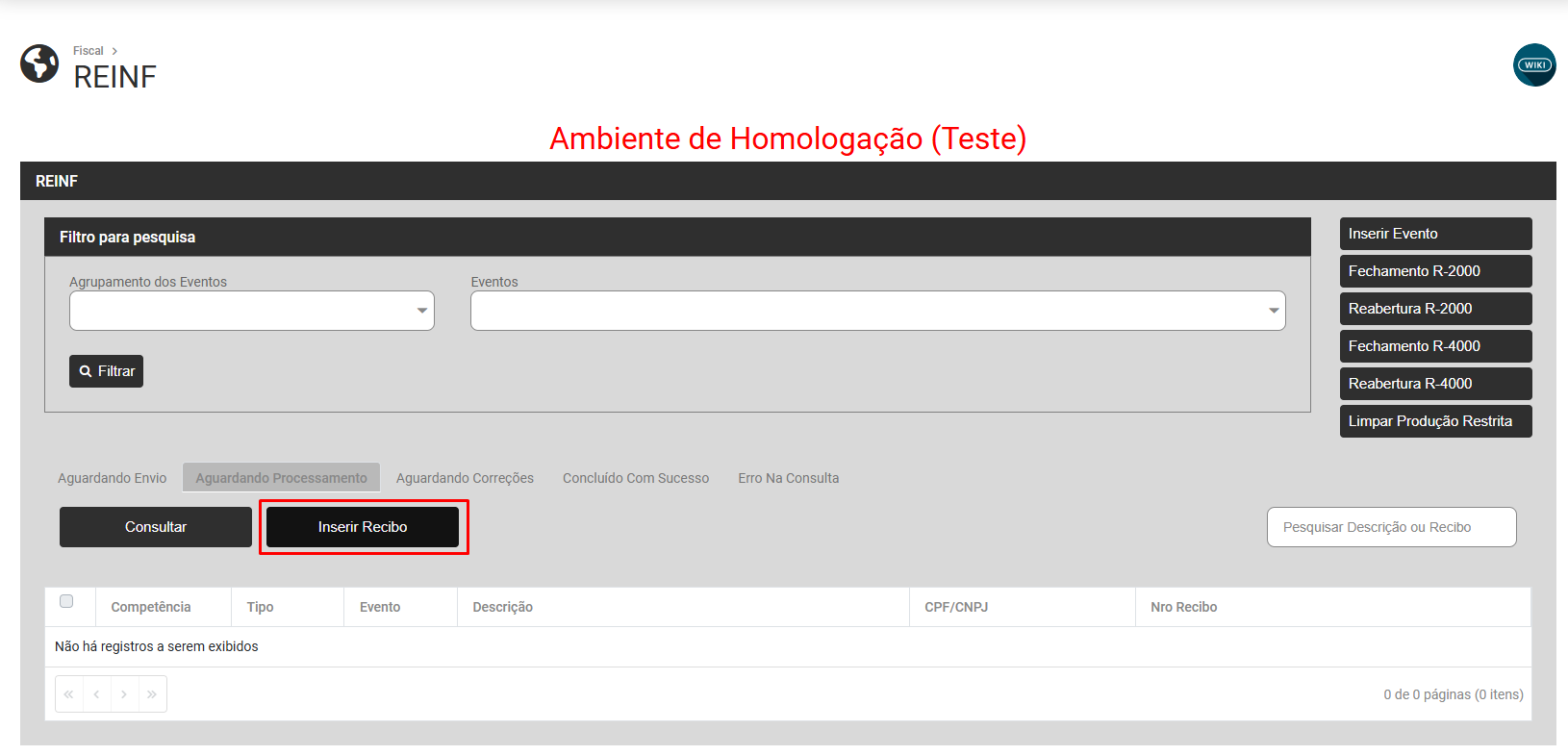](https://wiki.supersofthub.com.br/uploads/images/gallery/2025-10/7FPimage.png)
**3) Aba Aguardando Correções**
**a) Botão Enviar**
Depois de corrigida a informações que ocasionou o Status Aguardando Correções, selecione o evento e refaça o envio para o REINF
[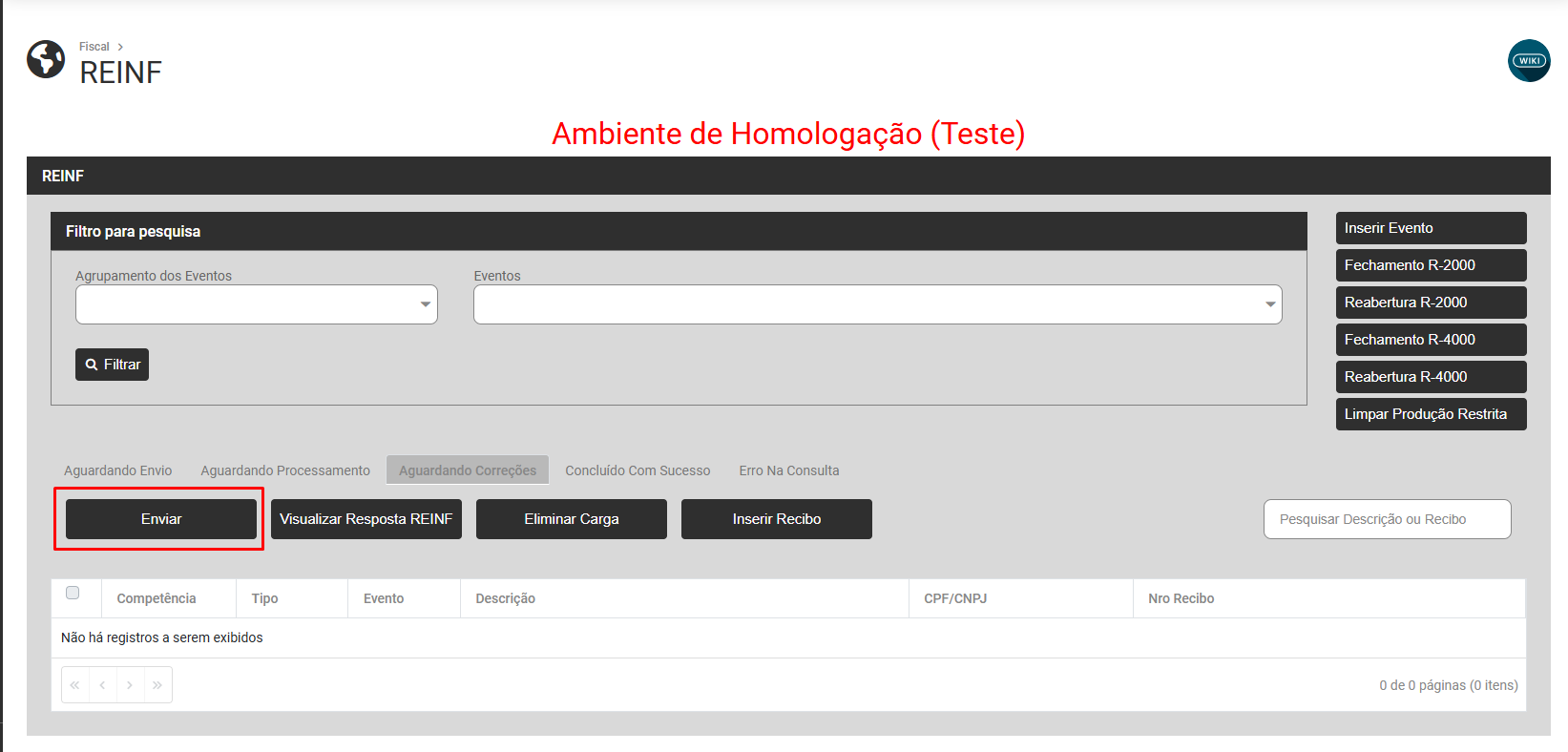](https://wiki.supersofthub.com.br/uploads/images/gallery/2025-10/NSximage.png)
**b) Botão Visualizar Resposta REINF**
Caso você precise verificar a resposta dada pela REINF no retorno do evento que foi enviado, selecione o evento e acesse o botão **Visualizar Resposta REINF**
[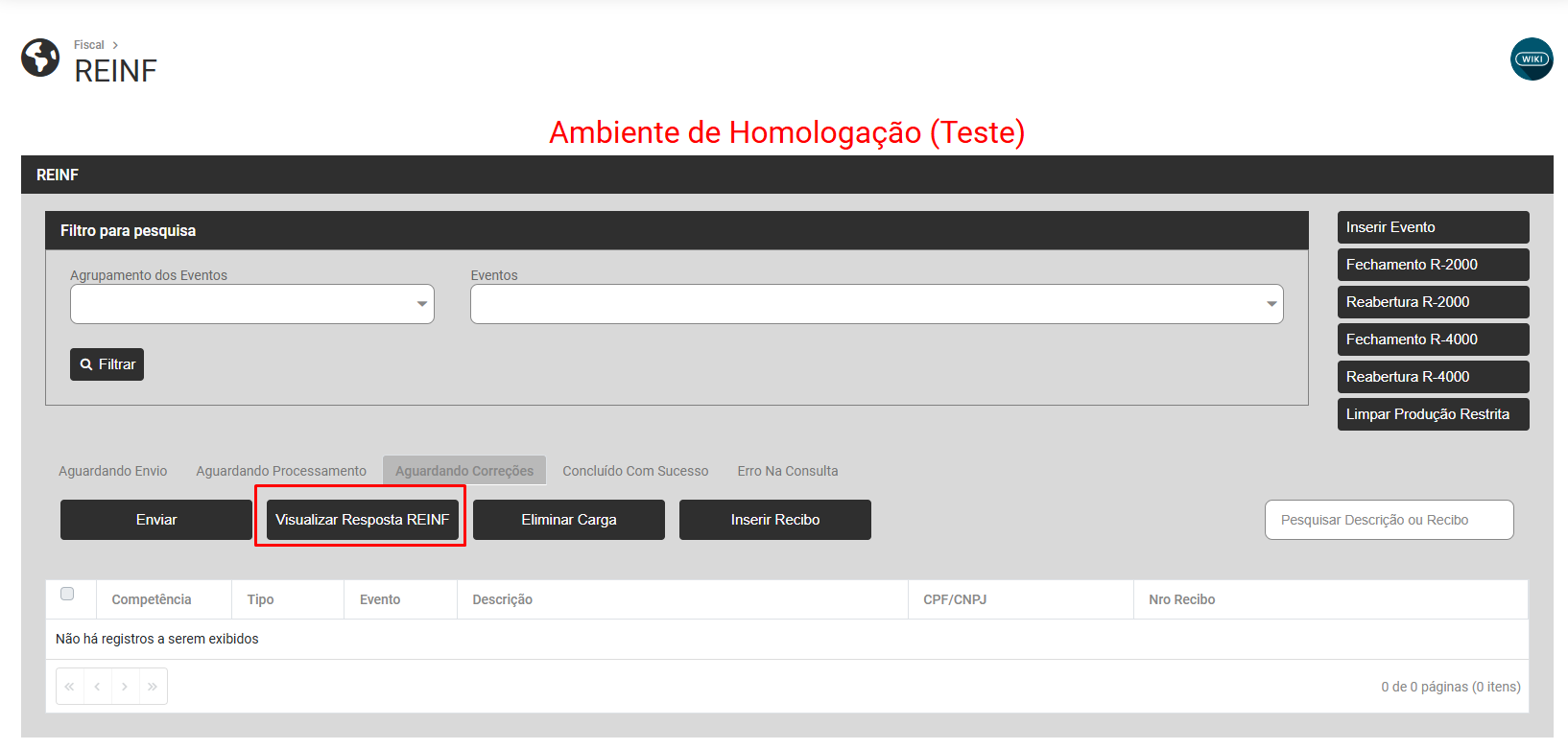](https://wiki.supersofthub.com.br/uploads/images/gallery/2025-10/488image.png)
**c) Botão Eliminar Carga**
Se o evento que você envio para a REINF apresentou rejeição você poderá eliminar a carga, selecione o evento e clique no botão **Eliminar Carga**
[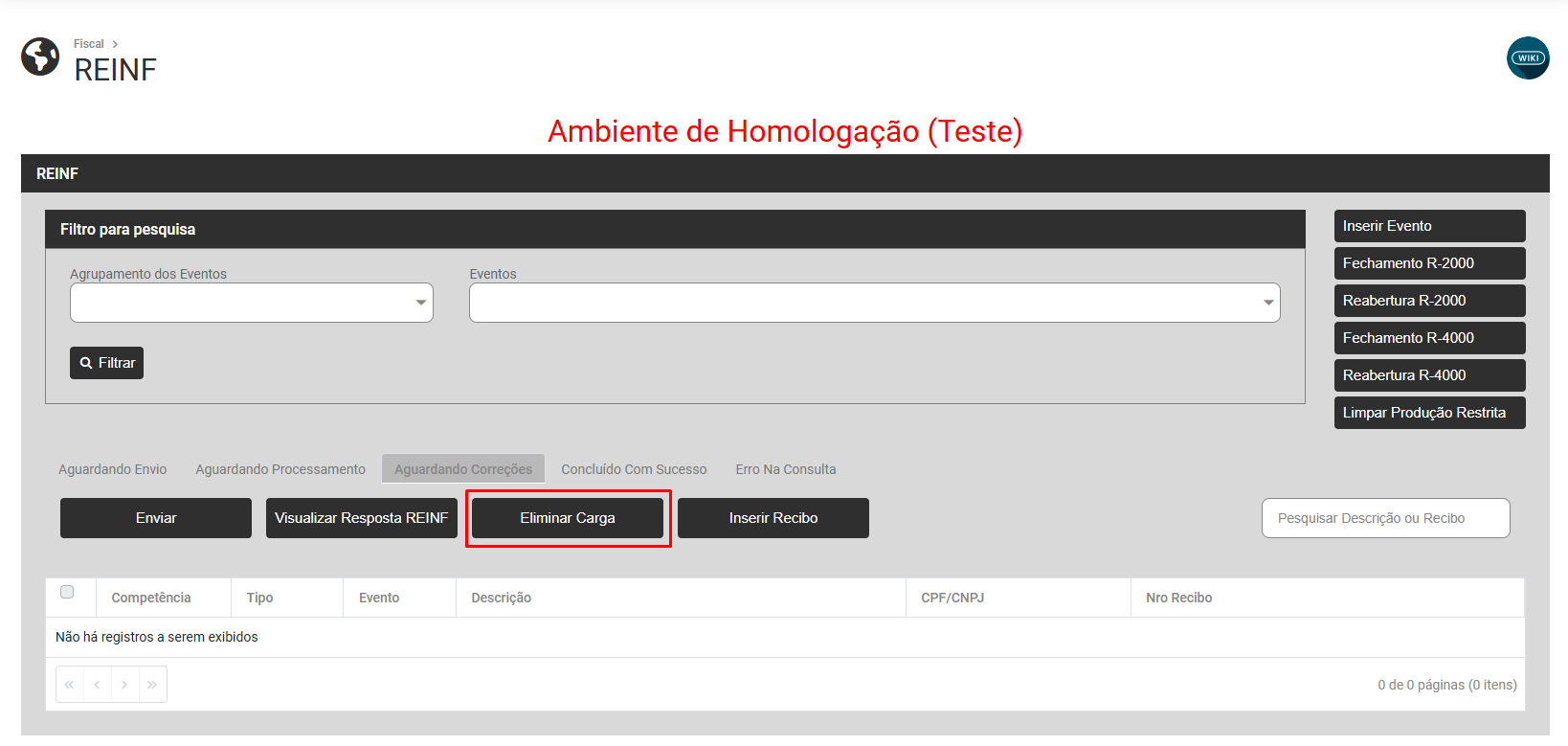](https://wiki.supersofthub.com.br/uploads/images/gallery/2025-10/R58image.png)
**d) Botão Inserir Recibo**
Na aba Aguardando Correções temos também o botão **Inserir Recibo**, que será utilizado se o evento já foi transmitido e rejeitado, desta forma, selecione o evento, clique em Inserir Recibo e cole o número do Recibo do mesmo
[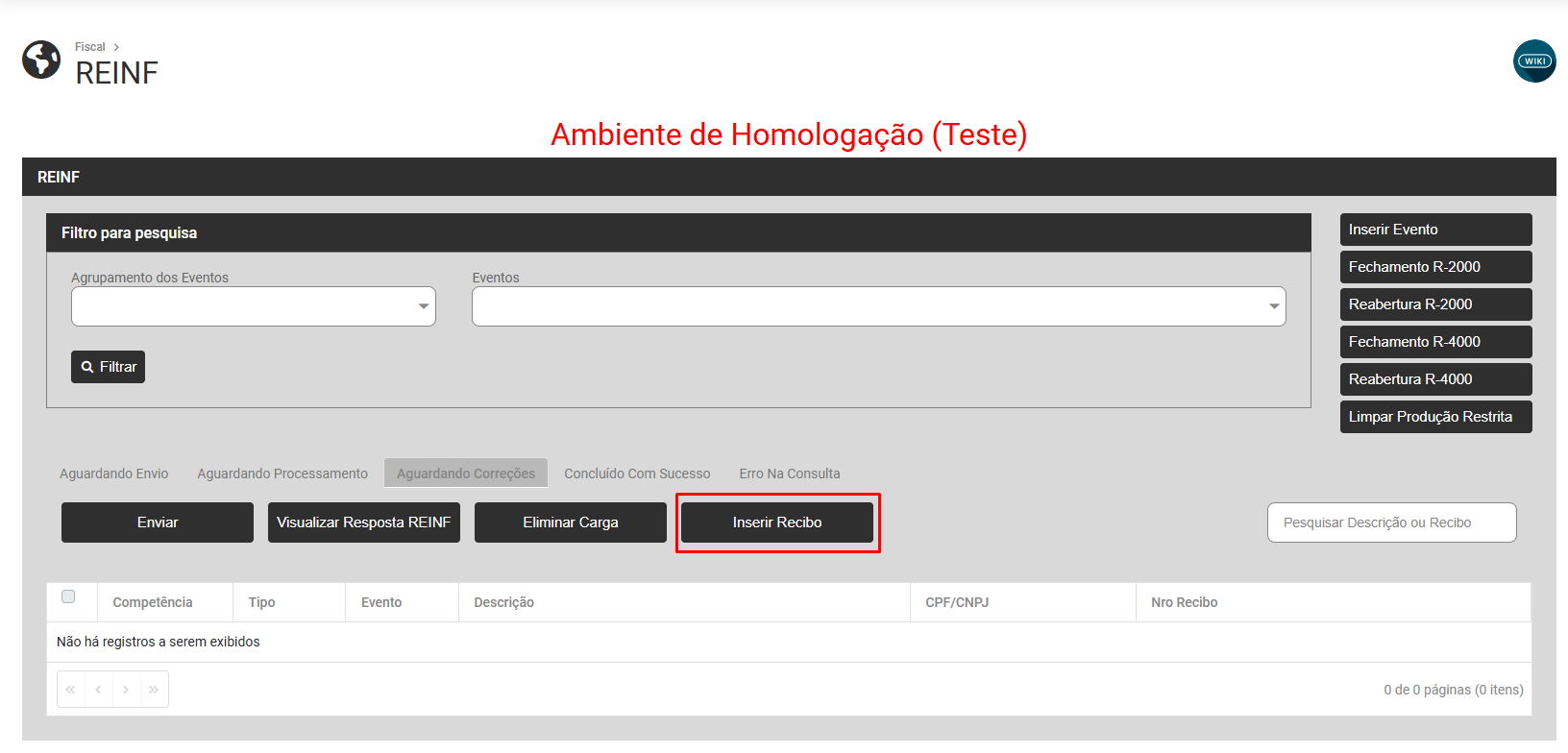](https://wiki.supersofthub.com.br/uploads/images/gallery/2025-10/CKvimage.png)
**4) Aba Concluído com Sucesso**
Nesta aba estarão listados todos os eventos que foram enviados para a REINF e que foram Concluídos com Sucesso
[](https://wiki.supersofthub.com.br/uploads/images/gallery/2025-10/VNEimage.png)
**5) Aba Erro na Consulta**
**a) Botão Consultar**
Selecione o evento e clique no Botão **Consultar** para visualizar a resposta da REINF
[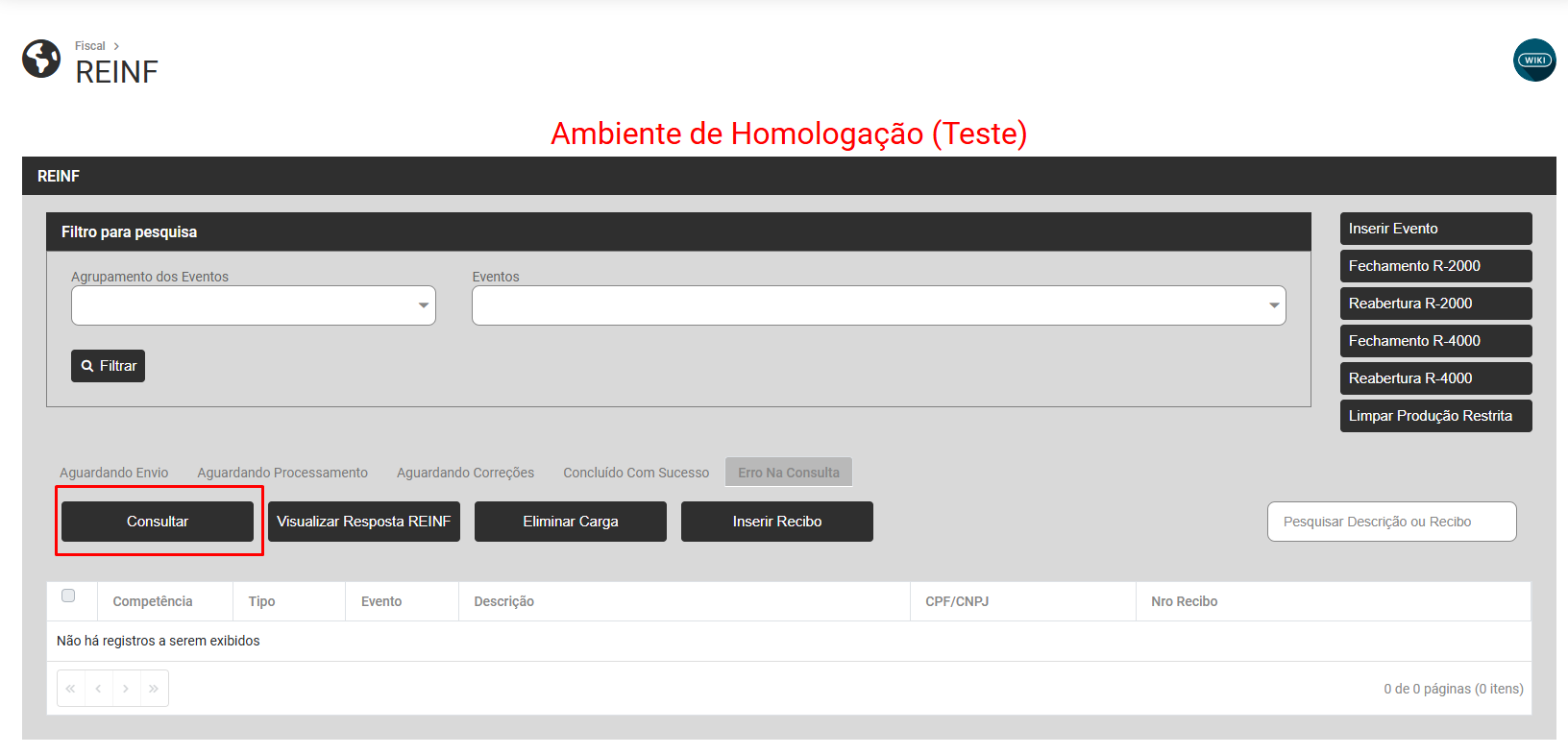](https://wiki.supersofthub.com.br/uploads/images/gallery/2025-10/02Gimage.png)
**b) Botão Visualizar Resposta REINF**
Selecione o evento e clique no Botão **Visualizar Resposta REINF** para visualizar a resposta da REINF
[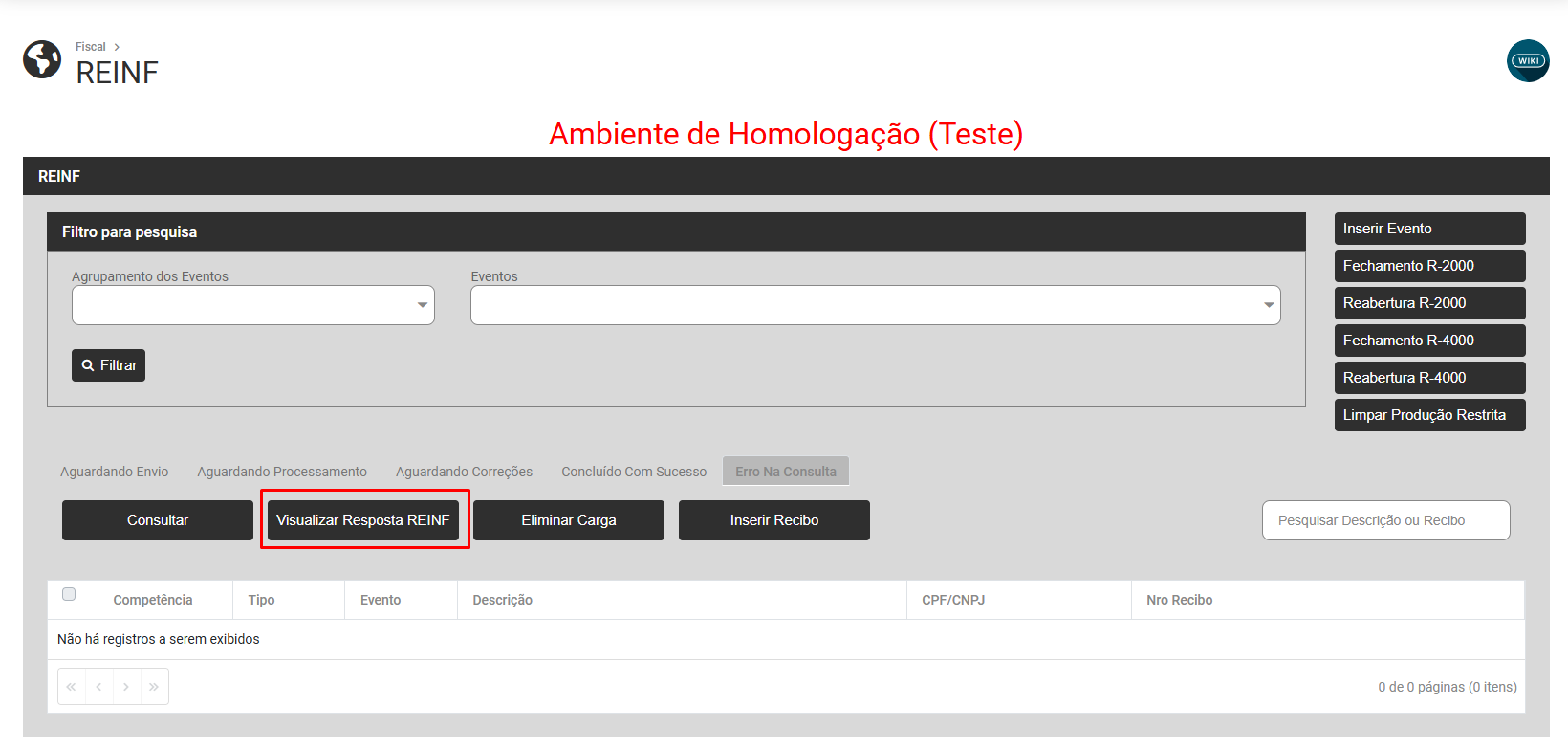](https://wiki.supersofthub.com.br/uploads/images/gallery/2025-10/zAHimage.png)
**c) Botão Eliminar Carga**
Se o evento que você envio para a REINF apresentou Erro na Consulta você poderá eliminar a carga, selecione o evento e clique no botão **Eliminar Carga**
[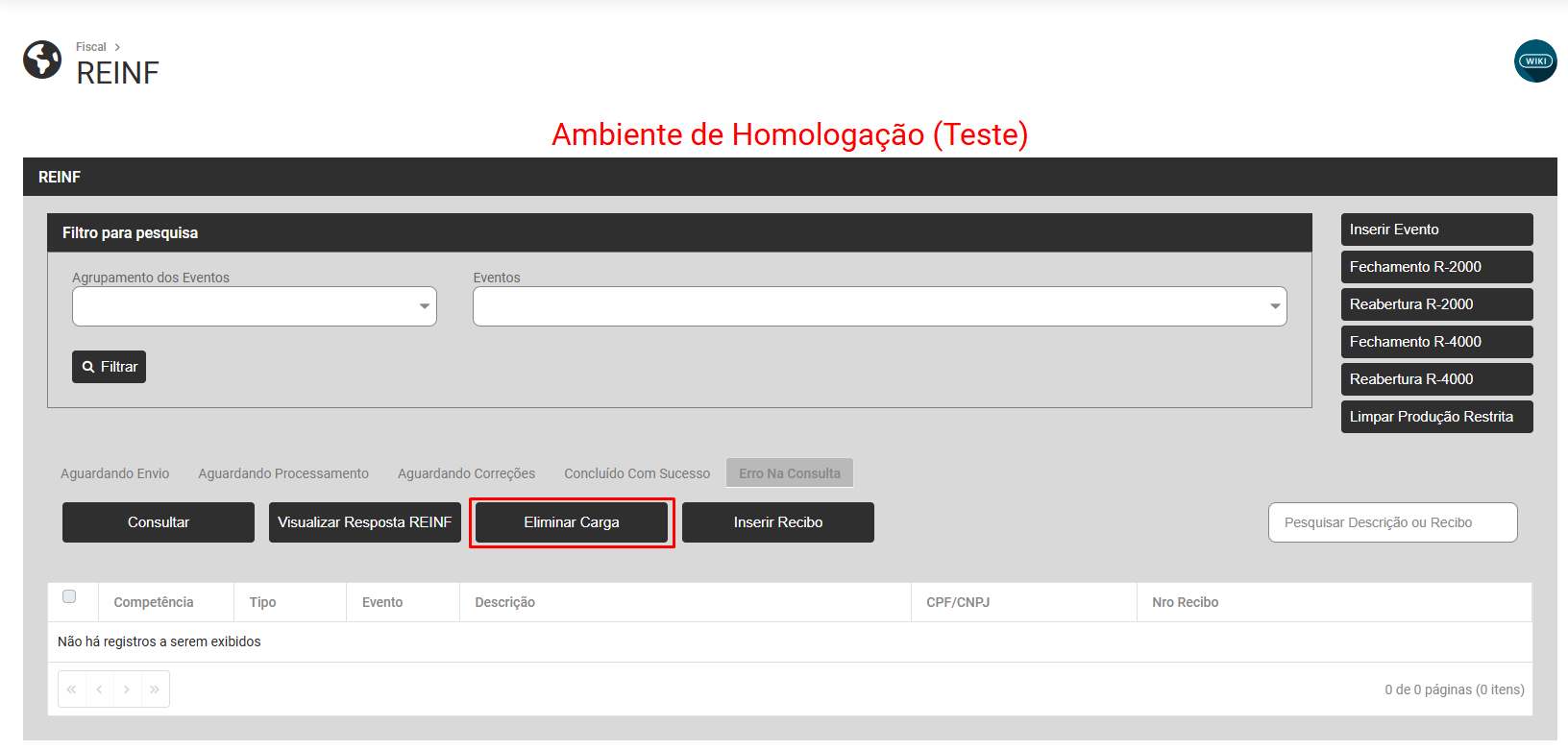](https://wiki.supersofthub.com.br/uploads/images/gallery/2025-10/Mx9image.png)
**d) Botão Inserir Recibo**
Na aba Erro na Consulta temos também o botão **Inserir Recibo**, que será utilizado se o evento já foi transmitido e deu erro na consulta, desta forma, selecione o evento, clique em Inserir Recibo e cole o número do Recibo do mesmo
[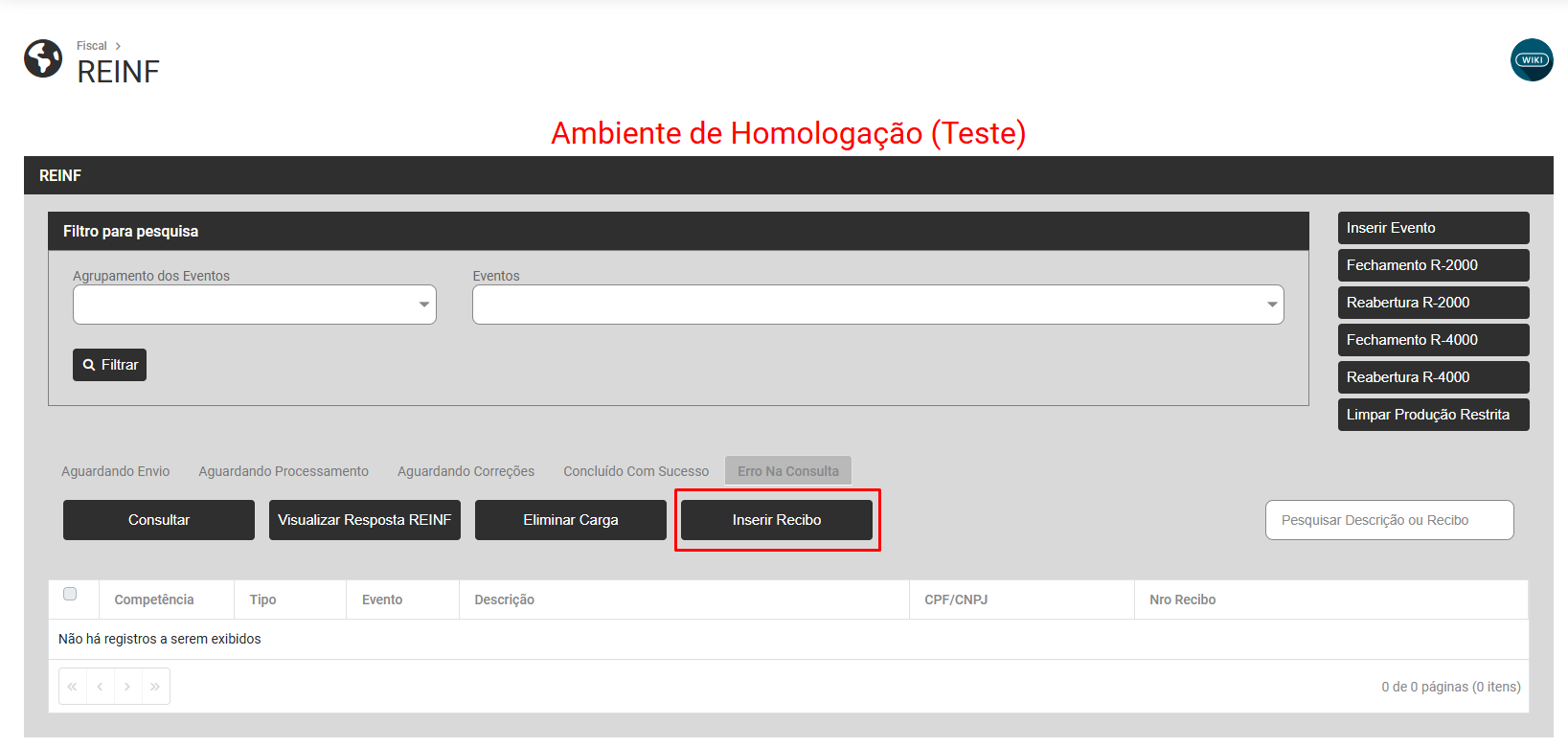](https://wiki.supersofthub.com.br/uploads/images/gallery/2025-10/6dfimage.png)
Na lateral direita da tela temos:
- Inserir Evento - Para geração de uma carga de evento manualmente
- Fechamento R-2000 - para gerar a carga de Fechamento R-2000
- Reabertura R-2000 - para gerar a carga de Reabertura R-2000
- Fechamento R4000 - Para gerar a carga de Fechamento R-40000
- Reabertura R-4000 - Para gerar a carga de Reabertura R-4000
- Limpar Produção Restrita - Para excluir as informações em Produção Restrita e iniciar o envio em Produção
[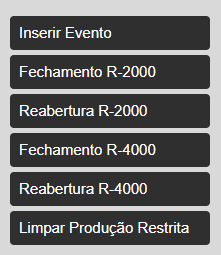](https://wiki.supersofthub.com.br/uploads/images/gallery/2025-10/h1Wimage.png)
# Exportação para Outras Obrigações (Sintegra, DCTF, DAPI MG, DEFIS, PER/DCOMP, MIT)
Para realizar a Exportações de Outras Obrigações Acessórias, acesse o menu **Exportação de Arquivos>Outras Obrigações**
[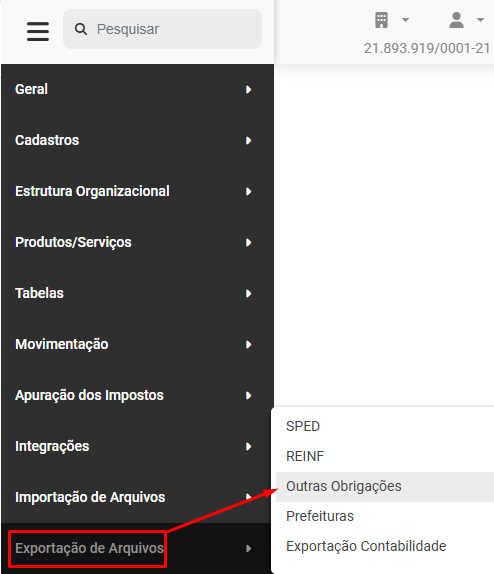](https://wiki.supersofthub.com.br/uploads/images/gallery/2025-10/914image.png)
Será possível realizar a geração/exportações das Obrigações:
- SINTEGRA
- DCTF
- DAPI-MG
- DEFIS
- PER/DCOMP
- MIT
[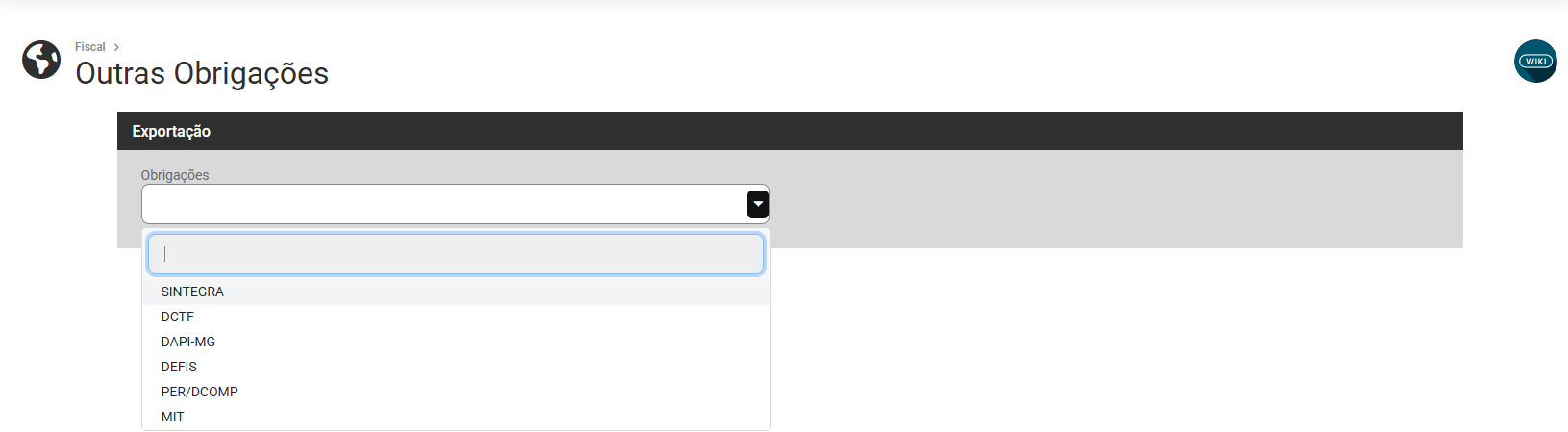](https://wiki.supersofthub.com.br/uploads/images/gallery/2025-10/nPZimage.png)
**1) SINTEGRA**
Faça a configuração para a geração do arquivo e clique no **botão Exportar**
[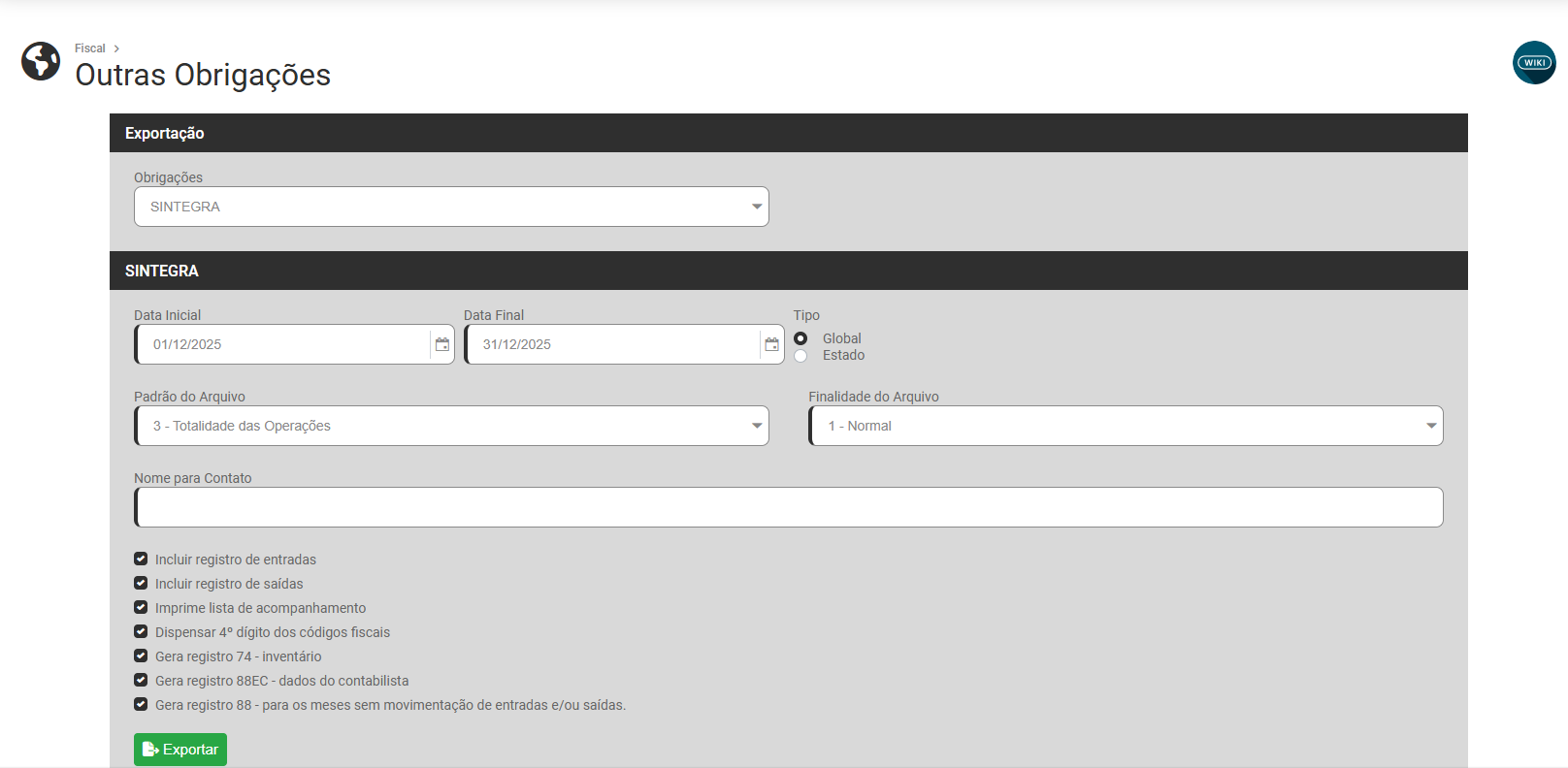](https://wiki.supersofthub.com.br/uploads/images/gallery/2025-10/vA0image.png)
**2) DCTF**
Faça a configuração para a geração do arquivo e clique no **botão Exportar**
[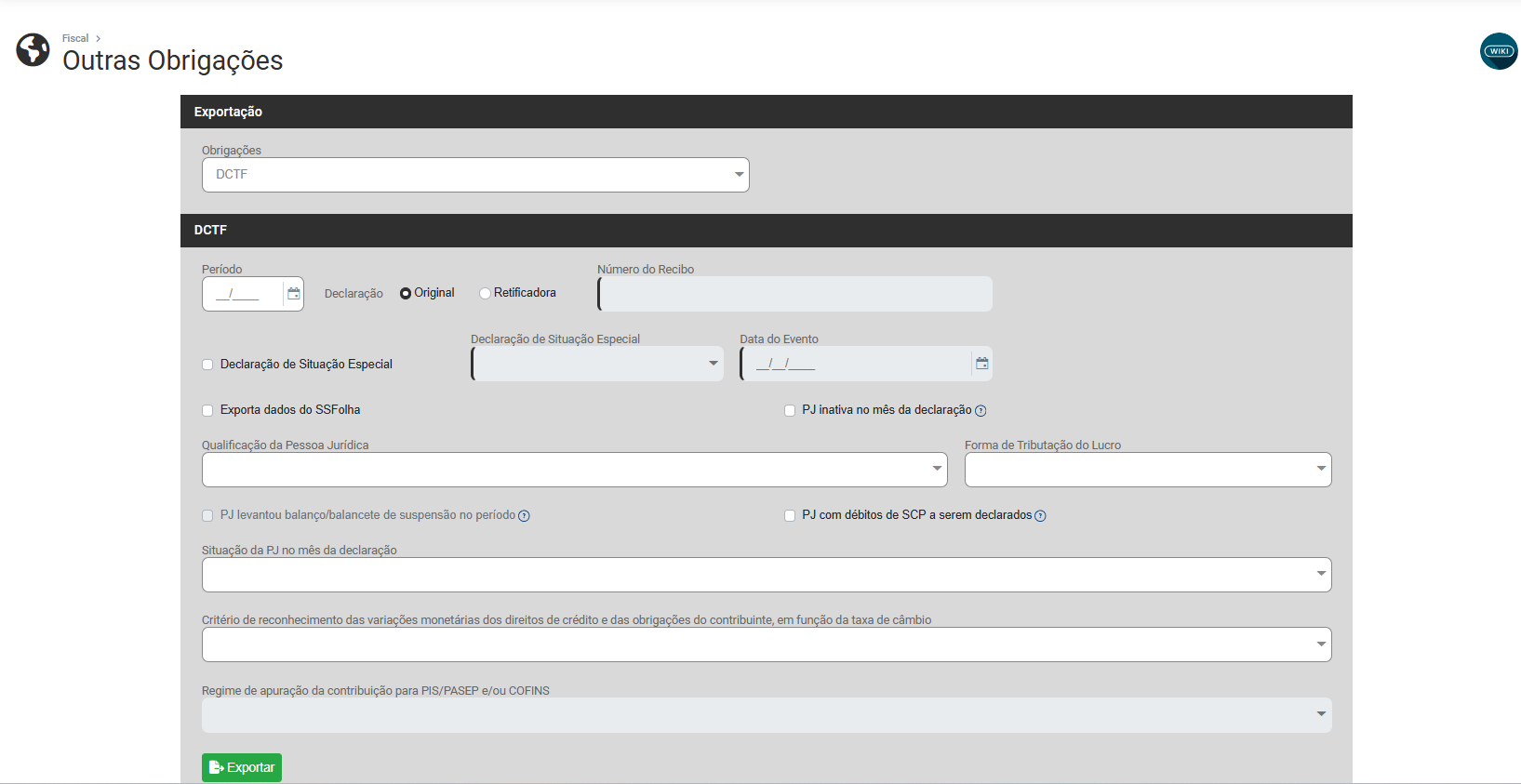](https://wiki.supersofthub.com.br/uploads/images/gallery/2025-10/ANAimage.png)
**3) DAPI-MG**
Faça a configuração para a geração do arquivo e clique no **botão Exportar**
[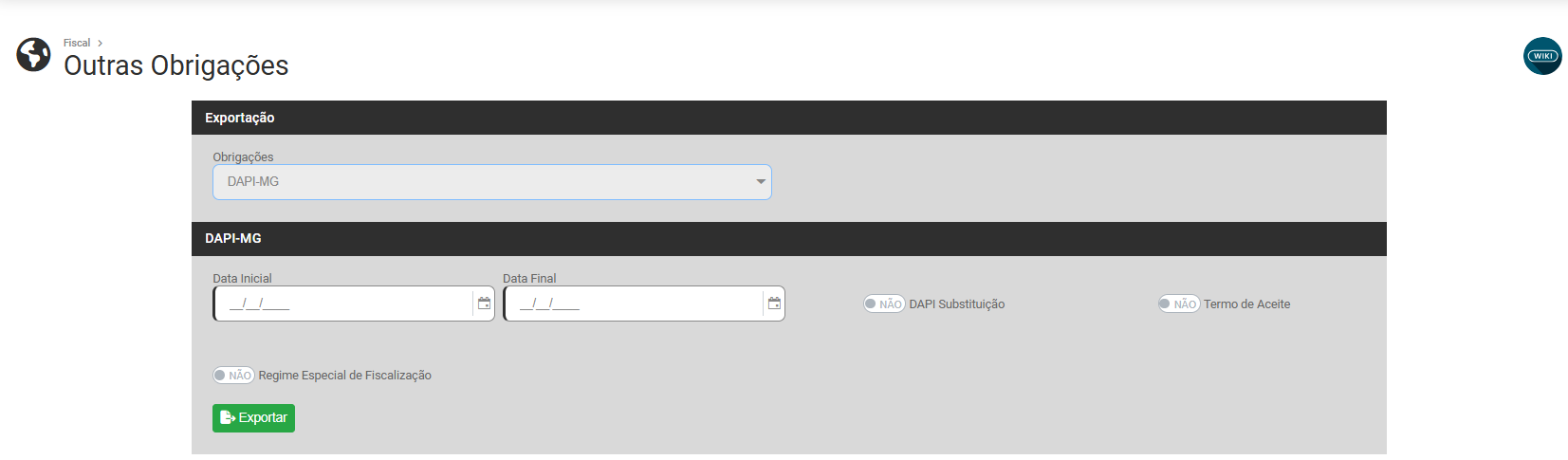](https://wiki.supersofthub.com.br/uploads/images/gallery/2025-10/0c5image.png)
**4) DEFIS**
Faça a configuração para a geração do arquivo e clique no botão:
- Relatório - Para visualização das informações
- Transmitir - Transmitir o Arquivo
[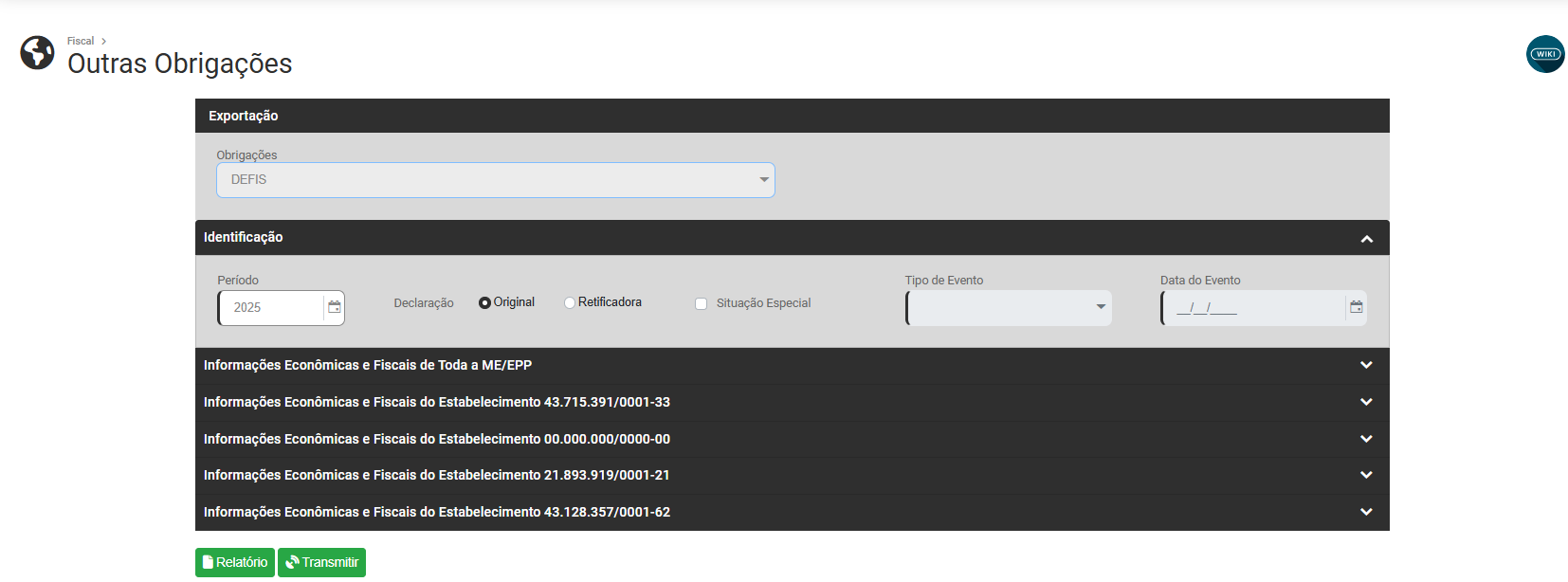](https://wiki.supersofthub.com.br/uploads/images/gallery/2025-10/RJeimage.png)
**5) PER/DCOMP**
Faça a configuração para a geração do arquivo e clique no **botão Exportar**
[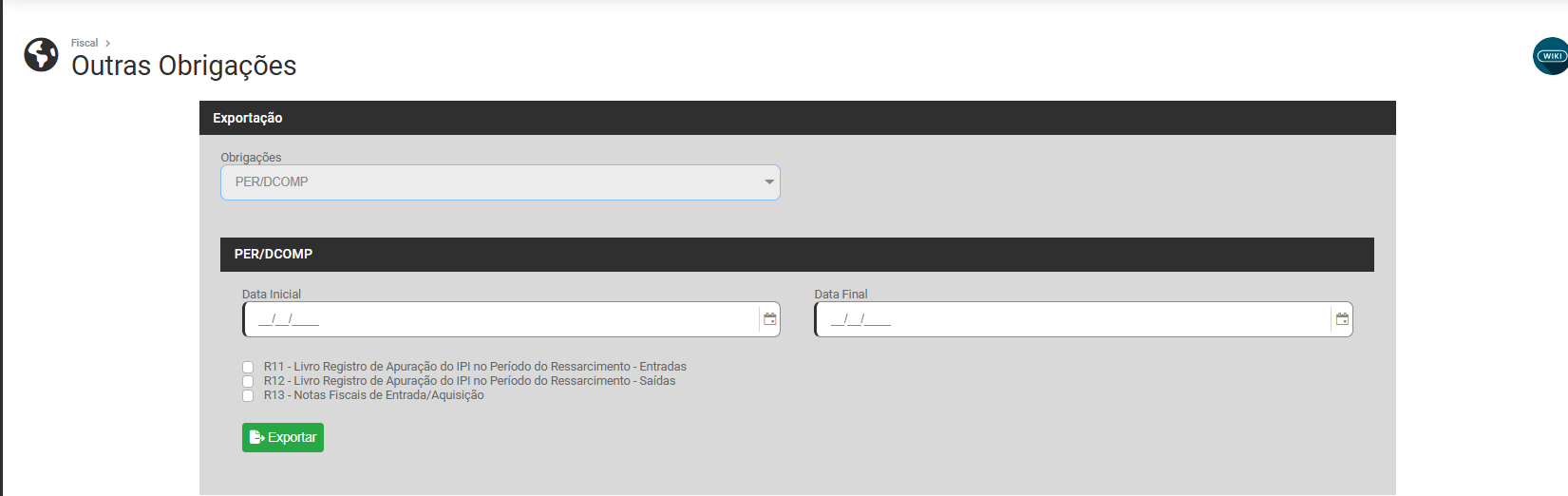](https://wiki.supersofthub.com.br/uploads/images/gallery/2025-10/OdRimage.png)
**6) MIT**
Faça a configuração para a geração do arquivo e clique no **botão Exportar**
[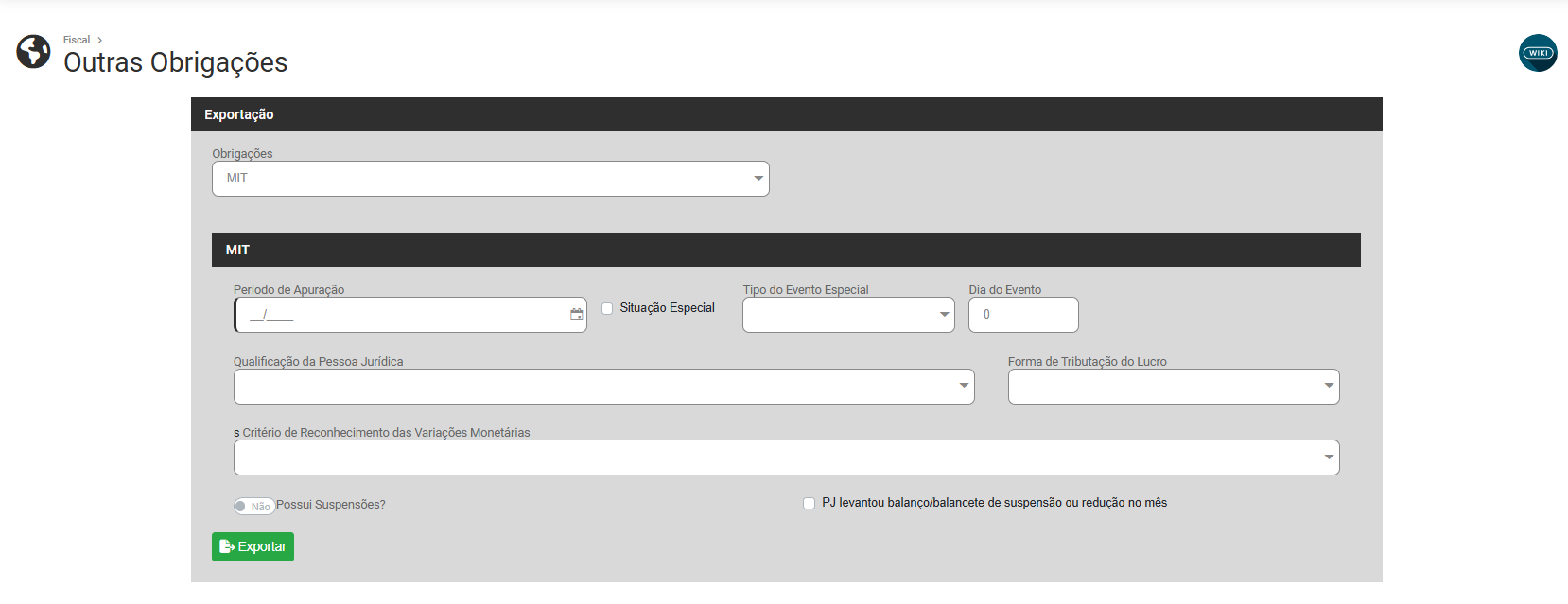](https://wiki.supersofthub.com.br/uploads/images/gallery/2025-10/1TGimage.png)
# ... Exportação de Arquivos para Prefeituras (V)
Para realizar a Exportação de Dados para Prefeituras, acesse o menu **Exportação de Arquivos>Prefeituras**
[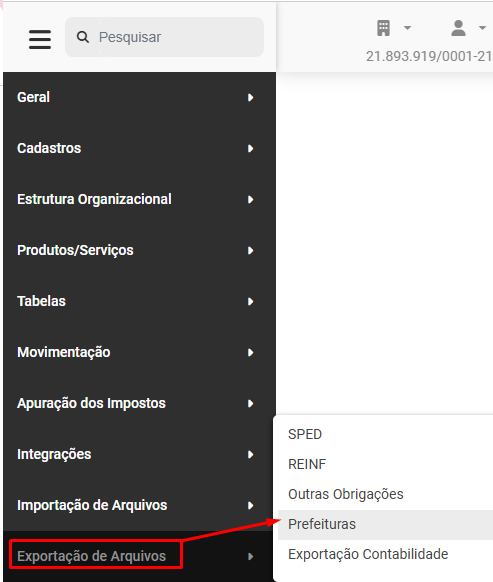](https://wiki.supersofthub.com.br/uploads/images/gallery/2025-10/jDyimage.png)
Será apresentada a tela para que você defina
[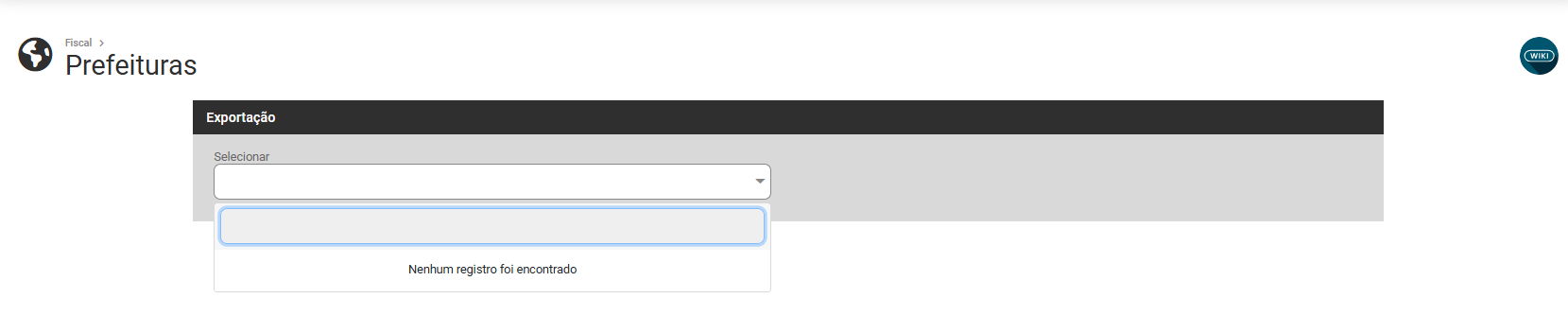](https://wiki.supersofthub.com.br/uploads/images/gallery/2025-10/vv9image.png)
# ....Exportação de Arquivos para a Contabilidade - menu oculto
Para realizar a Exportação de Arquivos para a Contabilidade acesse o menu **Exportação de Arquivos>Exportação Contabilidade**
[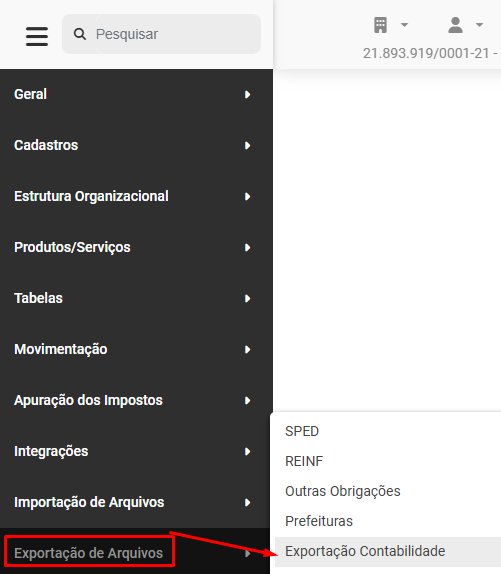](https://wiki.supersofthub.com.br/uploads/images/gallery/2025-10/oEdimage.png)
Será apresentada a tela para definição dos dados da Exportação:
- Data Inicial - Data Inicial utilizada para buscar valores dos registros fiscais
- Data Final - Data Final utilizada para buscar valores dos registros fiscais
- Modelo para exportação TXT - Modelo que será aplicado no arquivo de exportação TXT. Sistema Web: Contabilidade Web | Sistema Desktop: Contab.
- Tipo de Exportação - Detalhado ou Totalizado
[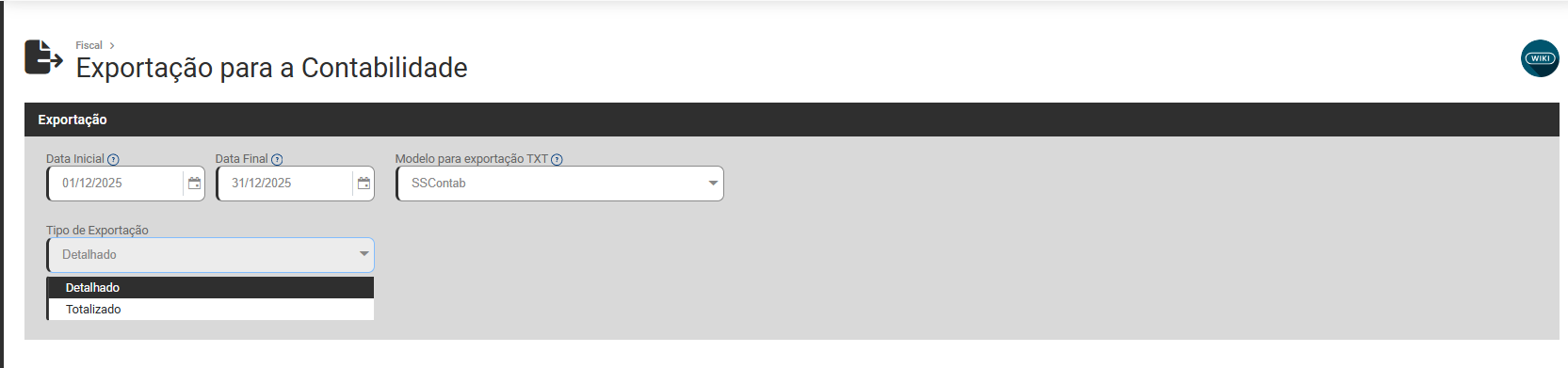](https://wiki.supersofthub.com.br/uploads/images/gallery/2025-10/UOEimage.png)
Após realizar as definições dos campos, clique em Filtrar
O Sistema apresentará as informações que serão integradas ao Sistema Contábil, de acordo com a configuração realizada
[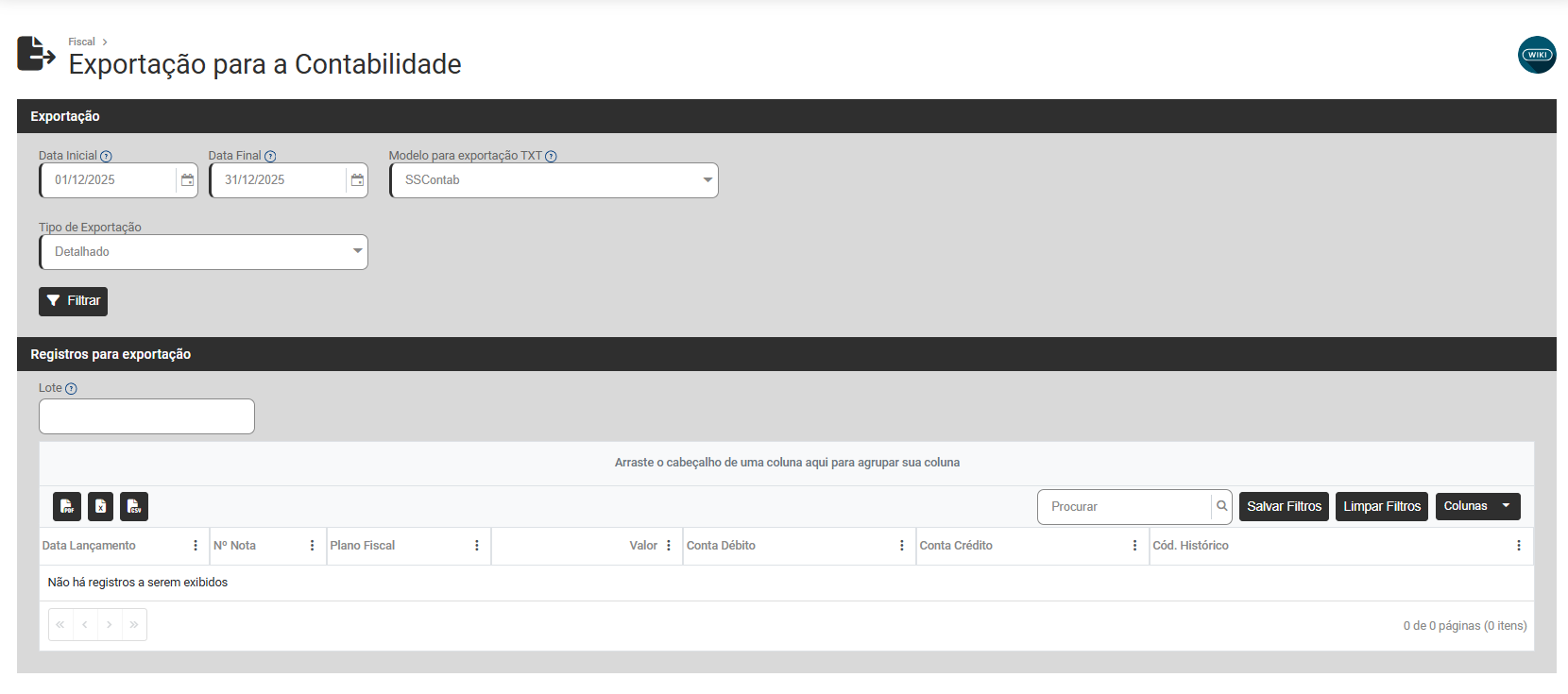](https://wiki.supersofthub.com.br/uploads/images/gallery/2025-10/CQjimage.png)
# Relatório de Apuração de Impostos
Para que o menu de **Relatórios de Apuração de Impostos** seja utilizado, será necessário que você defina nas Configurações do Fiscal quais são os Impostos que serão apurados
[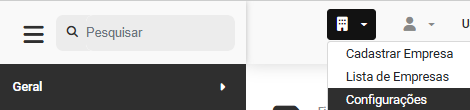](https://wiki.supersofthub.com.br/uploads/images/gallery/2025-10/T45image.png)
**Aba Impostos**
Na aba Impostos você encontrará 4 Sub Abas
- ICMS/IPI/ISS
- PIS/COFINS
- IRPJ/CSLL
- Impostos Retidos
[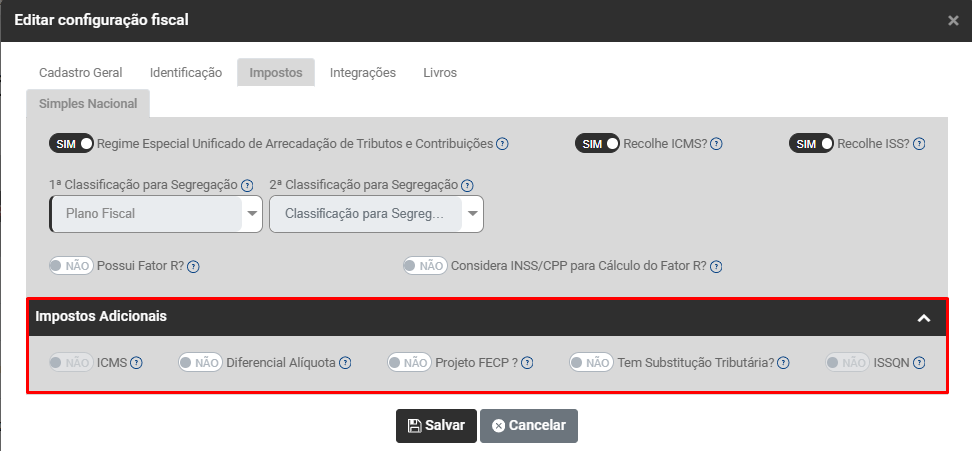](https://wiki.supersofthub.com.br/uploads/images/gallery/2025-10/BFEimage.png)
[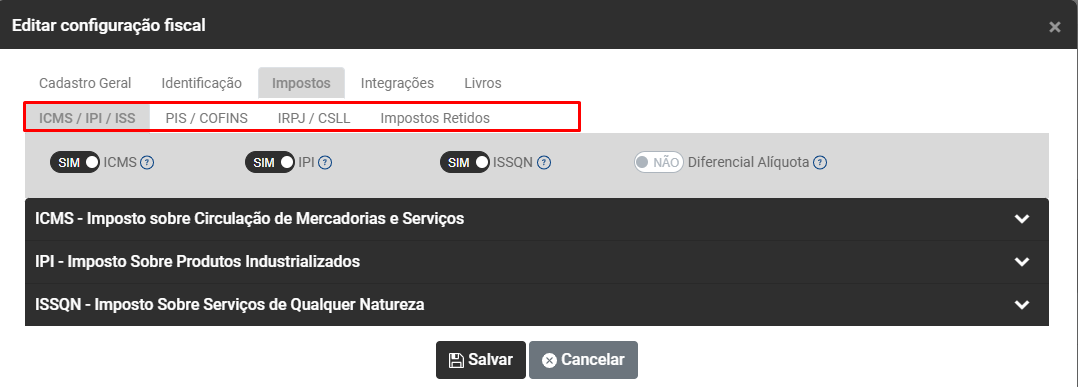](https://wiki.supersofthub.com.br/uploads/images/gallery/2025-11/ixLimage.png)
**1) Sub Aba ICMS/IPI/ISS**
Você deverá informar quais são os impostos que serão apurados
Após essa definição serão apresentados os campos para que você defina a Configuração para apuração de cada imposto selecionado
[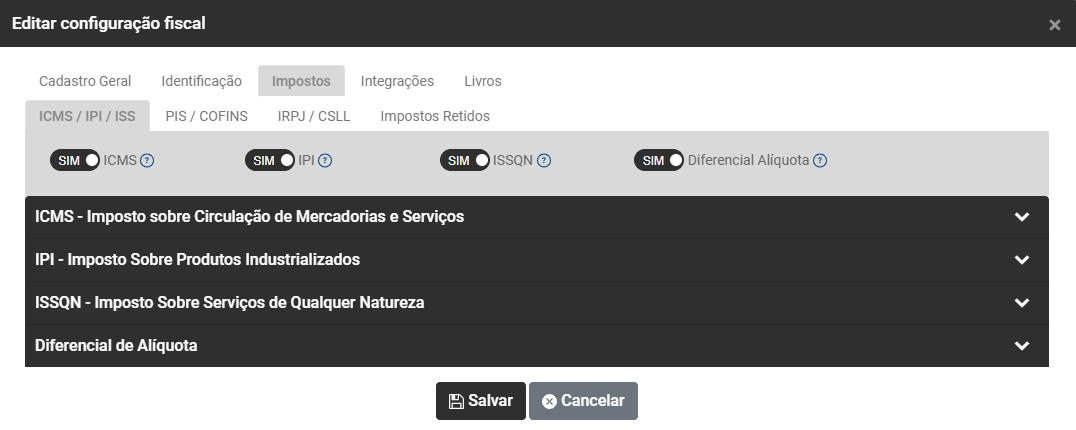](https://wiki.supersofthub.com.br/uploads/images/gallery/2025-11/zHLimage.png)
**2) Sub Aba PIS/COFINS**
Você deverá informar SIM/NÃO para PIS e COFINS
Após essa definição serão apresentados os campos para que você defina a Configuração para apuração de cada imposto selecionado
[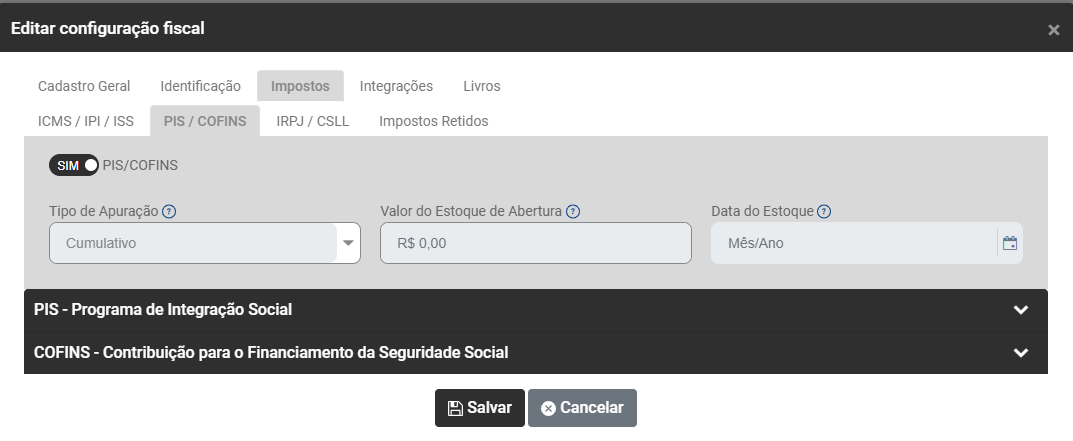](https://wiki.supersofthub.com.br/uploads/images/gallery/2025-11/uWsimage.png)
**3) Sub Aba IRPJ/CSLL**
Você deverá informar quais são os impostos que serão apurados
Após essa definição serão apresentados os campos para que você defina a Configuração para apuração de cada imposto selecionado
[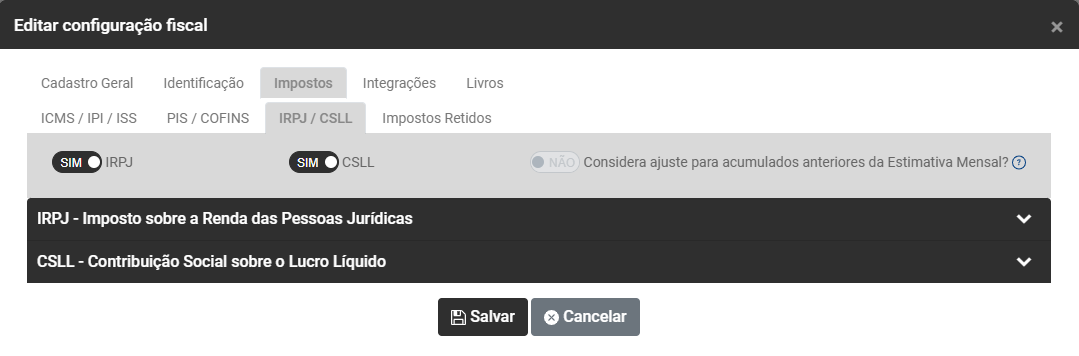](https://wiki.supersofthub.com.br/uploads/images/gallery/2025-11/yr4image.png)
**4) Impostos Retidos**
Você deverá informar quais são os impostos que serão apurados
Após essa definição serão apresentados os campos para que você defina a Configuração para apuração de cada imposto selecionado
[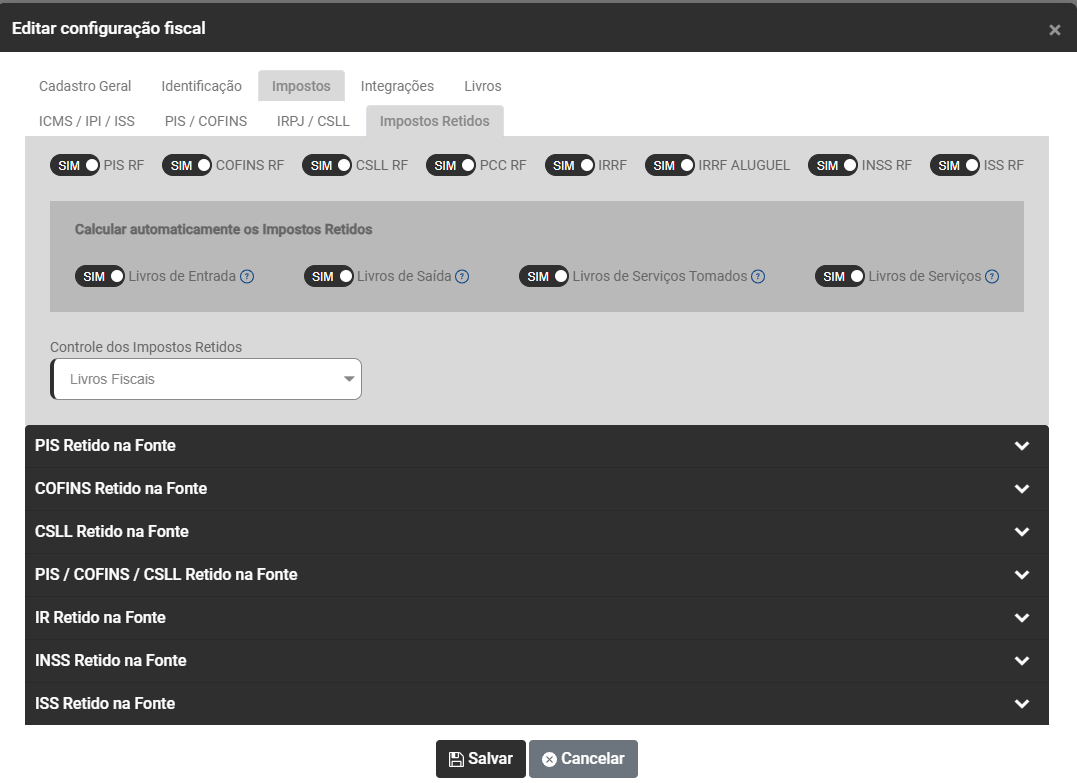](https://wiki.supersofthub.com.br/uploads/images/gallery/2025-11/TMIimage.png)
Depois de realizada a configuração dos Impostos, acesse o menu **Relatórios>Relatórios de Apuração**
[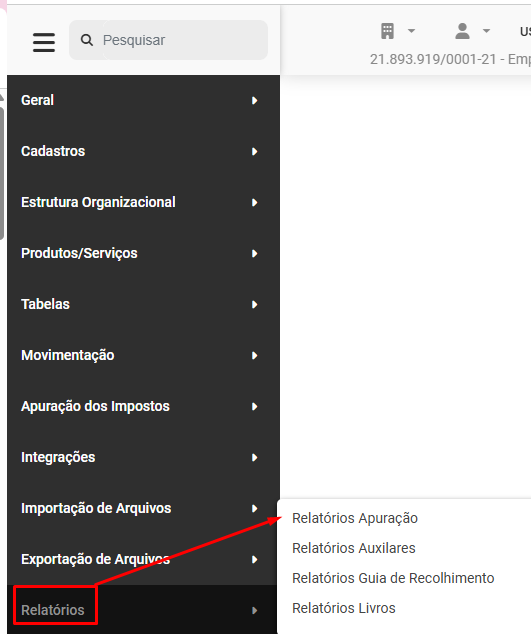](https://wiki.supersofthub.com.br/uploads/images/gallery/2025-10/hadimage.png)
Você deverá acessar o campo **Tipo de Imposto** e definir qual é o Imposto que deseja Imprimir o Relatório
[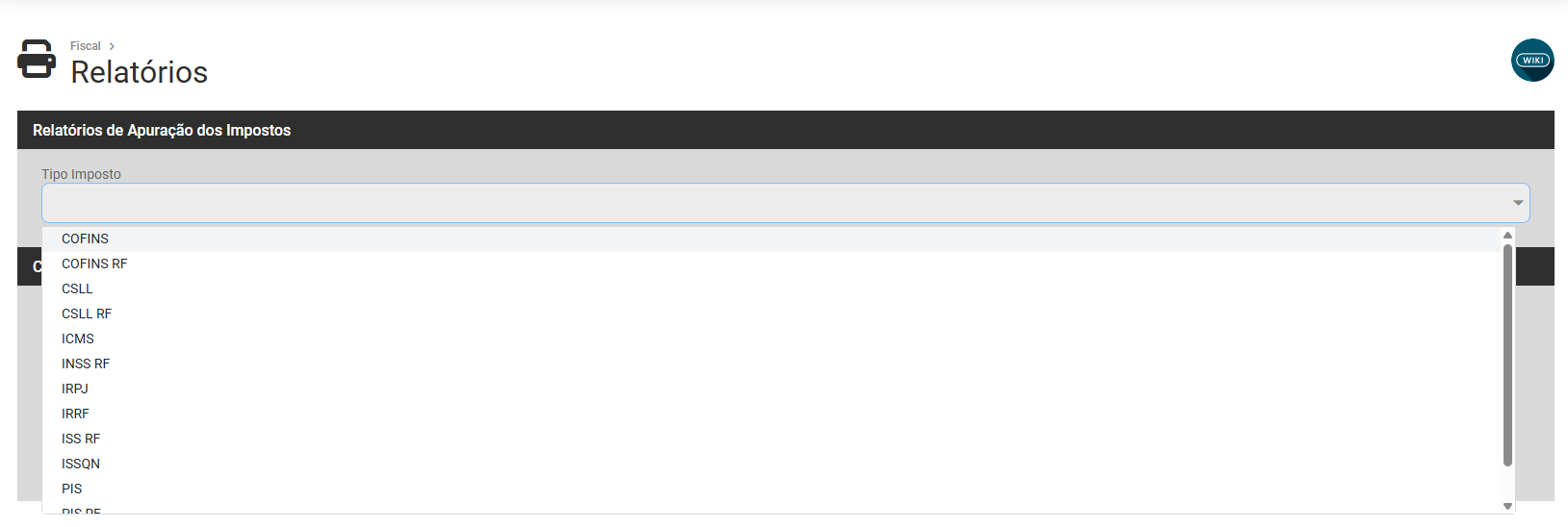](https://wiki.supersofthub.com.br/uploads/images/gallery/2025-11/Ehqimage.png)
Em seguida defina a Data Inicial e Data Final do Relatório, clique em Imprimir Relatório
[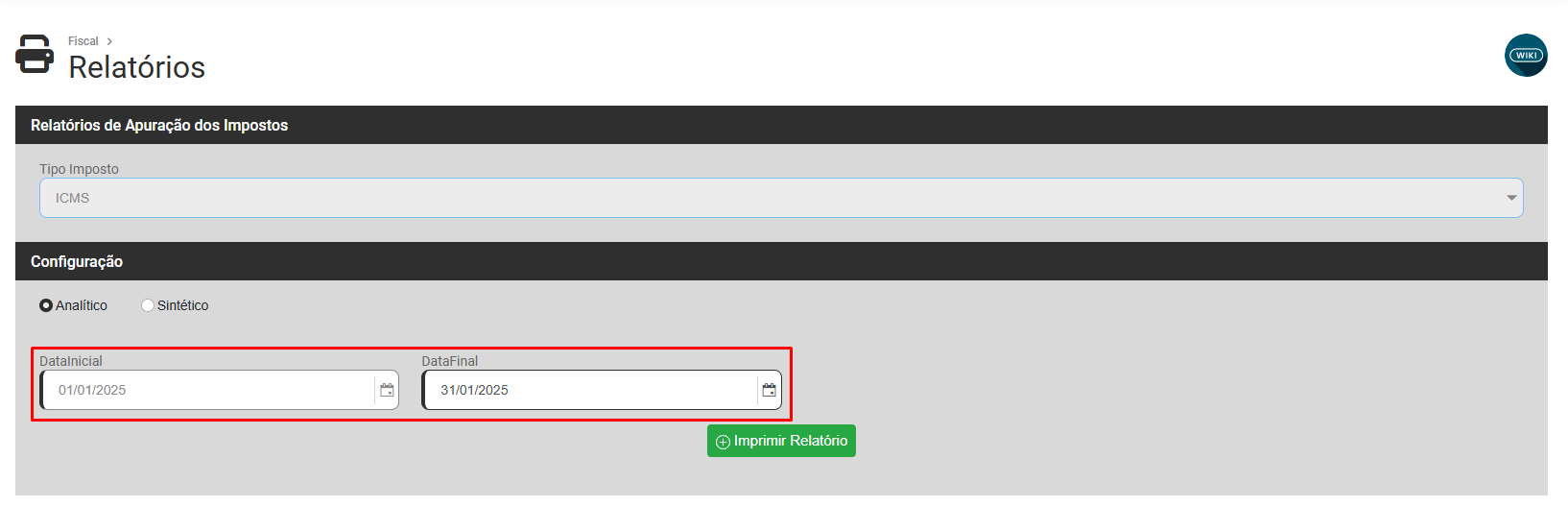](https://wiki.supersofthub.com.br/uploads/images/gallery/2025-11/c8zimage.png)
O Sistema apresentará as informações para a Apuração do Imposto definido
**Analítico**
[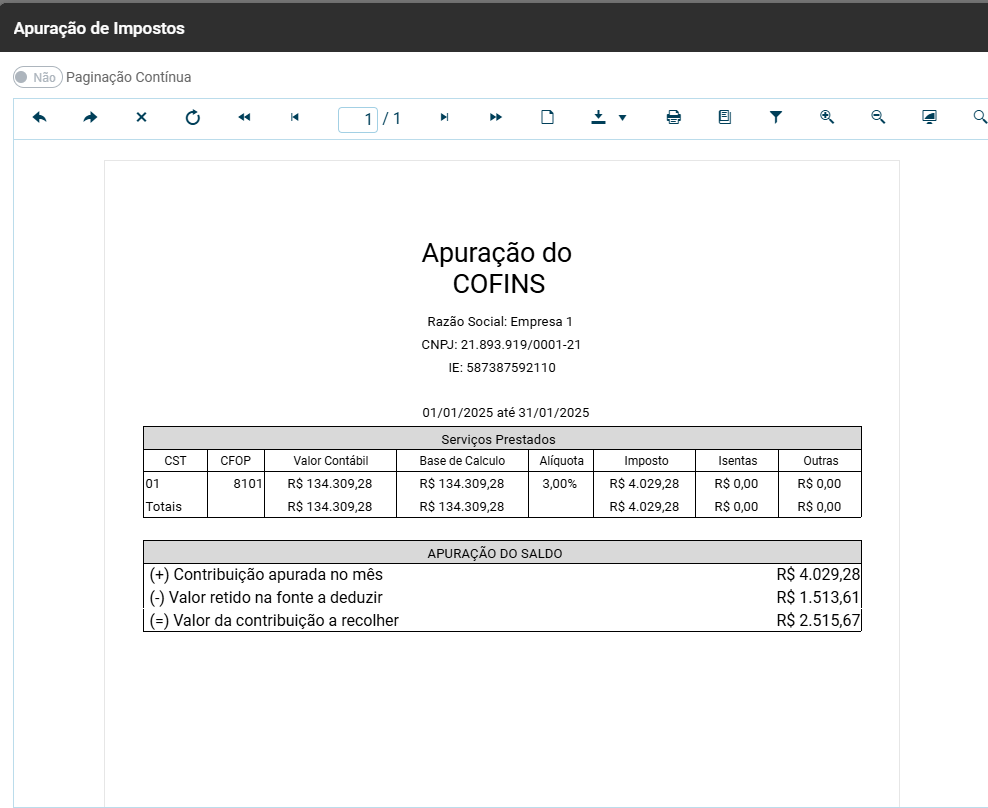](https://wiki.supersofthub.com.br/uploads/images/gallery/2025-11/qYpimage.png)
**Sintético**
[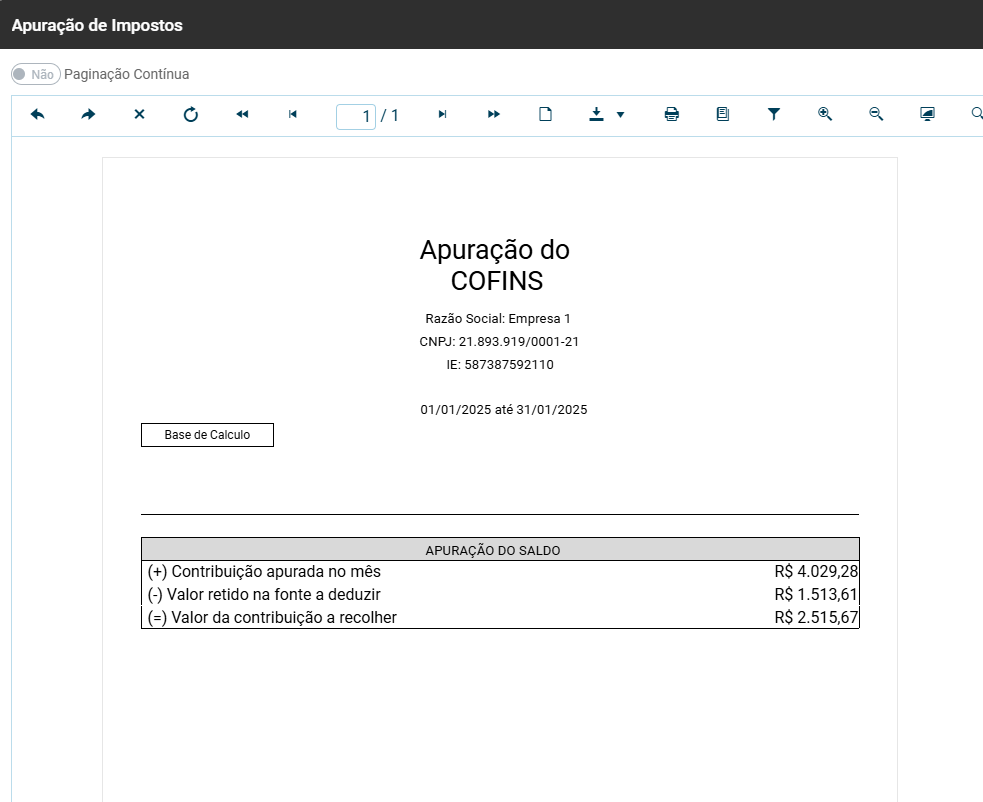](https://wiki.supersofthub.com.br/uploads/images/gallery/2025-11/6vsimage.png)
# ....Relatórios Auxiliares (Compra, Faturamento, Desoneração, DIPAM, Distr Lucro, Farmacêutico, Impostos Retidos, Rec Distr Lucro e Veículos)
Para visualizar os Relatórios Auxiliares, acesse o menu **Relatórios>Relatórios Auxiliares não consegui exportar alguns**
[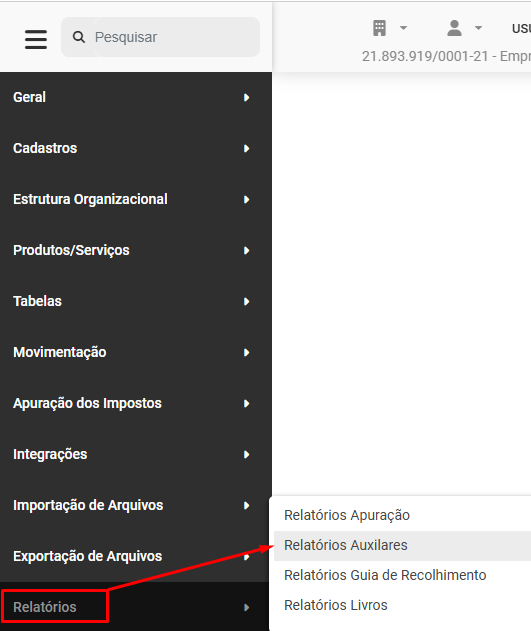](https://wiki.supersofthub.com.br/uploads/images/gallery/2025-10/Kkyimage.png)
Será apresentada a tela contendo o campo para Seleção do **Relatório Auxiliar** que deseja visualizar
Clique sobre o campo e defina o Relatório
- Compras/Faturamento do Período
- Declaração de Faturamento para Banco
- Desoneração da Folha de Pagamento
- DIPAM
- Distribuição de Lucro aos Sócios
- Farmacêuticos
- Impostos Devidos
- Recibo de Distribuição do Lucro
- Veículos
[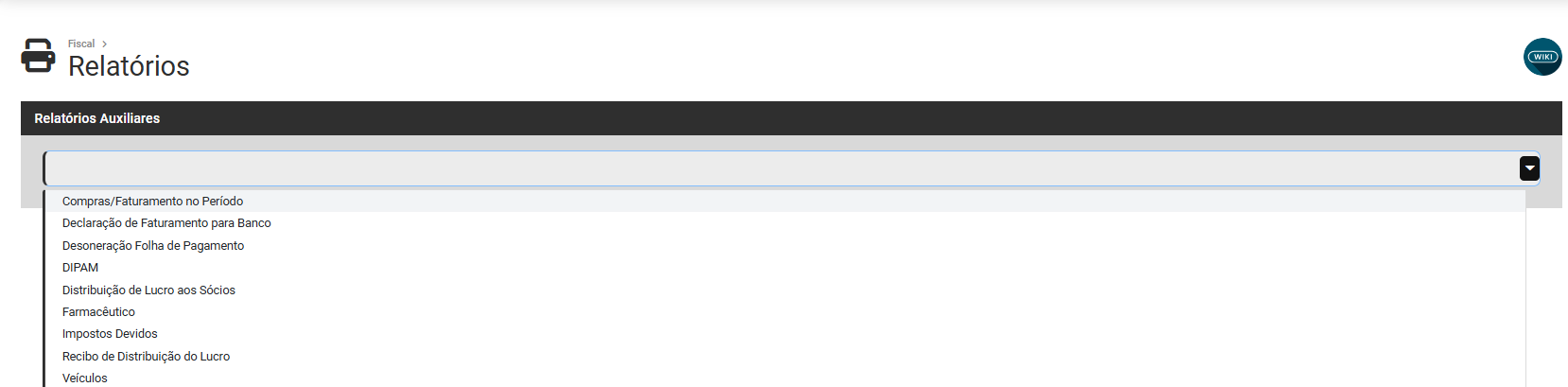](https://wiki.supersofthub.com.br/uploads/images/gallery/2025-10/Z30image.png)
**1) Compras/Faturamento no Período**
Faça a configuração do Relatório definindo
- Detalhar por Livro Fiscal
- Compra ou Faturamento
- Data Inicial e Final
- Tipo de Quebra
- Empresa
Clique no **botão Exportar da erro**
[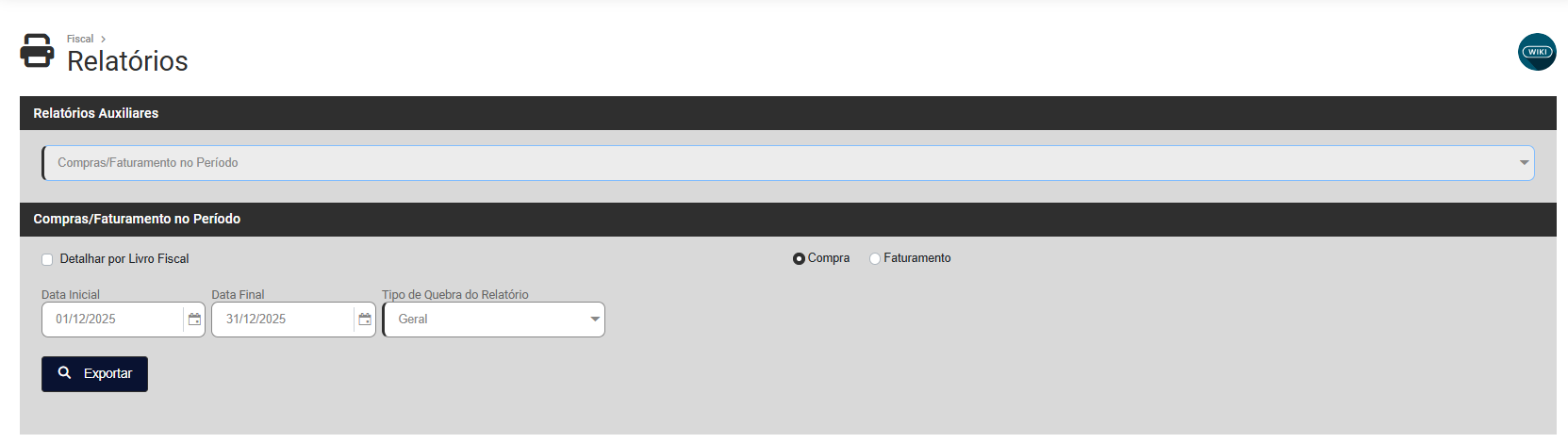](https://wiki.supersofthub.com.br/uploads/images/gallery/2025-10/vvLimage.png)
[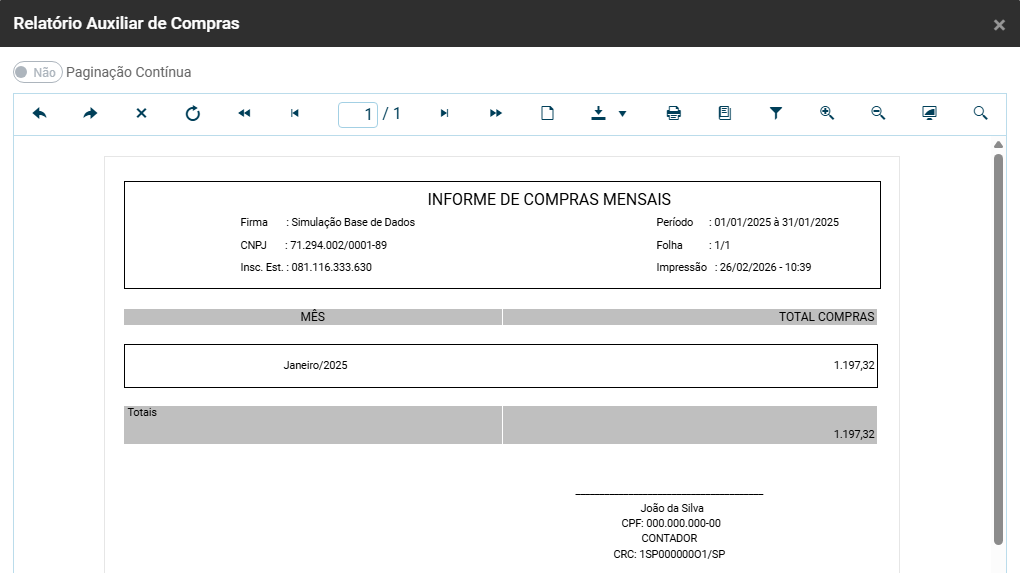](https://wiki.supersofthub.com.br/uploads/images/gallery/2026-02/yK9image.png)
**2) Declaração de Faturamento para Banco**
Faça a configuração do Relatório definindo
- Data Inicial e Final
- Banco
- Texto Declaratório
Clique no **botão Imprimir Relatório**
[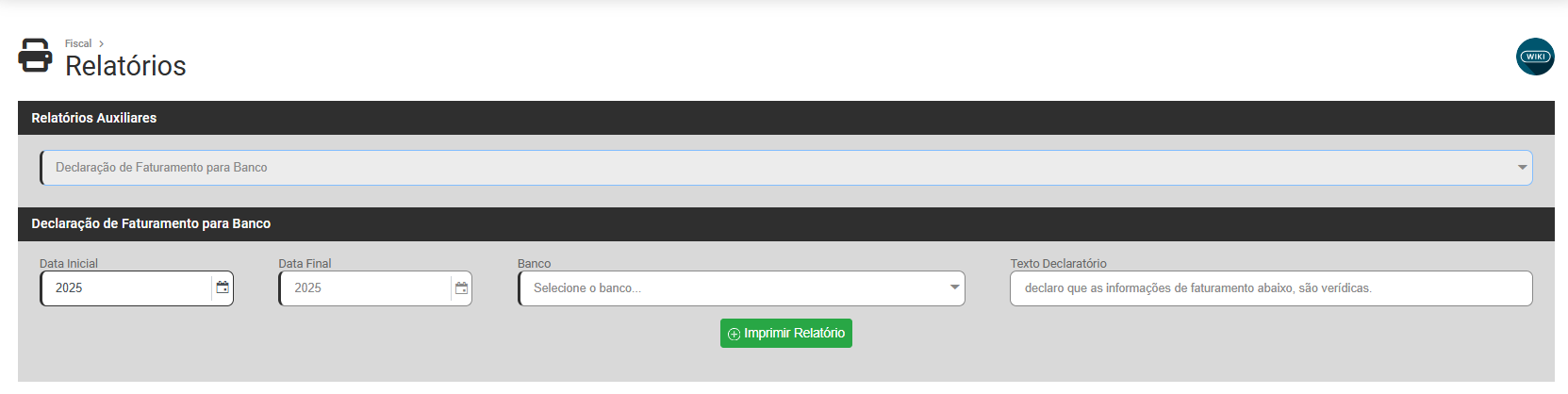](https://wiki.supersofthub.com.br/uploads/images/gallery/2025-10/Jhjimage.png)
[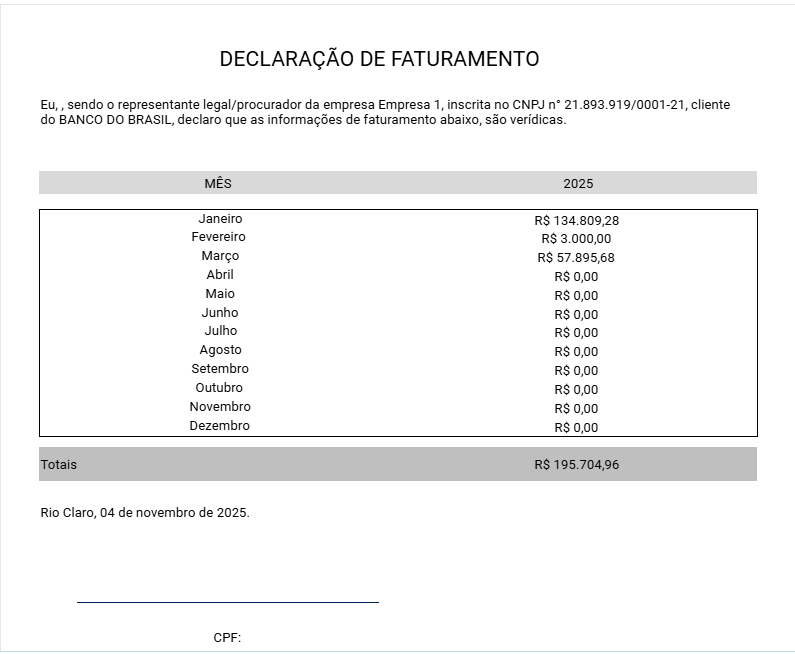](https://wiki.supersofthub.com.br/uploads/images/gallery/2025-11/SBsimage.png)
**3) Desoneração da Folha de Pagamento**
Faça a configuração do Relatório definindo
- Data Inicial
- Data Final
Clique no **botão Imprimir Relatório**
[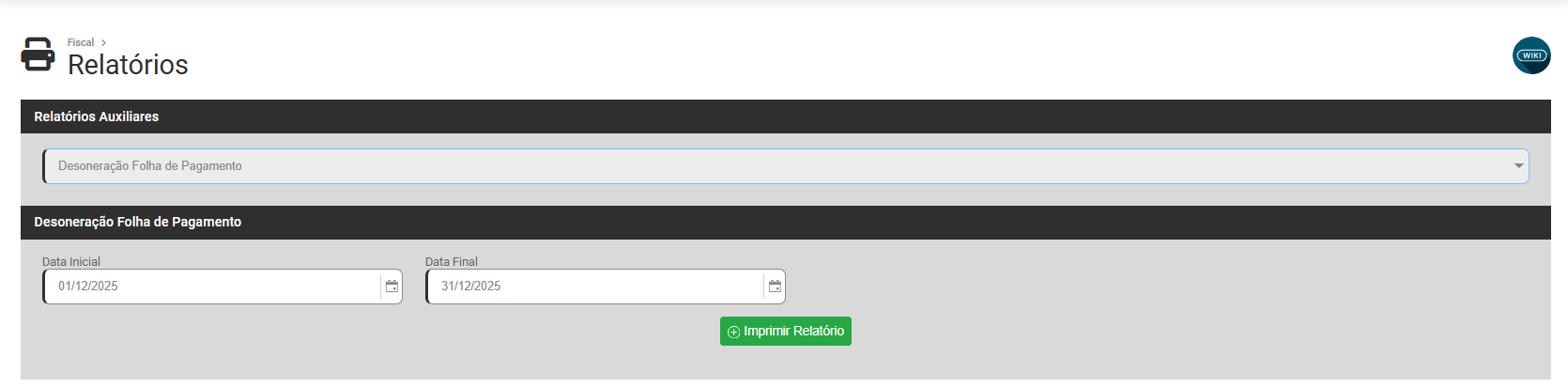](https://wiki.supersofthub.com.br/uploads/images/gallery/2025-10/uLcimage.png)
[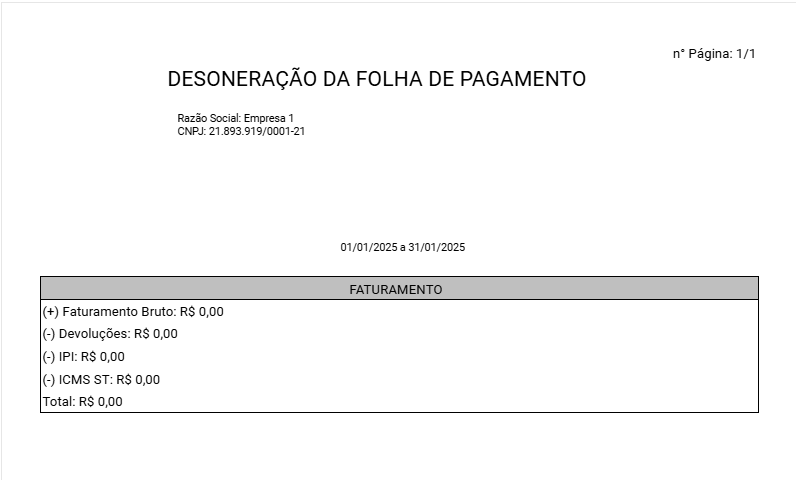](https://wiki.supersofthub.com.br/uploads/images/gallery/2025-11/962image.png)
**4) DIPAM não gera o relatorio**
Faça a configuração do Relatório definindo
- Data Inicial
- Data Final
Clique no **botão Imprimir Relatório**
[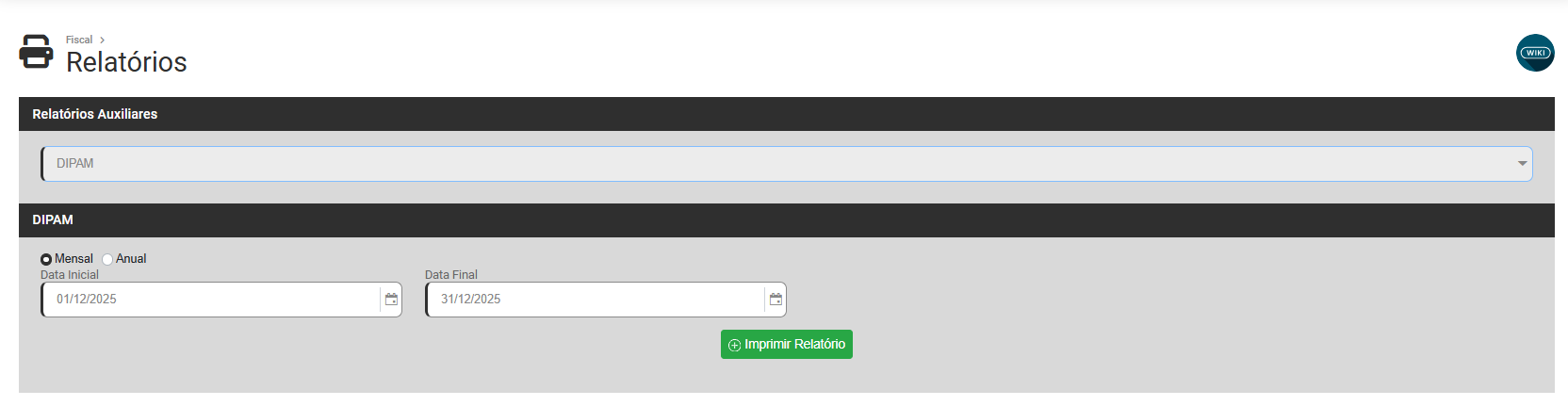](https://wiki.supersofthub.com.br/uploads/images/gallery/2025-10/h1eimage.png)
**5) Distribuição de Lucro aos Sócios falar com a Aléia para visualização do relatório**
Faça a configuração do Relatório definindo
- Data Inicial e Data Final
- Se é para Gerar lançamentos para o Livro caixa
- Histórico para Livro Caixa
- Descrição do Histórico para o Livro Caixa
- Dia do Lançamento
- Dia do Lançamento quando no campo anterior for definido "Outro Dia"
Clique no **Botão Exportar**
[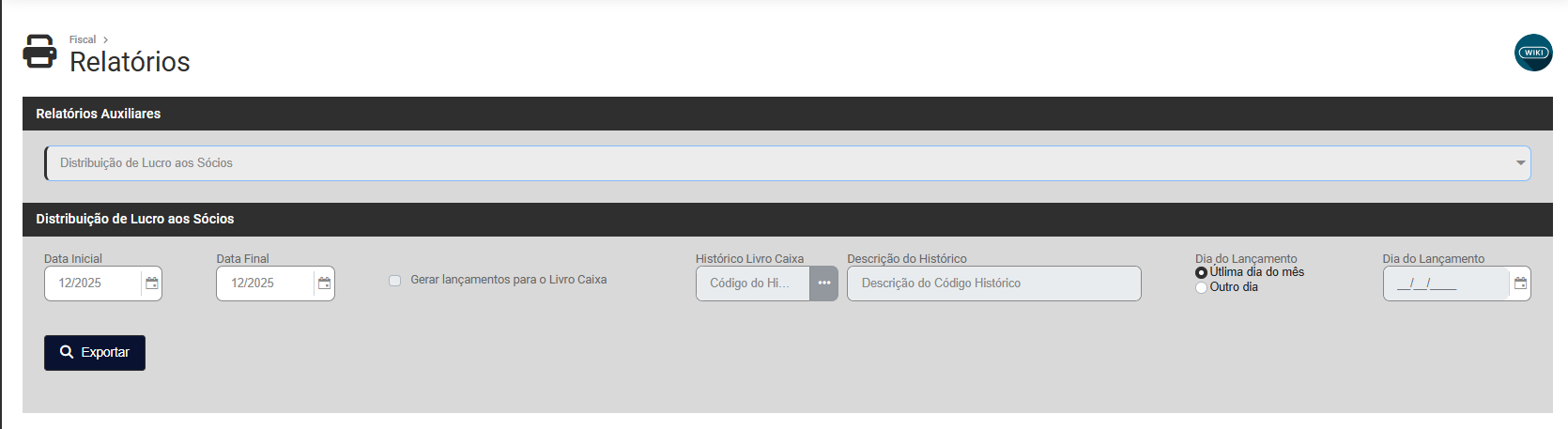](https://wiki.supersofthub.com.br/uploads/images/gallery/2025-10/2MUimage.png)
[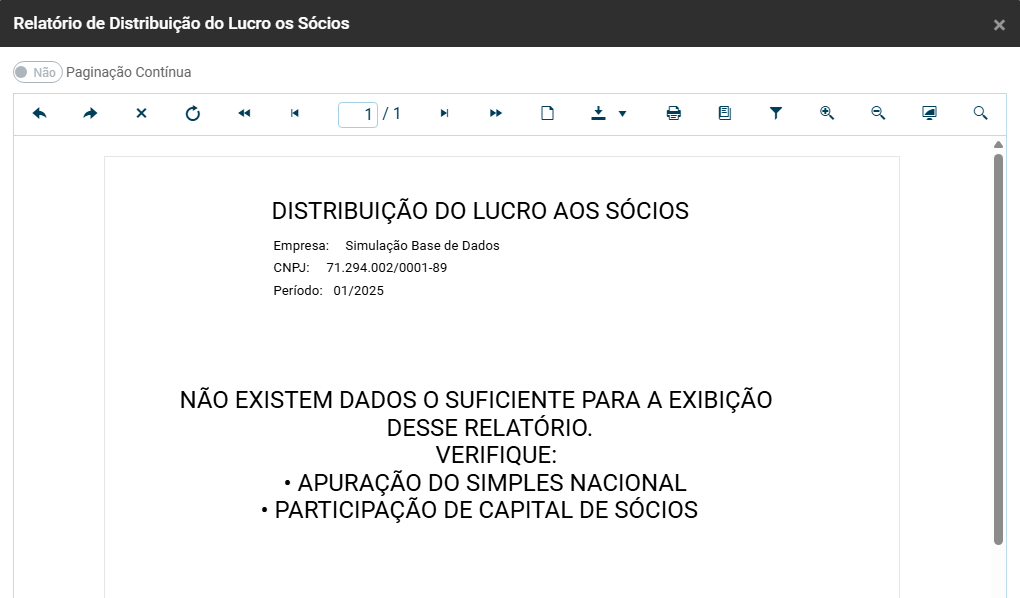](https://wiki.supersofthub.com.br/uploads/images/gallery/2026-02/5fiimage.png)
**6) Farmacêutico falar com Aleia, como gerar o relatorio**
Faça a configuração do Relatório definindo
- Data Inicial e Data Final
- Se a exportação será completa, nesse caso todos os campos abaixo serão selecionados automaticamente
- Se a exportação será resumida, o Sistema permitirá que você informe quais os campos que serão impressos
- Defina quais as informações que serão geradas no Relatório
Clique no **Botão exportar**
[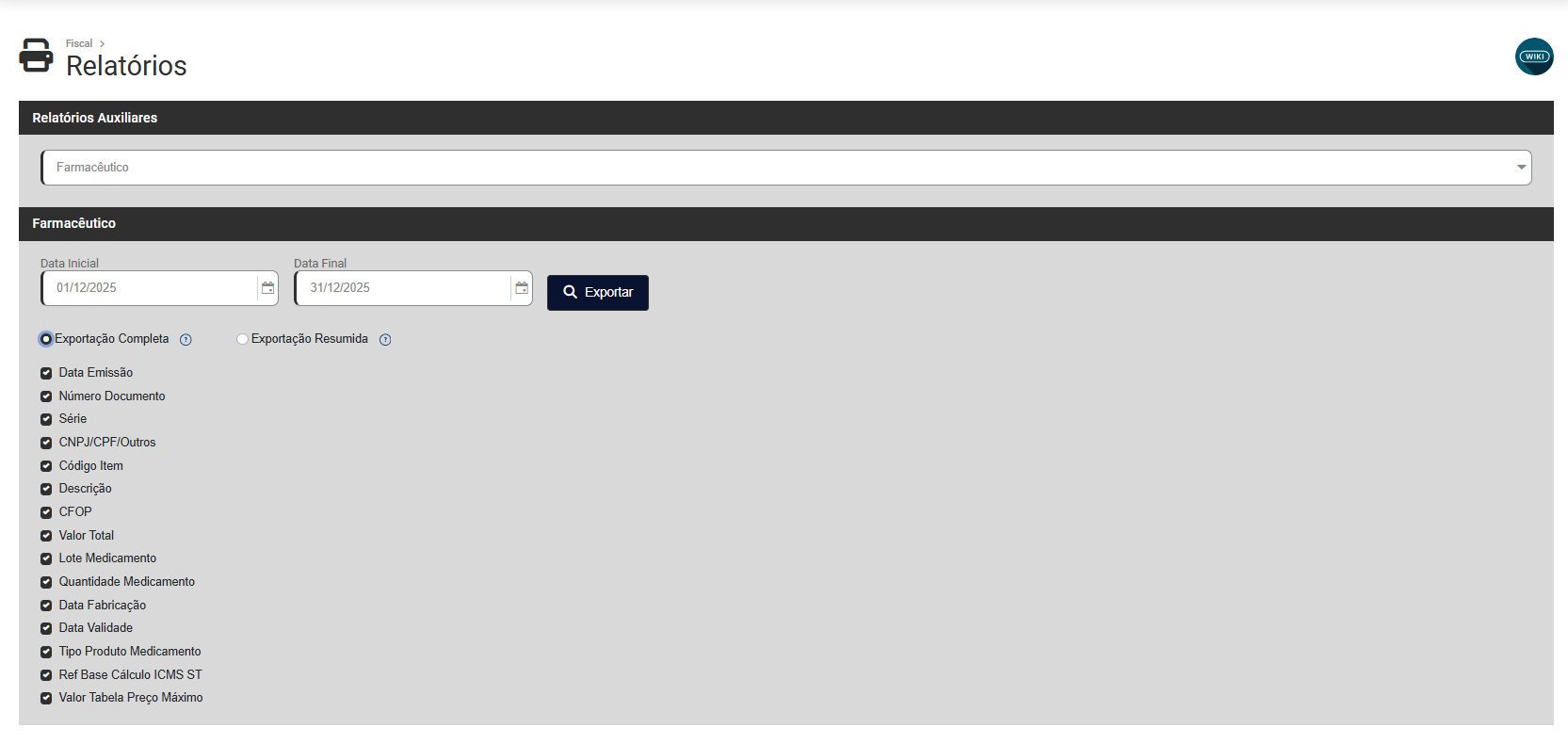](https://wiki.supersofthub.com.br/uploads/images/gallery/2025-10/Oeeimage.png)
**7) Impostos Devidos**
Faça a configuração do Relatório definindo
- Data Inicial
- Data Final
Clique no **Botão Imprimir Relatório**
[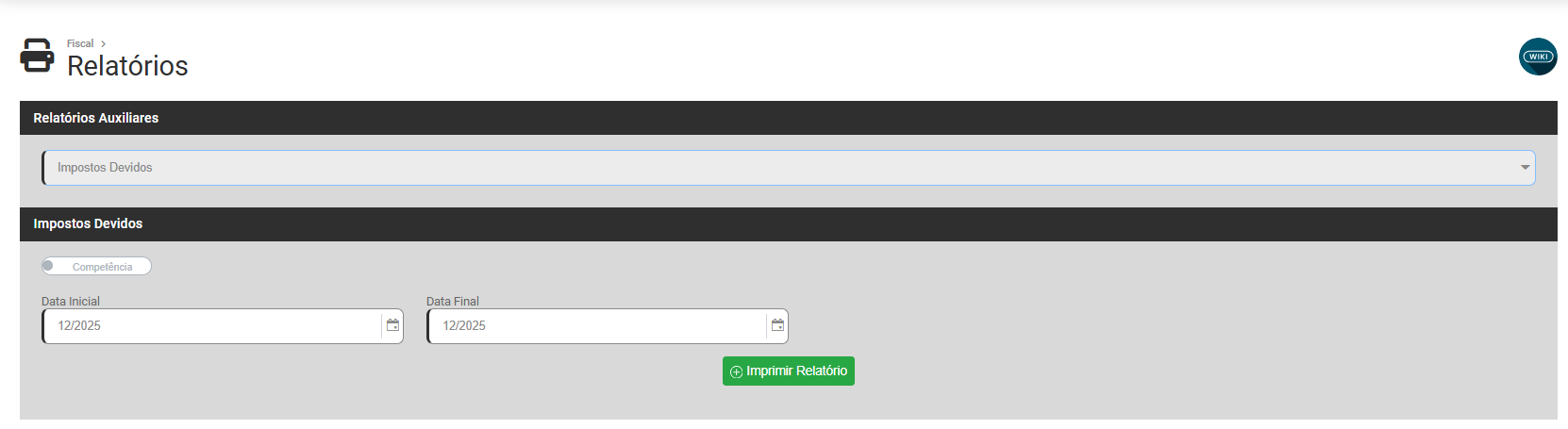](https://wiki.supersofthub.com.br/uploads/images/gallery/2025-10/ouoimage.png)
[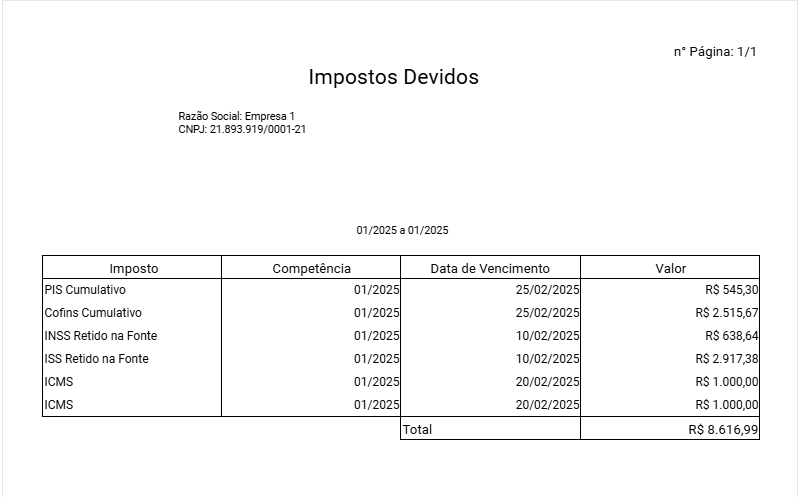](https://wiki.supersofthub.com.br/uploads/images/gallery/2025-11/XkEimage.png)
**8) Recibo de Distribuição de Lucro falar com a aleia como fazer**
Faça a configuração do Relatório definindo
- Data de Apuração
- Data do Recibo
- Forma de Impressão - Para um Sócio ou Para Todos os Sócios
- Código do Sócio
Clique no **botão Exportar**
[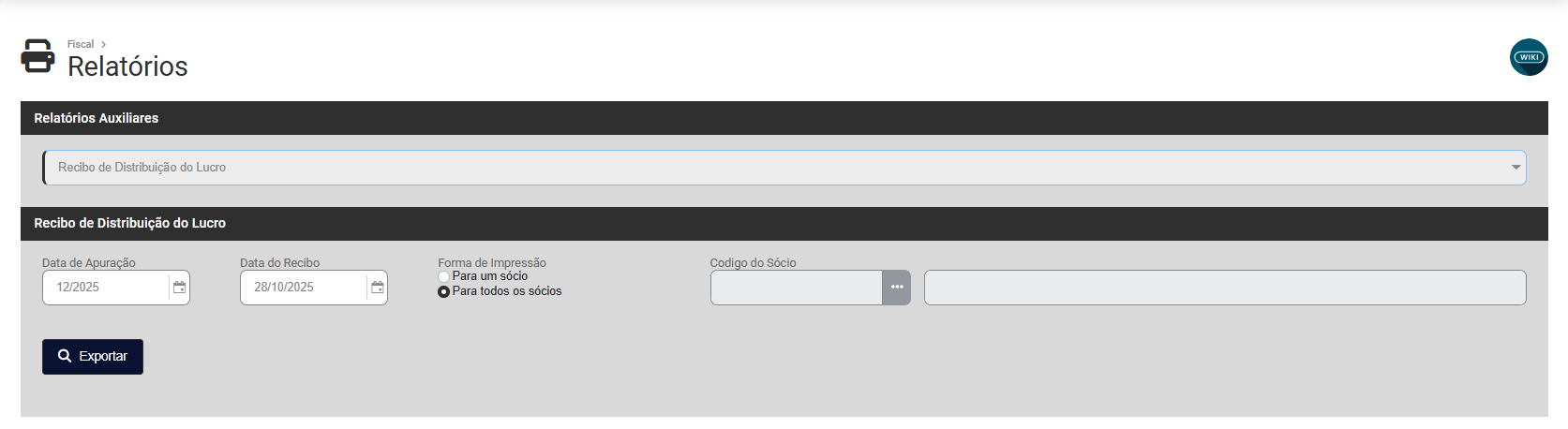](https://wiki.supersofthub.com.br/uploads/images/gallery/2025-10/sl0image.png)
[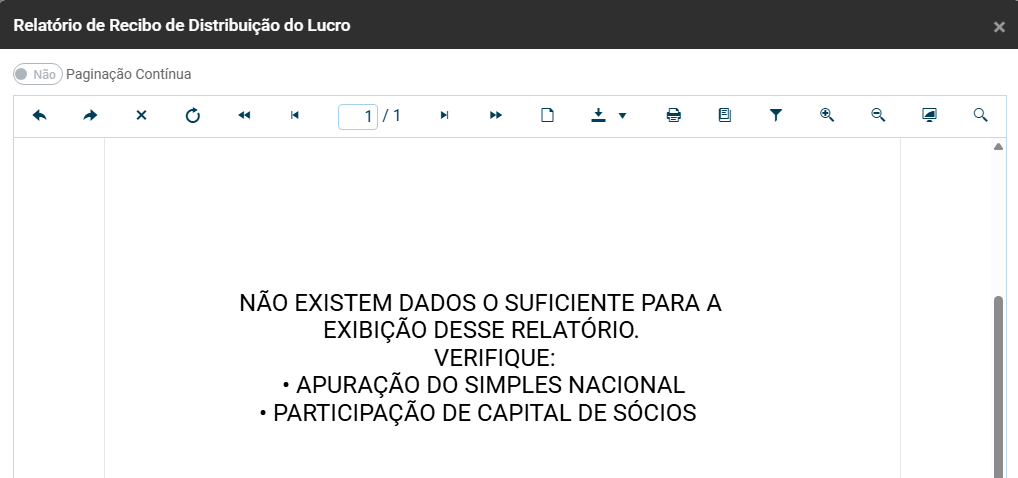](https://wiki.supersofthub.com.br/uploads/images/gallery/2026-02/tr8image.png)
**9) Veículos falar com aléia como gerar**
Faça a configuração do Relatório definindo
- Data Inicial
- Data Final
- Se a exportação será completa, nesse caso todos os campos abaixo serão selecionados automaticamente
- Se a exportação será resumida, o Sistema permitirá que você informe quais os campos que serão impressos
- Defina os campos que deverão ser impressos no relatório
Clique no **botão Exportar**
[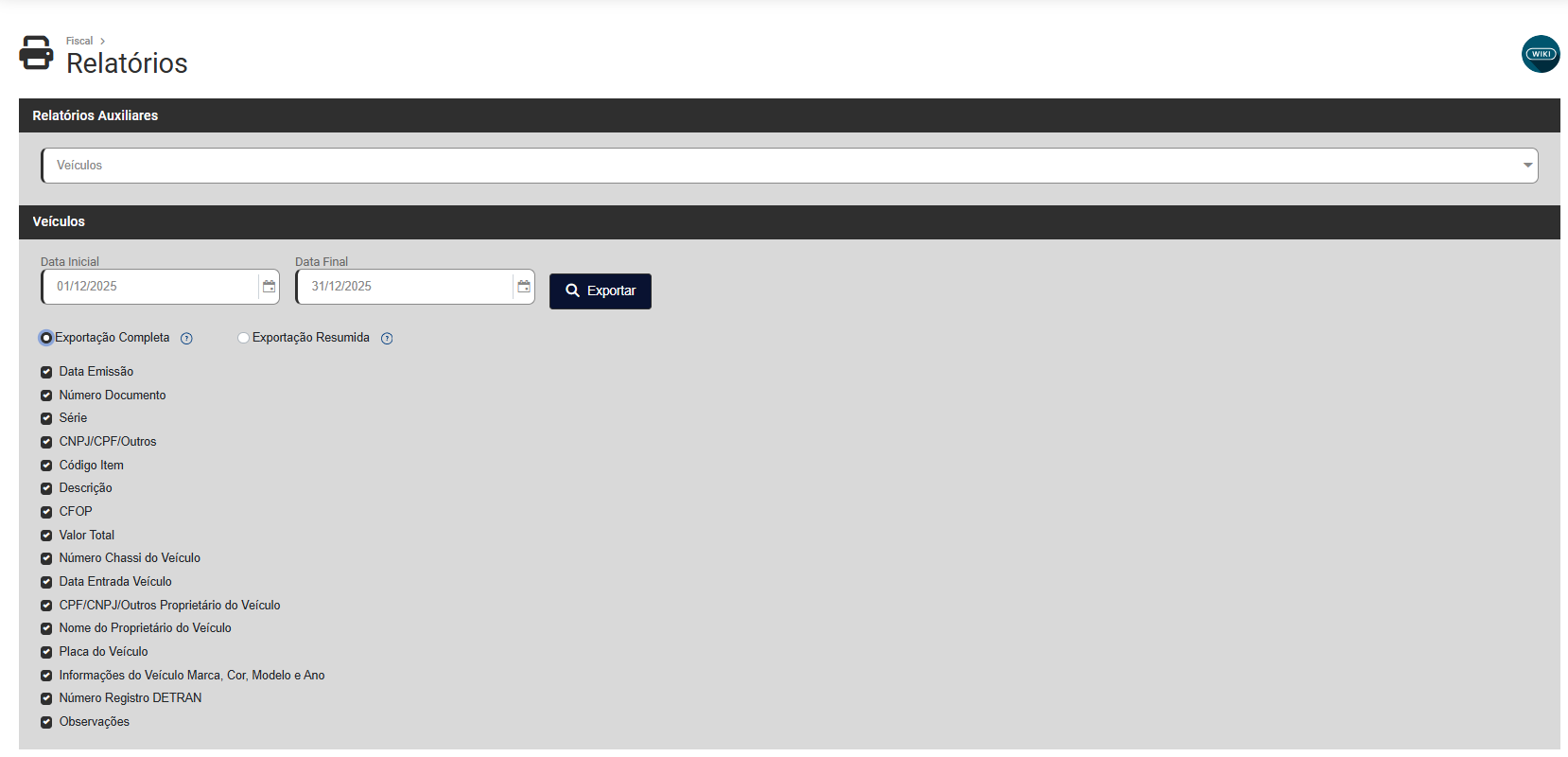](https://wiki.supersofthub.com.br/uploads/images/gallery/2025-10/Yyuimage.png)
# ....Relatórios - Guias de Recolhimentos - telas das guias geradas (V)
Para realizar a impressão ou visualização dos Relatórios/Guias de Recolhimento, acesse o menu **Relatórios>Relatórios Guia de Recolhimento**
[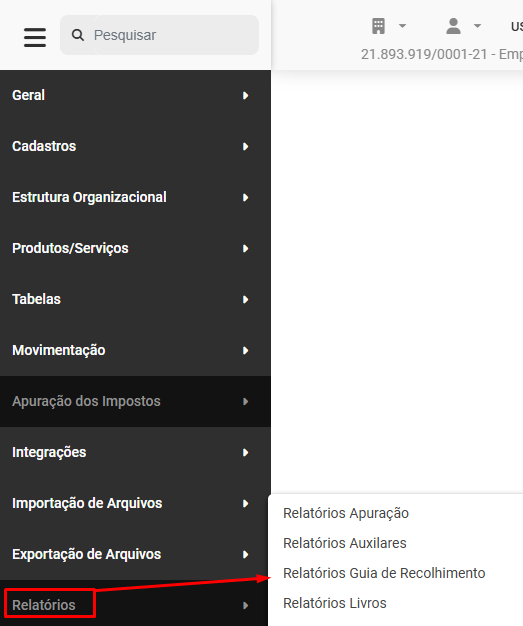](https://wiki.supersofthub.com.br/uploads/images/gallery/2025-10/EGOimage.png)
Será apresentada a tela com as Abas para as Guias de Recolhimento de Impostos **Federal, Estadual, Municipal, Simples Nacional e Outros Impostos**
[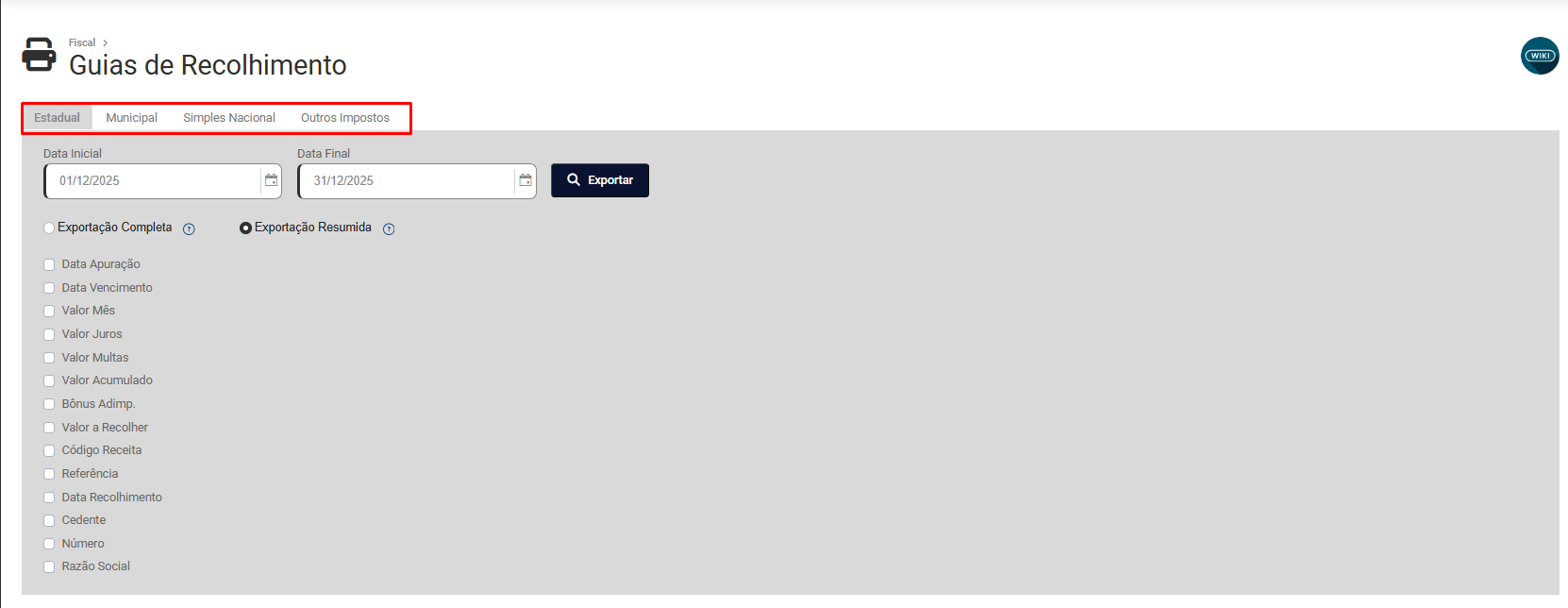](https://wiki.supersofthub.com.br/uploads/images/gallery/2025-10/uvGimage.png)
**1) Federal**
Acessando a Aba Federal, você terá a disposição a impressão das Guias de Recolhimento do:
- PIS/COFINS
- IPI
- IRPJ
- CSLL
- INSS
Informe:
- Data Inicial
- Data Final
- Exportação Completa - Seleciona todas as informações disponíveis
- Exportação Resumida - Selecionar as informações que deseja exportar
- Clique no **botão Exportar**
[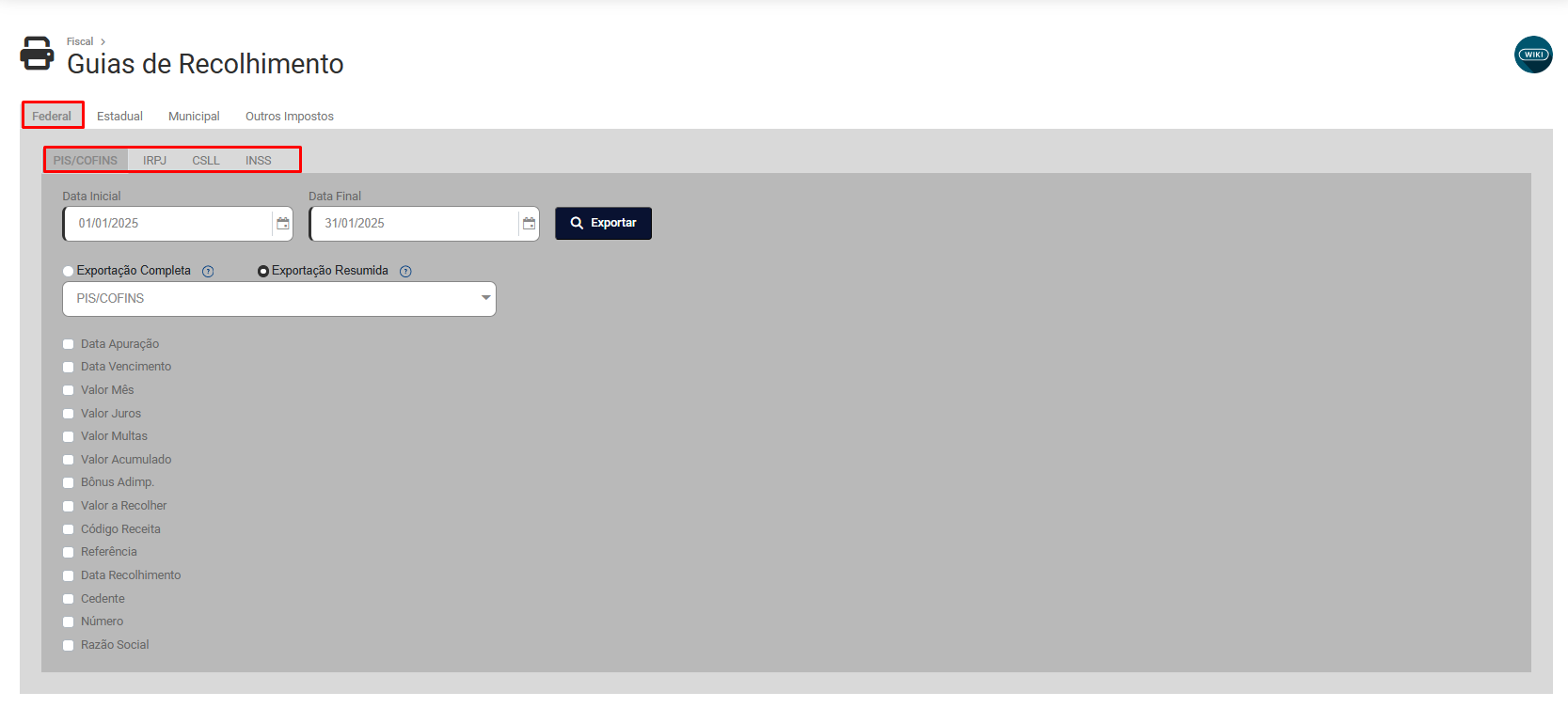](https://wiki.supersofthub.com.br/uploads/images/gallery/2025-11/8KLimage.png)
a) PIS E COFINS
[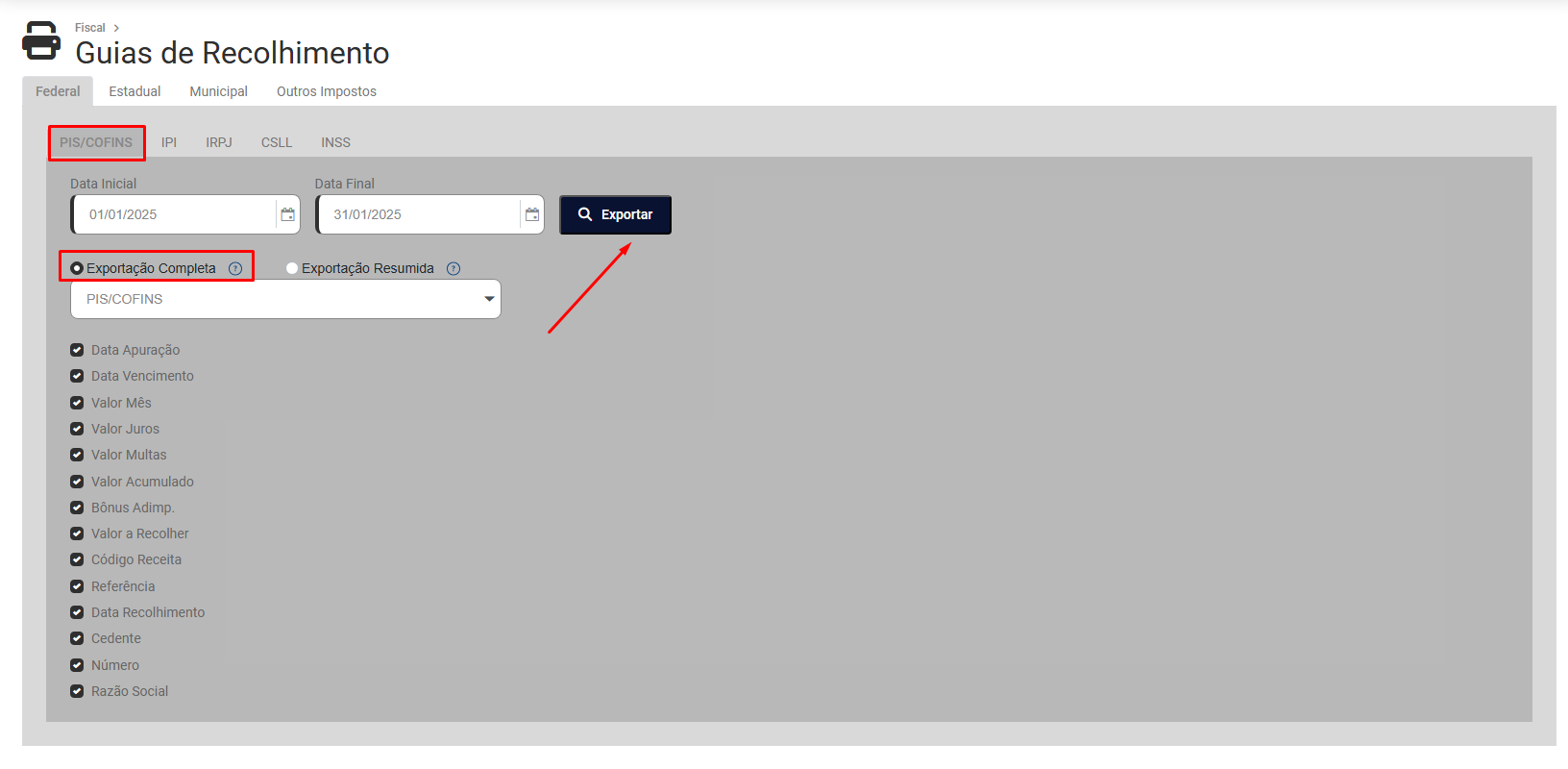](https://wiki.supersofthub.com.br/uploads/images/gallery/2026-02/zKJimage.png)
b) IPI
[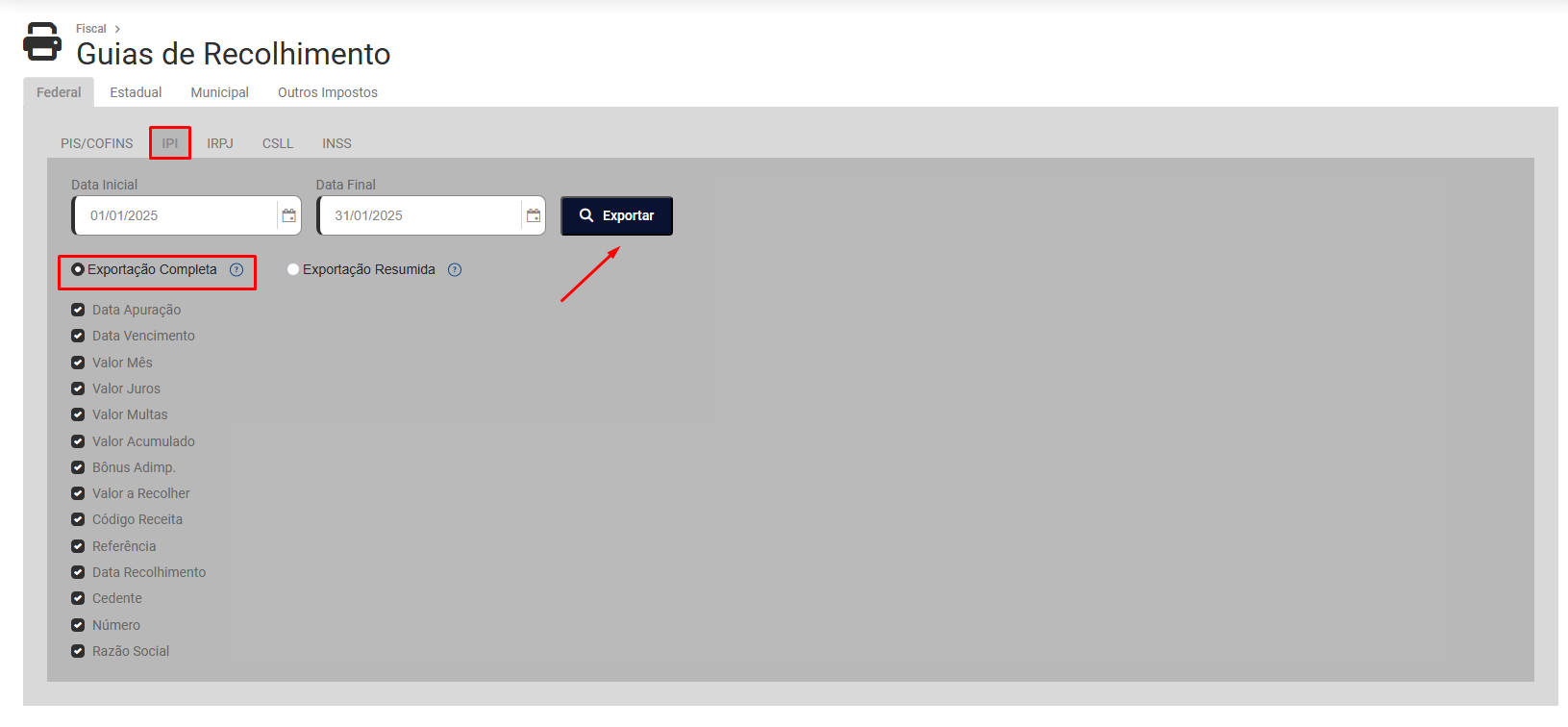](https://wiki.supersofthub.com.br/uploads/images/gallery/2026-02/bWWimage.png)
c) IRPJ
[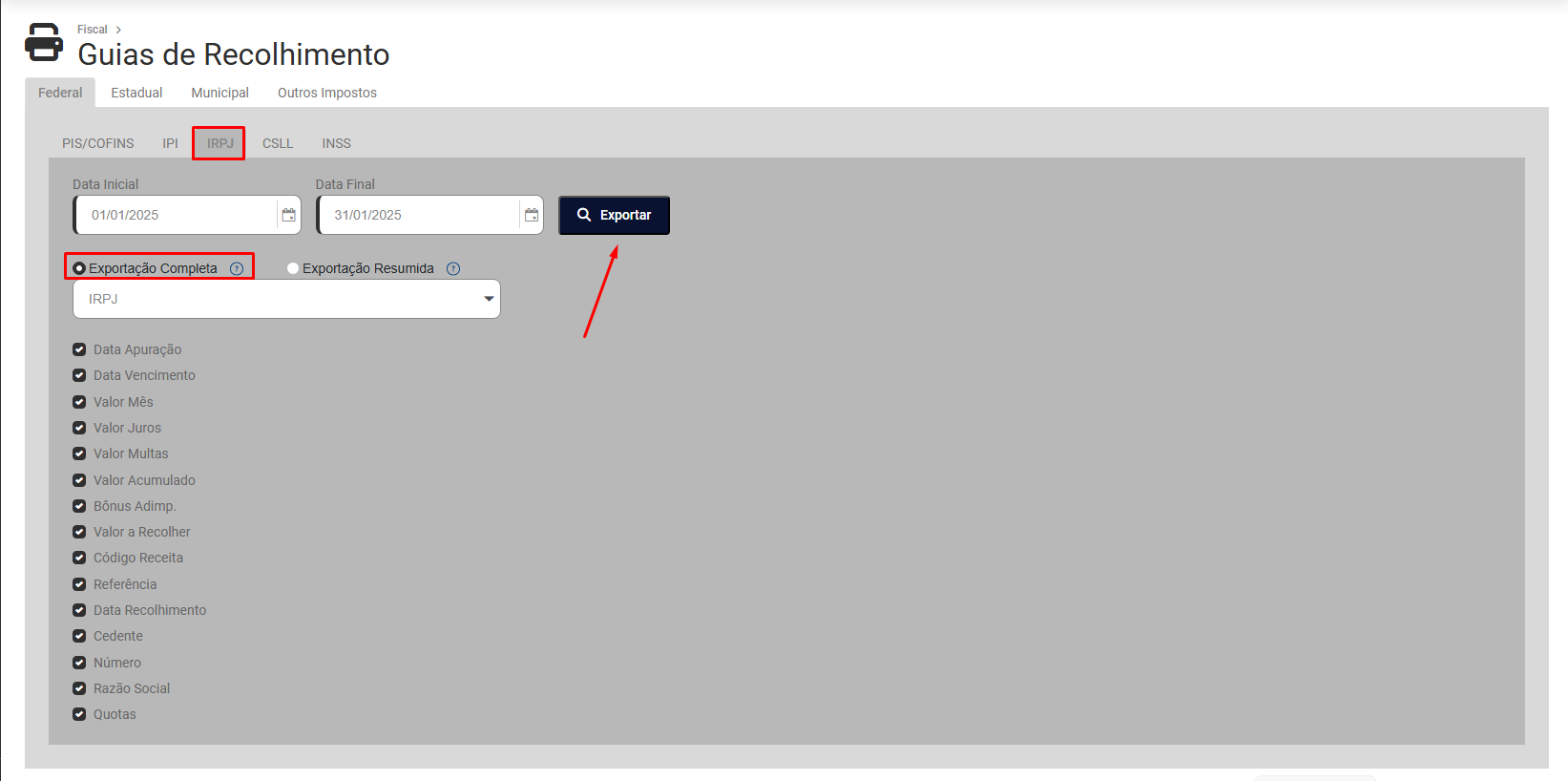](https://wiki.supersofthub.com.br/uploads/images/gallery/2026-02/QCaimage.png)
d) CSLL
[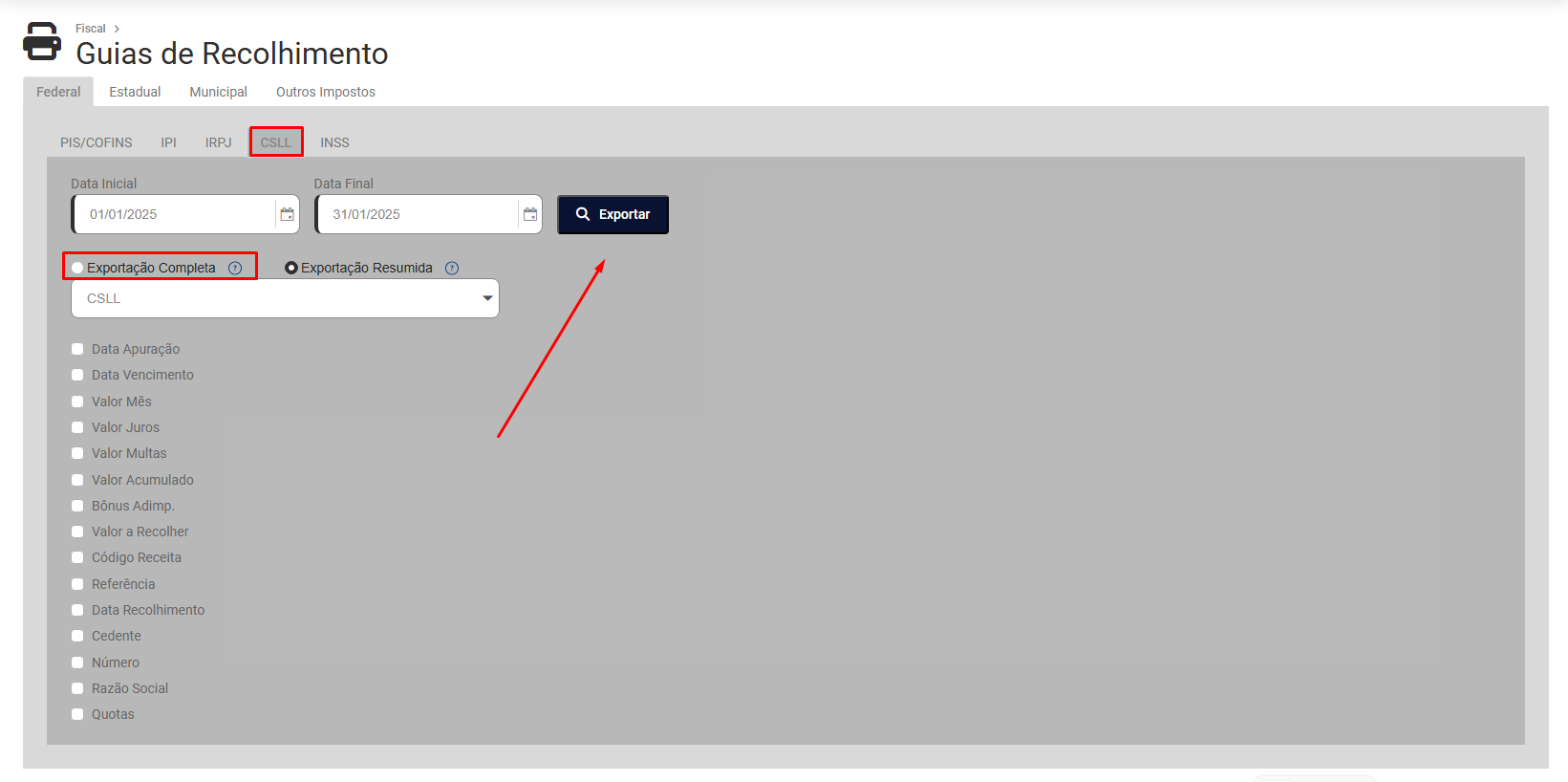](https://wiki.supersofthub.com.br/uploads/images/gallery/2026-02/4Qnimage.png)
e) INSS
[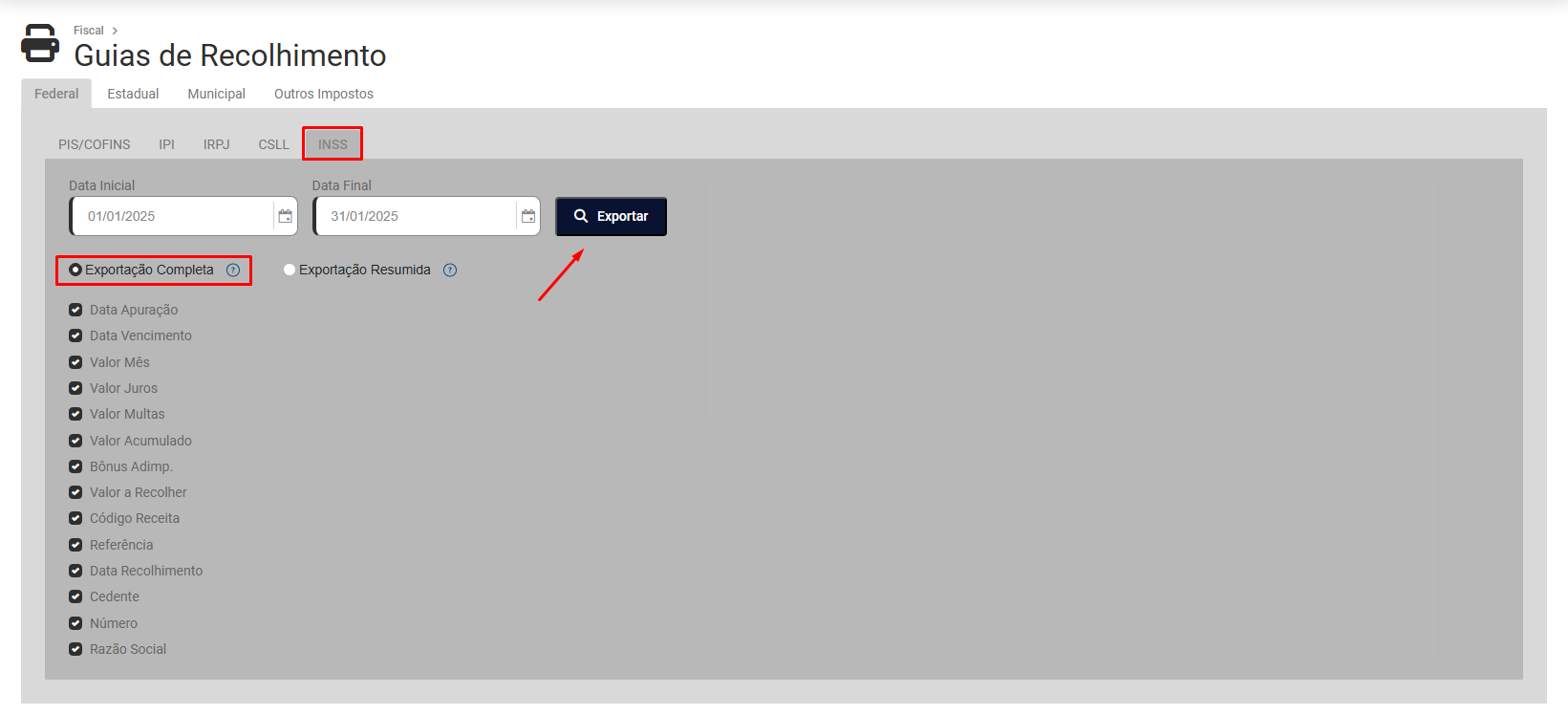](https://wiki.supersofthub.com.br/uploads/images/gallery/2026-02/Z9Yimage.png)
**2) Estadual - Recolhimento do ICMS**
Informe:
- Data Inicial
- Data Final
- Exportação Completa - Seleciona todas as informações disponíveis
- Exportação Resumida - Selecionar as informações que deseja exportar
- Clique no **botão Exportar**
[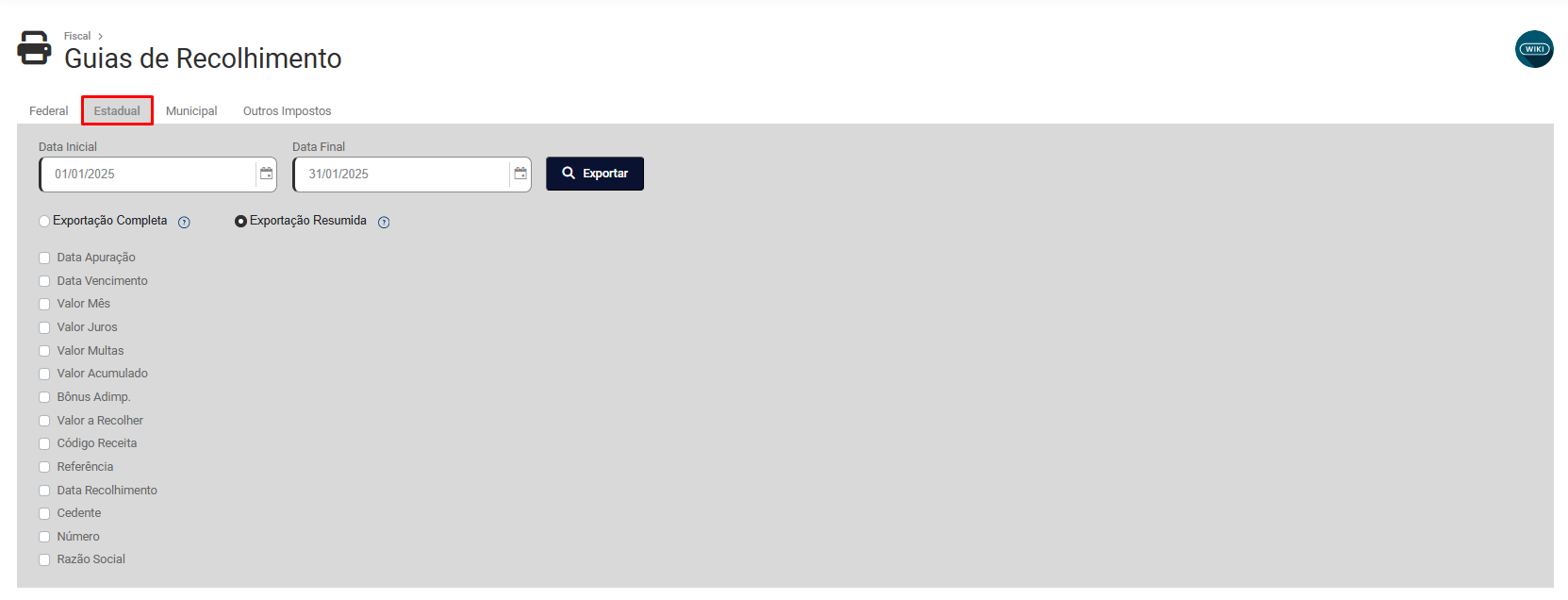](https://wiki.supersofthub.com.br/uploads/images/gallery/2025-11/jIFimage.png)
a) Estadual
[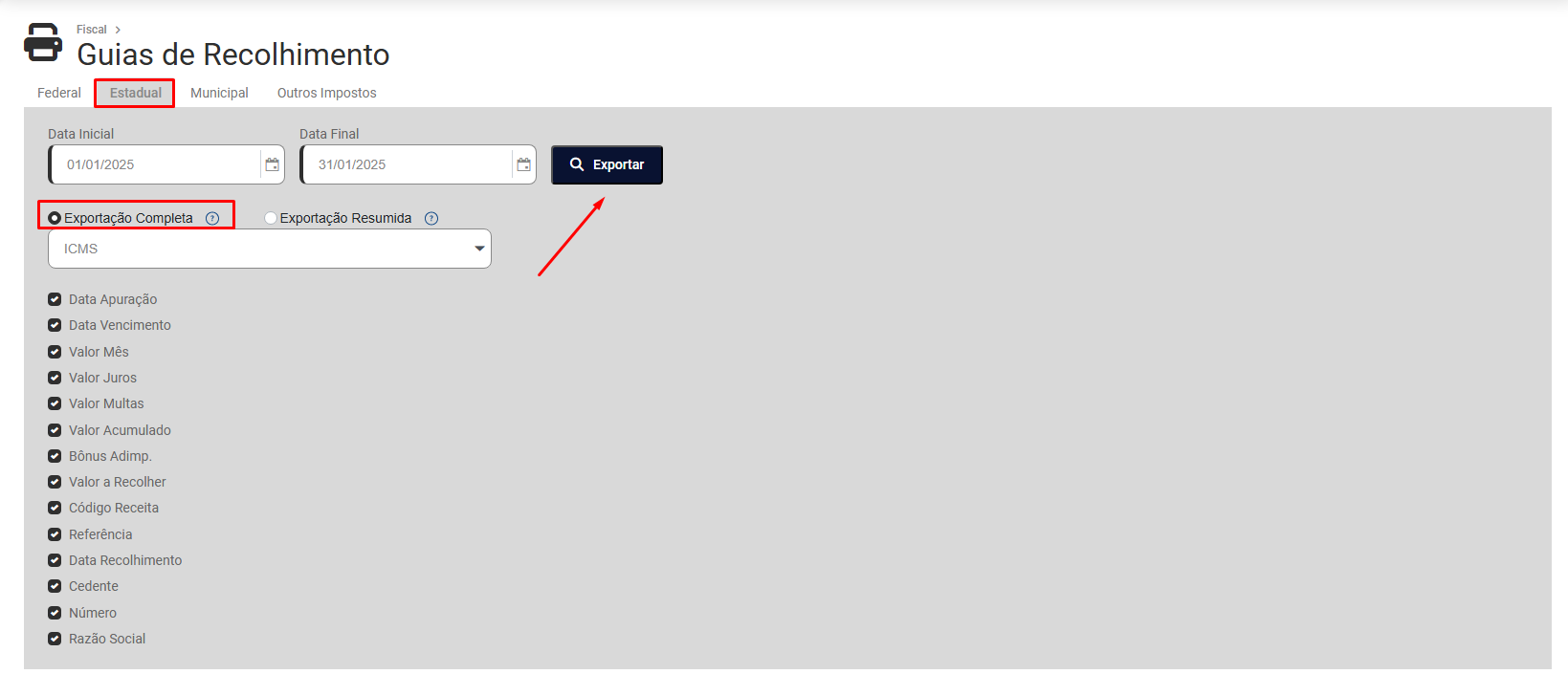](https://wiki.supersofthub.com.br/uploads/images/gallery/2026-02/oMkimage.png)
**3) Municipal - Guias de Recolhimento do ISS**
Informe:
- Data Inicial
- Data Final
- Exportação Completa - Seleciona todas as informações disponíveis
- Exportação Resumida - Selecionar as informações que deseja exportar
- Clique no **botão Exportar**
[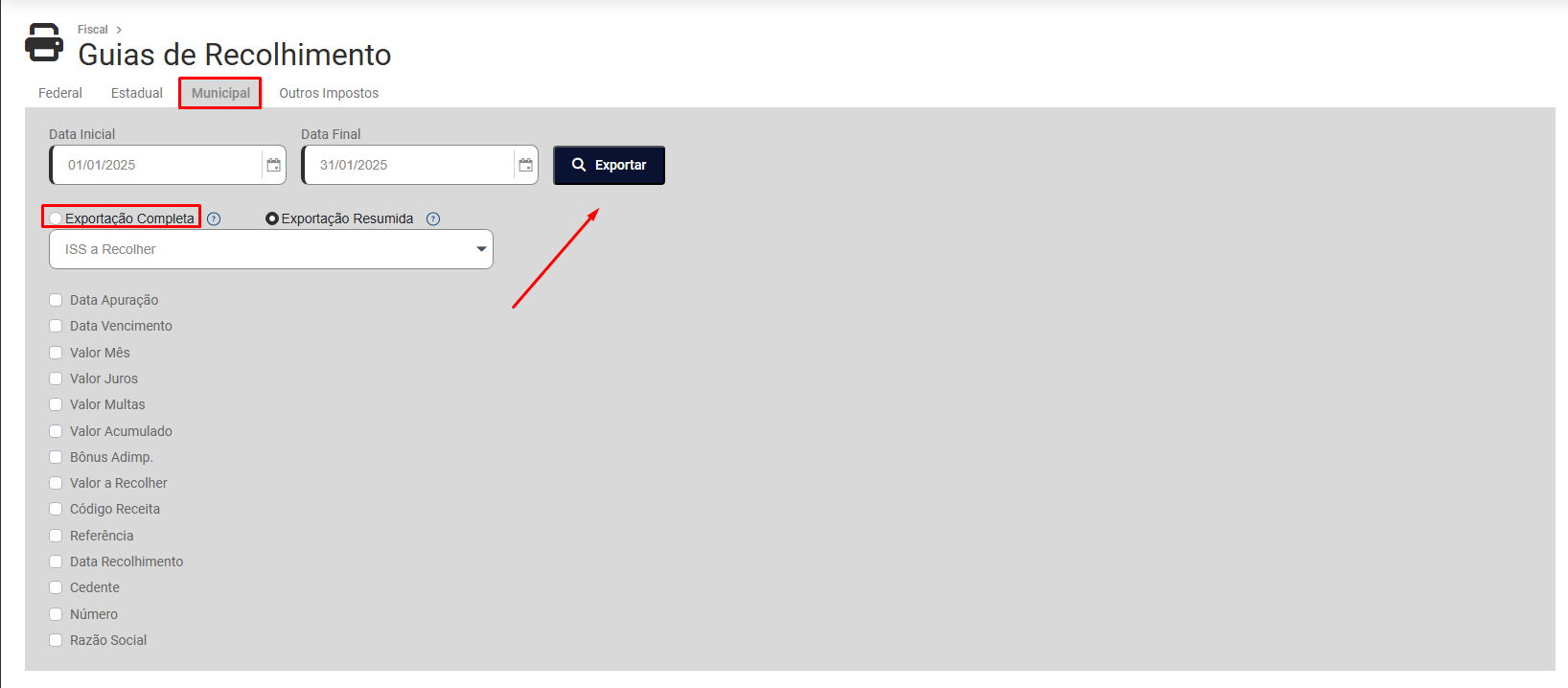](https://wiki.supersofthub.com.br/uploads/images/gallery/2026-02/34iimage.png)
**4) Simples Nacional - Guia de Recolhimento do Simples Nacional**
Informe:
- Data Inicial
- Data Final
- Exportação Completa - Seleciona todas as informações disponíveis
- Exportação Resumida - Selecionar as informações que deseja exportar
- Clique no **botão Exportar**
[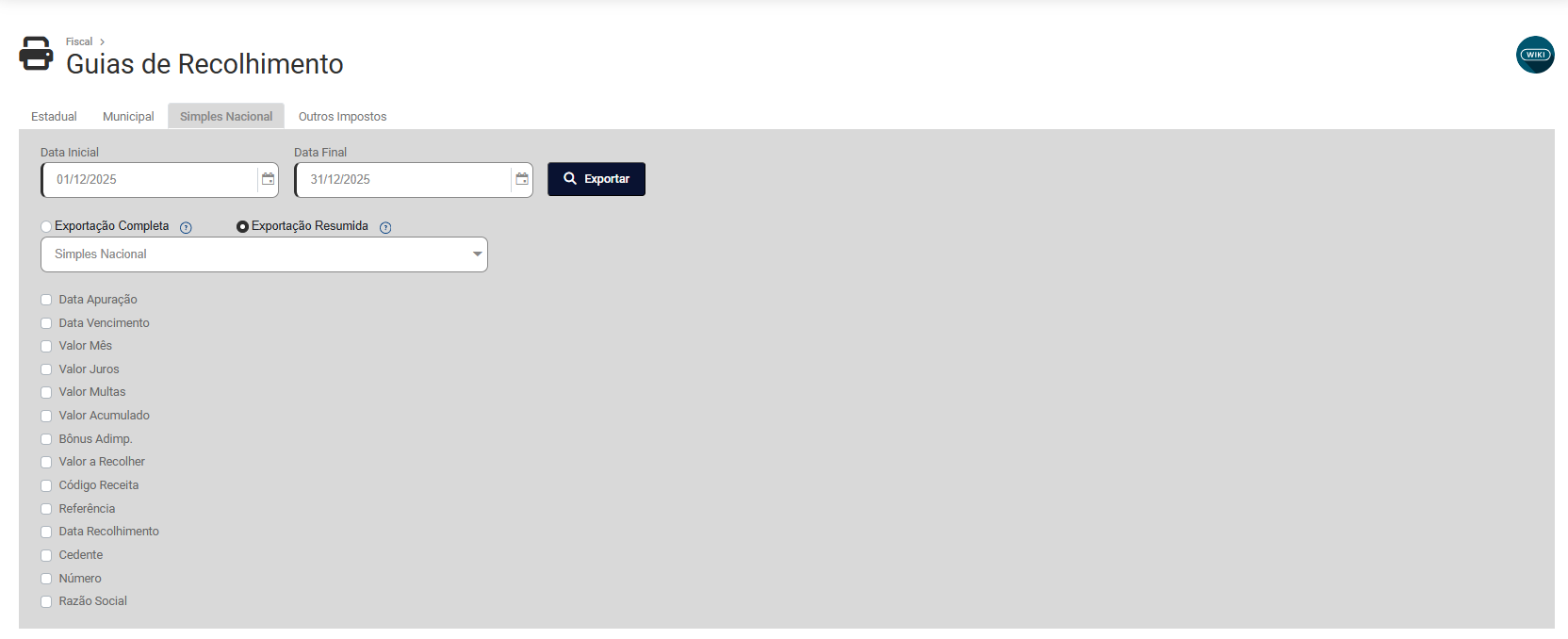](https://wiki.supersofthub.com.br/uploads/images/gallery/2025-10/FMMimage.png)
**5) Outros Impostos**
Informe:
- Data Inicial
- Data Final
- Exportação Completa - Seleciona todas as informações disponíveis
- Exportação Resumida - Selecionar as informações que deseja exportar
- Clique no **botão Exportar**
[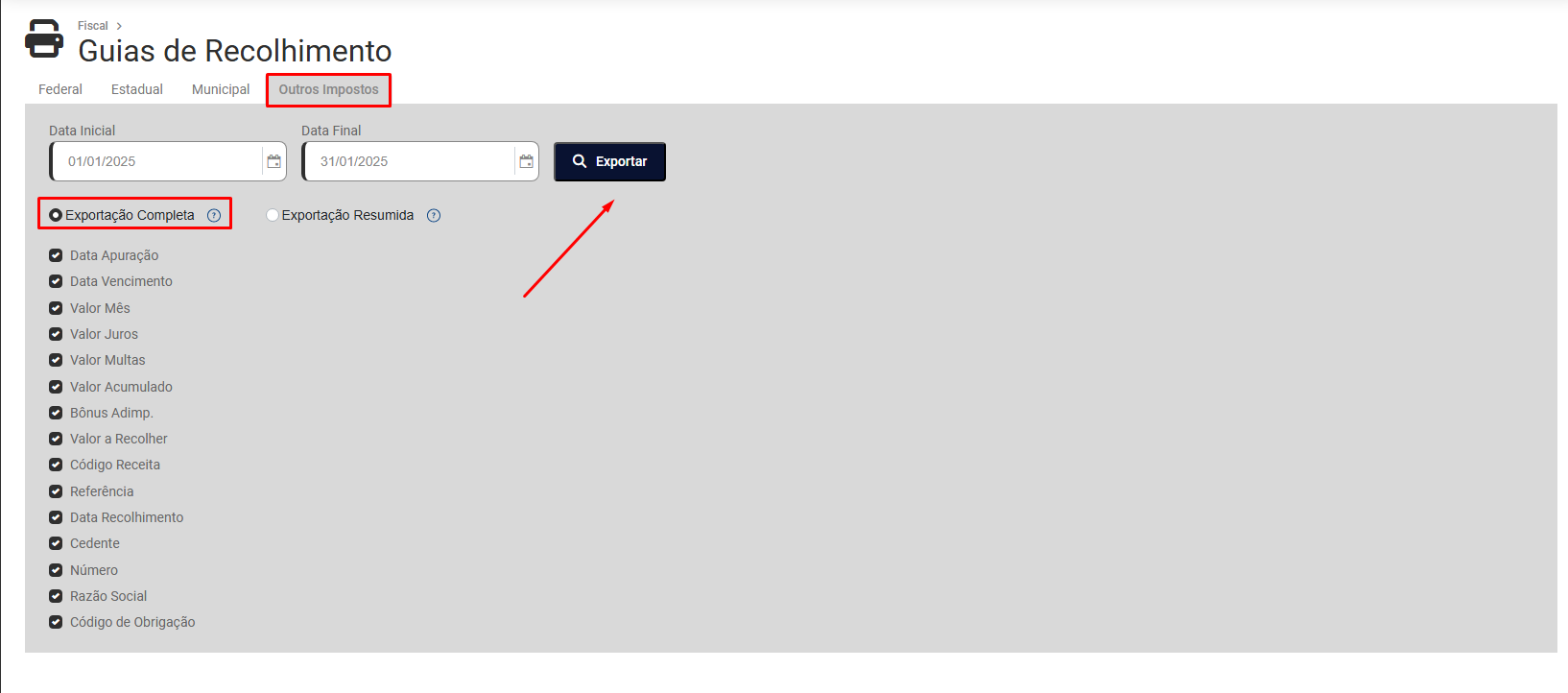](https://wiki.supersofthub.com.br/uploads/images/gallery/2026-02/Nltimage.png)
# ....Relatório Livros Fiscais (Entrada, Saídas, Serv Prestado, Serv Tomado, Caixa, CIAP, Ficha Bens CIAP, Demais Doc Op, Inst Financeiras)
Para a impressão dos Relatórios de Livros Fiscais, acesse o menu **Relatórios>Relatórios Livros**
[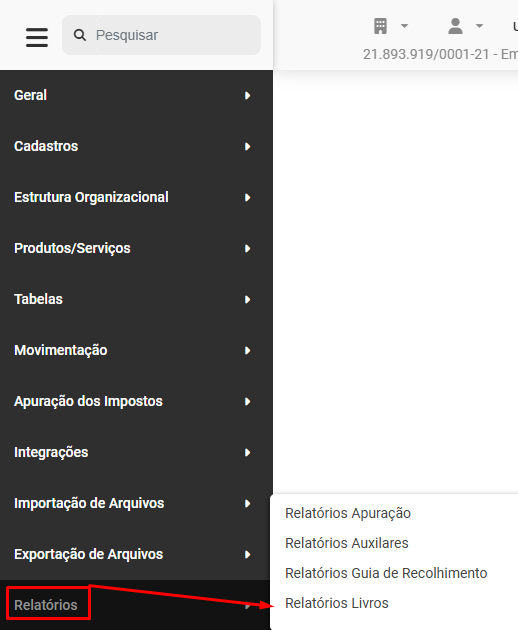](https://wiki.supersofthub.com.br/uploads/images/gallery/2025-10/jVAimage.png)
Será apresentada a tela para que você defina qual o **Livro Fiscal** que será impresso
[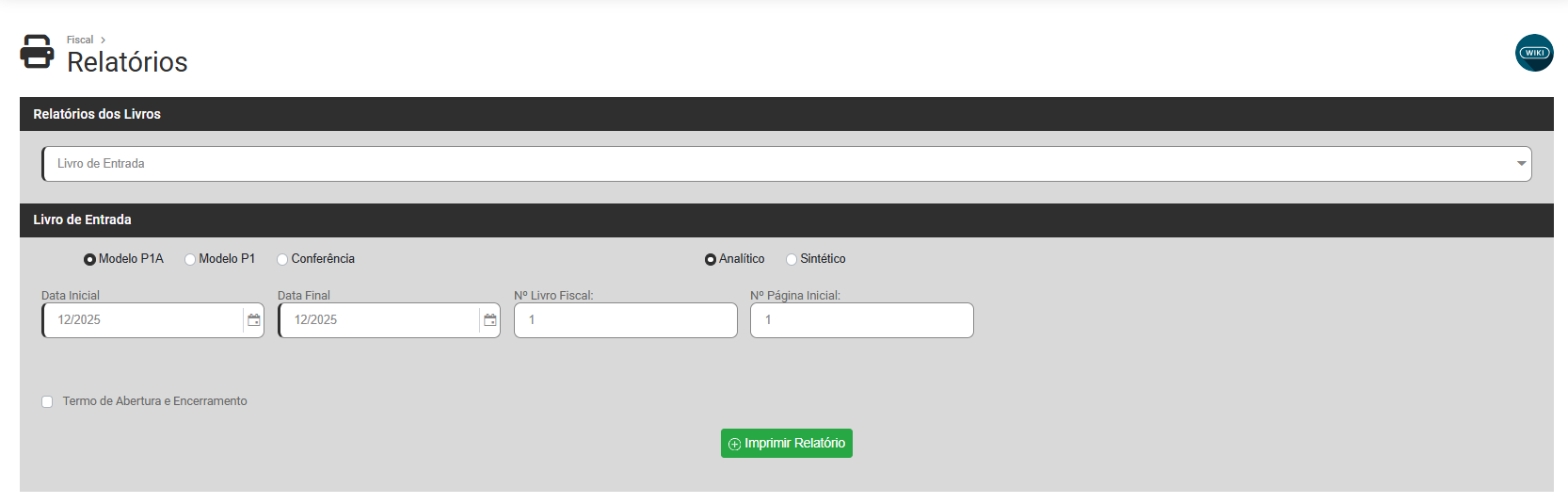](https://wiki.supersofthub.com.br/uploads/images/gallery/2025-10/mwgimage.png)
Clique no campo para definir o **Livro Fiscal**
- Livro de Entradas
- Livro de Saídas
- Livro de Serviços Prestados
- Livro de Serviços Tomados
- Livro Caixa
- Livro CIAP
- Ficha Bens CIAP
- Demais Documentos e Operações
- Instituições Financeiras
[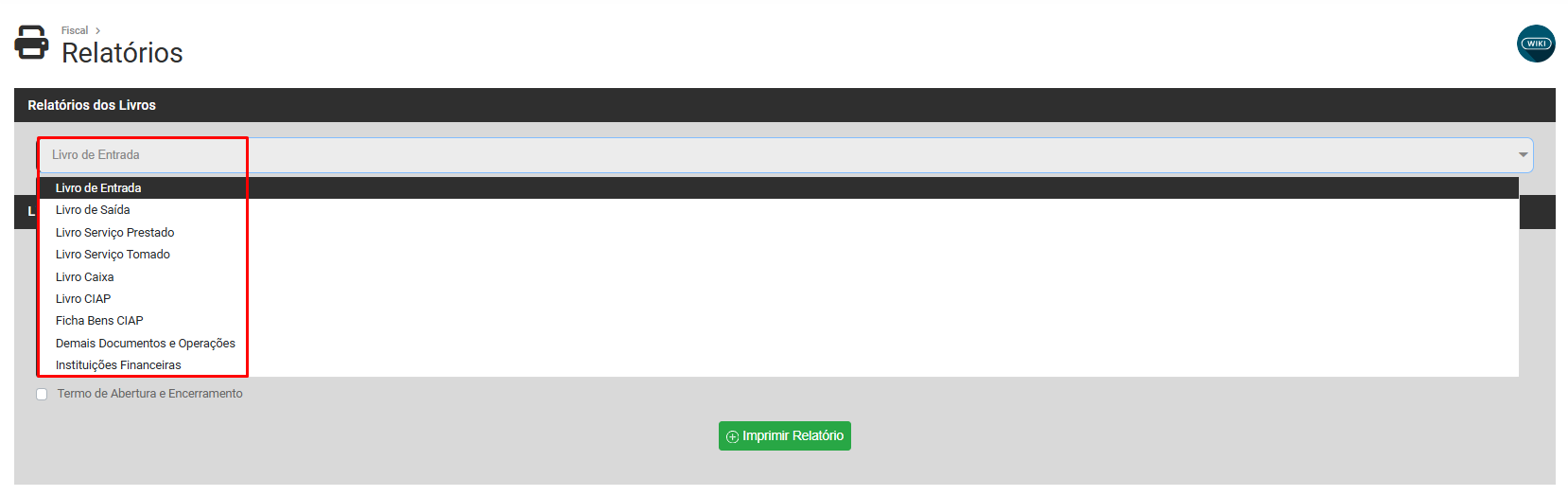](https://wiki.supersofthub.com.br/uploads/images/gallery/2025-11/lpoimage.png)
**1) Livro de Entradas**
Faça a configuração do relatório definindo
- Modelo P1A ou P1
- Conferência
- Analítico ou Sintético
- Data Inicial
- Data Final
- Número do Livro Fiscal
- Número da Página Inicial
- Se deseja imprimir o Termo de Abertura e Encerramento - em caso de imprimir o Sistema apresentará os campos para definição do número de ordem, dia do lançamento e número de páginas
Clique em **Imprimir Relatório**
[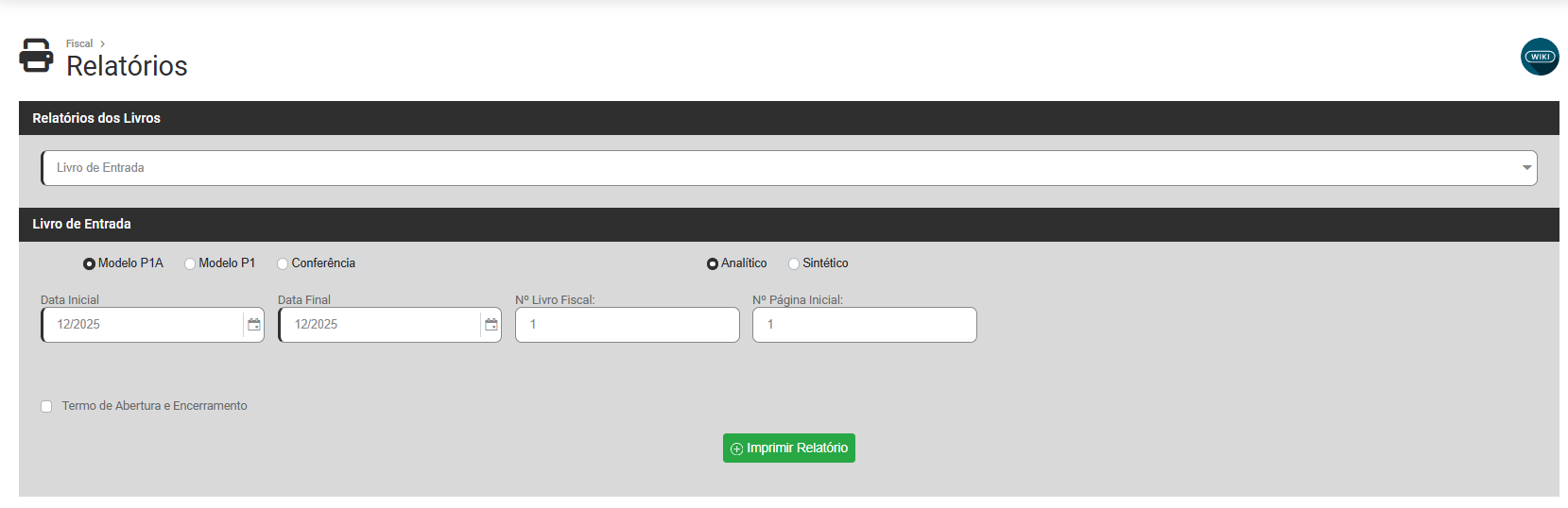](https://wiki.supersofthub.com.br/uploads/images/gallery/2025-10/Kgzimage.png)
[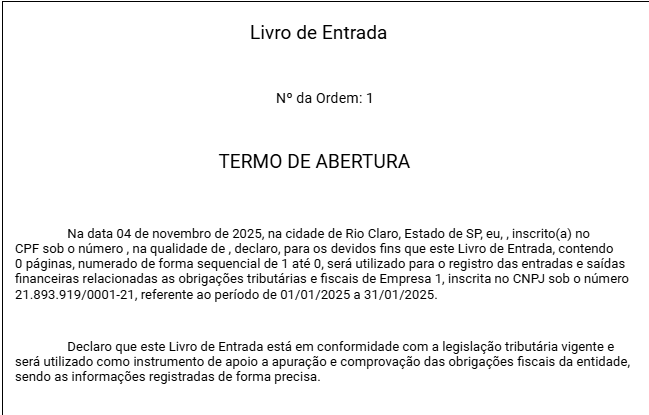](https://wiki.supersofthub.com.br/uploads/images/gallery/2025-11/pl4image.png)
[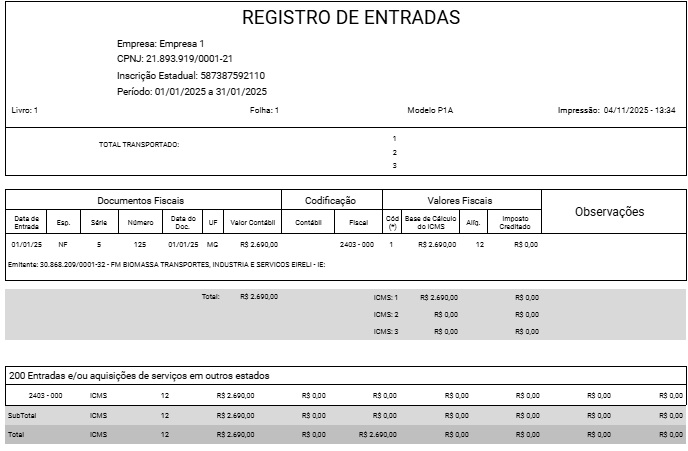](https://wiki.supersofthub.com.br/uploads/images/gallery/2025-11/tK6image.png)
[](https://wiki.supersofthub.com.br/uploads/images/gallery/2025-11/LsKimage.png)
**2) Livro de Saídas**
Faça a configuração do relatório definindo
- Modelo P2A ou P2
- Conferência
- Notas Faltantes
- Analítico ou Sintético
- Data Inicial
- Data Final
- Número do Livro Fiscal
- Número da Página Inicial
- Se deseja imprimir o Termo de Abertura e Encerramento - em caso de imprimir o Sistema apresentará os campos para definição do número de ordem, dia do lançamento e número de páginas
Clique em **Imprimir Relatório**
**[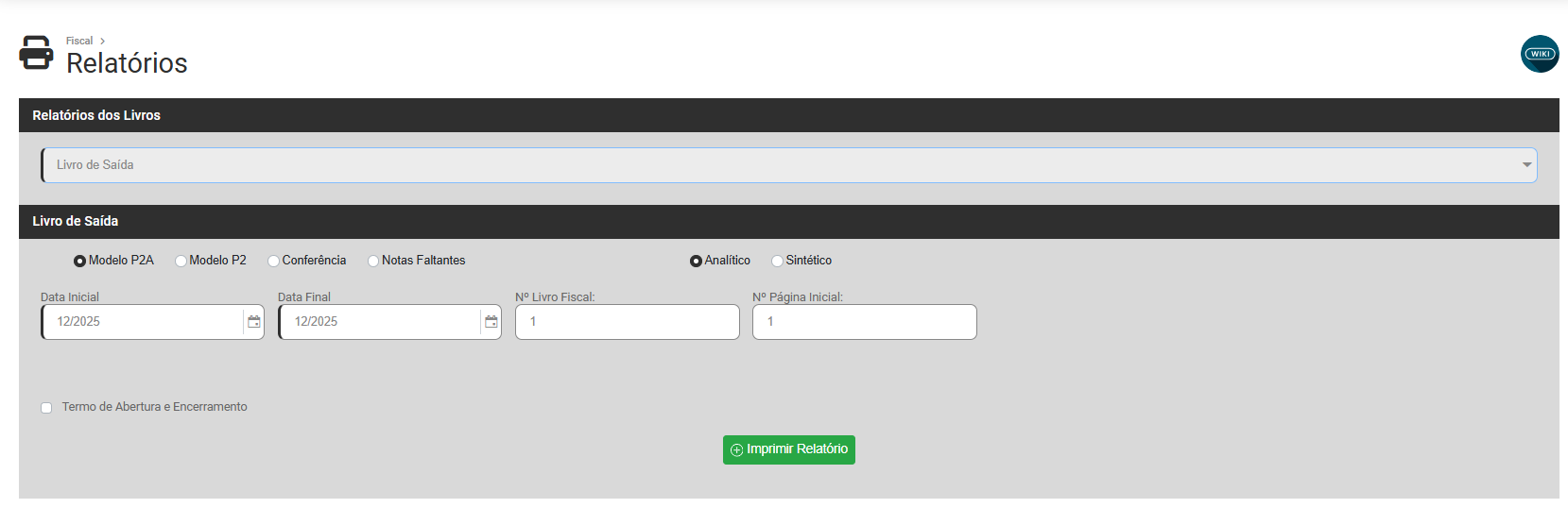](https://wiki.supersofthub.com.br/uploads/images/gallery/2025-10/WOJimage.png)**
[](https://wiki.supersofthub.com.br/uploads/images/gallery/2025-11/xfCimage.png)
[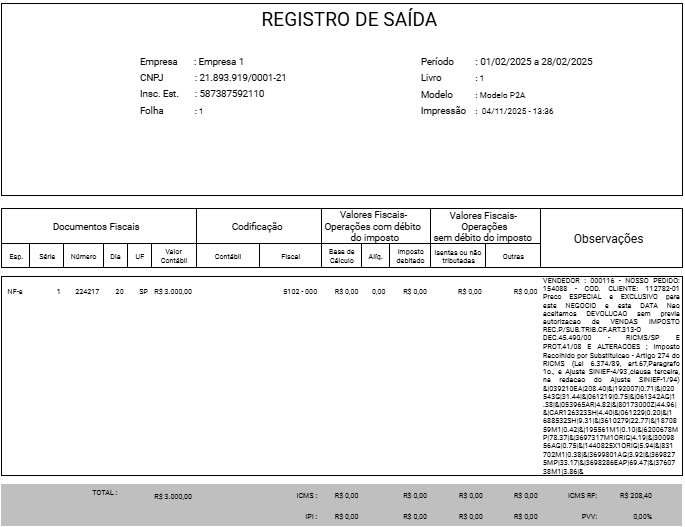](https://wiki.supersofthub.com.br/uploads/images/gallery/2025-11/pEwimage.png)
[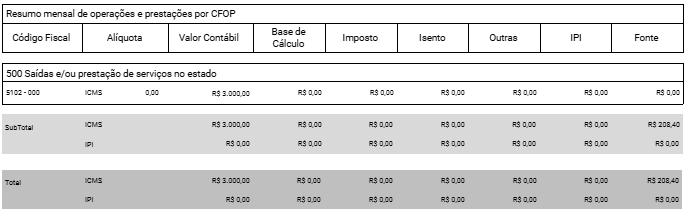](https://wiki.supersofthub.com.br/uploads/images/gallery/2025-11/bomimage.png)
[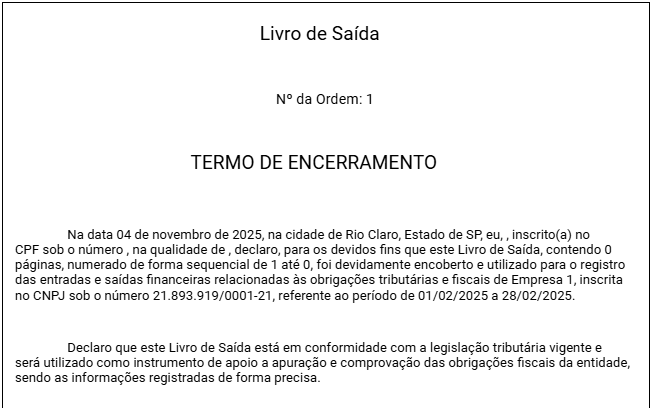](https://wiki.supersofthub.com.br/uploads/images/gallery/2025-11/Ihfimage.png)
**3) Livro de Serviços Prestados**
Faça a configuração do relatório definindo
- Conferência
- Notas Faltantes
- Analítico ou Sintético
- Data Inicial
- Data Final
- Quebra
- Se deseja imprimir o Termo de Abertura e Encerramento - em caso de imprimir o Sistema apresentará os campos para definição do número de ordem, dia do lançamento e número de páginas
- Botão Selecionar Campos - para definição das informações que serão impressas no Livro
Clique em **Imprimir Relatório**
[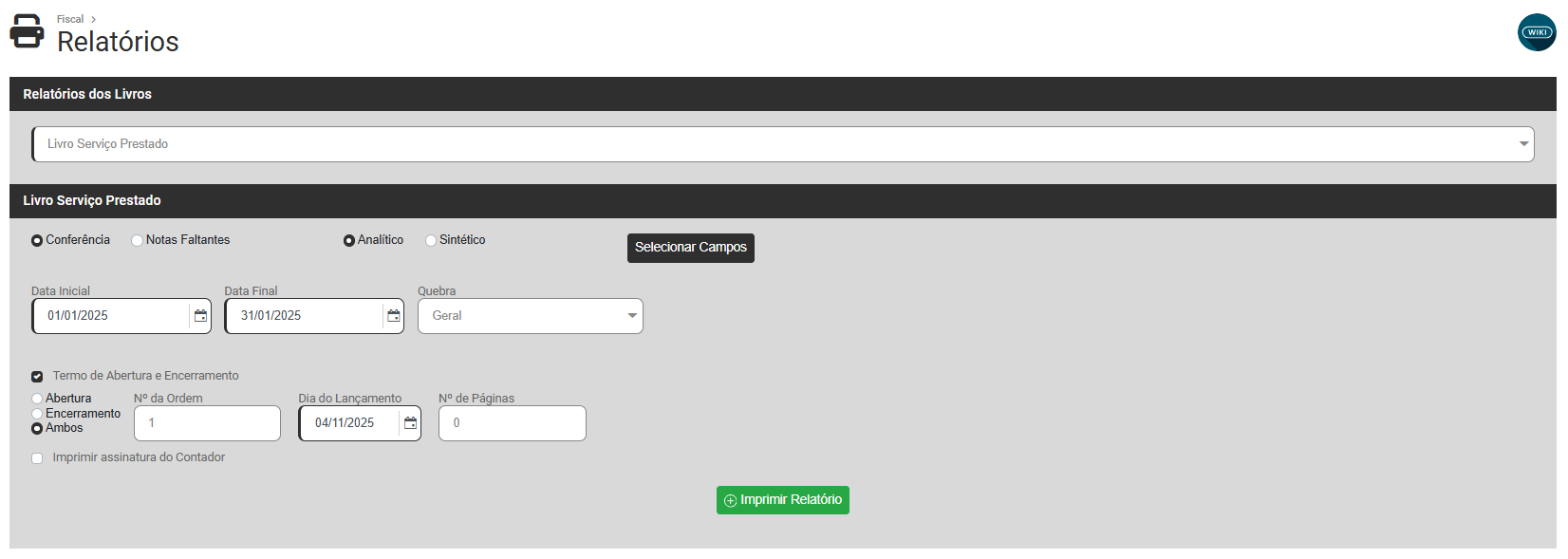](https://wiki.supersofthub.com.br/uploads/images/gallery/2025-11/Elyimage.png)
[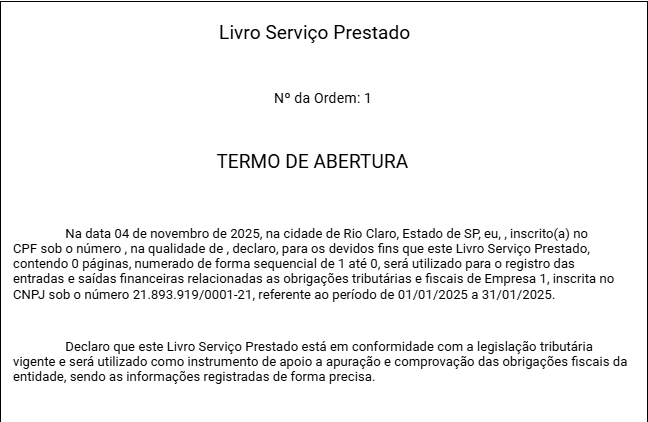](https://wiki.supersofthub.com.br/uploads/images/gallery/2025-11/9Hhimage.png)
[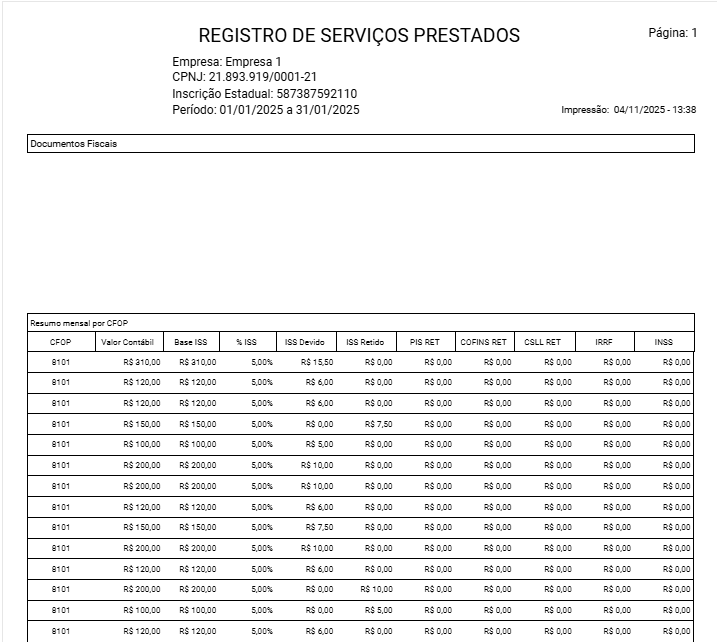](https://wiki.supersofthub.com.br/uploads/images/gallery/2025-11/nGFimage.png)
[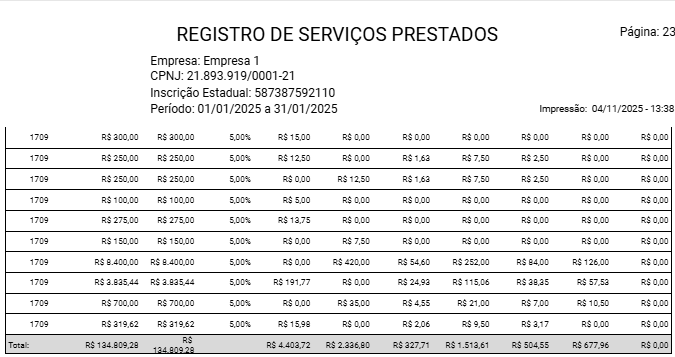](https://wiki.supersofthub.com.br/uploads/images/gallery/2025-11/rsWimage.png)
[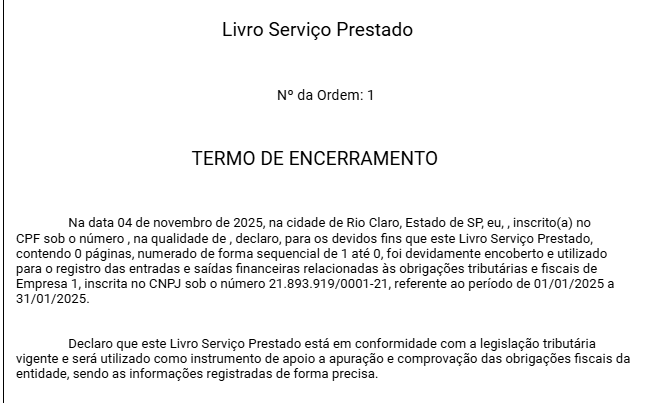](https://wiki.supersofthub.com.br/uploads/images/gallery/2025-11/Knyimage.png)
**4) Livro de Serviços Tomados**
Faça a configuração do relatório definindo
- Analítico ou Sintético
- Data Inicial
- Data Final
- Quebra
- Botão para Selecionar Campos - Definição das informações que serão impressas
Clique em **Imprimir Relatório**
[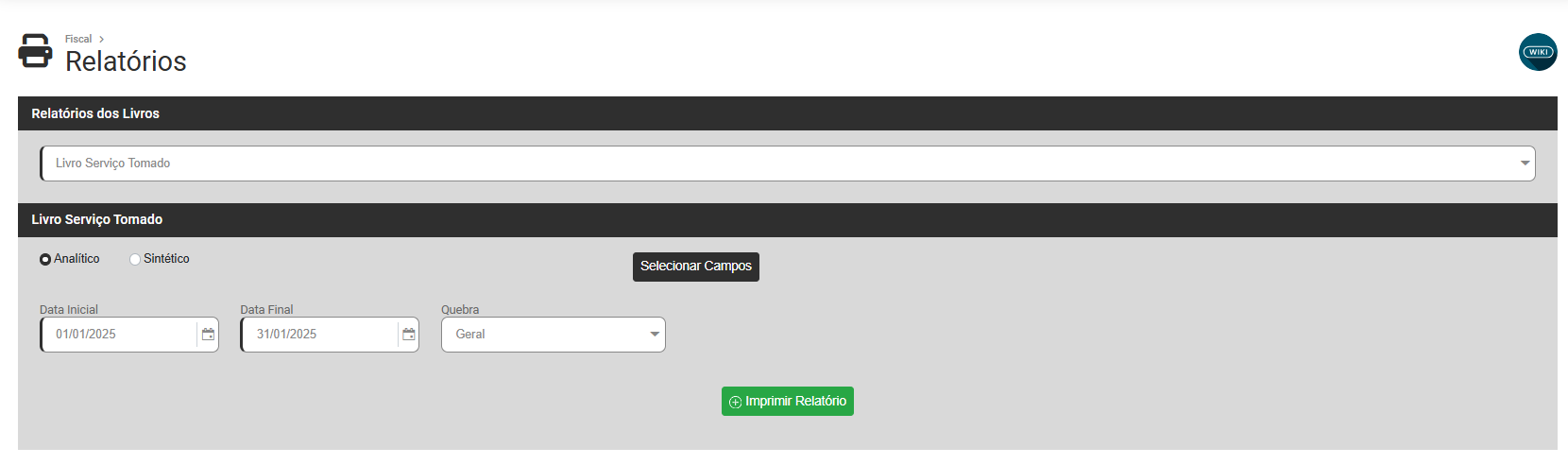](https://wiki.supersofthub.com.br/uploads/images/gallery/2025-11/Sp0image.png)
[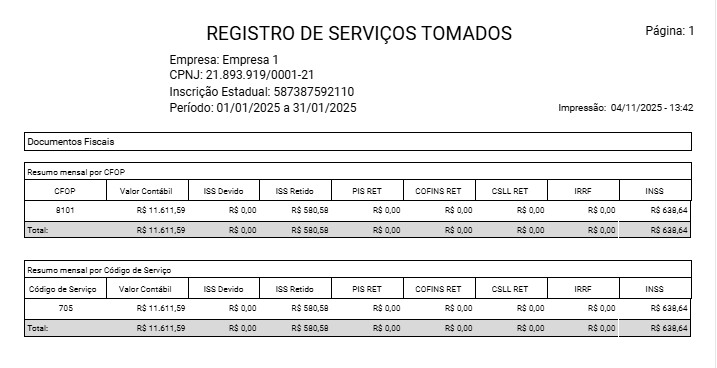](https://wiki.supersofthub.com.br/uploads/images/gallery/2025-11/bkfimage.png)
**5) Livro Caixa**
Faça a configuração do relatório definindo
- Analítico ou Sintético
- Data Inicial
- Data Final
- Termo de Abertura e Encerramento - definição de Número de Ordem, Dia do Lançamento e Número da Página
- Botão para Selecionar Campos - Definição das informações que serão impressas
Clique em **Imprimir Relatório**
[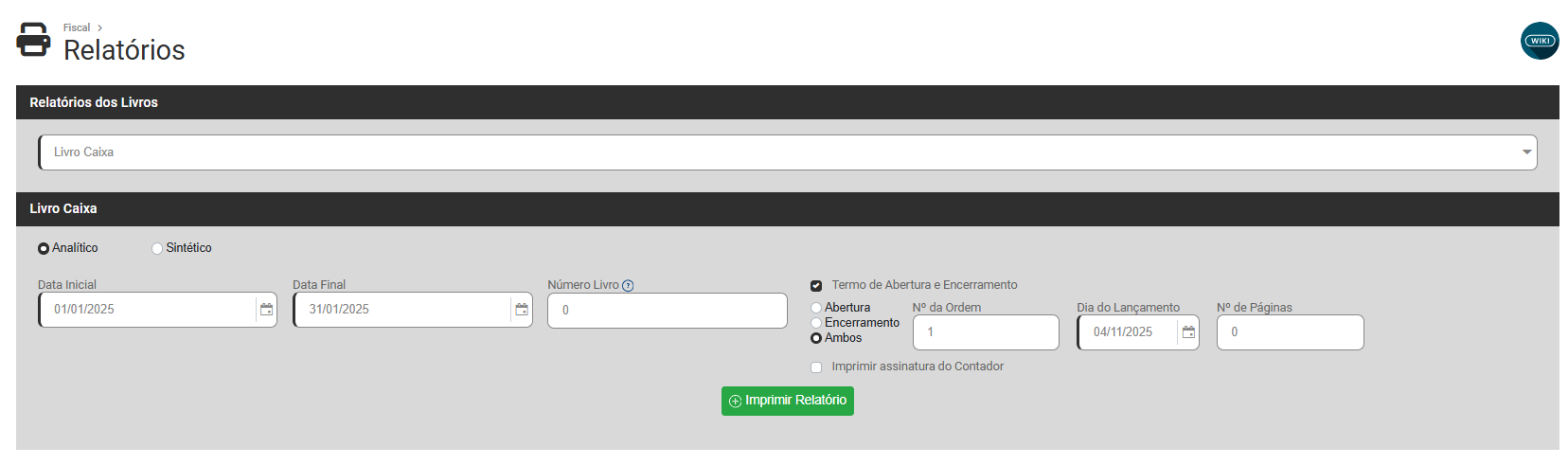](https://wiki.supersofthub.com.br/uploads/images/gallery/2025-11/3SHimage.png)
[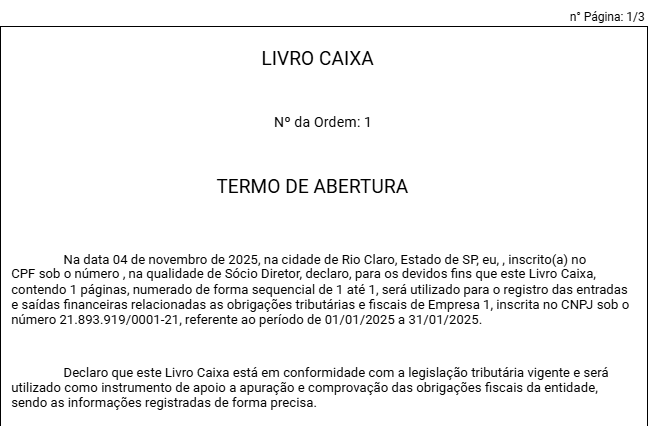](https://wiki.supersofthub.com.br/uploads/images/gallery/2025-11/52Mimage.png)
[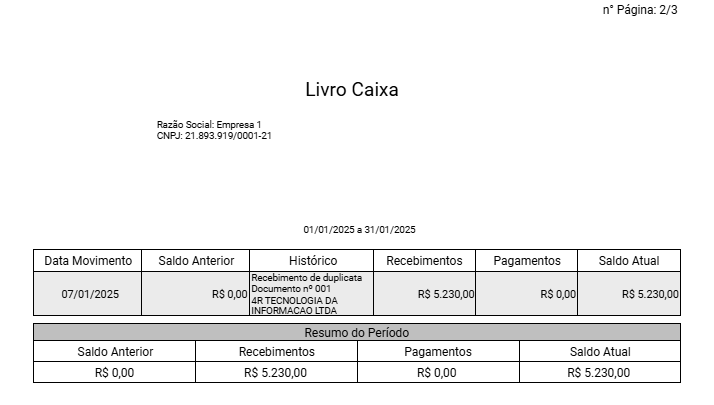](https://wiki.supersofthub.com.br/uploads/images/gallery/2025-11/D2bimage.png)
[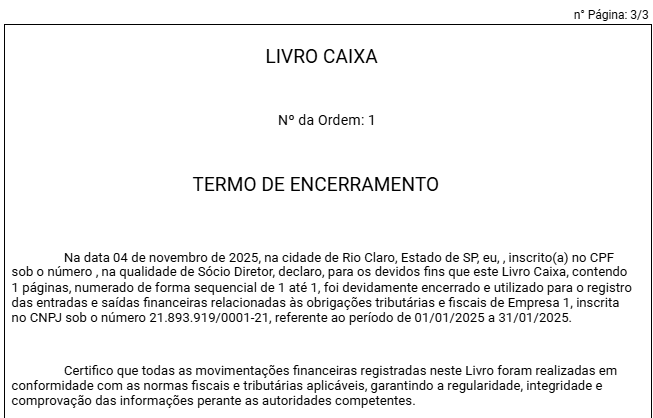](https://wiki.supersofthub.com.br/uploads/images/gallery/2025-11/LUiimage.png)
**6) Livro CIAP**
Faça a configuração do relatório definindo
- Analítico ou Sintético
- Data Inicial
- Data Final
- Se será impresso todos os produtos ou um produto específico
Clique em **Imprimir Relatório**
[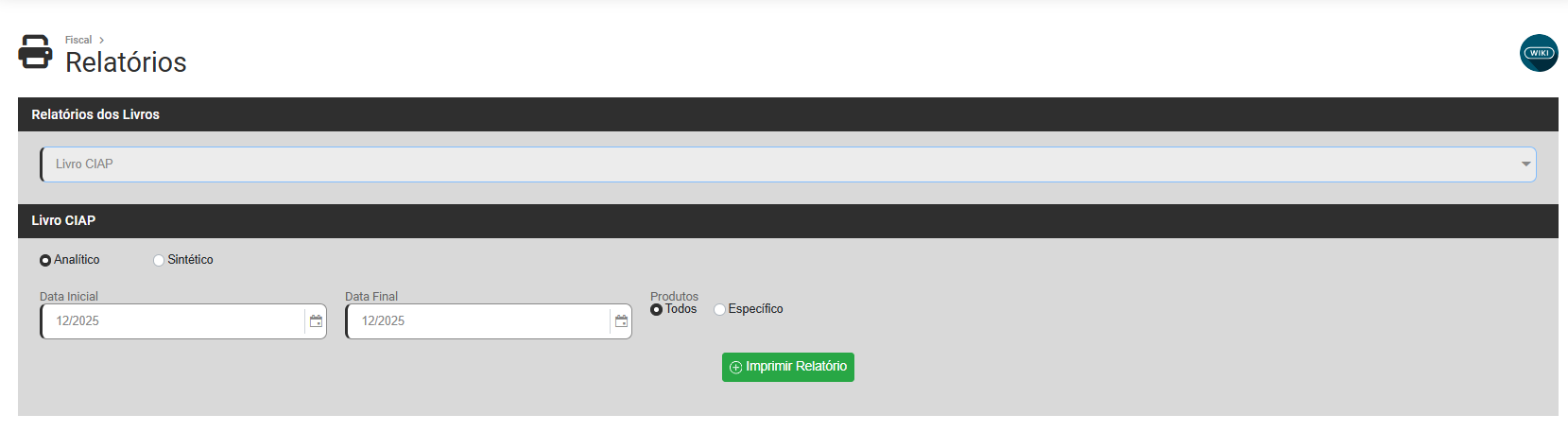](https://wiki.supersofthub.com.br/uploads/images/gallery/2025-10/vbZimage.png)
[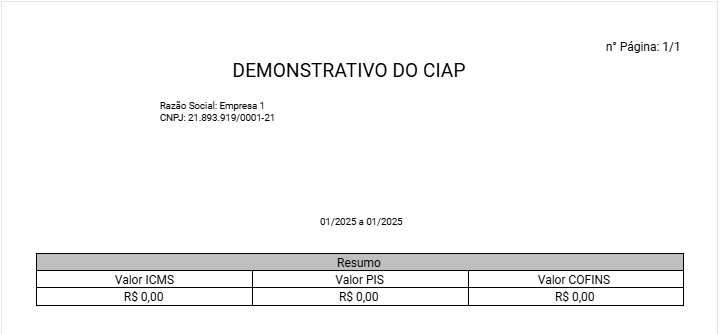](https://wiki.supersofthub.com.br/uploads/images/gallery/2025-11/Otximage.png)
**7) Ficha Bens CIAP**
Faça a configuração do relatório definindo:
- Data Inicial
- Data Final
Clique em **Imprimir Relatório**
[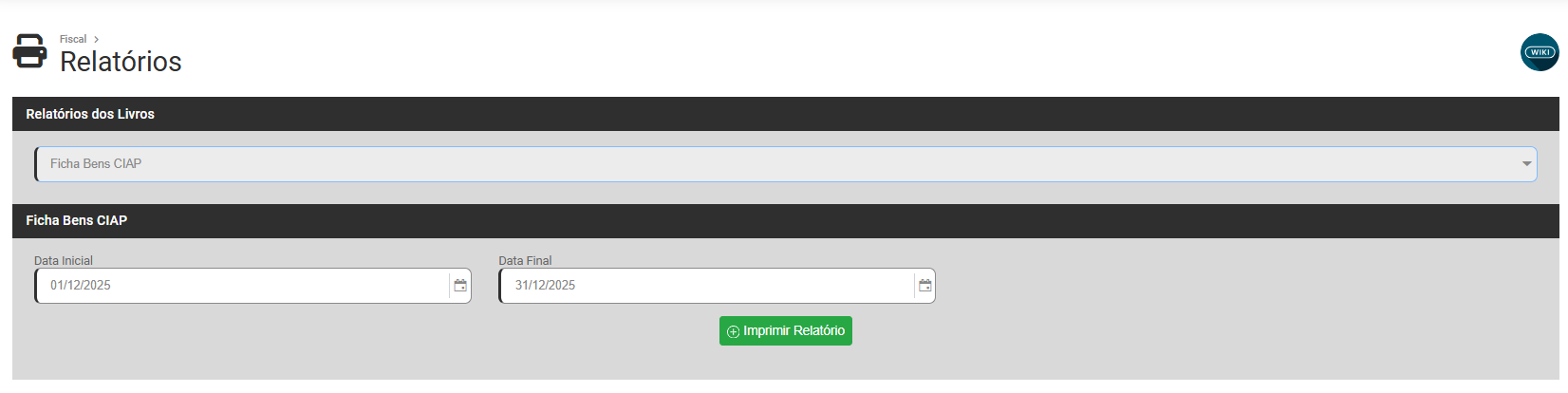](https://wiki.supersofthub.com.br/uploads/images/gallery/2025-10/0C0image.png)
[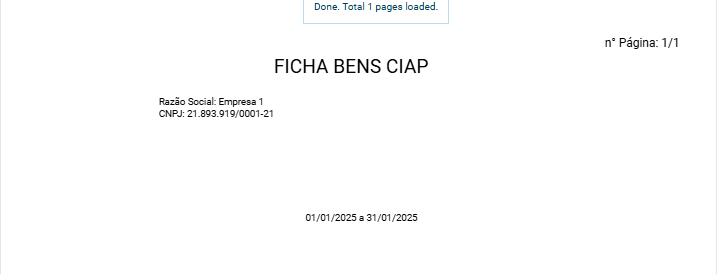](https://wiki.supersofthub.com.br/uploads/images/gallery/2025-11/xoZimage.png)
**8) Demais Documentos e Operações - falta relatorio não gerou**
Faça a configuração do Relatório definindo:
- Data Inicial
- Data Final
- Exportação Completa - Todos os campos serão selecionados automaticamente
- Exportação Resumida - Você deverá definir quais os campos serão impressos
Clique em **Gerar**
[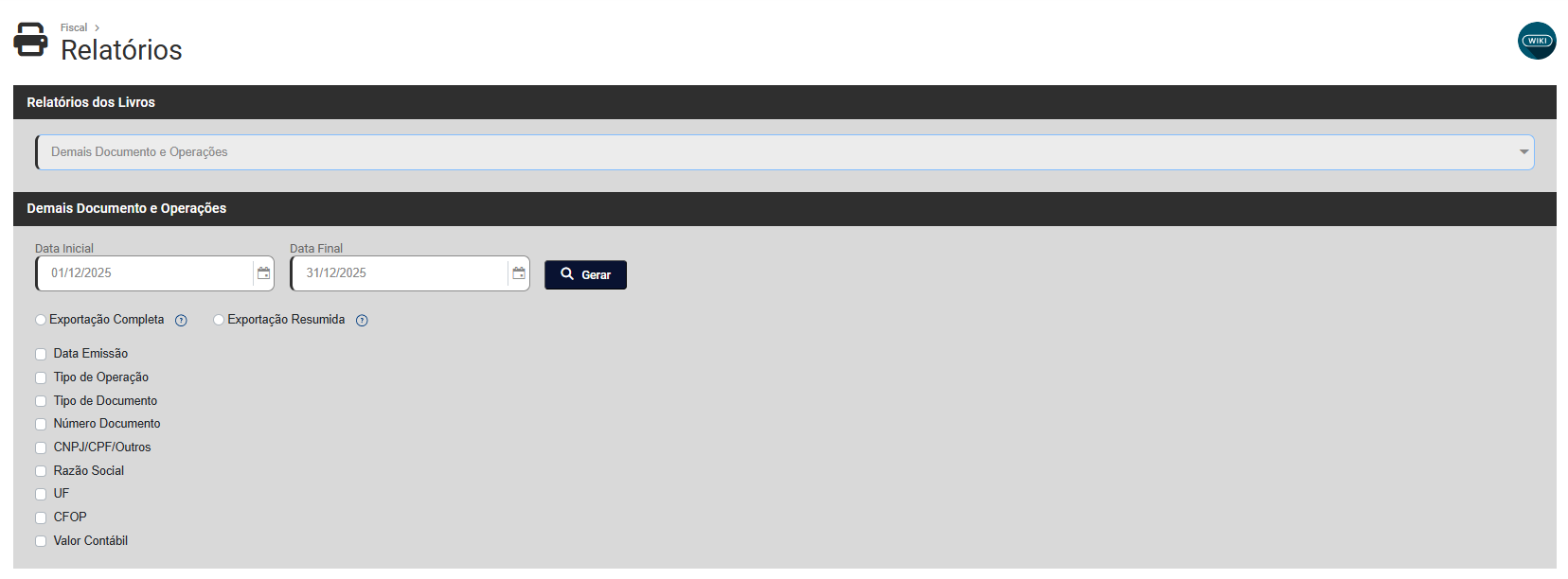](https://wiki.supersofthub.com.br/uploads/images/gallery/2025-10/fRbimage.png)
**9) Instituições Financeiras - falta relatorio não gerou**
Faça a configuração do Relatório definindo:
- Data Inicial
- Data Final
- Exportação Completa - Todos os campos serão selecionados automaticamente
- Exportação Resumida - Você deverá definir quais os campos serão impressos
Clique em **Gerar**
[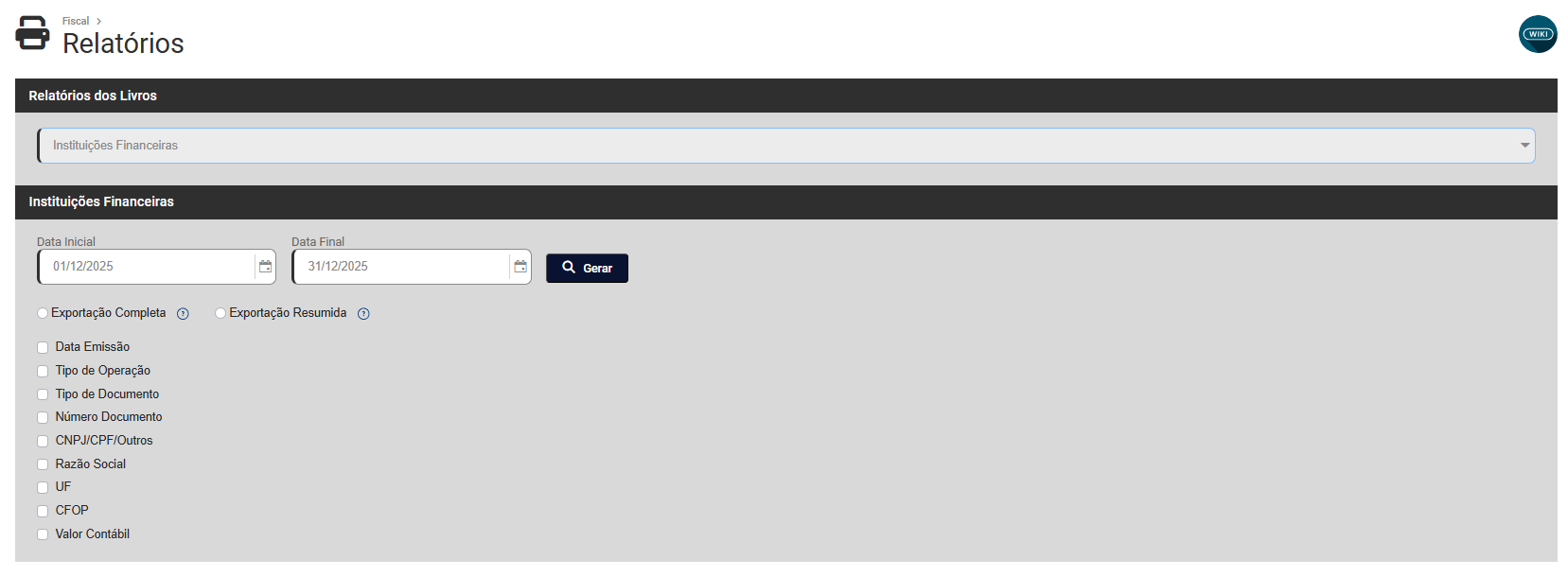](https://wiki.supersofthub.com.br/uploads/images/gallery/2025-10/cZ2image.png)
# ....Cadastro da Configuração de Importação de XML (V)
Para realizar a configuração de Importação de XML acesse o menu **Configuração de Importação XML>Configuração de Importação de XML**
[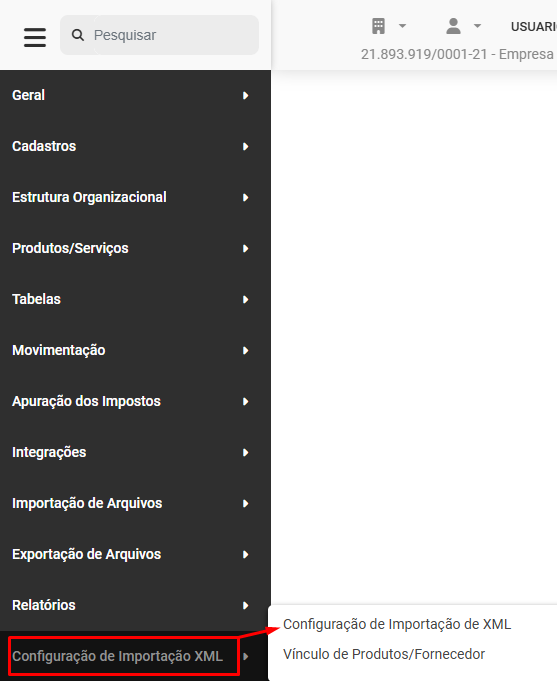](https://wiki.supersofthub.com.br/uploads/images/gallery/2025-10/s8Bimage.png)
Você encontrará 3 abas:
- Configurações do Sistema
- Configurações de Importação do XML
- Conversões CFOP Saída>Entrada
[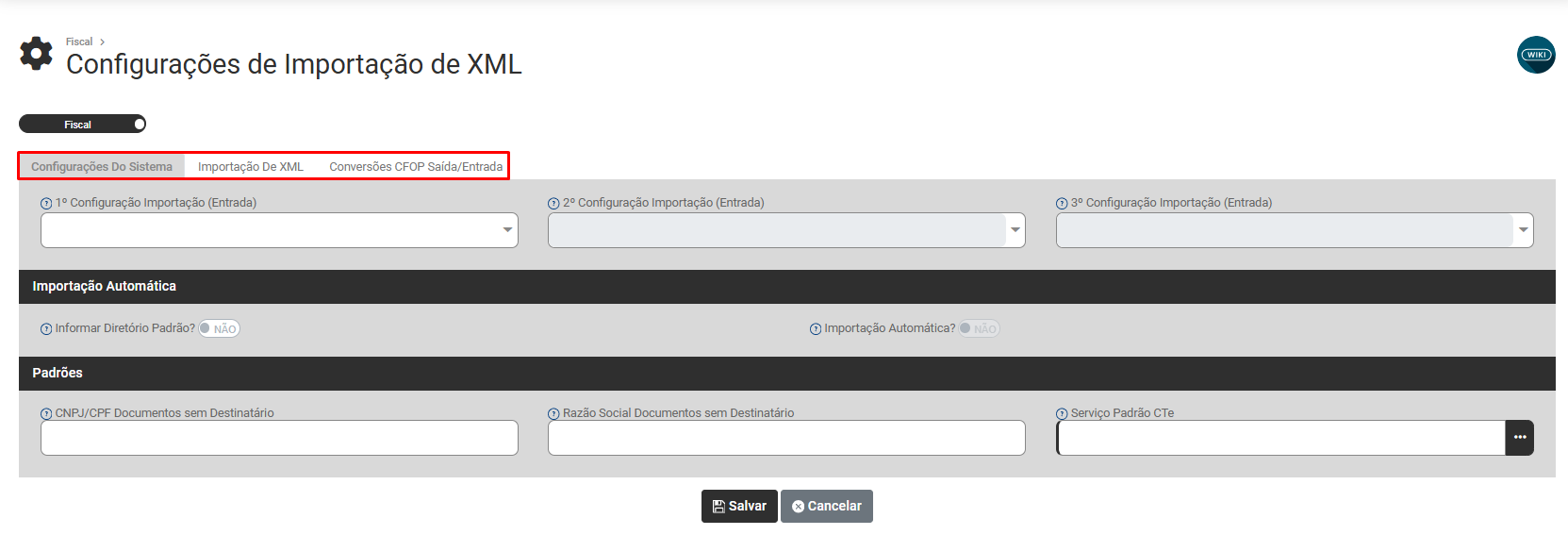](https://wiki.supersofthub.com.br/uploads/images/gallery/2025-10/XUximage.png)
**1) ABA CONFIGURAÇÕES DO SISTEMA**
a) Defina os Campos:
- 1º Configuração de Importação (Entrada) - Selecionar ordem de cadastros a serem considerados na importação de notas fiscais de entrada. Caso não seja preenchido, sistema seguirá dados do xml.
- 2º Configuração de Importação de Entrada - Selecionar ordem de cadastros a serem considerados na importação de notas fiscais de entrada. Caso não seja preenchido, sistema seguirá dados do xml.
- 3º Configuração de Importação (Entrada) - Selecionar ordem de cadastros a serem considerados na importação de notas fiscais de entrada. Caso não seja preenchido, sistema seguirá dados do xml.
[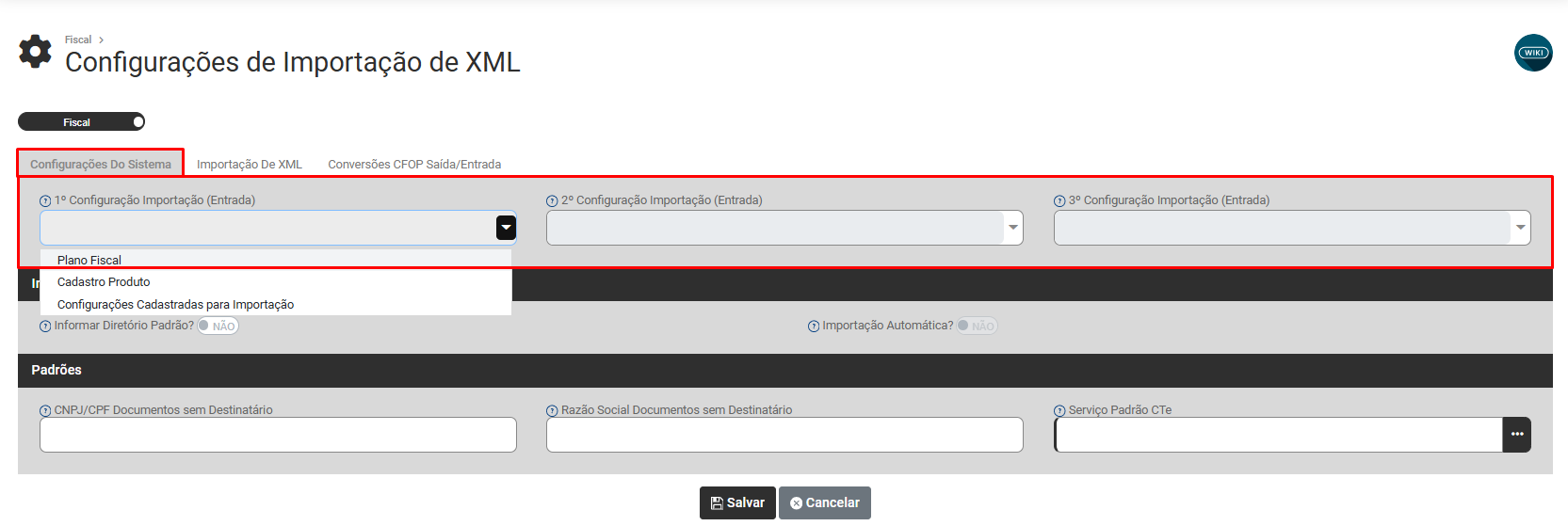](https://wiki.supersofthub.com.br/uploads/images/gallery/2025-10/8HUimage.png)
**b) Importação Automática aba oculta**
- Defina se será utilizado Diretório Padrão sim/não - Use essa opção caso deseje que na importação dos XMLs seja usada as pasta de Origem e Destino
- Defina se a Importação será automática sim/não - A importação dos XML será feita automaticamente conforme o período pré definido usando os arquivos da pasta de Origem e movendo para a pasta de Destino os já importados
[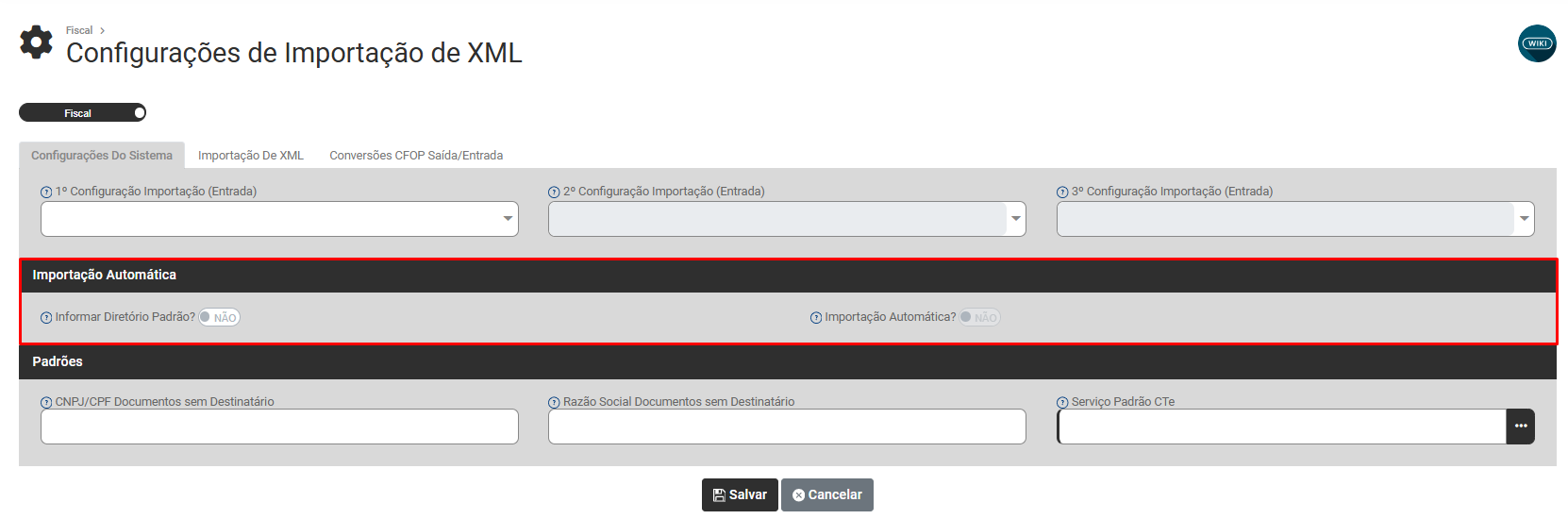](https://wiki.supersofthub.com.br/uploads/images/gallery/2025-10/bCWimage.png)
**c) Campo Padrões, defina**
- CNPJ/CPF Documentos sem destinatário - Defina o CNPJ/CPF do emitente do documento ou do remetente das mercadorias.
- Razão Social Documento sem Destinatário - Será preenchido automaticamente quando for informado o CNPJ ou CPF
- Serviço Padrão CTe - Defina o serviço padrão para escrituração dos Conhecimentos de Transporte Eletrônico
- Descrição Serviço Padrão CTe - Será preenchido automaticamente quando for informado o Serviço Padrão CTe
- Tipo de item Padrão - Defina o serviço padrão para escrituração dos Conhecimentos de Transporte Eletrônico
- Código de ajuste de PIS/COFINS - informe o Código do Ajuste
[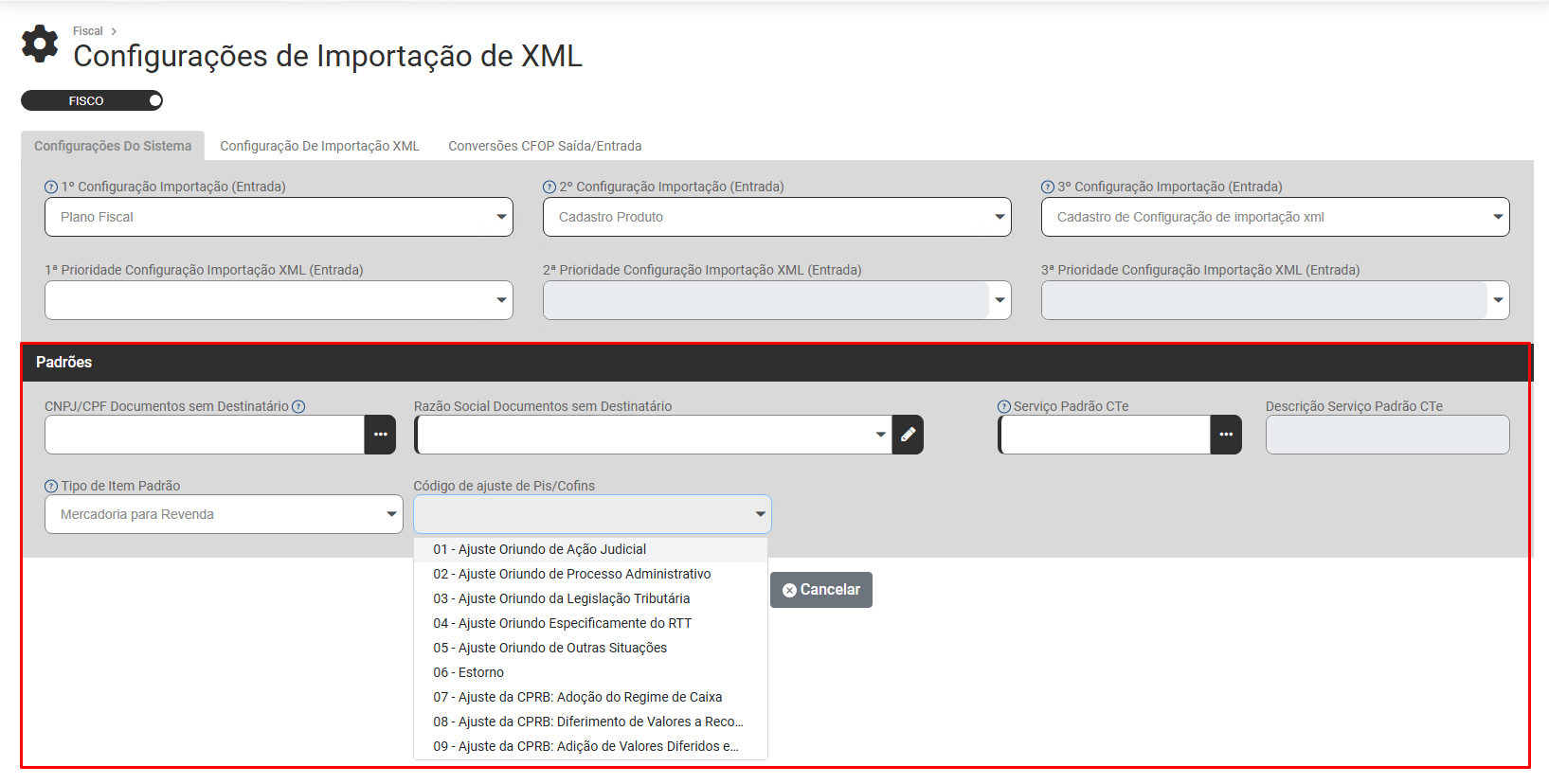](https://wiki.supersofthub.com.br/uploads/images/gallery/2026-02/YBhimage.png)
**2) ABA CONFIGURAÇÕES DE IMPORTAÇÃO DO XML**
**Na parte superior da tela você encontrará dois botões**
- **Adicionar**
- **Copiar Configuração**
[](https://wiki.supersofthub.com.br/uploads/images/gallery/2026-02/jDrimage.png)
**a) ADICIONAR**
Ao clicar no **botão Adicionar**, o Sistema apresentará a tela para **Cadastro da Configuração de Importação do XML que poderá ser definida pelo Plano Fiscal, Produto ou NCM**
[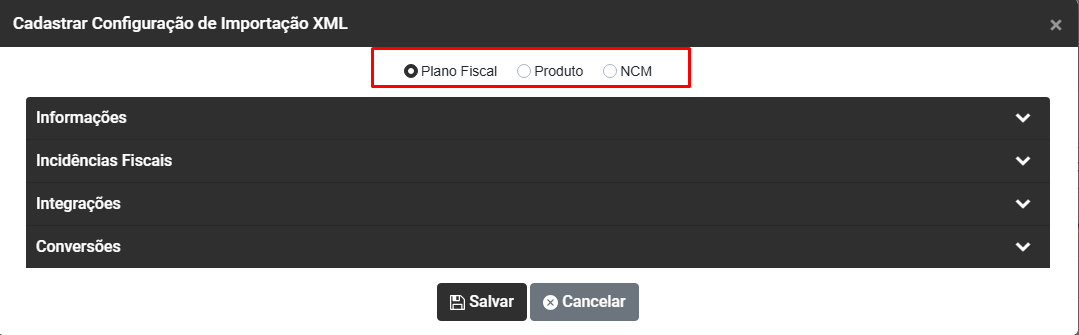](https://wiki.supersofthub.com.br/uploads/images/gallery/2026-02/5Egimage.png)
**a.1) Informações, informe:**
- Plano Fiscal, Produto ou NCM - de acordo com a definição feita na parte superior da tela
- Valor Contábil Total - Através dessa opção é possível que todo o valor contábil do ICMS e IPI sejam escriturados como “Isentas” ou “Outras”
- Diferença ICMS - Através dessa opção é possível que a diferença entre a Base do ICMS e Valor contábil sejam escriturados como “Isentas” ou “Outras”
- Diferença IPI - Através dessa opção é possível que a diferença entre a Base do IPI e Valor Contábil sejam escriturados como “Isentas” ou “Outras”, exceto para Notas Fiscais de Saída
[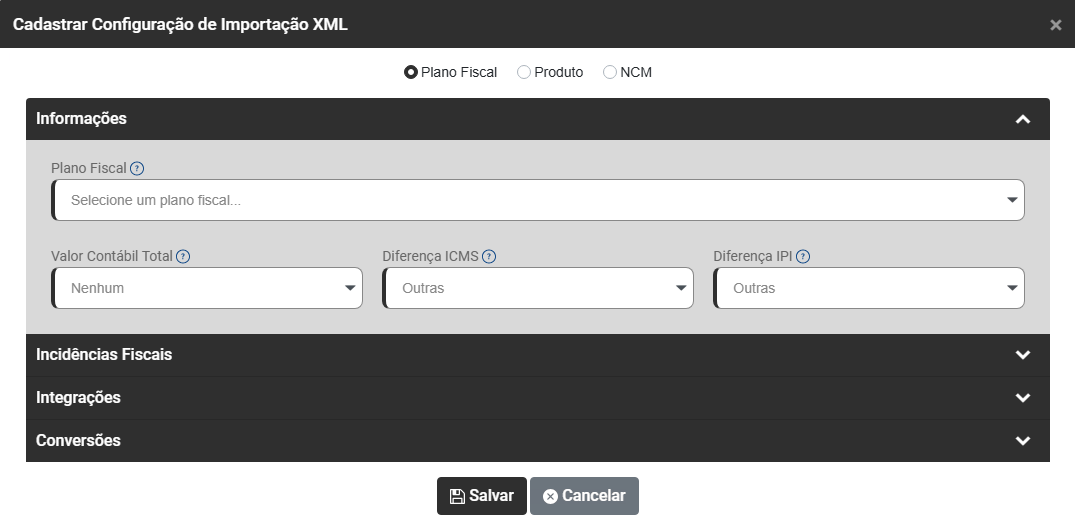](https://wiki.supersofthub.com.br/uploads/images/gallery/2026-02/03Yimage.png)
**a.2) Incidências Fiscais, informe:**
Clique no Botão Adicionar e informe
[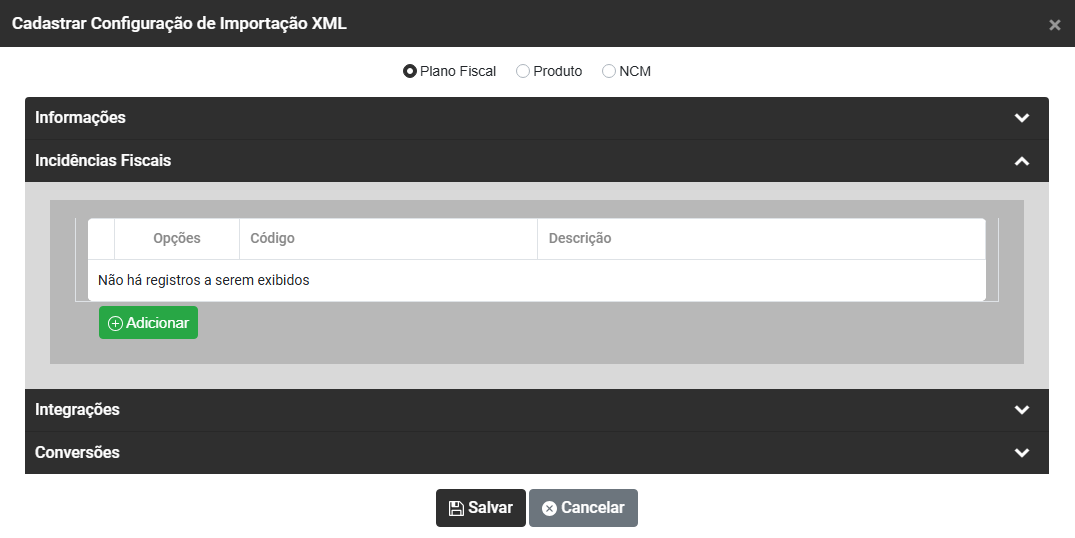](https://wiki.supersofthub.com.br/uploads/images/gallery/2026-02/8Eyimage.png)
- Código
- Descrição
[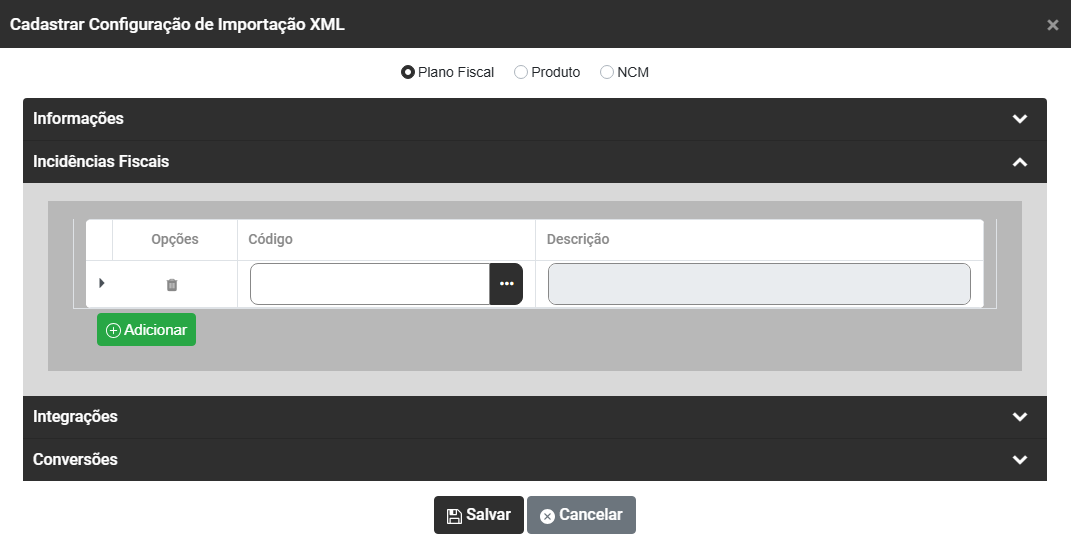](https://wiki.supersofthub.com.br/uploads/images/gallery/2026-02/YOfimage.png)
**a.3)** **Integrações, defina:**
Centro de Custo - Defina qual Código de Centro de Custo será escriturado no desdobramento das Notas Fiscais
Localização Padrão - Defina qual localização para o cadastrado dos produtos
Tipo do Item - Defina qual o tipo do item para o cadastro dos produtos
[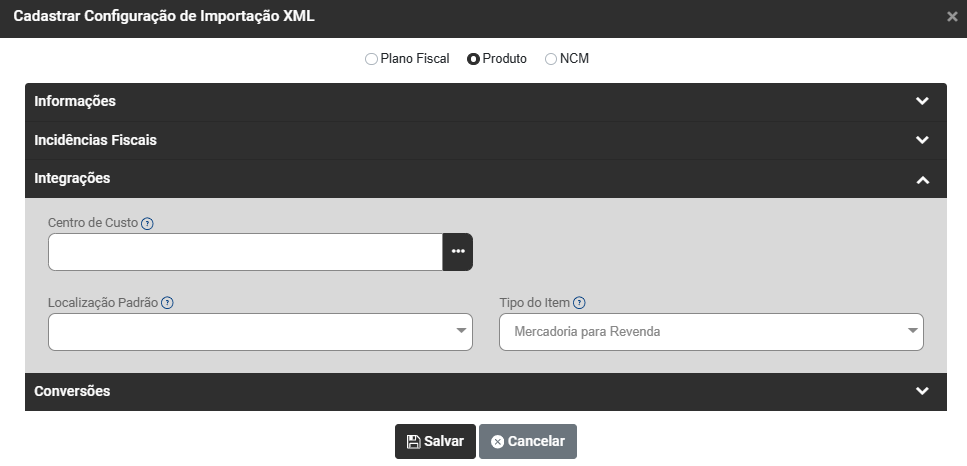](https://wiki.supersofthub.com.br/uploads/images/gallery/2025-10/harimage.png)
**a.4) Conversões,** Clique no botão Adicionar
[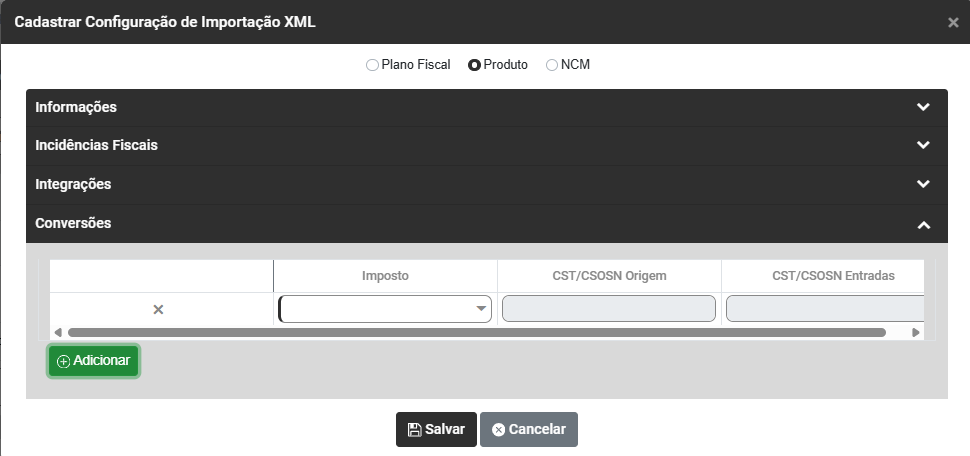](https://wiki.supersofthub.com.br/uploads/images/gallery/2025-10/HK8image.png)
**B) COPIAR CONFIGURAÇÕES**
**b.1) Copiar por Ano**
Ao acessar o **Botão Copiar Configurações** você poderá informar o **Ano** do qual você irá copiar as Configurações de Importação do XML
[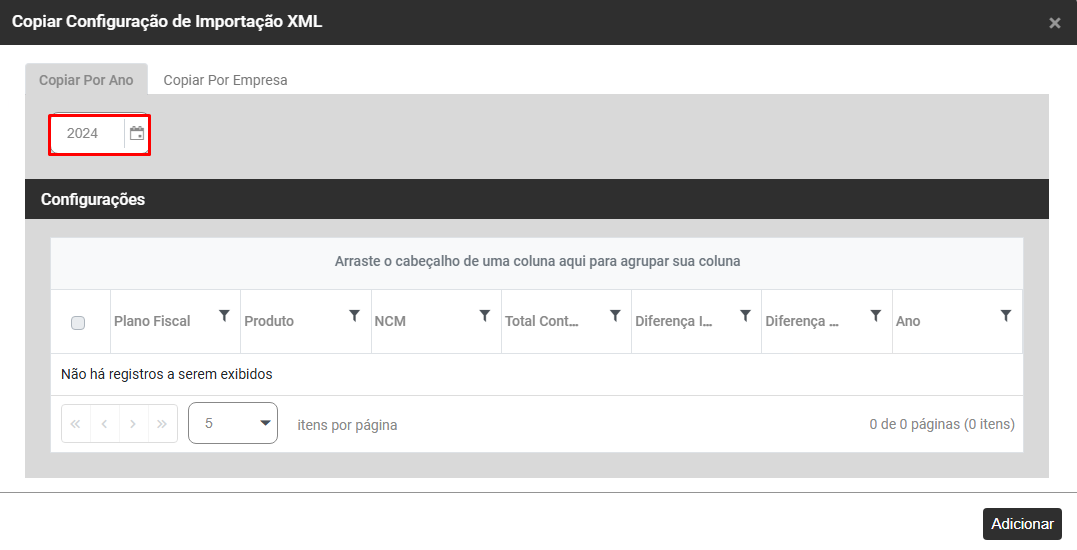](https://wiki.supersofthub.com.br/uploads/images/gallery/2026-02/4Onimage.png)
**b.2) Copiar Por Empresa**
Ao acessar o **Botão Copiar Configurações** você poderá informar de qual **Empresa** você deseja Copiar as Configurações de Importação do XML
[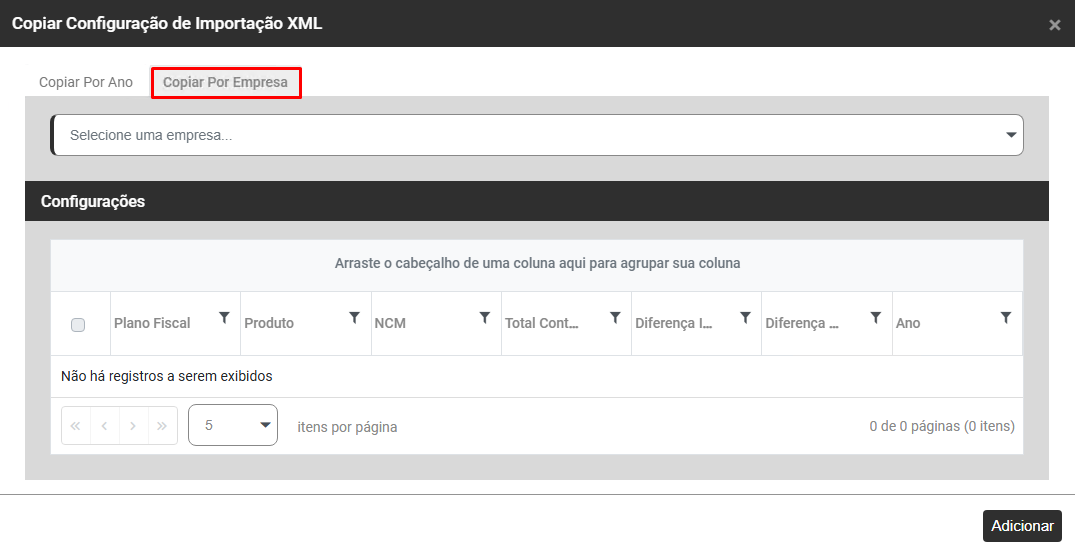](https://wiki.supersofthub.com.br/uploads/images/gallery/2026-02/WSdimage.png)
**3) CONVERSÕES CFOP SAÍDA/ENTRADA**
Será apresentada a tela com o Grid contendo:
- Opções
- CNPJ/CPF/Outros
- Razão Social
- CFOP Saída
- Descrição Saída
- CFOP Entrada
- Descrição Entrada
[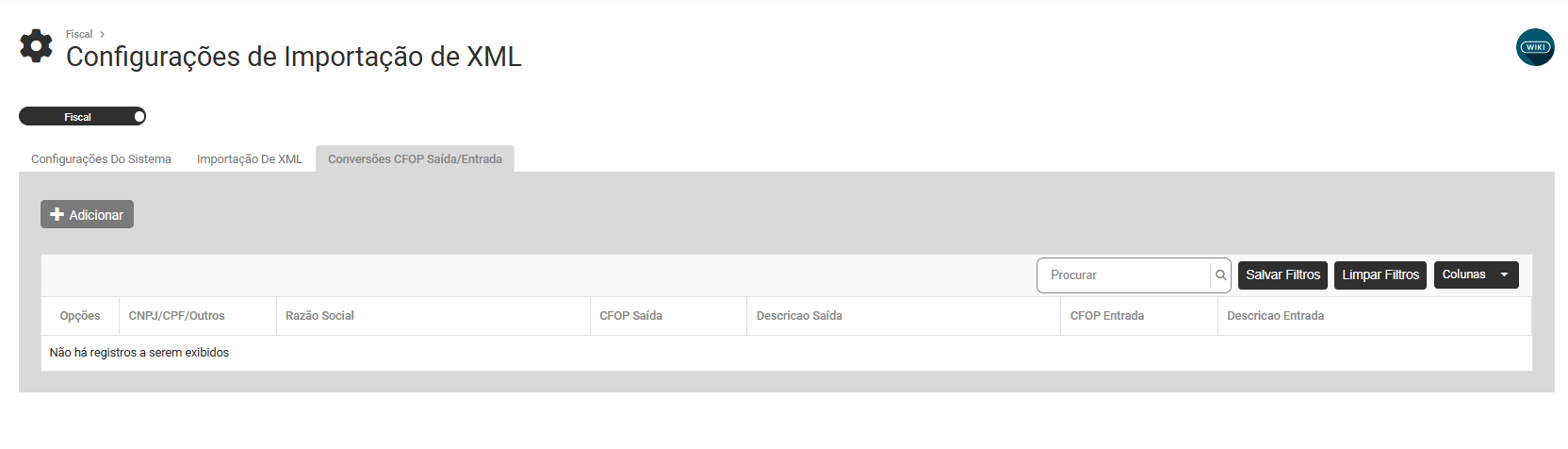](https://wiki.supersofthub.com.br/uploads/images/gallery/2025-10/gPZimage.png)
Na parte superior da tela você encontrará o **botão Adicionar**
[](https://wiki.supersofthub.com.br/uploads/images/gallery/2025-10/X3Simage.png)
Ao acessar o botão Adicionar você deverá:
- Definir se a conversão será Geral ou por Fornecedor
- Se for definido Fornecedor, definir qual é o Fornecedor
- Razão Social do Fornecedor será preenchida automaticamente quando você definir o número do fornecedor
- CFOP Saída - Código Fiscal da Operação Saídas. Nota de Compra
- Descrição - Será preenchido automaticamente quando for definido o CFOP Saída
- CFOP Entrada - Código Fiscal da Operação Entradas. Nota de Compra
- Descrição - Será preenchido automaticamente quando for definido o CFOP Entrada
[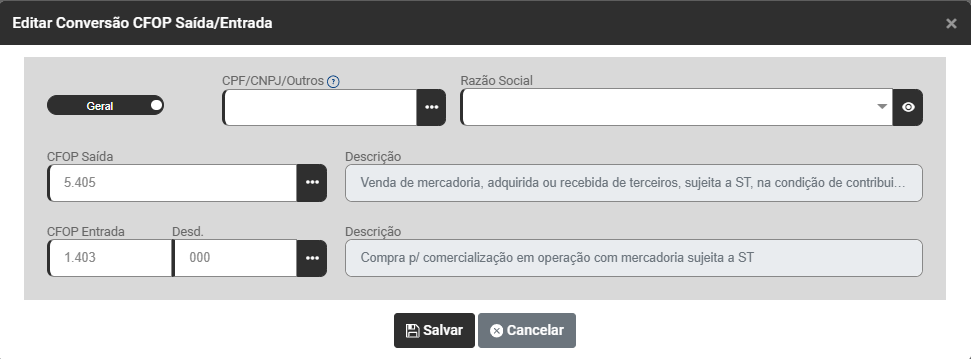](https://wiki.supersofthub.com.br/uploads/images/gallery/2025-11/zSlimage.png)
# Cadastro do Vínculo de Produtos e Fornecedores
É importante salientar que se você realizar a Importação do XML, o vínculo de Produtos/Fornecedor será realizado automaticamente.
Para realizar o cadastro do Vínculo de Produtos e Fornecedor4es, acesse o menu **Configuração de Importação XML>Vínculo de Produtos/Fornecedor**
[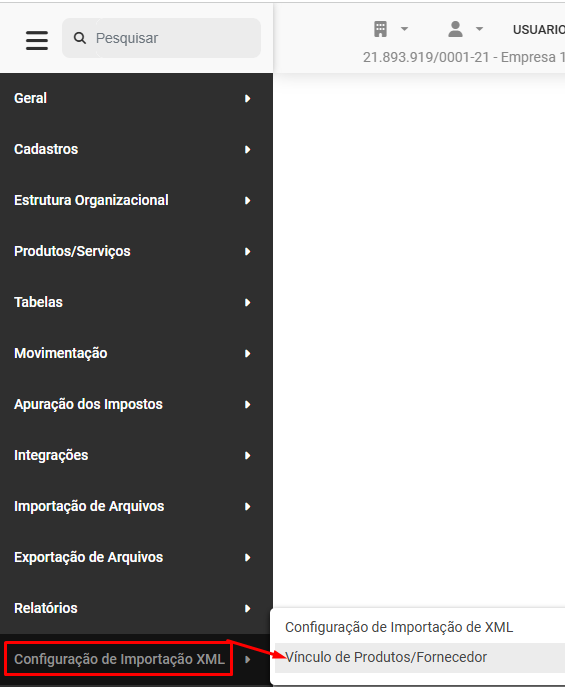](https://wiki.supersofthub.com.br/uploads/images/gallery/2025-10/cQximage.png)
Será apresentada a tela contendo o Grid com as seguintes informações:
- Opções
- Código do Produto
- Descrição dos Produtos
- Fornecedor
- Nome Razão Social
- Código do Produto no Fornecedor
- Valor Acordado
- Data Final de Vigência
[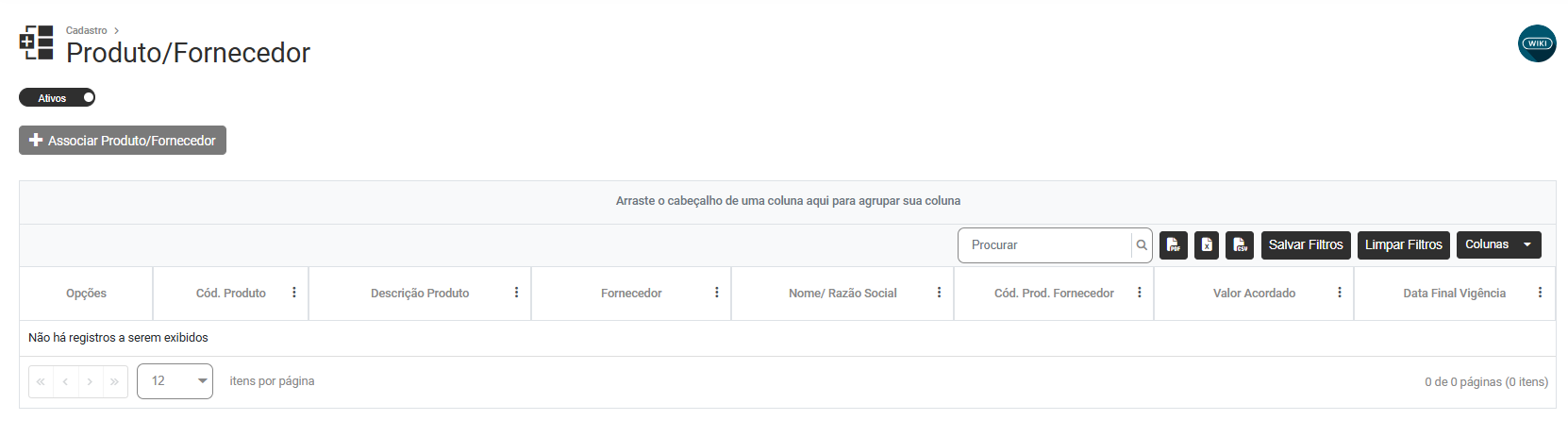](https://wiki.supersofthub.com.br/uploads/images/gallery/2025-10/fU6image.png)
Na parte superior da tela você encontrará o **botão Associar Produto/Fornecedor**
[](https://wiki.supersofthub.com.br/uploads/images/gallery/2025-10/qeHimage.png)
Ao acessar o botão será apresentada a tela para que você realize o cadastro de vínculo de Produtos/Fornecedores, informe
**Informações do Produto**
- Código do Produto - Informe o Código do Produto, lembrando que cada produto pode ser adquirido de vários fornecedores diferentes
- Descrição do Produto - Será preenchido automaticamente quando você definir o Código do Produto
- Unidade de Medida - Será preenchido automaticamente quando você definir o Código do Produto
- CNPJ do Fabricante - Será preenchido automaticamente quando você definir o Código do Produto
- Razão Social do Fabricante - Será preenchido automaticamente quando você definir o Código do Produto
**Contrato de Fornecimento**
- CPF/CNPJ/Outros - Defina o CNPJ/CPF do fornecedor da Nota Fiscal de Recebimento
- Fornecedor - Será preenchido automaticamente quando você definir o número do fornecedor
- Código do Produto no Fornecedor
- Valor Acordado
- Data Final de Vigência do Valor Acordado
[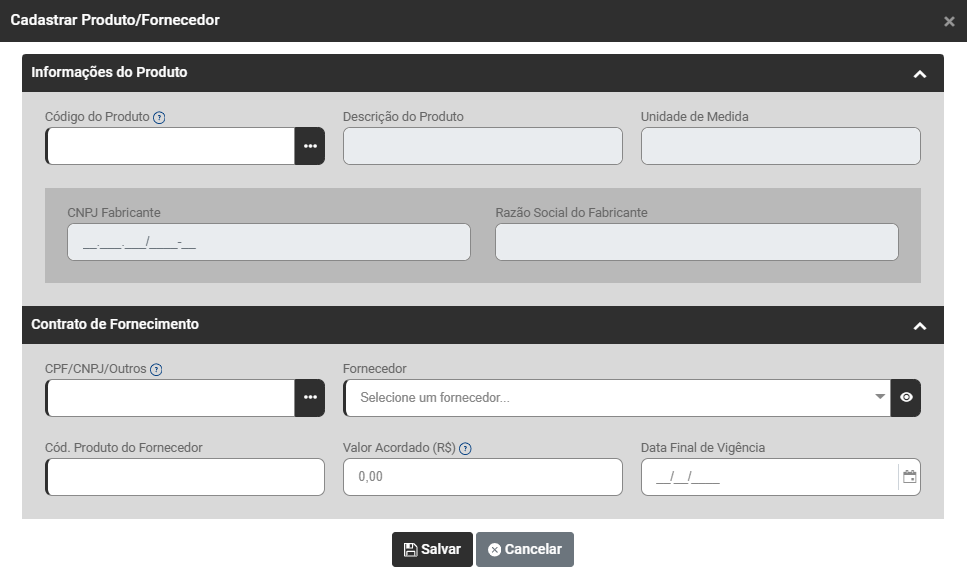](https://wiki.supersofthub.com.br/uploads/images/gallery/2025-10/FOVimage.png)
# ...Combustíveis (V)
# Conhecimento
# Cadastro do Livro Fiscal de Entrada
Para que você realize o **Cadastro do Livro Fiscal de Entrada,** acesse o menu **Movimentação>Livros**
[](https://wiki.supersofthub.com.br/uploads/images/gallery/2025-10/hu2image.png)
Será apresentada duas abas cadastro dos Livros
- Livros Fiscais
- Livro Caixa
Ao acessar a aba **Livros Fiscais** você encontrará 5 abas
- Entrada
- Saída
- Serviços Prestados
- Serviços Tomados
- Demais Documentos e Operações
[](https://wiki.supersofthub.com.br/uploads/images/gallery/2025-11/YxKimage.png)
**Ao acessar a ABA ENTRADA, será apresentada na parte superior da tela os botões**
[](https://wiki.supersofthub.com.br/uploads/images/gallery/2025-11/QbHimage.png)
**a) Adicionar Livro de Entrada**
[](https://wiki.supersofthub.com.br/uploads/images/gallery/2025-10/zIsimage.png)
Ao acessar o Botão, o Sistema apresentará a tela para cadastro do **Livro Fiscal de Entrada de Mercadorias e Serviços**, com as abas
- Identificação
- Itens
- Informações Adicionais
- Validadores
[](https://wiki.supersofthub.com.br/uploads/images/gallery/2025-11/K4Cimage.png)
Em **identificação** você deverá informar todos os dados da **Nota Fiscal de Entrada da Mercadoria que está sendo cadastrada, dados do Destinatário e Dados do Fornecedor**
**Identificação**
- Modelo
- Data de Emissão
- Data de Entrada
- Número do Documento
- Série
- Subsérie
- Lote
- Emitente - Emissão Própria ou Emissão de Terceiros
- Situação da Nota Fiscal
- CPF/CNPJ/Outros
- Fornecedor
- Tipo de Pagamento -A prazo, Outros, Pré Pago ou Pós Pago
[](https://wiki.supersofthub.com.br/uploads/images/gallery/2025-11/Jshimage.png)
**Dados do Destinatário - se a emissão for DE TERCEIROS essas informações serão preenchidas com os dados da Empresa definida**
- Razão Social
- CPF/CNPJ/Outros
- Inscrição Estadual
- Inscrição Municipal
- CEP
- Logradouro
- Número
- Complemento
- Bairro
- Código IBGE
- Cidade
- UF
- Telefone
- email
[](https://wiki.supersofthub.com.br/uploads/images/gallery/2025-11/okoimage.png)
**Dados do Fornecedor - Se a emissão for PROPRIA essas informações serão preenchidas com os dados da Empresa definida**
- Código do Suframa
- Inscrição Estadual
- Inscrição Municipal
- CEP
- Logradouro
- Número
- Complemento
- Bairro
- Código IBGE
- Cidade
- UF
- Telefone
- email
[](https://wiki.supersofthub.com.br/uploads/images/gallery/2025-11/QFaimage.png)
Em **Itens**, informe os dados dos **ITENS DE ENTRADA**, através do botão **Adicionar** e a **Totalização**
- Código do Item
- Descrição
- CFOP
- Quantidade
- Unidade de Medida
- Valor Unitário
- Demais informações do Item da Nota Fiscal
[](https://wiki.supersofthub.com.br/uploads/images/gallery/2025-11/Zqfimage.png)
- O campo totalização será preenchido conforme você informar os dados do Item da Nota Fiscal
[](https://wiki.supersofthub.com.br/uploads/images/gallery/2025-11/05uimage.png)
Em **Informações Adicionais informe os dados do Transporte e Observações**
**Transporte**
- Modalidade do Frete
- UF Origem
- Município de Origem
- Código Município de Origem
- UF Destino
- Município de Destino
- Código Município Destino
**Observações**
- Observações Complementares do Contribuinte
- Informações Complementares de Interesse do Fisco
[](https://wiki.supersofthub.com.br/uploads/images/gallery/2025-11/8j8image.png)
Em **Validadores,** informe através do botão Adicionar, dados:
- **EFD REINF - Evento 4000,**
- **SPED ICMS/IPI Registro C195 - Observações Fiscais e C197 - Ajustes e**
- **EFD Contribuições - Registro F111 - Processo Referenciado**
[](https://wiki.supersofthub.com.br/uploads/images/gallery/2025-11/w9kimage.png)
**B) Ajuste de Notas de Entrada**
[](https://wiki.supersofthub.com.br/uploads/images/gallery/2025-10/HE3image.png)
Ao acessar o botão, o Sistema apresentará a tela contendo o campo para **Filtrar a Nota de Entrada que terá o Ajuste cadastrado e o CFOP/Desdobramento**
**Filtros**
- Tipo de Livro
- Ajustar por
- Data Inicial
- Data Final
- Pesquisar por CFOP, NCM ou Produtos
- CFOP
- Desdobramento
**CFOP/Desd**
- De CFOP
- Desdobramento
- Descrição
- Para CFOP
- Desdobramento
- Descrição
[](https://wiki.supersofthub.com.br/uploads/images/gallery/2025-10/X1bimage.png)
**c) Excluir em Lote**
[](https://wiki.supersofthub.com.br/uploads/images/gallery/2025-10/p3cimage.png)
Ao acessar o botão, o Sistema apresentará a tela para que você informe a **Data Inicial e Data Final** das Notas de Entradas que deverão ser excluídas dos Livros de Entrada
[](https://wiki.supersofthub.com.br/uploads/images/gallery/2025-10/qoNimage.png)
**d) Importar XML**
[](https://wiki.supersofthub.com.br/uploads/images/gallery/2025-10/Id4image.png)
Ao acessar o botão, o Sistema apresentará a tela para que você clique em **Navegar e procure pelo arquivo que será importado ou arraste o arquivo para a mesma**
[](https://wiki.supersofthub.com.br/uploads/images/gallery/2025-10/iUximage.png)
# Cadastro do Livro Fiscal de Saída
Para que você realize o **Cadastro do Livro Fiscal de Saída,** acesse o menu **Movimentação>Livros**
[](https://wiki.supersofthub.com.br/uploads/images/gallery/2025-10/hu2image.png)
Será apresentada duas abas cadastro dos Livros
- Livros Fiscais
- Livro Caixa
Ao acessar a aba **Livros Fiscais** você encontrará 5 abas
- Entrada
- Saída
- Serviços Prestados
- Serviços Tomados
- Demais Documentos e Operações
[](https://wiki.supersofthub.com.br/uploads/images/gallery/2025-11/YxKimage.png)
**Ao acessar a ABA SAÍDA será apresentada na parte superior da tela os botões**
[](https://wiki.supersofthub.com.br/uploads/images/gallery/2025-11/qYqimage.png)
**a) Adicionar Livro de Saída**
[](https://wiki.supersofthub.com.br/uploads/images/gallery/2025-10/e2aimage.png)
Ao acessar o Botão, o Sistema apresentará a tela para cadastro do **Livro Fiscal de Saída de Mercadorias e Serviços**, com as abas
- Identificação
- Itens
- Informações Adicionais
- Validadores
[](https://wiki.supersofthub.com.br/uploads/images/gallery/2025-11/ytBimage.png)
**Identificação**
Em identificação você deverá informar todos os **dados da Nota Fiscal de Saída da Mercadoria que está sendo cadastrada, dados do Cliente e do Emitente**
- Modelo
- Data de Emissão
- Número do Documento
- Série
- Subsérie
- Lote
- Emitente
- Situação da Nota Fiscal
- CPF/CNPJ/Outros
- Cliente
- Tipo de Pagamento - À vista, Outros, Pré Pago e Pós Pago
[](https://wiki.supersofthub.com.br/uploads/images/gallery/2025-11/MYnimage.png)
**Dados do Cliente**
- Inscrição Estadual
- Inscrição Municipal
- Código suframa
- CEP
- Logradouro
- Número
- Complemento
- Bairro
- Código IBGE
- Cidade
- UF
- Telefone
- email
[](https://wiki.supersofthub.com.br/uploads/images/gallery/2025-11/3jVimage.png)
**Dados do Emitente**
- Razão Social
- CPF/CNPJ/Outros
- Inscrição Municipal
- CEP
- Logradouro
- Número
- Complemento
- Bairro
- Código IBGE
- Cidade
- UF
- Telefone
- email
[](https://wiki.supersofthub.com.br/uploads/images/gallery/2025-11/EVRimage.png)
Em **Itens**, informe os dados dos **ITENS DE SAÍDA**, através do botão **Adicionar** e a **Totalização**
- Código do Produto
- Descrição
- CFOP
- Quantidade
- Unidade de Medida
- Valor Unitário
- Desconto
- Demais informações do Item da Nota Fiscal
[](https://wiki.supersofthub.com.br/uploads/images/gallery/2025-11/A61image.png)
A totalização será preenchida conforme você informe os dados dos Itens do Produto
[](https://wiki.supersofthub.com.br/uploads/images/gallery/2025-11/kDrimage.png)
Em **Informações Adicionais** informe os dados do **Transporte e Observações**
**Transporte**
- Modalidade do Frete
- UF Origem
- Município de Origem
- Código Município de Origem
- UF Destino
- Município de Destino
- Código do Município de Destino
**Observações**
- Observações Complementares do Contribuinte
- Informações Complementares de Interesse do Fisco
[](https://wiki.supersofthub.com.br/uploads/images/gallery/2025-11/GmXimage.png)
Em **Validadores**, informe através do botão Adicionar, os dados:
- **EFD REINF - Evento 4000,**
- **SPED ICMS/IPI Registro C195 - Observações Fiscais e C197 - Ajustes e**
- **EFD Contribuições - Registro F111 - Processo Referenciado**
[](https://wiki.supersofthub.com.br/uploads/images/gallery/2025-11/OuGimage.png)
**b) Ajuste de Notas de Saídas**
[](https://wiki.supersofthub.com.br/uploads/images/gallery/2025-10/Tnbimage.png)
Ao acessar o botão, o Sistema apresentará a tela contendo o campo para **Filtrar a Nota de Saída que terá o Ajuste cadastrado e o CFOP/Desdobramento**
**Filtros**
- Tipo de Livro
- Ajustar por
- Data Inicial
- Data Final
- Pesquisar por
- CFOP
- Desdobramento
**CFOP/Desd**
- De CFOP
- Desdobramento
- Descrição
- Para CFOP
- Desdobramento
- Descrição
[](https://wiki.supersofthub.com.br/uploads/images/gallery/2025-11/VwRimage.png)
**c) Excluir em Lote**
[](https://wiki.supersofthub.com.br/uploads/images/gallery/2025-10/3iVimage.png)
Ao acessar o botão, o Sistema apresentará a tela para que você informe a **Data Inicial e Data Final** das Notas de Saída que deverão ser excluídas dos Livros de Saídas
[](https://wiki.supersofthub.com.br/uploads/images/gallery/2025-10/EUaimage.png)
**d) Importar XML**
[](https://wiki.supersofthub.com.br/uploads/images/gallery/2025-10/XzUimage.png)
Ao acessar o botão, o Sistema apresentará a tela para que você clique em **Navegar e procure pelo arquivo que será importado ou arraste o arquivo para a mesma**
[](https://wiki.supersofthub.com.br/uploads/images/gallery/2025-10/fpyimage.png)
# Cadastro do Livro Fiscal de Prestação de Serviços
Para que você realize o **Cadastro do Livro Fiscal de Prestação de Serviços,** acesse o menu **Movimentação>Livros**
[](https://wiki.supersofthub.com.br/uploads/images/gallery/2025-10/hu2image.png)
Será apresentada duas abas cadastro dos Livros
- Livros Fiscais
- Livro Caixa
Ao acessar a aba **Livros Fiscais** você encontrará 5 abas
- Entrada
- Saída
- Serviços Prestados
- Serviços Tomados
- Demais Documentos e Operações
[](https://wiki.supersofthub.com.br/uploads/images/gallery/2025-11/YxKimage.png)
**Ao acessar a ABA SERVIÇOS PRESTADOS será apresentada na parte superior da tela os botões**
[](https://wiki.supersofthub.com.br/uploads/images/gallery/2025-11/beIimage.png)
**a) Adicionar Livro de Serviços Prestados**
[](https://wiki.supersofthub.com.br/uploads/images/gallery/2025-11/BvTimage.png)
Ao acessar o Botão, o Sistema apresentará a tela para cadastro do **Livro de Serviços Prestados** com as abas:
- Identificação
- Itens
- Validadores
- Parcela - Controle dos Impostos Retidos
- Observações
- Informações Adicionais
[](https://wiki.supersofthub.com.br/uploads/images/gallery/2025-11/MbIimage.png)
Em identificação, você deverá informar todos os dados da Nota Fiscal de Serviços Prestados que está sendo cadastrada, dados do Destinatário e Dados do Emitente
**Identificação**
- Modelo
- Competência
- Data de Emissão
- Número do Documento
- Série
- Subsérie
- Lote
- CPF/CNPJ/Outros
- Cliente
- Código do Serviço
- Descrição
- Situação do Documento - Regular, Cancelado ou Outros
- Tipo de Faturamento - A Vista, A Prazo ou Leasing/Outros
- Chave de Acesso/Código de Verificação
[](https://wiki.supersofthub.com.br/uploads/images/gallery/2025-11/rCsimage.png)
**Dados do Destinatário**
- Inscrição Estadual
- Inscrição Municipal
- Código Suframa
- CEP
- Logradouro
- Número
- Complemento
- Bairro
- Código IBGE
- Cidade
- UF
- Telefone
- email
[](https://wiki.supersofthub.com.br/uploads/images/gallery/2025-11/HtIimage.png)
**Dados do Emitente**
- Razão Social
- CPF/CNPJ/Outros
- Inscrição Municipal
- CEP
- Logradouro
- Número
- Complemento
- Bairro
- Código IBGE
- Cidade
- UF
- Telefone
- email
[](https://wiki.supersofthub.com.br/uploads/images/gallery/2025-11/czyimage.png)
Em Itens informe os dados dos **ITENS DA NOTA DE SERVIÇOS PRESTADOS** através do botão **Adicionar e a Totalização**
[](https://wiki.supersofthub.com.br/uploads/images/gallery/2025-11/qkgimage.png)
Em **Validadores**, informe através do botão Adicionar, dados:
**EFD REINF - Evento 2020**
- Tipo de Serviços REINF
- Indicativo de Prestação de Serviços em Obra de Construção Civil
- Número de Inscrição
- Descrição
- Observações REINF
**EFD Contribuições - Registro A111 - Processo Refereniado**
Clique no botão Adicionar e informe:
- Identificação do Processo ou ato concessório
- Indicador da Origem do Processo
[](https://wiki.supersofthub.com.br/uploads/images/gallery/2025-11/4Ivimage.png)
Em **Parcela - Controle dos Impostos Retidos**, informe:
- Data de Vencimento Inicial
- Quantidade de parcelas
- Intervalo em dias entre as Parcelas
- Total Lançado
Clique no **botão Adicionar** para informar:
- Número do Título
- Vencimento
- Valor Bruto
- Base PIS, COFINS e CSLL RF
- Valor PIS RF
- Valor COFINS RF
- Valor CSLL RF
- Valor INSS
- Valor IRRF
- Valor ISS RF
- Valor Desconto
- Valor Parcela
- Valor Recebido
- Status Parcela
- Informações
[](https://wiki.supersofthub.com.br/uploads/images/gallery/2025-11/Y0Oimage.png)
Em **Observações** informe:
- Observações Complementares do Contribuinte
- Observações Complementares de Interesse do Fisco
[](https://wiki.supersofthub.com.br/uploads/images/gallery/2025-11/FuRimage.png)
Em **Informações Adicionais** informe:
- UF
- Município do Tomador
- Tipo de Nota Fiscal eISS
[](https://wiki.supersofthub.com.br/uploads/images/gallery/2025-11/9tGimage.png)
**b) Cadastro de Ajuste de Notas**
**[](https://wiki.supersofthub.com.br/uploads/images/gallery/2025-11/bIWimage.png)**
Ao acessar o Botão, o Sistema apresentará a tela para cadastro do Ajuste do Código de Situação Tributária, informe:
**Filtros**
- Tipo de Livro - Livro Serviço Prestado
- Ajustar por - Data de Emissão ou Documento
- Data Inicial/Documento
- Data Final/Documento
- Pesquisar Por - CFOP, NBS ou Serviço
- Especificação da Pesquisa definida no campo anterior
**CFOP/Desdobramento**
- De CFOP
- Desdobramento
- Descrição
- Para CFOP
- Desdobramento
- Descrição
[](https://wiki.supersofthub.com.br/uploads/images/gallery/2025-11/F1Oimage.png)
**c) Exclusão em Lote**
[](https://wiki.supersofthub.com.br/uploads/images/gallery/2025-11/1hRimage.png)
Ao acessar o botão, o Sistema apresentará a tela para que você informe a **Data Inicial e Data Final** das Notas de Serviços Prestados que deverão ser excluídas dos Livros de Serviços Prestados
[](https://wiki.supersofthub.com.br/uploads/images/gallery/2025-10/qoNimage.png)
**d) Importação de XML**
[](https://wiki.supersofthub.com.br/uploads/images/gallery/2025-11/1BXimage.png)
Ao acessar o botão, o Sistema apresentará a tela para que você defina:
- Selecionar Município
- Serviço Padrão
- Série Padrão
- CFOP
- Desdobramento
- Descrição
- Deseja considerar a data do RPS como data de emissão ?
- Deseja considerar o número e série dos RPS para Importação?
- Importar o valor do serviço para o campo Base IRRF ?
- Importar o valor do Serviço para o campo Base INSS ?
Depois de preencher as informações para a Importação clique em Confirmar
[](https://wiki.supersofthub.com.br/uploads/images/gallery/2025-11/afGimage.png)
# Cadastro do Livro Fiscal de Serviços Tomados
Para que você realize o **Cadastro do Livro Fiscal de Serviços Tomados,** acesse o menu **Movimentação>Livros**
[](https://wiki.supersofthub.com.br/uploads/images/gallery/2025-10/hu2image.png)
Será apresentada duas abas cadastro dos Livros
- Livros Fiscais
- Livro Caixa
Ao acessar a aba **Livros Fiscais** você encontrará 5 abas
- Entrada
- Saída
- Serviços Prestados
- Serviços Tomados
- Demais Documentos e Operações
[](https://wiki.supersofthub.com.br/uploads/images/gallery/2025-11/YxKimage.png)
**Ao acessar a ABA SERVIÇOS TOMADOS será apresentada na parte superior da tela os botões**
[](https://wiki.supersofthub.com.br/uploads/images/gallery/2025-11/73Iimage.png)
**a) Adicionar Livro de Serviços Tomados**
[](https://wiki.supersofthub.com.br/uploads/images/gallery/2025-11/yKlimage.png)
Ao acessar o Botão, o Sistema apresentará a tela para cadastro do **Livro Fiscal de Entrada de Mercadorias e Serviços**, com as abas
- Identificação
- Itens
- Validadores
- Parcela - Controle dos Impostos Retidos
- Observações
- Informações Adicionais
[](https://wiki.supersofthub.com.br/uploads/images/gallery/2025-11/A5dimage.png)
Em **identificação** você deverá informar todos os dados da **Nota Fiscal de Serviços Tomados q**ue está sendo cadastrada, dados do **Destinatário e Dados do Fornecedor**
**Identificação**
**Informações Gerais**
- Modelo
- Competência
- Data de Emissão
- Número do Documento
- Série
- Subsérie
- Lote
- CPF/CNPJ/Outros
- Fornecedor
- Código do Serviço
- Descrição
- Situação do Documento - Regular, Cancelado ou Outros
- Tipo de Faturamento - A Vista, A Prazo, Leasing/Outros
- Chave de Acesso/Código de Verificação
[](https://wiki.supersofthub.com.br/uploads/images/gallery/2025-11/w1timage.png)
**Dados do Destinatário**
- Razão Social
- CPF/CNPJ/Outros
- Inscrição Estadual
- Inscrição Municipal
- CEP
- Logradouro
- Número
- Complemento
- Bairro
- Código IBGE
- Cidade
- UF
- Telefone
- email
[](https://wiki.supersofthub.com.br/uploads/images/gallery/2025-11/hnNimage.png)
**Dados do Emitente**
- Código Suframa
- Inscrição Estadual
- Inscrição Municipal
- CEP
- Logradouro
- Número
- Complemento
- Bairro
- Código IBGE
- Cidade
- UF
- Telefone
- email
[](https://wiki.supersofthub.com.br/uploads/images/gallery/2025-11/rZiimage.png)
Em **Itens**, informe os dados dos **ITENS DA NOTA DE SERVIÇOS TOMADOS** através do botão **Adicionar e a Totalização**
**Itens**
- Código do Serviço
- Descrição
- CFOP
- Valor do Serviço
- Desconto
- Demais informações do Serviço Tomado
**Totalização**
- Será preenchido conforme você informe os dados do campo Itens
[](https://wiki.supersofthub.com.br/uploads/images/gallery/2025-11/Hi7image.png)
Em **Validadores** você deverá informar:
**EFD REINF - Evento 2010**
- Tipo de Serviço REINF
- Indicativo de Prestação de Serviços em obra de Construção Civil
- Número de Inscrição
- Descrição
- Observações REINF
**EFD REINF - Evento R4010 e R4020**
- Código da Natureza de Rendimento
- Descrição
[](https://wiki.supersofthub.com.br/uploads/images/gallery/2025-11/xV9image.png)
Em **Parcela - Controle dos Impostos Retidos,** informe
- Data de Vencimento Inicial
- Quantidade de Parcelas
- Intervalo em dias entre Parcelas
- Total Lançado
Clique em **Adicionar Parcela** e informe
- Número do Título
- Vencimento
- Valor Bruto
- Valor PCC
- Base PIS, COFINS, CSLL RF
- Valor PIS RF
- Valor COFINS RF
- Valor CSLL RF
- Valor INSS
- Valor IRRF
- Valor ISS RF
- Valor Desconto
- Valor da Parcela
- Valor Recebido
- Status da Parcela
- Informações Complementares
[](https://wiki.supersofthub.com.br/uploads/images/gallery/2025-11/Mf7image.png)
Em **Observações** informe:
- Observações Complementares do Contribuinte
- Observações Complementares de Interesse do Fisco
[](https://wiki.supersofthub.com.br/uploads/images/gallery/2025-11/uNlimage.png)
Em **Informações Adicionais** informe:
- Natureza da Operação
- Tipo de Nota Fiscal
- Data da Retenção do ISS
- UF
- Município Prestação de Serviço
- Tipo Nota Fiscal eISS
[](https://wiki.supersofthub.com.br/uploads/images/gallery/2025-11/3Egimage.png)
**b) Ajuste de Notas**
[](https://wiki.supersofthub.com.br/uploads/images/gallery/2025-11/5jqimage.png)
Ao acessar o botão, o Sistema apresentará a tela contendo o campo para **Filtrar a Nota de Serviços Tomados que terá o Ajuste cadastrado e o CFOP/Desdobramento,** informe:
**Filtros**
- Tipo de Livro - Serviço Tomado
- Ajustar por
- Data Inicial
- Data Final
- Pesquisa por CFOP, NBS ou Serviço
- CFOP/Desdobramento
- PIS/COFINS
**CFOP/Desdobramento**
- De CFOP
- Desdobramento
- Descrição
- Para CFOP
- Desdobramento
- Descrição
[](https://wiki.supersofthub.com.br/uploads/images/gallery/2025-11/s8Simage.png)
**c) Excluir em Lote**
[](https://wiki.supersofthub.com.br/uploads/images/gallery/2025-11/3Ffimage.png)
Ao acessar o botão Excluir em Lote será apresentada a tela para que você informe a Data Inicial e Data Final, todas as Notas dentro da data especificada serão excluídas
[](https://wiki.supersofthub.com.br/uploads/images/gallery/2025-11/XEwimage.png)
**d) Importar XML**
**[](https://wiki.supersofthub.com.br/uploads/images/gallery/2025-11/qFtimage.png)**
Ao acessar o botão informe:
- Selecionar Município
- Serviço Padrão
- Série Padrão
- CFOP
- Desdobramento
- Descrição
- Deseja considerar a data do RPS como data de emissão?
- Deseja considerar o número e série dos RPS para importação?
- Importar o valor do Serviço para o Campo Base IRRF ?
- Importar o valor do serviço para o campo Base INSS ?
Clique em Confirmar
[](https://wiki.supersofthub.com.br/uploads/images/gallery/2025-11/kvvimage.png)
# Cadastro do Livro Fiscal de Demais Documentos e Operações
Para que você realize o **Cadastro do Livro Fiscal de Demais Documentos e Operações,** acesse o menu **Movimentação>Livros**
[](https://wiki.supersofthub.com.br/uploads/images/gallery/2025-10/hu2image.png)
Será apresentada duas abas cadastro dos Livros
- Livros Fiscais
- Livro Caixa
Ao acessar a aba **Livros Fiscais** você encontrará 5 abas
- Entrada
- Saída
- Serviços Prestados
- Serviços Tomados
- Demais Documentos e Operações
[](https://wiki.supersofthub.com.br/uploads/images/gallery/2025-11/YxKimage.png)
**Ao acessar a ABA DEMAIS DOCUMENTOS E OPERAÇÕES, será apresentada na parte superior da tela os botões**
[](https://wiki.supersofthub.com.br/uploads/images/gallery/2025-11/xGzimage.png)
**a) Adicionar Demais Documentos e Operações**
Ao acessar o Botão Adicionar, o Sistema apresentará a tela para cadastro dos **Demais Documentos e Operações**, com as abas
- Identificação
- Itens
- Validadores
[](https://wiki.supersofthub.com.br/uploads/images/gallery/2025-11/ataimage.png)
Na aba **Identificação** informe os dados do **documento, Destinatário e Emitente**
**Identificação**
- Tipo de Operação - entrada ou saída
- Tipo de Documento
- Data de Emissão
- Tipo de Pagamento - A vista, Outros, Pré Pago ou Pós Pago
- Número do Documento
- Descrição do Documento Operação
- CPF/CNPJ/Outros - Defina o CNPJ/CPF do emitente do documento ou do remetente das mercadorias.
- Destinatário
[](https://wiki.supersofthub.com.br/uploads/images/gallery/2025-11/Y73image.png)
**Dados do Destinatário**
- Inscrição Estadual
- Inscrição Municipal
- CEP
- Logradouro
- Número
- Complemento
- Bairro
- Código IBGE
- Cidade
- UF
- Telefone
- email
[](https://wiki.supersofthub.com.br/uploads/images/gallery/2025-11/HBXimage.png)
**Dados do Emitente**
- Inscrição Municipal
- CEP
- Logradouro
- Número
- Complemento
- Bairro
- Código IBGE
- Cidade
- UF
- Telefone
- email
[](https://wiki.supersofthub.com.br/uploads/images/gallery/2025-11/PIOimage.png)
Na aba **Itens,** informe através do botão Adicionar, os **dados dos Itens** e a **Totalização**
**Lembrando que o CFOP deverá começar com 9**
[](https://wiki.supersofthub.com.br/uploads/images/gallery/2025-10/3Ekimage.png)
**Itens**
- Código do Produto
- Descrição
- CFOP
- Valor do Documento
- Desconto
- Demais informações dos Itens
[](https://wiki.supersofthub.com.br/uploads/images/gallery/2025-11/Yjmimage.png)
**Totalização**
Será preenchido conforme você informe os dados dos Itens
[](https://wiki.supersofthub.com.br/uploads/images/gallery/2025-11/vEIimage.png)
Na aba **Validadores,** informe através do botão Adicionar, os dados:
- **EFD REINF - Evento 2020**
Tipo de Serviço REINF
Indicativo de Prestação de Serviços em Obra de construção civil
Observações REINF
Se for para uma Nota Fiscal de Entrada
- **EFD REINF - Evento 4000**
- **EFD Contribuições - Registro F100 - Demais Documentos e Operações Geradoras de Contribuição e Crédito**
- **EFD Contribuições - Registro F111 - Processo Referenciados**
[](https://wiki.supersofthub.com.br/uploads/images/gallery/2025-10/OOKimage.png)
Se for para uma Nota Fiscal de Saída
- **EFD REINF - Evento 4000**
- **EFD Contribuições - Registro F100 - Demais Documentos e Operações Geradoras de Contribuição e Crédito**
- **EFD Contribuições - Registro F111 - Processo Referenciados**
[](https://wiki.supersofthub.com.br/uploads/images/gallery/2025-10/2Knimage.png)
**b) Excluir em Lote**
[](https://wiki.supersofthub.com.br/uploads/images/gallery/2025-11/vXgimage.png)
Ao acessar o botão, o Sistema apresentará a tela para que você informe a **Data Inicial e Data Final** das Notas de Saída que deverão ser excluídas dos Livros de Saídas
[](https://wiki.supersofthub.com.br/uploads/images/gallery/2025-10/AzHimage.png)
# Cadastro do Livro Caixa
Para que você realize o Cadastro do Livro Caixa**,** acesse o menu **Movimentação>Livros**
[](https://wiki.supersofthub.com.br/uploads/images/gallery/2025-10/hu2image.png)
Será apresentada duas abas cadastro dos Livros
- Livros Fiscais
- Livro Caixa
Ao acessar a aba **Livros Fiscais** você encontrará 5 abas
- Entrada
- Saída
- Serviços Prestados
- Serviços Tomados
- Demais Documentos e Operações
[](https://wiki.supersofthub.com.br/uploads/images/gallery/2025-11/YxKimage.png)
**Ao acessar a ABA LIVRO CAIXA, será apresentada na parte superior da tela os botões**
[](https://wiki.supersofthub.com.br/uploads/images/gallery/2025-11/6vYimage.png)
**a) Adicionar Livro Caixa**
[](https://wiki.supersofthub.com.br/uploads/images/gallery/2025-11/ukCimage.png)
O Sistema apresentará uma **Aba Identificação** com os campos:
- Informações Gerais
- Dados
[](https://wiki.supersofthub.com.br/uploads/images/gallery/2025-11/kh9image.png)
**INFORMAÇÕES GERAIS**
- Data do Movimento
- Código
- Histórico do Livro Caixa
- Descrição do Histórico do Livro Caixa
- Operação
- Tipo de Movimento - Preencha nesse campo se esse movimento é um recebimento ou pagamento.
[](https://wiki.supersofthub.com.br/uploads/images/gallery/2025-11/SGhimage.png)
**DADOS**
- Documento de Origem
- Série
- CFOP - Selecione o Código fiscal de Operações e Prestações.
- Desdobramento - Informe o CFOP que deverá ser utilizado e em seguida um desdobramento (alfanumérico), específico para utilização na emissão do Recibo. Este desdobramento deve estar corretamente definido quanto a incidência de impostos e integração com os demais Sistemas.
- Descrição
- Modelo - Informe os dados do Emissor do Cupom Fiscal.
- CPF/CNPJ/Outros - Defina o CNPJ/CPF do emitente do documento ou do remetente das mercadorias.
- Razão Social
- Número da Parcela
- Valor Bruto
- Total de Retenções
- Juros
- Multa
- Acréscimo
- Desconto Exclusão
- Total Líquido
- Informação Complementar
[](https://wiki.supersofthub.com.br/uploads/images/gallery/2025-11/hCKimage.png)
**b) Excluir em Lote**
[](https://wiki.supersofthub.com.br/uploads/images/gallery/2025-11/Qrpimage.png)
Ao acessar o botão, o Sistema apresentará a tela para que você informe a **Data Inicial e Data Final** das Notas que deverão ser excluídas dos Livros
[](https://wiki.supersofthub.com.br/uploads/images/gallery/2025-10/AzHimage.png)