# Visualização e Cadastro de Dados de Pagamento
Os Dados de Pagamento são alimentados automaticamente conforme você realiza a geração de Holleriths/Recibos dos Trabalhadores
Para cadastrar ou visualizar os Dados de Pagamentos de Holleriths e Recibos de seus Trabalhadores, acesse o menu **Movimentação>Dados de Pagamento**
[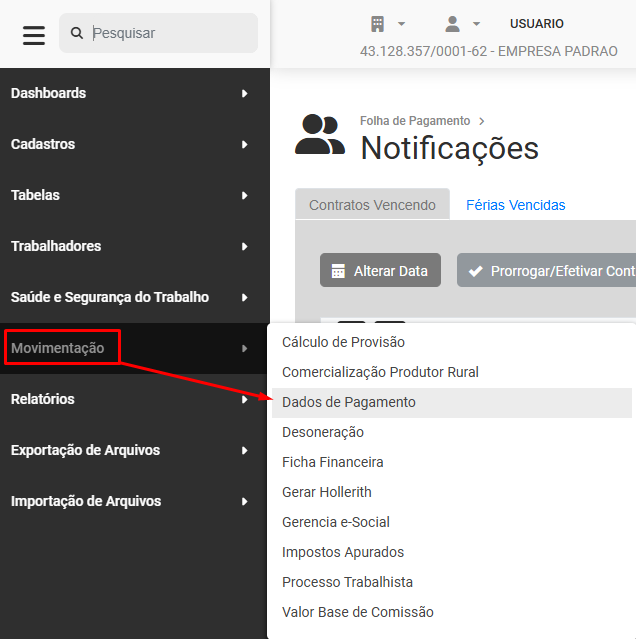](https://wiki.supersofthub.com.br/uploads/images/gallery/2025-10/ifNimage.png)
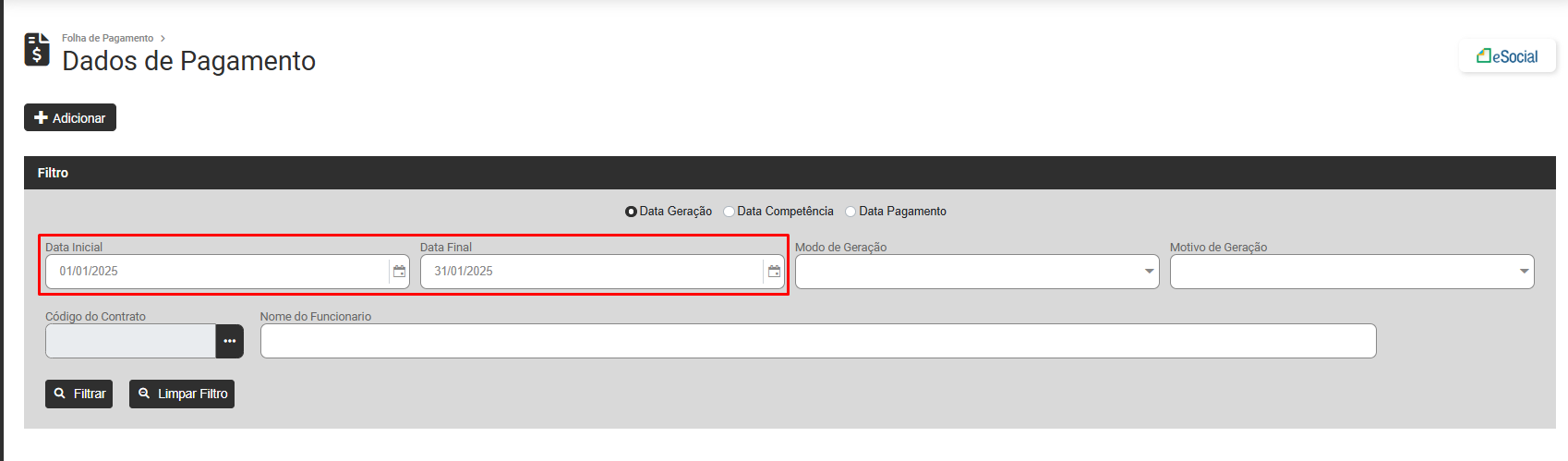
1\) Defina se o Filtro realizado será por Data de Geração, Data de Competência ou Data de Pagamento
[](https://wiki.supersofthub.com.br/uploads/images/gallery/2025-10/Qh3image.png)
2\) Em seguida faça o Filtro para apresentação das informações, conforme sua necessidade:
- Data Inicial
- Data Final
- Modo de Geração
- Motivo de Geração
- Código do Contrato
- Nome do Funcionário - Será apresentado automaticamente após ser definido o Código do Contrato
[](https://wiki.supersofthub.com.br/uploads/images/gallery/2025-01/1eVimage.png)
3\) Depois do filtro realizado, clique em Filtrar para que o Módulo apresente as informações
[](https://wiki.supersofthub.com.br/uploads/images/gallery/2025-01/xQuimage.png)
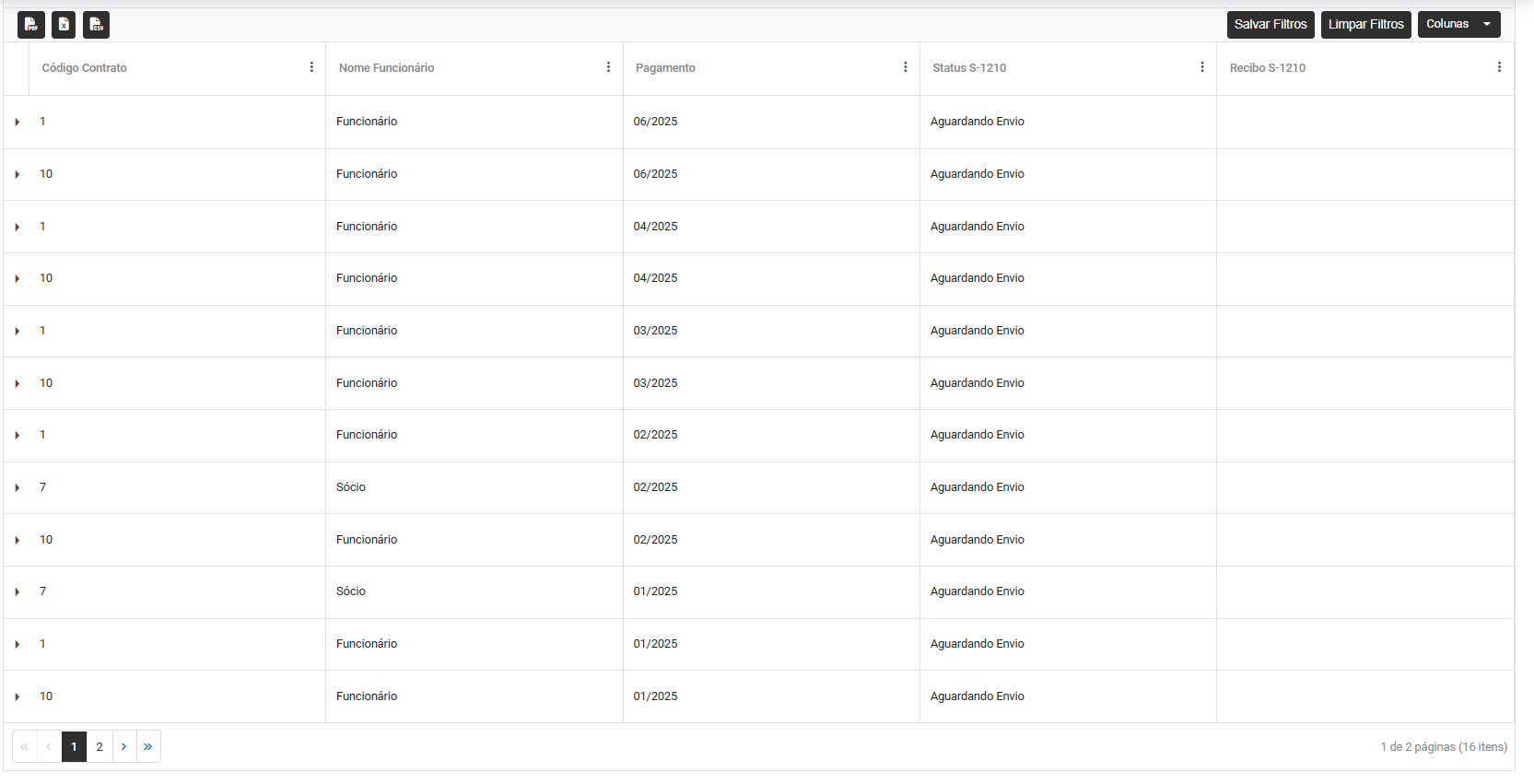
4\) Serão apresentados todos os Dados de Pagamento de acordo com o Filtro Realizado, essas informações conterão
- Código do Contrato
- Nome do Funcionário
- Mês/Ano de Pagamento
- Status do evento S-1210
- Recibo do evento S-1210
- [](https://wiki.supersofthub.com.br/uploads/images/gallery/2025-01/bkWimage.png)
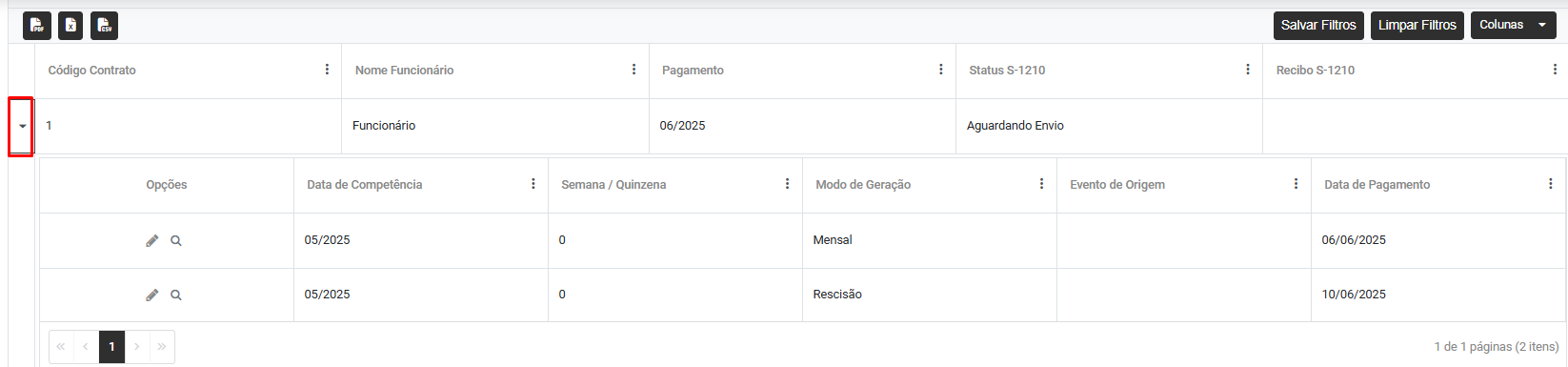
5\) Clique na seta existente na lateral esquerda da informação para expandir os dados de pagamento
Você poderá:
- Editar a informação
- Visualizar a informação
[](https://wiki.supersofthub.com.br/uploads/images/gallery/2025-01/WAJimage.png)
6\) Ao clicar para editar ou visualizar o Módulo apresentará a tela com a informação que foi gerada
[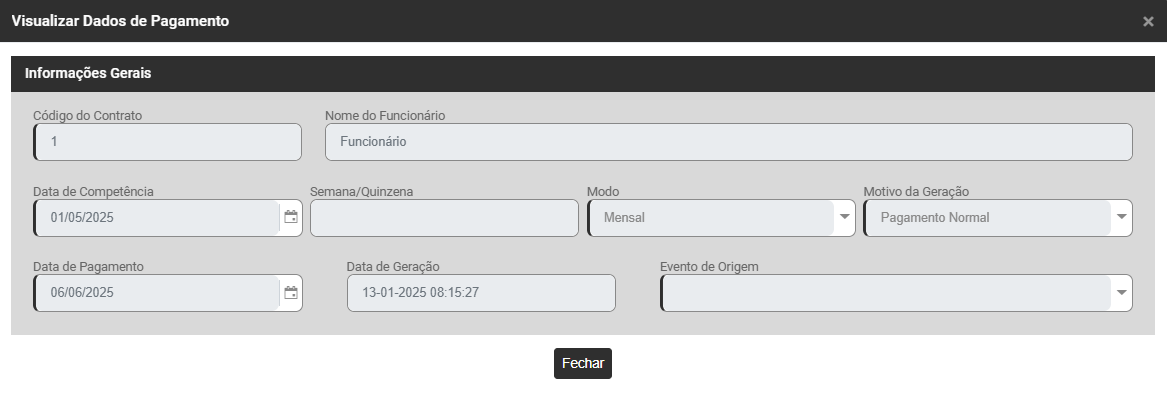](https://wiki.supersofthub.com.br/uploads/images/gallery/2025-01/IXDimage.png)
7\) Você conseguirá ainda:
- Exportar para PDF
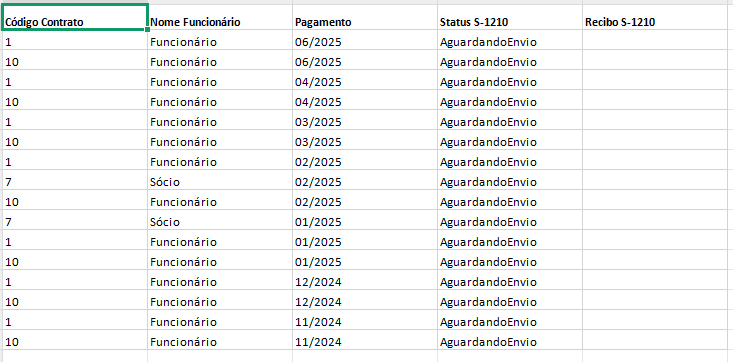
- Exportar para Excel
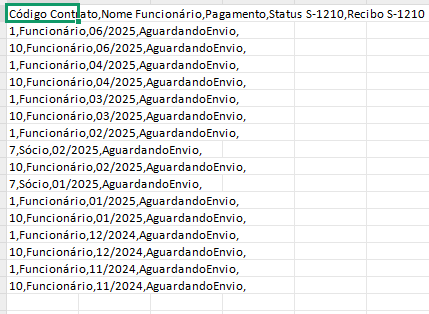
- Exportar para CSV
[](https://wiki.supersofthub.com.br/uploads/images/gallery/2025-01/3bfimage.png)
Exportar para PDF
[](https://wiki.supersofthub.com.br/uploads/images/gallery/2025-01/ZwDimage.png)
[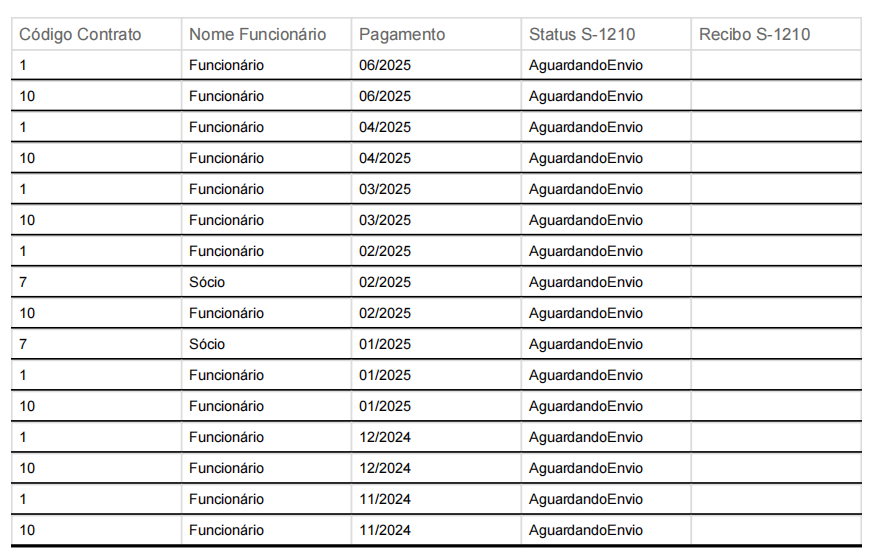](https://wiki.supersofthub.com.br/uploads/images/gallery/2025-01/Z3Mimage.png)
Exportar para Excel
[](https://wiki.supersofthub.com.br/uploads/images/gallery/2025-01/pXLimage.png)
[](https://wiki.supersofthub.com.br/uploads/images/gallery/2025-01/o0Pimage.png)
Exportar para CSV
[](https://wiki.supersofthub.com.br/uploads/images/gallery/2025-01/cOnimage.png)
[](https://wiki.supersofthub.com.br/uploads/images/gallery/2025-01/N8timage.png)
8) Se houver necessidade de cadastrar manualmente Dados de Pagamento, acesse o botão Adicionar existente na parte superior da tela
[](https://wiki.supersofthub.com.br/uploads/images/gallery/2025-01/5vZimage.png)
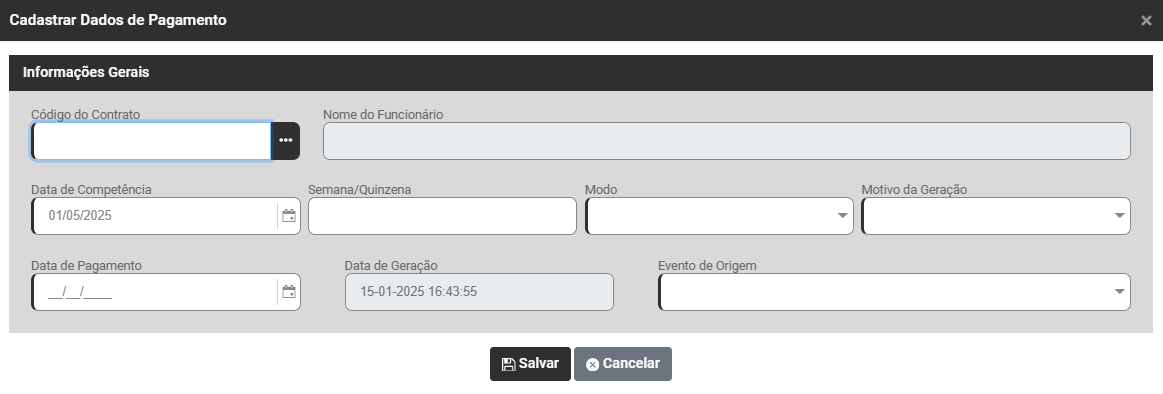
Informe:
- Código do Contrato
- Nome do Funcionário - Será preenchido automaticamente no momento que for definido o Código do Contrato
- Data de Competência
- Semana/Quinzena
- Modo
- Motivo da Geração - Pagamento Normal, Dissídio ou Outros Motivos
- Data de Pagamento
- Data de Geração - virá preenchida com as informações do momento
- Evento de origem - S1200, S2299 ou S2399
[](https://wiki.supersofthub.com.br/uploads/images/gallery/2025-01/PQMimage.png)
**Links Relacionados:**
- [Geração de Holleriths/Recibo](https://wiki.supersofthub.com.br/books/folha-de-pagamento/page/geracao-de-hollerithrecibo-de-trabalhadores-funcionarios-socios-autonomos-e-trabalhadores-sem-vinculo-fal-inter)