**EVENTOS INICIAIS**
**1°) S-1000 - Copia e cola do recibo** **a)** Será necessário acessar o Portal do eSocial, no menu: **Empregador>Contribuinte>Dados do Empregador/Contribuinte;** [](https://wiki.supersofthub.com.br/uploads/images/gallery/2023-04/image-1682541053338.png) Copiar o Recibo do evento s1000 (no final da tela) [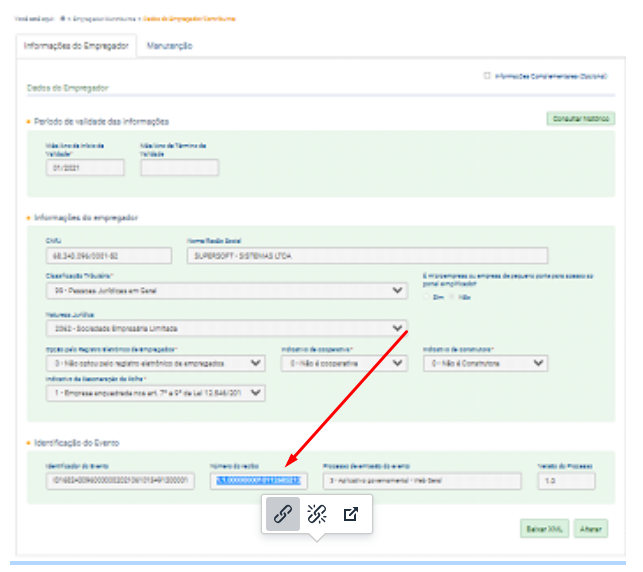](https://wiki.supersofthub.com.br/uploads/images/gallery/2025-08/hJmimage.png) **b) NO SISTEMA FOLHA DE PAGAMENTO** Em seguida será necessário acessar no sistema Folha, no menu **Movimentação>Gerencia eSocial** [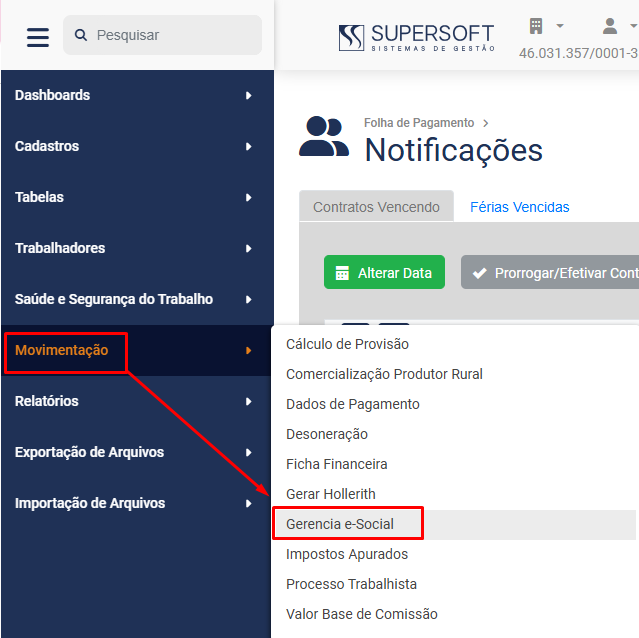](https://wiki.supersofthub.com.br/uploads/images/gallery/2025-08/BIEimage.png) Aba **Aguardando Envio,** Filtrar por: - Agrupamento de Eventos - Eventos Iniciais - Eventos - S-1000 - Informações do Empregador/Contribuinte/Órgão Público [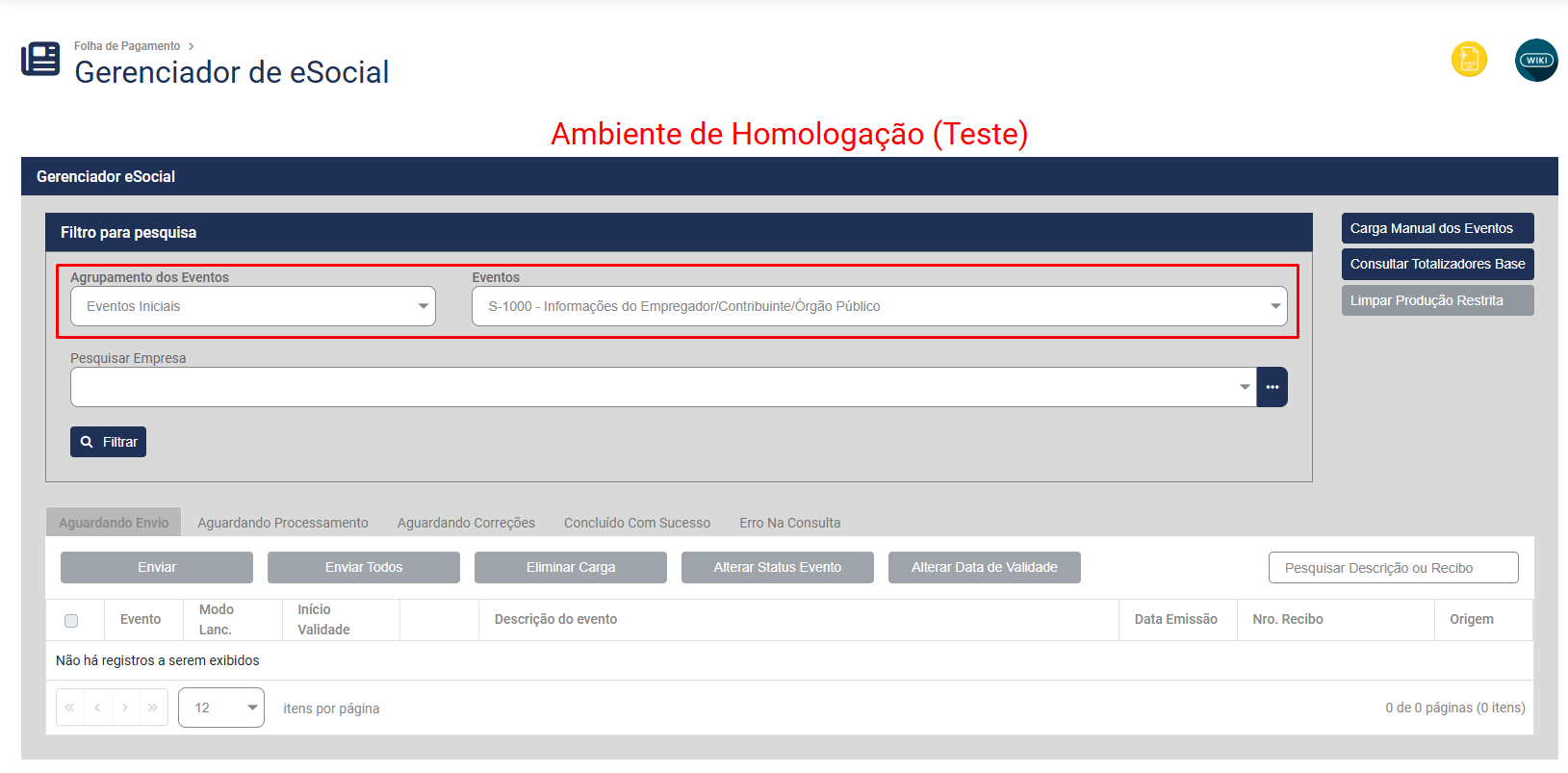](https://wiki.supersofthub.com.br/uploads/images/gallery/2025-08/Jcjimage.png) Definir o evento S-1000 e em seguida clicar no botão **Alterar Status do Evento** [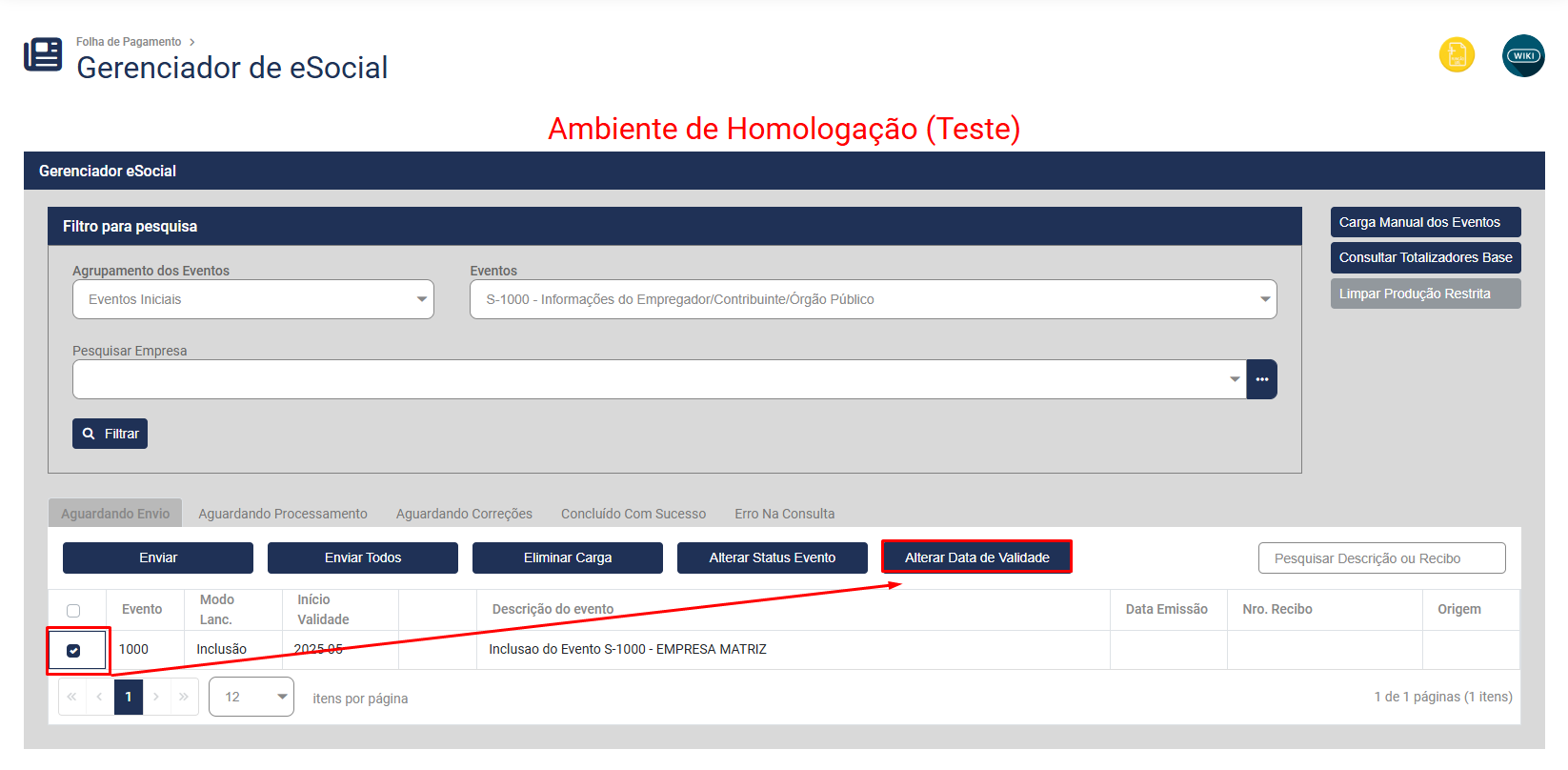](https://wiki.supersofthub.com.br/uploads/images/gallery/2025-08/Fo5image.png) Será apresentada a Tela para que você defina o Status Concluído com Sucesso e cole o Número do Recibo que copiou do Portal do eSocial, informe corretamente a data de início da validade Em seguida clique em Alterar [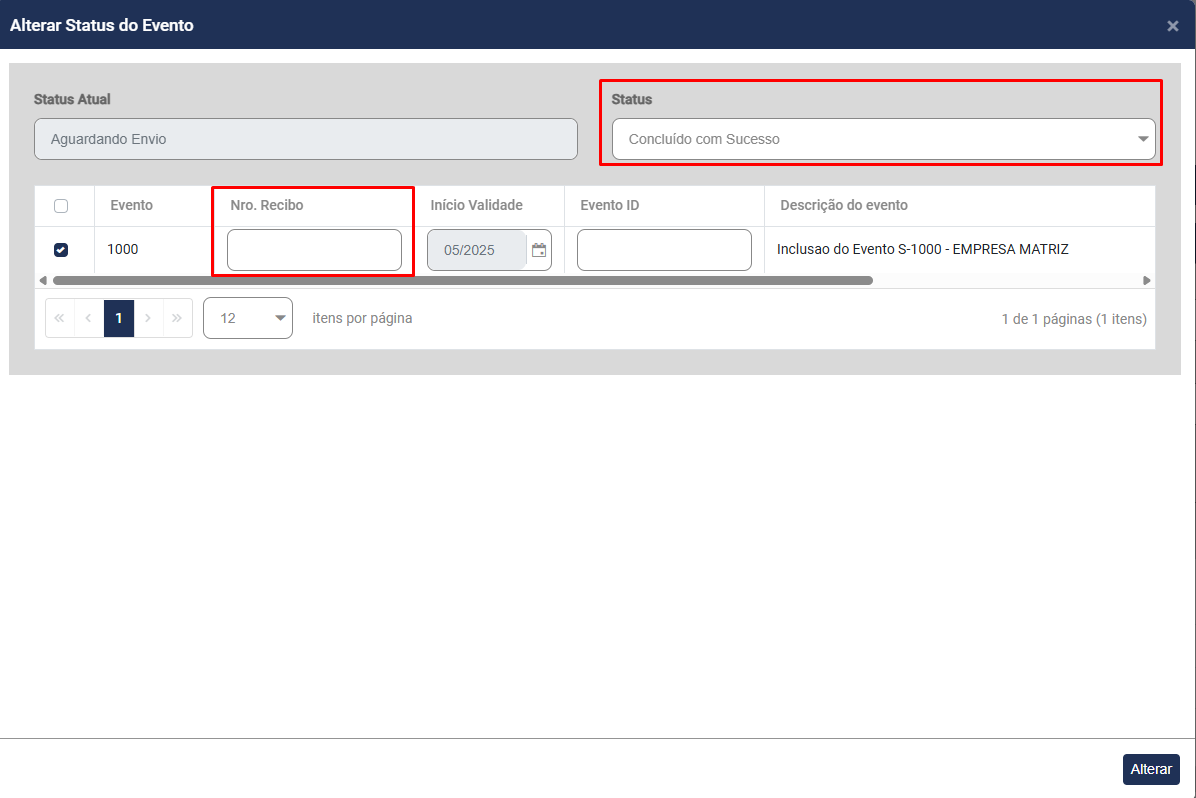](https://wiki.supersofthub.com.br/uploads/images/gallery/2025-08/C35image.png)A Data de inicio da validade é de extrema importância ser informada corretamente em todos os eventos INICIAIS, conforme o início da obrigatoriedade de acordo com o Grupo pertencente(pode ser consultado no menu **Empregador/Contribuinte > Consulta Obrigatoriedade** ou a data de abertura, caso tenha sido aberta após o início da obrigatoriedade do eSocial.
**2°) S-1005 - Copia e cola do recibo** Será necessário acessar o Portal do eSocial, no menu **Empregador/Dados do Empregador/Contribuinte>Tabelas>Estabelecimentos-Obras:** [](https://wiki.supersofthub.com.br/uploads/images/gallery/2023-04/image-1682541284329.png) Defina o tipo de inscrição, digite o numero da inscrição por exemplo CNPJ e quando a informação aparecer clique para que seja aberta a tela com o inicio de validade: [](https://wiki.supersofthub.com.br/uploads/images/gallery/2023-04/image-1682541365634.png) Clique na data de inicio da validade para abrir a tela que apresenta o número do recibo: [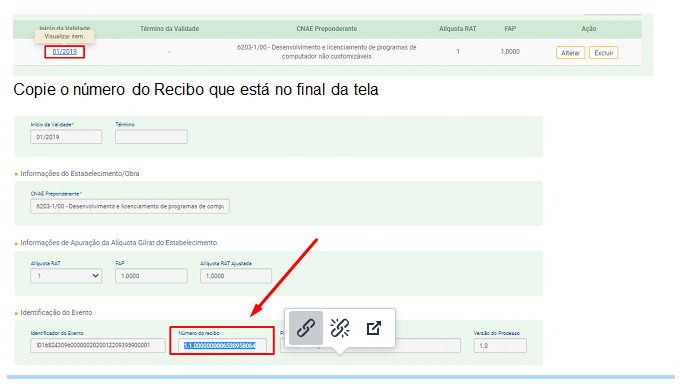](https://wiki.supersofthub.com.br/uploads/images/gallery/2025-08/NUVimage.png) **b) NO SISTEMA FOLHA DE PAGAMENTO** No sistema Folha de Pagamento acesse o menu **Movimentação>Gerencia eSocial** [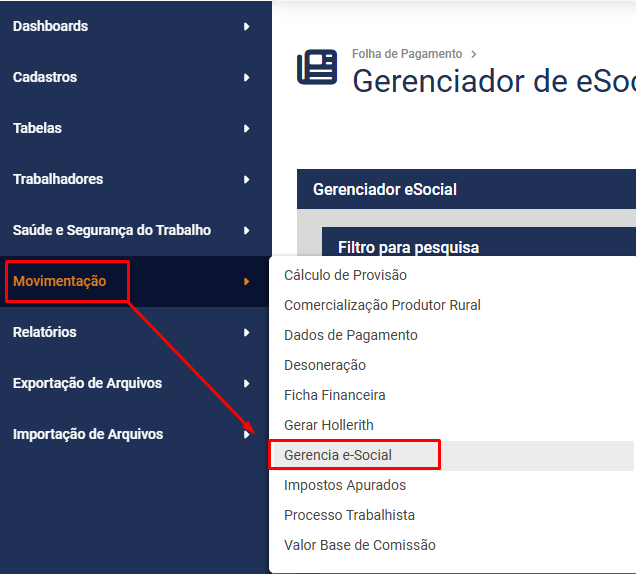](https://wiki.supersofthub.com.br/uploads/images/gallery/2025-08/wKJimage.png) defina: - Agrupamento dos Eventos Iniciais - Eventos - S-1005 - Tabela de Estabelecimentos, Obras ou Unidades de Órgãos Público [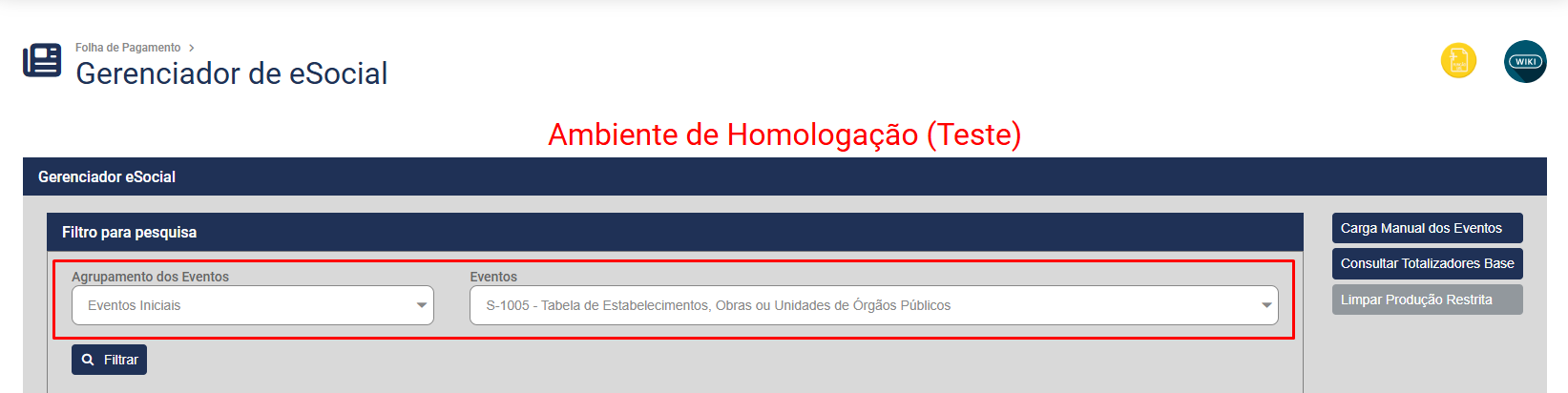](https://wiki.supersofthub.com.br/uploads/images/gallery/2025-08/7vqimage.png) Defina o Evento S-1005 e clique no Botão **Alterar Status do Evento** [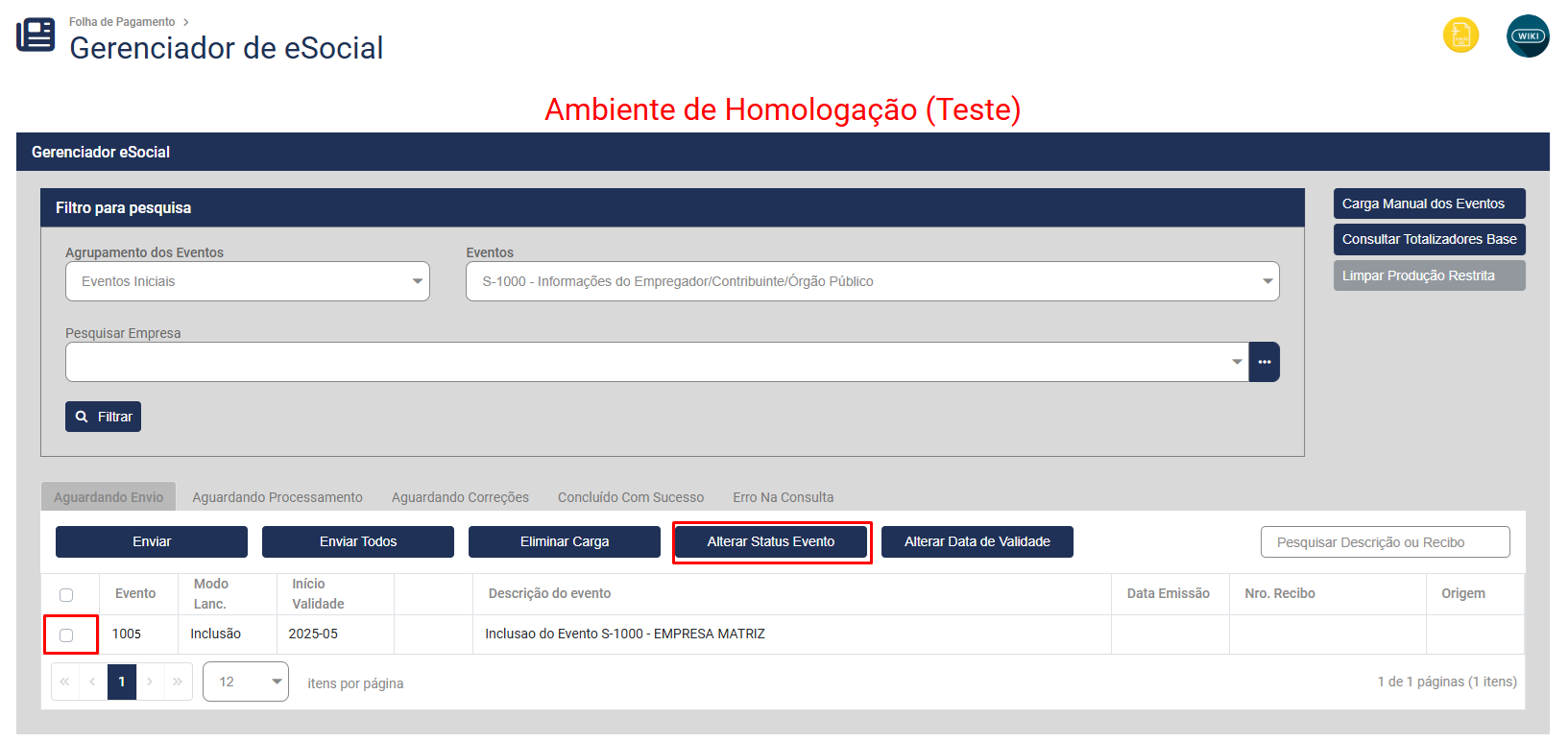](https://wiki.supersofthub.com.br/uploads/images/gallery/2025-08/l5bimage.png) Cole o número do recibo e informe a data de inicio da validade Clique em **Alterar** [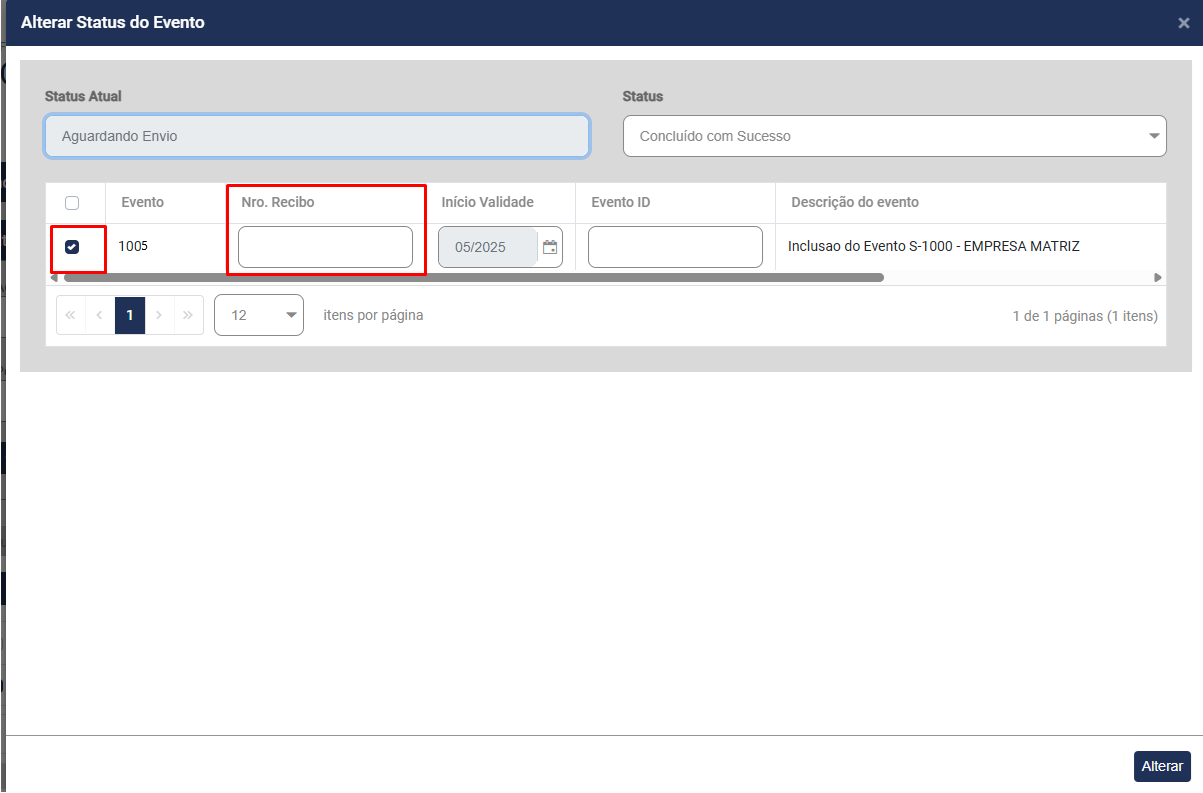](https://wiki.supersofthub.com.br/uploads/images/gallery/2025-08/Xwlimage.png) **3°) S-1010 (Rubricas)** O evento S-1010 e S-1020 não tem como aproveitarmos o número de recibo como fazemos no S-1000 e S-1005, será necessário enviar os eventos selecionando, inserindo a data correta de início de validade e aguardando processamento. **Dica:** Selecione no máximo de 5 em 5 para que o eSocial recepcione corretamente os eventos! Filtre por: - Agrupamento dos Eventos - Eventos Iniciais - Eventos - S-1010 - Tabela de Rubricas [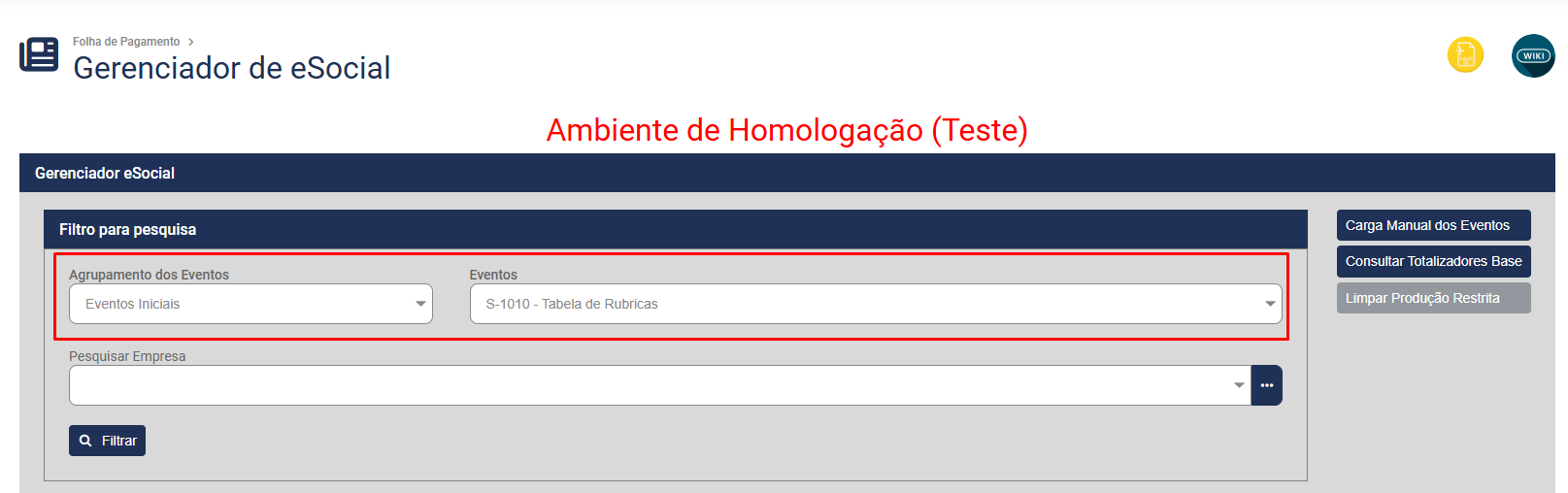](https://wiki.supersofthub.com.br/uploads/images/gallery/2025-08/E3vimage.png) Os eventos **S-1010 - Rubricas** serão levados mensalmente no S-1200 (ou S-2299 em caso de Desligamento), por isso precisam ser enviados os S-1010 antes da transmissão das respectivas remunerações. Poderá ser enviados apenas os eventos que de fato serão utilizados, exemplo PR0001 - Salário Base Mensal, se a empresa não utiliza poderá mantê-lo aguardando envio. Caso falte algum evento será apresentada a lista na rejeição ao enviar a remuneração (S-1200) Se a empresa estiver sem movimentação, poderá enviar direto o S-1020. Selecione o evento e clique no botão **Enviar** e faça o envio de todos os Eventos que serão utilizados pela Empresa [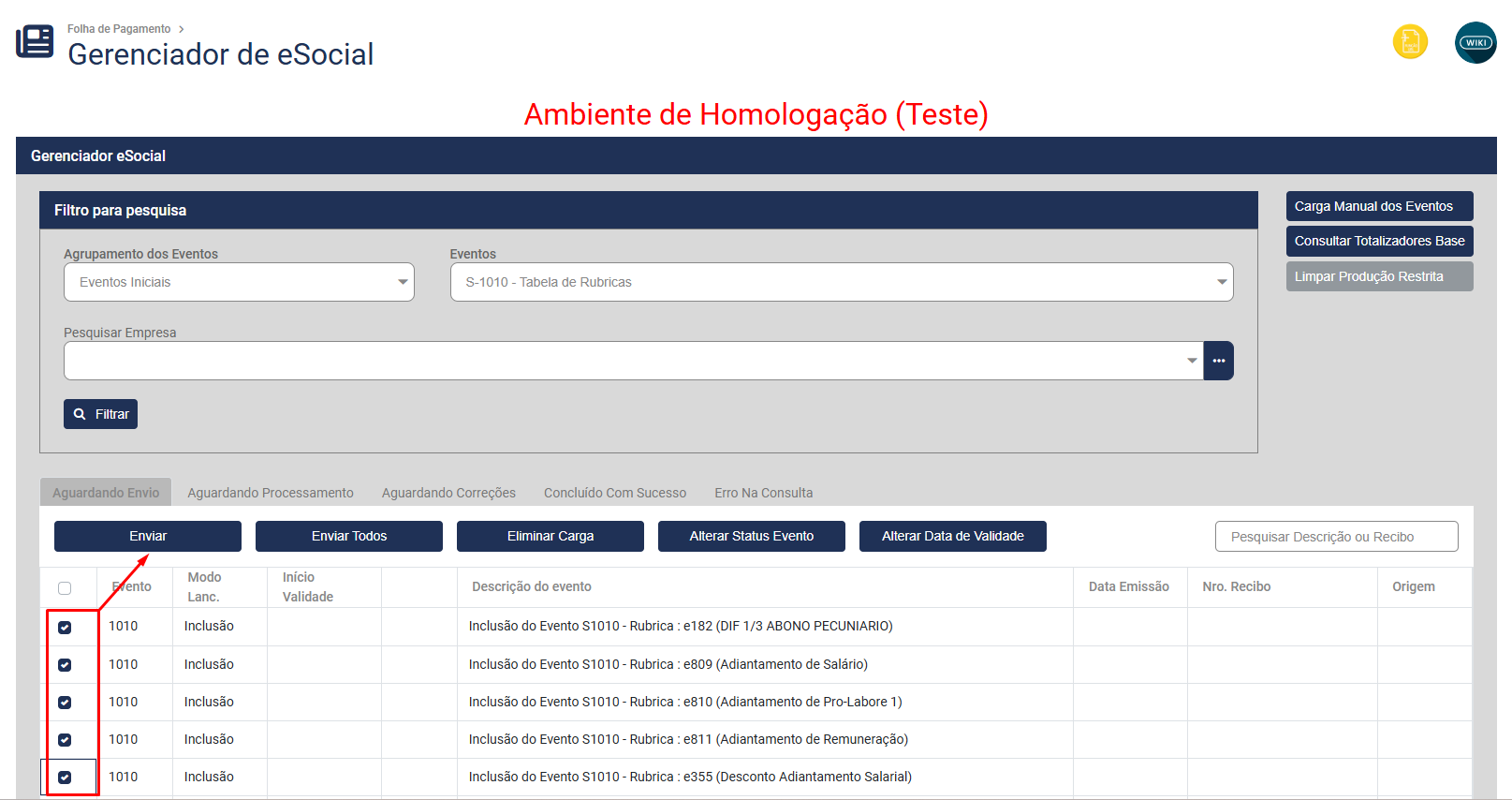](https://wiki.supersofthub.com.br/uploads/images/gallery/2025-08/QK2image.png) **4°) S-1020 (Lotação)** É necessário preencher corretamente as informações do **cadastro da Empresa,** acessando Lista de Empresas e editando o cadastro da Empresa. [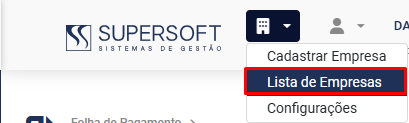](https://wiki.supersofthub.com.br/uploads/images/gallery/2025-08/Mwtimage.png) **Aba Informações Fiscais campo Regime de Apuração** [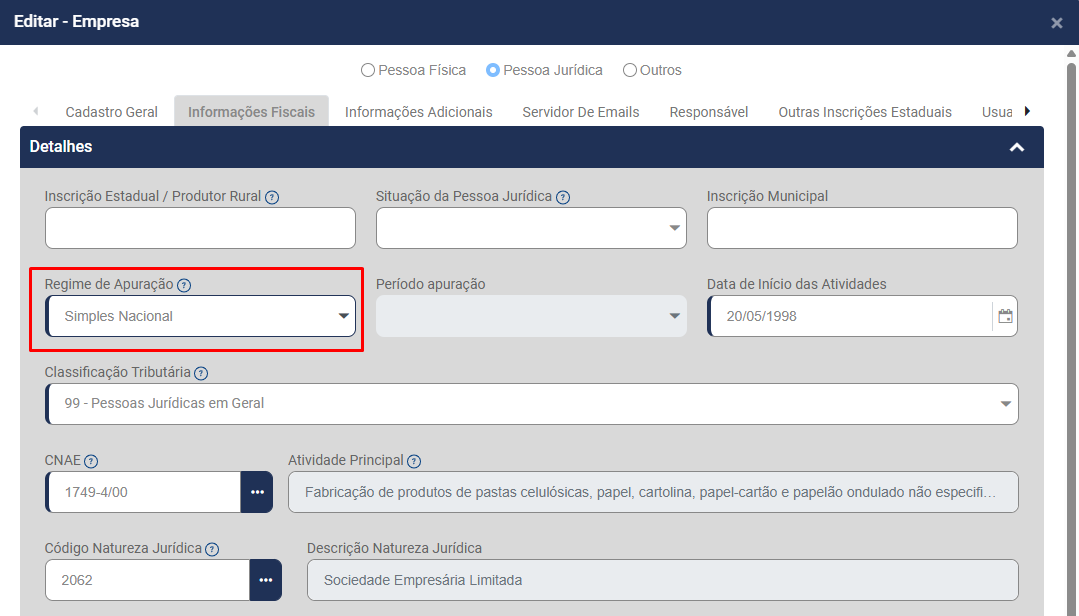](https://wiki.supersofthub.com.br/uploads/images/gallery/2025-08/kQeimage.png) No menu Configurações [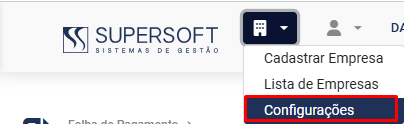](https://wiki.supersofthub.com.br/uploads/images/gallery/2025-08/oj0image.png) Acesse a aba Geral e faça a conferência do Campo **Lotação** - Tipo de Lotação Tributária - Código FPAS - Terceiros [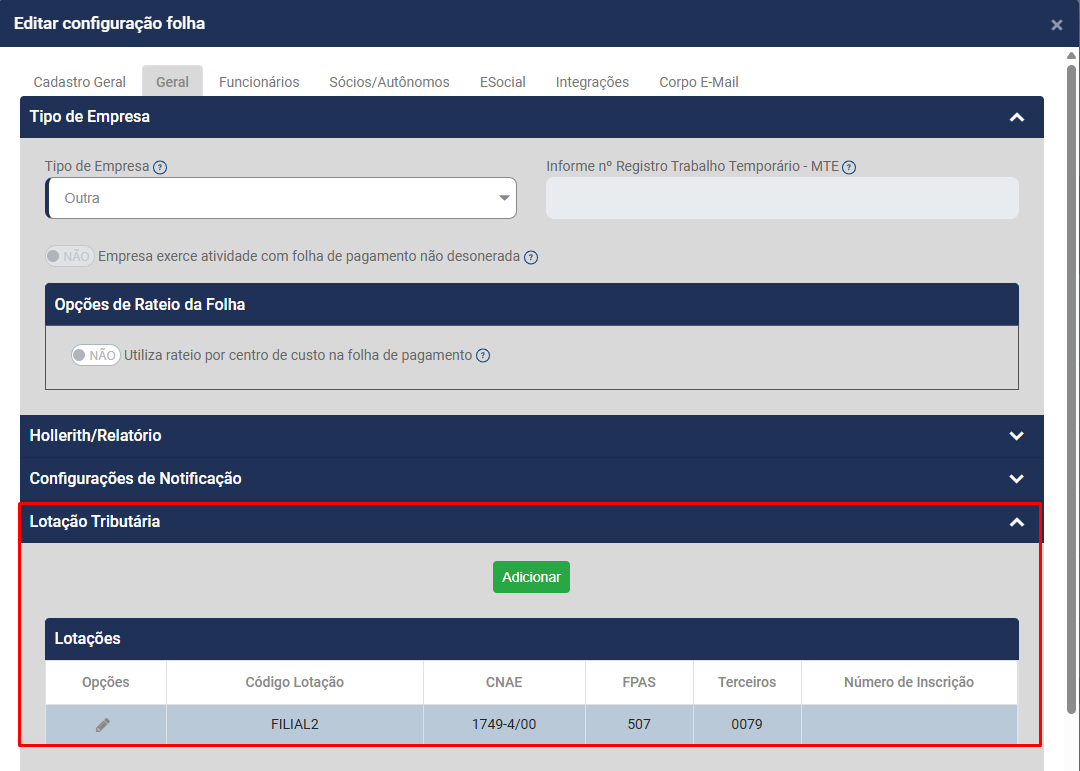](https://wiki.supersofthub.com.br/uploads/images/gallery/2025-08/7UJimage.png) [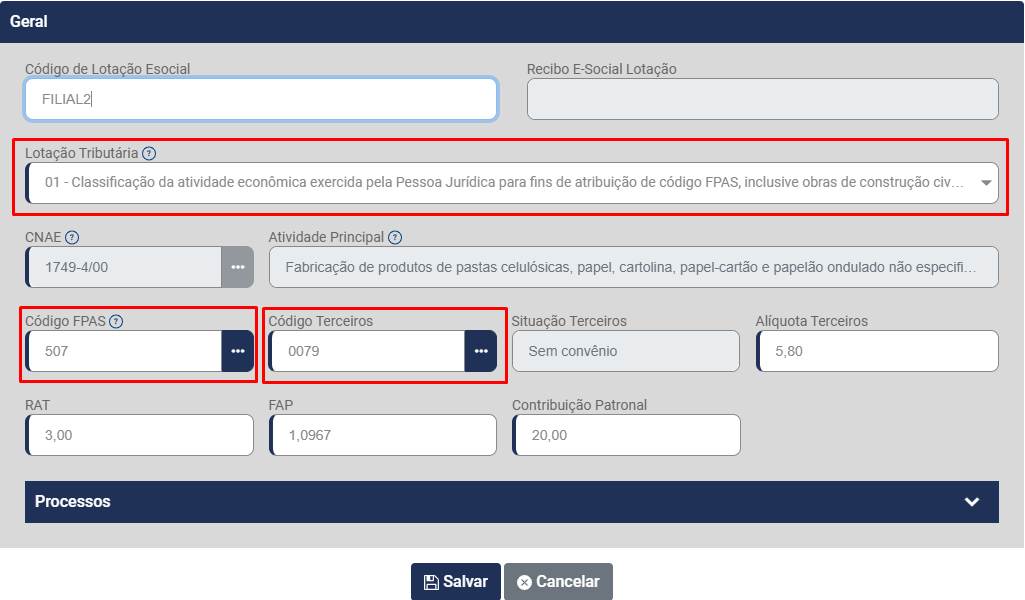](https://wiki.supersofthub.com.br/uploads/images/gallery/2025-08/U27image.png) Após o preenchimento, envie normalmente o S-1020 nos eventos iniciais no Gerencia eSocial [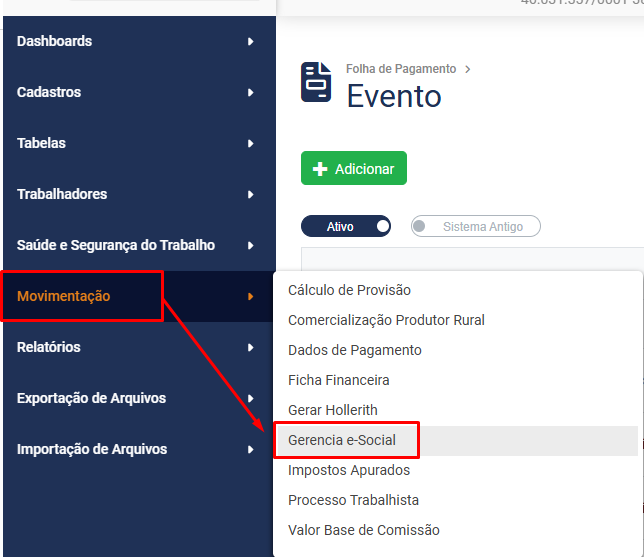](https://wiki.supersofthub.com.br/uploads/images/gallery/2025-08/otNimage.png) Informe corretamente a data de inicio de validade [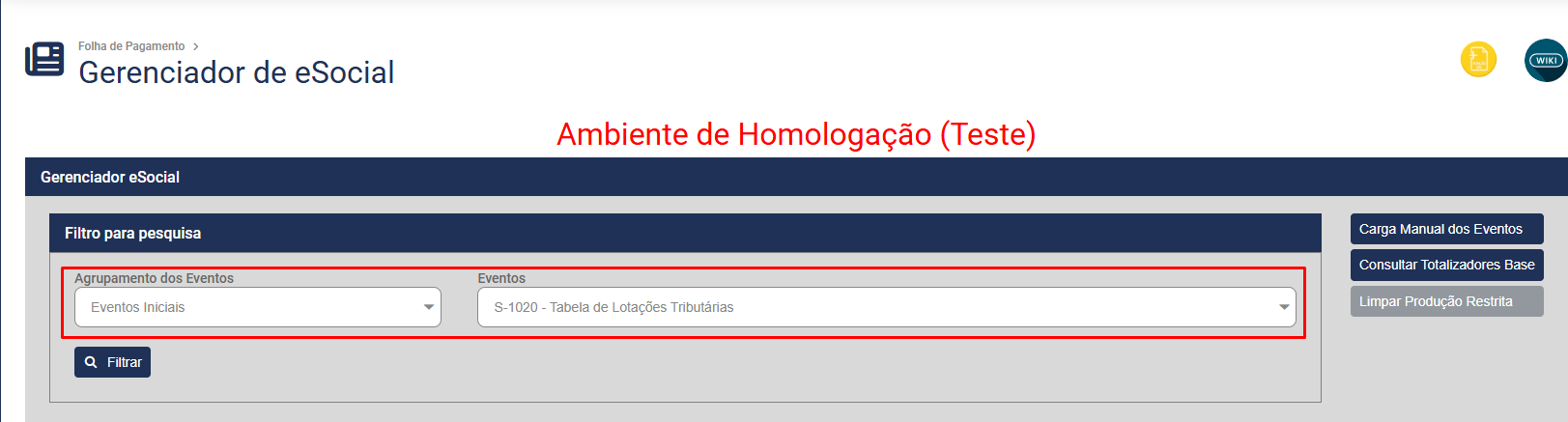](https://wiki.supersofthub.com.br/uploads/images/gallery/2025-08/dj7image.png) Lembrete: Dúvidas na seleção de códigos indicamos verificar com Consultoria Tributária.**EVENTOS NÃO PERIÓDICOS**
**Cadastro de Funcionários (S-2200) e Sócios/Autônomos (S-2300):** Caso o cadastro não conste no Portal do eSocial, poderá ser cadastrado no Sistema Folha de Pagamento e ao salvar, enviar o evento S-2200 para incluir o cadastro de funcionários e se for sócio ou autônomo será o evento S-2300. Porém, se o Funcionário, Sócio ou Autônomo já consta no eSocial, é necessário acessar para verificar o número do recibo e não enviar novamente do sistema os cadastros **Dica:** o sistema importa o arquivo XML do s2200 para facilitar no cadastro e alterações contratuais e cadastrais também (S-2205 e S-2206, **1-** **S-2200** - **Cadastramento Inicial do Vínculo e Admissão/Ingresso de Trabalhador**. **a)** No Portal do eSocial, acesse o menu **Empregados>Gestão de Empregados** [](https://wiki.supersofthub.com.br/uploads/images/gallery/2023-04/image-1682541594547.png) Digite o número do CPF ou Nome do trabalhador [](https://wiki.supersofthub.com.br/uploads/images/gallery/2023-04/image-1682541617798.png) Clique em **Movimentações Trabalhistas** e copie o número do Recibo no final da tela: [](https://wiki.supersofthub.com.br/uploads/images/gallery/2024-05/0c9image.png) **b)** NO SISTEMA FOLHA DE PAGAMENTO Verifique a matrícula conforme já veio no cadastro que consta no Portal do eSocial e informe a mesma no sistema folha de pagamento, dentro do cadastro do Contrato, aba Cadastro Geral, campo Matrícula [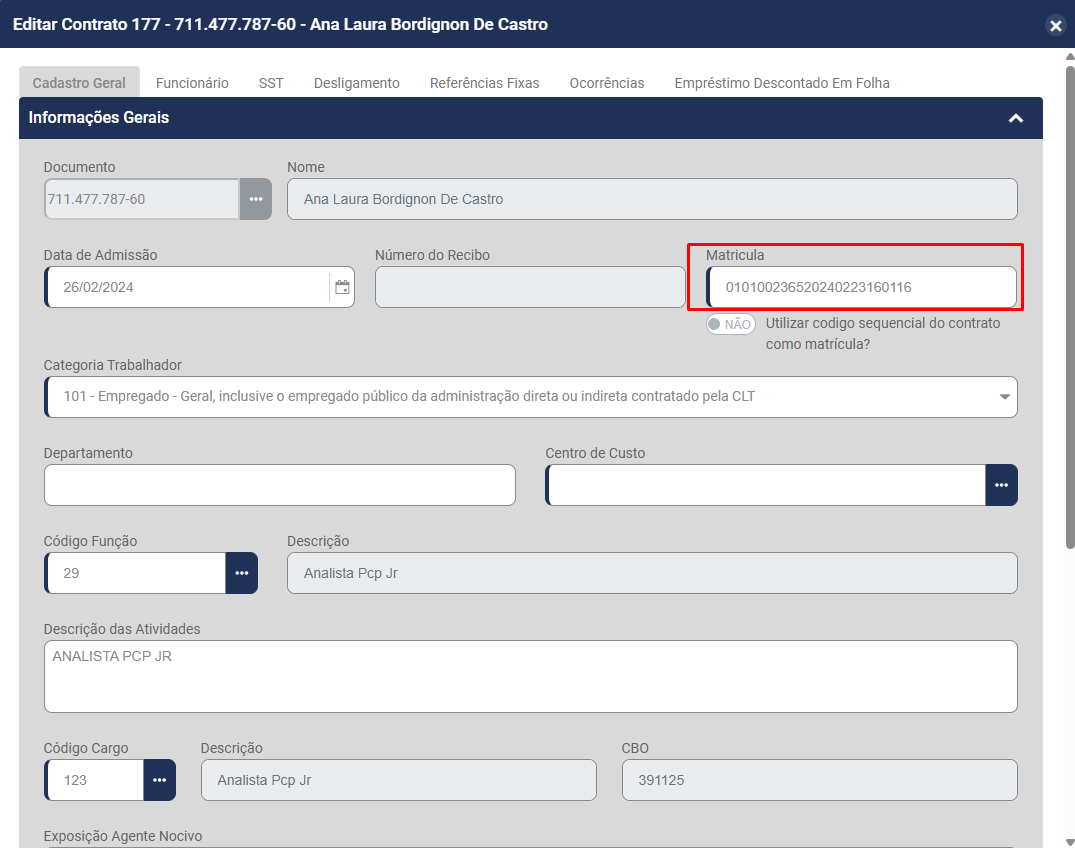](https://wiki.supersofthub.com.br/uploads/images/gallery/2025-08/SPwimage.png) c) NO PORTAL DO ESOCIAL Copie o número do recibo do funcionário que está no final da página d) NO SISTEMA FOLHA DE PAGAMENTO Acesse o menu **Movimentação>Gerencia e Social** [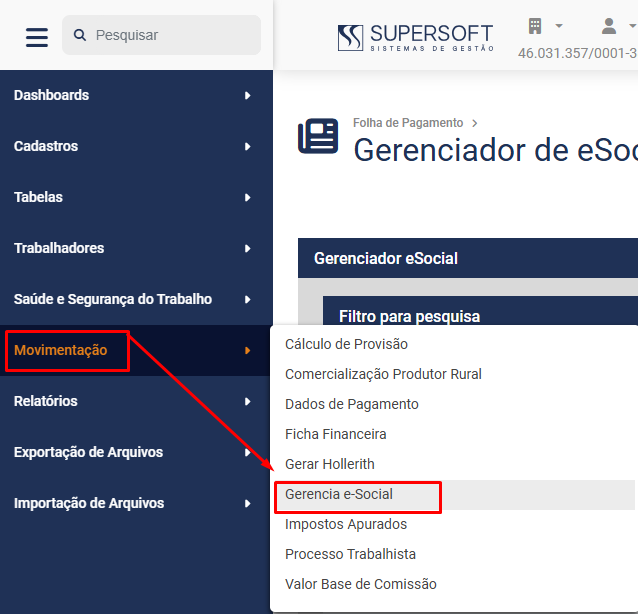](https://wiki.supersofthub.com.br/uploads/images/gallery/2025-08/UVnimage.png) Filtre por - Agrupamento dos Eventos - Eventos Não Periódicos - Eventos - S-2200 - Cadastramento Inicial do Vínculo e Admissão/Ingresso de Trabalhador Em seguida selecione o trabalhador que você copiou o número do recibo no Portal do eSocial e clique em **Alterar Status do Evento** [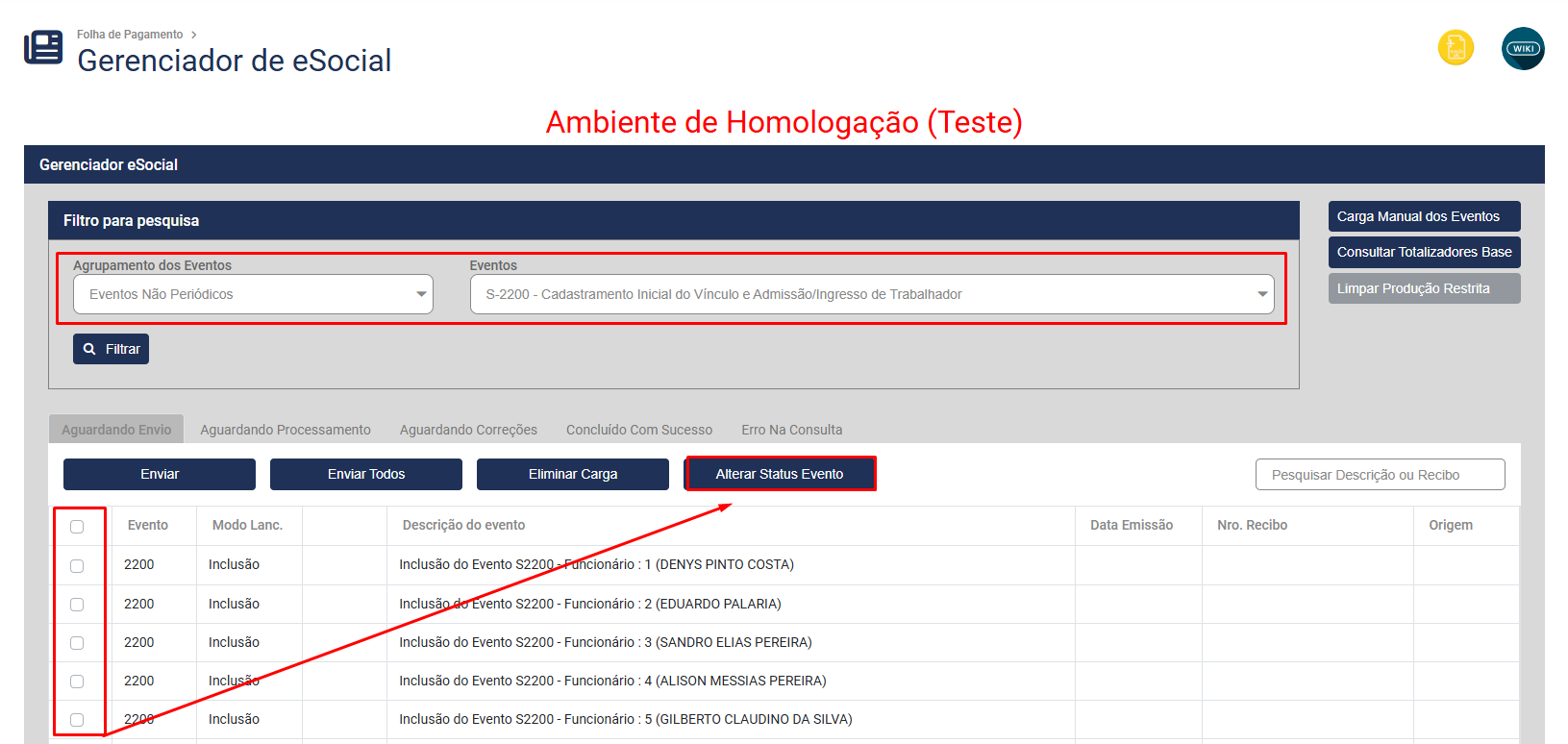](https://wiki.supersofthub.com.br/uploads/images/gallery/2025-08/Axximage.png) Cole o número do recibo copiado do eSocial e informe corretamente a data de início da validade Clique em Alterar [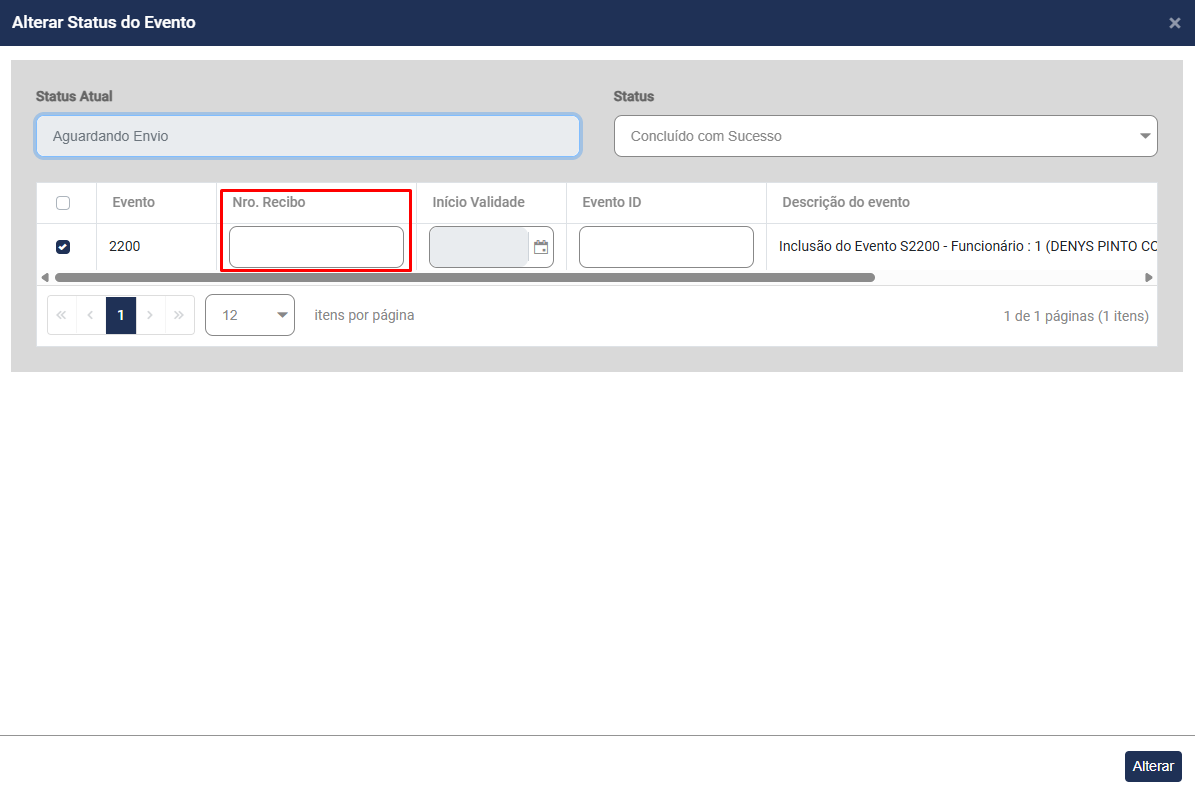](https://wiki.supersofthub.com.br/uploads/images/gallery/2025-08/Elbimage.png) OBSERVAÇÃO Será necessário copiar o recibo de **todos** os funcionários que estão no portal do eSocial e terão geração de informações no sistema folha de pagamento. PEGUE O ULTIMO RECIBO CADASTRADO NO ESOCIAL (AS VEZES TEM ALTERAÇAO E É CRIADO UM NOVO RECIBO, É ESSE QUE DEVE SER INCLUIDO NO GERENCIA ESOCIAL) **4 – Caso você NÃO tenha cadastrado os funcionários no Sistema Folha de Pagamento** a) NO PORTAL DO ESOCIAL Acesse o menu **Empregados/Gestão de Empregados** [](https://wiki.supersofthub.com.br/uploads/images/gallery/2023-04/image-1682541850162.png) Digite o número do CPF do Trabalhador [](https://wiki.supersofthub.com.br/uploads/images/gallery/2023-04/image-1682541884797.png) Na parte inferior direita da tela você encontrará um botão para baixar ou fazer downloads do XML do funcionário, faça o download e salve todos os xml em uma pasta de nome S-2200, faça também o download da ultima alteração de contrato do funcionário e salve em uma pasta de nome S-2205 e S-2206 Observação: desta forma conseguiremos importar o XML do cadastro do funcionário e também as alterações posteriores b) NO SISTEMA FOLHA DE PAGAMENTO Acesse o menu **Importação de Arquivos>eSocial** [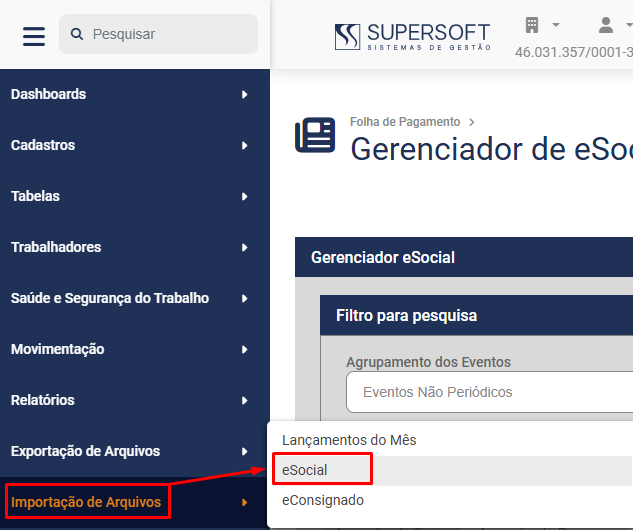](https://wiki.supersofthub.com.br/uploads/images/gallery/2025-08/y2Rimage.png) Clique em Importar Eventos [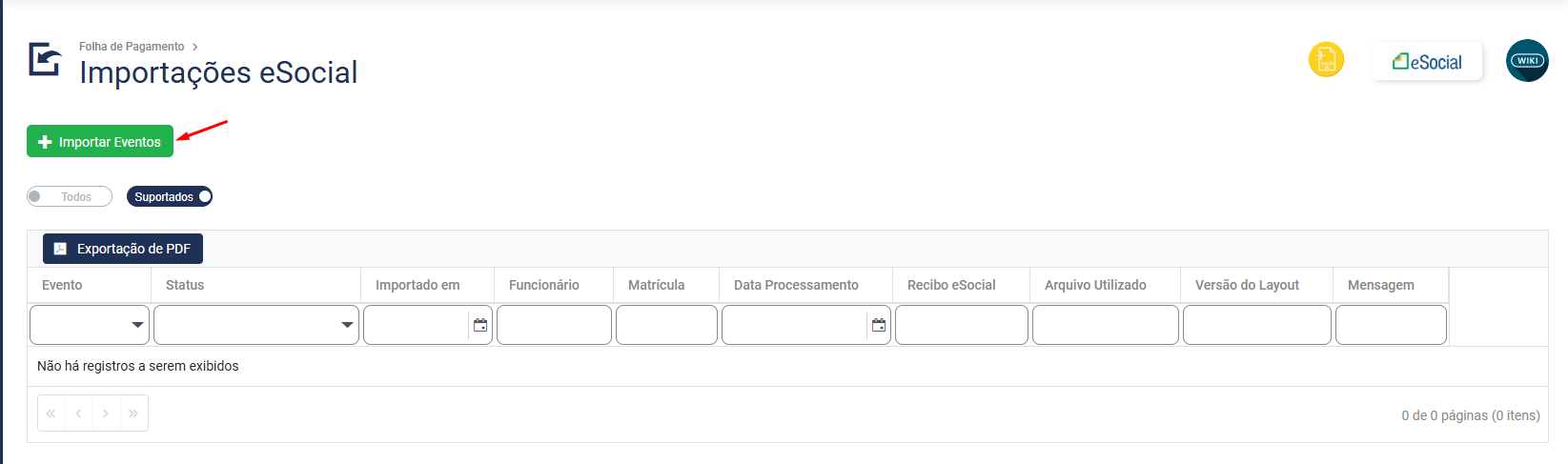](https://wiki.supersofthub.com.br/uploads/images/gallery/2025-08/rcximage.png) Navegue para procurar a Pasta/Local onde você salvou os XML baixados no Portal do eSocial ou arraste o arquivo para a tela Importar Eventos eSocial [](https://wiki.supersofthub.com.br/uploads/images/gallery/2025-08/RUQimage.png) Importe os XMLs do evento S-2200 (cadastramento inicial do vinculo e admissão ingresso de trabalhadores) que você baixou anteriormente, e em seguida importe o S-2205 e S-2206 (alteração de dados cadastrais do trabalhador e alteração de contrato de trabalho) que você baixou anteriormente c) Em seguida será necessário colar o recibo de cada Trabalhador no Gerencia eSocial, para isso: a) NO PORTAL DO ESOCIAL Acesse o Portal do eSocial, no menu **Empregados/Gestão de Empregados** [](https://wiki.supersofthub.com.br/uploads/images/gallery/2023-04/image-1682542193435.png) Digite o número do CPF do Trabalhador [](https://wiki.supersofthub.com.br/uploads/images/gallery/2023-04/image-1682542209483.png) Clique para abrir o cadastro do Trabalhador e copie o número do recibo do trabalhador que está no final da página d) NO SISTEMA FOLHA DE PAGAMENTO acesse o Gerencia eSocial, [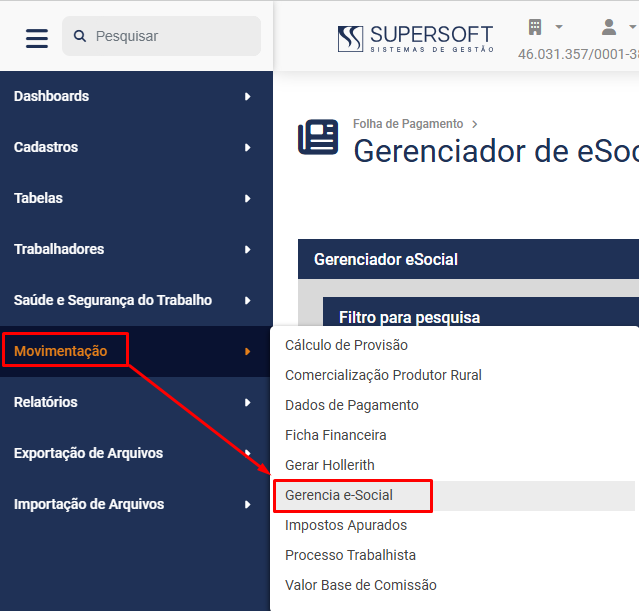](https://wiki.supersofthub.com.br/uploads/images/gallery/2025-08/gi7image.png) Selecione: - Agrupamento dos Eventos - Eventos Não Periódicos - Eventos S-2200 - Cadastramento Inicial do Vínculo e Admissão/Ingresso de Trabalhador Em seguida selecione o trabalhador que você copiou o número do recibo no Portal do eSocial e clique no botão **Alterar Status do Evento** [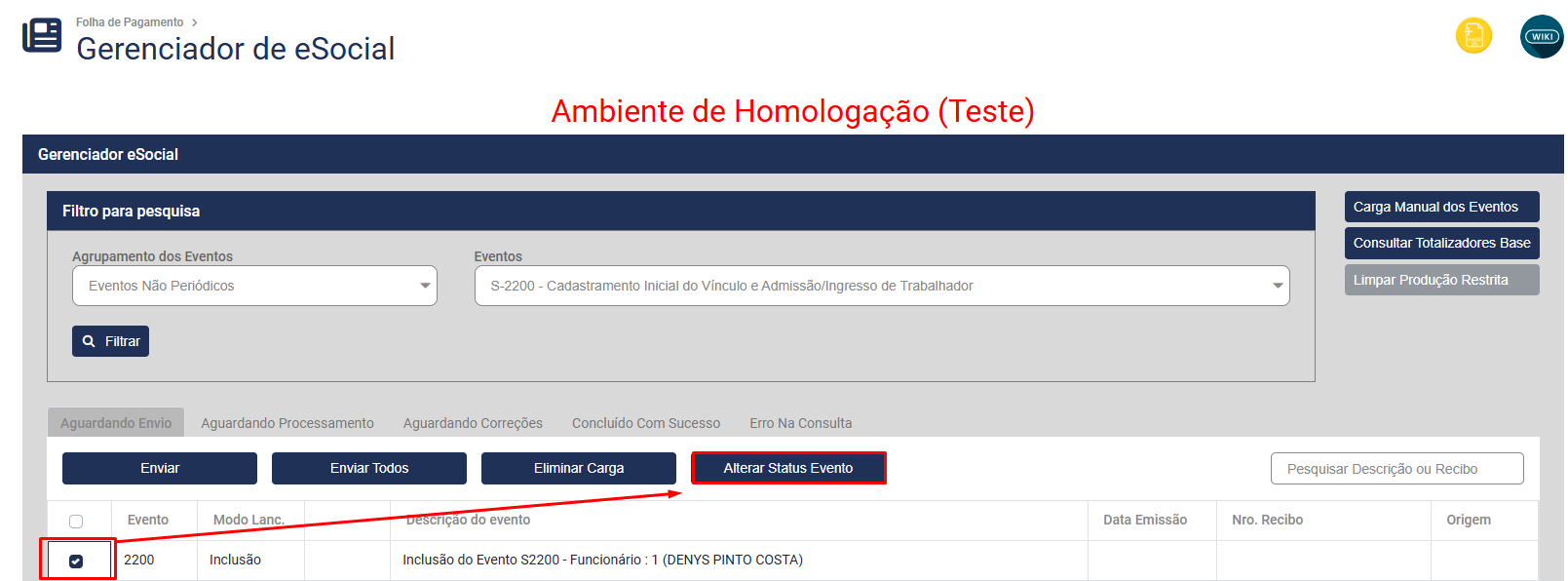](https://wiki.supersofthub.com.br/uploads/images/gallery/2025-08/4nOimage.png) Cole o número do recibo que você copiou no Portal do eSocial e informe corretamente a data do Início da Validade Clique em Alterar [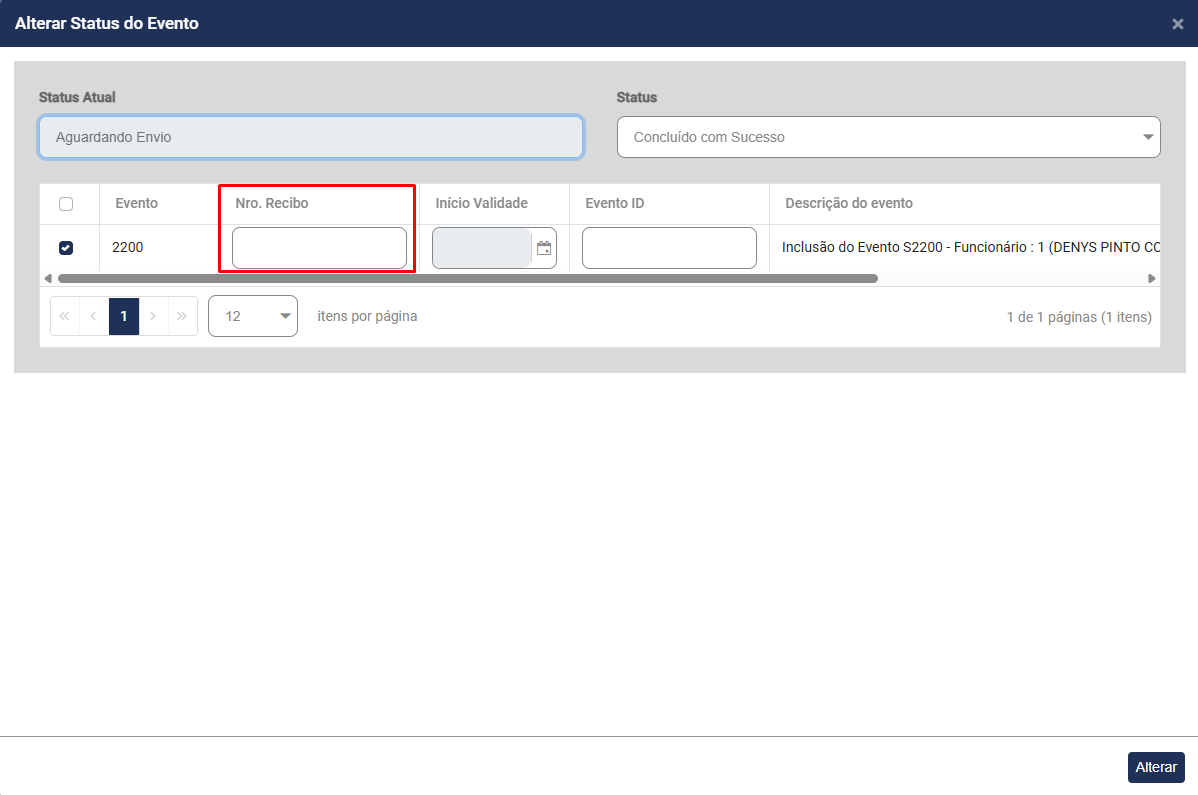](https://wiki.supersofthub.com.br/uploads/images/gallery/2025-08/9lVimage.png) IMPORTANTE: Caso você tenha entregue algum evento S1200 (remuneração) através de outro Sistema, o S-1210 (pagamento da remuneração) terá obrigatoriamente de ser entregue pelo mesmo Sistema, pois será validado o número de identificação do evento (que é diferente entre cada Sistema existente)