# ..... Geração de Hollerith/Recibo de Trabalhadores (Funcionários, Sócios, Autônomos e Trabalhadores sem Vínculo fal Inter)
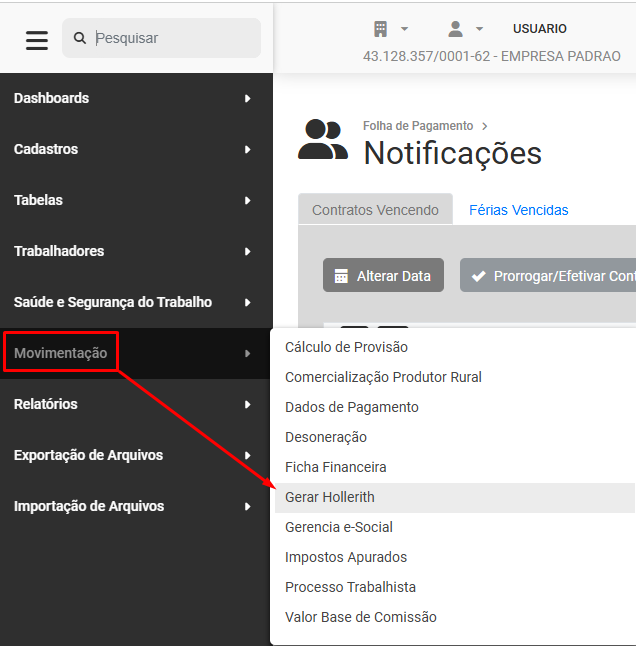
Para que você gere os Holleriths/Recibos de Pagamentos dos **Funcionários, Sócios, Autônomos** **e Trabalhadores sem Vínculo** da Empresa, deverá acessar o Módulo **Movimentações>Gerar Hollerith**
[](https://wiki.supersofthub.com.br/uploads/images/gallery/2025-10/jSOimage.png)
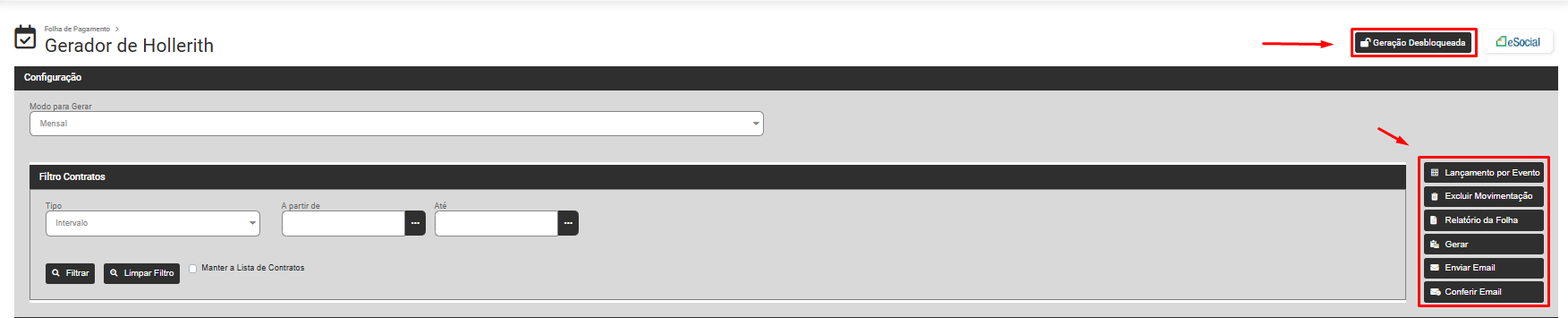
Você **não** conseguirá realizar a Geração dos Holleriths seos menus abaixo estiverem bloqueados:
- Lançamento por Evento
- Excluir Movimentação
- Gerar
[](https://wiki.supersofthub.com.br/uploads/images/gallery/2025-01/sIXimage.png)
**CORREÇÃO**
Verifique na parte superior direita da tela, se a opção **Geração Bloqueada** está ativa
[](https://wiki.supersofthub.com.br/uploads/images/gallery/2025-01/TGRimage.png)
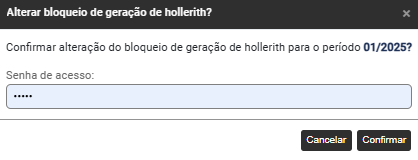
Em caso afirmativo, clique sobre a **opção Geração Bloqueada** e o Módulo irá pedir a **Confirmação da alteração do bloqueio de geração de hollerith para o período MM/AAAA**
Informe a **senha de seu Login** e clique em **Confirmar**
[](https://wiki.supersofthub.com.br/uploads/images/gallery/2025-01/CU5image.png)
A partir desta confirmação o Sistema estará desbloqueado para a Geração de Holleriths e as opções estarão habilitadas
[](https://wiki.supersofthub.com.br/uploads/images/gallery/2025-01/FIfimage.png)
Será possível a geração dos seguintes Modos:
- Adiantamento
- Mensal
- Complemento Mensal
- Férias
- Complemento de Férias
- PLR
- Adiantamento de 13º Salário
- Pagamento de 13º Salário
- Complemento de 13º Salário
- Rescisão
- Complemento de Rescisão
- Adiantamento de Pró-labore Mensal
- Pagamento de Pró-Labore
- Adiantamento de Autônomos
- Pagamento de Autônomos
- Intermitente
- Desligamento Sem Vínculo
**1) GERAÇÃO DE ADIANTAMENTO SALARIAL (Funcionários)**
Para que você gere o **Adiantamento Salarial de seus Funcionário** será necessário que você possua [Hollerith Padrão](https://wiki.supersofthub.com.br/books/folha-de-pagamento/page/cadastro-de-hollerith-padrao) do Adiantamento Salarial definido corretamente no [Cadastro de Dados Contratuais](https://wiki.supersofthub.com.br/books/folha-de-pagamento/page/cadastro-de-dados-contratuais-cadastro-transferencia-reintegracao-e-vencimento-de-contrato) e também a alíquota do Adiantamento Salarial, que poderá ser definida nas [Configurações da Empresa](https://wiki.supersofthub.com.br/books/folha-de-pagamento/page/cadastro-das-configuracoes-da-estrutura-organizacional-da-empresa-e-do-sistema-folha-de-pagamento-falt-lf-fn) - **aba Funcionários>Adiantamento Salarial** (para quando o percentual for aplicado para todos os funcionário) ou nos [Dados Contratuais de cada funcionário](https://wiki.supersofthub.com.br/books/folha-de-pagamento/page/cadastro-de-dados-contratuais-cadastro-transferencia-reintegracao-e-vencimento-de-contrato) **aba Funcionário>Informações para Cálculo.**
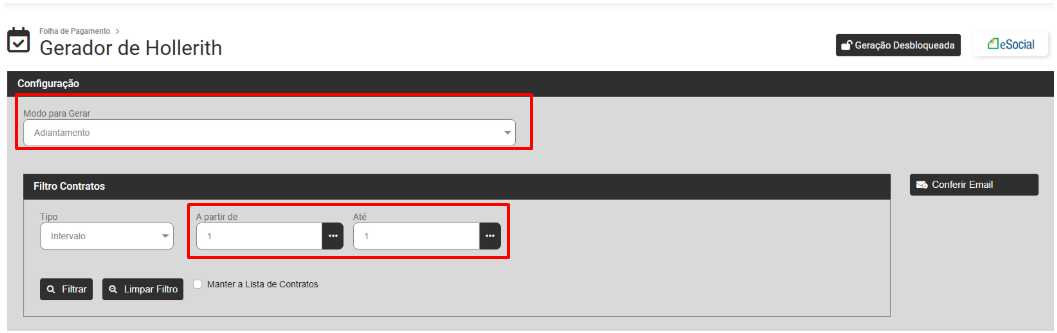
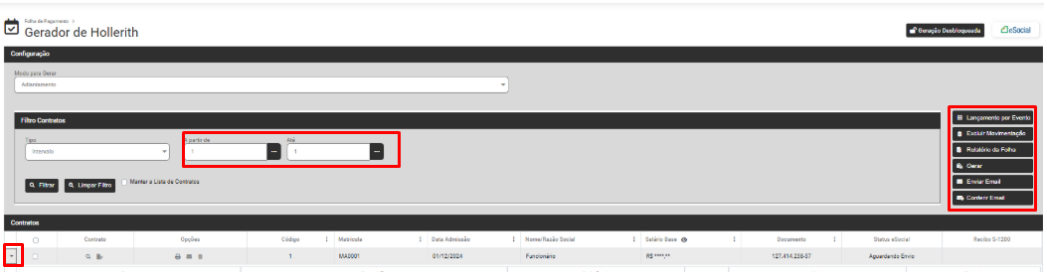
Para a **Geração de Adiantamento Salarial dos Funcionários** de sua Empresa defina o **Modo Adiantamento** e o Sistema irá apresentar a tela para que você defina o Filtro dos [Contratos](https://wiki.supersofthub.com.br/books/folha-de-pagamento/page/cadastro-de-dados-contratuais-cadastro-transferencia-reintegracao-e-vencimento-de-contrato) que terão Adiantamentos Salariais gerados.
[](https://wiki.supersofthub.com.br/uploads/images/gallery/2025-01/lSGimage.png)
Clique em Filtrar e o Módulo trará na parte inferior da tela os dados dos Funcionários, de acordo com o filtro realizado anteriormente (clique na seta existente na lateral esquerda da linha do funcionário, para expandir as informações) e na lateral direita da tela você encontrará as opções:
- **Lançamento por Evento** - Essa opção será utilizada para adicionar [evento](https://wiki.supersofthub.com.br/books/folha-de-pagamento/page/cadastro-de-eventos) que não esteja cadastrado no [Hollerith Padrão](https://wiki.supersofthub.com.br/books/folha-de-pagamento/page/cadastro-de-hollerith-padrao) nem nas [Referências Fixas](https://wiki.supersofthub.com.br/books/folha-de-pagamento/page/cadastro-de-referencia-fixa-dos-trabalhadores) do Funcionário,
- **Excluir Movimentação** - Utilize essa opção para excluir as movimentações geradas para os Funcionário, filtrados anteriormente
- **Relatório da Folha** - Impressão da Folha de Pagamento
- **Gerar** - Gerar os Holleriths de acordo com o Modo definido dos Funcionário, filtrados anteriormente
- **Enviar Email** - Utilize essa opção para enviar os emails para os Funcionário, filtrados anteriormente (será necessário a Configuração do email no [Cadastro da Empresa](https://wiki.supersofthub.com.br/books/folha-de-pagamento/page/cadastro-da-empresa-e-lista-de-empresas) e também a definição do endereço de email no [Cadastro de Dados Pessoais de cada Funcionário, Sócio ou Autônomo](https://wiki.supersofthub.com.br/books/folha-de-pagamento/page/cadastro-de-dados-pessoais-do-trabalhadormudanca-de-cpf-e-cadastro-preliminar))
- **Conferir Email** - Nessa opção será possível conferir os emails enviados anteriormente
[](https://wiki.supersofthub.com.br/uploads/images/gallery/2025-01/FfZimage.png)
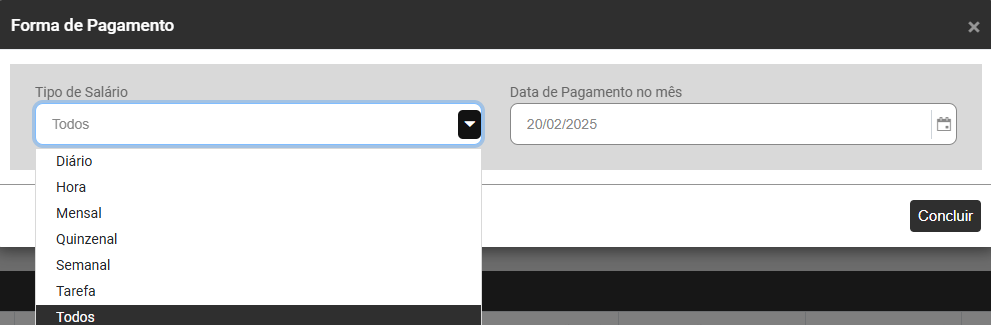
Ao Clicar em Gerar será apresentada a tela para definição da **Forma de Pagamento**, com o Tipo de Salário **Todos** já definido, clique em Concluir ou se desejar defina outro Tipo de Salário, você poderá realizar a geração apenas para os [Contratos](https://wiki.supersofthub.com.br/books/folha-de-pagamento/page/cadastro-de-dados-contratuais-cadastro-transferencia-reintegracao-e-vencimento-de-contrato) com Tipo de Salário:
- Diário
- Hora
- Mensal
- Quinzena
- Semanal
- Tarefa
- Todos
Em seguida Defina a Data de Pagamento e clique em Concluir
[](https://wiki.supersofthub.com.br/uploads/images/gallery/2025-01/cF2image.png)
Os Holleriths serão gerados
[](https://wiki.supersofthub.com.br/uploads/images/gallery/2025-01/t0Yimage.png)
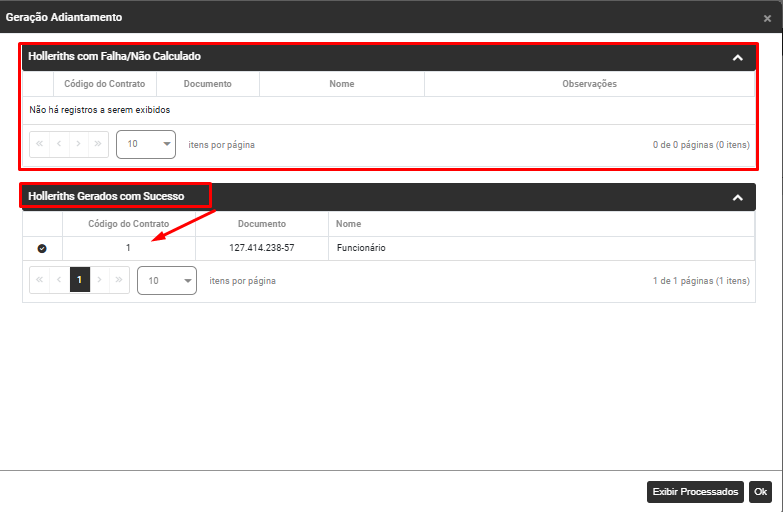
Neste Momento, se houver problemas para a Geração do Hollerith o Sistema irá apresentar a tela com os **Holleriths com Falha ou Não Calculados,** neste caso, se houve falha ou hollerith não calculado, você deverá verificar qual o motivo da não geração do mesmo, realizar a correção e recalcular o hollerith
Se os Holleriths forem apresentados no campo **Holleriths Gerados com Sucesso** clique em OK
[](https://wiki.supersofthub.com.br/uploads/images/gallery/2025-01/nA4image.png)
Para visualizar as informações geradas Filtre novamente e expanda as informações através do botão ao lado esquerdo dos dados do funcionário.
[](https://wiki.supersofthub.com.br/uploads/images/gallery/2025-01/Q0Kimage.png)
Nesta tela você poderá ainda:
- Visualizar [Contrato](https://wiki.supersofthub.com.br/books/folha-de-pagamento/page/cadastro-de-dados-contratuais-cadastro-transferencia-reintegracao-e-vencimento-de-contrato)
- Editar [Contrato](https://wiki.supersofthub.com.br/books/folha-de-pagamento/page/cadastro-de-dados-contratuais-cadastro-transferencia-reintegracao-e-vencimento-de-contrato)
- [Demonstrativo de Cálculo](https://wiki.supersofthub.com.br/books/folha-de-pagamento/page/relatorio-demonstrativo-de-calculo-de-pagamento)
- [Relatório - Imprimir Hollerith](https://wiki.supersofthub.com.br/books/folha-de-pagamento/page/emissaoimpressao-de-holleriths-falta-dos-complementos)
- Enviar por email
- Remover da Lista
- Visualizar Salário Base
[](https://wiki.supersofthub.com.br/uploads/images/gallery/2025-01/kxiimage.png)
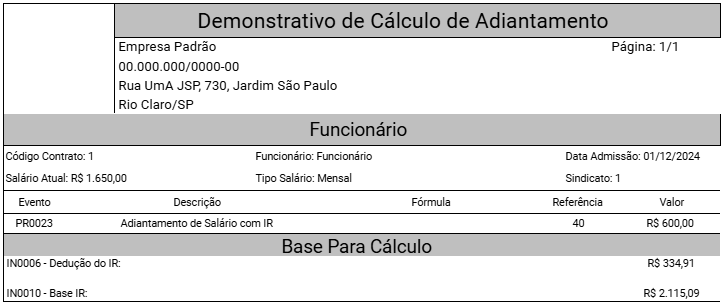
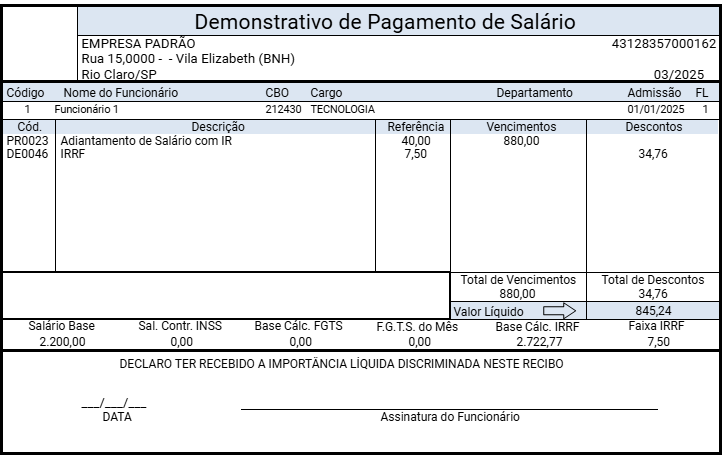
**Ao clicar em Relatório você verá o Hollerith do Adiantamento Salarial calculado**
[](https://wiki.supersofthub.com.br/uploads/images/gallery/2025-01/p1Iimage.png)
[](https://wiki.supersofthub.com.br/uploads/images/gallery/2025-04/PWRimage.png)
**2) GERAÇÃO DE HOLLERITH MENSAL (Funcionários)**
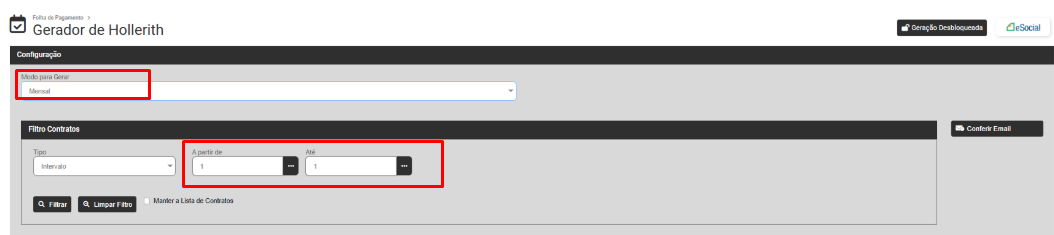
Para a **Geração de Modo Mensal dos Funcionários** de sua Empresa defina o **Modo Mensal** e o Sistema irá apresentar a tela para que você defina o Filtro dos [Contratos](https://wiki.supersofthub.com.br/books/folha-de-pagamento/page/cadastro-de-dados-contratuais-cadastro-transferencia-reintegracao-e-vencimento-de-contrato) que terão o Modo Mensal gerados.
[](https://wiki.supersofthub.com.br/uploads/images/gallery/2025-01/jm8image.png)
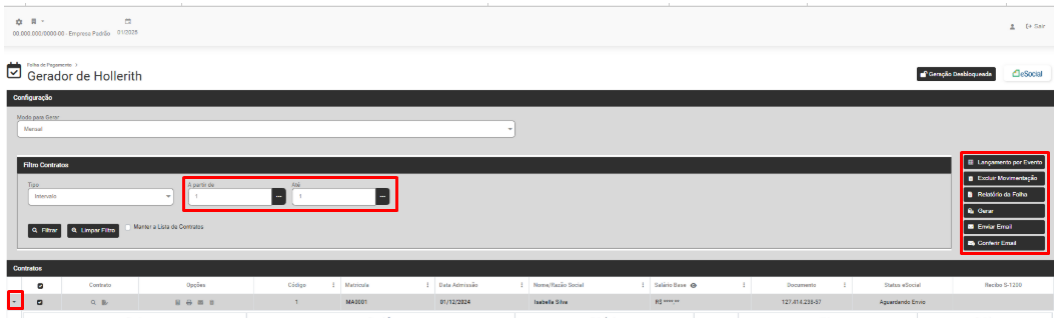
Clique em Filtrar e o Módulo trará na parte inferior da tela os dados dos Funcionários, de acordo com o filtro realizado anteriormente (clique na seta existente na lateral esquerda da linha do funcionário, para expandir as informações) e na lateral direita da tela você encontrará as opções:
- **Lançamento por Evento** - Essa opção será utilizada para adicionar [evento](https://wiki.supersofthub.com.br/books/folha-de-pagamento/page/cadastro-de-eventos) que não esteja cadastrado no [Hollerith Padrão](https://wiki.supersofthub.com.br/books/folha-de-pagamento/page/cadastro-de-hollerith-padrao) nem nas [Referências Fixas](https://wiki.supersofthub.com.br/books/folha-de-pagamento/page/cadastro-de-referencia-fixa-dos-trabalhadores) do Funcionário
- **Excluir Movimentação** - Utilize essa opção para excluir as movimentações geradas para os Funcionário filtrados anteriormente
- **Relatório da Folha** - Impressão da Folha de Pagamento
- **Gerar** - Gerar os Holleriths de acordo com o Modo definido dos Funcionário, filtrados anteriormente
- **Enviar Email** - Utilize essa opção para enviar os emails para os Funcionário filtrados anteriormente (será necessário a Configuração do email no [Cadastro da Empresa](https://wiki.supersofthub.com.br/books/folha-de-pagamento/page/cadastro-da-empresa-e-lista-de-empresas) e também a definição do endereço de email no [Cadastro de Dados Pessoais de cada Funcionário, Sócio ou Autônomo](https://wiki.supersofthub.com.br/books/folha-de-pagamento/page/cadastro-de-dados-pessoais-do-trabalhadormudanca-de-cpf-e-cadastro-preliminar))
- **Conferir Email** - Nessa opção será possível conferir os emails enviados anteriormente
[](https://wiki.supersofthub.com.br/uploads/images/gallery/2025-01/nvrimage.png)
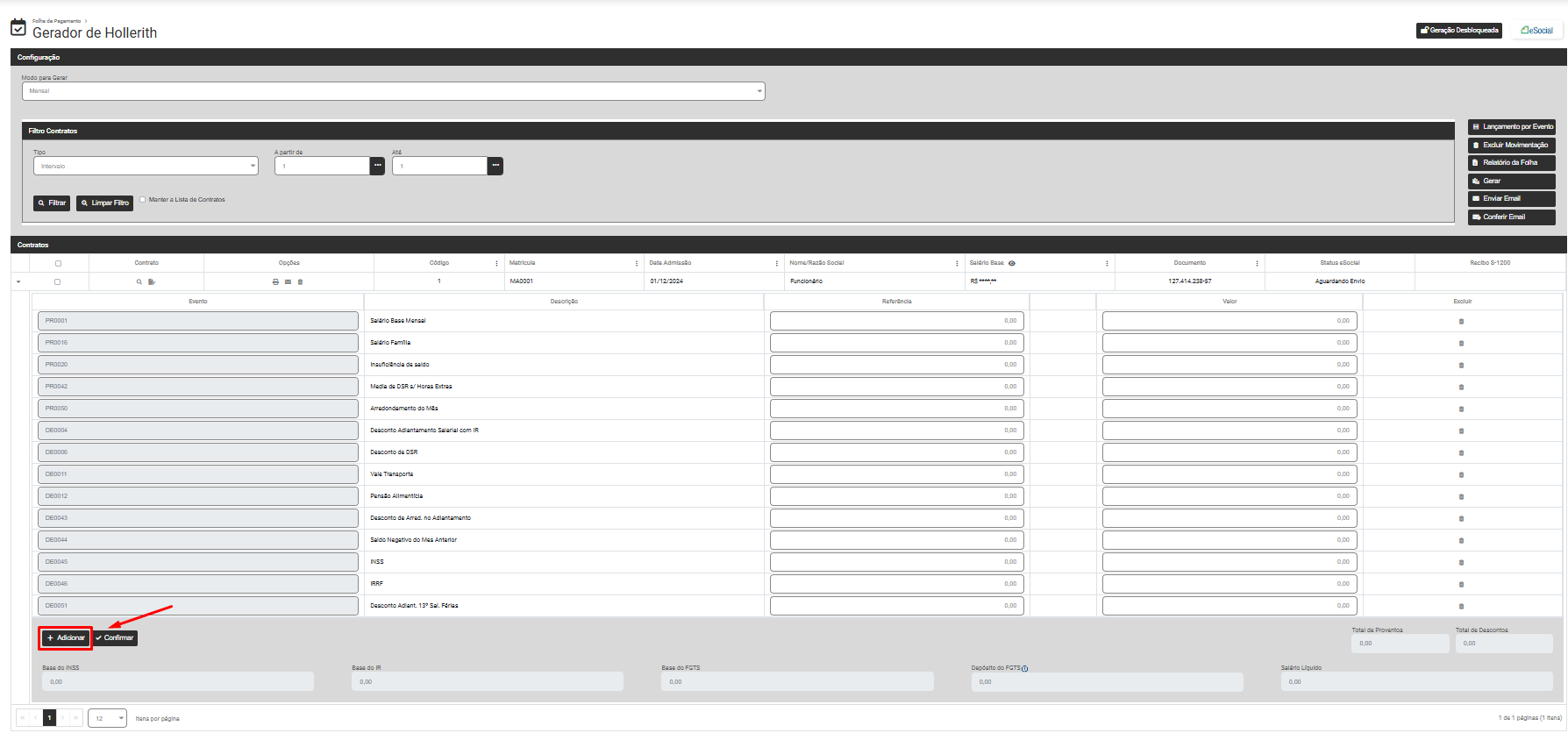
Para incluir [eventos](https://wiki.supersofthub.com.br/books/folha-de-pagamento/page/cadastro-de-eventos) que não estão cadastrados no [Hollerith Padrão](https://wiki.supersofthub.com.br/books/folha-de-pagamento/page/cadastro-de-hollerith-padrao) do Funcionário nem em suas [Referências Fixas](https://wiki.supersofthub.com.br/books/folha-de-pagamento/page/cadastro-de-referencia-fixa-dos-trabalhadores), clique no **Botão** "**Adicionar"**
[](https://wiki.supersofthub.com.br/uploads/images/gallery/2025-01/3JWimage.png)
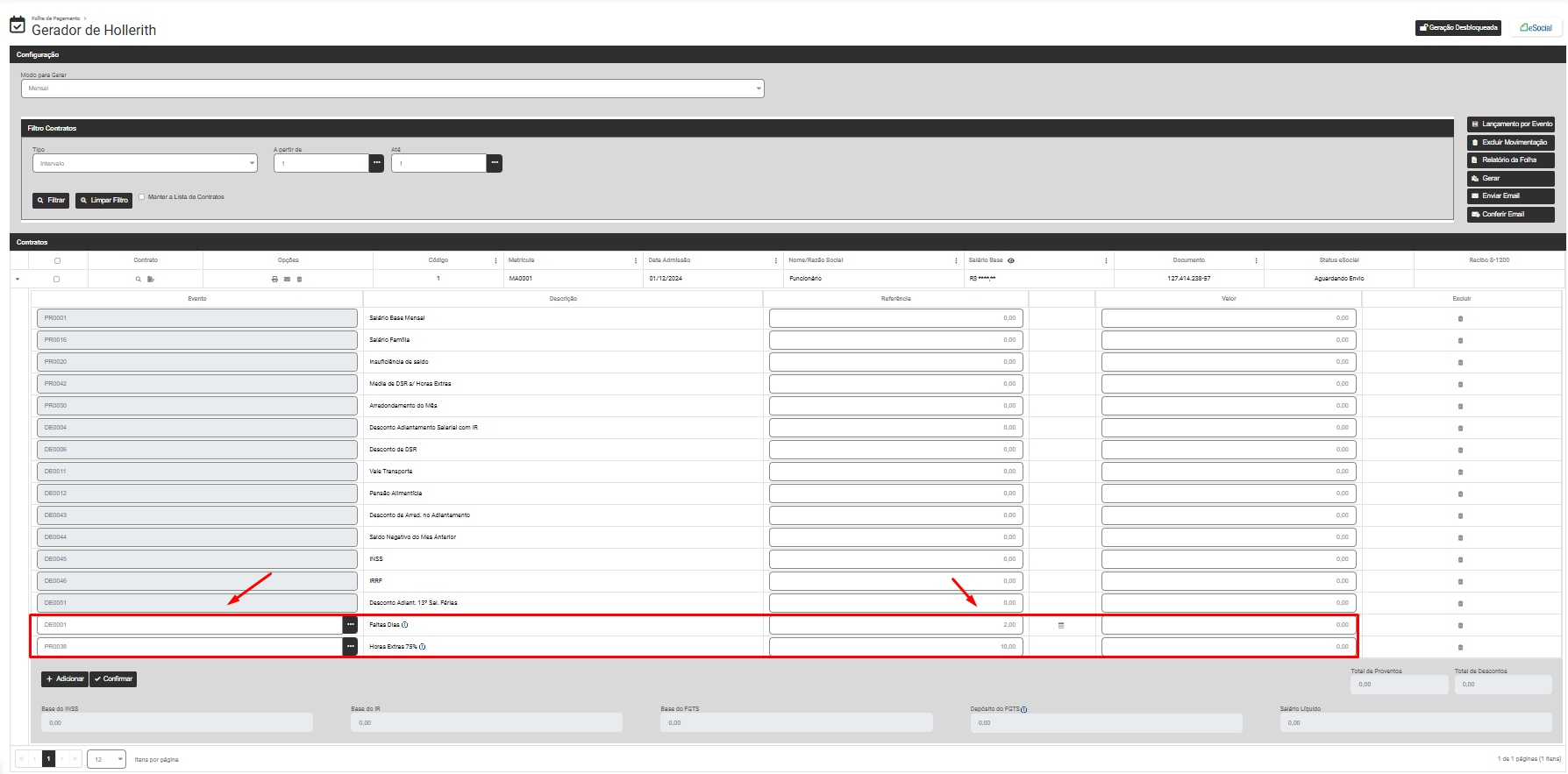
Informe o [evento](https://wiki.supersofthub.com.br/books/folha-de-pagamento/page/cadastro-de-eventos), referência ou valor
[](https://wiki.supersofthub.com.br/uploads/images/gallery/2025-01/9zpimage.png)
Clique no **Botão "Confirmar"**
[](https://wiki.supersofthub.com.br/uploads/images/gallery/2025-01/2kximage.png)
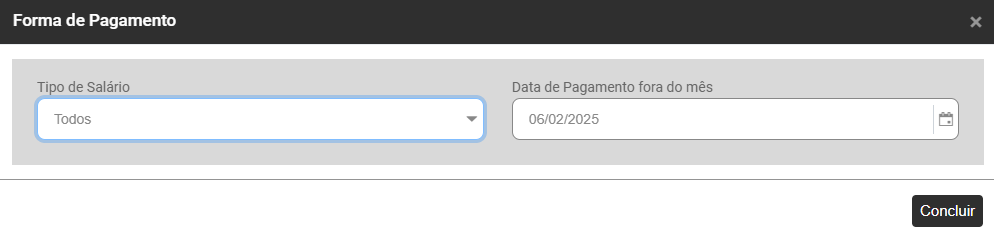
Ao Clicar em Gerar será apresentada a tela para definição da **Forma de Pagamento**, com o Tipo de Salário **Todos** já definido, clique em Concluir ou se desejar defina outro Tipo de Salário, você poderá realizar a geração apenas para os [Contratos](https://wiki.supersofthub.com.br/books/folha-de-pagamento/page/cadastro-de-dados-contratuais-cadastro-transferencia-reintegracao-e-vencimento-de-contrato) com Tipo de Salário:
- Diário
- Hora
- Mensal
- Quinzena
- Semanal
- Tarefa
- Todos
Em seguida Defina a Data de Pagamento e clique em Concluir
[](https://wiki.supersofthub.com.br/uploads/images/gallery/2025-01/uWzimage.png)
Os Holleriths serão gerados
[](https://wiki.supersofthub.com.br/uploads/images/gallery/2025-01/t0Yimage.png)
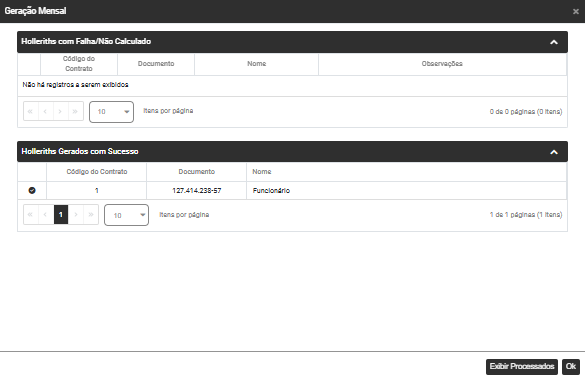
Neste Momento, se houver problemas para a Geração do Hollerith o Sistema irá apresentar a tela com os **Holleriths com Falha ou Não Calculados,** neste caso, se houve falha ou hollerith não calculado, você deverá verificar qual o motivo da não geração do mesmo, realizar a correção e recalcular o hollerith
Se os Holleriths forem apresentados no campo **Holleriths Gerados com Sucesso** clique em OK
[](https://wiki.supersofthub.com.br/uploads/images/gallery/2025-01/Uipimage.png)
Faça novamente o Filtro dos Funcionários que tiveram a geração de hollerith realizada e para visualizar as informações geradas expanda as informações através do botão ao lado esquerdo dos dados do funcionário
[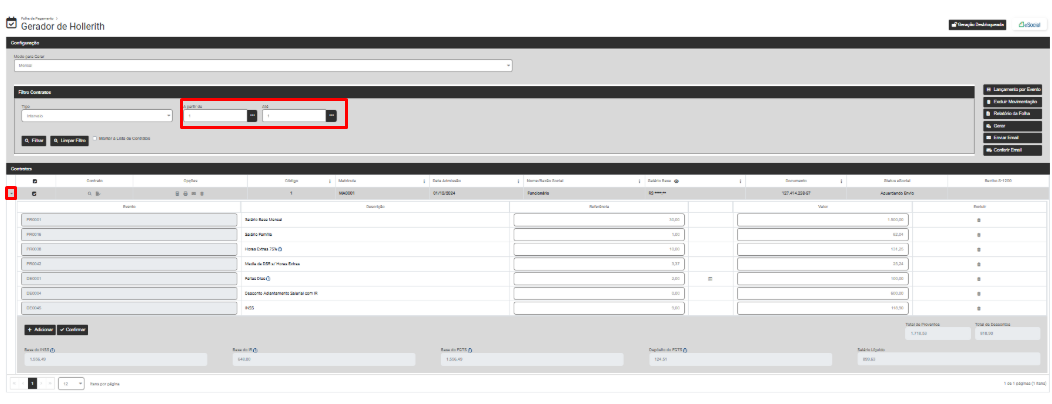](https://wiki.supersofthub.com.br/uploads/images/gallery/2025-01/Vhnimage.png)
Nesta tela você poderá ainda:
- Visualizar [Contrato](https://wiki.supersofthub.com.br/books/folha-de-pagamento/page/cadastro-de-dados-contratuais-cadastro-transferencia-reintegracao-e-vencimento-de-contrato)
- Editar [Contrato](https://wiki.supersofthub.com.br/books/folha-de-pagamento/page/cadastro-de-dados-contratuais-cadastro-transferencia-reintegracao-e-vencimento-de-contrato)
- [Demonstrativo de Cálculo](https://wiki.supersofthub.com.br/books/folha-de-pagamento/page/relatorio-demonstrativo-de-calculo-de-pagamento)
- [Relatório - Imprimir Hollerith](https://wiki.supersofthub.com.br/books/folha-de-pagamento/page/emissaoimpressao-de-holleriths-falta-dos-complementos)
- Enviar por email
- Remover da Lista
- Visualizar Salário Base
[](https://wiki.supersofthub.com.br/uploads/images/gallery/2025-01/kxiimage.png)
Ao clicar em Demonstrativo de Cálculo
[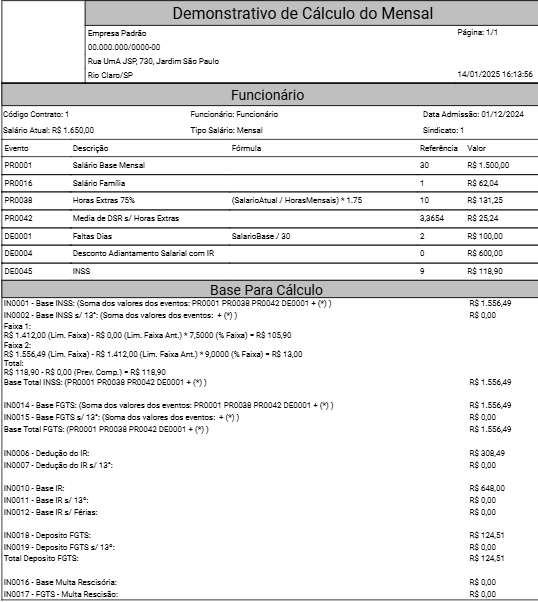](https://wiki.supersofthub.com.br/uploads/images/gallery/2025-01/dmKimage.png)
**Ao clicar em Relatório você verá o Hollerith do Pagamento Mensal calculado**
[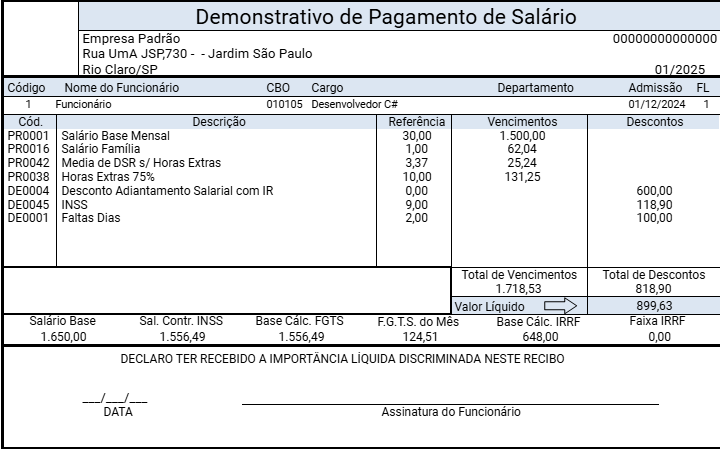](https://wiki.supersofthub.com.br/uploads/images/gallery/2025-01/5sqimage.png)
**3) GERAÇÃO DE COMPLEMENTO MENSAL (funcionários)**
Para a **Geração de Complemento Mensal dos Funcionários** de sua Empresa defina o **Modo Complemento Mensal** e o Sistema irá apresentar a tela para que você defina o Filtro dos [Contratos](https://wiki.supersofthub.com.br/books/folha-de-pagamento/page/cadastro-de-dados-contratuais-cadastro-transferencia-reintegracao-e-vencimento-de-contrato) que terão Complemento Mensal gerados.
[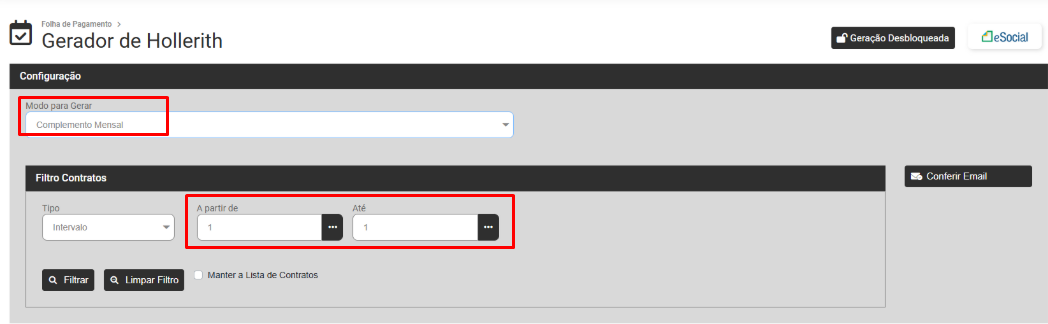](https://wiki.supersofthub.com.br/uploads/images/gallery/2025-01/Zqcimage.png)
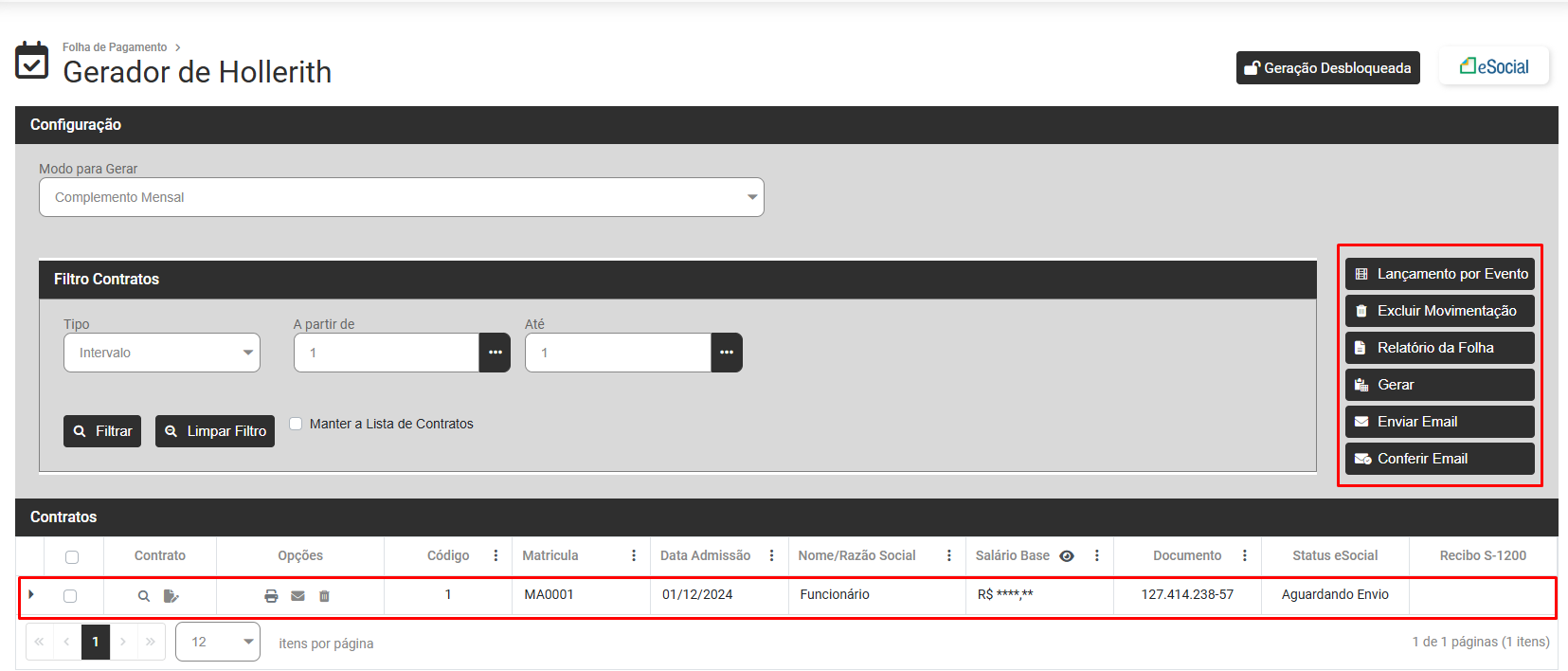
Clique em Filtrar e o Módulo trará na parte inferior da tela os dados dos Funcionários de acordo com o filtro realizado anteriormente (clique na seta existente na lateral esquerda da linha do funcionário, para expandir as informações) e na lateral direita da tela você encontrará as opções:
- **Lançamento por Evento** - Essa opção será utilizada para adicionar [evento](https://wiki.supersofthub.com.br/books/folha-de-pagamento/page/cadastro-de-eventos) que não esteja cadastrado no [Hollerith Padrão](https://wiki.supersofthub.com.br/books/folha-de-pagamento/page/cadastro-de-hollerith-padrao) nem nas [Referências Fixas](https://wiki.supersofthub.com.br/books/folha-de-pagamento/page/cadastro-de-referencia-fixa-dos-trabalhadores) do Funcionário
- **Excluir Movimentação** - Utilize essa opção para excluir as movimentações geradas para os Funcionário filtrados anteriormente
- **Relatório da Folha** - Impressão da Folha de Pagamento
- **Gerar** - Gerar os Holleriths de acordo com o Modo definido dos Funcionário, filtrados anteriormente
- **Enviar Email** - Utilize essa opção para enviar os emails para os Funcionário filtrados anteriormente (será necessário a Configuração do email no [Cadastro da Empresa](https://wiki.supersofthub.com.br/books/folha-de-pagamento/page/cadastro-da-empresa-e-lista-de-empresas) e também a definição do endereço de email no [Cadastro de Dados Pessoais de cada Funcionário, Sócio ou Autônomo](https://wiki.supersofthub.com.br/books/folha-de-pagamento/page/cadastro-de-dados-pessoais-do-trabalhadormudanca-de-cpf-e-cadastro-preliminar))
- **Conferir Email** - Nessa opção será possível conferir os emails enviados anteriormente
[](https://wiki.supersofthub.com.br/uploads/images/gallery/2025-01/Ex0image.png)
Para que o **Complemento Mensal** seja gerado é obrigatória a geração do Modo MENSAL anteriormente. O Sistema irá calcular o Hollerith dos funcionário baseado no novo salário e em seguida subtrairá o valor já pago no Hollerith Mensal, obtendo desta forma o valor do Complemento Mensal que deverá ser pago.
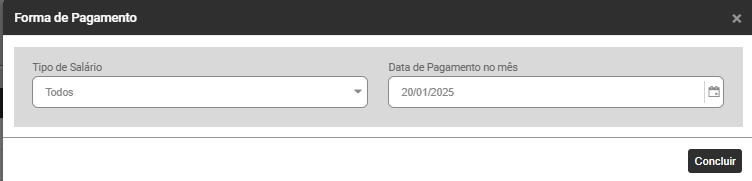
Ao Clicar em Gerar será apresentada a tela para definição da **Forma de Pagamento**, com o Tipo de Salário **Todos** já definido, clique em Concluir ou se desejar defina outro Tipo de Salário, você poderá realizar a geração apenas para os [Contratos](https://wiki.supersofthub.com.br/books/folha-de-pagamento/page/cadastro-de-dados-contratuais-cadastro-transferencia-reintegracao-e-vencimento-de-contrato) com Tipo de Salário:
- Diário
- Hora
- Mensal
- Quinzena
- Semanal
- Tarefa
- Todos
Em seguida Defina a Data de Pagamento e clique em Concluir
[](https://wiki.supersofthub.com.br/uploads/images/gallery/2025-01/RElimage.png)
Os Holleriths serão gerados
[](https://wiki.supersofthub.com.br/uploads/images/gallery/2025-01/t0Yimage.png)
Neste Momento, se houver problemas para a Geração do Hollerith o Sistema irá apresentar a tela com os **Holleriths com Falha ou Não Calculados,** neste caso, se houve falha ou hollerith não calculado, você deverá verificar qual o motivo da não geração do mesmo, realizar a correção e recalcular o hollerith
Se os Holleriths forem apresentados no campo **Holleriths Gerados com Sucesso** clique em OK
\-------
Nesta tela você poderá ainda:
- Visualizar [Contrato](https://wiki.supersofthub.com.br/books/folha-de-pagamento/page/cadastro-de-dados-contratuais-cadastro-transferencia-reintegracao-e-vencimento-de-contrato)
- Editar [Contrato](https://wiki.supersofthub.com.br/books/folha-de-pagamento/page/cadastro-de-dados-contratuais-cadastro-transferencia-reintegracao-e-vencimento-de-contrato)
- [Demonstrativo de Cálculo](https://wiki.supersofthub.com.br/books/folha-de-pagamento/page/relatorio-demonstrativo-de-calculo-de-pagamento)
- [Relatório - Imprimir Hollerith](https://wiki.supersofthub.com.br/books/folha-de-pagamento/page/emissaoimpressao-de-holleriths-falta-dos-complementos)
- Enviar por email
- Remover da Lista
- Visualizar Salário Base
[](https://wiki.supersofthub.com.br/uploads/images/gallery/2025-01/kxiimage.png)
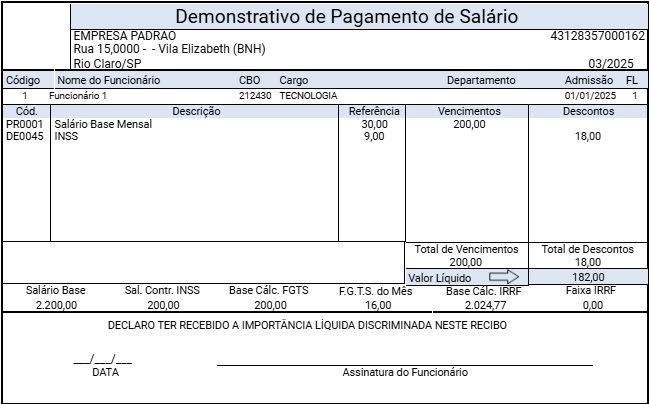
**Ao clicar em Relatório você verá o Hollerith do Pagamento Mensal calculado**
[](https://wiki.supersofthub.com.br/uploads/images/gallery/2025-04/EM7image.png)
**4) GERAÇÃO DE FÉRIAS (funcionários)**
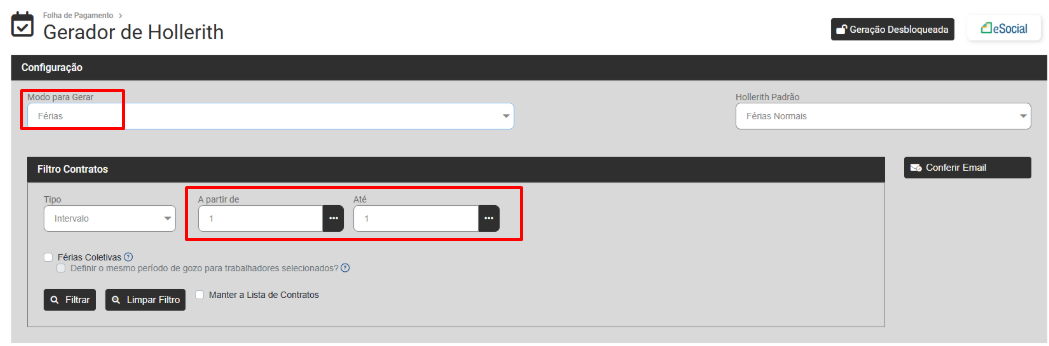
Para a **Geração de Férias dos Funcionários** de sua Empresa defina o **Modo Férias** e o Sistema irá apresentar a tela para que você defina o Filtro dos [Contratos](https://wiki.supersofthub.com.br/books/folha-de-pagamento/page/cadastro-de-dados-contratuais-cadastro-transferencia-reintegracao-e-vencimento-de-contrato) que terão Férias geradas.
[](https://wiki.supersofthub.com.br/uploads/images/gallery/2025-01/jcjimage.png)
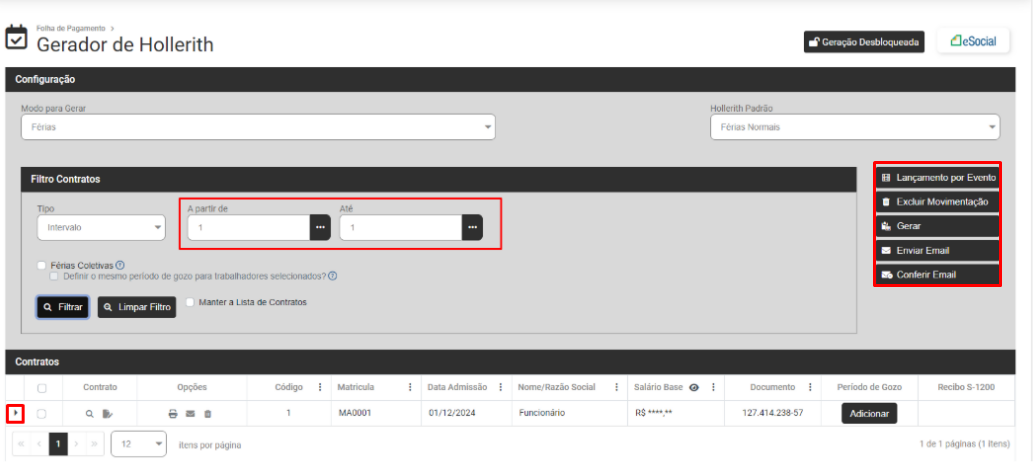
Clique em Filtrar e o Módulo trará na parte inferior da tela os dados dos Funcionários de acordo com o filtro realizado anteriormente (clique na seta existente na lateral esquerda da linha do funcionário para expandir as informações) e na lateral direita da tela você encontrará as opções:
- **Lançamento por Evento** - Essa opção será utilizada para adicionar [evento](https://wiki.supersofthub.com.br/books/folha-de-pagamento/page/cadastro-de-eventos) que não esteja cadastrado no [Hollerith Padrão](https://wiki.supersofthub.com.br/books/folha-de-pagamento/page/cadastro-de-hollerith-padrao) nem nas [Referências Fixas](https://wiki.supersofthub.com.br/books/folha-de-pagamento/page/cadastro-de-referencia-fixa-dos-trabalhadores) do Funcionário,
- **Excluir Movimentação** - Utilize essa opção para excluir as movimentações geradas para os Funcionário filtrados anteriormente
- **Relatório da Folha** - Impressão da Folha de Pagamento
- **Gerar** - Gerar os Holleriths de acordo com o Modo definido dos Funcionário filtrados anteriormente
- **Enviar Email** - Utilize essa opção para enviar os emails para os Funcionário filtrados anteriormente (será necessário a Configuração do email no [Cadastro da Empresa](https://wiki.supersofthub.com.br/books/folha-de-pagamento/page/cadastro-da-empresa-e-lista-de-empresas) e também a definição do endereço de email no [Cadastro de Dados Pessoais de cada Funcionário, Sócio ou Autônomo](https://wiki.supersofthub.com.br/books/folha-de-pagamento/page/cadastro-de-dados-pessoais-do-trabalhadormudanca-de-cpf-e-cadastro-preliminar))
- **Conferir Email** - Nessa opção será possível conferir os emails enviados anteriormente
[](https://wiki.supersofthub.com.br/uploads/images/gallery/2025-01/9WLimage.png)
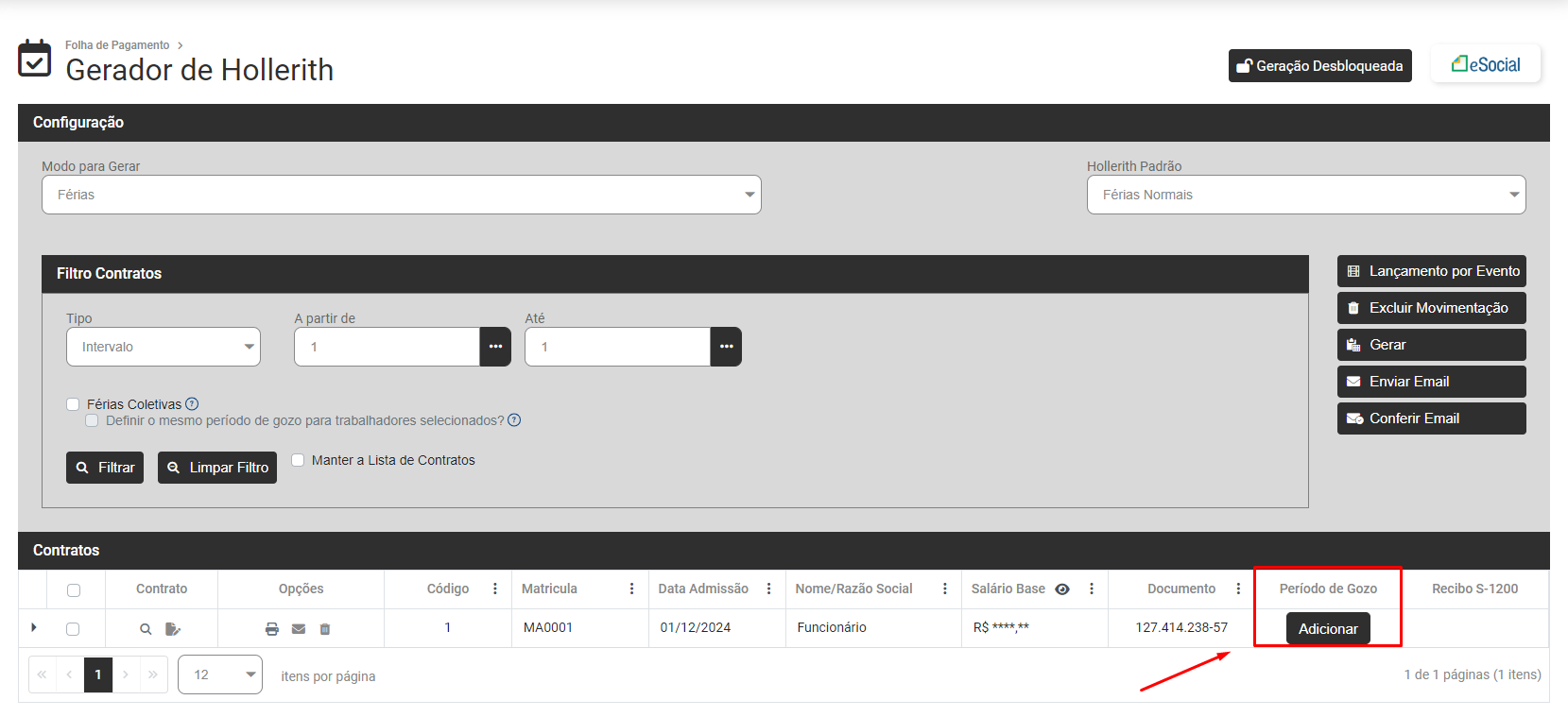
Em seguida, será necessário que você defina o **Período de Gozo de Férias do Funcionário**, para isso acesse o **Botão "Adicionar"** localizado na coluna **Período de Gozo**
[](https://wiki.supersofthub.com.br/uploads/images/gallery/2025-01/HV6image.png)
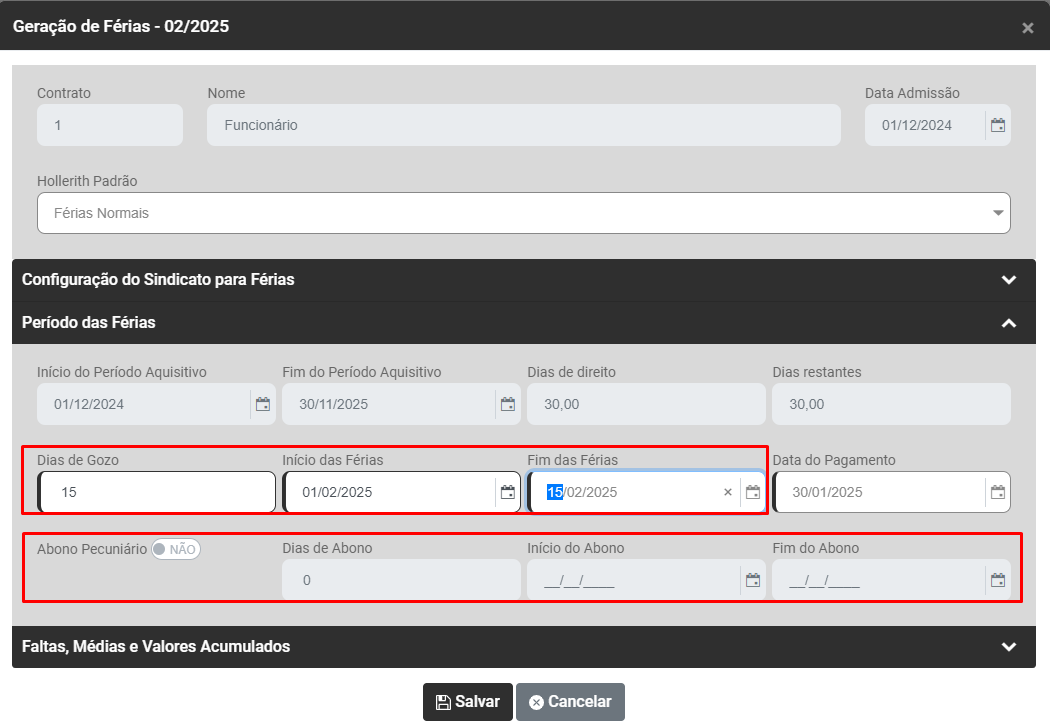
O Sistema abrirá a tela informando:
- Dados do funcionário
- Período aquisitivo
- Dias de direito
- Dias restantes
Você deverá definir a **data de Início e fim das Férias**
**Observação**
Verifique se haverá pagamento de **Abono Pecuniário** e em caso afirmativo defina **Sim** no campo do mesmo e o Sistema abrirá os campos:
- Dias de Abono
- Início do Abono
- Fim do Abono
Clique em Salvar
[](https://wiki.supersofthub.com.br/uploads/images/gallery/2025-01/1pmimage.png)
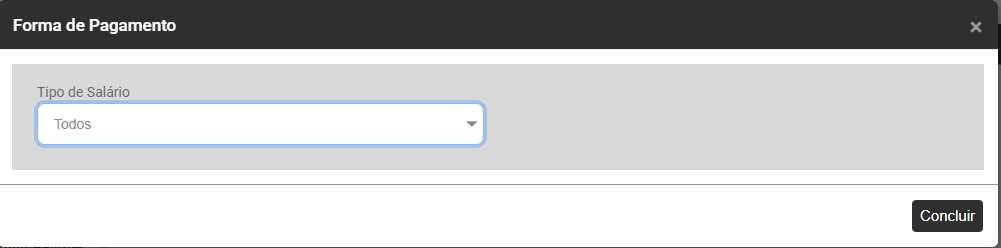
Ao Clicar em Gerar será apresentada a tela para definição da **Forma de Pagamento**, com o Tipo de Salário **Todos** já definido, clique em Concluir ou se desejar defina outro Tipo de Salário, você poderá realizar a geração apenas para os [Contratos](https://wiki.supersofthub.com.br/books/folha-de-pagamento/page/cadastro-de-dados-contratuais-cadastro-transferencia-reintegracao-e-vencimento-de-contrato) com Tipo de Salário:
- Diário
- Hora
- Mensal
- Quinzena
- Semanal
- Tarefa
- Todos
Clique em Concluir
[](https://wiki.supersofthub.com.br/uploads/images/gallery/2025-01/ntLimage.png)
Os Holleriths serão gerados
[](https://wiki.supersofthub.com.br/uploads/images/gallery/2025-01/t0Yimage.png)
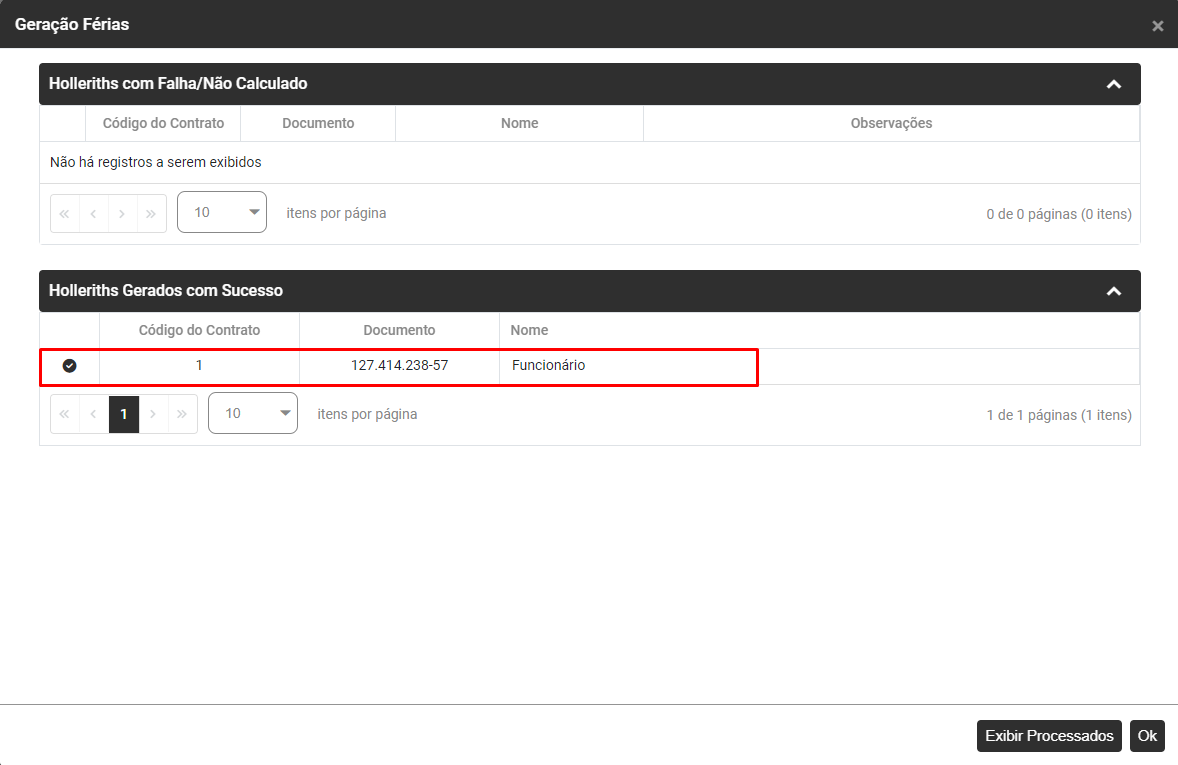
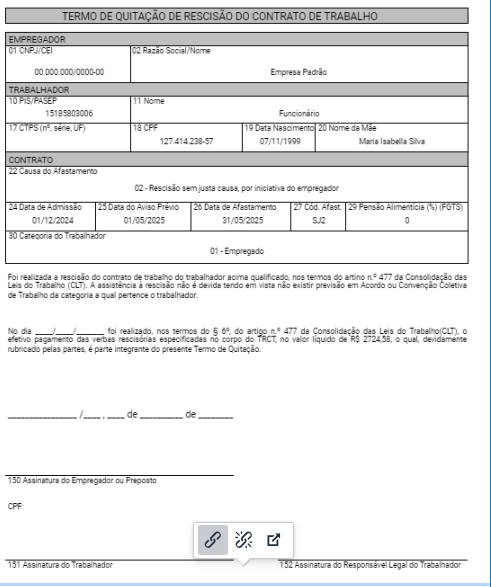
Neste Momento, se houver problemas para a Geração do Hollerith o Sistema irá apresentar a tela com os **Holleriths com Falha ou Não Calculados,** neste caso, se houve falha ou hollerith não calculado, você deverá verificar qual o motivo da não geração do mesmo, realizar a correção e recalcular o hollerith
Se os Holleriths forem apresentados no campo **Holleriths Gerados com Sucesso** clique em OK
[](https://wiki.supersofthub.com.br/uploads/images/gallery/2025-01/uBLimage.png)
[](https://wiki.supersofthub.com.br/uploads/images/gallery/2025-04/eazimage.png "SuperSoft")
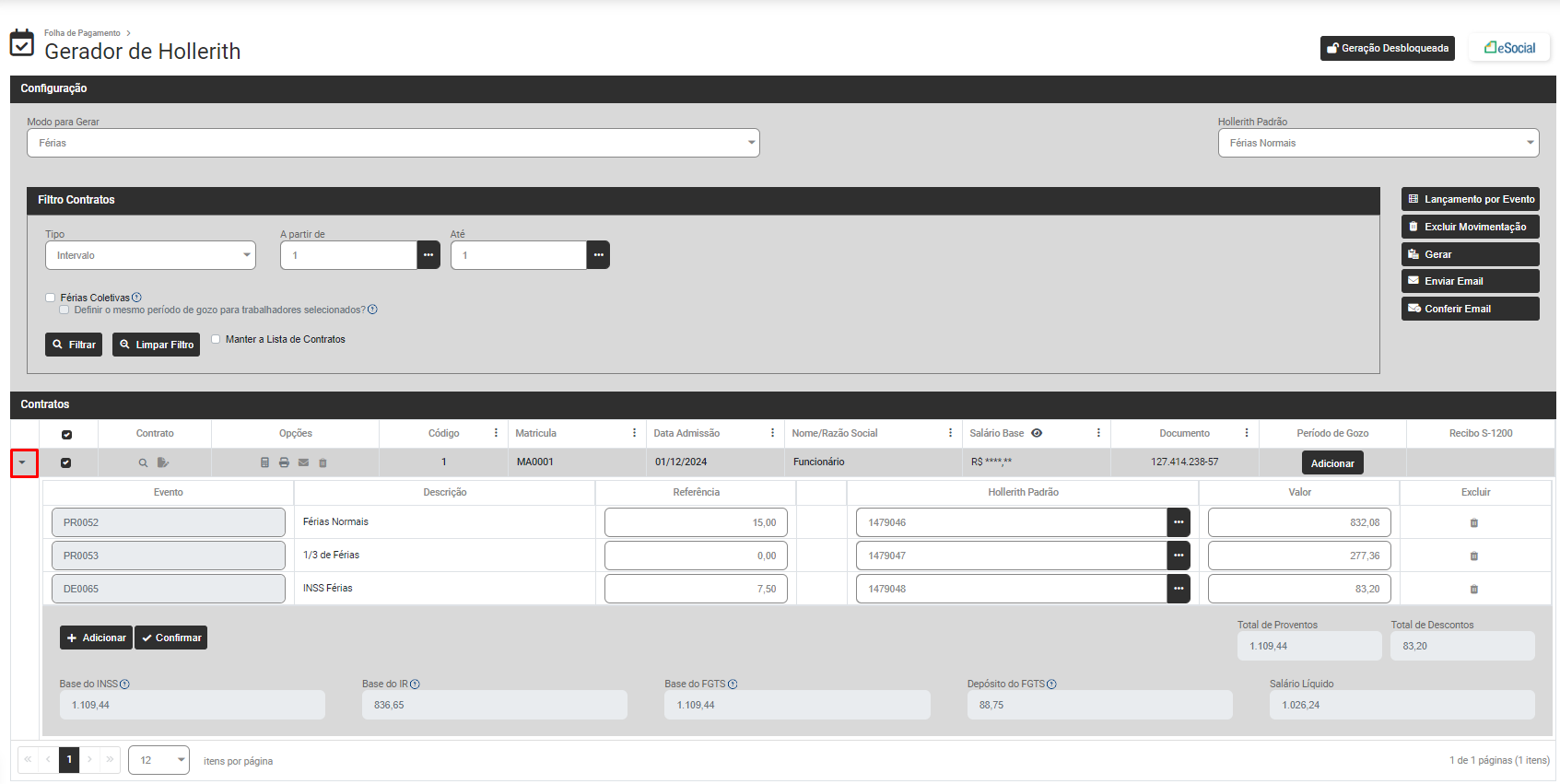
Para visualização dos cálculo, faça novamente o Filtro do Funcionário e clique na seta existente ao lado esquerdo da linha do funcionário, para expandir os valores calculados
[](https://wiki.supersofthub.com.br/uploads/images/gallery/2025-01/bOqimage.png)
Nesta tela você poderá ainda:
- Visualizar [Contrato](https://wiki.supersofthub.com.br/books/folha-de-pagamento/page/cadastro-de-dados-contratuais-cadastro-transferencia-reintegracao-e-vencimento-de-contrato)
- Editar [Contrato](https://wiki.supersofthub.com.br/books/folha-de-pagamento/page/cadastro-de-dados-contratuais-cadastro-transferencia-reintegracao-e-vencimento-de-contrato)
- [Demonstrativo de Cálculo](https://wiki.supersofthub.com.br/books/folha-de-pagamento/page/relatorio-demonstrativo-de-calculo-de-pagamento)
- [Relatório - Imprimir Hollerith](https://wiki.supersofthub.com.br/books/folha-de-pagamento/page/emissaoimpressao-de-holleriths-falta-dos-complementos)
- Enviar por email
- Remover da Lista
- Visualizar Salário Base
[](https://wiki.supersofthub.com.br/uploads/images/gallery/2025-01/kxiimage.png)
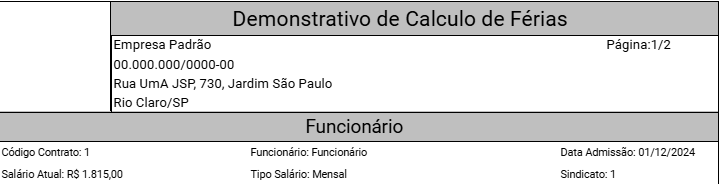
**Ao clicar em Demonstrativo de Cálculo**
[](https://wiki.supersofthub.com.br/uploads/images/gallery/2025-01/KZsimage.png)
[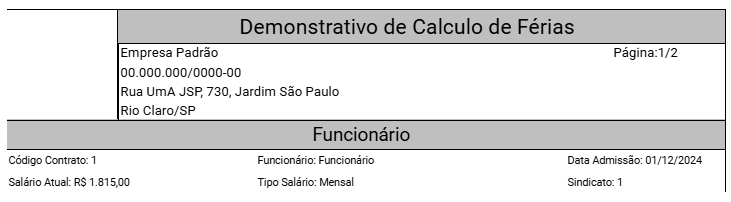](https://wiki.supersofthub.com.br/uploads/images/gallery/2025-04/zKrimage.png "SuperSoft")
[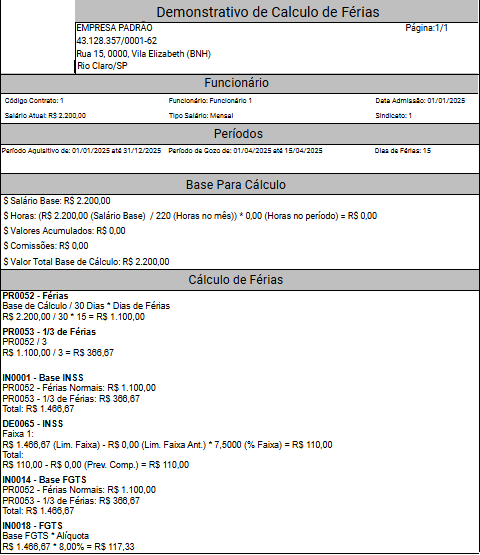](https://wiki.supersofthub.com.br/uploads/images/gallery/2025-04/4Pgimage.png "SuperSoft")
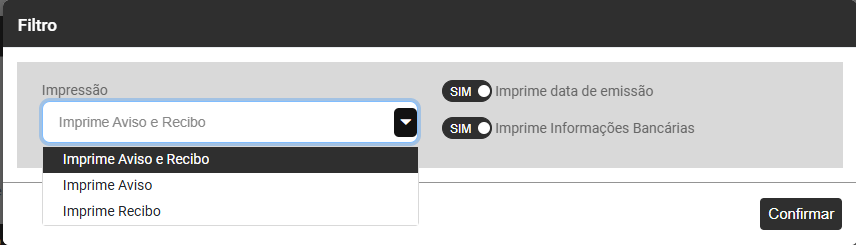
**Ao clicar em Relatório defina:**
- Impressão,
- se Imprime data de emissão e
- se imprime informações bancárias
**Você verá o Recibo de Férias calculado**
[](https://wiki.supersofthub.com.br/uploads/images/gallery/2025-01/2i7image.png)
[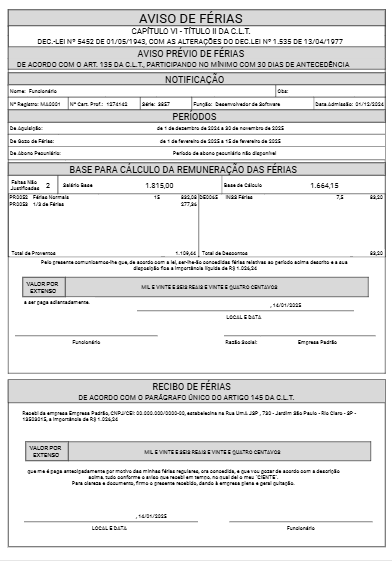](https://wiki.supersofthub.com.br/uploads/images/gallery/2025-01/dmmimage.png)
**5) GERAÇÃO DE COMPLEMENTO DE FÉRIAS (funcionários)**
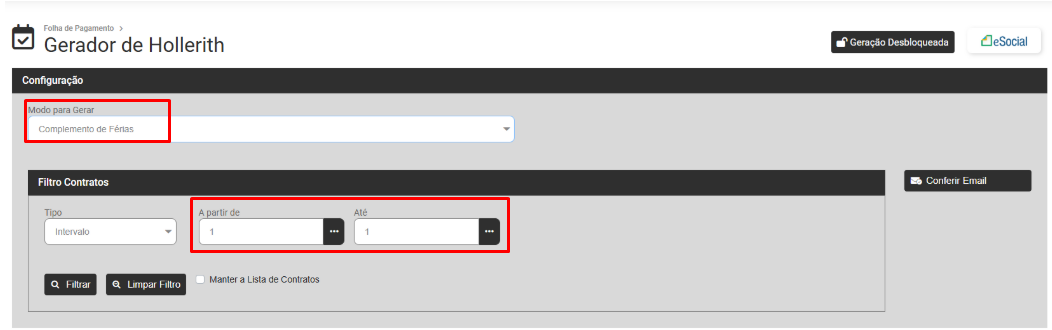
Para a **Geração de Complemento de Férias dos Funcionários** de sua Empresa defina o **Modo Complemento de Férias** e o Sistema irá apresentar a tela para que você defina o Filtro dos [Contratos](https://wiki.supersofthub.com.br/books/folha-de-pagamento/page/cadastro-de-dados-contratuais-cadastro-transferencia-reintegracao-e-vencimento-de-contrato) que terão Complemento de Férias gerados.
[](https://wiki.supersofthub.com.br/uploads/images/gallery/2025-01/PDRimage.png)
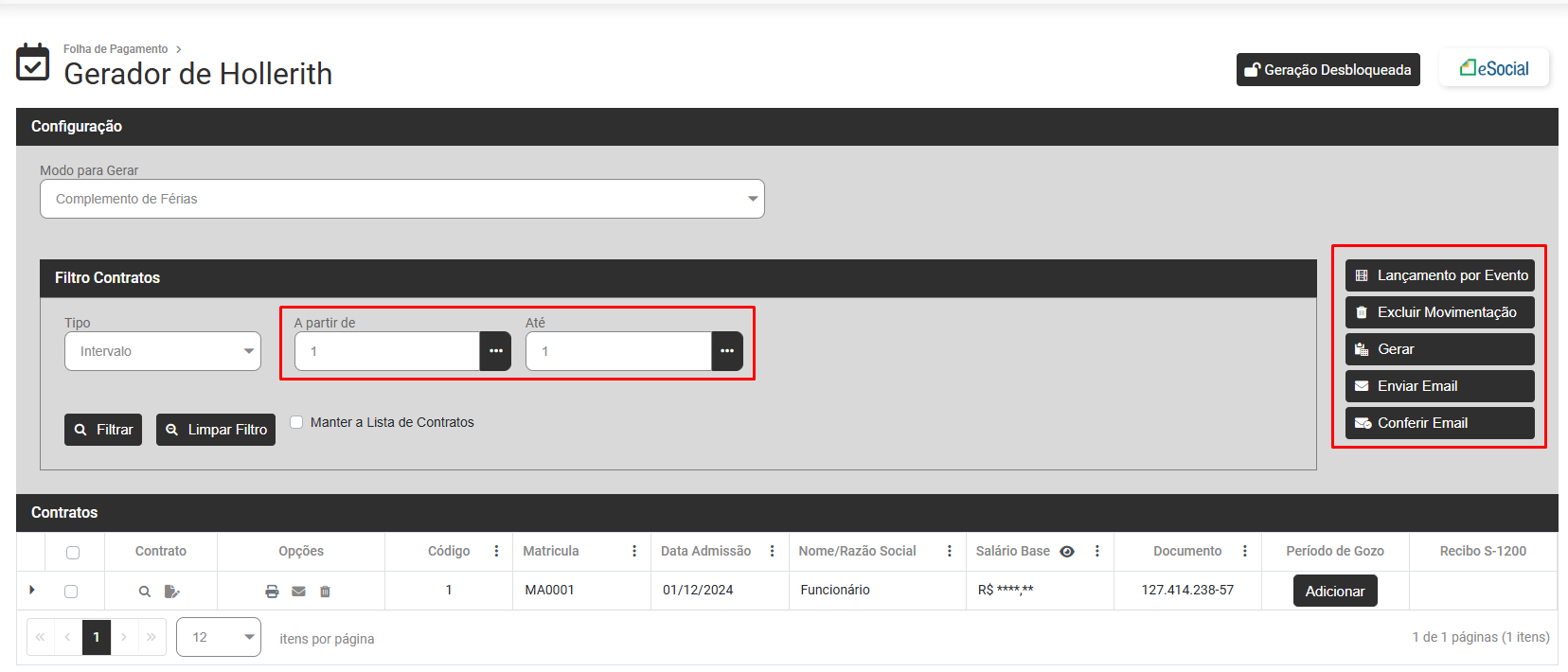
Clique em Filtrar e o Módulo trará na parte inferior da tela os dados dos Funcionários de acordo com o filtro realizado anteriormente (clique na seta existente na lateral esquerda da linha do funcionáriopara expandir as informações) e na lateral direita da tela você encontrará as opções:
- **Lançamento por Evento** - Essa opção será utilizada para adicionar [evento](https://wiki.supersofthub.com.br/books/folha-de-pagamento/page/cadastro-de-eventos) que não esteja cadastrado no [Hollerith Padrão](https://wiki.supersofthub.com.br/books/folha-de-pagamento/page/cadastro-de-hollerith-padrao) nem nas [Referências Fixas](https://wiki.supersofthub.com.br/books/folha-de-pagamento/page/cadastro-de-referencia-fixa-dos-trabalhadores) do Funcionário
- **Excluir Movimentação** - Utilize essa opção para excluir as movimentações geradas para os Funcionário filtrados anteriormente
- **Relatório da Folha** - Impressão da Folha de Pagamento
- **Gerar** - Gerar os Holleriths de acordo com o Modo definido dos Funcionário filtrados anteriormente
- **Enviar Email** - Utilize essa opção para enviar os emails para os Funcionário filtrados anteriormente (será necessário a Configuração do email no [Cadastro da Empresa](https://wiki.supersofthub.com.br/books/folha-de-pagamento/page/cadastro-da-empresa-e-lista-de-empresas) e também a definição do endereço de email no [Cadastro de Dados Pessoais de cada Funcionário, Sócio ou Autônomo](https://wiki.supersofthub.com.br/books/folha-de-pagamento/page/cadastro-de-dados-pessoais-do-trabalhadormudanca-de-cpf-e-cadastro-preliminar))
- **Conferir Email** - Nessa opção será possível conferir os emails enviados anteriormente
[](https://wiki.supersofthub.com.br/uploads/images/gallery/2025-01/ff9image.png)
Ao Clicar em Gerar será apresentada a tela para definição da **Forma de Pagamento**, com o Tipo de Salário **Todos** já definido, clique em Concluir ou se desejar defina outro Tipo de Salário, você poderá realizar a geração apenas para os [Contratos](https://wiki.supersofthub.com.br/books/folha-de-pagamento/page/cadastro-de-dados-contratuais-cadastro-transferencia-reintegracao-e-vencimento-de-contrato) com Tipo de Salário:
- Diário
- Hora
- Mensal
- Quinzena
- Semanal
- Tarefa
- Todos
Em seguida Defina a Data de Pagamento e clique em Concluir
[](https://wiki.supersofthub.com.br/uploads/images/gallery/2025-01/RElimage.png)
Os Holleriths serão gerados
[](https://wiki.supersofthub.com.br/uploads/images/gallery/2025-01/t0Yimage.png)
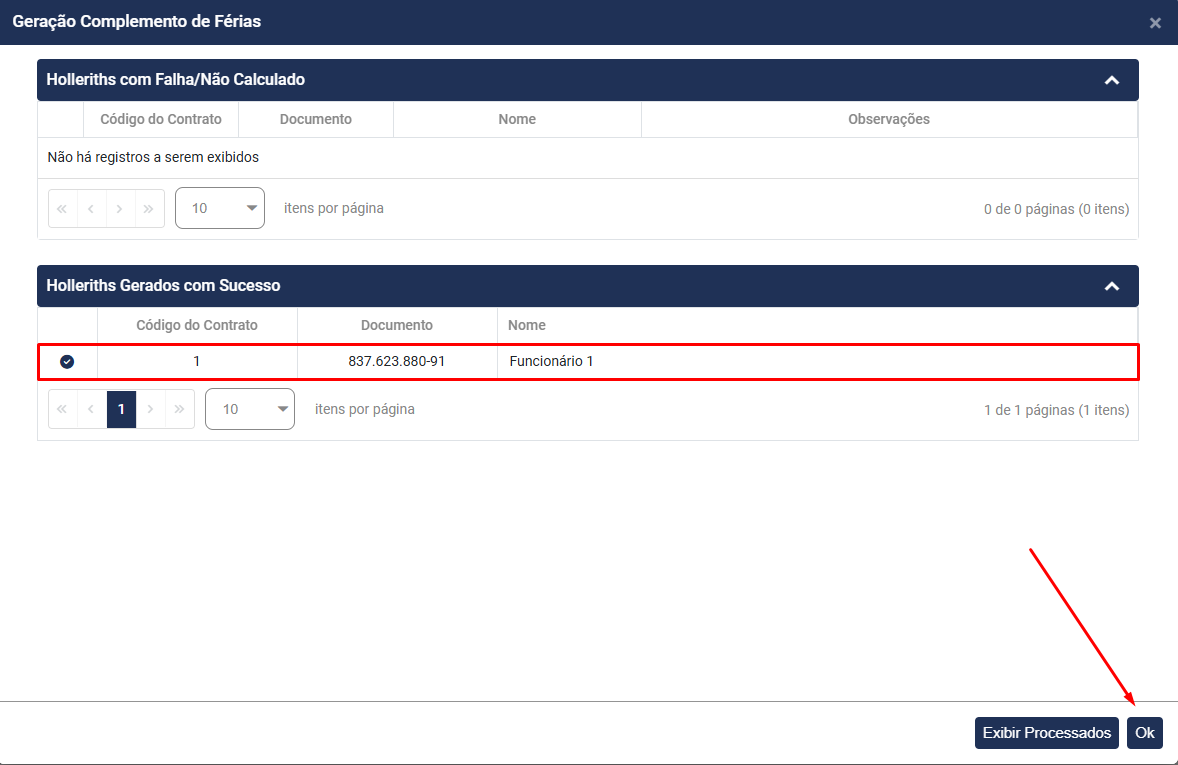
Neste Momento, se houver problemas para a Geração do Hollerith o Sistema irá apresentar a tela com os **Holleriths com Falha ou Não Calculados,** neste caso, se houve falha ou hollerith não calculado, você deverá verificar qual o motivo da não geração do mesmo, realizar a correção e recalcular o hollerith
Se os Holleriths forem apresentados no campo **Holleriths Gerados com Sucesso** clique em OK
[](https://wiki.supersofthub.com.br/uploads/images/gallery/2025-04/lCqimage.png)
Nesta tela você poderá ainda:
- Visualizar [Contrato](https://wiki.supersofthub.com.br/books/folha-de-pagamento/page/cadastro-de-dados-contratuais-cadastro-transferencia-reintegracao-e-vencimento-de-contrato)
- Editar [Contrato](https://wiki.supersofthub.com.br/books/folha-de-pagamento/page/cadastro-de-dados-contratuais-cadastro-transferencia-reintegracao-e-vencimento-de-contrato)
- [Demonstrativo de Cálculo](https://wiki.supersofthub.com.br/books/folha-de-pagamento/page/relatorio-demonstrativo-de-calculo-de-pagamento)
- [Relatório - Imprimir Hollerith](https://wiki.supersofthub.com.br/books/folha-de-pagamento/page/emissaoimpressao-de-holleriths-falta-dos-complementos)
- Enviar por email
- Remover da Lista
- Visualizar Salário Base
[](https://wiki.supersofthub.com.br/uploads/images/gallery/2025-01/kxiimage.png)
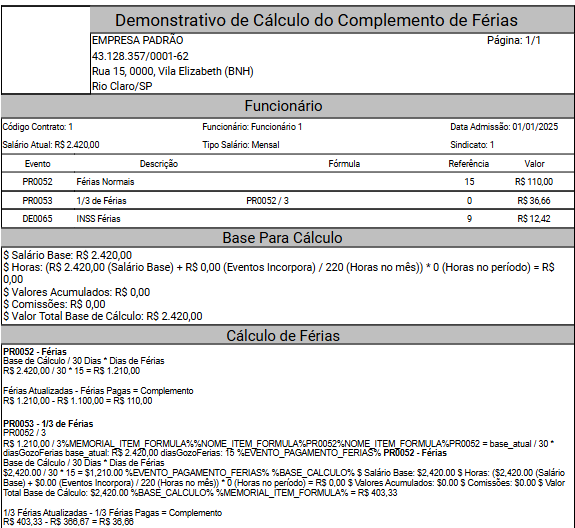
**Ao clicar em Demonstrativo de cálculo você verá o Relatório com os cálculos realizados**
[](https://wiki.supersofthub.com.br/uploads/images/gallery/2025-04/5Scimage.png)
[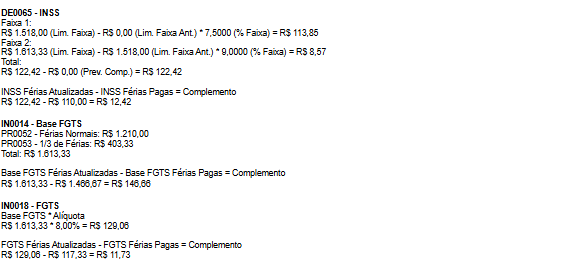](https://wiki.supersofthub.com.br/uploads/images/gallery/2025-04/OnZimage.png)
**Ao clicar em Relatório você verá a tela com o Filtro realizado e o Recibo de Férias Complementares calculado**
[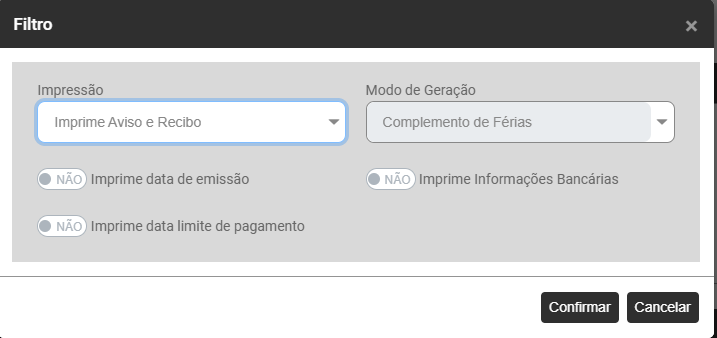](https://wiki.supersofthub.com.br/uploads/images/gallery/2025-10/BJXimage.png)
[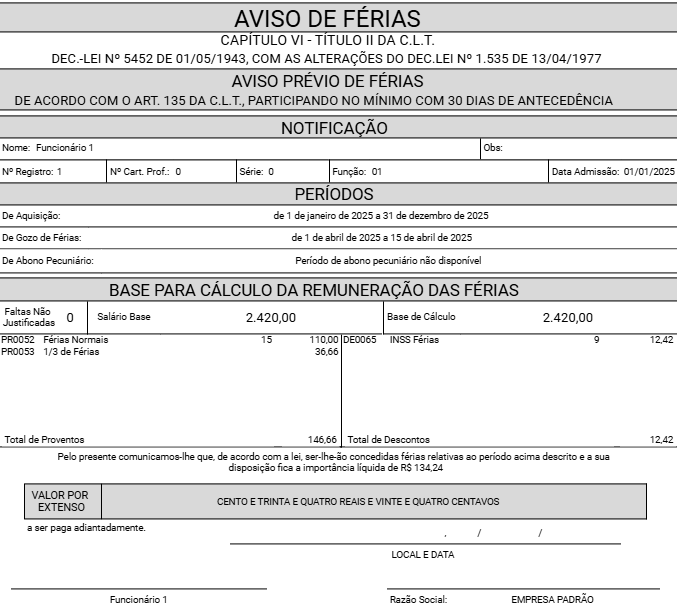](https://wiki.supersofthub.com.br/uploads/images/gallery/2025-04/GJZimage.png)
[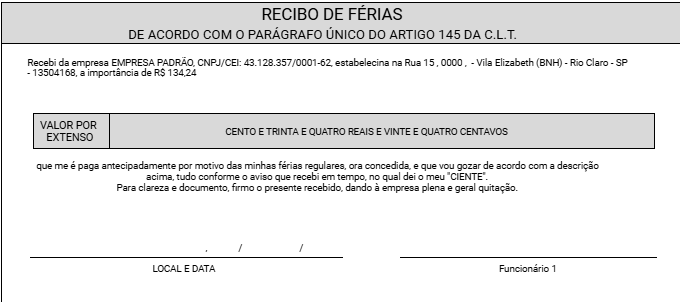](https://wiki.supersofthub.com.br/uploads/images/gallery/2025-04/L8qimage.png)
**6) GERAÇÃO DE PLR (funcionários)**
Para a **Geração de PLR dos Funcionários** de sua Empresa defina o **Modo PLR** e o Sistema irá apresentar a tela para que você defina o Filtro dos [Contratos](https://wiki.supersofthub.com.br/books/folha-de-pagamento/page/cadastro-de-dados-contratuais-cadastro-transferencia-reintegracao-e-vencimento-de-contrato) que terão PLR gerados.
[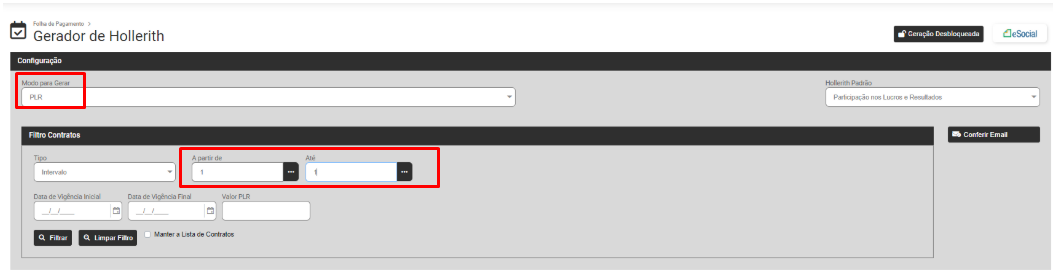](https://wiki.supersofthub.com.br/uploads/images/gallery/2025-01/hxpimage.png)
Em seguida você deverá definir:
- Data de Vigência Inicial
- Data de Vigência Final
- Valor do PLR
[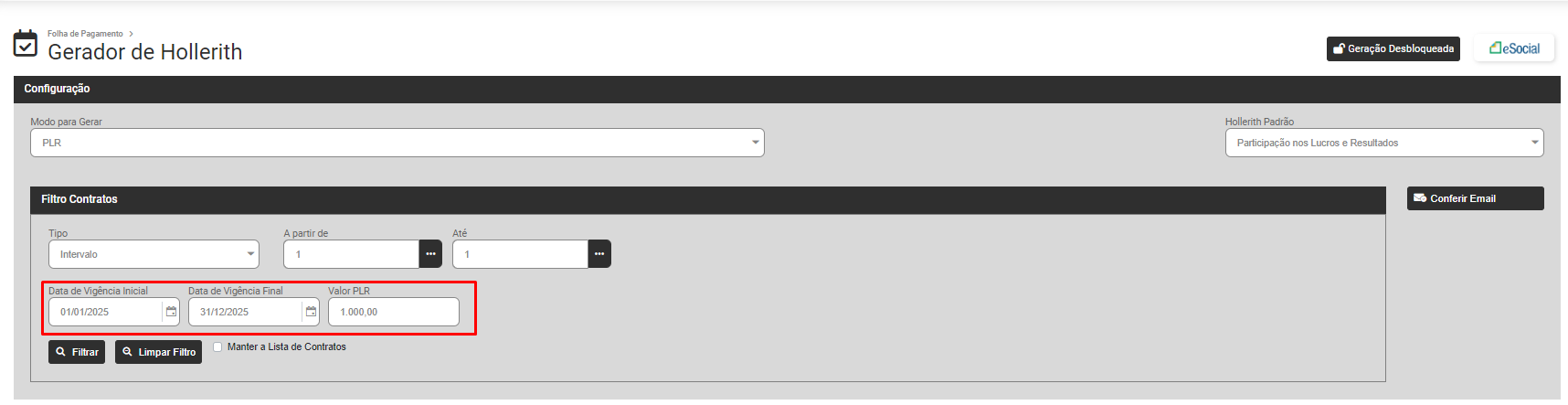](https://wiki.supersofthub.com.br/uploads/images/gallery/2025-01/Htoimage.png)
Clique em Filtrar e o Módulo trará na parte inferior da tela os dados dos Funcionários de acordo com o filtro realizado anteriormente (clique na seta existente na lateral esquerda da linha do funcionário para expandir as informações) e na lateral direita da tela você encontrará as opções:
- **Lançamento por Evento** - Essa opção será utilizada para adicionar [evento](https://wiki.supersofthub.com.br/books/folha-de-pagamento/page/cadastro-de-eventos) que não esteja cadastrado no [Hollerith Padrão](https://wiki.supersofthub.com.br/books/folha-de-pagamento/page/cadastro-de-hollerith-padrao) nem nas [Referências Fixas](https://wiki.supersofthub.com.br/books/folha-de-pagamento/page/cadastro-de-referencia-fixa-dos-trabalhadores) do Funcionário
- **Excluir Movimentação** - Utilize essa opção para excluir as movimentações geradas para os Funcionário, filtrados anteriormente
- **Relatório da Folha** - Impressão da Folha de Pagamento
- **Gerar** - Gerar os Holleriths de acordo com o Modo definido dos Funcionário, filtrados anteriormente
- **Enviar Email** - Utilize essa opção para enviar os emails para os Funcionário filtrados anteriormente (será necessário a Configuração do email no [Cadastro da Empresa](https://wiki.supersofthub.com.br/books/folha-de-pagamento/page/cadastro-da-empresa-e-lista-de-empresas) e também a definição do endereço de email no [Cadastro de Dados Pessoais de cada Funcionário, Sócio ou Autônomo](https://wiki.supersofthub.com.br/books/folha-de-pagamento/page/cadastro-de-dados-pessoais-do-trabalhadormudanca-de-cpf-e-cadastro-preliminar))
- **Conferir Email** - Nessa opção será possível conferir os emails enviados anteriormente
[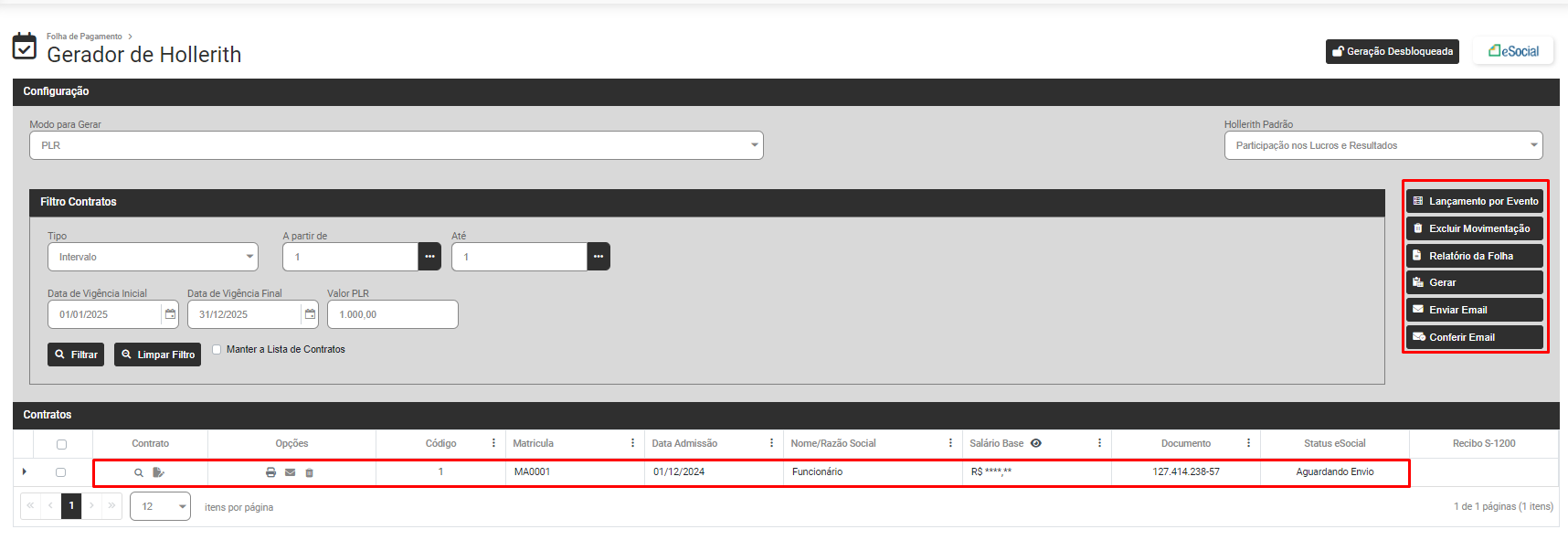](https://wiki.supersofthub.com.br/uploads/images/gallery/2025-01/NLXimage.png)
Ao Clicar em Gerar será apresentada a tela de Geração P.L.R., informe:
- Data de Assinatura do instrumento
- Data de Pagamento
- Situação Ensejadora
[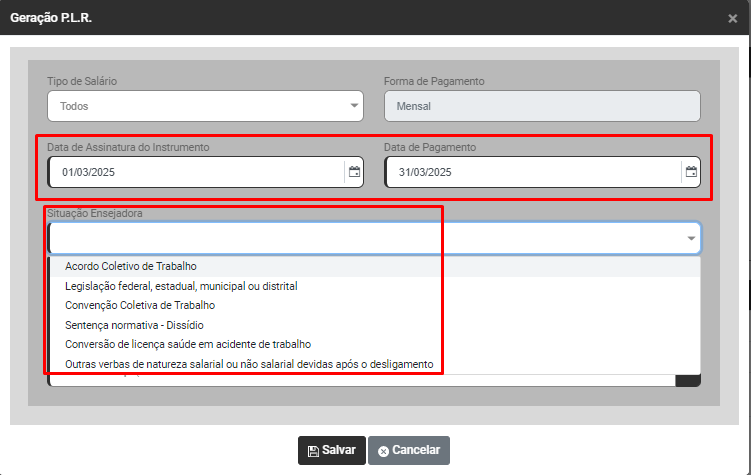](https://wiki.supersofthub.com.br/uploads/images/gallery/2025-01/8cHimage.png)
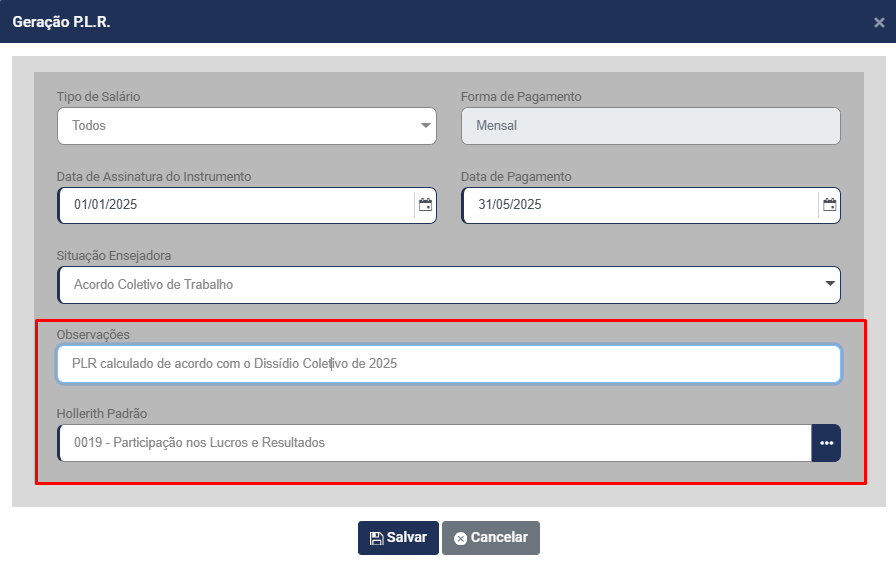
Em seguida defina uma Observação para a geração do P.L.R. e o [Hollerith Padrão](https://wiki.supersofthub.com.br/books/folha-de-pagamento/page/cadastro-de-hollerith-padrao) que contém os [eventos](https://wiki.supersofthub.com.br/books/folha-de-pagamento/page/cadastro-de-eventos) para cálculo do P.L.R. (o Módulo trará como sugestão o [Hollerith Padrão](https://wiki.supersofthub.com.br/books/folha-de-pagamento/page/cadastro-de-hollerith-padrao) **0019 - Participação nos Lucros e Resultados** e você poderá alterar se houver necessidade.
Clique em Salvar
[](https://wiki.supersofthub.com.br/uploads/images/gallery/2025-04/Uh6image.png "SuperSoft")
[](https://wiki.supersofthub.com.br/uploads/images/gallery/2025-01/36nimage.png)
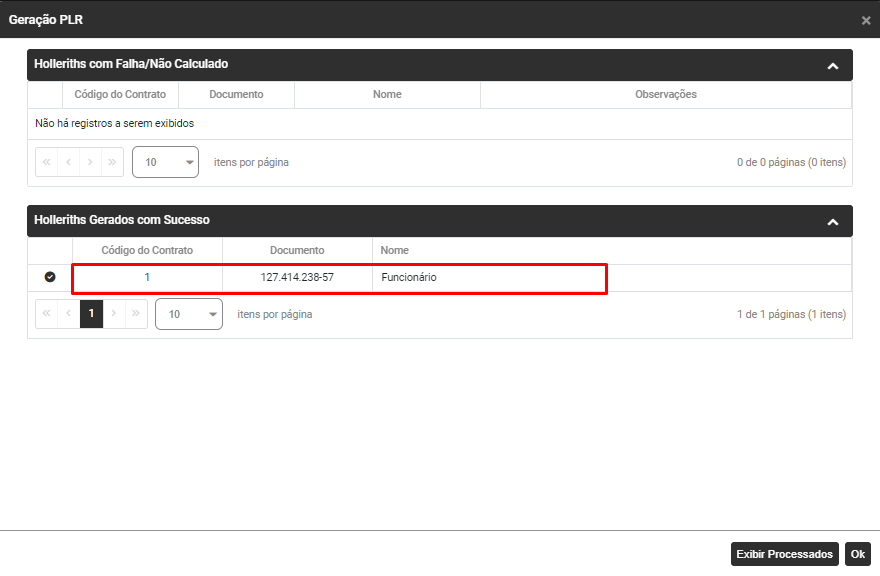
Neste Momento, se houver problemas para a Geração do Hollerith o Sistema irá apresentar a tela com os **Holleriths com Falha ou Não Calculados,** neste caso, se houve falha ou hollerith não calculado, você deverá verificar qual o motivo da não geração do mesmo, realizar a correção e recalcular o hollerith
Se os Holleriths forem apresentados no campo **Holleriths Gerados com Sucesso** clique em OK
[](https://wiki.supersofthub.com.br/uploads/images/gallery/2025-01/QbCimage.png)
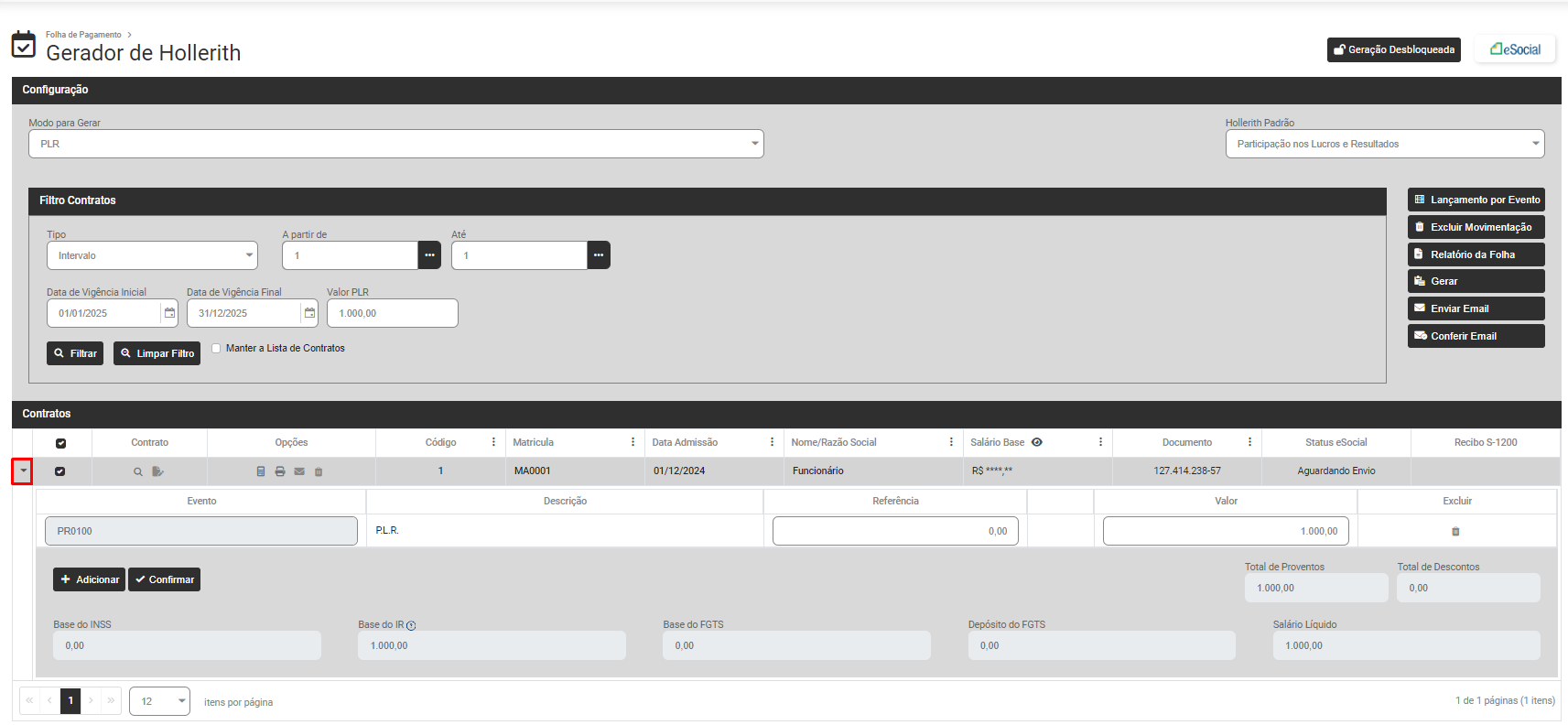
Faça novamente o Filtro do Funcionário e clique na seta para expandir os valores calculados
[](https://wiki.supersofthub.com.br/uploads/images/gallery/2025-01/pjKimage.png)
Nesta tela você poderá ainda:
- Visualizar [Contrato](https://wiki.supersofthub.com.br/books/folha-de-pagamento/page/cadastro-de-dados-contratuais-cadastro-transferencia-reintegracao-e-vencimento-de-contrato)
- Editar [Contrato](https://wiki.supersofthub.com.br/books/folha-de-pagamento/page/cadastro-de-dados-contratuais-cadastro-transferencia-reintegracao-e-vencimento-de-contrato)
- [Demonstrativo de Cálculo](https://wiki.supersofthub.com.br/books/folha-de-pagamento/page/relatorio-demonstrativo-de-calculo-de-pagamento)
- [Relatório - Imprimir Hollerith](https://wiki.supersofthub.com.br/books/folha-de-pagamento/page/emissaoimpressao-de-holleriths-falta-dos-complementos)
- Enviar por email
- Remover da Lista
- Visualizar Salário Base
[](https://wiki.supersofthub.com.br/uploads/images/gallery/2025-01/kxiimage.png)
**Ao clicar em Demonstrativo de Cálculo**
[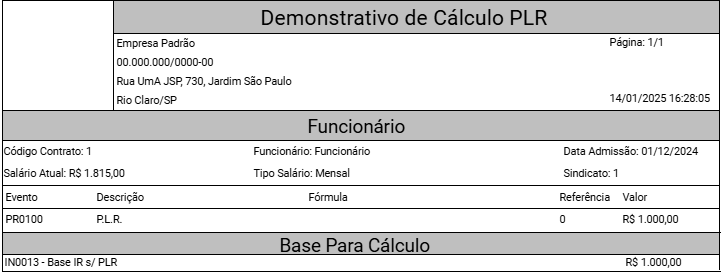](https://wiki.supersofthub.com.br/uploads/images/gallery/2025-01/XCgimage.png)
[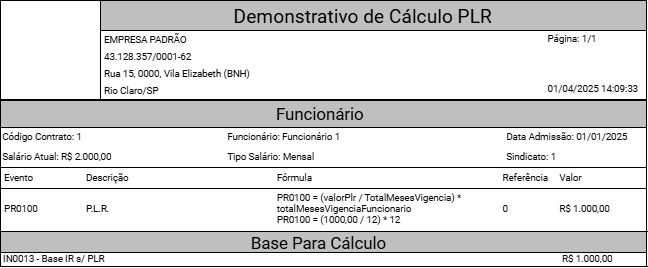](https://wiki.supersofthub.com.br/uploads/images/gallery/2025-04/RtZimage.png)
**Ao clicar em Relatório você verá o Recibo do PLR calculado**
[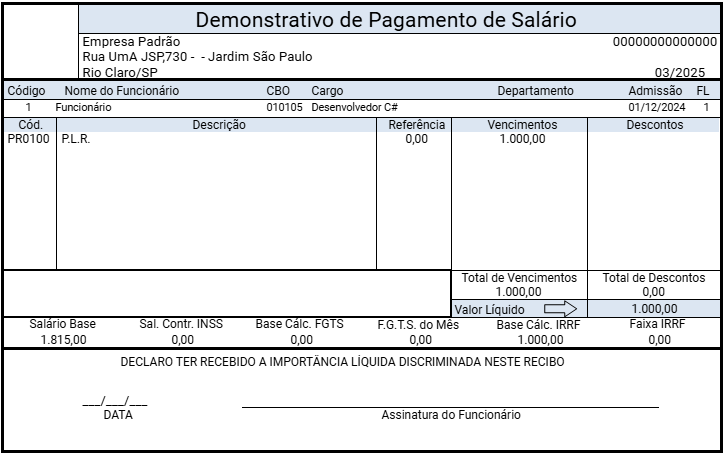](https://wiki.supersofthub.com.br/uploads/images/gallery/2025-01/KBXimage.png)
**7) GERAÇÃO DE ADIANTAMENTO DE 13º SALÁRIO (funcionários)**
A Geração do **Adiantamento de 13º Salário** dos Funcionários poderá ser realizada entre os meses de Janeiro e Novembro do ano de competência.
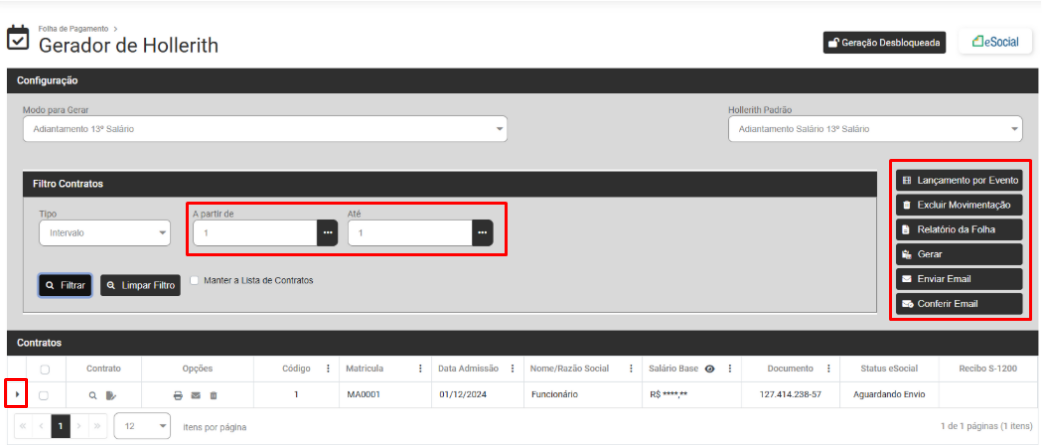
Para a **Geração de Adiantamento de 13º Salário dos Funcionários** de sua Empresa defina o **Modo Adiantamento de 13º Salário** e o Sistema irá apresentar a tela para que você defina o Filtro dos [Contratos](https://wiki.supersofthub.com.br/books/folha-de-pagamento/page/cadastro-de-dados-contratuais-cadastro-transferencia-reintegracao-e-vencimento-de-contrato) que terão Adiantamento de 13º Salário gerados.
[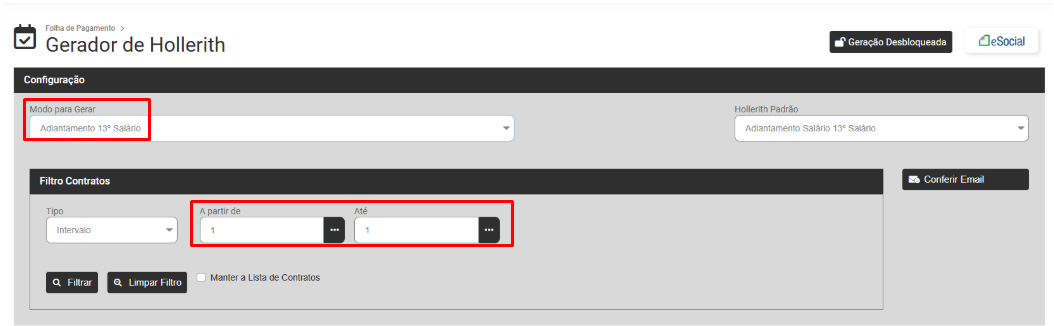](https://wiki.supersofthub.com.br/uploads/images/gallery/2025-01/YYCimage.png)
Clique em Filtrar e o Módulo trará na parte inferior da tela os dados dos Funcionários de acordo com o filtro realizado anteriormente (clique na seta existente na lateral esquerda da linha do funcionário para expandir as informações) e na lateral direita da tela você encontrará as opções:
- **Lançamento por Evento** - Essa opção será utilizada para adicionar [evento](https://wiki.supersofthub.com.br/books/folha-de-pagamento/page/cadastro-de-eventos) que não esteja cadastrado no [Hollerith Padrão](https://wiki.supersofthub.com.br/books/folha-de-pagamento/page/cadastro-de-hollerith-padrao) nem nas [Referências Fixas](https://wiki.supersofthub.com.br/books/folha-de-pagamento/page/cadastro-de-referencia-fixa-dos-trabalhadores) do Funcionário
- **Excluir Movimentação** - Utilize essa opção para excluir as movimentações geradas para os Funcionário filtrados anteriormente
- **Relatório da Folha** - Impressão da Folha de Pagamento
- **Gerar** - Gerar os Holleriths de acordo com o Modo definido dos Funcionário filtrados anteriormente
- **Enviar Email** - Utilize essa opção para enviar os emails para os Funcionáriofiltrados anteriormente (será necessário a Configuração do email no [Cadastro da Empresa](https://wiki.supersofthub.com.br/books/folha-de-pagamento/page/cadastro-da-empresa-e-lista-de-empresas) e também a definição do endereço de email no [Cadastro de Dados Pessoais de cada Funcionário, Sócio ou Autônomo](https://wiki.supersofthub.com.br/books/folha-de-pagamento/page/cadastro-de-dados-pessoais-do-trabalhadormudanca-de-cpf-e-cadastro-preliminar))
- **Conferir Email** - Nessa opção será possível conferir os emails enviados anteriormente
[](https://wiki.supersofthub.com.br/uploads/images/gallery/2025-01/UoEimage.png)
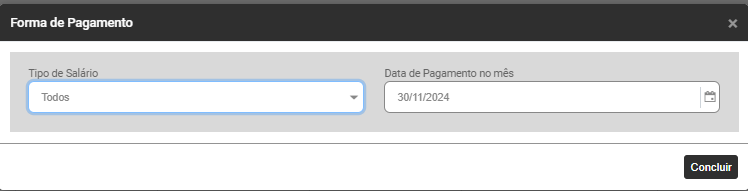
Ao Clicar em Gerar será apresentada a tela para definição da **Forma de Pagamento**, com o Tipo de Salário **Todos** já definido, clique em Concluir ou se desejar defina outro Tipo de Salário, você poderá realizar a geração apenas para os [Contratos](https://wiki.supersofthub.com.br/books/folha-de-pagamento/page/cadastro-de-dados-contratuais-cadastro-transferencia-reintegracao-e-vencimento-de-contrato) com Tipo de Salário:
- Diário
- Hora
- Mensal
- Quinzena
- Semanal
- Tarefa
- Todos
Em seguida Defina a Data de Pagamento e clique em Concluir
[](https://wiki.supersofthub.com.br/uploads/images/gallery/2025-01/onqimage.png)
Os Holleriths serão gerados
[](https://wiki.supersofthub.com.br/uploads/images/gallery/2025-01/t0Yimage.png)
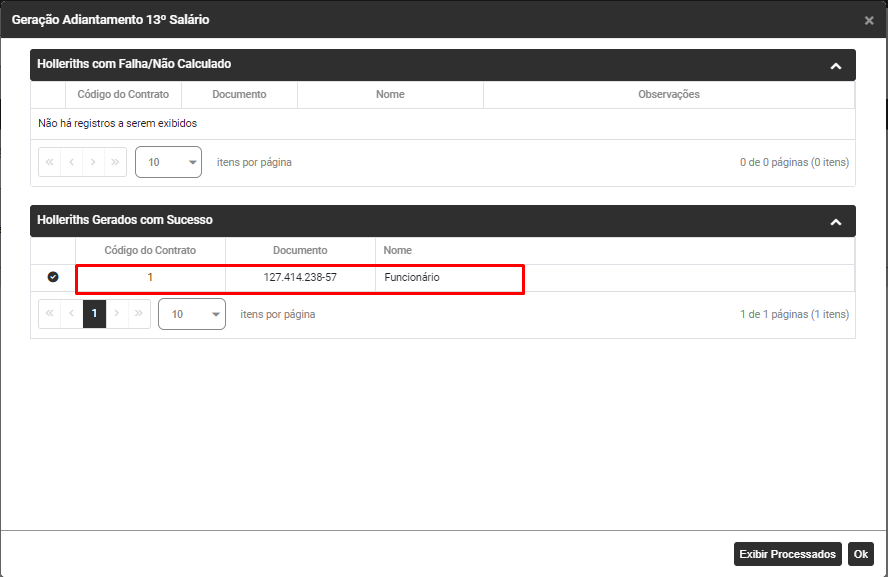
Neste Momento, se houver problemas para a Geração do Hollerith o Sistema irá apresentar a tela com os **Holleriths com Falha ou Não Calculados,** neste caso, se houve falha ou hollerith não calculado, você deverá verificar qual o motivo da não geração do mesmo, realizar a correção e recalcular o hollerith
Se os Holleriths forem apresentados no campo **Holleriths Gerados com Sucesso** clique em OK
[](https://wiki.supersofthub.com.br/uploads/images/gallery/2025-01/Hc4image.png)
\------------------------------------
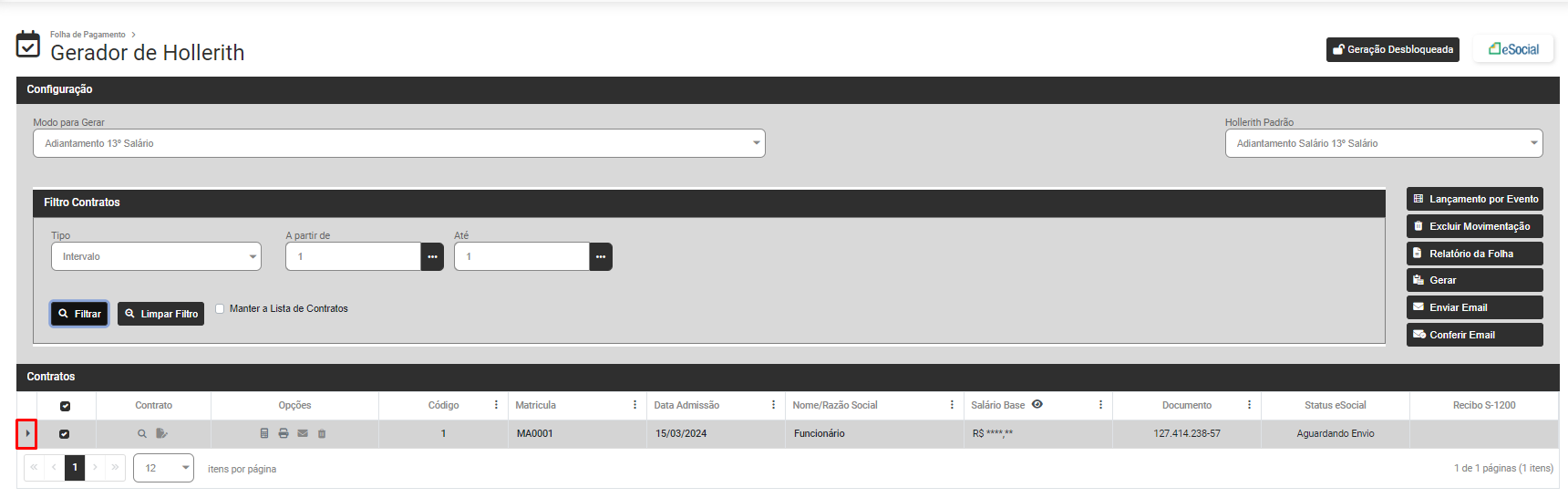
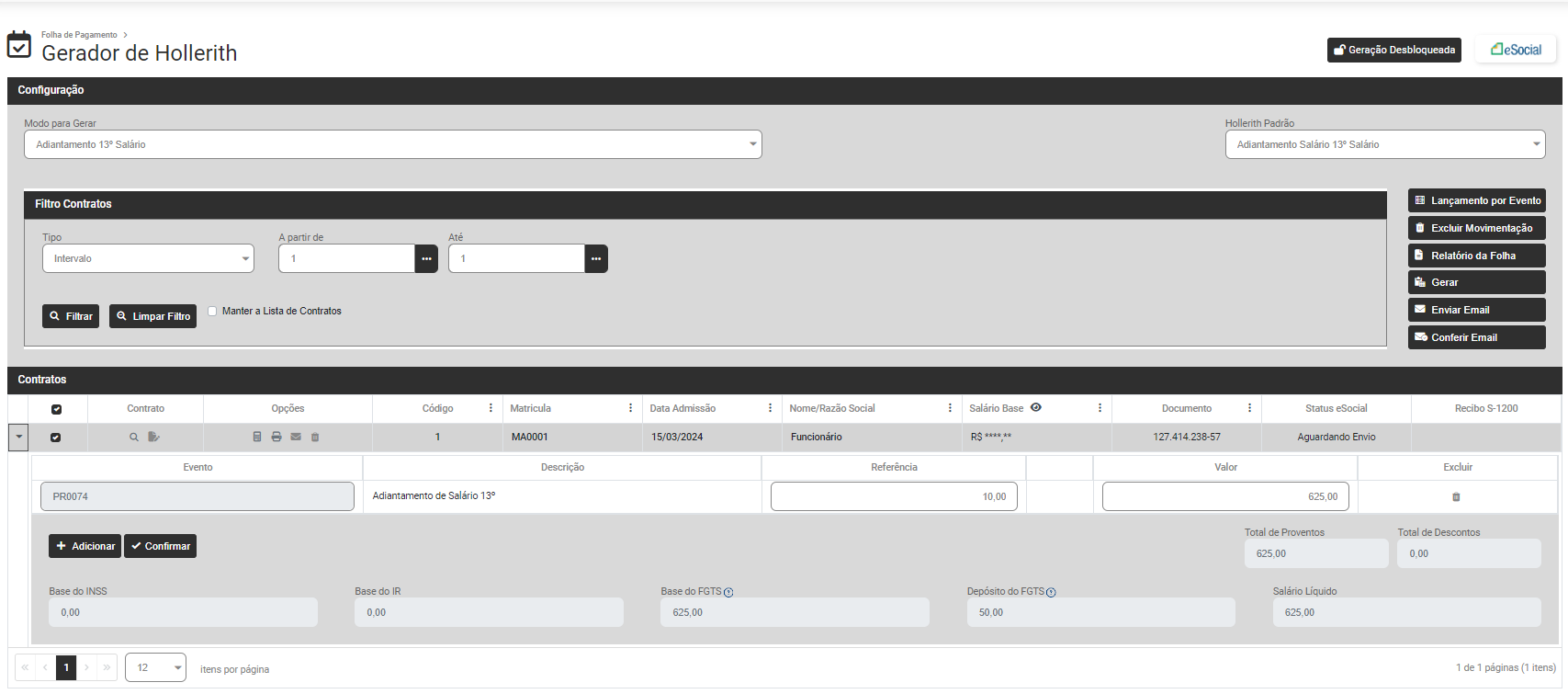
Faça novamente o Filtro do Funcionário e clique na seta para expandir os valores calculados
[](https://wiki.supersofthub.com.br/uploads/images/gallery/2025-01/AEhimage.png)
[](https://wiki.supersofthub.com.br/uploads/images/gallery/2025-01/Cr6image.png)
Nesta tela você poderá ainda:
- Visualizar [Contrato](https://wiki.supersofthub.com.br/books/folha-de-pagamento/page/cadastro-de-dados-contratuais-cadastro-transferencia-reintegracao-e-vencimento-de-contrato)
- Editar [Contrato](https://wiki.supersofthub.com.br/books/folha-de-pagamento/page/cadastro-de-dados-contratuais-cadastro-transferencia-reintegracao-e-vencimento-de-contrato)
- [Demonstrativo de Cálculo](https://wiki.supersofthub.com.br/books/folha-de-pagamento/page/relatorio-demonstrativo-de-calculo-de-pagamento)
- [Relatório - Imprimir Hollerith](https://wiki.supersofthub.com.br/books/folha-de-pagamento/page/emissaoimpressao-de-holleriths-falta-dos-complementos)
- Enviar por email
- Remover da Lista
- Visualizar Salário Base
[](https://wiki.supersofthub.com.br/uploads/images/gallery/2025-01/kxiimage.png)
[](https://wiki.supersofthub.com.br/uploads/images/gallery/2025-04/ROGimage.png "SuperSoft")
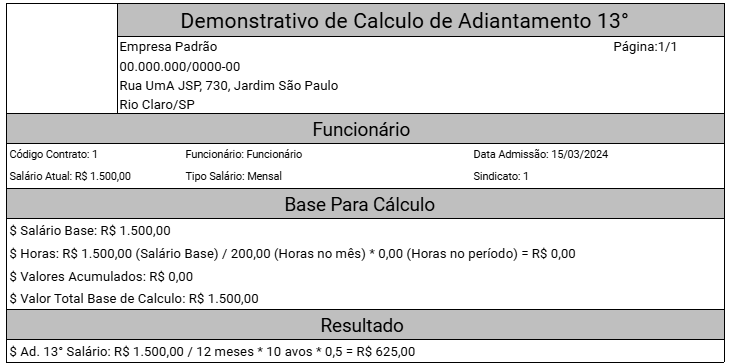
**Ao Clicar em Demonstrativo de Cálculo**
[](https://wiki.supersofthub.com.br/uploads/images/gallery/2025-01/x4Jimage.png)
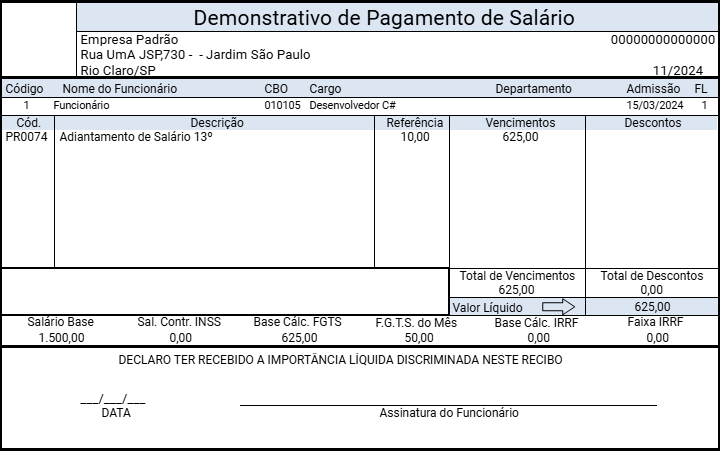
**Ao clicar em Relatório você verá o Hollerith do Adiantamento de 13º Salário calculado**
[](https://wiki.supersofthub.com.br/uploads/images/gallery/2025-01/d6Bimage.png)
**8) GERAÇÃO DE PAGAMENTO DE 13º SALÁRIO (funcionários)**
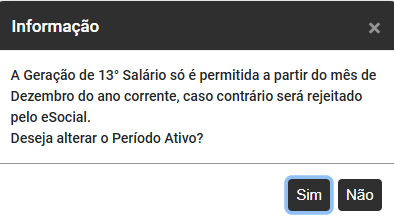
**IMPORTANTE**
**O Pagamento de 13º Salário só poderá ser realizado se o Módulo estiver definido no mês de dezembro do ano de geração 12/XXXX**
[](https://wiki.supersofthub.com.br/uploads/images/gallery/2025-04/O8Mimage.png "SuperSoft")
Para a **Geração de Pagamento de 13º Salário (Parcela Final)** de sua Empresa defina o **Modo Pagamento de 13º Salário** e o Sistema irá apresentar a tela para que você defina o Filtro dos [Contratos](https://wiki.supersofthub.com.br/books/folha-de-pagamento/page/cadastro-de-dados-contratuais-cadastro-transferencia-reintegracao-e-vencimento-de-contrato) que terão Pagamento de 13º Salário gerados.
[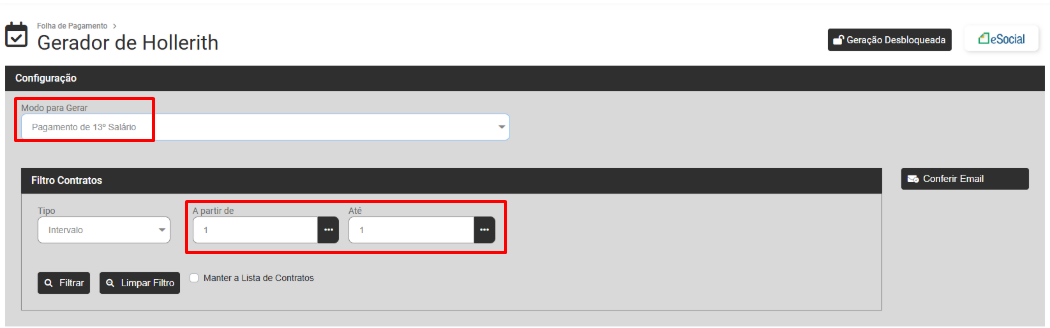](https://wiki.supersofthub.com.br/uploads/images/gallery/2025-01/TM5image.png)
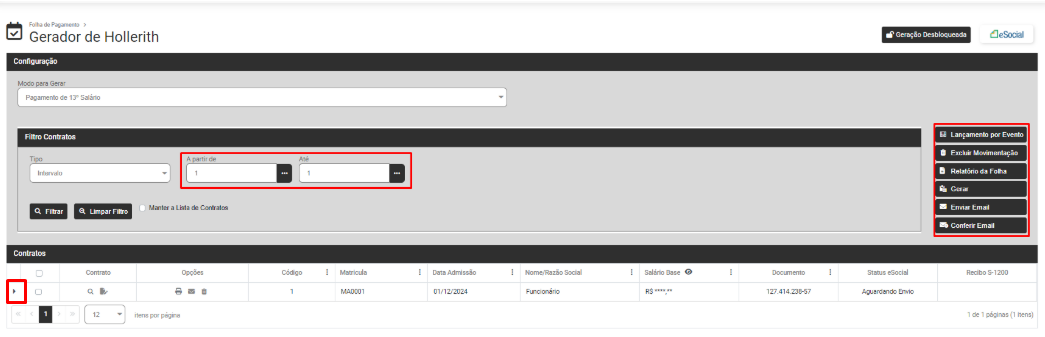
Clique em Filtrar e o Módulo trará na parte inferior da tela os dados dos Funcionários de acordo com o filtro realizado anteriormente (clique na seta existente na lateral esquerda da linha do funcionário, para expandir as informações) e na lateral direita da tela você encontrará as opções:
- **Lançamento por Evento** - Essa opção será utilizada para adicionar [evento](https://wiki.supersofthub.com.br/books/folha-de-pagamento/page/cadastro-de-eventos) que não esteja cadastrado no [Hollerith Padrão](https://wiki.supersofthub.com.br/books/folha-de-pagamento/page/cadastro-de-hollerith-padrao) nem nas [Referências Fixas](https://wiki.supersofthub.com.br/books/folha-de-pagamento/page/cadastro-de-referencia-fixa-dos-trabalhadores) do Funcionário
- **Excluir Movimentação** - Utilize essa opção para excluir as movimentações geradas para os Funcionário filtrados anteriormente
- **Relatório da Folha** - Impressão da Folha de Pagamento
- **Gerar** - Gerar os Holleriths de acordo com o Modo definido dos Funcionário filtrados anteriormente
- **Enviar Email** - Utilize essa opção para enviar os emails para os Funcionário filtrados anteriormente (será necessário a Configuração do email no [Cadastro da Empresa](https://wiki.supersofthub.com.br/books/folha-de-pagamento/page/cadastro-da-empresa-e-lista-de-empresas) e também a definição do endereço de email no [Cadastro de Dados Pessoais de cada Funcionário, Sócio ou Autônomo](https://wiki.supersofthub.com.br/books/folha-de-pagamento/page/cadastro-de-dados-pessoais-do-trabalhadormudanca-de-cpf-e-cadastro-preliminar))
- **Conferir Email** - Nessa opção será possível conferir os emails enviados anteriormente
[](https://wiki.supersofthub.com.br/uploads/images/gallery/2025-01/mAzimage.png)
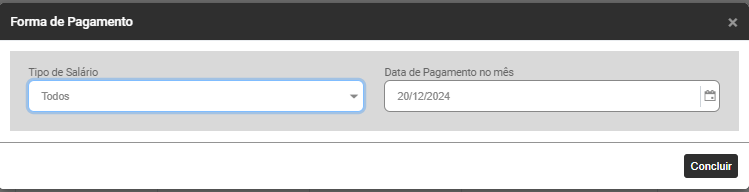
Ao Clicar em Gerar será apresentada a tela para definição da **Forma de Pagamento**, com o Tipo de Salário **Todos** já definido, clique em Concluir ou se desejar defina outro Tipo de Salário, você poderá realizar a geração apenas para os [Contratos](https://wiki.supersofthub.com.br/books/folha-de-pagamento/page/cadastro-de-dados-contratuais-cadastro-transferencia-reintegracao-e-vencimento-de-contrato) com Tipo de Salário:
- Diário
- Hora
- Mensal
- Quinzena
- Semanal
- Tarefa
- Todos
Em seguida Defina a Data de Pagamento e clique em Concluir
[](https://wiki.supersofthub.com.br/uploads/images/gallery/2025-01/9Qdimage.png)
Os Holleriths serão gerados
[](https://wiki.supersofthub.com.br/uploads/images/gallery/2025-01/t0Yimage.png)
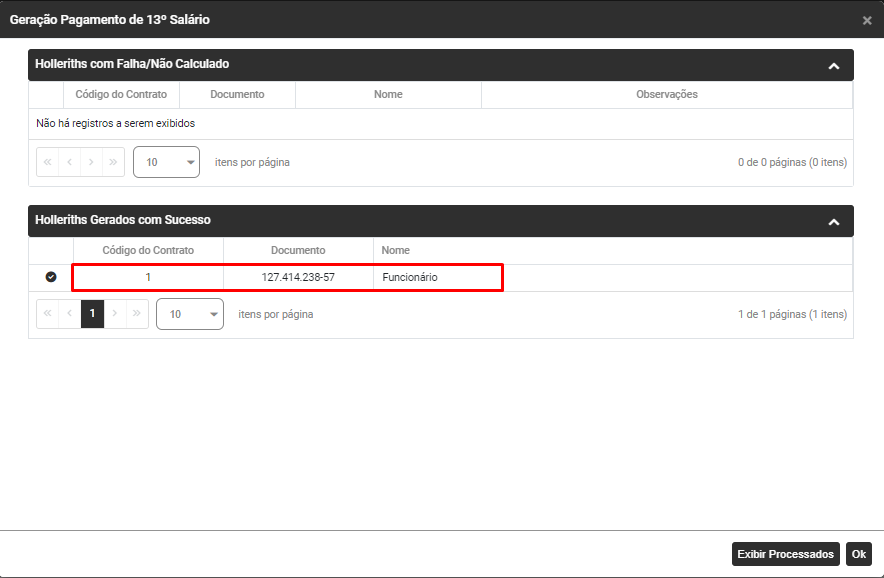
Neste Momento, se houver problemas para a Geração do Hollerith o Sistema irá apresentar a tela com os **Holleriths com Falha ou Não Calculados,** neste caso, se houve falha ou hollerith não calculado, você deverá verificar qual o motivo da não geração do mesmo, realizar a correção e recalcular o hollerith
Se os Holleriths forem apresentados no campo **Holleriths Gerados com Sucesso** clique em OK
[](https://wiki.supersofthub.com.br/uploads/images/gallery/2025-01/bbsimage.png)
Faça novamente o Filtro do Funcionário e clique na seta para expandir os valores calculados
[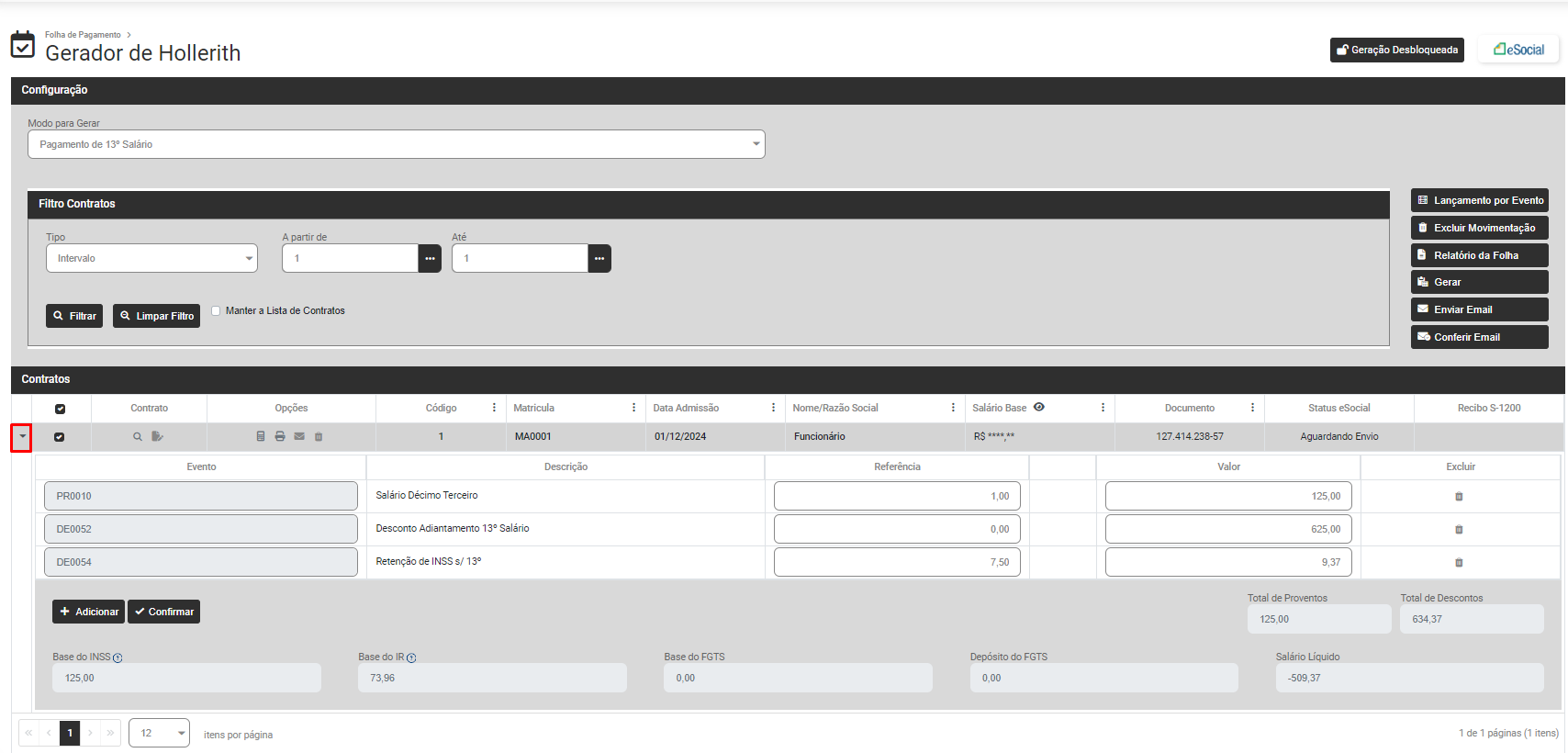](https://wiki.supersofthub.com.br/uploads/images/gallery/2025-01/MGvimage.png)
Nesta tela você poderá ainda:
- Visualizar [Contrato](https://wiki.supersofthub.com.br/books/folha-de-pagamento/page/cadastro-de-dados-contratuais-cadastro-transferencia-reintegracao-e-vencimento-de-contrato)
- Editar [Contrato](https://wiki.supersofthub.com.br/books/folha-de-pagamento/page/cadastro-de-dados-contratuais-cadastro-transferencia-reintegracao-e-vencimento-de-contrato)
- [Demonstrativo de Cálculo](https://wiki.supersofthub.com.br/books/folha-de-pagamento/page/relatorio-demonstrativo-de-calculo-de-pagamento)
- [Relatório - Imprimir Hollerith](https://wiki.supersofthub.com.br/books/folha-de-pagamento/page/emissaoimpressao-de-holleriths-falta-dos-complementos)
- Enviar por email
- Remover da Lista
- Visualizar Salário Base
[](https://wiki.supersofthub.com.br/uploads/images/gallery/2025-01/kxiimage.png)
**Ao Clicar em Demonstrativo de Cálculo**
[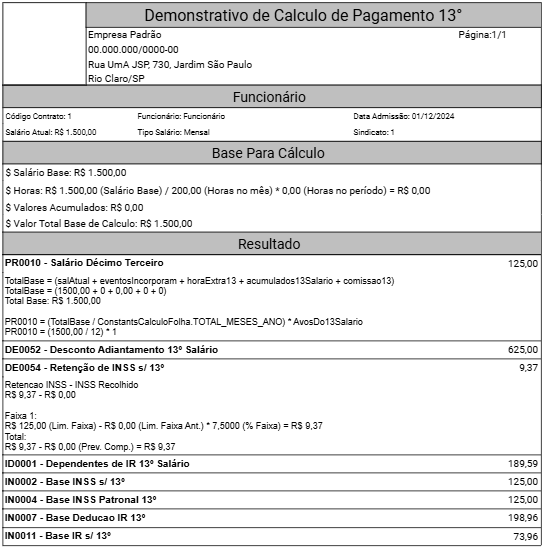](https://wiki.supersofthub.com.br/uploads/images/gallery/2025-01/AW3image.png)
**Ao clicar em Relatório você verá o Hollerith do 13º Salário Parcela Final calculado**
[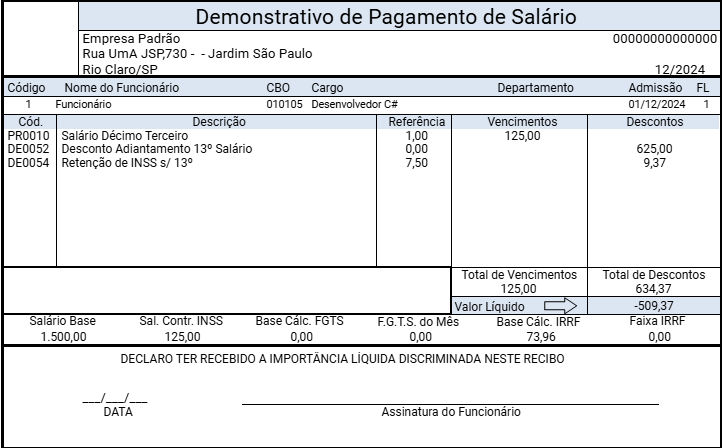](https://wiki.supersofthub.com.br/uploads/images/gallery/2025-01/NbOimage.png)
**9) GERAÇÃO DE COMPLEMENTO DE 13º SALÁRIO (funcionários)**
**O Pagamento de Complemento de 13º Salário só poderá ser realizado se o Módulo estiver definido no mês de dezembro do ano de geração 12/XXXX**
[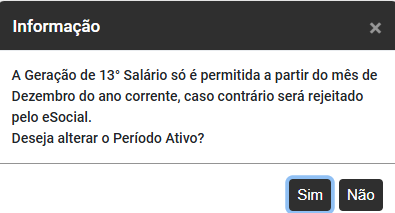](https://wiki.supersofthub.com.br/uploads/images/gallery/2025-04/c2ximage.png "SuperSoft")
Para a **Geração de Complemento de 13º Salário dos Funcionários** de sua Empresa defina o **Modo Complemento de 13º Salário** e o Sistema irá apresentar a tela para que você defina o Filtro dos [Contratos](https://wiki.supersofthub.com.br/books/folha-de-pagamento/page/cadastro-de-dados-contratuais-cadastro-transferencia-reintegracao-e-vencimento-de-contrato) que terão Complemento de 13º Salário gerados.
[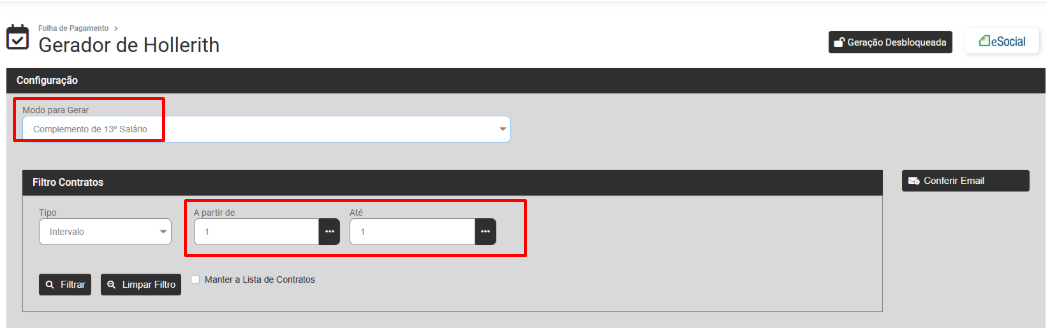](https://wiki.supersofthub.com.br/uploads/images/gallery/2025-01/cEtimage.png)
Clique em Filtrar e o Módulo trará na parte inferior da tela os dados dos Funcionários de acordo com o filtro realizado anteriormente (clique na seta existente na lateral esquerda da linha do funcionário para expandir as informações) e na lateral direita da tela você encontrará as opções:
- **Lançamento por Evento** - Essa opção será utilizada para adicionar [evento](https://wiki.supersofthub.com.br/books/folha-de-pagamento/page/cadastro-de-eventos) que não esteja cadastrado no [Hollerith Padrão](https://wiki.supersofthub.com.br/books/folha-de-pagamento/page/cadastro-de-hollerith-padrao) nem nas [Referências Fixas](https://wiki.supersofthub.com.br/books/folha-de-pagamento/page/cadastro-de-referencia-fixa-dos-trabalhadores) do Funcionário
- **Excluir Movimentação** - Utilize essa opção para excluir as movimentações geradas para os Funcionário, filtrados anteriormente
- **Relatório da Folha** - Impressão da Folha de Pagamento
- **Gerar** - Gerar os Holleriths de acordo com o Modo definido dos Funcionário filtrados anteriormente
- **Enviar Email** - Utilize essa opção para enviar os emails para os Funcionário filtrados anteriormente (será necessário a Configuração do email no [Cadastro da Empresa](https://wiki.supersofthub.com.br/books/folha-de-pagamento/page/cadastro-da-empresa-e-lista-de-empresas) e também a definição do endereço de email no [Cadastro de Dados Pessoais de cada Funcionário, Sócio ou Autônomo](https://wiki.supersofthub.com.br/books/folha-de-pagamento/page/cadastro-de-dados-pessoais-do-trabalhadormudanca-de-cpf-e-cadastro-preliminar))
- **Conferir Email** - Nessa opção será possível conferir os emails enviados anteriormente
[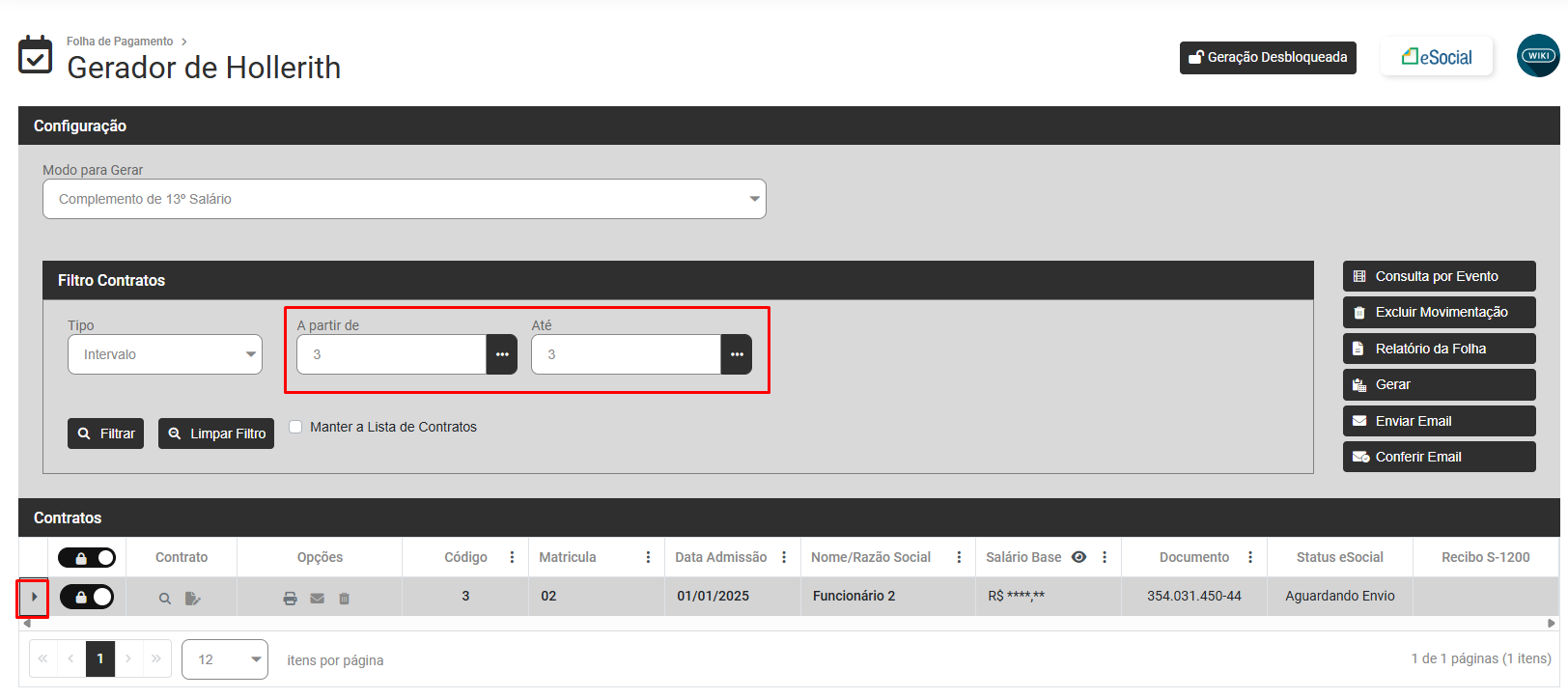](https://wiki.supersofthub.com.br/uploads/images/gallery/2025-10/P1qimage.png)
Ao Clicar em Gerar será apresentada a tela para definição da **Forma de Pagamento**, com o Tipo de Salário **Todos** já definido, clique em Concluir ou se desejar defina outro Tipo de Salário, você poderá realizar a geração apenas para os [Contratos](https://wiki.supersofthub.com.br/books/folha-de-pagamento/page/cadastro-de-dados-contratuais-cadastro-transferencia-reintegracao-e-vencimento-de-contrato) com Tipo de Salário:
- Diário
- Hora
- Mensal
- Quinzena
- Semanal
- Tarefa
- Todos
Em seguida Defina a Data de Pagamento e clique em Concluir
[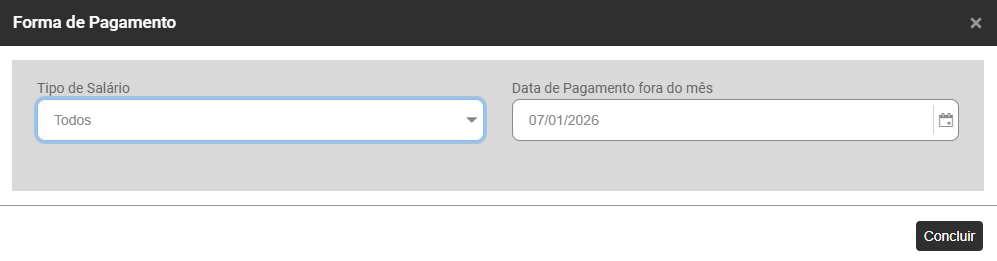](https://wiki.supersofthub.com.br/uploads/images/gallery/2025-10/5MWimage.png)
Os Holleriths serão gerados
[](https://wiki.supersofthub.com.br/uploads/images/gallery/2025-01/t0Yimage.png)
Neste Momento, se houver problemas para a Geração do Hollerith o Sistema irá apresentar a tela com os **Holleriths com Falha ou Não Calculados,** neste caso, se houve falha ou hollerith não calculado, você deverá verificar qual o motivo da não geração do mesmo, realizar a correção e recalcular o hollerith
Se os Holleriths forem apresentados no campo **Holleriths Gerados com Sucesso** clique em OK
[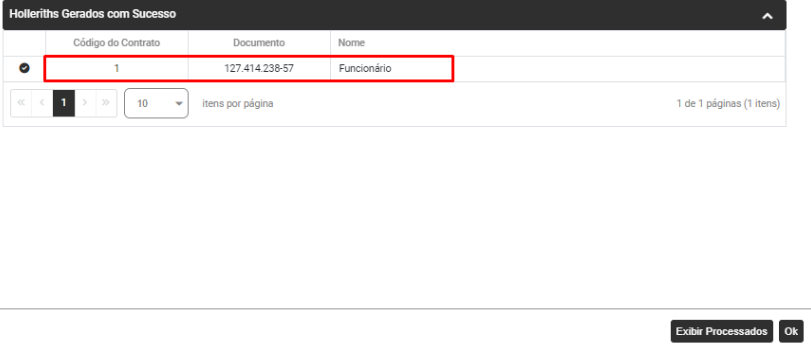](https://wiki.supersofthub.com.br/uploads/images/gallery/2025-10/V4Yimage.png)
Nesta tela você poderá ainda:
- Visualizar [Contrato](https://wiki.supersofthub.com.br/books/folha-de-pagamento/page/cadastro-de-dados-contratuais-cadastro-transferencia-reintegracao-e-vencimento-de-contrato)
- Editar [Contrato](https://wiki.supersofthub.com.br/books/folha-de-pagamento/page/cadastro-de-dados-contratuais-cadastro-transferencia-reintegracao-e-vencimento-de-contrato)
- [Demonstrativo de Cálculo](https://wiki.supersofthub.com.br/books/folha-de-pagamento/page/relatorio-demonstrativo-de-calculo-de-pagamento)
- [Relatório - Imprimir Hollerith](https://wiki.supersofthub.com.br/books/folha-de-pagamento/page/emissaoimpressao-de-holleriths-falta-dos-complementos)
- Enviar por email
- Remover da Lista
- Visualizar Salário Base
[](https://wiki.supersofthub.com.br/uploads/images/gallery/2025-01/kxiimage.png)
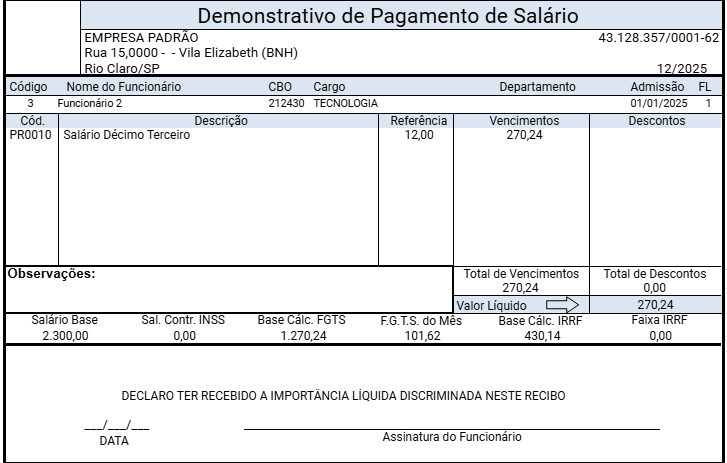
**Ao clicar em Relatório você verá o Hollerith do 13º Salário Complementar calculado**
[](https://wiki.supersofthub.com.br/uploads/images/gallery/2025-10/1IVimage.png)
**10) GERAÇÃO DE RESCISÃO (funcionários)**
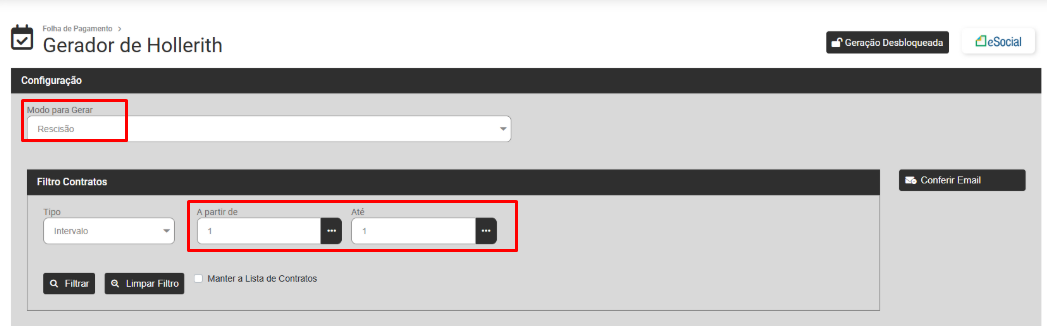
Para a **Geração de Rescisão dos Funcionários** de sua Empresa defina o **Modo Rescisão** e o Sistema irá apresentar a tela para que você defina o Filtro dos [Contratos](https://wiki.supersofthub.com.br/books/folha-de-pagamento/page/cadastro-de-dados-contratuais-cadastro-transferencia-reintegracao-e-vencimento-de-contrato) que terão Rescisão geradas.
[](https://wiki.supersofthub.com.br/uploads/images/gallery/2025-01/YYbimage.png)
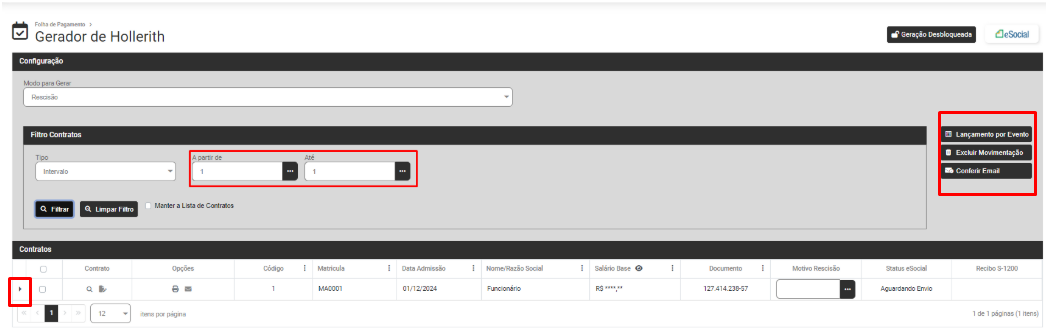
Clique em Filtrar e o Módulo trará na parte inferior da tela os dados dos Funcionários de acordo com o filtro realizado anteriormente (clique na seta existente na lateral esquerda da linha do funcionário para expandir as informações) e na lateral direita da tela você encontrará as opções:
- **Lançamento por Evento** - Essa opção será utilizada para adicionar [evento](https://wiki.supersofthub.com.br/books/folha-de-pagamento/page/cadastro-de-eventos) que não esteja cadastrado no [Hollerith Padrão](https://wiki.supersofthub.com.br/books/folha-de-pagamento/page/cadastro-de-hollerith-padrao) nem nas[ Referências Fixas](https://wiki.supersofthub.com.br/books/folha-de-pagamento/page/cadastro-de-referencia-fixa-dos-trabalhadores) do Funcionário
- **Excluir Movimentação** - Utilize essa opção para excluir as movimentações geradas para os Funcionário filtrados anteriormente
- **Conferir Email** - Nessa opção será possível conferir os emails enviados anteriormente
[](https://wiki.supersofthub.com.br/uploads/images/gallery/2025-01/KCqimage.png)
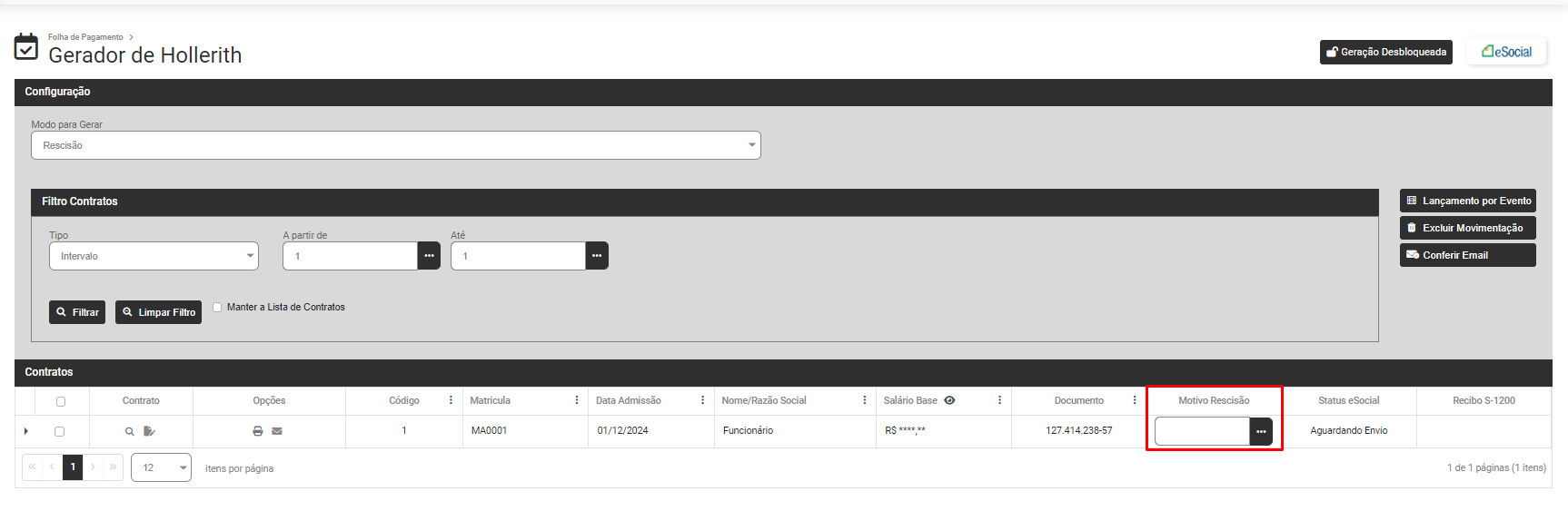
Preencha o campo "**[Motivo da Rescisão](https://wiki.supersofthub.com.br/books/folha-de-pagamento/page/visualizacao-de-codigo-de-rescisao-e-inclusao-e-exclusao-de-verbas-rescisorias)"**
[](https://wiki.supersofthub.com.br/uploads/images/gallery/2025-01/Q5Vimage.png)
[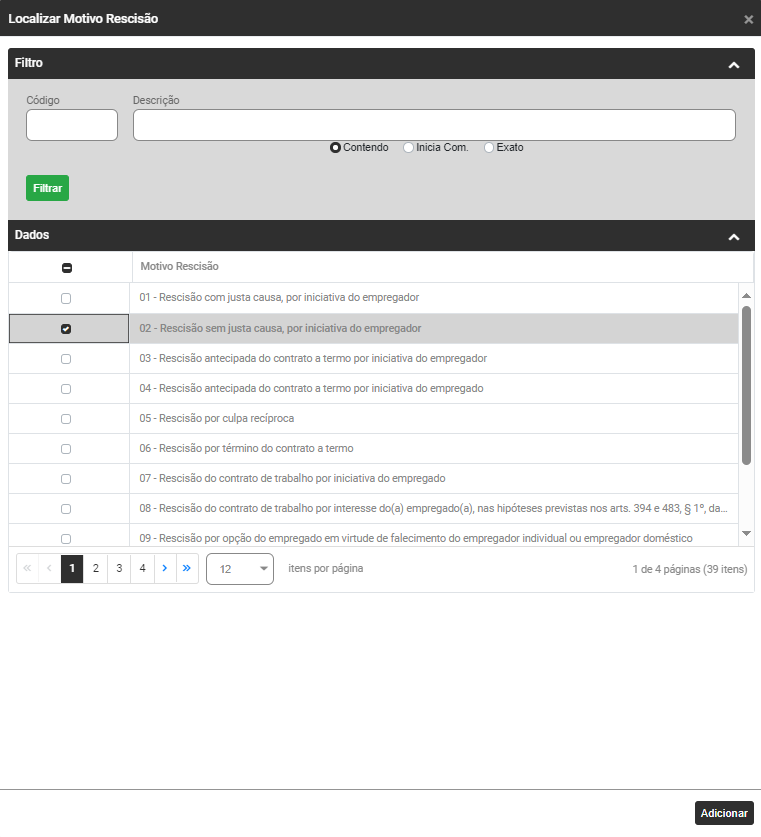](https://wiki.supersofthub.com.br/uploads/images/gallery/2025-01/qv1image.png)
Ao clicar em **"Adicionar"** o Sistema trará os [Eventos](https://wiki.supersofthub.com.br/books/folha-de-pagamento/page/cadastro-de-eventos) definidos para a geração da rescisão com aquele[ **Motivo de Rescisão**](https://wiki.supersofthub.com.br/books/folha-de-pagamento/page/visualizacao-de-codigo-de-rescisao-e-inclusao-e-exclusao-de-verbas-rescisorias)
[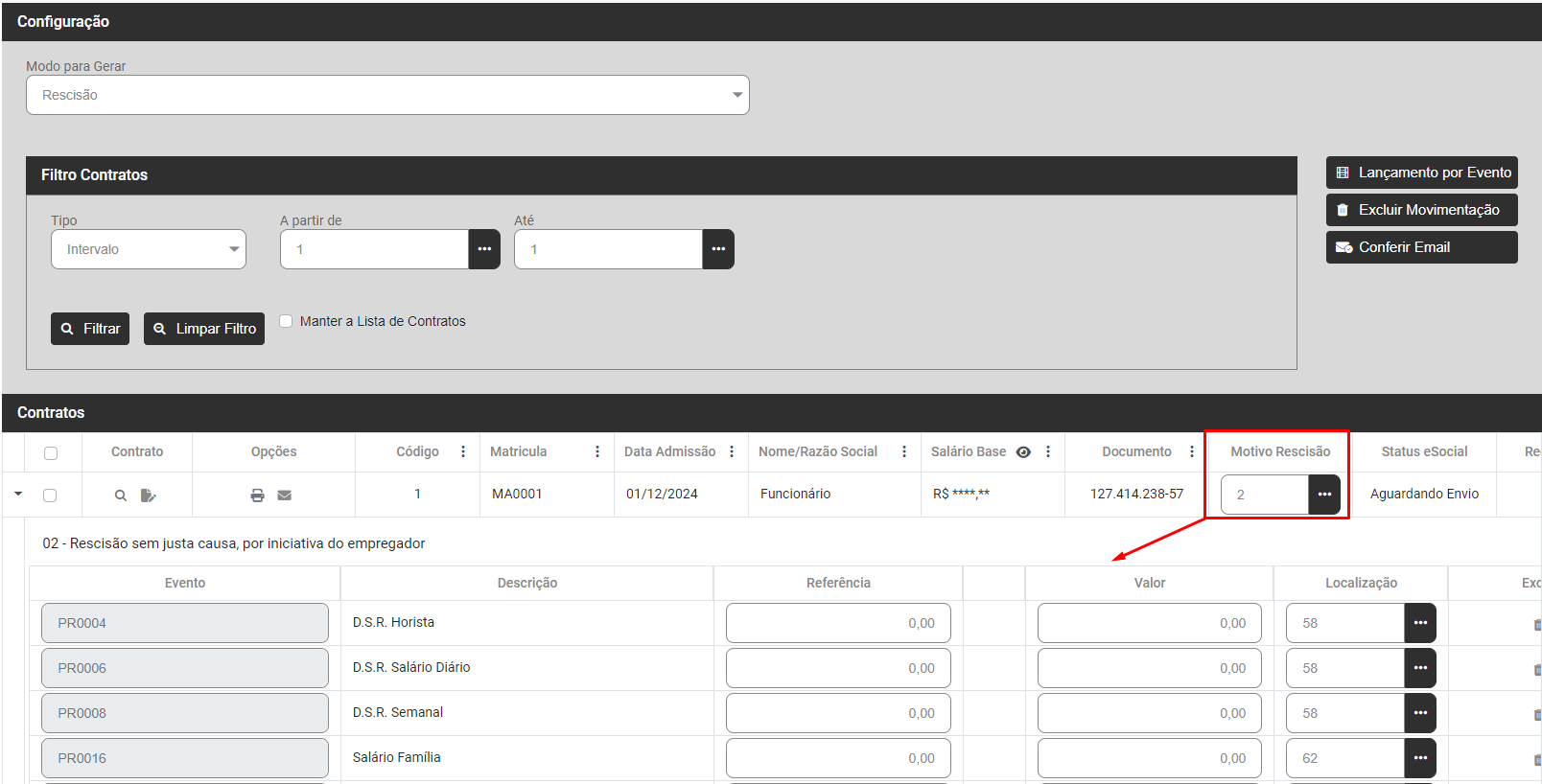](https://wiki.supersofthub.com.br/uploads/images/gallery/2025-01/XMXimage.png)
[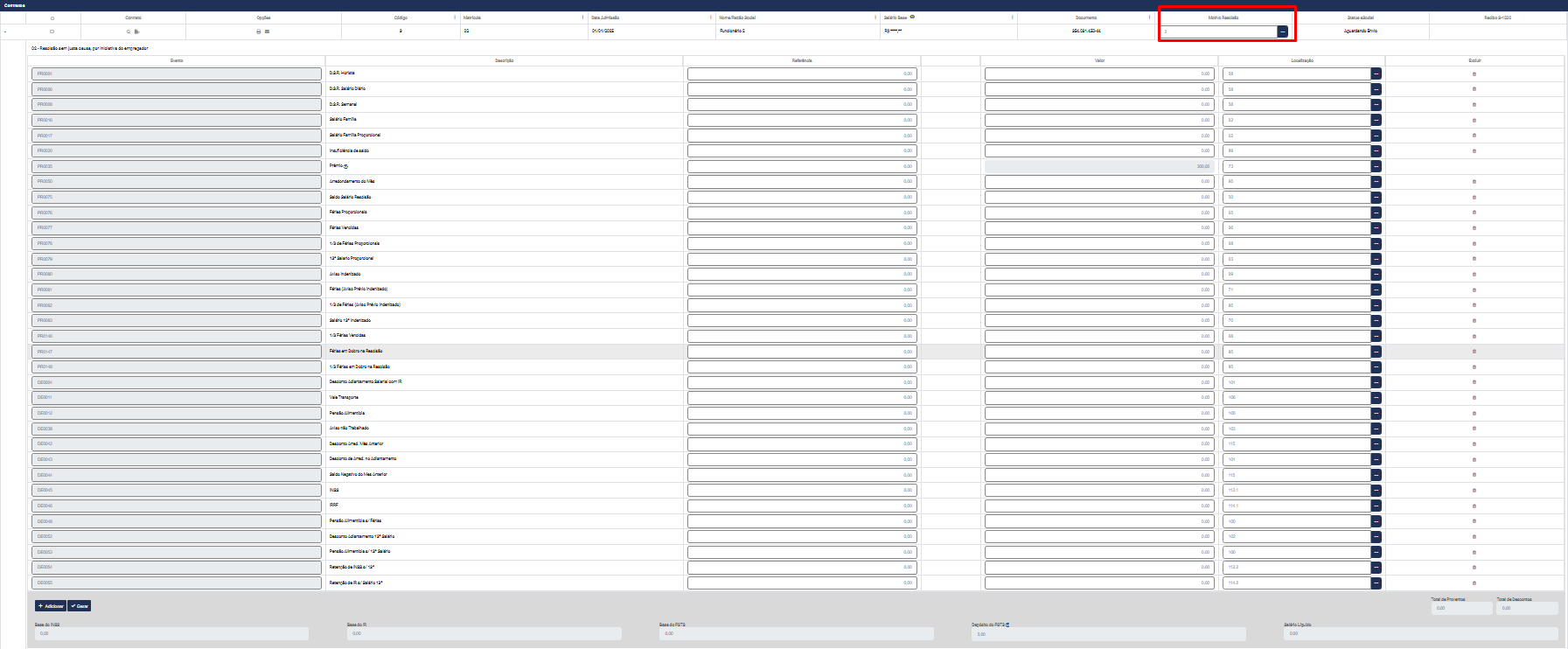](https://wiki.supersofthub.com.br/uploads/images/gallery/2025-04/aSkimage.png)
Acesse a parte inferior da tela e clique no **Botão "Gerar"**
[](https://wiki.supersofthub.com.br/uploads/images/gallery/2025-04/Kkqimage.png "SuperSoft")
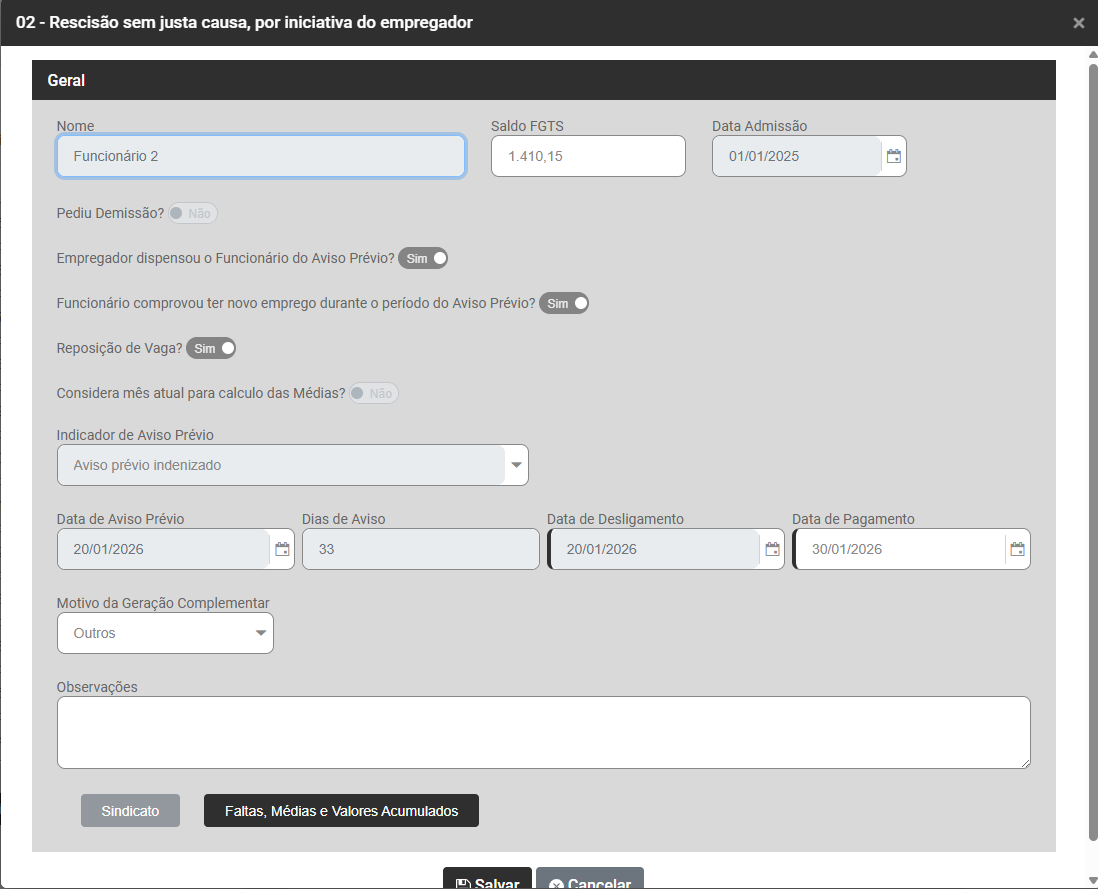
O Módulo apresentará a tela para que você defina a configuração para cálculo da Rescisão, preencha corretamente as informações, de acordo com o que foi definido na dispensa ou pedido de dispensa do funcionário e em seguida clique em salvar
[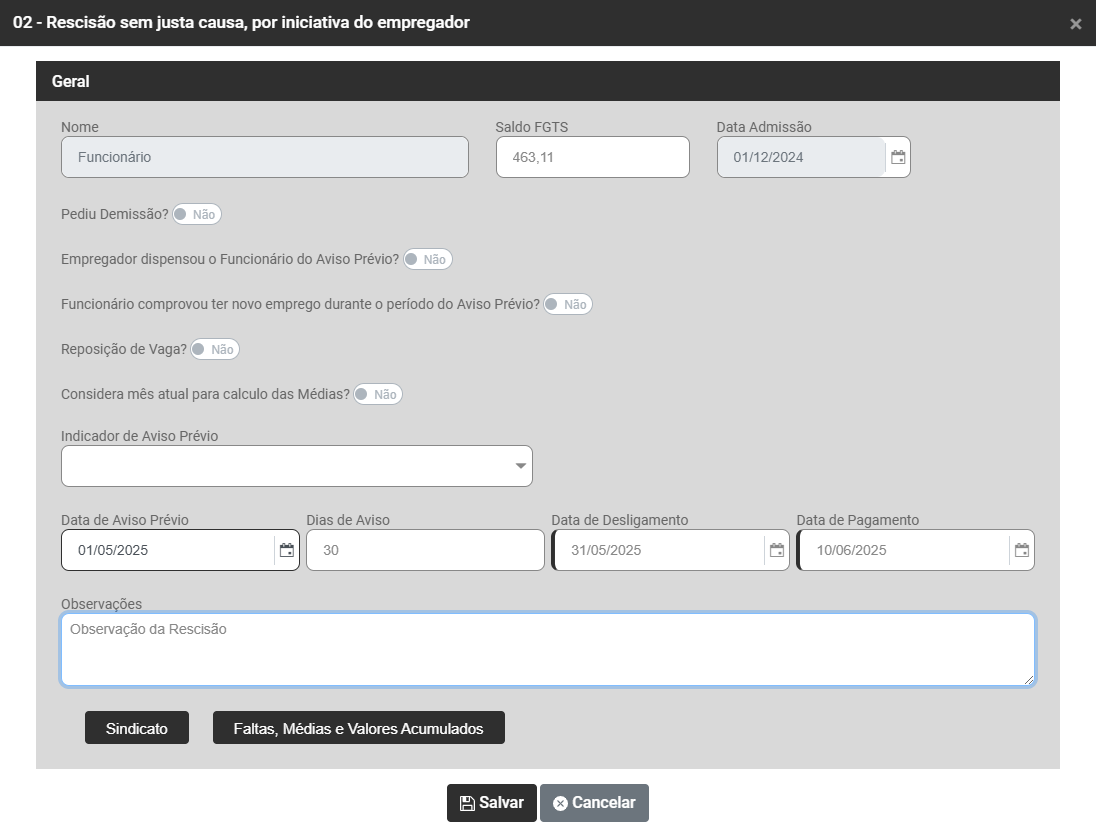](https://wiki.supersofthub.com.br/uploads/images/gallery/2025-01/36mimage.png)
[](https://wiki.supersofthub.com.br/uploads/images/gallery/2025-01/A9Zimage.png)
[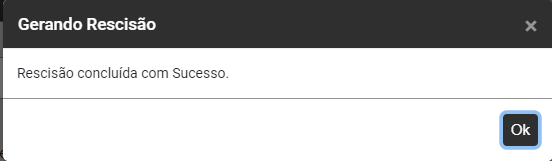](https://wiki.supersofthub.com.br/uploads/images/gallery/2025-01/9uwimage.png)
Filtre novamente e expanda as informações para verificação e conferências dos valores, faça a conferência dos cálculos.
[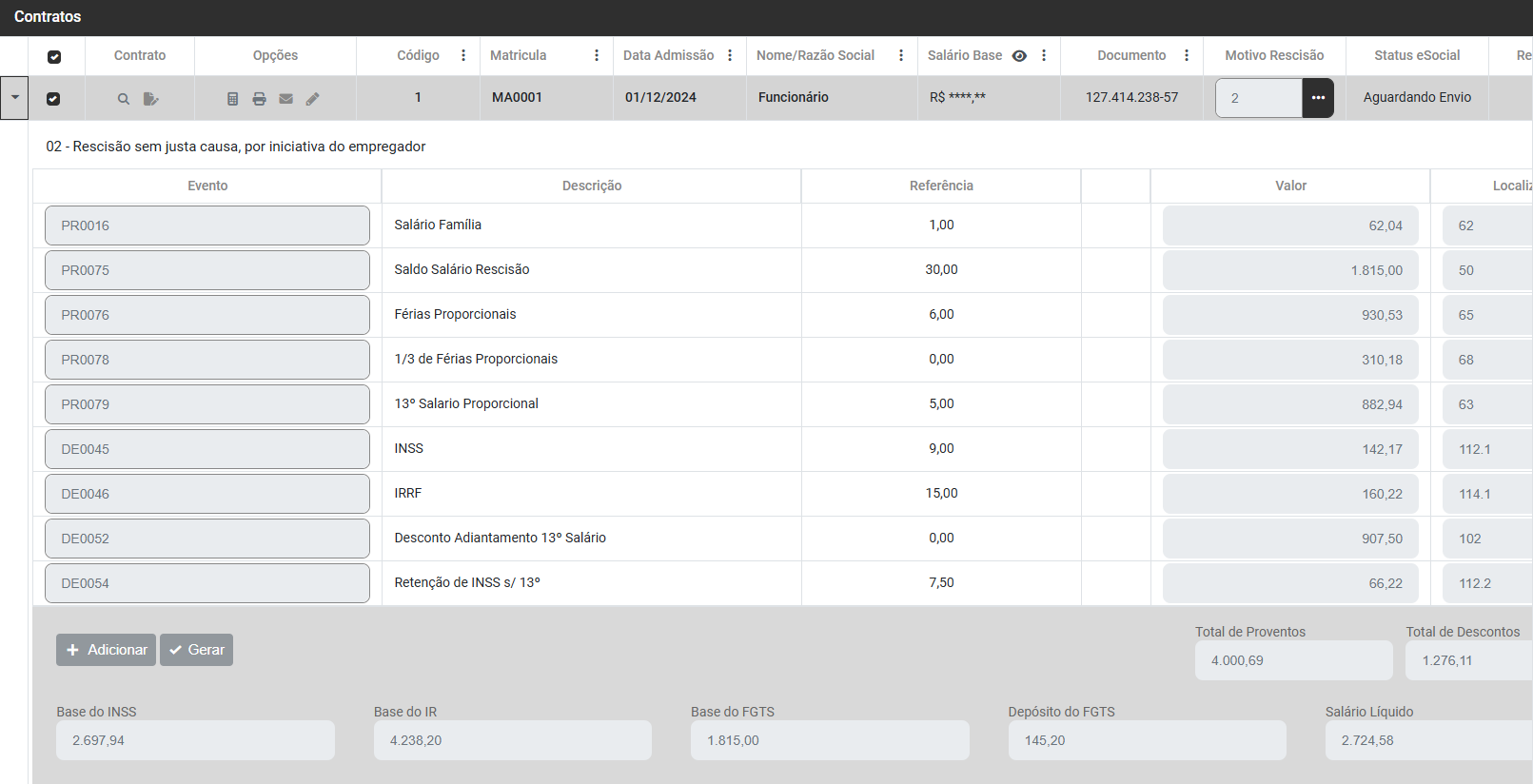](https://wiki.supersofthub.com.br/uploads/images/gallery/2025-01/ABKimage.png)
Nesta tela você poderá ainda:
- Visualizar [Contrato](https://wiki.supersofthub.com.br/books/folha-de-pagamento/page/cadastro-de-dados-contratuais-cadastro-transferencia-reintegracao-e-vencimento-de-contrato)
- Editar [Contrato](https://wiki.supersofthub.com.br/books/folha-de-pagamento/page/cadastro-de-dados-contratuais-cadastro-transferencia-reintegracao-e-vencimento-de-contrato)
- [Demonstrativo de Cálculo](https://wiki.supersofthub.com.br/books/folha-de-pagamento/page/relatorio-demonstrativo-de-calculo-de-pagamento)
- [Relatório - Imprimir Hollerith](https://wiki.supersofthub.com.br/books/folha-de-pagamento/page/emissaoimpressao-de-holleriths-falta-dos-complementos)
- Enviar por email
- Remover da Lista
- Visualizar Salário Base
[](https://wiki.supersofthub.com.br/uploads/images/gallery/2025-01/kxiimage.png)
[](https://wiki.supersofthub.com.br/uploads/images/gallery/2025-04/Z0rimage.png "SuperSoft")
**Clique para visualizar o Demonstrativo de Cálculo**
[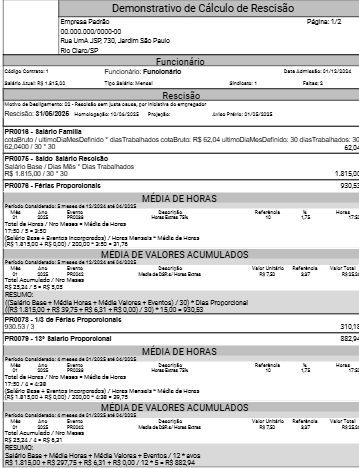](https://wiki.supersofthub.com.br/uploads/images/gallery/2025-01/o9limage.png)
[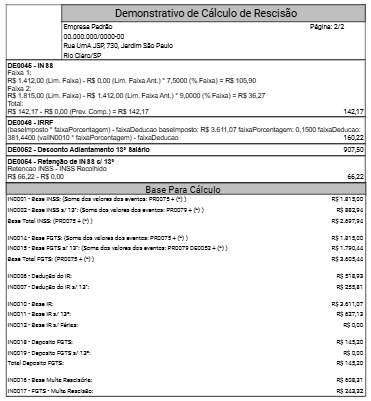](https://wiki.supersofthub.com.br/uploads/images/gallery/2025-04/k72image.png "SuperSoft")
**Ao clicar em Relatório você verá o Termo de Rescisão de Contrato de Trabalho calculado**
[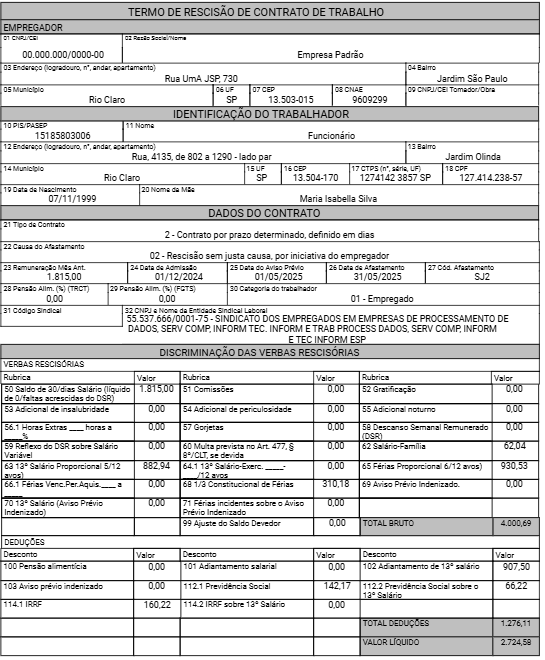](https://wiki.supersofthub.com.br/uploads/images/gallery/2025-01/vd1image.png)
**11) GERAÇÃO DE COMPLEMENTO DE RESCISÃO (funcionários)**
Para a **Geração de Complemento de Rescisão** de sua Empresa defina o **Modo Complemento de Rescisão** e o Sistema irá apresentar a tela para que você defina o Filtro dos [Contratos](https://wiki.supersofthub.com.br/books/folha-de-pagamento/page/cadastro-de-dados-contratuais-cadastro-transferencia-reintegracao-e-vencimento-de-contrato) que terão Complemento de Rescisão gerados.
[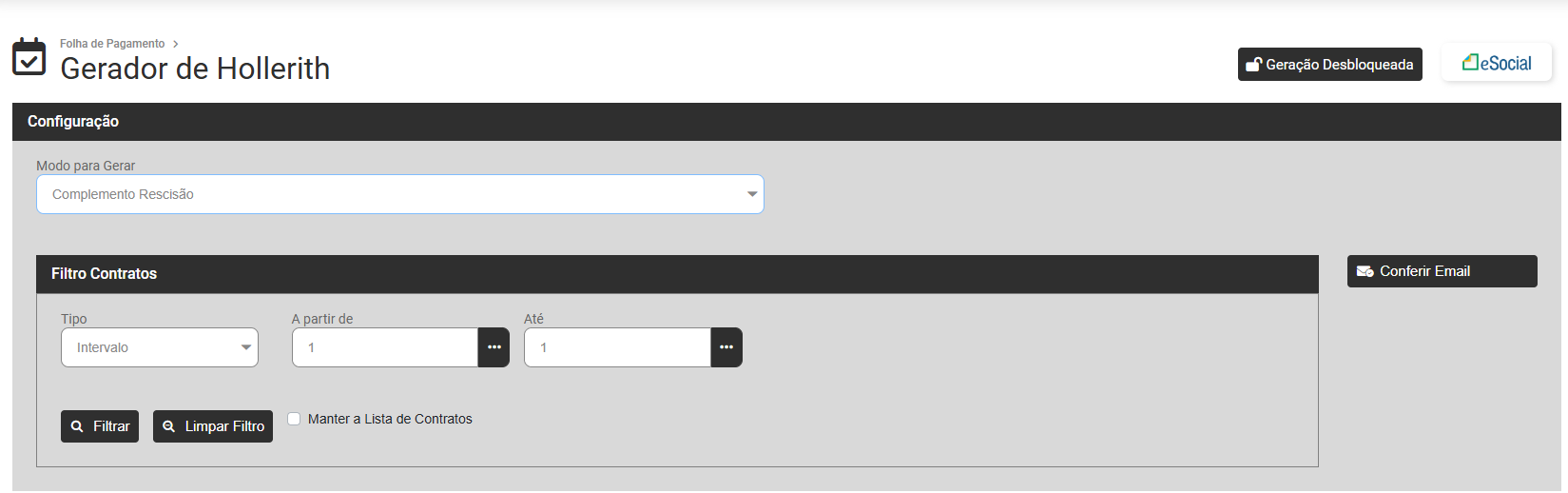](https://wiki.supersofthub.com.br/uploads/images/gallery/2025-01/nv5image.png)
Clique em Filtrar e o Módulo trará na parte inferior da tela os dados dos Funcionários de acordo com o filtro realizado anteriormente (clique na seta existente na lateral esquerda da linha do funcionário para expandir as informações) e na lateral direita da tela você encontrará as opções:
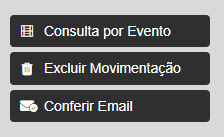
- **Consulta por Evento**
- **Excluir Movimentação** - Utilize essa opção para excluir as movimentações geradas para os Funcionário, filtrados anteriormente
- **Conferir Email** - Nessa opção será possível conferir os emails enviados anteriormente
[](https://wiki.supersofthub.com.br/uploads/images/gallery/2025-10/amEimage.png)
Ao Clicar em Gerar será apresentada a tela para definição da **Forma de Pagamento**, com o Tipo de Salário **Todos** já definido, clique em Concluir ou se desejar defina outro Tipo de Salário, você poderá realizar a geração apenas para os [Contratos](https://wiki.supersofthub.com.br/books/folha-de-pagamento/page/cadastro-de-dados-contratuais-cadastro-transferencia-reintegracao-e-vencimento-de-contrato) com Tipo de Salário:
- Diário
- Hora
- Mensal
- Quinzena
- Semanal
- Tarefa
- Todos
Em seguida Defina a Data de Pagamento e clique em Concluir
[](https://wiki.supersofthub.com.br/uploads/images/gallery/2025-01/RElimage.png)
Os Holleriths serão gerados
[](https://wiki.supersofthub.com.br/uploads/images/gallery/2025-01/t0Yimage.png)
[](https://wiki.supersofthub.com.br/uploads/images/gallery/2025-10/dnximage.png)
Neste Momento, se houver problemas para a Geração do Hollerith o Sistema irá apresentar a tela com os **Holleriths com Falha ou Não Calculados,** neste caso, se houve falha ou hollerith não calculado, você deverá verificar qual o motivo da não geração do mesmo, realizar a correção e recalcular o hollerith
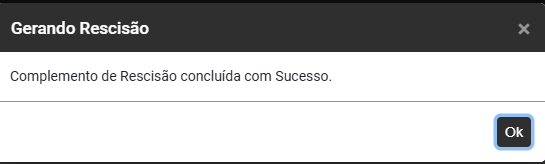
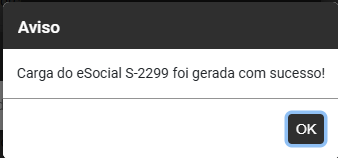
Se os Holleriths forem apresentados no campo **Holleriths Gerados com Sucesso** clique em OK
[](https://wiki.supersofthub.com.br/uploads/images/gallery/2025-10/sG5L8ximage.png)
[](https://wiki.supersofthub.com.br/uploads/images/gallery/2025-10/Aqmimage.png)
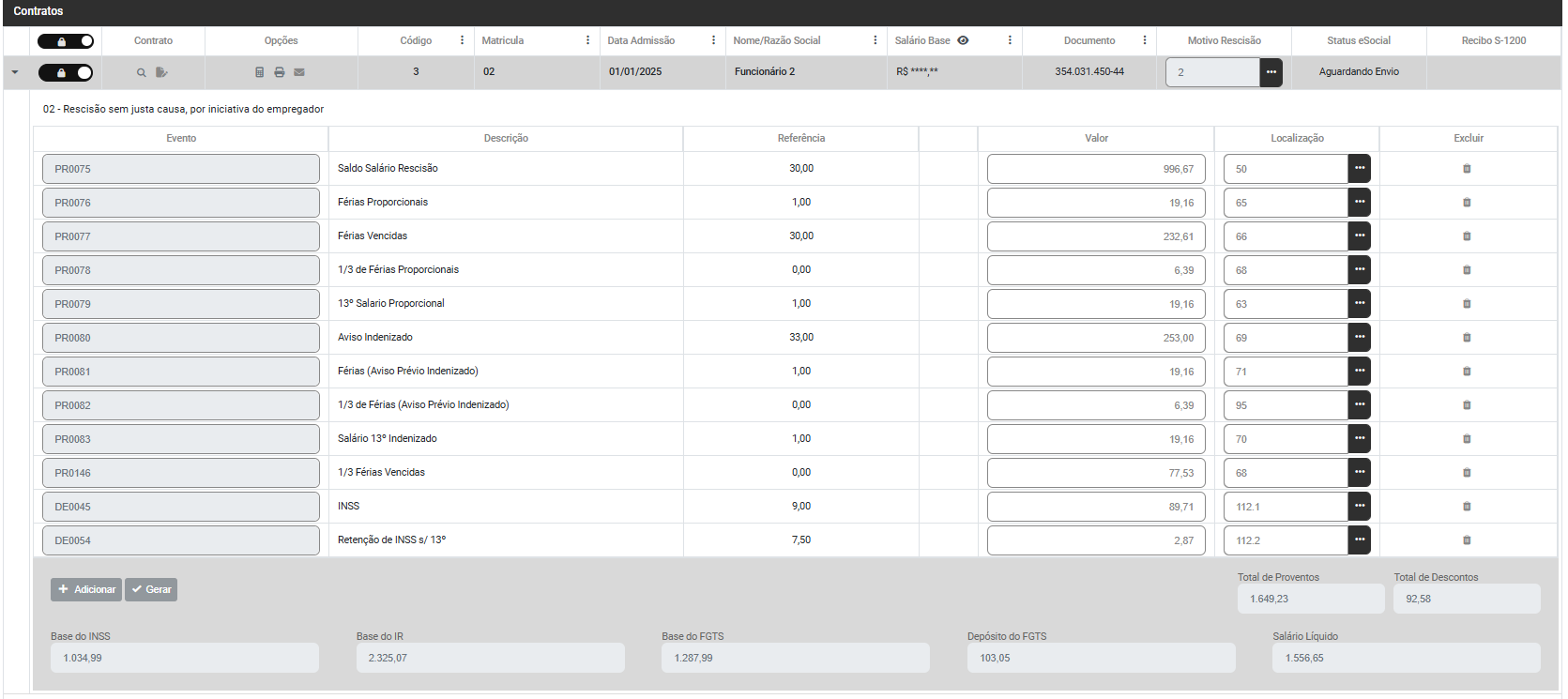
No Grid de informações você conseguirá visualizar os valores complementares
[](https://wiki.supersofthub.com.br/uploads/images/gallery/2025-10/spAimage.png)
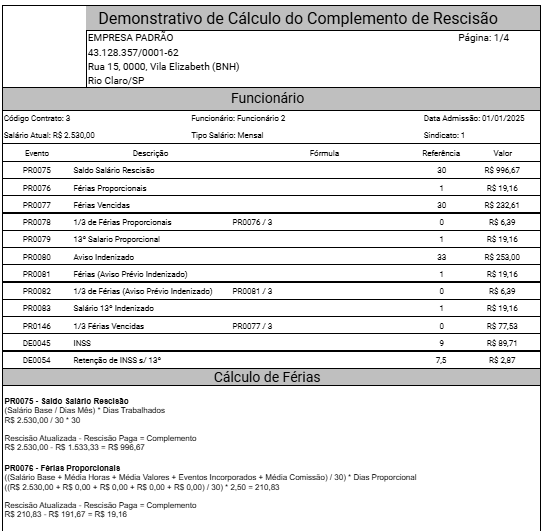
Ao clicar em Demonstrativo de Cálculo
[](https://wiki.supersofthub.com.br/uploads/images/gallery/2025-10/uOpimage.png)
O Sistema apresentará a tela contendo os cálculos
[](https://wiki.supersofthub.com.br/uploads/images/gallery/2025-10/TCkimage.png)
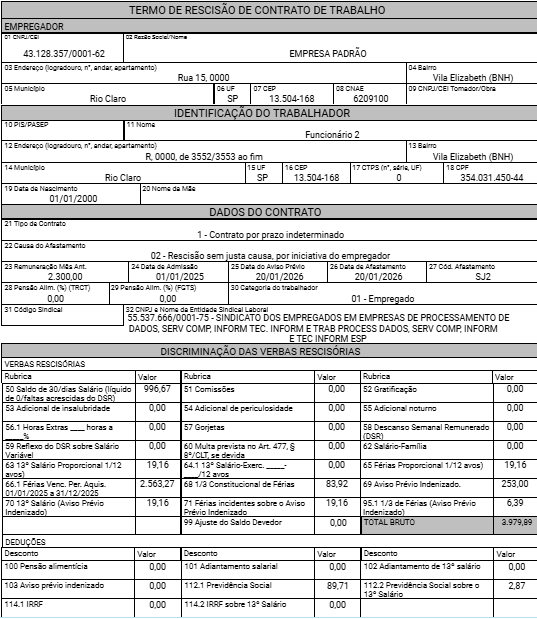
Ao clicar em Relatório
[](https://wiki.supersofthub.com.br/uploads/images/gallery/2025-10/hf7image.png)
O Sistema apresentará o Termo de Rescisão de Contrato de Trabalho
[](https://wiki.supersofthub.com.br/uploads/images/gallery/2025-10/ai7image.png)
**12) GERAÇÃO ADIANTAMENTO DE PRO LABORE MENSAL (sócios)**
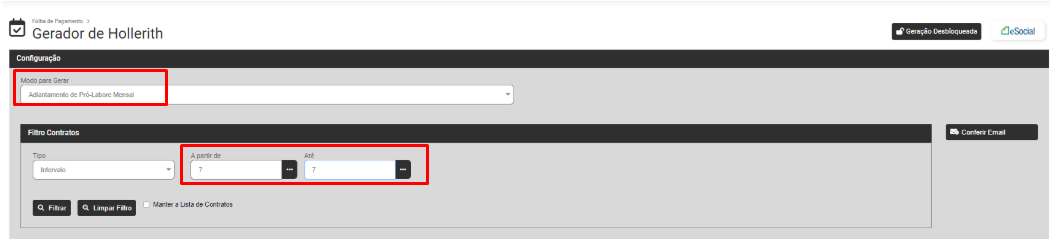
Para a **Geração de Adiantamento de Pro Labore dos Sócios** de sua Empresa defina o **Modo Adiantamento de Pro Labore** e o Sistema irá apresentar a tela para que você defina o Filtro dos [Contratos](https://wiki.supersofthub.com.br/books/folha-de-pagamento/page/cadastro-de-dados-contratuais-cadastro-transferencia-reintegracao-e-vencimento-de-contrato) que terão Adiantamento de Pro Labore gerados.
[](https://wiki.supersofthub.com.br/uploads/images/gallery/2025-01/umhimage.png)
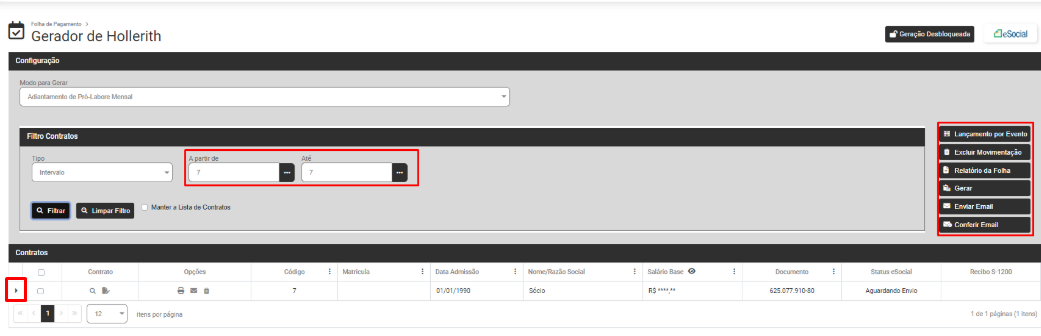
Clique em Filtrar e o Módulo trará na parte inferior da tela os dados dos Sócios de acordo com o filtro realizado anteriormente (clique na seta existente na lateral esquerda da linha do sócio para expandir as informações) e na lateral direita da tela você encontrará as opções:
- **Lançamento por Evento** - Essa opção será utilizada para adicionar [evento](https://wiki.supersofthub.com.br/books/folha-de-pagamento/page/cadastro-de-eventos) que não esteja cadastrado no [Hollerith Padrão](https://wiki.supersofthub.com.br/books/folha-de-pagamento/page/cadastro-de-hollerith-padrao) nem nas [Referências Fixas](https://wiki.supersofthub.com.br/books/folha-de-pagamento/page/cadastro-de-referencia-fixa-dos-trabalhadores) do Sócio
- **Excluir Movimentação** - Utilize essa opção para excluir as movimentações geradas para os Sócio ou filtrados anteriormente
- **Relatório da Folha** - Impressão da Folha de Pagamento
- **Gerar** - Gerar os Holleriths de acordo com o Modo definido dos Sócio filtrados anteriormente
- **Enviar Email** - Utilize essa opção para enviar os emails para os Sócio filtrados anteriormente (será necessário a Configuração do email no [Cadastro da Empresa](https://wiki.supersofthub.com.br/books/folha-de-pagamento/page/cadastro-da-empresa-e-lista-de-empresas) e também a definição do endereço de email no [Cadastro de Dados Pessoais de cada Funcionário, Sócio ou Autônomo](https://wiki.supersofthub.com.br/books/folha-de-pagamento/page/cadastro-de-dados-pessoais-do-trabalhadormudanca-de-cpf-e-cadastro-preliminar))
- **Conferir Email** - Nessa opção será possível conferir os emails enviados anteriormente
[](https://wiki.supersofthub.com.br/uploads/images/gallery/2025-01/9oaimage.png)
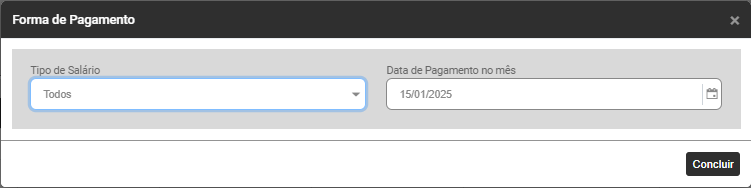
Ao Clicar em Gerar será apresentada a tela para definição da **Forma de Pagamento**, com o Tipo de Salário **Todos** já definido, clique em Concluir ou se desejar defina outro Tipo de Salário, você poderá realizar a geração apenas para os [Contratos](https://wiki.supersofthub.com.br/books/folha-de-pagamento/page/cadastro-de-dados-contratuais-cadastro-transferencia-reintegracao-e-vencimento-de-contrato) com Tipo de Salário:
- Diário
- Hora
- Mensal
- Quinzena
- Semanal
- Tarefa
- Todos
Em seguida Defina a Data de Pagamento e clique em Concluir
[](https://wiki.supersofthub.com.br/uploads/images/gallery/2025-01/JNpimage.png)
Os Holleriths serão gerados
[](https://wiki.supersofthub.com.br/uploads/images/gallery/2025-01/t0Yimage.png)
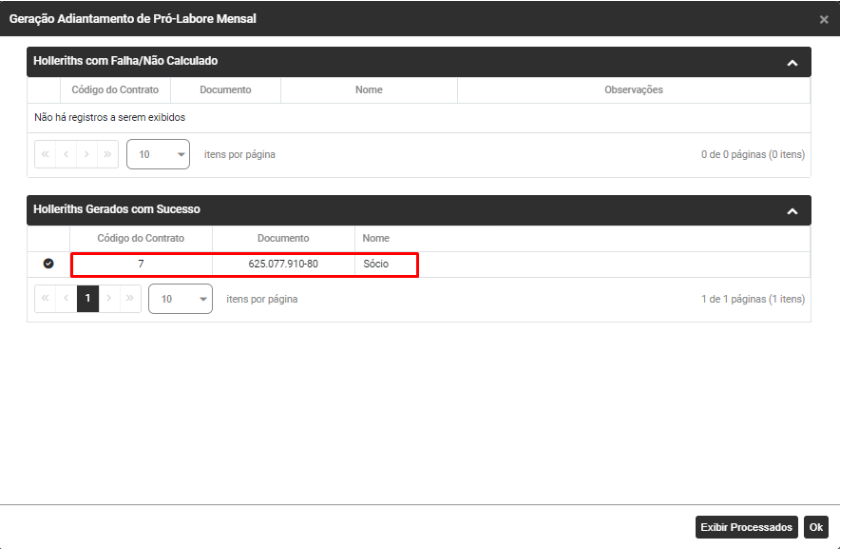
Neste Momento, se houver problemas para a Geração do Hollerith o Sistema irá apresentar a tela com os **Holleriths com Falha ou Não Calculados,** neste caso, se houve falha ou hollerith não calculado, você deverá verificar qual o motivo da não geração do mesmo, realizar a correção e recalcular o hollerith
Se os Holleriths forem apresentados no campo **Holleriths Gerados com Sucesso** clique em OK
[](https://wiki.supersofthub.com.br/uploads/images/gallery/2025-04/gZtimage.png "SuperSoft")
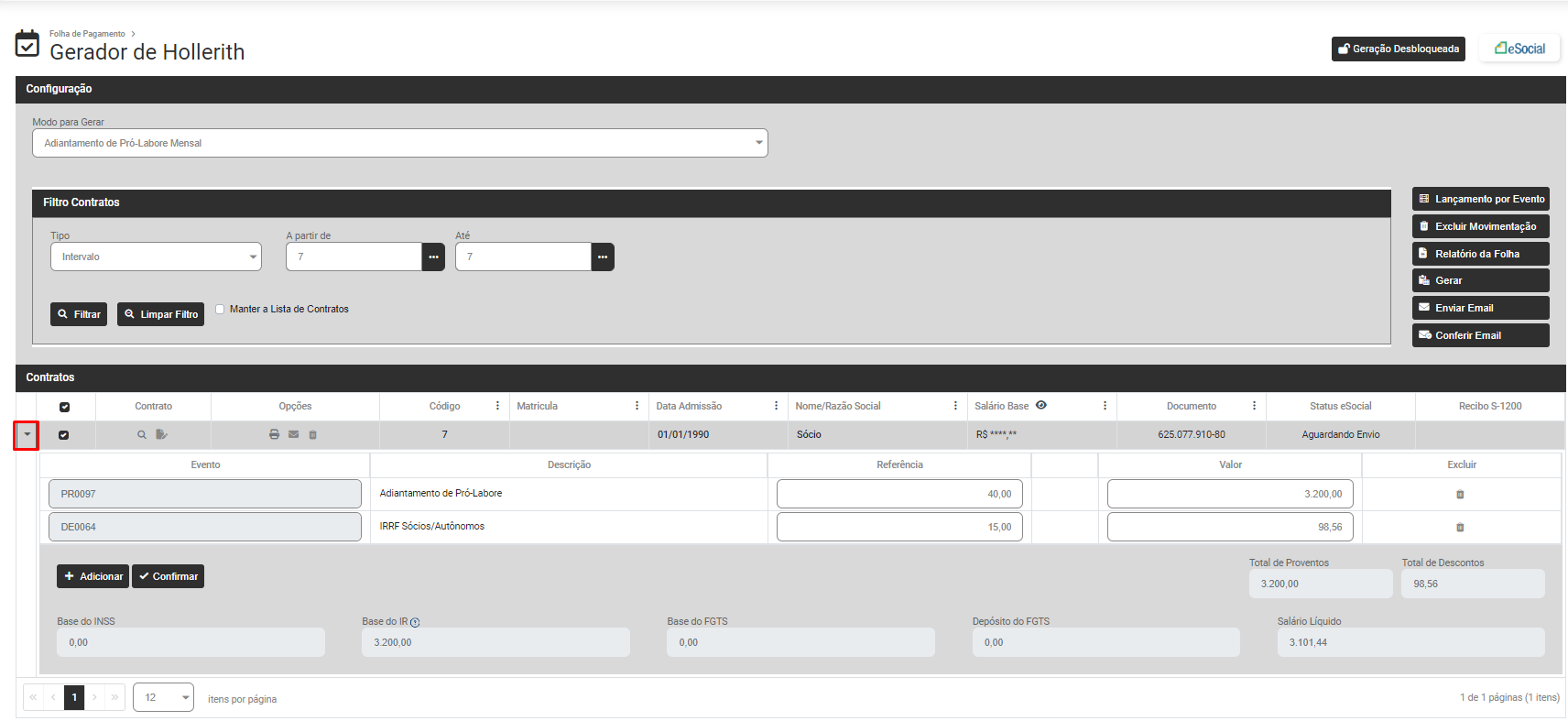
Para visualizar as informações geradas Filtre novamente as informações e expanda as informações através do botão ao lado esquerdo dos dados do sócio
[](https://wiki.supersofthub.com.br/uploads/images/gallery/2025-01/fT8image.png)
Nesta tela você poderá ainda:
- Visualizar [Contrato](https://wiki.supersofthub.com.br/books/folha-de-pagamento/page/cadastro-de-dados-contratuais-cadastro-transferencia-reintegracao-e-vencimento-de-contrato)
- Editar [Contrato](https://wiki.supersofthub.com.br/books/folha-de-pagamento/page/cadastro-de-dados-contratuais-cadastro-transferencia-reintegracao-e-vencimento-de-contrato)
- [Demonstrativo de Cálculo](https://wiki.supersofthub.com.br/books/folha-de-pagamento/page/relatorio-demonstrativo-de-calculo-de-pagamento)
- [Relatório - Imprimir Hollerith](https://wiki.supersofthub.com.br/books/folha-de-pagamento/page/emissaoimpressao-de-holleriths-falta-dos-complementos)
- Enviar por email
- Remover da Lista
- Visualizar Salário Base
[](https://wiki.supersofthub.com.br/uploads/images/gallery/2025-01/kxiimage.png)
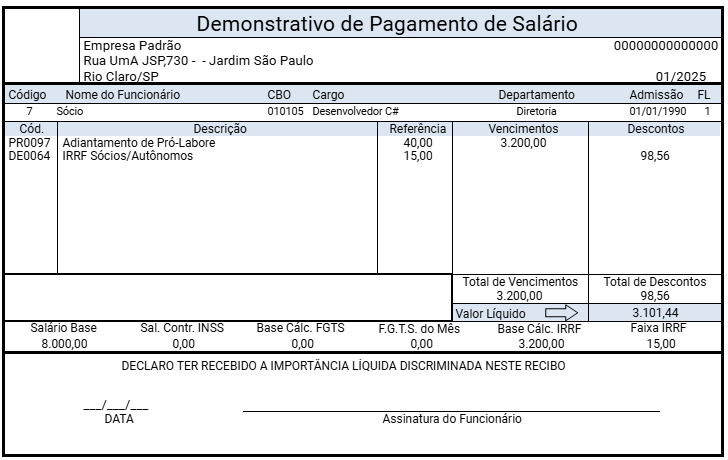
**Ao clicar em Relatório você verá o Recibo do Adiantamento de Pro Labore calculado**
[](https://wiki.supersofthub.com.br/uploads/images/gallery/2025-01/TOrimage.png)
**13) GERAÇÃO DE PAGAMENTO DE PRO LABORE (sócios)**
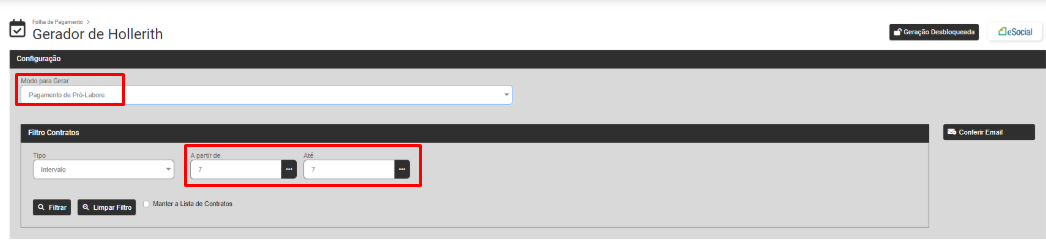
Para a **Geração de Pagamento de Pro Labore dos Sócios** de sua Empresa defina o **Modo Pagamento de Pro Labore** e o Sistema irá apresentar a tela para que você defina o Filtro dos [Contratos](https://wiki.supersofthub.com.br/books/folha-de-pagamento/page/cadastro-de-dados-contratuais-cadastro-transferencia-reintegracao-e-vencimento-de-contrato) que terão Pagamento de Pro Labore gerados.
[](https://wiki.supersofthub.com.br/uploads/images/gallery/2025-01/UrHimage.png)
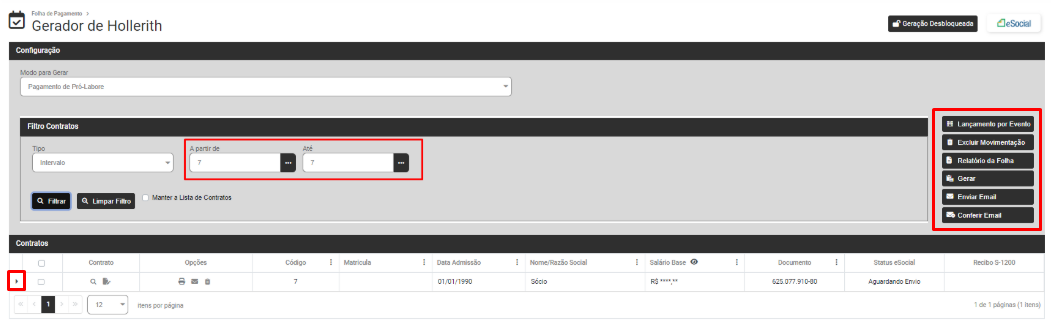
Clique em Filtrar e o Módulo trará na parte inferior da tela os dados dos Sócios de acordo com o filtro realizado anteriormente (clique na seta existente na lateral esquerda da linha do sócio para expandir as informações) e na lateral direita da tela você encontrará as opções:
- **Lançamento por Evento** - Essa opção será utilizada para adicionar [evento](https://wiki.supersofthub.com.br/books/folha-de-pagamento/page/cadastro-de-eventos) que não esteja cadastrado no [Hollerith Padrão](https://wiki.supersofthub.com.br/books/folha-de-pagamento/page/cadastro-de-hollerith-padrao) nem nas [Referências Fixas](https://wiki.supersofthub.com.br/books/folha-de-pagamento/page/cadastro-de-referencia-fixa-dos-trabalhadores) Sócio
- **Excluir Movimentação** - Utilize essa opção para excluir as movimentações geradas para os Sócio filtrados anteriormente
- **Relatório da Folha** - Impressão da Folha de Pagamento
- **Gerar** - Gerar os Holleriths de acordo com o Modo definido dos Sócio filtrados anteriormente
- **Enviar Email** - Utilize essa opção para enviar os emails para os Sócio filtrados anteriormente (será necessário a Configuração do email no [Cadastro da Empresa](https://wiki.supersofthub.com.br/books/folha-de-pagamento/page/cadastro-da-empresa-e-lista-de-empresas) e também a definição do endereço de email no [Cadastro de Dados Pessoais de cada Funcionário, Sócio ou Autônomo](https://wiki.supersofthub.com.br/books/folha-de-pagamento/page/cadastro-de-dados-pessoais-do-trabalhadormudanca-de-cpf-e-cadastro-preliminar))
- **Conferir Email** - Nessa opção será possível conferir os emails enviados anteriormente
[](https://wiki.supersofthub.com.br/uploads/images/gallery/2025-01/xi2image.png)
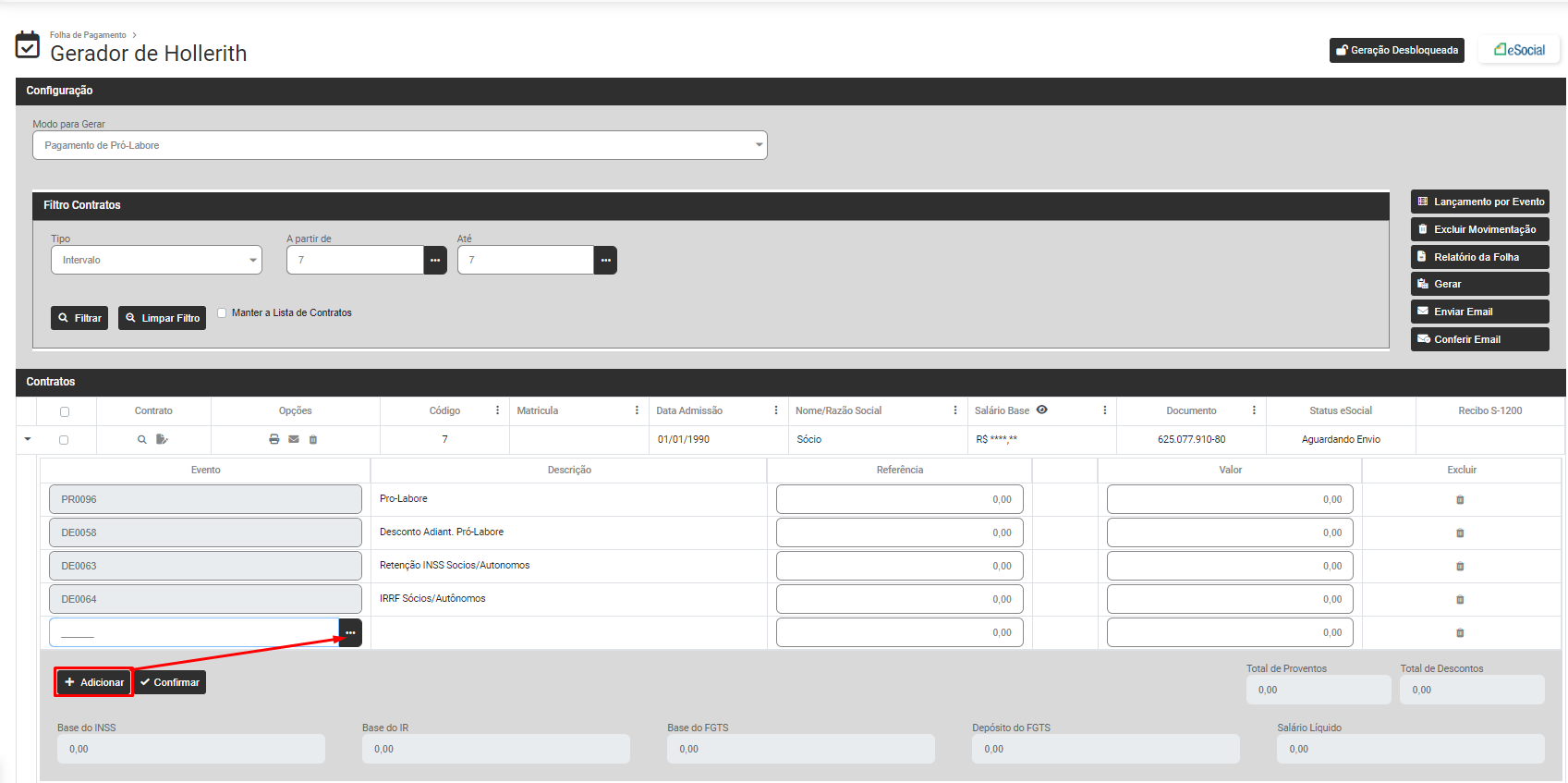
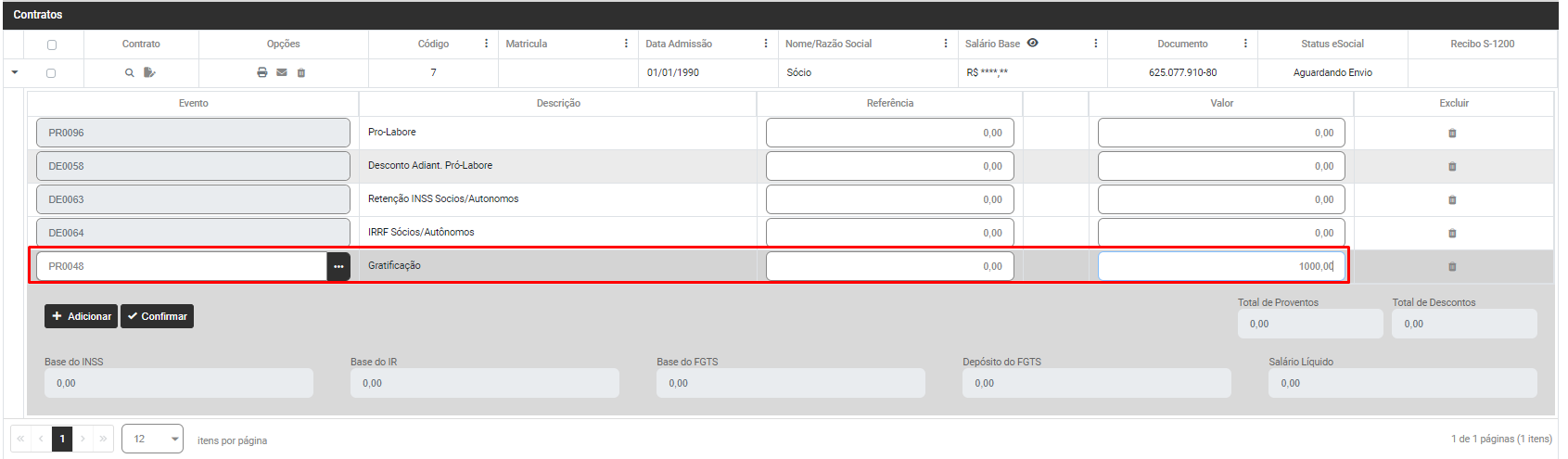
Para incluir [eventos](https://wiki.supersofthub.com.br/books/folha-de-pagamento/page/cadastro-de-eventos) que não estão cadastrados no [Hollerith Padrão](https://wiki.supersofthub.com.br/books/folha-de-pagamento/page/cadastro-de-hollerith-padrao) do Sócio nem em suas [Referências Fixas](https://wiki.supersofthub.com.br/books/folha-de-pagamento/page/cadastro-de-referencia-fixa-dos-trabalhadores), clique no **Botão "Adicionar"**
[](https://wiki.supersofthub.com.br/uploads/images/gallery/2025-01/i3Zimage.png)
Informe os [eventos](https://wiki.supersofthub.com.br/books/folha-de-pagamento/page/cadastro-de-eventos), referência ou valor
[](https://wiki.supersofthub.com.br/uploads/images/gallery/2025-01/WMNimage.png)
Clique no **Botão "Confirmar"**
[](https://wiki.supersofthub.com.br/uploads/images/gallery/2025-01/2kximage.png)
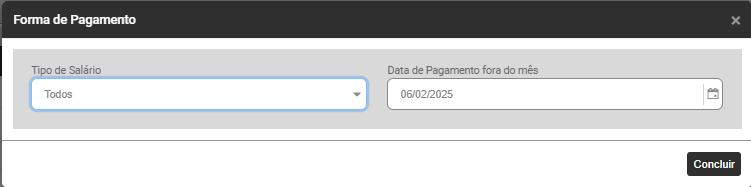
Ao Clicar em Gerar será apresentada a tela para definição da **Forma de Pagamento**, com o Tipo de Salário **Todos** já definido, clique em Concluir ou se desejar defina outro Tipo de Salário, você poderá realizar a geração apenas para os [Contratos](https://wiki.supersofthub.com.br/books/folha-de-pagamento/page/cadastro-de-dados-contratuais-cadastro-transferencia-reintegracao-e-vencimento-de-contrato) com Tipo de Salário:
- Diário
- Hora
- Mensal
- Quinzena
- Semanal
- Tarefa
- Todos
Em seguida Defina a Data de Pagamento e clique em Concluir
[](https://wiki.supersofthub.com.br/uploads/images/gallery/2025-01/bUEimage.png)
Os Holleriths serão gerados
[](https://wiki.supersofthub.com.br/uploads/images/gallery/2025-01/t0Yimage.png)
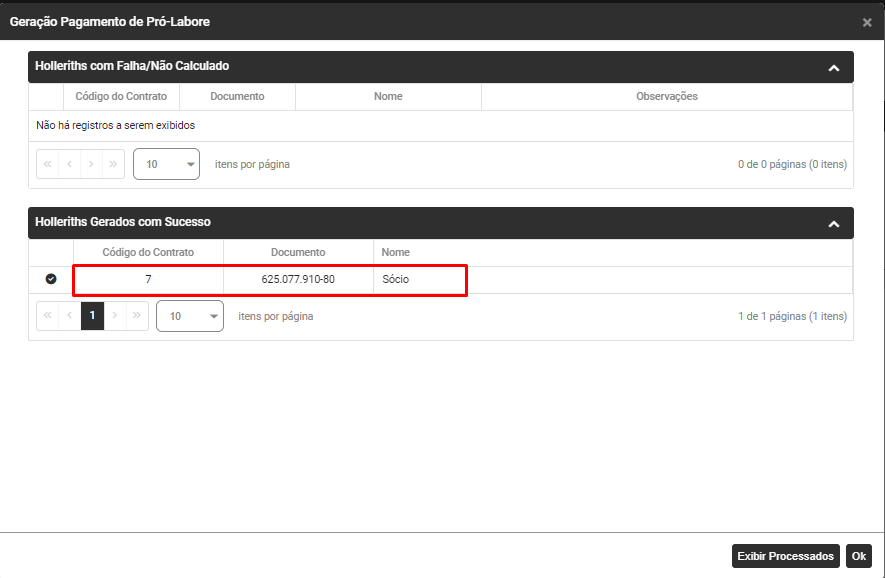
Neste Momento, se houver problemas para a Geração do Hollerith o Sistema irá apresentar a tela com os **Holleriths com Falha ou Não Calculados,** neste caso, se houve falha ou hollerith não calculado, você deverá verificar qual o motivo da não geração do mesmo, realizar a correção e recalcular o hollerith
Se os Holleriths forem apresentados no campo **Holleriths Gerados com Sucesso** clique em OK
[](https://wiki.supersofthub.com.br/uploads/images/gallery/2025-01/eheimage.png)
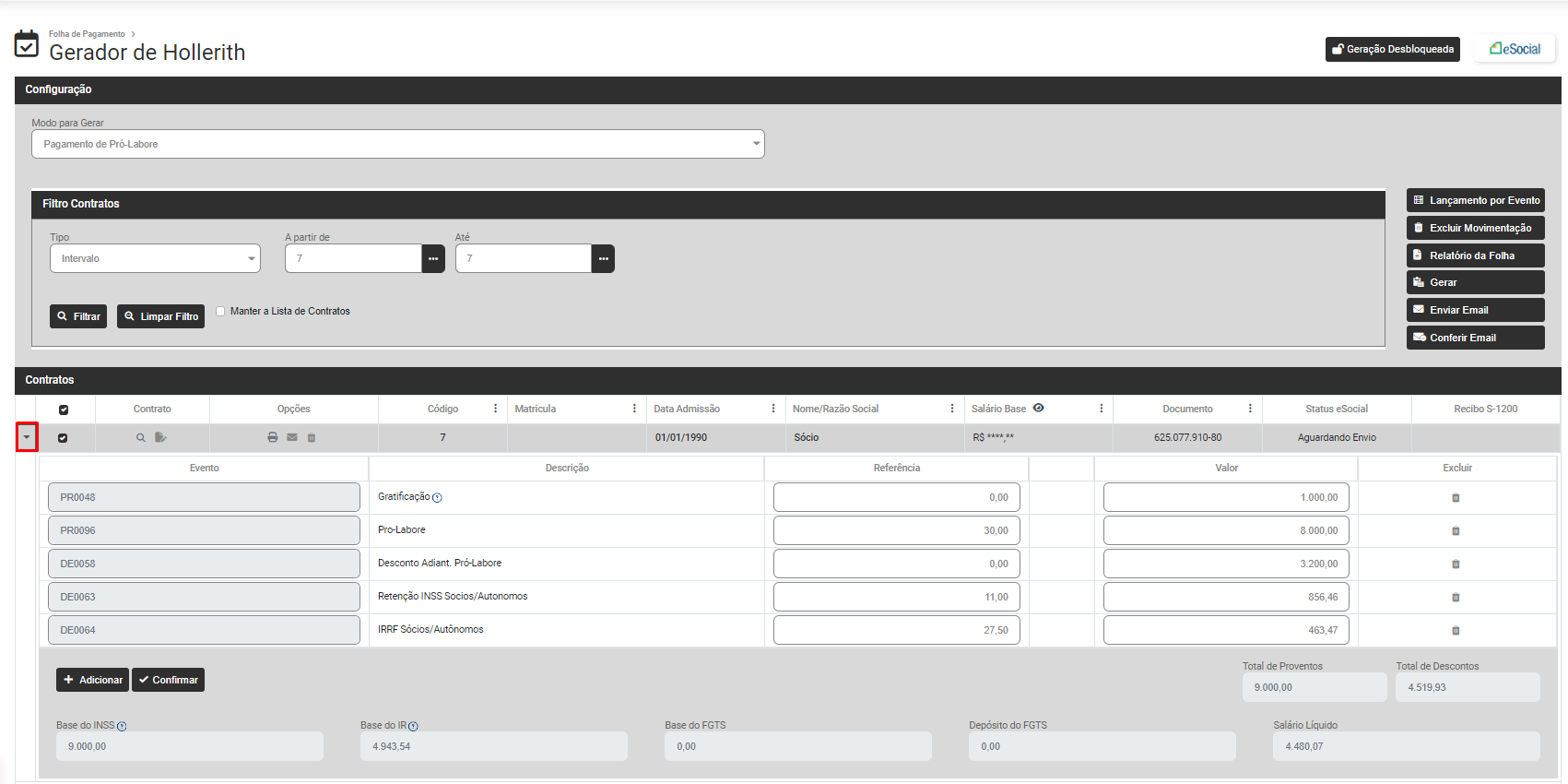
Faça novamente o Filtro dos Sócios que tiveram a geração de hollerith realizada e para visualizar as informações geradas expanda as informações através do botão ao lado esquerdo dos dados do Sócio
[](https://wiki.supersofthub.com.br/uploads/images/gallery/2025-01/NXeimage.png)
Nesta tela você poderá ainda:
- Visualizar [Contrato](https://wiki.supersofthub.com.br/books/folha-de-pagamento/page/cadastro-de-dados-contratuais-cadastro-transferencia-reintegracao-e-vencimento-de-contrato)
- Editar [Contrato](https://wiki.supersofthub.com.br/books/folha-de-pagamento/page/cadastro-de-dados-contratuais-cadastro-transferencia-reintegracao-e-vencimento-de-contrato)
- [Demonstrativo de Cálculo](https://wiki.supersofthub.com.br/books/folha-de-pagamento/page/relatorio-demonstrativo-de-calculo-de-pagamento)
- [Relatório - Imprimir Hollerith](https://wiki.supersofthub.com.br/books/folha-de-pagamento/page/emissaoimpressao-de-holleriths-falta-dos-complementos)
- Enviar por email
- Remover da Lista
- Visualizar Salário Base
[](https://wiki.supersofthub.com.br/uploads/images/gallery/2025-01/kxiimage.png)
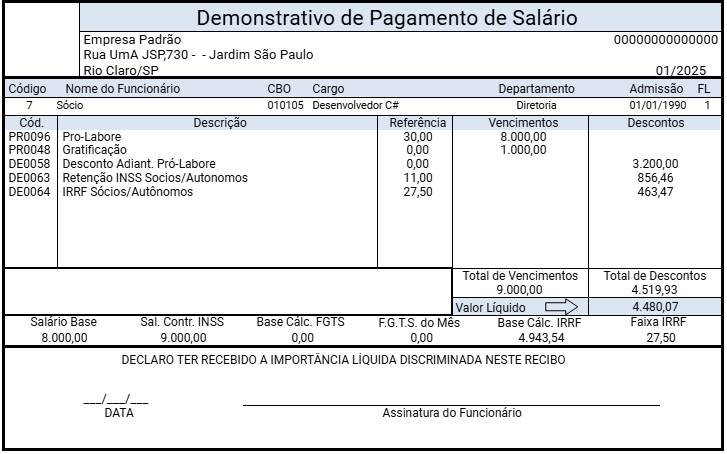
**Ao clicar em Relatório você verá o Recibo do Pagamento do Pro Labore calculado**
[](https://wiki.supersofthub.com.br/uploads/images/gallery/2025-01/caZimage.png)
**14) GERAÇÃO DE ADIANTAMENTO À AUTÔNOMOS (autônomos)**
Para a Geração de **Adiantamento à Autônomos** de sua Empresa defina o Modo **Adiantamento à Autônomos** e o Sistema irá apresentar a tela para que você defina o Filtro dos [Contratos](https://wiki.supersofthub.com.br/books/folha-de-pagamento/page/cadastro-de-dados-contratuais-cadastro-transferencia-reintegracao-e-vencimento-de-contrato) que terão Adiantamento à Autônomos gerados.
[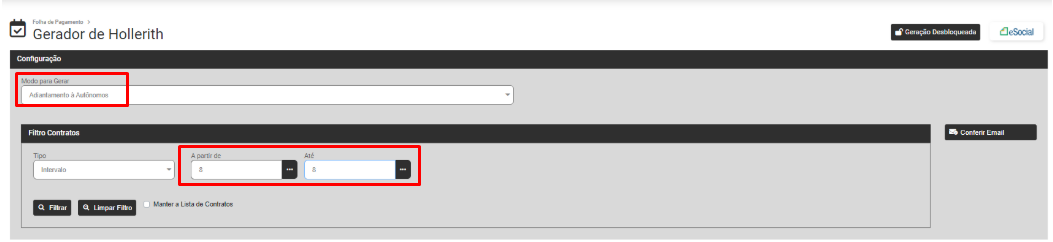](https://wiki.supersofthub.com.br/uploads/images/gallery/2025-01/iMBimage.png)
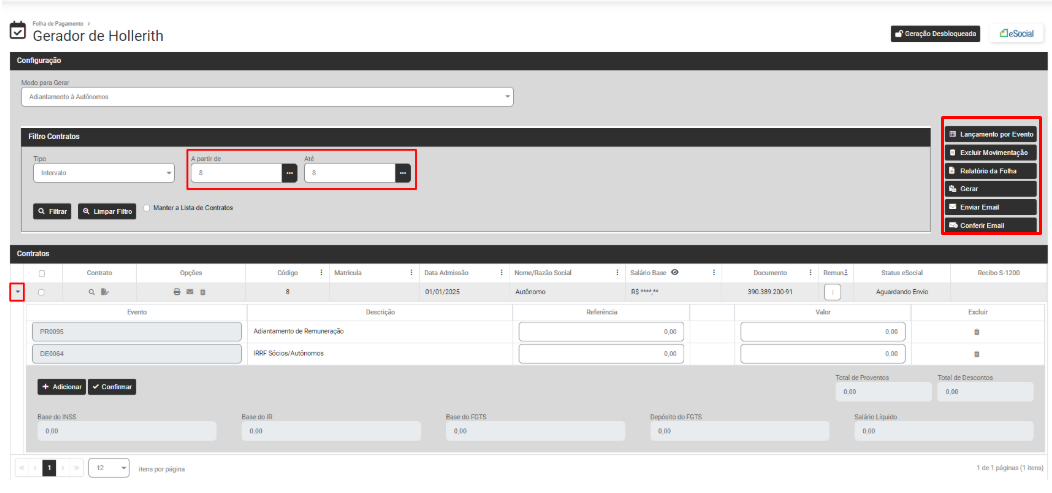
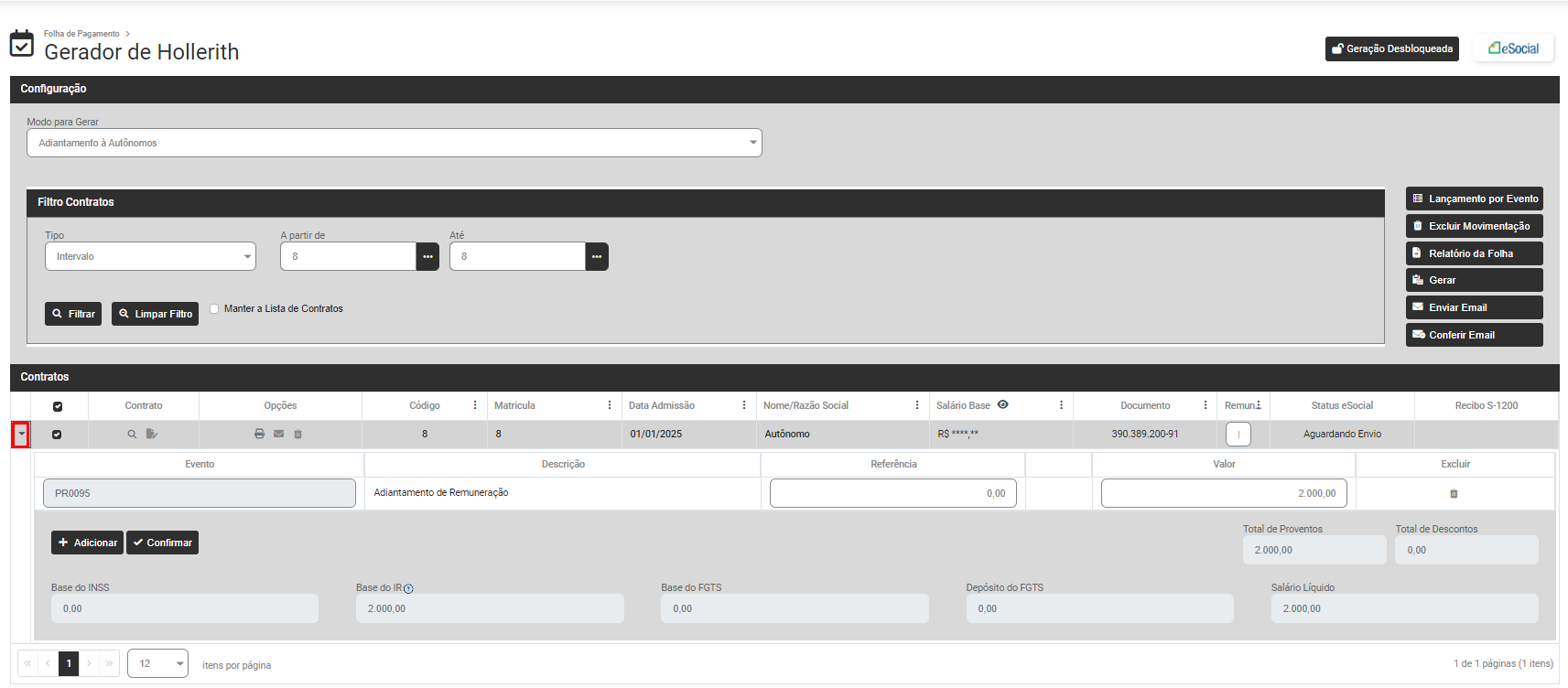
Clique em Filtrar e o Módulo trará na parte inferior da tela os dados dos Autônomo de acordo com o filtro realizado anteriormente (clique na seta existente na lateral esquerda da linha do autônomo para expandir as informações) e na lateral direita da tela você encontrará as opções:
- **Lançamento por Evento** - Essa opção será utilizada para adicionar [evento](https://wiki.supersofthub.com.br/books/folha-de-pagamento/page/cadastro-de-eventos) que não esteja cadastrado no [Hollerith Padrão](https://wiki.supersofthub.com.br/books/folha-de-pagamento/page/cadastro-de-hollerith-padrao) nem nas [Referências Fixas](https://wiki.supersofthub.com.br/books/folha-de-pagamento/page/cadastro-de-referencia-fixa-dos-trabalhadores) do Autônomo
- **Excluir Movimentação** - Utilize essa opção para excluir as movimentações geradas para os Autônomos filtrados anteriormente
- **Relatório da Folha** - Impressão da Folha de Pagamento
- **Gerar** - Gerar os Holleriths de acordo com o Modo definido dos Autônomos filtrados anteriormente
- **Enviar Email** - Utilize essa opção para enviar os emails para os Autônomos filtrados anteriormente (será necessário a Configuração do email no [Cadastro da Empresa](https://wiki.supersofthub.com.br/books/folha-de-pagamento/page/cadastro-da-empresa-e-lista-de-empresas) e também a definição do endereço de email no [Cadastro de Dados Pessoais de cada Funcionário, Sócio ou Autônomo](https://wiki.supersofthub.com.br/books/folha-de-pagamento/page/cadastro-de-dados-pessoais-do-trabalhadormudanca-de-cpf-e-cadastro-preliminar))
- **Conferir Email** - Nessa opção será possível conferir os emails enviados anteriormente
[](https://wiki.supersofthub.com.br/uploads/images/gallery/2025-01/mGRimage.png)
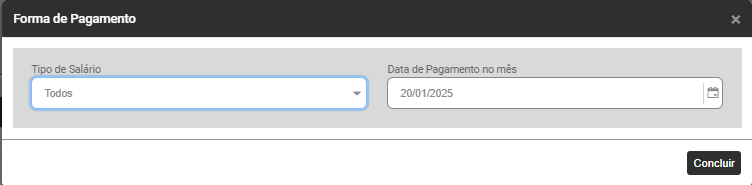
Ao Clicar em Gerar será apresentada a tela para definição da **Forma de Pagamento**, com o Tipo de Salário **Todos** já definido, clique em Concluir ou se desejar defina outro Tipo de Salário, você poderá realizar a geração apenas para os [Contratos](https://wiki.supersofthub.com.br/books/folha-de-pagamento/page/cadastro-de-dados-contratuais-cadastro-transferencia-reintegracao-e-vencimento-de-contrato) com Tipo de Salário:
- Diário
- Hora
- Mensal
- Quinzena
- Semanal
- Tarefa
- Todos
Em seguida Defina a Data de Pagamento e clique em Concluir
[](https://wiki.supersofthub.com.br/uploads/images/gallery/2025-01/bLhimage.png)
Os Holleriths serão gerados
[](https://wiki.supersofthub.com.br/uploads/images/gallery/2025-01/t0Yimage.png)
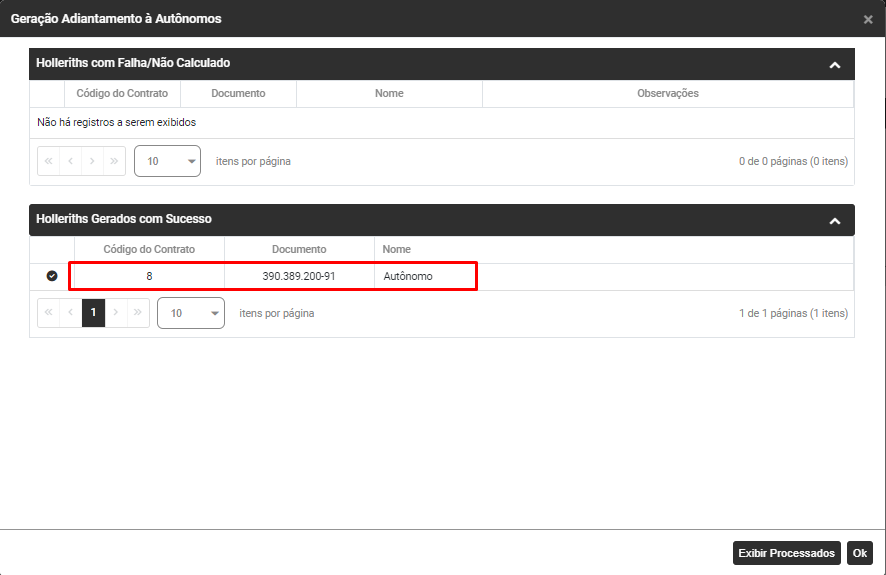
Neste Momento, se houver problemas para a Geração do Hollerith o Sistema irá apresentar a tela com os **Holleriths com Falha ou Não Calculados,** neste caso, se houve falha ou hollerith não calculado, você deverá verificar qual o motivo da não geração do mesmo, realizar a correção e recalcular o hollerith
Se os Holleriths forem apresentados no campo **Holleriths Gerados com Sucesso** clique em OK
[](https://wiki.supersofthub.com.br/uploads/images/gallery/2025-01/C7Oimage.png)
Para visualizar as informações geradas Filtre as informações e expanda as informações através do botão ao lado esquerdo dos dados do Autônomo
[](https://wiki.supersofthub.com.br/uploads/images/gallery/2025-01/vFiimage.png)
Nesta tela você poderá ainda:
- Visualizar [Contrato](https://wiki.supersofthub.com.br/books/folha-de-pagamento/page/cadastro-de-dados-contratuais-cadastro-transferencia-reintegracao-e-vencimento-de-contrato)
- Editar [Contrato](https://wiki.supersofthub.com.br/books/folha-de-pagamento/page/cadastro-de-dados-contratuais-cadastro-transferencia-reintegracao-e-vencimento-de-contrato)
- [Demonstrativo de Cálculo](https://wiki.supersofthub.com.br/books/folha-de-pagamento/page/relatorio-demonstrativo-de-calculo-de-pagamento)
- [Relatório - Imprimir Hollerith](https://wiki.supersofthub.com.br/books/folha-de-pagamento/page/emissaoimpressao-de-holleriths-falta-dos-complementos)
- Enviar por email
- Remover da Lista
- Visualizar Salário Base
[](https://wiki.supersofthub.com.br/uploads/images/gallery/2025-01/kxiimage.png)
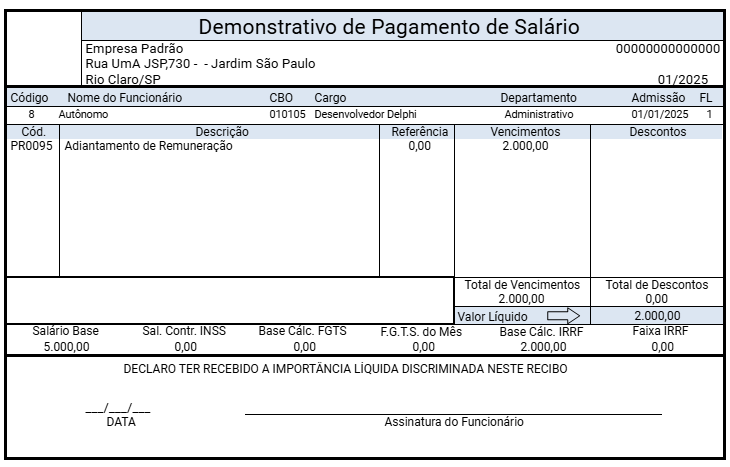
**Ao clicar em Relatório você verá o Recibo de Adiantamento de Pagamento de Autônomo calculado**
[](https://wiki.supersofthub.com.br/uploads/images/gallery/2025-01/bCdimage.png)
**15) GERAÇÃO PAGAMENTO DE AUTÔNOMOS (autônomos)**
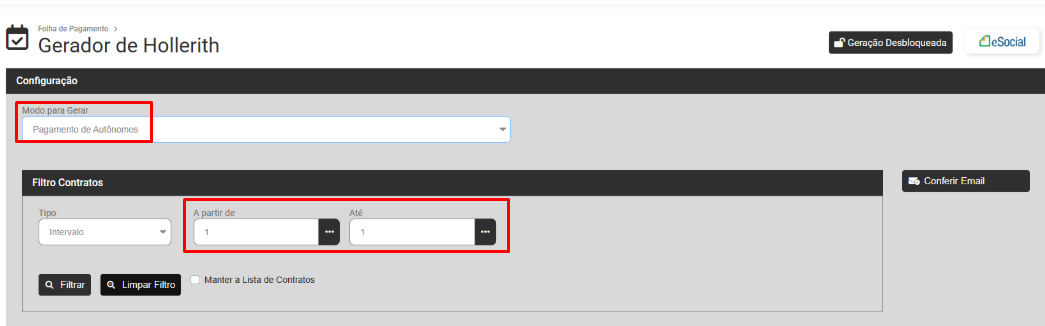
Para a **Geração de Pagamento de Autônomos** de sua Empresa defina o **Modo Pagamento de Autônomos** e o Sistema irá apresentar a tela para que você defina o Filtro dos [Contratos](https://wiki.supersofthub.com.br/books/folha-de-pagamento/page/cadastro-de-dados-contratuais-cadastro-transferencia-reintegracao-e-vencimento-de-contrato) que terão Pagamento de Autônomos gerados.
[](https://wiki.supersofthub.com.br/uploads/images/gallery/2025-01/u3Mimage.png)
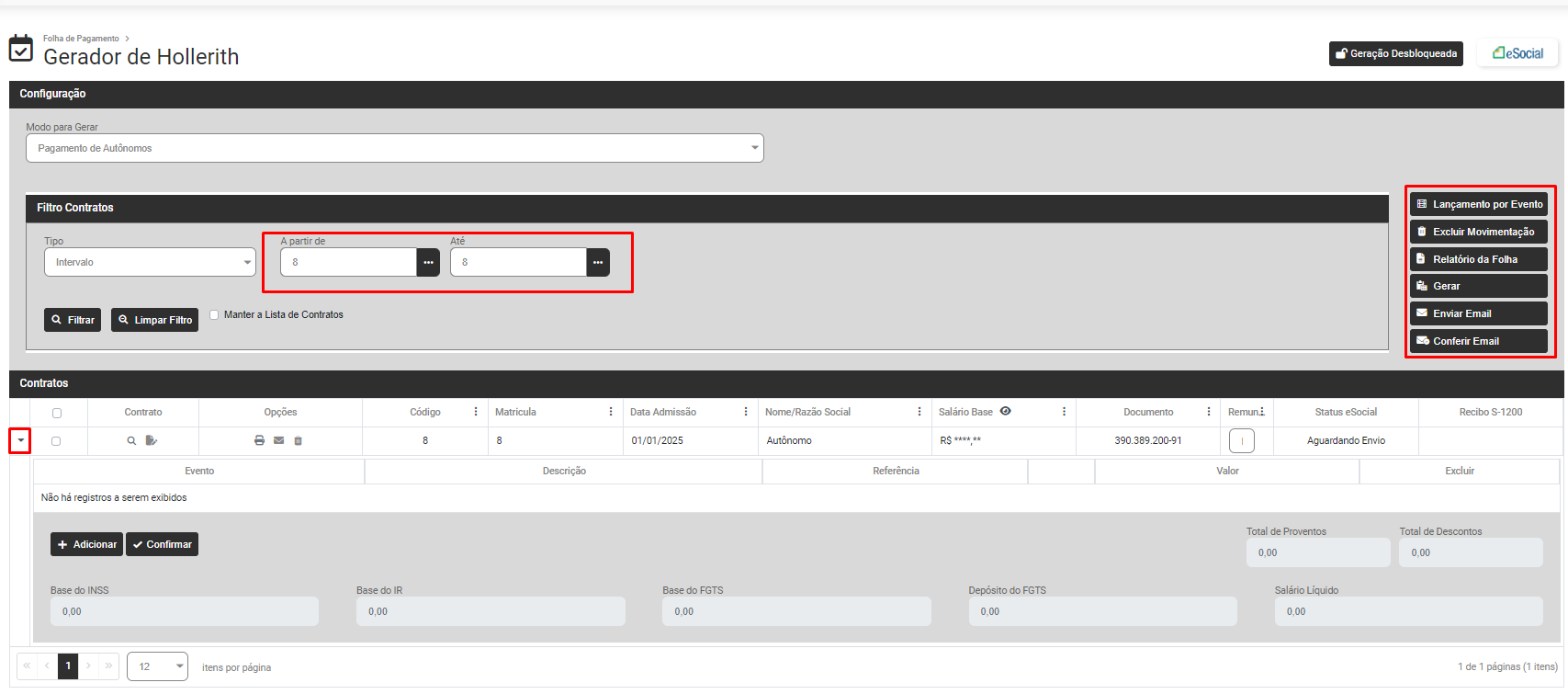
Clique em Filtrar e o Módulo trará na parte inferior da tela os dados dos Autônomos de acordo com o filtro realizado anteriormente (clique na seta existente na lateral esquerda da linha do autônomos para expandir as informações) e na lateral direita da tela você encontrará as opções:
- **Lançamento por Evento** - Essa opção será utilizada para adicionar [evento](https://wiki.supersofthub.com.br/books/folha-de-pagamento/page/cadastro-de-eventos) que não esteja cadastrado no [Hollerith Padrão](https://wiki.supersofthub.com.br/books/folha-de-pagamento/page/cadastro-de-hollerith-padrao) nem nas [Referências Fixas](https://wiki.supersofthub.com.br/books/folha-de-pagamento/page/cadastro-de-referencia-fixa-dos-trabalhadores) do Autônomo
- **Excluir Movimentação** - Utilize essa opção para excluir as movimentações geradas para os Autônomos filtrados anteriormente
- **Relatório da Folha** - Impressão da Folha de Pagamento
- **Gerar** - Gerar os Holleriths de acordo com o Modo definido dos Autônomos filtrados anteriormente
- **Enviar Email** - Utilize essa opção para enviar os emails para os Autônomos filtrados anteriormente (será necessário a Configuração do email no [Cadastro da Empresa](https://wiki.supersofthub.com.br/books/folha-de-pagamento/page/cadastro-da-empresa-e-lista-de-empresas) e também a definição do endereço de email no [Cadastro de Dados Pessoais de cada Funcionário, Sócio ou Autônomo](https://wiki.supersofthub.com.br/books/folha-de-pagamento/page/cadastro-de-dados-pessoais-do-trabalhadormudanca-de-cpf-e-cadastro-preliminar))
- **Conferir Email** - Nessa opção será possível conferir os emails enviados anteriormente
[](https://wiki.supersofthub.com.br/uploads/images/gallery/2025-01/D2pimage.png)
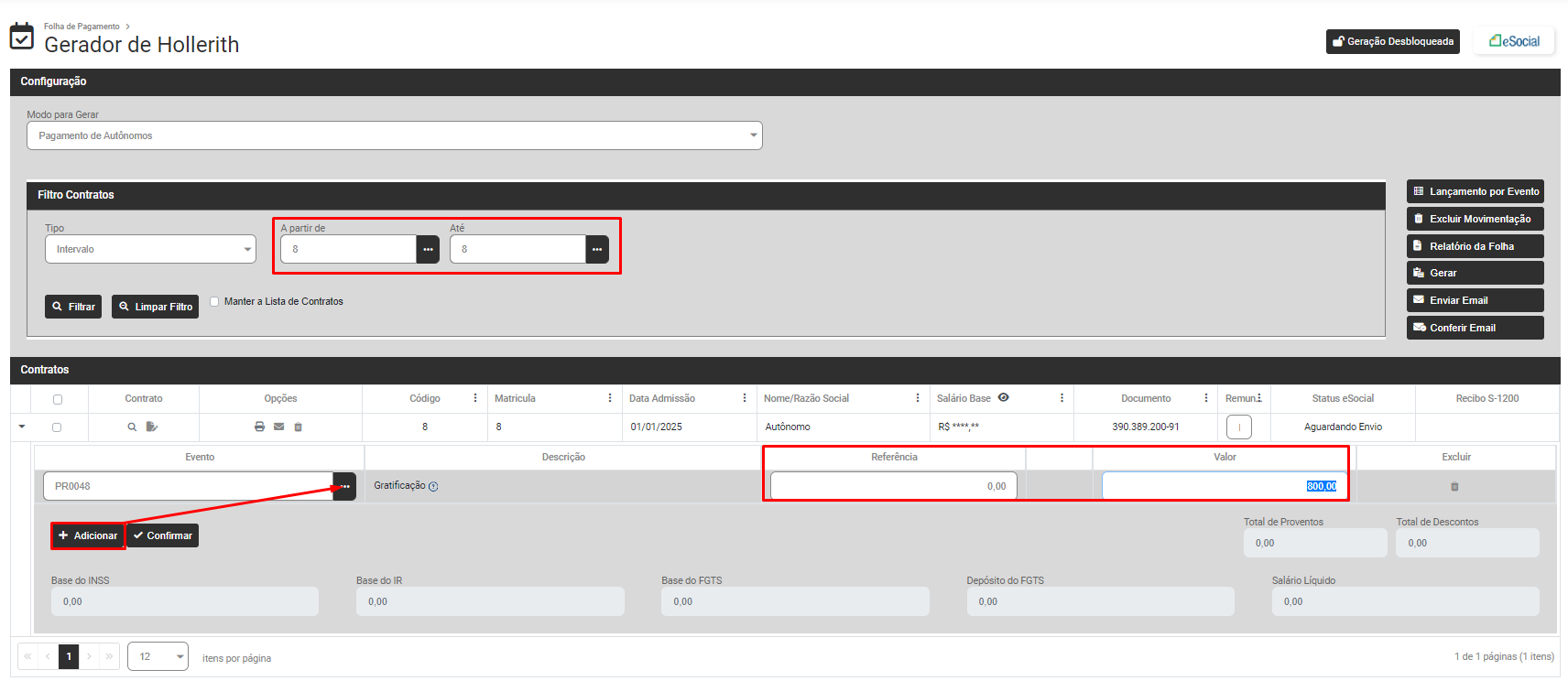
Para incluir [eventos](https://wiki.supersofthub.com.br/books/folha-de-pagamento/page/cadastro-de-eventos) que não estão cadastrados no [Hollerith Padrão](https://wiki.supersofthub.com.br/books/folha-de-pagamento/page/cadastro-de-hollerith-padrao) do Autônomo nem em suas [Referências Fixas](https://wiki.supersofthub.com.br/books/folha-de-pagamento/page/cadastro-de-referencia-fixa-dos-trabalhadores), clique no **Botão "Adicionar"**
[](https://wiki.supersofthub.com.br/uploads/images/gallery/2025-01/hfnimage.png)
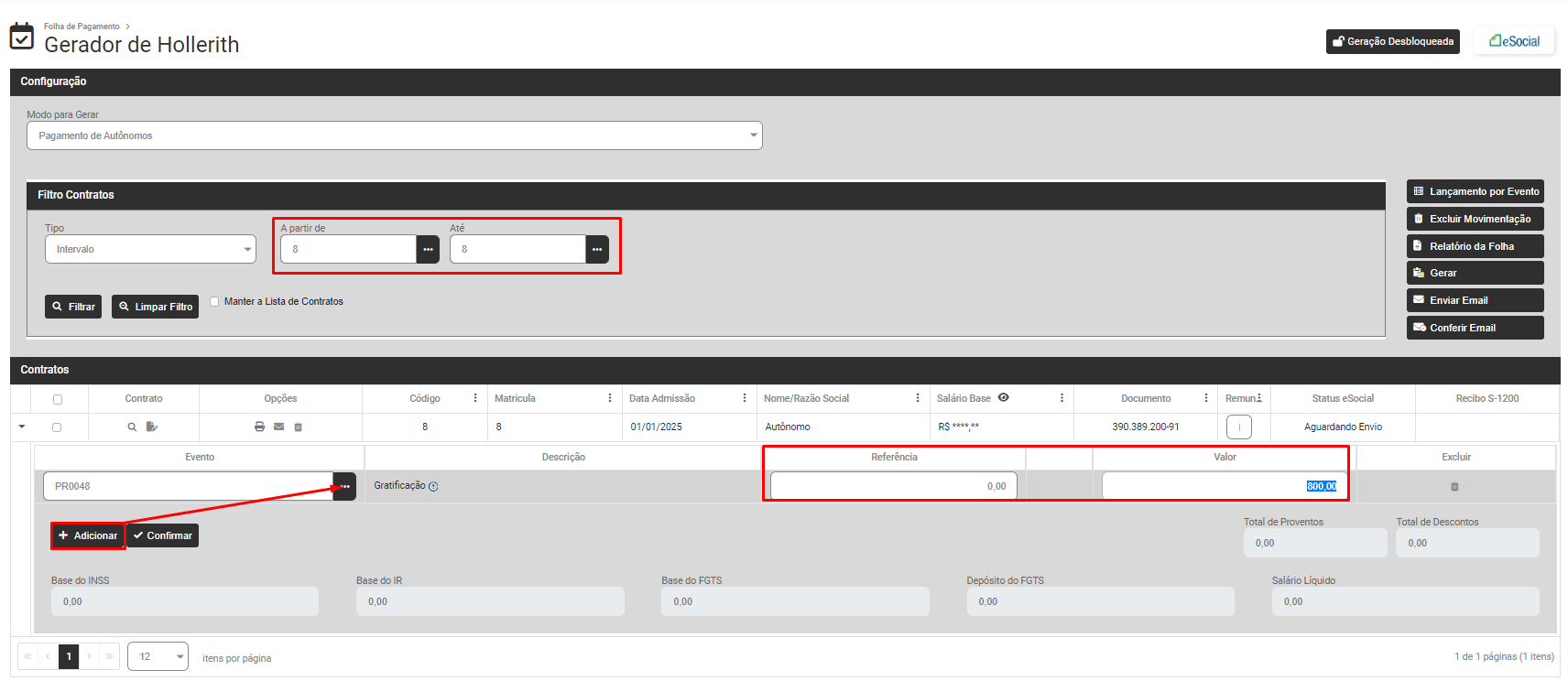
Informe os [eventos](https://wiki.supersofthub.com.br/books/folha-de-pagamento/page/cadastro-de-eventos), referência ou valor
[](https://wiki.supersofthub.com.br/uploads/images/gallery/2025-01/nqkimage.png)
Clique no **Botão "Confirmar"**
[](https://wiki.supersofthub.com.br/uploads/images/gallery/2025-01/2kximage.png)
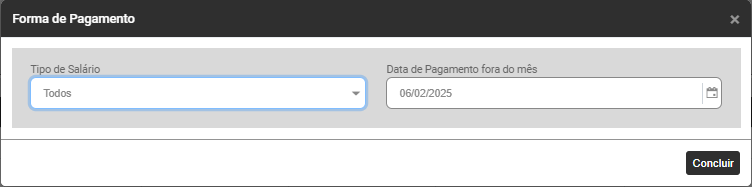
Ao Clicar em Gerar será apresentada a tela para definição da **Forma de Pagamento**, com o Tipo de Salário **Todos** já definido, clique em Concluir ou se desejar defina outro Tipo de Salário, você poderá realizar a geração apenas para os [Contratos](https://wiki.supersofthub.com.br/books/folha-de-pagamento/page/cadastro-de-dados-contratuais-cadastro-transferencia-reintegracao-e-vencimento-de-contrato) com Tipo de Salário:
- Diário
- Hora
- Mensal
- Quinzena
- Semanal
- Tarefa
- Todos
Em seguida Defina a Data de Pagamento e clique em Concluir
[](https://wiki.supersofthub.com.br/uploads/images/gallery/2025-01/iQGimage.png)
Os Holleriths serão gerados
[](https://wiki.supersofthub.com.br/uploads/images/gallery/2025-01/t0Yimage.png)
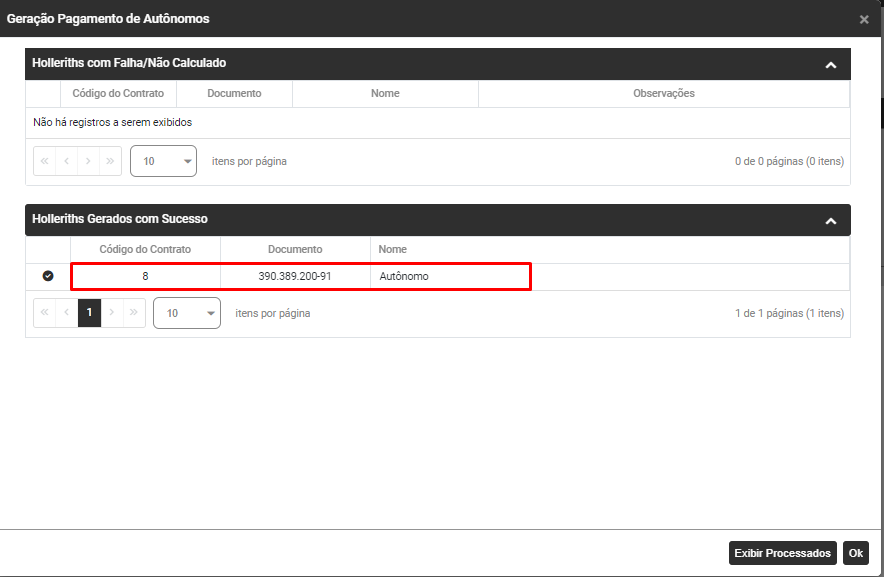
Neste Momento, se houver problemas para a Geração do Hollerith o Sistema irá apresentar a tela com os **Holleriths com Falha ou Não Calculados,** neste caso, se houve falha ou hollerith não calculado, você deverá verificar qual o motivo da não geração do mesmo, realizar a correção e recalcular o hollerith
Se os Holleriths forem apresentados no campo **Holleriths Gerados com Sucesso** clique em OK
[](https://wiki.supersofthub.com.br/uploads/images/gallery/2025-01/8xPimage.png)
Faça novamente o Filtro dos Autônomos que tiveram a geração de hollerith realizada e para visualizar as informações geradas expanda as informações através do botão ao lado esquerdo dos dados do Autônomo
[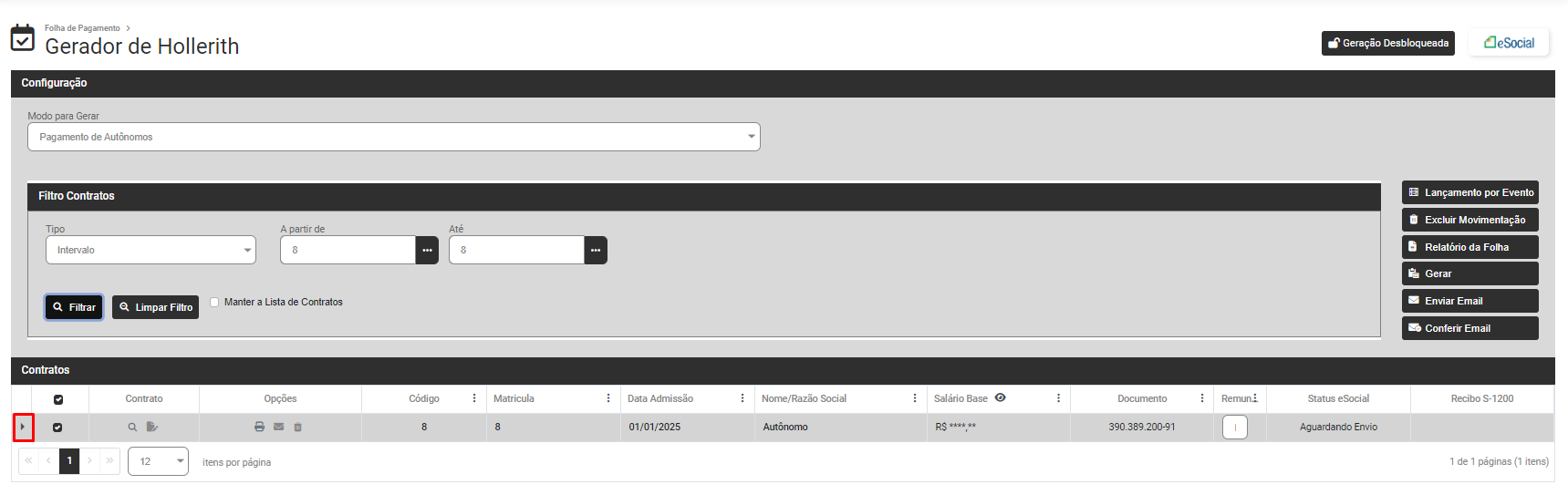](https://wiki.supersofthub.com.br/uploads/images/gallery/2025-01/cCbimage.png)
[](https://wiki.supersofthub.com.br/uploads/images/gallery/2025-04/7Geimage.png "SuperSoft")
[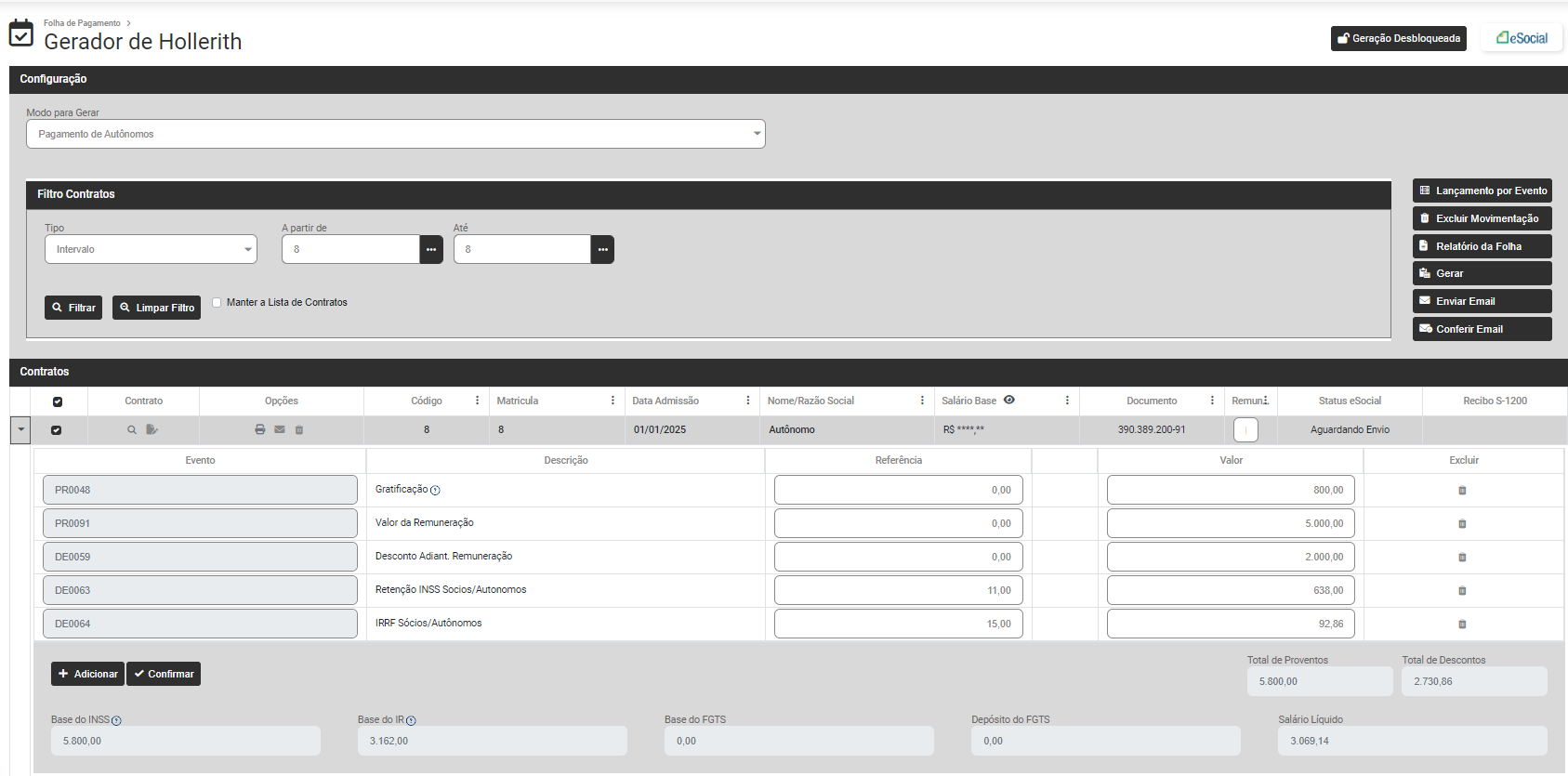](https://wiki.supersofthub.com.br/uploads/images/gallery/2025-01/nmsimage.png)
Nesta tela você poderá ainda:
- Visualizar [Contrato](https://wiki.supersofthub.com.br/books/folha-de-pagamento/page/cadastro-de-dados-contratuais-cadastro-transferencia-reintegracao-e-vencimento-de-contrato)
- Editar [Contrato](https://wiki.supersofthub.com.br/books/folha-de-pagamento/page/cadastro-de-dados-contratuais-cadastro-transferencia-reintegracao-e-vencimento-de-contrato)
- [Demonstrativo de Cálculo](https://wiki.supersofthub.com.br/books/folha-de-pagamento/page/relatorio-demonstrativo-de-calculo-de-pagamento)
- [Relatório - Imprimir Hollerith](https://wiki.supersofthub.com.br/books/folha-de-pagamento/page/emissaoimpressao-de-holleriths-falta-dos-complementos)
- Enviar por email
- Remover da Lista
- Visualizar Salário Base
[](https://wiki.supersofthub.com.br/uploads/images/gallery/2025-01/kxiimage.png)
**Ao clicar em Relatório você verá o Recibo de Pagamento de Autônomo calculado**
[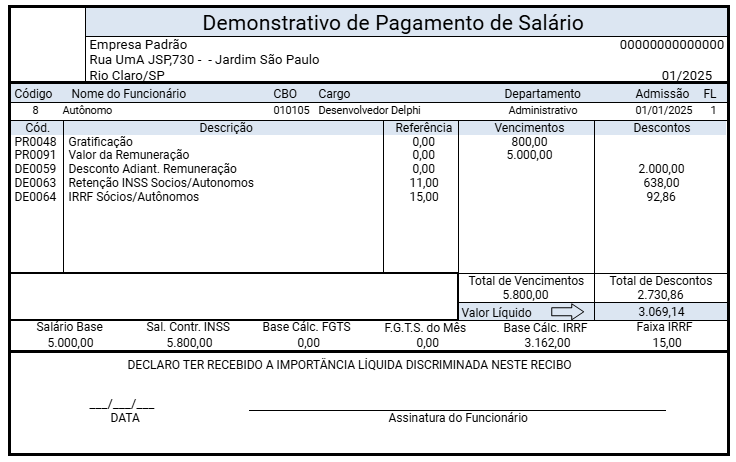](https://wiki.supersofthub.com.br/uploads/images/gallery/2025-01/q3Ximage.png)
**16) GERAÇÃO DE INTERMITENTE (intermitentes) não temos hollerith padrão para intermitente**
a) A geração de Hollerith para Trabalhador Intermitente poderá ser realizada para a Categoria 111 do contrato do Trabalhador
[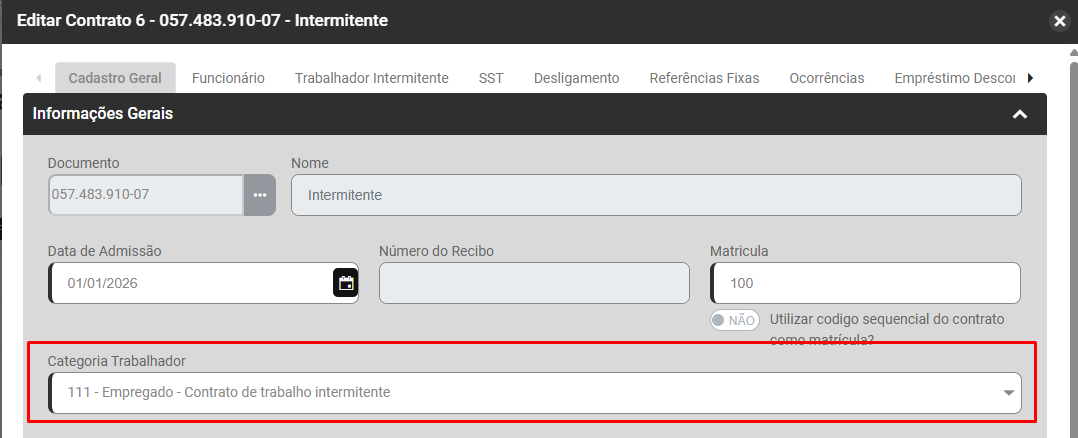](https://wiki.supersofthub.com.br/uploads/images/gallery/2025-10/4zjimage.png)
b) Será necessário que tenha sido cadastrada uma Convocação para Trabalhador Intermitente
[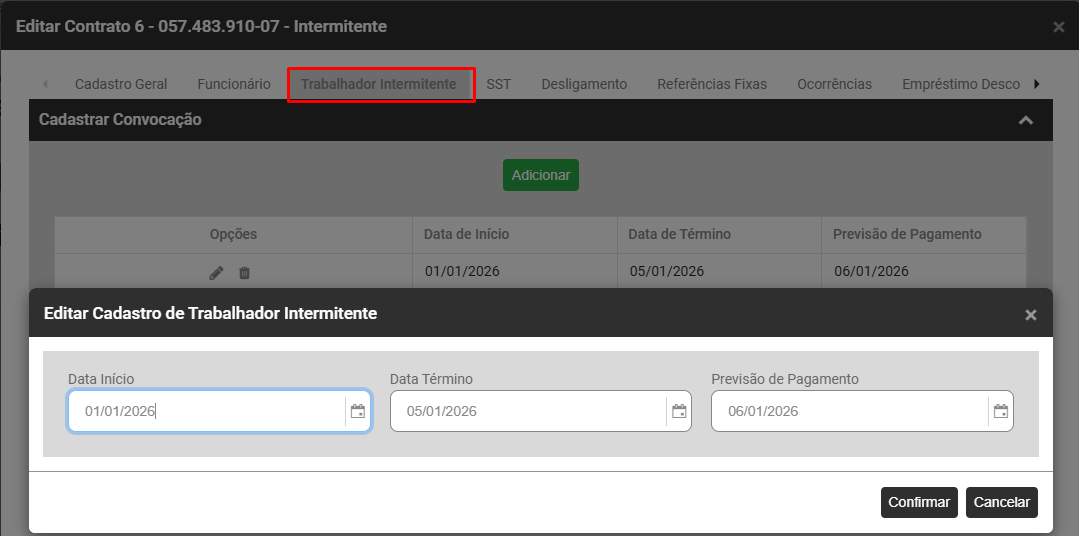](https://wiki.supersofthub.com.br/uploads/images/gallery/2025-10/WH1image.png)
c) Será necessário que no Contrato do Trabalhador seja definido um Hollerith Padrão Intermitente
Para a **Geração de Pagamento de Intermitente** de sua Empresa defina o **Modo Intermitente** e o Sistema irá apresentar a tela para que você defina o Filtro dos [Contratos](https://wiki.supersofthub.com.br/books/folha-de-pagamento/page/cadastro-de-dados-contratuais-cadastro-transferencia-reintegracao-e-vencimento-de-contrato) que terão Pagamento de Intermitente gerados.
[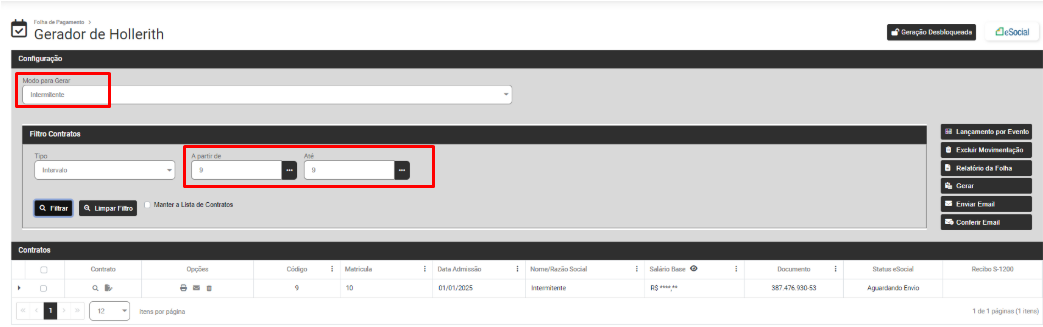](https://wiki.supersofthub.com.br/uploads/images/gallery/2025-01/GIrimage.png)
Clique em Filtrar e o Módulo trará na parte inferior da tela os dados dos Funcionários Intermitentes de acordo com o filtro realizado anteriormente (clique na seta existente na lateral esquerda da linha do Funcionários Intermitentes para expandir as informações) e na lateral direita da tela você encontrará as opções:
- **Lançamento por Evento** - Essa opção será utilizada para adicionar [evento](https://wiki.supersofthub.com.br/books/folha-de-pagamento/page/cadastro-de-eventos) que não esteja cadastrado no [Hollerith Padrão](https://wiki.supersofthub.com.br/books/folha-de-pagamento/page/cadastro-de-hollerith-padrao) nem nas [Referências Fixas](https://wiki.supersofthub.com.br/books/folha-de-pagamento/page/cadastro-de-referencia-fixa-dos-trabalhadores) do Funcionário,
- **Excluir Movimentação** - Utilize essa opção para excluir as movimentações geradas para os Funcionários Intermitentes filtrados anteriormente
- **Relatório da Folha** - Impressão da Folha de Pagamento
- **Gerar** - Gerar os Holleriths de acordo com o Modo definido dos Funcionário filtrados anteriormente
- **Enviar Email** - Utilize essa opção para enviar os emails para os Funcionários Intermitentes filtrados anteriormente (será necessário a Configuração do email no [Cadastro da Empresa](https://wiki.supersofthub.com.br/books/folha-de-pagamento/page/cadastro-da-empresa-e-lista-de-empresas) e também a definição do endereço de email no [Cadastro de Dados Pessoais de cada Funcionário, Sócio ou Autônomo](https://wiki.supersofthub.com.br/books/folha-de-pagamento/page/cadastro-de-dados-pessoais-do-trabalhadormudanca-de-cpf-e-cadastro-preliminar))
- **Conferir Email** - Nessa opção será possível conferir os emails enviados anteriormente
[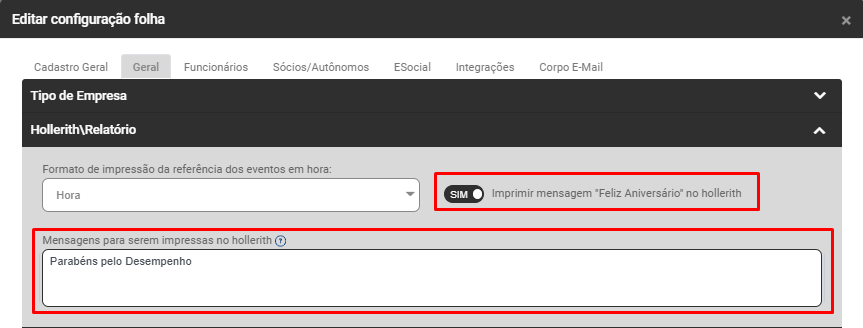](https://wiki.supersofthub.com.br/uploads/images/gallery/2025-01/U47image.png)
Antes de gerar o Hollerith você deverá selecionar uma **Convocação** válida
[](https://wiki.supersofthub.com.br/uploads/images/gallery/2025-01/o49image.png)
Selecione a Convocação para a qual será gerado o Hollerith
[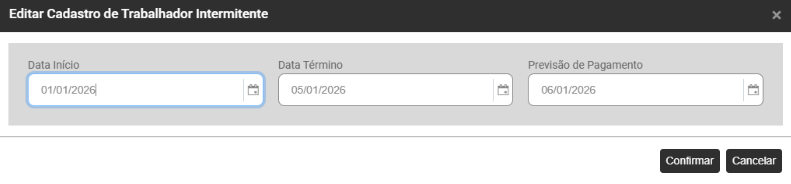](https://wiki.supersofthub.com.br/uploads/images/gallery/2025-10/6auimage.png)
Ao Clicar em Gerar será apresentada a tela para definição da **Forma de Pagamento**, com o Tipo de Salário **Todos** já definido, clique em Concluir ou se desejar defina outro Tipo de Salário, você poderá realizar a geração apenas para os [Contratos](https://wiki.supersofthub.com.br/books/folha-de-pagamento/page/cadastro-de-dados-contratuais-cadastro-transferencia-reintegracao-e-vencimento-de-contrato) com Tipo de Salário:
- Diário
- Hora
- Mensal
- Quinzena
- Semanal
- Tarefa
- Todos
Em seguida Defina a Data de Pagamento e clique em Concluir
[](https://wiki.supersofthub.com.br/uploads/images/gallery/2025-01/iQGimage.png)
Os Holleriths serão gerados
[](https://wiki.supersofthub.com.br/uploads/images/gallery/2025-01/t0Yimage.png)
Neste Momento, se houver problemas para a Geração do Hollerith o Sistema irá apresentar a tela com os **Holleriths com Falha ou Não Calculados,** neste caso, se houve falha ou hollerith não calculado, você deverá verificar qual o motivo da não geração do mesmo, realizar a correção e recalcular o hollerith
Se os Holleriths forem apresentados no campo **Holleriths Gerados com Sucesso** clique em OK
Faça novamente o Filtro dos Intermitentes que tiveram a geração de hollerith realizada e para visualizar as informações geradas expanda as informações através do botão ao lado esquerdo dos dados do Autônomo
Nesta tela você poderá ainda:
- Visualizar [Contrato](https://wiki.supersofthub.com.br/books/folha-de-pagamento/page/cadastro-de-dados-contratuais-cadastro-transferencia-reintegracao-e-vencimento-de-contrato)
- Editar [Contrato](https://wiki.supersofthub.com.br/books/folha-de-pagamento/page/cadastro-de-dados-contratuais-cadastro-transferencia-reintegracao-e-vencimento-de-contrato)
- [Demonstrativo de Cálculo](https://wiki.supersofthub.com.br/books/folha-de-pagamento/page/relatorio-demonstrativo-de-calculo-de-pagamento)
- [Relatório - Imprimir Hollerith](https://wiki.supersofthub.com.br/books/folha-de-pagamento/page/emissaoimpressao-de-holleriths-falta-dos-complementos)
- Enviar por email
- Remover da Lista
- Visualizar Salário Base
[](https://wiki.supersofthub.com.br/uploads/images/gallery/2025-01/kxiimage.png)
**Clique para visualizar o Demonstrativo de Cálculo**
**Clique para visualizar o Recibo de Pagamento do Trabalhador Intermitente**
**17) GERAÇÃO DE DESLIGAMENTO SEM VÍNCULO (trabalhador sem vínculo)**
Para a **Geração de Desligamento Sem Vínculo** de sua Empresa defina o **Modo Desligamento sem Vínculo** e o Sistema irá apresentar a tela para que você defina o Filtro dos [Contratos](https://wiki.supersofthub.com.br/books/folha-de-pagamento/page/cadastro-de-dados-contratuais-cadastro-transferencia-reintegracao-e-vencimento-de-contrato) que terão Desligamento sem Vínculo gerados.
[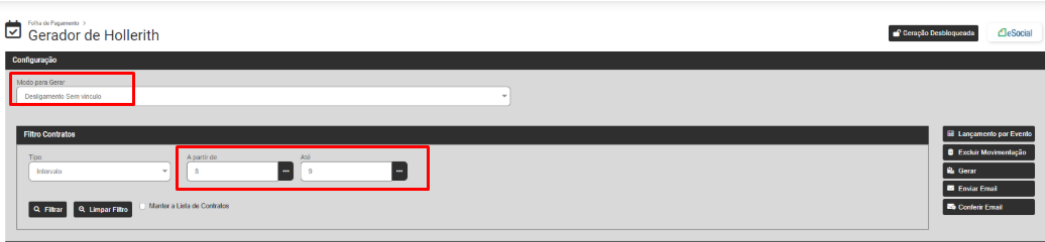](https://wiki.supersofthub.com.br/uploads/images/gallery/2025-01/qZdimage.png)
Clique em Filtrar e o Módulo trará na parte inferior da tela os dados dos Trabalhadores Sem Vínculo de acordo com o filtro realizado anteriormente (clique na seta existente na lateral esquerda da linha do Trabalhadores Sem Vínculo para expandir as informações) e na lateral direita da tela você encontrará as opções:
- **Lançamento por Evento** - Essa opção será utilizada para adicionar [evento](https://wiki.supersofthub.com.br/books/folha-de-pagamento/page/cadastro-de-eventos) que não esteja cadastrado no [Hollerith Padrão](https://wiki.supersofthub.com.br/books/folha-de-pagamento/page/cadastro-de-hollerith-padrao) nem nas [Referências Fixas](https://wiki.supersofthub.com.br/books/folha-de-pagamento/page/cadastro-de-referencia-fixa-dos-trabalhadores) do Trabalhadores Sem Vínculo
- **Excluir Movimentação** - Utilize essa opção para excluir as movimentações geradas para os Trabalhadores Sem Vínculo filtrados anteriormente
- **Relatório da Folha** - Impressão da Folha de Pagamento
- **Gerar** - Gerar os Holleriths de acordo com o Modo definido dos Trabalhadores Sem Vínculo filtrados anteriormente
- **Enviar Email** - Utilize essa opção para enviar os emails para os Trabalhadores Sem Vínculo filtrados anteriormente (será necessário a Configuração do email no [Cadastro da Empresa](https://wiki.supersofthub.com.br/books/folha-de-pagamento/page/cadastro-da-empresa-e-lista-de-empresas) e também a definição do endereço de email no [Cadastro de Dados Pessoais de cada Funcionário, Sócio ou Autônomo](https://wiki.supersofthub.com.br/books/folha-de-pagamento/page/cadastro-de-dados-pessoais-do-trabalhadormudanca-de-cpf-e-cadastro-preliminar))
- **Conferir Email** - Nessa opção será possível conferir os emails enviados anteriormente
[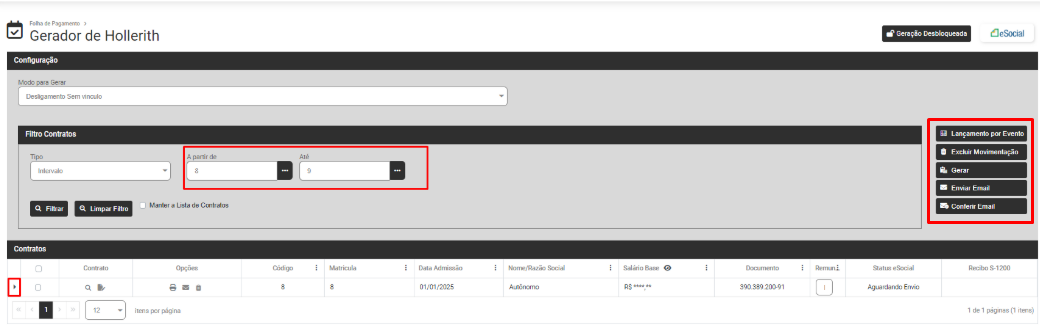](https://wiki.supersofthub.com.br/uploads/images/gallery/2025-01/8kpimage.png)
Para incluir [eventos](https://wiki.supersofthub.com.br/books/folha-de-pagamento/page/cadastro-de-eventos) que não estão cadastrados na lista de [eventos](https://wiki.supersofthub.com.br/books/folha-de-pagamento/page/cadastro-de-eventos) para Desligamento sem Vínculo, clique no **Botão "Adicionar"**
[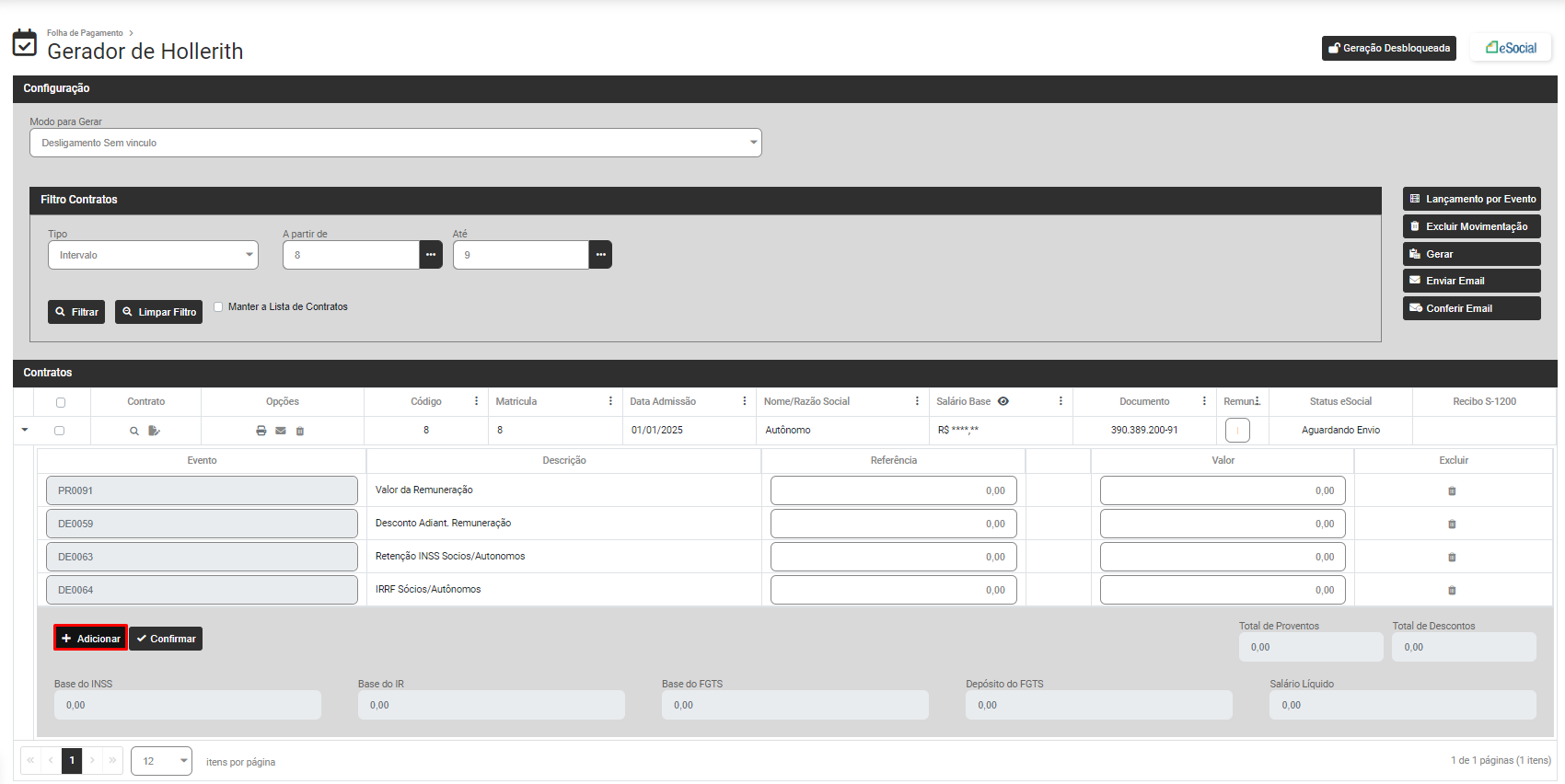](https://wiki.supersofthub.com.br/uploads/images/gallery/2025-01/2F0image.png)
Será aberta uma nova linha para que você informe o [evento](https://wiki.supersofthub.com.br/books/folha-de-pagamento/page/cadastro-de-eventos) que será pago no Desligamento Sem Vínculo, informe o [evento](https://wiki.supersofthub.com.br/books/folha-de-pagamento/page/cadastro-de-eventos), referência e/ou valor do mesmo
[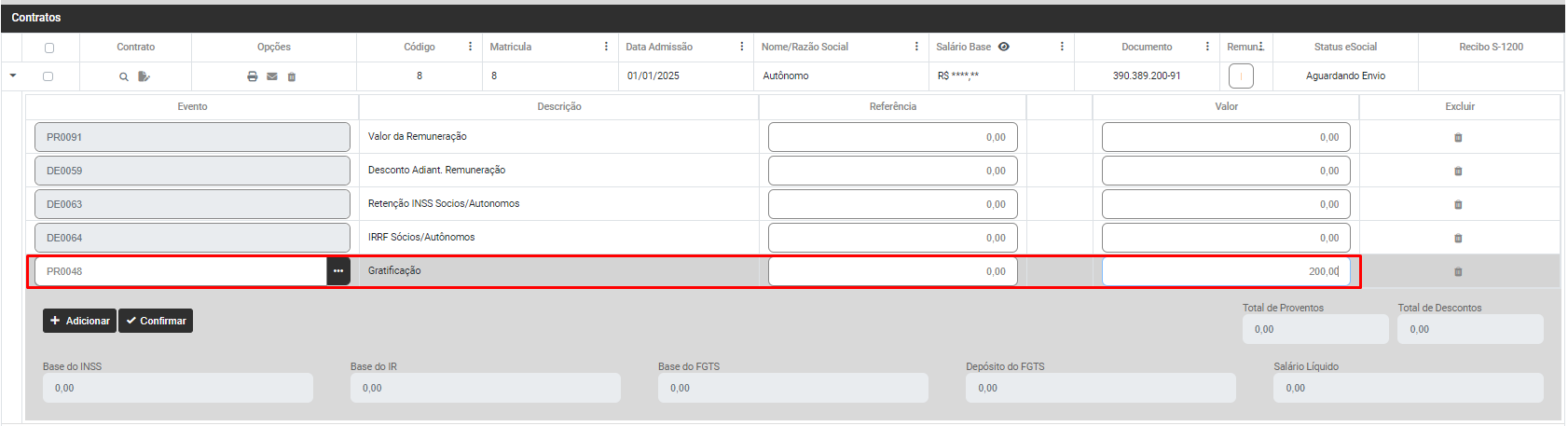](https://wiki.supersofthub.com.br/uploads/images/gallery/2025-01/3WNimage.png)
Clique no **Botão "Confirmar"**
[](https://wiki.supersofthub.com.br/uploads/images/gallery/2025-01/2kximage.png)
Agora clique em **"Gerar"** e será apresentada a Tela para definição da Data de Desligamento Sem Vínculo, digite a data e clique em Salvar
[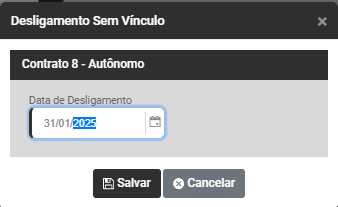](https://wiki.supersofthub.com.br/uploads/images/gallery/2025-01/ESnimage.png)
O Módulo apresentará a tela para definição da **Forma de Pagamento**, com o Tipo de Salário **Todos** já definido, clique em Concluir ou se desejar defina outro Tipo de Salário, você poderá realizar a geração apenas para os [Contratos](https://wiki.supersofthub.com.br/books/folha-de-pagamento/page/cadastro-de-dados-contratuais-cadastro-transferencia-reintegracao-e-vencimento-de-contrato) com Tipo de Salário:
- Diário
- Hora
- Mensal
- Quinzena
- Semanal
- Tarefa
- Todos
Em seguida Defina a Data de Pagamento e clique em Concluir
[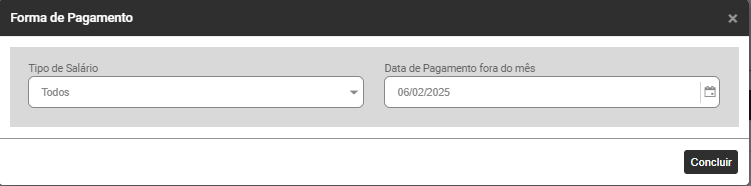](https://wiki.supersofthub.com.br/uploads/images/gallery/2025-01/aM6image.png)
Os Holleriths serão gerados
[](https://wiki.supersofthub.com.br/uploads/images/gallery/2025-01/t0Yimage.png)
Neste Momento, se houver problemas para a Geração do Hollerith o Sistema irá apresentar a tela com os **Holleriths com Falha ou Não Calculados,** neste caso, se houve falha ou hollerith não calculado, você deverá verificar qual o motivo da não geração do mesmo, realizar a correção e recalcular o hollerith
Se os Holleriths forem apresentados no campo **Holleriths Gerados com Sucesso** clique em OK
[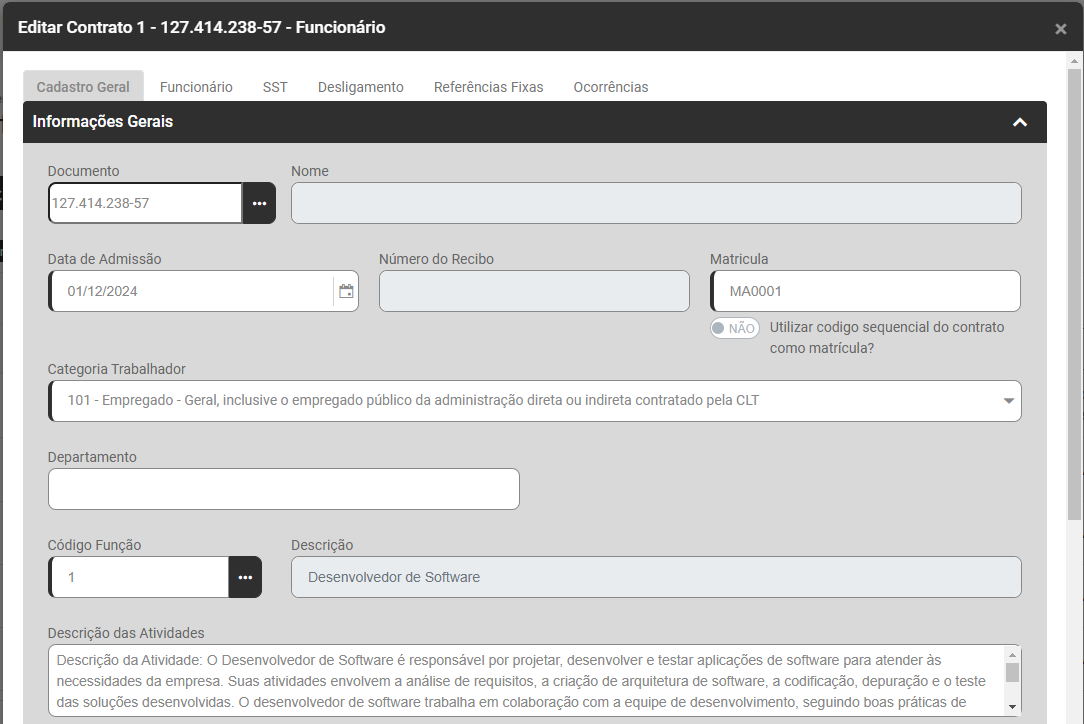](https://wiki.supersofthub.com.br/uploads/images/gallery/2025-01/lDpimage.png)
[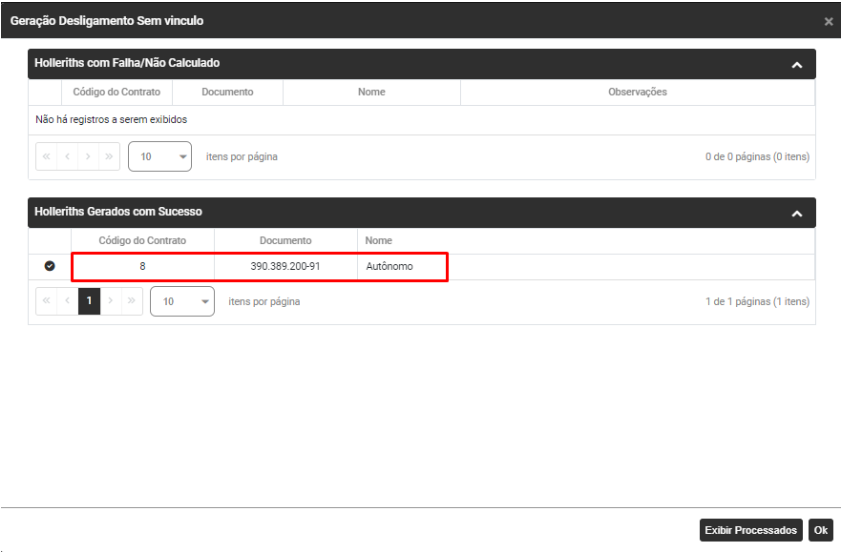](https://wiki.supersofthub.com.br/uploads/images/gallery/2025-04/rEiimage.png "SuperSoft")
Faça novamente o Filtro dos Desligamento Sem Vínculo que tiveram a geração de hollerith realizada e para visualizar as informações geradas expanda as informações através do botão ao lado esquerdo dos dados do Trabalhador sem vínculo
[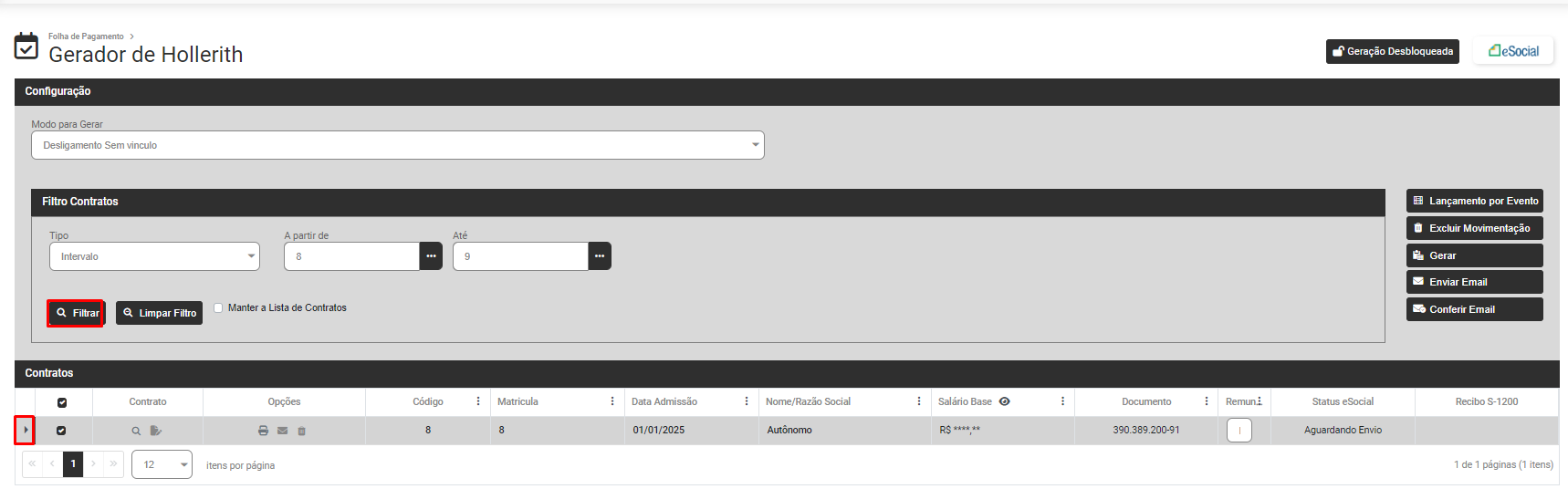](https://wiki.supersofthub.com.br/uploads/images/gallery/2025-01/85Qimage.png)
Desta forma você conseguir visualizar e conferir as informações geradas pelo Módulo
[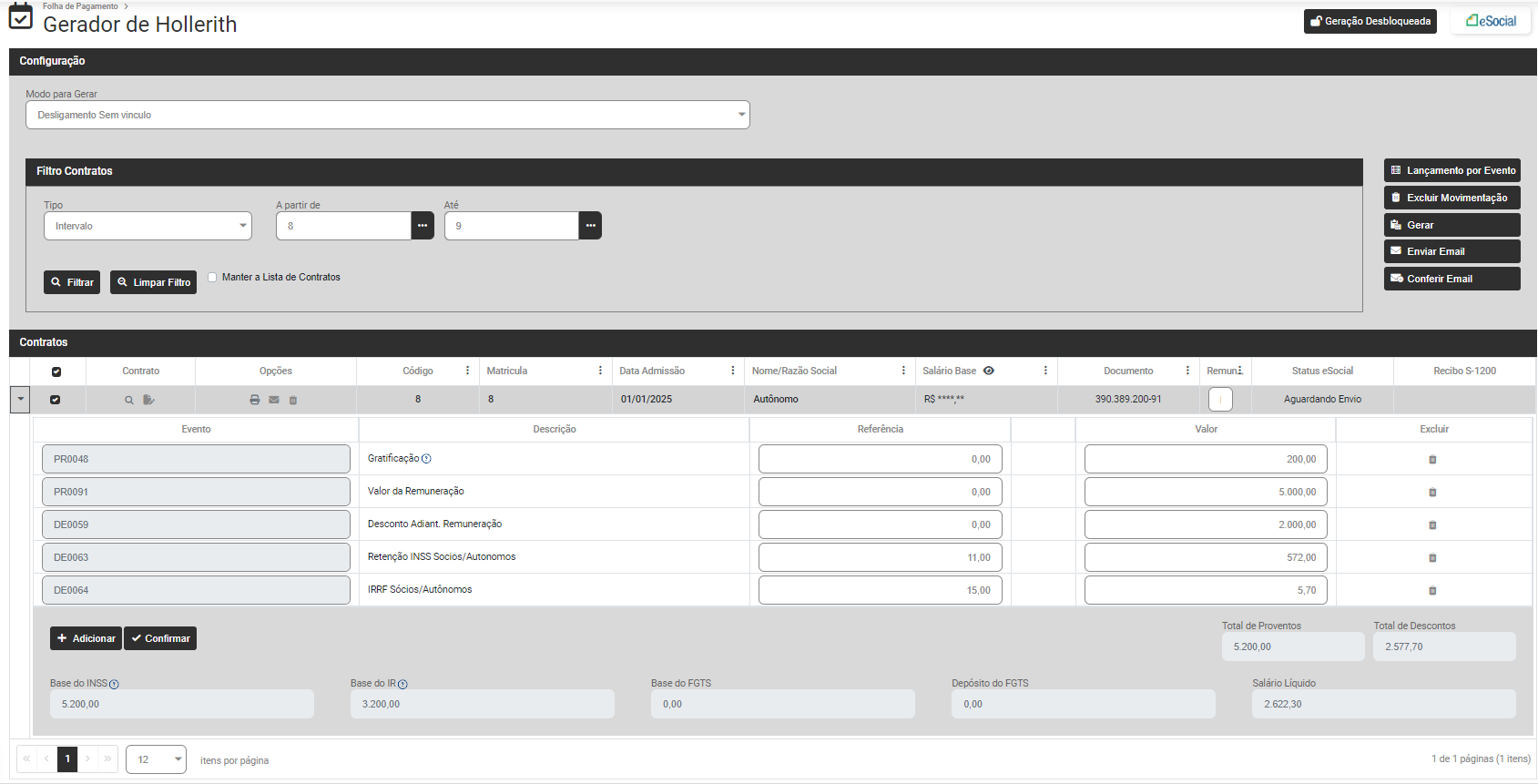](https://wiki.supersofthub.com.br/uploads/images/gallery/2025-01/F6uimage.png)
Nesta tela você poderá ainda:
- Visualizar [Contrato](https://wiki.supersofthub.com.br/books/folha-de-pagamento/page/cadastro-de-dados-contratuais-cadastro-transferencia-reintegracao-e-vencimento-de-contrato)
- Editar [Contrato](https://wiki.supersofthub.com.br/books/folha-de-pagamento/page/cadastro-de-dados-contratuais-cadastro-transferencia-reintegracao-e-vencimento-de-contrato)
- [Demonstrativo de Cálculo](https://wiki.supersofthub.com.br/books/folha-de-pagamento/page/relatorio-demonstrativo-de-calculo-de-pagamento)
- [Relatório - Imprimir Hollerith](https://wiki.supersofthub.com.br/books/folha-de-pagamento/page/emissaoimpressao-de-holleriths-falta-dos-complementos)
- Enviar por email
- Remover da Lista
- Visualizar Salário Base
[](https://wiki.supersofthub.com.br/uploads/images/gallery/2025-01/kxiimage.png)
**Ao clicar em Relatório você verá o Recibo de Pagamento do Desligamento sem Vínculo**
[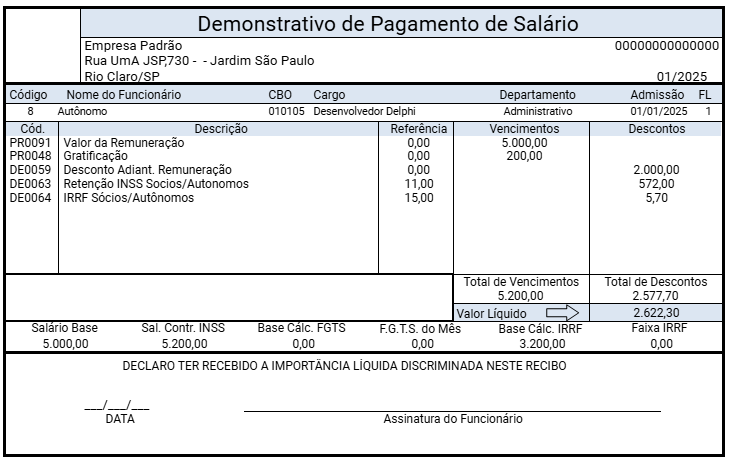](https://wiki.supersofthub.com.br/uploads/images/gallery/2025-01/g3Eimage.png)
**18 - GERAÇÃO DE PAGAMENTOS DIVERSOS (como por exemplo Bonificação/Gratificação)**
Para a **Geração de Pagamentos Diversos** de sua Empresa defina o **Modo Desligamento sem Vínculo** e em seguida, ao lado direito da tela defina qual o **[Tipo de Pagamentos Diversos](https://wiki.supersofthub.com.br/books/folha-de-pagamento/page/cadastro-de-tipos-pagamentos-diversos)** será utilizado.
[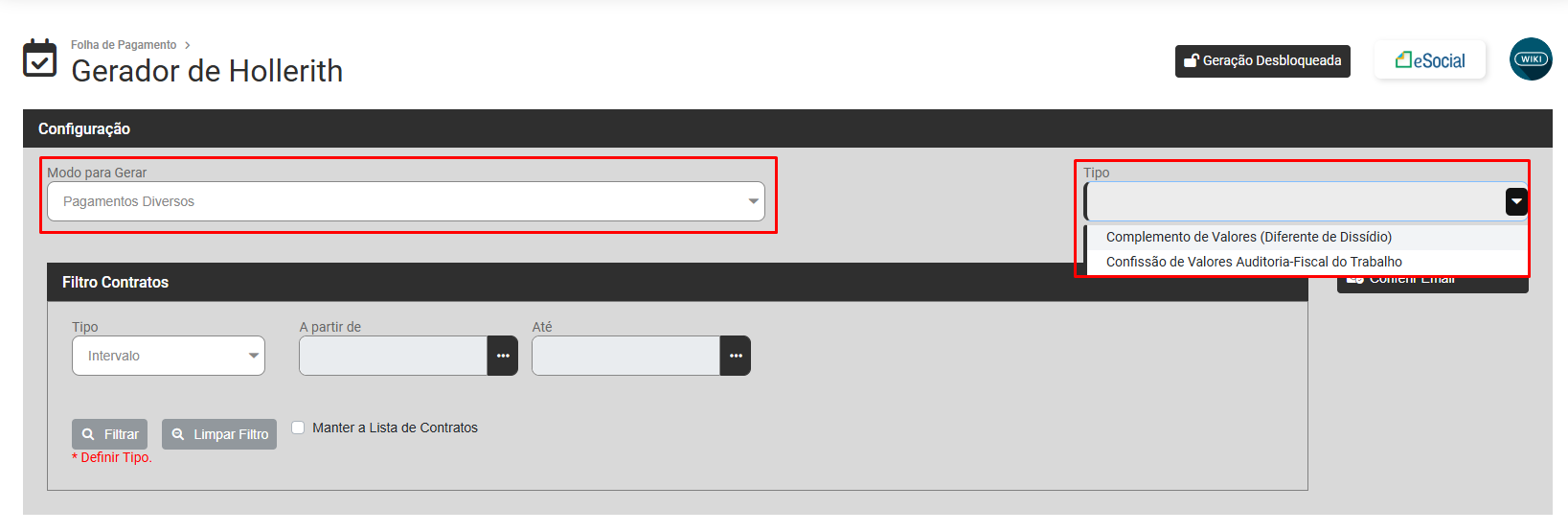](https://wiki.supersofthub.com.br/uploads/images/gallery/2025-10/J8fimage.png)
Defina os Contratos e clique em Filtrar e o Módulo trará na parte inferior da tela os dados dos Funcionários, Sócios ou Autônomo de acordo com o filtro realizado anteriormente (clique na seta existente na lateral esquerda da linha do funcionário, sócio ou autônomo para expandir as informações) e na lateral direita da tela você encontrará as opções:
- **Lançamento por Evento** - Essa opção será utilizada para adicionar [evento](https://wiki.supersofthub.com.br/books/folha-de-pagamento/page/cadastro-de-eventos) que não esteja cadastrado no [Hollerith Padrão](https://wiki.supersofthub.com.br/books/folha-de-pagamento/page/cadastro-de-hollerith-padrao) nem nas [Referências Fixas](https://wiki.supersofthub.com.br/books/folha-de-pagamento/page/cadastro-de-referencia-fixa-dos-trabalhadores) do Funcionário, Sócio ou Autônomo
- **Excluir Movimentação** - Utilize essa opção para excluir as movimentações geradas para os Funcionário, Sócio ou Autônomo filtrados anteriormente
- **Relatório da Folha** - Impressão da Folha de Pagamento
- **Gerar** - Gerar os Holleriths de acordo com o Modo definido dos Funcionário, Sócio ou Autônomo filtrados anteriormente
- **Enviar Email** - Utilize essa opção para enviar os emails para os Funcionário, Sócio ou Autônomo filtrados anteriormente (será necessário a Configuração do email no [Cadastro da Empresa](https://wiki.supersofthub.com.br/books/folha-de-pagamento/page/cadastro-da-empresa-e-lista-de-empresas) e também a definição do endereço de email no [Cadastro de Dados Pessoais de cada Funcionário, Sócio ou Autônomo](https://wiki.supersofthub.com.br/books/folha-de-pagamento/page/cadastro-de-dados-pessoais-do-trabalhadormudanca-de-cpf-e-cadastro-preliminar))
- **Conferir Email** - Nessa opção será possível conferir os emails enviados anteriormente
[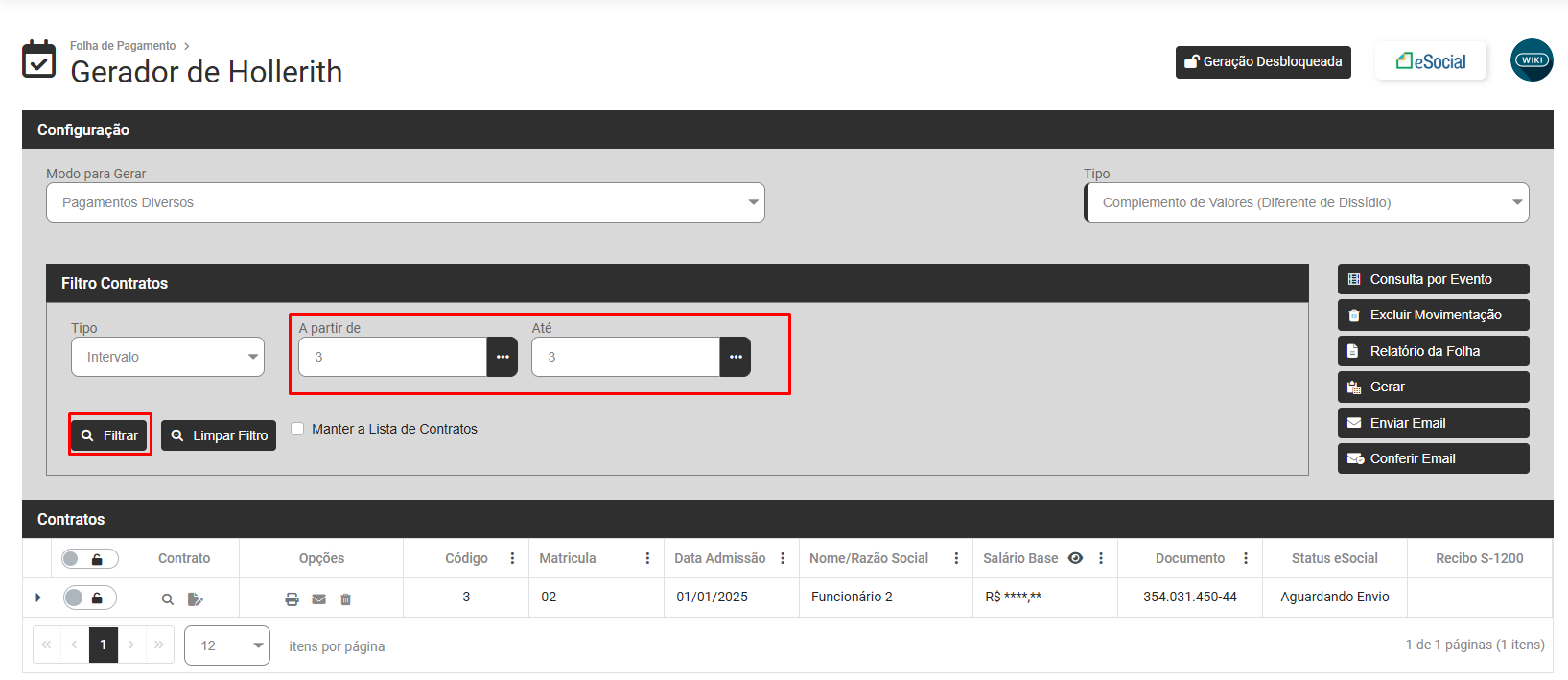](https://wiki.supersofthub.com.br/uploads/images/gallery/2025-10/NjDimage.png)
Para incluir [eventos](https://wiki.supersofthub.com.br/books/folha-de-pagamento/page/cadastro-de-eventos) que não estão cadastrados na lista de [eventos](https://wiki.supersofthub.com.br/books/folha-de-pagamento/page/cadastro-de-eventos) para Desligamento sem Vínculo, clique no **Botão "Adicionar"**
[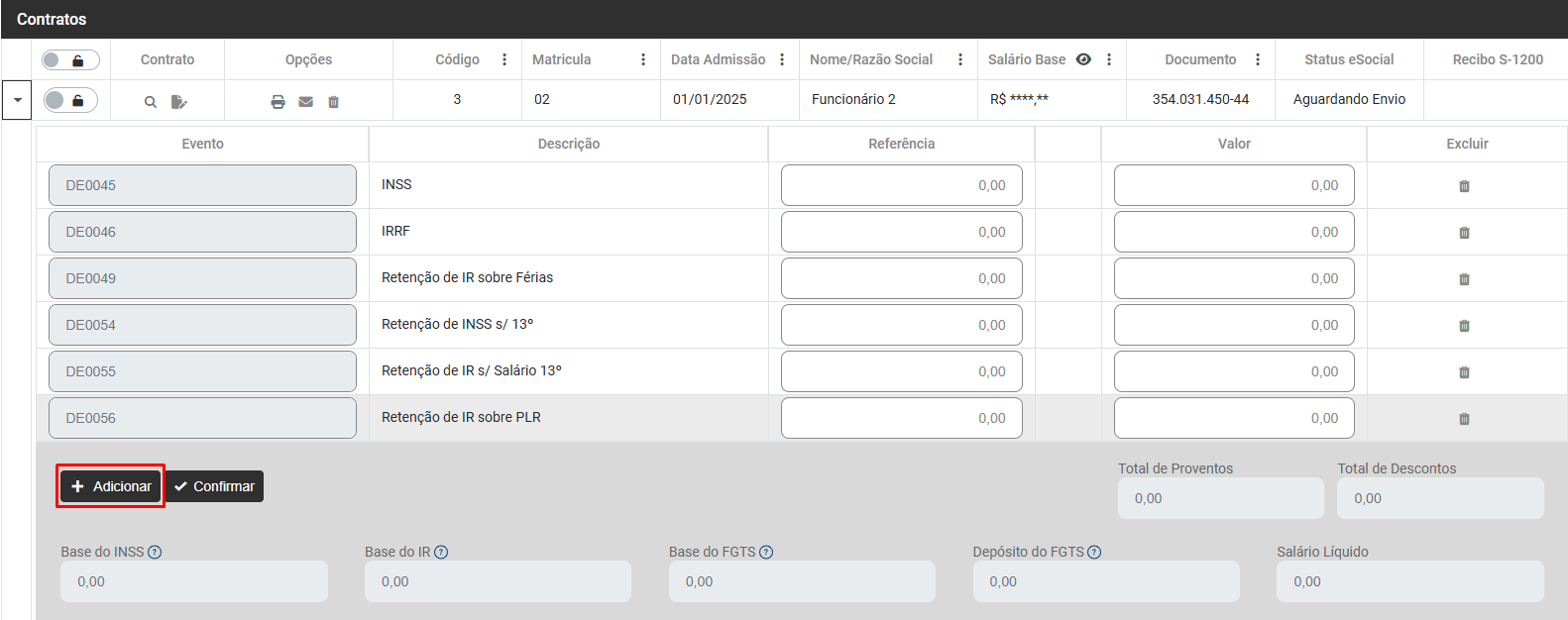](https://wiki.supersofthub.com.br/uploads/images/gallery/2025-10/7Jwimage.png)
Será aberta uma nova linha para que você informe o [evento](https://wiki.supersofthub.com.br/books/folha-de-pagamento/page/cadastro-de-eventos) que será pago no Desligamento Sem Vínculo, informe o [evento](https://wiki.supersofthub.com.br/books/folha-de-pagamento/page/cadastro-de-eventos), referência e/ou valor do mesmo
[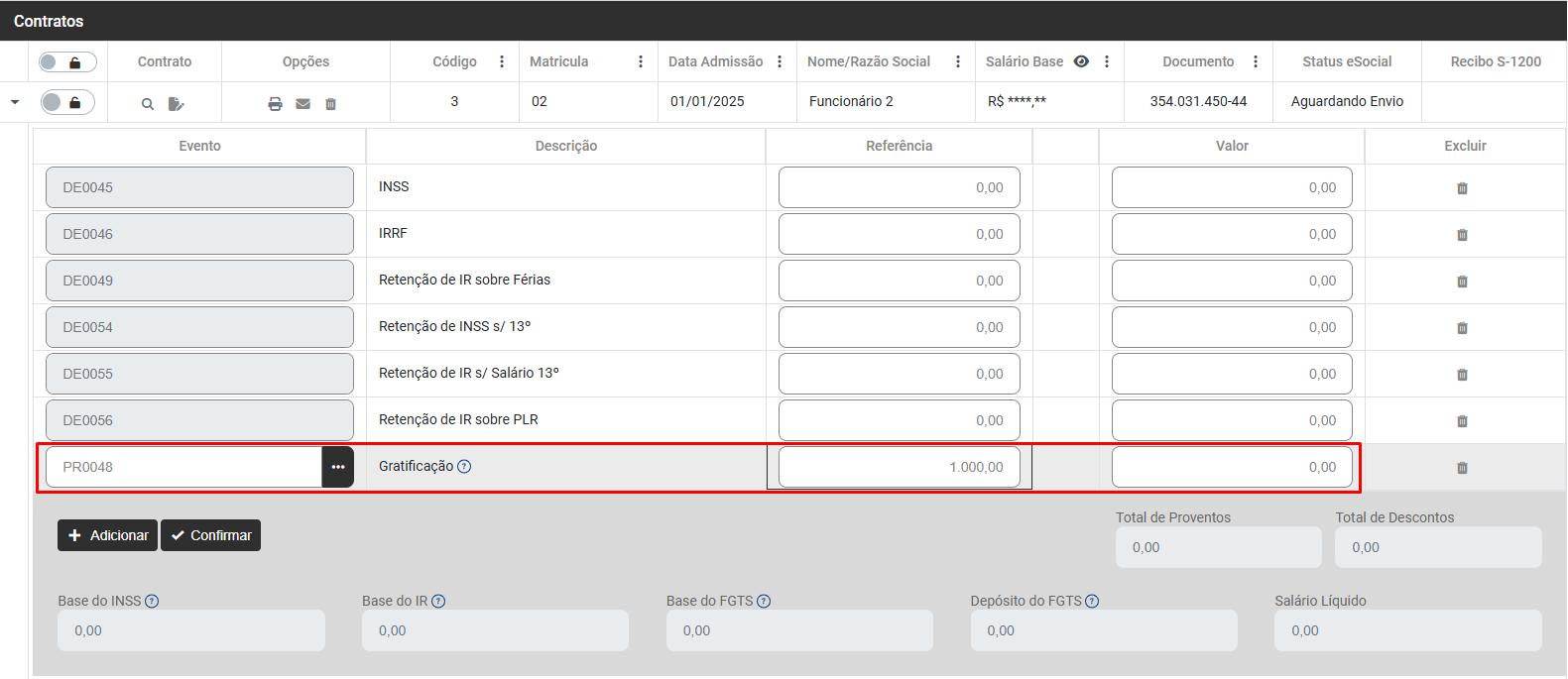](https://wiki.supersofthub.com.br/uploads/images/gallery/2025-10/FJsimage.png)
Clique no **Botão "Confirmar"**
[](https://wiki.supersofthub.com.br/uploads/images/gallery/2025-01/2kximage.png)
Agora clique em **"Gerar"**
O Módulo apresentará a tela para definição da **Forma de Pagamento**, com o Tipo de Salário **Todos** já definido, clique em Concluir ou se desejar defina outro Tipo de Salário, você poderá realizar a geração apenas para os [Contratos](https://wiki.supersofthub.com.br/books/folha-de-pagamento/page/cadastro-de-dados-contratuais-cadastro-transferencia-reintegracao-e-vencimento-de-contrato) com Tipo de Salário:
- Diário
- Hora
- Mensal
- Quinzena
- Semanal
- Tarefa
- Todos
Em seguida Defina a Data de Pagamento e clique em Concluir
[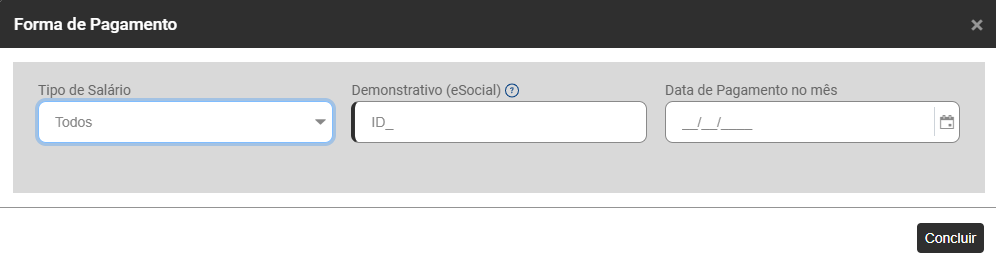](https://wiki.supersofthub.com.br/uploads/images/gallery/2025-10/NkQimage.png)
Se você não preencheu o campo Demonstrativo eSocial será apresentada a mensagem, preencha também a Data de Pagamento fora do mês
[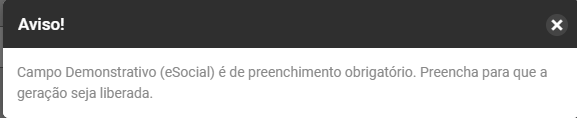](https://wiki.supersofthub.com.br/uploads/images/gallery/2025-10/eYuimage.png)
Os Holleriths serão gerados
[](https://wiki.supersofthub.com.br/uploads/images/gallery/2025-01/t0Yimage.png)
Neste Momento, se houver problemas para a Geração do Hollerith o Sistema irá apresentar a tela com os **Holleriths com Falha ou Não Calculados,** neste caso, se houve falha ou hollerith não calculado, você deverá verificar qual o motivo da não geração do mesmo, realizar a correção e recalcular o hollerith
[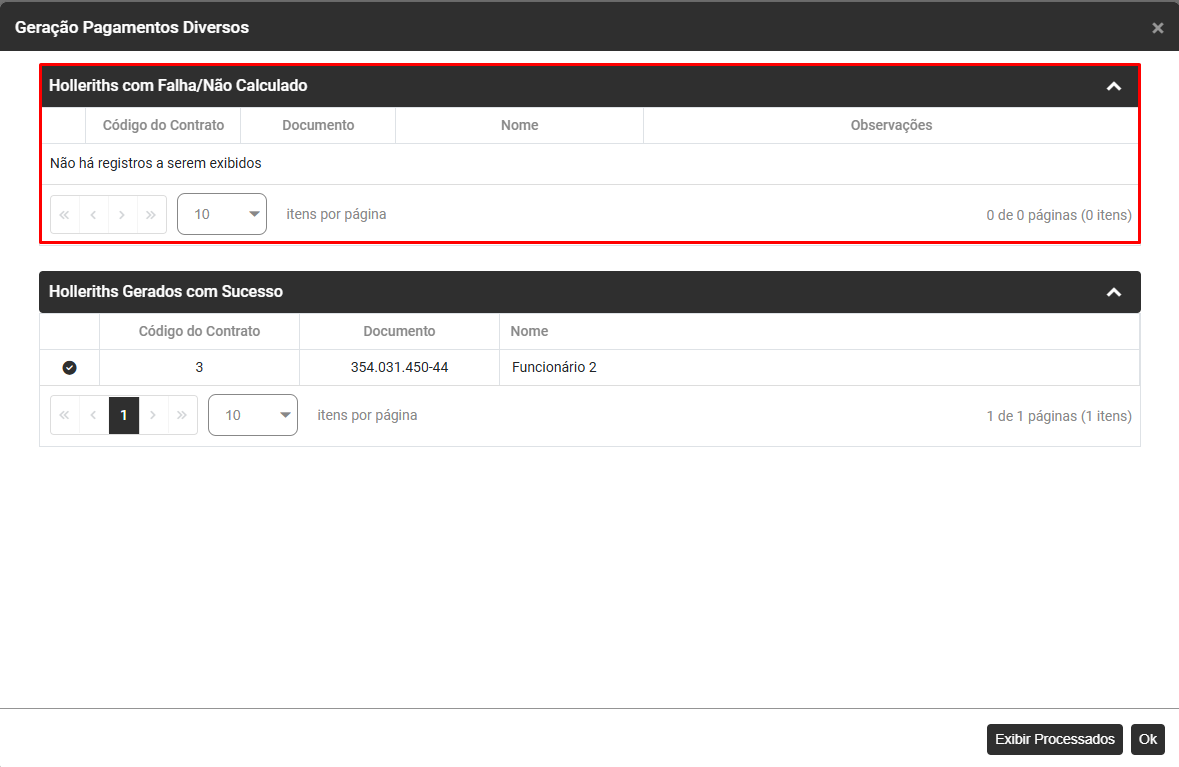](https://wiki.supersofthub.com.br/uploads/images/gallery/2025-10/KU3image.png)
Se os Holleriths forem apresentados no campo **Holleriths Gerados com Sucesso** clique em OK
[](https://wiki.supersofthub.com.br/uploads/images/gallery/2025-04/rEiimage.png "SuperSoft")
Faça novamente o Filtro dos Pagamentos Diversos que tiveram a geração de hollerith realizada e para visualizar as informações geradas expanda as informações através do botão ao lado esquerdo dos dados do Trabalhador sem vínculo
[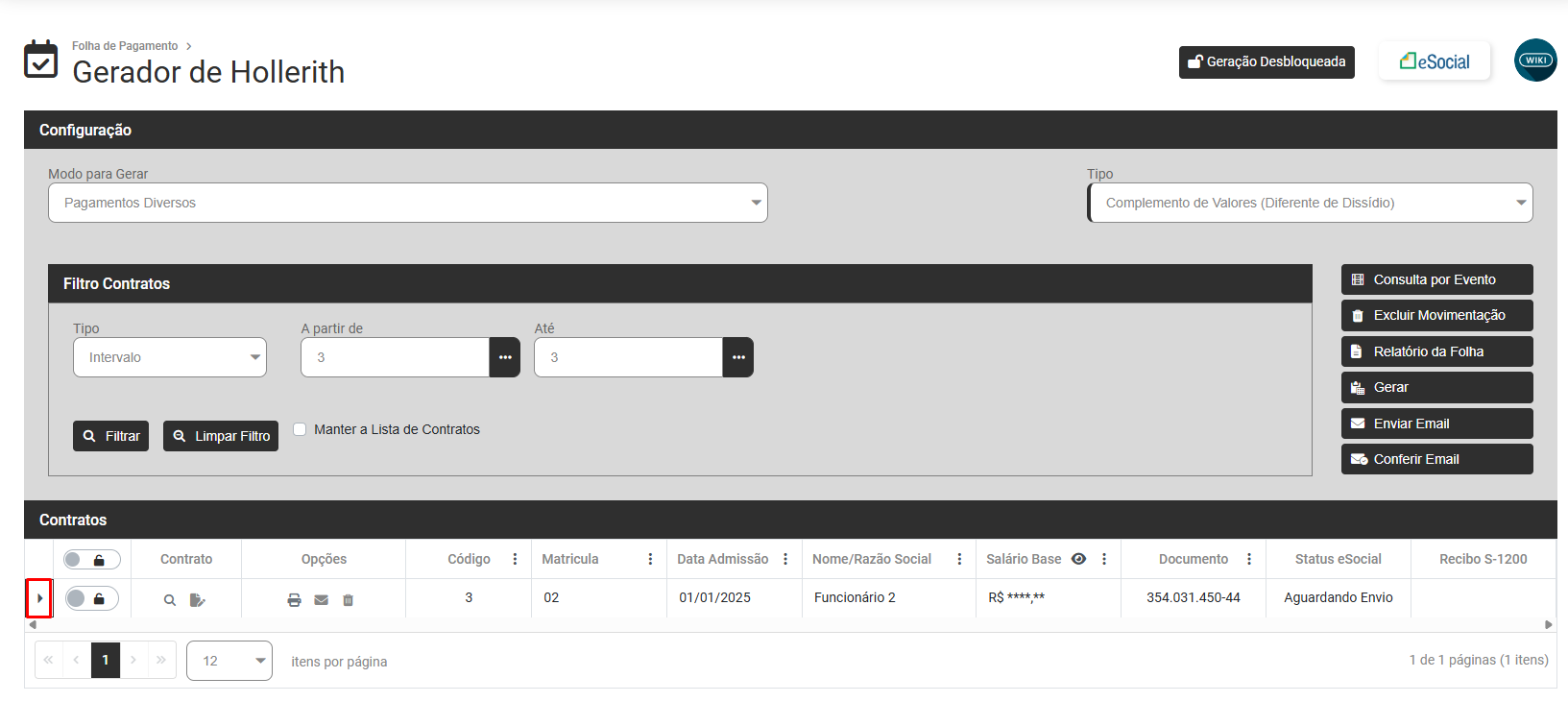](https://wiki.supersofthub.com.br/uploads/images/gallery/2025-10/yEdimage.png)
Desta forma você conseguir visualizar e conferir as informações geradas pelo Módulo
[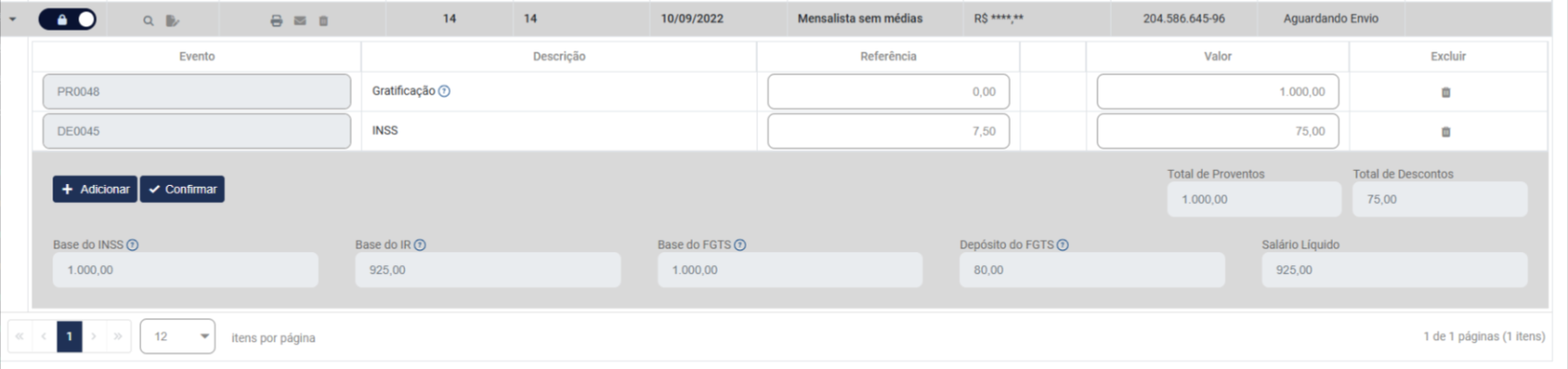](https://wiki.supersofthub.com.br/uploads/images/gallery/2025-10/iceimage.png)
Nesta tela você poderá ainda:
- Visualizar [Contrato](https://wiki.supersofthub.com.br/books/folha-de-pagamento/page/cadastro-de-dados-contratuais-cadastro-transferencia-reintegracao-e-vencimento-de-contrato)
- Editar [Contrato](https://wiki.supersofthub.com.br/books/folha-de-pagamento/page/cadastro-de-dados-contratuais-cadastro-transferencia-reintegracao-e-vencimento-de-contrato)
- [Demonstrativo de Cálculo](https://wiki.supersofthub.com.br/books/folha-de-pagamento/page/relatorio-demonstrativo-de-calculo-de-pagamento)
- [Relatório - Imprimir Hollerith](https://wiki.supersofthub.com.br/books/folha-de-pagamento/page/emissaoimpressao-de-holleriths-falta-dos-complementos)
- Enviar por email
- Remover da Lista
- Visualizar Salário Base
[](https://wiki.supersofthub.com.br/uploads/images/gallery/2025-01/kxiimage.png)
**Ao clicar em Relatório você verá o Recibo de Pagamento do Desligamento sem Vínculo**
[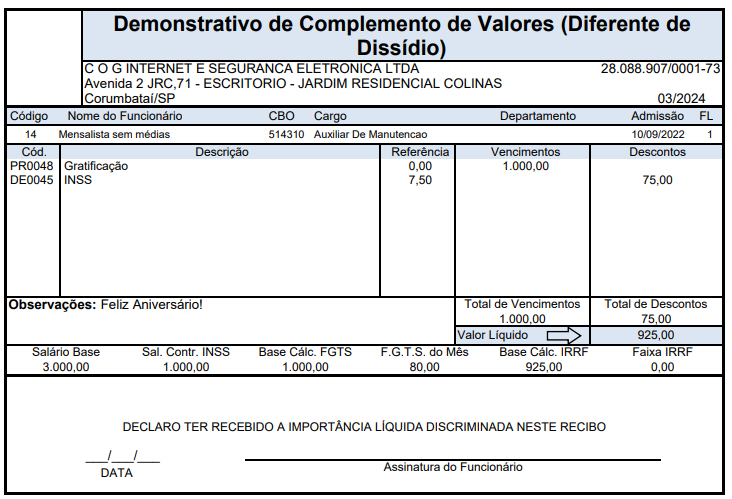](https://wiki.supersofthub.com.br/uploads/images/gallery/2025-10/5RCimage.png)
**Geração de Tipos de Holleriths**
1. [Geração de Adiantamento Salarial](https://wiki.supersofthub.com.br/books/folha-de-pagamento/page/geracao-de-adiantamento-salarial-funcionarios)
2. [Geração de Mensal ](https://wiki.supersofthub.com.br/books/folha-de-pagamento/page/geracao-de-mensal-funcionarios)
3. [Geração de Complemento Mensal](https://wiki.supersofthub.com.br/books/folha-de-pagamento/page/geracao-de-complemento-mensal-funcionarios)
4. [Geração de Férias](https://wiki.supersofthub.com.br/books/folha-de-pagamento/page/geracao-de-ferias-funcionarios)
5. [Geração de Complemento de Férias](https://wiki.supersofthub.com.br/books/folha-de-pagamento/page/geracao-de-complemento-de-ferias-funcionarios)
6. [Geração de PLR](https://wiki.supersofthub.com.br/books/folha-de-pagamento/page/geracao-de-plr-funcionarios)
7. [Geração de Adiantamento de 13º Salário](https://wiki.supersofthub.com.br/books/folha-de-pagamento/page/geracao-de-adiantamento-de-13o-salario-funcionarios)
8. [Geração de Pagamento de 13º Salário](https://wiki.supersofthub.com.br/books/folha-de-pagamento/page/geracao-de-pagamento-de-13o-salario-funcionarios)
9. [Geração de Complemento de 13º Salário](https://wiki.supersofthub.com.br/books/folha-de-pagamento/page/geracao-de-complemento-de-13o-salario-funcionarios)
10. [Geração de Rescisão](https://wiki.supersofthub.com.br/books/folha-de-pagamento/page/geracao-de-rescisao-funcionarios)
11. [Geração de Complemento de Rescisão](https://wiki.supersofthub.com.br/books/folha-de-pagamento/page/geracao-de-complemento-de-rescisao-funcionarios)
12. [Geração de Adiantamento de Pro Labore Mensal](https://wiki.supersofthub.com.br/books/folha-de-pagamento/page/geracao-de-adiantamento-de-pro-labore-mensal-socios)
13. [Geração de Pagamento de Pro Labore Mensal](https://wiki.supersofthub.com.br/books/folha-de-pagamento/page/geracao-de-pagamento-de-pro-labore-socios)
14. [Geração de Adiantamento de Autônomos](https://wiki.supersofthub.com.br/books/folha-de-pagamento/page/geracao-de-adiantamento-a-autonomos-autonomos)
15. [Geração de Pagamento de Autônomos](https://wiki.supersofthub.com.br/books/folha-de-pagamento/page/geracao-de-pagamento-de-autonomos-autonomo)
16. [Geração de Pagamento de Trabalhadores Intermitentes](https://wiki.supersofthub.com.br/books/folha-de-pagamento/page/geracao-de-pagamentos-de-trabalhadores-intermitentes)
17. [Geração de Desligamento de Trabalhadores Sem Vínculo](https://wiki.supersofthub.com.br/books/folha-de-pagamento/page/geracao-de-desligamento-de-trabalhadores-sem-vinculo)
18. Geração de Pagamentos Diversos
**Links Relacionados:**
- [Cadastro das Configurações da Folha de Pagamento](https://wiki.supersofthub.com.br/books/folha-de-pagamento/page/cadastro-das-configuracoes-da-estrutura-organizacional-da-empresa-e-do-sistema-folha-de-pagamento-falt-lf-fn)
- [Cadastro dos Dados Pessoais das Pessoas (Trabalhadores)](https://wiki.supersofthub.com.br/books/folha-de-pagamento/page/cadastro-de-dados-pessoais-do-trabalhadormudanca-de-cpf-e-cadastro-preliminar)
- [Cadastro dos Dados Contratuais do Trabalhador](https://wiki.supersofthub.com.br/books/folha-de-pagamento/page/cadastro-de-dados-contratuais-cadastro-transferencia-reintegracao-e-vencimento-de-contrato)
- [Cadastro de Eventos](https://wiki.supersofthub.com.br/books/folha-de-pagamento/page/cadastro-de-eventos)
- [Cadastro de Hollerith Padrão](https://wiki.supersofthub.com.br/books/folha-de-pagamento/page/cadastro-de-hollerith-padrao)
- [Cadastro de Referência Fixa](https://wiki.supersofthub.com.br/books/folha-de-pagamento/page/cadastro-de-referencia-fixa-dos-trabalhadores)
- [Relatório Demonstrativo de Cálculo](https://wiki.supersofthub.com.br/books/folha-de-pagamento/page/relatorio-demonstrativo-de-calculo-de-pagamento)
- [Emissão de Hollerith](https://wiki.supersofthub.com.br/books/folha-de-pagamento/page/emissaoimpressao-de-holleriths-falta-dos-complementos)
- [Relatório de Aviso e Recibo de Férias](https://wiki.supersofthub.com.br/books/folha-de-pagamento/page/emissaoimpressao-do-aviso-e-recibo-de-ferias)
- [Emissão do Termo de Rescisão do Contrato de Trabalho](https://wiki.supersofthub.com.br/books/folha-de-pagamento/page/emissao-do-termo-de-rescisao-do-contrato-de-trabalho)